Transkripte
1. Einführung: Sie lieben es nicht, auf Ihrem iPad zu skizzieren? Ich auch. Aber manchmal können Zeichnungen dazu neigen, ein wenig flach und leblos zu wirken. Es gibt nichts, was ein gutes altes Skizzenbuch schlägt, oder gibt es? Nun, in dieser Klasse werde
ich Ihnen eine Technik beibringen, die super nah an der eigentlichen Sache ist, abzüglich der Unordnung und mit der Hinzufügung der Schaltfläche Rückgängig. Am Ende des Unterrichts wirst
du der Richter sein, den du bevorzugst. Mein Name ist María Fe und ich bin eine Künstlerin, die in Perú lebt. Ich zeichne seit ich mich erinnern kann, und habe mit allen möglichen Medien gearbeitet, während ich Kunst studiert habe. Ich habe mehr als acht Jahre Erfahrung mit digitalem Zeichnen. Ich weiß, dass Procreate anfangs etwas verwirrend sein kann. Aber mit Hilfe dieser Klasse werden
Sie sehen, wie Sie diesen Skizzenbuch-Effekt in nur wenigen Schritten erstellen können. Die Leute werden zweimal darüber nachdenken, welches Medium Sie verwendet haben, wenn Sie die Ergebnisse sehen. Diese Klasse ist ideal für alle, die sich für eine digitale papierlose Option entscheiden möchten. Wenn ein Skizzenbuch nicht verfügbar ist, oder einfach nur um eine neue Technik auf Procreate zu erlernen. Ich werde mit Ihnen alle meine Tipps und Tricks teilen, um einen Skizzenbuch-Look zu erzielen. Ich habe auch ein Pinselset und einen Papier-Bundle-Download für einfacheren Zugriff enthalten. Alles, was Sie für diese Klasse benötigen, ist: ein iPad, einen Apple-Stift oder Stylus. Für Ihr Projekt erstellen Sie eine eigene Planungsseite und eine Zeichnung Ihrer Wahl. Ich freue mich, zu sehen, was du dir einfällt! Bis zum Ende dieser Klasse haben
Sie ein unbegrenztes Angebot an digitalen Skizzenbüchern. Das wird Sie dazu bringen, ohne den Druck zu zeichnen, den Papier manchmal geben kann. Diese Klasse ist für alle Fähigkeitsstufen geeignet. Bringen Sie einfach Ihren Drang zum Skizzieren. Bist du bereit für die Herausforderung? Dann lasst uns anfangen.
2. KURSPROJEKT: Ihr Klassenprojekt besteht darin, eine Skizze oder eine endgültige Zeichnung Ihrer Wahl nach den in der Klasse gezeigten Schritten zu erstellen. Sie werden alles lernen, von der Erstellung Ihrer eigenen Papiertextur oder der Verwendung einer aus den Downloads, wie Sie Ihre Leinwand einrichten, Papier mit Kurven
importieren und anpassen, Ebenen und Mischmodi
verwenden, meine Lieblings-Pinsel für diese Technik, und last but sicherlich nicht zuletzt, eine Skizze oder endgültige Zeichnung und teilen sie in der Projektgalerie mit der Klasse. Ich werde Ihre Projekte überprüfen und Ihnen mein Feedback geben. Ich kann es kaum erwarten, zu sehen, was Sie erstellen. Ich werde auch eine Zeitraffer-Zeichnung auf
meinem digitalen Skizzenbuch teilen , damit Sie meinen Prozess sehen und zum Zeichnen inspirieren können. Für die nächste Lektion benötigen
Sie einige Skizzenbücher oder Papiere, die Sie gerne in digitale Skizzenbücher umwandeln möchten. Ich empfehle, nach denen zu suchen, die Textur,
ein Design oder eine Farbe haben , die Sie mögen. Wenn Sie keine haben, dann machen Sie sich keine Sorgen, Sie können immer die, die ich zur Verfügung stellen, als Downloads verwenden. Wir sehen uns in der nächsten Klasse.
3. Downloads: Meine beiden Downloads finden Sie unter
dem Reiter „Projekt und Ressourcen“ direkt unter diesem Video. Alle Pinsel, die wir verwenden, sind auf Procreate. Aber für den Zweck dieser Klasse habe
ich dieses Set für jeden erstellt, der Probleme hat, sie zu finden. Was das Papierbündel wurden
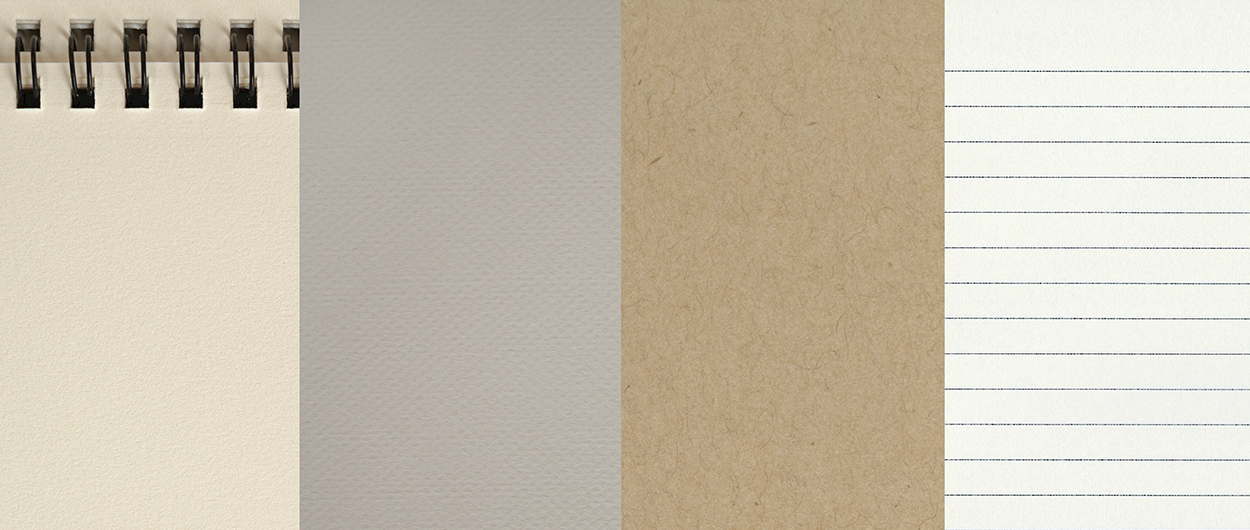
diese alle erstellt, besonders für diese Klasse aus meinen eigenen Skizzenbüchern. Fühlen Sie sich frei, das Papierpaket für Ihr Klassenprojekt zu verwenden, wenn Sie nicht Ihr eigenes erstellen können. Aber bitte teilen Sie die Dateien nicht. Um die Dateien herunterzuladen, verwenden Sie Ihr iPad und klicken Sie auf die einzelnen Dateien unter der Registerkarte „Ressourcen“. Sie sollten automatisch mit dem Download beginnen. Standardmäßig sollten sie unter Downloads in der Files-App gespeichert werden. Um die Zip-Datei zu öffnen klicken Sie
einfach darauf. wird ein neuer Ordner angezeigt, in dem Sie auf alle Papiere zugreifen können. Um den Pinselsatz
zu installieren, müssen Sie nur darauf klicken und es wird automatisch in Procreate geöffnet. Schauen Sie sich oben in der Liste der Pinselbibliothek an, und Sie sollten in der Lage sein, den Pinselsatz zu finden. Ich möchte auch
die Procreate Folio-Website als alternative Ressource erwähnen . Sie können auf ihre Ressourcen zugreifen, indem Sie auf Google Procreate Folio suchen und auf den Link Ressourcen klicken. Diese Seite ist großartig, um Pinselsätze, Hintergründe und vieles mehr zu finden. Die meisten von ihnen sind frei. Ich möchte diesen Beitrag namens 20 kostenlose
Papier- und Leinwandtexturen durch den Benutzer „Saachi Singh“ empfehlen . Als alternative Ressource, um Papier- und Leinwandtexturen zu finden. Sie können entweder die auf dieser Website verwenden,
meine Downloads, oder wählen Sie, um Ihre eigenen erstellen die
Schritte in der nächsten Klasse.
4. Paper: Endlich ist es an der Zeit, Ihre Skizzenbücher zu verwenden. Um unser Papier zu erfassen verwenden
wir entweder einen Scanner, eine Kamera oder Ihr Telefon. Ich empfehle, Papier zu wählen, das Textur,
Farbe oder ein Design hat , das Ihnen gefällt. Sie bei der Verwendung eines Scanners
sicher, dass Sie ihn in der höchsten verfügbaren Auflösung und dpi einstellen. Starten Sie dann mit dem Scannen. Ich verwende die HP Smart-App. Es ermöglicht mir, das Bild zuschneiden, die
Helligkeit, Sättigung, Kontrast und vieles mehr anzupassen. Speichern Sie schließlich Ihren Scan in PNG und die größte verfügbare Größe, um beste Ergebnisse zu erzielen. bei der Verwendung Ihrer Kamera oder Ihres Telefons
sicher, dass Sie Ihr Skizzenbuch in
Tageslicht einrichten und vermeiden Sie scharfe Schatten oder Glanzlichter. Verwenden Sie ein Stativ, um Wackeligkeit zu vermeiden, wenn Sie eines haben. Wenn Sie wissen, wie Sie in RAW auf einer DSLR-Kamera für eine größere Auflösung aufnehmen, können
Sie dies auch tun. Ich empfehle, Photoshop oder Lightroom zu verwenden, um das Bild nach Ihren Wünschen anzupassen. Wenn Sie Ihre Telefonkamera verwenden, können
Sie Ihre Bilder alle innerhalb des Fotos anpassen und zuschneiden. Ändern Sie Kontrast, Helligkeit und Farbe, ganz nach Ihren Wünschen. Schließlich senden Sie die Scans oder Bilder entweder
per AirDrop oder per E-Mail an Ihr iPad , um eine Auflösung zu vermeiden. Jetzt sind wir bereit, Procreate für die nächste Lektion zu öffnen. Wir sehen uns dort!
5. Einrichtung einer Leinwand: Als Referenz werde ich mit dem neuesten Procreate Update namens 5X arbeiten. Ich empfehle die Aktualisierung, wenn Sie dies nicht vor dem Start getan haben. Es hat viele coole neue Funktionen, die alles einfacher machen. Um Ihre Leinwand einzurichten, beachten Sie die endgültige Verwendung, die Sie Ihrer Zeichnung geben werden. Das heißt, wenn Sie planen, es zu drucken, in welchen Dimensionen und so weiter. Um eine Leinwand zu erstellen, klicken Sie auf das Plus-Symbol. Sie werden verschiedene Optionen sehen, aber ich ziehe es vor, benutzerdefinierte Größen zu erstellen, abhängig davon, woran ich gerade arbeite. Klicken Sie hier, um einen benutzerdefinierten Canvas einzurichten. Hier können Sie den Namen Ihrer Arbeitsfläche ändern. Procreate ermöglicht es, verschiedene Optionen zu wählen, um die Größe Ihrer Leinwand zu vergrößern. Sie können Millimeter, Zentimeter, Zoll oder Pixel verwenden. Ich verwende gerne Pixel,
weil es dazu neigt, eine bessere Auflösung zu geben , und meistens passe
ich meine Leinwand entsprechend der Größe meines Hintergrunds an, um Verzerrungen zu vermeiden. Hier sind die Abmessungen der Papier-Downloads in Pixeln, Sie können es als Anleitung zum Einrichten Ihrer Leinwand verwenden. Denken Sie daran, dass Sie eine Leinwand immer kleiner, aber nicht größer machen können. Wenn Sie dies tun, verlieren Sie die Auflösung, und Ihre Zeichnung würde nicht so scharf aussehen. Ich werde das Beige Skizzenbuch verwenden, also werde ich meine Leinwand mit diesen Maßen einrichten. Hier sehen Sie die maximal verfügbaren Ebenen. Dies hängt von Ihrem iPad-Modell und der Kapazität ab. die Größe Ihrer Leinwand anpassen, ändert sich diese Zahl. Je größer die Leinwand, desto weniger Ebenen werden Sie haben. Lassen Sie uns jetzt DPI sprechen. DPI bedeutet Punkte pro Zoll. Es ist eine Messung der Auflösung eines gedruckten Dokuments oder digitalen Scans. Dies wirkt sich also im Grunde nur auf die Zeichnung aus, wenn sie gedruckt wird. Ich werde meinen auf 300 DPI setzen. Ein größerer DPI macht nur einen Unterschied in einem professionellen Drucker, der mit einer höheren Anzahl arbeiten kann. Jetzt, da wir mehr über DPI und Canvas-Größen wissen, ist
es an der Zeit, dass Sie Ihre Entscheidung treffen und Ihre Entscheidung erstellen. Es gibt andere Optionen in der Seitenleiste, die Sie auschecken können, wenn Sie möchten. Aber ich werde diese als Standard für diese Klasse belassen. Wenn Sie mit Ihrer Auswahl fertig sind, klicken Sie auf „Erstellen“. Ihre neue Leinwand ist jetzt bereit, verwendet zu werden. Wir sehen uns in der nächsten Lektion.
6. Importieren und anwenden: Um Ihr Papierbild zu importieren, klicken Sie auf das Tool-Symbol neben der Galerie. Wenn Sie die Papierbilder haben, die Sie in Ihren Fotos erstellt haben, wählen Sie Foto einfügen aus. Da ich meine Downloads verwenden werde, wähle
ich „Datei einfügen“, wie ich sie in der Files-App habe. Ich werde das Beige Skizzenbuch auswählen. Warten Sie dann, bis es importiert wurde. Verwenden Sie nun die Option Um 45 Grad drehen, und drehen Sie das Bild nach Ihren Wünschen. Da meine Leinwand die gleiche Größe wie mein Bild hat, kann
ich auf die Option An Bildschirm anpassen klicken und sie passt sich automatisch an meine Leinwand an. Wenn Sie ein Papier haben, das nicht ganz zu Ihrer Leinwand passt, können
Sie dies mit der Freiformfunktion beheben. Stellen Sie sicher, dass auch die Option „Fangen“ aktiviert ist. Wählen Sie „Freiform“, und dehnen Sie die Größe der Leinwand, bis Sie die orangefarbenen Linien sehen. Diese Linien weisen darauf hin, dass Sie Ihr Papier an den Rändern der Arbeitsfläche gefangen haben. Vergessen Sie nicht, auf den Pfeil zu klicken, um Ihre Änderungen zu speichern. Wenn Ihnen die Ringe im Skizzenbuch nicht gefallen, können
Sie auch die Option Freiform verwenden, um den Ansichtsbereich nach links zu erweitern und auf diese Weise abzuschneiden. Jetzt sind wir bereit, mit Ebenen und Mischmodi zu arbeiten. Wir sehen uns!
7. Ebenen + Mischmodi: Beim digitalen Zeichnen sind Layer ein Muss. Sie tragen dazu bei, die Dinge zu organisieren, Teile Ihrer Zeichnungen zu
trennen und sogar verschiedene Mischmodi anzuwenden. Für einen Skizzenbuch-Effekt habe ich mein Papier gerne mit zwei Mischmodi. Die Basisschicht, die auf „Normal“ und die andere auf „Multiplizieren“ gesetzt ist. Duplizieren Sie dazu die Basisebene, indem Sie nach links wischen und auf „Duplizieren“ klicken. Klicken Sie dann auf das „N“, das für Normal steht. Jetzt werden viele verschiedene Mischmodi angezeigt. Scrollen Sie durch und probieren Sie sie aus. Ich werde nach oben scrollen und „Multiplizieren“ auswählen. Wie Sie sehen können, ist
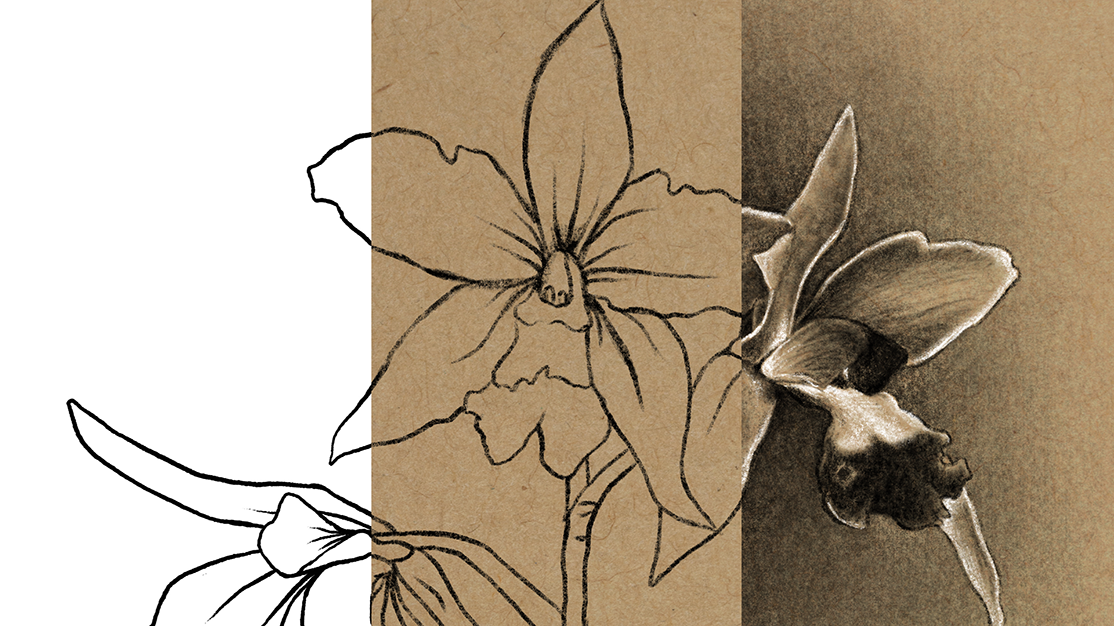
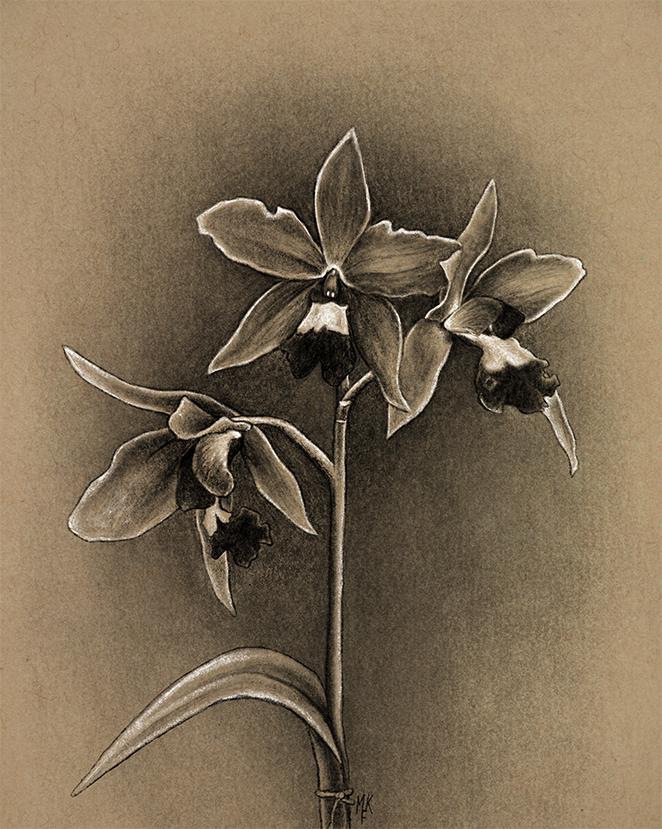
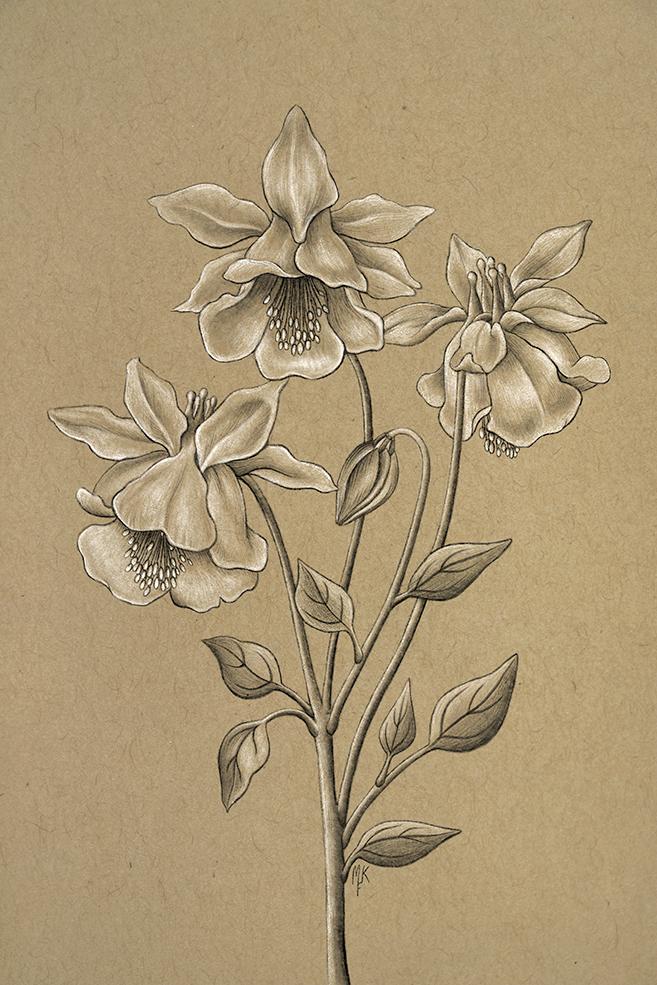
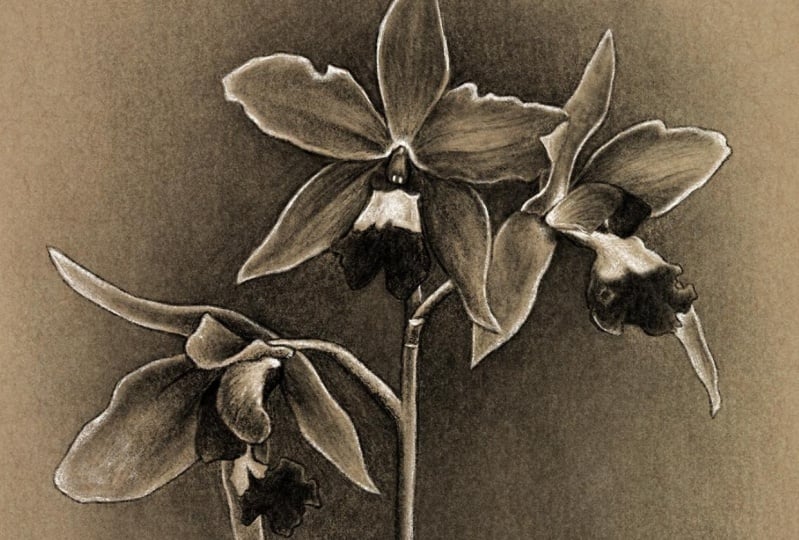
der Effekt zu stark. Sie können die Deckkraft ändern, indem Sie auf das „M“ klicken. Ziehen Sie diesen Punkt einfach nach links, um die Deckkraft zu reduzieren. Meistens ändere ich die Deckkraft zwischen 18-60 Prozent. Ich stütze meine Entscheidung auf das Papier, das ich benutze und persönliche Vorlieben. Also spielen Sie einfach mit der Deckkraft herum und sehen, was am besten für Sie funktioniert. Wie Sie sehen können, wird dieser Effekt das Papier körniger, dunkler und dimensionaler aussehen lassen. Dies wird dazu beitragen, ein Skizzenbuch Aussehen zu erzielen. Hier ist ein Beispiel für den Multiplikationseffekt auf eine meiner Zeichnungen, damit Sie sie in Aktion sehen können. Welches bevorzugen Sie? Jetzt auf die Arbeit mit Ebenen. Um einen Layer hinzuzufügen, klicken Sie auf das Plus-Symbol. Ein Layer wird automatisch hinzugefügt. Um seinen Namen zu ändern, tippen Sie darauf und klicken Sie auf „Umbenennen“. Ich werde meine „Zeichnung“ nennen. Sie können diese Zeichenfläche jetzt als Vorlage verwenden. Was ich gerne mache, ist, zurück zu meiner Galerie zu gehen, links zu
streichen und meine Leinwand ein paar Mal zu duplizieren. So haben Sie alles bereit für das nächste Mal, wenn Sie den gleichen Hintergrund verwenden möchten. Ich möchte Ihnen zeigen, wie ich mit Layern in einer tatsächlichen Zeichnung arbeite. Wie Sie vielleicht bemerkt haben, ich mag es, die Dinge organisiert zu halten, und Ebenen sind eine große Hilfe. Ich habe meine Zeichnung in mehrere Ebenen unterteilt. Ich habe auch die Basisskizze, die in einer Gruppe ist und nicht mehr sichtbar ist. Um Layer zu gruppieren, wählen Sie einfach eine von ihnen aus und wischen Sie den Rest nach rechts. wird eine Gruppenoption angezeigt. Klicken Sie einfach darauf und die Ebenen werden gruppiert. Um sie auszublenden, deaktivieren Sie einfach dieses Kontrollkästchen. Der Rest meiner Ebenen sind: die lineare Zeichnung, Textur, Schatten, Highlights, die Stempel und schließlich meine Unterschrift. Sie können Ihre Zeichnungen trennen, wie Sie möchten, aber ich mache meine gerne mit der Opazitätsfunktion. Wenn Sie die Deckkraft senken oder
eine Ebene multiplizieren möchten , um einen höheren oder niedrigeren Kontrast zu erzielen , wie trennen Sie
dann Ihre Ebenen? Das ist etwas, das mir hilft zu entscheiden, wie ich meine trennen soll. alles in Ebenen habe, kann ich nur Teile
der Zeichnung ändern , ohne einen ganzen Teil löschen zu müssen, wie Sie es auf dem tatsächlichen Papier tun würden. Daher empfehle ich dringend, diese Funktion zu Ihren Gunsten zu verwenden. Das ist alles für diese Lektion. Wir sehen uns in der nächsten Klasse.
8. Tweaking mit Kurven: Dieser Schritt ist optional aber es wird dazu beitragen, die Farbe des verwendeten Papiers zu betonen besonders wenn Sie eines haben, das zu flach aussieht oder das Kontrast fehlt. Um zu beginnen, klicken Sie auf das Zauberstab-Symbol in der oberen linken Ecke. Suchen Sie unter Anpassungen nach Kurven, und klicken Sie darauf. Wählen Sie „Ebene“, um den Effekt auf die gesamte Arbeitsfläche anzuwenden. Wenn Sie die Option Bleistift auswählen, wird
der Effekt als Pinsel angewendet. Ich werde „Ebene“ auswählen. Grundsätzlich sind Kurven eine Möglichkeit, die Farbe zu verwalten und das Gleichgewicht der Leinwand zu tonisieren. Durch die Anpassung wird die Farbe sowohl in den Glanzlichtern als auch in den Schatten verringert oder erhöht, was dem Papier bei Bedarf eine realistischere Farbe verleiht. Um es zu verwenden, klicken Sie auf die Linie und ziehen Sie sie sehr leicht nach unten oder nach oben. nach oben gehen, wird das Papier heller, während Sie nach unten gehen, wird es verdunkeln. Wie weit du gehen willst, liegt an dir. Ich mag es, es nur ein wenig zu zwicken. Um eine der Änderungen rückgängig zu machen, tippen Sie
einfach mit zwei Finger auf den Bildschirm, wie Sie es normalerweise beim Zeichnen tun werden. Um das Vor- und Nachher zu sehen, doppelklicken Sie mit einem Finger auf den Bildschirm. wird ein Menü angezeigt. Tippen Sie auf „Vorschau“. Jetzt können Sie sehen, wie der Effekt aussieht. Sie können auch entscheiden, eine Ebene zu duplizieren, bevor Sie Kurven anwenden. Auf diese Weise können Sie die Deckkraft des Effekts ändern, wenn Sie möchten. Um die Änderungen im Menü zu speichern,
klicken Sie auf Anwenden oder klicken Sie zweimal auf den Zauberstab. Jetzt ist es endlich Zeit zu zeichnen. Folgen Sie in der nächsten Klasse.
9. Lieblingspinsel: Jetzt werde ich Ihnen meine Lieblingspinsel für diese Technik zeigen. Wie ich bereits sagte sind
diese alle in Procreate, aber ich habe sie als Set in meinem Download für einfacheren Zugriff gruppiert. Stellen Sie also sicher, dass Sie sie installieren, wenn Sie dies nicht getan haben. Wenn Sie meine Pinsel
dann bereits importiert haben, sollten Sie in der Lage sein, sie oben
in Ihrer Pinselbibliothek unter dem Namen Skizzenbuch zu finden . Alle diese Bürsten haben Druckempfindlichkeit, wenn sie mit einem Apple Pencil verwendet werden. Wie Sie sehen können, reagieren sie anders, wenn sie geneigt oder nicht verwendet werden, genau wie ein echter Bleistift. Wenn Sie einen normalen Stift verwenden, funktioniert die
Druckempfindlichkeit leider nicht, aber Sie können ihn „funktionieren“, indem Sie die Deckkraft mit der Seitenleiste anpassen. Mein vorheriges iPad war eigentlich ein iPad Mini 1 und obwohl es
schwieriger war , ohne Druckempfindlichkeit und ohne Apple Pencil zu zeichnen, habe ich mich nicht aufhalten lassen und versucht sowieso, und glauben Sie mir, gute Ergebnisse können kommen aus. Also geh weiter und probiere es aus. Du schaffst es! Alle diese Zeichnungen wurden mit dem 6B Bleistift auf meinem iPad Mini 1 gemacht. Nun, lasst uns diese Pinsel sehen, ich werde meinen Apple Pencil verwenden. Der erste ist der 6B Bleistift. Dieser ist genial für alles, Skizzieren, Schattieren, Sie nennen es. Das ist wahrscheinlich, warum es mein Favorit auf dem Set ist. Ich verwende es gerne sowohl für meine Anfangs- als auch für die letzte Zeile besonders wenn ich ein skizzierteres Gefühl möchte. Der zweite ist auch der 6B-Bleistift. Der einzige Unterschied ist, dass ich es für eine
einfachere Schattierung in größeren Bereichen größer gemacht habe. Der nächste ist Chalk. Dieser ist großartig, um Highlights oder Schattierungen mit einer geringen Deckkraft hinzuzufügen und wenn er bei höchster Deckkraft verwendet hat
er eine einzigartige organische Textur. Dann haben wir den Schieferpinsel. Dieser ist sehr lustig, mit Druckempfindlichkeit zu verwenden. Verwenden Sie es für die Schattierung, um eine kühle Textur zu erzielen. Weinkohle ist die, die Sie für eine sanfte Schattierung erreichen wollen. Dies ist der, den ich angreife, wenn ich
weiche diffuse Schatten erzeugen möchte , während ich einen Holzkohleeffekt beibehalten möchte. Willow eignet sich auch hervorragend zum Schattieren. Der einzige Unterschied ist, dass dieser eine etwas prominentere Holzkohle-Textur hat. Und zu guter Letzt haben
wir den Holzkohleblock. Ich benutze es gerne als Akzent oder für dunkle Hintergründe. Dieser ist großartig für wie sein Name es sagt, ein Block-Effekt voller dieser Kohle-Textur. Procreate hat auch ein Verschmierwerkzeug. Um darauf zuzugreifen, klicken Sie einfach auf das Fingersymbol oben. Klicken Sie noch einmal darauf, um den Pinsel auszuwählen, den Sie mögen, und beginnen Sie mit dem Verschmieren. Ein Trick, den ich immer verwende, ist das Drücken des Werkzeugs für eine Sekunde oder so, um den Pinsel auf den neuesten zu ändern, den Sie verwendet haben. Für die nächste Klasse werde
ich diese Pinsel auf die Probe stellen und eine schnelle Skizze zeichnen. Wir sehen uns dort.
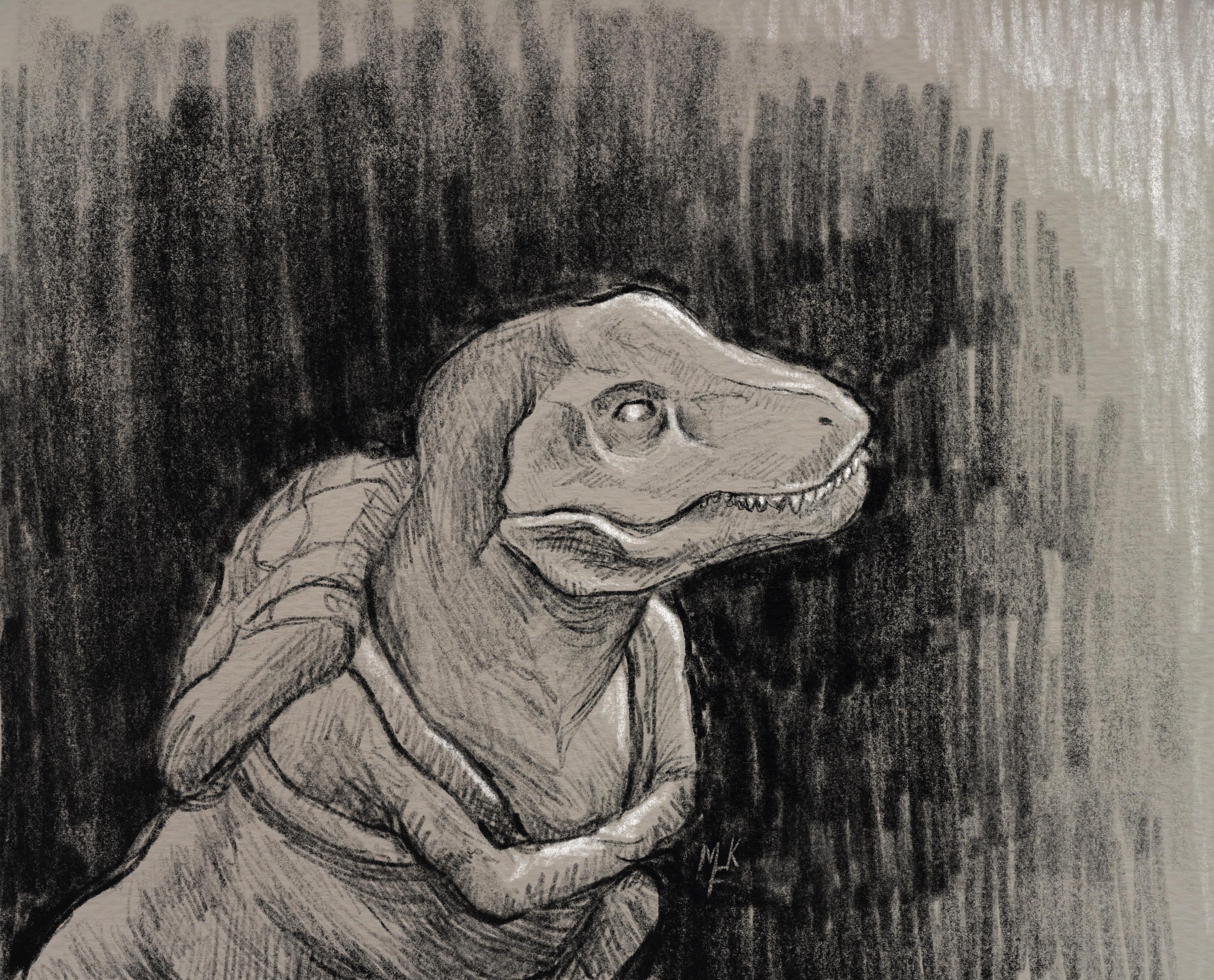
10. Skizzieren + Texturen: Für diese Klasse ermutige ich euch, mitzuverfolgen und zu zeichnen, was euch in den Sinn kommt. Etwas, das Sie in der Nähe haben, oder suchen Sie nach einem urheberrechtlich freien Bild an Orten wie Flickr The Commons oder Splash.com. Wenn Sie Flickr verwenden, stellen Sie sicher, dass das von Ihnen ausgewählte Bild keine Urheberrechtsbeschränkungen aufweist. Ich habe einen T-Rex Textmarker in meiner Nähe. Das ist es, was ich skizzieren werde. Fühlen Sie sich frei, einen Screenshot zu machen, wenn Sie es auch zeichnen möchten. Um zu beginnen, werde ich meine Leinwand
mit allen Schritten aus den vorherigen Lektionen einstellen . Für die erste Skizze verwende
ich den 6B-Bleistift. Ich beginne mit einer groben Skizze darauf fokussiert, alles an Ort und
Stelle zu bringen und das Eintauchen ins Detail Nachdem ich meine Skizze fertig habe, positioniere ich meine Zeichnung bei Bedarf neu und reduziere die Deckkraft, um sie als Hilfslinie zu verwenden. Ich füge dann einen neuen Layer hinzu
, wo ich meine endgültige Zeichnung machen werde. Ich verwende auch den 6B-Bleistift für diesen Schritt. Ich beginne damit, meine Linien zu definieren und langsam Schatten hinzufüge. Für den Hintergrund strebe ich auf etwas sehr Lockeres an. Ich habe den Charcoal Block ausprobiert, aber es war zu dunkel für meinen Geschmack. Ich verwende jetzt das Werkzeug „Verflüssigen“ , um einige meiner Proportionen zu korrigieren. Ich landete mit dem großen 6B Bleistift. Ja, es ist mein Lieblingspinsel. Ich fuhr fort, meine Zeichnung zu vervollständigen und die Proportionen anzupassen. Ich dachte dann, dass meine Komposition eher seltsam aussieht. Also beschloss ich, meine Leinwand zu beschneiden. Nachdem ich einige weitere Details hinzugefügt
habe, habe ich einige Highlights mit Weiß und ja, ich benutze immer noch den 6B-Pinsel. Dieser Schritt wirkt Wunder dafür, dass alles zum Knallen gebracht wird, denkst du nicht? Ich bin jetzt fertig mit meiner Skizze. Wenn Sie das Gefühl haben, dass Ihre Zeichnung keine Textur ,
dann habe ich einen Tipp für Sie. Beginnen Sie mit der Deaktivierung aller Layer. Duplizieren Sie nun das Hintergrundpapier, das auf Normal festgelegt ist, und platzieren Sie es oben. Passen Sie die Ebenen mit Kurven so an, dass die Textur wirklich auffällt. Tippen Sie dann auf die Ebene und klicken Sie auf „Umkehren“. Wechseln Sie zu Anpassungen, und klicken Sie auf die Option Farbton, Sättigung und Helligkeit. Verringern Sie die Helligkeit nach Ihren Wünschen und die Sättigung um etwa 10 Prozent. Ändern Sie den Füllmodus der Ebene in Bildschirm. Reduzieren Sie schließlich die Deckkraft zwischen 10 und 20 Prozent. Beginnen Sie nun, Ihre Ebenen zu aktivieren. Wie Sie sehen können, zeigt die gerade erstellte Textur jetzt oben auf unserer Zeichnung, vor allem in den dunkleren Bereichen. Wenn Ihre Zeichnung zu blau aussieht, reduzieren
Sie einfach mehr Sättigung. nun daran, dass dieser Effekt nur auf Papieren funktioniert, die eine Art Textur aufweisen. Zum Beispiel, auf meinem Kraftpapier, es funktioniert nicht. Ich meine, das tut es, aber nicht so, wie Sie es erwarten würden. In diesem Fall denke ich, dass es ohne es besser aussieht. Hier ist das Vorher und Nachher auf dem T-Rex. Werden Sie diesen Effekt für Ihre Zeichnungen verwenden? Um Ihre Zeichnung als Bild zu speichern, klicken Sie auf das Werkzeugsymbol. Klicken Sie dann auf „Teilen“. Wählen Sie dann ein Format aus. Ich empfehle die Auswahl von JPEG. Die Dateigröße wird nicht groß sein, und Sie können sie leicht mit der Klasse
oder in sozialen Medien teilen . Klicken Sie auf Bild speichern, und es wird jetzt in Ihrer Kamerarolle gespeichert. Würde gerne Ihre Skizzen sehen! Denken Sie daran, sie mit der Klasse zu teilen und andere zu inspirieren.
11. Schlussfolgerungen: Herzlichen Glückwunsch zu Ihrem Fortschritt dass
Sie das Ende der Klasse erreicht haben. Behalten Sie die großartige Arbeit! Hier sind die Schritte, die wir bereits befolgt haben. Erstellen Sie Ihr eigenes Skizzenbuch Papier oder verwenden Sie eines aus den Downloads, Einrichten einer Leinwand, Importieren von Papier zur Procreate bildung, Arbeiten mit Ebenen und einigen Mischmodi, Anpassen von Papier mit Kurven, Das Beste Pinsel und Techniken für diesen Effekt, Erstellen einer Skizze, Wie Sie Ihre Zeichnung zu texturieren, und Speichern Sie Ihre Leinwand als Bild auf Ihrer Kamerarolle. Fühlen Sie sich frei, um die Schritte als zukünftige Erinnerung zu screenshot. zum Schluss sicher, dass Sie Ihre Zeichnungen in der Projektgalerie freigeben. Auch wenn sie nur Mustern,
eine Skizze oder eine Arbeit in Bearbeitung sind. Denken Sie daran, dass Sie Ihr Projekt jederzeit aktualisieren und Ihre Bilder später hochladen können. Ich würde gerne Ihre Kreationen sehen. Teilen Sie Ihre Zeichnungen auch in sozialen Medien. Wenn Sie auf Instagram sind, können
Sie die #FromDigitalToAnalog verwenden, und markieren Sie mich @MFK_draws. Ich denke, das ist ein lustiger Beitrag zu teilen, und sehen, ob jemand erkennt, dass die Zeichnung, die sie betrachten, tatsächlich digital ist und nicht auf einem Skizzenbuch gemacht. Danke, dass du mir in meiner ersten Skillshare Klasse beigetreten bist. Ich hoffe, Sie haben heute etwas Neues gelernt. Wenn Sie diese Klasse genossen haben, vergessen Sie
nicht, mir hierher zu folgen, um als Erster zu erfahren, wann die nächste Lektion abfällt. Ich hoffe, Sie bald zu sehen, tschüss.
12. Bonus: Time-lapse: [ Wiedergabe von Hintergrundmusik] [Wiedergabe von Hintergrundmusik] [Wiedergabe von Hintergrundmusik] [Wiedergabe von Hintergrundmusik] [Wiedergabe von Hintergrundmusik] [Wiedergabe von Hintergrundmusik] [Wiedergabe von Hintergrundmusik] [ Wiedergabe von Hintergrundmusik] [Wiedergabe von Hintergrundmusik] [Hintergrundmusik abspielen] [Hintergrundmusik abspielen] [Hintergrundmusik abspielen] [Hintergrundmusik abspielen] [Hintergrundmusik Wiedergabe] [Hintergrundmusik wiedergeben] [Hintergrundmusik abspielen] [Hintergrundmusik abspielen] [Hintergrundmusik abspielen] [Hintergrundmusik abspielen] [Hintergrundmusik abspielen] [ Wiedergabe von Hintergrundmusik] [Wiedergabe von Hintergrundmusik] [Wiedergabe von Hintergrundmusik] [Wiedergabe von Hintergrundmusik] [Wiedergabe von Hintergrundmusik] [Wiedergabe von Hintergrundmusik] [Wiedergabe von Hintergrundmusik] [ Hintergrundmusik abgespielt]
 María Fe K., Artist | @MFK_draws