Transkripte
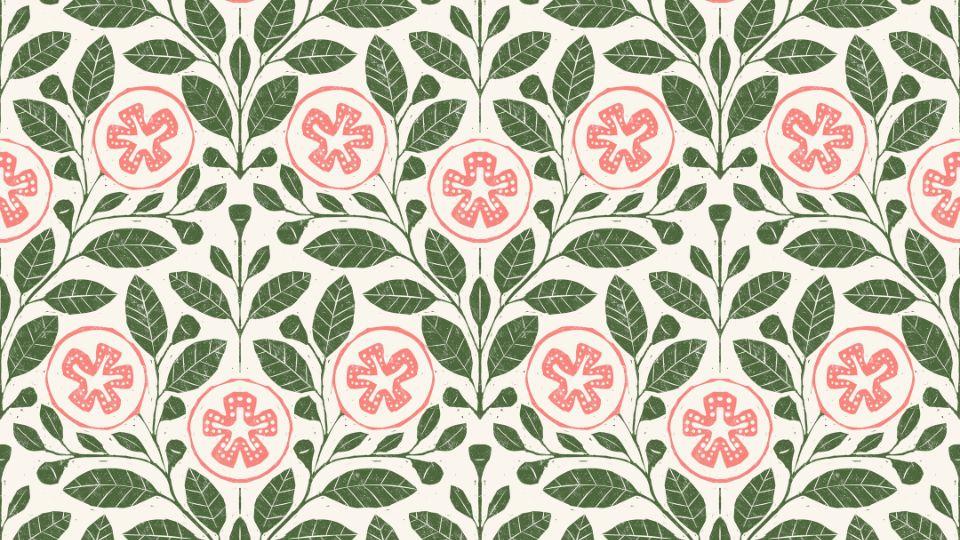
1. Einführung: Sie haben schon einmal ein wunderschönes,
nahtloses Muster bewundert und gedacht, es ist
so kompliziert, dass ich das niemals erstellen könnte In diesem Kurs möchte
ich es nicht nur dir, sondern auch dir
ermöglichen , das Ende zu erreichen und sagen, dass das nicht so schwer war Gemeinsam werden wir
ein kompliziertes,
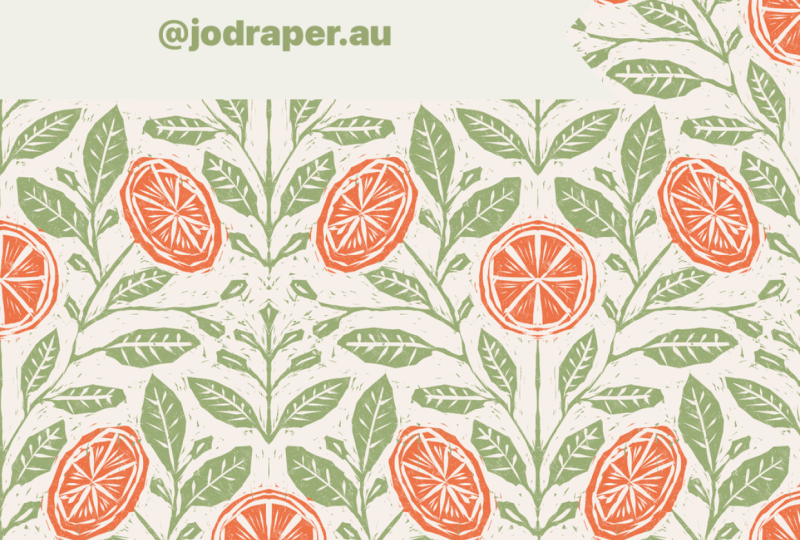
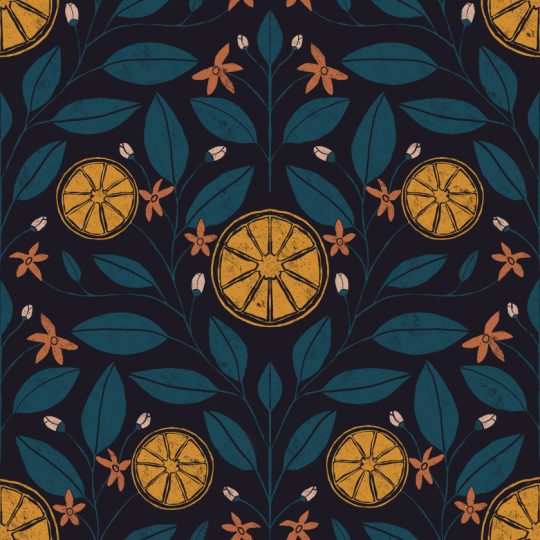
symmetrisches, vom Blockdruck
inspiriertes Fruchtmuster kreieren ein kompliziertes,
symmetrisches, vom Blockdruck , das
vollständig in Fortpflanzung Wir werden die
Symmetrie-Tools von Procreate
sowie eine meiner Vorlagen für
Musterskizzen verwenden , die uns
bei der Platzierung von Motiven
und der Erstellung unserer
symmetrischen Kunstwerke helfen und der Erstellung unserer
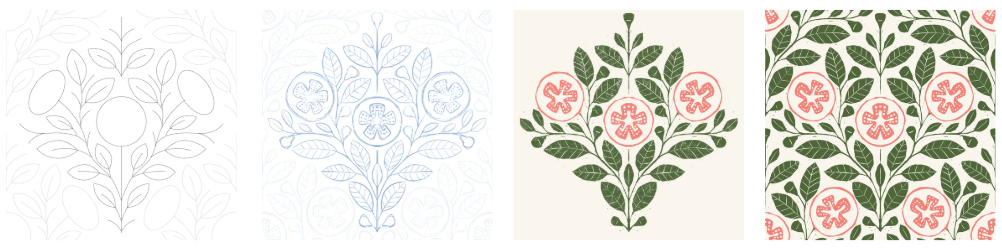
symmetrischen Wir werden die sogenannte Diamantenmethode
zur Mustererstellung verwenden Diamantenmethode
zur Mustererstellung Wir beginnen mit der Illustration der mittleren Wiederholung
unseres Musters und
duplizieren dann diese
Wiederholung in der Mitte und
positionieren sie in den vier
Ecken unserer Leinwand Wenn all dies zusammenkommt, entsteht eine
sich wiederholende Musterkachel, die sich nahtlos
wiederholt Zunächst skizzieren
wir unsere Obst- und
Pflanzenelemente mithilfe
einer Schablone und der
Symmetrieleitlinien, um
die mittlere Wiederholung zu erstellen Dann zeige ich dir, wie du deine Motive
einfärben kannst, um ihnen ein organisches
Blockdruckgefühl zu verleihen Im letzten
Schritt duplizieren eine einfache Wiederholung in die
Ecken Ihrer Kachel, magische Weise
dieses nahtlose Muster entsteht Am Ende dieses Kurses werden
Sie einen
vereinfachten Prozess
zur Illustration komplizierter
nahtloser Muster im
Blockdruckstil
sowie die Verwendung der
Symmetrietools in Procreate verstehen zur Illustration komplizierter nahtloser Muster im
Blockdruckstil sowie die Verwendung der
Symmetrietools Sie erhalten
ein fertiges Muster mit nahtloser
Wiederholung für Ihre Projekte
oder Ihr Portfolio und können
die Vorlage auch
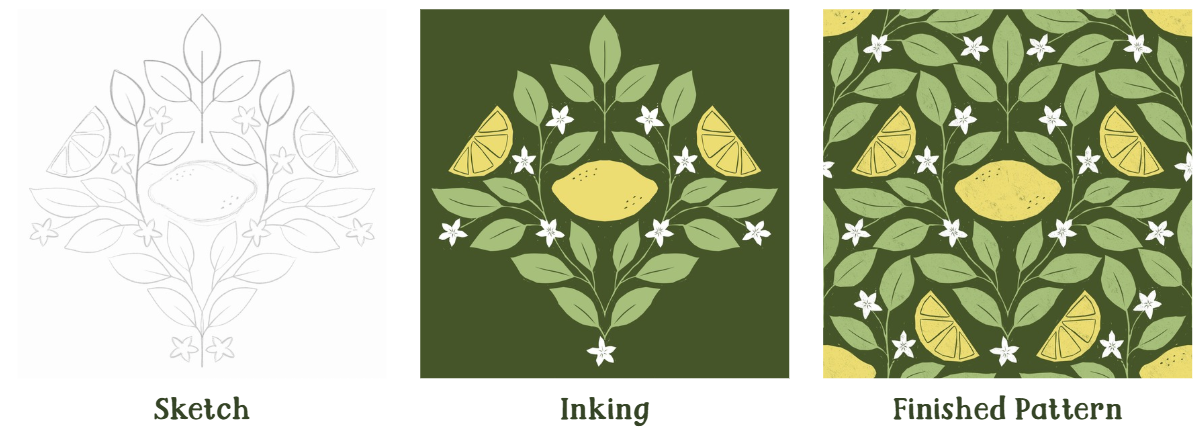
immer wieder verwenden, um mehr Obst- oder sogar Blumenmuster zu erstellen Obwohl diese
beiden Muster mit
genau derselben Vorlage
entworfen wurden , sehen
sie völlig unterschiedlich aus. Falls wir uns noch nicht getroffen haben, bin
ich Michelle, deine
Lehrerin für diesen Kurs. Ich bin ein erfahrener Grafikdesigner sich
jetzt auf
Oberflächenmusterdesign spezialisiert hat Ich komme aus Sunny Queensland in
Australien und liebe es,
anderen Kreativen dabei zu helfen , ihr Handwerk kennenzulernen und ihre Fähigkeiten
weiterzuentwickeln Ich bin ein anfängerfreundlicher Lehrer.
Machen Sie sich keine Sorgen, wenn Sie
kein professioneller Sketcher oder ob Sie neu bei Procreate sind Sie müssen kein
Experte sein, um diesen Kurs zu genießen. Ich werde Sie Schritt für Schritt
durch den gesamten Prozess führen. Lassen Sie uns anfangen und sehen, wie wir mit ein paar
einfachen Werkzeugen und
Techniken ein
wunderschön detailliertes,
nahtloses Muster erstellen können Techniken ein
wunderschön detailliertes,
nahtloses Muster erstellen .
2. Vorbereitung auf den Unterricht: Sie müssen
diesem Kurs auch auf Ihrem
iPad und Apple Pencil
sowie der Procreate-App folgen diesem Kurs auch auf Ihrem
iPad und Apple Pencil sowie der Procreate-App Ich habe auch ein
Procreate-Pinselset zusammengestellt , das
die Vorlage
sowie den Tintenpinsel
und die Texturen enthält die Vorlage
sowie den Tintenpinsel , die ich in der
Klasse verwenden werde Sie können
dieses Pinselset
im
Bereich Projekte und Ressourcen des Kurses herunterladen im
Bereich Projekte und Ressourcen des Ich werde Ihnen in der Einrichtungsstunde zeigen,
wie Sie das
Pinselset installieren , falls
Sie es noch nie zuvor getan haben.
3. Inspiration finden: Unser Muster oder eine
andere Illustration zu machen , dient dazu,
sich inspirieren zu lassen. Und was ich am Wochenende
gemacht habe, ist,
dass ich einen Obst- und Gemüseladen gefunden habe, und ich habe einfach ein
bisschen all den verschiedenen bunten
Obst- und Gemüsesorten gestöbert, die
es dort gab , um mich
inspirieren zu lassen, weil ich etwas
anderes illustrieren wollte,
etwas, das ich
noch nie zuvor gemacht habe Ich habe Zitronen gemacht, ich habe Blaubeeren,
Erdbeeren und all das
gemacht , und ich Zu Ihrer Veranschaulichung möchten
Sie vielleicht dasselbe
tun Vielleicht möchten Sie
sich
im Obst- und Gemüseladen umschauen oder einfach ein im Obst- und Gemüseladen umschauen oder paar Fotos
durchstöbern falls Sie keines in der Nähe haben Mir ist
im Obst- und
Gemüseladen aufgefallen , dass man nicht
immer das Innere sehen kann Und das Innere einiger
Obst- und Gemüsesorten hat wirklich tolle Texturen
und Muster und Und so entschied ich
mich für eine Guave. Ich habe online nach einigen
Bildern gesucht
und festgestellt, dass Guave
dieses wirklich interessante Muster hat dieses wirklich interessante Muster wenn sie auf eine bestimmte Art geschnitten ist Es ist wie eine Sternblume,
bei der die Samen angeordnet sind. Also entschied ich mich für eine Guave. Ihre Aufgabe in
dieser Lektion besteht jedoch darin, sich verschiedene Früchte als Inspiration
anzusehen und
sich
für eine Obstsorte zu entscheiden , die Sie für Ihr Muster
illustrieren möchten
4. Einrichten Ihrer Leinwand: Wir haben unsere Inspiration,
lassen Sie uns unsere Zeichenfläche einrichten. Wenn Sie noch keine Pinselsets
von Procreate
heruntergeladen haben,
zeige ich Ihnen, wie das geht Navigiere also zu deiner
Datei-App auf deinem iPad und finde heraus, wo du FQ
Block Print BrushSet gespeichert hast Klicken Sie einfach darauf, und das Pinselset
wird
in Procreate importiert und wir
öffnen es gleichzeitig Okay, das wurde also in Ihrer
Procreate-Pinselbibliothek installiert Ihrer
Procreate-Pinselbibliothek Lassen Sie uns eine Zeichenfläche
für unser Muster einrichten. Tippen Sie also auf das Plus-Symbol und
erstellen Sie eine neue Leinwand. Wir möchten, dass es 3.600 mal 3.600
Pixel groß ist. DPI, wenn Sie das speziell für
Spoon Flower oder
etwas anderes
erstellen, für das
ein DPI-Wert von 150 erforderlich ist, können Sie das verwenden Ich werde 300 DPI verwenden. Wenn Sie
Ihr Farbprofil so ändern möchten , dass
MC oder RGB angezeigt werden, ist das
Ihre Präferenz. Ich werde für heute SRGB verwenden. Wir haben also unsere quadratische Zeichenfläche. Jetzt wollen wir unsere
Vorlage innerhalb der Zeichenfläche platzieren. Kommen Sie also zu Ihren Pinseln, und Sie werden jetzt in
Ihrer klassischen Bibliothek finden, dass
Sie jetzt ein Pinselset haben, das wir gerade installiert haben, FQ-Blockdruckpinsel In dieser Pinselbibliothek sehen
Sie also die Mustervorlage Wir möchten das
auf unserer Zeichenfläche platzieren Wählen Sie
also den Pinsel aus und ändern die Farbe in die Farbe Sie für Ihre
Vorlage haben möchten Normalerweise verwende ich nur Schwarz, aber das ist deine
persönliche Präferenz Jetzt müssen wir nur noch auf die Mitte
unserer Zeichenfläche
tippen Jetzt können wir sehen
, dass unsere Vorlage zur Zeichenfläche hinzugefügt
wurde, aber sie füllt nicht die
Leinwand aus, und das müssen wir tun Klicken Sie also auf das ausgewählte
Größenänderungswerkzeug und tippen Sie auf An Leinwand anpassen. Und Sie können sehen, dass es jetzt die gesamte Zeichenfläche
ausfüllt. Eine Sache, auf die Sie dabei stoßen
könnten , ist, wenn Sie versehentlich auf
Ihre Vorlage zu
nahe am Rand tippen und
sie vom Rand herunterfällt, dann wird das unser Muster
durcheinander bringen Also lösche es einfach und versuche es
dann einfach noch einmal. Wenn Sie auf die Leinwand passen, kann
es etwas verschwommen Das ist okay. Es
muss nicht perfekt sein. Wir brauchen es nur, um uns zeigen
zu können , wo wir unsere Motive
positionieren. Wenn Sie also die Opazität reduzieren
möchten, können
Sie einfach hier
zu Ihrer Vorlagenebene wechseln Klicken Sie auf das N und verwenden Sie dann einfach Ihren Schieberegler, um Ihre Deckkraft zu verringern und zu
erhöhen Ich lasse
es gerne etwa zur Hälfte und lass uns
unsere Ebenenvorlage umbenennen Damit wir in unseren Ebenen nicht
durcheinander geraten. Sie können das auch optional sperren , um zu
verhindern, dass es sich bewegt. Damit ist unsere Zeichenfläche bereit für die nächste Phase,
das Skizzieren
5. Skizzieren Sie Ihre Motive: Okay. Lassen Sie uns nun mit dem
Skizzieren unseres Musters fortfahren Wir haben also unsere Vorlagenebene, wollen
aber nicht
auf der Vorlagenebene skizzieren Lassen Sie uns also eine neue Ebene erstellen und diese in
unsere Skizzenebene umbenennen. Und wählen Sie einen beliebigen
Skizzierpinsel aus, den Sie verwenden möchten. Es spielt keine Rolle,
irgendein Skizzierpinsel. Und ich weiß nicht, ob du die
Vögel im Hintergrund hören kannst Genieß das Vogelgezwitscher.
Hallo. Da es sich eine symmetrische Vorlage
handelt, möchten
wir auch die Symmetrie
einschalten Nachdem Sie Ihre
Skizzenebene ausgewählt haben, gehen Sie zum Schraubenschlüssel
und suchen Sie Schalten Sie die Option ein, schalten Sie
die Zeichenanleitung und bearbeiten Sie dann die Zeichenanleitung Im Moment ist es nur ein Raster, aber wir wollen
es der Symmetrie anpassen Tippen Sie also auf Symmetrie und kommen
Sie dann zu den Optionen. Sie werden ein Funkgerät mit vertikalem und horizontalem
Quadrant sehen. Was wir
heute verwenden, verwenden wir für diese
spezielle Vorlage
die Vertikale weil
sie, wie Sie sehen können, ein perfektes Spiegelbild ist Wählen Sie also „Vertikal“
und Sie können
sicherstellen, dass auch das assistierte Zeichnen aktiviert
ist. Und sobald Sie das ausgewählt
haben, wir mit dem Skizzieren beginnen Gehen Sie zu Ihrer
Skizzierebene und Sie werden jetzt sehen , dass die assistierte Unterstützung aktiviert ist Das heißt, wenn
Sie skizzieren,
wird
das, was Sie auf der einen Seite skizzieren , auch auf der
anderen Seite angezeigt Wir
müssen also wirklich nur auf
einer Seite des mittleren
Teils der Vorlage skizzieren einer Seite des mittleren
Teils der Vorlage Wir müssen also nicht das ganze Los
zeichnen, und das ist eines der Dinge
, die es ziemlich einfach machen. Also lasst uns hier mit dem Skizzieren beginnen. Ich skizziere eine Guave. Du wirst anfangen zu skizzieren. Und ich verwende nur
einen der Stifte aus der Pinselbibliothek von
Procreates Ich mache hier nur eine
grobe Skizze. Meine Guave. Wenn du auch eine Guave
machst, kannst
du mitmachen. Du hast vielleicht
etwas anderes gewählt. Ich mache diese wirklich
coole Sternform. Blockdruck ist
relativ abstrakt. Es ist nicht immer, es ist
nicht immer lebensecht. Sie müssen also nicht alle Details
zu Ihrer Skizze hinzufügen Details
zu Ihrer Skizze Und wie Sie gesehen haben, habe ich nur
eine Seite gemacht und die andere Seite hat es auch ausgefüllt
. Wenn etwas, das
Sie zeichnen, sagen wir in der Mittellinie, wenn Sie nicht möchten, dass es
symmetrisch ist, oder
die Form, die Frucht, die Sie verwenden,
unterstützt es diese Symmetrie
nicht Schalten Sie Ihre Zeichenanleitung aus, und Sie können das entweder
von diesem Menü aus tun, oder wir können einfach zu unserer
Ebene
gehen und dann einfach Zeichenhilfe einschalten Okay. Ich habe mein Zentrum erreicht. Jetzt mache ich noch eine
Guave drüben auf dieser Seite Nun, diese Vorlage, all
die Linien und Hilfslinien, sie sind buchstäblich nur eine Anleitung Sie müssen ihnen nicht zu 100%
folgen. Und genau das mache ich
hier, ich mache hier einfach eine weitere Guave, halbiert Und wie Sie sehen können, habe
ich
Blätter und Zweige durchgesehen und bin nicht innerhalb
der Grenzen geblieben, und das ist okay Wie ich schon sagte, es ist nur ein Leitfaden. Okay, ich habe meine Früchte hinzugefügt
und jetzt mag ich es, die Zweige und Blätter hinzugeben. Und für mich haben
Guavenblätter tatsächlich eine
ziemlich ähnliche Form wie
die Blätter in meiner Vorlage Also habe ich mir die Arbeit
leicht gemacht. Aber wenn Sie
verschiedene Formen haben, denken Sie
nicht, dass Sie den Blattformen
genau folgen müssen , denn wie
gesagt, es ist eine Anleitung. Eine Sache, die
hilfreich ist, wenn Ihre Skizzen oder Ihre mittlere Wiederholung
Ihren Ecken nähert,
und das
ist das einzige Merkmal, das
Sie an
der Vorlage feststellen werden, ist, dass die mittlere Wiederholung dunkler
ist als die Ecken Die Idee für unsere Vorlage ist
, dass wir nur die Wiederholungen in
der Mitte illustrieren und
nicht die Ecken, denn das passiert, ist, dass
wir das zu einem späteren Zeitpunkt
in die Ecken
duplizieren einem späteren Zeitpunkt
in die Ecken Aber was es
Ihnen zeigt, ist, dass es
Ihnen zeigt , wo Ihr Muster
in
dieser späteren Phase erscheinen wird , sodass
Sie wissen, dass Sie
keine Motive dort platzieren müssen , wo die vorhandene
Vorlage auftaucht. Und Guaven, wenn sie winzige kleine Knospen
sind, sehen
sie irgendwie aus wie
kleine Birnen oder Mini-Guaven In den Abschnitten
der Vorlage, in denen
ich Platz
für Knospen und Blüten geschaffen habe
,
werde ich sie also ich Platz
für Knospen und Blüten geschaffen habe
, werde ich sie also Okay, ich habe meine Skizze
fertiggestellt
und bin damit zufrieden, und ich werde einfach
meine Vorlagenebene ausschalten , sodass
ich nur meine Skizze sehen kann Auf diese Weise kann ich einfach
alles aufgreifen , was ich verpasst habe wenn ich nicht den
Einfluss der Vorlage habe Und wenn Sie dann
mitzeichnen, wird
Ihre Vorlage aussehen Ihre Skizzenebene wird ziemlich ähnlich
aussehen. Wenn Sie die
Vorlagenebene ausgeschaltet haben, werden Ihre Motive Mitte in einer sehr rauen
Rautenform
dargestellt, und
in den Ecken ist nichts zu sehen. Wenn deins so aussieht, bist
du auf dem richtigen Weg. Und der Grund, warum wir das tun,
ist, dass wir unsere mittlere
Wiederholung in den Ecken
duplizieren werden. Machen wir das
jetzt, nur um zu testen , ob unsere Skizze
an der richtigen Stelle ist. Und dazu gibt es ein paar Schritte. Die erste ist, dass wir unsere mittlere Wiederholung
duplizieren wollen. Und dann werden
wir darunter einfach eine neue Ebene
erstellen, und das wird einfach
eine unsichtbare Platzierungsebene sein . Füllen Sie sie also einfach mit einer beliebigen Farbe, reduzieren Sie dann
aber ihre
Deckkraft auf Null und gruppieren Sie dann Ihr
Duplikat Hoffentlich
war das nicht zu verwirrend. Wir haben unsere ursprüngliche Skizze, die sich in der
Mitte wiederholt, und dann haben wir
eine Gruppe darüber. Und innerhalb dieser Gruppe haben
wir ein Duplikat
der Skizze plus unsere unsichtbare
Platzierungsebene. Lassen Sie mich zeigen, warum wir die unsichtbare
Platzierungsebene
haben. Weil wir
unsere mittlere Wiederholung von einer
Mitte in die Ecken verschieben müssen . Wenn ich nur
die Skizzenebene auswähle, können
Sie sehen, dass sie nur innerhalb der Grenzen
der von mir gezeichneten Motive
selektiert, aber ich benötige sie, um
die gesamte Vorlage auszuwählen Wenn du Instagram oder
TikTok schaust oder
andere Vorführungen gesehen hast, zeichnen
einige Künstler tatsächlich in den Ecken, und wenn sie dann umgezogen sind, löschen
sie sie. Ich weiß nicht, ich bin kein Fan
dieser Methode Ich vergesse diese Ebene oft. Und so habe ich festgestellt
, dass es effektiver und
effizienter ist, einfach
eine leere Füllebene zu erstellen , und wenn ich sie vergesse, spielt
es wirklich keine Rolle. wir nun ausgewählt haben,
wann wir diese Gruppe auswählen, können
Sie sehen, dass sie jetzt die gesamte Zeichenfläche
auswählt, nicht nur die Motive Nachdem Sie das getan haben, möchten
wir das Ganze 13 Mal duplizieren
,
sodass wir insgesamt unsere
erste Skizze mit der mittleren Wiederholung haben und dann vier Duplikate
innerhalb der unsichtbaren Jetzt werden wir sie einfach mit unserem
Verschieben-Werkzeug in die Ecken
verschieben Und hier sollten Sie noch einmal überprüfen, ob
Sie die goldenen Hilfslinien sehen ,
denn das bedeutet
, dass es
richtig eingerastet ist, wo
wir es brauchen Meins ist umgezogen, also werde ich es einfach
noch einmal versuchen. Dann gehen wir in eine
andere Ecke. Und
das werden wir mit allen vier Ecken wiederholen. Wenn Sie nun feststellen, dass
es zu viele Dinge gibt, zu denen es ausrastet, oder wenn Sie
ein bisschen wackelig sind, lassen Sie uns
alle
anderen Ebenen außer der Ebene ausschalten , die
Sie bewegen Auf diese Weise wird
alles entfernt und
die Schnapprechte
für alles andere werden entzogen die Schnapprechte Und Sie werden es
etwas einfacher finden, es zu positionieren. Und deshalb brauchen wir jetzt einen unten. Los geht's. Und wenn wir dann alle
anderen Ebenen wieder eingeschaltet haben, werden
Sie sehen, dass wir jetzt eine gefüllte,
sich wiederholende Musterkachel
haben. Wir können einfach hineinzoomen
und die Kanten überprüfen, an denen sich unsere mittlere Wiederholung den Duplikaten
nähert Schauen wir uns das an und
schauen wir, ob uns etwas auffällt
, das wir vielleicht ändern möchten Also hier möchte ich keine Überschneidung. Ich möchte nicht, dass sich eines meiner Elemente
überschneidet. Ich kann hier also sehen, dass sich
nichts überschneidet,
was bedeutet, dass die Vorlage ihren Job
gut gemacht hat Wenn du irgendwas
reparieren willst, lass uns einfach
diesen kleinen Knospe hernehmen Vielleicht möchte ich das
einfach bearbeiten oder es ein bisschen auf
diese Weise
klarstellen. Also werde ich meine mittlere Wiederholungsskizze
suchen und diese bearbeiten. Also werde
ich das einfach löschen
und ich werde es einfach reparieren. Wenn Sie also etwas an Ihrer Skizze korrigieren
möchten, ist
jetzt der richtige Zeitpunkt, weil
es einfacher ist,
eine Skizze zu bearbeiten , als zurückzukommen. Es ist nicht unmöglich,
aber es ist einfacher. Okay. Und eigentlich ist
mir gerade aufgefallen , dass ich diesen Stängel herausnehmen werde weil ich nur die
Frucht vom Stiel haben will. Okay. Also, ja. Also gut, ich bin damit zufrieden. Und jetzt werde ich meine Skizzenebenen
zusammenführen , weil ich nicht zu viele Ebenen haben
möchte, uns sonst die Ebenen ausgehen könnten Also werde
ich meine Duplikate
zusammenfügen
, um sie zusammenzufügen. Deshalb nenne ich
es einfach Sketch Corners. Und ich möchte nur
die Deckkraft reduzieren ,
sodass ich nur die mittlere Wiederholung
sehen kann,
sodass ich die
mittlere Wiederholung deutlich erkennen kann, aber ich kann nur gerade die
Ecken sehen,
weil ich auf diese Weise klarer
werde, wo ich Tinte einfügen muss Dann gruppieren Sie Ihre beiden
Skizzenebenen zusammen. Benennen Sie diese Skizzen um
, damit Sie auf sie verweisen können. Ich behalte gerne meine
verschiedenen Ebenen. Ich habe die Vorlage ausgeschaltet, aber ich möchte sie dort behalten,
falls ich darauf zurückgreifen muss Gleiche gilt für die Skizzenebene, ich kann sie ausschalten, aber ich
kann immer noch darauf zurückgreifen Jetzt gehen wir also zu unserer Phase des Einfärbens
über.
6. Färben Ihrer Grafiken: Jetzt ist es an der Zeit, unser
Muster einzufärben. Und wir werden das auf eine Art und Weise
tun , die dem
Linolschnitt nachempfunden Fangen wir also mit einer neuen Ebene an, und das wird unsere Farbschicht
sein Und wenn Sie schon einmal
Muster erstellt haben, haben
Sie sie wahrscheinlich so
gemacht dass Sie die Motive eingezeichnet Wir werden das ein
bisschen anders machen ,
weil wir versuchen, den
Blockdruck oder den Linolschnitt zu replizieren, dem
wir, anstatt das Motiv
einzuzeichnen, bei
dem
wir, anstatt das Motiv
einzuzeichnen, sozusagen den weißen Bereich wegschneiden. Beginnen wir also damit,
eine Farbe für Ihren Block auszuwählen, den Block, den wir wegschneiden
werden Und du kannst Schwarz, Grau oder jede Farbe wählen, die
du sehen kannst, und einfach deine Tintenschicht füllen. Jetzt
können wir die Skizzen natürlich nicht mehr sehen,
also wollen wir nur die Deckkraft
reduzieren, sodass wir die darunter liegende Skizze sehen
können, aber wir können auch
unsere Freihandfläche sehen Und hier haben wir unser
Symmetrie-Tool nicht aktiviert. diesem Schritt Tippen Sie in diesem Schritt
einfach auf Ihre Ebene und
dann auf Zeichenhilfe.
Sie können sehen, dass Assisted aktiviert ist Wenn wir jetzt
zum nächsten Schritt übergehen, müssen
wir nicht
alles noch einmal machen. Wir können einfach eine Seite herausschneiden und die andere Seite
erledigt automatisch für uns Anstatt einen Pinsel
zu benutzen, benutzen
wir jetzt unseren Radiergummi Tippen Sie auf Ihren Radiergummi und suchen Sie nach
Ihren FQ-Blockdruckpinseln. Und was wir
verwenden werden, ist die Fugenbürste. Er heißt Gouge-Pinsel weil ich ihn entworfen habe, um
das Schnitzwerkzeug
nachzuahmen,
das Sie bei einem Schnitzwerkzeug
nachzuahmen,
das Linolschnitt verwenden würden Ich fange gut an, und dann
ist es kostbar empfindlich. Es ist also so, als würden wir Teile
unserer Bereiche unseres Kunstwerks ausschneiden . Anstatt uns in unsere Motive
einzumeißen, werden
wir hier den weißen
Bereich wegschneiden Und um das
Aussehen eines Linolschnitts nachzuahmen, wollen
wir kurze gerade Striche machen Und wir werden die Skizzenlinien, die wir eingefügt haben
,
umschnitzen Skizzenlinien, die wir eingefügt haben
,
umschnitzen Das wird einige Zeit dauern, aber es erzeugt so einen tollen Effekt Und wenn Sie einen
Fehler machen und etwas wieder einfügen
müssen, wechseln Sie etwas wieder einfügen
müssen, einfach zu demselben
Pinsel in Ihrer Pinselbibliothek. Blockdruckpinsel,
den Fugenpinsel mit Ihrer Blockdruckfarbe, und färben Sie ihn einfach wieder
ein. Aber weitermachen Und das widerspricht allem, was Sie in
früheren Illustrationen getan haben ,
weil Sie es
gewohnt sind , sie einzuzeichnen,
nicht herauszuschneiden Eine weitere Sache, die
Sie
mir versprechen sollten, ist, dass Sie sich nicht darauf konzentrieren werden,
Teile zu mir versprechen sollten, ist, dass Sie sich nicht darauf konzentrieren vertuschen, die Sie
übersehen haben , denn wenn Sie
jemals Blockdruckgrafiken gesehen haben, wissen
Sie, dass manchmal Striche übersehen werden, wo der Block noch existiert, selbst wenn
er herausgeschnitten wurde Und das ist etwas, was den
Blockdruck so wunderschön macht Blockdruck so wunderschön macht die natürlichen organischen Teile des Liners
, die nicht herausgeschnitten wurden. Wenn Sie also Ihr Kunstwerk
machen, wenn Sie Ihr Schnitzen machen, machen Sie es
bitte nicht perfekt denn wenn Sie es unvollkommen machen, wird es erst so Und in diesem Abschnitt hier wirst
du feststellen, dass ich meine Samen
überschneide Ich werde
sie später wieder einziehen. Also gut, Linolschnitt, das kannst
du nicht machen. Grabe dein Kunstwerk, du kannst. Also werde ich das einfach weitermachen,
indem rund um meine Blätter herumlaufe. Also, was uns bleibt, ist, dass
wir den weißen Raum entfernt haben und nur noch
unsere mittlere Wiederholung übrig haben, die wie ein Linolblock
aussieht Und ich schalte einfach
unsere Skizzierebene aus, sodass ich nur die Freihandzeichnung sehen
kann und
Sie all
diese Unvollkommenheiten sehen können bei denen ich sie nicht Das ist okay, weil es aussieht wie organische Streifen oder Linolstücke, die nicht
vollständig weggeschnitten wurden Aber das ist es,
was dem Linolschnitt das
Aussehen verleiht was dem Linolschnitt das
Aussehen
7. Farbe und Struktur hinzufügen: Okay, jetzt, wo wir
mit dem Einfärben fertig sind, sollten Sie Ihre mittlere Wiederholung haben
, Ihre blockgedruckte
mittlere Wiederholung und nichts in den Ecken Und wie Sie sehen können,
habe ich Sie deshalb dazu gebracht, die Überreste da zu lassen Alle Bereiche, die Sie nicht herausgearbeitet
haben. Ich möchte, dass Sie
sie dort belassen, weil es ein wenig Textur
und Tiefe verleiht
und es das Gefühl eines es ein wenig Textur
und Tiefe organischen Blockdrucks verleiht. Jetzt besteht unser nächster Schritt
darin , ein bisschen Farbe
und ein bisschen Textur hinzuzufügen. Also eine Sache, Sie könnten sich dafür entscheiden, alles in einer Farbe zu
machen, aber ich würde meine Farbe gerne in ein paar verschiedene Farben
aufteilen . Ich möchte, dass meine Früchte diese
Art von Guavenrosa haben
und ich möchte, dass meine
Blätter grün sind Also werden
wir diesen Abschnitt
aufteilen also Ihre
Freihandebene ausgewählt haben, rufen Sie Ihr
Auswahlwerkzeug auf und wählen Sie „Freihand Und schneide damit einfach
alle Früchte ab , die du
gerne in einer anderen Farbe Und wenn Sie
es schon einmal mit Blockdruck versucht haben, ist
das so, als ob Sie Ihren endgültigen Druck haben, aber dann schneiden Sie
ihn irgendwie ab, um die Farben zu trennen. Ich werde das einfach
duplizieren, und das macht die
Auswahl, die wir haben, es wird einfach
auf eine neue Ebene gebracht Wenn wir also zu
den anderen Früchten gehen, kehren wir
einfach wieder zu unserer
Tintenebene zurück und nehmen Sie
dann Ihr
Auswahlwerkzeug und schneiden Und ich habe
es damals nicht erklärt, aber als ich es dupliziert habe, habe
ich drei Finger
benutzt einfach
schnell über den Bildschirm gewischt,
und das gab mir mein Menü zum
Kopieren
und Einfügen, und ich habe es einfach Entschuldigung
, dass ich das nicht früher erklärt habe, und ich werde es einfach
mit meinem letzten Stück Obst wiederholen mit meinem letzten Stück Okay. Und dann drei
SWAT-Duplikate Und jetzt habe ich meine
ursprüngliche Farbschicht
und werde nur noch Zentimeter zuschneiden, um meine
Früchte zusammenzufügen Ich mache meine Früchte
und dann meine Blätter. Wenn du Blüten
statt Knospen hast, werden
meine Knospen dieselbe Farbe wie meine Blüten und meine Blätter. Aber wenn du Blumen hast und
diese neu färben musst, kannst
du das auch tun Aber um neu einzufärben, werden
wir
die Alpha-Lock-Funktion verwenden Tippen Sie also auf die Ebene, die Sie
einfärben möchten, und tippen Sie
einfach auf Alpha-Sperre Und das verhindert
, dass wo sich Ihr Kunstwerk befindet,
Änderungen vorgenommen werden. Wenn ich also mit
einem Pinsel reinkommen und
es einfach in einer beliebigen Farbe einfärben würde,
würde das nur
dort vorkommen, wo Tinte vorhanden ist. Okay. Aber wir können auch
einfach auf einmal umfärben also meine
Alpha-Sperre aktiviert ist
und Sie
das am Transparenzraster erkennen können,
tippen Sie darauf, um das Menü aufzurufen,
und tippen Sie dann auf Ebene füllen Das war also
zufällig die richtige Farbe
, die ich brauchte Obwohl ich es vielleicht
einfach für
eine
dunklere ändern und es erneut versuchen könnte. Ebene füllen. Ja, das ist besser. Dann mache
ich dasselbe für meine Früchte, wähle
die Ebene aus, aktiviere Alpha-Sperre und komme dann rüber und
wähle meine Farbe Ich möchte, dass es eine rosafarbene
Korallenfarbe hat. Ja, so. Ich fülle die Schicht
einfach wieder. Jetzt kannst du also sehen, dass
meine Früchte eine Farbe haben, meine Blätter und
Knospen die andere Farbe haben. Wenn du eine dritte
Schicht für Blumen hast, kannst
du das auch wiederholen. Jetzt fügen wir etwas Textur hinzu. Erstellen Sie also eine neue Schicht
über Ihren Früchten. Ich mache die
Fruchtschicht. Du machst vielleicht die Blumen oder die
Blätter oder so, und das
wird einfach unsere Texturebene. Ordnung.
Wir werden also die Textur
hinzufügen, die in unseren
Blockdruckpinseln enthalten
ist Wir werden nur die Drucktextur
hinzufügen. Und an dieser Stelle möchten
wir eine Textur hinzufügen,
die dieselbe Farbe wie
der Hintergrund hat. Für meinen Hintergrund hätte ich
gerne ein leicht cremefarbenes Weiß. Also werde ich jetzt
meinen Hintergrund hinzufügen. Du kannst entweder die
Hintergrundfarbe verwenden, weil
ich sie gerne ausschneide und ändere ,
oder einfach verschiedene
Hintergründe ausprobieren Ich füge einfach eine
neue Hintergrundebene hinzu, nur eine neue leere Ebene
unter meinen Motiven. Und ich werde
das einfach mit der Farbe füllen , nach der ich suche. Also ich will ein
cremefarbenes,
cremefarbenes, und ich werde das einfach füllen. Jetzt haben wir also unsere
Hintergrundebene, und das ist dieselbe Farbe , die ich für meine Textur
verwenden möchte. Gehen Sie also
zur Texturebene, wählen Sie Ihren Texturpinsel und übermalen
Sie Ihre Motive buchstäblich einfach. Ich zoome hinein, damit du sehen
kannst, was passiert. Ich pinsele also nur meine
Textur über meine Motive. Mach dir keine Sorgen, wenn du die Ecken
erreichst, du wirst
es nicht sehen, weil wir
es an unserem Kunstwerk befestigen werden einfach
die Textur hinzu, die
es so aussehen lässt , als wäre es nur Sie einfach
die Textur hinzu, die
es so aussehen lässt, als wäre es nur ein
Blockdruck,
denn beim Blockdruck deckt
die Farbe nicht perfekt eine ganze Menge ab. Und wir wollen diesen Look. Okay. Also, was wir jetzt tun
wollen, ist , diese Textur nur
auf unser Kunstwerk zu übertragen,
damit sie nicht auch im Hintergrund erscheint. Der Grund, warum ich
das mache, ist nicht, weil ich
nicht möchte, dass die Farbe auf dem Hintergrund
erscheint, weil ich, wenn ich später Motive
hinzufüge, weil ich in der Nähe der Kanten nicht
vorsichtig war, nicht möchte, dass sie an den Rändern
erscheinen ,
weil das die Szenen
ruinieren kann. Wir tippen also auf die Texturebene und
dann auf Schnittmaske Und das schränkt jetzt die Textur so ein, dass sie
nur auf meinen Früchten erscheint Wir möchten aber auch, dass es auch
auf unseren Blättern erscheint. Also lasst uns
diese Texturebene duplizieren. Tippe, halte und ziehe. Funktioniert nie mit dem Stift, also benutze
ich meinen Finger. Tippen Sie auf den Stift, halten Sie
ihn gedrückt und ziehen Sie ihn so, dass er sich über Ihren Blättern befindet.
Tragen Sie dann die Schnittmaske Jetzt hast du deine Textur und dann auch noch
zerstörungsfrei Wenn Sie also
den Unterschied zwischen
ihnen mit und ohne
Texturebene sehen möchten , können
Sie sie entfernen. Sie können auch mit den Mischmodi für
Ebenen experimentieren. Klicken Sie also auf Ihre Textur und
tippen Sie auf das N, da N
für den normalen Mischmodus steht. Probiere einfach Dinge wie
Overlay oder weiches Licht aus. Sie haben unterschiedliche Effekte,
also experimentieren Sie einfach ein wenig
, um den
gewünschten Effekt zu erzielen also experimentieren Sie einfach ein wenig , um den
gewünschten Effekt zu Okay, jetzt haben
wir unsere vollständige Wiederholung in der Mitte, und wir müssen bis
zu den Ecken duplizieren Also werde ich dir im nächsten Schritt zeigen, wie das geht.
8. Bilden der nahtlos wiederholten Elemente: Okay, unser nächster
Schritt besteht also darin, unsere Wiederholungen in der Mitte zu duplizieren , sodass
sie in den Ecken erscheinen, magische Weise
diese nahtlose Wiederholung entsteht Was wir also tun können,
ist,
unsere Farbschichten so zu gruppieren , dass
sie schön und sauber sind Und ich werde diese mittlere Wiederholung
umbenennen. Okay. Und dann werden wir das
fertig
duplizieren , damit wir es bis in die Ecken duplizieren
können. Aber ich nenne das einfach
Ecken. Nenn es, wie du willst,
irgendwas, woran du dich erinnerst. Aber in unseren Eckebenen, bevor wir die vier duplizieren
und erstellen, reduzieren
wir einfach die Deckkraft
unseres Hintergrunds,
sodass dieser zu unserer unsichtbaren
Aktivatorebene wird Erinnerst du dich, dass
ich dir in
der Skizzenebene gezeigt habe, wie man eine Füllebene
erstellt, sie dann
aber
unsichtbar macht, sodass, wenn wir unser Auswahlwerkzeug verwenden, die gesamte Zeichenfläche Anstatt also
eine neue Feldebene zu erstellen, verwenden
wir einfach
unseren vorhandenen Hintergrund Okay. Also der Hintergrund ist auf
unserer mittleren Wiederholung immer noch sichtbar, aber
an unseren Ecken ist er nicht sichtbar. Jetzt können wir also weitermachen und vier Kopien
der mittleren Wiederholung erstellen. Wir haben also die mittlere Wiederholung und dann eins, zwei, drei, vier Ecken,
also sind es fünf zusammen. Und wir werden
unser
Sende-zu-Wiederholungs-Duplikat in die Ecke verschieben , und Sie werden wahrscheinlich feststellen, dass
Sie den Trick jetzt brauchen, wenn Sie den Trick
früher nicht gebraucht Es gibt dort so viele konkurrierende
Elemente. Deshalb ist es hilfreich, wenn Sie
alle anderen ausschalten und die Ebene, die Sie
verschieben, einfach aktiviert lassen Ebene, die Sie
verschieben, Und es ist viel einfacher. Und dann ist hier der magische Teil. Wir schalten sie alle wieder und wir haben unsere
nahtlose Wiederholungskachel Das ist jetzt bereit,
damit Sie es exportieren und exportieren können. Gehen Sie zum Schraubenschlüssel, teilen Sie es, und dann wollen wir das Bild
teilen, nicht Wenn du Ebenen teilst, wird jede einzelne
aktivierte Ebene
exportiert Also wollen wir es nur
als ein einziges Bild haben. Okay, PNG, JPEG,
was auch immer Sie bevorzugen, ich werde PNG wählen Okay. Aber im Grunde
ist
das, was Sie hier haben , Ihr fertiges Muster.
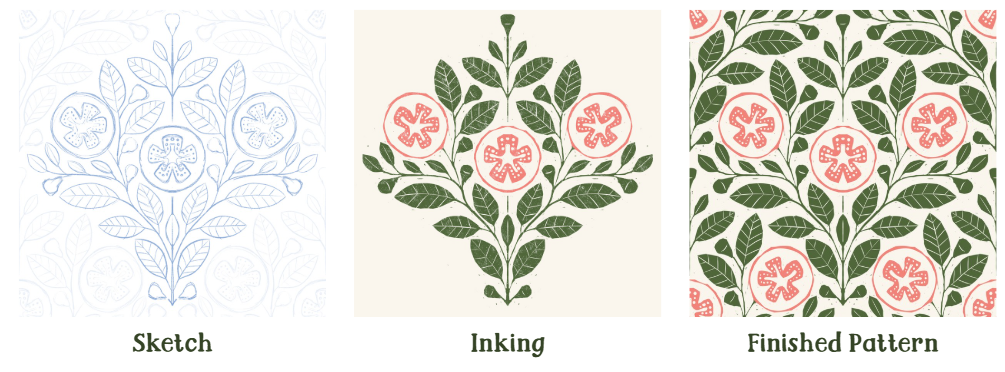
9. Dein Kursprojekt: Wenn du dein Muster fertig hast, würde
ich es wirklich gerne sehen. Ihr Projekt für diesen
Kurs besteht darin,
Ihr fertiges Muster
sowie einige der Bilder, die in
Bearbeitung sind, mit anderen zu teilen Ihr fertiges Muster
sowie . Du kannst deine Skizze teilen, dann deine Tinte,
gefolgt vom fertigen Stück Ich möchte nicht nur
das ausgefeilte Muster sehen, sondern auch die schöne, aber
chaotische mittlere Phase der Illustration Um dein Projekt zu teilen, gehe in
der Klasse zum Bereich Projekte und
Ressourcen und tippe auf
Projekt einreichen, um deine Bilder hochzuladen Wenn du auch konstruktives
Feedback zu deinem Muster haben möchtest, füge
deiner Projekteinreichung auch einige Fragen hinzu.
10. Vielen Dank: Hat dir dieser Kurs gefallen? Wenn Sie das täten, wäre ich für eine Bewertung
sehr dankbar. Lass mich wissen, was dir an
dem Kurs gefallen hat oder was ich tun
kann, um mich zu verbessern Du kannst dir auch
meine anderen Kurse hier auf Skillshare ansehen, um
mehr PatternyGodness zu finden Vielen Dank, dass du zu diesem Kurs
gekommen bist. Ich hoffe wirklich, dass ich Ihnen einige
neue Fähigkeiten
beigebracht habe , die Ihnen helfen, auf Ihrer Reise zum Musterdesign weiterzukommen.
Ich sehe dich beim nächsten Mal.
 Michelle Marks, Surface Pattern Designer