Transkripte
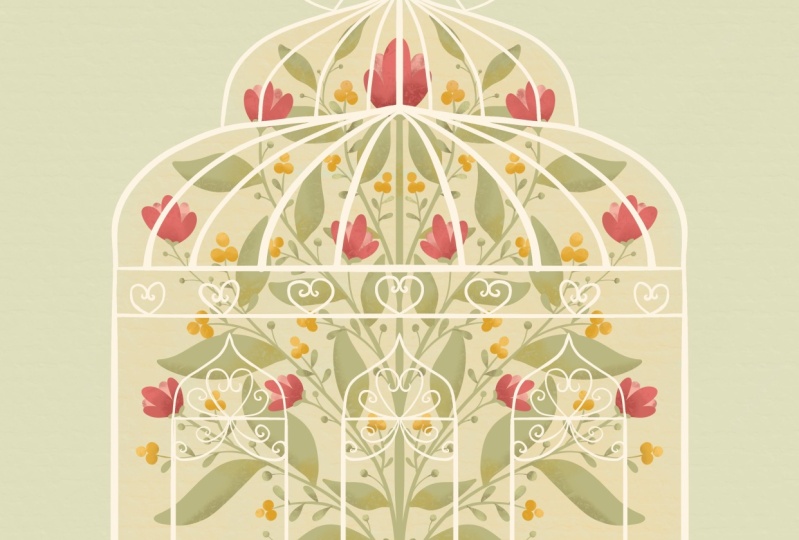
1. Intro: Blumen und Pflanzen zu zeichnen, macht so viel Spaß. zu kombinieren ,
lustige
Texturpinsel und Noch besser ist es,
stilisierte Pflanzen zum Zeichnen,
lustige
Texturpinsel und
ein
wunderschönes Gewächshaus Hallo, ich bin Eva und ich bin Vollzeit-Illustratorin
mit Sitz in Mitteleuropa In diesem Kurs werden
wir gemeinsam Schritt für
Schritt an
dieser Abbildung arbeiten . Beginnen wir mit den Formen dieser
botanischen Wintergärten den Formen dieser
botanischen Wintergärten
und füllen sie dann
mit Blättern und Blüten Ich hoffe, wenn du
an diesem Kurs teilnimmst, wirst
du dich super
über das freuen, was du geschaffen hast, und du wirst das Gefühl haben, oh, ich kann es kaum erwarten, meine
Illustration mit anderen zu teilen. Wenn du
es auf Instagram teilst, achte
bitte darauf, dass
du mich im Bild markierst, nicht nur in der Beschreibung, denn so kann ich
deine Illustration sehen und vielleicht siehst
du sie in einem
der nächsten Videos. Wie diese tollen
Illustrationen von wunderbaren kreativen
Menschen, die meinen Unterricht verfolgen. Wenn Sie es
noch nicht wissen, finden Sie noch mehr
Tutorials und Kurse zum Zeichnen. Es sind Procreate
und andere Tutorials, und ich habe dort mehr als
30 Klassen Es gibt eine Auswahl
von Anfängern bis hin zu fortgeschrittenen Levels, und Sie können auch
verschiedene Themen finden. Lassen Sie uns ohne weitere Umschweife beginnen und wir sehen uns in der Klasse.
2. Canvas und Setup: Ich habe auch eine
Farbpalette für euch erstellt, die ihr
herunterladen könnt und ihr unten
in der Beschreibung verlinkt
findet. Die Leinwandgröße
beträgt 3.000 mal 3.000 Pixel und das
Farbprofil ist sRGB Nun, wenn du
bereit bist, lass uns anfangen.
3. Den Wintergarten zeichnen - Teil 1: Beginnen wir mit der
Einrichtung unserer Hintergrundfarbe. Gehen Sie
hier oben rechts zum Ebenenbedienfeld und klicken Sie auf die Ebene mit der
Hintergrundfarbe. Wie Sie sehen, bereite
ich von hier aus die
Farbpalette für Sie und
nehme aus der Farbpalette die erste Farbe
in der ersten Reihe. Wir haben diesen schönen gedämpften
grünen Hintergrund. Gehen Sie nun zum
Schraubenschlüsselsymbol hier oben
links und wählen Sie Canvas Gehen Sie von diesen Einstellungen aus
zur Zeichenhilfe und klicken Sie
auf „Zeichnungshilfe bearbeiten“. In diesem Menü gehen
wir zur Symmetrie. Jetzt werden wir
am Konservatorium kreieren und die Symmetrie wird uns helfen, das schneller und
einfacher zu machen Wie Sie sehen können,
befindet sich unsere Symmetrie in der Mitte der Leinwand Sie können auch die
Farbe der Symmetrieanleitung ändern. Da wir diesen
grünen Hintergrund haben, werde
ich diese dunkleren Töne
für die Symmetrieanleitung beibehalten Wenn Sie zufrieden sind, können
Sie auf „Fertig“ klicken. Wenn Sie nun
zum Ebenenbedienfeld gehen, sehen
Sie, dass auf der
Ebene Assisted steht. Gehen Sie jetzt zu den Pinseln, und an den Pinseln können
Sie sehen, dass ich
diesen ersten Pinsel noch außerhalb des Lebens habe
, den Sie kostenlos herunterladen können Aus diesem Pinselbeutel werde ich für diesen ersten Schritt den Kreidepinsel
verwenden Klicken Sie auf diesen Pinsel, gehen Sie zu den Farben und wählen Sie die weiße Farbe. Es ist ein reines Weiß, und ich sehe, dass ich
es nicht in die Farbpalette aufgenommen habe, [GELÄCHTER] also lassen
Sie mich es jetzt hinzufügen. Perfekt. Jetzt hast du es da. Nun, von der Pinselgröße her, sind
wir immer noch auf
dem richtigen Pinsel. Ich werde den Pinsel auf 5% einstellen. Wenn Sie
die Größe des Pinsels speichern möchten, klicken Sie
einfach auf das Pluszeichen und
die Pinselgröße wird gespeichert. Jetzt erstellen wir
die Form irgendwo in
der Mitte der Leinwand. Fangen wir mit einer Zeile
hier unten an. Von der Mitte aus ziehe ich
eine Linie nach rechts. Du kannst eine ziemlich
wackelige Linie zeichnen, wie du siehst, und wenn du den Stift gedrückt hältst, hilft dir das, eine gerade Linie
zu ziehen Wie Sie sehen, ist
es nicht
am unteren Rand der Leinwand ausgerichtet. Tippen Sie dazu einfach auf die Leinwand und es hilft Ihnen, eine
perfekt gerade Linie zu erstellen. Ich habe die Linie irgendwo hier beendet, also haben wir einen ähnlichen Abstand. Erstellen Sie jetzt eine weitere Linie, die nach
oben geht , und beenden Sie die Linie
irgendwo hier in der Nähe. Tippen Sie erneut auf die
Leinwand, um eine
perfekt gerade Linie zu erstellen , und erstellen Sie eine weitere Linie, die
durch die Mitte verläuft Tippen Sie auf die Leinwand und lassen Sie die Maustaste los. Jetzt haben wir diese
schöne erste Form. Lassen Sie uns nun
etwas weiter herauszoomen , da dieser Teil unsere Leinwand
bedeckt. Lassen Sie uns nun irgendwo hier in der Nähe eine weitere
Zeile erstellen. Versuche mit dieser Zeile, etwas früher
fertig zu werden
als mit der anderen. Im Grunde genommen wirst
du erst hier hochgehen. nun mit dem gekrümmten Strich Verbinden Sie nun mit dem gekrümmten Strich diese beiden Linien. Wenn Sie Probleme beim
Erstellen dieser Kurve haben, können
Sie hier klicken und diese Kurve bearbeiten. Perfekt. Klicken Sie nun erneut auf den
Pinsel, um diesen Modus zu verlassen. Lassen Sie uns eine weitere
geschwungene Linie erstellen, die hier endet. Klicken Sie auf „Bearbeiten“ und
lassen Sie uns diese Kurve anpassen. Ich denke, das funktioniert gut. Klicken Sie erneut auf den Pinsel
und ich denke, wir können
die Größe des Ganzen ändern, da es für das
Design, das ich mir vorgestellt habe,
möglicherweise zu breit Sie können auf den Pfeil klicken
und Freiform auswählen. Jetzt können Sie hier nach links und auf dieser Seite nach rechts ziehen
und
den Abstand so anpassen, dass Sie auf
beiden Seiten einen
ähnlichen Abstand haben . Perfekt. Ich denke,
das funktioniert gut. Wechseln Sie jetzt zur Uniform. Machen wir es ein
bisschen kleiner. Ich muss die Größe
von beiden Seiten ändern. Halte diesen grünen Kreis in
der Mitte der Symmetrie. Perfekt. Dann klicken Sie
auf den Pfeil. Jetzt fügen wir hier oben ein weiteres
Element hinzu. Zeichne hier
irgendwo in der Mitte
dieser Kurve eine Linie , die nach oben geht. Verwenden Sie erneut die andere Hand, um eine perfekt
gerade Linie zu zeichnen, und lassen Sie uns diese verbinden
und zur Mitte gehen. Tippen Sie erneut, um eine
gerade Linie zu erstellen. Lassen Sie uns nun diesen Teil vergrößern. Lassen Sie uns
hier oben ein Dreieck erstellen. Fangen Sie hier an. Geh rauf. Tippen Sie, um wie zuvor gerade
Linien zu erstellen. Jetzt können wir rauszoomen. Wie Sie sehen,
haben wir
hier oben weniger Platz und
hier unten mehr Platz. Nimm den Pfeil und bewege
das gesamte Kunstwerk nach unten. Wie Sie sehen können, hilft
Ihnen diese gelbe Linie dabei,
sie an der Mitte auszurichten. Perfekt. Ich halte hier und hier ähnlichen
Abstand. Dann klicken Sie erneut auf den Pfeil.
4. Den Wintergarten zeichnen - Teil 2: Lassen Sie uns nun
den oberen Teil vergrößern. Wir können diese schönen
Details hier in Form
eines halben Ovals oder eines kleinen Diamanten
oder etwas Ähnlichem herstellen . Da es sich bei einigen dieser
Wintergärten um
botanische Gärten handelt, sind diese
schönen Details oben drauf Lassen Sie uns hier einige Details hinzufügen. Wir können hier oben anfangen. Sie von der Mitte aus eine ähnliche gekrümmte
Linie, Erstellen Sie von der Mitte aus eine ähnliche gekrümmte
Linie, die nach unten verläuft Perfekt. Klicken Sie dann auf den Bogen und bearbeiten Sie die Kurve
nach Ihren Wünschen Sie können diesen auch verschieben und den oberen
Teil ein wenig nach unten verschieben. Perfekt. Ich kann noch einen hinzufügen, ich denke, das ist in Ordnung, und wenn Sie es
bearbeiten möchten, klicken Sie erneut hier. Jetzt fügen wir hier weitere Linien hinzu, in diesem Teil
beginnen, eine geschwungene Linie erstellen
und hier enden. Ich versuche, einer
ähnlichen Form wie hier zu folgen. Jetzt kann ich eine weitere erstellen. Perfekt. Auch hier. Wie du siehst,
ist dieser etwas zu niedrig, also klicke ich auf „Bearbeiten“ und passe diesen oberen Teil an. Perfekt. Ich werde hier noch einen
hinzufügen. Perfekt. Lassen Sie uns nun hier unten weitere Zeilen
erstellen. Hier habe ich mir überlegt, dass
wir vielleicht
eine Türform kreieren können und vielleicht
können wir drei davon haben. Mal sehen, wie das passt. Ich werde das
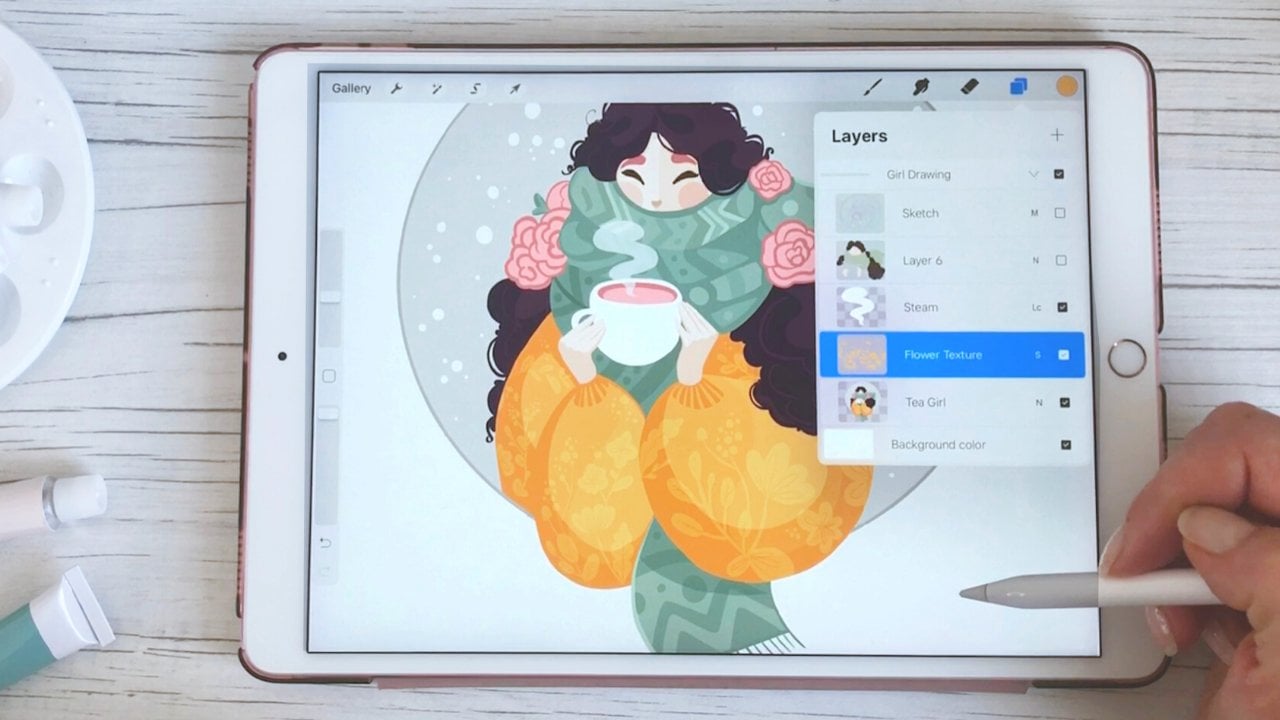
auf einer separaten Ebene erstellen. Klicken Sie auf die „Ebenen“, klicken Sie auf das Pluszeichen und Sie müssen
erneut auf die Ebene
klicken und
den Zeichenassistenten aktivieren. Es wird uns helfen, die Symmetrie
herzustellen. Fangen Sie hier an, gehen Sie aufwärts und enden Sie irgendwo hier in der Nähe. Tippen Sie auf die Leinwand,
um gerade Linien zu
erstellen Jetzt können wir
diese Kurven in der Mitte verbinden. Perfekt. Ich denke,
das funktioniert gut. Gehen Sie nun zu den Ebenen und Sie können diese Ebene duplizieren,
indem Sie nach links wischen Duplizieren Sie, gehen Sie zum Pfeil und Sie können diese
Türform nach rechts verschieben. Klicken Sie auf die „Ebenen“, duplizieren Sie die Ebene erneut, gehen Sie zum Pfeil und bewegen Sie
die Tür nach links. Perfekt. Wenn Sie mit dieser Form
zufrieden sind, gehen Sie zu den Ebenen und Sie können all diese Ebenen
zusammenführen. Lassen Sie uns nun einige weitere Details hinzufügen. Fügen wir hier eine Zeile hinzu. Ich werde ein bisschen hineinzoomen. Eine Zeile hier, tippen Sie auf die Leinwand, um
geradeaus zu gehen, und eine Linie hier. Perfekt. In diesem
Teil können wir auch
einige Details hinzufügen. Ich werde hier beginnen. Ich muss in der Mitte
der Linien beginnen , damit es nicht
über die Leinwand geht , und wir können
hier eine weitere hinzufügen , ungefähr
auf derselben Höhe. Wir können hier auch ein paar
Zeilen hinzufügen, um auch hier
und hier einige Details hinzuzufügen. Liebenswert. Vielleicht hier
, weil wir hier oben viel
leeren Raum und noch einen hier. Fügen wir eine Linie hinzu, die an dieser Linie
ausgerichtet ist, sodass sie ein
bisschen mehr wie
ein Fenster aussieht und eine in der Mitte. [GERÄUSCH] [GELÄCHTER] Weil
es in der Mitte ist, ist
es manchmal schwierig , die Dicke
der anderen Linien zu erreichen. Aber davon abgesehen
finde ich, dass das gut funktioniert. Jetzt, da diese
Ebene etwas
transparenter ist , als
ich sie gerne hätte, gehe
ich zu den
Ebenen und dupliziere diese Ebene, um
mit diesem Pinsel mehr Deckkraft zu
erzielen Wie Sie sehen können, entstehen
diese dunkleren Formen. Jetzt kann ich diese Ebenen zusammenführen
und ich kann sehen, dass es hier immer noch
ein bisschen transparent ist. Ich kann hineinzoomen
und diese Linie
erneut erstellen, und diese Linie
erneut erstellen um
hier und auch in diesem Teil
etwas mehr Opazität hier und auch in diesem Teil Ich denke, das funktioniert jetzt besser. Ich kann die Ansicht verkleinern, und jetzt können wir damit beginnen, diesen Wintergarten zu begrünen
5. Grün hinzufügen: Gehe zu den Ebenen, klicke auf das Pluszeichen und ziehe diese Ebene
unter die erste Ebene. Gehe jetzt zu den Pinseln. Jetzt wählen wir einen der Pinsel,
die
mit Procreate geliefert werden, aus
dem Ordner Inking Ich nehme den Mercury-Pinsel
und
nehme aus der Farbpalette diese erste Farbe
in der zweiten Reihe. Sie können die Ansicht vergrößern, sodass Sie mehr Platz
haben, um Ihre
Hand abzulegen, und damit beginnen,
Blätter
mit geschwungenen Formen von der Mitte nach außen Lassen Sie uns den Pinsel zuerst
etwas kleiner machen. Ich werde es bei 2% belassen und die Größe
speichern, indem ich auf das Pluszeichen klicke. Jetzt erstelle ich
diese geschwungene Form, und wenn Sie sie gedrückt halten, können
Sie den Bogen jederzeit anpassen. Wenn Sie
mit der Form zufrieden sind, können
Sie die ähnliche
Form auf der anderen Seite wiederholen, die Form
schließen und jetzt können Sie Farbe in die Form
ziehen und dort ablegen
und sicherstellen, dass der Schwellenwert Ihnen
hilft,
die gesamte Form auszufüllen. Sie können es überprüfen, indem
Sie es vergrößern. Ich denke das ist in Ordnung. Sie können die Ansicht verkleinern. Gehen Sie nun zum
Ebenenbedienfeld und duplizieren diese Ebene, indem Sie nach
links wischen und auf „Duplizieren“ klicken Gehe zum Pfeil und drehe
das Blatt horizontal. Jetzt füge hier ein weiteres Blatt hinzu. Wir werden
dieses Blatt ebenfalls drehen. Perfekt. Duplizieren Sie nun
das erste Blatt erneut. Klicken Sie auf den Pfeil, ziehen Sie das Blatt nach oben, drehen Sie das Blatt und verkleinern Sie es mit
dem Werkzeug zur gleichmäßigen Auswahl. Duplizieren Sie dieses Blatt erneut, gehen Sie zum Pfeil, drehen Sie es horizontal
und fügen Sie hier ein Blatt hinzu. Wir können es auch ein bisschen drehen. Wir können es auch ein
bisschen kleiner machen. Perfekt. Lass uns
dieses Blatt noch einmal duplizieren. Gehe zum Pfeil. Bewege das Blatt, drehe es horizontal und wir können es auch leicht
drehen. Perfekt. Gehen Sie jetzt
zum unteren Blatt, duplizieren Sie das Blatt, weil
es das größte ist, gehen Sie zum Pfeil,
drehen Sie es horizontal und lassen Sie uns
dasselbe Blatt hier
nach links verschieben und es
ein bisschen kleiner machen. Dupliziere diesen, gehe zum Pfeil, drehe ihn horizontal und
drehe ihn leicht. Wir können es auch ein
bisschen kleiner machen. Perfekt. Nehmen wir
das zweite Blatt, duplizieren wir das und verschieben
das Blatt hier nach oben. Jetzt gibt es zwei ähnliche, sodass ich sie leicht drehen kann. Ich denke, das funktioniert gut. Dupliziere das
und drehe es horizontal. Machen wir es kleiner
und drehen wir es. Wenn Sie Probleme
mit der Anzahl der Ebenen haben, können
Sie diese Ebenen zusammenführen da sie sich nicht gegenseitig
bedecken, sodass Sie sie trotzdem auswählen
können. Lassen Sie uns einige
dieser Ebenen zusammenführen. Ich werde diese Ebene
getrennt halten , damit ich sie
immer noch duplizieren kann. Ich kann diese zusammenführen. Ich werde dieses duplizieren und das Blatt hierher
bewegen und es leicht
drehen
und es kleiner machen. Ich dupliziere das noch einmal, gehe zum Pfeil und verschiebe das Blatt hierher. Lass uns noch einen erstellen. Wir können es drehen. Perfekt. Ich denke,
das funktioniert gut. Jetzt kann ich all
diese Blätter zusammenführen. Klicken Sie nun auf das Pluszeichen, erstellen Sie eine neue Ebene, ziehen Sie sie unter die anderen Blätter, und jetzt können wir einige Stängel hinzufügen. Mit der geschwungenen Bewegung können
Sie diese Stängel verbinden. Aber wie du siehst, ist diese
Linie etwas zu unecht, also lass
uns zurückgehen und den Pinsel
etwas kleiner machen. Ein Prozent sollte nett sein. Klicken Sie auf das Plus
, um die Größe zu speichern. Lassen Sie uns diese Linie erneut erstellen. Versuchen Sie, diese
Kurvenbewegungen zu erzeugen
, wenn Sie diese Linie erstellen. Jetzt fügen wir diesen Blättern etwas
Textur hinzu. Gehen Sie zur Blattebene, klicken Sie darauf und
wählen Sie Alpha Lock. Das hilft dir,
nur auf die Blätter zu zeichnen. Gehen Sie zu den Pinseln und
wählen Sie aus dem kostenlosen Pinselpaket den Pinsel Nummer 7 aus
, der Rust heißt. Gehe zu den
Farbpaletten und nimm die zweite Farbe
in der zweiten Reihe Halten Sie den Pinsel bei etwa 6%. Sie können diese Größe auch speichern. Lassen Sie uns auf jedes Blatt in den
unteren zwei Dritteln ein
wenig malen . Gehe nun wieder zur
Farbpalette und nimm die dritte Farbe
in der zweiten Reihe. Mach den Pinsel
etwas größer,
14%, und lass uns
ein bisschen über die andere
Farbe malen , die wir gerade hinzugefügt haben. Machen Sie dasselbe mit jedem Blatt. Wie Sie sehen können, erzeugt
dieser Pinsel diese schöne Vielfalt an Texturen. Gehen Sie nun
wieder zur Farbpalette und nehmen Sie die vierte Farbe in der zweiten Reihe und fügen Sie auf
jedem Blatt
leichte Akzente hinzu. Perfekt
6. Blumen hinzufügen: Gehen Sie nun zur Farbpalette und fügen Sie eine neue Ebene hinzu, indem
Sie auf das Pluszeichen klicken. nun zum Ordner Inking zurück und wählen Sie erneut
den Quecksilberpinsel Gehen Sie zur Farbpalette und nehmen wir nun
diese hellblaue Farbe, die sich hier
rechts in der zweiten Reihe befindet. Stellen Sie sicher, dass Sie sich auf
der richtigen Ebene befinden, die nicht die Blattschicht ist, und lassen Sie uns ein paar Blumen zeichnen. Ich zoome rein. Wir werden einige dieser Blumen hinzufügen. Ich fange hier an und mit niedrigerem Druck werde
ich diese drei
Blütenblätter kreieren, ähnlich wie Tulpen Ich werde hier noch einen hinzufügen. Vielleicht keine Tulpe, weil
sie in blauen Farbtönen ist, also vielleicht etwas Ähnliches Wir können hier noch einen hinzufügen. Jetzt fülle ich die
Formen durch Malen aus,
nicht durch Ziehen und Ablegen
der Farbe, wie Sie sehen können Sie können beide Techniken ausprobieren. Ich werde hier noch eine Blume hinzufügen. Ich werde auch
ein paar kleinere hinzufügen und ich
kann einfach Kreise machen. Suchen Sie einfach nach den Blumen oder sie können wie eine kleine Knospe sein als
ob die Blüte noch nicht geöffnet
ist. Gehe jetzt zu den Ebenen. klicken Sie auf die „Ebene“, wählen Sie „Alpha Lock“, gehen Sie zu den Pinseln und aus dem Pinselpaket können
Sie erneut den
Rostpinsel auswählen, zur Farbpalette
gehen das dunklere Blau
auswählen. Fügen wir
am unteren Rand jeder Blume einige dunklere Töne hinzu. Sie können auch am unteren Rand
jedes Kreises etwas
Textur hinzufügen . Perfekt. Gehen Sie nun zu den Ebenen und fügen wir einige
der Stängel auch unter diesen
Blumen hinzu. Klicken Sie auf das Pluszeichen und ziehen Sie diese Ebene unter
die Blumenebene. Gehe zum Ordner Pinsel und
Tinte und behalte
den Quecksilberpinsel Gehe zur Farbpalette und nimm jetzt die zweite
Farbe in der zweiten Reihe. Wir müssen den
Pinsel kleiner machen, also 1%. Klicken Sie auf das Pluszeichen. Ich kann hineinzoomen, damit du ein bisschen besser
sehen kannst. Am unteren Rand jeder Blume zeichne
ich die einfache Linie und verbinde sie mit dem darunter liegenden Stiel. Hier versteckt es sich
hinter der blauen Blume. Ich werde die Zeile hier beenden. Dieser kann über das Blatt gehen. Ich denke das ist genug. Perfekt. Gehe zu den Ebenen
und klicke nun auf diese, die blauen Blumen,
klicke auf das Pluszeichen damit die neue Ebene oben
erscheint. Gehe zu den Farben und
wähle das zweite Gelb aus, welches das zweite Gelb aus der letzten Zeile der Farben ist. Jetzt mache ich den Pinsel
etwas größer, also 2%. Jetzt fügen wir einige
gelbe Blumen hinzu. Mit der kreisförmigen Bewegung können
Sie
diese zufälligen Formen erzeugen und sie werden auf diese
Blütenbüschel hinweisen. Es ist wie kleinere Blumen. Ich kann hier einige hinzufügen. Wie Sie sehen, erstelle ich die
kreisförmige Bewegung. Wenn Sie eine weitere
Farbschicht hinzufügen, jedes Mal, wenn Sie den Stift anheben, können Sie
jedes Mal, wenn Sie den Stift anheben,
feststellen, dass dieser Pinsel
diesen zusätzlichen
Wertebereich der Farbe erzeugt . Fügen wir hier eine weitere Blume hinzu und lassen Sie uns hier auch
welche kreieren. Wir brauchen vielleicht ein paar
Gelbtöne in diesem oberen linken Teil. Fügen wir
in diesem Teil auch einige Blumen hinzu. Perfekt. Gehen Sie nun zu
den Farben und wählen Sie das dritte Gelb in
der Reihe der Gelbtöne Fügen wir in
der Mitte dieser
gelben Blumen ein paar
dunklere Töne der Mitte dieser
gelben Jetzt machst du kleinere
Punkte, die die Mitte
der Blumen angeben . Wenn du
mehr Blumen in dieser
Gruppe kleiner Blumen hast , sind das deren Samen
oder der mittlere Teil. Perfekt. Gehen Sie nun zu den Ebenen
und erstellen Sie eine weitere Ebene. Gehe zu den Farben und
nimm diese lila Farbe, die dritte von
rechts in der dritten Reihe. Jetzt fügen wir hier auch einige
dieser Blumen hinzu. Sie erzeugen
dieselbe kreisförmige Bewegung und erzeugen mehr
Blütenbüschel. Eine kleinere hier, eine hier in der Mitte und eine weitere hier und vielleicht
eine kleinere in diesem Teil. Perfekt. Gehen Sie nun erneut
zur Farbpalette und nehmen Sie das
dunklere Lila, das das zweite
in der dritten Reihe ist. Fügen wir auch einige dunklere Flecken in der Mitte
dieser Blumen hinzu. Perfekt. Gehe nun zu den Ebenen, klicke auf die „Ebene“ und
wähle „Alpha Lock“. Gehe zu den Pinseln. Gehen wir zurück zu unserem Pinselset und wählen Sie erneut die Rostbürste aus. Gehe zu den Farben und wähle nun das hellste
Violett in der dritten Reihe aus. Lassen Sie uns ein
bisschen von diesem helleren Purpur auf diese Blumen auftragen. Machen wir dasselbe mit
den gelben Blumen. Gehe zu den Ebenen, klicke auf die Ebene mit
den gelben Blumen, wähle „Alpha Lock“ und gehe zur Farbpalette und wähle
das hellste Gelb
in der dritten Reihe aus. Lassen Sie uns diesen Blumen auch einige hellere Töne
hinzufügen . Ich male nur auf den
oberen Teil dieser Blumen.
7. Details: Fügen wir noch ein paar Details hinzu. Gehe zu den Ebenen, klicke auf die Ebene mit den blauen Blumen und erstelle
eine weitere Ebene darüber. Klicken Sie auf die Ebene und
wählen Sie Clipping Mask. Gehen Sie jetzt zu den Pinseln, mal sehen, vielleicht funktioniert
dieser Kreideshader gut für diesen Gehe erneut zu den Farben und
wähle dieses Hellblau aus, das das zweite in der
zweiten Reihe von rechts ist. Zoomen Sie auf diese blauen
Blumen und fügen wir einige Linien jeder Blume
einige Linien hinzu, die
von oben nach unten verlaufen. Machen wir dasselbe mit
den großen Blättern. Gehe zu den Ebenen, gehe zur Blattebene
und klicke auf die Ebene, klicke auf das Pluszeichen und lass uns eine Schnittmaske erstellen Gehen Sie zu den Farben und
wählen wir das hellste Grün aus, das das vierte
in der zweiten Reihe ist. Lassen Sie uns in jedem Blatt eine Linie ziehen, die
nach unten geht. Da wir die
Schnittmaske ausgewählt haben, zeichnen
Sie auf
die Blätter, aber Sie können
sie jederzeit anpassen, ohne das Blatt zu löschen Sie können diese Linie zu all
diesen größeren Blättern hinzufügen und Sie können
die gerade Linie
oder ein wenig
gekrümmt machen die gerade Linie
oder ein wenig , wie Sie es bevorzugen. Dann können Sie einige Zeilen hinzufügen
, um die Blattdetails vorzuschlagen. Wiederholen Sie dasselbe mit
all diesen größeren Blättern. Fügen wir nun ein paar kleinere Blätter , um die Form
des Wintergartens zu spüren Gehen Sie zu den Ebenen und
erstellen Sie eine neue Ebene und ziehen Sie diese Ebene an
den unteren Rand der Ebenen. Gehe zu den Pinseln und gehe
zum Tintenordner
und wähle den Quecksilberpinsel Jetzt können wir ein paar
kleinere Blätter
in der gleichen Form wie
die größeren Blätter hinzufügen . Aber ich denke, ich muss
den Pinsel etwas kleiner machen , also lass uns zu den 1% gehen. Jetzt kann ich
diese kleineren Blätter erstellen. für diesen Teil eigentlich Lassen Sie uns für diesen Teil eigentlich die Symmetrie einschalten Gehen Sie zu den Ebenen, klicken Sie auf die Ebene und klicken Sie auf
„Drawing Assist“. Diese Blätter werden auch auf der anderen Seite
reflektiert, sodass wir unsere
Leinwand schneller spüren können. Jetzt schalten wir die Symmetrie und deaktivieren wir
die Zeichenhilfe, und ich füge
hier in der Mitte ein paar Blätter hinzu, die nicht symmetrisch
zur anderen Seite sind, damit wir ein
bisschen mehr Abwechslung haben Wie Sie sehen, können Sie mit diesen Formen
spielen und sie
zu Ihren eigenen machen und so
viele Blätter hinzufügen, wie Sie möchten. Du kannst auch ein paar
Kreise hinzufügen, um
verschiedene Formen zu kreieren , und wir können vielleicht auch
hier oben ein paar Blätter hinzufügen. Perfekt, ich denke,
das ist fast fertig. Vielleicht kann ich hier unten ein paar
kleine Details hinzufügen , damit wir die gesamte Leinwand wirklich
spüren. Es sieht nett und üppig aus. In Ordnung, ich glaube, das ist es.
8. Was soll ich als nächstes zeichnen?: Das ist es. Ich hoffe
, dass es Ihnen Spaß gemacht hat , diesen üppigen
Wintergarten zu
gestalten, der vom Botanischen Garten in
Genf
inspiriert wurde vom Botanischen Garten in
Genf
inspiriert , und ich kann es kaum erwarten, all Ihre Versionen zu
sehen Teilen Sie
also bitte Ihre Projekte denn die harte Arbeit jedes Einzelnen ist ein
bisschen anders
und wenn Sie das Wissen, das
Sie in diesem Kurs gelernt haben,
erweitern möchten , können
Sie sich meine anderen Kurse
über Charaktere und auch
über Farben ansehen genannt Farbpalette und Meisterkurs für Farbe und
Licht Besuche meine Seite oder mein
Profil, um sie zu finden, und wenn du
möchtest, dass ich
deine Projekte auf Instagram teile , tagge mich
bitte in den
Instagram-Geschichten, im Beitrag und in der
Beitragsbeschreibung, damit ich dir und
deiner Kunst helfen kann ,
von mehr Menschen entdeckt zu werden. Vielen Dank, dass du
hier bist und wir sehen uns
in der nächsten Klasse.
 Iva Mikles, Illustrator | Top Teacher | Art Side of Life