Transkripte
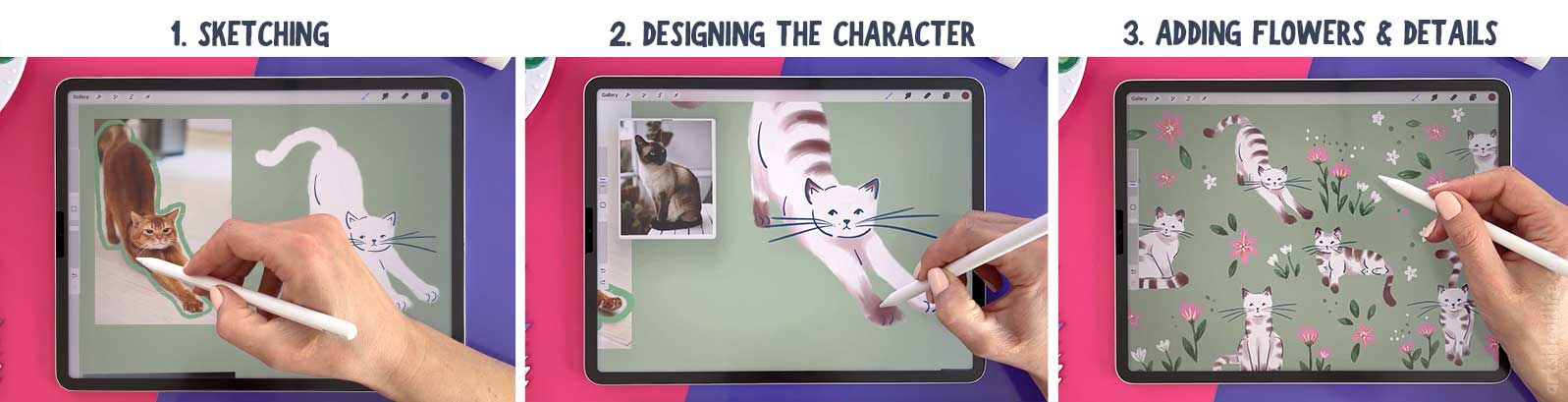
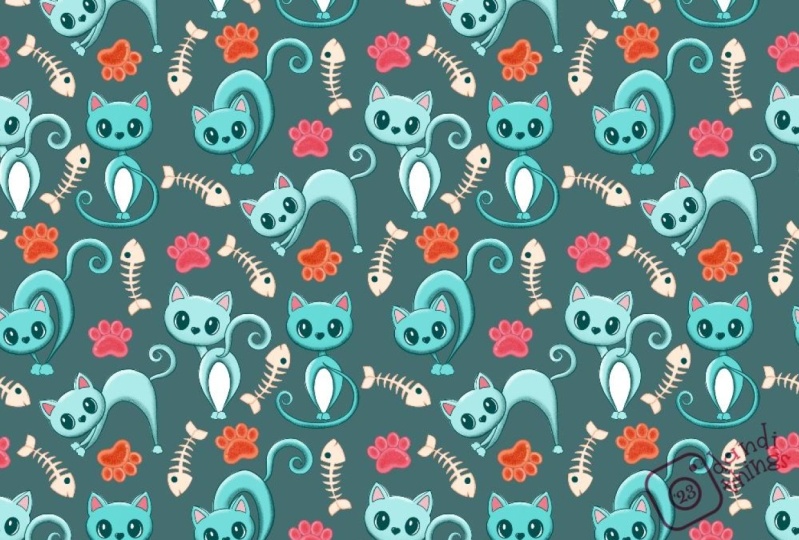
1. Katzen zeichnen: Katzen zu zeichnen macht so viel Spaß. es, zeichnende Katzen,
einfache Formen von
Procreate-Pinseln und Blumen zu kombinieren einfache Formen von
Procreate-Pinseln Noch besser ist es, zeichnende Katzen,
einfache Formen von
Procreate-Pinseln und Blumen zu kombinieren. Hallo. Ich bin Eva und ich bin eine Vollzeit-Illustratorin
mit Sitz in Mitteleuropa. Ich werde Sie durch
jeden Schritt des Prozesses führen. Auch wenn Sie
keine Erfahrung mit
Procreate oder Zeichnen haben ,
versuchen Sie, während des
Vorgangs Spaß zu haben, damit Sie am Ende
diese schöne, farbenfrohe
Illustration voller niedlicher Katzen und Blumen erhalten. Während dieses Kurses werden wir
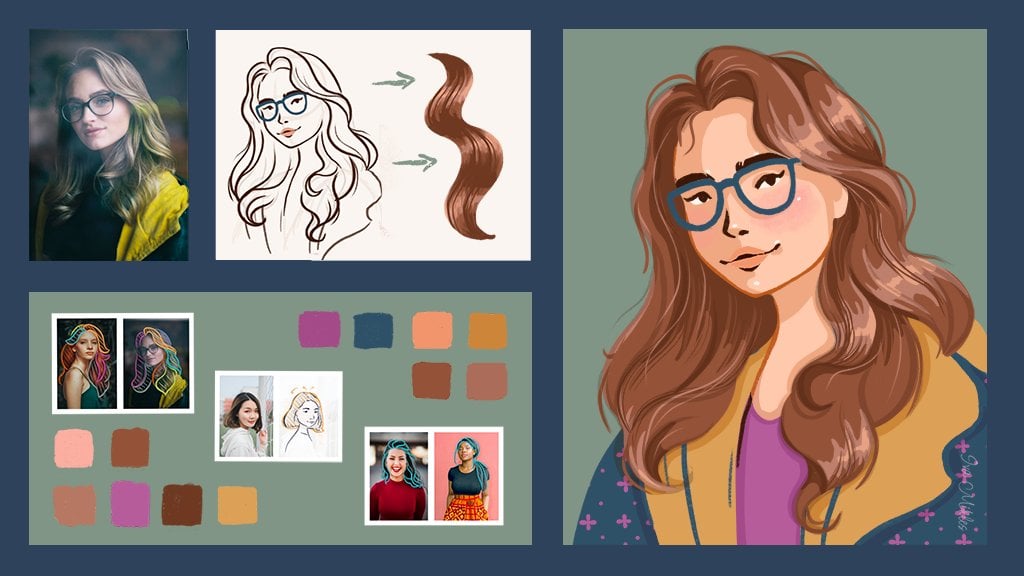
uns zunächst die Referenzen ansehen. Dann fangen wir an, Silhouetten
mit einfachen stilisierten Formen zu
erstellen . Dann fügen wir Details und
Farben hinzu, bevor wir alles einer
Illustration mit vielen
Blumen als
schöne Dekoration
zusammenfügen . Ich hoffe, wenn du dir diesen Kurs ansiehst
und verfolgst, wirst
du dich sehr über
deine Illustration freuen und dich
freuen , sie mit anderen zu teilen. Wenn du
es auf Instagram teilst, achte
bitte darauf, dass
du mich im Bild markierst, nicht nur in der Beschreibung, denn so kann ich
deine Illustration sehen und vielleicht siehst
du sie in einem
der nächsten Videos, wie diesen tollen
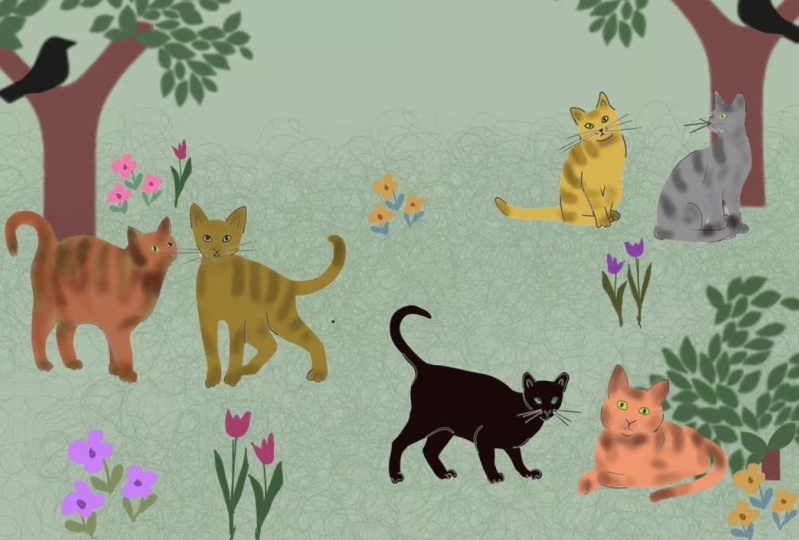
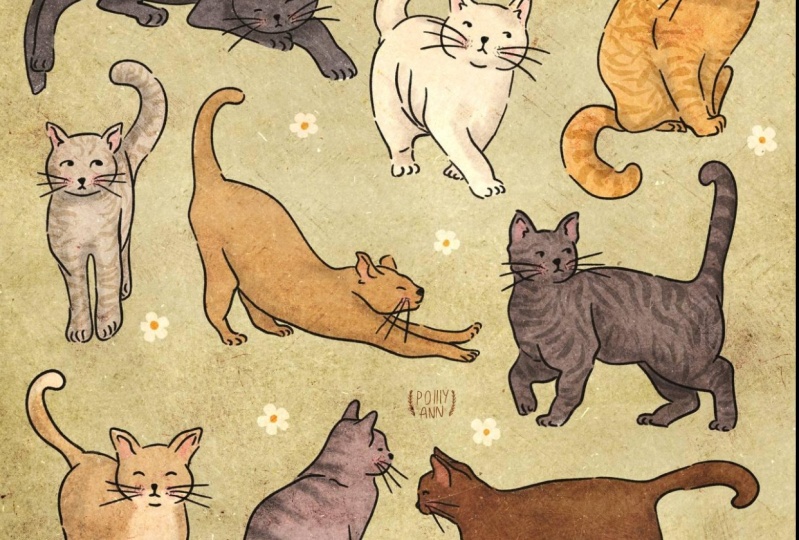
Illustrationen von wunderbaren kreativen
Leuten, die meinen Unterricht verfolgen. Wenn Sie es
noch nicht wissen, finden Sie und anderen Tutorials
noch mehr Zeichen-Tutorials dort bei Procreate und anderen Tutorials
noch mehr Zeichen-Tutorials
und
-Kurse. Ich habe dort mehr als
30 Klassen. Es gibt eine Vielfalt
von Anfängern bis hin zu fortgeschrittenen Niveaus und Sie können auch
verschiedene Themen finden. Lassen Sie uns ohne weitere Umschweife anfangen und wir sehen uns in der Klasse.
2. Canvas und Setup: Für diese Klasse
werden wir Canvas verwenden, das etwas größer ist
als in der vorherigen Klasse, in der wir auch ein
höheres Quadratverhältnis verwenden. Für diesen Kurs
verwende ich Canvas mit einer Breite 4.500 Pixeln und einer
Höhe von 3.000 Pixeln. Die DPI dieser Leinwand ist 300. Falls ich es
ausdrucken möchte oder nicht verwenden möchte,
vielleicht nur auf dem Bildschirm, ist
es besser, eine größere
DPI-Auflösung als 72 oder 75 zu haben, was für den Bildschirm großartig ist. Das werden 300 DPI sein, wie gesagt. Dadurch habe ich eine
maximale Anzahl von 73 Ebenen,
was für
diese oder jene Übung ausreichend sein sollte.
Wir können es eine
Skizzenbuch-Tabelle nennen und hier
können wir der Leinwand auch einen Namen geben was für
diese oder jene Übung ausreichend sein sollte Wir können es eine
Skizzenbuch-Tabelle nennen . Nennen wir es etwas, das [LACHEN]
Canvas nicht unähnlich ist und wenn Sie die Tastatur nicht
sehen, versteckt
sie sich wahrscheinlich hier unten. Du kannst auf die
Show-Tastatur klicken und hier können wir es
einfach Cats oder
Cats Sketchbook Spread nennen. Toll, und Sie können hier auch
das Farbprofil überprüfen ,
denn manchmal ist Display P3 vordefiniert, kein
Skizzenbuch-Dreiblattprofil, kein
Skizzenbuch-Dreiblattprofil,
sondern ein vordefiniertes Farbprofil. Aber in diesem Fall wähle
ich sRGB,
diese erste Option, die sich hervorragend für Bildschirm eignet. Wir behalten
das RGB-Profil bei. Dann können Sie auch überprüfen, ob
die Zeitraffereinstellungen auf 1080p
und guter Qualität eingestellt
sind. Ich denke, das ist ziemlich
gut genug für Zeitrafferillustrationen
und Canvas-Eigenschaften. Sie möchten dies nicht
aktiviert haben und die
Hintergrundfarbe ist weiß. Wenn wir mit
all diesen Einstellungen zufrieden sind, können
wir auf „Erstellen“ klicken und wir befinden uns im neuen
Canvas, was großartig ist. Lassen Sie mich Ihnen nun zeigen, wie Sie Ihre
Referenzbilder in Canvas
importieren können .
3. Vorlagen: Jetzt, wo wir
in der neuen Leinwand sind die wir zum
Skizzieren verwenden werden, ist
es, wie Sie sehen können, mehr Querformat sodass ich mehr
Katzenillustrationen in diese Leinwand einbauen kann. Lassen Sie mich Ihnen nun zeigen, welche Optionen
Sie bei der
Verwendung der Referenzen haben. Eine der Optionen, die
ich ziemlich oft verwende, ist hier in den Einstellungen versteckt und dann würdest du Canvas
auswählen, und hier kannst du
eine Referenz aktivieren , die
automatisch zum Canvas geht. Aber da unsere Leinwand breit ist, ist
da nichts, aber dann
können Sie
ein Bild importieren und dann auf „Bild importieren“
klicken. Dann können
Sie aus der Galerie eines
der Bilder auswählen und es wird automatisch in
diesem Fenster mit
Referenzbildern angezeigt . Dann kannst du es
verschieben, indem du es an
dieser kleinen Linie hier oben ziehst . Sie können die Größe des Bildes
innerhalb der Referenz auch ändern, indem Sie Ihre Finger
verwenden und nach
Belieben vergrößern und verkleinern. Du kannst das
Fenster auch in der Größe ändern, indem du an
einer der Ecken ziehst einer der Ecken und manchmal
kann das wirklich fummelig sein, aber du
musst dich einfach daran gewöhnen. Dies ist das kleinste Fenster
, das Sie hier haben können. Sie können es natürlich
platzieren, wo immer Sie möchten. Wenn Sie vielleicht Linkshänder sind, können
Sie es hier auf der rechten Seite oder hier auf der linken Seite platzieren
, und dann können Sie es auch beim Zeichnen in der
Größe ändern, vielleicht wenn Sie die Referenz
des Katzengesichts
verwenden möchten , damit Sie
einfach besser hineinzoomen können. Vielleicht möchtest du die Details
sehen, vielleicht möchtest du die
Pause sehen, aber wie du sehen kannst, änderst du
manchmal versehentlich
das gesamte Fenster, also musst du das einfach
ausprobieren und sehen, was für dich am besten
funktioniert. Dies ist eine der
Referenzen hier, aber in diesem Fall importiere
ich
das Referenzbild direkt auf die Leinwand,
damit ich
darauf skizzieren und Ihnen zeigen kann darauf skizzieren und Ihnen zeigen was ich
in den Referenzen beobachte denn wenn Sie einen Pinsel nehmen und auf
dieser Referenz skizzieren möchten, wie Sie sehen können, funktioniert das nicht. Lassen Sie mich das schließen,
und wenn Sie die Navigation oder
die Details in diesem
Referenzfenster nicht sehen die Navigation oder
die , können
Sie einfach darauf tippen und diese grundlegenden Optionen
werden wieder angezeigt, und wenn Sie auf dieses
X klicken oder das Fenster schließen, bin
ich mir sicher, dass Sie
diese Art von
Symbol [GELÄCHTER] schon einmal gesehen haben , klicken Sie
einfach darauf und die Referenz
wird verschwinden. Wenn Sie erneut zu
demselben Schraubenschlüsselsymbol
Canvas wechseln und auf dasselbe Referenzbild verweisen, wird Ihr letztes
Referenzbild gespeichert, was großartig ist. Lassen Sie mich das noch einmal schließen und jetzt zeige ich Ihnen, wie Sie das Bild
direkt auf die Leinwand
importieren können . Gehen Sie in das
Schraubenschlüsselsymbol, klicken Sie darauf und jetzt können Sie
das Referenzbild hinzufügen Gehen Sie
also zur ersten Option hier, klicken Sie auf „Hinzufügen“ und dann können Sie ein Foto einfügen. Hier wähle ich nur
ein Bild aus meiner Galerie aus. Klicken Sie darauf und warten Sie, bis es in Ihr Canvas importiert ist. Wenn Sie die Größe ändern und die gleichen Proportionen
beibehalten möchten, stellen Sie sicher, dass Sie Uniform
ausgewählt haben . Ziehen
Sie dann an einem dieser blauen Punkte
in den Ecken, um Größe Ihres Bildes
auf der Leinwand zu ändern. Sie können es auch an
eine Stelle ziehen, an der es Ihre Sicht beim Skizzieren
nicht verdeckt Wenn Sie diesen Modus
verlassen möchten, klicken Sie
einfach auf den Pfeil und
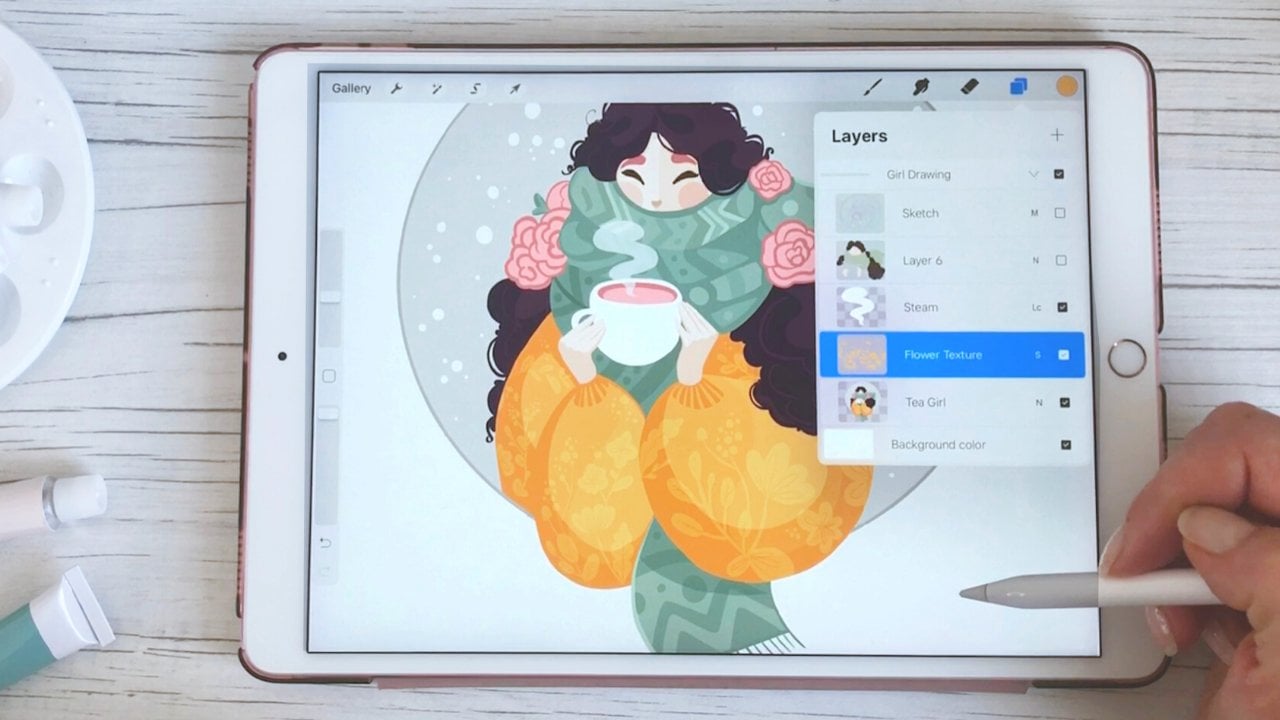
es befindet sich auf einer separaten Ebene. Um das zu überprüfen, gehen Sie hier oben rechts zum
Ebenenpanel und
dann können Sie
die Referenzbilder
auf dieser Ebene sehen . Stellen
Sie immer sicher, dass Sie
auf einer anderen Ebene skizzieren ,
damit
Sie nicht versehentlich auf derselben Ebene zeichnen Wenn Sie Ihre Zeichnung speichern
möchten, sie
mit dieser Referenz zusammengeführt. Lassen Sie uns nun
im nächsten Teil mit dem Skizzieren beginnen.
4. Ressourcen: Lassen Sie uns nun ein wenig
über Pinsel und
Farbpaletten sprechen . Natürlich können
Sie für diesen Kurs Ihre eigene
Farbpalette und Ihre eigenen Pinsel verwenden. Aber ich habe für Sie auch eine
Farbpalette vorbereitet, die Sie als
Bonusressource für diesen Kurs kostenlos
herunterladen können . Außerdem habe ich
ein Fan-Pinselpaket vorbereitet, das Sie kostenlos herunterladen und
testen können, wenn Sie dieselben Pinsel
verwenden möchten , die
ich in diesem Kurs verwende. Lassen Sie mich Ihnen zuerst
die Farbpalette zeigen. Ich werde
diese Farbpalette verwenden, die ich Cat's
Sketchbook Color Palette genannt habe. Ich werde das in der
Beschreibung der Klasse verlinken. Wenn Sie
diese Farbpalette
und die Farbfelder für diesen Kurs herunterladen , können
Sie dieselbe
Farbpalette verwenden, da ich
ein paar verschiedene
Versionen getestet und ausprobiert habe , welche Farben für diese
Skizzenbuchseiten gut zusammenpassen. Ich habe verschiedene Farben für
den Hintergrund und für
die Skizzen der Katzen ausprobiert . Das Tolle an den
Farbpalettenfeldern von Procreate ist,
dass sie
beim Herunterladen automatisch
in Procreate geöffnet werden und oben in
Ihrem Farbfeld-Bedienfeld
angezeigt werden oben in
Ihrem Farbfeld-Bedienfeld
angezeigt , sodass Sie sie sofort verwenden
können. Nun zu den Pinseln. Sie können dieses
kostenlose Procreate-Pinselpaket herunterladen. In diesem Kurs werde ich
hauptsächlich den Liner für die Konturen und
die
Neudefinition der Skizzen verwenden hauptsächlich den Liner für die . Dann verwenden wir
diesen Pinsel Nummer drei, wie in der vorherigen Klasse
mit dem Blumenoverall, da Sie
sehr lockere und lustige Formen kreieren können sehr lockere und lustige Formen ohne sich zu
viele Gedanken über die Konturen machen zu müssen, was eines der
Ziele für diesen Kurs ist. Viel Spaß und erstelle
lose Skizzen. Dies ist einer der Pinsel
, die wir verwenden werden. Dann werde ich einen
Pinsel zur Erklärung verwenden und Ihnen
nur zeigen, was ich meine wenn ich bestimmte
Teile der Fotos betrachte. Ich werde einen Pinsel
aus meinem Skizzenset verwenden
, den Sie für diesen Kurs nicht verwenden
müssen. Aber auf jeden Fall kannst du dir dieses Pinselset ansehen,
da es sehr viel Spaß macht, es zu benutzen. Ich werde auch
diesen Zeichenpinsel verwenden, der eine schöne Textur hat. Ich verwende es gerne zum
Skizzieren und Fühlen der größeren Formen, wenn kleine Miniaturansichten
und Farberkundungen
mache. Dies sind die Ressourcen, die
wir in dieser Klasse verwenden werden. Sie können auch ähnliche
Referenzfotos für die Katze verwenden, aber ich denke, es wird
auch ziemlich viel Spaß machen , wenn Sie Ihre
eigenen Referenzfotos finden. Aber Sie können meinen Zeichnungen natürlich Schritt für Schritt
folgen. Sie können Spaß haben und
müssen sich keine Gedanken
darüber machen, nach
Ihren eigenen Referenzen zu suchen, sodass Sie den
gesamten Skizzenprozess
Schritt für Schritt verfolgen und
Ihr
Illustrationsprojekt so erstellen können Schritt für Schritt verfolgen und
Ihr
Illustrationsprojekt so erstellen .
5. Silhouetten Teil eins: Fangen wir also mit
unserer ersten Skizze an. Lassen Sie mich also
mein Referenzbild vergrößern , damit ich Ihnen
zeigen kann , worauf Sie sich konzentrieren können. Lassen Sie uns zunächst überprüfen, ob wir eine weitere Ebene haben,
die wir nicht haben. also auf das Pluszeichen klicken, erstellen Sie eine neue Ebene, damit Sie nicht versehentlich auf
Ihrem Referenzbild skizzieren. Jetzt zeige ich Ihnen zuerst, worauf
Sie
sich konzentrieren müssen , und
dann beginnen wir mit dem Zeichnen. In dieser Abbildung
oder in dieser Katzenpose ist
diese Form sehr schön und ich
verwende,
wie ich dir sagte, diesen Skizzenpinsel , der eine schöne Textur hat. Aber lassen Sie mich es ein
bisschen kleiner machen, vielleicht 7 Prozent, und
mit zweimaligem Tippen kann ich es rückgängig machen. Ich möchte dir im Grunde
die Silhouette der Katze zeigen. Versuche dich darauf zu konzentrieren. Versuche zu beachten, wo sind die Pfoten und wo sind die einfachen
Formen, die du sehen kannst? Hier ist ein Schwanz, den
wir nicht so gut sehen. Also im Grunde kannst
du diese Art von Form hier machen. Aber weil wir den Schwanz
nicht sehen, würde
ich vorschlagen, dass Sie ihn vielleicht hier
skizzieren, oder wir können ihn
auf die andere Seite legen. Versuchen Sie also, diese Form
beim Zeichnen zu beachten. Lassen Sie uns die Ansicht verkleinern und
wir können mit dem Skizzieren beginnen Für diese Ebene können
wir eine weitere
Ebene erstellen und ich werde mehr Platz für
weitere Katzenskizzen haben. Ich kann also hineinzoomen, damit wir unsere Referenz
etwas besser
sehen können , also nicht zu stark herauszoomen. Also lasst es uns hier belassen
und jetzt werde ich
eine neue Ebene für unsere
losen Katzenskizzen erstellen . Gehen Sie nun zum Pinsel und
aus dem kostenlosen Pinselpaket können
Sie diesen
Pinsel Nummer drei nehmen, dem es sich um einen wässrigen Fluss handelt. Gehen Sie jetzt zu den Farbpaletten
und von der Farbpalette nehme
ich weiße
Farbe, um die Katzen
in einer ähnlichen Farbkombination
zu halten . Aus offensichtlichen Gründen würden wir sie nicht so gut sehen, wenn
wir mit Weiß
auf der weißen Leinwand malen . Also werde ich zuerst in den Hintergrund
gehen. Also klicke auf die
Hintergrundfarbe und hier wähle ich
diesen hellgrünen Ton aus. Hier kannst du
vielleicht auch
eine grüne wählen , wenn du diese Art
von Look bevorzugst, oder auch gelb. Ich habe all diese Farben
mit dieser weißen Skizze ausprobiert. Also aber hier werde ich
es hellgrün belassen. Und dann gehen wir
zum Ebenenbedienfeld und stellen sicher, dass wir uns
auf der richtigen Ebene befinden. Also wieder, ich
skizziere mit Weiß, damit ich mich nicht von der
unterschiedlichen Färbung
der Katzen ablenken lassen
muss , denn jetzt
möchte ich mich nur
auf die Grundformen konzentrieren und diese Katzen vereinfachen
und das Beobachten üben. Also lass uns das machen. Zuallererst
ist
dieser Teil der Silhouette, wie Sie sehen, dieser Teil der Silhouette ziemlich interessant,
weil das Ohr
herausragt und
dieser mehr oder weniger,
ich meine, einfacher ist als dieser. Also kannst du anfangen zu skizzieren, deinen Pinsel
testen, wie groß ist er? Dieser wird
wahrscheinlich zu groß sein. Also reduzieren wir die Pinselgröße vielleicht auf 7 Prozent. Lass es uns testen. Vielleicht können wir es
ein bisschen kleiner machen. Also 5 Prozent. Okay, ich denke, 5 Prozent
sollten gut sein. Sie können also
von dieser Seite aus mit dem Skizzieren beginnen, nur um
der Silhouette zu folgen und
versuchen, sie ziemlich
locker zu halten , damit Sie sie später immer
anpassen können. Ich
konzentriere mich also nicht so sehr auf die
Anatomie der Katze, sondern habe einfach Spaß mit
diesen Formen und versuche der Silhouette
zu folgen
, die ich auf dem
Referenzbild sehe. Dies ist eine unterhaltsame und
einfache Übung, um Beobachtung der Tiere und praktisch aller anderen Formen, die
Sie üben möchten, zu üben. Aber ich benutze diesen gerne, besonders wenn ich
draußen zeichne und ich einfach
Tiere oder so ziemlich
schnell zeichnen möchte Tiere oder so ziemlich , weil sie sich viel bewegen. Wie ich dir gegenüber erwähnt habe, ist
dieser Schwanz ziemlich knifflig
, weil wir ihn nicht sehen. In diesem Fall kann
ich es also zur Seite bewegen und einfach so etwas
Einfaches zeichnen, oder Sie können es auf diese Seite bewegen und hier im Grunde mit der
Form des Schwanzes spielen. Lassen Sie mich das machen und wir haben eine ziemlich einfache Form der ersten Katze fertig,
was großartig ist.
6. Silhouetten Teil zwei: Lassen Sie uns nun
ein weiteres Bild importieren, damit wir diese Beobachtung
der einfachen Formen
und das Zeichnen von Tieren
üben können diese Beobachtung
der einfachen Formen
und das Zeichnen von Tieren
üben , indem sie nur auf den
Bildern oder in der Realität betrachten. Ich kann die Leinwand
etwas weiter nach unten bewegen und jetzt importiere ich, wie gesagt,
ein weiteres Bild, und
in den späteren Schritten werden wir all unseren Silhouetten mehr
Definition und Schatten
hinzufügen . Lassen Sie uns eine weitere Ebene erstellen. Hier skizzieren wir eine weitere
Silhouette, damit wir
diese umbenennen und sie Cat 1 nennen können. Das wird Cat 2 sein. Den Teil wollte ich nicht. Gut. Lassen Sie uns nun ein weiteres Bild
importieren. Sie können das Bild verkleinern, sodass Sie kein
so großes Referenzfoto benötigen. Ich kann es hier platzieren, damit wir
unsere Silhouette nicht verdecken. Um diesen Modus zu verlassen, können
Sie jederzeit auf den Pfeil
klicken. Jetzt werde ich meine Leinwand bewegen, damit ich hier Platz habe. Ich kann die Ebenen überprüfen. Wie Sie sehen können, wurde das Bild neben
der anderen Ebene
importiert, aber jetzt hat es
die Ebene übernommen , die ich
für eine Katzenskizze Nummer 2 erstellt habe. Ich werde auf das Pluszeichen klicken und diese eine Cat 2-Skizze
umbenennen. Wir können es einfach Cat 2 behalten, damit wir wissen, was was ist, und ich werde dieses auch
umbenennen. Das ist Cat 1 und
das ist auch Cat 1. Wir können das alles
auch zu einer Gruppe zusammenfassen,
aber im Moment haben wir nicht so viele Ebenen
,
das sollte in Ordnung sein. Wenn Sie mit
zu vielen Ebenen zu kämpfen haben
und keinen
Platz haben , können Sie vielleicht die
Referenzen jederzeit zusammenführen, aber im Moment denke ich, dass es uns gut geht. Gehen wir zu dieser Ebene
, die Cat 2 heißt. Ich kann
sofort mit dem Skizzieren beginnen, aber lassen Sie
mich der Klasse halber zuerst den
Umriss noch einmal skizzieren. Ich gehe zu meinem Skizzenpinselset und
nehme den Texturpinsel. Ich nehme vielleicht
die gelbe Farbe. Auf diesem
Referenzbild können wir es etwas besser sehen. Ich skizziere rund um die Katze, damit du siehst, was ich zu bemerken
versuche. Wenn ich mir
das Referenzbild ansehe da ist diese Bombe, da ist diese Kurve, da ist noch eine Kurve hier
und dann geht sie hier runter. Auch hier sehen wir
den Schwanz jetzt nicht sehr
gut, wie Sie sehen können, aber manchmal ist es schwierig, Bilder
zu finden, auf denen man die vollständige Silhouette sieht
, die am besten ist. Du solltest immer versuchen, nach den
Referenzbildern zu suchen, auf denen du die gesamte Silhouette sehen
kannst, aber vorerst hat dieses einen Schwanz, vielleicht hier oder du kannst
den Schwanz auch auf diese Seite legen. Sie können damit spielen, wie Sie der Katze den Schwanz
setzen. Wieder haben wir die
Ebene für die Cat 2, also wie gewohnt auf das
Pluszeichen klicken und Cat 2 umbenennen. Gehen Sie zum kostenlosen Pinselpaket und nehmen Sie diesen Pinsel
Nummer 3, dann gehen Sie
zur Farbpalette und
nehmen Sie
erneut die weiße Farbe und jetzt können wir
anfangen, unsere Katze zu skizzieren. Die Pinselgröße ist
dieselbe wie beim letzten Mal. Wenn Sie
dieselbe Größe speichern möchten, klicken Sie
einfach
hier auf dem Slider auf den Pinsel und dann auf das Pluszeichen und Procreate
merkt sich die Größe des
Pinsels, den Sie verwenden möchten. Perfekt. Ich
fange hier mit dem Kopf an, da Sie nur
die ovale Form sehen können. Ich kann ein
bisschen hineinzoomen, damit wir mit
der Referenz besser sehen können, als ich die Ohren zeichnen kann. Hier kann ich
mit dem Hals weitermachen, dem Rest des Körpers. Wie Sie sehen können, macht dieser
Pinsel ziemlich viel Spaß , weil er eher
wie Aquarell aussieht. Ich denke, es macht ziemlich viel Spaß, es zu benutzen besonders für diese
losen Skizzen. Hier füge ich die Brust hinzu und dann das Futter und dann kann ich mich einfach mit
dem Rest des Körpers verbinden. Hier möchte ich sicherstellen, dass ich
all diese Kurven habe , die ich in der Silhouette
sehe. Ich finde das ziemlich süß. Vielleicht kann ich dieser Kurve
etwas mehr hinzufügen und du kannst
mit dieser Form spielen. Mal sehen, vielleicht kann ich den Schwanz so
hinzufügen wie wir ihn gerade skizziert haben, was der Referenz
ähnelt. Ich finde das ziemlich süß. Lassen Sie uns diesen Vorgang mit dem nächsten
Referenzbild im nächsten Teil wiederholen.
7. Silhouetten Teil drei: Lassen Sie uns nun
eine weitere Kindersilhouette erstellen. Ich hoffe, dir gefällt diese Übung, denn
sie macht ziemlich viel Spaß. Ich denke auch, wenn man
draußen skizziert und versucht, diese Silhouetten
im Grunde auch für
die Kinder zu skizzieren , wenn
sie sich bewegen. Lass uns weitermachen. Dieses
Muskelgedächtnis erzeugt man, wenn man skizziert. Wie Sie bereits bemerkt haben, haben
wir
für jede dieser Katzen drei Ebenen, sodass wir sofort
drei Ebenen erstellen können, und lassen Sie uns sie umbenennen, also Cat 3. Manchmal macht
der Stift sein eigenes Ding [LACHEN]
wie du siehst, also manchmal ist es besser, den Finger
zu benutzen,
um die Tastatur zu benutzen, wie ich finde. Das war Cat 3, nicht Cat 2, und lassen Sie uns den letzten umbenennen. Ich denke über die
Umbenennung nach und schreibe Umbenennen, großartig. Katze Nummer 3. Sie können jederzeit auf
das Symbol der Ebene
klicken, auf „Umbenennen“ klicken und
die Tastatur erscheint hier, oder wenn Sie sie nicht sehen, ist
sie hier an der Seite versteckt. Wie Sie sehen können, ist es
hier, zeige die Tastatur. Perfekt. Wir haben drei Schichten. Lassen Sie uns zuerst
ein anderes Bild importieren. Sehen wir uns das aus
der Sicht der Katze an. Es ist ein bisschen
perspektivisch, aber wir können es anpassen. Verkleinern Sie das Referenzbild mit
den beiden Finger und bewegen Sie es zur Seite. Perfekt. Jetzt kann ich wieder
hineinzoomen, damit wir es besser
sehen können als zuvor, sodass wir auf der Seite zeichnen können. Dann erstellen
wir auf dieser Ebene den Umriss, wir
im Referenzbild sehen sollen. Dazu gehe
ich zum Sketch-Set, nehme die Nummer 22, die Texturschattierung, und für diesen Fall nehme ich
wohl Rosa, damit wir ein
bisschen besser sehen können. Hier haben wir die Oberseite
des Kopfes als die Ohren, wie im vorherigen Fall, dann haben wir etwas
runde Formen um Kopf und
den Rumpf des Kits, und da ist der Hintern [LACHEN], der runde
Teil von offensichtlich. Dann haben wir die kleineren Füße
hier und hier vorne. Dann ist der Schwanz
hier auf der Seite. Lassen Sie uns das skizzieren. Wir müssen
das Ebenenbedienfeld öffnen und wie zuvor zur anderen Ebene
gehen. Jetzt können wir den Pinsel
nehmen, um die Silhouette zu skizzieren. Wir wählen hier Nummer 3, gehen zu den Farben, nehmen
wieder die weiße Farbe und wie Sie sehen können, ist
der Pinsel immer noch auf
die gleiche Größe eingestellt , wie wir
ihn in der letzten Skizze gespeichert haben. Jetzt kann ich anfangen,
diese Silhouette
für die nächste Katze zu skizzieren . fange wie bisher mit der
Kopfform an, also erstelle ich die runde
Form und kann dann Ohren hinzufügen. Hier kann ich mich auf den Rumpf konzentrieren, dann kann ich Beine hinzufügen und dann den Hintern. Schön rund wie eine Kartoffel. Und dann können wir hier die
Füße und den Schwanz hinzufügen. Mehr Lautstärke hier auf
der Seite, wenn du willst. Du kannst mit
den Füßen der Katze
und all den Details genauer sein,
wenn du willst ,
aber ich finde, für diese Übung ist es
schön, sie so
locker wie möglich zu halten. Es kann auch ziemlich
wackelig sein , sodass Sie sich keine Sorgen machen
müssen ob Sie superpräzise oder
anatomisch korrekt sind. Sie können
hier auch
etwas übertreiben , indem Sie
dieser Seite mehr Volumen hinzufügen , sodass wir eine
ziemlich interessante
Silhouette haben , die eher wie ein Paar
aussieht. Gehen wir zur nächsten Katze über.
8. Silhouetten Teil vier: Fügen wir nun ein weiteres
Referenzbild damit wir
eine weitere Silhouette erstellen können Sie können ein anderes
Foto auswählen, das Sie heruntergeladen haben, oder Sie können meinen Referenzen
folgen. Hier habe ich eine laufende Katze, also werde ich sie wieder kleiner machen. Klicken Sie auf den Pfeil
, um den Modus zu verlassen. Hier kann ich noch einmal eine
Silhouette skizzieren, achte
also darauf, dass du dich
auf einer anderen Ebene befindest. Klicken Sie hier auf das Pluszeichen. Zunächst werden wir noch einmal
versuchen,
diese Referenz für
uns zu beobachten und zu
skizzieren , damit Sie wissen, woran
ich denke. Ich gehe zum Sketch-Set, nehme den Textur-Shading-Pinsel
und nehme vielleicht die grüne
Farbe, damit wir sie sehen können. Ich werde die Ansicht vergrößern, damit
du ein bisschen
besser siehst und skizziere. Vielleicht ist Gelb
in diesem Fall tatsächlich ein bisschen besser, damit Sie es besser sehen können. Hier haben wir den Schwanz, die Ohren. Hier ist es ziemlich abgerundet. Das Gleiche gilt für diese
Seite und dann
ist diese Pfote hier versteckt und dann sehen wir die andere Pfote hier
nicht. Wir können
dort vielleicht die Pfote hinzufügen und dann haben wir
die Frontalansicht. Fangen wir an zu skizzieren. Davor sollten wir vielleicht die Ebenen
umbenennen. Diese vier werden beibehalten, auch diese,
und jetzt können wir eine weitere Ebene
erstellen , die auch
für die Katze Nummer 4 sein wird. Perfekt. Gehe zu den Pinseln und gehe zum Pinselpaket und ich nehme wieder diesen
Pinsel Nummer 3, dann gehe ich zu den Farbpaletten, nehme die weiße Farbe und wir können mit dem Skizzieren beginnen. Hier fange ich
etwas seitlicher an weil uns diese andere Katze hier ein bisschen im Weg steht. Fangen wir hier an. fange wieder mit dem Kopf an, dann kann ich Ohren hinzufügen, dann können wir den Körper skizzieren. Ich versuche immer,
die Silhouette zu bemerken , von der
wir gesprochen haben. Wie Sie sehen können,
kann es ziemlich wackelig sein, und ich denke,
das verleiht dieser
Skizzenübung den Reiz. Ich versuche nicht,
perfekt zu sein, aber hier, wenn wir ein
bisschen den Hals verlieren, gehe
ich zurück. Wir haben immer noch ein paar Silhouetten. Versuche, die Balance
zwischen wackelig und
fast abstrakt zu finden , damit die Leute immer noch
erkennen können, dass es sich um eine Katze handelt. Was uns bei der
Silhouette der Katze
offensichtlich hilft bei der
Silhouette der Katze
offensichtlich ,
ist die Form
des Kopfes und der Ohren und normalerweise der Schwanz der Katze. Hier ist eine weitere Silhouette. Wir haben
hier noch eine Katze auf unseren Laken, also haben wir schon vier Katzen.
9. Skizzen Teil eins: Nachdem wir nun einige
dieser Silhouetten der Katze haben, fügen
wir einige
Schatten und Details hinzu. All dies kann eher wie
Katzenzeichnungen und skizzierte
Erkundungen von Katzen
aussehen , nicht nur wie die Silhouetten. Lassen
Sie uns zunächst einige Details
mit einem Linerpinsel hinzufügen ,
damit wir das Gesicht
der Katze und einige
Merkmale wie die Ohren und
die Pause definieren können . Gehe zu den Pinseln, und für diesen kannst
du den Linerpinsel
oder einen kannst
du den Linerpinsel anderen Pinsel
aus dem Bereich Tinte oder
Kalligrafie nehmen aus dem Bereich Tinte oder
Kalligrafie , falls du diese Pinsel
nicht heruntergeladen hast. Aber für diesen Fall oder diesen
Teil des Prozesses nehme
ich den Liner-Pinsel, gehe
dann zu den Farbpaletten und für diesen Teil
des Prozesses nehme
ich die blaue Farbe. Gehen wir zu den Ebenen und
stellen Sie sicher, dass Sie sich nicht auf derselben Ebene
wie die Katzensilhouette befinden. Fangen wir mit unserer ersten Katze an, die wir hier sehen können. Katze Nummer 1, und stellen Sie sicher, dass wir hier ein
Referenzfoto haben, damit wir es referenzieren und beim Zeichnen betrachten
können. Klicken Sie nun auf das Pluszeichen
, um eine neue Ebene zu erstellen. Benennen wir es in Katze Nummer 1 um. Das wird die
Gliederung oder die Details sein. Klicken Sie nun auf die Leinwand, um das Ebenenfenster zu
verlassen, und wir können den Pinsel testen, wie groß er ist, ich denke,
das sollte funktionieren. Ich habe es auf Größe 1 eingestellt. In diesem Fall finde ich es nett. Nun gibt es verschiedene Möglichkeiten, wie Sie die Augen der Katze zeichnen und wie Sie das Zeichnen der Katze stilisieren und
vereinfachen können . Aber in diesem Fall werde
ich die
Gesichtszüge schwarz und weiß belassen und im Grunde nur eine Farbe
verwenden. Ich bin nicht besonders ausgefallen diese Katzenmerkmale
zu
stylen, um es einfach zu halten. Obwohl ich Schwarz
und Weiß gesagt habe und wir dieses Dunkelblau
verwenden,
wie Sie bereits wissen. Schauen wir uns
das Referenzbild an und versuchen herauszufinden,
wo Sie die
Gesichtszüge sehen und was wichtig ist,
um diese Katze zu definieren. Hier denke ich, dass wir die Kopfform
definieren müssen weil sie hier irgendwie
in der Katzensilhouette verloren geht. Wir müssen auch
das Ohr definieren , weil wir
es hier in der Silhouette nicht sehen. Wir können mit dem Ohr beginnen, dann können Sie den Kopf weiter
zeichnen und Sie können
die Kopfform hier schließen. Sie können auch
das andere Ohr neu definieren. Und Sie können auch die Mittelseite
oder den mittleren Teil
des Ohrs zeichnen . Dann können wir hier die Pfoten teilen und
definieren, wo sie sind. Um das Gesicht zu zeichnen, können
Sie zunächst
die Nase zeichnen , indem Sie
ein kleines Dreieck erstellen. Wir können hineinzoomen und
eine Linie zeichnen, die nach unten geht. Ich kann hineinzoomen, aber Sie
sehen immer noch das Referenzbild. Dann kannst du
diese beiden Linien auch
nach unten ziehen . So würde ich in diesem Fall
an die Gesichtsform herangehen. Dann können wir Augen zeichnen, indem wir diese Halbovale
verwenden, und dann können Sie
die Katze zur Seite schauen lassen , indem Sie diese
Kreise in den Augen hinzufügen. Sie können sehen, dass diese
Katze so aussieht. Sie können entscheiden, wo Sie die Iris der Katze
platzieren möchten. Dann können wir diese Punkte hinzufügen, die sich neben den Schnurrhaaren befinden. Natürlich können Sie Schnurrhaare hinzufügen. Nett. Wir haben also einen Teil. [LACHEN] Nun lasst uns
ein paar Details zu den Pfoten hinzufügen. Sie können sehen, dass sie ziemlich rund
sind. Ich kann einfach diese
kleinen Linien an den Pfoten anbringen. Ich denke, zwei sind in diesem Fall
genug. Hier wollen wir
den Bauch und ein bisschen
von dieser anderen Schulter oder Pfote definieren den Bauch und ein bisschen . Ich denke, das ist genug. Dann definieren wir auch den Schwanz und den
Hintern der Katze und auch hier die Pfote. Ich denke, in diesem
Fall ist es genug. Dann können wir
zum nächsten Schritt übergehen
, der genau hier ist. Das können wir uns
im nächsten Teil ansehen.
10. Skizziert Teil zwei: Lassen Sie uns nun weiter
einige Details und
Zeilen für diese Katze hinzufügen . sich in der Referenz, Vergewissern Sie sich in der Referenz, dass Sie sich im
Ebenenbedienfeld mit der
Katze, die Sie definieren möchten,
auf einer separaten Ebene befinden . Klicken Sie auf das „Plus“
-Zeichen und benennen Sie die Ebene um. Wir können dieser Ebene Linien hinzufügen. Ich behalte den gleichen Pinsel
, den Liner, und die gleiche Größe. Hier bei dieser Katze kann
ich damit beginnen, ein Kinn hinzuzufügen
, um die Gesichtsform zu definieren. Hier müssen
wir auch die Ohren definieren. Sie können es also
ähnlich wie zuvor zeichnen. Wir können auch den äußeren
Umriss für die Ohren hinzufügen. Sie müssen nicht die
gesamte Kontur des Gesichts fertigstellen. Dann können wir die Nase
genauso zeichnen wie zuvor. Eine dreieckige Linie, die nach unten geht und dann zwei Linien hinzufügt, um die Gesichtsform zu
beenden. Dann können wir Augen hinzufügen. In diesem Fall können wir
die Katze dazu bringen, sich zu freuen. Dann können Sie die
Schnurrhaare wie zuvor hinzufügen. Sie können hier auch
die Punkte hinzufügen, um im Wesentlichen
die Bereiche
anzuzeigen, aus denen die Schnurrhaare
herauswachsen. Hier kann ich
der Brust eine Linie hinzufügen und diese
Pfote so definieren, wie wir sie hier haben. Ich werde auf diese Weise eine Linie ziehen. Wie Sie sehen können,
ist hier ein bisschen von dieser Schulter zu sehen, also werde ich das so zeichnen. Dann ein bisschen von der Schulter oder
quasi neben der Katze. Dann die andere Seite dieser Pfote. Dann können wir die gleichen
Linien wie zuvor zeichnen nur um die Katzenpfoten zu definieren. Vielleicht können wir sie ein
bisschen runder machen. Wie wir auf diesem
Referenzbild sehen, haben
wir auch diesen anderen Fuß. Das kannst du zeichnen. Fügen wir auch dieses andere
Bein hinzu, das wir hier wählen. Perfekt. Wir können auch hier
eine weitere Zeile hinzufügen, um die Form hier fertigzustellen. Wenn Sie nun
mit dieser anderen Katze vergleichen, hat
diese andere Katze
etwas kleinere Augen, sodass ich reingehen und die
Augen ein bisschen vergrößern kann. Stellen Sie sicher, dass Sie sich
auf der richtigen Ebene befinden , die Sie zuvor gezeichnet haben. Ich kann hier etwas
mehr Volumen hinzufügen,
während wir die andere Katze hinzufügen. Ich kann die
Augen auch etwas höher bewegen. Ich denke, das passt jetzt
ein bisschen besser
zu der anderen Katze. Perfekt. Jetzt können wir zur
nächsten Katze übergehen.
11. Skizziert Teil drei: Fahren wir
mit unserer nächsten Katze fort, die hier
auf dieser Referenz basiert. Dafür müssen wir zur richtigen Ebene gehen ,
die hier ist. Klicken Sie auf das Plus-Zeichen. Sie können es umbenennen, Cat Nummer 3. Perfekt. Wir haben immer noch den gleichen Pinsel und die
gleiche Größe des Pinsels. Mit dieser Katze können wir auch die Ohren
wie zuvor
definieren. Nur an der Innenseite
des Ohrs, der äußeren Form. Wir können vielleicht die Oberseite des Kopfes und
des Kinns hinzufügen , wie
bei der anderen Katze. Du kannst es noch einmal versuchen. Sie können sehen, dass es
etwas runder ist. Sie können es
runder oder abgewinkelter machen. Die Katze schaut ein
bisschen zur Seite. Auch hier werde ich zuerst
mit der Nase beginnen und dieses kleine Dreieck
erstellen. Eine kleine Linie, die nach unten geht, und zwei weitere Linien, die nach außen
gehen. Wie du siehst, schaut
sie
etwas mehr zur Seite, aber ich lasse das
Gesicht nach vorne schauen, also halte es ganz einfach. Jetzt füge ich die Augen hinzu und schaue zur Seite. Perfekt. Achten Sie darauf
, dass sich die Augen
ungefähr auf der gleichen Höhe befinden ungefähr auf der gleichen Höhe damit Sie nicht ein Auge
höher als das andere haben, und versuchen Sie auch, die
Größe der Augen gleich zu halten. Sie können das Auge auch kopieren und einfügen, sodass Sie dieses löschen können. Lass mich den Radiergummi größer machen. Für
Beobachtungszwecke
ist es jedoch besser, wenn Sie beide
zeichnen. Aber lassen Sie mich Ihnen zeigen,
wie Sie das machen können. Sie können das Auge mit
dem Freihandauswahlwerkzeug auswählen dem Freihandauswahlwerkzeug wobei drei Finger nach unten gleiten. Sie können das Auge duplizieren und zur Seite
bewegen. Sie können hineinzoomen, um sicherzustellen, dass Sie
die Augen auf derselben Höhe behalten. Jetzt hast du die gleiche
Größe der Augen. Hier musst du darauf achten, dass
du die Ebenen wieder zusammenfügst. Perfekt. Ihr habt hier
dieselben Augen. Wenn Sie Probleme haben,
die Augen gleich zu machen, ist
dies ein kurzer Tipp
oder ein Tool, mit dem Sie die
Augen auf die gleiche Größe bringen können . Aber wenn du üben willst, schlage
ich vor, dass du versuchst, die Augen
immer getrennt zu zeichnen. In diesem Fall, wenn Sie
nur versuchen, schnelle,
lockere Skizzen und Beobachtungen zu erstellen . Lassen Sie uns die
Schnurrhaare wie zuvor hinzufügen
und einige Punkte hinzufügen. Perfekt. Das ist nett. Hier können wir den oberen Teil
der Pfoten hinzufügen , z. B. die Schultern. Verkleinern. Hier füge ich die
Linien für diese Pfoten hinzu. Das sind die gleichen
Pfoten wie zuvor, aber wir zeichnen
den unteren Teil. Ich denke, weil ich
diese Linie
etwas gerader gemacht habe, kann ich diese Linie auch
gerade ziehen. Lass mich den Radiergummi größer machen. Versuchen wir es noch einmal. Perfekt. Nach wie vor können
wir diese geschwungenen Linien zeichnen , um die Pfoten der Katze anzudeuten. Jetzt können wir diese Linien für die Außenseite
der Silhouette hinzufügen
und auch Linien für die Pfoten
hier auf der Rückseite hinzufügen. Das Gleiche gilt hier. Trennen wir hier den Schwanz
vom Körper. Ich denke, das ist gut für diesen Umriss der Katze und
wir können mit dem nächsten fortfahren.
12. Skizziert Teil vier: Lassen Sie uns nun auch dieser Katze Linien und
Definitionen hinzufügen. Lass uns die richtige Ebene finden. Wir haben die laufende Katze, die Nummer 4 ist, klicken Sie auf das Pluszeichen und
benennen Sie die Ebene um. Perfekt. Wir können
diese Katze auch definieren. Zunächst möchte ich
den Schwanz vom Körper trennen, also füge ich hier eine Linie hinzu. Vielleicht können wir
es klarer machen. Ich denke, das funktioniert besser. Dann können wir das
Kinn wie bei anderen Katzen erstellen. Perfekt. Dann füge die
Definition in den Ohren, den äußeren Ohren, ebenfalls auf dieser Seite hinzu. Jetzt kann ich
wieder eine Nase hinzufügen, die ein Dreieck ist, die ein Dreieck ist, und füge hier eine kurze Linie hinzu, und die beiden Linien
gehen nach außen. Fügen wir jetzt auch die Augen hinzu. Wie zuvor können Sie ein Auge mit
dem Auswahlwerkzeug
freihändig mit drei Finger
kopieren und einfügen , nach unten
rutschen, duplizieren und
das Auge an dieselbe Position
und Entfernung von der Nase bewegen . Beenden Sie das Tool,
indem Sie auf den Pfeil klicken. Wie du siehst, funktioniert
es in diesem Fall nicht so
gut, weil wir das Auge
nicht
in der gleichen Höhe fertiggestellt haben. In diesem Fall würde
ich vorschlagen, zurückzugehen und
das zweite Auge von Hand zu zeichnen . Stellen Sie sicher, dass Sie sich
auf der richtigen Ebene befinden. Jetzt werde ich
das Auge von Hand zeichnen. Was ich meine ist, es nicht
zu duplizieren. Dann zeichne die Iris erneut. Wie du siehst,
funktioniert es ein bisschen besser, weil es
kein Copy-Paste ist, es
sieht
also nicht so aus, als wäre es gespiegelt, und du übst auch das
Zeichnen der Augen. Probieren Sie beide Versionen aus und finden Sie
heraus, was für Sie besser funktioniert. Perfekt. Jetzt können wir die Schnurrhaare
hinzufügen. Wie Sie sehen, übertreibe ich die Schnurrhaare, weil ich finde , dass das ziemlich lustig ist. Dann kannst du die Punkte hinzufügen. Definieren wir nun auch diesen
unteren Teil der Katze. Zuerst füge ich den Rumpf oder
den Bauch hinzu, also werde ich hier eine Linie ziehen. Dann definieren wir diesen
vorderen Teil des Rumpfes
, der von der Rückseite der Katze getrennt ist, sodass Sie hier einfach eine Linie ziehen
und sie
bis zum Vorderbein beenden können . Dann kannst du hier eine
Linie hinzufügen, um das
Vorderbein vom Rumpf zu
trennen . Jetzt können wir auch die Pfote hinzufügen. Wir haben diese Zeilen
hier wie zuvor. Diese Pfote ist, wie Sie sehen können, etwas geneigt Wenn Sie
also hineinzoomen, sehen
Sie die
Linien auf der Pfote nicht, also werden wir sie dort nicht zeichnen. In diesem Fall zeichnen wir
sie hier an der Seite, also nicht von vorne, wie hier. Ich kann hier nur ein
paar Linien ziehen. Um diese Form der Pfote zu kreieren, kann
ich hier einfach eine
kurze Linie ziehen. Hier sehen wir nicht die
Rückseite des Beins, aber wie Sie sehen können, haben wir es hier skizziert, also fügen wir hier auch die Linien
für die Pfote hinzu, was ziemlich süß ist, und wir können hier auch die Linie
für die Pfote hinzufügen. Wenn Sie möchten, können wir die Zeilen hier
hinzufügen. Das liegt an dir, du
musst das nicht hinzufügen,
aber ich denke, es
funktioniert dort gut. Perfekt. Wir haben Linien
für alle vier Katzen und jetzt können wir beginnen,
Schatten und andere Details hinzuzufügen.
13. Schatten hinzufügen: Jetzt, wo wir alle Linien
für all unsere vier Skizzen hier haben , können
wir beginnen, Schatten hinzuzufügen. Um das zu tun, gehe ich zuerst wieder
zu unserem ersten Gut. Wenn wir mit diesem begonnen haben, gehen Sie zum Ebenenbedienfeld. Ich kann die Katze finden, der ich die Schatten hinzufügen
möchte. Ich klicke auf
die Gliederungsebene. Hier wähle ich Alpha Lock. Klicken Sie auf das Symbol
der Ebene und
wählen Sie Alpha Lock. Wir können nur innerhalb
unserer Silhouette und Form zeichnen. Jetzt geh zu den Pinseln. Für diesen Teil werde ich
zum Pinsel Nummer 3 gehen, aber Sie können jeden anderen
Texturpinsel verwenden, den Sie mögen. Aber hier möchte ich es den Texturen und
dem Pinsel ähnlich
halten , die
ich für die Untersilhouette verwende. Aus der Farbpalette werde
ich die zweite
Farbe in der zweiten Reihe verwenden. Ich werde sicherstellen, dass die
Pinselgröße immer noch die gleiche ist
, in diesem Fall waren es 5%. Jetzt werde ich mir unsere Referenz
ansehen. Hier, wo ich die Schatten sehe, sind
die meisten unter
dem Kinn der Katze, auch hier unter der Schulter und hier neben der Pfote in
der Mitte dieser beiden, und vielleicht
können wir hier ein bisschen hinzufügen, um
den Schwanz und den hinteren
Teil der Katze zu definieren . können wir ganz
einfach anfangen,
diese Schatten hinzuzufügen Mit diesem Pinsel können wir ganz
einfach anfangen,
diese Schatten hinzuzufügen. Hier, dann den Körper
vom Bein trennen , damit ich hier ein
bisschen Schatten hinzufügen kann. Dann, wie gesagt, die Schulter und
unter dem Kinn
der Katze und das Bein. Vielleicht können wir auch hier auf
der
linken Seite ein bisschen Schatten hinzufügen , weil wir sehen können , dass von
oben Licht kommt, sodass die Katze auf
dieser Seite
etwas heller ist auf
dieser Seite
etwas heller und hier wird
es dunkler. Perfekt. Wir haben auch einfache
Schatten auf dieser Katze. Jetzt können wir
zum nächsten übergehen. Gehen Sie zum Ebenenbedienfeld, suchen Sie die Katze, klicken Sie auf das Symbol, wählen Sie das Alpha-Schloss aus
und stellen Sie sicher, dass Sie den
Pinsel haben, den wir zuvor hatten. Jetzt können wir diesem Kätzchen auch Schatten
hinzufügen. In diesem Fall
füge ich auch Schatten unter
dem Kinn hinzu, um
im Grunde die Trennung
des Kopfes vom Körper zu definieren . Wenn du
diese schönen Texturen haben möchtest, kannst
du den
Pinsel einfach hin und her bewegen. Wie Sie sehen können, sorgt der Pinsel
für diesen schmierigen Look. Wenn Sie
mehr Definition hinzufügen möchten, können
Sie
mit einer weiteren Bewegung mehr
undurchsichtige Striche mit einer weiteren Bewegung erstellen, indem Sie einfach
etwas mehr Druck ausüben. Jetzt werde ich hierher ziehen. Ich kann die Schatten
hier und hier neben der Pfote besser sehen. Es ist ein bisschen
schwer zu erkennen bei all den Mustern auf
dieser Katze, aber
versuche herauszufinden, wo du
den dunkelsten Bereich auf
dem Referenzfoto siehst . Hier können wir den Schatten
auf dieser Seite der Pfote hinzufügen. Wie gesagt, vielleicht
am unteren und hier am hinteren
Teil der Katze. Hier kannst du die
Bürste etwas größer machen und dann können wir hier und hier
auch etwas
Schatten hinzufügen und auch
die Pfoten vom Körper trennen. Nett. Gehen wir
zum nächsten über. Finde die Silhouette wieder. Holen Sie sich einfach Nummer 3, klicken Sie auf das Symbol,
wählen Sie Alpha Lock und dann können wir wieder
Schatten unter
dem Kinn hinzufügen . Bewegen Sie einfach den Pinsel
von rechts nach links. Dann können wir
wieder Schatten hinzufügen,
die die Beine vom Körper trennen ,
wie wir es zuvor getan haben. Ich füge hier in
der Mitte und hier auch an der
Schwanzwurzel Schatten hinzu . Wenn wir uns nun die Skizzen ansehen, haben
wir den Schwanz ebenfalls durch eine Linie vom
Körper getrennt . Ich werde auch diesen bearbeiten
. Gehen Sie also zu den Pinseln, nehmen Sie den Liner wählen Sie die andere Farbe
aus, die wir zuvor verwendet haben, nämlich dieses Dunkelblau. Ich werde diese Katze vergrößern, die richtige Ebene
finden, nämlich Katze Nummer 2, und ich werde dort auch die
Linie hinzufügen. Jetzt können wir dieser letzten Katze Schatten
hinzufügen. Lass uns die richtige Ebene finden. Katze Nummer 4. Klicken Sie auf das Symbol, wählen Sie Alpha Lock und
gehen Sie zu den Pinseln. Nehmen Sie den Pinsel
Nummer 3 wie zuvor, gehen Sie zur Farbpalette und verwenden Sie die zweite Farbe in
der zweiten Reihe wie zuvor. In diesem Fall fügen wir den Schatten unter dem Kinn erneut hinzu. Wir können
hier auch einen Schatten hinzufügen. Wie Sie sehen können,
zeichne ich nicht außerhalb
der Silhouette. Das Alpha Lock
hilft mir dabei. Hier füge ich dem Rumpf
etwas Schatten hinzu. Wie Sie sehen können, ist es auch hier. Wir können hier ein
wenig Schatten hinzufügen und das Bein
vom Körper
trennen. Wir haben alle Schatten. Im nächsten Teil werde
ich dir zeigen, wie du
diese Skizzen ein
bisschen interessanter gestalten kannst .
14. Farben hinzufügen Teil eins: Jetzt, wo wir die
Schatten auf all unseren Katzen haben, können
wir anfangen, mehr
Muster, Farben und Texturen hinzuzufügen. Hier können Sie es
selbst gestalten den Katzen
und Käfern, die Sie mögen, Texturen hinzufügen. Aber in diesem Fall zeige
ich Ihnen, wie ich
verschiedene Referenzen verwenden und
sie all meinen Katzenskizzen hinzufügen kann . Gehen Sie zum Schraubenschlüsselsymbol
und wählen Sie Canvas. Wenn Sie das nicht ausgewählt haben, klicken Sie auf die Referenz. Wie Sie sehen können, zeigt
es mir die
Canvass-Referenz. Aber hier kann ich
ein anderes Bild importieren. In diesem Fall nehme ich
das Referenzbild dieser
Katze, weil ich es ziemlich
interessant finde , dass man
die dunklen Pfoten und den dunklen
Schwanz und auch die Ohren haben kann . Auch wenn wir hier die Streifen
nicht sehen, aber es gibt ein anderes
Muster auf der Rückseite. Wir können Streifen hinzufügen, sich
lose von diesem
Referenzfoto inspirieren lassen. Gehen wir zu den Ebenen. Ich werde die erste Katze finden, und das ist diese. behalte die Zeichnung immer noch
auf derselben Ebene und werde sicherstellen, Ich behalte die Zeichnung immer noch
auf derselben Ebene und werde sicherstellen, dass
ich denselben Pinsel habe, nämlich diesen Pinsel Nummer 3, wässrige Textur Gehen Sie zur
Farbpalette und wählen Sie jetzt eine andere Farbe aus, die Sie für die Schatten im Grunde nicht
verwendet haben. In diesem Fall werde ich mich für
diese dunklere braune Farbe entscheiden, die die letzte
in der letzten Reihe ist. Ich werde diese Details,
wie ich Ihnen bereits erwähnt habe,
zu den Katzenskizzen hinzufügen wie ich Ihnen bereits erwähnt habe, . Fügen wir zunächst den dunkleren Schwanz hinzu. Sie können es
realistischer oder flacher gestalten. Sie können die flachen Streifen
hinzufügen,
um die Abbildung flach zu halten, oder Sie können
etwas mehr Realismus hinzufügen indem Sie die Striche in der Form des
Katzenschwanzes krümmen. Ich finde es ganz nett
, diese Art von Detail hinzuzufügen. Dann
kann ich hier auf der Rückseite der Form
der Katze folgen und ein paar Streifen hinzufügen, und auch hier. Füge die dunklen Ohren hinzu. Hier muss ich hineinzoomen und den Pinsel etwas
kleiner
machen , damit er der
Form der Ohren entspricht. Vielleicht ist das zu klein. Zwei Prozent, ich finde es in Ordnung. Ich kann auch die Größe
des Pinsels speichern. Zeichne einfach auf die Ohren. Perfekt. Jetzt mache ich
den Pinsel wieder größer und ich kann die Farbe
am unteren Rand der Pfoten auftragen. Das Gleiche hier. Hier denke ich, wir können den
Pinsel etwas größer machen. Lass uns zurückgehen und vielleicht plötzlich zurückspringen und das wollen
wir nicht. Sieben Prozent und das
spart die Größe. Hier kann ich die Unterseite
der Pfoten locker
skizzieren und dabei weniger
Druck hier oben und mehr Druck
hier unten anwenden. Ich werde
hier unten mehr Farbe haben, damit die Pfoten dunkler sind. Das Gleiche gilt für diese andere Pfote. Hier mache ich die Bewegungen in diese Richtung und folge dabei
der Form des Beins. Herrlich. Gehen wir
zur anderen Katze über, wobei wir dieselbe Textur
und denselben Stil verwenden.
15. Farben hinzufügen Teil zwei: Jetzt können wir der Katze Nummer zwei
diese Details und Farben
hinzufügen . Lass uns die richtige Ebene finden. Wir wählen diesen. Stellen Sie sicher, dass Alpha Lock aktiviert ist und Sie denselben Pinsel haben und wir immer noch
die braune Farbe haben. Jetzt können Sie
dem Schwanzende Farbe hinzufügen. Sie können wie zuvor Streifen hinzufügen. Du kreierst diese Hybride
einer Katze, aber das ist okay, aber du kannst
das gleiche Styling
oder die gleiche
Katzenrasse wie hier beibehalten . Hinzufügen von Streifen, die
der Körperform der Katze
folgen . Vielleicht kann ich hier einen Streifen hinzufügen, obwohl er nicht da ist, und den Pinsel kleiner machen und den Ohren Farbe verleihen und die Pfoten ein bisschen
dunkler
machen, den Pinsel wieder größer dem Schwanz etwas mehr
Farbe
verleihen. Ich nehme die mittlere
Größe des Pinsels und verdunkle diesen Teil
der Streifen. Ich kann es mit
der ersten Katze vergleichen, und hier kann ich den
Schwanz etwas dunkler machen. Ich kann die erste Schicht finden und den Schwanz dunkler machen, sodass wir den ähnlichen
Stil wie diesen ersten haben auch den Pfoten Farbe verleihen. Ich denke, der Rest ist ähnlich. Jetzt kann ich diese dritte Katze finden. Klicken Sie auf die richtige Ebene, stellen Sie sicher, dass Sie
denselben Pinsel und dieselbe Farbe haben, und Sie können dieser dritten Katze eine ähnliche
Farbe hinzufügen. Zuerst der Schwanz, dann können wir die Streifen hinzufügen. Dann können wir die
Streifen hier oben hinzufügen. Dann füge dunklere Pfoten und die Ohren wie zuvor hinzu. Vielleicht können wir den Pinsel
etwas größer
machen und diese Streifen
etwas größer machen. Ich denke, das kann hier funktionieren. Außerdem kann ich die Streifen hier hinzufügen. Nur um unserer Katze mehr
Farbe zu verleihen. Perfekt. Gehen wir
zum vierten über. Finden Sie die richtige Ebene, nämlich Cat 4, stellen Sie sicher, dass der Alpha-Lock aktiviert ist , den
richtigen Pinsel, dieselbe Farbe, und jetzt können wir auch dieser Ebene Farbe
hinzufügen. Zuerst den Schwanz, wie
bei den anderen, dann können wir die Streifen hinzufügen. Ich kann hier einen Streifen hinzufügen. Ich kann dunklere
Pfoten wie zuvor erstellen. Lass uns das noch einmal machen, das war vielleicht ein
bisschen zu viel. Auch dieser. In diesem Fall kann
es etwas
schwieriger sein , weil wir
den vorderen Teil des
Körpers und die Rückseite haben ,
und wie Sie sehen können, hat diese Katze hier
tatsächlich zwei Streifen,
also können wir versuchen, das zu replizieren. Ich habe mich
von beiden Katzen inspirieren lassen. Dann können wir auf dieser Seite Streifen wie diesen
und so
hinzufügen . Ich
denke, das kann funktionieren. Dann können wir
hier auf den Pfoten einen Streifen hinzufügen und dann auch den Ohren eine dunklere
Farbe hinzufügen. Perfekt. Jetzt haben wir alle Katzen
gestreift, aber wir können diesen Katzen auch noch weitere
süße Details hinzufügen. Gehen Sie zur Farbpalette, wählen Sie diese vierte Farbe
in der zweiten Reihe und wir fügen
den Ohren der Katze Rosa hinzu. Dann können wir auch ihren Wangen etwas
rosa Farbe hinzufügen . Du kannst den Pinsel
etwas größer machen. Finde jetzt die richtige Katze, damit du nicht
auf derselben Ebene zeichnest. Das ist Katze Nummer 2. Sie können die Wangen hinzufügen und den Pinsel verkleinern
und den Ohren Farbe verleihen. Jetzt kannst du auch zur ersten
Katze wechseln, die hier ist. Verleihen Sie den Ohren Farbe. Mache den Pinsel etwas
größer, also die mittlere Größe. Verleihen Sie den Wangen Farbe und gehen Sie auch zu dieser Katze. Sie können die
Farbe auf die Wangen auftragen. Verkleinere den Pinsel und füge Details zu den Ohren hinzu. Perfekt. Wir sind
mit dem Ausmalen der Katzen fertig, und im nächsten Teil werde
ich Ihnen zeigen, wie Sie
Ihrer Illustration
weitere lustige Details hinzufügen können .
16. Mehr farbenfrohe Details hinzufügen: Jetzt, wo wir
alle Katzen haben , wird es
sie mit Details, Schatten und einigen Streifen begleiten. Fügen wir
unseren Skizzenbüchern mehr lustige Details und mehr Farbe hinzu, verteilen wir Illustrationen und üben wir weiter, wir das Beobachten üben
. Dazu kann ich
alle Referenzen ausblenden, weil
ich sie nicht mehr benötige. Gehen Sie zu den Ebenen und
dann können Sie auf
jede Ebene klicken , um die Referenz
und auch die Liniengrafik auszublenden, die Konturen, die wir skizziert haben, weil wir sie
nicht mehr benötigen. Wir haben diese und
wir können die Referenz hier auch verstecken. Perfekt. Gehen Sie nun zum oberen Rand des Ebenenbedienfelds und
erstellen Sie eine neue Ebene Wir nennen sie
Blumen und Blätter. Perfekt. Gehen Sie nun
zu den Pinseln und stellen Sie sicher, dass Sie
denselben Pinsel ausgewählt haben, aber Sie können natürlich auch jeden
anderen Pinsel
wie zuvor verwenden , wenn Sie einen
anderen Pinsel bevorzugen. Gehe zur Farbpalette, und in diesem Fall wähle ich
diese erste rosa Farbe in der dritten Reihe und wir werden
ein paar Blumen um unser Kit herum zeichnen . Fangen wir in der Nähe dieser Katze an und ich kann ein paar Blumen zeichnen, die aus dem Boden
wachsen. Hier kannst du natürlich
kreativer sein und es gibt alle verschiedenen Arten von
Blumen, die dir gefallen. Du kannst versuchen, es einfach zu halten, oder du kannst realistischer vorgehen, oder du kannst ähnliche
Blumen zeichnen, die ich hier zeichne. Sie können mit der
Form der Blumen spielen. Ich kann
auch mehr Blumen neben dieser Katze hinzufügen. Ich kann den Pinsel
etwas größer machen vielleicht die mittlere
Größe, die 5% betrug. Mir hat es wirklich gefallen, es ist vielleicht kleiner. Gehen wir zurück und
ich kann mehr von
diesen Blumen neben
der Katze zeichnen diesen Blumen neben und ich kann hier noch eine haben. Lassen Sie uns hier auch einige wachsende
Blumen hinzufügen. Zuerst verwende ich
nur eine Farbe und dann kann ich diesen Blumen später weitere Farben
hinzufügen. Sie können einfach
mit einigen Formen spielen
und versuchen, verschiedene Formen
oder dieselben Formen zu verwenden , die ich verwende. Diese Blume funktioniert nicht
so gut, glaube ich. Ich kann immer zurückgehen, weil
es ziemlich schnell ist, zu zeichnen, also kann ich dieses noch einmal zeichnen, nur um die
Blütenblätter definierter zu haben. Ein paar Blumen hier. Ich kann diesen Blumen etwas mehr
Farbe hinzufügen,
sodass ich zum Ebenenbedienfeld gehen, auf das Symbol
klicken, das Alpha-Schloss
auswählen
und jetzt
zur Farbpalette wechseln kann auf das Symbol
klicken, das Alpha-Schloss
auswählen . Ich nehme diese rote Farbe und zeichne auf die
Unterseite dieser Blumen um unseren Blumen ein
bisschen mehr Farbvielfalt
zu verleihen . Ich werde die Farbe nur zu
den von unten wachsenden Farben hinzufügen den von unten wachsenden und vielleicht
den Pinsel in
der mittleren Größe für diesen Teil
etwas größer
machen . Ich denke, das funktioniert ein
bisschen besser und jetzt werde ich sicherstellen, dass der
Alpha-Lock deaktiviert ist. Ich werde den
Pinsel wieder kleiner machen, gehe zur Farbpalette. In diesem Fall nehme ich dieses dunklere Grün und
zeichne Stängel für diese Blumen. Ich kann ein paar Blätter hinzufügen. Sie können ein paar Blätter hinzufügen ebenfalls
neben diesen Blumen schweben und die Stängel
für die Blumen
, die Sie erstellt haben, weiter erstellen . Sie können mit verschiedenen
Layouts spielen und
die Formen ausfüllen oder
das gesamte Skizzenbuch mit
Blumen bemalen,
wenn Sie Lust dazu haben, oder einfach hier und da
ein paar Blumen hinzufügen hier und da
ein paar Blumen um das Zeichnen
verschiedener Formen zu üben. Ich kann hier auch ein paar Blätter hinzufügen, also haben wir eine Katze in der Mitte. Hier kann ich sehen, dass diese
Blume im Weg ist, also kann ich das Auswahlwerkzeug verwenden, diese Blume zur
Seite
bewegen, vielleicht genau hier, und jetzt zurück zum Pinsel gehen und jetzt kann ich den Stiel zeichnen. Perfekt. Ich kann zur
Farbpalette gehen, die hellere grüne
Farbe
nehmen und wir können etwas von
dem helleren Grün
hinzufügen auch
den Blättern etwas von
dem helleren Grün
hinzufügen. Ich füge dieses hellere Grün nur dem oberen
Teil der Blätter hinzu, damit wir dort etwas Abwechslung haben. Wir können auch hier ein paar Blätter hinzufügen, und hier kann ich wie zuvor eine dunklere
grüne Farbe hinzufügen. Ich gehe zurück zum
helleren Grün, um
diese Stellen zu füllen , und ich kann auch
ein paar grüne Punkte hinzufügen , um die Bereiche der Leinwand zu
füllen. Du kannst auch
mehr Katzen zeichnen, um die gesamte Leinwand
mit Dingen zu füllen dann einfach ein schönes Skizzenbuch auf
dem Feld zu haben. Wir können diesen Blumen etwas mehr
Details hinzufügen. zur Farbpalette gehen
und das Weiß auswählen, können
wir in der
Mitte dieser Blumen einige Punkte
hinzufügen, einige Linien darauf
, vielleicht ein paar Punkte. Sie können eine weitere Blume hinzufügen und mit diesem Teil herumspielen. Sie haben mehr Formen
auf Ihrer Leinwand. Ich kann hier noch mehr
schwimmende Blumen hinzufügen. Wie Sie sehen können, verwende ich immer noch
recht einfache Formen und fülle nur kleine
Details auf der Leinwand aus. Wir können
hier wie auch
zuvor an Ihren Punkten,
auch in der Mitte
dieser Blume, ein paar Linien hinzufügen zuvor an Ihren Punkten,
auch in der Mitte
dieser Blume, . Gleiche gilt hier und
vielleicht können wir auf dieser Seite
eine weitere weiße Blume hinzufügen und
natürlich können Sie
auch die
Stängel für diese Blumen hinzufügen, indem Sie die dunklere
grüne Farbe wie zuvor verwenden und
dieser bis zu dieser Blätter hinzufügen. Wie Sie sehen, macht es Spaß
,
die gesamte Leinwand mit Details,
Blumen und anderen herumschwebenden
Dingen zu füllen die gesamte Leinwand mit Details, . Hab einfach Spaß und spiele mit
diesen Formen, Blumen und Blätter und Stängel
und vielleicht Punkte
zeichnest. Ich verwende immer noch die
gleiche Farbpalette. Ich verwende das Rosa, Rot, Grün und Weiß für
diese Details auf der Leinwand. Ich habe der Komposition noch ein paar
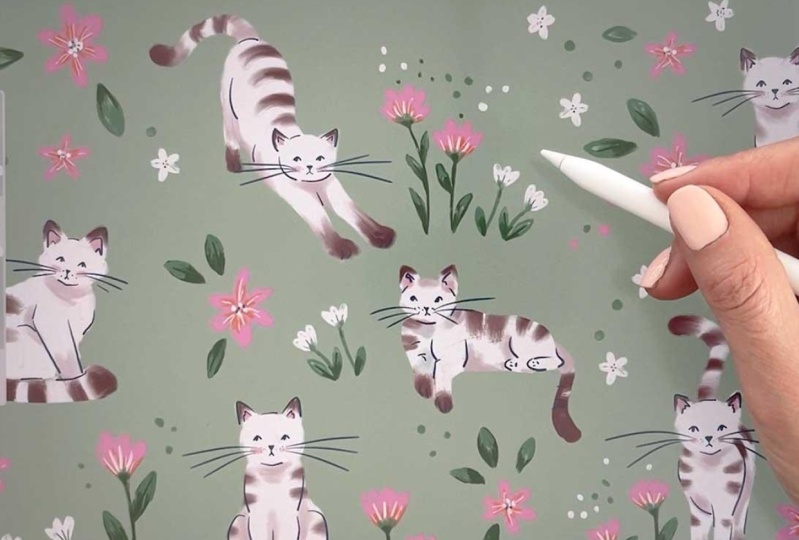
Blumen und ein paar Katzen hinzugefügt , nur
um die Leinwand zu
füllen, wie ich dir gesagt habe. Dies ist eine der Katzen, die
wir zusammen gezeichnet haben. Dann habe ich die Formen
der Blumen
wiederholt , wie ich es Ihnen zuvor
gezeigt habe. Hier ist eine weitere Katze aus der ähnlichen Referenz,
die dieselbe Technik verwendet , dann haben wir diese, die wir zusammen
skizziert haben, dann habe ich eine weitere hinzugefügt, die
auf der Seite liegt, also ist dies eine weitere
Skizze, die Sie erstellen können. Diese Katze haben wir zusammen gemacht und ich habe noch mehr Blumen hinzugefügt, und dann haben wir diese,
die wir auch zusammen gemacht haben. Du kannst herumspielen und die Leinwand mit
den mehr Katzen
füllen und einfach verschiedene Farben,
verschiedene Muster,
vielleicht verschiedene Posen
ausprobieren . Ich kann es kaum erwarten, Ihre Meinung
zu diesem Projekt und die Posen
und Texturen Ihrer Katze und vielleicht Blumen
und
Farben zu sehen Posen
und Texturen Ihrer Katze und , die Sie verwenden werden.
17. Was du als nächstes zeichnen sollst: Wie ist es gelaufen? Ich kann es kaum erwarten, all
deine großartigen Kunstwerke zu sehen. Bitte teilen Sie Ihre Zeichnungen
und Illustrationen, auch die laufenden Arbeiten, wenn Sie möchten, im Projektbereich. Wenn du
das Wissen, das du in diesem Kurs
gelernt hast, erweitern möchtest , kannst
du dir meine anderen Kurse
über Charaktere und auch
über Farben ansehen , die als
Farbpalette und Farbe und
Licht bezeichnet werden. Besuchen Sie mein
Lehrerprofil, um sie zu finden. Wenn du möchtest, dass ich
deine Projekte auf Instagram teile , tagge mich
bitte in den
Instagram Stories, in der Post- und
Beitragsbeschreibung, damit ich dir und deiner Kunst helfen
kann von mehr Menschen entdeckt
zu werden. Vielen Dank, dass Sie
hier waren und den Unterricht beobachtet haben. Wir sehen uns beim nächsten Mal.
 Iva Mikles, Illustrator | Top Teacher | Art Side of Life