Transkripte
1. Einführung: Willkommen auf meiner Waage tschechischen Glas allein. Sie sind entweder ein Charakterkünstler und Illustrator. Ich zum Glück kratzen Zeichentrickfiguren. Die Idee, mit
jedem Charakter in einer anderen Geschichte und Stimmung zu leben , ist genau das perfekte Ding in Gewebe. Und das ist, warum ich Sie in dieser Reise durch meinen Prozess der Behandlung nehmen auftreten. Erhalten Sie nicht Schritt für Schritt, um Ihnen zu helfen, in dieses interessante Feld zu kommen, wenn Sie möchten. Wir beginnen also mit einem Charakter-Moodboard und lernen mehr darüber kennen. Dann werden wir den Charakter auf der Grundlage dieses Brettes skizzieren. Wir werden auch die Skizze in Adobe Illustrator machen, um nichts an Victor-Linien zu zeichnen. Und dann kommt der Farbschritt, und wir werden das richtige Talent zusammen wählen. Danach kommt die Schattierung, Texturierung
und das Hinzufügen weiterer Details zum Charakter, nur um es auf die nächste Ebene zu bringen. Nicht nur das, sondern du wirst auch lernen, wie du
verschiedene Outfits für deinen Charakter kreierst und wie du die Mimik dafür machst. So werden Sie einen kompletten Charakter haben, den Sie in Büchern, Cartoon, Animation verwenden können. Es ist eine große, reiche Klasse, die voller Tipps,
Tricks und Techniken ist , die sie immer in meiner Arbeit verwenden. Ich hoffe, es gefällt dir. Und das ist ein Eintauchen in die erste Lektion.
2. Moodboard: Also für die erste Lektion in dieser Klasse, werden
wir das Charakter-Sound-Board erstellen. Also, was ist das Moodboard? Wir haben wie einige wichtige Fragen, die wir beantworten
müssen , bevor wir eine Charakterillustration beginnen. Nur um es uns leicht zu machen, uns mehr
über diesen Charakter vorzustellen und mehr darüber zu erfahren. Und genau wie ein Leitfaden für uns
zu haben , auf den wir während des Prozesses unserer Illustration zurückkommen können. Dieses Motherboard, es muss nicht geschrieben werden, aber Sie müssen es im Kopf haben und Sie müssen
diese Fragen gerne beantwortet , bevor Sie in Ihrem Kopf beginnen, damit Sie Ihren Charakter mehr kennen lernen. Diese wesentlichen Fragen wie Wer ist dein Charakter, was liebt und was ist daran einzigartig? Was ist die Stimmung, die Sie mit Ihrer Illustration ausdrücken möchten? Und was sind die Hauptelemente in der Illustration? Also für meinen Charakter heute, wer ist die Hauptfigur? Der Charakter, den ich im Sinn habe, heißt Nori. Sie ist fünf Jahre alt. Diese Figur ist glücklich, ich bin lustig und optimistisch und wie sie aussieht, als wäre sie ein wenig kurz, mollig, süß, mit einem braunen Haar und großen Augen. Und was liebt er? Sie liebt Sommer-Eis am Stiel, Flugzeug mit dem Sand. Sie liebt Blumen, und sie liebt es, an den Strand zu gehen und im Meer zu schwimmen. Also ist es diese Art von Fragen, die Sie auf
eine Antwort benötigen , um Ihren Charakter mehr kennen zu lernen. Was ist das Beste, was dieser Charakter gerne im Leben macht? Woher kam die Figur, ob sie gerne macht? Und gibt es irgendetwas Besonderes daran, wie sie aussehen? Du musst das alles entscheiden. Ob sie Zahnspangen haben, die Erodierung, einen Hut, sie haben einen Bart. Sie müssen alle diese Fragen beantworten, bevor Sie loslegen. Und dann arbeitest du an dem Stimmungsbrett, zu dem wir später kommen. Okay, und was ist der Moment, in dem Sie wollen, dass Ihre Illustration zum Ausdruck bringt? Meine Illustration heute, Ich wollte so glücklich und
bunt sein und viel über den Sommer sagen und lebendig, kindisch und frisch sein. Das ist also und die Stimmung, die ich mit meiner Charakterillustration hebel wollte. Also hier ist das Moodboard, das ich gerade erstellt habe. Wenn ich das Moodboard für meine Charaktere erstelle, gehe
ich normalerweise durch Pinterest oder Google Images und beginne mit der Eingabe von Schlüsselwörtern über die Stimmung bei, über die Elemente, die ich im Sinn habe. Also heute, habe ich gerade nach einigen C Oder Strand Kinder Elemente wie ein Float,
wie der Sandwagen,
SandEimer und die Werkzeuge für meinen Charakter gesucht wie der Sandwagen,
Sand . Ich wollte nur ein paar glückliche
Kindergesichter sehen , nur um in die Stimmung zu kommen oder ein glückliches Mädchen zu zeichnen. Und ich mag diese Polka Dot und Anzug und die Flip-Flops, die bunten Eis am Stiel und den Strand, natürlich, all diese vor mir zu
haben, bringt mich nur dazu,
die Frauen der Illustration zu fühlen , an der ich heute arbeiten möchte. Und es wird Ihnen nur helfen, sofort mit der Arbeit zu beginnen, da Sie einige der Elemente haben, die Sie in Ihre Illustration aufnehmen möchten. Also fängt er an, mit ihnen herum zu arbeiten und sie in die schöne Komposition zu
setzen und an der Strukturillustration zu arbeiten. Also lasst uns zur nächsten Lektion kommen und sehen, wie
wir unsere Illustration basierend auf diesem Moodboard skizzieren werden.
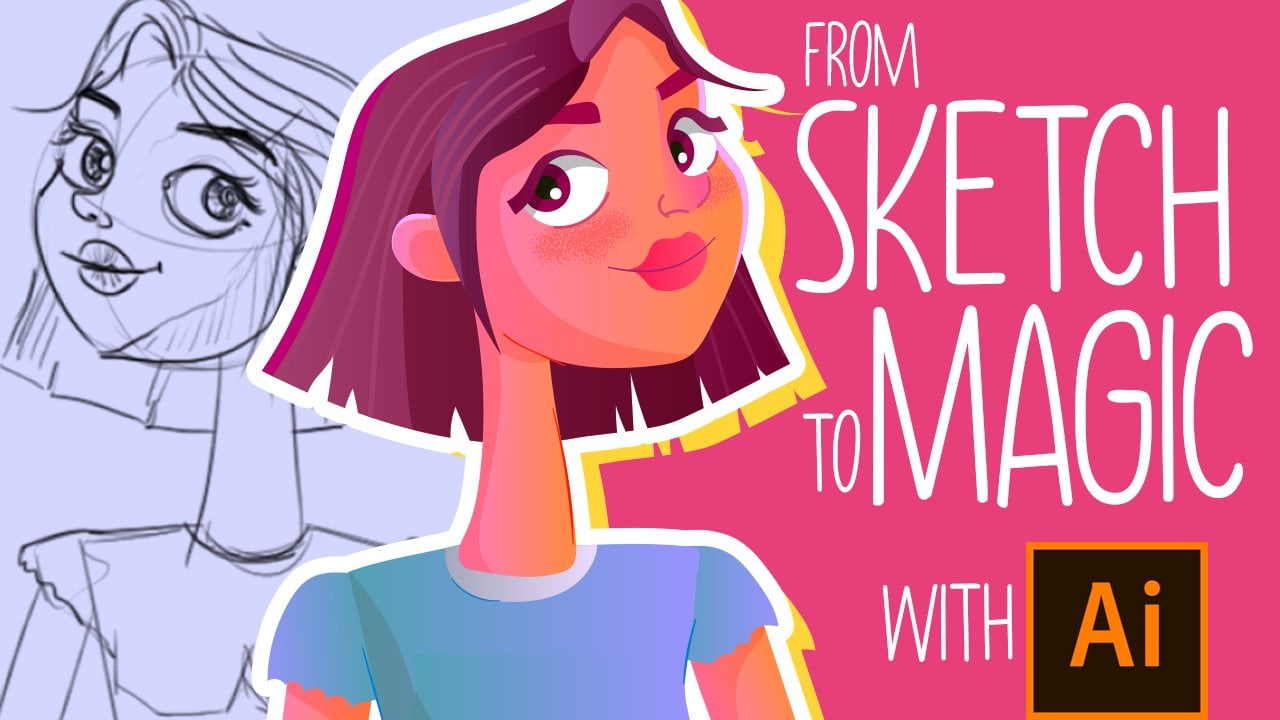
3. Skizze: Nun, da wir unser Moodboard fertig sind und wir jetzt mehr über unseren Charakter wissen. Und wir lernten den Modus kennen, den wir so fangen. Und so lasst uns anfangen. Skizzieren, tragen Photoshop. Und ich beginne mit sehr einfachen Körperproportionen. Es ist, es ist eine Zeichentrickfigur. Es ist für ein Kind. Es geht um einfache Linien. Wie Sie sehen können, ist
es ein einfacher Körper. Und ich skizziere und erkunde mit den Linien, bis ich zwei bekomme. Wie eine Form, die ich mag. Und das sagt mehr über den Charakter, über den wir gesprochen haben. Es ist also nur etwas, an dem du arbeitest. Wie Sie weiter skizzieren. Sie sind nur zu erkunden und Spaß mit diesem Prozess und versuchen, den Charakter, den
Sie jetzt im Sinn haben, nachdem Sie Ihre Stimmung Board beendet haben, Sie versucht, dies in die Realität zu bekommen. Wir stehen in einer echten Skizze. Also gehe ich einfach weiter und erkunde. Also das ist eins, ich werde hier noch einen machen. Lassen Sie uns etwas anderes versuchen. Okay, also versuchen wir es mit einer anderen Pose. Vielleicht. Und vielleicht hält sie hier eine Schüssel. Jetzt, richtig? Nun für diesen Charakter wollte
ich nur etwas anderes machen. Also habe ich nur versucht, mehr von einem Kearney hier zu gehen. Etwas, um mehr Lebenspersönlichkeit oder etwas hinzuzufügen, das ihre Sonnenbrille auf dem Kopf hat. Nur etwas, das sie ihr Symbol und einfach nur Spaß haben. Und der Polka Dot Badeanzug, über den wir gesprochen haben, und ihre Flip-Flops. Okay, wir kommen zurück zu diesem hier und haben versucht, ein wenig zu verbessern und zu sehen, wie es mit den Details aussehen würde, die wir zuvor erwähnt haben. Der Polka Dot Badeanzug? Nein, richtig. Also jetzt alles, was ich tun muss, ist nur zwischen ihnen zu wählen. Und eigentlich habe ich mich für diesen entschieden. Ich fühlte, es ist Tudor, es ist wirklich viel süßer. Und das sind die Fotos, die wir in unser Moodboard bekommen haben. Wenn du dich daran erinnerst. Die letzte Lektion. Jetzt muss ich nur noch ein bisschen mehr daran arbeiten, an dieser Skizze. Als würden wir unsere Linien hier verfeinern. Wie mache ich das? Ich erstelle gerade eine weitere Schicht davor,
knapp über dieser Schicht und beginne mit einem Reiniger, gebürstet mit einem dünnen Strich. Und ich gehe immer wieder in die letzten Zeilen aus meiner Skizze, dass ich in der letzten raffinierten sein wollte. Und ich werde einfach so gehen. Sie bewegen sich einfach weiter und genießen den Prozess. Jede Zeile, die Sie setzen, bringt Sie näher an den endgültigen Charakter, den wir, haben
Sie in Ihrem Kopf gerade jetzt. Es macht also wirklich Spaß, das gerade vor deinen Augen gebaut zu sehen. Ordnung. Und das ist für ihr Auge, ihre Iris und ihre Nase. Bei diesem Schritt müssen Sie nur, Sie müssen nur auf die letzten Zeilen des wie zu bekommen, wie dieser Charakter aussehen und fühlen wird. So können Sie einfach jedes Teil jetzt umgestalten, es wird besser sein. Es ist natürlich, es ist in Ordnung, den ganzen Prozess zu ändern und
weiter zu ändern , bis sie zufrieden sind. Auf Wiedersehen, du zeichnest. Aber es ist wirklich schön für diesen Schritt, wenn Sie es einfach erledigen. Es wird sehr schön sein. Überschreiben, Wie Sie ihn sehen können, fügen Sie eine Menge Details hier. Nur um mir zu helfen, nur helfen Sie mir in den nächsten Schritten. In Ordnung. Also schattiere ich dafür. Iris hier. Denk sieht nett aus. Okay, lassen Sie uns einfach weiter in Bewegung bleiben. Also lassen Sie uns einfach hier mit dieser Wimper und jetzt mit den Augenbrauen fortfahren. Ich zeichne hier so etwas. Richtig? Und für die Maus verfeinern
Sie einfach die Linien, die Sie zuvor hatten. Und der letzte in der vorherigen Skizze. Und einige Tage werden mehr sein, wird schöner in den nächsten Schritten sein. Ok, hier drin. Und zeichnen Sie einfach weiter und finden alle Linien des Körpers und des Arms und alles. Und dieser Schwimmer. Und jetzt mit ihren Beinen, nur versucht, es zu halten, weißt
du, mollig und süß. Um ein wenig mehr mit der persönlichen Persönlichkeit zu gehen, dieser Charakter. Und es ist in Ordnung, ein beliebiges Teil auszuwählen, obwohl gedreht oder einfach zu modifizieren oder es überall hin mitzunehmen. Du wirst zufrieden. Sie drücken einfach auf em auf der Tastatur, um zum Auswahlwerkzeug,
dem Auswahlwerkzeug für Auswahlrahmen zu gelangen, und Sie wählen ein beliebiges Teil aus. Sie können auch L für das Werkzeug der letzten Farbe auswählen. Und wie Sie sehen können, zeichne und verfeinere ich diese Skizze und füge diese kleinen q-Details hinzu. Alles klar, machen wir weiter und das Eis hier. Okay. Und jetzt für diese Werkzeuge aus dem Moodboard und nur versucht, es zu zeichnen, zeichnen Sie weiter. Ich werde nur dazu bringen, dass ich gerade diese Karte hier gemacht habe. Okay. Das ist also eine erste Skizze dafür. Und jetzt andere, für die anderen Sandspielwerkzeuge. Das ist jetzt verfeinern diese beiden. Wie Sie sehen können, höre ich gerade die Leinwand gedreht, an der ich arbeite. Sie können einfach unsere Andrew Datum in jede Richtung treffen und wenn Sie fertig Trocknen sind, Sie können einfach treffen Flucht, um zurück zu der, Sie wissen schon, die Richtung, die Sie tragen, beginnend mit o, richtig? Das ist, wo der Wagen und fügen Sie einige Details und Sand innen. Und jetzt mit diesem Eimer hier, verfeinern Sie ihn
einfach weiter. Kein Ziehen entsprechend dieser Perspektive angepasst. Und so und jetzt, wie Sie sehen können, sind
wir verschwunden, um unseren Charakter zu skizzieren. So sehen wir uns in der nächsten Lektion.
4. Vektor: Also, jetzt, da wir unsere Skizze auf Photoshop abgeschlossen haben, Jetzt ist es Zeit, dies in Illustrator zu nehmen, um es zu zeichnen und Vektorlinien zu beginnen. Also lasst uns anfangen. Das ist also unsere letzte Skizze auf Photoshop, die wir gerade in der letzten Lektion verschwunden sind, ich gehe einfach hier oder traf em auf der Tastatur, wie dieses Rechteck-Festzelt Werkzeug. Und isolieren Sie einfach meine Skizze Control C und dann Basis Death Control oder Command V. Hier in einem leeren Dokument auf Adobe Illustrator, eine Version, die Sie haben, es ist, es spielt keine Rolle. Das ist also meine Skizze. Es gibt eine Möglichkeit, Ihre Skizze und Stress zu verfolgen, und Sie hören oft diese Eigenschaften und Sie spielen mit ihnen und drücken Sie die Vorschau hier, nur um die Ergebnisse auf Ihrem Bild zu sehen. Wenn du spielst. Und gehen Sie hier mit diesen Eigenschaften und Parametern herum, Sie können nur sehen, wie es sich auf Ihre Illustration auswirkt. Sie können mit der Schwelle und mit dem Rauschen und wie viele Bässe Sie hier und in Ihrer Skizze haben, nur um zu Ihrem gewünschten Ergebnis zu gelangen. Ok? Und Sie machen einfach weiter und
versuchen nur zu sehen, wie viele Geräusche Sie aus dieser Skizze entfernen möchten. Welming Details, die Sie dort wollen,
sagen, dass Sie nur das Endergebnis zu erreichen. Es ist wirklich interessant, was eigentlich die Bildverfolgung hier in Illustrator Sie auf fast alles und sogar unfarbige Fotos verwenden können. Du kannst es tun, damit experimentieren und herumspielen, um zu sehen, was du damit machen kannst. Ok? Wie Sie sehen können, ändern sich
meine Skizzen jedes Mal, wenn ich mit diesen Parametern spiele. Es ist also wirklich ein interessantes Werkzeug. Und nachdem Sie das Endergebnis erhalten haben, können
Sie auf Expandieren klicken. Also erweitert ich einfach alles, was Sie treffen ein und wählen Sie alle weißen Bereiche um. Wie Sie so sehen können, haben Sie gerade ausgewählt und auf
der Tastatur Löschen gedrückt , um sie loszuwerden, damit Sie Ihre Skizze fertig stellen können. Das Problem, dass, auf diese Weise, dass Sie mit diesem weißen, diese weiße Schicht in allem, wie das Auge, die Maus und alles. So können Sie es eins nach dem anderen entfernen oder, oder Sie können dies einfach in einem Schritt entfernen, dass Sie gut gehen können. Eigentlich habe ich nicht mehr damit experimentieren können, aber Sie können es finden. Und das war's. Sie haben also diese letzte Sache oder finden die Skizze Großbritannien und beginnen mit der Arbeit an diesen Anzeigen für die Bildverfolgung Option in Adobe Illustrator. Okay, also die Art und Weise, die wir heute hier verwenden, ist, lassen Sie uns einfach die ältesten auswählen und löschen. Und dann Control oder Command V wieder, um meine Skizze von
Photoshop zu stützen und Ihnen die Art und Weise zu zeigen, wie ich immer verwendet, um meine Illustrationen zu machen. Also mache ich es einfach ein bisschen größer und das Dokument und nimm die Deckkraft einfach so ab. Also und ich werde nur gewählt und hey, Kontrolle zu, damit es gesperrt wird. Und hier werde ich eine neue Ebene aus dem Ebenenbedienfeld erstellen und sie wird sich über dieser Skizzenebene befinden. Und ich würde
einen Vektorlinien nennen, und das ist meine Skizze. In Ordnung. Also, das ist meine Vektor-Löwenschicht, obwohl Sie arbeiten. Bevor wir beginnen, möchte ich Ihnen zeigen, dass es viele Werkzeuge in Adobe Illustrator gibt, die Sie zeichnen können. Das ist einer von ihnen. Es ist das Stift-Werkzeug. Sie gehen einfach herum mit Ihrem sie werden es
nur Streicheln und nehmen Sie es ein wenig nach oben für Sie, um die Linien zu sehen. Also das Stift-Werkzeug können Sie einfach mit den Punkten wie diesem mit diesem machen. Mit diesem Werkzeug, dem Krümmungswerkzeug, können
Sie einfach mit diesen Ankerpunkten gehen. Sie können auf einen beliebigen Ankerpunkt doppelklicken, um ihn zu einer geraden Linie zu machen, oder Sie können mit den Kurven zeichnen. Das Bleistift-Werkzeug ist auch, muss mit einem Pinsel beginnen. Das Pinselwerkzeug ist auch eine schöne Art zu zeichnen. Und Sie können auch diese grundlegenden Formen verwenden, wie Rechteck oder Kreis Ellipse oder abgerundetes Rechteck. Sie können Sechseck-Stern
oder jede Grundform verwenden, die Sie hier haben. Du kannst es einfach benutzen. Aber mein Favorit ist das Bleistiftwerkzeug. Es ist wirklich, es ist wirklich schön. Es, es geht um Handzeichnung und ich möchte nur verwenden, es war mein Grafiktablett, um mit den Händen zu zeichnen, um das Gefühl, als ob ich auf meinem,
auf einem Papier mit meinem Bleistift zeichnen würde. Das ist also das Bleistift-Werkzeug, oder Sie können die Eingabetaste auf der Tastatur drücken. Also lasst uns anfangen. Zuerst gehe ich einfach, weißt
du, so. Sie können Kontrolle oder Befehl Z haben, um die Lügen rückgängig zu machen, die Sie machen. So kann ich wieder anfangen, um es korrekter zu machen. Und wie Sie hier sehen können, Ich zeichne nur das Gesicht, aber Sie können sehen, dass die Punkte nicht sind, sind nicht so gut. Also kann ich mit der rechten Maustaste vereinfachen und diese Punkte ein wenig nach unten nehmen. Wie Sie sehen können, bekommt die Vergangenheit mehr, wissen Sie, weniger Ankerpunkte und es wird, es bekommt eine bessere Kurve. Oder Sie können einfach eine andere Sache verwenden, die wir später erwähnen werden. Und das ist für das Jahr. Lasst uns einfach weiter zeichnen. Hier ist der Bogen. Ok. Genau so, als wärst du das. Zeichnen Sie auf den Linien Ihrer Skizze. Es ist da, wissen Sie, um jede Zeile zu ändern, die Sie einfach nicht mögen. Es ist völlig in Ordnung. Ok. Und für die Haare können
wir einfach so gehen. Ok. Und so etwas. Ok. Wir können vereinfachen, wie wir erwähnt, wie und nehmen Sie die Punkte nach unten. Oh, richtig. Das ist für den Hals. Das ist für die Haare. Und das ist für Haare. Badeanzug Wie Sie sehen können, übernehme ich diese Führung mit schneller für Sie, da Sie den Punkt hier haben. Und was ich mit dem Bleistift-Werkzeug mache, folgen
Sie einfach allen Linien und machen Sie sich keine Sorgen, wenn Sie überlappte Linien haben. Denn all dies würde nur versteckt werden, wenn Sie Ihre,
Ihre Vektorlöwen färben oder Sie zeichnen LB alle Kopf in mit Farben. Und die Verzögerung, die Sie Kopf vereinfachen können. Und Sie können ein treffen, um einen der Ankerpunkte auszuwählen und mit
diesen Griffen zu spielen , die aus den Ankerpunkten nur zu nehmen ist, Sie wissen, wie dies, rechts oder links, wo die Fehler mit der Maus oder mit dem Stift vorbei sind. Wenn Sie ein Grafiktablett haben und Sie einfach drücken können, klicken Sie mit der rechten Maustaste auf das Bleistift-Werkzeug in der Toolbox und wählen Sie das glatte Werkzeug, um alle Linien zu glätten, die nicht korrekt sind. Es ist ähnlich wie die Vereinfachungsoption, aber es ist nur eine einfachere. Und jetzt für diese Tasche hier, benutze ich einfach das Stift-Werkzeug und das Krümmungs-Dual. Und hier ist das Stift-Werkzeug für diese geraden Linien. Und jetzt zurück zum Stift i b, nur zeichnen Sie dies und drücken Sie glatt, klicken Sie mit der rechten Maustaste auf den Bleistift in der Toolbox und wählen Sie glatt, um jede Kurve zu glätten, die Sie haben. Und jetzt für die Karten, gehe
ich einfach Punkt für Punkt mit meinem Krümmungswerkzeug so. Genießen Sie einfach den Prozess. Wie ich in meinen vorherigen Klassen immer sage, beim Zeichnen einer Illustration darum, den Prozess zu genießen und es ist eine Art Kunst. Du musst also glücklich sein, wenn du daran arbeitest. Genau. Und dann für diese Kurve, so etwas. Und durch die Räder kann dies tun. Und wir werden später daran arbeiten. Es muss nicht perfekt sein. Jetzt werden Sie viele Iterationen durchlaufen, die Sie später auf diesem Glas sehen werden. Und ich bin sicher, dass Sie es genießen werden. Ich hoffe, du kannst jetzt mit mir auf deiner eigenen Sketch folgen. Und vergiss nicht, mir eine Frage zu stellen. Warum arbeiten wir im Diskussionsforum? Und ich würde gerne alle Fragen beantworten, die Sie haben. Oder wenn Sie gerade Probleme bei der Arbeit an dieser Klasse hatten. Ich bin hier, um zu helfen. Okay, also zurück zum Krümmungswerkzeug und ich arbeite an diesem Grid-Griff. Eins, richtig? Und mit diesem meisten Werkzeug,
denken Sie daran, dass das meiste Werkzeug ist wie die Vereinfachung. Das meiste Werkzeug erhalten wir es von der rechten Maustaste auf den Stift, Bleistift Werkzeug in der Toolbox und vereinfachen, indem Sie mit der rechten Maustaste auf, während Sie eine beliebige Form auswählen, die Sie haben. Also lasst uns weiter hier zeichnen. Und mach dir keine Sorgen über irgendwelche Details wird daran arbeiten wieder durch, durch die Färbung und alten nächsten Schritte. Folge einfach mit mir. Und wie Sie sehen können, sind wir hier fertig Auflistung dieses Strichs etwas nach unten so, dass in der nächsten Lektion fertig waren.
5. Farbe: Also, jetzt, da wir gerade unsere Vektorlinien Version der Skizzenreihenfolge oder unserer Zeichnung abgeschlossen haben. Fangen wir an zu färben. Lassen Sie uns zuerst erkunden, wie Sie Ihre Farbpalette auswählen. Ich liebe es, Adobe Farbe zu verwenden, wie Sie können. Verwenden Sie das Explore-Tag da oben. Und Sie können einfach jedes Schlüsselwort wie Sommer oder warm oder wie während der fahren, oder wie mädchenhaft, jedes Schlüsselwort, das Sie haben. Und Sie erkunden hier einfach weiter von all diesen Paletten. Es ist eigentlich wirklich interessant und es funktioniert ziemlich gut. Es ist eine einfache Möglichkeit für Sie,
Ihre Farbpalette zu wählen , wenn Sie einfach nichts im Sinn haben und Sie einfach durchgehen, bis wir etwas Gutes finden. Oder richtig. Lassen Sie uns jetzt noch einmal zu Adobe Illustrator gehen und sehen Sie sich unsere erfahrenen Linien an. Und übrigens, das ist meine Farbpalette, die ich gerne benutze. Und AOB fügt dies im Projektabschnitt für euch, wenn ihr es benutzen wollt. Okay, fangen wir zuerst an, wie man einen dieser Farbverläufe erstellt und meine Palette, ich erstelle zuerst eine Ellipse, okay, und gib ihm einfach eine einfarbige Farbe. Sie können eine beliebige Volltonfarbe auswählen, die Sie möchten. Aber es gibt auch eine, und das ist, weißt du, wenn du es einfach gewählt
hast, hast du keine Farbe. Keine Füllung. Und das hier in der Mitte, es ist die Gradientenoption. Es ist wirklich eine interessante Option, bei der wenn Sie g treffen, Sie diese Linie mit diesen beiden Kreisen hier bekommen. Wenn Sie auf einen von ihnen doppelklicken, können
Sie einfach die Farbe auswählen. Sie können, müssen Sie dies zuerst wählen, um diese Leiste von Farben zu erhalten. Und Sie können einfach eine beliebige Farbe auswählen, die Sie haben und mit den Tönen spielen, die es für einen Kerl wirklich interessant ist, da Sie einfach mit ihm herumspielen
und es mehr erkunden und mehr Formen mit dem Farbverlauf experimentieren können. Okay, also drücken wir erneut D und wählen diese Farbe aus. Zum Beispiel, wie Sie sehen können, sind
wir Staub, um interessante Farbverläufe zu schaffen. Okay, Sie können das hier sehen, wenn wir es so nehmen, es hilft Ihnen nur, zu wählen, wo die Farbe aufhören würde. Und Sie können diese ganze Bar auch weg von der Form bewegen, die Sie haben und Sie können es einfach länger machen und damit spielen. Ok. Sie können es aufnehmen und hier, Sie können es einfach um die Form drehen, die Sie machen. Ihr Bezirk datiert hiervon und Griff. Und Sie können einfach es fährt in jede Richtung und spielen mit dem Reagan bekommen Sie gemacht. Es ist wirklich schön, weil Sie verschiedene Formen aus zwei Farben machen, Farbverläufe. Sie können es auch in jeder organischen Form verwenden. Du drückst mich für diese Pipette, um den gleichen Farbverlauf auszuwählen. Und jetzt lasst uns damit spielen. Ziehen Sie es einfach so herum. Sie können hier auch jede neue Farbe hinzufügen, nur bis Sie diesen Pfeil mit einem Plus-Symbol finden. Okay, hier ist es. Und er doppelklickt darauf und wählt eine beliebige Farbe aus, die sie sind. Sie haben im Sinn, ein ist nur ziehen Sie diese herum. Lass es uns glatter machen. Kann es so machen. Spielen Sie einfach mit den Farben und experimentieren Sie und erkunden Sie seine eine Schriftart Schritt. Ich mag diese Färbung immer. Treten Sie ein. Es wird Illustrator, meine Arbeit und meine Zeichnungen sein. Es macht Spaß. Und erweckt einfach Ihre Skizze in Ihrer Vektorlinienversion zum Leben. Ok? Also hast du gerade den Punkt hier verstanden, richtig? Also lassen Sie uns einfach diese beiden auswählen und klicken Sie auf Löschen, und wählen Sie auch dieses ungerade Wort Symbol und löschen Sie dieses Kunstboard. Und gehen wir zurück zu unserer Skizze im Ebenenfenster hier, ich möchte nur. Sie können die Skizze finden und die Vektorlinien genau so finden. Und das sind unsere Vektorlinien, die wir zuletzt in der vorherigen Lektion verstauben. Okay, lassen Sie uns hier eine neue Ebene erstellen und ihre Linda-Form in Multiplikation bringen. Ok? Also das ist die Schicht, die wir gerade beginnen, David und Liste nur zu färben. Als ich hier ging, um zu tun, legen
einige Leute diese Ebene einfach unter die Vektorlinien und fangen an, daran zu arbeiten, darunter zu färben. Aber ich liebe es, es oben zu setzen. Und nennen wir es Farben und drücken Sie dieses Symbol. Nehmen wir zuerst seinen Linda-Modus und multiplizieren. Ok? Und dann fangen wir an zu arbeiten. Zuerst müssen wir diese Vektorlinien Virgin auswählen und
unsere neue Ebene hier treffen und einfach dieses Quadrat nach oben ziehen. Und was wir hier sehen können, ist, dass wir die Farben in der Ebene haben und die Siegerlöwen in der neuen Ebene haben. Also für diese neue Ebene,
alles, was wir tun müssen, ist, sie Mischmodus in Multiplikation zu nehmen. O, richtig? Sie wählen einfach eine beliebige Form, die Sie haben und trifft auf den Boden, die Augentropfen. Und Sie können sehen, weil wir multiplizieren, können
Sie unten und die Skizze hier sehen. Also wählen wir einfach alle Hautschichten und damit ich das Gleiche auswählen. Wählen wir einfach diesen Badeanzug aus. Wie Sie hier sehen können. Es sind diese Frauen, die über den Schichten der Haut für die Arme und Beine sein müssen. Aber wir müssen tun, ist mit der rechten Maustaste, arrangieren, OK, Bereich, und arrangieren bringen nach vorne. Und wie Sie hier sehen können, unten nach links. Und legen Sie einfach die kurzen Eingeweide auf die Tastatur dafür. Sie können „Steuerung“ oder „Befehl“ wählen. Quadratische Klammern auf der Tastatur, ob es rechts oder links,
links für die rückwärts und Laufwerk ist für das vorwärts. Also brauche ich diesen Hals, um voranzubringen. Sie können mit allen Schritten gehen,
aber wenn Sie nur auf den älteren Ebenen in einem Schritt sein wollten, können
Sie einfach die Strg-Taste oder Befehlshalt drücken und die rechte eckige Klammer. Und es wird einfach alles über alles nehmen. Und für die Maus hier wähle
ich einfach den Farbverlauf aus und drücke G und ändere die Farbe. Ok? Und jetzt für die Augen sind nur getroffen ein und wählen Sie es. Und lasst uns so zuschlagen. Und wählen Sie die weiße Farbe aus der Farbpalette. Für den Hasen hier werde ich nur beide Haarschichten auswählen. Und Sie können sehen, dass es über dem Gesicht steht. Und was wir hier tun müssen, ist, es den ganzen Weg zurück zu nehmen. Dieser Teil den ganzen Weg zurück, Steuerbefehl Shift, linke eckige Klammer auf der Tastatur. Und für die Ohren muss
ich nur den ganzen Weg über Kontrollbefehl Shift,
rechte eckige Klammer auf der Tastatur nehmen . Und hier muss
ich es jetzt so machen, wie diese Farbe, einfach so. Ok? Und hier für den Float, ich muss nur zuerst, um es ein bisschen
anständiger aussehen zu lassen, als bevor wir gerade diese und die letzte Lektion einfach schnell gezeichnet haben. Also lasst uns jetzt etwas Gutes machen. Ich werde beide auswählen und nehmen Sie es wählte diesen orangefarbenen Farbverlauf. Nehmen wir es ein wenig weg, um angemessen zu zeichnen. Also, was wir müssen, also was wir hier tun müssen ist wählen Sie das Shape Builder Werkzeug oder Sie können einfach Shift M auf der Tastatur verwenden. Und wie Sie sehen können, wenn Sie gerade alte Wochenende hatte löschen Sie diesen Schnittpunkt zwischen den beiden Shapes. Genau so. Okay, und wir haben gerade unsere Float-Soldaten gemacht. Das Shape Builder-Tool ist also ein erstaunliches Werkzeug, das wir viel in Illustrator verwenden werden. Lasst uns weitermachen. Das ist für die Hand em für dieses Eis. Ich denke, dieser Gelehrte wäre nett oder vielleicht das, ja, ich bin für diesen Holzstapel, wählen Sie
einfach das und machen Sie dies über Control Command Shift. Richtig? Quadratische Halterung. Ok? Und lasst uns weitermachen. Für ihre Füße hier. Lassen Sie uns zuerst diese Lampe ein bisschen schöner machen. Und wie ihr sehen könnt, werde ich den nächsten Prozess für euch
etwas schneller machen , wenn ihr die Idee habt. Also ich einfach immer wieder Kopf ein Kommissionierung, es gibt wie eine neue Ebene und traf, Ich wählte das Augentropfwerkzeug und wähle hier die Farbe aus deiner Palette aus. Genau so. Die Farben und ordnen Sie die Schichten vor einander. Und jetzt wähle ich, ich habe das Shape Builder-Werkzeug wieder verwendet. Also, wenn Sie haben, wenn Sie zwei Formen haben, die Sie gerne machen möchten. Und wir möchten alle subtrahieren oder die Schnittmenge zwischen ihnen subtrahieren. Sie wählen einfach die beiden Ebenen und hatte Shift M oder wählen Sie das Shape-Builder-Werkzeug aus der Toolbox hier in Adobe Illustrator und dann hatte Alt, ng-click und den Schnittpunkt, und Sie werden nur feststellen, dass es subtrahiert wird. Und auch wenn Sie, wenn Sie zu Formen, die Sie möchten, dass sie zusammen kombiniert werden, Sie hatten nur Sie beide auswählen und dann hatte m für das Form-Builder-Werkzeug gezaubert. Und du kannst einfach zwischen ihnen ziehen und du wirst feststellen, dass sie eins geworden sind. Im Shape-Builder-Werkzeug ist die Umschalttaste M, und Sie können zwischen der Alt zum Subtrahieren und dem Ziehen zwischen
einer beliebigen Anzahl von Shapes wechseln , die Sie zusammen hinzufügen oder kombinieren müssen. Hier in der Maus, werden
wir nach innen zeichnen, hatten
nur das innere Join-Side-Symbol, wie ich es tat und mit dem Bleistiftwerkzeug, kann
ich einfach die Zähne innerhalb des Mundes zeichnen. Wie Sie hier sehen können. Und für die Zunge werde ich das einfach zeichnen und drücken, ich habe
einen Gelehrten aufheben und vielleicht machen wir es hier ein bisschen dunkler. Okay, und sieht wirklich nett aus. Und wie Sie sehen können, die Zeichnung Darm, wirklich süß schon. Ok. Es musste nur n, um diese kleinen zu zeichnen. Okay, das ist zuerst getroffen und modifiziert diesen Griff und dann
musste dieser kleine süße Teil in Haar-Badeanzug zeichnen, einfach so. Und drücken Sie I, um diese Farbe auszuwählen. Ich finde, es sieht toll aus. Okay, lassen Sie uns einfach fortfahren und ein oder traf n und weiter auf der gleichen Form zeichnen. Und schlag einfach a2. Ändern Sie diesen Port hier. Ok, machen wir weiter. Und hier für den anderen Teil, kann einfach dieses andere hier zeichnen und drücken ich diese Farbe abwählen. Ok? So wie Sie hier sehen können, muss
dieser Arm den ganzen Weg zu den vorderen Steuerbefehl verschieben rechts eckige Klammern und drücken Sie ein, um diese Griffe auszuwählen und sie an einem richtigen Ort zu machen. Okay, jetzt ist das wirklich nett. Gut. Lasst uns weitermachen. Und hier für die Augen ist nur ein und wählen Sie diese Griffe und Ankerpunkte ist nur zeichnen
hier innen und wählen Sie dieses Ellipsenwerkzeug namens k. nur ein wenig gedreht. Okay, es sei denn, wähle eine Farbe für das Jahr. Iris, vielleicht das hier. Oder vielleicht lassen Sie uns einfach ein bisschen daran arbeiten. Hit g und spielen mit den Farben. Machen Sie dunkler, machen Sie es heller. Es liegt an Ihnen, die Farben auszuwählen, die Sie verwenden möchten. Ich bin wirklich aufgeregt Jungs, um Ihre Jungfrau von diesem Charakter zu sehen. Wenn du jetzt mit mir folgst. Ok, drücken Sie Kontrolle C, steuern Sie F, um die gleiche Ellipse
in, an Ort und Stelle zu kopieren und dann kleiner und damit die schwarze Farbe, einfach so. Ok? Und dann steuern C, Kontrolle F, um es wieder an Ort und Stelle zu kopieren und es kleiner zu machen und hatte dieses Auge Tropfer Werkzeug, um weiße Farbe zu wählen. Ok? Nein, machen wir es ganz richtig. Und jetzt mit dem Bleistift-Werkzeug, werde
ich einige zufällige Formen wie für die Reflexion in
ihren Augen zeichnen , so etwas. Und vielleicht lassen Sie uns diesen Mischmodus in Overlay verwandeln. Vielleicht und nehmen Sie diese Farbe ein wenig heller, so etwas. Ok. Und dann, um all das neben dem anderen zu kopieren, kann ich vielleicht noch ein so. Ok. Erreger ein bisschen runter. Und dann gibt es nur ein getroffen und wählen Sie alle diese Staub het eins nach dem anderen und Kopf Welle zwischen ihnen. Dann hatte Control-C das andere Auge drinnen und dann Kontrolle V. Und Sie können feststellen, dass wir die gleiche Pupille des anderen haben, die ich gerade an Ort und Stelle eingefügt habe. Es ist wirklich einfach, oder? Ok. Geste, drehen Sie das kleine Stück. Das Auge zu ziehen erweckt den Charakter sofort zum Leben. Und dann, und dann für die Augenbrauen, werde
ich es einfach mit dem Bleistiftwerkzeug zeichnen und die gleiche Farbe
der Haare auswählen , wie Sie hier und dann die andere sehen können. Lass es uns ein bisschen hier machen. Ja. Ok. Vielleicht waren ein bisschen Make-Up ein bisschen. Ich kann einfach mit einem Bleistiftwerkzeug zeichnen, um die gleiche Form hinzuzufügen. Ordnung. Ok. Und jetzt für die Wimpern verwende
ich einfach das Bleistift-Werkzeug, um so etwas zu zeichnen. Nur eine Linie und dann nehmen Sie den Schlaganfall,
streicheln Sie ein wenig nach oben und ändern Sie sich. Nein, lasst uns von vorne anfangen und nur den gleichen Farbverlauf wie die Haare
sehen und
den Beweis für Schlaganfall ändern , bieten von hier so etwas. Ok. Vielleicht modifizieren Sie diese Griffe auf dem ich schreiben werde. Und vielleicht können wir das bisschen dicker machen. Genau so. Okay, lassen Sie uns das ändern. Ok? Und jetzt für das andere Auge, muss
ich auch diese Wimpern zeichnen. Das Gleiche wie in der anderen. Ich zeichne nur eine Linie wie diese und daher sammle
ich nur die gleichen Vorlieben und Eigenschaften wie die der anderen Wimpern. Modifizieren Sie das einfach ein wenig. So können Sie sehen, dass es hier einen zusätzlichen Punkt gibt. Wenn Sie k sehen können, ändern Sie dies einfach. Sie treffen ein und wählen Sie diese Griffe und diese Ankerpunkte und spielen Sie herum, bis Sie es richtig. So etwas wie das. Ok. Und jetzt haben wir ihre Augen Augenbrauen und Wimpern gemacht und alles. Ok. Jetzt haben wir ihre Lippen mit dem Bleistiftwerkzeug gezeichnet, so etwas. Und wählen wir diese Farbe und nehmen sie ein wenig rückwärts unter ihrem Mund. So etwas wie das. Ok. Und jetzt das Letzte, was wir tun müssen, werden wir hier daran arbeiten, hier
knallen, spielen mit den Ankerpunkten und den Griffen, die wir hier haben. Nur so etwas. Ok? Und jetzt denke ich, wir sind EINS fertig. Okay, wir sehen uns in der nächsten Lektion.
6. Details 1: Hängende Jungs. In der vorherigen Lektion haben wir gerade unseren Charakter gefärbt. Lassen Sie uns nun einige weitere Details hinzufügen. Okay? Also, okay, fangen wir an. Ich bearbeite hier nur ein bisschen und arbeite an den Farbverläufen. Und so für diesen Schwimmer, denke
ich, es kann auf dieser Seite sein. Es ist okay für Sie, Ihren Zeichnungsdraht zu wechseln. Du arbeitest. Tun Sie das die ganze Zeit. Und hier eine Modifizierung dieser Form dieses Schwimmer durch
die Verwendung des Bleistift-Werkzeugs und Hinzufügen ein wenig darauf. Dann werde ich Hit II auswählen und diese gelbe Farbe bekommen. Und wir sind dieser Arm, ich habe ihn einfach in den Vordergrund gestellt. Und vielleicht hast du gerade
dieses kleine Bett mit einem Bleistiftwerkzeug hinzugefügt und es ein wenig modifiziert und einfach so
hinzugefügt. Okay? Okay. Ich finde, sieht so schön aus. Gehen wir zum Ebenenbedienfeld und blenden Sie diese Skizzenebene aus. Und für das Gericht, ich denke, diese Farbe wird schöner sein. Also wähle ich einfach dieses aus und spiele Hit G und spiele mit den Farbverläufen herum, wie wir vorher gesprochen haben. Und für diesen Bart. Und machen Sie es einfach so. Nehmen Sie ein wenig dunkler und zeichnen Sie dann nach innen mit dem Bleistiftwerkzeug, um etwas Tiefe zu schaffen, Ebene für Tiefe hier, so etwas. Und dann zu handeln, als ob es einen Sinn gibt, indem man auf diese Farbe
trifft und dann den Farbverlauf ändert. Wird schreiben, lasst uns fortfahren. Für das Gesicht. Ich werde hier die Gradientenrichtung für die Wangen und die Nase ändern. So können Sie sehen, indem Sie einfach auf einen beliebigen Verlaufspunkt doppelklicken, und wählen Sie dann die richtige Farbe, die Sie wollen. Okay, und für die Wangen arbeitet
IOB auch an den Farben genau so. Und für diesen, machen Sie es
einfach etwas näher dran. Okay. Ich finde, es sieht jetzt schön aus. Ist vielleicht ein bisschen so. Und das ist nett. Ok. Wählen wir das ganze Gesicht aus und legen Sie es vor den Hals. Okay. Das ist besser. Und für das Nackenleben, arbeiten Sie unter Gradientenrichtung und die Arme,
um sie runder aussehen zu lassen. Und auch für die Haare. Weißt du was? Ich denke, diese Haarfarben braucht etwas Training LA, das ist, wo es kann val ADR. Okay. Lasst uns diese Griffe ein wenig in den Todesarm modifizieren. Okay? Dieser Arm muss diesen Fluss durch Einbetten halten. Also würde ich nur das bearbeiten. Okay? Und vielleicht hat dieser Fluss wie ein Entenkopf, weißt
du, das, so. Und dieser orangefarbene Gipfel hier. Okay? Alles klar, machen wir weiter. Für das Haar höher wird diese Ankerpunkte ändern. Und für dieses Eis ich gestute Datum ist so. Okay. Und dann für diese Haarsträhne hatte
ich gerade so modifiziert. Ok. Arbeiten wir an diesem Eimer ein bisschen. Also, um zu machen, okay. Für mich sieht dieses Werkzeug so aus, als wäre es im Eimer. Alles, was wir hier tun müssen, ist, beide auszuwählen. Wie ich es dir gezeigt habe. Wählen Sie dieses Teil dann dieses Teil und hatte Shift und Alt auf ihrem Schnittpunkt. Der äußere Teil da draußen war dann dieser Teil und machen die über dunkler so. Okay? Und drücken Sie einfach den Ankerpunkt, um diesen Teil zu ändern. Hier. Wenn Sie nur die Pixel auswählen können, können Sie auf Ansicht gehen und die Option „Fangen an Pixel“ deaktivieren. Sie werden dies sehr nützlich finden, wenn es Ihnen schwer
fällt die Pixel auszuwählen oder die Ankerpunkte auszuwählen. Okay? Du gehst einfach weiter mit den Ankerpunkten und den Griffen. Genau wie ich es jetzt tue. Um dorthin zu kommen, ist Altiero wir wollen, oder? Okay. Es nähert sich jetzt gut. Okay, machen wir weiter. Und ich bin hier, um diesen Farbverlauf auf diesem Schwimmer dunkler zu werden. Und lassen Sie uns andere Farben für das Haar wählen. Ich denke etwas ein bisschen Brownie. Lesen Brown würde wirklich schön aussehen. Okay, und für diese beiden, lassen Sie uns diese Farbe hier wählen. Und doppelklicken und steuern Sie C auf den farbigen Code, um ihn in die Wimpern zu kopieren. Vielleicht muss dieses Armband in der Farbe unterschiedlich sein. Du versuchst es einfach weiter. Okay, aber das hier muss ein Farbverlauf sein, und der Rest der Zeichnung ist so. Spielen Sie einfach hier so. Sie können diese Erektion ändern. Und auch hier Kontrolle ich traf, Ich wähle den gleichen Farbverlauf und vielleicht einige von ihnen bekomme ich Tinte. Es ist schön. Vielleicht diese Farbe. Nein. Ok. Und ändern Sie auch diese Farbe hier. Und jetzt lasst uns daran arbeiten. Wache ein bisschen mehr. Ok. Und zeichnen Sie diesen Teil hier und modifizieren Sie ihn auch mit dem Bleistift-Werkzeug. Okay. Sie haben gerade die Punkte, die Sie mit Ihrem Bleistiftwerkzeug spielen
, und Sie bewegen sich weiter. Für diesen Teil. Diese Räder oder sind ein bisschen knifflig. Und ich weiß, dass es Hunderte von Möglichkeiten gibt, dies zu tun, aber das ist mein Weg. Wie Sie sehen können, halten Sie es einfach. Ich experimentiere einfach weiter. Es sei denn, bis alle technischen und Regeln, wissen Sie, ich gehe einfach mit meinem eigenen Geschmack und Gold, mein eigenes Gefühl, so etwas zu modifizieren. Mal sehen, wie wir es so weit schaffen und ihm die Farbe geben. Zuerst geben Sie ihm eine Farbe. Und dann Köche m für das Schafbauwerkzeug und wählen Sie jeden dieser und diesen großen Kreis und drücken Alt, um das zu subtrahieren. Einige, die das gemacht haben. Okay? Für die inneren Teile hier würde
ich etwas tiefer hinzufügen und es zurück schicken. Keine Schwule und der Tabak als auch. Und das hier. Das ist also dafür, dass wir später daran arbeiten werden, um es
korrekter zu machen, es sei denn, kopieren Sie das jetzt, indem Sie abfahren und tranken. In Ordnung. Du kannst OK drücken. Okay, für diesen Griff habe ich nur ein bisschen modifiziert und es so genommen. Indem Sie diesen Kreis auswählen, machen
Sie jeden geraden Winkel zu wenig, ein wenig rund. Okay? Ich modifiziere diese, diese Gradienten hier auch für die Länge und für die Füße. Genau so. Okay. Das ist nur ändern Sie diese Ankerpunkte und Griffe. In Ordnung. Ich möchte es schwerer und soße und mollig machen. Okay. Das ist genau wie das ganze Bein. Und sie sagten zu dem anderen und modifizieren das einfach. Diese Ankerpunkte hier. Nur so etwas. Okay? Das ist besser. Okay? Ich spiele nur herum, um zu sehen, ob es an dieser Stelle unserer Illustration noch etwas hinzuzufügen gibt. In Ordnung? Und das sind Männer finden das hier. Und das hier auch. Ja, vielleicht drehen wir das Bein. Jetzt sieht es süßer aus. Ja. Genau so wie das. Vielleicht. Mint sieht nett aus. Ok. Lasst uns weitermachen. Ich denke, der Oberkörper muss ein wenig nach rechts gedreht werden. Ja. Nur um das Gleichgewicht zu spüren. Und die und ein bisschen nach links. Nur ein paar die Balance auf diesem Land hier und nur die Änderung des Gradienten. Okay? Du behältst alles bis wir das Gefühl haben, dass du das Endergebnis erreicht hast, das du hier suchst. Ich spiele mit dem Bleistiftwerkzeug herum, um dies zu ändern, diese Ankerpunkte. Okay. Zeichnen wir ihre Flip-Flops. Nur etwas Schnelles und Niedliches. Hinweis, ich wähle einfach die Farbe
des Badeanzugs und modifiziere diese Ankerpunkte hier und Griffe. Lassen Sie uns jetzt an der E-Mail arbeiten, also an den Pantoffeln. Richtig? Nur so etwas. Okay, lassen wir beide und schlagen. Ich wähle diese Farbe und experimentelle Hillbilly mit Farben. Ich denke, wir werden in dieser dunklen Farbe bleiben. Steuerung C Steuerung V2 Basiert es auf den anderen Fuß. Nein. Lasst uns das einfach zeichnen. Es ist zuerst zeichnen diesen Teil. Und dann für diesen Kerl trocknen
wir es einfach von Grund auf neu, weil die beiden Richtungen nicht gleich sind. Sie spielen einfach mit Ihrem Bleistiftwerkzeug und sehen, was Sie tun können. Okay? Finden Sie, das tut ziemlich gut für jetzt. Und wir können hier und da eine süße kleine Blume machen. Und vielleicht drehen Sie das ein bisschen. Alles klar, machen wir weiter. Wie Sie sehen können, desto mehr Details, die Sie Ihrer Zeichnung hinzufügen. Es wird einfach lebendig. Und ich liebe das einfach. Ich liebe diesen Schritt sehr. Sie können diesen Wagen hier sagen, vielleicht in diesem Eimer, etwas größer und vielleicht hier. Gut. Ich kann wie ein Teil des Strandes unter ihr zeichnen. Etwas hat gemacht, dass ich finde, so süß aussieht. Und Sie können schon das Gefühl haben, dass einige
in dieser Zeichnung sind . Okay. Es geht weiter. Also für diesen Schritt, denke
ich, wir kommen näher. Sie können auf dem Weg mit Farbe herumspielen. Aber für diesen Schritt, vielleicht einen, finden Sie die Berührung hier. Diese beiden Teile, nur um zusammen mit den beiden Balken in der Unterseite zu gehen. Und nimm das alles. Okay? Ja, das ist viel besser. Und fügen Sie hier einfach einen Kontrast hinzu. Richtig? Und das ist so in der Warteschlange für diesen Schritt. Wir sehen euch in der nächsten Lektion, nur um weiter an dieser Illustration zu arbeiten.
7. Schattierung: In Ordnung, große Progressivität und bisher gemacht,
Jungs, lasst uns weiter vorwärts gehen. Und in dieser Registerkarte oder in dieser Lektion werden
wir hier an der Schattierung für diesen Charakter arbeiten. Was wir also tun müssen, ist, das Gesicht auszuwählen und Seite zu verbinden. Und mit dem Bleistift-Werkzeug machen
wir einfach eine Art Schattierungsschicht. Wie verdammteste unentschlossen das Gesicht unter den Haaren und seine Farbe ändern. Ich, was etwas ein bisschen rot war. Und dann wählen
wir hier in den Mischoptionen multiplizieren und nehmen die Deckkraft ein wenig nach unten. Und wir können mit den Farben herumspielen. Genau so. Wie Sie sehen können, hat es bereits Tiefe hinzugefügt. Wir werden vorwärts gehen und weiterhin
dasselbe für alle Ebenen tun , die wir hier haben. Die Arme, der Hals, die Beine und alles. Sie wählen einfach den Layer aus. Zeichnen Sie mit einem Bleistift nach innen. Zeichnen Sie geformt wie Schattierung? Genau so. Ehrlich auch für mich gibt es hier keine Regeln. Richtlinien, die Sie genau wie Sie es erraten können. Sie können einfach erraten, wo Sie sich entschieden haben, woher das Licht kommt. Also, hier in meinem Charakter oder in meiner Illustration
, kommt dieses Licht von der rechten Seite. Obwohl. All dies hart für alle Schichten auf der linken Seite wird wie Schatten oder Schatten darin sein. Und jetzt für die Ohren. Ok? Okay, also für die, Ich werde nur innerhalb einer Schicht hier zeichnen und auch machen es multiplizieren mit niedrig oder mit 30 m für das andere Auge sowie FSH Schatten unter den Wimpern. Und auch für diese Haarbänder werde
ich diese Schatten machen. Hier. Ich liebe diesen Schritt wirklich. Es fügt nur Tiefe sofort hinzu, nachdem Sie einige Ebenen von diesen erstellt haben. Ich denke, Sie müssen nur mit Farben für diesen Teil spielen. Vielleicht finden wir etwas Besseres. Und ich glaube, ich liebe das besser. Okay. Für die Haare als auch würde diese Farbe und Schattierung der Haare. Wir werden auch diese Schatten machen. Perfekt für diesen Badeanzug hier. Wir werden auch diese Schatten machen. Fügen Sie dem Charakter nur Tiefe hinzu, wie Sie sehen können. Und dieser hier wird hier ein bisschen Schatten haben. Ok? Das sieht so schön aus. In Ordnung. Und jetzt lassen Sie uns hier etwas Schattierung hinzufügen. So können Sie diese Überlappung oder Kreuzung hier sehen. Ich habe nur ein wenig entfernt, indem ich mit den Ankerpunkten spiele. Und auch dafür werde ich diese Form hier zeichnen. Ok? Nick Schauspieler wechselt schon Jungs. Es ist, es wird lebendiger. Ok? Es geht einfach weiter. Ordnung. Und für diese Teile hier in ihrem Schwimmen, also werde ich das machen, diese Streifen. Hier ist etwas, das Sie, dass Sie nur
einen gewissen Kontrast in der Form und die Form dieser Teile hinzufügen . Und auch hier. Warum nicht? Okay. Ich trockne nur hier, okay, so etwas. Und jetzt für dieses Armband, lassen Sie uns einfach einige Griffe und Ankerpunkte ändern. Wie wir sehen können. Und spielen Sie mit dem Bleistiftwerkzeug herum, bis wir es richtig haben. Es muss das Gefühl haben, dass, wissen Sie, Sie müssen glücklich sein, während es zu tun und Spaß in diesem Prozess haben, hatte gerade das Radiergummi Tool getroffen. Nur um diesen Teil davon zu löschen. Lassen Sie uns wählen, um mit den Farben zu spielen. Okay, geben wir es ein bisschen. Der Schatten hier drin. So etwas. Vielleicht. Ich denke, seine Farbe ist jetzt ein wenig weg nach den anderen Designelementen, aber lassen Sie uns später daran arbeiten. Weißt du, ich kann es einfach nicht ansprechen. Hier spielen Sie weiter herum. Okay. Alles klar, für diesen Bogen hier. Ich habe diesen Schatten auch
hier gemacht . Kein Schwuler. Und auch das hier. Zeichnen Sie einfach rein. Okay, ich ziehe nur Krawatte in das Bleistiftwerkzeug und drücke I, um
den gleichen Chido auszuwählen , den wir sind Ich denke, für diese Karte muss es mehr blau werden. Ich glaube, es wird einfach gehen. Geh Bieter zusammen mit der ganzen Abbildung. Also experimentiere ich einfach weiter mit den Purples vielleicht. Aber eigentlich glaube ich nicht, dass es funktioniert. Also gehen wir ein bisschen zum Blues. Vielleicht. Versuchen Sie es zuerst. Ich weiß, es fühlt sich seltsam an, aber das hier ist cool. Nehmen wir etwas helle Farbe und sehen, dass Sie Ausrüstung machen werden. Und so dann diese Teile und gehen ein wenig dunkel hier in der grünen Dinge Panel. Nun, lass uns hier in diesem Sand Schatten machen. Und lassen Sie uns in diesem Teil zeichnen auch ein Make einige Schatten für den Charakter und für alle diese Formen. So etwas. Wie Sie sehen können, macht das
Hinzufügen dieses viel Tiefe in die ganze Illustration bereits und es ist wirklich nett Ich für den Eimer als auch. Ja, so etwas. Perfekt. Und so für den Schwimmer und ich glaube nicht, dass es ein wenig unten war. Okay. Für diese Karte, die ich den Schatten zeichnen werde. Sie zeichnen nach innen mit einem Bleistiftwerkzeug innerhalb der Karte, für die Räder und alles. Und
gehen
Sie einfach weiter , richtig? Und für dieses Eis füge ich auch etwas Tiefe hinzu. Und auch für den Schwimmer. Ja, so etwas. Und auch hier. Und wählen Sie den gleichen Farbverlauf für diesen Kopf. Ich zeichne auch so hinein und mache so etwas. Es hat nur die Farbverläufe hier geändert. Und ändern Sie einfach dieses Kapazitätsjahr. Und auch dieser wird etwas Schatten haben. Und vielleicht habe ich nur, äh,
meinen Kerl für diesen hier gezeichnet . Okay. In irgendeinem Schatten dafür, das Mehl. Und auch dieser hier. Perfekt. Okay, für diesen Eimer
habe ich vergessen, reinzuziehen. Ok, lass uns reingehen. Und dann mache
ich für diesen Eimer etwas, das wirklich schön aussieht. Und für diesen hier werde ich an dieser Hand arbeiten. Ok? Schließen Sie sich ein Dreieck und wählen Sie dann beide und hatte Brust M, wie ich Ihnen vor und hatte alt, um dieses innere Dreieck zu subtrahieren. Lassen Sie uns hier einfach etwas Tiefe schaffen. Ich mache hier einen dunkleren Teil. Okay. Und dann diese beiden Schaft und für das Schafbauwerkzeug ,
auch für den inneren Teil, Ich würde mich gerade anschließen und es zurückschicken. Wenn Sie sich erinnern können, um eine Ebene nach hinten zu senden, drücken
Sie einfach Control oder Command, Shift diese eckigen Klammern von der Tastatur. Und auch dieser Teil muss etwas Schatten haben. Okay, das ist also, wo die Eimer hier sind. Und vielleicht braucht der innere Teil dieses Flusses ein wenig Gradient auch als Schatten. Und jetzt denke ich, dass es bereit ist, niedlich für diesen Schritt. So sehen wir uns in der nächsten Lektion.
8. Details 2: Willkommen wieder zurück. Und jetzt, da wir mit der Gestaltung unseres Charakters fertig sind und einige Details hinzugefügt haben, fügen
wir noch mehr Details für den Charakter hinzu, damit er zum Leben erweckt wird. Ok? Also wähle ich immer wieder Ebenen aus und füge hier einige,
du weißt schon, einige Ebenen hinzu. Und für diesen Teil werde ich einige Hervorhebungsebenen hinzufügen. Genau wie hier. Danke den Haaren. Und so, aber der Mischmodus wird Overlay anstelle der Multiplikation für die Schatten sein, und es wird vorbei sein, legen und eine helle Farbe auswählen, um zu erscheinen. Und nehmen Sie auch die Deckkraft nach unten. Okay, und hier benutze ich das Bleistiftwerkzeug, um so etwas zu zeichnen. Und auch so, dass die gleiche Sache und sogar nehmen Sie es Fahrer und Davey Bus ist ein wenig bis zu Grad, so etwas. Ich denke, es ist wirklich nett. Und fügte nur einige Berührungen hinzu, um die BAL. Lasst uns weitermachen. Und damit dieser sich nach innen zurückziehen und das Bleistift-Werkzeug verwenden, um zu zeichnen und dann drücke ich die gleiche Ebene aufheben, die Sie gerade erstellt haben. Die offene Schicht lag mit einer hellen Farbe. Und nimm einen Pasiphae für diesen hier runter. Weil Sie sehen können, dass es sich einfach ein bisschen quetschig anfühlt und es sieht sehr schön aus. Und vielleicht dieses hier,
24, das Gesicht, das ich gerade nach innen zeichne, um dieses Highlight Teil zu machen. Auf dieser Seite des Gesichts. Lassen Sie uns es so etwas mit einer hellen Farbe machen. Ok. Und vielleicht etwas hier und nimm das gewisse bisschen runter. Perfekt. Ok. Ich spiele hier nur um den Farbverlauf auf den Wangen, um es rötlicher aussehen zu lassen. Perfekt. Ok. Und jetzt für die Nase IV Seite verbinden auch eine Highlight-Schicht. Genau wie die, die wir im Gesicht gemacht haben. Ich habe gerade getroffen ich die gleiche und Ende ein wenig Schatten unter der Nase. Ok. Also lasst uns weitermachen. In Ordnung. Und jetzt für die Ohren zeichne
ich einfach nach innen, um diese Overlay-Ebene als Highlight zu machen. Und auch für den Hals. Genau wie ich getroffen habe, verstehe ich das gleiche mit ihm und auf dem Gesicht. Ok, und auch für den Arm. Ich missbrauche das Bleistift-Werkzeug, um in ein Highlight zu zeichnen, wie wir es getan haben. Und lassen Sie uns einfach weitermachen. Irb trocknet diese schiefe Torte an ihrem Arm. Ich finde, es sieht so süß aus. Lass es uns einfach so machen. Oh, richtig. Ich bin für diesen Arm, Ich habe auch dieses Highlight gemacht, wie wir es auf dem Gesicht getan haben. Und für diese Finger, lassen Sie uns mehr an den Schatten der Finger arbeiten, einfach so. Und so können Sie sehen, dass Sie gerade einige Tiefe und einige Highlights hier als auch hinzugefügt haben. Für dieses Eis werde ich zeichnen, um diese Formen als,
wie die echte, das echte, das echte Eis zu machen. Ok. Und in Ordnung. Das ist perfekt. Lasst uns weitermachen. Ich hoffe, ihr folgt mit mir Jungs. Und ich hoffe wirklich, dass Sie hier einige neue Registerkarten lernen und Sie sich mit den Schritten und mit allem, was wir hier tun, vertraut machen. Und jetzt ist es einfacher. Jetzt für die schwimmende 2D-Zeichnung und dieses Muster dieser kleinen niedlichen Kreise habe ich gerade gezeichnet. Wenn ich einfach mache, habe ich nur eins gezeichnet und ich halte es einfach, du weißt schon, auswähle und füge es ein. Alt, ziehen Sie, um es rundherum zu stützen. Genau wie ein akutes Muster. Und jetzt lasst uns so etwas machen. Distaler zusammen mit dem Design des Badeanzugs. Und es sieht so süß aus. Ok. Das wird dieses kleine Stück finden. Ok. Es ist nur drinnen zu zeichnen. Machen Sie hier ein paar Schatten. Und auch hier. Das ist besser. Und für diesen werde ich diese Streifen von Schatten machen, wie wir es vorher getan haben, auf den, die auf ihrer Schulter. Und für diese kleinen süßen Kreise mache
ich sie nicht einfach so überlagern. Nun, das sieht sehr schön aus. Lasst uns weitermachen. Jetzt für ihre Beine werde ich dieses Highlight auch machen. Er hat ein bisschen verändert. Und auch für diesen Link. Ich habe hier zuerst ein paar Schatten gemacht. Und auch diese Hervorhebungsebene. Okay, jetzt machen wir weiter. Lassen Sie uns einige Details dazu hinzufügen. Und dann vielleicht einige Streifen wie diese mit dem Bleistiftwerkzeug und Überlagerung haben sie ein wenig ausgewertet. Sieht besser aus. Okay dafür und ich kann so ein kleines Highlight machen. Ok. Und auch zu diesem Griff der Karten, und vielleicht auch zu diesem Schwimmer. Wissen Sie, um diesen gemütlichen Bambi Float-Effekt hinzuzufügen, macht das so. Und auch hier, auch zu diesem Griff der Wächter. Sie fügen ein Highlight hinzu. Nur wissen, innen und zeichnen Sie die Form. Und daher habe ich das gleiche aufheben. Conger. Machen Sie so etwas wie einen Farbverlauf hier auf ihrem Kinn. Aufgelistet MOOC. Weißt du, ein bisschen süßer. Ok. Lasst uns diese Augenbrauen ein wenig modifizieren. Genau so. Nun, nein, das ist die ganze Nacht Arbeit. Und lassen Sie uns ein Highlight hier für diese Haarbank hinzufügen. Das ist viel besser. Okay, fügen wir nun diese beiden Schrauben hier zu diesem Teil hinzu. Und lasst es uns ein bisschen modifizieren. Vielleicht fügen Sie den Knien ein paar Schatten hinzu. Ok. Alles klar, für den Badeanzug bin ich mit PSI verbunden, um diese süßen rosa Teile zu machen. Tut das. In Ordnung. Und nun lasst uns mit dem Bleistiftwerkzeug einige Hinweise für das c zeichnen und es nach hinten bringen. Und wir können diesen Farbverlauf hier auswählen und auf die Punkte doppelklicken, um dieses Weiß auszuwählen. Denk, sieht wirklich nett aus. Und auch Seite verbinden, um so etwas wie
einige Wellen zu machen und speichern Sie das Bad Sie nach unten. Genau so. Und hier ist auch. Das ist wirklich nett. Ok. Lasst uns jetzt eine Schicht unter dem Sand machen, als wäre es, weißt
du, ein Untergrund. Du gehst mit vielleicht richtig? Und ändern Sie einfach seine Farbe und so etwas. Und für die Wache, lassen Sie uns diese beiden Kreise hinzufügen, oder ABS ist hier. Und multiplizieren Sie diese Ankerpunkte. Und deshalb der Eimer sie Hinzufügen einige keine Highlights zwei. Und ich ziehe auch etwas Sand hinein. Nimm einfach diesen und modifiziere den Farbverlauf. Es ist, Sie können sehen. Das ist also alles für diesen Schritt. Und ich denke, sieht wirklich nett aus für euch Jungs in der nächsten Lektion.
9. Outfit: Also, jetzt, da wir viel in unserem Charakter in fertig und viele Details hinzugefügt haben. Lassen Sie uns nun mit dem Erstellen neuer Alphabete fortfahren. Wie Sie hier sehen können, habe ich Text und einige zusätzliche Details hinzugefügt, und hier habe ich neue Posen und neues Outfit für sie gemacht. Und jetzt in dieser Lektion werde ich dir zeigen, wie du ein neues Outfit für
deinen Charakter machst und wie du mit ihren Posen herumspielst. Also lasst uns Alt drücken und das hier ziehen. Und lasst uns weitermachen. Alles klar, also lasst uns zuerst diesen Teil entfernen. Okay, entferne diesen Teil hier von dieser Ausgabe, um unser eigenes Outfit zu kreieren. In Ordnung. Also, was wir jetzt tun müssen, ist während all dieser Verbindung als auch, weil es eine andere Pose ist, müssen
wir zu ein wenig, dass neue gefahrene Pose bekommen. Wenn Sie die Körperteile als separate Teile zeichnen, ist es einfacher für Sie, um ihren Charakter herum zu ändern. Wenn Sie haben, wissen Sie, die Lebensmittel wie in der inneren Schicht und was für ein separater Teil. Und die Knie und die Schultern, E-Mail und die Hände, die Finger und alle Gitter im Gesicht. Es wird einfacher für dich sein, die Position deines Charakters zu ändern. Das ist nur löschen Sie diese Teile aus der letzten Ausgabe. Wie Sie sehen können, haben wir hier nicht weiter an dem Kumpel gearbeitet. Also lasst uns einfach wie ein Musterkörper mit dem Bleistiftwerkzeug oder so etwas zeichnen. Nur um dir die Idee zu machen und diesen Arm zu nehmen, nimm diesen Körper unter alles andere und lösche einfach diese Bretter hier. Alles klar, und lassen Sie uns einfach weiter daran arbeiten und diesen Arm LIGO nehmen. Also, bevor wir anfangen, versuchen wir, die Haare zu wechseln. Dieser Charakter wie ein Mädchen oder so zu machen und einfach, du weißt schon, modifizieren. Es ist auch in Filmen. Und fahren Sie von Grund auf, wie man sein oder ihr kleines bisschen lockig macht. Nur für Sie, um die Idee zu bekommen, dass Sie
die Haare eines jeden Charakters so ändern können , wie Sie wollen. Du kannst einfach arbeiten. Sie können nur einige Referenzen von
jedem haarigen Tauchgang sehen , die Sie unsere jede Frisur zeichnen würden. Und du versuchst einfach so etwas zu tun. Und Sie werden mit einem neuen Haar für Ihren Charakter hat gerade dieses Herz als auch entfernt. Und jetzt ist das mehr wert für unser Outfit. Lassen Sie uns diesen Körper ein wenig bearbeiten. Und hier können wir etwas zeichnen, das sich mit unserem Bleistiftwerkzeug kleiden kann. Und lassen Sie uns ihre Farbe mit der Farbpalette in unsere Nähe bringen. Und ändern Sie die Farbe, wie Sie wollen. Bleiben wir mit dem Arm hoch. Und richtig, das ist Modifikation. Dieser Stress. Tut so etwas. Sieht wirklich niedlich aus. Und denken Sie an diese Links. Ok. Vielleicht können wir einfach machen, wir können diese beiden scharfen Waren einfach in ihren Fuß ziehen. In ihren Füßen. In Ordnung. Und dann ziehen wir einfach diesen hinteren Teil des Kleides und machen einen dunkleren. Dies macht nur viel Tiefe und macht Ihre Adresse so real. Und mit dem Bleistift-Werkzeug können Sie hier einfach weiter bearbeiten und ändern. Es macht wirklich Spaß, mit ihren Charakteroutfits so herumzuspielen. Sie können nur einige Referenzen mitbringen und Ihr eigenes Outfit kreieren. Und jetzt lassen Sie uns in das Kleid ziehen und vielleicht manchmal ein Stamm, ein Streifenmuster wie das. Und dann wieder Seite gezeichnet, um eine Art Farbe hier so zu machen. Und wie Sie sehen können, dass zwei einfache neue Outfit von diesem, von unserem Charakter. Lassen Sie uns also zur letzten Lektion hier in dieser Klasse gehen. Und lasst uns gehen.
10. Gesichtsausdrücke und endgültig: Und jetzt, da wir zu unserer letzten Lektion in dieser Klasse gekommen sind, hoffe
ich, ihr habt Spaß, was ihr tut. Ich zeige Ihnen, wie Sie Mimik für Ihre Charaktere erstellen. Also lasst uns anfangen. Normalerweise liebe ich es, Kopf bis Fuß, Kopf zu Pinterest, um nach irgendwelchen Referenzen zu suchen. Sie wollen wie Haare oder Outfits haben. Aber jetzt wirst du nach der Glaubensausdruckszeichnung eines Kindes suchen. Wie Sie hier sehen können, haben wir viele Blätter für Mimik,
Cartoon, frühe,
Anime, Manga, was auch immer Stil ich will. Ich mag diesen hier einfach. Das schaut sich einfach weiter um. Vielleicht finden Sie etwas Besseres. Ich denke, jetzt gefällt mir diese, also werde ich mit der rechten Maustaste klicken und Bild kopieren drücken und dann zu meiner Illustrator-Datei zurückkehren und V steuern, um sie einzufügen. Nehmen wir das einfach mit der Höhe, die wir gerade hier gemacht haben. Und ich nehme diesen Schatten hier. Lassen Sie uns eine Form unter ihre Eier zeichnen, OK, und erstellen Sie einfach einen Farbverlauf. Wie Sie sehen können, ist mein Farbverlauf zwei Farben und eine
dieser Farben ist die Rue Prozent Deckkraft. Nur um diesen Effekt des Verblassens zu machen. Ich wollte euch nur das hier zeigen. Also kommen wir zurück zu den Mimik und um Fisher-Aspersionen für meinen Charakter zu machen, werde
ich nur ihr Gesicht so auswählen und V steuern, um es wie dieses einzufügen. Der Hals. Ok? Also der Phasenausdruck , mit dem wir beginnen werden, ist, dass wählen Sie einen. Ich denke. Vielleicht weinen, wenn es gut ist, damit anzufangen. Na gut, fangen wir an. Ich habe das geglaubt, diese Lippen. Und ich traf n, um diesen Mund geformt zu modifizieren, wie Sie sehen können. Und dass sie wirklich schön aussieht. Ja. Siehst du, was wir hier mit dem Bleistiftwerkzeug machen? Sie können nur Tonnen von Mundausdrücken erstellen und wirklich helfen, hilft
wirklich in der Animation, wenn Sie wollen. Also, jetzt denke ich, dass diese Maus wirklich schön ist, mit Ausnahme des Weinen. Ok? Und hier für die Augen ist einfach getroffen. Die Gruppe, die wir für die Iris hier gemacht haben. Das hier, denke ich, es sieht aus, es sieht nicht gut aus. Lassen Sie uns den Schüler einfach hierher bringen. So etwas wie das. Und wie Sie sehen können, sieht es schon verrückt oder traurig aus. Und jetzt lasst uns die Augenbrauen wechseln. Wie Sie auf dem Blatt sehen können, ist
es ein wenig nach unten gerichtet. Also lasst uns so mit ihnen zeichnen. Gerade genossen Zeichnung Jungs genossen Zeichnung freihändig oder innerhalb Werkzeug, das Sie wollen. Jetzt ist sie sauer. Wir möchten sie zum Weinen bringen. Also innerhalb der Augen habe ich Größe getrennt, so
etwas und traf diese Farbe und mache es ein wenig Deckkraft ein wenig nach unten. Weil die Ebenen sind Art von Transparenz, weil ihr Wasser und für das andere Auge als auch. Und vielleicht, um ihr Gesicht ein wenig
nach unten zu machen, weißt du , und ein paar Tränen auf ihren Wangen. Sie sieht so traurig aus. Ich fühle mich schlecht für sie. Und für die andere. Das ist auch Tod machen. Ich muss nur nein sein, modifizieren Sie dies ein wenig, als ob es keine Theorie gibt, die im Begriff ist zu fallen. Ok. Und auch diese und
vielleicht ein bisschen Reflexion hier in ihren Tränen. In Ordnung. Und wir werden Radiergummi sein. Ich werde diesen Teil einfach löschen. Vielleicht nehmen Sie das ein bisschen hoch. Ich denke. Und das ist auch, diesen Teil zu modifizieren. Nimm es mir so hoch. Du spielst einfach weiter und experimentierst mit deinen Mimik. Sie können sie bis ins Extreme bringen. Es ist, es liegt alles an dir. Und machen wir es so 12 für das andere Auge oder rechts. Genau so. Mimik liegt also ganz bei Ihnen. Du spielst einfach mit ihnen rum. Werden Sie einfach zufrieden? Und mit dem Bleistift-Werkzeug, lassen Sie uns einfach die Augenformen ändern. Und jetzt, nachdem wir den Mausausdruck beendet
haben, werden wir nur diese Lippen zeichnen, die wie diese Farbe sind und sie unter die Maus nehmen. Ok. Das ist ihr Kinn. Nur damit sie so traurig ist und weint. Oh, richtig. Ok. Ich finde, das sieht nett aus. Aber wenn wir es ins Gesicht schaffen, wäre es besser. Nur so etwas. Versuchen wir sie einfach herum. Genau so. Okay, und das ist für den ersten Gesichtsausdruck. Lassen Sie uns auch das Gesicht erneut auswählen, um an unserem nächsten Gesichtsausdruck zu arbeiten. Also drücken Sie Control V, OK. Und klicken Sie mit der rechten Maustaste transformieren Kommerziell, um es in die andere Richtung zu bringen. Und lasst uns daran arbeiten. Okay, lass es uns hier laden und fangen wir an. Ok. Ich entferne zuerst
diese, diese Wimpern und erstelle diese Inseln hier und arbeite an ihren Farbverläufen. Und dann modifizieren Sie sie vielleicht ein wenig. Und dann aktualisieren Sie das Gesicht, die Maus. Und erschaffen Sie die andere Insel. Und dann ziehen Sie diese Wimpern hier. Und auch für das andere Auge. So etwas wie das. Vielleicht modifizieren Sie es und des Glaubens ein wenig. Und nimm diese Reflexion auch auf das andere Auge. Ok, und für ihren Mund und einfach so etwas zeichnen. Weißt du, es ist wie die Expression des Genoms, als ob sie langweilig ist oder ihr egal ist. Ok? Und spielen Sie einfach mit der Strichfarbe für diesen Mausausdruck herum. Das ist Arbeit an den Augen ein bisschen. Nimm sie vom Auge. Nur nach rechts. Vielleicht so etwas. Ok. Und das war für diesen Ausdruck, Sie wählen einfach alle Ebenen und hatte Kontrolle G oder Rechtsklick-Gruppe, um es in einer Gruppe zu machen. Okay, lassen Sie uns jetzt an unserem nächsten Gesichtsausdruck arbeiten. Wir fügen nur das ursprüngliche neutrale Gesicht ein. Ok? Nun, richtig, und das ist die Arbeit zuerst,
auf dieser Maus wird es so wütend machen. Und sieh mal, wie weit wir das kriegen können. Nehmen wir die Augen Mund muss aktualisiert werden, um die Augen zuerst zu beenden. Oh, richtig. Entfernen Sie einfach die Augenbrauen und die Wimpern und arbeiten Sie an den Augen und Richtung. Und damit sie so wütend ist, muss
ich die Augenbraue nehmen, um hier zu sein. Wenn sie so wütend ist, weißt
du, so sauer mag. Ok. Und zu sagen, diese sind das Stück unten. Lass uns einfach mehr am Mund arbeiten. Ja, so etwas. Und du hast gerade die Idee bekommen, so
viele Mimik für deinen Charakter zu kreieren , wie du willst. Ich kann es kaum erwarten, deine Projekte zu sehen. Zeig mir einfach in deinem Projekt, was sind die Referenzen, die ich von Penn,
von Pinterest oder von jeder Referenz verwendet habe , die du gewählt hast. Und jetzt beendete ich dieses, Kontrolle g, um es als eine Gruppe zu machen. Lassen Sie uns nun an einem endgültigen Gesichtsausdruck arbeiten. Das ist, lassen Sie uns einfach wählen und daran arbeiten. Ok? Also IRB Pacing hier, die ursprüngliche Phase für meinen Charakter. Ich denke, ich werde machen, wie können wir uns in einen Chai verlieben? Ich schüchtern Gesicht wirklich niedlich auf diesem Charakter aussehen. Also bin ich nur unterhalten diese Farbverlaufsfarben der Wangen, um sie richtig zu bekommen. Richtig. Genau so. Perfekt. Für ihren Mund. Zeichnen Sie einfach so etwas. Nur eine kleine Q-Gi-Maus hier. Die drei Flugblätter, unser Charakter. Und wieder mit den Wangen. Und spielen Sie einfach herum, bis wir sie richtig haben. Sie können sich hier etwas Zeit nehmen, aber es ist es, Fahrgeschäfte zu bekommen. Jedesmal. Es wird meine Zeit reiten. Und er wird sich daran gewöhnen, mit Steigungen zu arbeiten. Ok. Und nimm dieses Kinn, so etwas. Nein, lasst uns einfach neu zeichnen. Diese Phase enthält die Nackenbewegung nach unten. Lassen Sie uns einfach ein
paar kleine q-Ziele hier und da erstellen . Genau so. Und ich finde, es sieht wirklich schön aus. Und ein paar weiße Reflexionen, als ob sie in diesen strahlenden, kurzen Augen genau so hat. Und kontrolliere G für diesen letzten Ausdruck hier. Ich hoffe, ihr habt die Idee der Mimik und wie leicht er liebevoll sein kann. Also lassen wir uns durch unser Projekt hier gehen wir zuerst mit dieser Illustration
begonnen und blieb dieses Outfit sie posiert. Und dann haben wir diese vier akkumulierten Gesichtsausdrücke für sie geschaffen. Ich hoffe, ihr habt es genossen, daran zu arbeiten und ich
danke euch wirklich dafür, dass ihr zugesehen habt und dass ihr mit mir gefolgt seid. Bitte zögern Sie nicht, Ihren eigenen Charakter zu erstellen und im Projektbereich hochgeladen. Und bitte hinterlassen Sie eine Bewertung, wenn es Ihnen gefallen hat. Es war nur Amor mit Ihnen und fühlen sich frei, auch meine andere Brille für einen Charakter Illustrationen und für weitere Werke zu überprüfen, Sie können mein Histogramm unten überprüfen. Also nochmals vielen Dank und wir sehen uns in den kommenden Klassen.
 Omnia Ali amer, Character Artist, Illustrator