Transkripte
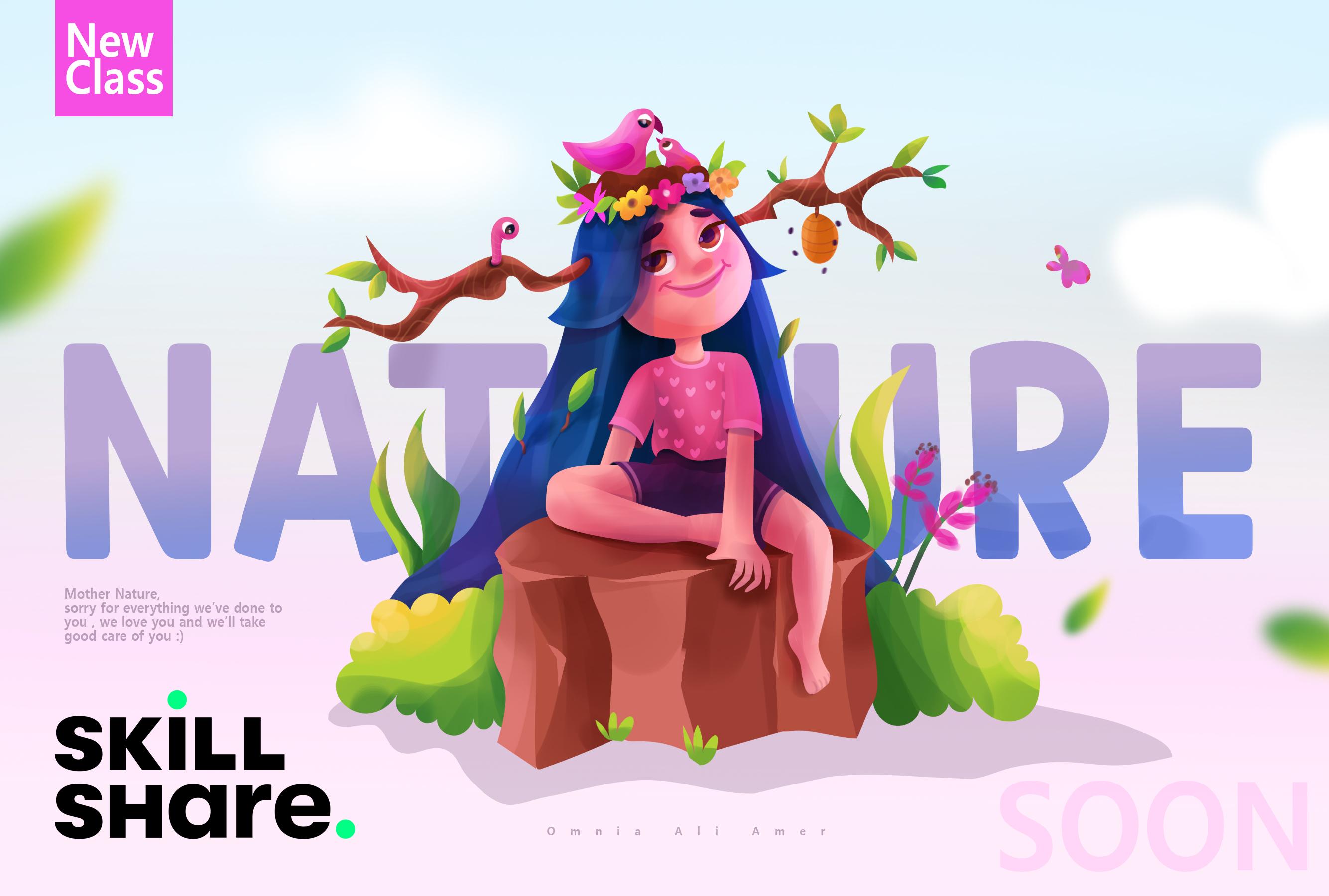
1. Kurs-Einführung: Digitale Illustration und Charakterdesign sind schon so lange meine Leidenschaft. Allen, sie verärgern einen Charakterkünstler und das wird behandelt. Willkommen auf meinem Skillshare Kanal. Ich betrachte mich als Mutter auf einer Mission, die Welt mit meiner Kunst zu einem besseren Ort zu machen Ich sehe meine Charaktere als meine Babys. Ich tauche einfach in die Geschichte eines jeden von ihnen und genieße den Prozess, jeden Tag mehr und mehr zu schaffen. Also in diesem, Ich werde Sie durch meinen Daumen Erlös zu schaffen MM, der Natursparer. Wir beginnen mit einer groben Skizze bis hin zu einem Vektorlinienteil. Dann blockieren wir einige Farben und bringen all das mit meinen Techniken in der digitalen Kunst auf eine ganz andere Ebene. Hoffe, Sie haben diese Klasse genossen und es hilft, Ihren eigenen Charakter heute zu beginnen. Also lasst uns anfangen.
2. 1-Skizze: Willkommen in der Klasse und vielen Dank für den Beitritt. Ich hoffe, Sie genießen es. Für die erste Lektion dieser Klasse werden
wir damit beginnen, unsere grobe Skizze auf Photoshop zu skizzieren. So öffnen Sie einfach ein leeres Dokument. Und Sie können auf jeden Fall jedes Skizziermedium verwenden, das Sie mögen. Sie können auf, Procreate auf Ihrem iPads, Sie können skizzieren, Skizzenbuch, Autodesk Sketchbook Programm für auch App auf Ihrem Tablet. So können Sie einfach alles skizzieren. Und natürlich können Sie auf einem Papier mit einem Bleistift skizzieren. Wie Sie hier sehen können, habe ich gerade meine grobe Skizze für Emma gelegt. Das erste, was Sie tun möchten, ist,
zu beginnen grob, um einige einfache Formen zu machen, einfache Proportionen für den Körper und tut einen Block Ihre Massen. Der Kopf, der Körper, die Arme und die Beine. So haben Sie eine Idee für richtig genau Sie möchten hier mit Ihrer Illustration zu tun. So wie Sie hier sehen können, und ich ist ein Natursparer obwohl. Sie mag die Natur und mag alles daran. Er verbringt viel Zeit dann in der Natur mit einigen Vögeln und Tieren. Und so, damit ich einige Elemente hinzufügen wollte, die das widerspiegeln würden. Deshalb habe ich ein Nest mit zwei kleinen Vögeln im Inneren gemacht. Und ich wollte auch einige Äste hinzufügen, die aus ihr kommen, aus ihren Haaren. Und ich kann die Natur krönen oder so. Und nur um das Konzept, das ich im Sinn hatte, hinzuzufügen. Also, wenn Sie meine vorherigen Klassen gesehen haben, werden
Sie völlig verstehen, dass in meinen Charakteren, bevor ich sie beginne, ich irgendwie etwas wie ein Moodboard von dem, was ich möchte, dass meine Illustration sein und was ich vermitteln wollte und zu reflektieren. Und was sind die Gefühle, die ich ausdrücken wollte. Und in dieser Abbildung dreht sich alles um die Natur und dass sie alles dreht, was mit der Rettung der Tiere und Rettung zusammenhängt, als die Natur. Nachdem ich meine grobe Skizze fertig gestellt
habe, habe ich darüber eine neue Ebene erstellt. Und 2032 ein wenig nach unten für die erste Schicht. Und jetzt verfeinere ich meine Ionen, um klarer zu machen, damit im nächsten Schritt in den Vektorlinien in Adobe Illustrator alles klar ist. Es ist wirklich gut in diesem Tab, so viele Details hinzuzufügen, wie Sie wollen und beginnen, viel über Ihr Konzept nachzudenken und warum Sie leben, um Anzeigen und machen. So dass im nächsten Schritt steht, lassen Sie nichts für das Rätseln und Sie können alles hier im Skizzierteil
entscheiden. In Ordnung. Also gehen
Sie einfach hier und da weiter, um die Körperteile weiter zu verfeinern. Ich glaube, dieser Teil braucht ein wenig Modifikation. Login, dass IZ Sie keine so erstaunlich in Charakteranatomie ist eigentlich gehen auf die Themen, die ich versuche, heute zu studieren. Und sehr bald werde ich hier auf Skillshare eine ganze Serie über die Körperanatomie, die Körperteile Anatomie, und es wird großartig sein. Lasst uns das jetzt wie Fledermäuse lassen. Ich komme später im Vektorteil darauf zurück. Lassen Sie uns nun in diesem niedlichen kleinen Nest antworten und fügen Sie einige Details zu ihren Haaren, einigen Zweigen und Blättern hinzu. In Ordnung. Und hier ist der riesige Stein, auf dem man sitzen kann. Das ergänzt nur mein Konzept und wie sie sich in dieser Szene mit der Natur vermischt. Alles klar, und der Kopf zweigt und fügen Sie einige Details hinzu. Alt, die helfen wird, die Schaltfläche einfach so zu überschreiben. Und vielleicht ein niedlicher kleiner Wurm, der aus diesem Zweig kommt. Und das ist alles für diese Lektion und wir sehen uns in der nächsten Lektion.
3. 2-Vektor-Linien: Für diese Lektion in dieser Klasse
gehen wir zu Adobe Illustrator, um mit der Arbeit an unseren Vektorlinien zu beginnen. Also lasst uns anfangen. Wir mussten dem Shop zustimmen und M auswählen, um dieses Steuerelement
C auszuwählen und V in Adobe Illustrator zu steuern, um mit der Arbeit zu beginnen. Und das nächste, was wir tun werden, nehmen Sie die Deckkraft ein wenig nach unten und sperren Sie diese Ebene mit Control oder Befehl 2 oder aus dem Object Menü oben, Sperre Auswahl. Und jetzt unsere Skizzen bereit zu zeichnen, werde ich hier eine neue Ebene erstellen und als Kopf das Ziel-Symbol und machen von hier aus den Mischmodus als multiplizieren. Dann können wir daran arbeiten. Ich ziehe es vor, den Bleistift zu verwenden, um zu zeichnen. Es ist wirklich erstaunlich, wird sehr einfach neu zu zeichnen und zu bearbeiten und zu modifizieren. Und ich kann einfach trocknen, auf einen Pfad klicken, den ich getan habe und vereinfachen, um
die Ankerpunkte ein wenig weniger zu machen , so dass der Weg kleiner ist. Wie Sie hier sehen können, ändere ich die Strichfarbe und -breite einfach so. Und ich werde weiter auf meiner Skizze zeichnen, bis ich sie fertig habe. Das gefällt mir. So können Sie sehen, Sie können einfach auf einem Pfad neu zeichnen, nur einer teilt sich. Und es ist super einfach. Versuchen Sie einfach, Spaß in diesem Prozess zu haben, denn es ist wirklich schön und Sie finden das sehr einfach auf den ersten. Vielleicht können Sie einfach das Gefühl, dass die Struktur ein wenig schwierig sein würde. Ich bin alt, aber es kann ein bisschen knifflig sein, aber glauben Sie mir, wenn er trocknet und Sie ein wenig darauf üben, werden
Sie alles sehr einfach und sehr unkompliziert finden. Also mit dem Bleistiftwerkzeug gehen
Sie einfach so in jeder Zeile. Und keine Sorge, ich weiß gut, dass wir hier in den Zeilen eine Menge Überlappungen haben, aber keine Sorge, all das wird in der nächsten Lektion weg sein. Wenn wir nur die Farben und die Locard-Farben für diese Illustration hinzufügen. werde ich reiten. Gehen Sie einfach weiter. Wie Sie sehen können, teile ich einfach die Ärmsten wie die Beine in zwei Teile. Das wird es uns leichter machen, in der nächsten Lektion zu färben. Und nur die Beatles sind wie die schlechten Teile ihrer Blätter hinter ihren Armen. Alles klar, und jetzt ihre Shorts. Dann machen wir weiter. Und deshalb die Zweige, werden
Sie einfach tun, dass und ein paar Blätter. Oder was ich jetzt verwende, ist das Bleistift-Werkzeug und einfach neu zu zeichnen auf einem Pfad oder einfach mit der rechten Maustaste darauf, um es zu vereinfachen. Sie können auch mit der rechten Maustaste auf das Stiftsymbol und die Toolbox auf linken Seite klicken und
das glatte Werkzeug auswählen, das es macht, genau wie die Option „Vereinfachung“. Sie können einfach Kopf glatt und wählen Sie eine, halten Glättung der Linien, die Sie haben, und alles wird gut. Es ist sehr einfach. Sie können auch N und die Tastaturen treffen, wie ich Ihnen für die Benzyl gesagt habe. Und jetzt für den Felsen, der ihn gerade angeschlagen hat. uns gedankt. Zeichnen Sie weiter. Genau wie ein normaler Bleistift und alles sollte gut mit dir gehen. Hoffe, Sie genießen diesen Prozess und hoffen, dass Sie jetzt mitverfolgen. In Ordnung. Fühlen Sie sich frei, jedes Zeichen zu erstellen, das Sie im Auge haben, dass Sie definitiv nach einigen Referenzen auf
Pinterest oder Google-Skizze suchen können, um dem Charakter
mehr Details hinzuzufügen und durch das Konzept, das Sie im Auge haben, Sie können sich mit jedem Charakter ausdenken. In Ordnung, und der Bienenstock und ein paar Zweige hier und da. Und dann ihr anderes Bein. Genau so. Wie Sie sehen können, quantifiziere ich ständig und gehe immer
wieder über den Weg, den ich gezeichnet habe, nur um das zu ändern. Und das ist alles für diesen Teil. Wir sehen uns in der nächsten Lektion.
4. 3-Farbblockierung: Und jetzt, da wir mit unserer Skizze und Vektorlinien Version auf Adobe Illustrator fertig sind. Wir werden nun mit der Farbblockierung beginnen. Es macht sehr lustig. Also lasst uns anfangen. Dies ist die Palette, die ich mit einem OEM tun muss, ist, einen beliebigen Teil
Ihrer Illustration und Kopf I auszuwählen oder wählen Sie das Pipettenwerkzeug aus der Toolbox auf der linken Seite. Und wählen Sie einfach die Farbe aus der gewünschten Palette oder aus
dem Farbfeld auf der rechten Seite, aus den Panels. So wie Sie hier sehen können, Ich wählte nur alle Hautteile und Haustiere ich, und wählen Sie diese Farbe und sofort alles wurde gefärbt. Sehr einfach. Es ist sehr nett. Ich wähle nun die Augen aus und wähle die weiße Farbe. Alles klar, jetzt machen wir weiter. Und für diese Zweige wähle
ich diese beiden Zweige hier aus
und wähle diese Farbe aus und ändere sie vielleicht ein wenig. Und für ihre Haare, die das einfach erschaffen. Und wie Sie sehen können, lösen wir jetzt die Überlappung und das Problem. Und wie haben wir das gemacht? Es ist sehr einfach und sehr einfach und ich werde Ihnen jetzt sagen, wie das geht. Sie müssen tun, ist, wenn Sie ein Überlappungsobjekt oder
etwas haben , das Sie gezeichnet haben, weil Sie es oben haben. Eine andere Sache, Sie wählen einfach die oben und klicken Sie mit der rechten Maustaste und wählen Sie, um diese Überschreibung oder
alte, die Sie tun können, neu anzuordnen, ist Steuerelement oder Befehl eckige Klammern, nur um dieses Objekt einen Schritt vor allen Elementen oder einen Schritt zurück zu nehmen. Und Sie können die eckigen Klammern „Control“ oder „Command Shift“ drücken um es ganz nach hinten oder ganz nach vorne zu setzen. Es ist sehr erstaunliche Abkürzung, dass Sie viel in Adobe Illustrator verwenden werden. Und das ist sehr nett. Entstehen Sie sich aus nur lassen Sie uns weitermachen. Wie ich Ihnen alles gesagt habe, was Sie tun müssen, wenn Sie ein überlappendes Objekt über ein anderes Objekt haben, Sie einfach mit der rechten Maustaste und ordnen Sie an. Und Sie haben die vier Optionen zu trinken, um die Stirnrunzeln zu runzeln, nach hinten zu
bringen oder vorwärts zu bringen oder rückwärts zu bringen. Und wie ich Ihnen gesagt habe, dass Abkürzungen dafür so sein werden, wie Sie jetzt auf dem Bildschirm haben. In Ordnung, Z Sie können alles sehen, was ich jetzt verwende, ist, ich wähle
einfach Element, das sie haben oder ein Objekt, das ich hier in den Illustrationsköpfen I habe, und wähle die Farbe und die Farbpalette aus. Und jetzt verwende ich eine wirklich schöne Technik, auch es ist eine Zeichnung innerhalb Join-Seite, die Sie hier in der Toolbox auf der linken Seite finden können, Es ist eine erstaunliche Mods jeder alte Sie tun müssen, ist, das Objekt auszuwählen und
den Join-Typ Moment zu treffen und Sie können zeichnen innerhalb dieses Objekts. Es ist sehr einfach. Ich benutze es, um die Augen Pupillen hier und das Auge zu zeichnen. Und ich benutze es auch wie in meinen vorherigen Klassen, um die Schattierung und Beleuchtung in den Objekten
hinzuzufügen. So ist es sehr einfach und Sie werden es sehr mögen und Sie werden es so viel verwenden. In Ordnung, Sie können ein treffen und einen
beliebigen Ankerpunkt auswählen , den Sie in einem beliebigen Pfad haben, den Sie gezeichnet haben. Und nur um das zu modifizieren. Und wie Sie hier sehen können, habe ich die Haare ausgewählt und versucht, es zu ändern, nur einige Farben hier ausprobiert. Und jetzt werde ich das wählen, den Mund und wählen Sie die passende Farbe. Und jetzt werde ich die Augenwimpern zeichnen. Auch mit dem Bleistiftwerkzeug drücken Sie einfach N und zeichnen Sie die Wimpern. In der Struktur ist überhaupt nicht schwer. Es ist wirklich einfach, kann ein bisschen knifflig sein, aber es wurde praktiziert. Es wird großartig mit dir sein. Also, nur um hier in dieser Lektion der Farbblockierung zusammenzufassen, ermöglicht es mir, die Farbpaletten auszuwählen, die Sie verwenden möchten. Und drücken Sie einfach V und wählen Sie das Objekt aus und drücken Sie dann I, um die gewünschte Farbe
auszuwählen. Und das war's. Richtig? Ich hatte gerade die Farbpalette für den Moment. In Ordnung. Und wie Sie hier sehen können, ist eine andere Möglichkeit, die Sie verwenden können, um Ihre Ebenen immer tun
müssen, um eine Ebene zu nehmen, die oben ist und ziehen Sie sie in den Ebenenbereich und nehmen Sie es, nehmen Sie es nach unten oder unter fertig Ebenen, die Sie wollen. Es ist wirklich einfach zu essen, jeder hat es gesetzlich geregelt. Und das ist alles für diesen Teil. Ich hoffe, es hat dir gefallen und wir sehen uns in der nächsten Lektion.
5. 4-Digitale Malerei: Und jetzt, da wir mit der Farbblockierung fertig sind, kamen
wir jetzt zum lustigen Teil oder zum digitalen Malerei-Teil, wo ich mit Ihnen die Techniken teilen werde, die ich in Adobe Photoshop verwende. Aber alles, was wir jetzt tun müssen, ist zu exportieren. Exportieren Sie als Photoshop. Nur um Ihre Ebenen zu exportieren und wählen Sie diese Optionen hier. Und drücken Sie einfach OK, was es jetzt macht, exportiert es Ihre Vektordatei als separate Ebenen, um sie in Photoshop zu öffnen und mit dem Färben zu beginnen. Also, jetzt mussten wir Photoshop und öffnen Sie ein neues Dokument mit diesen Spezifikationen. Genau so. Und Sie öffnen nur die Fliege des Schuhs war verloren, exportiert von Illustrator. Und hier ist es. Wie Sie sehen können, sind
es alle separate Ebenen. Sie wählen dies einfach in Ihrem neuen Dokument aus und skalieren es neu, drücken Shift und skalieren es genau so. In Ordnung, und jetzt haben Sie Ihre Illustration bereit, hier in Adobe Photoshop fertig zu werden. Es ist sehr einfache Technik und Sie werden es genießen. Also fangen wir an. In Ordnung. Jedes einzelne Element hier in der Abbildung als separate Ebene und alles, was es jetzt tun wird, ist, fügen Sie einfach eine neue Ebene hinzu, drücken Sie alle zwischen ihnen, um es innen zu maskieren. Und dann werde ich dunkler oder heller als die Objektfarbe wählen. Und mit dem weichen Pinsel, Standardpinsel von Photoshop, machen
Sie einfach so. Also hier für diesen Teil der Haare, Ich erstelle einfach eine neue Ebene, trage Alt zwischen ihnen zu Maskottchen, wähle eine dunklere Farbe und fange an, Schatten und Highlights hinzuzufügen. Es geht darum. Für mich. Ich spüre nur, dass es immer noch Licht und Schatten studiert, aber das ist meine Technik, um Schatten und Beleuchtung hinzuzufügen. Und es macht mir bislang sehr viel Spaß. Sie können definitiv Referenzen dafür überprüfen oder einfach machen, wie ich es tue, ich höre nur vorstellen, woher das Licht kommt. Also erwähnte ich, dass das Licht von der Sonne kommt und es aus dem rechten Teil ihres Gesichts kommt. So wird der andere Teil einige Schatten und auch einige Schatten hinter ihrem Rücken in den Haaren haben. Genau so. Denken Sie daran, es einfach zu halten. Also wieder, wir wählen einfach die Farbe, Sie drücken Control und klicken auf ein beliebiges Element in der Abbildung, nur um die Ebene für Sie auszuwählen. Und Sie wählen einfach neue Ebene darüber, drücken Sie Alt zwischen ihnen Maskottchen. Und mit Standard-weichen Pinsel, wählen
Sie einfach dunklere oder hellere Farben, um einige Effekte zu jeder Ebene hinzuzufügen. So zum Beispiel, hier kann ich, hier füge ich diese Farbe im Gesicht hinzu. Und du bist frei, das zu machen. Und Sie können die Ebenenmaske im Objekt machen, um es
als Multiplikation zu machen , um mehr Schatteneffekt hinzuzufügen. In Ordnung, also lasst uns weitermachen. Wie Sie sehen können, hat das
Hinzufügen dieser Effekte die Illustration tatsächlich auf eine ganz andere Ebene gebracht, da Sie sehen können, dass sie der Illustration mehr Tiefe hinzufügt. In Adobe Illustrator erhalten Sie die Illustrationen immer so flach und es hat keine Auswirkungen auf sie. Dieser Schritt ist also von entscheidender Bedeutung und
sehr, sehr verändernd für die Illustration führt uns mit der ganzen anderen Ebene. In Ordnung. Wie Sie hier in der Nase sehen können, füge
ich einfach einige Schatten darunter. Und Sie können hier so viele Details hinzufügen, wie Sie möchten, wenn in dieser Abbildung, wenn Sie meine vorherigen Klassen überprüft haben, ich
in dieser Abbildung, wenn Sie meine vorherigen Klassen überprüft haben,eine der Klassen habe, die ich hinzugefügt habe. Viele Details in diesem Schritt. In dem anderen Glas und einem ADD, habe ich viele Pinsel verwendet, um einige Texturen zu der Kleidung und allem hinzuzufügen. So können Sie das definitiv auch überprüfen. In Ordnung. Wie Sie hier sehen können, füge ich nur ein paar Beleuchtung und Schatten zu jedem Teil hinzu und denke mir einfach weiter vor. Also stelle ich mir vor, dann kommt dieser Zweig durch ihr Haar
und es ist drinnen, also muss er aus einem Loch kommen oder so etwas. So denken Sie einfach weiter und wenden Sie das weiterhin auf Ihre Illustration und alles an. Wer sollte gut gehen. Jetzt fügte ich noch ein paar Schatten hinzu, um ihr Haar zu machen. Es fügte ihren Lippen mehr Tiefe und etwas Farbe hinzu. Es hat auch die große Wirkung hinzugefügt. So spielen Sie einfach mit den Farben, ob es dunklere Farbe oder hellere Farbe, um etwas mehr Effekt hinzuzufügen. Genau so. In Ordnung. Und hier für diesen Arm werde
ich einige Effekte wie diesen hinzufügen. Lasst uns weitermachen. Ordnung. Fügen Sie einfach weiter Details zu Ihrer Illustration hinzu. Hinzufügen einiger Flecken von Highlight zu jedem Teil 0, die gibt, gibt einen tollen Blick auf es summiert sich auf das endgültige Konzept, das Sie im Sinn haben. Redaktionell erweist sich als erstaunlich. Am Ende. Nur ein paar letzten Schliff zu Ihrer Illustration und es wird es auf eine ganz andere Ebene bringen. In Ordnung. Ich mag diesen Effekt wirklich mit den grünen Farben auf den Blättern. Das fügt den Blättern etwas hinzu, nicht nur flache Farben. Wie es aus dem Adobe Illustrator für jede Vektor-Software kommt. Und wie Sie hier sehen können, füge ich
einige, kleine Zweige hinzu , die aus diesen Blättern kommen. Und es hinterlässt einen kleinen Schatten auf ihrem Haar. Und als ob es aus den Haaren kommt. Einige kleine Details, aber es macht definitiv einen Unterschied. Wir werden schreiben. Fügen Sie einfach immer Farben hinzu und die Verwendung des weichen Pinsels gibt immer diesen Mischeffekt. Als ob Sie einen glatteren oder einen Mixer verwenden. Bürste Aber es ist wirklich einfach für diesen Teil. Ich hatte das Gefühl, dass mit ihren Beinen und ihren Armen etwas nicht stimmt, also werde ich versuchen, diese Laufwerke zu machen. Ich benutze nur das Stift-Werkzeug. Sie drücken P, klicken Sie mit der rechten Maustaste auf das Stift-Werkzeug in der Toolbox auf der linken Seite und wählen Sie die Free Transform, so dass Sie wie
das Bleistift-Werkzeug in Adobe Illustrator zeichnen können , hat dieses Bein und diese beiden Teile neu eine Ebene
hinzugefügt, die durch zwischen der neuen Ebene und dieser Objektebene Alt drücken. Und dann verwenden Sie das Pinselwerkzeug auch mit einer dunkleren Farbe, um den Schatteneffekt hinzuzufügen. Genau so. In Ordnung. Und jetzt fühle ich, dass es auch getan werden muss. Also werde ich versuchen, das auch zu ändern. Lassen Sie uns hier nur einige Effekte hinzufügen. Und wie Sie sehen können, ändere ich die Reihenfolge im Ebenenfenster rechts, nur um sicherzustellen, dass sich nichts über irgendetwas Falsches überlappt. Lassen Sie uns also fortfahren, indem Sie P, The Free Transform Bleistift-Werkzeug von der Toolbox nach links drücken. Ich habe auch diesen Fuß gezeichnet und einige Effekte hinzugefügt. Nun, lasst uns für richtig weitermachen. Jetzt, wie Sie sehen können, versuche ich hinzuzufügen oder ein kleines Muster und
ihr und ihr Top zu machen und versuchte, es süß zu machen, nur in Form zu wiederholen. Er kann etwas hart machen, einige Sterne und EQ denken in die Kleidung. Oder Sie können einfach einige fertige Pinsel von jeder Website oder rechts verwenden. Also lasst uns weitermachen. Ich ändere nur die Reihenfolge
der Elemente hier für die Ebenen im Feld Ebenen. Und wie Sie sehen können, füge ich einige Details hier in den Blumen hinzu. Ich weiß, dass wir immer noch ein fehlendes Bein haben, aber es wird definitiv später darauf zurückkommen, nachdem Sie einige Details oben oder rechts hinzugefügt haben. Und ein paar Schatten hier unten, unter diesen Blumen. Und wie Sie sehen können, hat es bereits einen großen Unterschied hinzugefügt und die Tiefe bearbeiten. Und Sie können jetzt die Massen fühlen und fühlen sich wie ein 3D-Ding, nicht nur eine flache Illustration oder rechts. Und vielleicht ein paar Schatten hier unter diesem Arm. Genau so. Vielleicht entferne ich diese Textur einfach im Nest. Und dann die, die Glocke. Jetzt füge
ich für diesen Bienenstock ein paar Schatten wie diesen hinzu. Also gefällt mir Mike das. Und nur ein paar Zeilen wie diese und vielleicht ein kleines B's. Und von der, die Effekte, Ich werde den Unschärfe-Effekt aus dem Menü oben wählen. In Ordnung. Und jetzt hatten wir auch p für die freie Transformation. Und ich werde versuchen, dieses Bein herauszufinden. Ich weiß, was das so spät ist, aber es ist besser spät als nie. Also weiß ich, dass
ein das gemacht haben sollte und meine Hausaufgaben im Skizzier-Teil gemacht haben sollte. Und so viele Referenzen, aber es ist in Ordnung. Es ist gut, Ihnen jetzt zu zeigen, dass Sie einen Teil Ihrer Illustration speichern können, sogar in den letzten Schritten, es ist völlig machbar und es ist völlig gut. In Ordnung. Jetzt finde ich es gut. Ich füge nur die Farben hinzu. Ich werde Ebene maskieren und einige Schatten darin machen. Genau so. Und ich mag es total. Oh, richtig. Und es brauchte ein paar Schatten hier unten. Und lasst uns weitermachen. Lassen Sie uns auch einige Schatten hier auf dem fallen, auf diesem Felsen. Wie Sie sehen können, verwenden Sie einfach die weiche Bürste. Es ist nur ein Standard-Pinsel, aber mit einem trockenen gibt es Ihnen die richtigen Effekte. Sie können weiterhin Referenzen wie für das Gras oder Cartoon-Gräser überprüfen. Zeichnungen auf Pinterest, Rock, Cartoon-Illustrationen auf Pinterest auch, um weitere Effekte hinzuzufügen. Und wir haben auch P für die freie Transformation hier getroffen, um diese Hände genau so zu zeichnen. Und für Rechte trage ich ein, um die Ankerpunkte zu bearbeiten. Lassen Sie uns einige Details hier und hier und da hinzufügen. In Ordnung. Das sieht süß aus. Und das geht weiter. Oh nett. Ich fühle, dass Haare, Haare wie Fledermaus sein müssen. Und vielleicht fügen Sie ein paar kleine Blätter wie diese hinzu und ändern Sie die Farbe für diesen Schmetterling. Da diese, und fügen Sie eine Maskenebene. Genau so. Alles klar, ich füge dem Vogel ein paar Details hinzu. Okay, die Mutter ist im Baby Vogel begraben. Wir werden nur einige Details hier und da hinzufügen. Und es sieht schon niedlich aus. Sie können beliebig viele Farben mischen. Es wird auch einen kühlen Effekt geben, genau so. Und es wird andere Farben in der Illustration ergänzen. So wird es sich alles vermischt fühlen und sich richtig fühlen. Ok. Für die Blätter können Sie den Kindern immer
alles erzählen, was Sie in der Abbildung haben, und halten Sie einfach die obligatorischen Anforderungen und rotierenden Sets, so dass es sich nicht langweilig oder wiederholt anfühlt. Okay, machen wir weiter. Ich füge nur einige Details zu Herodes nahe Überschreibungen und einige Schatten zu unseren Händen hinzu. Zum Einladen. Gehen Sie einfach weiter. Lass uns hier ein paar Blumen machen. Sie können auf jeden Fall Referenzen für Blumen und
Gräser und Pflanzen überprüfen und einfach wie sie machen. In Ordnung. Sie können sehen, dass ich hier gerade einen Blendeffekt gemacht habe. das Menü „Filter“ oben. Wie Sie hier sehen können, können
Sie nur diesen Effekt hinzufügen. Aber ich fühle irgendwie, dass es so schwer wurde, also werde ich vielleicht einfach gelöscht. Du bist frei, das zu tun oder nicht. Also ist es okay. Jetzt, da ich alle fertig, Ich werde es gruppieren und dann
Ebene maskieren und seine Überlagerung aus den Mischmodi machen. Und wie Sie sehen können, verwenden Sie und ich den weichen Pinsel mit einer hellen Farbe. Ich füge nur ein paar Effekte hinzu. Und das fühlt sich großartig an. Es fühlt sich fast an wie die Beleuchtung. Und das ist einer meiner Lieblingsschritte. Ich kam zurück in die Diskussionsgruppe, nur um einige Details hinzuzufügen. Und vielleicht fügen Sie hier ein paar Schatten hinzu. Vielleicht. In Ordnung, gehen wir zurück zur Überlagerungsschicht, genau so und dem weichen Pinsel, nur bei der Lichtwirkung. Siehst du, dass es wirklich toll ist? Ich, du magst es. Ich mag nur, wie es sich herausstellt, außer Kraft zu setzen. Lassen Sie uns hier einige Details in diesem Zweig hinzufügen, ich maskiere hier nur eine neue Ebene und füge einige Zeilen hinzu. Genau so. Es sieht sehr niedlich aus. Katze ist wie ein echter Baum, Zweig oder rechts. Sie gehen einfach durch Ihre Illustration und sehen ob irgendein Teil getan werden muss und alles ist durcheinander, bis Sie fertig sind und alles cool oder richtig sein wird. Und jetzt werde ich D drücken und alles schreiben. Ich habe es nicht, Typografie oder Hinzufügen des Textes zu Ihrer Illustration. Immer Geschenke, gibt immer den letzten Schliff. Ich füge das hier hinzu und lege es hinter ihr nach hinten. Und vielleicht machen Sie einen Abstand zwischen den Buchstaben einfach so. Nur um die Illustration zu ergänzen, wie Sie sehen können, sieht
es einfach toll aus. Sieht fantastisch aus. Richtig? Vielleicht ändere ich die Farben dafür. Und vielleicht maskieren Sie Schicht in Schulden und maskieren eine neue Ebene in die Decks, um einige Schatten zu machen, als ob dieser Text hinter den Haaren ist. Warum ich es mag. Sie können immer mit spielen, mit Typografie spielen. Und für mich fühle ich, dass dies jetzt verkauft wird und ich bin so zufrieden mit wie sich herausstellte. Vielen Dank Jungs für das Zuschauen und hoffen, dass Sie diese Klasse genossen und hoffen, dass Sie, und, und hoffen, dass es inspiriert Sie jetzt Ihren eigenen Charakter zu starten. Und ich werde mehr als glücklich sein, wenn du es
mir im Projektbereich unter der Klasse teilst . Und auch zögern Sie nicht, mir jede Frage im Diskussionsforum zu stellen. Wenn Sie eine Bewertung abgeben können, wenn Sie diese Klasse mögen, wäre
das mehr als Noten oder Rechte. Überprüfe auch meinen Kanal für weitere Klassen zur Charakterillustration und mehr. Und das minus 2 Gramm, wenn Sie meine täglichen Skizzen,
Illustrationen und Zeitraffer-Videos für mich,
Zeichnung und auch meinen YouTube-Kanal sehen Illustrationen und Zeitraffer-Videos für mich, möchten. Also vielen Dank, dass du nochmal zugesehen hast, Leute. Es ging um die Sache mit Ihnen und wir sehen uns in den nächsten Klassen.
 Omnia Ali amer, Character Artist, Illustrator