Transkripte
1. Main: Hallo, mein Name ist meistens ein Leid. Ich bin Ingenieur und Künstler in Toronto, Kanada. Und eine beiseite und machen Videos über den kreativen Prozess sind eine Investition für meine YouTube-Reise stolperte auf Thumbnails und machen Thumbnails war etwas, das ich für
eine längste Zeit selbstverständlich , bis ich entdeckte die Macht benutzerdefinierte Miniaturansichten zu erstellen. Thumbnails ist das erste, was Sie auf YouTube sehen, ist eine Sache, die Ihre Aufmerksamkeit erregt. Und wenn Sie sich in Ihrer YouTube-Reise vorwärts bewegen, wird
Ihr Magen Ihr Stil sein. Du wirst eine Ästhetik machen, die einzigartig für dich und deine Arbeit ist. In diesem Kurs werde ich euch Schritt für Schritt erläutern, wie ich meine eigenen Thumbnails aus meinen YouTube-Videos erstelle. Also, Schritt eins, machen Sie Ihre eigenen Bilder kann das nicht genug betonen. Sie Ihre eigenen Bilder für Ihre Thumbnails auswählen, werden Sie der Konkurrenz weit voraus sein. Du wirst etwas machen, das für deinen Stil einzigartig ist und einzigartig für deine Geschichte ist. Schritt zwei: Wir werden Ihr Bild so einrichten, dass es YouTube bereit ist, indem Sie Photoshop oder Camper verwenden. Schritt 3, bearbeiten Sie Ihr Foto und exportieren Sie es auf YouTube. Ich hoffe, Sie finden Wert in diesem Kurs. Und wenn Sie Fragen haben, linearen Kommentar, oder senden Sie mir eine direkte Nachricht, Ich habe meinen YouTube-Kanal Link zu meinem Profil, und ich würde gerne mit Ihnen verbinden.
2. EINFÜHRUNG: Und so werde ich Ihnen in dieser Klasse zeigen, wie Sie Bilder für
Ihre Thumbnails machen können und wie Sie sie in YouTube bearbeiten können. Grundsätzlich wird dies ein Schritt für Schritt sein, wie ich
einen meiner Nägel für meine nächsten Videos in YouTube bearbeiten würde , erste Eindrücke sind alles. Wenn Sie etwas in der Titelleiste suchen und weitergehen und klicken, würden Sie erste Titel oder jemand anderes bemerken? Wenn die meisten von Ihnen Thumbnails auswählen, dann gehen Sie dorthin. Der erste Eindruck ist alles. Wenn Sie eine Miniaturansicht finden, die sich auf Ihren Inhalt bezieht, dann lesen Sie die Tabelle. Wenn sie beide übereinstimmen, klicke ich darauf. So mache ich es normalerweise. Ich bin mir ziemlich sicher, dass du es so machst. Um zu versuchen, Ihre eigenen Bilder für Ihre Thumbnails zu machen. Und so ist es sehr zusammenhängend. Und Sie können auch Ihren eigenen Stil erstellen, wenn Sie zu einem großen YouTube-Kanäle gehen, wussten Sie nicht, dass der ältere Daumen dort sehen sehr ähnlich, weil sie den gleichen Stil
verwenden und Sie Ihren Stil sehr ähnlich halten möchten. Also, wenn etwas auf jemandes Feed auftaucht, deren realisierte, oh, das ist so und so das Thumbnail. Weil du dich von anderen Machern unterscheiden willst, indem deinem eigenen System
folgst und dein altes kreatives Design findest.
3. Warum andere Fehler und häufige Fehler: Warum sollten Sie sich sowieso um Thumbnails kümmern, wissen Sie was? Youtube gibt dir in der Regel drei Schnappschüsse aus deinem Video. Verwenden Sie für Ihre Thumbnails? Aber ratet mal was? Dies sind 90% der leistungsstärksten Videos haben benutzerdefinierte Miniaturansichten. Warum sollten Sie sich daran hindern, zu versuchen und zu wachsen, indem Sie einfach diese Anstrengung tun? Und es dauert nur 15 Minuten bis 20 Minuten Ihrer Zeit, um das beste Thumbnail zu trainieren. Und Sie wollen nicht über Bord gehen, denn das ist nur ein erster Eindruck. Sie wollen also etwas, das interessant ist,
damit die Leute darauf klicken und es mit Ihrem Video verknüpfen können. Einer der häufigsten Fehler sehe ich bei vielen Anfängern , dass die nicht wirklich Zeit auf ihren Thumbnails verbringen. Und es ist irgendwie wie ein nachträglicher Gedanke. Sie würden ihr Video zu Ende nehmen. Und wenn diese anfangen, die Erinnerung zu bearbeiten, oh mein Gott, gibt es ein Thumbnail. Also gehen sie rein und machen einen Screenshot aus ihrem Video. Es kann immer noch funktionieren, aber es ist nicht ideal, denn wenn Sie ein Bild machen, wird
das Bild tatsächlich Ihr ganzes Video verbessern und dem Betrachter im Grunde eine Vorstellung davon geben, was dieses Video sein könnte. Und ich werde dir helfen,
das beste Thumbnail editiert und in deinem YouTube hochgeladen zu bekommen .
4. Bilder machen: Es ist Zeit zu gehen und die Bilder für Ihr Thumbnail zu machen. Versuchen Sie und machen Sie es etwas, das nicht auf Baby klicken, aber etwas sehr echtes und etwas, das Sie immer wieder in Bearbeitung später kommen können. Wenn Sie zum Beispiel versuchen, ein Bild von sich selbst zu machen,
versuchen Sie, minimale dünne Bilder zu machen, weil Sie vielleicht in Zukunft dasselbe Bild für ein anderes Miniaturbild verwenden
können und
Sie das in Ihrer Bibliothek auf Ihrem -Computer. Auf diese Weise können Sie die Zeit, die Sie fotografieren können, minimieren und die Zeit hinter einem Computer maximieren, um mehr Videos zu bearbeiten. Also sagen wir, ich wollte über dieses Licht für mein Video davon sprechen, ich werde sagen, ich möchte eine Blende MC Bewertung machen. Also kann ich einfach einschalten und so etwas tun oder so etwas tun, so
etwas, oder vielleicht so etwas. Und ich kann es sogar einschalten und die Farben einrichten, wenn ich wollte. - Ja. Und verbringe so viel Zeit damit, dein Foto zu machen, denn das ist dein erster Eindruck. Versuchen Sie, es so gut wie möglich zu machen. In anderen haben wir alle Bilder gemacht, die wir für unser Video wollen. Wir werden weitermachen und es zum Computer bringen und bearbeiten.
5. Lightroom Bearbeitung (Optional): Jetzt, wo Sie Ihr Bild von der Kamera auf Ihren Computer bekommen, Zeit zu gehen und es zu bearbeiten. Und da ich meine Bilder rau gemacht
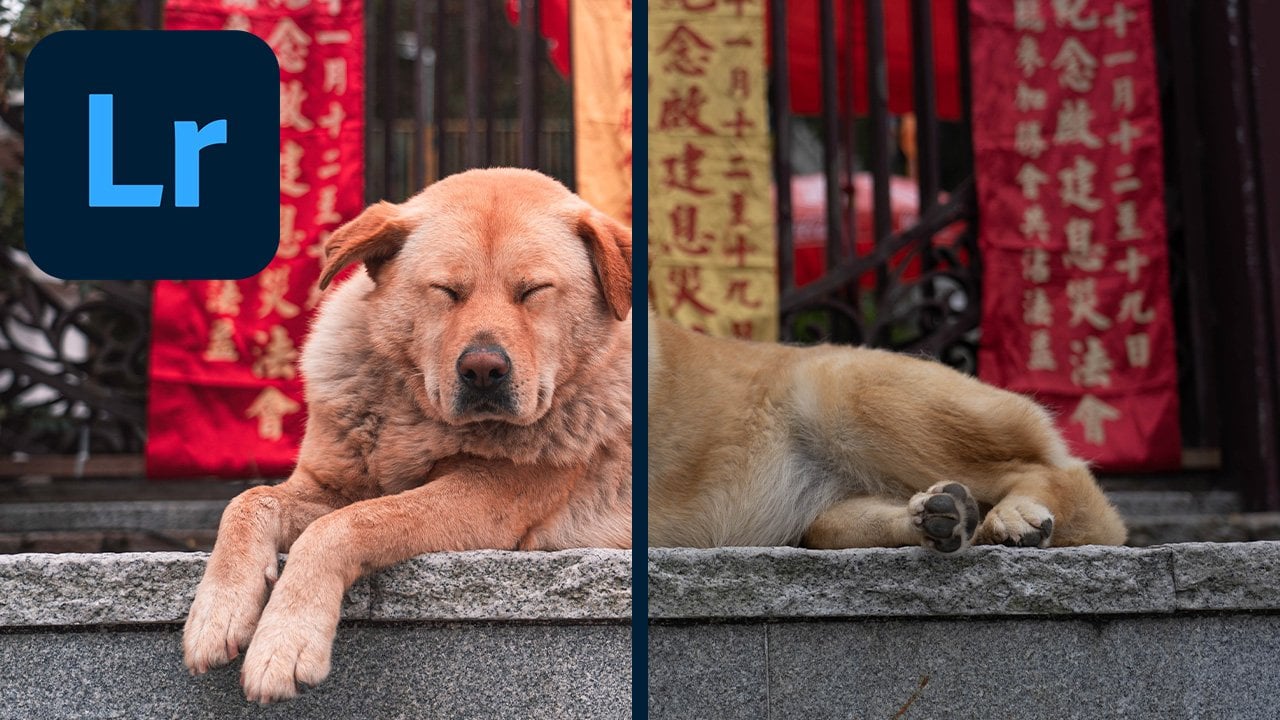
habe, werde ich einfach gehen und ihn schnell das Bild bearbeiten lassen und gehen Kopf und Photoshop. Wenn Sie neu in Lightroom sind. Ich habe bereits einen Kurs in Skulptur gemacht, um alles daran anzugehen. Also empfehle ich euch, es zu überprüfen. Und für diesen habe ich 13 Bilder gemacht, die Art von Anspielung auf das, was ich mit dieser Rezension machen wollte. Und ich neige mich irgendwie zu diesem Bild, weil es nicht so verrückt ist wie dieses oder dieses. Obwohl ich eine Menge von YouTube-Videos gesehen habe, erhalten Sie eine Menge Aufrufe für diese, aber es liegt wirklich an Ihren Vorlieben. Ich möchte, dass mein Kind ein wenig schüchtern und etwas professionell ist, also möchte ich es so halten, weil ich bereits einige Presets habe. Also werde ich einfach in eine Voreinstellung schlagen, die ich will. Ich werde das nur ein wenig bearbeiten, um es zu dem Look zu bekommen, den ich will. Und ich denke, das ist auch viel. Gehen Sie einfach ein wenig mit der Sättigung. Und eine letzte Sache, ich möchte in meinen geteilten Ton gehen und etwas in den Schatten ändern. Los geht's. Und meine Highlights machen es nur ein bisschen mehr orange. Das ist also davor und danach. Und das gefällt mir irgendwie so sehr. Jetzt, da wir mit der Bearbeitung in
Lightroom fertig sind , wird das tun und ich nehme es zu Photoshop.
6. Canva Bearbeitung (Anfänger): Also Kanada ist eine weitere Lösung, um Thumbnails für Sie zu erstellen, weil es kostenlos ist und Sie keine Abonnements haben. So können Sie einfach voran und erstellen Sie Ihr Konto. Aber für jetzt werde ich nur ein Design erstellen. Und Sie können einfach tun, die bereits eine Menge von Anpassungen drin haben. Und du kannst einfach YouTube sagen. Und es ist bereits voreingestellt für alles, was Sie brauchen. Und du kannst das für Instagram verwenden, du nennst es. Es ist ein sehr fantastisches Werkzeug und etwas definitiv auf das Budget. Also, weil wir bereits unseren Bildershop aufgenommen haben, gehen
Sie einfach, um es hochzuladen. Und dann werde ich es da drinnen benutzen. Da gehen wir hin. Und jetzt, da ich es bereit habe, können
Sie auf die Seite gehen, Sie können einige Elemente oder Texte oder sogar Hintergrund hinzufügen, wenn Sie möchten. Aber für die, für diesen, wollen
wir es nur sehr, sehr einfach machen. Ich möchte einen Text hinzufügen, damit Sie alles durchgehen können, was sie haben. Also möchte ich eigentlich etwas haben, das sehr kühn ist. Ich mag diesen hier irgendwie. Also werde ich einfach mit dem gehen. Und das Beste daran ist, dass es anpassbar ist. Also kann ich einfach MC Lite sagen. Und da gehen wir hin. Es kann die Größe MC steuern. Und ich möchte eine Bewertung haben, um ehrlich zu sein, auf einem anderen ist
es nur C und ich mag diese, also gehen sie einfach, ich habe es versehentlich zweimal, also werde ich einfach gehen und drücken NSF löschen, einige NSA-Bewertung. Und das Beste daran ist, wenn Sie diese Farbe nicht mögen, kann
ich einfach eine andere Farbe auswählen. Also gehen Sie einfach mit diesem hier und sehen Sie sich das an. Und Sie können einfach das ganze Ding zusammen auswählen. Ist das nicht genial? Und für diesen können
wir sogar die Farben ändern. Also kann ich es einfach auf die gleiche Weise behalten. Ok? Sie können sogar die Schriftart ändern. Aber vorerst möchte
ich es auf die gleiche Weise behalten. Ok? Das ist also eine Möglichkeit, dass Sie es bearbeiten können, was die Steueroption sehr, sehr gut zu verwenden ist. Stellen Sie einfach sicher, was Sie wählen, ist nicht die haben das Propionat. Und es sei denn, Sie wollen in die Abonnement-basierte gehen. Aber das ist ein fantastisches Tool für alle, die einen YouTube-Kanal starten möchten. Und Sie können etwas auf das Budget bekommen und voran gehen und Ihre Thumbnails würzig aussehen lassen.
7. Photoshop Nr. 1 (Fortgeschritten): Jetzt haben Sie Ihr Bild vom Lightroom Daumen, um es in Photoshop zu bearbeiten. Und die Thumbnail-Dimension muss 1280 x 720 betragen. Sobald Sie das haben, drücken Sie „Erstellen“. Und jetzt, da Sie das Bild haben, ist
es so viel einfacher, wenn Sie das Bild haben und es in Ihren Photoshop ziehen. Und so wird es genau an der Dimension sein, die Sie es festlegen. Dann können Sie es einfach ziehen, aber stellen Sie sicher, wenn Sie es ziehen, dass Sie diese Sperre in. Wenn es nicht eingesperrt
ist, wird anfangen, es zu dehnen, was wir nicht wollen. Oder Sie können die Umschalttaste drücken, während Sie ziehen, und auf diese Weise wird es mit
Ihnen ziehen . Da gehen wir. Und jetzt, da dies in ist, ist
es an der Zeit, die Miniaturansicht zu bearbeiten. Also werde ich Ihnen zwei Wege zeigen. Der erste Weg, die meisten Leute verlassen einfach das Thumbnail so, wie es ist oder das Bild, wie es ist, und fügen Sie einfach den Text hinzu. Oder manche Leute fügen nicht einmal Text hinzu. Also, so wie es ist,
ist eigentlich ein gutes Thumbnail für dieses Video. Aber sagen wir einfach, wenn Sie etwas Text hinzufügen möchten, so können Sie einfach hier gehen und den Text drücken. Und ich würde nur MC sagen wollen. Und ich werde nur noch einen erschaffen. Sie sagen Licht. Und Sie können hineingehen und die gewünschte Schriftart ändern. Aber normalerweise mag ich die Anton Fonds. Ich versuche, alle meine Schriftarten konsistent zu halten. Ich benutze Anton für alle meine Thumbnails, nur um diese Konsistenz zu erhalten. So können Sie hier eine Schriftart haben und Sie können die Schriftart da drüben haben. Der einzige Ort, den ich Ihnen nicht empfehlen, um die Schriftart zu haben, ist hier
unten, weil normalerweise, was YouTube tut, es legt den Daumen des Videos oder die Linse des Videos. Also empfehle ich nicht, etwas in diese Ecke zu setzen. So in der Regel bis in diese beiden Seiten ist sehr gut. Oder legen Sie alles auf eine Seite. Was ich normalerweise mache, ist, dass ich einfach in ein erstellen,
ein Rechteck gehe und etwas oder hier mache. Und Sie können einfach gehen und ziehen Sie diese hinter und wählen Sie eine andere Farbe. Also für diesen hier werde ich nur
schwarz auswählen und jetzt wird es nur sehr, sehr gut sein. Also, jetzt wird es den Text herausgeben. Also kann ich einfach sagen, wie MC Lite Bewertung, richtig? Ansicht. Und das kann ich hier drin haben. Und ich werde das ganz oben bewegen. Und um dabei zu helfen, kann
ich einfach einen anderen Block erstellen und den dort hineinlegen. Und nur um es ein wenig Mohn zu halten, kann
ich einfach die Farbe
ändern so werde
ich die Farbe des Textes in Schwarz ändern, nur um es ein wenig Pop zu geben. So würde es anfangs aussehen. Was ich wirklich hinzufügen möchte, ist, wenn Sie in
diesem Abschnitt nach unten gehen und ausgewählte Farben auswählen. Und ich stelle sicher, dass sich die selektiven Farben unter dem Text befinden, weil ich die Farben des Textes nicht selbst ändern möchte. Und ich werde einfach jede dieser Farben durchgehen und sie etwas ändern. Weil ich bemerkte, dass mein Hautton ein bisschen mehr Rot hat. Also möchte ich das ändern und es ein wenig abwählen. Also, aber ich will nicht, dass es zu bereit ist. Ich will, dass es dunkler wird, also werde ich ein bisschen Magentas hinzufügen. Und wenn es um die Gelbe geht, werde
ich es ein bisschen gelb geben. Und wenn es um das Gelb selbst geht, möchte
ich, dass es ein wenig flach ist. Also werde ich es einfach ein bisschen mehr Blau für die Magentas geben. Und für einen Cyan. Ich denke, ich werde es ein wenig mehr Cyan für das Zeichen
selbst geben , weil es meine Wange überwältigt. Also möchte ich sehen, ob ich das abwählen kann, oder vielleicht kann
ich es verbessern, um es besser aussehen zu lassen. Also tatsächlich, wenn Sie ein wenig Magenta hinzufügen sieht wirklich cool aus. Wenn Sie also vor und nach sehen können,
sehen Sie, dass die Farben ein wenig definierter sind, ein bisschen mehr fett. Ich werde nur in die Neutralen springen, um das ganze Bild selbst zu kontrollieren. Also werde ich ein wenig Cyan hinzufügen. Nehmen Sie die Magentas zurück, um es ein bisschen mehr
grün und leicht gelb zu bekommen , um ihm ein wenig Stimmung zu geben. Ich denke, mein Thumbnail ist bereit zu gehen. Das ist also Terminal Nummer eins.
8. Photoshop #2 (Fortgeschritten): In diesem Schritt werde ich Ihnen zeigen, wie Sie sich vom
Hintergrund trennen können und Sie einen Text hinter Ihrem Gesicht hinzufügen können. Stellen Sie also sicher, dass Sie Ihren Layer ausgewählt haben. Und ich habe hinzugefügt und Farbebene hier nur um Ihnen eine Demonstration zu zeigen, wie es funktioniert, lassen Sie uns einfach in Auswählen gehen, wählen Sie eine Maske. Dieses Essen. So ziemlich lassen Sie einfach wählen, was Sie auswählen möchten, um auszuschneiden. Also werde ich nur mit der Maus alle Bereiche ziehen, die ich will. Es muss nicht perfekt sein, weil Sie es später anpassen können. Aber denken Sie daran, dass dieses Tool auch nicht perfekt ist. Es wird eine Wahrscheinlichkeit dafür tun, was es für gut hält, basierend auf dem Kontrast des Bildes. Und sehen Sie hier, dass es bereits mehr hinzugefügt wurde, als ich wollte, aber ich werde es behalten. Und das ist C. C, und ich versuche, mehr zu bekommen. Aber ich denke, das ist anständig genug. Okay, dann drücke ich OK. Und jetzt wird es mir eine Annäherung
an das zeigen was ich will, damit ich einfach Control X drücken und schneiden kann. Und ich werde das in einer separaten Ebene von Control V haben und das kann ich später verwenden, was ziemlich gut genug ist. Oder wenn Sie es weiter verfeinern möchten, wählen
Sie das Lasso-Werkzeug aus und drücken Sie die Taste. Sie können Alt drücken und entfernen. Und mit DC, dem Minuszeichen, können
Sie das tatsächlich verfeinern und alles entfernen, was Sie nicht wollen, aus dem Schnitt. Und das Beste ist, dass Sie einfach Z drücken, um zu vergrößern und dann
zurück zum Lasso gehen , um sehr, sehr präzise geschnitten zu haben. Und sagen wir, du hast etwas vermasselt. Sie können einfach die Umschalttaste drücken und diese wieder hinzufügen. Also ist dieses Tool sehr, sehr effektiv, aber das Problem damit ist, dass es sehr zeitaufwendig ist. Aber sobald Sie den Dreh davon bekommen, spielen Sie
einfach Ihre Lieblingsmusik und zum Mitnehmen. Für diesen möchte ich nur ein wenig davon hinzufügen, weil es nicht zu perfekt war. Geh. Ich werde nur dieses x entfernen, dann haben wir mehr als eine hinzugefügt. Aber es muss nicht perfekt sein, es sei denn, Sie möchten einen völlig anderen Hintergrund
hinzufügen. Aber jetzt, wo ich diese ausgewählt
habe, werde ich nur Control X drücken und V kontrollieren Und so wird im Grunde aussehen. Ich kann diese Hintergrundfarbe haben, sagen
wir schwarz oder weiß, oder diese Farbe
oder was auch immer Sie wollen, richtig? Aber ich will dir nur etwas zeigen. Jetzt, wo wir es bereits haben, werde
ich nur versuchen, es ungefähr dort zu bewegen, wo ich es habe. Und jetzt, da ich das habe, kann
ich eine Ebene hinzufügen. Und ich werde nur sagen, MC Lite Bewertung. Und wenn Sie sehen können, dass es bereits hinter meinem,
mein Rendering wählte die Farbe. So machen die meisten Leute das so. Sagen wir einfach, ich wollte es behalten, diesen so, Lebensbericht und kann das hier hinzufügen, MC. Das wäre also eine Möglichkeit, es zu tun. Aber ich mag nicht, wie dieser aussieht. Basierend auf dem Rendering und basierend auf der Textposition. Ich empfehle nicht wirklich, das zu tun. Dies ist jedoch im Grunde eine Demonstration, wie Sie einen Text hinter einem Rendering hinzufügen können. Nehmen wir an, Sie wollten tatsächlich die Farbe Ihres Hintergrunds ändern. Da wir das bereits in, in,
im letzten Schritt gemacht haben, werden wir das hier hinzufügen. Und ich werde das hier hinzufügen. Passen Sie das einfach an. Und Sie können sehen, dass dieser nicht perfekt ist, also muss ich reingehen und es herausnehmen. So können Sie entweder in Wählen Sie eine Maske aus. Aber wie wir es vorher getan haben, manchmal ist es nicht perfekt. Es liegt also wirklich an dir. Sehen Sie, wenn ich hier reingehe, wählt
es es automatisch aus. Also will ich das nicht benutzen. Ich gehe lieber rein und wähle mit mir selbst aus. Es ist viel einfacher zu tun. Also werden wir einfach damit gehen. Und wenn es fertig ist, haben Sie
jetzt das Rendern bereit. Ich kann diesen Hintergrund einfach in alles ändern, was ich will. So können Sie zu Ihrer Lieblings-Stock-Image-Website gehen und nur das Bild, das Sie wollen. Ich möchte nur einen Bokeh da drin hinzufügen. Ich werde es nur dort hinlegen und dasselbe tun. Da gehen wir. Und ich kann das hier wieder hinzufügen und eine Rezension sehen. Aber ich möchte das ein bisschen anpassen. Also werde ich nur das hier ändern. Oder Sie können das einfach direkt dort hinzufügen, um alles zusammenhängend zu machen. Und ich werde mich nur ändern, wenn es unten ist, um das zu 23 zu machen. Ich werde versuchen, es so zu machen. Okay, also kommen wir in die gleiche Sache mit hier, wir werden
nur diese Größe ändern. Und wir sind gut zu gehen. Also durch Drücken von Control T, Er kann wählen und die Höhe und die Breite Ihrer Rechtecke anpassen. Und indem ich die Gruppe auswähle, kann
ich die Kontrolle drücken und das Ganze zusammen bewegen. Ich werde das hier nur etwas bewegen. Und ich denke, das sieht ziemlich solide aus. Wenn Sie es ein wenig weiter verbessern möchten, können
Sie gehen und eine neue Ebene erstellen. Drücken Sie B für die Bürste. Wählen Sie aus, klicken Sie mit der rechten Maustaste, um die weiche Runde auszuwählen, oder Sie können einfach hier gehen und Ihren Pinsel auswählen. Ich mag die weiche Runde für die Pixelgröße. Ich werde es einfach 50 machen und vielleicht eine 150, okay? Und dann werde ich die Farbe auswählen. Also gehe ich hier rein wähle die Cyanfarbe aus. Und ich werde den Ebenenmodus in Overlay ändern. Und wir sehen, das Overlay gibt es ein wenig mehr Farbe. Ich werde diese Größe tatsächlich ein bisschen vergrößern. Und im Gegensatz dazu werde ich eine rote Farbe auf die andere Seite setzen. Also werde ich das hier und unten in den Hintergrund stellen , um ihm ein bisschen Stimmung zu geben. Und ich werde zurück zum Blau wechseln, weil das Blau von hier kommt. Also werde ich das nur ein wenig ändern und
ihnen einfach das rote etwas hinzufügen und in die Kapazität gehen und es auf 29 Prozent ändern. Und es änderte die Farbe leicht. Aber so würde ich mein Bild für meine nächste Rezension bearbeiten. Drücken Sie jetzt einfach Datei, Speichern unter, und wählen Sie JPEG, und ich nenne es Thumbnail. Und da hast du es. So bearbeiten Sie ein Miniaturbild in Photoshop.
9. Outro / Abmoderation: Du hast es so weit geschafft. Herzlichen Glückwunsch Sie zuerst den Kurs. Vielen Dank, dass Sie alles damit durchgemacht haben, und ich hoffe, Sie haben Wert gefunden. Wenn Sie Fragen oder Anregungen haben, hinterlassen Sie mir
einfach einen Kommentar oder senden Sie mir eine direkte Nachricht per E-Mail oder auf allen Social-Media-Plattformen. Ich würde mich gerne mit dir verbinden. Und bitte nimm es. Und denken Sie daran, machen Sie es einfach einen Schritt nach dem anderen. Wir kriegen alle. Und denken Sie daran, machen Sie es einen Schritt nach dem anderen. Und ich habe alle meine Voreinstellungen und
all die Dinge, die ich im Projektbereich verwendet habe, verknüpft . Bis dahin. Wir sehen uns nächstes Mal.
 Mostafa Nassar, One step at a time