Transkripte
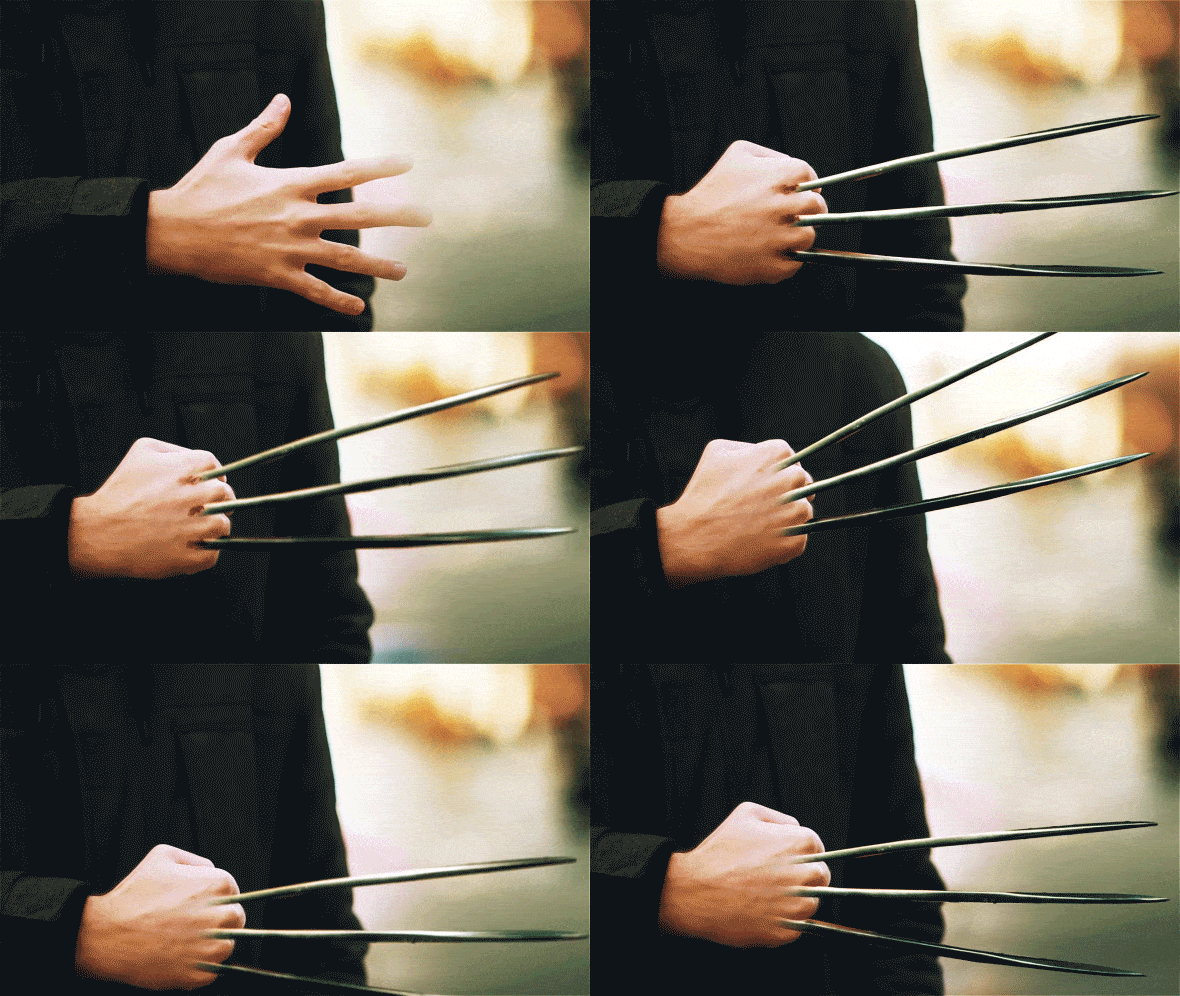
1. Einführung: Diesen Effekt werden wir jetzt
erzeugen. Hallo Jake und ich, Emotionsdesigner. Ich möchte Ihnen After
Effects auf eine Weise vorstellen ,
in der ich angefangen habe. Du könntest dich fragen, warum sollte ich After
Effects lernen? Zuallererst? Weil
es Spaß macht, visuelle
Effekte zu Hause machen zu
können. Sie können aber auch
bedenken, dass die meisten Studios, TV-Shells,
YouTube-Kanäle, Promos, Intro, Logo, Animationen
und andere Arten von Animationen
mit After Effects erstellt werden. Deshalb lade ich Sie ein, After Effects mit
mir zu
lernen und dabei Spaß beim
Nachbilden von coolen Effekten zu haben. Und dann machen Sie sich gleichzeitig mit dieser Software
vertraut. diesem Grund ist es
kein Problem, wenn Sie Anfänger sind und
nichts über After Effects wissen.
Ich kann Ihnen immer noch beibringen, wie
Sie diesen Effekt erzielen die Null-Fähigkeiten die
Grundlagen durchlaufen und wir arbeiten
unser Weg hindurch. Ich lese deine Kommentare und werde meine zukünftigen Kurse verbessern. Gerne
erhalte ich dein Feedback. Mit After Effects. Man kann viele Dinge tun. Du kannst sogar der nächste König werden oder deine eigenen Projekte erstellen. Lesen Sie aus diesen Logos und mehr, die Möglichkeiten sind endlos. Ich freue mich, Sie in
meiner Klasse zu sehen, wie auch Ihr Ergebnis ,
nachdem Sie alle
Schritte befolgt haben.
2. Die Hand beobachten: Ich verwende Adobe
After Effects 2021. Wenn Sie einige Panels sehen können , die Sie auf meinem Bildschirm sehen können, können
Sie einfach zu Window gehen
und es von hier aus aktivieren. Zum Beispiel
Charakter, Charakter. Sie können auch hier klicken, um das Standardlayout anzuzeigen und Sie sollten ein ähnliches
Guthaben sehen wie meins. Also lasst uns unser Filmmaterial importieren, zu Datei
gehen, importieren, datei. Dieses Filmmaterial wird
im Ressourcenschritt zu dieser Klasse verfügbar sein . Wählen wir es also aus
und klicken auf Importieren. Lassen Sie uns also unsere
erste Komposition erstellen. Um eine neue Komposition zu erstellen, können
Sie hier an jeder Position auf diesen
Icon-Grad klicken oder einfach
unser Video auswählen und
auf dieses Symbol hier, auf der Timeline oder auf
dieses kleine Symbol hier klicken. Lassen Sie uns auf die Zeitleiste gehen. Wie Sie sehen können, wird es in Ihrer Komposition
mit genau der gleichen
Dimension wie dieses Video
benotet . Wenn wir wollen, klicken Sie mit der rechten Maustaste hier und gehen Sie zu den
Kompositionseinstellungen. Wir können die Auflösung
dieses Videos sehen, das 1920 von
108030 Bildern pro Sekunde veröffentlicht wurde ,
drei Sekunden lang. Stellen wir es so ein, dass es bei 0 Sekunden
beginnt. Lassen Sie mich Ihnen ein paar Tipps geben wie Sie Ihr
Filmmaterial filmen müssen. Dieser Effekt würde also gut funktionieren. Zuallererst
müssen Sie Ihre Hand in
zwei Dimensionen in X- und
Y-Dimension bewegen , was im Grunde bedeutet,
dass Sie
Ihre Hand parallel
zur Kamera bewegen müssen . Lassen Sie mich Ihnen an diesem
Beispiel des Cloud-Images zeigen, das ich in
Recherchen zur Verfügung gestellt habe, die weniger sind. Du kannst es auch hier fallen lassen. Zum Beispiel kannst du
deine Hände so bewegen. Sie können
es auch so drehen. Sie können es jedoch nicht
in drei Dimensionen verschieben. Sie können Ihre Hand nicht
in Richtung Kamera drehen ,
denn wie Sie sehen können, ist
es ein flaches Bild und dieser Effekt wird nicht so glaubwürdig
aussehen. Du kannst deine Hand nicht
so drehen , weil es
auch nicht funktioniert. Im Grunde willst du
deine Hand genau so bewegen, links oder rechts oder oben und unten, es wird gut funktionieren. Der nächste Schritt, den wir tun
wollen, ist,
dieses Bild an unsere Hand zu halten . Sie können dieses Bild also einfach
in Ihre Komposition legen , um es hier zu haben. Im Moment werden wir es überhaupt
nicht bewegen. Lassen Sie mich die
3D-Fähigkeit deaktivieren , da wir nur in zwei Dimensionen
verwenden werden. Grundsätzlich werden wir uns als unsere Hand
drehen. Und lassen Sie uns
diesen Ankerpunkt auch an diesen
Punkt dieses Bildes verschieben . Im Grunde genommen ist dieser
Ankerpunkt der Punkt ,
von dem er sich
dreht oder skaliert. Wie Sie sehen können, können
Sie einfach Ihre Ebene auswählen, wenn
ich die Rotation ändere . Während unsere Tastatur Rotation
sehen und drehen. Indem wir dieses Feder-Hinter-Werkzeug verwenden, können
wir diesen
Ankerpunkt hier an diesen Punkt bewegen. Und wenn wir uns jetzt
drehen, wie Sie sehen können, dreht
es sich von diesem Punkt aus, was genau das ist, was wir wollen. Dann wählen wir
das Auswahlwerkzeug und strecken wir unser Filmmaterial. Grundsätzlich
wollen wir unsere Hand verfolgen. After Effects
Software würde also wissen ,
wie man das Bild bewegt. Dafür möchten wir
unser Video auswählen und zur Animation Track Motion gehen. Deshalb habe ich
diese Marker im Grunde genommen auf meine Hand gezeichnet. Du brauchst eigentlich nicht so
viele Marker auf deinem Kopf. Ich bin Joe, nur für den Fall, dass
einige von ihnen nicht funktionieren. Aber diese beiden können gut funktionieren. Für eine bessere Verfolgung
können Sie sie etwas größer zeichnen. Im Grunde genommen möchten Sie diesen Triggerpunkt
auswählen und einfach zu
dieser Position dieses X-Markers sagen. Und mit dem Rad an der Maus können
Sie
unser Filmmaterial vergrößern und
dieses äußere Quadrat
und das innere Quadrat ändern . Was das Quadrat
mit diesem kleineren Quadrat bedeutet, wollen
wir zuweisen, was
wir mit
diesem größeren Quadrat verfolgen , ist der Bereich in dem wir nach diesem kleinen Quadrat
suchen. Wenn sich unser
Filmmaterial bewegt, wird
es im Grunde versuchen,
diesen Punkt in diesem Bereich zu verfolgen. Sie werden also
dieses größere Quadrat haben wollen, viel größer, aber nicht so groß weil es
länger dauern wird, um es zu verfolgen. Mit diesem einen Tracker können
wir nur die Position verfolgen. Aber wie du weißt, habe ich meine
Hand bewegt und ein bisschen gedreht. Also wollen wir hier
auf diesem Tracker-Panel nachsehen. Wir möchten hier auf
dieses Kontrollkästchen klicken , um die Rotation zu
ermöglichen. Also lasst uns hier klicken. Und es gab uns einen weiteren
Checker-Punkt. Mit diesen beiden Tracker-Punkten können
wir
diesem Marker hier zuweisen. Wir können diese
beiden Positionen verfolgen und es wird sich an die
Position meiner Hand erinnern. Lassen Sie uns also dieses Quadrat
größer machen und das auch. Und im Grunde genommen, indem wir einfach
hier klicken, um vorwärts analysieren, können
wir unser Filmmaterial analysieren
und es auch verfolgen. Klicken wir hier drauf
und sehen was passiert. Wie Sie aus der ersten
Bewegung meiner Hand sehen können, verliert
sie diesen Tracker. So können wir das beheben. Wir können einfach hier auf den
vorherigen Frame klicken, um zurückzukehren. Und wie Sie sehen können, haben wir unseren Tracker nicht nur
in diesen beiden Frames
verloren. In Fällen, in denen Sie Ihre Hand zu schnell
bewegen. Sie möchten Ihr Filmmaterial
Frame für Frame mit
diesen Schaltflächen hier anziehen , Sie können
rückwärts und LAs vorwärts verfolgen, analysieren. Schauen wir uns hier an.
Dann können wir unserer Software
einfach so
helfen. Und indem wir die
Streikenden zur Neupositionierung bewegen, können
wir Adobe
After Effects dabei helfen, es besser zu verfolgen. Und es passiert nur
, wenn du nicht so ausgesprochenen
Tracker wie meinen hast. Wenn Sie
einen größeren Prozess zeichnen, ist es für
die After Effects viel einfacher zu verfolgen. Wie Sie hier sehen können, haben wir
keinen Moment. Durch Klicken auf Verbündete Freeway-Frame
vorwärts. Wir können sehen, dass es sich ziemlich gut
schleppt. daran, wenn Sie Ihr eigenes Filmmaterial
filmen, um Ihre Hand nicht zu
schnell zu bewegen , da
es schwieriger zu verfolgen ist. Schließlich können wir
diese Spannung auswählen und U auf der Tastatur
drücken,
um unsere Keyframes zu sehen. Und wie Sie
hier am Anfang sehen können, haben
wir keine
Tracker-Punkte. Wenn Sie darauf klicken, analysieren Sie
einen Frame rückwärts. Wir können unser Filmmaterial genau so
rückwärts verfolgen. Und wie Sie sehen können, werden neue Keyframes
erstellt. Jetzt können Sie sehen, dass wir unser Trekking
abschließen. Und übrigens
können Sie einfach
schlanker heben und bis zu diesem Zeitpunkt Courser hierher ziehen , um eine
Vorschau auf unser Tracking zu sehen. Und es sieht aus wie ein
ziemlich guter Track. Und an dieser Stelle möchten
wir
diese Daten einem Null-Objekt zuweisen , im Grunde dem Objekt
außerhalb dieser Ebene, da es jetzt in
diesem Motion-Tracker-Effekt gespeichert ist. Dafür möchten wir zum neuen Null-Objekt Layer wechseln
. Wählen wir es aus. Und hier haben wir
unser Null-Objekt erstellt. Jetzt möchten wir zum Tracker-Bedienfeld gehen und auf Ziel bearbeiten
klicken. Und hier können wir
unser Null-Objekt auswählen, um
diese Daten dem Null-Objekt zuzuweisen , und
klicken Sie auf OK und dann anwenden. Und auch in Ordnung. Und jetzt, wie Sie
sehen können, haben wir
dieses Null-Objekt erstellt , das
alle Daten enthält , die wir mit dem Trigger
erstellt haben. Grundsätzlich hängt dieses Null-Objekt vollständig an unserer Hand fest, was genau das ist, was wir wollen. Aber wir wollen
dieses Bild an unsere Hand halten. An dieser Stelle wollen
wir unser Image einfach nur an unsere Hand
anpassen. Wähle einfach dein
Wolverine-Bild aus. Die Brust befindet sich auf der Tastatur zum Drehen und drücken S auf der
Tastatur, um die Skalierung zu ändern. Wir wollen es größer machen. Vielleicht sieht 126 gut aus. Ich möchte es einfach hier einstellen
, weil es ziemlich cool aussieht. Sobald Sie Ihr Bild
wie gewünscht mit Ihrer Hand abgeglichen haben, möchten
Sie diese
Ebene des Bildes dem Nullobjekt
zuordnen , indem Sie
einfach auf
diese Pick Peitsche klicken , um hier sichtbar zu sein. Wenn Sie
diese Pick Peitsche nicht sehen können, müssen
Sie nur
hier klicken, um
Ihre Panels zu erweitern oder auszublenden , um
alle Eigenschaften anzuzeigen , die Sie zu
jedem der Layer erhalten können. Lassen Sie uns meistens auf dieser Peitsche peitschen und ziehen Sie zu
diesem Null-Objekt, um es übergeordnet zu machen. Und ich werde im Grunde
genau die gleiche Position und
Drehung wiederholen wie dieses Nullobjekt. Und wenn wir durchblättern, können
Sie sehen, dass es an unserer Hand
haftet, was genau das ist, was wir wollen. Wie Sie sehen können, ist
es nicht so schwer. Im nächsten Video zeige
ich Ihnen also, wie
Sie einen heilenden Effekt
erzielen können . Wir sehen uns im nächsten Video.
3. Heilungseffekt: Jetzt, bevor ich
einen heilenden Effekt erstelle, möchte
ich ein bisschen
Animation für dieses Video machen ,
denn wie Sie sehen können, simuliere
ich den See, der diese Klasse aus einer Hand kommt. Im Grunde wollen
wir also S auf der Tastatur
drücken,
um unsere Skala zu sehen. Wir können auch die Umschalttaste auf der
Tastatur gedrückt halten und B nach C drücken und die Umschalttaste gedrückt halten und R
drücken, um auch die Drehung zu sehen. Und ziehen wir es
hier an dem Punkt, an
dem wir unsere Klasse komplett
aus unserer Hand
haben wollen . Ungefähr hier. Lassen Sie uns einen Key Frames erstellen. Um ein Keyframe zu erstellen, möchten wir an dieser Position,
auf der Skala und
bei dieser Rotation
ganz links lecken . Keyframes sind die Zeitpunkte
, die sich erinnern, ist der Wert
bestimmter Eigenschaften. Dieser Keyframe erinnert sich an die Disposition der
Eigenschaftsposition. Dieser Keyframe wird
sich auch an diesen geeigneten Maßstab erinnern. Also im Grunde genommen, wenn wir den Cursor zu
diesem Zeitpunkt nach links ziehen den Cursor zu
diesem Zeitpunkt nach links und diese Position ändern,
indem wir einfach auf unser Bild klicken und nach links
ziehen. Oder indem wir diese Werte verwenden, können
wir unser Bild einfach verschieben. Und wie Sie es sehen können, wurde durch
Ändern dieser Werte auch ein neues Keyframe erstellt. Machen wir das Gleiche für die Waage. Lass es uns kleiner machen. Ich werde es ändern,
erlaubt dies ähnlich. Und übrigens, wenn
Sie auf dieses Symbol klicken, können
wir es so
zerquetschen, damit es in unsere Hände passt. Also habe ich meins auf 6242 gesetzt
und lass es uns auch drehen. Es würde also so aussehen, als würde es in der richtigen Dimension
herauskommen. Grundsätzlich erinnert
es sich zu diesem Zeitpunkt an diese
25-Grad-Rotation. Und wenn wir,
wie Sie sehen können,
zum Anfang scrollen , geht es von diesen Werten zu diesen Werten. Und das sind die Grundlagen
der Animation in
Adobe. After Effects. An dieser Stelle
können wir unsere Ebene auf
diese Schlüsselbilder schneiden , damit wir sie am Anfang
nicht sehen werden. Und wir können dieses Null-Objekt auch
abschalten, damit es uns auch nicht
ablenkt. Hier haben wir diese Animation, aber für ein unnatürlicheres Aussehen möchten
wir hier auf
diesen Bewegungsunschärfe-Button klicken und auch hier klicken, um sie zu aktivieren, wenn
sie nicht standardmäßig aktiviert ist. Und wie Sie sehen können, haben wir
diese eine kleine Bewegungsunschärfe hinzugefügt , wodurch diese
Animation besser aussieht. Wir können auch 0
Nummer drücken, um dies in der Vorschau anzuzeigen. Und wie Sie sehen können, sieht es
schon ziemlich cool aus. Und wie Sie sich vorstellen können, möchten wir
diesen Teil verbergen, wie wir dies
unter unserer Haut verstecken können. Grundsätzlich möchten wir dieses Video von
uns selbst
duplizieren , indem wir Control D auswählen und drücken
, um es zu duplizieren. Oder gehe zu Edit, Duplicate Control D
und verschiebe es nach oben. Mit diesem Stiftwerkzeug können
wir mehr Schlitz
hineinheben und
diese einfache Maske um
unsere Hand erstellen . Genau so. Sie können auch ganz links
klicken und ziehen , um diese Kurven
entlang unserer Maske zu erstellen. Sobald wir fertig sind,
wird unsere Maske sie hier schließen. Wir werden diese Maske
ganz oben auf unseren Klasseneffekt bringen. Wenn ich also
auf diesen Solo-Button klicke, wie Sie sehen können, haben wir ihn
gerade rausgeholt. Dieser Teil des Videos selbst. Lasst uns das nicht ausschalten. Und wir können auch F auf der
Tastatur drücken, um die Kante zu federn. Es wird besser zu
unserem Filmmaterial passen. Wenn wir mit
diesem Zeitcursor scrollen, können
Sie sehen, dass
er nicht unserer Hand folgt. Im Grunde wollen wir diese Maske also auf unsere Hand
verfolgen. Auch. Wir können dies manuell tun, indem wir auf diese Maske
klicken, um diesen Maskenpfad und den
Farbverlauf, diesen Keyframe,
anzuzeigen. Überspringen Sie dann ein paar Frames und passen Sie die Position
genau so an. Dies wird der manuelle
Weg sein, dies zu tun. Aber zum Glück können wir das
mit der Trach-Maske Fisher machen. Lassen Sie uns diese Keyframes löschen. Stellen Sie sicher, dass Ihre Maske in diesem Teil
der Hand bedeckt
ist , da wir uns an dieser Stelle verstecken möchten
. Und dann klicke ganz rechts auf diese Maske und gehe zur Trach-Maske. Es öffnet dieses Tracker-Panel. Und hier haben wir auch
diese Drucker-Buttons. Wie Sie sich erinnern, können wir einfach
Bild für Bild gehen oder einfach
hier klicken. Und es wird viel schneller gehen. Aber wir wollen es weiter
überprüfen, um zu sehen, ob es unsere Hand verliert. Es sieht ziemlich gut aus. Wenn es jedoch das Tracking
verliert, können
Sie auch
hier klicken, um es zu stoppen. Und dann gehe zu Frame-für-Frame
und passe die Maske und setze die Verfolgung fort, genau wie wir es mit den
Tracker-Punkten getan haben. Lasst uns also auch
rückwärts schlagen. Sie können sehen, dass es vollständig an unserer Hand
haftet, was genau das ist, was wir wollen. Wir können
diese Maskenerweiterung auch ändern. Du magst das und
auch diese Feder. Im Grunde
wollen wir
diese Teile des Bildes also nicht sehen . Also geh nicht besser
mit Maske über Bord. Vielleicht lassen Sie es uns bei 72 halten ist
besser mit unserer Hand, diese Maskenerweiterung, wir können steuern, wo diese
Kante des Mischens ist. In meinem Fall funktioniert
vielleicht minus 19 am besten. Aber Sie können
mit diesen Werten herumspielen, um zu
sehen, was
auf Ihrem Filmmaterial am besten funktioniert. Und an dieser Stelle möchten wir diese beiden Ebenen
vorkomponieren, die im Grunde unser Bild
der Klasse und dieses Nullobjekts das unser Bild überlegen
ist. Grundsätzlich würden wir
die Verfolgung unserer Hand nicht verlieren. Nehmen wir also diese beiden Ebenen und gehen zu Layer Pre-Compose. Nennen wir es Klasse. Klicken Sie hier, um alle
Attribute zu verschieben, und klicken Sie auf OK. Wie Sie sehen können, haben wir dieses Bild in
dieser Komposition. Wir können es ganz links verrutschen. Um es zu öffnen und es drinnen zu sehen. Und wie Sie sehen können, ist es
immer noch so auffällig und es wird
später in dieser Klasse nützlich sein. Gehen wir also zurück zu unserer
ursprünglichen Komposition. Wir können es in diese Ebenen umbenennen , um alles zu organisieren. Wählen wir diese Ebene oben aus, die nur unsere Hand ist. Sie können auf der
Tastatur auf Enter klicken, um sie umzubenennen. Nennen wir es vielleicht
einen Hinweis oben. Und wenn ich noch einmal auf diesen
Solo-Button
klicke, wie Sie sehen können, ist
es diese Hand, die
im Grunde unser Plus abdeckt. Dies ist unsere Klasse und das ist
unser Originalmaterial. An diesem Punkt können wir
unseren heilenden Effekt erzeugen. Um also unsere
Ferse und unseren Effekt zu kreieren, möchten
wir
unsere Komposition duplizieren, nicht hier, sondern hier. Wenn wir hier Kompositionen
duplizieren, hat
dies grundsätzlich keinen Einfluss auf die
ursprüngliche Komposition. Sagen wir diese Klasse und
gehen Sie zu Bearbeiten, Duplizieren. Benennen wir es in
diese
ausgewählte Klassenposition um und drücken Sie die Eingabetaste, nennen wir es Blood und
klicken Sie auf Enter, um es zu speichern. Grundsätzlich, wenn wir zur
Klassenzusammensetzung gehen, NCHS, etwas wie das Deaktivieren und Öffnen dieser Blutzusammensetzung, wie Sie sehen können, wird dies diese ursprüngliche
Zusammensetzung nicht beeinflussen. Im Grunde haben wir also zwei
separate Kompositionen, aber mit der
gleichen Wirkung. Lassen Sie
es uns also hier aktivieren und zur
Blutzusammensetzung gehen , indem Sie
auf diese Komposition doppelklicken. Hier in der Blutzusammensetzung erzeugen
wir unsere
Heilung und Wirkung. Und das ist ziemlich einfach
, weil wir nur
dieses Rechteckwerkzeug auswählen möchten, klicken und halten Sie
einfach ganz links. Und Sie haben
dieses Dropdown-Menü und wählen Sie dieses Rechteckwerkzeug aus. Jetzt können wir einfach
unsere Klasse auswählen und
meistens hier gehen und dieses Rechteck
erstellen. Grundsätzlich
möchten wir einen solchen
kurzen Teil der Klasse haben ,
um dieses Rechteck zu drehen, wir möchten
das Auswahlwerkzeug auswählen auf diesen
Punkt der Maske
doppelklicken. Wenn Sie hier
außerhalb der Maske klicken, können
wir ganz links klicken
und nach links ziehen. Und wie Sie sehen können, können
wir jetzt unsere Maske drehen. Also werden wir dieses
Filmmaterial auf die gleiche Größe schneiden. An dieser Stelle können wir F auf
der Tastatur drücken , um diese Kante zu
federn. Wir können auch hier klicken, um dieses Transparenzraster zu
Nazi zu erreichen. Erfahren Sie mehr über unser Filmmaterial. Hier können wir
unsere Feathering einfach auf
59 oder 60 setzen und es vielleicht etwas kleiner
machen. Lassen Sie mich
Ihnen also schnell zeigen, wie es funktionieren wird. Gehen wir zu unserer ursprünglichen
Komposition und ziehen diese Blutzusammensetzung hier
hinein. Wenn wir zum Bedienfeld „Effekte“
und „Voreinstellungen“ gehen,
warten Sie, bis es geladen wird. Und geben wir den Fülleffekt ein. Klicken und ziehen Sie ganz links auf unsere Blutzusammensetzung
und lassen Sie sie los. Dies wird sich auswirken, wir können unsere Blutschicht einfach
einfärben. Wir möchten diese Art von
tiefroter Farbe
haben und klicken auf Okay. Und es gibt dir ein
Jetzt sieht es so aus, als wäre nur unsere Klasse im Blut. Und um das zu beheben, wollen wir zur Blutzusammensetzung
gehen. Lassen Sie uns zu Effekten und
Voreinstellungen gehen und geben Sie Ihren Rough und die Kanten ganz links ein
und ziehen Sie ihn auf unser Bild. Übrigens ist es eine gute
Idee, Ihr Projekt zu speichern da
wir nach Effekten von
Zeit zu Zeit zu Datei gehen, Speichern unter und speichern Sie es, wo immer
Sie möchten, auf Ihrem Computer. Wie Sie bei
diesen aufrauen Kanten sehen können, können
wir diese Kanten ein
bisschen mehr machen, nicht so perfekt. Lassen Sie uns also diese
Grenze ändern, diese Skala, indem wir diese Grenze assoziieren, können
wir das
Ausmaß dieses Effekts ändern. Aber zuallererst
möchte ich das hier in
den Spike ändern , weil es interessanter
aussieht. Und lasst uns die Grenze vielleicht 215 setzen. Mit dieser Skala können wir
das gesamte Aussehen dieser
Rough und Wirkung ändern . Ich setze
meins auf vielleicht 225. Und wenn wir es
durchblättern, haben
wir immer noch
diese Bewegungsunschärfe. Und ich möchte
diese Bewegungsunschärfe für
den Bluteffekt nicht haben . Also können wir
es einfach deaktivieren, indem wir hier klicken. Und wir können etwas
tiefer hinzufügen, indem wir zu
diesem Effekte- und Voreinstellungsbedienfeld gehen und Gaußsche Unschärfe eingeben, Leck
ganz links eingeben und auf dieses Bild fallen
lassen. Editieren wir auf vier. Und an dieser Stelle
haben wir diese Animation immer noch am Anfang. Wenn es nach
links geht und nach unten skaliert wird. Wählen wir dieses Bild aus und
drücken Sie U auf der Tastatur, um
diese Tastenbilder zu sehen und
sicherzustellen , dass Ihr
Zeitcursor hier ist. Und dann lösche diese Keyframes. Denn wenn Sie
diesen Zeitvorläufer hier einstellen, wird
er sich an
diese kleinen Werte erinnern. Lassen Sie uns dieses
Mal den Cursor hier setzen. Wählen Sie dann diese Keyframes und drücken Sie Entf, um sie zu löschen. Und jetzt wollen wir
neue Arten von Animationen anwenden. Wir möchten unseren Grenz- und
Fraktaleinfluss durch Klicken
auf diese Stoppuhren
animieren . Drücken wir U auf der Tastatur
, um sie hier zu sehen. Und indem wir diesen
Zeitcursor hier auf den Anfang setzen, können
wir diese
Grenze erhöhen, um unser Blut verschwinden zu lassen und Gewicht
in diesem fraktalen Einfluss zu nehmen.
Wir können sicherstellen, dass es
vollständig verschwindet. Und an dieser Stelle können wir einfach diese beiden Keyframes
auswählen, zum Kopieren Strg C
drücken und hier Strg V drücken
, um sie einzufügen. Im Grunde
wird dieses Blut hier
am Anfang erscheinen und hier langsam
verschwinden. Vielleicht verbreiten Sie diese
Keyframes weniger ein bisschen mehr. Dieser heilende Effekt
wird also nicht zu schnell gehen. Und jetzt können wir einfach
zu unserer ursprünglichen Komposition zurückkehren und diese Art
des Blutes in Overlay ändern. Denn wie du jetzt sehen kannst, sieht
es nicht so cool aus. Lassen Sie uns diesen
Modus also in Overlay ändern. Und du kannst sehen, dass es sich viel besser mit
unserem Dummen vermischt. Drücken wir nun 0 oder Zahlen
, um zu sehen, was wir haben. Es sieht ziemlich cool aus. Eine Sache, die Sie tun
können, ist zur
Blutzusammensetzung zu gehen und sie noch mehr zu
verbreiten. Wenn Sie diese
heilende Wirkung haben möchten, geht es langsamer. Und es könnte eine Presse F9 sein, also wäre es bis zum Ende
kleiner. Und stellen Sie sicher, dass Sie diese Werte
nicht zu groß und nur am Rande gemacht haben,
bevor sie verschwinden, wird
es auf diese Weise besser funktionieren. Und um diesen Effekt
noch komplexer zu machen, können
wir
diese Ebene einfach duplizieren, zu Bearbeiten, Duplizieren
gehen und Gaußsche Unschärfe
anwenden. Wählen Sie es einfach aus und
wenden Sie es auf diesen darunter auf vielleicht 30 an
, um es ein wenig aufzublähen. Es würde so aussehen, als würde etwas Blut im Rahmen unseres Schemas gesammelt oder spielen Sie einfach mit diesem Wert, um zu sehen,
was am besten funktioniert. Vielleicht werden 25 besser funktionieren. Dann können wir einen
Effekt namens Kurven anwenden. Klicken und ziehen Sie ganz links unter
dem Gaußschen Unschärfe-Effekt
und wechseln Sie zum Alphakanal. Und mit diesem Effekt können
wir ein solches
Gefühl bekommen, als würde es
in unsere Haut eindringen. Ich deaktiviere diese Ebene. Wie Sie sehen können, sieht es
so aus, als wäre es einfach oben. Und mit dieser Ebene unten können
wir es
so aussehen lassen, als würde sie tiefer gehen. Und denken Sie daran, dass
wir mit
dieser Feldfarbe einfach die
Farbe unseres Blutes anpassen können. Drücken wir auf Nummer
zwei und sehen, was wir haben. Wie Sie sehen können,
sieht es schon ziemlich gut aus. Und übrigens
kannst du dieses Blut ein
wenig nach links bewegen , indem du in die Blockschicht
gehst. Und indem du einfach
auf dieses Feder-Hinter-Tool klickst. Und nicht durch Klicken auf
diesen bankrotten Punkt, sondern auf das Bild selbst. Du kannst es
ein bisschen nach links bewegen. Auf diese Weise können
Sie Ihren Blutheilungseffekt
überall an Ihrer Hand bewegen . Übrigens können Sie
einfach T auf
der Tastatur drücken, um diese Deckkraft
etwas kleiner zu
machen , wenn Sie das Gefühl haben, dass
dieser Effekt zu hell ist. Und im nächsten Video
zeige ich Ihnen, wie Sie diese Art
von Look hinzufügen können, als wären
diese Klasse unter Ihrer Hand. Cnn S Video.
4. Klingen in der Hand: Es. Nun fügen wir solche
Hinweise wie diese hinzu. Plus R in unserer Hand
ist ziemlich einfach zu machen. Wir können
diese Klasse einfach auswählen und
duplizieren, indem wir Strg D auswählen und drücken, um sie
zu duplizieren und nach oben zu
ziehen.
Wir werden sie sehen. Gehen wir zurück, wo wir
sie in unserer Hand sehen wollen. An dieser Stelle können wir einfach
diese Ebene dort schneiden, wo wir
am Anfang haben, dann hier ein paar Frames und sie bis zu diesem Moment schneiden,
es genau so. Dann möchten wir
hier eine weitere Maske
erstellen , um sie auf
unser Bild zu legen. Grundsätzlich möchten wir
dieses Originalmaterial lösen , Strg D
drücken, es oben ziehen
und
eine Maske um unsere Hand erstellen. Klicken
und ziehen Sie genau wie bei diesem ganz links, um eine Kurve zu erstellen. Erstellen Sie einfach ungefähr
eine Maske hier und schließen Sie sie.
Mit dieser Maske. Wir werden es auch verfolgen wollen. Wählen Sie diese Ebene aus und drücken Sie
M auf der Tastatur, um sie zu ziehen. Klicken Sie mit der rechten Maustaste und
wählen Sie Trach-Maske aus. Ziehen wir es einfach Frame für Frame, um
sicherzustellen, dass es gestapelt oder von Hand ist. Und sagte es diesmal, Coursera, am Anfang
des Trackings und ziehe diese wenigen
Frames
rückwärts und bekam es auch. Und jetzt können wir diese Trakt-Maske einfach
als Ergänzung zu dieser
Glasschicht
verwenden , die darin sein wird. Drücken wir also die Eingabetaste auf der Tastatur und benennen
sie in Klasse im Inneren um. Und ändern Sie diese
Spurmatte in Alpha-Matte, was im Grunde bedeutet, dass diese Klasse
nur innerhalb dieser Maske auftaucht. Jetzt können wir einfach
diese matte Ebene auswählen und sie
auch in „Met“ umbenennen und F
auf der Tastatur drücken , um zu sehen, ob
die Feder dieser Maske ist. Und lasst es uns auffedern. Denn wenn wir nicht federn, wie Sie sehen können,
haben wir diese knackigen Kanten. Also lasst uns besser ein bisschen gehen, vielleicht stellen wir es auf 100 ein. Und klicken wir
zweimal hier, um
diese Maskenerweiterung zu öffnen und zu sehen und
sie genau so zu verkleinern. Es wird also nur
in unserer Hand sein. Und hier können wir einfach unsere Klasse im Inneren
auswählen
und T auf der Tastatur drücken. Und bis zum Ende können
wir es einfach
auf 0 setzen, damit es
verschwindet und sich
in unsere Klasse einfügt. So etwas
wird gut funktionieren. Jetzt können wir
diese beiden Ebenen einfach auswählen indem wir
einfach eine von ihnen auswählen, Steuerung
gedrückt halten, eine andere
auswählen und zur Layer-Pre-Compose wechseln. Und nennen wir es plus
drinnen und klicken Sie auf Okey. Und an diesem Punkt
können wir einfach T
auf der Tastatur drücken , um unsere Deckkraft zu sehen, sie auf einen niedrigeren Wert
setzen. Es wird also aussehen, als wäre es
unter unserer Haut. Vielleicht funktioniert der Wert zwischen
1525 am besten. Und wir können auch einfach zu
Layer gehen, neue Einstellungsebene. Und um dies ein bisschen mehr
aussehen zu lassen, indem Sie den Effekt anwenden, der
„Verschiebungs-Map“ genannt wird. Wählen wir es aus,
Verschiebungs-Map, wählen es aus und ziehen es auf
die Einstellungsebene und legen diese Verschiebungs-Map
durch unsere Klasse darin fest. Sie können sehen, dass wir hier nur in unserer Klasse
verdrängen. Also können wir diesen
Wert einfach einstellen und vielleicht 24, nicht zu viel verdrängen. Und wir können auch
in diese Klasse gehen, in diese
Glasinnenkomposition und Gaußsche Unschärfe auftragen
. Und verwischen Sie es ein bisschen, vielleicht bis zu acht oder zehn. Es wird helfen,
dieses Video ein bisschen besser zu verdrängen. Einfach indem du diese Deckkraft änderst. Die Klasse drinnen. Wir können diese Verschiebung noch sichtbarer
erscheinen lassen. Und Sie können immer
zur Einstellungsebene gehen und diese Werte ändern. Vielleicht setzen wir es auf minus 60 oder etwas um
diese Zahlen herum. Wie Sie sehen können, wölbt es sich aus und sieht noch interessanter aus. Es liegt an Ihnen, wie viel Sie diesen Effekt hinzufügen
möchten. Es würde also
aussehen, als wäre es drin. Und wie Sie sehen können,
wird es auch
auf unser Blut angewendet und
es ist nicht das, was Sie wollen. Ändern wir also diese
Einstellungsebene und legen sie unter unsere Kompositionen,
direkt unter ihnen. Dies, und es wird nur
diesen Teil beeinflussen und das wird
unsere Blutzusammensetzungen beeinflussen. Sie können sehen, dass es sich
besser vermischt und noch
interessanter verliert. Sie können immer zu Plus nach
innen gehen und die Deckkraft ändern wenn Sie das Gefühl haben, dass es zu viel ist. Drücken wir Null auf Nummer
zwei, um zu sehen, wie es aussieht. Wie Sie sehen können,
sieht es immer noch ziemlich schnell aus. Aber an diesem Punkt gefällt
mir das nicht. Wir können diese
Teile des Bildes sehen. Gehen wir also zur
Klausel im Inneren, und wir können sie einfach herausladen, wählen Sie diese Klausel darin aus. Und lasst uns eine
gerichtete Unschärfe anwenden. Klicken und ziehen wir ganz links auf diese Klasse hinein. Und lasst uns
die untere Schicht vergrößern. Und indem wir diese Richtung ändern, konnten
wir sehen, in welche
Richtung es verschwimmen wird. Wenn ich also mein Gebläse auf minus 92
setze, bekomme
ich mehr
vom Gebläse und wir werden diese
Kanten nicht zu sehr sehen, was genau das ist, was wir wollen. Und jetzt können wir
so viel von diesem Vorteil sehen, dazu beitragen wird
, noch besser zu
verwischen. Sie können immer
Ihre Einstellungsebene auswählen und die Deckkraft diesen Effekt
zu verringern, hat auch Gradeeffekt
des Glases im Inneren. Im nächsten Video zeige ich Ihnen, wie Sie
diesen subtilen
Licht-Sweep-Effekt
zu
unserem Bild hinzufügen können diesen subtilen
Licht-Sweep-Effekt , ebenso wie diese
kleine Farbkorrektur. So wird es
im nächsten Video noch
interessanter aussehen .
5. Light und Farbart: Jetzt können wir einfach
unseren Klasseneffekt auswählen einen Effekt namens
CC Light Sweep
anwenden. Ziehen Sie es hier auf Plus. Und wenn wir uns mit diesem Punkt
bewegen, können
Sie im Grunde sehen, dass es
diese Art von Lichtgeschwindigkeit erzeugt, die interessanter aussieht. Zuallererst wollen wir diese Richtung
ändern. Ich werde einstellen, vielleicht ist
es minus 13. Es wird genau
so hinüberlaufen, dieser Winkel. Wir können auch die
Breite dieses leichten Sweeps ändern, wie Sie sehen können,
werde ich meine auf 75 einstellen. Und schließlich
möchten wir diese Art von
Lay-Sweep-Bewegung
hier am Ende hinzufügen , wo sie einfach
auf unserem Bildschirm erscheint. Wählen Sie noch einmal
Ihren Lebensschwung aus. An dieser Stelle oder einfach
durch Verschieben dieses ersten Werts können
Sie diese
Position des späten Sweeps ändern. Also lasst es uns hier an der
Wurzel und auf der linken Seite setzen. Wir fügen einen Keyframe hinzu, indem wir
auf diese zentrale Stoppuhr klicken. Sie können auch U drücken, um
diese Stoppuhr gegen Ende
hier zu sehen , wir können einfach auf Gras laufen, sieht genauso aus wie diese Rotation, dieser erste Wert, und Sie können sehen, dass sie hier durchgehen wird. Sie können diesen Raum
zwischen diesen beiden Keyframes jederzeit
ändern , um ihn langsamer zu machen. Wenn Sie nicht 0 Nummer zwei drücken, sehen
Sie, wie es aussieht. Wie Sie jetzt sehen können, haben wir
diesen kleinen leichten Schwung und es sieht noch
interessanter aus. Durch das Zerquetschen dieses Schlüssels
bringt mehr zusammen. Wir können diese
Animation des leichten Sweeps beschleunigen. Sie können
diese Breite jederzeit ändern , wenn Sie einen viel breiteren Lichtschwung
haben möchten. Schließlich fügen wir eine
Farbkorrektur hinzu, damit es noch
realistischer und interessanter aussieht. Gehen wir zu Layer,
neuer Einstellungsebene. Und lassen Sie es uns hier oben setzen und benennen wir es in Farbabstufung
um. Wenden wir auch den
hier ausgewählten
Kurveneffekt an und legen Sie ihn hier auf unsere
Farbverlaufs-Einstellungsebene ab. Und mit dieser RGB-Kurve können
wir diese Art von
S-Kurve genau so einstellen , um ein bisschen Kontrast
hinzuzufügen. Wir können auch zu
Blockern gehen, indem wir
hier klicken und es
nach unten ziehen, um
einige warme Farben einzuführen , und ins
Rot gehen , um ein bisschen
mehr in den roten Kurven hinzuzufügen. Und schließlich möchte ich
Ihnen zeigen, wie Sie diese Marker
entfernen können. Grundsätzlich möchten Sie nur Ihr Originalvideo
isolieren. Drücken Sie Strg D, um es oben zu
duplizieren. Nennen wir es Markerentfernung. Und lassen Sie es uns vielleicht unter die
Farbabstufung setzen und
dieses Rechteckwerkzeug ganz links auswählen ,
klicken und halten Sie diese gedrückt. Wählen Sie dieses Ellipsenwerkzeug aus und erstellen Sie
einfach eine Maske um
einen der Marker. Abschließend wollen wir diese Position
verfolgen. Also ganz rechts schlafen
und Track auswählen, und achten Sie einfach darauf, Ihre Marker zu
überprüfen. Sie können für jeden
dieser Marker eine
Maske erstellen und verfolgen. Ich werde nur
auf einem von ihnen zeigen, um keine
Zeit mehr mit diesem Kurs zu verschwenden. Schließlich, wenn die
Verfolgung abgeschlossen ist, können
Sie einfach zu
Effekten und Voreinstellungen gehen und Gaußsian Blur eingeben und sie bei der Marktentfernung
fallen lassen
und die Unschärfe erhöhen. Und du kannst sehen, dass es diese Marker
verwischen wird. Sie können auch
M auf der Tastatur drücken, zweimal
auswählen und hier klicken, um sie zu öffnen. Und Sie können diese
Maskenerweiterung erhöhen,
wenn diese Unschärfe Ihre Marker nicht abdeckt. Und du kannst auch den Rand
federn. Es wird
noch besser mit Ihrem Filmmaterial verschmelzen . Genau so. Sie können alle
diese Marker einfach von Ihrer Hand entfernen. Und wenn Sie
mehr Rötungen in Ihre Haut einbringen möchten, können
Sie
diese auch in
Ihre Farbkorrektur in grüne Farbe ändern und nach unten ziehen wenn Sie
Ihre Haut roter haben möchten. Dies ist davor, nachdem LS 0 Numpad gedrückt hat
, um zu sehen, was wir haben. Wie Sie sehen können, ist unser
Blut zu hell, sodass Sie einfach Ihr
Blut auswählen und es etwas
entsättigter machen können , indem Sie diese
Farben ändern und es mehr optimieren. Wenn du willst. Fühlen
Sie sich frei, mir hier auf Skillshare zu folgen. Ich habe mehr Kurse
für Anfänger auf VFX. Dieser Kurs ist wirklich
großartig, weil er
nur 12 Minuten dauert und Sie
wirklich coole Ergebnisse erzielen werden. Sie können auch andere
Klassen zu Textanimationen,
Animationen selbst und sogar
auf einer Logo-Animation überprüfen . Fühlen Sie sich frei, mir jede Woche nach der
Sklerose zu folgen. Ich freue mich auf
Ihre Unterrichtsprojekte und danke, dass Sie zuschauen.
 M Jake, Lets Create VFX & Cool Stuff Together