Transkripte
1. Einführung: Hallo, mein lieber Künstler.
Willkommen in meiner Klasse. Winterferien stehen vor der Tür
und es ist an der Zeit, ein bisschen
Zauberer zu
sein und
Magie um dich herum zu erzeugen Und wenn Sie nach
einem einzigartigen Geschenk für Ihre Lieben suchen , ist
mein Kurs genau
das Richtige für Sie Lassen Sie uns also in die digitale Aquarellkunst eintauchen
und gemeinsam malen Süße Winterpostkarte
auf schnelle und einfache Weise. Mein Name ist Ingaon und ich bin hier, um Ihnen zu zeigen,
dass Aquarell,
insbesondere
digitales Aquarell, magisch ist.
Sie können diese
magische Welt mit
all diesen niedlichen Charakteren und der
skurrilen Natur mit Ihren eigenen Händen erschaffen all diesen niedlichen Charakteren und skurrilen Natur mit Ihren eigenen Händen Du brauchst also Fortpflanzung und ein bisschen Inspiration. In diesem Kurs werde ich dir
zunächst erklären,
wo du Werkzeuge
für den Kurs findest und
wie du dich auf den Malprozess vorbereiten kannst, z. B. das Erstellen von Aquarellpapier in Procreate und das Erkunden aller
Schichten, die Wir werden heute einen ziemlich
schnellen Kurs haben, sodass Sie keine
Zeit damit verbringen müssen, Skizzen zu erstellen Ich habe einen für dich vorbereitet. Und schließlich werden wir
zum Malprozess übergehen. Ich werde Ihnen zeigen,
wie Sie unserer Kunst Farben,
Schattierungen und
Aquarelltexturen hinzufügen können Und in diesem Kurs werden
wir uns mit
den Modi für Mischebenen
und dem Schnittmaskenwerkzeug befassen den Modi für Mischebenen
und dem Schnittmaskenwerkzeug Ich werde Ihnen zeigen, dass es
ein sehr nützliches Werkzeug ist. Und das Wichtigste
am Ende meines Kurses ist, dass Sie lernen, wie man
eine Postkarte für den Winterurlaub erstellt . Am Ende meines Kurses wirst
du in der Lage sein, einen niedlichen Charakter, roten Panda speziell
in Procreate, mit einfacher
Aquarelltechnik unterhaltsame und einfache
Weise Während des Kurses führe ich dich langsam durch meinen Arbeitsablauf, erkläre jeden
Schritt und beschreibe die Merkmale der Fortpflanzung und die Techniken der
Aquarellmalerei Was Sie also lernen werden,
wie man Postkarten erstellt, wie man digital im
Aquarellstil malt, wie man
Papiertexturen mit Wasserfarben erstellt weil
es manchmal knifflig sein kann, also zeige ich Ihnen einen einfachen
Weg Dann, wie man
detaillierter malt,
erreicht man den traditionellen
Aquarell-Look erreicht man den traditionellen Außerdem, wie man den
Hintergrund auf zwei Arten
wässrig mit weniger Details
und einem undurchsichtigeren Aussehen malt , wie man Ebenen,
Mischmodi und
Schnittmasken verwendet, um unserer Kunst Schatten und
Farbvariationen hinzuzufügen Also, was brauchst du
für den heutigen Kurs? Ich werde
Procreate mit iPad
und Apple Pencil verwenden .
Du kannst es auch benutzen Sie können Procreate oder andere Zeichenwerkzeuge oder einfach normales
Aquarellpapier und Farben Was die
Kursressourcen angeht, werde
ich Ihnen als Bonus alle digitalen Tools vorstellen, die ich in einem Kurs erwähnt habe,
wie Strukturpapier,
benutzerdefinierte Pinselsets, Farbpalettenschriften und
meine eigenen Bilder, die ich Also für wen ist dieser Kurs gedacht? Er richtet sich an
Fortgeschrittene und fortgeschrittene
Nutzer von Procreate für alle , die sich für
digitale Aquarellkunst,
niedliche Charaktere und
Winterillustrationen interessieren niedliche Charaktere und
Winterillustrationen Und noch eine Sache, die
ich erwähnen möchte, Ihre Meinung und Ihr
Feedback sind mir sehr, sehr wichtig Sie können mir also gerne Ihre
Meinung dem Kurs im Diskussions
- oder Bewertungsbereich mitteilen. Ich werde mich freuen, Ihnen zu antworten. Meine lieben Kunstfreunde,
ich kann es kaum erwarten,
diesen Kurs auf unbestimmte Zeit zu beginnen Ich kann es kaum erwarten zu sehen, was Sie in den Projektbereich
hochladen. Also lass uns nicht warten. Schnappen wir uns unser iPad
und den Apple Pencil und tauchen wir gemeinsam in die
Winteratmosphäre ein.
2. Über das Klassenprojekt: Lassen Sie uns jetzt über das
Klassenprojekt sprechen. Folgen Sie einfach ein paar Schritten und erstellen Sie eine Postkarte
mit niedlichen roten Pandas im Aquarellstil, die
Ihnen Freude bereiten wird Vergessen Sie natürlich nicht,
die Tipps zu verwenden , die ich Ihnen heute gegeben habe Und wenn Sie möchten, können Sie
ganz andere Dinge kreieren,
alles, was Ihnen hilft, sich während des
Malprozesses
glücklich zu fühlen . Ich werde Procreate
für diesen Kurs
mit iPad und Apple Pencil verwenden mit iPad und Apple Pencil Sie können sie auch verwenden oder es können andere Zeichenblöcke oder einfach normales Aquarellpapier und Farben sein, was auch immer Sie wollen Und Leute, der heutige
Kurs ist ziemlich einfach und behandelt das Thema
Winterferien Die heutige Abbildung
kann als einzigartiges
Geschenk für Ihre
Freunde oder Familienmitglieder verwendet werden . Sind Sie bereit
, mit der
digitalen Aquarelltechnik zu experimentieren und einige neue Tricks zu lernen Sie können wieder ein
völlig anderes Thema wählen und etwas Neues zeichnen Experimentieren Sie und genießen Sie den
Malprozess gemeinsam.
3. Tools und Ressourcen: In diesem Kurs werden wir
über Ressourcen und Tools sprechen und darüber ,
wo man sie findet und wie man
sie benutzt. Es ist ziemlich einfach. Folgen Sie den Schritten, gehen Sie zum Bereich
Projekte und Ressourcen, laden Sie Werbegeschenke herunter,
gehen Sie zur Fils-App und importieren Sie dann alle
Werbegeschenke in Procreate Hallo, meine lieben Kunstfreunde. Heute, in unserem heutigen Kurs, habe ich beschlossen, das Thema
Weihnachtspostkarten zu behandeln , weil
wir bald im neuen Jahr Weihnachten haben Die Besonderheit meines
Kurses wird also sein
, dass wir nicht
viel Zeit mit der Schöpfung verbringen werden viel Zeit mit der Schöpfung weil ich weiß, dass viele
Leute es eilig haben. Vielleicht hast du dich immer wieder gefragt ,
welches Geschenk du
für deine Liebsten vorbereiten sollst. In diesem Kurs geht es also um
einfache Postkarten, die Sie innerhalb von 30 Minuten
erstellen
und dann präsentieren können. Also, wenn du bereit bist,
lass uns anfangen. Und als erstes
müssen wir Procreate öffnen, dann auf Plus tippen und dann
auf Square this tippen Das liegt daran, dass die Postkarte zumindest quadratisch sein
wird und ich mich bereits auf Ihre Skizze
vorbereitet habe, sodass wir keine
zusätzliche Zeit damit verbringen müssen, diese zu erstellen Natürlich können Sie, wenn Sie möchten, Ihre eigene Skizze erstellen und die
Idee-zu-Illustration
verwenden, die Sie für
Ihre Illustration verwenden
möchten für
Ihre Illustration verwenden
möchten Es liegt
also ganz bei Ihnen Also was ich
tun werde, ich muss nur unsere Skizze
in das Procrit
eingeben Lassen Sie mich Ihnen übrigens sagen, wo
Sie die Werbegeschenke
bekommen können Alle Werbegeschenke finden Sie im Projekte und Ressourcen
unter der Überschrift Ressourcen unter Aber bitte pass auf. Öffne meine Klasse im Browser. Es kann Rom oder Safari sein. Warum Browser? Denn wenn du es über
die Skillshare-App machst, meine Werbegeschenke möglicherweise
nicht sichtbar Du gehst also zum Browser, dann gehst du zu meiner Klasse, dann gehst du zum Bereich Projekte
und Ressourcen,
und dort
siehst du alle Sobald Sie sie heruntergeladen
haben, müssen Sie zur Dateien-App gehen, oder Sie können einfach auf alle Dateien tippen, die
sich im Download-Ordner befinden, und dann auf Hinzufügen klicken und dann auf Datei einfügen
klicken Und bei den Werbegeschenken findest
du dieses Kit,
du findest Muster, auch das Handy, das ich für dich vorbereitet
habe Sie können jedes andere Telefon verwenden
, das auch völlig in Ordnung ist. Ich habe für dich
mein Aquarellpapier
und auch die Kunst vorbereitet , die
wir heute kreieren werden Tippen wir also auf
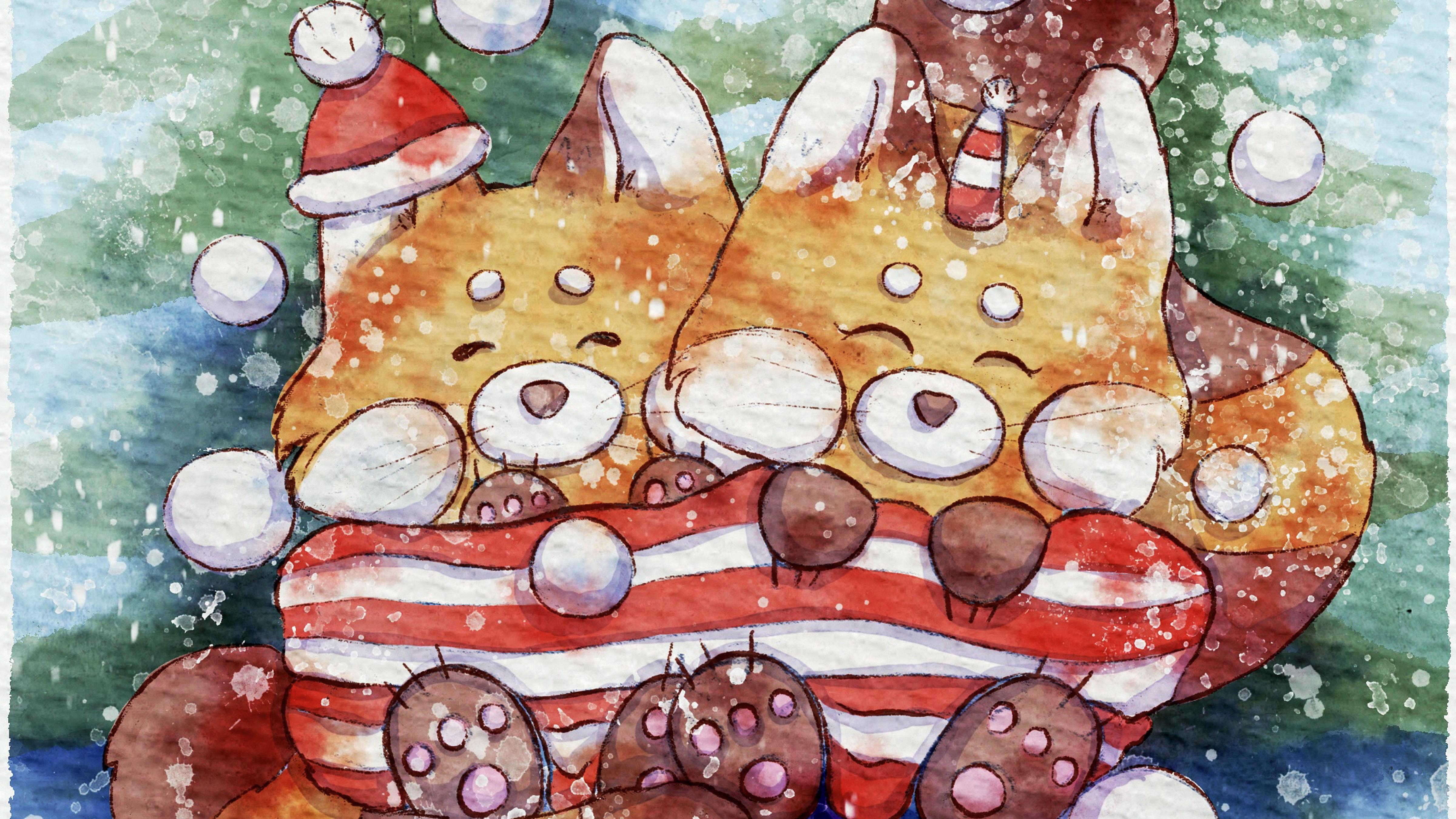
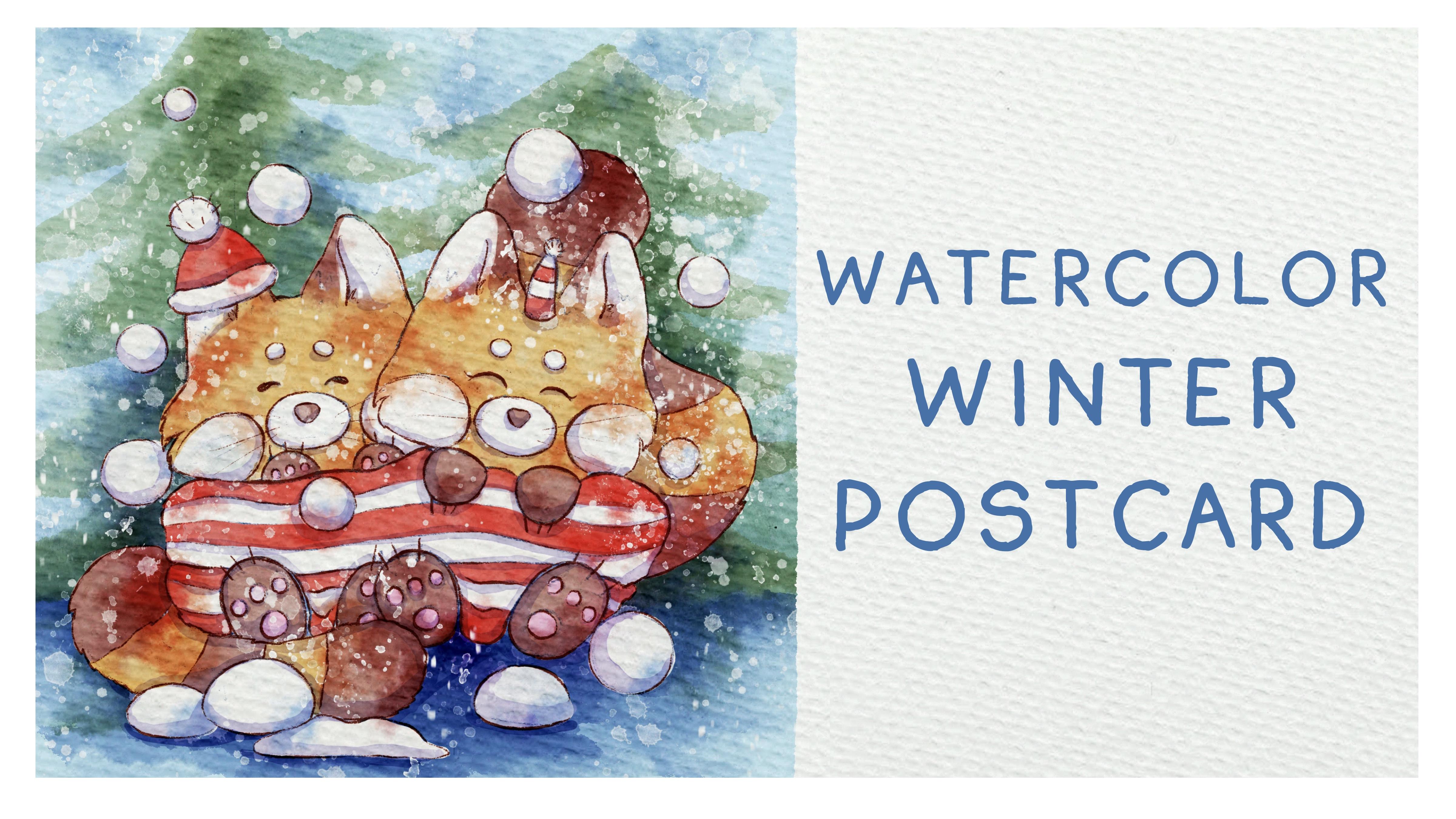
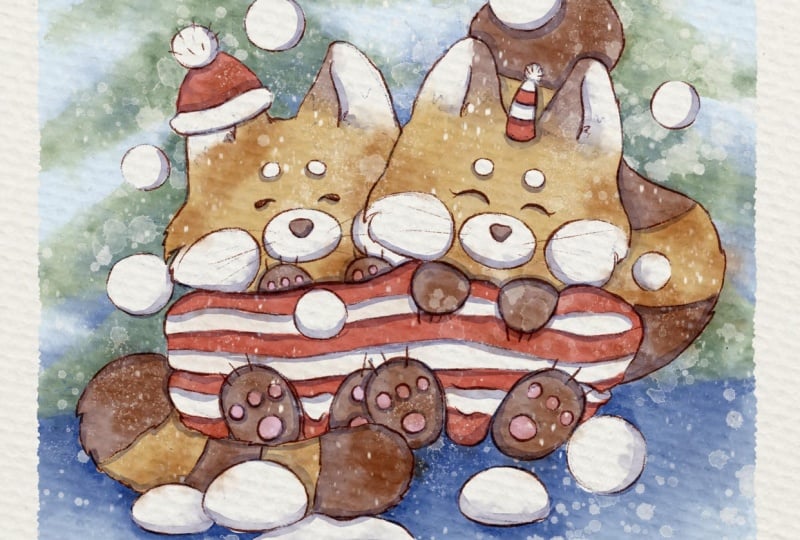
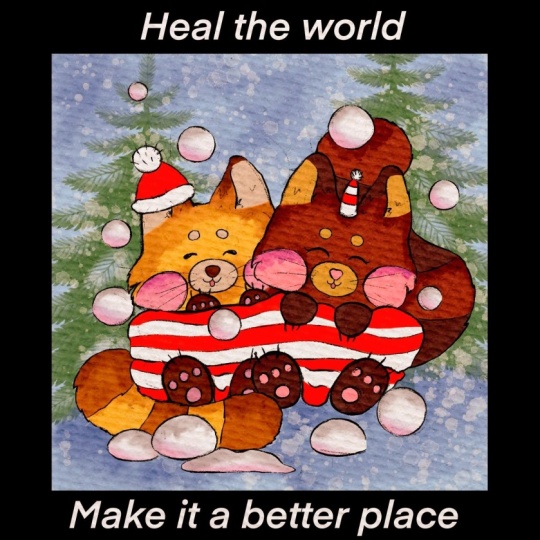
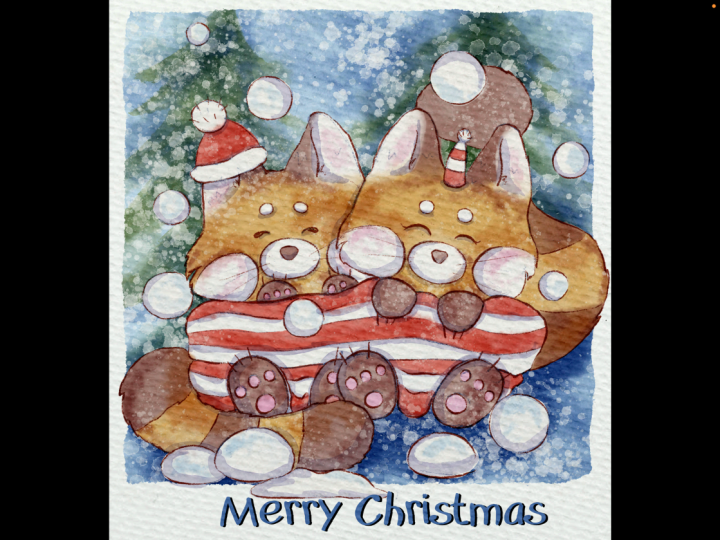
Weihnachtspostkarten-Skizze. Und siehst du, ist es nicht so süß? Ich bereite diese schönen, sehr süßen roten Pandas für unsere Hauptfiguren
für die Illustration Außerdem habe ich ein
paar Schneebälle hinzugefügt. Später werden wir auch Schneeflocken hinzufügen und einen sehr
einfachen Hintergrund erstellen Ich habe bereits ein kleines
Referenzbild, die Illustration, die
ich etwas
früher erstellt habe, als ich unseren Kurs
vorbereitete Verwenden wir es also als
Referenzbild. Lass uns zur Leinwand gehen.
Referenz in der Presse. Dies ist unsere schöne
Referenzillustration. Im nächsten Schritt, was wir tun
werden, wenn Sie unser Pinselset
zusammen mit der Farbpalette verschieben möchten , mein Vorschlag, wir
müssen Oscreen in
zwei Teile in zwei Apps aufteilen zwei Teile in zwei Apps der rechten Seite können
wir Procrit haben und auf der linken Seite
können wir die Dateien-App haben Dann müssen
Sie
alle Dateien aus der
Fils-App nachverfolgen und in der Procrit ablegen alle Dateien aus der
Fils-App nachverfolgen und in der Procrit Wir werden unsere Farbfelder verschieben Das Gleiche kannst du mit einem Pinsel machen, den du nachverfolgen und ablegen kannst. habe unser Pinselset schon hier, sodass ich es nicht ein zweites Mal
kopieren muss. Was unsere Paletten angeht, sie
heißt Weihnachtspostkarte, eine
sehr schöne Sie müssen auf drei Punkte tippen, und hier haben Sie als
Standardschaltfläche festgelegt , dass sie aktiviert es bereits eingestellt, Sie sehen den blauen Button hier
auf der linken Seite. Wenn Sie die Diskette drücken, können
Sie unsere
Farbpalette hier unten sehen. Sobald Sie es kopiert haben, alles per
Dragon-Drop ablegen,
können wir unsere Dateien schließen. Aber was ich nicht getan habe, ist, dass ich unsere Zeitung verschieben
musste. Also habe ich eine weitere Ebene erstellt
und dann Papier hierher verschoben. Und dann, weil wir unser Telefon vorerst nicht benutzen
müssen, sondern es auch per Drag-and-Drop per
Drag-and-Drop per Wi Ting verwenden können. Wir müssen unser Papier bis zu
den Rändern bewegen , weil das Papier nicht rechteckig
ist Dann müssen wir es in Papier umbenennen. Und jetzt kommen wir
zum nächsten Teil des Kurses, in dem ich Ihnen
kurz zeigen werde , wie man Texturpapier
erstellt.
4. Erstellen von Papier: erstellen Ohne Papier mit welcher
Farbtextur ist es schwierig, Aquarell-Illustrationen zu Also werden wir auch dieses Problem beheben. Lassen Sie uns also
ausführlich darüber sprechen. Okay, lass uns jetzt
über Texturpapier sprechen. Wir haben also unsere Papierschicht. Lass es uns dreimal duplizieren. Die oberste Ebene werden wir zum
Multiplizieren bewegen und dann ausschalten. zweiten Ebene, der zweiten Ebene, wechseln
wir in den Modus Colour Burn und
Blending Layer
und schalten ihn aus wir zur dritten,
gehen wir zu den Mischebenenmodi und gehen wir zum linearen Hier. Perfekt. Jetzt der nächste Schritt. Wir müssen also die Ebene duplizieren wobei wir den Modus lineares Brennen und
Mischen der Ebenen haben Wir machen es einmal. Und
dann, indem Sie nach rechts gewischt haben, haben Sie zwei Ebenen ausgewählt Also haben wir Ebenen mit
linearem Brennmodus und
Mischschichtmodus ausgewählt linearem Brennmodus und
Mischschichtmodus Und sobald wir zwei Ebenen ausgewählt
haben, müssen wir sie zusammendrücken. Dadurch können wir
zwei Ebenen zusammenführen. Warum mache ich das? Weil ich die
Aquarelltextur auf unserem Papier intensivieren möchte Aquarelltextur auf unserem Papier Ebenen duplizieren
und
zusammenfügen kann, kann ich Lassen Sie uns das Papier im
Mischschichtmodus „Linear Brennen“ deaktivieren
und zum Farbbrennen zurückkehren Was das Nachbrennen angeht,
möchte ich
die Ebenen zweimal duplizieren ,
indem
ich nach rechts wische, zwei Ebenen
mit dem Nachbrennen ausgewählt habe und
diese beiden Ebenen dann zusammenführe, indem
ich sie
mit zwei Finger zusammendrücke Das ist alles. Jetzt möchte ich unseren linearen
Burn-Blending-Layer-Modus sichtbar
machen Und jetzt möchte ich
die Opazität auf 50, 60% reduzieren. Bei der Farbverbrennung wird sie bei etwa 85% liegen Und lass uns multiplizieren. Und für Multiplikation
möchte ich auf 20% umsteigen. Dann ist alles Papier fertig. Sobald Sie also
mit Aquarellpinseln gemalt haben, erhalten
Sie eine sehr realistische authentische Aquarelltextur Ich zeige es dir später. Jetzt
müssen wir also alle Papierschichten auswählen und wir werden sie nicht zusammenführen. Wir gehen zur Pressegruppe. Also
haben wir jetzt alle drei
Schichten mit Papier zu einer Gruppe zusammengefasst. Und jetzt benennen wir
es um und schreiben Papier. Und wenn wir dann nach links wischen, haben
wir die Sperroption Also werde ich jetzt nicht versehentlich auf unsere Papierschicht
malen. Gehen wir als Nächstes zu der
Ebene, in der wir
unsere Skizze haben , benennen
sie um und schreiben eine Skizze. Ziemlich offensichtlich, oder? Jetzt möchte
ich die Skizze nach oben verschieben, weil ich möchte, dass die
Bleistifttextur sichtbar ist. Also für den zweiten schreibe
ich, Bla Color. Also da
werde ich Farbe hinzufügen. Dann erstelle ich
eine Ebene darüber und schreibe Schatten. Außerdem erstelle ich darüber
eine Molay und schreibe Schnee Und dann zur Farbe: Ich erstelle eine Molayer und
platziere sie unter
unserer Farbebene, und ich schreibe Deshalb möchte ich es als
erste Ebene platzieren , weil ich
möchte, dass unsere Farbebene mit unseren Cue-Rest-Pandas vor
allen anderen Ebenen oben Wenn ich also einmal
als Hintergrundebene male, hat das keinen Einfluss auf
meine süßen Pandas Und was die Schatten angeht,
ich glaube, ich möchte Schattenebene
duplizieren
und sie darunter platzieren, aber über die Hintergrundebene, sodass sie Schatten
für den Hintergrund Wie Sie auf unserer Abbildung sehen können, haben
wir eine Menge davon. Und ich denke, das ist es. Wir haben unsere Pinsel hier. Ich habe für dich
viele Pinsel vorbereitet. Ich habe deinen
Bag B-B-B-B-Bleistift
genommen, für den Fall , dass du selbst eine
Skizze erstellen willst, Boni verpflichtet,
einige Details hervorzuheben Und dann künstlerisch, um etwas
Hintergrund hinzuzufügen , schöne,
schöne Farben Aber dunkle Aquarellränder
werden unser Hauptpinsel sein, B Natural Stains, Pinsel und
Blender werden unsere wichtigsten Mischpinsel sein, glaube ich Lass es uns einfach machen. Also, wenn du ihn als Mischpinsel verwenden
willst, musst
du nur
ein bisschen klopfen. Und dann bleibt dieser Pinsel
als Mischpinsel. Aber Salz für unseren Schnee, Blabs weniger auch für unseren Und ich habe
dir auch ein paar Stiele hinterlassen ,
damit ich dir zeigen werde, wie
man sie benutzt Wir werden sie
als Schnittmaske verwenden. L das Ich schneide die Sonnenbrille ab. Ich werde dir später zeigen,
wie man es benutzt. Ich denke, wir sind bereit, und jetzt
sind wir bereit, Farben
hinzuzufügen. Jetzt haben wir
5. Abschließendes Projekt: Hinzufügen von Farben: Springen Sie in den Malprozess. Verwenden Sie die Pinsel, die ich
Ihnen bei eBay als Werbegeschenke zur Verfügung gestellt habe,
oder verwenden Sie native Procreats, um Ihre eigenen Pinsel zu erstellen Vergessen Sie nicht, auf die Schichten zu
malen, die sich unter dem
Strukturpapier befinden Wir werden heute eine sehr einfache
Maltechnik haben. Lassen Sie uns also nicht warten und
zu unserer endgültigen
Projektillustration übergehen , und ich werde Ihnen jetzt
alles zeigen. Okay, jetzt gehen wir
zur Farbebene. Dann schnappen wir uns einen Pinsel mit dunklen
Wasserfarbenrändern und dann nehmen wir unsere
erste orange Farbe. Und fangen wir an, unseren super,
super schönen roten Pandas
Farben hinzuzufügen super schönen roten Pandas Sie müssen nicht zu präzise
sein. Wenn du willst, kannst du immer
alles mischen. Ich zeige Ihnen ein
paar Optionen, wie sattere
Version der Illustration
malen können, eine sattere
Version der Illustration
malen können,
die Sie auf
unserem Referenzbild haben, oder wenn Sie
eine etwas blasse,
z. B. gedämpfte, haben möchten , das ist auch
eine sehr nette Geste Es kann dir helfen, deiner
Kunst auf deiner Postkarte
mehr Vintage-Tücher hinzuzufügen deiner
Kunst auf deiner Postkarte
mehr Vintage-Tücher Je nach Ihren
Vorlieben und Ihrem Stil können
Sie also die
Farbsättigung Ihrer Kunst steuern Super süß.
Gehen wir jetzt zu den Schwänzen. Wie Sie sehen, ist die Größe des
Pinsels etwas niedriger als meine Empfehlungen, da meine Ablenkung
ziemlich detailliert ist Deshalb versuche ich, die Größe des Pinsels zu
kontrollieren. Und es ist auch
druckempfindlich. Je stärker Sie also drücken, desto größer
wird die Größe sein Das ist so, ganz
leicht gedrückt, und ich drücke so hart Kontrollieren Sie also die
Intensität und die Stärke Ihrer Pinselstriche. Wunderbar. Als nächstes nehme ich die
braune Farbe. Dieser. Vielleicht leicht bräunlich. Und Laura sagt, ich möchte dem Ohr etwas
braune Farbe verleihen Ich habe so viel Zeit damit verbracht, diese Skizze zu
erstellen. Du kannst
es einfach nicht glauben. Ich habe versucht,
meine süßen Pandas so
süß wie möglich zu machen meine süßen Pandas so
süß wie möglich zu Und am Anfang waren sie nicht so pummelig und der
Gesichtsausdruck war ein bisschen wütend, also habe ich ziemlich
viel Zeit damit verbracht, diese Skizze
zu erstellen Ich hoffe also,
dass
du nach meinen Versuchen und Misserfolgen Versuchen und Misserfolgen
etwas Zeit beim Erstellen
deiner eigenen Postkarte sparst etwas Zeit beim Erstellen
deiner eigenen Sie können also meine Illustration,
meine Skizze, nach Belieben für
Ihre eigene Postkarte
verwenden . Das ist völlig in Ordnung, weil ich
weiß, dass es schwierig sein kann , sich Gedanken zu machen und die
Komposition für die Kunst zu erstellen. Klingeln, klingeln
Sie jetzt. Schöne Pose. Es ist in Ordnung. Du
kannst die Grenzen überschreiten. Das ist kein großes Problem. Nochmals, nur zur Erinnerung, malen Sie alles unter der
Papierschicht, nicht einen Bogen. Denn wenn du
deine Ebene darüber platzierst, lass mich dir zeigen, was passiert. Sie sehen, dass Sie Ihre
Aquarelltextur verlieren. Aber sobald Sie
es bewegt haben, warten Sie eine Sekunde. Sobald Sie es hierher gebracht haben, kommt das Papier schon durch die Scheiben. Aus diesem Grund ist es sehr
wichtig, dass es in Ihrer gesamten Ebenenbibliothek ganz unten Mir ist etwas kalt, also werde ich versuchen, dieses Mal
etwas weniger zu sprechen. Wir werden einfach versuchen,
unseren Malprozess zu genießen. Lasst uns versuchen, eine
Art
entspannende SMR-Atmosphäre zu schaffen, entspannende SMR-Atmosphäre in der wir
alle auf eine sehr schöne
und entspannende Art malen können sehr schöne
und entspannende Art Größer. Also trennt euch von den Schwänzen für den. Wir können unseren Pinsel vergrößern. Sie können unseren
Stift als Radiergummi verwenden. Eine andere Sache: Versuchen Sie, Ihren Apple Pencil nicht
vom Bildschirm zu heben Wenn du das tust, ist das
keine große Sache. Sie können es immer verbessern, indem die Lücken hier
so
mischen. Sie sehen, wir haben quasi zwei Farben, die
sich überlappen, aber wir können einen Mischpinsel verwenden ,
um es auf
sehr natürliche Weise zu mischen Ich denke, Farbe ist zum Teil am
zeitaufwändigsten. Und vielleicht
fällt Ihnen auf, dass
ich für den Sketch braune Farbe verwendet habe,
weil
ich sie nicht haben wollte , also zum Beispiel zu schwarz. Okay, im nächsten Schritt nehme
ich diese
schöne rosafarbene Farbe und füge sie hier hinzu. Mm hmm. Geht. Okay, lassen Sie uns als Nächstes mit dem Hut weitermachen. Rote Farbe. Versuche, die Grenzen nicht zu überschreiten. Als nächstes Mischwerkzeug. Ich möchte die
Farbe mischen, diese braune Farbe. Ich möchte, dass es sich auf
natürliche Weise in
eine andere Farbe einfügt . Lexis Ich denke, es ist wichtig, unserer
Kunst heute
ein bisschen Weichheit zu verleihen , denn schließlich sind es Winterferien, Weihnachten und
Neujahrsstimmung Mag es. Also rote Farbe, lass uns Schal und Hut malen. A Okay, wir haben es mit allen
bunten Farben gemacht. Und was ich jetzt
tun möchte, ist eine hellweiße, fast
weiße Farbe ,
aber tatsächlich ist es
ein bisschen beige, also nicht rein weiß. Also müssen wir unseren gesamten Bereich, der eigentlich fast
weiß sein
sollte, mit dieser Farbe
füllen fast
weiß sein
sollte, .
Warum müssen wir das tun? Denn später müssen
wir
die Transparenz aufheben . Seien Sie also vorsichtig. Wenn Sie möchten, können Sie einfach
die Hintergrundfarbe und das
Papier entfernen die Hintergrundfarbe und , damit Sie
besser sehen, wie Sie malen. Und mit dieser Farbe können Sie Überlappungen
haben.
Es ist völlig okay. Sie finden es so praktisch , denn wenn wir unsere
Hintergrundfarbe auf Papier behalten, sehen
wir vielleicht nicht, was
wir tun. Und später, weil
ich
die Hintergrundfarbe für die
Erstellung des Hintergrunds verwenden werde , könnten
wir uns überschneiden und unsere niedlichen roten Pandas werden
ein bisschen dunkel und langweilig aussehen Bei dieser Farbe sieht man die Überlappung
nicht. Es ist echt.
Es ist also völlig okay. D.D. Du bist der Letzte. Tag, Tag, Tag. Endlich können wir alles
einschalten. Lassen Sie uns nun den nächsten Schritt machen, einen
sehr, sehr wichtigen. Also warten wir fast 20 Minuten in Farben, bis wir schöne
süße rote Pandas haben Also werde ich
das Video beschleunigen, also mach dir keine Sorgen. Was wir jetzt tun müssen, ist,
wie ich es dir versprochen
habe, ich werde dir zeigen, wie
du unsere Kunst
heller machen kannst, wenn du die Farben
übertreiben willst Und zweitens müssen
wir
die Transparenz unseres
Pandas entfernen, weil
wir, wie Sie sehen, das Gitter, das
Sie sehen,
durch die Farben hindurch sehen können Sie sehen,
durch die Farben hindurch sehen Das bedeutet, dass die Farbe oder der Pinsel
halbtransparent ist. Also, was wir jetzt tun müssen, ist
, einfach durch Wischen nach links unseren süßen Panda zu
duplizieren Jetzt siehst du den
super lebendigen und niedlichen. Ich reduziere die
Deckkraft auf 50% und füge sie dann zusammen Aber die Transparenz
ist immer noch da, noch
nicht so sichtbar, aber um die
Transparenz vollständig zu entfernen, müssen
wir
unsere Ebene zweimal duplizieren also nach links wischen, drücken
wir auf Ebene duplizieren Und jetzt müssen wir
zur unteren Ebene gehen. Und wenn du
deine Kunst nicht mehr so hell haben willst , müssen
wir die untere Ebene verschieben, diese auf die weiße Farbe. Gehen wir zu den Einstellungen und
drücken auf Farbton, Sättigung
und Helligkeit. Und
wenn Sie sich bei einer Helligkeit bis
auf 100 bewegen, haben wir eine weitere weiße Ebene erstellt. Lassen Sie uns einfach den
Hintergrund, die Farbe und das Papier entfernen. Siehst du, wir sehen
das Raster mit der zusätzlichen
Ebene nicht , wir sehen es fast nicht. Wenn Sie möchten, können Sie es also noch weiter
duplizieren. Machen Sie in diesem Fall also drei
Schichten, unser Panda
wird definitiv nicht halbtransparent sein. Und noch ein Vorschlag,
schalten Sie unsere Farbebene aus,
bleiben Sie bei der weißen und gehen Sie
die Teile noch einmal durch, wenn Sie sehen, dass wir noch
einige halbtransparente Bereiche haben, wie zum Beispiel in der Nähe der
Ohren, mal sehen, wo sonst. Der Rest scheint sehr nett zu sein. Okay. Wenn du
mit allem zufrieden bist und denkst,
dass es genug ist, können
wir unsere farbige Ebene
sichtbar machen und wir bewegen uns nach rechts, und wenn wir nach rechts
wischen, haben wir zwei Ebenen erstellt,
ausgewählt,
und dann, indem wir sie zusammendrücken, werden
wir zwei
Ebenen zusammenfügen, und unsere farbige Ebene
bleibt Lassen Sie uns die
Hintergrundfarbe und unser Papier einschalten. Jetzt haben wir wunderschöne, sehr schöne süße Pandas und wir sind bereit, zur Hintergrundfarbe überzugehen
6. Abschlussprojekt: Hintergrund: Wir zeigen Ihnen, was wir
mit dem Hintergrund machen können. Wie Sie einen wässrigen oder offenen Look hinzufügen, entscheiden
Sie selbst, welcher
Ihnen am besten gefällt Also werden wir nach und unseren schönen Hintergrund
erstellen Jetzt, wie ich schon sagte, ist es Zeit
für die Hintergrundfarbe. Also lass uns einfach diese Ebene
duplizieren, zur untersten Ebene
gehen, zur blauen Farbe
wechseln, dann mit dem
Auswahlwerkzeug gehen und
sicherstellen , dass das
Rechteck aktiviert ist. Und dann mache eine
Art Rahmen und fülle
ihn mit einer Farbe. So wie das. So einfach, oder? Und wenn Sie es
dann nicht so hell haben möchten, können
Sie die Deckkraft verringern oder Sie können zu Kurven wechseln und hier die Helligkeit
und Intensität Ihrer Farbe steuern und Intensität Ihrer Farbe Ich finde, für mich ist diese
Farbe sehr schön. Also werde ich es
dabei belassen. Und dann werden wir endlich
zur Hintergrundfarbe gehen. Und jetzt lass uns mit
etwas dunklerer blauer Farbe gehen. Wir werden den blauen, dunklen und den gleichen
Aquarellrand haben. Oder wenn du willst,
was ist mit Blue Artistic? Und lassen Sie uns einfach Bartistic
haben eine sehr schöne,
scharfe, kantige Füllung,
und ich denke, sie könnte sehr reizend
aussehen Ja. , es ist okay. Mach dir keine Sorgen, wenn
du die Grenzen überschreitest. Es ist kein großes Problem. Wir werden diese
Ebene als Schnittmaske verwenden. Um das zu tun, indem Sie
als Hintergrundebene drücken, müssen
Sie die Schnittmaske drücken Jetzt ist es abgeschnitten und geht nicht über
unsere rechteckige Ebene hinaus Jetzt haben wir ein Mischwerkzeug, und wenn Sie möchten, können Sie etwas Schärfe
mischen Sie sehen, und es sieht sehr
schön weich aus. Ich mag so viel. Ein Schlüssel. Also, was ich
jetzt machen werde, vielleicht später, werde
ich
hier und da
etwas mehr Schatten hinzufügen , diesen Teil mischen. Ich werde den
Weihnachtsbaum malen. Und wir werden es ziemlich einfach
machen. Also lass uns einfach
hellgrün wählen, und hier, dasselbe. Du kannst dir Wartisa schnappen.
Es ist auch in Ordnung. Versuche einen schönen
Weihnachtsbaum zu malen. Färbe ihn aus. Ich möchte hier noch einen
hinzufügen. Wenn dir etwas nicht gefällt, werde
ich Bu Dark
B Artistic als Radiergummi
verwenden weil ich die gleiche zahnige
Füllung behalten werde Und das Thema werde ich
aus dem anderen Teil machen. Ihr Weihnachtsbaum
sollte also nicht perfekt sein. Alle Pandas sind nicht durchsichtig, das
heißt, wenn Sie malen, hat
das keinen Einfluss auf unsere
schönen niedlichen Tiere Das ist also der erste. Ich kann einfach noch einen Baum malen. Und hier
möchte ich nur den Löwen und die
Kantenlinie miteinander verbinden und so
schöne, wunderschöne Bäume schaffen. Okay, später
werden wir weitere Farben hinzufügen. Vorerst ist es okay
für den Hintergrund. Später werde ich mehr Farben,
mehr Mischtechniken und
Farbsättigung hinzufügen mehr Mischtechniken und
Farbsättigung Aber im Moment bin ich ziemlich
zufrieden mit dem, was wir
für unsere Hintergrundfarbe haben
7. Abschließendes Projekt: Hinzufügen von Schattierungen: Sobald wir mit dem Hinzufügen von Farben
zu unserem endgültigen Projekt fertig sind, wird
der zweite Schritt das Hinzufügen von Farbtönen
sein. verschiedenen Techniken
müssen Sie
unterschiedliche Pinsel verwenden , und auch
die Farben sehen unterschiedlich aus. Ich hoffe, Sie sind bereit für
diesen kreativen Prozess, und lassen Sie uns auch hier nicht länger
warten und weiter zusammenarbeiten. Und lass uns hier in den Schatten gehen. Ich verschiebe es in die Multiplikation
und fangen wir an, unseren roten Pandas
Schatten hinzuzufügen Okay. Was Sketch angeht, ich möchte den
Mischungsebenenmodus auf Multiplizieren umstellen, damit er eher wie
ein Teil des Bildes aussieht ein Teil des Bildes Also was den Schatten angeht, hier hast du auch
ein paar Optionen Sie können zu Bartistu gehen,
wenn Sie
Zahnfalten haben möchten, oder Sie
können einen blauen,
dunklen Pinsel mit Aquarellrand Das werde ich jetzt benutzen
. Und was den Farbton angeht, du kannst dich für
diese violette Farbe entscheiden. Und was du beim Schatten
beachten musst in Bereichen, wo wir
zwei Objekte nebeneinander haben , werden wir Schatten haben. Warum diesen Schatten wählen? Weil es ziemlich universell ist. Später werde ich unserem Schatten
etwas mehr
Tiefe verleihen. Also gehe ich zuerst zu
den hellsten Farben über. Er ist sehr süß, sehr reizend. Ihre Schattierung
muss nicht perfekt sein. Du kannst Fehler machen. Du kannst es ein
bisschen machen. Mm. Ein perfekter. Siehst du, Farben machen in unserer Kunst einen großen
Unterschied. Dank dessen haben wir eine sehr
schöne, sehr dimensionale Illustration. Okay. Also haben wir
dem Schal auch etwas Volumen verliehen. Okay, mit allem zufrieden. Lassen Sie mich Ihnen als Nächstes
etwas über die Sättigung zeigen, der ich Ihnen erzählt habe, wie man unserer Kunst Tiefe
verleiht. Je nachdem, wie warm Sie es haben
möchten oder wie dunkel
Sie es haben möchten, können Sie den Farbton anpassen, und das hatten wir vorher, was wir jetzt haben. Also fertig mit diesem Teil. Gehen wir nun zum Hinzufügen von
Schatten zu unserem Hintergrund über. O
8. Abschließendes Projekt: Hinzufügen weiterer Farbtöne: Zeit, zum Hinzufügen
weiterer Farben überzugehen. Und wir werden so viele
Mischebenenmodi verwenden und auch Rigs und
verschiedene Pinsel reproduzieren In diesem Teil werden wir mehr Zeit
aufwenden und viel mehr Details malen.
Lassen Sie uns nicht zögern. Okay, auf der Hintergrundebene. Wir nehmen unseren Schatten
und ich gehe zum Multiplizieren über und drücke
auch auf Schnittmaske Es wird also auf
unser Rechteck im Hintergrund zugeschnitten. Und dann werde ich mich für einen etwas
dunkleren Farbton entscheiden , genauso Nicht dasselbe. Bleiben wir
beim Künstlerischen. Du hast es schon einmal benutzt,
lass es uns weiter benutzen. Nein, ich will diese Farbe nicht. Gehen wir zu einer etwas
dunkleren, dunkelblauen Farbe über. Ich möchte hier Schatten zeigen. Buchstäblich überall.
Mischwerkzeug Je dunkler die Farbe ist desto mehr Dimension fügen Sie hinzu Okay, was
ich jetzt tun werde, ist
, dunkelgrün zu wählen, und ich möchte hier auch etwas
Dunkelheit hinzufügen. Was ist, wenn du einen anderen Pinsel benutzt? Ich denke, es würde auch gut aussehen. Lass mich dir zeigen, wie. Okay. Was einen anderen Pinsel angeht, ich werde den Bonatral
Stains Brush Blender verwenden,
weil wir diesen Pinsel
als Pinsel und auch als Mixer verwenden können als Pinsel und auch als Mixer Und dank dieser Spritzer wirst
du einen ziemlich
realistischen Aquarell-Look haben Verwenden Sie jetzt den Mischpinsel und kommen wir einfach
zur Hintergrundfarbe zurück Jetzt möchte ich es
etwas heller machen. Mag es nur ein bisschen. Okay, Schattierungsebene,
Mischpinsel, und ich möchte einfach Oh, warte eine Sekunde hier.
Hintergrundfarbe. Und ich möchte etwas von
der Farbe Grün mischen , damit auch ein sehr schönes
Aquarell-Look entsteht Jetzt ist es endlich Zeit
für die blaue Farbe. Hier und da ein bisschen Blautöne. Kurven. Und du entscheidest
über die Helligkeit, wie hell du sie haben möchtest. Ich möchte, dass es so draußen bleibt. Die andere Sache ist,
ich gehe zu
Clipping Mask Shades
und drücke jetzt ich gehe zu
Clipping Mask Shades auf Clipping Mask Und jetzt gehe ich zur Multiplikation über. Jetzt werden wir
unseren schönen Füchsen mit
demselben Pinsel, der Farbe Orange, Schatten hinzufügen , und ich möchte Oyo hier und da ein paar
Orangetöne hinzufügen Zeigen Sie zum Schluss einen
Aquarell-Look. Du kannst über die Grenzen hinausgehen. Sie können einfach einige
der Farben mit
dem Hintergrund mischen . Das ist völlig in Ordnung
, denn das kann uns helfen, diesen
wunderschönen Aquarell-Look hinzuzufügen Nun rötlich färben und der Pose und den
Schwänzen einfach etwas Aquarelltextur
hinzufügen Da es sich um eine Schnittmaske handelt,
geht es nicht über die Farbe
unserer schönen
Appendas hinaus unserer schönen
Appendas Ich möchte etwas
Rötung am Kopf hinzufügen,
und ich werde
auch den Kopf und zwei Halstücher hinzufügen . Mag es. Jetzt sieht es vielleicht etwas realistischer aus. Jetzt blaue Farbe. Vielleicht etwas leichter
für unsere Bälle. Ich möchte den
Schneebällen etwas Blauton verleihen Schneebällen etwas Blauton verleihen Und leicht rosafarbener,
orangefarbener Farbton. Ich weiß nicht einmal genau,
welches ich verwenden soll. Ich möchte solche flauschigen
Wangen und Ohren ergänzen. Das haben wir also.
Deshalb wollte ich diese wunderschöne
Schnittmasken-Option verwenden Es ist wirklich super praktisch. Derselbe Fluch, entscheide
über die Intensität. Ich möchte es ziemlich hell halten. Okay, jetzt fahren wir mit dem nächsten Teil fort. Ich füge Schneeflocken Als nächstes gehen wir in den Schnee. Wir werden immer noch
winzige Details haben, also mach dir keine Sorgen. Wenn Sie zweimal tippen, haben
wir weiße Farbe. Wir werden Laps Azol als
unsere großen, schönen Spritzer nehmen. Übrigens, was den Schnee angeht, kannst
du ihn weniger duplizieren lassen Lösche eine Ebene. Eine Ebene befindet sich darunter und sie befindet sich im
Schnittmaskenmodus Ich möchte nur
etwas Schneeflocke hinzufügen, ohne unsere
Kunst mit Tieren zu beschädigen Ich mag es. Es sieht also sehr reizend aus. Durch Duplizieren
machen Sie es, Sie können es leicht lebendig
machen Ich habe zwei Ebenen dupliziert
, eine Deckkraft von der
ersten Ebene auf 50% erhöht und diese dann
zusammengefügt Gehen wir zur
Hauptschneeschicht und faulenzen wir wieder mit Bola Vis. Vielleicht ist leicht kleiner. Jetzt kann ich ein paar
Schneeflocken hinzufügen. Super süß. Und wir haben Bullensalz, das ist ein bisschen stärker. Eine weitere Option, die
ich dir zeigen möchte. Gehen wir zu den ursprünglichen
nativen Procreate-Pinselsets, und hier werden wir
mich herausfinden lassen, wo die Elemente Wer schneit hier Schnee. Und es ist nicht das
Einzige, wofür du diesen Schnee nutzen kannst. D hat ein sehr realistisches Gefühl. Ente. Okay. Und wenn Sie den Schnee
duplizieren, können
Sie
ihn ein bisschen heller machen Ich glaube, ich habe zu viel
davon gegeben , weil ich dieses Schneegefühl
behalten möchte Deshalb habe ich
eine der Schichten dupliziert Und meine dünne, weil wir Stielbürsten
haben,
warum verwenden wir sie nicht? Gehen wir zur Schattenschicht. Es befindet sich im
gemischten Ebenenmodus im Hintergrund. Gehe zum Multiplizieren. Siehst du, es
wird automatisch zugeschnitten, und ich nehme
diese blaue Farbe und ich nehme
diesen blauen
Aquarellstempel mit sieben grünen Wow. Schau dir den an. Es hat etwas Tiefe hinzugefügt. P Dieser. Aquarell, Stamm zwei Jep. Wie Sie sehen, sind
Weihnachtsbäume
nicht so sichtbar, aber dank unserer Kunst dafür, dank
dieses verschwommenen Gefühls Es ist wirklich sehr schön. Atmosphäre Was ist, wenn wir die Sättigung
einfach
etwas höher anheben? Okay. Sehr schön. Ich glaube, wir brauchen kein
H-Reverence-Bild mehr. Und noch eine Sache
, die ich tun möchte, gehen
wir zur
Hintergrundfarbe über Radiergummi über Wir werden B
Buran in deinem Pinsel verwenden und ich will es nur
weniger künstlich
und natürlicher machen weniger künstlich
und natürlicher Also ich will die
zahnigen Kanten haben. Mit dem Pinsel für Vasen können Sie
ihn auch in
winzigen Details für Ihre Kunst verwenden winzigen Details für Ihre Wenn Sie Eis etwas heller machen möchten, verwenden Sie
einfach
eine dunklere Farbe Als ich eine Idee hatte, wo ich den Text platzieren
soll, nicht als mein Referenzbild, kam
mir
einfach eine bessere Idee in den Sinn. Ding Ding. Wenn du also
mit allem zufrieden bist, kannst
du es tatsächlich
zusammenführen. Lass mich dir zeigen, wie
dieses Ding und Ding Ding ist. Übrigens, mir ist gerade
aufgefallen, dass
ich vielleicht süße Pandas wunderschön finde, aber zu hell für
den Hintergrund Also werde ich multiplizieren, diesen bläulichen, vielleicht violetten Farbton und dann den
Batral Stain-Pinsel Geeignet. Ich
möchte nur ein bisschen hinzufügen. Von Dunkelheit? Das
ist super reizend.
9. Endprojekt: Hinzufügen von Details: Es ist fast das Ende eines Kurses. Jetzt ist es Zeit für
den letzten Schliff. Wir werden unserer Postkarte winzige Details und
etwas Text hinzufügen. Okay, was möchte ich
tun? Lass es mich dir zeigen. Also wähle ich einfach
alle Ebenen und platziere sie hier ein
bisschen nach oben. Also habe ich etwas Platz für
den Text oder dein
Gewicht gelassen . Also, was ist passiert? Ding und Skizze
ein bisschen. Und was ist vielleicht, wenn wir verlängern? Wie kann so ein kleines bisschen? Wenn wir sagen, dass wir dieses Dokument erstellen werden
, lassen Sie uns
es einfach freischalten, damit wir
einige Änderungen vornehmen und
es hier in diesen Teil verschieben können . Wow, das ist wie eine
Polaroid-Illustration. Okay, lass uns meine
Muscheln Imperfection verwenden,
blaue Schrift, Text hinzufügen,
Muscheln Imperfection hinzufügen, damit du Happy New Year schreiben kannst Und platziere es hier. Oder Sie können eine andere
Schriftart wählen, die Sie mögen. muss nicht
genau die sein
, die ich mit dir geteilt habe. Sehr schöne
Illustration ist fertig. Leute, ich hoffe, euch
hat dieser Kurs gefallen und ihr habt
Inspiration und kreative Ideen bekommen, wie man schöne,
gemütliche Illustrationen für
die Winterferien erstellt . Frohes neues Jahr und frohe
Weihnachten an alle. Herzlichen Glückwunsch. Dies ist
das Ende unseres Kurses, und jetzt
solltest du auf jeden Fall stolz auf dich sein. Du hast einige nützliche Dinge gelernt und wunderschöne Gemälde gemalt. Und in Zukunft können
Sie mehr kreieren. Also, was wir gelernt haben
und warum wir es getan haben, jetzt wissen Sie mehr darüber, wie Sie
süße rote Pandas im
Aquarellstil
digital in Procreate erstellen süße rote Pandas im
Aquarellstil
digital in Aquarellstil
digital in Sie lernen, wie man Papiertexturen mit
Wasserfarben erstellt, wie man Postkarten erstellt, wie man
detaillierter malt und wie man einen traditionellen Aquarell-Look erreicht Außerdem erfahren Sie, wie Sie den Hintergrund auf
zwei Arten wässrig und undurchsichtiger malen können, wie Sie Ebenen verwenden, wie Sie
Pflanzenmodi verwenden, das Schnittmasken-Werkzeug verwenden
und auch, wie Sie Variationen unserer Kunst nachjagen und sie
einfärben Lassen Sie uns nun darüber sprechen, warum
dieser Kurs nützlich war. Jetzt kannst du
mit deinem eigenen Stil experimentieren. Sie gewinnen Inspiration
und kreative Ideen. Und was noch wichtiger ist, wir können digitale
Kunst schaffen, die dem traditionellen
Aquarellmedium so
ähnlich ist traditionellen
Aquarellmedium so
ähnlich Leute, ich würde mich freuen, all eure Projekte
im Projektbereich zu
sehen und mein eigenes Feedback zu
geben Außerdem würde ich mich sehr über
Ihre Meinung zu diesem Kurs freuen . Sie können jederzeit eine Ansicht im
Bewertungsbereich hinterlassen . Also, was kommt als Nächstes? In meinem zukünftigen Kurs werden
wir uns weiter mit
Aquarell beschäftigen und unserer Kunst weiterhin eine magische Atmosphäre
verleihen Das Cover für das Bilderbuch
wird unser nächstes Projekt sein. Also lass uns uns
in der nächsten Klasse sehen. Tschüss.
 Inga Yoon, Digital illustrator and teacher