Transkripte
1. Einführung und Kursprojekt: Hi, ich bin Nicky. Ich bin Künstler und Pädagoge. Und in diesem Kurs
werde ich Ihnen zeigen,
wie Sie Ihre
Aquarellkunstwerke digitalisieren können. Das liegt mir sehr
am Herzen, denn als ich
mein Unternehmen gegründet habe, hielt mich
das wirklich davon ab, das nächste Level
zu erreichen. Ich hatte Angst davor, meine Kunstwerke
zu digitalisieren. Ich erinnere mich, dass ich
es gegoogelt habe und es gab keine Informationen darüber, wie Sie Ihr Kunstwerk
digitalisieren können. Das ist wahrscheinlich vier
oder fünf Jahre her. Nachdem ich gelernt hatte, wie das geht, konnte
ich mein
gesamtes Geschäft hochladen da ich
viele verschiedene Produkte anbieten konnte. Ich zeige euch ein
paar Beispiele. Meine Kunstdrucke sind eine
große Sache für mich. Ich verkaufe sie in meinem
Etsy-Shop und digitalisiere meine Aquarellkunstwerke
und dann lege ich sie darauf und drucke sie aus. Etwas anderes sind meine
stationären Leitungen. Also alle meine Karten, ich könnte sie nicht
verkaufen, wenn ich nicht wüsste,
wie ich meine Kunstwerke digitalisieren kann . Und dann ist da noch etwas, auf das
ich mich wirklich freue. Und das sind nicht die
einzigen Dinge, die Sie mit Ihrem Kunstwerk machen werden. Aber nur ein paar
Beispiele sind das Musterdesign. Ich habe das gerade drucken lassen. Es sieht kopfüber aus. Aber Musterdesign ist
eine weitere Sache, die Sie
tun können , wenn Sie in der Lage sind
, Ihr Kunstwerk zu erstellen. Super, superwichtige
Fähigkeit, die man haben muss. Und ich werde
euch heute zeigen, wie das geht. Das ist ein einfacher Kurs,
wirklich unkompliziert. Ich werde Ihnen zunächst
zeigen, wie Sie
etwas digitalisieren können, das
mit hohem Kontrast wirklich
einfach zu digitalisieren ist . Dann ein Landschaftsbild
, bei dem Sie
alles auf das Papier gemalt haben alles auf das Papier und den Hintergrund nicht wirklich entfernen
müssen. Und zum Schluss werde
ich Ihnen zeigen, dass es etwas
komplizierter ist, wenn wirklich
helle Farben verwendet werden. Wie entfernt man den
Hintergrund dafür, das Klassenprojekt wird sein, Sie
Aquarellkunstwerke digitalisieren. Ich
kann nur wärmstens empfehlen, dass Sie zusammen mit mir
digitalisieren oder
danach üben,
denn wenn Sie das nicht tun , wird Ihnen
dieses Wissen
einfach entgleiten. Der beste Weg, es wirklich
in Ihr Gehirn einzubetten , besteht darin
, es zu üben. Ich habe ein paar Scans
zur Verfügung gestellt, falls ihr diese zum Digitalisieren verwenden
wollt. Ich empfehle jedoch,
Ihre eigenen Grafiken zu verwenden, aber wenn Sie diese nicht zur Hand
haben, können
Sie die von mir bereitgestellten
Scans verwenden. Das einzige, was ich erwähnen
möchte, ist, dass Kunstwerk mein urheberrechtlich geschütztes Kunstwerk
ist. Sie können es also überhaupt nicht verkaufen, aber Sie können es vollständig für persönlichen Gebrauch und für das
Projekt für diesen Kurs verwenden. In Ordnung, lass uns anfangen.
2. AKTUALISIERT Full Bleed Digitalisieren: In unserer ersten Lektion werde
ich
Ihnen zeigen, wie Sie
etwas digitalisieren , das vollständig ausgeschnitten ist, was
bedeutet, dass Sie
das gesamte Stück gemalt haben. Es ist
überall Farbe und Sie müssen den Hintergrund nicht unbedingt
entfernen, aber Sie müssen
ihn digitalisieren, damit Sie ihn als
Kunstdruck oder auf Briefpapier verkaufen können . Das erste,
was Sie
tun müssen, ist Ihre Artikel zu scannen. Jetzt passt es manchmal komplett in das
Scannerbett und manchmal nicht. Natürlich ist es einfach, wenn es in das Scannerbett
passt Sie können es einfach scannen. Aber ich möchte Ihnen zeigen, was
zu tun ist, falls Ihr Teil größer als Ihr Scannerbett Sie
kein Foto davon machen. Also habe ich mein Kunstwerk,
die
Hälfte davon, auf das Scannerbett gelegt . Und ich werde
diesen scannen und
sicherstellen , dass Sie die Richtlinien befolgen, die ich
im vorherigen Video erklärt habe.
Sie möchten sicherstellen, dass
Ihr Scan mindestens 300 DPI hat, das sind Punkte pro Zoll. Und wenn Sie dann, sofern Ihr Scanner dies zulässt, können
Sie die Helligkeit oder den Kontrast und
das Kontrast-Gamma anpassen. Wir haben also unseren ersten Scan, und das ist wunderbar. Ich ziehe
es einfach auf meinen Desktop. Was ich tun werde, ist
, meine
Kunstwerke sehr
vorsichtig auf meinem Scanner zu bewegen. Also was ich mache, ist es
einfach drüber zu gleiten. Also ich nehme das genaue Bild. Es ist an der gleichen Stelle, aber ich
verschiebe es nur , damit Sie den Rest des Kunstwerks
bekommen können, also stellen Sie sicher, dass es perfekt
ausgerichtet ist und Ihr Scanner. Dadurch wird
sichergestellt, dass
Photoshop die Bilder einfach automatisch
kombinieren kann . Das sieht toll aus. Ich scanne es. Es spielt keine Rolle, ob
es in
Ihrem Gemälde Überschneidungen gibt , Photoshop
kann das erkennen. Sie möchten nur
sicherstellen, dass Sie, dass beide Bilder
alles
vollständig in das Gemälde integriert haben . Was wir jetzt tun werden, ist Photoshop zu öffnen. Andrew geht zu
File Automate Photo Merge. Und ich gehe zu Browse. Und ich werde mir
diese beiden Bilder holen. Jetzt halte
ich die Umschalttaste gedrückt. Auch hier bin ich auf einem Mac und halte die Umschalttaste
gedrückt , damit ich
auf beide klicken, sie auswählen und auf Öffnen klicken kann. Photoshop reicht aus, es
wird
diese beiden Bilder kombinieren und sie
perfekt anordnen. Und das ist möglich,
weil wir sie
perfekt im Scanner angeordnet hatten. Es ist also nicht so, dass ich
einen von ihnen geworden wäre oder so. Ich habe einfach
die andere Hälfte durchgezogen ,
damit sie gescannt werden konnte. Das sieht fantastisch aus. Photoshop hat die
Arbeit geleistet, um dies zusammenzustellen. Und jetzt muss ich einfach
weitermachen und diese beiden
Ebenen zusammenführen, weil sie grau aussehen. Ich werde
dieses Kunstwerk umbenennen. Du musst die Dinge
nicht umbenennen, aber ich finde es ein bisschen hilfreich und
es sieht einfach besser aus. Jetzt nehme ich diese Ebene und bewege den
Mauszeiger über das Pluszeichen. Es dupliziert also das Kunstwerk. Und dann werde ich einfach dieses Originalkunstwerk
beschriften. Der Grund, warum ich das mache, ist,
wenn ich das aus irgendeinem Grund mit der
Farbkorrektur oder dem
Zuschneiden
wirklich durcheinander gebracht habe. Ich habe immer noch mein Original
hier unten , damit ich mir darüber keine Sorgen machen
muss. Ich werde
es entklicken, damit wir es nicht sehen. Es ist nur vorsichtshalber da. Und jetzt haben wir das Kunstwerk. Eine Sache, die ich
beim Malen erwähnen möchte, stellen Sie sicher, dass Sie in
den Abmessungen malen ,
die das Endprodukt haben soll. Das ist tatsächlich etwas, was
ich vermasselt habe, als ich
das gemacht habe, weil ich wollte, dass es auf eine Acht mal zehn passt, aber ich habe es mit einer Neun mal
12 gemalt und diese Abmessungen stimmen
nicht überein. Also, was passiert ist, war, dass ich hier reinkommen
musste, und das ist eigentlich ein
Produkt in meinem Etsy-Shop, aber ich musste
diesen Bereich
quasi durch Ausschneiden und
Einfügen auffüllen und es war ein halber Job. Also nur ein Wort an die Weisen. Stellen Sie sicher,
dass Ihr Gemälde
die Abmessungen hat, über
die Sie die Endprodukte erhalten werden. In Ordnung, hier ist unser Kunstwerk. Es ist eingescannt. Jetzt ist die Zeit gekommen, wenn du
irgendwelche funkigen Dinge siehst, kannst
du sie ändern. Ich bin eigentlich super zufrieden
mit der Farbe hier. Keine Sorge, ich
werde dir in
der nächsten Lektion zeigen , wie
man koloriert, korrigiert, falls du das tun musst, aber
die Farbe sieht toll aus, also bin ich sehr zufrieden damit. Es sieht genauso aus wie das Original, aber ich sehe einige Bleistiftmarkierungen hier
einige Bleistiftmarkierungen und ein paar kleine
Dinge, die ich ändern möchte, um
sicherzustellen, dass Ihre
Ebene ausgewählt ist. Komm rüber
zum Heilwerkzeug. Klicken Sie darauf. Und dann werde ich einfach
buchstäblich klicken und ziehen. Und es wird diese Dinge los. Es gibt irgendwelche Stellen auf deinem
Kunstwerk wie diese hier unten. Manchmal tropft es einfach
und es wird ein bisschen chaotisch. Ich empfehle, sie aufzuräumen. Du wirst
solche Sachen sehen, wenn du sie ausdruckst. Wenn du sie etwa acht mal zehn
ausdruckst, kann
ich hier viele
Bleistiftstriche sehen. Auch dies ist das
Spot-Healing-Tool und ich klicke und ziehe
einfach. Und es räumt
sie nur ein bisschen auf. Muss nicht perfekt sein. Wie diese Zeile hier. Ist es nicht schön, wenn es das tut? Aber Sie müssen vorsichtig sein,
denn wenn Sie dieser anderen Linie
zu nahe kommen , wird
sie gelöscht, oder es kann
diese Linie hierher bringen denn im Grunde genommen
macht dieses Tool oder nicht, es
erkennt die Pixel rund um den Bereich, in
den Sie
klicken, und
ersetzt sie einfach durch diese Pixel. Wirklich tolles Tool, ich liebe es. Das ist dein Mittel zur punktuellen Heilung. Und das ist der
einzige, den ich wirklich für so
etwas verwendet habe, es sei denn,
ich muss die Farbe anpassen. Jetzt schnappe ich
mir mein Marquee-Tool. Und ich klicke
und halte die Maustaste gedrückt. Und nur das ganze Kunstwerk. Ich möchte, dass es da drin ist. Ich will das nicht verstehen. Du kannst sehen, dass die Zeitung hier
unten ist. Das will ich nicht. Ich will nur mein Kunstwerk. Dann lasse ich die
Rechtsklickebene per Ausschneiden los. Und wie Sie sehen können, hat
es mein Kunstwerk vom
ursprünglichen Scanpapier abgeschnitten und ich kann das einfach löschen,
weil ich es nicht brauche. Da. Du hast es. Du hast dein Kunstwerk schon, ich meine, es ist digitalisiert, es ist voll ausgeschnitten. Sie
müssen nicht mehr wirklich bearbeiten. Komm hier hoch zum Dateiexport. Ich exportiere als PNG. Wenn Sie exportieren, können Sie, da
es sich um einen vollständigen
Anschnitt handelt, als JPEG exportieren. Aber ich mochte es, ein PNG zu machen, weil du
dann überhaupt
keinen Hintergrund bekommst wenn es entscheidet, dass du
hier hinten weiß haben solltest oder so. PNG ist also meine bevorzugte
Exportmethode, und so digitalisiert man
ein vollständiges Anschnittstück.
3. AKTUALISIERT Hohen Kontrast digitalisieren: Okay, als Nächstes auf unserer Liste steht Digitalisierung von etwas
, das einen hohen Kontrast aufweist. Das wird, meiner Meinung nach,
ich meine, es war ziemlich einfach, das komplette Bleed
zu machen. Aber meiner Meinung nach ist
das eine der einfachsten Möglichkeiten, die sich am einfachsten
digitalisieren lassen, weil das Papier im Vergleich zum
Grün der Palmblätter so weiß
ist. Viele Künstler ziehen es vor, so kontrastreich zu malen weil sie nicht
die harte Arbeit der Digitalisierung auf sich nehmen
wollen ,
wenn die Dinge heller sind. Ich habe
kürzlich einen Kurs über Musterdesign besucht und
die Künstlerin hat uns erzählt, dass sie empfiehlt, mit hohem Kontrast zu malen
. Ich fand
das einfach so einschränkend und ich möchte mich nicht so
einschränken. Ich verwende gerne alle Farben, alle Sättigungen, die
ich manchmal in
einem Lebensstil male ,
also hab keine Angst. In der nächsten Lektion
werde ich Ihnen zeigen,
wie Sie Ihr Kunstwerk digitalisieren wenn Sie diese helleren Bereiche haben. Aber das ist, dieses kleine Ding
hier wird viel
einfacher sein , weil wir mit hohem Kontrast
arbeiten. Also, was ich getan habe, ist, dass ich gerade meine Grafik
in Photoshop
abgelegt habe
und ich wollte es Ihnen ganz
schnell zeigen , wenn Sie Ihr Kunstwerk
anpassen müssen . Gehen
Sie hier zu
Ihrem Tab „Anpassungen“. Wenn Sie das nicht sehen, gehen Sie zu Fenster und klicken Sie auf
Anpassungen und es wird angezeigt. Andernfalls würde
ich, falls Sie es
immer noch nicht sehen, zu Workspace gehen
und Ihre Essentials zurücksetzen. In Ordnung, der Tab „Anpassungen“. Ich gebe dir nur
einen sehr schnellen Überblick. Ich benutze nicht viele davon. Du kannst sie erkunden, aber ich werde
dir die zeigen, die ich benutze. Helligkeit und Kontrast will man
auf jeden Fall nutzen. Du nimmst einfach
diese kleine Karotte
her und schaltest sie um. Und wie Sie sehen können, kann
es sehr
dunkel werden oder es kann
sehr, sehr hell werden. Sei vorsichtig mit diesem. Manchmal tut es mein Scanner, oder wenn ich ein Foto mache, lasse
ich mein Kunstwerk etwas fad
aussehen. Es kann also hilfreich sein, nur ein
wenig Helligkeit hinzuzufügen. Aber wenn Sie zu weit gehen, werden
Ihre Kunstwerke überbelichtet aussehen. Und wenn das nicht
der Stil ist, nach dem Sie suchen,
sieht er nicht gut aus. Kontraste dasselbe. Es wird es entweder
verdunkeln oder aufhellen. Und das sieht für mich gerade ziemlich
gut aus. Eine weitere Anpassung, die ich verwende,
sind Farbton und Sättigung. Sie können den Farbton ändern. Dadurch wird es
etwas brauner. Das wird es blauer
machen. Ich bin ziemlich zufrieden mit der Farbe. Also lasse ich es einfach dort. Sättigung. Sie können eine stärkere,
weniger Sättigung verwenden. Und dann füge ich manchmal gerne etwas Leichtigkeit hinzu, wenn ich es etwas
weicher machen möchte . Und schließlich können Sie
die selektive Farbe verwenden. Da das nur grün ist. Ich werde nicht zu viel tun, aber du spielst einfach mit diesen kleinen Schaltern und du kannst es heller oder dunkler machen. Einige dieser Schalter werden
nicht reagieren. ZB Cayenne, es
reagiert ziemlich gut. Aber manche, zum Beispiel ,
wenn du etwas gelesen
hast und du grün machen
und diese umschalten möchtest, wird
das nicht wirklich einen großen Unterschied machen. Das sind also einfach, du musst mit ihnen spielen, um die Farbe oder die Farbe zu bekommen,
die du willst. Und schließlich Belichtung I. Sie ähnelt der Helligkeit, ist
aber ein bisschen anders. Du kannst auch damit spielen. Wenn du das Gefühl hast, dass du das brauchst, dann wirst du sie
einfach alle zusammenführen. Auf diese Weise wurden all Ihre Anpassungen zu Ihrem Kunstwerk
hinzugefügt. Ich werde dieses Kunstwerk
einfach umbenennen. Okay, lass uns mit dem
Entfernen und dem Hintergrund beginnen. Ich meine, wir werden das alles nicht machen , weil ich deine Zeit nicht verschwenden
will. Sie müssen nur wissen,
wie man eines davon macht. Ich benutze mein Lasso-Werkzeug
und halte einfach
meine Maus gedrückt und
umgehe das Ganze und
verbinde sie dann. Und das Gleiche Layer via Cut. Ich werde
das untere Kunstwerk löschen. Beschriften Sie das einfach. Monstera. Wahrscheinlich buchstabieren Sie das falsch. Wie Sie sehen können, gibt es diesen
karierten Hintergrund. Und dieser karierte
Hintergrund bedeutet , dass
der Hintergrund unseres Kunstwerks entfernt
wurde
und er wurde hier offensichtlich nicht entfernt, weil wir das jetzt tun werden. Aber eine Sache, die ich
super, sehr hilfreich finde , ist, hier hinten
eine weitere Ebene einzurichten ,
weil es manchmal
schwierig ist , kleine
graue Markierungen als
kleine weiße Markierungen auf diesem
karierten Hintergrund zu erkennen . Fügen Sie eine Ebene hinzu
, legen Sie diese Ebene unter
Ihre Grafikebene und wählen Sie dann hier eine Farbe aus, die sich stark von der unterscheidet, mit der
Sie arbeiten. Ich würde sagen ein dunkles oder helles Orange unterscheidet sich wirklich von dem,
womit wir arbeiten. Dann schnapp dir deinen
Farbeimer und
klicke einfach und schon füllt er das aus. Stellen Sie jetzt sicher, dass Sie
zu Ihrer Grafikebene zurückkehren. Andernfalls beginnen Sie
mit der Verwendung des Radiergummis und löschen
einfach
diese Farbebene. Es gibt also ein paar verschiedene Möglichkeiten. Eigentlich werde ich dir nur die eine Methode
zeigen, die ich verwende, denn für etwas,
das einen hohen Kontrast hat, ist es sinnvoll, es so zu
machen. Du
schnappst dir deinen Radiergummi, Magic Eraser, und gehst
hier auf deine Toleranz ein. Da dies ein so
hoher Kontrast ist, können
wir unsere Toleranz
ziemlich hoch ansetzen. Ich würde sagen 65. Es wird wahrscheinlich keines unserer Kunstwerke
loswerden, aber es wird nur eine wirklich saubere
Entfernung des Papiers bewirken. Und alles, was ich tue, tut mir leid, stellen Sie sicher, dass Sie diese beiden
angeklickt haben , zusammenhängend
und antialias. Einfach auf das
Aquarellpapier klicken und es wird entfernt. Es. Ist das nicht unglaublich. Klicken Sie hier, klicken Sie hier. Das ganze Papier, das
Sie loswerden möchten. Es ist buchstäblich so
einfach, wenn es um
kontrastreiche Kunstwerke geht. Jetzt haben Sie dieses
kleine Blatt, dessen Hintergrund entfernt
wurde, und Sie können es auf
Hochzeitseinladungen kleben, Sie können es auf
T-Shirts und Aufkleber kleben. Du könntest so viel damit anfangen. Sie können hier reinkommen, wenn Sie die
Dinge wirklich besser aufräumen möchten, einfach mit Ihrem Radiergummi und Sie können diesen kleinen Bereich entfernen. Ich bin ein Verfechter
eines wirklich sauberen Kunstwerks. Aber du musst nicht total
verrückt werden , denn das sind
Aquarellpapiere. Also wirst du hier Beulen
haben. Es sei denn, du bist
der Künstler, der
einfach superglatt
mit Wasserfarbe malen kann . Ich kenne tatsächlich eine und es ist verrückt, wie glatt sie malt, aber das hier ist, ich verwende kaltgepresstes Aquarellpapier
und es ist wirklich holprig. Es wird also eine
Textur in deinem Kunstwerk geben , die einfach normal ist. Hier. Ich will euch das zeigen. Es ist sehr wichtig
, dass Sie in
Ihr Kunstwerk hineinzoomen und sicherstellen, dass Sie es nicht mit einbeziehen, da es
beim Verkleinern wirklich sauber aussah. Aber wie Sie jetzt sehen können, gibt es hier einen
kleinen winzigen Punkt. Und das
scheint momentan nicht viel zu sein. Also, oh, wen interessiert's,
es ist nur ein kleiner Punkt. Wenn Sie jedoch eine
Hochzeitseinladung damit ausdrucken, sieht
Ihr Kunde diese winzigen Punkte. Stellen Sie also sicher, dass Sie es löschen und sicherstellen, dass es
keine anderen solchen Punkte gibt , da sie
erscheinen , wenn sie
auf weißem Papier gedruckt werden. Und mir ist das mit einem
meiner Kunstdrucke
passiert und ich
musste ihn nachdrucken, einen Nachdruck von etwa 100 von ihnen. Achte also darauf. Stellen Sie sicher, dass
Sie sich drehen und vergrößern und verkleinern. Weil du sichergehen willst, ups, ich habe meine Ebenen getauscht. Du willst sichergehen, dass
du alles hast, okay, so digitalisiert man etwas, das
extrem kontrastreich ist. Auch hier würde ich
das einfach als PNG exportieren, weil Sie sicherstellen
möchten , dass Sie
den Hintergrund nicht erneut hinzufügen. Also klicke einfach auf PNG und es
wird transparent sein. Ups, es tut mir leid. Stellen Sie sicher, dass Sie auf
diese gemalte Ebene klicken. Sonst bringt
es es mit dir. Exportieren Sie als PNG. Stellen Sie sicher, dass es sich um ein PNG handelt
und Sie es exportieren können. Und wenn du es dann auf dein Schreibgerät
legst oder wofür du es auch benutzt, wird
es keinen Hintergrund
haben. Eine Sache, die ich
erwähnen möchte, ist, dass Sie das können, ich würde das zuschneiden, weil Sie ich würde das zuschneiden, weil Sie
nicht den ganzen zusätzlichen
Speicherplatz in Ihrer Datei benötigen. Also würde ich es einfach auf
die Größe deines
Kunstwerks zuschneiden . Da hast du es. So digitalisiert man
hohen Kontrast. Als Nächstes
digitalisieren wir etwas Schwierigeres, nämlich Kunstwerke, die wirklich
leicht sind.
4. Lichtkunstwerk digitalisieren: Phase eins der
schwierigsten zu digitalisierenden Objekte. Und das ist etwas
, das leicht ist. Der Kontrast zwischen
dem Papier und
dem
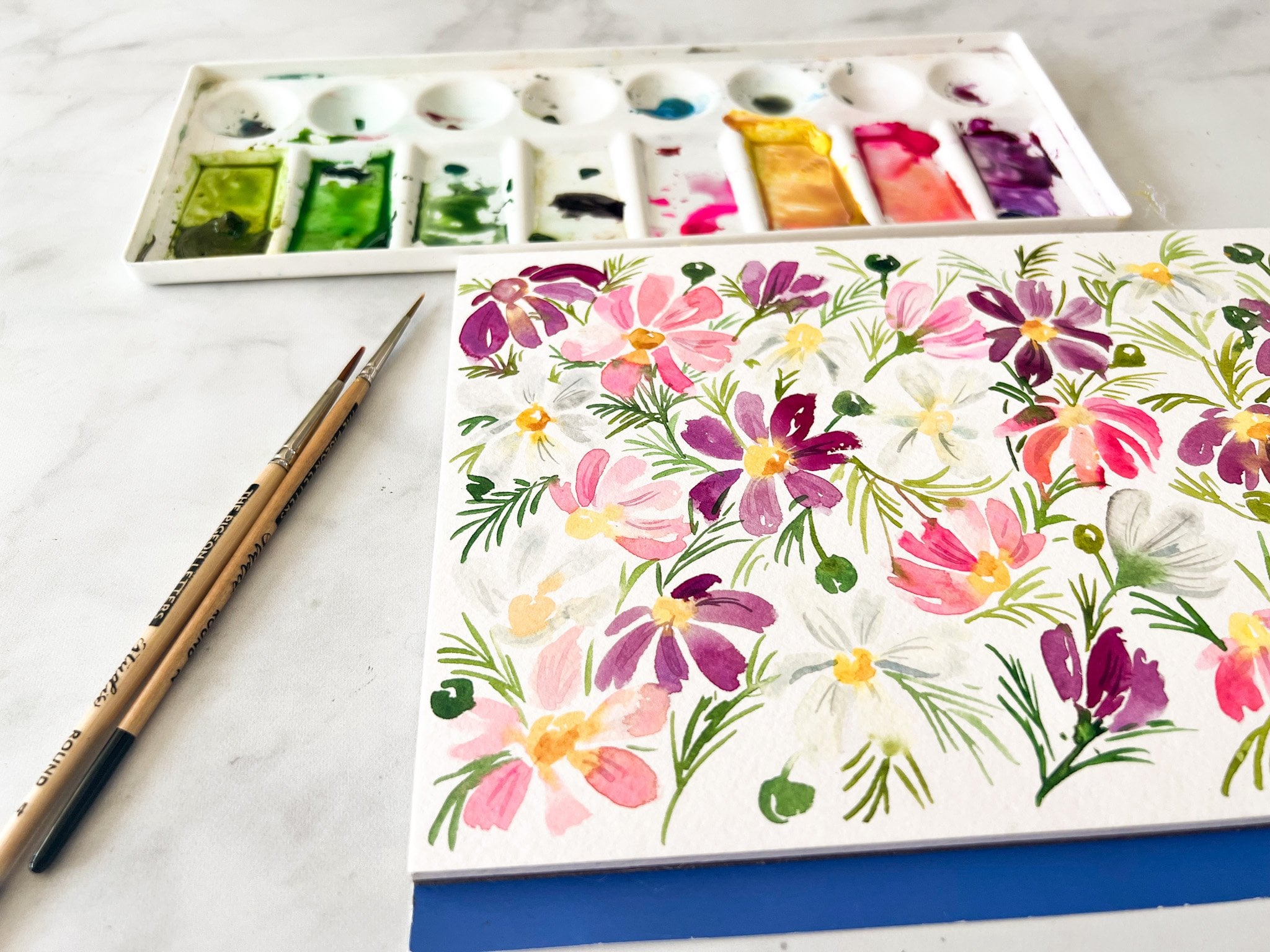
eigentlichen Gemälde wird nicht besonders hoch sein . Das sind einige Blumen
, die ich gemalt habe. Ich habe euch diese auch gegeben, wenn
ihr sie zusammen mit
mir digitalisieren wollt oder wenn ihr einige
eurer Kunstwerke auswählen wollt, die von Natur aus leichter sind, die
schwieriger zu digitalisieren scheinen. Was ich tun werde, ist, dass
ich mir wieder
mein Lasso-Werkzeug schnappen werde,
weil ich nur dieses Teil
herausnehmen möchte , weil wir uns jetzt auf
dieses Stück konzentrieren werden. Und wieder klicke ich mit der rechten Maustaste auf
Ebene per Schnitt. Ich werde das einfach entfernen. Ich werde dieses Bild
in die Mitte bringen und
es vergrößern. Wenn wir also unsere typische Methode anwenden würden,
unseren magischen Radiergummi zu
nehmen, eine Toleranz von 55 und ich klicke, verliere
ich hier einen Großteil
meiner Kunstwerke. Und das liegt daran, dass der
Kontrast zwischen dem
Papier und dem Gemälde einfach nicht so hoch ist. Photoshop versucht also , das Weiß
zu entfernen, aber da es so nah dran ist, nimmt
es einige
meiner Kunstwerke heraus, um zu wissen was Sie tun können, ist, mit Ihrer Toleranz zu
spielen. Du kannst also auf 35 runtergehen
und schauen, ob das hilft. Es hilft ein
bisschen, aber ich
verliere dieses Stück hier immer noch . Ich kann auf 15 runtergehen
und schauen, ob das hilft. Das sieht so aus, als hätte es sehr
geholfen. Ich werde diese
Hintergrundebene hinzufügen. Also habe ich eine Schicht hinzugefügt und dann komme
ich hierher
und schnappe mir meinen Farbeimer. Und ich trage lila. Es wird das lila malen. Ich gehe
zurück zu meinen Kunstwerken. Jetzt. Ich bin ziemlich zufrieden damit, aber tatsächlich hat es einen Teil
meines Kunstwerks hier herausgenommen und das wollen
wir nicht, oder? Oh, das war Teil des
Kunstwerks. Okay. Macht nichts. Gehen wir zurück. Lass mich das rückgängig machen. Und dann
gehe ich einfach zurück
und stelle sicher, dass du
die Schicht darunter hast, weil es dir da
draußen wirklich helfen
wird , dass
es ziemlich gut gemacht hat. Sie können es also, das ist eine Möglichkeit, das zu tun, indem Sie
die Toleranz so weit senken , dass sie herausfällt. Ihr Kunstwerk wird also
nicht entfernt. Aber das einzige, was
ich daran nicht mag,
ist, dass es wirklich zerklüftet ist. Als ob all das Zeug noch entfernt werden
muss. Ups, ich muss
auf meiner Grafikebene sein. All das muss entfernt werden. Du kannst hier reinkommen und du kannst sehen, dass
es hier wirklich nicht sehr sauber geschnitten wird. Für manche Leute ist
das okay für mich. Nein, das liebe ich nicht wirklich. Deshalb möchte ich Ihnen zwei weitere
Methoden zeigen, die Sie verwenden können. Ich gehe einfach zurück zu unserem Original und füge die zweite
Ebene darunter hinzu, damit ich füge die zweite
Ebene darunter hinzu, wirklich
leicht
sehen kann, ob noch
etwas von dem Weiß übrig ist. Eine Methode, die Sie tun könnten, ist
, hier zu
Ihrem Lasso-Werkzeug zu kommen und sich das magnetische Lasso zu
schnappen. Und wie Sie
das verwenden werden , ist, dass Sie einfach
klicken. Und ich klicke gerade auf
nichts, ich ziehe es einfach und es magnetisiert sich zu den Pixeln
, die dieselbe Farbe haben. Dies ist eine Methode, die
Sie verwenden können, ist ja, ein wenig zeitaufwändig, aber
Sie können diese Methode verwenden. Ich empfehle, ziemlich langsam zu gehen. Wenn du anfängst, richtig schnell zu fahren, wird
es außer Kontrolle
geraten und
die Linie nicht umarmen , als ob du möchtest, dass
sie rückwärts geht. Klicken Sie einfach auf Löschen, Löschen, und
diese Ankerpunkte werden gelöscht. Dann
klicken Sie und Sie
möchten den Kreis schließen. Also wirst du erneut klicken. Du siehst
die marschierenden Ameisen und
drückst einfach auf Löschen, und das wird für dich gelöscht. Das ist eine Methode, die Sie verwenden können. Eine andere Methode, die Sie verwenden könnten ist, dass Sie
mit nur einem normalen Radiergummi hierher kommen können. Und Sie können entweder
die linke Klammer gedrückt halten und sie wirklich klein machen oder die rechte
Klammer gedrückt halten und sie vergrößern. Du kannst einfach manuell
reinkommen und ich halte die ganze Zeit
meine Maus gedrückt und lösche das alles, was ehrlich gesagt eine
Nervensäge ist. So ist Digitalisierung. Es kann eine Menge Arbeit sein. Was ich hier tun würde, sind verschiedene Methoden, die
Sie persönlich anwenden können. Was ich tun würde wäre,
zu meinem magischen Radiergummi zurückzukehren
und diese
15-Toleranz wieder zu verwenden. Dann würde ich
die Toleranz für einige
dieser anderen Teile erhöhen , weil ich weiß, dass sie damit etwas besser umgehen
können weil der Kontrast
höher ist als bei diesem Teil. Das kannst du also tun. Eine andere Sache, die du tun kannst, ist, dass
ich es dir jetzt zeige. Wenn ich das ausradiere, okay, muss ich
rückwärts gehen. Es tut uns leid. Okay. Nehmen wir an, ich erhöhe das auf 25. Und das so 25 hat funktioniert. Wir sehen uns. Es ist alles buchstäblich Versuch und
Irrtum, etwa 1.000 Mal. Es hat etwas davon weggenommen. Eine Sache, die du
tun kannst, wenn dir das weggenommen wird, aber es ist nur dieser kleine Teil. In diesem kleinen Teil können Sie hier Ihr
Stempelwerkzeug ausprobieren, das Klonstempelwerkzeug. Und du drückst
Option und
klickst dann in dieselbe Farbe
, die du haben möchtest. Und dann kannst du langsam, ich halte meine Maus gedrückt. Sie können das langsam,
im Grunde wiederholen. Ich bevorzuge. Ich meine, ich benutze das manchmal. Es ist ziemlich nett
, wenn du es brauchst. Wenn es etwas ist, das mir
wirklich wichtig ist, mache
ich einfach das Tool Pain, Staking Eraser
und lösche alles damit ich hier
sehen kann, wie ich etwas davon entfernen kann. Und da es Aquarell ist,
Aquarell , kannst du sehen dass es hier dunkler ist, hier ist
es heller. Wenn ich ein Stempelwerkzeug verwende, wird
es nicht die gewünschte
Variante bekommen. Der beste Weg, dies zu tun, meiner persönlichen Meinung nach, ist meiner persönlichen Meinung nach,
von Hand hierher zu kommen und die
Dinge wegzuwischen, die Sie nicht wollen.
5. Du hast es geschafft!: Herzlichen Glückwunsch, Sie haben es
bis zum Ende dieser Klasse geschafft. Ich würde gerne wissen, was ihr
darüber denkt, wenn Sie sich jetzt wohler
fühlen, wo Sie jetzt wohler
fühlen wissen
, wie Sie Ihr Kunstwerk
digitalisieren können, hinterlassen Sie mir
bitte, bitte, bitte, bitte, bitte, bitte, bitte,
hinterlassen Sie mir eine Bewertung. Wenn Sie
Fragen haben, können sich gerne an mich wenden oder Sie
sich gerne an mich wenden oder im
Diskussionsbereich posten. Ich liebe es, von euch zu hören. Auch wenn du in den
sozialen Medien bist und dein Kunstwerk
digitalisieren und der
Welt auf Instagram zeigen möchtest, tagge mich bei lavendel und C. Und ich wünsche dir
einen wundervollen Tag.
 Nikki Hess, Artist & Corgi Mama