Transkripte
1. Einführung: Hallo Jungs, mein Name ist Alex, und in diesem kurzen Video werde ich euch eine kleine Einführung für diese Klasse machen. Weniger als 30 Minuten werden
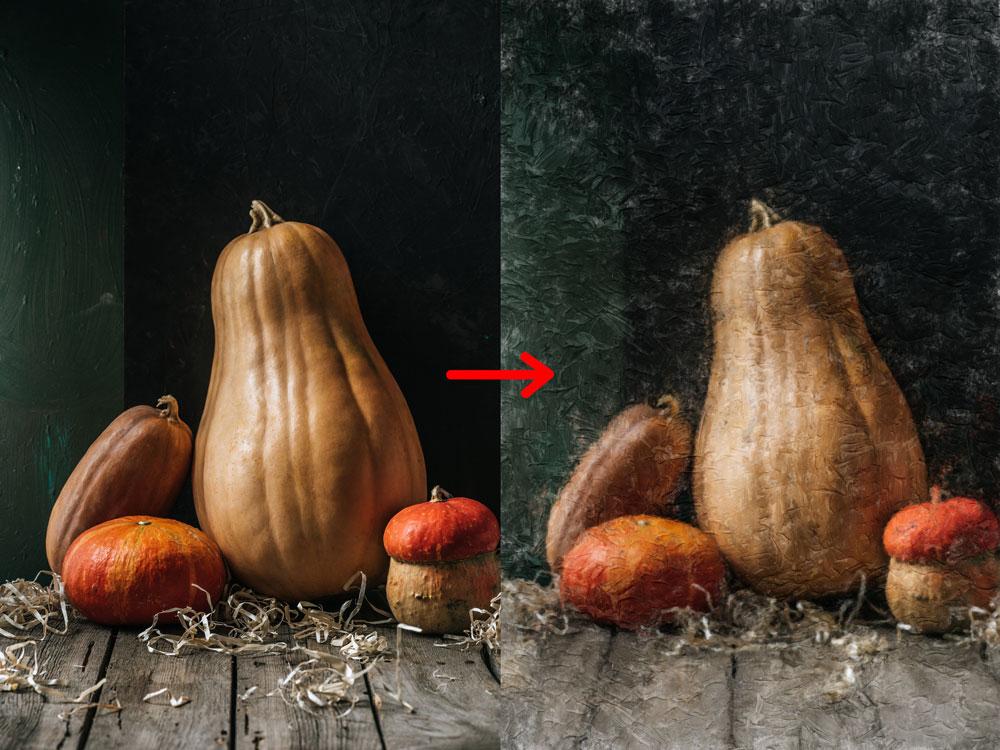
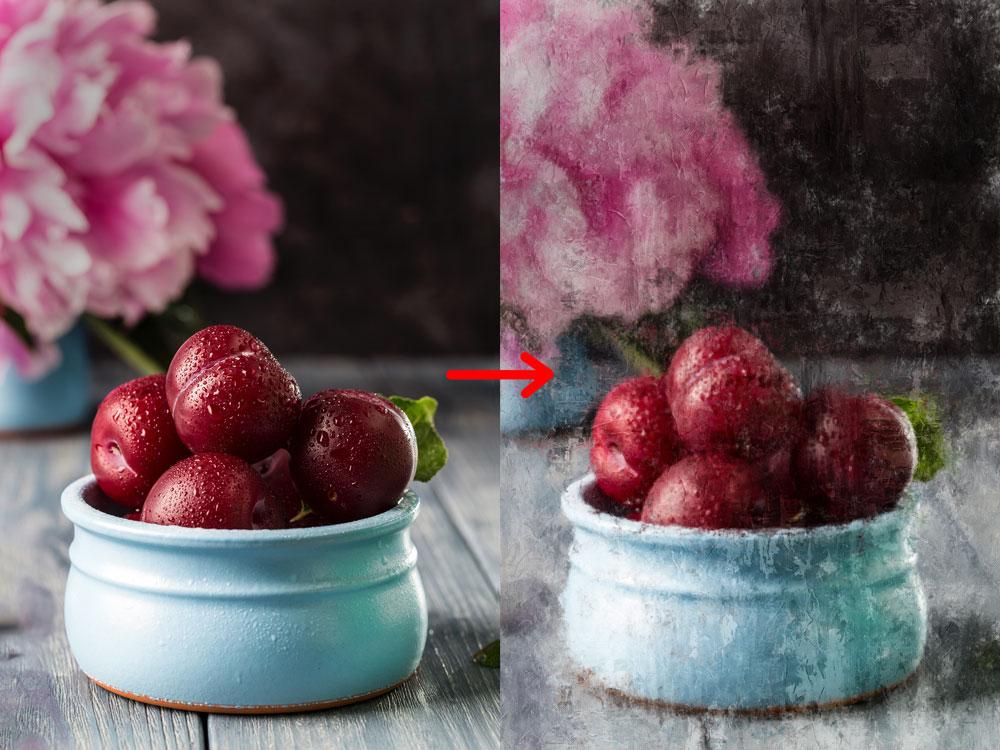
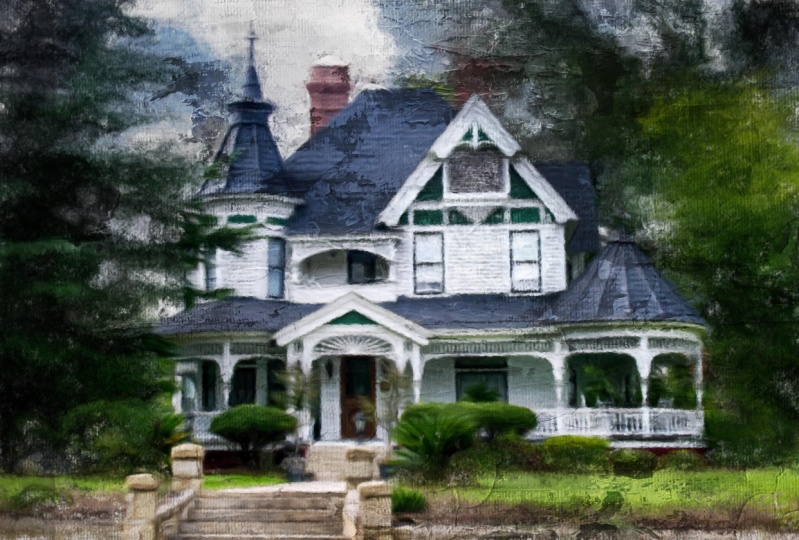
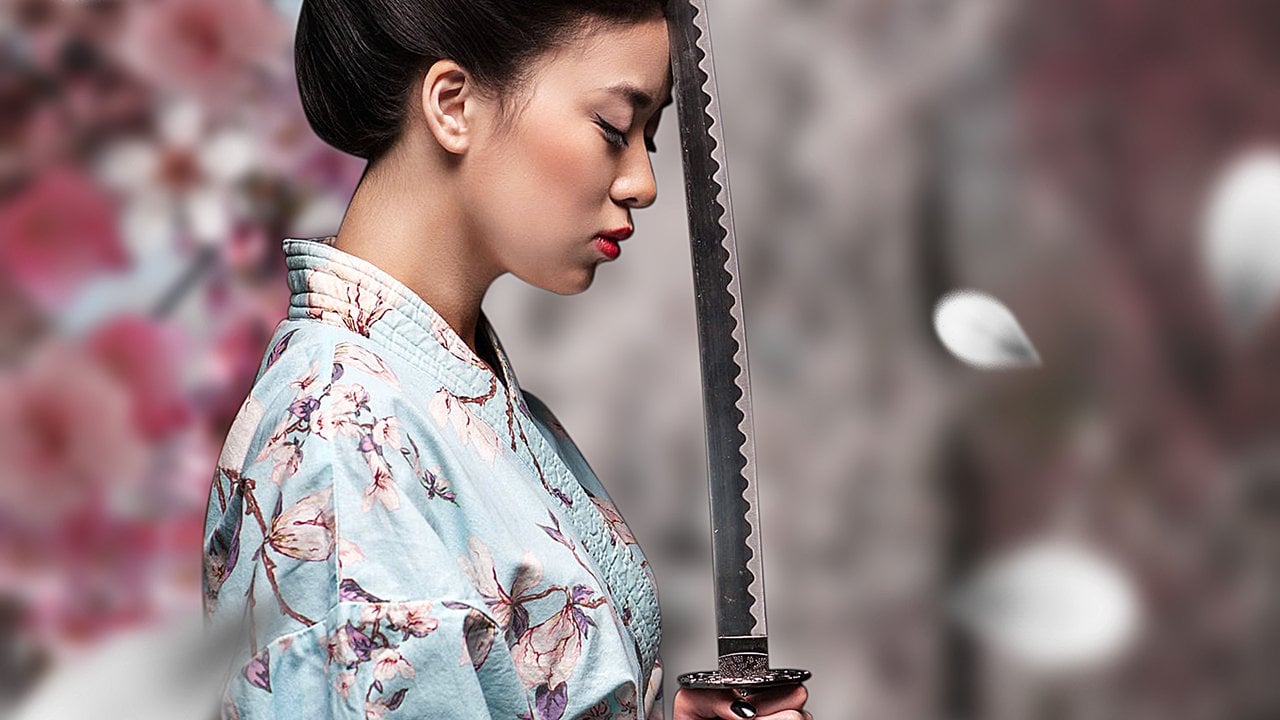
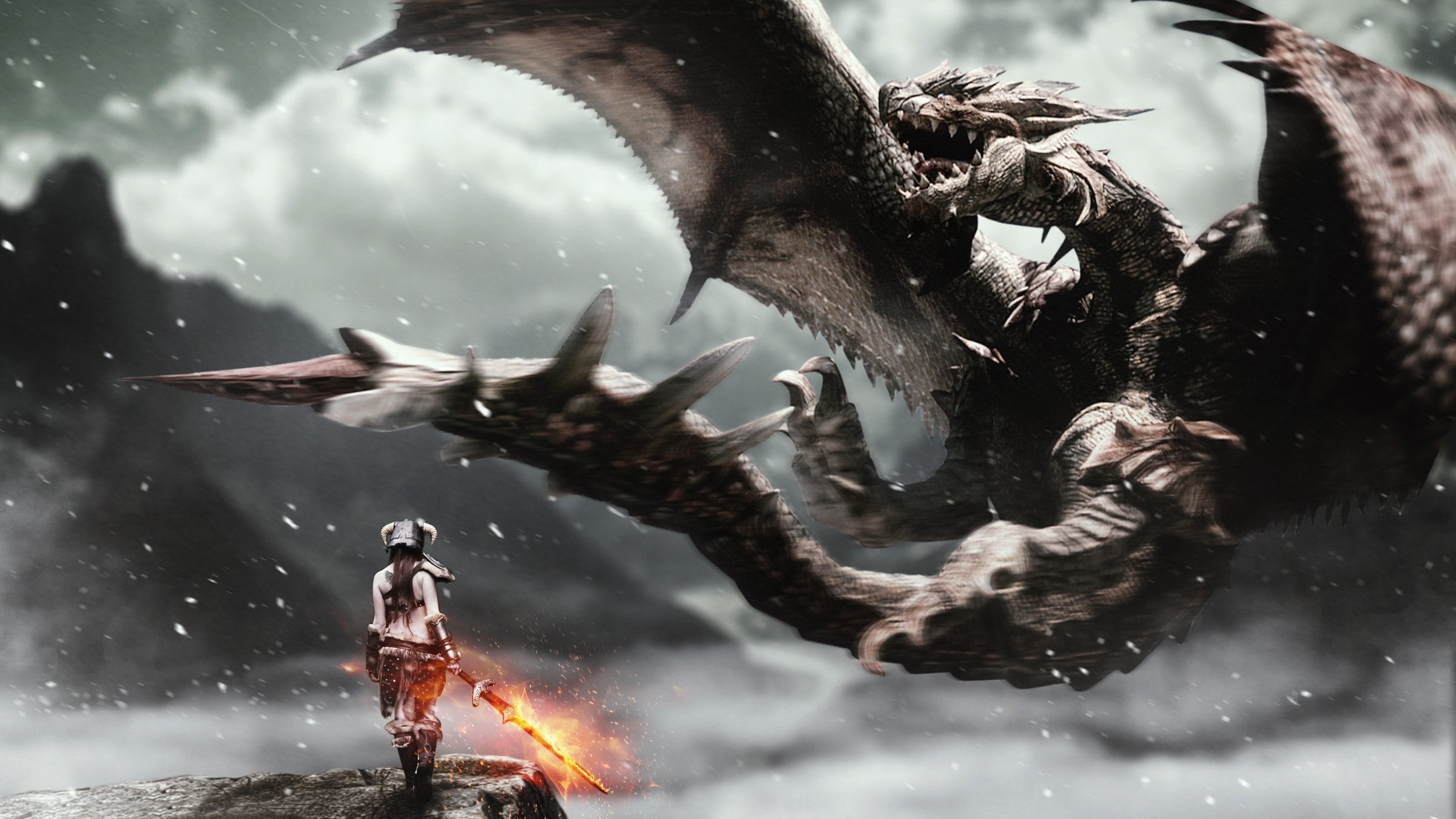
Sie einen ganzen Prozess der Transformation sehen. Jedes Bild, zu realistisch, Öl malerisches Bild. Ich werde Ihnen jeden Schritt unseres York erklären, wo er einfach und klar. Also lassen Sie uns jetzt über jedes Tutorial sprechen, diese Klasse mit mehr Details. In der ersten Lektion werden
wir die notwendige Vorbereitung machen. Wir laden alle zusätzlichen Materialien wie Texturen und Pinsel herunter und importieren sie in f für die Show. Danach werden
wir in der zweiten Lektion eine Leinwand erstellen und mit dem Hintergrund arbeiten. Sie werden sehen, wie angemessen Pinsel verwenden, um realistische Ölfarbe Effekt zu schaffen. In der dritten Lektion werden
wir weiter auf unser Bild malen und einige Ebenen erstellen, um Details zu erhöhen. Danach, in der vierten Lektion, werden
wir eine realistische Pinselstriche Textur hinzufügen, und zeigen alle Details, die Hauptobjekte. Und schließlich, Bonusstunde. Lass es eine kleine Überraschung für dich sein, aber ich bin sicher, dass du sehr aufgeregt wirst. Also Leute, wenn Sie lernen wollen, wie leicht jedes Bild in Ölfarben,
Kunstwerke und die Rolle jetzt in dieser Klasse zu verwandeln und zusammen Sanford erstaunlich zu machen. Wir sehen uns dort.
2. Vorbereitung: Okay, meine Freunde, fangen wir an. Aber bevor wir beginnen, müssen
Sie zusätzlichen Ordner mit
speziellen Texturen und speziellen Pinseln für diesen Kurs herunterladen . Laden Sie diesen Ordner herunter und öffnen Sie ihn. Hier sind wir. Und in diesem Ordner haben wir Texturen. Texturen mit den Pinselstrichen und eine Art Struktur. Und auch brauchen wir spezielle Bürsten. Und jetzt müssen wir diese Pinsel in unserem Photoshop einrichten. Öffnen wir den Photoshop und lassen Sie uns den Pinsel auswählen, um hier zu klicken. Und danach klicken Sie auf den Pfeil hier
und klicken Sie auf das Zahnrad. Finden Sie hier, importieren Sie Pinsel. Und lassen Sie uns unsere zusätzliche Mappe mit unserem Pinsel öffnen. Wählen Sie diesen Pinselsatz aus, und klicken Sie auf unten laden. Und jetzt haben unsere Pinsel erfolgreich in für die Show zu ihnen importiert. Scrollen wir nach unten. Und hier sind sie. Also jetzt sind wir bereit, unsere Arbeit zu beginnen. Und ich habe in der nächsten Lektion auf dich gewartet.
3. Leinwand und Hintergrund: Okay Jungs, Lasst uns anfangen, dieses Bild in Ölfarbe ein Bild zu konvertieren. Und nun öffnen wir den Ordner mit den Texturen und finden hier die Canvas-Textur. Ziehen Sie es in unser Dokument und skalieren Sie es. So etwas wie das. Drücken Sie danach die Eingabetaste und deaktivieren Sie diese Ebene 4. Nun, im nächsten Schritt müssen
wir fünf Kopien unserer Hintergrundebene erstellen. Lasst uns das machen. Klicken Sie auf die Hintergrundebene und drücken Sie die Tastenkombination Control J. Aber bevor wir andere Kopien erstellen, müssen
wir diese Ebene stilisieren. Gehen wir zum Filter. Stilisieren und finden Sie hier Ölfarbe oder Parameter dieses Filters hängen von dem Bild ab, mit dem Sie arbeiten. Und in diesem Fall erhöhe
ich alle Schieberegler auf das Maximum, um stärkere Effekte zu erzielen. Probe wie diese. In meinem Fall habe ich ein großes Bild. Also, weil ich ein stärkeres Rudel mache, so etwas. Danach, Lassen Sie uns auf OK klicken Schaltfläche. Und jetzt haben wir diesen Effekt vor und nach. Und jetzt machen wir eine schlechte Kopien dieses stilisierten Spielers. Drücken Sie Control J oder Control J, oder Control J und Control J. Also und jetzt haben wir eine vier Kopien unserer stilisierten Ebene. Benennen wir sie um. Benennen Sie diese Ebene in fünf, Diese 24321. Im nächsten Schritt müssen wir alle diese Kopien außer der ersten Kopie deaktivieren. Klicken Sie auf das I-Symbol. Geben Sie alle diese Ebenen kennen. Okay, ziehen wir die Canvas-Layer zum Motto und fett hier. Dann wählen wir die erste Bewältigung aus. Und lassen Sie uns auf die Symbolleiste gehen, um hier zu finden. Und Kunstgeschichte Pinselwerkzeug hier. Klicken Sie auch auf diese. Und jetzt lassen Sie uns eine Auswahl dieser Ebene treffen. Drücken Sie die Steuertaste gedrückt halten, und klicken Sie auf, um die Schaltfläche zu löschen. Wählen Sie dann unser Bild aus, drücken Sie Control D, und schalten Sie die Canvas-Ebene ein. Klicken Sie hier. Mach dir keine Sorgen, dass wir dieses Bild gelöscht haben, weil wir es wenig wenig Schicht wiederherstellen. Und jetzt müssen wir eine neue leere Ebene erstellen. Klicken Sie hier, und benennen Sie diesen Layer in die Wolken um. Achten Sie darauf, dass Sie eine schwarz-weiße Farbe auf dem Pellet haben. Ok? Und danach gehen
wir zum Filter, Rendern Wolken. Und nun gehen wir zu den Bildanpassungen und finden Sie hier Schwelle. Drücken Sie. Okay, und gehen wir als Nächstes. Und im nächsten Schritt müssen wir alle schwarzen Bereiche auf unserem Bild auswählen. Um dies zu tun, gehen wir zum Select Color Range. Klicken Sie auf das Auswahl-Kontrollkästchen und klicken Sie auf OK. Und jetzt haben wir alle schwarzen Bereiche ausgewählt. Und dann klicken Sie auf das Auswahlwerkzeug und machen Sie einen Rechtsklick auf unser Bild. Selbst hier kann Pfad abdecken. Klicken Sie auf, okay. Und jetzt alle besiedelten Bereiche in Arbeitsweg umgewandelt. Dann wählen wir einen Kunstgeschichte Pinsel und finden unseren speziellen Pinsel. Hier. Wir brauchen Ölbürste, vk. Wählen wir es aus. Ok? Sagte APA ist 250 und Bereich 250. Ok. Wählen wir dann einen Stift , um die Wolkenebene auszuschalten, und wählen Sie die erste Ebene aus. Danach, Machen wir einen Rechtsklick auf das Bild und machen Sie einen Strichpfad. Und diese Liste wählen wir und Art History Brush. Klicken Sie auf die ähnliche Weise, Druck und klicken Sie auf OK. Und jetzt haben wir so etwas. Drücken Sie die Escape-Taste, um den Arbeitspfad zu entfernen. Lassen Sie uns den ausgewählten Wolken-Layer löschen und drücken Sie ENTF. Also in diesem Schritt ist
unsere Lektion beendet. Und im nächsten Schritt enthüllen
wir alle Details im Rahmen.
4. Oil: Okay, willkommen zur dritten Lektion. Und jetzt werden wir Details im Rahmen vergrößern. Also, jetzt müssen wir alle Schritte aus der vorherigen Lektion wiederholen. Für andere Schichten. Lassen Sie uns die zweite Ebene auswählen. Schalten Sie es ein. Drücken Sie Control A. Und die Elite, dieses Bild. Danach drücken Sie die ausgewählte Steuerung D. Und machen Sie eine neue Ebene. Klicken Sie hier. Benennen Sie diese Ebene in Klaus um. Und gehen wir zu den Filter-Render-Wolken. Dann gehen wir zum Schwellenwert für Bildanpassungen. Klicken Sie erneut auf OK, und treffen Sie eine Auswahl. Gehen wir zu Farbbereich auswählen. Und klicken Sie auf OK. Dann machen Sie es funktioniert, aber wählen Sie eine Auswahl, um einen Rechtsklick auf das Bild zu machen. Und finden Sie hier einen Arbeitspfad. Klicken Sie erneut auf OK. Deaktivieren Sie diesen Layer. Spitzen Sie den zweiten Spieler und wählen Sie den Kunstgeschichtspinsel. Dann müssen wir unsere Bürste hier wechseln. Finden Sie hier, gut Bürsten Medium und wählen Sie das Stift-Werkzeug. Klicken Sie hier. Danach klicken Sie mit der rechten Maustaste auf das Bild und erstellen Sie einen Strichpfad. Wählen Sie hier den Kunsthistorie-Pinsel aus. Simulieren Sie schnell den Druck und klicken Sie auf OK. Drücken Sie die Escap-Taste, um Arbeitspfad und den Sprung, die Wolkenebene zu entfernen. Okay, schauen wir uns vorher und nachher an. Jetzt haben wir weitere Details zu dieser Ebene. Und jetzt wiederholen wir alle diese Schritte. Auf der dritten Schicht. Klicken Sie hier. Schalten Sie es ein. Drücken Sie die Steuerung a das WEP. Steuerung D, um die Auswahl aufzuheben. Erstellen Sie einen neuen Layer. Klicken Sie hier. Benennen Sie diesen Layer in Wolken um. Gehen wir zum Filter. Vertiefungen rendern. Bildanpassungen, Schwelle von ihnen. Wählen Sie Farbbereich aus. Alkane, Hersteller, klicken Sie mit der rechten Maustaste auf dieses Bild und machen Sie einen Arbeitspfad. Wählen Sie dann den Kunstgeschichtspinsel aus. Wechseln Sie hier den Pinsel. Finden Sie hier Ölbürste, mittel zwei. Ok. Wählen Sie die dritte Ebene und wählen Sie das Band aus, um mit der rechten Maustaste auf das Bild zu klicken. Und finden Sie hier Schlaganfall Pfad. So wie History Brush, simulieren Sie Druck und drücken Sie OK. Lassen Sie uns die Wolkenebene variieren, um Wirkung zu offenbaren. Ok. Und drücken Sie Escape-Taste, um meinen Arbeitspfad zu entfernen Mal sehen, vorher und nachher. Unser Bild sieht mehr und mehr Details aus. Und jetzt wiederholen Sie alle Abschnitte auf dem armen Spieler. Klicken Sie darauf. Schalten Sie ein. Drücken Sie die Strg-Taste, ein gelöschtes Steuerelement D, um die
Auswahl aufzuheben, die eine neue Ebene Wolken machen. Gehen wir zum Filter. Rendern von Wolken. Bildanpassungen, Schwellenwert, und wählen Sie Farbbereich, Verstärkung. Und die Auswahl, um mit der rechten Maustaste auf den Bildmacher-Arbeitspfad zu machen. Ok. Wählen Sie den Kunsthistorie-Pinsel und wechseln Sie den Pinsel hier. Jetzt brauchen wir Ölbürste von allen ausgewählten. Klicken Sie auf das Stiftwerkzeug. Vergessen Sie nicht, die vier Spieler auszuwählen. Und machen Sie mit der rechten Maustaste auf das Bild. Finden Sie hier, Strichpfad, wählen Sie hier, Kunstgeschichte, Pinsel und klicken Sie auf. Ok. Dann mit der Wolkenschicht und drücken Sie die Escape-Taste. Vorher und nachher. Sieht gut aus. Und jetzt haben wir noch eine Schicht übrig. Schalten Sie ein. Diese Ebene. Drücken Sie die Strg-Taste, ein zweiwöchiges Steuerelement D, um die Auswahl aufzuheben, neue Ebenenwolken
zu erstellen. Gehen wir zu Filter, Rendern Wolken. Bildanpassungen, Schwellenwert. Okay, wählen Sie den Farbbereich aus. Ok. Peak the Art History, Pinsel und ändern Sie den Pinsel hier zu Ölpinsel klein, wählen Sie die fünfte Ebene und wählen Sie ein Auswahlwerkzeug. Klicken Sie auf das Bild, machen Sie es zum Funktionspfad. Klicken Sie auf OK. Wählen Sie das Stiftwerkzeug aus, und erstellen Sie einen Strichpfad Klicken Sie hier. Oh, okay. Obwohl es die Wolken Schicht. Drücken Sie die ESC-Taste, um ein Werk zu entfernen. Aber mal sehen, vorher und nachher. Lassen Sie uns nun eine Gruppe für diese Ebenen erstellen. Halten Sie Shift Keying, Klicken Sie auf die oberste Ebene, und klicken Sie auf die erste Ebene, und drücken Sie dann Control G Umbenennen Sie diese Gruppe zu Details. Und lassen Sie uns das Vorher und Nachher sehen. Okay, also sind wir alle fertig in dieser Lektion. Und ich werde im nächsten Video auf dich warten.
5. Pinselstriche und finishing: Okay Leute, wir fahren mit
den Details fort und jetzt müssen wir die Hauptobjekte im Rahmen enthüllen. Lassen Sie uns also eine Kopie für die Hintergrundebene erstellen. Klicken Sie darauf und drücken Sie Control J. Ziehen Sie diese Ebene nach oben. Und lasst uns zum Filter gehen. Stilisieren. Ölfarbe Erhöhen Sie alle Schieberegler auf das Maximum. Und klicken Sie erneut auf OK. Danach drücken Sie Control a und drücken Sie die Entf-Taste, um unser Bild zu entfernen. Drücken Sie dann die Strg-Taste D, um die Auswahl aufzuheben. Und wählen wir den Kunstgeschichtspinsel aus. Ändern Sie den Pinsel, um im Detail zu bürsten. Klicken Sie darauf und malen Sie die Hauptobjekte im Rahmen. So etwas wie das. Oh, okay. Sie müssen nicht alle Bilder übermalen. Nur meine Objekte hier. Hier. Und das Thema auf dem Tisch hier. Großartig. Werfen Sie einen Blick davor und nachher. Sieht nett aus. Und im letzten Schritt werden
wir eine Textur mit den Pinselstrichen hinzufügen, um den Ölfarbeffekt realistischer zu machen. Lassen Sie uns Bilder Ordner öffnen und finden, hören Sie jede Textur, die Sie mögen. Ich denke, dieser hier wird gut sein. Ziehen Sie es in unser Dokument. Sie können alle Texturen ausprobieren und das Bessere für Ihr Bild auswählen. Dann skaliert. Drücken Sie die EINGABETASTE, und ändern Sie den Füllmodus für diese Ebene in Überlagerung oder weiches Licht. Ich denke, weiches Licht wird besser sein. Außerdem können Sie die Deckkraft für diesen Layer ändern, wenn Sie den Effekt realistischer gestalten
möchten. So etwas wie das. Okay, jetzt lassen Sie uns diese Ebene in Striche umbenennen. Und diese Schicht, zwei Hauptdetails. Okay, jetzt ist unser Kunstwerk fertig. Mal sehen, vorher und nachher. Ich halte die Umschalttaste gedrückt und klicke auf die oberste Ebene und auf die untere Ebene. Drücken Sie dann Control G. Benennen Sie diese Gruppe in Ölfarbe um. Okay, und mal sehen, davor und danach. Jetzt ist unsere Arbeit erledigt und ich hoffe, Sie genießen dieses Ergebnis. Wenn Sie irgendwelche Fragen haben, seien Sie
nicht schüchtern und fragte mich in den Kommentaren. Und vergessen Sie nicht, eine Bonusstunde zu sehen.
6. Bonuskurs: Okay Leute, Willkommen zu dieser Bonusstunde. Und jetzt möchte ich ein kleines Geschenk für dich machen. Ich habe eine spezielle Aktion vorbereitet, die Ihnen hilft, den Ölfarbeffekt vollautomatisch zu machen. Wenn Sie noch nie von Photoshop-Aktionen gehört haben, machen Sie sich keine Sorgen. Ich werde alles sehr klar mit allen Details erklären. Die Aktion ist also ein spezielles Skript, das Ihnen hilft , Ihre Bilder vollständig und automatisch
zu verarbeiten. Beginnen wir und Sie werden selbst sehen, bevor wir beginnen, müssen wir die Aktionspalette öffnen. Um dies zu tun, gehen wir zum Fenster und finden Höraktionen. Okay, das Panel hat sich geöffnet. Und jetzt klicken Sie auf dieses Symbol und Ladeaktionen. Lassen Sie uns unsere Ölfarbe Ordner öffnen und finden Sie hier ATN Datei. Hier ist es. Und dann klicken Sie auf „Laden“. Und jetzt haben wir eine neue Gruppe auf dem Piloten. Wir haben hier zwei Aktionen. Der erste ist der Gradeeffekt. Das ist die Hauptaktion. Und die zweite Aktion hilft Ihnen, Ihrem Bild Pinselstriche hinzuzufügen. Okay, fangen wir mit der ersten Aktion an. Ausgewählt und klicken Sie hier auf die Schaltfläche Ausführen. Okay, wir haben eine Nachricht, drücken Sie, Weiter und wählen Sie eine Canvas-Textur. Platzieren Sie es dann in Ihr Dokument und skalieren Sie es. Ok. Klicken Sie auf „Weiter“. Öffnen Sie Ihre Ölfarbe Ordner. Suchen Sie hier die Canvas-Textur und platzieren Sie sie in Ihrem Dokument. Vergrößert
die Hälfte des Atems und oder unten und Aktion. Wir werden Ihre Arbeit fortsetzen. Eine weitere Nachricht, malen Sie über die Objekte, wo wir die Details erhöhen wollen, okay, klicken Sie auf diese oben und unten und ging über die Hauptobjekte im Rahmen. Ich denke, das wird genug sein. Und jetzt ist der Haupteffekt erledigt. Wenn Sie möchten, können Sie Striche mit der zweiten ausgewählten Aktion hinzufügen und ausführen. Klicken Sie auf Weiter und wählen Sie eine Textur aus. Klicken Sie auf Weiter und suchen. Hören Sie. Jede Textur, die Sie wollen. Vielleicht ein Drittel. Klicken Sie auf den Ort, unten. Skaliert, und drücken Sie die EINGABETASTE. Ok, alles erledigt. Ändern Sie die Deckkraft für diese Ebene, wenn Sie benötigen, okay, mit Änderung der Basis zu ein wenig, kann 85 oder 84 sein. Ok. Und jetzt alles mit diesen Abschnitten gemacht, haben wir Ölfarbe Effekt vollautomatisch gemacht. Ich habe Aktionen an dieses Tutorial angehängt. Also lade es herunter und benutze es. Ich hoffe, Sie haben das Ergebnis genossen. Okay Jungs, Vielen Dank, dass Sie diese Klasse angesehen und sehen Sie in den nächsten Videos.
 Alex Kuzmichev, Graphic Designer