Transkripte
1. Einführung: Hallo, alle zusammen.
Mein Name ist Alex, und in dem kurzen Video werde
ich Ihnen eine kleine
Einführung für diesen Kurs geben. In diesem Kurs zeige ich
Ihnen den gesamten
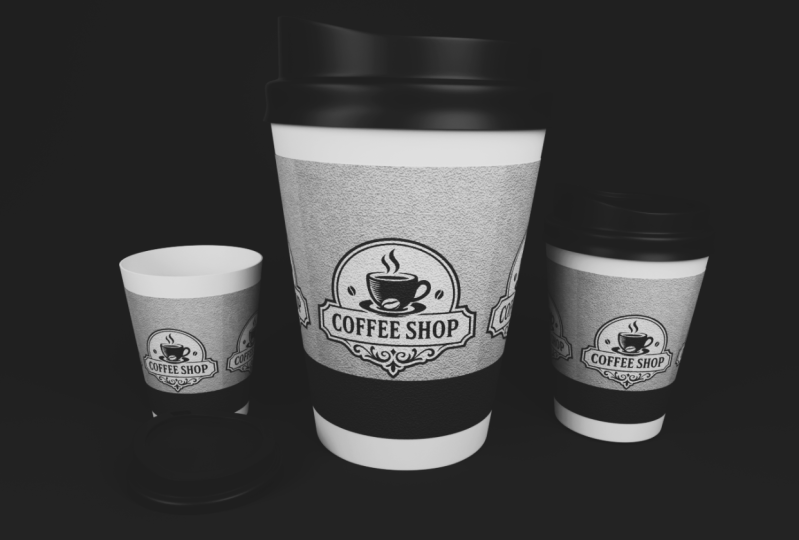
Herstellungsprozess dieser realistischen
Kaffeetasse aus Ender. Wir werden für jeden Schritt unserer Arbeit eine klare
und einfache Erklärung haben. Es spielt keine Rolle, wie viel
Erfahrung Sie mit Blender haben. In der ersten und zweiten Lektion modellieren
wir eine
Grundform unserer Kaffeetasse. In der dritten Lektion
werden wir es texturieren. In der vierten Lektion legen
wir die Beleuchtung und
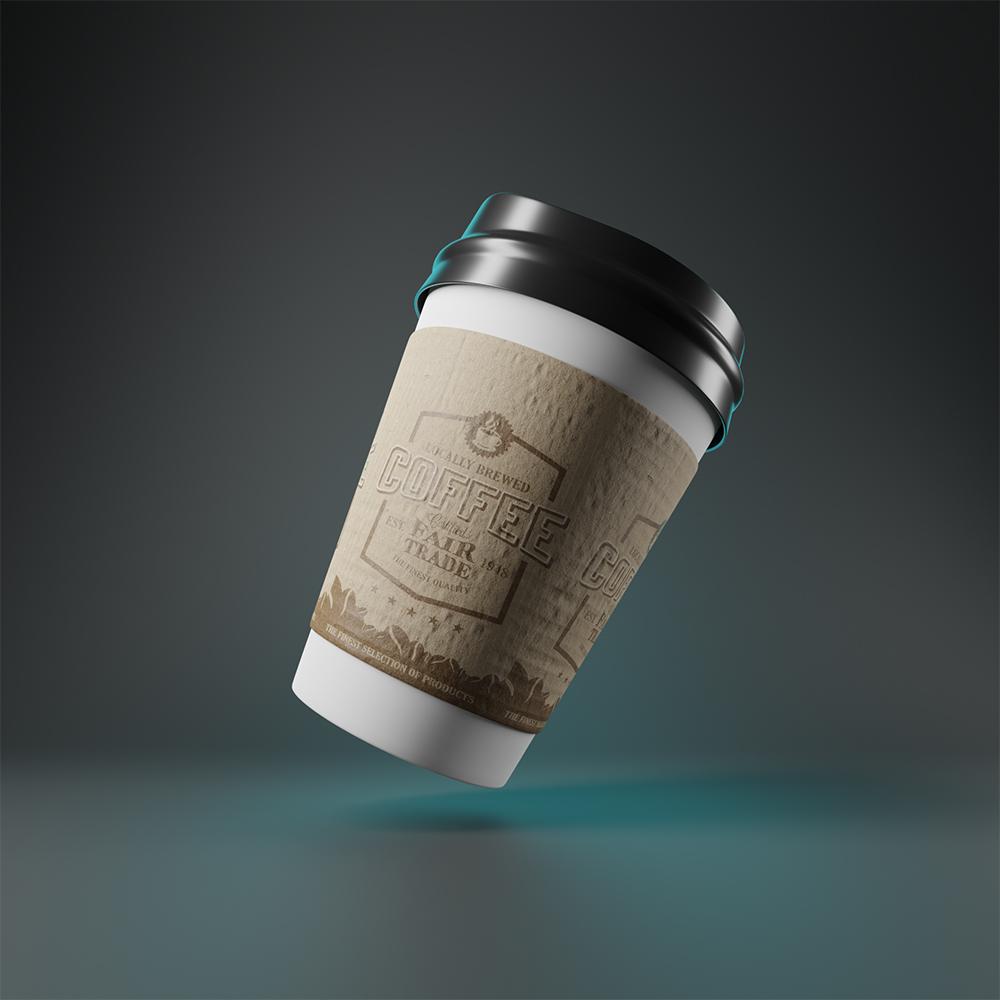
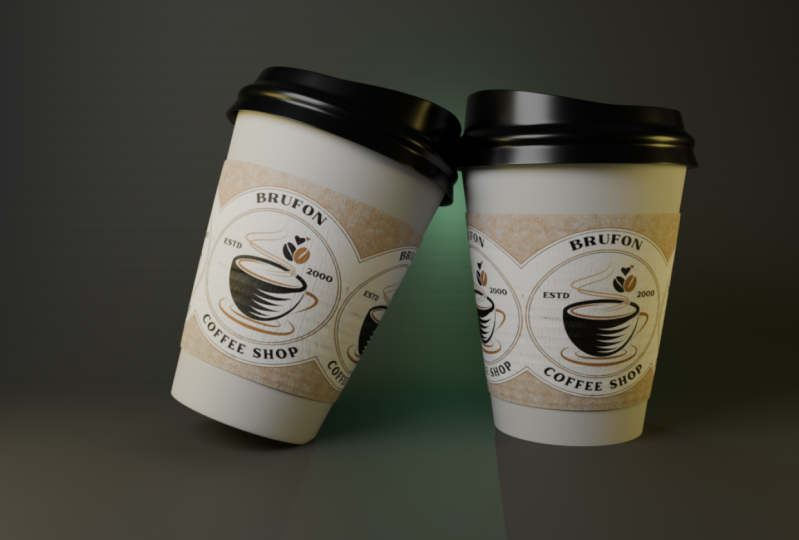
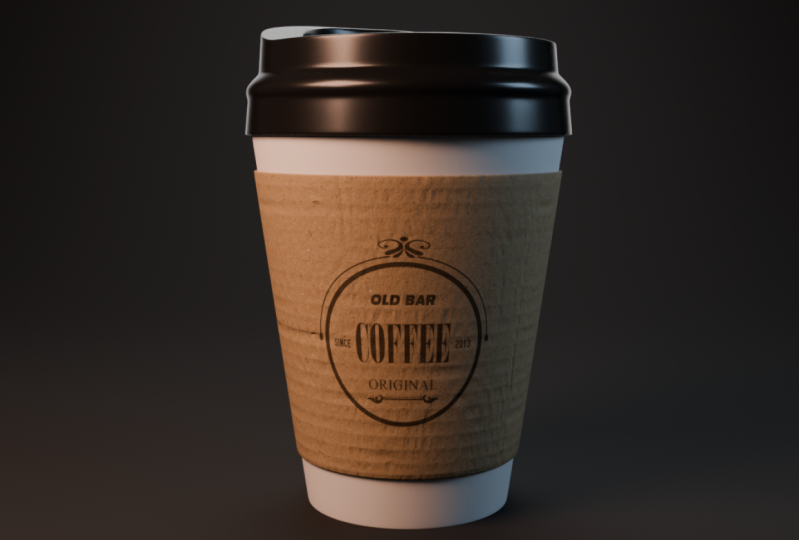
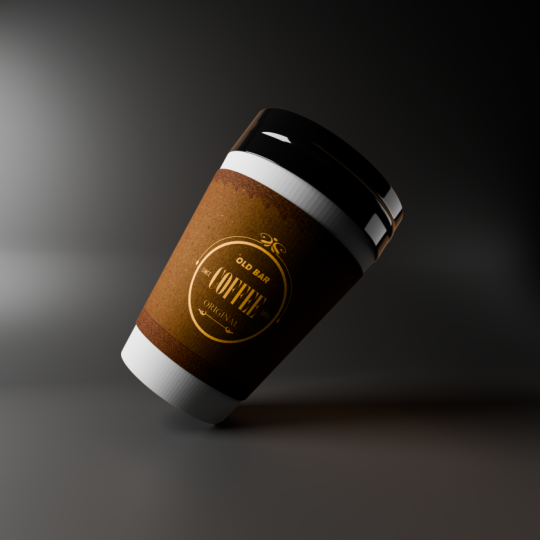
die endgültige Zusammensetzung des Renders fest. Endlich bekommen wir ein schönes und realistisches
Bild von unserer Kaffeetasse. Wenn Sie nun bereit sind, lassen Sie uns in das erste
Video einsteigen und loslegen.
2. Eine Basisform modellieren: Fangen wir an, öffnen einen Blender und erstellen Sie hier ein
neues Projekt. Gehe zu Datei, neu und
klicke auf Allgemein. Danach müssen wir alle
Standardobjekte im Scream
löschen. Drücken wir eine Taste und löschen, um
all diese Objekte zu löschen Dann fügen wir hier ein
Referenzbild hinzu. Gehen wir zum Menü,
fügen Sie die Find Here Bildreferenz öffnen Sie den Ordner mit dem Bild. Finde es und drücke. Dieses Bild wurde erfolgreich in die Szene
hochgeladen, aber es ist nicht richtig ausgerichtet Lass es uns reparieren. Stellen Sie
die Drehung für x x auf zwei 19 ein. Für y ist x Null und zx20. Jetzt sieht alles gut aus. Lassen Sie uns eine
Grundform für unsere Tasse erstellen. Lass uns zum Menü gehen. Finde hier Mesh und
klicke auf den Zylinder. Lassen Sie uns den Röntgenmodus aktivieren , um diesen Zylinder
transparent zu machen. Wählen wir nun einen Zug aus
und ziehen ihn ein
wenig nach unten. Etwas in der Art. Danach
gehen wir in den hinzugefügten Modus. Wählen wir alle unteren Scheitelpunkte und ziehen sie wie folgt nach unten Außerdem müssen wir den Radius
dieses unteren Bereichs
verkleinern , damit er
unserem Referenzbild entspricht Wählen wir einen Maßstab
auf und verkleinern ihn. Schalten Sie den Röntgenmodus und wechseln Sie in den Gesichtsmodus. Wählen wir eine obere Phase aus, klicken Sie darauf und drücken Sie die
Löschtaste.
Klicken Sie in diesem Fenster auf Gesichter. Gehen wir
zur unteren Phase Klicke darauf. Machen Sie einen
Rechtsklick und suchen Sie nach Inst-Gesichtern Und mach eine Grenze, so
etwas. Okay. Danach extrudieren
wir zwei und extrudieren diesen Bereich nach
oben, so wie hier. Okay. Lass uns in diesem unteren Bereich mehr Gesichter
erstellen. Klicken Sie mit der rechten Maustaste auf Gesichter
und so etwas. Wechseln Sie dann in den Scheitelpunktmodus. Klicken Sie hier auf die Mitte
und suchen Sie nach Scheitelpunkten zusammenführen. Scheitelpunkte in der Mitte zusammenführen. Okay. Nun, wir haben eine
Grundform für diese Tasse, aber wir haben keine
Dicke an den Rändern. Um das zu beheben,
gehen wir zum Modifikator, klicken darauf und suchen nach
Festkörpern , jetzt haben wir eine
Dicke an den Kanten Sie können den
Wert der Dicke anpassen. Ich finde 002 sieht gut aus. Okay. Okay. Lassen Sie uns auch unsere Kappe glatter
machen Fügen wir einen neuen Modifikator Finden Sie hier die Unterteilungsfläche. Jetzt sieht der PC glatter aus. Aber wir haben oben einige
Probleme. Wir haben
hier keine Dicke mehr und unten ein Problem
. Um dieses Problem zu beheben, lassen Sie uns einige Stützkanten an der Ober
- und Unterseite des Bechers anbringen. Wählen wir Schnitt zwei aus. Machen Sie hier einen Schnitt. Noch ein Schnitt im Boden. Etwas in der Art. Nun, das ist schön an der unteren Kante. Gut, aber wir müssen auch den unteren Teil
reparieren, um
all diese Artefakte zu entfernen. Schalten Sie die Unterteilung für eine Weile aus und machen Sie hier einige
Stützkanten, eine hier und eine weitere Kante hier. Lassen Sie uns die Unterteilung aktivieren. Jetzt sieht alles besser aus. Erhöhen Sie
die Unterteilungsstufen, und jetzt sieht alles gut aus Jetzt ist unsere Tasse fertig. Im nächsten Schritt
erstellen wir ein Etikett für diese Tasse. Lassen Sie uns dazu dieses Modell
duplizieren und den Objektmodus
wechseln. Machen Sie einen Rechtsklick
und duplizieren Sie das Objekt. Machen Sie einen Rechtsklick, um
dieses Objekt in der Mitte auszurichten. Benennen Sie es in Label um. Der erste, der geschnitten wird. Lassen Sie uns die Sichtbarkeit
dieses Objekts für eine Weile ausschalten. Gehen wir zum Label-Objekt
und wechseln in den Bearbeitungsmodus. Aktiviere auch den Modus, und wir benötigen einige
Bereiche dieses Modells. Lass uns hier sein. Zweiter Schnitt hier, dann alle oberen Scheitelpunkte auswählen, auf Scheitelpunkte löschen
drücken und auch alle unteren Scheitelpunkte
löschen Wählen Sie sie aus und löschen Sie sie. Okay, schalte Röntgen aus. Jetzt müssen wir auch
Stützkanten oben und unten hinzufügen , sodass
oben
eine rechte Kante und unten die rechte Kante
entsteht. Klicken Sie auf, machen Sie
hier einen Schnitt, hier einen weiteren Schnitt. Jetzt sieht alles gut aus. Gehen wir in den Objektmodus. Schalten Sie das CP-Modell ein. Dann skalieren Sie
das Label-Modell ein wenig. Etwas in der Art. Jetzt sind wir fertig und wir sind
bereit, eine Kappe zu modellieren.
3. Eine Kappe modellieren: Okay. Lass uns oben
auf unserer Tasse mit dem Modeln beginnen. Lassen Sie uns hier einen neuen
Zylinder erstellen. Gehen Sie zum Hinzufügen eines Netzzylinders. Verkleinern Sie es ein wenig. Und ziehe es nach oben.
Etwas wie das hier. Schalten Sie die Sichtbarkeit
des Bechers für eine Weile aus und aktivieren Sie hier den
Röntgenschimmel. Ziehen Sie es
etwas weiter nach unten und verkleinern Sie es ein wenig. Okay. Dann lass uns in den Edge-Modus gehen. Machen Sie einen Einschnitt in der
Mitte unseres Zylinders. Dann vergrößern wir den
Radius dieser Kante. Etwas wie das hier. Dann
mach hier noch einen Schnitt. Verkleinern Sie es. Okay. Noch ein Stück. Hier. Und runterskalieren. Okay. Wählen Sie die unteren
Scheitelpunkte aus und skalieren Sie sie oben, skalieren Sie sie nach unten Lassen Sie uns als Nächstes das Modell in diesem kleinen Bild oben auf dem Klicken Sie auf die ersten Scheitelpunkte bewegen
und sie anklicken. Okay, stellen Sie sicher, dass Sie Scheitelpunkte auf der Vorder
- und Rückseite
auswählen Okay. Und zieh es ein bisschen. Etwas wie das hier. Wählen Sie diese dann so aus. Dann diese Eckpunkte. Vergessen Sie nicht, Scheitelpunkte
im Röntgenmodus auszuwählen, weil
wir die Röntgenstrahlung ausschalten
und Scheitelpunkte auswählen Wir wählen nur einen
sichtbaren Scheitelpunkt , aber die Tugenden auf der Rückseite
sind nicht ausgewählt Denken Sie daran und
vergessen Sie nicht, Xray zu aktivieren. Wählen Sie hier die Scheitelpunkte aus. Und der letzte. Okay. Okay. Alles sieht gut aus. Dann löschen wir
die Unterseite. Lass uns in den Gesichtsmodus gehen. Klicken Sie darauf und
drücken Sie auf Gesichter löschen. Okay und wähle die obere Fläche aus. Klicken Sie
hier mit der rechten Maustaste und fügen Sie Gesichter ein. Etwas wie das hier. Okay. Und extrudieren Sie diese Region
ein wenig nach unten. Vielleicht aktiviert das den Röntgenstrahl. Lassen Sie uns nun alles
auf diesen Abschnitt ausrichten. Das. Zieh ein bisschen. Ziehen Sie es dann nach unten. Und das zieht es nach unten. Zieh es nach unten. Zieh es nach unten. Und diese Eckpunkte? Okay. Okay. Jetzt sieht alles gut aus. Lassen Sie uns auch ein paar tolle
Kanten mit dem Look-Schnitt machen, eine hier, eine hier. Um diese Ecken
scharf zu machen, machen Sie auch hier
einen Schnitt und hier einen. Und der letzte unten. Okay. Und vielleicht noch
einer hier. Ja. Lassen Sie uns nun eine
Dicke für dieses Modell erstellen. Gehen wir zu den
Modifikatoren, suchen sie hier, verfestigen sie und setzen die
Dicke auf 002 Okay. Und machen Sie hier auch eine
Unterteilungsoberfläche. Okay. Alles sieht gut aus. Im letzten Schritt müssen
wir hier
ein kleines Loch für einen Traum bohren. Schalten Sie die Unterteilung für eine
Weile aus und schalten Sie das F-Bild aus. Dann gehen wir in den Gesichtsmodus. Wählen Sie hier zwei Gesichter aus. Klicken Sie mit der rechten Maustaste darauf
und fügen Sie Gesichter ein. Etwas wie das hier. Löschen Sie dann die ausgewählten Gesichter. Und lassen Sie uns hier ein paar
Superkanten machen. Eins hier. Okay. Wir brauchen mehr Kanten. Eins hier und eins hier, um hier die rechte Ecke zu machen. Okay. Das ist nett. Okay. Vergiss nicht, auf der Oberseite
Superkanten zu machen. Gehen wir in den Bearbeitungsmodus. Wählen wir eine Bewegung aus, um auf dieses Gesicht zu
klicken. Klicken Sie dann auf Gesichter einfügen. Dann wechseln wir in den R-Modus, klicken
und im Gegensatz zur Mitte zusammenführen. A Schalten Sie die Unterteilung ein. Gehen wir in den Objektmodus. Und unsere Tasse ist fertig. Schalte das Tassenobjekt ein. In dieser Lektion sind wir alle fertig und als Nächstes wollen
wir mit Texturen
arbeiten.
4. Texturierung: Okay, meine Freunde, als Nächstes machen wir und jetzt arbeiten wir mit
den Texturen auf unserem Modell Und zuerst gehen wir in
den Schattierungsmodus. Klicke auf diesen Kreis. Und hier findest du den Shader-Editor K. In diesem Fenster bearbeiten
wir alle
Texturen für die Modelle. Wählen wir das erste
Modell aus, das wird
eine Kappe sein , und klicken wir auf die Schaltfläche „Neu“, um neues
Material für dieses Modell zu erstellen Ich möchte, dass
diese Kappe schwarz ist. Klicken Sie auf die Grundfarbe und ziehen Sie diese Skala nach unten. Okay. Und jetzt wird unsere Kappe schwarz. Okay. Außerdem möchte ich es glänzender
machen. Um das zu tun. Lassen Sie uns
einen Schieberegler für die Rauheit
etwas nach links verringern einen Schieberegler für die Rauheit
etwas nach links So etwas und metallischen
Schieberegler ein wenig
erhöhen Jetzt haben wir ein gutes glänzendes Schwarz. Jetzt brauchen wir hier keine
Bearbeitung mehr. Lass uns zum nächsten Modell gehen. Klicke auf die Tasse. Und erstelle ein neues
Material für dieses Modell. Ich möchte es weiß machen,
aber ein bisschen dunkler, etwa so,
und es matter machen. Ziehen Sie dazu den Schieberegler für Rauheit nach
rechts. Etwas wie das hier Jetzt haben wir ein letztes
Modell ohne Textur, ein Labelmodell. Ich habe eine spezielle Textur vorbereitet, aber wir müssen sie in Photoshop ein
wenig anpassen. Lass uns zum Photoshop gehen und ich zeige dir, wie man diese Textur
zubereitet. Ich habe auf
der Quick Megacan eine Bordtextur gefunden, diese
fantastische Textur der Quick Megacan eine Bordtextur gefunden, diese
fantastische Passen Sie es jetzt ein bisschen an. Ich möchte hier ein Logo hinzufügen. Ich werde dieses Bild verwenden, Strg A, Strg
C
drücken, um es zu kopieren, und Strg V drücken, um
es auf diese Textur einzufügen. Drücken Sie dann die Strg-Taste und
verkleinern Sie es ein wenig. Platzieren Sie es in der Mitte
und drücken Sie die Antworttaste. Ändern Sie danach
den Mischmodus für diese Ebene auf weiches
Licht oder Überlagerung Ich denke, weiches Licht
wird besser sein. Lassen Sie uns hier auch eine
Rauheitstextur hinzufügen. Steuern Sie A, steuern Sie C, um es zu
kopieren, und drücken Sie V
, um es hier einzufügen Wir müssen auch die
Rauheitstextur anpassen , um
unser Etikett realistischer zu gestalten Gehen wir also zum
Dateiexport und speichern wir für das Web. Klicken Sie auf Speichern. Geben Sie hier Textur und Rauheit ein. Okay. Klicke darauf. Kehren Sie danach
zum Mixer zurück. Klicken Sie auf die neue Schaltfläche und ziehen Sie unsere Textur
in dieses Fenster. Der erste und der zweite. Okay. Klemmen Sie diesen Knoten auf
die Grundfarbe. Und dieser Knoten entspricht der Rauheit. Ändern Sie den Farbraum auf Nicht farbig“, da wir ihn für die
Rauheit nicht benötigen Und lassen Sie uns es auch hier eine normale Textur
nach unten ziehen. Für eine normale Textur
müssen wir einen zusätzlichen Knoten verwenden. Lassen Sie uns hier diesen Add-Pin erstellen, normale und normale Map. Okay. Stecken Sie diesen Knoten
hier und hier fest. Jetzt sieht unsere Textur
realistisch und natürlich aus. Okay, aber wir müssen
eine Skala dieser Textur anpassen. Um das zu tun. Lassen Sie uns
einige zusätzliche Knoten erstellen, hier Shift A
drücken
und das Mapping suchen. Die Textur des ersten Knotens verschiebt die
A-Textur. Okay. Fixieren Sie diesen
generierten Knoten an Vektor und Vektor an Vektor
auf unseren Texturen. Hier, hier und hier. Okay. Und jetzt müssen wir die
Koordinaten unserer Textur anpassen. Und zuerst ändern wir hier den
Projektionsmodus auf Box. Und hier, jetzt. Alles sieht gut aus. Aber wir müssen auch den
Farbraum für die
normale Map auf „Nicht farbig“ ändern . Okay. Das sieht besser aus. Jetzt sind wir hier fertig und bereit für ein
Beleuchtungs-Setup. Lass uns zur nächsten Lektion gehen.
5. Beleuchtung und Rendering: Gehen wir zur Beleuchtung. Aber bevor wir beginnen, ziehen
wir eine Logo-Textur ein wenig nach unten, um sie
an unser Etikett anzupassen. Gehen wir dazu zum
Mapping und
suchen hier das X und klicken Sie darauf. Das ist zu stark, so etwas zu
machen, vielleicht sechs. Ja. Das sieht nett aus. Gut. Gehen
wir jetzt zur Beleuchtung. Als erstes müssen
wir
eine Oberfläche für unsere Tasse schaffen . Lassen Sie uns dazu
ein neues Netz erstellen, das ich
hier gefunden habe: Zylinder. Lass es uns drehen.
Etwas wie das hier. Okay. Geben Sie x x -90 und y und z Null ein Lass es uns vergrößern. Lassen Sie uns einen Schattierungsmodus wechseln
und auf das Röntgenbild klicken. Dann gehen wir zur Auswahl dieser Scheitelpunkte und löschen Okay. Vielleicht müssen
wir diese Scheitelpunkte löschen Wechseln Sie dann in den Edge-Modus. Klicken Sie auf diese Kante und wählen Sie „Zwei extrudieren“ Klicken Sie auf X Y Z und extrudieren Sie diesen Bereich, etwa
so Schließen Sie dann den Bearbeitungsmodus, kehren Sie zum Objektmodus und skalieren Sie dieses Modell,
etwa so Ein bisschen. Okay. Also, tausche eine Schattierungsform aus. Und eine Linie. Die Oberfläche. So etwas wie das hier. Okay. Klicke auf die Oberfläche. Gehen Sie zu den Modifikatoren und finden Sie
hier die Unterteilungsfläche. Und setzen Sie den Wert auf vier oder drei, um eine gute
Glättung für dieses Objekt zu erzielen Okay. Lass uns ein neues
Material für diese Oberfläche machen, auf Neu
klicken, die
Grundfarbe auf Dunkelgrau umstellen, vielleicht das und die
Rauheit etwas erhöhen Dann müssen wir die Rendereinstellungen
anpassen
, um die beste Bewertung zu erzielen Gehen wir zu den Einstellungen. Render-Engine auf Zyklen eingestellt. D auf GPU-Computer eingestellt. Die Samples im
Viewport sind auf 1024 und die
Render-Samples auf 4.096 eingestellt Und lass uns zum Lichtpfad gehen. Insgesamt 12 diffus,
vier glänzend, vier, Transmission 12 und
transparent, acht Und Old, wir sind
bereit für das Rendern. Aber bevor wir das Rendern verwenden, müssen
wir eine
Kamera in der Szene erstellen. Gehen wir hier zur
Sache: Kamera. Gehen wir zur Kameraansicht. Klicke auf diesen Zyklus.
Drücken Sie die Taste und gehen wir zur Ansicht. Kamera protokollieren, um sie anzusehen,
markieren Sie dieses Kästchen. Und stell die Kamera ein,
etwa so. Aber bevor wir
zu den Einstellungen gehen, schnell hier,
Brennweite auf 30. Lassen Sie uns eine Auflösung
für unser Bild ändern. Stellen Sie hier 1920 ein,
um ein quadratisches Bild zu erstellen. Vielleicht das. Lassen Sie uns nun eine Rotation
für unser Objekt in der Szene machen. Ich habe alle Objekte für
die Tasse ausgewählt und
ein wenig gedreht. Etwas in der Art. Okay. Und es hochziehen? Ein bisschen. Okay. Okay. Passen Sie eine Kamera ein bisschen an. Und lassen Sie uns
die Oberfläche vergrößern ,
etwa so. Und ziehe es ein bisschen nach oben. Und jetzt alles gut. Dann müssen wir
einige Lichtquellen erstellen. Drücken Sie Shift A und
suchen Sie hier nach Licht. Ich werde das
Flächenlicht benutzen. Klicke darauf. Erhöhen Sie die Größe
der Quelle und drehen Sie sie. Hier und hier. Skalieren Sie es ein bisschen runter. Gehen wir zur Render-Ansicht, um alle Änderungen
zu sehen, die wir vorgenommen haben. Lassen Sie uns nun die
Stärke der Folie erhöhen. Gehen wir zu den Einstellungen
und stellen die Leistung auf
100, vielleicht oder vielleicht 1.000. Ja, das ist besser. So etwas,
wechseln Sie zur Kameraansicht und erstellen Sie eine andere Quelle. Wir können
diesen Bereich einfach duplizieren , auf
dieses doppelte Objekt klicken und es verschieben und drehen. Verkleinern Sie es ein bisschen. hat die
Stärke der Fünf-Runde nicht verändert Ich glaube, das hat die
Stärke der Fünf-Runde nicht verändert. Ich lass uns einen besseren Platz
für unsere Lichtquellen finden, um mehr Tiefe in den Rahmen zu bringen. Außerdem möchte ich einen
Hintergrund hinter unserer Tasse hervorheben. Lassen Sie uns dazu
eine neue Lichtquelle erstellen, Shift A
drücken und
hier nach Punktlicht suchen. Ziehe diesen Gegenstand hinter unsere Tasse. Stellen Sie die Lichtstärke auf 500, Farbe bis Blau, glaube ich. Erhöhen Sie den Radius vielleicht um fünf. Und stellen Sie die Leistung auf 1.000 ein. Vielleicht verringern Sie den Radius auf vier oder 3 Meter. Okay. Okay. Lass uns mit
den anderen Quellen spielen. Lass uns das ein
bisschen kleiner machen. Vielleicht das und die
Leistung dafür um 3.000 erhöhen. Kreieren Sie schön auf dem Modell. Vielleicht ist es zu stark.
Versuchen wir es bis 2000. Und das dient dazu,
es ein bisschen nach rechts zu ziehen. Okay. Ja, das ist gut. Ja, wir müssen beißen. Okay. Jetzt haben wir Schatten
und Klicks im Rahmen. Außerdem haben wir einen schönen
Glanz an den Rändern und wir haben ein schönes Highlight
für den Hintergrund Sie können diese Farbe ändern, wenn Sie möchten, für eine beliebige Farbe
am Gaumen Vielleicht lila, vielleicht rötlich. Grün oder irgendeine Farbe wie du. Ich mag die Zeichenfarbe,
ich drehe sie zurück. Jetzt sind wir bereit für das Rendern,
um mit dem Rendern zu beginnen Gehen
wir zum Render-Bild. Jetzt ist unser Rendering Star. Okay. Und endlich ist
mein Rendern fertig. Meiner Meinung nach haben wir ein schönes Ergebnis
. Ich hoffe, Ihnen gefällt dieses Tutorial
und Sie genießen dieses Ergebnis. Wenn Sie Fragen haben,
freuen wir uns über die Kommentare. Vielen Dank, dass Sie
sich das nächste Video angesehen haben.
 Alex Kuzmichev, Graphic Designer