Transkripte
1. Einführung: [MUSIK]
Möchten Sie kurze Videos
Ihrer Kunst für Instagram
Reels und TikTok machen , sind sich
aber nicht sicher,
wie Sie anfangen sollen? Dann ist dieser Kurs genau das Richtige für dich. Hi, ich bin Julie. Ich bin Künstler, Oberflächendesigner und Unternehmer aus
Vancouver, Kanada. Ich bin auch Online-Pädagoge und
lehre anderen Künstlern bei, lehre anderen Künstlern wie sie ihre eigene Kunst
online über meinen Blog und
jetzt hier auf Skillshare verkaufen können . Ich liebe es, kurze
Videos meiner Kunst zu machen und unterhaltsame und
kreative Videoideen zu entwickeln. Ich habe beschlossen,
diesen Kurs zu erstellen, um Ihnen
einige wirklich einfache Möglichkeiten zu zeigen , wie Sie kurze
Videos Ihrer Kunst machen
können. Nein, du
musst keinen Lippensynchronisiertanz, dein Gesicht
zeigen oder gar reden müssen. In diesem Kurs werde ich Sie
durchführen, wie Sie zwei einfache
Videos Ihrer Kunst einrichten und filmen können. Dann zeige ich dir, wie
du deine Videos editierst. Ich zeige dir auch all die verschiedenen Orte, an denen
du deine Videos posten kannst. Schließlich überlasse ich Ihnen noch
ein paar Ideen und
Tipps, die Ihnen
dabei helfen weitere
kurze Videos aus Ihrer Kunst zu erstellen. Alles, was Sie für diesen Kurs
benötigen ist ein Teil Ihres Kunstwerks, ein paar Requisiten, wenn Sie sie
haben, Ihr Telefon und einige kostenlose Apps, darüber zeige
ich Ihnen in der nächsten Lektion mehr
darüber. Bist du bereit?
Lasst uns anfangen.
2. Projekt und Orientierung: [MUSIK] Während des heutigen Unterrichts werde
ich demonstrieren, wie man
diese beiden kurzen
Videos filmt und bearbeitet , die Sie in Ihrem eigenen
Zuhause oder Arbeitsplatz
replizieren können . Für dein Klassenprojekt würde
ich mich freuen, wenn du einen Link
zu dem kurzen Video teilst, das du aus dieser Klasse
erstellt hast. Sie können einfach einen Link posten oder für Bonuspunkte ein Foto
Ihres
Drehaufbaus teilen , das wir alle sehen können. Für das heutige Projekt verwenden wir
nur die integrierte
Kamera-App auf unserem Handy. Wir werden auch
eine kostenlose
Videobearbeitungs-App namens Inshot verwenden , die Sie
sowohl für Android als auch für iPhone aus
dem App Store erhalten können . Sie benötigen auch ein Kunstwerk, das Sie filmen möchten zusammen mit einem leeren
Blatt Papier oder Leinwand gleicher Größe. Optional können Sie auch
etwas Hintergrundtextur oder
einige Requisiten sammeln etwas Hintergrundtextur oder
einige , um
sich dynamischer zu machen. Wenn Sie all
das bereit haben, können wir jetzt zur nächsten Lektion
übergehen, in
der wir unsere
Videos drehen werden. Wir sehen uns dort.
3. So filmen die Videos: [MUSIK] Zuerst
müssen wir unser Set erstellen, und dann führe ich
dich durch das Drehen zwei super einfachen Videos
deines Artworks. Für dein Set kannst du einfach
etwas Hintergrund haben und
ein paar Requisiten hinzufügen ,
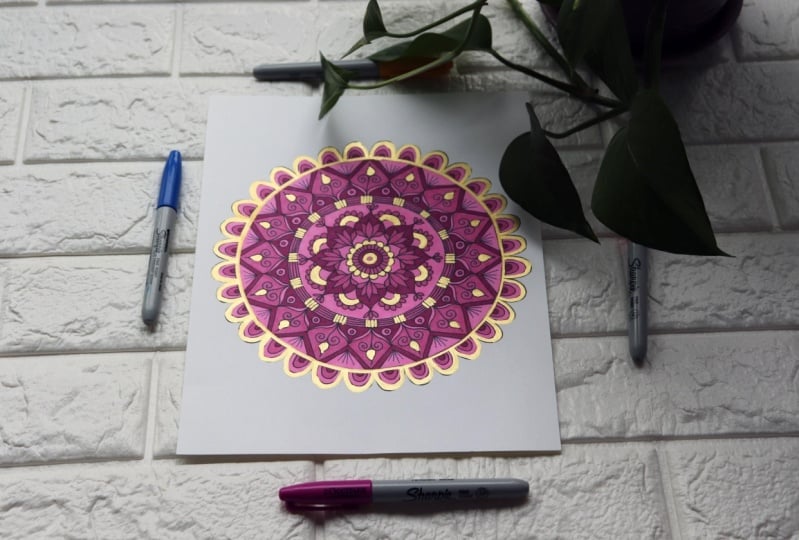
wie ich es hier mache. Ich habe diesen künstlichen
Backstein-Textur-Hintergrund
, der eigentlich
ein Tapetenblatt ist. Sie könnten eine Decke oder
nur einen Teil des
Bodens oder Ihren Schreibtisch benutzen ,
versuchen Sie, einen guten Platz zum
Filmen zu finden , der wirklich
gute Beleuchtung hat. In einem Fenster wie
ich hier wirklich toll, wenn du das schaffst. Oder Sie
müssen vielleicht ein paar Lichter
bewegen oder ein paar andere Dinge
bewegen , um eine wirklich
gute Beleuchtung für Ihr Video zu erhalten. Denken Sie daran, dass
dieses Video im vertikalen Format gedreht wird , denken Sie
also einfach darüber nach,
während Sie es einrichten. Stellen Sie sicher, dass Sie oben und unten
auf
Ihrem Kunstwerk etwas Platz haben. Um diese beiden Videos zu filmen, verwende
ich einfach die normale
Kamera-App auf meinem Handy. Der Grund, warum ich das mache,
liegt hauptsächlich darin, dass ich in der Lage
sein möchte , auf
mehreren Plattformen zu posten. Lasst uns mit
der ersten Demo anfangen. beginne gerade mit der integrierten
Kamera-App auf meinem Handy gehe zum Video über. Ich habe es bei einem Verhältnis von neun mal 16. Wir beginnen im Grunde
mit unserem Telefon direkt
oben auf dem Kunstwerk, ganz aus nächster Nähe, also ist es verschwommen. Dann treffe ich
Rekord und bringe es einfach sehr langsam wieder hoch,
bis es in den Fokus kommt. Möglicherweise müssen Sie ein paar
Mal genau richtig
üben . Dann können Sie oben Ihr Telefon ein wenig
hin und her
drehen und dann erneut auf Record
drücken, um anzuhalten. Das ist vorerst erledigt, lass uns zur
zweiten Videodemo übergehen. Dieser ist ähnlich,
aber ein bisschen anders. Wir nehmen das
leere Stück Papier, das wir haben, und legen es einfach
über das Kunstwerk. Dieses Mal
fangen wir an, von oben zu filmen. Ich trete auf Record, und dann bringe ich
das Telefon
schnell runter und klicke dann erneut auf
Record, um anzuhalten. Dann schiebe ich
das Stück Papier einfach unter dem Telefon
heraus und versuche,
das Telefon in
der gleichen Position zu halten . Jetzt werde ich wieder und langsam auf
Record drücken,
vielleicht nicht so langsam wie beim letzten Mal,
aber bringe es langsam wieder hoch, um das Kunstwerk zu enthüllen und erneut auf Record zu
drücken, um anzuhalten. Jetzt solltest du drei
verschiedene Clips haben, mit denen du arbeiten kannst. In der nächsten Lektion
werden wir diese Clips
mit der von mir erwähnten InShot-App
bearbeiten . Stellen Sie sicher, dass Sie
es jetzt herunterladen , wenn Sie es nicht getan haben, und wir sehen uns in
der nächsten Lektion. [MUSIK]
4. So bearbeite du die Videos: [MUSIK] Jetzt werden
wir die
Videoclips bearbeiten, die wir in der vorherigen Lektion
gedreht haben . Wir werden
diese von mir erwähnte InShot App
verwenden , die kostenlos ist. Sie können es im App Store für Android und Apple iPhone bekommen. Ich habe den ersten Clip, den wir erstellt haben
, in die App hinzugefügt. Ich klicke nur auf Play
, nur um sicherzustellen, dass
es der richtige Clip ist. Das erste, was ich tatsächlich tun werde
, ist zu
diesem kleinen Musiksymbol zu gehen und das Audio zu entfernen. Ich klicke auf diesen Clip
und extrahiere dann Audio, klicke dann auf den
Audiobereich und klicke auf Löschen. Jetzt sollten Ihre Clips überhaupt kein Audio
haben. In dieser App können Sie Ihr Video
auch bearbeiten, z. B. die Canvas-Größe ändern
und zuschneiden oder Filter verwenden. Sie können die
Menge des Filters
ähnlich wie Instagram auch auf die gleiche Weise anpassen . Hier können Sie auch
die Geschwindigkeitseinstellungen ändern , damit
Sie es wie ein
Zeitraffervideo erstellen können. Sie können hier sehen, dass ich
den Clip etwa 10 Sekunden gemacht habe . Wenn dein Clip etwas lang ist, solltest
du ihn vielleicht einfach
verkürzen, damit er zwischen 10 und 15 Sekunden lang ist. Jetzt schauen wir uns
unser Video einfach noch einmal und sehen, wie es mit dieser
Geschwindigkeit aussieht. Ich könnte es einfach
etwas verlangsamen und es tatsächlich
näher an 10 Sekunden bringen . Jetzt klicken wir oben rechts
auf Speichern und
verwenden diese Einstellungen. Drehen Sie bei 30 Bildern pro Sekunde. Jetzt musst du dir diese Anzeige ansehen
, von der ich weiß, dass sie nervig ist, aber es ist eine kostenlose App und sie setzen
kein Wasserzeichen
auf dein Video. So werden sie bezahlt. Du kannst
es einfach ignorieren und dann
das kleine X
oben drücken , um es loszuwerden. Sie sehen nur ein kleines
Häkchen,
wo es in Ihrer Galerie gespeichert ist. In Ihrer Bildergalerie
auf Ihrem Telefon sollte
es nur
einen InShot-Ordner geben. Dann siehst du
dein Video dort. Jetzt können wir uns einfach
unser bearbeitetes Video ansehen. Das ist unser letztes Video und ich denke, es ist ziemlich gut.
Ich bin damit zufrieden. Lasst uns nun
zum zweiten Video übergehen und diesmal
haben wir zwei Clips. Wir gehen zurück
in unsere InShot-App und wir werden auf Video klicken, neues Video erstellen und auf Neu klicken. Stellen Sie dann sicher
, dass Sie die beiden Clips
auswählen , die
wir benötigen, in der wir sie wünschen, also vom ersten Video
bis zum zweiten Video. Wir werden einfach
spielen und sehen, wie es aussieht, ohne dass es bearbeitet wird. sieht es ziemlich gut aus. Es kam genau
so zusammen, wie es ist, um ehrlich zu sein. Aber wir werden es immer noch ein bisschen
optimieren. Wir werden das Audio loswerden
, wie wir es in unserem ersten Video getan haben. Ich versuche das immer zuerst zu machen,
nur damit ich es nicht vergesse. Wenn du
das nicht tust, kannst du
nur etwas wirklich seltsames Audio haben . Vor allem wenn man es beschleunigt, wird
es
richtig witzig sein. Wir werden sowieso Musik
in die App hinzufügen. Das Audio loszuwerden ist
das erste, was ich mache. Hier füge ich
nur einen Filter und [unhörbar] es ein bisschen
hoch. Wähle einen Filter aus. Wir werden uns
dieses helle hier
einfach aussuchen, erhellt es nur ein bisschen. Wenn wir dann auf dieses kleine
doppelte Häkchen klicken ,
gilt das für alle Clips, damit
sie alle gleich aussehen. Jetzt können Sie sehen, dass beide
Clips es angewendet haben. Wir schauen uns das
Video einfach noch einmal an. Jetzt weiß ich nicht, ob du sehen
kannst, aber es gibt dieses winzige kleine Schrägstrich
zwischen den beiden Clips. Ich bringe es näher
her, damit du
das kleine weiße
Schrägstrick-Button-Ding sehen kannst . Wir klicken
darauf und dann wird es Ihnen dieses Übergangsmenü
geben. Alle grundlegenden, die
Sie kostenlos hinzufügen können. Andernfalls müssen Sie
auf die kostenpflichtige Version der App upgraden . Schauen wir uns einfach
einige der Übergänge an. Es gibt eine Menge lustiger,
die ich gerne für
meine Videos verwende , die nach
links und rechts wischen. Oder es gibt noch mehr
wie Blendy. Eigentlich gefällt mir
das ziemlich sehr. Ich denke, das ist der, den ich für dieses Video verwenden
werde. Ich habe diesen Übergang jetzt gefunden, lasst uns
ihn einfach noch einmal durchschauen. Das sieht ziemlich gut aus. Ich glaube, ich bin damit zufrieden. Jetzt bin ich bereit, es erneut zu speichern, klicke auf Speichern und benutze die
gleichen Einstellungen dort. Wir müssen uns
diese Werbung nur
noch einmal ansehen und das
kleine X daneben treffen. Dann solltest du sehen
, dass es das kleine grüne
Häkchen wieder gespeichert hat. Sie können es einfach an derselben Stelle
in
diesem InShot-Ordner
in Ihrer Galerie finden . Schauen wir uns einfach noch einmal unser
letztes Video an. Es sieht ziemlich gut aus. Ich denke, es ist wirklich großartig. Ich bin sehr zufrieden damit. Ich hoffe, deins sieht genauso aus. Hier ist wieder das letzte Video, und ich denke, wir sind
bereit,
unser Video auf verschiedene
Social-Media-Kanäle hochzuladen . zeige ich dir in
der nächsten Lektion.
Wir sehen uns dort.
5. So veröffentlichst du die Videos: Jetzt laden wir
die Videos, die wir erstellt haben auf verschiedene
Social-Media-Plattformen hoch. Jetzt sage ich dir nicht, dass du
auf all das posten sollst, nur die ein oder zwei
, die du bereits benutzt, würden gut funktionieren. Ich wollte
dir nur alle Möglichkeiten zeigen. Ich fange
mit Instagram Reels und das ist wahrscheinlich
die beliebteste. Wir beginnen
damit, dieses kleine
Pluszeichen zu treffen und ein echtes zu posten. Um dein Video hochzuladen, klickst
du unten
links auf das kleine Pluszeichen und
wähle dann einfach dein Video aus. Wir schauen
es uns einfach an, um
sicherzustellen , dass es das richtige Video ist. Dann klickst du
auf „Hinzufügen“. Jetzt klicken
wir von hier aus auf das kleine Musiksymbol und fügen unserem Video
Musik hinzu. Sie möchten immer
sicherstellen, dass Sie Ihrem Video Musik hinzufügen . Klicken Sie auf „Fertig“, um Ihre Musik hinzuzufügen. Jetzt können Sie auf diesen
Vorschau-Button klicken und sie einfach noch
einmal mit dem Sound
durchschauen. [MUSIK] Hier oben gibt es noch ein paar andere
Optionen. Sie können Filter hinzufügen. Es gibt alle Arten von
Filtern, die Sie hinzufügen können. Ich werde keinen für dieses Video benutzen
. Sie können Ihrem Video auch
Text hinzufügen. Jetzt klicke ich auf „Weiter“ und hier
laden wir unser Video hoch. Ich klicke auf „Cover“. Hier können Sie das Titelbild
auswählen. Sie können es
entweder aus dem Video
selbst auswählen oder auch aus
Ihrer Galerie hinzufügen. Wähle das aus und klicke auf „Fertig“. Jetzt können Sie hier
jede Bildunterschrift schreiben, einen Standort
hinzufügen und das
Profilbild zuschneiden ist gut denn dann können Sie es so
anpassen, wie es in
Ihrem Instagram-Feed angezeigt
wird. Sie können
damit herumspielen und dann einfach auf
„Teilen“ oder „Entwurf speichern“ klicken „Teilen“ oder „Entwurf speichern“ je nachdem, was
Sie als nächstes tun möchten. Der nächste, den ich dir zeigen werde
, ist TikTok. Du gehst dort in
die TikTok-App. Ihrem Hauptfeed klicken
Sie auf
diesen kleinen Plus-Button. Dieses Mal wirst du von unten rechts
hochladen. Klicken Sie einfach darauf und
wählen Sie Ihr Video aus. Klicken Sie auf „Weiter“ und sehen Sie sich das Video noch einmal an, um
sicherzustellen, dass es der richtige Clip ist. sehen Sie einige Filter und Hier sehen Sie einige Filter und
andere Optionen auf der rechten Seite, aber wir
klicken auf „Add“ -Sound. Hier
kannst du deine Musik hinzufügen. Sie können entweder einige
Favoriten hinzufügen, die Sie aus den Videos
anderer Personen gespeichert haben , oder einfach den empfohlenen
verwenden. Sie können Ihren Sound auswählen
und auch das Audio anpassen. Schalten Sie einfach das
Originalaudio aus, falls Sie es nicht entfernt haben, schauen Ihr Video noch
einmal an und klicken Sie auf „Weiter“. Jetzt kannst du hier dein Cover
genauso
auswählen wie wir es auf Instagram getan haben. Wählen Sie einfach einen Teil Ihres Videos aus
und Sie können auch Text hinzufügen. Wenn Sie möchten, dass ein
beschreibender Titel in Ihrem Hauptfeed zu TikTok angezeigt wird, können
Sie dies hier tun. Hier kannst du eine kurze
Beschreibung und ein paar Hashtags hinzufügen. Normalerweise füge ich nur 2-4
Hashtags auf TikTok hinzu. Es gibt noch ein paar andere
Einstellungen hier. Normalerweise lasse ich
sie einfach so wie sie sind. Hier können Sie es
entweder im Entwurf speichern oder Ihr Video posten. Jetzt gehen wir mit dem nächsten
fort, nämlich Pinterest. Wenn Sie ein Pinterest-Konto haben, empfehle
ich auf jeden Fall, auf Pinterest
hochzuladen. Geh in die App. In der Pinterest-App klicken
wir
genauso wie
die anderen auf diesen kleinen Plus-Button und klicken
auf „Idea Pin“. Ein Ideenpin es ist
ziemlich genau das Gleiche wie ein echtes oder ein TikTok-Video. Klicken Sie unten
links, um Ihr Video hochzuladen und auszuwählen,
genau wie wir es getan haben. Sie können auch mehrere
Videos hinzufügen, wenn Sie möchten. Auf der Unterseite können Sie ein
paar Optionen hinzufügen, Text, Aufkleber. Ich benutze diesen
Match nicht wirklich hier. Diesmal werde ich keine
Musik hinzufügen, also klicke einfach auf „Weiter“. Du kannst das
Cover genauso bearbeiten wie wir es in den anderen Apps getan haben. Jetzt können Sie hier einen Titel hinzufügen, nur etwas Kurzes
und Beschreibendes. Dann können Sie Notizen hinzufügen, in denen ich meine Website tatsächlich
hinzufügen möchte, nur einen kleinen Link dort. Wähle das Board, an das ich
es anheften werde, was hier meine
Mandalas dafür sein wird. Jetzt
markiere ich hier verwandte Themen. Hier
können Sie Tags hinzufügen
, damit Pinterest weiß,
worum es in Ihrem Beitrag geht. Ich füge ein paar
davon hinzu und klicke auf „Fertig“. Es gibt einige andere Optionen hier, ich lasse es normalerweise so, wie es ist und jetzt ist es
bereit zu veröffentlichen. Ich werde das
veröffentlichen. Es ist fertig. Jetzt siehst du es auf
deiner Pinterest-Homepage unter deinen
Ideen-Pins. Da ist es. Jetzt gehen wir mit dem
nächsten fort, nämlich YouTube-Shorts. Auf deinem Handy musst du in die YouTube-App
gehen. Sie können gerade gerade Kurzfilme
vom Desktop hochladen . Du
drückst den Plus-Button und klickst auf „Short erstellen“. Fangen an,
wirklich vertraut auszusehen. Sie werden
von unten links hinzufügen. Mach deinen Clip und sieh ihn
durch und klicke auf „Hinzufügen“. Jetzt drücke ich einfach das
Häkchen, um den Clip hinzuzufügen. Auch hier
möchten wir Musik hinzufügen. Jetzt kannst du gerade nur 15 Sekunden
Musik auf
YouTube-Shorts
hinzufügen . Mein Video ist weniger als 15 Sekunden, also wird das
momentan keine Rolle spielen, sondern nur etwas, das
man beachten sollte. Jetzt schauen wir es noch einmal mit dem Sound
durch nur um zu sehen, wie das
aussieht und klicken auf „Weiter“. Jetzt
können Sie wieder hier Ihren Titel hinzufügen, aber das ist eigentlich
alles, was Sie hier tun können. Ich füge einen
ziemlich beschreibenden Titel und das ist dann
wirklich wichtig. Du musst
einen Hashtag hinzufügen, kurze Hosen. Damit YouTube es als Kurzfilm
erkennt, müssen
Sie dies entweder dort oder
in
die Beschreibung eintragen , die Sie später aktualisieren
können, sobald
Sie auf Ihrem Desktop sind. Fahren Sie fort und klicken Sie auf „
Short hochladen“ und das
lädt es auf Ihren
YouTube-Kanal hoch. Wenn Sie jetzt überhaupt
mit YouTube vertraut sind, können
Sie unter Videos
verwalten tatsächlich in
Ihr Backend gehen . Dort kannst du deinen Short
tatsächlich bearbeiten. Sie können
die Beschreibung dort tatsächlich bearbeiten, Ihren Titel tatsächlich
bearbeiten, eine Beschreibung
hinzufügen und eine benutzerdefinierte Miniaturansicht hinzufügen. Du könntest auch Tags und
alles andere hinzufügen, was du normalerweise in deinem
YouTube-Kanal machst. Jetzt werden wir zu
unserer endgültigen
Social-Media-Plattform übergehen , nämlich Facebook. Jetzt verbringe ich nicht mehr viel Zeit damit, auf Facebook
hochzuladen. Ich habe nur eine Seite für meine Kunst , auf der ich gelegentlich poste. Diese kurzen Videos habe ich gerade
als regulären Beitrag in meinem Feed gepostet . Sie haben Walzen auf Facebook, aber ich poste es stattdessen gerne
als regulären Beitrag.
Ich habe einfach das Gefühl, dass mehr
meiner Follower es
sehen werden , anstatt wenn
es als real auftaucht. Also lade ich
es einfach auf die gleiche Weise hoch. Es gibt ein paar Filter und Text, die Sie
in der Facebook-App hinzufügen können. Aber ansonsten habe ich einfach so
ohne Hashtags oder irgendetwas
gepostet ohne Hashtags oder irgendetwas und das scheint
gut genug für mich zu funktionieren. Ich hoffe, diese Lektion
war hilfreich für dich. Bleiben Sie sicher, dass Sie für die nächste Lektion bleiben, in der
ich
Ihnen einige abschließende Gedanken hinterlassen werde . Wir sehen uns dort.
6. Abschließende Gedanken und Tipps: [MUSIK] Nun, du hast es fast
bis zum Ende dieses Kurses geschafft, aber bevor wir losgehen, wollte
ich dir
nur ein paar letzte Tipps
und Ideen hinterlassen, die
dir auf dem Weg zum
Erstellen von Kurzfilmen helfen Videos von deiner Kunst. Mein erster Tipp ist, es dir so
einfach wie möglich zu machen . Du kannst
so etwas wie diesen Telefonarm bekommen, ich an meinem Schreibtisch befestigt habe. Ich habe es gerade von Amazon bekommen. Sie können es einfach einrichten oder einfach dort aufbewahren. Auf diese Weise können Sie
einfach schnell filmen
oder Zeitraffer von allem einrichten, woran Sie gerade arbeiten. Sie beim Filmen Denken Sie beim Filmen
unbedingt über Ihre
Beleuchtung nach, und Sie sind bereit. Wenn Ihre Hände zeigen, achten
Sie darauf, Ihre Nägel zu machen, oder lassen Sie zumindest Ihre
Hände vorzeigbar aussehen. Ich vergesse diesen Schritt oft und habe Nagellack
und andere Dinge, die
nicht gut aussehen, abgebrochen . [GELÄCHTER] Benutze auch einfach das,
was du zur Verfügung hast. Sie können einfach ein paar
Hintergrundtexturen
aus Ihrem Haus sammeln . Verwende einige deiner Kunstgegenstände, benutze ein paar Pflanzen, benutze einfach das,
was du in deinem Raum hast. Ich empfehle auch, in Stapeln zu
erstellen. Wenn Sie
Ihr Set bereits so eingerichtet haben, wie wir es heute getan haben, können
Sie mehrere
Videos mit demselben Set filmen. Sie sollten sich auch die Walzen
anderer Leute ansehen und sich
für Ihre eigenen Videos inspirieren lassen. Sie könnten auch in Betracht ziehen einem Trendvideo einen Kunstdreh zu geben. In diesem Kurs
habe ich Sie dazu geführt, zwei kurze
Videos Ihrer Kunst zu
erstellen und sie dann auf
einer Vielzahl von
Social-Media-Plattformen zu veröffentlichen . Ich hoffe, ich habe das Erstellen
und Posten kurzer Videos
Ihrer Kunst etwas
weniger einschüchternd gemacht und Posten kurzer Videos ,
und ich hoffe, ich habe
Sie mit Zuversicht
und kreativen Ideen erfüllt, und kreativen Ideen mit denen Sie Ihre
Reise
fortsetzen können ein Video. Stellen Sie sicher, dass Sie einen
Link zu dem Video veröffentlichen, das Sie heute im
Projektbereich
erstellt haben . Sie könnten auch einen
Screenshot aus Ihrem Video oder nur ein Standbild
Ihres Film-Setups hinzufügen. Du kannst mir hier auf
Skillshare folgen, damit du jedes Mal
benachrichtigt wirst , wenn
ich einen neuen Kurs poste. Ich lade Sie auch ein, sich mir auf Instagram
@Julieerindesigns oder auf einer der anderen
Social-Media-Plattformen anzuschließen, die ich Ihnen heute gezeigt habe. Mehr über mich erfahren Sie auch auf meiner Website
JulieerinDesigns.com, wo Sie viele Informationen
über den Verkauf über
soziale Medien,
zum
Online-Verkauf Ihrer Kunst und vieles mehr finden über den Verkauf über
soziale Medien, . Vielen Dank, dass du
diesen Kurs heute bei mir genommen hast. Ich hoffe, du hast einen schönen
Rest deines Tages. Prost.
 Julie Erin Designs, Artist and Entrepreneur