Transkripte
1. Intro: Haben Sie jemals
davon geträumt,
Ihre eigene Linie von
Weihnachts-Grußkarten und
Print-on-Demand-Plattformen heute zu entwerfen Ihre eigene Linie von
Weihnachts-Grußkarten und
Print-on-Demand-Plattformen heute Machen Sie es ganz einfach, Ihre
eigenen Grußkarten zu entwerfen und zu verkaufen. Hi, ich bin Julie. Ich bin ein Künstler
aus Vancouver, Kanada Ich liebe es, neue Wege
zu finden, um meine Kunstwerke
auf Produkte anzuwenden , insbesondere auf
Grußkarten. Ich verkaufe meine
Kunst Sazle seit 2014 und habe
daher fast zehn
Jahre Erfahrung Ich bin als
professioneller Bronzedesigner eingestuft,
was bedeutet, dass ich allein auf dem US-Markt über
1.000$ verdient habe US-Markt über
1.000$ Ich bringe auch anderen
Künstlern bei, wie sie ihre Kunst online
über meine Website, meinen
YouTube-Kanal und hier auf
Skill Share
verkaufen können, wo ich
Premium-Inhalte im Langformat teile Der Grund, warum ich
Zazzle liebe, ist, dass sie über ein extrem leistungsstarkes
Design-Tool verfügen, mit dem Sie Ihre Kunstwerke
mit Elementen wie
Text und Fotos kombinieren können, die Sie als
Vorlagen entwerfen können So kann Ihr Kunde
tatsächlich reingehen und seinen eigenen Text und
seine eigenen
Fotos hinzufügen , um etwas
Einzigartiges und Besonderes zu kreieren In diesem Kurs werde
ich Sie Schritt für Schritt durch den Prozess der
Gestaltung Ihrer eigenen Reihe von Gestaltung Ihrer eigenen Reihe Weihnachts-Grußkarten führen,
von
den einfachsten Karten bis hin zu Karten
mit benutzerdefinierten Textelementen, benutzerdefinierten Fotoelementen und
sogar echten Folienelementen. Sie können diesen Kurs auch jeder Jahreszeit besuchen, wenn Sie nur lernen
möchten, wie
man Grußkarten im Allgemeinen gestaltet.
Die Schritte, die ich Ihnen in diesem Kurs
beibringen werde, sind für jede Art von Karte
relevant
, die Sie erstellen möchten. Am Ende dieses Kurses wirst
du in der Lage sein, deine ganz eigene Reihe
von Weihnachts-Grußkarten zu entwerfen und zu verkaufen. Wenn das alles für Sie gut klingt, dann lassen Sie uns ohne weitere
Umschweife loslegen.
2. Materialien und Kursprojekt: Für dein Klassenprojekt Heute
möchte ich dich dazu ermutigen, einen Screenshot
von einer der
Weihnachtskarten zu
teilen , die du
nach dem Kurs erstellt hast , und ihn im Abschnitt zum
Klassenprojekt weiter unten zu veröffentlichen. Was die Materialien
für diesen Kurs angeht, brauchst du
eigentlich nur einen Laptop. Sie könnten mit
einem Tablet, wie einem iPad, mitmachen. jedoch nicht alle Funktionen
des Designtools von
Zazl auf dem
Tablet verfügbar Ich empfehle,
nur ein paar einfache Illustrationen oder
Elemente
zum Thema Urlaub zusammenzustellen, die Sie verwenden könnten Dies ist jedoch nicht
unbedingt erforderlich. Wie ich Ihnen
im Laufe des Kurses zeigen werde, können
wir mithilfe von
Text und den Elementen im
Zazzle-Designtool ein wirklich
süßes Design erstellen Text und den Elementen im
Zazzle-Designtool ein wirklich
süßes Design Ich gehe auch davon aus, dass Sie
mit Zazzle schon ein
bisschen vertraut sind und dass Sie bereits ein Geschäft
eingerichtet haben Und falls nicht, mach dir keine Sorgen, einem weiteren Kurs
teil, an
dem du teilnehmen kannst und der dich
Schritt für Schritt durch den Prozess der
Einrichtung eines Zazzle-Shops Falls du also noch keinen Zazzle-Shop
und kein Konto
hast, werde
ich meinen
anderen Zazzle-Kurs in der Beschreibung unten verlinken Zazzle-Shop
und kein Konto
hast, werde
ich meinen
anderen Zazzle-Kurs in der Beschreibung unten verlinken. Schauen
Sie sich das also zuerst an. Und sobald Sie
Ihren Shop eingerichtet haben, können
Sie zu
diesem Kurs zurückkehren und
einige Grußkarten erstellen. Gehen wir also zu
unserer ersten Lektion über, in der ich Ihnen Schritt für Schritt
zeigen werde, wie Sie
ein grundlegendes
Grußkartendesign erstellen . Lassen Sie uns also anfangen.
3. Inspiration sammeln: Wir werden also mit der Arbeit
an
unseren Weihnachtskarten-Designs beginnen , indem wir
uns inspirieren lassen. Und natürlich ist Pinterest meiner Meinung nach der
beste Ort , um
sich inspirieren zu lassen. Ich habe hier ein Board, das ich bereits erstellt habe,
und habe
eine Menge wirklich lustiger und
eigentlich recht einfacher
Weihnachtskarten-Designs gesammelt eine Menge wirklich lustiger und . Ich werde unten einen Link dazu hinterlassen, aber du kannst einfach selbst auf
Pinterest gehen und nach Designs
für Weihnachts- oder
Weihnachtskarten suchen . Und fange einfach an, dir
einige
der verschiedenen Themen und
Farben anzusehen und ehrlich gesagt, wie
einfach einige davon sind. Sie können wirklich einige wirklich
schöne einfache Weihnachtskarten
mit nur Text und ein paar
einfachen Illustrationen
erstellen schöne einfache Weihnachtskarten . Ich gehe also davon aus, dass Sie
vielleicht ein Künstler sind, da Sie bereits hier bei
Skillshare sind und vielleicht schon einige Illustrationen haben , die Sie
für dieses Projekt verwenden könnten. Vielleicht wie Weihnachten oder Weihnachtsschmuck oder Geschenke Jede Art von
Illustrationen zum Thema Feiertage, die
du vielleicht in
anderen Skill-Tabellen-Klassen
oder einfach selbst erstellt hast , wäre wirklich toll,
um sie für diesen Kurs zu verwenden Aber ehrlich gesagt können wir
einige wirklich lustige
Designs direkt
im Zazzle Design Tool erstellen einige wirklich lustige
Designs direkt
im , indem Text und vielleicht ein paar einfache
Formen und ähnliches Machen Sie sich also keine Sorgen, wenn Sie keine Illustrationen
haben, mit denen Sie arbeiten können, aber wenn doch, stellen Sie sicher,
dass Sie diese sammeln Ein weiterer Ort, an dem
wir nach Inspiration für
Karten suchen können ,
ist Zazzle Ich bin gerade zu ihrer
Weihnachtskartenabteilung gegangen und habe mir
hier einige
ihrer meistverkauften Und einige davon
sind wirklich einfach. Ich werde dir
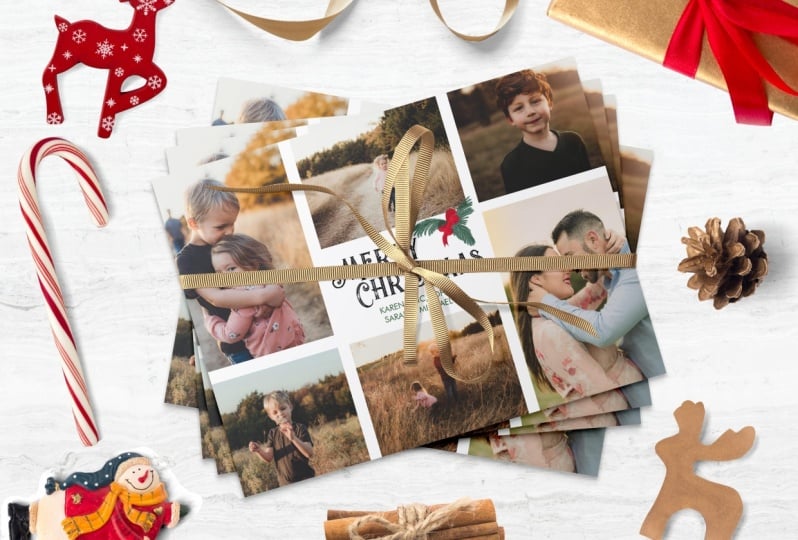
später in der Klasse zeigen , wie du Karten mit solchen benutzerdefinierten
Fotos
erstellen kannst . Aber fangen wir einfach damit an, wir
werden einfach etwas ziemlich
Einfaches mit Text und einigen
dieser kleinen Illustrationen machen . Nun, da wir ein paar Ideen haben, wollen wir mit der Erstellung
unserer ersten Weihnachtskarte fortfahren. Wir sehen uns in
der nächsten Lektion.
4. Grundlegendes Feiertagskartendesign: In dieser Lektion
werden wir uns den Grundlagen der Erstellung von
Grußkarten auf Zazzle befassen und
die richtige Vorlage auswählen, die speziell
für Weihnachtskarten verwendet werden
soll Ich bin hier auf der Zazzle-Website und in meinem Konto angemeldet Und wie ich bereits erwähnt
habe, gehe ich davon aus,
dass Sie bereits ein Zazzle-Konto
haben
und zumindest ein
bisschen damit vertraut sind , wie man Produkte auf
der
Zazzle-Website erstellt Um mit der
Gestaltung unserer Weihnachtskarten zu beginnen, werde
ich hier zu
diesem kleinen
Hamburger-Menü oben links kommen diesem kleinen
Hamburger-Menü Und dann komm runter zur Kategorie
Erstelle deine eigene. Also gehe ich
zu Alle Produkte. Jetzt können
Sie hier unter Blank Products sehen, dass es
hier unter Einladungen
und Briefpapier einen Bereich mit
Grußkarten hier unter Einladungen
und Briefpapier Wenn Sie darauf klicken, können
Sie sehen, dass es 106 Ergebnisse gibt Zazzle hat
seine Grußkarten tatsächlich in
einige verschiedene Kategorien aufgeteilt seine Grußkarten tatsächlich in
einige verschiedene Sie können also sehen, dass es
eine Weihnachtskarte und eine Dankeskarte gibt, und sie sehen fast Ich bin mir ziemlich sicher, dass es
sich um dasselbe Produkt handelt, aber aus irgendeinem Grund haben sie
beschlossen, sie aufzuteilen. Ich denke, nur um es besser
in ihrem Katalog zu organisieren. Ich weiß also bereits, dass das
Produkt, das ich herstellen
möchte, Ihrer
gefalteten Standard-Grußkarte ähnelt. Aber anstatt
durch alle 106 Ergebnisse zu blättern, gebe
ich einfach
Urlaub ein und schaue dann,
was da auftaucht. Jetzt haben wir also all
ihre Weihnachtskarten. Also die verschiedenen Arten
von Weihnachtskarten , die Sie erstellen können. Sie haben also die
flache Weihnachtskarte, Postkartenfolie, auf die ich später noch eingehen
werde. Also will ich nur die gefaltete
finden. Hier ist es, und es heißt klein, aber Sie können
innerhalb des Produkts tatsächlich
verschiedene Größen auswählen . Wenn wir auf die kleine
gefaltete Weihnachtskarte klicken, ändere
ich die Größe auf die Standardkarte mit
den Maßen fünf mal sieben. Und dann könnten
Sie von hier aus
die Ausrichtung auf eine vertikale
oder horizontale Karte ändern . Ich denke, ich werde
mit einer vertikalen Karte beginnen. Ich finde, das ist
die klassischste Art von Weihnachtsgrußkarte
, die Sie erhalten könnten. Um mit der Erstellung unserer Karte zu beginnen, werden
wir dieses Design
anpassen. Und das bringt uns
zum Design-Tool von Zazzle. Auch hier gehe ich davon aus
, dass Sie
ein wenig Erfahrung
mit dem Design-Tool haben ein wenig Erfahrung
mit dem Design-Tool Wenn nicht, dann solltest du
auf jeden Fall
wieder zu meinem Anfänger-As-Kurs zurückkehren. Und das werde ich auch weiter unten
in der Beschreibung verlinken. Für unsere erste Karte werden
wir einfach eine einfache Karte erstellen, die nur Text verwendet. Um zu beginnen,
gehe ich zur Registerkarte Ebenen hier
auf der linken Seite. Ich werde dort klicken. Bevor wir mit dem Entwerfen beginnen, möchte
ich nur die
verschiedenen Ebenen erklären, weil es etwas verwirrend sein
kann wie sie die Ebenen beschriftet haben. Es heißt innen oberer Schrägstrich links, innerer unterer Schrägstrich
rechts und Sie können
jeden einzelnen Teil dieser Karte
von vorne bis hinten personalisieren , alles
innen oben links Wie Sie sehen können, wird sie
hier in der Vorschau angezeigt
, wenn Sie darauf klicken. Dieser
ändert sich also nicht, weil er dir nur die linke Seite
der Karte
zeigt und dann unten
rechts die rechte Innenseite ist. Wir werden
auf der Vorderseite der Karte beginnen und ich werde damit beginnen, eine Hintergrundfarbe
hinzuzufügen. Ich möchte ein festliches Rot und bleibe bei
Rot, Grün und Weiß, einfach bei klassischen Feiertagsfarben Ich werde damit beginnen
, etwas Text hinzuzufügen. Ich werde schreiben,
Frohe Weihnachten. Und ich werde jeden Buchstaben
einzeln
eintippen , damit ich die Farbe jedes einzelnen
ändern kann Ich fange einfach mit
meinem M an. Ich mag diese Größe. Vielleicht müssen wir die Dinge
verschieben, aber ich werde es ziemlich groß
machen. Dann möchte ich
die Größe beibehalten und sicherstellen, dass der nächste Buchstabe genau dieselbe Größe hat. Okay, jetzt drücke ich einfach die Tasten C und
V auf meiner Tastatur. Sie können auch zu Bearbeiten gehen, Strg C,
Steuerung kopieren und einfügen , verschieben. Und Sie können sehen, dass es sich direkt neben dem M befindet. Dann
doppelklicken wir darauf und geben ein, oder ich ändere die
Farbe auf Weiß Dann wieder
werde ich C drücken, die Steuerung drücken und das
Ganze rüber ziehen Doppelklicken Sie auf R. Da ist unser R. Ich möchte es
wie ein dunkleres Rot machen. Das ist dieselbe Farbe
wie unser Hintergrund. Ich gehe in den
benutzerdefinierten Farbwähler und ziehe ihn einfach nach unten, bis
er wirklich tiefrot ist Ich werde einfach damit
weitermachen. Ich bin mit
all meinen Briefen fertig. Okay? Also das habe ich bis jetzt und ich werde noch
einiges zu erledigen haben. Ich werde diese Worte in den Mittelpunkt stellen. Sie können sie auch gruppieren, um es
etwas einfacher zu machen ,
sie so zu verschieben. Zentrieren Sie sie einfach alle, um zu beginnen Ich denke, ich werde
sie einfach vergrößern bis sie alle
die gleiche Breite haben. Ein weiterer Tipp ist, dass Sie die
Strg-Taste gedrückt halten können , während Sie
auf Plus und Minus klicken, und die
Größe um ein kleines bisschen
erhöhen und verringern können. Wenn du also
mehr Feindimensionierung vornehmen musst, so wird
das langsam zusammenpassen. Gehen wir also
zu unseren Schichten über. Also, eine klassische
Weihnachtskarte, weißt du, hat nicht wirklich etwas auf dieser inneren linken Seite. Sie könnten sogar
die Innenseite leer lassen. Manche Leute
schreiben gerne einfach ihre eigenen Nachrichten, aber ich füge gerne eine
wirklich einfache Nachricht hinzu. Du könntest dir einfach selbst
etwas einfallen lassen. Es gibt auch Generatoren für
Weihnachtskarten. Jetzt gibt es einen auf
Creative Fabrica. Also zeige ich dir das einfach. Es ist der CF Spark, Creative Fabrica.com
Slash Spark Und wenn Sie dann runterkommen, können
Sie all
diese unterschiedlichen
KI-Generatoren sehen und da ist dieser namens CF Spark Wenn du hier reinkommst, gibt es tatsächlich eine
für Grußkarten. Und so können Sie sich damit quasi einen
Weihnachtsgruß erstellen lassen. Und manchmal sind sie
irgendwie kitschig und lang und ich verwende sie gerne einfach als Inspiration Also, wenn ich nicht
weiß, was ich sagen will, dann ist das eine wirklich lustige
Art, sich
nur innere Grüße
für deine Karten Also werde ich
das ganz schnell demonstrieren. Das ist eigentlich ziemlich süß. Das ist vielleicht ein bisschen langwierig. Also nochmal, ich mag es, die
Dinge kurz und bündig zu halten. Also lass uns einfach
noch einen generieren . Also das ist auch
ziemlich süß. Also kannst du das einfach
immer
und immer wieder machen , bis du
etwas findest, das dir gefällt. Weißt du, vielleicht
benutze ich das einfach. Ich wünsche dir alle Freuden
der kurzen Saison. Süß. Also werde ich
weitermachen und das hier reinkopieren. Und dann haben wir natürlich
unsere Schrift sehr groß, also verwenden wir einfach
die Skala, um sie zu
verkleinern und dann
die Größe auf etwa 16 zu ändern. Und vielleicht erweitern Sie dieses Textfeld, so dass es sich um ein oder zwei
Zeilen handelt. Das sieht gut aus Also ich mache
das einfach in die Mitte und mache es
vielleicht
noch weiter runter,
indem ich es genau
in die Mitte lege Und wenn wir jetzt auf Fertig klicken, können
wir eine Vorschau unserer Karte anzeigen. Und ehrlich gesagt ist es gar nicht so
schlimm. Ich habe das Gefühl, dass diese Farben etwas gesättigter sein
müssen. Also spiele ich vielleicht
einfach weiter damit herum. Aber das ist
so gut wie fertig zum Hochladen. Wenn Sie also
mit Ihrem Design zufrieden sind, können
wir
dieses Produkt zum Verkauf anbieten. Also, um das zu tun, gehe ich hier
rüber zum Salat-Button. Und wenn Sie
den Salatknopf nicht haben, kann das mehrere
Gründe haben. Vielleicht haben Sie
das falsche Produkt ausgewählt Wenn Sie
also
die Schritte zur Auswahl
der Weihnachtskarte nicht ausgeführt haben, sehen
Sie möglicherweise nicht
die Salatschaltfläche. Und ein weiterer Grund
ist vielleicht, dass Sie nicht angemeldet sind und nicht alles verloren ist. Ich glaube, du könntest dich
einfach von
hier aus anmelden und es sollte dein Design
behalten. Also kommen wir hier rüber
zum Salat-Button. Und jetzt
überprüfen wir nur noch einmal
, ob Sie
einige Bereiche leer lassen wollten. Ich bin damit zufrieden, also klicke ich auf Publish It und dann geben wir ihm einen Titel. Und wenn ich dann auf „Aus“ klicke, wird am Ende meines Titels eine
Weihnachtskarte hinzugefügt. Da steht, dass wir das automatisch unter Abteilung
hinzugefügt haben. schon ein paar
Abteilungen vorgeschlagen Ehrlich gesagt werden hier schon ein paar
Abteilungen vorgeschlagen. Sie könnten in eine von
beiden gehen. Da auf unserer Karte
Weihnachten steht, werde
ich es zu den
Weihnachtskarten hinzufügen. Insbesondere, wenn Sie eher eine Karte
ohne Konfession gemacht haben, zum Beispiel
frohe Feiertage, können
Sie sie einfach in
der allgemeinen Weihnachtsabteilung belassen der allgemeinen Ich werde dort aus irgendeinem
Grund auf diese klicken. Das
Merchandising zeigt die Innenseite der
Karte. Um das zu ändern, gehe
ich hier nach oben,
um die Optionen zu ändern, und
wähle dann die Vorderseite
der Karte aus, weil wir
natürlich die Vorderseite der Karte für unser Angebot
zeigen möchten natürlich die Vorderseite der Karte für unser Also gehe ich zurück zu Hit. Okay, so sieht es aus, wie
wir wollen, dass es auf
dem Zavo-Marktplatz angezeigt Ich werde nur eine kurze Beschreibung
ausfüllen einige
Schlüsselwörter hinzufügen Okay, wir haben unsere
Beschreibung und jetzt
müssen wir die richtige
Kategorie für dieses Produkt auswählen. Also
gehen wir hier hin, um auszuwählen, und dann wird es
unter Feiertage, Weihnachten stehen. Stellen Sie also sicher, dass wir
das ausgewählt haben, und klicken Sie auf Okay. Der Empfänger könnte meiner
Meinung nach jeder sein. Also
lasse ich das einfach leer. Wenn Sie eine
ganz bestimmte Karte erstellt haben, sollten Sie sicherstellen, dass Sie diese Kategorie auswählen. Aber für diese ist es
etwas allgemeiner, also
müssen wir das nicht wirklich tun. Und dann meine Shop-Kategorie, ich habe diese
Kategorien erstellt und wir sind im Unterricht
durch acht
Kategorien gegangen , also
werde ich
das nicht wirklich erklären . Sammlungen auch. Ich ziehe meinen anderen Stoff an, aber ich wähle
Weihnachtskarten aus, eine
Sammlung, die ich erstellt habe. Also werde ich das dort hinzufügen. Und dann werden wir einige Tags
hinzufügen, indem unter „
Zusätzliche Informationen“ nach unten
scrollen Wir werden sagen, dass
dies für
ein allgemeines Publikum geeignet ist , und wir werden diese einfach
aktiviert lassen Der Prozentsatz der Lizenzgebühren ist in Ordnung. Kommen wir nun
zum Sofort-Download Ich werde das
als Sofort-Download aktivieren Aber wenn Sie hier nachschauen, hat der Verkaufspreis etwa 12$
, was wirklich seltsam ist Aus irgendeinem Grund
ist der Prozentsatz automatisch hoch Sie erhalten also 10$, wenn
jemand dieses Produkt kauft. Aber ich meine, wer
wird dafür bezahlen? Also werde ich das auf 75%
ändern und dann zur Seite klicken. Und jetzt können Sie
sehen, dass es wieder
zu einem vernünftigeren Preis Also, die Leute
werden 3,97$
für die physische Karte zahlen und dann ist
die digitale Karte ungefähr Also ich finde
, das ist fair und ich werde sogar noch mehr Tantiemen verdienen Jetzt, wo wir geändert haben, dass
wir das zum Verkauf anbieten, können
Sie es natürlich auch für
den
sofortigen Download deaktivieren Es liegt ganz bei Ihnen, wissen
Sie, erfahren Sie mehr darüber
, wenn Sie sich Sorgen machen. Jetzt bin ich bereit, es zu veröffentlichen. Ich werde auf
diese Rechtevereinbarung klicken und sie
dann zum Verkauf anbieten. Jetzt können wir nach unten scrollen,
wo „Mein Produkt ansehen“ steht. Und jetzt können wir sehen, dass wir unsere erste
Weihnachtskarte
erstellt haben . In der nächsten Lektion werden
wir
eine komplexere Grußkarte mit
anpassbaren Optionen erstellen eine komplexere Grußkarte . Wir sehen uns also in
der nächsten Lektion.
5. Karten mit benutzerdefiniertem Text: Die nächste Karte, die
wir erstellen werden,
wird also anpassbaren Text enthalten. meine ich also,
dass
Ihr Kunde oder die Person
, die
diese Karte kauft und kauft, auf der Produktseite Ihr Kunde oder die Person
, die
diese Karte kauft und kauft Optionen haben wird
, die sie hinzufügen,
entfernen oder ändern können. Also werden wir
etwas Text hinzufügen , den der
Kunde personalisieren kann Die Karte enthält also quasi ein benutzerdefiniertes
Element. Und ich habe das Gefühl, dass die Leute speziell zu Zazzle
kommen, weil sie diese Art von
personalisierten Produkten anbieten Es ist also definitiv
etwas, das Sie in
Betracht ziehen sollten, Ihrem Produkt hinzuzufügen Deshalb möchte ich Ihnen auch zeigen, wie Sie schneller
eine
weitere Weihnachtskarte erstellen können. Anstatt den ganzen Weg
zurückzugehen und nach der Karte zu
suchen und
die Größe und Ausrichtung festzulegen, werde
ich einfach eine Kopie
dieser Karte erstellen , indem ich
in das Bearbeitungsdesign gehe. Und dann können wir
einfach all
diese Ebenen löschen und
im Grunde von vorne beginnen. Also werde ich dieses Mal
einige meiner Assets verwenden , die ich erstellt habe. Also werde ich
dieses Kranzdesign wählen. Und aus diesem Grund habe ich betont
, wie wichtig es ist ,
dass Ihr Vermögen einen transparenten Hintergrund , weil
Sie dadurch einfach viel mehr Optionen Wenn Sie zum Beispiel
die Hintergrundfarbe ändern möchten,
bleibe ich für diesen einfach bei einem weißen
Hintergrund. Aber wie Sie sehen, erweitert es die Möglichkeiten
, was Sie
mit Ihrer Illustration gestalten können,
wirklich . Also bleibe ich
dafür
bei einem weißen Hintergrund und füge meine Textebene
hinzu und ich werde Happy Holidays verwenden. Für diese Karte kannst du ein frohes Weihnachtsfest oder einen anderen
Gruß schreiben, den
du hinzufügen möchtest Und ich werde tatsächlich
zwei Textebenen erstellen , nur damit ich
jede Zeile
leichter verschieben kann jede Zeile
leichter verschieben weil ich jede Wortzeile
haben werde Ich werde eine weitere
Textebene für Feiertage hinzufügen. Jetzt werde ich die Farbe
ändern. Ich werde diesen
Farbwähler hier verwenden und eine Farbe aus
meinem eigentlichen Design auswählen Ich denke, ich werde mich für diese rote Farbe entscheiden
. Ich bin nicht verrückt nach dieser Schrift. Ich möchte
etwas Dekorativeres haben. Ich gehe rauf zu Schriften, dann gehe ich runter
zu Schrift und Kalligrafie Das wird nur meine Auswahl an Schriftarten
einschränken. Dann fange ich einfach
an, es
durchzugehen , bis ich
eine finde, die mir gefällt. Jetzt gehe ich
zu meiner anderen Textzeile , indem ich einfach mit
der rechten
Maustaste darauf klicke. Und dann werde ich dieselbe Schriftart
anwenden. Also ich mag das. Also werden wir jetzt
unseren anpassbaren Text hinzufügen. Also werde ich tatsächlich zu meinen Ebenen
zurückkehren. Ich werde die Schicht gedrückt halten. Ich wähle alle
drei Ebenen aus. Ich werde
dieses Design nur ein
wenig nach oben ziehen , um uns hier unten
etwas mehr Platz
für unseren benutzerdefinierten Text zu geben . Also werde ich
noch ein Textfeld hinzufügen. meinem Text heißt es
von der Familie Johnson, wir haben unsere Textebene. Ich werde es
deutlich kleiner machen. Gehen wir zu etwa 35, vielleicht sogar etwas niedriger. Zieh das runter bis ungefähr hier. Ich ändere
die Farbe auf Schwarz. Schließlich werden wir
die Schrift so ändern, dass sie einer San Sera ähnelt Wir versuchen,
einige Kontraste zu erzeugen. Ich werde das einfach zentrieren, einfach ein paar
dieser Schriften durchgehen , bis ich
eine finde, die angemessen
aussieht, so, vielleicht ein bisschen kleiner Jetzt werde ich nur visuell
sicherstellen, dass alles gut aussieht. Ich stelle nur sicher, dass alles gut ausgerichtet
ist. Um dies nun zu einer
anpassbaren Ebene
auf der Produktseite zu machen , gehen
wir hier runter um daraus ein Vorlagenobjekt zu machen. Wenn Sie das hier einschalten, heißt
es Etikett für die Produktseite. Das wird
auf der Produktseite angezeigt. Wir werden einen Familiennamen für die URL und den Parameternamen hinzufügen. Wir belassen
das als ersten Text und
lassen die Option „Bearbeitung
auf der Produktseite zulassen“ aktiviert. Jetzt haben wir auch die Innenseite der Karte, die wir von unserer anderen Karte
übernommen haben. Wir könnten
das wahrscheinlich einfach so lassen , weil
es immer noch als Karte
funktioniert. Wir möchten unseren Kunden aber auch die Möglichkeit bieten, dies ebenfalls
zu ändern. Auch hier klicken wir auf
Make This a Template Object. Dann werden
wir es hier auf einem Etikett auf einer
Produktseite beschriften, mit
innerer Begrüßung. Ich denke, die Schrift ist okay. Ich werde es eigentlich einfach
belassen, vielleicht gehe
ich einfach zur
zuletzt verwendeten zurück und wähle einfach die gleiche Schriftart, die wir auf der Vorderseite
der Karte
haben , nur um eine gewisse
Kontinuität hinzuzufügen. Und das Schöne daran ist, dass
Ihr Kunde dieses Design-Tool nutzen und
es sogar weiter anpassen
kann dieses Design-Tool nutzen und , wenn er möchte. Aber das ist alles,
was wir für diese Karte tun werden, also klicken wir auf Fertig. Jetzt können
Sie auf der Produktseite sehen, dass es diese Vorlage zum
Personalisieren Also werden wir darauf klicken. Und jetzt können wir hier
den Familiennamen sehen und
die innere Begrüßung ist so eingerichtet, dass jemand reinkommt und
sie personalisiert Also könnte ich reinkommen und
meinen Namen und was auch immer
ich will, hineinschreiben Du kannst dort noch
mehr Text hinzufügen. Also werde ich das einfach wieder
ändern. Es ist immer gut,
einfach zu überprüfen, ob Ihre Felder alle korrekt
eingerichtet sind und dass der URL-Parameter, über den ich
gesprochen habe , der den
Text eins und den Text zwei hat, tatsächlich
die Reihenfolge dieser Textfelder angibt der tatsächlich
die Reihenfolge dieser Textfelder angibt. Welches auch immer Sie zuerst oben angezeigt haben
möchten, stellen Sie
sicher, dass es der Text eins ist, dann der zweite
Text zwei und so weiter Dadurch bleiben Ihre
Textfelder in der richtigen Reihenfolge. Das ergibt Sinn. Jetzt bin ich damit fertig und
überprüfe nur noch einmal alle Ebenen. Schau, wie ich will. Und jetzt
gehen wir rein und klicken auf Sell It. Und dann werden
wir wieder auf Publish It klicken. Und hier sind
alle Informationen
von unserer vorherigen
Karte gespeichert , die wir erstellt haben. Und ich werde einfach all
diese Informationen durchgehen und aktualisieren. Und da wir das schon
durchgemacht haben, werde
ich
es für diese Karte nicht noch einmal durchgehen. In der nächsten Lektion werde ich Ihnen zeigen
, wie Sie aus einem Foto
eine Vorlage erstellen , die wie ein Stockfoto
verwendet wird. Wir werden
diese personalisierbaren
Felder tatsächlich mithilfe eines Fotos erstellen . Stellen Sie
also sicher, dass Sie
dabei bleiben Und wir sehen uns
in der nächsten Lektion.
6. Karten mit benutzerdefinierten Fotos: Der nächste
Kartentyp, den wir erstellen werden,
ist eine mit einem benutzerdefinierten Foto. Damit meine ich ein Foto
, das Sie als
Vorlage verwenden , damit Ihr Kunde es tatsächlich durch sein eigenes Foto
ersetzen kann. Dies ist ein wirklich einfaches
Beispiel für eines, das ich mit einem
Foto meiner Katze erstellt habe. Und wenn Sie hierher kommen, um diesen Teller
zu personalisieren, können
Sie sehen, dass das Bild darauf
zu Und dann ein Button mit der
Aufschrift „Ersetzen“. Wer
diese Karte kauft, kann also das Foto
meiner Katze durch seine eigene Katze oder
sein eigenes Haustier oder ein
beliebiges Foto
ersetzen meiner Katze durch seine eigene Katze oder . Und dann behalte einfach
den Hintergrund und die innere Begrüßung und
alles andere, was ich eingerichtet habe. Sie
erstellen also im Grunde nur eine Karte mit
einigen Fotovorlagen, die die Leute durch
ihre eigenen Fotos ersetzen können. Um zu beginnen, gehe
ich zurück zu einer der anderen Karten,
die wir
bereits erstellt haben, weil wir bereits wissen, dass
es
eine Weihnachtskarte sein wird und dass sie die richtige Größe und Kategorie haben wird . Aber wenn du
zum Beispiel
eine Postkarte oder eine
andere Art von Karte erstellen möchtest, könntest
du hier runterkommen und sie auf die Postkarte,
die flache Weihnachtskarte,
übertragen . Vergewissere dich nur, dass es
eine von denen
ist, deren Titel Feiertag enthält. Aber vorerst
bleibe ich bei der Klappkarte. Aber ich glaube, ich werde die Ausrichtung
auf eine horizontale Karte
ändern , nur
um die Dinge zu ändern. Also werde ich mich dem
Bearbeitungsdesign zuwenden. Und ich werde einfach
alles löschen , was ich hier
habe, und einfach mit einem leeren Blatt
beginnen
, bevor wir anfangen, unsere Fotovorlage
hinzuzufügen Wir müssen
Archivfotos herunterladen. Wenn Sie nicht wissen,
wo Sie Archivfotos bekommen können, gibt es ein paar Websites, die
Sie verwenden können, wie Pixabay Pexels.com Splash
ist eine weitere, also werde ich einfach Ich habe es mit Ferienpaaren versucht, aber das brachte immer wieder Paare dazu, an tropischen Orten Urlaub
zu machen, was nicht wirklich das Thema
ist, für das ich
mich nicht wirklich das Thema
ist Also werde ich einfach nach
Weihnachtspaaren suchen und
dann sehen, was dabei herauskommt. Du könntest auch Familienweihnachten,
Familie, Weihnachtstieren suchen. Das hängt nur von der Art
der Karte ab, die Sie erstellen. Diese oben
sind eigentlich keine. Wir müssen nach unten scrollen,
um die lizenzfreien zu finden,
und hier gibt es schon
einige süße, die definitiv
zu unserem Design passen würden Wir suchen also nach
etwas Horizontalem, was bei den meisten der Fall ist Aber wenn du
eine vertikale Karte machst, solltest du
etwas Vertikales haben wollen. Also habe ich dieses Foto
hier gefunden, irgendwie wie eine Familie oder ein paar
Freunde im Schnee, so hübsch mit Weihnachts
- oder Wintermotiven. Also werde ich das für
meine Vorlage verwenden, um das hochzuladen. Ich bin einfach zu meinen Dateien gegangen
und habe dann Bilder hochgeladen, und dann habe ich einfach dieses Bild
hochgeladen , das ich von Pixabay heruntergeladen habe Jetzt können wir wieder zu den
Ebenen übergehen und Sie können sehen, dass
sich das auf der Vorderseite unserer Und wir werden das nur für den Hintergrund zentrieren. Ich habe nur diese rote Farbe, also könntest du hier einfach mit
den Hintergrundfarben spielen. Oder wenn du möchtest,
könntest du ein Muster
oder ein festliches
Bild für deinen Hintergrund hinzufügen . Ich habe zum Beispiel dieses
Zuckerstangen-Wirbelmuster. Ich kann das super klein machen. Dann komm her zum Fliesenlegen. Und dann klicke ich auf zentriert. Und dann gehe ich zu Ebenen
über und ziehe
es einfach unter unser Foto, das
bereits zusammengefügt wird. Wir können die
Hintergrundfarbe entfernen. Jetzt klicke ich auf dieses Foto
hier auf der rechten Seite. Sie haben all diese Optionen. Ich werde es zu einem Vorlagenobjekt
machen, genauso wie wir
in
der vorherigen Lektion
eine Vorlage aus unserem Text erstellt haben . Wir könnten
dasselbe mit einem Foto machen. Wir werden darauf klicken. Dann
ändere ich einfach das
Etikett auf der Produktseite in Ihr Foto. Ich lasse es gefüllt
als Interfit-Füllmodus. Das bedeutet, dass das Bild
automatisch
das ganze Quadrat ausfüllt und es keine seltsamen
Lücken an der Außenseite geben
wird Und die andere wirklich
wichtige Option ist, das abzuhaken, Kunden zu
zwingen, sie durch
ihre eigenen Inhalte zu ersetzen , weil
wir ein Archivbild verwendet Wir wollen nicht, dass die Leute
diese Karte mit diesem Foto kaufen können diese Karte mit diesem Foto weil es nicht einmal unser Foto ist. Und sei auch einfach komisch, du willst
sichergehen, dass das ausgewählt ist. Und wenn dann jemand diese Karte kaufen will,
wird
es tatsächlich
ein Pop-up geben das besagt, dass Sie
diese Karte durch Ihr eigenes
Foto ersetzen müssen , bevor Sie sie zu Ihrer Karte hinzufügen können . Vergiss auf jeden Fall nicht, das einzuschalten. Schauen wir uns nun an, was wir
für unseren inneren Gruß haben. Es ist immer noch das gleiche generische
, das wir zuvor eingerichtet haben. Ich werde tatsächlich auch die Option „Dies
zu
einer Vorlage machen “ aktivieren, nur den
Fall, dass jemand
sie ändern oder verlängern oder
beliebigen Text hinzufügen möchte. Ich werde
das Produktetikett
in „Interior Greeting“ ändern . Schauen wir uns nun unser Produkt an. Ich werde auf Fertig klicken. Sie können also sehen, dass wir
die Vorderseite der Karte, die Innenseite und die
Rückseite haben. Das sieht gut aus. Jetzt gehe ich runter, um diese Vorlage zu personalisieren
und darauf zu klicken Und jetzt können Sie sehen, dass
unser innerer Gruß
eine Vorlage ist und das Foto auch eine Vorlage
ist Das ist genau das, was wir wollten. Jetzt haben wir unsere erste Karte erstellt , die ein Bild als Vorlage hat. Jetzt können wir weitermachen und
auf Sell It klicken , um
es in unserem Shop anzubieten. Ich werde es dann
veröffentlichen. Ich werde einfach
weitermachen und das ausfüllen. Beachten Sie jedoch Folgendes: Wenn Sie hier zu
zusätzlichen Informationen
kommen, stellen Sie sicher, dass die
Option Produkt,
Vorlage herstellen Vorlage und die
Schaltfläche Anpassen aktiviert ist. Wenn also jemand
reingehen möchte, kann er sogar das Design-Tool aufrufen und
weitere Änderungen an der Karte vornehmen Stellen Sie also sicher, dass Sie
alle Ihre Bedürfnisse abdecken und dass
Ihr Kunde die volle Kontrolle hat um die Karte
genau nach seinen Wünschen anzupassen Ich möchte
Ihnen noch etwas zum Erstellen von
Vorlagen aus Bildern mitteilen . werden wir also noch
eine Weihnachtskarte
mit einem Foto erstellen nächsten Lektion werden wir also noch
eine Weihnachtskarte
mit einem Foto erstellen, also stellen Sie sicher, dass
Sie dabei bleiben.
7. Komplexes benutzerdefiniertes Foto mit Maskierung: Für die nächste Karte werde
ich zu der Karte mit dem
Kranz zurückkehren , den wir Und ich werde eine Kopie
davon machen und zu „Design bearbeiten“ wechseln Von hier aus werde
ich diesen Text löschen. Und dann füge ich unser Foto hinzu, das wir zuvor
heruntergeladen und zu unseren Ebenen
zurückgekehrt sind. Und ich werde diese
Ebene unter unseren Kranz ziehen. Und ich möchte das
hinter dem Kranz zentrieren , der okay aussieht Ich könnte es ein bisschen
verkleinern, nur ein bisschen besser. Von hier aus werde
ich ein Element hinzufügen. Ich gehe zu den Elementen und
füge eine Kreisform hinzu. Ich werde nur den Rand
und die Füllfarbe weiß
machen . Jetzt möchte ich das
auch genau auf unserem Kranz zentrieren und in Schichten
aufteilen Ich werde das wieder direkt unter
das Foto ziehen. Jetzt halte ich die
Umschalttaste gedrückt und wähle sowohl dieses
Oval als auch die Bildebene aus. Jetzt können Sie sehen, dass diese Schaltfläche mit der
Aufschrift Maske angezeigt wurde. Da sind wir dran. Jetzt können Sie sehen
, dass unser Bild auf diesen Kreis zugeschnitten
wurde diesen Kreis zugeschnitten
wurde Nur um das besser
sehen zu können, werde
ich
diese Kranzschicht ganz schnell ausschalten diese Kranzschicht ganz Jetzt können wir sehen
, wie der Kreis
die Außenseite unseres Fotos beschnitten hat, aber er hat oben und unten
etwas Platz gelassen , um
das zu korrigieren Ich werde nur die Maske demaskieren, dann werde ich die Farbe sowohl für den Rand als auch für
den Film auf Rot
ändern sowohl für den Rand als auch für
den Film auf Rot Ich werde nur
sichergehen, dass das
Foto bis zum Rand
des Kreises Jetzt wähle ich diese beiden Ebenen
erneut aus und drücke auf Maske. Jetzt können wir unseren
Kranz wieder einschalten. Hauptsächlich wollen wir sicherstellen , dass es nur
zentriert ist, damit wir die Werkzeuge
ausrichten und
sicherstellen können Werkzeuge
ausrichten und , dass es
perfekt zentriert ist Und dann stellen
wir sicher, dass unser Kranz auch perfekt
zentriert ist Jetzt können wir die
Weihnachtskranz-Ebene auswählen. Und dann halte
ich die Umschalttaste gedrückt und wähle
diese Maskenebene Und dann werde ich sie einfach ein bisschen nach oben
ziehen. Wir machen, wir haben
nicht wirklich die
Vorlage für das Foto, wir müssen zurück zur Bearbeitung gehen. Dann müssen wir die Maske demaskieren. Wir müssen das zuerst zu
einer Vorlage machen, wir werden es zu einem Vorlagenobjekt machen und
es Ihr Bild
bezeichnen Und stellen Sie sicher, dass
wir abhaken, um Kunden zu
zwingen, sie durch ihre eigenen Inhalte zu
ersetzen. Jetzt können wir
die Schritte wiederholen, bei denen wir die Umschalttaste
gedrückt halten, das Oval und das
Bild
auswählen und dann die Maske maskieren. Wenn wir auf Personalisieren klicken, können Sie
jetzt sehen, dass
Sie das Bild durch Ihr eigenes Bild ersetzen
können Ihr eigenes Bild ersetzen Also wurde mir klar, dass ich
das gelöschte Wort „Frohe Weihnachten
“ wieder hinzufügen musste , also habe ich einfach diese
Zeile hinzugefügt Und das ist unsere fertige Karte, und jetzt können wir weitermachen und dieses
Produkt zum Verkauf anbieten Es gibt also nur
einen anderen
Kartentyp , den ich in diesem Kurs
mit Ihnen teilen möchte, und
das sind Karten mit echter Folie. In der nächsten Lektion zeige
ich Ihnen also, wie Sie Weihnachtskarten mit der Folie
erstellen. Wir sehen uns also in
der nächsten Lektion.
8. Karten mit Echtfolie: Für unsere nächste Karte gehen
wir zurück
zum Bereich mit leeren Produkten. Eine andere Möglichkeit, dorthin zu gelangen, ist Schaltfläche „Erstellen“ hier auf der linken Seite. Unter Leer“ gehe ich zu
„Alle anzeigen“. Jetzt suche ich von hier aus einfach
nach einer Weihnachtskarte. Hier oben kannst du
diese
Foil Holiday Card sehen . Wir werden
weitermachen und auf
diese Foil-Weihnachtskarte klicken . Hier können Sie sehen,
dass sie die Folienfarbe Gold, Silber und Roségold haben. Auf diesem kleinen Etikett
steht echte Folie. Auf dieser Karte wird also echte Folie
verwendet,
sodass Sie für diese Karten eine quadratische oder
abgerundete Form haben können Denken Sie daran, dass es sich
nur um
eine flache Karte handelt , sodass es
keinen inneren Bereich gibt Jetzt werden wir
fortfahren und
unsere Karte erstellen , indem wir auf Dieses Design
anpassen klicken. unserer Registerkarte „Ebenen“ können
Sie sehen, dass es tatsächlich
zwei Ebenen für die
Vorderseite der Karte gibt können
Sie sehen, dass es tatsächlich . Auf dieser Ebene
platzieren Sie alles, was
Sie sein möchten, den Folienteil Ihres Designs. Und dann können Sie auf dieser Vorderseite einfach
alle anderen Elemente hinzufügen , die Sie
auf Ihrer Karte haben möchten und die
nicht aus Folie bestehen. Wir fangen einfach wieder mit
etwas Einfachem an, wählen unseren roten Hintergrund und kommen dann zurück
zur Folienschicht. Und ich werde das nur mit Text
demonstrieren, aber Sie könnten tatsächlich auch solche
Bilder verwenden. Sie können schon
in der Vorschau hier sehen , dass
das in Goldfolie angezeigt wird. Alles, was Sie auf diese Ebene
legen ,
wird in Goldfolie angezeigt. Jetzt kannst du
das viel besser sehen. Ich werde einfach
hier runterkommen und den
Zeilenabstand ändern und den Text so
etwas näher
zusammenrücken lassen . Sie können auch
Bilder auf dieser Ebene verwenden. Als ich mein Bild ausgewählt habe, erscheint
dieses Dialogfeld. Was auch immer Sie hier in Schwarz
sehen wird sich auch in Gold zeigen. Diese Linie wird Gold sein. Aber diese Lichter hier sind irgendwie komische Streifen. Es gibt hier also verschiedene
Filter, die Sie
verwenden können , um
das Gold auf unterschiedliche Weise anzuzeigen. Sie können
diese also einfach
durchgehen und sehen, welcher am
sinnvollsten ist. Also alles,
was schwarz ist , wird sich als Goldfolie
zeigen. Also dieser hier
macht im Grunde alles
hier komplett schwarz. Und das ist irgendwie das, was ich will. Also lass uns sehen, wie
das aussieht. Okay, und dann verwende ich
das Zuschneidewerkzeug und schneide einfach die oberste Linie
meiner Weihnachtsbeleuchtung
aus. Und dann klicken Sie auf „Aus“. Und jetzt machen wir das
und zentrieren das. Und jetzt drücke ich
Strg C
und Strg V, um diese Ebene zu
kopieren, ich werde sie
horizontal und vertikal kippen. Und dann bringe ich es auf
den unteren Rand der Karte. Okay, lassen Sie uns auf Fertig klicken
und sehen, wie das aussieht. Hier können Sie also sehen, dass meine
Lichter komplett
aus Goldfolie sind und ich möchte vielleicht, dass die Lichter tatsächlich ihre ursprüngliche Farbe
behalten. Also wenn ich das machen will, werde
ich diese beiden einfach
löschen. Komm zurück zu den Schichten. Kommen Sie zu unserer vorderen
Schicht und Sie können tatsächlich sehen, wo Sie die Goldfolie
haben, was praktisch ist, um sie herum zu
dekorieren. Ich werde meine Lichter
wieder auf diese Ebene legen. Jetzt können Sie sehen, dass sie
alle Farben haben und
alles noch erhalten ist. Vielleicht müssen wir
den Hintergrund auf Weiß ändern. Lassen Sie uns jetzt diese
Lichter zuschneiden und einfach
das Gleiche tun , was ich zuvor getan habe. Okay, jetzt schauen
wir uns unser Design an. Design fängt
an, zusammen zu kommen. Mal sehen, wie es mit Silber
aussieht. Es gibt alle möglichen
Möglichkeiten, die Sie mit der Folie machen
können. Ich ermutige Sie
, einfach mit
Ihrem eigenen Text und Ihren eigenen
Bildern herumzuspielen Ihrem eigenen Text und Ihren eigenen und zu sehen, was
Sie sich einfallen lassen können. Okay, hier ist mein endgültiges Design. Ich habe einfach beschlossen, den
gesamten Text in
Großbuchstaben zu schreiben und
sicherzustellen , dass sie alle
aufgereiht sind, und
ihn auf diesen dunkleren
grünen Hintergrund zu legen . Die Rückseite sieht so aus. Sie können dies
auch bearbeiten , wenn Sie
zur Bearbeitung wechseln möchten Und dann gibt es auf der Rückseite der Karte
nur diesen Teiler und dann die Platzierung des Stempels Sie könnten
das alles entfernen, wenn Sie möchten. Ich
lasse es einfach so, wie es ist, also wähle ich Fertig aus. Wenn Ihnen
dieser QR-Code auf der Rückseite nicht gefällt, können
Sie diese Zuordnung tatsächlich
abhaken Sie können also keine auswählen und das wird dann von der Karte entfernt Im Moment wird der Schlitzknopf aus
irgendeinem Grund nicht angezeigt Aber mir ist aufgefallen, wenn ich
zu den Umschlägen gehe und Weiß auswähle, wird mir
jetzt der Verkaufsknopf angezeigt Ich weiß also nicht, ob das
irgendein Fehler ist, aber wenn du die Schlitztaste nicht
siehst, versuche
einfach, den Umschlag auszuwählen
und zu sehen, ob das Jetzt können wir weitermachen und
dieses Produkt in unserem Shop zum
Verkauf anbieten Auch hier werde ich einfach
den gesamten Auflistungsprozess durchlaufen ,
wie wir es bereits getan haben. Und das ist so ziemlich
alles für diese Karte. Stellen Sie also sicher, dass Sie
für die nächste Lektion dabei bleiben. Ich werde nur
einige Informationen über das Affiliate-Programm von
Az teilen . Sie können tatsächlich
zusätzliches Geld verdienen, indem
Sie Ihre eigenen Produkte sowie die
Produkte
anderer Leute auf Sazles verkaufen Sie Ihre eigenen Produkte sowie Produkte
anderer Leute auf Sazles Wenn Sie bereits
auf Sazle verkaufen, meine ich,
es macht keinen Sinn, nicht Teil des Partnerprogramms zu sein Wenn Sie daran interessiert sind, sollten
Sie für
die nächste Lektion hier bleiben und wir
sehen uns dort drüben
9. Bonuskurs: In dieser Lektion
wollte ich nur sichergehen, dass
Sie das Affiliate-Programm von Az kennen. Wenn Sie bereits Produkte wie
diese Grußkarten, die wir heute
erstellt haben,
erstellen diese Grußkarten, die wir heute
erstellt haben und sie
dann verkaufen, können
Sie genauso gut das Empfehlungsprogramm
nutzen , um Ihren Produkten
noch mehr Geld
zu verdienen. Um zu diesem Bereich für
Partner zu gelangen, bin ich einfach hierher gegangen und habe auf mein Konto
geklickt Und dann ist da noch
dieser Partner-Tab. Wenn Sie darauf klicken, müssen
Sie sich möglicherweise bewerben, aber es gibt keine Eintrittsbarriere. Sie erhalten
diesen Empfehlungscode also
automatisch , solange
Sie ein Zazzle-Konto haben Der wichtigste Teil
ist also dieser Empfehlungscode hier. Also Fragezeichen RF, und dann wird
Ihrem Konto eine eindeutige Nummer zugewiesen. Und stellen Sie sicher, dass Sie dies
am Ende jedes Links hinzufügen , über den Sie Links zu
Ihren eigenen Produkten
und sogar zu Produkten anderer
Personen
teilen . Sie können Ihren
Empfehlungscode hinzufügen und
erhalten dann 15% des Verkaufspreises. Stellen Sie also auf jeden Fall sicher, dass Sie dieses
Partnerprogramm
nutzen . Aka, und Affiliate-Link. Jetzt hat Zazzle auch dieses andere Affiliate-Programm , das weniger
bekannt ist, und es ist das Zazzle Promoter
Program 2.0. Dieses ist eigentlich eher für Wenn Sie also schon eine Weile auf der
Plattform sind und einige Verkäufe getätigt haben, sollten
Sie sich dieses Programm unbedingt ansehen Ich werde den Link
unten zu diesem Formular hinterlassen. Im Grunde müssen Sie
dieses Formular ausfüllen und sich für
das Promoter-Programm bewerben Und Sie werden zu diesem Zeitpunkt möglicherweise
akzeptiert oder auch nicht. Es ist also eine etwas höhere
Barriere als bei den Mitarbeitern. Wenn Sie
jedoch an diesem Programm teilnehmen, können
Sie
beim Verkauf Ihrer eigenen
Produkte, die Sie weiterempfehlen, 35% verdienen . Der Unterschied besteht also
darin, dass Sie Ihren Empfehlungscode nicht
hinzufügen müssen Ihren Empfehlungscode nicht
hinzufügen sobald Sie
in das Programm aufgenommen wurden. Sie können
Ihre Produkte einfach wie
gewohnt teilen , ohne
den Empfehlungscode hinzuzufügen. Und Sie erhalten automatisch diese 35%. Wenn jemand auf Ihren Link
klickt, Shop
geht und Ihr Produkt über
Ihren Link kauft, erhalten
Sie Ihre regulären Tantiemen von 10% oder was auch immer plus
zusätzliche 35%. Lassen Sie mich Ihnen sagen,
dass Sie auf jeden Fall verdienen
möchten diese zusätzlichen 35% auf jeden Fall verdienen
möchten. Das macht
einen riesigen Unterschied Deshalb lasse ich den
Link dazu weiter unten stehen. Schau es dir auf jeden Fall an. Und in der nächsten Lektion wir einfach
alles zusammenfassen, was wir heute gelernt haben. Und ich teile Ihnen mit,
wo Sie mich finden können wie wir uns weiter vernetzen können. Geh noch nicht. Wir sehen uns in
der nächsten Lektion.
10. Schlussgedanken: In diesem Kurs
habe ich Ihnen beigebracht, wie Sie
Weihnachtsgrußkarten erstellen , von
der einfachsten Karte bis hin zu Karten mit anpassbarem Text und anpassbaren Fotos
und sogar echter Folie. Ich hoffe wirklich, dass es dir Spaß gemacht hat heute mit mir zu
lernen,
und dass du
inspiriert wurdest ,
deine eigene Linie von
Weihnachtsgrußkarten mit Zazzle zu kreieren Weihnachtsgrußkarten mit Zazzle Vergessen Sie nicht,
einen Screenshot von einer der Karten,
die Sie heute erstellt haben,
im Bereich für Klassenprojekte zu veröffentlichen Karten,
die Sie heute erstellt haben,
im Bereich für Klassenprojekte ,
damit ich und andere
Schüler sich
von dem, was Sie erstellt haben, inspirieren lassen und mir eine Bewertung
hinterlassen können von dem, was Sie erstellt haben, inspirieren lassen und , wenn
Sie Zeit haben Es hilft mir wirklich, meine Zukunft
vorzubereiten. Sie finden mich auf Instagram und jeder anderen
Social-Media-Plattform bei Juliann Designs Ich habe auch einen
Youtube-Kanal und eine Website, auf der Sie über verschiedene
Print-on-Demand-Websites mehr darüber
erfahren können, wie verkaufen Sie Ihre Designs
online Auch in meinen anderen
Skillshare-Kursen unterrichte ich das auch Vergewissere dich, dass du oben auf die Schaltfläche „
Folgen“ klickst, damit du benachrichtigt wirst, wenn
ich meinen nächsten Kurs veröffentliche Ich habe es wirklich genossen,
heute mit dir zu
lernen , und ich hoffe, dass du in meiner nächsten Klasse mit mir
zusammen sein wirst. Prost und schöne Feiertage.
 Julie Erin Designs, Artist and Entrepreneur