Transkripte
1. Einführung in den Kurs: Möchten Sie lernen, wie Sie
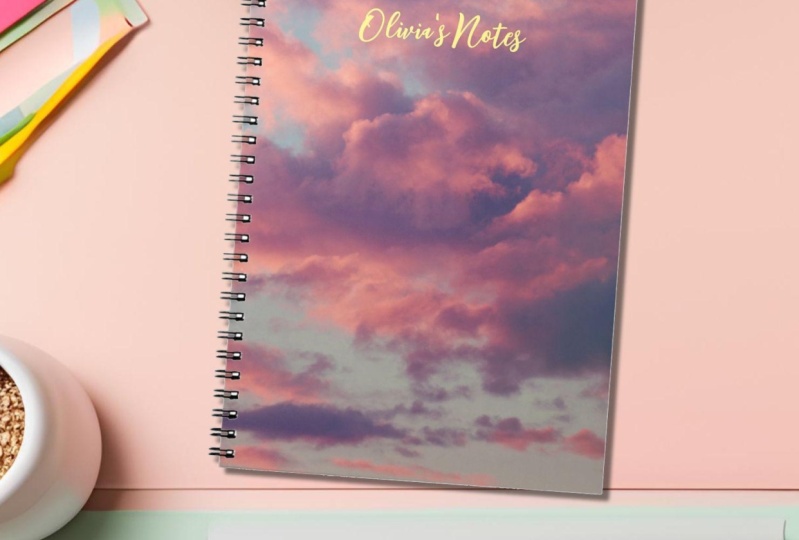
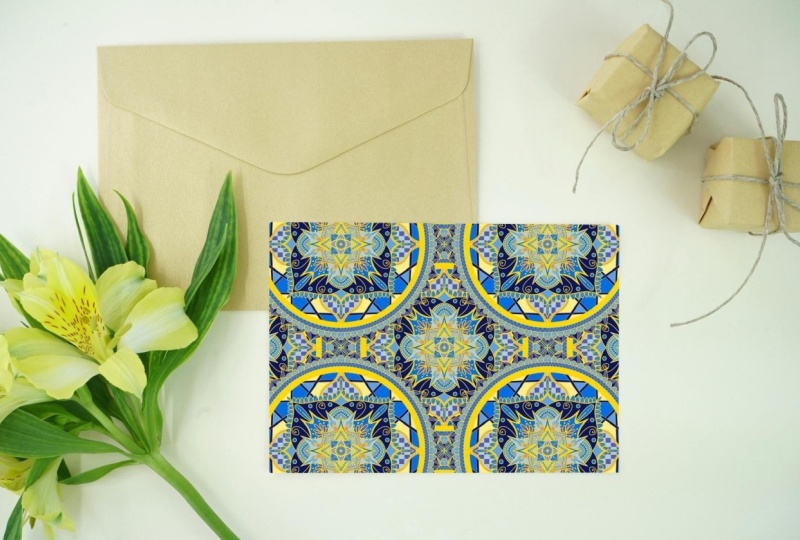
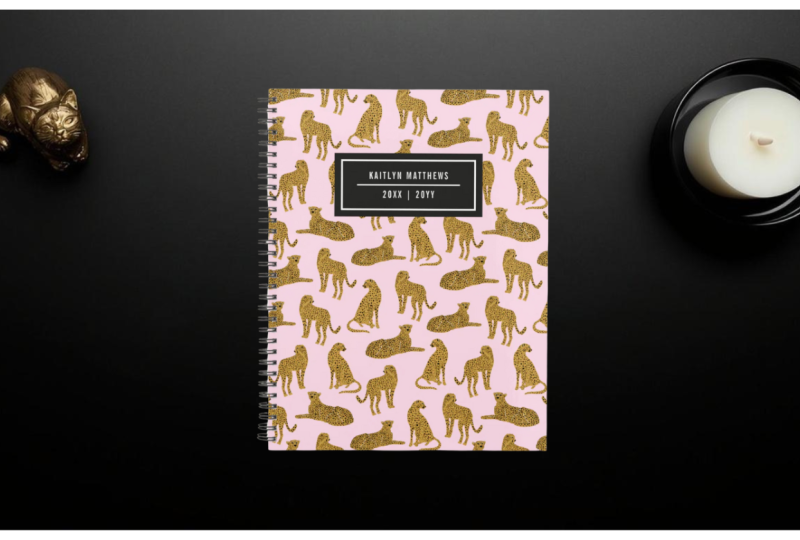
atemberaubende Produktmodelle wie diese erstellen , damit sich
Ihr Kunstwerk auf
Print-on-Demand-Plattformen
wie Zazzle und in sozialen Medien von der Masse
abhebt Zazzle Mit dem in Canvas integrierten
KI-Bildgenerator konnte
ich
diese einzigartigen Modelle für meinen Zazzle-Shop erstellen . Und jetzt bringe ich dir bei, wie
man dasselbe macht. Hallo, ich bin Julie von
Julian and Designs. Ich verkaufe meine Kunst seit über einem Jahrzehnt online über
Print-on-Demand-Plattformen wie über
Print-on-Demand-Plattformen wie
Zazzle und habe Tausende
von Produkten weltweit verkauft Im Laufe der Jahre habe ich gelernt, dass es wirklich wichtig , dass Ihre Arbeit auf diesen Plattformen
hervorsticht, und ein
auffälliges Modell
kann dabei wirklich helfen In diesem Kurs
zeige ich dir, wie du
Mockups aus deinem
Zazzle-Shop herunterlädst , den Hintergrund entfernst, sie in Canva
importierst
und dann mithilfe des in Canvas integrierten KI-Bildgenerators einen realistischen
und einzigartigen Hintergrund
dafür erstellst integrierten KI-Bildgenerators einen realistischen
und einzigartigen Hintergrund
dafür Ich zeige dir auch, wie du
einige coole Effekte in
Canva hinzufügst einige coole Effekte in , damit es noch realistischer Ich zeige dir auch,
wie du das Bild herunterlädst und auf
deinen Azo-Eintrag Dies ist ein kurzer und unterhaltsamer Kurs , den Sie in
weniger als 15 Minuten absolvieren können.
Wenn Sie
jedoch feststellen, wie viel Spaß er macht, kann er länger dauern wie viel Spaß er macht, kann er Dieser Kurs richtet sich an Personen, die ein Zazzle-Geschäft haben, könnte
aber auch für
andere
Print-on-Demand-Verkäufer nützlich sein andere
Print-on-Demand-Verkäufer Und wenn Sie
Ihre Kunst
noch nicht online über Zazzle verkaufen , können
Sie an meinem anderen
Kurs teilnehmen, in dem es darum geht, wie Sie Ihren Zazzle-Shop
von Anfang bis Ende
einrichten , und dann können Sie zurückkommen
und Für diesen Kurs benötigen Sie einen Laptop oder einen Desktop-Computer Obwohl Sie vielleicht auch auf einem Tablet mitverfolgen können , habe ich es einfach nicht getestet. Du benötigst außerdem ein kostenloses
Canva-Konto, um an diesem Kurs teilnehmen zu Falls du es noch nicht getan hast, registriere dich bitte bei
Canva, bevor wir beginnen Wenn du also bereit bist,
lass uns anfangen.
2. Produktbild von Zazzle herunterladen: Als Erstes laden
wir also das Produktmodell
aus Ihrem Zazzle-Shop
herunter Sie möchten also zu Ihrem Zazzle-Shop
navigieren und dann Ihren Shop durchsuchen
und ein Produkt oder
mehrere Produkte auswählen, die Ihr ein Produkt oder
mehrere und dann Ihren Shop durchsuchen
und
ein Produkt oder
mehrere Produkte auswählen, die Ihr Design gut präsentieren. Und Sie sollten auch nach einem
suchen, das vor
dem Hintergrund
nicht zu hell Also etwas, das so
aussieht, als ob es
einfach sein wird , den Hintergrund zu entfernen. Also so etwas wie dieses Notizbuch
oder die Handyhüllen. Ja, viele davon
sehen aus, als wären sie ziemlich gut für unsere Bedürfnisse. Sobald Sie ein
oder zwei davon gefunden haben , die Sie
für Ihr Modell verwenden möchten, klicken
Sie auf
die Produktseite und scrollen
dann nach oben,
wo Downloads steht, und klicken dann darauf Und dann werden Sie das Produktmodell herunterladen
wollen. Sie sollten sich also eines davon mit leerem Hintergrund
schnappen, damit Sie einfach auf Herunterladen klicken
können. Gehen Sie dann zu photop.com, oder Sie können Photoshop oder eine
andere
Bildbearbeitungssoftware verwenden andere
Bildbearbeitungssoftware , mit der Sie den
Hintergrund aus diesem Bild entfernen möchten Wenn Sie Photoshop jedoch nicht haben, können
Sie es
stattdessen kostenlos verwenden Jetzt können Sie auf Vom Computer aus
öffnen klicken und das Bild auswählen, das
Sie gerade heruntergeladen Ich werde den Zauberstab verwenden
, um den Hintergrund auszuwählen. Möglicherweise müssen Sie die
Toleranz ein wenig anpassen , damit
der Hintergrund richtig ausgewählt werden kann, und dann einfach auf Löschen klicken. Aber sobald Sie ein
schönes, sauberes Produkt haben, können
Sie es
als
APNG irgendwo auf Ihrem Computer speichern APNG irgendwo auf Ihrem Computer Bevor wir mit
dem nächsten Schritt fortfahren, bei dem mithilfe der
KI-Tools in Canva ein Hintergrund für
dieses Bild
erstellt wird mithilfe der
KI-Tools in Canva ein Hintergrund für
dieses Bild Wir sehen uns also in
der nächsten Lektion.
3. KI-generierte Hintergründe in Canva: Der nächste Schritt besteht also
darin, zu
canva.com zu gehen und sich in
Ihr Konto einzuloggen oder sich anzumelden,
falls Sie noch keines Und dann
klicken wir auf Design erstellen und erstellen eine benutzerdefinierte Größe, und die benutzerdefinierte Größe ist 14 80 x
14 80 Pixel. Stellen Sie also sicher, benutzerdefinierte Größe ist 14 80 x
14 80 dass
Sie die Einheit in Pixeln haben Das ist die Mindestgröße
, die wir für
unsere Zazzle-Titelbilder verwenden können unsere Zazzle-Titelbilder Klicken Sie dann auf Neues Design
erstellen. Und sobald das geladen ist, gehst
du zu der Stelle
, an der auf der linken Seite
Uploads steht , und dann
klickst du auf Dateien hochladen
und wählst dann die Datei aus, und wählst dann die wir gerade erstellt Sobald der Upload
abgeschlossen ist, können
Sie weitermachen
und darauf klicken Dadurch wird es zu unserer Leinwand hinzugefügt, und Sie können es drehen
und verschieben Es gibt auch einen
Hintergrundentferner direkt hier in Canvas, sodass Sie den Schritt in
Photop überspringen können , wenn Sie Canva Pro haben Der nächste Schritt besteht also
darin, zu den
Elementen hier auf
der linken Seite zu wechseln
und dann nach unten
zu scrollen, wo
AI Image Generator steht , und auf Generate Your own zu
klicken Und unter Stilen
möchtest du es auf einem Foto haben. Und dann wollen
wir für das Seitenverhältnis Quadrat auswählen. In diesem Abschnitt werden
Sie nun Ihren Hintergrund
so detailliert wie möglich beschreiben . Sie möchten also
Wörter wie Hintergrund, Modell,
realistisch, von oben nach unten verwenden . Ja, versuche einfach, so
aussagekräftig wie
möglich zu sein , wenn du darüber nachdenkst
,
welche Art von Hintergrund zu
diesem Produktmodell passen würde Möglicherweise müssen Sie
es ein paar Mal versuchen. Ich werde auch im
Abschnitt Ressourcen unten
eine Liste mit einigen Beispielen
und den Arten von Hintergründen, die ich generiert habe, bereitstellen eine Liste mit einigen Beispielen
und den Arten von ,
damit Sie sich ein besseres Bild von
der Art von Beschreibungen machen können, nach
denen damit Sie sich ein besseres Bild von
der Art von Beschreibungen machen können wir suchen. Vielleicht
möchten Sie also
Ihre Beschreibung überarbeiten ,
bis Sie den gewünschten Effekt erzielen Du solltest auch beachten, dass
es mit dem kostenlosen Canva-Konto ein Limit
von 50 KI-Kreationen Wenn du also mehr haben möchtest, müsstest du
für den Canva P bezahlen oder du könntest einen
anderen KI-Generator verwenden Also nur etwas
, das man im Hinterkopf behalten sollte. Jetzt verfeinere ich einfach
meine Beschreibung und lasse sie
dann
generieren, bis sie so etwas wie das ergibt , was ich mir in meinem
Kopf vorstelle Also das kommt langsam
dahin, so wie dieses und
jenes Sie können auch auf die drei Punkte und dann
auf Generate more like this klicken. Dann werden
weitere wie die, die wir ausgewählt haben
, produziert . Also das ist irgendwie der Weg dorthin. Ähm, ich glaube, ich
werde
die Beschreibung noch ein
bisschen verfeinern . Wie Sie sehen können,
verfeinere
ich die Beschreibung einfach ein bisschen nach dem anderen
und dann sehe ich, was
sie ergibt, und
verfeinere sie dann ein bisschen weiter, bis ich
etwas habe, das mir gefällt Also das ist quasi das, was Sie tun
müssen, ist, ein
bisschen zu
experimentieren und
Ihre Beschreibung so lange zu verfeinern, ein
bisschen zu
experimentieren und
Ihre Beschreibung so lange zu verfeinern bis sie
so aussieht,
wie Sie es möchten Und wenn dir eines davon gefällt, du
aber mit dem Generieren
weitermachen möchtest, kannst
du es einfach anklicken und
dann wird es sowohl zu
deiner Leinwand hinzugefügt als auch automatisch in deinen
Uploads
gespeichert So verlierst du es nicht, wenn
du dich wieder regenerierst. Okay, jetzt fangen wir an, irgendwohin
zu kommen. Eigentlich mag ich diesen rosafarbenen
Hintergrund. Also noch einmal, ich werde diesen
auswählen, glaube ich. Also werde ich darauf klicken, um
es zu meiner Leinwand hinzuzufügen. Und dann werde ich auch
mehr davon generieren lassen und
schauen, was es mir sonst noch bietet. Aber ehrlich gesagt, ich mag diesen
wirklich, also könnte ich ihn nehmen. Ich werde
es einfach erweitern, um den
gesamten Hintergrund abzudecken. Klicken Sie dann auf Position zur Rückseite. Jetzt haben wir also unser Notizbuch und stellen sicher, dass genug Platz
da ist. Es sieht also so aus, als wäre
es auf der Tischplatte. Also passe ich das nur an und
verschiebe es ein bisschen Ja, dieser ist auch
ziemlich gut, also werde
ich
einfach darauf klicken , um mir ein paar
verschiedene Optionen zu geben. Ich werde es einfach
positionieren, bis es wie
eine natürliche Position
aussieht, und, weißt du, die Skala
im Auge behalten. Da ist also der Stift an
der Seite, mit dem ich mein Notizbuch skalieren kann ,
damit es realistischer aussieht. Sobald ich etwas habe,
das mir gefällt, klicke
ich auf
Bild bearbeiten und gehe dann zu den Effekten
und klicke auf Schatten. Also klicke ich
auf den Schlagschatten und du kannst sehen, dass er dadurch
schon ein bisschen realistischer wirkt. Also werde
ich einfach mit
der Unschärfe, dem Winkel und
der Entfernung herumspielen der Unschärfe, dem Winkel und und
versuchen, es an die anderen Gegenstände
auf dem Schreibtisch
anzupassen Also denkst du irgendwie darüber nach , woher das Licht kommt und wo der
Schatten sein würde Also spiel einfach weiter
damit herum , bis es realistischer
aussieht. Und dann kannst du auch in
die Einstellung gehen und einfach
mit Helligkeit und Kontrast herumspielen. Sie möchten nicht zu
viel tun, weil Sie möchten, dass es immer noch das Produkt repräsentiert. Sie können die Schärfe
und Klarheit auch ein wenig Sie könnten dies also auch
auf dem anderen Hintergrund versuchen auf dem anderen Hintergrund nur um zu sehen, wie das aussieht,
und die beiden zu vergleichen Also werde ich einfach eine weitere Seite
erstellen und diesen Hintergrund auf
die zweite Seite verschieben. Dann habe ich ein
paar verschiedene Optionen, mit denen ich herumspielen kann. Sobald Sie also etwas haben
, mit dem Sie zufrieden sind, können
wir dieses Bild
herunterladen. Also
werde ich beim nächsten Mal ganz nach
oben gehen und diese Datei einfach
umbenennen. Und dann klicken wir auf Teilen und dann
auf Herunterladen. Und dann wählen
wir unter Dateityp JPA und
klicken dann erneut auf Herunterladen Jetzt sollte es auf Ihren Computer
heruntergeladen worden sein, und dann können wir zu
unserem ursprünglichen Zazzl-Angebot zurückkehren und
auf Product Media Manager klicken Und dann wählst du
Medien hinzufügen. Sie können auch ein Album erstellen. Ich mache das gerne, nur um
alles zu organisieren. Sie können also ein neues
Album erstellen und dann Medien hochladen und dann das Bild
auswählen, das
Sie gerade heruntergeladen haben. Es könnte sich also in Ihrem
Download-Ordner befinden. Sie können also sehen, dass es hochgeladen wurde, und ich werde darauf klicken, und jetzt wurde es
auf Ihren Zaza-Eintrag angewendet Wenn du auf „Schließen“ klickst, kannst du
jetzt sehen, dass das Titelbild
aktualisiert wurde Und denken Sie daran, dass es eine Weile
dauern kann , bis es tatsächlich in
Ihrem Zazzle-Shop
und auf deren Marketplace auftaucht und auf deren Marketplace auftaucht Normalerweise dauert es vielleicht etwa
24 Stunden, bis ich das Titelbild tatsächlich in
meinem Laden sehe Aber vielleicht, sehen Sie, es wird nicht sofort angezeigt Aber wenn du darauf
klickst, kannst du sehen, dass es da ist. Also sei einfach geduldig. Gib ihm etwas
Zeit, um aufzutauchen. Ich ermutige Sie daher, Ihr Modell in
den Projektbereich unten
hochzuladen den Projektbereich unten , um es mit mir
und meinen Kommilitonen zu teilen. Ich würde gerne sehen,
was Sie geschaffen haben. In der nächsten Lektion werden wir diesen Kurs
einfach abschließen und alles durchgehen, was wir heute
gelernt haben, also sehen
wir uns dort.
4. Fazit: Vielen Dank, dass du heute
diesen Kurs mitgenommen hast. Ich hoffe, du wurdest inspiriert, ein paar coole Mock-Ups zu kreieren, um deine Kunst zur
Schau zu stellen und deine Produkte auf Zazzle
hervorzuheben Diese Mock-ups lassen sich auch hervorragend
in sozialen Netzwerken teilen. Vergewissere dich
also, dass du mich
bei Julia and Designs markierst, wenn du sie
auf Instagram oder anderswo teilst Stell sicher, dass du
mir hier auf Skill Share folgst, damit du meinen nächsten Kurs nicht
verpasst. Vergessen Sie auch nicht,
Ihr Projekt im
Projektbereich unten hochzuladen , damit ich und
andere Schüler die schönen Modelle
sehen können , die Sie erstellt haben Sie können auch
auf meiner Website
juliarsigs.com nach Tipps zum Online-Verkauf Ihrer Kunst suchen juliarsigs.com nach Tipps zum Kreative Tutorials und mehr. Ich wäre auch sehr
dankbar, wenn Sie mir
eine Bewertung hinterlassen würden, damit ich sie
verwenden kann , um
meinen zukünftigen Unterricht zu verbessern. Wir sehen uns also in meiner
nächsten Klasse, Prost.
 Julie Erin Designs, Artist and Entrepreneur