Transkripte
1. Einführung: Hallo zusammen, ich bin einzigartig. Und in diese Klasse werden wir
ein paar süße
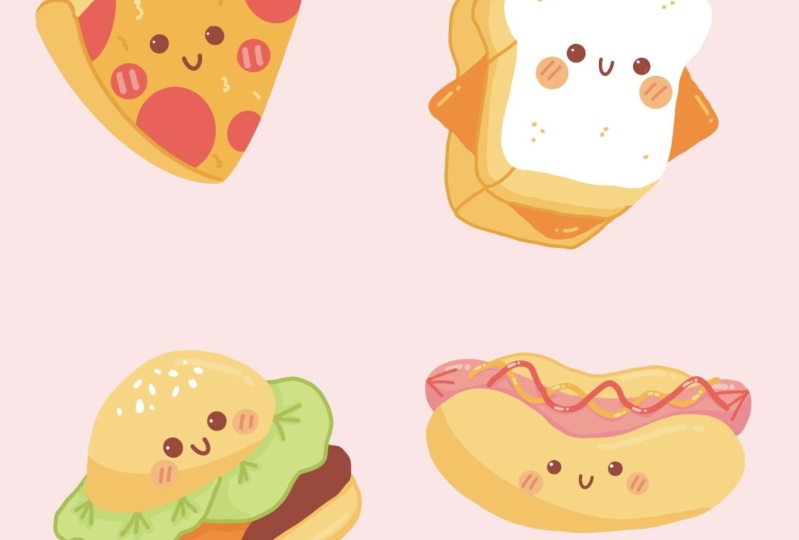
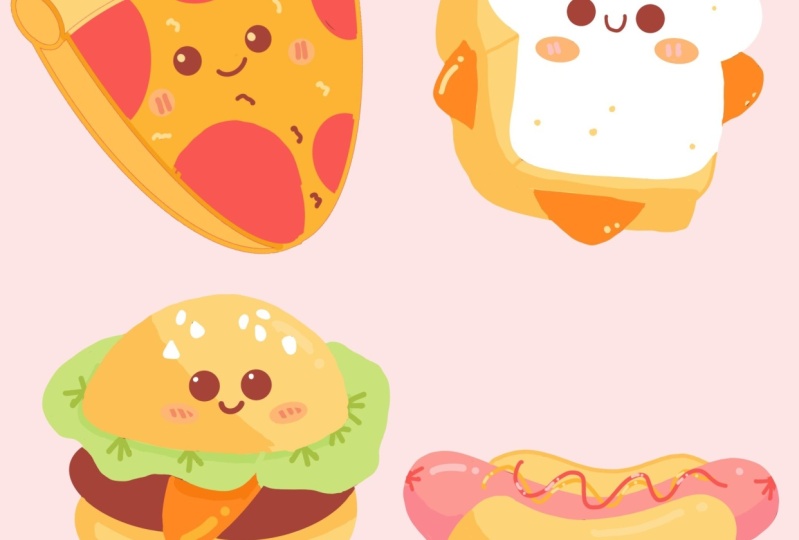
Fastfood-Illustrationen zeichnen . diesen Kurs sind
keine Vorkenntnisse
oder ausgefallene Werkzeuge erforderlich . Wir fangen bei Null an
und verwenden während des gesamten Prozesses
einfache Techniken. Alles, was Sie sehen
werden, wird in Procreate passieren. Wenn Sie jedoch andere Software
haben oder
traditionelle Materialien ausprobieren möchten, können Sie gerne beitreten, wenn
Sie bereit sind, loszulegen Lassen Sie uns gleich loslegen.
2. Pizza: Skizze: Zunächst müssen wir herausfinden welche Art von Canvas wir
verwenden werden. Und Sie können sehen, dass es sich um eine sehr
einfache quadratische Leinwand handelt, da sowohl die Pixelbreite als auch die
Pixelhöhe 2048 Pixel betragen. GPI betrifft, so gibt es 300
und S für das Farbprofil, es ist als SRGB festgelegt, wo diese Kredit- und
Gruselzahl, wenn alles eingestellt ist, wir fertig sind und
auf unserer Leinwand sind. Jetzt müssen wir
entscheiden, welche Art von Farben wir verwenden sollen. Sie können zur Registerkarte
Projekt und Ressourcen gehen. Sie können
die Farbpalette herunterladen und mitverfolgen. Wenn Sie es getan haben, gehen wir direkt zu unseren Farbpaletten über. Und Sie werden sehen, dass wir
zwei Möglichkeiten haben , wie wir die Farben verwenden
können, die kompakte Ansicht und die Karren. Wir werden die Karten verwenden ,
da sie
alle Farben und
Namen haben und
für Sie bereit sind, verwendet zu werden. Unsere erste Aufgabe für
heute ist es also ,
die Hintergrundfarbe zu ändern. Gehen wir zu den Schichten. Gehen wir zur Ebene der
Hintergrundfarbe. Und zuerst werden wir sehen, dass wir unsere Farbpalette
unten
haben. Und wir müssen
die erste Farbe
in der ersten Reihe auswählen . Also tippen wir darauf. Wenn Sie es getan haben, werden
Sie feststellen, dass Sie die
Hintergrundfarbe geändert haben. Und das bedeutet, dass
wir bereit sind, mit der Erstellung unserer
ersten Illustration zu beginnen, die
ein kleines Pizzastück sein wird. Bevor wir jedoch beginnen,
müssen wir einen Pinsel auswählen und
eine Farbe für unseren Skizzierteil auswählen . Lassen Sie uns zunächst
mit dem Pinsel umgehen. Gehen Sie in unsere Pinselbibliothek und gehen Sie in den Skizzierordner in Procreate pencil
ausgewählt haben. Wenn Sie einen anderen Pinsel
verwenden möchten, können Sie dies gerne tun. Wenn Sie also Ihren Pinsel haben, wir zu
unseren Farbpaletten zurück. Und hier
wählen wir die Farbe mit dem Namen Patty und Augen aus. Tippen wir also darauf, um es auszuwählen. Und wenn alles festgelegt ist, erstellen
wir unsere erste Form. Und wenn wir
ein Pizzastück kreieren, wissen
Sie wahrscheinlich, welche
Form wir uns
ausdenken müssen ein kleines Dreieck sein wird. Also lasst uns zuerst unsere
Leinwand vergrößern und nichts Unheimliches. Manuell werden wir
drei Zeilen erstellen. Wir werden sie zu
einer Form eines Dreiecks kombinieren. Wenn Sie eine Basis haben, müssen
wir diese beiden Seiten
durchgehen. Und wir müssen diese
sehr langweiligen geraden Linien in Kurven verwandeln, weil
wir eine sehr
niedliche Illustration erstellen. Wir müssen alles
so rund wie möglich machen. Gehen wir zunächst über
die linke Seite und wir erstellen eine
absteigende Kurve. Wenn Sie an dieser Ecke angelangt
sind, möchten wir es weich
machen. Erstellen wir also auch dort eine
Kurve. Und wenn Sie die
Kurve für die Ecke haben, werden
wir über unsere rechte
Seite gehen und
versuchen, das , was wir bereits links
haben,
erneut zu erstellen und eine
absteigende Kurve zu erstellen. Und wenn Sie
etwas Ähnliches haben was Sie jetzt auf Ihrem Bildschirm sehen, gehen
wir zu den Seifenstücken über und wir werden eine Kruste herstellen. Also werden wir zuerst
diese horizontale Linie durchgehen und eine konvexe
Form wie diese erzeugen. Gehen Sie also entlang der gesamten
Form unserer Pizzaboden und gehen Sie ein
wenig über die Rahmen hinaus. Wenn Sie also
die erste Kurve haben, müssen
wir
etwas Dicke hinzufügen. Wir müssen also unter
diese Linie gehen und sie neu erstellen. Also lass uns gehen und das machen. Wenn Sie diese beiden Linien haben, müssen
wir zuerst
über unsere rechten Seiten gehen. Wir müssen
diese beiden Linien
miteinander verbinden , indem wir einen halben Kreis oder die
Hälfte der Ellipse weil wir wollen, dass
alles gerundet wird. Also lass uns gehen und das machen. Wenn Sie
mit dieser Aufgabe fertig sind, gehen
wir auf die
gegenüberliegenden Seiten ein. Und hier werden wir mehr Dicke hinzufügen. Für die Kruste müssen
wir uns also einen vollen Kreis oder eine Ellipse einfallen lassen. Also lass uns gehen und das machen. Wenn Sie
diese beiden Shapes verbunden haben, müssen
wir die gesamte Site
durchgehen, die sich auf der linken Seite befindet. Und wer muss
diese Oliven, die wir
für die Kruste haben, mit der Ecke verbinden , die wir unten haben. Also lass uns gehen und das machen. Und jetzt haben wir die Basis, also machen wir alles
schön sauber. Wir werden zu unserem Radiergummi gehen, und wir werden jede
Zeile löschen, die wir nicht treffen. Jetzt haben wir die Basis, und das bedeutet, dass
wir bereit sind einige
Gesichtszüge als Details
hinzuzufügen, aber bevor es beginnt, müssen
wir
das Zentrum unserer
gesamten Elemente finden . Zuerst werden wir mit unserer vertikalen Linie durch
die Mitte dieser Form
gehen, von oben nach unten und auch diese Linie erstellen, wenn Sie die vertikale Linie haben gehen
und auch diese Linie erstellen,
wenn Sie die vertikale Linie haben.
horizontal
und wir werden versuchen, entlang der Formen zu
gehen, damit wir nicht mit
einer geraden Linie gehen, sondern mit einer winzigen Kurve. Und wenn Sie
das Kreuz haben , das
durch die Mitte oder die U-Form geht, gehen
wir über diese
horizontale Linie und erstellen zunächst
zwei Punkte für die Augen. Versuchen wir das also mit
dem ersten Auge links zu tun. Wenn Sie das erste i haben, bewegen
wir uns
auf die rechte Seite und versuchen, die gleiche Größe
des Auges
wiederherzustellen , und wir
werden versuchen den Abstand zwischen dem
Auge und der Mittellinie einzuhalten. Also lass uns gehen und das machen. Wenn wir also die beiden
Türen für unsere Augen haben, löschen
wir dieses Kreuz für unsere Mittelteile,
weil wir bereits wissen, wo wir die Elemente
hinzufügen müssen. Wir werden zwischen
diesen beiden Augen wechseln und eine solche Kurve
erzeugen. Also wird es
unser Smiley-Mund sein. Sie können die Größe variieren. Sie können den Abstand
zwischen diesen Elementen
und den Augen variieren . Sie können die Position davon variieren. Du kannst es aufstellen,
du kannst es ablegen. Finden Sie einfach heraus, was für Sie funktioniert,
und versuchen Sie es süß zu machen. Und wenn wir die Basis
für unsere Gesichtszüge haben, fügen
wir die Wangen hinzu. Also gehen wir unter unsere Augen
und fügen
auf jeder Seite einen Kreis hinzu und wir sind bereit
mit unseren Gesichtszügen. Aber jetzt können wir gehen und weitere Elemente hinzufügen. Wir
könnten zum Beispiel Peperoni hinzufügen. Für die Peperoni werden
wir die Hälfte der Kreise oder
die Hälfte der Ellipsen erstellen,
die
entlang der gesamten Form verlaufen Kreise oder
die . Eine weitere Sache, die wir beachten
müssen, ist wir
diese zusätzlichen Elemente nicht wirklich hinzufügen möchten. Es ist Peperoni für
ihre Gesichtszüge. Gehen wir also den
Bereich durch, den wir auf
unserer Form haben , und wir werden Hälfte der Kreise
für die Peperoni
erstellen. Ja. Auch hier können Sie die Größe variieren. Sie können die Menge variieren. Diese Elemente liegen also bei Ihnen. Es ist Zeit, etwas zu
erschaffen, es ist Zeit für Experimente. Und wenn Sie
mit Ihren Peperoni fertig sind, sind
wir mit unserer Skizze fertig. Und im nächsten Teil werden
wir klare Linien schaffen
.
3. Pizza: Lineare Arbeit: Bevor ich gleich
zu diesem Teil übergehe, wollte
ich nur
erwähnen, dass Sie
einige Optionen haben , wie Ihre fertige
Illustration aussehen könnte. Es könnte mit skizzenhaften Linien zu tun haben, sodass Sie das, was Sie haben, jetzt
auf Ihrer Leinwand behalten können. Aber Sie müssten
es bereinigen und jede zusätzliche Zeile
löschen
, die Sie nicht benötigen . Oder im Gegenteil, es könnte mit
klaren sichtbaren Linien sein in einer Farbe
gefärbt sind. Und genau das
werden wir in diesen Bereichen tun. Und während wir uns
noch hier auf dieser Bühne befinden, müssen
wir
unsere Elemente neu anpassen, sie riskant
neu positionieren,
rotieren und so weiter. Denn jedes Mal, wenn wir
einige Verzerrungen
mit unserem Bild machen , wird
die Qualität dieses
Bildes schlechter. Es ist also immer gut,
alle Verzerrungen auf dieser Sketch-Phase zu machen. Für diese konkrete Veranschaulichung möchten
wir es vergrößern, drehen und eine
perfekte Position dafür finden. Gehen wir also zunächst in
unsere Ebenen und wir werden
sicherstellen , dass unsere Ebene
ausgewählt ist, wenn Sie es getan haben. Wir gehen zu dieser
Pfeiltaste oben links und wählen
die einheitliche Methode
im unteren Bereich aus. Mit einer einheitlichen Methode werden
Sie sehen, dass Sie einen Begrenzungsrahmen
haben. Sie werden auch sehen, dass Sie
einen grünen Knoten über dem oberen Teil haben . Halten wir es fest und
drehen wir unseren Apple-Bleistift. Und Sie werden sehen, dass Sie das gesamte Objekt
drehen. Finden wir die perfekte
Platzierung, perfekte Rotation. Und wenn du damit fertig bist, lass es uns größer machen. Und um es größer zu machen, müssten
wir eine der
Ecken zur Seite
ziehen. Und je nach Ecke müssten
Sie
es auf eine andere Site ziehen. Für diesen konkreten Fall gehen
wir einfach nach unten und ziehen die
untere Ecke nach unten. Wenn Sie jetzt mit der Größe
zufrieden sind, positionieren
wir sie
etwas anders. Wir ziehen es nach links. Und wenn Sie mit diesem Teil
fertig sind, möchten
Sie möglicherweise
weitere Anpassungen vornehmen, erweiterte Anpassungen vornehmen,
um es beispielsweise schlanker zu
machen oder vertikalen Zugriff länger zu verlängern. Und Sie können über
diese Boards und Panels zur Web-Methode wechseln. Tippen wir also darauf und
Sie werden sehen, dass Sie nicht nur die
äußeren Ecken
haben, sondern auch mehr Ecken innerhalb der
Form, die Sie ziehen können, die Sie anpassen können, die Sie auf
andere Weise anpassen
können. Also hier kannst du ein bisschen
spielen und findest heraus,
was für dich funktioniert. Und wenn Sie
mit dem, was Sie sehen, zufrieden sind , müssen
wir die
Auswahl aufheben indem wir diese
Pfeiltaste noch einmal drücken. Wenn Sie ausgewählt haben,
dass Sie das Tutorial vollständig verfolgen und die klaren Linien
erstellen möchten. Wir werden Folgendes tun. Wir gehen zu unseren Ebenen
und müssten die Deckkraft dieser
Ebene etwas verringern. Daher haben alle Ebenen
standardmäßig eine Deckkraft von 100%. Und das heißt, wenn Sie zwei Ebenen mit Inhalt
haben, wird
der Inhalt auf der
obersten Ebene den Inhalt
mündlich
auf das Wasser geben. Und während wir
die Linien über dieser
Betonschicht erstellen , möchten
wir sehen, was auf beiden Schichten
passiert. Gehen wir also zu diesem Symbol in der Nähe der Chatbox und
tippen darauf. Hier sehen Sie, dass wir den Deckkraft-Schieberegler
haben und ihn einfach gedrückt halten und nach links
ziehen können. Wir sehen immer noch, was
auf unserer Leinwand vor sich geht, aber es stört uns nicht. Wenn wir diese jetzt haben, müssten
wir eine weitere Ebene
erstellen. Tippen wir also auf das Plus-Symbol. Und da wir klare Linien erzeugen
, müssten
wir
einen anderen Pinsel auswählen. Gehen wir also zur
Pinselbibliothek und wir gehen zum Kalligraphieordner und wählen
den Monolinpinsel aus. Passen Sie nun die Größe
Ihres Pinsels an, sodass
die gesamte Abbildung
verwendet wird. Wir müssen unsere Skizze
durchgehen und die klaren Linien
erstellen. Es spielt also keine Rolle, ob Sie sie in
einer 100-prozentigen
Ähnlichkeit
erstellen oder ob Sie
andere Details hinzufügen , es ist alles in Ordnung. Also lasst uns zuerst
versuchen, unsere Kruste zu erzeugen. Also lass uns einfach die erste Kurve
erstellen. Wenn Sie Ihren Apple Pencil
am Ende der Linie halten, rastet
er in eine bessere
Form ein, sodass Sie ihn verwenden können. Oder wenn Sie mit dem Fluss gehen
möchten, können
Sie zu Ihrer Pinselbibliothek gehen
und zu
Ihrem Monolinpinsel gehen, und Sie können zur
Stabilisierung gehen und den Betrag
der Stromlinie erhöhen. So können Sie glattere Linien
erstellen. Je nachdem, was
Sie erreichen möchten, können
Sie diese beiden Optionen verwenden. Und so werden wir Agenten oder klare Linien
sein. Unser Hauptziel für diesen Teil
ist es, die geschlossenen Linien zu erstellen da wir später
die Farbtropfenmethode zum
erneuten Einfärben verwenden möchten . Lassen Sie uns jetzt sehr schnell
loslegen und unsere Linien erstellen. Denken Sie daran, dass sie geschlossen sein
sollten. Wenn Sie
Ihre Linien noch weiter anpassen möchten, können
Sie oben zu Form bearbeiten gehen. Hier haben Sie ein paar Knoten, die Sie anpassen können und Sie können
eine bessere Form erzielen. Für die Gesichtszüge. Sie können die Größe
Ihres Pinsels vergrößern und einfach die Punkte sowohl für die
Augen als auch für die Wangen
hinzufügen. Wenn wir jetzt alle
unsere Elemente in einer Reihe haben, gehen
wir zu unseren
Ebenen und
blenden die Ebene mit unserer Skizze aus. Also lass uns einfach dieses Kästchen anklicken. Jetzt müssten wir alles sauber
machen. Wenn Sie also einige Stellen haben an die Sie gehen
möchten, ein Radiergummi und
einige Teile löschen , damit
alles gut aussieht, können
Sie dies tun. Wenn Sie also mit der Anpassung
Ihrer Elemente und der
Anpassung Ihrer Linien fertig sind , können wir
weitere zusätzliche Elemente erstellen. So können wir
uns zum Beispiel darauf vorbereiten , Highlights
zu erstellen. Gehen wir über den oberen Teil
unserer Kruste und wir werden dort eine Linie
bilden. Wenn Sie weitere Details hinzufügen möchten, können Sie dies gerne tun. Was unsere kitschigen Teile betrifft, verringern
wir die
Größe unseres Pinsels und wir werden weitere
zusätzliche Elemente hinzufügen. Und sie werden sehr einfach sein, nur mit etwas, das
aussieht wie eine Ziffer Drei. Gehen Sie also einfach die
ganze Stelle durch und fügen Sie ein paar dieser Ziffern hinzu. Versuche es nicht zu übertreiben. Und wenn Sie weitere Details
hinzufügen möchten, zum Beispiel
für Peperoni, können Sie dies gerne tun. Wenn Sie also
mit diesem Teil fertig sind, sind
wir bereit, mit den färbenden Teilen fortzufahren.
4. Pizza: Färbung: Für unseren Farbteil müssten
wir eine weitere Ebene
erstellen. Gehen wir also zu unseren
Ebenen und wir gehen zu unserer Ebene mit der Skizze. Wir wählen es aus
und klicken auf
das Plus-Symbol, weil wir
unsere Ebene für die
Farbe haben wollen und genau zwischen diesen beiden Ebenen liegen
, die bereits zur Hälfte sind. Was wir also mit dem Farbteil
machen können, ist
das erste, zu
unserer Ebene mit den Linien zu gehen, die Farbe
auszuwählen und sie in
den Bereich zu ziehen , den wir neu einfärben
möchten. Aber das brauchen wir nicht. Wir möchten, dass unsere Aligns von unseren farbigen Bereichen
getrennt sind. Und wir können das auf
zwei verschiedene Arten tun. Die erste besteht darin, zu dieser Ebene zu
gehen , die wir für unsere aktuelle Ebene erstellt haben, manuell über alle
Stellen zu gehen und sie neu einzufärben. Aber das ist zeitaufwändig
und wir wollen es nicht tun. Deshalb möchten wir
diese Ebene verwenden und wir
möchten
die Color-Drop-Methode verwenden ,
um alles, was wir auf
unserer Abbildung haben
, neu einzufärben . Aber wenn wir zu
dieser Ebene gehen und die Farbe einfach auf den Bereich ziehen ,
den wir neu einfärben
möchten. Nichts Gutes wird passieren weil alles
, was wir auf
dieser Ebene haben und hier
nichts haben , neu eingefärbt wird. Die gesamte Leinwand wird gelb sein. In diesem Fall ist es
nicht das, was wir brauchen. Wir müssen einen Trick machen. Wir kehren zu unserer
Ebene mit den Linien zurück, tippen darauf und
setzen sie als Referenz. Und jetzt wird alles, was wir
neu eingefärbt werden, irgendwie
mit dieser Ebene verbunden sein. Kehren wir also zu
unserer Ebene zurück , die wir
für die Farbgebung erstellt haben. Und wir werden versuchen,
diese Sache zu tun , indem wir die Farbe noch
einmal ziehen und fallen lassen. Wählen wir zunächst die Farbe aus. Wir werden die
Farbbänder für unsere Kruste verwenden. Also lass uns einfach die Farbe
ziehen und dort ablegen. Und man sieht
, dass es funktioniert. Und wenn wir die
Ebene mit unseren Linien ausblenden, werden
Sie sehen, dass nur
der Bereich, der sich innerhalb der Linien befindet, jetzt neu eingefärbt wird und
genau das brauchen wir. Jetzt holen wir uns unsere
Ebene mit unseren Linien zurück und wir werden zu dieser
Ebene gehen, um unsere Färbung zu erhalten. Wir werden verschiedene
Farben auswählen und wir werden sie in ihre
konkreten Positionen
bringen. Also lass uns jetzt gehen und
die Farbe Pizzakruste auswählen. Und wir ziehen die Farbe
in diesen Bereich für das Kreuz, für diesen Kreis oder eine
Ellipse,
die Sie oben haben , und auch für diesen
unteren Bereich. Wenn wir diese haben, wählen
wir eine andere Farbe aus. Es wird also
Käse und Senf sein, es
auswählen und mit unseren
kitschigen Elementen in
diesen Bereich ziehen . Die letzte Farbe, die
wir
hier verwenden müssen , sind Peperoni und Ketchup. Wählen wir es aus und wir ziehen die Farbe über
unsere Peperoni. Und das ist einfach. Wir haben gerade
unser ganzes Objekt neu eingefärbt. Im nächsten Kapitel werden
wir uns also treffen und uns mit unseren Linien befassen.
5. Pizza: Verfärben der Linien: Jetzt
haben Sie noch einmal die Möglichkeit zu
wählen, wie Ihre endgültige
Illustration aussehen soll. So können
wir zum Beispiel nur einige
dieser Elemente als Wangen oder vielleicht dieses kleine
Highlight übertreiben. Und wir könnten sie neu einfärben und alle übrigen Elemente könnten gleich
bleiben, wie
sie jetzt sind. Es ist also Ihre Wahl, oder wir können mit vollen
Rechten
gehen und wir könnten jede Linie oder
fast
jede Linie, die wir auf unserer Illustration
haben, neu einfärben . Lassen Sie mich Ihnen nur
die Grundlagen zeigen , wie wir das machen werden. Also gehen wir zu
den Ebenen und
streiten uns mit den Linien in unsere Ebene hinein, wir brauchen
die Referenz nicht mehr wirklich, also tippen wir darauf und wählen
Referenz aus der Liste aus. Dann tippen
wir noch einmal auf diese Ebene und müssen eine andere Option
auswählen, nämlich Alpha Lock. Alpha Lock können
Sie nur auf
den vorhandenen Inhalt
auf dieser Ebene zeichnen . Sie werden also nicht über
die Frames hinausgehen und
keine weiteren Linien erstellen , solange diese
Alpha-Sperre ausgewählt ist. Sie können also sehen, dass Sie
ein paar Schachwörter
um Ihre gesamten Zeilen herum haben . Und das bedeutet, dass der
Alpha-Lokus eingeschaltet wird. Und was wir tun werden, wir werden dieselbe Farbe auswählen
,
die wir für das Objekt haben. Und wir werden
den Linien folgen und sie neu einfärben. Wählen wir also zunächst die Farbe aus, die wir für die Bindungen
verwendet haben. Also für diesen Bereich, in dem die Kruste, die wir über der Spitze haben, werden
wir
diese Bindungsfarbe auswählen. Wir werden den gleichen
Pinsel verwenden und wir werden diese Linie
durchgehen und wir
werden einfach neu einfärben. Es war nicht sehr genau. Und Sie haben
etwas Ähnliches wie was Sie gerade auf Ihrem Bildschirm
sehen. Also andere Objekte, die unterschiedliche Farben
haben, werden
sie jetzt
mit einer Linie neu einfärben. Und das bedeutet, dass Sie
Ihr Radiergummi nicht wirklich verwenden müssen. Wenn Sie nur
Ihr Radiergummi greifen, löschen
Sie die
Zeile, die Sie haben. Was Sie tun müssen, ist
diese Farbe auszuwählen , die
zu diesen Betonteilen gehört. Und sie müsste
diese Linie mit dieser Farbe neu einfärben. Und wir
müssen nicht wirklich zu unseren Farbpaletten hin
und her gehen . Wir können einfach die
Farben von dem auswählen, was wir bereits auf unserer Leinwand haben. Und dazu müssten
wir das Pipettenwerkzeug aufrufen. Dazu müssten
wir mit einem
unserer Finger auf den Bildschirm tippen und ihn gedrückt halten unserer Finger auf den Bildschirm bis wir dieses kleine Werkzeug sehen. Und wenn Sie Ihren Finger
über das gesamte Blatt bewegen , das Sie hier haben, wählen
Sie
verschiedene Farben aus. Wählen wir nun die
Farbe für die Peperoni aus. Während Sie hier sind, halten Sie
einfach Ihren Apple Pencil gedrückt, Sie werden sehen, dass
Sie
die Farbe über der oberen
rechten Ecke geändert haben und einfach
über die anderen Bereiche gehen und
sie neu einfärben genauso wie
wir die Kruste wiedererlangen. Während wir
diese Farbe noch verwenden , behaupten wir, dass wir unsere Wangen
wiedererlangen. Gehen wir nun die richtigen Teile durch und wählen diese Farbe für den Käse aus und wir werden diese Linie
dort
drüben neu einfärben, rechte Teile. jetzt weiter nach links, und wir werden
die gleiche Farbe auswählen, die wir für die
Kruste haben, aber wir werden
nur die Linie neu einfärben , die
wir links haben. Also die Linie ganz links. Jetzt, wo wir nur noch
diese Linie übrig haben, möchten
wir eine
andere Farbe dafür hinzufügen da wir
ähnliche Farben für
den Käse und für die Kruste haben . Gehen wir zu unseren
Farbpaletten und
wählen die Farbe mit
den Namenstrennern aus. die gleiche Weise werden wir
diese Linie durchgehen und es
sehr einfach versuchen , sie
mit einer anderen Farbe nachzubilden. Machen Sie die schöne Trennlinie über dem Boden und mit
der gleichen Farbe. Lassen Sie uns diese Ziffer
Drei, die wir vorerst auf
unserem Käse haben,
neu Drei, die wir vorerst auf
unserem Käse haben, einfärben,
nur die Hälfte neu einfärben. Und wir werden zu
unseren Farbpaletten gehen und eine
andere Farbe mit einem Namen,
Bändern und Highlights
mit dieser Farbe auswählen . Wir werden den Rest neu einfärben und über
unseren oberen Teil gehen und wir werden diese
Highlights jetzt mit
derselben Farbe oder durch
Auswahl einer anderen Farbe neu einfärben . So können wir zum Beispiel Toast und Samen
auswählen, es ist nur eine einfache weiße Farbe. Wir können über
unsere Augen gehen und
die Highlights dort hinzufügen. Also lasst uns zuerst die Größe
unseres Pinsels
verkleinern und wir
beginnen mit dem einen I also fangen wir mit der linken an. Wir setzen das Highlight über
den oberen Bereich des Auges. Und dann gehen wir
weiter zum richtigen. Und wir werden versuchen,
die gleiche Position der
Highlights dort wiederherzustellen . Jetzt haben wir also die Highlights. Und das Letzte
, was wir
hier hinzufügen werden , sind ein paar
Details für unsere Wangen. Gehen wir also noch einmal zu unseren Paletten und wählen diese Farbe aus, die Wurst genannt wird. Und wir werden nur zwei Linien
über jedes Element unserer Wange hinzufügen . Und mit
unserer ersten Abbildung sind wir fertig.
6. Hotdog: Skizze: Jetzt haben wir unsere erste
Abbildung und das bedeutet, dass wir bereit sind,
weiterzumachen und die zweite zu erstellen, die eine harte Ente sein wird. Aber bevor wir anfangen, sollten wir
alles in unseren Schichten aufräumen . Also lass uns dorthin gehen. Und was wir tun
werden, wir werden jede Ebene auswählen die zu unserer Pizza gehört, und wir werden
sie in einen Ordner legen. Sie können also sehen, dass die
erste Ebene bereits
ausgewählt ist und wir
für unsere Ebene mit der
Farbgebung darunter
gehen können und wir müssen sie von links nach
rechts
wischen, wenn Sie es getan haben. Wir müssen
es noch einmal mit unserer Skizzierebene machen. Also geh da rein und wische
es von links nach rechts. Jetzt, wo alle drei
Ebenen ausgewählt
sind, gehen wir zu unserer
oberen rechten Ecke und wählen die Gruppe aus. Hier sehen Sie, dass sich
alles, was
mit Pizza zu tun hat, im Ordner befindet. Und wir können
diese Gruppe reduzieren, indem wir zu diesem V-Symbol in der Nähe der Chatbox gehen. Also lass uns darauf tippen. Jetzt sieht unser Ebenen-Panel
ganz gut aus. Und das Letzte
, was wir mit
dieser Gruppe tun werden , ist sie umzubenennen. Lassen Sie uns darauf tippen und
wir wählen Umbenennen für diese Gruppe Labs
mit dem Namen Pizza, und jetzt sind wir bereit, mit der Erstellung unserer Skizze zu
beginnen. Aber bevor wir beginnen,
erstellen wir eine weitere Ebene. Tippen Sie also auf das Plus-Symbol
und dann gehen wir zu unseren Farbpaletten und wählen dieselbe Farbe aus, die
wir zuvor verwendet haben. Es waren Patsy und Ice. Ihre allerletzte Vorbereitung
ist es, in
unsere Pinselbibliothek zu gehen und
zu diesem Messgerät im Ordner zu gehen. In dieser Küchenmappe wählen
wir den Stift procreate aus. Und wenn alle
Vorbereitungen abgeschlossen sind, können wir mit
unserer Skizze beginnen und wir beginnen
mit etwas sehr Einfachem. Es wird nur eine
Linie sein, die
die Richtung anzeigt , und es wird eine einfache konkave Linie
sein. Zoomen wir also unsere Leinwand ein
und erstellen wir diese Folie. Wenn du so
etwas hast, sind
wir bereit, unsere
Band zu gründen. Zunächst
fügen wir auf jeder
Seite der Folie einen Kreis oder eine Ellipse hinzu. Fangen wir von der linken Seite an. Wenn Sie die erste Ellipse haben, gehen Sie zur nächsten Seite und versuchen Sie,
dieselbe Form wiederherzustellen. Wenn Sie also so
etwas haben, wenn Sie Ellipsen
und diese Führungslinie hinzufügen müssen, können
wir allem, was
wir gerade haben, auf den Grund
gehen . Und wir müssen
diese beiden Formen miteinander kombinieren, indem sie mit
derselben Linie
verbinden, die wir hier als Leitlicht haben. Also lass uns gehen und versuchen es zu tun. Wenn Sie Ihre
beiden Ellipsen von unten verbunden haben, gehen
wir zur Seife über. Und hier können wir
das gleiche nachbauen , das wir unten
haben. Oder wir können mit
dieser etwas kurvigen Form
einen kleinen Tanz kreieren. Also liegt es an dir. Wenn Sie jetzt Ihre Form
anpassen möchten , um sie von einigen Seiten weicher oder
runder zu machen, können Sie dies gerne tun. Und wenn Sie bereit sind, fahren
wir mit dieser Wurst fort. Und für die Wurst werden
wir versuchen, die gleiche Form zu behalten,
die wir für das Verbot haben, aber sie wird ein
bisschen
LN-Gated sein und
ein bisschen kleiner sein. Lassen Sie uns zunächst unsere Form
der Bindung
durchgehen und die Kurve so
erstellen. Also ein bisschen über
den Rahmen der Bindung hinaus. Wenn wir jetzt die
Kurve oben haben, müssen
wir
dieselbe Kurve unten neu erstellen. Und wir müssen
etwas Ähnliches tun, wie wir es hier auf der Kruste haben. Also lass uns gehen und versuchen es zu tun. Gehen Sie nun zu jeder
Stelle und verbinden diese beiden Linien, indem Sie die Hälfte des Kreises oder die
Hälfte der Ellipse erstellen. Wenn Sie jetzt Ihre Wurst haben, fügen
wir die andere Bindung hinzu und wir können es ein bisschen
in die Perspektive rücken. Also können wir die
Leitlinien so erstellen. Und sie werden
uns zeigen, wo wir
anfangen müssen , unsere Form für
die Verbindung zu erstellen , und für diese Form
müssen wir die Linie so neu erstellen. Also lass uns gehen und das machen. Und jetzt haben wir die Basis. Das bedeutet, dass wir uns ein Radiergummi
schnappen und jede zusätzliche Zeile
löschen können , die wir nicht benötigen. Wenn Sie
mit dieser Aufgabe fertig sind, können wir das Gesicht hinzufügen. Gehen wir zu diesen
Anleihen und fügen
die gleiche Phase hinzu, die wir
haben, auf unsere Pizza. Sie können also wieder damit beginnen
, ein
solches Kreuz zu erstellen und
das Zentrum dieser Verbindung zu finden. Oder wenn Sie sich sicher fühlen, können
Sie darauf verzichten und die
Gesichtszüge einfach manuell
erstellen. Beginne mit dem I, gehe auf die andere Seite und versuche
, diese Form neu zu erstellen. Wenn du bereit bist, geh
einfach zwischen die Augen
und kreiere einen Smiley-Mund. Und das Letzte
, was wir für
unsere Gesichtszüge hinzufügen werden ,
sind die Wangen. Also geh und unter die Augen
und erstelle zwei Kreise. Jetzt fügen wir weitere zusätzliche
Elemente hinzu und wir gehen zur Wurst und wir werden mit der Linie so
weitermachen. Wir werden versuchen,
etwas zu kreieren, das uns
erinnert, Senf und Ketchup. Sie haben also die erste Zeile
und versuchen,
sie für die
zusätzlichen Elemente noch einmal neu zu erstellen. Außerdem können wir bis zum Ende
unserer Wurst gehen und die Linien so
hinzufügen. also auf der einen Seite und auf der anderen Wenn Sie also auf der einen Seite und auf der anderen Seite weitere
zusätzliche Elemente und
weitere Details hinzufügen möchten , können Sie dies
gerne tun. Und wenn Sie
mit Ihrer Skizze zufrieden sind, können wir mit unseren Ausrichtungsteilen fortfahren.
7. Hotdog: Linework: Okay, jetzt haben wir
unsere Skizze und müssen die gleichen Dinge
tun mit der Pizza. So können wir dieses
Element neu positionieren und die Position dafür
finden. Und das erste, was
wir tun müssen, ist zu
unseren Ebenen zu gehen und sicherzustellen
, dass diese Ebene ausgewählt ist. Dann streiten wir uns
mit unserer Hierarchie oben links. Und zuerst, mit einer
einheitlichen Methode, Lassen Sie uns es nach unten bewegen. Drehen wir es, verkleinern wir es
. Tun Sie mit dieser Form alles, was Sie für
nötig halten. Und wenn Sie mit
der Platzierung und allem zufrieden sind der Platzierung und allem weitere Anpassungen vornehmen möchten,
gehen Sie zu Warp, angepasst
an Ihre Wünsche, dann sind wir bereit, in Teilen zu unserem Verbündeten überzugehen
. Genauso wie wir
es mit der Pizza gemacht
haben, gehen wir früher, wenn ich darauf eingehe, ein Symbol und wir verringern
die Deckkraft. Jetzt, wo wir es gemacht haben,
erstellen wir einen weiteren
früher und
gehen in unsere Pinselbibliothek,
um den Mono-Line-Pinsel zu erhalten. Es befindet sich im Kalligraphie-Ordner. Und jetzt müssen wir
unsere Skizze durchgehen und die Linien erstellen,
die sauber und geschlossen sind. Also lass uns gehen und das für
die Zukunft tun. Fügen wir die Zeilen
für die Masters und für das Aufholen
auf verschiedenen Ebenen hinzu. Gehen Sie also in die
Ebenen und erstellen Sie zuerst
die Schicht für den Senf, vergrößern Sie die Größe Ihres Pinsels und erstellen Sie die Form
für den Senf. Denken Sie daran, dass Sie nicht wirklich alles, was Sie auf diesem Messgerät
haben, mit einer
100-prozentigen Ähnlichkeit wiederholen
müssen . Wenn Sie mit dem
Master fertig sind, kehren wir zu
unseren Schichten zurück und wir werden
eine weitere Schicht für den Ketchup erstellen . Gehen Sie jetzt
diese Form durch und
versuchen Sie , eine Linie
für unseren Ketchup zu erstellen. Wenn Sie fertig sind, wir zu unseren
Ebenen zurück und wir werden die Ebene mit unserer Skizze
ausblenden. wir sicher, dass alles geschlossen und sauber
ist. Und wenn du es geschafft hast, Wir sind bereit, mit
dem nächsten Kapitel fortzufahren , in dem wir die Farben hinzufügen werden.
8. Hotdog: Färbung: wir für unsere Farben zu
unseren Ebenen zurück und wir
müssen diese Ebene festlegen, die Hauptebene mit den
Linien als Referenz. Also tippen wir darauf und
führen die Referenz zur Lead-Select-Referenz. Jetzt müssen wir
eine weitere Ebene erstellen und sie direkt unter
die Ebene
legen , die wir als
Referenz haben. Gehen wir also zur
Ebene mit unserer Skizze und tippen
auf das Plus-Symbol. Auf diese Ebene
werden wir die Farben
für unsere Bänder und für
unsere Wurst usw. hinzufügen . Gehen Sie also zunächst in
unsere Paletten und wählen Sie die Farbe
mit den Namensbindungen aus. Jetzt ziehen wir es auf die Anleihen. Also 12. Kehren Sie nun zu
unseren Farbpaletten zurück und wählen Sie die
Farbe für die Wurst aus. Wählen Sie also die Farbe aus und
ziehen Sie sie zur Wurst. Jetzt sind wir fast fertig mit der ganzen Farbgebung, die
wir hier haben. Aber machen wir es ein
bisschen komplizierter. Aber keine Sorge, wir fügen
nur kleine Schatten hinzu. Also gehen wir zuerst zu
unseren Farbpaletten und wählen die Farbe
mit dem Namen Bonds Shadow aus. Also gehen wir zuerst
zu der Bindung,
die sich unten befindet , und wir werden die Linie so
manuell erstellen . Es wird also entlang
der gesamten Form oder
allein auf einer der
Seiten unserer Bindungen verlaufen . Und wieder können
wir es manuell wiederherstellen , um solche
Unfälle zu vermeiden. Du kannst gehen und du kannst diese Ebene, die du für deine Färbung
hast, als
Alpha-Lock
machen , wenn du willst, du kannst einen kleinen Schatten
auf der Unterseite des Beutelverbots hinzufügen. Aber wenn Sie nicht möchten, können
Sie es so lassen, wie es ist. Kehren wir nun zu unseren
Farbpaletten zurück und
wählen die Farbe mit
dem Namen Wurstschatten aus. Für diesen Wurstschatten gehen
wir wieder zu
den Brettern und trennen uns
und wir werden auch dort
einen Schatten erzeugen. Wenn wir
die Schatten auf
beiden Seiten unserer Wurst haben, können
wir auch beiden Seiten unserer Wurst haben, kleine
Schatten unter
unseren Linien für die
Meister und den Ketchup hinzufügen . Gehen
wir also einfach diese Teile und fügen dort auch kleine
Schatten hinzu. Während wir
mit unserer Farbgebung noch hier sind, können
wir die Farben
für die Highlights hinzufügen. Du kannst sie
genauso machen wie wir es für unsere Pizza getan haben. Also zuerst können Sie die Linien
erstellen, zum Beispiel
für sie, oder Sie können es
einfach mit der Farbgebung auf die
Ebene tun. Also lass es uns auf diese Weise machen. Wir werden zu unseren
Farbpaletten zurückkehren und zunächst auf
die Highlights
der Bonds eingehen. Gehen wir nun diese
Bindung durch, die wir unten haben , und wir werden dort
im oberen Bereich
ein Highlight erstellen . Wenn du möchtest, kannst du ein kleines Highlight
auf die Tasche Ban Two setzen. Machen wir dasselbe
mit unserer Wurst. Kehren Sie also zu
unseren Farbpaletten zurück, gehen Sie in die Wurst, Highlights und gehen Sie über den oberen Teil und kreieren Sie dort ein
paar Highlights. Und wir sind fertig mit
der Hauptfarbe. Im nächsten Teil werden
wir die Linien neu einfärben.
9. Hotdog: Die Linien wieder färben: Okay, gehen wir zum
Farbteil für unsere Linien über. Also müssen wir zuerst
zu unseren Ebenen gehen und wir müssen
diese Ebene mit den Linien auswählen. Wir brauchen keine Referenz mehr, also kannst du auf diese Ebene tippen
und die Auswahl der Referenz aufheben. Aber wir müssten diese Ebene auch als Alpha-Sperre
festlegen. Tippen Sie also noch einmal darauf
und wählen Sie Alpha Lock. Jetzt machen wir dasselbe
wie mit unserer Pizza. Wir müssen also zu unseren
Farbpaletten gehen und dieselbe Farbe auswählen ,
die wir für
die Basis verwendet haben , wo wir das Pipettenwerkzeug
verwenden können. Ich werde Sie daran erinnern, wie
Sie sich darauf berufen können. Sie müssen
einen Finger auf
dem Bildschirm halten und können die Farbe so
auswählen. Wir wählen also die
Farbe aus und gehen die Linien
durch, um
eine Linienlistendarstellung zu erstellen. Also lass uns schnell loslegen und das machen. Lassen Sie uns die
verschiedenen Farben
für diese Wurstelemente hervorheben und sie treffen nur die Peperoni- und Ketchup-Farbe. Gehen wir nun zu
den Gesichtszügen über. Und für die Wangen wählen
wir die Farbe
mit dem Namen Wangen eins. Und wir werden diese
Teile durchgehen und sie einfach neu einfärben. Jungs kehren dann zu
unseren Farbpaletten zurück und wir wählen die Details der
Farbwangen aus, und wir gehen über
unsere Wangen und fügen jeweils zwei Linien hinzu. Kehren wir nun wieder zu unseren Farbpaletten zurück und
wählen die Farbe
Toast und Sitze aus. Und mit dieser Farbe
werden wir die Highlights hinzufügen. Erhöhen Sie also zunächst
die Größe Ihres Pinsels. Gehen Sie auf ein Auge und
ziehen Sie die Highlights. Als du es getan hast. Fahren Sie mit dem nächsten
fort und versuchen Sie, die Position
der Highlights
neu zu erstellen. Und jetzt sind wir bereit,
zu unseren Meistern und Ketchup überzugehen . Gehen Sie also noch einmal in die Schichten
und gehen Sie in diese
Ebene, die wir haben, entweder für den Senf
oder für den Ketchup Wir müssen es als
Alpha-Sperre festlegen, wenn Sie es getan haben, wir kehren zu unserem zurück
Farbpaletten und wir wählen die Farbe
für diese Elemente aus, gehen Sie über die Form
und färben Sie sie neu ein. Solange wir noch hier sind, können
wir der Form auch einige Highlights
hinzufügen. Also lass uns unseren Pinsel kleiner machen und lass uns
eine andere Farbe schnappen. Also, während ich Mastered erstellt habe, greifen
wir zu Bands und
Highlights, und ich werde
ein paar Highlights auf dieser Form hinzufügen . Und jetzt machen wir
dasselbe für unseren Ketchup. Gehen Sie also zuerst in die Ebenen, tippen Sie auf diese Ebene, legen Sie sie als Alpha-Lock fest, gehen Sie in unsere Farbpaletten, wählen
Sie Peperoni und
färben Sie die Form neu ein. Und
das Gleiche wie zuvor,
indem wir die
Größe unseres Pinsels verkleinert zu unseren
Farbpaletten zurückkehren. Und hier können wir
Wurst-Highlights oder
einfach nur Wurstfarben auswählen und die Highlights
dem Ketchup
hinzufügen. Und als du es geschafft hast, sind
wir bereit mit unserer
zweiten Abbildung. Im nächsten Teil werden
wir ein wenig Toast
kreieren.
10. Toast: Skizze: Gehen wir nun zu
unserer nächsten Abbildung über, die etwas warm sein wird. Aber bevor es
in einer weiteren Zeit beginnt, gehen
wir in unsere Schichten und
werden hier alles zusammenbinden. Wir wählen jede
Ebene aus, die zu
unseren Hotdogs gehört , und
wir gruppieren sie. Wenn Sie es getan haben, können wir die Gruppe
reduzieren und darauf tippen, um sie
für diese Gruppe umzubenennen. Gehen wir mit dem Namen Hotdog. Jetzt, wo wir es haben, erstellen
wir eine weitere Ebene. Gehen Sie dann in unsere Farbpaletten und wählen Sie die
Farbe für dieses Messgerät aus. Es ist wieder so, Patsy und Augen. Dann
ist das Letzte
, was wir tun werden , in unsere Pinselbibliothek zu gehen, Skizzierordner,
einen Bleistift zu erstellen. Also wenn du
es geschafft hast, lass uns
unsere Leinwand vergrößern und wir werden
mit etwas sehr Einfachem beginnen. Es wird ein Rechteck sein. Also versuchen wir das zu tun. Wenn Sie eine Basis haben, werden
wir dasselbe
tun wie mit unserem Hotdog. Wir werden also
die oberste Ära für
diese beiden Ecken durchgehen und auf jeder Seite eine Ellipse
hinzufügen. Gehen wir und machen das. Wenn Sie diese
beiden Ellipsen haben, gehen
wir über den
oberen Teil und verbinden sie mit
einer einfachen Kurve. Sie können diese beiden
Ecken so lassen, wie sie jetzt sind. Oder du gehst über
diese Ecken und verbindest sie mit einer
einfachen Kurve wie dieser. Jetzt, wo wir
mit unserem Seifenteil fertig sind, gehen
wir weiter nach unten für diese beiden
Ecken und wir werden sie
weicher machen, indem wir
die Kurven anstelle
der Straßenecken erstellen . Jetzt sind wir bereit mit unserer Basis. Also schnappen wir uns ein
Radiergummi und
wir löschen alles
, was wir nicht brauchen. Wenn wir mit
den Reinigungsteilen fertig sind, müssen
wir unserer Gesellschaft etwas mehr
Dicke verleihen. Also werden wir zuerst zu
dieser Ecke gehen und eine solche Linie
erstellen. Wenn Sie jetzt diese Linie haben, können
wir zu
unserer rechten Seite gehen und sie in der
rechten Ecke neu erstellen. Versucht, diese beiden Linien
parallel zueinander zu machen. Wenn wir diese beiden Linien haben, gehen
wir genau hierher und erstellen noch
einmal
die Linie wie hier. Und jetzt müssen wir
diese drei Linien durchgehen und sie
verbinden und dieselbe Form wiederholen ,
die
wir genau hier haben. Also lass uns gehen und das machen. S für diese Teile. Lass uns gehen und die Kurve
, die wir
oben haben, mit diesen Punkten verbinden . Also geh einfach rein und erstelle die Linie dort drüben,
einfache Kurve. Und jetzt haben wir einen Toast, schlecht für das Sandwich, wir müssen ein Doppel kreieren. Also lass uns gehen und
dasselbe noch einmal machen. Wir müssen
die zweiten Zehen erstellen , die darunter sein werden. Sie also von
der Linie wie hier aus, und wir werden sie verlängern, Gehen Sie also von
der Linie wie hier aus,
und wir werden sie verlängern, auf die anderen Seiten. Und Ellen Gates und
die Linie hier auch, noch
eine Zeile links. Und wir werden sie
miteinander verbinden , indem wir die
Zeile wiederholen, die wir hier haben. Auch in diesem Teil wiederholen
wir die Linie, die wir bereits haben, und jetzt haben wir die
Basis für Kunst, also C, und wir können den Käse genau
zwischen
den beiden Bindungen herstellen . Wir können also damit beginnen,
ein kleines Rechteck oder eine Raute zu erstellen , und Sie können loslegen und loslegen. Der Anfang
dieser Reise besteht
darin ,
vier Punkte wie diesen zu erzeugen. Es wird also von
den Seiten kleben und Sie müssen es nicht zu groß machen,
wenn Sie vier Punkte haben Gehen Sie
einfach und verbinden Sie sie
mit geraden Linien. Und jetzt können wir
unser Radiergummi greifen und alle Linien
löschen, die
sich überlappen, und unser Toasty diese Teile zu entfernen und sie zu
löschen und einfach
alle Teile
durchzugehen , wo sie sich unter dem befinden
sollten Toast. Und wenn Sie so
etwas haben, lassen Sie uns die
Ecken unseres Käses weicher machen. Also wieder, statt
der Straßenecken werden
wir die Kurven machen. Jetzt haben wir also den gesamten Inhalt
unseres Inhaltsverzeichnisses und das bedeutet, dass wir bereit sind,
zusätzliche Elemente hinzuzufügen, die wiederum
Gesichtszüge sein werden. Sie können also erneut
das Kreuz erstellen , um einen
Mittelpunkt Ihrer Elemente zu finden. Oder wenn Sie mutig genug sind, können
Sie das Menü aufrufen und die Gesichtszüge
selbst
erstellen. Erstellen Sie zunächst das erste Auge. Wenn Sie bereit sind, gehen Sie
zur anderen Seite erstellen Sie dieselbe
Form für das Auge. Und wenn Sie bereit sind, gehen Sie direkt zwischen sie und
kreieren Sie einen kleinen Smiley-Mund. Die allerletzte Sache ist,
unter unsere Augen zu gehen und die Wangen hinzuzufügen. Und unsere Skizze für
dieses OK ist fertig. Und im nächsten Teil werden
wir die Linien machen.
11. Toast: Linework: Gehen wir zu
unserem ausrichtenden Teil über. Bevor wir jedoch noch
einmal beginnen, haben
wir die
Möglichkeit, unsere Elemente anzupassen. Wir können es drehen,
eine bessere Platzierung finden oder die
erweiterten Anpassungen vornehmen. wir also zunächst
sicher, dass diese Ebene in
unserem Ebenenbedienfeld ausgewählt
ist. Und wenn wir es geschafft
haben, gehen wir nach links und
wählen unsere Pfeiltaste. Fangen wir mit
einer einheitlichen Methode an. Ich drehe mich einfach, mache alles, was du brauchst, wenn du
die erweiterten Anpassungen vornehmen
willst, wähle die
Warp-Option, wenn du mit dem
zufrieden bist , was du
gerade auf deinem Bildschirm siehst Lassen Sie uns die Auswahl aufheben diese Hierarchie noch
einmal zu treffen. Und wir werden zu
unseren Ebenen gehen und die Deckkraft
auf einen niedrigeren Wert setzen. Ja, wir
drücken auf dieses Symbol und ziehen unsere
Hände nach links. Erstellen wir nun eine weitere Ebene,
indem wir auf das Plus-Symbol klicken. Und wir müssen zu
unserer Pinselbibliothek gehen und in
den Kalligraphie-Ordner wählen
wir Monolinpinsel. Und ganz einfach werden wir
die klaren Linien schaffen. Und wir vergessen nicht, dass
wir die geschlossenen Linien erstellen müssen. Und zuerst
schaffen wir die Linien für die Kunst. So krank, weil wir
wahrscheinlich die Linien für den
Käse auf einer anderen Ebene hinzufügen möchten . Also sehr schnell,
lass uns das machen. Wenn Sie also bereit sind für
die Linien für Ihren Toast, erstellen
wir eine
weitere Schicht darüber, und wir werden
unsere Käseelemente herstellen. Wenn Sie jetzt den Käse haben, können
wir mit
der Skizze zu unserer Ebene gehen und ihn
verstecken und wir können zur Ebene mit
der Ptosis
zurückkehren und die Linien,
die wir nicht benötigen, sehr einfach löschen. Wenn Sie
mit dieser Aufgabe fertig sind, wir zu
unseren Ebenen zurück und wir werden diese
beiden Ebenen miteinander kombinieren. Gehen Sie also zur Ebene
mit dem Käse, tippen Sie darauf und
wählen Sie Zusammenführen. wir jetzt sicher
, dass jede Leitung , die wir haben,
geschlossen und sauber ist. Und wenn wir es geschafft haben,
sind wir bereit, mit
unserem nächsten Kapitel fortzufahren , in dem wir die Farben
hinzufügen werden.
12. Toast: Färbung: Für unseren Farbteil müssen
wir eine neue Ebene
erstellen. Gehen wir also zum
Ebenenbedienfeld und wir gehen zu unserer Ebene mit der Skizze. Wir tippen auf das
Plus-Symbol und
fügen die Ebene direkt zwischen
den beiden vorhandenen hinzu. Als wir es geschafft haben,
kehren
wir zu unserer Ebene
mit den Linien zurück. Wir tippen darauf und wählen Referenz aus. Und wenn wir es geschafft haben, kehren
wir zu
unserer neuen Ebene zurück und
gehen zu unseren
Farbpaletten und fangen an, unsere Objekte neu zu färben. Die erste Farbe, die wir
verwenden werden , sind Toast und Sitze. Wählen wir es aus. Wir ziehen es per Drag & Drop
auf unseren Toast. jetzt noch einmal zu den Paletten
zurückkehren und die Farbe mit einem
Ungleichgewicht mit dieser Farbe
auswählen, werden
wir nur die Entscheidungen des
Seifentoasts neu
einfärben, zu unseren
Farbpaletten zurückkehren und Wenn wir die Farbe
mit den Namensbändern auswählen, Schatten mit dieser Farbe, werden
wir die
Bretter neu einfärben und anstoßen. wieder
zu unseren Farbpaletten zurück und wählen Sie die Farbe
für den Käse Diesmal handelt es
sich um Cheddar-Käse. Wählen Sie es aus
und ziehen Sie die Farbe per Drag & Drop. Jetzt sind wir fast fertig mit
dem Umfärben unserer Objekte. Aber bevor wir weitermachen, wollen wir einen kleinen
Schatten für unsere Top-Toasts erzeugen. Gehen Sie also wieder in unsere
Farbpaletten und wählen Sie die Farbe mit
dem Namen Bonds Shadow aus. Wir werden zum unteren Teil
dieser Zehen gehen und dort
einen kleinen Schatten hinzufügen. Während wir noch hier sind, können
wir auch ein paar Details zu
unserem oberen Teil hinzufügen , damit Sie ein paar Punkte wie diese erstellen können . Das allerletzte, was
wir hier hinzufügen werden
, sind die Highlights
für den Käse. Also mit der gleichen Farbe, lass uns einfach
diese kleinen Teile durchgehen und wir
werden kleine Highlights hinzufügen. Und jetzt können wir
weitermachen und unsere Lichter neu einfärben.
13. Toast: Wiederherstellen der Linien: Lass es uns diesen Freitag versuchen. Tschüss, geh in unsere Schichten und geh in die Ebene
mit unseren Linien. Tippen wir darauf und
heben zunächst die Auswahl der Referenz auf. Jetzt passiert es noch
einmal und wähle ein Alpha Lock. Jetzt müssen wir
unsere Linien neu einfärben. Und noch einmal können Sie zu
Ihren Farbpaletten gehen und dort die Farbe
auswählen. Oder Sie gehen über
Ihre Leinwand und verwenden die Pipette, um die Farben auszuwählen,
die sich in der Nähe befinden. Also lasst uns schnell gehen und
die Linien, die wir auf der linken Seite
haben, neu einfärben , wir haben zwei Schatten. Also können wir diese
beiden Linien teilen, indem wir zu
unseren Farbpaletten gehen und
die Farbteiler
mit dieser Farbe auswählen die Farbteiler
mit dieser Farbe Wir werden diese Linie
für den Rest der Linien durchgehen, schnappen Sie sich
einfach
die gleichen Farben wie Sie habe in der Nähe. Kehren wir nun zu
unseren Farbpaletten zurück und
wählen die Farbe für die Wangen aus. Dieses Mal verwenden wir die Farbe mit dem
Namen Wangen eins, gehen über diese Stellen und färben die Wangen neu ein,
wenn Sie bereit sind zu den
Autopaletten zurückzukehren, und wählen Sie die Farbe mit der
Namen Wangen, Details. Verkleinern Sie die Größe
Ihres Pinsels und fügen Sie zwei Linien in jede Wange ein. Kehren wir nun zu
unseren Farbpaletten zurück und wählen
die gleiche Farbe aus, die
wir für die Oberseite
des dosierten Toasts und der Sitze haben . Und wir werden über
unsere Augen gehen und die Highlights
hinzufügen. Beginnen Sie also mit der ersten
und fahren Sie dann mit der nächsten fort und versuchen Sie,
dieselben Platzierungen neu zu erstellen. Und wir sind bereit mit
unserer dritten Abbildung. Im nächsten Kapitel werden
wir
einen kleinen Burger kreieren.
14. Burger: Skizze: Die letzte Illustration, die
wir heute zeichnen werden, East LA, Es ist ein Burger. Aber bevor ich noch
einmal beginne, wenn ich in unsere
Ebenen gehe und wir jede Ebene
auswählen, zu der wir gehören, sagen wir, wir werden sie jetzt gruppieren, reduzieren wir die Gruppe
und benennen sie um. Also bei SAP und klicken
Sie auf Umbenennen für diese Gruppe, wir werden mit dem Namen Toast gehen. Jetzt
erstellen wir das letzte Mal eine neue Ebene
für dieses Messgerät. Tippen Sie also auf das Plus-Symbol
und dann kehren wir zu
unseren Farbpaletten zurück und wählen dieselbe Farbe aus, die
wir zuvor verwendet haben, nämlich Patsy und Eis. Und eine weitere Sache
, die wir
tun müssen , ist, zur
Pinselbibliothek zu
gehen, zur Skizze im Ordner und im Procreate-Stift auszuwählen. Jetzt, wo alle
Vorbereitungen abgeschlossen sind, vergrößern
wir unseren
Canvas und wir beginnen damit,
die Kurve so zu erstellen. Wenn Sie jetzt diese Kurven haben, werden
wir darüber
hinweggehen und wir werden eine
Kuppellichtkurve erstellen. Lassen Sie uns diese beiden Ecken weicher machen,
indem wir die Kurven erstellen. Und wir werden alles löschen
, was wir nicht brauchen. Wenn wir es jetzt haben, also verbinden
wir uns, werden wir zu dieser
Linie gehen und versuchen, zwei
Blätter für das Gitter zu erzeugen. Gehen wir also zuerst
über die linke Seite. Wir werden ein bisschen hinter
unserer Bindung zurückbleiben und wir werden
eine solche wackelige Form schaffen. Wenn Sie also das erste Blatt haben, gehen
wir weiter nach
rechts und wir werden versuchen, diese Form neu zu erstellen. Jetzt ist die Hälfte des
Burgers fertig. Gehen wir weiter nach unten
und wir werden ein Pastetchen kreieren. Um Ihnen zu helfen, das richtige
Ziel für Ihren Patsy zu finden, erstellen
wir zwei Linien
, die so aussehen. Und wenn wir
diese beiden Linien haben, werden
wir versuchen,
etwas Ähnliches zu kreieren, wie wir es auf der
Pizzakruste haben, aber es wird weniger kurvig sein,
wenn wir diese Patsy haben, lass uns etwas
Käse kreieren und wir werden direkt zwischen diesen
beiden Buchstabenlecks gehen. Und wir schaffen da drüben nur ein
einfaches Dreieck. Erweichen Sie diese Ecke. Und wenn es schon weich ist, können
Sie einfach den
Radiergummi greifen und das was wir für
diese Linie haben, über die Kleinigkeit
löschen. Und das Letzte, was wir
hinzufügen werden , sind die Bretter und die Bombe. Und wir werden
die gleiche Form nachbilden , die wir für das Kleinliche
haben. Jetzt können wir einige Details
hinzufügen. Also lass uns zu unserer
eigenen Band gehen und wir werden noch
einmal
ein kleines Gesicht hinzufügen , wenn du es brauchst, geh
einfach zuerst mit dem
Kreuz und erstelle das Eis, um
mit dem ersten zu beginnen, geh zur nächsten Seite
und Erschaffe ein zweites I, wenn du die Augen
genau zwischen sie gehst und einen kleinen Smiley-Mund
kreierst,
wenn du das Gesicht hast Lass uns unter
dem Eis weitermachen und wir werden die Wangen
kreieren. Jetzt, wo wir das Gesicht haben, wollen wir noch ein paar Details hinzufügen. Also werden wir diese Seife durchgehen und einige Sitze schaffen. Die Sitze werden
so etwas sein. So wenige von ihnen. Und wenn Sie bereit sind, gehen
wir zu unserem Gitter über und fügen die
Zeilen so hinzu. Wenn du mit
deinem ersten fertig bist, lass uns schlafen. Fahren Sie mit dem nächsten fort. Und wenn Sie bereit sind, wir mit unseren Ausrichtungsteilen fortfahren.
15. Burger: Linework: Bevor wir mit
unseren Verkleidungsteilen beginnen, passen
wir unsere Elemente an. Also
gehen wir zuerst zu unseren Ebenen und stellen sicher, dass
die Ebene ausgewählt ist. Und wenn wir es geschafft
haben, gehen wir oben links und wählen
unsere Pfeiltaste. Beginnen wir mit
einheitlichen Methoden. Sie können Ihr Objekt drehen, Schrift verkleinern und
eine bessere Platzierung erzielen. Und wenn Sie mit
den grundlegenden Anpassungen fertig sind, lassen Sie uns den Warp machen
und noch mehr anpassen. Wenn Sie mit dem
Anpassen Ihrer Objekte fertig sind, heben
wir die Auswahl auf,
indem wir noch einmal unsere
Pfeiltaste drücken. Und wenn wir
bereit sind, fortzufahren, gehen
wir in unsere
Ebenen und
setzen die Deckkraft
auf einen niedrigeren Wert. Es ist auf
dem Symbol passiert und wenn Sie
unseren Schieberegler nach
links bewegt haben, müssen wir
eine weitere Ebene erstellen. Auf dieser Ebene müssen
wir zu unserer
Pinselbibliothek
zurückkehren und Kalligraphieordner
zurückkehren, um
den Monolinpinsel auszuwählen. Und das letzte Mal müssen
wir Leuchten und klare Linien erzeugen. Also lass uns loslegen und das tun, wenn du
mit deinen Zeilen fertig bist. Kehren wir zu
unseren Ebenen zurück und wir werden die Ebene
mit der Skizze ausblenden. wir jetzt sicher
, dass
hier alles sauber und geschlossen ist. Und wenn wir bereit sind, fahren
wir mit dem
nächsten Teil fort, in dem wir neu einfärben werden alles neu einfärben werden, was wir hier
haben.
16. Burger: Färbung: Bevor wir mit
dem Umfärben beginnen, müssen
wir eine neue Ebene
erstellen. Gehen wir also zu unserem
Ebenen-Panel und wir gehen direkt zu unserer
Ebene mit der Skizze. Hier tippen wir auf das
Plus-Symbol und wir haben eine neue Ebene direkt zwischen
diesen beiden vorhandenen. Wenn wir es geschafft haben, kehren
wir zu
unserer Ebene mit unseren Linien zurück , tippen darauf und
wählen eine Referenz aus. Kehren Sie jetzt zur neuen Ebene zurück. Und hier werden wir einige Farben hinzufügen. Gehen Sie also in unsere Farbpaletten
und beginnen Sie mit einer Farbe mit den Namensbindungen ,
indem Sie
sie auf die obere
und die untere Farbe ziehen. Kehren Sie zu unseren
Farbpaletten zurück, wählen Sie die nächste Farbe aus,
die Salat sein soll, und ziehen Sie sie erneut per Drag &
Drop. Kehren Sie zu unseren
Farbpaletten zurück, wählen Sie die Farbe für
den Cheddar-Käse aus, ziehen Sie ihn per Drag & Drop. Und die letzte Farbe
, die wir
hier hinzufügen , ist unsere
Farbe für den Patsy. Also wähle es aus und
ziehe es per Drag & Drop. Jetzt machen wir alles
ein bisschen
interessanter und fügen einige Schatten hinzu. Sie also zunächst
zu unseren Farbpaletten zurück und wählen Sie die Farbe mit
dem Namen Bonds Shadow aus. Jetzt können wir die
Größe unseres Pinsels verringern und über eine der
Seiten gehen und einen Schatten erzeugen. Färben Sie diesen
Bereich manuell neu ein, wenn Sie es getan haben Gehen
wir weiter zum unteren Brötchen. Und hier können wir einen kleinen
Schatten unter dem Käse
und dem kleinen hinzufügen , um zu zeigen, dass
diese Band etwas Volumen hat Gehen Sie
jetzt über eine der Seiten
und fügen Sie den nächsten Schatten hinzu. Fahren wir fort und fügen
den Schatten für die Buchstaben hinzu. Gehen Sie also noch einmal
in die Palette wählen Sie die Farbe mit
dem Namen Gitterschatten aus. Und wir werden über
die Spitze gehen und diese Objekte trennen. Und der letzte Schatten
, den wir
heute haben , wird der
Schatten für den Cheddar-Käse sein. Kehren wir also zu
unseren Farbpaletten zurück und wählen den Farb-Cheddar-Schatten aus. Gehen Sie jetzt noch einmal über den oberen Teil und
erzeugen Sie den Schatten. Wir sind im Grunde
mit unserer Neufärbung fertig, aber das Letzte, was
wir
hier hinzufügen werden , sind tödliche Highlights. Kehren wir also zu
unseren Farbpaletten zurück. Und zuerst werden wir das
Highlight für die Anleihen hinzufügen. Wählen Sie also die relative
Farbe aus und gehen Sie darüber hinaus. Also trenne dich und füge ein
paar Highlights hinzu. Wenn Sie möchten, können Sie über
das untere Band gehen und dort auch
das Highlight hinzufügen. Gehen wir nun noch einmal zu
unseren Farbpaletten und können die Farbe mit
dem Namen Käse und Senf auswählen. Und wir können ein
kleines Highlight
für unsere Käseelemente hinzufügen . Und jetzt sind wir fertig mit
unseren Teilen zum Wiedereinfärben. Also werden
wir im nächsten Kapitel unsere Lichter neu einfärben.
17. Burger: Die Linien wiederherstellen: das letzte Mal in diesem Kurs sind, färben
wir unsere Linien neu ein. Aber davor müssen
wir zu
unseren Schichten gehen und wir müssen mit unserer Allianz auf die Ebene
gehen. Und zuerst müssen wir
darauf tippen und die Auswahl der Referenz aufheben. Und dann tippen wir noch einmal
darauf und müssen Alpha Lock
auswählen. Was wir jetzt tun müssen, wir müssen
alle Linien durchgehen und sie neu einfärben. Sie können also Ihre
Farbpaletten verwenden oder
die Pipette verwenden , um die Farben in der Nähe
auszuwählen. Also lass uns schnell gehen und das tun. Wenn wir also
alles, was wir für die Basis
haben, neu eingefärbt haben, gehen
wir zu den Details über. Gehen wir zuerst und passen
unsere Linien für das Gitter an. Wir wählen die Farbe mit
dem Namen Gitterdetails aus. Wir werden
diese Elemente wiederherstellen. Und wir können
diese beiden Blätter auch trennen,
indem wir eine Linie mit dieser
Farbe über diesen Teilen bilden. Kehren wir nun
zu unseren Autopaletten zurück und wählen die
Farbe für die Wangen aus. Wir gehen wieder auf
die Wangen zu, eine Farbe. Gehen wir diese Bereiche für unsere Wangen durch und färben sie neu ein. Und wenn wir bereit sind, wir zu
unseren Farbpaletten zurück und wählen die Farbe mit
dem Namen Wangen, Details aus. Mit dieser Farbe
verringern wir die Größe unseres Pinsels und fügen zwei
Linien in jedes Küken hinzu. Jetzt, wenn das erledigt ist, wir
zu unseren Farbpaletten zurück und wählen
unsere letzte Farbe aus, nämlich Toast und Samen. Und zuerst werden wir die
Highlights für die Augen hinzufügen. Also lasst uns die
Größe unseres Pinsels vergrößern. Und zuerst werden wir zum linken Auge gehen und
den Punkt für
die
Highlights dort platzieren , wenn Sie es getan haben. Gehen wir zur rechten
Seite und wir werden versuchen, dieselbe Position
für das Highlight dort
wiederherzustellen. Und jetzt werden
wir mit der gleichen Farbe über unsere Sitze gehen
und sie neu einfärben. Und als wir es geschafft haben, sind
wir mit unserer
endgültigen Illustration fertig. Danke, dass du dir
diesen Kurs angesehen hast. Hinterlassen Sie eine Bewertung, wenn es Ihnen gefallen hat, und erwägen Sie, in Zukunft
weitere Kawhi-Videos zu abonnieren .
 Uni Corn, ⭐Kawaii Art Enthusiast⭐