Transkripte
1. Einführung: Hallo zusammen, ich bin Uni
und in dieser Klasse werden
wir ein paar süße
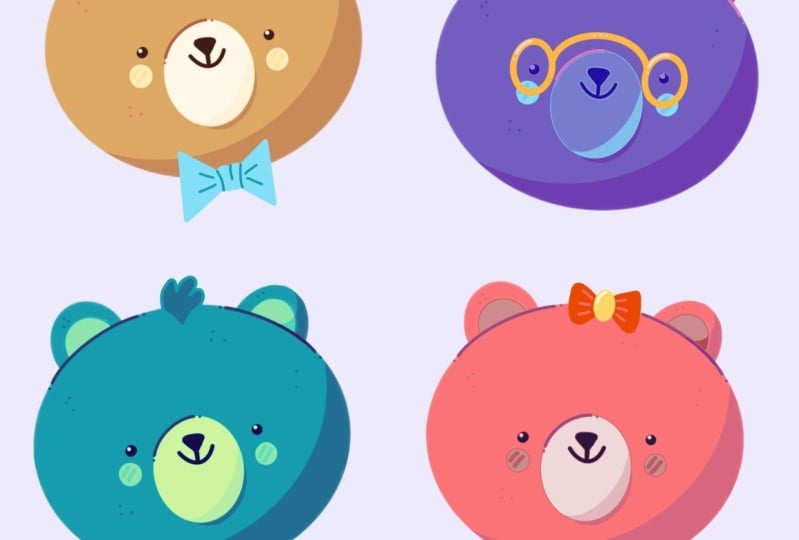
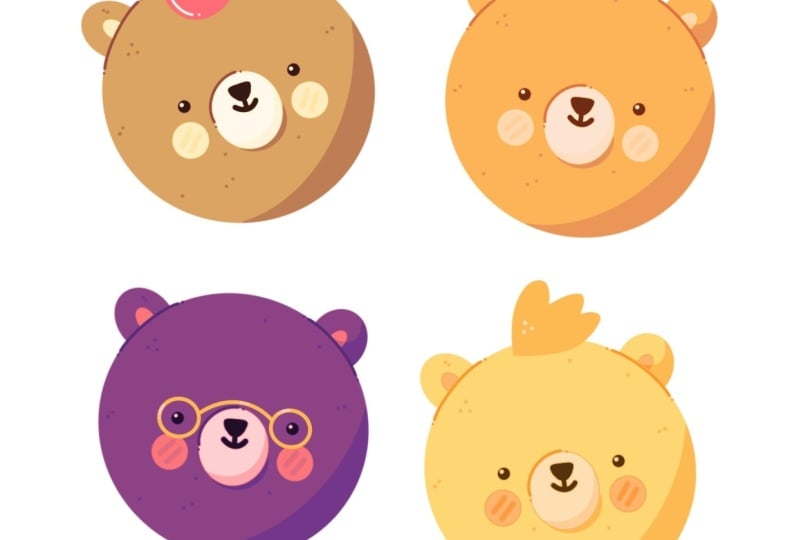
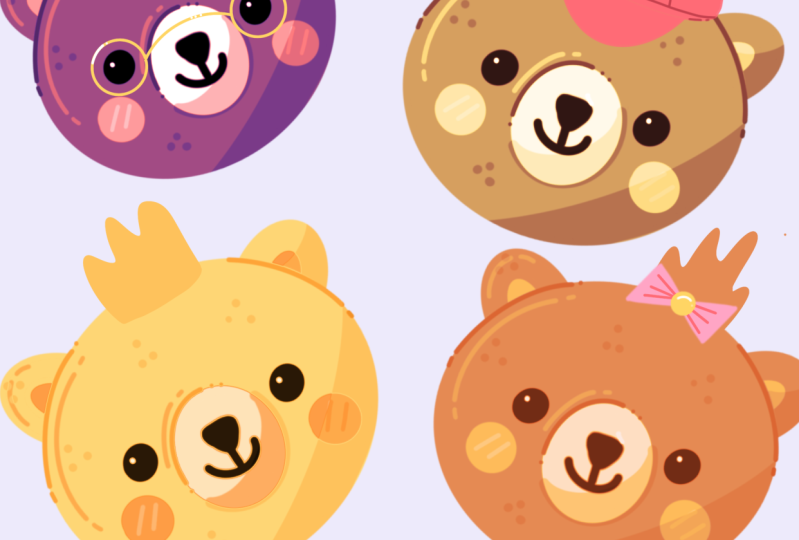
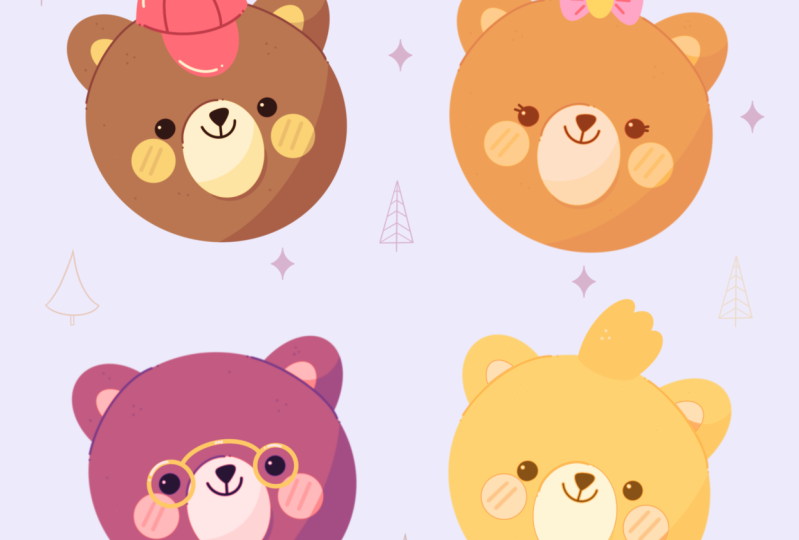
Bären-Illustrationen zeichnen. Dieser Kurs erfordert
keine Vorkenntnisse
oder ausgefallene Werkzeuge. Wir fangen bei Null an
und verwenden während des gesamten Prozesses
einfache Techniken. Alles, was Sie sehen
werden, wird in Procreate passieren. Wenn Sie jedoch andere Software
oder einmal einen Handel mit
traditionellen Materialien
haben , können Sie gerne beitreten, wenn
Sie bereit sind zu beginnen Lassen Sie uns direkt darauf eingehen.
2. Eine Skizze machen: Beginnen wir unseren
Kurs damit, zu entscheiden welche Art von Canvas wir
verwenden werden. Sie können es als eine sehr
einfache quadratische Leinwand sehen, da sowohl die Pixelbreite als auch die
Pixelhöhe 2048 Pixel betragen. Wie für entweder 300 und fragen Sie
nach dem Farbprofil. Es ist als SRGB
mit dieser Gesetzesnummer festgelegt. Wenn alles erledigt ist,
wo ich in Zan angekommen und wir auf unserer Leinwand sind. Jetzt müssen wir entscheiden,
welche Art von Farben wir
während des gesamten Tutorials verwenden werden Sie können zur Projekt
- und Restaurant-App gehen. Sie können die
Farbpaletten herunterladen und diesen Kurs verfolgen. Wenn wir es gemacht haben,
werden wir direkt
in unsere Farbpaletten gehen und sehen, dass wir
zwei Möglichkeiten haben , wie wir die Farben verwenden
können,
die Kompakt- und die Karren. Wir werden
zwischen diesen beiden Optionen wechseln. Aber jetzt gehen wir einfach
zu den Karten und du wirst sehen, dass jede Farbe
hier ihren eigenen Namen hat. Und das könnte für uns
sehr nützlich sein. Unsere erste Aufgabe für heute ist es,
die Hintergrundfarbe zu ändern. Wir gehen zu unseren Ebenen. Wir gehen zur Ebene der
Hintergrundfarbe. Und Sie können feststellen, dass Sie
Ihre kleine
Farbpalette unten haben Ihre kleine
Farbpalette unten Wir müssen die
erste Farbe in der ersten Zeile auswählen. Also lass uns darauf tippen. Wenn Sie es getan haben,
werden Sie sehen, dass Sie die
Hintergrundfarbe geändert
haben. Und das bedeutet, dass wir
bereit sind , mit der
Erstellung unserer Skizze zu beginnen. Bevor wir beginnen,
müssen wir
einen Pinsel auswählen und wir
müssen eine Farbe auswählen. Gehen wir also zunächst
in unsere Pinselbibliothek. Gehen wir zu diesem Ordner und wählen
Procreate Pencil aus. Wenn Sie einen anderen
Pinsel zum Skizzieren eines Teils verwenden möchten, können Sie dies gerne tun, nachdem
Sie den Pinsel ausgewählt haben. Kehren wir zu unseren
Farbpaletten zurück und wählen die Farbe mit
dem Namen
Skizzierlinien aus. Also lass uns darauf tippen. Jetzt, wenn alle
Vorbereitungen abgeschlossen sind, komme ich
zurück zu unserer Leinwand Lassen Sie uns sie vergrößern
und wir beginnen mit Erstellung einer sehr
einfachen Ellipse, nur unser Bestes gibt. Gehen wir zu unserem Canvas
und versuchen das zu tun. Sie am Ende der Linie
Ihren Apple Pencil gedrückt, um ihn einrasten zu lassen. Es ist eine bessere Form. Sie können Ihren Apple
Pencil ein wenig zur
Seite bewegen , um die
Größe Ihrer Elemente anzupassen. Und wenn du
damit zufrieden bist, entfalten
wir unseren Apple Pencil. Dann gehen wir zu
Form bearbeiten oder oben. Wir können unsere Form sehr
leicht bewegen und
müssen auch diese Form herstellen. Es war ein bisschen offener. Also gehen wir zu unserem oberen Griff und greifen ihn und ziehen ihn nach oben. Wir schaffen also etwas, das dem Kreis
sehr nahe kommt, aber es ist immer noch eher
wie eine Ellipse. Und wenn wir so
etwas haben, tippen
wir einfach
mit einem unserer Finger auf unseren Bildschirm. Jetzt, wo wir die Basis haben, können wir einige
Details hinzufügen, bevor es beginnt. Und wir müssen
ein ungefähres Zentrum
dieser Elemente finden . Und wir werden dies tun, indem eine vertikale Linie
und eine horizontale Linie erstellen. Gehen wir einfach
über die Spitze und wir werden versuchen,
eine vertikale Linie zu erstellen. Sie müssen nicht sehr genau
sein, indem den genauen
Mittelpunkt der Form
finden. Versuchen Sie einfach, es
ganz in der Nähe zu finden und gehen Sie einfach
mit einer vertikalen Linie Früchte. Wenn Sie die vertikale Linie haben, gehen
wir
zur horizontalen Achse und
erstellen eine weitere Linie. Sie können Ihren
Apple Pencil am Ende
der Linien halten , um sie gerade zu machen. Und wenn Sie so
etwas haben, sind
wir bereit,
unsere Gesichtszüge hinzuzufügen. Also lasst uns zuerst unseren Canvas
vergrößern. Wir werden über unsere Linke gehen. Auf der horizontalen Linie. Wir werden einen Punkt
für das erste Mal setzen. Lass uns gehen und versuchen, das zu tun. Wenn wir die erste Form haben, werden
wir da rüber gehen, richtig? Und wir werden versuchen, es dort
nachzubauen. Wir müssen also
die gleiche Größe behalten und wir müssen sie
auf dieselbe Linie setzen. Außerdem müssen wir den gleichen
Abstand zu diesem i2
einhalten,
der Linie, die wir durch das Zentrum
gegangen sind. also alles im Hinterkopf behalten, gehen
wir nach
rechts und
versuchen , ein weiteres Objekt zu erstellen. Wenn wir zwei Augen haben, können wir
eine kleine Schnauze hinzufügen. Wir werden also direkt zwischen
diesen beiden Formen gehen und eine Ellipse erzeugen. meiste davon befindet sich unterhalb
der horizontalen Linie, aber ein kleines Stück
wird sich direkt darüber befinden. Also lass uns einfach
versuchen, es zu erstellen. Schon wieder. Halte deinen Apple Pencil
am Ende der Linie. Und wenn Sie die Form
anpassen müssen,
passen Sie die Platzierung
der Form an und halten Sie Ihren Apple Pencil gedrückt und gehen Sie
über die Oberseite, um die Form zu bearbeiten. Hier, passen wir diese Form an. Versuchen Sie, den Abstand
zwischen den Augen
und diesen Formen auf beiden Seiten
gleich zu halten . Und wenn Sie hier
mit allem zufrieden sind, tippen
wir einfach
mit einem unserer Finger auf den Bildschirm. Und jetzt, wo wir das haben, sind wir bereit, eine kleine Nase
hinzuzufügen. Also werden wir unseren
Canvas vergrößern und direkt auf diese Kreuzung
gehen. Wir werden ein
kleines Dreieck schaffen. Also lass uns gehen und versuchen das zu tun. Wenn du dieses
Dreieck für die Nase hast, lass uns einen kleinen Mund erstellen. Also
gehen wir zuerst von der Unterseite
der Nase mit einer Linie, die vertikal
verläuft. Also so etwas. Und wenn wir diese Linie haben, werden
wir auf den Grund
gehen und
einen unteren Teil der Hälfte
des Kreises oder der
Hälfte der Ellipse erstellen einen unteren Teil der Hälfte
des . Also lass uns gehen und versuchen das zu tun. Wie immer kannst du
deinen Apple Pencil halten ,
um eine bessere Form zu erhalten. Und jetzt, wo wir die
wichtigsten Gesichtszüge haben, Lass uns unter unsere Augen gehen
und wir werden die Wangen legen. Also wird jede Wange auf einer Seite
sein und sie werden nur die Form
einer Ellipse oder eines Kreises haben. Und versuche das zu tun. Sie können ihre Größe oder
Platzierung variieren , indem Sie versuchen, sie auf beiden Seiten gleich zu machen. Wenn wir also diese haben, müssen
wir weiter gehen und wir müssen die Ohren
schaffen, aber wir müssen wissen wo wir sie
hinstellen müssen, oder? Was wir also tun
werden, zuerst werden
wir zu dieser
Kreuzung gehen, die wir für unsere vertikalen
und horizontalen Linien
haben. Und von dieser Kreuzung aus
werden wir gehen und
die Linie so erstellen. Ungefähr. Dies ist die Linie
mit 45 Grad. Wenn wir diese Linie haben, gehen
wir über die rechte Seite und versuchen,
sie auf der anderen Seite neu zu erstellen. Lass uns das versuchen. Und jetzt können wir
übertreiben und wissen, wo wir die Ohren hinstellen
müssen. Gehen wir also zuerst
über den linken Teil und wir werden dort die Hälfte
des Kreises erstellen. Auch hier können Sie
Ihren Apple Pencil gedrückt halten und wenn Sie die Form
anpassen müssen, gehen Sie
einfach über die
Oberseite zu Form bearbeiten. Passen Sie diese kleinen Griffe an, vergrößern
Sie sie,
machen Sie sie kleiner. Es liegt alles bei dir. Wenn Sie also diese Form haben, tippen
wir einfach
mit einem unserer Finger auf unseren Bildschirm und wir müssen dort dieselbe Form
neu erstellen, oder? Also lass uns gehen und versuchen das zu tun. Jazzle diese Form. Und wenn Sie bereit sind, tippen
wir
mit einem unserer Finger auf den Bildschirm. Wenn wir diese beiden Formen haben, müssen
wir die
inneren Teile der Ohren hinzufügen. Wir werden in die erste
Form gehen und die Linien neu erstellen,
die wir bereits hatten, als Sie mit
ihrem ersten Jahr fertig sind. Gehen Sie weiter nach rechts und
stellen Sie diese Formeinblicke wieder her. Und jetzt haben wir
alles, was wir brauchen. Wenn Sie dieses Messgerät bereinigen
und sich
ein Radiergummi schnappen und
alle Linien löschen möchten, die
wir nicht benötigen. Und im nächsten Teil werden
wir unseren Bären neu einfärben.
3. Einen Bär in Grayscale machen: Weniger von diesem Virus aus
winzigen Präparaten. Erstens müssen wir
diese Illustration Ellis
etwas kleiner machen , und wir
müssen sie beiseite legen. Und wir können es tun,
indem wir zu art so
Platt gehen und indem wir
die Pfeiltaste drücken. Also lass uns darauf tippen. Jetzt können Sie sehen, dass wir
eine Begrenzungsbox haben und dass wir hier unten ein kleines
Panel haben. In diesem Bereich
müssen wir
einheitliche Methoden auswählen , wenn wir dies getan Wir müssen zu
unserem Begrenzungsrahmen zurückkehren und eine der Ecken ziehen. Gehen wir zum Beispiel
über unsere untere rechte Seite und ziehen diese
Ecke diagonal nach oben. Wenn wir nun
die Größe gefunden haben, die
uns gefällt, ziehen wir diese
Form einfach nach links. Finden wir die Position. Und wenn wir bereit sind, heben
wir die Auswahl auf
, indem noch einmal
unsere Pfeiltaste drücken. Und jetzt sind wir fast
bereit, die Farben hinzuzufügen. Aber bevor wir beginnen,
müssen wir eine weitere Ebene erstellen. Gehen wir also zu den Ebenen und
tippen auf dieses Plus-Symbol. Und wir müssen
diese neue Ebene mit der
Skizze unter
unsere Ebene legen , weil wir all diese kleinen Formen haben, all die Details, die
wir sehen möchten und die wir auf unserer
neu erstellen möchten neue Ebene. Und wir müssen
diese Schicht darunter legen. Gehen wir einfach
zu dieser neuen Ebene. Halten wir es gedrückt und ziehen
wir es nach unten. Und während wir noch hier sind, müssen
wir auch
die Deckkraft unserer
Ebene mit der Skizze ändern . Standardmäßig haben alle Ebenen
eine Deckkraft von 100%. Und das heißt, wenn Sie
den Inhalt auf der
Ebene oben haben , wird der Inhalt
auf der Ebene unten überlastet. Und wir würden gerne sehen, was auf unseren beiden Ebenen
passiert. Gehen wir zu vorhin
mit der Skizze. Wir werden es auswählen
und zu
diesem Symbol in der Nähe des Kontrollkästchens gehen . Lass uns darauf tippen. Sie
können sehen, dass wir den Opazitätsschieberegler
hier haben und wir können ihn einfach greifen und nach links
ziehen, damit wir immer noch sehen können, was auf unserer Leinwand
passiert, aber es ist keine solche Störung. Wenn wir es haben, tippen
wir noch
einmal auf unsere Ebene, um
dieses Fenster zu schließen , und
wir werden mit unserer neuen Ebene fortfahren. Auf dieser Ebene werden wir
unsere Farben vermitteln. Heute arbeiten wir
in Graustufen. Und das bedeutet, dass
wir die Variation
der grauen Farben
verwenden werden . Aber keine Sorge, es ist
nicht das Endergebnis. Im nächsten Kapitel werden
wir es neu einfärben. Gehen wir also zunächst zu
unseren Farbpaletten und wählen zunächst die Farbe innerhalb
des Great Sioux aus. Außerdem müssen wir zu
unserer Pinselbibliothek zurückkehren und den Pinsel
in eine Monolinie ändern. Es befindet sich im Kalligraphie-Ordner. Sobald Sie den Pinsel haben, wenn wir unsere erste Farbe haben, wir unsere Leinwand vergrößern. Wir werden anfangen, das, was wir auf unserer Ebene
haben,
mit der Skizze neu zu erstellen. Sie müssen nicht sehr präzise
sein. Sie müssen es nicht mit
einer 100-prozentigen
Ähnlichkeit
neu erstellen , es liegt an Ihnen. Lassen Sie uns zunächst
versuchen,
diese Formen, die wir für das Gesicht
haben, nachzubilden . Also nochmal,
genauso wie zuvor. Wir gehen einfach
die ganze Form entlang und halten unseren Apple Pencil
am Ende der Linie. Also lass uns gehen und versuchen das zu tun. Passen Sie die Größe
an, passen Sie die Position an. Wenn Sie weitere Anpassungen vornehmen müssen, gehen Sie oben zu Form bearbeiten. Wenn Sie fertig sind, müssen
wir sicherstellen
, dass diese Form geschlossen ist. Wenn Sie also einige Lücken haben, färben Sie diese manuell neu ein
, wenn Sie sicher sind , dass Ihre Kontur
geschlossen ist. Wir werden über r gehen. ist so hell und wir ziehen die
Farbinsichten per Drag & Drop. Als wir es gemacht haben,
haben wir die erste Form und das bedeutet, dass wir bereit sind
, zu unseren Ohren überzugehen. Gehen wir also zuerst nach
rechts und erstellen
zunächst zwei
Kurven für unser Ohr. Auch hier können Sie
Ihren Apple Pencil am Ende
der Linie halten . Sie können über den
oberen Rand zu Form bearbeiten gehen. Sie können
mit den Griffen herumspielen. Sie können herausfinden, was für Sie funktioniert. Und dann sind wir bereit mit unserer ersten Kurve und wir sind
bereit, eine weitere zu erstellen. Also lass uns gehen und das machen. Wenn wir zwei Kurven haben, müssen
wir
nur die obere Ära neu einfärben. Gehen wir in unsere obere rechte Ecke und wir ziehen die Farbe hier per Drag &
Drop. Wenn wir es haben, werden wir über
unsere Linke gehen und dasselbe
tun. Beginnen Sie also mit dem
Erstellen von zwei Kurven. Wenn wir jetzt zwei Kurven haben, lassen Sie die
Farbe einfach in diesen Seifenbereich ziehen und dort ablegen. Und jetzt haben wir unsere Basis. Das bedeutet, dass wir
bereit sind, zu
unseren Farbpaletten zurückzukehren , und wir sind bereit, eine
andere Farbe auszuwählen. Dieses Mal wird es
großartig sein, denn mit dieser Farbe werden
wir über
unsere inneren Teile an
den Ohren gehen und die Farbe dort ziehen
und dort ablegen. Und auch mit der gleichen Farbe werden
wir die Wangen hinzufügen. Also lass uns gehen und
die Größe unseres Pinsels vergrößern. Und wir werden diese beiden Punkte setzen. Jetzt, wenn wir
mit dieser Aufgabe fertig sind, verringern
wir die Größe
unseres Pinsels und kehren wir
zu unseren Farbpaletten zurück. Wir werden die Farbe
mit dem Namen Grey Five auswählen. Und mit dieser Farbe werden
wir
die Schnauze noch einmal nachbauen. Geh einfach rein und stelle
die Form wieder her. Halten Sie Ihren Apple Pencil gedrückt, Ihre
Anpassungen vor
und wenn Sie bereit sind, lassen Sie uns die Farbinsichten per
Drag & Drop ziehen. Also lass uns versuchen, das zu tun. Wenn du
so etwas hast, mach dir keine Sorgen. Sie müssen Ihren Apple Pencil einfach nicht
entfalten. Wenn Sie einen Blick über die Spitze werfen, werden
Sie feststellen, dass der Schwellenwert für
Farbverlust vorhanden ist. Und wenn Sie einfach
Ihren Apple Pencil bewegen, verringern
Sie den Betrag. Nur der Bereich, den Sie neu einfärben
möchten, wird neu eingefärbt. Wenn Sie diese erreichen und nur der gewünschte Bereich wiederhergestellt ist, entfalten
Sie
Ihren Apple Pencil. Und jetzt, so einfach, sind wir bereit,
unsere Gesichtszüge weiter zu bearbeiten. Also lasst uns unsere Leinwand vergrößern. Gehen wir zu unseren
Farbpaletten und
wählen die Farbe
innerhalb des dunklen Graus aus. Erhöhen wir die Größe
unseres Pinsels und
beginnen wir mit den Augen. Wenn Sie mit den Augen fertig sind , verringern Sie die
Größe unseres Pinsels. Und fahren wir fort, indem
wir Nase und Mund hinzufügen. Wenn Sie
mit dieser Aufgabe fertig sind, wir zu unseren Ebenen zurück und wir werden unsere Ebene
mit der Skizze ausblenden. Tippen wir also auf dieses Kontrollkästchen. Wenn wir jetzt so
etwas haben, sind
wir bereit, einige Details
hinzuzufügen. Und für die Details kehren
wir zu unseren
Farbpaletten zurück und wählen
die Farbe
mit dem Namen Grey Three aus. Erstens werden
wir mit dieser neuen Farbe die
Größe unseres Pinsels erhöhen und zwei
Linien in jede Wange hinzufügen. Lassen Sie uns zunächst unsere Leinwand
vergrößern. Gehen wir über die
linke Seite und wir werden zwei Linien über
unserer ersten Wange
bilden. Wenn du es getan hast, gehen
wir weiter nach rechts und lass uns
das Gleiche hier machen. Für unsere nächsten Details müssen
wir zu
unseren Farbpaletten zurückkehren und die Farbe
mit dem Namen Grau auswählen. Mit dieser Farbe werden wir über unsere Schnauzen
gehen. Wir werden dieselbe Zeile wiederholen
, die wir übertrieben haben. Also lass uns gehen und versuchen das zu tun. Lassen Sie uns zunächst die Größe
unseres Pinsels
verringern und ganz einfach wie zuvor unseren Apple Pencil
am Ende der Linie
halten. Wenn Sie die Leitung haben,
können Sie ein paar weitere Details hinzufügen. So
können Sie zum Beispiel über die Seiten
Ihrer Linie gehen und dort
ein paar Punkte hinzufügen. Und wenn wir jetzt diese
Linie dafür haben, machen
wir dasselbe für die Ohren. Also werden wir über die Spitze gehen und
hier werden wir die Linie hinzufügen. Halten Sie Ihren Apple
Pencil gedrückt, wenn Sie möchten, und fügen Sie einige weitere Details hinzu. Und wenn Sie diese Zeile haben, lassen Sie uns die Rechte durchgehen und wir werden das Gleiche hier tun. Fügen wir nun die
Highlights in den Augen hinzu. Wir werden jetzt dieselbe Farbe verwenden , die wir dafür verwendet haben. Und wir können dieselbe
Farbe auf zwei verschiedene Arten wählen. Das erste ist ein weiteres Mal, gehen Sie in unsere Farbpaletten und wählen Sie die
Farbe von hier aus. Aber wir können auch die Farben
aus dem auswählen , was wir bereits auf unserer Leinwand
haben. Und wir können es tun, indem wir mit einem
unserer Finger
tippen und
es auf unsere Leinwand halten. Sie werden sehen, dass Sie gerade
ein kleines Werkzeug haben. Und wenn Sie Ihren Finger bewegen, werden
Sie sehen, dass
Sie
die Farbe ändern , die Sie auswählen
möchten. Wir müssen also über
diesen weißen Bereich gehen und die Farbe hier auswählen. Wenn Sie Ihren Apple Pencil
gedrückt halten, werden
Sie sehen, dass sich die Farbe hier oben rechts geändert hat. Lass uns gehen und
die Größe unseres Pinsels vergrößern. Und zuerst werden wir über
unser linkes Auge gehen und den Punkt hier platzieren. Wenn wir diesen Punkt
für die Highlights haben, gehen
wir über unser rechtes
Auge und versuchen ihn in der gleichen Entfernung
und in derselben Position zu platzieren. Und jetzt haben wir die Basis. Und das bedeutet, dass wir
bereit sind, weitere Details hinzuzufügen. Und wir werden ein paar Schatten
hinzufügen. Wir werden keine Schatten
auf einer anderen Ebene hinzufügen. Gehen wir also zu den Ebenen
und tippen auf dieses
Plus-Symbol und wir müssen diese Ebene
als Schnittmaske
festlegen. Lass es uns zuerst machen und dann werde
ich erklären, was es bedeutet. Zuerst
tippen wir auf diese Ebene und wählen eine
Schnittmaske. Sie sehen einen kleinen
Pfeil, der jetzt bedeutet, dass er
auf eine vorherige Ebene zugeschnitten wurde. Und wenn
wir zum Beispiel mit dieser Ebene arbeiten
und wenn wir anfangen, die Linien so zu erstellen, werden
Sie sehen, dass wir uns nicht
auf den Frames befinden werden. So funktioniert es also. Wir erstellen dann
Ihre Elemente nur auf die Formen, die wir auf der vorherigen Ebene
haben, gehen
nicht über die Rahmen hinaus. Lassen Sie uns
diese Ebene also auch als andere
Mischmodi festlegen . Im Mischmodus
können Ebenen auf unterschiedliche Weise miteinander interagieren , sodass sie
unterschiedliche visuelle Effekte hinzufügen können. Wir gehen zu diesem Symbol und Sie können sehen, dass
wir hier eine Liste haben. In diesem Fall müssen wir Multiplikations-Mischmodi wählen. Außerdem müssen wir
die Deckkraft dieser Ebene ändern . Wir können das auf zwei
verschiedene Arten tun. Die erste besteht darin, manuell zum Schieberegler zu
gehen und ihn
nach links zu ziehen , bis wir
die Menge erreichen, die wir benötigen. Und für diesen Fall benötigen wir
virtuelle Prozent oder wir können zu diesem Prozentsatz
gehen und wir können einfach den
Betrag aufschreiben, den wir benötigen. Als wir das getan haben,
kehren wir zu
unserem Canvas zurück und
müssen auf eine der Seiten gehen, zum Beispiel unten rechts. Und wir müssen damit beginnen
, eine Kurve zu erstellen. Und wir müssen dieselbe Farbe auswählen , die
wir für die Basis haben. Du weißt schon, wie das geht. Sie müssen diesen Bereich
durchgehen und
einen Ihrer Finger halten. Wählen Sie also die Farbe aus und gehen Sie
dann über diese Form. Und lass uns eine Kurve erstellen. Halte deinen Apple Pencil am Ende
der Linie, um eine bessere Kurve zu
erzeugen. Und wenn Sie die
Platzierung oder die Krümmung anpassen müssen,
gehen Sie nach oben zu Form bearbeiten, spielen Sie mit diesen kleinen
Griffen und finden was für Sie funktioniert,
wenn Sie fertig sind Tippen
wir auf den Bildschirm, um zu
gehen weg von diesen Modi. Und dann werden wir
die Größe unseres Pinsels vergrößern. Und manuell werden wir
diesen unteren Teil durchgehen und
ihn neu einfärben. Wenn wir jetzt
den ersten Schatten haben, verringern
wir die Größe
unseres Pinsels und wir werden über
unser rechtes Ohr gehen und den Schatten auch hier
hinzufügen. Also gehen wir in den
Sitzungssaal und erstellen zunächst eine
kleine Kurve wie diese. Passen Sie die Größe an,
z. B. die Platzierungen, passen Sie die Krümmung an, indem
Sie oben auf Form bearbeiten gehen. Wenn Sie damit zufrieden
sind, verlassen
wir diesen Modus, indem mit einem auf den Bildschirm
tippen
unserer Finger. Und dann werden
wir diesen Bereich manuell neu einfärben. Ethan muss einige Teile löschen, schnappen Sie sich
einfach einen Radiergummi und
tun Sie, was Sie tun müssen. Wenn das erledigt ist, gehen
wir unter
unsere Schnauze und fügen auch hier einen kleinen
Schatten hinzu. Verkleinern wir also die Größe
unseres Pinsels und
erstellen wir hier den Schatten. die gleiche Weise erstellen wir
zunächst eine kleine Kurve, passen die Krümmung an
und
färben dann die Bereiche, die
Sie
für den Schatten neu einfärben müssen, manuell färben dann die Bereiche, die neu. Wenn Sie
einige Stellen anpassen und das
Rasierwerkzeug
greifen und anpassen müssen. Jetzt mit der gleichen Farbe können
wir ein bisschen Textur hinzufügen. So können wir zum Beispiel
unseren Pinsel greifen und wir können
alleine irische Form annehmen, und wir können ein
paar Punkte wie diese hinzufügen. So können Sie die Größe variieren, Sie können ihre Mengen variieren. Füge einfach ein paar Punkte
für die Textur hinzu. Endet. Der letzte Schatten
, den wir hinzufügen werden, befindet sich auf
der Unterseite unserer Schnauzen. Wählen wir also die Farbe aus
, die wir für unsere Wangen haben. Und wir werden
diesen unteren Teil durchgehen und beginnen damit, eine Kurve zu
erstellen, die Krümmung zu jagen und diesen Bereich dann
manuell neu zu färben. Und Ethan, du musst einige
Orte reparieren, von denen du weißt, was zu tun ist. Sie müssen einen Radiergummi nehmen und die Teile
löschen, die
Sie nicht benötigen. Und hier ist unsere Basis. Das bedeutet, dass wir mit diesem Teil
bereit sind. Und im nächsten Kapitel werden
wir
eine Methode verwenden, die als
Verlaufs-Maps bezeichnet wird, um unsere Form
neu einzufärben.
4. Kopien erstellen und neu arrangieren: Wie immer beginnen wir unseren neuen Teil mit
einigen Vorbereitungen. Zuerst gehen wir zu unseren Ebenen und
müssen
diese beiden Ebenen
früher mit
der Basis und unserer Ebene
mit dem Schatten kombinieren diese beiden Ebenen
früher mit . Wie können wir das machen? Wir gehen zu unserer obersten Ebene, die unsere Ebene
mit dem Schatten ist. Wir werden es auswählen und in dieser kleinen Liste darauf
tippen. Wir wählen Merge Down. Und jetzt
befindet
sich alles, was wir für
unsere Illustration haben , auf einer Ebene. Und was wir als nächstes tun
werden, wir werden den Coop erstellen,
ist auf dieser Abbildung und wer
sie auf der Leinwand positionieren wird. Wie können wir das machen? Wir werden
in unsere Ebene gehen, die wir zur Veranschaulichung haben,
und wischen. Und von rechts nach links finden Sie
hier die
Optionen Bewerber, auf
die wir tippen müssen. Und jetzt haben wir dieselbe
Abbildung an derselben Stelle, und wir müssen sie
ein wenig nach rechts verschieben. Gehen wir also zu
unserer Hierarchie oben links. Wir werden es auswählen. Wir werden unsere Begrenzungsbox sehen. Wir verwenden eine einheitliche Methode
und ziehen sie einfach auf die Site, wenn Sie sie anders
anordnen möchten. Wenn Sie
es vergrößern oder drehen
möchten, können
Sie das tun. Um Ihr Objekt zu drehen, müssen
Sie über den
oberen Rand Ihres Begrenzungsrahmens gehen. Also diesen grünen Knoten, und du musst ihn
halten und du musst deinen Apple
Pencil auf die Site bewegen. Finden Sie jetzt die perfekte Platzierung. Finden Sie die perfekte Rotation
, die für Sie funktioniert. Und wenn Sie
zufrieden sind, klicken Sie auf unserer Pfeiltaste, um
alles abzuwählen. Und jetzt müssen wir zwei weitere Kopien
erstellen. Also gehen wir wieder in unsere Schichten. Wir wischen die
Ebene von rechts nach links und
wählen Duplizieren. Jetzt streiten wir uns mit
unserem Begrenzungsrahmen mit
unserer Pfeiltaste und
bewegen diese Form einfach nach unten Wenn Sie sie drehen möchten, versuchen Sie es
einfach, wenn Sie mit den Platzierungen
und allem hier
zufrieden sind mit den Platzierungen
und allem hier
zufrieden lass uns einfach alles abwählen,
indem wir unsere Pfeiltaste drücken. Und wir werden
dasselbe noch einmal tun. Geh in unsere Schichten. Wischverzögerung von
rechts nach links, Duplikate gehen in
die Pfeiltaste, bewegen diese Form nach links und
drehen sie, wenn wir möchten. Nun lasst uns alles abwählen,
indem wir die Pfeiltaste drücken. Und für diesen Speicher
für alle Fälle machen
wir einfach eine weitere Kopie
unserer ersten Illustration. Also gehe ich wieder in unsere Ebenen, wo ich in die
unterste Ebene gehe und wir
dagegen sind , sie von rechts
nach links zu wischen und Duplizieren zu wählen. Gehen wir zur untersten
Ebene und wir werden sie einfach ausblenden, indem wir zu
diesem kleinen Kontrollkästchen gehen. Lass uns einfach darauf tippen
und wir haben es nicht. Wir können es vergessen. Jetzt. Wir sind bereit, unsere kleinen
Illustrationen
neu zu färben. Wir werden also eine Methode verwenden die Gradientenmapping genannt wird.
5. Wiederherstellung mit Gradient: Okay, an diesen Stellen, an
denen ich ganz recht habe, heißt
es, fange an, unsere Biere
neu zu färben. Und wie ich heute bereits erwähnt habe, verwenden
wir eine sehr
interessante Technik , die Gradient Maps genannt wird. Was ist Gradient Mapping? Analysiert die
Glanzlichter, Mitteltöne und Schatten eines Bildes und ersetzt diese Werte
dann oder
ordnet sie den Farben Schriftarten in Ihrem Guthaben zu. Ich weiß jetzt, dass es
eher wie ein Kauderwelsch klingt, aber wir werden gehen und es in der Praxis
ausprobieren. Also zuerst, was wir tun müssen, müssen
wir zu unseren
Ebenen gehen und wir müssen unsere erste
Illustration
auswählen, wenn wir es gemacht haben Wir gehen nach oben links
und wählen
unseren Zauberstab aus, um ihn zu betreten
Diese Anpassungen am wenigsten, wir wählen die Verlaufs-Map unten aus. Wir
haben ein kleines Bedienfeld und wir können sehen, dass wir einige Farbschemata haben , die mit der Procreate-App
geliefert werden. Und auch hier können wir
unsere eigenen Verlaufskarten erstellen. Das werden
wir tun. Also werden wir gehen und auf dieses Plus-Symbol
tippen. Und wir beginnen von
Anfang an und beginnen mit
Standard-Schwarz-Weiß-Absolventen . Die Bücher auf der Unterseite sind
also unser Farbverlauf und stellen den Tonumfang des
Originalbildes
von dunkel bis hell dar . Das haben wir also auf unserer
Illustration mit dem Bären. Aber wir werden diese Farben nicht verwenden. Wir werden sie
neu einfärben,
indem wir unsere eigenen Farben
aus der Farbpalette verwenden. Wir
gehen also zunächst nach links und tippen auf dieses kleine Fenster
mit einer dunklen Farbe. Sie können sehen, dass Sie
die Farbpaletten aufrufen. Wir werden von oben beginnen. Wir wählen diese dunkle Farbe
aus den Farbpaletten aus. Es ist schwarz, aber wir
werden unsere eigenen Farben wählen. Jetzt können wir zu
diesem kleinen
Ding mit Farbverläufen unten gehen diesem kleinen
Ding mit Farbverläufen unten und
zwei weitere Punkte erstellen. Es ist also sehr einfach. Wir können einfach auf
die Stelle tippen , an der wir diese Punkte platzieren
möchten. Wenn Sie es haben, können wir
darauf saften und wir können
eine andere Farbe auswählen. Wir beginnen also
mit diesem Braun. Wählen wir es aus. Jetzt können Sie sehen, dass Sie Ihre Illustration
bereits neu eingefärbt haben, aber wir werden einen
weiteren Punkt hinzufügen und wir werden sie optimieren, bis wir
das Ergebnis gefunden haben, das uns gefällt. Gehen wir jetzt noch einmal zu unserem Farbverlauf
unten und wir werden noch
einen Punkt erstellen. Jetzt lass uns
diese gelbe Farbe auswählen. Und jetzt können wir zu
unserem Farbverlauf und zu unseren
kleinen Griffen unten gehen und sie optimieren, bis wir das Ergebnis
finden, das uns gefällt. Spielen Sie also mit diesen kleinen
Griffen herum und finden Sie heraus, was für
Sie funktioniert , wenn Sie
mit den Farben zufrieden sind , die er gemacht hat. Und dann werden wir
alles abwählen, indem wir noch einmal zu diesem magischen
Tool gehen. Und jetzt weißt du, was
wir tun werden. Wir werden alle
drei verbleibenden Bären neu einfärben. Und wir werden dieselbe Methode
verwenden. Also gehen wir zuerst zu unseren Ebenen und wählen
die nächste Abbildung aus. Nun gehe ich hin und wieder
zum Magic One Tool und
wir wählen Gradient Map aus. Jetzt können Sie bei jedem Umfärben sehen
, es ist unser neues Bier mit der gleichen Verlaufskarte
, die wir zuvor verwendet haben. Wir werden also bei
Null anfangen. Also lass uns einfach auf
dieses Plus-Symbol klicken. Und wieder
beginnen wir von links. Also lass uns einfach auf
dieses kleine dunkle Fenster tippen. Wir haben das nächste Farbschema, und wir werden von
diesem sehr dunklen Braun ausgehen. Außerdem müssen wir drei weitere Punkte
erstellen. Also lass uns gehen und das machen. Und wir werden sie mit
den Farben aus den
Farbpaletten neu einfärben . Wenn Sie sich unsere Farbpaletten genauer ansehen
, werden
Sie feststellen, dass die letzte Farbe in dieser Reihe nicht weiß ist. Gehen wir zu unserem Angestellten
im Farbverlauf und wir werden ihn mit
der Farbe aus den Paletten wiederherstellen. Und jetzt können wir zu
unserem Farbverlauf gehen und mit diesen kleinen
Griffen
spielen , bis wir das Ergebnis
sehen, das uns gefällt, wenn Sie mit dem Spielen von
Ledgern fertig
sind , die er gemacht hat, und wir
werden alles abwählen indem Sie noch einmal zu unserem Magic
One Tool gehen. Als wir es geschafft haben, kehren
wir zu unseren Ebenen zurück. Wir wählen die nächste Ebene aus
und kehren
zu unserem magischen Werkzeug zurück, indem wir
Verlaufskarte
auswählen und auf
das Plus-Symbol klicken, Verlaufskarte
auswählen und auf um ein
neues Verlaufskartenschema zu erstellen. Also noch einmal, beginnend mit der linken Registerkarte und in unserem
kleinen Fenster hier und beginnend mit der
Neufärbung unseres Schemas, müssen
wir
drei weitere Farben in
diesem kleinen Absolventen hinzufügen . Also lass uns gehen und versuchen, das zu tun. Schon wieder. Die letzte Farbe ist nicht breit, daher müssen wir
sie aus unseren Paletten neu einfärben. Und auch hier, lass uns
ein bisschen mit
unseren Seitengriffen spielen . Wenn wir den linken
Punkt nach rechts bewegen, werden die dunklen
Grüns des Bildes, dann schwarze Punkte. Alle Tonwerte
unserer
Schwarz-Weiß-Box zeigen also immer noch an,
wo wir die
ersten Punkte platzieren, und müssen zwangsläufig die
Farbe haben, die wir gewählt haben. Und wir können einfach gehen
und versuchen, das zu tun. Sie können es deutlicher
mit ihren weißen Farben sehen. Wenn wir uns also nach links bewegen, werden
Sie sehen, dass es
die Farbe unserer
Ohren und unserer Wangen verändert . Lassen Sie uns also diese beiden
Griffe so platzieren und wir werden diese drei
auch
neu anordnen , wenn Sie mit der Farbe
zufrieden sind Lassen Sie uns auf Fertig klicken und lassen Sie uns
alles abwählen indem Sie zu unserem Magic
One-Tool gehen noch einmal. Lassen Sie uns unsere
letzte Abbildung neu einfärben. Gehen Sie also noch einmal in die Ebenen, gehen Sie zu unserer letzten Ebene, und wenn sie ausgewählt ist, kehren wir
zu unserem magischen
Werkzeug zurück, das sich in der Verlaufskarte befindet, tippen auf das Plussymbol
Starten von links, wählen Sie die Farbe für
diese linke Hand nach oben. Und wir müssen noch zwei Punkte
setzen. Also lass uns gehen und das machen. Lass uns mit der
Position dieser Griffe herumspielen. Und wenn wir mit
den Farben zufrieden sind , klicken wir auf Fertig
und lassen uns alles abwählen, indem wir
unsere magische Eins auf n drücken. Jetzt sind wir fertig mit der
Neufärbung unserer Vorfahren. Wenn Sie experimentieren möchten, haben
Sie einen
Ersatzbären, mit dem
Sie Ihre
eigenen Verlaufskarten erstellen können. Und wenn wir
mit unseren Bären fertig sind, im nächsten Kapitel werden
wir
im nächsten Kapitel weitere Details hinzufügen.
6. Details zum purpurroten Bären: Okay, wenn wir unsere Bären
neu gefärbt haben, ist
es an der Zeit,
ihnen etwas
Individualität zu verleihen , und wir
werden einige Details hinzufügen. Gehen wir also zuerst
zu unserem lila Bären und gehen
wir zu unseren Ebenen, um eine weitere Ebene darüber zu
erstellen. Wenn wir diese Ebene haben, werden
wir sie mit dem Bier auf unsere
Ebene schneiden. Also lasst uns darauf tippen und
die Schnittmaske wählen. Auf dieser Ebene werden wir
kleine Brillen altern lassen. Also
müssen wir zuerst eine Farbe auswählen und wir werden
dieselbe Farbe verwenden, die wir haben, besitzen rechts ein Bier. Diese Farbe wird unsere
Farbe des Schattens sein. Gehen wir also dorthin und wir
werden das Pipettenwerkzeug verwenden. Gehen Sie also über diese Farbe und
benutzen Sie einen Ihrer Finger, halten Sie ihn dort, bis
Sie ein kleines Werkzeug sehen. Und wenn du die Farbe hast
und deinen Finger hältst. Jetzt, wenn wir die Farbe haben, gehen
wir zu unserem Bier über und wir beginnen damit, einen Kreis zu
bilden. Wir verwenden den gleichen
Pinsel wie zuvor. Es befindet sich im Kalligraphieordner und heißt Mono-Linie. Gehen Sie nach links und
erstellen Sie einen Kreis. Halten Sie Ihren Apple Pencil am Ende
der Linie
und halten Sie einen Ihrer Finger auf dem Bildschirm, um einen perfekt
runden Kreis zu erstellen. Wenn Sie es anpassen müssen, gehen Sie über den oberen Rand zu
Form bearbeiten und passen Sie
es nach Ihren Wünschen an. Wenn Sie die erste Form haben, gehen
wir weiter nach rechts und
wir werden sie dort neu erstellen. Und wenn Sie
diese beiden Formen haben, müssen
wir
sie verbinden, indem
wir eine Kurve erzeugen, die allein die gesamte
Form unserer Schnauze umfasst. Also lass uns gehen und das machen. Halten Sie wie immer Ihren
Apple Pencil am Ende
der Linie, um die
Schnipsel perfekt zu krümmen. Und wenn Sie es anpassen müssen, gehen Sie oben zu Form bearbeiten, spielen Sie mit den Griffen
und wenn Sie bereit sind, wählen
wir diese weiße Farbe aus
, die wir für diese Note haben. Und mit dieser Farbe werden
wir unserer Brille ein
paar Highlights hinzufügen. Zum Beispiel können wir
zu den mittleren Teilen zu
dieser kleinen Kurve gehen , die wir haben, um unsere beiden Kreise zu
verbinden. Und wir können ein paar Zeilen
wie diese hinzufügen, wenn Sie sie haben. Gehen wir weiter nach
links und wir werden dort auch ein kleines
Highlight
erstellen. Also sehr einfach, nur eine
Linie und ein paar Punkte. Wenn Sie möchten, können Sie dort
nach rechts gehen und
dort auch das Highlight erstellen. Und unser erstes Detail ist fertig. Gehen wir also
zu unserem nächsten Bären über.
7. Details zum Gelben Bär: Also unser nächster da
ist dieser gelbe. Wir können zu den Ebenen gehen und
diese Ebene auswählen. Tippen wir auf das Plus-Symbol
, um eine neue Ebene zu erstellen. Dieses Mal
erstellen wir keine Schnittmaske. Wir werden hier
nur ein Detail hinzufügen. Also lass uns einfach zu
diesem Bier gehen und wir werden damit beginnen,
eine kleine Frisur zu kreieren. Wir werden dieselbe Farbe verwenden
, die wir zuvor verwendet haben. Das ist also die Farbe
unseres Schattens. Wir werden
übertreiben und eine sehr lustige Frisur
kreieren. Fangen wir also mit dieser Form an. Versuche genau zu sein und schlaufe diese Form um
, um sie zu schließen. Wenn Sie es geführt haben, ziehen Sie
einfach die Farbinsekten. Jetzt können Sie mit
einem Radierwerkzeug das Teil, das Sie nicht
benötigen,
löschen und Teil, das Sie nicht
benötigen,
löschen es sehr ordentlich machen. Wählen wir nun die
Farbe aus, die wir für unsere inneren Teile an den Ohren haben. Und wir werden dieser kleinen Frisur ein paar Punkte
hinzufügen. Und das sind unsere Details
für diese bloßen. Gehen wir zu einem anderen über.
8. Details zum Orangen Bär: Unser nächster Bär ist
dieser orange. Gehen wir also zu den
Ebenen und gehen wir mit diesem Orangenbier
zu
dieser Ebene Wir werden Sets auswählen
und das Plus-Symbol klicken, um eine
neue Ebene für unsere Details zu erstellen. Also
werden wir zuerst
eine kleine Frisur kreieren, genauso wie wir sie auf
unserem gelben Bären gemacht haben, aber dieses Mal
wird sie nicht geneigt. Es wird einfach
nach oben wachsen. Lass uns einfach dieses Bier
durchgehen und wir werden die gleiche Farbe
wählen, die
wir für unsere Bienen haben. Also noch einmal, indem Sie
das Pipettenwerkzeug verwenden, die Farbe
auswählen und
dann über die
Oberseite gehen und die
Form für unser Haar erstellen. Schauen Sie sich diese Form an und
wenn Sie sie geschlossen haben, gehen
Hauptbücher und ziehen Sie die Farbinsichten per Drag &
Drop. Wenn wir die Haare haben, kehren
wir zu unseren
Farbpaletten zurück und wir werden die Farbe
mit dem Namen Pink auswählen. Jetzt, wenn wir diese Farbe haben, werden
wir einen kleinen Bogen kreieren. Für den Bogen müssen
wir
zwei sehr abgerundete Dreiecke erstellen . Gehen wir also zuerst links und wir werden versuchen, das zu tun. Wenn Sie den Umriss haben färben Sie
die inneren Teile
manuell neu. Und jetzt, wenn Sie
die erste Form haben, lassen Sie uns
die Rechte durchgehen und wir werden versuchen, sie dort
neu zu erstellen. Wenn Sie die Formen
anpassen müssen, nehmen Sie einen Radiergummi und
passen Sie sie an. Wenn Sie nun
die Form so haben, wir zu unseren
Farbpaletten zurück und wir wählen die Farbe mit
dem Namen Gelb, Orange. Mit dieser Farbe gehen wir
zum mittleren Teil und verbinden
diese beiden
Dreiecke mit einer Ellipse. Also lass uns gehen und das machen. Wie immer kannst du deinen Apple Pencil
am Ende der Linie
halten , um die Form anzupassen. Und wenn Sie es noch mehr
anpassen müssen gehen Sie oben zu
Form bearbeiten. Finden Sie nun die Platzierung dieser Elemente
und
färben Sie dann die inneren Teile manuell neu, wenn Sie die gesamte
Form des Balls haben. wir zurück zu unseren
Farbpaletten und wählen
die Farbe
mit dem Namen Ratten aus. Jetzt werden wir die Größe
unseres Pinsels verringern und wir werden von
diesen kleinen Arabern auf diese Seite gehen von
diesen kleinen Arabern auf diese Seite und
die Linien so erstellen. Wenn wir sie auf einer Seite haben, gehen
wir weiter nach links und wir werden versuchen, sie dort nachzubilden. Und das allerletzte
, was wir für
diesen Bot hinzufügen werden , wird
ein kleines Highlight sein. Also lass uns gehen und
die Farbe, die wir
für unsere Schnauze hier haben ,
auf diesen Bären schnappen. Und dann gehen wir
diese kleinen Araber durch, die wir für den Bogen
haben, und wir werden dort das Highlight
hinzufügen. Wenn Sie
weitere Highlights hinzufügen möchten, können Sie dies gerne tun. Und das ist unser dritter dort. Gehen wir nun
zum letzten über.
9. Details zum Braunbär: Für unseren letzten Bären fügen
wir ein paar Hüte hinzu. Also streiten wir uns zuerst mit
den Schichten und
streiten uns in unsere letzte
Illustration mit dem Bier. Hier wählen wir
es aus und tippen auf das Plus-Symbol, um eine
neue Ebene für unsere Details zu erstellen. Wenn wir es gemacht haben, kehren wir zu unseren Farbpaletten
zurück und wählen die
Farbe innerhalb des Rots aus. Jetzt werden wir über
unsere bloßen Köpfe gehen und eine solche Form
schaffen. Wenn Sie etwas Ähnliches haben, gehen
wir darunter und verbinden es mit einer Kurve. Sie können Ihren
Apple Pencil am Ende
der Linie halten , um eine bessere Kurve zu
erzielen. Aber alles was Sie tun müssen, ist eine geschlossene Form
zu erstellen. Wenn Sie die geschlossene Form haben, gehen die
Hauptbücher zu unserem
Es ist aufrecht und wir die
Farbe per Drag & Drop in diesen Bereich. Und wenn wir diese Form haben, lassen Sie uns ein Visier erstellen. Wir werden unter die Form gehen und
eine solche Kurve erzeugen. Wenn Sie diese Form haben, ziehen Sie die Farbe in den
Hauptbüchern per
Drag & Drop. Wenn wir die
Basis für unsere Hüte haben, wir zu unseren
Farbpaletten zurück und wir werden
die Farbe mit dem
Namen Dark Bean Grad auswählen . Wir werden die
Teile voneinander trennen. Lassen Sie uns zuerst die Kurve
über dem Boden
erstellen. Wenn Sie weitere Details hinzufügen möchten, können Sie dies gerne tun. Und das allerletzte
, was wir hier hinzufügen
werden , ist eine Teilung in Teilen
über die oberen Teile. Lassen Sie uns zunächst
eine solche kleine Ellipse über
der Oberseite erstellen . Und aus dieser Ellipse werden
wir zwei
Kurven wie diese erzeugen. Du kannst mit
der Krümmung herumspielen und
wenn du fertig bist, lass uns ein kleines Highlight hinzufügen. Noch ein Mal. Wir wählen die Farbe aus, die wir für unsere Schnauze
haben. Und wir werden
unsere Form für den Hut durchgehen und ein
paar Highlights hinzufügen, und wir sind fertig mit
unseren bloßen Illustrationen. Danke, dass du dir diesen Kurs
angesehen hast. Hinterlassen Sie eine Bewertung, wenn es Ihnen
gefallen hat, und erwägen in Zukunft weitere Kawhi
Videos zu
abonnieren.
 Uni Corn, ⭐Kawaii Art Enthusiast⭐