Transkripte
1. Einführung und Kursprojekt: Hi, ich bin Yohome, ich bin Bachelor-Abschluss, Grafikdesignerin und
Autodidakt Illustrator. Mein Ziel ist es Vollzeit-Illustrator
zu werden, aber nachdem ich ein Baby bekommen habe, habe
ich weniger Zeit für einen Webcomputer,
also habe ich angefangen, mehr mit
Bleistift und Aquarell
zu skizzieren und zu
malen. Dann habe ich herausgefunden, dass ich ein Aquarell
wirklich liebte. Aber du merkst, dass Bay und
die Zeit für die Einstellung für mich wirklich
teuer ist. Deshalb bin ich auf das Malen
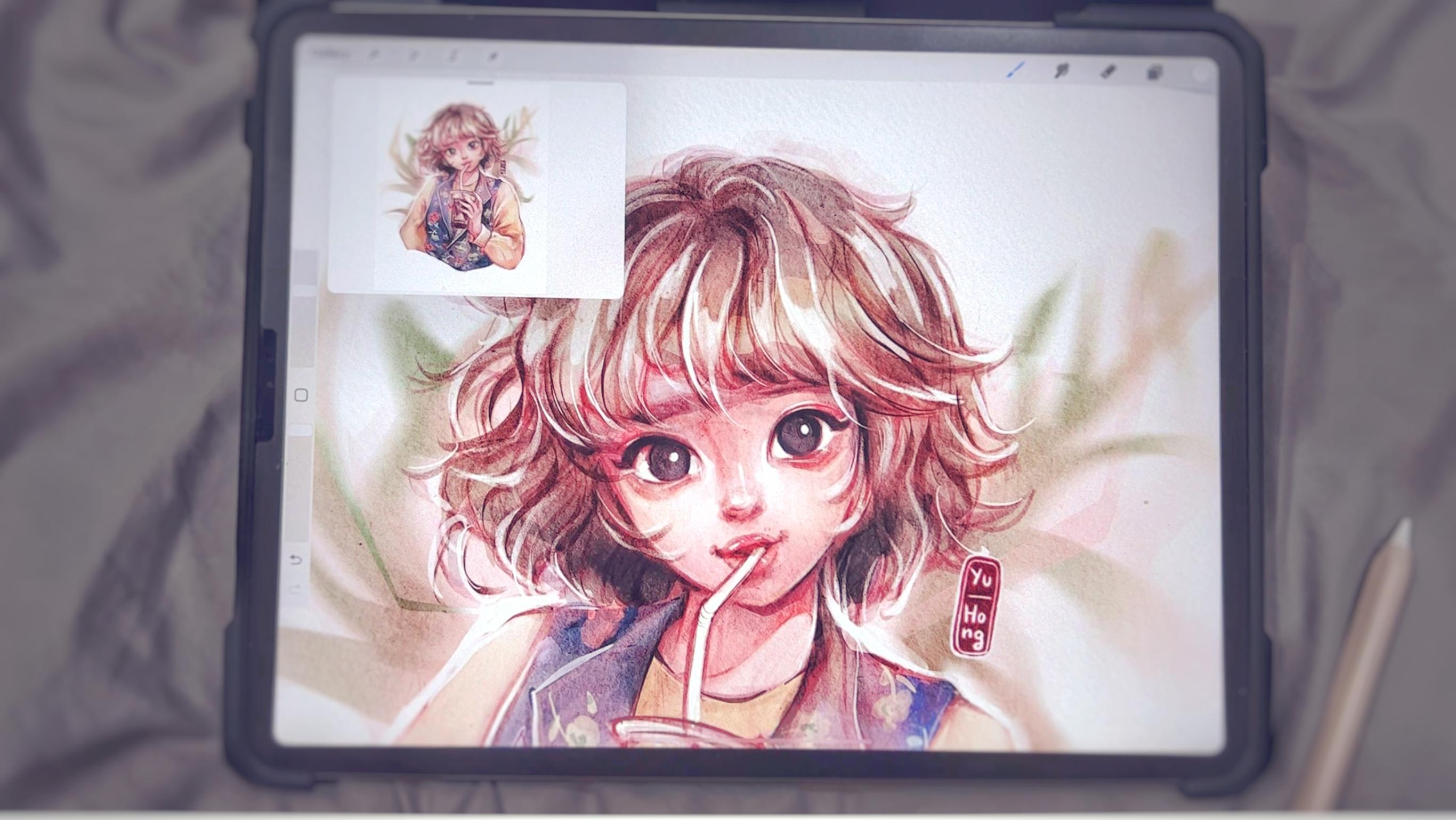
mit dem iPad und Procreate gewechselt . In dieser Klasse zeige ich
Ihnen, wie ich male und welche wesentlichen Töne ich verwende, um digitale
Wasserfarben zu malen. Die Klasse ist erwünscht für Künstler auf Ebene ist für
alle, die Aquarelle
interessieren
und wie man in Procreate eine digitale
Aquarell-Illustration erstellt. Die Klasse richtet sich ausschließlich
an Mallehren. Habe auch Referenzen
und vorskizzierte Linien
vorbereitet , an denen du arbeiten kannst, nur für weitere Videolektionen. Nach diesem Unterricht können
Sie in Procreate
Ihr eigenes digitales
Aquarell malen . Um eine Zeichnung vorzuschlagen,
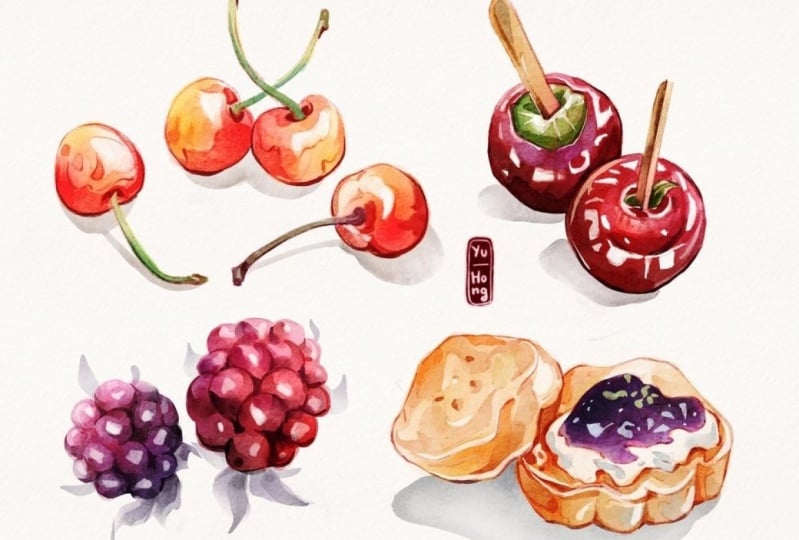
hängt es in dieser Klasse ein Essen ab, denn es ist bunt
und einfach zu malen. Ich hatte auch eine Demonstration
darüber, wie ich
einen Charakter male , im Abschnitt „
Abschlußprojekt“. Schnapp dir dein iPad und deinen Bleistift
und lass uns loslegen.
2. Einrichtung: [MUSIK] Teil 1, Einrichten. Es hilft uns, den
Workflow zusammenzustellen. Laden Sie zuerst
die Referenzen in der Klassenbeschreibung herunter. Import ist Simon Phi in
Procreate und öffnet sich. oben rechts das Wählen Sie oben rechts das Ebenensymbol aus. Aber die Namen, die Sie haben, unterscheiden sich geringfügig
von meinen hier weil ich
sie angepasst habe, um Sie
versiert zu machen ,
den Klassenvideos zu folgen. Schauen Sie sich dieses Aufwärmfoto an, wir werden es für
das nächste Video verwenden. Überprüfen Sie auch das hintere Foto, es ist sehr wichtig,
damit die digitale Malerei
wie Aquarellmalerei aussieht. Papiertextur, erstellen Sie eine Papiertextur genau
direkt auf der Leinwand. Haupt- und organische Textur. Erstellen Sie Aquarelltextur für neuartige Planfarben, schalten Sie sie ein und Sie werden sehen, ob es Farbgebung gibt,
wenn wir später malen. Das Aktionssymbol, wählen Sie Canvas, während die
Referenz aktiviert ist, und wir haben diesen Canvas geöffnet. Die letzte Verzögerung und
Navigator in Photoshop. Sie können prüfen, ob Sie eine Gesamtansicht haben
möchten. Zurück zum Aktionssymbol, wählen Sie dieses Mal pref aus. Bürsten Sie den Cursor auf, um die
Form und Größe des Pinsels zu sehen. Klicken Sie unter das Pinselsymbol, es wird Ihnen die
Seitenleiste auf der linken Seite angezeigt, indem die Pinselgröße
und die Deckkraft des Pinsels
ändern. Wenn Sie Linkshänder sind,
wählen Sie Aktion, Pinsel, rechte Schnittstelle, Sie lassen den Schieberegler nach rechts
bewegen. Wählen Sie eine helle oder dunkle Schnittstelle
basierend auf Ihren Vorlieben. Ich bevorzuge Light
Interface, weil
es allein
in der dunklen Oberfläche von Werken gefärbt wird. [MUSIK] [MUSIK] Bevor ich zum nächsten Video
springe, möchte
ich Ihnen
die interessante App zeigen , die ich
mit Procreate oft verwende. Es heißt [unhörbar]
Sie können
hineinzoomen und es ist nicht einfach mit zwei Finger
wie in Procreate. Sie können auch auf
mehreren Fotos auswählen. Ziehen und ziehen, Sie können mehrere Fotos auswählen. Eine wirklich
große Bar geschrieben, damit Sie
alles an einem Ort aufbewahren ,
damit Sie
viele [unhörbare] Bräuche
in [MUSIK] erstellen können viele [unhörbare] Bräuche
in [MUSIK] Wenn Sie viel
Mode haben , können Sie zuschneiden, rückgängig machen , und wiederholen. Sie können die Fotos anpassen und
umdrehen und auf Schwarz-Weiß drehen. Viele andere
Mode findest du hier in diesen Ikonen. Wählen Sie mehrere Fotos aus
und Sie können auch in ein anderes Gerät
exportieren. Dies ist der Teil,
den ich für diese Klassen erstelle. Dies ist nur eine Option. Benutze es und das hängt
einfach von dir ab. Jetzt sind wir mit der
Einrichtung von Photo Procreate fertig und haben unsere Referenzleiste ausgewählt. Lasst uns mit
den nächsten Klassen fortfahren.
3. Aufwärmung: Teil 2 ist eine Übung. Warum? Es ist für die Hand zum
Aufwärmen und dabei zeige
ich Ihnen den
wesentlichen Ton, den ich in dieser Klasse
verwende, um digitales Aquarell zu
malen. Tippen Sie zuerst auf das Layer-Symbol. Wir arbeiten an der Ebene
unter der letzten Skizze. Vergessen Sie nicht,
die erste Ordnerebene einzuschalten. Dieser kostenlose Prozess ist auch in den
Klassenreferenzen beigefügt, wobei er importiert und
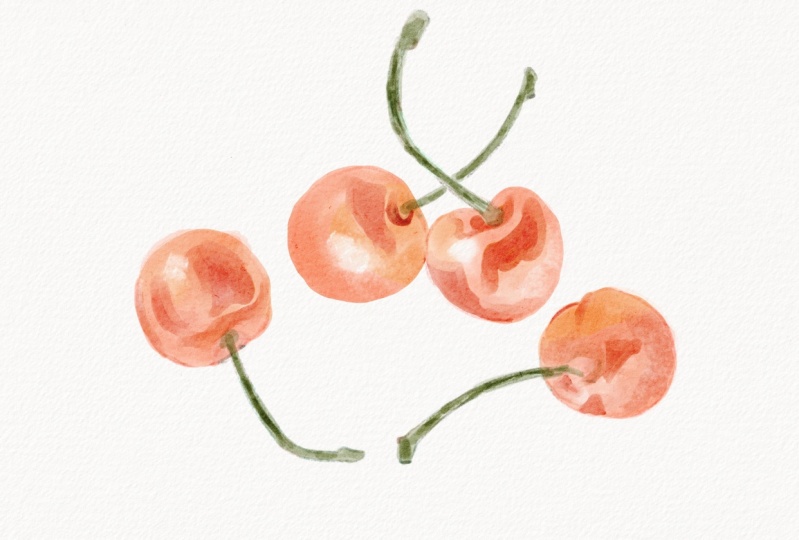
für diese Übung verwendet wird. Wir werden in drei Schritten planen. Zuerst legen Sie die
Grundfarben, zweitens, Maldetails und die dritte
ist die endgültige Retusche. Versuchen Sie, Druck zu drücken, drücken Sie leicht weg, um
einen lockeren Aquarelleffekt zu erzeugen. Wenn Sie einen Fehler haben, tippen Sie auf zwei Finger auf
dem Bildschirm, um es rückgängig zu machen. Malen Sie den Rest. Am hellsten, du hast
Druck mit der Presse. Der zweite Ton, den wir
verwenden, ist der Lasso-Ton. Wählen Sie die Freihandoption aus. Ausgewählte Teile
müssen rituell rot sein, wählen Sie die Feder, es macht die
Farbtransistoren glatter. Dann zur Anpassung, Farbton, Sättigung und Helligkeit und wir haben drei Schieberegler
unten. Der Farbton dient zum
Ändern der Farben,
die Sättigung wirkt sich auf
die Farbe aus, den Helligkeitswert
[nicht hörbar] und Sie können sich auf die Referenz beziehen, um die Farbe
zu adressieren. [unhörbar] Teil [unhörbar]. Wählen Sie den geringeren Ton und
wählen Sie den gelben Teil aus. Wähle die Feder und dann
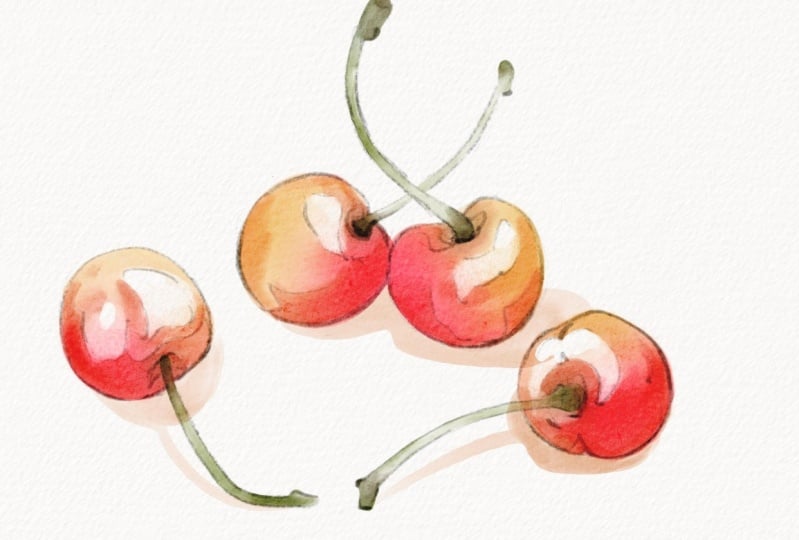
hast du hier zwei Plus auf der Schaltfläche „Kopieren und Einfügen“. Sie können sehen, dass es das macht, was wir in eine neue Ebene
auswählen, und das gelbe
[unhörbare] hier sichtbar ist, können
Sie duplizieren,
wenn Sie mehr möchten . Wenn
Sie zertifizieren, können Sie genau so mit zwei
Finger zusammenführen. Im nächsten Tab, Radiergummi-Ton,
wählen Sie hier einen Pinsel aus. Ich schwenke eine kluge Bucht, die
ich in der Referenz sehe. Indem ich die Kapazität
verkleinere, kann ich in die Farbe schwenken
und die Farbe heller machen. Tu es auch für die anderen
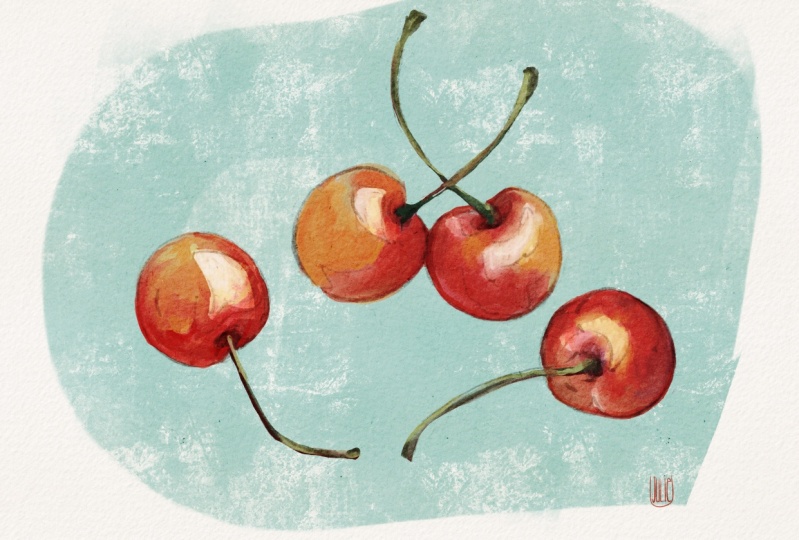
Kirschen. Jetzt geben wir den nächsten Schritt ein, hängen die Details, Kanten, den Pinsel an oder legen ihn
mit einem dunkleren Rot und hängen die Details an. Sie können sich auf
die Referenzliste beziehen oder malen, wenn Sie möchten, da es sich nur um einen warmen SSI Die Tipps hier haben
eine Vielzahl von Farben,
Tönen, [unhörbar] und Werten um das Gemälde zu erstellen
interessanter. Ich gebe diesen Schlamm auch mit dem Wasserpinsel und
mische einige Teilekanten. Lasst uns nun einige Stiele mit
all diesen Tönen und
Methoden malen , wie oben. Denken Sie daran, dass Sie das zusammen mit
dem Pinsel, aber auch mit dem
Radiergummi und einem intelligenten Ton
schwenken können . Seien Sie flexibel bei
der Verwendung von Lecithin und die Anpassung
kann wirklich helfen. Schritt 3 Final übertragen Sie
selektive Geburtspinsel und tippen Sie hier
unter das Quadrat, um
den Fade-Eye-Tropffelton hinzuzufügen. Sie können überall hinlegen, Sie möchten die
Farbe kopieren . Versuchen Sie es mit vielen
Pinseln im Set, und es hängt davon ab, warum
Sie die gewünschte Farbe mit der Pipette
kopieren. Ich lasse mich wirklich
das weiße Papier
in
Aquarellbildern sagen , also habe ich dort
viel hinzugefügt . Es hat keinen Schatten in der Referenz, aber ich schreibe es sowieso
gerne. Bevor Sie zur
nächsten Lektion visuell gehen, finden Sie hier eine weitere Demonstration
zum Aufwärmen. Je mehr wir etwas tun,
desto besser machen wir es richtig. Wenn du nicht einfach zum nächsten
Video
springen willst , ist es in Ordnung. Es hängt nur davon ab, dass Sie
sich keine Sorgen machen, es
genau so zu tun, wie ich es getan habe. Ich wollte Ihnen nur
einen Überblick über [unhörbar] geben , die wir
in den nächsten Klassen studieren werden. Machen Sie einfach alles, was Sie können, und speichern Sie es dann als
Vormalbild,
um es mit dem endgültigen später
gekauften Kunststoff zu vergleichen . Lasst uns zusammenfassen. Für das Malen haben
wir drei grundlegende Schritte, indem wir die Grundfarbe legen, die Details
bemalen und die endgültige Retusche mit den
persönlichen Referenzoptionen abschließen. Für den Ton verwenden wir
den Pinselton mit Unterdrücker, um
ein fruchtiges Aquarell zu erzeugen. Der [unhörbare] Ton zur Ansprache des Farbwerts und der Sättigung, der Ergebniston, um
interessantes Weiß zu erzeugen, heben etwas Farbe ab. Sie können auch
mehr Ton verwenden, um
einige Teilekanten zu mischen , die
wir nicht möchten. Und fertig, also lasst uns zur
nächsten Lektion übergehen.
4. Pinsel und Technik: [MUSIK] [unhörbar] zur
Aquarellmalerei müssen
Sie viel mit
Pinseln erkunden, müssen
Sie viel mit
Pinseln erkunden damit Sie wissen,
was sie tun können, was Sie an ihnen mögen
und wie Sie sie kombinieren, und wie Sie sie kombinieren um das Aquarell nachzuahmen
malen du magst. Fangen wir
mit diesen Pinseln an. Sie sind alle meine
Lieblingsmalerei digitales Aquarell. Diese sechs Pinsel oben links sind mein Favorit
zum Skizzieren. Diese drei Pinsel haben eine wirklich schöne Textur, also verwende ich sie oft
mit intelligentem Ton, weil ich den
Übergang nicht so flach mag. Aber wenn ich einen
sanften Übergang möchte, verwende
ich die scharfen Bürsten weit einen intelligenten Ton oder ich benutze
den Wassermixer. Für meine
meisten beliebtesten Pinsel sind
diese beiden unten links. Das 1-p-Aquarell Clean und
der abstrakte Rundpinsel. Sie werden sehen, dass ich sie in diesen
Kursen oft verwende , und Sie können sehen, wie
erstaunlich sie sind. Der Rest dient zum Malen von
Details und dem letzten Schliff. Pinsel,
deren Name hervorgehoben ist,
stammen aus dem PEP. Sie sind nicht in
diesen klassischen
Referenzen enthalten , aber ich habe diese Bürstblätter
in der klassischen Referenz enthalten , auf Sie sich beziehen können, wenn Sie sie finden
möchten. Bürsten sind das Wesentliche, aber was wichtiger ist
, wie gut wir sie verwenden. Wie man sie
mit einem richtigen Ton und
einer richtigen Methode kombiniert , um
ein gewünschtes Ergebnis zu erzielen. Lassen Sie uns zur nächsten Sitzung übergehen, in
der ich
Ihnen zeigen werde, wie ich sie zum Malen verwende. Ich werde diese beiden
Pinsel benutzen, um eine Basis zu malen. Der 1-p-Aquarellpinsel
hängt von Ihrem
Druck ab, es wird mehr Farbe oder mehr Wasser sein. Schlecht,
wenn Sie eine andere Farbe hinzufügen, können Sie einen
wirklich schönen Farbverlauf erstellen. Ich werde den Pinsel benutzen, um
die Grundfarbe für
den ersten Fuchs zu malen. Achtsam mit deinem Druck. Eine Farbe dunklere Farbe
in seinen Ohren, auf dem Nasenrücken und für die Gesichtsecken. Ich verwende das Lasso-Tool und die Einstellung des Farbtons
Sättigung und Helligkeit, um die Farben zu ändern. Als nächstes verwende ich den abstrakten Rundpinsel , um die Ausbreitung
mit härterem Druck auszubreiten. Es mischt sich nicht allzu gut, kann aber klassische Effekte
erzeugen,
wie in echtem Aquarell. Versuchen wir,
mehr Farben hinzuzufügen. Ich füge etwas Orange, Rot
und Hellgelb ein, um
einen Farbverlauf zu erzeugen , und verwende diesen Mischpinsel, um
die Farbe miteinander zu mischen. Der kluge Ton kann
das auch gut machen. Ich verwende den Muskel Gouache
Bristle Gritty Pinsel als intelligenten Ton, um
einige harte Kanten auszublenden und eine Farbverlaufsfarbe zu
erzeugen. Sie können von außen
in die Farbe wischen und
Effekte wie das Wasser in
Rohrleitungen bis zur Farbe im Inneren erzeugen . Dieser intelligente Ton ist der
Nicaraguaner nur eine große Größe, die geringere Deckkraft und Sie schaffen eine wirklich interessante Textur und die Farbe kann so schön
ausgeblendet werden. Zurück zum abstrakten Pinsel. Denken Sie darüber nach,
wie wir es benutzen können? Ich zeige dir, wie ich den
Luftatmen nur mit diesem Pinsel gemalt habe . Sie können sich sehr schnell koppeln, wenn Sie verstehen, wie Sie den Druck
nutzen können. Ich füge innen eine dunklere
Farbe hinzu. Ich benutze es auch mit Radiergummi
, um die Haare zu
zeichnen und einige Farben anzuheben. Malen wir zuerst die zweite. Zuerst brauche ich ein Lasso-Tool
, um die Auswahl zu treffen. Ohne Ihren Stift und
nur Ihren Pinseldruck anzuheben nur Ihren Pinseldruck würden
Sie
einen schönen Farbverlauf erzeugen. Verwenden Sie auch Smart
Tone zum Mischen. Ich kaufe auch mit Lasso
und Anpassung. Als nächstes benutze
ich das Lasso-Tool und
versuche, das Innere so zu färben. Ihr Lasso und Ihre Anpassung, um die Farbe zu ändern
und Farbverlauf zu machen. Auch der intelligente Ton. Das Schwarz lässt es zu,
also würde ich in Rot wechseln. Ich werde den alten Bleichpinsel benutzen , um Details
oder den ersten Fuchs zu malen. Wenn Sie
die volle Deckkraft verwenden, es einfach toll aus. Wenn Sie wissen, wollen Opazität
umarmt Kunst und schaffen Kanten und es
sieht so interessant aus. Sie können sogar
verschiedene Farbtöne erstellen. Hier ist die harte
Kantenrunde für den zweiten Fuchs. Die erste hatte die Kanten
genau wie die alte Klinge, aber der Farbübergang ist
dort glatt und wir können
die Deckkraft des Pinsels einstellen. Sie können auch eine
Farbe wie die abstrakte Runde ausbreiten. Mischen Sie also eine Farbe, wirklich einfach mit dem Pinsel. Ich benutze die Pipette, um etwas Farbe und Farbe zu
wählen. Ich möchte mich darauf konzentrieren,
mit diesem Fuchs
einen schönen Pinselstrich zu erzeugen . Verwenden Sie das Auge, um die Farbe, das
Muster und die Details
aufzunehmen,
verhindern Sie, dass Sie eine seltene Farbe
in Ihr
Keuchen einbringen . Der Pinsel FT 60%
Trementina Ich werde
ihn benutzen , um die Details
auf den dritten Fuchs zu malen. Je schwieriger du drückst, desto dicker ist die Farbe. Mit ein wenig Übung kann
es einen
wirklich schönen Farbverlauf erzeugen. Malen wir einfach im
Schatten mit dem Bleistift. Lassen Sie uns wählen, dass die Linie von oben
links
beginnt , also werden
wir alles
unten und rechts dunkler schattieren. Ich habe den Wischer hier vergessen,
also werde ich
ihn mit dem Lasso-Tool
und der Anpassung generieren . Meine letzte Skizze
sieht hier nicht so gut aus. Ich senke die Deckkraft
und kombiniere sie zusammen, und dann löschst du sie, um den Fuchs
aufzuräumen und neu zu formen. Du hast eine nette Skizze. Möglicherweise haben Sie auf dieser Registerkarte
Zeit gespart. Sie können auch
das Lasso-Werkzeug mit
dem Transformationston in
seine Augen verwenden , um die Form zu fixieren. Jetzt gehen wir in die letzten
Schritte ein, den letzten Schliff. Für den letzten Schritt, basierend darauf, wie Sie
den Pinsel, den Radiergummi und
den intelligenten Ton verwenden , um Ihre
Präferenzentscheidungen zu erstellen. Genau wie ich
diese harten Kanten wirklich geliebt habe, also lege
ich sie mehr an. Ich liebe es, mehr Weiß
in meiner Malerei zu haben , also malte
ich in einer Menge weißer Linie oder verwende den kleinsten
Pinsel, um einen Pinselstrich
zu erzeugen , der das Fell
anzeigt. Auch das mit feinem
glatten Rundpinsel ist
es ein sehr leistungsfähiger Pinsel zum Mischen und Malen von
Details. Verwenden Sie MaxU Gouache Bristle Gritty damit ich den glatten
Ton verwenden werde, um ihn ein wenig zu reparieren. Verwenden Sie den feinen glatten Rundpinsel, um Details des Fells zu malen. Außerdem male ich die
Augen und die Nase. Ich male einen
hellgelben Strich, um anzuzeigen dunkleres Fell für seine Augen, Brauen und etwas weißes Fell aus seiner
Wange
ragt, um ihn süßer zu machen. Ich liebe es wirklich,
eine wirklich dunkle Basis hinzuzufügen und sie
dann mit
dem weißen Strich zu verbrennen. Dann malen wir den letzten Fuchs
genau wie bei diesen beiden. Hier habe ich es geschafft,
für Sie die Pinsel
und die Techniken zusammenzufassen , die wir in diesem Schrank in
jedem Schritt und für jeden Fuchs verwenden . Sie können es in
der klassischen Referenz herunterladen und jederzeit überprüfen.
5. Übungen anwenden: Bevor wir das
abschließende Klassenprojekt durchführen, würden
wir die Bewerbungsübung durchführen. Ich werde dieser Lektion
das Echtzeitgemälde geben. Wenn Sie
also Informationen verpasst
haben, Wenn Sie
also Informationen verpasst
haben die ich
in der Vorschaustunde erwähnt habe, können
Sie sie alle
hier einfangen.
6. Kursprojekt: Jetzt kommen wir zum
abschließenden Klassenprojekt. Sie können in Assignment 5 sehen, dass
ich diese Skizze hier Sie das endgültige
Klassenprojekt durchführen können, aber Sie können
eine andere Referenz auswählen ,
wenn Sie dies nicht möchten. Zuerst male ich einen
[unhörbaren] sauberen Pinsel. Ich schaue mir die Referenz an und
wähle das Gelb-Orange. Ich male etwas dicke
Farbe und etwas dünn, lass es
einfach aus, wie ich in der Referenz
sehe. [MUSIK] Das Brot hat etwas Riss, und ich würde
den harten Rundpinsel wählen, vorsichtig mit jedem
Schlag, den ich mache. [MUSIK] Ich wähle eine dunklere Farbe, um
diesen wirklich inneren
Teil des Brotes zu zeichnen . Jetzt werde ich das [unhörbare] Tool
mit [unhörbar] malen , damit
ich mir keine Sorgen machen muss. Ich werde
in meiner Auswahl gut malen. [MUSIK] [unhörbar] die Farbe mit geringerem Ton und die Anpassung. [MUSIK] Dann ich füge
ich etwas detailliert mit
Hellblau und auch etwas
hellerem Grün auf der Oberseite hinzu. [MUSIK] Dann werde ich
etwas Leerraum aufräumen und etwas Grauton
zeichnen. Diesmal schaue ich mir die Referenz nicht
an, ich füge nur etwas
Leerraum hinzu, um das Brot köstlicher aussehen
zu lassen [MUSIK] Ich möchte einen Teil daran reparieren die lebendigere Farbe zu
ändern. Ich denke, ich muss
die Lichtfarbe mit einer
dunkleren Anpassung ändern . Ich ziehe die rote Linie heraus, und du siehst, wenn ich sie ziehe, wird
dies die rote Farbe ändern. Wählen Sie das Multiplizieren
für [unhörbar] aus. Klicken Sie auf die Gruppe und Sie können
das Liquify-Tool verwenden, das Sie in
der [unhörbaren] Verflüssigung finden und allen
Gemälden
gegenüberstehen. [MUSIK] Jetzt mache ich etwas aufzuräumen. Ich lösche den unnötigen Teil. Danach werde ich [unhörbar] und ich werde
etwas fehlendes neu zeichnen. [MUSIK] Dann würde ich weiter malen, bis ich damit zufrieden bin. [MUSIK] Danach werde
ich alles in einer Ebene zusammenführen. Ich kann jeden auf
der Ebene auf der Registerkarte duplizieren. Ich kann eine
Optionsanpassung
wie Overlays oder
Modifizieren oder irgendetwas wählen . [MUSIK] Es ist fast fertig. Ich muss nur den Rand
des Brotes machen und der Rand
des Schattens wird
dunkler und schöner Farbverlauf. Wir sind fertig. Wie fühlen Sie sich bisher beim Malen auf
diesen Lebensmitteln? Ich hoffe, es hat euch allen gefallen, und bitte vergiss nicht, sie in das
Klassenprojekt
hochzuladen. Wir sind hier noch nicht fertig. Ich habe noch ein weiteres
Klassenprojekt für dich. Es ist ein Begriff letzter
Prozess, in dem ich
den Charakter mit der
echten Fotoreferenz malte . Lasst uns mit dem nächsten übergehen.
7. Kursprojekt – Voraus: [MUSIK] Du denkst vielleicht, dass das Malen von Charakter eine Herausforderung oder fortgeschritten
ist, aber im Grunde sind es nur deine eigenen Töne
und essentiellen Töne. Stellen Sie sich vor, Sie sind hier, um zu malen,
ob es sich um einen Charakter, Essen, ein Objekt oder eine Landschaft handelt. Ich werde diese Referenz verwenden , um Ihnen zu zeigen, wie ich einen Charakter mit dem
malen werde einen Charakter mit dem
malen was wir
in dieser Klasse gelernt haben. Im ersten Schritt hier werde
ich versuchen, eine Grundfarbe von der
Referenz auf das Gemälde zu skizzieren . Wenn Sie die
Lichtfarbe auf Rosa ändern, machen Sie
den Charakter nur noch schöner. Ich füge einige Details
eines Schattens hinzu , die
dies interessanter,
vielfältiger Form, Farbe und
Töne machen , wie wir bereits erwähnt haben. Ich verwende den kleinen Pinsel, um
einen Teil neu zu zeichnen , nur um den
Charakter hervorzuheben. Ich benutze auch etwas mehr Ton und [unhörbar], um die Form zu
verpassen. Eine Menge weißes
Band hinzuzufügen ist mein Alles. [GELÄCHTER] Bereinigen Sie unnötige Linien und malen Sie detaillierter. Was ich nur in
Bezug auf ihr Outfit mag, also werde ich versuchen, es zu malen. Du
musst nicht genau, ich möchte nur einige
der Farben kopieren und
die Form anpassen, und wieder viel Weiß. In diesem Schritt nutze ich
den Ton weiter, ich ändere die Anpassung. Ich denke, es ist jetzt gut genug, also höre ich hier auf. [MUSIK]
8. Letzte Gedanken: Mit digitalem Aquarell haben
Sie mehr Platz
zum Erkunden. Sie machen sich weniger Sorgen darüber, einen Fehler zu
machen, da Sie immer die
Tools haben, um sie später zu beheben. Vielleicht werde
ich in den zukünftigen Klassen für
jedes Thema wie das
Malen von Charakteren,
Malfeld oder
wie man Szenerie malt
oder wie man Aufkleber oder Symbole macht, Pass jedes Thema wie das
Malen von Charakteren, Malfeld oder
wie man Szenerie malt
oder wie man Aufkleber oder Symbole macht, machen. Sie können für die
iPad-Dekoration tun und anpassen. Ich hoffe, wir haben
noch eine gute Zeit, dass wir uns hier in
dieser Klasse treffen und vergessen Sie nicht, Sie Ihre SSIS in
den letzten Clubprojekten
in unseren Projekttagebüchern teilen können . Vielen Dank, dass Sie sich mir hier angeschlossen haben
und ich hoffe, dass wir uns in einer anderen Klasse wiedersehen
können.
 Yu Hong, Illustrator | Graphic designer