Transkripte
1. Einführung: Für mich ist das Ausmalen einer
der einfachsten und unterhaltsamsten Teile des Videoproduktionsprozesses. Es gibt kein Richtig oder Falsch. Es geht nur darum, das zu erschaffen, was los ist. Ich bin Marcel und ich bin ein Filmemacher , der alles
an der Postproduktion liebt Im heutigen Kurs werden
wir uns mit der
Farbkorrektur und dem Export
in Davinci Beginn
meiner Karriere als Filmemacher war die
Farbkorrektur
etwas, auf das ich mich stark verlassen werde , nur um meine
Aufnahmen besser aussehen zu lassen Und selbst jetzt, wo ich schon viele
Jahre im Spiel
bin, verwende ich immer noch die Farbkorrektur, um
einen schönen Finish-Lack hinzuzufügen , der meinen Film wirklich
hervorhebt. In diesem Kurs werden wir uns mit
der Benutzeroberfläche und dem Farb-Tab sowie dem Liefer-Tab befassen. Und das nennen sie die
Fertigstellung Ihres Videos. Heute ist
Davinci Resolve seit über einem Jahrzehnt als
Branchenführer im Bereich
Farbkorrektur und
Farbkorrektur bekannt,
und das Branchenführer im Bereich
Farbkorrektur und
Farbkorrektur aus gutem Grund Einige wichtige Erkenntnisse hier
wären das Korrigieren
Ihrer Flips, um die Belichtung und/oder den Weißabgleich zu korrigieren Ihrer Flips, um die Belichtung und/oder den Weißabgleich zu Außerdem erstellen Sie eine Note, um Ihrem Filmmaterial
ein stilisiertes Aussehen zu verleihen Und dann das Exportieren, je nachdem , wo dein Video in der Zeit zu sehen
sein wird Es gibt so viele künstlerische
Entscheidungen, die
bei der letzten
Endbearbeitung eines Films, einer
Fernsehsendung, eines Werbespots, einer
Musik oder eines Videos getroffen werden können bei der letzten
Endbearbeitung eines Films, einer
Fernsehsendung, eines . Dieser Kurs ist ideal für
Anfänger oder Experten. Es ist wirklich
egal, wo du bist. Die Farbkorrektur ist
ein großartiges Polierwerkzeug , um Ihr Video fertigzustellen. Ich hoffe, du bist genauso
aufgeregt wie ich. Diese beiden Dinge
sind
bei der Videoproduktion sehr wichtig . Und wenn ihr euch
wohl fühlt und bereit
seid, sehe ich euch alle in
der nächsten Lektion.
2. Erste Schritte: Willkommen zur nächsten Lektion. Nochmals, mein Name ist Marcel
und ich liebe es zu fotografieren, zu schneiden, zu kolorieren und wirklich den gesamten
Postproduktionsprozess. Ich habe einen YouTube-Kanal
namens The Modern Filmmaker, dem ich meine
Lieblingstechniken
beibringen und die Möglichkeit habe, mit
anderen Filmemachern aus der
ganzen Welt in Kontakt zu treten anderen Filmemachern aus der
ganzen Welt Ich habe das
Ausmalen schon immer geliebt, weil es jedem Film, jeder
Fernsehsendung, jedem Werbespot
oder jedem Musikvideo den letzten
Schliff
verleiht Fernsehsendung, jedem Werbespot
oder jedem Musikvideo Und wenn Sie darüber nachdenken, wäre
die Matrix ohne diesen grünen Farbton nicht dieselbe und der Film 300
wäre
ohne diesen
rot-goldenen, körnigen Look nicht derselbe ohne diesen
rot-goldenen, körnigen Look Ausmalen ist wirklich
eine Möglichkeit, Ihren Videoprojekten einen einzigartigen Stil und ein einzigartiges Aussehen
zu verleihen Wenn es darum geht,
deinen Arbeitsplatz und/oder deine Denkweise vorzubereiten, musst du
nur
entschlossen und bereit sein Das Tolle an Farbe ist, dass Sie sie fast überall verwenden können Ihr Schlafzimmer, Ihr Büro, ein Café, das Einkaufszentrum. Solange du klar
erkennen kannst, was du
tust , wird es dir gut gehen. Wir werden heute an den
Tabs Farbe und Lieferung arbeiten. Das Projekt, an dem wir gerade arbeiten, ist ein einfacher Beitrag zur
Markenbekanntheit eines Fotografen, der Autos fotografiert. Und wir haben den Schnitt
und das Audio bereits
durchgesehen und jetzt können wir diese Bearbeitung mit der Farbe Grau
wirklich
zum Leben erwecken . Ich habe die gesamte Bearbeitung
erstellt und sie
wird im
Ressourcen-Tab unten veröffentlicht. Aber wenn du
dein eigenes Material hast, dein eigenes Projekt, an
dem
du arbeiten möchtest , kannst du das auch tun. Folgen Sie einfach den
Tools , die wir Ihnen heute vorstellen werden. Denken Sie daran,
Ihre Projekte
unten mit anderen zu teilen , denn es wird cool
sein zu sehen, wie unterschiedlichen
kreativen Entscheidungen des
jeweils anderen mit demselben Material zu
einem völlig unterschiedlichen Ergebnis führen. Und wir können alle die Arbeit des jeweils anderen
kommentieren und gemeinsam als
Coloristen wachsen Halten Sie Ihre Ressourcen bereit
und seien Sie bereit, in
Farbe zu denken, um einen Stil zu kreieren Wir gehen die Benutzeroberfläche
und die Registerkarte Farbe und die
am häufigsten verwendeten Tools
sowie die Registerkarte Benutzeroberfläche und
Auslieferung durch, sowie die Registerkarte Benutzeroberfläche und um
sicherzustellen, dass Sie
Ihr Video exportieren , je nachdem, wo es
im Endergebnis angezeigt werden soll. Sobald ihr einen
bequemen Arbeitsplatz
gefunden habt und euch bereit fühlt, sehe
ich euch alle in
der nächsten Lektion.
3. Die Benutzeroberfläche: Willkommen zur nächsten Lektion Wir werden uns mit der Benutzeroberfläche der Registerkarte „Farbe“ befassen. Ich liebe diesen Tab, und
er sieht natürlich ein bisschen anders aus
als die anderen Tabs. Sie sehen ein gewisses gemeinsames
Thema in diesen Klassen. Devient Resolve ist fast so, als ob mehrere Programme
in einem zusammengefasst sind, und der Farb-Tab ist einer
der mächtigsten. Und es eignet sich hervorragend, um Ihrem Film
Stil zu verleihen. Und je besser Sie es
verstehen, desto hilfreicher können Sie für
Ihre Kunden und
Produktionsteams sein , mit denen Sie zusammenarbeiten Lassen Sie uns hier also in die Benutzeroberfläche eintauchen. Also, wenn wir nach
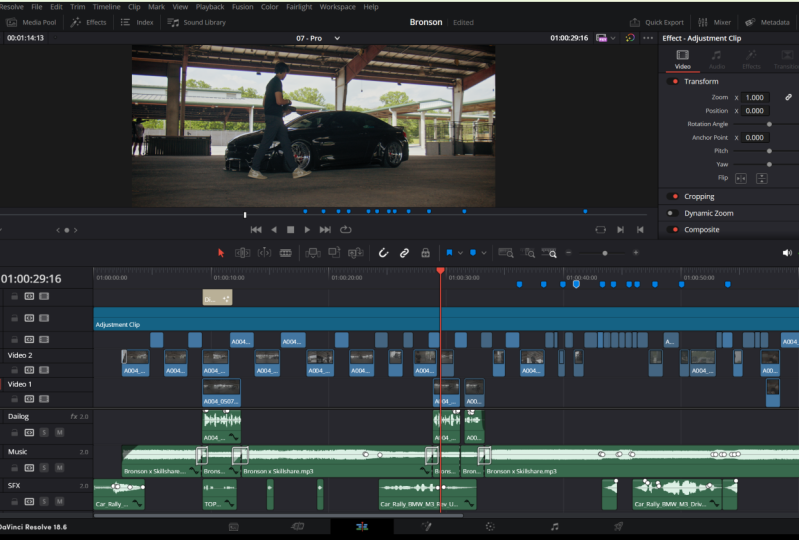
oben gehen, gibt es ein paar Dinge. Wir haben hier eine Galerie, die sich hervorragend zum Speichern von Standbildern
und zum Exportieren von Standbildern Sie haben viele
Nachschlagetabellen Ihr Rohmaterial
an Rot sieben gegen neun
anpassen können. Sie haben auch einen
Medienpool, in dem Sie natürlich alle Medien sehen
können, die
Sie in Ihrem Projekt haben Und dann haben Sie diese
Clips-Schaltfläche Sie
den Clip-Bereich
ganz einfach minimieren können , um sich etwas
mehr Bildschirmfläche zu verschaffen. Und dann auf der
rechten Seite haben Sie einen schnellen Export. Sie haben eine Zeitleiste,
in der Sie
Ihre Timeline sehen und sehen können , wie die Clips in Ihrer Bearbeitung angeordnet
sind. Sie haben
hier auf der rechten Seite Nodes, was Ihr Knoten-Workflow ist, und so bauen Sie
Ihren Farbgrad
in einem Knotenbaum aus . Ein bisschen ähnlich wie Fusion, aber auch ein bisschen anders. Dann haben Sie Effekte, für
die Sie
separate Effekte
auf der Registerkarte Farbe haben . Dann haben Sie es in einigen
der anderen Tabs, und es ist wirklich cool, wir werden
einige davon in
den nächsten Lektionen verwenden . Und dann ein Leuchtkasten
, in dem du
tatsächlich all deine Clips sehen kannst . Wenn du nach unten gehst, hast du
natürlich
deine Clips hier und dein Vorschaufenster. Du hast deinen Abspielkopf, in dem du deine Clips abspielen kannst, du kannst zurückspulen, du kannst
zum nächsten Clip gehen Viele coole Dinge und
Funktionen kannst du dort machen. Sie haben Soundoptionen, mit
denen Sie stummschalten können, und
unten haben Sie dann den Großteil der Tools
, die wir hier verwenden werden. Auf der Registerkarte Farbe haben
Sie Ihre RAW-Kamera und Ihren
RAW-Workflow, und wir
verwenden Rohmaterial. In der nächsten Lektion werden wir uns
tatsächlich damit befassen. Wenn wir unser
Rohmaterial in Rex 79 umwandeln, haben wir einen Farbabgleich. Wenn Sie also so etwas wie
den X Right Color Checker haben
oder wenn Sie einen Color Checker , den Sie
vor die Kamera stellen, ist
dieser wirklich gut zu bedienen
und wirklich einfach zu bedienen Es ist wirklich großartig.
Es wird deinen Weißabgleich in nur einer Sekunde ändern, wenn du so
etwas hast. Und dann haben Sie Ihre
Primärfarbenräder, Sie haben auch Ihre
HDR-Farbräder Wenn Sie sich in einem HDR-Workflow befinden, haben
Sie Ihren RGB-Mixer
und Ihre Bewegungseffekte
, haben
Sie Ihren RGB-Mixer
und Ihre Bewegungseffekte
, also Dinge wie
Geräuschreduzierung und Bewegungsunschärfe Wenn wir dann
in die Mitte
des Bildschirms schauen ,
haben Sie Ihre Kurven Wenn Sie an irgendeine
Art von Bildbearbeitungsprogramm gewöhnt sind, ist es sehr hilfreich zu
wissen, dass Devin auf der Registerkarte Farbe die Auflösung
von
Kurven wissen, dass Devin auf der Registerkarte Farbe die Auflösung Sie haben endlose Kurven Sie haben die regelmäßigen Kurven. Sie haben den Huber-Farbton,
die Humerus-Sättigung,
Hubers, Lumins, Lumins Sehr Sättigung, Sättigung.
Sehr hohe Sättigung. Und Sättigung versus Lumen, was verrückt ist und ich liebe es Einige dieser Tools verwende ich ständig und sie sind so
mächtig und hilfreich Und dann haben wir
direkt daneben einen Color Warper , der
jedes Farbspektrum verändern und
die Sättigung
sowie die Luminwerte dort
verschieben kann jedes Farbspektrum verändern und . Und dann haben wir einen
Qualifier, der sich hervorragend dazu eignet,
nur bestimmte
Dinge in Ihrem Clip zu qualifizieren Wenn ich zum Beispiel nur dieses Auto oder nur die Schatten oder
nur eine bestimmte Farbe
qualifizieren die Schatten oder
nur eine bestimmte Farbe , könnte das gleich
hier im Qualifying gemacht werden Und dann haben wir das Maskieren. Wenn ich also eine
Maske machen wollte, irgendeine Art von, du weißt schon, vielleicht eine Vignette am Bildschirmrand, eine Maske wäre eine
großartige Möglichkeit, das zu tun Oder wenn ich nur das Auto selbst maskieren
wollte, könnte
ich die Maske dafür verwenden Und dann komm zum Tracker und verfolge
die Maske
, um sicherzugehen, dass,
obwohl sich die Kamera bewegt, der Tracker
sicherstellt, dass das Fenster oder die Maske dort bleibt,
wo wir bleiben wollen. Und dann haben wir eine magische Maske. Wenn ich also
nur Bronson selbst,
den Fotografen in der Rutsche, maskieren wollte , wäre
die magische Maske
eine großartige Möglichkeit, das zu tun Und dann haben wir Funktionen zum Weichzeichnen und
Schärfen. Wir legen fest, wie viel
Deckkraft wir auf jedem Knoten haben wollen, und dann haben wir Größenoptionen
und dann drei D-Optionen, auf
die wir nicht näher
eingehen werden, aber es sind wirklich leistungsstarke Drei-D-Optionen
, wenn Sie sich in
einem Drei-D-Workflow befinden Und dann ganz
rechts haben wir unsere Zielfernrohre, die wiederum sehr hilfreich sind, wenn Sie an irgendeine
Art von Bildbearbeitungsprogramm gewöhnt sind unsere Zielfernrohre, die wiederum sehr hilfreich sind,
wenn Sie an irgendeine
Art von Bildbearbeitungsprogramm gewöhnt sind. Sie sind eine gute visuelle
Darstellung dessen, was
auf dem Bildschirm vor sich geht Und natürlich haben
Sie im Drop-down-Menü nicht nur eine Parade, sondern auch viele
andere Optionen, um eine großartige visuelle
Darstellung zu sehen. Oft verwende ich Parade und
ich verwende auch das Vectorscope, um Hauttöne
zu überprüfen Und dann halte ich mich irgendwie von den
anderen fern. Aber ich liebe
es, all die da zu
haben , weil man nie weiß ,
wann man sie braucht. Und dann haben Sie einige
Einstellungen für die Zielfernrohre und dann haben Sie die
Möglichkeit, diese Zielfernrohre herauszunehmen, falls Sie einen anderen
Monitor haben und
all die verschiedenen
Bereichsoptionen auf einem Bildschirm sehen möchten all die verschiedenen
Bereichsoptionen auf einem Ich werde das vorerst schließen und
dann haben Sie Informationen. Es ist fast wie der
Metadaten-Tab, den wir nicht sehen. Es ist einer der wenigen Tabs
in Davinci Resolve. Es hat nicht die
Metadaten-Schaltfläche, aber es hat
die Informationen So können Sie sehen, an welchem
Clip Sie gerade arbeiten, wie lang der Clip ist und
welche Nummer der Clip Einfach verschiedene Parameter, kann sehr hilfreich sein. Verbringen Sie hier etwas Zeit in der Benutzeroberfläche. Machen Sie sich damit vertraut
, denn es gibt viel zu wissen. Hier gibt es eine Menge Tools. Machen Sie sich ein wenig vertraut ,
und wenn Sie sich
wohl und bereit fühlen, wir mit der nächsten Lektion beginnen Wir werden über Rohmaterial
und Logmaterial sprechen und daraus Rot sieben
gegen neun machen Wir sehen uns alle dort.
4. Arbeiten mit RAW und LOG: Willkommen zur nächsten Lektion. Und jetzt haben wir uns
die Benutzeroberfläche des Farb-Tabs
Inventure Resolve angesehen, was ziemlich erstaunlich ist Bevor wir uns auf den Weg
machen und mit der
Farbkorrektur beginnen und einen tollen Look für unser Filmmaterial erstellen, wollte
ich nur kurz erläutern, wie
man mit
Rohmaterial und Logmaterial arbeitet und
warum Rohmaterial Ich weiß nicht, ob jemand
von Ihnen schon einmal
mit Fotokameras gearbeitet hat , aber Rohmaterial ist großartig,
weil es Ihnen
die Möglichkeit gibt , die
Kameraeinstellungen in der Nachbearbeitung zu ändern, tatsächlichen Filmeinstellungen in der Nachbearbeitung, als ob Sie es
innerhalb der Kamera anders aufgenommen hätten, was wirklich, wirklich großartig ist. Und wenn ich mir die Raw-Einstellungen der
Kamera ansehe, habe ich im Moment die Einstellung auf
Clip eingestellt. Das
gibt uns alle Parameter, Das
gibt uns alle Parameter wie ich das zu der Zeit aufgenommen habe. Mir wurde gesagt, dass ich das in
Gen Five Color Science
aus Black Magic gedreht habe . Der Weißabgleich ist genau hier
eingestellt, der Farbton Und Zinn ist so eingestellt, wie
ich es damals aufgenommen habe. Es
sagt mir, dass der Farbraum
Schwarzmagie-Design ist und Gamma
der
Schwarzmagie-Designfilm Dann ist unser ISO-Wert 400. Also, wenn ihr jemals mit so etwas
gedreht habt, Panasonic GH Five, dann könnt ihr
keine dieser Einstellungen
nachträglich ändern . Sie können schießen und protokollieren
, und ich werde erläutern,
warum das wichtig ist. Aber wenn Sie schon einmal mit einer Kamera wie
dieser oder einer DSLR oder einer
spiegellosen Kamera
gedreht haben, Ihnen in den
meisten Fällen
keine RAW-Optionen Und du steckst wirklich
irgendwie bei dem fest worauf du geschossen hast,
auf der Kamera zu dem
Zeitpunkt, zu dem Und von da an kannst du wirklich
nichts ändern. Aber Rohmaterial gibt Ihnen die Möglichkeit, die
Kameraeinstellungen nachträglich zu ändern,
was
wirklich Kameraeinstellungen nachträglich zu ändern, , wirklich cool ist, ohne das Filmmaterial zu zerstören. Denn wenn ich Einstellungen eingebaut habe , die ich danach nicht mehr
ändern kann, dann kann ich
das Filmmaterial manipulieren. Aber was ich wirklich
mache, ist nur, dass ich das Filmmaterial
manipuliere, wenn ich die ISO
400-800 ändere , dann mache ich es nicht
nur heller, ich ändere auch die ISO des Filmmaterials, das
ich zu dem Zeitpunkt aufgenommen habe, was wirklich, wirklich praktisch
und
wirklich cool ist praktisch
und
wirklich cool Und wenn ich die Farbtemperatur
ändern würde, würden
Sie dieselbe Klarheit erhalten Es wird das Filmmaterial überhaupt nicht verringern oder auflösen Es wird
wirklich dieselbe
Klarheit und dieselbe Qualität beibehalten Klarheit und dieselbe Qualität Aber es wird mir
ermöglichen,
die Farbtemperatur so zu ändern , als ob ich Aufnahme meinen Weißabgleich
in der Kamera
geändert hätte. Was wirklich, wirklich großartig ist. Jetzt haben wir diese drei Punkte auf der rechten Seite der
Kamera, RAW-Einstellungen, wo ich sie runterklicken
und zum
Zurücksetzen gehen und
genau zu dem zurückkehren kann , wie das aufgenommen wurde. Zum Glück
habe ich das mit einem damals
sehr guten Weißabgleich
und einer tollen Belichtung aufgenommen . Und das können wir
hier in den Zielfernrohren sehen. Wenn ich nach rechts gehe,
siehst du, dass unser Filmmaterial auf eine ziemlich niedrige Luminanz
heruntergezogen
wird und unsere Schatten auf eine
ziemlich hohe Luminanz
heraufgezogen werden eine
ziemlich hohe Luminanz
heraufgezogen Zumindest bei Schatten
erreichen wir definitiv nicht das Schwarze Und das liegt daran, dass
Rohmaterial im Logbuch aufgenommen wird. Was logarithmisch ist, ist etwas
, das einige DSLRs wie die Panasonic H five oder
einige können, DSLRs oder spiegellose Kameras Fuji hat das auch. Sie haben alle ihr
eigenes Protokollformat. Die Pentpanasonic hat V-Log, die Kanone hat Log,
die Sony hat Log , Fuji hat Log Möglicherweise stellen Sie dort die
Ähnlichkeit fest. Sie alle verwenden ihren ersten Buchstaben als
Anfang ihres Logs, außer
Panasonic, das V-Log verwendet. Aber der Grund für Log-Aufnahmen, auch wenn Sie mit einer DSR die nicht in RAW aufnehmen kann, fotografieren,
die nicht in RAW aufnehmen kann,
ist logarithmisches
Filmmaterial dem das, was sich im
Sensor einen niedrigeren Dynamikbereich
reduziert auf einen niedrigeren Dynamikbereich
reduziert wird,
sodass Sie ihn später erweitern können, was Es ist so, naja, warum
nicht einfach mit
Standard aufnehmen , wenn es schon herausgezogen ist Im Kontrast und sehr gesättigt. Nun, logarithmisches
Filmmaterial ermöglicht
dem Sensor tatsächlich einen
höheren Dynamikbereich, und aus diesem Grund würden Sie
normalerweise Log verwenden Schatten
fällt es nicht so sehr auf,
aber in den Lichtern macht es sich wirklich bemerkbar Normalerweise kann
logarithmisches Filmmaterial eine höhere Menge an hohen Lichtstärken erzeugen als normale Standard- oder Rex
709-Aufnahmemodi Wir
versuchen hier also,
dieses Rohmaterial oder das Protokollmaterial
in Rex sieben oder neun zu übertragen, und das ist die
Standardanzeige der meisten Geräte wie Ihres Telefons, Ihres Computers
oder Ihres Fernsehers Sie alle verwenden und haben normalerweise einen Rex 7-oh-neun-Ausgang
, den Sie gerade sehen. Computer und Computermonitore können bis hin zu SRGB arbeiten, was eine etwas
größere Farbabweichung Aber in den meisten wird
alles
in Rex sieben oh neun angezeigt, vor allem alles auf Youtube, Instagram
oder Facebook Erst wenn
Sie Projektoren oder
LED-Wände betreten , sehen Sie
eine andere Art von Ausgabe Aber in den meisten Fällen
würde ich sagen, dass fast 90%, wenn nicht sogar mehr Bildschirme oder Inhalte, die
Sie sich ansehen, in Rex 79 enthalten sind. Ein paar Möglichkeiten,
dieses Filmmaterial von Zeile zu
Rex 91 umzuwandeln, bestünden also darin, einfach die LUT anzuwenden. Wenn ich das jetzt in den
Kamera-Rosettings mache , wird es
nur
den normalen Blackmagic-Effekt anwenden
, damit das Programm weiß, um den normalen Blackmagic-Effekt welche
Art von Filmmaterial es sich handelt Und es wird nur sagen, dass ich das für
das Filmmaterial erstellte LUT verwenden werde für
das Filmmaterial erstellte LUT Eine andere Möglichkeit, eine Lut hinzuzufügen, das ist eine Lookup-Tabelle,
die fast wie eine kleine Kodierungsmetrik
ist
, die dem Programm sagt, okay ,
basierend auf dem Filmmaterial, kommen wir
zu Rex sieben neun. Wenn ich also mit der rechten Maustaste
auf diesen Knoten klicke und zu Luts
gehe, kann
ich zu
Black Magic Design kommen Kommen Sie runter zu den fünf
Filmen zum erweiterten Video. Das ist die, die ich gerne für meine Black Magic Six
K Pro oder jede neuere
Black-Magic-Kamera
verwende K Pro oder jede neuere
Black-Magic-Kamera , die in fünf Filmen aufnimmt. Ich werde dir hier den
Unterschied zeigen, aber wir müssen das Video erweitern, was uns einen
tollen, tollen Look gibt. Jetzt möchte ich sie vielleicht hoch
herunterziehen , damit ich
mehr von den Wolken sehen kann. Aber insgesamt sieht das
ziemlich gut aus. Oder ich könnte schreiben,
darauf klicken und zu vielen gehen. Jetzt schauen wir uns die
fünf Filme als Video an. Jetzt ist es ein
bisschen schlagkräftiger. Der einzige Grund, warum ich
Videos nicht mag und
das erweiterte Video bevorzuge,
ist, dass erweitertes Video mehr Manipulation
ermöglicht Wenn ich zum erweiterten Video
zurückkehre und wir uns die Zielfernrohre
ansehen, können
Sie feststellen, dass
unsere Lichtstärke dadurch gesunken ist Dadurch haben wir ein
bisschen mehr Spielraum bei unseren Zielfernrohren und ein
bisschen mehr Spielraum bei unseren Lichtstärken Deshalb verwende ich das gerne. Denn wenn wir mit Farbkorrektur
und Farbkorrektur beginnen , wollen
wir so viel Spielraum wie möglich trotzdem ein
Bild mit
einem Rex unter neun haben Auf diese Weise haben wir einfach ein
bisschen mehr Platz zum Arbeiten. Wenn diese Höhen
schon oben wären, dann
gäbe es wirklich nicht
mehr viel, was man aus ihnen herausholen Wenn die Schatten
bereits schwarz wären,
gäbe es nicht
wirklich mehr, was man aus ihnen
herausholen könnte , weil Sie
bei der Bearbeitung und
Farbkorrektur Ihres Filmmaterials
wirklich so viel Spielraum wie möglich haben möchten Ihres Filmmaterials
wirklich so viel Spielraum wie möglich bei der Bearbeitung und
Farbkorrektur Wenn wir uns mit den Effekten befassen
, können
wir uns auch
die Farbraumtransformation ansehen die Farbraumtransformation Wenn wir diesen
Effekt auf unseren Knoten übertragen, ist
die
Farbraumtransformation fantastisch. Es ist so gut,
besonders wenn Sie
verschiedene Arten von Filmmaterial
in Ihrer Timeline haben . Diese Farbraumtransformation ermöglicht es Ihnen, dem Programm mitzuteilen, hey, das ist
das Filmmaterial, mit dem wir arbeiten. Das ist der Farbraum, das ist
das Gamma, in dem wir unser Filmmaterial
gedreht haben. Das ist es, was wir wollen. Eine Sache, die wir tun könnten, um unser Filmmaterial wieder so aussehen
zu lassen
, wie wir es mit dem Lt hatten, ist die Farbraumtransformation
anzugeben, mit der wir arbeiten. Black Magic Design in Five
, das ist dieser Wide Gamut Gen 4.5. Dann können wir
zur Eingabe von Gamma gehen und zu
Blackmagic Design Film
in fünf
herunterkommen , denn genau das ist es Wenn Sie jetzt mit Canon Raw
oder Ji Raw oder R Raw oder Red Raw
arbeiten, werden
Sie das natürlich oder Ji Raw oder R Raw oder Red Raw
arbeiten, auf
der Grundlage des Filmmaterials,
mit dem Sie arbeiten,
ändern wollen der Grundlage des Filmmaterials,
mit dem Sie arbeiten, , aber für dieses Filmmaterial, Black Magic Design in
Five-Filmen, ist das perfekt dann den Farbraum ausgeben, können
wir auf
Rot sieben oder neun herunterkommen. Dann können wir in Gamma dasselbe tun und auf
Re sieben oh neun herunterkommen. Bum. Jetzt sehen wir
genauso aus wie bei unserer
Bewerbung bei Lut. Wenn ich das hier abklicke, bewerbe
ich mich, bumm, wir sehen genau
das gleiche Ergebnis. Aber warum sollten Sie die
Farbraumtransformation verwenden? Warum ist das so ein großartiges Tool? Nun, nehmen wir an, wir
haben verschiedene Aufnahmen
in unserer Timeline. Nehmen wir an, ein Teil davon
ist Black Magic Raw, aber der Großteil davon
ist Panasonic V Log. Wir würden
unser Black Magic Raw so ändern wollen , dass
es eher V Log ähnelt. Und wir können
dem Programm tatsächlich sagen, dass es das tun soll. Jetzt sage ich das,
weil wir ein bisschen
Black Magic Raw haben, aber alles andere mit einer anderen Kamera aufgenommen wurde
, wie der Panasonic GH Five. Dann ist es besser, wenn wir versuchen, die wenigen Clips, die wir in
Black Magic Raw haben ,
wie Panasonic aussehen zu lassen, als zu
versuchen, das gesamte
Panasonic-Filmmaterial zu ändern. Wenn wir das meiste Material von
Panasonic haben das wie Black Magic Raw aussieht,
es sei denn, Sie haben am Ende eine andere
kreative Wahl. Aber was wir mit
der Farbraumtransformation machen würden ist, dass sie jetzt weiß, dass die Eingabe, wir
in dieses Programm eingeben, Schwarzmagie-Design in fünf Filmen ist Jetzt wollen wir, dass es sich bei der Ausgabe
um ein Spiel von Panasonic V handelt. Und dann können wir zum
Ausgangs-Gamma kommen und sagen,
jetzt wollen wir, dass es das Panasonic-V-Protokoll ist. Jetzt sehen wir uns
ein sehr ähnliches Bild
an , wie wir es von so
etwas bekommen würden. Panasonic H five, wenn wir im Logbuch fotografieren
würden, was sehr praktisch ist. Dann könnten wir von hier aus eine weitere Notiz
hinzufügen, dann könnten wir eine weitere
Farbraumtransformation hinzufügen. Oder wir könnten einfach mit der rechten
Maustaste klicken, hier runter zu Lutz, dann zur Panasonic gehen
und zu V log V79 würde uns
ein sehr ähnliches Aussehen verleihen , das wir erhalten würden, wenn wir unser
V-Log-Filmmaterial von
der Panasonic H five auf Re 79
umwandeln der Panasonic H five auf Re Jetzt wird es nicht genau
dasselbe sein, denn ich meine, das sind zwei
völlig unterschiedliche Sensoren. Sie werden also verschiedene Variationen
bekommen, leicht unterschiedliche Variationen. Aber insgesamt werden Sie, was den
Farbstich
und den Helligkeits- und Dynamikbereich angeht , so ziemlich
das gleiche
Filmmaterial erhalten, mit dem Sie arbeiten können. Und das ist ein guter
Ausgangspunkt für die
Farbkorrektur verschiedener Aufnahmen von
verschiedenen Kameras Das sind also die drei
Möglichkeiten, wie Sie
Rohmaterial oder Protokollmaterial in
Rex umwandeln können , sieben oder neun Spielen Sie
damit herum, haben Sie Spaß,
versuchen Sie, verschiedene
Stile zu finden, die Ihnen gefallen könnten. Und wenn Sie dann
bereit sind,
fahren wir mit
der nächsten Lektion fort, in der wir besprechen, wie wir unser Filmmaterial
einfärben und korrigieren, damit es in unserer Zeitleiste
einheitlicher aussieht .
Ich werde euch alle dort sehen.
5. Farbkorrektur deines schlechten Filmmaterials: Willkommen zur nächsten Lektion. Nachdem wir die Benutzeroberfläche
und den Farb-Tab von
Da Vinci Resolve durchgesehen haben, haben
wir auch die Rohdaten und das
Protokoll durchgesehen und mussten
daraus Wrack Seven oh Jetzt werden wir einige
grundlegende Farbkorrekturen vornehmen. Die Farbkorrektur dient dazu, all
Ihren Clips in Ihrer Timeline
ein einheitliches Aussehen Denn natürlich können unterschiedliche
Aufnahmen bei unterschiedlichen
Lichtverhältnissen
und unterschiedlichen Farbverhältnissen
aufgenommen worden Lichtverhältnissen
und unterschiedlichen Farbverhältnissen
aufgenommen und unterschiedlichen Farbverhältnissen Und es ist wichtig,
dass Ihr gesamtes
Filmmaterial ähnlich aussieht, damit Sie nicht
mit einer seltsamen
Weißabgleichaufnahme arbeiten mit einer seltsamen
Weißabgleichaufnahme Und dann eine wirklich helle Aufnahme und dann eine wirklich dunkle Jetzt gibt es natürlich
kreative Entscheidungen, die
auf dem Geschichtenerzählen basieren, wo jemand
vielleicht nach draußen geht dann in
einen wirklich dunklen Raum kommt Und natürlich möchtest du, dass
es tatsächlich so aussieht, als ob
wir jetzt draußen sind und
es hell ist und jetzt sind
wir in einem wirklich dunklen
Raum und es ist dunkel Aber insgesamt möchten Sie
sicherstellen, dass Ihr Filmmaterial gut
aussieht und dass die
Einstellungen irgendwie korrekt sind. Es geht nicht so sehr um kreative Entscheidungen, sondern um ein ausgewogenes Verhältnis. Sie müssen
lediglich sicherstellen, dass Ihr Filmmaterial gut
aussieht und dass Ihre
Lichtstärke im Verhältnis zu
den Zielfernrohren gut steht und dass Ihr
Weißabgleich korrekt ist Lass uns hier reinspringen.
Ich werde hier in unserer Bearbeitung nur ein paar Clips
durchgehen. Und dann überlasse ich es euch
, den Rest
zu erledigen, nur um
etwas Erfahrung zu sammeln und
euren Schwung zu bekommen , wenn es um Farbkorrekturen
geht Wenn ich weitermache und
ein paar weitere Knoten zu
unserem Knotenbaum hinzufüge und drücke, füge
ich
unserem letzten Knoten eine Lut hinzu , nur damit wir
dieses Rohmaterial von
einem Rex Nine Standing bekommen dieses Rohmaterial von
einem Rex Nine Standing Klicken wir mit der rechten Maustaste und
wir kommen runter
zu Lut und dann kommen
wir zum Black Magic Design. Und dann verwenden wir natürlich, wie
ich schon sagte,
Gen-Five-Film und wir wollen, dass es
sich um ein erweitertes Video handelt. Bum, sieht schon toll aus. Jetzt fallen mir ein paar Dinge auf
, die
ich gerne ändern würde, um dieses Bild
zu korrigieren Es sieht schon richtig gut aus. Ich habe geschossen und ein ziemlich
guter Weißabgleich und eine ziemlich gute Belichtung haben mir auf die Schulter
geklopft. Aber eines der Dinge, die
mir auffallen, ist der Himmel ziemlich hell ist,
und ich würde
das gerne reduzieren, um hoffentlich
ein bisschen mehr Details am Himmel und in
den Wolken zu sehen ein bisschen mehr Details am Himmel und in
den Wolken Wenn ich auf unseren ersten Knoten klicke, können
wir tatsächlich mit der rechten
Maustaste darauf klicken und zur Knotenbezeichnung wechseln und
dies in Belichtung ändern Jetzt wissen wir, dass dies
der allgemeine Knoten ist ,
den wir für unsere Exposition verwenden werden. Und ich gehe zu
unseren Kurven und dann zu unseren Farbrädern. Und einige meiner Lieblingswerkzeuge befinden sich hier in den Farbrädern. Es gibt so viele gute Tools und ich werde
einige davon schnell
durchgehen , damit Sie
sie sehen und sich ein bisschen
wohler
und vertrauter fühlen können sie sehen und sich ein bisschen
wohler
und vertrauter fühlen Eine davon ist die Aushilfe. Wenn wir
kein Rohmaterial haben, würden wir hier
den Weißabgleich unserer Aufnahme ändern den Weißabgleich unserer Aufnahme Aus irgendeinem Grund
war es wirklich warm, wir könnten es nach
links ziehen und es kühler machen. Oder wenn die Aufnahme sehr
cool wäre und wir möchten, dass sie wärmer ist oder irgendwo in
der Mitte liegt, könnten
wir sie nach rechts ziehen und ein wärmeres Bild bekommen. Jetzt können wir den
gesamten Farbrad-Bereich mit dieser Reset-Taste
oben rechts in diesem Fenster zurücksetzen. Eine andere Sache, die
auch gemacht werden
könnte, wäre, wenn wir etwas
Weißes in der Aufnahme hätten, seine Schuhe hätten diesen
weißen Bereich. Hoffentlich hast du zu
Beginn vieler Aufnahmen etwas Weißeres als das.
Ich stelle einen weißen Reflektor oder
eine weiße Karte auf, Ich stelle einen weißen Reflektor oder
eine weiße Karte auf um
den Weißabgleich bei meiner Aufnahme vorzunehmen. Falls ich momentan noch keinen
Weißabgleich vorgenommen habe, kannst du hier auf
diesen kleinen Farbwähler klicken hier auf
diesen kleinen Farbwähler Und dann auf
etwas Weißes klicken. Was natürlich bedeutet, dass Schuhe
wahrscheinlich nicht reinweiß sind. Aber ich verwende
das nur als Beispiel. Sie können darauf klicken und das würde den Weißabgleich für
die Aufnahme für uns durchführen. Nun, hier
hat sich nicht wirklich viel geändert, denn diese Aufnahme hat von Anfang
an einen ziemlich guten Weißabgleich. Aber das ist eine wirklich
schnelle und einfache Methode um einen wirklich
genauen Weißabgleich zu erzielen wenn Sie etwas haben, das
weiß in der Aufnahme ist, und wenn Sie beim Fotografieren nicht an den Weißabgleich
gedacht haben. Dann scheint der Himmel, wie ich schon sagte, ein wenig hell zu sein. Eine Sache, die wir tun können, ist, unsere Highlights hier
aufzulisten, was wirklich praktisch und
wirklich nett ist. Wir kommen wieder ein
bisschen mehr in den Himmel, aber nicht so viel. Lass mich zurück auf Null gehen. Während wir ein
bisschen mehr Informationen bekommen, versuchen
wir es mit einer anderen Technik,
nur weil man nie weiß, mit welcher Technik
man das beste Ergebnis erzielt. Bis Sie es versuchen, vor allem basierend auf unterschiedlichen Aufnahmen
von verschiedenen Kameras. Es ist immer gut, ein paar
verschiedene Techniken auszuprobieren ,
um herauszufinden, was am
besten funktioniert , wenn wir dafür unsere Kurven
verwenden und was wir in den Kurven sehen. Ich liebe es, Kurven zu erfinden und
zu lösen, weil Sie
von Anfang an sehen
können, wo sich
Ihr Filmmaterial befindet. Und dann bekommen Sie eine gute
Vorstellung davon, wo Sie Dinge ändern
müssen. Wenn ich auf etwas klicke, bei dem
mir die Lichtstärke gefällt, nehmen wir an, unser Himmel ist verdunkelt Aber mir gefällt, wie hell
diese Säule hier ist. Ich kann tatsächlich auf
diese Säule klicken , wenn
die Qualifikation aktiviert Und dann komm zu unseren Kurven und senke unsere Höhen ein wenig Dadurch wird sichergestellt, dass
wir die Höhen senken, aber diese Säule behält die gleiche
Leuchtstärke bei, die uns Das bringt uns auch
keine wirklichen Informationen zurück. Ich werde auch
die Kurven neu einstellen, aber das ist manchmal eine sehr bequeme
Methode, um hohe oder
sogar niedrige Informationen einzuholen . Wenn wir sehr niedrige Schatten
hätten, könnten
wir den unteren Teil nach oben ziehen. Wenn ich das mache, gefällt mir das
wirklich sehr gut. Ich habe das Gefühl, dass wir im Schatten
viel mehr Informationen
bekommen . Tatsächlich werde
ich
die schwarzen Werte erhöhen, weil wir viel
mehr Informationen erhalten. Und dann werde ich zu unserem Highlight
zurückkehren. Ich lehne das ab, um
mindestens so viele
Cloud-Informationen wie möglich zurückzubekommen mindestens so viele
Cloud-Informationen wie möglich zurückzubekommen ohne unsere
Verträge zu verlieren. Jetzt gehen wir zum nächsten Knoten über
, den ich als Kontrast bezeichnen werde. Natürlich haben wir in
unseren Farbrädern einen
Kontrastregler , den wir nach oben drehen
können, um
unseren Kontrast wiederherzustellen. Aber ich würde
das gerne
etwas feinfühliger machen etwas feinfühliger als einfach vom Programm
diktieren zu lassen , wo
der Kontrast liegen soll Ich zoome mit dem Mausrad hinein
und
klicke
dann auf etwas im Schatten, klicke
dann auf etwas im bei
dem ich bleiben
möchte, bei
der Leuchtstärke, die es ist Ich möchte, dass seine Hose
ungefähr so hell bleibt, oder sagen wir, sein Hemd, die Highlights seines
Hemdes, die Hemden schwarz. Das ist technisch gesehen alles
im Schattenreich, aber ich möchte, dass die Höhepunkte
dieses Shirts
genau gleich bleiben Ich klicke genau dort, wodurch in unseren Kurven Dann mache ich tatsächlich
einen weiteren Punkt
zwischen dem Punkt, den
wir gemacht haben, und dem
Punkt ganz unten hier. Und ich ziehe das runter, das sieht ziemlich gut aus. Eine andere Sache, die wir tun
könnten, eine andere Möglichkeit , dasselbe Ergebnis zu erzielen
, aber vielleicht sogar
mehr in die schwarzen Farben reinzubekommen,
ist, wenn ich diesen Punkt lösche, indem ich mit der
rechten Maustaste auf den Punkt klicke, kann
ich tatsächlich diesen
Punkt ganz unten nehmen Weil wir noch nicht
den Schwarzwert erreicht haben, den Nullwert bei den Zielfernrohren Ich könnte
das einfach dahin zurückziehen, wo wir
jetzt fast
auf Schwarz treffen,
was toll ist, wenn ich Strg D
drücke, um
nur diesen einen Knoten zu deaktivieren Jetzt sehen wir viel
mehr Pop im Bild. Das ist eine kreative Entscheidung. Bei der
Farbkorrektur versuchen
wir natürlich nur, das Bild
zu korrigieren könnten wir
unsere Schatten wieder hochziehen Am Ende könnten wir
unsere Schatten wieder hochziehen,
wenn wir in die Klasse gehen wollen ,
wenn wir
mehr filmartig aussehen wollen Aber im Moment möchte ich
in dieser Korrekturphase
wirklich
so viele Informationen wie möglich haben in dieser Korrekturphase
wirklich
so viele Informationen wie möglich Wenn ich mir einfach
diese beiden Knoten schnappe und dann
Control D drücke , finde ich das toll. Ich habe das Gefühl, dass wir nicht nur
aus Bronson,
dem Fotografen, viel mehr Details
herausgeholt haben nicht nur
aus Bronson,
dem Fotografen, viel mehr Details
herausgeholt , sondern auch aus dem Auto selbst Das Auto war ein bisschen
matschig, als wir angefangen haben,
als wir gerade unsere Transformation gemacht haben sieben auf neun aus dem Rohzustand
zu ruinieren Das Auto ist nur ein bisschen matschig. Wenn uns der Look gefällt, könnten
wir ihn natürlich dabei belassen, oder wir könnten sogar
die Schwarzen ansprechen,
wie ich schon in unserer
Bewertungsphase gesagt habe, um diese Verschlammung zurückzubringen, um den Film-Look zurückzubringen zurückzubringen Aber ich stehe wirklich poppige Looks, als ob ich diesen modernen
Familienpop
liebe,
sogar diesen Netflix-Pop, der
ziemlich gut aussieht diesen modernen
Familienpop
liebe,
sogar diesen Netflix-Pop, der Aber eine Sache, die mir auch auffällt,
ist ein bisschen Lärm. Also werde ich tatsächlich
all diese Knoten auswählen und
sie nach rechts bringen Und dann klicke ich auf
unseren ersten Knoten und gehe zu Knoten
hinzufügen und esse ein Werbemüsli. Vorher hätte ich gerne eine
Geräuschreduzierung. Das tue ich ganz am Anfang. Jetzt gibt es kein Richtig oder Falsch. Ich kenne Leute, die es lieben,
die LUT hinzuzufügen und danach die
Geräuschreduzierung vorzunehmen. Ich kenne Leute, die
eine vollständige Farbkorrektur machen und dann ganz
am Ende die Rauschreduzierung
hinzufügen. Ich mache
das fast gerne am Anfang,
weil ich so
das sauberste,
rohe, originellste, rohe, originellste, natürlichste Bild bekomme und ich dann die
Dinge von dort aus manipulieren Aus irgendeinem Grund fühlt
es sich in meinem Gehirn einfach besser an. Lassen Sie uns also zum
letzten Bewegungseffekt
übergehen, unserer letzten kleinen Option hier am Ende
dieser Werkzeugreihe. Und dann komme ich zur
zeitlichen Geräuschreduzierung. Lassen Sie uns hier reinzoomen. Sie können das Geräusch
sehen, von dem
ich spreche. Es ist definitiv in der Aufnahme, es
bewegt sich nicht wirklich so sehr. Aber selbst bei einem Standbild sehe
ich viel
Rauschen und hauptsächlich
chromfarbenes Rauschen und dann ist da noch
Lumin-Rauschen , das nur
schwarz-weißes Rauschen ist Ich sehe in diesem Filmmaterial viel
Chroma-Rauschen. Also werde ich hier zu
unserer zeitlichen
Rauschreduzierung
kommen und zu Frames übergehen Ich gehe zu drei.
Das hängt nun davon ab, wie viel
Rechenleistung Sie haben. Denn je mehr Frames Sie der
Rauschreduzierung erwarten, desto mehr Computerressourcen wird
sie beanspruchen. Wenn Sie
vielleicht auf einem langsameren Computer
oder einem weniger leistungsstarken Computer arbeiten , möchten
Sie vielleicht nur einen Frame verwenden, aber ich verwende
meistens lieber drei. Bewegungsschätzung können
Sie dann schnell verwenden, wenn Ihr Computer nicht
über so viele Ressourcen verfügt Wenn Sie jedoch über viele
Ressourcen verfügen, können Sie diese verbessern. Aber selbst schnell
sieht immer noch richtig gut aus, dann lasse
ich das bei Bewegungsreichweite normalerweise bei mittel. Aber je nachdem, wie
viel Rauschen Sie haben, möchten
Sie vielleicht mit
diesen Parametern herumspielen , um zu sehen, ob
Sie ein besseres Ergebnis erzielen. Dann können Sie hier sehen
, dass unser Luma- und unser Chroma-Rauschen beide miteinander
verknüpft sind . Ich werde diese tatsächlich
trennen. Normalerweise bewege ich
meinen Luma gerne leicht nach oben, aber Luma wird
uns am Dadurch wird das Bild stark
geglättet. Wenn ich das aufdrehe, siehst du,
dass es das Rauschen beseitigt, aber wir
glätten auch die Dinge, wodurch viele Details
weggelassen werden,
wovon ich kein großer Fan bin Ich schiebe das nur ein bisschen nach oben. 7.6 ist gut. Ich gehe selten über zehn
, weil Sie sehen können, wie matschig das wird, wenn
ich sogar nahe an zehn herankomme Jetzt sieht es eher nach Handyaufnahmen aus als
nach
Smartphone-Aufnahmen als nach einem schönen
rohen Black Magic Six K Pro Lassen Sie uns das auf vielleicht
vier oder 5.2 reduzieren . Das sieht in unserem Chroma-Rauschen
gut aus Wir können das sogar noch ein gutes Stück nach oben bewegen
. Ich persönlich mag ein bisschen Lärm, weil es ein
bisschen filmartiger aussieht Fügt ein bisschen
mehr Körnung hinzu. Ein
bisschen Lärm macht mir nichts aus, aber vielleicht bewegen wir den
Luma auch etwas nach oben Das ist in Ordnung. Das gefällt mir. es mich im
Moment betrifft, ist das eine gute Korrektur Soweit es mich im
Moment betrifft, ist das eine gute Korrektur
. Gehen wir nun zu einer
anderen Aufnahme, die ganz anders
aussieht als diese, eine
ganz andere Aufnahme als die, an der
wir gerade gearbeitet haben. Aber ich kann den
No-Tree, den wir gerade
aus dem letzten Clip gemacht haben, kopieren , nur um einen Ausgangspunkt zu haben. Wenn ich zu dem
Clip gehe, aus dem wir gerade gekommen sind, kann
ich entweder mit der rechten Maustaste klicken
und zu „Note anwenden“ gehen, wodurch genau
dieselbe Note zugewiesen wird. Oder wenn ich das zurücksetze, kann ich schreiben, auf diesen Knoten klicken und zu einer Pin-Kategorie
wechseln. Dadurch werden all
die Knoten, die wir diesem Knoten zugewiesen haben,
nach dem Knoten hinzugefügt , den wir bereits in diesem Knotenbaum
haben. Oder es kann das zurücksetzen,
oder ich kann einfach zu
diesem Clip gehen und mit meinem Mausrad
hineinklicken. Bum. Und es macht das
Gleiche wie Apply Grade. Es gibt noch einen weiteren
Trick, den wir auch
machen können , der wirklich,
wirklich praktisch ist. Wenn ich das zurücksetze,
öffne ich die Galerie und kehre zu unserem ersten Clip zurück. Ich kann klicken
und es packt immer noch. Nun, das ist
für viele Dinge wirklich praktisch. Ich kann das exportieren, wenn ich schreibe, darauf klicke,
kann ich das
als Bild exportieren. Ich kann das
mit Display Let exportieren, was wirklich nett ist,
denn manchmal, besonders wenn Sie
Farbkorrekturen für
jemand anderen durchführen und einige Dinge
ausprobieren,
möchte
die Person, für die Sie die
Farbkorrektur durchführen, vielleicht die Looks sehen
, die Sie machen Das ist eine wirklich nette Methode
und spart gleichzeitig Festplattenspeicher. Aber auch damit kann ich
immer noch zu der Aufnahme
zurückkehren , an der wir gerade gearbeitet
haben. Eine Sache, die wirklich cool
ist, ist, dass ich mit der Maus über dieses
Standbild fahren kann und es
mir den gesamten Clip zeigt Aber bei dieser Note, die total fies ist
, liebe
ich es , deine Entschlossenheit auf die Probe zu stellen Es macht die Dinge manchmal einfach
so einfach. Aber auch hier kann ich schreiben, darauf klicken und die
Note übernehmen oder ich kann Knotendiagramm
anheften oder
ich kann einfach das
Mausrad einblenden und diese
Knoten auf unseren neuen Clip anwenden. Dann schließe ich die Galerie. Eine Sache, die mir
dabei auffällt, ist zuallererst, es hier nicht so
laut sein wird,
weil es hell ist Wir können weitermachen und
unseren Lärmknoten löschen, was die Exposition angeht. Dieser ist auch sehr hell, weshalb
eine andere Belichtungstechnik
erforderlich sein wird . Ich kann
auch das zurücksetzen und unseren Kontrast, das können
wir wieder einstellen. Ich werde auch tatsächlich
die Lifte herunterfahren. In unseren Farbrädern
sehen wir, der Lift wie die Schatten ist, der Gamma wie die Mitteltöne Der Gewinn ist der Höhepunkt. Der Offset entspricht fast der
Gesamtbelichtung des Bildes. Wir könnten die
Belichtung verringern, indem wir den Offset verwenden, aber ich persönlich mag ein bisschen,
wo der Himmel steht
. Ich möchte nicht zu weit
unten sein und mir gefällt, wo die
Mitteltöne sitzen Insbesondere werde
ich die Verstärkung
etwas verringern
, Verstärkung
etwas verringern um für
etwas mehr
Kontrast in den Wolken zu sorgen etwas mehr
Kontrast in den Wolken Dann werde ich den Aufzug herunterfahren. Ich will wirklich nicht, dass
das matschig wird, aber ich will, dass die Schwarzen
ein gutes Stück tiefer werden Auch hier gilt: Wenn ich mit der Maus
über das Bild fahre, können
wir in unseren Zielfernrohren
genau sehen , wo sich alles befindet Nehmen wir an, wenn ich hier im Schatten diese
Höhen erreiche, mache ich dort einen Punkt
im Kontrast, und dann kann ich
unsere Schwarzwerte verringern Das ist nett, und ich
sehe es sogar im Baum hier hinten Drücken Sie D, um es zu deaktivieren
und dann wieder zu aktivieren. Das ist ein gut aussehendes
Bild, sehr saubere Wolken. Seit ich mit der
Farbkorrektur angefangen
habe, habe ich das Gefühl, dass ich Wolken
ganz anders sehe
, weil man mehr
Dynamikumfang und Dinge Wenn man anfängt zu färben, schaut
man sich fast
Dinge an und man entschlüsselt
sie
fast gerne in seinem Gehirn, soweit es geht,
wie viele Details man in einer
Farbkorrektur herauslesen könnte wir nun
einige grundlegende Farbkorrekturen durchgeführt haben,
spielen Sie damit herum und
spielen Sie mit dem gesamten Filmmaterial herum,
unabhängig davon, ob Sie mit
dem Filmmaterial arbeiten , das
wir
unten auf
der Registerkarte „Ressourcen“ bereitgestellt haben , oder mit Ihrem eigenen Filmmaterial Spielen Sie auf jeden Fall damit
herum. Verwenden Sie diese Techniken
, um zu sehen, ob Sie Ihr
Filmmaterial
wirklich zum Leben erwecken können. Wenn Sie sich dann
wohl und bereit fühlen, fahren wir mit der nächsten
Lektion fort. Wir sehen uns alle dort.
6. Feinabstimmung deines Materials: Willkommen zur nächsten Lektion. Hoffentlich verwendest du
das Filmmaterial, das wir unten auf der Registerkarte „
Ressourcen“ hinterlassen haben. Und wenn wir dasselbe Projekt verwenden,
das wir hier verwenden, wird es ein
bisschen einfacher. Aber selbst wenn Sie
Ihr eigenes Material haben, ist
das auch großartig. Sie werden immer noch
viel von den Techniken lernen , die wir in diesem Abschnitt
verwenden werden. Gehen wir zu einer anderen Aufnahme über , die sich ein bisschen von dieser
unterscheidet. Wenn wir zu dieser Aufnahme hier kommen, hat
diese Aufnahme einen
anderen Weißabgleich. Ich kann schon
an den Zielfernrohren erkennen, dass es viel stärker zerquetscht ist und die
Lichtstärke schwach ist, aber es ist immer noch draußen Wenden wir noch einmal den Grad an, wir in diesem letzten Clip verwendet haben und den
wir gerade korrigiert Und jetzt sehen wir
, dass es
einen grünen Schimmer hat ,
es ist sehr matschig Wir müssen auf jeden Fall
etwas Lärm reduzieren. Lassen Sie uns das tatsächlich zurücksetzen und den ersten Clip
verwenden, den wir verwenden, nur weil wir dort bereits den
Node zur Geräuschreduzierung
hatten. Wir geben uns einen
besseren Ausgangspunkt Arbeitsablauf
angeht. Ich klicke mit
unserem Mausrad darauf .
Das hat wirklich geholfen. Das hat dem Geräusch wirklich geholfen. Wenn ich die
Geräuschreduzierung ausschalte, gibt es in dieser Aufnahme viel
Rauschen, was angesichts
der Tatsache, dass wir mitten am Tag gedreht
haben
und viel Licht
angeht, überraschend mitten am Tag ist. Und jetzt können wir
zum Weißabgleich übergehen. Wenn ich diese Knoten verschiebe, erstelle
ich einen neuen Knoten zwischen unserer
Lärmreduzierung und unserer Exposition. Und dann nenne ich diesen
Punkt B für den Weißabgleich. Wir müssen
diesen Weißabgleich ein wenig korrigieren, denn selbst wenn wir in den Zielfernrohren
sehen, stellen wir fest, dass es bei den Grünen eine
enorme Verschiebung gibt Normalerweise werden die
Grüntöne nicht an der Spitze stehen, es sei denn, das ist
eine kreative Entscheidung Aber normalerweise möchten Sie, dass die
Grünen in der Mitte sitzen. Wenn ich wieder zu unserem automatischen
Weißabgleich-Tool komme, können wir darauf klicken. Wenn ich auf dieses weiße
Nummernschild klicke,
nicht wie das, das uns gegeben hat, ist
es näher, aber es hat
uns eher eine violette Schicht gegeben. Es hat nur
unsere Dose und Farbe hier geändert. Ich
klicke mit der rechten Maustaste auf diesen
Weißabgleichknoten und setze ihn zurück Und dann komm zu
unseren Camera Raw-Einstellungen. Wir dekodieren mit einem Clip, der uns
all unsere Parameter gibt, mit
denen wir am
Anfang gedreht haben Dann schiebe ich unsere Temperatur ein wenig nach rechts, um es etwas wärmer
zu machen Dann werde ich unsere Dose auch
leicht nach rechts bewegen. Ich finde, das sieht ziemlich gut aus. Lass uns weiter mit
unserer Farbtemperatur arbeiten , die gut aussieht. Bevor wir zum
Kontrast übergehen, wollen wir uns ansehen, was unser Exposure Node mit diesem Bild
gemacht hat. Das gefällt mir, aber es gibt ein paar Dinge, die ich gerne ändern
würde. Wenn wir zu unseren Highlights gehen und das auf Null zurücksetzen können,
dann ziehen
wir das ein bisschen runter,
das sieht ziemlich gut aus. Und dann können wir zu unseren Kurven gehen, wo wir
die Schatten nach oben gezogen haben. Zieh die ein bisschen runter. Ich will
es nicht ganz herunterziehen, denn dann wird es ein bisschen matschig, wenn es
um sein Hemd geht Und in diesem Jeep hier, lass uns das
ein bisschen hochziehen und dann
kommen wir zu unserem Kontrast Wir setzen diesen Knoten zurück. Dann klicke ich auf, sagen
wir mal, sein Hemd hier. Wie vielleicht eines der
Highlights in seinem Shirt. Dann können wir dieselbe Technik anwenden und die Schatten herunterziehen. dehnen unsere Schatten aus , um uns ein
bisschen mehr Details zu geben. Und ich werde noch
einen Kontrastknoten machen , weil ich ihn wirklich
einmassieren möchte. Dieses Filmmaterial ist gequetscht. Im Schatten passiert
viel. Wir müssen
diese Schatten nur ausdehnen. Wenn ich
hier in den Kurven noch einen Punkt machen und
dann unsere Schatten hineinziehen kann , oh ja, das
sieht ziemlich gut aus, aber wir werden ein bisschen
zerstörerisch, wenn ich zu weit gehe. Und das kannst du hier sehen. Es macht das
Bild wirklich kaputt und gibt uns mehr Rauschen. Wir wollen vorsichtig sein, vielleicht komme
ich hierher und
mache dann einen Zwischenstop.
Und zieh das runter. Ja,
das gefällt mir viel besser. Dann können wir zu
unserer Geräuschreduzierung kommen und
schauen, ob wir etwas
von diesem Lärm loswerden können Jetzt, wo wir
ein bisschen mehr
Lärm erzeugt haben , gefällt mir das. Aber eine weitere Sache, die ich tun werde
, ist auf seinen Skin zu klicken. Die Highlights in
seiner Haut genau hier. Mal sehen, warte mal. Eine letzte Sache, die ich machen
werde, ist
eine weitere Richtung zu den mittleren Tönen, aber zu den hohen, mittleren und pullenden Tönen. Das nach oben, das macht es
ein bisschen druckvoller und fühlt sich an wie
der Rest unserer Clips Wenn ich nun
all diese Knoten bis
auf die LUT am Ende auswähle all diese Knoten bis und dann die Taste D drücke, ist
das ein ziemlich großer Unterschied Die Leute sagen immer, oh ja, wirf
einfach ein bisschen auf das
Filmmaterial und schon kann es losgehen. Das war nur mit dem
Loch auf dem Filmmaterial, das sieht für mich nicht ideal aus. Es sieht definitiv drastisch anders aus als dieses Bild , das wir alle gerade sehen. Das scheint viel korrekter zu sein, aber jetzt, wo wir ein bisschen mehr
sehen können, gehe
ich zurück zu unserem
Weißabgleich unserer Camera Raw und verschiebe unseren Farbton etwas mehr
nach rechts weil die Haut ein wenig grün
schien Im Moment sieht es aus wie
Filmmaterial von Sony. Das ist es nicht. Bum, das sieht toll aus. Vielleicht ein bisschen
weiter links. Bum. Jetzt sehen
unsere drei Aufnahmen hier viel
einheitlicher aus. Wenn ich die
Farbkorrektur dieses Filmmaterials aufschlüsselt, einfach
hier
alle diese Knoten auswähle und Strg D drücke
, um sie zu deaktivieren, beginnen
wir mit
Rohmaterial, das logarithmisch und
sehr flach ist, und wir haben
am Ende einen Out verwendet , um es auf Rot sieben gegen neun
zu ändern. Das ist einfach der normale
Black Magic Out. Black Magic Gen
Five-Film bis hin zu erweitertem Video. Und dann
ist unser erster Knotenpunkt die Geräuschreduzierung. Ich fange gerne mit der
Rauschreduzierung an, weil ich denke, wenn man ein sauberes Bild
bekommt, ist
das der beste Ort
für das Programm,
um das Rauschen zu reduzieren. Und von da an haben wir
einige Belichtungszeiten überprüft. Der Himmel schien ein wenig hell zu sein. Ich hatte das Gefühl, dass wir hier
mehr Details in den Wolken festhalten könnten . Und so haben wir
die Highlights in
unseren Farbrädern heruntergenommen . Wir haben einfach
unsere Highlights um
-67 runtergesetzt und dann unsere Schatten in
den Kurven
erhöht , um
hier im Schatten des Autos und eines
Hemdes
etwas weniger matschig hier im Schatten des Autos und eines
Hemdes Und wenn ich diesen Knoten aktiviere, haben wir einfach mehr
von dem Bild zum Leben erweckt Wir konnten nicht zu
viele Details in den Wolken zurückholen, aber wir haben genug zurückgebracht, um der zumindest ein bisschen mehr
Dynamikumfang zu verleihen Aufnahme
zumindest ein bisschen mehr
Dynamikumfang zu verleihen, zumindest scheinbar und visuell. Und dann sind wir
zum Kontrast übergegangen. Der Kontrast diente nur dazu, mehr
Schwarztöne in den Schatten zu
bringen Denn im Moment
haben wir hier zwar viele Details, viel mehr Details
als zuvor Wir haben unsere Belichtung
angepasst. Wir nutzen den Kontrast
, um
die Schwarztöne des Bildes
wieder nach unten zu bringen und näher an Schwarz Wenn wir das aktivieren, bumm, sehen wir jetzt
noch mehr Details Wenn ich deaktiviere, reaktiviere, siehst
du, dass einige
dieser Schwarztöne und Schatten jetzt
fast gleich aussehen Aber sobald wir
unsere Schwarzwerte reduziert
haben, sehen
wir tatsächlich viel mehr Details und
erhalten ein viel
aussagekräftigeres haben, sehen
wir tatsächlich viel mehr Details und Bild, wenn wir all diese Knoten auswählen und vor dem
linken
deaktivieren und dann wieder aktivieren,
oh mein Gott, wir sehen so viel mehr Details, wenn
ich das im Vollbildmodus sehe,
so viel mehr Details, was uns einfach mehr Raum gibt, mit dem wir arbeiten können, wenn wir zur Klasse
gehen das Bild und
um es stilisiert aussehen zu lassen Nun, das ist alles
persönliche Präferenz. Einigen Leuten gefällt
das Startbild vielleicht besser je nachdem, welches Aussehen
sie für ihre Bearbeitung haben möchten. Und das Aufregende
daran, dass ihr alle
eure Projekte
unten in der Galerie teilt , ist, dass wir sehen
werden , welche kreativen
Entscheidungen ihr getroffen habt. Weil Sie vielleicht sehen,
was ich tue und sagen, wissen
Sie was, ich mag,
was er tut. Aber ich denke, ich werde
etwas
anderes machen und das ist
cool. Das ist großartig. Ich bin mir sicher, wenn ich die Projekte von euch
allen wiedersehe, werde
ich
einige Dinge sehen, an die ich nicht gedacht
habe,
und sagen, wow, das gibt dem Ganzen eine viel andere Atmosphäre als das, was ich
hier für den Kurs geschaffen habe Wenn wir uns
hier bis zum nächsten Clip durchwühlen , den wir korrigiert haben
, haben wir mit der Aufnahme des Autos gearbeitet,
das gerade draußen Und wenn ich die Knoten, die
wir vorher hatten,
wegnehme , ist
das eine viel bessere
Aufnahme und es gab wirklich nicht mehr viel zu
tun, nachdem wir viele hinzugefügt Nur um der Korrekturen willen wollte
ich die Wolken
ein
wenig herunterfahren , damit wir
ein bisschen mehr
Kontrast in den Wolken bekommen . Und dann füge natürlich ein bisschen mehr
Schwarztöne hinzu, weil einiges
davon ein
bisschen matschig wirkt Aber wenn wir den
Kontrastknoten einschalten, den wir erstellt haben, sehen wir
jetzt ein viel
aussagekräftigeres Bild. Vielleicht gefällt Ihnen, wie es von Anfang an
aussah, oder Sie können
es sogar noch dunkler
machen, um es stilisierter
oder anders wirken zu lassen machen, um es stilisierter
oder anders Schließlich sind wir zu
diesem Bild gegangen, das vor unseren Korrekturen, Mann einfach schrecklich
aussah Ich war manchmal kein Fan
dieser Aufnahme. Ehrlich gesagt konnte ich nicht
einmal erklären, warum diese Aufnahme
so anders ausfiel als
die anderen. Ich glaube, es waren vielleicht
zwei K statt sechs K, aber dieser hier sieht einfach drastisch anders aus,
obwohl er
draußen gedreht wurde , vielleicht nur
etwa 20 Minuten nachdem ich diesen Schuss gemacht habe. Man weiß nie,
unter welchen Bedingungen man sich befinden
wird. Und genau darum geht es bei der
Farbkorrektur. Es geht darum,
Ihre Aufnahmen zu korrigieren, damit sie
einheitlicher aussehen , wenn man bedenkt, womit
Sie arbeiten mussten Wenn wir zurückgehen, war das Erste,
was ich mit diesem gemacht habe die
Geräuschreduzierung, weil Sie
sehen können , dass wir hier ein bisschen Lärm hatten Nochmals, obwohl
wir
draußen am helllichten Tag drehen , hatten
wir hier ein bisschen Lärm. Und ich sehe
es wirklich im Chroma. Es ist so, als ob es viele fast rotviolette Flecken auf
seiner Haut gibt, die sich über die ganze Aufnahme verteilen Als Nächstes haben wir
die Aufnahme belichtet, um die Mitteltöne und die
Schatten etwas stärker hervorzuheben, um ein bisschen
mehr Abstand
zwischen seinem Hemd und dem
Hintergrund dieses Autos zu schaffen zwischen seinem Hemd und dem
Hintergrund dieses Dann
haben wir mit unserem Kontrast mehr Kontrast
und mehr Schlagkraft hinzugefügt. Und dann haben wir einen
sekundären Kontrast hinzugefügt um noch mehr Schlagkraft zu erzielen, was
das Bild wirklich zum Leben erweckt hat. Und es ist wirklich interessant,
weil manche Leute sagen, weißt
du, ja,
füge einfach ein Lut hinzu und alles wird gut. Aber ich meine, wenn du dir das
nur mit der LUT
ansiehst ,
sieht es fast so aus, als ob es immer noch log ist. Es sieht fast immer noch
roh aus, es sieht so flach aus. Aber das
hat wirklich viel zum Leben erweckt. Nachdem wir nun die Grundlagen
der
Farbkorrektur auf der
Registerkarte Farbe von Da Vinci Resolve gelernt haben , verwenden Sie diese Tools und versuchen Sie, Ihre eigene Art
von Korrekturen zu finden Wenn Sie das Filmmaterial verwenden
, das wir unten auf
der Registerkarte „Ressourcen“ zur Verfügung gestellt haben unten auf
der Registerkarte „Ressourcen“ oder wenn Sie
Ihr eigenes Filmmaterial verwenden, sollten auf jeden Fall damit
herumspielen und mit verschiedenen Parametern herumspielen Vielleicht hast du etwas gesehen,
das dich neugierig gemacht
hat, wie ein Tool, das ich nicht benutzt habe, und vielleicht
findest du einen neuen Trick, über den ich hier nicht
einmal gestoppelt Aber sobald Sie sich
wohl und bereit fühlen, wir mit der
nächsten Lektion fort, in der wir uns fahren
wir mit der
nächsten Lektion fort, in der wir uns mit der Erstellung einer
stilisierten Note befassen, um unserem Filmmaterial wirklich ein stilisierteres Aussehen
zu verleihen . Ich werde euch alle dort
sehen
7. Kreatives Grading entdecken: Willkommen zur nächsten Lektion
, in der wir
ein stilisiertes Aussehen und eine Bewertung
für unsere Bearbeitung erstellen werden ein stilisiertes Aussehen und eine Bewertung
für unsere Bearbeitung Lassen Sie mich jetzt einfach unseren Schnitt abspielen, damit Sie sehen
können, wie mein Filmmaterial
farbkorrigiert wurde Liebe es zu Tode. Sie haben vielleicht
bemerkt, dass da ein paar Aufnahmen drin waren, bei denen ich schon ein bisschen stilisiert Und das war nur, um
dem Gesamtgefühl ein bisschen
Flair zu verleihen Gesamtgefühl ein bisschen
Flair zu Und ich wusste, dass diese Aufnahmen ihr eigenes Aussehen haben
würden und nicht Teil desselben Stils wie
der
Rest des Videos sein desselben Stils wie
der
Rest des Videos Ich
nehme einfach diese Clips verschiebe sie auf unseren Top-Track. Ich klicke mit der rechten Maustaste auf diesen
Titel sechs, dieses Video, Titel sechs, und füge einen neuen Titel hinzu. Dann verschiebe ich diesen neuen Titel. Ich klicke mit der rechten Maustaste und
sage „Titel nach unten verschieben“. Ich werde nun zu dieser sechsten Spur eine
Einstellungsebene hinzufügen . Auf diese Weise können wir
alles, was darunter liegt
, auf einer Spur farblich anpassen und
so sicherstellen, dass wir eine
einheitliche, allgegenwärtige Farbkorrektur für das gesamte Video haben , aber nicht für die stilisierten Clips,
die ich schwarz-weiß gemacht habe Ich gehe hier rüber zu
unseren Effekten in
unserer Toolbox und
ziehe dann Dann werde ich das bis zum Ende
unseres Videos verlängern , wenn das Logo reinkommt,
weil ich
das Logo über einen Clip von ihm stottere das Logo über einen Clip von Auch hier nehme ich tatsächlich diesen Logo-Track und verschiebe
diesen Clip ganz nach
oben auf den Track, auf den
wir alles andere gelegt haben, der bereits
stilisiert ist Jetzt können wir uns einen
Heldenrahmen aussuchen. Ich liebe diese Aufnahme. Und wir gehen standardmäßig zur Registerkarte
Farbe über. Wenn Sie zur Registerkarte Farbe wechseln, wird auf
der Registerkarte Farbe der Clip verwendet , auf dem
Sie sich gerade befinden. Dieser befindet sich
jedoch
ganz oben, da unsere Einstellungsebene oben in diesem Clip befindet
. Wenn wir
zur Registerkarte Farbe wechseln,
wird
unser Anpassungsclip automatisch ausgewählt. Und wenn Sie etwas darunter farblich korrigieren
oder korrigieren möchten, müssen
Sie es
selbst anklicken. Oder eine Sache, die ich gerne mache, wenn ich zurückgehen
und die Farben korrigieren muss, dann kann ich
diesen Videotrack einfach deaktivieren. Und wenn ich jetzt
zur Registerkarte „Farbe“
zurückkehre, beginnen wir
tatsächlich mit dem Clip, den wir gerade betrachten, und nicht mit
dem Anpassungsclip. Ich werde Ihnen ein paar
verschiedene Arten der Stilisierung zeigen, denen eine
etwas einfacher
und einfacher ist und die andere
etwas dramatischer Zuallererst, wenn ich einfach
ein paar neue Knoten mache , indem ich auf drücke, werde ich als Erstes einige Farben in unsere Note einfügen, nur um das Ganze ein bisschen mehr
hervorstechen zu lassen und
einen gewissen Farbkontrast hinzuzufügen Die einfachste Variante ist
blaugrün und orange. Ich werde selbst ein Blaugrün und
Orange machen , das ich gerne Aber ich werde das
mit den Holzrädern statt mit dem Primärrad machen. Ich werde das
in den Holzrädern machen. Und warum ich die Log
Wheels mag, ist, dass sie hier diese Reichweitenoptionen haben. Wir sagen gerade , dass die Schatten
alles unter
0,333 sind . Es ist wahrscheinlich, dass wir es
hier mit 333 auf dem Zielfernrohr zu auf dem Zielfernrohr zu
tun haben Dann
würden die Mitteltöne zwischen diesem Bereich 333 und dem Bereich 550 liegen Und dann
wären die Höhepunkte alles über 550. Aber das könnten wir ändern, wenn
wir das in unserem Filmmaterial sehen würden. Wir wollen, dass unsere Höhepunkte
woanders beginnen oder unsere Schatten
woanders beginnen. Oder wenn wir möchten, dass unsere
Mitteltöne
zwischen einem bestimmten Bereich ausgewählt werden ,
können wir das ändern. Wenn ich zu unseren Schatten komme
und sagen wir, ich
schiebe sie leicht in den
Blauton, sehe ich, dass dieses Blau
auch auf eine Haut fällt. Wenn ich das
mit Steuerung D deaktiviere, bin
ich kein großer Fan davon. Ich möchte unsere
Schatten ein bisschen herunterholen. Jetzt sehe ich es mehr in seinem
Hemd und unter seinem Kinn, hier
im Schatten, als ich es
nur insgesamt auf seiner Haut war. Vielleicht reduzieren wir diesen
Schattenbereich noch ein
bisschen weiter. Das ist nett. Dann können wir
unsere Mitteltöne nehmen oder sie ins
Orange verschieben oder etwas Wärme
hineinbringen Ja, das gefällt mir.
Vielleicht sogar ein bisschen mehr. Das sieht nett aus. Vielleicht nehmen wir
unsere Highlights und verschieben sie auch ein bisschen in den Krieg, aber nicht zu sehr. Ich mag es wirklich nicht,
meine Glanzlichter aus Weiß zu entfernen, aber ich möchte ein bisschen
weniger Blau am Himmel haben. Das gefällt mir. Ja, das ist nett. Ja, wir schauen uns das an und schauen uns
einige
unserer anderen Ja, das ist gut.
Das ist einfach, aber es ist eine nette, stilisierte Note Eine andere Sache, die ich
tun werde, ist zu unserem nächsten Knoten zu kommen. Und vielleicht fügen wir hier
etwas mehr Kontrast hinzu. Indem wir unsere Kurven
und Glanzlichter nach oben
ziehen und unsere Schatten herunterziehen. Aber ganz unten,
was für ein großer Unterschied. Wenn wir diese beiden
Knoten auswählen und deaktivieren. Was für ein großer Unterschied, dass
seine Haut an diesem
Punkt wirklich
vom Bildschirm verschwindet, wenn wir hier weiter schrubben, um unsere anderen
Aufnahmen zu überprüfen Oh ja, das sieht fantastisch aus. Sobald Sie auch eine
stilisierte Note erstellt
haben, stellen Sie möglicherweise fest, dass einige Aufnahmen
aufgrund der Art und Weise, wie Sie
sie korrigiert haben , möglicherweise leicht
geändert werden müssen Wie bei diesem hier sehe
ich viele Höhepunkte Ich möchte diese
Höhepunkte ein wenig reduzieren. Wenn ich zu diesem Clip gehe und unsere Höhen
runterziehe, ja, jetzt bekommen wir ein
bisschen mehr Himmelsdetails zurück Es ist einfach, aber es sieht toll aus. Eine letzte Sache, die wir in
unserer Einstellungsebene speziell für
diese Klasse tun werden, ist sicherzustellen, dass unsere
Schwarztöne schwarz sind Denn jetzt, wo wir
etwas Blau in den Schatten verschoben haben, werden
unsere Schwarztöne tatsächlich
leicht blau sein Farbkontrasten können Sie
Ihrem Gesamtbild
tatsächlich
mehr Kontrast verleihen Farbkontrasten können Sie
Ihrem Gesamtbild Aber wenn Sie dann sicherstellen, dass
Ihre Schwarztöne schwarz sind, haben Sie auf
diese Weise Dann haben wir, sagen wir,
Blau oder Blaugrün im Schatten. Und dann hast du mehr warme
Töne in den Mitteltönen. Und dann hast du oben
Weiß, wodurch vier
Kontrastebenen zwischen deinen
Schatten und Farben entstehen. Wenn du zu dir rüberkommst, unsere
leuchtende Vers-Sättigung, ist
dies ein Tool,
mit dem wir die Sättigung
anhand der Lichtstärke
ändern können . Wenn ich
hier etwas klarstelle und dann den letzten Punkt herunterziehe
, bekommen wir
jetzt
wieder Schwarz Sie sehen das auch in
unseren Zielfernrohren. Sie sehen hier eine ziemlich
drastische Veränderung, wo nur
Blautöne drin waren Jetzt haben wir hier ein paar
Blautöne,
und dann, in diesen Divots hier, es Genau hier ist es schwarzer. Und hier in unseren
Schatten ist es blauer, was fantastisch ist.
Dann schauen wir uns das an. Ja, es ist eine sehr subtile Veränderung. Aber auch das ist eine
stilistische Entscheidung. Sie möchten vielleicht diese
Blautöne in Ihren Schwarztönen
haben, aber ich bevorzuge einfach aber ich bevorzuge einfach diese zusätzliche Kontrastebene, den
Farbkontrast Wenn ich das im Vollbildmodus
mache und
alle Knoten deaktiviere , oh mein Gott, kann
man die Dinge definitiv zu weit
treiben, kann
man die Dinge definitiv zu weit
treiben,
aber manchmal korrigiert man
Dinge und denkt, oh, das sieht viel besser aus
als in Raw oder Wenn du dann mit der Benotung anfängst, erstellst du einen Look und du denkst, dann gehst du
zurück und denkst,
wow, so sah
die Lut aus So sah Rex sieben
gegen neun aus. Und jetzt sieht es so aus, als würden wir
uns Rex Neun Plus ansehen. Das ist ein viel
emotionaleres, drastischeres Bild. Lassen Sie uns ein bisschen
verrückter werden und den gesamten
Knotenbaum zurücksetzen Ich werde jetzt, wo wir den Reset vorgenommen haben, noch ein paar
Knoten erstellen jetzt, wo wir den Reset vorgenommen haben, noch ein paar
Knoten Das erste, was ich
tun werde, ist unsere Kurven auf
unserem ersten Knoten zu treffen, ich werde
die Schwarzwerte erhöhen und ich werde unsere Hochs herunterfahren
, fast scheinbar wieder flacher Und dann
springe ich zu unserem dritten Knoten
und drücke auf Alle, um einen Ebenenmischer
zu erstellen Ich mache das rückgängig und
klicke dann mit der rechten Maustaste und gehe zu Knoten hinzufügen. Sie werden sehen, dass wir
verschiedene Arten von Knoten haben. Wir haben serielle Knoten, das sind die
Hauptknoten,
durch die Sie arbeiten werden , indem sie nur
diese Knotenprozesse, dann den nächsten Knotenprozess, dann den nächsten
Knotenprozess, natürlich seriell, Vorher müssen Sie parallele
Knoten hinzufügen. Diese Knoten können in einer Linie
zusammenarbeiten. Fügen Sie dann den Layer-Mix hinzu. Wenn ich den Layer-Mixer hinzufüge, unser unterster Knoten
im Moment tatsächlich die Kontrolle. Wenn ich hier rübergehe, sagen
wir mal die Sättigung, und die Sättigung
ganz nach unten ziehe, sehen
wir nur ein
entsättigtes Bild Denn jetzt hat unser unterster Knoten in unserem Ebenenmischer die
Kontrolle übernommen Aber wir können diese
Layer-Mischung verwenden, um einige coole Dinge zu tun. Wenn ich reinkomme und mit der rechten Maustaste auf
die Ebenenmischung klicke und dann in den Verbundmodus
gehe. Dann kommen wir
zu weichem Licht. Jetzt haben wir fast einen
gesättigten Look, fast wie die Matrix
oder wie ein John Wick oder wie ein Thriller Fast wie ein
Horror-Look Nehmen wir an, ich schnappe mir den
Ebenenmischer und deaktiviere ihn. Nehmen wir an, ich schnappe mir
das alles und deaktiviere es. Ich liebe diesen Look,
eine Sache, die ich tun könnte, ist zu unserem Node zu
gehen, bevor der Layer-Mixer
auf Sättigung geht,
weil das für dich
zu entsättigt sein könnte Und was du tun kannst, ist
deine Sättigung nach oben zu verschieben, um
einen schönen Mittelpunkt zu finden , der
mir dort gefällt Wenn ich mir das alles schnappe und
deaktiviere , machen wir das Ganze im Vollbildmodus Dann fügen wir unter anderem einen weiteren seriellen Knoten
hinzu. Nach dem Ebenenmischer fügen
wir dem Bild etwas mehr
Kontrast hinzu. Also werde ich
hier einen Punkt machen und dann
unsere Schwarzwerte reduzieren Ich werde tatsächlich noch einen Punkt ganz unten
machen und
sie auf diese Weise runterbringen Das ist ein bisschen
weniger zerstörerisch, denn wenn ich das
komplett überziehe, könnte
ich anfangen, die Schwarzen komplett zu vernichten Wenn ich hier einen Punkt mache dann diesen letzten Punkt am Ende, stellen
wir sicher, dass wir
unser Schwarz nicht weiter
als nur Schwarz verschieben unser Schwarz nicht weiter
als nur Schwarz Ich kann das nach unten verschieben und Sie sehen in den Zielfernrohren, dass
das eine sichere Reichweite für uns gewährleistet,
das sieht toll aus Experimentieren Sie mit Ihrem
Projekt mit diesen Tools und Techniken und versuchen Sie, etwas Fantastisches zu
bauen Versuchen Sie,
etwas zu bauen, das
sich wirklich an
Ihre Vorlieben anpasst. Weil du dir vielleicht
ansiehst , was ich geschaffen habe,
und sagst, weißt du, das ist okay, aber ich würde gerne
etwas anderes kreieren. Wenn Sie bereit sind, fahren Sie mit der nächsten Lektion fort. Ich werde euch alle dort
sehen.
8. Hinzufügen eines stilisierten Gefühls: Nachdem wir nun
durchgegangen sind, wie
Sie Ihr Filmmaterial bearbeiten können, um
ein stilisiertes Aussehen zu erzielen, experimentieren Sie mit Ihrem Filmmaterial und spielen Sie mit
diesen Techniken herum etwas
ganz Besonderes und Anderes
zu kreieren als ich es hier getan habe Oder es ist in Ordnung, wenn du
genau das kopierst, was ich gemacht habe. Aber wenn wir fertig sind, würde ich gerne in der
Projektgalerie
unten nachschauen und ein paar verschiedene
Techniken sehen, und ein paar verschiedene
Techniken sehen an die ich
nicht einmal denke. Wenn wir jetzt anfangen,
in parallelen Knoten zu arbeiten, was ein weiterer beliebter
Knotentyp ist, möchte
ich meine parallelen Knoten neu
beleuchten Wenn ich also parallele Knoten hinzufüge, arbeiten diese Knoten
momentan
zusammen Die Art und Weise, wie Knoten normalerweise funktionieren ist, dass dieser Knoten verarbeitet wird, dann verarbeitet er diesen Knoten dann verarbeitet er diese
Layer-Mischer. Dann dieser Wenn ich diesen Knoten
hier nehmen und einfach die Schwarzen vernichten würde , könnte ich in meinen nächsten Knoten kommen und versuchen, sie wieder hochzuholen Aber diese zerquetschten
Schwarzen werden einfach zerquetscht, weil sie diesen
Knoten bearbeiten Und danach machen wir
Effekte, kehren
zu unserem Ausgangspunkt zurück Nehmen wir an, ich nehme
diesen parallelen Knoten, ich mache hier ein Argument
und sagen wir, ich
vernichte diese Schwarzen Ich kann tatsächlich
zu dem darunterliegenden Knoten zurückkehren, weil sie tatsächlich zusammen
verarbeitet werden Ich könnte unsere Schwarzen tatsächlich wieder
hochziehen und ich könnte diese Schwarzen tatsächlich
zurückgewinnen Weil diese Knoten zur gleichen Zeit
zusammenarbeiten und gleichzeitig
verarbeitet werden Eine Sache, die ich gerne mache, ist, dass
wir
Kunstschatten wieder herunterbringen. Eigentlich fangen wir mit dem Dreh an. Ich werde eine Vignette machen, ihr
nur ein
bisschen mehr filmisches Aussehen verleihen , indem ich
einen elektrischen
Fensterheber mache Dann werde ich den elektrischen
Fensterheber anheben, sodass er ziemlich groß wird. Und dann werde ich es mit
unseren Weichheitsparametern hier weicher machen. Sie können
direkt hier auf diese
Highlight-Taste klicken , um zu sehen, was in Ihrem
Windows oder einem Qualifier ausgewählt
wurde, worauf wir als Nächstes eingehen werden Aber dann werde ich das auf diese
Weise invertieren Jetzt ist die Außenseite
unserer Aufnahme ausgewählt Ich werde
das etwas weicher machen, dann kommen wir zu
unseren Kurven und wir schalten das Highlight aus
, damit wir sehen
können, was wir tun Ich werde die Kanten
etwas nach unten ziehen, das gefällt mir. Dann werde ich unseren weichen auch etwas mehr nach
oben bewegen. Dann gehe
ich in diesem untersten Knoten, in unserem parallelen Nick, zum Qualifier Ich gehe zu einer anderen
Aufnahme, vielleicht zu dieser hier. Und wir schauen uns unsere Höhepunkte an, damit wir sehen können, wofür
wir uns qualifizieren. Und ich werde
unsere Luminan-Werte erhöhen, um mich zu qualifizieren, nur die Höhepunkte, ich
mag es ungefähr dort Dann gehe ich zum L Soft, das wäre das Low Soft Und ich werde das nach oben verschieben. Ich werde zu reinem
Schwarz wechseln, um es
ein bisschen sauberer
und nicht zu fleckig zu machen . Sie werden unser Tief auch
ein bisschen weiter nach oben bewegen .
Ja, das sieht gut aus. Ich mache unser
Highlight aus und dann
gehe ich zu
unseren Farbrädern über und
ich werde
unseren Gewinn erhöhen , der krank ist. Das ist eine meiner
Lieblingsbeschäftigungen weil wir keine
zusätzliche Beleuchtung hatten, wir hatten keine
Lichtanlagen auf der Rutsche Es war alles nur natürliches Licht,
was uns ein sehr
weiches, gleichmäßiges Licht bescherte Aber gleichzeitig konnten
wir kein
Licht bereitstellen
, das normalerweise überall vorhanden ist,
wie Hintergrundbeleuchtung, Haarbeleuchtung
und
Tastenbeleuchtung , um das Licht zu formen. Aber selbst in der Post
ist das eine wirklich coole Art, Pop
hinzuzufügen , als ob wir ein
paar Lichter am Set hätten, einen etwas
eleganteren Look
sorgt. Sie können sehen, dass wir
hier wirklich
eine drastische Änderung am Bild vornehmen hier wirklich
eine drastische Änderung am Bild Und ich werde
diesen Clip tatsächlich in unserer Timeline finden. Wir nehmen diese Anpassungen vor. Wie ich bereits sagte,
sehen Sie möglicherweise etwas, das
Sie korrigieren möchten. Das ist definitiv
eines dieser Dinge. Ich werde
unsere Höhepunkte zusammenfassen. Vielleicht mache ich es
mit der Verstärkung
der Farbräder.
Ja, das gefällt mir. Ja, ich erhöhe unsere Schattenkontrolle. Das ist großartig. Wir können zu unserer Einstellungsebene zurückkehren.
Vermasseln Sie es hier. Wenn wir all diese Knoten deaktivieren , die wir in der
Einstellungsebene erstellt haben, wow, was für ein anderes Aussehen. Was für eine andere Stimmung. Selbst bei dieser einfachen Aufnahme sieht
es buchstäblich so aus, als hätten
wir Licht hinter ihm und vor ihm, während es
vorher einfach sehr gleichmäßig aussieht Meine Güte, das sieht viel
dramatischer aus. Diese Aufnahmen auch, viel dramatischer,
viel druckvoller. Oh ja, ich liebe es, dass Highlight-Pop einfach den Unterschied macht Oh ja, das sieht fantastisch aus. Eine letzte Sache, und ein großer Favorit von mir,
lass uns noch einen Knoten machen. Und wir werden das hier drüben verlegen. Wir klicken auf Effekte und
dann auf Glow. Das Leuchten ist cool, aber
es ist ein bisschen viel, es wirkt ein bisschen verträumter als
realistisch oder kreativ Aber im Composite-Modus, beim Typ Composite, werde
ich unter dem Glühen auf weiches Licht
zurückkommen Dann werde ich unsere
Glanzschwelle ganz nach unten verschieben . Dann können wir unsere
Opazität nach unten und nach oben verschieben bis wir einen guten Effekt
gefunden haben Ich mag es bei
vielleicht fast 200. Wenn wir das im Vollbildmodus betrachten und
dann den Knoten deaktivieren,
reaktivieren, wird nur
eine weitere Ebene der Glätte hinzugefügt Es bringt die
Dinge wirklich zusammen. Das gefällt mir. Nur ein
bisschen mehr Magie. Es gibt etwas an diesem Effekt
, das mich wirklich
jedes Mal
begeistert , wenn wir alle unsere Knoten ein letztes
Mal
auswählen , Vollbild, deaktivieren, reaktivieren, der Mensch hat ein
wirklich glattes Aussehen. Auch hier möchten wir
einige davon vielleicht nochmal durchgehen und korrigieren, aber insgesamt habe ich das
Gefühl, dass wir ein
wirklich schönes, nettes Bild bekommen wirklich schönes, nettes Bild Wir reduzieren diese Highlights. Ja, das ist großartig. Diese Lektion begann mit dem Hinzufügen einer Einstellungsebene für unsere
gesamte Bearbeitung. Es ist eine sehr einfache Methode,
eine Note hinzuzufügen , ohne
Clip für Clip alles durchgehen und die Dinge anpassen zu müssen, damit
alle dieses stilisierte Aussehen haben Stattdessen können Sie einfach
eine Einstellungsebene für die
gesamte Bearbeitung hinzufügen eine Einstellungsebene für die
gesamte Bearbeitung Und dann können
wir in
unserer Registerkarte „Farbe“ tatsächlich eine Note erstellen
, deren Form während der
gesamten Bearbeitung einstimmig
sein wird Form während der
gesamten Bearbeitung einstimmig
sein Am Anfang eine viel schnellere Art zu
arbeiten. Wenn ich diese Stufe herunterschlage indem ich alles auswähle
und deaktiviere, haben wir als Erstes unsere Höhen nach unten und
unsere Schatten nach oben
gezogen , basierend auf der Technik, die wir in
Zukunft anwenden würden Als Nächstes fügten wir einen Ebenenmischer hinzu. Und wenn wir
diesen Ebenenmischer aktivieren, können
Sie sehen, dass er uns ein entsättigtes,
fast monotones Aussehen
verliehen hat , wodurch unsere Farbe
fast ein
bisschen pastellfarbener als lebendiger wirkt bisschen Ein Ebenenmischer funktioniert so, dass die unterste Ebene jetzt
die Aber was wir getan haben, war, mit
der rechten Maustaste in
den Layer-Mixer zu kommen , und mit unserem Composite-Modus wir zu weichem Licht. Jetzt können Sie das Ganze noch
dramatischer machen, indem Sie es überlagern, oder Sie können es
noch dramatischer machen, indem zu hartem Licht wechseln und mit
diesem entsättigten Ton
einen dramatischen Effekt erzielen Aber ich verwende gerne weiches Licht weil ich das Gefühl habe,
dass wir damit einen guten Platz zwischen diesem entsättigten, druckvollen Look haben,
ohne dabei ein bisschen zu weit zu gehen Dann der Knoten vor
dem Ebenenmischer, wir haben dem Bild wieder etwas mehr
Sättigung hinzugefügt, wodurch es viel sauberer aussieht, aber trotzdem sehr stabilisiert ist Wenn ich deaktiviere und erneut
deaktiviere, dann sieht
das ziemlich gut aus Als Nächstes haben wir den Schwarztönen
etwas mehr
Kontrast hinzugefügt , ein bisschen
mehr Details und Dann haben wir einen Parallelmischer hinzugefügt
, bei dem Schichten
zusammenarbeiten Anstatt dass dieser Knoten
nach diesem Knoten und diese Knoten nach diesem Knoten
weiterarbeiten, werden
diese Knoten beide gemeinsam
verarbeiten Es ist eine etwas weniger zerstörerische Art, beim erneuten
Anzünden zu arbeiten Und ich liebe es, Wiederanzündungen hinzuzufügen. Also haben
wir als Erstes
eine Vignette hinzugefügt , um es
etwas dramatischer erscheinen zu lassen und das, was sich
in der Mitte des Bildschirms befand, etwas stärker zur
Geltung zu bringen in der Mitte des Bildschirms befand, etwas stärker zur
Geltung Dann haben wir die
Höhepunkte tatsächlich mit dem Qualifier qualifiziert. Wenn ich
hier unsere Highlights anschalte und das jetzt einschalte, können
Sie sehen, dass wir eine Qualifikation
nur in den Höhepunkten erreicht
haben .
Wenn ich das Highlight ausschalte, können
Sie sehen, dass das
in unseren Zielfernrohren dargestellt wird, wodurch
unsere schwarzen Punkte schwarz bleiben unsere schwarzen Punkte schwarz bleiben unsere Highlights
um Das ist eine ziemlich drastische
Veränderung gegenüber dem, was wir hatten, und hat dem
Bild wirklich viel mehr Pop verliehen Und dann haben wir das Ganze mit
dem Glow-Effekt abgeschlossen , Dinge
einfach
glättet und,
ich weiß nicht, ein
bisschen mehr Magie verleiht ich weiß nicht, ein
bisschen mehr Bei diesen
Parametern haben wir den
Composite-Modus auf weiches Licht
umgestellt Dann haben wir unsere
Glanzschwelle nach unten gesenkt. Und dann haben wir unsere
Kapazität nach unten heruntergefahren. Arbeiten Sie weiter, bis wir das
Gefühl hatten, dass es sich angenehm anfühlt. Nachdem wir nun unsere
Note, unsere stilisierte Note, vorgenommen hatten, war es hilfreich
,
einige Clips noch
einmal durchzugehen und unsere Korrektur neu zu kalibrieren Weil wir anhand des aktuellen Standorts
der Clips
Korrekturen vorgenommen haben Aber jetzt, wo wir die Dinge weiter
vorangetrieben haben, hilft
es wirklich, Ihre Korrekturen noch einmal
durchzugehen. Es ist hilfreich, sie
je nachdem, wo sich Ihre Clips befinden, neu anzupassen, nachdem Sie
sie mit der Note Wenn ich zum Beispiel etwas davon hier
zeigen
würde, diese Aufnahme
wäre ein
bisschen dunkler als vor
unserer stilisierten Note Es könnte helfen, die Schatten
aufzuhellen. Diese Aufnahme des Autos draußen auf dem Feld oder draußen im Kies. Dieses Bild ist etwas
heller als
vor dem Hinzufügen unserer
stilisierten Note Dieser könnte helfen, das in den Glanzlichtern nach unten zu
bringen, sodass wir im Schatten etwas mehr
Details bekommen Dieser Clip ist derselbe. Dieser ist jetzt etwas
weiter fortgeschritten, da wir diese Highlights ausgewählt
und dann herausgebracht haben. Wenn wir das herunterziehen, bekommen wir
jetzt unsere
Wolken zurück und
behalten gleichzeitig unseren stilisierten Grad Wenn wir alles
mit diesem Knopf hier oben deaktivieren, bumm, wenn wir es einfach umgehen, sehen
wir
ein ganz anderes Bild Achten Sie darauf, die Arbeit der
anderen zu kommentieren und
Feedback zu geben , damit wir alle als Coloristen
zusammenwachsen können Wenn Sie sich bereit fühlen, fahren wir
mit der nächsten Lektion fort. Wir exportieren unser Projekt in
den Liefer-Tab von Davinci Resolve, je nachdem, wo unser
Endergebnis angezeigt werden soll
9. Export deines endgültigen Videos: Willkommen zur nächsten Lektion Jetzt haben wir unsere Aufnahmen
farbkorrigiert und
ein stilisiertes Grau erstellt , um unserem Filmmaterial wirklich ein Aussehen zu
verleihen Jetzt gehen wir zum Export über,
je nachdem, wo Sie Ihr Endergebnis
sehen
möchten , denn das ist eine große Sache Gehen Sie auf der Registerkarte „Lieferung“
einfach über die Benutzeroberfläche. Die Benutzeroberfläche und die
Registerkarte „Lieferung“ sind extrem einfach. Oben haben Sie die
Zeitleiste, die Sie auswählen je nachdem, ob Sie
verschiedene Zeitpläne gleichzeitig liefern möchten verschiedene Zeitpläne gleichzeitig Ich werde dir gleich hier zeigen, wie
das geht. Und dann hast du
dein Vorschaufenster, sodass du dir
deine Clips tatsächlich ansehen kannst. Und dann hast du deine
Clips selbst. Sie können tatsächlich
sicherstellen, dass Sie
alle Clips, die Sie
benötigen, innerhalb der Zeitleiste haben . Und dann haben Sie Ihre
Zeitlinie tatsächlich unterhalb dieser Grenze. Und stellen Sie sicher, dass Sie das ausgewählt haben
, was Sie rendern möchten. Und damit meine ich, dass
Sie diese In- und
Outpoints festlegen müssen , denn das ist es,
was gerendert wird Wenn ich hier nur einen In- und
Outpoint gesetzt hätte,
dann ist das alles, was gerendert
wird Oder bis hierher
würde das gerendert werden. Ich möchte also sichergehen, dass
ich das Ende
meines Videos ausgewählt habe und dann
kann ich klicken, um einen Outpoint zu erstellen Auf diese Weise sind unser Endpunkt und unser
Outpoint das gesamte Video , um sicherzustellen, dass wir das gesamte Projekt für den Export
ausgewählt
haben ausgewählt Und dann
haben wir auf der linken Seite unsere Exporteinstellungen, die wir hier in einer Sekunde ziemlich
tief eingehen Und dann auf der rechten Seite haben
wir unsere Render-Warteschlange, weil Sie hier Renderings
stapeln könnten, wenn Sie zum
Beispiel eine
Reihe verschiedener
Zeitlinien haben , die Sie exportieren
möchten, könnten
Sie sie entlang
dieses Render-Cue stapeln und
dann alle auswählen Und dann auf Alle rendern klicken. Und dann
musst du nicht, du weißt schon, durchgehen und rendern einen
durchgehen und rendern und dann zurückkommen
und den nächsten rendern. Du könntest einfach, du weißt schon, mehr als
sechs Videos gleichzeitig rendern und dann einfach rausgehen, Mittag essen und dann
zurückkommen und sie wären fertig. Wenn wir jetzt in
unsere Render-Einstellungen gehen, haben
wir einen benutzerdefinierten Export
und dann haben wir viele Optionen für Orte, an denen Sie Ihr Video
rendern möchten. Und es gibt bereits einige wirklich großartige Optionen wie Youtube. Und wir haben hier ein Drop-down-Menü für verschiedene
Auflösungen für Youtube, und das Gleiche gilt für Vimeo und
Twitter sowie Tiktok Wir haben sogar
Präsentationsformate, Dropbox und Exporte für MLs oder Abbot Wenn wir in ein anderes Programm exportieren
möchten damit jemand anderes das Projekt
übernimmt, können
wir das dort
ganz einfach tun Aber von hier aus
rendere ich einfach raus. denke dabei besonders
an Youtube, Ich denke dabei besonders
an Youtube,
denn wie gesagt, es ist sehr wichtig,
wohin man
rendern möchte . Und nehmen wir an, Sie möchten
Ihr Video auf Instagram rendern . Jetzt können Sie
ein Vier-K-Video mit
der höchsten Bitrate
und der höchsten Auflösung auf
Instagram hochladen der höchsten Bitrate
und der höchsten Auflösung auf
Instagram . Aber die Sache ist, dass
Instagram Parameter hat, die es wirklich will. Und es ist wirklich wichtig
, irgendwie nachzuschauen, was Instagram mag, denn wenn du Instagram den
höchsten Dateityp,
die höchste
Auflösung,
gibst , dann
wird es eine Menge Arbeit bei der
Neukodierung deines Videos machen und es könnte die Qualität
bei diesem Prozess beeinträchtigen. also besser, wenn du
ihm gibst, was es will, damit es nicht dein ganzes Video
neu formatieren muss und es ist wahrscheinlicher, dass
die Qualität beibehalten wird, die du
ursprünglich beabsichtigt Für soziale Medien empfehle
ich daher dringend, nach den Bitraten
und Auflösungen zu
suchen , die
diese Plattformen wirklich mögen und gerne verwenden, da sie dein Video am Ende
ruinieren könnten wenn du ihm etwas
anderes gibst als
das , was es Und meistens,
wenn du mit
einem Regisseur,
Produzenten oder Kunden zusammenarbeitest , werden
sie dir sagen, hey, weißt du, dieses Video wird im Kino zu sehen
sein diesem Fall benötigen
Sie also ein völlig anderes Format als Sie es wahrscheinlich gewohnt sind. Dieses Format ist hier DCP
und kann von Ihnen verwendet werden. Oder sie sagen vielleicht, hey,
dieses Video wird Fernsehen
ausgestrahlt und
wir wollen Fortschritte machen Wir wollen es 444 haben, was
sehr beliebt ist , wenn
Dinge für das Fernsehen exportiert werden. Aber nehmen wir an, wir
exportieren nur nach Youtube, das wir dort ein Preset haben. Aber lassen Sie mich das
aufschlüsseln, damit Sie besser verstehen was diese Parameter
tatsächlich bedeuten. Also
müssen wir zuerst unserer Datei einen Namen geben, und dann, wo sie ist, klicke
ich einfach auf Durchsuchen. Und lassen Sie uns direkt
zum Desktop gehen , nur
um das zu vereinfachen, aber Sie können einen beliebigen
Speicherort für die Datei auswählen. Dann hier unten im Format, ich gehe zu MP Vier,
das ist es, was Youtube
wirklich mag. Und du kannst H Punkt
264 oder H Punkt 265 verwenden und dann Unterkodierung, jetzt kannst du Auto benutzen, aber ich habe eine
Invidia-Karte, die dieses Video für mich
rendert,
anstatt meinen Prozessor zu benutzen In diesem Fall
werde ich also Invidia verwenden. Dann werde
ich von hier aus unter Auflösung vorgehen. Ich bin damit zufrieden,
dass es vier K sind. Nun, du könntest diese Taste für die
vertikale Auflösung drücken ,
wenn du das exportieren möchtest , sagen
wir mal im Hochformat für Instagram-Geschichten oder
so. Aber im Moment verwende ich nur
das normale Breitbildformat, 38 x 40 x 21 60. Und bei was
wird die Bildrate bleiben? Ich hatte meinen Zeitplan in 29.9. Und
wenn es um Qualität
geht, müssen Sie wirklich darauf achten Denn wenn ich
für etwas wie Instagram exportiere, mache
ich
das wahrscheinlich vielleicht 12.000 KBS, weil
Instagram das normalerweise in der App
anzeigt Aber für Youtube werde
ich 45.000 verwenden
, weil YouTube
dort normalerweise 4.000 Videos anzeigt Wenn es um die Bitrate
und dann um das Kodierungsprofil geht, setze
ich das immer auf hoch, damit du den höchsten
Kodierungsprofilexport bekommst Und dann lasse ich normalerweise
den Rest der Parameter
unverändert und gehe dann
runter, um sie zum Rendern hinzuzufügen. Und Sie werden sehen, dass es in unserer
Render-Warteschlange auf der
rechten Seite erscheint und wir können auf Rendern klicken und der Rendervorgang wird
gestartet
, der je nach Leistung und Leistung Ihres
Computers Leistung und Leistung Ihres
Computers schneller oder langsamer gerendert werden kann. Es hängt auch davon ab,
welche Effekte oder Rauschunterdrückungen Sie auf Ihre Clips
haben. Aber normalerweise löst sich das Rendern in
Divent ziemlich schnell auf. Aber auch das hängt
stark von der Leistung
Ihres Computers und wie intensiv Ihr Zeitplan Sie nun ein
allgemeines Verständnis
dafür haben , wie die Registerkarte „Versand“ funktioniert, sollten Sie sich
vielleicht mit verschiedenen Optionen vertraut machen. Vielleicht probiere ich oben einige der
verschiedenen Voreinstellungen aus,
weil ich
eine Voreinstellung auswählen und diese dann zum Render-Cue hinzufügen
könnte dann zum Render-Cue hinzufügen Und dann wählen Sie vielleicht
ein anderes Preset und fügen es dem Render-Cue hinzu Und dann wählen Sie beide aus
und rendern Sie alles auf diese Weise. Ich konnte am Ende sehen
, welches am
besten aussieht , je nachdem, wo ich es am Ende haben
möchte. Sobald Sie mit dem Rendern fertig sind, sehe
ich Sie alle in
der nächsten Lektion.
10. Schlussgedanken: Herzlichen Glückwunsch!
Ihr habt es bis
zum Ende dieses Kurses geschafft und
ich bin so stolz auf euch alle. Ich hoffe, ihr fühlt euch im
Tab Farbe und Lieferung
in Diventure Resolve viel
wohler Tab Farbe und Lieferung
in Diventure Resolve Das sind zwei sehr
mächtige Tabs. Indoventuy Resolve ist wirklich das,
wofür Venture Resolve bekannt ist Es war ein weltbekanntes
Finishing-Programm, bevor es die Tabs Bearbeiten, Fusion und
Fair Light
hinzufügte Fusion und
Fair Und jetzt wissen Sie wirklich zwei
der wichtigsten Dinge
über Da Vinci Resolve Vergessen Sie also nicht,
Ihre Projekte unten zu teilen. Ich habe mich wirklich darauf
gefreut,
die verschiedenen kreativen
Entscheidungen zu sehen , die ihr getroffen habt. Und wie wir mit
demselben Material alle zu
so unterschiedlichen Ergebnissen kommen
konnten. Und achten Sie auch darauf, die Arbeit des jeweils anderen zu kommentieren
. Hinterlassen Sie Feedback
, damit wir alle gemeinsam als Kreative
wachsen können gemeinsam als Kreative
wachsen Und natürlich bin ich
Marcel Ptillo
und danke, dass
du an diesem Kurs teilnimmst. Wir sehen uns alle
im nächsten
 Marcel Patillo, YouTuber, Filmmaker