Transkripte
1. Einführung: Heute lernen wir etwas über
Fusion in Davinci Resolve. Es ist wirklich ein fantastisches Tool
, das Sie in Ihrem Werkzeuggürtel haben, und es ist kein
Tool, das viele andere Videofilmer Wenn du deine
Videoprojekte wirklich über das bisher Erreichte
hinaus bringen kannst , bin
ich Marcel Patilo und im heutigen
Kurs dreht sich alles Wahrscheinlich das leistungsstärkste
Tool in Davinci Resolve, das für die Zusammenstellung von VFX und Animationen
verwendet wird. Und obwohl es bei der Postproduktion
mehrere wichtige Phasen gibt um einen großartigen Film, ,
um einen großartigen Film, eine
Fernsehsendung oder
einen Werbespot zu drehen, werden viele Projekte wie
Komödien, Dramen und
sogar Thriller einfach
bearbeitet und dann Audiomischung,
Farbkorrektur und dann exportiert. Aber ich bin ein großer Fan von Filmen
wie Interstellar Dune, The Matrix und Filmen, die wirklich in eine ganz andere Welt
entführen Aber um diese
ganz andere Welt aufzubauen, müssen
sie eine Menge
Compositing-VFX und Animationen verwenden Ich betrachte mich zwar keineswegs
als VFX-Künstler, aber ich habe
modernes Grafikdesign, gemischt mit organischen Animationen, schon immer geliebt gemischt Und es ist etwas
, auf das ich mich ständig stütze , um
animierte Titel,
Lower-Thirds-Videos oder Lyric-Videos zu erstellen Lower-Thirds-Videos oder Lyric-Videos Dies ist auch ein guter
Ausgangspunkt
, um die
Grundlagen von Fusion zu erlernen In diesem Kurs werden wir die Benutzeroberfläche, den Node-Workflow, aufschlüsseln. Es verwendet einige häufig verwendete
Tools und deren Funktionsweise. Ich werde Ihnen auch zeigen,
wie Sie aus den von uns erstellten
Designelementen flüssige, organische Animationen erstellen können, einige Drei-D-Tracking-Methoden vorstellen um ein Logo
im Drei-D-Bereich zu implementieren. Ich hoffe, Sie
freuen sich alle darauf, in
Fusion einzutauchen und alles zu lernen
, wozu es in der Lage ist. Wenn ihr bereit seid, sehe ich
euch alle in der nächsten Lektion.
2. Erste Schritte: Willkommen zur nächsten Lektion. Nochmals, mein Name ist Marcel
und ich liebe es zu fotografieren, bearbeiten, zu kolorieren
und sogar zu animieren Ich habe einen YouTube-Kanal
namens The Modern Filmmaker, dem ich
meine Lieblingstechniken beibringen und mit anderen Kreativen
aus der ganzen Welt in Kontakt treten Eines der ersten Dinge, mit denen ich während meiner Arbeit in
Da Vinci Resolve
angefangen habe , war das Erstellen von
Grafiken Ich wollte so viel
wie möglich über Resolve lernen. Und wenn ich kein
Material hatte, mit dem ich arbeiten konnte,
bin ich einfach zu Fusion übergegangen
und habe angefangen, etwas herumzuprobieren. Und jetzt
mache ich das schon seit Jahren und habe Hunderte von Titeln,
Lower Thirds und
grafischen Animationen erstellt . Und heute werden wir genau
das tun wir eine einfache
Titelgrafik erstellen,
während wir lernen, wie der
Arbeitsablauf funktioniert. Und dann werden wir uns damit
befassen, sie auf
eine Weise zu animieren , die sich für den Betrachter natürlich
und organisch anfühlt Wenn es darum geht,
deinen Workspace und deine Denkweise vorzubereiten, halte Diventure
einfach
bereit und bereite dich darauf vor,
einen neuen Arbeitsablauf zu erlernen , wenn es
um die Knotenstruktur geht Weil die Knotenstruktur
bei der Fusion zunächst
ziemlich überwältigend und
etwas komplex sein kann ziemlich überwältigend und
etwas komplex Aber je mehr man sich
daran gewöhnt, desto einfacher wird es. Bleib geduldig mit dir selbst
und sei aufgeschlossen. Dies ist ein extrem
mächtiges Tool. Aber je mehr Sie über Fusion
erfahren, desto mehr
werden Sie zu einem einzigartigen Akteur
in der Welt der Videoproduktion. In diesem Projekt werden wir einige grundlegende Formen
erstellen, einen Titel hinzufügen und dann all diese
grafischen Elemente vollständig animieren Wir werden auch ein bisschen
Drei-D-Tracking durchführen, wenn wir
einem Video ein Logo im
Drei-D-Bereich hinzufügen einem Video ein Logo im , was ziemlich
krass sein wird. Ich werde meine Ressourcen unten auf der Registerkarte „Ressourcen“ mit Ihnen
teilen . Oder wenn Sie möchten, können Sie Ihr eigenes Material
verwenden. Denken Sie daran, Ihre
Projekte mit allen in
der Galerie unten zu teilen ,
damit wir alle die Arbeit der anderen
kommentieren, inspirieren lassen und gemeinsam
als Kreative wachsen Für dieses Projekt
brauchst du nur deinen Computer, Entschlossenheit und
viel Kreativität Suchen Sie sich also einen Raum
, der für Sie funktioniert. Machen Sie es sich bequem und wir
sehen uns alle in der nächsten Lektion.
3. Vertraut werden mit dem Node-Workflow: Willkommen zur nächsten
Lektion, in der wir uns mit der Benutzeroberfläche von Fusion
befassen werden , die ziemlich komplex, aber wirklich nicht so schlecht ist. Und Sie werden sehen, dass
es eigentlich ziemlich einfach ist und sehr
viel Sinn macht. Ich habe After Effects jahrelang verwendet, aber ich bevorzuge den
Node-Workflow in Fusion wirklich. Es ist viel einfacher, alle
Elemente zu sehen , mit denen
Sie arbeiten. Und es gibt einige
Dinge, die es macht , die einfach wirklich,
wirklich intelligent sind und ich
liebe es, in Fusion zu arbeiten. Wenn wir also in den Tab „Bearbeiten“ eintauchen, möchte
ich euch nur
ein paar Dinge zeigen, die ich
ausgearbeitet habe, damit ihr euch ein Bild
von der Leistungsfähigkeit der Fusion machen könnt und was
sie wirklich kann. Also das ist eigentlich
eine Fusionskomposition genau hier von der Erde. Und wenn ich das durchspiele, kannst
du sehen, dass es sich
leicht dreht, wenn
das Licht rüberkommt. Und wenn das Licht rüberkommt, enthüllt
es tatsächlich die Erdatmosphäre
oder die Erdoberfläche, während es gleichzeitig die Nachtlichter schwächt und
die Nachtlichter
auf der anderen Seite zum Vorschein die Nachtlichter
auf der anderen Seite Wenn ich zu
dieser Fusionskomposition springen würde , indem ich mit der rechten Maustaste auf eine offene
Fusionskomposition klicke, dieser
Knotenbaum so aussehen Was, wie ich weiß,
ein wenig einschüchternd wirken mag. Aber es ist tatsächlich viel
einfacher als es aussieht. das nächste,
was ich dir zeigen möchte, ein
Lyric-Video, an
dem ich gearbeitet habe Und es simuliert diese Partikel in Echtzeit im Drei-D-Raum, wodurch diese
Texte quasi enthüllt werden Und dann brechen sie irgendwie auseinander, wenn diese
Partikel quasi
wegfliegen und neue Partikel
hereinkommen , um ein neues Wort
oder eine neue Phrase zu bilden Und zu guter Letzt: Selbst diese Art von Three-D-Titeln, die
etwas einfacher, aber
sehr überzeugend
sind etwas einfacher, aber , können Ihre
Videos
wirklich aufwerten und Ihnen ein weiteres Werkzeug in Ihrem Werkzeuggürtel , mit dem Kunden nicht einmal rechnen würden. Und die Tatsache, dass
Sie
Aufnahmen oder Bearbeitung
und Färbung
oder Sounddesign zusammen mit
komplexen Animationen wie dieser anbieten Aufnahmen oder Bearbeitung
und Färbung können, kann Sie und Ihre
Karriere wirklich auf ein ganz neues Niveau heben. Lassen Sie uns mit Fusion
beginnen und mit den Grundlagen beginnen. Eine Sache, die ich gerne mache,
ist, dass ich
in unserem Medienpool auf der Registerkarte Bearbeiten
Click und dann New
Fusion Composition schreibe . Dann geben wir
dieser Grafik einfach einen Namen. Und wir haben eine Bildrate von 29,9 So sieht
unsere Timeline aus, weißt
du, du kannst Animationen mit
60 Bildern pro Sekunde oder
24 Bildern pro Sekunde
erstellen 60 Bildern pro Sekunde oder
24 Bildern pro Sekunde
erstellen Es hängt wirklich nur von
den Bedürfnissen ab, die Sie haben. Aber ich mache die meisten
meiner Animationen gerne mit 30 Bildern pro Sekunde oder 29,9, nur um
die maximale Glätte zu erreichen Manche Leute animieren gerne mit 60 Bildern
pro Sekunde. Das wird viel
mehr Computerleistung bedeuten. Denn das bedeutet, dass Sie jede
Sekunde 60 Animationsframes
rendern müssen 60 Animationsframes
rendern Also ich mache gerne ein bisschen
dazwischen statt 24 oder 60, einfach schöne 29,9 oder 30.
Und dann klicken wir auf Erstellen Und dann können wir das in
unsere Fusionskomposition ziehen. Und ein Grund, warum ich es
so machen
möchte, ist, dass wir anhand der Effekte
eine Fusionskomposition in unsere
Zeitleiste aufnehmen könnten . Aber die Sache ist, wenn
wir das einbringen und dann
eine Menge Arbeit
in dieser
Fusionskomposition machen würden und dann
eine Menge Arbeit
in dieser
Fusionskomposition machen und dann, sagen wir,
aus irgendeinem Grund, sagen wir, wir löschen unsere Zeitleiste. Jetzt ist die ganze Animation, die wir erstellen, weg. Sie ist
nicht im Medienpool. Deshalb
erstelle ich es gerne im Medienpool. Auf diese Weise bleibt es
im Medienpool. So wie diese Erde hier,
sie ist im Medienpool. Ich kann also immer
darauf klicken und zu
all der Arbeit zurückkehren , die ich geleistet habe,
um diese Erde zu erschaffen. Gehen wir also zurück zu unserem
Bearbeitungs-Tab und dann können wir zu
unserem Grafiktitel gehen und auf
unseren Grafiktitel doppelklicken , um zu Fusion zu
springen. Im Moment haben wir also eine
leere Tafel, sehr leer. Das ist unser Medienrummel. Sehr wichtig und
so wie Fusion funktioniert, läuft
es fast
parallel zu unserem Bearbeitungs-Tab. Anfangs ist es etwas
verwirrend, aber das ist fast
wie ein Tunnel. Und alles, was du in
diesen Tunnel steckst und dann eine Verbindung zu diesem Medienausgang herstellst, kommt
zurück in unsere Timeline. Wenn wir also diesen
Grafiktitel zu unserer Timeline hinzufügen würden, würden Sie im Moment natürlich nichts
sehen. Aber wenn wir mit der rechten Maustaste klicken
und die Infusionsseite öffnen. Alles, was
wir hier durchgehen, ist fast so, als ob der
Bearbeitungs-Tab zu Fusion wechselt und wenn Sie es dann in den Medienausgang
einfügen, wird
es wieder
in unsere Timeline aufgenommen Also das wird gleich ein
bisschen mehr Sinn machen gleich ein
bisschen mehr Sinn Aber wenn ich,
sagen wir, einen Hintergrund einfüge , dann ist
das normalerweise so, dass ich immer
mit einem Hintergrund beginne, also klicke ich einfach auf den Hintergrund
unseres Knotenfensters. Das ist wie unsere
Knotenwelt genau hier. Und das wäre unser
Vorschaufenster und unsere Welt hier oben. Ich werde auf Hintergrund klicken und dann
unsere Hintergrundausgabe mit unserem Medienausgang
verbinden . Und jetzt verstehst du
ein bisschen besser, was ich damit meinte, wenn du Dinge
an unseren Medienausgang anschließt. Alles muss
durch die Medienausgabe
gehen , um auf der Registerkarte „Bearbeiten“ angezeigt zu werden. Und wenn wir jetzt
zur Registerkarte Bearbeiten gehen, sehen wir
jetzt einen schwarzen Hintergrund. Wenn wir zur Seite
Fusion zurückkehren, die auf Fusion geöffnet ist, können
wir mehr
Dinge und mehr Formen hinzufügen. Jetzt
bestimmt ein Hintergrund auch die Auflösung unserer Fusionskomposition. Wenn ich also einfach ein Logo eingefügt
hätte, hätte
es die
Fusionskomposition
unabhängig von der Auflösung
des Logos gemacht , was zu viel Zeit nicht das
ist, was Sie wollen,
vor allem, wenn Sie
Ihre gesamte Zeitleistenauflösung abdecken möchten . also jetzt einen Hintergrund erstellen, unsere Fusionskomposition dieselbe Auflösung
wie unser Zeitplan. Und ab hier
müssen wir eine Zusammenführung verwenden. Es gibt ein paar Tools
, die wir hier
verwenden werden , und ich werde sie
irgendwie durchgehen während wir sie verwenden, um
ein besseres Verständnis dafür
zu entwickeln , wie sie funktionieren. Und ich möchte
Sie nicht bombardieren, indem ich hier
jedes einzelne Tool durchgehe , das Sie vielleicht nicht verwenden Hier ist also das Merge-Tool, und Fusion
funktioniert über Merges So verbindet man
eine Sache mit der nächsten. Im Moment haben wir den Hintergrund mit
den Medien verbunden, aber wie verbinden wir
etwas anderes dieser Liste von Elementen hier? Wir müssen eine Zusammenführung verwenden und dann werden wir diese Zusammenführung weiterleiten. Und dann
haben wir gerade den Hintergrund mit dem
Vordergrund der Zusammenführung verbunden. Und dieses grüne Dreieck, das Sie
sehen, ist der Vordergrund. Um als Nächstes etwas zu verbinden, müssen
wir
etwas in den Vordergrund
dieser Zusammenführung eingeben, um fortzufahren. Was wir tun werden, ist
einen anderen Hintergrund zu erstellen. Und ich mache
das gerne fast wie in einem Ebenen-Workflow. müssen Sie das nicht
so machen In Fusion müssen Sie das nicht
so machen, aber für mich, weil jedes andere Element von Venture Resolve in
einem spurbasierten,
ebenenbasierten Workflow funktioniert , mache
ich es hier gerne
genauso, um meinen Geist irgendwie am
selben Ort zu halten. Von hier aus mit dem Hintergrund haben wir zwei ausgewählt. Ich klicke erneut auf die Zusammenführung, dann verschieben wir diese
Zusammenführung und verbinden sie mit unserer Zusammenführung, dem Vordergrund unserer Zusammenführung. Jetzt haben wir, sagen wir den Hintergrund und wir
können diese Zusammenführung in
eins umbenennen , wenn wir zwei für die erste Ebene hätten. Und dann können wir
diesen Merge Two mit
F two zu Layer zwei beschriften . Und ich hoffe, das hilft dir ein bisschen
zu verstehen. Jetzt können Sie mit dem
Mausrad nach innen klicken, um sich in diesem Knotenfenster zu
bewegen, oder Sie können die Strg-Taste gedrückt halten und das Mausrad
verwenden, um
dieses Knotenfenster zu vergrößern und zu verkleinern. Und das ist einer der Gründe, warum
ich ihn mehr mag als nur deinen normalen
Layer-Workflow. Denn in einigen
Compositing-Programmen , in denen Sie Ebenen verwenden, Sie am Ende, sagen wir, Sie haben zehn oder mehr als 20 Ich meine, jetzt
scrollt man
ständig auf und ab , um zu verschiedenen Ebenen
zu gelangen, und die Dinge werden fast ein bisschen
chaotisch Aber damit
kannst du alles beschriften. Und selbst wenn ich herauszoome, konnte
ich hier einen ziemlich
großen Knotenbaum sehen. Und ich kann immer noch jedes Etikett sehen , was wirklich wichtig
und wirklich cool ist. Wenn ihr euch also bereit fühlt, spielt
auf jeden Fall mit
dem UI-Erguss herum , denn er kann sehr überwältigend
wirken und man braucht kleine Schritte
, um sich daran zu gewöhnen Aber ich habe dir versprochen, dass du dich am Ende viel
wohler fühlen wirst und
du wirst lernen,
wo der Spaß in der Fusion liegt also weiter mit dem
Spiel und wenn Sie sich bereit fühlen, treffen Sie mich in der nächsten Lektion.
4. Arbeiten mit Nodes: Willkommen zur nächsten
Lektion, in der wir einige grundlegende Formen
erstellen,
nur damit wir uns mit dem Node-Workflow
, den Fusion verwendet
,
etwas besser vertraut machen können mit dem Node-Workflow
, den Fusion verwendet
,
etwas besser vertraut . Und jetzt erstellen wir
unsere erste Form, und zwar mit einer Maske. Und das mag auf den ersten
Blick etwas seltsam erscheinen ,
da es in den Tools eigentlich
keine Formen gibt in den Tools eigentlich
keine Formen außer wenn Sie
zum Drei-D-Workflow kommen. Aber in Two D gibt es keine
Formen, sondern Masken. Und das aus einem Grund
, den ich Ihnen später zeigen werde , der sehr intuitiv ist und
die Dinge auf lange Sicht viel einfacher
macht . Wenn ich also darauf klicke,
könnte ich ein paar
verschiedene Formen erstellen. Ich könnte ein Quadrat erstellen. Und lassen Sie uns diesen Hintergrund
weiß machen, damit wir ihn sehen können. Oder wenn ich
dieses Rechteck
loswerde, könnte ich auch auf diesen
Kreis klicken und eine Ellipse machen Im Moment werde ich
tatsächlich eine benutzerdefinierte Form erstellen. Eine Sache, die ich zuerst tun werde, ist zu unserem Hintergrundknoten zu gehen. Und verschiebe das Alpha
ganz nach unten, sodass es
vollständig transparent wird. Dann
klicke ich von dort aus auf unseren
zweiten Hintergrund und gehe zu unserer Polygonmaske. Klicke darauf Das blaue Dreieck
ist eine Maskeneingabe. Sie können
hier wirklich nichts anderes
eingeben als etwas, das
Sie als Maske verwenden möchten. Eine Maske ist etwas,
das den Programmparametern gibt das den Programmparametern , wo wir
diesen Hintergrund sehen wollen. Wenn unser Polygon ausgewählt ist, können
wir hier eine
Dreiecksform erstellen Und ich werde das Grid verwenden. Deshalb habe ich unser Alpha,
den Hintergrund, nach unten verschoben , sodass wir ihn überhaupt nicht sehen
konnten. Jetzt verwenden wir
das, um
die Auflösung dieser
Fusionskomposition zu bestimmen , aber wir
müssen sie im
Moment nicht wirklich sehen , wenn unser
Polygon ausgewählt Ich klicke,
sagen wir mal hier oben in unserem Grid. Dann klicke ich hier runter und versuche
einfach, hier ein gutes
Dreieck zu machen. Und wir können das hier in einer Sekunde
aufräumen. Wenn wir es am Anfang nicht perfekt
machen, dann verbinde ich unsere Form hier oben, zurück
zum Anfang. Das ist ein bisschen ein
schiefes Dreieck, aber das ist in Ordnung Weil ich am Ende diesen
Griff nehmen kann und
wir das auf wirklich perfekte Dinge
umstellen können, und das sieht ziemlich Damit bin ich zufrieden
. Das wird funktionieren. Wir werden
eine grafische Vorlage erstellen,
während wir uns mit diesen
Knoten auseinandersetzen und herausfinden , was sie können. Aber lassen Sie uns diese zunächst
beschriften, damit wir nicht den Überblick verlieren,
was alles ist. Dieser wird sein, wenn wir F
drücken, sagen wir Shape. Und dann können wir zu
unserem Hintergrund gehen, um
F zu drücken und dieser Form Farbe zu geben. Bevor wir weitermachen, möchte ich Ihnen etwas über Masken
zeigen. der rechten Seite haben Sie einen
Inspektor, wie Sie ihn auf der Registerkarte „Bearbeiten“ oder auf der Registerkarte „Frisches Licht“ haben,
wo Sie Parameter für jeden
Knoten mit der Form haben. Sie haben Stufen, die bestimmen,
wie viel Sie sehen, fast wie eine
Deckkraft oder eine Verstärkung Und dann haben Sie
die Kantenweichheit, wodurch die Kanten weicher werden können je nachdem, was
Sie tun möchten Sie haben eine Randbreite, die Ihnen einen kleinen
Rand nach innen oder Sie haben die Option Invertieren, also
können Sie die Form zu einer Maske machen , die die Form ausschneidet oder den Hintergrund zu der Form macht ,
die er ist,
wie wir es hier gemacht haben Oder Sie haben Solid, und wenn
Sie jetzt auf „Solid“ klicken, können
Sie nur den Rand haben Und was wirklich cool ist, ist, dass du diesen Rand verlängern
kannst. Und Sie können das sogar animieren, um
aus der Form eine Animation zu machen Wenn Sie die
Form sichtbar machen möchten, indem Sie sie animieren, könnten
Sie dafür Keyframes verwenden,
was wirklich nett ist, was wirklich nett ist, aber lassen Sie uns das vorerst zu
einem Festkörper machen Und dann haben Sie
Positionierungsparameter. Sie haben die Größe und dann haben
Sie die Rotation auf X-, Y- und Z-Basis. Sie können auf diesen kleinen
Punkt am unteren Rand jedes
dieser Parameter klicken , um
ihn auf die Standardwerte zurückzusetzen, was ich jetzt tun
werde. Ich gehe einfach zurück zu 0,5 ,
weil das
X von Anfang an dort war. Wenn wir unseren Rand nach hinten verschieben , weil ich
diese abgerundete Kante nicht haben möchte. Und dann werden wir weiterhin einige weitere Formen
erstellen, um unsere nächste Form zu erstellen, die hier Teil
unseres gesamten grafischen
Hintergrunds sein
wird . Ich werde
diese ganze
zweite Ebene mit der Form,
Farbe und Form auswählen . Drücken Sie Strg C und
klicken Sie dann auf den Hintergrund. Drücken Sie Strg V, und das
gibt uns Form eins, Form, Farbe eins und Ebene 21. Und dann können wir das mit
dem Vordergrund unserer zweiten Ebene verbinden . Wir werden das nach unten verschieben und
dann beginnen wir,
einige Transformationen zu verwenden , um zu positionieren, wo sich diese verschiedenen
Formen befinden werden Wir verwenden Transformationen aus verschiedenen
Gründen. Sie sind einfacher zu
animieren als Masken, ebenso wie einige andere
Dinge, die wir später sehen werden, wenn ich
auf Shape color zero klicke Und dann gehe zu unserer Transformation, das ist diese Schaltfläche hier
in der Mitte unseres Menüs Jetzt können wir das in Y,
X und sogar Pivot nach
Belieben verschieben . Und wir können die
Größe auch hier kontrollieren. Seitenverhältnis. Und da gibt es viele tolle
Parameter. Ich lasse diesen
in der Mitte und mache dann eine neue Transformation
in unserer ersten Form. Ich werde
das um 180 Grad drehen es auf den Kopf
stellen Dann verschieben wir das
nach oben rechts. Jetzt bin ich einfach abstrakt, ich versuche nur, hier ein
grafisches Element zu erstellen. Dann unsere untere Transformation, unsere untere Form
mit einer Transformation. Ich schiebe das
ein bisschen nach links. gehe zurück zu unserer zweiten Transformation, ich werde die Größe erhöhen, und ich möchte fast, dass
sie zusammenkommen. Ich glaube, ich werde
diese Größe tatsächlich
ein ganzes Stück nach oben verschieben . Ich verschiebe das
und dann
nehmen wir unsere ursprüngliche Transformation eins. Wir werden das hierher verschieben. Das gefällt mir. Das sieht gut aus. Dann werden wir hier einige
der Farben ändern. Ich gehe zu
unserer Formfarbe und wir machen diese schwarz. Ich gehe zu unserer zweiten
Formfarbe, unserer Formfarbe eins. Und wir machen daraus,
sagen wir, einen grauen, hellgrauen Hit. Okay? Und dann werden wir
wieder mehr Formen machen. Wenn wir unsere zweite Ebene
mit der Transformation zwei und
der Formfarbe
eins in Form eins auswählen mit der Transformation zwei und . Drücken Sie Control und
klicken Sie dann auf den Hintergrund. Drücken Sie Strg V, um einzufügen. Wir können das weiterleiten, wir können unsere neue Zusammenführung in den Vordergrund
unserer letzten Zusammenführung weiterleiten. Dann sollten wir jetzt drei Formen
haben. Ich werde
auf die Transformation 21 klicken, damit wir das verschieben können. Ich werde das tatsächlich in Richtung Mitte verschieben
. Verschiebe die Größe nach unten. Ich bin hier einfach nur
kreativ. Dann gehe ich zu unserer Farbe. Ich werde das auch schwarz machen
. Und dann zurück zu unserer
Maske für diese Form. Und ich werde solide anschlagen
und tatsächlich einen winzigen Rand geben. Bum. Also haben wir so
etwas. Und dann erstellen wir
eine weitere Form, nehmen den ganzen
Ebenenbaum hier, drücken Strg V und leiten
ihn in unsere andere Zusammenführung Wir machen unsere
Maske wieder fest und entfernen den Rand Wir werden
diese in der Transformation wieder in
die rechte Position drehen Transformation wieder in
die rechte Position Wir werden die
Formfarbe in ein hellgraues,
aber etwas dunkleres als
unser anderes Hellgrau ändern aber etwas dunkleres als
unser anderes Hellgrau Ich möchte eigentlich, dass sich dieser hinter diesem schwarzen Dreieck befindet, was sehr wichtig ist. Ich werde mir all die
schnappen. Ich trenne es von
der darunter liegenden Zusammenführung. Ich schiebe es rüber und
schnappe mir all das. Verschiebe sie, dann
verschiebe ich das wieder nach unten und
wir verbinden unsere Ebene zwei mit dem Vordergrund
unserer Ebene 21 auf einer und verbinden
diese dann mit unserer Ebene eins. Das ist jetzt unter
allem anderen . Diesmal werde
ich die Maske tatsächlich
verschieben. Ich werde die Größe
vergrößern und sie neu positionieren. Ich werde die Größe nach unten verschieben. Das gefällt mir. Das ist eine sehr
abstrakte Grafikdesignform. Und eine letzte Sache, die
ich tun werde, ist
unseren Hintergrund zu nehmen und ihn
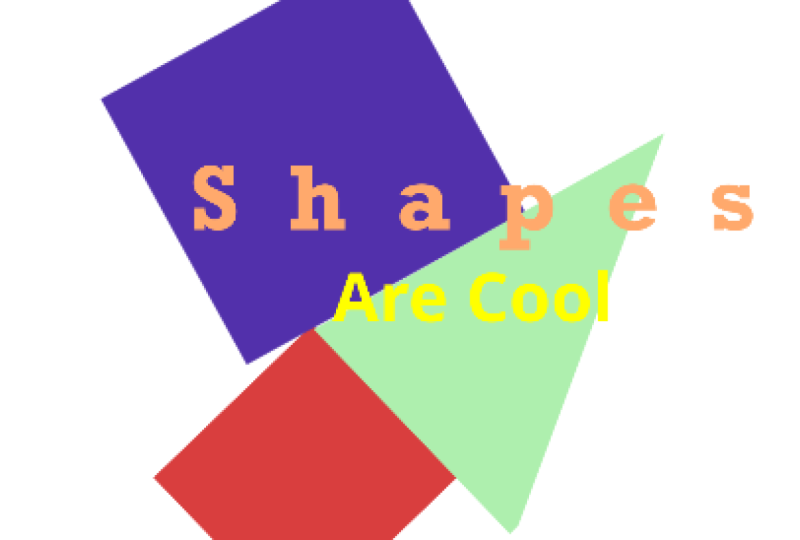
auf weiß, schneebedeckt die Bildschirmformen
vollständig mit dem Hintergrund und ein
paar anderen Dingen, die besprochen werden müssen Hier ist es in der Mitte. Sie haben ein paar Optionen
für den Hintergrund. Sie haben Text hier,
Sie haben ein Malwerkzeug. Sie haben einen Farbkorrektor, Sie
Farbkorrekturen bei Fusion durchführen können Es muss nicht nur auf der Registerkarte Farbe
sein. Sie haben auch Kontraste in Farbkurven
und Farbtonkurven. Kontrast, wie gesagt,
in Helligkeit und Unschärfe. Und dann gehst du zum Zusammenführen
deines Kanals über Bullion
Matt-Steuerelemente , die ein bisschen fortgeschritten sind Sie müssen die Größe ändern und transformieren. Dann haben Sie verschiedene Maskenebenen, wie wir es
zuvor besprochen Das Rechteck, die Ellipse, das Polygon und
die besten Und dann
hast du ein paar Emitter für Partikel, mit
denen du Partikelsimulation machen
würdest, die ich euch vorhin gezeigt habe drei
D-Formen, die
eine ganz andere Welt sind , die ich liebe, und hoffentlich können wir uns in
Zukunft darauf einlassen Spielen Sie auf jeden Fall mit dem herum
, was gerade hier passiert ist. Spielen Sie mit den
Formen herum, die Sie verwenden. Versuche, etwas
anderes zu erstellen als das, was
ich hier erstellt habe. Du kannst gerne genau das
kopieren, was ich gemacht habe, aber versuche, etwas Neues zu kreieren. Weil du vielleicht etwas
viel Cooleres machen könntest als ich. Wenn du dich also
wohl und bereit fühlst, lass uns mit der nächsten Lektion beginnen. Wir fügen einen Titel hinzu und animieren
diese Grafiken
dann so, dass sie diesen Titel
enthüllen Und ich werde euch alle dort sehen.
5. Erstellen einer Titelanimation: Willkommen zu unserer nächsten Lektion. In unserer letzten Lektion haben wir die Grafikvorlage
erstellt
, die in
unsere Textanimation umgewandelt werden soll. In dieser Lektion werden wir den Text
tatsächlich ausarbeiten und ihn dann
animieren Bevor wir alle
Elemente animieren. In Fusion haben wir
unsere vier Dreiecksebenen. Von hier aus müssen wir nur noch
unseren Text hinzufügen und ihn dann
animieren Ich werde eine weitere Zusammenführung vornehmen. Unser Merge-Tool ist genau hier. Und dann
schieben wir das hier nach oben ,
nur um ihm etwas Platz zu geben. Wir verbinden es mit
dem Vordergrund
der darunter liegenden Verschmelzung, die den Titel Ebene 2111 trägt Dann gehen wir zum Text
und fügen einen Textknoten hinzu. Wir verbinden das mit dem
Vordergrund unseres Merge One. Die
Textwerkzeug-Infusion ist genau wie das Text-Plus-Werkzeug
auf der Registerkarte „Bearbeiten“. Es ist nicht anders. Es hat
alle die gleichen Parameter. Wir haben ein Layout
, in dem wir
die Größe und die
Position des Textes ändern können . Wir haben uns transformiert, wir
haben hier Schatten. Wir können viel
fortgeschrittenes Shading machen, und es ist wirklich cool
,
damit herumzuspielen Spielen Sie auf jeden Fall
damit herum, denn Sie werden
einige interessante Ergebnisse erzielen,
ohne etwas zu ruinieren gibt viele Dinge,
mit denen Sie herumspielen
können , und das kann
Ihre Animation unterbrechen Aber die Schattierung macht
wirklich Spaß weil Sie Farbverläufe erstellen können Sie können
anstelle eines vollständigen Volltextes auch eine Textumrandung anstelle eines vollständigen Volltextes auch eine Und du kannst viele
andere coole Dinge wie diese machen. Und dann haben wir
Bilder und Einstellungen. Wir kehren zu unserer
ursprünglichen Textoption zurück und schreiben in Fusion. Und ich werde einfach eine Schrift
wählen, die mir gefällt. Ich mag Goth und Schrift sehr. Es ist eine, zu der ich immer wieder
zurückkehren werde. Ich ändere das
Tracking und verschiebe es nach oben, um mehr Abstand zu haben. Ich bin ein wirklich moderner Typ, daher der moderne
Filmemacher auf Youtube Mein Text
gefällt mir normalerweise in diesem Stil, schöne fette, aber sehr
durchgezogene gerade Linien mit etwas Abstand
zwischen den einzelnen Zeichen Und dann werde ich tatsächlich
noch einen Text verfassen
, um eine kleine
Beschreibung unter Fusion zu platzieren. Ich klicke auf das
Hintergrundtext-Tool und verbinde
es dann mit unserem Vordergrund. Dann klicke ich hinein, sagen
wir Composite, dann X VFX, dann
X Space Animate Fast wie eine kleine Werbung für
Fusion selbst . Dann gehe
ich zu Layout. Und ich verschiebe die
Position etwas nach unten, gehe zurück zum Text und
verkleinere das Ganze Dann komme ich
hierher und anstelle
von fett und offenem Sand
ändere ich das in
unsere ursprüngliche Schrift, ändere ich das in
unsere ursprüngliche Schrift die wir oben verwendet haben, Gotham Ich ändere das auf Licht
und mache es kleiner. Das sieht gut aus, aber wenn ich hier kreativ
denke, werde ich es
vielleicht
etwas kleiner machen Und dann nochmal
das Tracking hochfahren , um
es ein bisschen moderner zu gestalten .
Mir gefällt, dass das so ziemlich das ist was unser Endergebnis sein wird wenn alles
animiert Das werden wir am Ende
sehen. Aber im Moment animieren wir
den Text
nur von Zeile zu Zeile Wir nehmen unseren ersten Text und gehen
dann
zum Spline-Editor Hier
animieren Sie in erster Linie Ihre Keyframes
und Ihren Text und
alles, was dazu animieren Sie in erster Linie Ihre Keyframes
und Ihren Text und
alles Als großer Fan des Spline-Editors ist
es sehr hilfreich, dass
Sie hier noch nichts sehen denn wir haben keine Keyframes
erstellt um dem Spline-Editor mitzuteilen,
hey, genau das
versuchen wir zu Wenn unser Text ausgewählt ist, können
wir ein Layout durchgehen. Und dann können wir
diese Keyframe-Schaltfläche an der Seite der Mitte Und Sie sehen, dass
wir jetzt
in diesem blinden Editor Text in einem Layout haben,
Mittelpunktverschiebung Und dann lass mich
zum Anfang zurückkehren und ich
gehe zu unserem X in der Mitte. Und ich verschiebe das,
sagen wir, nach links,
komplett aus dem Bildschirm. Diese Schaltfläche hier in
diesem blinden Editor lässt sich so ziemlich auf das vergrößern,
was Sie ausgewählt haben. Auf diese Weise können Sie
alles sehen, was vor
sich geht , denn das wird ziemlich oft
passieren. Was Sie gerade gesehen haben, ist passiert, wo die Jalousien aus
dem blinden Fenster herauskommen. Alles, was Sie tun müssen, ist zu zoomen, bis passt, und alles wird auf den zugewiesenen Bereich
verkleinert den zugewiesenen Bereich
verkleinert , den Sie sehen können Dann
wähle ich von hier aus den letzten
Keyframe aus und drücke darauf. Dadurch wird es
geglättet wird es
geglättet Lass mich dir nur zeigen, wie das
aussieht, wenn ich das nicht mache Wenn ich das nur von
hier aus animiere. Es ist steril. Es rutscht einfach
rein und trifft es an seinem Platz. Aber wenn ich diesen Treffer auswähle
, um das zu glätten, dann kann ich ihn abspielen Es wird langsamer,
wodurch sich die Animation viel
organischer und natürlicher
anfühlt Wir können das Ganze
noch geschmeidiger und
ansprechender gestalten, indem wir diesen
Griff nehmen und ihn herausnehmen. Aber wir müssen uns das schnappen und dann die Alt-Taste gedrückt halten und es
dann herausziehen. Jetzt nur damit du siehst, was
passiert, wenn ich Alt nicht gedrückt halte. Ich drücke Z, um es rückgängig zu machen. Und wenn ich dann die
Alt-Taste nicht gedrückt halte und das einfach herausziehe, siehst
du, dass
es aus der Mitte gerät. Und das geht ganz
einfach mit der Maus. Und wenn es von der Mitte
abweicht, könnte es in der Animation etwas
Seltsames bewirken. Als ob es noch weiter in die Vergangenheit gehen könnte. Nehmen wir an, ich schiebe das nach oben. Siehst du, da hat es einen Sprung gegeben
, und manchmal wünschst du dir
vielleicht dieses Gleichgewicht Sie versuchen,
eine bestimmte Animation zu simulieren ,
die vom Typ her abprallte Das könnte sehr sinnvoll sein, aber in diesem Fall wollen wir
kein Gleichgewicht herstellen Wir wollen wirklich nur, dass
es reibungslos
an seinen Platz passt. Lassen Sie mich das rückgängig machen und dann nehme ich
diesen Griff, halte die Alt-Taste gedrückt und wir bringen das
vielleicht auf zehn rüber . Lass
uns das mal ansehen. Wir könnten sogar unseren
letzten Keyframe auf 25 ziehen. Oder vielleicht in 25-40, was ein bisschen langsamer und ein
bisschen natürlicher wirkt. Vielleicht verschiebe ich das
wieder ein bisschen. Passen Sie die Dinge hier einfach an. Jetzt machen wir
dasselbe mit unserem zweiten Text,
das ist unsere Animation mit zusammengesetztem
V-Effekt unter Fusion Wenn ich zum Layout übergehe, nehmen
wir an, wir machen das etwas versetzt zur anderen Animation Diese endet bei, sagen
wir in 40-45. Vielleicht bei 42, Bild 42, ich klicke auf das Schlüsselbild für
die Mittelposition Und dann komme ich vielleicht
zu Bild drei zurück. Lassen Sie uns das ganz
vom Bildschirm nach rechts verschieben
und dann den Zoom so einstellen, dass es passt. Jetzt können wir sehen, dass Sie hier auch die Zoom-Tools
haben. Zoomen Sie nach oben und zoomen Sie horizontal. Aber das Zoomen auf Anpassung scheint jedes Mal wie ein Zauber zu funktionieren. Lassen Sie mich unseren letzten
Keyframe auswählen und drücken. Jetzt werden diese Keyframes durcheinander
gebracht. Eine Sache, die ich tun kann, ist Text eins
auszuschalten. Dadurch wird Text eins gesperrt. Jetzt kann ich es immer noch sehen, aber ich kann
es nicht wirklich kontrollieren. Ich kann es nicht auswählen. Wenn ich erneut darauf
klicke, wird
es vollständig ausgeschaltet. Lass uns das noch einmal machen
und einfach in die
Verriegelungsposition gehen ,
wo ich es sehen kann. Aber ich kann es nicht wirklich so
bewegen. Ich kann unseren Smooth
ähnlich wie unseren ersten ausblenden. Auch hier gilt: Wenn ich diesen Griff
gedrückt halte, alles zusammenhalte und herausziehe, können
wir fast
wie ein Duplikat zeichnen. Wie eine Kopie des ersten. Und jetzt wissen wir, dass wir
eine sehr ähnliche Animation bekommen, aber zu einem anderen Zeitpunkt
innerhalb der Timeline. Wenn ich auf Play drücke, ist
das ziemlich nett. Es ist sehr wichtig, neue Dinge
auszuprobieren. Wenn du etwas nicht fühlst, ändere es
vielleicht ein bisschen. Und dann sagst du vielleicht,
weißt du , ich mag das nicht so sehr. Und so wirst
du es aber wissen. Nur so können Sie
herausfinden, was wirklich funktioniert. Und so können Sie Erfahrungen
sammeln und wissen was in Zukunft funktionieren wird
und was Sie replizieren müssen Denn wenn du es
nicht versuchst, wirst
du es wirklich nicht wissen Also lass mich diesen
Offset tatsächlich etwas größer machen. Bum, ich liebe das. Spiel mit deinem Text herum. Animieren Sie ihn, wie
Sie möchten. Sie können von oben
oder von unten reinkommen, je nachdem,
wie
Sie die X- und Y-Mittelpunktparameter
geändert und
mit Keyframes versehen haben Y-Mittelpunktparameter
geändert und
mit Keyframes Ich komme gerne von der Seite rein, aber manchmal
liebe ich es, von
oben reinzukommen und manchmal liebe ich es, von unten zu
kommen Es hängt wirklich davon ab, wie du dich fühlst und
wie deine Animation und deine grafische Vorlage
aussehen und dir etwas geben Nehmen Sie sich Zeit, machen Sie es sich bequem,
und wenn Sie bereit sind, sehen
wir uns in der
nächsten Lektion, in der
wir die restlichen grafischen Elemente animieren Es kommt also alles zusammen.
6. Erkunden von fortgeschrittenen Animationstools: Als. Willkommen zurück zu
unserer nächsten Lektion. In unserer letzten Lektion haben wir einige Texte
implementiert und diese
Texte auf dem Bildschirm animiert. In dieser Lektion animieren wir nun
tatsächlich die restlichen grafischen
Elemente auf dem Bildschirm und
zeigen den Text auf
eine wirklich coole Art und Weise, von der ich denke, dass der Betrachter sehr dazu hingezogen
fühlen wird. Wenn wir nur auf das zurückschauen,
was wir bisher haben, kommt
der Text rein. Und das ist nicht schlecht. Ich meine, es ist ziemlich cool, wenn das der Hintergrund
wäre
, der auf
dem Bildschirm bleiben würde und das
wäre nicht, um auf
dem Bildschirm zu animieren oder zu animieren,
das könnte reichen Aber lassen Sie uns das ein bisschen
extravaganter machen , indem wir
alles auf den Bildschirm bringen , um gemeinsam etwas zu
schaffen Wenn wir zu
unserem Hintergrund kommen
, der unser
Hintergrund wäre, niemand, müssen
wir eine Transformation hinzufügen, damit wir verschieben
können,
weil der Hintergrund sich
keine Transformations - oder Bewegungseigenschaften Wir werden
dieser Schaltfläche für die Transformation des Hintergrundknotens hier eine
Transformation hinzufügen . Wir werden darauf klicken. Dann
gehen wir von hier aus zu Keyframe, sagen
wir 20, und erstellen einen Keyframe
in unserer Mittelposition Und dann kehren wir zu Frame
Null zurück. Und wir werden unsere
Y-Mittelposition nach unten verschieben. Dann können
wir in unserem Spline-Editor auf den Zoom klicken, bis sie passen, und dann müssen Sie
sicherstellen, dass Ihre Ebenen Text eins und Text zwei im
Spline-Editor entweder
deaktiviert sind , sodass Sie
sie sehen, aber nicht ändern
können, oder sie sind
einfach Wir
müssen sie nicht wirklich sehen,
aber es ist hilfreich, sie zu Lassen wir sie dort, aber deaktivieren wir sie
einfach. Wie ich
in der letzten Lektion beschrieben habe, zoomen
wir wieder so,
dass sie passen, sodass alle Rollläden, die wir
bisher hatten ,
auf dem Bildschirm sichtbar Wenn wir uns das jetzt noch einmal ansehen,
ist der Hintergrund, der auf den Bildschirm gleitet, nicht sehr glatt. Wir müssen
diesen letzten Keyframe im
Spline-Editor unseres
Hintergrunds oder unserer Transformation nehmen ,
drei für unseren Hintergrund, und S drücken. Dann halten wir diesen Griff gedrückt, halten Alt gedrückt und schieben
ihn nach links Schauen wir uns an, wie das aussieht
. Ja, das ist nett. ich liebe das. Das
kann schnell sein. Eine Sache, die mir jetzt auffällt, ist, dass ich den
Text
vielleicht ein bisschen verschieben möchte Lassen Sie mich diese Texte sperren, sie aktivieren
und bearbeiten
lassen Und ich drücke die Zoom-Funktion, um sie anzupassen und ich schnappe mir all
diese Keyframes. Jetzt ist die Transformation inaktiv, sodass ich
diese Parameter nicht ändern kann. Im Moment kann ich
sie nach rechts verschieben. Ich denke gerade darüber nach, wie sich die anderen Animationen
entwickeln werden Manchmal passiert das, das
ist ein großes Bastelspiel. Weißt du, du kannst eine Sache bewegen und dann denkst du, weißt
du Je nachdem, wie ich das bewege, sollte
ich das vielleicht so bewegen. Das ist es also, was ich in meinem Kopf
durchmache ,
wenn ich darüber nachdenke, wie sich
diese Animation entwickeln
wird. Das ist nicht etwas
, von dem ich dachte ,
oh, das
wird mit Sicherheit eine Sache sein. Ich wollte irgendwie neu denken, kreativ
denken, euch
irgendwie zeigen, was ich
von meinem Prozess halte Denn wenn ich das
durchplanen und diese Animation und immer
wieder machen würde, bevor
ich sie euch beibringe, dann wäre das
eher eine Lektion über die Knöpfe, die ich drücke,
als über meine Denkweise Aber wenn ich
scheinbar ohne Plan hierher komme und etwas Cooles kreieren
möchte, dann kann ich mit euch irgendwie
darüber reden, was ich denke, während ich diese
kleinen komplizierten Änderungen Mit diesem Gedanken im Hinterkopf werden
wir das jetzt abspielen, das fühlt sich gut an und es wird
sich noch besser anfühlen, wenn wir diese anderen Dreiecke ein wenig
versetzt auf die Leinwand Wenn ich zu unserem
Hintergrunddreieck gehe, das ist diese unterste Ebene Und das weiß ich einfach, weil wir es
offensichtlich einfach gemacht haben. Aber gleichzeitig befindet sich diese
Schicht auf der Unterseite. Es ist unter diesem,
es ist unter diesem und es ist definitiv
unter diesem. Aufgrund des Zeitpunkts, zu dem
ich es erstellt habe, weiß ich, dass
es sich auf
der unteren Ebene
unserer Ebenen
befindet , weil all diese den Vordergrund
der vorherigen Ebenen in den Vordergrund
der vorherigen Ebene rücken und
die Vorderseite der vorherigen Ebene bilden, fast wie Ebenen oben. Alles, was sich über Ebene 2111
befindet, wird auf Ebene 2111 abgelegt. Wenn ich also zur
Transformation dieses Knotens übergehe, wir an, ich komme zu 23 erstelle ein Schlüsselbild im
Mittelpunkt dieser Geh zurück zum
Anfang. Lassen Sie mich eigentlich zu Bild zwei übergehen. Und dann verschiebe ich die
Y-Mittelposition nach unten. Ordnung, das sieht gut aus,
aber es sieht ein bisschen wackelig aus, weil wir das nicht
haben Wenn ich unseren letzten
Keyframe für die Transformation nehme,
211, können wir auf
Glättung klicken Klicken Sie auf den Griff und halten Sie ihn
mit Olt fest. Bewege es rüber Das ist nett. Das gefällt mir. Ich werde das erste Schlüsselbild tatsächlich nur
ein bisschen
verschieben ,
vielleicht ein Bild. Ja, das fühlt sich besser an. Es fühlt sich ein bisschen
absichtlicher an. Sie möchten nicht, dass sich etwas
wie ein Unfall anfühlt oder sich unbehaglich anfühlt Du willst dich bewusst fühlen. Und weil es
bewusst gemacht wurde, um
eine gleichmäßige Bewegung zu erzeugen, die darauf basiert,
wie sich der Hintergrund bewegt, fühlt sich
das viel besser an Ordnung, gehen wir
zu unserer nächsten Form über, das wäre dieses
schwarze Dreieck direkt vor
dem großen Dreieck Und wir werden eins transformieren. Wir gehen zu Frame 25 über und erstellen ein Schlüsselbild in der Transformation. Und dann kehren wir vielleicht zu Bild
fünf
zurück und erstellen dort ein Schlüsselbild. Und dann werden wir
es mit
der Y-Position in der Mitte vom Bildschirm entfernen . Lassen Sie uns jetzt wieder den Rest
des Splines
deaktivieren , damit wir
nichts bewegen , was wir
nicht bewegen wollen Und dann schnappen wir uns
diesen letzten Keyframe. Drücken Sie den Griff gedrückt und halten Sie die Alt-Taste gedrückt. Schieb das rüber. Bum. Ich versuche, das mit den anderen Splines in Einklang
zu Alles bewegt sich
in derselben Bewegung, nur zu unterschiedlichen,
leicht unterschiedlichen Zeiten Also, wenn ich das wiederspiele, oh ja, das ist so cool. Der Hintergrund ist hinten. Und wenn Sie
hier hinten einen
Hintergrund haben und etwas
näher an der Kamera haben, und dann haben Sie ein anderes
Element, das näher an der Kamera ist. Wenn sich alles zusammen nach oben bewegt, werden
Sie
sehen, wie sie sich mit
einer Parallaxe in einer etwas
anderen Zeitbewegung bewegen einer Parallaxe in einer etwas
anderen Zeitbewegung Vor allem, wenn
sie
unterschiedlich groß sind, verursachen sie
eine etwas andere, fast wellenartige Bewegung Ja, das sieht toll aus. Ja, lass uns in unserem
großen grauen Quadrat oben einziehen. Mit Transformation zwei gehen
wir zu Frame 27. Wir werden dort ein Schlüsselbild erstellen. Und dann kehren wir zu Bild sechs
zurück. Wir verschieben die Y-Position so weit
nach oben, wo sie außerhalb des Bildschirms ist. Dann müssen wir Transformation eins
deaktivieren, sodass wir nur
unsere Transformation zwei bearbeiten können. Drücken Sie einfach, um es zu glätten. Nimm den Griff, halte
alles fest. Schieb es rüber. Ja, Mann, vielleicht schnappen
wir uns diesen Griff und
ziehen ihn etwas weiter heraus. Vielleicht verschieben wir das
letzte Schlüsselbild zurück. Ein Bild, ja. Großartig. Dann gehen wir zu unserem letzten Dreieck über, das Transformation 21
wäre. Wir werden vielleicht bei 30 ein
Schlüsselbild erstellen, es kommt etwas später
als die anderen. Vielleicht gehen wir zu Bild acht über. Erstellen Sie dort
in der Mittelposition einen Keyframe verschieben
Sie ihn dann nach oben, bumm Jetzt müssen wir Transformation
zwei
deaktivieren und dann
den Griff oder das
Schlüsselbild für Transformation 21 nehmen, S
drücken und dann den Griff
gedrückt halten Halte alles fest, bewege das rüber. Oh ja, das ist krank,
das ist so eklig. Also, wenn ich das letzte Schlüsselbild
nach rechts verschiebe ,
vielleicht zwei Bilder. Ich möchte fast, dass das
dramatischer ist, als ob dieser letzte aus dem Nichts
kommt den
Look
wirklich vervollständigt. Ja, ich liebe das. , jetzt müssen
wir daran arbeiten, den Text
mit unserer Animation zu
enthüllen. Wir brauchen dafür wirklich nur zwei
Dreiecke, das schwarze Dreieck und
das graue Dreieck , die von oben
herunterkommen Unser schwarzes Dreieck
ist genau hier. Und was wir dafür tun werden, ist Maskierung zu verwenden. Aber was das etwas
verwirrend macht, ist, dass ich das nicht kann. Nehmen wir an, ich könnte
diese Transformation in
die Maske von Text 1 verschieben . Aber im Moment
versteckt es Text zwei, was verwirrend ist, weil
es hier nur die Maske ist. Es versteckt die zweite
Hälfte der Fusion. Weil wir
dieses graue Dreieck nicht verwenden ,
um die Maske zu maskieren, sondern nur hier in diesem
schwarzen Dreieck. Wir können nicht zwei
Knoten zu einer Maske verbinden. Leider können wir den einen oder anderen
machen. Aber wir können nicht einfach
zwei Knoten direkt mit einer Maske verbinden,
es sei denn, wir verwenden eine Zusammenführung. In diesem Fall nehmen wir eine Zusammenführung aus der
Werkzeugleiste, bewegen diese Position und verbinden
die Transformation vom schwarzen Dreieck mit
dem Vordergrund. Spielt eigentlich keine Rolle. Sie können Vordergrund
oder Hintergrund machen. Und dann nehmen wir unser großes
Dreieck, das herunterhängt. Und wir nehmen die Ausgabe
dieser Transformation und stellen
sie in den Vordergrund. Und dann nehmen wir die
Ausgabe dieser Zusammenführung. Und jetzt können wir diesen Ausgang
mit beiden Masken
verbinden, wenn das auftaucht und rüberkommt. Jetzt sagst du, es beginnt es in das schwarze Dreieck eintritt. Und diese Wörter
beginnen, sobald sie in
dieses graue Dreieck eintreten . Ich liebe das. Eine andere Sache. Das könnte eine andere Sache sein , die getan werden könnte, denn
das ist schon krank. Aber nehmen wir an, Sie möchten eine Textanimation
über einem Video
machen. Alles, was Sie tun
müssten, weil wir es so aufgebaut haben,
ist, dass Sie
diesen Hintergrund
schwarz machen und das
Alpha ganz nach unten verschieben könnten . Wenn darunter ein Video
abgespielt wird, könnten
Sie es einfach animieren
lassen während das Video
im Hintergrund abgespielt wird Jetzt, wo wir
eine sehr flüssige,
elegante Animation gemacht haben , bin ich
ziemlich stolz darauf Ich hoffe, ihr
fühlt das, weil ich finde, dass das
ziemlich cool ist und ich
mir vorstellen werde, es
in Zukunft für
jemanden zu verwenden, von dem ich nicht weiß, wen, aber
ich werde es für etwas verwenden Aber ihr nehmt euch Zeit und spielt mit den Tools herum
, die ich euch hier gezeigt habe Vielleicht verschieben Sie Dinge
von rechts statt von oben und unten, oder verschieben Sie Dinge von
links oder sogar diagonal, was auch immer Sie für cool
halten Denn auch hier gilt: Was
dich so besonders macht, ist das, was deiner Meinung nach großartige
kreative Entscheidungen ermöglichen würde Und das ist es, was
uns alle so unterschiedlich macht und die
Videoproduktions-Community von Vorteil ist. Und ich würde gerne in
der Galerie unten nachschauen , wenn wir alle fertig sind. Und seht euch an, was
ihr getan habt und denkt, Mann, warum habe ich nicht darüber
nachgedacht? Also versuch, was auch immer du möchtest. Wenn es etwas gibt, auf das ich
nicht eingegangen bin, Sie vielleicht
neugierig sind, probieren Sie es aus. Man weiß nie, wie
es ausgehen wird. Und wenn Sie bereit sind, sehen wir uns alle in
der nächsten Lektion Wir werden uns die
Drei-D-Kamera-Tracking ansehen und dem Video im
Drei-D-Bereich
ein Logo hinzufügen . Ich werde euch alle dort sehen.
7. Tracking: Also willkommen zur nächsten Lektion. Ich bin stolz darauf, dass ihr es so weit geschafft
habt. Wir haben
viele coole Sachen gelernt. Wie man animiert, wie
man Grafiken erstellt Formen
und Verschmelzungen kreiert Wir haben uns viel
besser mit dem Fusion-Arbeitsbereich
und
dem Knoten-Workflow vertraut gemacht,
was auf den ersten Blick ziemlich
überwältigend erscheinen kann Aber ich hoffe, dass ihr euch an dieser
Stelle
etwas
wohler fühlt , wenn ihr
in diesen Fusion-Tab eintaucht . Als Nächstes werden wir das Tracking mit
drei D-Kameras durchführen, was eigentlich ziemlich einfach
ist. Wissen Sie, offensichtlich ist
Davinci Resolve ein sehr mächtiges Programm, das
wirklich darauf ausgelegt ist ,
mächtige Dinge zu tun, um Ihre oder meine
Arbeit viel einfacher zu machen Als Erstes schnappen
wir uns einfach
den Clip, den wir für
diesen Track benötigen Und wie immer, weißt du, haben
wir Material
unter dem Ressourcen-Tab. könnt das
gleiche Filmmaterial verwenden, das ich
verwende , oder ihr könnt euer eigenes Filmmaterial verwenden und
einfach den Tipps
und Techniken
folgen , die ich in dem Tool
verwende, und das Filmmaterial, das ihr habt, selbst
verfolgen. Aber ich
schlage vor, dass Sie
das Material verwenden , das
wir Ihnen zur Verfügung gestellt haben, nur damit Sie ein gutes Gefühl dafür bekommen, warum ich das tue, was ich für diesen Clip
mache. Und das könnte Ihnen helfen,
Ihren Horizont darüber zu erweitern , was zu
tun ist, wenn es um
andere Arten
von Clips geht andere Arten
von Clips als den, den
wir heute verwenden werden. Also werde ich
diesen Audiotrack einfach löschen , nur
weil wir ihn nicht benötigen. Und ich
denke nur ein bisschen zu viel nach und ich mag es
nicht,
Dinge zu sehen , die ich nicht benutzen muss Ich gehe zu Alt
und klicke darauf, und dann können wir das löschen Wenn dann dieser Clip ausgewählt ist, ist
es nur dieser Clip
von A Beautiful Car. Als Erstes werde ich diesen Clip stabilisieren. Es ist ein bisschen wackelig, was natürlich
nicht hilft wenn der Computer versucht, die Kamera
zu verfolgen Zuerst
klicke ich einfach auf diesen Clip,
gehe zu unserem Inspektor,
komme runter, um zu stabilisieren,
und dann werden
wir mit der Perspektive diese Aufnahme stabilisieren
und das Ergebnis sehen, das wir bekommen gehe zu unserem Inspektor,
komme runter, um zu stabilisieren, und dann werden
wir mit der Perspektive diese Aufnahme stabilisieren
und das Ergebnis sehen, werden
wir mit der Perspektive diese Aufnahme stabilisieren das Es ist gut. Am oberen Rand verzieht es sich
ein wenig und ich komme zurück und aus der Perspektive werde
ich
eine Ähnlichkeit erkennen und den Treffer stabilisieren Das hat ein gutes bisschen besser funktioniert. Vielleicht ziehe ich den Smoothing-Effekt
etwas nach oben und stabilisiere mich dann wieder, noch flüssiger, aber
ich werde es mit der
Übersetzung versuchen , wie ich es in anderen Kursen
erwähnt habe, die verschiedenen
Stabilisierungsmodi
durchgehen Das ist sehr wichtig, weil man nie weiß,
was einen garniert, das beste Ergebnis angesichts des Filmmaterials und
der Kamerabewegungen, mit denen
man arbeiten muss Wir stabilisieren uns noch einmal, wenn die Übersetzung
ausgewählt ist. Nein, das ist nicht
besser. Wir gehen zur Ähnlichkeit über und stabilisieren uns wieder. Dann klicken wir mit der rechten Maustaste und sagen Open
Infusion Composition Jetzt, genau wie früher, gehen unsere Medien rein
zu unseren Medien raus und jetzt sind unsere Medien, wie wir wissen,
nur der Videoclip. Und wie immer ist das nur
ein Tunnel. Nichts ändert sich. Obwohl wir statt
grafischer Elemente
einen Videoclip verwenden , ändert sich
nichts. Es ist alles dieselbe
Workflow-Infusion. Wir schließen dieses
Spline-Fenster von hier aus. Wir drücken die Strg-Leertaste, um unsere
Werkzeugauswahl zu öffnen. Wie ich Ihnen bereits gezeigt habe, können
Sie
hier oben auf
der Registerkarte Effekte alle Tools durchgehen. Dies ist
jedoch nur eine
schnelle Tastenkombination, Dies ist
jedoch nur eine
schnelle Tastenkombination um zu allen
Tools in einer Liste zu gelangen Und
hier gibt es eine durchsuchbare Leiste,
in der Sie einfach Kamera eingeben und ganz einfach
zum Kamera-Tracker gelangen Und dann fügen wir hinzu,
und dann fügen wir das direkt zwischen
unseren Medien und der Medienausgabe Hier auf
der rechten Seite gibt es ein paar Parameter , die
wir uns ansehen müssen. Bei der Track-Option werden wir nur nach dem
Erkennungsschwellenwert gefragt Wie viel wollen wir erkennen? Und je mehr Sie es erkennen lassen, desto schwieriger wird
das auf Ihrem Computer sein. Je nachdem, welchen
Clip
Sie verwenden, müssen Sie
je nach Komplexität
des Clips möglicherweise mehr
erkennen . Aber die Standardauswahl für
mich ist in Ordnung. Wenn Sie eine komplexere
Komposition oder
ein komplexeres Filmmaterial haben , können
Sie dies auf
das Maximum oder irgendwo
dazwischen erhöhen , um eine
bessere Tracking-Option zu finden. Und dann gehen
wir
hier runter zum bidirektionalen Tracking. Das heißt, verfolge es vorwärts und dann
rückwärts Und das nur, um den besten und am besten abgestimmten Track zu bekommen, den es gibt Lass uns das auswählen. Und
dann klicken wir auf Auto-Track. Und wir werden sehen, wie es sein Ding macht und du siehst diese kleinen Punkte. Es erzeugt diese Punkte an
den Stellen, die es verfolgen kann. Und es folgt
dem Kontrast. Offensichtlich weiß der Computer
nicht und das Programm weiß nicht genau,
was in diesem Filmmaterial enthalten ist, aber es geht irgendwie
von vielen Dingen ab. Ai ist einer von ihnen
, der bestimmt, wo der Kontrast ist und wohin
sich die Dinge innerhalb der Szene bewegen. Ähnlich wie die Stabilisierung. Die Stabilisierung
macht dasselbe. Es verwendet KI in
verschiedenen Modi. Ähnlichkeit der Perspektive,
Übersetzung, um herauszufinden, was der Clip
möglicherweise tut und welche Auflösung er hat. Wirklich gut darin
, Vorhersagen
und Feinabstimmungen vorzunehmen und zu sehen,
was im Clip enthalten ist Und wenn wir das jetzt abspielen, können
wir sehen, dass wir diese
Punkte haben , die
ziemlich gut erfasst sind, einige davon sind
etwas verstreuter Und bei einigen von ihnen ist das
Programm so, ich bin mir nicht sicher, ob
ich sie hier tracke. Während andere Tracking-Points wie dieser hier
fast die ganze Zeit
so bleiben wie dieser hier. Es gibt also genug Trackingpunkte
,
die genau am selben Ort bleiben , damit
wir einen guten Überblick haben. Wenn wir dann zu
unserer nächsten Option in
unserer Liste unter Kamera-Tracker
eins kommen und wir zur Kamera gehen. Hier werden wir
gefragt, welche Kamera wir verwenden und welche****, welchen
Millimeter**** wir verwendet haben Hoffentlich haben Sie
diese Informationen. Wenn nicht, können Sie mit diesen Optionen
herumspielen. Aber ich weiß, dass ich
die Kanone 17 35****
bei 17 Millimetern verwendet habe, also gebe ich 17 ein,
dann kommen
wir zur Gangart beim Film Und ich habe die
schwarze Magie Six
K benutzt . Also gehen wir
zu Pocket Cinema Six K. Und von dort aus können
wir
auch
zur nächsten Option übergehen , nämlich lösen Und das sagt
dem Tracker nur anhand der Tracking-Informationen,
die Sie
bereits haben, und basierend auf der Kamera und dem ****, von dem ich Ihnen
gesagt habe, dass ich es für diesen Clip verwendet habe. Löse nun diese Gleichung , um mir genaue
Tracking-Punkte zu geben. Wenn ich also auf Solve klicke, wird es jetzt verarbeitet,
was ziemlich schnell
geht. Und jetzt ist
unsere Simulation
, welche Kamera wir an
welcher Position hatten, anhand der
Tracking-Punkte gelöst , welche Kamera wir an
welcher Position hatten . Und wenn wir jetzt zu Exportieren gehen, was die nächste Option ist, können
wir auf Port klicken. Und jetzt wird es noch ein paar Dinge in
den Knotenbaum
werfen . sind drei D-Eigenschaften das erste Mal, Das ist das erste Mal,
wenn Sie zum
ersten Mal eine Infusion haben, es ist das erste
Mal, dass Sie
die drei D-Optionen sehen, auf die
wir nicht eingegangen
sind . Einige
davon befinden sich auf der rechten Seite des Werkzeugmenüs in der
Mitte des Bildschirms. Was wir hier haben,
ist eine Drei-D-Merge, wobei sich die Drei-D-Merge der Zwei-D-Merge unterscheidet. Behalte das also im Hinterkopf.
Alle drei D-Elemente oder alle drei
D-Knoten müssen eine Drei-D-Merge
durchlaufen. Alle zwei Knoten müssen eine Zwei-D-Merge
durchlaufen. Wir haben eine Drei-D-Kamera, wir haben eine Punktwolke und diese Punktwolke sind
die Tracking-Daten. Und wir haben die Grundebene. Und auf der Grundebene befindet sich nach Ansicht von
Resolve der
Mittelpunkt. Jetzt wissen wir, dass der
Mittelpunkt genau hier ist. Der Boden ist genau hier. Und es geht ein bisschen hoch und es geht runter, aber der Mittelpunkt
ist genau hier. Von hier aus müssen
wir also noch
ein paar Knoten anschließen , um
unser Logo für
die Drei-D-Welt sichtbar zu machen unser Logo für
die Drei-D-Welt sichtbar zu und es in unsere Szene zu
implementieren. Hier haben wir also einen
Kameraspur-Render, bei dem für jede
Drei-D-Kompositionsinfusion ein Drei-D-Rendering erforderlich ist. Und das ist ein Drei-D-Rendering, aber es trägt den Titel
Kamera-Tracker-Render , weil es aus
dem Kamera-Tracker stammt. Lassen Sie sich davon nicht
überwältigen. Denke nicht zu viel darüber nach Lass das
Programm einfach tun, was es tut. Ich weiß zuerst,
ich bin mir nicht sicher, was das
alles bedeutet, aber manchmal muss man nicht genau
wissen, was
alles bedeutet. Du musst nur
wissen, dass es funktioniert. Und wenn es nicht funktioniert, können
Sie es erneut versuchen. Aber das alles ist sehr einfach, besonders mit der Komposition , die wir hier aufgebaut haben. Also eine Sache muss ich innerhalb unserer Zusammenführung
machen,
nämlich dass wir
alles mit der Zusammenführung verbinden müssen, unser Logo mit der Zusammenführung. Und wir können
unser Logo nicht einfach mit der Zusammenführung verbinden. Und ich habe einfach unser
Logo erweitert und es hat aus einem Medium
nur ein weiteres
Medium gemacht nur ein weiteres , das wir
in unser No Tree einbauen Und wenn ich versuchen würde,
das in die Zusammenführung
einzubinden, würde nichts passieren,
weil es ein Zwei-D-Medium ist, das ist nur ein Zwei-D-Logo Wir müssen einen
Drei-D-Hintergrund erstellen
und ihn dann
auf den Hintergrund projizieren. Ich weiß, das klingt komplex, aber es ist eigentlich super einfach. Wir treffen einfach auf die
Drei-D-Hintergrundbildebene, dann können wir
unsere Medien in zwei mit unserer Bildebene
verbinden und dann unsere Bildebene,
drei D, zu unserer Zusammenführung von
drei D verbinden. So einfach ist das. Eine weitere Sache können Sie tun,
die wir noch nicht gebraucht haben, aber es kann sehr hilfreich sein, wenn wir hier oben
auf diese
Schaltfläche für zwei Monitore klicken.
Sie sehen, sie hat zwei
kleine Rechtecke Wenn wir darauf klicken, haben wir
zwei Vorschaubildschirme. Jetzt geht dieser
aus den Medien raus,
dieser wird noch zu nichts. Im Moment wird
das so angezeigt, dass Sie
diese beiden Punkte am unteren Rand
des Mediums sehen , die beiden, der zweite Punkt ist weiß
ausgefüllt,
was bedeutet, dass er
zur Hauptausgabe,
unserem Hauptvorschaufenster, geht . Nehmen wir an, wir verschieben dieses
Medium nach innen oder in diese Bildebene, drei D. Wenn wir das
in unsere erste Vorschau verschieben, können
wir jetzt das
Vorschaufenster sehen. Wir können nur diese
Bildebene sehen, was wirklich cool ist. Und ihr seht, dass diese beiden Punkte am unteren Rand
der Bildebene, drei D, darauf hinweisen, dass unser erster Punkt mit Weiß
gefüllt ist,
was darauf hindeutet, dass hier die Vorschau von Bildschirm 11 angezeigt
wird. So können wir uns
in unserem Vorschaubildschirm um
diese Drei-D-Ebene bewegen . Eine Möglichkeit ist, wenn wir die Alt-Taste gedrückt halten und dann auf unser Mausrad klicken
und uns dann bewegen. Und jetzt können wir uns das
alles ansehen. Wir haben hier eine ganze
Drei-D-Welt gebaut , die wir benutzen können
, was ziemlich krank ist. Und eine Sache, die uns
auffällt, ist, dass es noch nicht auf unserem
Hauptbildschirm
angezeigt Und das liegt daran, dass
wir
unseren
Three-D-Rendering-Kamera-Tracker anschließen müssen unseren
Three-D-Rendering-Kamera-Tracker Ein Rendern in unseren
Medienausgang und wir benötigen das
anstelle unseres Kamera-Trackers. Wir brauchen
unseren Kamera-Tracker eigentlich nicht mehr, wir brauchen nur diesen Drei-D-Render in
unseren Medienausgang, bumm. Wenn wir jetzt zu
unserem zweiten Vorschaubildschirm
zurückkehren und
das Ganze als Vollbild betrachten, sehen Sie, dass wir
jetzt eine Bildebene
haben. Wir können die
Tracking-Daten sehen und wir können unser Logo
hier in der Mitte sehen. Das Einzige, was wir von hier aus tun
müssen, ist unser Bild so zu
bewegen, dass es dort steht,
wo wir sitzen möchten. Ich persönlich möchte direkt über dem Auto
sitzen. Ich werde in
unserer Bildebene drei D transformieren .
Dann können wir unsere X-,
Y- und Z-Eigenschaften verwenden , um das
Objekt zu verschieben. X verschiebt es horizontal, Y verschiebt es vertikal. Und Z verschiebt es im Z-Bereich, also von vorne nach hinten. Wenn wir unser Y nach oben bewegen, können
wir es genau
hier einrichten, vielleicht verschieben wir es. Es scheint also ein
bisschen mehr auf das Gebäude
und das Fahrzeug ausgerichtet zu sein. Wenn wir das dann abspielen, werden
Sie sehen, dass das Logo perfekt im
Drei-D-Feld direkt über dem Auto
sitzt. Es wird gerendert, während es läuft. Wir sehen nicht, dass es sehr flüssig
wiedergegeben wird. Aber es gibt einige
Dinge, die Sie tun können , um sicherzustellen, dass dies der Fall ist. Wenn wir zur Wiedergabe übergehen, gibt es
hier ein paar Dinge, ein paar Optionen. Wenn Sie zur
Timeline-Proxyauflösung übergehen, könnten
wir das auf die
Hälfte oder ein Viertel reduzieren ,
aber wenn wir das tun, dann werden die Dinge wirklich beschissen
aussehen und wir können sehen, was wir tun,
aber es sieht nicht gut aus Eine Sache, die ich tun werde, ist unsere Bildebene
loszuwerden. Um diese Bildebene loszuwerden, müssen
wir nur
unsere Grundebene trennen. Jetzt ist es weg. Jetzt können wir zum Anfang
zurückkehren und schauen, was wir hier haben. Das sieht jetzt ziemlich schlecht aus,
wenn Sie es rendern, es wird in dieser Zeitleiste
in vier K passieren . Wenn ich es also von hier exportieren würde, käme
es tatsächlich in vollen vier K. Nun eine weitere
Option, die Sie
jetzt wählen könnten , Sie benötigen
einen Computer mit
einer Grafikkarte mit ausreichend Videospeicher
und einen Computer selbst
, der
auch über genügend Speicher verfügt, um den Render-Cache aufzunehmen. Sie könnten jedoch versuchen,
den Fusion-Speichercache
einzuschalten , um diese Frames
durchgehend zwischenzuspeichern. Abhängig von
der Auflösung und Ihrem Computer funktioniert das
möglicherweise nicht. Möglicherweise
wird
der Rendercache nur so
lange gespeichert, Möglicherweise
wird
der Rendercache nur so
lange gespeichert bis
der Rendercache gelöscht werden
muss , um die anderen Frames aufzunehmen, die
er aufnehmen muss. Aber das ist eine großartige Option wenn Sie nur in Echtzeit sehen
möchten, was Sie gerade tun, nur
um sicherzugehen, dass ,
hey, das ist
gerade ein guter Track, das sehen wir. Wenn ich jetzt zur
Timeline-Proxyauflösung und zur
vollen Auflösung zurückkehre , kannst du das sehen. Wir können es in hervorragender Qualität sehen. Obwohl es ein bisschen stottert, können
wir trotzdem sehen, was
wir tun, und wir können sehen, dass die
Strecke fantastisch ist Und jetzt können wir ihn rendern oder diesen
Clip einfärben und ihn
dann rendern und das
Ganze in voller Auflösung sehen Das ist also Kamera-Tracking
in Da Vinci Resolve. Also,
du kannst eine Menge damit machen, also spiel damit herum Weißt du, probiere es
auf verschiedenen Clips mit
verschiedenen Dingen aus. Weißt du, wenn du
einen Clip mit einer Werbetafel hast, kannst
du vielleicht versuchen, die Werbetafel zu ersetzen Oder wenn du, du weißt schon,
etwas
ganz anderes hast , kannst
du etwas ausprobieren, an das
ich vielleicht noch nicht einmal gedacht und wirklich
ein cooles Ergebnis erzielen Also, ich liebe das und ich weiß,
wenn ich das Bronson zeige, wird
er sagen,
oh mein Gott, Alter,
wie hast du es geschafft, dass mein Logo über dem
Auto steht Ich werde sagen,
es ist magisch, Alter. Aber du tust, was
du kannst, um
Kunden zu beeindrucken oder
einfach Spaß zu haben, nur
um dich selbst zu beeindrucken, denn das ist auch der halbe
Spaß, wenn du etwas richtig
Tolles hinkriegst und du denkst,
wow, das ist eigentlich
ziemlich krank Ich bin stolz auf mich und mache mich
einfach
mit der Benutzeroberfläche vertraut , denn
Fusion ist wild und ihre Möglichkeiten sind
fast endlos und es gibt kein Richtig oder Falsch,
es gibt nur Kreativität Wir sehen uns also in der nächsten
Lektion, sobald Sie bereit sind, wo wir einige abschließende
Gedanken für diesen Kurs besprechen werden.
8. Schlussgedanken: Herzlichen Glückwunsch.
Ich bin so stolz auf euch alle, dass ihr es bis zum
Ende des Fusion-Kurses geschafft habt. Und wie ich
eingangs sagte, Fusion ist ein riesiges Tool, das Sie in Ihrem Werkzeuggürtel
haben sollten. Sie haben keine Ahnung, wie
viele Kunden mich
nach einer Titelanimation oder
nach einer grafischen Animation fragen , oder hey, könnten Sie
mein Logo auf diesem Ding nachverfolgen? Und jetzt wissen Sie alle, wie
man drei Kameras verfolgt,
Sie wissen, wie man
animiert und zusammenführt. Und Sie wissen ein bisschen
über Grafikdesign. Stellen Sie also sicher, dass
Sie Ihre Projekte in
der Galerie unten teilen , damit wir alle die Arbeit des anderen sehen
können. Lass dich inspirieren und kommentiere. Hinterlassen Sie ein wenig Feedback, damit wir gemeinsam als Kreative wachsen
können Und denken Sie auf jeden Fall daran, dass es kein Richtig oder Falsch
gibt, es gibt nur Kreativität Und wir sehen uns alle
im nächsten.
 Marcel Patillo, YouTuber, Filmmaker