Transkripte
1. Einführung: Der kreative
Prozess hat
etwas , das einfach kostenlos ist. Und es gibt ein
Erfolgserlebnis, wenn
man mit einem Video fertig ist und
es sich ansehen kann Dass ich das Gefühl habe, dass du einfach von nichts anderem profitieren
kannst. Ich bin Marcel Patillo und ich
liebe alles Kreative. Zum Glück hatte ich die
Gelegenheit, für
einige großartige Unternehmen auf der
ganzen Welt Regie zu führen und zu fotografieren , zu bearbeiten und zu kolorieren , zu bearbeiten und zu kolorieren Und es ist etwas ganz
Besonderes , eine leere Leinwand zu nehmen, Null
anzufangen
und
die Teile zusammenzusetzen, um
etwas ganz Besonderes zu schaffen. Und obwohl der
kreative Prozess manchmal schwierig
sein kann , sollte
er Spaß machen. Und es sollte eine kostenlose Gelegenheit sein,
um die Ecke
zu denken, Regeln zu brechen und dabei
wirklich zu lernen. Venture Resolve begann als Branchenführer im Bereich
Color Grading und
hat jetzt die
Branche mit dem Venture Resolve
,
das wir heute alle kennen, im Sturm erobert Venture Resolve
,
das wir heute alle kennen, Mit seinem
Audio-Editor, Video-Editor, Color Grading, Wart Station und VFX können Sie wirklich alles
machen, und das
alles in einem Programm Dieser Kurs bietet einen
Überblick darüber, was
dieses Programm so
vielseitig und leistungsfähig macht dieses Programm so
vielseitig und Wir werden eine einfache
Bearbeitung durchführen, damit Sie
die Benutzeroberfläche und die einzelnen Tabs verstehen .
Im Tab Ressourcen unten können
Sie
das gesamte Projekt herunterladen und Schritt für Schritt weiterverfolgen. Ich hoffe für diesen Kurs
, dass du am Ende
ein gutes Verständnis von
Diventuy Resolve und der Funktionsweise
der verschiedenen Tabs hast ein gutes Verständnis von Diventuy Resolve und der Funktionsweise
der verschiedenen Tabs Egal, ob Sie ein Editor, ein Toningenieur,
ein
VFX-Künstler oder Colorist
oder sogar ein Tausendsassa sind , der Diventure-Vorsatz ist wie für
Sie gemacht. Wenn Sie kreativ sind, versuchen Sie, Sei geduldig mit dir selbst
und genieße die Reise. Also lass uns Spaß haben
und lass uns anfangen.
2. Erste Schritte: Was ist wieder los?
Marcel Potillo, und wir sind zurück für Lektion zwei Ich habe angefangen, so wie viele von Ihnen
wahrscheinlich jetzt anfangen. Ich habe mir eine Kamera gekauft
und dann im Internet allen Informationen gesucht, die ich aufgrund der Erfahrungen
anderer
finden konnte nach
allen Informationen gesucht, die ich aufgrund der Erfahrungen
anderer
finden konnte, denn so lernt
man am besten aus Erfahrung Und ein paar Jahre später
hatte ich die Gelegenheit Videos für
Unternehmen wie Lu Lemon,
Opt Nutrition und Even zu
erstellen , und ich hoffe, dass dies
der Beginn einer ähnlichen Reise für Sie ist der Beginn einer ähnlichen Reise für Sie In diesem Kurs werden wir also eine einfache Bearbeitung
durchgehen. Wir beginnen mit dem Import
und der Organisation unserer Medien. Und dann werden wir einige
dieser Clips zu
unserer Timeline hinzufügen . Wir werden sie
durch Musik ersetzen. Und dann springen wir über
den Farb-Tab, wo wir unserer Farbstufe mehr Emotionen und
Gefühl
hinzufügen können . Und dann exportieren wir, wo wir unser Endprodukt sehen können. Das Lustige daran
ist, dass
wir am Ende alle
unser Projekt
miteinander teilen und sehen können ,
wie jede Person der
Grundlage ihrer eigenen
kreativen Entscheidungen ein anderes Stück
mit demselben Material
hergestellt hat auf der
Grundlage ihrer eigenen
kreativen Entscheidungen ein anderes Stück
mit demselben Material
hergestellt hat. Und ich
wollte nur durchgehen, was du für diesen Kurs brauchst. Persönlich
ist mein Setup ziemlich einfach. Ich habe einen Computerbildschirm, Maus und eine Tastatur, und
das ist wirklich alles, was ich brauche. Venture Resolve funktioniert auch
hervorragend auf einem Laptop. Ich mache viele Projekte
von Anfang bis Ende,
nur auf meinem Mac Pro. Und was Ihren
Arbeitsplatz angeht, arbeiten Sie
dort, wo Sie sich am
wohlsten fühlen, sei es
Ihr Schlafzimmer oder Ihr Büro, ein Wohnzimmer oder sogar ein Café,
wo immer Sie hören
und sehen können , was Sie tun, ist
eindeutig perfekt. Deshalb ermutige ich Sie, sich den gesamten Kurs
anzusehen ,
denn je mehr
Risikobereitschaft Sie wissen, desto mehr Kreativität werden Sie
am Ende sein. je vertrauter
Sie mit dem Programm sind, desto schneller können Sie ein großartiges Produkt
für sich selbst oder einen Kunden, für den
Sie arbeiten,
anbieten . Jetzt ist es an der Zeit, loszulegen. Stellen Sie sicher, dass Sie es herunterladen
und installieren. Vince, du beschließt, in
einen bequemen Arbeitsbereich zu gehen ,
wo du alle komplizierten
Details des Kurses
hören kannst alle komplizierten
Details des Kurses
hören Und stellen Sie sicher, dass
Sie die Medien herunterladen, die wir im
Ressourcen-Tab unten zur Verfügung
gestellt haben im
Ressourcen-Tab unten zur Verfügung
gestellt Lassen Sie uns über Lektion drei springen. Wir werden uns eingehend mit der
aufgelösten Benutzeroberfläche befassen. Wir werden euch alle dort sehen.
3. Entdecken der Schnittstelle: Also fangen wir jetzt
mit Lektion drei an. Nun, wir werden die
Benutzeroberfläche von Venti Resolve durchgehen. Das erste, was Sie
sehen, wenn Sie auf
das Venture Resolve-Symbol klicken ,
ist der Ladebildschirm Jetzt ist Vent Resolve, wie ich in früheren Lektionen
gesagt habe eine Komplettlösung für
alles, was die Postproduktion betrifft. Damit einher geht ein wenig Lernaufwand mit den
verschiedenen Tabs. Und die erste Seite, die Sie
sehen werden, ist der Projektmanager. Und hier
verwalten Sie alle Projekte
, an denen Sie gerade
arbeiten oder an in der Vergangenheit gearbeitet
haben. Sie können sehen, dass ich
hier ein paar verschiedene Datenbanken mit Projekten habe. Und
gerade dieser ist nur für den Austausch von Fähigkeiten gedacht, um die
Dinge zu organisieren. Wenn Sie jetzt schreiben, klicken Sie hier, Sie können ein neues Projekt erstellen. Sie können einen neuen
Ordner erstellen, wenn Sie eine Reihe von
Projekten in einem Ordner
organisieren möchten . Sie können ein Projekt importieren, das Ihnen
möglicherweise ein anderer
Editor geschickt hat. Oder du kannst
ein Projektarchiv wiederherstellen, das wir in
zukünftigen Kursen bearbeiten werden. Aber die Projektarchive
können sehr nützlich und hilfreich sein. Als
Erstes müssen Sie also nur auf dieses Projekt
ohne Titel klicken Das ist eine großartige Möglichkeit, ein neues Projekt zu
starten. Und standardmäßig
haben wir zehn ADP mit 24 Bildern pro Sekunde.
Also werden wir darauf klicken Und die erste Seite, die
wir sehen werden, ist die ausgeschnittene Seite. Nun ist die geschnittene Seite
im Allgemeinen nicht der Ort, an dem Sie beginnen werden. Wo Sie tatsächlich beginnen werden,
ist auf der Medienseite. Und hier können Sie
auf Ihre Festplatten zugreifen , um Medien in
den Medienpool aufzunehmen. Und der Medienpool,
auf den Sie tatsächlich von jedem Tab in Davinci Resolve aus zugreifen
können , was äußerst hilfreich ist weil Sie nie wissen,
wann Sie
diesen kleinen Clip oder diesen
kleinen Soundeffekt oder dieses Logo einfügen müssen, um es entweder zu
animieren oder zu manipulieren Unten
sehen Sie all die verschiedenen Tabs
, auf die Sie in
Davinci Resolve zugreifen können, und
genau das meine ich , wenn ich über den
All-in-11-Stop-Shop für alles nach der Produktion
spreche All-in-11-Stop-Shop Denn hier haben Sie Ihren
Medienpool, in den Sie Medien von
Ihren Festplatten importieren können in den Sie Medien von
Ihren Festplatten Und dann haben Sie Ihre
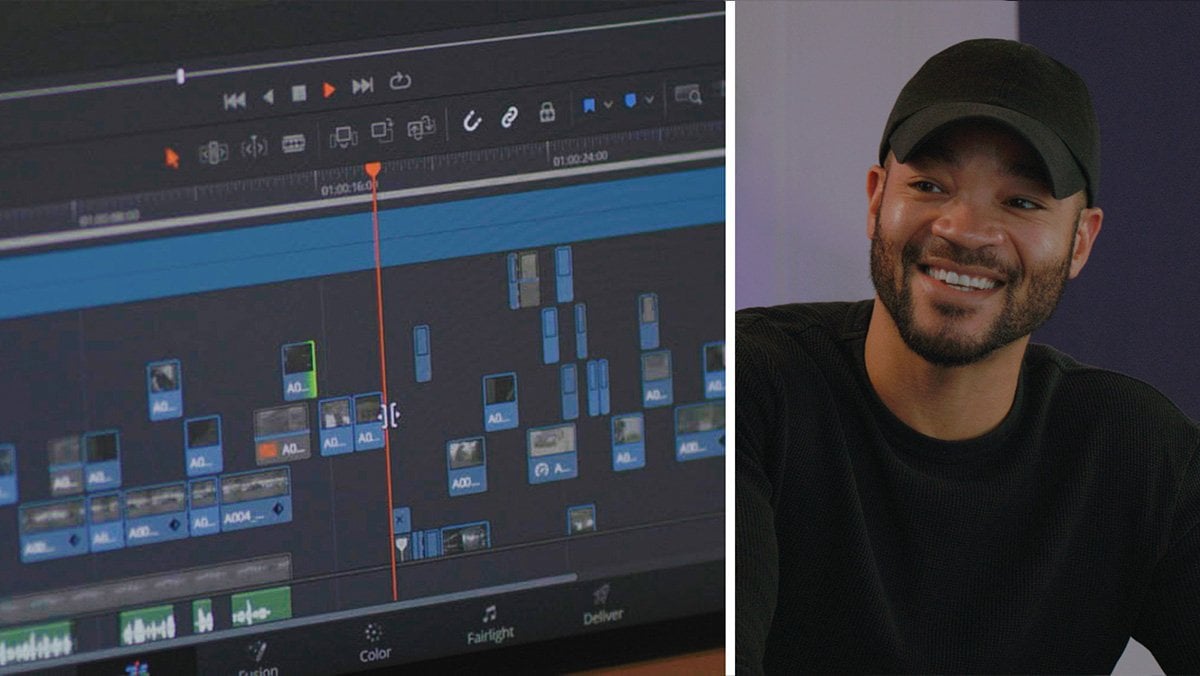
Schnittleiste, auf der Sie schnell
Clips schneiden
können, wenn Sie
etwas tun müssen, das ziemlich
schnell und ohne viel
Finesse oder Flare erledigt werden muss schnell und ohne viel
Finesse oder Flare Dann haben Sie den Tab
Bearbeiten, wo Sie Clips in
Ihre Timeline einfügen können und Sie
sehen, dass Sie
Ihren Medienpool immer noch hier auf der
linken Seite haben , wie ich bereits erwähnt habe Und dann hast du
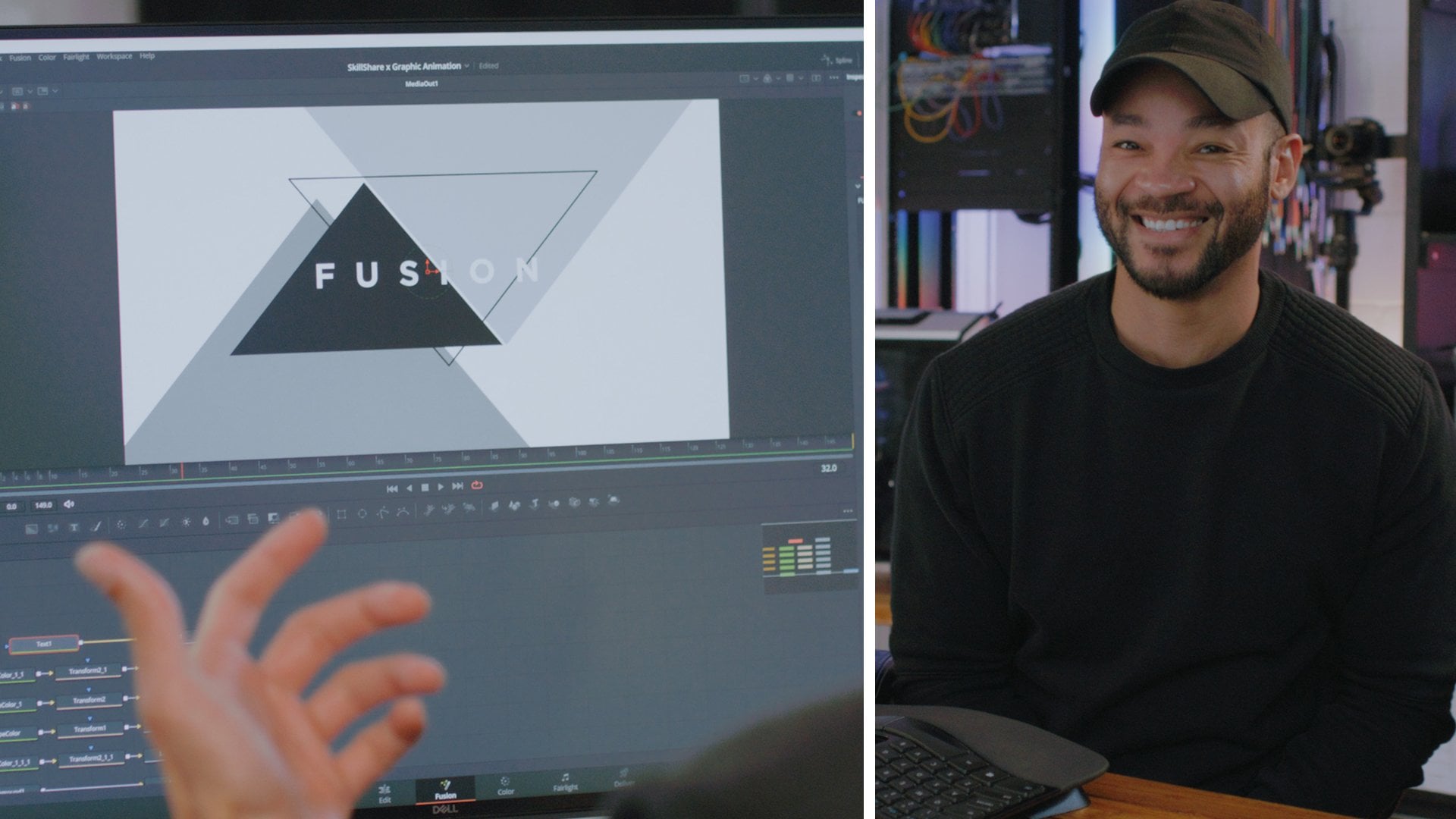
deinen Fusion-Tab
, der für VFX und
fortgeschritteneres Compositing
oder Animation vorgesehen ist fortgeschritteneres Compositing Auch hier haben Sie Ihren
Medienpool oben links, wo Sie jederzeit auf die Inhalte zugreifen
können, die Sie
in Ihrem Projekt haben Sie haben Ihren Farb-Tab, auf
dem Sie Farben, Bewertungen und Farbkorrekturen vornehmen und Ihren Videos
Stil verleihen können. Schon wieder. Sie
haben auch den Medienpool hier
oben links. Wenn Sie auf Clips zugreifen
und sie
in Ihr Projekt integrieren möchten , haben
Sie Ihren Fair Light-Tab
, der ausschließlich Audio enthält. Dies ist eine zentrale Anlaufstelle
für alles, was mit Audio zu tun hat. Es ist buchstäblich das, was man in der Musikindustrie
eine digitale Audio-Workstation
nennt, auf der man Effekte und Plug-ins, VSTs
und virtuelle Instrumente Und Sie können hier aufnehmen
, wenn Sie ADR-Voiceover machen
möchten Sie haben Mischsteuerungen
und dynamische Steuerungen
von Noise-Gates, Kompressoren und Limitern Es ist ein fantastischer, fantastischer
Tab für Audio, und
dank dieser Registerkarte können Sie wirklich Feinabstimmungen vornehmen und wirklich Feinabstimmungen vornehmen und
ein großartiges Sounddesign erstellen Und wieder haben
Sie oben links Ihren
Medienpool, in dem Sie wiederum auf
alle Ihre Inhalte zugreifen können. Und am
Ende haben Sie Ihren Liefer-Tab, auf dem
Sie
in so vielen verschiedenen Formaten liefern können , auf
die wir später noch eingehen werden. ist wichtig zu wissen, wohin Sie exportieren, warum Sie exportieren, was das Endergebnis sein soll und
wo der Endstandort ist. Wenn wir also zum
Tab „Medien“ zurückkehren, werde
ich tatsächlich etwas Filmmaterial
reinbringen. In meiner Festplattenliste auf
der linken Seite sehen , dass ich
alle meine Festplatten hier habe. Aber ich möchte tatsächlich
Zugriff auf meinen Desktop haben und
zwar schnell. Ich möchte nicht meine Ordnerstruktur
durchsuchen müssen. Ich kann also einfach mit der rechten Maustaste in
diese Liste klicken und einen neuen Speicherort hinzufügen. Und dann kann ich
hier auf meinen Desktop gehen und auf Ordner auswählen klicken. Jetzt habe ich meinen Desktop
in dieser Liste und kann zu Skillshare
gehen, wo
ich mein Bronson-Projekt habe Und ich werde diesen
Footageordner zu meinem Medienpool
hinzufügen Footageordner zu meinem Medienpool Der beste Weg, das zu tun, um
organisiert zu bleiben , ist, wenn Sie mit der rechten Maustaste klicken Sie könnten einfach
Ordner zum Medienpool
hinzufügen, aber dann würden die Inhalte dem Medienpool hinzugefügt, ohne
wirklich eine Organisation
zu haben. Also werde ich
Ordner und Unterordner
zum Medienpool hinzufügen und Ablagen erstellen. Auf diese Weise werden beim Hinzufügen
der Medien zum Projekt tatsächlich Ordner oder
Unterordner erstellt, werden beim Hinzufügen
der Medien zum Projekt tatsächlich Ordner oder
Unterordner erstellt wenn sich
in diesem einen Ordner Unterordner befinden Wenn ich also
darauf klicke, werde ich jetzt gefragt, ich meine Zeitleiste und die Bildrate auf die
Bildrate
des Filmmaterials ändern möchte, solange ich das tue Jetzt weiß ich also, dass mein
gesamtes Filmmaterial und meine Timeline
dieselbe Bildrate , nämlich 29,970, und
das alles ist Vier-K-Filmmaterial Ich meine, vielleicht sind ein Teil
davon zwei K, aber ich glaube, es sind
alles sechs K
vom Black Magic Six K Pro
und es sind tolle Sachen Ich finde es toll, das Shooting
hat wirklich Spaß gemacht. Wenn ich mehr
Musik hinzufügen möchte, könnte ich
zu diesem Masterclip auf
der linken Seite in meiner Ordnerstruktur gehen zu diesem Masterclip auf der linken Seite in meiner Ordnerstruktur und dann zu meiner
Musik für dieses Projekt kommen. Klicken Sie mit der rechten Maustaste und fügen Sie Ordner und Unterordner zum
Medienpool hinzu, erstellen Sie Ablagen. Und jetzt haben wir unser
Filmmaterial in einem Ordner, unsere Musik in einem anderen Ordner. Und wenn ich zurück zu Master gehe und dann zu Bearbeiten gehe,
kann
ich entweder mit der
rechten Maustaste klicken und
zu Timelines gehen und eine neue Timeline erstellen Und das gibt uns Optionen wie wir diese Zeitleiste benennen können, nennen
wir sie
Bronson, weil das der Typ im Video
ist Und wenn Sie
bestimmte Dinge über
Ihr Projekt oder Ihren
Zeitplan angeben möchten , können Sie die Auswahl aufheben Verwenden Sie die Projekteinstellungen und
wechseln Sie dann zum Formatieren. Und Sie können es
nach Belieben ändern. Wenn Sie möchten, dass es
zwei K, vier K oder sogar acht K sind, können
Sie dies dort tun und sogar Ihre
Bildrate von hier aus ändern. Sie haben auch einige Monitor-, Ausgabe - und Farboptionen, aber von hier aus sieht
alles in Ordnung aus. Also werde ich auf
Erstellen klicken. Und Sie werden in unserem
Medienpool auf der Registerkarte Bearbeiten sehen
, wir haben jetzt eine Zeitleiste. Jetzt ist diese Zeitleiste bereits hier vor uns
geöffnet, und jetzt können wir uns an die Arbeit machen. Wenn ich also zu meinem Filmmaterial gehe
und es einbringen möchte, lassen Sie uns einen wirklich
gut aussehenden Clip reinbringen. Lass uns mit diesem hier weitermachen. Wenn ich also auf diesen Clip
doppelklicke, kann
ich ihn jetzt hier in
meiner Vorschau ansehen und
ihn durchblättern. Und ich kann auswählen, welchen Teil dieses Clips ich verwenden möchte,
indem ich ihn vielleicht durchgehe Und sagen wir mal,
hier sieht es gut aus. Ich kann Eye auf der Tastatur drücken
, um einen Endpunkt zu erstellen, und diesen
dann weiter nach außen ziehen
und drücken, um einen Endpunkt zu erstellen. Und wenn Sie dann mit der Maus
über das Vorschaufenster fahren, sehen
Sie unten zwei Symbole Das ist ein kleiner Videoclip und das ist eine kleine Wellenform Und wenn ich will, könnte ich einfach den ganzen Clip
hineinziehen, wodurch ich das Video und
den Ton erhalte. Aber in vielen Fällen möchte
ich wirklich nur das Video
hineinziehen, und in diesem Fall
ist es eines davon. Also gehe ich einfach zu
diesem kleinen Videoclip hier und dann kann ich einfach
den Videoteil dieses
Clips hineinziehen und dann können wir das ganz
einfach
durchspielen. Auf der Registerkarte Bearbeiten haben Sie
Ihren Medienpool auf der linken Seite, Sie haben Ihren Werkzeugkasten
darunter auf der linken Seite
, wo Ihre
Effekte liegen würden. Sie haben Videoübergänge, Audioübergänge und alle
Titelanimationen, die Sie verwenden können. Und Sie können diese
durchsuchen und eine Vorschau anzeigen, was wirklich cool
ist Sie haben Generatoren wie Graustufen oder
einfarbige Hintergründe Vielleicht möchten Sie
hier
sogar einige kleine Effekte wie den Rauschverlauf erzielen. Und dann haben Sie
Effekte, die Sie
verwenden können , wie diesen kleinen
Fernglas-Look, wenn Sie sie sehen
möchten, wie eine
Art Spion oder eine CC-TV-Grenzstörung,
digitale Störungen Und dann gibt es offene Effekte
, also Unschärfen, und
fortgeschrittenere
Effekte, die Sie auf der rechten Seite
finden.
Sie werden sehen, dass wir einen Mixer haben,
sodass Sie Ihr Audio jederzeit
ausgleichen oder Ihr Audio
überprüfen und
sicherstellen können, dass es genau fortgeschrittenere
Effekte, die Sie auf der rechten Seite
finden .
Sie werden sehen, dass wir einen Mixer haben, sodass Sie Ihr Audio jederzeit
ausgleichen oder Ihr Audio
überprüfen und
sicherstellen können überprüfen und
sicherstellen Sie haben einige Audiosteuerungen wie den Lautstärkeregler für das Mischen.
Sie können ändern, wie
Ihr Audio geschwenkt wird Und Sie haben nicht wirklich die
Effektsteuerung im Bearbeitungs-Tab,
aber dort gibt es genug
Steuerelemente, um
wirklich fertig zu stellen und zu bearbeiten,
bevor Sie Und auf der rechten Seite
befindet sich
der Inspektor, in dem Sie
all Ihre Videoeigenschaften und
Möglichkeiten zur Bearbeitung
Ihres Videomaterials finden all Ihre Videoeigenschaften und . Und die Registerkarte „Inspektor“ befindet sich
so ziemlich in jeder einzelnen
Registerkarte, außer in der Farbe. Und hier
können Sie zoomen oder hinüberfahren
und die Position ändern Sie könnten drehen, wenn
die Dinge nicht mittig sind. Ich mache einfach
weiter und setze sie zurück. Und es hat sogar wirklich coole
Funktionen wie Zuschneiden. Und als ich anfing, Resolve zu
verwenden, dachte ich, es ist irgendwie komisch,
dass Sie
ein so zugängliches Zuschneidewerkzeug haben ein so zugängliches Zuschneidewerkzeug Aber dann
benutze ich es die ganze
Zeit und ich denke,
Gott, das ist so genial, dass
sie das da reingesteckt haben Und eines meiner Lieblingswerkzeuge auf
der Registerkarte „Bearbeiten“ ist der dynamische Zoom
, der
mit einem Klick einfach unangenehm ist. Jetzt kann ich das abspielen und es zoomt
tatsächlich zurück,
während ich vorwärts gehe Und wenn ich das austauschen würde, würdest
du sehen, dass es jetzt noch schneller
heranzoomt Es ist also einfach eine wirklich coole
und einfache Art, in einem deiner Clips
ein nettes kleines bisschen reinzudrücken oder
zurückzudrücken Und wenn ich das vorerst ausschalte, gibt es in einigen anderen Modi wie den
Compositing-Modi
Stabilisierungs****, Korrektur,
Re, Zeit und guter Letzt haben
Sie also
direkt über Ihrer Timeline diese Werkzeuge, die häufig verwendet
werden
, und das Bearbeiten des Trimmwerkzeugs ist wirklich
nett, weil ich jetzt den Clip
durchschneiden kann ,
ohne den Clip zu bewegen Ich kann es lassen, wo
es ist, also wenn ich viele Clips übereinander gestapelt
habe, muss ich das nicht irgendwie
verschieben es dann verlängern
und dann dieses Ende
kürzen Anstatt all das zu tun
, kann ich einfach
das Trimmwerkzeug nehmen und zu
einer bevorzugteren In diesem Clip haben Sie ein dynamisches Trimmen, was wirklich nett
ist Und ein Klingenwerkzeug,
das, wenn Sie B drücken, was zwei meiner
Lieblingstastenkürzel sind, A für Ihren normalen Cursor
und dann B zum Schneiden. Ich neige dazu, diese am häufigsten zu verwenden. Und mit B können Sie an so ziemlich
jedem Cursor
schneiden ,
solange Ihr Snap aktiviert ist. Das befindet sich wiederum in diesem
Werkzeugmenü über der Timeline. Stellen Sie also sicher, dass Ihr Snap aktiviert ist. Ich schalte das oft aus und vergesse
dann, dass es ausgeschaltet ist. Und dann schneide ich
etwas ab und am
Ende komme ich in die Nähe des
Cursors, aber dann ist er nicht an. Aber wenn du deinen Snap aktiviert hast, kannst du einfach mit der
Maus über den Cursor fahren Und wenn du auf Ausschneiden drückst, wird es geschnitten. Sie müssen den
Clip überschreiben und Clips einfügen. Sie können
Clips ganz einfach gegen einen anderen Clip austauschen. Wenn ich also auf, sagen wir, auf
diesen Clip
klicken und dann diesen
austauschen wollte , würde er
jetzt
an der Stelle, an der sich der
andere Clip befand, fallen lassen . Und dann haben Sie hier natürlich Schnappen, Verknüpfen und Sperren Und am Ende müssen
Sie die Ansicht vergrößern und verkleinern. Sie können Ihre Timeline vergrößern und
verkleinern, wenn Sie etwas mehr
Details sehen möchten oder wenn Sie eine sehr feine Art von Einblendung
für eine bestimmte Anzahl von
Sekunden
erstellen eine bestimmte Anzahl von möchten, und Sie müssen die
Ansicht vergrößern,
um das zu sehen Das ist dort sehr einfach. Und dann auf der linken Seite haben
Sie ein wirklich, wirklich,
wirklich nettes Tool, nämlich
Ihre Optionen für die Timeline-Ansicht hier. Nehmen wir an, Ihr Computer ist gerade
etwas träge Wir haben die Filmstreifenansicht, aber ich könnte zur
Miniaturansicht wechseln oder
mir weniger Bilder auf meiner Timeline anzeigen,
sodass mein Computer die Zeitleiste
beim Überstreichen leichter
berechnen kann die Zeitleiste
beim Überstreichen leichter
berechnen Oder wenn Ihr Computer das
überhaupt nicht mag, können
Sie einfach zur Einzelansicht wechseln und es werden
Ihnen keine Bilder angezeigt, es wird Ihnen nur der Balken
angezeigt, was die etwas schwieriger macht Aber wenn Sie einen
langsameren Computer verwenden, kann
das sehr hilfreich sein Und wenn Sie dann weiter nach unten gehen, haben
Sie die gleichen
Werkzeuge für Ihre Wellenformen, verschiedene Möglichkeiten,
Ihre Wellenformen anzusehen. Wenn Sie
Audio eingezogen hatten und dann
Ihre Spurhöhe haben, wenn Sie
also alle
Spuren Video oder Audio
vergrößern
möchten, können Sie das dort ganz einfach tun. Ordnung, jetzt, wo wir über die Registerkarte „Bearbeiten“
gegangen sind, möchte
ich zur Registerkarte „Ausschneiden“ springen. Nur um zu erwähnen, dass die Registerkarte „Ausschneiden“ verwendet
wird, um
etwas schneller zu schneiden. Sie sehen, dass es
hier
keine Audioeigenschaften gibt und dass Sie auf dieser Registerkarte wirklich nicht viel
mit Audio anfangen können. Es ist wirklich nur zum Schneiden. Wenn du zum Beispiel ein
sehr langes Interview hast
und
dazwischen ******
rausschneiden musst oder wenn du
eine Menge Inhalt hast , den du wirklich konsolidieren
musst, ist
die geschnittene Seite dafür
großartig Aber ich liebe es generell,
den Bearbeiten-Tab für
alles zu verwenden , weil ich alle meine Inhalte sehen möchte Ich möchte sehen, wo
ich das Video habe, wo ich meine Übergänge habe, wo ich mein Audio habe, und es kommt ziemlich selten vor
, dass ich
ein extrem langes
Video aufnehme und
es auf sehr kurz kürze . Und selbst wenn ja, würde
ich wahrscheinlich immer noch die Registerkarte „Bearbeiten“
verwenden weil
es aus irgendeinem Grund beruhigend ist, alle
Eigenschaften
und alle Assets auf
einem Bildschirm zu sehen . Aber lassen Sie uns vorerst mit der nächsten Lektion fortfahren und wir
sehen uns dort.
4. Verstehen der Hauptfunktionen von Resolve: Also willkommen zurück. Jetzt kommen wir
zum Fusion-Tab, zum Farb-Tab und zur Auslieferung. Der Fusion-Tab ist für Compositing für VFX
und Wenn ich also irgendeine Art von
noch niedrigerem Drittel
erstellen wollte, zum Beispiel wenn ich meinen Namen und
meine Berufsbezeichnung in den unteren
Fusionen anzeigen wollte, würde ich
eine solche Animation erstellen ,
wenn ich nicht einen der Standardtitel verwenden würde,
die
bereits in Resolve integriert sind Auf der Registerkarte „Farbe“ können Sie sehen, dass wir den
Medienpool wie in der Ausgabe und im Tab
haben, aber wir haben unser Vorschaufenster Und dann rechts von uns haben
wir unseren Knotenbaum. Und anhand des Knotenbaums
erstellst du deine Farbstufen. Nur für ein einfaches kurzes Beispiel Wenn ich schreiben würde,
klicken Sie auf diesen Knoten. Ich kann runter zu
Lutz gehen. Und das sind Black Magic-Designaufnahmen
vom Black Magic Six Pro Ich kann also zu
Black Magic Design gehen und
dann bis zu fünf Filmen bis
hin
zu erweitertem Video herunterkommen . Weil das in fünf Filmen ist und ich
daraus ein erweitertes Video machen möchte. Und so bumm, da haben wir einen hellen Farbgrad
auf unserem ersten Knoten. Wenn Sie also einen neuen
Knoten hinzufügen möchten, können Sie einfach schreiben,
auf den Knoten klicken, den
Sie dort haben, und dann neuen Knoten hinzufügen. Und es gibt verschiedene Knoten, die
Sie verwenden können, und sie haben verschiedene
Funktionen, die sehr
hilfreich sind , und
darauf werden wir später in diesem Kurs eingehen. Aber vorerst können Sie auch neue Knoten
hinzufügen, indem Sie einfach Alt S drücken und Sie können
neue Knoten hinzufügen und dann von dort aus Korrekturen
vornehmen. Und ich weiß, dass das
Node-Work-System ein bisschen seltsam und
ein bisschen anders wenn Sie an
Ebenen oder Tracks gewöhnt sind. Aber es ist wirklich, wirklich hilfreich,
vor allem, wenn Sie
neue Korrekturen und
verschiedene Korrekturen hinzufügen möchten . Und vielleicht möchtest du keine Korrekturen eingebacken
haben. Weißt du, ich möchte nicht
alles mit diesem Knoten machen , weil dann alles, was ich mache, auf diese Weise gebacken
ist. Wenn ich jede Anpassung in einem neuen Knoten vornehme und ich am Ende meine Meinung
ändere oder die Korrektur nicht
gefällt, muss
ich diesen Knoten löschen Oder deaktiviere ihn sogar mit Taste D, um ihn nicht mehr zu sehen Also werde ich später in dieser Klasse
etwas mehr über
Knoten erfahren, aber vorerst bleiben wir einfach bei
der Benutzeroberfläche auf der linken Seite. Wie bereits erwähnt, sehen Sie
den Medienpool, in dem Sie eine Vorschau einiger Medien in Ihrem Projekt anzeigen können. Darunter befinden sich Ihre Clips Wenn Sie Clips in
Ihrer Timeline ablegen , werden sie
alle hier angezeigt. Und du kannst
sie einzeln anklicken und dort Korrekturen vornehmen. Und dann
haben Sie unten all Ihre Farbwerkzeuge, das sind
viele Farbwerkzeuge. Und lasst euch nicht überwältigen, wir werden näher
darauf eingehen,
aber ich möchte nur, dass
ihr
aus erster Hand seht , wie diese
Benutzeroberfläche aufgebaut ist Jeder Tab in Resolve
hat eine andere Benutzeroberfläche für diese spezielle Aufgabe
eingebaut Das mag zwar
etwas komplizierter aussehen
als die Registerkarte „Bearbeiten“, es ist wirklich hilfreich,
wenn Sie es einmal kennen gelernt haben. Sie wissen, dass Sie hier Ihre
Farbräder haben, nur Ihre Primärfarbenräder, Sie haben Ihre Holzräder, Sie haben Ihre Primärfarbenbalken alle ein bisschen anders
sind. Sie erfüllen alle
dieselbe Funktion, aber sie arbeiten mit
unterschiedlichen Parametern. Und dann haben Sie Ihre
HDR-Farbräder, Sie haben Ihren RGB-Mixer. Sie haben eine Geräuschreduzierung, die Sie, wenn Sie die
kostenlose Version von Resolve verwenden, nicht
zugreifen können. Dies ist eine der
wenigen Funktionen , die die kostenlose Version von
Resolve nicht bietet. Aber wenn Sie
die Studio-Version haben, ist
die Geräuschreduzierung in
Divinu Resolve erstaunlich Und dann haben Sie von
Anfang an Ihre Camera Raw-Funktionen
, die, wenn Sie Rohmaterial
verwenden, das Divini Resolve wie
dieses Black Magic Raw erkennt Ich könnte hier reinkommen und
einfach mit
Clip dekodieren und jetzt habe ich
RAW-Funktionen, mit Clip dekodieren und jetzt habe ich denen ich die Farbe, die
Temperatur, den
Farbton oder die Belichtung ändern
kann Temperatur, den
Farbton oder die Belichtung Und dann haben
Sie rechts Ihre Zielfernrohre. Im Moment sind wir auf den Paraden, aber du hast auch Wellenform und
dein Vektorskop
und dein Histogramm Also all die Werkzeuge
, die Sie benötigen,
um Ihr Filmmaterial
gut zu kalibrieren, korrigieren und zu korrigieren. In diesem mittleren Bereich stehen
Ihnen auch verschiedene Tools zur Verfügung
, die sehr
hilfreich sind , wie Ihr Farbton- oder
Sättigungs-Color-Warper
, der, wissen Sie, wenn ich meine Rottöne
etwas mehr zu den Grüntönen verschieben möchte, das ist dort einfach zu erledigen. Oder zu dem Violett
, das Sie
in dieser Leiste
oben im Filmmaterial sehen können in dieser Leiste
oben im Filmmaterial Und dann haben Sie Dinge wie Ihr Qualifikationsspiel für die
Qualifikation bestimmter Farben Sie haben Maskierungswerkzeuge , und die Masken und Vini
Resolve Und sie machen die Dinge so
lustig, weil ihr
so viele
Manipulationsmöglichkeiten mit den Masken habt so viele
Manipulationsmöglichkeiten Und dann hast du
Tracker für diese Masken. Wenn ich also dieses Auto
maskieren und es
dann verfolgen wollte ,
wäre das ganz einfach. Hier hast du eine
magische Maske, mit der ich ein bestimmtes Objekt
wie dieses Auto auswählen und dann auflösen
könnte . Mit KI wüsste ich einfach,
dass das Auto da ist, egal wohin sich
die Kamera bewegt, es würde auf dem Auto bleiben,
was ziemlich cool ist. Und dann gibt es Unschärfeeffekte
und Schärfeeffekte. Sie haben Ihren Schlüssel, der
fast der Opazität eines Und Sie können das verwenden,
um die Verstärkung zu maximieren, oder wenn Ihnen gefällt, was eine
Korrektur bewirkt, Sie
aber nicht
die volle Leistung wollen, können
Sie das
ein bisschen herunterfahren, wie
Sie es hier sehen Ich reduziere
das, damit
wir das Filmmaterial drauflegen
und dann haben wir Transformationswerkzeuge und
dann drei D-Effekte , die wir für einen anderen Tag speichern werden Als Nächstes haben wir unseren Fair-Tab Light, dem alles um Audio geht Wir haben hier keinen Ton
angelegt, aber wenn wir ihn hätten, würden
Sie die Audiotracks hier sehr einzigartig
angeordnet sehen . gäbe es ein Vorschaufenster, in Oben gäbe es ein Vorschaufenster, in
dem wir unser Filmmaterial
sehen könnten Und dann haben
Sie auf der rechten Seite detailliertere Effekte für Ihr
Audio, wie z. B. Dynamikeffekte, die einen Kompressor und einen
Geräuschbegrenzer beinhalten .
Sehr hilfreiche Funktionen, um sicherzustellen dass Ihr Audio
voll und gleichmäßig ist Sie haben auch einen EQ und dann haben
Sie Ihr Effekte-Menü,
in das Sie verschiedene eingebaute
Effekte oder beliebige
VSTs, die Sie möglicherweise haben, einfügen können oder beliebige
VSTs Wenn Sie Dinge wie
Isotop, Ozon
oder irgendwelche Wellen-Plug-ins haben , können
Sie diese mithilfe
dieses
Effektfensters tatsächlich zur Auflösung hinzufügen Und zu guter Letzt
haben Sie Ihren Liefer-Tab, dem so ziemlich alles herauskommt, und Sie
haben
hier oben eine Menge Optionen für verschiedene
Dinge wie Dropbox oder
Youtube oder Tiktok oder
Twitter, was auch immer es sein mag Darunter kannst du deine Dateien
benennen, du kannst angeben, wo sich die Dateien Export befinden
werden,
sowie eine Reihe
verschiedener Formate, in denen du sowie eine Reihe
verschiedener deine Videos
erstellen kannst und die alle
branchenführenden Formate und Auflösungen sowie
Kodaks und Encoder haben, und
darauf werden wir später in diesem Kurs auch eingehen. Wie Sie sehen können, ist
Venture Resolve die einzige
All-in-One-Plattform für Video, Audio, Farbkorrektur Alle Tabs sind extrem
leistungsstark und natürlich können
Sie
mit nur der Bearbeiten-Registerkarte eine tolle Bearbeitung vornehmen, aber Sie verbessern Ihre Bearbeitung
wirklich den Tabs Farbe und
Fair Light Und wenn Sie noch
einen Schritt weiter gehen, können
Sie zur Registerkarte Fusion wechseln. wir uns nun die Benutzeroberfläche angesehen haben
, nehmen Sie sich etwas Zeit und machen
Sie sich mit einigen Tools vertraut . Klicken Sie sich um und
vergessen Sie nicht, Spaß zu haben. Und wenn du das
Gefühl hast, bereit zu sein, treffe
ich dich in
der nächsten Lektion Wir werden uns eingehend mit der Registerkarte „Bearbeiten“
befassen.
5. Meistern der Arbeitsräume „Media“ und „Bearbeitung“: Willkommen zurück. Jetzt werden
wir uns eingehend mit der Registerkarte „Medien“ und der Registerkarte „Bearbeiten“ befassen. Die Registerkarte „Medien“ ist ziemlich einfach. Hier bringen
Sie, wie ich bereits erwähnt habe, Ihr Filmmaterial
und alle Medien, die Sie möglicherweise haben,
alle Bilder oder Audiodateien ein. Also hier bin ich in meinem
Projektordner und lade mein Filmmaterial einfach ein, indem
ich mit rechten Maustaste auf
unseren Footageordner klicke. Und ich könnte einen
Ordner zu den Medien hinzufügen. Aber dann wird einfach der gesamte Inhalt
dieses Ordners zum Medienpool
hinzugefügt . Wenn ich Ordner und
Unterordner zum
Medienpool hinzufügen gehe , um Ablagen zu erstellen, wenn ich
darauf klicke, werden unsere Medien
hinzugefügt ein schöner Ordner erstellt, um die Dinge
zu organisieren Wenn wir jetzt klug denken, werden wir in Zukunft
Zeit sparen Und wenn wir zu unserem
Hauptordner in unserem Medienpool gehen, kann ich
jetzt zu
unserem Musikordner gehen, rechten Maustaste klicken und
dieselbe Option verwenden: Ordner und
Unterordner zum Medienpool
hinzufügen, Ablagen erstellen und jetzt unser Filmmaterial
und unsere Musik in separaten Ordnern gut
organisiert und einsatzbereit Das Letzte, was wir tun werden, ist unser Logo für Bronson einzufügen
, von dem es
in diesem Video geht Und von hier aus wären
wir bereit, in unseren Bearbeitungs-Tab
zu springen Wir werden unseren Medienpool
mit unseren Medien darin und gut organisiert oben
links haben. Jetzt können
wir in der
Medienpool-Schaltfläche oben links unseren Medienpool schließen. Wenn wir jemals mehr Speicherplatz benötigen, können
wir dasselbe
mit den Effekten tun , die sich unten links befinden. Wenn wir auf die Schaltfläche Effekt klicken. Wir könnten also auf die
Effekt-Schaltfläche und die
Medienpool-Schaltfläche klicken, wenn wir in Zukunft
mehr Bildschirmfläche benötigen . Aber vorerst werde ich
sie offen lassen. Es ist nur etwas, das Sie
über die Benutzeroberfläche der Registerkarte „Bearbeiten“ wissen sollten. Jetzt springen wir
zum Tab „Bearbeiten“, wo wir besser
verstehen, wie unser Filmmaterial
und Audio anordnen. Das Ziel für dieses
Video, an dem ich gerade arbeite, ist ein Fotograf, der
Autos fotografiert , und ich möchte die Coolness des
Fotografierens von Autos
wirklich Coolness des
Fotografierens von einfangen und es
irgendwie bauen lassen Du willst bei
deinen Bearbeitungen wirklich Emotionen
einsetzen , um die Leute auf eine Reise
mitzunehmen Wenn es um zehn beginnt
und um zehn endet, dann lässt du die Leute quasi auf einer sehr statischen Wellenform stehen,
wenn du sie langsam
hineinbringst und es dann bis
zu einem gewissen Höhepunkt
aufbaust, erzählst du auf diese Weise mehr
von einer Geschichte Wenn ich mir unser Filmmaterial ansehe, fange
ich damit an, dass er
vielleicht eine Kamera begrüßt. Ich glaube, das
wäre dieser Clip hier, in dem er zum Auto geht,
sich umschaut und
anfängt zu fotografieren. Ich kann mir einfach den
Teil dieses Clips schnappen, den ich
benötige, indem ich den Cursor nach vorne ziehe Nehmen wir an, ich
möchte damit beginnen, dass sein Fuß in den Rahmen kommt Ich könnte dort draufklicken und
dann
ein bisschen durchspielen und drücken, um einen
Out-Point zu erstellen. dieser Clip
im Medienpool ausgewählt unsere Ein- und Ausgangspunkte
bereits festgelegt sind, kann
ich im Vorschaufenster
mit der Maus über diesen Clip fahren und
Sie werden diese Cursor sehen Unten ist einer ein Videoclip und
einer ist eine Wellenform Auf diese Weise können wir entweder nur das Video
oder nur das Audio einfügen. Und ich möchte nur
das Video von diesem Teil hier reinbringen . Und dann gehen wir von hier aus
und schauen uns das an. Und das sieht gut aus.
Und jetzt muss ich etwas Musik
reinbringen, um
unser Video mitzuspielen. Für mich persönlich lasse
ich Music bei der Bearbeitung
die Führung übernehmen, es sei denn, ich
habe bereits einen Plan festgelegt, es
sei denn, es gibt ein Storyboard
, an das ich mich halten muss Wenn ich nur versuche, eine Bewegung
zu erzeugen, suche ich
normalerweise einen Song oder
erstelle einen Song, wie ich es in
diesem Video getan habe , und füge dann das
Video zu dieser Musik hinzu Wenn ich also zu
unserem Musikordner komme, haben
wir unseren Musiktitel. Ich wähle das einfach aus und
ziehe es dann nach unten auf unseren
Audio-Track. Und jetzt können wir die Musik hören während wir unser Video bearbeiten. Und ich werde versuchen
, im Takt mitzuschneiden. Wenn wir darüber nachdenken, was für
einige vielleicht einfacher ist als für andere, aber wenn wir uns die Musik
anhören, möchte
ich, dass mein nächster Clip
im Takt ist. Es ist also so, als ob 123 da geschnitten ist. Wir machen unseren Schnitt und fügen dann
unseren nächsten Clip hinzu. Wenn ich also zum
Filmmaterial gehe und dann unser nächstes Filmmaterial
finde,
das wir umsetzen wollen,
habe ich die Idee, dass er zum
Auto kommt und
das Auto bewertet, während wir feine Details
des Autos selbst
zeigen. Lassen Sie mich nun vielleicht
auf diesen Clip des Diffusors hier an
der Vorderseite dieses Autos eingehen Lass mich einfach von hier auswählen. Ich klicke auf Endpunkt erstellen
und spiele es dann durch und
drücke, um einen Outpoint zu erstellen Wir ziehen das
auf unsere Zeitleiste herunter. Jetzt haben wir einen Clip. Andererseits
möchte ich im Takt schneiden, aber ich möchte zu einem
anderen Teil des Beats schneiden. Wir haben hier auf 4
Takte gewartet, 123412. Und dann schneide
ich wieder. Das wird ein bisschen schneller sein. Bumm genau da. Und dann füge ich einen weiteren
Abschnitt des letzten Clips hinzu. Ich kann unsere Ansicht
hier mit dem Ein
- und Auszoomen maximieren und sehen, okay, das war Clip A 004, Haufen Zahlen, 020, also werde ich C 020 finden Auch hier kann ich
den Clip nur anhand
der Ein- und Ausgangsmarkierungen identifizieren den Clip nur anhand
der Ein- und Ausgangsmarkierungen Das haben wir nur
für einen anderen Clip gemacht. Wenn du dich irgendwie
durchschrubbst und siehst, okay, da sind meine Ein- und Ausgänge, das muss der
Clip sein, den ich benutzt habe Es gibt also ein paar Möglichkeiten, wie Sie
herausfinden können , nach welchem Clip
Sie suchen Also werde ich mich hier durchschrubben. Und ich mag es, wenn er sich mit der
Hand durchs Haar
bürstet und ich hier draufschlage
, um einen Endpunkt zu erstellen Und dann einen Outpoint erreichen. Und dann verwenden wir wieder unsere Videoclip-Markierung, um einfach unseren
Videoteil des Clips hineinzuziehen Und dann müssen wir uns jetzt wieder an den B-Schaum halten. Dann schneiden wir noch einmal
und ich komme zu einem weiteren Clip mit dem
Detail des Autos. Vielleicht dieser hier mit der Felge. Und wir
drücken leicht auf Play
durch und wir können das reinbringen. Und ich werde für alle Fälle
einen anderen Weg einschlagen, nur um zu versuchen, mich ein
bisschen besser zu organisieren. Ich weiß, dass der
erste Videotrack von
Bronson selbst sein wird und zweite Videotrack
Detailaufnahmen des
Autos sein wird , das gerade durchfährt Bum. Ich liebe das. Nun gibt es ein paar Dinge
an diesen Clips, die wir tun wollen,
um sie zu verbessern. Genau hier im Bearbeitungs-Tab fällt mir
eine kleine
Verwacklung in der Kamera auf Meine Gimble-Fähigkeiten waren an diesem Tag vielleicht
etwas schlecht, aber wir können
sie sehr einfach im
Stabilisierungs-Tab
rechts unter dem Inspektor korrigieren Stabilisierungs-Tab
rechts unter dem Inspektor Wenn wir nach unten gehen, um zu stabilisieren, gibt es innerhalb der Stabilisierung einige Optionen Es gibt Perspektive, es gibt Ähnlichkeit und
es gibt Übersetzung Ich empfehle Ihnen dringend, jeden einzelnen Clip durchzugehen je nachdem, welchen
Clip Sie verwenden, um herauszufinden,
welcher am besten funktioniert. Nehmen wir an, ich verwende bei diesem
Clip die
Perspektive und drücke auf „Stabilisieren Das sieht flüssiger aus,
aber ich
merke in dieser Region auch einen wackeligen Warp
. Die Perspektive gibt dir
diesen Wackelwarp. In manchen Situationen ist die
Perspektive perfekt und
das werden wir gleich hier sehen Aber in einigen anderen Situationen manipuliert
es einfach das
Filmmaterial auf eine Weise, die für diese Situation organisch erscheinen
mag Gehen wir zur Ähnlichkeit über. Es ist eines, das ich auch ziemlich
oft benutze. Ähnlichkeit
bedeutet, dass das Programm im Clip
sehen kann, was
ähnlich ist , und die
Basis darauf stabilisieren Wenn ich das jetzt wiedergebe, sehen
wir viel flüssiger Aber ich könnte sogar
unseren Smooth-Parameter erhöhen. Es stabilisiert sich wieder.
Weißt du was, ich sehe da immer noch ein kleines
Wackeln Ich werde das im Handumdrehen auf 393
runterfahren. Dann werden wir einen anderen Trick anwenden , den ich immer wieder gerne anwende, und das ist die Dynamik Der dynamische Zoom
hilft uns, unten
links im Vorschaufenster entweder
einzuziehen oder zurückzuziehen. Wenn Sie den dynamischen Zoom aktiviert haben, können
Sie zu diesem
Drop-down-Menü gelangen , in dem Transformieren steht. Und kommen wir zum dynamischen Zoom. Jetzt wird es uns sagen, in welche
Position wir uns bewegen oder wo wir in welche
Position wir uns bewegen oder von der Standardposition des dynamischen Zooms
zurückziehen. Das grüne Quadrat sagt uns , dass wir hier
beginnen und uns wieder dorthin
zurückziehen, wo das rote Quadrat ist. Ich nehme
dieses grüne Quadrat und werde es sogar erweitern. Weil ich nicht möchte, dass es
sich so schnell zurückzieht. Ich möchte, dass es langsam ist. Wenn wir ungefähr
dort anfangen und dann zum Anfang
zurückkehren ,
schalten Sie das aus. Wir sehen also nicht, was wir dynamischen Zoom in der
Vorschau sehen Jetzt wird es uns einen Rückzug
bescheren. Es könnte besser aussehen,
wenn wir reinfahren, um das Auto und die
Tatsache, dass er zum Auto geht, zu
betonen ,
und so drängen wir rein, während
er auf das Auto zugeht Und das können wir
etwas schneller machen. Wenn ich also unsere dynamischen
Zoom-Eigenschaften wieder hochlade, gehe ich auf Rot, denn
jetzt haben sie sich geändert. Anstatt dass das Rot
wieder ins Grün zurückkehrt, drängt
das Grün
ins Rot. Lassen Sie mich das ein bisschen vergrößern, und wir sollten einen
ziemlich drastischen
Anstieg sehen . Das sieht toll aus Also werde ich
dasselbe mit unserer Stabilisierung machen, mit unserem nächsten Clip. Und das ist ein Clip, bei dem die
Perspektive wahrscheinlich
hervorragend funktionieren wird , wenn wir einfach auf
Perspektive und dann auf Stabilisieren klicken Jetzt können wir das wiedergeben. Es ist wieder sehr glatt. Ich gehe zu unserem nächsten Clip und
stabilisiere ihn auch. Wir können zur Ähnlichkeit übergehen und das Glatte dort
lassen, wo es ist Drücken Sie auf Stabilisieren, das
sieht ziemlich gut aus. Ich werde den Smooth um
einiges auf fast 500 erhöhen Stabilisieren Sie sich wieder. Dann machen
wir einen weiteren
dynamischen Zoom drückt wieder rein und
betont, dass er auf das Auto
zugeht Er geht wieder zum Auto. Wie ich schon sagte, der dynamische Zoom, die Standardeigenschaft ist, zu nah
anzufangen und zurückzuziehen. Also werden wir das
unter dynamischem Zoom austauschen wollen, um es zu vergrößern. Und wenn ich
diese Eigenschaften gefunden habe, können
wir das wiedergeben. Ja, das sieht nett aus. Wir können unsere dynamischen
Zoom-Eigenschaften erneut aufrufen,
indem wir auf den Punkt klicken, der uns am
nächsten ist. Und dann können wir
das zur Seite stellen, weil ich
das Auto in der Mitte behalten möchte. Am Anfang ist das
Auto in der Mitte, aber wenn es rüberfährt, verschiebt
es sich leicht nach links. Das hilft also dabei
, das Auto zentriert zu halten. Eine letzte Sache, ich werde versuchen unsere Übersetzung unter
Stabilisierung statt unter Ähnlichkeit zu übersetzen. Es ist ein echtes Massagespiel. Lassen Sie mich das mit der Perspektive
versuchen. Ja, das sieht
toll aus, sehr glatt. Und dann braucht dieser letzte Clip
nicht wirklich etwas, aber ich werde für alle Fälle eine Ähnlichkeitsstabilisierung
vornehmen, nur um ihn so
glatt wie möglich zu machen. Ja, das sieht toll aus. Also werde ich jetzt weitermachen und den Rest dieser Bearbeitung ausarbeiten. Stellen Sie jetzt sicher, dass Sie
alle Medien, die wir hier haben, durchgehen , um zu
sehen, womit wir arbeiten müssen. Kompilieren Sie es
zusammen, wie Sie möchten. Wie auch immer du denkst, es
ist für
dich am kreativsten und es wäre am
coolsten, es auf deiner Seite zu sehen. Und ich werde das Gleiche tun. Und du kannst sehen, wie ich es bearbeite und dich irgendwie davon
inspirieren lassen, oder du kannst dein eigenes Ding
machen. Aber wir sehen
uns gleich hier. Jetzt habe ich
meine Baseline-Bearbeitung abgeschlossen. Nur das Nötigste, was ich
von der Registerkarte „Bearbeiten“ benötige
. Und wir haben die Zeitleiste für
dich zum Herunterladen auf der Registerkarte „
Ressourcen“ unten hinterlassen , wo du mit meiner Bearbeitung oder mit der Bearbeitung, die du bereits vorgenommen hast
,
mitverfolgen kannst . Also
springen wir jetzt zu Fair Light,
damit unser Interview-Audio
besser zu unserer Musik passt , und um die Benutzeroberfläche und einige der Tools zu
besprechen ,
die ich in Fair Light
am häufigsten verwende .
Wir sehen uns alle dort.
6. Kennenlernen des Arbeitsraums „Fairlight“: Willkommen zurück. Jetzt sind wir im Fair Light-Tab,
wo wir irgendwie
helfen werden , unser Audio so zu manipulieren das Interview-Audio besser zu unserer Musik passt, dass
das Interview-Audio besser zu unserer Musik passt,
was von den meisten Filmemachern sehr
übersehen wird von den meisten Filmemachern sehr
übersehen Die Leute sagen oft, aber das trifft
nicht wirklich zu, dass Ihr Audio die Hälfte
Ihres Videoerlebnisses ausmacht Und zu Beginn meiner Videozeit habe ich das ständig
vergessen und am
Ende einige wirklich gut aussehende Videos bekommen, die schrecklich klangen Hoffentlich haben
Sie
am Ende ein besseres
Verständnis dafür, Hoffentlich haben
Sie
am Ende ein besseres
Verständnis wie Audio wirklich in Ihr Video integriert werden
kann und nicht nur ein nachträglicher Im Fair Light-Tab haben
wir hier unsere
Vollzeit-Linie aufgebaut, die Sie wiederum im
Ressourcen-Tab unten herunterladen können , wenn Sie
unseren genauen Zeitplan verfolgen
möchten ,
oder Sie können dieselben Techniken verwenden ,
die
ich
Ihnen zeigen werde, um sie auf Ihre eigene
Timeline und Ihre eigene Bearbeitung anzuwenden. Deshalb werde ich
hier
einige dieser Tracks erweitern , indem ich unseren Zoom in
unserem Fairlight-Menü verwende. Jetzt können wir besser sehen,
dass wir unsere Videotracks ganz oben haben. Sie sehen hier die
Videotracks eins bis sieben und unsere Audiotracks
unten in Grün. Und wir haben unsere Musik, die ich für Sie spielen werde,
und wir haben unser
Interview hier, von dem Sie hören können, dass es von der Musik ziemlich
übertönt wird Nationaler Autofotograf. Ich liebe Autos, weil sie gut
aussehen. Klingt gut. Jetzt gibt es ein paar
Dinge, die wir tun könnten. Natürlich könnten wir den Ton leiser
stellen, aber es gibt einen besseren Weg, den
Ton des Interviews in die Musik
zu integrieren. Aber bevor wir darauf eingehen,
lassen Sie mich Ihnen einfach alles zeigen. Wie ich Ihnen bereits gezeigt habe, haben
wir oben rechts auf
unserem Fairlight-Tab ein Vorschaufenster,
in dem Sie
das Video sehen können , das Sie gerade bearbeiten. Und dann haben wir unseren
Mixer auf der rechten Seite
, der unsere Dynamik hat. Wie bei Compressor haben wir ein Tool zur Sprachisolierung
und einen Dialog-Leveler Wir haben einen Ordersplitter
, mit dem wir bestimmen können wie genau Fairlight das
Audio verarbeitet Es könnte zuerst VFX,
Dynamik und dann EQ machen. Oder es könnte
Dynamik-EQ statt FX machen. Oder es könnte die Dynamik von
EQ-Effekten übernehmen. Weißt du,
hier gibt es 1
Million verschiedene Möglichkeiten und du wirst im Laufe der Zeit
herausfinden, welcher Weg für welches Projekt am besten
funktioniert Aber vorerst werde ich mich mit
EQ-Effekten und dann mit Dynamik beschäftigen So mache ich es
normalerweise in den
meisten Situationen lieber mache ich es
normalerweise in den
meisten Situationen Eine Sache, die
wirklich cool an
Venture Resolve und
Fair Light ist, ist, dass Venture Resolve und
Fair Light ist, ist wenn ich in unserem Inspektor auf eine
Audiospur wie
diesen Musiktitel hier
unten klicke , wir genau
dort eine Menge von
Audioeigenschaften eingebaut haben , die irgendwie passieren bevor es überhaupt zu
den Effekten auf Titelebene kommt,
nur in den Effekten auf Clip-Ebene. Wir haben Lautstärke, wir haben Pan, wir haben Sprachisolierung, Dialog-Leveler, wir haben
Pitch Speed Change und EQ Und EQ ist der, den
wir heute häufig verwenden werden Und eine Sache, die wirklich
cool ist, ist, dass wir hier einen EQ auf Track-Ebene und einen EQ
auf Clip-Ebene Was wirklich, wirklich cool ist,
weil EQing eine Möglichkeit ist, Audio zu umgehen oder das Audio wirklich zu manipulieren,
je nachdem, was Sie tun möchten Und manchmal braucht man
weitere Stufen von Q,
und deshalb
werden wir eine Sache tun, um den Sprachton
des Interviews zu verbessern. und deshalb
werden wir eine Sache tun, um den Sprachton des Interviews zu verbessern Hi, mein Name ist Bronson Laflin. Ich komme mit unserem
Musik-Audio besser zurecht. Zuerst
werde ich das Interview-Audio ein wenig aufräumen . Wenn
ich das wiederspiele. Hi, mein Name ist Bronson Claflin. Ich bin ein Autofotograf aus Nashville
. Er, du kannst hören, dass dafür
ein kleiner Ton
im Hintergrund ist dass dafür
ein kleiner Ton
im Hintergrund Ich werde
diese Sprachisolierung nur
in Track eins einschalten , wo
sich jetzt unser
Interview-Audio befindet. Wenn ich das wiederspiele. Hi, mein Name ist Bronson Claflin. Ich bin ein Autofotograf aus Nashville
. Hört sich großartig an. Das Hintergrundgeräusch
von der Straße oder vom Wind hört man nicht mehr . Und wenn Sie möchten, können Sie zu den Eigenschaften
dieser Sprachisolierung
wechseln , indem Sie auf
die Einstellungen klicken und dann
die Lautstärke verringern oder erhöhen. Es ist nur ein ****. Aber
es ist sehr effektiv, weil man
manchmal
ein bisschen von
diesem Hintergrundgeräusch haben will und manchmal nicht. In dieser Situation muss ich die
Straße und den Wind
im Hintergrund
nicht hören . Also werde ich das einfach ganz oben lassen
. Aber in bestimmten Situationen es die
Frequenz der Stimme selbst
verringern, wenn man es ganz oben lässt kann es die
Frequenz der Stimme selbst
verringern, wenn man es ganz oben lässt. In diesem Fall würde ich
es etwas leiser stellen, denn selbst wenn ich auf 50% reduziere,
heiße ich Bronson Clot Wir hören kaum
die Hintergrundgeräusche. Es isoliert die Stimme immer noch
hervorragend ohne
die
Frequenzen der Stimme wirklich zu manipulieren Aber im Moment lasse ich das einfach ganz oben und dann können wir zur Dynamik übergehen das dynamische
Menü geöffnet ist, werden
wir einen Kompressor hinzufügen. Der einfachste und
schnellste Weg, dies in
diesem Fall zu tun ,
ist dieses Drop-down-Menü Es gibt ein paar
Voreinstellungen, die Sie verwenden können, und im Moment
verwenden wir Ich werde mich für Dialogue
Basic und einen Kompressor entscheiden. Was ein Kompressor tun wird, ist
, dass Sie in
unserer Audiowellenform sehen können unserer Audiowellenform , dass das Audio hoch und
ein wenig runter kommt und es ein wenig rauf
und runter geht. Ein Kompressor komprimiert
das Audio so weit, es etwas
stabiler und einheitlicher erscheint. Wenn ich auf Dialog Basic klicke, erhalten wir eine
einfache Komprimierung, aber das ist ziemlich
stark, um uns
einen druckvolleren und
volleren Sound zu geben einen druckvolleren und
volleren Hi, mein Name ist Bronson Claflin. Ich bin jetzt ein nationaler
Autofotograf. Die Teile, deren
Lautstärke abgenommen hat, wurden erhöht Und die Punkte, die ihren
Höhepunkt erreicht haben, wurden
nach unten gebracht , sodass sich alles in einem ebeneren Raum
befindet Ich liebe Autos, weil
sie gut aussehen. Klingt gut. Man kann sie immer aus einem guten Winkel
erwischen. Bum. Und dann sind wir
mit dem Audio des Interviews fertig. Wenn ich zu unserer
Musik auf Track 31 komme, werde ich
etwas vom High-End aus bestimmten Teilen
der Musik herausnehmen , um sicherzustellen, dass unsere Stimme des
Interviews hervorsticht. Mit dem Mauszeiger
kurz bevor Bronson in seinem Interview zu sprechen
beginnt
und die Musik ausgewählt Ich drücke Strg B
und das schneidet die Stelle, an der sich der
Cursor in der Musik befindet Jetzt kann ich die Leertaste drücken, um das
leicht durchzuspielen. Wenn er aufhört, drücke ich erneut Strg B, während der
zweite Teil ausgewählt Und es wird unsere Musik dort unterbrechen. Jetzt haben wir einen Musikbereich
, in dem er gerade spricht. Und von dort aus machen
wir ein kleines EQing von genau diesem Clip Deshalb liebe ich den
Clip-Level-EQ und den Track-Level-EQ, weil
wir
diesen EQ wirklich nur in einem
bestimmten Abschnitt benötigen diesen EQ wirklich nur in einem
bestimmten Abschnitt und es ein Albtraum wäre, den EQ
zu automatisieren Und das ist eine wirklich schnelle
Methode, um Sektionen anders als andere
Bereiche
der Musik equalisieren zu lassen anders als andere
Bereiche
der Musik equalisieren Also werde ich den
EQ bei eingeschaltetem EQ einschalten, wir haben bereits zwei Bands
auf Band zwei und Band drei Unser Band zwei ist eigentlich so etwas wie ein Regal, wo,
wenn wir das nach oben oder unten bewegen, das gesamte
untere Ende nach oben oder unten bewegt wird In Band drei haben wir das,
was sie eine Glocke nennen, die nur einen Teil
der Frequenzen nach oben und unten
bewegt . Wir wollen nur die gleiche Frequenz
des
Interview-Audios herunterfahren . Welches Gesangsaudio liegt normalerweise bei
etwa der Marke von einem K. Also werde ich das
um ein K runterziehen . Und
dann werde
ich das in Band zwei auch zu einer
Glocke machen und die hohen Mitten
etwas runterdrücken hohen Mitten
etwas ,
weil dort der
Großteil unseres Gesangs sitzt. Und dann
reduziere ich die Lautstärke dieses Clips auf
vielleicht minus neun Hi, mein Name ist Bronson Claflin. Ich bin ein nationaler Autofotograf. Hallo, mein Name ist Bronson Claflin. Ich bin ein nationaler Carpotopher. Jetzt hören wir die
volle Musik,
aber wir bekommen auch den Ton des Interviews Mein Name ist, wir könnten
vielleicht sogar die
Lautstärke dieses Clips auf vielleicht sieben erhöhen Ordnung. Vielleicht sogar sechs. Hi, mein Name ist Bronson Claflin. Ich bin ein Autofotograf aus Nashville
. Ja. Vielleicht teilen wir den
Unterschied auf sieben auf und als Nächstes
setze ich
den Effekt um und komme zu unseren
Audioübergängen. Und fügen Sie einfach eine Überblendung auf beiden Seiten der
Stelle ein, an der wir das Audio schneiden. Am Ende wird es dort
eingeblendet, wo wir
diese Audioquelle haben , und
dann wird es wieder in der Fülle
ausgeblendet , die wir zuvor hatten Hi, mein Name ist Bronson Claflin. Ich bin ein Autofotograf aus Nashville
. Ich liebe es. Bum.
Also würden wir das Gleiche für all diese
Audiobereiche tun, quasi
unseren Musiktitel manipulieren, unseren Musiktitel manipulieren die Frequenzen
zu löschen, bei denen Ton des Interviews hervorstechen würde und
ihn dann wieder voll
ausblassen Auf diese Weise verlieren
Sie nicht
das Gefühl, weil
viele Leute einfach den Ton
herunterschalten,
wenn jemand zu Wort kommt Und wenn man einfach die Lautstärke
herunterdreht, dann
verliert man irgendwie die Bewegung
der Musik im Hintergrund
und es wird irgendwie zu
etwas, das irgendwie
vergessen wird , wenn man die Lautstärke erhöht, aber dann die Frequenzen herunterfährt, wo
das Interview-Audio hervorstechen
soll , dann hat man immer noch
diese Fülle. Du hast immer noch diesen Antrieb. Und das sieht man in Filmtrailern, in denen der Film einfach nur
zuschlägt und zuschlägt. Und im Laufe eines Trailers hört
man die Leute reden
und es ist sehr klar, aber diese Musik
verliert nie ihre Wirkung Und das ist es, was diese Trailer oder
Werbespots wirklich hervorhebt
und episch und
überlebensgroß erscheinen
lässt Werbespots wirklich hervorhebt . Jetzt, wo du eine gute
Vorstellung davon hast, wie Fairlight funktioniert und wie du den Ton deines
Interviews mit Musik verweben kannst, werde
ich weitermachen und
meinen Schnitt hier bei klarem Licht fertigstellen Du machst dasselbe mit deiner Bearbeitung und du kannst zurückkommen
und sehen, was ich gemacht habe Und am Ende kannst du dein Projekt
teilen. Und wir können sehen, was du getan hast. Und das werde ich in der nächsten Lektion sehen.
7. Erlernen der Grundlagen von Fusion: Willkommen zurück. Wir befinden uns
jetzt auf der Registerkarte Fusion. Fusion dient hauptsächlich zum Zusammenstellen von V-Effekten
und Animationen Es eignet sich hervorragend zum
Animieren von Logos oder Titelanimationen
sowie zum Hinzufügen von Effekten
oder zum Zusammenstellen Und es kann extrem komplex sein, aber sobald Sie
ein allgemeines Verständnis
für Al Fusion haben , wird es eigentlich
ziemlich einfach und kann einen großen Beitrag zur Verbesserung
Ihrer Videoprojekte Ich fange auf
der Registerkarte „Bearbeiten“ an
und wir werden einfach einen Titel hinzufügen und dann
Fusion innerhalb dieses Titels aufschlüsseln. Wenn du im Effekte-Menü auf
der linken Seite zu den Titeln gehst , gehe
ich zu
diesem digitalen Glitch im unteren Drittel und ziehe ihn dann
an den Anfang unserer Bearbeitung Wenn ich das durchspiele,
möchte ich, dass es reinkommt, während Bronson
sich dem Publikum vorstellt Ich heiße etwa Bronson. Wenn ich es etwas
weiter zur Seite schiebe, heiße ich hier
vielleicht Bros.,
wie er seinen Namen sagt. Und dann können
Sie auf unserer
rechten Seite im Inspektor unter
dem Video-Tab
sehen, dass wir Eigenschaften
für diese Textanimation haben für diese Textanimation Und wir können den
Wortlaut und die Farbe sowie den Abstand
und die Größe ändern den Abstand
und die Größe Wenn wir also zu diesem großen Text gehen, kann
ich Bronson Claflin eingeben Dann können wir von hier aus vielleicht zu einer Schriftart
wechseln , die uns etwas
besser gefällt Ich bin ein großer Fan von Monas Rat. Und dann
geben wir in unserem kleinen Text Autofotograf ein Ich werde
das zur Seite schieben , aber wie
Sie bemerkt haben, können
wir das hier
unter den Immobilien, die
uns zur Verfügung stehen, nicht tun die
uns zur Verfügung stehen, Hier springen wir also in den eigentlichen Fusion-Tab, um
ein bisschen mehr Kontrolle über
diese Animation als Ganzes zu bekommen ein bisschen mehr Kontrolle über
diese Animation als Ganzes Wenn ich schreibe, klicke auf
diese Textanimation und gehe zur Seite „Infusion öffnen“. Jetzt sind wir in der gefürchteten
, aber großartigen Fusion. Und Sie werden sehen, dass
wir
hier zwei Menüs oder zwei Vorschaubildschirme haben hier zwei Menüs oder zwei Vorschaubildschirme Was in manchen Situationen sehr
hilfreich sein
kann , da Sie
eine Vorschau eines Knotens anzeigen können , während Sie die Fertigstellung Ihres Knotenbaums in einem anderen Vorschaufenster sehen. Aber im Moment werde ich das nur auf eine Vorschau
herunterbrechen. Wenn wir hier
zum Viewer kommen, können
wir darauf
klicken und es wird
uns nur das eine Vorschaufenster angezeigt. Und dann können Sie die
Strg-Taste gedrückt halten und das
Mausrad einrasten , um die Ansicht zu vergrößern und die Knoten
detaillierter zu sehen. Das hier ist unser Knotenbaum, aus
dem sich die Animation zusammensetzt, die wir haben. Wenn wir mit der rechten Maustaste auf
diese Gruppe von Knoten klicken und zur Erweiterung des Knotens gehen, öffnet sich dieses
Fenster, in dem wir
jetzt sehen können,
was in der Fusion vor sich geht. Was wiederum kompliziert
erscheinen kann, aber so schlimm ist es wirklich nicht. Was Sie hier sehen
, ist unser Output und alles, was
Sie zuvor gesehen haben. Das ist es, was erzeugt,
was in unseren Output einfließen wird. Und unsere Ausgabe ist so ziemlich der Container, den wir auf der Registerkarte „Bearbeiten“
sehen werden, wo wir die volle Kontrolle über
den Text und die Farben haben , die wieder in Fusion
erscheinen. Das Ergebnis ist ein Duplikat und
dann eine Mosaikunschärfe und eine
Prismenunschärfe und dann Fusion funktioniert so,
dass Sie
einen Textknoten haben , der in
einen Transformationsknoten eingefügt wird, der dann zusammengeführt wird Dann kann man sich das fast wie Seiten
vorstellen, das tritt in
den Hintergrund. Und dann rückt dieser Transformationsknoten unten
in unseren Vordergrund. Sie können das sogar unten links
angezeigt sehen. ich den Mauszeiger über diese Griffe, Vordergrund und
Hintergrund, bewege und wieder zu unserem kleinen Text
gehe, können
wir das Menü hier erweitern Komm rüber zu unserem Layout. Und dann können wir
die Mittelposition verschieben. Und wir wollen das eher in eine Position
auf der
rechten Seite verlagern . Und es gibt eine Menge Dinge
, die wir
darin manipulieren können , um
einen tieferen Einblick zu erhalten. Schauen Sie sich
auf jeden Fall meinen
Fusionskurs an, in dem Sie einen detaillierteren
Überblick darüber
erhalten, was jeder Knoten tut. Zumindest die
wichtigsten Knoten, die Sie wahrscheinlich mit Infusion
verwenden werden. Aber jetzt haben wir dieses
Set so ziemlich genau so, wie wir es wollen. Und wir können hier raus, zurück zu unserem
Bearbeitungs-Tab
gehen und bumm, jetzt haben wir Bronsons
Namen, seinen Titel Und wir können sogar in unseren Einstellungen ein bisschen
rauszoomen , um das Ganze zu
verkleinern Und in unserer Position können wir das ein
bisschen diskreter, ein bisschen
bescheidener machen Mein Name ist Bronson Class
auf der linken Seite, National Car Photographer.
Bum, ich liebe es Jetzt springen wir zum
Farb-Tab, wo wir die Farben korrigieren und dann dem
Filmmaterial, das wir haben,
eine leichte Verbesserung hinzufügen . Fahren wir mit der nächsten Lektion fort und wir
sehen uns dort.
8. Erlernen der Grundlagen von Farbe und Export: Willkommen zurück. Jetzt sind wir auf der Registerkarte Farbe, wo wir die Farben korrigieren und dann dem
Filmmaterial, das wir haben,
eine leichte Verbesserung hinzufügen . Wir haben dieses Filmmaterial
eingeblendet. Beim ersten Clip
wollen wir bis zum
Ende kommen, wo es
komplett eingeblendet ist , und uns für das entscheiden,
was wir Hero Shot nennen Der Hero-Shot ist der
Shot, den wir lieben
, der toll aussieht und der die Farbkorrektur
und Farbkorrektur verbessert. Das Erste, was wir tun
wollen, ist,
etwas hinzuzufügen , denn das
ist Rohmaterial, das ist noch nicht Wc
sieben gegen neun. Das ist ein logarithmischer Farbraum. Wenn dieser erste Knoten ausgewählt ist, klicken
wir mit der rechten Maustaste und kommen
dann zu Lutz Kommen wir zum Schwarzmagie-Design , denn das ist Black Magic Raw und das ist
tatsächlich in fünf Filmen enthalten Also kommen wir auf schwarze
Magie in fünf Filmen und
zwei erweiterten Videos zurück ,
weil wir es
gerne hätten, erweitertes Video. Jetzt kannst du
damit herumspielen und
deinen eigenen Look kreieren , deinen eigenen Look
wählen. Das ist genau das,
was ich speziell
für dieses Filmmaterial vorschlage . Und ich werde den Medienpool
loswerden um uns ein
bisschen mehr Platz zu geben. Und dann werde ich Alt drücken, um einen neuen seriellen Knoten
zu erstellen. Auch hier können Sie
neue Knoten erstellen, mit der rechten Maustaste auf einen Knoten klicken
und Knoten hinzufügen wählen. Und
hier gibt es mehrere Knoten, die wir auswählen können, aber wir brauchen wirklich nur wieder
den seriellen Knoten. Wenn du mehr über den Farb-Tab
erfahren möchtest, schau dir auf jeden Fall die Farbklasse denn wir
werden viele
coole und nette Tricks machen , die du wahrscheinlich
gerne in deinen zukünftigen
Videos aus diesem Kurs verwenden wirst . Aber vorerst werden wir hier nur einige einfache
Anpassungen vornehmen. Wenn ich die
Paraden in den Zielfernrohren hochziehe, werden
Sie feststellen, dass diese
Dinge hier an den
Griffen
von links nach rechts irgendwie aus dem Gleichgewicht geraten Und was Sie sehen, ist das Bild von links Und wenn ich den
Mauszeiger darüber bewege, können
Sie
innerhalb der Zielfernrohre tatsächlich sehen, wo ich mich bewege Sie sehen also die
Leuchtstärke von Rot, Grün und Blau Es
sagt uns also ziemlich genau, dass
das Rot auf der linken Seite hell und auf
der rechten Seite hell ist. Und das sehen wir auf dem Bild
dargestellt. Wie Sie sehen können, kommt es aus
der Unterführung nach draußen, wo es unter diesem Carport viel
heller Sie werden sehen, dass alles
in Rot,
Grün und Blau untergeht, was nur darauf hindeutet, dass es hier
hell ist Hier ist es dunkler und hier ist
es heller. Was ich tun möchte,
ist, das Ganze
auf ein eher
schwarzes Niveau zu senken . Anhand unserer Kurven
können wir einen Punkt angeben, sagen
wir, wo wir wissen, dass
etwas am dunkelsten ist Sagen wir hier unten. Klicken Sie darauf. Dann können wir klarstellen, dass wir wissen, dass
die Dinge ziemlich hell sind. Dann klicken wir hier auf den Himmel. Mit diesem Punkt ganz unten
in
unseren Kurven, den wir beim Klicken auf unsere schwarzen Punkte erstellt
haben, können
wir ihn verkleinern,
um ihn etwas dunkler zu machen Dann könnten wir zwei Dinge tun. Wir könnten auf die Mitteltöne
unserer Kurven Wert legen und diese erhöhen, um die Schatten
zum Vorschein zu bringen. Oder wir können
zu den Farbrädern übergehen. Und dann können
wir bei Schatten die Stufe der
Schatten erhöhen. Das gibt uns ein
viel besseres Ergebnis. Bringen Sie die Schatten zum Vorschein,
ohne unsere Highlights zu verwischen. Dann drücke ich von hier aus Alt
S, um einen weiteren neuen Knoten zu erstellen. Wir haben so ziemlich alles korrigiert,
zum größten Teil ist
der Weißabgleich da, wo er sein muss, der Kontrast ist jetzt
da, wo er sein muss. Jetzt möchte ich
der Aufnahme hier nur ein bisschen Stil
verleihen . Ich gehe zu den Holzrädern, die sich im selben Menü befinden wie die
Farbräder und die Primärfarbenbalken, und wir können hier ein bisschen
Blaugrün und Orange anpassen Wenn wir unsere Schatten nehmen und sie ein wenig
in den Blauton
verschieben, ein wenig
in den Blauton
verschieben, wenn ich das zurücksetze, werden Sie
feststellen, dass es
eine kleine Trennung
zwischen den Schatten
und den Mitteltönen erzeugt eine kleine Trennung zwischen den Schatten
und den Mitteltönen Wenn ich dann
zu unseren Mitteltönen übergehe und sie in Richtung Wärme schiebe, können
Sie sehen, dass wir in dieser allgemeinen Zone hier
ein gutes bisschen
mehr Wärme bekommen dieser allgemeinen Zone hier
ein gutes bisschen
mehr Wenn ich das ausschalte, indem
ich Strg D drücke, kann
ich diesen Knoten ausschalten Sie können sehen, dass wir da ein
bisschen Stil kreieren. Dann hatten wir diese Entfernungsmarkierungen. Dies deutet darauf hin,
dass wir uns unter dem Bereich 333
jetzt im
Schatten über dem Bereich 550 befinden.
Jetzt befinden wir uns in den Lichtern im Bereich
333-550. Das wir uns unter dem Bereich 333
jetzt im
Schatten über dem Bereich 550 befinden Jetzt befinden wir uns in den Lichtern im sind die Mitteltöne Ich möchte, dass unsere
Mitteltöne
etwas mehr im Ich werde den Bereich 333 etwas
nach unten ziehen etwas
nach unten Jetzt können wir ein
bisschen mehr in das Blau der Schatten eintauchen, ohne seinen Hautton zu beeinflussen, ohne
seine Schuhe so sehr zu beeinträchtigen. Und ich kann den Schattenbereich sogar
etwas weiter
reduzieren ,
nur geringfügig. Wenn ich jetzt D kontrolliere, um es zu deaktivieren und wieder zu aktivieren, ist das nett Und vielleicht
verwende ich sogar die Highlights , um dort ein bisschen
mehr Wärme zu bekommen Fast so, als hätten wir es eher in Richtung
einer goldenen Stunde
gedreht, die heute Mittag war Aber mit Color Grading können
Sie fast alles machen Wenn ich es jetzt deaktiviere wieder aktiviere, haben wir jetzt viel mehr Schlagkraft und viel mehr Farbkontrast in der Aufnahme Eine letzte Sache, die ich
tun werde, ist Alt S zu drücken, um einen neuen Knoten zu
erstellen Und dann
gibt es im Curves-Menü eine Menge cooler Optionen. Sie haben Hue, Vers Hue. So könnte ich, sagen wir,
den Farbton dieser Bäume ändern . Wenn ich einfach dort anklicke, wo
es grün ist, könnte
ich das nach oben schieben und die Bäume lila
machen, oder ich könnte sie nach unten drücken
und sie blauer machen. Das muss ich für
diese Aufnahme nicht tun. Ich wollte dir nur
zeigen, dass das eine wirklich coole Option ist. Und dann hast du den
Farbton vor der Sättigung. Also könnte ich wieder auf die
Bäume klicken, wo es
grün ist , und sie einfach runterziehen
und sie einfach grau machen. Ich könnte die Sättigung in
einem bestimmten
Bereich und in einer bestimmten Farbe wegnehmen , aber ich möchte unsere Schwarztöne schwarz
machen Das können wir hier in den Zielfernrohren sehen. Weil wir den
Blauton in den Schatten gerückt haben. Es hat tatsächlich auch den
Blauton ins Schwarze verdrängt. Aber wir können mehr Kontrast hinzufügen, wenn wir unsere warmen Mitteltöne, unsere blauen Schatten und
dann unsere schwarzen Schwarztöne Wenn ich gegen
Ende zu leuchtender Vers,
Sättigung, rüberkomme , kannst du sehen dass der Großteil unserer Farbsättigung in unseren Schatten
liegt Ich möchte, wenn ich die
Shift-Taste gedrückt halte und einen Punkt mache, wird sichergestellt, dass sich
dieser Balken nicht bewegt. Und dann kann ich
auf unseren schwarzen Punkt ganz
am Ende klicken und ihn
einfach runterziehen. Sie können das in den Zielfernrohren mehr
sehen als auf dem Bild Es wirkt sich auf das Bild aus. Und ich kann es im Auto sehen.
Hauptsächlich, wenn ich in
das Auto hineinzoome und dann die
Schwarztöne runterschiebe, kann
man sehen, dass wir etwas Blau
bekommen Und dann hier drüben, wo
es wirklich schwarz ist, es einfach schwarz Andererseits kann
man in den Zielfernrohren sehen, dass es auch diese roten
Schwarztöne
hervorhebt Jetzt sind unsere Schwarzen ganz normal
und sie sind sicherlich schwarz. Jetzt haben wir ein
bisschen Stil. Wir haben es vollständig korrigiert, und jetzt können wir mit der nächsten Aufnahme fortfahren
. In der nächsten Einstellung
wollen wir den gleichen Look. Was wir tun können, ist tatsächlich
unsere Note von früher zu kopieren ,
anstatt von vorne zu beginnen. Weil es
im selben Raum,
unter der gleichen Beleuchtung, mit der gleichen Belichtung,
mit den gleichen Kameraeinstellungen aufgenommen wurde unter der gleichen Beleuchtung, mit der gleichen Belichtung,
mit den gleichen . Wir können
entweder mit der Maus hineinfahren, auf das
Mausrad
klicken, bumm. Und es wird die Note kopieren. Oder eine andere Möglichkeit, dies zu tun, besteht
darin, mit der rechten Maustaste zu klicken. Und wir könnten eine Note vergeben, oder wir könnten auch mit der rechten
Maustaste auf eine angeheftete Note klicken Und es werden
all die gleichen Knoten
nach dem Knoten hinzugefügt , den
wir hier bereits haben. Ich werde einfach mit der
Maus auf
diesen ersten Clip klicken , während unser
zweiter Clip ausgewählt ist. Eine Sache, die mir auffällt
, ist , dass dies hauptsächlich
im Schatten ist .
Wir erhalten nicht den
gleichen Farbkontrast Wir müssen dieses
Bild korrigieren, damit es ein bisschen
heller wird , sodass sich einige
unserer Mitteltöne an diese Wärme
anpassen Ich werde hier unsere Kurven
in unserem Kurvenknoten zurücksetzen. Und dann werde
ich in unserem Offset
unter den Farbrädern den
Offset einfach so einblenden. Ich verschiebe diese anderen beiden Knoten und erstelle danach einen
neuen Knoten,
einen, bei dem wir
die Belichtung bei
allen S erhöhen . Und dann können wir
unseren Kontrast wieder hinzufügen , indem wir auf
etwas klicken, von dem wir wissen, dass es ziemlich schwarz sein
sollte. Klicken Sie dann auf eine Markierung
, die wir behalten möchten. Denn wenn wir
das jetzt verschieben würden, würde
es alles herunterziehen. Wenn wir wirklich nur
diesen Schattenabschnitt nach unten ziehen wollen , mache
ich
hier noch einen Punkt und dann können wir unsere Stufen nach unten
ziehen. Jetzt bekommen wir
wieder diese Wärme in den Mitteltönen. Wenn wir zu dem zweiten Punkt kommen wir in den Glanzlichtern erzeugt
haben, können wir ihn aufrufen. Sie sehen, je weiter ich ihn nach unten schiebe, desto blauer wird der Kies, weil in den Schatten, wo wir unsere Primärfarben
haben, unsere Holzräder
im Schatten zu Blau hinübergeschoben
werden Aber wenn ich es hochziehe, kann man sehen dass es immer wärmer und
wärmer wird , wenn es
in diese Mitteltöne übergeht, was
wirklich, wirklich nett aussieht Vielleicht machen wir
noch einen dazwischen, aber näher an den Schatten,
und den ziehen wir auch
runter. Das sieht gut aus. weitermachen,
ist dieser nächste Schuss exakt derselbe
wie unser erster Schuss. Es ist nur weiter
unten in der Timeline. Also können wir mit unserem Mausrad hineinklicken. Bum. Und wir sind
wieder im Geschäft, und das sieht glatt aus. Und dann
können wir wieder auf unseren nächsten klicken und unsere Note
aus unserer zweiten Aufnahme
mit dem Mausrad kopieren . Klick rein, Großartig. Und wir sehen diese
Mitteltöne hier draußen. Ich sehe den Blauton
im Reifen selbst. Und das ist im Wesentlichen die Art
und Weise,
wie Sie
im Tab „Farbe“ korrigieren , bewerten und arbeiten. Also werde ich jetzt
weitermachen und
die Farbkorrektur für diese Bearbeitung fertigstellen die Farbkorrektur für diese Bearbeitung und Sie machen das Gleiche, haben Sie Spaß beim Herumspielen. Spiele mit Dingen herum, kreiere
deine eigenen neuen
Looks, probiere es aus, verschiedene Luder werden verrückt Wie ich schon sagte, es gibt keine
Regeln und Kreativität, die
Leute werden versuchen, dir zu sagen, dass es welche gibt Aber jeder, der Erfolg hat und weit
geht, scheint
gegen diese Regeln zu verstoßen Fühlen Sie sich also auf jeden Fall frei, einige Regeln
zu brechen , neue Dinge
auszuprobieren
und die Reise zu genießen Und dann springen wir in
den Liefer-Tab, wo ich dir zeige, wie du
deine Arbeit der Welt zeigen kannst. Jetzt befinden wir uns also im
Deliver-Tab von Venture Resolve. Und Sie werden feststellen, dass Sie oben links
verschiedene Einstellungen haben , mit denen Sie ganz einfach einfache Exporte
durchführen
können. Wie bei Youtube gibt es hier
ein Drop-down-Menü, in dem Sie Ihre
Auflösung oder Ihr Video oder Twitter, Tiktok
oder Präsentationen auswählen können Twitter, Tiktok
oder Präsentationen Oder selbst wenn Sie XMLs für
Premiere, Final Cut oder Avid benötigen , können
Sie diese
dort exportieren, um sie an
einen anderen Redakteur zu senden ,
der die Arbeit fortsetzt , falls er sich in
einem anderen Programm befindet Ich werde einfach mein eigenes machen weil ich es auf
meinen YouTube-Kanal hochladen werde, damit meine Abonnenten es sehen können, und ich werde es Skillshare X Bronson
nennen Und dann
wähle ich einfach einen Standort, meinen Desktop. Und dann
werde ich von hier aus MP Four verwenden. Jetzt gibt es ein paar
Dinge, über die Sie
nachdenken sollten, wenn Sie exportieren. Eine davon ist,
wohin exportieren Sie? Weißt du, wenn du
nach Tiktok oder Twitter exportierst, benötigst
du möglicherweise nicht
die gleiche Geschwindigkeit oder Auflösung, die du
für etwas wie Youtube benötigen würdest. Das kann bis zu vier K und eine ziemlich hohe Bitrate sein. Ich schlage dringend vor, dass Sie,
wenn Sie
nach Instagram,
Facebook oder Tiktok exportieren , eine schnelle
Google-Suche durchführen, um zu sehen, was die höchsten
Qualitätsparameter sind. Denn wenn du ein Video von
extrem hoher Qualität
auf etwas wie Instagram hochlädst , muss dieses Instagram es erneut
dekodieren und codieren, und
es könnte die Qualität komplett beeinträchtigen, sodass du
besser dran bist, ihm einfach eine Datei zu geben
, die näher an dem ist,
wonach es sucht Auf diese Weise muss es nicht so viele Manipulationen selbst vornehmen, die Ihre Videoqualität
gefährden könnten Aber ich weiß, dass ich vier Youtube exportieren werde
. Insbesondere werde ich
einen MP Four-Codec und H-Dot 264 verwenden und ich werde
einen individuellen Encoder verwenden, den Sie auf Auto umstellen könnten
, sodass Davinci nur noch weiß, was für Ihren Computer am besten ist Und wenn es um das Format Codex
geht, kann Ihnen natürlich auch
Ihr Produzent oder
Regisseur bei auch
Ihr Produzent oder
Regisseur bei bestimmten
Projekten einen
bestimmten Exportparameter geben . Aber da ich weiß, dass ich das für YouTube verwenden werde
, werde
ich das in vier
K mit 29,9 Bildern pro Sekunde machen Unter Qualität gibt es automatisch
und am besten, was
ziemlich verrückt werden kann, denn am besten bedeutet mir deine höchste Qualität zu
geben, was auch bedeutet, dass
du mir deine größte Dateigröße gibst Und wir brauchen nicht wirklich die größte
Dateigröße, denn auch hier wollen
wir, dass sie so nah wie möglich an das
Endergebnis herankommt. Bei Youtube sind es vier
K-Videos, die normalerweise etwa 45.000 Kilobyte Ich mache weiter
und tippe das hier ein, 45.000. Dann wähle ich unter Profil
kodieren 45.000. Dann wähle ich unter Profil
kodieren immer hoch. Und von dort aus können
wir zu Hinzufügen gehen, Q
rendern und ausrendern Eine weitere
coole Sache ist, wenn Sie
mehrere Zeitlinien haben und anstatt Bearbeitung vorzunehmen und
dann in eine
andere Bearbeitung zu exportieren und dann
alles innerhalb eines Projekts zu exportieren, könnten
Sie all Ihre Bearbeitungen, all Ihre Farben,
Ihr gesamtes Sounddesign und dann unter jeder
Zeitlinie zum Rendern
hinzufügen und
dann alle auswählen und dann auf Alle rendern klicken. Und während die alle
rendern, können
Sie etwas
anderes tun, wie zum Beispiel Abend oder zu Mittag essen oder mit Freunden
abhängen. Aber im Moment haben wir
nur den einen. Also werde ich einfach
weitermachen und auf Alle rendern klicken, und innerhalb weniger Minuten haben
Sie Ihr fertiges
Video einsatzbereit. Jetzt befindet sich mein fertiges Video unten
auf der Registerkarte Ressourcen. Wenn ihr es
ausprobieren und
selbst herunterladen und
genau sehen wollt , was ich gemacht habe, würde
ich auch gerne sehen, was ihr gemacht
habt. Und als nächstes werden wir zu
den letzten Gedanken
aus diesem Kurs übergehen .
9. Schlussgedanken: Herzlichen Glückwunsch, wir
haben es durch
unseren ersten Kurs in Da
Vinci Resolve geschafft und ich hoffe, dass es Ihnen Spaß gemacht hat,
die Grundlagen zu lernen, und Sie fühlen sich ein bisschen
wohler, wenn Sie mit dieser fantastischen Software
umgehen dieser fantastischen Software
umgehen Wenn Sie
fortgeschrittenere
professionelle Techniken erlernen möchten , Sie
unbedingt einen
meiner anderen Kurse besuchen, da wir definitiv
tiefer in Fusion,
Farbe,
Bearbeitung und Audio eintauchen Farbe,
Bearbeitung und Audio eintauchen Vergessen Sie nicht, uns unten Ihre Projekte
mitzuteilen , damit
wir alle die Projekte
der anderen
kommentieren können , wie wir die Dinge
anders angegangen sind,
voneinander lernen und gemeinsam
besser werden können. Nochmals vielen Dank, dass
Sie sich diesen Kurs angesehen haben. Wir sehen uns alle im nächsten.
10. Bonus-Lektion: Marcels Endbearbeitung: Hallo, mein Name ist Bronson Claflin. Ich bin ein Autofotograf aus Nashville
. Ich liebe Autos, weil
sie gut aussehen. Klingt gut und man kann sie immer aus einem guten Winkel
einfangen. Du liebst es, es
hart zu verfolgen, weiter kreativ zu sein.
 Marcel Patillo, YouTuber, Filmmaker