Transkripte
1. Willkommen beim Kurs!: Sie sind ein begeisterter
Procreate-Benutzer oder würden gerne einer sein, haben
aber gerade nicht wirklich
den Dreh raus. Nun, in meiner Klasse von Procreate Pattern ist
genau das Richtige für dich. In dieser Klasse haben wir gemeinsam ein
nahtloses Muster erstellt. Auch wenn Sie keine Erfahrung mit dem digitalen
Zeichnen von Procreate haben. Falls wir uns noch nicht getroffen haben. Hallo, mein Name ist Maria. Ich bin Künstler,
Grafikdesigner und Lehrer. Das erste Mal, dass ich
mit digitalen Produkten in Kontakt kam ,
war
2008, als ich meine Website,
die resort.com entworfen hat, zum ersten Mal lancierte. Und in
unseren Kursen gibt es ein
ziemlich großes Design , in dem
ich Künstlern,
Illustratoren und Designern
helfe , ihr eigenes Unternehmen aufzubauen. Aber nur um Spaß mit
anderen Gleichgesinnten zu haben. Persönlich liebe ich es,
digitale Produkte für
wiederkehrende Umsätze zu entwickeln . Eines meiner Lieblingsprodukte sind definitiv Seamless
Patterns, weil man mit ihnen so viel machen kann egal ob man geografische Sets
erstellt
, Muster für andere
Designer, Papiere für Bastler, oder ob man diese
Seamless-Muster verwendet um sie auf
Print-on-Demand-Websites hochzuladen , um ihnen zu helfen,
Gewebe von physischen
Produkten für Sie zu erstellen , es gibt so viele Möglichkeiten,
kann nahtlose Muster verwenden. In diesem Kurs lernst du, wie das richtige Dokument erstellst und reproduzierst, wie
du auf deiner Canva ausschneidest, sie
anordnest und schließlich
die Musterteile
so verschiebst , dass alles nahtlos funktioniert. Am Ende des Kurses hast du nicht nur ein neues
Hobby, Kreditmuster,
sondern auch eine Fähigkeit, mit der du jetzt dein eigenes
Unternehmen mit mir
gründen kannst .
2. Sind Muster ein großartiges digitales Produkt zum Verkauf?: Lassen Sie uns kurz darüber sprechen , welche Programme Sie grundsätzlich für die Mustererstellung verwenden
könnten. In dieser Klasse
werden wir Procreate verwenden, aber dies ist natürlich nicht das einzige Programm, mit dem Sie Muster erstellen
können. Es gibt mehrere andere
, die für die Mustererstellung genauso gut oder ja,
in einigen Fällen sogar besser
geeignet sind . Es gibt natürlich auf der
einen Seite Adobe Photoshop. Dann gibt es Adobe Illustrator und dann gibt es
Affinity Designer. Und vielleicht gibt es auch, vielleicht gibt es natürlich
auch Procreate. Was sie also gemeinsam haben, was sie nicht
gemeinsam haben, wenn einige vektorbasiert und
andere pixelbasiert
sind. Wenn Sie also in
Procreate oder in Photoshop arbeiten, handelt es sich um pixelbasierte Programme. Pixelbasiert bedeutet, dass, wenn Sie Ihre Bilder nicht vergrößern können, wenn Sie dies tun, sie verschwommen werden. Auf der anderen Seite gibt es vektorbasierte
Programme wie Adobe Illustrator und
Affinity Designer, denen es sich um Vektorprogramme handelt. Und sie erstellen oder lassen Sie Elemente
erstellen, die auf
jede gewünschte Größe skaliert
werden können ,
da es sich um Vektoren handelt. Sie müssen also
im Voraus entscheiden ,
was Sie produzieren werden. Diese werden hier abgefragt. Es spielt keine Rolle
, für welches Sie sich entscheiden. Es ist nur das, was Sie
wissen müssen, wenn Sie Bilder erstellen. Wenn Sie
Rasterbilder als Pixelbilder erstellen, Sie sie wirklich nicht vergrößern. Also wenn wir jetzt anfangen,
unser Canvas zu erstellen oder zu dem und zwei
Zellen und Pixel zu verkaufen und zu kaufen. Und das ist eine gute Größe,
um deine Leinwand zu gestalten, du könntest
sechs Sounds um 6M erhöhen, um wirklich nicht mehr zwei Variablen
die Größe zu verändern, ich war auch eine gute Idee. Aber dann brauchst du PNG-Dateien
, die eine große Kolonie sind. Deshalb verwende ich in
dieser Klasse zwei Zellen
und kaufe, um zu verkaufen. Sie können jedoch die
Größe Ihrer PNG-Dateien überprüfen. Du kannst
selbst zeichnen oder
irgendwo kaufen und dann
deine eigenen Muster daraus erstellen. Stellen Sie also sicher, dass Sie das im Voraus
überprüfen denn es ist wichtig zu
wissen, welches Programm Sie verwenden, was Sie verwenden möchten. Und wenn du dich für entschieden hast. Also noch ein Wort hier, wenn Sie mit Adobe arbeiten, egal ob Sie mit
Photoshop oder Illustrator arbeiten, haben
beide ein Problem. Ein Problem mit Anführungszeichen, da sie
abonnementgebunden sind. Sie können also nur ein Abonnement
für Photoshop abschließen. Dann bezahlst du jetzt
für etwa 10:12
$, 15$, so etwas. Und wenn Sie
einen Illustrator haben möchten, müssen
Sie viel mehr bezahlen. Ich sage viel mehr, weil es von der
Lizenz abhängt, die Sie erwerben. Und dann zahlst du monatlich. Wenn Sie die
andere Hand kaufen möchten. Affinity Designer, das auch ein Vektorprogramm
ist, oder Sie werben es pro
Jagd ab, angemessen. müssen Sie sich nicht viel
Gedanken machen, da es keine
Abonnementbasis gibt. Sie zahlen also eine einmalige Gebühr, die nicht so hoch ist, und können sie dann
im Grunde für immer verwenden. Ich schätze, wenn Sie
gerade erst anfangen, ziehen Sie es vielleicht vor,
nur Procreate oder
Affinity Designer zu verwenden . Und für diesen Kurs verwenden wir
definitiv procreate.
3. Welche Programme kannst du zum Erstellen von Mustern verwenden?: Lassen Sie uns über die Frage sprechen, ob Muster ein
großartiges digitales Produkt sind. Ich glaube, ja, das sind sie. Warum? Weil man mit Mustern
so viele verschiedene
Dinge machen kann . Eigentlich. Du kannst ein Muster oder
ein nahtloses Muster
erstellen, wie wir es in dieser Klasse für das
Erstellen von Stoffen erstellen, z.B. also warum machen wir in dieser Klasse ist am
Ende
komplett bereit,
um z.B. auf Spoonflower hochzuladen und
sie Stoff für dich erstellen zu lassen, deinen ganz eigenen bedruckten Stoff. Ist das nicht cool?
Es ist cool, oder? Du könntest
das also auf jeden Fall tun und jede Menge
verschiedener Muster erstellen. Waren verschiedene Farbvariationen. Und lade sie auf
Löffelmehl hoch und lass sie Stoff für dich
herstellen. Lassen Sie uns das legitime
Geschäftsmodell vervollständigen da Sie sich dafür entscheiden
und es tatsächlich anwenden könnten. Sie können
diese Muster aber auch hier verwenden, z. B. für den Verkauf digitaler Produkte. Es ist nicht nur ein
Muster, das Sie haben, sondern Sie können mehr davon erstellen. Und das alles passte
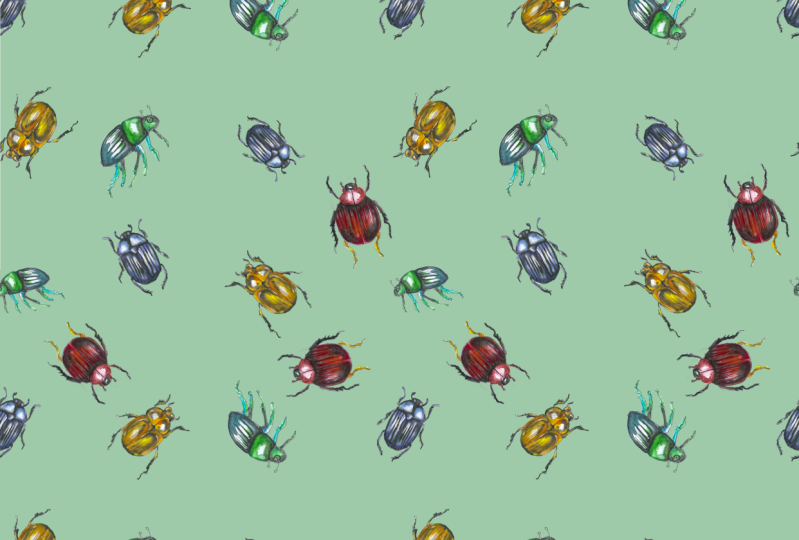
wie eine Sammlung zusammen, z.B. Sammlung von
Bogle-Mustern, wie wir sie hier haben. Und Sie können
dieses Paket auf Websites
wie Creative Market,
Etsy, Design Crafts,
Design Bundles verkaufen dieses Paket auf Websites
wie Creative Market, . Es gibt so viele und
verkaufe sie als Paket. Sie können sich also dafür entscheiden und
Ihre Muster als
digitales Produkt verkaufen . Das ist auch total nett und
das tolle Geschäftsmodell, weil die Leute dein
Muster dann verwenden können ,
um z.B. wieder Prep zu erstellen. Oder du gibst ihnen unser Handy, diese S-Pakete, z.B. für Scrapbooker zum Basteln. Weil sie diese Muster auch
als Hintergrund
verwenden und sie zu Hause
ausdrucken können. Und verwende sie zum Basteln, nicht nur für Scrapbooking, sondern auch für viele andere
Bastelarbeiten. Siehst du, alles in allem gibt es einen wirklich
guten Grund,
Muster als digitales
Produkt zu erstellen , und zu lernen, wie man nahtlose
Muster
erstellt, ist fast extrem notwendig, weil
du musst, du musst in der Lage sein, Leute sie
zusammenstellen zu
lassen oder sie für POD-Websites verwenden zu lassen, z. B. was ich sagte, war Spoonflower,
das ist eine Sache. Du kannst
deine Muster auch in
Größe wie Society
Six Red Bubble hochladen Größe wie Society
Six Red Bubble oder sie verschönern oder
vollständig ausdrucken und dich mit
deinem Etsy-Shop verbinden ,
um dort
Produkte für den Kauf deines einjährigen
Kunden zu erstellen . Du siehst also, dass es
viele Möglichkeiten gibt, nur für diese eine Fähigkeit, die du hier in diesem Kurs
lernen kannst.
4. Deine Leinwand einrichten: Beginnen wir mit der
Erstellung unseres Dokuments. Und dafür habe ich Procreate
geöffnet. Und jetzt klicke ich hier
oben rechts auf das Plus. Und ich habe hier viele
Vorlagen bereit. Höchstwahrscheinlich tust du das nicht. Also falls nicht, geh hier oben rechts auf dieses
Plus auf den schwarzen Grund. Und dann kannst du hier einstellen,
was du willst. Lassen Sie mich also oben beginnen. Also gebe
ich zuallererst dem gesamten
Sänger den Namen Beakers. Ich weiß, dass ich öfter gebraucht weil ich öfter
Muster erstelle, also nenne ich es einfach Muster. Und ich will dieses Ding
in Zellen und Th2-Zellen haben. Und weil ich denke
, das reicht und stelle sicher, dass du
das auf Pixel stellst. Du brauchst keine Zoll,
Zentimeter, Millimeter oder was auch immer. Wenn Sie ein Pixel haben, haben
Sie ein Gefühl,
wie groß es ist. Also, wenn Sie Zoll bevorzugen, können Sie das
natürlich tun. Ich habe gesagt, jetzt
Zellen zu wählen und bis 2000. Und dann ist es auch wichtig
, dass Sie
bedenken müssen , dass Sie Ihre
DPI auf mindestens 2300 einstellen. Ich setze es gerne auf 300. Das ist genug. Das ist nicht. Es wird scharf und du hast hier
höchstwahrscheinlich
genug Schichten. Diese Größe hängt von
der Größe Ihres iPads und dem Alter Ihres iPads ab. Es könnte also für dich
anders sein. Es kann niedriger oder
höher sein, je nachdem. Dies hängt auch von der
Größe der Dokumente ab. Stellen Sie also sicher, dass Sie
hier etwas haben, mit dem Sie arbeiten können. Zumindest solltest du, sagen
wir, zehn Schichten haben ,
also ist das in Ordnung. Oder vielleicht besser die 20er Jahre
, weil wir
einige Ebenen benötigen , wenn wir hier anfangen, unsere Elemente
hinzuzufügen. Stellen Sie also sicher, dass Sie hier
eine gute Menge haben. Und wenn nicht, dann mach
diese Größe hier kleiner. Also so heult
und pixelt da einfach. Es ist nicht wirklich wichtig,
weil es wiederholt wird. Es ist also egal,
ob es niedrig oder hoch ist, aber ich arbeite gerne in diesem Hoch. Also für mich funktioniert das gut. Sobald Sie das haben,
gehen Sie zum Farbprofil. Und darüber müssen
wir auch sprechen,
RGB-Farbe, und Sie
haben CMYK-Farbe. Normalerweise würde ich sagen, wählen Sie CMYK, da Muster
normalerweise zum Drucken da sind. Wir wollen
Kleidung kreieren und wir wollen vielleicht Tapeten
oder so etwas
kreieren. Sie würden also CMYK verwenden. Aber wenn du z.B.
für Spoonflower arbeitest ,
wollen sie, dass du RGB verwendest. Rgb ist da, RGB-Display. Der erste ist in Ordnung. Und du ignorierst einfach das
CMYK-Ding für in diesem Fall. Und das bevorzuge ich auch, weil es die Farben gibt
, die viel heller sind. Es sind mehr Farben. Mir gefällt das
RGB-Farbprofil viel besser. Also geh vielleicht mit mir. Klicken Sie also auf Display
P3 und das war's. Sie können diese beiden Dinge ignorieren. Und stellen Sie einfach sicher, dass Ihre
Abmessungen stimmen. Und die Farbprofile. Sobald Sie das getan haben, klicken Sie oben rechts auf Erstellen, und Sie haben
Ihr Dokument erstellt. Und noch besser, du hast jetzt eine Vorlage, die du
jederzeit wieder aufrufen kannst.
5. Clipart zur Leinwand hinzufügen: Um ein Muster zu erstellen, benötigen
wir jetzt
ClipArt in jeder Art, in jeder Form, wir
benötigen ClipArt. Also brauchen wir hier Elemente. Es gibt verschiedene Möglichkeiten
, einen Clipper zu bekommen. Also zuerst kannst
du sie natürlich zeichnen. Sie können sie
hier in Procreate zeichnen. Schauen wir mal, was ich habe. Also vielleicht ist hier ein
Muster und ich habe mehrere. Hier. Insgesamt gibt es
mehrere Cliparts , in
den Gruppen hier. Jeder von ihnen ist also eine Zwischenablage. Diese haben wir in
Affinity Designer erstellt,
zurückgezogen , handgezeichnet und als PNG-Datei
exportiert. Es ist wichtig, eine PNG-Datei zu
haben , da Sie
einen transparenten Hintergrund benötigen , um damit zu arbeiten. Ein JPG-Hintergrund
hat normalerweise einen weißen Hintergrund, das ist
also nicht das, was
dafür funktioniert. Sie benötigen also auf jeden Fall eine PNG-Datei oder Sie
benötigen eine Vektordatei, was auch möglich ist. In diesem Fall benötigen Sie nicht
wirklich eine Vektordatei, da es sich um ein
pixelbasiertes Programm procreate handelt. Es wäre also übertrieben, wenn
Sie hier eine Vektordatei hätten, es würde keinen Sinn machen. Eigentlich. Die zweite Sache, unabhängig davon, ob Sie sie hier in
Procreate oder in Ihrer
handgezeichneten Affinität von Hand gezeichnet haben , müssen
Sie sie exportieren
und in einem Ordner speichern. Und dann müssen Sie sie
auf irgendeine Weise in
Procreate importieren , um Ihr Muster zu
erstellen. Sie können auch, wenn Sie
einfach nicht zeichnen möchten, kaufen PNG-Dateien fast auf
jeder Website kaufen, die Dateien
anbietet oder digitale Dateien für das
Design anbietet, so etwas. Sie geht zum Design von Autos oder Creative Market oder
woanders. Es ist also Hungry Jay Pack
oder Design Bundles. Es gibt Unmengen von Websites. Sie können
Köpfe mit PNG-Dateien kaufen. Bevor wir also anfangen
, sie zu importieren, lassen Sie mich schnell sicherstellen, dass unser Hintergrund dafür
eine Farbe erhält. Ich bereite zuerst meine Dokumente vor. Zuallererst ist
offensichtlich etwas in
dem Dokument, also lassen Sie mich das löschen. Vielleicht habe ich irgendwo geklickt. Ich habe es geklärt. Was Sie
jetzt benötigen, ist ein Hintergrund sie normalerweise
in der Procreate-Ebene erstellen. Stellen Sie also sicher, dass Sie
sich auf dieser Ebene befinden. Und wenn Sie es sind, können Sie zu Ihren Farbpaletten
gehen. Ich verwende jetzt meine Geschirrhalter oder Farbpalette,
du kannst natürlich
verwenden, was du willst,
oder du kannst hier
auf Diskette gehen und eine
Farbe aus der Luft auswählen. Es ist nicht wirklich wichtig. Der Hauptpunkt ist, dass
Sie eine Farbe
Ihrer Wahl haben oder es sind einige
, die zusammenpassen. Also klicke ich da rein und dann erscheint
die Farbe
hier oben rechts. Und jetzt behalte ich einfach diese Farbe. Klicke mit meinem Apple Pencil und du siehst, dass hier etwas
hochkommt und dann
wird die gesamte
Leinwand mit einer Farbe gefüllt. Daran musste ich als Erstes arbeiten, zweitens, bevor wir vergessen, dass wir hier arbeiten müssen. Wir haben dieses Snipping Tool. Klicken Sie hier und stellen Sie sicher , dass Sie über Schnappschüsse
und Magnetik verfügen. Das wird
später wichtig sein, jetzt ist
es nicht so wichtig,
aber das haben wir auf
halbem Weg hinter uns gelassen. Behalte es im Hinterkopf. Also jetzt gehe ich hier zu
diesem Einstellwerkzeug. Klicken Sie auf Hinzufügen und dann klicke
ich auf Datei einfügen. Ich habe meine PNG-Dateien
im iCloud Drive gespeichert. Sie können auch
Dropbox oder was auch immer Sie
haben verwenden , spielt keine Rolle. Und dann können Sie zu Ihrem Ordner
navigieren. Sie können im Grunde hierher gehen und den
Herbst nach Bedarf navigieren. Ich habe meine hier und einen Favoriten, damit ich
schnell darauf zugreifen kann. Sie können diesen Ordner auch
unter Favoriten ziehen, um ihn einfach aufrufen zu
können. Und jetzt entscheide ich einfach
, welches Element ich hier haben möchte, ich habe ein paar. Und das liegt
ganz bei dir, was du bevorzugst. Ich suche mir einfach
einige aus , die nicht so häufig sind. Ich benutze es
immer wieder. Normalerweise würde ich nicht empfehlen, das
zu vergrößern, nur weil es sich um ein
pixelbasiertes Bild handelt. Wenn Sie es also vergrößern, kann
es verschwommen werden. In diesem Fall
kann ich ein bisschen, aber nicht viel, weil sie
in einer sehr hochwertigen Qualität gespeichert sind. Und das könnte ich tun. Als Nächstes füge ich eine weitere Datei ein. Sie sehen, es springt immer zu einem beliebigen Ordner
zurück. Also ist es schneller, wenn ich da einfach reingehen
kann. Also lass uns sehen, lass uns das
benutzen. Es sieht sowieso besser aus, wenn du hier nicht so
große Elemente hast. Das ist es also, was ich bevorzuge. Und wieder nehme ich normalerweise
drei, vielleicht nicht so viele. Warum? Weil es später bei ihnen
kompliziert wird. Also ich denke, das ist mit drei in
Ordnung, wenn du anfangen
willst. Okay. Jetzt haben wir unser Dokument und wir haben die
Elemente, die wir benötigen. Und jetzt können wir von dort
aus Erstellung unseres Musters beginnen.
6. Lass uns das Muster erstellen: Also müssen wir jetzt
unser Muster zusammenstellen. Und zu diesem Zweck müssen wir die verschiedenen
Elemente, die wir hier haben,
duplizieren. Bevor wir das tun, lassen Sie mich
kurz über
die anderen Tools sprechen , die wir haben.
Hier handelt es sich um ein Pinselwerkzeug. Das brauchen wir momentan nicht, aber es ist besser, das im Hinterkopf zu
behalten, falls du z.B.
diese Blume hier in das Muster aufnehmen möchtest . Du könntest das definitiv auf einer
eigenen Ebene machen, indem du einfach
hier tippst und in das,
im Muster klickst und
das auf einer eigenen Ebene hast. Aber für dich könnte es anders
aussehen. Ich habe ein paar Pinsel, die
sind natürlich schon da. Und dann habe ich welche gekauft
und importiert. Sie sind hier. Und deshalb
sieht es bei dir vielleicht anders aus, weil
du hier
vielleicht
andere Pinsel gekauft hast. Dann brauchen wir das
Wischwerkzeug vielleicht gerade nicht, aber falls du es besser weißt, erkläre
ich es dir schnell. Also wenn du z.B. einen der Pinsel hier
hast, nehmen wir an, du hast einen
solchen Pinsel hier und
möchtest den gleichen hier haben. Du behältst einfach die Apple
Pencil Press und du siehst, dass sie
dieselbe wie zuvor bekommt. Also los geht's. Also stellst du sicher, dass, wenn
du von links
zertrümmerst, du etwas mit einem
Pinsel zeichnest und damit zertrümmerst, dann hast du den gleichen, ja, den gleichen Pinsel. kannst du machen.
Das Gleiche passiert hier mit den Rasierern. Sie können diese also auf jeden Fall verwenden. Jetzt siehst du, es ist hier
auf dem Gale Pen. Aber wenn ich hierher zurückgehe und dann darauf klicke
und das DOM behalte, springe
ich jetzt
zum anderen, was jetzt
dieselbe API ist, Alice hier. Es ist sehr praktisch. Sie könnten es später
zu schätzen wissen,
wenn Sie das brauchen. Aber im Moment
arbeiten wir hier hauptsächlich mit unseren Ebenen und
natürlich mit den Farben. Eines
möchte ich Ihnen schnell zeigen,
Sie können diese Elemente neu einfärben, diese flachen Elemente können einfach neu eingefärbt
werden. Also klicke ich einfach hier und wähle
hier die gewünschte Farbe aus. Sagen wir, ich würde so ein Blau
wollen. Ich könnte einfach hergehen und das Ding füllen
und jetzt ist es blau. Das kannst du mit
flachen Elementen machen. Das geht nicht mit komplizierteren Elementen und
wir müssten sie neu einfärben. Es waren zwei Finger. Jetzt kann ich zurückgehen und meine Farbe hier
haben. Jetzt müssen Sie
diese einzelnen Elemente so oft duplizieren ,
wie Sie möchten, das gesamte Dokument. Der Hauptpunkt ist jetzt, dass
Sie nicht über die Ränder gehen. Was ich damit meine
ist, dass du es nicht platzierst, so
etwas, weil es dann abschneidet und dein Muster
nicht nahtlos wird. Aber du kannst es hier einfach ein bisschen
umdrehen. Oder Sie können hier auf
Vertikal drehen oder horizontal drehen klicken ,
was auch immer Sie wollen. Geh einfach nicht über die Ränder. Es ist also wichtig. Jetzt füllen wir das
gesamte Dokument nach unseren Wünschen aus. Sie sehen einen Wisch nach
links und klicken Sie auf Duplizieren. Dann arbeite ich mit dem. Gehe nah an den Rand
, weil ich später nicht so
viel Platz haben
möchte, aber niemals über den Rand. Das ist wichtig. Wenn du den unteren Teil hier
nicht siehst, machst
du ihn einfach ein bisschen kleiner. Und du kannst hier besser den Boden
füllen. Achte darauf, dass du es nicht
dehnst und
zu groß machst , da es sonst zu einer verschwommenen Zone kommen
könnte. Stellen Sie also sicher, dass Sie das nicht tun. Sie können natürlich mehr Elemente
verwenden, mehr Elemente
verwenden, aber später wird es etwas
komplizierter , wenn Sie sie
zusammenführen. Also bleibe ich vorerst bei drei. Sie können aber ganz einfach mehr hinzufügen. Sei dir nur bewusst, es wird
komplizierter als. Aber falls Sie sich erst einmal an den Prozess
gewöhnt haben, lassen Sie uns das nicht so schwer machen. Ich werde vorerst gehen. Es ist okay. Ich muss hier ein bisschen mehr füllen, aber lassen Sie uns soweit abwägen, aber vielleicht kann ich
alles mit einem Stern füllen. Also lass es uns jetzt machen. Aber wir könnten bald zu
den anderen Elementen zurückkehren. Okay? Ich finde, es sieht okay aus. Nun,
das könnten wir später ändern, aber im Moment ist es in Ordnung. Und jetzt werde ich
alle Sterne auf einer
Ebene zusammenführen , einer Ebene. Also kneife ich
das einfach, all die. Okay, lass es uns noch einmal machen. Wie diese 21 Schichten, siehst
du, jetzt
sind sie alle auf einer. Ich mache dasselbe mit diesem und dasselbe mit diesem. Sitzt. Jetzt habe ich einen Fehler gemacht. Okay? Mach das nochmal. Jetzt habe ich drei Schichten. Ich kann jetzt sehen, dass es gut funktioniert hat. Und jetzt muss ich diese gruppieren. Und dafür habe ich den ersten
markiert. Und dann wische ich nach rechts
und habe es komplett. Und jetzt sind sie alle Mart
und ich sage nur Gruppe. Und sie sind jetzt in einer Gruppe. Und
das kann ich natürlich schließen. Und jetzt dupliziere ich das
viermal, viermal noch viermal. Ich habe
hier also fünf Gruppen , weil ich diese
als meine Sicherheitsgruppe haben möchte. Also schalte ich es aus
, wische es nach
links und sage Sperren. Dieser Gruppe kann also nichts mehr passieren
. Und jetzt können wir damit arbeiten. Also gehe ich jetzt nach oben und
schalte alle anderen aus und verschiebe die Ebenen
an ihren Platz. Nun, was wirklich super
wichtig ist, ist, dass du das Snapping
aktiviert
hast und dann siehst
du jetzt die
gelben Linien hier. Wenn ich mitbieten gehe, musst
du dir unbedingt Bücher ansehen. Jetzt sehe ich nur den
vertikalen und, aber ich muss auch
den horizontalen sehen. Also muss ich vielleicht
ein bisschen vier und zurück gehen. Jetzt sehe ich beide. Sobald ich das getan habe, kann ich
loslassen und es machen und es sagen, weil dadurch
die gesamte Spüle nahtlos ist. Also lass mich zum
nächsten gehen und das einschalten. Und wieder verschiebe ich es
nach oben rechts. Und du siehst wieder, dass die
gelben Linien da sind. Und dann kann ich es veröffentlichen. Und der nächste ganz unten,
ich weiß, es ist manchmal
ein bisschen schwierig mit diesen gelben Dingern, aber es ist so super wichtig, sonst wird dein Muster
nicht nahtlos. Es lohnt sich also, ein bisschen herumzuspielen
und
zu sehen, wo sie sind. Jetzt siehst du, dass es
gelb ist und ich kann
es auf der falschen Ebene freigeben . Okay, an dieser Stelle haben
wir also ein nahtloses Muster. Und jetzt müssen wir es testen.
7. Mach es nahtlos: Im Grunde sind Sie
an dieser Stelle fertig, da dies Ihr Seamless-Muster ist und Sie es bereits verwenden könnten. Aber wir wollen es testen. Dazu müssen wir zu
unserer Ebenenpalette gehen und all diese Gruppen
öffnen. Also 1234, es ist ein
bisschen schwierig, alle
Bilder zu finden, die zusammengehören. Aber keine Sorge, wir gehen einfach jede Gruppe
durch und machen das. Also habe ich die erste markiert und jetzt markiere ich die aus
der zweiten Gruppe. Und solange ich kann, sollte nichts passieren. 34. Und dann sage ich Gruppe
hier oben rechts. Und jetzt
sind sie alle in einer Gruppe. Und jetzt klicke ich hier auf
diese Zeile und sage flachen. Was auch immer da war, ist platt. Und jetzt mache ich dasselbe
mit dem zweiten. Also markiere ich den ersten, zweiten Wisch nach rechts, 3.4. Und wieder habe ich
sie in eine Gruppe eingeteilt. Und dann klicke ich auf dieses
Ding hier, entklicke flach. Und jetzt sind sie
unter dem anderen. Und nochmal das Gleiche, 1234. Und klicken Sie auf Gruppe. Stellen Sie sicher, dass Sie oben beginnen. Dann geht es hier nach oben. Wenn Sie mit
dem unteren beginnen, wird
es nach unten gehen. Also vielleicht behältst du das im Hinterkopf. Okay, und das können wir
Platon auch zusammenführen. Jetzt kann ich diese
leeren Gruppen löschen, drei. Und ich habe meine Gruppe jetzt fertig. Ich werde das
nochmal viermal duplizieren , 1234. Und noch einmal, wenn wir die Dinge durcheinander bringen, können
wir zum Kurs zurückkehren. Ich werde den unteren
verriegeln. Und jetzt schalte ich die anderen drei aus und fange mit dem oberen an. Und klicken Sie hier nochmal darauf. Und jetzt mache ich es
wieder kleiner, bis es einrastet. Sobald es soweit ist, kann ich es veröffentlichen. Und jetzt mache ich mit
jeder dieser Gruppen weiter. Du siehst es gerade nicht. Nur wegen der Ebene, die
ich aus der Gruppe ausgewählt habe, habe
ich sie
jetzt wieder nicht eigenständig gemacht , Transformationswerkzeug. Und noch einmal,
warte auf das Schnappen. Jetzt unten links. Und es füllt sich wie von Zauberhand, finde ich. Okay, lass es uns überprüfen. Aber du siehst, es sieht einfach
gut aus und es ist ein
nahtloses Muster. Und an diesem Punkt sind wir fertig.
8. Dein Projekt: Kommen wir nun zu Ihrem Projekt. Natürlich möchte ich, dass
du das probierst, weil es wichtig ist, das immer wieder zu
üben. Denn wie Sie sich vorstellen können, habe
ich das erste Mal nicht gemacht und es war beim ersten Mal richtig. Also habe ich
das einige Male geübt , damit es gut aussieht. Ich möchte also, dass Sie
ein Dokument mit Zellen von
zwei oder weniger Zellen erstellen . Dann möchte ich, dass Sie
PNG-Dateien verwenden, sie in Ihr Dokument
importieren, sie irgendwo
platzieren und es
dann nahtlos gestalten. Und am Ende testen Sie bitte
auch Ihr Muster, was meiner Meinung nach ebenfalls
wichtig ist. Und wenn du
dein Muster fertig hast, wäre
es toll,
wenn du es posten könntest. Wenn Sie Fragen,
Probleme, Bedenken oder Anregungen haben , mich gerne
kontaktieren oder einfach
im allgemeinen Bereich posten . Ich
bin in kürzester Zeit da, um Ihnen zu helfen. Ich hoffe, dir hat dieser Kurs gefallen. Wir fahren mit dem nächsten fort, aber das
ist im Grunde ein digitales Produkt. Wenn du ein paar weitere
erstellst, hast du eine ganze
Kollektion parat, die du verkaufen kannst.
 Monja Wessel, Graphic Designer and Teacher