Transkripte
1. Willkommen in der Klasse „Abstrakte Wandkunst in Procreate“: Willkommen in der Klasse, kreiere abstrakte
Wandkunst in procreate. In diesem Kurs lernen
Sie, wie Sie Elemente in Procreate
zeichnen und sie
als Wandbild zusammenfügen, um ein digitales
Produkt zum Verkauf zu erstellen. Oder frischen Sie einfach Ihre Hilfe auf. Falls wir uns schon getroffen haben, mein Name ist Maria. Ich bin Künstler,
Grafikdesigner und Lehrer
und liebe es, digitale Produkte zu entwickeln , um mir
passive Einnahmequellen zu schaffen. Als kreativer Unternehmer mache ich
genau
das seit
2009, als ich die Safari Lodge
Designer-Kurse
auf meiner Website, each
design resort.com, zum ersten Mal ins Leben gerufen habe die Safari Lodge
Designer-Kurse . In diesem Kurs
zeige ich Ihnen, wie Sie sich inspirieren lassen können,
abstrakte Kunstwerke zu schaffen, einschließlich meiner magischen Zutat, wie Sie Ihre abstrakten
Elemente zeichnen und sich fortpflanzen und wie Sie Ihre
Wandbilder zusammenstellen, z. in Photoshop. Ich zeige Ihnen auch, wie Sie Ihre schönen
Kunstdrucke in
verschiedenen Größen
erstellen und wie Sie auf einfache Weise
schöne Vorschaubilder erstellen können. Wenn Sie Ihr Kunstwerk
verkaufen möchten, können
Sie das gesamte
Material von unserer Website herunterladen. Sie müssen sich nur für meinen Newsletter
anmelden, um Zugriff auf die Toolbox des
Designers zu erhalten. Anschließend können Sie die
Original-PSD- und Procreate-Datei
sowie eine Farbpalette herunterladen . Nachdem du das getan hast, kannst
du dich sofort abmelden, aber dann verpasst du vielleicht
einen tollen neuen Schüler. Genießen Sie auf jeden Fall den Kurs und fangen Sie
vielleicht sogar an, Ihre eigene Anzeige zu
verkaufen. Schließ dich mir jetzt an.
2. Hier ist das Material, das du brauchst: In dieser ersten Lektion sprechen
wir über das Material, das Sie für Ihr Projekt benötigen. Nun, dass ich dir die abstrakten
Wandbilder zeigen werde ,
die ich geschaffen habe. Und ich werde dir
später
zeigen, wie du sie selbst
erstellen und verkaufen kannst . Also hier sind die beiden
abstrakten Wände, unsere, die
wir erstellen werden. Und wie Sie dafür sehen können, benötigen
Sie hier verschiedene
Elemente. Und du musst
sie in ein Dokument schreiben. Und später können Sie sie
ausdrucken und auf einige Modelle
setzen, um Vorschaubilder
zu erhalten. Sie können sie also zu
verschiedenen Geschäften hinzufügen und von dort aus
verkaufen. Was wir also für
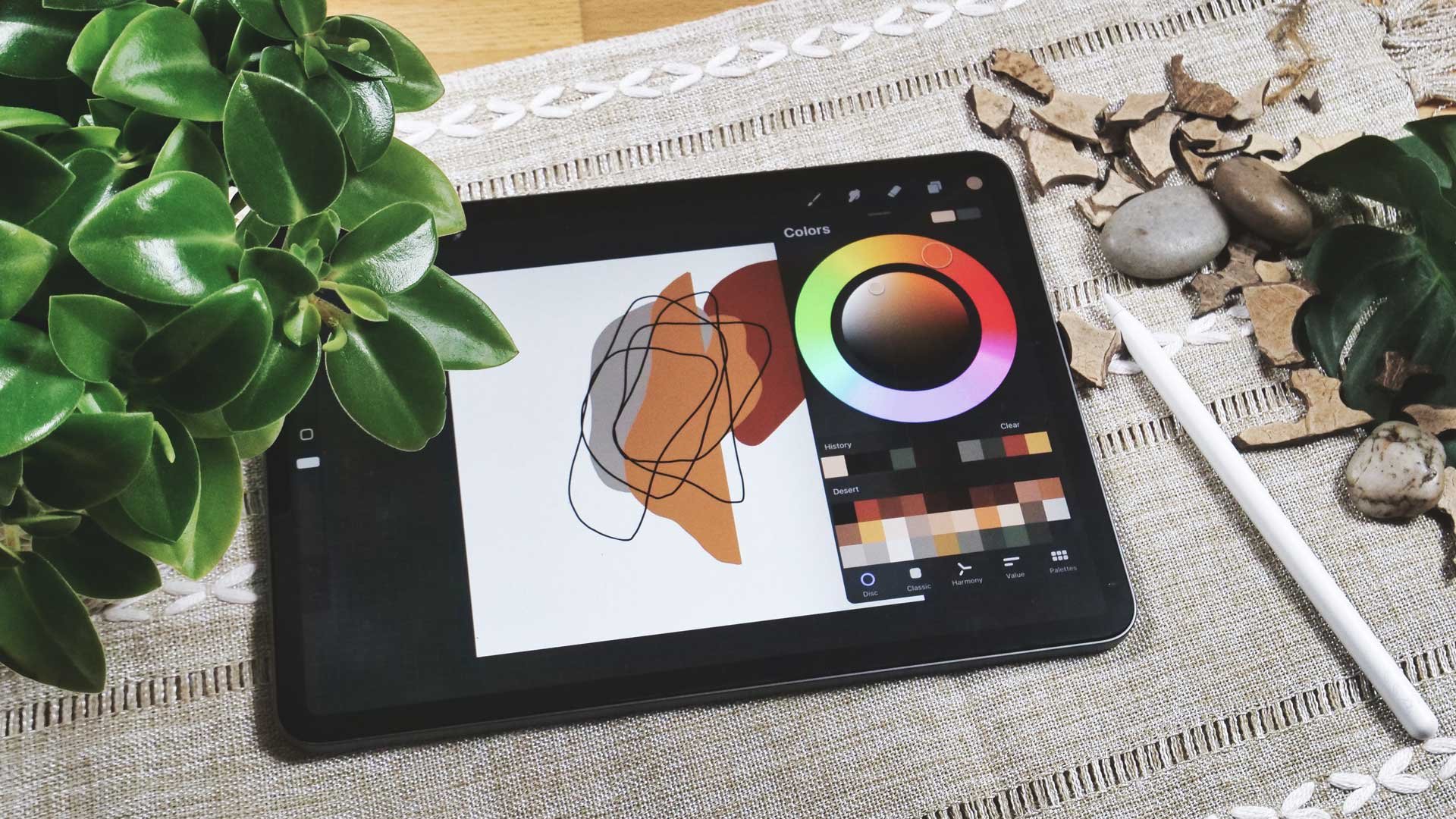
dieses Projekt benötigen, ist natürlich Ihr iPad
und Ihr Investitionsfall. Du hast einen Apple Pencil, oder zumindest einen Stift mit
, der mit deinem iPad funktioniert, weil wir
die App Procreate benötigen, und Procreate ist zum Zeichnen da. Es ist also eine sehr gute Idee
, hier einen Bleistift zu haben. Du kannst also viel besser zeichnen
als mit deinem Finger. Und wir verwenden auch einen Pinsel, der bereits in Procreate
enthalten ist und aus der
Farbpalette stammt. Sie können hier einige
dieser Pinsel verwenden. Es ist nicht wirklich
wichtig, welcher. Sie können immer die
Felder verwenden, die für Sie geeignet sind. Ich werde
diesen Pinsel hier verwenden, aber später werden wir sehen, ob
wir vielleicht etwas anderes brauchen. Sobald wir also unsere Elemente
gezeichnet haben, senden
wir
sie an den Computer. Und sobald sie da sind, werden
wir sie in Photoshop
zusammenstellen. Also hier öffnet sich Photoshop. Und selbst wenn Sie keine Ahnung
von Photoshop haben , machen Sie sich keine Sorgen. Ich zeige Ihnen
Schritt für Schritt, wie Sie Ihr Dokument später
zusammenstellen Ihre abstrakte Wand
drucken können. Natürlich können Sie
es nur für Ihr Zuhause verwenden. Wir speichern sie einfach in verschiedenen Größen und Sie können sie perfekt
für Ihr Zuhause
machen, passend machen und sie dort
an Ihrer Wand haben. Oder Sie können
verschiedene Größen erstellen und sie als
herunterladbares Produkt zusammenstellen , denn genau darum geht es. Wir werden
herunterladbare Produkte erstellen und diese zusammenstellen und sie z. B. auf Etsy
verkaufen. Dafür werde
ich dir in
einer der Lektionen zeigen, wie man
diese Scheinverärgerungen, die wir hier von Yuli
haben, benutzt . Aber du kannst grundsätzlich
verwenden, was du willst. Was Sie jedoch benötigen, ist ein Mockup-Set, mit
dem Sie
schöne Vorschaubilder erstellen können, um Ihre Mockups
später mehr darüber zu
präsentieren, aber das ist das Material, das Sie
im Grunde dafür benötigen. Wie gesagt, wenn Sie diese Artikel nicht verkaufen
möchten, benötigen
Sie keine Mockups. Natürlich
brauchst du nur deinen Computer, damit wir das
Wandbild zusammenstellen können.
3. Lass dich inspirieren, wunderschöne abstrakte Formen zu zeichnen: Vielleicht hast du dich für
diesen Kurs angemeldet, weil
du mit
abstrakten Bildern viel einfacher umgehen kannst als mit
realistischen Bildern. Ich schätze,
du hast höchstwahrscheinlich recht? Wenn Sie kein Künstler sind, es
wahrscheinlicher, dass
Sie Spritzer erzeugen, Sie
realistisch aussehende Bilder erstellen. Ja, und ich bin hier nicht anders. Es ist viel anstrengender, etwas
Realistisches
zu kreieren , als
ein paar Spritzer,
einige Lehrpläne und was auch immer zu kreieren. In diesem Fall konzentrieren
wir uns also nur auf
die abstrakten Bilder, aber wir wollen ein aussagekräftiges Bild. Hier werden wir
uns inspirieren lassen. Ja, vielleicht kann jeder einfach ein paar Kreise
und ein paar Quadrate,
ein paar Spritzer, was auch immer
zeichnen und
sie irgendwie zusammenfügen. Aber wie wäre es, dies
bedeutungsvoll zu machen und eine Geschichte zu erzählen? Lass mich dir sagen,
wie ich damit umgehe. Was ich zu
einem abstrakten Bild machen werde ,
weil ich das
eigentlich ziemlich schwierig finde, wenn ich keine Geschichte erzähle. Also das wirst du
auf meinem Bild natürlich nicht sehen. Aber normalerweise habe ich eine Geschichte im Kopf, wenn ich
dieses Bild erstelle. Höchstwahrscheinlich hat jeder
Künstler, der auf diesem Burst ist,
wenn er oder sie
etwas kreiert, eine Geschichte im Kopf. Wenn wir in
einem Museum stehen und uns
die Bilder ansehen, denken wir oft, was hat er versucht,
es so oder jenes
zu schaffen ,
oder was auch immer passiert ist? Was hat er darüber gedacht? Aber das wirst du nie herausfinden , außer du fragst
den Künstler selbst, und das ist höchstwahrscheinlich
etwas, das du kaum tun kannst. Es ist also immer eine
gute Idee, für
jedes Bild, das Sie betrachten
oder zeichnen möchten, eine eigene Geschichte zu entwickeln für
jedes Bild, das Sie betrachten
oder zeichnen möchten, eine eigene Geschichte . Ich weiß, es klingt ein
bisschen abstrakt, aber lassen Sie mich
Ihnen das Beispiel
meiner abstrakten Bilder zeigen und lassen Sie
mich Ihnen die Geschichte hier erzählen. Okay, schauen wir mal hier
auf dem Computer nach, wo ich die abstrakten Bilder
habe, die
wir erstellen wollen. Wenn du dir diese also ansiehst, denkst
du vielleicht, ich weiß nicht, woran
du denkst. Ich würde es gerne wissen. Vielleicht hast du mir eine Nachricht geschickt
oder mir in die Kommentare geschrieben. Woran denkst du, wenn
du dir diese Bilder ansiehst? Und jetzt erzähle ich dir
die wahre Geschichte. Dies ist über einen Urlaub, den
wir 2009 hatten, als wir meine Freundin Diane in
den Vereinigten Staaten
besuchten und es
war das erste Mal für mich, war es einfach, Vereinigte Staaten und sie
natürlich auch zu besuchen. Sie war vor einem Jahr bei uns. Also bin ich 2008 nach Deutschland gekommen, aber wir waren
2009 zum ersten Mal dort. Wir waren in der Wüste in Palm Springs oder in der
Nähe von Palm Springs, es heißt Rancho Mirage. Und es war eine sehr kleine Stadt, aber in den Vereinigten Staaten und nichts ist wirklich
klein, weißt du, so viel besser als ich und ich waren völlig überwältigt von all den großen Entfernungen zwischen desto einfacher sind die
einzelnen Bereiche hier. Als wir in die
Innenstadt gingen, ging
es nicht nur für eine halbe Stunde
vorbei. Es war eine Reise von
vielleicht einer Stunde oder sogar länger. Es ist also ein großes Ding, obwohl es dort sehr
klein genannt wird und es eine Wüste war. Weil die Vegetation
dort, die Pflanzen, alles, ob es ganz anders
war. Als wir das erste Mal ankamen, musste
meine Freundin zurück nach Los Angeles, um
ihre Freundin von dort abzuholen, ihren Freund vom Flughafen. Und er hat uns wieder zusammen
mit ihrem kleinen Sohn verlassen. Und wir blieben beide bei ihr zu Hause. Gegen Mittag. Wir hatten Hunger. Also rief er den kleinen Jungen an, rief seinen Großvater an, und der Großvater sagte ihm, er
solle mit uns irgendwohin gehen,
um etwas zu essen. Okay. Also haben wir angefangen zu arbeiten. Und normalerweise ist es keine
große Sache, oder? Aber große Entfernungen dort. Außerdem war die Tatsache, dass wir
den heißesten Tag des
Jahres hatten , 48 Grad betrug. Und wir als Europa-Pins, ich bin solche
Temperaturen nicht gewohnt. Wirklich. Es hat uns
komplett aus allem herausgeholt. Also fiel es uns wirklich schwer,
zum Restaurant zu kommen, dort
zu essen und
tatsächlich zurückzukommen und uns umzusehen. Wir sahen uns an, als ob wir beide wahrscheinlich ziemlich
erbärmlich
aussahen , weil wir nicht einmal etwas
hatten, das
uns vor der Sonne schützte. Das ist also eine Geschichte nach meinem Bild und
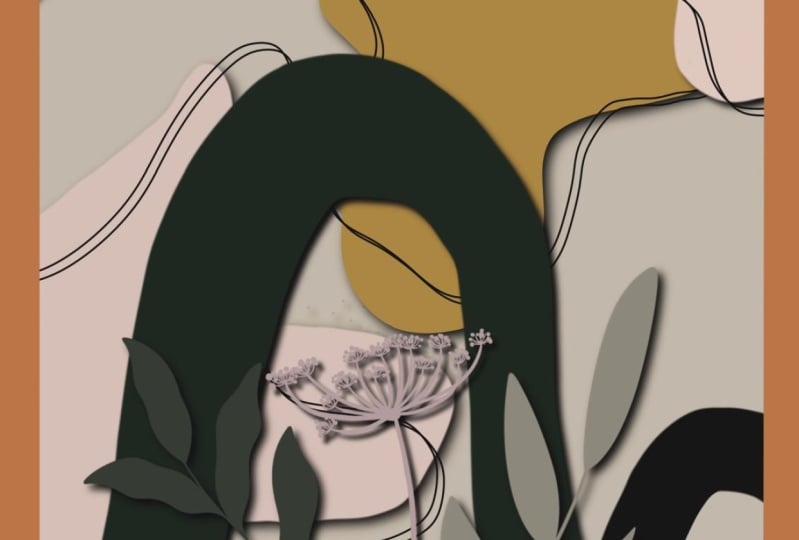
deshalb heißt sie Wüste. Was ich also im Sinn hatte,
war die Sonne hier oben, zusammen mit einigen Bereichen
mit diesen braunen Bereichen. Und ich dachte, okay, vielleicht könnte ich zu einem
Ganzen kommen,
um mich vor der Sonne zu schützen. Das ist also die Geschichte dahinter. Ich hatte also die Hoffnung, ein Loch oder
eine Höhle
zu finden , in der wir uns
einfach vor der Sonne verstecken könnten. Und dieses grüne Ding hier könnte die Höhle sein,
in der wir uns verstecken können. Die Pflanzen hier. Ein bisschen Vegetation. Die Pflanzen, die
in der Wüste waren, die für uns sehr seltsam waren. Höchstwahrscheinlich gibt es sie nicht
einmal in der Wüste, aber in diesem Fall
spielt das keine Rolle, es ist nur meine Geschichte
für dieses Bild. Siehst du, dieses Bild hat
irgendwie eine Geschichte und
du könntest es dir ansehen. habe nie bemerkt, dass
ich an eine Geschichte denke. hatte ich 2009, als ich das erste Mal in den Vereinigten Staaten
ankam und bei 48 Grad durch die Stadt lief und etwas zu Mittag essen
wollte. So kannst du
dir immer Geschichten ausdenken. Man kann sich immer
etwas einfallen lassen und oft träumen. Oder Sie können sich natürlich Geschichten
ausdenken, die Sie
wirklich erlebt haben. Das funktioniert mit einigen Bildern oder eigentlich jeder Art von Bildern. Deshalb habe ich
sie aufgerufen. Lassen Sie mich
Ihnen auch schnell sagen, dass dies jetzt sind, dies sind zweiteilige Bilder. Dies ist ein zweiteiliges Bild, das eigentlich
zusammengehört. Du kannst das also
nebeneinander an die Wand stellen und
es wird hier drüben sein, siehst
du, aber du kannst sie auch alleine
aufhängen. Also hier ist meine Höhle und hier ist ein bisschen
mehr von der Höhle und hier geht es
in die Tiefe. Es ist also nur meine Fantasie. Und ich möchte, dass
du auch das bekommst. Gehen Sie wie schnell zu Pinterest. Ich liebe Pinterest immer, um mich inspirieren zu lassen
oder um mich inspirieren zu lassen. Und jetzt möchte ich hier etwas hinzufügen,
vielleicht Wüste. Natürlich dreht sich hier alles
um Desert, Palm Springs. Jetzt siehst du, dass es
mehrere Bilder über Wüste gibt. Vielleicht warst du in
einer Wüste, ich weiß es nicht. Oder vielleicht warst du in
Alaska und es ist nicht schwer, natürlich nicht, aber
die Vegetation sieht ähnlich aus, wo
es Eisberge gibt. Hier sind nur Sam, also liegt es ganz bei dir, woran du denkst und
was du daraus machst. Lassen Sie mich eines
dieser Bilder auswählen. Also hier ist, das erinnert
mich an das Wort 66. Frag mich nicht warum. Berge im Hintergrund, die Kakteen hier vorne. Also ich denke hier an die
Root-66-Sache. Noch mehr Bilder, die das für mich
widerspiegeln, ich kann recht haben, oder es kann für dich ganz
anders sein. Das ist in Ordnung. Es geht nur
darum, sich inspirieren zu lassen und bei abstrakten Bildern dreht
sich alles darum. Wenn ich also möchte, dass Sie aus
dieser Vorstellungskraft
ein abstraktes Bild erstellen aus
dieser Vorstellungskraft
ein abstraktes Bild , denken Sie
zuerst an eine Geschichte. Das habe ich dir gesagt. Ich denke an eine Geschichte. Und wenn ich
die Geschichte im Kopf habe, werde
ich ein paar Bilder finden, um mich
inspirieren zu lassen,
etwas Ähnliches zu kreieren. Wahrscheinlich würde ich mir
diese Pflanzen hier ansehen und so
etwas
abstrakt zeichnen . Oder ich würde hierher gehen und mir
die Berge ansehen und was man aus
ihnen herausholen kann und
so ähnlich. Dann
habe ich meine Wandbilder zusammengestellt und vielleicht einige dieser Bilder, die mich inspiriert und einige der anderen Bilder , die mich inspiriert haben. Darum geht es. Du musst also
etwas Neues schaffen. kannst du leicht tun, wenn
du dir selbst Geschichten erzählst.
4. Wir erstellen eine Farbpalette in Procreate: Jetzt, wo Sie inspiriert sind, benötigen
Sie höchstwahrscheinlich Farben. Ja. Denn ohne Farben kannst du deine Zusammenfassung nicht zeichnen. Bei Arthritis brauchst du es für deine Formen und im besten Fall passt
alles zusammen. Also werde ich dir zeigen,
wie du die Farben aus
meinen Bildern auswählst und du kannst
auch meine Farbpalette verwenden. Ich werde
das der Klasse hinzufügen. Aber falls du dein eigenes machen willst
, bis du auf Pinterest gegangen bist und einfach Wüste
eingegeben
hast und dort Bilder hast. Jetzt zeige ich dir schnell, was ich mache und dann gehen wir
zu meinen Bildern über. Also jetzt bin ich hier auf Pinterest und habe mehrere Bilder hier. Und nur für den Fall, dass
ich mich für das
entscheide, darüber haben wir bereits
gesprochen. Ich werde
es aufstellen und dann
mache ich es hier so groß wie möglich. Dann mache ich einfach einen Screenshot, also drücke ich einfach die
beiden Tasten hier. Vielleicht ist es
bei deinem iPad anders, musst
du überprüfen, aber
dann hast du einen Screenshot. Sie können ganz einfach zu
Ihrer Procreate-App wechseln. Und ich habe hier einfach ein Dokument jeder
Größe erstellt. Gehen Sie einfach oben rechts zu Plus
und klicken Sie auf Bildschirmgröße. Du hast irgendein Bild. Es ist eigentlich egal
, welches Canvas wir hier haben. Wir können mit allem arbeiten. Jetzt müssen wir
das Bild hineinlegen. Also gehe ich hier zu den
Einstellungen und
klicke dann auf Foto einfügen
und wähle mein Bild aus. Und jetzt kann ich von dort aus weitermachen. Ich kann sie natürlich
kleiner machen. Aber jetzt kann ich anfangen,
meine Farben aus diesem Bild auszuwählen. So einfach ist es also. Und jetzt nehme ich
meine Bilder und lege sie hinein, procreate und hole
sie von dort. Wir löschen das, wischen nach links
und klicken auf Löschen. Und jetzt gehe ich zurück
zu den Einstellungen, klicke erneut auf Foto einfügen
und wähle mein erstes Bild aus. Es wird ziemlich groß, also mache ich es einfach kleiner. Schalte das aus und mach das noch einmal. Fügt ein Foto ein, wählt
ein zweites aus. Und du siehst, es
dauert normalerweise eine Sekunde. Und dann lege ich es
neben das andere. Das sollte also reichen,
damit wir loslegen können. Und um zu beginnen, gehst du
hier oben rechts, auf diesen kleinen
Kreis mit einer Farbe, egal welche Farbe du hier hast. Dann gehst du hier unten auf
den Gaumen. Wenn Sie das tun,
haben Sie alle Paletten, die Sie bereits haben, darin. Es sind bereits einige enthalten, aber vielleicht hast du es erstellt oder du wirst
wissen mit Mesa mehr erstellen. Was Sie jetzt tun,
ist, mit gedrückter Umschalttaste auf
das Plus zu klicken und dann „Neue Palette
erstellen“ zu sagen. Und dann haben Sie hier
ein Pellet und es ist standardmäßig
eingetippt. Ich lösche das Unbenannte
und tippe hier. Nennen wir es Wüste. Und wenn Sie fertig sind,
klicken Sie einfach hier rein. Du hast also deine Palette, du hast hier eine leere Palette. Jetzt fangen wir an, ich tippe
hier einfach mit meinem Finger ein. Und du siehst, was passiert. Es gibt einen Kreis und es ist
hopfengelb und hat die Kraft
der Farbe, die wir zuvor hatten. Wenn ich es jetzt veröffentliche, geht die Farbe in das Gelb über, das ich
gerade von hier ausgewählt habe. Jetzt klicke ich hier rein und habe meine Palette, in der ich meine Farben gespeichert
habe. Lass uns damit weitermachen. Geben Sie hier erneut die
halbe Farbe ein und legen Sie sie neben die. Und ich habe das zweite Auto. Vielleicht hast du ein Duplikat,
wie ich es jetzt habe. Wie sollten wir das loswerden? Halte einfach gedrückt. Und das kommt eine kleine Anmeldung hier
oben und es heißt Löschen, und ich kann einfach auf
Löschen klicken und sie loswerden. Machen Sie sich also keine Sorgen, wenn Sie
zu viele oder zu
weniger oder was auch immer haben , Sie können
sie jederzeit einfach löschen und später weitermachen. Ich habe also 1234
Farben, vielleicht fünf. Nun, ich glaube, ich
habe fünf Farben. Ich werde auch
den wählen. Du siehst, es ist schwarz oder grün
und dann diese cremige Farbe, die bräunliche und die gelbe. Vielleicht sind hier noch ein paar mehr. Aber nein, ich habe nur diese fünf
ausgewählt. Sobald das erledigt ist. Ich habe meine fünf Farben, sodass du wahrscheinlich kaum
das letzte Jahr sehen
kannst oder diese schwarze auf der dunkelgrünen
hier, die drei Töne. Aber so funktioniert
es im Grunde, wenn Sie
eine Farbpalette erstellen und diese jederzeit teilen
können. Wenn du hier
auf die drei Punkte
klickst, kannst du es hier teilen und auf deinem iPad
speichern
und dann verschenken. Genau wie ich es mit einem Pellet mache. Jetzt kannst du es
von der Klasse bekommen und von dort
herunterladen und es natürlich für alles verwenden , was
du willst. Aber das musst du nicht. Natürlich kannst
du, wie gesagt, zu Pinterest
Grepping Image gehen und einfach von dort aus
einige Farben auswählen. Aber da wir dieses Projekt machen
wollen, habe ich einfach die Farben
aus diesen beiden Bildern ausgewählt.
5. Formen zeichnen und grundlegende Tools in Procreate verwenden: Jetzt fangen wir an,
unsere abstrakten Elemente zu zeichnen. Also, was ich hier gemacht habe, ist,
dass ich diese beiden Bilder
aus der letzten Lektion habe. Sie sind immer noch da und wir werden ein
neues Dokument erstellen und nur eines
dieser Bilder
einfügen , weil wir irgendwo anfangen
müssen. Also gehe ich zurück zur Galerie hier und klicke hier auf
das Plus-Zeichen. Und ich verwende vielleicht einfach eine ziemlich
große, weil ich später
genug Pixel haben möchte , um sie auf
meinem Computer zu verwenden und
die Leinwand ziemlich groß zu haben. Aus diesem erstellen
wir unser eigenes Dokument. Und hier klicke ich
hier auf das kleine Plus. Und ich kann sagen, okay, ich möchte, dass es 4.000 mal 4.000
Pixel groß ist. Okay, hier
hat es schon vier Zellen und ich möchte eine
300-DPI-Rekurse haben. Ich bin Mers und
möchte es wahrscheinlich ausdrucken. Es ist also immer gut
, 300 DPI zu haben. Du kannst sehen, dass ich hier immer noch 61 Schichten
habe. Vielleicht hast du weniger, wahrscheinlich hast du eine andere Zahl hier
vielleicht mehr oder weniger. Es hängt von deinem
iPad und seiner Größe ab und wie viel es
für dich tun kann , ob du ein hübsches
neues oder ein älteres hast. Dies hat auch Auswirkungen auf
die Ebenen, die hier angezeigt werden. Okay, Sie
müssen auch auf
Farbprofile klicken und
sicherstellen , dass Sie hier ein
CMYK-Profil haben. Weil es ziemlich wichtig ist. Sie möchten Ihre
Wandkunst später drucken, egal ob Sie sie verkaufen
möchten oder nicht, aber Sie möchten sie drucken. Es ist also immer eine
gute Idee, hier
das CMYK-Farbformat zu verwenden. Und wenn Sie das getan haben, können
Sie hier
oben rechts sagen, erstellen. Sie haben ein dokumentiertes, ziemlich großes Dokument für
Zellen und von Four Shell können
wir hier mit der Erstellung unserer
abstrakten Bilder beginnen. Gehen wir also
erneut zum Tab Einstellungen und sagen Foto einfügen. Und ich wähle nur
eines der Bilder aus, egal
welches gerade. Ich mache das kleiner,
weil ich es nur für meine Inspiration
brauche und sehe, was ich
brauche, um hier zu zeichnen. Ich habe hier in
die obere linke Ecke eine Zwei gesetzt. Und wie du siehst, habe ich jetzt ein T auf
einer separaten Ebene. Das erste, was ich jetzt mache, erstelle
ich eine neue Ebene , da normalerweise die meisten
Eigenschaften passieren würden. Das heißt, lege alles, was ich zeichne, auf die erste Ebene und dann muss
ich von vorne beginnen. Stellen Sie also sicher, dass Sie eine
neue Ebene haben und überprüfen Sie immer zweimal, ob Sie,
einmal haben, zu Ihren Pinseln und
dann zu Tuschen gegangen sind, und hier können Sie
so ziemlich alles verwenden, was Sie wollen. Ich benutze diesen jetzt, aber du kannst ihn auch benutzen
, wenn ich darauf achte , dass an den Rändern
nichts ist. Es ist nicht erschöpft. Wir werden dafür sorgen, dass es wirklich wie ein Schlaganfall
aussieht. Jetzt können wir anfangen zu zeichnen. Hier. Sie können den Pinsel natürlich
vergrößern oder verkleinern. musst du immer versuchen,
weil du kaum etwas sehen kannst. Also lass mich was auch immer zeichnen. Ja, vielleicht kann ich es etwas größer
machen. möchte ich auch loswerden. Also benutze ich zwei Finger
und tippe hier ein. Und jetzt schüttelt es wieder eine neue Schicht. Mein Pinsel und ich wählen auch die erste Farbe aus,
hier habe ich oben drauf. Und sobald ich darauf tippe, ist
es hier oben. Ich kann anfangen zu zeichnen, also muss ich zuerst
umkreisen und niemals abgeschnittene Formen
zeichnen. werde ich nicht tun, weil
ich das vielleicht später
für etwas anderes brauche. Also zeichne ich einfach einen Kreis. Siehst du, mein Kreis sieht
nicht sehr gut aus. Aber solange ich meinen Apple Pencil nicht
loslasse, kann
ich ihn einfach schön aussehen lassen sodass er hintere
Kreise bekommt. Vielleicht. Sie können überprüfen, ob es
so aussieht, wie es sollte. Mehr oder weniger. Das tut es. Es sieht
ein bisschen oval aus. Also können wir es wieder tun. werde ich los. Lass uns einen weiteren Kreis
zeichnen. Das sieht besser aus. Ich mache es ziemlich groß,
weil ich, wie gesagt, die Größe immer reduzieren kann, aber es ist schwierig, es zu vergrößern. Das ist also alles pixelbasiert. Und jetzt ziehe ich meine Farbe
hierher und sie ist gefüllt. Ich kann es vergrößern, um zu überprüfen,
ob alles gefüllt ist, aber es sieht gut aus wegen des Pinsels,
den wir ausgewählt haben. Stellen Sie also sicher, dass Sie hier
den richtigen Pinsel haben. Also das brauche ich jetzt nicht. Ich habe es einfach irgendwo hingestellt. Und dann mache ich weiter
und schalte es hier aus. Ich habe das einfach. Und jetzt zeichnen wir
diese Form hier oben rechts. Und dafür
brauche ich eine andere Farbe. Vielleicht sehr wahrscheinlich dieser. Auch hier möchte ich keine abgeschnittenen Kanten
haben, also erfinde ich alles, was hier ist. Also lass uns das noch einmal zeichnen. Mach ziemlich groß. Siehst du, was passiert ist? Ich habe diese
Ebene ausgeschaltet und eine neue erstellt, also sollte ich das auf jeden Fall tun. Wie gesagt, wir benötigen
für jedes Element eine neue Ebene, da wir jedes
dieser Elemente separat exportieren werden. Es muss nicht ganz gleich
sein. Wenn du es jetzt gedrückt hältst, siehst
du, was passiert. Es ist nicht das, was wir wollen,
also müssen wir zurück. Wir brauchen so etwas. Lassen Sie uns die Farbe hineinziehen und
sehen, wie wir uns verbessern können. Also hier ist es ein bisschen wackelig. Also lass mich das noch einmal zeichnen. Tragen Sie die Farbe hier ein. Also es ist einfach ähnlich, es ist nicht dasselbe und
das ist es, was ich will. Sie möchten sich also nicht selbst
kopieren und auch keine andere Person kopieren. Du willst also immer deine eigenen Sachen
machen. Kann die Farbe auch hierher ziehen. Also füllt es sich wieder. Nein, ich könnte es gedrückt halten. Wenn hier also etwas fehlt, füllt
es sich nicht, du brauchst nur deinen Stift zu benutzen. Sie sehen, hier ist ein Vorteil. müssen wir auch
loswerden. Aber das ist wirklich nicht schwer. Sie einfach weiter und
sehen Sie , was Sie tun können, um Ihre Zeichnung zu
verbessern, um Ihre
abstrakten Kanten hier zu verbessern. Und das war's. Wir sind fertig, sieht ähnlich aus
wie das Gleiche, aber ähnlich. Wir können testen, ob es
ein Taschentuch nach oben rechts bewegt. Ja. Es sieht ähnlich aus. Damit können wir arbeiten. Also habe ich es ausgeschaltet. Schon wieder. Es kann anbieten, Dinge später immer
neu einzufärben. Aber ich
möchte jetzt einfach nicht jedes einzelne
Element mit dir zeichnen, aber lass uns noch eins machen. Man bekommt also ein Gefühl dafür. Auch hier muss ich eine weitere Ebene
erstellen. Und jetzt möchte ich, dass du
meinen Fall erstellst. Vielleicht, ich denke, es ist
nur für mich, eine Höhle. Also die braune Farbe. Gehen wir also zu der
Farbpalette, die ich ausgewählt habe. Und dann erstellen wir die Höhle
oder die Tür der Höhle. Siehst du, wie groß ich es mache? Ich kann dir
schon sagen, dass ich das nicht will. Hier ist es viel breiter als hier, also ich denke, ich kann es hier noch einmal
durchgehen. Lass uns es mit Farbe füllen
, um zu sehen, wie es geht. Ich gehe hin und her, um
all diese kleinen Kanten hier loszuwerden. Das ist das Schöne an der Digitalisierung, Sie
Dinge jederzeit wiederholen oder rückgängig machen können und eine weitere Chance erhalten. Und Sie können es ein- oder ausschalten, was auch
für diese Art von Arbeit sehr praktisch ist. Ja. Ich schätze, ich möchte es so
lassen, wie es hier ist. Sie sehen, es sieht hier etwas anders aus,
ist aber egal. Wenn du
es anders haben willst. Wenn du es verzerren willst, kannst
du das immer tun. Also habe ich einfach
hier auf den Pfeil geklickt. Und jetzt kann ich sagen okay, verzerren. Und dann kann ich es
einfach runterziehen. Und dann hoch. Und du siehst, es sieht hier
viel ähnlicher aus. Okay, noch einer, fertig? Mach es aus. Und jetzt möchte
ich mit dir ein paar
Blätter zeichnen. Also noch eine Schicht, eine andere Farbe, ich glaube, es ist schwarz, aber ich wähle es einfach von hier aus. Wir haben eine neue Ebene. Und jetzt mache ich es etwas größer,
damit ich es besser sehen kann. Ich habe es einfach größer gemacht. Und jetzt zeichne ich den Stiel hier. Du kannst es nicht einfach so
lassen. Sie sehen, es wird
mehr von dem, was wir wollen. Also gehe ich noch einmal rüber, gehe zurück und mache es
ein bisschen kleiner, damit ich mein erstes
Blatt hier oben platzieren
kann. Auch hier ist es
egal, ob es ein
bisschen anders aussieht , das ist okay. Und was Sie erledigen
müssen, das wird hier glatt. Also nochmal, ich gehe
herum, wenn nicht, habe
einfach ein Ion, das, aber zeichne im Grunde,
was ich will hier. Jetzt ist hier etwas. Also muss ich das loswerden. Nun, dass du
deinen Rabbi hier hast, und das ist alles in den Pinseln, die
du bereits hast. Stellen Sie also sicher, dass Sie das
richtige fragen und mit
dem nächsten Blatt weitermachen können . In Stickstoff. Es ist
auch nicht alles wie zuvor. Deshalb zeichne ich etwas
größer, manche kleiner. So ist es also. Kümmere dich darum, dass es später schön
aussieht. Also erstmal
zeichne ich einfach meine Blätter. Und ich kontrolliere hier auch, dass
es nicht wirklich wichtig ist. Du, Chris, ich bin auf
einer separaten Ebene. Also, was ich jetzt mache, ist einfach das Bild
auszuschalten und
du siehst, mein Blatt ist in Ordnung. Lassen Sie mich also eine kleinere Schleife machen. Siehst du, ich trage keine
Uniform mehr, also wird
es verzerrt. muss das
wieder auf meine Blattebene ändern. Und jetzt zoome ich wieder hinein und
sehe, was ich hier verbessern kann. Es gibt einige, ich
muss das mit dir besprechen. Natürlich können Sie es auch so
lassen, wie es ist. Okay. Ich denke, ich
könnte hier mehr tun, aber ich möchte dich nicht
online halten, während ich das mache. Also nochmal, ich schalte einfach meine Blattebene aus und du
siehst, was passiert ist. Ich habe einfach, was auch immer ich getan
habe, ich habe es hier auf dieser Ebene gemacht. Also muss ich das loswerden. Also nochmal, wir
werden das einfach los. Ich glaube, ich brauche
noch einen Pinsel. Ich gehe zum Tintenmund. Es ist in Ordnung, wenn du Fehler machst, mach dir darüber keine Sorgen. In diesem
Fall kann es passieren, weil uns die Ebene gehört, die wir sowieso nicht mehr
benötigen. Also könnte ich das einfach loswerden, aber ich möchte dir zeigen, wie du sie dazu
bringen kannst, es einfach zu löschen. Also gehe ich zu derselben Ebene, die
ich zum Zeichnen habe. Und dann kann ich
viel besser Radiergummi dich sehen
lassen, es
sieht viel besser aus. Aber du kannst das total erhöhen und das
dann loswerden. Oder einfach wie gesagt, lösche die gesamte Szene. Das Beste daran ist, dass
wir es jetzt wieder tun müssen. Ich muss diese Ebene einschalten und zu dieser Ebene wechseln und
dann anfangen, sie zu reparieren. Also wieder einmal habe ich
Schwarz als Farbe. Und hier jetzt mein oder ein
halber Pinsel, der Radiergummi. Und das ist auch in Ordnung, weil es hier auch etwas
löschen kann. Anstatt zu zeichnen, kam
etwas zurück. Also nochmal, so wie du
gerne zeichnest oder löschst, das ist das Schöne an diesen
Dingen, die du hier hast. Weil es viel einfacher ist, abstrakte Elemente zu
löschen, als dies tatsächlich mit
realistisch aussehenden Elementen zu tun. Nochmals, du weißt schon, mach weiter. Sie können das andere
Bild hier reinholen und dann beginnen,
weitere dieser Formen zu zeichnen. Je mehr Sie haben,
desto flexibler sind Sie. Also solltest du hier nicht aufhören. Mach einfach weiter und lege sie
jeweils auf eine eigene Ebene. Und wir werden uns später
in einer anderen Lektion darum kümmern , diese zu
exportieren.
6. Wand-Kunst in Photoshop schaffen: In dieser Lektion exportieren wir
unsere PSD-Datei auf den Computer und beginnen, unsere Wandbilder zusammenzustellen. Und Sie werden sehen, dass es nicht so schwierig ist und Sie es
sogar auf Ihrem iPad tun könnten. Ich werde das
in Photoshop machen, weil ich es viel einfacher finde, am Computer zu
arbeiten. Und außerdem, um meine Dateien später in
verschiedenen Größen zu
exportieren. Das ist der Grund. Aber wenn Sie lieber auf Ihrem iPad
arbeiten möchten, einfach weiter und tun Sie es. Ich habe jetzt die Datei
mit allen Ebenen und
all den verschiedenen Elementen, die wir für unser Kunstwerk
benötigen, hier geöffnet. Jetzt werde ich das exportieren. Ich werde das einschalten. Wenn Sie hier auf
PSD klicken, wird der Export gestartet. Sobald das erledigt ist, können
Sie es bitten, es an Ihren Computer zu senden
. Falls Sie keinen
Mac-Computer haben, können Sie ihn natürlich auch hier
in Ihrer Datei speichern, hier in Dateien
speichern oder Sie können ihn auch überall in
Ihrer Dropbox speichern. Und in meinem Fall klicke
ich einfach hier runter. Ich wähle meinen Computer, mein MacBook. Du kannst schon hören
, dass es auf
meinen Computer geht und das dort
akzeptiert wird. Und es fängt an, auf meinen Computer
heruntergeladen zu werden. In meinen Download-Ordner. Ja. Im Grunde ist es das. Jetzt habe ich es auf meinem Computer
und wir können umschalten damit wir anfangen können,
unser Kunstwerk zusammenzustellen. Wie Sie jetzt sehen können, habe ich hier in meinem
Download-Ordner eine PSD-Datei, und ich werde sie hier in Photoshop öffnen
. Da es sich um ein PSD-Format
handelt, spielt es keine Rolle. Ich hole es einfach hier raus. Jetzt können Sie sehen, dass sich hier
all die verschiedenen Ebenen befinden, einschließlich der Ebene mit
dem Originalkunstwerk. Ich werde das löschen, weil ich es hier
geöffnet habe, damit wir schauen
können, wo wir was
hinstellen müssen , und von dort aus weitermachen können. Ebene löschen wird nicht wieder angezeigt. Ja, bitte löschen. Und jetzt schalte ich hier zuerst
alles aus. Und du siehst, wie
schön es ist, dass die beiden Dinge einfach von dort ablegen, hier auf den Computer. Was jetzt ist, ist, dass
es verschiedene Größen gibt. Also kann ich einfach nachschauen, rauskommen und ich,
welche Seite hat das? Das sind Zentimeter und Zoll, also habe ich gerade über 100 mal
hundert angegeben 50 „ist wirklich üppig. Aber es sind 77200 Pixel
per Zug und 800, ich kann diese hundert
pro hundert 50 Zoll erstellen. Also lass uns das machen. Datei Neu. Falls Ihr Computer damit
nicht umgehen kann, kann
es passieren, dass es sich um eine wirklich große Datei handelt. Dann machst du es einfach kleiner
und beißt es ab. Also nicht 100, 150. Also vielleicht machst du 50 mal
75, so etwas. Also wähle ich
jetzt Zoll und sage hundert550. Und ich sage, ich will Pixel
pro Zoll, also habe ich 300. Und ich möchte auch den CMYK-Farbmodus, weil
ich ihn drucken möchte. Sobald ich meine Datei eingerichtet habe, klicke
ich hier auf Erstellen, und sie ist jetzt
hier im Dokument. Das muss ich
natürlich offen halten, weil es
all meine Elemente enthält. Und jetzt beginnen wir damit,
unser Dokument mit
der richtigen Farbe zu füllen . Also klicke ich hier in
meiner Ebenenpalette falls diese
Ebenenpalette hier nicht angezeigt wird. Sie gehen zu Windows
und dann zu Ebenen. Also wird es geöffnet. Sobald Sie Ihren Hintergrund haben, gehen
Sie hier auf diesen kleinen Kreis und klicken dann
auf Einfarbig. Und Sie wählen die Farbe hier aus
dem Hintergrund
oder aus
dem Element, das
Sie geöffnet haben, und klicken Sie darauf. Okay, und jetzt habe ich mein Dokument
mit derselben Farbe gefüllt. Im nächsten Schritt müssen wir also damit beginnen
, all die
verschiedenen Ebenen hier einzuschalten. Also ich klicke mit der linken
Maustaste hier auf meine Ebene, ziehe sie über und lasse sie
dann los. Es bat mich, zu konvergieren und
ja, es sollte konvertieren. Und du siehst, es ist schon
da. Es ist weit weg. Was ist passiert? Jetzt? Es gibt eine sehr
interessante Sache. Es ist, ich habe
es bereits in 4.000 mal 4.000 Pixeln gezeichnet. Aber wenn ich es auf ein
so großes Dokument lege, wird
es wirklich winzig. Also, was werden wir jetzt tun? Ja, nun, das können
wir nicht ändern, weil wir sonst
alles in ein Vektorformat konvertieren mussten, dann könnten wir unsere
Elemente so groß machen, wie wir wollen. Ich will das
jetzt nicht machen, denn dann
bräuchtest du Illustrator,
Adobe Illustrator. Und das
hast du höchstwahrscheinlich nicht. Wenn Sie dies tun, fahren Sie bitte
fort und konvertieren jedes Ihrer Elemente
in eine Vektorform. mache ich jetzt nicht. Also, was ich mache, ist einfach
die Größe meiner Dokumente zu verkleinern. Also verwende ich einen Bruchteil
des Dokuments auf der linken Seite. Lassen Sie mich diese Ebene also löschen. Dann drücke ich Command I
und dann sage ich einfach, ich mache ein Viertel, also 25 "hier. Dann ist es hier, 37,5. Also sollte es besser aussehen. Lass uns sehen. Wenn das genug ist. Vielleicht muss ich
es noch kleiner machen. Nur musst du dich darum
kümmern, wenn du es klein zeichnest in deinem, in deinem Vektor, in, in deinem Rest UP-Programm. In diesem Fall haben
Sie in Procreate kein sehr großes
Dokument auf Ihrem Computer. So ist es. Okay. Also lass es uns nochmal machen. Zieh es rüber und
sieh, was passiert. Es ist besser, aber bei weitem
nicht so groß wie hier. Also müssen
wir es immer noch kleiner machen. Befehl I. Und ich mache es
einfach in 10 Zoll mal 15. Das sollte in Ordnung sein. Lass uns sehen. Ich drücke Command Plus,
damit mein Dokument größer wird. Ich ziehe es nochmal rüber. Das ist gut. Jetzt ist es noch größer. Also Command Minus Ich
mache es kleiner. Ich habe hier einen besseren Überblick. Sie können jetzt sehen, dass es noch kleiner sein
muss. Also habe ich das
hier oben platziert. Und war Command T, ich drücke die Umschalttaste. Ich mache es kleiner, ohne es hier
zu verzerren. So ist es also. Die Ästhetik funktioniert,
vielleicht sogar ein bisschen mehr. Du kannst hier wirklich frei sein, einfach
etwas zusammenstellen, aber du kannst es immer anders
machen. Du musst dich hier
nicht anmelden. Du kannst natürlich auch immer etwas
ganz anderes mit
deinen Elementen machen . Aber falls Sie diese Dinge einfach ausprobieren
möchten, können Sie mitmachen und
sehen, wie das für Sie läuft. Okay, du siehst auch meine Elemente sehen ein
bisschen anders aus, aber es ist egal, ob es
wirklich so ist , es liegt ganz bei dir. Lass uns meine Höhle einschalten. Ziehen Sie
die Ebene einfach per Drag & Drop darüber. Wir sehen, dass ich es normalerweise nicht bin. Hier, ist, hier ist die Rundung, also hier ist eine Mitte, also ist es leicht rechts. Also hier drin ist es mittendrin. Ich weiß, schieb es
leicht nach rechts. Also sollte es funktionieren. Aus welchem Grund auch immer ist diese Farbe hier dunkler als hier. Das ist ziemlich seltsam
, weil wir sie
aus unseren Dokumenten ausgewählt haben . Es sollte also dasselbe sein, ist es
aber eigentlich nicht. Möglicherweise gibt es
etwas zum Zeichnen mit Farbprofilen auf dem iPad
und dem Computer. Sicher. Was wir also tun können, ist es einfach
mit einer anderen Farbe zu füllen. Gehe einfach hier zu meinem Bucket
Tool und wähle die andere Farbe von
der linken Seite aus und
fülle sie dann einfach hier mit einer rechten. Du siehst, es ist ein
bisschen dunkler. Wir machen weiter, schalten das aus, schalten das nächste ein. Aber auch hier ziehe ich es per Drag
& Drop. Mit Command T.
kann ich es umdrehen. Ein bisschen. Leaf
sieht auch anders aus, aber wie gesagt, ist
eigentlich egal. Wir wollen hier keine
exakte Kopie haben. Wir wollen nur das
haben, was wir hatten. So bekommst du eine Vorstellung davon
, was wir hier machen. Okay, nächster Schritt. Gehen wir
hier zurück zum Dokument und schalten es ein. Und es tritt in den Vordergrund. Jetzt schauen wir mal, wie groß das ist. Drücken Sie also Command T, weil es hier etwas
kleiner sein
muss. Okay? Und du siehst vielleicht, dass
dieser jetzt hinter dem steckt, also ziehe ich ihn einfach hierher. Also geht es drüber und es
sieht ähnlich aus wie dieser. Okay, lass uns weitermachen. Der nächste. Dieser Block hier. Und wieder muss
es hinten sein, also ziehe ich es hier runter. Es ist also hinter meiner Höhle. Jetzt schauen wir mal, wo wir das
hingestellt haben. Ja. Das sollte nicht so sein, richtig. Mehr oder weniger hier ist es
etwas größer als hier, aber es ist okay. Okay. Weiter 1 ist Teil des Kaps. Auch hier hat es die andere Farbe. Ziehe es erneut darüber und fülle
es mit der anderen Farbe. Okay? Dieser sieht also nicht mehr
derselbe aus. müssen wir größer machen. Sehr dominant hier, obwohl es auf dieser Seite
ziemlich klein war . Also mache ich es hier klein,
etwas größer. Okay. Und wieder sind die Farben
ein bisschen anders. Wählen wir also
erneut die Farbe aus und wechseln
zum Bucket-Tool, damit wir sie für die richtigen Farben
füllen können. Jetzt ist es anders. Es ist ganz anders. Okay. nächste. Ich wollte das in Schwarz haben
und eigentlich ist es grün. Vielleicht war ich das höchstwahrscheinlich. Ich werde
das schwarz machen. Ich sage, ich muss es hier
anfassen und es schon in die richtige
Richtung
bewegen. Es ist also hinter dem Blob hier. Und weißt du, das
sollte in Ordnung sein. Vielleicht kleiner. Weil ich Black Knight will, drücke Command Plus und zoome wirklich n. Natürlich wird es jetzt
verschwommen, aber das ist okay. Jetzt wähle
ich
die gesamte Ebene aus und
fülle sie mit Schwarz. Sonst müsste ich
jeden dieser kleinen
Punkte auswählen und füllen. Also gehe ich über diese Ebene, drücke die Befehlstaste und klicke hier. Also alles hier ist ausgewählt. Dann drücke ich auf ihn
einen kleinen Kreis, einfarbig, und gehe hinein. Unten links habe ich sechs Nullen
für Schwarz und klicke, Okay, und jetzt ist es schwarz. Wir können diese beiden Ebenen
jetzt zusammenführen , damit wir nicht
verwirrt werden. Ich werde sie
beide mit Command Shift markieren. Und dann mache ich einen Rechtsklick
und sage Ebenen zusammenführen. Und dann habe ich nur diese eine, einzelne Ebene mit Command Minus, ich gehe wieder raus. Okay, jetzt brauchen wir mehr Elemente von
hier. Wir sind fast fertig. Also lass uns das rüberziehen. Hier ist das Blatt. Auch hier sollte es schwarz sein. Also machen wir den gleichen
Trick mit dem Befehl. Ich wähle alles aus, drücke auf die kleinen Kreise,
sage einfarbig. Gehen Sie nach unten
links von Schwarz, hier
ist alles Null,
und klicken Sie dann auf Okay. Dann füge
ich beide mit der Shift-Taste zusammen. Mit Command T. kann
ich es hier viel einfacher bewegen, und ich muss es hier
im linken Hintern
vor den schlechten platzieren . Schauen wir uns an, wie das funktioniert. Okay, wenn wir die Ansicht verkleinern, sehen
wir vielleicht noch mehr Pfeile. Also gehe ich zu einem späteren Zeitpunkt rein, aber für den Moment ist das in Ordnung. Und das letzte,
nochmal, ich ziehe es rüber. Klicken Sie auf Okay. Nochmals, es ist großartig. Also lass uns das nochmal machen. Befehlsmarkierung, bei jedem Sing und Volltonfarbe, die
unten links eingegeben wurde, war schwarz. Klicken Sie. Okay? Und dann wieder werden
wir diese eine Ebene zusammenführen. Und jetzt müssen wir
es nur noch hierher verschieben und verkleinern. Okay? Ich glaube, es ist okay. Wir werden Command
Minus sehen, ich gehe
raus und mache das größer. Und es sieht irgendwie anders aus. Also lass uns sehen. Schalten wir das aus. Speichern Sie nicht. Ja, ich muss
herausfinden, was hier
vor sich geht , was falsch ist. Zuallererst glaube
ich, dass die Höhlensache hier nicht wirklich das
ist, was
sie hier sein sollte. Dieser ist kleiner. Also, was tun wir dagegen? Du drückst Command T, und dann werden
wir es mit
diesem Tool hier oben etwas
verzerren und dann sehen, wie es aussieht. Ich bewege es nur leicht. Nicht so viel. Denn wie gesagt,
es kann anders sein. Es muss hier nicht
genau dasselbe sein. Es sollte eigentlich
sein, dass du bei der Arbeit bist. Sie sehen also, dass es hier nicht
vollständig gefüllt ist, weil es hier übertrieben
war. Also müssen wir das wieder füllen. Okay. Ja, das gefällt mir besser. Ich habe immer noch schwarz und kann
meinen Eimer machen und den wieder füllen. Jetzt ist es also von vorne schwarz. Dunkelgrün Dunkelgrün? Ja. Okay. Lass uns hier weitermachen. Es ist okay. Vielleicht ein bisschen kleiner. So können wir mehr von Blumen sehen. Hier sind die Blätter
mehr oder weniger. Lass uns sehen. Ich klicke einfach hier an
meinem Ende und dann
siehst du , dass es in
der Ebenenpalette zu
genau dieser Ebene wechselt . Das passiert dir nicht. Du musst das hier markieren, damit es auch für dich funktioniert. Dann kannst du einfach in deiner Gewohnheit auf
die Ebene klicken. Andernfalls musst du
es in deiner Ebenenpalette finden. Und manchmal ist es ein bisschen schwierig, wenn du es größer als Y
haben willst. Also nimm es hier einfach mit
diesem kleinen Shane auf und
dann kannst du ihn hochziehen. Ja. Das ist oben drauf. Okay. Um es definitiv etwas größer zu machen. Ich brauche hier etwas mehr Platz. Okay? Okay. Ich denke, es ist okay. Es ist nicht zu 100% dasselbe und wir wollten nicht, dass es so ist,
denn dann
hätte ich mein
Bild kopieren müssen, weil ich es nicht von meinem Kopf
oder nur vom Bild aus machen
kann. Mach es zu 100% genauso, das wird niemals funktionieren. Das muss es nicht. Also ich denke, die Brieftasche
sieht jetzt gut aus. Und hoffentlich
hast du es geschafft
und schon angefangen, deine Elemente zu
zeichnen. Ich glaube, das ist
der schwierigste Teil, all diese
einzelnen Elemente zu zeichnen. Und dann später
füge ich es zusammen. Sie haben den Fehler gesehen, den
Sie hier machen können, und das ist die Größe
Ihres Dokuments. Wenn Sie ein wirklich
großes Dokument haben, müssen
Sie auch
auf Ihrem iPad
ein wirklich großes Dokument einrichten . In der Tat haben Sie ein
Problem mit Ihren Bildern. Sie erhalten die Elemente viel kleiner als hier. Eine wichtige Erkenntnis aus
dieser Lektion ist , dass Sie
über die Größe nachdenken müssen, die Sie später haben
möchten,
und über die Größe, die Sie erstellen
werden ,
je größer auf Ihrem iPad, weniger Ebenen Sie haben. haben wir schon herausgefunden. Und deshalb
musst du einen Sweet Spot finden. Den größten Teil der Größe, die Sie auf dem iPad herstellen
können. Und was Sie in Photoshop tatsächlich
tun können. Bitte denk
daran, wenn du
anfängst , alleine zu kreieren, wir machen weiter.
7. Wand-Kunst in verschiedenen Größen schaffen: Egal, ob Sie
Ihren Kunstdruck verkaufen möchten oder nicht, ihn
einfach in verschiedenen Größen haben, Sie sollten in der Lage sein, Ihre
Größe am Computer zu unterscheiden. Jetzt gehen wir wieder zu
Photoshop und schauen was wir tun müssen,
wenn wir
unser Kunstwerk in einer anderen Größe haben möchten . Es ist nicht so schwer wie es klingt, aber ich zeige Ihnen
Schritt für Schritt, wie es funktioniert. Und das können Sie auch
an alle Größen anpassen. Ich werde
dir zeigen, wie es in A4 geht. A4 ist das internationale Format. In den USA sind es 8,5 mal 11. Sie verwenden ein Jahr in Deutschland
oder wo auch immer wir meistens A4
verwenden, weil
unser Drucker das weiß und kann. Und deshalb werde
ich Ihnen dieses Format zeigen,
aber Sie wählen, was auch immer
Sie für Ihr Zuhause benötigen. Sie können es auch an
jeden Online-Drucker senden und
dort drucken lassen. Natürlich habe ich immer
noch unsere Akten geöffnet. Die, die wir
zusammengestellt haben, und die die alte,
die originale. Ich werde das jetzt schließen, weil ich mit Ihnen
die
ändern möchte , die
alle Ebenen hier in
der Ebenenpalette enthält . Schauen wir uns das jetzt kurz an. Wir kennen die Größe schon, es ist zehn mal 15, und jetzt müssen
wir das ändern. Also, was machen wir? Zunächst
erstellen wir ein neues Dokument. Lassen Sie mich also zu File New gehen. Und dann haben Sie hier alle Formate, von
denen es schon viele gibt. Andernfalls
müssen Sie sie hier erstellen. Falls Sie jedoch
weitermachen
und ein A4-Format haben möchten , gehen
Sie zu Drucken. Und dann kannst du hier wählen, ob es eine Buchstabengröße ist oder
hier die A4-Größe. Und Sie sehen, es hat Millimeter, aber immer noch Pixel pro Zoll. Und es hat den RGB-Farbmodus ,
weil wir ihn drucken wollen Natürlich müssen wir in den CMYK-Farbmodus wechseln
. Und ein Sohn geht von
unten nach rechts, um etwas zu erschaffen. Und dann hast du
dein Dokument, das Tabs
hat, und ich
werde es herausziehen. Wir haben also beide
zusammen mit dem Befehl minus. Ich gehe ein bisschen aus. Also habe ich hier einen besseren
Überblick. Und jetzt muss ich
all diese Elemente,
alle Ebenen von
links nach rechts verschieben und sehen, wie groß sie sind
und wie sie sich anpasst. Also lasst uns sie alle markieren. Tu so, als hätten wir es nicht getan. Also markiere ich einfach die
untere und gehe zur oberen Presley
Shift-Taste und markiere sie alle. Andererseits ziehe ich
sie einfach auf mein neues Dokument. Siehst du, was passiert?
Es ist ziemlich groß und es ist auch ziemlich chaotisch. Also drücke ich Command T und wenn ich es so mache, drücke
ich Command T für alle Ebenen, die ich
bereits ausgewählt habe. Jetzt kann ich hören, wie sich
die Größe ändert, der Prozentsatz. Stellen Sie sicher, dass Sie
diesen kleinen Schaft
angeklickt haben , da Sie ihn nicht verzerren
möchten. Ich schätze nur,
sagen wir, 80 Prozent. Ja, es kommt nahe, sagen
wir 70% besser. Okay, also lass es uns nach
unten und nach links verschieben. Ich kann
hier immer nachschauen, ob es noch funktioniert. Sonst kann es dazu kommen, dass
die Ebenen ein wenig verschoben werden,
ist eigentlich egal. Also das ist auf der
linken Seite, es ist in Ordnung. Auf der Unterseite ist es das nicht. Also lass uns sehen. Ja. Okay. Ich doppelklicke und jetzt siehst du dass
dieser kleiner ist
als dieser. Also muss ich
das Ding hier nach rechts bewegen. Wenigstens. Es ist immer so, wenn du willst. Aber in meinem Fall möchte
ich
es ein wenig ändern. Und ich möchte auch einfach nur die halbe Sonne hier
haben. Und hier siehst du, was uns vorher
passiert ist. Mit diesen grünen. Wir haben wieder dieses seltsame
Halbgrün, weil es nicht in der Datei
war und es daher
nicht vollständig gefüllt wurde. Also lasst uns hier
nochmal auf Schwarz klicken und zum Bucket-Tool gehen. Und dann kann ich es einfach wieder
füllen. Ich habe es jetzt mit
Schwarz statt gebraten gefühlt. Also klicken Sie hier rein und wählen Sie die grüne Farbe. Klicken Sie auf Okay und füllen Sie es
dann aus. Okay, jetzt
schauen wir mal, ob es
gut aussieht oder ob wir unsere Dateien ein bisschen
verschieben müssen. Das passiert also, wenn Sie Ihre Datei in verschiedenen
Größen erstellen, aber das ist okay. Sie müssen es ein
wenig modifizieren und trotzdem dafür sorgen
, dass es gut aussieht. Es ist also gut, sich einfach
jedes Format selbst anzusehen und
zu modifizieren und einfach zu
handeln und sicher zu sein, aber sieh dir jede Datei an und
schau, ob sie noch funktioniert. Also, wenn du
etwas anders machen musst. Also ja, ich denke, es ist okay. suche immer hier oder da, aber ich bin zufrieden damit. Also ich denke, wir können es so
machen. Hier ist ein bisschen
überlappend und so weiter. Ich kann also Command T drücken und etwas größer
ziehen, aber mach es nicht zu viel, da du hier pixelig wirst. Stellen Sie also sicher, dass es nicht
passiert, dass Sie Ihr Bild
ein bisschen mehr
verpixeln. Das gefällt mir. Okay, jetzt haben wir
unser A4-Format fertig.
8. Deine Kunstdrucke speichern und exportieren: Jetzt haben wir unser neues Dokument fertig
und es hat ein A4-Format. Wir wollen es natürlich richtig
speichern. Was Sie als Designer also
immer tun möchten, Sie möchten immer
Ihre Originaldatei haben. Und das bedeutet, dass
Sie in diesem Fall eine PSD- oder eine TIFF-Datei benötigen. Normalerweise speichere ich eine PSD-Datei. Vielleicht bevorzugst du Tiff. Das liegt an dir. Der Hauptpunkt ist, dass
Sie Ihre Ebenen haben. Sie möchten
alle Ebenen in Ihrer
Ebenenpalette behalten , weil Sie vielleicht später
etwas ändern möchten oder vielleicht eine andere
Ebene haben möchten. Es ist also immer gut, Ihre PSD-Datei zu
behalten. Und das werde
ich zeigen. Weißt du, wir werden die Datei als PSD
speichern. Dann exportieren wir
als JPEG, aber in hoher Qualität. Okay, wir sind wieder in Photoshop
und du siehst, es hat immer
noch keinen Titel und es hat hier immer noch alle
separaten Ebenen. Was ich jetzt mache, ist
zu Datei zu gehen und auf Speichern unter zu klicken . Dann
speichere ich es auf meinem Computer. Wenn Sie die Cloud haben, haben
Sie normalerweise die
Möglichkeit, sie in Ihrer Cloud zu speichern. Aber ich will nicht, ich möchte es auf meinem Computer
speichern, weil ich sagen, eines Tages hast du die Cloud nicht mehr oder
was auch immer hier passieren kann. Sie haben Ihre
Dateien nicht mehr. Sie
würden sich natürlich freuen, wenn Sie
alles in der Cloud speichern würden. Und natürlich du höchstwahrscheinlich, ich habe nicht ein bisschen
nachgesehen. Vielleicht kannst du sogar mehr Speicher
kaufen, aber das brauchen wir nicht. Wir speichern es tatsächlich
auf dem Computer. Also ich klicke hier, speichere
auf dem Computer, du kannst sogar hier klicken, Nicht mehr anzeigen,
das ist deine Entscheidung. Aber ich möchte es nur in PSD
haben. Wie Sie hier sehen können,
steht Punkt PSD. Und hier auch das Photoshop-Format. Und Sie haben auch hier ein
TIFF-Format, wenn Sie möchten. Aber ich speichere
es hier einfach als, du weißt schon, welches Kunstwerk
oder Wüstenkunstwerk auch immer. Klicken Sie auf Speichern. Jetzt habe ich meine PSD gespeichert. Sie können es hier oben sehen. Da steht Wüste und
Artwork Dot PSD. Und wenn
Sie jetzt mit der rechten Maustaste klicken, sehen
Sie, dass es auf meinem Desktop ist. Das ist vorerst sehr wichtig. Und jetzt wollen wir es als JPEG
exportieren. Egal, ob Sie es nur für sich selbst zu Hause
ausdrucken möchten, ob Sie
jemanden für Sie drucken lassen oder ob Sie es verkaufen möchten, Sie müssen
verschiedene Formate bereitstellen. In diesem Fall möchte
ich also ein A4-Format bereitstellen. Darin haben wir das geschaffen. Also gehe ich zur Datei und
jetzt nicht mehr zum Speichern unter, weil wir dann
kein JPEG-Format haben. Wir gehen jetzt zum Export
und sagen Export. Wie. Jetzt siehst du, es
öffnet sich ein neues Fenster. Und was passiert
, ist, dass hier PNG steht und wir ein JPEG haben wollen. Wir können auch die Qualität wählen. Und egal was, ich wähle hier immer die
höchste Qualität, denn wenn es einen Unterschied
gibt, möchte
ich wirklich
die höchste Qualität für
meine Kunden haben und auch für mich selbst, wenn ich will
um es an meine Wand zu hängen. Also wähle ich hier besser
die höchste Qualität. Also mal sehen, es ist alles in Ordnung. Dann klicken Sie auf Exportieren
und es ist
natürlich wieder da, wo ich es speichern
möchte. Also ich bin heute wieder der Desktop, und ich muss nichts
zurücklegen. Normalerweise wird später ein
JPEG-Punkt eingefügt. Es hat den gleichen Titel wie
zuvor, als ich es als PSD
gespeichert habe. Also kann ich einfach auf
Speichern klicken und es ist fertig. Vorerst. Sie haben eine hochwertige PSD-Datei und eine hochwertige JPEG-Datei. Das ist eine Datei, die du ihm zum Ausdrucken
geben würdest. Von hier aus können Sie weitermachen. Sie können jetzt
eine andere Größe erstellen. Sie müssen kein
A5 erstellen, da das die Hälfte von A4 ist. Es könnte einfach gedruckt werden. Es gibt keine neue Beziehung
zu Ihrem Verhältnis. Aber wenn Sie eine Datei in einer anderen Größe
haben möchten, eine weitere Zoll-Datei, was auch immer
Sie benötigen, schauen Sie sich die Lektion vorher an
und beginnen Sie einfach von vorne. Und um ein neues Dokument zu erstellen,
fügen Sie Ihre Elemente dort ab,
ändern Sie sie und exportieren Sie sie. Wie gesagt, es ist immer gut,
sich
jede einzelne Dateigröße
oder Größe Ihres Dokuments anzusehen jede einzelne Dateigröße
oder Größe , die
Sie haben möchten. Speichern Sie es nicht einfach und denken Sie
nie
wieder darüber nach , denn dann schneidet
es normalerweise links,
rechts, oben, unten ab, was auch immer. Es hat vielleicht nicht
das, was Sie mit Ihrem
Kunstwerk sagen wollten. Denken Sie also bitte
daran und exportieren
Sie dann so
viele Dateien, wie Sie möchten.
9. Mit Mockups Preview erstellen: Diese Lektion ist für dich. Wenn Sie
Ihr Kunstwerk verkaufen möchten, falls nicht, können
Sie direkt
zur nächsten Lektion übergehen. Wenn nicht, wenn Sie verkaufen möchten, sollten
Sie sich das unbedingt ansehen denn ich werde Ihnen zeigen,
wie Sie schöne
Vorschaubilder erstellen. Und du wirst immer diese
Vorschaubilder
benötigen , denn wenn du etwas verkaufen
willst, musst
du es in Aktion zeigen. Das heißt, wenn
Sie ein Wandbild haben, können
Sie nicht einfach sagen,
verwenden Sie meine Wandkunst. Okay, du könntest
dich im Grunde irgendwo hinstellen und
sagen, hier ist mein
Wandbild, aber dann
müsstest du es trotzdem drucken. Aber wenn Sie ein Mockup haben, das endlose Möglichkeiten bietet, gibt es
im Grunde genommen
mehr Mockups online. Sie sind nicht kostenlos, oder zumindest sind
die guten nicht kostenlos. Aber es lohnt sich, ein paar Dollar
für diese Modelle
auszugeben , damit Sie Ihre Arbeit präsentieren
können. Ich sehe es so. Wenn ich mir nicht sicher bin, ob ich es ausgeben soll , sagen
wir 20$ für mein Kunstwerk, und ich kann es so
oft verwenden, wie ich möchte. Es ist nicht nur für ein Kunstwerk. Ich denke, das wird es
höchstwahrscheinlich nicht verkaufen. Ich muss es nicht
erstellen, oder? Wenn Sie es also verkaufen möchten, sollten
Sie auch bereit sein, in
so etwas wie Ihre Mockups zu investieren. Ich habe ein Omega-Set von URI. Das ist ein ziemlich
guter Wunsch, finde ich, weil seine Mockups sehr
detailliert sind und ich sie wirklich liebe. Wenn nicht, wenn Sie etwas anderes
haben, fahren
Sie bitte fort
und verwenden Sie dieses. Ich werde Ihnen zwei
Möglichkeiten zeigen, wie Sie Mockups verwenden können, denn manchmal haben Sie eine
PSD-Datei mit intelligenten Objekten und manchmal erhalten Sie
einfach ein JPEG. Und ein JPEG zu bekommen macht
die Sache viel schwieriger. Also möchte ich Ihnen wirklich zeigen,
was der Unterschied ist, damit Sie
vor dem
Kauf entscheiden können , welche Art von Modell
Sie kaufen möchten. Gehen wir jetzt zum Computer und ich zeige dir, wie das funktioniert. Okay, ich habe sie auf der Arbeit. Öffnen Sie die JPEG-Datei, wie Sie oben sehen können. Und jetzt lass mich dir
mein Paket von UE zeigen. Ich gebe dir den
Link zu diesem Paket. Natürlich, damit du es bekommen
kannst oder wenn du es nicht willst und
etwas anderes als du verwendest, kannst du gerne tun und
verwenden, was auch immer du willst. Also hier sind zwei Arten von Mockups. Also hier ist eine PSD-Datei
und er hat eine JPEG-Datei. Und ich werde zuerst diese PSD-Datei
verwenden. Also zeige ich dir,
wie einfach es sein kann. Dann werden wir sehen, wie hart es
tatsächlich bearbeitet werden kann. Eigentlich ziemlich schwer. Lass mich hier hingehen und du siehst, hier sind so viele
verschiedene Ebenen. Was ich jetzt tun kann ist, dass ich hier doppelklicken
kann , wo es heißt, doppelklicken
und dann einige Dinge ändern. Also lass uns sehen. Hier kann ich
das Raster ändern und sehen was ich sonst noch mit
meiner, mit meiner Datei machen kann hier. Aber das will ich nicht. Ich kann das
Weltdesign hier ändern. Was ich ändern möchte, ist
dieses, das Rahmendesign. Wenn ich darauf
doppelklicke, wird der Rahmen
des Kunstwerks geöffnet , in dem ich das Kunstwerk platzieren
sollte. Und jetzt habe ich eine neue Ebene
oder einen neuen Satz von Ebenen. Eigentlich. Ich muss
erneut doppelklicken , damit ich
meine Grafik hineinlegen kann. Also hier ist eine weitere Ebene. Doppelklicken Sie darauf. Und jetzt habe ich nur noch die
Innenseite des Rahmens. Lassen Sie mich jetzt mein Kunstwerk holen, die Umschalttaste
drücken und es rüberbewegen und Sie
sehen, dass es viel zu groß ist, aber wir können das Objekt entweder
ändern und dann haben wir es einfach
verkleinert. Machen Sie es einfach sehr klein, platzieren
Sie es dann und
vergrößern Sie es erneut. Sie sehen es jetzt also, ob es 100
Prozent sind, also das ist in Ordnung. Okay, wenn das erledigt ist, kann
ich das einfach schließen. Und als ich auf
Null auf den roten Knopf klicke, wurde ich gefragt, ob ich
auf Safe Cancel gespeichert habe. Natürlich möchte ich sparen. Und du siehst, es geht
in den Rahmen. Und lass mich das noch einmal machen. Ich schließe diesen Klick auf Speichern und
jetzt geht es in den Walmart. Ja, so einfach ist es. Und jetzt hast du schon
dein erstes Vorschaubild. Du hast gesehen. Wie viele habe ich hier. Also kann ich einfach
jeden von ihnen durchgehen und sie einfach speichern. Und dann habe ich alle meine
Vorschaubilder bereit. Lassen Sie mich das also schnell speichern. Also Dateiexport, Schnellexport, Export als, weil ich es als JPEG-Datei
exportieren muss. Falls du es also auf Etsy verkaufen
möchtest, ist
es in Ordnung, wenn du 2000
Pixel mal zwei Zellen hast und Pixlr, du siehst es, macht
es automatisch. Und dann exportierst du es einfach, speicherst es auf deinem Computer, was auch immer, gib ihm einen
Namen, wenn du willst. Wenn nicht, behalten Sie einfach den
Namen bei, den Sie haben, wir können ihn später jederzeit umbenennen. Du bist fertig. Okay, lass mich das schließen. Die erste Option,
die Sie sehen, ist tatsächlich die bessere. Okay, lass uns zu
dem anderen Bild gehen. Wenn Sie kein Photoshop haben, nur für den Fall, dass Sie auch die JPEG-Dateien
haben. Also lass mich das hier öffnen. Das JPEG, und du siehst, es geht
ein bisschen in den Raum hinein. Es ist nicht direkt an der Wand. Es geht ein
bisschen in den Raum hinein, was bedeutet, dass wir uns äußerlich fit machen müssen
. Also lass mich es rüberholen. Zuallererst ist es
sehr, sehr groß, also habe ich es wieder gelöscht,
verkleinern Sie es hier. Diesen Befehl wie ich, ich gebe ihn hier einfach in
Prozent ein und sagen wir ich will 30% und klicke auf Okay. Ich kann
es jetzt einfach schon besser rüberziehen. Ich drücke jetzt Command T und
mache es hier etwas kleiner. Normalerweise suche ich hier nach einer Kante und passe sie
an diese eine Kante an. Also hier funktioniert es mehr oder weniger. Und du wirst jetzt sehen, dass es hier in den Raum
geht. Also muss ich
mein Bild ein bisschen verzerren. Dafür verwende ich dieses
Tool hier oben. Und jetzt habe ich hier
mehrere Punkte, an denen
ich mein Bild verzerren kann. Und jetzt muss ich diese
Punkte hier an den Rändern platzieren. Das ist ein bisschen knifflig. Sie müssen das sehen und vorsichtig sein, wo Sie die Punkte hier
platzieren, damit Sie sicherstellen, dass
eine gerade Linie entsteht. Sonst sieht es
ein bisschen komisch aus. Lass uns jetzt unser Bestes geben. Um hier etwas klarzustellen. Lass uns das voranbringen. Siehst du, es funktioniert. Es funktioniert. Ja. Irgendwie funktioniert es, aber der
andere Weg ist viel einfacher. Sie sehen also, es gibt einen guten Grund , Photoshop zu verwenden, wenn Sie das öfter tun
möchten. Okay. Ich glaube, dass mein Vater Ja ist. Nein, du bist unten. sind sie nicht. Also lasst uns sie auch ausdrücken. Du kannst es dir einfach ansehen, also ist
es ein bisschen schwierig. Vielleicht funktioniert es, oder
hoffentlich tut es das. Sie müssten vergrößern,
damit es hundertprozentig funktioniert,
aber ich denke, jetzt ist es in damit es hundertprozentig funktioniert, Ordnung also können wir weitermachen
und auf Okay klicken, und dann sind Sie auch fertig. Sie können also grundsätzlich
eine JPEG-Datei verwenden , falls
Sie ein Set kaufen.
Stellen Sie sicher, dass Sie PSD
mit welchen Objekten haben. Das kannst du sowohl in der großen
Größe als auch auf Etsy machen. Normalerweise sind sie,
sie sind viel billiger. Und dann hat man manchmal
einfach diese JPEG-Dateien. Ohne Smart Objects sollten Sie
besser nach intelligenten Objekten suchen. Sie haben gesehen, wie einfach es
ist, Ihre Datei dort zu verwenden. Okay, das ist es. Wenn Sie
verkaufen möchten, erstellen mehrere Bilder und platzieren Sie
Ihr Kunstwerk irgendwo damit die Leute sehen und
sich einen Eindruck davon können,
wo sie Ihr von Ihnen kreiertes
Kunstwerk platzieren können.
10. Dein Projekt: Wir fangen an deine Wand-Kunst zu schaffen: Herzlichen Glückwunsch, du
hast es bis hierher geschafft. Ich hoffe, dir hat dieser Kurs gefallen
und ich hoffe, du hast
dein iPad schon in der Hand und hast angefangen,
kleine Elemente
für dein Kunstwerk zu erstellen . Wenn Sie dies nicht getan haben,
machen Sie bitte weiter und tun Sie dies. Wenn Ihr iPad anfängt, Ihr Kunstwerk
zu erstellen oder wenn Sie traurig sind, Ihre kleinen
Elemente für das Kunstwerk zu erstellen. Natürlich kannst du meins kopieren. Das
wird absolut erwartet, erwartet, und genau das
sollten Sie jetzt tun, denn Sie sollten
weitermachen und es ausprobieren und sich die Finger
schmutzig machen. Wenn Sie nicht zeichnen möchten, fügen Sie
einfach Dinge zusammen. kannst du auch tun. Gehen Sie einfach auf meine Website, melden Sie sich für meinen Newsletter an und laden Sie von dort das gesamte Material für alle Kurse herunter, die ich
habe. Und nachdem du das getan hast, kannst
du dich
wieder komplett für meinen Newsletter abmelden wieder komplett für meinen Newsletter abmelden und du wirst nie wieder von mir
hören. Ich werde deine E-Mail-Adresse nicht speichern und ich werde nichts daran tun. Machen Sie einfach weiter und holen Sie sich,
was Sie brauchen und dann können Sie sofort mit der
Erstellung beginnen. Die Sache ist, du musst dich hinsetzen dir eine E-Mail mit
einem Link und dem Passwort zu meinem
heiligen Bereich auf der Website schicken .
Es ist die
Toolbox des Designers, in der du alles
findest, was du für diesen Kurs
brauchst. Ich werde die
Farbpalette dort platzieren
und auch alle
Elemente dort platzieren. Eigentlich eine PSD-Datei
für Procreate. Du kannst es also verwenden und sofort mit der Erstellung deiner
Kunstwerke
beginnen, egal ob du
Dinge auf deinem iPad zusammenfügen möchtest
oder ob du es in
Photoshop machen möchtest, genau wie ich, du kannst das tun. Das einzige, worum ich dich gebeten habe,
nicht zu tun, ist mit dem Verkauf zu beginnen. Es wäre seltsam,
wenn Sie anfangen würden,
meine Kunstwerke zu verkaufen , nachdem Sie die Elemente einfach
zusammengestellt haben. Also dann würde ich dich bitten, es selbst
zu erstellen. , laden Sie
bitte Ihr Kunstwerk in Sobald Sie das getan haben, laden Sie
bitte Ihr Kunstwerk in
die Galerie hoch, laden Sie
bitte Ihr Kunstwerk denn ich würde gerne sehen, was Sie daraus gemacht
haben. Selbst wenn du meine Elemente
benutzt hast, kannst
du es auf jeden Fall tun, aber mach
es trotzdem. Weil es vielleicht
ganz anders aussieht. Du musst es nicht so
ausdrücken wie ich. Sie können die Elemente verwenden, was auch immer Sie wollen, und sie woanders
platzieren. Also ich würde sie gerne sehen und
bitte mach weiter, mach fertig. Und wenn Sie den
Kurs wiederholen würden, wäre
ich für immer dankbar,
denn das ist für uns
als Lehrer hier
ein großer Beitrag. Und wir lieben immer eine, wir bekommen eine Bewertung. Bis zum nächsten Mal verabschiede
ich mich.
 Monja Wessel, Graphic Designer and Teacher