Transkripte
1. Die Reise eines Charakters: Vom Procreate zum Nomad Sculpt: Hast du jemals eine
Illustration skizziert und gedacht: Hmm,
ich frage mich, wie das in drei D
aussehen würde. Aber du weißt
nicht wirklich, ob
dein Design funktionieren würde weißt
nicht wirklich, ob
dein Design funktionieren würde
oder wo du anfangen sollst? Ich bin Dave Id, Three-D-Künstler
und Content Creator, und wir nehmen
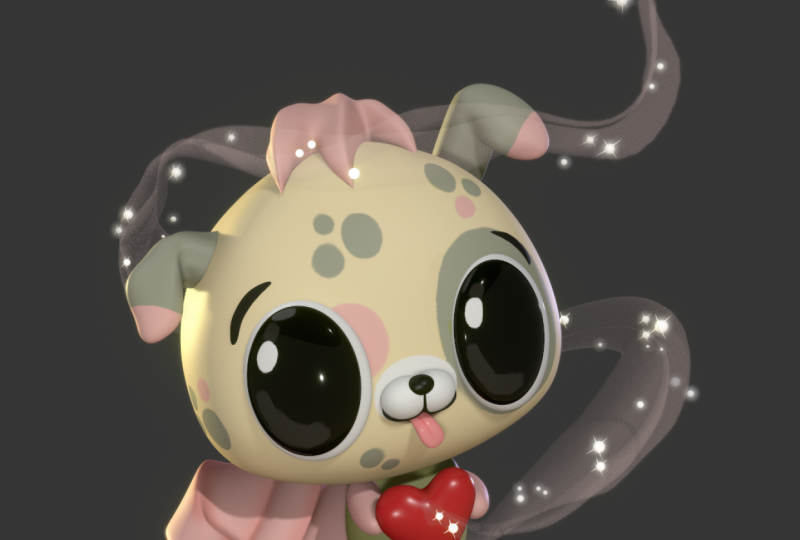
den süßen rosafarbenen Chihuahua mit der magischen Blume,
den Sandra im ersten Teil entworfen Und wir werden daraus drei D machen.
Warte. Und wer ist Sandra und was ist
der pinke Chihuahua? Es ist ein sehr charmantes
Charakterdesign mit Teil eins ist also die Erstellung des
Two-D-Designs in Procreate. Dies ist hier eine
dynamische Duo-Situation Skillshare Skillshare-Top-Lehrern . Fragen wir also die
supertalentierte Sandra Maia. Sie ist eine tolle Illustratorin Einige
Fragen dazu, wie man
eine Figur mit zwei D gestaltet , die für
drei D funktioniert . Was macht
eine gute Was macht ein dynamisches
Charakterdesign und was macht eine effiziente
Drei-D-Referenz Es war schon immer
ein Traum von mir, meine Charaktere in
Three D zu integrieren , weil ich
das Gefühl habe , dass sie
sich dadurch realer anfühlen. Ein großartiger Sketch für Three D basiert auf klaren Entscheidungen,
einfachen Formen, starken Silhouetten,
einer klaren Hintergrundgeschichte
und einer Wende, die
einen Charakter aus
verschiedenen Blickwinkeln zeigt einen Charakter aus
verschiedenen Blickwinkeln Ich hätte es selbst nicht besser sagen
können. Und wenn ich aus einer
Illustration drei D mache, ist
das genau das, wonach
ich suche. Klare, schlichte Formen,
ein starkes Design und eine Abwechslung, die mir
hilft,
die Figur aus vielen
verschiedenen Blickwinkeln zu verstehen die Figur aus vielen
verschiedenen Blickwinkeln Diese beiden Kurse
sind also eine großartige
Möglichkeit , Ihr Design
und Ihre Marke Ordnung. In diesem Kurs werden
wir die Dinge
einfach und zugänglich halten, Formen ausblenden, die Persönlichkeit des Charakters bewahren und uns bei
der Gestaltung einfach vom
Kunstwerk leiten lassen Wir nehmen einfach
einen niedlichen 2-D-Charakter
und erwecken ihn
in drei D zum Leben. Wenn
Sie also ein Künstler sind, der einen kompletten Workflow
von zwei D bis drei D haben
möchte , sind
Sie hier genau richtig Ordnung, das ist alles was ich habe.
Ruf Sandra noch einmal zu Danke, dass du uns dein Charakterdesign
anvertraust. werden wir hier eine wirklich große,
erweiterte Chihuahua-Familie haben Bald werden wir hier eine wirklich große,
erweiterte Chihuahua-Familie haben, und dafür bin ich da Zeichne weiter, gestalte weiter
und ich freue mich darauf, dich hier auf Skillshare im
Unterricht
zu sehen hier auf Skillshare im
Unterricht
2. Klassenprojekt und Vorbereitung: In Ordnung, willkommen
zum Klassenprojekt. Also nehmen wir diesen
wirklich süßen rosafarbenen Chihuahua und
erwecken ihn
in drei D zum Leben . Das ist Ich denke, es wird wirklich
nützlich sein,
etwas zu zeichnen , weil
es dich
einfach dazu , zu zeichnen, aber dann zu verstehen
und zu denken:
Okay, ich mache das in zwei D, aber ich muss darüber nachdenken,
wie die Rückseite aussieht, wie sie von der Seite aussieht,
verschiedene Dinge wie diese,
die wirklich nützlich sind, um deine Charaktere in drei D
zum Leben zu
erwecken bringt, zu zeichnen,
aber dann zu verstehen
und zu denken:
Okay, ich mache das in zwei D,
aber ich muss darüber nachdenken,
wie die Rückseite aussieht,
wie sie von der Seite aussieht,
verschiedene Dinge wie diese,
die wirklich nützlich sind, um deine Charaktere in drei D
zum Leben zu
erwecken hilft, wenn viele
dieser Entscheidungen im Voraus getroffen werden,
sodass Sie bestens vorbereitet sind,
wenn es an der Zeit ist,
es in drei D zu treffen sodass Sie bestens vorbereitet sind,
wenn es an der Zeit ist . In Ordnung, also werde
ich Sie vorbereiten. Wir werden das Setup
durchgehen, sodass unsere Nomadenskulpturen so gut wie
möglich oder so
viel,
wie ich es für wichtig halte, zusammenpassen möglich oder so
viel,
wie ich Also, wenn
wir anfangen,
stehen wir auf
einer ziemlich neuen Seite,
und wir können zusammenpassen,
und Sie werden nicht
verwirrt, weil
ich weiß, dass sich drei D
entmutigend und verwirrend
anfühlen können,
und ich möchte nicht, dass Sie
sich so auf
einer ziemlich neuen Seite,
und wir können zusammenpassen, und Sie werden nicht
verwirrt, weil ich weiß, dass sich drei D entmutigend und verwirrend
anfühlen können,
und ich möchte nicht, dass Sie Ordnung, also lassen Sie uns Sie
vorbereiten , damit
wir im nächsten Video tatsächlich mit
der Bildhauerei beginnen
können also in erster Linie
sicher, dass Sie alle enthaltenen Ressourcen
herunterladen Sie würden also einfach hier
zu Projekten und Ressourcen gehen. Ressourcen herunterladen. Wir haben also die Eye-Glare-Umgebung und dann die Referenzbilder, und ich werde auch
MSculp hinzufügen. Wenn Sie das öffnen und es
betrachten und referenzieren möchten, haben
Sie auch Zugriff
darauf Sobald Sie es heruntergeladen haben,
wird es in Ihre Fotos aufgenommen. Also dann wird es hier sein. Das ist der, den
wir für den Unterricht verwenden werden. Notieren Sie sich also einfach, wo es ist denn sobald wir
im Programm sind, werden
wir
ein Referenzbild importieren ,
damit wir
dieses und Nomad verwenden können Lassen Sie uns also meine
benutzerdefinierte Umgebung importieren. Das ist also optional, aber
ich möchte nur, dass Sie den gleichen Bildschirm und die gleichen
Einstellungen haben wie ich. Gehen wir also zuerst zu diesem
kleinen Sonnensymbol. Tippe darauf. Also hier ist deine Umgebung.
Was eine Umgebung ist, ist wie das Umgebungslicht. Wenn es
diese Umgebung nicht gäbe,
wäre es pechschwarz. Verwenden Sie also eine Umgebung , da dies das
Umgebungslicht im Raum ist. Sie können die Reflexionen sehen. Du kannst es drehen, solche
Dinge. Wenn Sie also in einem
Raum sind und Sie
ein Fenster haben und Licht
durch dieses Fenster fällt, ist
das Ihr Umgebungslicht. So können Sie tagsüber
sehen. Ich weiß, ich neige dazu, weiter zu schwafeln. Wie auch immer, also lasst uns importieren. Tippen wir also auf das
Referenzbild. Importieren. Fotos. Und dann wo auch immer Sie
Ihre Eye-Glare-Umgebung heruntergeladen haben, die in den Ressourcen enthalten war Tippen Sie auf das Bild. Okay?
Du kannst das schließen. Jetzt
haben Sie nur noch Ihre allgemeine Umgebungsbeleuchtung
in Ihrer Umgebung eingerichtet. Lassen Sie uns die Dinge synchronisieren
, sodass Sie dieselben Dinge
sehen wie ich In Nomat Sculpt können Sie also die Hintergrundfarbe
ändern. Alles, was Sie tun müssen, ist zum SittlePicture-Symbol
zu gehen, auf die Farbe zu tippen, und dann können
Sie sie nach Belieben ändern Wenn AutoSave angezeigt wird, können
Sie Ihrem Projekt einen Namen geben Nennen wir es vorerst Cutie. Als Nächstes
tippen wir einfach auf diese kleine Kamera hier und stellen sicher, dass
Sie sich in der orthogonalen Ansicht befinden Und das ist nur
sicherzustellen, dass wir nicht mit perspektivischen Verzerrungen modellieren Gehen wir also als Nächstes zu
dieser kleinen Kugel hier, den Materialien Gehen wir bis hier
runter, um die
Schattierung zu glätten , und stellen wir sicher
, dass Sie sie aktiviert haben Ich lasse meins auf Auto, also ist meins einfach die ganze
Zeit an, es sei denn, ich schalte es aus Sie möchten also nur
sicherstellen, dass Sie eine gleichmäßige Schattierung haben Das ist also eine meiner visuellen
Vorlieben beim Modellieren. Ich gehe zu
diesem kleinen Sonnensymbol und dann zu MTCap Alles, was MatCap ist, sind falsche
Farben und Beleuchtung. Ich denke nur, es macht es einfacher
, es zu sehen. Und natürlich können Sie hier tippen, um die verschiedenen
Arten von MT-Kappen zu sehen. Das sind also alles, sie sind
irgendwie interessant. Es macht Spaß
, mit ihnen herumzuspielen. Also ich denke, für heute
werde ich mich für PXG Clay entscheiden. Okay, lassen Sie uns weitermachen und unser Referenzbild
importieren. Tippen wir also auf das
kleine Bildsymbol und gehen dann
zum Referenzbild. Und dann siehst du, dass
dieses kleine Feld
angezeigt wird, sodass du hier tippen kannst. Importiere Fotos. Okay? Und dann
gehst du einfach dorthin, wo du das Foto gespeichert hast. Also tippe
ich auf diesen. Ich tippe auf den Scheck und
jetzt auf die Fotos. Also werde ich
dieses kleine X drücken , um das Importfenster zu
schließen. Sie können das Bild hier sehen, aber ich möchte es irgendwie verkleinern Also würden wir einfach zu
unserem kleinen Foto
zurückkehren , uns transformieren lassen Und jetzt kannst du zwei
Finger nehmen und sie ziehen. Also werde ich es klein machen
und es hier richtig machen. Und dann
tippe ich einfach mit einem Finger und wir kehren
zum Bildhauermodus zurück Du wirst oft speichern wollen,
nur für den Fall, dass Nomad abstürzt. Also geh einfach in diesen
kleinen Ordner und speichere. Und ja. Und denken Sie daran, Sie können jederzeit auf
Speichern klicken , als ob Ihnen etwas gefällt , Sie
aber denken, Sie möchten
in eine andere Richtung gehen, aber vielleicht möchten Sie zu diesem Punkt
zurückkehren. Etwas, das ich in Nomad
sehr oft mache.
3. Erste Schritte : Okay, lass uns anfangen. Also, wenn ich mir
diesen Charakter ansehe, sehe
ich eine quadratische, eine
Art abgerundetes
Kästchen für den Kopf, wahrscheinlich dasselbe für den Körper, vielleicht ein bisschen
runder als der Die Beine, ich sehe Zylinder, die Arme, ich sehe das
Rohrwerkzeug, die Ohren, vielleicht Kugeln, die
wir halbieren, und dann Kugeln für die Augen, und wir werden die
Nase und solche Dinge herausfinden Wenn du dich also nur
darauf konzentrierst, die Grundformen zu erstellen ,
was wir Blockieren nennen,
willst du ,
was wir Blockieren nennen,
willst du den Charakter ausblenden, die Grundformen
erstellen, und dann
wird alles viel einfacher. Okay, das ist also
unsere Standardkugel. Ich gehe zu meinem Szenenmenü und
verstecke es vorerst. Ich werde es vielleicht
später löschen, aber wir werden sehen. Das Szenenmenü besteht also im Grunde aus
all unseren Formen, die
wir einfügen werden. Gehen wir also gleich hierher, um etwas hinzuzufügen, und dann
bringen wir eine Box hinein. Also werden wir
den Gizmo genau hier benutzen. Der Gizmo ist im Grunde dein Controller. Es ist also ein größerer
orangefarbener Ring drum herum. Also das alles ist eine Waage, okay? Ich benutze zwei
Finger und tippe, um rückgängig zu machen,
um zum Anfang zurückzukehren. Der größere orangefarbene
Ring ist also Waage. Diese Pfeile
bewegen ihn einfach hin und her, also haben wir den roten Pfeil. Verschiebt es in diese Richtung, Grün
bewegt es in diese Richtung. Und dann haben wir diese Ringe. Da ist also der blaue
Ring, der sich dreht. Und dann sind da noch diese Kugeln , die sich dehnen und ziehen Und da sind noch ein paar
andere Dinge drauf, aber ich benutze sie nicht oft
, also werde ich nicht einmal darauf eingehen. Also gehe ich zurück
zu Heartbreakar Box. Also jedes Mal, wenn
Sie eine neue Form hinzufügen, werden
diese Formen Primitive
genannt, aber es sind wirklich
nur Jedes Mal, wenn Sie also
eine neue Form hinzufügen,
primitiv, jedes Mal, wenn Sie eine neue Form hinzufügen,
wird Ihnen
dieses Dialogfeld angezeigt,
und Sie werden nicht
in wird Ihnen
dieses Dialogfeld angezeigt, der Lage sein, all Ihre Werkzeuge
zu verwenden Also, deine Werkzeuge sind hier. Die meisten von ihnen sind im Moment großartig , weil wir sie nicht validiert haben. Es gibt nur einige
ausgefallene Dinge, die Sie tun
können, bevor das Objekt offiziell
Teil des Projekts
ist. Wir können weitermachen und
auf „Bestätigen“ klicken und jetzt sehen Sie, dass alle Ihre
Tools verfügbar sind. Okay, lassen Sie uns diese Box
abrunden. Also gehen wir zu
diesem kleinen Becher
hier oben , richtig Und dann sehen wir glatt. Also tippen wir einfach auf Glatt und ziehen
es dann nach rechts, und Sie werden sehen, dass
es glatt wird Also werde ich
vielleicht da rumgehen. Wenn ich es
so drehe, wenn ich mich recht erinnere, wenn du zur Seite schaust, damit sein Kopf nicht so breit ist, dann lass uns weitermachen
und ihn platt machen Okay, wir haben es gedreht
und Sie können die linke Seite sehen. Das ist ein Snap Cube. Das
ist nur eine einfache Methode, um zu sehen, welcher Teil Ihres
Modells Ihnen zugewandt ist. Sie können darauf tippen und dann wird
es perfekt ausgerichtet. Jetzt wollen wir
diese kleine blaue Kugel verwenden und sie einfach verkleinern Ich denke,
da fühlt es sich vielleicht richtig an. Also dann haben wir so
etwas. Also lasst uns diese Form klonen und wir können sie für den Körper verwenden. Also hier auf der linken Seite klicken
wir einfach auf Klonen. Und wir werden diesen grünen
Pfeil benutzen , um ihn einfach nach unten zu ziehen, und dann den orangefarbenen Ring,
um ihn zu verkleinern. Okay, also ich denke an
etwas Ähnliches. Nun, dieser ist
etwas runder
und es sieht so aus, als ob er etwas ausgedehnter
sein könnte. Also werde ich diese
kleine grüne Kugel benutzen und sie einfach so dehnen. Und wenn ich möchte, dass es etwas runder ist, kann ich
dasselbe tun Ich kann zu diesem
kleinen Becher hier zurückkehren. Ich kann darauf tippen und
dann einfach
glatt tippen und es
etwas runder machen Okay, vielleicht dehne ich es einfach ein bisschen weiter
und bewege es dann nach oben. So wie es ist. Okay, ich glaube, damit bin ich
ziemlich zufrieden. Also lass uns das nochmal klonen und lass uns es für
seine kleine Schnauze verwenden Also gehen wir zurück zum
Klonen und drehen wir es um. Und dann können wir diesen blauen
Pfeil nehmen und ihn einfach
rüberziehen und dann verkleinern Okay, wir können
zurück nach vorne gehen. Also werde ich
es auf diese Weise ein bisschen dehnen. Und es sieht aus, als wäre es ein bisschen rund, fast so wie die Leiche. Also werde ich das Gleiche tun. Ich klopfe einfach auf das
kleine Becherglas und dann glatt und mache es
ein bisschen runder Okay? Und ich könnte es auch aufblasen. Also hier unten kannst du
aufblasen gehen und du kannst es
einfach aufblasen Okay? Ich finde das perfekt. Und der Charakter
hat wirklich große Augen, also solltest du
sicherstellen, dass du
genug Platz für die Augen lässt . Also werde ich das ein bisschen
in die Länge ziehen. Sie können sehen, dass es
etwas weiter unten ist, es ist näher an der Unterseite
des Kopfes als an der Oberseite. Und lass uns weitermachen und ein paar Augen
reinholen. Also gehen wir zurück zu
unserer Szene und fügen Quad Sphere hinzu. Okay, lass uns zu
diesem kleinen Ding hier gehen. Es ist ein bisschen versteckt,
aber es ist da. Also tippe auf das kleine Ding. Und dann bewegen
wir uns mit dem blauen Pfeil,
wir bewegen ihn raus Wir können
wieder nach vorne fahren, können es verkleinern. Und lass uns auf Spiegel drücken.
Wir haben es nicht validiert. Das ist also eines
der besonderen Dinge,
die wir
tun können, bevor wir validieren. Also drücken wir den Spiegel.
Wir gehen zurück zum Gizmo und nehmen dann den roten Pfeil und
bewegen ihn einfach nach links Und Sie werden auch die
gespiegelte Version sehen. Also ich denke, die Größe
der Augen ist groß. Wir wollen sie nach unten bringen, damit sie näher
am unteren Rand des Gesichts sind. Und ich finde, das
sieht ziemlich gut aus. Also müssen wir die Schnauze nehmen. Also, sobald du auf ein anderes
Mesh tippst , ist dieses ausgewählt Also werde ich das ein bisschen
nach unten verschieben und dann werde ich es noch ein bisschen
verkleinern Also vielleicht so etwas. Und vielleicht möchte ich
den Kopf etwas größer machen. Vielleicht möchte ich Inflate für
den Kopf verwenden . Du
kannst auf den Kopf tippen Gehen wir zurück zu unserem Becher und lassen Sie
ihn ein bisschen aufblasen Ja, ich finde das gut.
Ja, du kannst das nehmen und es einfach in
den Körper in der Nähe legen. Lass uns auf die Augen tippen und diese blaue Kugel benutzen , um sie irgendwie zurückzudrücken Wir wollen nicht, dass sie
so ausrasten .
Deshalb mache ich das. Ich werde sie ein bisschen
herausziehen und feststellen, dass sie nicht
wirklich bündig im Gesicht Hier würde ich sie also drehen damit
sie sich im Gesicht etwas
natürlicher anfühlen Also vielleicht so etwas. Ich finde, das sieht ziemlich gut aus. Lassen Sie uns also weitermachen
und diese validieren. Wenn wir nun zu unserer Szene zurückkehren, werden
Sie sehen, dass
hier ein Spiegel ist, und das ist unsere Quad-Kugel. Es gibt also wirklich
nur eine Quad-Kugel, aber da sie
sich unter dem Spiegel befindet
, sehen wir diese Für diesen Spiegel
tippen wir also auf die drei Punkte, Namen und wir machen I A. Das wird
also der
weiße Teil der Augen sein Tippen wir also auf
die eigentliche Kugel. Wir machen das Gleiche mit
den drei Punkten, Namen, I A. Wir wollen
also Schüler machen. Also werden wir diese Kugeln
verwenden und wir werden sie
duplizieren. Wählen wir also beide aus, Clone
ändern wir einfach die Namen in B. Also dieser wird I
B sein, und das Gleiche gilt für diesen. Okay, also stellen Sie sicher,
dass Sie auf IB und nicht auf dem Spiegel sein wollen
. Du willst auf
der echten Sphäre sein. Und wir kehren zu Gizmo zurück
und verwenden das Blau, um es ein wenig nach vorne zu
bringen, und dann lassen wir es mit dem größeren Orange etwas
verkleinern , damit
der
Charakter wirklich große Augen hat Im Moment
platzieren wir ihn einfach in der Mitte, etwas mehr nach innen Figuren, die nach vorne schauen, sollte man immer
sicherstellen, dass die Pupillen näher an der
Innenseite des Gesichts
sind Wenn du sie ein
bisschen nach innen bringst, dann sehen sie richtig aus Also nur ein kleiner Tipp
, den ich mit drei D mache, zwei D, ich bringe die Augen immer
ein bisschen mehr nach innen Wir werden
das etwas später ändern. Sie können sehen, dass dieser Charakter in eine Richtung
schaut. Also werden wir uns etwas später mit diesem
Detail befassen. Lass uns sparen.
4. Arme und Beine: Als Nächstes verwenden wir
eines meiner
Lieblingstools , das Tube-Tool. Wenn du also hier tippst und dann nach links
gehst und auf einen Pfad stoßen willst, dann sollte
es so aussehen. Um also das Tube-Werkzeug zu verwenden, tippen
wir auf den Bildschirm,
ziehen, ohne es anzuheben, und heben
dann an, sobald Sie Ihre Linie
gezogen haben Das wird also unsere Röhre sein. Also tippen wir auf diese
kleine grüne Linie und dann siehst du die Röhren. Und hier ist eine schnelle Sache , die passieren wird.
Es passiert immer. Manchmal verleihst du versehentlich einem deiner Spiegel
eine neue Form. Wenn Sie sich also die Szene ansehen, können
Sie sehen, dass ich
diese Röhre eingesetzt habe und sie mit dem Auge
ausgehungert Also musst
du es nur lange drücken und herausziehen. Nun,
zieh es hierher. Ziehen wir
es eigentlich runter. ist
unsere Röhre aus dem Spiegel
und Sie können sehen, dass es nur eine Röhre
gibt. Okay, lassen Sie uns vorerst
Snap ausschalten und dann nach links drehen. Und jetzt können wir es positionieren. Es sieht also so aus, als könnten wir uns immer auf
die Seitenansicht beziehen. Also lasst uns weitermachen und auf
diesen Knoten tippen und ihn einfach drüber ziehen. Okay, ich finde, das
sieht ziemlich gut aus. Also werde ich es
etwas weiter nach hinten verschieben. Das ist einfach etwas, was ich
in den meisten meiner Charaktere mache. Ich bevorzuge immer ein
bisschen nach
hinten für die Arme. Und die
Arme dieses Charakters sind sehr kurz, also werden wir sie kürzen. Und das ist es im Grunde. Wenn Sie
eine Kurve darin erstellen möchten, können
Sie hier einfach einen Knoten hinzufügen und dann abgerundete Kurven
erstellen. Wenn Sie möchten, dass
es eine scharfe Kurve ist, können
Sie einfach darauf tippen, und
schon ist es eher ein Winkel. Und Sie können so viele
Knoten hinzufügen, wie Sie möchten. Wenn Sie sie
loswerden müssen,
können Sie sie einfach
ineinander ziehen. Und das ist deine Waage. Also, wenn du
den Arm größer machen willst, was ich denke, der
Arm dieses Charakters ist vielleicht da. Schauen wir uns die Vorderseite an. Aber Sie können sehen, dass der
untere Teil des Arms, das Ende des Arms kleiner und die Basis
des Arms breiter ist. Also machen wir
das mit Radius. Also sehen Sie, dass
nur einer ausgewählt ist, und jetzt sind es zwei, jetzt sind
es drei, jetzt ist es eins. Das wirkt sich also auf die Skala aus. Wenn ich also zweimal darauf tippe, kann ich
es bewegen, und es hat keinen Einfluss auf das vordere
. Du kannst es sehen. Wenn ich auf alle tippe, kannst du sie einfach alle
machen. Du kannst alle möglichen
Formen und Größen herstellen. Okay. Ich finde, das
sieht ziemlich gut aus. Vielleicht machen wir das
etwas kleiner und ich möchte
es ein bisschen mehr
in den Körper hineinziehen . Okay? Also ich mag
das irgendwie, aber ich möchte das Ganze
ein bisschen kleiner
machen, also verwende ich stattdessen einfach
den Gizmo und ich kann
das Ganze einfach verkleinern Und wenn ich
zurück zu den Knoten will, muss
ich auf diese
kleine, verschnörkelte Linie drücken, und dann kann ich Okay, wunderschön. Also lass uns
weitermachen und Mirror drücken. Und dann klicken wir auf Validieren. Was wir jetzt tun können, ist diese Arme mit dem Glätten
abzurunden . Also klopfen wir hier auf unser kleines
Becherglas und wir können glatt streichen. Okay, nicht zu viel. Ich finde, das sieht ziemlich gut aus. Und ich werde auch ein bisschen auf
Aufblasen drücken. Okay, ich finde, das
sieht ziemlich gut aus. Und hab keine Angst davor,
zurückzugehen , wenn du etwas
ändern willst. Wenn Sie das Gefühl haben, an der Basis des Arms zu viel
an Größe
verloren zu haben, können
Sie dies jederzeit einfach rückgängig machen. Und dann können
Sie die Basis
des Arms etwas größer machen. Also vielleicht so etwas,
und dann kannst du es validieren, zurück zu deinem Becher
gehen und
dann kannst du das korrigieren Nun, ein bisschen aufblasen. Okay, ich finde, das
sieht ziemlich gut aus. Okay, lassen Sie uns weitermachen
und auf Validieren klicken. Nehmen wir nun an, Sie möchten
diese etwas
mehr nach oben und nach oben verschieben . Es ist ein bisschen knifflig
wegen des Gizmos, wegen
seiner Ausrichtung . Also hier ist ein kleiner Trick Lass uns einfach einen Schlussstrich ziehen. Und jetzt können wir es
einfach nach links, rechts,
oben, unten, hin und her bewegen .
Also ich denke, das ist perfekt. Also für die Beine
werden wir nur Zylinder verwenden. Also gehen wir zu unserer Szene, fügen hinzu und wir werden
Zylinder finden. Wir können weitermachen und Spiegel drücken. Und du merkst, dass
der ganze Spiegel in den anderen Spiegel
ging. Stellen Sie also sicher
, dass Sie
beide auswählen , lange drücken und sie
einfach herausziehen. Und dann möchten Sie
sicherstellen, dass Sie reingehen und diese beschriften. Also dieser Spiegel sind die Arme. Okay, dieser Schlauch besteht wieder
nur aus den Armen. Und der Grund, warum ich den Spiegel mit
dem roten Teil
beschrifte , ist, dass wir sie
irgendwann nehmen und
sie zu einer Form kombinieren werden, und es wird den
Namen des Spiegels annehmen. Das werden also Beine sein. Und dieser Zylinder besteht aus Beinen. Also werden wir unser Gizmo benutzen. Wir nehmen den grünen
Pfeil und bewegen ihn nach unten. Wir werden es mit
dem orangefarbenen Ring verkleinern, einem großen orangefarbenen Ring Wir werden es nach oben verschieben. Bewege ihn mit dem roten Pfeil nach links. Jetzt können wir uns mit
diesen Zylinderoptionen befassen. Und es sieht so aus, als ob
das ein bisschen größer ist. Vielleicht machen wir sie
ein bisschen länger. Wir kehren zu dem
Gizmo direkt daneben zurück und lassen uns ein
bisschen rotieren Denken Sie daran, dass wir uns immer noch auf einer Linie befinden. Sie können sie
also jederzeit ausschalten Dann orientiert sie sich an
der Form, die wir verwenden Okay, ich finde das
eigentlich ziemlich gut. Ja, ich finde
das ziemlich gut. Ja, ich mache es vielleicht ein bisschen länger und verschiebe es dann nach
oben nur damit wir nicht
dieses Problem haben , bei dem
du das Ende siehst. Das einzige
, was ich sehe,
ist, dass es etwas mehr
Platz dazwischen gibt. Also mache ich eine
Zeile und gehe rüber. Ich mag das, weißt du, du willst die richtige
Menge an Platz. Es scheint ziemlich breit zu sein. Also wenn das der Fall ist,
mache ich den Körper vielleicht etwas breiter. Und Sie können auch das Verschiebe-Tool
verwenden. Und wenn du auf dem Körper bist,
siehst du diese zwei kleinen roten Punkte. Das liegt daran, dass bei
uns Symmetrie aktiviert ist. Wir wissen also, dass das, was auf der
einen Seite passiert , auch
auf der anderen Seite passieren wird Also mit der Bewegung,
und mein Radius ist ungefähr 200 und meine
Intensität ist ungefähr 50, nur damit du es weißt, nur damit
du es anpassen kannst, wenn du willst. Aber du kannst es auch einfach
so ziehen , dass es
sauber über die Beine geht Und wenn wir
das Röhrenwerkzeug verwenden würden, könnten
wir das irgendwie nach unten
krümmen, was meiner Meinung nach perfekt wäre Aber es gibt andere Möglichkeiten, das zu tun. Lassen Sie uns es also validieren. Lass es
uns ein bisschen glätten, also gehen wir zu unserem
Becher und machen ihn glatt, machen ihn viel süßer Und dann gehen wir
zurück zu unserem Verschiebe-Tool und schauen, wie wir an der Grenze sind sodass wir einfach
von dieser Seite ziehen können Machen wir den Radius größer, dann zieht er sauberer. Vielleicht können wir das ein bisschen
reduzieren. Und jetzt, wo ich
darüber nachdenke, möchte ich, die Beine auf diese Weise etwas
dicker sind. Vielleicht auch der Arm. Mach es einfach ein bisschen dicker. Okay? Ich
gehe zurück zur Karosserie und ich möchte die
Vorderseite etwas runder machen. Also werde ich das Verschiebewerkzeug benutzen und einfach diesen kleinen Bauch
ausstrecken. Das Move-Tool ist eines
meiner Lieblingswerkzeuge. Es gibt dir wirklich das Gefühl, als
würdest du tatsächlich modellieren. Ich werde ein
bisschen auf der Rückseite reindrücken. Ich werde den
Radius vergrößern. Der Grund, warum ich den Radius
größer oder kleiner mache , ist
, dass,
wenn er größer es eher eine
schwungvolle, gleichmäßige Bewegung sein wird Ich finde, es sieht sehr süß aus. Also werde ich
die Beine nehmen. Ich mache das, ich benutze das Verschiebewerkzeug und ziehe
die Beine ein wenig nach oben, nur damit es
etwas flacher wird. Aber ich finde das wunderschön.
Also lasst uns unseren Fortschritt speichern.
5. Beine und Ohren: Dieser nächste Teil ist also
völlig optional, aber er ist einer meiner
Lieblingsaspekte Also gehen wir
zu unserem Szenenmenü. Wir werden eine Quad-Kugel hinzufügen. Wir machen weiter und
schlagen sofort einen Spiegel an. Du weißt, was kommt.
Wir gehen zu unserem Gizmo Wir werden es nach unten verschieben.
Wir werden das Blau verwenden, um es ein bisschen nach hinten zu
bewegen,
und dann werden wir es verkleinern Okay, jetzt verschieben wir es nach unten und dann ziehen wir
es so heraus, vielleicht ein bisschen größer, vielleicht auch ein bisschen breiter Und ich werde
diese kleine blaue
Kugel benutzen , um
sie auf diese Weise zu verkleinern , um sie ein bisschen zu zähmen, zumindest ein bisschen Okay, ich finde, das sieht toll aus. Ich werde weitermachen und das bestätigen. Also das ist immer noch ein Spiegel. Also, obwohl ich das bestätige, gehen
wir zur Szene, wir
haben unseren Spiegel hier. Hoppla. Es ist in den Beinen, also
drücken wir es einfach lange und ziehen es heraus Und das sind deine Brötchen. Okay, also gehen wir einfach
zur Quad-Sphäre und du kannst einfach ein bisschen Spaß
damit haben und es ein
bisschen natürlicher aussehen bisschen natürlicher Wir machen sowieso einen
Schwanz, aber, weißt
du, vergiss das nicht. Manchmal geht man
zum Körper und kann den Körper
quasi dehnen
, damit er auch funktioniert. Und das ist wirklich alles. Das ist eher eine
lustige Sache, um
ein kleines Detail hinzuzufügen , das
jeder liebt. Schau dir das an. Das ist perfekt. Okay, also was wir tun werden,
wir nehmen diese Brötchen, wählen
beide aus und klicken auf
Bestätigen und dann auf Ja Also sollte es
auf Join Children sein. Drücken Sie einfach Ja. Okay?
Also haben wir unsere Brötchen Lass uns sehen. Diese Kiste ist der Kopf, also lass uns weitermachen
und ihnen Namen geben. Ich habe vorhin vergessen, sie zu benennen. Diese Kiste ist die Leiche, oder? Oder ist sie es nicht? Nun, das
könnte die Schnauze sein Schachtel mit Knochen? Oh, das ist die Leiche. Okay. Die Knochen und der Körper, und wir
drücken hier einfach auf Verbinden. Okay, also lass uns
jetzt diese Ohren machen . Die Ohren sind ein bisschen knifflig. Manchmal muss
man Formen annehmen und
sie dann bearbeiten und ein
wenig anpassen, um genau die
Form zu erhalten, die man benötigt. Gehen wir also zu unserem Szenenmenü und ich tippe einfach auf diese obere Quad-Kugel und lösche sie. Also das ist der
, den wir zuvor versteckt haben. Und ich werde das löschen
und eine weitere Quad-Kugel hinzufügen. Ich werde das nach oben verschieben. Ich werde das Ohr umbenennen. Tippe, um ein kleines verstecktes Ding zu öffnen. Der grüne Pfeil
bewegt es nach oben. Und ich werde es jetzt einfach validieren. Wir können
später immer noch einen Spiegel hinzufügen, da es zwei Ohren gibt. Also werde ich diesen größeren
orangefarbenen Ring verwenden, um ihn zu verkleinern. Und dann werde
ich es mit
dieser grünen Kugel oder so
etwas dehnen dieser grünen Kugel oder so
etwas Ich werde rotieren. Und ich werde
sicherstellen, dass ich eine Leitung
ausschalte , weil ich
sie direkt auf diese Weise bewegen möchte, nicht genau nach links und rechts, nicht genau nach links und rechts,
sondern eher in einem Winkel der der Ausrichtung
des eigentlichen Ohrs entspricht. Lassen Sie uns einfach eine Leitung ausschalten und dann können wir sie nach unten verschieben und irgendwie
herausfinden, wo sie platziert ist. Das scheint
eigentlich ziemlich gut zu sein, genau da drüben. Du siehst also diese Formen. Also müssen wir diese Formen
irgendwie formen. Also lasst uns einfach weitermachen. Ich mache es ein
bisschen kleiner, vielleicht um die 200 oder so. Dieser Teil sieht also so aus, als ob er
nach oben geht und sich dann krümmt. Also werde ich das ziehen und dann gehe ich nach
oben und ich werde das hier so ziehen. Also versuche ich wirklich nur, dieser Kurve hier zu
entsprechen. Ich mache es ein
bisschen größer und dann ziehe
ich diesen Teil
raus und diesen Teil nach unten. Und ich werde hier reingehen, um zu
sehen, ob uns das hilft. Ich werde es ein
bisschen kleiner machen. Manchmal mache ich
es einfach größer und kleiner, abhängig von der
Menge an Details,
je nachdem, wie
viel ich bewegen möchte. Also werde ich versuchen,
diese kleine Form herauszudrücken. Ich werde hier drücken und dann ziehen. Ich werde es etwas kleiner machen, damit wir versuchen können, ein
bisschen mehr Details zu bekommen. Aber ich finde das
ziemlich gut. Ich werde einfach versuchen, es
ein bisschen auszugleichen. Aber ich finde das
ziemlich gut. Jetzt schiebe ich die Ohren
normalerweise
etwas weiter nach hinten. Ich glaube, ich
möchte
das Ohr so zur Seite drehen . Nehmen wir Split. Also nehmen
wir Split und dann wählen wir Rechteck. Und wir wollen versuchen
, es zu halbieren. Fangen wir also oben an. Du möchtest tippen und dann ein weißes Quadrat
machen. Und alles, was da drin ist,
wird einfach beschnitten oder gespalten Also wird es einfach ausgespuckt
. Also nehmen
wir jetzt diesen kleineren Teil Stellen Sie also sicher, dass Sie auf den vorderen Teil
getippt haben. Wir benutzen den Gizmo
und wir werden ihn verkleinern. Und jetzt werden wir es zurückschieben. Jetzt nehmen wir diese
beiden Teile. Also nehmen wir die
Außenseite des Ohrs. Nennen wir dieses Ohr groß. Nennen
wir das dann hier, Mitte. Okay, wann immer ich normalerweise
trimme oder Trim verwende oder Split verwende, mache ich
danach gerne Voxel-Remesh Also alles, was das macht, ist
diese Kanten neu zu berechnen , damit es nicht
wirklich lustig aussieht Also stellen Sie sicher, dass wir ein großes
Ohr haben. Wir werden
hier direkt neben
unserer Szene tippen . Siehst du Voxel? Und lassen Sie uns das auf 150
hochziehen. Ich denke, 150 ist gut. Und dann machen wir es neu
und dann ist es neu gemacht. Und jetzt können wir zu unserem Becher gehen und das klären. Okay, ich finde
das ziemlich gut. Also gehen wir zu diesem. Ich
werde das Gleiche tun. Ich werde nur eine Abkürzung
verwenden. Anstatt hier und hier zu gehen, verwende
ich
hier unten gerne eine Abkürzung , bei der man einfach nach oben wischt und dann
hat es dasselbe Sie können sehen, dass die Zahlen genau gleich
sind. Und wenn du diese Abkürzung nicht
hast, kannst
du immer zu
diesen drei kleinen Punkten kommen. Gehen Sie zu den Abkürzungen und dann können
Sie sie einfach hinzufügen. Siehst du? Also wie dem auch sei, lass uns das gegen 150
remeshen Und dann nehmen wir unser Becherglas und machen es glatt
. Wir
müssen es nicht wirklich
so stark glätten, wir sehen den Rand nicht, aber ich kann es trotzdem glätten Und dann mache ich es einfach
platt und schiebe es wieder ins
Jahr. Nehmen wir an
, Sie möchten beide
Formen gleichzeitig drehen oder anpassen. Alles, was Sie tun
müssten, ist zu
Ihrer Szene zu gehen und beide auszuwählen. Und machen wir Pivot, Auto-Pivot. Das verschiebt das Gizmo einfach in
die Mitte von, da wir beide ausgewählt
haben, es wird es in
die Mitte von beiden verschieben Aber dann kannst du es zumindest drehen und verschieben und nach
Bedarf anpassen Gehen wir also zu unserem Szenenmenü. Wir nehmen E Big. Wir werden einen Spiegel hinzufügen. Und lassen Sie uns den
Spiegel benennen. Hier, Big. Das Gleiche machen wir für
Ear Mid, also tippen wir darauf, fügen Spiegel hinzu und benennen
es
dann in Ear Mid um. Lass uns
weitermachen und speichern.
6. Zusätzliche Details: Also jetzt lass uns diesen
kleinen süßen Teil hier machen. Das könnte natürlich Farbe sein. Wissen Sie, wir übersetzen drei D in zwei D. Aber
ich glaube, ich möchte es
etwas lauter machen Also verwenden wir dafür
einfach ein
paar Kugeln . Also werden wir zum Kriegsschauplatz gehen. Wir werden eine Quad-Kugel hinzufügen. Wir wollen sichergehen, dass wir
weitermachen und es herausbringen. Eigentlich sollten wir es vorerst
direkt über dem Körper belassen. Okay, das wird also
nur eine Truhe sein. Okay, jetzt wollen wir unser kleines Ding
benutzen. Wir können weitermachen und es validieren. Lassen Sie uns es also
ein bisschen nach unten verschieben , und
dann werden wir schrumpfen Okay, ich schiebe es zurück und mache
es vielleicht ein bisschen platt Und es gibt ein wirklich cooles
Tool, mit dem wir Xray verwenden können. Ich werde diesen roten
Ring benutzen, um ihn zu drehen. Und dann werde
ich es mit
dieser grünen Kugel ein
wenig dehnen . Also machen wir jetzt
weiter und gehen wir zu unserer Szene. Also haben wir Truhe. Wir tippen auf die
drei Punkte und klonen sie, und dann fügen wir einen Spiegel
hinzu. Okay, dann können wir in
diese Schachsphäre gehen. Wir können Xray ausschalten und dann können wir sie trennen, sie mit dem blauen Ring
drehen
und dann können wir
sie einfach so anpassen, wo wir
sie brauchen und wie groß
wir sie brauchen Okay, lassen Sie uns Xray wieder
einschalten und einfach sicherstellen , dass es so aussieht, wie wir
es uns wünschen, auch darunter Also möchte ich
diese beiden Seiten mitbringen. Ich möchte
sie weiter senken. Und dann mache ich
weiter und benutze Move und ziehe diesen Teil einfach nach oben. Selbst bei diesem möchte ich es
vielleicht etwas kleiner machen und diesen Teil einfach nach oben ziehen. So wie es ist. Mach das Röntgen aus. Okay, also ich
nehme diese Truhe und diese Truhe und das Ding. Lass uns Pivot Auto Pivot machen
und es einfach nach unten verschieben, und es einfach nach unten verschieben damit wir es ein bisschen,
ein bisschen besser sehen können . Ich finde
, das sieht perfekt aus. So können Sie alle Anpassungen vornehmen
, die Sie möglicherweise vornehmen müssen. Vielleicht möchtest du es ein
bisschen näher an den Körper
bringen , aber ich finde, das
sieht ziemlich gut aus. Okay, lassen Sie uns
diesen Spiegel nehmen und das bestätigen. Ja. Dann
wählen wir beide aus. Dann gehen wir zu meinem kleinen
Voxel-Remesh-Shortcut hier unten. Wir setzen es auf 1:50
und dann remesh. Und das ist okay. Okay,
jetzt nehme ich glatt und glätte es einfach
weiter nach oben. Ich mag das Detail auf der Unterseite, also möchte ich es nicht
zu sehr glätten, aber ich finde, das
sieht ziemlich gut aus. Okay, lass uns speichern. Lassen Sie uns jetzt weitermachen und
dieses kleine Detail auf dem Kopf hinzufügen . Es kommt also im Hintergrund
so rüber, aber es hat auch diese
beiden Dinge im Kopf. Und ich glaube,
ich möchte
dafür tatsächlich eine Maske benutzen. Das ist also ein bisschen kompliziert, aber ich denke, Sie können damit umgehen. Also nehmen wir
das Maskenwerkzeug. Okay, also wenn wir mit Masken
arbeiten, ist
sie sehr pixelig, und das
liegt daran, dass der Kopf eine
ziemlich niedrige Wenn die Bilder eine hohe Auflösung haben, dann sind sie besser für
schärfere Details und schärfere Wenn sie 6.000 sind, weißt du, wenn sie ziemlich
niedrig sind, wird es so
pixelig sein . Also
das ist alles, was passiert Gut. Und lassen Sie uns hier zu unserer
kleinen Option gehen, Multi-Res, und
lassen Sie uns sie unterteilen Und jetzt versuchen wir es mit der Maske. Also das ist ein bisschen besser. Also der Hinterkopf
hat ein Design wie dieses und es geht nach
vorne,
und es ist dem irgendwie
ähnlich, und es bricht irgendwie ab
und macht sein eigenes Ding. Also werde ich die Symmetrie
ausschalten
und nur an einer Seite arbeiten, und nur an einer Seite arbeiten um sie ein bisschen größer zu machen Wenn ich jetzt
auf die Vorderseite schaue, können
Sie sehen, dass ich es nicht weit genug unten
habe Stellen Sie also sicher, dass
Sie, wenn Sie diese Details hinzufügen, sie durch
viele
verschiedene
Epochen betrachten . Oh, das ist nur eine Entlarvung Also demaskiert Demasken. Sie sollten sicherstellen, dass Sie es aus vielen verschiedenen Blickwinkeln betrachten und nur sicherstellen, dass die
Details übereinstimmen Okay, das ist also eher so. Und dann kommt das
ein bisschen weiter runter. Also etwas, das ein bisschen
mehr ist. Also eine wirklich nette
Sache, die wir tun können, wir können zu diesem
kleinen Schild hier gehen und es gibt uns einige Optionen. Also zuerst siehst du diese Höhe. Also können wir es größer machen. Okay, also werde ich
es ein bisschen größer machen. Und Sie können auch einstellen,
wie Sie es wollen, zum Beispiel wie glatt Sie es haben möchten. Okay, also werde ich es
so glatt machen . Ich finde
das perfekt. Ich denke, das ist es, was
wir brauchen. Also lass uns jetzt einfach auf Extrahieren klicken. Okay? Also klopfen wir wieder auf den Kopf. Stellen Sie sicher, dass Sie die
Maske tragen und löschen möchten. Jetzt können wir
dieses kleine Stück nehmen und es Kopf oben nennen, es etwas kleiner
machen, es etwas nach unten
bewegen. Und vielleicht würdest du es einfach
so
dehnen oder zusammendrücken, dass es ein bisschen besser
auf dem Kopf liegt. Ich liebe das. Ich finde es so lustig. Aber ich finde, das sieht ziemlich
gut aus. Und du kannst Drag benutzen. Oft fragen sich die Leute, was der Unterschied
zwischen Verschieben und Ziehen ist. Wenn Sie also einen Wasserballon hätten, ist Bewegung so, als würden Sie ihn
mit Ihrer Handfläche bewegen, also das Ganze
sanft bewegen oder es greifen und auf diese Weise
bewegen Es hat also eher
eine größere Oberfläche, sodass die Bewegungen flüssiger sind Kneifen ist besser für Details. Kneifen ist also so, als würde man
einen Wasserballon nehmen und
ihn mit einem Finger drücken. Es wird also drücken, aber du kannst sehen , dass dein Finger
quasi hineingeht, oder du drückst ihn und ziehst
ihn und bewegst ihn so Es wird sich also bewegen, aber es
wird mehr an deinem Finger passieren als wenn du
einfach deine ganze
Hand nehmen und sie bewegen würdest einfach deine ganze
Hand nehmen und sie bewegen Das ist also im Grunde ein
Unterschied zwischen Ziehen und Bewegen. Meine Faustregel
lautet, wenn ich wirklich feine Details mache, wirklich feine Details mache, nehme
ich vielleicht einfach den Drag und
schalten die Symmetrie wieder und ich passe die
Dinge einfach mit dem Ziehen Aber auch hier handelt es sich um
sehr kleine Details. Lass uns speichern.
7. Nase, Schnauzen und Zunge: Okay, lass uns eine
kleine Nase machen. Also lass uns hinzufügen. Ich glaube, ich
möchte einen Zylinder verwenden. Also benutzen wir unser Gizmo und tippen hier auf Snap,
und das ist nur, damit wir
es genau um 90 Grad auf diese Weise bewegen können es genau um 90 Grad auf diese Wir können weitermachen
und das ausschalten. Jetzt ziehen wir es
nach vorne und schrumpfen. Schieben Sie es nach unten und
hinein und natürlich können
wir es
wieder auf normale Größe verkleinern Okay, ich finde, das
sieht ziemlich gut aus. Also lasst uns weitermachen
und es validieren. Und lassen Sie uns einfach
Move verwenden, um es zu gestalten. Sie können es bei Bedarf
etwas kleiner machen. Aber ich denke,
so etwas ist völlig in Ordnung. Ich dehne
es einfach ein bisschen und schiebe es in den Nasenbereich. Natürlich
ist die Nase sehr klein. Okay, ich denke, das funktioniert. Und ich möchte
es ein bisschen abrunden, also nehme ich
den kleinen Becher und mache ihn auch glatt Ich mag es, wenn die meisten Dinge schön
glatt bleiben . Das ist perfekt. Ordnung, jetzt fügen
wir
zwei weitere Kugeln an der Vorderseite hinzu Das wird uns helfen, die
kleine Falte für den Mund zu bekommen. Also gehen wir zu unserer Szene.
Wir werden eine weitere Quad-Kugel hinzufügen. Wir können weitermachen und Spiegeln und wir benutzen einfach unser Gizmo und
wir bringen es in Okay, solange
du einen Spiegel hast, solltest
du ihn
herausnehmen können Und stellen Sie
sicher, dass Sie sich nicht in einem anderen Spiegel befinden. Du willst nur in dem
Spiegel sein, den du gerade gemacht hast. Jetzt bringen wir das an die richtige Position und rücken
es näher zusammen. Also werde ich validieren und ich will diese Kugeln nehmen
und ich werde sie einfach bewegen, damit
sie etwas bündiger in der Nase Ich finde, sie sehen ziemlich gut aus. Ich finde sie sehen ziemlich süß aus. Ich werde die Symmetrie ausschalten weil wir sowieso
in einem Spiegel arbeiten, also
mache ich das nur , damit ich sie
einander näher bringen kann Also können wir sie einfach
zusammenfügen und glätten, und ich denke, das wird vollkommen in Ordnung
sein Und jetzt nehmen wir
die Maske, tippen auf den originalen
Schnauzer und wir
machen dieses runde Stück Du siehst also, wo sich der Mund irgendwie öffnet, wo er schwarz ist Also werde ich
hier einfach eine Maske zeichnen , vielleicht mache ich sie ein
bisschen höher, so. Also das wird unser offener Mund
sein. Wir können es einfach umdrehen, das
Gizmo nehmen und es wieder hineinschieben. Okay, jetzt können wir zurück
zur Maske gehen. Wir können es löschen
und es sieht toll aus. Und Sie können diese
ein wenig anpassen, wenn Sie möchten. Du kannst
sie ein bisschen nach oben drücken. Jetzt werden wir also RemSht
Mirror voxeln. Also werden wir diesen Spiegel validieren. Also das ist die kleine neue Schnauze. Das ist die ursprüngliche Schnauze, also wählen wir
beide aus. Voxel Bringen wir es auf 150 und speichern
wir, bevor wir es tun. Also wird die Box um 1:50 wieder vernetzt. Lassen Sie uns das neu vernetzen nehmen wir glatt und glätten es
einfach Lassen Sie uns jetzt Drag verwenden. Stellen Sie sicher, dass Symmetrie aktiviert ist. Und lassen Sie uns diese einfach erweitern. Also lass uns einfach ziehen. Also lächeln
wir nur weiter. Du kannst
es immer ein bisschen glätten. Okay, ich benutze
Move und
ziehe den Mund einfach ein bisschen
nach unten. Also das ist ein kniffligerer
Teil, weil wir viele verschiedene
Dinge
verwenden, um in diese Form zu kommen, aber manchmal muss man
tun, was man tun muss Weißt du, das ist
nur ein Teil davon. Aber ich finde, das
sieht gut aus. Und Sie können auch eine Falte hinzufügen, wenn Sie eine
Falte in der Mitte hinzufügen möchten Das glättet es ein wenig. Ich möchte die Nase nehmen
und ich glaube, ich
möchte sie vielleicht ein bisschen neigen. Also vielleicht gebe ich der Nase
ein bisschen Charakter. Wenn du verrückt werden willst, kannst du ein paar Kugeln
für kleine Zähne
hinzufügen. Weißt du, ich liebe es, Zähne hinzuzufügen. Du würdest
die Kugeln einfach sehr
klein machen und sie dann
irgendwie verkleinern Ich werde inzwischen ein
bisschen schneller,
ich bin mir ziemlich sicher, dass
du den Gizmo und
das, was ich mache, wahrscheinlich viel besser verstehst Gizmo und
das, was ich Natürlich, wenn ich
es auf beiden Seiten haben will, drücken
Sie einfach auf Spiegel,
dann können Sie So können Sie sehen, dass die Dinge
einfach viel
schneller werden,
je mehr Sie Dinge tun und je mehr Sie
irgendwie in Schwung kommen. sollte mich wahrscheinlich einfach
an die Referenz halten, aber manchmal kann ich Dinge
nicht hinzufügen, die
ich einfach hinzufügen möchte. Weißt du,
so arbeite ich einfach. Ich will das
Innere nur ein bisschen nach oben drücken. Jetzt kommt also eine kleine
Zunge heraus. Also, was die Zunge angeht, ich denke, vielleicht
nehmen wir einfach einen Zylinder. Also das sind die Zähne. Also lass uns einen Zylinder
für die Zunge benutzen. Also gehen wir hierher,
wir fügen einen Zylinder hinzu. Wir werden unser Gizmo benutzen.
Wir werden es rausbringen Ich mache gerne Snap
In 90. Ich schrumpfe Ich werde es
so verkleinern, verkleinern. Okay. Und lass es uns dehnen. Okay, es fühlt sich
an wie eine Zunge. Also, was wir tun werden, ist es bis zur Lippe zu
legen. Schau dir die Größe
etwas genauer an. Also das fühlt sich ungefähr richtig an, so
etwas in der Art. Also werde ich weitermachen
und es validieren. Aber was wir tun können, ist eine Maske zu benutzen. Und lassen Sie uns einfach Select
Mask und dann
das Lasso benutzen und wir können einfach der Kurve des Mundes folgen Sie können das umkehren
und dann können wir das Gizmo
nehmen und Hoppla. Nehmen wir es von Snap 90 ab, damit wir es frei drehen
können Also drehen wir uns, und
ich werde es bewegen,
damit es sich nicht so verrückt verbiegt. Also
biege ich nur den Spiegel. Wir drehen ein bisschen
mehr, drehen wir so. Okay, ich werde es ein bisschen verkleinern. Wir haben nur die Maske benutzt
, um die Zunge zu beugen. Jetzt gehen wir einfach zurück zur Maske. Wir können es löschen und
wir können es neu vernetzen? Lass es uns versuchen. Lass uns zuerst
unseren Becher probieren Vielleicht können wir
es einfach glätten, was meiner Meinung nach ziemlich gut aussieht Und dann können wir loslegen. Und dann können wir diesen Teil einfach
verschieben. Mach es ein
bisschen größer. Wir können das einfach in den Mund nehmen. Wir verwenden Röntgen und machen einfach weiter und dehnen
das aus, damit es ein bisschen
realistischer
aussieht Okay, wir schalten es aus.
Ich finde, das sieht gut aus. Wenn du es jetzt dehnst und viel
bewegst , kann es anfangen zu brechen. Mal sehen, ob ich dir
zeigen kann, was ich meine. Mal sehen, wie es anfängt zu brechen. Wenn das passiert,
musst du es per Voxel neu vernetzen. Sie müssen die Auflösung neu
berechnen. Ich meine, es sieht schlecht aus, aber das macht
hoffentlich Sinn. Lassen Sie uns also noch einmal darauf
zurückkommen, wie ich es hatte. Ja. Also selbst das, ich mache sicherheitshalber gerne
Remesh per Vax Also machen wir 150. Und dann können wir es
einfach glätten. Und wenn du schick
werden willst, kannst
du natürlich immer kleine Details machen, kannst
du natürlich immer kleine Details machen zum
Beispiel, dass du eine Falte
hinzufügen möchtest Glätten Sie es nur ein bisschen. Vielleicht möchtest du
etwas wie Flatten nehmen. Manchmal macht es Spaß
, dem Ganzen einfach etwas Form
zu geben etwas Form
zu geben Aber ich finde, das sieht ziemlich gut aus. Wir werden weitermachen und sparen.
8. Augenbrauen und Schwanz: Okay, lass uns
seine kleinen Augenbrauen machen. Und dafür können wir
einfach Röhren verwenden. Pfad. Und wir werden dasselbe
tun, auf den Bildschirm
tippen, ziehen
und dann loslassen. Sie können diese Knoten also neu einstellen, aber dann möchten Sie auf
diesen kleinen grünen Punkt treffen Snap bedeutet also nur, dass es an der
Oberfläche des Wenn ich hier also
weitere Knoten hinzufüge, können
Sie sehen, dass
es an
der Oberfläche einrastet .
Das ist es also, was Snap ist Und Snap ist in diesem
Fall gut, weil wir es
formen können und es bleibt
auf der Oberfläche des Kopfes. Also werden wir das benutzen. Wir brauchen nur den einen
Radius, weil es aussieht, als ob er eine einheitliche Größe hat, also machen wir
ihn einfach ein bisschen kleiner oder dünner, sollte
ich sagen. Schalten wir die konstante Dichte und gehen wir zu
unseren kleinen Optionen hier
drüben über, indem wir unter zwei posten. Und lassen Sie uns diese
herunterfahren , bis wir es schön
rund haben, wo immer wir wollen. Ich finde, fünf und drei
sehen ziemlich gut aus. Ja, also Division X ist fünf
und Division Y ist drei. Ich finde das sieht hübsch aus.
Es sieht ziemlich rund aus. Also nehme ich vier und fünf. Also machen wir
weiter und drücken Spiegel weil es
auf der anderen Seite genauso ist. Und so wie ich hinsehe, sehen
sie ein bisschen groß aus. Manchmal ist mir das Ausmaß einfach
nicht gewachsen. Ich muss die Dinge irgendwie überarbeiten. Seien Sie vorsichtig, wenn Sie
das Gizmo benutzen , denn manchmal kann
man es irgendwie
wegnehmen oder es vom Körper
aus anpassen Und für diese werde ich
weitermachen und sie validieren. Ich hätte validieren
und dann speichern sollen, aber manchmal arbeitet
man einfach zu
lange und zu hart. Okay, jetzt
sind es manchmal kleine Details. Sie möchten
Ihr Modell immer im Blick haben und
sicherstellen , dass es genau so aussieht,
wie Sie es haben möchten. Das ist also pink,
das ist Farbe. können wir machen. Wir
machen das als Extra. Ich glaube, ich möchte
, dass der Kopf etwas breiter ist. Also werden wir unser Verschiebe-Tool verwenden. Wir werden sicherstellen, dass die Symmetrie aktiviert ist. Und jetzt ist ein guter
Zeitpunkt, um einfach
irgendwelche kleinen Details zu erledigen , die Sie vielleicht möchten Ich
finde zum Beispiel, dass der Kopf oben etwas
größer sein
sollte. Ich denke, meine ganze
Schnauze ist vielleicht
etwas groß, also
nehme ich die Schnauze Ich kann viele
dieser Dinge nicht benennen, also musst du
sicherstellen, dass du sie
benennst , weil
es sonst alles nur ein
bisschen schwieriger macht Augenbrauen. Das ist die Nase. Okay, ich mag die Zähne. Also werde ich
weitermachen und
die Zähne und die Augenbrauen validieren . Ich werde weitermachen
und sie validieren. Okay, also lass uns versuchen,
die Schnauze zu nehmen . Also haben wir den Snoot Machen wir Pivot, Auto-Pivot. Die Zähne, die Nase,
Pivot, Auto-Pivot. Und lass uns das einfach kleiner
machen. Ups, ich habe die Zunge vergessen. Vergiss immer etwas. Also machen
wir es einfach kleiner. Vielleicht drück es ein
bisschen mehr rein. Ich mag diese Größe. Und
das einzige andere Problem , das ich hatte, war, ich glaube, die Beine
wollte ich kleiner machen. Aber dann
wollte ich die Basis
der Beine etwas breiter machen , also verwende ich einfach das Move-Tool, um
irgendwie dabei zu helfen. Ich liebe es. Speichern. Okay, und zum Schluss, was das Design angeht, lass uns einfach diese kleinen Dinge wie
Whiskery machen. Also benutzen wir das
Röhrenwerkzeug. Wir werden Path machen. Dann machen wir einfach so eine
kleine Linie. Dann kannst du Snap ausschalten. Und lassen Sie uns diese einfach
wieder in eine gute Position ziehen. Sie können sehen, dass sie ziemlich
groß sind. Das ist okay. Das werden wir reparieren. Also werden wir dieses kleine orangefarbene
Ding
benutzen, um es zu verkleinern Okay? Also werden wir es verkleinern Und wir können das
Ganze ziemlich klein machen. Aber ich denke, wir
müssen den Gizmo benutzen und einfach noch kleiner werden Und dann kehren wir
zu diesem kleinen Kringel zurück, wir Ich werde die
konstante Dichte ausschalten. Und weißt du, ich
kann es wahrscheinlich
einfach so machen. Aber ich habe nie wirklich daran gedacht, Oh, weißt
du, was ich tun
muss? Ich muss Post
Subdivision 2 machen. Also das mache ich normalerweise. Ich finde das gut? Ich denke, ich möchte vielleicht
ein bisschen Lass uns weitermachen und klonen,
und lass uns unser Gizmo benutzen, um es einfach
nach unten zu bewegen Und du kannst es sogar anpassen. Vielleicht geht dieser ein
bisschen gerader. Klonen Sie erneut und verwenden Sie
dann das Gizmo. Vielleicht ist dieser eher
wie der erste. Aber ja, ich denke, das funktioniert. Okay, also ich nehme
all diese Röhrchen, die wir gerade gemacht haben, und ziehe sie raus. Ich gebe ihnen ihren
eigenen Spiegel, also füge einen Spiegel hinzu. Okay, jetzt haben wir unseren Spiegel, also das sind die Schnurrhaare Wir nehmen diese Röhren,
wir schließen sie an. Wir entfernen das Häkchen bei einer Zeile. Lass uns Pivot machen, Auto-Pivot. Also sollte es nur an eine Gruppe
von ihnen
gehen . Und das
möchte ich backen. Also lass uns hier zum Gizmo gehen. Wir gehen hierher und
backen einfach. Und dann machen wir
Pivot Auto Pivot. Wir haben also im Wesentlichen die Ausrichtung festgelegt. Jetzt befindet sich unser Gizmo also perfekt in der Mitte und ist richtig ausgerichtet
. Hoppla. Also der Grund, warum ich das machen
wollte,
ist, dass es viel zu groß ist Jetzt kann ich es verkleinern. Ich kann sie etwas
kürzer machen, wenn ich will. Sie können sie
ein- oder ausziehen und einfach herausfinden,
wo sie am besten untergebracht sind. Und Sie können diese sogar
glätten, wenn Sie möchten. Mach sie noch kleiner und
etwas runder.
Ich
liebe es. Lass uns sparen. Okay, also Whiskys, ich
hole sie mir und validiere sie. Also tu das erst, wenn du mit ihnen
zufrieden bist, was ich auch bin. Die Beine, ich werde
weitermachen und bestätigen. Die Arme, du hast es erraten. Ich werde weitermachen und das bestätigen. Nun, die Augen A, ich
werde sie validieren. Das ist das Augenweiß. Also lasse ich die Schüler weil wir
sie vielleicht später verschieben könnten Das Mittelohr, lassen Sie uns das Ohr groß
validieren. Lassen Sie uns validieren. Oh,
ich habe den Schwanz vergessen, nicht wahr? Ich habe den Schwanz vergessen. Was wir verwenden werden,
ist der Tube Tool Path. Und wenn wir uns den Schwanz
ansehen, ist
es ein netter
kleiner lockiger Schwanz Wir benutzen das
Rohrwerkzeug. Pfad. Okay, also lass uns den Schwanz richtig machen. Stellen Sie also sicher, dass Sie links tippen. Lass uns das Gitter einschalten
und dafür sorgen, dass wir dieses magnetische Ding
einschalten. Also
verwenden wir den Tube-Werkzeugpfad und ziehen einfach so, und Sie können sehen, dass es
gerade einrasten sollte , und tippen Sie dann auf
dieses kleine Grün. Jetzt können wir Snap ausschalten. Lassen Sie uns das
direkt in den Körper übertragen. Und lass uns diesen Schwanz krümmen. Also werde ich hier ein
paar kleine Kurven hinzufügen. Und du willst es einfach
irgendwie auf sich selbst biegen. Also, damit es nicht gerade sein
muss. Du kannst
vielleicht den oberen nehmen und ihn ein
bisschen verschieben. Jetzt werden wir also den Radius
verwenden. Also werde ich all das machen. Also jetzt haben wir all diese
kleinen orangefarbenen Knoten. Ich werde die
konstante Dichte ausschalten. Ich drücke auf die
drei Punkte und gehe nach der
Unterteilung auf zwei
und lasse die Division X herunterfahren und die
Division Y herunterfahren, bis wir ein paar
nette Runden Also vielleicht vielleicht
Division X drei, Division Y sieben. Also werden
wir sehen, wie das funktioniert. Oh, und um es einfacher zu machen, machen
wir zuerst zwei und machen das Ende des Schwanzes
größer und sehen, was wir bekommen. Okay, machen wir sie alle. Und stellen Sie sicher, dass keiner
von ihnen schwarz ist. Ich hatte einfach einen, der
schwarz war, also hat das nicht funktioniert. Ich schalte das Stromnetz aus. Wir brauchen es nicht
mehr. Und jedes Mal, wenn du anfängst,
diese kleinen Grate zu sehen gehen
wir einfach hierher und
setzen das auf drei
, um es etwas
besser aufzulösen. Nun, wir machen vier draus.
Wir werden gefährlich leben Okay, also diesen
werde ich kleiner machen. Also das ist der letzte, den
ich kleiner machen werde. Das werde ich größer machen,
das werde ich größer machen, und ich werde sie ein bisschen verteilen
. Manchmal muss man es einfach bewegen und anpassen, bis man genau das
bekommt, was man braucht. Ich stelle es nur auf Division
Y neun und Division X auf
drei um, weil ich
finde, dass es einfach ein bisschen besser aussieht Okay, schauen wir uns an,
wie es ist. Pivot Auto Pivot,
es ist also ein bisschen mehr so Also werde ich es einfach anpassen und es ein bisschen mehr an die harte Arbeit anpassen Ich finde das perfekt.
In Ordnung, also werde ich das bestätigen
9. Die magische Blume: Okay, jetzt, wo wir
alle Grundformen fertig haben, werde
ich
dieses Referenzbild wechseln. Tippen wir also hier. Wir tippen auf den
Fotoimport von Fotos und holen uns
das letzte Bild. Als Nächstes müssen
wir
herausfinden , wie wir diesen Charakter
posieren wollen, und wir müssen auch
diese kleine Blume machen. In Ordnung, also lass uns alles
verstecken. Also geh einfach zu deiner
Szene und sorge
dafür , dass du alles versteckst, wir fangen einfach neu an Lass uns das Stromnetz einschalten. Also werden wir
die Drehmaschine benutzen, um
die kleine Schüssel herzustellen , in der
dieser Plan ist Also das ist nur,
das Drehwerkzeug zu finden. Wir werden Curve verwenden. Sie sollten also eine Linie haben, die in
der Mitte des Bildschirms nach unten verläuft. Sie entspricht
möglicherweise nicht dem Raster. Eigentlich schalte ich es einfach
aus, damit es nicht verwirrend ist. Also tippen wir auf die Linie und dann zeichnen wir
einfach eine Schüssel. Also gehen wir nach oben, setzen
vielleicht eine kleine Lippe drauf, und dann kommen
wir runter und wir werden auch
die innere Linie
der Schüssel zeichnen . Also ist es so etwas. Also, das Werkzeug,
das Drehwerkzeug macht, ist , dass es die ganze Linie
umgeht Jetzt haben wir all
diese kleinen Knoten, und das sind die
Außenflächen, und Sie
brauchen nicht wirklich all diese Knoten Also einige davon
kann man einfach zusammenfügen und
den Boden einfach flach halten. Und jetzt können Sie die Form anpassen und sie einfach genau so gestalten,
wie Sie es möchten. Ich werde die
loswerden Okay, du hast
also so etwas. Und all das
hier oben kannst du anpassen. Und vielleicht willst du schick sein, du kannst tippen und
eine etwas schärfere Kante machen eine etwas schärfere Kante Und das, das ist
nur das Innere. Das ist also das
Innere deiner Schüssel, das wir wahrscheinlich
nicht einmal sehen werden. Also da ist das Innere,
da ist das Unterteil. Also, was wir jetzt
tun werden, ist es einfach zu validieren. Jetzt haben wir unsere Schüssel. Also lasst uns unser Netz zurückbringen. Der Grund, warum ich das Stromnetz
zurückbringen
möchte, ist , dass alles
genau in der Mitte bleibt. Wenn wir also nach vorne gehen, können wir
sehen, dass die Mitte genau hier ist. Seht die grüne Linie
und die rote Linie. Was wir also tun können,
ist zu unserem Gizmo zu gehen, das sich am
Boden unserer Schüssel befindet Also lasst uns das zurücksetzen.
Wir werden Pivot, Auto, Pivot und dann zu dieser Box gehen.
Wir sind also im Gizmo Also auf der linken Seite des
Gizmos befindet sich dieses kleine Symbol, und lassen Sie uns Tippen wir nun auf Pivot und dann erneut auf Reset, und das
bringt es in die Mitte Ich bin mir nicht sicher, warum
es so verwirrend ist, aber am Ende haben wir es geschafft. Also werde ich das Raster
umdrehen Okay, also stellen wir sicher, dass
wir alles beschriften. Also diese Drehmaschine, ich will sie aus dem Auge
nehmen, und ich werde
sie vielleicht sogar nach oben bringen Also diese Drehmaschine, wir tippen auf die
drei Punkte und nennen sie Schüssel. Gehen wir zu unserer Szene
und fügen eine Kugel hinzu. Das wird also die mittlere Blume
sein, also könnte das wie
das glühende Mehl sein Also tippen wir auf dieses kleine
Ding und validieren es. Wir werden es ein bisschen nach oben verschieben. Verkleinern Sie es und dann dehnen
wir es einfach. Okay, also vielleicht so
etwas. Das wird in der
Mitte unserer Anlage sein. Also gehen wir als Nächstes zum Tatort. Wir fügen einen Zylinder hinzu und verwenden unseren
Gizmo und wir werden
ihn so verkleinern . Wir werden es nach oben verschieben Drehen wir jetzt und
tippen wir auf „Oben“. Ich versuche Bier zu kaufen. Okay, also lass uns
den großen orangefarbenen Ring benutzen und ihn auf
vielleicht hier
verkleinern Lass uns weitermachen und es so
dehnen. Gehen wir jetzt zum Pivotieren und wir werden diesen roten Pfeil
benutzen , um das Blatt nach
rechts zu bewegen. Wir können erneut auf Pivot klicken
und wir können validieren. Okay, also
das haben wir hier. Kann es etwas
dicker machen, wenn wir wollen. Jetzt
schieben wir das rüber. Also, bis es so weit ist, bis unser Ding
mit der grünen Linie übereinstimmt Also im Grunde nehmen wir es
einfach so , dass das Ende in der
Mitte ist Okay? Perfekt. Das
nächste, was wir tun werden ist dieses Blatt zu nehmen und
ein Funkgerät zu benutzen. Also gehen wir zu unserer
Szene. Wir werden Radial hinzufügen. Wir können das Blatt nennen. Okay, jetzt wollen
wir zum Zylinder gehen. Nehmen wir an, wir wollten fünf statt vier
daraus machen. Wir müssen
hier zur
radialen Option gehen und
diese einfach auf fünf ändern. Jetzt wollen wir
sicherstellen, dass wir an
diesem bestimmten
Blatt oder Zylinder arbeiten . Jetzt können wir das Gizmo verwenden
und sie entfernen. Kann rotieren. Du kannst sie nach unten
bewegen. Vielleicht mache ich
es etwas kleiner. Stellen wir sicher, dass wir zu 100%
auf unserem Zylinder sind. Lassen Sie mich das Netz ausschalten. Also gehen wir jetzt
zu den Symmetrieoptionen und wechseln zu lokal Jetzt ist die Symmetrie also
lokal für dieses Blatt. Und im Moment ist es
oben und unten, was wir wirklich
links und rechts wollen Suchen wir also links und rechts. Ich glaube, es wird Z sein. Also habe ich X ausgeschaltet, und jetzt verwende ich Z und Local. Das bedeutet also, dass ich
MV verwenden kann und diesen eine Biegung geben kann. Ich drücke auf der einen Seite nach oben, aber wir haben es
auf die andere Seite gespiegelt Jetzt können wir sie einfach nach Bedarf
anpassen. Vielleicht wollen wir das Oberteil
etwas schärfer oder so machen , oder hier ein bisschen breiter. Damit kannst du
Spaß haben und deine Pflanzen
wirklich einfach formen Ich finde, es sieht ziemlich gut aus. Also werde ich diese Schüssel nehmen. Und du kannst auch mit der Schüssel
experimentieren. Vielleicht willst du es ein
bisschen größer haben. Du kannst es verkleinern, größer
machen. Solche Dinge. Als Nächstes nehmen
wir dieses Blatt
und klonen es einfach. Wir haben jetzt Blatt eins, also können wir diesen
Zylinder nehmen und ihn nach oben bewegen, aber vielleicht hat er stattdessen
vier Blätter. Also können wir zurück zum Radio gehen
und
das wieder auf vier ändern, und dann haben wir vier Blätter. Wenn Sie also
die Blätter so anpassen möchten, wie wir es zuvor getan haben, können
wir sie
anpassen und sie einfach genau so gestalten , wie wir sie haben
möchten. Vielleicht möchte ich sie
etwas kürzer haben. Das ist also ein weiterer Ort, an dem du wirklich Spaß damit haben, experimentieren und ein paar
wirklich coole Blumen und Blätter machen kannst. Du kannst mit der Rotation spielen wie Stow. Das
sieht wirklich hübsch aus. Also mache ich
weiter und nehme den ganzen Spiegel, Blatt eins. Ich werde das Gerät benutzen,
und es sollte
jetzt in der Mitte sein , und ich werde es drehen Und jetzt glaube ich, ich
will noch ein Blatt. Also können wir das Gleiche tun.
Wir nehmen dieses Blatt. Wir klonen es.
Jetzt haben wir also Blatt zwei. Wir gehen zum Zylinder. Und inzwischen hast du es so
ziemlich verstanden. Lass mich eine Leitung ausschalten. Ich hätte
es wahrscheinlich früher ausschalten sollen. Es hatte keinen wirklichen Einfluss darauf,
wie die Dinge aussehen. Sie sehen toll aus, es ist also
keine allzu große Sache. Also werde ich so gehen. Ich werde das vielleicht tun. Vielleicht versuche ich es dieses Mal mit
drei Blättern. Also gehe ich zu meiner Szene, gehe zu Blatt zwei und
bringe das auf drei. Okay, ich glaube, das gefällt mir. Ich werde einfach umziehen und vielleicht die
Unterseite dieser Blätter bearbeiten. Vielleicht machen Sie diese Blätter
etwas runder und ziehen Sie die Ränder hoch und drücken Sie sie vielleicht in der Mitte
nach unten Ich mag es. Sie können auch immer eine Falte nehmen, wenn Sie weitere Details
hinzufügen möchten Nehmen wir an, wir gehen zu diesem und ich werde die Symmetrie
ausschalten Auf diese Weise kann ich einfach eine
gerade Linie ziehen. Ich schaffe es
alle Blätter runter. Ich werde hier die
Symmetrie ausschalten. Geh her, schalte die Symmetrie aus. Oh nein, ging es auch auf
die Rückseite? Also hier ist ein weiteres häufiges Problem, also habe ich diese Falten gemacht
und sie sind auf der Rückseite angekommen Okay, also lass es uns reparieren. Also gehen wir zurück zu unseren Lass uns zu unseren Faltenoptionen
gehen. Gehen wir zu diesem
kleinen Stift hier und gehen wir zum Filtern und machen wir nur den
nach vorne gerichteten Scheitelpunkt Das sollte das also beseitigen. Ich sollte es auf der Vorderseite
schaffen können und es sollte auf
der Rückseite nicht durchgehen . Das
müssen wir also tun. Perfekt. Wenn Sie
mehr mit Ihren Blättern experimentieren möchten, können
Sie das zum Beispiel tun. Wenn du also eine Instanz
benutzt und ja sagst
, dann sind all diese
Blätter jetzt getrennt. Sie können
sie also alle separat anpassen. Aber das ist nur
ein kleines Extra. Das musst du nicht tun. Aber wenn Sie
diese Flexibilität wollten, wissen Sie
jetzt, wie das geht. Okay, also, wir sind wieder normal. Lassen Sie uns einfach
Join Children validieren. Bestätigen Sie Join Children,
validieren Sie Join Children. Perfekt. Jetzt
haben wir also unsere Blätter, die wir lange
drücken
und sie einfach verbinden können , um es einfacher zu machen. Wir haben unsere Quad-Sphäre,
die, sagen wir einfach, Pflanze Low Mid. Das ist also die Mitte
, die leuchten kann. Wir haben die Pflanzenschale. Pflanzenschale. Und
dann haben wir Blatt. Also machen wir Blatt C,
Blatt B und Blatt A. Und wir können sie
alle zusammen mit der Schale zusammenfügen. Also drücken wir einfach lange und
verbinden sie mit der Schüssel. Jetzt kannst du
die Schüssel überall hin bewegen und die Blätter passen dazu. Perfekt. Ich finde, das ist
eine wirklich süße Pflanze, und sie gibt dir einen kleinen
Einblick in die radiale Symmetrie
10. Buchstabe & Herz: Also lasst uns all das verstecken. Und jetzt machen wir
unseren kleinen Umschlag. Okay, also gehen wir
hierher und fügen eine Kiste hinzu. Also benutzen wir unseren Gizmo.
Wir werden es platt machen Und ich glaube, dafür
möchte ich Smooth Shading ausschalten. Also gehen wir hier zur
Registerkarte Materialien. Glatte Schattierung, und wir werden sie
einfach ausschalten. Gehen wir jetzt zu
unseren kleinen drei Punkten und senken wir
die Division X. Okay, ich werde sie einfach
auf sieben reduzieren. Ich denke, das ist in Ordnung. Wir werden die kleine rote
Kugel benutzen, um sie zu dehnen. Jetzt fügen wir einen Zylinder hinzu. Lass uns das Gizmo gleich hier benutzen. Okay? Wir können
es aus einer Leitung nehmen. Wir können Snap 90 machen und wir werden es auf diese Weise
um 90 Grad drehen. Okay? Ich ziehe es einfach zu uns raus und schrumpfe es dann Wir gehen zurück und
schalten Smooth Shading aus. Lassen Sie uns jetzt die
konstante Dichte ausschalten. Und lassen Sie uns die Division
X ganz auf drei reduzieren. Okay, und ich denke, wir können das so
lassen, wie es ist. Wir können das bei zwei belassen und
wir werden es auf diese Weise verkleinern. Es ist ein bisschen schwer zu erkennen, also werden
wir es so
dehnen Okay, jetzt haben
wir's. Also einfach rein. Und jetzt haben wir es auf den Kopf gestellt. Also lass es uns einfach drehen. Eins, zwei, und wir verschieben
es hier hinein und höher. Und ich möchte
es ein bisschen rotieren lassen. Also lassen Sie uns Snap ausschalten
und es einfach ein bisschen drehen , und wir verwenden eine Linie und bewegen es
einfach direkt in unseren Umschlag, so. Tippen wir also auf Pivot
und verschieben den Look von
vorne nach oben. Also ganz nach oben
und dann erneut auf Pivot drücken. Das ermöglicht uns also,
es zu verkleinern, aber dieser Rand bewegt sich nicht Also wird sich nur dieser Teil bewegen. Perfekt. Jetzt
können wir es validieren. Jetzt gehen wir
zurück in unser Szenenmenü
und
gehen zu diesem Zylinder, und
gehen zu diesem Zylinder, tippen auf die drei Punkte
und klonen ihn, und dann gehen
wir
zu den Symmetrieoptionen
und drehen das Objekt Und wir
drehen es um die Y-Achse
und Sie sehen, dass es einfach
nach unten gedreht wurde Das ist also perfekt. Lass uns sparen. Okay, lass uns jetzt das kleine Herz
machen. Also darüber hinaus
möchte ich einen Zylinder hinzufügen. Okay, wir
schauen uns die Vorderseite an. Also wollen wir es natürlich
in unsere Richtung drehen. Also wollen wir zu
unserem kleinen Gizmo gehen. Ich mache Snap 90 und drehe es einfach mit dem
roten Ring in unsere
Richtung und wir
können es neu Also tippen wir auf Spiegel. Wir gehen zurück zu Gizmo und dann werden
wir sie trennen Es sieht schon robust aus. Und ich denke, ich möchte
weitermachen und diese validieren. Also dann nehmen wir MV. Ich möchte sichergehen, dass
wir auf dem richtigen Weg sind. Ich werde
dieses Spiegelherz umbenennen , damit wir es nicht vergessen. Also dieser Zylinder, und eigentlich sollte
ich einfach weitermachen
und all das beschriften. Der Buchstabe ist in Liter gefaltet. A, oder lass uns das Beste machen. Und Liter nach unten. Okay. Und das wird Letter
Hearts wahrscheinlich besser sein. Und lass uns sparen. Okay, jetzt geht es darum , mit MV zu unserem
Zylinder zurückzukehren. Gehen wir also zur
Registerkarte Symmetrie und setzen wir auf Lokal. Und lassen Sie uns wechseln, um zu sehen. Wir wollen y. Also auf diese Weise werden
Vorder- und Rückseite gleichmäßig sein. Wir werden es von
vorne nicht sehen, aber dann sieht es besser aus,
ich lasse es besser aussehen. Jetzt können wir das einfach so in das
andere
ziehen , und
ich denke, das ist perfekt. Also nehme ich diesen Brief, bestätige ihn und schließe mich den Kindern an. Ja. Und ich werde es
neu vernetzen, damit es
ein Teil ist und nicht
zwei Teile zusammen Also VaxorMSH, ich mache 125 oder so. Also messen wir es bei 1:25 erneut. Ich werde meinen
Smooth, den wir benutzt
haben , verwenden und ihn einfach glätten
. Das sieht toll aus. Und noch einmal: Wenn Sie Quad-Neumessung
haben, ist
es ein guter Zeitpunkt, mit Quad-Neumessung zu
beginnen, die Symmetrie
auszuschalten
und einfach die Hälfte zu machen Symmetrie
auszuschalten
und einfach Ich kann
den Drahtrahmen einschalten , damit Sie
sehen können, was passiert Es vergrößert also nur
diese Quadrate, was die
Auflösung dieses Herzens verringert. Ich finde das ziemlich gut. Okay, also gehen wir zu unserem Gizmo. Also sind wir auf dem Herzen. Also
muss ich Pivot, Auto-Pivot machen. Ich mache weiter und ändere
das einfach wieder auf X und stelle sicher, dass es lokal ist. Und ich möchte das verschieben, vielleicht etwas dünner
machen. Und jetzt können wir das einfach da hinstellen
, wo es hingehört. Perfekt. Okay, jetzt
haben wir also Letter Main. Ich werde weitermachen
und das bestätigen. Wir nehmen die Buchstabenfalte, die
Oberseite, die Buchstabenfalte unten
und das Buchstabenherz. Wir können sie einfach
alle mit unserem Brief zusammenfügen. Vielleicht wollen wir
das Ganze zusammendrücken und dünner
machen. Du kannst das tun, wenn du willst. Aber ja, ich finde, das
sieht toll aus. Also lass uns sparen. Okay, also lass uns
alles zurückbringen damit wir sehen können, was wir haben. Also das war meine alte
Pflanzenschale. Ich habe es auf eine Art gemacht. Es stellte sich als
zu verwirrend heraus. Diese Pflanze und der Bulle
werden gelöscht. ich aufsteigen werde.
Wir haben unseren Brief , den ich auch auf die passende Größe
verkleinern werde Er ist ziemlich klein.
Vielleicht ein bisschen kleiner, aber ich finde, das
sieht ziemlich gut Vielleicht stellen wir das
auch hier hin. Ordnung. Sieht so aus, als ob es so gut
aussieht. Lass uns sparen. O.
11. Remesh und Hierarchie: Als Nächstes wollen wir den Kopf mit dem Ohr per Voxel neu zusammenfügen, sodass sie zu einem Teil zusammengefügt werden, sodass
wir das sodass sie zu einem Teil zusammengefügt werden, sodass
wir Der Körper wird das Voxel-Remash wiederholen, damit wir das wieder glätten können. Nehmen wir also zuerst das
Außenohr, das große Ohr und den Und ich werde einfach
meine kleine Abkürzung hier
unten verwenden , um Voxel Remesh zu Ich denke, etwa 165 sind in Ordnung.
Also werden wir das noch einmal wiederholen. Okay. Also sind jetzt die Ohren und
der Kopf ein Stück. Wir können unser glattes Werkzeug nehmen und dann können wir das einfach
glätten. Vielleicht ein bisschen auf der Vorderseite. Okay? Also lass uns
dasselbe mit der Leiche machen. Wir haben uns diesen beiden bereits angeschlossen. Also können wir einfach nachgeben.
Runde 150 ist wahrscheinlich in Ordnung. Also glätten
wir die Kanten. Ich möchte hier unten nicht zu
viele Details verlieren, also werde ich die Oberfläche ein
wenig glätten. Und noch eine gute Sache daran, dass
Boxel den Kopf remisiert, wenn wir diese loswerden können die kleinen spitzen
Kanten
glätten, die Wunderschön. Also werde
ich jetzt einen Buchstaben platzieren und die Pflanze einfach
in der Grundposition platzieren. Also ist es irgendwie hier. Vielleicht ein bisschen gedreht. Vielleicht so. Und es sieht so aus, als ob es vor dem Kopf ist
, und vielleicht
drehe ich es einfach ein bisschen. Also nehme ich die Schale und stelle sie dann vor
unseren kleinen Charakter. Wir werden es näher bringen. Wir werden es etwas nach unten verschieben. Vielleicht machen wir
es ein bisschen kleiner. Und ich werde
es zu uns hin rotieren. Ich weiß, dass die
Blätter in den Kopf gehen, aber das passen wir an. Also werde ich schnell speichern. Also, was ich gerne mache, wenn ich den Kopf bewege
oder den Kopf drehe, das kann schwierig sein, weil wir so viele Dinge damit zu
tun haben , dass
wir uns auch bewegen müssen. Also offensichtlich willst du nicht
einfach
den Kopf bewegen, weil
du dann total durcheinander bist Zeug. Also gehen wir zur Szene und bringen den
Kopf nach oben. Also haben wir das Mittelohr. Also werde ich sie herausholen und sie mit dem Kopf
anschmiegen Wir haben die Röhre, und ich
glaube, es könnte der Schwanz sein. Ja. Also werden wir diesen Schwanz einfach
umbenennen Okay. Und den Schwanz können wir tatsächlich herunterziehen und ihn
mit dem Körper verbinden Also die Brust, wir können uns auch an
den Körper schmiegen. Und die Beine, lassen wir die Beine vorerst hier,
die Beine und die Arme Also die Schnurrhaare können
wir mit
dem Kopf, den Augenbrauen und der Zunge verbinden dem Kopf, den Augenbrauen und der Zunge Also all diese Teile, ich werde mich
einfach einnisten. Bei manchen
ist zum Beispiel die
Nase mit der Schnauze verbunden Man kann sogar die Nase
nehmen und sie dann einfach an die Schnauze
schmiegen, die sich an den Kopf geschmiegt hat Ordnung, A. In Ordnung, B.
Ein Kopf hoch. Ein Okay. Also ich denke, alles
ist richtig eingebettet. Also werde ich zum
Kopf gehen und einfach Solo drücken. Pivot, Auto-Pivot. Und dann mache
ich wieder Pivot, ziehe
den Pivot ganz nach unten und pivotiere
dann erneut. Solo. Der Grund, warum ich den Drehpunkt nach unten gebracht habe, wenn
er sich hier dreht, dann ist es viel einfacher zu posieren Da wir die Waffen validiert haben
und es nicht funktionieren wird. Also was ich gerne mache,
ist einfach die beiden aufzuteilen. Also werden wir das Split-Tool verwenden, und wir können wahrscheinlich Lasso verwenden Manchmal ist es gut, Xray
einzuschalten, damit Sie nicht versehentlich einen
Teil des Netzes übersehen Also werde ich Lasso
verwenden und einfach eine Seite komplett auswählen Also dann haben wir Arm A. Einen Arm B. Und lassen Sie uns
dasselbe mit den Beinen machen Wir verwenden einfach Split und teilen
uns einfach die Beine. Okay, wir können
also ein Röntgenbild ausschalten. Also, das wird es
uns jetzt viel leichter
machen , unseren Charakter zu posieren Also werde ich speichern und
wenn du wie ich bist, wenn du
manchmal
etwas nervös wirst,
bestimmte Änderungen vorzunehmen und
du vielleicht zu einer früheren Version
deines Charakters
zurückkehren möchtest , kannst
du einfach auf Speichern unter klicken und es
etwas anderes nennen, Backup Okay. Jetzt
hast du also zwei Versionen. Also, wenn du zum Öffnen gehst, haben wir D und dann haben wir CD-Backup. Also kannst du das einfach öffnen und wir sind wieder da, wo wir waren.
12. Haltung und Schwanz: Also fügen wir einfach
eine Kiste hinzu, um ihm
etwas zu geben , auf dem er stehen kann, nur
als Bezugsrahmen. Also fügen wir einfach eine Kiste hinzu. Und wir können hier hingehen und
Smooth Shading ausschalten. Mach es einfach klein.
Wir wechseln zum Gizmo und
machen einfach schnell eine Etage Jetzt haben wir zumindest einen
Bezugsrahmen. Okay, jetzt stellen wir unseren
Drehpunkt so ein, dass es viel einfacher ist, mit unseren Armen und Beinen
zu arbeiten. Also tippen wir auf Arm
A. Ich
drücke einfach Solo, Pivot Auto Pivot. Also das ist die Mitte,
aber das macht es uns nicht leichter, zu posieren. Also haben wir Pivot gedrückt. Ich gehe rüber und sehe es mir an, und das ist in der Mitte,
also ist das völlig Ordnung. Und ich werde Pivot drücken. Es ist Arm B, Pivot, und ich mache
einfach dasselbe. Und jetzt gehen wir zu den
Beinen, Pivot, Auto Pivot, und wir machen einfach
dasselbe. Hoppla, schwenken Okay, jetzt können wir also alleine besitzen. Also die werden jetzt
viel einfacher zu bewegen sein. Also werde ich diesen
vorwärts bewegen und drehen. Und ich möchte es etwas
zurück in den Körper drücken. Hier gibt es eine kleine
Kugel, in der
man sie
quasi freestylen bewegen Also benutze ich das manchmal. Mir ist aufgefallen, dass ich es gerade benutzt habe, und ich habe vergessen, es zu erwähnen. Es ist also sehr nützlich. Also werde ich mich jetzt einfach bewegen. Und ich werde
den Arm einfach ein bisschen anpassen und ihn
so in den Körper
drücken, dass es Sinn macht. Und, weißt du, es ist
okay, dass er nicht,
äh, du weißt schon, perfekt
auf den anderen Arm ausgerichtet ist . Also, dieser Arm, wir
wollen das Gleiche machen, und wir werden
ihn einfach vorwärts bewegen und rotieren. Also positionieren wir den Arm einfach
so, dass es so aussieht, als
ob der Charakter die Schale oder den Plan in der
Hand hält. Perfekt. Jetzt nehme ich den Kopf und werde ihn etwas nach hinten bewegen, vielleicht ein bisschen
nach hinten drehen. Und dann werde ich es kippen. Und jetzt will ich die Leiche mitnehmen. Ich werde den
Körper über den Kopf bringen, und ich möchte den Kopf nehmen
und ihn an den Körper schmiegen Und wir werden diese Arme auch
anschmiegen. Also müssen wir eins nach dem anderen machen. Wir können sie an den Körper schmiegen. Okay, und ich denke, wir lassen
die Beine vorerst in Ruhe. Und die Pflanzenschale,
ich glaube, die können wir vielleicht an
einen der Arme
schmiegen Also schmiegen wir das
an einen der Arme. Aber es ist wichtig, dass wir den Dreh- und Angelpunkt
ändern. Also lasst uns das alleine machen, schwenken
und es nach
rechts unten bewegen, es sollte
unten, in der Mitte sein. Ich finde das gut. Also legen wir den Pivot fest und
dann machen wir ihn rückgängig Also wird es sich jetzt etwas
natürlicher
bewegen , wo die Beine sind Manchmal mag ich es, wenn du ein Bein
hochlegst und vielleicht noch ein Bein nach hinten und
dann vielleicht den Körper
zurücklehnst. Vielleicht können wir dieses
Bein sogar ein bisschen ausstrecken. Wer, ich will
es aus der Leitung nehmen. Es ist viel einfacher
, es außerhalb
einer Linie zu haben , um dieses Bein drehen und
bewegen zu können , wie Sie es möchten. Okay, ich finde
das ziemlich süß. Nun, wenn wir vielleicht damit
experimentieren wollen, den Körper zu drehen, können
wir zum Körper gehen und dann die Gruppe in ein Objekt
ändern. Also greifen wir nach den
Armen, der Brust. Die Pflanze. Also alles , was auch mit der Pflanze
und dem Schwanz zu tun hat. Also
sollten sich all diese Dinge einfach drehen. Schauen wir uns noch
einmal die Vorderseite an. Ich denke, das funktioniert. Also, wenn ich mir diesen Winkel
ansehe, der quasi die Referenz ist, möchte
ich
den Schwanz jetzt irgendwie rüber bringen. Das nennen sie einen
Cheat, weil
der Schwanz offensichtlich hinten ist,
aber wir wollen ihn betrügen Lassen Sie uns also als Erstes den Dreh- und Angelpunkt
verschieben. Ich drehe es und
dann verschiebe ich es hierher. Ich verschiebe es ein wenig nach unten und tippe dann erneut auf Pivot. Wenn wir jetzt rotieren, ist
es ein bisschen besser. Also müssen wir es ziemlich oft
betrügen , vielleicht sogar entfernen Also manchmal, weißt du,
muss man es irgendwie betrügen. Also sehen wir nicht so oft
, dass ich einen kleinen
Trick mit dem Fuß machen möchte Ich glaube, ich würde vielleicht
gerne Inflate verwenden, und ich möchte hier nur
ein bisschen aufblasen Also werden wir sehen, wie das aussieht. Ich könnte hier
auch ein bisschen hinzufügen , nur damit es passt. Nur um ihm ein
bisschen etwas zu geben. Aber ich glaube, das
gefällt mir wirklich. Ich glaube, ich möchte einen neuen Schwanz machen. Also werde ich
den Tube-Tool-Pfad verwenden und wir werden einfach einen neuen Schwanz
machen. Aber diesen Schwanz werde ich
einfach exakt auf die Maße anpassen
, die ich benötige. Okay, es wird also perfekt
in die Mitte passen. Okay, und jetzt muss es nur
rauskommen und sich krümmen. Okay? Also, so etwas, nach
der Unterteilung auf zwei, konstante Dichte ausschalten und dann die Werte runterbringen
und es schön rund machen Ich denke also, dass X
vier und Y
16 ist, scheint vorerst ziemlich gut Also werde ich es dicker machen. Und dann werde ich den
Radius ändern. Also hier gibt es zwei
orangefarbene Knoten. Ich werde diesen kleiner machen. Und dann tippe ich auf beide. Und ich werde hier
einen hinzufügen, sodass der untere, also der unterste kleiner
ist Dann all diese, die ziemlich schwierig zu finden
sind, manchmal muss man ihnen folgen aber
die werden
größer sein Also dieser wird viel größer
sein. Okay, also so ziemlich so
etwas. Das sieht sogar besser aus
als der andere Schwanz. Fügen wir dem also etwas
mehr Geometrie hinzu. Tippen wir also einfach auf
diese drei Punkte und bringen sie auf vier. Also, wenn ich mir dieses Bein ansehe, werde
ich einfach röntgen. Schau mal, wie es unter den Boden geht. Ich möchte nur
Trim nehmen, Rechteck, und wir werden
das unten ein bisschen kürzen. Wir wollen nicht
direkt an den Rand gehen. Wir wollen ein
bisschen tiefer gehen. Okay, also schalten wir Xray aus. Also lass uns hier rauf gehen. Gehen wir zu Multi Res und
lassen Sie uns unterteilen Wir gehen zum
anderen Bein. Wir gehen hier
rauf zu Multi
Res und unterteilen Wir können das Gleiche mit den Waffen machen. Vielleicht machen wir die sogar zweimal. Also der andere Arm Multi
Red unterteilt zweimal. Der ist ziemlich gut, also
werde ich den Schwanz validieren. Jetzt nehme ich dem Körper
den neuen Schwanz, das ist
die Röhre,
beide Arme, beide Beine. Okay, ich denke, das ist alles. Also, jetzt werde ich das alles mit Voxel
Re-Mash mischen. Vielleicht machen wir 225. Okay, jetzt sind unsere
Teile miteinander verbunden, ich wollte
noch etwas anderes ausprobieren, was ich
noch nie zuvor gemacht habe. Also nehme ich eine
ausgesuchte Maske und ein Lasso und schnappe mir den Schwanz Und ich will
aufpassen, dass ich nicht zu
viel von der Leiche ergreife viel von der Leiche Okay? Ich
werde einfach maskieren und demaskieren Das ist also etwas anderes
als Select Mask, weil das
eher wie ein Pinsel ist Das
an der Leiche werde ich einfach ein bisschen loswerden. Nun, lass mich die Symmetrie ausschalten. Also werde ich jetzt Invert wählen. Also, der Schwanz, ich möchte ein bisschen buschiger
sein. Also gehe ich
hier rauf und benutze Inflate. Schau, wie es nur den Schwanz
aufbläst, was genau das ist, was ich wollte Jetzt werde ich Gizmo benutzen. Also werde ich das Gizmo tatsächlich bis zum Ende verschieben
. Es ist genau da. Also
verschiebe ich das Ding dorthin, und auf diese Weise sollte ich es ein bisschen nach unten bewegen können es ein bisschen nach unten bewegen Und lass uns sehen. Jetzt haben
wir wenigstens ein bisschen Platz, was meiner Meinung nach ziemlich gut
aussieht. Jetzt machen wir
maskieren und löschen. Lassen Sie uns glatt gehen, und
wir werden das einfach glätten, und hoffentlich wird es das tun,
ich finde, es sieht gut aus. Wir können den
Rest des Körpers glatt streichen. Okay, ich finde, das sieht
toll aus. Lass uns sparen.
13. Beleuchtung und Nachbearbeitung: Ordnung, also werde ich das als
unsere endgültige Position positionieren Ich möchte das speichern.
Ich gehe also zu dieser kleinen Kamera, Ade. Und ich werde es einfach eins nennen. Und jetzt
hole ich mir diesen Brief. Ich werde es
etwas näher an den Kopf und dann möchte ich zu dieser Ansicht
zurückkehren. Also tippen wir auf die kleine Kamera und dann
gehen wir einfach zurück zu der einen. Möglicherweise müssen Sie es sogar
etwas kleiner machen. Ich gehe zurück zur Ansicht
und aktualisiere sie einfach. Und außerdem gehen diese
Blätter, die man
sehen kann , quasi
durch das Gesicht. Mir gefällt die Art und Weise, wie
die Blätter sind. Also ich glaube, ich
will
das Ding nehmen . Ich werde es vorantreiben Nur damit es genau
am Gesichtsrand funktioniert. Und ich glaube, ich
möchte die Schüssel nehmen. Wir gehen zu unserer
Szene, holen uns die Pflanzschale und gehen da rüber,
wo Gruppe steht. Gehen wir zum Objekt über. Jetzt glaube ich, dass ich
nur die Schüssel kippen und umdrehen möchte . Vielleicht sogar ein
bisschen größer machen. Auf diese Weise
bewegen wir die Pflanze nicht viel, aber wir bewegen
die Schale so, dass es immer noch so aussieht, als ob
er die Schale hält, und wir können sogar diesen Arm nehmen und ihn ein bisschen mehr an
die Schale schmiegen. Du willst dort Kontakt
haben, also sieht es wirklich so aus,
als ob es gehalten wird. Also ich denke, das ist
eine ziemlich gute Problemlösung. Ich denke, das sieht aus, ich denke das wird Also lass uns das
einfärben, beleuchten und rendern lassen. Das sind die letzten
Dinge, die wir
tun müssen . Wir sind fast da. Lassen Sie uns also zuerst die Mat Cap
wechseln. Das ist diese orange Kunstfarbe
und das Licht ist wieder weiß. Also werden wir unsere kleine Sonne anzapfen. Wir werden von
Mat-Cap wieder auf PBR umsteigen. Als Nächstes
nehmen wir alles in der Szene und ändern
es einfach in eine neutralere Farbe Also gehen wir hier zu
unserem Szenenmenü und
wählen einfach alles aus. Also werde ich das alles
auswählen. Ich weiß nicht einmal, was das oben
ist. Was ist das? Oh, der Schwanz. Also werde
ich alles auswählen. Bis auf die Kamera
kann ich die Box auch mitnehmen. Also werden wir alles
auswählen. Wir werden zu dem
kleinen Würfel hier unten gehen. Ich werde das einfach hierher
ziehen. Das ist also unser Farbfenster. Hier unten können Sie wählen,
welche Farbe Sie möchten. Lass uns eine neutrale Farbe machen. Ich mache gerne ein
bisschen Orange und dann ein
bisschen nahe an Grau, und ich bringe die
Rauheit gerne auf etwa die Hälfte,
0,5 bis 0,54, irgendwo
dort Und ich mag Orange.
Ich mag es, wenn es fast wie
Terrakotta aussieht Also werde ich mich für so
etwas entscheiden. Lass uns alles malen. Es
wird einfach alles malen. Eine neutrale Farbe ist also
gut, um unsere Lichter anzuzünden. Also dann gehen wir zurück zur Sonne. Das ist die Umgebung, also schalten
wir
sie einfach aus. Es wird pechschwarz werden. Jetzt gibt es also kein
Umgebungslicht in unserer Szene. Also werden wir gleich hier unser
erstes Licht hinzufügen. Das ist also das Standardlicht. Es ist ein gerichtetes Licht. Sie können also diesen
kleinen Lichtbalken hier sehen. Das sind deine vier
Arten von Lichtern. Normalerweise verwende ich nur
Richtungslichter es sei denn, ich benötige etwas Spezielles. Wir sind also im Gizmo und
wir haben das Licht ausgewählt. Also tippe ich einfach
auf eine Linie und ziehe
dann das Licht hierher Bei gerichteten Lichtern spielt
es also keine Rolle, wo
das Licht platziert wird. Alles was zählt ist, wo sich
dieser kleine weiße Pfeil befindet. Wenn Sie
es also drehen,
ändert sich das Licht . Ich werde auf Rückgängig klicken. Aber du kannst es verschieben,
wohin du willst. Also bewege ich
das Licht normalerweise dorthin, wo es so
aussieht, als ob das Licht
herkommt. Also hier ist der Pfeil. Also
das Licht kommt her, also werde ich es einfach in diese Position bringen.
Also macht
es Sinn. Tippen wir auf diese
kleinen drei Punkte
und stellen wir sicher, dass wir
den Anschluss an die Kamera ändern. Und, oh, außerdem noch eine Sache.
Wir tippen auf das Licht. Und wenn du
deine kleinen Lichtsymbole nicht siehst, kannst
du einfach hier hingehen
und einfach so weitermachen. Du kannst sicherstellen
, dass das an ist. Wenn es ausgeschaltet ist, wirst du sie
einfach nicht sehen. Stellen Sie also sicher
, dass das aktiviert ist. Also, wenn wir zu diesem Licht zurückkehren, ändern
wir die
Intensität auf 2,3. Ich gehe zurück zu meiner
Kameraansicht, die wir gemacht haben. Jetzt haben wir also unser
erstes Lichtset. Lass uns auf diesen kleinen Stift tippen
und diesem Schlüssel einfach einen Namen geben. Das ist also dein Schlüssellicht. Das ist die
Hauptlichtquelle in Ihrer Szene. Also, jetzt drücken wir
diesen kleinen Klon-Knopf. Wir werden
diesen in Edge ändern. Das wird
also ein Randlicht sein. Also lass uns weitermachen
und das Licht ein bisschen
runterfahren. Und jetzt drehen wir es einfach
mit diesem grünen Ring, sodass wir einen schönen hellen Rand
an der Seite des Körpers
sehen. Lass uns weitermachen und
die Intensität auf etwa fünf ändern. Lassen Sie uns jetzt rotieren und lassen Sie uns auch auf diese Weise
rotieren. Lass uns ein bisschen mehr rotieren. Okay, jetzt siehst du diesen
schönen Rand. Sieht toll aus. Sie können experimentieren, wenn Sie es ein
bisschen heller machen
wollen, aber ich denke, fünf, ein
bisschen mehr als fünf funktioniert gut. Das ist also unser zweites Licht. Wir kehren zu unseren Lichtern zurück. Wir klonen das und
ändern das eins auf zwei. Wir ziehen es rüber. Wir
werden also etwas Ähnliches tun, aber auf dieser Seite, aber es wird
nicht so hart sein. Also lasst uns weitermachen und rotieren. Ich drehe es ein
bisschen nach unten. Also drehe es einfach, bis
du siehst, los geht's. Also das wäre eher
wie ein Randlicht. Also ich könnte so ein
bisschen mehr drauflegen. Und ich möchte mich ändern, ich
möchte die Intensität verringern. Ich will nicht, dass es so hell ist
wie auf der anderen Seite. Okay? Und mein
Hintergrund ist lila. Es ist wirklich cool,
die Farben Ihres Hintergrunds,
die Farben Ihres Projekts
in Ihre Beleuchtung zu integrieren die Farben Ihres Hintergrunds, , damit es sich natürlicher anfühlt. Sie können also einfach hier tippen und dann
die Farbe des Lichts ändern. Also machen wir eine ähnliche
Art von Purpur. Und
auf der anderen Seite könnte es Spaß machen. Gehen wir zurück zu unseren Lichtern. Es könnte Spaß machen, auf
der anderen Seite am Rand, vielleicht eine
schöne, warme Farbe zu machen. Also erhöhen wir
das ein bisschen. Also haben wir ein
bisschen, weißt du, ein bisschen warme Farbe hier, lila da, sieht einfach gut aus. Okay, lassen Sie uns
ein weiteres Licht hinzufügen. Also lass uns hier einfach Licht hinzufügen. Und lass uns
diesen ändern. Im Moment ist es also
eine Richtschnur. Wenn wir darauf tippen, ist es Umgebung,
Scheinwerfer, Punktlicht. Punktlicht fühlt sich also wie eine Lichtquelle an, bei der es einfach leuchtet und von der
Mitte ausgeht Verwenden wir also ein Punktlicht. Lassen Sie uns die Intensität verringern. Und lass es uns bewegen.
Ich werde einfach vorne zuschlagen. Lass es uns so bewegen, dass es so ist, als käme es aus dem Inneren
dieser kleinen Blume. Okay, ich möchte
die Intensität
etwas verringern , damit es nicht so verrückt ist. Okay, und wir werden es einfach
genau in die Mitte verschieben. Siehst du das? Wunderschön. Jetzt
, wo wir unsere Beleuchtung haben und du natürlich
die Farbe ändern kannst oder was auch immer du willst, weißt du,
also werden wir das ändern. Jetzt, wo wir
unsere Grundbeleuchtung haben, bringen
wir unsere
Umgebung zurück und passen so an
, dass sie die Beleuchtung
ergänzt
, die wir bereits hergestellt haben Also werden wir
die Umwelt zurückbringen. Mal sehen, wie es
sehr hell ist und irgendwie alles
flacher macht, also wollen wir
die Belichtung reduzieren Also werde ich meins um die 0,8 herum
platzieren. Ich finde, das sieht anständig aus. Okay, das sieht
toll aus. Ich werde weitermachen und die Nachbearbeitung einschalten. Nachbearbeitung geht es also
nur um das Rechnen und darum, es so
aussehen das endgültige Bild aussehen
wird. Lassen Sie uns also einfach auf Post-Process klicken. Okay? Jetzt können Sie Ihre
Postprozess-Profile tatsächlich speichern. Also minus DFD. Aber hier kannst du
alles sehen, du kannst alle meine
Einstellungen hier
sehen, obwohl sie
ein bisschen hell sind, sodass du immer damit
herumspielen kannst Aber normalerweise
gehe ich einfach. Ich gehe einfach. Ich glaube,
ich werde die
Kraft etwas verringern . Ja. Also manchmal
musst du vielleicht mit ein bisschen herumspielen. Es kam mir einfach ein bisschen zu dunkel vor, wenn das ganz oben ist. Ich wollte es einfach nicht so dunkel haben. Okay, das sieht toll aus. Also als Nächstes
müssen wir dem Charakter nur Farben hinzufügen, welche Farben auch immer wir
wollen.
14. Farbe I: Okay, das sieht toll aus. Als Nächstes
müssen wir dem Charakter nur Farben hinzufügen, welche Farben auch immer wir
wollen. Das ist also wirklich, wirklich einfach. Alles,
was Sie tun möchten, ist auf das Mesh zu tippen , mit dem
Sie arbeiten. Wir haben den Kopf. Tippen wir auf diesen kleinen
Farbwürfel hier unten. Wir haben unser Farbfenster und nehmen ein Rosa, also werde ich es
ganz auf Rot bringen. Ich gehe ganz nach
oben und bringe es dann einfach nach links, bis wir
eine ähnliche rosa Farbe haben. Ich will es ein bisschen
wärmer machen. Ich glaube, das gefällt mir. Also werde ich malen. Und natürlich können
Sie bei
Bedarf
verschiedene Farben anpassen und ausprobieren . Das sieht toll aus. Jetzt nehme
ich den Körper und
färbe ihn genauso. Also werde ich einfach
hier tippen und alles malen. Gehen wir zurück zu unserer Ansicht. Den Boden machen wir vielleicht einfach, manchmal mache ich einfach
dieselbe Farbe wie den Hintergrund, da es nicht wirklich
wichtig ist, den Boden zu zeigen, also passe ich ihn einfach an. Es ist also wie ein kleines Spiel, versucht wird,
so nah wie möglich zusammenzupassen. Also wie dem auch sei, das ist der Boden. Also lass uns die Augenbrauen so
aussehen lassen , als ob sie ein dunkleres Rosa wären, also lasst uns an dem
dunkleren Rosa arbeiten. Wir können hier immer
die Pipette nehmen, und wir können das Augentropfen machen, und dann können wir
wieder zu unserer Farbe zurückkehren, und wir können sie immer einfach dunkler
machen Ich denke, vielleicht so etwas.
Das malen wir. Und ich denke, das ist das
Einzige, was wir malen könnten. Vielleicht hat das Herz
, das Herz, dieselbe Farbe. Okay? Also lass uns jetzt den
weißen Teil der Augen machen. Und dann heißt es einfach
rinchen und wiederholen. Dann gehen wir einfach zu Weiß. Ich werde
die Rauheit verringern. Ich werde jetzt zu
Schwarz wechseln und die Pupillen machen. Und vielleicht möchten wir, dass
Sie den ganzen Weg gehen können, den Glanz ganz
nach unten ganz nach oben bringen, indem Sie die Rauheit ganz nach unten Wir können alle Schmerzen machen. Jetzt haben
wir also unsere Rauheit. Es sieht gut aus.
Das kann weiß sein. Also gehen wir zurück zu Weiß. Aber wir wollen nicht, dass
es wirklich glänzend ist. Wir wollen es ein bisschen grob haben. Okay, also bringen wir
die Rauheit zur Sprache. Das ist weiß. Also machen wir
einfach alle Schmerzen. Und ich denke, okay, also ein
bisschen Schnauze ist weiß. Die kleine Nase ist schwarz, aber ich glaube nicht, dass
sie so glänzend sein soll wie die Augen Wenn wir ganz nah ran gehen, haben
wir meine kleinen Ergänzungen, das
sind die kleinen Tefis Also werde ich das
Weiße glänzend machen, die Zunge wird
natürlich rosa Aber da er rosa ist, werden
wir es
etwas dunkler
machen und vielleicht nicht so glänzend.
Also vielleicht da drüben. Und das ist ein bisschen extra, aber ich werde es
hinter den Mund nehmen. Also, was ich tun werde, ist,
jetzt, wo wir im Gesicht sind, werde
ich eine Schicht hinzufügen. Wenn du
hier also auf das
kleine Ebenensymbol tippst , haben wir die Basis. Die Basis ist also rosa. Ich
werde eine Schicht hinzufügen, und das wird
im Mund sein. Also habe ich eine Ebene hinzugefügt und
alles, was ich tun werde, ist vielleicht ein wirklich dunkles Rot zu nehmen. Ich werde die
Rauheit ganz nach
oben bringen , sodass kein Licht davon
abprallt Ich werde mein Malwerkzeug suchen und dann werde
ich hier malen Hoppla. Es
sieht so aus, als hätte ich Symmetrie aktiviert, also werde ich die Symmetrie ausschalten Eigentlich
weiß ich nicht, woran das liegen sollte. Oh, weißt du was? Weil ich den
Kopf geneigt habe. Wenn ich immer noch Symmetrie verwenden
wollte, könnte
ich, ich könnte einfach
zu Symmetrie wechseln und Lokal machen Und das würde bedeuten,
die Symmetrie vom gesamten
Projekt zur Kopfform zu ändern die Symmetrie vom gesamten
Projekt zur Kopfform zu Deshalb ist es jetzt klar. Also, wenn ich das anmache,
sollte es jetzt vollkommen in Ordnung sein. Je mehr du weißt.
Okay, das sieht toll aus. Kehren wir zu
unserer zweiten Ansicht zurück. Okay, der Umschlag ist also weiß. Ups, lass uns hierher gehen. Und lassen Sie uns einfach dasselbe Weiß wählen , nur
um es einfacher zu machen Also malen wir einfach alles, nehmen diese kleinen Teile.
Also hier ist das Herz. Das sind alle gleich,
also werde ich
diese Teile einfach zusammenfügen und sie weiß
streichen. Oh, die sind schwarz. Schwarz. Ich glaube nicht, dass sie zu glänzend sind, also ist das gut. Sieht toll aus. Also das Mehl, die Blume sieht so als ob das
Licht lila werden würde. Also lass uns das finden. Vielleicht so
etwas. Vorerst werde ich
die Rauheit verringern, eine Prise, das malen Wir werden die einfach alle malen . Die
werde ich grün machen. Die unteren
werde ich grün machen. Okay. Und vielleicht das Licht, vielleicht wollen wir es
in eine violettere Farbe ändern Also vielleicht so etwas.
Und dann haben wir die Schüssel. Ich finde, es sollte
braun oder Terrakotta sein. Ich gehe ein bisschen schnell , weil das mehr
Spaß macht. Und du musst nicht zu meinen Farben
passen, weißt du? Ich gehe hier einfach
aus dem Stegreif. Also machen wir den Topf in der
schönen Terrakottafarbe. Ich glaube, das gefällt mir.
Gehen wir zu unserer Ansicht. Okay, was die Farbe angeht, gehen
wir zurück zum Kopf. Sieht aus, als hätten wir ein
bisschen Weiß an den Füßen, Händen und dem Kopf. Also
das werden wir tun. Lass uns einfach weitermachen und schnappen. Ich nehme die Pipette
und nehme die pinke. Und dann werde ich es einfach auf Weiß
bringen. Also der einzige Grund, warum ich mir das Rosa
schnappe, ist, dass die Textur
zum Rosa Ich werde eine neue Ebene hinzufügen, und diese wird weiß sein Wir werden
zu unserem Pinsel zurückkehren. Über den Augenbrauen ist also Weiß. Also lass uns sehen, wie es aussieht. Es sieht okay aus. Es
sieht nicht schlecht aus. Aber wenn du es richtig
sauber haben möchtest, hier ein kleiner Tipp. Ihr könnt hier tippen. Sie können zur dynamischen Topologie wechseln.
Sie können es aktivieren Dann wirst du diesen
kleinen Diamanten hier sehen. Also, jetzt wird es super,
super sauber sein. Okay, du musst
das Innere nicht machen , weil
du es immer ausschalten kannst. Also, was passiert, eine kurze Notiz dessen, was passiert, ist, wenn
ich das Drahtmodell einschalte, können
Sie das
Drahtmodell des Kopfes sehen,
und dann sehen Sie, dass es hier wirklich dicht ist Es benutzt also das Werkzeug,
aber
es erzeugt dort, wo das Werkzeug sich bewegt, sehr dicht Denken Sie daran, dicht ist besser
für Details und weniger dicht, es wäre verschwommen
und pixelig Deshalb ist es hier
dichter. Also nochmal, du musst es nicht für drinnen benutzen. Sie können das ausschalten,
denn wenn Sie das
tun, wird die
Auflösung Ihres Meshs erhöht. Sie wollen
also nicht zu verrückt ,
sonst gehen Sie werden,
sonst gehen Sie in die Millionen
und merken es nicht einmal. Wenn du es hier ausschaltest, kannst du drinnen einfach
normal malen. Es sind eher die Kanten , die
sauber sein sollen, nicht die Innenseite. Jetzt färben wir
es nur ein. Also das ist perfekt. Aber denk dran, wenn
du es dort ausschaltest, ist
es nicht ganz so, als ob
es nicht deaktiviert ist. Wenn Sie also fertig sind,
möchten Sie hierher zurückkehren und es deaktivieren. Andernfalls verwenden Sie ein anderes
Tool, und es ist eingeschaltet und
es wird nicht gut sein. Und noch ein Tipp, was Sie tun
sollten, ist den Postcomputer auszuschalten. Wenn du also hierher gehst und Postpcess
ausschaltest, wird
es viel
einfacher sein, es zu manövrieren Ich lasse meins an, damit es
hübsch aussieht. Aber ich empfehle es nicht.
15. Farbe II: Okay, also werde ich die
dynamische Topologie wieder einschalten. Ich werde das erneut auswählen. Jetzt
schnappen wir uns nur die Farbe. Ich mache es einfach dunkler,
wo ich diese Kerben haben will. Also das war das
Weiße. Ich mache eine neue Ebene für das Magenta. Okay, lassen Sie uns die
dynamische Topologie einschalten und unsere Kugeln erstellen Wir wollen es
schön klein halten. Okay, das sieht ziemlich gut aus, also schalte ich
es einfach aus und färbe es ein. Ich werde versuchen,
die Kanten ein bisschen zu radieren. Nur um es ein
bisschen sauberer zu machen. Okay. Also du kannst sehen, dass ich es etwas dunkel
gemacht habe. Das ist also das Schöne an Schichten. Sie können einfach in die Ebene gehen und deren
Deckkraft verringern Wunderschön. Ich werde die Symmetrie einschalten. Es sieht so aus, als ob es hier
zwei kleine Kerben gibt. Schauen wir uns
die Referenz noch einmal an. Es sieht also so aus, als ob es
einige Flecken auf der Rückseite gibt. Oh. Oh, da sind zwei Punkte. Sie sind nicht mit
dem Auge verbunden. Gut zu wissen. Und da sind ein paar Punkte auf
der Rückseite, also lass uns das machen. Okay, wir schalten die dynamische
Topologie wieder ein, statt sie zu löschen Also das sind hier eher
kleine Kugeln. Und lass uns die
auf der Rückseite machen. Also gibt es hier
ein paar kleine Flecken. Ich schalte die Symmetrie aus. Okay, ich glaube, es war so
etwas. Jetzt schalte ich die dynamische Topologie aus und färbe sie einfach ein In Ordnung, ich finde, es sieht toll aus. Also
das Einzige, womit ich irgendwie
experimentieren möchte, ist
das Licht, das von hier kommt Und wenn es von dort
kommt, dann hat es vielleicht eine
goldgelbe Farbe Vielleicht ist es diese Farbe.
Also, man kann nicht wirklich ein Partikelsystem machen
, so wie das
hier aussieht. Das wäre in Nomad sehr schwierig
. Ich werde das nur vereinfachen. Wir werden das Röhrenwerkzeug benutzen. Wir werden Path benutzen. Beginnen
wir also damit einfach einen Pfad vom
Herzen bis zur Blume zu zeichnen. Tippen wir also auf den grünen Punkt. Also, jetzt haben wir unseren Schlauch, und dieser Schlauch wird
durch die Ohren gehen. Also werde ich das einfach durch die Ohren gehen lassen
. Lass uns Snap ausschalten. Brauchen wir nicht. Ich werde
hier einen weiteren Knoten hinzufügen. Und das geht durch
die Ohren. So wie das. Okay, dann geht es
um den Körper herum. Also müssen wir das nur zurückbringen, damit
es den Körper umgibt. Fügen wir einen weiteren Knoten hinzu. Es geht also quasi
um den Körper herum. Ich werde einen weiteren Knoten hinzufügen. Irgendwie kommt das
im Gesicht so rüber. Wenn wir uns die Vorderseite ansehen, kommt
es hier
irgendwie nach oben. Also werde ich das
ein bisschen ansprechen. Und dann kommt es
um das Gesicht herum, ein bisschen
vor dem Gesicht. Fügen wir also einen weiteren Knoten hinzu und bringen
ihn
einfach grob nach vorne Und dann geht es in
diesen Lichtstrahl, also werde ich hier
einen weiteren Knoten hinzufügen, damit ich wirklich eine
Kurve in der Blume machen kann Also musst du dir damit Zeit lassen, aber du verstehst es. Es ist nur ein Lichtweg
, der von dem kleinen Schein ausgeht. Nichts zu ausgefallenes. Es geht
nicht übers Auge, also will ich
versuchen, es dem anzupassen. Ich glaube nicht, dass es gehen muss. Nun, lass uns sehen.
Schauen wir uns die Aussicht an. Die Dinge, auf die
Sie achten sollten
, sind, dass Sie es hier ein
bisschen sehen können. Eigentlich geht es
nicht hinter das Ohr. Es geht vor das Ohr.
Okay, das ist mir gerade aufgefallen. Aber das ist in Ordnung. Also bringen
wir es einfach vorne. Keine große Sache. Okay, es
schleicht herum, geht vor die Ohren Und dann hat es hier eine kleine
Kurve und geht bis zu unserem Buchstaben Okay, ich möchte den Körper nicht
berühren. Das sieht toll aus. Das ist gälisch Jetzt können wir herausfinden, wie
man dieses Leuchten erzeugt und wie
man es irgendwie cool aussehen Also gehen wir hier zur Registerkarte
Materialien und statt undurchsichtig gehen
wir zum Mischen Mischen ist also ziemlich cool,
weil Sie die Deckkraft
anpassen können Also vielleicht legen wir
es irgendwo auf 40 oder
so Und wir können es immer unbeleuchtet machen, dann bekommt es einen
schönen kleinen Schimmer. Wirft Schatten, ich schalte ab weil wir nicht wollen, dass das wirklich Schatten abwirft Ich werde die Farbe ändern. Zu einer warmen Farbe wie dieser. Also vielleicht so etwas. Ich mag es. Jetzt ist
es natürlich irgendwie einheitlich. Also würde ich den Radius
einfach zweimal treffen. Und dafür würde ich
einfach ein paar Knoten
hinzufügen und
dann einfach anpassen
, paar Knoten
hinzufügen und
dann einfach anpassen ich würde einfach
die Größe anpassen. Es sieht also fast
wie Rauch und du kannst wirklich kreativ sein. Je nachdem, wie es
aussieht, kannst du Loops oder so
etwas machen. Du kannst hier also richtig
kreativ mit deinem Licht umgehen. Also lass uns das hier vielleicht
ein bisschen fetter machen. Und dann können wir es etwas
dünner machen , so etwas Und du kannst auch zu deinem Gizmo gehen,
du kannst es klonen und dann kannst du eins nach unten bewegen und dann kannst du das einfach
so
anpassen, dass es ganz anders ist, weißt Sie können quasi
zusammenkommen, auseinanderbrechen. Sie können
sie also einfach anpassen , um
interessante Dinge
daraus zu machen mit diesem Glühen. Du kannst die
Farben vielleicht anpassen. Vielleicht möchtest du einen
etwas dunkler oder
heller machen , so etwas in der Art. Und Sie können einstellen, Sie können die Opazität eines Geräts
anpassen. Also vielleicht
sieht der wirklich hell aus. Und das kannst du
ein paar Mal machen. Das sind also nur
einige interessante
Anpassungsmöglichkeiten . Ich werde
sie validieren. nur interessante Möglichkeiten,
deine Art von magischem
Glanz anzupassen . Also, ja, ich finde
die süß. Ich nehme diese
beiden Röhrchen und füge
sie einfach zusammen.
Ich schiebe sie nach oben. Du kannst auch wieder reingehen und
vielleicht
willst du ihnen
Zusatzstoffe hinzufügen oder, oh,
vielleicht etwas zittern. Dieren ist auch ziemlich
cool. Man kann zweiseitig ausschalten und man bekommt so einen
coolen Effekt Es lohnt sich einfach, hier wirklich
reinzugehen und
mit einigen Effekten herumzuspielen mit einigen Effekten wenn es etwas gibt
, das man nicht bekommen kann. Genau diese
Sache werden wir in Nomad einfach nicht hinbekommen Also komm einfach
rein und spielst
mit ein paar von dem Zeug herum und schaust, was du bekommen kannst Ich meine,
genau das mache ich. Gehen wir also zurück zu unserer Ansicht damit wir sie genießen können.
Es ist eine wunderschöne Aussicht. Also schauen wir es uns einfach
ohne die Referenz an. Also gehen wir einfach zurück zu dem
kleinen Bild und schauen uns das an. Ich gehe zurück
zur Sittle-Kamera und aktualisiere einfach diese Jetzt haben wir also beide einen mit der Referenz und dann
ohne die Referenz. Wenn Sie also das Bild
exportieren möchten, gehen
wir einfach zum Ordner Wire
Little und dann direkt daneben gibt
es Rendern. Jetzt können Sie
das Bild, den Bildschirm, exportieren. Wenn Sie
den Hintergrund nicht möchten, wie den lila Hintergrund, können
Sie darauf tippen, und
es wird nur dieses Bild sein. Es könnte allerdings etwas
knifflig sein, weil einige der Elemente
durchsichtig sind und daher ein bisschen aussehen
könnten Das könnte also ein bisschen komisch aussehen. Das
lasse ich erstmal stehen. Also werde ich den Bildschirm
exportieren. Okay, hier ist unser Bild. Also hier kannst du es
herunterladen oder speichern, also speichern wir das Bild. Wir drücken X. Spielen Sie mit, wenn Sie hier zu Ihrer
kleinen Kamera gehen Jetzt können Sie zur
Perspektive gehen und das anpassen, wenn Sie möchten, sodass Sie einige
wirklich coole Winkel
und wirklich coole Aufnahmen machen können . Also vielleicht sieht die Aufnahme wie
diese wirklich toll aus. Den werde ich
auch speichern, weil ich ihn liebe. Versuchen wir es transparentem Hintergrund und schauen wir
einfach, wie er aussieht. Okay, also speichern wir. Ich möchte das speichern,
also gehe ich zurück zu meiner Kameraanzeige und
wir machen diese drei. Und nehmen wir an, du
willst einen Plattenspieler machen. Du willst nur zu dieser
kleinen Nomadenikone hier gehen. Wenn Sie ein iPad haben, starte ich zu diesem Zeitpunkt die
Bildschirmaufnahme Also tippe ich auf Bildschirmaufnahme und dann einfach auf
deinen Drehtisch. Also hier sind meine Optionen.
Du drückst einfach Turn Table. Sie können die Größe ändern, wenn
Sie möchten. Es ist perfekt
16. Letzte Details und noch ein Anderes!: Vergiss nicht, dass ich dir
von den Augen erzählt habe. Jetzt kannst du zu den Augen gehen
und sagen wir, du
willst sie bewegen. Das Einzige, was ich sagen
würde, ist, dass Sie sie vielleicht validieren und ihre
Instanzierung rückgängig machen
möchten Also drücken Sie einfach Ja. Also auf diese Weise hast
du beide Augen. Sie können sie auswählen und zusammen
verschieben. Ich würde Pivot, Auto-Pivot machen,
um das in die Mitte zu bringen. Und machen wir Oh, lass es uns aus der Leitung nehmen. Pivot, Auto, Pivot. Okay? Sieht so aus, als ob
das das Beste ist,
was wir tun werden , weil sie geneigt sind Also lasst uns diesen Drehpunkt kippen. Wir werden das
so bewegen, wieder schwenken. Jetzt können wir sie
beide ein bisschen verschieben. Wenn wir wollten, dass sie in eine Richtung
schauen, oder vielleicht schauen sie
hier rüber und nach oben in Richtung des Briefes. Ich werde meinen Drehpunkt bewegen,
damit er nicht im Weg ist. Also lassen wir es nach
oben in Richtung des Buchstabens schauen. Oh, eine weitere wirklich
coole Sache, die du machen
kannst, ist, dass du alle Körperteile so einstellen kannst ,
dass
du Materialien verwendest und
sie auf den Untergrund legst, das wird die Dinge auch wirklich, wirklich cool
aussehen lassen wirklich, wirklich cool
aussehen So kannst du die Tiefe anpassen. Normalerweise reduziere ich meins
auf etwa 0,08. Ich mache dasselbe mit der Leiche. Ich werde einfach in den Untergrund gehen und das ein bisschen
runterholen. Okay, ich gehe hier
zu meiner Ansicht. Das sieht toll aus. Ich gehe zu diesen
kleinen Augenbrauen. Ich werde das Gleiche tun. Wir werden unter die Oberfläche gehen.
Der kleine Schnüffler Ich gehe in den Untergrund. Ich werde es ein
bisschen runterholen. Diese auch. Also was das macht, es wird einen sehr
dunklen schwarzen Schatten
eliminieren. Siehst du diesen schwarzen Schatten hier. Aber wenn ich diesen Untergrund mache, wird dieser
wirklich schwarze, unnatürliche Schatten gewissermaßen eliminiert Das ist also meine ganze Begründung
dafür, diesen Teil zu machen. Sogar die Blumen,
ich gehe unter die Oberfläche. Bei diesem kann ich die Farbe ändern, damit es ein
bisschen besser zu dem Grün passt Und dann die Blüten, die ich zusammenfügen
werde , eigentlich diese Blätter, ich werde sie
zusammenfügen und dann unter die Oberfläche gehen Und bei diesem werden wir vielleicht die Tiefe
erhöhen, damit er
besser durchschaut wird Lassen Sie uns die Farbe
in eine violettere Farbe ändern. Auch wenn Rot hübsch
aussehen könnte, Alter. Vielleicht taucht das Herz
auch
unter die Oberfläche, nur so zum Spaß.
Aber ja, ich liebe es Und natürlich gibt es
diese kleinen leuchtenden Dinger. Ich zeige dir, wie man die ganz
schnell macht. Wir werden hinzufügen Lass uns ein Flugzeug hinzufügen. Wir machen daraus eine CD.
Wir werden zu unserem Gizmo gehen Wir bewegen es hierher, runter, wir drehen es in unsere Richtung Wir machen es ganz klein. Wir ändern die Farbe
auf Gelb und das
Material hier
oben auf einen Zusatzstoff, immer unbeleuchtet Wir können die Opazität erhöhen. Es ist also hell, aber man
kann die Farbe trotzdem sehen. Du kannst schrumpfen. Wir brauchen nicht so viel Größe
in unseren Flugzeugen, also tippen wir einfach darauf Wir werden die Division
X komplett herunterholen. Wir können das nicht aus dem Weg räumen. Also werde ich es auf eins
reduzieren, es validieren. Also klonen wir noch
eins hier oben, schrumpfen, klonen. Vielleicht zehn Bit größer, Clone vielleicht kleiner, nochmal
klonen. Und so würdest du auf einfache Weise ein paar
kleine leuchtende Teile
herstellen einfache Weise ein paar
kleine leuchtende Teile Also nur noch ein paar Ergänzungen. Natürlich kannst du
deine kleinen Leuchtbullen nehmen und sie einfach überall kopieren und
einfügen Sie können sehen, dass ich
hier noch ein
paar kleine Exemplare hinzugefügt habe, oder Disketten, sollte ich sagen Und dann willst
du auch auf dem Körper eine Ebene hinzufügen. Dann kannst du
deine weiße Farbe auftragen. Also nochmal, ich verwende dynamische
Topologie, die hier ist. es einfach aktiviert haben, werden Sie diesen kleinen Diamanten hier
sehen Dann kannst du deine Hände malen. Auch hier müssen
Sie das Innere nicht streichen. Sie können das ausschalten,
um das Innere zu streichen, oder Sie können einfach malen. Sie können das
zuerst malen, dann die
dynamische Topologie einschalten und
dann einfach das Ende ausrichten Ich habe
hier auch ein paar Tuben für die Lippen hinzugefügt. Ich glaube, das waren die
einzigen Änderungen, die ich vorgenommen habe. Und damit, meine Damen
und Herren, haben
wir ein Design mit drei
D-Charakteren geschaffen. Wunderbare Arbeit. Ich weiß
es wirklich zu schätzen , dass du die Zeit verbringst, mit mir
zu lernen. Ich hoffe, ich
habe nicht zu viel geschwatzt, aber ich finde Drei-D-Skulpting so entspannend und unterhaltsam Ich hoffe, dass ich
dich auf diese Reise mitgenommen habe und dass du
etwas von der Magie gespürt hast , dass du zeichnen
kannst, was immer du willst Du kannst erschaffen, was
du willst, und
es in drei D machen . Ruf
es Sandra noch einmal zu Ich liebe dieses Charakterdesign. Wenn du
ihren Kurs nicht gemacht hast, warum nicht? Zeichnen ist die grundlegendste
Sache, die man lernen kann. Die Fähigkeiten, die Fähigkeiten zu
haben, die Fähigkeit zu zeichnen was einem in den Sinn kommt,
und sich
Charaktere auszudenken , ist einfach so
wichtig für drei D. 100%, geh
auf jeden Fall zu ihrem Kurs. Laden Sie erneut Ihre
drei D-Skulpturen hoch. Ich kann es kaum erwarten, sie zu sehen. Ich bin mir ziemlich sicher, dass
Sie
in der Projektgalerie so
viele Bilder hochladen können , wie Sie möchten. Vielleicht möchtest du sie
zusammenstellen. Ich möchte sehen, dass du kreativ bist. Ich denke, die
effektivste Art zu lernen und sich
inspirieren zu lassen, ist zu spielen und nicht das Gefühl zu
haben, all diese Regeln zu haben. Definitiv nicht in meiner Klasse. Also, wie immer, du kannst mich auf Instagram
finden. Wenn du auf
Instagram postest und mich taggst, liebe
ich es, die
Kunstwerke meiner Schüler in meinen Geschichten zu teilen. Auch auf YouTube habe ich
jede Menge Inhalte Nomatscp-Inhalten und einige alte Procreate-Sachen
dort Also schau
mich auf jeden Fall dort an,
youtube.com youtube.com Und natürlich solltest du hier
weitere Arbeiten von Sandra verfolgen und dir ansehen Und auch Bewertungen,
weil ich
gerne mehr Kollaborationen mit
talentierteren Leuten machen würde gerne mehr Kollaborationen mit
talentierteren Leuten machen , damit wir einfach
unser Wissen und unsere Informationen teilen und Sie einfach
weiterbringen, Sie zu einem besseren Künstler machen, Sie kreativ
halten und Sie inspirieren können Zeichne weiter, gestalte weiter
und ich freue mich darauf, dich das nächste
Mal hier auf Skillshare
zu sehen Mal hier auf Skillshare
 Dave Reed, 2D & 3D Illustrator - Brooklyn, NY