Transkripte
1. 01 EINFÜHRUNG: Hallo und willkommen
zu diesem Kurs vom Foto zum Vektorgrafiken mit
Affinity Designer für iPad Mein Name ist Als Rats. Ich bin Grafikdesigner,
Illustrator,
Fotograf, Autor und
Dozent für Skillsharing Ich liebe es, mein kreatives
Wissen mit Ihnen zu teilen. In diesem Kurs werde ich dir
beibringen, mit
einem Foto zu beginnen und mit
einer Vektorzeichnung zu enden. Zeichnen von Vektoren hat den großen
Vorteil, dass die Größe werden
kann ohne Qualitätsverlust endlos reduziert und
vergrößert Wenn Sie es gewohnt sind, beispielsweise
mit
Procreate zu arbeiten, ist dies ein
ganz neues Ballspiel Wenn Sie noch nie
so etwas wie Vektorzeichnen gemacht haben, ist das vielleicht ein bisschen zu viel für Sie oder ein
bisschen zu schwierig Und dann würde ich
empfehlen,
nach einem Kurs über die
Arbeit mit Vektoren zu suchen . Aber wenn du ein bisschen Erfahrung hast und ein bisschen mehr mit
Affinity Design anfangen
willst oder vielleicht versuchen willst, ein Foto
in Vektorgrafiken umzuwandeln, dann ist das der richtige Ort Sie sind an dem Ort
, an dem Sie sein sollten. Oh
2. 02 AUFGABE: Ihre Aufgabe, an der
Sie teilnehmen möchten, besteht darin, Ihre eigene
Vektorzeichnung eines Fotos zu erstellen. Sie können das Referenzfoto verwenden , das ich in der Klasse verwende Ich werde es
irgendwo hier unten in den
Ressourcenbereich stellen . Aber natürlich steht es dir frei, dein eigenes Material
zu verwenden. Mm Exportiere dein Bild in JPEG oder B & G und lade es in
die Projektgalerie hoch, damit ich sehen
kann, was du gemacht hast Ich bin sehr
gespannt, wie ihr miteinander auskommt. Wenn Sie Fragen haben, wenn etwas unklar ist oder Sie es
sich nicht wirklich vorstellen können, lassen Sie es mich
einfach wissen, und ich werde sehen,
was ich tun kann, um Ihnen zu helfen Mmm
3. 03 WAS DU BRAUCHST: Was brauchst du also
für diesen Kurs? Nun, ein iPad, ein Apple Pencil und
Affinity Designer für das iPad Es gibt auch einen Affinity
Designer für den Desktop. Wenn Sie kein iPad haben oder
Affinity Designer haben,
aber nur auf Ihrem
Desktop-Computer,
dann können Sie sich mir Affinity Designer haben, aber nur auf Ihrem
Desktop-Computer, trotzdem gerne anschließen Ich verwende einen Apple Pencil, und wenn ich an einem Computer arbeite, verwende
ich ein Huon-Tablet mit einem Stift, und das
hilft wirklich beim Zeichnen in Aber wenn Sie nur eine Maus haben,
ist das auch in Ordnung. Benötigst du Erfahrung
, um diesen Kurs zu machen? Ja, ein bisschen. Nicht sehr viel, aber ich werde
nicht näher darauf
eingehen , wie man
von Punkt zu Punkt zeichnet, was ein Ankerpunkt ist
und was Griffe sind. Ich gehe davon aus, dass Sie
, wenn Sie an diesem Kurs
teilnehmen, bereits Grundkenntnisse im
Umgang mit Vektoren haben. Sie müssen nicht einmal über
Affinity-Designer-Erfahrung an sich verfügen. Wenn Sie zum Beispiel mit
Adobe Illustrator arbeiten oder mit dem, wie es heutzutage heißt Ich wurde früher Vectorator genannt. Ähm, dann ist das auch in Ordnung. Solange Sie
ein bisschen darüber wissen wie Ankerpunkte funktionieren und wie Verbindungen hergestellt werden und was Griffe bewirken, dann
können Sie loslegen.
4. 04 BEISPIELE: Um Ihnen eine Vorstellung zu geben,
werde ich mit
ein paar Beispielen beginnen. Dieses Bild von einem Jungen, ich habe das
Originalfoto nicht mehr, aber es hat mir so gut gefallen. Der Junge lacht und ich mag seine Haare und die Art, wie
seine Brille in
seinem Gesamterscheinungsbild aussah , dass ich versucht habe,
diese beiden Vektoren einzufügen. Und es ist mir gelungen. Zu diesem Zeitpunkt
fing ich wirklich an, Spaß daran zu haben, mit
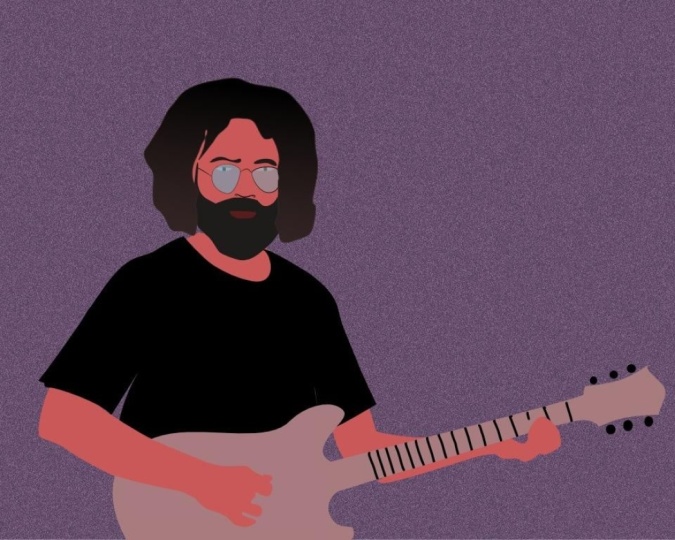
Vektoren aus einem Foto zu arbeiten. Das zweite Bild ist, mal sehen, ein Mann, der zeichnet. Und in diesem Fall habe ich
nur Linien verwendet, sonst nichts. Das einzige, wofür ich
Füllmaterial verwende, ist für seinen Bart und seine Haare
und für einige kleine Details. Und auch das ist ein
sehr starkes Bild. Dieses Skateboard-Mädchen war schwieriger. Ich wollte diesen Schwung, dieses Gefühl von Bewegung auch
im Vektorbild Also habe ich die Decke
der Brücke verwendet , unter der sie
ihr Skateboard benutzt, und ich habe diese langen Linien gezogen, um diese Vorstellung von
Bewegung und Geschwindigkeit zu vermitteln Und wie Sie sehen können, werde
ich nicht zu
sehr ins Detail gehen, weil das Bild an sich schon ziemlich stark
ist. Hier sind Vögel. Ich hatte
Originalfotos in verschiedenen Größen , als ich
an diesen Vögeln gearbeitet habe. Und nun, hier kommt der
große Vorteil von Vektoren. Man kann sie trotz eines
schlechten Originals oder trotz eines
kleinen oder eines sehr großen
Originals zeichnen und einfach darauf
achten, dass
sie alle die gleiche Größe haben, mehr oder weniger dank der guten Verwendbarkeit von Vektoren. Und wie Sie
sehen können, können Sie
diese Vögel wirklich hervorheben, indem
Sie nur die grundlegenden Teile eines Vogels herausheben. Sie benötigen keine
sehr spezifischen Bilder. Und ich würde auch empfehlen,
wenn du anfängst
, ein
einfaches Bild wie
zum Beispiel diesen Schuh zu verwenden . Zuerst hatte ich ein
Bild von dem Schuh. Dann habe ich eine Bleistiftskizze gemacht, und ich verwende Linien, diese rosafarbenen Linien in
Affinity Designer , um Form und Form zu bestimmen Dann mache ich
daraus dieses Bild, was überhaupt nicht schlecht ist Und Affinity Designer
hat eine Reihe von Effekten, wodurch diese
Schnürsenkel wirklich hervorstechen Das ist also auch eine Möglichkeit,
und Sie werden feststellen, dass Sie,
wenn Sie beginnen , mehr von
den Möglichkeiten von
Affinity Designer zu entdecken , in Ihren Bildern wirklich drei
D-Effekte erzielen können Hab also keine Angst davor
, Dinge auszuprobieren. Derjenige, mit
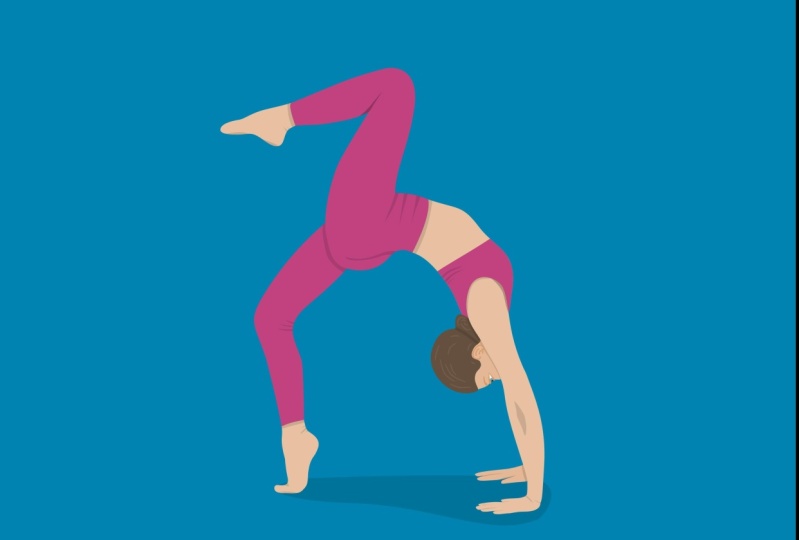
dem wir beginnen, ist dieser Turner. Ich nenne sie einen Balletttanz , weil du
mich an einen Balletttanz erinnert hast Aber das ist
natürlich eine Turnerin. Ich liebe diese Form und die klaren Linien
, die man hier ziehen kann Übrigens, wenn du versuchst, ein richtiges Foto
zu finden, übertreibe es
nicht mit Details Das ist zu einem späteren Zeitpunkt immer möglich
. Suchen Sie zunächst nach einfachen
Bildern,
zum Beispiel einem Apfel oder Besteck aus der Küche.
Wie zeichnet man das? Nun, fangen Sie
einfach mit einfachen Formen oder einfachen
Objekten an und machen Sie es
sich dann langsam
etwas schwerer , wenn
Sie das Gefühl haben, die Technik zu beherrschen Nun, lass uns zur Turnerin gehen und schauen, wie wir dieses Bild
machen können
5. 05 UMRISSE EINRICHTEN: Beginnen wir mit der
Erstellung eines Dokuments. Dies ist Ihre Grafikbibliothek. Sie beginnen dort, wo Sie
sich befinden, wenn Sie Affinity Designer öffnen, und ich werde ein neues Dokument
erstellen Das sind meine lebenden Hunde. Ich werde eine Vier erstellen
und dokumentieren, was in meinem Heimatland die
Standardgröße ist. Ich muss den
transparenten Hintergrund nicht einschalten. Das ist danach immer
möglich. Und ich kann 300 DPI verwenden, was im Moment auch nicht
wichtig ist, aber sollte ich
irgendeinen Sterneneffekt verwenden, dann ist es vielleicht
wichtig, ihn zu verwenden. Also lasse ich es so. Und ich brauche
keine Ränder oder Ausschnitte.
Ich trete einfach, okay. Wenn Sie also noch nie mit
Affinity Designer gearbeitet haben,
finden Sie hier Ihre Tools Hier sind die Studios,
wie sie genannt werden, und im
kontextsensitiven Menü ändert
sich das, wenn Sie arbeiten Das erste, was ich tun werde, ist mein Bild
zu importieren, und
das mache ich einfach mit Place. Ich habe das Foto
auf meinen Fotos schon genannt. Hier ist es. Und ich füge es einfach hinzu und
ziehe und ziehe und füge es ein. Da ist es. Also,
das sieht nett aus. Ich liebe dieses Bild wirklich. Ich finde, dieses Mädchen ist so agil.
Ist das das richtige Wort? Ich denke, diese Formen können sehr gut zum Zeichnen
verwendet werden. Jetzt werde
ich in meinem Ebenenstudio nach links wischen
und die Ebene sperren , damit sie sich nicht bewegt. Als Nächstes
füge ich eine Vektorebene hinzu. Und ich werde das hier nennen. Wie soll ich es nennen?
Nennen wir es zunächst Körper. Also werde ich zuerst einen Körper machen. Ich wähle eine Strichfarbe und ich nehme eine
kontrastierende Farbe. Also, sonst ist es
so schwer zu erkennen. Ich werde noch
keine Füllung verwenden. Ich werde das zu einem späteren Zeitpunkt tun. Ich nehme also etwas Rotes. Ich gehe ins Stroke-Studio
und bereite den Witz vor. Du kannst es einfach abtupfen. Ich
setze das Gewicht auf einen Punkt, mit
dem ich am
besten arbeiten kann Die Kappen sind abgerundet,
die Verbindungsstelle ist abgerundet und der
Strich ist mittig ausgerichtet. Sobald Sie also eine Dicke, eine Breite von
einem
Punkt und eine Farbe festgelegt
haben , können
Sie mit dem Zeichnen beginnen. Sie können natürlich
jede Farbe wählen, die Sie mögen, solange sie sich
von Ihrem Bild abhebt Wählen wir nun das Stiftwerkzeug aus. In den Schichten habe ich
bereits einen Körper gemacht und ich
fange gleich hier an, sagen
wir in ihrem Hals. Ich werde nur Linien verwenden, also werde ich nicht sehr detailliert
zeichnen, wie zum Beispiel
diese Falte auf der Rückseite. Ich werde nach Formen suchen , denen ich leicht folgen kann. Und wir werden das Bein noch
herausschneiden. Wir werden das zu
einem späteren Zeitpunkt tun. Wenn es nicht
genau passt, ist das okay. Ordnung, das ist gut. Ich weiß, das könnte ein bisschen komisch aussehen. Also mach einfach weiter, und ich denke, es wird
ungefähr so aussehen. Also, das ist fertig. Ich kann das Knotenwerkzeug verwenden und die Richtung
des
Ankerpunkts sehr einfach ändern,
indem ich Richtung
des
Ankerpunkts die
Griffe genau dorthin ziehe Oder ich kann den
Ankerpunkt komplett verschieben. Und ich werde nach dem suchen,
was man Extrema nennt. Extrema sind Punkte
wie dieser der Oberseite des Rückens und in der
Hohlheit des Rückens Dieser wurde nicht richtig platziert, also lege ich einfach einen
neuen hier hin
und den anderen kann ich
herausnehmen, indem ich einfach auf den Mülleimer drücke Ich werde das einfach verschieben. Oh, sie hat einen unglaublich glatten Rücken. Ordnung. Also das ist ziemlich gut. Oh, vielleicht ein bisschen weiter. Und mach dir keine Sorgen um das Bein. Es wird beim letzten Aufenthalt
herausgeschnitten. Das gleiche hier. Überprüfe immer sehr genau, was mit dem
Rest deiner Leitung
passiert , wenn
du ein Teil bewegst. Sie können Ihre Knoten ganz einfach
neu positionieren. Und wenn sie zu stark springen, schalten
Sie vielleicht einfach den Magneten Damit kannst du ihn
ein- und ausschalten. Und Sie werden sehen, dass Sie sich auf diese Weise leichter bewegen
können. Okay, ich denke, das ist ganz
richtig, vielleicht ein bisschen mehr. Wenn du möchtest, dass deine
Ankerpunkte in
eine bestimmte Richtung gehen , tippe sie
einfach an. Sie erhalten zwei separate
Griffe, die Sie bewegen können. Okay. Das ist das. Lass mich
das gleich sehen. Gut. Ja, lass uns
das Foto für eine Sekunde ausschalten. Hui. Ich finde es gut Das wäre natürlich
schwierig, wenn Sie
einen weißen Hintergrund im
weißen Bereich verwenden , aber das ist okay. Nennen wir diesen Körper und ich ändere den Namen der
obersten Ebene. Ich benenne um und
nenne das eine Mädchen. Oh, so. Jetzt mache ich den nächsten
und ich
mache das Hinterbein. Also nochmal, fang einfach irgendwo an. Und irgendwann werden wir das Bein hinter den Körper
des Mädchens
bewegen. Ordnung. Hier ist ein Knie Folgen Sie einfach den Linien, tippen und ziehen Sie, um Ihre
Linie in eine bestimmte Richtung zu bewegen. Sie können Ihren Bildschirm vergrößern , um besser zu sehen, was Sie gerade tun. Da sich dieser Teil des
Fußes hinter dem Knie
des anderen Beins befindet, hinter dem Knie
des anderen Beins befindet, muss er nicht sehr präzise
sein. Machen Sie dann bis zur Ferse eine leichte Kurve und
tippen Sie erneut auf den Punkt, um eine Hakenspitze zu
erhalten Das funktioniert am besten. Ziehen Sie jetzt
und die Griffe werden höher und Ihre
Linie wird glatter Und nochmal, mach einfach weiter, mach weiter und mach das
Bein fertig. Das ist gut. Also nennen wir das
natürlich Rücken ein Bein. Lassen Sie mich sehen, wie der Falz genau dort zu
einem späteren Zeitpunkt gemacht wird. Mach dir keine Sorgen. Bewege das Knie vielleicht etwas mehr,
um es geschmeidiger zu machen. Okay. Oh, nun, hier ist,
was ich tun wollte. Ich nenne das Betteln ein Bein. In Ordnung. Nun, Sie müssen diese Ebenen nicht
umbenennen, aber das mache
ich immer und hilft mir, Dinge
schneller und einfacher zu finden. In Ordnung, machen wir das Vorderbein. Wie Sie sehen können, ist hier der
Beinschnitt im Anzug. Und lass es uns ganz nach
oben verschieben. Oh, sie ist so agil. Wie kann sie einfach so
hier sein und gleichzeitig sehr entspannt
aussehen? Es ist ein großartiges Bild.
Und dann der Knöchel, der Fuß, die Ferse. Wie Sie sehen können,
können Sie
auch einfach tippen , ohne zu ziehen,
und dann Hoppla, tut mir leid, und dann
Ihre Punkte später ziehen Kurven aus
geraden Linien zu erstellen ist einfach und
umgekehrt auch Beenden Sie den Vorgang und schließen Sie den Vorgang und vergrößern um die Zeichnung
, die Sie gerade erstellt haben, oder die
Linien, die Sie gerade erstellt haben, zu verfeinern . Wie Sie sehen können,
sind die geraden
Linien und die Punkte alle sehr
einfach zu bearbeiten Es gibt drei verschiedene. Ich habe eine Ecke, einen
glatten Ankerpunkt, und der rechte Ankerpunkt
ist der intelligente Ankerpunkt. Das Programm versucht
herauszufinden, welche Art
von Punkt Sie möchten. Also belasse ich es einfach dabei. Gehen wir zurück zu meinem
Noe-Tool und machen uns ein Bild davon, wie der Zeh
so aussehen sollte. Und ich möchte, dass es
glatter abgerundet wird. Wenn Sie Schwierigkeiten haben,
Ankerpunkte zu finden, vergrößern Sie sie
einfach ein wenig. So kannst du die
Ankerpunkte besser auswählen. Das Gleiche hier, wie Sie sehen können. Oh, nun, hier ist das Problem. Und jetzt
sind die Griffe sehr gut sichtbar
und es ist einfach, sie zu ziehen. Und wenn Sie diese intelligenten
Punkte hier verwenden, können
Sie sehen, dass es ziemlich
gut
versteht, was Sie wollen. Diese intelligenten
Ankerpunkte sind also wirklich nützlich. Lass uns sehen. Lass uns
das ein bisschen verfeinern und dann knien. Ordnung. Knie sind ziemlich nett Okay. Lassen Sie uns da ein
kleines bisschen Delle hinzufügen. Ich könnte das ein bisschen verschieben. sehe, dass das Bein nicht so
läuft, wie ich es wollte, also füge einfach einen weiteren Punkt hinzu, indem tippst und diesen
Punkt dann an die richtige Stelle verschiebst Es ist sehr einfach,
Affinität zu erzeugen. Hier gilt das Gleiche. Okay. Also nennen wir
das. Oh, warte mal. Lass mich einfach den Knöchel machen. Jep. Das ist jetzt gut Okay. Nennen wir das
originale Vorderbein. Das gefällt mir. Jep. In Ordnung Jetzt werde ich nur sichergehen
, dass ich die nicht bewegen kann. Ähm, wische nach
links und sieh sie dir an. Schauen wir uns den nächsten Punkt an. Und das ist das Was
sollen wir zuerst tun? Ich denke, wir werden
sie kopfüber machen. Also benutze ich
wieder das Stiftwerkzeug und bewege mich
über die Bereiche. Ich habe dir vorhin gesagt, dass du nicht
zu sehr ins Detail gehen sollst, wenn die Falten in der
Kleidung geht. Aber für ihr Gesicht ist es
natürlich ein
bisschen anders. Achten
Sie also darauf, dass die Nase stimmt und auch die Lippen
- und Kinnfalte. Vergessen Sie nicht, dass Sie später jederzeit
Punkte hinzufügen
oder sie einfach verschieben können, wenn Sie
Schwierigkeiten haben, die Punkte richtig zu bekommen . Schau dir die Haare an.
Okay. Das ist nett. Machen Sie das jetzt einfach ein bisschen
rund und schließen die Linie mit dem Strich ein
bisschen mehr Details, die im Gesicht natürlich
notwendig sind. Ordnung. Das ist ihr Kopf Ja, das sieht gut aus,
nur ein bisschen mehr. In der Nähe der Augenbrauen, Whoop. Und vielleicht die Nase
so. Ja, das ist gut Ein bisschen mehr Punkt. Und lass uns die Lippe
ein bisschen mehr nehmen. Ordnung. Jep Und ich werde
diese Ebene in Kopf umbenennen. Nun, das ist originell, oder? Okay. Jetzt machen wir, ähm, den Hinterarm. Ich kann einfach
wieder das Bleistiftwerkzeug benutzen und das ziemlich grob machen. Es muss nicht allzu präzise
sein. Ja, was hinter
den anderen Körperteilen liegt ,
kann einfach grob gemacht werden So wie es ist. Okay. Diese Punkte und natürlich auch die Umbenennung. Arm In Ordnung. Und die Innenhülle ist
etwas, mit dem ich das Bleistiftwerkzeug zeichnen möchte , was in diesem Fall meiner Meinung nach
einfach ist. Zieh immer Kleidung an und zeichne
einfach die Form
der Innenhülle. Es mag ein bisschen seltsam aussehen, aber du kannst es so lassen,
weil es sich hinter
dem Ärmel und der Arm
darin befindet. Ordnung.
Benennen wir das in Inside um. Ein Ärmel. Okay. Und
beweg es hinter den Arm. Okay. Jetzt machen wir die
Hand hinten. Ich benutze wieder den Stift und werde ihn nur
grob überarbeiten. Das meiste davon ist
hinter dem Gesicht des Mädchens versteckt. So wie es ist. In Ordnung. Und das ist das und hinten. Lassen Sie uns die Ebene umbenennen. Du wirst mir später danken, wenn du nach
Dingen suchen
musst, das verspreche ich. Und wir werden es
hinter das Gesicht bringen. Und als Nächstes ist der Arm vorne,
glaube ich, so. Auch hier gilt: Übertreiben Sie es nicht
mit den Details, sondern versuchen Sie, den richtigen
Winkel und wie hier
die Rundheit zu finden . Vermeiden Sie
all diese Fehler Sie sind nicht notwendig
und
lassen Ihre Arbeit nur unordentlicher aussehen,
also können Sie das einfach
glätten Und es sieht gut aus. Das
nennen wir Armfront. Mein Ärmel. Okay, ArmFront ist mir aufgefallen. Okay, jetzt
ist die Hand auch ziemlich einfach .
Geh einfach. Nimm die groben Konturen
und füge dann mit dem Knotenwerkzeug etwas mehr Knöchel und
Handoberseite So wie es ist. Wie Sie sehen können, ziehe
ich nur an den Griffen,
um die Dinge in die Quere zu bringen
, wo ich sie haben möchte Sehr einfach. Oh, okay. Schieb es runter. Nun, benenne es in Handfront um
und verschiebe es nach unten, glaube ich. Oh nein, lassen wir es vorerst
da, wo es ist. Ähm, was wir jetzt
machen werden, ist ein Gesicht zu machen. Also ich will den Haaransatz machen. Und ich benutze das
mit dem Stift,
weil das ein Grippestrich ist Wer. Oh, es ist immer noch geschlossen. Schalten Sie das Schließen aus und machen Sie es
einfach so. Und jetzt zeichne. Das ist sehr einfach. Und das ist es. Wir
nennen das Haare. Oder vielleicht Haaransatz. In Ordnung. Ich werde auch mit
dem Bleistiftwerkzeug zeichnen, ihrem Ohr. Ich mag das. Seien Sie noch einmal
nicht zu detailliert. Das ist nicht nötig. Und wischen Sie einfach nach rechts, um
diese drei Kurven mithilfe
des Bearbeitungsmenüs zu kombinieren diese drei Kurven mithilfe und
dann
die Kurven zusammenzuführen Genau dort. Jetzt ist es also eine Kurve statt
drei separate. Nenn das. Hier. Okay. Zu guter Letzt werden
wir das hier tun. Jetzt werden wir
etwas Neues machen, nämlich das Shape Builder-Tool verwenden , um die überschüssigen Teile
abzuschneiden. Das Shape Builder-Tool ist dieses grüne, runde quadratische Ding. Und du tippst auf das Minus
und tippst genau auf die Teile, die sich überlappen und die du nicht überlappen
möchtest In diesem Fall ist es okay, aber
es sollte nicht unten Also okay. Das habe ich. Ich wähle diese drei aus, gehe zum Bearbeitungsmenü und füge die Kurven
zu einer zusammen. Ich werde diese Kurve umbenennen. Ich nenne es etwas sehr
originelles Zeug, das Ich. Okay. Und dann ist vielleicht der
letzte Teil die Stirn Das Tolle ist
, dass Sie dieses spezielle Strichbreitenwerkzeug verwenden können, wenn
Sie
die Breite des
Brauenstrichs
ändern möchten ändern dieses spezielle Strichbreitenwerkzeug verwenden können, wenn
Sie
die Breite des
Brauenstrichs Und Sie können es
nach außen oder innen bewegen, und Sie können sehen, dass es hier jetzt
breiter wird als auf der
anderen Schauen Sie, Sie können auf eine
beliebige Stelle Ihres Strichs tippen auf eine
beliebige Stelle Ihres Strichs um diese Steuerelemente für die
Strichstärke
aufzurufen, und dann können Sie dem
Strich eine bestimmte Form geben Also das ist wirklich nett. Also, ich lasse es so , und
das ist die Braue Ich denke, es ist an Zeit, dass wir
das ausmalen Fahren wir also mit dem nächsten Teil fort.
6. 06 DIE ZEICHNUNG AUSFÜLLEN: Okay, weiter zum nächsten Teil, wir werden Farben machen. Wir haben das Bild fertig und es
auf ziemlich einfache Formen reduziert. Mal sehen, was passiert, wenn
wir das Bild ausschalten. Nun, es ist immer noch
sehr erkennbar. Ich finde, dass ihr
Hals etwas dick ist, also mache ich ihn vielleicht
ein bisschen leichter Wo ist es? Der Kopf? Wo ist der Kopf?
Da ist er. Okay. Ich glaube, das ist es. Lass uns diese Farbe tauschen. Und jetzt haben wir sie
in einem sehr schönen Anzug. Okay, das ist einer. Also
das ist sehr einfach. Wischen Sie einfach von links nach rechts, und die Farbe der Kontur und
der Füllung werden vertauscht.
Das ist also einer Ich gehe zum Hinterbein und für die Linie ändere ich einfach die Farbe
in einen schönen Hautton. Ich denke, das könnte richtig sein. Und ja, so. Und ich wische von links nach rechts
, um aus dem Strich eine Füllung zu machen Das ist ein bisschen orange, ein bisschen gelb. Okay, ändere es ein bisschen. Okay, ich denke,
das ist richtig. Jetzt wechseln wir das
andere Bein, das vordere. Ich werde es einfach in den Ebenen
nachschlagen und den
Strich an meine Hautfarbe anpassen Ich
tausche ihn aus und schon ist
er wieder gefüllt. Das erste, was ich jetzt tun
werde, ist, das hintere Bein
hinter den Körper zu bewegen. Wer, nicht im Körper, sondern hinter dem Körper. Wenn dir das passiert,
dann hast du
den Körper vielleicht versehentlich
in eine Schnittmaske verwandelt Du hast gerade das Bein da reingesteckt
. Das ist
überhaupt kein Problem. Zieh es einfach raus und mach es noch einmal. Also und als nächstes ist
die Hand dran. Die Hand ist rot. Okay, und tausche einfach die Farbe aus
und ändere
sie in den gleichen Hautton. Okay, der Kopf
kann auch verändert werden. Wie Sie sehen, können
Sie auch zuerst den Füllkragen
austauschen und dann wechseln. Das ist nicht sehr unterschiedlich. Mal sehen, was als Nächstes kommt. Ich gehe zu der Hand vorne. Hier gilt das Gleiche. Und ich denke, es ist
an der Zeit, den Ärmel zu machen. Lass uns sehen. Wo ist der Ärmel? Oh,
das ist nett, oder? Schönes knallrotes Halsband. Und ich würde
das gerne etwas dunkler machen. Also ich glaube, ich mag das Halsband. Natürlich ist es wichtig, dass der Arm hinter dem Rücken bewegt. Okay, nicht im Körper. Nicht im Körper, sondern
hinter dem Körper, oder? Bewege es einfach und jetzt ist
es hinter dem Körper. Jetzt ist es an der Zeit,
die Farbe von
Ohr und Auge zu ändern . Wähle sie aus. nach rechts wischen, können
Sie mehrere Zeilen auswählen Und ich gehe zu den Farben, aber ich will die gleiche
Farbe wie die Haut Nur dunkler. Eine gute Möglichkeit, dies zu tun, ist
die Verwendung einer HSL-Einstellung. Zuerst habe ich die aktuelle
Füllung zur Palette hinzugefügt Bewahren Sie sie zum späteren Nachschlagen auf. Und dann gehe
ich im Farbrad zum HSL-Schieberegler Und was ich jetzt tun kann, ist
einfach die Leuchtstärke zu ändern. Und wie Sie sehen können, ändert sich der
gesamte Kopf,
und ich möchte nur die Linien, tut mir leid, dass ich das ändern muss, weil der
Kopf immer noch ausgewählt war Gehen Sie jetzt zum Slider. Und die HSL, und dann
mach das ein bisschen dunkel. Sie haben also dieselbe Farbe, nur ein anderes Leuchtmittel Ich füge die aktuelle
Füllung zur Palette damit ich sie
später als Referenz verwenden kann, und ich kann mit
dem nächsten Teil fortfahren Jetzt müssen wir etwas mehr Tiefe hinzufügen , als ob
das Gesicht nicht sichtbar ist. Man kann nicht sehen, wo die Hand
endet und das Gesicht beginnt. Also werde ich
eine Kopie des Kopfes machen .
Das ist genau hier. Das werde ich in Multiple umwandeln. Das ist die Mischoption. Das sieht seltsam aus, denn
das ist nicht das, was du willst. Ich hebe es auf und lege es auf die hintere
Hand. Trotzdem ist nichts
sichtbar, weil es genau unter dem Gesicht ist. Aber wenn ich das Pfeilwerkzeug,
das Verschieben-Werkzeug, nehme und
anfange, es zu bewegen, kann
ich sehen, wie es
genau dort erscheint. Jetzt kann ich
die Deckkraft ein wenig ändern, und ich habe eine Hand genau
da, mit klarem Gesicht So wie
ich so
etwas mit dem Arm machen werde , nehmen
wir den Arm vorne Ich lasse eine Kopie dieses Arms
für das
Bearbeitungsmenü erstellen und ihn duplizieren. Verwandle die Deckkraft in Multiplizieren
oder die Mischoption, sollte
ich sagen, in Es ist auch möglich,
eine andere Farbe anzugeben, aber für mich ist das eine sehr
logische Arbeitsweise Schieben Sie es einfach nach hinten und es ist unter dem Arm im
Rücken und bewegen Sie es ein wenig. Jetzt schau, da ist es. Es ist wahrscheinlich eine gute
Idee, den Magneten
sofort einzuschalten . Nun,
das sieht nett aus. Ich möchte, dass es
etwas weniger auffällig ist. Es kann ganz leicht gemacht werden. Das Bein im Rücken
muss auch einen kleinen Kragen haben. Also lass uns die
Leiche nehmen und einen Polizisten machen. Auf die gleiche Weise. Bearbeiten,
duplizieren. Fülle den Körper. Dreh das, um es zu vermehren und
schiebe es einfach über das hintere Bein. So wie das. Ich könnte eine andere Farbe wählen ,
weil das Rot
wahrscheinlich ein bisschen zu viel ist. Ah, das ist. Ich kann es ein
bisschen weiter und ein bisschen zurückziehen und okay, Natürlich muss ich auch
das hintere Bein etwas
dunkler machen auch
das hintere Bein etwas
dunkler Also mache ich eine Kopie
des Vorderbeins. Ich bewege das Vorderbein auch
innerhalb des Hinterbeins. Ich verwandle es in Multiplikation oder
ich verwende die dunklere Farbe und verschiebe es einfach so. Whoa, tut mir leid, das
sollte sich nicht bewegen. Lass uns das ein bisschen zur
Seite drehen, und jetzt wird es so
zusammengefügt Es ist großartig. Jetzt wähle ich sowohl den
Körper als auch den Hinterbeinschatten und füge sie mithilfe
dieser booleschen Suche zusammen, und schon sind sie da und
ich habe eine Form Als Nächstes werde ich
die Haare wechseln. Okay, suchen wir
nach dem Haaransatz. Und ich werde etwas
ganz Außergewöhnliches tun ,
und zwar mit einem
Flood Fill-Tool Ich werde mir eine schöne Farbe aussuchen. Sagen wir, oh, vielleicht
sollte ich das Farbrad benutzen. Das gefällt mir. Vielleicht ein
sehr tiefes Dunkelbraun. Ich tippe einfach darauf.
La. Dein Haar ist fertig. Lassen Sie uns jetzt
das Bild für eine Sekunde ausschalten. Oh, das sieht ganz
nett aus, nicht wahr? Was ich jetzt machen werde, ist die Linie des
Kopfes etwas weicher Ich gehe zu dem Effekt und gebe ihm
eine leichte Gaußsche Gausium unten rechts
und bewege den Schieberegler einfach ein wenig Und nun, das ist großartig. Das ist viel
subtiler, nicht wahr? Ich werde das
Gleiche für den Arm tun. Gehen wir zum Effektfenster,
schalten die Gaußsche Unschärfe ein
und bewegen den Schieberegler ein wenig nach oben Bei all dem Rot ist es vielleicht etwas schwer
zu erkennen, aber Sie werden es auf jeden Fall auf
Ihrem Bildschirm sehen Und als Nächstes
können Sie jetzt an diesen Funktionen arbeiten. Zuerst wähle ich den Kopf aus. So wie das. Ich gehe zum Bearbeitungsmenü und
arbeite im Kopf. Benutze ein Stiftwerkzeug und einen Strich,
und du könntest sagen, h. Ist das eine Lippe?
Nun, noch nicht. Lass uns eine Farbe wählen. Ich werde das Rot wieder verwenden. Und ich werde Well,
lass uns das etwas
größer machen verwenden . Das sieht furchtbar aus. Und ich werde
das Werkzeug Stroke Wits verwenden, und das gibt mir die
Kontrolle darüber, wie ich eine Linienstärke beginnen
und beenden kann ,
Strichstärke Ich kann sie immer noch unabhängig voneinander bewegen
, und ich kann die
Dicke nach Belieben ändern Nun, es sieht ein bisschen umfangreich aus, aber das werden wir zu
einem späteren Zeitpunkt beheben. Gehen wir nun zum I.
Und ich werde
das Vektor-Flood-Fill-Tool verwenden Vektor-Flood-Fill-Tool verwenden , um das Weiß
des E in Weiß umzuwandeln. Einfach Schritt und fertig. Als Nächstes zeichnen wir
die Iris. Also verwende ich eine Ellipse
und wähle eine Farbe, sagen
wir, eine dunkle
Farbe wie diese Und im Ebenenfenster ziehe
ich diese dunkle
Farbe in das Augenweiß, und jetzt ist sie drinnen, und das Augenweiß hat
daraus eine Schnittmaske Es ist nett, aber es
sollte nicht so dunkel sein. Ich sollte eine andere Farbe haben. Lass uns das dunkelbraun machen. Und ich muss noch einen Schüler hinzufügen. Ich kann also den bestimmten Kreis
oder die Ellipse
, die ich gemacht habe, duplizieren bestimmten Kreis
oder die Ellipse
, die ich gemacht habe, Machen Sie es etwas kleiner,
bewegen Sie es herum und stellen Sie sicher
, dass das Auge fertig ist Stimmt. Denken Sie daran, dass ich
diese Kurven zu einer Kurve gemacht habe. Aber das Problem ist, dass,
wenn ich das dunkler mache, auch
die obere Kurve dunkel wird, und das ist sehr seltsam, weil das Teil ihres Augenlids ist Sie können diese Kurven also auch
trennen, was ich hier mache Und jetzt können wir die oberste wählen, in diese braune, quasi wieder in diese braune, quasi
braune Farbe umwandeln und sie ein wenig nach unten
verschieben. Es ist also hinter den Wimpern. Ich werde meine Knoten verwenden, um
die Form der Wimpern
ein bisschen so zu verändern die Form der Wimpern
ein bisschen so Und ich verwende das
Strichbreitenwerkzeug. Und ich kann den Strich an der Stelle, an
der ich tippe,
kleiner oder breiter machen und mich so
nach innen oder außen bewegen. Das ist eine sehr nette Funktion, und du kannst einfach Druck
auf einen bestimmten Punkt ausüben und
ihn vergrößern oder verkleinern. Nur um die
Form ein wenig zu ändern und fertig ist das Auge. Nun, dieser Ellbogen ist ein bisschen scharf, also hätte ich
gerne etwas mehr Blut, ziehe an den Griffen,
um sie
etwas besser zu formen. Und ich glaube, dass ich auch die Haare
ändern möchte. Also gehe ich zu den
Haaren, aber wenn ich versuche zu zeichnen, kann ich es nicht ändern. Schau, es bleibt im Kopf, und das ist logisch, weil der Kopf
die Schnittmaske gebildet hat Also das Erste, was
ich tun werde, ist jetzt die Haare rauszuziehen Und jetzt, wenn ich einen
Punkt nehme und kein Werkzeug verwende, kann
ich ihn tatsächlich
außerhalb der
Kopfform ändern , die ich früher hatte. Sonst sieht es so aus, an ihrem Kopf
kleben, und jetzt wird
es freier. Das
sieht also schon ganz nett aus. Jetzt, wo wir alle
großen Linien fertig haben, halte
ich es für
eine gute Idee, der Kleidung etwas mehr Dimension
zu verleihen . Der Körper hat wirklich eine
große rote Formform. Aber wenn ich einen Farbverlauf hinzufüge, erhalte
ich mehr
Definition, mehr Tiefe. Es ist also immer ein Ausgangspunkt, die Farbe, die Sie verwenden, und sie wird dunkler
, je weiter Sie sich entfernen. Ich kann dasselbe zum Beispiel
für den Arm tun , ein Verlaufswerkzeug
verwenden und ihn am unteren Rand etwas
dunkler
machen. Wenn du zweimal
auf die Endmarkierung
tippst, kannst du
die Farbe übrigens in eine beliebige Farbe ändern . Der Arm und der Rücken können ebenfalls ein
wenig von diesem
Farbverlauf aufweisen . In Ordnung. Und ich werde
dasselbe mit ihrem Kopf machen. Und jetzt musst du damit
subtil umgehen. Wenn du das zu wild machst, wird
es seltsam
und unnatürlich aussehen So gehe ich die Teile durch ,
die ich ändern möchte Die Beine können ein
bisschen von dieser schönen zusätzlichen Farbe haben, und das Hinterbein auch. Bewege dich einfach, bis du
mit dem Aussehen zufrieden bist. Ordnung. Ich werde
Wangen machen Also werde ich nur eine
Standardfarbe wählen. Das hatte immer noch die Füllung
aus der Vorgängerversion, verwende dieses sehr, sehr helle Rot. Und jetzt verschiebe es einfach nach unten, sodass es ein bisschen rosafarbener
wird. Dann gehe ich zum
Effektfenster und füge eine Gorgonen-Unschärfe Damit diese reizende Rosigkeit subtil Teil ihrer Wangen
ist Das werde ich in den Kopf verschieben
. Das ist gut. Das nächste, was
wir tun werden,
ist die Lippen
ein bisschen zu verfeinern , weil sie
seltsam aussehen, nicht wahr? Also werde
ich zuerst die Kurve erweitern, und jetzt ist es eine Form
statt einer Kurve. Ich kann das Nein-Werkzeug verwenden, um Punkte zu verschieben oder
Ankerpunkte zu entfernen. Und ich kann es mit Griffen
ändern. Ich kann den Stift benutzen, um zu formen. Das ist Bildhauerei, und die Bildhauerei
gibt der Linie eine andere gibt Wie Sie sehen können, bewegt er sich
einfach über die vorhandenen Ankerpunkte sie
zu ersetzen oder Das ist eine sehr nette Art zu arbeiten, wenn man
etwas eingerichtet hat. Also bewege ich es
außerhalb des Kopfes, sonst saugt
es an den Rändern des Kopfes Und sieh mal, diese Lippen sind so
seltsam. Also kann ich einfach diesen Stift benutzen, um die Form
ein bisschen besser zu verändern. Und wie Sie sehen können, habe ich nur noch
ein paar Ankerpunkte übrig,
während es früher
ziemlich viele waren , als ich
den Strich in eine Kurve umgewandelt habe. Ordnung, mach es etwas
subtiler. Das ist viel besser Ein paar Verfeinerungen, und
dann brauche ich auch einen kleinen Farbverlauf
, damit das natürlicher aussieht Eine dunklere Lippe ist
immer oben. Es ist eine sehr merkwürdige Beule, also verschiebe ich einfach die
Ankerpunkte und
ziehe an den Griffen, um die richtige Form zu
erhalten Okay. Das sieht
so viel besser aus. Und einfach abwählen und ich glaube, mein
Bild ist fast fertig Ich glaube, es ist an der Zeit, mal zu sehen, ob ich weiß,
wie es aussieht , wenn ich unser Kunstwerk
ausschalte Es sollte ein
bisschen Hintergrund haben Eine Form mit einem Schatten
ist gut geeignet. Also benutze ich den Stift. Ich nehme einen grauen
Strich wie diesen und zeichne grob eine Form. Ich muss nur
die Form ein wenig ändern. Und dann gehe ich
zur Füllfarbe über. Ich tausche es aus, wie
ich es zuvor getan habe. Ich ziehe die Griffe
und die Ankerpunkte und mache daraus eine Form, die der Form entsprechen
könnte, dem Schatten, den sie
mit ihrem Körper bildet. In Ordnung. Lassen Sie mich zunächst diese Linien
etwas
glätten, indem ich intelligente oder
abgerundete Ankerpunkte verwende Und dann verwende ich das
Transparenzwerkzeug, das neben
dem
Verlaufswerkzeug befindet, um einen schönen,
transparenten Schatten wie diesen zu erhalten transparenten Schatten wie Und ich denke, dass unser
Mädchen fast fertig ist. Fummeln Sie einfach ein bisschen. Okay. Vielleicht mit dem Effekt, füge dem Schatten etwas Gugen-Unschärfe
hinzu Komm. Ja. Manchmal ist es ein
bisschen schwierig, es zu bekommen. Und jetzt ist das Bild fertig.
7. 07 ENDERGEBNIS: Hier ist das
Endergebnis der Turnerin. Ich habe einige Details an
den Armen und am
Körper des Anzugs hinzugefügt den Armen und am
Körper des Anzugs und die Details
in ihrem Gesicht ein wenig verfeinert Ich habe ihr Haarband hinzugefügt
und Schuhe hinzugefügt, und Schuhe hinzugefügt weil ich diese
Bauchschuhe sehr mag. Das macht das
Bild komplett, füge etwas Hintergrund hinzu
und wir sind fertig. Es ist zum Beispiel bereit, einen
schönen Einkaufswagen zu bauen. Mm hmm.
8. 08 DANKE UND ABSCHLUSS: Du hast es bis zum Ende geschafft.
Herzlichen Glückwunsch. Ich hoffe, Sie haben es geschafft, aus einem Foto eine anständige
Vektorzeichnung zu machen. Wenn du öfter
üben möchtest oder dir das etwas
zu schwer fällt,
dann suche dir deine eigenen Fotos, die vielleicht etwas einfacher
sind. Suchen Sie nach einfachen Formen wie
dem Schuh, den ich Ihnen gezeigt habe, und dann können Sie ihn nach und nach
erweitern. Es ist ein bisschen eine Denkweise, mit Vektoren
zu arbeiten. Es unterscheidet sich von der
Arbeit mit
Procreate, wo Sie
freier und ungebundener zeichnen können. Aber Vektoren
müssen es genau, zeichnen. Sie müssen einen Punkt
dort unten platzieren und einen Punkt
woanders, und dann müssen Sie eine Form oder eine Linie
erstellen. Das ist eine andere
Denkweise. Aber wenn du es einmal
beherrschst, kannst du eine ganze
Menge Dinge machen. Und natürlich ist es möglich,
Bildbearbeitungssoftware und Vektoren zu kombinieren. Wenn Sie zuerst Ihren Vektor erstellen
und ihn dann
in Affinity Photo
oder in Procreate importieren , können
Sie zusätzliche Effekte hinzufügen Ich hoffe du hattest Spaß. Ich habe
mich trotzdem amüsiert. Und wenn Sie Fragen haben, können Sie diese
gerne stellen. Lass sie in den Vorzeichen stehen und
lass mich sehen, was du gemacht hast. Also, bis zum nächsten Mal. Tschüss. Danke fürs Zuschauen. Tschüss. Mm
 Els Ruiters, Graphic Designer from The Netherlands