Transkripte
1. Skillshare Intro Neu: Willkommen bei close the id and Blender 3D Virtual
Fashion Simulation, einem umfassenden Kurs, der Ihnen helfen
soll,
Ihre Modedesign-Ideen in
faszinierende 3D-Regierungen zu verwandeln Ihre Modedesign-Ideen in , indem Sie Cloth Three D
verwenden und dann
das 3D-Design und seine
Animation beenden oder Blender erfolgreich importieren . In diesem Kurs werden wir
einige grundlegende
Techniken von Cloth oder
D Version 6.1 und 7.1 erkunden einige grundlegende
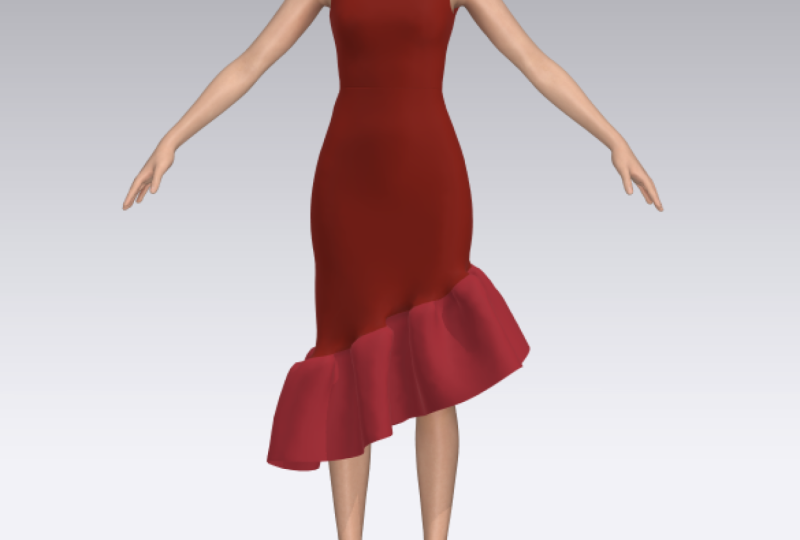
Techniken von Cloth oder und dabei auf die Herstellung eines auffälligen Kleides
auf dem roten Teppich konzentrieren. Sie lernen einige der
wichtigsten Werkzeuge und Eigenschaften von Stoff oder ED kennen. Erwecke also deine Designs
zum Leben — vom Drapieren und Erstellen von Mustern bis hin zur
Garmin-Simulation und Texturierung. Aber das ist nicht 0. Wir werden auch in
die Welt der Animation
mit Stoff mit diesen
integrierten Animationswerkzeugen
eintauchen mit Stoff mit diesen
integrierten Animationswerkzeugen und
Bewegungsdaten aus Mixamo importieren. Also bei realistischen
Bewegungen deine Designs. Auf diese Weise können Sie
fesselnde Animationen erstellen , die
Ihre Designs in Bewegung präsentieren , die Essenz
Ihrer Kreationen
festhalten und Ihr Portfolio
auf die nächste Stufe heben. Sobald Sie die Kunst
beherrschen Ihre Designs
in geschlossenen drei Tagen zu
animieren, werden
wir weitermachen. So lernen
Sie in Blender 3.4 wie Sie
Ihre Animationen nahtlos in Blender importieren können. Am Ende dieses Kurses verfügen
Sie über die Fähigkeiten
und das Selbstvertrauen, um
atemberaubende virtuelle
3D-Modesimulationen und
-Animationen zu erstellen atemberaubende virtuelle
3D-Modesimulationen und
-Animationen , die
in Atem gehalten werden. Bist du bereit, dich jetzt nacheinander auf
eine spannende Reise
in die Welt des virtuellen
3D-Modedesigns
zu begeben eine spannende Reise
in die Welt des virtuellen
3D-Modedesigns und
lass uns loslegen.
2. Einführung in Clo3D 7.1 Grundlegende Werkzeuge Teil 1: Okay, zuerst
melden wir uns an, um 3D zu schließen. Sie geben Ihre ID und Passwort ein und warten Ihr Computer den Raum verlässt. Ich benutze einen Mac. Die Tasten werden sich also ein bisschen von
denen des
Windows-Computers unterscheiden. Das ist also die Oberfläche
der 3D-Software. Ich warte darauf, dass es geladen wird. Sagen wir, in diesem ersten Video werde
ich Ihnen nur
ein paar grundlegende Tools zeigen, die wir für diesen
speziellen Kurs benötigen. Nicht alle Tools, die Three D
geschlossen haben, haben. Hier sehen Sie also
zwei Hauptfenster. Eines auf der linken Seite ist
das Drei-Tage-Fenster und das auf der rechten Seite
ist das 2D-Musterfenster. Zunächst
laden wir den Editor hoch. Ich klicke in
diesem Panel links auf Avatar und dann auf weiblich. Wir. Okay, hier
hast du ein paar Optionen. Wenn Sie den Mauszeiger
über die Modelle bewegen, sehen
Sie, wie sie aussehen. K, ich klicke auf EC2 Phase Day DoubleClick
und warte, bis es geladen ist. Okay, so sieht
das Modell aus. Und in einem zweitägigen Fenster wird gezoomt, wenn Sie die Maus auf
und ab bewegen. Wenn du nach oben scrollst, war
es ein Mensch und scrollst nach unten, zoomt es. Das Gleiche gilt für
das 3D-Fenster. Scrollen Sie nach oben und unten. Zum Vergrößern und Verkleinern. Für diesen Editor. Sie können auf den Tab Avatar klicken
und zu Editor, Editor gehen. Sie haben eine Tabelle mit allen
Messungen dieses Arbiters. Und Sie können die gewünschten
Maße ändern, z. B. die Gesamthöhe und Sitzhöhe für feste und andere
Maße. Und nachdem Sie es geändert
haben, können Sie hier auf Speichern klicken. Und dann können Sie Ihre
benutzerdefinierte Version des Avatars speichern. Okay, ich möchte vorerst
alles sparen. Sie können auch die Größe wählen. Hier hast du ein paar Größen zur
Auswahl, z.B. siehst
du als Fräulein kurvig. Sie klicken auf diesen leeren
Ordner, um zurückzukehren. Das bist du als STM Mrs. straight curvy und
streichle es gerade kurvig. Gerade. Beim ersten
fehlt eine Kurvige. Also behalte ich es als
Standardversion. Vorerst. Ich möchte ein Muster erstellen. Also werde ich den Mauszeiger
über diesen Button bewegen. Vieleck. Die Abkürzung ist
Alter. Klicken Sie darauf. Ich kann so
etwas kreieren. Okay. Das ist meine
vordere Rockverkleidung. Ja. Ich kann darauf klicken, mit der
linken Maustaste darauf klicken. Und dann klicken Sie mit der rechten Maustaste und
gehen Sie zum Kopieren und Einfügen. Oder Sie können auf
symmetrisches Muster klicken. Stell es her. Sie sind miteinander verbunden. Wenn Sie auf
symmetrisches Muster klicken, können Sie hier mit der
rechten Maustaste klicken und es verlassen. Okay, dreh es und
du fährst mit der Maus über dieses Symbol und du
klickst auf diese
Anordnungspunkte teilen. Ja, klicken Sie auf dieses K. Okay, dieses, dieses. Klicken Sie hier. Und dann drehe ich mich um. Und dann klicke ich für diesen, den zweiten, k, hier. Ja. Okay. Sie sind also angeordnet. Vorne und hinten. Wir können die sieben Tools verwenden. Dies ist die Schaltfläche Bearbeiten
, mit der Sie
die Aussaatlinien löschen oder einige Änderungen daran
vornehmen können. Und hier ist das Segment, das gezeigt wird. Hier ist das kostenlose Verkaufstool
im 2D-Musterfenster Sie können sowohl das
Abrechnungsverkaufstool als
auch das kostenlose Verkaufstool verwenden . Wenn Sie
es jedoch im 3D-Fenster verwenden möchten, können
Sie nur den
Abrechnungsverkauf verwenden, nicht das kostenlose Sharing-Tool. Ich werde vorerst das Segment
Verkauf verwenden. Okay? Ja. Sie sind also miteinander verbunden
und hier auch. Also dieses, das diesem gezeigt wird, ich klicke auf Simulieren.
Da hast du es. Ich habe einen Rock. Ich kann ein paar
Abnäher hinzufügen, um es an der Taille zu binden, um es
figurbetonter,
schmeichelhafter zu machen . Jetzt zeige ich Ihnen
eine weitere sehr nützliche Schaltfläche, bei der es
sich um ein Muster handelt. Hier ist es. Muster bearbeiten oder
die Abkürzung ist z. Sie klicken auf das
erste Muster bearbeiten. Und dann können Sie die Linie
auswählen, die Sie benötigen. Und wenn Sie dann auf einen Punkt
klicken, können
Sie ihn
herausziehen oder hineinziehen. Und wenn Sie auf Control klicken, können
Sie die gewünschte
zurückgelegte Entfernung eingeben. Und dann klickst du,
Okay, da hast du es. Okay, ich mache
es rückgängig und simuliere erneut. Das ist also das Bearbeitungsmuster. Und dann haben wir die Krümmung bearbeiten, was auch
für diesen Kurs nützlich ist. Also klickst du auf
Krümmung bearbeiten und du klickst auf eine Linie und dann kannst
du sie krümmen. Curve it out, COVID n so. Vielleicht werde ich so ein
bisschen veröffentlichen. Ja. Okay. Da hast du es oder
wir würden auf die Schaltfläche Senden klicken. Und hier haben wir eine glatte Kurve. Ich klicke darauf. Ich klicke
auf die Option für Penn. Okay? Jetzt gehe ich
zur glatten Kurve über. Also sammle ich von einem Punkt der Kurve
zum anderen. Und dann klicke ich auf die
Kurve selbst, die ich
anpassen möchte , oder ziehe die Linie
nach unten, um eine neue Kurve zu erhalten. Also hier sind meine neuen Sorgen,
nachdem ich glatt gezweifelt habe. Okay? Ja. Dies dient nur zu
Demonstrationszwecken. Also der Rock ist in der Taille etwas
locker, aber das ist uns erstmal egal
. Und ein weiterer Befehl
, der sehr nützlich ist, ist der Nullpunkt oder die Trennlinie. An einem Punkt kannst du entlang dieser Kurve oder einer Linie gehen und
dann einen Punkt hinzufügen, z. B. wenn ich mit der linken Maustaste darauf klicke, wird
mein Punkt hinzugefügt. Okay, und jetzt gehe ich
zurück zu Muster bearbeiten. Ich werde Ihnen einen weiteren
sehr nützlichen Befehl zeigen. Ich klicke darauf
und dann gehe ich nach Split. Und dann kann ich mich dafür entscheiden,
meine Linie in zwei Teile zu teilen. Also z.B. ich wähle dieses
Modell aus 60 mm. Und dann wird auch der andere automatisch geändert. Und dann klicke ich auf Okay, und dann teile ich die
Zeile in zwei Teile auf. Sie können auch die Option Nach
Länge teilen oder gleichmäßig teilen wählen. Also spiel einfach damit herum. Wenn Sie den Punkt löschen möchten, klicken Sie
einfach darauf
und drücken Sie Löschen. Eine weitere Möglichkeit, die sehr
nützlich ist, ist, wenn Sie auf Muster
bearbeiten klicken und
auf diese Linie oder diese Kurve
klicken, darauf klicken und die Länge ändern. Dann können Sie die Länge wählen , auf die Sie sie ändern möchten. ZB hier möchte ich, dass es 345 mm sind und die Richtung
ist Start, klick, okay? Und dann beträgt die Länge dieser
Kurve genau 345 mm. Okay? Ich simuliere nochmal, wenn
du auf Assimilieren
klickst, siehst du immer
eine Hand mit so einem blauen Punkt. Und dann klickst du
darauf, um es herauszuziehen. Wenn Sie etwas
anpassen müssen. Und Sie sehen, wenn Sie auf einen Punkt
klicken, wurde
er sowohl auf
dem 3D-Muster als
auch auf dem 2D-Muster geteilt .
3. Einführung in Clo3D 7.1 Grundlegende Werkzeuge Teil 2Einführung in Clo3D 7.1 Grundlegende Werkzeuge Teil 2: Jetzt gehen wir zu einem anderen, das für alle
sehr nützlich ist. Wir klicken auf den 3D-Peneditor. Dies ist ein sehr interessantes Tool , das wir für diesen Kurs
häufig verwenden werden. Jetzt
drapiere ich mit dem 3D-Peneditor
direkt auf diesem Editor. Also werde ich es so machen. Okay, ich klicke auf den
Befehl, um
es so zu krümmen . So. Hier. Dann klicke ich auf Shift. Geht nicht geradeaus. Klicken Sie hier. Und dann kann ich jetzt auf Shift
klicken. Ich halte die Umschalttaste für eine Notiz gedrückt und
klicke erneut auf Shift. Geh hier hoch. Doppelklicken Sie, klicken Sie. Ja. Jetzt klicke ich erneut auf die Schaltfläche des
3D-Stifteditors, und du hast
darunter eine weitere Option, die abgeflacht ist. Du klickst auf Flatten
und drückst Enter. Du hast noch ein Musterstück. Hier. Ich kann darauf klicken und
auf symmetrisches Muster klicken. Normalerweise würde ich ein
symmetrisches Muster beim Nähen wählen. Aber hier
haben wir noch keine Show. Ich klicke einfach
auf symmetrisches Muster. Ich nehme kostenlos. Also alles in allem, sehen
Sie, Sie können das
Kühlschrank-Nähwerkzeug
am 3D-Fenster nicht benutzen , um zu entkommen. Ich werde ein
kostenloses Nähwerkzeug benutzen. Im 2D-Fenster. Ich drehe es zurück und erstelle ein anderes
Muster für die Rückseite. Also klicke ich erneut auf den Three
Japan Editor. Hier klicke ich auf Shift
und dann auf Shift. Zoomen Sie hinein. Ich klicke hier. Ein Doppelklick. Ja. Okay. Und ich verwende diese abgeflachte Option, klicke darauf und drücke die Eingabetaste. Okay, ich habe ein anderes Muster. Ich werde diesen
mit einem Segmentnähwerkzeug zeigen. Dann verwende ich das
Transformationsmuster für diese Schaltfläche und klicke darauf. Ich verwende beim Nähen
ein symmetrisches Muster. Es gibt noch keine
sichtbare Linie. Es gibt eine Sache. Ich werde es
ein bisschen so in die Länge ziehen. Und dann klicke ich auf
Settlement Sewing. Und dann verwende
ich für diesen ein kostenloses Nähwerkzeug. Dieser. Ja. Und dann klicke ich auf Simulieren. Okay, auch da ist es
erstmal etwas locker, aber hier
wollte ich dir nur zeigen, wie
man diese Knöpfe benutzt. Nun, ich glaube, die Nählinie wurde irgendwo durcheinander gebracht. Dieser? Ja. Okay. Wenn wir also auf Nähen bearbeiten klicken, können
Sie es so ändern. Ja. Und dann simulieren wir. Da hast du es. Okay. Also werde ich zuerst diese Muster
neu anordnen. Ich werde Ihnen
ein sehr nützliches Tool zeigen, nämlich das Bleeds-Tool. Klicken Sie auf diese Schaltfläche. Ich werde die erste
Option wählen, nämlich pleads,
was ein nettes
Days-Kommando für diesen Kurs ist. Teller. Okay. Also bewege ich die Maus
über diese Linie. Ich klicke auf einen Punkt und dann klicke ich auf
die gegenüberliegende Seite. der Originalseite klicke
ich auf Anzahl der Klingen, eine Juice Five, taub, anpassen, vielleicht sind 10 mm okay. Erstellen Sie sowohl eine Kerbe, als auch ein K-Faltwinkel sollte als Standard gut sein. Und klicken Sie auf, Okay. Okay. Vor der Simulation wähle ich diese
beiden Muster
mit Falten aus. Und dann klicke ich
auf gestärkt. Ich simuliere, was passiert ist. Dieser. Dieser hier. Eins hier. Stärken, stärken,
verbreiten. Okay. Zieh es hoch. Zieh es so hoch. Hier haben wir ein paar Teller. Ja. Also werde ich einfach diesen zeigen. Ich halte Shift gedrückt. Klicken Sie darauf. Das Gleiche. Schauen wir uns die Rückseite an. Ich klicke auf Kostenloses
Nähwerkzeug Shift. Und dann simuliere
ich, ich denke, ich werde dasselbe Taping
hinzufügen. Also klicke ich darauf. Ich gehe zum Immobilieneditor, klicke auf dasselbe und klebe
eine Saft-Pocket-Anleihe auf. Und ich mache das
Gleiche für den Rücken. Klicke auf Sim Taping,
Pumpkin Bone. Dieser, geh zu
stärken, zu stärken, zu stärken, zu
stärken, zu stärken. Zieh es hoch. Ja. Und dann wähle ich
einen anderen Stoff. Also kann ich
den Stoff auswählen , indem ich auf diesen
Stoff in der linken Leiste klicke. Oder ich kann direkt
zum Eigenschafteneditor gehen
und unter
Physikalische Eigenschaft die Voreinstellung auswählen. Ich wähle Seide, Taft, und jetzt stärke ich sie, stärke,
stärke sie. Und stärken, stärken. Da hast du es. Und du kannst die Bitten sehen. Wenn Sie alle Muster
und
Simulationseigenschaften auswählen , sie auf
fünf ändern und erneut stimulieren. Dadurch erhalten Sie eine bessere
Simulation des Stoffes. Okay, du kannst jetzt wählen. Hier klickst du darauf,
zeigst diese Textur. Dies ist eine dicke strukturierte Oberfläche. Sie können darauf klicken, um
die Version mit dicker Textur anzuzeigen. Hier brauchen wir ein paar Punkte
, damit es noch umarmter wird. Also lasse ich es einfach so. Vorerst. Ich glaube, ich könnte
das Nahtband entfernen. Also klicke ich auf Nahtband. Entfernen, und ja, das war's. Jetzt werde ich eine
Blume kreieren. Okay? Also gehe ich zu Polygon,
klicke auf Ellipse und erstelle eine solche
Ellipse. Zieh es her. Zieh es her. Jetzt klicke ich bei Avatar auf Tack, Tech on Arbiter Attack. Dieser hier, simuliere. Ja. Dann verwende ich eine andere
Funktion, nämlich tak, tak, diese hier und simuliere. Es sieht sehr lustig aus, aber ich
wollte nur die Tools zeigen. Ich zeige dir
eine sehr nützliche. Zuerst. Wir werden hier eine
interne Linie erstellen. Und dieses, wenn Sie
darauf klicken und auf Ausdehnung wurden trainiert klicken und
bei 0,2 Musterumriss klicken, wird der
Kontur dieses Musters ein Punkt hinzugefügt. Wenn ich auf diesen
klicke, heißt es 0,5. Ich werde diese Zeile teilen. Zeile eins ist 2,5. Ich klicke auf die interne Polygonlinie und füge hier eine weitere
interne Linie ein. Jetzt wähle ich
die innere Linie und sie wird auf dem Muster
des hinteren Rockes widergespiegelt. Ich klicke auf die andere
interne Zeile. Aktuelle Shell. Es
wird ebenfalls gespiegelt. Also werde ich jetzt auf die Linie
Fullness und Jews Polish klicken. Also werde ich von hier nach hier gehen und von hier nach hier. Und ich habe auch einfach bis 2020 gelebt. Okay? Das Gleiche hier. Dieser. Dieser. Also beende einfach. Die Pfeile werden nach unten
zeigen. Also bin ich nur 20.20
und ich klicke, Okay. Wenn Sie möchten, dass es gesammelt wird, Sie es in den elastischen Modus. Elastic ist also an. Hier. Da steht 61,71, also -20 cm
, also 41,71 cm. Und dieses, ich werde dasselbe
tun. Wäre es im elastischen Modus. Und 62,71 -20 cm sind 42,71. Nun zu diesem,
K ist jetzt nicht elastisch,
und es wird 43,46 sein. Und dieses Gummiband, es wird okay sein, hier
stehen 6.161,68. Es wird 41,48 sein, ist in Ordnung. Ich wähle diese vier aus
und klicke auf „Stärken“ und dann auf „Simulieren“. Ja. Hier werden sie so
versammelt. Und ich wurde stärker und stärker, gestärkt und gestärkt. Die vier. Jetzt wollen wir uns mit
dem Telefon treffen, ich lasse es
einfach so wie vorher. Also werde ich all
diese gesammelten Zeilen löschen. Also gehe ich zurück. Also kontrolliere Z. Okay. Jetzt möchte ich euch zeigen,
wie man den Stoff bearbeitet. Könnte Stoff hinzufügen, um diese Blume
auszuwählen. Ich habe Stoff an diese Blume drapiert. Stoff eins beinhaltet also all
diese Muster und Stoff , um diese
Blume einzubeziehen, ist später Elif, statt Blume,
sagt Stoff eins. Juden. Stoff Seide, Satin. Farbe. Juden. Lesen Sie, okay. Und wenn Sie den Stoff
wählen möchten, entspannen Sie sich vielleicht. Erledigt. Ich könnte eine Grafik hinzufügen. Klicken Sie auf Stoff eins. Und ich gehe teilen. Schau, ob ich etwas Stoff habe. Ja. Eine gewisse Textur ist, dass ich diese habe. Ich habe der Textur ein Bild
hinzugefügt. Sie können die Textur
hier unter Transformation ändern. Also kann ich klicken. Das Seitenverhältnis ist aktiviert. Wenn ich auf 300 klicke, wird
es geändert. Vielleicht schalte ich vorerst Rot aus. Also habe ich es auf Weiß gelegt. weiß Zeig das Muster. Erhöhte psychische Erkrankungen, Reflexionsintensität
und Rauheit. K. Für diesen. Ich könnte noch eine
Textur hinzufügen. Vielleicht dieser. Ich schalte Schwarz aus, ich lege es auf Weiß
oder verkaufe, um die Textur oder den
Stoff zu präsentieren. Also
reift Seidentaft, glitzert, und ich gehe zu Rendern, rendern, einfach interaktiv rendern
und sehe, was wir haben. Ich klicke auf diese Bild- oder Videoeigenschaften und
wähle die Bildgröße. Sie können zwischen A4
oder 1920 x 1080 wählen. Hier wähle ich einfach
das aus und klicke auf Stopp. Ich klicke hier auf Final Render. Dann verstecke ich meinen Avatar
so, diesen hier. Und dann klicke ich auf
Lichteigenschaften und wähle diese aus, die auf
Studio Low Contrast voreingestellt sind. K, Mitchs
Galeriehaus und interaktiv. Und ich klicke auf Endgültiges Rendern beenden
. Und ich
warte einfach darauf, dass es gerendert wird. Mein Rendern ist abgeschlossen. Dokumente, ich gehe zu Assets
und das ist mein Endergebnis. Mein letztes Rendering. Du kannst hier etwas Glitzer sehen. Und der metallische Effekt
dieses Seidensatinkleides. Beim Punktrender kehre ich
zum 2D-Musterfenster zurück. Wenn du das Tagging
entfernen möchtest, kannst
du hier auf diesen
kleinen Pin-Button klicken und dann auf den Tack klicken und Löschen
drücken, um ihn zu löschen. Sie können
die Grafik auch ändern , indem Sie
auf Textur bearbeiten klicken. Sie können es vergrößern. Okay, du kannst
es so groß machen. Oder Sie können es verkleinern
oder vergrößern, verkleinern oder vergrößern. Und du kannst es so drehen. Okay, rückgängig machen. Okay, das ist es also im Grunde. Dies sind alle grundlegenden Tools , die Sie für diesen Kurs benötigen. Fahren wir mit
der nächsten Lektion fort, in der wir tatsächlich
üben werden, wie
man mit all diesen grundlegenden Werkzeugen ein Kleid auf dem roten Teppich herstellt.
4. So erstelle du ein atemberaubendes Kleid auf dem roten Teppich mit Clo3D Teil 1: Was wir heute
kreieren werden. Lass mich sehen. Also öffnen wir Close 3D und gehen
zum Editor und öffnen Aperture, klicken darauf und doppelklicken darauf. Wählen Sie unser Modell, unsere Blende. Dann. Okay, ich bin fertig damit,
direkt auf diesen Avatar zu drapieren. Hier in diesem 2D-Fenster können
Sie sehen, Okay, Sie klicken mit der linken Maustaste darauf
und dann scrollen Sie. Okay, und dann
klickst du auf Optionen. Und dann ziehst du
mit der linken Maustaste dieses Modell k. Das ist unser Avatar. Ich werde
direkt auf seinen Avatar zeichnen. Das ist also mein 3D-Pen-Abenteuer. Okay. Ich klicke so
darauf, k, so. Und dann erstelle ich meine Site-Szene. Und dann
klicke ich hier mit der linken Maustaste und halte die Umschalttaste gedrückt. Und dann ziehe ich es ein bisschen
heraus. Und dann habe ich
den Befehl, einen Kev zu machen. Ja. Dass wir eine Frontplatte haben. Und dann klicken Sie
auf dieselbe Schaltfläche. Ich klicke auf Flatten und drücke
dann Enter. Ja, wir haben unser
erstes Frontpanel. Und jetzt gehe ich hierher. Glatte Kurve, diese
hier zu dieser. Ich klicke auf diesen und ziehe ihn
dann so. Ja. Vielleicht. Ja. Und
dann glatte Kurve, diese hier zu dieser. Dieser. Und dann okay, vielleicht zu viel. Also werde ich einfach ein bisschen bearbeiten
, um es reibungsloser zu
machen. Und auf dieser Seite, k, auf dieser Seite, vielleicht glatt. Dazu. Klicke darauf. Und hier ist Convert. Ja. Okay, ich klicke auf Muster bearbeiten
und klicke auf diesen Punkt. Ich kann in einen Kurvenpunkt umrechnen. Dieser wird in einen Kurvenpunkt umgewandelt. Und diese, glatte Höhle. Klicken Sie also von diesem
Punkt zu diesem Punkt, klicken Sie auf unsere ursprüngliche Kurve. Und dann ja, okay. Von diesem Punkt bis zu diesem Punkt klicke darauf und dann mache
ich es so. Ja. Covid ein bisschen runter. Ja, wir haben ein Frontpanel, K. Und dann klicken wir jetzt auf, klicken Sie linken Maustaste auf unsere
3D-Stiftöffnung. Und wir schließen uns weiterhin diesem an. Schicht. Schicht. Umschalttaste und doppelklicken. Gehört das
zu diesem und diesem. Ja. Und dann klicke ich auf
Flatten und ich glate es. Ja, sie kommen rein, ich
habe ein anderes Muster. Dieser funktioniert so lustig. Okay, und schieb es hierher. Und verschieb es hierher. Ich erstelle hier eine interne Zeile. Und dann schneide es. Ja. Und auf dieser
Seite, als glatte, glatte Kurve, rechne ich
in der ersten Stunde diesen Punkt in einen Punkt um und dann werde ich diesen
glätten. Dann dieser. Ja. Okay. Wenn wir auf Simulieren klicken und die
Musterteile
versehentlich auf den Boden fallen lassen, könnten
wir das so korrigieren. 3D-Anordnung. Setzen Sie die 3D-Anordnung zurück. Dieser hier, dieser hier. Und dann verkaufen wir sie zusammen. Dieser, dieser, dieser Seite auf diese Seite. Und dann diese Seite dazu. Und wir simulieren. Okay, was haben wir hier? Haben wir etwas, das
nicht perfekt ist, aber zumindest haben wir etwas,
woran wir arbeiten können. Dieser. Ich finde es sieht ein bisschen lustig aus. Also werde ich
vielleicht hier rumhängen. Dieser ist 18,16, also werde ich die Länge 18,16
ändern. Okay? 22, dieser wird in einen Kurvenpunkt umgewandelt
und dann die Kinder geglättet. Von dieser Seite zu dieser
Seite, von dieser. Ich klicke darauf,
diese 122, da sind
120. Länge ändern. 20 bis 20, um diesen zu starten. Dieser. Ja. Okay. Simulieren Sie, dass diese Seite
kürzer ist als diese Seite. Also werde ich sie gleichberechtigt machen. Also dieser ist 22, dieser wird 22, 22 und k, Dieser wird 22 sein. 22 und k. Und simulieren. Ja. Geht es uns gut? Okay. Wir haben so
etwas. Vielleicht kann ich etwas anderes tun. Also nehme ich ein
Maßband. Und dann und dann klicken Sie auf Ja. Und dann werde ich
diesen an diesen anhängen. Okay. Anhängen. Geht es uns gut? Ich denke, wir brauchen ein paar Darts
, damit es dem Körper hilft. Dann können wir ein paar Darts erstellen. Also hier bei Dark, Shave, Dark Cap. Und okay. Wir haben dort eine Dunkelheit. Zusammen zeigen, ja. Zusammengenäht. Und dann brauchen wir hier
noch eine Dunkelheit. An einem anderen Punkt. An einem Punkt hier. Dunkel, dunkel, dunkel, dasselbe. Und dann okay. Wir biegen die Kurve einfach so
, um die dunkle Kappe zu formen. So? Ja. Okay. Gestärkt. Dann bin ich in
unserem Fall gestärkt . Okay, Alex, viel besser. Und dann dieses, ich werde es bearbeiten. Bearbeiten Sie dunkel auch für
okay. Dieser. Okay. Ja. Okay. Und dann werden wir
einen langen Rock kreieren. Also werden wir im Grunde ein solches Polygon
erstellen. So. Okay? Okay. Ich werde zwei solche
internen Linien erstellen. Und dann die Lüge. Ja. Und dann
werde ich Cut Cut Cut Cut. Ich habe den in der Mitte entfernt. Ja. Was im Grunde? Ich werde diesen erstellen, diesen, diesen zu diesem. Für das hintere Polygon dieses zu diesem. Hinten ist es okay. Dreh dich um. So. Okay. Ich werde ein bisschen
nutzen, um es auf die gleiche Länge wie die anderen beiden zu bringen. Und schieb es hoch, um das Gizmo zu benutzen, dreh dich um und k. Okay. Nun, dieser ist
11,31 geteilt 11, 31. Ja. Dieser ist 9,85. Geteilt. 9,85? Ja. 9,85. Ja. Okay. Also werde ich diesen an diesen
anhängen. Dieser, dieser. Diese Seite. Zuerst werde ich
Krümmung Kevin etwas
nach unten bearbeiten , 28,66. Also werde ich die Länge in
einem Muster ändern und dann die Länge 28,66
ändern. Okay? Ja. Und dann werde ich sie einfach so zusammen verkaufen. Ein Drache. Und dann diese 114, ich ändere diese Länge auf 132,40 und verkaufe sie
dann zusammen. Ja. Okay. Simulieren Sie K.
Was haben wir hier? Haben wir ein Kleid. Wow, dieser. So kurz. Ich glaube, ich gebe
es auf. Ja. Beeindruckend. K-Polygon. Dieser. So. Ja. Okay. Und jetzt brauche ich diese 319 Punkte. Dieser, dieser,
dieser 121,17, diese Krümmung. Wow, das plus das
plus das 1,62, 31,68, Länge ändern, 31,6? Ja. Verkaufe sie zusammen. Dieser. Und dann wechseln. Schicht. Schicht. Ja. Und dann
verschiebst du es hierher. Welche Schichten oben drauf? Dieser? Obendrein. Dieser ist oben auf dem. Und dann synchronisierst du es? Ja. Okay. Ich glaube, ich muss an
diesem Rockteil arbeiten, an einem Bett. Im Grunde werde ich es einfach so kürzen. Okay. Ja. Okay. Zeig das. Dafür. Ich glaube, ich werde es einschieben,
okay, halte die Strg-Taste gedrückt. Bewege dich in etwa 1 cm k. Und
simuliere dann noch etwas mehr hinein. Halten Sie die Strg-Taste gedrückt. Noch ein Zentimeter. Verstärke dieses K und stärke es. Okay, vielleicht nicht mehr. Testen Sie, um es zu messen. Berühren. Maßnahme. Dann. Hängen Sie zum Messen diesen an diesen an. Simulieren. Ja. Viel besser. Erstellen Sie
hier ein Nahtband, klicken Sie darauf. Klicken Sie auf dieselbe Tabelle. Und dann Pocket Bone. Simulieren. Ja. Okay. Okay. Und auf dieser Seite scheinen
auch
Taschengeld zu zahlen? Ja.
5. So erstellt du ein atemberaubendes Kleid auf dem roten Teppich mit Clo3D Teil 2: Okay, jetzt
füge ich ein paar Petes hinzu. Okay, also
klicken wir auf diese Schaltfläche, im
2D-Musterfenster, auf diese Schaltfläche. Und klicken Sie auf „Auf diese Seite“. Auf diese Seite. Okay? Jetzt werden wir
es stärken. Die Bitfolge und die Zeichenfolge. Und wir fügen weiterhin Warp hinzu. Dieser. Dieser. Okay. Füge ein paar Teller hinzu und beschließe, dich zu treffen. Ja. Und jetzt
gestärkt und ja. Beeindruckend. Das kann hier etwas
schaffen. Auf diese Seite. Auf diese Seite. Simulieren Sie einige zufällige Platten
, die wir erstellt haben. Dieser. Dieser. Zu diesem. Ja, das ist besseres Teilen. Das. Kannst du das wirklich zusammen
gesehen haben? Kannst du sie zusammen zeigen? Ja. Okay. Gut. Dieser Mann. Um zu simulieren. Wir zeigen diesen diesem. Sie zusammen. Ja. Sie sind flach. Vielleicht. Es ist einfacher,
es auf dieser Seite zu machen. Wir können das auch hier machen. Dann. Dieser, dieser zu diesem. Vielleicht dieser, dieser. Okay. In den 2D-Fenstern
ist das einfacher. Okay, endlich, ja. Dann können wir uns stärken. Haben wir hier, was wir brauchen? Ja. Davon haben wir uns distanziert. Ich glaube, ich werde dieses Scheinklebeband
entfernen. Und dann habe ich es versucht, es ist beigefügt. Hier. Schon wieder. Schau, ob es funktioniert. Trennen Sie die Saiten. Beigefügt. Und Schnur. Sieht okay aus. Jetzt
erstelle ich ein weiteres Panel, symmetrisches Muster mit einer Portion 31,68. Ich mache 28,6. Seitdem hat mich verändert. 28,66 cm ungefähr so. Okay. Dieser dann,
dieser zu diesem. Dann erstelle ich
diesen über diesem. Zieh das raus. Zieh dieses Ende. Ja. Okay, und simuliere. So weit so gut. Zuerst muss ich
den Bearbeitungslink entfernen , damit sie nicht miteinander verknüpft
sind. Wir führen die verknüpfte Bearbeitung durch. Ja, und jetzt kann ich bearbeiten. Der Ofen ist 220 und
weitere 20. Ich klicke. Okay. Dann klicke ich auf
diesen, elastisch. Dieser wird
9,95 K groß sein und dieser hier, klicken Sie auf Elastic. Dieser. Okay. Sicher. Wie viel ist das 1.114,86. Dieser wird 114,86 sein. Dieser. Und simulieren. Okay, wir haben einige, wir haben hier ein paar Falten. Wir haben einige Ausländer hier, einige Versammelten auf beiden Seiten. Okay, ich werde diesen um einen Betrag
von
zwei
erhöhen . Und dieser. Aber ein Betrag von zwei. Überprüfe einfach, ob in Punkt
umgerechnet wird. Dieser ist, also
dieser ist 11,85. Also lass mich 11,85 teilen. Und dann werde ich
diesen diesem hier zeigen. Gestärkt und gestärkt
und gestärkt. Verfestigen, erkennen und
stärken,
stärken , stärken und dann festigen und stärken. Ich denke, ich werde diesem eine
Faltenfalte hinzufügen . Und dieser. Sobald Sie es auf zwei Platten
eingestellt haben,
jede feste Rock, des durchsichtigen Schnitts und Länge
des durchsichtigen
Schnitts und des geteilten Segments beträgt die Länge
des durchsichtigen
Schnitts und des geteilten Segments 71,84, 71,4. Und dann benutze ich eine interne Leitung,
die hier angeschlossen ist. Doppelklicken Sie und schneiden Sie aus,
sodass Ihnen neun angezeigt werden. Lösche es. Mach es noch einmal. Kurzfristig. Kurzfristig, netter. Ich glaube, ich werde das noch
etwas kürzen. Also dieser, der neunte, wird 61 sein. Geteilt. Ich benutze noch einmal einen internen Schnitt , um es zu sehen. Und 65. Ich werde die Schilder auf
den vorderen Schürzenverkleidungen gewinnen , weil
sie nicht gut aussehen. Ich werde eine solche
interne Leitung erstellen. Und dann schneide ich, schneide, schneide ein Teil aus. Und ich wähle beide
Linien aus und klicke auf Verwalten, um die Grundlinie anzuheben. Klicken Sie auf diese Trace-Taste
und drücken Sie Löschen. Wir werden
das gleiche Verfahren
mit den anderen Platten wiederholen . Eins. Ja. Okay. Ich klicke dann auf den Notch-Button, um alle Kerben zu
entfernen. Wir müssen
das gleiche Verfahren noch einmal mit der
anderen Frontschürze wiederholen . Käse. Okay. Ich , versuche
noch einmal , einen isometrischen besagten
Sklaven zu drapieren, um zu sehen, wie es geht. Zuerst erstelle ich ein
Ellipsenmuster. Ich benutze das Gizmo, um hierher zu kommen. Ich habe es so umgedreht. Beweg es runter,
schieb es so rein, ein bisschen hoch. Ähnlich acht, stärken. Wir legen die 3D-Anordnung fest. Ich werde mit
Hilfe von Technologie auf Avatar drapieren. Dann bin ich gestärkt. Ich werde auf Avatar eingehen. Dieser Punkt bis hier. Zeig hier nach oben. Noch einer. Rücken an Rücken. Wir sind jetzt
bereit,
auf Wasserhahn zu bereit tippen, auf Stoff zu tippen. Okay? Okay. Im Durchschnitt, Hampton, klicken
wir auf diese
voluminösen Lagen und wählen eine Schicht unter der falschen
Stoffseite aus. Jetzt werde ich die
Entfernung
reinigen reinigen .
6. So simulierst du eine Standard-Clo3D 7.1-Animation und rendern ein Video in Clo3D: Ich denke, ich werde
diesen und
diesen Punkt ein bisschen teilen . Und dann werde
ich für diese Linie wohl
Bodenberührungen simulieren . Ich werde Animation ausprobieren. Vorher, als ich
dieses Kleid auf dem roten Teppich entworfen
habe, habe ich die 1,80 m große
Version von Closed 3D verwendet. Wenn Sie die Version 6.21 verwenden, ist
es völlig in Ordnung, sie zu verwenden und dieses Kleid auf dem
roten Teppich zu kreieren. Und jetzt, wenn Sie auf
Version 711 aktualisieren , ist das derselbe Vorgang. Alles ist genau das Gleiche. Für diese Version
klicken Sie auf Animation. Und es heißt, dass die Simulationsqualität auf Animation
Stable geändert
wurde, um qualitativ hochwertige
Animationen zu erzielen, und Sie klicken auf Okay. Also eine Redakteurin, was es ist, kannst du ausprobieren. Paare oder Bewegung, Bewegung hier. Okay? Das sind also
die Niederlande. Paare. Klicken Sie auf Keine Handpaare und alles
sollte standardmäßig in Ordnung sein. Also klickst du auf Okay, und dann drückst du diese
Aufnahmetaste und
wartest darauf , dass K.
einen Tee oder Kaffee trinken lässt , während du
darauf wartest, dass die Perfidie auf dem neuesten Stand ist. Vielleicht müssen wir
für den Rock auch
einen Layer-Klon drunter legen . Halte die Schwarzen einfach davon
ab, zu teilen. Aber im Moment ist es so okay. Wir brauchen das nur, um Animationen mit anderen
zu teilen. Okay, ich denke, wir sind fertig. Ich klicke auf FAO
und fange Animationen auf. Ich klicke auf Aufnahme
und warte darauf das Video es zulässt.
Da hast du es. Und hör auf. Und speichern Sie es als Kleid auf dem roten Teppich, gehen wir, wir können sparen. Überprüfe es. Und dieser 3D hat es geschafft. Und da hast du es. Dies ist dein Video, das von
close oder ED gerendert wurde.
7. Das endgültige Aussehen anpassen, Mixamo Animation in Clo3D 7.1 importieren und ein Video rendern: Ich finde, der Innenrock mit den Klingen ist an den Hüften etwas
eng. Ich werde
es an den Hüften etwas vergrößern. Also klicke ich auf die Schaltfläche
Muster bearbeiten und dann auf
Krümmung bearbeiten. Biegen Sie es aus. Beeindruckend. Und dann glatt. Und dann sind diese Kanten für diesen
dasselbe. Und dann messe es
von hier nach hier. Das ist 6541. Ich denke, die Vorderseite ist
immer noch etwas schmaler. Also ich werde es vergrößern ob ich es hier
nochmal irgendwie ausmesse . Klicken Sie hier, messen Sie hier nach. Hier. 45, 40. Ein bisschen mehr durchgeführt. So etwas. Sie müssen nicht
viel über das Erstellen von Mustern wissen. Für diesen Kurs müssen wir nur die Muster an den Editor
anpassen. Und wenn es gut aussieht. Also ok, bei diesem werde
ich wohl auf Split klicken. untere Teil wird 40 sein, und dann ist der obere Teil 47,67. Für diesen werde ich wohl Gummiband und Gummiband
entfernen. Dieser ist also 62,47 -40. Damit bleiben dir 22,47. Für dieses gesammelte Segment. Dieses hier habe ich immer noch elastisch und elastisch angezogen. Die zu erfassende
Segmentlänge beträgt 22,47. Und ich klicke auf Simulieren. Die Höhe ist vorerst in zwei Mustern angegeben. Und ich ziehe es ein
bisschen zurück und ziehe es dann runter. Leg es ein bisschen hin. Vielleicht klicke ich auf „Stärken“. Du drehst dich zur Seite
und ziehst es zurück. Und ich klicke auf Verfestigen und gestärkt
und gestärkt. Und jetzt verstecke ich mich. Die beiden vorderen Schürzenpaneele zeigen beim Erstarren ein
3D-Muster. Ich glaube, ich werde
die Farbe dieses
Kleides auf dem roten Teppich ändern . Klicke auf den Stoff. Prüfen. Ja, die Vorderseite. Die Farbe wird rot sein. Erledigt. Vielleicht, weil es
erstarrt ist, ja gesagt. Weil ich es anziehe, erstarrt es. Es wird rosa. Klicken Sie auf einen und verfestigen Sie ihn, um
ihm unsere ursprüngliche Farbe zu geben. Und erstarren. Und erstarren. Und ich klicke
wieder auf Stoff, Material. Und unter Typ scrolle ich nach
unten und klicke auf Liter. Und wenn ich zu Rendern gehe, klicke hier und ich klicke auf
Simulation ausschalten , um Renderings zu starten, bei denen die Simulationsschaltfläche deaktiviert ist. Und ich sammle Gone
Interactive Render. Wow, das ist eine ganz
andere Farbe. Wenn du später darauf klickst. Wenn ich also Glitter deaktiviere
, also Stoffe, Seide, Satin, klicke auf Rendern. Es gibt mir zu lesen. Und was ist mit Dan? Nun, das gibt mir eine
glänzende graue Farbe, was ganz nett ist, aber ich
mag diese Farbe nicht wirklich. Sehr viel. Wow, das sieht
ganz nett aus. Eigentlich. Metall Metall ist ganz
nett zu Plastik. Stoff, Samt Ja, und das ist
der Samt-Look. Ich lasse
es vorerst einfach als Seidensatin stehen. Dann ändere ich es auf
1920 mal 1080. Ich klicke auf Rendern und
warte darauf, dass es gerendert wird. Bearbeiten Sie die Krümmung und geben Sie dem
dann ein bisschen nach. Dieses, sage ich. Und simulieren, simulieren, so
etwas. Jetzt denke ich, ich werde Emotion
from Mixing herunterladen. Mischen. Suchen Sie nach Mischen. Mixamo.com. Ich werde wieder suchen. Okay, zuerst speichere ich dieses Projekt. Geh zum Mixer. Ich
suche nach einem Laufsteg. Okay. Beeindruckend. Kann Sequenz laufen. Okay. Vielleicht dieser. Ich wurde heruntergeladen. Downloaden. Ja. Und jetzt klicke
ich auf den Quittung der durchschnittlichen
Luftkonvektionsbewegung. Es wird
die gesamte Regierung löschen. Also Geschlecht, weibliche Bewegung, Katze, Gehsequenz, konvertieren und sicher. Ich werde das unter
Bewegung unter Closed 3D sagen, es
auf fünf k setzen und dann drücken wir hier auf die
Wiedergabetaste Wiedergabetaste , Nullen ein und
dann sammle ich Kaugummi. Stecken Sie
wieder auf Frame Zero. Ich freue mich. Ja. Okay. Dieser Winkel ist viel besser. Bewegung, wir haben eine
Laufstegsequenz und wir gehen zurück. Wir öffnen das Projekt. Rotes Tuch 3D, okay, offenes Format, 3D, Hintergrund, feste Füllung. Vielleicht weiße Farbe. Jetzt zeige ich dir, wie du
das Raster unter dem
Avatar verstecken kannst, auf den du hier klickst. Es heißt Environment Display. Entferne das Häkchen. Und das Netz wird es sein. Versteckt. Wenn Sie auf die Animation
klicken, klicken
Sie auf die fünfte Catwalk-Sequenz, die wir gerade von Mixamo
gespeichert haben. Und du drückst diese Taste, die Aufnahmetaste, und
wartest, bis sie geladen ist. Okay, es hat 335 Frames. Es wird eine ganze Weile dauern. Okay. Und jetzt werde ich
Videoaufnahmen sammeln. Animationsfilm. Voreinstellung ist benutzerdefinierte Voreinstellung. Vollbild und Querformat ist die Ausrichtung. Hier. Und klicken Sie auf Aufnahme. Okay. Ja, und das ist die BD die die Bewegung
verwendet, die
wir gerade
vom
Mixing heruntergeladen haben vom Mixing und wir speichern sie. Jetzt. Ich werde es wiederholen. Es ist immer noch ja. Okay. Hier ist es. Wir
schauen es uns noch einmal an.
8. Eine letzte Berührung und rendere das endgültige Video erneut: Du willst also die orangefarbenen
Karten verstecken, die auf der Rückseite zu sehen sind. Du gehst hierher und klickst
auf Show Bond Skies. Du entklickst es. Und das war's. Und dann kehren Sie zur Animation zurück
und rendern erneut,
indem Sie auf die
Animationsaufnahme der Videoaufnahme klicken. Und du wirst dein Video
ohne die gemeinsame Nutzung haben. Okay.
9. Aus Clo3D 7.1 exportieren und in Blender 3.4.1 importieren: Jetzt gehen wir zum UV-Editor
und wählen alles aus. Hier. Alles ist
in einer quadratischen Einheit angeordnet. Wenn dies nicht der Fall ist, sollten Sie
auf Fit UV to zero,
to one klicken und dann alles so
ziehen,
dass es innerhalb des
Rahmens dieses einen Quadrats positioniert ist. Für jeden
Stoff nimmt eine solche Quadrateinheit ein. Wenn du zwei Stoffe hast
, sollte sich einer innerhalb des Quadrats und
der andere innerhalb des Quadrats daneben befinden, und so weiter und so fort. Jetzt werden wir
die geschlossene 3D-Animation in
Blender exportieren und sehen, wie es läuft. Nachdem Sie
die UV-Karte für dieses Kleid eingerichtet haben ,
klicken Sie erneut auf Simulation. Also Animation, alles
ist auf Frame Null gesetzt. Das macht Simulation. Ich klicke auf die EBITDA-Anzeige und deaktiviere die Option
Durchschnittsfehler anzeigen. Plötzlich wird das Kleid gezeigt. Ich klicke auf Exportieren. Obj. Du, sie treffen Verlander, liebst D zu Blender. Kreiere ein
Kleid auf dem roten Teppich ohne Avatar. Sicher. Also alle
Muster auswählen, ist aktiviert. Einzelnes Objekt und dünn schweißen. Und stellen Sie sicher, dass Sie das Kästchen
Unified UV aktivieren, um es zu koordinieren. Alles andere
sollte Standard sein. Es fühlt sich wie
auf der Karte überprüft an. Normale Karte. Die Skala ist Meter, der Prozentsatz ist 100% und alles ist gut. Klicken Sie also auf Okay und
warten Sie, bis der Export abgeschlossen ist. Und klicken Sie
erneut auf Firewall, um MDD Cash zu erkunden. Das ist die Animation. Du hast
Cloth 3D to Blender nicht kennengelernt. Kleid auf dem roten Teppich
ohne Öffnung. Ich klicke auf Speichern. Und unter Animation spielen
Kanten originell ab. Dann vereinheitlichte UV-Koordinaten. Sieh dir all diese Karten an. Geschicklichkeit ist Messgerät, ja,
alles ist gut. Also klicke ich auf Okay, ich warte darauf, dass es exportiert wird. Es wird eine Weile dauern. Etwas Kaffee oder Tee,
während du wartest. Okay. Also klicke ich jetzt
auf Avatar anzeigen. Ich wähle Muster
im 2D-Musterfenster aus und klicke auf das Muster
Höhe 30. Und jetzt habe ich nur noch
den Durchschnitt wie abgebildet. Klicken Sie auf Datei. Und ich gehe zu Export,
Polemic oder Galois. Gehe zu meinem Ordner und nenne
es als Obiter Dress. Und ich speichere es. Also wähle ich, dass
alles Standard sein sollte. Aber bei der Animation
entscheide ich mich für Leverage und nur. Und ich klicke auf Okay
und warte darauf, dass es
wieder geladen wird, wenn ich Blender öffne. Okay, meine gemischte
Version ist 3.41. Ich lösche das Feld,
indem ich X drücke und klicke
jetzt auf Datei und unter Dateiimport und Wet
Front LBJ Legacy. Okay, da ist mein Ordner, OBJ, Geometrie, Ordnung halten
und OBJ importieren. Hier ist mein Kleid. Wählen Sie das Kleid aus und importieren Sie es. Und ich gehe zu Light
Wave Point Cash, MDD, wenn Sie es nicht haben, gehen Sie zu Einstellungen bearbeiten und suchen
Sie nach dem Add-on. Und dann überprüfen Sie es, importieren, exportieren, neue Technologien, MDD-Format. Überprüfe es. Hier. Ich habe schon nachgesehen. Also wähle ich das Kleid aus und importiere Lightweight
Point Cash MDD, dieses, die Eingabe und den Tag, an
dem die Animation ist. Warte, bis es wieder geladen wird. Dann importiere ich den Editor,
indem ich auf
Alembic EBC importieren klicke, lade ihn herunter, gehe zu Udemy
Kurszusatz ohne Kleid und einem relativen Pfad
und stelle den Frame-Bereich ein. Importiere Alembic. Und ich klicke auf ein Kleid, um Modifier Mesh Cash
hinzuzufügen. Und ich entscheide mich
wieder für MDD, dieses. Und ich, trockener Punkt. Ja. Dazu gehe ich
auf Rechtsklick, gehe auf Mirror und warum global
und unter Time Remapping habe ich Zeit chipped und drücke
jetzt Play. Okay. Es funktioniert. Ja. Ich gehe zur Kameraansicht und
gehe zurück und schaue nach. Das ist meine Kamera. Wer klickt auf dieses Symbol und wählt
dann das Ziel aus. Konzept und Gelübdeformat. Ich wähle das
FFmpeg-Videoformat FFmpeg-Videoformat . Sie können unter dem
Format Zhe wählen . Okay. Sie können auf G klicken
, um die Kamera zu bewegen. Drücken Sie erneut die Wiedergabetaste
und drücken Sie die Wiedergabetaste. Okay? Ja. Klicken Sie nun auf Rendern. Sie klicken auf Rendern
und klicken auf Animation
rendern und
warten, bis sie gerendert ist. Ein bisschen dunkel hier,
damit Sie
die Lichter aufstellen und vielleicht eine Szene einrichten können, um
es interessanter zu machen. Aber ich lasse
es vorerst so wie es ist. Ich zeige Ihnen nur, wie Sie die Wachstumsrate d nach Blender
exportieren. Also wartest du einfach darauf, dass es geladen wird. Okay. Du kannst das hier überprüfen. Wird bis Frame 21, 22 geladen. Ja. Okay. Warte einfach. Schauen wir uns jetzt das Video an. Das ist unser Video. Sie könnten versuchen,
mehr als den Boden hinzuzufügen und das
Modell zu färben. Später. Ich wollte dir nur zeigen,
wie man in Blender importiert. Und wir sind am
Ende unseres Kurses angelangt. Ich hoffe es hat euch gefallen. Bitte seien Sie gespannt auf
meine anderen Kurse zu
Closed 3D und Blender und anderen 3D-Softwares
in der Zukunft. Viel Glück und auf Wiedersehen.
 Tram Nong