Transkripte
1. Einführung: Die Introduction: die du in diesem Kurs erstellst: In der nächsten Reihe von Videos werden
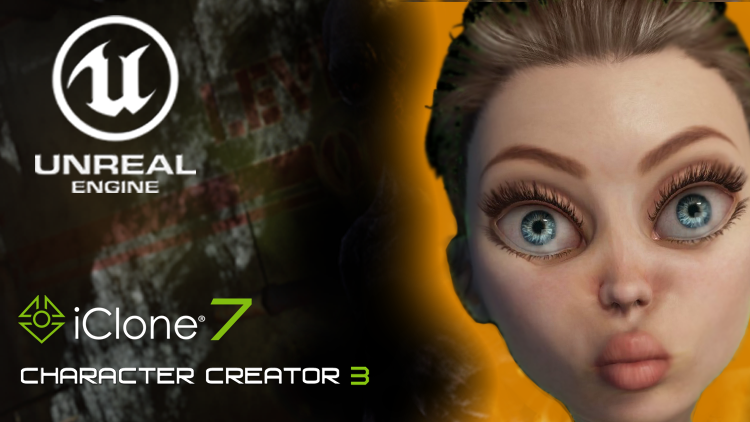
wir behandeln, wie man das weibliche Basismodell nimmt, das hier ist, nur eine Nahaufnahme des Gesichts. Und wie man einen Cartoon mit diesem großartigen Beispiel von der echten Illusion Website dieses Cartoon-Mädchens erstellt. Und wir werden mit etwas sehr Ähnlichem enden, so
etwas wie dieses Mädchen hier enden. Die Notizen. Die Notizen. Und
im Flugzeug.
2. Toon Body & Body: Okay, wir sind bereit, mit dem Charakterschöpfer drei zu beginnen. Das erste, was Sie tun wollen, ist, Ihr Programm zu starten. Und es wird sich zu einer brandneuen Datei öffnen, in der Sie den weiblichen Standardcharakter erhalten
werden. Und Ihr Layout sollte ungefähr so aussehen. Eine dieser anderen Registerkarten ist möglicherweise geöffnet. So kann es etwas anders aussehen. Das erste, was wir tun wollen, bevor wir los sind, ist,
dass ich den einfachsten Weg, um sich zu bewegen, wie Sie navigieren und bewegen Ihren Charakter und drehen Sie die Ansicht und Dinge wie diese. Also auf der Tastatur, die ALT-Taste wird dein Freund sein. Drücken Sie also die Alt-Taste auf Ihrer Tastatur und dann die linke Maustaste. Und Sie werden in der Lage sein, von links nach rechts, nach oben und unten zu bewegen. Und so bewegst du deinen Charakter in diese Richtungen. Halten Sie nun die Alt-Taste gedrückt und riesig und drücken Sie die rechte Maustaste. Und dies wird den Charakter drehen so dass Sie sich drehen und um Ihren Charakter drehen können. Schließlich verwenden Sie die mittlere Maustaste, Scroll-Taste, den Zoom, um zu vergrößern oder zu verkleinern. Und dann alle Schlüssel, linke Maustaste. Um neu zu positionieren. Nehmen Sie sich eine Weile, um sich daran zu gewöhnen. Es ist irgendwie umgekehrt von Unreal Engine und meinen und einigen anderen Programmen. Also müssen Sie sich irgendwie daran gewöhnen,
dass die Kontrollen ein wenig entgegengesetzt sind von dem, was Sie gewohnt sind. Ok? Der Zoom ist also das Scrollrad auf Ihrer Maus, die ALT-Taste und die rechte Maustaste, um Ihren Charakter zu drehen. Und die linke Maustaste mit der Alt-Taste, um das Zeichen nach oben und unten zu bewegen. Ein weiterer praktischer Hotkey ist nun die F-Taste auf Ihrer Tastatur. Wenn du F drückst, wird dein Charakter einfach wieder in die Vollansicht verschoben. Okay, also lasst uns diesen Charakter holen. Also lassen Sie uns den Charakter mit der ALT-Taste
bewegen und hier rüber bewegen, damit wir ein wenig mehr Arbeitsraum haben. Und das erste, was wir tun wollen, um eine Karikatur zu erstellen ,
ist, dass wir die Größe des Charakters ändern wollen. Und das wird ein Mädchen Cartoons sein. Also wollten wir etwas kürzer sein. Also, wenn wir wieder zum Schauspieler gehen,
so dass wir gehen, um den Körper nach unten zu skalieren, gehen Sie hier rüber in die Suchleiste und was der Körper ausgewählt direkt unter Akteur Typ in Maßstab. Und Sie werden an der Spitze sehen wir Charakterskala a und B. In einer von ihnen wird funktionieren. Ich bin mir nicht sicher, was die Unterschiede zwischen den beiden, aber gehen Sie vor und wählen Sie eine. Und ich werde einen benutzen und ihn auf etwa die Hälfte skalieren. Also lasst uns minus 50 gehen, nur um genau dort zu sein. Und unser Charakter ist jetzt halb so groß. Das nächste, was wir tun wollen, ist, dass wir zum Kopf gehen und in der Skala tippen wollen. Und jetzt die Kopfskala für einen Cartoon, lassen Sie uns ein wenig hineinzoomen. Ich knöpfe die linke Maus an. Um es zu bewegen. Wir wollen, dass unser Kopf hochskaliert wird. Ziemlich groß für einen Cartoon, so etwas. Sagen Sie 100%. Was auch immer Sie wollen, Sie mögen vielleicht 80%, das könnte besser für Sie aussehen. 70%. All dies ist subjektiv und es liegt ganz an Ihnen und Ihrer künstlerischen Vision oder Schöpfung. Nun, was ich gerne tun würde, ist, dass ich
dieses Bild oder diesen Charakter auf der echten Illusion Website gefunden habe . Und das ist ein wirklich gutes Gesicht, das man auch als etwas verwenden kann. Verwendet einen Verweis. Und das ist es, was wir suchen werden, weil wir
große Augen haben wollen , wie dieses Mädchen große Lippen hat, winzige kleine Nase, die Form des Gesichts. All das ist es, was wir wollen. Aber gerade jetzt wollen wir einfach mit dem großen Kopf gehen. Wir wollen mit der Leiche kleiner gehen. Und jetzt gehen wir da rein und fangen wir an, den Körper zu formen. Und übertrieben ein wenig, so dass die Taille kleiner, der Arm dünner und solche Dinge. Also, um das zu tun, was wir tun wollen, ist nach oben zu gehen, wo es
Morph steht und auf den Button dort klicken, wo Morph steht. Und das wird, wenn Sie den Mauszeiger über verschiedene Teile des Körpers bewegen, wird
es gelb hervorheben. Also, was uns das erlaubt, lassen Sie uns voran gehen und die Taille vergrößern. Und wenn wir es markieren, und bewegen Sie dann Ihre Maus nach
links, linke Maustaste und dann nach links. Sie können sehen, dass wir die Form des Abfalls und des Bauches skalieren und verändern. Außerdem können Sie in Echtzeit sehen, wie die Parameter die Schieberegler hier ändern. Und ich habe noch Skala ausgewählt, also hat es uns die Bauchskala gegeben. So können Sie nach unten gehen und einfach sehr intuitiv und interaktiv, können
Sie gehen und die Form Ihres Charakters ändern. Also gehen Sie weiter und nehmen Sie sich ein paar Minuten. Ich gehe einfach hier rein. Ich mache ihre Schenkel etwas dünner, ihre Waden etwas dünner. Und dann denken Sie daran, mit der ALT-Taste und der rechten Maustaste, können
wir uns drehen, um ein anderes Aussehen zu erhalten. Dein Charakter aus verschiedenen Blickwinkeln. Und gehen wir zu ihren Armen. Diese etwas dünneren Unterarme. Und das ist so mächtig und es macht so Spaß, weil
es einfach ,
es braucht die Technologie und all die schwierigen Dinge aus dem Weg. Und es legt diese Werkzeuge nur in die Hände von Ihnen als Künstler. Also gehen Sie einfach voran und nehmen Sie sich etwas Zeit und gehen Sie durch den Charakter und machen Sie einige Anpassungen. Und wir werden eine Menge Arbeit am Kopf machen, also mach dir keine Sorgen. Der Hals, zum Beispiel. Wir können den nächsten dünner machen. Wir können den Hals nach oben
bringen, einen längeren Hals machen. Wir haben eine extreme Menge an Kontrolle und Macht mit diesen Kontrollen. Also lassen Sie uns den Knopf drücken. Und Sie können sehen, dass unser Charakter Gestalt annimmt. Wir haben mehr Cartoony-Look mit den dünneren Gliedmaßen und Bagel Kopf. Das sieht immer noch lustig aus, weil es wie ein menschlicher Kopf ohne Übertreibung aussieht. Also im nächsten Video werden wir uns konzentrieren und wir werden anfangen, an den Augen, derNase,
dem Mund
undeinigen der Kopfform zu arbeiten Nase,
dem Mund
und .
3. Toon Girl: Ok, weiter gehen wir. Jetzt wäre ein guter Zeitpunkt, um unser Projekt zu speichern. Du willst oft retten. Ich weiß, dass ich dir das nicht sagen muss. Wir waren alle da, wo wir eine Menge Arbeit verloren haben, weil wir vergessen haben zu retten. Also lasst uns weitermachen und unser Projekt speichern. Ich werde meins etwas Einfaches nennen wie Mädchen. Und dann sind wir bereit zu gehen. Also nennst du Jahre, was auch immer, was immer du willst. Das nächste, was wir tun werden, ist, dass wir
am Kopf arbeiten und an den Gesichtszügen arbeiten. Also lassen Sie mich kleines Referenzmodell einbringen und zoomen. Du kommst wirklich nah an das Gesicht, damit wir sehen können, was wir hier tun. Jetzt beginnend mit dem interaktiven Morph, werde
ich nur die Nase auswählen. Und ich werde anfangen, es ein wenig zu optimieren, es etwas kleiner
zu machen, es
irgendwie reinzuschieben. Ich wollte wie eine kleine Knopfnase
wie diese Melodie hier drüben hat. Also, das wird ein paar echte Arbeit brauchen. Und wie ich es auswähle, werden
Sie sehen, ob wir die Skala in der Suche
hier beseitigen , die wir hier in unseren Parametern haben, haben
wir Schieberegler für alle Arten von verschiedenen Einstellungen. Also haben wir die Nos-Skala, so dass wir die Nase einfach ganz kleiner machen können. Und dann hier unten haben wir die Nasenhöhe. Also ein wirklich guter, damit wir die Nase runterbringen können. Sehen Sie, das ist eine wirklich mächtige Funktion hier ist, Sie werden feststellen, dass ich es den ganzen Weg runter auf minus 100 gebracht habe und es aufgehört und ich kann nicht weiter gehen. Aber wenn ich mit irgendeinem dieser Kontrollen hier weiter gehen will, muss ich
alles tun, was wir tun müssen, ist alles, was wir tun müssen, um zu backen und es wird es backen. Und jetzt bringt es die Nasenhöhe zurück auf die Standardposition von 0. So können wir jetzt weitermachen und die Nase noch weiter unten bringen, damit Sie backen, wieder
bewegen, backen, wieder bewegen können. Sie können dies mit, mit allen Schiebereglern und Morph-Steuerelementen tun. Extrem leistungsstarke Funktion hier. Und das wusste ich zunächst nicht, als ich mit Charaktermachern herumspielte. Als ich das herausgefunden
habe, war ich wie, wow, das ist wirklich unglaublich. Also jetzt gehen wir weiter und sehen, wie ihre Nase wie ein Profil aussieht. Und es ist zu viel. Was wir also tun müssen, ist es zu Fall zu bringen. Lassen Sie uns es ein wenig mehr Cartoony aussehen. Also lasst es uns reinbringen. Und ich möchte die Form der Nase ändern. Also, was Sie tun, ist Sie nur, Sie gehen in die Schieberegler und Sie müssen nur anfangen,
um mit all diesen, diesen verschiedenen Steuerelementen zu spielen . Und wenn Sie den Pfeil hier öffnen, werden
Sie sehen, dass wir allgemeine Kontrollen für die Nase haben. Wir haben Kontrollen für den Grat der Nase, die Nasenspitze und die Nasenlöcher. Also hast du hier eine unglaubliche Menge an Optimierungen, die du tun kannst. Du kannst, es ist, als wärst du ein plastischer Chirurg. Sie können einfach dorthin gehen und wählen Sie die perfekte weiß, dass Sie für Ihren Charakter erstellen möchten. Also lasst uns hier zum Grat gehen. Und hier haben sie versucht, Ihnen mit
dem hervorgehobenen Weiß zu zeigen , welchen Bereich der Nase es bewirken wird. So können wir hier sehen, dass der Nasenrücken definiert, lassen Sie mich hier drinnen wirklich nah kommen. Sehen Sie, wie sich das auf den Grat auswirkt, den oberen Grat hier. Und wenn ich will, dass das noch weiter geht,
denke daran, dass ich nur backen muss. Und dann gehen wir Nasenspitze. Sie werden sich eine Menge bewegen, während Sie Ihren Charakter erstellen. So sehen Sie, wie wir die Spitze der Nase jede beliebige Form machen können, die wir wollen. Also will ich das ein bisschen, ein bisschen so. Und ich will die Nase immer noch kleiner, also werde ich sie etwas kleiner machen. Und in meiner Referenz können Sie sehen, dass zwischen den Lippen und der Nase sehr wenig Platz hier drin ist. Also möchte ich voran gehen und meine Nase
ein wenig mehr
Nasenschuppen runter bringen ein wenig mehr . Also geh einfach weiter und nimm dir jetzt etwas Zeit, um dich vertraut zu machen. Machen Sie sich mit diesen Schiebereglern und diesen Steuerelementen auf der Nase vertraut. Und Sie können die Suche verwenden, wenn Sie etwas Besonderes suchen, oder einfach nur durch sie gehen und sie testen. Wenn Sie etwas tun, das Sie nicht mögen, einfach 0 es wieder raus. Oder Steuerelement Z, um rückgängig zu machen. Und ich werde einfach weitermachen und daran arbeiten, weiß ein bisschen und beschleunigen das Video, während ich das mache. Und dann im nächsten Video werden wir an den Lippen und dem Mund arbeiten.
4. Toon Girl: Als nächstes werden wir an Mund und Lippen arbeiten. Und das kann ziemlich einfach sein, denn alles, was wir wirklich tun müssen ist, die Art von Scrunch in den Lippen ein wenig
zu machen, das Oberteil so größer zu machen. So können wir mit unserem interaktiven Tool hier reingehen. Und ich benutze nur meine linke Maustaste. Und ich ziehe die Lippen hoch, um sie größer zu machen. Und wir müssen sie jetzt ein bisschen reinziehen. Nicht schlecht, sieht ziemlich nah an der Karikatur hier drüben, so werden wir nur nennen, dass für jetzt getan. Nun, wenn du siehst, gibt es hier ein bisschen Rauheit. Ich werde Ihnen später zeigen, dass es
einige fortgeschrittene Werkzeuge gibt , in denen wir hineingehen und
das Netz tatsächlich glätten können , ohne zu einem externen Programm wie meinem oder ZBrush gehen zu müssen. Also decken wir das ab. Und du wirst das lieben, weil es wirklich,
wirklich mächtig und ziemlich einfach ist, zwei zu benutzen. Also werden wir einfach hier auf unseren Lippen anhalten. Denken Sie daran, dass wir es jederzeit ändern oder ändern können.
5. Toon Girl: Als nächstes werden wir neu Größe und Form unserer Charaktere Ohren. Lassen Sie uns diese Position ein wenig bekommen. Und für dieses Wochenende, verwenden Sie die interaktive, im Grunde nur mit der linken Maustaste, um nach unten ziehen. Und ich habe die Jahresskala in Richtung unten 100%. Und denken Sie daran, wir können das backen und dann die Jahre noch kleiner machen. Also denke ich genau darüber nach und ziehe sie dann ein wenig raus, nur um sie ein wenig mehr Cartoony zu machen. Und es sieht aus wie nicht schlecht. Wenn Sie nun hier in Ihren Parametern schauen, gibt es eine Menge Schieberegler, auf denen Sie jede Facette des Jahres ändern können. Dies ist besonders hilfreich, wenn Sie an realistischen Köpfen und Modellen arbeiten, oder wenn Sie versucht haben, Ihren Charakter wie jemand aussehen zu lassen. Denn man kann tatsächlich hineingehen und die Form der Jahreslappen definieren, die Oberseite des Ohres. Es gibt all diese wirklich coolen Kontrollen. Wenn Sie möchten, dass Ihr Ohr wie ein Elf ist, können
Sie das tun, indem Sie es entlang L. wirklich Spaß Kontrollen. So ist der Himmel die Grenze, wie Sie wollen, dass Ihre Charaktere hier aussehen. Aber vorerst werden wir die Jahre
wie diese in der Zukunft ändern lassen . Als nächstes werden wir in den wirklich lustigen Teil kommen, den ich wirklich mag. Und das sind die Augen. Wir werden die Augen unseres Charakters dazu bringen, diesem Charakter hier drüben sehr nahe zu schauen. Also werden wir ihn wirklich groß machen müssen, und wir müssen sie
bewegen, und das machen wir im nächsten Video.
6. Toon: Okay, als nächstes machen wir die Augen. Und das erste, was wir tun wollen, ist, dass wir sie größer, viel größer machen wollen. Wenn wir also hier über die Augen schweben und hier und unsere Parameter auswählen, wollen
wir nach der I Skala suchen. Und was wir tun wollen, ist die Augen bis zu 100% auf das Maximum zu skalieren, und dann nach unten gehen und auf Backen klicken. Und dann wollen wir mehr skalieren. Und dann klicken Sie auf backen. Und dann wollen wir anfangen, mit dem Winkel des VI zu spielen. Gehen wir hier runter unter unter dem Headshot. Unter dh haben wir all diese verschiedenen allgemeinen Öffnungen, der Augapfel selbst. Und was ich suche ist, dass ich die Augen breiter machen will, wie ihre Augen erscheinen, also wollen wir sie ein wenig weit öffnen. Also unter Augenöffnung, Nehmen wir das bis zu 100%. Und da wollen wir auch sein. Wir wollen nicht zu viel gehen oder wir beginnen in einige Probleme mit der bekommen, mit dem Netz. Also lasst uns weitermachen und das dort belassen. Und jetzt wollen wir den Winkel finden, und wir wollen die Augen bewegen,
sehen, wo ihre Augen hier drüben abgewinkelt sind. Also lasst uns den Typ finden. Und wir können hier sehen, dass wir alle asiatischen Hi bessern, ich winkelte hinein. Wenn wir die Einstellung I Winkel verwenden, gefällt mir diese. Also lassen Sie uns voran und ziehen Sie dies zu 100%. Und das bewegt nur das Innere, das Auge ein wenig. Dann gehen wir zurück zum General des Auges. Und oben in der Suchleiste. Geben wir einfach einen Winkel ein. Und das wird uns den IEA-Winkel insgesamt für beide Augen geben. Beachten Sie auch, dass Sie jede einzeln für das linke Auge und das rechte Auge tun können. Aber im Moment werden wir sie einfach zusammen machen. Also lassen Sie uns das bis zu 100% kurbeln. Backen. Ein 100% wieder, backen Sie eine 100%, wieder, backen Sie eine 100% wieder. Und alles, was ich tue, ist, dass ich diese nur allmählich bewege. Ich soll höher angewinkelt werden, um ihm mehr Charakter zu geben und näher auszusehen,
wie dieser Charakter hier drüben. Auch hier ist das völlig subjektiv und es liegt ganz an Ihnen. Und was du mit deinem Charakter machst. Gehen Sie weiter und deaktivieren Sie die Suche. Das nächste, was wir tun wollen, ist, dass wir unsere Augenhöhe anpassen wollen. Also können wir mit R i hoch gehen, oder wir können mit unseren Augen untergehen. Ich gehe mit der Augenhöhe frei und gehe noch einmal runter und backe sie. Sehen Sie, wie sie anfängt, mehr Cartoony auszusehen. Und dann ist die Breite die andere, die wirklich, wirklich nützlich ist. Also, wenn Sie wollen, dass die Augen näher oder weiter kommen, müssen
Sie vorsichtig sein, wenn Sie weiter auseinander gehen weil Sie sehen, dass der Augapfel beginnt durch das Netz zu stoßen. Nun, wenn du wolltest, dass die Augen so weit auseinander liegen, gibt es einen Weg, wo du das Netz fixieren kannst und wir werden das in einem,
in einem späteren Video abdecken . Aber für jetzt, lassen Sie es uns einfach auf ein
, dass wir dieses Problem nicht haben , und ich werde ihre Augen nur ein bisschen reinbringen. Und ich denke, das sieht ziemlich gut aus. Sehen Sie, wie sie anfängt, wie eine viel mehr von einem Cartoon auszusehen. Wir müssen ihren Kopf schütteln und das machen wir als Nächstes. Aber das ist, wo alle Kontrollen sind für die, die Augen. Und wo Sie einfach völlig
den genauen Look erstellen können , den Sie wollen, indem Sie einfach hier durchgehen. Die Augenlider, das obere Augenlid. C, das können wir so auftauchen. Extrem leistungsstarke, extrem kreative Kontrollen für die Augen und die
Augenlider, die Falten, die Tränengänge, den Augapfel selbst. Sie können vergrößern, Sie können den Augapfel sogar machen, noch größer so. Und nochmal, du musst vorsichtig sein, dass es nicht durchstößt. Also werde ich einfach weitermachen und das dorthin bringen, wo es war. Und das sieht ziemlich gut aus. Sagen wir mal, das gefällt mir. Ich mag die Art und Weise, wie das aussieht. Und wir müssen zu diesem Zeitpunkt tun, wir müssen einen Test auf den Augen machen, wann immer wir manipulieren und ändern die Größe und die Skala der Augen,
es ist notwendig zu gehen und zu tun, und ich überprüfe, schließen Sie die Augen und sehen, wie es ist suchen. Also der beste Weg, das zu tun, gibt es eine Änderung. Und wir können die Augen hier öffnen und schließen. Und der andere Ort ist hier drüben im Parameter-Symbol, wo Anzeige steht. Wir haben eine Augenkontrolle und dann eine Mundkontrolle. So wird die Mundkontrolle den Mund öffnen, so dass wir
einen guten Blick auf die Zähne werfen können , wenn wir anfangen zu gehen und die Zähne zu wechseln. Und die Augenkontrolle wird die Augen schließen. Nun, wenn ich den Bomber kontrolliere,
sieh mal, was passiert, weil wir die Augen so stark skaliert haben, es nicht blinzeln wird. Dies war also ein echtes Problem, wenn Sie Charaktere erstellen und Sie müssten hin und her in ZBrush
gehen und alle,
alle Punkte und die Scheitelpunkte von Hand manipulieren . Und es war ein echter Schmerz. Es war wirklich schwer zu tun und wirklich schwer, es gut aussehen zu lassen. Aber dank echter Illusion und Charakter erstellen oder drei, sie haben ein Werkzeug direkt hier eingebaut, das macht dies zu einer fantastischen Brise zu tun. Also lasst uns das jetzt machen. Wir wollen gehen. Öffnen wir die Augen wieder und gehen wir hier rauf zum Modifizieren. Und lasst uns die nahen Augen hier benutzen, die wieder nach oben gehen, um wieder zu modifizieren. Und wenn wir hier runter gehen, sehen
wir dieses wirklich coole Werkzeug, das richtig genannt wird. Ich blinzeln. Und alles, was wir tun müssen, ist das auszuwählen und bam, die Augen. Blinzeln Sie den ganzen Weg runter. Und jetzt sagst du, was sind das für schwarze Flecken? Es sieht so aus, als würde etwas durch das Netz stoßen. Und du hättest Recht. Der Augapfel stößt durch das Netz. Es gibt ein paar Dinge, die wir tun könnten, um das zu beheben. Und jetzt ist ein guter Zeitpunkt, um darauf einzugehen. Denn das ist, wo du auf dich stoßen wirst und du es hier reparieren willst. Wir wollen also in der Lage sein, das Netz selbst zu verändern. das zu tun, müssen
wir in der Parameter-Tab hier sein,
genau dort, wo wir sind, und wir gehen nach unten zu Edit Mesh. Eine andere Sache, die ich erwähnen möchte, ist sicherzustellen, dass
Sie in Ihrem Szenen-Reiter auf den Charakter geklickt werden. Und nicht je breiter die Unterwäsche oder irgendetwas anderes oder die Haare. Wenn Sie Haare haben müssen, oder Sie werden nicht die richtige auswählen. Stellen Sie also sicher, dass das Zeichen ausgewählt ist. Und dann gehen wir zu „Netz bearbeiten“. Und es wird unser Netz mit allen Scheitelpunkten und allen Punkten aufbringen. Und was wir tun wollen, ist hier rüber zu
gehen, um den Schädel zu öffnen. Und lassen Sie uns den Spiegel x wählen, weil diese beide in etwa der gleichen Stelle sind. Und wir wollen in den Radius
unseres Werkzeugs gehen und es kleiner machen, weil das viel zu groß war. Die Feder, die Größe unseres Werkzeugs bis zu dieser Intensität. Es ist hier eingestellt. Ich bringe das gerne ein bisschen runter. Und wir haben den Pinseltyp auf das Symbol gesetzt. Es ist ein wenig schwer zu sehen, aber was es tut, ist, dass es hochzieht. Es ist also das Symbol für die Umfrage. Dieser hier ist der Schub. Also wird es das Netz schieben, in diese
einmaschen, um es herauszuziehen. Dieses ist die glatte wird später verwendet werden. Das ist diejenige, die wir wollen. Was wir also tun, ist, dass wir hier rüber gehen und mit linken Maustaste, wenn wir über diesen Bereich der Nachricht schweben, klicken Sie
einfach einmal. Einmal ist in der Regel gut genug. Manchmal möchten Sie es vielleicht zweimal tun. Jetzt, wenn wir das tun, sehen
Sie ein verschwindet und wir haben nicht mehr den Sack durch. Also gehen wir hier rüber zu unserem Edit Mesh, klicken Sie noch einmal darauf und das wird das Drahtmodell loswerden. Und jetzt öffnen wir die Augen. Sieht wirklich gut aus. Ich kann Ihnen nicht sagen, diejenigen von Ihnen, die Charaktere
vor entworfen haben und Sie haben die ZBrush Route gegangen oder nehmen Sie Ihren Charakter, exportieren Sie ihn in, zurück in 3D Max
oder, oder Maya oder so etwas oder Mixer. Es ist ein echter Schmerz im Hintern, diesen ganzen Workflow durchlaufen zu müssen wo Sie jetzt einfach das Augenblinzeln hier beheben können. Nun, während ich das in einer solchen Nahaufnahme
habe, möchte ich hier auch erwähnen, ist das glatte Netz. Häkchen Wenn Sie das überprüfen, wird
es den Charakter neu rendern und Ihr Netz wird glatter. Und jetzt, je nachdem, wie leistungsstark und schneller Computer ist, können
Sie dies verwenden oder nicht möchten. Okay, das ist also glatt. Mein Netz, ich benutze das gerne und ich hätte das am Anfang anschalten sollen, aber das ist, so sieht es aus. Wenn die Netzglättung aktiviert ist. Also testen wir die Augen aus. Die Augen sehen wunderschön aus. Gehen wir weiter und drehen uns um. Sieht toll aus. Mach den Mao auf. Schließ den Mund. Jetzt noch eine gute Sache zu tun,
vor allem, wenn wir auf den Augen sind, da dies ein so wichtiger Teil Ihres Charakters ist, die Augen. Ich würde gerne in die Gesichtsposierung gehen und auch nochmals überprüfen. Also gehen wir hier zum Posen-Tab. Oh, entschuldigen Sie, der Typ, der aussieht, als würde er rennen. Und dann gehen wir runter zu Gesichtsbehandlung bearbeiten. Und das wird die Registerkarte „Ausdrücke“ für uns hier öffnen. Und das ist ein schneller Weg, um einfach zu testen und zu sehen, wie
das, das Gesicht mit verschiedenen Ausdrücken macht. Also gehen Sie weiter und alles, was Sie tun müssen, ist einmal klicken und einfach
diese verschiedenen Ausdrücke durchgehen und nur nach Bereichen
suchen , die die Netze durchstochen oder brechen, so etwas. Ich will nur die verschiedenen Ausdrücke durchgehen. Und wenn wir das Drop-Down-Menü hier machen, können
wir wütend machen. Und wir können sehen, wie unser Charakter in den verschiedenen wütenden Mimik aussieht. Das ist, was wirklich schön an der Charakterschöpfer drei ist, wie wir modellieren und wir verändern und schaffen unseren Charakter. Selbst mit einigen ziemlich massiven Veränderungen wie diesen, verlieren
wir nicht die Gesichts-Takelage. Alles bleibt intakt, was schön und ein echter Zeitersparnis ist. Jetzt, um zu unserem Standard-Gesicht zurückzukehren, gehen
wir einfach zurück, um hier zurückzusetzen. Die Sache hier, die dir zeigen will, ist im Muskel vorbei. Hier können wir verschiedene Ausdrücke testen und sie tatsächlich speichern. Wir werden später darauf eingehen, um benutzerdefinierte Ausdrücke zu speichern, indem Sie die verschiedenen Bereiche hier auswählen und dann mit der linken Maustaste in den Bereich klicken. Jetzt bewegt sich der Kopf nach oben und unten, weil ich diese ausgewählt habe, also schalte ich die aus. Ich will nur, dass sich der Mund bewegt. Und wir können auch einen
Blick darauf werfen , wie unsere Charaktere tun und dann die Standardtaste drücken, um
zurück zu einem, zurück zum Original zu gehen . Noch eine Sache, lasst uns die Augäpfel überprüfen. Wenn Sie die Augäpfel auswählen und dann die oben und oben über den Augen und unter den Augen. Und dann können wir die Augäpfel drehen. Und das wird ein guter Test sein, um
zu sehen, ob irgendetwas durch das Netz bricht. Und hier drüben, wenn wir auf den Radiergummi klicken, nimmt einfach alles ab. Wenn wir nur die Augen umdrehen wollen, bewegen Sie sie herum. Jetzt können wir hier sehen, dass wir hier das Augenlid durchbrechen. Das könnte also ein Problem sein,
wenn wir es sein wollen, wenn wir unseren Charakter so aussehen lassen. Die einfache Lösung dafür wäre, in die Augapfel-Einstellung zu gehen und einfach dieses rechte Auge Zeichen rechts
ziehen ich ein wenig zurück oder gehen in wie wir es mit der Fixierung des Augenlids getan und ziehen Sie dieses Augenlid nach vorne nur ein wenig mit dem gleichen , wie wir das Netz bearbeitet haben. Okay, so schauend, sieht ziemlich gut aus. Gehen wir zurück zu den Ausdrücken. Hier unten sind die anderen. Dies bekommt ein paar gute Blinzeln da drin, so dass Sie überprüfen können. Es ist also eine gute Prozedur, regelmäßig zu überprüfen, wie du bist, da du Änderungen an deinem Charakter vornimmst. Und stellen Sie sicher, dass Sie
keine der Gesichtsbewegungen verlieren oder Sie keine Probleme für die Animation später haben. Ok, gib dir einen Klaps auf den Rücken. Du bist einen langen Weg gekommen, du hast viel gelernt. Wir haben die Augen fertig. Als nächstes werden wir an der Form des Kopfes arbeiten, die Form des Kopfes
ändern. Und dann gehen wir da rein und mögen Feinabstimmung und glätten einige Dinge mit dem Mesh-Werkzeug, wie wir es vorher getan haben. Und das war's für dieses Video.
7. Toon Girl: Jetzt werden wir den Kopf anpassen und ihn mehr Cartoony aussehen lassen, wie Sie von unserem Referenzfoto hier sehen können. Die Melodie hat ein kleineres Kinn. Art von Hängen hinunter in mehr von einem, mehr von einem spitzen Kinn. Also, das werden wir als Nächstes tun. wir sicher, dass unser Morph-Button hier oben ausgewählt ist. Und dann werden wir unser Kinn auswählen. Und hier drüben werden wir unsere Kieferskala senken. Also lasst uns voran gehen und das auf minus 50 bringen und das backen. Wählen Sie hier die Kante des Kiefers aus. Bringen Sie das nur ein bisschen so rein. Und wir kriegen ihre Wangen. Gehen Sie voran und wählen Sie diese Wangenknochen-Skala. Wir können sie dahin bringen, wo das gut aussieht. Und wieder, das ist genau so, wie Sie wollen, dass es aussieht. Wie willst du, dass dein Charakter aussieht? Es ist völlig subjektiv. Normalerweise, was ich tun, ist, dass ich auf den Hinterkopf
des Charakters gehe und auf einem Cartoon werde ich es ein bisschen so herausbringen. Wenn die Stirn zu hoch ist. Ich bringe das nur ein bisschen rein. Schau so, wie ich es will. Nun, eine gute Sache, auch zu tun ist, in Ihre Basisfigur gehen hier. Und in diesem Dropdown-Menü können
wir Röntgen auswählen. Und das wird uns eine gute Darstellung zeigen, wo die Zähne sind. Manchmal müssen wir die Zähne nach vorne bewegen. Die oberen oder unteren Zähne. Wenn wir die Lippen zu sehr bewegt haben. Dies liegt also vollständig in Ihrer Kontrolle über die Schieberegler. Sie wählen die Zähne genau hier aus. Und dann können Sie in die Schieberegler gehen und sie überall nach unten
bewegen , wo Sie hingehen müssen. Und es wird es in die Position bringen, mit den Augäpfeln zu sagen. Also, wenn Sie so Anpassungen vornehmen müssen, sehr intuitive und sehr leistungsfähige Werkzeuge. Also gehen wir zurück und gehen zur Normalität. Okay, ich drücke f, um einen Blick auf meinen Charakter zu werfen und zu sehen, ob ich mag, wie der Kopf auf dem Körper aussieht. Und alles sieht ziemlich gut aus. So passen wir die Form für den Kopf an und nehmen die wichtigsten Änderungen vor. Nun, im nächsten Video, werden
wir ein paar Details auf dem Gesicht machen. Weil ich nicht wirklich mag, obwohl ich eingestellt habe, ist der Nasenrücken zu scharf. Und wenn Sie hier in die Nähe der Augen schauen, gibt es hier zu viel von einer Höhle. Es ist ziemlich schwer, das mit den Schiebereglern zu tun. Also gehe ich gerne da rein und bearbeite das Netz. Im nächsten Video werden
wir das abdecken und das tun.
8. Toon Girl von Kopf: Als Nächstes werden wir das Netz mit unseren wirklich leistungsstarken Mesh-Bearbeitungswerkzeugen glätten. Stellen Sie also sicher, dass wir hier oben auf der Registerkarte „Parameter“ sind. Manchmal verirre ich mich. Seien Sie sich also bewusst, dass es eine Menge
gibt, gibt es hier eine Menge von Menüs, die wir auf
der Registerkarte Parameter sein wollen und dann gehen Sie nach unten zu Edit Mesh. Und wieder, stellen Sie sicher, dass unser Charakter hier
in unserer Szene Registerkarte ausgewählt ist und es Netz. Und dann wollen wir rüber gehen, um zu formen. Und dieses Mal werden wir das glatte Werkzeug verwenden. Also bringe ich diese Stärke ein bisschen herunter. Der Radius ist so ein wenig klein. Bringen wir den Radius hoch,
damit er dort zu groß ist. Und was ich erreichen möchte, ist zu sehen, wie schärfer weiß im Vergleich zu dem Cartoon-Bild, obwohl dies ein Gesicht auf Pose ist. Der Nasenrücken ist auch, ist zu scharf. Also, was wir tun wollen, ist reingehen und einfach anfangen zu glätten. Ich weiß nicht, ob du das wirklich sehr im Video sehen kannst, aber ich benutze nur meine linke Maustaste und ziehe allmählich die Nase herunter. So sehen Sie jetzt, das Profil der Nase ist viel flacher. Und ich habe eine Menge von diesem scharfen Nasenrücken eliminiert, den ich nicht wollte. Damit wir so nah reinkommen können. Bringen Sie die Größe unseres Pinsels herunter und fahren Sie fort. Das ist wirklich, wirklich glatt. Denken Sie auch daran, dass wir ein Problem mit den Lippen hatten und sehen können, dass die Lippen auch hier oben richtig scharf sind. Also lassen Sie uns voran und kümmern uns darum, während wir
hier drin sind und glatte, glatte Ellipse aus. Weil
wir auf einem Cartoon wollen, manchmal muss man durch den Kopf gehen und es glätten. Wir wollen eine Art rundliche Form für einen Cartoon glätten. Es sieht also nicht so aus, so realistisch. Aber noch einmal, weißt du, du wirst vielleicht für diesen realistischen stilisierten Look gehen. In diesem Fall wäre es in Ordnung. Hier unten werden wir gehen und vorsichtig
sein, weil auch die Wimpern befestigt sind. So wollen Sie die Wimpern nicht zu sehr glätten. Also gehen Sie irgendwie unter sie. Und ich versuche, diese Augenhöhle hier draußen zu glätten. Und das sieht viel besser aus. Wenn wir hier sehen, können wir hier einige Winkel sehen, die ein wenig zu viel der billige sein könnten. Damit ich das glätten kann. Wenn Sie sich entscheiden, dass Sie ein bisschen mehr von einer vollen Wange auf der Innenseite hier wollen. Wählen Sie einfach die, die Stange. Das wird rausziehen. Und dann ziehen Sie das langsam heraus und das wird mehr von einem inneren Wangenknochen geben. Okay, das sieht ziemlich gut aus. Klicken Sie nun auf die Schaltfläche „Netz bearbeiten“, um uns wieder in den volltexturierten Modus zu versetzen. Ja, das sieht viel besser aus, denn jetzt ist die Nase viel flacher. Ich könnte das immer noch tun. Sie sehen in unserem Referenzmodell, es gibt sehr wenig, es gibt sehr wenig Stoß aus der Nase oder überbrücken die Knoten in diesem speziellen Cartoon. In diesem Fall, wenn wir das tun wollten, glätten
wir einfach weiter oder verwenden das
Push-In-Tool , um die Nase näher an die Augen zu schieben. Seien Sie jedoch sehr vorsichtig, wenn Sie rund um die Augen sind, denn wenn Sie hier zu viel Mesh-Bearbeitung durchführen, können
Sie die Augen durcheinander bringen und etwas durchstochen und dann müssten Sie das beheben. Ok. Ich mag es wirklich, wie das aussieht. Also arbeite einfach an deinem Charakter. Nehmen Sie sich Zeit, gehen Sie durch den Schieberegler und gehen Sie durch die Netzbearbeitung. Wenn Sie etwas durcheinander bringen, tun Sie
einfach Control Z, um Rückgängig zu machen. Und du wirst gut sein, dich daran zu erinnern, oft zu retten. Also werde ich retten. Und auch was ich gerne mache, ist, dass ich meinen Charakter gerne umbenenne, weil er
standardmäßig C S3 oder Character Creator Three Base Plus heißt. Also werde ich nur meinen Charakter umbenennen, um Mädchen zu stimmen. Und ich benutze einen Unterstrich zwischen den Worten, tune girl. Plus. Wir wissen also, dass sie die neuesten und besten Hautmaterialien ist. Gehen Sie weiter und speichern Sie das nochmal. Gut. Okay, ich bin ziemlich glücklich damit. Also im nächsten Video werden wir ein paar Haare hinzufügen. Und dann werden wir ein paar mehr Kleidung hinzufügen, damit wir unseren Charakter bereit, über zwei zu versenden, i cologne sieben, dann fügen Sie einige Animation, Animationen und bekommen in einige lustige Sachen.
9. Toon Girl Hinzufügen: Jetzt werden wir unserem Charakter ein paar Haare hinzufügen. Hier wird es irgendwie Spaß. Also wollen wir zu unserem Inhalts-Tab direkt hier auf dem Inhalts-Tab gehen. Und es gibt auch etwas Neues, die intelligente Galerie, die Sie auf jeden Fall installieren und auschecken möchten. Aber jetzt gehen wir auf die Registerkarte Inhalt. Und wir wollen hier rauf zu der Ikone gehen, die die zwei kleinen Strichfiguren hier drüben
hat. Das ist also der Hauptbereich, den wir sein wollen. Und dann unten in der zweiten Reihe hier, werden
Sie sehen, dass es alle Arten von anderen Symbolen gibt. Es gibt Haut und Morph. Körper mehr, hatte mehr Haare, Zähne, Augäpfel, Wimpern, und so weiter. Hier oben haben wir Posen, wir haben Zubehör, wir haben Umgebungen, clop, Make-up und Haut. Das sind die neuen Haut-Gins hier oben. Das werden wir auch ein wenig später eingehen und die Make-up-Effekte. Aber für jetzt wollen wir auf dem Profil der Menschen sein. Und dann wollen wir hier rüber zu den Haaren gehen und das auswählen. Und gehen Sie hier runter, um die Haare sollten für Sie ausgewählt werden. Wenn Sie den Dropdownpfeil tun. Ich habe hier gekauft, dass ich wie O'Hare angerufen wurde. Und es ist wirklich schön. Und wir werden nur die integrierten verwenden, die mit Ihrer regulären Standardversion oder der von Ihnen verwendeten Testversion geliefert werden. Also lasst uns hier runter gehen. Man kann sehen, dass es einen Knopf
gibt, da gibt es männliche und weibliche Haare. Wir haben viele Falken, alle möglichen coolen Sachen. Wir haben Cartoon-Haare. Gehen wir hier hoch zu den hohen Pferdeschwanzhaaren und benutzen dieses. Es gibt einen Grund, warum, weil ich eine kleine Netzbearbeitung damit machen möchte. So können Sie entweder darauf doppelklicken oder Sie können mit der linken Maustaste klicken und Sie können es in den Ansichtsport ziehen. Und die Haare werden direkt auf deinen Charakter geladen. Das Gleiche hier drüben mit der Schule. Zurück zur Registerkarte „Szene“. Wir können sehen, dass die Haare jetzt hier sind. Und wir können auch das Netz der Haare glätten. Ich ziehe das einfach ab, damit es ein bisschen schneller geht. So können Sie sehen, dass die Haare an unserem Charakter an der richtigen Stelle befestigt wurden. Es ist richtig konform. Und alles sieht aus, sieht wirklich schön aus. Und was wir hier nicht sehen können, aber wir werden über sehen und ich klone ist, dass es auch Physik darin eingebaut hat. Also, wenn unser Charakter ihren Kopf bewegt, wird
der Hase schwanken. Es wird folgen wie echtes Haar und wir müssen nichts tun. Keine Einstellungen, mit denen wir herumspielen müssen, um das zu tun, was wirklich, wirklich cool ist. Okay, also, das ist ein schöner Blick im Haar und das ist so einfach wie es ist, Haare zu Ihrem Charakter hinzuzufügen. Und Sie können zum echten Illusionsmarkt und zum Inhaltsspeicher gehen. Und Sie können nach Haaren suchen und es gibt eine Tonne wirklich cool aussehende, wirklich schön aussehende, qualitativ hochwertige Haare, die Sie auf dem Marktplatz für Ihre Charaktere kaufen können. Nun, einige einfache Dinge mit
den Haaren zu tun , so dass Sie es nicht in Photoshop nehmen müssen, gehen Sie hin und her, machen es ein wenig einfacher. Nehmen wir an, wir wollten die Farbe der Haare ändern. Ziemlich einfach hier zu tun. Was wir tun müssen, ist zu diesen Registerkarten gehen hier oben und unsere modifizierten Registerkarten, und klicken Sie auf die Materialien, das Muster oder die Registerkarte. Und dann werden wir hier sehen, dass wir einen hohen Pferdeschwanz haben und dann die Kopfhaut haben, die sich unter den Haaren befindet. Also gehen Sie vor und wählen Sie den hohen Pferdeschwanz. Und hier unten, wo die Grundfarbe steht. den Mauszeiger darüber. Und dann mit der rechten Maustaste klicken und gehen Sie nach unten, um die Farbe anzupassen. Und dann werden wir dieses wirklich schöne Fenster in meinem Charakter hier drüben auftauchen lassen. Und wir haben all diese Kontrollen über die Farbe der Haare. Und eines der einfachsten Dinge zu tun, sagen
wir, dass wir wollten, dass es schwarze Haare sind. Wir würden nur die Helligkeit nehmen und sie den ganzen Weg nach unten ziehen. Und jetzt hat unser Charakter ein paar wirklich schöne schwarze Haare. Die Reset-Taste bringt uns zurück zu, zurück zu 0. Hier haben Sie Kontrasteinstellungen. Wenn Sie also mit dem Kontrast herumspielen, können
Sie diese braune Farbe aufhellen. Wir haben Farbton. Wenn wir also den Hew runterschieben wollen, können
wir eine schöne lila Farbe bekommen. Wir können die Sättigung nach oben stoßen und sie wirklich lebendig machen. Oder wir können die Sättigung runterziehen. So haben Sie eine enorme Menge an Kontrolle direkt hier innerhalb des Charaktererstellers ohne Ihre Texturen
in Photoshop oder ein anderes Bildbearbeitungsprogrammexportieren in Photoshop oder ein anderes Bildbearbeitungsprogramm und dort ändern zu müssen. Also verwende ich das gerne. Dies ist wirklich, wirklich,
wirklich, wirklich mächtig zurückzusetzen und wir gehen zurück zur ursprünglichen Farbe. Ok? Nun, das nächste, was ich abdecken möchte, ist, wie man die Haare einstellt. Manchmal, wenn Sie die Haare anziehen,
vor allem, wenn Sie haben Sie ein dickeres Modell oder einen dickeren Charakter. Ich meine, voluminöser, muskulöser, wann immer das Haar durch das Netz stochen könnte, also muss es angepasst werden. Also der Weg, das zu tun, während wir zu unserer Szene gehen, stellen Sie sicher, dass unsere Haare ausgewählt sind. Und dann gehen wir zu unseren ersten Tab-Parametern. Und wir gehen wieder in unser gutes altes Edit Mesh. Und dann gehen wir hier rüber zu Angesicht. Und was wir hier tun werden, ist, dass wir ein Stück Haare
auswählen und Sie werden es Highlights sehen. Und dann gehe ich zu einem meiner Transformationswerkzeuge oben hier. Und ich wähle den Umzug aus. Jetzt kann ich von hier aus die Haare greifen und es ist sehr einfach, sie zu bewegen. Jetzt werden Sie hier im Werkzeugmenü bemerken, ich habe weiche Auswahl aktiviert. Wenn ich das ausziehe, funktioniert
das nur mit dem Gesicht, das ich ausgewählt habe. Weiche Auswahl macht es sehr mächtig, da Sie den Radius ändern können. Lassen Sie mich es zu einem bringen, hier
unten, damit wir ein wenig besser sehen können. Und indem Sie diesen Schieberegler anpassen, können
Sie dem Programm mitteilen, wie viel von dem Netz es beeinflussen soll. Und es hat einen wirklich glatten Abroll-off, um es auch. Also hier können wir das nehmen und wir können das anpassen. Also, wenn zum Beispiel dieser Teil, dieser Teil der Haare so in den Körper gegangen. Dann ist es wirklich einfach, dieses und das Verschieben-Werkzeug zu greifen und es vom Körper weg zu ziehen. Alle Werkzeuge funktionieren, die Drehen Werkzeuge arbeiten daran und
möchten es in beliebiger Richtung drehen. Und dann gibt es hier unten auch einige wirklich mächtige Werkzeuge, die entspannte Gesichter genannt werden. Glatte Flächen. Also, während Sie es ausgewählt haben, ich weiß nicht, ob Sie das wirklich im Video sehen können, aber es macht sie eine Anpassung hier an die Gesichter zu glätten. Es wird das auch ein wenig glätten. Also, das ist einfach eine Art Feinabstimmung. So können Sie zu den Haaren gehen und Sie können die Haare
bewegen, wenn Sie wollen, dass es noch ein wenig kürzer. Wenn Sie möchten, dass die Haare kürzer und nicht so lang sind. Sie haben die Macht und die Flexibilität, das zu ändern. Wenn Sie den Pferdeschwanz nach oben bewegen möchten, wählen Sie
ihn einfach aus. Wählen Sie Ihren weichen Auswahlradius, das Verschieben-Werkzeug, und Sie können den Pferdeschwanz nach oben bewegen und ihn zu einem höheren, höheren Pferdeschwanz machen. Sehr, sehr leistungsstark, einfach zu bedienen Werkzeug, wenn Sie wissen, wo die Tasten sind. So ist es immer, oder? Suche nach den Knöpfen. Und Sie können Ihre Haare völlig anpassen, machen Sie ziemlich viel mit den vorhandenen Haaren. Klicken Sie auf Netz bearbeiten. Und jetzt haben wir unsere Haare gewechselt. Sehr, sehr, sehr leistungsfähiges Werkzeug, um Ihr Netz direkt
innerhalb des Charaktererstellers zu bearbeiten , ohne zu einem externen Programm gehen zu müssen. Also, das ist es für die Haare für jetzt. Und in unserem nächsten Video werden
wir in die Make-up-Effekte oder
die verschiedenen Hautmaterialien gehen , die wir für die Charaktere mit der neuen Skin Qian haben. So stellen Sie sicher, dass Sie die Testversion geladen haben oder Sie Skin Jin, die Premium-Version, nicht nur die Standard-Version, weil das kommt nur mit ein paar. Und wir werden einige der coolen Dinge zeigen, die du damit machen kannst.
10. Toon Girl Augenfarbe und Eyelashes: In diesem Video werden wir die Farbe der Augen ändern. Und du wirst es lieben, wie einfach es ist zu tun. Also lassen Sie uns hier in unseren Inhalts-Tab gehen, stellen Sie sicher, dass der Inhalts-Tab ausgewählt ist. Und dann hier oben das Symbol der beiden Strichfiguren oder Charaktere genau hier, stellen Sie sicher, dass ausgewählt ist. Und dann hier unten im Fenster, wählen Sie i und was wird hier in diesem Fenster rüber kommen? Alle Arten von verschiedenen Augenfarben. Nehmen wir also an, wir wollen die Augen
unserer Figur von dieser schönen hellblauen Farbe in ein dunkelbraun ändern , wir würden einfach einen Doppelklick hier machen, linken Maustaste klicken und auf unseren Charakter ziehen. Jetzt bekommen wir ein kleines Fenster,
das auftaucht und sagt: Wollen Sie den eigentlichen Augapfel und das Material ersetzen, oder nur das Material, können
Sie beides tun. Wir werden nur das Material für den Moment machen. Und jetzt haben wir schöne braune, dunkelbraune Augen für unseren Charakter. Ich gehe zu Control Z und mache das rückgängig. Und Sie können auswählen, Sie können sehen, es gibt viele verschiedene Möglichkeiten hier. Hier ist eine wirklich schöne Haselgrün Typ Farbe. Es ist genauso einfach wie Drag & Drop oder Doppelklick und Sie können die Augen Ihres Charakters ändern, die Farbe der Augen. Später kommen wir in einige noch mehr Parameter, wo Sie die Größe der Pupille ändern können. Die Iris, es gibt eine Menge Steuerelemente in den Schiebereglern drüben, hier auf dieser Seite, die Modifikation. Aber jetzt werden wir es einfach so lassen. Und jetzt lasst uns hier rüber gehen und die Wimpern auswählen. Machen Sie einen S FX. Und hier drüben haben wir alle Arten von verschiedenen Wimpern. Wir haben gerade einige wie normale Wimpern auf unserem Charakter. Aber wenn wir etwas dunklere Wimpern setzen wollen, dicker und etwas dunkler, können
wir das einfach auf unseren Charakter ziehen und sagen, mehr anwenden und Texturen anwenden. Wir brauchen beides. So jetzt Charakterschöpfer hat uns eine wirklich schöne dicke, dunklere Wimpern gegeben. Und wie Sie sehen können, gibt es alle Arten von verschiedenen Looks, die Sie damit erreichen können. Das war's also. So einfach ist es, die Augenfarbe zu
ändern und die Wimpern selbst durch Ziehen und Ablegen zu ändern.
11. Toon Girl Hinzufügen SkinGen & Makeup: Wenn Sie sich die Figur jetzt ansehen, werden Sie sehen, dass ich einige Änderungen vorgenommen habe. Ich bin da reingegangen und habe mich um ihre Augen geknallt. Und ich wollte auch ein wenig mehr neigen,
um mehr abgewinkelt zu werden. Also habe ich das etwa fünf weitere Male gemacht, das in gebacken und dann einfach dort reingegangen und Szenarien geschmeidig gemacht und mit den Edit Mesh Tools ein wenig optimiert, wie wir es vorher taten. Jetzt mag ich, wie sie viel mehr aussieht. Auf diese Weise, ein wenig mehr Cartoony. Also in diesem Video, was wir tun werden, ist beginnen Anwendung einige verschiedene Hautmaterialien, die mit der Haut Jin kommen. So stellen Sie sicher, dass Sie
die Haut Jin installiert haben die Testversion, wenn Sie es nicht haben und Sie die Premium-Version benötigen, so dass Sie Zugriff auf
all die coolen Dinge wie Sommersprossen und die Make-up-Effekte und Dinge wie das haben . Und dann, wo wir das finden, wie Sie in Ihren Inhalts-Tab gehen. Und dann direkt neben den Stockleuten gehen
wir zu diesen drei kleinen Kreisen, wo die Haut steht. Und dann klickst du einfach darauf und gehst dann unter das erste, was ich tun will, ist die Sommersprossen zu machen. Unter Makel haben wir eine realistische menschliche Haut. Und dann hier unten haben wir alle Arten von Sommersprossen. Es gibt alte Leute Sommersprossen, es gibt schwere Sommersprossen. Es gibt volle Sommersprossen. Also lasst uns das einfach nehmen. Und nur, zum Beispiel, ziehen Sie das auf unseren Charakter. Und was das tun wird, wird es den Aktivierungs-Editor öffnen,
der hier drüben auf der Registerkarte „Farbpalette“ ist. Und es hat gerade unsere Sommersprossen direkt auf unser vorhandenes Hautmaterial hinzugefügt, das wir hatten. Und wenn Sie hier in den Panels schauen, haben
wir eine unglaubliche Menge an Flexibilität hier wo wir auf eine dieser Einstellungen klicken können. Und wir können die Deckkraft davon ändern. Und das ist auf 60. So können wir den ganzen Weg runter gehen und unsere Sommersprossen sind weg. Oder wir machen sie noch mehr bis
zu 100% hoch , wenn Sie wollen, dass sie wirklich schwer sind. Also ziehen wir das einfach runter. Sie werden feststellen, dass Sie alle diese Layer haben. Das ist so cool und so mächtig, weil es so
ist Photoshop-Ebenen in Ihren Charakterersteller integriert sind. So müssen Sie jetzt nicht hin und her in Bildbearbeitungsprogramme gehen. Du hast die ganze Macht hier. Die Nasenporen. Sie können sehen, dass hier eine Maske ist. Dies wird also nur die Nase beeinflussen, wenn Sie hier Änderungen vornehmen. Und Sie können die Deckkraft hier sehen. Und wenn Sie nach unten scrollen, werden
Sie feststellen, dass es hier
viele, viele, viele verschiedene Einstellungen gibt. Sie können die Farbe ändern, Sie können die Farben direkt hier ändern, Sie haben Ihre Farbfelder. Sie haben hier Kapillarwangen. So wird dies die beeinflussen, die Wangen. Und das Beste, was zu tun ist, testen Sie es in Gold Ziel entlang all dieser Einstellungen hier. Und probieren Sie sie aus. Dadurch verschieben Sie sie und setzen Sie sie einfach wieder auf den Standard, wenn Sie die Änderungen, die Sie vorgenommen haben, nicht mögen. Sehr, sehr cool, genau hier. Also lassen wir das vorerst an. Und jetzt gehen wir wieder nach oben und versuchen wir etwas anderes. Lassen Sie uns auf die volle Haut gehen, Haut eher basiert. Und dann überprüfen Sie realistische menschliche Haut. Und was das tut, ist, dass es uns alle Arten von Voreinstellungen gibt. Von einem Baby zu einer Frau, Afroamerikanerin. Männlich. Wir haben eine weibliche schwere Frau, alte weibliche, asiatische, weibliche Sportlerin. Lassen Sie uns einfach dieses auf unserem Charakter versuchen, nur um zu sehen, wie es aussieht. So können wir entweder hier doppelklicken oder wir können linken Maustaste klicken und rechts auf unseren Charakter ziehen. Und das wird oft kommen, dass ich das
vermisse, weil es auf der rechten Seite geht. Und Sie werden sich fragen, warum es hier feststeckt. Also suchen Sie nach diesem kleinen Fenster, um zu kommen. Es wird fragen, ob ich die folgenden Teile,
Nägel, Ganzkörper, Wimpern ersetzen möchte. Ich werde meine Wimpern behalten. Also klicken wir einfach auf „Bewerben“. Und da gehen wir. Und was das tat, ist, dass es meine Sommersprossen gehalten und es hat nur
die athletischen Hautmaterialienbis zum
ganzen Körper hinzugefügt die athletischen Hautmaterialien . Wie Sie sehen, haben wir diese wirklich schöne sportliche Hautstruktur, die das verändert. Und wenn mir das nicht gefallen würde, könnte
ich einfach die Kontrolle Z rückgängig machen Hier
drüben auf der rechten Seite, wir haben auch die Einstellungen, wo wir das ein wenig beiseite entfernen wollen, können
wir die Größe unserer Texturen ändern. Eine gute funktionierende Bildgröße ist 2048 bis 2048, aber Sie können den ganzen Weg bis zu 4096 gehen. Von 4096 für hochwertige Texturen, wählen
Sie einfach diese aus und klicken Sie auf Aktualisieren. Es dauert ein paar Minuten, um die Größe all deiner Texturen zu ändern und sie wieder auf deinen Charakter zu setzen. Also los geht's. Unser Sommersprossen sieht jetzt ziemlich gut aus. Und das nächste, was ich tun will, ist, dass ich etwas Make-up auftragen möchte. Hier können wir lustige, lustige Dinge machen. Also gehen wir wieder nach oben und das Symbol direkt neben den drei Kreisen hier ist unser Make-up. Das wird alle unsere Make-up-Effekte hochziehen. Und wenn du in die Wimpern
gehst, kannst du sehen, wo wir vorher waren. Unter den Lippen. Alle Arten von verschiedenen Lippenfarben zur Auswahl. Und wieder, alles, was Sie tun müssen, ist Drag & Drop auf Ihren Charakter. Lippenformen. Anders. Augenbrauen, die Sie auf Ihren Charakter setzen können. Und dann verschiedene Make-up-Effekte. Sie haben Dinge wie Schmutzflecken und Tarnung, alle Arten von ordentlichen Dingen,
Narben, die Sie auf Stammesfarbe setzen können. Also wollten wir, dass unser Charakter etwas Gesichtsfarbe hat. Du ziehst das einfach auf. Zurück wurde gerade ziehen, dass auf gerade jetzt und Sie werden sehen, wie es aussieht. Und da gehen wir, wunderschön auf unseren Charakter komponiert. Und dann hier drüben haben Sie eine Menge von Einstellungen, die Sie tun können, um mit der Rauheit,
dem Glanz zu spielen , es stumpf zu machen, sogar die Farbe zu ändern. Wenn du etwas willst, was du tun willst. Also werde ich das rückgängig machen. Okay, jetzt, da das weg ist. Und ich will hier rüber zu unserem Make-up-Tab gehen. Und wir müssen finden, dass ich Eyeliner erfinde. Also unter den Augen Make-up Eyeliner. Und es gibt eine wirklich coole Dinge hier drauf. Nehmen wir an, wir wollten Wisch verwenden, um unseren Charakter nur irgendwie einzigartig aussehen zu lassen. Drag & Drop. Möchten Sie einen neuen Layer hinzufügen oder den aktuellen Layer ersetzen? Ich möchte einen neuen Layer hinzufügen. Und da gehen wir. Jetzt hat unser Charakter eine Art wischige Mascara, die auf ihrem Lidschatten herabkommt. Noch ein guter. Wir finden eine wirklich gute Dunkelheit, wenn wir hier anziehen, um damit zu gehen. Wie wär's mit einem dunklen rauchigen? Möchten Sie einen weiteren Layer hinzufügen? Und da gehen wir. Also, jetzt haben wir unser Mädchen, sie hat etwas Lidschatten, sie hat Make-up, sie hat schöne Sommersprossen. Und ich denke, ich will, dass ihre Haare dunkler sind, um zu diesem speziellen Setup passen. Denk daran, wie wir das machen. Wir gehen hier rüber und gehen zur Textur. Und dann gehen wir runter zu, wir müssen über Tor scheinen Tab gehen, und wir müssen unsere Haare auswählen. Und ich will auf dem Pferdeschwanz sein. Und ich möchte die Farbe anpassen. Und ich will sie sofort runterbringen. Sie hat also schwarze Haare. Und da gehen wir. Schöne schwarze Haare, um mit all dem schwarzen Flecken Make-up zu gehen. Und wenn ich die Farbe ihrer Augen ändern wollte, um die dunklere Farbe zu passen, als ich nur in Inhalt gehen würde. Entschuldigen Sie, es blickt zurück hier, tune girl plus Inhalt. Und dann gingen wir zurück zu unseren Charakteren, stecken Leute und gehen runter zu I. und dann könnten wir eine andere Augenfarbe wählen. Sagen wir, wir wollten Eichler grünen. Es sagt mir, dass diese Anwendung die aktuelle Skin-Jin-Sitzung deaktiviert. Möchte ich fortfahren? Und ich werde sicher sagen, denn ich kann das Backup immer wieder starten. Soll ich das gesamte ersetzen, will ich nur die Materialien. Also lasst uns weitermachen und das einfach tun. Und da gehen wir. Sie hat jetzt grüne Augen. Ziemlich einfach. Nur eine Frage des Drag & Drops. Es ist extrem leistungsfähige Werkzeuge und wirklich Spaß zu bedienen. Sobald Sie sich daran gewöhnt haben, wo alles ist, wird er in der Lage sein, so ziemlich alles zu schaffen, was Sie wollen, beginnend mit der Basisfigur. Das war's also dafür. Im nächsten Video gehen wir über, wo die Kleidung und wie man die Kleidung auf Ihren Charakter legt. Und Männer werden sie bereit machen, mich zu klonen, damit wir anfangen können, einige Motion Capture-Animationen zu setzen, Ehre, die in iCloud enthalten sind.
12. Toon Girl Iris und Pupil: Eine andere Einstellung, die Sie sehr nützlich für die Augen finden, ist , die Größe Ihrer Iris oder Pupillen zu ändern. Und wir haben auch diese Schieberegler. Ich habe das Bild unseres Charakters mitgebracht, das wir als Referenzfoto benutzt haben. Und wenn Sie sie bemerken, sind
Iris ziemlich groß. Sie sind viel größer als das, was wir hier in unserem Charakter haben. Und das gefällt mir irgendwie, weil es besser geht. Wenn wir also die Größe der Iris und der Pupillen ändern wollen, müssen
wir einfach auf
unsere weitere Parameter-Tab gehen und den ganzen Weg nach unten nach unten scrollen. Also gehen Sie den ganzen Weg von oben bis unten nach unten. Und es ist unter einem Tab oder einem Pfeil namens Akteur-Teile. Also enthüllen Sie das. Und dann unten hier unten sehen Sie cc Basis. Ich sehe, Sie möchten das auswählen. Und dann hier drüben, werden
wir in der Lage sein, nach oben oder unten oder Iris zu skalieren. Also werde ich voran gehen und ihre Iris
etwa 85 von dort machen , wo es vorher war. Machen Sie sie größer, damit sie mit dem Referenzfoto ein wenig besser übereinstimmen. Und dann ist der Schüler genau hier. Wenn wir also die Schülerin etwas größer oder etwas kleiner machen wollen, können
wir das auch hier tun. Also werde ich es nur ein bisschen heraufbringen. Auch in diesen Einstellungen ist das sehr hilfreich, wenn Sie Ihren Augenball finden oder die Iris selbst ist nicht da, wo Sie es wollen. Sie haben die Steuerelemente, um den Augapfel ein- oder auszudrehen. Und Sie können es entweder mit beiden Augen kombiniert oder Sie können es mit jedem Auge tun. Sagen wir mal, du wolltest es nur ein bisschen mehr hineinschieben. Und das ist besser nach Ihren Wünschen. Sie können es hier mit diesem Steuerungsschieber genau hier tun. Oder wenn wir auf einen komödiantischen Effekt gehen wollen, können
Sie sie gekreuzte Augen haben. Also werde ich es einfach darauf hinweisen. 20 zu irgendwie wie dieser Blick genau da. Und dort haben wir unsere hohen Viren so verändert, dass sie viel größer sind als die Pupille, um auch ein bisschen größer zu sein.
13. Toon Girl: Bevor wir unseren Charakter zum hohen Klon schicken, müssen
wir die Zähne anpassen. Und auch die Kontrollen für die Zähne sind wirklich mächtig. Und es gibt so viele, die Headshot enthält und all die Ultimate mehr, die mit dem Programm kommen. Also das erste, was wir tun wollen, ist hier rüber zu unserem Parameter-Tab zu gehen. Geh runter zur Anzeige. Und mach den Mund auf. Damit wir in der Lage sein, unsere Charaktere Zähne zu sehen und Ihr Modell zu positionieren, auch
Ihren Charakter, wo er wirklich nah dran ist. Die Waffe könnte hier noch ein bisschen näher kommen. Also möchte ich wirklich in der Lage sein, einen guten Blick auf die Zähne zu werfen. Das nächste, was wir tun wollen, ist, in der Lage zu sein die Lippen
zurückzuziehen, damit wir die Zähne besser sehen können. Also geh hier rauf zu den Morphen. Und dann wollen wir hier runter unter gehen, unter dem Mund, unter dem Mundteil. Und dann geh runter, wo es sagt, dass Lippen scheinen. Unten unten. Es wird Lipshow-Zähne sagen. Wenn wir das nur bis zu 100 bewegen, können
wir alle Zähne dort sehen. Jetzt ist dies wahrscheinlich ein guter Ort, um zu zeigen, über Favoriten zu sprechen. Wenn Sie hier nach rechts schauen, sehen
Sie ein kleines Herzsymbol. Und wenn du darauf klickst, wenn du oft Parameter verwendest, ist
das wirklich praktisch, denn sobald du es begünstigt hast, kannst du wieder zu deinen Favoriten hier oben gehen. Und alle Ihre Favoriten sind leicht zugänglich, so dass Sie nicht zu
jagen und suchen müssen , weil es buchstäblich so viele Dutzende und Hunderte,
Hunderte von Kontrollen gibt, die Sie verloren gehen. Auch die Verwendung der Suchfunktion hilft. So Favoriten sind dein Freund, benutze sie. Ich mag sie sehr, aber im Moment werden wir diese einfach finden, wo sie in den Headset-Kontrollen sind. Also haben wir jetzt unter Headshot ausgewählt,
Mund, Lippen-Szene ist, wo das in ist. Es ist ganz unten unten. Wenn du willst, musst
du den Mund nicht ganz offen haben. Sie können dies auch tun. Ich finde, ich schalte hin und her, weil ich manchmal wieder in den Mund sehen will. So kann es hilfreich sein, den Mund offen zu haben. Okay, jetzt haben wir den Mund offen, können
wir sehen, wo die Zähne sind. Und dies ist ein guter Zeitpunkt, um darüber zu sprechen, wo die Zähne sind, obere und untere Zähne. Also unter den Kontrollen, wenn wir nach unten zu Schauspieler-Teilen unter dem Headshot gehen, und dann gehen wir unter den Move-Abschnitt. Wir haben die Vorderseite. Bewegen. Und wir haben dies auch unter Allgemein. Nehmen wir an, dass ich beschließe, dass meine unteren Zähne zu hoch oben
sind und ich möchte, dass sie ein wenig weiter unten sind. Nun, es gibt einen einfachen Weg, das zu tun. Ich werde nach unteren Zähnen suchen, niedrigere Höhe. Und dann, was ich tun kann, ist, dass ich das einfach senken kann. Und jetzt sind ihre Zähne tiefer. Seien Sie vorsichtig, wenn Sie dies verwenden und denken Sie daran, zurück in
die, die Animation, die Gesichtsanimation und tun die verschiedenen Ausdruck. So können Sie sehen, ob es irgendeinen Durchstecher gibt. Denn manchmal, wenn Sie die Zähne senken oder die oberen Zähne bewegten Dinge herum, können
Sie erleben, dass es durch das Netz stochen. Und wir haben besprochen, wie du da reingehst und das alles in Ordnung bringst. So können Sie auch die Zähne am oberen senken. Wir würden einfach gehen und für die oberen Zähne EPR Höhe suchen. Und jetzt kann ich sie heraufbringen, oder ich kann sie runterbringen. So extreme Menge an Kontrolle über die Positionierung. Sie können auch Seite zu Seite tun. Wenn Sie also die Zähne von Seite zu Seite bewegen wollten, können
Sie sie als Satz oben und unten drehen. So gibt es eine enorme Menge an Flexibilität in diesen Kontrollen. Machen Sie sich damit vertraut. Gehen Sie einfach durch und spielen Sie mit den Schiebereglern herum und sehen Sie, was sie tun. Lassen Sie uns jetzt darauf eingehen, wie wir einzelne Zähne wechseln und unseren Charakter
wirklich hervorheben können . Wir sind in unserem Kopf und wir sind unter Basszähne. Im Allgemeinen haben wir alle allgemeinen Kontrollen. Wir haben auch Detailsteuerungen. So können wir sehr leicht die Länge der Zähne auf einmal ändern. Oder nur das obere oder nur das untere. Wir haben Steuerelemente für die t'te Breite. Indem wir das einfach schieben, können
wir unsere Charaktere Zähne loslassen. Haben Lücken zwischen den Zähnen, die wirklich verändert Aussehen, die obere Zahnbreite oder die untere Zahnbreite. Separat. Wir haben Kontrollen für den Winkel der Zähne. Also hier sind die oberen Zähne. Sehen Sie, wie wir sie so herausholen oder wieder reingehen können. Stellen Sie sich nun vor, wenn Sie in ein externes Programm gehen und diese von Hand anpassen müssten. Weißt du, ZBrush Zum Beispiel liebe ich ZBrush. Ich benutze es seit Jahren. Aber wenn Sie keine Rundreise nach ZBrush machen müssen, Dies, das ist noch besser. Und in den meisten Fällen habe ich für Charaktererstellung und -design gefunden, die, diese Morphen werden mehr als ausreichend sein für das, was wir tun müssen. Wir haben Zähne Kantenkontur. Und dann gehen wir runter und sie werden sich so ändern. Zähnewurzelbreite. C, Das ändert sich tatsächlich da oben durch das Zahnfleisch. Kaugummi nach oben oder zurücktreten. es irgendwie schwer zu sehen. Also geh einfach durch und probiere sie einfach aus. Dies wäre Ihre Hausaufgaben Aufgabe ist nur gehen Sie durch alle diese und versuchen Sie sie aus und sehen, was sie tun. Und dann rückgängig machen Sie es einfach mit Control Z oder indem Sie es auf Null setzen. Wenn Sie diejenigen finden, die Sie mögen, ist
es ratsam, auf den Favoriten,
das Herz-Symbol hier zu klicken . So wird es leicht wieder zu finden sein. Wie ich schon sage, du kannst dich hier drinnen verirren. Ich verliere mich die ganze Zeit und ich benutze dieses Programm die ganze Zeit. Die Wurzel, die Zahnfleischlinie, die Breite, die Länge. So können Sie entweder jeden Zahn sehen, den oberen Zahn, der diesen einen länger machen kann. Und ich kann das kürzer machen. Oder ich könnte beide ungefähr gleich machen, und sie könnte böse Zähne haben. So können Sie wirklich das Aussehen Ihres Charakters ändern, weil wirklich niemand perfekte Zähne hat, es sei denn, Sie bekommen Veneers und solche Sachen. Aber die meisten Charaktere, besonders wenn Sie eine stilisierte entwerfen, wird Zähne haben, die genau perfekt sind und manchmal ist das ein totes Werbegeschenk. Wenn Sie für Realismus Cartoons gehen, können
Sie, Sie können mit viel mehr davonkommen. Wenn wir nun zur oberen Hundelänge gehen, können
wir unseren Charakter ganz leicht in einen Vampir verwandeln. Unterer K9. Wir können das auch ansprechen. Und links und rechts. Also jetzt haben wir einen netten Vampircharakter. Ich werde diese nur für jetzt
raus. Ok. Also, das ist es für die, die Zähne. Dies gibt Ihnen eine Vorstellung von der enormen Flexibilität und Kraft und Kontrolle, die Sie bei der Gestaltung Ihrer Zähne haben. Du bist wie ein digitaler oder virtueller Zahnarzt. Du kannst einfach da rein gehen und fast vorbei, am Zahn. Ich meine, du wirst hier reinkommen und du wirst alle Steuerelemente sehen, die
hier sind, um einen benutzerdefinierten Charakter zu erstellen. Und die andere Sache, die ich hilfreich finde, besonders wenn du die Zähne bewegst,
ist, zu deinem Charakter zu gehen, sicherzugehen, dass er ausgewählt ist, und dann zum Röntgen gehen. Röntgen geben Ihnen eine gute Sicht hier, wo die Zähne sind. Wenn Sie also anfangen, sie nach oben oder unten zu bewegen, werden
Sie in der Lage sein, so ziemlich zu sehen, ob Sie irgendwelche Maschen durchstochen haben. Röntgen ist ein gutes Werkzeug zu verwenden. Ordnung, im nächsten Video werden
wir behandeln, wie man die Färbung der Zähne durch die Materialien verändert. Also, was ich jetzt tun will, ist, dass ich einfach zu meinen Favoriten gehen will und meine Lippen zeigen Zähne. Ich werde das den ganzen Weg nach unten bringen. Und ich werde hier rüber zu meinen Parametern gehen und den Mund schließen. Speichern. Denken Sie daran, Ihr Projekt zu speichern. Sparen Sie oft. Und wir sehen uns im nächsten Video.
14. Toon Girl und Farben: Jetzt gehen wir zum Bereich Materialien für die Zähne. Das erste, was wir tun wollen, ist, auf unsere Parameter zu gehen. Und wenn Sie es als Favorit gespeichert haben, klicken Sie darauf. Und was wir suchen, sind die Lipshow-Zähne. Wenn du es nicht getan hast, wird es hier unten sein, unter Beschuss, Mund und Lippen. Und dann wird es hier ganz unten sein. So können Sie sich öffnen und einen guten Blick auf diese Perlweiß werfen. Nun, von hier wollen wir zur Textur übergehen. Aber zuerst stellen wir sicher, dass unsere CSI Milchzähne unter unserer Szene Tab. So sehen Tab und dann SCC-basierte Zähne ausgewählt werden. Und dann gehen Sie hier rüber zu unserem Material-Tab und wählen Sie darauf aus. Und Sie werden hier sehen, dass wir obere Zähne und untere Zähne haben. Also können wir diese getrennt machen. Scrollen wir die Mikro Normal nach unten. Das sind Feinabstimmung. Sein sehr subtil möchte vielleicht mit diesen Einstellungen ein wenig herumspielen. Aber jetzt wollen wir auf TIF-Helligkeit,
TIF-Entsättigung , GMS-Helligkeit,
Zahnfleisch, Entsättigung, Rauheit und Glanzlicht hinabgehen. Diese ermöglichen es uns, die Färbung so weit wie die Helligkeit der Zähne anzupassen. Manchmal habe ich bemerkt, vor allem nicht so sehr auf Cartoons, aber wenn Sie für Realismus gehen, eine Menge Male die Zähne nur weiß aussehen und sie sehen auf zwei hell und irgendwie fehlt der Realismus. Also hier ist, wo Sie gehen können
und, und tatsächlich bringen Sie die Helligkeit der Zähne. Das heißt, du könntest sie wegbringen,
abhängig von dem Charakter, den du erschaffst. T, D, Sättigung, C, wir tun das und es gibt ihm irgendwie eine Gelbfärbung, gelbe Farbe, würde in die andere Richtung gehen. Es wird mehr von einer bläulichen grauen Farbe gehen. Dies ist also ein sehr, sehr leistungsfähiger Schieberegler. Dasselbe für das Zahnfleisch. Wir können das Zahnfleisch nehmen und ihn so richtig hell machen. Oder wir können einfach die Färbung daraus nehmen. Jetzt hier unten, die vordere a o, Umgebungsokklusion. Dies ist standardmäßig auf eins festgelegt. Aber wenn wir es runterbringen, können
wir die Menge an Licht bringen, die um Schatten hüpft. Auch hier können wir einen anderen Effekt erzielen. Und wir können es dorthin bringen, wo die oberen Zähne wirklich, wirklich dunkel sind. Gleiches mit dem hinteren, hinteren Rauheit und Glanzlicht. Dies sind die Glanz-Einstellungen. Und hier kommen wir auf die diffuse Farbe. Dies ist, wo, wenn Sie die Farbe der Zähne in einem ändern möchten, in einer dramatischeren Weise. Du hast deine Farbfelder genau hier. Also, wenn Sie eine Art von einer, eine
Art von einer gelblich-grünen Farbe für einen Charakter haben wollten . Und das ist, wo Sie würden, Sie würden diese Schattenschwelle ändern. Das sind subtile Dinge, die du sehen wirst. Wahrscheinlich könnte es besser sehen, wenn wir den Mund öffnen. Dies ist die Deckkraft der Zähne selbst. So können Sie diese aus- und einschalten. Und wenn Sie aus irgendeinem Grund Selbsterleuchtung brauchten, wenn Sie die Zähne aufhellen und sie zum Leuchten bringen wollten, könnten
Sie es hier tun. Die Rauheit. Wenn du das herunterbringst, kannst du die oberen Zähne glänzender machen. Und vor allem mit dem Glanzlicht, wenn Sie das aufkurbeln, können
Sie sie wirklich super glänzend machen. Diese sind also auch sehr nützlich, je
nachdem , was Sie versuchen, mit Ihrem Charakter zu erreichen. Und das darüber deckt es ab. Wie Sie das Material,
die Helligkeit, die Umgebungsokklusion im Mund ändern . In der Tat, gehen wir wieder da rauf. Ich will nur etwas sehen. Sehen Sie, wie das geht. Und Sie können es mit offenem Mund ein wenig mehr sehen. Was ich normalerweise tun werde, vor allem auf einem realistischen Charakter,
ist, dass ich diese wieder nach unten wählen, so die Zähne oder mehr im Schatten. Also, wenn sich der Mund öffnet, haben
Sie nicht diese großen ol hellen Zähne, die Art von neigen unrealistisch aussehen. Also werde ich, ich würde das mit den oberen Zähnen und den unteren Zähnen tun. Cartoons, wie ich sage, weniger, weniger ein Problem. Aber je nach Aussehen, nach dem Sie gehen. So extrem leistungsfähige Werkzeuge hier im Textur-Panel. Und damit werden wir unseren Charakter an iCloud senden.
15. Garniere ein Mädchen: Ok, wir sind gerade bereit, unseren Charakter über zwei zu schicken, die ich klone. Aber zuerst müssen wir sie in die Wardrobe Department schicken. Es zieht ein paar Klamotten an. Also lasst uns das machen. Drücken wir die Taste f auf unserer Tastatur, damit wir einen vollen Ganzkörper-Look erhalten. Und jetzt ist ein guter Zeitpunkt,
um die Form des Körpers zu betrachten und zu sehen, ob es irgendwelche Änderungen, die Sie machen möchten. Denken Sie daran, alles, was Sie tun müssen, ist hier zu den Morphen zu gehen und dann
können Sie gehen und Änderungen
interaktiv vornehmen oder die Hunderte von Morph-Steuerelementen verwenden, die hier enthalten sind. Ich werde das vorerst als erledigt nennen. Und ich möchte
unserem Charakter nur etwas nahe beifügen , damit wir sie bereit zur Animation schicken können. Gehen wir also zur Registerkarte Inhalt. Normalerweise haben wir diese aus dem letzten Mal ausgewählt. Was wir tun wollen, ist hierher zu der Kleiderleiste zu ziehen. Und dann hier unten haben wir Unterwäsche, Hemden, Hosen. Gehen wir zuerst zu den Hemden. Und ich möchte wählen, Sie können wählen, was Sie wollen. Ich werde die Kamera Saul anziehen. Also werde ich mit der linken Maustaste klicken und ziehen. Es wird uns diese gelbe Schachtel geben. Und dann, wenn ich die Kamera loslasse, ist
Saul auf der Figur. Wir gehen zum Szenen-Reiter. Wir können sehen, dass die Kamera SOL jetzt hier ist. Jetzt habe ich auch noch die Brawn Unterwäsche. Also, was wir tun werden, sobald wir sie angezogen haben, ist, dass wir sie wahrscheinlich löschen. brauchen wir nicht. Zurück zum Inhalt. Gehen wir rüber in die Hose. Kann sehen, dass es alle Arten von Hosen und Shorts in hier enthalten ist. Ich werde die Biker-Gene auswählen. Okay, und da sind sie, passend und passend zu unserem Charakter. Holen Sie sich, wo wir hier sehen können. Jetzt brauchen wir Schuhe oder Stiefel. Geht hier zu den Schuhen. Und ich denke, wir kriegen ein paar Punkstiefel. Die sehen ziemlich gut aus. Wir werden sehen, wie sie aussehen. Sieht ziemlich gut aus. Nicht so schlimm. Jetzt können wir hier manchmal hautnah gehen. Manchmal, wenn Sie Stiefel über Hosen wie diese anbringen, stoßen
wir auf dieses Problem. Wir können sehen, dass die Hose tatsächlich
durch die Stiefel kommt und das sieht nicht gut aus. Also, wenn wir das wirklich verwenden möchten, müssen
wir auswählen, wählen Sie die Stiefel aus. Schule findet sie hier drüben, Punk-Gurtstiefel. Und dann müssen wir auf die Registerkarte „Parameter“ gehen. Und wir müssen in Form kommen. Und wir müssen Kollision berechnen. Jetzt sieht das ein bisschen besser aus. Aber es ist irgendwie, dass unsere Stiefel in eine seltsame Form gehen. Der einzige Weg ist, dass wir in
die Hose gehen und dann in Edit Mesh gehen und dann die Hose wieder
hineinschieben, damit sie sich nicht unter den Stiefeln zeigten. Ein einfacherer Weg
wäre natürlich, ein anderes Paar Stiefel zu wählen, die hier waren wir gehen. Also diese Stiefel, die oh, okay. Ich weiß nicht, ob ich den Look wirklich mag, der irgendwie nervös aussieht. Also im Grunde tust du so, als würdest du dich
einkleiden, in einem Film für deine Charaktere. Du wirst verschiedene Dinge anprobieren. Sehen Sie, ob es Ihnen gefällt. Wenn du es nicht tust, brauchst
du etwas anderes. Versuchen wir dieses Paar Stiefel hier. Oder ich könnte die Hose zwei wechseln. Okay. Das sieht irgendwie dorky aus. Das gefällt mir. Gehen wir zurück in die Hose. Vielleicht sehen die ein bisschen besser aus, aber du kriegst den Dreck. Du probierst einfach verschiedene Kleidungsstücke an und siehst, welche Kombination du magst. Wenn wir einen Mantel haben wollten, können
wir sie sogar mit einem Code versehen. Und sie hätte einen schönen Biker-Code. Also ist sie angezogen, irgendwie bereit zu gehen, außer dass wir hier ein kleines Problem haben. Wir haben ein bisschen durchgestochen. Also gehen wir in unsere Szene und wir gehen auf die Mischung der Jacke ausgewählt wird, und wir gehen in unsere konform und berechnen Kollision. Und es tut das Beste, was es kann. Aber wir haben ein Problem. Der einzige Ausweg aus diesem speziellen Problem besteht also darin, Mesh zu bearbeiten. Also lasst uns ins Netz gehen. Denken Sie daran, die Werkzeuge, die wir verwenden, die wirklich gut funktionierten. Sculpt Tool ist derjenige, den ich gerne viel benutze. Hier siehst du kleine Sackchen durch. Okay, das sieht besser aus. Und ich mag diese Hose wirklich nicht. Ja, ich gehe wieder da rein und ändere die. Ersetzen. Das passt besser zum Alphabet. Und die Schuhe. Ich denke, ich will so was wie schwarze Art bekommen. Okay. Da ist jetzt unser kleines Biker-Mädchen. Sieh rein, nicht so schlimm. Nun, ein guter Weg, wenn Sie auf Kleidung versuchen und vor allem, wenn Sie
gewöhnte Charakter wie diesen gemacht haben , wo wir den Standard-Caret-Charakter erheblich
geändert haben . Die Abmessungen und der Kopf und Arme Form und alles ist, um in
die Pose Registerkarte gehen und legte sie in eine andere Pose. So können wir doppelklicken oder klicken und ziehen. Und indem wir sie in Widerspruch setzen, können
wir sehen, ob wir noch ein Problem haben, das behoben werden muss, was wir hier sehen können. Wir tun das, diese besondere Schulter stößt durch. Also müssen wir hier rüber zu unserem Edit Mesh gehen. Und das Problem ist, dass ich gerade meinen Charakter ausgewählt habe. Häufiger Fehler mache ich die ganze Zeit. Ich muss zur Punklederjacke gehen und formen. Ich werde das ein bisschen größer machen. Wenn es ein großer Durchstecher ist, ist es
manchmal besser, nur zum Gesichtswerkzeug zu gehen. Und gut unseren Radius ein wenig hoch. Klicken Sie dann auf unser Move-Werkzeug und ziehen Sie das einfach, ziehen Sie es heraus. Also sehen Sie, ich habe irgendwie wie Stich, dass zusammen, wo wir nicht sehen ihre Haut in dieser extremen Pose zusammenkommt. Lassen Sie uns eine andere Pose ausprobieren, weil es alle Fehler zeigt. Und wenn wir in ich klone und wir beginnen Animationen zu machen, es zeigt wirklich, dass schnell wie die, wie der Charakter beginnt sich zu bewegen. Und dann musst du den Charakter zurück an den Charakterersteller schicken, um ihn zu beheben. Versuchen Sie eine sitzende Position. Und dieser wird auch viele Fehler
in der Kleidung aufbringen . K. Also bekommst du den Dreck. Das ist, was Sie tun, ist nur ein Prozess, von Pose zu Pose zu bewegen, auszuprobieren, das Netz zu bearbeiten und es zu reparieren. Okay? Wir haben unseren Charakter voll gekleidet, vollständig erschaffen und bereit, in I clone zu gehen.
16. Toon Girl in iClone & Mocap Anim hinzufügen: Jetzt sind wir bereit, unseren benutzerdefinierten Charakter in der Mitte zu exportieren, um ich zu klonen. Das ist also, das ist wirklich cool. Es ist, wie einfach und effektiv dies ist alles, was wir tun müssen, ist zum Datei-Export zu gehen. Und hier unten, um Zeichen zu schicken, um ich klone. Wählen Sie das aus. Und gerade jetzt wird der gesamte Charakter vorbereitet und
geschickt , um ich klone. Und da gehen wir hin. Wir haben hier geklont. In unserem Charakter ist in der T-Pose, bereit zu gehen. Sie ist voll angezogen. Alle Materialien sind genau eingeschaltet. Sieh genauso gut aus wie im Charakter-Schöpfer. Und wenn ich auf den Knopf klicke, kann
ich sie wieder in die volle Position bringen, damit wir das Ganze sehen können. Und jetzt haben wir unseren Charakter bereit, innerhalb von IE Klon sieben zu animieren, Vorbereitung auf unsere Reise nach vorne in Unreal Engine, was wir in Kürze tun werden. Also das erste, was wir tun wollen, ist auf die Registerkarte Inhalt gehen. Hier drüben, wir haben den Ordner hier, sieht aus wie ein Dateiordner. Dann haben wir das Personen-Icon. Und hier drüben haben wir die Registerkarte Animation, die kleine Person läuft. Und wir wollen zu Motion Plus gehen. Motion plus verfügt über Animation und Audio. Also, was es tun wird, wenn wir das auf unseren Charakter anwenden, wird
es uns die volle Animation geben, sowie die Lippe sinkt direkt
auf, oben auf dem Charakter. So wählen Sie weiblich, da unser Charakter weiblich ist. Und dann gehen wir hier runter, wo Heidi steht, reden wir eins. Sie können entweder doppelklicken, wie oben im Charakterersteller, oder wir können mit der linken Maustaste klicken und ziehen. Es wird ein Quadrat hervorheben, und ich lasse die Maus los. Und jetzt haben wir eine Motion Capture-Animation
mit Audio angewendet , damit wir unseren Charakter vorsingen und sehen können, wie sie aussieht. Also lasst uns das machen. Lass uns ein bisschen näher kommen. Und die Animation ist schon hier unten in unserer Timeline. Wenn wir hier nach unten scrollen, ist
es eine Bewegungsanimation heißt Heidi Talk eins. Also, was wir tun wollen, ist einfach hier voran und klicken Sie auf unsere Play-Schaltfläche. Nun, mal sehen, was passiert. Bitte nehmen Sie Platz. Und lasst uns den Kurs beginnen, indem wir uns daran erinnern, was wir letzte Woche überprüft haben, was behandelt wurde, und welche Zusammenfassungen über die Lektion. Ich bin mir ziemlich sicher, dass die meisten von Ihnen eine Meinung zu beiden Seiten der Geschichte haben. Habe ich recht? Gut. Fangen wir dann an. Ok. Sieht überhaupt nicht so schlimm aus.
17. Toon Girl: Na gut, gib dir einen Klaps auf den Rücken. Sie haben gerade Ihre erste Animation in ICC-Darlehen gemacht. Es ist wirklich ein großer Schritt. Aber das nächste, was wir tun wollen, ist, diese Animation als Videodatei zu exportieren. Weil Sie vielleicht möchten, wissen Sie, wenn Sie Ihre Testanimationen machen, sollten
Sie diese als Referenzen haben. Obwohl der Hauptfokus dieses Kurses ist, werden wir unseren Charakter in
Unreal Engine bringen und dann
unsere Szene und unsere Lichter und alles derartige dort drüben in Unreal Engine einrichten . Es ist einfach wirklich gut zu wissen, wie man hier schnelle Animationen bekommt. Also lasst uns das machen. Bringen wir unseren Charakter an der Ausgangsposition zurück. Und wenn wir dies als Animation exportieren möchten, gehen
wir auf die Registerkarte „Rendern“ und dann gehen wir zum Rendern von Videos. Und das wird uns einige Optionen geben, die wir wollen Video überprüft MP4, das ist in der Regel, was ich benutze, aber Sie haben alle diese anderen Formate als auch an Ihnen. Und dann der Qualitätskompressor. Wie viel Qualität Sie wollen. Wenn Sie den letzten Pixeltyp Video-Export durchführen würden, würden
Sie hier in einige dieser anderen Einstellungen wie Super-Sampling,
hochwertige Schärfentiefe gehen möchten, wenn Sie das alles hier eingerichtet haben. Und wieder, wir werden das über und Unreal Motor machen. Also werde ich nicht in all
diese Einstellungen und Dinge gehen , die Sie in IE-Klon zu diesem Zeitpunkt tun können. Exportbereich Halle. Und eigentlich wollen wir nur herausfinden, wie viele Frames wir hier haben. Wenn Sie sich unsere Zeitachse ansehen, lassen Sie mich das für eine Sekunde loswerden. Hier unten. Wenn ich darüber schwebe, wird
es zu einem kleinen Symbol, wo wir das hochziehen und mehr von unserer Zeitachse sehen
können. Wenn wir die Timeline hier loswerden wollen, wird
dieses kleine Symbol oder der Hotkey F3 unsere Timeline wegnehmen. F3, oder klicken Sie hier, um uns mehr Platz zu geben. F3 bringt es zurück. Hier unten können wir ganz unten sehen, da ist die kleine Zeitlinie. Wenn wir die gesamte Animation sehen wollen, müssen
wir nur die Alt-Taste auf der Tastatur drücken und dann Ihr Mausrad
verwenden und es zurück zu Ihnen ziehen. Wenn Sie es nach vorne schieben, wird es kleiner. Ich ziehe es zurück zu dir. Wir bringen alles hier in Reihe, wo Sie den gesamten Clip sehen können. So können wir hier sehen, dass dies bis zu herum geht, sagen
wir einfach 1400 Frames. Also, wenn wir das rendern wollen, würden
wir einfach gehen, um Video zu rendern. Wir würden hier runter in die Reichweite von eins gehen. Bringen wir es einfach auf 1400. Und dann würden wir nur sagen, Export. Es wird unser Fenster aufleuchten. Und ich werde das auf ländliche nennen. - Tests. Wird sparen. In diesem beginnt das Rendern. Und wir können uns die Wiedergabe ansehen. Während ich klone, rendert dies aus. Medienexport, abgeschlossen. Öffnen Sie es jetzt. Ja, gehen wir weiter und öffnen das. Bitte. Nehmen Sie Platz. Und lasst uns den Kurs beginnen, indem wir uns daran erinnern, was wir letzte Woche überprüft haben, was behandelt wurde, und welche Zusammenfassungen über die Lektion. Ich bin mir ziemlich sicher, dass die meisten von Ihnen eine Meinung zu beiden Seiten der Geschichte haben. Habe ich recht? - Gut. Fangen wir dann an. Ok. Und jetzt haben Sie Ihr erstes Video mit Ihrer ersten Animation in iCloud exportiert und aufgezeichnet. Guter Job.
18. Sound importieren: Das nächste, was wir tun werden, ist Audio in unser Projekt und in unsere Timeline zu importieren. Als ich anfing, ich zu klonen, konnte
ich nicht herausfinden, wie man Audio einbringt. Es war nicht wie ein Peer und nur die einfachen Menüs. Also hat es eine Weile gedauert, um zu suchen und herauszufinden, wie das geht, aber lasst uns überlegen, wie man das jetzt macht. Geh hoch, um in deine Timeline zu gehen. Und unter der Projektspur gibt es hier einen kleinen Dropdown-Pfeil. Wählen Sie das aus. Und es wird uns diese Möglichkeiten geben. Wir müssen hier einen Soundtrack hinzufügen. Sie können sehen, dass der Ton nicht markiert ist, also müssen wir das überprüfen. Und es wird unseren Soundtrack hier unten hinzufügen. Also, jetzt können wir etwas Ton in unsere Timeline bekommen. Bewegen Sie den Cursor in die Timeline des Soundtracks und klicken Sie mit der Maus mit der rechten Maustaste. Und es wird die Schaltfläche Importieren öffnen. Also wählen wir das aus. Und es wird ein Fenster öffnen, in dem wir unsere Musik abholen können. Wählen Sie also ein beliebiges, beliebiges Audio, das Sie wollen. Ich werde zu meinem Lu überspringen, um dies als
Hintergrund-Audio für, für unsere Animation zu bringen . Dies wird auch sehr praktisch sein, wenn Sie Lip-Synchronisation machen. Sie möchten Ihre Dialogspur auf diese Weise einfügen, damit Sie den eigentlichen Dialog animieren
können. Klicken Sie auf Öffnen. Dies bringt in die Spur direkt an der Stelle des Cursors. Jetzt oft vergesse ich, zurück zum Anfang der Strecke zu gehen. Sie müssen also nur mit der linken Maustaste klicken und hier ziehen, oder dies wird direkt hier gewechselt und an den Anfang der Timeline gebracht. Also, was ich jetzt tun werde, ist, dass ich das einfach spielen werde. Und es spielt den Ton, den Dialog des Charakters, sowie die Hintergrundmusik. Hier können wir die Levels anpassen. Dies ist der Musiktitel, den wir gerade importiert die Überspringen zu meinem losen, so dass ich erhöhen kann dies niedriger sind. Wenn jemand redet, bringe
ich diesen Weg nach unten. Dies ist der Dialog Spur, und ich will das so hoch wie möglich. Wir spielen das und wir werden zu meinem Lu und dem Hintergrund übersprungen sein. Beginnen Sie den Kurs, indem Sie versuchen, sich daran zu erinnern, was wir letzte Woche überprüft haben, was behandelt wurde und Ihre Zusammenfassungen über die Lektion. Ich bin mir ziemlich sicher, dass die meisten von Ihnen eine Meinung zu beiden Seiten der Geschichte haben. Okay, jetzt, was wir tun wollen, gehen
wir zurück zu einem. Lassen Sie uns das exportieren. Und dieses Mal, wenn wir das Video exportieren, wird
es auch unsere Audiospur haben, die Hintergrundmusik. Also gehen wir zum Rendern, rendern Video und gehen zurück nach oben, stellen Sie sicher
, dass die Einstellungen alle korrekt sind. Rahmengröße ist natürlich genau hier. Und wir werden das einfach als Bereich von eins bis 1400 belassen. Ich rufe das eine zu1 Mädchen mit Claudio an. Und wir wollen weitermachen und das aufmachen und uns zuhören. Hab es noch nicht gesehen. Beginnen wir den Kurs, indem wir versuchen, uns daran zu erinnern, was wir letzte Woche überprüft haben, was behandelt wurde und welche Zusammenfassungen über die Lektion. Da ich mir ziemlich sicher bin, dass die meisten von Ihnen
eine Meinung über beide Seiten Geschichte haben . Habe ich recht? Fangen wir mit der Fahrt an. Jetzt wissen Sie also, wie Sie Audio durch Erstellen eines Soundtracks einbinden können. Indem du hierher gehst und deinen Sound überprüft hast. Es wird die Strecke hierher bringen. Und dann, indem Sie mit der rechten Maustaste klicken Importieren
auswählen, wird der Sound direkt in Ihre Timeline gebracht. Guter Job.
19. Toon Girl Lip mit Audiodatei: Als nächstes werden wir eine Dialogspur importieren. Und wir lassen mich klonen,
herausfinden, was die Lippensynchronisierung automatisch ist. Das erste, was wir tun müssen, ist, dass wir
diese Animation loswerden müssen , die wir hier unten benutzt haben. Und der einfachste Weg, dies zu tun, ist, dass unsere Charaktere im Darstellungsfenster ausgewählt werden. Klicken Sie mit der rechten Maustaste, und gehen Sie nach unten, um die Und dann werden Sie in unserer Timeline sehen, dass all diese Spuren. Also sind wir bereit, von Grund auf neu zu beginnen. Lassen Sie uns also mit Ihrem Scrollrad auf der Maus heranzoomen. Denken Sie daran, die Alt-Taste in der linken Maustaste zu bewegen. Und die rechte Maustaste mit der Alt-Taste auf der Tastatur ausgewählt, um sich zu drehen. Also werde ich hier gut und nah kommen, damit wir die Lip-Synchronisation sehen können. In Ihrem Kurs gibt es eine Datei, eine Audiodatei namens weibliche Dialogspur für diese spezielle Lektion. Also möchten Sie das verwenden, Sie möchten das in der nächsten importieren. Also, was wir tun, ist, gehen wir auf die Registerkarte Animation Registerkarte, wir gehen nach unten auf Gesicht und erstellen Skript. Wir wählen das aus. Und das gibt uns einige Möglichkeiten. Wir können entweder eine Stimme aufnehmen, wir können Text-to-Speech verwenden, oder wir können eine Audiodatei importieren oder eine Skriptdatei haben. Wir werden, wir werden die Audiodatei importieren. Gehen Sie also voran und wählen Sie das aus, wählen Sie dann die weibliche Dialogspur aus und klicken Sie auf Öffnen. Nun, so schnell, wir haben diese Audiospur importiert, aber um sie zu finden, müssen
wir hier in die Timeline gehen. Und wo es sagt tune girl plus oder was auch immer du deinen Charakter nennst. Wir müssen hier den Drop-Down-Pfeil machen. Und wir müssen sicherstellen, dass der Laster scheint Spur ausgewählt ist. Und jetzt gehen wir runter und scrollen nach unten und wir können sehen, dass genau hier unsere Audiospur ist. Klicken Sie auf den Pfeil nach links. Und das wird uns einige mächtige Werkzeuge eröffnen. Wir können die Audio-Wellenform sehen und wir können tatsächlich durch sie schrubben. Und unten, genau hier ist es sehr winzig, irgendwie schwer zu sehen. Dies sind alle die
Lip-Sync-Positionierung , die ich klone durch seine künstliche Intelligenz herausgefunden hat, AI tut das Beste, was sie tun kann, um
die Audiodatei zu analysieren und die richtigen Lip-Sync-Bewegungen bereitzustellen. Also lasst uns einfach voran gehen und den Anfang machen und lasst uns das einfach durchspielen. Bitte nehmen Sie Platz. Und lasst uns den Kurs beginnen, indem wir uns daran erinnern, was wir letzte Woche überprüft haben, was behandelt wurde, und welche Zusammenfassungen über die Lektion. Ich bin mir ziemlich sicher, dass die meisten von Ihnen eine Meinung zu beiden Seiten der Geschichte haben. Habe ich recht? Gut. Fangen wir dann an. Ok. Nicht so schlimm. Es tut es nicht auch, zu schade für einen, für einen ersten Durchgang, unseren ersten Durchlauf. Jetzt haben wir einige Werkzeuge, die wir verwenden können, wenn wir hier runter gehen, um Lippenoptionen hier unten, und in die Timeline zu gehen. Und klicken Sie mit der rechten Maustaste, wo es Lippenoptionen sagt, wir wählen das aus und wir werden eine Box, die hochzieht und schwächen diese aus. Durch die Auswahl von glatt. Stellen wir sicher, dass wir am Anfang unseres Clips stehen. Wählen Sie glatt und wir können bis zu 34 oder fünf gehen. Gehen wir einfach zu vier. Und lasst uns auf Anwenden klicken. Und dann, okay. Jetzt, wenn wir es wieder spielen, werden
wir einige Glättung aus den Lippenbewegungen sehen. Bitte nehmen Sie Platz. Und lasst uns den Kurs beginnen, indem wir uns daran erinnern, was wir letzte Woche überprüft haben, was behandelt wurde, und welche Zusammenfassungen über die Lektion. Es ist also viel glatter. Das hilft also ziemlich viel nur, diese Anpassung vorzunehmen. Die andere Sache, die ich Ihnen zeigen wollte, ist hier drüben, unter den Gesichtsanimationseinstellungen haben
wir Kraft. Und du kannst das nach oben stoßen oder absenken. Wenn wir es den ganzen Weg nach unten senken, haben
wir überhaupt keine Bewegung und haben einfach den gesamten Lippen-Synchronismus getötet. Wenn wir es auf 200 Klasse verschieben indem wir versuchen, sich daran zu erinnern, was wir letzte Woche überprüft haben, was abgedeckt wurde. Und deine Zusammenfassungen über die Lektion. Wie wir sehen können, dass es mehr übertrieben ist. Irgendwo hier ist das alles Ihre Diskretion. Was Sie vorhaben,
der Look, den Sie gehen, können
Sie Ihre Lip-Synchronisierung ziemlich viel verbessern indem Sie nur diesen Schieberegler hier mit dem Schieberegler Stärke. Und noch etwas hier unten unter den Lippen,
darunter, wo die einzelnen Lippenpositionen sind. Wenn Sie hier in die Lippenspur gehen, finden Sie eine leere Stelle. Gehen wir einfach hier runter bis zum Ende und klicken Sie mit der rechten Maustaste. Wir haben Lippenschlüssel reduziert, Option genau hier. Gehen Sie also voran und klicken Sie darauf. Und was das tut, ist, dass es nur einige der,
vielleicht einige der redundanten Schlüssel loswird , die dort drin sind. Also, jetzt gehen wir zurück zum Anfang und lassen Sie uns es spielen und sehen, was wir haben. Bitte nehmen Sie Platz. Und lasst uns den Kurs beginnen, indem wir uns daran erinnern, was wir letzte Woche überprüft haben, was behandelt wurde, und Ihre Zusammenfassungen über die Lektion, denn ich bin mir ziemlich sicher, dass die meisten von euch eine Meinung zu beiden Seiten der Geschichte haben. Habe ich recht? Fangen wir dann an. Ok. Sieht besser aus. So können Sie hier mit nur diesen Tools sehen, die wir hier in der Timeline haben, können einen langen Weg zur Verbesserung der Genauigkeit Ihrer Lip-Synchronisation gehen. Im nächsten Video werden wir reingehen und wir werden lernen, wie man tatsächlich in
jede Mundposition geht und Anpassungen vornimmt. - Da.
20. Toon Girl Manuelles und Füge Expressions hinzu: Jetzt gehen wir in ein paar Feinabstimmungen der Lippensynchronisation und der Mundpositionen. Um das zu tun, müssen wir scrollen und Sie sehen diesen Track, der
Lippen sagt , wo wir alle diese individuellen Lippenpositionierungen haben, Wir müssen das vergrößern. Durch Drücken der Alt-Taste auf der Tastatur und dann mit dem Scroll auf der Maus, können
Sie so
hineinzoomen und Sie können jede dieser einzelnen Kartenpositionierungen sehen. Ich klone gibt Ihnen eine Menge Kraft und Flexibilität, um jede dieser Lippenpositionierungen zu ändern und im Hinterkopf zu behalten, dass die KI, die künstliche Intelligenz in das System eingebaut ist herausgefunden, der beste Weg um jetzt den Mund nach
zu dem, was die Audiospur sagt. Aber manchmal wird es es abbekommen oder manchmal kann man nicht mögen, was es herausgefunden hat? Also können wir hier reingehen und das einfach von Hand ändern. Denken Sie auch daran, dass
wir später im Kurs die iPhone Live Face App verwenden werden. Es verwendet das iPhone tan oder das iPhone 11, zusammen mit dem wirklich guten Werkzeug, wo Sie
Mimik aufnehmen und fast perfekte Lip-Sync sind viel besser Lippen-Synchronisation mit dieser App. Dies macht es nur manuell für Leute, die vielleicht nicht das iPhone zehn haben. Wir haben nicht, dass bestimmte App, die Sie tatsächlich manuell Lip-Sync-Animation direkt hier im Programm tun können. Also bedenken Sie das. Wir werden es, wir werden das später abdecken. Im Moment verwenden wir nur die grundlegenden Tools hier. Wir können scrollen. Und wenn wir zuhören, können
wir den Ton hören und sehen, wo die Positionierung und wie die Mundposition sein sollte. Und was ich tun will, ist, gehen wir weiter und geben uns noch ein paar Zimmer. Wollte die Timeline nach oben, so dass wir unsere Wellenform sehen können, ist
die Audio-Wellenform eine wirklich praktische Sache und die Fähigkeit zu schrubben und das Audio zu hören ist wirklich wichtig, um diese Art von Feinabstimmung zu tun. Wenn wir hier beim ersten Wort anfangen, bitte. Sie können sehen, dass es vielleicht nicht perfekt ist. Vielleicht wollen wir das ändern. Also lassen Sie uns dieses Quadrat genau hier auswählen. Doppelklicken Sie und dies öffnet unseren Lippeneditor, ein verstecktes Menü. Also wollen wir hier runtergehen und einfach die PI auswählen, die hier oben ist. Diese spezielle Lippenposition ist für B, m oder p. Also wählen wir diese aus und die Ausdruckskraft wird auf 37 gesetzt. Wir können das nach oben oder unten bewegen. Und sobald Sie es loslassen, wird es die Änderung der Position auf Ihrem Charakter zeigen. Und anstelle von None, lassen Sie uns also wählen. Und lasst uns das nach oben bewegen. Oder wir könnten das hier gebrauchen. Es ist eine Art von Ihrer Wahl, welche Sie verwenden möchten. Das ist also das e und dann das S hier. Das sind bis zu 75. So können Sie das nach oben oder unten bewegen. Also im Grunde ist der Workflow damit, wie Ihr MIT es manuell macht, dass Sie einfach reingehen. Wir wollen vielleicht, dass die Ellipse hier geschlossen wird. Bitte haben Sie diesen Prozess ist, dass Sie nur hier durchgehen müssen, Silbe mit Silbenwörtern, Wort für Wort. Und manipulieren Sie diese kleinen Lippenformen dahin, wo es so geht, wie Sie es wollen, wo es so aussieht, wie Sie es wollen. Es ist sehr mühsam und zeitaufwändig. Du wirst ihn viel Zeit damit verbringen, um es richtig zu machen. Aber sobald du es richtig gemacht hast, wird es wirklich gut aussehen. Es geht also nur darum, hin und her zu scrollen. Wählen Sie die kleine Box hier mit der Lippenbewegung, ändern Sie es zu dem, was Sie denken, wird besser aussehen. Das nächste, was ich abdecken wollte, ist die Gesichtstaste, die hier drüben ist. Nicht unsere Ausdrücke, sondern bis zum Muskel. Sie können auch helfen, Ihre Lip-Synchronisation, vor allem mit Cartooning, mit Comic-Figuren, indem Sie den Mund breiter öffnen. Und das kannst du tun. Der, der Muskel kontrolliert genau hier. Also, was wir tun werden, ist nur ein Beispiel, nur um zu zeigen, wie man dieses spezielle Werkzeug verwendet. Wo wir sagen, haben Sie hier, sagen
wir, ich will, dass der Mund so offen ist. Und es wird mir einen Schlüssel geben. Sagen Sie mit einem, und wir wollen das hier runterbringen und so. Und was hier unten in unserer Timeline passiert, sehen
Sie, ist, dass wir einen neuen Ausdrucks-Clip bekommen. Wir erschaffen das, während wir weitermachen. Und dann drücken wir die Standardtaste, es wird zurückgehen, als ob wir das nicht benutzt hätten. Irgendwie geht es zurück auf die erste Position. Lassen Sie uns das so runterbringen. Gehen Sie vorwärts. Also lasst uns ihren Mund so öffnen. Und dann zurück zum Standardschlüssel. Indem du es hier hinten runterschüttelst. Ich mag es, den Mund ein wenig
mehr zu öffnen und es ist einfacher für mich, es so zu tun. Du kannst es mit Briefen hier oben machen. Aber ich finde, es ist ein wenig mehr, ein wenig intuitiver für mich. Ok. Mal sehen, wie das aussieht. Bitte nehmen Sie Platz. Wir müssen zum Anfang zurückkehren und dann den Standardschlüssel tun. Bitte nehmen Sie Platz. Und lasst uns den Kurs beginnen, indem wir uns daran erinnern, was wir letzte Woche überprüft haben, was abgedeckt wurde. Und Sie sind Zusammenfassungen von K. Wir sind schon vorbeigegangen, wo ich das getan habe. So können Sie sehen, dass durch die Verwendung dieser Steuerelemente hier, können
Sie mehr Bewegung in den Mund hinzufügen, was Ihnen mehr Realismus oder vielleicht mehr von der Lippen-Synchronisation, die Sie wollen. kannst du auch tun. Wir werden einige andere Tools und ein wenig verwenden, aber Sie können auch Ausdrücke hier zur gleichen Zeit tun. Nehmen wir zum Beispiel an, wir fangen hier an. Sie ist nur in einer Art neutralen Ausdruck. Und wir fangen sie dort an. Und dann sagen wir, wir wollten ein bisschen glücklich aussehen, oder? Also lasst uns glücklich machen. Während sie mitmacht, fängt sie an zu reden. Er hat gesagt, dass das die Art Grinsen auf ihrem Gesicht ist. Wir können an dieser Stelle eine andere glücklich machen vielleicht dieses kleine Grinsen so genau dort. Und dann, wenn wir auf die Standardeinstellung zurückgehen wollen, machen
wir das so. Sie wird plötzlich wütend hier. Genau hier. Sie sieht ein bisschen verrückt aus. Besser rückgängig machen, wenn diese Art von Überschwemmungen. Und wir gehen
hier unter Ausdruck, wenn wir auf die kleine Pfeiltaste klicken wird in der Lage sein zu sehen wo unsere sie Keyframes sind für all dies. So können wir diese Schlüsselbilder verschieben oder wir können sie löschen. So bekommen Sie den Dreh von dem, was Sie hier mit den Ausdrücken tun können. Sie können entweder die vorhandenen Ausdrücke verwenden oder Sie können Ihre eigenen Ausdrücke erstellen. Genau hier. Klicken Sie auf den Radiergummi, um diese rückgängig zu machen Nehmen wir an, wir wollten, dass die Augenbrauen nach oben gehen, genau hier. Augenbrauen. Und dann zogen sie nach unten. Und sie bewegen sich nach oben. Wir bewegen uns vorwärts. Und sie bewegen sich nach unten. Und du ziehst einfach runter. Was wir letzte Woche überprüft haben, was behandelt wurde und Ihre Zusammenfassungen über die Lektion. Wenn mir das nicht gefällt, kann ich einfach alle auswählen. Und ich kann auf Löschen drücken. Und jetzt ist meine ganze Augenbrauenbewegung auf und ab, sie ist weg. Dasselbe hier drüben mit dem Muskelspur. Ich kann einfach mit der linken Maustaste klicken und ziehen, um alle diese Schlüsselphrase
hervorzuheben und sie loszuwerden. Und ich denke, es sieht so aus, als hätte ich hier einen vergessen. Da ist es genau da. Also jetzt sind wir zurück zu nur die bitte haben einen Platz und lassen Sie
Ausdrücke wissen, indem wir versuchen, sich daran zu erinnern, was wir letzte Woche überprüft haben, was abgedeckt wurde. Okay, also haben wir jetzt abgedeckt, wie Sie
die einzelnen Mundpositionen anpassen können und wie Sie auch die Gesichtstaste verwenden können, um weiter zu verbessern, bekommen Sie den Kiefer zu bewegen öffnen den Mund mehr Anzeigen und Mimik manuell. Und dann, wie Sie diese Schlüsselbilder verschieben, um sie zu verschieben, greifen
Sie sie einfach und schieben Sie sie entlang. Oder wie Sie sie löschen, indem Sie sie einfach auswählen und löschen. Im nächsten Video werden
wir ein sehr, sehr mächtiges Werkzeug abdecken, die Motion Marionette. Und wir werden einige Motion Capture hinzufügen, die in
I clone integriert ist , um unseren Charakter und wir haben ein paar wirklich coole Kontrollen darüber, also das ist, was wir als nächstes tun werden.
21. Puppet: Als Nächstes werden wir etwas Spaß mit der Gesichtspuppe haben. Diese nächsten drei Videos, die wir hier sehen werden, kurze kleine Videos wurden mit Gesicht Puppet erstellt, nicht mit der iPhone-App oder irgendetwas. Dies geschieht nur mit den integrierten Tools von I clone. Das ist also ein Zeichen namens Gomez, dass ich in Charakter-Schöpfer erstellt und dann animierte ihn mit Gesichtspuppe hier und ich klone die nächste wird zu meinem Lu übersprungen werden, ein kleines Mädchen Charakter, die ich erstellt. Und dann ist der letzte ist ein Charakter namens Manfred, die auf dem tut Genesis acht Zeichen basiert. Und Sie werden in der Lage sein zu sehen, wie die Gesichts-Morphen funktionieren, wenn Sie es von einem Schreibtisch-Charakter in ich klammerte, funktioniert wirklich gut. Also werfen wir einen Blick auf diese wirklich schnell. Nun, ich weiß wirklich nicht, was ich jetzt tun soll. Ich denke darüber nach, was ich sagen möchte, aber ich werde mir nichts wirklich einfallen. Das ist also die Art von Spaß Zeug, die Sie mit
Gesichtspuppe direkt in IE sieben tun können . Also lasst uns weitermachen und loslegen.
22. Toon Girl: Okay, jetzt werden wir die Gesichtspuppe verwenden, die sich von der Gesichtstaste unterscheidet, die wir zuvor benutzt haben, wo wir manuell die Tastenrahmung durchgeführt haben und dann in der Timeline
weitergehen und dann einen weiteren Keyframe festlegen. Die Gesichtspuppe ist wirklich genau das. Es ist wie, es ist wie eine Marionette, die Ihre Marionette in Echtzeit hört. Es ist also extrem leistungsstark und sobald man sich daran gewöhnt hat, es wirklich Spaß zu benutzen. Und Sie können Layer, Sie können Schicht auf der Oberseite der Ebene auf der Ebene, was ist, was wir als nächstes tun werden. Lasst uns in unsere Zeitachse gehen. wir sicher, dass wir unseren bestehenden Antrag loswerden. Plus wir wollen nur sauber beginnen, so können wir entweder hier klicken und auf Löschen klicken, oder wir können mit der rechten Maustaste auf unseren Charakter klicken und Objektanimationen entfernen. Gehen wir zurück. Und mal sehen. Wir gehen einfach voran und klicken Sie auf Play, um sicherzustellen, dass wir
nichts haben , außer für das Auge blinkt. Und Sie haben vielleicht bemerkt, dass früher, als wir
animierten , dass das Augenblinzeln automatisch stattgefunden hat. Und wo sich das befindet, befindet sich hier oben auf der Registerkarte „Parameter“. Ich klone hilft uns ein wenig. Ich klone wird das Auge blinkt für uns automatisch hinzufügen. Wenn wir hier auf die Registerkarte Parameter gehen, schauen
wir hier nach unten und Sie können sehen, auto blinkt und es ist auf normal eingestellt. Wir haben auch ein nervöses, sprachloses, charmantes Kind. Dies sind alle verschiedene Augenblinzeln für emotionale Zustände. Oder Sie können None auswählen, wenn Sie Ihr eigenes Auge mit der Gesichtspuppe blinkt, Sie können das auch tun, aber das hilft nur, wenn wir ein normales Augenblinzeln haben, wenn wir animieren. Also wollte das nur auf Sie hinweisen. Nun, was wir zuerst tun wollen, ist, dass wir hier in unseren Animations-Tab gehen wollen. Und dann wollen wir hier nach unten scrollen, um Marionette im Auge zu sehen, die sich aus dem Bildschirm geöffnet hat. Also ziehe ich es hier rein. So wie ich es gerne mache. Es gibt einige Setups hier bereits, wo sie einige der Gesichtssteuerungen
bereits ausgewählt haben , wo Sie beginnen können, das Gesicht zu manipulieren. Du kannst hier durchgehen, wenn du es sehen willst, lass uns einfach runter zu Natalie gehen. Und die Art, wie das funktioniert uns mehr Platz und dann möchte ich ein wenig näher nach unten scrollen damit ich wirklich sehen kann, die Gesichtsanimation ist hier drüben haben wir eine Vorschau-Registerkarte in einem Record Tab, und dann haben wir eine Stärke Registerkarte auch hier. Wir werden das nur auf der Standardeinstellung belassen. Wählen Sie die Registerkarte Vorschau aus. Und jetzt steht, drücken Sie die Leertaste, um eine Vorschau anzuzeigen. Also gehen wir hier rüber mit unserer Maus. Wir werden steuern dies mit unserer Maus sind linke Maustaste. Wenn ich also auf den Play-Button klicke, kannst
du sehen, wie ich meine Maus drehe, ihre Augen bewegen sich. Sie können sehen, wie ihre Augenlider herabhängen und runter kommen. Ihr Kopf dreht sich. Stoppen Sie dort und das liegt daran, dass es hier grün ausgewählt ist. Jeder, alles, was als grün ausgewählt wird, bewegt sich und auch der Kopf kippt und der Kopf rotiert wird ebenfalls ausgewählt. Was ich jetzt gerne mache, anstatt etwas
voreingestellt zu haben , ist, dass ich meine Animationen gerne schichten möchte. Also gehe ich zu diesem Solo-Feature und klicke auf den Radiergummi, so dass nichts da ist. Und dann wähle ich aus, welche Teile des Gesichts ich animieren möchte. Nehmen wir an, es würde den Lippen-Synchronismus betonen und ich wollte den Kiefer nach unten bewegen oder den Mund öffnen. Angenommen, ich kann
den Mund und den Kieferauswählen den Mund und den Kiefer oder einfach nur den Kiefer getestet, indem Sie die Vorschau und die Leertaste drücken. Und Sie können nur durch Bewegen der Maus nach oben und unten sehen, müssen
Sie nicht einmal die linke Maustaste haben. Sie öffnen und schließen den Mund. Alles andere ist ausgeschaltet, außer dass. Wenn ich jetzt aufnehmen will, vergewissern Sie sich
immer, dass Sie wieder am Anfang Ihrer Animation, Ihrer Timeline sind. Sonst fängt es an, direkt dort aufzunehmen. Sie können es immer verfolgen, ziehen Sie es zurück. Schlagen Sie einfach auf den Rekord. Nun, wenn ich den Mund und den Kiefer wählen wollte, würde nur die auf mit grün. Und jetzt sieh dir das an. Und Sie können sehen, dass ich jetzt eine sehr realistische Bergbewegung bekomme, irgendwie reingehen,
entscheiden, dass sich die Lippen bewegen und sogar die oberen Wangenknochen, die Wange, fleischige Wange bewegt sich. In diesem kühlen. Ich meine, es ist wie eine digitale Marionette. Drücken Sie die MySpace-Taste. Jetzt wählen wir die Wangen ein wenig mehr aus. Und jetzt wählen wir die Augenbrauen, die Augenlider, die Augen und die unteren Deckel aus. Und jetzt haben wir einiges ausgewählt. Drücken Sie unseren Vorschau-Button. Und jetzt die Leertaste, Leertaste. Und nun schaut euch das an, während ich meine Maus
bewege, mein Charakter folgt meiner Maus, so dass ich die Augen zum Bewegen bringen kann. Okay, lassen Sie uns einfach einen schnellen Test damit machen. Lasst uns aufnehmen und dann das Leerzeichen drücken. Bewegen Sie die Maus. gehen auf Perfektion, wir gehen einfach, wir versuchen nur zu sehen, was das Werkzeug tut, wie es funktioniert. Ok, drücken Sie erneut die Leertaste. Gehen Sie zurück zu einem Anfang der Timeline und scrollen Sie hier nach unten und Sie werden sehen , dass wir hier unten unter Ausdruck einen Marionettenclip haben. Jetzt geschieht hier die ganze Magie. Drücken Sie Ihre Play-Taste. Und jetzt werden wir wiedergeben, was wir gerade aufgenommen haben. Das wilde. Sieh dir das an. Ich meine, es ist so intuitiv und es macht wirklich Spaß. So können Sie wirklich einige tolle Gesichtsanimationen nur mit der Gesichtspuppe erstellen. Jetzt gehen wir wieder zurück. Sagen wir mal, wir wollten etwas anderes machen. Also lassen Sie uns den Radiergummi drücken. Und jetzt sagen wir, wir wollten nur die Augenbrauen fein abstimmen. also sicher, dass wir wieder am Anfang sind und stellen sicher, dass das Kontrollkästchen hier die Daten bei der nächsten Aufnahme vermischt wird. Also, was es jetzt tun wird, ist, dass es unsere bestehende Aufnahme wiedergeben wird. Und wenn wir unsere Maus bewegen, um die Augenbrauen zu bedienen, wird
es das oben aufzeichnen. Also lassen Sie uns voran und drücken Sie die Aufnahmetaste und dann die Leertaste, Leertaste. Und jetzt bewege ich die Augenbrauen nach oben und unten. Ich mache es nur verrückt, damit wir sehen können, was wir hier tun. Und das verschmilzt jetzt beide Animationen. Das aufgezeichnete und jetzt dieses neue. Und wir werden dort anhalten. Jetzt spielen wir das zurück. Sieh dir das an. Wir haben die Augenbrauen in Bewegung. Sie haben die anderen
Gesichtsausdrücke , die wir vorher gemacht haben und alles funktioniert wunderschön. Geh zurück zum Anfang. Drücken Sie die Taste des Radiergummis. Und sagen wir, wir wollten ihm etwas mehr Mundbewegungen wie diese geben. Also gehen wir zurück zum Anfang. Stellen Sie sicher, dass wir am Anfang unserer Zeitachse stehen. Drücken Sie die Aufzeichnung. Drücken Sie die Leertaste. Jetzt öffne ich ihren Mund wieder arbeite an wie eine Marionette. Und es vermischt alles, was wir bereits dort haben. Okay, und spielen wir das zurück. Jetzt. Offensichtlich ist dies keine wirklich großartige Animation, weil wir nur mit
ihr herumlaufen , um auf übertriebene Weise zu zeigen, wie diese Werkzeuge funktionieren, wie sie Ebene um Schicht hinzufügen. Ok? Nehmen wir an, du bekommst etwas, das du seit einer Weile daran gearbeitet hast, du bekommst etwas, das du magst und du willst das retten. Wie speichern wir diese Animation für die Verwendung, für die spätere Verwendung oder um auf einen anderen Charakter setzen. Wir bewegen das aus dem Weg. Was wir tun, ist, dass wir in unseren Inhalt gehen und wir gehen in unsere Animations-Tab unten zu Bewegung plus jetzt
wo es, wo es heißt Vorlage, das ist, wo alle eingebauten sind. Sie können Ihre benutzerdefinierten hier auf dieser Registerkarte erstellen. Also gehst du zu Motion Plus. Bewegung plus. Und ich habe schon welche. Hier gerettet. Aber alles, was wir tun müssen, ist hier auf den Plus-Button zu klicken. Und es wird Bewegung plus zwei sagen. Jetzt können Sie das nennen, wann immer Sie es benennen möchten. Aber im Grunde, was das getan wird, ist es nur speichern Sie diese Animation, die wir gemacht haben. Also, wenn wir zu dieser Animation gehen jetzt den Puppenclip und wir mit unserem Lösch-Button gelöscht. Also jetzt haben wir keine Animation auf unserem Charakter außer für das Auge blinkt dort. Und wir gehen zu unserer gespeicherten Animation hier, klicken Sie mit der linken Maustaste und ziehen Sie auf unseren Charakter. Und genau wie Magie, Ich klone hat das gespeichert und jetzt die Animation auf unseren Charakter anwenden. Schön. Wie ich weiß, dass du gerade denkst, das ist wirklich ein mächtiges Werkzeug und du denkst an alle Möglichkeiten, wie du das nutzen kannst. Ich habe gefunden, und Sie können einen Weg finden, der besser für Sie funktioniert. Aber die Art und Weise, wie ich es gerne mache, ist, dass ich gerne wieder die Gesichtspuppe heraufbringen lasse. Ich mag es, solo zu machen, und ich gehe gerne hinein und mache eine Sache nach dem anderen, als würde ich die Augenbrauen machen, ich mache das Auge drehen, ich mache den Mund in Bewegung, das Lächeln und so was. Die kleinen, die kleinen Nuancen der Charakterausdrücke. Ich mag es, das einen Pass zu einer Zeit zu mischen. Ich mag es nicht, nur eine ganze Reihe von
Bereichen des Gesichts auszuwählen und dann zu versuchen, sie alle zu animieren. Weil es schwer ist, es so zu machen. Und ich verstehe nicht, dass ich nicht das Ergebnis bekomme, nach dem ich suche. Das ist der Weg, den ich gefunden habe, um es zu tun, ist nur, es einen Pass als einen anderen Pass zu machen als einen anderen Pass. Wenn ich nun eine Wunschliste hätte, könnte ich in echte Illusion geraten. Illusion ist, ich würde mir wünschen, dass wir
separate Pässe aufzeichnen und dann jeden Titel einzeln bearbeiten könnten . Denn was es tut, ist, sagen
wir, du machst zehn Pässe. All diese zehn Durchgänge werden hier in der Bewegung sein, in der Bewegungsspur, die Sie aufgenommen haben, der Expressionsspur und es gibt keine Möglichkeit sie mit einem Kurvenwerkzeug oder so etwas
hinzuzufügen. Es gibt keine Möglichkeit, da reinzugehen und manuell zu optimieren, diese zu optimieren. So müssen Sie nur zufrieden sein mit dem, was Sie in diesem speziellen Track haben. Aber Sie können sparen und nehmen Sie einfach nach nehmen, bis Sie die, die Sie mögen. Es ist nicht anders, du weißt schon, echtes Filmemachen, wo man einen Take macht, und du wirst
noch einen Takt machen , weil dieser Dialog nicht gut klang und so weiter. Und das ist wie, wissen Sie, Echtzeit-Puppenhörung. Und es ist, es ist sehr mächtig und es erfordert nicht die Verwendung von
anderen Tools wie Motion Live und das iPhone Live-Gesicht, das wir später bekommen, das sind wirklich mächtige Werkzeuge. Aber wenn Sie nicht die Mittel haben, um sie jetzt zu bekommen, keine Angst, aber Sie können, weil Sie tatsächlich, mit ein wenig Übung, können
Sie das gleiche Ergebnis bekommen. So benutzen wir die Gesichtspuppe. Üben Sie das und haben Sie keine Angst davor. Löschen Sie Dinge, gehen Sie voran und löschen Sie Dinge, und ziehen Sie es dann rechts zurück auf Ihren Charakter. Sehen Sie, wie es hier war, weil ich nicht an den Anfang zurückgekehrt bin. Und dann hier ist es sehr einfach zu bedienen, sobald Sie den Dreh davon bekommen. Also geh weiter und verbringe ein wenig Zeit damit, das zu üben. Und im nächsten Video werden
wir Körperbewegungen mit einer Sache, die Bewegungspuppe genannt wird, hier hinzufügen. Und du wirst lieben, wie das funktioniert. Dies ist ein weiteres lustiges, aber extrem leistungsfähiges Werkzeug.
23. Toon Girl: Jetzt werden wir etwas Spaß mit Bewegungspuppe haben. Also, was wir mit diesem Tool machen wollen, ist, dass wir
die Gesichtsanimation behalten wollen, die wir gerade aufgenommen haben. Und wir wollen Körperanimation hinzufügen, weil wir sehen können, dass unser Charakter hier steht und eine t Pose oder Schuhe und was auch immer neutrale Pose. Wenn wir es wiedergeben, haben
wir die ganze Gesichtsanimation. Wir haben nicht mal einen Kopf drehen, was wir mit der Gesichtspuppe hätten tun können. Aber das machen wir mit der Bewegungspuppe. Also lasst uns innehalten. Gehen wir zurück zum Anfang. Und lassen Sie uns die Bewegungspuppe öffnen, die sich unter unserer Animations-Tab befindet, die Bewegungspuppe. Und das wird sich öffnen und uns viele
verschiedene Optionen geben , haben vorgezeichnete Animationen. Hier auf der linken Seite können wir sehen, dass es verschiedene Bewegungen gibt. Da ist untätig. Wenn Sie also nur wollen, dass hier eine Leerlaufanimation angelegt wird, können Sie das tun. Es gibt eine Stimmung, und das wird uns verschiedene Stimmungen des Charakters geben. Bewegen. Wenn Sie möchten, dass der Charakter herumläuft oder steht, dann gehen Sie. Es gibt verschiedene Möglichkeiten. Und das Beste, was zu tun ist, versuchen Sie es, wenn wir da reinkommen, ich zeige Ihnen, wie man das macht und dann redet. Also haben wir Post reden und Frauen reden. Es ist ein es ist nur eine Frage der Auswahl. Und dann genau wie wir es vorher getan haben, wenn wir das bestimmte wie dieses auswählen, sagt man argumentieren, und dann drücken Sie die Preview-Schaltfläche und dann die Leertaste. Und jetzt sehen wir, dass unsere Figur jetzt Emotionen hat wie sie zusammen mit unserer Gesichtsanimation argumentiert, die wir vorher gemacht haben. Also, wenn sie einen wirklichen Dialog macht, wäre
es, dass wir die Aufzeichnung unseres Dialogs haben und dann fügen wir einfach die,
die Körperbewegung hinzu , um mit ihm zu gehen. Und das ist ein wirklich schneller und effektiver Weg , bei dem Sie nicht die ganze Sache mit der Hand animieren müssen. Es ist wirklich fantastisch. Beachten Sie auch hier, dass wir hier ein paar Presets haben. Und wir können die Hüften senken, die Hüften heben. Wir haben Übertriebskontrollen auf die Standardeinstellung von 100 gesetzt. Aber wenn wir das auf 200 skalieren, wird
sie Wu Wei übertreiben. Ihre Hände drehen sich um. Das wird also nicht funktionieren. Aber Sie haben die Idee, dass Sie das sogar abwählen können, wenn Sie möchten, dass es subtiler ist. All das steht unter Ihrer Kontrolle. Auch die Geschwindigkeit. Willst du die Geschwindigkeit verlangsamen? Also bewegt sie sich etwas langsamer. Kein Problem. Das gibt Ihnen also eine enorme Menge an Kontrolle. Genau hier mit der Bewegungspuppe. Ich werde die auf die Standard100 zurücksetzen. Und auch wenn Sie bemerkt haben, es sieht so aus, als würden ihre Hände durch die Jacke oder
Hände gehen oder sich durch ihren Körper bewegen. sind Dinge, die Sie anpassen müssen, und wir werden darauf eingehen, wie wir das mit der Editierbewegungsebene in ein wenig tun. Aber das wird uns fast den Weg dorthin bringen. Und dann können wir einfach unsere Feinabstimmung Anpassungen vornehmen, um die Animation perfekt zu machen. Lasst uns dort aufhören. Hier ist nur ein normales Gespräch. Lassen Sie uns eine Vorschau auf diese und sehen, wie das aussieht. Sag nur ein bisschen anders. Die andere nette Sache daran ist, dass wir wählen können und wir können diese kombinieren, wir können sie zusammenführen, so dass Sie mit einer Form des Gesprächs, einer
anderen Form des Gesprächs haben können . Und dann können wir sie miteinander vermischen. Und wir werden tun, dass in diesem Video ist gut, OK, wir werden die Pause-Taste drücken. Gehen wir zurück zum Anfang unserer Zeitachse. Und wir bleiben auf diesem hier. Wir klicken auf „Aufzeichnen“. Wir sind alle bereit für die Aufnahme. Wir müssen nichts mit unserer Maus machen, damit. Alles passiert automatisch für uns. Alles, was wir tun müssen, ist die Leertaste zu drücken. Und es ist direkt auf unserer vorherigen Gesichtsanimation, die wir gemacht haben. Was eigentlich ziemlich schrecklich ist. Und es war nur für einen Test. Und sobald wir am Ende unseres Clips sind, wird
es aufhören. Wieder die Leertaste. Es ist nach vorne verschoben und spielt es jetzt zurück. Und jetzt haben wir eine wirklich hochwertige Körperanimation zu gehen zusammen mit unserer Gesichtsanimation. Und Sie bemerken auch, dass sich ihre Haare auch mit Physik bewegen, und dafür mussten wir gar nichts tun. Okay, jetzt schauen wir uns an, was passiert, wenn wir diese Einstellungen hierher verschieben. Sehen wir, wir können die Hüften heben oder senken. Lassen Sie mich ein bisschen zurück. Wenn du dich zurücklehnen wolltest. Sie werden loslehnen sich nach vorne oder lehnen sich in der Animation zurück. Sehen Sie, denken Sie an die ganze Zeit, die das spart. Da muss man manuell reingehen und alles optimieren. Wir haben eine Schulterkontrolle, wenn Sie die Schultern hoch und Schultern nach unten wollen. Vielleicht nur um etwas zu reparieren oder es ein bisschen besser aussehen zu lassen. Wir können die Ellbogen bewegen. So können wir die Hände fixieren,
die in den Körper gehen. Wir können die Hände vorwärts oder zurück bewegen. Wir können die Ellenbogen rein oder raus machen. Bewegen Sie die Ellbogen raus, damit die Ellbogen nicht auf den Körper treffen. Sieh dir das an. Extrem kraftvoll Es kann sogar hier runter gehen. Haben wir einen steifen Hals oder einen lockeren Hals? Willst du? Lockerer Hals? Ihr Kopf geht zu Bob, Bob um ein bisschen mehr. Oder willst du einen wirklich steifen Hals? Bewegen Sie es hier rüber. Statische Hüften Wenn Sie nicht wollen, dass ihre Hüften überhaupt zu bewegen, oder Sie wollen, dass sie ein wenig mehr bewegen und bekommen, dass die Einstellung hier, keine Bewegung oder sehr wenig Bewegung. Oder lassen Sie es sich bewegen, mehr bewegen, schwanken, Mehr oder weniger. All diese sehr, sehr praktisch. Es ist Schöpfer. Lehnen Sie sich etwas weiter nach vorne, hob ihre Hüften wieder hoch, wo sie wieder aufrecht steht. Okay, das gibt dir eine Vorstellung davon, was du in der Kontrolle tun kannst, die du darüber hast. Und dann gehst du einfach und nimmst es auf. Wenn Sie eine Änderung vornehmen möchten, zeichnen
Sie direkt über die vorhandene auf. Jetzt reden wir über die Maske. Wenn du etwas verschleiern wolltest. Sie wollten also nicht, dass es von der Animation beeinflusst wird. Wir wollten nicht, dass sich ihre Beine bewegen. Nehmen wir an, sie saß auf einem Stuhl oder so etwas. Wir könnten einfach die Beine ausmaskieren und dann würden sich die Beine gar nicht bewegen. Sie wären so, wie wir es vorher gehört hätten, wenn sie in sitzender Position wäre. Maskieren ist also auch wirklich ein leistungsfähiges Werkzeug. Oder vielleicht wolltest du nicht, du würdest, du hättest eine Menge Kopf-Dreh-Animation gemacht, die du nicht vermasselt werden wolltest. Sie können den Kopf maskieren und dann
würde sich der Kopf mit dieser Animation überhaupt nicht bewegen. Okay, jetzt gehen wir zurück zum Anfang unserer Zeitachse. Und wählen wir ein paar verschiedene aus. Und wir fangen mit diesem Vortrag an. Und dann gehen wir hier und hier rüber,
wählen wir ein paar verschiedene aus und dann kombinieren wir sie. Also lasst uns unseren Aufnahme-Button drücken. Leertaste. Also, jetzt nehmen wir das auf. Jetzt lasst uns innehalten. Jetzt gehen wir zu diesem hier und drücken Sie den Rekord in unserer Leertaste. Und jetzt sieh dir das an. Wir haben hier einen anderen Antrag. Hier, Mann, wir sind bekannt. Und jetzt gehen wir zu diesem hier drüben. Drücken Sie die Aufnahme und dann unsere Leertaste. Kein Mann. Kein Mann, ich bin 6'2. Ok. Also gehen wir zurück und schauen uns das an. Nun, wenn Sie bemerken, dass mehr diese zurückspielen. Während der Animationen, wenn wir die Animation wie hier wechseln, bekommen
wir ein bisschen eine zu drastische Bewegung. Und dann im letzten haben wir das Gleiche. Also, was wir tun müssen, ist unsere Zeitlinie nach oben zu bringen. Wir können sehen, wo der Puppenclip ist. Das ist unser Clip hier. Und genau hier. Das ist der zweite. Und das ist der dritte. Okay, jetzt werde ich mit der ALT-Taste und meinem Mausrad hineinzoomen, um hier größer zu kommen. Damit wir das besser sehen können. Jetzt müssen wir nur die zweite hier auswählen. Es ist schwer auf dem Video zu sehen, ich weiß, aber hier gibt es eine kleine Verlängerungslinie einer kleinen grünen, grünen Linie. Also wollen wir mit der linken Maustaste klicken und das über mehr bringen. Was das tun wird, ist, dass es die Animationen glatt ER mischen wird, anstatt es so abrupt zu sein. So können Sie das interaktiv ändern. Und dann machen wir dasselbe mit unserem letzten Clip, wir werden das packen und wir werden es
etwa doppelt so viel verbrennen wie vorher. Jetzt gehen die Hände viel glatter als vorher. Also lasst uns das jetzt spielen. Wir beginnen mit dem ersten Puppenclip. Hier kommt der zweite. Hier ist der dritte da. Wir hatten da ein bisschen einen Halt, also müssen wir das irgendwie gut abstimmen. Aber das ist einfach zu tun, indem Sie den Clip einfach um oder die
Größe des Clips an einer anderen Position während des Clips verschieben . Also da hast du es. Wir haben eine sehr leistungsfähige Möglichkeit,
unsere bestehende Gesichtsanimation zu übernehmen und sie einer Körperanimation hinzuzufügen. Und wir haben nur eine ganze Menge von ihnen zwischen den, weißt
du, die mit dem Klon enthalten sind. Außerdem gibt es Möglichkeiten, Motion
Capture-Animationen zu kaufen und sogar in die Motion Marionette zu stecken. Es ist nicht super einfach. Viele Male ist es einfach einfacher, sie
hier zu platzieren und dann die Animation auf deinen Charakter zu ziehen. Sie können dasselbe mit MOOC-App-Animation tun, wie wir es hier getan haben. Dies ist nur ein wirklich schneller Weg, um
einige wirklich hochwertige Körperanimation zu Ihrem Charakter hinzuzufügen . Also da haben wir es. Motion Puppe Viel Spaß damit. Ziehen Sie einige Animationen per Drag & Drop auf ihre löschen, speichern Sie sie, wenn Sie möchten. Und dann wieder, die gleiche Art, wie wir sagen könnten, ist, indem wir einfach hier in
unseren benutzerdefinierten Ordner gehen und dann
diesen Ozean plus drei hinzufügen . Und jetzt gehen wir hier hinein und wir werden einfach Objektanimationen entfernen. Jetzt haben wir nichts. Sie blieb einfach in dieser Pose. Keine Animation außer blinkenden Augen. Alles, was wir tun müssen, ist Drag & Drop. Und jetzt haben wir unsere aufgezeichnete Animation und das cool, extrem leistungsstark in einer solchen Zeitersparnis. Jetzt im nächsten Video werden
wir uns mit der Bearbeitung der Bewegungsebene befassen, um wirklich dort reinzugehen und diese spezielle Animation zu optimieren.
24. Toon Girl: Das nächste, was wir tun werden, ist, dass wir
unsere vorhandene Animation bearbeiten , die wir mit der Bewegungspuppe gemacht haben. Also das erste, was wir tun wollen, gehen
wir voran und gehen zurück an den Anfang. Und wir haben unsere Animation hier gespielt. Und alles sieht gut aus. Aber lassen Sie uns sagen, dass wir einige Anpassungen an der Armposition oder am Kopf drehen und Dinge wie diese vornehmen wollen. Wie würden wir das tun? Nun, da kommt die Editierbewegungsebene ins Spiel. Also gehen wir hier zu unserer Registerkarte Animation, und wir gehen zu unserer Editierbewegungsebene. Und das wird all unsere Kontrollen aufzeigen. Jetzt funktioniert das nicht in Echtzeit, wie die andere die Motion Marionette. Es wird also sein, was wir tun werden, ist, dass wir Keyframing machen und in der Timeline vorwärts gleiten, einen Keyframe
setzen und so weiter. Sagen wir mal, stellen wir sicher, dass wir am Anfang unserer Zeitachse stehen. Hier drüben haben wir eine IK-Marionette. Also lassen Sie uns die linke Hand wählen. Und wir haben auch einen Spiegel-Modus hier
, den wir jetzt nicht in diesem Slide nach vorne in unserem, in unserer Timeline einfach durchschrubben werden, wo wir genau hier kommen. Und jetzt aus dieser Position, bringen
wir den Arm raus. Sie können sehen, dass es sich um umgekehrte Kinematik handelt. So können wir es sehr leicht herausbringen. Wir haben auch FK-Modus, wenn wir IQ nicht haben wollten. Und wir könnten den Arm bewegen, die Hände
bewegen, jedes der Gelenke in diesem Modus auch bewegen. Aber jetzt bleiben wir einfach beim IK-Modus. Jetzt haben wir nur einen Schlüsselrahmen festgelegt, aber wo ist es jetzt, gehen
wir in die Timeline. Lasst uns das hochziehen. Und eines der Dinge an der Timeline ist, dass es hier so viele Informationen gibt, aber es ist ein bisschen schwer, ein Symbol zu finden, bis Sie sich daran gewöhnen, wo die Dinge sind. Und auch jetzt werde ich vergessen,
wo, wo ist das und ich muss irgendwie durch die Menüs graben, die es definiert. Wir suchen also die Bewegungsebene bearbeiten und alles, was wir hier haben, ist eine Bewegungsebene. Wo ist also die Spur für die Bewegungsebene bearbeiten? Während wir hier rüber zum Motion Track gehen und es gibt einen kleinen Drop-Down-Pfeil. Also wählen wir das aus und es wird Motion Layer sagen, und wir müssen das kleine Kästchen überprüfen. Sobald wir das tun, scrollen Sie ein wenig nach unten und Sie werden sehen, dass wir jetzt eine Bewegungsebene haben. Und wenn wir den Pfeil nach unten nehmen, können
wir sehen, dass es Keyframes für Torso, Kopf, linken Arm, rechten Arm und so weiter und so weiter und so weiter. Wir brauchen dieses Maß an Sichtbarkeit noch nicht. Lasst es uns einfach da lassen. Und wir können sehen, dass diese kleinen Pfeile hier unsere Keyframes sind. Die Keyframes wirklich leistungsfähiges Werkzeug, weil wir diese schieben können und wir können diese wirklich einfach
bewegen, indem Sie einfach mit der linken Maustaste klicken und sie bewegen. Lasst uns vorwärts gehen. Und sagen wir, dass ich will ihre Hand sofort an den ursprünglichen Ort zurückkehrt. Wir gehen einfach hier rauf zu unserem Bearbeitungs-Motion-Ebenen-Fenster und wir drücken Reset. Und die Hand wird dahin zurückgehen, wo sie am Anfang war. Das Programm erinnert sich also, wo es war. Sagen wir, wir wollen, dass diese Hand wieder nach oben geht. Mach es einfach übertrieben. Weg, hier raus. Und wir haben hier einen weiteren Schlüsselrahmen erstellt. Und wir werden ein bisschen vorwärts gehen. Und lass uns die Reset-Taste drücken und die Hand geht zurück. So können Sie jetzt sehen, wie wir unsere Animation abspielen, können
Sie die Änderungen sehen, die wir sehr einfach gemacht haben, sehr mächtig, sehr stabil. Also mag ich es wirklich. Es ist ein wirklich leistungsfähiges Werkzeug, um eine vorhandene, wie eine MMO-Cap-Animation, Motion Capture zu nehmen und es so zu ändern, wie Sie es wollen. Eine andere Sache, die Sie tun können, ist, dass wir mit der
linken Maustaste klicken und über diese Keyframes ziehen können . Und jetzt mit der rechten Maustaste. Und wir können eine Kopie einfügen oder wir tun Kontrolle c und Kontrolle v. Bewegen Sie ein wenig vorwärts und einfügen. Und jetzt haben wir unsere Schlüsselbilder mit dem Arm in der gleichen Position bewegt. Ziemlich cool. So würdest du es also tun. Du hast all die verschiedenen Körperteile, die du mit den Füßen, denBeinen,
dem Abfall,
dem Kopf machen kannst Beinen,
dem Abfall, , wenn du den Kopf drehen willst. Gehen wir zurück zum Anfang. Sie möchten den Move-Manipulator nicht verwenden. Sie werden die Drehung auf dem Kopf verwenden wollen. Scrollen wir. Ich habe das in Öl. Machen Sie hier etwas Platz. Scrollen wir weiter und sagen wir, ich möchte, dass sie jetzt in die entgegengesetzte Richtung schaut. Also habe ich das. Sie sucht hier. Und jetzt ging sie zurück, um in die ursprüngliche Position zu gehen. Ich werde sagen, ich will immer noch, dass sie da drüben schaut. So einfach zu wechseln. Ihre Keyframes, Kopf es Ihre Schlüsselbilder. Dies ist, wo das nützlich ist, wenn wir hier runtergehen, jetzt kann ich die Kopfschlüsselbilder hier sehen. Und wenn ich alle auswählen und diese löschen möchte, kann
ich diese Bewegung loswerden, die ich gerade gemacht habe. Also schaut sie nicht mehr zur Seite. In Ordnung. So würden Sie gehen, und Sie würden die vorhandene Animation ändern und bearbeiten und überarbeiten. Nun, eine andere Sache, die ich übergehen wollte, ist, lass uns wählen. Lass uns hier ganz nah dran kommen. Lass uns hier unten etwas Platz machen. Die Hand warten wir, bis ihre Hand geht, geht hoch. Okay, hier gehen wir gleich hier. Also, genau da auf diesem Schlüsselrahmen, sagen
wir, Sie wollen, dass ihre Hand sich öffnet und schließt? Nun, alles, was wir tun müssen, lassen Sie uns wirklich nahe kommen. So können wir sehen, dass wir die rechte Hand wählen, klicken Sie auf das Gedicht. Und wir schließen uns so. Gehen Sie vorwärts. Wenn sich die Hand nach unten bewegt. Weekend, mach es wieder auf. Und wenn sich die Hand wieder zu schließen beginnt, können
wir sie wieder öffnen. Diese Steuerelemente sind so mächtig, dass Sie jeden Finger tun können. Alles, was Sie tun müssen, ist,
zum Beispiel den Daumen auszuwählen . Und ich klicke nur mit der linken Maustaste in diesen schwarzen Bereich, um den Daumen zu bewegen. Ich kann zum mittleren Gelenk gehen und mich bewegen. Lasst uns ganz nah kommen. Wir können sehen, was wir zu tun haben. Mittleres Gelenk, die Spitze. Und es erzeugt einen Keyframe für jede dieser Bewegungen. Sie können diese auch als Handgesten in Ihrer Bibliothek speichern. Also, wenn du etwas findest, das du
magst, kannst du sie bereit haben, einfach per Drag & Drop auf deinen Charakter zu ziehen. Dies ist also ein wirklich cooles Werkzeug, um
die Hände und die Finger zu animieren , ohne es einzeln im Ansichtsfenster zu tun. Funktioniert wirklich, wirklich gut. Okay, und wenn wir dann diese bestimmte Animation entfernen und den Rest verlassen wollten, gehen Sie hier nach unten und wählen Sie alle diese Keyframes in der Bewegungsebene aus und löschen Sie sie alle. Und jetzt haben wir unsere ursprüngliche unbearbeitete Animation. Wenn Sie also etwas bekommen, das Ihnen gefällt,
denken Sie daran, was wir tun, ist, dass wir die Animation gespeichert haben, indem wir hier in unseren Inhalts-Tab gehen, in den Animations-Tab hier, Bewegung plus oben in der benutzerdefinierten Registerkarte. Und dann fügen wir einfach den Plus-Button hinzu und benennen ihn, was immer wir wollen, und es wird die überarbeitete Animation speichern. Im nächsten Video werden wir die direkte Marionette abdecken. Und das funktioniert in Echtzeit. Und das ist nur ein anderes Werkzeug, das Teil Ihrer Toolbox ist. Und wir werden darüber berichten, wie das funktioniert.
25. Toon Girl: Okay, jetzt benutzen wir die direkte Marionette. Gehen wir also in unsere Timeline und löschen wir unsere aktuelle Bewegung. Also haben wir unseren Charakter nur in einer T-Pose ohne Animation. Also im Grunde ohne Animation beginnen, ziehen Sie das nach unten, geben Sie uns ein wenig Platz. Ich werde die F-Taste drücken. Also haben wir hier einen Ganzkörperschuss. Und jetzt möchte ich zu direkter Marionette gehen, die unter dem Animations-Tab ist, direkte Marionette. Und es wird unsere Kontrolle hier öffnen. Jetzt wird dies, wie einige der anderen Werkzeuge, in Echtzeit erledigt. Also, was wir tun werden, ist, dass wir einfach eine unangenehme und schmutzige
schlampige Animation machen , nur damit wir sehen können, wie die Werkzeuge funktionieren. Und dann können Sie sich mehr Zeit in Anspruch nehmen, um die Animation zu machen, die Sie tun möchten. Und bedenken Sie auch, sobald Sie diese Animation haben, können
Sie dann dorthin gehen und die Bewegungsebene bearbeiten verwenden
, wie wir es im vorherigen Video getan haben , um Ihre Animation zu optimieren. Also das erste, was wir tun wollen, ist, gehen wir rüber zum T und wir haben die Einstellungen realistisch. Schulter, wir wollen in Bewegung sein gegen Drehen. Und wir haben den Vorschau-Button und wir haben den Aufnahme-Button. Also lassen Sie uns einfach die Vorschau und dann unsere Leertaste drücken. Und wenn wir die Maus nach unten ziehen, brauchen
Sie nicht einmal die linke Maustaste zu benutzen. Wir können sehen, wie sich unser Charakter nach oben und unten bewegt. Du kannst sogar deinen Charakter springen lassen. Sie können es zur Seite bewegen. Und beachten Sie, dass die Haare mit Physik reagieren. Also spielst du irgendwie herum. Bounce deinen Charakter ein wenig herum, und drücken Sie erneut die Leertaste. Gehen wir zurück zum Anfang unserer Zeitachse. Und jetzt nehmen wir einfach eine Auf- und Abwärtsbewegung auf. Drücken wir also die Aufnahmetaste und unsere Leertaste. Und gehen wir runter, rauf,
runter, runter, rauf, runter,
runter , rauf, runter, rauf, runter, rauf, runter, rauf. Das ist also das Ende unserer Animation. Gehen wir zum Anfang und lassen Sie es uns einfach zurückspielen. Und High Clone hat unsere Animation perfekt aufgezeichnet, genau wie wir es gemacht haben. Genau wie eine Marionette, wie eine digitale Marionette. Ok, jetzt machen wir das Gleiche. Wir verwenden die gleichen Techniken mit der, mit der direkten Marionette. Wir legen uns darüber hin. Also, jetzt haben wir, während wir den Abfall ausgewählt haben, das T genau hier, lassen Sie uns jetzt nach unten gehen, um Bildschirm-basiert zu drehen. Und was wir in der Vorschau tun werden, wird die andere Animation wiedergeben. Und was wir tun wollen, ist unseren Charakter zu drehen. So wie das dreht sich, während sie nach unten hockt. Wenn du nach unten ziehst, lehnt sie sich nach vorne. So wirklich wie eine Marionette, eine Marionette. Okay, also gehen wir zurück zum Anfang. Und wieder, das wird nur eine schlampige Animation. Dies erfordert Übung, um es so zum Laufen zu bringen, wie Sie es möchten. Aber vorerst, haben Sie einfach Spaß damit. Drücken Sie die Aufzeichnung. Und ich bewege nur meinen Mund. Maus von links nach rechts. Ok. Ok. Jetzt sehen wir, dass wir die Kniebeuge haben. Wir haben das Drehen der Hüften. Ok. Kleine wackelige Füße da. Okay, zurück zum Anfang unserer Zeitachse. Was wir jetzt tun wollen, ist, dass wir die Arme auch ein bisschen bewegen wollen. Also lasst uns gehen, um die R hier oben, die Schultern zu wählen. Und wir wollen rotieren. Und wir wollen spiegeln, damit wir beide Arme gleichzeitig machen können. Und wir wollen sie auf- und runter bringen. Also lassen Sie uns Preview drücken, um zuerst und unsere Space Key zu üben. Whoops. Und es ist eine Bewegung von links nach rechts. Zurück an den Anfang. Lasst uns das aufzeichnen. Sehr unkoordiniert hier. Aber Sie bekommen die Idee. Ok. Hoffentlich machst du es besser als meins. Okay, zurück an den Anfang. Und eine andere Ebene, wir können einfach den Kopf hinzufügen und wir würden wollen, dass der Kopf auch rotiert. Also lassen Sie uns einfach auf Vorschau klicken. Ich werde näher gehen, damit wir etwas mehr sehen können. Drücken Sie die Leertaste auf Rekord. Ok. So können Sie sehen, dass dies nur ein weiteres Werkzeug in Ihrer Toolbox ist, um Animationen durchführen zu können. Sie können dies verwenden oder Sie können es mit,
mit den anderen Werkzeugen kombinieren . Wie auch immer Sie sich wohl fühlen, was Religion
getan hat , ist, dass sie uns eine ganze Reihe mächtiger Werkzeuge gegeben haben. Und Sie werden herausfinden,
welche Ihnen am besten gefällt und welche Sie am bequemsten verwenden. Werde das los. Und lasst uns an den Anfang gehen. Also sagen wir hier, wir werden es hinzufügen, unsere Bewegungsebene. Sagen Sie, ich mag nicht, wo ihre Arme sind und ich will sie drehen, sie nach oben, wie wir in den FK-Modus gehen. Und dann konnte ich mich an diesem bestimmten Punkt
bewegen, ihre Arme rausbewegen. Wenn ich wollte und IK-Modus gehen und die Hand bedienen, die dann wiederum ihren Körper bewegen würde. Das kann ich auch tun. Also und jetzt werde ich gehen, um es zurückzusetzen. Ihre Hand ist zu weit zurück, weil ich es versaut habe. Alles, was ich tun muss, ist, es hier oben voranzubringen. Und ich werde noch einen Keyframe haben. Und nun ging ihr Arm auf diese Weise zu weit. Also versuchen wir, den Schlüssel zurückzusetzen. Und das hat gut geklappt. Und wenn es nicht da ist, wo ich es will, und wählen Sie einfach den Arm und bewegen Sie ihn dorthin. Wieder hier unten. Um diesen Track zu finden, müssen
wir in Bewegung gehen. In Bewegungsebene wird dort abgeschaltet. Also bin ich einfach nicht weit genug runtergegangen. Und hier ist es genau hier. Hier sind meine neuen Schlüssel, Korrekturtasten. Also würde ich das einfach mit dem Kopf machen. Die Abfälle. Es gab hier einen Ort, wo die Füße vom Boden kamen, was ich nicht mag. So können Sie einfach eine ziemlich schnelle Animation zusammenstellen und
dann überarbeiten und mit der Editierbewegungsebene feinabstimmen. Ziemlich cool. Ich mag das wirklich, um all seinen Spaß. Okay, weiter zum nächsten Video.
26. Lightning-Kabel für iPhone: Die meisten Menschen nutzen nur die Wi-Fi-Verbindung für ihr iPhone und ihre Live-Face-App. Aber ich empfehle dringend, eine harte kabelgebundene Verbindung mit einem Cat5-Netzwerkkabel zu verwenden. Denn was es tun wird, ist es praktisch jede Art von
Latenz oder Verzögerung zu beseitigen , während Sie Ihre Gesichtsanimationen aufnehmen. Sie können hier sehen, ich habe gerade meins war etwa 1899 zu dieser Zeit auf Amazon. Und es hat ein Cat5-Plugin. Und es hat auch ein Power-Plug-in. So können Sie es mit einer Stromquelle sowie Ihrem Cat5-Kabel direkt an Ihren Router anschließen, so dass Sie
keine WLAN-Verzögerung haben und eine viel bessere Reaktion erhalten. Also empfehle ich dies dringend, um dieses Gerät zu bekommen
, um Ihr iPhone oder Ihr iPad zu verbinden. Und Sie werden viel bessere Ergebnisse bekommen. Und du wirst eine Menge sein, viel glücklicher mit deinen Animationen
haben.
27. Audacity man hinkommt und wie du verwendest.: Für den nächsten Abschnitt benötigen
wir ein anderes Softwareprogramm, wenn Sie es noch nicht haben. Das ist ein Muss. Du musst gehen und Audacity holen. Es ist ein kostenloses Programm und es ist ein sehr leistungsfähiges Sound-Editing-Programm. So wie Sie es bekommen, gehen Sie einfach zu Audacity team.org. Gehen Sie einfach auf diese Website und Sie können
Audacity direkt hier herunterladen . Sieh dir das an. Es gibt viele Funktionen, die wir verwenden werden. Wenn wir in unsere Lip-Synchronisation mit ICOM kommen, werden
wir einen doppelten Systemsound machen, wo wir unseren Dialog
separat oder gleichzeitig mit unserer Live-Phase-App aufnehmen werden . Und wir müssen sie
später synchronisieren , damit wir die volle Kontrolle über das Audio haben. Also holen Sie sich dieses Exemplar hier und schauen Sie sich auch die Website an. Es gibt auch ein Handbuch, das alle Dinge behandelt, die Sie
mehr wissen müssten , als wir in diesem Kurs für Kühnheit gehen werden. Also gehen Sie weiter und holen Sie sich das, laden Sie es herunter und halten Sie das bereit, für den nächsten Teil des Kurses zu gehen. Okay, jetzt springen wir in eine Udacity und lassen Sie uns einfach direkt hineingehen und lernen, wie man mit einem schnellen Start ein paar Dinge wirklich schnell macht.
Wir wollen herausfinden, wie man eine Audiospur oder ein Audio-Sample aufnimmt. Wenn Ihr Programm geöffnet ist und Ihr Mikrofon an Ihren Computer angeschlossen ist, können
Sie Ihr Mikrofon direkt von hier aus auswählen. Und ich benutze gerade das Blue Snowball-Mikrofon. Stellen Sie also sicher, dass Sie ein Mikrofon ausgewählt haben und Ihre Lautsprecher für die Wiedergabe eingerichtet haben. Schalten Sie die Lautsprecher bei der Aufnahme herunter. Und dieser große rote Knopf, der Aufnahme-Button, ist das, was wir jetzt tun wollen. Also lassen Sie uns einfach ein Testen 123 wirklich schnell machen, als würden wir den Aufnahme-Button drücken. Testen 123. Testen 123. Drücken Sie auf Stopp. Und jetzt gehen wir zurück. Und wir werden diese Prüfung 123 spielen. Testen 123. Okay, so nehmen wir Dialog oder jede Audiospur auf. Wie kriegen wir es hier raus? Wir gehen nur zu Datei-Export,
Export As MP3-Welle. Wir werden das WAV-Format verwenden, weil wir das in I clone importieren möchten. Also wählen wir das einfach aus. Es wird unser Speicherfenster hochziehen und ihm einen Namen geben. Testen Sie Audio. Es zieht noch eine Schachtel hoch. Also, wenn Sie möchten, können
Sie alle Ihre Informationen hier eintragen, um das Jahr,
das Genre zu verfolgen , Sie wissen, wie es heißt und all das Zeug. Und dann klicken Sie einfach auf OK. du exportierst ihn einfach, und wir können ihn in ich klammerte. Nun, das nächste, was wir tun wollen, gehen
wir weiter und fügen dieses kleine X hier hinzu. Wir werden das loswerden, damit wir frisch anfangen können. Lassen Sie uns einen Track aufzeichnen, den wir in I clone verwenden können, um Lip-Sync zu tun. Also, was wir tun werden, ist, dass wir tatsächlich unsere Face-App benutzen werden. Dies ist eine Methode, die wir verwenden werden, ist die Live-Face-App für iPhone zu verwenden. Und wir werden die Lippen wieder in einen vordefinierten Dialog versinken. Sie werden sich in dieser Position manchmal Annual finden, dann finden Sie sich manchmal in der Position der Aufnahme Ihres Dialogs live, während Sie es mit dem iPhone als auch tun. Und das machen wir als Nächstes. Aber wir werden nur mit einem einfachen Dinge beginnen und von dort zu bewegen. Also lasst uns weitermachen und wir werden auf Rekord klicken. Ich werde warten, damit ich zuerst ein kleines Sample ohne Audio sammeln kann, denn wir werden das benutzen, damit wir eine kleine Rauschunterdrückung vornehmen können. Und dann werden wir einfach unsere beste Cartoon-Stimme verwenden. Und wir werden nur eine einfache Linie des Dialogs sagen. Hi, mein Name ist Hector und ich bin ein komisch aussehender Kerl. Ok, also mach das einfach so. Und du bist am besten lustigsten Look und Cartoon Stimme, lustige Slogan, lustig eine klingende Cartoon Stimme. Gehen Sie einfach voran und tun Sie das. Und wenn Sie es abgeschlossen haben, werden
wir mit dem nächsten Schritt fortfahren. Und was wir tun werden, ist, dass wir unser Audio normalisieren werden. Wir werden es so laut wie möglich bekommen und wir werden
jedes Hintergrundgeräusch reduzieren , das wir in diesem speziellen Clip haben. Wir werden es aufräumen. Jetzt mit Ihrem Audio aufgenommen. Das erste, was wir tun wollen, ist ein Stück davon zu probieren,
dieses Geräusch, das wir hier haben, dieser Hintergrund klingt. Also gehen wir einfach voran und bevor unsere Sonnenfinsternis beginnt, klicken Sie
einfach mit der linken Maus und gehen Sie dann zu Effekt und Rauschunterdrückung direkt hier. Und wir wollen einer Udacity sagen, sie soll ein Lärmprofil bekommen. Wählen Sie einfach das aus und es wird dieses Stück probieren. Und jetzt wollen wir unseren aktuellen Soundclip auswählen. Die ganze Sache so, gehen Sie zu Effekt und Rauschunterdrückung. Und ich bekomme normalerweise ein ziemlich gutes Ergebnis mit den Standardeinstellungen hier. Aber zuerst, geh weiter und mach eine Vorschau. Hoch. Diese geben Ihnen nur ein bisschen einen Vorschau-Sound. Ich werde voran gehen und OK sagen. Und wenn du merkst, dass kleine zerquetschige Linien hier davor und nachher jetzt verschwunden sind. Wenn wir unseren Clip spielen, Hi, mein Name ist Hector, und ich bin ein komisch aussehender Kerl. Klingt wirklich gut, wirklich knackig und sauber. Es dauerte das kleine bisschen Hintergrundgeräusche, das ich hatte. Das wäre jede Klimaanlage, hom oder jede Auto Auto Art von Sache im Hintergrund und funktioniert ziemlich gut dafür. Das nächste, was Sie tun können, um Ihren Dialog zu verbessern, ist wählen Sie den Teil des Dialogs und gehen Sie zurück zu Wirkung und gehen Sie zu normalisieren. Dies ist es minus1 dezimal gesetzt. Sie können es in der Vorschau anzeigen. Hi, mein Name ist Hector, und ich bin ein lustiger Blick. Und was das tut, ist, was zu sehen? Wenn ich auf OK klicke, wird das Audio nur so laut, wie sie sein können. Nur indem Sie runter gehen, um sich zu normalisieren. Und wir sahen keinen visuellen Sprung. Aber wenn Sie diesen Dialog aufgenommen haben und er etwas weicher ist, wird er
ihn so laut wie möglich hochstoßen, ohne ihn zu verzerren. Ich finde, dass zwischen den beiden Dingen in Audacity, mit der Normalisierung und mit der Rauschunterdrückung, du etwa 90 plus Prozent des Weges bekommen wirst. Es gab einige gute saubere Dialog für den Einsatz in Ihrer, in Ihren Animationen. Von dort aus gehen wir einfach Datei-Export. Export ist Welle. Und ich habe meine Audiodateien hier. Ich werde das einen komisch aussehenden Kerl nennen. Und jetzt habe ich dieses Stück Dialog bereit, in ich klone zu importieren, was wir als nächstes tun werden.
28. Schnelles Animieren mit LIVE Factory!: Okay, jetzt werden wir einen schnellen Start mit Live-Gesicht bekommen, der unglaublich coolen iPhone-App durch echte Illusion, in der wir,
on-the-fly in Echtzeit, können wir die Gesichts-, Lip-Synchronisations- und Gesichtsausdrücke unserer Figur animieren . Also lasst uns ein paar Dinge schnell durchgehen. Mangel. Als erstes habe ich zusammen mit diesem Kurs
das komplette I-Klonprojekt zur Verfügung gestellt . Es befindet sich im Ressourcenabschnitt dieses Abschnitts. Und auch der Charakter. Wenn Sie also die Projektdatei öffnen, wird
das Zeichen da sein, aber es wird ein Wasserzeichen auf ihm sein. Also das Beste, was zu tun ist, zum
echten Illusionsmarkt zu gehen und dann nach lustig aussehenden Typen zu suchen, was genau das ist, was ich ihn nenne. Und ich habe den Preis auf 0 gesenkt. Also vorerst, für eine begrenzte Zeit, begrenzte Zeit Angebot, wird der Charakter für Sie da sein, ohne Kosten. So werden Sie in der Lage, den Export zu erhalten, wo Sie in der Lage sein,
den Charakter in Unreal Engine zu verschieben usw., indem Sie die Exportoption verwenden. Denken Sie nun daran, dass Sie die volle Haut Jin Premium-Plugin
haben müssen, um den Sprung zurück hier zu haben, um die wirklich coole Gesichtsfarbe und die Narben und die Blutergüsse und alles wie das zu haben. Die Testversion, zumindest während Sie dies tun. Und wenn du es nicht tust, wirst du einfach nicht die Gesichtsschmerzen haben. Du wirst alles außer dem haben. Also wollte nur diese Kommentare über das Projekt machen und los geht's. Das erste, was wir tun wollen, ist, dass du dein iPhone eingehakt
hast wie wir es mit dem Lightning-Kabel besprochen haben. So sind Sie fest verdrahtet, Ihr festes Kabel ist mit Ihrem Router,
mit Ihrem Router und Modem verbunden . Sie verlassen sich also nicht auf eine drahtlose Verbindung, die manchmal die Latenz
mit einer Verzögerung Ihrer Animation beeinträchtigen kann . Ich habe gerade herausgefunden, dass ich mit dem Funkgerät nicht zufrieden war. Vielleicht war es meine Verbindung. Ich weiß es nicht. Sie können es versuchen und selbst überzeugen. Es kann in verschiedenen Situationen und Einstellungen unterschiedlich sein. Aber ich fand, dass ich die iPhone-Hardware mag, die mit einem Cat5-Kabel verbunden
ist, ein Netzwerkkabel in meinen Router. Und dann ist es, es gibt mir ein wirklich fast taktiles Feedback, wenn ich bin, wenn ich kontrolliere, wenn ich das Gesicht animiere. Das erste, was wir tun wollen, ist, dass Sie Ihr Projekt für den lustig aussehenden Kerl geöffnet haben. So nennt man das Projekt. Und wir haben unseren Charakter hier, drücken
wir einfach F, damit wir das Ganze hier sehen können. Er ist nur in einer T-Pose. Also für das erste, was wir tun wollen, bringen
wir ihn in eine Art andere, eine andere Pose. Also gehen wir zum Männchen. Und ich will ihn einfach in eine normale Stand-Pose bringen. Also gehen wir hier runter. Dieser sieht ziemlich gut aus und ich ziehe das auf ihn. Also, jetzt steht unser Charakter nur mit seinem, mit seinen Händen nach unten, während wir die Gesichtsanimation machen. Lasst uns in unseren Charakter hineinzoomen. Und lassen Sie es uns so aufstellen, wo wir ihn sehen können wirklich gut ist, dass Gesicht wirklich nah dran sein muss. Das sieht ziemlich gut aus, genau da. Und jetzt ist das nächste, was ich tun will, gehen Sie zu meinem Animations-Tab hier drüben unter Ändern. Und ich werde nach unten scrollen, wo Motion live steht. Also wollen wir darauf klicken. Und es wird ein schönes großes Fenster öffnen. Ich werde das Gesicht meines Charakters bewegen. Silber Kann ziemlich unübersichtlich werden. Ich habe zwei große Monitore, damit es einfacher macht. Also benutze ich meine beiden Monitore. Für diesen Kurs. Ich habe ein Drag-Fenster in, nur um Ihnen zu zeigen, wo alles an ist. Also haben wir unser iPhone verbunden und Sie haben das Live-Gesicht aus dem App Store heruntergeladen. Echte Illusion genannt Live-Gesicht, das ist alles auf Ihrem Telefon installiert. Und das erste, was Sie tun möchten, ist, dass Ihr iPhone mit der Stromversorgung und dem Cat5-Kabel
verbunden ist . Und wir wollen uns öffnen, bevor wir Live-Gesicht öffnen, möchten
Sie in Ihre Telefoneinstellungen gehen und Sie möchten den Flugzeugmodus aktivieren. Und der Grund dafür ist, dass wir nicht wollen, dass irgendetwas
unsere Animationssitzungen unterbricht , wie ein Anruf oder eine SMS. Wir wollen nur unser Telefon für diesen spezifischen Zweck verwenden. Also geh in den Flugzeugmodus und schalte das ein. Denken Sie daran, es auszuschalten, wenn Sie fertig sind, oder Sie erhalten keine Anrufe. Manchmal vergesse ich, und dann fragen sich die Leute, warum ich nicht auf mein Handy beantwortet. Also, wenn das an ist, mach
weiter und öffne das Live-Gesicht. Und du wirst das Interface direkt vor dir haben, wo es
dein Gesicht direkt im Fenster zeigt . Wenn du auf dein Gesicht tippst, wird
es dir ein Drahtbild über deinem Gesicht geben. Manche Leute nutzen das gerne, während sie animieren und andere nicht. Es liegt irgendwie an dir. Nun, das erste, was wir tun wollen, ist, dass wir auf die Spitze des Live-Gesichts in der Bar oben
schauen wollen, wo es steht, bitte verbinden Sie Ihre Client-Software und es gibt uns die IP-Adresse. Jetzt ist die IP-Adresse, die es mir gibt, 19 zwei Punkt 168, Punkt eins, Punkt 228. Das ist es, was es mir gibt. Jetzt. Hier oben unter der Zahnradliste in deinem Motion-Live-Tab siehst
du ein Live-Gesicht und du wirst eine Verbindung sehen. Hier habe ich viel vermasselt. Also möchte ich wirklich einen Punkt machen, dies auf Sie
hinweisen , denn wenn Sie die IP-Adresse der Verbindung falsch bekommen, wird
es nicht funktionieren. Und was ich tat, ist, dass ich das einfach reinlegte, alles hier drin
löschte. Und ich wusste nicht, dass es ein 99. ein Semikolon und dann ein 999am Ende gab. Es hat also nicht funktioniert. Machen Sie diesen Fehler nicht. Du brauchst das. Semikolon 999am Ende, das muss
man haben. Sonst wird es nicht die Verbindung herstellen. Es ist eine Portnummer. Also gehen Sie hier rüber, wo Sie hinter dem Semikolon sind. Und dann gehe ich zurück und dann tippe ich 192168 Punkt eins, Punkt 2.2.3. Deiner wird anders sein. Es wird nicht meins sein. Wenn ich also Cursor über, können
wir sehen, dass ich immer noch meine 99 in meinem Semikolon genau hier habe. Ohne das wird es nicht funktionieren. Und ich war, es war so frustrierend für mich, weil ich buchstäblich Stunden und Stunden verbrachte, was ist los? Warum funktioniert das nicht? Ich suche überall. Einfacher Bedienerfehler. Stellen Sie also sicher, dass das da bleibt. Jetzt gehen wir rüber zu Live Face hier und es gibt einen kleinen Knopf, klicken Sie darauf und es wird solide grün werden. Wir haben jetzt eine Verbindung hergestellt, aber wir sind noch nicht ganz da. Wir müssen auf unsere Charakterliste gehen. Und du solltest hier unten einen lustigen Kerl sehen. Und das Gesicht wird überprüft. Aber wir sind immer noch nicht ganz miteinander verbunden. Wir müssen hier rüber zum kleinen iPhone-Icon gehen. Wenn Sie den Mauszeiger darüber bewegen, steht das Live-Gesicht. Klicken Sie darauf. Und dann musst du hier rüber gehen und du musst das Live-Gesicht auswählen. Okay, wenn das nicht überprüft wird, dann machst du es. Das muss abgecheckt werden. Jetzt sind wir verbunden. Und wenn Sie jetzt auf Ihrem iPhone schauen, werden
Sie sehen, dass der schwarze Balken an der Spitze verschwunden ist und es nur Live-Gesicht sagt. Und du wirst all diese coolen kleinen Steuerelemente unter
deinem Gesicht sehen , die sich bewegen. Nun, das erste, was wir hier machen wollen, lasst uns einfach durch wirklich schnelle Tests laufen, nur damit wir wissen, wie diese Dinge funktionieren. Entweder funktionieren die Steuerelemente. Wir wollen eine 0 Pose setzen. Also schauen Sie direkt in Ihre Kamera, bewegen Sie Ihre Maus hier über, wo es steht, setzen Sie 0, Pose. Halten Sie Ihr Telefon vor Ihrem Gesicht. Ich benutze einen kleinen Stand. Es ist wie ein flexibler Ständer, den ich einstellen kann. Es sitzt da wirklich schön vor meinem Gesicht. Sie können dies auch tun, wenn Sie das nicht haben, halten Sie
einfach das Telefon direkt vor Ihrem Gesicht. Schaut direkt in die Live Face App und klicken Sie dann auf Set 0 Pose. Und das sagt, ich klone und lebe Gesicht, um mit deinem Gesicht in dieser Position zu beginnen. Gehen Sie nun den Vorschau-Reiter nach unten. Und das funktioniert ähnlich wie einige der anderen Steuerelemente, die Sie kennen, die direkte Marionette, Phasenpuppe und all diese Dinge, die vorher verwendet wurden. Also wollen wir auf die Vorschau-Registerkarte klicken und es wird sagen, drücken Sie die Leertaste, um eine Vorschau. Also, jetzt wollen wir die Leertaste drücken. Und jetzt habe ich meinen Mund, der meine Augenbrauen bewegt. Wenn ich mich umsehe, habe ich meine Brille an, um den Computer sehen zu können damit meine Augen nicht so gut funktionieren wie sie es normalerweise tun. Wenn ich meine Brille ausziehe. Dann kann die Serviette meine Augenbewegungen ein wenig mehr registrieren. Also hier gehen wir so. Ich kann lächeln. Mach meine Augen wirklich zu tun. Und ich sehe nur eine Vorschau an diesem Punkt. Und wir nehmen nicht auf oder so etwas. Also werde ich die Leertaste drücken, um anzuhalten. Gehen Sie weiter und tun Sie das. Und werfen wir einen Blick auf unten hier haben wir Maske und wir haben Stärke. Es gibt hier eine globale Einstellung, die Sie
aufkurbeln können und das wird alle Einzelteile nehmen. Und es wird sie alle ausgeprägter machen. Wenn ich es mag, aber ich will nicht alle globalen zu tun, aber ich mag es, die Stirn zu stoßen, so dass es mehr reagiert. Manchmal wird die Wange, so dass die Wangen mehr zeigen. Ich habe definitiv den Mund auf etwa eine 125 oder so kurbeln. Manchmal mache ich den Kiefer. Es hängt irgendwie vom Charakter ab und wie es modelliert ist. Und der Kopf dreht sich. Ich lasse das einfach in Ruhe. Und es gibt einige Einstellungen unter hier werden wir verwenden, wenn wir, wenn wir aufnehmen ist Mischung Daten auf die nächste Aufnahme, glatte Kopf. Du drehst deinen Kopf. Dies ist eine saubere Kontrolle, die sich glätten und spiegeln wird. Okay, also nachdem wir die ein bisschen mehr gekröpft
haben, gehen wir weiter und sehen es wieder vor. Drücken Sie also die Vorschau und die Leertaste y. öffnen Sie
nun den Mund. Und du solltest lustig aussehende Typen werden, um seinen Mao öffnen zu können. Nun, hier ist ein guter Ort, um Ihnen das zu sagen. Sehen Sie, ob ich im Moment normal spreche,
sehen Sie, wie der Charakter nicht super animiert ist, oder? Eines der Geheimnisse sind die Tipps, die ich bekommen kann. Und viele Leute haben das gefragt und sie bekommen nicht die Ergebnisse, die sie wollen. Du musst überwinden. Du musst deine Mimik so bewegen,
als ob du selbst eine Marionette bist oder wie ein Cartoon bist. Also zum Beispiel, ich muss meinen Mund wirklich weit dafür öffnen. Sie müssen Ihre Augenbrauen in Ihren Kopfbewegungen hier weit nach oben und unten gehen lassen, Sie machen im Grunde Performance-Kunst. Denken Sie also so daran, dass Sie Ihr Leben in Ihren Charakter einfließen müssen. Sie müssen die Persönlichkeit dieser Charakter infundieren und sehen, wie er
sich kaum bewegt, ist, dass ich nur rede, weil ich gerade nicht mit ihm auftrete. Damit du das irgendwie erledigen kannst. Aber diese globalen Kontrollen lassen zusehen, ob wir hier nach oben kurbeln. Ich kann fast die Maische brechen. Aber so können Sie eine Menge Emotionen
bekommen, wenn Sie Ihren Mund für eine Weile bewegen. Und du musst Bu Xiang Yao wachsen. Wie auch immer, du verstehst die Idee. Sie haben eine enorme Menge an Flexibilität und Kontrolle hier drin. Also spielen Sie einfach damit herum. Und so machen wir es. Drücken Sie dort die Leertaste, um unsere Vorschau zu stoppen. Was wir als Nächstes tun werden, ist das, was man Looping oder ADR nennt, automatische Dialogersetzung. Obwohl wir die Low-Budget-Version eines armen Mannes machen werden. Wir werden es selbst tun. Und das ist, wo wir das Audio einbringen und dann
werden wir aufführen und Lippensynchronisieren. Denk daran, was wir in Audacity gemacht haben. Wir werden den lustigen Kerldialog im nächsten Video mitbringen. Und das werden wir tun.
29. LIVE Face Lip Sync mit bestehenden dialogue: Wir sind bereit, unsere erste Performance-Animation zu machen. Und dafür werden wir die Looping-Technik benutzen. Das erste, was wir tun müssen, ist, unseren Sound zu importieren. Der Dialog, den wir für lustig aussehende Kerl in Audacity aufgenommen haben. Also, was wir tun müssen, ist, dass wir hier
in unsere Timeline unter lustig aussehenden Kerl gehen müssen , kleinen Drop-Down-Pfeil hier, weil alles, was wir zeigen, ich habe irgendwie einige Spuren gelöscht, weil ich Sie daran erinnern möchte, wie man Dinge finden kann. Denn glaub mir, du wirst dich verirren, wie ich es getan habe, weil die Dinge hier wirklich gut versteckt sind. Also gehen wir zu diesem Drop-Down-Pfeil und wir brauchen den Soundtrack. Das ist also das erste, was wir tun müssen. Also gehen Sie vor und wählen Sie den Soundtrack und bewegen Sie sich in die Timeline und klicken Sie mit der rechten Maustaste. Und wir werden Import bekommen. Und wir werden importieren. Und wenn ich es finde, sehe
ich, es heißt, ich bin ein komisch aussehender Kerl. Also wähle ich das aus und klicke auf „Öffnen“. Und es wird mich fragen, ob ich einen Sprachspur oder einen Soundtrack will. Ich werde es hier auf der Sprachspur behalten. Was wir jetzt tun müssen, ist, dass wir zu einem komisch aussehenden Kerl hier zurückkehren müssen. Wir müssen hier nach VCM gehen, oder wie immer Sie das sagen. Klicken Sie darauf. Und jetzt können wir hier unten in unserer Timeline sehen, ich bin ein lustiger aussehender Kerl, und ziehen wir es einfach näher an den Anfang hier. Und wir können auch unsere Wellenform für das Audio sehen. die Alt-Taste auf meiner Tastatur ausgewählt ist, verwende
ich die Scroll-Maus, damit ich
es besser Interview bringen kann , damit ich den gesamten Track hier sehen kann. Also lasst uns das zurückspielen. Lassen Sie uns einfach unseren Abspielkopf hier am Anfang setzen und drücken Sie Play. Hi, mein Name ist Hector und ich bin ein komisch aussehender Kerl. Eine gute. Da ist unsere Audiospur und es klingt wirklich gut. Und wir folgen mit dem Spielkopf. Und Sie können sehen, wo die Wellenformen sind, um Ihren Mund zu öffnen und zu schließen, während wir dies tun, um den Dialog zu schleifen, als ob Sie es sagen würden. Also lasst uns das versuchen. Holen wir uns unser Telefon. Bringen Sie mir jetzt meine vor. Wir müssen immer noch an Live-Gesicht angeschlossen, alles ist immer noch und wir müssen zurückgehen und auf unsere Tasten klicken, damit wir wieder vollständig verbunden sind. Das wäre ein guter Ort, um sich neu zu kalibrieren. Also willst du deine Set 0 Pose wieder machen und direkt in deine iPhone-App
schauen, wenn das Live-Gesicht offen und läuft. Setzen Sie 0 Pfosten. Ok. Drücken Sie die Vorschau und dann die Leertaste. Nur um sicherzugehen, dass es Hector ist. Und ich bin ein komisch aussehender Kerl. Ok. Dieses Mal werden wir es aufzeichnen. Es wird nicht perfekt sein, weil wir nur lernen, wie man die Steuerelemente benutzt. Wir wollen nur unseren Weg durch den Prozess arbeiten. Hier. Sehr wichtig ist, dass wir hier unter unserer
Motion-Live-Registerkarte gehen und deaktivieren Sie dieses Kontrollkästchen, wo es heißt, Audio aufnehmen für vising Spur. Sonst werden wir direkt über unser importiertes Audio aufnehmen und das wollen wir nicht tun. Stellen Sie also sicher, dass das deaktiviert ist, sonst werden Sie das raussprengen. Also, was wir jetzt tun werden, bekommen Sie Ihr iPhone in der Hand. in Ihr iPhone schauen, drücken
wir Record und dann unsere Leertaste und werden bereit sein, Lip-Synchronisation zu diesem Track. Hi, mein Name ist Hector und ich bin ein komisch aussehender Kerl. Ok. Lasst uns das zurückspielen. Hi. Mein Name ist Hector und ich bin ein komisch aussehender Kerl. Ok. Es war nicht sehr gut, aber der Mund öffnete sich und schloss sich in ungefähr der richtigen Pause. Sie können sehen, dass dies mit dieser bestimmten Methode dauert. Es braucht viel Übung. Sie müssen mit jeder Zeile des Dialogs sehr vertraut sein. Das wäre also nicht der ideale Weg. Aber es ist eine Möglichkeit, dass Sie
einige qualitativ hochwertige Dialoganlagen aufnehmen können , die vorher geordet wurden. Und dann animieren Sie dazu. Versuchen wir es noch einmal. Stellen Sie meine 0 Pose wieder auf dem Telefon. Drücken Sie die Leertaste. Hi, mein Name ist Hector und ich bin ein komisch aussehender Kerl. Das gefällt mir besser. Lass es uns zurückspielen und sehen, wie dieser aussieht. Hi. Mein Name ist Hector und ich bin ein komisch aussehender Kerl. Ok. So können Sie sehen, dass das, was das ist, es ist nur nehmen nach dem Nehmen, genau wie Sie es in einer realen Drehsituation tun würden, wenn Sie einen Live-Action-Flick machen würden, wissen
Sie, Sie werden einfach tun, nehmen nach dem Nehmen. Im nächsten Video. Wir werden etwas tun, von dem ich denke, dass es mehr Spaß macht, weil wir Audio und Animation gleichzeitig
aufnehmen. Es ist ein wenig schwieriger, wenn Sie alleine sind, weil Sie Kühnheit beginnen müssen und Sie müssen anfangen, ich klone alle Aufnahmetasten gleichen Zeit und dann müssen Sie das Audio importieren. Aber es ist ein, es ist ein sehr effektiver Weg, es zu tun. Also machen wir das als Nächstes.
30. LIVE Face Audio Record REVISED: Jetzt werden wir eine Animationsaufnahme machen. Live mit sind Sound und unsere Visuals sind Gesichtsanimation geschieht in Echtzeit zur gleichen Zeit. Also, um das zuerst zu tun, lasst uns unsere Zeitachse klären. Lassen Sie uns hier runter gehen und loswerden sind eine, die wir vor oder Retter Szene gearbeitet haben und anders unter einem anderen Namen. Wenn du das behalten willst, werde
ich das einfach löschen und dann unsere Ausdrucksspur löschen. Also sind wir zurück in eine leere Zeitleiste. Denk daran, dass er hier blinkt. Denken Sie daran, wie wir das stoppen können, wenn
wir wollen, können wir einfach hier auf unsere Registerkarte Parameter gehen. Es versteckt sich immer ganz oben. Automatisches Blinken normal. Wir wählen einfach Keine aus. Und jetzt wird es kein automatisches Blinken im Programm geben. Es wird durch unser Leben so schnell wie möglich hinzugefügt werden. In dieser Situation werden wir Kühnheit öffnen müssen. Also mach voran und öffne dein Kühnheits-Programm. Ich habe meine hier in einem anderen Tab. Also ist es bereit zu gehen. Und was wir tun werden, ist, dass wir zuerst unseren Sound beginnen, wir werden zuerst Sound rollen. Und dann gehen wir hier rüber. Und wir werden unsere Animation starten. Und in dieser Übung werden
wir dasselbe sagen, was wir vorher gesagt haben. Hi, mein Name ist Hector und ich bin ein komisch aussehender Kerl. Und wir werden es dreimal tun. Wir werden es mit drei verschiedenen Stimmbiegungen machen, okay? Gleiche Worte, nur unterschiedliche Wendungen. Also machen wir drei Takes in der gleichen Aufnahme. Das ist also unser Ziel hier, danach werden wir uns bemühen. Also haben Sie Ihr iPhone Live Face App alle angeschlossen. Ich muss meine hier vor mich bringen und sicherstellen, dass Sie an Ihre angeschlossen
sind, wenn Sie es an das fest verdrahtete Cat5-Kabel angeschlossen haben. Und wir gehen hier rüber zu unserem Animations-Tab. Ich weiß, dass sich das für einige von euch wiederholt, aber ich gehe es immer gerne mehrmals durch. Runter in Bewegung Live. Und das wird unser Fenster öffnen. Und dann hier drüben, stellen Sie sicher, dass wir die IP-Adresse haben, die in Ihrem Leben zeigt. Meiner ist 19 zwei Punkt 168 Punkt ein Punkt 2.2.3. Und das Wichtigste, denk daran, lösche den Doppelpunkt 999
nicht aus. Ohne das wird es nicht funktionieren, weil das der Hafen ist. Also hier drüben klicken wir auf die Live-Gesicht-Schaltfläche, es wird grün. Und solange das überprüft wird, sind wir bereit zu gehen. Wenn es nicht überprüfen, um hier zu gehen, klicken Sie darauf und wählen Sie dann Live-Gesicht. Ohne das wird es auch nicht funktionieren. Okay, lassen Sie es uns jetzt testen. Lassen Sie uns die Schaltfläche Vorschau drücken. Halten Sie Ihr Telefon vor Ihrem Gesicht und stellen Sie die 0-Pose ein. Drücken Sie die Leertaste, Leertaste. Und Josh, stellen Sie sicher, dass unser Charakterfeld filmen soll. Sieht gut aus. Ok? Das sieht toll aus und wir haben alles vorbereitet. Eine andere Sache ist, stellen Sie sicher, dass Audio für Vice gleiche Spur nicht markiert ist. Das wollen wir jetzt nicht machen. Also lassen Sie das ungehindert und gehen zu einer Udacity. Nun, hier wird es ein bisschen schwierig, weil wir die Aufnahme hier und Kühnheit beginnen müssen. Und dann müssen wir wieder hier rüber. Und wir müssen unseren Rekord starten, drücken Sie die Leertaste oder die Leertaste. Machen Sie unsere Performance-Erfassung. Wenn wir dort fertig sind, halten
wir inne und gehen hier rüber und hören auf. Also, das ist eine Menge Bewegung, nachdem Sie es für eine Weile getan haben. Es ist keine große Sache, aber anfangs ist es ziemlich umständlich und es ist ein bisschen knifflig. Also seien Sie sich dessen bewusst. Hab keine Angst davor. Wenn du dich vermasselst, fange einfach von vorne an. Das ist alles. Es ist wirklich einfach. Kein Schaden, kein Foul hier. Okay, also haben wir dieses Set. Wir müssen in Audacity gehen und sicherstellen, dass wir ein Mikrofon ausgewählt haben, das hier nichts zeigt. Also werde ich wieder öffnen. Jetzt, wo ich meine Kühnheit wieder geöffnet habe, taucht
mein Mikrofon hier auf. Mikrofon, Blauer Schneeball Nun ist eine andere gute Sache, Kopfhörer zu verwenden, entweder Ihre Ohrstöpsel für Ihr Telefon, oder Stecker, stecken Sie eine Art von Kopfhörer in Ihre Lautsprecher weil Sie nicht wollen, um über Ihre Lautsprecher aufnehmen. Du willst das nicht rauskommen hören. Überwachen Sie also über Ihre Lautsprecher mit Kopfhörern oder Ohrstöpseln. Okay, also werden wir eine Menge der unnötigen Sachen bearbeiten. Also gehen wir einfach voran und schlagen Rekord. Und ich nehme nur mit. Und los geht's. Jetzt gehe ich zurück, um mich zu klonen. Und wir sind bereit, hierher zu gehen. Wir werden den Aufnahmetaste drücken. Bereit, die Leertaste zu treffen und unsere erste Zeile des Dialogs zu tun, was wieder, es wird sein, Hi,
mein Name ist Hector in der Cartoon-Stimme. Und ich bin ein komisch aussehender Kerl, und wir machen es dreimal mit unterschiedlicher Stimmbeugung. Also, hier geht's. Hi, mein Name ist Hector. Ich bin ein komisch aussehender Kerl. Hey, mein Name ist Hector und ich bin ein komisch aussehender Gary. Mein Name ist Hector und Ama lustig aussehende Lücke. Ordnung. Jetzt gehen wir zu Kühnheit und wir treffen Stopp K, jetzt hier drüben in Audacity, müssen
wir etwas aufräumen. Also lasst uns das einfach anfangen. Wir gehen zurück zum Anfang unserer Audiospur direkt hier. Ich brauche keines der ersten Sachen, also geh voran und klicke und ziehe. Hoppla. Halte es den ganzen Weg bis zum Anfang. Und dann drücken wir Entf. Und das ist der Beginn des Dialogs. Also werde ich das alles aufräumen, wo wir alle haben, oder die drei Dialoge. Dass die drei Hi, mein Name Hector ist. Jetzt, da wir unseren Dialog mit dem ganzen Müll bearbeitet haben, sozusagen ausgeschnitten. Wir haben nur unsere drei Dialoglinien hier in verschiedenen Wendungen gesprochen. Während wir in Audacity sind. Lasst uns voran gehen und etwas von diesem Geräusch probieren. Wählen Sie also einige der leeren Stellen aus, gehen Sie zu Effekt. Und dann runter auf Rauschunterdrückung, und dann bekommen Rauschprofil. Und jetzt, beginnend am Anfang deines Tracks, wähle die ganze, die ganze Strecke aus. Wechseln Sie zu Effekt, und wechseln Sie dann zu Rauschunterdrückung. Und wählen Sie OK, lassen Sie es einfach mit den Standardeinstellungen. Und wir werden das Geräusch dazwischen sehen. Unsere Worte sind jetzt verschwunden. Okay, also nur indem wir das tun, und das wird helfen, dass unser Dialog so viel besser klingt. Also, jetzt wollen wir das Audio
exportieren, als WAV-Datei exportieren. Und ich bin ein komisch aussehender Kerl, und wir nennen das hier. Wir haben nur ein Hey,
hey, ich bin ein lustiger aussehender Kerl. Also wissen wir, dass dies derjenige ist, den wir aufzeichnen, unterscheidet sich von der anderen. Also werde ich voran gehen und das speichern. Jetzt wieder rüber in ich klone. Wir können vorerst die Bewegung live schließen. Es wird Ihnen sagen, dass Sie den Server trennen wollen? Ja, denn wir können es immer wieder öffnen. Und wir müssen schon einen Soundtrack hier von vorher haben. Und wir haben unseren neuen Expression-Clip genau hier. Das ist es, was wir aufgenommen haben, also wollen wir das nicht löschen. Hey, da ist es, aber wir haben keinen Ton. Wir müssen es reinbringen. Also gehen wir hier rauf zu einem lustig aussehenden Kerl, diesem Track, einem kleinen Drop-Down-Pfeil. Und wir überprüfen den Sound
, der uns einen Track gibt. Jetzt unten ganz unten. in die Zeitleiste wechseln, klicken Sie mit der rechten Maustaste auf Import. Es wird unser Fenster öffnen. Und das ist diejenige, die wir wollen. Hey, ich bin ein komisch aussehender Kerl. Nun, weil mein Spiel hier vorgeht. Ich habe es nicht an den Anfang gebracht. Es wird es direkt da reinbringen. Denken Sie daran, dass wir einen Sprachspur wollen, nicht nur einen Soundtrack, also bewerben wir uns. Und hier ist unser Sprachtrack genau hier. Sagt, greifen Sie es und bewegen Sie es nach vorne. Okay, jetzt müssen wir ein paar Anpassungen vornehmen. Aber zuerst spielen wir es zurück und sehen, wie es klingt. Sehen Sie, wie nah wir sind. Hallo, mein Name ist Hector, und ich bin ein lustiger Rückblick, wir können sagen, dass unser Sound weit weg ist. Was wir also tun müssen, ist, dass wir das Audio schieben müssen. Normalerweise ist es vorwärts. Was wir der einfachste Weg, es zu tun, ist zu schrubben und zu sehen, wo er beginnt, seinen Mund für hoch zu öffnen. Wir wollen, dass dieses Spiel musste gleich am Anfang, dass klingt. Also bewegen Sie das direkt am Anfang
des ersten Wortes und das sollte uns ziemlich nahe kommen. Hi, mein Name ist Hector. Und ich bin ein lustiger Blick und werde etwas, ein bisschen mehr. Hi, mein Name ist Hector und ich bin ein komisch aussehender Kerl. Hey, mein Name ist Hector. Und ich bin ein lustiger Blick in Gary. Mein Name ist Hector. Du Mama, komisch aussehender Kerl. Angekommen, haben wir es geschafft. So haben wir jetzt drei verschiedene Einstellungen zur Auswahl. Wählen Sie die, die Sie wollen, speichern Sie sie alles, was Sie tun möchten, was für Ihren Workflow am besten ist. Aber das ist, wie Sie animieren in Echtzeit mit der Live-Gesicht-App genau hier in ich klammerte. Erinnern Sie sich, wie haben wir das gerettet? Weil wir unsere harte Arbeit nicht verlieren wollen. Ich meine, wir werden immer unser Projekt retten. Achten Sie darauf, das oft zu tun. Aber wir wollen zu unserer Animation gehen und dann gehen wir zu motion plus, weil dies sowohl Audio als auch Animation hat. Und dann wollen wir zu unserem Brauch und Motion Plus gehen. Erinnern Sie sich hier, wie wir zuvor einige gerettet hatten. Wir wollen weitermachen und einfach ein wenig an den Anfang zurückkehren. Wir wollen weitermachen und das retten. Und wir nennen das einen lustigen Kerl. Jetzt wird das für uns speichern. Also all diese Gesichtsanimation, das Audio und alles wird für uns hier in unserem benutzerdefinierten Tab gespeichert werden. Eine andere Möglichkeit zum Speichern besteht darin, hier zum Sammeln Clip zu gehen und Sie beginnen, und Sie ziehen mit der linken Maustaste und ziehen Sie in dieser Spur, Linksklick den ganzen Weg für die ganze Sache. Und dann auf dieser Spur, klicken
Sie mit der rechten Maustaste und Sie gehen Bewegung plus zur Bibliothek hinzufügen. Und es wird hier rauf kommen und sagen, Sie wollen die Bewegung Gesichtsanimation. Alle Federzustände, dies ist mehr für Körperanimation. Und du willst das alles und das ganze Zeug ist schon für uns geprüft, der Sound und das ganze Zeug. Und dann klicken Sie auf OK. Und das wird Ihr Speicherfenster öffnen. Für uns, um es im Motion Plus Bereich zu speichern. Ich ziehe es vor, es einfach so zu machen, weil es einfacher ist. Es spart einige Schritte, aber das ist der Prozess. Wenn Sie nur einen Teil der Animation speichern möchten, sagen wir, dass Sie gerade entschieden haben, dass Sie die zweite Take wollten. Er würde einfach hier runtergehen. Und im Clip
gehst du so. Und das ist der einzige Teil der Animation, der retten wird. Also würdest du das tun. So würdest du es tun. Fügen Sie Bewegungsplus zur Bibliothek hinzu. Ordnung. Gönnen Sie sich einen großen Klaps auf den Rücken, denn was Sie gerade durchgemacht haben, dieser ganze Prozess ist ziemlich fortgeschritten und es ist sehr technisch. Ich weiß, es war langweilig. Ich versuche, es nicht langweilig zu machen, aber es ist irgendwie schwer, weil es so viele kleine Details hier drin gibt, aber du bist wirklich einen langen Weg gekommen. Übe das also. einfach das Video noch einmal an, wenn Sie es ein paar Mal durchlaufen müssen, weil
es eine Menge beweglicher Teile hier drin hat. Aber das ist die Grundlagen, wie Sie eine Gesichtsanimation machen. Und dann wie zuvor, um die Körperanimation zu dieser Gesichtsanimation hinzuzufügen, würden
wir einfach auf die Bewegungspuppe gehen. Und dann gingen wir hier rein in die Stimmungen oder den Umzug oder was auch immer. Und wir würden einfach diese auswählen, die verschiedenen Parameter
bearbeiten, die wir hier haben, Vorschau gesehen und dann aufnehmen, um Körperanimation
zu Ihrer wirklich coolen Gesichtsanimation hinzuzufügen , die Sie haben. Das ist also der Workflow, um
das Live-Gesicht-Aufzeichnen von Audioauf das Live-Gesicht-Aufzeichnen von Audio eine doppelte System-Sound-Weise durchzuführen und dann das Audio wieder in I clone zu bringen,
bereit, zu synchronisieren, so dass die Lip-Sync übereinstimmt. Im nächsten Video werden
wir sehr kurz beschreiben, wie wir Animationen darüber hinaus schichten können.
31. Spaß mit layering mit layering: Okay, jetzt werden wir etwas Spaß haben. Du wirst das wirklich lieben. Denn jetzt werden wir ähnliche Ausdrücke über
unsere bestehende Live-Gesichtsanimation schichten , die wir Gesichtsanimation gemacht haben. Was wir also tun wollen, ist, dass wir hier rüber zu unserem Animations-Tab gehen wollen. Und wir wollen die Gesichtstaste öffnen. Und ich habe schon, ich habe dieses ausgewählte Mitglied. Wir können auf den Radiergummi klicken, um ein sauberes Gesicht zu erhalten. Und was wir tun werden, ist, dass wir
die Augenbrauen benutzen , um mehr Ausdruck für unseren Charakter zu schaffen. Also gehen Sie hier rüber und wählen Sie einfach in grün alle diese Augenbrauen, einschließlich des mittleren Teils hier. Und dann auch direkt über jedem Auge. Weil wir in der Lage sein wollen, sich so zu bewegen, wo er rauf und runter geht. Indem wir seine Augen weit durch die Animation machen, die nach oben und unten geht, werden
wir ihm viel mehr Ausdruck geben. Klicken Sie also auf die Standardtaste ganz am Anfang der Animation in der Timeline. Und das wird es genau dort halten, wo es war. Und dann verschieben, klicken und ziehen. Wir werden einfach durchschrubben. Und wenn er anfängt, so zu reden, will
ich, dass seine Augen wirklich schlecht gehen. Dieses Whoo. Und wenn Sie hier unter Ausdruck scrollen, kreuzen Sie den kleinen Pfeil auf der Seite und unter der Muskelbahn, hier ist, wo die ganze Magie passieren wird. Also haben wir gerade einen Keyframe hier mit seinen Augen richtig breit platziert. Und jetzt werde ich mein, was auch immer dieses Ding heißt, bewegen. Ich werde in der Timeline vorwärts gehen und dann in den schwarzen Bereich ziehen , um seine Augen nach unten gehen zu lassen. Und ich habe automatisch einen weiteren Keyframe erstellt. Wenn wir uns vorwärts bewegen, heben
Sie einfach die Augenbrauen an. Sie können ziemlich weit gehen, ohne das Netz zu brechen oder es schlecht aussehen zu lassen. Und dann bringen Sie es runter. Gehen Sie vorwärts. Ich bin wirklich weit da. Hier kann man es ein bisschen runterbringen. Warum es nochmal? Das liegt also ganz an dir. Jahr erstellen dies, gehen Sie einfach voran und fügen Sie diese Keyframes. Und das Schöne daran ist, wir weiter und gehen zurück zu einem und lassen Sie es uns spielen. Hi, mein Name ist Hector. Und ich sehe lustig aus. Hey, mein Name ist Hector. Sehen Sie, wie es ihn ausdrucksvoller macht, indem Sie seine Augen öffnen und schließen. Sie haben also die totale Kontrolle darüber. Und auch in der Spur und der Muskelspur können Sie löschen, indem Sie einen Keyframe auswählen. Sie können es löschen, oder Sie können einfach klicken und ziehen, und Sie können diese verschieben. Nehmen wir an, Sie erhalten einen Zyklus von dieser i und Augenbrauen Animation, die Sie mögen. Klicken Sie einfach und ziehen Sie und wählen Sie alle diese aus. Klicken Sie mit der rechten Maustaste, kopieren Sie, und verschieben Sie den Abspielkopf nach vorne Mit der rechten Maustaste einfügen. Und jetzt haben wir alle
diese Augenbewegungen dupliziert sind ziemlich cool. Und hier macht es auch wirklich Spaß, denn man kann wirklich mit ihm herumspielen wie eine digitale Marionette mit der Basis, die man bereits von der, wissen
Sie, der tollen Lippensynchronisation, die man so schnell wie möglich vom Live bekommen hat. Hi, mein Name ist Hector und ich bin ein komisch aussehender Kerl. Hey, mein Name ist Hector und ich bin ein komisch aussehender Kerl. Mein Name ist Hector und ich bin lustig, gut aussehend. Ok. Nun, die andere Sache, die wir hier tun können, können wir die Augen auswählen und wir können die Augen auf die gleiche Weise bewegen, wenn Sie die hohen Bewegungen hinzufügen möchten. Wählen Sie die Augenlider oben und unten aus. Wenn Sie mehr Bewegung wie diese haben möchten, die ein wenig realistischer aussieht und auf die gleiche Weise animiert. So gehen Sie einfach Schicht für Schicht. Um das zu tun. Eine andere Sache, die ich wirklich hilfreich finde, ist, etwas korrigierend zu machen. Wie manchmal ist der Mund offen für viel wie dort. Und ich möchte das vielleicht korrigieren, indem ich seinen Mund hier ein wenig schließe. Manchmal geht sein Mund in viel. Also will ich es bringen, um es runter zu bringen. So können Sie sehr einfach und
intuitiv korrigieren diese wie Weg, Weg, zu viel. Also bringen Sie das hier auch so hoch. Und gehen Sie einfach durch und schrubben Sie durch Ihre Animation und Feinabstimmung. Hi, mein Name ist Hector und ich bin ein komisch aussehender Kerl. Hey, mein Name ist Hector und ich bin ein komisch aussehender Kerl. Okay, lass uns das schließen. Und da haben wir es. Und so können wir verschiedene Animationen über unsere vorhandene Lichtfläche schichten. Sie können auch Ausdrücke ausführen. Seien Sie nun vorsichtig, wenn Sie dies tun, denn wenn Sie einen anderen Ausdruck
hinzufügen und einen Keyframe erstellen, wird
es eine additive Animation durchführen,
was bedeutet, dass sie zu dem, was Sie bereits haben, hinzufügen wird. Also ist es wirklich einfach, zu viel zu tun, weißt du, als würde es deinen Mund öffnen und es könnte dein Netz brechen oder lächerlich aussehen. Wenn Sie also die Mimik verwenden möchten, verwenden Sie dieses Zifferblatt hier, damit Sie es ein wenig abwählen können. Aber sehr, sehr mächtig. Und Sie können auch in die modifizieren gehen und Sie können Augen,
Nase, Mund, alle Arten von wirklich guten Werkzeugen hier in ändern . Mein Favorit ist nur, diese zu verwenden, die Muskel und Hand animieren, weil ich das Gefühl, ich habe mehr intuitive Kontrolle über das. Und so schichten wir Animationen über unser Lebensgesicht.
32. SCHNELLES ANFANGEN ZU iClone bis Unreal Engine über LIVE Link: Okay, jetzt gehen wir zu einem sehr schnellen Start. Und was ich möchte, dass Sie tun, Ich habe ein Projekt für Sie erstellt und ich klone Projekt namens Alien Hybrid UB04 Live Link dot i Projekt. Und das wird im Ressourcenbereich des Kurses sein. Also suchen Sie das und laden Sie es herunter und haben Sie das bereits geöffnet. Es sieht so aus wie das, was wir hier sehen. Wir haben den Alien-Hybrid-Charakter, den ich in Charakter-Schöpfer drei erstellt habe
, der in diesem Kurs enthalten ist. Und es wird auch sein, Sie werden in der Lage sein, auf den Marktplatz zu gehen und es tatsächlich zu exportieren
oder, oder heruntergeladen, so dass Sie den Charakter besitzen können, wenn Sie es nur in diesem öffnen, natürlich, genau hier wird
es jedoch eine Wasserzeichen über sie. Also ist es besser, wenn Sie es
vom Marktplatz bekommen und ich werde diesen Link auch für Sie haben. Das erste, was wir tun wollen, ist, dieses Projekt zu öffnen. Ich wollte hier auf ein paar Dinge hinweisen. Ich habe bereits ein Szenen-Setup für Sie mit einer Animation, und lassen Sie uns es einfach durchspielen. Es ist sehr kurz, es sind nur 1400 Frames. Und das ist die Beispieldatei oder die Beispielanimation, die wir über in Unreal Engine senden werden. So können wir einfach den Workflow runterholen und sehen, wie die Schritte ausgeführt werden. Also lass mich das spielen und lass uns das durchschauen. Grüße. Mein Name ist Gott, und ich komme von den Palladium-Stilen hat, um mich auf die bereits dort zu bringen. Ok. Das ist die Animation, die wir an Unreal Engine schicken werden. Um diesen Teil des Kurses und des Tutorials abzuschließen, müssen
Sie sicherstellen, dass Sie das unechte Live Link Plug-in installiert haben. Und dann, sobald es installiert ist, erhalten
Sie hier einen Tab, der so aussieht. Auch hier drüben unter dem unzuverlässigen Link. Wir sagen Ihnen, wo es installiert ist, der Plugin-Ordner. Es wird Ihnen sagen, wo Sie die Auto-Setup-Plugins, die Sie auch benötigen, erhalten. Es gibt ein Online-Handbuch zusammen mit Video-Tutorials, wenn Sie auf dem Installationsteil stecken bleiben. Weil ich das in diesem Kurs nicht besprochen habe. Gehen Sie einfach zu diesen Video-Tutorials. Wenn Sie irgendwelche Probleme haben und
Sie werden, können Sie dort Hilfe erhalten. Stellen Sie also sicher, dass dies alles installiert ist und einsatzbereit ist. Im nächsten Video werden
wir also unsere Unreal Engine-Projektdateierstellen unsere Unreal Engine-Projektdatei ,
damit wir die beiden miteinander verknüpfen und diesen Charakter übersenden können.
33. Unreal Engine mit Live Link und Auto erstellen: Okay, jetzt werden wir unsere Unreal Engine-Projektdatei erstellen. Also öffne deinen Epic Games Launcher. Und wir müssen uns öffnen, wir werden für 0.25.3 zu diesem bestimmten Zeitpunkt verwenden. Oder Sie können die neueste Version für verwenden, wenn Sie sich das ansehen. Und gehen Sie weiter und klicken Sie auf Start. Und es wird fragen, ob wir ein neues Projekt auswählen oder erstellen wollen? Wir wollen ein neues Projekt erstellen. So können Sie Spiele auswählen und klicken Sie dann auf Weiter. Und wir wollen die verwenden, lassen Sie uns einfach die dritte Person für unsere Zwecke hier auswählen. Wählen Sie dann Weiter aus. Wir wollen Desktop-Konsole ausgewählt, wissen Starter-Inhalt ausgewählt. Das brauchen wir zu diesem Zeitpunkt nicht. Hier drüben wollen wir Blaupause, maximale Qualität und Raytracing für jetzt deaktiviert, wir können das immer einschalten. Wählen Sie aus, wo sich Ihr Projekt auf Ihrem PC befinden soll. Und dann wollen wir ihm einen Namen geben. Und ich werde diesen Dalian-Unterstrich nennen, Hybrid. Unterstrich Ich klone, Alien Unterstrich Hybrid-Unterstrich Ich klone und erstellen Projekt. Als erstes werden wir uns auf diese Ebene öffnen, was in Ordnung ist, aber wir wollen eine neue Ebene schaffen. Also lasst uns auf File New Level gehen. Und wir werden nur eine Standardstufe machen. Und wir speichern das, speichern Strom als auch. Speichern Sie es einfach hier im Inhaltsordner. Und wir nennen diesen Alien-Unterstrich Hybrid. Ok. Jetzt sind wir bereit, unsere Plugins zu installieren. Es gibt also ein paar Dinge, die wir tun müssen. Wir müssen das I clone Existenz-Plug-in installieren. Und dann müssen wir auch die Auto-Setup-Ordner in unserem speziellen Projekt installiert haben. Also müssen wir das manuell machen, und wir werden darauf eingehen, wie das gemacht wird. Also als erstes gehen wir zu Edit Plug-Ins. Und ich habe schon ein paar von ihnen hier. Ich bin der einzige, den wir jetzt auswählen möchten, ist der High-Clone-Live-Link. Und dann muss ich das Projekt neu starten. Gehen wir also weiter und machen das jetzt. Geh zurück zu unserem Alien-Hybrid-Level. Und jetzt haben wir unser I clone Live Link Plugin hier oben auftauchen, was wir brauchen. Jetzt die andere Sache, die
wir brauchen, wir brauchen das automatische Setup, das Sie heruntergeladen haben Auch wenn Sie vor allen Programmen
folgen , die Sie herunterladen mussten, aber wir müssen diese manuell setzen. Wir müssen diese Ordner kopieren und auf eine bestimmte Weise in unser Projekt einfügen. Okay, dieser nächste Teil ist wirklich wichtig, um richtig zu werden? Andernfalls wird dies nicht funktionieren und Sie werden nicht in der Lage sein, den Charakter mit allen automatischen Materialien und all das über Live-Link zu übertragen . Also für Ihre Bequemlichkeit, Ich habe das kurze Video von echter Illusion, so dass Sie es hier sehen können. Also lassen Sie uns nur dieses Spiel durch tatsächlich
Creator und iPhone Auto Setup Installationsanleitung für unwirklich sehen . Rufen Sie die Download-Webseite auf. Laden Sie den kostenlosen Charakterersteller herunter und ich habe die automatische Setup-Ausführungsdatei geklont Nach der Installation erscheint ein Browser mit drei Ordnern mit
jeweils unterschiedlichen Suffixen. Öffnet den Ordner in Übereinstimmung mit dem unwirklichen Projekt, das wir haben. Es gibt eine Lese-Me-Textdatei, die Sie bei der Installation des Plugins und der Shader führt. Kopieren und fügen Sie die Plugins und Inhaltsordner in den Ordner auf der gleichen Verzeichnisebene unseres unwirklichen Projekts. Öffne unser unwirkliches Projekt. Sie sehen die Schaltfläche CC Setup auf der Symbolleiste. Wenn Sie die Schaltfläche nicht finden, gehen Sie zu Bearbeiten, Plugins-Panel in Projekt re Illusion Element, und aktivieren Sie dann den Charakter Ersteller und ich klone Auto Setup Aktivieren Feld. Beachten Sie, dass Sie nach dem Kopieren und Einfügen des Plug-Ins und des Inhaltsordners für die automatische Einrichtung Savior Unreal Engine Project und dann erneut öffnen müssen. Und dann werden Sie feststellen, dass es oben
im Menü neben I clone Live-Link oben angezeigt wird. So wird es dann aktiv und einsatzbereit sein. Im nächsten Video werden wir die beiden kombinieren und wir werden den Live-Link einschalten und ich klone. Und wir werden zeigen, wie einfach es ist, es direkt in Unreal Engine zu schicken.
34. Außerirdische auf unechte Engine übertragen: Okay, jetzt sind wir bereit, unseren Charakter von „Ich klone“ zu Unreal Engine zu schicken. Was ich getan habe, ist, dass ich die beiden Programme in einer Registerkarte eingerichtet habe, anstatt zu versuchen, sie zu zerquetschen und sie nicht ziemlich klein genug bekommen konnte, um beide auf dem gleichen Bildschirm zu zeigen. Also habe ich Unreal Engine hier drüben, und ich klone hier drüben. Und wir wechseln einfach hin und her, um zu sehen, wie dies in Echtzeit eingeht. Also das erste, was wir tun wollen, ist, dass wir zu
Plug-Ins unwirklich Live-Link gehen und sicherstellen, dass das ausgewählt ist. Und dann können Sie es hier auf einen Tab ziehen, oder es öffnet sich hier drüben, je nachdem, wo Sie in Ihrem Ohr Interface sind. Wir wollen also unechte Live-Links ausgewählt haben. Und das erste, was wir tun wollen, ist, dass wir
unseren Charakter auf Unreal Engine übertragen wollen. Diejenigen von Ihnen, die das vorher manuell gemacht haben, werden Sie erkennen, was für eine enorme Zeitersparnis das ist. Denn was dieses Plugin tun wird, wird
es unseren Charakter dort drüben mit all den hochwertigen Hautmaterialien Ich bin Materialien und alles, was ewig dauern würde, um manuell einzurichten eins nach dem anderen über und Unreal Motor. Das wird es tun, es wird berechnen, oder dieses spezielle Plugin wird es für uns tun. Also möchte ich über den Workflow dieses Kurses sprechen. Jetzt können Sie alles einrichten und ich klone Ihre Animationen. Sie können Ihre Beleuchtung einrichten, Ihre Kamerabewegungen, Ihre Animationen, all das hier in I clone. Und dann kannst du das alles über zwei Unreal Motor schicken. Wie Sie hier sehen können, könnten
wir Lichter senden, wir können die Kamera schicken, wir können Requisiten senden und alles. Allerdings habe ich gefunden, zumindest für mich, der einfachste Weg und der direkteste Weg ist, einfach
meinen Charakter dorthin und dann meine Animationzu schicken meinen Charakter dorthin und dann meine Animation und dann die Animation in Unreal Engine aufzunehmen. Also, das werden wir in diesem Kurs machen. Denn sonst ist es eine Art von Duplikation Bemühungen gegangen, um die
ganze Zeit zu verbringen , um Ihre Lichter und Kameras und Animationen und Bewegung und all das einzurichten. Und ich klone Sie könnten genauso gut Ihre Animation von hier aus rendern. Aber wir wollen in den Unreal Motor kommen, damit wir alle Beleuchtungs- und Kamera-Tools da drüben
benutzen können . Soweit die Übertragung geht, haben
wir einen Link und wir haben eine Übertragung. Wir möchten auf der Registerkarte „Transfer“ sein. Und wir wollen keines dieser Lichter haben. Wir wollen die Kamera nicht haben, wir haben keine Requisiten. Wir wollen nur unseren Charakter auswählen lassen. Und dann werden wir auf die Übertragungsdatei klicken. Und das wird sagen, dass ich klone, um fortzufahren und
unseren Charakter zusammen mit all seinen Materialien,
hochwertigen Materialien an Unreal Engine zu schicken unseren Charakter zusammen mit all seinen Materialien, . Also lasst uns weitermachen und das tun. Ich werde dies beschleunigen, weil es
ein paar Minuten dauert, bis es dieses automatische Setup macht . Und ich will dich nicht langweilen, damit es in Echtzeit passiert. Also klicken wir auf die Übertragungsdatei, die wir hier sehen können. Alle Dateien werden automatisch übersandt. Ich werde das alles beschleunigen. Oh, okay, jetzt haben wir unseren Alien-Hybrid, der zu Unreal Engine überführt wurde. Also da ist er, genau da. Lasst uns weitermachen und einige dieser Gegenstände aus dem Weg bringen. Wählen Sie unser Zeichen aus, drücken Sie die F-Taste. Und es gibt Charaktere in seiner ganzen Pracht. Der Bodenvorschub durch den Boden, damit wir unseren Boden auswählen und diesen von Snap abnehmen können. Wer hat unseren Boden unten? Und da ist unser außerirdischer Charakter mit all seinen Texturen intakt. Völlig Setup für uns, erspart uns eine riesige Menge an Zeit und Frustration. Wie ich sage, wenn du das manuell machen musstest, weißt du was für ein riesiges Zeitersparnis und was für ein tolles Werkzeug das ist. Jetzt im nächsten Video. Wir werden den Live-Link anschließen, so dass
die Animation von I clone in Unreal Engine abgespielt wird. Und dann gehen wir in die Schritte, wie wir
diese Animation in Unreal Engine aufnehmen können, denn das ist wirklich, was wir suchen. Es ist eine Sache, die Animation abzuspielen und sie
gleichzeitig von meinem Klon zu Unreal Engine abzuspielen . Aber es nützt überhaupt nichts, es sei denn, wir können das aufzeichnen. Also müssen wir diese Animation aufzeichnen und in der Lage sein, sie zu verwenden, wann immer wir wollen.
35. Live und Animation: Jetzt sind wir bereit, unsere Live-Verbindung zwischen Unreal Engine und ich klone einzurichten. Also, um das zu tun, müssen wir zu unserem Fenster gehen. Hier unten sehen wir Live-Link. Wählen Sie das aus, und es öffnet sich das Live-Link-Fenster. Klicken Sie auf die Registerkarte hier, und bewegen Sie diese einfach nach rechts neben den Details. Das, wir werden es irgendwie aus dem Weg bringen und uns mehr Platz zum Arbeiten geben. Von dort müssen wir die Quelle hinzufügen. Also auf dieser grünen Schaltfläche hier, wo es Quelle steht, klicken Sie darauf. Und wir werden sehen, dass ich Live-Link klone. Es wird eine Portnummer haben. Lassen Sie diesen Standard einfach und wählen Sie einfach aus. Okay, jetzt sind wir bereit und es sagt uns , dass wir bereit sind, von meinem Klon zu empfangen. Also vorbei und ich klone, müssen
wir zu unserem Link gehen und all diese deaktivieren. Wir brauchen keine Requisiten. Wir brauchen die Kamera nicht oder so was. Also wollen wir nicht, wir wollen nichts über
den Live-Link senden , außer unserem Charakter und der Animation, die mit unserem Charakter kommen wird. So klicken wir auf Link aktivieren, und es wird uns sagen, dass Link aktiviert ist. Gehen Sie zurück hierher, bis Unreal Engine hier ein grünes Licht sieht,
ein grüner Punkt, der uns zeigt, dass Alien-Hybrid-Animation überprüft wird. Und wir haben den Charakter, der bereits in der Leerlaufpose steht. Gehen wir zurück und wir beginnen mit der Animation. Ich werde es etwas kürzen, nur damit wir die Dialoge haben. Und wir gehen zum Anfang der Animation. Und wenn ich auf „Play“ klicke und wir zurück zu „Unreal Engine“ gehen, Mama. Und ich komme aus dem Publikum, stirbt. Sein DOM, bringen Sie mich zu Ihrem Anführer. Grüße. Mein Name ist Gott, und ich komme aus der Bitte. Aliens stirbt ihm nieder. Bringen Sie mich zu Ihrem Anführer. Grüße. Mein Name ist Gott, und ich komme aus dem Publikum. Dias, bring mich zum bereits es oder K, ich werde das Fenster minimieren, es
verkleinern, damit wir sehen können, dass es in Echtzeit mit beiden passiert. Mein Name ist Wache und ich komme aus der Diözese runter. Bringen Sie mich zum schon. Lassen Sie uns das etwas näher an unsere Ansicht bringen. Da gehen wir hin. So können wir sehen, jetzt ist unser Charakter bewegt und genau mit der Animation und ich klone das ist so cool. In Echtzeit. Wir schicken diese Animation nur in Unreal Engine. Genau so, wie es in Ich klone spielt, es spielt und Unreal Engine. Das einzige, was wir hier vermissen, ist, dass es das Audio nicht über sendet, also müssen wir das Audio später importieren und es in Unreal Engine synchronisieren. Sobald wir eine Sequenz gemacht haben, fügen
wir diese Audiospur hinzu und wir werden das in einer Weile tun. So bekommen wir die Live-Verbindung und wir bekommen die Animationsebene. Aber jetzt ist das alles in Ordnung und gut. Aber wie nehmen wir diese Animation in Unreal Engine auf, damit wir sie verwenden können? Denn sonst werden wir einfach nur, wir spielen die Animation im nächsten Video zurück,
wir werden Sequenzrecorder verwenden und wir werden genau das tun. Mein Name ist Gott. Und ich komme aus dem Palladium-Stilsystem.
36. Deine Animation mit Sequence aufnehmen: Jetzt sind wir bereit, die Animation tatsächlich in Unreal Engine aufzunehmen. Und dafür müssen wir es in Echtzeit mit Sequenzrekorder aufnehmen. Nicht zu verwechseln mit Sequenzer, was anders ist. Das ist die Timeline-Bearbeitung, dass dies Sequenz-Recorder genannt wird. Also müssen wir zum Fenster gehen und unter die Kinos
gehen, hier rüber und Sequenzrecorder auswählen, der ein Fenster öffnet. Klicken Sie und ziehen Sie diese über neben unserem Ort Schauspieler Taft. Positionieren Sie die Fenster neu, um sich ein wenig mehr Platz zu geben. Und hier unten sind einige ziemlich erweiterte Einstellungen, die wir jetzt wirklich nicht verwenden müssen, weil wir nicht unser Hauptfokus
sein werden, ist es nicht, eine Sequenz aufzuzeichnen, mit der wir nur die Animation
aufzeichnen und diese Animation in unserer eigenen Sequenz, wenn das Sinn macht. Der einfachste Weg, dies zu tun und der direkteste Weg ist, auf unseren Charakter zu klicken. Und Sie werden hier sehen, es wird CC Live Link Blueprint auswählen. Es kann etwas anderes genannt werden, wenn Sie immer noch die ursprüngliche Übertragungsdatei verwenden. Und dann gehen Sie hier rüber, wo es heißt hinzufügen und klicken Sie auf Hinzufügen. Das wird unseren Charakter in den Sequenzrekorder aufnehmen. Und es wird uns sagen, dass es das ist, was wir aufnehmen wollen. Also, was wir tun werden, ist, dass wir den Aufnahmeknopf drücken werden. Es wird uns einen Countdown geben. Und nachdem es mit der Aufnahme begonnen hat, gehen
wir hier rüber, um mich zu klonen. Und wir werden auf die Wiedergabe unserer Animation drücken und die Animation in Gang bringen. Und es wird hier drüben in Unreal Engine aufnehmen. Also müssen wir das Hin und Her wieder machen. Also lasst uns das machen. Lassen Sie uns aufzeichnen klicken. Wir bekommen unseren Countdown 4321. Jetzt nehmen wir auf. Wir gehen hier rüber, um mich zu klonen und zu unterschreiben. Grüße, mein Name hier zurück in den Unreal Motor. Wir können sehen, dass unser Charakter gerade jetzt mit dem Lip-Sync-Audio spricht. Wenn er die Animation beendet hat, drücken
wir einfach Stopp. Alle. Gehen Sie zurück zu I clone, drücken Sie die Pause-Taste. Und jetzt hier drüben, in Unreal Engine, müssen wir diese Animation finden. Also hier drüben in unserem Inhalts-Tab, was Unreal Engine für uns getan hat, ist, dass es einen Ordner namens Cinematics erstellt hat. Also suchen Sie nach Kinos.
37. Deine Animation mit Sequence 2: Also wollen wir hier rüber zu unserem Content-Browser gehen und nach Kinos suchen. Und unter den Kinos, wenn wir erweitern die Ära Sequenzen sehen, aufgezeichnete Sequenz. Und hier finden wir aufgezeichnete Animationen und eine Sequenz, die bereits für uns eingerichtet wurde. Also doppelklicken Sie darauf. Und es wird unsere Sequenz aufgenommene
Sequenz öffnen und wir können dies umbenennen und wir werden dies in einer kleinen Weile umbenennen. Schauen wir uns mal an, was wir hier haben. Wir haben unsere CSI Live Blueprint Charakter, die gesendet und aufgenommen wurde von I clone. Und wenn wir unseren Spielkopf packen, können
wir sehen, dass die Animation direkt hier beginnt. Also lassen Sie uns einfach voran und klicken Sie auf Play. Sieht ziemlich gut aus. Okay, bringen wir das wieder an den Anfang. Also haben wir unsere aufgezeichnete Animation genau hier, und wir haben bereits ein Sequenzer-Setup für uns. Dies geschieht automatisch durch Live-Link und Unreal Engine. Sie arbeiteten einfach im Tandem und sagen das eine ganze Menge Zeit und Arbeit. Also die eine Sache, die wir hier vermissen, weil wir
den Dialog für den Alien-Charakter vermissen . Also gehen wir weiter und fügen Sie das jetzt hinzu. Wenn Sie es noch nicht in Unreal Engine haben, gehen Sie
einfach zu Ihrem Inhalts-Browser,
legen Sie es dort, wo Sie wollen, vielleicht einen speziellen Ordner dafür, klicken Sie mit der rechten Maustaste. Und dann gehen Sie nach oben, um zu importieren und wählen Sie es dann aus, wo Sie das Audio gespeichert haben. Zurück im Sequenzer. Wir müssen eine Audiospuren von Klick auf die grüne Schaltfläche hinzufügen, es sagt Track und gehen Sie hier auf Audiospur. Wählen Sie das aus. Und die Audiospur wird für uns erstellt. Dann geh hier rüber zum Audio und geh hier rauf, wo es Grüße sagt, mein Name ist Gore RC oder was auch immer du die Audiodatei nennst. Und da ist unsere Dialoganlage komplett mit Wellenform, die uns sehr,
sehr hilfreich sein wird . Was wir als Nächstes tun wollen, ist, dass wir die Dialoganzeige mit der Animation, der Gesichtsanimation, synchronisieren wollen. Also schnappen Sie sich einfach unseren Abspielkopf dort, wo Sie sehen, wie sich sein Mund öffnet. Und dann wollen wir klicken und ziehen Sie die Audiospur, so dass es gleich am Anfang dort ist. Sie können direkt an der Wellenform sehen, verwenden Sie das
einfach als visuellen Hinweis. Und dann auf „Play“. Mein Name ist Gott. Und ich komme vom Jellybeans Style System. Danke mir wirklich schon. Okay, das sieht so aus, als wäre es tot, wenn es nicht ist, und du hast es nicht genau richtig, schieben Sie das
einfach hin und her. Es ist auch hilfreich, das Fangen zu deaktivieren, wenn dies standardmäßig aktiviert ist. Und Sie können auch
so klicken und ziehen , um die Timeline immer größer zu vergrößern. So richten wir den Dialog-Tracker ein. Mein Name ist Gott, und ich komme von den libyschen Stilen hat, um mich auf die bereits zu nehmen. Okay, das sieht ziemlich gut aus. Jetzt wollte ich ein paar Dinge erwähnen, auf die man achten sollte. Sie möchten sich von den Animationen fernhalten. Es scheint eine Störung oder eine Art Bug in diesen aufgezeichneten Animationen zu geben. Und schauen wir uns einen an und du wirst sehen, was ich meine. Lass uns eine Nahaufnahme hier machen. Wenn wir die Animation starten. Wenn er anfängt zu reden, sehen Sie Gesichter, die überall jittern. Und dann hört es irgendwie auf. Und dann fängt es wieder an zu jittern. Es ist nicht verwendbar und ich weiß nicht, was das Problem ist. Ich bin sicher, dass es in einem bevorstehenden Update von Unreal Engine behoben wird. Aber für jetzt, verwenden Sie diejenige, die mit der Sequenz aufgezeichnet wurde. Die Sequenz ist hier, weil diese in Ordnung ist, nein
hat, es hat keine Artefakte oder irgendetwas, um das man sich Sorgen machen muss. Und ich komme aus dem indischen Stil System. So bekommen wir die Animation da rein und wir bekommen die Audiospur aufgereiht, so dass wir
weitere Szenen einrichten und Animationen bis zur Kamera und solche Dinge machen können . Denken Sie daran, das Beste, was zu tun ist, dass wir diesen Sound in
einem Bearbeitungsprogramm außerhalb von Unreal Engine verwenden werden , wenn wir
weitere Farbkorrekturen und
Manipulationen machen weitere Farbkorrekturen und und das Audio an diesem Punkt auch sinken. Das ist also nur, um uns zu diesem Zeitpunkt zu helfen, wenn wir innerhalb von Unreal Engine erstellen. Wie erstellen wir nun eine Animation? Von hier, sagen wir, wir wollen diese eine cc lebendige Blaupause, sie heißt. Und wir wollen dies zu einer eigenen Animationssequenz oder einer eigenen Animationseinheit machen. Ganz einfach, wir wählen nur CC Live Link. Um also ein anderes Animations-Asset oder eine Animationssequenz zu erstellen, wählen
wir einfach unseren Charakter hier, klicken Sie mit der rechten Maustaste. Und das wird uns einige Optionen geben, die wir hier aufgehen wollen Animationsressourcen
zu erstellen, Animationssequenz zu erstellen. Also lasst uns das auswählen. Und dann lassen Sie uns einfach zum Inhalt gehen. So können wir es wirklich leicht Englisch finden, geschlitzt, wir werden es etwas wirklich,
wirklich einfach nennen , wie Grüße. Und jetzt, wenn wir Grüße Gorki öffnen. Und lasst uns hier hineinzoomen, wo wir sehen können. Lassen Sie uns einen Testlauf in der Animation machen. Schön sehen, dass wir nicht diese jittery Fehler haben, nichts von diesem lustigen Zeug, das vor sich geht. Wir haben nur eine schöne saubere Gesichtsanimation. Jetzt stellen wir fest, dass dies ein guter Ort ist , um zu decken, wie wir das etwas mehr aufräumen können. Uns ist aufgefallen, dass es bis hier keine Bewegung gibt. Wenn wir also all diese Anfangsbilder eliminieren wollen, das hier im Animationseditor tun, um die Frames zu trimmen, an denen keine Bewegung stattfindet können
wirdas hier im Animationseditor tun, um die Frames zu trimmen, an denen keine Bewegung stattfindet. Es ist eine gute Sache, aber zu tun,
ist, Ihre Szene zu speichern. Denn manchmal mag Unreal Engine das nicht und es wird sich ein Absturz anfühlen. Also speichern Sie Ihre Szene. Klicken Sie dann mit der rechten Maustaste, und wählen Sie Frame 0 zu Frame 387 entfernen. Und es hat es wieder getan. Wie Sie sehen können, ist es wieder auf mich abgestürzt. Also hier sind wir geöffnet. Wieder. Ich bin sicher, dass dieser Fehler behoben wird, aber im Moment ist es wirklich nervig. Also die andere Arbeit dafür, zumindest vorerst,
ist es, in Sequenzer zu gehen. Und dann scrollen Sie einfach voran, wo die Bewegung beginnt. Und dann klicken Sie auf die Spur am Anfang, und es wird in einen Doppelpfeil verwandelt und dann einfach Ihre Spur nach unten
verkleinern und dann nach oben zum Anfang bewegen. Und jetzt habe ich auch meinen Ton vermasselt, was aussieht, als wäre mein Hörbuch auch ausgestrahlt worden. Also müssen wir das wieder reparieren. Denken Sie daran, wie wir das machen. Wir gehen nur, um Audiospur, Audio, Grüße zu verfolgen. Mein Name ist mein Name ist gehen Arbeit. Zurück zum Anfang hier. Lassen Sie mich meine Kopfhörer anziehen, damit ich das hören und synchronisieren kann. Schließen Mund öffnet sich dort und wir müssen
diese Spur schieben , so dass die Wellenform beginnt genau dort, wo sein Mund sich öffnet, erreicht. Mein Name ist GAR und ich komme aus dem Publikum, um mich zu Ihrem Anführer zu bringen. Okay, das sieht ziemlich gut aus. Grüße. Mein Name ist Gott, und ich komme aus dem Publikum, stirbt hat sich niedergeschlagen. Okay, sieht ziemlich gut aus. Dieses aufgenommene Audio hier war für etwas anderes, das ich ausprobiert habe. Es wird tatsächlich die Erzählung von Ihrem Mikrofon direkt in den Sequenzer aufnehmen. Das könnte also ein nützliches, nützliches Feature sein. Also, jetzt haben wir das alles mit unserem Charakter verbunden. Es ist also in einer nutzbaren Form, so dass wir das in unserem Sequenzer verwenden können. Es ist ein guter Zeitpunkt, um unsere Szene zu retten. Und jetzt bringt uns das zu den letzten Phasen des Exports unseres Videos. Um das zu tun, müssen
wir zuerst
daran denken, dass wir eine Kamera hinzufügen müssen. Also, wenn wir hier rüber gehen, werden
wir eine Kamera hinzufügen und es wird eine Cut Kamera hinzufügen, schneiden Spur oben am Anfang als auch. Und wir können hier sehen, dass er völlig unscharf ist. Also gehen wir runter zu unserer Kamera in den manuellen Fokus und nur 0, dass aus. Und dann ziehen Sie es, ziehen Sie es bis zu einer 100 und sieht aus wie ein 128. Ich will ihn nur irgendwie in eine
Art Nahaufnahme k. Nun, wenn Sie hier bemerken, ist
der Umriss seines Kopfes holprig, sieht aus wie ein niedriges Res-Netz. Und ich habe ein komplettes Video, wo wir abdecken und wie man das glatt macht. Es gibt einige Einstellungen, die wir innerhalb der
Unreal Engine im Material-Editor anpassen müssen , um das zu erhalten. Also mach dir jetzt keine Sorgen darüber. Wir werden das in Ordnung bringen. Aber das ist, das ist eine wichtige Sache, denn es wird den Charakter viel besser aussehen lassen. Gut, also haben wir das. Wir lassen es einfach so eingerahmt. Ich werde nicht zu viel mit den Kameraeinstellungen machen. Setzen Sie den zynischen Kamera-Schauspieler, dass wir, wir haben unseren vollen Clip hier und dann markieren Sie diese. Das ist also, was wir als unser Video exportieren werden. Und dann gehen Sie zu unserem Render-Symbol. Und wir gehen hier hoch und machen eine Videosequenz AVI ohne Audio. Das ist immer noch experimentell mit dem Sub-Mix und all dem. Und weil, wie ich bereits sagte, wir werden das Audio machen und später alles in einem Bearbeitungsprogramm
versenken. Wir, es ist besser, sich nicht anzulegen, wenn du gerade erst Kinos machst. Frames pro Sekunde, Rahmen auf 60 gesetzt hier unten. Also gehen wir einfach weiter und lassen es dort. 1920 von 1080. Hier unten. Stellen Sie sicher, dass
unsere gesamte Skalierbarkeit der filmischen Engine und der Kinomodus deaktiviert ist. Jetzt habe ich bemerkt, und das ist irgendwie ein Mist, aber in 45 gibt es aus irgendeinem Grund einen weiteren Fehler, der im Filmvorschaufenster
behoben werden muss , wie Sie sehen werden, wenn wir den Film aufnehmen und das Fenster erscheint, es wird nicht unser wahres Seitenverhältnis zeigen. Es wird nur einen Teil des Rahmens zeigen, was ein bisschen schade ist, aber es nimmt tatsächlich den Vollbild auf, wie wir sehen werden. Also lasst uns voran gehen und fangen. Und wir werden retten. Und das ist das Fenster, von dem hier gesprochen wird. Normalerweise würden wir den vollen Rahmen sehen, aber wir bekommen nur einen Rand seines Kopfes hier drin. Also gehen wir einfach weiter und lassen das unseren ganzen Clip einfangen. Wir werden es dort aufhalten. Und schauen wir uns das an. Das sieht ziemlich gut aus. Also verlieren wir nichts. Aber es ist, wie ich sage, es ist irgendwie ein Mist, nicht die vollständigen Foramen zu sehen, die wir das Video aufnehmen, aber ich bin sicher, dass das in einem Update wirklich bald behoben wird. Tschüss, tschüss die epischen Jungs. Okay, so bekommen wir unsere Animation aufgezeichnet und dann tatsächlich als Video, bereit, weiter bearbeitet zu werden. Also haben wir den gesamten Prozess durchlaufen, der von I clone in
Unreal Engine mit Sequenzrekorder geht , um die Animation in Echtzeit aufzunehmen. Und dann musste da rein gehen und fügen Sie die Audio-Dialogspur, synchronisieren Sie es, und musste ein weiteres Animations-Asset aus diesem, das wir hier haben, erstellen. Und dann, wie man es in eine Videodatei zur weiteren Bearbeitung exportiert. Also im nächsten Video werden wir abdecken, wie man wie Kopf ausglättet, damit sein Kopf nicht holprig ist und sein ganzer Körper geglättet werden kann. Es sieht also aus wie ein High Res-Netz. Genauso sah er in hohem Klon aus.
38. Animation bereinigen und bearbeiten: Jetzt wollen wir unsere Animation bereinigen und bearbeitet, damit wir
keine Bewegungsteile am Anfang der Animation haben. Aber bevor wir das tun, gehen
wir in unsere Live-Verbindung. Und wir werden das ausschalten. Also schalten wir den Live-Link hier wird zu Ich klone gehen und wir werden den Link deaktivieren. Auf diese Weise verbrauchen wir keine Computerressourcen. Wenn wir hier rüber gehen zurück zu unserer aufgezeichneten Sequenz hier unserer Animation. Jetzt speichern Sie Ihre Szene. Ich werde ihn nennen, Grüße. Unterstriche. Whoops. Ich bin Kork. Und das werden wir einfach sagen. Lasst uns das hier zurückziehen. Also jetzt ist es Grüße, ich bin Kork und zeige hier unten in unserem Animationsordner. Also stellen Sie sicher, dass Sie speichern, speichern Sie alle. Denn Unreal Engine hat eine Tendenz, von
Zeit zu Zeit zum Absturz zu bringen, wenn wir diese Animationen bearbeiten. Deshalb ist es eine gute Idee, den Live-Link auszuschalten. Wir wollen also an den Anfang dieser Animation gehen. Scrollen Sie vorwärts, bis wir die Bewegung finden Er fängt gleich hier an. Und dann mit der rechten Maustaste klicken und gehen Frame 0 bis 204 entfernen. Das ist der Teil am Anfang. Und jetzt hat Unreal Engine die ersten Frames entfernt, die überhaupt keine Bewegung hatten. Wenn Sie am Ende etwas haben, das Sie abschneiden müssen, würden
Sie einfach Ihren Abspielkopf dort mit der rechten Maustaste platzieren und Sie würden von Frame
598 zu 661 gehen oder was auch immer es hier angezeigt wird, von wo Sie am Ende des Frames sind. Das hier ist also ein wirklich leistungsfähiges Werkzeug, um Ihnen wirklich zu helfen, die Animation, die Sie mit dem Live-Link gemacht haben,
aufzuräumen . Also mach dir keine Sorgen darüber, dass du super schnell unterwegs mit der Maus sein musst, weißt du, und aufzeichnen und hier drüben anfangen zu spielen und all das Zeug, denn du kannst es ganz einfach aufräumen, sehr schön hier in Unreal Engine. Im nächsten Video werden wir eine Sequenz zusammenstellen, in der wir
unsere Alien-Animation haben und wir bringen das Audio von dem wir aufgenommen hatten über und ich klone. Und wir synchronisieren das Audio mit der Animation unseres Charakters.
39. Sequenz erstellen und Dialogue synchronisieren: Jetzt werden wir eine Sequenz erstellen, und wir werden unseren Charakter in die Sequenz setzen, Sir und die Animation hinzufügen, die wir gerade hinzugefügt haben. Dann bringen wir die Dialoganlage ein und versenken alles. Also benutzten wir den Alien-Hybrid oder den CC lebendigen Entwurf dieses Charakters hier, gehen Sie vor und löschen Sie das aus der Szene. Und unter unseren Animationen sehen wir Grüße. Ich will voran gehen und das in die Ebene ziehen, in unsere Szene. Und wir wollen eine Sequenz erstellen, eine Levelsequenz. Also gehen wir hier rauf in die Kinos, und wir werden eine Levelsequenz hinzufügen. Gehen wir hier nach oben und den Inhalt, damit wir es wirklich einfach finden können. Und wir werden diesen Alien-Unterstrich nennen, Hybrid-Unterstrich, Sequenz. Und klicken Sie auf Speichern. Und das wird sich hier unten für uns öffnen. Wenn es sich hier geöffnet hat, greifen Sie einfach die Registerkarte und ziehen Sie sie hier neben dem Katalog-Browser nach unten. Wenn Sie die Steuerelemente für das Video hier nicht anzeigen, gehen Sie
einfach zum queer „Perspektive“ und wählen Sie „filmische Ansichtsfenster“. Und das wird dazu bringen, dass das auftaucht. Und wir müssen unseren Charakter in unseren Sequenzer hinzufügen. Also wählen wir den Charakter, gehen Sie auf den grünen Track, musste Sequenzer und sagen, fügen Sie Grüße, Ich bin Gorky. Das fügt ihn in die Szene, aber wir haben immer noch nicht die Animation. Denken Sie also daran, was wir tun müssen, ist auf den Animationsspur zu gehen, klicken Sie auf die Animation und gehen Sie hier nach oben und fügen Sie Grüße hinzu. Ich gehe zur Arbeit. Und dort haben wir unsere Animation arbeiten. Wir haben hier nicht genug Rahmen. Also lassen Sie uns voran und fügen Sie hinzu, denn die Länge der Animation betrug etwa 1400 Frames. Also lassen Sie uns das hier unten hinzufügen. Sie können sehen, dass wir es stark erhöht haben. Es sieht so aus, als würde unsere Animation gleich hier enden. Okay, so weit, so gut. Hier drüben speichern wir unsere Sequenz. Klicken Sie also auf dieses kleine Speichern-Symbol hier. Das nächste, was wir tun müssen, weil er seinen Dialog nicht hat, ist dass
wir das in Unreal Engine und in unseren Sequenzer bringen müssen. Gehen Sie also wieder zum Track-Button, und wir möchten eine Audiospur hinzufügen. Also haben wir hier eine Audiospur erstellt. Gehen Sie also zurück zur Registerkarte Inhalt, klicken Sie mit der rechten Maustaste. Und dann importieren Sie Asset. Und dann müssen wir unsere Audiodateien finden. Und ich suche Grüße. Mein Name ist Dork. Und da ist es genau da. Jetzt, da es in Unreal Engine ist, können
wir zurück zum Sequenzer
gehen, wo Audio auf die Schaltfläche klicken und da ist es, genau dort. Grüße. Mein Name ist weg und wir haben auch eine schöne Wellenform zu betrachten. C, wir sollten unser Audio hören, während wir es durchschrubben. Okay, geben wir uns etwas Platz. Also lasst uns hier klicken und unsere Timeline nach oben bringen, machen es ein bisschen größer. unseren Charakter mitbringen, sagt, dass wir Lippensynchron machen. Lassen Sie uns unseren Charakter wirklich nah an uns bringen, also haben wir eine gute Nahaufnahme. Grüße. Mein Name ist Gott, und ich komme aus dem Glanz stirbt. Nun, es sieht so aus, als hätte ich Glück gehabt und es einfach an der richtigen Stelle
gebracht, sowieso ziemlich nah. Aber wenn nicht, was wir tun würden, ist nur klicken und ziehen. Es ist besser, wenn Sie den Snapping ausziehen, damit Sie eine echte Feinmelodie bekommen können. Und dann, indem wir die Timeline unten unten hier, die
Timeline-Leiste, greifen , können wir hineinzoomen, damit wir wirklich eine genaue Platzierung erhalten können. Also haben wir unsere Animation hier unten, wir haben unseren Charakter hier, wir haben unsere Audio hier. Und dann geht es nur darum,
den Audioclip hin und her zu schieben , um die richtige Lip-Synchronisierung zu erhalten. Und Sie können durch
den Dialog schrubben und herausfinden, wo sich der Mund öffnet und wo der Anfang des Wortes ist. Und schieben Sie Ihren Track einfach hin und her, bis Sie die Lip-Synchronisation tot sind. Grüße. Mein Name ist Gott, und ich komme von den Palladium Stilen hat unten. Okay, jetzt haben wir unsere Dialogspuren mit unserer Animation verknüpft, genau wie wir in, in dem ich klone. Und wir werden in der Lage sein, unseren Charakter oder unsere
Charaktere zu nehmen und sie in unserer Szene mit der Umwelt
aufzustellen, unsere Beleuchtung oder Kamerabewegungen und alles so einzurichten. Und dann seien Sie bereit, unsere Animation als Video zu exportieren. Und nur um sich daran zu erinnern, wie das müssen
wir zunächst eine neue Kamera erstellen. Und dann haben wir unsere Kamera hier. Und das wird wie eine kleine Rezension sein, denn für diesen Kurs gehen wir nicht in alle Einstellungen der Kamera oder so etwas ein. Wir haben die in den anderen Kursen behandelt. Aber wir richten einfach unsere Kamera ein und bewegen sie etwas näher, stellen unser Thema ein. Und gehen Sie in die Registerkarte Details und gehen Sie nach unten zu den Fokuseinstellungen. Wir haben jetzt ein Handbuch. Wir gehen einfach voran und behindert. Also ist alles im Fokus, nur der Einfachheit im Moment. Jetzt sind wir bereit, unsere Videos zu rendern. Also mit unseren Kameras hier ausgewählt, wollen bis zu unserer Kamera Schnitte gehen und hatte unsere Kamera dort. Beginnen Sie von Anfang an. Und mit ihm ausgewählt, nur aufgewachsen und stellen Sie sicher, dass alles richtig aussieht. Okay, das ist bereit zu gehen. Also drücken wir hier den Render-Button. Wählen Sie ein VI für eine Videodatei, oder Sie können Bildsequenz wählen, wenn Sie später Compositing durchführen möchten.
Wir werden derzeit kein Audio exportieren, da wir das Audio in unser Bearbeitungsprogramm
importieren und es dort oben synchronisieren als auch. Dies ist nur für uns, alles hier in Unreal Engine zu haben, um es für die einzurichten,
die Animation und das Rendern. So wählen Sie die Größe unseres Videos hier unten. Normalerweise werde ich dies auf etwa 90 oder 95 auf die Kompressionsqualität einstellen. Hier unten, kinematische Engine Skalierbarkeit, die Einstellungen, die wir zuvor hatten, Kinomodus und dann Film aufnehmen. Es wird uns auffordern, unser Projekt zu retten.
40. iClone Figurin in Unreal Engine: In diesem Video werden wir abdecken, wie man
ein glattes Netz innerhalb von Unreal Engine nach der Übertragung zu bekommen , wir gehen von I klone sieben über unwirklich. Denn wie Sie hier sehen können und ich klone, hatten
wir diesen sehr schön glatten, runden Kopf. Alles sieht toll aus. Und dann, wenn wir gehen über Unreal Engine, entweder über Live-Link-Verbindung oder die FBX-Export und Import. So oder so, wir bekommen diesen facettierten Kopf. Sehen Sie hier, wo es sehr frustrierend ist. Warum ist sein Kopf so fasziniert und holprig? Also, wenn wir hier schauen, können wir es in einen Drahtkörper verwandeln und hineinzoomen. Wir können sehen, wie das aussieht,
sieht überhaupt nicht sehr gut aus. Also bekommst du den Punkt von dem, was wir versuchen zu tun. Also, wie haben wir dies bekommen, um das Netz zu glätten, sollte nur eine, eine einfache Einstellung sein. Und wirklich da, es gibt, außer es ist wirklich gut versteckt. Es gibt also ein paar Dinge, die wir tun müssen. Das erste, was wir tun müssen, nachdem wir unseren Charakter über von I Clone in
Unreal Engine übertragen haben, ist, dass wir das Master-Haut-Material finden müssen, das RL HQ-Skin genannt wird. Darauf basiert alles und all die Instanzen, die wir für das Kopfmaterial, Körpermaterial,
Material und so weiter
bekommen , basieren auf diesem sehr,
sehr detaillierten, komplexen Hautmaterial, das ist, was uns den Realismus der Haut gibt. Was also leider passiert, wenn wir den Charakter von
I clone übertragen , ist, dass die Tesselation standardmäßig nicht aktiviert ist. Also, was wir zuerst tun müssen, definieren Sie das. Lasst uns das hier ein bisschen hochziehen. Müssen Sie in CC-Shader gehen, Charakterer-Shader, und dann müssen wir in Skin-Shader gehen. Und hier ist, wo wir die RL HQ Haut sehen, die hochwertige Haut. Sie möchten also darauf doppelklicken, und es wird dies öffnen. Jetzt ist hier, wo das Wichtige, was Sie tun müssen, damit dies funktioniert. Du hast einen Scroll nach unten. Stellen Sie sicher, dass Sie hier auf den Ergebnisknoten geklickt sind. Und dann hier drüben auf der linken Seite, Sie wollen den ganzen Weg nach unten scrollen, wo Sie Tesselation sehen und sehen, wie das eingeschaltet ist. Standardmäßig keine Tesselation. Nun, das muss auf Pn-Dreiecke eingeschaltet werden. Sobald Sie das tun, wird
es die Shader kompilieren. Aber hier ist der wichtigste Schritt, und ich habe das zuerst vergessen, also hat es nicht funktioniert. Sie müssen auf „Übernehmen“ klicken. Und dann speichern. Wenn Sie das Material nicht speichern, werden
Sie nicht in der Lage sein, das Ergebnis zu erhalten. Du suchst danach. Es wird das Netz nicht glätten. Das braucht also ein wenig Zeit, um das zu sparen. Ok, jetzt haben die Shader kompiliert, und wie wir hier sehen, sieht
der Kopf immer noch holprig aus, sieht
immer noch facettiert aus, weil wir den Rest der Schritte noch nicht abgeschlossen haben. Was wir jetzt tun müssen, ist, dass wir die Kopf-Materialinstanz finden müssen. Also lasst uns hier rüber in unser digitales Detailpanel gehen. Klicken Sie auf die Sanduhr, und es wird uns zu der Auswahl hier bringen. Doppelklicken Sie darauf, und es öffnet unsere Instanz für den Hautkopf. Okay, und was wir tun müssen, ist, dass das so auftauchen wird. Wir müssen hier runter scrollen. Und unter Verschiebung müssen wir jetzt
unsere Tesselationsstufe finden , normalerweise ist das unkontrolliert. Also, was wir tun müssen, ist, das zu überprüfen und dann hier rüber zu gehen und 1 dort reinzulegen. Und ich kann bis zu 2 oder 3 gehen, aber es wird Ihren, Ihren Meister sehr dicht machen. Ich schlug vor, als 1, um es aussehen zu lassen, wie es über und High Club tut. Also, sobald Sie in 1 setzen, müssen
Sie sicherstellen, dass das Material zu speichern. Und jetzt gehen wir zurück zu unserem Kopf und schauen uns das an. Schau dir diese schöne Kurve an, ohne faszinierend zu sein. Siehst du, ob ich da hineinzoomen kann. Hoppla. Sieh dir das an. Schöner, schöner runder Kopf ohne Facettierung. Jetzt können Sie das auch für den Körper tun, die Arme, wenn Sie herausfinden, dass die Finger nicht so glatt sind, wie Sie es wünschen. Sie können zu jedem Körperteil gehen und dasselbe mit den Instanzen tun. Sobald Sie das Master-Material geändert haben. Hier drüben. Alles andere basiert darauf, also bist du gut zu gehen. Das ist, wie Sie von einem facettierten, holprigen Kopf in ein schönes glattes Netz innerhalb der Unreal Engine mit dem echten Illusion Charakter Schöpfer gehen.
 Michael Ricks, Animator, VFX Artist