Transkripte
1. 1. Einführung in den Kurs: Hallo, da. Zunächst einmal, willkommen in der Show.
Willkommen zum Kurs. Wenn du mich kennst,
dann weißt du,
dass ich meine Videos immer so starte, und genau jetzt würde ich mich sofort darauf
einlassen. Aber das ist ein
bisschen anders, weil du gleich einen ganzen Kurs mit mir,
Shannon,
einer
zertifizierten Adobe-Mitarbeiterin, absolvieren Shannon,
einer
zertifizierten Adobe-Mitarbeiterin, Wir können tiefer gehen.
Du kannst Quizfragen machen Sie können mit mir chatten und mir direkt
eine Nachricht senden, und Sie können in
den Fragen und Antworten mit anderen chatten , die für den Kurs
angemeldet sind Sie
können
Ihre Fähigkeiten auch nebenbei üben ,
da ich Ihnen alle Projektdateien, die ich in diesem Kurs verwende
,
zum Herunterladen in diesem Kurs verwende
, Stellen Sie sicher, dass Sie das zuerst tun.
Falls du mich nicht kennst, dann, hey, ich bin Shannon Ich praktiziere Video, digitale Medien und mache Kurzfilme, seit ich
wieder in der High School war Okay. Ich weiß, dass ich nicht so alt bin, aber du verstehst, was ich meine. Und ich sage Üben,
weil
ich wie Sie immer etwas
Neues und Neues lerne und
kreative Techniken und Ideen mit Video
buchstäblich jeden Tag auftauchen ,
besonders heute mit
all dem, was es da draußen gibt.
Ich werde Ihnen die Grundlagen für den Einstieg in Adobe Premiere Pro beibringen,
wenn Sie ein Anfänger sind. Nehmen wir an, Sie starten
einen YouTube-Kanal oder Sie arbeiten im digitalen
Marketing und möchten Ihre Inhalte
mit einigen Videos
aufpeppen. Oder vielleicht bist du nur
hier, weil
du Videos von deiner Katze bearbeiten möchtest. Wofür auch immer Sie hier sind, ich danke Ihnen ganz herzlich für Ihre Unterstützung und habe mich ausgewählt, um
Ihnen dabei zu helfen, Ihre
Fähigkeiten weiterzuentwickeln. Lassen Sie uns also anfangen.
2. 2. Lineare und --: Bevor wir uns direkt
mit der Software befassen, ist
es wichtig, mit
einigen Hintergrundinformationen über die
Kunst der Bearbeitung selbst zu beginnen einigen Hintergrundinformationen über die
Kunst der Bearbeitung selbst Heute können wir
Videoinhalte in
Sekundenschnelle produzieren . Schauen Sie sich TikTok als
Beispiel an. Es ist eine kostenlose App mit einem integrierten Video-Editor direkt
auf Ihrem Handy. Das Gleiche gilt
heute für jede
Videobearbeitungsplattform wie Adobe Premiere,
Final Cut, Avid Welches sind Formen von
nichtlinearer Bearbeitungssoftware. Es werden digitale Dateien benötigt. Man verbindet sie, man schneidet sie, man verschiebt sie überall auf der Timeline, weil
sie nicht linear ist Sie können Effekte hinzufügen, und
wenn Sie einen Fehler machen, können
wir ihn einfach rückgängig machen Wir müssen uns
keine Sorgen machen,
das falsche Stück eines
echten Filmstreifens zu schneiden . Nichtlinearer Schnitt
ist also nicht destruktiv, aber wir nennen es trotzdem und das ist auch
richtig als Kunstform,
Filmemachen oder Filmen Sie haben es also erraten, linearer Schnitt ist
für physischen Film Lassen Sie uns einen kurzen Rückblick auf den Übergang vom linearen
zum nichtlinearen Schnitt Die ersten Schnitte wurden in
den 1900er Jahren an Bearbeitungstischen vorgenommen. Wir haben alle von Stummfilmen gehört. Nun, nicht wirklich gehört, glaube
ich, sie schweigen. Was ein Film
eigentlich ist, sind einfach mehrere Fotos, die
aufgenommen werden und unterschiedlichen Geschwindigkeiten
durchlaufen werden,
wodurch Bewegung entsteht. Film ist also Fotografie
in ihrer einfachsten Form, weshalb Kinematografie
so wichtig ist, um eine Geschichte durch Bewegung einzufangen und ihr Gefühl
zu verleihen Der Film wurde physisch geschnitten. Wenn Sie jemals das Sprichwort
auf dem Boden des Schneideraums gehört haben, dann deshalb, weil der Film zusammengefügt und
zusammengeklebt wurde und die Teile
, die es nicht in den Film geschafft haben, tatsächlich
auf
dem Boden des Schneideraums zurückgelassen wurden Computer für den Schnitt wurden in den 1970er Jahren
eingeführt,
wofür Festplattenlaufwerke in
der Größe von Waschmaschinen erforderlich waren.
Es ist verrückt. Aus diesem Grund war
es für
den durchschnittlichen Normalbürger oder
Indie-Filmemacher sehr schwierig den durchschnittlichen Normalbürger oder , diesen Luxus
tatsächlich zu haben Erst in den späten
80ern wurden Software wie Avid und Adobe Premiere
zur Videobearbeitung entwickelt Von den späten 2000er Jahren bis heute Digitalkameras und
digitale Bearbeitung dominieren
Digitalkameras und
digitale Bearbeitung die
Branche und sind
letztendlich der Grund, warum so viele
Anfänger
diesen Beruf erlernen oder ihn
einfach nur als Hobby erlernen können,
wie wir es gerade
tun letztendlich der Grund, warum so viele
Anfänger
diesen Beruf erlernen oder ihn
einfach nur als Hobby erlernen können es gerade sind
letztendlich der Grund, warum so viele
Anfänger
diesen Beruf erlernen oder ihn
einfach nur als Hobby erlernen können,
wie wir Es ist jedoch interessant,
wie wir immer
versuchen , diesen
filmischen Look zu erreichen, und so hat die
Technologie die Art
und Weise verändert, wie wir
schneiden, und wir
werden es auch weiterhin tun
3. 3. Projektdateien verwalten: Medienmanagement ist unverzichtbar und ein wichtiger erster
Schritt im Bearbeitungsprozess. Ich zeige Ihnen, wie ich
meine Dateien organisiere und wie mein
Dateiverwaltungs-Workflow aussieht ,
sodass ich immer Zugriff auf
alle meine Dateien an
einem Ort habe, der während der Aufnahme und Protokollierung organisiert ist Auf diese Weise kann Premier
Ihre Dateien für Ihr
Projekt auch sehr einfach finden Ihre Dateien für Ihr
Projekt auch sehr einfach Lassen Sie mich Ihnen zeigen, was passiert,
wenn Sie Ihre
Ressourcen nicht richtig organisieren ,
verwalten und benennen. Zum Beispiel habe ich meine
Videos mit
Bildern in meinem Download-Ordner vermischt Bildern in meinem Download-Ordner , die mit verrückten
Zahlen- und Buchstabenfolgen benannt sind. Dann habe ich meinen Projektordner mit einigen der anderen
Bilder in der Musik. Mein Premiere-Projekt
befindet sich also auf meinem Desktop. Nehmen wir an, bevor ich
mein Premiere-Projekt öffne, verschiebe
ich einige dieser
Dateien in einen anderen Ordner. Wenn ich mein Projekt öffne, erhalte
ich die gefürchtete
Medien-Offline-Folie Das bedeutet, dass Premier
nicht weiß, wo Ihre Dateien gespeichert sind,
weil Sie sie verschoben haben Sie können versuchen, diese Dateien zu
finden, aber stellen Sie sich vor,
Sie
haben Hunderte an verschiedenen Orten und an verschiedenen Orten und Sie arbeiten an einem
wirklich großen Projekt, Sie möchten das nicht jedes Mal
tun. Das sorgt einfach für ein
schreckliches Bearbeitungserlebnis, und es ist einfach nicht die beste Vorgehensweise. Lassen Sie uns nun eine
neue Seite aufschlagen. Ich speichere meine Dateien immer auf meinem Solid-State-Laufwerk
oder einer Festplatte auf meinem Computer, wenn ich an einem Projekt
arbeite. Ich speichere sie gerne auf
einer externen Festplatte denn wenn ich auf Reisen bin
oder vor Ort bearbeite, während ich eine Produktionspause einlege, mache
ich das gerne,
damit sie alle auf
meiner Festplatte sind und ich
weiß, wo sie sind. Für eine optimale Bereitstellung,
Rendering
und Premiere wird jedoch immer empfohlen , ein
Solid-State-Laufwerk zu verwenden. Lassen Sie uns also einen neuen Ordner für
das Projekt erstellen ,
an
dem wir im Laufe dieses Kurses arbeiten werden Das ist der 22.
Werbespot für
Energy-Vitamine . Mein erstes Projekt und Dateien werden in diesem Ordner gespeichert,
sodass ich auf
alles
von einem Ort aus zugreifen kann. Lassen Sie uns ein paar andere
Ordner erstellen, um
unsere Ressourcen nach
ihren Dateitypen zu trennen . Wir werden einen Ordner für Filmmaterial haben
, in dem wir all unsere Videos platzieren können. Wenn wir mehrere
Kamerawinkel haben, würde
ich sie als Kamera A, Kamera B,
Kamera C bezeichnen . Ich werde mein Filmmaterial auch benennen, um
so spezifisch wie möglich zu sein. Also vielleicht haben wir diese
Aufnahmen von Bäumen. Ich werde
dieses Weitwinkelobjektiv Bäume nennen statt wie auch immer
diese Zahlenfolge lautet. Ich werde also sehr spezifisch. Ich benenne meine Aufnahmen tatsächlich
nach dem, was sie sind. So
fällt es mir leichter, sie später in der
Premiere zu finden .
Das Gleiche gilt für Bilder. Wir erstellen einen
Bilderordner, in dem
alle JPEGs oder Pangs, wie das Logo,
gespeichert alle JPEGs oder Pangs, wie das Logo, Wenn wir wirklich verrückt werden
wollen, wenn wir
animierte Logos und After Effects haben, wenn wir mehrere
Versionen davon haben, können
wir einen separaten
Ordner namens Logos erstellen Das wäre nur, wenn wir eine
Menge verschiedener hätten. Glauben Sie mir, meine Ordner
werden ziemlich verrückt und ich muss so
organisiert wie möglich bleiben, besonders bei großen,
großen Projekten. Als Nächstes erstellen wir
einen Ordner für VoiceOver-Tracks zusammen mit einem
Ordner für
Musiktitel Wenn Sie also spezifisch sind, hilft das
für eine reibungslosere Bearbeitung. Wenn man einfach alles
in einen Audioordner legt, habe
ich gelernt,
dass man bei
kleineren Projekten damit durchkommt. Aber für viel größere Projekte ist
es besser, so
spezifisch wie möglich zu sein. Jetzt
sind alle unsere Projektdateien gut organisiert
und richtig benannt. Auf
diese Weise können wir viel Zeit sparen, anstatt
herumzustöbern und
die gefürchteten Medien offline zu erleben Für die letzte Aufgabe
dieses Moduls erstellen
wir unser Premiere
Pro-Projekt, das
in diesem Hauptprojektordner gespeichert wird .
Öffnen Sie Premiere Pro. Nennen Sie dieses Projekt
kommerzielles Vitamin-Projekt, Vitamin-Werbung,
Beispielprojekt, was auch immer Sie möchten. Suchen Sie nach dem Dateispeicherort
, an dem sich unser
Werbevideoordner befindet. Und sobald wir unser Projekt gespeichert und
geschlossen
haben, wissen wir genau, wo wir es
zusammen mit all unseren Ressourcen in unserem Hauptordner
finden . Also ist alles
gut miteinander verbunden. Okay.
4. 4. Importieren: Nachdem wir
alle unsere Dateien organisiert haben, können
wir unsere
Medien in Premiere importieren. Es gibt mehrere Möglichkeiten, Medien in die Software zu
importieren. Und es ist wirklich Ihre persönliche Präferenz, was
Sie gerne tun. Also das, was ich an der Bearbeitung
liebe
, ist das in Premiere oder wahrscheinlich
Final Cuts oder Avid Ich habe damit nicht viel
Erfahrung
gemacht wie mit Premiere Aber es gibt mehrere
Möglichkeiten, Dinge zu tun. Sie werden also
Ihren eigenen persönlichen
Bearbeitungsstil finden , den ich liebe. Das ist es, was die Bearbeitung
so großartig macht , ist, dass Sie sie sich zu eigen machen
können. Ich werde Ihnen also viele
Methoden zeigen , die für den Import
verwendet werden, es gibt Methoden für den Export, die ich
später im Kurs noch eingehen werde, aber das sind die Methoden,
die Sie verwenden können, und ich zeige Ihnen die
, die ich bevorzuge. Es gibt die Dragon-Drop-Methode. Also ziehen wir
unsere Ordner einfach per Drag & Drop in
das Projektfenster, und das macht unsere
Ordner zu Ablagen. also statt Ordnern Premier nennt sie also statt Ordnern Ablagen. Es ist einfach wichtig,
die Terminologie dafür zu kennen. Damit du nicht verwirrt wirst. Eine andere Möglichkeit besteht darin,
auf das Projektfenster zu
doppelklicken Daraufhin wird Ihr
Datei-Explorer oder Ihr Finder geöffnet, wenn Sie einen MAC haben, um die Dateien
auszuwählen. Sie können also mehrfach auswählen, indem Sie alles
markieren
und auf die Anschlüsse klicken, und schon werden sie für Sie angezeigt. Ich verwende gerne eine Variante
dieser beiden Methoden, daher verwende ich
manchmal den Drag-Drop, wenn mein Datei-Explorer bereits auf meinem zweiten Bildschirm
geöffnet Und ich
doppelklicke auch gerne auf das Projektfenster. Sie können also auch Ihre
Tastenkombinationen verwenden. Control oder Command auf
einem Mac wird also Ihr Datei-Explorer aufgerufen. Es ist wirklich schnell. Angenommen,
Sie öffnen Premiere, Control I, und
schon können Sie mit dem Import beginnen. Sie können das verwenden, was ich gerne
die altmodische Methode
nenne , um zur Datei
hochzugehen, herunterzugehen, um zu importieren und Ihre Medien auszuwählen Es ist also im Grunde ein dreistufiger Prozess,
anstatt einfach die
Kontrolltaste zu drücken oder auf
das Projektfenster zu
doppelklicken . Es ist
ein bisschen länger. Aber wenn Sie es vorziehen, diese Methode
zu verwenden, machen
Sie bitte weiter und
tun Sie das, womit Sie sich
wohl fühlen. Sie können auch
den sogenannten Medienbrowser verwenden , um Ihren gesamten
Computer nach Dateien zu durchsuchen. Aber wir müssen
das nicht oft tun, weil wir alle
unsere Dateien bereits in einem schönen Ordner organisiert unsere Dateien bereits in einem schönen Ordner und getrennt haben. Sie sind in Ordnung
da. Also ich finde wirklich
nicht, dass ich das so
oft benutze wie vielleicht einige andere Leute, aber es gibt eine Möglichkeit, das zu tun. Es gibt also eine
Menge Möglichkeiten, zu importieren, herumzuspielen und herauszufinden, was sich für Sie
und Ihren Workflow richtig anfühlt. Ich denke, wenn Sie
Premiere viel häufiger verwenden, werden
Sie feststellen, dass es sich von selbst
ergibt, was Sie bevorzugen Ich mag den Dragdrop sehr. Ich benutze auch meine
Tastenkombinationen. Aber welche Methode Sie auch verwenden, Ihre Dateien sind jetzt in Premiere in Ablagen
organisiert, und Sie können damit beginnen Ihr Filmmaterial
zuzugreifen und es
zusammenzusetzen
5. 5. Schnittstelle: Als Nächstes werfen wir einen Blick auf die gesamte Adobe
Premiere-Oberfläche, Bedeutung der einzelnen Bedienfelder und einen
kurzen Überblick über die Tools. der
Bearbeitung unseres Projekts werden wir uns
eingehender mit den Tools Während
der
Bearbeitung unseres Projekts werden wir uns
eingehender mit den Tools befassen. Da wir jetzt
unser Filmmaterial und unsere Inhalte in
den Projektmonitor importiert haben, wird er in unserem Quellmonitor
angezeigt,
wenn wir auf einen Clip klicken . Der Quellmonitor ist Ihr
unbearbeitetes Rohmaterial. Es ist gut, ihn
als Referenz zu verwenden und um die Teile
Ihres Clips zu markieren und zu kürzen, die Sie möchten Sobald Sie
Ihre ausgewählte Datei per Drag & Drop auf die Timeline
gezogen haben, wird sie im
Programmmonitor angezeigt. Der Programmmonitor zeigt das bearbeitete Filmmaterial, das in der Timeline
zusammengestellt wurde, zusammen mit allen Effekten, Titeln und Übergängen,
die Sie hinzugefügt haben. sich neben der Timeline
die Bearbeitungswerkzeuge
wie Ripple Delete, Rolling Edit und Rate Stretch? Wir geraten hier
ins Unkraut. Ich möchte noch nicht zu weit gehen, oder ich möchte nicht auf fortgeschrittene Tools eingehen
, aber wir werden
einige davon verwenden. Im Wesentlichen sind die Timeline und der Programmmonitor
miteinander verbunden. Alle diese Bedienfelder können bewegt und verschoben
werden ,
um Ihren eigenen,
individuellen Arbeitsbereich zu erstellen. Wir werden sie
für die Zwecke
dieses 101-Kurses als
Standard-Bearbeitungsarbeitsbereich beibehalten. In der Zeitleiste passiert ein
Großteil der Magie. Es ist in Video
- und Audiospuren unterteilt. Wenn ich nur einen
Audioclip innerhalb der Timeline platzieren würde, würde
er nur
als Audiospur angezeigt , da ihm kein
Video zugeordnet ist. Der erste Clip, den ich in
der Timeline platziere , erstellt aus diesem Clip eine
Sequenz. Sie können sehen, dass diese Sequenz
den Namen Working trägt. Ich kann diese
Sequenz umbenennen, wenn ich möchte,
vor allem, wenn ich an
einem 30-minütigen Dokumentarvideo arbeite einem 30-minütigen Dokumentarvideo und drei bis zehn Sequenzen habe. Ich arbeite innerhalb
meiner Hauptsequenz. Wir werden später mehr über
Sequenzen behandeln. Ich kann
meine Timeline mit
der CTI oder der aktuellen
Zeitanzeige durchblättern , die anzeigt, was das Publikum im Programmmonitor sehen
wird Ich kann jedem Clip in
der Timeline Effekte hinzufügen , indem ich
zu meinem Effektfenster gehe Vielleicht tippe ich
zum Beispiel
Schwarzweiß ein und verschiebe diese Einstellungen in das
Effektbedienfeld. Im Effektfenster finden
Sie die Effekte, und im Effektbedienfeld
steuern
Sie mit Tara den Effekt. Auf die gleiche Weise
können wir Übergänge anwenden. Ein Übergang erfolgt entweder
am Anfang oder
am Ende oder an beiden Enden
eines Clips, wie bei einer Überblendung. Suchen wir also nach einem Dissolve. Überschneide die Mischung und Übergänge, wende sie auf den Anfang und das Ende
dieses Clips an. Und jetzt ist auf meinem Clip
ein Dissolve-Effekt drauf. Es macht Spaß, damit herumzuspielen. Schauen Sie
sich die Menüs und sehen Sie sich alle Arten von
Effekten und Übergängen an, die Sie verwenden können. Premier ist auch ein hervorragendes Tool für einfache Titel
und Animationsgrafiken. Ich würde sagen, dass Adobe
After Effects besser
für anspruchsvollere,
komplizierte Bewegungsgrafiken geeignet ist für anspruchsvollere,
komplizierte Bewegungsgrafiken geeignet Wie ein Logo, das aus
mehreren Ebenen besteht. Das Hinzufügen von Titeln und Formen
ist in Premiere also sehr einfach. Platzieren wir also unsere
aktuelle Zeitanzeige , an der ein Titel erscheinen soll. Und wir werden
unser Textwerkzeug auswählen. In unserem
Effektsteuerungsfeld können
wir wieder die Schriftart,
die Größe, die Farbe,
die Bewegung, alles ändern . Wir können diesen Titel sogar
mit bestimmten Effekten und
Übergängen animieren . Das ist
eine Menge, an die man sich erinnern sollte Ich weiß, aber der beste Weg, das Bearbeiten zu lernen, besteht darin, direkt in die Tools einzutauchen
und sie in Aktion
zu sehen und
das Muskelgedächtnis wirklich zu trainieren denn je mehr Sie das tun, desto einfacher und
schneller wird es. Man könnte also
Tonnen und Tonnen von
Literatur darüber lesen , wie man editiert. Aber Sie
werden
den Prozess wirklich nicht verstehen, bis Sie
genau hineingekommen sind. Also
hab keine Angst. Am
Anfang bist du vielleicht langsam, aber ich verspreche dir, wird es einfacher, es wird mit viel
Übung wird es einfacher, es wird
schneller. Okay.
6. 6. Aufbau und Trimming: Hier kommen
wir eigentlichen Aufbau und zur
Bearbeitung des Projekts.
Sie können mir folgen, während ich
die Tools erkläre ,
oder Sie können
herumspielen und
mit dem Filmmaterial experimentieren oder etwas
Fortgeschritteneres
tun, wenn Sie Lust dazu Okay. Also habe ich alle meine
Ordner, die wir importiert haben. Ich habe hier eine Listenansicht. Es ist einfach einfacher für mich. Aber wenn du das in eine Kartenansicht ändern
möchtest, gehst
du einfach hier runter
und wählst die Kartenansicht aus. Es werden Ordner und Ablagen angezeigt. Eine Sequenz, die Sie haben,
beliebiger verschachtelter Text. Ich habe hier einige verschachtelte
Sequenzen, die ich noch durchgehen werde, aber ich verwende gerne die Listenansicht Ich variiere eigentlich gerne zwischen der Listenansicht und der Kartenansicht Also werde ich die Listenansicht verwenden. Also lass uns einen Blick darauf werfen. Ich habe hier eine
Arbeitssequenz. Ich habe auch meinen
fertigen 22. Teil der Werbung hier. Das ist also im Wesentlichen
das, was wir in diesem Kurs schaffen
werden. Das ist es genau hier. Ich wünschte, ich könnte einfach, weißt du, alles
hier
kopieren und einfügen , damit du
weißt, dass es komplett fertig ist. Aber wir werden tatsächlich bauen, vielleicht nehme
ich etwas
anderes als das hier. Wenn Sie sich
das Werbevideo
oder die Download-Datei
mit diesem Inhalt angesehen haben , werden wir genau das erstellen. Du arbeitest hart, um gesund zu sein. Du arbeitest hart für deinen Körper. Jetzt gibt es ein Vitamin, das hart für dich arbeiten
wird. Vielleicht nicht für Ihren Hund, aber Ihr Hund liebt Leckerlis. Und du auch. Energie für immer, das Vitamin, das
dich am Laufen hält. In Ordnung. Also ist es einfach genug. Es ist eine wirklich großartige Möglichkeit
, mit der Bearbeitung zu beginnen. Es ist einfacher zu bauen. Es ist nicht allzu viel los. Man konnte sehen, dass wir
unseren Musiktitel haben, unseren Voice-Over-Track
hier auf A One, unser Filmmaterial hier auf V One
und alle Einstellungsebenen, und alle Einstellungsebenen die wir haben, wie zum Beispiel
Farbkorrektur. Wir haben auch unseren
Greenscreen Dago. Das ist mein Favorit. Ich versuche, es für euch lustig zu
machen. Ordnung. Also habe ich hier eine
Arbeitssequenz. Und ich verwende
häufig Sequenzen und Sie sollten häufig
Sequenzen verwenden , wenn Sie ein größeres Videoprojekt
machen. Um eine neue Sequenz
wirklich, wirklich einfach zu machen. Gehen Sie einfach nach oben zur Datei Neue Sequenz. Die Standardeinstellung basiert normalerweise auf dem was in Ihrer vorherigen
Sequenz läuft.
Ich bin AVHD zehn acht P, weil das mein Filmmaterial ist, meine Bildrate ist 30
Bilder pro Sekunde Und du siehst, du kannst deiner Sequenz einen
Namen geben, also kann ich sagen, ich
habe eine funktionierende Geben wir diesem Beispiel einen Namen. Okay. Und Sie sehen, es
steht direkt neben meinen anderen
Sequenzen hier. Es ist auch in meinem Projektpanel hier
drüben, also könnte ich das
eigentlich einfach rausnehmen. Okay. Aber davon aus werden wir nicht
arbeiten. Wenn Sie möchten, können Sie
eine separate Sequenz
für sich selbst erstellen . Also werde ich
von meiner Arbeitssequenz aus arbeiten. Ich weiß, dass ich gerne mit meinen Audiotracks beginne
. Also werde ich es
in meinen Musiktitel aufnehmen. Audiotrack zwei, weil ich es mag mein Voiceover
in Audiotrack eins organisiert Also ziehe ich einfach per Drag-and-Drop meinen
Voiceover-Track genau hier hinein
und wir sehen, dass wir unser Audio zusammen haben Also lass uns das einfach mal ausprobieren. Okay, Sie können sehen, dass
unser Audio nicht gemischt ist. Der Musiktitel
überwältigt das Voiceover völlig. Bei negativen 3 Dezibel wird es fast abgeschaltet. Ich schätze, es ist im Moment fast auf Null pro
Gover-Clip. Also, wenn deine Lautstärke lass uns unsere
Lautstärke einfach auf 6 Wow. Du wirst
diesen verrückten Ausschnitt bekommen. Du schreibst hier rote Zahlen.
Das wollen wir niemals tun. Es ist immer eine
Faustregel, dass Audio
zwischen minus sechs und
minus 12 Dezibel Das ist dein
Lieblingsplatz hier. Also werde ich
das wieder auf Null reduzieren. Weißt du, vielleicht werde ich es
sogar
ein bisschen minus fünf abschwächen . Ich will. Jetzt, okay. Gute Sache zu tun. Ich möchte aus dem Voiceover
bauen Wenn ich also meinen Musiktitel
ausschalten möchte, muss ich
nur hierher kommen und die
Stummschalttaste wählen Du arbeitest hart, um gesund zu sein. Bum, es schaltet nur den Track stumm. Ich kann mich auf das Voiceover konzentrieren und das
Voiceover dem
Filmmaterial anpassen Ordnung. Also lass uns zu unserem Filmmaterial gehen. Und ich weiß, dass ich mit der Jogger-Hand
auf dem Boden bei mittlerer Aufnahme
beginnen möchte mit der Jogger-Hand
auf dem Boden bei mittlerer Aufnahme
beginnen Wenn ich darauf doppelklicke, wird
es in meinem Quellmonitor angezeigt in meinem Quellmonitor In meinem Quellmonitor kann
ich auswählen, wo der Clip geschnitten werden
soll. Ich arbeite auf diese Weise.
Das ist mein Stil. Manche Leute möchten einfach
den ganzen Clip genau hier platzieren und ihn so zuschneiden. Deshalb
schneide ich meine Clips gerne direkt
im Quellmonitor zu und ziehe
sie auf die Timeline. Ich möchte also damit beginnen, dass ich ihren Schuh hier sehe, wenn ich die
Zeitanzeige
im Quellmonitor rüber ziehe und ihre
Hände genau dort anfangen. Ich will hier eine Vorlaufzeit. Hier kommt die Kunst der
Bearbeitung ins Spiel. Du willst. Wir wollen nicht mit ihren Händen
hier
beginnen und dann den ganzen
Weg gehen , weil es so ist, als würden wir
auf etwas warten. Wir wollen wirklich den Beginn
der Aktion und das
Ende der Aktion. Ich kann meinen Clip beginnen
und ihn
genau hier mit
diesen Klammern markieren genau hier mit und
sagen, ich möchte, dass er endet, ich kann ihn
mit dem Mark-Out markieren. Und wenn ich
das auf meine Timeline ziehe, ist es für mich schon abgeschnitten Du arbeitest hart, um gesund zu sein. Okay. Also
da arbeitest du hart. Also ich will das Sprichwort, dass
du hart arbeitest. Du arbeitest hart. Okay. Also ich möchte, dass das dort endet, wo der
nächste Clip beginnen wird. Um gesund zu sein. Gesund sein wird
also ein nächster Clip sein. Also so ist mein Stil: Ich verwende das Filmmaterial mit dem
Voice-Over, um eine Geschichte zu kreieren. Also ich meine, du kannst. Du
willst nicht unbedingt, dass es so ist. Also und dann, sagen wir, wir hätten
noch einen Clip hier drin. Ich zeige dir das hier
. Du arbeitest hart. Ich meine, du kannst, aber es ist wirklich so
, wie sich das Video anfühlt. Also sagen wir einfach,
ich habe sie laufen lassen. Ich habe das Joggen. Du hast gehört, gesund zu sein. Also muss ich hart sein. Und dann muss ich gesund sein. Hier drüben. Du arbeitest hart
, um gesund zu sein. Okay. Also sag, sie rennt von dort weg. Also teile ich meine Clips gerne
auf, basierend auf dem Voice-Over
in den Nachrichten. Okay. Also werde
ich Ansicht vergrößern, um Ihre Timeline zu
vergrößern oder zu verkleinern.
Sie könnten auf das Plus
- oder Minuszeichen klicken, sodass vergrößert und verkleinert Ich werde hier nur
ein bisschen hineinzoomen und das Audio genau dort
zuschneiden, wo es
anfängt Okay. Also wenn ich rein und raus schneide, fahre ich einfach mit der Maus über
den Clip, den ich will, und ich sehe diesen roten Pfeil,
ich könnte reinschneiden Am Anfang wollte ich
das P abschneiden. Und wenn ich mit der rechten Maustaste
in diesen leeren Bereich klicke, wird
Ripple Delete angezeigt. Ich benutze das oft Wenn ich
es also per Ripple lösche, wird es an den
Anfang der Timeline
oder an den nächsten Clip in der
Sequenz gebracht, falls es ein Video war Okay. Also haben wir hier eine Zwei. Ich werde das nur ein bisschen kürzen
. Und so arbeite ich einfach. Ich bin sehr, sehr
spezifisch und setze mich dafür ein , dass einige Redakteure alles
bauen, sodass einige Redakteure
ihr gesamtes Filmmaterial hier reinstellen würden. Und mach einfach weiter und
bearbeite direkt von hier aus. Ich bin gerne, ich meine, vielleicht ist es eine langsamere
Version der Bearbeitung, aber ich bevorzuge sie. Ich baue gerne nebenbei. Also fange ich gerne an. Ich mache gerne mein Ende, also
mache ich meinen Anfang. Ich mache meinen Teil,
und dann füge ich irgendwie dazwischen ein, was ich will Meine Hände auf dem Boden werden der Anfang sein. Du arbeitest hart, um es zu sein. Okay. Du arbeitest hart und
beides endet genau hier. Du arbeitest hart, um gesund zu sein. Also machen wir
mit dem nächsten Clip weiter. Und der nächste Clip, den ich
habe, zeigt, wie sie davonjoggt. Wenn ich also auf
Jogger in Weitwinkelaufnahme klicke, sehe
ich, wie der Jogger auf mich
zuläuft,
aber ich möchte eigentlich, dass
sie Wir haben hier also ein bisschen
Vorlaufzeit mit unseren Aufnahmen und unserer Produktion,
und sie läuft Vielleicht möchte ich, dass sie
ein bisschen
vor der Kamera wegläuft . Vielleicht möchte ich, dass sie
hier mit ausgestrecktem Arm anfängt. Ich werde das eintragen.
Ich werde das spielen. Okay. Und das ist genug Zeit,
um zu zeigen, dass sie rennt, und ich ziehe es einfach direkt in meine Timeline und meine Sequenz. Schauen wir uns also an, wie sich das entwickelt. Du arbeitest hart, um gesund zu sein. Perfekt. Du arbeitest
hart, um gesund zu sein. Und bevor das Voice-Over
beginnt, arbeitest du noch einmal hart. Du arbeitest hart für deinen Körper. Damit du hart für deinen
Körper arbeitest, werde ich einem anderen Clip
beginnen.
Du siehst also, wohin das führt. Du arbeitest hart, um
gesund zu sein. Yoga-Pose. Und ich werde sehen, wo
ich will, da das eine
etwas längere
Vorlaufzeit ist , die ich machen werde. Vielleicht werde ich den Clip
umdrehen, weil sie hier anfängt
und die Pose beendet. Ich könnte das tatsächlich rückgängig
machen, damit es so aussieht. Ich denke, das werde
ich tun. Ich nehme es
von hier aus, ich
markiere es und ich nehme
es ab, wenn sie nicht den ganzen Weg
posiert Ich werde das ziehen und
ablegen, damit wir den Clip
rückgängig machen können ,
weil mir nicht gefällt, wie sie hier anfängt,
und ich möchte hier anfangen. Also
klicken wir nur mit der rechten Maustaste auf diesen Clip und wählen Geschwindigkeit
und Dauer, was wirklich, wirklich cool ist. Ich kann die Clips also tatsächlich
beschleunigen, sodass ich 2000
daraus machen kann , und das wird diesen Clip total
beschleunigen. Man könnte also tatsächlich Slomo so
machen, wie man
Slom macht . Die Tastenkombination für Geschwindigkeit und Dauer ist
Control, Command R und ein MAC Es öffnet sich das Feld für die Dauer der
Clip-Geschwindigkeit. Damit werde ich die Geschwindigkeit gleich
halten. Und ich werde
die Geschwindigkeit umkehren und zuschlagen. Also hier haben wir sie. Du arbeitest hart für deinen Körper. Ab sofort liebe ich diese Pose. Sie können auch
das Ripple-Bearbeitungswerkzeug verwenden. Wenn ich also auf diese
beiden Doppelpfeile
für das Ripple-Bearbeitungswerkzeug klicke , wird das
Schrägstrichzeichen mit den Also kann ich das einschneiden
und wir sehen, dass sie hier
mittendrin ist Ich möchte genau dort hin. Ich lasse los und es macht es, wenn
es für mich löscht. Wenn ich das
Ripple-Bearbeitungstool nicht benutzt hätte, okay. Lass mich zurückgehen. Okay. Also, wenn ich
das Ripple-Bearbeitungswerkzeug nicht benutzt habe, benutze ich einfach mein Auswahlwerkzeug
und ich habe es einfach so gemacht Bei mir kräuselt es sich nicht. Es schließt die Lücke nicht. Okay. Also, es gibt eine kleine
Lücke in unserem Voiceover Also, was ich
tun möchte, ist, diese Lücke zu Also, ich werde den Mauszeiger über die Stelle bewegen, an der es beginnen soll, und ich drücke Strg K. Strg K
teilt Ihre Ich verwende diese
Tastenkombination wahrscheinlich am häufigsten, weil sie
superschnell ist , anstatt mit der rechten
Maustaste zu klicken und Ausschneiden zu Das ist es, was wir hier tun könnten, und dann werde ich mein Ripple-Bearbeitungswerkzeug
verwenden um diese Lücke zu schließen und zu sehen
, wie es sie für mich schließt Lasst uns diesen Körper jetzt hören. Okay. Ich mache irgendwie
ein bisschen zu früh Schluss. werden wir. Jetzt. Jetzt arbeitest du
hart für deinen Körper. So wie das. Siehst du, es geht
nur um Versuch und Irrtum. Jetzt. Jetzt Körper. Das gefällt mir. Wir werden einfach
das Ripple-Bearbeitungstool verwenden. Schieb das rüber, schieb das nach oben. Es geht zurück. Wie du siehst, ist
das Ripple Edit Tool sehr, sehr hilfreich, weil
ich für mich
keine Lücken manuell schließen muss für mich
keine Lücken manuell Es gibt ein Vitamin. Okay.
Davon will ich mehr. Ich möchte das verlängern. Jetzt gibt es ein Vitamin
, das hart wirken wird. Und dann bei for
möchte ich, dass die Clips enden, und da fange
ich mit
meinen Titeln und Motion-Graphics an ,
worauf ich
im Abschnitt mit dem Titel eingehen werde Also da wird mein
F hingehen? Vielleicht nicht für deinen Hund. Die Hunde werden sich auch
dieses Filmmaterial ansehen. Ihr Hund liebt
Leckerlis und Sie auch. Und so wird sich Motion Graphic
auch damit befassen. Das ist es also, was wir
in diesem Teil hier haben. Für dich. Vielleicht nicht für deinen Hund, aber dein Hund liebt
Leckerlis. Und du auch. Also kannst du das sehen.
Das ist also das Ende , wo ich das Logo haben
möchte. Also machen wir als Nächstes unser Ende. Wenn wir in unseren Bilderordner gehen, werden
Sie sehen, dass ich das
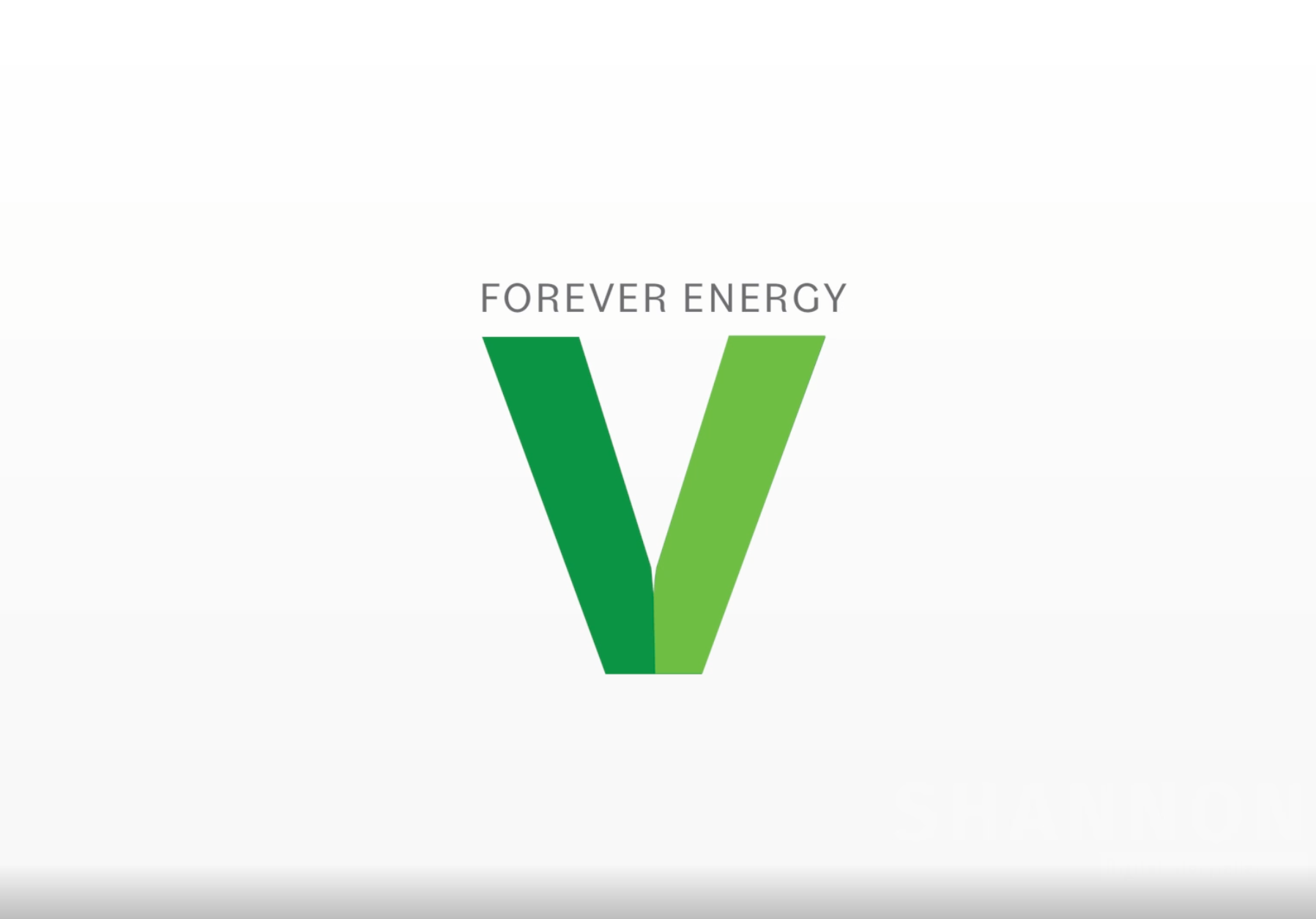
Forever Energy-Logo habe. Also werde ich das hier aufstellen. Und es ist auf einem schwarzen Hintergrund , weil es ein PNG ist,
es ist transparent. Aber ich möchte, dass es
einen weißen Hintergrund mit einer schönen
Gradientenrampe darauf hat, genau wie die, die hier ist. Es ist modern, es ist
subtil, es ist sauber. Also werde ich das einfach bis zum Ende
kürzen. Vielleicht wird die Musik
irgendwie da drüben hinübergehen. Also, was wirklich
cool an Premier du kannst alles überlagern. Ich benötige eine Farbmatte
unter diesem Logo. Eine Farbmatte herzustellen
ist wirklich einfach. Du gehst nur zu einem neuen Artikel. Es ist dieses kleine
Seitensymbol hier, und du gehst einfach zur Farbmatte. Wir werden auch
Einstellungsebenen verwenden. Sie können von hier aus auch eine neue
Sequenz erstellen. Aber ich möchte nur eine Farbmatte
wählen und sie hat die gleiche
Größe wie mein Filmmaterial. Ich möchte, dass es weiß ist. Sie können also jede Farbe wählen Sie wollen, was wirklich nett ist. Ich nenne es einfach weiß und ziehe es einfach rüber
, genau wie bei jeder anderen Art von Filmmaterial. Aber ich werde dieses Logo verkleinern. Es ist nicht zentriert
und es ist zu groß. Es gefällt mir nicht. Also
werden wir unsere sicheren Margen nutzen. sichere Ränder werde ich auch im Titel- und
Animationsmodul sprechen Über sichere Ränder werde ich auch im Titel- und
Animationsmodul sprechen. Sichere Margen sind unglaublich. Sie können
Ihr Filmmaterial zentrieren und verhindern,
dass Ihr Filmmaterial vom Bildschirm abgeschnitten
wird. Wenn ich also hier auf
das Feld für sichere Seitenränder klicke
, werden Sicherheitsränder angezeigt. Wenn Sie das nicht in Ihrer Werkzeugleiste haben
, gehen Sie
einfach zu diesem Pluszeichen in Ihrem Programmmonitor genau hier, und Sie werden all
die verschiedenen Optionen
für die Werkzeugleiste sehen und Ihr Programmmonitor trifft auf
sichere Ränder und Treffer. Und wenn das Feld für sichere
Seitenränder angezeigt wird, werden
Sie diese Zeilen hier sehen. Ich gehe jetzt zu
meinem Effekteinstellungsfenster
und gehe auf den Unterschied
zwischen Effektsteuerungen und gehe auf den Unterschied und
Effektsteuerungen ein. Und ich könnte jedes
Bild, jedes Video, jede Art von Asset skalieren,
ich kann es vergrößern, ich könnte es verkleinern, wirklich
coole Dinge wie diese. Ich schätze mal, vielleicht ist
das ein bisschen zu groß. Ich will ein bisschen subtiler. Vielleicht 70. Das ist nett. Und dann werde ich es zentrieren. Unsere Position sind also die X- und
Y-Koordinaten des Bildschirms. Also verschiebe ich meine Y-Koordinaten , weil dein X
links und rechts ist. Premiere bringt eine
Menge Mathematik mit ein. Also, wenn Sie
Mathe in der High School nicht mochten, mochte
ich Mathe
in der High School nicht, aber die Arbeit in Premiere
und After Effects hat mir
wirklich geholfen, eine Koordinatenebene zu
verstehen, vor allem, wenn Sie
in drei D mit der Z-Ebene arbeiten, also haben Sie
Ihre X
- und Ihre Y-Koordinaten, und ich werde
das hier einfach in der Mitte zentrieren. Schalten Sie meine Sicherheitsränder aus. Das sieht nett aus. Also, was ich erwähnt habe,
war Animation, und in Premiere konnte man
alles animieren Sie können Titel,
Bilder, Videos und alles andere animieren. Eine wirklich, wirklich einfache
Animation, die ich für dieses Logo
machen könnte , ist Scale Ich könnte also bei 70 anfangen. Und wenn ich auf dieses kleine
Uhrensymbol klicke. Es macht einen Keyframe. Ein Keyframe ist eine Startposition zu
einer Endposition Wenn ich
meine aktuelle Zeitanzeige bewegen möchte und ich das zweite
Keyframe auf 100 gesetzt habe. Es wurde größer, aber Sie werden
die Keyframes sehen , die diese Animation
erzeugen. Es gibt Animationspunkte. Energie. Das Vitamin
, das dich am Laufen hält. Du kannst
für immer, für immer mit dieser Energie herumspielen, du wirst etwas brauchen. Für immer kann es sein, indem du sie
näher zusammenbringst. Energie. Vi. Es macht es schneller, indem es
sie weiter auseinander bewegt , es ist Action. Es hält dich am Laufen. Also wenn ich am Ende behalten würde
, hält dich das am Laufen. Amin, das hält dich am Laufen. Bum. Ich möchte hier also
keine Animation haben, also markiere ich einfach
all diese Keyframes
und lösche sie. Sie können auch
von der Position aus tippen. Du kannst es drehen, damit ich es rundum bewegen
kann. Es wird verdammt verrückt. So setzt man
das wieder auf Null. So würden Sie in
Premier alles
animieren . Darauf werden wir mit dem
Motion Graphics-Segment
etwas näher eingehen Okay. Das Letzte, was ich tun
möchte, ist den
Musiktitel ein bisschen zu reparieren. Ich werde in Premiere ein
neues Tool öffnen. Gehe einfach zu Windows. Und
drücke Essential Sound. Und das bringt
die beliebtesten häufigsten verwendeten einfachen Tools vom
Vorsingen bis zur Premiere, und das ist einfach unglaublich Es ist so hilfreich. Ich liebe es. Ich benutze
es ständig. Also können wir unseren Track markieren, also kann ich das als Dialog markieren, was ich tun werde,
markiere diese als Dialog. Soll ich das
zuerst machen. Tut mir leid, Leute. Aber markiere deine Titel und wir markieren unseren
Musiktitel als Musik. Und damit können wir
etwas dagegen tun. Ducking ist also, wenn
jemand in einem Video spricht und ein Voiceover
macht, wird die
Hintergrundmusik leiser, sodass wir die Person sprechen
hören können Und wenn sie nicht sprechen, wird die Musik lauter. Früher mussten wir das Keyframe für Keyframe
machen , wie
ich gerade erwähnt habe,
also weißt du, die Lautstärke animieren, das
wurde so Jetzt gibt es also eine wirklich coole
automatische Ducking-Funktion ,
die wir Also werde ich die
Stummschaltung unseres Audios,
unseres Musiktitels, aufheben. Es ist wirklich laut. Ich
werde die Lautstärke
des Clips auf etwa reduzieren. Ich mag keine gerundeten Zahlen. Schwer für deinen Körper.
Jetzt gibt es eine wichtige. 20 mal negativ, ungefähr
richtig. Es ist ein lauter Track. Okay. Was wir also mit dieser Hintergrundmusik machen können, ist
, dass sie ausgewogen ist. So können wir sie
gegen den Dialog abwägen. Wir wollen auf
Ducking klicken . Wir ducken uns
gegen den Dialog Also die Menge der Enten. Lassen Sie mich das
einfach auf minus
fünf ändern , negativ 18 war
wie, warte, so verrückt. Lassen Sie uns also Keyframes generieren. Chris für dich. Vielleicht nicht für deinen Hund. Also das war viel subtiler.
Das war nicht wie, Whoa Es war nicht besonders laut, es war
so schwer, gesund zu sein. Du arbeitest hart für deinen Körper. Jetzt gibt es ein Vitamin, das hart für dich arbeiten
wird. Vielleicht nicht für deinen Hund, aber dein Hund liebt Bäume. Und so hast du für immer Energie, das Vitamin, das
dich am Laufen hält. Okay. Das gefällt mir wirklich.
Mir gefällt wirklich, wie der Ton des
Musiktracks mit dem
Ende des Voice-Overs etwas
lauter wird . Das gefällt mir sehr Wir haben unsere Basis gebaut. Dies wird als
guter erster Entwurf angesehen. Sobald wir unseren Hund
und unsere Animationsgrafiken hier haben, würde
ich das für einen guten
ersten Entwurf halten, den ich jemandem zeigen könnte. Ich denke, wir sind
bereit, die nächsten Schritte zu machen.
7. 7. Effects und Übergänge: Ordnung. Jetzt können wir einige Effekte und Übergänge
anwenden, um das Video ein bisschen
aufzupeppen , anstatt es so blass zu machen. Hier kommt die
Kunstform der Bearbeitung ins Spiel. Wir haben die ganze Zeit die Kunst
des Schneidens gemacht und
versucht zu fühlen, wo die
Musik zum Voice-Over geht, um die Clips darauf abzustimmen. Es geht wirklich um
das Gefühl und es geht darum, es
immer wieder zu spielen,
zu sehen, was sich richtig anfühlt, verschiedene Dinge
auszuprobieren. Ja, es ist definitiv
eine Kunstform. Das ist also ein wichtiger
Teil der Bearbeitung, und ich sage immer wieder, dass alles
ein wichtiger Teil der
Bearbeitung ist , weil es so ist. Ich meine, wenn Sie
ein beschissenes Audio haben, wird
es nicht gut aufgenommen
werden, wenn Sie beschissenes Filmmaterial haben, wird
es nicht gut aufgenommen
werden Also hängt so
ziemlich alles zusammen, vor allem Effekte
und Übergänge, weil das hilft die Geschichte zu
erzählen und alles
zusammenzubringen Ich könnte
die Stimmung und das Gefühl
der Videostory wirklich durcheinander bringen , wie zum Beispiel die Farbkorrektur, die Farbkorrektur, bestimmte
Effekte, die angewendet werden Zum Beispiel
ist dieses Projekt leicht und unterhaltsam, ein bisschen schnell, also wollen wir, dass die Effekte und Übergänge diese
Gefühle verstärken Die Farbe spielt eine
Rolle, die Geschwindigkeit, die
Überblendungen, die Wahl, keine
Überblendungen zu haben Nimm Twilight als Beispiel. Tut mir leid für diejenigen, die
gerne Twilight schauen aber die Farbkorrektur in diesem Film
schreit einfach Es gibt überall einen Blaufilter. Das muss kalt aussehen
und das muss traurig aussehen. Also kleben wir einfach einen
blauen Blendfilter auf. Und als ich
diesen Film zum ersten Mal sah, dachte ich, warum ist jede Szene blau Warum sind die Außenszenen tagsüber
blau? Warum sind die Innenszenen
wirklich entsättigt? Und es vermittelt mir dieses
Gefühl. Es vermittelt kalt und irgendwie trostlos und verzweifelt und traurig So wie
Bella das Ganze ist. Der Heimfilm, aber das
ist keine Filmkritik. Ich denke, sie haben es übertrieben, weil
es so ist wie wow,
es schreit .
Wir verstehen, worauf es ankommt In diesem Video, weißt du, könnten
wir immer noch das
leichte, lustige, luftige Gefühl beibehalten. Schau dir an, wie dunkel einige dieser
Clips sind. Wir könnten sie wahrscheinlich aufhellen. Wir können das Grün
und das Blau und den Himmel
und das Gras und die
Bäume vergrößern , damit es, du weißt schon, wirklich hell und
hell Nun zu Effekten und Übergängen. Also könnte ich hier etwas
anders machen. Ich werde es
vielleicht nicht so belassen. Wir haben hier einen Übergang. Energie für immer. Von einem Wischtuch. Okay. Es gibt also einen Unterschied zwischen Übergängen und Effekten. Ein Effekt, wenn ich mein
Effektfenster hier öffne, wird sich
ein Effekt auf
den gesamten Clip auswirken. Jetzt das. Wenn ein Übergang angewendet wird, kann
er nur auf
den Anfang und das Ende angewendet werden, und ich zeige es Ihnen. Also ein Effekt. Gehen wir zu den Videoeffekten und wir machen einfach eine
Verzerrung, nur um Spaß zu haben, und wir machen einen Spiegel
auf diesem Jogclip Spiegelung. Wir werden das
verschieben. Ich weiß es nicht. Wir machen einfach
so etwas Albernes Sie können sehen, dass es
auf die ganze Sache angewendet wird, und es macht es so
komisch, löschen Sie das einfach Wenn wir einen Übergang gemacht haben, also wenn wir
unsere Videoübergänge geöffnet und eine Auflösung gemacht haben, wählen
wir Cross-Dissolve. Wir können es nur
am Anfang und am
Ende dieser Clips platzieren . Wir machen es am Anfang. Du arbeitest hart. Also verblasst es.
Das ist nicht so schlimm Aber es kann nur am
Anfang und am Ende weitergehen. Also wenn uns ein What's
a Page Peel gefallen würde Etwas Lustiges. Du könntest
damit herumspielen. Es überführt diese
Clips zusammen. Sie sehen also, es ist
am Ende dieses Clips, am Anfang dieses
Clips. Also, wenn wir das tun. Du arbeitest hart? Sie blättert die Seite ab.
Übergänge befinden sich also am
Anfang und Ende zwischen den Clips, und die Effekte werden über dem gesamten Ooh zu sein. Das gefällt mir Das habe ich noch nie benutzt. Siehst du, du findest Dinge
, die du nicht einmal benutzt. Gesundheit zu sein. Und ich möchte
, dass das noch ein bisschen länger passiert, um gesund zu sein. Cool. Das gefällt mir. Sehen wir uns das bei
den anderen an. Um gesund zu sein. Du arbeitest
hart für deinen Körper. Also, das ist cool. Okay. Wenn diese Übergänge
beginnen, können Sie sie verschieben. Ich kann es also eher
zum Ende dieses Clips oder eher
zum Anfang
dieses Clips bewegen zum Ende dieses Clips oder eher . Um gesund zu sein. Du arbeitest
hart für deinen Körper. Jetzt. Das ist irgendwie cool. Es ist schwer, gesund zu sein. Du arbeitest hart dafür, gesund zu sein. Du arbeitest hart für deinen Körper. Jetzt gibt es ein
Vitamin, das cool ist. Also werde ich
diese coolen Peitschen hier behalten. Bin das, wird hart für dich arbeiten. Und wir werden einfach dasselbe tun, damit wir hart
für Sie arbeiten. Cool. nicht für deinen Hund, aber dein
Hund liebt Leckerlis. Und du auch. Energie für immer. Okay. Und wir könnten es einfach so
lassen. Wir haben hier also diese coolen
Peitschenübergänge. Es ist schwer, gesund zu sein. Es funktioniert. Es ist
schwer für deinen Bop Es gefällt mir. Es ist cool. Ich habe es nicht auf dem Original, aber ich sehe noch einmal, wie die Dinge anders sein
könnten. Es könnte etwas anders
wirken lassen. Aber ich möchte eine
Umstellung auf mein Logo. Also ich möchte einfach nicht, dass
es so auftaucht. Ich möchte, dass es so gelöscht wird
, wie es im Original ist. Energie. Es
verändert die Opazität wirklich Es lässt sich gut abwischen. Es ist wirklich elegant. Also
gehe ich und du könntest nach deinen Effekten und
Übergängen suchen, wenn du willst Ich mache das immer, weil ich die Namen
kenne. öfter du das verwendest, desto besser wirst
du dir die
Namen merken, sodass du
etwas schneller suchen kannst. Also werde ich löschen gehen. Und es ist einfach abwischen.
Energie für immer. Okay, cool. Energie für immer. Mir gefällt also, wie die ewige
Energie endet. Immer Energie. Und der
Kreis schließt sich. Aber sieh dir an, wie
hart das auf dein Gesicht wirkt. Immer Energie. Ich möchte, dass das mit dem Wischtuch irgendwie verblasst
. Was wir also tun können, ist hier einen wichtigen Rahmen für einen
Übergang zur Opazität zu setzen Die Opazität
verändert also die Transparenz ziemlich stark. Ich denke, wenn es wie ein Geist ist, also bei Null, bist du mit 100 nichts
, du bist alles Ich glaube, das war
motivierend, ich weiß nicht. Aber wir werden
die Undurchsichtigkeit ändern. Am Ende dieses Wipe-Übergangs möchte
ich, dass es 100 Ich werde hier auf die Stoppuhr drücken
, zu Beginn des Löschvorgangs möchte
ich, dass sie Null Ich gehe ganz runter auf Null, ich könnte Null auf meiner Tastatur drücken, Enter
drücken und du siehst, es
erstellt diese Keyframes für Mit diesen Keyframes
könnte ich tatsächlich alle
markieren
und mit der rechten Maustaste klicken und
Biz wählen Ein Beißer macht es ein
bisschen glatter. Es hat nicht nur einen
Anfang und ein Ende, und das ist etwas
fortgeschrittener und nach den Effekten können
Sie sich ein Diagramm
ansehen, können
Sie sich ein Diagramm
ansehen wie diese Bewegung abläuft Immer Energie. Ja, das funktioniert. Energie für immer. Ich lasse das hier
tatsächlich
etwas schneller reinkommen . Energie für immer. Energie für immer. Das Coole an Effekten ist also
, dass wir sie auf jeden
Clip einzeln anwenden
können. Wir könnten einen anderen Effekt erzielen. Oder wir können es auf alle anwenden. Die Farbkorrektur
ist also eine Art von Effekt , den
wir auf einzelne Clips oder auf alle anwenden können. Anstatt also
all diese Effekte zu
kopieren und in all diese
einzelnen Clips einzufügen, können
wir
eine sogenannte Einstellungsebene verwenden Und
Einstellungsebenen sind unglaublich. Ich benutze sie ständig, damit ich keine einzelnen Clips bearbeiten muss,
und wie wir das machen, ist wieder dieses neue kleine Seitensymbol
hier in unserem Projektfenster, wir können die
Einstellungsebene auswählen und wir
klicken einfach darauf und es öffnet sich genau hier eine
Einstellungsebene. Ich kann das umbenennen.
Wenn ich klicke, benenne es um. Dann klicken wir einfach auf
Farbkorrektur. Ich habe hier bereits eine
Farbkorrekturebene für meine Hauptwerbung, aber ich nenne
sie einfach Farbkorrektur. Damit wir wissen,
welche wir verwenden. Mit einer Einstellungsebene. Wir können es über
all diese Clips legen. Wir können es über
einige dieser Clips legen. Wir können es über den
ersten Clip legen. Wir können es bewegen. Wenn wir mehrere
Aufnahmen auf mehreren Spuren hätten, könnten
wir Einstellungsebenen für diese bestimmten Clips
auf diesen bestimmten Spuren erstellen. Was ich gerne für die
Farbkorrektur verwende , sind
Luminary-Scopes Wir können also zum Fenster gehen
und Lumetri-Zielfernrohre auswählen Also das bringt uns zur Sprache und ich
möchte auch versuchen, Farbe zu probieren. Das bringt also die
Farbgebung des Clips hier zur Sprache. Wir sehen also, dass wir hier unten
viel Helligkeit haben und das entspricht der
Stelle, an der
das Wasser das Sonnenlicht reflektiert. Es ist also sehr hilfreich,
wenn Sie,
Sie wissen schon, wie diesen hier haben , wir könnten sehen, dass es sehr dunkel ist. Dieser ist ziemlich gleichmäßig und
hat viele Grüntöne. Es ist also sehr hilfreich,
Ihnen zu sagen , wie Ihre
Farbanpassung aussehen muss. Ich werde Ihnen zeigen, wie Sie
einige grundlegende Farbkorrekturen durchführen können. Okay. Das ist ein bisschen groß für mich. Sie können sie erweitern, verschieben.
Das mache ich oft. Wir nehmen hier unseren
ersten, die Hände
auf dem Boden, und wir konnten sehen, dass wir
in diesem Bereich
viel Helligkeit haben . Ich möchte auf jeden Fall die Bekanntheit
erhöhen. Also werde ich einfach zu Kurven wechseln und
die Helligkeit erhöhen. Also, grundlegende Korrektur, wir sehen hier
unseren Weißabgleich. Wir könnten die
Temperatur, den Farbton,
die Belichtung ändern , das ist wirklich
super überbelichtet Lass uns hier herumlaufen.
Schauen wir uns das an. Wir müssen ein paar Schatten machen. Damit könntest du sehr
detailliert werden. Deshalb haben
Filme Farben für den gesamten Film,
sie färben einfach den
ganzen Film, denn wenn ich Twilight sein wollte, habe
ich einfach die
Temperatur auf
Blau geändert, die Farbkorrektur
über den Bäumen in der Luft,
weil das momentan
ziemlich farblich
abgestuft ist ziemlich farblich
abgestuft Mal sehen, wie ich das einfach
verschieben könnte und
alles hier farblich
abgestuft werden könnte . Ähm,
aber du verstehst das Du kannst
mit LTRC-Farbe herumspielen. Es ist wirklich mächtig. Es
ist eine Menge Zeug drin. Wie ich schon sagte, du könntest deine Clips total
durcheinander bringen. Aber es ist okay, weil es sich um eine nichtlineare Bearbeitung handelt.
Es ist zerstörungsfrei. kannst du tun, und
du könntest es jederzeit rückgängig machen und herumspielen. Als Nächstes müssen
wir
im letzten Teil dieses Moduls unseren Hund auspacken. Unser Hund wird also
Teil unseres Werbespots sein. Also lassen Sie uns das
Filmmaterial hierher bringen. Also zeige ich dir, wie man
den Hund ausschlüsselt. Also wurde der Hund offensichtlich nicht nur auf den Bäumen gefilmt. Es wurde im Studio gedreht, und es wurde
mit Pexels-Filmmaterial verwendet Also, wir haben unseren Hund, ich werde ihn
hier einfach trimmen. Ich finde ihn ziemlich süß. Also, wo fängt das
Hunde-Audio an? Vielleicht nicht. Vielleicht
nicht für deinen Hund. Also fängt er ungefähr hier an. Vielleicht nicht für deinen Hund, aber dein Hund liebt
Bäume. Und du auch. Okay. Und das wird auch unsere Animationsgrafik sein.
Also haben wir unseren Hund. Ja. Ja. Er ist für deinen
Hund, der die Bäume bedeckt. Das ist in Ordnung. Ich meine, wir
hätten es so haben können,
aber ich denke, wir wollen, dass es lustig und konsistent ist,
wir wollen, dass er für
unseren
ewigen Energie-Werbespot über unseren schönen grünen Bäumen schwebt . Also werden wir ihn ausmalen. Also das ist super toll, wenn
du einen Greenscreen benutzt. Stellen Sie einfach sicher, dass Ihre
Beleuchtung gut ist. Es ist hell, weil es nicht gut funktioniert, wenn
Sie nicht gut beleuchtet sind. Stellen Sie sicher, dass Sie über
eine gute Studiobeleuchtung verfügen , um den Greenscreen-Effekt zu erzielen. Alles was es ist, wir gehen hier in unser Effekt-Panel und
wir werden Schlüssel eingeben, und wir werden eine Menge
verschiedener Farbtasten bekommen. Wir werden uns
eine Alpha besorgen, um
all diese
Spurmatten und Mattentasten einzustellen . Aber der, den Sie verwenden
möchten, ist der Farbschlüssel. Wir werden unseren
Farbschlüssel auf unser Filmmaterial ziehen. Ich werde unser Bedienfeld für die
Effektsteuerung öffnen. Sie sehen, wir sehen unseren
Color-Key-Effekt. Was wir tun können, ist, uns diese Pipette zu
schnappen und das grüne
Muster hier zu nehmen Jetzt, wo das Grün abgetastet ist, können
wir mit der
Farbtoleranz,
der dünnen Kante und der Feder spielen der dünnen Kante und der Feder würden, Wenn wir also die Farbtoleranz
weiter erhöhen Mauszeiger
einfach über die Farbtoleranzzahl
und ziehen Sie den Rüber nach rechts. Vielleicht ja, 40 40 unterscheidet ihn irgendwie vom Hintergrund. Sie sehen also, wir haben
den Hintergrund getrennt. Vielleicht machen wir eine Fünf
am Rand dünn und wir
machen eine Feder, nur damit
der Hund da draufsteht. Wir müssen nur seine Skala
ändern. Also, wie ich schon sagte, wir können
die Größe jedes beliebigen Vermögenswerts darin ändern . Und dann wollen wir das machen,
vielleicht machen wir ihm eine 80. Ja, er ist gut, wir werden
ihn ein bisschen zentrieren. Bum. Okay. Also lass uns das
überprüfen. Vielleicht nicht für deinen Hund. Aber
dein Hund liebt Leckerlis. Und du auch. In Ordnung. Also das war so einfach, Leute. Du drückst einfach den
Color-Key-Effekt und platzierst ihn auf deinem Filmmaterial. Spielen Sie mit der Farbtoleranz.
Wir haben unsere Effekte gemacht. Wir haben unseren Hund per
Farbkodierung da reingebracht. Wir haben unser Filmmaterial
mit Lumetri-Skopen farblich korrigiert. Ich denke, damit
sind wir bereit, mit
unseren Bewegungsgrafiken auf
unseren Luftbildern fortzufahren unseren Bewegungsgrafiken auf
unseren Luftbildern
8. 8. Titel und Motion Graphics: Ordnung, wir sind bereit für Titel und Animationsgrafiken, und es wird so viel häufiger verwendet.
Es wird heute so oft verwendet, vor allem viele dieser
Animationsvideos
für Lyric-Videos,
viel in der für Lyric-Videos, viel in Weißt du, Animationsgrafiken
sind sehr beliebt, beliebter als
zuvor in den vergangenen Jahren Sie werden also nicht
nur für Namen verwendet, bei denen
Regie geführt wird, sondern auch produziert von. Sie sind mehr als nur
Credits, sie können also wirklich, wirklich eine Botschaft vermitteln es in sich haben und Wirkung zeigen Wir sagen, in dieser fertigen
Version ist es für dich. Es ist für dich, es
arbeitet hart für dich. Wir behalten die
U-Botschaften da drin. In der Redaktion
steckt viel Marketing. Wenn Sie an diesem
Kurs teilnehmen und im
Marketing arbeiten und weitere Videofähigkeiten
erwerben möchten. Genau hier wird es Ihnen zugute kommen, und Ihnen auch. Behalte die U-Sprache da
drin, weil das eine Werbung ist.
Das werden wir tun. Ich werde meins wahrscheinlich ein
bisschen anders machen als das, was hier ist. Wir haben nur weißen
Text, er ist fett gedruckt
und kommt zu dem Zeitpunkt, an
dem ich dich für dich
sage. Also
ich mag das wirklich Es könnte anders sein.
Es könnte reinfliegen. Es könnte verblassen. Es könnte tun,
was immer du willst. Es könnte ein beliebiger Effekt und
Übergang darauf angewendet werden, genau wie Filmmaterial,
genau wie ein Bild. alles, was hier drin ist, könnten Effekte und Übergänge angewendet werden. Die einzige Grenze ist also
deine Vorstellungskraft, nicht kitschig zu sein,
aber es ist wirklich so Ordnung. Fangen wir also mit der Titelvergabe
an Sie können also das
Textwerkzeug verwenden und dieses Textwerkzeug
drücken, auf Ihr Filmmaterial
klicken und es wird
eine Grafikebene angezeigt Sie könnten es auf diese Weise machen,
oder Sie könnten zu Grafiken, neuer Ebene
wechseln. Text. Sie könnten sogar vertikalen Text
haben. Oder ich könnte tatsächlich
ein Rechteck hineinlegen, wie eine Ellipse. Ich
kann Formen machen Ich kann da einige
Formen animieren. Wir könnten
so etwas machen. Vielleicht zeige ich euch das auch. Also fange ich mit
dem Wort vier an. Also gut, wir
müssen das bearbeiten. Also gehen wir
zu unseren Effektsteuerungen über. Und wir sehen diese Textebene hier. Auch hier könnten wir die Ebenen ausschalten. Es ist ziemlich cool. Dieser Text gefällt mir nicht. Hier
könntest du also die Schrift ändern. Ich will Future Ich
mag Future sehr. Ich will es schwer haben. Ich will,
dass es größer ist. Ich möchte, dass das zentriert ist. Ich möchte, dass es größer ist, also können
wir hier unsere Skala verwenden oder wir können
tatsächlich eine Zahl eingeben. Wir wollen 500. Das ist ein bisschen zu groß.
Vielleicht wollen wir 300. Ja, das ist in Ordnung.
Erhöhen Sie unsere Sicherheitsmargen wieder. Im vorherigen Modul
habe ich also über sichere Margen gesprochen. Sie werden das auf jeden Fall für Text verwenden
wollen. Bringen Sie also die Sicherheitsränder zur Sprache , weil wir sie auf jeden Fall zentrieren
wollen. Ordnung. Und wenn wir auf diesen Text und unser
Auswahlwerkzeug klicken, können
wir
ihn tatsächlich verschieben. Also können wir das
hier wirklich anordnen. Und ich will das so haben. Okay. Also haben wir es so. Und wir werden das einfach
runterholen, weil die Vier Vier schwer für dich sind. Vielleicht nicht für deinen Hund. Okay. Also, wenn ich das anspreche, ergibt
das einen neuen Track. Wenn ich das hochziehe, erhalte
ich neue Videotracks, was ein hilfreicher Tipp ist. Oh mein Gott, ich bin so müde. Es ist gerade so spät. Leute, ich mache
das für euch. Für euch. In Ordnung.
Nenn mir mehr Kaffee. Alles, was wir
tun könnten, ist diese Ebene zu
duplizieren,
sodass wir auf V klicken können Und es könnte so sein. Wir müssen das
tatsächlich nach unten verschieben. Wenn wir das
nach unten verschieben. Schau dir das an. Wir haben zwei Textebenen, und sie könnten
zu unterschiedlichen Zeiten erscheinen. Also, wenn wir das
für
dich in den U-Teil verschieben , für mich genau dort. Es ist ein Vitamin, das bei dir wirken
wird. cool. Wir wollen nicht
vier vier. Wir wollen es. Fahren Sie mit dem zweiten fort,
nehmen Sie unser Textwerkzeug, doppelklicken Sie darauf und ändern Sie es in. Geil. Vitamin, das
dir gut tun wird. Okay. Vielleicht wollen wir einen Hintergrund hinter den vier. Das können wir machen. Wenn wir
hier in unser
Texteffekte-Panel gehen , könnten wir einen Strich machen, also hätten wir
vielleicht, ich weiß nicht, Blau oder so
wählen können,
nur um es euch zu zeigen. Wir könnten also einen
Strich in unserem Text machen. Wir könnten einen
Hintergrund für unseren Text haben, sodass er so transparent sein könnte,
wie Sie es möchten, und er könnte so breit sein,
wie Sie es möchten. Lass uns das versuchen.
Lass uns wissen. Weißt du was? Ich werde meine
Meinung ändern. Ich werde einen weißen Hintergrund machen.
Ich werde füllen. Ich werde es mit
der Farbe der Bäume füllen. Wie der. Dann machen wir unsere
Zuverlässigkeitsüberprüfung von White. Dann glaube ich, ich
hatte 16 oder so? Was war das? 27. Oh Junge. 27. Und dann verschieben wir diesen
vielleicht nach oben, diesen ein bisschen nach unten. Okay. Vielleicht nicht für deinen Hund. Aber dein Hund liebt
Leckerlis. Und du auch. Okay. Also habe ich für dich. Vielleicht möchte ich, dass es einfliegt. So kann ich tatsächlich
Übergänge auf diesen Textebenen machen. Also, wenn ich zum Effekt gehe und ich ein Wipe
mag, weil wir es
hatten, weißt du was? Ich mache einen Push. Ich mache einen Stoß. Wir schieben diesen rein
und wir drücken den rein. Lass uns einfach sehen, wie das aussieht. Schwer für dich. Cool.
Ich will schneller werden. Schwer für dich. Schwer für dich. Cool, weil es mit
dem Übergang Peitsche zur Peitsche kommt , den wir bei den Bäumen verwendet haben Schwer für dich. Cool. Das gefällt mir. S, Sie könnten
Effektübergänge
auf Textebenen anwenden . Schwer für dich. Vielleicht nicht für deinen Hund, aber dein Hund lebt. Wenn ich meinen
Arbeitsablauf ein bisschen bereinigen
möchte, könnte ich etwas
namens Sting machen. Nesting funktioniert wirklich gut. Angenommen, ich hatte hier oben ein paar Textebenen, was
ich für diese tun werde Dafür und für dich. Ich möchte verschachteln, damit wir den
gesamten Text markieren oder auswählen
können,
alles, was Sie in dieser
verschachtelten Reihenfolge wollen. Klicken Sie mit der rechten Maustaste Wählen Sie Nest aus. Sie können der Sequenz
einen Namen geben. Es geht also im Grunde nur darum, eine neue Sequenz zu
erstellen. Also werden wir dafür sorgen, dass
dieser Text mit grünem Text
aufgerufen wird. Bum, es kollabiert diese
Schichten, fügt sie zusammen. Aber was du tun kannst,
das sieht wirklich sauber aus. Wenn du
das jemandem zeigst, sieht
das wirklich, wirklich nett aus. Wenn Sie darauf doppelklicken, wird es als
separate Sequenz angezeigt, sodass Sie
alles selbst bearbeiten können. Es ist nicht so chaotisch wie
in einer Hauptsequenz. Es hilft wirklich,
wenn Sie
viele Textebenen und viele
Formen haben viele Textebenen und viele
Formen und viele Animationen
laufen. In Ordnung. Also habe ich weitergemacht und NN-Titelsequenz gemacht, genau
wie die für dich. Das für dich und das So
passen Sie zusammen. Denk
dran, Konsequenz, das ist wirklich nett. Und du auch. Okay. Wenn wir also in
die Sequenz und so gehen, können
wir sehen, dass all die
einzelnen Textebenen zu verschiedenen Zeiten
hereinkommen. Arbeite ich, was haben
wir für dich vor? Haben wir den Push Push? Ja. Ja, wir haben den Schub. Ich werde
diesen Übergang kopieren. Auch hier könnten wir den Übergang kopieren
und einfügen, sodass wir einfach Steuerung V,
Steuerung V, Steuerung V,
Steuerung V einfügen könnten .
Also können wir das tun und das tun wir auch. Wenn wir zu unserer
Hauptarbeitssequenz zurückkehren, können wir sehen. Und du auch. Dass sich diese Änderungen in der DU-Sequenz
widerspiegeln. Aus diesem Grund hilft es sehr, Sequenzen zu verschachteln arbeiten und in Sequenzen innerhalb
einer
Haupt-Timeline-Sequenz zu Anstatt also
diese ganze nette,
saubere Sequenz hier zu bearbeiten , das ist meine Hauptsequenz, die
ich exportieren werde, kann
ich einfach
weitermachen und verschachtelte Sequenzen
oder andere Mehrfachsequenzen oder andere Mehrfachsequenzen darin
zu arbeiten und diese zu bearbeiten Ordnung. Ich denke, das ist das Ende der
grundlegenden
Animationsgrafiken mit dem Titel. Das
zeigt nur, dass Grafiken so lange
dauern können, wie Sie möchten Ich meine, ich habe die in
etwa zehn, 15 Minuten gemacht. Aber auch das ist der Grund, warum
Grafikdesigner in
Ihrem Unternehmen angestellt werden , um
etwas
Komplizierteres zu machen ,
etwas markengerechtes Ihre Karriere allein aufgrund ihrer Bedeutung
als Grafiker
9. 9. Rendering: Nun, ich denke, wir haben
ein fertiges Produkt fast eine gute Angewohnheit und eine
gute Methode, wenn man eine Menge Filmmaterial hat
und es überspringt oder stottert, ist das
Rendern der Sequenz Renderprozesse, alle Effekte, Übergänge
und Inhalte, sodass
Sie es abspielen können,
ohne dass es zu
Verzögerungen oder Stottern kommt Wenn wir uns diese gelbe Linie ansehen, haben wir vielleicht rote Linien wo die Effekte und
Übergänge platziert sind Sie ist nicht vollständig gerendert. Wir müssen eine grüne Linie sehen. Gehen Sie also in
der Hauptsymbolleiste von
Premiere zur Sequenz und klicken Sie auf
Rendern Into Out. Es kann einige Zeit dauern je nachdem, wie groß
die Sequenz ist, aber diese sollte
nur eine Minute dauern. Und jetzt, wo unsere Sequenz grün
leuchtet, können
wir dieses Video komplett
abspielen ohne es zu exportieren. Das ist eine sehr gute
Methode, denn nehmen wir an, ich habe dabei ein paar
Bearbeitungsfehler entdeckt. Ich kann sie reparieren, ohne
mir die Zeit für den Export zu nehmen, da der Export
längerer Videoprojekte da der Export
längerer Videoprojekte bis zu einer Stunde dauern
kann, wie bei einem
Spielfilm oder sogar länger. Ich glaube, der längste
Export, den ich hatte , dauerte wegen der
ganzen Auswirkungen
etwa 2 Stunden. Aber ich bin mir sicher, dass einige sogar länger dauern
können. Also wollen wir
diese Zeit nicht verschwenden und das
wollen wir auch nicht tun. Wir wollen unsere
Fehler in Sequenzen bevor wir sie exportieren, und unsere Zeit sinnvoll
nutzen, denn, wie ich schon sagte, in diesem
Geschäft ist Zeit Geld, weshalb es so wichtig ist, in
getrennten Sequenzen
zu arbeiten so wichtig ist, in
getrennten Sequenzen Es ist sehr wichtig, sie zu rendern bevor Sie einen vollständigen Export durchführen
10. 10. Exportieren: Wir haben es geschafft. Wir sind am Ende. Wir lieben, was wir geschaffen haben, und jetzt ist es an der Zeit zu exportieren. Der Export mit den richtigen
Einstellungen ist entscheidend. Wir
möchten einfach keine
Videodatei oder Audiodatei exportieren . Wie beim Importieren
kann der Export auf verschiedene
Arten erfolgen. Wir können eine Datei auswählen und Medien
exportieren. Das ist der altmodische Weg. Der schnellere Weg ist,
unsere Tastenkombination Strg oder
Befehl M auf einem Mac Nun, es gibt zwei Möglichkeiten
, wie wir das tun können. Die grundlegende Methode besteht darin,
unsere Exporteinstellungen direkt in
diesem Dialogfeld auszuwählen unsere Exporteinstellungen direkt und auf Exportieren zu klicken. Oder ich denke, der beste Weg ist, Adobe
Media Encoder zu verwenden, und ich habe dazu ein kostenloses Tutorial
auf YouTube Ich kann
Adobe Media Encoder nur
für größere Projekte, die
Erstellung von Proxys und einige der fortgeschritteneren Dinge empfehlen Adobe Media Encoder nur
für größere Projekte, , auf
die ich jetzt nicht
näher eingehen werde Aber es bietet Ihnen mehr Exportinformationen
als dieses Dialogfeld, und ich werde
Ihnen die beiden Möglichkeiten zeigen Lassen Sie uns also zunächst auf diese einfache Weise
mithilfe dieses Dialogfelds exportieren . Wir werden unser Format auswählen. Nun, das kann unterschiedlich sein je nachdem, was Sie erreichen
möchten. Ich kann das ganze
Projekt als JPEGs exportieren. Das ist verrückt. Aber in manchen Fällen ist es
nützlich. Ich kann eine Quick-Time-Datei exportieren, aber sie sind sehr, sehr groß. Sie sind von hoher Qualität,
aber sie sind
sehr, sehr groß und nehmen viel Platz ein. Ich kann H 264 oder HEVCs exportieren, denen es sich um h265-Dateien handelt.
Seien wir einfach. Vielleicht will ich nur dieses
Video auf YouTube haben. Also werde ich h264 wählen. Kommen wir nun zu den Presets. Standardmäßig ist es so eingestellt, dass es der
Quelle entspricht und die Bitrate hoch ist. Diese Datei ist also größer
als eine niedrige Bitrate, entspricht
aber den Einstellungen für die
Quellsequenz. Das Tolle an Premiere
ist, dass sie
die besten Voreinstellungen für die
Plattform haben , die Sie verwenden Scrollen wir also nach unten und verwenden Tube ten eight P full HD,
weil mein Filmmaterial zehn ADP ist Es exportiert eine relativ
kleinere Dateigröße als beispielsweise eine AVI- oder
Quick-Time-Datei, die einfach riesig sind Das hängt also alles davon ab, wohin
Ihr Video gehen soll. Das ist sehr wichtig. Wenn ich das
als Kurzfilm zeigen würde, würde
ich mir die
höchstmögliche Qualität wünschen. Seien Sie also nicht überrascht, wenn Sie mehrere
Versionen Ihres Videos
exportieren. Eine, die eine höhere Qualität hat und vielleicht eine, die
stärker komprimiert ist, um schnell als Entwurf
oder so angesehen zu werden , oder nur
vier für das Internet. Das ist sehr, sehr wichtig. Was auch wichtig
ist, ist Ihr Ausgabename. Es ist der Name Ihrer Datei
und wo sie sich befindet. Denken Sie an die
Medienverwaltung zurück, als ich sagte, es wichtig ist, alle
Ihre Dateien am selben Ort aufzubewahren. Nun, nennen wir das Forever
Energy Vitamin-Werbespot und speichern es in unserem Projektordner, damit
alles zusammenpasst. All diese anderen Einstellungen können
für bestimmte Exporte erweitert werden, also belassen wir sie einfach
und klicken auf Exportieren. Das Video wird exportiert, und das
dauert , je nachdem,
wie schnell Ihr Computer ist, Ihr Computer ist, Ihr Filmmaterial vielleicht in vier K. Vielleicht haben Sie
tonnenweise Effekte im Keyframe, also kann alles davon abhängen Ordnung. Lassen Sie uns nun den Adobe Media Encoder
verwenden und Sie werden sehen, warum ich
es vorziehe, auf diese Weise zu exportieren Lassen Sie uns auf einem Mac unsere Tastenkombination
Control M oder Command M drücken Mac unsere Tastenkombination
Control M oder Command M Wir werden diese Einstellungen
im Dialogfeld ignorieren und auf Q klicken. Dadurch wird der
Adobe Media Encoder
der Adobe Creative Suite geöffnet der Adobe Creative Jetzt werden Sie eine Menge Dinge
sehen
und es wird eine Menge Voreinstellungen
geben, aber konzentrieren wir uns einfach auf unsere
Videosequenz, aber konzentrieren wir uns einfach auf unsere die
wir in die Warteschlange gestellt haben Wir können sogar
mehrere Sequenzen
mit verschiedenen
Exporteinstellungen in die Warteschlange stellen , was großartig ist,
und wir können in
Premiere an einem anderen Projekt
weiterarbeiten in
Premiere an einem anderen Projekt
weiterarbeiten , während es läuft Sie sehen also sehr, sehr praktisch für die erweiterte Bearbeitung oder die Bearbeitung mehrerer Projekte. Nehmen wir an, unsere
Einstellungen sind in H 264. Wir wollen
daraus ein Tube-Preset machen, ein Zehn Acht P, und wir
wählen unsere Ausgabe, die unser
Projektordner sein soll. Wir sehen einen Status mit der Aufschrift „Bereit“, also lassen Sie uns weitermachen und
die grüne Starttaste drücken. Jetzt können
wir im Adobe Media Encoder den
gesamten Exportvorgang verfolgen
und sehen , wie lange er dauert Sie können sehen,
dass es uns
viel mehr Informationen gibt als der einfache Exportdialog
, den wir zuvor verwendet Es ist einfach so viel leistungsfähiger
und viel hilfreicher, besonders für größere Projekte oder wenn Sie beispielsweise
mehrere Versionen dieser
Werbung exportieren möchten . Und unser Videoprojekt
ist jetzt abgeschlossen und kann mit
anderen geteilt werden, wie auch immer wir wollen.
11. 11. Outro – Dankeschön: Herzlichen Glückwunsch. Sie haben die Grundlagen der
Videobearbeitung abgeschlossen, die Sie
in Adobe Premiere Pro kennen müssen. Ich wünsche Ihnen wirklich viel Spaß
beim Lernen mit mir. Und vor allem hattest
du Spaß dabei. Jetzt kannst du rausgehen und
ein paar tolle
Videos machen. Wenn Ihnen dieser Kurs gefallen hat, lassen
Sie es mich bitte wissen, denn Ihr Feedback hilft mir,
bessere und ansprechendere
Video-Tutorials
für genau das zu erstellen bessere und ansprechendere
Video-Tutorials , was Sie benötigen. Vergessen Sie nicht,
Ihr Zertifikat auszudrucken oder zu speichern , da
es sich um eine Leistung handelt. Achten Sie darauf, vor allen zu prahlen. Und falls du meinen YouTube-Kanal noch nicht
abonniert hast, wirst du benachrichtigt, wenn ich
neue Tutorials veröffentliche . Kreieren Sie weiter
 Shann0n, Digital Storyteller