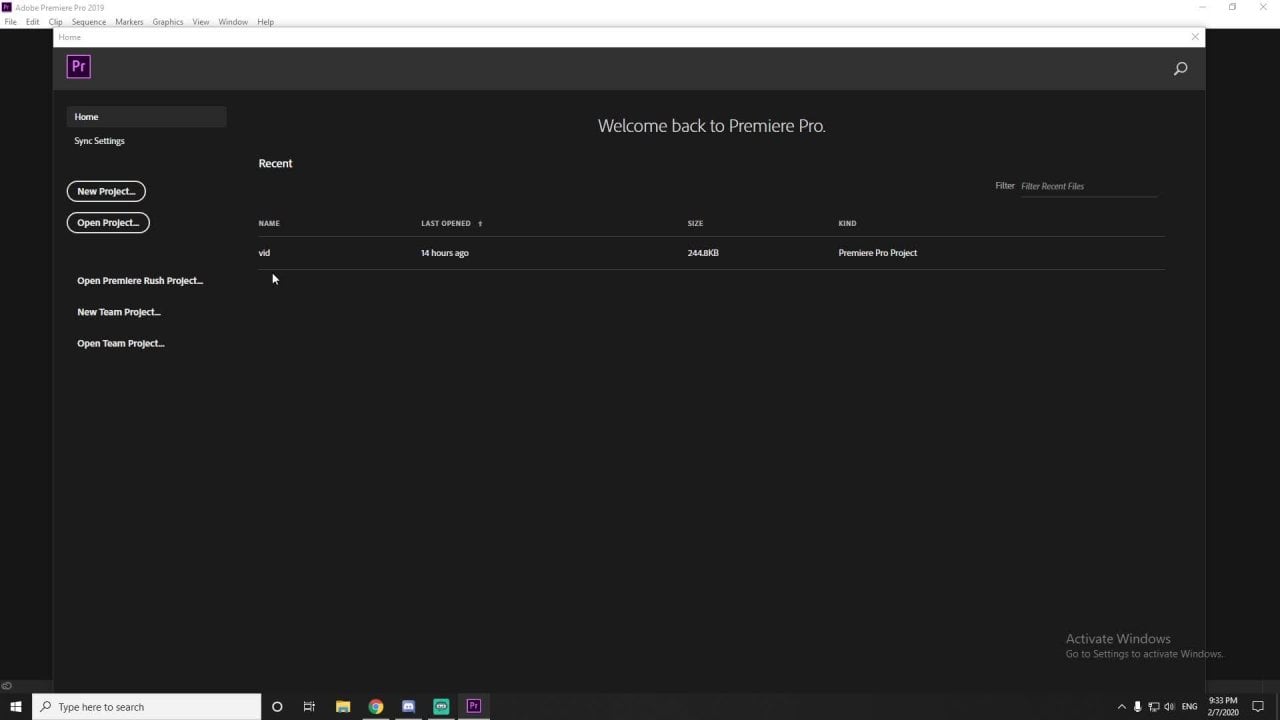
Transkripte
1. Einführung: Willkommen bei Anfänger von Advanced Premier Pro. Dies ist ein zweitägiger Kurs. Es wurde in Abschnitte unterteilt, um die Verdauung zu erleichtern. In dieser Klasse lernen Sie, wie Sie bearbeiten, Foster
und Premier Pro lernen, während Sie alle notwendigen Werkzeuge lernen, um mit Ihrer Kreativität etwas Bemerkenswertes zu produzieren und kleinere Antworten. Und ich verwalte eine digitale Agentur. Ich bin ein Grafikdesigner und Video in es up mit Sitz in Großbritannien mit über Asien, hat Erfahrung in der Zusammenarbeit mit Kunden national und in ganz Europa. In diesem Kurs lernen Sie Tipps, Tools
und Bearbeitungs-Workflow, um effizienter zu sein, und der Fortschritt in
ein fortgeschrittener Editor ist das, was Sie lernen Workflow und wie Sie beginnen. Wie man mit Geschwindigkeit und Dauer,
Bewegung, Audio-Soundtracks, Verbesserung des Sounds,
Multi-Kamera-Videoeffekte, Farbkorrektur,
Compositing, Grafiken und Untertitel arbeitet Bewegung, Audio-Soundtracks, Verbesserung des Sounds, Multi-Kamera-Videoeffekte, Farbkorrektur, . Jeder, der mit den Grundlagen von
Premiere Pro bereits etwas vertraut ist und lernen möchte, wie man mit erweiterten Tools beeindruckende Videos erstellt. Dies ist der Kurs für Sie, uns anzuschließen und lassen Sie uns rauskommen und kreativ sein.
2. Erste Schritte: Guten Morgen. Hier sind wir am ersten Morgen des ersten Tages
unseres zweitägigen Kurses in Premier Pro advanced. Also mein Plan für heute ist es, durch unsere Übungsdateien in Ordnung zu arbeiten. Und wir konzentrieren uns auf die Geschwindigkeit der Wiedergabe auf verschiedene Arten mit bestimmten Clips. Wir sollten uns ein paar Spezialeffekte ansehen, Bewegungseffekte, Dinge bewegen und schwenken, vielleicht drehen. Und visuelle Effekte heute Morgen. Bevor Sie mit Audio in eine Tiefe schauen. Und dann, um die Audio-Tools zu verwenden, um zu verbessern, süßen Sie den Klang unserer Clips auf verschiedene Arten und verschiedene Werkzeuge, die hinter der Oberfläche versteckt werden. Und dann werden wir versuchen und tun, ist, wenn es Zeit am Ende des Tages, beenden Sie mit grundlegenden Übung der Multi-Kamera-Bearbeitung. Wenn Sie also mehrere Kameras eingerichtet haben, um
beispielsweise eine Aufführung oder einen Vortrag oder einen Vortrag aufzuzeichnen. Wie man all das einbringt, all das Filmmaterial von all diesen Kameras, synchronisiert und dann neu bearbeitet. Sehen Sie Ihren Schnitt zwischen den verschiedenen Ansichten. Und es wird sagen, wie wir gehen. Fangen wir mit dem ersten an. Lassen Sie es uns von Premiere Pro aus tun. Würden Sie sicherstellen, dass Sie bro, Premiere Pro auf dem Bildschirm? Glücklich rennen. Los geht's. Menüs, klicken Sie auf Datei und wählen Sie stattdessen Projekt hier öffnen, oder so werden Sie mit dem geöffneten Projektfenster enden. Könnten Sie bitte Ihren Weg dorthin navigieren, wo Sie die Übungsdateien heruntergeladen und extrahiert haben. Ich habe sie auf meinen Desktop gelegt. Vielleicht hast du sie woanders hingelegt. Also finde, wo sie hineingehen, wo immer sie sind. Und findet, dass zuerst gefaltet 01 Geschwindigkeit. Und natürlich müssen Sie hier wählen,
Sie können wählen, welche Projektdatei geöffnet werden soll. Sie sind identisch. Denken Sie daran, dass die Speed-Übungen heißt, gespeichert
wurde, wenn Sie die neueste Version von Premiere Pro verwenden. Okay, Sie werden bald wissen,
wenn Sie nicht über die neueste Version verfügen, werden Sie es versuchen, es zu
öffnen und es wird Ihnen sagen, wenn Sie eine frühere,
frühere Version verwenden, können Sie stattdessen die heruntergestufte Version verwenden. Ich werde Geschwindigkeitsübungen öffnen, indem ich darauf doppelklicke. Wenn Sie einen zusätzlichen Schritt haben, der besagt, dass dies aktualisiert werden muss, folgen
Sie diesem einfach, um Ihre Projektdatei zu aktualisieren. Geben Sie ihm ein paar Augenblicke. Es sollte Verbindungen wieder herstellen. Weil innerhalb des Projektordners Setup. Es weiß also, wo die Medien zu finden sind. Und wir haben auch eine Handvoll Timelines bereit zu gehen und wirklich einige Sequenzen für unsere Timeline. Also verwischt ich nur Ihre zusätzliche Zeit, um sicherzustellen, dass er sich gut einrichtet. Also nehme ich an, ja, hier geht's. Sie sind in Premier Pro. Es kann auf
Ihrem Premiere Pro so aussehen oder nicht , weil Sie es schon eine Weile verwendet haben. Während meins nur den grundlegenden Bearbeitungsarbeitsbereich zeigt. Bereit zu, okay, als ob du zurückfällst oder etwas schief gelaufen bist, gib mir einen Schrei und ich bringe dich zurück. Jetzt hier auf meinem Bildschirm, ich bin in der normalen Bearbeitung, der grundlegenden Bearbeitung, täglichen Arbeitsbereich. Jetzt erinnern Sie sich an Arbeitsbereiche. Sie können entweder über das Fenstermenü hier oben zugreifen, Fenster Menü Arbeitsbereiche, und Sie können auswählen welche Sie sehen können, ich bin im Bearbeitungsarbeitsbereich. Wenn du willst. Wenn Sie sich nicht im Bearbeitungsarbeitsbereich befinden oder Ihr anders aussieht als meins. Warum wählen wir nicht alle denselben Arbeitsbereich und wir sehen meist die gleichen Panels. Sei also auf der gleichen Ebene. Aber da wir uns in einem fortgeschrittenen Stadium befinden, ist
dies ein Fortgeschrittenenkurs. Fühlen Sie sich frei, Dinge zu ändern, wie Sie möchten. Also bin ich im Bearbeitungsarbeitsbereich. Ich habe auch Arbeitsbereiche Panel oben. Hier gehen sie. Ich kann die gleichen Arbeitsbereiche sehen, die über die Oberseite laufen. Also, wenn Sie das sehen, ja, Sie können auf Bearbeiten klicken. Sie können auf den Menü-Button neben der Bearbeitung klicken, um weitere Optionen zu erhalten. Also, wenn Sie möchten, wenn Sie eine Anpassung der Panels auf dem Bildschirm vorgenommen haben, können
Sie diesen Befehl auf gespeichertes Layout zurücksetzen wählen. Und es kann ein paar Dinge ändern. Kann es nicht. Unter der anderen Möglichkeit, dies zu tun ist, auf den Namen eines Arbeitsbereichs zu doppelklicken. Dies sollte auch Ihren Arbeitsbereich auf seine ursprüngliche Standardeinstellung zurücksetzen. Jetzt taucht meins ein kleines Bestätigungsdialogfeld auf. Wenn deins nicht ist, liegt das möglicherweise daran, dass Sie das
irgendwann sehr ärgerlich fanden und Sie die Option nicht gezähmt haben. Frag immer, weshalb du es nicht mehr siehst. Das ist in Ordnung. Ich schätze. Ja, ich will es definitiv aktualisieren. Jetzt sollten wir so etwas wie dasselbe sehen. Jetzt machen wir es langsam, wie Sie sehen können, und wir werden, wissen
Sie, wir werden die Geschwindigkeit aufbauen, während wir weitergehen. Sobald Sie den Hang dieser Online-Schulung bekommen, arbeiten Sie mit Ihrem Bildschirm und meinem Bildschirm, Ihrem Bildschirm und meinem Bildschirm. Und wir werden etwas nehmen und mit einer leichten Übung
beginnen. Eine weitere einfache Übung, wir bauen das Drama auf, während wir unten links auf meinem Bildschirm arbeiten . Und ich gehe davon aus, dass
Sie vielleicht unten links auf Ihrem Bildschirm Ihr Projektfenster haben, Ihr Projektfeld hier ist es. Speed-Übung ist unten links. Und du solltest sehen, was ich sehe? Ich habe für Sequenzen eingerichtet. Und wenn Sie nach oben und unten scrollen müssen, werden
Sie sehen, dass es ein paar Fächer gibt. Es gibt eine für Audiodateien. Ich glaube, da ist nur eine Audiodatei drin. Und ich habe einen Bin eingerichtet, der die Videodateien enthält. Dafür. Macht alles vertraut mit dem, was wir gerade betrachten. Denken Sie daran, dass die Originaldateien nur in einem Ordner sitzen. Lose. Was wir in unserem Projekt-Panel haben, ist, wie ich es vorziehe, es zu arrangieren. Ich habe Behälter erstellt und so weiter, Dinge auf verschiedene Arten
reorganisieren. Kannst du jetzt die Sequenz finden? Also habe ich vier Sequenzen hier können Sie das Sequenzsymbol sehen. Das Sequenzsymbol sieht so aus. Kannst du den finden, der 014 heißt? Doppelklicken Sie auf das Symbol, das
die Sequenz in das Zeitleistenfenster auf der rechten Seite laden soll. Jetzt ist es immer ein wenig
seltsam, Online-Fernkurse mit Video zu machen , weil das, was ich auf meinem Bildschirm oder die Wiedergabe perfekt gut sehe. Aber er wird eine niedrigere Bildrate über das Internet sehen. Also, was du auf meinem Sharing-Bildschirm siehst, wird ruckartig, ich verspreche dir, es ist nicht. Aber
würden Sie für Ihren eigenen Satz diese Sequenz durchspielen? Es ist nicht sehr lang. Ich will nur, dass du siehst, was es ist. So können Sie auf die übliche Weise vorbeispielen. Sie können auf die Schaltfläche Play klicken, offensichtlich, in Ihrem Programmmonitor auf der rechten Seite können
wir einfach Ihre Leertaste tippen. Also halte ich Quantität, während du dein Video ansiehst, meins spielt. Und ob meins ruckartig aussieht oder nicht, ihr müsst alle einigermaßen glatt aussehen. Es ist also eine sehr kurze. Nur, also 26 Sekunden ist eine sehr kurze Sequenz, die Serie Eclipse ohne Audio enthält. Schön und ruhig. Töten Sie sich fragen, warum es keinen Sand gibt. Nun, wenn das die Wiedergabe war ruckelig für Sie, Das ist einfach eine Frage der Premier Ausgaben ein Jahr, er braucht ein wenig länger, um zu versuchen, die Vorschau Ihres Videos in den Speicher zu laden. Und ich bin sicher, wenn Sie versucht haben, es wieder zu spielen, wird
es reibungsloser abspielen. Jetzt, in der, um einen besseren Fokus auf das zu bekommen, um zu sehen, was wir sehen. Würden Sie bitte
Ihre Timeline vergrößern oder verkleinern , damit Sie die gesamte Timeline auf einmal sehen können. Erinnern Sie sich an die Tastenkombination, die ein- oder verkleinert, um sicherzustellen, dass Ihre Sequenz, das Zeitleistenfenster, es wurde Ihr umgekehrter Schrägstrich verursacht. Das ist also der linke schiefe Schrägstrich. Passt deine Sequenz in diese Timeline. Jetzt ist mein Plan so normal, normalerweise füge ich beim Einfügen mehr Clips zu meiner Sequenz hinzu, um sie länger und komplex zu machen. Ich werde overwrite verwenden, ich werde Einfügen verwenden, ich werde Drag & Drop und verschiedene andere Methoden verwenden. Nehmen wir also am Beispiel von, sagen
wir, ich möchte einen weiteren Clip in diese Sequenz bekommen. Ich gehe nur zurück, was wir bereits wissen. Lass uns ein Baby machen, wenn ich noch einen Clip hinzufügen wollte und ich versuche nur zu denken, oh ja, lass uns noch einen Clip bekommen. Also würden Sie in Ihrem Projektfenster in der unteren linken Ecke,
wenn nötig, scrollen oder einen Drilldown durchführen oder je nach Art und Weise, wie Sie es normalerweise vorziehen würden. Können Sie finden, gibt es einen Clip, dass Video-Clip und MP4-Datei namens Laura. Laura doppelklicken Sie auf das Symbol, um es in Ihren Quellmonitor zu laden. Oben links. Würden Sie zu jedem Gamete springen,
sollten Sie in der Lage sein, im Quellmonitor zu sehen, ob Sie nach links und rechts schrubben
wollen, fühlen Sie sich frei. Aber schon haben wir einen Markt und einen ELT-Markt. Sie können sehen, dass bereits auf dem Markt eingestellt wurde. Und jetzt, Parker, erinnerst du dich, wie das gemacht wurde. Du stellst den Spielkopf auf eine bestimmte Position und klickst dann auf den Marker und eine andere Position, den Out-Marker oder benutzt die Tastenkombinationen I oder O. Und die Idee ist, wenn wir diesen Clip hinzufügen, einfügen, überschreiben, was auch immer, es fügt nur den getrimmten Bereich ein, lässt den Rest aus. Würdest du deinen Abspielkopf zum Marker springen? Jetzt gibt es einen Knopf, um das zu tun. Natürlich gibt es einen Knopf, der auf den Markt gesprungen ist, gehen Sie zum Markt genau hier. Der Kosinus hat eine Tastenkombination, nicht wahr? Shift I. Es spielt keine Rolle, wo dein Spielkopf ist. Es könnte am Ende des Anfangs sowieso sein, Schicht, ich werde immer auf den Markt gesprungen. Das ist der erste Rahmen. Verschiebung. O natürlich werden wir auf die Stundenmarke von L springen, der letzte Frame dessen, was wir verschieben wollen. Ich bin da, wo ich sein will. Spielen Sie das durch und hören Sie auf. Ok. Also bin ich ein bisschen darüber hinaus gegangen. Aber wieder, es gibt kein Geräusch. Mittlerweile hättest du etwas Besonderes an diesen Videos bemerken sollen. Sie scheinen in Zeitlupe zu sein, weil das Timing anders ist. Normalerweise würde ich erwarten, eine Sequenz einzurichten, die ein konventionelles Timing hat, Frames pro Sekunde Setup, wie 25 Bilder pro Sekunde, 24. Und diese scheinen auf 96 gesetzt zu sein. Warum? Es ist sehr glatt, das Flugzeug zurück in dieses Krankenhaus. Aber normalerweise, wenn ich diesen Clip irgendwo hineinbringen wollte, sagen
wir zwischen den ersten beiden Clips in meiner Sequenz, würde
ich die üblichen Dinge verwenden. Ich kann es benutzen. Die Einfügung kann
ich überschreiben und so weiter verwenden. Und das ist normalerweise bekannt als, also kann ich klicken und ziehen, offensichtlich kann ich es hier reinbringen, oder? Also habe ich gerade geklickt und gezogen und es schiebt hinein. Ich mache das einfach rückgängig. Was ich tun wollte, war was wenn, was wäre, wenn ich diesen kleinen Trim,
den Bereich in meine Sequenz einfügen wollte . Aber das Gebiet, in das ich versuche, es zu bekommen, ist nicht die gleiche Lücke. Jetzt sprechen wir oft über Drei-Punkte-Bearbeitung. Also Drei-Punkte-Bearbeitung sagen Sie, Oh ja, ich habe, ich habe einen Drin-Abschnitt, ich habe einen Int-Zeiger jetzt Punkte und ich weiß, wo ich will, dass es in meine Timeline 123 gehen, aber was, wenn ich vier Punkte hatte? Ja, ich habe meinen beschnittenen Clip. Ich möchte ein- und aussteigen. Und jetzt habe ich auch angegeben, dass ich
einen In- und Out-Punkt für den Clip angeben möchte. Und das ist ein bisschen anders und es macht auch etwas anders. Könntest du in deine Timeline gehen? Also gehen Sie in Ihre Sequenz hier unten, und wir schicken ein paar Marker, wo wir das
wollen. Also versuchen Sie es. Nimm deinen Spielkopf. Sie können dies in Ihrem tun, Sie können dies sofort in einer Sequenz im Timeline-Fenster tun oder Sie können es im Programmmonitor tun. Und würdest du es ein bisschen vor- und zurückschrauben? Ein bisschen zurück und vorwärts. Aber ich habe nachgedacht, wenn du dazu kommst, wen ich dachte, nun, sag mir was. Ich habe mich entschieden. Ich wollte, dass der Clip, den wir hinzufügen werden genau nach dem ersten Clip und genau vor dem nächsten Clip sein soll. Also, wie komme ich genau dazu? Wie kann ich genau zwischen diesen beiden Clips sprang auf Ich weiß, dass dies ein fortgeschrittener Kurs ist. Ich teste dich nur hier. Kennen Sie die Methoden? Also, wenn ich meine Pfeiltasten drücke, ja. Pfeiltasten nach oben oder unten, wird
es zu den Punkten zwischen jedem Clip
springen, oben oder unten, okay nach
oben oder unten, okay, zum Anfang springen, springen, zurück springen. Wenn Sie Drag & Drop oder, sorry, nicht ziehen, Drop, aber ziehen Sie auf den Abspielkopf. Wie kann ich durch Ziehen genau zwischen zwei Clips gelangen? Was ist der Tastaturmodifikator? Halten Sie die Umschalttaste gedrückt. Die Umschalttaste, um die Umschalttaste gedrückt zu halten. Und während Sie ziehen, sollten Sie feststellen, dass Ihr Wiedergabekopf an den Positionen zwischen oder am Ende der Clips in der Timeline rastet. Halten Sie also die Umschalttaste gedrückt, während Sie ziehen. Also das ist eine andere Methode, richtig, also positionieren Sie Ihren Spielkopf. Würden Sie zwischen den ersten zweiten Clips bitte einen Endmarker in Ihrer Sequenz hinzufügen? Um dies zu tun, können Sie die Markierung in Taste verwenden, wenn Sie möchten. Aber hey, ich werde nur die Tastenkombination verwenden. Ich tippe I oder rein. Sie wieder, sind in gesetzt, auf dem Markt und Sie können sehen, einen großen Swathe von Grau. Sie können es in der Reihenfolge sehen, und Sie können es unten auf Ihrem Programmmonitor sehen. Okay, jetzt mache ich das mit dem Auge und es wird sehr grob. Ich werde weiter ziehen und ich werde das bis
zu ein paar Sekunden weiter unten bringen. Also denke ich, mein In-Market war ungefähr acht Sekunden bis in das, und ich werde sie auf den Markt
bringen, um ungefähr 10 Sekunden. So können Sie genau 10 machen. Sie können es 10 und ein paar Frames machen. Was habe ich? Was habe ich? Meine Zeitcodes wie 0,10$. Ich kann Rahmen anschwellen. Sie können das wählen, wenn Sie möchten. Ich wähle nur einen Bereich aus, in dem ich den äußeren Marker haben möchte. Um den Markt als Out-Punkt hinzuzufügen, können
Sie auf den Marker klicken, einfach diesen Button dort hören, oder einfach nur tippen, was einfacher ist. Und jetzt habe ich einen schönen Bereich, wo ich möchte, dass es gehen. Ok. Lass es uns reinbringen. Jetzt. Ich möchte dies nicht durch Ziehen und Ablegen einholen, nicht unbedingt, sondern durch Einfügen. Jetzt werden Sie das normalerweise wissen, wenn ich den Befehl insert verwende, also bin ich hier in meinem Quellmonitor. Ich habe meine In- und Out-Marker eingerichtet, und ich habe ein paar Tasten. Ich habe einfügen und überschreiben, komplett mit einem Tastenkombinationen, Sie müssen beachten, dass Überschreiben ein vollständiger Halt ist und einfügen ein Komma ist. Also braucht es meinen getrimmten Bereich und es wird ihn dort einfügen, wo er ihn am Spielkopf in meiner Sequenz einfügen
würde. Aber wenn ich eine In- und Out-Markierung in meiner Sequenz eingerichtet habe, wird
es den Abspielkopf ignorieren und einfach
in diesen kleinen Bereich einfügen , den ich dort angegeben habe. Also, was ich das will, ich will es nicht einfügen. Ich möchte die Sequenz nicht mehr machen. Ich möchte nur eine Verbindung herstellen, die Zeitlupe des Gesichts der Frau an diesem Punkt hinzufügen. Stattdessen werde ich auf die Schaltfläche Überschreiben klicken oder den vollständigen Stopp drücken. Also diese Schaltfläche hier, entweder klicken Sie auf diese zum Überschreiben oder verwenden Sie die Verknüpfung Full Stop. Und es funktioniert nicht sofort. Was es tut, ist, dass es ein Fenster hochzieht und sagt:
Okay, ich bin mir nicht ganz sicher, was ich damit machen soll. Und es sagt dir, warum. Im Dialogfenster steht, okay. Das ist kein Fall, dass du sagst, oh, er ist ein beschnittener Bereich eingefügt diesen Punkt und artial, nur um alles andere neu zu justieren. So ist es nicht. Es sagt, schauen Sie, Sie haben einen Clip, der Sekunden lang ist und Sie versuchen, ihn in einen Abschnitt einzufügen, der nur zwei Sekunden lang ist. Und das wird nicht ganz funktionieren. So gibt es Ihnen Entscheidungen. In der Tat haben Sie fünf Möglichkeiten, die Sie durchlesen können. Also, was soll ich tun oder lügen Sie nicht? Wenn wir es beschleunigen, werden
wir es verlangsamen. Was soll ich tun? Nun, hier ist, was ich möchte, dass du tust. Denken Sie daran, dass ich sagte, das wären High Frame pro Sekunde. Diese High-Speed-Kameras nehmen
diese, deshalb erscheinen sie in Zeitlupe, 24 Bildern pro Sekunde
wiedergegeben. Sie sind eigentlich 96 Frames, als es erschossen wurde. Also zu den, nun, lasst uns das tun. Lassen Sie uns die Clipgeschwindigkeit ändern. Also im Wesentlichen zerquetschen Sie es hinein. So wird sie schneller in diesem kleinen Bereich spielen. Wählen Sie also Ändern, Clipgeschwindigkeit, Anpassen zum Füllen und klicken Sie auf. Ok. Was hier getan wird, ist, dass der beschnittene Clip vom Quellmonitor genommen wurde. Es wird nicht eingefügt. Es hat es eingefügt, ich sollte sagen,, wird es nur in diesem kleinen Abschnitt
hier überschrieben , dass wir sehen können, dass wir mit unseren In- und Out-Punkten markiert. Wenn Sie durch sie schrubben möchten oder wenn Sie es bevorzugen, spielen Sie es und sehen, wie es sich unterscheidet. Also, was wir getan haben, ist, dass wir einige High-Speed-Kamera-Aufnahmen gemacht haben und es wird wiedergegeben. Sie können mit Set alles sehen, um 24 Frames auf die Sekunde a ist so dass es über eine Zeitlupe kommt, weil es die ursprüngliche Aufnahme bei 96 Frames pro Sekunde ist. Aber das bedeutet nicht, dass wir etwas nicht quetschen können. Also mit dem, was wir diese vollständige Punktebearbeitung nennen. Also habe ich einen In- und Out-Marker. Für mein Quellmaterial und ich setze einen In- und Out-Marker, mein Ziel. Ich könnte das Video tatsächlich beschleunigen oder verlangsamen, um zu passen. Und es kann so ein winziger Unterschied sein. Niemand würde den Unterschied je kennen. Ich möchte nicht mit einer Lücke gelassen werden oder dass es zu viel überschreibt. Okay, ich habe diese Beispiele ausgewählt, weil es sehr offensichtlich macht, was passiert. Das wäre also das Setup. Ich sagte doch, es wäre langsam, damit anzufangen. Ich will uns nur in Stimmung bringen. Es ist ein kleines Merkmal. Ich dachte, wir würden uns einfach richtig aufwärmen lassen. Nun, wenn ich nur einen Schritt zurückgehe, werde
ich einen Schritt zurückgehen und wiederholen, Ich habe gerade rückgängig gedrückt, bevor ich dies verlasse und weiter dem Thema, dass, wenn wir dieses Dialogfenster, das den Fit-Clip öffnet, durch versuchen, zu überschreiben. In diesem kleinen Bereich haben Sie Ihre vier Möglichkeiten. Ändern, Clipgeschwindigkeit, Quelle ignorieren usw. Also ignorieren Quelle in Punkt ist nur, dass. Das bedeutet nur, dass Premiere Pro die Quellclips bei Punktkonvertierung ignoriert. Sie sind bereit zu einem Drei-Punkt-Edit. Und Sie können sehen, dass es einfach den Out-Punkt ignoriert. Es wird einfach versuchen und essen, was es kann von dem, was es sieht. Und Sie können sagen, Oh, keine Sequenz in Punkten, deren einzige, und so weiter. So können Sie plötzlich sehen, dass die Top One Clip-Geschwindigkeit ändern, sie, konzentriert sich auf hier. Ich habe mich für einen der anderen entschieden. Er hätte den Clip nicht beschleunigt. Es hätte etwas anderes gemacht und vermutlich mein
angestrebtes Training ohnehin ignoriert. So wurde die Clipgeschwindigkeit geändert, die hier funktionierte. Das würdest du sparen. Lass uns etwas anderes machen. Lassen Sie uns zu diesem Thema über
Geschwindigkeit und Wiedergabegeschwindigkeit bleiben und sehen, ob wir etwas damit tun können. Also bleib hier. In der Tat, nein, Ich denke, ich werde, gehen
wir auf die, haben eine andere Sequenz, die dies besser zeigen wird. Wieder zurück zu Ihrem Projektfenster unten links, wo meins ist. Kannst du zurück scrollen oder je nachdem, wie du
zurückgehst , wo du die Sequenzen sehen kannst, die ich vorbereitet habe, Lass uns zur zweiten gehen. Doppelklicken Sie also auf diese Sequenz, um sie in Ihre Timeline zu laden. Lassen Sie mich einfach, da gehen wir. Es ist nicht viel von einer Sequenz. Es ist effektiv ein Clip. Es ist nur ein Klick auf den unteren Clip. Spielen Sie es zurück, damit Sie sehen können, was es tut. Also wiederhole ich noch einmal, es war Teil der gleichen Serie von Aufnahmen. Es wurde auf einer professionellen Kamera gefilmt und mit 96 Bildern pro Sekunde aufgenommen. Der Videoclip selbst wurde jedoch so konfiguriert, dass er mit 24 Bildern pro Sekunde wiedergegeben wird. Als Ergebnis sieht es so aus, als wäre sie in Zeitlupe. Okay, Werfen wir einen Blick auf ein paar Möglichkeiten, die Geschwindigkeit der Wiedergabe zu ändern. Würden Sie bitte den Clip in der Timeline auswählen, Gesetz im Schnee? Würden Sie einfach darauf klicken? Wenn ich Ihnen nichts anderes sage, werde
ich hier immer das Auswahlwerkzeug zum Pfeilwerkzeug verwenden. Klicken Sie also einfach auf und lassen Sie los, um diesen Klick auszuwählen. Und lassen Sie uns diesen speziellen Clip in unserem Projekt finden. Jetzt könnten wir uns seinen Namen notieren und dann in meinem Projekt-Panel suchen. Könnte das nicht, dass wir das tun können. Nicht so viel, eine große Herausforderung ist es. Aber wissen Sie, ich kann von hier direkt darauf springen und versuchen, mit der rechten Maustaste auf den Clip in der Timeline in der Sequenz. Und dann in der Nähe der Schaltfläche oder Sie erhalten dieses große Pop-up-Menü, aber in der Nähe der Unterseite, haben Sie ein paar Möglichkeiten zu offenbaren. Einer wird im Explorer oder Finder enthüllt. Das würde also die eigentliche Videodatei auf
Ihrem Computer finden , die
manchmal sehr praktisch sein kann , wenn Sie nicht ganz sicher sind, wo das Original ist. Aber ich möchte, dass Sie diesen Befehl in der Nähe des Bodens wählen. Zeigen Sie im Projekt, was das tut, ist es hervorgehoben, es, wählt es in Ihrem Projektfenster aus. Also hier ist es hier unten ausgewählt. Das ist, was es gemacht wird, weil ich direkt hier damit arbeiten wollte. Das war der Plan. Jetzt, wo es ausgewählt ist, Laura, eins in meinem Projektpanel. Mal sehen, wie ich 96 Frames pro Sekunde Video als 24 oder rückwärts
interpretiere oder neu interpretiere. Okay, wenn das ausgewählt ist, kann
ich entweder in das Clip-Menü oben auf dem Bildschirm gehen und Ändern wählen. Alternativ, wenn Sie sich funky fühlen, müssen
Sie nicht nach oben gehen. Du kannst tun, was ich gerade getan habe. Klicken Sie mit der rechten Maustaste. Klicken Sie also mit der rechten Maustaste auf die Laura one Datei in Ihrem Projektfenster. Und dann bekommst du ein Pop-up-Menü. Aber es ist ein massives Pop-up-Menü. Aber du solltest es immer noch finden. Irgendwo da drin, ändern Sie den Befehl, den ich wollte. also entweder mit der rechten Maustaste auf ein Organ zum Menü „Clip“, wählen Sie Ändern“ und wählen Sie diesen Befehl, „ Footage
interpretieren“, „Footage interpretieren“. Und Sie bekommen ein großes Dialogfenster. Keine Sorge, wir werden nicht durch dieses große Dialogfenster hacken. Und es sagt Premiere Pro nur, wie Sie wissen, was damit zu tun wie Sie es standardmäßig behandeln. Und natürlich können wir es ändern, wenn wir etwas anderes damit machen wollen. Also oben in Ihrem modifizierten Clip-Fenster, da ist es. Kleiner Blick auf eine Sache. Also oben haben Sie eine Reihe von Tabs. Sie sollten Footage in Zeitcode interpretieren verfügbar haben. Wir betrachten Interpret Footage und schauen uns die Bildrate oben an. Und es sagt, hier benutze die Bildrate aus der Datei. So wurde die Sequenz auf 24 Frames pro Sekunde eingestellt. Deshalb interpretiert es so. Lass uns das ändern. Nehmen wir eine andere Bildrate an. Jetzt kann ein Bild pro Sekunde etwas langweilig sein, oder? Klicken Sie jedoch auf das Optionsfeld neben, um diese Bildrate anzunehmen. Und lassen Sie uns die tatsächliche Bildrate eingeben, die ich kenne. Das Filmmaterial wurde in 96 96 FPS Frames pro Sekunde aufgenommen. Das ist alles. Und alles, was ich tue, ist Premier etwas anderes zu erzählen. , haben
Sie nun am unteren Rand des Fensters Wenn Ihr Bildschirm groß genug ist die Schaltfläche „OK“. Mein Bildschirm ist nicht groß genug, damit du ihn nicht sehen kannst. Stattdessen tippe ich die Return-Taste auf meiner Tastatur. Jetzt schauen Sie in Ihre Sequenz. Etwas hat sich geändert. Sie werden beginnen, einige diagonale Linien zu sehen. Nicht, nicht, nicht quer über den Clip in der Sequenz,
die diagonalen Linien sind da. Nur um dich anzuschreien, dass du den Clip so eingerichtet hast, dass er diese Dauer hat. Aber jetzt hast du dich verändert. Es ist, wie es interpretiert wird. Es hat diese Dauer nicht mehr. Springen Sie zum Anfang Ihrer Sequenz und spielen Sie sie zurück und Sie werden sehen, was ich meine. Also gehe ich in meine Laura im Schnee, springe an den Anfang und spiele sie zurück. Wenn du es spielst, wirst du bemerkt haben, dass sie zuerst ziemlich ruckartig aussieht. Und dann, wenn es der Rest spielt sich zurück und es ist einfach schwarz. Es bestätigt nur, was wir bereits wussten. Es ist also, es spielt es in Echtzeit zurück. Der Grund, warum es ein bisschen ruckartig aussieht, ist, weil so viele Bilder pro Sekunde, also nehme ich viele Details auf, die vielleicht durch eine langsame Bildrate geglättet worden
sein könnten, sondern auch, weil es eine Handheld-Kamera war und es nicht hielt sehr sorgfältig. So offensichtlich ist es in Echtzeit, es ruckartig, schön und glatt aussehen. Also das zurück in die Zeitlupe. Okay, fügen wir denselben Clip erneut zur gleichen Sequenz hinzu, und wir behandeln ihn anders. Also zurück in Ihrem Projektfenster, Ihr Projektfenster auf der linken Seite finden, dass Laura,
eine, die wir gerade geändert haben. Aber beachte, was wir getan haben. Wir haben Laura in der Timeline nicht bearbeitet. Wir haben es sein Original hier im Projektfenster bearbeitet, und dann hat es unsere Timeline aktualisiert. Pass auf, was ich tun werde. Ich werde klicken und halten und ziehen und ablegen, nicht unmittelbar neben der vorherigen Instanz des Videos. Aber ich werde eine Lücke lassen, nur damit du den Unterschied sehen kannst. Es ist also der gleiche Clip auf dieser Sequenz zweimal. Und schon können Sie den Unterschied sehen. Sie können die beiden Versionen nebeneinander sehen. Und wenn du den anderen spielen willst, nimm
einfach deinen Spielkopf. Ja, es spielt richtig durch. Und jedes Mal, wenn wir das in eine Sequenz hinzufügen, wird immer so behandelt werden. Es weiß, es war ursprünglich 96 Bilder pro Sekunde und wird auf diese Weise behandelt. Jetzt weißt du, wie du das ändern könntest, wenn du es wolltest. Du könntest es einfach noch mal neu interpretieren. Ich könnte auf Laura eine Waffe zurückklicken, um das Material zu ändern, und dann könnte ich es zurückschalten, um eine Bildrate aus der Datei
anzunehmen oder eine andere Bildrate anzunehmen. Das könnte also eine Möglichkeit sein, etwas zu beschleunigen, zu verlangsamen. Ich habe viele Rahmen, mit denen ich arbeiten kann. Ich zeige Ihnen andere Möglichkeiten, die Geschwindigkeit zu ändern. Auch wenn Sie keine hohe FPS-Einstellung haben, nur um mit Licht zu spielen, haben wir hier. Ok. Würden Sie sagen, dass Sie
3. Geschwindigkeit und Dauer: Bleiben wir bei diesem Thema. Sehen wir uns andere Möglichkeiten an, die Geschwindigkeit
eines Clips oder die Dauer eines Clips zu ändern , um ihn zu beschleunigen. Wenn Sie bereit sind, werden wir eine andere Sequenz öffnen, ist eine Bank zu Ihrem Projekt Panel Fenster. Können Sie die Sequenz finden, die Nummer 3 genannt wird, Geschwindigkeitsdauer. Geschwindigkeit, Dauer. Würden Sie das bitte in Ihr Timeline-Fenster öffnen? Ok. Entschuldigen Sie sich dafür, eine der vielen Dateien liefert mir mit Hilfe von Adobe. Ist das ein wandelnder Eagle? Ich gehöre dazu, dass ich etwas anderes für dich finden wollte. Aber dann ist dieser Wanderadler so eine kleine Dateigröße, dass ich ihn benutzen muss. Lasing, das Sie tun wollten, ist das Herunterladen großer Mengen an Megabyte. Nur für dieses kleine bisschen, würdest du
einfach einen wandelnden Adler spielen? Er ist süß. Okay, also in den letzten Sekunden, mach dir keine Sorgen. Also wollen wir vielleicht langsamer werden, vielleicht möchte
ich sie beschleunigen. Mal sehen, was wir mit ihnen machen können. Okay, in der Sequenz in deinem Timeline-Fenster, würdest du diesen Clip Adler Walk auswählen? Also stört es Sie nicht, wenn Sie vergrößert oder gezoomt werden und spielt eine Rolle, das ist ausgewählt. Gehen wir zu den Menüs am oberen Rand des Bildschirms. Würden Sie erneut auf Clip klicken und dann Geschwindigkeit Dauer wählen. Jetzt könnten Sie alternativ, wenn Sie für riskant abrechnen, können
Sie all das Zeug an der Spitze ignorieren und mit der rechten Maustaste auf Mitglied wird
Ihnen immer ein Kontextmenü, das in Menübefehle bringt, kleine verschiedene, verschiedene Menüs. Du musst dich nicht erinnern, ich muss zum Clip gehen. Sie können einfach mit der rechten Maustaste klicken und den entsprechenden Befehl auswählen. Die Befehle, die Sie sehen, sind immer relevant für das, was Sie mit der rechten Maustaste klicken. Und man sollte dort auch eine Geschwindigkeitsdauer finden. Es ist entweder über das Clip-Menü oben oder
durch Klicken mit der rechten Maustaste die Geschwindigkeitsdauer auswählen. Und du wirst ein kleines Fenster haben und es geht richtig,
okay, Speed Duration. Du willst die Geschwindigkeit ändern. Du willst langsamer werden. Sie wollen sie ganz leicht durch einen Prozentsatz, die Geschwindigkeit zu beschleunigen. Wenn Sie also einen niedrigeren Prozentsatz festlegen, wird er langsamer werden. Hoher Prozentsatz, er sollte beschleunigen. Bevor wir das ändern, weisen
Sie einfach etwas darauf hin. Wir werden damit spielen. Die Geschwindigkeit als Prozentsatz und die Dauer des gesamten Clips sollten normalerweise verbunden sein. Also, wenn ich ihn verlangsamen, wird
die Dauer des Clips länger. Das macht Sinn, nicht wahr? Wenn ich sie beschleunigen, wird
die Dauer kürzer. Deswegen haben sie miteinander verbunden. Es ist möglich, diese Verbindung zu brechen. Sie können den Link brechen, indem Sie auf diese kleine Kettenschaltfläche klicken. Jetzt sieht es so aus, als ob ein Brute wie ein gebrochenes Glied aussehen sollte, was bedeutet, dass ich die Geschwindigkeit ändern kann, aber sein Original behalten kann. In diesem Fall fünf Sekunden Dauer, es sei denn, ich ändere es. Könnten Sie im Moment sicherstellen, dass es verknüpft ist? Wenn Sie also die Verknüpfung aufgehoben haben, klicken Sie auf die Schaltfläche zurück, damit sie ordnungsgemäß verknüpft ist. Wir werden zuerst sehen, wie das funktioniert. Ok. Würden Sie die Geschwindigkeit auf 50 Prozent ändern? Jetzt können Sie die Geschwindigkeit entweder ändern, indem Sie die Maus über die Geschwindigkeitsnummer bewegen, erhalten
Sie ein kleines spitzen Fingersymbol , mit dem Sie nach links klicken und nach rechts ziehen können. Interaktiv, um den Prozentsatz zu ändern. Oder Sie können einfach auf die Zahl klicken und 500 war wahrscheinlich schneller. Klicken Sie dann auf OK oder drücken Sie die Eingabetaste auf Ihrer Tastatur. Indem ich diese verknüpft habe, habe ich gesagt, ja, ich will 50 Prozent bekommen. Mal sehen, wie das funktioniert. Jumpy Weg zum Anfang des Clips und Wiedergabe. Also sagten wir 50 Prozent Halbgeschwindigkeit. Der ursprüngliche Clip war fünf Sekunden lang. Sie hat diese zehn Sekunden lang verlängert. Er dauert doppelt so lange bis zum Ghetto, so dass dies auf einer Clip-für-Clip-Basis ganz
einfach alle ausgewählten Clip-Basis getan werden kann , um die Dinge zu verlangsamen, sie zu beschleunigen. Das ist nicht das Einzige, was wir da drinnen tun können. Würden Sie dieses Dialogfeld für die Geschwindigkeitsdauer erneut öffnen? Stellen Sie also sicher, dass der Clip noch ausgewählt ist. Wechseln Sie zum Clip-Menü oder klicken Sie mit der rechten Maustaste auf den Clip selbst und wählen Sie Geschwindigkeit, Dauer. Wenn Sie dies viel tun, beachten Sie, dass die Tastenkombination
Control R unter Windows oder Befehl R auf dem Mac sein sollte . Geschwindigkeitsdauer, sowie die Geschwindigkeit und die Dauer. Haben Sie bemerkt, dass Sie
einige andere kleine lustige Dinge zu tun haben jetzt nicht um den ganzen Rest kümmern. Aber sehen Sie, dass wir ihn rückwärts laufen lassen können. Also, wo Sie Reverse Speed sehen. Nehmen Sie diesen Klick. Ok. Springen Sie zum Anfang und spielen Sie es zurück. Also sind wir immer noch in Zeitlupe. Aber er geht rückwärts. Segen. Es könnte also eher rückwärts und vorwärts ein wenig sein. Das ist eine andere Art, die Geschwindigkeit zu ändern. Also haben wir ein paar Möglichkeiten gesehen. Wir werden hier auf ein paar Arten sehen, nicht wahr? Wir haben gesehen, dass ich auf die ursprüngliche Videodatei in meinem Projektfenster gehen kann, und ich kann anpassen, wie das Filmmaterial interpretiert wird. Nehmen Sie so viele Frames pro Sekunde an. Ich kann das als eine Methode verwenden, um einen Clip zu beschleunigen oder zu verlangsamen. Hier war noch ein anderer. Ich kann es direkt in der Timeline, direkt in meiner Sequenz, und diese Geschwindigkeitsdauer wählen. Es gibt also zwei Möglichkeiten, die wir hinzufügen werden. Ein dritter Weg. Öffnen wir die letzte Sequenz unseres kleinen Sets hier unten. Also zurück zu Ihrem Projektpanel, bitte. Das Projekt-Panel-Fenster, können Sie herausfinden, Sequenz IDE einrichten eine Zahl für Rate Stretch. Würdest du das öffnen, indem du darauf doppelklickst oder auf deinen Sitzplatz klickst? Doppelklicken Sie. - Ja. Es ist also in deiner Timeline. Nun, das mag ein wenig Hami erscheinen. Kann ich vorschlagen, dass Sie diese Sequenz einfach zurückspielen, um zu sehen, was es ist? Da sind große Lücken drin. Sie sind absichtlich, tut mir leid wegen der Musik. Wenn es welche gibt. Jetzt ist die Musik hier nicht sehr wichtig. Wenn du die Musik hörst, großartig. Wenn du die Musik nicht hörst, dann liegt
es daran, dass ich mich einfach mal überprüfen lassen habe. Ja, es ist Pixel haben es nicht richtig verknüpft. Es spielt keine Rolle. Es ist nicht wichtig für hier. Wenn Sie hören, ist die Musik großartig sehr laut, sehr laut. Aber die Idee war, die Videoclips waren irgendwie einige professionelle Szenerien und Schauspieler zu sehen. Es ist von einem anderen großartigen Drama. Einige dieser Clips könnten wir später wieder sehen. Also habe ich, der erste Clip ist ein Geiger wusste, dass er von Anfang an wieder reinkommt, es gibt noch einen nach ihm. Ok. Aber sonst sind sie irgendwie in Echtzeit. - Ja. Also bin ich sehr froh, dass das Audio nicht abgespielt wird. Sie können das Audio immer stumm schalten, wenn Sie es hören. Ich muss richtig rendern, dann wissen wir, was wir tun werden. Anstatt das Filmmaterial neu zu interpretieren, anstatt die Dauer und Geschwindigkeit zu verwenden, werden
wir eine andere Methode verwenden. Wir werden das Tool „Rate Stretch“ verwenden. Und entschuldigen Sie, wenn Sie das schon benutzt haben und sich fragen, wofür es war. Es ist ein bisschen wie dein Welligkeits-Werkzeug und all diese anderen Werkzeuge. Gehen Sie also zu Ihrem Werkzeugfenster, Ihrem Werkzeugfenster und zu Jorgen, um das Stretchwerkzeug auszuwählen. Und es ist unter Ihrem Werkzeug zum Bearbeiten von Welligkeit versteckt. Also, wenn Sie klicken und halten, so dass Sie Ihre kleinen Werkzeuge fliegen aus der Welligkeit, Bearbeiten,
Rolling bearbeiten, die wir zwischen benachbarten Clips innerhalb einer Sequenz verwenden können. Das letzte, das Rate-Stretch-Tool, das wir verwenden werden. Wählen Sie also dieses Raten-Stretch-Tool. Dies ist derjenige, der wie dieses Raten-Stretch-Werkzeug aussieht. Bewegen Sie die Maus auf das rechte Alter des ersten Clips. Wenn er nicht ganz klar ist, was los ist, zoomen Sie hinein. Weil es ein paar Clips ganz nahe beieinander gibt, oder? Also zoome ich mit einer Tastenkombination in meine Timeline hinein. Ich tippe auf meine Gleichheitstaste, weil die Gleichheitstaste auf meiner Tastatur ein Plus darüber hat. Also drücke ich gleich 0 plus, um zu vergrößern oder minus zu vergrößern, um zu verkleinern. Also habe ich eigentlich zwei Clips und ich,
ich verblasst aus und ich habe dieses Ding da drunter. Und es spielt keine Rolle, wo sich dein Spielkopf befindet, bewegte dein Stretchwerkzeug zwischen dem ersten Clip in einem zweiten Clip, jetzt musst du vielleicht hineinzoomen und du könntest auch helfen, wenn du den Videorang größer machst. Damit Sie sehen können, was ich dort getan habe. Ich habe gerade auf diese graue Kante oben
im Video geklickt , um einen Track-Klick nach oben zu ziehen, um es größer zu machen. Der Grund, warum ich ein Werkzeug mache, das ist, wenn ich dieses Tool verwende, ich möchte nicht, dass es durch
den Dip zu Schwarz und Effekt-Übergangseffekt verwirrt wird . Das ist da. Ich muss sicherstellen, dass ich zwischen den beiden habe. Also möchte ich den rechten Rand des ersten Clips nach links
zurückziehen und ihn noch etwas kürzer machen. Hoppla, lassen Sie mich das rückgängig machen und ich denke nur zufällig an. Da gehen wir. Sie können sehen, was ich meine ist der Fehler, den ich einfach Dennis könnte, Ich klickte und zog auf den Übergangseffekt, dass Dip zu schwarz und er wurde verwirrt. Also musste ich rückgängig machen und es erneut versuchen. Und mal sehen, was das tut. Ich gehe zurück zum Anfang und spiele zurück. Ich weiß nicht, ob Sie das bemerkt haben, aber indem Sie den Clip verkürzen, indem Sie ihn von links hineinziehen, spielt er schneller. Alles, was es tut, ist, nach seinem zu greifen, mich zu
bedrohen, etwas zu schreien, aber das ist ziemlich schnell. Also, wenn ich es wieder an den Ort ausdehne, wo es war, so schnappte ich am Anfang des zweiten Clips und spiele es zurück. Er ist wieder auf normaler Geschwindigkeit. ich das einfach mit dem Stretchwerkzeug verwende, kann
ich die Dauer eines Clips erhöhen und dadurch langsamer oder schneller machen. Also länger der Clip, ich werde ihn verlangsamen. Kürzere den Clip. Klein beschleunigt. Es wird jetzt sein, wenn Sie verkleinern müssen, verkleinern. Könnten Sie dasselbe für diesen zweiten Clip tun, den Sie mit dem Mauszeiger bewegen, haben
Sie Ihre Stretch zwei am rechten Rand des zweiten Clips, klicken Sie auf Halten und verlängern Sie ihn, wenn Sie können. Whoops, ich werde das einfach rückgängig machen und wiederholen. Also muss ich hier sein. Da gehen wir. Wird am Clip ausgewählt und vorsichtig
verlängert, bis er am Anfang des dritten Clips rastet. So wird der zweite Clip super langsam sein. Und wir haben den dritten Clip, aber ich denke, es gibt noch andere Clips gibt es keine Rolle in welcher Reihenfolge sie kommen. Wir können sie bewegen und spielen, aber es spielt keine Rolle. Lustiges Gefühl, dass dieser Typ zeigt, das hat das Ende. Ein lustiges Gefühl, dass Sie auf einen anderen Punkt zeigen würden. Das jedenfalls. Sie können sehen, wie das ist. Würden Sie den dritten Clip auswählen? Sie den Mauszeiger über den rechten Rand. Klicken, ziehen Sie, bis es am Ende des Audiosignals rastet, was ich zum Glück nicht hören kann. Und wenn Sie den ganzen Weg zum Anfang springen, spielen
Sie es einfach durch. Kann sehen, diese Methode mit Es ist nur ein Werkzeug. Also geht es in super Zeitlupe, wenn ich es zu weit ausstrecken. Also werde ich sehen, dass wir das zum Laufen gebracht haben. Du warst in der Lage, das zum Laufen zu bringen. Nun, das ist nicht das oberste Beispiel, in dem ich denke, dass dies nützlich sein könnte. Vor allem ist, wenn Sie eine gute Sequenz von Clips eingerichtet haben. Und Sie haben weitere Bearbeitungen und weitere Bearbeitungen und weitere Bearbeitungen vorgenommen. Und du bist irgendwo mit einem Klick gelandet, das ist nur ein bisschen zu kurz. Und ich meine nicht mit 10 Sekunden, mit 2,5 oder einer Sekunde oder so. Lustig. Ich könnte es einfach ein bisschen länger verloren machen, aber es gibt keine erneuerbaren Rahmen mehr, um unbeschnitten. Sie könnten dieses Tool verwenden, nur um die wenigen zusätzlichen Frames
auszufüllen und niemand würde es wirklich wissen. Nun, das heißt, wenn Sie ziemlich ausgestreckt haben, werden
wir wissen, wo sie sind. Und einer deiner Clips hier sieht aus, ich weiß nicht, welche Reihenfolge du hast, aber ich habe diesen Kerl hier. Lass mich ihn einfach zum Laufen bringen und du siehst vermutlich schlimmer aus. Aber er ist gut Neigung und er wird klicken, klicken, klicken,
klicken, Rahmen, Rahmen, Rahmen, Rahmen, Rahmen, Rahmen, Rahmen, Rahmen. Was wir tun können, ist, wenn E1 der Fall ist,
es sei denn, Sie wollen nicht, dass ein wirklich schöner Spezialeffekt für sie wirklich ziemlich nett sein könnte,
ist, dass Sie Premiere Pro dann dazu bringen können, die Lücken zu füllen, zu versuchen und schauen Sie sich die dort befindlichen Rahmen an und interpellieren Sie zusätzliche Rahmen, um sie zu glätten. Lass uns das ab und zu machen, machen wir eine Pause. Könnten Sie dazu die Werkzeuge wieder zu Ihrem Auswahlwerkzeug wechseln? Also zurück zum Auswahlwerkzeug, bitte. Das spitzige Pfeilwerkzeug. Könnten Sie einen dieser Clips auswählen,
der, von dem Sie denken, dass der ruckartige sucht, den Sie ausgestreckt haben. Es spielt keine Rolle, welche. Was auch immer du denkst, er sei der Glücklichste, ich werde diesen wählen. Das war also das Größte für mich. Und dann gut, Stick ohne Rechtsklick-Technik für alle Menübefehle, die wir einfach wollen, würden Sie mit der rechten Maustaste darauf klicken, dass Clip. Und ich bin, der Befehl, den ich suche, ist Zeitinterpolation. Hier ist es Zeitinterpolation. Und obwohl es nicht sofort offensichtlich ist, dass das, was wir wollen, der Befehl, ich möchte, dass Sie optischen Fluss. Denk darüber nach, was das bedeutet. Schau dir an, die Geschwindigkeit sieht sehr ruckartig aus. Versuchen Sie und interpoliert, um es optisch überlegen zu machen, so dass es fließt. Also klicken Sie mit der rechten Maustaste darauf. Zeitinterpolation, optischer Fluss. Und was wir sehen sollten ist, wenn Sie das gewählt haben,
ist, dass Sie einen roten Streifen über der Spitze Ihrer Sequenz und dem Timeline-Fenster haben sollten. Was bedeutet der rote Streifen? Es bedeutet, dass Sie nach einem speziellen Effekt fragen, der gerendert werden muss. Sie wenden also nicht nur einen Filter oder so etwas an. Es muss tatsächlich Frames hinzufügen oder Pixel verschieben oder etwas gesprenkelt machen. Und es hält sich davon ab, es bis später zu tun. Während Sie also etwas haben, das darauf wartet, gerendert zu werden, können
Sie einfach weiterarbeiten. Und dann wird es rendern, es wird den Clip neu rendern, zusätzliche Frames machen. Der Punkt, an dem Sie Ihre Medien exportieren, das Ende. Wenn Sie es jetzt sehen möchten, können Sie
jederzeit einen dieser kleinen roten Abschnitte in einem,
in einer Sequenz rendern, indem Sie auf welche Taste tippen? Sie tippen auf die Eingabetaste auf der Tastatur. Stellen Sie also sicher, dass Ihr Timeline-Fenster gezielt ist. Steuererklärung und alles, was darauf wartet, gemietet zu werden, jeder dieser kleinen roten Streifen beginnt dann zu verarbeiten. Abhängig von der Geschwindigkeit Ihres Computers in dem Speicher, den Sie haben, kann
dies eine Minute dauern, sollte keine Schüssel nehmen. Sie erhalten einen Fortschrittsbalken oder zu sagen, analysiert es. Jetzt, wenn es fertig ist, wird
es anfangen zu spielen. Und der rote Streifen des Tupels wird grün. Um Sie daran zu erinnern, das wurde gerendert. Das war ein neues Stück. Das ist eine Sache, die getan wurde. Wenn du das jetzt gerade machst, ist
es wahrscheinlich fast fertig. Überprüfe einfach selbst. Ich muss das noch tun und ein schlechtes Ergebnis bekommen. Ich finde, Premiere Pro macht es gut, zu interpolieren.
4. Bewegung: Teil 1: Jetzt werden wir zu etwas anderem übergehen. Ich möchte einige Spezialeffekte betrachten, aber praktische Effekte, Effekte wie Bewegung und Rotation. Und dann werden wir von diesem zu anderen Arten von visuellen Effekten weitermachen. Also habe ich ein Projekt-Setup, für das ich mit allen heruntergeladenen und extrahierten
es vertraue, es ist meine Nummer zwei Gruppe von Dateien für unsere Übungsdateien. Also von hier in Premier Pro, würden Sie auf Projekt öffnen klicken? In Ihrem geöffneten Projektfenster? Könnten Sie bitte dorthin navigieren, wo Sie die Übungsdateien heruntergeladen und extrahiert haben. Und es ist dieser Schlitz 0 zu Bewegung. Es ist der zweite Ihrer extrahierten Downloads. Dieser Ordner enthält eine Ladung von Video-, Audio- und anderen Komponentendateien, einschließlich Projektdateien. Wie üblich, wenn Sie die neueste Version von Premier Pro verwenden, so ist das Premier Pro 2020. Sie können die Projektdatei namens Bewegungsübungen öffnen. Sollte okay sein. Wenn wir eine frühere Version verwenden, ist es
möglicherweise einfacher, die alternative Version zu öffnen. Ich habe einen Antrag Übungen herabgestuft. Okay. Öffnen Sie das. Sie erhalten eine Eingabeaufforderung, die besagt, dass all dies gespeichert werden muss, speichern Sie es
einfach mit einem anderen Namen. Und dann sollten wir dasselbe sagen. Also werde ich Bewegungsübungen öffnen. Sie öffnen diejenige, die für
die Version von Premiere geeignet ist , an der Sie gerade arbeiten. Und wir sind hier. Jetzt musst du mich dafür entschuldigen. Ich wollte behalten, dass die Dateigröße für Ihren Download heruntergefahren ist. Also habe ich vielleicht den Müll nur Videoclip in der ganzen Welt überhaupt bekommen. Und wir werden es sehen. In deiner Timeline. Sie sollten sehen, Sie sollten sehen, dass die Sequenz namens schweben heißt, wenn sie nicht bereits geöffnet ist, Könnten Sie die schwebende Sequenz hier öffnen? Bringen Sie Ihren Spielkopf an den Anfang und spielen Sie ihn zurück und spielen Sie ihn zurück. Ich habe dich gewarnt. Es ist nur ein flatternder Vogel. Aber hey, es macht eine wirklich kleine Videodatei für Sie zum Download. Der ganze Punkt des flatternden Vogels war natürlich,
die Tatsache, dass, wenn ich es jetzt durchschrubbe, es ist ein Motion-Video, offensichtlich. Es ist also in Bewegung. Der Vogel flattert, obwohl er sich dreht. Es ist nicht mein feinster Down in Bezug auf die Wirkung, aber ich wollte, dass du siehst, wie das eingerichtet wurde. Dann gehen wir und schaffen etwas Eigenes, das diese Art von Bewegungseffekt verwendet. Also die Art von Effekten, Art von Transformationen, die man sie nennen könnte,
sind Dinge, die ich offensichtlich etwas Größeres und Kleineres machen kann. Sie können sehen, dass das größer wird. Während ich durchkomme. Ich kann es drehen. Ich kann es drehen, aber ich kann es auch bewegen, sowie drehen. Es dreht sich irgendwie an Ort und Stelle und bewegt sich dann an Ort und Stelle. Und was es dreht, könnte es sich an einer Ecke drehen, in seiner Mitte oder so. Das sind also die Dinge, mit denen wir spielen können. Richtig? Gehen wir und machen es. Mal sehen, wie das mit Ihrem Auswahlwerkzeug gemacht wurde. So sie gewöhnlichen Auswahlwerkzeug. Könnten Sie den Clip in Ihrer Sequenz, den GL-Clip, auswählen? Lassen Sie es auswählen. Und ich brauche Zugang zu einigen verschiedenen Panels. Ich möchte die Effektfelder sehen. Jetzt. Ich könnte sie öffnen. Das Effekteinstellungsfenster sitzt hier oben. Ich weiß nicht, ob Sie dasselbe haben, aber denselben Speicherplatz wie mein Quellmonitor teilen, der derzeit leer ist. Ich habe ein Panel namens Effect Controls. Jetzt können Sie dazu wechseln, wenn Sie es nicht sehen können, indem Sie zum Menü Fenster gehen. Denken Sie daran, dass das Menü Fenster meist eine Liste aller Panels im Programm ist. Und selbst wenn Sie es nicht sehen können, wenn es angekreuzt ist, sollte es auf dem Bildschirm sein. Okay. Aber selbst wenn Sie es nicht finden und es markiert ist, können
Sie es trotzdem wählen. Und das Panel wird an die Frontplatte kommen oder nach vorne kommen. Jetzt bist du vielleicht etwas versierter darüber. Es gibt in der Tat einen Effects-Arbeitsbereich. Ich werde später zum Effects-Arbeitsbereich zurückkehren, wenn wir
schwierigere Dinge zu tun haben , weil dadurch zusätzliche Panels geöffnet werden, die ich gerade noch nicht benötige. Wenn Sie es vorziehen, auch im Effects-Arbeitsbereich so gut zu arbeiten. Okay, aber im Moment sind ganz wie mein Bildschirm Arrangement. Und die Tatsache, dass das Effekteinstellungsfenster hier schön und groß
ist, anstatt irgendwo aufgespürt zu werden. Also werde ich das für den Moment im Hinterkopf behalten. Und wenn ich bereit bin, zum Effects-Arbeitsbereich zu wechseln, werde ich Sie wissen. Also, wenn das Schluckbild ausgewählt ist, habe ich mein Effekteinstellungsfenster geöffnet. Und ich habe unten einige Effekte aufgelistet. Und ich sehe hier ein Paar. Es verweist auf die Clip-Datei, also Ziel MP4-Datei, da ist es. Und dann ist die Art von Effekten das, richtig? Ich habe Videoeffekte. Es zeigt mir keine Audioeffekte, weil dies keine Audiospur darauf hat. Ich habe Bewegungsundurchlässigkeit und Zeit-Neuzuordnung alle Klänge wirklich cool. Werfen wir einen Blick auf den Antrag. So können Sie kleine Chevron-Taste auf der linken Seite sehen, wo es FX-Bewegung sagt. Ich habe gehört, dass das so genannte Offenlegungsdreieck so ist. Nur die Tatsache, dass es dies an viele Silben geschickt hat. Also diese kleine Schaltfläche hier, klicken Sie auf diese und es wird die Bewegungseinstellungen erweitern, die Sie im
Effekt-Steuerfenster sehen können , Effekteinstellungsfenster. Nun, wenn Sie das jetzt geöffnet haben, einfach einen kleinen Blick zurück auf meinen Bildschirm für eine Sekunde, bevor wir die Dinge ändern. Was wir in der Effektsteuerung sehen, ist möglicherweise nicht genau das, was Sie auf meinem Bildschirm sehen. Ich möchte, dass Sie sicher sein, dass Sie verstehen, was auf
meinem Effekteinstellungsfenster passiert . Ich habe einige verschiedene Dinge in unserer Positionsskalierung Rotation. Aber auf der rechten Seite, hier oben, habe ich diesen seltsamen hohen Bereich, der wie eine Mini-Vorschau des Effekts ist. Wenn Sie das nicht sehen, sieht
Ihr Bildschirm wahrscheinlich so aus. Gehen Sie in diesem Fall in die obere rechte Ecke des Effekteinstellungsfelds und Sie sollten sehen, was es sein soll, ein graues oder ein kleines gepunktetes Dreieck. Klicken Sie darauf. Und es öffnet sich dieses kleine Stück an der Seite. Und wenn Sie es beiseite sehen und Sie es schließen möchten, klicken Sie auf diesen kleinen Pfeil, der in die andere Richtung zeigt. Aber ich möchte in der Lage sein, das zu sehen, weil es Ihnen
eine Art grafische Darstellung dessen gibt, was passiert. Es gibt dir auch einen weiteren Spielkopf
, den ich hin und her schrubben kann. Und es zeigt mir auch, was Keyframes genannt werden. Nun, Keyframes für diese Art von gefälschte bezieht sich auf signifikante Punkte in einem Clip oder möglicherweise in einer Sequenz, wo sich
etwas ändert , etwas passiert,
etwas beginnt , etwas endet, Es ernennt einen festen Zeitpunkt in der Zeit. Wir können nach rechts gehen, etwas ändern, anfangen zu drehen, aufhören zu drehen. Es ist als Schlüsselrahmen bekannt. Und je nach Art der Transformation, ob es sich um die Größe oder Drehung oder so etwas bei verschiedenen Arten von Schlüsselbildern handelt, haben unterschiedliche Symbole. Ich werde nicht alle durchgehen, aber wir haben ein paar Anfangsschlüsselbilder, die wie kleine Dreiecke aussehen. Und wir haben andere Schlüsselbilder wie gegessen Äpfel. Ich habe gerade den Kern verlassen oder so etwas. Und sie alle haben unterschiedliche Formen. Ich werde sie jetzt nicht durchgehen, aber diese kleinen Blobs hier sind Schlüsselbilder, wo Dinge passieren. Wie auch immer, wenn Sie in Ihrem Effekteinstellungsfenster schauen,
können Sie sich Ihren eigenen Skin-Bildschirm ansehen, um zu sehen, wie das funktioniert. Blick auf die Bewegungseffekte. Sie haben eine Position genannt, eine Skala genannt. Möglicherweise sehen Sie eine so genannte Skalenbreite meines Bildschirms, die ausgegraut ist. Und Sie sehen vielleicht eine Rotation genannt. Jetzt wird jeder von ihnen ihre eigenen kleinen Werte in Blau haben. Beachten Sie, dass neben ihren Namen Position, Skalierung, Drehung. Es gibt ein kleines kleines Symbol oder einen Knopf
, der wie Plomin aussieht. Wie lautet das Wort? Eine Hälfte haben wir ja bekommen. Für eine Zeit, denke ich, eine Stoppuhr, Limette Sie haben es durchgemacht. Es sieht also aus wie eine kleine Stoppuhr. Wenn es blau ist, bedeutet dies diesen Übergangseffekt, dieser Bewegungseffekt wurde aktiviert. Wenn es nur gewöhnliches Grau ist oder was auch immer. Es ist immer noch da, es ist verfügbar, aber es tut gar nichts. Okay, also ziehe deinen Spielkopf nach links und rechts. Sie können das überall in der Timeline tun. Sie können es in Ihrem Programmmonitor tun. Sie können es hier in den Effektsteuerelementen tun, nur um das vorwärts und zurück laufen zu lassen. Und beachte diese Keyframes, der Anfang, alles ist hunky-dory. Das ist wie ein Ausgangspunkt. Und wenn ich durchkomme, sieht
man, dass es einen einsamen kleinen Keyframe gibt, wo die Rotation endet. Können Sie sehen, wie sich die Zahlen ändern? Sag Hey, ich werde Rotationswert haben. Und die kleine blaue Zahl, die den Grad der Rotation darstellt. Und das beginnt bei 90 Grad. Ich sehe, dass es am Anfang eine 90-Grad-Drehung gibt. Wenn ich durchkomme, dreht es sich. Und bei diesem Keyframe trifft es 0. Und dann geht es nicht weiter. Die Keyframes werden also nicht mehr gedreht. Und dann ändern sich die anderen Dinge, die sich ändern, wenn ich weiter entlang des Clips der Position und Skalierung fortschreite, während ich mich entlang gehe. Keine Sorge, wir verbringen keine Zeit mehr mit diesem blöden, flatternden Vogel. Lassen Sie uns jeden dieser Effekte nacheinander wechseln, um den Effekt zu sehen, der hat. Also sag dir, was ich zuerst tun würde. Lassen Sie uns abschalten die, die, die bewegliche Position zum Beispiel. Also auf der linken Seite, auf der Stoppuhr, neben der Position, klicken und loslassen auf die Stoppuhr. Was es tut, ist, dass es diesen bestimmten Effekt ausgeschaltet. Jetzt wirst du eine Nachricht bekommen,
die besagt , dass, wenn du es ausschalten willst, ich werfe die Schlüsselbilder für diesen bestimmten Effekt wegwerfen
wird keiner der anderen wegwerfen. Also klicken Sie in Ordnung. Und wenn Sie durch schrubben, es dreht sich immer noch, es ist immer noch vergrößert, aber es bewegt sich nicht, wenn Sie sich erinnern, bevor es von links, der Mitte hier bewegt, beginnt man einfach in der Mitte und dreht sich in Position. Schalten wir die Waage aus. Klicken Sie also auf die blaue Stoppuhr neben der Skala. Und dann sag, Yeah, es wird
Keyframes außer das loswerden und schrubben und es dreht sich einfach. Es fängt seitlich an, dreht sich. Das ist alles. Und schließlich schalten Sie die Drehung aus. Klicken Sie auf die blaue Stoppuhr, außer dass Sie gehen, um die Schlüsselbilder zu verlieren. Klicken Sie auf. Okay. Und jetzt haben Sie einen vollkommen gründlich stumpf flatternden Vogel, der nichts tut. Und ich benutze das nur als Demonstration, wie man es ausschalten kann. Wir werden unsere eigenen erschaffen. Wir werden einige davon mit einem anderen Video neu erstellen, wollten
aber es einfach halten, damit zu beginnen. Rechte. Würden Sie zu Ihrem Projektfenster gehen, das Projektfenster unten links. Öffnen wir eine andere Sequenz. Also habe ich eine Sequenz namens Nummer 2 Bewegung. Würden Sie auf das Symbol für OT-Bewegung doppelklicken, um das sequenzierte in das Zeitleistenfenster zu laden, ist nur ein Clip, aber es ist besser als ein flatternder Vogel. Fühlen Sie sich frei, durch den Clip zu spielen. Es gibt kein Audio. Wie wichtig ist, dass jemand eine Filmkamera verwendet, um eine Filmkamera zu filmen. So können wir sehen, so ist es nicht nur ein flaches Bild. Wir werden damit spielen. Der Grund, warum dein Spielkopf am Ende des
Clips wahrscheinlich nicht aufgehört hat, ist, dass dies aus einem längeren Video extrahiert wurde und ich keine Zeit hatte, es aufzuräumen. Es denkt also, dass das Ende der Sequenz viel weiter unten liegt als dieser eine Clip. Also lass dich nicht ablenken. Toll, was wir tun werden, ist, weil wir diese Kamera drehen und bewegen werden. Das ist Videoclip. Ich möchte, dass du in der Lage bist, die Kanten zu sehen, wenn ich sie
kleiner und größer mache und ich nicht will, dass irgendetwas abgeschnitten wird. Es könnte sich also lohnen, dies zu tun. Jetzt wirst du das schon wissen, aber in deinem Programmmonitor, dein Programmmonitor hier oben. Sie haben einige andere Optionen, um zu spielen, wie etwas gezeigt wird. Und in der rechten unteren Ecke Ihres Programmmonitors haben
Sie ein paar nützliche Tasten direkt neben dem Ort, an dem sich der Beendigungszeitcode befindet. So haben Sie einen sieht aus wie ein Schraubenschlüssel. Das ist die Schaltfläche „Einstellungen“. Übrigens, Sie erkennen, wenn Sie auf die Spanne klicken und Sie erhalten ein massives Menü von Optionen und Einstellungen wie Sie möchten, dass die Dinge funktionieren und hier angezeigt werden wird einen Grund haben, dies ein bisschen später zu verwenden. Aber daneben haben
Sie ein Pop-up, wie Sie
die Vorschau Ihrer Sequenz in diesem Programmmonitor sehen möchten . Und sehr selten ist es tatsächlich jemals zeigt Ihnen volle Größe, wenn Sie gehen, um volle Futures, voll aus diesem Drop-down-Menü, und es könnte dann durch spielen. Es könnte abhängig von der Größe Ihres Fensters und was Sie haben. Sie können am Ende nur einen Teil des Videos sehen. Ich weiß es nicht. Wenn du zur Hälfte gehst, tut mir leid, ich klicke auf die falsche. Ich werde wütend. Entschuldigung. Absolut sauer auf das, was ich zeige, ist die Wiedergabe-Auflösung. Entschuldigung, ich wurde abgelenkt, weil eine kleine Nachricht auf
meinem anderen Bildschirm auftauchte , während ich versuchte, Benachrichtigungen auszuschalten. Also werde ich diejenige auf der linken Seite sein. Warum rede ich von dem links? Redet man davon, dass man sehen kann, wo es passt. Es passt das Video innerhalb des Programmmonitors natürlich auf diese und ändern Sie zu einem anderen Prozentsatz. Wenn ich zum Beispiel
in der Dropdown-Liste zu 100% gehe, muss
ich das bearbeiten, meine Videoaufnahme eingeben. Darf ich 100% wählen? Sie werden diesen Clip in der tatsächlichen Größe Pixel für Pixel sehen. Also ein Pixel im Video, ein Pixel auf dem Bildschirm, und offensichtlich kann man das Ganze nicht sehen. Und wenn Sie es wieder durchschrubben, na ja, ich kann nur ein gewisses bisschen davon sehen und es ist
sehr, sehr schwierig, weshalb Ihr Programmmonitor immer eine Vorschau war. Normalerweise haben Sie es geschickt, um zu passen. Du darfst also das Ganze sehen, aber es ist geschrumpft. Ich möchte, dass du es weiter schrumpfst. Jetzt, je nachdem, ob Sie ein
hochauflösendes oder ein niedriges Display haben. Also heute verwende ich ein Display mit relativ niedriger Auflösung. Sie können feststellen, dass Sie zu 50 Prozent gehen können und es ein wenig vergrößert. Jetzt ist mein Fall falsch, also werde ich weiter hinauszoomen. Ich gehe zu 25 Prozent. Das ist also offensichtlicher. Ich habe meinen Clip,
meine Sequenz verkleinert , und ich sehe überall viel Platz. Wir werden diesen Raum brauchen. Das ist es, was ich will, dass du etwas verkleinerst. Also entweder zu 50 oder 25 Prozent von hier unten links, nicht unten rechts. Woran habe ich gedacht? Okay. Jetzt können wir sehen, dass weniger ändern einige dieser Einstellungen für diesen Clip. Würden Sie den Clip in Ihrer Timeline auswählen? Wählen Sie also den Clip im Timeline-Fenster in Ihrer Sequenz aus. Wenn Sie eine Eclipse auswählen, werden die Effektsteuerelemente für diesen Clip angezeigt. Hier, wo wir alle Standard nur für diesen Clip sind. Auch, wenn Sie nur klicken, weil Sie einen kleinen Header hier haben, kleine Tab-Header eines, Ich bin nur für diesen bestimmten Clip. Wenn Sie hier oben klicken. Oh, tut mir leid, ich habe gerade auf die falsche geklickt. Wenn du hier oben klickst und rechts gehst , werde ich an diesem hier arbeiten. Zu 0 to motion ist der Name meiner Sequenz der Name der Datei. Und hier ist, was ich ändern möchte. Also werde ich nicht auf die Stoppuhr klicken ist noch. Ich werde auf den Namen des Themas klicken. Sehen Sie also, dass der Effekt, den ich bekommen möchte, ein Bewegungseffekt auf, äh, bewegen Sie ihn. Klicken Sie auf das Wort Bewegung. Die Bewegung sollte dann hervorgehoben werden. So schöne graue Highlight oder was auch immer. So ist es hier hervorgehoben. Aber werfen Sie auch einen Blick, was in Ihrem Programmfenster passiert, Ihre, Ihr Programmmonitor, Ihr Clip ist von Begrenzungsrahmen umgeben. Jetzt Banding Box mit Griffen sagt mir, ja, wir können klicken und ziehen auf die verschiedenen Griffe und so weiter. Könnten Sie, bevor wir irgendwelche Klicken und Ziehen tun, könnten Sie sehr genau auf das Video in Ihrem Programmmonitor schauen, vor allem die Mitte davon, ist möglicherweise nicht sehr klar, aber totes Zentrum ist eine Art ein kleiner Fadenkreis in der Mitte, genau hier. Und was das ist, es ist es wie ein Zugangspunkt. Es ist, als ob ich wählen kann, um etwas zu drehen oder von einem bestimmten Punkt aus zu skalieren. Und standardmäßig beginnt es in der Mitte. Wir können das bewegen, indem wir es ziehen, aber ich möchte es noch nicht ziehen. Klicken Sie also irgendwo auf diesen Clip in Ihrem Programmfenster, irgendwo außer in der Mitte bitte. Wie auch immer mit der Mitte und klicken und ziehen Sie es ein wenig nach oben, links, ein bisschen nach unten, rechts, was auch immer es ist, Sie bekommen ein Gefühl, was das tut. Wenn Sie das Fadenkreuz etwas besser sehen können, wenn ich in den sichtbaren Bereich ziehe. Also bekomme kein völlig verlorenes Ja. Wenn Sie es ziehen, sehen Sie sich den Effekt, den es in Ihrem Effekteinstellungsfenster hat, Ihre Positionseinstellung bewegt sich. Es bewegt sich überall. Jetzt möchte ich den Clip so positionieren, dass er so
zentriert ist , dass er am besten oben links auf dem Bildschirm gekauft werden kann. Also möchte ich, dass diese Mittelkreispunkte so gut wie möglich übereinstimmen. Die obere linke Ecke unseres sichtbaren Bereichs kann sehen, wie das ist. Ich habe das so eingerichtet. Also habe ich das mit dem Auge gemacht. Ich kann meine Maus auch loslassen und mit meinen Pfeiltasten nach oben und unten, links und rechts schieben. Links, rechts, oben, unten. Nudging eines Pixels auf einmal. Ja. Und besser noch, wenn absolut. Was hat es perfekt auf der oberen Ecke zentriert? Wechseln Sie zu Ihrem Effekt-Steuerfenster. Also hier ist meine Position. Ich habe mir diese Position angesehen. Ich könnte diese zwei 000 könnte Nacht setzen. Ich könnte noch sagen, lasst uns das haben. Was auch immer die Zahlen sind, 0 Tab zu den nächsten 10 wieder, Tab erneut oder klicken Sie weg. Und jetzt ist dieser Artikel absolut knallzentriert. So könnte ich das auch ganz genau machen. Jetzt lassen Sie uns das einfach schnell zurücksetzen. Ich werde nicht dort anfangen, sondern nur sehen, wie wir damit spielen können, und dann machen wir etwas Richtiges. Zurück in Ihre Effekt-Steuerelemente hier. Lassen Sie uns es zurücksetzen, so dass die, die Position zurück ist, wo es sein sollte. Ich hätte hier Nummern eingeben können. Ich setze es auf 0. Auf der rechten Seite haben Sie eine Reset-Taste. Jedes Element hat eine Reset-Taste, sieht aus wie ein geschweifter Pfeil mit einer flachen Linie darunter. Würden Sie auf die Schaltfläche Zurücksetzen neben Position klicken? Und es sollte den Videoclip wieder an seine ursprüngliche Position verschieben. Lass es uns drehen. Mal sehen, wie das funktioniert. Nun, der einfachste Weg, um zu drehen, ist, zu den Effektsteuerelementen zu gehen, finden Sie die Rotationseinstellung ist, dass die Standardeinstellung ist. Rotation ist 0, bewegen Sie den Mauszeiger über die blaue Zahl, bewegen Sie
einfach mit der Maus darüber. Dann sollten Sie in der Lage sein, klicken und ziehen Sie nach links, um gegen den Uhrzeigersinn zu drehen, rechts zu drehen, im Uhrzeigersinn, um es drehen zu lassen. Also haben wir hier eine Kombination von Ansätzen. Wir können klicken und ziehen bestimmte Dinge. Wir können Zahlen eingeben, damit es an einen bestimmten Ort geht. Wir können den Mauszeiger über die blauen Zahlen bewegen und klicken und
nach links und rechts ziehen , um die Änderungen dort auch vorzunehmen. Wenn Sie mit diesem für ein bisschen spielen, würden Sie es zurücksetzen, indem Sie auf den Reset-Button auf der rechten Seite klicken? Richtig. Lassen Sie uns etwas davon in etwas praktischeren Gebrauch bringen. Je weniger sich drehende Vögel, desto besser. Aber ich bin mir sicher, dass wir einen akzeptablen nützlichen Zweck finden können, um so etwas zu tun. Zu diesem Zweck habe ich eine andere Sequenz-Setup, aber mit kleinen Clips in. Also zurück zu Ihrem Projektfenster, finden
Sie die nächste Sequenz der Reihe nach, Nummer 3, Montage. Würden Sie bitte die Montage-Reihenfolge öffnen? Montage. Jetzt hat die Sequenz, die Sie sehen können, mehrere Spuren, ich schlage vor, in Ihrem Timeline-Fenster
zu vergrößern, um die ganze Sache zu sehen. Also werde ich Backslash tippen, Das ist meine Tastenkombination, um es gut zu passen. Mehrere Tracks jetzt, einige der Tracks sind Spezialeffekte Tracks. Kannst du die in rosa hervorgehobenen sehen? Also habe ich ein bisschen Text in einer Grafikspur und Verlaufskarte, die ein Bild und eine Anpassungsebene ist, werden Anpassungsebenen später in diesem Kurs durchführen. Sie können keins davon sehen. Warum kann ich nichts davon sehen? Ich meine, ich kann sehen, dass leuchtend rosa, aber dann nicht teilen, sie zeigen nicht, weil es eingestellt wurde, um versteckt zu werden. Wenn man also auf das kleine Auge klickt, die Sichtbarkeitstaste, handelt es sich um nicht sichtbare Spuren im Moment. Wir schaffen es, sie später anzuschalten. Andernfalls haben Sie Caplet-Videospuren darunter. Wenn du ihm das meiste Freiraum geben musst, tue ich das. Passen Sie einfach an. So können Sie ein wenig mehr von Ihrem Timeline-Fenster sehen. Weil wir eigentlich eine dritte, eine zusätzliche Videospur haben. Also habe ich ein Hintergrundbild plus alles andere. Würden Sie zum Anfang
der Sequenz springen und einfach durchspielen, damit Sie wissen, was es ist. Es gibt kein Audio, also ist es nur den Klick abgeschnitten, klicken Sie, klicken Sie auf. Jetzt verwenden Sie Premiere schon eine Weile. Und du siehst diesen Gedanken an, das ist der Entwurf. Sie müssen sehen, warum Sie wissen, was Sie wissen, was Sie wissen, das ist, wenn Sie Videospuren überlagern, die höheren Videospuren. In unserem Fall, beginnend von der Spitze von V6 bis hin zu V1, überlappen
AIA-Spuren alle Spuren darunter. Wenn man sich also die beiden Videospuren anschaut, Video zu Video 3, ist
diese beiden Tracks hier sinnvoll. meiste, was wir auf dem Video sehen, um den V2-Track zu verfolgen, wird gesehen werden, weil sie von Videos verdeckt sind. Oben auf ihnen ist abgesehen von dem kleinen Bit am Ende. Wir werden das benutzen. Keine Sorge. Es ist absichtlich gemacht. Würden Sie Ihren Spielkopf am Anfang von allem positionieren und es gut sagen, im Programmmonitorfenster, würden Sie den Zoom ändern? Also, das ist unten links. Wer hat dir etwas anderes gesagt? Ich kann mir nicht vorstellen. Würden Sie es auf die Standardeinstellung zurücksetzen, die automatisch entsprechend der Größe des Bedienfelds passt. Und das können wir sehen. Und dann möchte ich den ersten Videoclip auf Track V3 auswählen. Es ist eigentlich der erste sichtbare, sichtbare Track ist dieser, der Typ, der das Buch öffnet. Okay. Also, wenn ich dir gesagt habe, wie die Videodatei heißt, heißt
es 718 dreifach 0801 b. Ja, es ist diese hier. Ich habe ausgewählt. Also wählen Sie das aus. Daher werden die Steuerelemente im Effekteinstellungsfenster oben links angezeigt. Jetzt im Effektbedienfeld möchte
ich, dass Sie die Animation einschalten. Stoppuhr-Taste, die Animation. Also werde ich denken, okay, also was werde ich hier tun? Ich brauche, wonach ich suche? Ich suche nach der Animationsschaltfläche. Also, ich rede von der Stoppuhr hier für werde ich sie verschieben? Ich werde es bewegen. Also werde ich hier hineinzoomen. Siehst du, ich suche nach Position. Stellen Sie also sicher, dass Sie die Bewegungseinstellungen erweitert haben. Und wir spielten mit Position. Aber wenn ich jetzt auf die Stoppuhr klicke, werde
ich sie einschalten und es wird ein Keyframe direkt am Anfang hinzufügen. Sagen Sie, können Sie sehen, ich habe geklickt und loslassen. Die nächste Position ist blau. Ich habe das aktiviert, also hat sich nichts geändert. Aber was es getan hat, ist ein Keyframe hinzugefügt. Ich sehe ein kleines Dreieck. Alles klar, ich fange von hier an. Das ist meine Ausgangsposition. Jetzt, da es aktiviert ist. Diese Position. Wenn Sie die Einstellung an einem bestimmten Schlüsselbild ändern. Premiere Pro aktualisiert automatisch, was bei diesem aktuellen Keyframe passiert. Also, Position hat zwei Zahlen, nicht wahr? Horizontale Position, seine vertikale Position. Es ist momentan auf meinem Bildschirm sowieso eingestellt, zumindest ist es auf 640 Pixel, 360 Pixel eingestellt. Das ist also das tote Zentrum des Augenblicks. So verstehe ich es. Also, wenn ich es auf minus 640 setze, so ist das die horizontale Position. Wo soll es hin? Nun, lass es uns herausfinden. Klicken Sie auf 640 für die Position und fügen Sie ein kleines Minus davor ein, minus 640. Klicken Sie dann entweder weg oder drücken Sie die Tabulatortaste oder drücken Sie die Eingabetaste oder etwas. Ich werde auf eine Seite klicken. Wo ist sie hin? Wenn ich hier rauszocke und sage, wo ist es hin? Das ist sinnvoller. Also hätte ich es nach links ziehen können. Ich hätte das tun können, aber ich versuche nur zu zeigen. Also habe ich tatsächlich die Position des Clips verschoben. Es ist also nicht sichtbar. Es ist eigentlich weg, wie du es nennen willst, mitten
im Nirgendwo im Äther, auf der Tafel, es ist außerhalb unseres Sichtbereichs. Was ist es, ich schaue hinter, Ich sehe die unterste Spur. Ich sehe diesen Track namens Karte. Es ist ein festes JPEG-Bild, das gerade die Dauer der gesamten Sequenz gegeben wurde. Also sehe ich das dahinter. Alles, was ich getan habe, ist, es nach links zu bewegen und zu enthüllen, was dahinter steckt. Okay, jetzt möchte ich, dass du den Spielkopf bewegst. Jetzt fühlen Sie sich frei, dies im Programmmonitor oder in Ihrem Timeline-Fenster zu tun, oder in der Tat in der Effekt-Steuerleiste. Es ist der gleiche Spielkopf. Ich möchte dies weitermachen und ich möchte es zum letzten Frame dieses Clips bringen. Ziehen Gesetz trank das Gefühl, dass, auch wenn dies ein einfacher Weg ist, ist nicht, dass nur drücken oder ich könnte klicken und ziehen Sie hier und halten Sie die Umschalttaste gedrückt. Das ist eine andere Art, wie ich, du weißt schon, auf mehrere Arten könnte. Ich wollte bis zum Ende, dem allerletzten Frame des Clips und bereit für den ersten Frame des nächsten Clips. Also hätte ich es einfach von links nach rechts oben
im Effekteinstellungsfenster ziehen können. Das wäre gut genug gewesen. Und ich werde die X-Achse für meine Position wieder ändern. Lehnen Sie sich zurück in die Effektsteuerung zurück in die Position. Zurzeit steht 640. Okay, ich werde auf die 640 klicken. Ich werde 1921 9 zu 0 eingeben. Und dann entweder drücken Sie die Eingabe- oder Tabulatortaste oder klicken Sie irgendwo anders. Wo ist es diesmal hin? Aber tatsächlich ist es, es ist in eine andere Richtung geflogen, ist den ganzen Weg rüber nach rechts gegangen und ich kann es nicht sehen. kannst du testen, oder? Einfach hin und her schrubben und sehen, wo es hingeht. Also haben wir jetzt aufgestellt, wir hätten schleppen können, aber ich wollte ganz genau sein. Also habe ich Zahlen eingegeben, anstatt das Element selbst zu ziehen. Also richten wir eine einfache Bewegung ein, wo sie einfach hinübergeht. So beginnt es außerhalb des Betrachtungsbereichs, verläuft über den Betrachtungsbereich und verlässt dann und auf der rechten Seite. Also, wenn Sie es in Echtzeit spielen wollen, spielen Sie es einfach. Jetzt möchte ich, dass das weitergeht. Es ist schön, wenn alle Clips das gemacht haben. So kommt
er für die Dauer des Clips selbst von links nach rechts. Und dann kommt der nächste
rein, fährt ab und kommt hinein und fährt ab und kommt rein. Wir stellen fest, dass es eine Möglichkeit gab, es wiederzuverwenden. Wenn ich nur ein schönes Licht haben könnte, wenn ich den Bewegungseffekt kopieren und einfügen könnte, dass der Tag. Nun, das werden wir tun. Könntest du den Clip auswählen, an dem wir gerade gearbeitet haben? Stellen Sie also sicher, dass der Clip, den Sie gerade animiert haben,
ausgewählt ist und kopieren Sie ihn auf die übliche Weise in die Zwischenablage, entweder bearbeiten Sie Menükopie oder Control C für Windows offensichtlich, oder Befehl C auf einer Mac-Kopie, die das Video und alle seine Attribute und alles in die Zwischenablage Ihres Computers vorübergehend zum Einfügen bereit? Ja. Was soll ich tun? Ich werde alle anderen Videoclips in der Sequenz auswählen. Um das zu tun, kann ich entweder einen der anderen auswählen und dann schrittweise, sorry, Umschalttaste auf die anderen einzeln klicken. Oder ich könnte in einen leeren Teil einer Spur klicken, linke Maustaste
gedrückt halten und über die anderen ziehen. Im Wesentlichen möchte ich, dass alle anderen fünf Clips ausgewählt werden, nicht den ursprünglichen, den wir kopiert haben, sondern die anderen fünf. Und wir werden sie einfügen,
aber vorsichtig, dass wir nicht über die Oberseite von ihnen kleben. Wir werden dies tun, gehen Sie zu Ihrem Menü Bearbeiten und wählen Sie dies nicht einfügen,
einfügen, fügen Sie, dass dieser Befehl Attribute einfügen. Ignoriert also den tatsächlichen Videoinhalt, dass der Animationseffekt eines der Attribute ist. Also fügen Sie Attribute ein, dieses Fenster erscheint, sagt, Okay, welche Attribute möchten Sie einfügen, um über anzuwenden? Und Sie können sehen, was Tate Yeah ist, die Bewegung Eins und einige andere Effekte. Vielleicht gab es eine gewisse Deckkraft, um etwas verblassen zu lassen oder haben Sie es jemals angekreuzt lassen, stellen Sie sicher, dass Bewegung als eine Frage von etwas anderes genommen wird, nimmt uns. Wir haben es nicht geändert. Bei den Audioattributen sind ausgegraut. Dies ist die neue Audiospur auf diesem Klick. Okay. Jetzt hat jeder einzelne deiner Videoclips ein kleines FX-Symbol an ihnen angebracht, das sagt: Ja, alle diese tun etwas Sterben, um zu wissen, wie es aussehen wird. also in Ihrer Timeline Springen Siealso in Ihrer Timelinezum Anfang Ihrer Sequenz, spielen Sie sie ab und sehen Sie, was sie tut. Entschuldigen Sie, ich habe nur Tee getrunken. Ich weiß nicht, wie laut das war. Okay. Es ist also ein wenig ungeschickt und die kleinen Überlappungen, aber man kann sehen, was passiert ist, dass sich etwas bewegt. Und während es sich bewegt, kann
ich dann Videospur V2 darunter sehen. Das ist, was die V2 Spur ist vier. So ist die andere Sache ist ein Durchgang. Ich kann die anderen hinter den Lücken sehen. Besonders interessant eins nach dem anderen. Es ist eine andere Art, diese andere Sache zu präsentieren. Oh, tut mir leid, Mr. Sie sind abgestürzt. Tut mir leid, das zu hören. Das wird dich zurückschicken. Güte. Also, wenn du einen Absturz hattest, solange es nur Premier ist, ist das abgestürzt. Lass es abstürzen. Lager bis drei, komm runter. Und dann Relaunch Prämie auf nur Premium. Es wird ein wenig länger dauern, vielleicht seine neu zu starten. Aber das liegt daran, dass es versucht, Dinge zu retten, sich selbst zu
heilen, irgendwelche korrupten Präferenzdateien loszuwerden. Und dann, was Sie tun können, ist, wenn Sie auf den Startbildschirm geführt werden, können
Sie wieder öffnen, woran wir arbeiten. Andernfalls können Sie das Menü Datei verwenden. Ich war vor kurzem gewesen und holen die neueste. Ich sollte Übungen, und es sollte wählen Sie Ihre neueste gespeicherte Version oder die neueste Auto-Website-Version. Während du das machst, drücke
ich langsam ein bisschen weiter. Seit. Also, was wir taten, war, dass wir einen Clip ausgewählt haben. Wir haben den Übergangseffekt angewendet. So Spezialeffekt, ein Positions-Bewegungsereignis. Also ist es nur derjenige, den wir es kopiert haben. Ich hätte die alte Mode Tastaturkürzel Control C verwenden können. Dann wählte ich die restlichen Videos und wähle diesen Befehl, fügen Attribute ein. Und es war eine Möglichkeit, diesen Positionseffekt nur einmal durchführen zu müssen. Und dann in der Lage zu denken. Bedienen Sie die anderen. Fügen wir einem Clip eine Drehung hinzu. Nicht einer der Video-diejenigen, eine von denen, die in Ihrem Timeline-Fenster versteckt ist, wenn Ihre Sequenz würden Sie so einblenden. Die V6-Spur ist diejenige mit der Grafik. Es steht Grafik. Es ist eigentlich ein Stück Text, Textgrafiken, das Gleiche. So zeigen, dass auf die blaue Schaltfläche in der,
in der Spur Header klicken . Es sollte etwas Text hinter den Kulissen enthüllen. Hinter den Kulissen. Es ist also eine einfache Titelgrafik, die direkt im Programm erstellt wurde. Kommen Sie morgen zu SMS. Okay, würdest du deinen Spielkopf bis zum Anfang bringen? Lassen Sie uns den Anfang machen. Zurück jetzt, bewegen Sie sich in die Haltung des Grafikclips. Sonst kann ich es nicht unbedingt sehen. Also machen Sie es richtig zu diesem Tanz, die Grafiklippe, ich kann meine Pfeiltasten nach oben oder unten ausprobieren, oder ich werde einfach meine Umschalttaste gedrückt halten,
ziehen, bis es ganz schnappt. Okay. Konto hat es genannt, bringen Sie es dorthin. Lass mich einfach rauf und runter versuchen. Rauf, rauf, runter. Hab es da. Am Ende kommen Sie dorthin. Also der Anfang des Grafikclips, bitte. Und wählen Sie den Grafikclip aus. So können Sie jetzt die Einstellungen im Effekteinstellungsfenster sehen. Da dies nun ein Text ist, es sich im Wesentlichen um eine Vektorgrafik. Was ich damit meine, ist, dass es nicht sofort pixelbasiert ist, es sind Fontenelle Panzer. Sie haben glatte Kurven und Formen. Und wenn ich den Text größer oder kleiner mache , wird er nicht klobig und brüchig. Es wird seine glatt halten. Wenn wir es drehen, wird
es seine Qualität hier bis zu einem gewissen Grad beibehalten. Wir sollten also in der Lage sein, mit bestimmten Dingen
hier zu spielen , ohne dass der Text schrecklich aussieht. Also hier ist mein Plan. Würden Sie, wenn Sie in Ihrem Effektfenster hier oben schauen, können Sie sehen, weil es Vektortext ist, sollten
wir einige Vektorbewegungseffekte zur Verfügung haben . Wenn Sie also Vektorbewegung oben hier sehen,
würden Sie, falls erforderlich, diese
erweitern, indem Sie auf das Zitat, Offenlegungsdreieck klicken. Und du hast dasselbe, Position, Skala, Rotation. Es ist also nicht nur Bewegung, seine Vektorbewegung. Genau hier. Ich habe gerade darauf geklickt Vektorbewegung, und wir werden bessere Ergebnisse daraus erhalten. Nochmals bemerken Sie die Position des Ankerpunkts, der sich in der Mitte
Ihres ausgewählten Vektortextes befindet. Dieses Fadenkreuz mit einem Kreis, dieser Kreis mit einer Kreuzluft darin. Es ist der Mittelpunkt, um den wir andere Effekte erzielen können. Es fängt immer in der Mitte an. Lassen Sie uns also unsere Rotationseigenschaft anpassen und den Effekt sehen, den sie haben könnte. Also zurück in die Effektsteuerungen neben der Rotation. Als nächstes die Drehung. Würden Sie die Rotationsnummer auf 90 ändern? Also geht es im rechten Winkel vorbei. Also habe ich hier auf den Rotationswert geklickt, 90, und ich klicke einfach auf eine Seite. Und Sie können sehen, wie dies in Ihrem Programmfenster gedreht wird. Nun, machen Sie das rückgängig, bitte Steuerelement Z oder Befehl Z. Ich möchte nur, dass Sie tun, um zu sehen, wie das funktioniert hat. Aber wenn wir das Fadenkreuz in der Mitte bewegen, diesen Ankerpunkt, dann können wir wählen, wo es sich drehen wird. Das wird also ein wenig schwer auf meinem Bildschirm zu sehen sein. Also zeige ich dir schnell hin und wieder, dass du es alleine schaffst. Bewegen Sie die Maus über diesen Ankerpunkt, diesen Kreis mit einem Fadenkreuz. Klicken Sie absichtlich und halten Sie es gedrückt, und Sie werden in Ordnung sein, dass Sie es an eine neue Position ziehen
können, damit Sie es irgendwo anders ziehen können. Ich möchte, dass du es schleppst. Es sitzt also irgendwie in der oberen linken Ecke des Großbuchstaben B des Wortes dahinter. Also, ich will es hören, kannst du sehen, wo ich es hingestellt habe? Muss nicht genau sein, aber der nächste Schaden. Das ist also der Drehpunkt. Es wird dann gedreht. Also, jetzt haben Sie den Ankerpunkt verschoben. Hier können Sie sehen die Positionsnummern
etwas geändert haben dass sich
die Positionsnummern
etwas geändert haben, weil sich der Ankerpunkt darauf bezog. Das ist also, worauf sich die Zahlen beziehen, die Position des Ankerpunkts. Okay, machen wir das Gleiche wie vorher. Ändern wir den Drehwinkel. Jetzt ändern Sie es auf 90. Es ist gedreht, aber diesmal dreht es sich um die Ecke des Buchstabens B , das war der Plan. Das ist also der Ausgangspunkt. Das ist, wo dies, wie der Text am Anfang aussieht, wenn er zum ersten Mal erscheint, wir sehen eine seitlich ist hinter. Da gehst du. Wir werden einen anderen Punkt setzen, an dem es sich auch drehen wird. Das ist also unser Ausgangspunkt. Jetzt, nur um sicherzustellen, dass es ein aktiver Ausgangspunkt ist, werde
ich sicherstellen, dass ich auf das Stoppuhrsymbol neben der
Drehung geklickt habe, um sicherzustellen, dass es einen Startpunkt-Keyframe hinzufügt. Nun, da das etabliert
ist, bedeutet das, dass ich einen anderen Punkt in diesem Clip wählen kann, wo er will, wo wir einen anderen Keyframe haben können, der etwas anderes tut. Oder nachdem gesagt, dass Keyframe, könnten Sie Ihren Spielkopf verwenden, um zusammen
zu schrubben und nehmen Sie es über nehmen Sie es auf etwa sechs Sekunden in ein. wenn Sie genau sechs Sekunden in sein wollen, können
Sie tun, dass ungefähr ist gut genug für mich. Andernfalls gehen Sie zu Ihrem Programm. einem Klick in Ihr Programmfenster. Tippen Sie auf 600, geben Sie die Return-Taste und es wird springen, wissen
Sie, es ist nicht aber die Return-Taste natürlich tun, dass. Lassen Sie mich einfach beheben, das ist aufhören zu versuchen, jetzt zu zeigen, oder Sie können klicken und ziehen Sie über sie und bekommen es auf sechs hier, aber es ist nur ungefähr sechs, wenn Sie genau wollen 68 könnte das tun. Und wir werden die Drehung auf genau sechs Sekunden ändern. Ändern wir diesen Rotationswert, der derzeit 90 ist. Ändern Sie es zurück zu 0. Klicken Sie also auf ihre Zeit 0. Die Tatsache, dass Sie sich zu diesem Zeitpunkt geändert haben, hat diesem Zeitpunkt automatisch ein neues Keyframe
hinzugefügt. Sie nun zum Anfang Ihrer Sequenz zurück und spielen Sie sie erneut ab. Stellen Sie sich vor, Sie könnten
zusätzliche Keyframes hinzufügen , die sie dann auf eine Seite
verschieben oder verkleinern oder wieder herausdrehen. So können Sie sehen, wie wir das tun können. Ich kann mich drehen, bewegen,
verschieben , was auch immer, alles Gleiche. Aber wenn ich mich bewegen und dann stoppen,
starten und stoppen oder plötzlich ändern wollte , muss
ich möglicherweise Keyframes hinzufügen. In diesem Fall muss ich den ersten Schlüsselrahmen,
einen Ausgangspunkt, indem man die Stoppuhr nach unten drücken. Und jedes Mal, wenn ich Änderungen an Land mache, wird
es neue Keyframes zeichnen, während ich mitmache, und ich werde es jetzt einfach halten, Sie können sehen, wie das funktioniert. Das wirst du noch weiter gehen können. Ja. Dr. Tun Sie noch etwas dazu? Nur um uns damit anzufangen. Was Sie das retten. Haben Sie Fragen dazu? Ich meine, es gibt einige
dieser Effektsteuerungen, die wir später mit ihnen spielen können, wir werden mit viel mehr spielen. Dies ist nur, um Sie mit dem vertraut
5. Bewegung: Teil 2: Fenster, Ihr Projekt-Panel-Fenster unten links, könnten Sie die nächste Sequenz in meiner Liste öffnen, die Nummer 4 ist, Maßstab. Wir sprechen also über die Skala, die Größe der Clips. Drücken Sie nun einfach Backslash, um etwas mehr dazu zu sehen. Wir haben drei Clips. Es gibt keine Einstellungsebene oben, sie ist ausgeblendet, sie zeigt nicht, dass Sie sie für den Moment versteckt halten können. Nun, diese Clips könnten ein bisschen Januar sein. Okay, würden Sie Ihren Spielkopf an den Anfang bewegen und sehen, ob Sie sie spielen können. Seien Sie nicht überrascht, wenn sie aufhören und anfangen oder ein bisschen jittery. Okay. Wenn er ja durchgespielt hat, ist es okay. Es ist in Ordnung. Wenn es gestoppt und gestartet wurde, liegt
es daran, dass einige der Videos hier sehr hohe Auflösung haben. Jetzt durch Schrubben hin und her. Also fühle ich mich kalt, wenn ich das alles ansehe. Das Schrubben hin und her und verschieben Sie den Timeline-Spielkopf, so dass er sich über dem letzten Clip in der Sequenz befindet, The Snow 3-Clip. Jetzt können Sie diesen Knoten 3 Clip auswählen. Ich werde die Effekteinstellungen nicht verwenden. Das war nicht mein Plan. Wenn es immer noch angezeigt wird, ignorieren Sie sie. Wenn Sie das Effekteinstellungsfenster oben links finden, ablenkend. Klicken Sie auf den Quellmonitor und es ist immer noch ablenkend,
schaut auf das falsche Video, aber ignorieren Sie diese nur für den Moment. Konzentrieren wir uns bitte hier unten im Zeitleistenfenster. Wählen Sie also den Clip aus. Würden Sie mit der rechten Maustaste auf den Clip in Ihrer Sequenz klicken? Und der Befehl, den Sie suchen, ist die Skalierung auf die Rahmengröße. Skalieren Sie auf Rahmengröße. Und ich bin mir ziemlich sicher, dass ich einfach „Escape“ drücken werde. Das sollte sowohl unter dem Clip-Menü als auch Newton sein. Jetzt ist es schön unter dem Sequenzmenü, ich kann mich nie genau erinnern, weil ich mich nie erinnern kann, wo alle Befehle sind. Rechtsklick ist ein großartiger Ort, um loszulegen. So kann ich immer finden, was ich will, ohne danach jagen zu müssen. So skalieren Sie die Rahmengröße. Wenn Sie sich dafür entscheiden. Der Clip und warten Sie eine Sekunde. Etwas etwas Seltsames passiert mit dem Clip. Was Sie jetzt tatsächlich sehen, ist eine hochauflösende Clips in seiner Gesamtheit. Also vorher, wenn ich unversehrt rückgängig drücke. Ich habe mir diese Bäume angeschaut, aber eigentlich sind die Bäume nur ein kleiner Teil dieses hochauflösenden Clips. Also werde ich einfach drücken. Also, was ich tat, war, dass ich mit der rechten Maustaste geklickt habe und Skalierung für Frame-Größe Und jetzt kann ich sehen, was eigentlich der Inhalt dieses bestimmten Clips, es ist alles kleiner gemacht, so dass es passt. So können Sie mit der rechten Maustaste darauf klicken. Wenn Sie auf die Rahmengröße skalieren, können Sie sehen, dass es ein Häkchen daneben gibt? Sie haben sich also nicht verändert. Du hast nichts umgewandelt. Es ist nur eine Ansichtseinstellung. Sie können also das Häkchen der Skalierung auf Bildgröße entfernen, um es wieder so zu wechseln, wie es vorher war. Nun könnte ich
diese Effekte vielleicht in den Effektsteuerelementen verwenden , wenn Windows eine Skalierung durchführt, die dazu passt. Also im Grunde habe ich eine super High D Kamera und ich versuche, sie
in eine normale HD Sequenz zu zerquetschen . Gehen Sie also zurück zu Ihrem Effekt-Bedienfeld. Also, wenn Sie zum Fenster Menü gehen müssen und Effekteinstellungen wählen, wenn Sie herauskommen würden. Ja, lassen Sie uns die Skalierung nutzen. Das würde irgendwie Sinn ergeben, nicht wahr? In der Bewegung bewegten sich
Effekte nicht. Aber warum ändern Sie nicht die Skala, die derzeit auf 100% festgelegt ist. den Mauszeiger über die 100 Prozent. Nur hier. Klicken und ziehen Sie nach links, und skalieren Sie es, bis Sie mehr sehen. Ich meine, du kannst zu weit gehen, nicht wahr? Aber ich schrieb irgendwo um 32, 33 Prozent wären gut. Warum habe ich es so gemacht? Was war falsch mit der vorherigen Methode? Nun, ich zeige Ihnen, wenn Sie meinen Bildschirm vorübergehend ansehen, werde
ich rückgängig machen, was ich gerade getan habe. Ich gehe hierher zurück. Die vorherige Methode bestand darin, auf die Rahmengröße zu skalieren. Das schien absolut gut zu funktionieren. Aber das Problem ist, ich weiß nicht, ob Sie das auf Ihrem Bildschirm sehen können. Aber ich war Briefkasten unten und oben an meinen Rahmen, ich habe schwarze Streifen. Also das wurde genommen, dieser Clip nahm ein bestimmtes Seitenverhältnis, das nicht das gleiche wie meine Sequenz ist. Es passt also nicht zu meinen anderen Videos. Meine anderen Clips haben diese Briefboxen nicht. Deshalb habe ich entschieden, dass das eine schlechte Idee ist. Ich werde das nicht tun und ich werde es manuell tun, statt in den Effektkontrollen. Also, was habe ich gesagt? Es waren etwa 33 Prozent 33,
34, 33 oder 34. Nur um sicherzustellen, dass es keine Briefboxzettel gibt, schwarze Streifen sitzen an der falschen Stelle. Und das kann ich Sinn ergeben? Wenn ich das jetzt wiederspiele, wird
es etwas langsam sein. Es hat dieses besondere kleine Problem aussortiert. Würden Sie Ihren Spielkopf irgendwo über
dem ersten Login bewegen , um es knapp über dem ersten Frame des zweiten Clips, dieser hier. Also gleich am Anfang des zweiten Clips, Snow 2. Lass uns das machen. Also, wenn Sie das richtig positioniert haben, habe
ich nach meiner Abrechnung gerade gesehen, dass der Zeitcode genau fünf Sekunden beträgt. Das war gut, gut gemacht. Nun ist dieser spezielle Clip sehr hohe Auflösung. Es ist Ultra HD UHD, die natürlich, wie Sie wissen, 3.840 Pixel mal 2160. Nun, zum Glück, dass im Wesentlichen das gleiche Seitenverhältnis, Breite zu Höhe wie andere Formen von HD war nur Ultra HD. Das ist alles. Also haben wir nicht das Briefboxen, es sollte nicht gehen, es gibt ein Problem. Also sagen Sie mir, was wählen Sie den Clip Snow 2. Und schauen Sie in Ihrem Effekt-Bedienfeld. Bestätigen Sie einfach, dass die Skalierungseinstellung 100% ist. Und jetzt sollte dieser gut funktionieren. der rechten Maustaste auf den Clip in Ihrer Sequenz, und wählen Sie diesen Befehl aus, bevor Sie die Größe auf Entschuldigung, nicht auf die Rahmengröße skalieren, auf die Rahmengröße
einstellen. Auf Rahmengröße einstellen. Wenn Sie nun „Auf Rahmengröße einstellen“ wählen, passt
Premier die Größe des Clips mithilfe der Skalierungseinstellung so an, dass er gerade genug passt, sodass er in den Rahmen passt. Innerhalb der Einstellungen dieser bestimmten Sequenz. Siehst du, du musst hier weder die Berechnung noch das Rätsel machen. Es lohnt sich also, nach unten zu skalieren, weil es das gleiche Seitenverhältnis hat. Es ist gut, sagen Sie wird von Dritteln verurteilt. So ist es genau die Skala ist genau ein 3,3., 33%. Kommen wir runter. Und es wird Ihnen sagen, was. Lasst uns das benutzen. Lassen Sie uns ein effektives Zoomen. Da wir einen hochauflösenden Clip haben, könnten wir diesen
vielleicht zum Vergrößern verwenden. Lassen Sie uns also eine Animation darauf anwenden. Jetzt. Wenn du mir gefallen hast, hast du deinen Spielkopf ganz am Anfang des Clips positioniert. Lassen Sie uns das als Ausgangspunkt hinzufügen. Fügen wir einen Keyframe für den Skalierungseffekt hinzu. Würden Sie in Ihren Effektsteuerelementen auf die Stoppuhr für die Skalierung klicken? Und es sollte uns einen Anfangsschlüsselbild geben. Also wieder, dies ist die Skala dreiunddreißig Punkt drei Prozent. So fangen wir an. Positionieren Sie nun den Spielkopf etwas weiter auf der Strecke. Wenn ich es bis zum letzten Frame
dieses bestimmten Clips verschiebe und den ganzen Weg über oder neu positioniere je nachdem, wie Sie es normalerweise tun möchten. Und lassen Sie uns es auf 100% zurücksetzen. Jetzt könnte ich 100% zurück in die Effektsteuerelemente für die Skalierung eingeben. Aber eine andere Möglichkeit, dies zu tun, ist, auf die Schaltfläche Zurücksetzen zu klicken, ist es nicht, dass es auf seinen ursprünglichen Wert zurücksetzt. Klicken Sie also auf die Schaltfläche Zurücksetzen. Und stattdessen alles zurücksetzen. Denken Sie daran, dass Sie auf die Stoppuhr klicken, schaltet sie ein und aus. Der Reset setzt nur die Zahlenwerte zurück. Also, das wird hinzugefügt. Ein zweites Schlüsselbild. Am Ende des Jahres, Ende des Clips. Schrubben Sie durch. Wenn Sie nicht sehen können, was dies tut, müssen
Sie möglicherweise einige Sekunden für die Aktualisierung von Premiere Pro einräumen. Versuchen Sie
jedoch, das zu wiederholen, und Sie erhalten diesen Zoom in Kraft. Also ist es immer noch ein bisschen glitchy, immer noch ein bisschen ruckartig auf meinem Bildschirm. Es versucht immer noch, darüber nachzudenken. Aber wenn Sie hineinzoomen, verliert es nicht an Qualität. Dies ist nur das Zoomen in die Pixel, die bereits da waren. Warte, bis ich dir sage, wann du retten sollst. Sag einfach, wenn alles richtig läuft. Auf eine letzte Sache. Nur um dies zu beenden,
habe ich erwähnt, dass es eine andere Videospur gab, wo wir eine Einstellungsebene haben. Wie gesagt, wir werden morgen einen kurzen Blick auf Einstellungsebenen werfen. Es ist momentan versteckt, so dass es nicht sichtbar ist. Könnten Sie hier auf die Sichtbarkeits-Schaltfläche klicken? Überall? Es ist, ist eine Spezialeffekt-Schicht, die, dass die sättigt alles. So erscheint alles in Schwarz und Weiß. Wenn Sie also nicht kalt waren, schon den ganzen Schnee schauen, werden
Sie jetzt versuchen, den ganzen Weg bis zum Anfang zu laufen und Sie werden die ganze Sache spielen. Und es ist komplett in Schwarz und Weiß nur. Und wir sind fertig. Würdest du retten, was ich habe. Als Teil dieser Übung können
Sie sehen, dass ich einige andere Sequenzen habe, aber diese sind viel, viel schneller. Ich denke, ich würde die gerne für nach dem Mittagessen speichern. Und ich denke, wir haben uns
einige sehr kleine Dinge angesehen , um auf eine Eingabe kleiner Zahlen klicken, und es ist ziemlich harte Arbeit. Ich würde gerne Mittagspause machen. Nun, nach der Mittagspause, werden
wir dieses spezielle Übungsset ziemlich schnell beenden. Ich wollte dir einige andere Spezialeffekte zeigen, mit denen wir spielen können. Also zeige ich dir einfach einen weiteren Bewegungseffekt und dann einige andere kleine Spezialeffekte. Dann sind wir fertig. Wir ziehen weiter. also vorerst versuchen, Könnte ich Siealso vorerst versuchen,offensichtlich zu speichern, aber auch dieses Projekt zu schließen? Nur eine gute Übung. Wann immer ich zu Mittag oder so etwas, Ich Schritt weg von meinem Computer, Ich am meisten erschreckt die Katze geht über meine Tastatur zu gehen, ist eigentlich auf meiner Tastatur gesessen und sind zurückgekommen und alle möglichen seltsamen Dinge haben geschah. Dies wäre also eine gute Übung, um zu speichern und zu schließen, und wir werden es wieder öffnen, wenn wir zurückkommen. Auch in diesem Sinne, kann ich das einfach überprüfen? Wenn Sie eine langsame Internetverbindung haben? Jetzt ist die Mittagszeit ein guter Zeitpunkt, um sicherzustellen, dass Sie diese anderen Übungsdateien herunterladen. Also die ZIP-Dateien Nummer 3, Audio für süßesten Sound, fünf Kamera, Multi-Kamera. Wir können heute nicht alles durchkommen, aber wenn Sie sie beim Mittagessen herunterladen könnten, wenn Sie es noch nicht getan haben, wäre
das brillant. Irgendwelche Fragen nur zu dem, was wir im Moment getan haben. Andernfalls, wenn Sie Fragen beim Mittagessen haben, treten
sie auf, während Sie wegkauen. Bringen Sie sie. Zu Beginn, wenn wir nach 40 Minuten zurückkommen, werde
ich einen Timer für 40 Minuten einstellen. Du weißt, wo wir sind. Oder Sie können sie in das Chat-Fenster eingeben. Wenn du willst, dass ich beschleunigt oder langsamer werde, lass es mich auch wissen. Es ist sehr schwierig, dein Feedback zu bekommen, und ich rede nur so in den Weltraum. Also hier ist, lasst uns 40 Minuten haben. Ich werde jetzt den Timer ausschalten. Das bedeutet, dass wir um Viertel nach eins zurück sind. Sonst essen Sie ein gutes Mittagessen. Wir sehen uns später. Ich hoffe, das Mittagessen war okay für dich. Früher hatten wir nur 30 Minuten zum Mittagessen, aber unsere Familie etwas zu kurz. Ich konnte es nicht, als du die Mikrowellenzeit
hinzufügst, ich war einfach nicht genug für mich. Hey, fühlst du dich gut? Lasst uns weitermachen. Lassen Sie uns beenden, was wir vorher gemacht haben. Lassen Sie uns mit der gleichen Projektdatei beenden, an der wir früher gearbeitet haben. Wenn
Sie also wie ich auf Ihren Home-Bildschirm schauen, könnten Sie die Bewegungsübungen mit einem einzigen Klick wieder öffnen? Andernfalls können Sie natürlich zum Menü „Datei“ gehen, „ Zuletzt öffnen“
wählen, und die gleiche Liste der zuletzt bearbeiteten Dateien wird auch hier sein. So Bewegung Übungen Projekt, dass wir fast fertig sind. Und was ich tun will, ist, zu beenden, was wir taten, weil ich auch noch ein paar andere Dinge zu werfen hatte. Okay. Also ich bin nur könnte Sie Jenna, Ich denke, ich würde gerne etwas anderes mit diesem Maßstab Übung zu tun, nur um einen weiteren kleinen Effekt, um
es hinzuzufügen , die gedacht werden, ein bisschen zu viel vor dem Mittagessen zu tun, lassen Sie es jetzt tun. Also in diesem, wenn Sie sich erinnern, der zweite Clip in dieser Sequenz, Snow 2, eine hohe Auflösung, und wir verwenden das. Als eine Möglichkeit zu demonstrieren, hey, wir können die Größe, die Skala,
die Einstellung in unseren Auswirkungen ändern , unsere Effekt-Control-Panel als Möglichkeiten des Zoomens. Sustain damit, könntest du mich mögen? Sie können den Mauszeiger,
Sie können Ihren Spielkopf trotzdem auf diesem zweiten Clip anbieten,
könnten Sie den zweiten Clip auswählen, indem Sie ihn in Ihrer Sequenz anklicken, um die Einstellungen wieder anzuzeigen, im Effektbedienfeld. Eigentlich, nein, lass uns etwas mit dem letzten Clip machen. Ich denke, das ist besser. Hättest du eine lose die zweite eine Lüge? Würden Sie Ihre Maus, Ihren Abspielkopf über den dritten Clip bewegen, diesen letzten,
den, der früher Ränder oben und unten gelassen hatte, weil wir diesen ebenfalls manuell skalieren, aber es hat keine Animation darauf. Denken Sie daran, wir haben die Skala auf 33,
34 Prozent eingestellt , so dass es keine schwarzen Balken mehr oben und unten gab. Aber was, wenn es an diesem Wochenende war? Wir könnten vielleicht die Clip-Größe animieren. Aber wir werden sehen, wohin das uns führt, das ist es, was mein Plan war, mit etwas auf diesem zu spielen. Ja. Also gehe ich nur durch meine Notizen für eine Sekunde und Ampere, ich bin immer noch nicht sicher, ob Russland den ersten des zweiten Clips machen. Und ich gehe zurück zu meiner ursprünglichen Idee. Was für ein schrecklicher Zustand, in dem ich bin. Heutige. Seit ich bekam, bekam ich die falsche Seite, wie man die Anpassung im Programmmonitor
ändern schickte mir komplett Bananen und Mittagszeit hat nicht geholfen, sorry. Ja. Können wir dorthin zurückkehren, wo wir waren, also könntest du bitte den zweiten Clip auswählen? Ich entschuldige mich. Lasst uns mit diesem hier arbeiten. Da wir bereits ein paar Keyframes drin haben, ist es sinnvoll, mit diesem zu arbeiten. So hat der Schnee zu schneiden, dass ausgewählt. Nun, in Ihrem Effekteinstellungsfenster, Lassen Sie uns mit der Drehung und Skalierung arbeiten. Ihre Waage sagte bereits, weil Sie eine haben, Wir gehen von einer Skala zur anderen. Jetzt spielt es keine Rolle, wo dein Spielkopf ist, der Spielkopf ist im Moment ziemlich. Aber würden Sie mit dem könnten Sie dorthin gehen, wo Sie auf die Waage gewechselt haben? Also die gerade unter Bewegung hier, würden Sie auf die so genannte Offenlegung klicken, Offenlegung Dreieck zu erweitern und sehen ein bisschen mehr. Da einige dieser Einstellungen noch mehr Einstellungen sind hinter ihnen versteckt. Und es sollte diese horizontale Linie zeigen, wo dieser kleine Punkt, dieser kleine Kreis im Mittelalter, Es ist ein Schieberegler. Aber dies als ein weiterer Effekt, Blick auf die rechte Seite,
im Wesentlichen erweitert und versucht, den Übergangseffekt zu beschreiben oder zu präsentieren. Also diese Zoomen in effektive Skalierung als diese diagonale Linie. Es ist eine Möglichkeit, visuell Art von Graph-Stil von dem, was dieser Übergang ist, darzustellen. Ausgehend von dem, was immer es war 33 Prozent und wächst nach außen. Jetzt nicht von allen Zahlen in den Tasten überall überwältigt werden. Ich bin sicher, wir können überleben. Aber was ich gerne tun würde, ist Ihre Maus zu nehmen, würden Sie den Mauszeiger über den ersten Maßstab Schlüsselbild bewegen? Also hier sind wir in diesem lustigen kleinen Diagrammbereich. Hier ist meine Reihe für die Skala. Dies ist Ihr Schlüsselrahmen, dieses kleine Dreieck auf der linken Seite. Dies ist das erste Schlüsselbild. Könnten Sie mit der Maus darüber bewegen und mit der rechten Maustaste klicken, sollten
Sie ein kleines Popup-Mini-Menü nur für diesen Keyframe erhalten. Hier. Und ich habe ein paar Optionen unten unten genannt Leichtigkeit in, Leichtigkeit aus. Erleichtern Sie sich, entspannen Sie sich. Ich bin mir nicht sicher, ob Sie auf diese Ausdrücke gestoßen sind. Sie stammen von Motion Graphics im Allgemeinen. Und die Idee ist, wenn Sie irgendeine Art von Bewegung haben, irgendeine Art von Animation, und sie beginnt und stoppt abrupt. Also beginne ich von diesem Punkt aus und bewege mich einfach in einer linearen Bewegung und halte an. Aber wir haben erwähnt, dass ein Auto ständige Arbeit auf diese Weise war, tun sie sie sie beginnen von einem Stehen still und dann beginnen sie langsam und beschleunigen. Und dann gehen sie auf die richtige Geschwindigkeit. Das wäre eine Lockerung. Und wenn sie dann parken, hört
das Auto nicht plötzlich auf, es verlangsamt sich. Das wäre eine Lockerung. So Lockerung, Lockerung, es ist eine sehr häufige Sache, in Motion Graphics und Animationen zu haben. Und hier in unseren Effekten. Vielleicht möchte ich also nicht, dass der Zoom linear ist. Ich möchte, dass es langsam beginnt, die Geschwindigkeit erhöht
und dann langsamer wird, wenn es den Zoom beendet. Also werden wir verwenden, dass jetzt so weit öffnen Keyframe. Könnten Sie den öffnenden Keyframe wählen? Würdest du heute Abend E-Mail wählen? Es klingt vielleicht kontraintuitiv, aber sieh dir den Effekt an, den es auf dieser diagonalen Linie hat. Es ist tatsächlich gekrümmt es den Übergang und wird ein wenig blaue Griffe hinzufügen wird damit und ein Häkchen arbeiten. Es wird auch das Aussehen Ihres Keyframes oben konvertiert. Das war mit der rechten Maustaste auf den kleinen Keyframe und Auswahl von Leichtigkeit, würden Sie jetzt mit der rechten Maustaste auf den letzten Keyframe klicken? Also der letzte Schlüssel-Frame über auf dieser Seite, klicken Sie mit der rechten Maustaste darauf und wählen Sie den anderen, was einfach wäre. Und es vervollständigt diese Art von Kurve. Jetzt weiß ich nicht, ob du viel Unterschied siehst. Würden Sie diesen bestimmten Clip abspielen und Sie werden sehen, dass es sich nicht um einen linearen Zoom handelt. Der Zoom beschleunigt sich und verlangsamt sich dann gegen Ende. Nun, weil dieser Übergang, für diesen Fall eine Skala, dieser Zoom-Effekt, weil Sie einfach gewählt haben und diese diagonale Linie umgewandelt
wird, um in diese Kurve darzustellen. Ich meine, wenn überhaupt, würde ich sagen, es ist eine sehr sanfte S-Form. Es wird also horizontaler, dann
nach oben gekrümmt und dann wieder zu unserer Horizontalen zurückkehrt. Okay. Also, wenn du die Kurve nicht siehst, Chris, werde ich das noch mal durchmachen. Ich werde rückgängig machen, rückgängig machen. Wenn ich kann. Grundsätzlich müssen Sie mit der rechten Maustaste klicken und
sich im ersten Keyframe vereinfachen . Klicken Sie mit der rechten Maustaste auf Ihr B, sorry, klicken Sie mit der rechten Maustaste und erleichtern Sie es Erleichtern Sie sich für die zweite. Und wenn die Kurve sehr sanft ist, kann
sie sehr klein sein. Aber wenn Sie sehen, dass der kleine blaue Griff hier herausragen, wenn Sie jemals mit einem anderen Grafikpaket gearbeitet haben, das Vector Graphics hatte, ein Illustrationspaket, wie Illustrator oder Chorale Draw oder so etwas. Möglicherweise kennen Sie dieses Konzept der Griffe, die Sie ziehen und drehen können, um die Richtung einer Kurve anzupassen. Und das werde ich jetzt tun. Ich werde auf das Ende
dieser kleinen blauen Leiste klicken , die eine kleine Art von quadratischen Griff am Ende hat. Und ich kann klicken und nach oben oder unten ziehen, und es macht es auf eine andere Weise gekrümmt. Und ich kann die Kurve mit ein wenig sanftem Klicken und Ziehen betonen. Und das sollte beeinflussen, wie dieser bestimmte Zoom funktioniert. Also habe ich tatsächlich herausgezoomt und wieder hinein gezoomt. Und es ist der Grund, warum es verkleinert und wieder heranzoomen ist, weil ich die Kurve nach unten gemacht habe. Also unten bedeutet eine kleinere Skala. Nach oben bedeutet eine höhere Skala. Also jetzt habe ich eine Kurve, wo es hineinzoomen und etwas herauszoomen wird. Also zoomt es hinein und zoomt ein wenig zurück. Also kann jeder von denen das haben. Es ist eine Frage, ob Sie es einfach in einfache Leichtigkeit oder Leichtigkeit, Leichtigkeit in. Es verwandelt die gerade Linie in eine anpassungsfähige Kurve und dann können Sie sie fein abstimmen. Und das war ein einfaches Beispiel,
ist, dass ich eine Skala finden könnte, weil Sie wissen, welche Waagen gehen, David wird hineinzoomen. Aber du könntest das auf Bewegung anwenden, damit du etwas haben kannst, das es sich bewegt, anstatt nur über zu gleiten. Es könnte allmählich schneller und
schneller werden und dann verlangsamen, wenn es auf die andere Seite kommt, so etwas. Ähnlich mit einer Rotation, wie Sie erraten haben, wollen Sie nicht mit einigen dieser Einstellungen über Bord gehen. Nun, wenn du das gesehen hast, gut, ich werde es dort lassen. Es ist ein Beispiel. Wenn wir Zeit für andere Beispiele haben, gehe
ich bis morgen. Könnten wir stattdessen Zip es vernünftige Geschwindigkeit durch diese anderen Übungen ich im Auge hatte, dass bewegen von dem, was wir bisher gesehen haben, ist Entbehrung Skala. Ja, wir werden die wiedersehen, wenn wir über den Kurs gehen. Aber etwas anderes möchte ich sagen, es gibt einige zusätzliche Effekte, mit denen ich spielen möchte. Könnten Sie bitte zurück zu Ihrem Projektfenster gehen, Ihrem Projektfenster hier unten. Würden Sie bitte die nächste Sequenz öffnen, die Enhance genannt wird? Verbessern. Lassen Sie die Ladung rein. Jetzt. Entschuldigung bei denen von euch, die gestern und am Vortag für die Einführungskurse
besucht haben , nicht wahr? Ich versuche absichtlich, immer wieder ähnliche,
vertraute aussehende Videoclips zu verwenden . Würden Sie an den Anfang dieser bestimmten Sequenz gehen? Auch hier gibt es kein Audio oder weniger versucht, es einfach zu halten. Ich werde mich auf das Video konzentrieren. Also, das ist die Reihenfolge wird geschnitten, geschnitten, geschnitten, geschnitten. Und vor der ganzen Sache sitzend, habe ich eine Videospur, die Text enthält. Dies war also Text, ein Titel, der in Premiere Pro hinzugefügt wurde. Ich will es nicht unbedingt bewegen. Ich könnte es bewegen. Ich bin, ich schiebe es immer noch um und entschied mich noch, aber ich wollte verschiedene Effekte anwenden. Und wenn Sie sich die Effekte nicht angeschaut haben, lassen Sie mich Ihnen dies als eine kurze Einführung zeigen, wo Sie ein paar Effekte werfen können, können
Sie sehen, wie sie funktionieren. Gut dich. Jetzt schaue ich mir das an, drücke
ich einfach meinen umgekehrten Schrägstrich, damit ich das klarer sehen kann. Würden Sie Ihre V3 auswählen? Also der dritte Videospur, V3, der eine, der die Reise nach New York enthält und deine Spielköpfe irgendwo darüber bewegt. So können Sie zumindest daran erinnert werden, wie es aussieht, egal wo. Aber solange du die Reise nach New York siehst. Jetzt werde ich die Effektkontrollen nicht optimieren. Was ich möchte, ist das Effektfenster. Jetzt könnte das Effektfeld aufrufen. Ich will ein paar fertige Spezialeffekte. Wir können uns bewerben und ändern. Nun, könnte das andere Panel, das Effektfeld gewesen sein, Ich kann zum Fenster Menü gehen und Effekte auswählen. Es sitzt da, aber weißt du, was ich tun werde? Ich werde den Arbeitsbereich zurücksetzen, dass die Effekte Bearbeitungsmodus. Also gehen Sie in meinen Arbeitsbereich ist an der Spitze. Entweder, wenn Sie Ihren Arbeitsbereich oben haben, würden Sie auf Effekte klicken? Dadurch wird in den Effekte-Arbeitsbereich gewechselt. Wenn Sie bereits im Effekte-Arbeitsbereich wiedergegeben haben, können
Sie immer darauf doppelklicken, um es zurückzusetzen. Wenn es zurückgesetzt werden muss, sollte es keinen Unterschied machen. Wenn Sie sich im Arbeitsbereich „Effekte“ befinden. Und wenn es so etwas ist wie die, die ich habe, ist
es das Effektfeld auf der rechten Seite. Können Sie das Effektfeld über auf der rechten Seite
meines Bildschirms sehen und erhält es die volle Höhe des Bildschirms, weil es mehrere Bins
enthält, die mehrere Subbins von Listen von Effekten enthalten. Also brauche ich ein Werkzeugpanel. Das macht Sinn für mich. Lassen Sie uns durch einige von ihnen blättern. Also im Effektfeld haben
wir die verschiedenen Spins und die, die ich suche, unsere Videoeffekte. Können Sie die Video-Effekt-Bin finden? Und würden Sie es erweitern, die sehen, was drin ist, indem Sie auf den kleinen Chevron klicken, das kleine Offenlegungsdreieck dort, um die Liste der Vorstädte zu sehen. Und versuchen wir es. Also sind wir in Video Effects. Werfen wir einen Blick hinein. Wir finden den Bin in diesem namens Perspective Expansion, der sehen kann, was jedes Mal passiert, wenn ich expandiere und expandierende und expandierende. Und da drin habe ich einen Schlagschatten genannt. Die meisten Menschen wissen, was ein Schlagschatten ist. Es nimmt die Form von dem an, was auch immer die Grafik ist. Und es schafft die gleiche Form, die
mit transparenter Dunkelheit gefüllt sieht aus wie ein Schatten der gleichen Form, ein Schlagschatten, der hinter oder leicht zu einer Seite sitzt. Also sie gehen, ich wusste, wo es war. Ich musste mich daran erinnern, dass ich mich durcharbeiten muss. Also war es im Effektfeld. Ich erweiterte Videoeffekte, ich erweiterte Perspektive. Und dann wähle Schlagschatten, weil ich weiß, dass es dort ist. Um Wirkung anzuwenden und zu sehen, wie es aussieht. Sie ziehen es per Drag & Drop
auf, auf einen Clip in Ihrer Timeline. In Ihrer, in Ihrer Timeline, hören Sie
einfach Ihre Sequenz. Halten Sie also bitte Ihre Maustaste auf Schlagschatten gedrückt. Halten Sie also die linke Maustaste gedrückt und ziehen Sie sie per Drag & Drop auf den Clip in Ihrer Sequenzreise nach New York. Nun, vielleicht können Sie überhaupt keinen Unterschied sehen. Aber was es getan wird, ist, dass es wahrscheinlich einen sehr,
sehr leichten Schlagschatten hinter dem Text hinzugefügt hat. Aber ich sehe nicht ganz, was ich sehen muss. Ich muss das wirklich fein abstimmen. Wie finde ich zwei Einheiten? Ich brauche das Effekteinstellungsfenster. Also die Effekt-Controls, die wir die meisten des Morgens verwendet haben, Effekt-Controls. Also, wenn Sie es finden, klicken Sie darauf. Wenn Sie es nicht finden können, ist es da, Sie müssen es nur nach vorne rufen. Sie können zum Menü „Fenster“ gehen und dann „Effekteinstellungen“ wählen. Effekt-Steuerelemente. Sie nun einen Spezialeffekt angewendet haben, WennSie nun einen Spezialeffekt angewendet haben,
nehmen Sie sich einen Moment Zeit, da es sich um Text handelt, es sich die Vektorgrafiken
handelt. So sehen Sie Vektorbewegungseffekte, die Sie
anwenden können , und andere Dinge, die Sie möglicherweise durchblättern müssen, um alle Effekte zu sehen. Aber Sie sollten einen neuen Abschnitt
mit Schlagschatten haben , da Sie gerade als Effekt zu diesem Clip hinzugefügt haben. Scrollen Sie also durch, bis Sie die Schlagschatten-Einstellungen finden können, stellen Sie sicher,
dass sie erweitert sind, dass Sie sehen können, was sie sind. Und wir werden nur ein paar von ihnen ändern. Ich weiß nicht, was die Einstellungen standardmäßig auf Ihren sind. So haben Sie zum Beispiel eine Einstellung namens Abstand. Entfernung. Lassen Sie uns die Entfernung erhöhen, so dass es ist wie weit es sinkt minus derzeit auf fünf gesetzt. Würden Sie es auf vier erhöhen, wenn Sie es erhöhen, Sie einen Blick in Ihr Programm, Ihren Programmmonitor, um zu sehen, wo dieser Schlagschatten ist. Also werde ich in all so viel zunehmen. Und erhöhen Sie es zu ungefähr sowieso von 15 zu 2015 ist tatsächlich 50, ist mehr als genug. Lassen Sie uns vielleicht mit einigen anderen Einstellungen spielen. Ich werde, ich könnte nur die Deckkraft erhöhen. Die Opazitätseinstellung wird als prozentuale Deckkraft angegeben. Das ist das Gegenteil von Transparenz. Je höher die Deckkraft, desto undurchsichtiger ist sie, desto niedriger ist die Deckkraft, desto durchsichtiger ist sie. Wenn Sie also einen dunkleren Schatten wünschen, eine Möglichkeit darin, die Deckkraft zu erhöhen. Also meine ist derzeit auf etwa 50 Prozent eingestellt oder könnte es etwas dunkler machen, nehmen Sie es etwa 60, 65. Ich könnte sogar ein bisschen weiter gehen, könnte es bis zu 75 oder so nehmen. Ja. Das ist ein dunklerer Schatten. Ja, das passt mir. Jetzt. Sie sollten nun in der Lage sein, den Schlagschatten in Ihrem Programmmonitor zu sehen. Sie können die Schlagschatten hinter dem Schriftzug sehen. Nun, in meinem Fall, ist
es eine Standard-Lichtquelle genommen. Die Lichtquelle ist standardmäßig oben links, wirft sie
nicht einen Schatten nach unten rechts? Wenn Sie diese Richtung nicht mögen, können Sie sie ändern. Also zurück in Ihrem Effektsteuerfeld, zusammen mit allen anderen übergebenen Einstellungen, so dass Sie eine Richtung haben, erweitern Sie ein wenig Richtungseinstellungen, erweitern Sie das. Und Sie können entweder den Winkel in Grad ändern oder was ich dazu neige, ist, dass ich auf diese kleine Runde zu früh Topf klicke. Und ich kann einfach in einer kreisförmigen Bewegung klicken und ziehen. Und ich bin genau so, als würde ich eine Lampe herumbewegen. Ich kann die Richtung,
die Lichtquelle wählen und den Schatten in eine andere Richtung werfen. Eine letzte Sache, die ich tun werde, ist an den Rändern meines Schlagschattens, ziemlich hart eingefasst. Manchmal kann das einen ziemlich schönen surrealen Typ-Effekt erzeugen. Aber ich habe beschlossen, sie zu mildern. Also weiter unten haben Sie eine Weichheit Einstellung, Weichheit. Vergrößern wir das. Mine ist auf 0 gesetzt. Ich werde das auf etwa 20 ish erhöhen. Jedenfalls, irgendwo zwischen 2025. Und wenn Sie Ihren Schatten genau betrachten, hat
er jetzt weiche Kanten. Nun, wenn Sie das Laufen zurück an den Anfang getan haben und nur sehen, wie sie diese Effekte gehalten haben. Sieh mal. Nun, werfen wir noch einen auf, um ein gutes Maß zu haben. Also kann ich sagen, wenigstens habe ich das durchgemacht und dir gezeigt, wo es ist. Der Punkt eines Schlagschattens müssen wir vorsichtig sein ist Teil eines Schlagschatten ist nicht, einen 3D-Effekt zu erzeugen. Niemand wird gehen, oh,
die Titelreise nach New York, sie steigt. Ich muss Video machen wird mir ins Gesicht schlagen. Es ist nicht so. Und je ausgeprägter dieser Schlagschatten ist, desto schlimmer wird es aussehen. Und wenn man bedenkt, dass
3D-Effekte in dem Moment, wenn ich 3D sage, ein wenig aus der Mode sind, meine
ich, wissen Sie, erhöhte Abschrägungseffekte, Schlagschatteneffekte. Der Moment in der Grafik, der flache Look ist in. Also verwenden Sie dies kann achtsam beeinflussen,
warum sollte ich
einen Schlagschatteneffekt verwenden, der riskiert warum sollte ich
einen Schlagschatteneffekt verwenden , mich sehr altmodisch aussehen zu lassen. Verwenden Sie es nicht als Schatten. Sie verwenden es als ein Mittel, um die Grafik zu ermöglichen, in diesem Fall Text heben Sie das Video ab. Es ist also nicht nur festgeklebt. Es fühlt sich an, als wäre es, es fühlt sich klarer an, schärfere Kanten, ausgeprägter, wenn sich das Video dahinter bewegt. Also hat es diese Art von Zweck. Ich versuche hier, die Lesbarkeit zu erleichtern. Nicht Ahorn, lassen Sie die Leute denken, es ist ein 3D-Sondereffekt. Also haben Sie einen Grund dafür. es nicht einfach, weil es hier ist. Eine andere Art von potenziell einem Datumseffekt, den Sie anwenden könnten, um eine ähnliche Sache zu erzielen, besteht darin, sie zu versetzen, einen Abschrägeeffekt
hinzuzufügen. Nun, wieder, Sie wollen sehr vorsichtig sein, wenn Sie
dies tun , weil es sehr schnell sehr natürlich aussehen kann. Bleiben wir dabei. Bleiben wir bei der gleichen Reise nach New York Clip. Lassen Sie uns einen Abschrägeeffekt hinzufügen. also auf der rechten Seite zu unserem Effektfenster zurückkehren, es nur ein paar Effekte entfernt von dem Ort, an dem sich der Schlagschatten befand. Könnten Sie Bevel Alpha Ebene Alpha wählen? Wählen Sie also „Abschrägung Alpha“, klicken Sie und halten Sie die linke Maustaste gedrückt und
ziehen Sie sie auf Ihre Reise zum New Yorker Clip. Nun ist der erste Kampf sehr sanft und Sie haben vielleicht gesehen oder nicht, was es getan hat. Wir werden erhöhen, wenn Sie möchten,
die Intensität, die die Dicke, die Kante der Abschrägung, so dass Sie es ein wenig besser sehen können. Denk daran, genauso wie der Schlagschatten. Nachdem Sie Ihrem Clip einen weiteren Effekt hinzugefügt haben, werden
dieser Effekt und seine Einstellungen im Effekteinstellungsfenster angezeigt. Los geht's. Wir haben jetzt eine abgeschrägte Alpha. Liste der Einstellungen. So finden Sie diejenigen in der Fase Kantendicke Einstellung der Kantendicke, Einstellung. Was auch immer die Zahl ist, könntest du sie etwas größer machen? Ich denke, wenn Sie es bis zu 10 nehmen, ist
das wahrscheinlich mehr als genug. Sag ungefähr 10, knallt auf zehn. Wenn Sie es auf 10 geändert haben. Schauen Sie sich Ihren Text in Ihrem Programmmonitor genauer an. Hoffentlich können Sie jetzt sehen dieser künstliche Abschrägeeffekt sogar als kleine glänzende Ecken statt. Also haben wir sowohl Bevel als auch einen Schlagschatten gemacht. Und wieder, verwenden Sie es sparsam für Zwecke wie diesen. Ich will, dass es ansteigt und ich möchte, dass es lesbar ist. Ich möchte sicherstellen, dass die Kanten klar sind. Gib ihm keinen Schlag, großartig. Abschrägung. Evan wird gehen, oh meine Güte, es sieht aus wie MySpace und die 1990er. Okay. Ich habe dir gezeigt, wo sie sind. Sie haben also in den Effektsteuerelementen gearbeitet. Das Effekteinstellungsfenster bietet Ihnen sofort spezielle
Effektbereiche , in denen Sie Skalierung, Drehung und Bewegung ändern können usw. Und dann können
Sie über das Effektebedienfeld einzelne zusätzliche Effekte hinzufügen, indem Sie auf den Clip ziehen und ablegen. Und dann zeigt das Effektsteuerfeld die Einstellungen für sie an. Also tanzt es zwischen den beiden. Noch eine kleine schnelle. Wenn das in Ordnung war, Würden Sie zurück zu
Ihrem Projektfenster gehen , ist wahrscheinlich in einem kleinen Fenster unten links versteckt. Ich möchte, dass du dich aufmachst. Die nächste Sequenz heißt Nummer 6, Bewegung und Trans-Membranraum dort. Werde einfach das bisschen größer. Bewegung und Transformation. Würden Sie das bitte aufmachen? Bewegung und Transformation. Ein paar Kleinigkeiten hier. Würdest du zum Anfang springen? Also brauche ich etwas, das ich dir zeigen und diese beiden Clips spielen möchte. Wenn ich es nicht gedreht hätte, wäre es okay gewesen. Was würden wir, was wir haben, ist, wenn Sie auf klicken, wenn Sie Websites gehen die erste, Sie können sehen, Sie haben, wir haben zwei Videos, eines vor dem anderen. Also haben wir zwei Videospuren, V1, V2. Denken Sie daran, dass der höchste ist, derjenige, der den anderen überlappt. Der oberste Track, V2, der den mittelalterlichen Bösewicht
enthält, ist ein Bild-in-Bild-Effekt. Die Tatsache, dass diese Spinnen Sie ablenken. Aber wenn Sie wollten, ein Bild im Bild beeinflussen, was Sie bereits wissen, wie es zu tun. Sie würden anwenden, so wie Sie hier sehen, würden
Sie eine Skalierung darauf und eine andere Position anwenden. Unkompliziert ist, dass die Tatsache, dass er sich dreht und bewegt, eine andere Sache ist. Aber wenn Sie Bild in Bild brauchen, wissen
Sie bereits, wie es geht. Direkt hier in den Effektsteuerungen. Der Grund, warum ich dachte, ich würde dir das zeigen, ist dasselbe zweimal, nicht wahr? Wenn ich das einfach hin und her renne, ist es Bild, Bild. Ich habe es gedreht. Ich habe es gedreht, nur um dir den Schlagschatten zu zeigen. Was ist der Unterschied zwischen dem Schlagschatten in den ersten Haarspangen und dem zweiten Paar von Clips? Scrub durch die. Was ist der Unterschied? Der Schatten sieht in einer Sekunde größer aus. Das ist ein Effekt. Jetzt werde ich den Schlagschatten benutzen, es sei denn, du musst wirklich. Wenn Sie nicht versuchen, die Mode zu antizipieren, kommen vielleicht Fackeln zurück. Es ist die Richtung des Tropfens. Denken Sie an eine Lichtquelle. Also das zweite Paar Sonnenfinsternis, die Lichtquelle ist definitiv in der oberen linken Ecke, nicht wahr? Aber wenn ich zum ersten Clip gehe, Es ist, als ob die Lichtquelle dreht sich zusammen mit dem Video. So bewegt sich die Lichtquelle. Es ist also, als wäre die Lichtquelle darunter und dann rechts und dann oben. Es gibt also keine Logik, also ist das ein Schlagschatteneffekt im ersten. War, der zweite war ein bisschen größer, aber er ist konsequent. Und es ist alles in diesen Einstellungen. Es ist eine seltsame Sache. Also, wenn Sie auf den ersten mittelalterlichen Bösewicht Clip klicken, so im ersten Paar, die V2-Spur und schauen Sie sich seine Einstellungen in den Effekt-Kontrollen. Und du weißt, wie wir diesen Effekt erreicht haben. Aber die Lichtquelle ist nicht realistisch, weil sie sich bewegt. Mit dem Schatten macht keinen Sinn. Betrachten Sie also die Effekte, die in Effektsteuerungen angewendet werden, insbesondere den Bewegungseffekt und den Schlagschatteneffekt. Wenn Sie also durch diese scrollen müssen, stellen Sie sicher, dass Sie alle Einstellungen sehen können, die Sie festlegen müssen. Wir müssen also zum Beispiel unsere Richtung unseres Abfalls beachten und wie er mit der Rotation animiert wird. So Rotation. Und um zu vergleichen, wie das in der ersten behandelt wird, der erste Clip und die zweite Version des Clips, wie die gleichen Dinge, die Rotation und so weiter. Es ist zum Beispiel ein anderer Ansatz für die Rotation hier
im Transformationsbereich und nicht für den Bewegungsbereich. Alles, was ich sagen werde, ist achtsam zu sein. Es gibt so viele Zahlen, so viele Dinge hier aufgelistet. Wenn Sie anfangen, einige dieser Mittel zu verwenden, Spezialeffekte, das wäre wild von ihnen, weil ich Ihnen versichern kann, dass niemand sonst sein wird. Sie sind hier, die Benin, meisten von ihnen sind seit Jahren in Premiere und es gibt keinen Grund, sie wegzunehmen ,
aber diese werden oft gefragt. Es gibt noch eins, kann ich dir zeigen, dass du nichts tun wirst? Eine weitere Sequenz zu diesem Thema, bevor Sie
fortfahren, gehen Sie zurück zu Ihrem Projektfenster unten links, es gibt eine weitere Sequenz namens basic 3D. Nur damit du das sehen kannst, das
aufmachen, das durchspielen. Sie können das hin und her schrubben. Das ist also das Bild im Bild, aber das wird in einer Art virtuellen 3D-Raum geschoben. Und um den Eindruck zu verstärken, gibt es eine gefälschte Art von Licht, die von der Oberfläche reflektiert. Wenn Sie sehen möchten, wie das gemacht wurde, klicken Sie auf den Clip und böse Bösewicht. Und welche Effekte haben wir? Ja, wir haben den Antrag. Und so weiter. Und dann können Sie durch scrollen und jemand angewendet einen Effekt namens basic 3D, die Anwendung von AI ist es eine Schwenk, die ich die Einstellungen für erweitern kann, und es gibt eine Neigung der Einstellungen für. So kann ich mit Schwenk und Neigung spielen. Und weil es sich allmählich bewegt anstatt
fixiert, werden Schlüsselbilder am Anfang und am Ende gegeben. So fügen Sie einen Keyframe hinzu, indem Sie Ihren Spielkopf positionieren auf die Stoppuhr
klicken. Und dann bist du aus der Phantomzone? Ja. Das kam mir dann dachte ich, wenn ich erwähnte, dass mein Agent zeigt, was war allgemeines Salz wissen, ich habe es getan. Es ist zu spät. Es ist weg, richtig. Ich verstehe es. Ich werde es dort lassen. Basic 3D, wenn das etwas war, dachte er, das könnte Spaß machen. Es
6. Audio und Soundtracks: Also wieder, versuchen Sie, konsequent weg zu bleiben. Sie erweitern unsere Übungsdatei-Downloads. Ich werde anfangen, an den Übungsdateien zu arbeiten, die
in der Download-Nummer 3 Audio waren . Also, wenn du das bitte extrahieren könntest. Wenn Sie es noch nicht getan haben, haben Sie es
vielleicht schon getan. Hat extrahiert. Und lassen Sie mich das noch mal versuchen. Hey, bist du da? Ja. Es wird es extrahieren und es setzt auf dem anderen Bildschirm. Lass mich das einfach rauswerfen. Du und ich werden das in mein Ja setzen, das sollte
ich einfach meinen anderen hinzufügen. Auch hier ist es nur ein Ordner mit einer Menge fällt in. Jetzt, während ich hier bin, habe ich auch die anderen heruntergeladen. Also sag mir was 45, ich werde diese auch erweitern. Ich werde die entpacken,
die sortieren und du gehst, ja, sie entpacken. Soll sie für dich auf den Bildschirm bringen. Whoops. Wieder. Hier gehen wir, ins Ausland sie auf die richtige Anzeige. Also habe ich einen süßesten Sound genannt auf fünf Multi-Kamera. bin mir nicht sicher, ob wir das heute kriegen. Wir machen es morgen. Also habe ich sie alle zusammen an einem Ort sitzen. mir nichts aus, wenn sie an einem Ort sind und irgendwo in einem Ordner liegen. Sie Ihre Dokumente auf Ihrem Desktop, LösenSie Ihre Dokumente auf Ihrem Desktop,solange Sie wissen, wo sie sich befinden. Das ist es, was zählt. kannst du nicht verlierend sagen. Also werde ich die durcharbeiten. Wieder. Wenn ich es dir zeige, musst du hier nicht nachsehen. Das Audio Nummer 3 Audio ist nur ein Ordner für die Dateien. Das ist alles. Ich habe sie nicht organisiert. Es gibt nur einen Ordner. Öffnen Sie die Projektdatei in Premiere. Also hier bin ich in Premiere. Klicken Sie auf Projekt öffnen oder gehen Sie zum Menü Datei und wählen Sie Projekt öffnen. Dann navigieren Sie Ihren Weg zurück zu dem Ort, wo Ihre Übungsdateien waren, wie zum umschließenden Ordner und in Ordner Nummer 3 Audio, bitte. Ordner Nummer 3 Audio. Wie zuvor habe ich Ihnen zwei Versionen der Projektdatei gegeben. Standard-Audio-Übungen. Das sind vier. Das ist für dich. Wenn Sie über die neueste Version von Premiere Pro verfügen. Die andere, die heruntergestufte Version ist für jede frühere Version, 2019, 2018, 2017. So oder so, selbst wenn ich den herabgestuften öffne , kann ich das jetzt versuchen. Ich habe am Ende alles, was passiert ist, ist, dass es sagt ,
okay, das muss aktualisiert werden. Würdest du ihm einen anderen Namen geben? Ich sollte ihm einfach einen anderen Namen geben und daran arbeiten. Wie auch immer, es spielt keine Rolle in welcher Version ich bin, aber Sie wissen, welche Version oder in welcher Sie öffnen sollen. Eine Hälfte hat gerade den falschen getippt. Da gehen wir. Versuchen wir es nochmal. Und wir bekommen Audio-Übungen. Das ist der Eine. Und geben Sie ihm einen Moment. Obwohl die älteren Dateien lose waren,
verbrachte ich einige Momente damit , sie in meiner Projektdatei in Ablagen zu sortieren. Jetzt ist mein Projekt, mein Projektfenster, mein Projektpanel, dann fühlt es sich ein bisschen zusammengedrückt an. Das liegt daran, dass ich immer noch in meinem Effects-Arbeitsbereich bin. Gehen wir zurück zu unserem Bearbeitungsarbeitsbereich. Also fühle ich mich wohler. Ich verbrachte viel Zeit in der Bearbeitung Arbeitsbereich und ich gehe, Ja, ich weiß, was das ist auf unserem Ich bin hier. Ich kann das anpassen. Werfen Sie einen Blick in das Projektfenster und Sie sollten vollständige Ablagen finden. Dieses nennt Wüstenmaterial,
ein anderes, das Master-Sequenzen genannt wird. U6 hat eine Akte drin und Diebstahl unerwartet, wenn Sie früher in der Woche mit mir hier waren, wird
es den Kerl erkennen, den Sie jetzt sehen, unerwartet Diebstahl. Jetzt bleiben wir bei diesem Kerl. Ich glaube, das hat sich geöffnet. Unerwarteter Diebstahl ist also die Sequenz, die in Ihrer Timeline erscheint. Es ist dieser Kerl. Nun, ob du mit mir früher in der Woche bist oder nicht, sie sollten nur eine halbe Minute dauern. Könnten Sie durch diese Sequenz C spielen, die Sie bekommen, ist nur ein kurzer Abschnitt einer Art von leicht komödiantischen Drama. Es wirft also Zeug, nicht wahr? Sie, Mr. Bit, kurz vor
dem , dass die Tanzansprüche hereinkommen und dann die Explosionen verschwinden. Aber da gehst du. Wir haben gerade die Präambel gesehen. Das sind Schauspieler und sie spielen den Weg. Ich habe nur Backslash-Taste gedrückt, damit ich die ganze Sequenz in meiner Timeline sagen kann. Jetzt werden wir uns eigentlich nicht darauf konzentrieren. Clips sich selbst. Wir wollen über die Audio-Datei-Komponenten nachdenken, die Audio wettbewerbsfähig jeder. Nun, bevor wir in unsere Audio-Editing-Arbeitsbereich gehen, Nur um zu bestätigen, jedes Mal, wenn ich einen dieser Clips, Ich wähle nicht nur die nur die Video-basierte, Auswahl der Audio und das Video. Also jeder dieser Clips, die dort verbunden. Also klicke ich auf alles und wähle beides aus. Und was passiert normalerweise, wenn ich eine Vorschau, einen bestimmten Clip erhalten möchte, ob ich in meinem Projektfenster bin oder in meinem Timeline-Fenster bin, kann
ich auf Eclipse doppelklicken. Doppelklicken Sie auf einen Clip, um
ihn im Quellmonitor auf der linken Seite anzuzeigen . So programmieren Sie es auf der rechten Seite von Kursen für Ihre Vorschau der gesamten Sequenzquelle, nur die einzelnen Clips. Okay? Aber das wird passieren. Es wird Ihnen das zeigen, aber darunter, nur zur Erinnerung, unter diesen Blick auf diesen Kerl zählbar, sagt
John, Entschuldigung, ist es, genommen zu sehen. Sie haben ein paar kleine Knöpfe. Sie können wählen, ob Sie das Video während der Wiedergabe
oder die kleine Schaltfläche daneben anzeigen möchten. Sie möchten sich die Audiokomponente ansehen. Und du kannst das durchspielen. Anstatt die Bewegung zu sehen, sehen
Sie das Audio kompiliert, es ist in Ordnung. Wenn du das Ganze sehen willst. Du würdest ein paar Dinge, die du tun kannst. Unten unten. Die Audiodatei passt nicht vollständig auf meinen Bildschirm. Also kann ich diesen grauen Balken benutzen, der Boden mit kleinen Kreisen. Ich kann auf die Kreise nach links oder rechts klicken und ziehen. So links wird verkleinern und zeigen mir mehr von
der Audio- oder die Rechte des Drag nach innen, wie es war. Und es geht direkt rein. Doppelklicken Sie auf diesen Bob zwischen den beiden Kreisen und es passt die gesamte Audiospur in. Von Anfang bis Ende. Sie müssen diese Art von Sache vorher gesehen haben, auch wenn Sie nicht daran gewöhnt sind, direkt hier in Premier Pro, vielleicht Meno, vielleicht haben Sie, aber Sie können sehen, wie, wenn es deutliche Audio gibt, deutliches Rauschen angezeigt wird grafisch als diese Wellenformen. Und auch in Ihrem Quellmonitor hier. Und Sie sehen einen Teil der dieser Videokomponente, diese Videospur
ist sozusagen hervorgehoben. Es ist hell. Nun, es passt zu Ihren in einer Unze Markern. Also heißt es schreiben, das ist das Bit, das tatsächlich getrimmt wurde und es wird hier unten in der Sequenz verwendet. Alles andere wurde ausgetrimmt. Das ist also der Bit, den wir wieder schließen können. Da gehen wir. So können Sie innerhalb des Bereichs ziehen und ablegen, um den Spielkopf zu bewegen. Und Sie bekommen diesen Hinweis, wo es ist. Vergleichen Sie das jetzt mit. Ich meine, ich kann das mit jeder Audiospur oder nur einer Audiodatei machen. Ich sehe diese Wellenform, die hier erscheint. Aber vergleichen Sie dies mit seinem Aussehen in der Timeline. Wenn Sie in die Timeline schauen, hier ist mein Ohr, die gleichen Audiospuren, aber was die Wellenform sieht völlig anders aus. Das hier. Ich meine, wenn Sie Ihre Audiospuren in der Timeline größer machen müssen, damit Sie das sehen können, sieht
das wie ein Histogramm aus. Dies sieht aus wie eine Art Histogrammdiagramm. Also ist die Basisebene hier und es geht auf und ab. Ganz anders als die Art, wie sie hier dargestellt wird. Dies ist also eine andere, eine andere Art, Audio visuell darzustellen. Jetzt können Sie eine Präferenz auf die eine oder andere Weise haben, und es ist möglich, von einem zum anderen zu wechseln. So können Sie dies versuchen, wenn Sie möchten, in Ihrem, in Ihrem, in der Zeitleiste unten neben dem Namen der aktuellen Sequenz, die Diebstahl unerwartete. Würden Sie auf dieses kleine Panel Menü-Button klicken, dass kleine Hamburger-Button nur hier, um zu sehen, welche Optionen wir haben. Und eines der Dinge, die wir tun können, ist dieser Befehl. Es steht für rektifizierte Audio-Wellenform. Ich glaube, ich hatte den einen Sommer. Rektifizierte Audio-Wellenformen sind derzeit auf Tickets markiert. Und die Timeline stellt jetzt Audio-Wellenformen dar, ähnlich wie wir sie im Quellmonitor sehen. Sie könnten es vorziehen, dass es keinen Unterschied für die horizontale Linie macht. Wenn Sie sich daran erinnern,
dass die horizontale Linie gerade über, erleichtern Sie unser Gummiband, erleichtern Sie unser Gummiband,das ist unsere Audiolautstärke, wird in einem Häkchen kommen, wenn Sie das noch nicht gesehen haben. Ja. So können Sie wählen, das können Sie haben. Dieser Stil. Aber der Standardstil, wenn Sie einfach wieder zurückgehen, wird korrigiert. Audio-Wellenformen. Nun gut sterben für eine Metal-Band, ich denke rektifizierte Audio-Wellenformen. Also geht es hier rauf und runter. wir schreiben, könnten wir auf
diese bestimmte Sequenz ein wenig später zurückkommen , aber ich hatte einige andere Sequenzen, mit denen ich spielen wollte. Zurück zu Ihrem Projektfenster unten links, die Sie einen Blick in
die Master-Sequenzen sensorische Pasta, die
Master-Sequenzen Bin und sehen, was sonst noch drin ist. Es gibt also andere Dinge, mit denen wir spielen könnten. Seine, was ich versuchen wollte, und sagen Sie, was, bevor wir auf die vorangehen, etwas im Sinn mit der Wüstenmontage. Aber ich denke, bevor ich weitermache, wollte
ich Ihnen etwas anderes zeigen, das Sie mit Audio tun können, das ein kleines
unerwartetes Token sein könnte, das es ermöglicht, dort zu bleiben, wo wir sind, mit der unerwarteten Diebstahl-Sequenz. Und würden Sie etwas auf Ihre Sequenz hineinzoomen? Könnten Sie sich darauf konzentrieren? Nehmen Sie sich Zeit, Ihren Spielkopf und bewegen Sie ihn. Es ist also schleimig. Entschuldigung, lass mich einfach wieder raus kommen. Also drücke ich die völlig falsche K und ich ging Vollbild, die Sie zwei zwischen den letzten beiden Flips schnappen. Also der letzte Clip und die vorletzten Clips. Also, das ist zwischen Mitte passt mir John. Und dann zoomen Sie hinein. Verwenden Sie die Tastenkombination zum Vergrößern, so dass gleich oder Plus-Taste ist. Nun, der Grund, warum ich den Spielkopf bewegen, war, naja, ich benutze diese Tastenkombination plus 0 gleich, um zu vergrößern. Es hält den Spielkopf zentral und es zoomt nicht in ihren eigenen Bereich. Vergrößern Sie ein wenig. Du siehst das also ein bisschen deutlicher. Und bringen Sie Ihren Abspielkopf in die Nähe des Anfangs des mittleren Anzugs zurück. Clip. Und spielen Sie es. Und ich möchte, dass du genau zuhörst, wenn er
von diesem mittleren Anzug zum mittleren John Clip springt . Was hörst du? Es gibt einen leichten Unterschied in der Qualität des Audiosignals. Jetzt bin ich still gegangen, damit du es dir anhören kannst. Es ist sehr klein, aber es ist jetzt gibt es einen leichten Unterschied in der Hintergrundumgebung, wenn Sie möchten, von einem zum anderen gehen. Jetzt könnte ich Ewigkeiten damit verbringen, diese zusammen zu verschmelzen. Aber das Problem, das große Problem ist dass, obwohl es ein winziger Audio-Unterschied von einem Clip zum anderen ist, die Tatsache, dass es sich genau an der gleichen Stelle ändert, dass
der Schnitt, das Video schneidet, offensichtlich kann es schlimmer erscheinen lassen. In diesem Sinne, schauen Sie es wieder an, schauen Sie und hören Sie zu. Okay, also ist es vielleicht kein großes Problem, aber es fühlt sich an, als ob sie an getrennten Tagen oder so aufgezeichnet wurden. Und das kann eine bestimmte Art von Zuschauer oder Publikum ausmachen. Es gibt einen kleinen Trick, den Sie tun können, um dies loszuwerden. Und es ist bekannt als j Schnitt. Ein J-Schnitt. Und alles, was es tut, ist, dass Sie den Schnittpunkt des Audiosignals im Vergleich zum Video versetzen. Also, wenn sich das Audio kurz vor oder kurz nachdem sich das Video ändert, bemerken die
Leute es weniger anscheinend, lasst uns versuchen, äh, Jacob. Und wir werden es so machen. Wir werden eines unserer Werkzeuge benutzen. Gehen Sie zu Ihrem Werkzeugfenster, suchen Sie das Werkzeugfenster. Wir haben das Auswahlwerkzeug verwendet. Ich möchte, dass Sie das rollende Bearbeitungswerkzeug finden. Wissen Sie, wo sich das rollende Bearbeitungswerkzeug befindet? Es ist hinter diesem Werkzeug versteckt. Also geh hier runter, ripple, editiere, klicke und halte. Lassen Sie mich das flüssige Schmelze aufrufen und finden Sie das Walzen-Bearbeitungswerkzeug, das Walzen-Bearbeitungswerkzeug, dieses. Wenn Sie sich daran erinnern, ist das Werkzeug zum Bearbeiten in der Regel für Anpassung an die unmittelbar angrenzenden Clips, um einen länger zu machen. Und der andere wird dann kürzer, um übereinzustimmen ohne die Gesamtdauer der gesamten Sequenz zu ändern. Also zu wissen, dass Rückgängig ist dein Freund, erinnere
dich daran, wie das geht. Wenn ich mit diesem Werkzeug meine Maus zwischen diesen beiden Clips bewegen würde. Und ich mache eine Rolling Edit, klicken und ziehen Sie nach links. Grundsätzlich verkürzt sich jeder. Es verkürzt den Clip auf der linken Seite und verlängert den Clip auf der rechten Seite. Es erweitert es also nicht. Alles, was es tut, ist, dass es mehr Frames weg
von dem einen auf der linken Seite trimmt und mehr Frames auf dem einen auf der rechten Seite enthüllt. Wenn es keine Trim gibt, weißt du, wenn es keine Trend-Out-Frames gegeben hätte, kann ich das nicht tun. Walzende Bearbeitung. Wenn ich in die entgegengesetzte Richtung gehe, mache
ich den ersten Clip länger und den zweiten Clip kürzer. Daran erinnert sich Rolling Edit. Okay, wenn Sie das gerade mit mir gemacht haben, machen Sie rückgängig. Also geht es wieder dorthin zurück, wo es war. Ich möchte eine rollende Bearbeitung nur auf dem Audio durchführen. Um diese Arbeit mit der Maus zu bewegen. Normalerweise gehen Sie zwischen den Videospuren aus, aber lassen Sie uns zwischen den beiden Audioclips bewegen. Nun, wenn ich es hier nicht getan habe, wird das Gleiche passieren, aber der Unterschied ist, dass Sie die Alt-Taste oder die Alt-Taste gedrückt halten, ALT unter Windows. Und der äquivalente Schlüssel, wenn Sie auf einem Mac sind, ist die Optionstaste. Wenn Sie diese Taste gedrückt halten und
das Rolling-Bearbeitungswerkzeug verwenden und klicken und ein wenig nach links ziehen. Halten Sie die Taste gedrückt, aber lassen Sie die Maus los. Was Sie getan haben, ist eine rollende Bearbeitung. Das gilt nur für das Audio. Jetzt, seit diesen beiden Clips, spricht
keiner der beiden Herren. Es sollte keine Rolle spielen. Ich werde keinen Dialog verlieren. Aber sehen Sie, welche Wirkung es hat, wenn Sie diese beiden Bank spielen. Jetzt ist es eine Art Illusion, eine Audio-Illusion, aber diese plötzliche Veränderung in Hintergrundumgebung Russell in
klingt einfach wie Bewegungen im Raum, weil es nicht mit einem plötzlichen Cutter das Video ausgerichtet war. Also denken die Leute einfach, es ist Teil des normalen Lärms und dann wird es weniger auffällig. Und ich denke, Sie können erraten, warum es ein J-Schnitt genannt wird. Also habe ich diese Clips. Ich habe Wölbungen des vertikalen Teils des J, horizontaler Teil des J. Es ist, äh, Jacob geht da runter. So wird es gemacht. Verwenden Sie dieses rollende Bearbeitungswerkzeug sorgfältig. Denken Sie daran, dass Sie Bilder aus einem der Clips entfernen, genau wie das Audio. Sie entfernen Audio für einen der Clips. Also spricht jemand. Und Joe macht ein rollendes Bearbeitungswerkzeug, hacken Sie sie
einfach in seiner Blüte ab. Also seien Sie vorsichtig damit. Und L Schnitt ist der gleiche, funktioniert
nur in die andere Richtung. Irgendwelche Fragen dazu? Speichern Sie. Wir werden etwas anderes versuchen, jetzt gehen wir zur Wüstenmontage,
der Wüstenmontage-Sequenz . Also unten in Ihrem Projektfenster, Ihr Projektpanel hier in der Master-Sequenz war, können Sie die Wüstenmontage-Flugzeuge finden? Öffnen Sie das in das Zeitleistenfenster? Und das geht für eine Minute weiter. Fühlen Sie sich frei, hin und her zu schrubben, aber , wissen
Sie, spielen Sie einen Teil davon und so können Sie sehen, was es tut. Okay, es ist also eine Folge von einigen fast statischen Clips oder jemand in einer Wüste, an einem, an einem ziemlich unangenehmen, bewölkten Tag, was ein bisschen schade ist mit etwas klitzernder Musik im Hintergrund, die separat angewendet wurde. Nun, je nachdem, wie Sie dies auf Ihrem Bildschirm sehen können, Könnten Sie sicherstellen, dass Sie etwas davon sehen können? Die Audiospur. Also Ihre Audiospur A1, hier ist es. Haben Sie sicherstellen, dass diese Spur groß genug ist, so dass Sie einige dieser Wellenformen sehen können. Und wenn Sie es noch nicht getan haben, ist jetzt ein guter Zeitpunkt, um das Werkzeug wieder in das Auswahlwerkzeug zu wechseln, da ich es nicht versehentlich rollen möchte. Es ist mehr. Okay, also zurück zum Auswahlwerkzeug, bitte. Jetzt zuerst eine kleine Erinnerung an etwas, das Sie bereits wissen, aber nur um dies zu verstärken, falls es das erste Mal ist dass
Sie es auf dieser Audiospur gesehen haben. Während dieser Clip für fortschreitet, haben
Sie, was wir das Gummiband nennen. Also habe ich eine horizontale Linie, die unten beginnt, oben
geht, horizontal geht, wieder nach unten geht. Diese Zeile existiert auf einem niedrigen Audio. Sie können es anpassen, indem Sie den Mauszeiger über einen beliebigen Teil der Linie bewegen und nach oben oder unten klicken und ziehen. Und Sie können die Audiolautstärke einstellen. Ist das Gummiband. Wenn es kleine Griffe darauf hat, können
Sie auf die Griffe klicken und sie nach links und rechts sowie nach oben und unten bewegen. Wenn Sie also nach unten ziehen, wird die Gesamtlautstärke an diesem Punkt leiser. nach oben ziehen, wird es lauter. Um weitere Punkte auf dem sogenannten Gummiband hinzuzufügen, bewegen Sie den Mauszeiger. Überall auf dem Gummiband, halten Sie die Steuertaste gedrückt. Oder wenn Sie auf dem Mac sind, wird die Befehlstaste, so dass sie nicht Mauszeiger wird dieses kleine Plus-Symbol. Und dann können Sie klicken, klicken Sie auf Los. Und dann haben Sie einen neuen Griff am Gummiband
, den Sie dann anders einstellen können. Beachten Sie, dass diese Griffe am Gummiband ausgewählt und deaktiviert werden können. Also, wenn ich ausgewählt habe, werden sie ausgefüllt. Also hier ist ein ausgewählter Handle, ist ein deausgewählter Handle. Wenn ein Griff ausgefüllt ist, können Sie ihn loswerden. Sie können es löschen, indem die Rücktaste oder die Entf-Taste drücken, wenn Sie mit zu vielen davon enden. Okay, es gibt also dein grundlegendes Gummiband, wenn du wie die meisten Audioclips
mit einer horizontalen Liniebegonnen hast , wenn du wie die meisten Audioclips
mit einer horizontalen Linie , kannst
du jetzt Ankerpunkte hinzufügen ,
behandelte Punkte und es dann irgendwie erleichtert und visuell erleichtert. So kommt es leise und so gut für einen Musiktrack hier rein. Aber es gibt genug. Es gibt andere Möglichkeiten, mit einem Gummiband zu arbeiten, die ein wenig Mathematik erscheinen könnten. Es gibt einige andere Werkzeuge, die Sie vielleicht noch nicht verwendet haben. Schauen wir uns mal an. Also zurück zu Ihrem Werkzeugfenster. Ich schaue durch die Werkzeuge. Siehst du, ich habe ein Werkzeug, das aussieht. Also sollte ich umformulieren, dass es ein Werkzeug, dass mein Bildschirm hier, das wie der Name eines Füllfederhalters aussieht. Würden Sie darauf klicken und halten. Denn dahinter, nein, es ist nicht das Richtige. Ja. Das ist das Richtige. Ich habe ein paar Formen. Wenn wir mehr grafische Formen machen, komme ich zu denen. Aber es ist das Stift-Werkzeug selbst. Nach dem Stift-Werkzeug, dem Pentel, können
wir direkt innerhalb einer Audiospur über den Clip das Gummiband zeichnen, wenn du willst. Also sag mir, nun, geh ein bisschen verrückt. Klicken Sie mehrmals auf das Gummiband. Also brauchst du das Stiftwerkzeug nicht wirklich, oder? Ich hätte einfach das Control K oder Command K halten können, aber das ist ein gewidmet, nur
dafür, um viele zusätzliche Ankerpunkte auf diesem Gummiband hinzuzufügen. Und dann kann ich direkt über einen der Griffe bewegen, klicken und ziehen Sie ihn direkt. Und dann kann ich, wenn Sie ein wenig spielen wollen, habe
ich gerade eine ganze Reihe von sinnlosen, aber amüsanten kleinen Griffen hinzugefügt. Und jetzt ist es im Zickzack auf und ab und überall. Also, wenn Sie eine Menge Feinabstimmung auf diesem Audio nach oben und unten, oben und unten. Du siehst diese Wellenform genau an. Ja, vielleicht möchten Sie zum Stiftwerkzeug wechseln, damit Sie
viel und viel mehr Punkte hinzufügen können , als wenn Sie versuchen, es wiederzugeben. Ich denke, dein Audio auf dieser Art von Ding wird rauf und runter gehen, auf und ab. Jedenfalls genug davon. Nun, diese kleinen Ankerpunkte, diese kleinen Griffe am Gummiband, gut, effektiv, effektiv ihre Keyframes auf dem Keyframe. Von hier aus wird dieser Keyframe zu diesem Keyframe leiser. Von diesem hier hier, werde lauter. Und weil die Keyframes, können
Sie mit der rechten Maustaste auf Keyframes und erhalten mehr Kontrolle über sie. Bewegen Sie den Mauszeiger über
einen dieser kleinen Griffe, diese beiden Keyframes. der rechten Maustaste und sehen Sie, welche Optionen wir haben. Nun ist das Popup-Fenster, das ich habe, wenn ich mit der rechten Maustaste auf eines dieser kleinen Keyframes klicke, diese kleinen Griffe auf meinem Gummiband für das Audio, nicht seine Standardaktion linear? Also bekomme ich gerade Liniensegmente zwischen. Es wird also zunehmen und zu verringern, erhöhen, zu verringern oder gleich zu bleiben? Nun, das könnte ich ändern. Ich könnte Lockerung hinzufügen, Lockerung, Lockerung. Es macht es irgendwie eine gekrümmte wird lauter und wieder leiser. Also kannst du das versuchen. Ich kann versuchen, mich zu erleichtern und es wandelt es einfach in ein gekrümmteres Ergebnis um. Also statt einer geraden Linie Segmente, es wirkt auf eine andere Weise, die Kurve. Und Sie könnten das für einen oder alle Ihrer Keyframes tun. Also, so beschäftigt. Wenn Sie zu Bezier
konvertieren, fügt es winzige kleine blaue Griffe hinzu, die Sie mit dem Mauszeiger bewegen können. Und dann optimieren, wenn Sie mit anderen Grafikpaketen gearbeitet haben. Sie werden diese lustigen blauen Griffe finden. Diese geschäftigen Griffe machen vollkommenen Sinn. Wenn du so etwas neu bist, machen
sie überhaupt keinen Sinn. Also dieses spezielle Video, ich habe genug, keinen besonderen Grund, dies zu tun, aber Sie haben vielleicht eine Audiospur, die Sie nur
gerne weiterlaufen und dann Feinabstimmung, was gehört wird, was nicht gehört. So können Sie auf diese Weise etwas Glättung hinzufügen. Nun, das ist eine ziemliche Herausforderung. Und doch Muhammad, ich stimme zu, dass es ziemlich groß ist, wenn ich, weißt du, es da ist. Sie dachten wahrscheinlich Bewegungen zum Zeichnen, Zeichnen von Formen und Zeug, was es ist, aber Sie können es hier anwenden, was Sie wieder können, ja, könnte ich jede Größe verwenden, kann es haben und sich erinnern, Behalte beides, halte es fest. Jetzt gibt es eine andere Möglichkeit, ein komplexes Gummiband zu zeichnen, die innere interaktive, Echtzeit-Art und Weise. Schauen wir uns mal an, wie das funktionieren könnte. Lasst uns auch den Arbeitsbereich wechseln. Der Audio-Arbeitsbereich. Los geht's. Ich habe einen Audio-Arbeitsbereich. Also, wenn Sie den Audio-Workspace haben, klicken Sie darauf sonst, natürlich, können
Sie zum Menü Fenster Arbeitsbereiche gehen und wählen Sie es hier, Audio-Workspace. Und wenn nötig, doppelklicken Sie erneut darauf, um es zurückzusetzen. Es wird also wieder Dinge bewegen, aber es wird uns einen schnelleren Zugriff auf einige dieser Audio-Funktionen geben. Also, wenn Sie weiter durch Ihre Sequenz spielen, Sie haben immer noch Ihr Programm überwachen seine etwas kleiner. In meinem Fall haben Sie eine konstante Audio-Monitore auf der rechten Seite Ihres Timeline-Fensters. Natürlich bewegt es sich nie. Und AOL haben auch Zugriff auf Clip-Mixer und so weiter Track Mixer. Also hier ist etwas, das Sie versuchen könnten, ist in Ihrer Timeline, ich gehe einfach zurück zu meinem Auswahlwerkzeug. Ich möchte keine Keyframes mehr zeichnen. Also kann ich einfach Dinge auswählen. Und wieder, stellen Sie sicher, dass Sie wissen, was Sie hier getan haben, können
Sie es genau so belassen, wie es ist. Ich werde mich auf diese Audiospur konzentrieren, also habe sie ausgewählt. Okay, oh, übrigens, viele der Panels, einschließlich dieser, haben einen Einstellungsknopf. Sieht aus wie ein Schraubenschlüssel. Ich bin sicher, dass Sie von Zeit zu Zeit auf einen Schraubenschlüssel geklickt haben. Unter den verschiedenen Optionen nehmen hier. Können Sie sehen, haben Sie Optionen wie Klickmarkierungen und so weiter und zeigen Audio-Keyframes. Das sind die Dinge, an denen wir arbeiten. Wenn Sie also nicht eingetippt haben, können Sie dieses Gummiband nicht sehen. Wenn Sie also irgendwann etwas öffnen, habe
ich das Projekt eines anderen gemacht und Sie können das Gummiband darauf verwenden, damit spielen. Wissen Sie nur, dass es cool ist, Audio-Keyframes anzuzeigen. Es muss eingeschaltet werden. Okay, stellen Sie sicher, dass Sie das ausgewählt haben. Das ist ein Audioclip in der oberen Leiste. Stellen Sie sicher, dass Sie dafür den Audio-Clip-Mixer zur Verfügung haben. Dankeschön Clip Also wissen wir, was das tut. Und wenn ich es einfach wieder durchspiele, offensichtlich die, die einzige aktive Audiospur ist Audiospur 1 um sie herum. Es gibt keine Audiospur zwei oder drei, sie sind leer. Okay. Es ist also nur Audio eins, auf den ich mich fokussiert habe. Jetzt gibt es ein paar Knöpfe. Es innerhalb des Audit-Trail. Ich konnte die Voreingenommenheit beim Spielen nach links oder rechts schwingen. Ich kann es stumm schalten. Sada muss es mehr hören, und ich kann es in den Solo-Modus umschalten und so weiter. Aber ich weiß nicht, ob Sie wollten, aber dieser kleine Knopf wurde auf diesen Knopf geklickt, es sieht aus wie ein winziger,
winziger Sechseckiger meines Bildschirms. Klicken Sie darauf. Wenn Sie den Mauszeiger über, halten Sie still, Sie sollten einen QuickInfo erhalten, der beschreibt, was es ist, dass der Audio-Clip, mischen Sie ihn in Keyframe-Schreibmodus. Im Grunde kann
ich während der Wiedergabe den Lautstärkeregler nach oben und unten, nach oben und unten, nach
oben und unten, nach oben und unten ziehen . Und es wird viele und viele Audio-Keyframes auf diesem Gummiband zeichnen. Also lasst uns das versuchen. Bringen Sie Ihren Spielkopf wieder an den Anfang. Hören Sie auf, Ihre Sequenz zu spielen, und springen Sie dann in den Audio-Mixer und gehen Sie verrückt mit diesem Audio-Schieberegler nach
oben und unten, oben und unten, oben und unten. Und sehen Sie, was passiert. Und dann hör auf, wenn du genug hast. Und dann sieh dir das verrückte Chaos an, das in deinem Timeline-Fenster stattfindet. Ups, falscher Ort. Das habe ich also getan. Ich ging hoch, runter, runter, runter, rauf, runter im Audio-Clip-Mixer und es hat all diese Dinge gezeichnet. Also ist es eine Sache zu bekommen. Nun, ja, ich kann ein Stift-Werkzeug benutzen, und ich kann die anderen Werkzeuge benutzen und ich kann Gummiband und es ist sehr hands-on. Aber wenn Sie etwas hören, während es spielt, bevorzugen
Sie vielleicht nur, wissen Sie, genau was, ich habe meinen Finger auf die Lautstärketaste. Und ich gehe rauf und runter und rauf und runter. Als ob ich das Audio manuell duckiere. An bestimmten Punkten konnte nicht sitzen und Schlüsselpunkte in der,
in der Sequenz oder diesem Clip ohnehin. So könnten Sie es auch manuell tun, um sie zu zeichnen. Nun, was verwenden Sie dieses Fader-Steuerelement, um Keyframes hinzufügen auf diese Weise, Sie bekommen eine schreckliche Menge von Keyframes zu sagen,
ich meine, schauen Sie sich diese Massen an, ich weiß nicht, wie viele, wie Ihre
aussieht, meins sieht so aus, als würde ich spielen Verantwortlichkeit und Sie können die Standardeinstellung anpassen, wie, wie nah sie sind. Sie können weniger pro Millisekunde oder so etwas fragen. Wenn Sie sich für das Programm Einstellungen interessieren, wenn Sie heute auf einem Windows-Computer sind, um zu Ihren Präferenzen zu gelangen, klicken
Sie auf Bearbeiten und es sollte am unteren Rand Ihres Bearbeitungsmenüs zu Hause auf einem Mac heute sein. Es ist also unter meinem Premier Pro-Menü, gehen Sie zu den Einstellungen und ich suche nach Audio. Also geh zu Audio. Premiere Pro Voreinstellungen Audio spielt also keine Rolle, ob Sie das falsche wählen. Selbst wenn Sie sich für die falsche entscheiden. Sie werden im selben Fenster enden und Sie können bei Bedarf einfach wieder Audio auswählen. Und dann sollten wir, oder suche ich 100 von w? Okay, also hier unten, wo Automation,
Keyframe, Optimierung steht , woher haben sie das? Noch eine Heavy Metal-Band, nicht wahr? Und haben ein paar Einstellungen. Und dann kann ich tatsächlich sagen, lasst uns ändern, lassen Sie uns das minimale Zeitintervall anpassen, Ausdünnung. Das ist großartig. Okay, wenn Sie das nehmen, können
Sie dann einen Wert eingeben. Sagen wir also, welcher Wert auch immer da ist, meine Standardwerte sind 20, aber ich könnte das auf 500 setzen. Das sind also mehr Millisekunden zwischen jedem Keyframe, der gelöscht wird, wenn ich auf diese Weise spiele. Klicken Sie auf OK. Und das nächste Mal, wenn ich diese kleine Übung versuche, werde
ich sie einfach von ihm abholen, um wieder aufzuhören. Und Sie können sehen, dass es eine ganz andere Wirkung hatte. Ich zwinge es, wenn ich damit spiele. Also werde ich keine verrückten,
verrückten Mengen von Keyframes. Also nur um Sie daran zu erinnern, dass in den Programmeinstellungen war. So Einstellungen gehen einfach in die Präferenzen, wie auch immer Sie möchten. Es ist also „Control“, „Semikolon“ oder „Command“, „ Semikolon“ oder „Mac“ und wählen Sie „Audio“. Und etwa auf halbem Weg haben Sie die Einstellung von Automatisierung, Automatisierung, Keyframe-Optimierung. Ich nehme das minimale Zeitintervall Ausdünnung. Vielleicht ist es, um die tatsächliche Verringerung der Anzahl der Millisekunden, machen es zweihundert, hundert. Es ist hier mit einem Safe eingestellt. Und ich bin sicher, dass Sie bereits mit Audio auf eine bestimmte Weise gearbeitet haben und Sie wahrscheinlich den Audio-Clip-Mix oft zuvor
verwendet haben oder nicht immer noch spielt keine Rolle,
aber es war nur, um das zusätzliche Bit zu zeigen. Oh, wofür war der Knopf? Was macht das? Sie schieben Decks, dieses Labor, falls Sie später darauf stoßen. Wenn du so etwas eingeschaltet hast. Es ist immer auch eine gute Idee. Ich schalte diese Dinger danach wieder um, nur für den Fall. Also, wenn Sie an einer Datei arbeiten und in einem Team arbeiten und sie dann Ihre Projektdatei erhalten, öffnen Sie sie. Und sie beginnen ein wenig mit dem Lautstärkeregler zu experimentieren, und dann landen sie mit Raupe. Also klicke das wieder auf die Sowjets. Bei einem letzten Speichern erneut beginnen. Lass uns das schließen. Ich denke, das ist alles, was ich bei dieser Übung machen wollte, und wir okay, gibt es irgendwelche Fragen darüber, was wir dort gemacht haben? Was wir als Nächstes tun werden, ist, Audioclips zu finden, die aufgeräumt werden müssen. Einige mit Hintergrundgeräuschen. Wie kann ich Hintergrundgeräusche loswerden? Hintergrund Summen, das Chamäleon Süßung, macht den Klang heller, näher, loszuwerden Hall und so weiter. Das werde ich nächste Woche machen. Okay. Oh, wir sind gut. Und der Fall, würdest du die Projekte schließen? Und mittlerweile die Finger kreuzen? Ich vertraue darauf, dass Sie den nächsten Übungsdatensatz bereit haben. Ich werde diese Annahme treffen.
7. Pulter Sound: Öffnen wir sie jetzt. Wir schauen uns ein wenig an. Wir machen eine Pause und dann beenden wir es, öffnen die Projektleiter. Der, hinter dem ich her bin, heißt Nummer 4. süßeste Klang. süßeste Klang. Da ich zu Stürzen in der geführt habe, mach dir keine Sorgen darüber. Wählen Sie die am besten geeignete Projektdatei aus. Sie sind identisch. Weißt du, welcher jetzt? Und lasst die Ladung rein. Ich hätte das Setup haben sollen. Also habe ich wieder, ich habe mehrere Sequenzen mit Clips bereit geladen, um uns Zeit zu sparen. Und Ihre Timeline sollte bereits die erste geladen haben. Es nennt sich die 01 Effekte. Und wenn ich einfach in die Timeline klicke und das tun, sind nur zwei Clips. Vielleicht könnten Sie
knapp eine Minute damit verbringen , diese beiden Audiodateien anzuhören, um zu sehen, was sie enthalten. Ok. Ich werde dich auf dem Musikstück aufhalten. Ok. Ist es nur weiter in der gleichen Vene für viel länger. Also müssen wir Audioclips,
eine Aufnahme eines Mannes, der von einem Skript-Tag liest,
ein Schauspieler, der aus Skripten liest, um uns zum Lachen zu bringen. Und dann ist jemand nur in ihre Amplitude eingesteckt ist praktiziert. Auf die gleiche Weise, wie wir bewerben können. Videoeffekte und Grafikeffekte, wie Schlagschatten und abgeschrägte Effekte und einige der Anpassungsebenen, die wir morgen sehen werden. Wir können Effekte per Drag & Drop auf Audio-Dateien als auch. Also dachte ich, wir würden damit beginnen und sehen, wie, welche Art von Effekten wir könnten, die Ergebnisse, die wir daraus kommen könnten, ohne zu hart zu
versuchen, versuchen, es auf das Minimum zu halten. Die Straftat, die Audioeffekte, die ich suche, werden im
Effektfenster sein , das mein Effektfenster auf der linken Seite sitzt. Sitzen oben auf der linken Seite hier ist es mein Effekte-Panel. Wenn Sie es jetzt nicht richtig finden können, können
Sie immer zum Menü Fenster gehen und Effekte wählen. Und es wird hier vorne springen. Hier ist es nach oben gesprungen. So oben links war jetzt unten das untere Effektfeld. Jetzt die Effekte Panel wieder, Ich wollte eine schöne Tool-Panel Bereich, weil es hat, es ist voll von Fächern. Und in jedem Behälter erstrecken
sie sich nach unten. Könnten Sie Audioeffekte erweitern? Audioeffekte? Und vielleicht können wir mit einigen davon spielen. Ich bin mir nicht sicher, welche wir zuerst tun können. Hatte nicht ganz gedacht, mit welchen wir spielen könnten. Versuchen wir es. Versuchen wir es. Also zum Beispiel, lasst uns versuchen, die gesprochene, gesprochene Stimme. Also dieser Schauspieler sagt:
Hey, du bist der Erste auf deinem Block oder so was. Und lassen Sie uns Effekte anwenden. Und weißt du, vielleicht können wir ihn größer klingen lassen. Sagen Sie in den Audio-Effekte-Ablagen. Würden Sie finden, wonach ich suche? Ich suche, würdest du finden, würdest du
den Hall öffnen und einfach nichts lernen? Ja. Lassen Sie uns ein Ja wählen, würden Sie einen Studio Reverb per Drag & Drop ziehen? Klicken Sie also darauf, halten Sie es und ziehen Sie es auf die Audiospur des Mannes, der spricht. Und dann spielen Sie es und sehen, welche Wirkung es hat. So schafft es eine künstliche Insel. Es war keine tolle Aufnahme, aber es erzeugt eine künstliche Wirkung davon. Es gibt eine Art Hintergrund-Echo vor sich. Und Sie können feststellen, dass Sie das noch
weiter optimieren können , indem Sie im Effekteinstellungsfenster nachschauen. Und wenn Sie wissen, wo sich Ihr Effekt-Bedienfeld befindet, sollte
es irgendwo hier oben sein. Aber da ich es öffnen musste,
gehen Sie zum Menü „Fenster“ und wählen Sie „Effekteinstellungen“. Und solange der Clip ausgewählt ist, sollten
die angewendeten Audioeffekte aufgelistet werden. Hier gehen wir, Studio Reverb, und wenn es irgendwelche Einstellungen dafür gibt, würden
Sie in der Lage sein, mit ihnen hier zu spielen. Später werden wir uns einige dieser Einstellungen genauer ansehen. Tauchen Sie nicht ein, nur noch möchte ich tun, um damit anzufangen. Was würde passieren, wenn wir einen Studio-Reverb auf den Kerl anbringen, der die Gitarre anstrummt? Erinnern Sie sich daran, wie die Gitarre klingt. Holen wir uns ein Studio Reverb auf die Gitarre. Wie ändert sich das die Gitarre? Hört sich also anders an? Wenn Sie möchten, rückgängig zu machen. Und versuchen wir es, Surround-Reverb auf der Gitarre zu versuchen. Wie hört sich das an? Was es tatsächlich nach unten geschoben hat. Vielleicht mache ich das auch rückgängig. Ist wirklich nur eine Chance zu sehen, wie dies in
Bezug auf die Anwendung von Drag & Drop-Effekte funktioniert . Was ich tun könnte, ist, dass ich es vielleicht lustig finde, ein Echo hinzuzufügen. So gibt es eine Verzögerung und ACO-Einstellung. Und ich möchte hinzufügen, dass diese Trend analoge Verzögerung auf der Gitarre nicht zu senden wie jetzt werde ich eine
Art von fünfziger Rockabilly Effekt bekommen . Und dann könnte ich es weiter fein abstimmen. Und das ist ein Mitspracherecht, das ist etwas, das wir als Nächstes tun werden. Also werden wir tun, ist, dass wir Effekte hinzufügen und dann Feinabstimmung sie in den Effektsteuerungen und tun eine Reihe von anderen Dingen als gut. Okay, für den Moment, in diesem Fall, speichern Sie, was Sie haben. Sie können es offen lassen. Ich würde gerne eine Pause machen. Nach der Pause zeige ich Ihnen eine Reihe von
Mini-Projekten, die wir durcharbeiten können, um Dinge wie Lautheit,
Helligkeit, Hintergrundsummen zu korrigieren . Und ich zeige Ihnen einige der anderen Werkzeuge, mit denen Sie
die Qualität Ihrer Audiodaten auf verschiedene Arten visualisieren können. Ok? Richtig. Ich werde den Timer hier auf den Bildschirm stellen, es sind 15 Minuten. Machen wir eine 15-minütige Pause. Und wir sehen uns danach. Also habe ich die Teepause des Tages verloren. Lasst uns aufknacken und
den Rest durchmachen , den ich hier habe, um mit dem Sound zu arbeiten. Also kurz bevor wir die Pause machten, sagte ich noch, wir haben diese andere Projektakte geöffnet. Wir hatten ein paar Audioclips hier. Wir sind nur, das ist eine Möglichkeit, sofort zu arbeiten. Was ich vorhin über die Suche oder die Jagd nach Dingen erwähnt habe. Wenn Sie wissen, dass es einen Audioeffekt gibt. Und das gilt auch für Videoeffekte. Und Sie können nicht, na ja, was auch immer Sie tun, Sie können es alle in dieser langen Liste finden, AECOM auf der Suche nach jedem. Nein, es nennt sich etwas. Nun, du musst es nicht so durchjagen. Es gibt ein Suchfeld oben. Also, wenn Sie bemerken, Oh, jemand eingerichtet hat, gibt es einen parametrischen Equalizer, wo ein Sanitäter ignoriert, dass das, was es Buch heißt, nur versucht, auszugleichen. Beginnen Sie mit der Eingabe, was Sie denken, der Name ist und Sie werden, es wird durch alles filtern, was übereinstimmt. Ich habe den grafischen Equalizer und den parametrischen Equalizer gefunden. Das ist ein weiterer alter Effekt. Wenn Sie also wissen, dass es da ist, geben
Sie einen Teil seines Namens ein, es wird es durch sie filtern. Gefühl, Sie müssen manuell durch die Mülltonnen jagen. Wir können das wieder verwenden, wenn ich vergesse, wo etwas ist, wieder, lassen Sie uns das wesentliche Soundpanel verwenden, aber nicht, um Adobe Stock nach etwas anderem zu durchsuchen. Erstens: Können Sie Ihr Projektfenster nicht finden? So
ist Ihr Projektfenster möglicherweise ganz oben links auf Ihrem Bildschirm gesprungen, aber Sie wissen, wie Sie es erreichen können. Sie können direkt in Ihr Fenster Menü gehen und Projekte auswählen und Ihr Projektfenster auswählen. Es sollte wieder erscheinen. Wenn du es verloren hast, finde ich es einfach so. Versuchen wir die zweite Sequenz entlang Nummer 2, Lautheit. Nummer 2, Lautstärke. Möchten Sie nun etwas davon durchspielen, um sich damit vertraut zu machen? Es ist jemand mit Sprechen im Hintergrund waren sehr Shorts über den Umzug nach New York. Mal sehen. Okay, du hast das Auge durchgespielt, du kannst sehen, was es ist. Es gibt also eine Frau, die eine Trägerspur bewertet hat, und sie wurde in kleine Clips gehackt. Und tut mir leid, wenn du früher in der Woche bei mir warst, das erkennen, wirst dudas erkennen,
aber wir werden etwas anderes damit machen. Also keine Sorge, ich werde es nicht lesen. Eines der kleinen Probleme ist also mit dem Gleichgewicht der Lautstärke auf sprechendem Track. Und zeigen wir, dass wir erraten können, welcher es ist. Schauen Sie in Ihrer Sequenz, schauen Sie in das Timeline-Fenster ist eindeutig Audiospur 1, A1 ist, wo sie spricht. Also hier unten. Und um das klarer zu machen, würdest du die Audiospur größer machen? Jetzt weiß ich nicht, ob Sie diese Tastenkombination vorher gemacht haben, aber ich lasse mich meine Tastenkombinationen Backup aufrufen. Wenn Sie die Alt-Taste für Windows oder die Wahltaste für Mac gedrückt halten und auf Plus tippen. Also das ist Alt oder Option plus. Es wird Ihre Audiospuren größer in der Timeline. Wenn Sie die Steuer- oder Befehlstaste mit Plus gedrückt halten, Ihre Videospuren immer größer und kürzer. Ich wollte nur sicherstellen, dass deine Audiospuren groß genug sind, um zu sehen, was los ist. Wenn Sie über diese kleinen getrimmten Snippets schauen, können
Sie auf einen Blick sehen, der erste Audioclip ist ziemlich leise im Vergleich zu denen, die folgen. Ja, das erste. Also schickt sie leise und als er zum dritten Clip kam, fühlt
sie sich, als hätte sie wirklich eine Spur ins Mikrofon und
vielleicht ist das, was sie getan hat, ist in Ordnung. Nun gibt es Möglichkeiten, dies anzupassen und neu auszugleichen und aufzutauschen. Und ich dachte, ich zeige es dir so. Auch hier hängt das davon ab, dass Sie das wesentliche Soundpanel haben. Auf der rechten Seite. Im wesentlichen Soundpanel haben wir uns Brauntöne angesehen, die uns beim Durchsuchen von Adobe-Beständen hilft. Aber es gibt eine Schaltfläche namens Bearbeiten, klicken Sie auf Bearbeiten, und es gibt uns einige Bearbeitungsfunktionen. Was wir tun werden, ist, dass wir all diese gesprochenen Audioclips auswählen. Und wir werden das wesentliche Soundpanel verwenden, um zu
versuchen, das Ergebnis neu auszubalancieren und zu verbessern. Könnten Sie bitte alle gesprochenen Audioclips auswählen? Ich werde es tun, indem ich meine Maus in einem leeren Teil meiner Spur hier schwebe, klicken Sie halten, ziehen Sie über die. Also will ich nicht die Musik oder nur eine, die Frauen sprechen in Audio, A1, A1 Spur. Und dann lass los. Und diese ausgewählt, sobald sie
die wesentliche Sound-Panel auf der rechten Seite ausgewählt wurde, sollte zum Leben erwecken. Und es bietet uns einige Möglichkeiten zu geben, Audio zu reparieren, zu korrigieren , zu
optimieren und uns dabei zu helfen,
Es heißt es: Könnten Sie mir sagen, welche Art von Audio es ist? Ist es Musik ist ein besonderer Effekt. Ist es ein Ambient-Sound oder ist es, dem wir sicher wissen, dass die Antwort hier ein Dialog ist. Ja, es ist die gesprochene Stimme. Also klicken Sie auf Dialog und wir haben zugeordnet absorbiert, nur für vielleicht einen Kopf nach oben gesehen, Ich wähle alle Audio. Lass mich das noch mal machen. Also unten in meiner Sequenz hier habe ich ein paar Optionen für die Auswahl von Audio. Ich könnte auf einen Audioclip klicken, um ihn auszuwählen, und dann meine Umschalttaste gedrückt halten und auf einen anderen
und dann einen und einen anderen klicken, bis sie alle ausgewählt sind. Was ich jedoch tat, ist, dass ich meine Maus in
einen leeren Teil des Rumpfes oder irgendwo anders in der Timeline in der Nähe schwebte , meine linke Maustaste gedrückt gedrückt halten und ziehen und es zeichnet einen Auswahlbereich. Und ich zog über diese kleinen Audioclips. Ich will loslassen. Sie sind alle ausgewählt. So hat es geschafft. Sagen Sie. Wenn Sie möglicherweise vergrößern oder verkleinern müssen oder etwas, damit Sie leicht darauf zugreifen können. Du bist willkommen. Ok. Ja. Was ich also tat, war im wesentlichen Soundpanel. Nun, da ich diese ausgewählt habe, sagte es weiß, was ist diese Musik ist ein Dialog und klicken Sie auf Dialog. Und was Sie im essentiellen Soundpanel haben werden, ist eine ganze Reihe von Optionen für die Feinabstimmung. Etwas, das speziell für die gesprochene Stimme stimmen soll. Jetzt müssen Sie möglicherweise nach oben und unten scrollen, um alles zu sehen. Dieses Panel wird sehr, sehr schnell gefüllt. Nun, das besondere Problem, das ich hier mit
der Tatsache korrigieren wollte , dass einige der Clips leise waren und einige schön und hell und laut arbeiten. Und im Grunde, wie ich es mag, möchte ich, dass sie überall die gleiche Lautheit haben. Und Sie können dies tun, indem Sie den Gewinn über alle hinweg normalisieren und
ändern. Du hättest diese Woche so seltsam früh mit mir gemacht. Und jetzt habe ich den essentiellen Klang. Vielleicht ist das etwas, was ich kann, kann
ich sofort reparieren. Also suchen Essential Sound, ich denke, ja, es ist, es ist die Lautstärke, die die Gesamtlautstärke von allem, was ich will. Nun, Sie sollten eine Lautstärkeeinstellung haben. Jetzt kann es nichts zeigen. Es wartet darauf, dass du darauf klickst. Klicken Sie also auf diesen Namen, Lautheit. Und es dehnt sich ein wenig aus und gibt Ihnen ein paar Knöpfe. Das gibt Ihnen einen Knopf, sagt Match, Match. Wir klicken auf das Auto Match. Jetzt haben Sie vielleicht nicht bemerkt, dass es tatsächlich etwas getan hat. Es betrachtete jeden Clip und analysierte sie und wandte eine Verstärkung und
Audio-Verstärkung an, um zu versuchen,
eine konsistente Ebene, die nur für Broadcasts geeignet wäre, zu entsprechen . Wenn Sie also diese kleine Sequenz wieder abspielen und den Ton anhören möchten, sollte
alles von einer ähnlichen Lautstärke sein. Jeder vertraue mir, nimm es von mir, wenn du diese abwählst und die Wellenformen in deiner Sequenz
genauer anschaust. Sie sehen ausgeglichener aus als sie. Denken Sie daran, dass der erste sehr niedrig war, der
dritte schien ziemlich hoch. Jetzt die Rolle einer ähnlichen Lautheit. Das war also eine noch einfachere Art, es zu tun. Ich wähle sie einfach aus und schreibe einfach. Und es ist nicht nur, sie auszugleichen, um sie gleichmäßig zu machen. Es setzt sie alle auf eine angemessene Ebene, das gesprochene Wort. Nach Rundfunkkonventionen. Es ist nicht so einfach, aber Sie müssen wissen, ist das okay, schauen
wir uns an, Dinge zu reparieren oder ob es etwas nicht stimmt mit einer Audiospur, die wir reparieren wollen. Und ich denke, ich kann kein Summen lesen,
er sieht und andere Dinge wie das. Speichern Sie also, was Sie haben, wenn Sie die nächste Sequenz aus Ihrem Projektfenster öffnen. Sequenz Nummer drei, Rauschunterdrückung. Geräuschreduzierung. Das ist die gleiche Sache. Aber anstatt dass die Erzählung der Frau Clip für Clip ist, ist
es das Original die Originalaufnahme. All diese Audio-Clip spielen durch. Hören Sie zu. Also nicht ganz sicher, ob die Absicht war, den Overdub
aufzuzeichnen , während die Mikrowelle oder so, aber es gibt ein elektrisches Summen im Hintergrund. Und es ist eine ziemlich schöne, konsistente hmm. Und ich denke, es könnte wahrscheinlich wegen seiner Konsistenz ganz leicht beseitigt werden, aber es ist ein einfaches Beispiel. Wir werden sehen, wohin das führt. Also, nachdem du es gehört hast und du kannst, hast du das HM gehört. Würden Sie den Clip auswählen? Wählen Sie also den Audioclip selbst aus. Klicken Sie also darauf. Es ist jetzt ausgewählt. Nun hätte es bereits als Dialog bezeichnet werden sollen. Hat das schon getan. Also, wenn Ihr wesentliches Soundpanel Sie fragt, ist das Musik, ist es Dialog? Klicken Sie auf Dialog. Ich gehe davon aus, dass Salz, das bereits gemacht wurde, und du wurdest direkt in die Navy geworfen. Es ist das, was wir vorher gesehen haben, Lautheit und so weiter. Ok. Aber die Lautstärke ist nicht ganz die, die ich wollte, oder? Also, wenn Sie nach unten schauen, schauen Sie nach unten, schauen Sie nach unten. Sie müssen vielleicht nach unten scrollen, wer weiß? Und ich suche nach etwas, das einen Hm entfernen würde. Nun, ich muss nach unten scrollen. Ich werde es irgendwann finden. Es muss irgendwo da sein. Wonach suche ich? Also will ich keine Lautheit. Also werde ich diese Klarheit Notiz zusammenbrechen, nicht für den Moment. Wir werden suchen, wo ist meine Heimwerker-Einstellung? Ich werde wütend. Oh, ich weiß, wo es ist. Und ich, wo es ist. Es ist in Reparatur. Und sagen Klicken Sie auf Reparatur. Ja. Danke für die Aufforderung. Was sind sie, diese kleine Suche, ein wenig Filter oben auf deiner Säge neulich, das Summen. Ich muss was auch immer sagen. Siehe diesen Ausdruck d Hmm, Ich dachte an, ja, Professor de Hub und von der Universität Rotterdam. Versuchen wir das D-hmm-Tick,
DM, den HMD-Damm, Damm. Also gib es ein Häkchen. Alles, was Sie bekommen, ist ein kleiner Schieberegler, aber Ticken ist etwas aktiviert. Und es scheint auf ein paar Standardwerte gesetzt zu sein. Meines ist auf 7.1 eingestellt, aber noch wichtiger ist, es versucht, die Frequenz dieses Audio-Brummen herauszufinden,
ist, wenn 50 60 ist, also ist es ein elektrisches Hmm, das ist, wonach es sucht. Ich frage mich, ob es funktioniert hat. Platzieren Sie etwas von Ihrer Sequenzbank. Nun, es scheint den Schinken zu entfernen. Sie schickt ein bisschen zinny als Ergebnis, aber je nachdem, in welchem Teil der Welt
du bist,
könnte die elektrische HM mit einer anderen Frequenz sein. Und wenn es nicht funktioniert, können Sie immer auf
50 Hertz klicken und sehen, ob das einen Unterschied macht. Das war definitiv ein amerikanischer, also lass uns für 60 Hertz gehen. Ja, das ist es. Ok. Wenn es also ein konsistentes Hintergrundsummen gibt, denken
Sie nicht, dass Sie es hören können, wenn Sie im Raum oder im Studio sind. Aber es könnte ein paar Mikrofonfreunde sein, ein Kabel oder so etwas zu brauchen, das man nie kennt. Und es wird einfach in
der Aufnahme aufgenommen , obwohl du nicht glaubst, dass du es hören könntest? Das war leicht, aber ich musste mich daran erinnern, dass es repariert wurde und gespart wurde. Lass uns noch einen machen. Ich habe noch eine Sequenz. Also zurück zu Ihrem Projektfenster, weil Sie die nächste Sequenz öffnen heißt Nummer für Auto Noise und Hall. Also haben wir unerwünschten Reverb, Reverb. Betrachten Sie es als dieses enge Echo, das Sie bekommen, wenn es ein Echo ist, wir wissen, dass es ein Echo ist, aber Reverb ist. Sie haben flache Oberflächen und das Geräusch hallt davon ab. Und wenn du in diesem Raum oder im Studio bist, hörst du den Hall nicht, dein Gehirn entfernt ihn. Sie glauben nicht, dass Sie es hören können, aber es ist alles auf Ihrem Mikrofon bestellbar. Also öffne das, gib ihm einen Moment. Einige dieser Dateien sind kleines Baby könnte ein Kicking in brauchen. Es sind ein wenig gekoppelt paar Schauspielsequenzen, die in einem Studio aufgenommen wurden. Also entschuldige ich mich im Voraus für die Qualität der Schauspielerei und des Drehbuchs. Ich möchte, dass Sie sich auf Hintergrundgeräusche, Echo, Hall konzentrieren. Ich hoffe, ich habe Ihnen viel Zeit gegeben, um das
Beste zu erleben , das die Royal Shakespeare Company bieten kann. Aber es war die, sie sind in einem Studio. Du wirst eine Art Hintergrundgeräusche bekommen. Sie tragen keine Mikes, die Mikes sind auf die Menge der Schuss gerichtet und es nimmt etwas Reverb und auch auf der ersten Spur. Und wenn Sie bemerken, dass es geändert wurde, gab es wechselnde Hintergrundsummen es könnte ein Bus gewesen sein, der vorbeiging. Es könnte ein Generator oder eine Art
Maschine gewesen sein, die da war und dann wegging. Ich denke, wenn Sie auf dem ersten gehen, dass der erste Clip, wenn Sie gehen, um um 15, können Sie es hören und schließlich geht es weg. Es ist also nicht einmal konsistentes Hintergrundgeräusch. Also haben wir eine einfache Sache vor sich. Mal sehen, ob wir Essential Sound dazu bringen können, es aufzuräumen. Was Sie zuerst in der Sequenz auswählen, sollte der große Tipp, der erste Clip, bereits als Dialog bezeichnet worden sein. Wenn nicht, wählen Sie den Dialog aus. Und jetzt, da mir alle dabei geholfen haben, werde
ich mich auf den Reparaturabschnitt des essentiellen Sounds konzentrieren. Und mal sehen, was wir es optimieren können. Beginnen Sie mit der Option Rauschen reduzieren. Würden Sie Rauschen reduzieren ankreuzen? Jetzt wäre der Standardwert etwa auf halbem Weg über die Intensität von fünf. Versuchen Sie nun, diesen Clip wiederzugeben, um zu sehen, ob das geholfen hat. Nun, ich hoffe, Sie stimmen sofort so sehr ein ziemlich guter Job zu, dieses laute Grollen loszuwerden, die Kuchenform zu den meisten es zwischen etwa 10 Sekunden in und dann geht weg bei etwa 25 Sekunden in. Aber wieder, Sie können es Ihnen wünschen, für andere Clips können Sie experimentieren. Sie können diesen Schieberegler nach links ziehen, sodass es sich um einen weniger intensiven Filter zum Reduzieren von Rauschen handelt. Oder nach rechts, intensiver. Er versucht härter. So wird ein bisschen Versuch und Irrtum erforderlich sein. Sie können versuchen, wenn Sie reduzieren
Rauschen bis zu acht oder neun erhöhen . Siehst du, was das tut? nicht sicher, ob ich sehen kann, ob es besser oder schlechter war. Um einen dieser Schieberegler auf die Standardwerte zurückzusetzen. In diesem Fall, fünf, doppelklicken Sie auf den kleinen Griff, doppelklicken Sie
einfach darauf, es springt zurück zu seiner Standardposition fünf. Also kannst du das tun. Jetzt, da ich einen Teil der Herausforderung damit habe, zu
versuchen, das Hintergrundgeräusch loszuwerden und so weiter, ist einige der niederfrequenten,
niederfrequenten Hintergrundgeräusche in der Nähe der Sprache loszuwerden , was am schwierigsten ist kein Hintergrundgeräusch. Es ist mit Brunnen, Reverb und anderen Dingen verbunden. Wenn wir nun einen besseren Blick darauf bekommen, schauen wir
mal, was wir tun können. So wie das Brummen, a,
D, hmm, ist dies auch etwas bekannt als D-Rauschen. Wir haben ds und so weiter. Und diese verschiedenen Konzepte hier. Sobald Sie jedoch den Schieberegler „Rauschen reduzieren“ gestartet haben, wird ein Spezialeffekt angewendet. Also, äh, Entstörungseffekt für den Clip. Wo ist sie? Es befindet sich in Ihrem Effektbedienfeld, das Leptin haben sollte, sobald Sie auf den Clip geklickt haben. Also hier sind meine, meine Effekteinstellungsleiste. Wenn er nicht angezeigt wird, gehen Sie zum Menü „Fenster“ und wählen Sie „Effekteinstellungen“, um es in den Vordergrund zu bringen. Sie einen Blick auf die linke Seite. Also bin ich nicht an Videobewegungen interessiert. Ich werde zu den Audioeinstellungen gehen und sicher genug, sowie die üblichen Dinge, Lautstärke und die Lautstärke. Dieser neue Effekt erscheint ein De-Noise. Und er sagte: Okay, ich bin mir nicht ganz sicher, was D Geräusche macht, Summen aber De-Noise. Aber mal sehen, was es tut. Jetzt. Die nächsten zwei. Nun hat sich dies etwas andere Versionen von Premiere Pro geändert, aber Sie sollten eine Schaltfläche zum Bearbeiten haben. Meine Bearbeitungsschaltfläche befindet sich neben der Stelle, an der sie benutzerdefinierte Einrichtung steht. Es sollte dasselbe für dich sein. Aber wenn es etwas anderes gibt, aber keine Sorge, gibt es einen Editier-Button. Wenn Sie dort auf die Schaltfläche Bearbeiten klicken, öffnet sich ein spezielles Fenster. Das ist so, dass ich nicht einfach Debian kann. Es ist ein spezielles Fenster namens Clip-Effekte-Editor. Die Größe des Fensters kann geändert werden, aber die Größe des Inhalts wird nicht geändert. Das habe ich nie verstanden. Und da gehst du. So können Sie das nach Bedarf organisieren. Und was das tut, ist es Ihnen eine Vorschau, eine visuelle Vorschau des Sounds. Bringen Sie also Ihren Spielkopf zurück an den Anfang und spielen Sie diesen Clip durch. Also, wenn ich einfach wieder an den Anfang zurückgehe, selbst wenn sie nicht sprachen, können
wir visuell sehen, dass etwas auf
dieser Strecke los war , selbst wenn sie nicht sprechen. Jetzt müssen Sie es nicht in Echtzeit spielen. Sie können hin und her schrubben, indem Sie auf
Ihren Spielkopf klicken und ziehen und an einem beliebigen Punkt einfrieren, um zu sehen, was hier vor sich geht. Also ist es ein visuelles, ist Dino ein, ist eine visuelle Vorstellung davon, wo die Wellenformen
sind, sitzen und wie sie sich hier bewerben. Das linke Ende des Diagramms zeigt also niedrige Frequenzen, APMs und die rechte zeigt hohe Frequenzen. Es gibt also nicht zu viel. Das ist ein guter Weg, um zu beginnen,
ist, sich auf die Bereiche des Audio-Clips zu konzentrieren, in denen sie kein Sand sein sollen. Also zwischen dem Dialog, wenn es immer noch viel tanzt, bedeutet das, dass wir immer noch etwas loswerden können. Es gibt definitiv ein anhaltendes Grollen in den niedrigen Frequenzen. Also hier drüben scheint es konsequent zu sein, selbst wenn sie nicht reden. Jetzt können wir versuchen, sie mit einer Vielzahl von Methoden loszuwerden, die wir wählen können. Wir können mit Leichtigkeit anfangen, aber es ist ziemlich harte Arbeit und es wird etwas länger dauern. Hier sind ein paar Dinge, die Sie ausprobieren können. Und ob es viel Sinn macht, Entschuldigung, kann nicht erklären. Aber für den Moment, wenn wir in diesem Fenster
unter dem Diagrammbereich schauen, haben
wir etwas, das Verarbeitungsfokus genannt wird. Fokus der Verarbeitung. So standardmäßig und wir haben unterschiedliche Form, kleine Art von geformten Formen hier. Und was das ist, ist standardmäßig, der De-Rauscheffekt gilt für den gesamten Clip. Also der volle Frequenzbereich eines Clips. So gilt es gleichermaßen für niedrige, mittlere und hohe Tongeräusche. Aber wenn wir den Verarbeitungsfokus ändern, war
es nicht nur eine flache Linie für alles. Also diese kleinen Formen hier repräsentieren Element auf der linken Seite ist Niederfrequenz, rechts ist Hochfrequenz. Du hättest die Form der Betonung dessen verändert, was sie überholen will. Und was ich dachte, könnte man
auf die Schaltfläche klicken , die den Fokus auf niedrigere Frequenzen repräsentiert? Und es sollte der zweite sein. Aber wenn Sie möchten, bewegen Sie den Mauszeiger darüber, Sie sollten einen Tooltip erhalten, der Ja bestätigt, konzentrieren Sie sich auf niedrigere Frequenzen. Verwenden Sie diesen Klick auf diese Schaltfläche und spielen Sie vielleicht wieder vom Anfang des Clips ab. Nun, es hat ein bisschen geholfen. Diejenigen, die weniger von dem Grollen sitzen in den niedrigen Frequenzen. Ich kann es nicht unbedingt hören, aber vielleicht werden deine Hunde das tun. Es gibt keinen Schaden, wenn man versucht, es in Ordnung zu bringen. Also lassen Sie es uns weiter anpassen. Also, darunter, wo wir auf diese geklickt haben, auf diesen kleinen Fokus auf den linken Rand. Lassen Sie uns den Betrag erhöhen, den es einen Standardwert gesetzt 50 Prozent, ziehen Sie den Schieberegler bis zu etwa 80 Prozent ish oder genau Sie wollen 80 Prozent. Macht das einen Unterschied? Spielen Sie den Clip von Anfang an wieder ab. Was ist, wenn ich es auf 100% setze? Hilft das? Also, selbst die Einstellung der Wirkung von voll, wissen Sie, sollte es erlauben, die Rede hörbar zu sein, aber das Grollen, okay, immer noch da. Ich meine, wir leben in einer Welt und die Wende der Welt ist immer ein Grollen, nicht da, aber sie ist sehr stark reduziert. Wie sind wir hierher gekommen? Wir haben uns für die Geräuschreduzierung im Essential Sound entschieden, um Geräusche zu reduzieren. Und dann wandten wir uns zu den Effekt-Controls, wo es einen Rauschen-Effekt hinzugefügt hat. Wir haben auf Bearbeiten geklickt und es produzierte weitere Kontrollen. Und dann, für jetzt, würde ich denken, vielleicht 100% auf meine,
ich hasse es, die Dinge zu maximieren und nehmen Sie den Betrag Schieberegler zurück auf rund 80 Prozent. Ich denke, etwa 80 Prozent wären großartig. Das ist gut genug für mich. Und ja, ich denke, das wird gut. Sie können dieses Fenster jetzt schließen. Schließen Sie das Fenster. Diese Einstellungen werden gespeichert. Du hast sie nicht verloren. Es gibt keine Schaltfläche „Speichern“. Also schicken mir diese Lücken definitiv sehr leise. Ich hoffe, es hat für dich funktioniert. Springen Sie zum zweiten Clip in der Sequenz, nur um sich daran zu erinnern, wie der Hintergrundsound ist. Es ist nicht so sehr ein Hintergrundschaden oder Lärm. Es ist eher der Echo, den Hall auf der Stimme zu spüren. Und ein Stack und ich springen einfach rein und dann, wo immer wir die Einstellungen auf dem ersten Clip auf
der rechten Seite in essentiellen Soundpanel geändert haben, habe
ich jetzt einen gelben Warnpfeil als nächstes. Yucky, laut. Ja, ja. Ja, ja. Wenn Sie also den Mauszeiger darüber bewegen, erhalten Sie einen Tooltip. Es ist also ein Warnsymbol, nicht wahr? Es ist also ein gelbes Dreieck mit einem Ausruf, der definitiv eine Warnung ist. Was es wirklich stachelig ist, sollte
wirklich ein kleines Auge in einem Kreis sein. Es ist zur Information. Es sagt nicht, dass du etwas falsch gemacht hast. Es sollte als Erinnerung da sein, dass Sie nicht
nur den Schieberegler „Rauschen reduzieren“ gezogen haben. Sie haben diese bestimmte Einstellung nicht nur aktiviert. Außerdem haben Sie weitere Änderungen im Fenster „Effekteinstellungen“ vorgenommen. Das versucht es dir zu sagen. Es ist, ich denke, es ist eine schlechte Wahl der Ikone. Es sollte Information sein, etwas zu beachten. Es ist also kein Fehler. Es ist eine Erinnerung. Das ist alles. Ich wurde gefragt. Wenn ich es einfach anklicken könnte und es würde mich direkt zu den Effektsteuerungen führen und dieses Fenster öffnen, wäre
das noch besser. Lasst uns noch nicht ganz und ganz da sein. Ja. Also dachte ich für die Sekunde, dass der zweite Clip nur hat, weißt du, wenn sie Studio ist, aber wenn es vorgab, draußen zu sein, bekommst
du diesen Indoor-Sound nicht. Also würdest du den zweiten Clip auswählen? Mal sehen, ob wir den Reverb reduzieren können. Also, mit dem ausgewählt, wieder, es ist alles Setup ist, dass wir bereits als Dialog bezeichnet wurden. Also auf der rechten Seite im essentiellen Sound, wonach wir suchen, lasst uns wählen. Wieder im Reparaturbereich. Ja, es gibt einen coolen Reverb zu reduzieren. Reverb reduzieren. Nimm das und springe zum Anfang des Tracks und spiele es erneut ab. Jetzt ist es nicht perfekt, aber das ist eine große Veränderung dort. Anstatt diesen Hintergrund und den Hall zu haben, habe ich den Eindruck, dass es sich fast so anfühlt, als wären sie näher an ihren Mikrofonen und sie werden besser aufgenommen. Weil es etwas von diesem Reverb abrasiert. Nun können wir den Schieberegler für Reduce-Hall weiter nach
rechts ziehen und sehen, ob das einen Unterschied macht. Je weiter ich es schiebe, fühlt
es sich eher an, als wäre sie in einem Raum mit mir, anstatt in einem Studio aufgenommen zu haben. Aber je weiter ich schiebe, das anfängt, ist es, als würde ich mit jemandem auf Skype sprechen. Es beginnt, eine elektronische Änderung am Klang einer Stimme, die nicht ganz richtig klingen. Also, was ich in meinem Reduce-Hall tun werde, ist,
dass ich auf den Schieberegler hier doppelklicken werde, auf den Schieberegler hier doppelklicken werde,der es zurück zu seiner Standardposition springt. Was ich für diesen Track tun werde, ist das gleiche zu tun wie das, was ich vorher getan habe. Ich gehe zu meinem Effekteinstellungsfenster. Durch Aktivieren des Reduce-Reverb. Ich habe einen würdest du glauben, dass der Hall genannt wird? Ich bin sicher, ich habe einige dieser Hits in den siebziger Jahren, den Hall. Und wieder, für die benutzerdefinierte Einrichtung, gibt es eine Schaltfläche zum Bearbeiten. Klicken Sie darauf, und wir öffnen einen dieser Effekteditoren. Also sollte ich einfach auf eine Seite gehen, damit ich zu meinem Spielkopf komme. So kannst du die Wellenformen dafür durchspielen und beobachten. Jetzt sind die Farben anders, aber es fühlt sich ein bisschen mehr auf der rechten Seite verteilt. Es passiert etwas anderes von der rechten Seite. Also die, die höheren Frequenzen schien der Plan, den Sie sich gut fühlen. Also, wenn Sie Reduktion Reverb, aber es ist sehr wahrscheinlich, dass es wird, um das Gesamtniveau zu reduzieren. Das Audio im Allgemeinen, es ist eines dieser Dinge. Jetzt gibt es keine automatische Verstärkung Option oben rechts. Das kompensiert das. Wenn Sie Auto-Gain deaktivieren und versuchen, es wiederzuspielen, könnte
das Ganze etwas leiser erscheinen. Okay, vielleicht hast du es bemerkt, oder vielleicht tust du nicht TBA. Ich werde mitkommen. Ich lasse es dauern, um tatsächlich ja, ich lasse das aktiviert. Ich werde hier keine Änderungen vornehmen. Ich wollte nur, dass du das animierte Diagramm wieder siehst. Jetzt gibt es zwei weitere Clips in der Sequenz, mit denen du experimentieren kannst, aber ich schaue mir meine Uhr an und ich denke, wir müssen mit etwas anderem weitermachen. Also fühle dich später in deiner eigenen Zeit frei, komm zurück, experimentiere
weiter mit denen, aber du hast noch zwei weitere Clips, bei denen wir ähnliche Probleme haben. Versuchen Sie, diesen Prozess erneut zu durchlaufen,
zu sehen, ob Sie versuchen können, Hall vacua loszuwerden, aber der Hall und andere Effekte, die etwas unerwünscht sind. Ich hatte gerade eine Nachricht und Beverly sagte, sie kann mich nicht hören. Kann mich noch jemand hören? Es ist zurück. Okay, cool. Ok. Ich hatte das passiert, neulich war der andere Tag oder die andere Woche, jemand musste Nachrichten sagen setzen, jetzt haben Sie völlig überdosiert gegangen. Ich habe dich. Ich habe dich. Es ist nur eines von diesen Dingern. Solange ich zurück bin. Wenn es wieder passiert, schreien Sie mir. Sagen Sie einfach, wissen Sie, wenn wir alle verwenden und viele Videokonferenzsoftware wie diese. Wir verwenden eine Schulung, aber es gibt Skype und Zoom und Microsoft Teams usw., die sie gerne Ihr Mikrofon und
Ihre Webcam schnappen möchten und sie nicht loslassen. Sie greifen sie ungleichmäßig. Wenn Sie das Programm beenden, lassen
sie es nicht tun. Also hatte ich ein paar Pannen. Die Antwort lautet: Trennen Sie es und schließen Sie es wieder an. Es Crowd-Lösung funktioniert immer. Also lassen Sie mich wissen, richtig, wir sind wieder da. Würdest du das retten? Lasst uns noch einen machen. Würden Sie in Ihr Projektfenster zurückkehren? Ich habe noch eine Sequenz. Das hier heißt Nummer 5, Clarity. Klarheit. Würden Sie die Klarheitssequenz jetzt öffnen, hat dies zu nahezu identischen Abschnitten. Hören Sie bitte auf jeden einzelnen? Das ist also eine Erinnerung. Wenn nichts anderes, ist es das Gleiche zweimal. Sie werden es sofort erkennen. Und die zweite Version war die Originalversion mit einem Summen im Hintergrund, ist jetzt die erste dieser beiden kurzen Sequenzen an der gleichen Stelle, die erste wurde D gesummt, okay? Aber es ist irgendwie rauf und runter und hat es gesummt. Und jetzt möchte ich es heller machen. Ich möchte erhöhen, könnte
ich vielleicht wollen, um die Klarheit zu erhöhen. Also versuchen Sie es. Ich zoomen einfach ein bisschen hinein. Würden Sie die Audiospur auf den ersten Satz von Clips auswählen? Und dann drüben in der essentiellen Sound-Panel. Erweitern Sie die Übersichtlichkeitsoptionen. Also, was ich tun werde, ist, dass ich die Reparaturoptionen schließen werde, indem ich auf Reparatur klicke. Also sollten sie alle nach oben zusammenbrechen. Und dann werde ich auf Klarheit klicken. Also fielen sie nach unten. Also habe ich ein paar erste, Schieberegler Einstellungen für Klarheit, die Sie ankreuzen. Dynamics, die Dynamics aktivieren. Und nur für sich selbst, experimentieren Sie ein wenig mit dem Schieberegler, um zu sehen, welche Art von Änderung die Qualität des Klangs bewirkt. Jetzt können Sie tatsächlich auf diesen dynamischen Schieberegler ziehen, während Sie hören. Ich muss es stoppen, den Schieberegler wechseln, neu starten. Sie können es gleichzeitig tun. Es sollte, es sollte aktualisiert werden. So dynamisch sollte es noch näher an sauberer bringen und sich heller anfühlen. Wenn du Dynamiken ausprobierst, bist du okay. Das hat vielleicht funktioniert. Schalten Sie es aus. Also deaktivieren Sie Dynamik, Lassen Sie uns versuchen, die andere Alternative, EQ. Es gibt also eine EQ-Einstellung darunter, würdest du neben EQ ankreuzen? Nun ist AQ wahrscheinlich am besten mit Presets gearbeitet. So sind die meisten Menschen mit EQ
im Sinne der Wiedergabe unseres Audio für Musik vertraut . Klicken Sie auf das Preset Drop-down-Menü nur auf die Art und Weise, wie Sie EQ angekreuzt haben. Und im Grunde, wenn Sie eine Voreinstellung anwenden, ändert
es die Form. Auf der linken Seite haben Sie die lauten Geräusche auf der rechten Seite, Sie haben den höchsten Sinn. Und Sie können wählen, was auch immer. Also lassen Sie uns wählen, was ich wählen könnte? Nun, es ist nicht wirklich ein Hintergrund Stimmen es, aber es könnte Spaß machen, wenn wir uns entscheiden, wenn Sie am Telefon wählen. Und dann spielen Sie es wieder. So klingt es etwas Tinea in einem gesperrten im Kofferraum. Das bringt mich immer dazu, dass ich das liebe. Aber ja, Podcast-Stimme, einer dieser Leute, die so sprechen. Und dann haben Sie einen Intensitätsschieber darunter, wo Sie den Weihnachtsmann etwas mehr so
gehen oder etwas weniger schleifen könnten . Also, das ist etwas anderes, was Sie versuchen können, ist Plot wenden Sie eine dieser EQ-Presets. Probieren Sie den zweiten Clip an, den mit dem Brummen. Und in der Tat, es Yeah, Für den zweiten Clip, wählen Sie den zweiten Clip, den mit dem Brummen. Und für diesen, in der Klarheit Abschnitt der wesentlichen Sound-Panel, Mal sehen, ob ich sehen kann. Also unter dem EQ, wenn du weiter unten schaust, klingt das wie ein Zaubertrick. Verbessert die Sprache nicht. Verbessern Sie die Sprache, wenn ich das nur nehme, ist es, dass du es magisch besser machen wirst. Nun, dieses Ticket und finden Sie heraus Ticket und spielen. Also, es am besten zu sehen, ist es, es zu spielen und dann eine Aufnahme in Hans Rede zu nehmen. Und es hat seine eigene kleine magische Formel, nicht wahr? Um zu versuchen, die hm loszuwerden, lassen Sie die Stimme heller klingen. Hat das Brummen nicht vollständig ausgerottet, aber es ist, wenn Sie weniger von einem Hm hätten, wäre
das vielleicht wie eine Ein-Teck-Lösung. Jetzt unter dem Abschnitt Klarheit, Sie haben, sollten Sie einen kreativen Abschnitt haben. Also werde ich das jetzt nicht durchmachen. Aber wenn ich einfach die Klarheit zusammenbreche, indem ich auf Klarheit klicke, gibt es einen kreativen Abschnitt darunter. Wir könnten noch mehr Spaß haben. Es hat also wirklich nur einen Anpassungshall. Dies kann also dem Hinzufügen eines Hall ähnlich sein, anstatt ihn zu entfernen. Und das kann seinen eigenen amüsanten Effekt haben, damit ich es anwenden und gehen kann, Yeah, lassen Sie uns so einen Reverb haben, nicht eine Voreinstellung wählen. Klingt wie in der Kirche. Wie wird das klingen? Da ich sie in der Unterseite des Brunnens ist, eigentlich das und Sie Arzt in einem Kofferraum jetzt den Boden des Brunnens bekommen, Sachen, die Sie
mit diesem kreativen Abschnitt tun können . Also, wenn Sie ein Spiel mit Hall gehabt haben, fand es sehr amüsant und machte eine Notiz, um es später für einen anderen zu verwenden, für einen anderen Zweck, der weiter unten auf andere etwas Lücke schauen. Aber es gibt einen kleinen Abschnitt unten, der Clip-Lautstärke genannt wird. Die Lautstärke. Damit können Sie den Lautstärkepegel für Clips in einer Sequenz anpassen. Es wendet also eine automatisierte Lautstärkeanpassung an. Und es sitzt hier unten. Nun, wenn Sie denken, unser CS, eine andere Möglichkeit, die Lautstärke anzupassen, haben wir das bereits getan. Diese Tatsache gibt es eine spezielle Lautstärkeeinstellung, die wir bereits verwendet haben. Aus dem Grund, warum dieser letzte hier unten Clip-Lautstärke ist,
ist, dass Sie die Lautstärkeeinstellung einstellen können, damit Sie alles lauter machen können. Aber das Einzige, was es nicht tut, ist, dass es keine Verzerrung des Audiosignals gibt. Es ist nur eine lustige Sache. Sie können diese Lautheit ziemlich hoch einstellen und sie verzerrt nie ganz. Sie können das gerade jetzt versuchen, wenn es Ihnen etwas ausmacht, ich habe einen besseren, besseren, den Sie anprobieren können. Könntest du wieder in dein Projektfenster gehen? Könnten Sie die nächste Sequenz namens Level Nummer 6 öffnen? Ebene
8. Multi-Kamera: Willkommen zurück. Also hier sind wir am Morgen des zweiten Tages unseres zweitägigen Fortgeschrittenenkurses in Premier Pro. Sie also sicher, dass Sie Premier laufen. Du hast es gestartet, es läuft glücklich. Und Sie haben die verschiedenen Übungsdateien. Übungsdateien sind bereit, an einem Ort zu
sitzen, an dem Sie wissen, wo Sie sie abgelegt haben. Und in der Multi-Kamera-Ordner, die Sie öffnen das entsprechende Projekt, die Datei PU für Ihre Version von Premium. Also öffne das, gib ihm einen Moment. Wenn Sie aufgefordert werden, es wie gewohnt erneut zu speichern, können Sie
einfach einen anderen Namen auswählen oder den Standardnamen akzeptieren. Ich gebe Ihnen noch ein paar Momente, um das zu klären, und ich werde weiter reden. Hier ist das Szenario. Bisher haben wir für EMEA für die üblichen Dinge verwendet. Wir haben Videoclips. Wir können Videoclips schneiden und aus verschiedenen Gründen in eine längere Sequenz aufbauen. Jetzt gibt es eine Art von Projekt, bei dem etwas gefilmt werden könnte. So könnte es typischerweise ein Ereignis, ein Interview. Es könnte eine gehandelte Sequenz für eine Dramaaufführung sein, so etwas. Und Sie möchten mehr als eine Kamera verwenden, bekommt sehr Samy auf der gleichen Kamera. Sagen wir also eine Rede. Es dauert eine halbe Stunde oder länger. Sie wollen wahrscheinlich verschiedene Kamerawinkel und Sie würden eine Reihe von Leuten
einrichten , um gleichzeitig zu filmen, vielleicht eine von vorne,
von der Seite, die jemanden auf dem Balkon kennt, der in diese Art von Sache zoomen kann. Und am Ende möchten Sie Premiere Pro verwenden, um
all das zusammen zu bringen und es synchron zu machen. Zur gleichen Zeit, wenn Sie darüber im Voraus nachdenken, würden
Sie wahrscheinlich sicherstellen, dass jemand irgendwo, eines Ihrer Teams eine sehr hochwertige Aufnahme des Audio macht. Weil wir danach auch eine reine Audiodatei auf den Rest des Videos versenken können. Das ist also das Szenario. Ich will nicht, dass du siehst, wie es funktioniert. Das wird keine große Herausforderung sein, weil es dafür optimiert wurde. Jetzt haben Sie diese Projektdatei geöffnet. Würden Sie sicherstellen, dass Sie sich im Bearbeitungsarbeitsbereich befinden? Der Bearbeitungsarbeitsbereich, dies wird für uns am einfachsten sein, mit zu beginnen. Suchen Sie Ihr Projektfenster, in der Regel unten links, das nichts anderes als ein,
ein Bin mit der Bezeichnung Multi-Kamera-Medien enthalten sollte . Jetzt werde ich in das hineingehen, indem ich meine
Steuerungstaste für Windows oder Befehlstaste für Mac gedrückt halte und
auf das Bin-Icon doppelklicke , das ohne eine neue Panel-Registerkarte zu erstellen drillt. Und Sie können sehen, es enthält was? Es enthält 1, 2, 3, 4, 5 Videospuren oder 50 Videodateien und eine Audiodatei, die Sie laden. Die Videodatei namens C1 Master. Sie können den Strahl sehen. Wir hatten fünf Kameras dafür. Also haben wir sie C1, C2, C3, C4, C5 genannt. Okay, also öffne den C1-Master in deinen Quellmonitor. Jetzt sind das ziemlich hochwertige Videos. Sobald wir also anfangen, mit mehreren Kameras zu arbeiten, Kamera-Tracks, sozusagen gleichzeitig. Seien Sie nicht von der Tatsache, dass Sie ein paar Bilder von Zeit zu Zeit fallen lassen. Aber sag mir, was irgendwann, spielen Sie ein paar Sekunden dieses Videos, nur um zu sehen, was los ist. Okay, und ich werde dich dort aufhalten. Es klingt seltsam. Klingt komisch. Was passiert ist, ist, dass es eine Aufführung ist. Da ist also ein junger Kerl mit seiner Gitarre. Und er ist nicht mein Timing. Er singt tatsächlich zusammen mit einem Backtrack. Und die Idee war, dass er mit seinem Lied gefilmt werden würde. Aber die endgültige Version
des bearbeiteten Videos wird der Film veraltet sein, bei dem er ein Lied singt. Aber was Sie hören würden, ist die voraufgezeichnete Studio-Version von seiner,
seiner Melodie und wird in verschiedenen Winkeln gefangen. Versuchen Sie, eines der anderen Videos zu laden. Ich werde nur ein paar Sekunden
dieser
Zeit laden dieser . Schauen Sie sich C3, C4 und C5 an. Okay, ich werde jetzt knöpfen. Ich bin sicher, Sie sehen sich die gut an. Es handelt sich also um eine einzige Leistung, die aus fünf verschiedenen Kamerawinkeln erfasst wird. Einige der Kameras zoomen hinein, zoomen heraus und bewegen sich von seinem Gesicht zu seiner Gitarre und zurück und so weiter. Und stellen Sie sich vor, Sie haben das genug in Filmen oder im Fernsehen gesehen. Du stellst dir vor, du wärst in diesem
Live-Kontrollraum , während das bei der Live-Übertragung ausgeht. Und du hast alle Monitore vor dir und du sagst, okay, geh von Kamera zu Kamera drei. Von drei auf zwei. Eine Kamera 524 und zurück zu einer. Und du würdest es in Echtzeit tun. Hier. Wir werden es in Premier Pro tun. Es ist gleichwertig. Jetzt gibt es einen einfachen Prozess mit diesem relativ einfachen, Sie müssen nur wissen, wie man sich ihm nähert. Nun ist das Wichtigste, was Sie denken,
die größte Sache, das größte Problem ist tatsächlich sinken das Video, wie Sie vielleicht gut ausgesehen haben, wenn Sie Ihren Abspielkopf an den Anfang von jedem, jedes Video, es beginnt mit einem Präambel. Du bekommst die Frau mit der Klöppel. Und auf einigen der Videos, Ich habe einen kleinen grünen Marker hinzugefügt,
hinzugefügt ein wenig grünen Marker gerade hier ist eine kleine Markierung innerhalb Premium. Vielleicht hast du es gesehen, das nichts tut. Es ist nur ein Marker, der an dem Punkt anzeigt, wo es klackt. Denn oft erlaubt Planck-Rauschen ist eine gute Möglichkeit, einen Marker zu setzen. Denn immer mehr hier, dass knacken auf all das Video, auf den Videoaufnahmen als auch. Und dann können wir das Klack gebrauchen. Wir können die Dinge aufstellen. Also denken Sie daran, wenn, sagen wir, ich bin in meinem, meinem Quellmonitor hier, und ich werde auf meine Schaltfläche klicken hier, die nur das Audio zeigt. Vielleicht könnte ich hineinzoomen und überprüfen, ob Klack auftritt und alles von hier aus ausrichten. Jetzt kann Premiere das auch tun. Es kann nach signifikanten Töne in der Video-Komponente all Ihrer Trauer, in der Audio-Komponente, alle Videos suchen
und versuchen, das als ein Mittel zur Ausrichtung zu verwenden. Das letzte, was ist, könnten Sie die MP3-Datei laden? Also 0, 5, die den Namen des Liedes zusammenfassen. Doppelklicken Sie darauf, es wird in den Quellmonitor geladen. Und wenn es nicht bereits
den Pop Ihrer Wiedergabe einen Schieberegler bis zum Anfang gesetzt hat und nur abspielen, ist
dies die Studio-Aufnahme, die Sie hören würden. Es beginnt mit Piepton. Und ich werde es dort aufhalten. Nun, weil die Jungs Art von Bergbau, Art von Singen zurück zu seiner eigenen Aufnahme, diese Signaltöne können nicht nur in dieser MP3-Datei gehört werden, aber sie können auch in jedem gehört werden, am Anfang oder in der Nähe des Anfangs von jedes der Videos. Sie sind gleich. Premiere Pro verwendet diese als Code,
als etwas, das beim Synchronisieren alles auszurichten ist. Obwohl einige der Videos beginnen, gibt es eine ganze Minute, bevor er anfängt zu singen, und einige davon nur eine halbe Minute oder ein paar Sekunden, bevor wir anfangen zu singen. In jedem Video können wir diese Kerne hören,
Piepton, Piepton, Piepton, Piepton. Und Premier Pro sperrt sich automatisch in diese ein. Synchronisieren Sie alle Videos. An diesem Punkt. Es weiß, wie das geht, weil wir ihm sagen, auf welcher Mediendatei synchronisiert werden soll. Und wir werden sagen, könnten Sie auf die Audiodatei sinken? Jetzt könnte es sein, wir haben eine
andere, eine andere Videospur, die
wir haben werden, die einen perfekt guten Ton auf sie hat und wir können nicht nehmen, keine Synchronisierung mit seiner Videodatei, die den Ton hat. Aber das ist der Plan. Hier ist, was wir tun werden. Also lasst es uns tun. Wir sollten nicht zu lange dauern und es wäre irgendwie amüsant, wenn wir mitmachen. Würden Sie alle Dateien auswählen, die sich in
diesem Multimedia befinden , die in Ihrem Projektfenster freigegeben wurden. Also alle fünf Videodateien und MP3-Audiodatei. Also alles da drin, Sie könnten einfach drücken Sie Control a oder Befehl a auf Ihrer Tastatur, um das alles dort ausgewählt haben würde. Klicken Sie mit der rechten Maustaste auf einen von ihnen. Oh, sofort, anstatt mit der rechten Maustaste zu klicken, habe
ich gerade diese Gewohnheit. Ich neige dazu, mit der rechten Maustaste auf Dinge zu klicken, weil ich weiß , dass ich wahrscheinlich den Befehl finden werde, den ich suche. Wenn Sie möchten, können Sie zum Clip-Menü gehen. Sie können das sowie eine Alternative tun, denn was ich suche, ist dieser Befehl, erstellen Sie Multi-Kamera-Quellsequenz. Erstellen Sie Multi-Kamera-Quellsequenz. Das ist entweder unter dem Clip-Menü oder durch Klicken mit der rechten Maustaste. Wählen Sie diesen Befehl aus. Und Sie werden ein nettes Dialogfenster mit einer Reihe von Einstellungen haben. Wir werden jetzt ein paar davon durchmachen. Wenn Sie also diesen Dialog haben, brauchen Sie
nicht auf meinen Bildschirm zu schauen. Ich rede es dir einfach durch. Sie können sich auf Ihre eigene konzentrieren. Nun, offensichtlich oben, könnten
wir ihm einen anderen Namen geben oder ihn lassen. Es ist Multi-Kamera. Kein Grund, das zu ändern. Unter dem Punkt, wo es steht, ist
synchronisierter Punkt das Bit, das ich gerade erwähnt habe. Ich möchte Premiere Pro helfen, zu entscheiden, wo wir
synchronisieren sollen, alle diese Videodateien synchronisieren, auch wenn sie unterschiedliche Ausgangspunkte haben. Okay? Und an diesem Punkt könnte ich sagen: Hör mal, vielleicht habe ich schon In- und Out-Points eingerichtet. Vielleicht habe ich das manuell im Quellmonitor gemacht. Okay. Das habe ich nicht getan. Vielleicht verwende ich Multi-Kamera-System, während es
gefilmt wurde , die einen gemeinsamen Zeitcode auf allen von ihnen hatte. In diesem Fall kann ich den richtigen Zeitcode finden und sagen, verwenden Sie diesen Code. Es gilt für alles, was nicht getan, dass ich auch sagen könnte,
oh, ich habe einen Clip-Marker,
ich habe einen bestimmten Sound, den oh, ich habe einen Clip-Marker, ich möchte, dass Sie suchen und so weiter. Ich werde es einigermaßen einfach machen, denn wie gesagt, ich habe diesen Studio aufgezeichneten Musiktitel, der mit großen P beginnt, das sind bereits Signaltöne oder Pips, die auch in allen Videos zu hören sind. Das habe ich also hier gemacht. Also, wo es Audio sagt, wird
das Audio für unseren synchronisierten Punkt ausgewählt. Und da es sagt:
Okay, welche Audiospur wird es sein? A1, a2, a3, a4? Nun, wir haben nur eine Audiospur. Sagen wir, es wird wie Track eins sein. Also werde ich das Set Spur 18 verlassen. Und wenn es nicht funktioniert, kann ich es einfach noch einmal versuchen. Unter der Sequenzvoreinstellung. Wenn Sie auf dieses Drop-down-Menü klicken, sollte
es derzeit auf Automatisch gesetzt werden. Standardmäßig. Sie haben eine Vielzahl von anderen Voreinstellungen, die gut für verschiedene Systeme sind und die Art und Weise, wie es erfasst wurde und was Sie damit zu tun beabsichtigen und so weiter. Ich werde es als automatisch lassen, weil
es bereits Konsistenz zwischen allen Videos gibt. Aber das könnte ich einige mitgelieferte viele Videos nehmen, die mit einer altmodischen DV-Kamera
aufgenommen wurden und jemand anderes hat eine professionelle Kamera. Jemand anderes sitzt vorne, der sein Handy benutzt, und sie alle verwenden unterschiedliche Einstellungen. Ich könnte wirklich gehen, ich muss sie alle für
eine bestimmte einzige Sache optimieren , die ich für unsere als eine Sendung oder einen bestimmten Standardbanner verwenden
möchte. Lassen Sie es automatisch. Wir halten es dort vereinfacht. Und was haben wir noch? Ich denke, ich werde das meiste davon lassen, wie es ist, ist Standardwerte. Okay, also werde ich keine Änderungen vornehmen, werde das Audio nicht um irgendwelche Frames versetzen. Es gibt eine Tick-Option, die sagt Verschieben von Quellclips zu verarbeiteten Clips war ja, ich könnte das einfach angekreuzt lassen. Warum nicht? Und darunter für das Audio sagt es richtig,
Sequenzeinstellungen, Audiokanäle voreingestellt. Also für die Sequenzeinstellungen, wenn Sie sehen, was ich habe eine Auswahl an Kamera auf allen Kameras, schalten Sie Audio. Nun, spielt keine Rolle zu viel. Welchen ich wähle. Es muss eine bestimmte alle Kameras oder was auch immer aussuchen. Ich werde das so lassen, wie es ist. Lassen Sie es als Kamera. Eine Sache, die ich gut machen werde. Und was sonst? Alle Audiokanäle wieder vorhanden, Sie haben eine Lastvoreinstellungen automatisches Kloster. Auch hier wird automatisch gut genug für uns sein. Und unten unten haben
wir die Wahl, die
Möglichkeit, jede dieser Videodateien umzubenennen. Aber Junge, hilfsbereit, denn im wirklichen Leben neigen
Videodateien dazu, keine netten Namen zu haben. Vielleicht haben Sie es nicht geschafft, ihre Namen in
Ihrem Projekt zu ändern , die nur Alpha-Numerik haben und schwer zu erarbeiten sind. So haben Sie die Möglichkeit, noch unter Kamera-Namen, Premiere Pro, mein Angebot zu sagen, Look, Ich werde diese Video-Dateien umbenennen, Kamera 1, Kamera auf Kamera drei, so dass Sie sie besser identifizieren können. Nun, das wurde bereits getan, um sich daran zu erinnern, unsere Videodateien bereits C1, C2, C3 heißen. Das wird also gut genug für mich sein. Also werde ich die Clip-Namen genau so verwenden, wie sie sind. Und ich werde hier keinen anderen Unterschied machen. Würden Sie auf OK klicken. Klicken Sie auf OK. die
Verarbeitung. Und ein Teil dieser Verarbeitung war die Synchronisation. Also wollten wir uns die Audiodatei ansehen und sehen, ob
Sie das Audio für alle anderen Videos zum Synchronisieren bringen können, und das würde das funktionieren. Was es dann getan wird, ist genau wie ich gefragt habe, es hat all diese Dateien genommen und sie in einen Bin gelegt. Also schauen Sie in Ihrem Projektfenster unten links wird sie in verarbeitete Clips genannt. Also wissen Sie, sie wurden aufgenommen und es hat hier unten eine spezielle kleine Datei erstellt, die eine Multi-Kamera-Datei ist, die C1-Master genannt wird. erste Kamera eine als das erste, was zu betrachten, die Sie wählen, dass C1-Master. Diese Multi-Kamera-Datei. Also ist es eine spezielle Art von Sequenz, aber ich muss erstellen,
muss es oder schnell in eine konventionelle Sequenz verwandeln. Also würdest du es auswählen? Mit der rechten Maustaste darauf. Und würden Sie den Befehl und die neue Sequenz aus Clip wählen? Neue Sequenz aus Clip. Eine alternative Möglichkeit, das zu tun. Aber so wie es ist, könnte ich es per Drag & Drop auf das Drag & Drop auf diese neue Ding-Taste
erstellen, die auch das Gleiche tun würde, aber ich bin so gewohnt, mit der rechten Maustaste zu klicken, jetzt werde ich das tun. So neue Sequenz aus Clip, und so wird es eine Sequenz zu erstellen und es in Ihre Timeline geladen. Und es sieht aus wie ein einziger Clip. Aber was es ist, ist ein spezieller eingewickelter Multi-Kamera-Clip. Nun, wenn Sie, wenn Sie zu
Ihrer Timeline gehen und Sie wählen, dass Clip, der jetzt in Ihrer Timeline sitzt. Probieren Sie es aus. Versuchen wir einfach noch einmal mit der rechten Maustaste darauf zu klicken. Wenn Sie mit der rechten Maustaste darauf klicken und die Optionen sehen, die Sie hier haben, haben
Sie eine Option, die verfügbar ist. Das sollte sagen, dass Multi-Kamera etwa auf halbem Weg nach unten sein sollte. Und ich ändere hier nichts. Ich will nur, dass du das siehst. Dieser Clip ist also ein Multi-Kamera-Clip und enthält fünf Video-Media-Dateien. C1, Master, C2, C3, C4, C5. Stellen Sie sicher, dass die Option aktivieren aktiviert ist. Ok, wähle nicht glätten. Aktivieren ist nehmen Sie dies sollte angekreuzt werden. Es ist also nur die fünf aufgelistet. Wir haben dort keine Veränderung vorgenommen. Also, wenn es richtig ist, können Sie einfach auf die Escape-Taste auf Ihrer Tastatur tippen, um wieder heraus zu kommen. das sechste Band betrifft, die Audiodatei, na ja, das ist, was wir hier unten unten sehen können. Das ist unsere Videodatei. Also an dieser Stelle schlage ich vor, dass Sie sparen, weil das das erste Bit gut gemacht war. Wir haben also mehrere Dateien ausgewählt. Wir verwenden das Clip-Menü oder Rechtsklick-Menü, um rechts zu sagen. Lassen Sie uns dies in eine Multi-Kamera-Gruppe verwandeln. Und wir hatten einige Einstellungen, die ich eigentlich alle an
ihren Standardeinstellungen in diesem speziellen Fall belassen habe , klickte auf OK. Und es wird ein Profi. Hat die Analyse, herausgefunden, wo der Synchronisierungspunkt sein sollte, und dann gab uns diese Multi-Kamera-Datei, die dann in eine neue Sequenz verwandelt. Und hier ist es. Nun, damit das funktioniert, Hier ist, was wir tun werden. Würden Sie nur ein paar Dinge überprüfen, die zu Ihrem Programmmonitor gehen. Also der große oben rechts zum Programmmonitor. Und würden Sie auf das Einstellungsmenü klicken? Denken Sie also daran, dass das Einstellungsmenü in Panels in Premiere diejenigen sind, die wie ein Schraubenschlüssel tun. Also finde ich den Schraubenschlüssel unten rechts da. Wenn Ihr Programm-Monitor, einfach öffnen, und ich möchte nur sicher sein, dass wir Multi-Kamera wählen, so sollte es in der Nähe der Spitze sein. Können Sie sehen, wir haben die Standard-Composite-Video, aber ich möchte, dass Sie Multi-Kamera wählen. Was es tun sollte, ist, diese fünf Kameraaufnahmen zu laden. Jetzt könnte es gut dein einziger gesehen werden, ein oder zwei. Das ist nur, weil Sie den allerersten Frame von allen betrachten. Und ich denke, der allererste Rahmen von einigen davon ist eigentlich nur schwarz. Nimm deinen Spielkopf und bewege ihn entlang. Und dann wirst du sehen. Also bewegen Sie es ein wenig entlang und dann werden Sie sehen, was in
Ihrem Programmmonitor vor sich geht , könnte Ihnen zeigen. Videos werden synchron wiedergegeben. Und daneben, eine größere Vorschau
des aktuell aktiven Videos zu diesem Zeitpunkt. So können Sie auf jede
dieser winzigen kleinen Miniatur-Versionen jedes der Videos klicken und je nachdem, welche aktiv ist. Also buchstäblich, was auch immer man das hat. Mein Fall, ein gelber Rand um ihn herum ist derjenige,
der gerade auf der rechten Seite zeigt. Okay. Also die Direktorin ja. Ja. Entschuldigung, ich habe den ersten Schritt verpasst, wie man alle von ihnen Cross-Tag-machen Nacht sehen kann. Oh, richtig. Wie verwenden Sie Multi Camera ein Projekt? Sie in Ihrem Programmmonitor GehenSie in Ihrem Programmmonitorzur Menüschaltfläche Einstellungen, die wie ein Schraubenschlüssel aussieht. Unten rechts unten. Klicken Sie darauf und oben haben
Sie die Möglichkeit, in den Multi-Kamera-Modus zu wechseln. Noch erfunden, aber später werden wir auch die Vergleichsansicht betrachten. Aber im Multi-Kamera-Modus soll
es alles laden. So sehen Sie kleine Miniaturansichten der einzelnen Kameras auf der linken Seite und eine Vorschau, die die derzeit aktive ist. Wenn sie alle dunkel oder schwarz aussehen, bewegen Sie
einfach den Abspielkopf
zu später in das Video und Sie werden alle kleinen Miniaturbilder sehen. Also, wenn du einfach spielen willst und siehst, wie das jetzt funktioniert, was wir tun werden, ist, dass wir diesen Teil des,
des Typen in dem Studio-Zimmer Sake ausspielen , richtig. Wechseln Sie von Kamera zu Kamera zwei und all das, das ist, was wir als Nächstes tun. Der Prozess ist nicht viel einfacher, als es klingt. Im Grunde, was du tun wirst, ist, dass du das ganze Video von Anfang an wiedergeben wirst . Und dann wirst du buchstäblich tun, was ich gerade getan habe, ist, dass du entweder auf die Ansicht
klickst, die du aktiv sein möchtest, und du klickst einfach auf, klickst, klickst zwischen den fünf Ansichten. Und in der Tat können Sie auch Tastenkombinationen dafür verwenden. Bevor wir damit beginnen, versuchen Sie es einfach. Du hast den Spielkopf an eine bestimmte Position gebracht. Ich weiß es nicht. Ich muss es nicht live spielen. Aber wenn Sie sich an die Zahlentasten oben auf Ihrer Tastatur halten, sollten
Sie feststellen, dass das Drücken eines zur Kamera geht,
eins, das Drücken von zwei wird zur Kamera zwei gehen. Sie drei drücken, gehen Sie zu Kamera drei und Sie werden nie erraten, was, fünf Dutzend. Das funktioniert wahrscheinlich nicht, wenn Sie Ihre Zehnertastatur verwenden, wenn Sie eine haben. Also, wenn Sie eine Zehnertastatur auf der rechten Seite Ihrer Tastatur haben, kann
diese Weise gut nicht funktionieren, aber sicherlich kann es etwas anderes tun, aber die Zifferntasten oben auf Ihrer Tastatur. So könnte das einfacher sein, Sie spielen zurück, anstatt auf etwas klicken zu müssen. Sie könnten einfach die Maus loslassen und einfach 1, 3,
5, 2, 4 eingeben , um von einer Kamera zur anderen zu springen. Also das ist der Plan a, aber in diesem Poxy zu arbeiten, ist es das vierte Epoxid, dumme Wort, ich hätte unsere Pokey-Fenster benutzen sollen. Nicht gut. Lassen Sie uns unseren Programmmonitor maximieren, damit wir mehr Platz haben. Um den Bildschirm zu füllen, können
Sie entweder auf das Programm auf einer Registerkarte doppelklicken, die sich öffnet oder diese kleine Art von Rückwärtsapostroph oder Graph Key finden, manchmal mit einer Tilde über der Spitze. So können wir Vollbildmodus mit unserem Programmmonitor gehen. Nun, schätzen Sie wieder auf,
je nachdem, wie viel Speicher und wie viel Rechenleistung Sie auf Ihrem Computer haben. Mein Computer ist nichts Besonderes daran, wie etwas davon ein wenig ruckartig erscheinen könnte. Hier ist, was ich will, dass du tust. Würdest du den Spielkopf wieder an den Anfang stellen? Zurück zum Anfang. Und es spielt keine Rolle , welche Kameras aktiv Sie wählen können, wenn wir wahrscheinlich stolpern, was wir werden, um dies von Anfang an zu beschneiden. Watch Ich möchte, dass Sie tun, ist aufhören zu spielen, so dass Sie Ihre Leertaste tippen können. Und für die nächste Minute oder so, sehen Sie
einfach das Video und verwenden Sie entweder klicken Sie auf die verschiedenen Ansichten, die verschiedenen Kameras, oder verwenden Sie Ihre Tastatur Eingabe 1234 oder fünf und wieder für eine Minute oder so. Und dann pausieren Sie das Video. Sie können die Leertaste erneut drücken oder einfach das Video stoppen. Du musst nicht alle vier Minuten machen. Also in deiner eigenen Zeit, aber für die nächste Minute oder so? Ja. Wenn du pausiert hast, nur um zu sagen, dass ich eine Pause gemacht habe, bin ich nicht abgestürzt. Kann sehen, dass es eine Frage gibt, wie haben Sie das Programmfenster maximiert? Ihre Auswahl verwenden Sie entweder die Tastenkombination, die auf Ihrer Tastatur ist, finden Sie entweder die Tilda. Es könnte auch mit dem geteilt werden, was ich es als Rückwärtsapostroph bezeichne. Es ist ein Akzent-Graphenschlüssel oder Tilda-Key. Es ist an verschiedenen Orten auf verschiedenen Tastaturen. Oder Sie können auf den Tab-Namen Ihrer Programm-Monitore doppelklicken oder auf die Registerkarte eines beliebigen Bereichs in Premier Pro den Bildschirm ausfüllen und dann wiederholen, dass minimiert. Also hoffentlich höre ich über den Lärm
dieses Kerls, der singt, und dass du wie ich inne hast. Ich habe eine Minute oder so getan. Ich muss nicht alles auf einmal machen. Es ist nicht notwendig. Ich kann aufhören und anfangen, wann immer ich will. Ich habe inne, weil ich müde werde. Ich will noch eine Tasse Tee oder einen Helden. Jemand hat mich unterbrochen und jemand klingelte an der Türklingel. Es ist kein Problem. Also habe ich inne, was bin ich? Ich bin nicht einmal zwei Minuten drin, aber ich habe ein bisschen davon gemacht und ich denke, was ich getan habe, war okay. Aber ich möchte überprüfen, was ich bisher getan habe. Also im Moment habe ich meinen Programmmonitor maximiert. Würden Sie es erneut minimieren, indem Sie entweder die Tastenkombinationen wiederholen. Also, das ist Ihr Diagrammschlüssel oder, oder, oder Tilta-Taste, oder wie ich gerade vor einem Moment erwähnt, können
Sie auf den Namen der Programmmonitore Registerkarte doppelklicken. Das wird es wieder an seinen Platz bringen, ein Doppelklick. Und was wir jetzt hier betrachten, ist ja, wir sind wieder hier in unserem Bearbeitungsmodus, aber schauen Sie in Ihre Timeline. Ihre Sequenz wurde nun eindeutig zwischen den verschiedenen Kameraansichten aufgehackt. Für das, was ich tun werde,
ich werde in mein Timeline-Fenster klicken und meinen umgekehrten Schrägstrich drücken, um das klarer zu machen. Und ich halte meine Control- oder Befehlstaste gedrückt und tippe ein paar Mal Plus an, um meine Videospuren größer zu machen. Was bedeutet, wenn ich mit nur der Plus- oder Gleichheitstaste weiter zoomen, kann
ich von Anfang an auf einen Blick sehen, ich werde anders. Also werde ich vielleicht
von einem bestimmten Punkt auswählen und nur ein paar Sekunden wiedergeben. Wie kann ich mitreißen? Also rein, indem Sie es zurückspielen und ändern, welche Kameraansicht in Echtzeit wollen. All das wurde für Sie gehackt und hinzugefügt Anzeige. Selbst wenn ich pausiert habe, poste
ich nur etwa eine Minute oder so in den Song. Ich kann es jederzeit abholen, dasselbe tun. Sie können im Vollbildmodus oder nicht im Vollbildmodus wechseln. Es liegt ganz an dir. Es spielt keine Rolle, aber funktioniert, spielt es im Programmfenster zurück, während Sie sich im Multi-Kamera-Modus befinden. Wir werden uns erinnern, was Sie von da an tun. Wenn Sie also nichts tun, wenn Sie es einfach zurückspielen, wird sich nichts ändern. Aber während Sie es wiedergeben,
wenn Sie anfangen, Kameras zu wechseln, wird
es unsere Sequenz aktualisieren. Also kannst du ein bisschen zurückgehen, das du früher getan hast, dass du es vielleicht ein bisschen geschuppt hast. Sie können einfach abspielen und es dann in Echtzeit ändern, während Sie es wiedergeben. Wenn Sie eine Pause gemacht haben, wie wir, können
Sie eine Pause machen. Komm zurück zu ihm. Holen Sie sich Ihre Timeline sowieso, Sie mögen,
beobachten, wie weit Sie gekommen sind, und dann nehmen Sie
die Arbeit von dort und fahren Sie weiter bis zum Ende des Tracks. Also mit dem Gedanken. Es war irgendwie Spaß auf seine Art. Was weißt du, wenn es einen Abschnitt gab, den du nicht magst? Wissen Sie, Sie können Ihre Timeline verwenden, um durch zu scrubben,
versuchen und versuchen, diesen Abschnitt zu finden. Beginnen Sie die Wiedergabe erneut und ändern Sie die gewünschten Kamerawinkel. Und dann, wenn Sie fertig sind, dieses Problem zu korrigieren, dann können Sie pausieren, weil alles danach wieder korrekt sein wird, ging es. Also für die nächste können wir sagen, fünf Minuten oder so? Tun Sie das, richtig. Alle Bits, die Sie in diesem getan haben, Es ist ODF, drei oder vier Minuten Song und weiter bis zum Ende des Songs. Also ja, es ist etwa 10, 14. Nehmen wir an, ich gebe Ihnen fünf Minuten oder so, fünf bis zehn Minuten, um zu sehen, welche Art von Job Sie daraus machen können. Ich werde dasselbe tun, aber ich werde mein Mikrofon ausschalten. in der Zwischenzeit Fragen haben, setzen Sie sie in das Chat-Fenster und ich werde Ihnen im Chat-Fenster antworten. Richtig. Also ja. Also werde ich unterbrechen. Also gehe ich davon aus, dass du fertig bist. Einige von euch. Danke, Emma. Ja. Einfach zu wechselnde Bits, die noch nicht so gut aussehen. Und es gibt andere Methoden, die ich bin, du musst nicht alles in Echtzeit ändern, obwohl das immer noch Spaß macht. Mir gefiel nur die Tatsache, dass du pausieren, etwas anderes
machen kannst , darauf zurückkommen kannst. Du musst es nicht in einem großen
Kamm und dann nach Hause gehen und dann wieder machen. Du kannst einfach einschlagen und ausstechen, genau wie
im Aufnahmestudio und es hier tun. Es gibt einen anderen Weg sofort, denn das ist ein Musikstück, es gibt einen gewissen Rhythmus und man kommt in das Feld von Ja, sie tun das, nicht wahr? Sie wechseln den Kamerawinkel. Für jede Zeile des Songs oder signifikante Punkte im Lied, Sie kommen in diesen Rhythmus. Diese ganz einfach, wenn Sie dies tun, ist, dass
Sie die Kamera in einen anderen Winkel wechseln korrekt, aber Sie haben die falschen Winkel gewählt, so dass das Timing richtig war,
aber die Kamera, die Sie gewählt haben, war falsch. Es ist möglich, das zu wiederholen, um den Kamerawinkel zu ändern, ohne den gesamten Abschnitt wiederholen zu müssen. Was Sie tun können, ist zu Ihrer Timeline zu gehen, zoomen Sie in Ihre Timeline. Ich drücke meine und ich bin über die falsche das falsche Panel schweben. Also, wenn Sie in Ihre Timeline gehen und ein wenig zoomen und es könnte sagen, Sie sind glücklich damit. Also bin ich selbst entstummt, weil ich zu viel Lärm gemacht habe. Weißt du, du könntest mit
dem Timing des Schneidens von einem Winkel zum anderen glücklich sein . Aber Sie haben das Gefühl, dass Sie den falschen Kamerawinkel gewählt haben, was Sie tun können, ist die Sequenz, die Sie haben, zu vergrößern. Wählen Sie den Kamerawinkel aus, den Sie ausgewählt haben, aber es war der falsche. Nehmen wir an, Sie können mit der rechten Maustaste darauf klicken. Und weil Sie sich in einer Art
Multi-Kamera-Modus befinden, können Sie zu diesem Multi-Kamera-Untermenü gehen. Und hier können Sie senden, hat nicht beabsichtigt, diesen Kamerawinkel zu verwenden. Ich wollte diesen Kamerawinkel C verwenden Sie können tatsächlich einen der anderen Streams aussuchen,
Fußball, ändern Sie es in diesen Kamerawinkel und es wird nur aktualisieren. Und so halten Sie das Timing des Clips zu Clip des verschiedenen Winkels, aber Sie wählen nur eine andere Kamera. Und das können Sie bei individuellen Fehlern tun. Sie müssen es nicht durchlaufen und diesen Prozess noch einmal durchlaufen, auch in gewisser Weise. Das könnte also auch hilfreich sein. Ich weiß nicht, ob Sie irgendwelche Probleme und Leistungsprobleme haben können. Das ist kein Ungewöhnliches. Mach dir deswegen keine Sorgen. Ja, wir alle würden leistungsfähigere Computer lieben. Also hättest du so etwas nicht. Aber wenn Sie eine große, große Herausforderung haben, ist
es möglich, etwas zu tun, das als Abflachung bezeichnet wird. Empfehlen Sie es nicht, aber ich werde Sie trotzdem darauf hinweisen. Weißt du, wenn du jetzt all diese Schnitte gemacht hast und du richtig hast, will
ich es zurücksehen. Also gehen Sie zu Ihrer Timeline, Sie spielen die Sequenz am Anfang und es ist immer noch ruckartig und Sie können wirklich eine gute, Sie können es nicht richtig bewerten. zu viele Frames fallen lassen, können
Sie es abflachen. So erstellt es im Grunde einen einzigen Videoclip, die ganze Sache, die dann richtig abgespielt wird abgeflacht. Das ist es, was es tut. Okay, um es zu glätten, können
Sie mit der rechten Maustaste auf einen beliebigen Clip klicken, gehen Sie zu Multi-Kamera. Und dann haben Sie diese abgeflachte Option. Jetzt werde ich es nicht als abgeflachte Option wählen. Grundsätzlich ist es einfach die ganze Sache neu zu schreiben, als ein brandneues Video nur das abspielt. Der Grund, warum ich es im Moment nicht mache, ist ein bisschen eine einfache Fahrt. Okay? So flach, du bekommst ein Video und es könnte besser wiedergegeben werden. Du kannst nicht und glätten. Sobald es weg ist, ist es weg. Sie können rückgängig machen, Sie könnten Bearbeiten Menü und kämpfen, erhalten Sie zurück. Aber Sie müssen sicherstellen, dass Sie nicht zu viele Dinge tun oder es schließen oder das Programm beenden. Sie können ein abgeflachtes Video nicht abflachen. Andernfalls können Sie es in diesem Formular belassen und wie jede andere Sequenz exportieren. Und natürlich, bevor du das tust, würdest du es trimmen wollen, würdest du nicht die Bits am Anfang mit
dem Klöpperbrett und den Bits am Ende abschneiden . Wenn er ausgeblendet ist, möchten Sie vielleicht einen weiteren Fade-Out-Übergang hinzufügen. Nun, sparen Sie, was Sie haben. Also ich, obwohl dies war, war es eine Backtrack, die außergewöhnlich klar mit Pips war. Und der Backtrack wurde auch im Hintergrund aller Videos abgespielt. So hatte Premier Pro nie Probleme, das automatisch zu versenken. Aber ich empfehle, wenn Sie sind, wenn wir uns bei Live-Events treffen dürfen, wieder,
es ist etwas wert, ist eine Überlegung ist, wenn Sie jemals etwas gefilmt haben, auch wenn es jemand ist, der einen Vortrag in den letzten fünf Minuten. Und du hast gesagt, Oh ja, wir werden es aufnehmen und auf unsere Website stellen oder präsentieren. Es ist kein Schaden zu sagen,
es ist jeder andere, der mit einer Kamera kommt und ein Stativ mitbringt und einfach
das Ganze aufnimmt und mit mir redet, ich war verantwortlich für das audiovisuelle Zeug und sage: „
Schau, kann ich eine qualitativ hochwertige Aufnahme bekommen der Jungs, die in das Mikrofon sprechen, anstatt dass ich es woanders aufnehmen muss. Und dann bekommen Sie all diese Komponenten von Leuten schicken Sie Ihre OI videoed es von hier und ich habe es von dort videoiert. Und ich habe auch eine qualitativ hochwertige Audioaufnahme. Ich vergrabe sie zusammen in diesem Multi-Kamera-Modus. Und nicht, weißt du, und du kannst
einen Synchronisationspunkt auswählen, bevor der Typ anfängt zu sprechen. Und ich gehe einfach zum Mikrofon und klatsche in die Hände. Da ist dein Sinkpunkt, ein plötzlicher Knall. Haben Sie Fragen dazu? Ich weiß nicht, ob ich mehr antworten kann, als es Spaß gemacht hat. Also ein letztes Speichern und Schließen.
9. Video: Arbeiten wir am nächsten, nächsten Bit. Also haben wir die Multi-Kamera beendet. Ich werde an einigen Videoeffekten arbeiten. Wir werden uns dem zuwenden. Es wird also ein bisschen anders sein. Aber es kommt auf unsere Audio-Effekte von gestern. Ich gehe also davon aus, dass Sie mittlerweile, wenn nicht schon in der Lage waren, die Übungsdateien für heute herunterzuladen. Es gibt also fünf ZIP-Dateien namens Sechs Videoeffekte, plötzlich endet Farbe 8 kompetent Entente auf, Okay, und dass du sie extrahiert und an einen bestimmten Ort gelegt hast, hoffentlich innerhalb des gleichen Gesamtordners wie deine anderen Ordner als Nun, genau so. Das ist meine Annahme, das hast du getan. Klicken Sie also in Premiere auf Projekt
öffnen oder gehen Sie zum Menü Datei und wählen Sie Projekt öffnen. Und navigieren Sie Ihren Weg bitte, dorthin, wo Sie all diese Übungsdateien gespeichert haben. Und finden Sie Ordner Nummer 6 und Video-Effekte. Öffne das auf. Und das ist einer der nur darauf hinweisen, dass dies eine der
Projektdateien ist, an denen wir heute arbeiten
, die auch Verweis auf einige der video falsch machen können. Wir hatten schon gestern heruntergeladen und benutzt. Wenn Sie also in einige Ihrer Ordner umgezogen sind, sollte
es kein großes Problem sein. Aber ich möchte Ihnen zeigen, was passieren könnte, wenn er nicht die richtigen Akten finden kann. Also, was ich tun werde, ist, dass du das nicht tun musst. Ich zeige es dir einfach. Ich werde einige meiner Dateien an
anderer Stelle verschieben , um zu versuchen, ein Pop-up zu provozieren, das besagt, dass ich nicht alle Komponentendateien finden kann, die ich verwenden möchte. So jedenfalls werde ich meine Videoeffekte Übungen Projektdatei öffnen. Und das ist die Art von Sache, die ich nicht sicher war, ob das automatisch passieren würde. Ich habe versucht, dies zu bewerben, denn als Teil der Dateien, die ich in dieser Projektdatei verwenden möchte, gab es ein Paar, das wir gestern hatten und jetzt habe ich sie an einen anderen Ort verschoben. Er kann sie nicht finden. Vielleicht sehen Sie diese Nachricht sowieso. Das ist ganz normal. Wir haben einen Link Media-Fenster, öffnet sich
in der Regel sehr groß. Und es sagt, heller letzter Platz, ich habe diese Akten gefunden oder gesehen, sie waren an diesem Ort. Es gibt Ihnen einen veralteten Ordnerpfad. Jetzt haben Sie vielleicht ein paar Dateien. Sie könnten Hunderte von Dateien in dieser Liste haben. Alles, was Sie hier tun müssen, ist die untere Ecke hinunter zu schauen. Es gibt eine Schaltfläche zum Suchen. Klicken Sie auf „Suchen“. Und dann, im Gegensatz zu einigen anderen Programmen, die dies tun, muss ich,
anstatt richtig zu sagen, diese bestimmte Datei finden. In meinem Fall heißt die Akte auch Laura. Ich muss nicht wissen, wo es ist. Wir müssen wissen, wo es ist. Ich muss den genauen Ordner nicht finden. Alles, was ich tun muss, ist auf einen Ordner zu zeigen, in dem ich denke, dass es sein könnte. Also in meinem Fall gehe ich, Nun, weißt du, ich glaube, ich habe Dinge irgendwo auf meinem Desktop auf meinem Desktop gelegt. Ich bin mir nicht ganz sicher, wo und ich kann irgendwie
durchblättern und einen Blick werfen, um es hier zu setzen und war es woanders? War an diesem Ort, war an diesem Ort. Und wenn ich irgendwie durchgehe, stelle ich meinen auf meinen Desktop. Also haben wir Ellipse auf meinem Desktop und es war in diesem Ordner namens Premier Pro Prüfungsübungen. Aber darüber hinaus erinnere ich mich nicht. Solange ich also auf einen Speicherort verweise, in dem sich die Datei irgendwo in einem verschachtelten in einigen weiteren Unterordnern befindet. Wir werden tun müssen, ist ein Top-Level-eins zu finden. Und unten, klicken Sie auf die Schaltfläche Suchen. Premiere Pro sucht in diesem Ordner und durchsucht alle darin enthaltenen Unterordner, bis die Datei gefunden wurde. Wenn er es nicht finden kann, kann er es nicht finden. Aber ich hatte es im Wesentlichen irgendwo anders gefunden und er geht, Ja, ich habe eine Kopie davon in diesem Ort. Wo auch immer Sie es vielleicht zwei oder woanders verschoben haben, finden
Sie vielleicht eine andere Version, welchen Fall ich bekommen kann. Ja. Ok. Klicken Sie auf OK. Und wenn es irgendwelche anderen Dateien am gleichen Speicherort gefunden
hat, wird es Sie durch. Wenn er noch einmal nach anderen Dateien sucht, könnte
es Sie wieder auffordern, oh, suchen Sie nach einem Ort und finden Sie ihn. Und ein Rückwärtsgang war. Nun, das könnte der Fall für Sie gewesen sein, oder es hat sich vielleicht gerade automatisch geöffnet. Jetzt werde ich retten und Wange wirklich nah dran. Du musst das nicht tun. Ich werde meine Dateien erneut verschieben, um Premiere Pro erneut zu verwechseln, da ich einige dieser Dateien erneut verschoben habe. Was passiert, wenn ich versuche, meine Videoeffekte erneut zu öffnen? Es ist sowieso Phantom. Oder wenn er sie nicht gefunden hätte. Es würde mich auffordern und Link-Medien sagen, könntest du mir zeigen, wo sie hingegangen sind? So ist Premier Pro ziemlich gut darin, Dateien zu finden, die zu Fuß gegangen sind. Wenn jemand den Ordnernamen geändert an einen anderen Speicherort
verschoben hat
, müssen Sie den genauen Ordner nicht finden, in dem sich befindet. Sie finden Sie einfach, Sie können wählen, o ist auf dieser Festplatte irgendwo. Klicken Sie auf Suchen, und lassen Sie Premiere Pro diese finden. Also, wenn Sie das im Laufe von heute noch einmal sehen, weil einige meiner Projektdateien sich
auf einige dieser Dateien beziehen , die gestern verwendet wurden. Folgen Sie ihm einfach durch. Zeigen Sie auf, wo immer es ist, Sie haben Ihre Übungsdateien, Desktop, Ihre Dokumente Ordner oder so etwas. Und benutze diesen Suchknopf. Und dann lassen Sie Premiere Pro die Arbeit erledigen. Okay, mittlerweile hoffe ich, dass wir auf die Bühne gekommen sind
, auf der Sie die Projektdatei öffnen können. Sie in Ihrem Projektfenster
unten links nach unten schauen , haben Sie eine Liste von Sequenzen. Also passiert ich hier unten, 0001 durchsuchen, mehrere Effekte, Master-Clip wirkt sich auf die Zahl. Das ist die Reihenfolge, in der wir sie durchlaufen werden. Und ich habe alle anderen Akten in eine Mülleimer namens Footage gelegt. Richtig. Also würden Sie 001 Brown öffnen, ist die 001-Browse-Sequenz nur ein Clip. Nur ein Clip. Hier. Es soll ein spannender Clip als Teil einer anderen Sache sein. Aber würden Sie an den Anfang der Ion Tronic springen meine Tastatur, um es mit zu reagieren. Könntest du zum Anfang des Clips springen? Spielen Sie es einfach zurück, damit Sie erkennen, was es ist? Ok. Wenn sie versucht, jemandem zu entkommen, sieht
sie nicht so aus , als hätte sie es eilig, aber Agar ist nur eine Frau, die herumläuft, vorbei
läuft und dann eine Leiter hoch klettert. Das ist alles. So erkennen Sie, was es ist. Wir werden mit einigen Videoeffekten arbeiten. So wie wir es mit Audio gemacht haben, finden
wir es vielleicht einfacher, den Arbeitsbereich zu ändern. Würden Sie in den Arbeitsbereichen in den Effektarbeitsbereich wechseln? Der Effekte-Arbeitsbereich. Und wir haben das gestern kurz gesehen, aber hey, Effects Workspace, also reorganisiert es Dinge auf dem Bildschirm nur ein wenig. Es gibt uns weniger Platz für unser Projekt-Panel unten links, aber es öffnet eine schöne hohe Effekt-Panel auf der rechten Seite. Ich kann durchstöbern. Jetzt. Erinnern Sie sich mit, wenn Sie Ordner von Effekten haben, ob ihre Audio-Effekte oder in diesem Fall, Video-Effekte oder Übergänge oder was auch immer. Sie sind alle in Ordnern und Unterordnern und Unterordnern. Und hier auf einen Blick auf den Unterordner Videoeffekte. Und da ist eine ganze Ladung drin. Und wenn Sie wissen, wonach Sie suchen, wissen Sie, wo es ist, es ist toll, Sie daran zu erinnern, dass, wenn Sie nicht wissen, wo es ist, er kann sich nicht erinnern, dass es einen Suchfilter oben gibt. Wenn ich also eine grobe Vorstellung davon habe, was etwas als visueller Effekt bezeichnet wird, kann
ich einen Teil seines Namens oben eingeben, und es wird die Liste nach unten filtern. Und dann kann ich es dort anwenden. Wir werden also ein bisschen davon tun und geeignete Effekte
finden, die angewendet werden können. Eine Sache, bevor wir anfangen, damit zu spielen. Und ich bin irgendwie darüber geraubt, vielleicht hätte ich das auch in Audio erwähnen sollen. Befindet sich unten im Effektfenster hier, nach unten. Okay, du hast ein paar Knöpfe. Einer sieht aus wie ein Mülleimer. Ich denke, wir können erraten, was das macht. Und es gibt einen, der wie ein Ordner aussieht
, den wir hier ironischerweise als Bin bezeichnen. Also habe ich einen Mülleimer und einen Mülleimer, zwei Mülleimer. Was dies tut, ist es ermöglicht es Ihnen, einen benutzerdefinierten Ordner zu erstellen, in den
Sie Ihre Lieblings-Videoeffekte ziehen und ablegen oder kopieren können. Wenn Sie also eine bestimmte Anzahl von ihnen immer und immer wieder verwenden, können
Sie auf diesen kleinen Ordner-Button klicken. Unten. Es wird eine benutzerdefinierte wurde erstellen. Ok, und es wird sich benutzerdefinierte bin nennen. Sie werden sich hier am unteren benutzerdefinierten Bin setzen, auf
den Sie dann auf den Namen doppelklicken können und ich kann ihn umbenennen. Ich kann es meine Lieblingseffekte nennen. Und jedes Mal,
wenn ich einen Effekt darauf finde , wäre das wirklich gut. So wie, wissen Sie, Ich mag wirklich, um die Ebenen beeinflussen nur gewählt ein völlig zufällig hier die Ebenen beeinflussen eine Katze. Ja, das hat absolut geliebt. Ich kann auf „Halten“ klicken und per Drag & Drop in meinen benutzerdefinierten Bin ziehen. Und dann
enthält mein benutzerdefinierter Bin, ich meine Lieblingseffekte genannt habe denich meine Lieblingseffekte genannt habe, diese Tatsache, aber er hat den Effekt nicht bewegt. Was ich habe, ist eine Abkürzung zu dem Effekt, der noch an seinem ursprünglichen Standort sitzt. So die meisten Menschen am Ende verwenden
immer wieder die gleichen Dinge in einem Projekt oder mehreren Projekten , die ähnliche Effekte benötigen Anwendung statt für sie immer und immer wieder für sie zu jagen. Ja, schaffen Sie einen Gefallen. Erstellen Sie eine benutzerdefinierte Ablage. Sie könnten es nach dem Projekt benennen, an dem Sie gerade arbeiten. Und das bleibt hier in Premier Pro und wird nicht nur der aktuellen Projektdatei
verknüpft, an der Sie gerade arbeiten. Sie können es wieder verwenden. Denken Sie also daran, wenn Sie das auch verwenden möchten. Tun Sie das. Aber für jetzt. Bevor wir heute Morgen eine Pause machen, haben
wir noch 510 Minuten oder so. Lassen Sie uns einfach schnell ein paar Effekte anwenden, nur um in die Stimmung dafür zu kommen. Also, oben im Effektfenster, werde
ich nach einem Effekt suchen, der den gesamten Clip schwarz-weiß rendert. Okay, also heißt es Schwarz und Weiß. Und ich schaue mir das wie eine Notiz an, ich gebe auf. Ich weiß es nicht. Ich werde den Filter oben benutzen. Also werde ich das Wort schwarz eingeben. Viele Dinge sind schwarz geworden. Ich drücke nur ein paar Mal die Rücktaste. Was passiert, wenn ich das Wort weiß tippe? Das hat meinen Filter eingeengt? Also muss ich nicht den Anfang des Namens des Filters eingeben, nur irgendeinen Teil davon. Mathias hat gerade gefragt, kannst du dir das noch mal zeigen? Was ich zuvor getan habe, war am unteren Rand des Effektfelds. Sie haben eine Ordnerschaltfläche zum Erstellen einer benutzerdefinierten Ablage. Ich habe darauf geklickt. Es hat einen benutzerdefinierten Bin erstellt. Doppelklicken Sie auf den Namen, um ihn umzubenennen. Und wann immer ich einen Effekt gefunden habe, möchte ich verwenden. Also, oh ja, ich habe weiß in den Filter getippt. An der Spitze. Ich habe den Schwarz-Weiß-Effekt gefunden, den ich verwenden möchte oder ihn oft verwenden möchte. Was ich tun kann, ist, klicken Sie auf „Halten“ und ziehen Sie es auf meinen benutzerdefinierten Bin. Und wo immer, wann immer ich will, kann
ich in meinen Custom Bin gehen. Und da ist es. Ich habe mein eigenes Set. Also, selbst wenn ich wieder nach oben gehe und meinen Filter lösche
, den sollte ich einfach den Filter löschen. Mein benutzerdefinierter Bin enthält immer eine Verknüpfung zu meinen Lieblingseffekten. So kann ich diese so behandeln, als wären sie die eigentlichen Filtereffekte. Ich kann sie per Drag & Drop ablegen, auf welche Weise anwenden. Wie auch immer Sie gefunden haben, dass entweder, wenn Sie wie ich gemacht haben, Sie es in Bin hinzugefügt haben oder Sie das Original gefunden haben. So haben wir es bisher gemacht. Klicken und halten Sie den Namen der Effekte gedrückt und ziehen Sie ihn per Drag & Drop auf die Videospur in Ihrer Timeline und lassen Sie los. Versuchen Sie, den Track erneut wiederzugeben. Sie ist in Schwarz und Weiß. Nun, um zu sehen, dass die feinen Details, wie dieser Filter funktioniert, enden. Hallo, schalten Sie es ein oder aus. Wo sollte ich hingehen? Denken Sie daran, was wir gestern mit dem Audio gemacht haben? Wir gehen zu einem Panel namens Effect Controls. Hoppla, tut mir leid. Sprungeffekt-Steuerelemente. Es sollte sich im gleichen Satz von Panels verstecken. Also meine hinter Ihrem Quellmonitor links
oben links Effekteinstellungen wie immer, wenn Sie es nicht finden können, gehen Sie zum Fenster Menü und Sie finden die Effekt-Steuerelemente hier. Es sollte eine Tastenkombination haben. Wenn du es weiter verlierst. Aus der Tastenkombination auf meinem Bildschirm genommen heißt es Shift F5. Und du wirst in der Lage sein, schnell darauf zu kommen. Solange dein Clip nun in deiner Timeline ausgewählt ist und du Sequenz hast, werden dir die
Effekteinstellungen Informationen über diesen bestimmten Clip geben, einschließlich jetzt, wo wir einen Effekt angewendet haben, diesen spezifischen Effekt. So erinnern Sie sich an gestern, dass wir über
Bewegung und Deckkraft gesprochen haben und all diese Dinge, mit denen wir gespielt haben oder weiter nach unten
schauen, nach unten oder innerhalb Ihrer Videoeinstellungen schauen, die Audioeinstellungen
ignorieren und Video sagen Einstellungen. Ich werde nur die Kapazität zusammenbrechen. Und ja, ich habe ein besonderes Ereignis namens Schwarz-Weiß. Das ist der, den ich gerade gezogen und abgelegt habe. Und daneben gibt es kleine Effekte, die dir sagen, dass dies ein besonderer Effekt ist. Nun ist das FX-Symbol hier eigentlich eine Taste. Ok? Wenn du also auf das kleine fx neben Schwarzweiß klickst, wird
es zu einem FX mit einer Linie, die durch sie geschlagen wird. Kannst du kleine FX Linie durch sehen? Du hast es abgeschaltet. Der Clip ist nun wieder in Farbe, um ihn wieder direkt wieder einzuschalten. Klicken Sie zurück auf den kleinen fx mit einer Linie durch, aktivieren Sie den Effekt wieder. Es ist also, als hätte man einen Sichtbarkeitsknopf,
schalte ihn ein, schalte ihn vor, nach, vor, nach, Flaschenglas aus. Aber die blas, wenn Sie einen Effekt entfernen möchten. Wechseln Sie erneut in das Effekteinstellungsfenster. Klicken Sie auf den Namen des Effekts, den Sie loswerden möchten. Also habe ich buchstäblich auf seinen Namen geklickt, schwarz und weiß, und es wird hervorgehoben. Ich klicke auf, es wird hervorgehoben und auf der Tastatur drücken Sie die Rücktaste oder die Löschtaste. Dadurch wird der Effekt aus dem ausgewählten Clip entfernt. Es ist nicht nur versteckt, sondern entfernt. Wenn ich wieder schwarz und weiß sein wollte, muss
ich den Effekt entweder rückgängig machen oder erneut anwenden. Versuchen wir eine andere Art, einen Effekt anzuwenden. Können wir einen Videoeffekt finden, der als Richtungsunschärfe bezeichnet wird? Richtungsunschärfe. Jetzt bin ich wahrscheinlich könnte es finden, aber ich bin zu faul, also werde ich in das Filterfeld oben klicken und ich werde das Wort Richtung schreiben. Das sollte ausreichen, um die Liste nach unten zu filtern und mir die Richtungsunschärfe zu zeigen. Und ich würde gerne versuchen, das sollte funktionieren. Aber wenn Sie das bereits ausgewählt haben, möchten
Sie es anwenden, anstatt ziehen und ablegen, gehen Sie
einfach zum Effekt benannten Richtungsunschärfe und doppelklicken Sie darauf. Doppelklick auf einen Effekt sollte also auf den ausgewählten Clip angewendet werden. Sie müssen nicht prekär
über den Bildschirm ziehen und ablegen , wenn Sie das nicht mögen. Nun, wenn Sie es angewendet haben, Sie wahrscheinlich überhaupt keinen Unterschied sehen, da Richtungsunschärfe bei der Standardeinstellung 0 angewendet wird, was bedeutet, dass Sie nichts sehen. Sie müssen also zu Ihren Effektsteuerelementen gehen. Hier gehen wir direkte Effektsteuerungen für Ihr Video und finden den Richtungseffekt, den Sie gerade angewendet haben. Und Sie werden sehen, dass alles auf 0 gesetzt ist. Es gibt also keine Unschärfe. Es ist nur, wenn man ihm einen tatsächlichen Wert gibt, wird
es etwas tun. Würden Sie die Richtungsnummer ändern? Sie können es eingeben oder klicken und ziehen Sie nach links und rechts, ändern Sie die Richtung in 75, das ist in Grad, und ändern Sie die Länge der Unschärfe. Das ist die Sache, die zählt. Ansonsten gibt es keine Unschärfe. Ändern Sie das in, sagen wir 45. Jetzt haben wir eine Unschärfe, Wu. Und wenn Sie möchten, um hin und her schrubben, Es ist toll, wenn sie vorbei läuft Sie irgendwie erkennen, was es ist. Und wenn wir hierher zurückgehen, wenn du das Video noch nicht gesehen hättest, denkst
du vielleicht: Oh, ich kann nicht sagen, was los ist. Vielleicht bin ich ein bisschen zu weit gegangen. Vielleicht sollte ich diese Unschärfe-Länge etwas abnehmen. Und welcher Fall geht zurück zu Ihren Effektsteuerelementen. Lassen Sie die Zahl so,
wie sie ist, wie der Moment können Sie links von der Unschärfelänge sehen? Also ignoriere die Stoppuhr für den Moment. Lassen Sie das in Ruhe. Aber da ist eine dieser kleinen Chevron-Knöpfe. Das Offenlegungsdreieck ist, dass sie darauf klicken, um eine andere Art zu spielen mit ihm zu sehen. Sie können anpassen, indem Sie auf einen Schieberegler ziehen
, der größer und freundlicher auf seine eigene Weise ist um die Länge der Streifenbildung
dieser Unschärfe zu
entfernen oder zu reduzieren , bis es wieder zu etwas Erkennbares kommt. Es ist kein großartiger Effekt, auf
diesen speziellen Clip anzuwenden , den Sie sehen, wie er funktioniert. Wieder, wenn Sie vor und nach sehen möchten, gehen Sie zurück zu Ihrem Effektsteuerfeld und finden Sie die Richtung Unschärfe Überschrift. Klicken Sie auf das kleine FX-Symbol daneben, um die Unschärfe vorübergehend auszublenden. Klicken Sie erneut auf diesen kleinen FX, um die Unschärfe zu zeigen. Um einen Effekt zu entfernen, wählen
Sie einfach den Namen und die Rücktaste aus. Aber wenn Sie wissen, dass Sie die Dinge einfach ausschalten können, können
Sie mehrere Effekte anwenden. Und dann schalten Sie einfach die aus, die Sie wollen. Sie wollen nicht, Sie müssen sie nicht löschen. Sie müssen sie nicht entfernen. Schalte sie einfach aus. Weil du deine Meinung später ändern könntest. Vielleicht möchten Sie sie wieder einschalten. Nun, wenn Sie mehrere Effekte hatten. Also, wenn ich anfing zu sagen, ja, ich werde diesen Effekt haben und
ich gehe, werde ich einfach den Filter oben löschen. Vielleicht wollte ich fliegen. Ja, das Schwarz-Weiß, um deine Meinung zu ändern, ich werde Drag & Drop. Ich mache es auch schwarz-weiß. Und diese Ebenen beeinflussen hatte nicht wirklich wissen, was ich tue. Ich bin, und ich ziehe & Drop oder Anwende mehrere Effekte und ich kann sehen, dass sie alle in der Effekt-Steuerleiste stapeln. Einige sind eingeschaltet, einige sind ausgeschaltet. Ich habe auf eine Bühne, vielleicht dunkler von einem kompletten Chaos. Ich möchte die Decks abräumen und wieder anfangen. Ich habe all diese Effekte angewendet. Ich muss sie nacheinander löschen und habe Angst, das Falsche zu löschen. Das ist etwas, was Sie tun können, ist gehen Sie auf die Registerkarte Effekte Panel, klicken Sie auf seine Menü-Schaltfläche, die Hamburger-Button, wie sie sagen, um zu sehen, welche Optionen Sie haben. Und Sie sollten einen Befehl zum Entfernen von Effekten haben, einen halben Weg nach unten entfernen Effekte. Jetzt werde ich sie nicht sofort loswerden. Sie erhalten ein Dialogfenster, in
dem die Effekte aufgelistet werden , die auf den aktuell ausgewählten Clip angewendet wurden. Und dann können Sie selektiv ankreuzen oder deaktivieren. Nehmen Sie die, die Sie entfernen möchten,
entfernen Sie die, die Sie behalten möchten, so weiter. Standard-Dinge wie Bewegung, Position, eine pastöse, diese Art von Sache. Sie können sie nicht entfernen, Sie können sie einfach zurücksetzen, die ähnlich dem Klicken auf die kleinen Reset-Buttons auf der rechten Seite sind. Aber wenn Sie Effekte angewendet haben, die entfernt werden können. Also werde ich sie alle lassen und klicken Sie auf OK. Entschuldigung, ich habe meinen Stift fallen gelassen. Es ist eine schöne schnelle Möglichkeit, Eclipse wieder so zurückzusetzen, wie es war, bevor Sie begonnen haben. Ohne es Stück für Stück tun zu müssen. Ja, absolut. Ok. Es ist ein angefangenes. Erinnern Sie uns nur, wo wir sind. Ich bin mir ziemlich sicher, dass Sie versuchen, mit Effects zu spielen, bevor. Ich erinnere dich nur daran, was wir tun könnten. Was wir jetzt tun werden, ist, dass wir eine Pause machen. Nach der Pause möchte ich mit einer Anpassungsebene weitere Möglichkeiten zum
Anwenden von Effekten anzeigen und nicht direkt auf
Clips über mehrere Clips anwenden. Zeigen Sie dann andere Möglichkeiten an, Effekte gleichzeitig auf mehrere Clips anzuwenden. Arbeiten mit Keyframes, Anwenden von Effekten, die auf unterschiedliche Weise angewendet werden. Und wir werden mit ein paar häufig angeforderten Effekten beenden, um häufige Probleme zu beheben. Aber für jetzt. Würdest du retten? Nicht, dass wir alles getan haben, aber sowieso sparen, es ist eine gute Praxis. Würden Sie Ihr Projekt schließen? Kommen Sie zurück, das Video Effects-Projekt. Und wir machen eine Pause. Lassen Sie mich den Timer aufstellen wie immer. Wenn Sie Fragen haben, die in Ihrem Kopf während der Pause, legen Sie sie in das Chat-Fenster und sehen Sie sie, wenn ich zurück, nachdem ich meine frische Tasse Tee gemacht. Und du wirst meinen Themenbecher des Tages sehen, wenn wir das tun. Es sind 15 Minuten. Wir sehen uns in Ordnung. Die Morgenpause ist vorbei. Wir werden weitermachen und weiter auf Video-Effekte schauen. Würden Sie die Projektdatei erneut öffnen, an der wir gearbeitet haben. Also entweder von Ihrem Home-Bildschirm, ein einziger Klick auf die Video-Effekt-Übungen oder was auch immer Sie genannt haben, es wird es öffnen. Andernfalls können Sie natürlich zum Menü Datei gehen und Zuletzt öffnen wählen. Es wird immer derjenige sein, der ganz oben auf der Liste steht. So oder so, um diese Projektdatei erneut zu öffnen, geben Sie ihr ein paar Sekunden, um sie einzuziehen. Das war das Letzte, was wir angeschaut haben, war die Frau, die um eine Ecke rannte. Wir spielten mit Effekten und ich dachte, ich erinnere mich, dass ich dir ein paar andere Wege gezeigt habe. Ein paar Möglichkeiten, diese Effekte anzuwenden, hier zu
ziehen und abzulegen, die funktionierten. Es gab einen anderen, wo Sie den Clip auswählen, Sie möchten ihn anwenden, um einen Videoeffekt zu finden. Doppelklicken Sie dann auf den Videoeffekt , der ihn dann auf den aktuell ausgewählten Clip anwendet. Es gibt einen anderen Weg tatsächlich, Sie könnten zu Ihrem Effekt gehen. Wählen Sie einen Effekt aus, kopieren Sie ihn in die Zwischenablage und fügen Sie ihn in den Clip ein. Wenn ein Effekt ausgewählt wurde, könnte
ich zum Menü Bearbeiten gehen und wählen. Lass mich das einfach richtig machen. Also werde ich das einfach kopieren und einfügen. Also sollte ich in der Lage sein, das zu tun. Auf diese Weise. Ich war nicht in der Lage, es gerade im Moment funktionieren zu lassen, sah etwas vergessen. Aber immer noch gibt es viele andere Möglichkeiten und wenn ich versuchen kann, andere anzuschließen, die tatsächlich richtig
funktionierten, ohne ein Chaos daraus zu machen. Ich werde Ihnen einige andere zeigen, während wir mitmachen. Wenn ich mich erinnere. Hier ist, was ich jetzt tun will, ist, gehen wir zu einer anderen Sequenz nach unten in der linken unteren Ecke Ihres Bildschirms, ich gehe davon aus, dass Sie das sehen können. Gehen Sie zu der Sequenz Nummer zwei mehrere Effekte genannt. Würden Sie darauf doppelklicken, um es in Ihre Timeline zu laden, bitte. Nun, das geht für ungefähr anderthalb Minuten weiter und es ist ein Held,
das inszenierte Drama, in dem die Leute das wie etwas von Game of Thrones gekleidet haben. Und wenn Sie an den Anfang ziehen möchten, schauen
Sie sich das an. Führen Sie einfach durch ein paar Clips wert und stoppen Sie Polio und Sie sind in einer Zecke. Ok. Also sehe ich, was das war. Entschuldigung, ich hatte nur ein paar Audio-Probleme, ich denke, komm jetzt richtig zurück. Also ja, es ist, was es ist. Ich werde mich nicht zu aufregen über die Qualität der Schauspielerei. Aber du kannst es durchspielen. Jetzt. Eines der Dinge, die dies in Etappen so seltsam aussehen lässt, die Tatsache, dass sie in näher verkleidet werden ziemlich klar irgendwo zu Sunny gefilmt
worden, um ein traditionelles Europa zu sein vielleicht. Aber weißt du, dass mit anständigen Kameras gefilmt werden, anständige Objektive haben und sie aussehen wie zwei Schauspieler in der Nähe verkleidet. Das ist die Art, wie es ist, dass es nicht so filmisch. Qualität. Also werden wir einige der paar Filtereffekte anwenden, die das kompensieren könnten. Mal sehen, ob wir hier etwas dagegen tun können. Nun, weil ich einen Effekt nicht nur über einen Clip,
sondern viele Clips anwenden möchte. Das würde Zeit dauern, wenn ich mich über das ganze Los bewerben wollte. Wir werden also eine Anpassungsebene 2 erstellen, auf die wir einen Effekt anwenden können. Und dann können wir diese Einstellungsebene ausführen und sie
sitzt in einer eigenen Spur über so viele Clips, wie wir wollen. Also fangen wir an. Also, wenn das geöffnet ist, würden Sie zurück in Ihr Projektfenster in der unteren linken Ecke gehen? Nun, mein Projektfenster auf meinem Bildschirm ist wirklich in ein winziges, kleines
bisschen in der Ecke geschrumpft . Ich nehme nicht an, du könntest es etwas breiter machen. Ich werde hier auf den rechten Rand meines Projektpanels schweben. Und bis meine Masse zu einem Doppelpfeil wird, und ich werde versuchen, es ein bisschen größer zu machen. Der Grund, warum ich es vergrößern wollte, war teilweise, dass ich die Bildlaufleiste sehen wollte, aber auch ich möchte die Schaltflächen entlang der Unterseite sehen. Also werde ich weitermachen, bis ich alle Tasten sehe und sehen muss. Und wir gehen den ganzen Weg, bis ich den Lösch-Button,
die Schaltfläche zum Erstellen neuer Sache,
den Bin Button und so weiter sehen kann die Schaltfläche zum Erstellen neuer Sache, . Könntest du das jetzt tun? Machen Sie Ihr Projektfenster bei Bedarf etwas breiter. So können Sie alle Knöpfe entlang der Unterseite sehen. Denn was ich tun möchte, ist eine Anpassungsebene zu erstellen. Also würden Sie Ihre Maus jetzt über diese Schaltfläche bewegen,
eine, die wie ein Quadrat mit einer Ecke aussieht, die zum Erstellen neuer Dinge auftaucht. Also haben wir es bereits verwendet, um eine neue Sequenz zu erstellen. Klicken Sie darauf. Nun möchte ich, dass Sie diese eine Einstellungsebene, neue Einstellungsebene erstellen . Nun, was es tut, ist, dass es auftaucht und Sie bitten, etwas zu bestätigen. Was ist die Breite und Höhe und das Seitenverhältnis dieses Videos? Was sind die Zeitbasis-Frames pro Sekunde? Und ich werde nicht darauf eingehen, warum wir quadratische Pixel haben sollten. Historisch gesehen können Sie Pixel in Video haben, die nicht quadratisch sind. Sie gehen auf einem Aleve. Dies liegt daran, dass diese Informationen direkt aus der aktuellen Sequenz gezogen wurden. Also, wenn ich es so lasse, wie es ist, werden
wir genau das Richtige bekommen, Breite und Höhe und zeitbasiert für diese Sequenz. Also werde ich es Dichten belassen. Klicken Sie auf, okay. Und das Einstellungsebene Dialogfenster, es wird es nicht in der Timeline gesetzt. Was es tut, ist, dass es die Anpassungsebene erstellt und sie in Ihr Projekt zurückversetzt. Und es ist wahrscheinlich gekühlte Einstellschicht. Hier ist es, zurück in meinem Projektfenster. Sie müssen es zu Ihrer, Ihrer Sequenz hinzufügen. Also würden Sie es in Ihrem Projektfenster finden? Klicken und halten Sie es gedrückt und ziehen Sie es in die V2-Spur. Also die V2-Track, also das ist die zweite Videospur, die knapp über der V1-Spur, wo alles andere ist. Jetzt kommt es bei einer Standarddauer durch. Es sieht also ziemlich wahrscheinlich aus wie eine kleine Kiste oder ein Quadrat. Stellen Sie nun sicher, dass Sie es die ganze Sequenz in Ihr Timeline-Fenster. Also tippte ich meinen umgekehrten Schrägstrich, so dass ich ihn sehen kann, oder würden Sie dann klicken und ziehen Sie auf den linken Rand, wenn nötig, und ziehen Sie an den Anfang und klicken Sie auf den rechten Rand und trank gegen Ende, so dass es rastet am Ende. Sehen Sie jetzt haben Sie eine Anpassungsebene, die über die gesamte Sequenz verläuft. Sofort. Du musst das nicht tun. Sie können eine Einstellungsebene haben, die nur
über zwei, drei oder vier Clips verläuft . Wenn du wolltest. Wenn es nur über einen Clip laufen sollte, benötigen
Sie möglicherweise keine Anpassungsebene, sondern wenden den Effekt einfach auf diesen Clip an. Dies ist eine Möglichkeit, einen Effekt auf mehrere Clips anzuwenden. Ok? Zuerst mal, lasst uns, denn es wurde mit einer schönen Kamera aufgenommen. Lassen Sie uns das Video ein wenig verwischen. Lassen Sie uns eine sanfte Unschärfe anwenden, oder vielleicht eine ernsthafte Unschärfe, um zu sehen, ob wir diesen mehr projizierten Filmeffekt erzielen können. Jetzt arbeiteten wir mit Unschärfen, bevor wir eine Richtungsunschärfe hatten. Ich denke, ich würde gerne eine Unschärfe verwenden, die eine Gaußsche Unschärfe genannt wird. Zu wissen, ich werde in
den Filter oben im Effektfenster oben rechts klicken . Und ich werde einfach Unschärfe eingeben. Wie viele Unschärfen gibt es? Nun, es gibt einen ziemlich Baumstamm. Die Unschärfe, die ich besonders suche, ist die Gaußsche Unschärfe. Gau WAS Gauß in Blau. Wählen Sie also die Gaußsche Unschärfe. Und ich möchte, dass Sie es auf Ihre Einstellungsebene anwenden. Wir gehen zum Üblichen. Wir wissen, was wir tun. Klicken und halten Sie die Gaußsche unscharfe Drag & Drop auf die Einstellungsebene gedrückt. Und dann, wenn Sie noch nicht oben links,
könnten Sie sicherstellen, dass Sie Ihre Effekt-Steuerelemente sehen können? Ihr Effektsteuerfeld, das Ihnen dann Informationen darüber geben würde. Gaußsche Unschärfe, die Sie gerade angewendet haben. Nun, um Ihnen auf dem Weg zu helfen, zu beurteilen, wie gut oder schlecht, wie ernst, was
auch immer wir tun werden, ist, was ich vorschlage ist, dass Sie tun, wie ich es getan habe, wird durch Ihre Sequenz geschrubbt, bis Sie etwas finden, auf das gut sich konzentrieren kann. In diesem Fall ist es ein Dialog zwischen zwei Menschen. Also würde ich sagen, können Sie durchschrubben, Sie können wie ihre Gesichter sehen, ein oder eines ihrer Gesichter in einiger Klarheit,
anstatt einen langen Schuss, wo man nicht wirklich etwas sehen kann. Und ich glaube, ich habe einen Punkt ausgewählt, wo dieser Kerl und wo bin ich drin? Ich weiß nicht, irgendwohin ab 26 Sekunden wo ich den Kerl da unten sitzen lasse, den wir tun. Und er schaut sich an, weißt du, mit den anderen Charakteren, die aufstehen. Und ich denke, das wird, das wird für mich tun, das ist ein guter, auf den man sich konzentrieren kann. Ich kann es vernünftigerweise deutlich sehen. Also, wenn wir Effekte anwenden, werde
ich sehen, was die Unterschiede. Also wo bin ich mein Zeitcode auf oder etwa 35 Sekunden da drin. Also werde ich mich auf das im Programmfenster konzentrieren, wenn ich die Gaußsche Unschärfe anwende. Nun wurde die Gaußsche Unschärfe auf die Einstellungsebene angewendet, genau wie unsere Richtungsunschärfe, die wir zuvor hatten. 0. Okay, die Standardeinstellung ist 0. Also lasst uns die Unschärfe ändern, diesen Wert. Dieser Unschärfewert. Würden Sie den Unschärfewert erhöhen? Du musst nicht sehr weit gehen, bevor es komplett ausbläst. Nehmen Sie es ziemlich hoch, irgendwo zwischen 25 und 30. Ich würde in diesem Fall in Betracht ziehen. So wird übrigens in Pixeln gemessen. Damit es ziemlich verschwommen aussieht. Das, wissen Sie, Sie betrachten diese einzigartigen Verluste. Eine der lustigen kleinen Nebenwirkungen einer Gaußschen Unschärfe,
die Art und Weise, wie wir angewendet haben, ist im Grunde, es sieht aus jedem Pixel und es sieht auf die umgebenden Pixel, um eine Unschärfe zu machen. Und indem wir die Unschärfe erhöhen, erhöhen
wir den Radius der Pixel um jeden Pixel, mit dem wir verwischen, okay? Und was das tut, können Sie einen lustigen Effekt an den Rändern und den Ecken Ihres Videos haben. Und Sie haben vielleicht nur subtil die Ecken bemerkt. Es ist, als ob Sie eine Art Vignetteneffekt haben, ist ein bisschen dunkler an den Rändern gegangen. Also, um das loszuwerden, will
ich das nicht zurück in Ihrem Effekt-Steuerfeld. Wenig darunter, wo Sie die Größe der Unschärfe einstellen, sollten
Sie eine Tick-Option haben. Wiederholende Kantenpixel ignorieren grundsätzlich die Kante, setzen Sie die Unschärfe über den Rand hinaus fort. Markieren Sie das und es sollte reinigen, um die Kante Ihres Rahmens zu schärfen. Sollte das beheben. Jetzt werde ich die Unschärfe auf dieser extremen Ebene verlassen. Und ich weiß, es sieht falsch aus. Aber ich werde es mit einem anderen Effekt zusammensetzen, die dann in Kombination mit einem verschwommenen erzeugt einen anderen Effekt. Auch hier werde ich einen Mischmodus anwenden. Wenn Sie Photoshop verwendet haben, Sie möglicherweise auf Mischmodi gestoßen. Blends sind eine Möglichkeit,
die Pixel von etwas davor mit den Pixeln von dem zu kombinieren , was dahinter steckt. Wenn Sie also an eine Mischung denken könnten, wenn ich ein gelbes Pixel vor einem blauen Pixel hätte, könnte
ich es so mischen, dass es zum Beispiel grün produziert. Es gibt jedoch verschiedene Arten von Mischmodi, die überlappende,
überlagerte zusammengesetzte Bilder auf unterschiedliche Weise kombinieren . Also lasst uns das machen. Stellen Sie sicher, dass die Einstellungsebene noch in Ihrer Sequenz
im Zeitleistenfenster ausgewählt ist . Gehen Sie dann wie immer wieder zu Ihren Effektsteuerelementen zurück. Und können Sie Ihre Deckkraft finden? Steuerelemente sollten sich ganz oben mit einem FX daneben befinden. Opazität, die Sie bei Bedarf, klicken Sie auf das kleine Offenlegungsdreieck Chevron direkt daneben, um die Opazitätseinstellungen zu sehen. Zu den Opazitätseinstellungen gehört auch ein Überblendmodus für Deckkraft oder Transparenz, der derzeit auf normal eingestellt ist. Es gibt also nichts Besonderes. Lass es uns ändern, bis es anders ist. Klicken Sie auf das normale Dropdown-Menü. Und Sie haben eine ganze Menge dieser Transparenz-Mischoptionen. Versuchen Sie einfach, ein paar versucht aufzulösen. Das Ding, das einen Unterschied macht. Versuchen Sie, verdunkeln, oh, ja. Dokumente, als er mir aussah, sehen fast wie eine Karikatur aus. Versucht multiplizieren, wer sehr dunkel war. Und die Ergebnisse erhalten Sie von Transparenz-Mischmodi. Ob wir in Premier Pro Photoshop sind oder einige davon auch in Illustrator und InDesign sind, ist es manchmal schwierig, vorherzusagen, weil es davon abhängt, was vor, was dahinter steht, wie hell oder dunkel was die Farben verwendet, etc. Also, aber normalerweise werfen etwas wie eine Verbrennung macht es dunkler, ein Ausweichen macht es heller, und so weiter. Im Mischmodus auf dachte an diese, können Sie eine genannt weiches Licht finden? Weiches Licht? Wählen Sie weiches Licht. Und es scheint magisch die Unschärfe etwas gezähmt. Nachdem Sie weiches Licht gewählt haben, kehren Sie zu Ihrem Effektbedienfeld direkt oben zurück. Wenn Sie den Füllmodus geändert haben, haben
Sie einen Prozentsatz davon, wie stark diese Kapazität eingestellt ist. Würden Sie die Opazitätseinstellung von 100% auf etwa 75 Prozent reduzieren ? Wenn du das getan hast und gehst, okay, also habe ich das alles getan. Welchen Unterschied macht das? Es war eine Möglichkeit, eine konsistente Kombination von Effekten über die gesamte Sequenz hinweg anzuwenden. Wenn Sie eine Vorschau dessen erhalten möchten, was wir vorher und nachher getan haben, gehen Sie zu Ihrem Zeitleistenfenster. Schauen Sie sich Ihre Sequenz an, gehen Sie zum Timeline-Header. Und für die Kopfzeile neben deiner Einstellungsebene klicke auf die Sichtbarkeitstaste, das kleine Auge, das die Einstellungsebene ausblendet und dir das Video anzeigt, bevor ich es wieder einschalte. Es zeigt dir nachher. Also vorher. Jep. Es wurde videoiert. Nachher. Hat ein bisschen mehr von dieser Art von klassischen filmischen Look. Das ist die Idee. Versuchen Sie, einige Videos abzuspielen und zu sehen, wie es aussieht. Und wenn es ein alter Trick ist, ist es eine Möglichkeit, ein bisschen filmisch und nicht Video-Ohr aussehen. Das ist zu knackig, macht die Dinge wärmer und was haben Sie. Dies ist jedoch keine Möglichkeit, mehrere Effekte auf mehrere Clips anzuwenden. Dies ist die Idee, eine Einstellungsebene zu verwenden. Und wieder können Sie alles in der Einstellungsebene ein- oder ausschalten. Sie können mehrere Einstellungsebenen haben, wenn Sie möchten. Nun, eine letzte Notiz dazu. Wenn Sie Photoshop verwenden, kann die
Einstellungsebene etwas anderes bedeuten. Eine Einstellungsebene in Photoshop wäre eine Möglichkeit,
bestimmte Farbanpassungen und Effekte auf zerstörungsfreie Weise anzuwenden . In Premier Pro darüber nachzudenken, wenn Sie
Effekte anwenden und so weiter, dann zerstörungsfrei. Also die Idee einer Anpassung Ebenen nicht nur, um es zerstörungsfrei zu machen, so temporär, sondern so dass Sie Effekte über mehrere Clips hier anwenden und es auf einen Clip anwenden können. Sie brauchen keine Einstellungsebene, sondern tun Sie es einfach mit dem Clip. Okay, hier ist eine andere Möglichkeit, Effekte anzuwenden, die Sie vielleicht nützlich finden. Wenn Sie denselben Clip wiederholt in einer Sequenz verwenden. Bei dir kann gut gehen, also verwende ich einen anderen Trim, vielleicht Megabit, einen langen Clip. Ich habe es auf verschiedene Arten getrimmt und verschiedene Teile
dieser Trimmung zu meiner, zu meiner Sequenz hinzugefügt . Und jetzt möchte ich einen gewissen Effekt auf diese anwenden. Aber ich möchte es nicht auf andere Clips in der Sequenz anwenden, die ziemlich fidly werden können. Nun, er ist ein Weg herum. Wenn Sie dies tun, können Sie den Effekt tatsächlich nicht direkt auf die Sequenz,
sondern auf die Quelldateien in Ihrem Projektfenster anwenden . Also schauen wir uns das als nächstes an. Ihr Projektfenster unten links. Lass uns weitermachen. Würden Sie nacheinander zur nächsten Sequenz gehen? Die Sequenz, die ich öffnen möchte, ist also diejenige, die Master-Clip-Effekte genannt wird. Master-Clip-Effekte. Öffnen Sie das bitte. Vielleicht erkennen Sie ein paar dieser Clips von gestern. Oh, darfst du nicht. Ich weiß es nicht. Würdest du das? Nicht lange. Lang. Wissen Sie. Sollte nicht zu lange dauern. Ja, es ist ein bisschen lang. Nutzen. Spielen Sie es einfach durch. Also haben wir einige Zeitlupen-Clips. Erinnere dich an sie. Tut das wird ein bisschen eine Zeit dauern zu versuchen, durch zu schrubben. Also habe ich einen Zeitlupenclip von der Frau, die vor einer großen Sonnenuhr sitzt und auf einer Bank im Schneeschuh sitzt, muss frieren. Und dann habe ich noch einen Clip, der so aussieht. Und dann bin ich zurück zu der Frau, die im Schnee friert. Und dann habe ich noch einen Clip sieht so aus. Und dann bin ich zurück zu der Frau, die im Schnee friert. Jemand auf einem Dach zu sehen. Zurück zu der Frau im Schnee und fühlen sich kalt jetzt. Katze. Und dann ist sie wieder im Schnee. Also, wenn du es nicht erraten hast, ein Versuch. Vergrößern Sie, können Sie die Videospur größer machen, aber bestätigen Sie sich, dass Frau auf der Bank im Schnee sitzt. Es ist immer wieder derselbe Clip, nicht wahr? Sie können die Datei sehen, sollte in der Lage sein, zu sehen, ob Sie in genug zoomen, Sie sollten in der Lage sein,
den Dateinamen zu sehen , Laura zu Laura immer und immer wieder, es ist der gleiche Clip ist eigentlich die gleiche Trim des gleichen Clips über und immer wieder. Um es offensichtlich zu machen. Aber stellen Sie sich vor, es war wie ein wirklich langer Clip und 2D hat ihn an verschiedenen Stellen getrimmt, um in eine Sequenz einzufügen. Das ist die Idee. Und ich dachte, ich wollte etwas ändern, nur an der eiskalten Frau im Schnee immer und immer wieder. Es wäre zeitaufwändig, wie auch immer. Stattdessen werden wir es auf die ursprüngliche Quellmediendatei
anwenden, die in der Projektdatei
sitzt.
10. Farbstufen und Korrekturen: Was wir jetzt tun werden, ist, dass wir zur Feinabstimmung der Farbe übergehen. Und Sie könnten über Farbkorrektur sprechen oder Farbkorrektur ist ein pedantischer Unterschied zwischen den beiden. Aber mal sehen, wohin das uns führt. Und dann gehen wir zum Compositing über und arbeiten
dann am Ende mit Grafiken und Text. Für jetzt aber in Ihrem Home-Bildschirm. Könnten Sie auf Projekt öffnen klicken? Wechseln Sie alternativ zum Menü Datei und wählen Sie Projekt öffnen. Navigieren Sie Ihren Weg, um die Zahl sieben zu falten, bitte. Farbordner sieben, Farbe. Und dort sollten Sie, wie üblich, ein paar Projektdateien haben. Wählen Sie die passende Ansicht aus, unabhängig davon, ob Sie über die neueste Version von Premiere oder eine frühere Version von Premiere verfügen. Wenn Sie es öffnen, wenn Sie eine Aufforderung sehen, Medien neu zu verknüpfen, werde ich Medien verknüpfen. Würden Sie den Vorgang durchlaufen, den ich zuvor beschrieben habe, indem Sie auf die Schaltfläche Suchen klicken oder Premier Pro erlauben,
Premier Pro einen Containerordner zu finden oder darauf zu verweisen , in dem Sie denken, dass die fehlenden verknüpften Dateien auch dann vorhanden sein sollten, wenn sie sich im -Unterordner auf Suchen und Premier Pro sollte sie finden können. Dann können Sie Yep, Click sagen. Ok. Und wenn es noch mehr gibt, die fehlen, alle anderen Prozess wieder durch, weil wir vielleicht einige der Bilder wiederverwenden. Ok. Und als wir uns niedergelassen haben, sollten wir etwas haben, das ein bisschen so aussieht. Jetzt werden wir mit Farbe arbeiten. Also würde ich gerne, wenn möglich, könnten
wir in den Farbe-Arbeitsbereich wechseln, diesen Farbe-Arbeitsbereich. Also gerade hier oben, der Farbarbeitsbereich, ich werde darauf doppelklicken, um es festzulegen und zu aktualisieren, und wir gehen zum Farbe-Arbeitsbereich. Wenn Sie nun keinen Farbarbeitsbereich haben, können
wir immer zu den verschiedenen Panels wechseln. Was wir jetzt betrachten werden, wird
sich ganz auf die neuesten Versionen von Premier Pro konzentrieren. Also entschuldige ich mich. Wenn Sie eine viel frühere Version verwenden. Was wir hier sehen, wird definitiv für Premiere Pro 2020 bestraft. Auch Version 2019. Aber nicht alles, was wir hier betrachten wird sofort auf diese Weise verfügbar sein, in Versionen 2018 oder früher. Also hoffentlich verwenden Sie nicht zu viel von einer älteren Version. Wenn Sie wirklich kämpfen,
rufen Sie mich an und ich denke, ich sollte etwas grobe Gleichwertigkeit haben. Aber es gibt gute Sachen hier drin. Wenn Sie also eine
der neuesten Versionen von Premiere Pro verwenden , wird beim Wechseln zum Arbeitsbereich Farbe ein Fenster mit der Bezeichnung Lumetri-Farbe geöffnet. Lumetri Farbe. Dort gehen wir rechts rüber. Und Lumetri Color ist eine Sammlung von Werkzeugen und
Funktionen und Funktionen, die es Ihnen ermöglichen, Farbe zu korrigieren, aber auch öffnen und Meter, um Farbe zu analysieren. Das ist es, was wir für den nächsten Abschnitt betrachten werden. Wir nehmen ein Beispiel. Ich glaube, das wird
eine Sequenz in das Zeitleistenfenstergeöffnet haben eine Sequenz in das Zeitleistenfenster , die wie eine Frau aussieht, die einen Hut hat, in einem Teil von etwas zu handeln. Wir kommen in einem WIG zu ihr zurück. Würden Sie in der unteren linken Ecke zu Ihrem Projektfenster gehen? Würden Sie erweitern alle Blick in den Bin gekühlten Sequenzen. Und könntest du die erste Sequenz öffnen, die 01, Julies Garten, 001, Jolies Garten. Jetzt ist kein Audi drauf. Sie können einfach hin und her schrubben. Es ist nicht wichtig. Ein paar Schauspieler machen Sachen und so weiter und so weiter. Ich wollte nur etwas zu sehen haben. Also vielleicht schweben Sie mit der Maus. Also habe ich deinen Spielkopf irgendwo entlang des ersten Clips in der Sequenz, zum Beispiel, um eine Idee zu bekommen. Oben auf der rechten Seite des Bildschirms, Könnten Sie zu Ihrem Lumetri Color Panel oben rechts gehen? Und finden Sie die Creative Rubrik? Das ist also ein bisschen wie bei der Arbeit mit dem Essential Audio Panel,
ist, dass diese verschiedenen Wörter, die Sie hier sehen, sind kleine Platten und wenn Sie auf den Namen klicken, die sie erweitert zeigen Ihnen themed Tools. Würden Sie auf den kreativen klicken? Und eines der lustigen Dinge mit kreativen ist Teil von allem anderen, was wir
mit verschiedenen Schiebereglern zum Schärfen spielen und so weiter. Oder wir haben keine Zeit, absolut alles durchzugehen, ehrlich gesagt, wir tun es wirklich nicht. Aber wie immer, was ich ganz Freude an Adobe-Programmen, Premiere Pro enthalten ist, dass sie Ihnen gerne einige Voreinstellungen geben, um Ihnen den Einstieg zu erleichtern. Jetzt, vor allem im Gange, Sie haben kreativ geklickt, sollten
Sie ein kleines Dropdown-Menü mit der Bezeichnung Look sehen. Derzeit sagt es keine. Aber wenn Sie darauf klicken, Sie haben tatsächlich eine lange Liste von Presets mit einigen interessanten Namen, sehr eindrucksvolle Namen, und Sie können sie ausprobieren. Nun, was ich eigentlich tun werde, ist stattdessen Kontakt verpassen dies, diese eine kleine Vorschau, eine kleine Miniaturansicht Vorschau des aktuellen Rahmens, wo Sie Ihren Spielkopf gesetzt haben. Und ich bin sicher, Sie sehen das links und rechts von diesem kleinen Thumbnail, Sie haben kleine spitzen Pfeile. Klicken Sie nacheinander auf jede. Ich bin, ich klicke auf den Pfeil nach rechts und den Pfeil nach rechts und den Pfeil nach rechts wieder, Pfeil nach
rechts immer und immer wieder. Und was es tut, ist
es, Es gibt Ihnen eine winzige Vorschau von jedem dieser Presets, und es gibt mir seinen Namen unten,
den Namen der Voreinstellung, einer nach dem anderen. So können Sie sehen, was sie tun. Klicken Sie also auf, klicken Sie, klicken Sie auf eine interessante Voreinstellung. Und du denkst, Oh, ich frage mich, wie das aussieht. Klicken Sie dann direkt in die Mitte des kleinen Vorschau-Miniaturbildes. Was es tut, ist dann, dass es diese Voreinstellung anwendet. So erspart es mir, auf dieses Drop-down-Menü klicken zu müssen. Ich habe keine Ahnung, was das ganze Zeug ist. Ok. Ich kann das alles ignorieren und einfach an der falschen Stelle geklickt haben. Ich kann einfach durch die verschiedenen Zehe klicken. Das war interessant. Ja. So kann ich einen kleinen visuellen Indikator dafür bekommen, wie
es aussieht und dann in die Mitte klicken und sie bekommen. Ja, das ist interessant. Und es wird sofort auf den ganzen Clip angewendet. Nun, um es nicht wirklich fein abzustimmen, aber um das weiter anzupassen, kann
jedes dieser voreingestellten Looks angepasst werden. Es gibt einen Schieberegler unter dem Namen Intensität, wo Sie können, was auch immer wirkt, Kombination von Farbeffekten gemacht wurden. Sie können sie akzentuieren, indem Sie nach rechts ziehen oder nach unten drehen. Wenn Sie den ganzen Weg zu 0 ziehen, wenn die Intensität gleichbedeutend ist, dass sie überhaupt nicht angewendet wird. Um es wieder auf den Standardwert zu bringen. Doppelklicken Sie auf den kleinen Kreis in der Mitte des Schiebereglers. Das ist also eine großartige Möglichkeit, mit Tabak zu beginnen. Ja, also versuch einfach nochmal einen Effekt zu sehen. Es ist interessant. Klicken Sie auf das Miniaturbild und es wird angewendet. Wenn Sie diese Lumetri-Farbtypeffekte anwenden,werden
sie in gewissem Umfang innerhalb unserer Effektsteuerelemente editierbar. Wenn Sie diese Lumetri-Farbtypeffekte anwenden, Sehen wir uns das als nächstes an. Würden Sie zurück zu der anderen Sequenz wechseln, die wir uns gerade angesehen haben, die Dame Walking genannt wurde. Es wurde bereits geöffnet, als ich meine Projektdatei öffnete. Also ist es vielleicht schon hier, aber ansonsten, finde es, finde die Sequenz in deinem Projektfenster, öffne sie dort oben. Und du könntest das spielen, wenn du willst. Es gibt Audio, Es ist alles sehr dramatisch. Führen Sie es einfach durch und machen Sie sich einfach vertraut, was dieser Clip tut. Okay, wenn Sie das jetzt durchgespielt haben, weil Sie das Audio hören können, ist
das Audio nicht wichtig. Das Audio ist, dass man den Regisseur und die Leute rumschlurfen hören kann und so weiter. Das wird also ändern, dass die ersetzen sie durch Musik und andere dramatische Dinge, die vor sich gehen. Wenn Sie also das Audio ablenken, können Sie es stumm schalten. Würden wir nicht, wir wollen es sowieso nicht. Ich werde mich auf die Videoaspekte des Clips konzentrieren. Jetzt geht sie die Straße runter. Sie sieht nervös aus, weil sie denkt, dass sie verfolgt wird. Sag dir was, ein Skript durch links und rechts, bis du
zu einem Frame kommst , wo sie relativ,
relativ still und vernünftigerweise im Fokus aussieht . Sie haben also etwas auf dem Bildschirm zu sehen anstatt
überhaupt nichts, bevor wir damit spielen. Also mit Positionen Ihren Spielkopf. Können Sie ein Panel namens Lumetri Scopes finden? Also arbeiten wir mit Lumetri Color zusammen. Aber können Sie das Panel namens Lumetri Scopes finden? Es sollte sich an der gleichen Stelle wie Ihr Quellmonitor verstecken. So kann ich sehen, dass es kleine Registerkarte Lumetri Scopes zulässt. Aber natürlich wissen Sie, dass Sie, selbst wenn Sie es nicht sehen
können, immer zum Menü Fenster gehen können. Suchen Sie Lumetri Scopes, und wählen Sie sie hier aus. Lumetri-Bereiche Jetzt können Lumetri Scopes aussehen oder können nicht so aussehen, wie Sie es auf meinem Bildschirm sehen. Wenn Sie sich diese noch nicht angesehen haben, ist
es sehr wahrscheinlich, dass Sie mehrere kleine Kilometer auf einmal sehen. Jetzt, um zu wählen, welche zu betrachten sind. Bevor wir uns entscheiden, auf welche wir uns konzentrieren sollen. Was du tun kannst, ist. Unten rechts im Bereich Lumetri-Bereiche selbst. Schaltfläche „Einstellungen suchen“. Wenn Sie sich erinnern, sehen in Premiere alle Einstellungsschaltflächen wie ein Schraubenschlüssel aus. Klicken Sie auf die Menüschaltfläche Einstellungen öffnet sich. Und hier oben habe ich eine Liste der speziellen Farbbereiche,
Farbmessgeräte, die ich betrachten kann, und diejenigen, die zu denen kreuzen, die angezeigt werden. Also, wenn es irgendwelche gibt, die nicht angekreuzt sind, und in meinem Fall ist nur einer von ihnen angekreuzt. Markieren Sie den anderen. Gehen Sie zurück auf die Schaltfläche „Spanner Einstellungen“ und nehmen Sie eine andere und tun Sie dies wiederholt so oft wie Sie brauchen, bis alle fünf von ihnen angezeigt werden. Jetzt, wenn das falsch ist, verwenden Sie Ihren Abspielkopf, um links oder rechts, hin und her zu schrubben. Also die Idee ist, dass es Kilometer sind, die
Ihnen in Echtzeit zeigen , Frame für Frame, was Sie jetzt sehen können,
denken, was wir gestern am Nachmittag getan haben, ist es fast ähnlich. Anstatt Meter zu haben, gibt Ihnen
das eine grafische Darstellung dessen, was Sie hören, um
Ihnen dabei zu helfen , Hintergrundgeräusche zu schärfen und wie Sie einfügen und Frequenzen. Jetzt haben wir etwas Visuelles, das uns hilft zu verstehen, was wir sehen. Also, nach diesen Bereichen, eine Sache, die ich vorschlagen würde, war, wenn Sie noch einmal auf den Schraubenschlüssel klicken sich noch einmal erstrecken. Das ist also das Menü Einstellungen für die Lumetri-Bereiche. Paneel Wählen Sie Voreinstellungen, und wählen Sie eine Voreinstellung namens Premiere für den Bereich aus. Warum Sie die Premiere für den Umfang, YUV. Und es wählt nur eine Reihe von, von diesen Metern, diese Bereiche zu betrachten. Also musst du das Einkaufszentrum nicht an haben. Ich kann einige Presets haben, nur um einige oder andere oder andere anzuzeigen. Auch in diesen Einstellungen viele. Ich zeige dir nur noch eine Sache. Klicken Sie noch einmal auf den Spinner. Wenn Sie zum Farbraum gehen. Farbraum sind jetzt absolut keine Zeit haben, dies zu besprechen oder zu erklären. Aber wenn Sie eine Sequenz vorbereiten, die ausgestrahlt werden soll, sind
eines der vielen Dinge in der Rundfunkbranche, die sie haben, Standards. Und so wird es auf die gleiche Weise Standards für Ihre Audioqualität geben. Es gab vielleicht auch Standards für Interpretation, Farb- und Farbmanagement. Und Sie werden möglicherweise aufgefordert, einen Farbraum für die Arbeit, an der Sie gerade sind, festzulegen. Jetzt, im Moment, ist die Standardeinstellung, nur zu interpretieren Farbe ist am besten. Es kann in Premier Pro sein, je nachdem, wie ich meinen Computerbildschirm kalibriert habe. Aber wenn Sie aufgefordert werden, einen bestimmten Farbraum zu verwenden, und sie geben Ihnen eine Zahl, ist
es wahrscheinlich eine dieser, die Sie hier sehen. Also hat jemand zu dir gesagt, oh ja, wir müssen in einer dieser Sendenummern sein. Wählen Sie es aus. Wenn jemand sagt, ich brauche Sie einen Broadcast-Farbraum, aber sie geben Ihnen nicht die Nummer. Wählen Sie einfach 709, das ist wahrscheinlich Ihre beste Wette. Es ist vernünftig. Also Rec 709, nichts wird den Bildschirm dramatisch ändern, aber es hilft den Lumetri Scopes zu verstehen, was es ist, Sie tun wollen. Ok? Sie können auch, anstatt auf den Schraubenschlüssel klicken. Und wenn Sie dies bemerken, können Sie mit
der rechten Maustaste auf eine beliebige Stelle innerhalb des Lumetri-Bereichsbedienfelds klicken und dasselbe Menü aufrufen,
sodass Sie zum Schraubenschlüssel wechseln müssen. Würdest du zu den Presets gehen? Die Voreinstellungen, Lassen Sie uns einfach eine von ihnen wählen. Würden Sie Wellenform RGB wählen? Waveform RGB ist eine schnelle Möglichkeit, die anderen Bereiche auszuschalten. Wählen Sie also Wellenform RGB. Also sehen wir das hier. Und wieder, Sie können einfach sehen, was das tut. Nun, was dies darstellt, ist, was es stellt eine repräsentiert Helligkeit und Farbsättigung innerhalb der visuellen Daten, die Sie sehen. Je heller die Farbe eines Pixels ist, desto höher wird es im Bereich angezeigt. Offensichtlich
ist der Hintergrund um den Kopf der Frau heller als die dunklen Bereiche ihres Mützes und ihrer Jacke. So werden die Bereiche links und rechts neben dem, was wir sehen, im Limit angezeigt. Hoppla, hier hat es höher. Die dunkleren Bereiche werden etwas nach unten geschoben. Also, ihr Hut, er ist eigentlich ziemlich tief in der Mitte. Das ist es, was es zu zeigen versucht. Also 0 am unteren Rand der Skala stellt überhaupt keine Luminanz, überhaupt keine Helligkeit oder keine Farbintensität dar. Ganz oben, als 100 markiert. Oben links befindet sich ein Pixel, das vollständig hell ist. Wenn dies also ein RGB-Pixel wäre, wären
es 255 von Rot und Grün und Blau. Okay, Sandra, ein bisschen. Ingenieur II, aber die Idee war, Ihnen eine visuelle Vorstellung von dem zu geben, was Sie sehen, das Problem, mit dem Sie konfrontiert sein könnten. Nicht zu reproduzieren die Xist schwierig ist, wenn Sie Änderungen vornehmen, Sie Farbänderungen vornehmen und Effekte anwenden. Zwei Sekunden später. Sie können sich nicht erinnern, wie es vorher aussah und Sie versuchen ständig, ein Vorher und Nachher zu tun. Also ein bisschen wie, wenn wir uns den Kilometer entschuldigen, die Audiometer zu versuchen und zu bestimmen, gibt es immer noch ein Hintergrundsummen? Ist das immer noch ein Reverb? es visuell betrachten, diese Lumetri Scopes Ihnen helfen, zu erkennen wie dunkel oder hell und Bilder, ohne dass Ihr Gehirn Sie ins Denken täuscht, absolut in Ordnung ist. Es ist nur eine andere Möglichkeit, Ihnen zu helfen, zu interpretieren, was Sie tun. Also, wenn ich das hin und her, visuell, bekomme ich eine gute Idee, dass es nichts
in diesem Clip gibt , das komplett schwarz oder vollständig weiß ist. Alles scheint überall anders herum zu tanzen. Lassen Sie uns nun das WaveFormDisplay zurücksetzen, mit dem Sie mit der rechten Maustaste klicken. Sie in Ihrem Fenster Lumetri Scopes GehenSie in Ihrem Fenster Lumetri Scopesnach unten zum Wellenformtyp und wählen Sie YC, no chroma. Und ich habe es einfach wieder auf eine einfachere Art und Weise dargestellt. So könnten die rauchigen Teile auf beiden Seiten
der Frau noch mehr Kontrast haben. So können Sie sie noch deutlicher sehen. Da wir ein wenig optimieren und sehen, was wir
den Unterschied über auf der rechten Seite des Bildschirms sehen . Also, wo Ihr Lumetri Color Panel auf der rechten Seite vorbei ist, wird eine sanfte Änderung vornehmen. Würden Sie den Abschnitt erweitern, der neben der obersten Basiskorrektur beschriftet ist. Klicken Sie also auf Grundkorrektur, um diese Schieberegler zu erweitern. Und du weißt, du hast nach unten geschaut, du hast Zahlenschieber unter dem Tonbereich, Belichtungskontrast hebt hier auf der rechten Seite hervor. Und ich versuche, einige davon zu optimieren. Aber beachten Sie, wie es sich nicht nur in Ihrem Programmmonitor ändert, sondern Sie bekommen eine sehr sofortige Ansicht, wo Sie die Farben schieben. Denken Sie daran, je höher Sie in diesem Bereich sehen, drängt in Richtung Weiß. Also könnte ich sehr hell und mag, oh naja, das ist schön. Aber ich kann sofort sehen, ich habe mein, mein Bild abgeschnitten. Ich habe über Weiß hinaus geschoben und jetzt bleiche ich Dinge aus. Selbst wenn ich mich überzeugt habe, sieht es toll aus. All diese Art von Dingen sind da, um dir zu helfen. Also ja, Lumetri Color Panel, ich kann Anpassungen vornehmen. Ich muss die nicht durchgehen. Sie können mit ihnen experimentieren. Aber die Bereiche, das Lumetri-Bereichsfenster, helfen Ihnen dabei interpretieren, was Sie als Beispiel sehen. Jetzt gibt es andere Bereiche. ehrlich gesagt keine Zeit, sie alle durchzugehen. Aber das hier ist ein guter. Was schaue ich an? Ich schaue mir an, Ich ging zu Presets und ich wählte nur die Wellenform RGB. Es ist ein guter Ort, um anzufangen und dann können Sie sich durch die anderen arbeiten. Je nachdem, wie gut Sie sich mit diesem fühlen, können
Sie einige der anderen auch versuchen. Ich musste dir nur zeigen, wo sie waren. Hier ist etwas anderes, was Sie mit Farbe tun könnten,
versuchen, Farbe zu interpretieren
und versuchen, die Dinge richtig aussehen zu lassen. Würden Sie zu unserer ersten Sequenz zurückkehren, die der japanische Garten war? Zunächst haben Sie
einige kreative Looksim Bereich „Kreativ“ des Lumetri-Farbbedienfelds auf der rechten Seite angewendet einige kreative Looks . Etwas anderes können wir damit tun, die Farbbalance zu bekommen. Nachdem ich einen Blick angewendet habe, wenn ich weiter durch einige andere Clips in dieser Sequenz. Und sie sind ziemlich ähnlich, so dass sie auf die gleiche Weise mit einigen gefilterten Lichtern und so weiter beleuchtet wurden. Aber das bedeutet nicht, dass sie es immer sein werden. Was ich meine, ist, wenn ich mir den vorletzten Clip anschaue, ja. Ich kann sehen, was sie dort gemacht haben. Und dann gehe ich zum letzten Clip. Jetzt ist es der letzte Clip ist besser beleuchtet oder ist es anders beleuchtet? Ihre Gesichter sehen viel heller und sauberer und haben nicht ganz die gleichen Eigenschaften wie zum Beispiel der erste Clip. Also, was wir tun werden, ist, dass wir einen Side-by-Side-Vergleich bekommen, wenn wir können, mit einer Vergleichsansicht. Würdest du dann das jetzt machen, würdest du deinen Abspielkopf irgendwo über den letzten Clip schweben? Da gehen wir. Das ist gut. Irgendwo nahe am Anfang ist gut. Damit ich ihre beiden Gesichter sehen kann. Bewegen Sie den Mauszeiger über den letzten Clip, letzten Clip in der Sequenz. Jetzt auf der rechten Seite im Lumetri-Farbbedienfeld. Können Sie, wenn nötig, nach unten
scrollen oder finden, welche Art und Weise es einen kleinen Abschnitt mit farbigen Felgen und übereinstimmen. Farbe Räder und Spiel. Wenn Sie das haben, klicken Sie darauf, um das anzuzeigen. Und dann gibt es einen kleinen Knopf, den Sie auf Vergleichsansicht klicken können. Vergleichsansicht Jetzt Vergleichsansicht. Wenn ich es jetzt einfach anklicke, zeigt es
mir einen Vergleich zwischen zwei verschiedenen Clips. Also die, mit der ich früher gespielt habe, die auf der linken Seite
erscheinen und die, die ich gerade betrachte. Nun wird das nebenbei auf Vergleichsansicht geklickt. Wenn ich wieder darauf klicke, kommt
es wieder heraus. Sie können die Vergleichsansicht jederzeit selbst ändern, ohne die Lumetri-Farbe. Wenn Sie zwei Clips nebeneinander in Ihrem Programmmonitor vergleichen möchten. Sagen Sie im Programm schauen Sie sich auch die Schaltflächen entlang der unteren Kante an, schauen Sie in Richtung der rechten Kante. Und es gibt einen Knopf, der wie ein Kettenrad Filme übereinander aussieht. Das bringt Sie auch zur Vergleichsansicht. Aber klicken Sie einfach auf die Schaltfläche, die Vergleichsansicht aktiviert und deaktiviert. Ich werde hier hinten ganz los. Jedenfalls. Also Vergleichsansicht noch auf Brilliant. Nun ist offensichtlich der Vergleich auf der rechten Seite, wo mein Spielkopf gerade sitzt. Der Referenzrahmen auf der linken Seite. Sie können auswählen, welche Referenzdehnung verwendet werden soll. Der Grund, warum es den ersten Clip zeigt, ist, dass das, was wir unter dem Referenzrahmen
sehen, ein Schieberegler ist. Und das zeigt die gesamte Sequenz. So kann ich durch die gesamte Sequenz schrubben und auswählen , mit welchem Frame oder welchem Clip ich einen Vergleich machen möchte. Also möchte ich, dass Sie durch ihre Fortschritte, bis Sie zu bekommen, ich denke, es ist der vorletzte Clip war derjenige, den ich darüber nachdachte, wo die beiden von ihnen stehen an der Wand und da gehen wir. Vielleicht stehen sie gegenüber. Oop, zu weit gegangen. Gehen wir einfach ein bisschen weiter. Da gehen wir, so etwas. Das ist, was ich den Vergleich sehen möchte. Und obwohl sie beide in Ordnung sind, sehe
ich jetzt, wenn ich die beiden Clips anschaue, gehe ich rechts. Ok. Die auf der rechten Seite nicht, weißt
du, ich kann sehen, es sind dieselben Schauspieler, aber es hat nicht den gleichen Look, hat nicht die gleichen Hauttöne. Es ist etwas ganz anderes an diesen Schrecken. Nun, gehen Sie zurück zu Ihrem Lumetri-Farbfeld auf der rechten Seite,
direkt darunter, wo sich die Schaltfläche für die Vergleichsansicht befindet. Es gibt eine Anwenden-Match-Ansicht. Und weil ich bereits die Gesichtserkennung angekreuzt habe, wird
es die Übereinstimmung der Farbwerte auf was begünstigen? Premiere Pro Caesars Gesichter Clip, klicken Sie auf, Spiel anwenden. Weg zu ein paar Sekunden. Es nimmt also das linke Miniaturbild als Referenzrahmen und versucht, das so
anzupassen , dass es auf den Clip angewendet wird, in dem sich der Wiedergabekopf befindet. Und normalerweise macht es einen guten Job. Aber Sie können natürlich weiter Feinabstimmung mit den Farbrädern darunter. So können Sie Art von Mitteltöne sanft
in Berührung zu verbessern , aber sobald wir keine Zeit für alle Kontrollen haben. Aber nur diese Vergleichsansicht. Ja, ja. Wenden Sie die Übereinstimmung an. Funktioniert normalerweise sehr gut. Nette Zeitersparnis. Okay, kommen wir zu einer Vergleichsansicht. Also entweder klicken Sie auf die Schaltfläche Vergleichsansicht in der Lumetri Color Panel oder schalten es mit diesem Kettenrad Button in der unteren Ecke Ihres Programms Panel nur hier, oder so ist gut. Jetzt gibt es so viel mehr als das Lumetri Color Panel würde Ihnen gerne zeigen, aber so viele andere Dinge, die wir heute abdecken müssen, damit Sie loslegen sollten. Vielleicht wähle ich noch ein oder zwei andere aus. Wie wir mitmachen. Nun, um in zu springen, Ich denke, ich würde gerne, ich würde gerne
durch eine Reihe von
gemeinsamen Farbkorrektur-Probleme laufen durch eine Reihe von , die auftauchen können, dass die Leute oft in Klassen aufbringen. Und ich habe eine Ich habe eine Sequenz nur dafür. Würden Sie zu Ihrem Projektfenster in der unteren linken Ecke gehen, finden Sie die Sequenzen. Würden Sie die Sequenznummer für die Farbarbeit öffnen? Nummer vier, Farbarbeit. Das ist eine bedeutungslose Sequenz. Haben Sie nur eine Reihe von nicht verwandten Clips, jeder von ihnen mit einem Farbproblem, das wir korrigieren möchten. Passen Sie sie also in Ihr Timeline-Fenster ein, machen
Sie ein wenig schrubben durch, damit Sie den ersten erkennen. Es ist die Frau, die nervös aussieht, die
Straßen hinuntergeht, gefolgt von einem Mann mit einem Schluck Tee, gefolgt von 0. Derselbe Mann, aber er sieht etwas dunkel aus. Derselbe Mann, überbelichtet. Frau, die am Fenster in New York steht. Ich bin sicher im Hotelmodul gewesen. In New York sieht alles braun aus. Und noch einmal, aber jemand hat den falschen weißen Punkt auf seiner Kamera gesetzt. Wer passiert mir die ganze Zeit? Wie können wir die reparieren? Also hoffentlich haben wir Zeit für all diese. Lasst uns sie abwechselnd reparieren. Würdest du deinen Spielkopf über
den ersten Clip setzen und einen Punkt finden, an dem du das Gesicht der Frau sehen kannst. Sie haben also etwas, worauf Sie sich konzentrieren können. Richtig? So ist die Umgebung ruhig, rauchig. Also im Lumetri-Farbfeld auf der rechten Seite. Okay, ich bin fertig mit den Farbrädern und Match und Momenten. Ich werde diese Verstärkung zusammenbrechen. Würden Sie auf die Grundkorrektureinstellungen oben klicken, die grundlegenden Korrektureinstellungen, um diesen Abschnitt anzuzeigen. Und dann schauen Sie nach unten. Schauen Sie weiter nach unten. Und können wir die Belichtungs- und Kontrasteinstellungen verwenden, um eine Anpassung vorzunehmen? Wenn ich die Belichtung steigere, wird
sie heller. Und wenn Ihr Lumetri Scopes Panel immer noch angezeigt wird, werden
Sie sehen, dass wir dies ein wenig früher gesehen haben. Und wenn Sie den Kontrast erhöhen, können
Sie sehen, dass wieder einen anderen Effekt hat. Nun, wenn ich einen erhöhen werde, steigere ich besser den anderen. Was Sie Ihre Exposition als sanfte Erhöhung nur bei TNC-Erhöhung auf vielleicht 0,5,6 einstellen. Sie ziehen also immer so leicht nach rechts, auf
den Belichtungsschieberegler. Und wie für Ihren Kontrast Schieberegler, so hier sind wir, hier drüben sind Ihr Kontrast Schieberegler. Lasst uns das wenig weiter nach oben gehen. Würden Sie das nach oben ziehen, um zu sagen, dass wir faire Menge gehen können, das heißt, ziehen Sie es auf etwa 60 verrückt werden
wollen. Schnappen Sie zu viel. Ungefähr 60. Ich werde alles im Blick behalten. Jetzt ist das Problem. Natürlich versuche ich, das zu umgehen. Dein Ich passt sich sehr schnell an, nicht wahr? Jetzt denkst du, würde gut aussehen. Warum habe ich die Korrektur gestört? Also, wenn du ein wenig vorher und nachher schnell sehen wolltest, was habe ich gerade vorher und nachher getan? Gehen Sie zurück zu Ihrem Lumetri-Farbbedienfeld. Also hier sind wir. Wir haben die Schieberegler für Helligkeit und Kontrast geändert. Aber schauen Sie, wir sind in der grundlegenden Korrektureinstellung. Und rechts davon, wo es grundlegende Korrektur steht, haben
Sie eine Tick-Option. Sie können die Korrektur vorübergehend ausblenden, indem Sie sie deaktivieren und dann anzeigen, indem Sie sie erneut ausführen, er hätte die Einstellungen nicht verloren. So machen Sie ein wenig vorher und nachher. Wenig genommen, Sie bekommen, oh, ja. Ja. Es sah vorher trüb aus. Ich habe bis jetzt nicht darüber nachgedacht. Okay, mit dem Gedanken, gehen wir zum nächsten. Lassen Sie uns mit arbeiten, lassen Sie uns mit einem unterbelichteten Bild arbeiten und sehen, wie wir damit arbeiten können. Dies kann hilfreich sein, wenn wir vorübergehend zu einem anderen Arbeitsbereich wechseln. Wir befinden uns derzeit im Wort Farbe Arbeitsbereich. Um dich zu bitten, nach rechts zu wechseln. Gehen wir zum Arbeitsbereich Effekte. Der Effekte-Arbeitsbereich hier. Ich möchte nur auf die Effekte auf die einfache Art und Weise zu bekommen. Und würdest du den Spielkopf über den zweiten Clip werfen? Dieser Kerl. Also hat er es in einem Raum und in den Lichtern genommen, aber irgendwie zur Seite hinter ihm. Also ist er wahrscheinlich realistisch, aber es ist nicht sehr leicht zu sehen. Lassen Sie mich etwas unterbelichtet. Lasst uns das reparieren. Nun, obwohl wir in den Effekte-Arbeitsbereich gekommen sind, sollten
wir dennoch in der Lage sein, die Lumetri-Bereiche zu öffnen. In der Tat kann es immer noch da sein. Lumetri-Bereiche oben links. Also finden Sie es, klicken Sie darauf, um diese Bereiche wieder anzuzeigen, sonst wissen Sie, wo Sie sie finden. Denn wieder möchte ich analysieren, was ich sehe. So können Sie sehen, dass, während die meisten visuellen Informationen, na ja, alles niedrig
ist, nicht wahr? Es ist alles unten. Es gab viele trübe, dunkle, nicht helle, nicht farbige Pixel, die am unteren Rand des Bereichs saßen. Das sagt mir, dass es viel mehr Spielraum gibt, um dies zu verbessern. Also heute, was lassen Sie uns einen Effekt anwenden, um dies zu beheben. So haben Sie Ihr Effektfeld oben rechts. Können Sie Ihre Helligkeit und Kontrast beeinflussen Helligkeit und Kontrast-Effekt. Würden Sie diesen Effekt auf diesen Clip anwenden? Hier ist etwas, was wir tun können. Ich würde gerne den Programmmonitor und die Lumetri
Scopes und die Effektsteuerungen auf einmal sehen können. Also müssen wir ein paar Dinge auf dem Bildschirm neu anordnen, wenn das okay ist. Sagen Sie, ich weiß nicht, wie oft Sie versucht haben, dies in Premier Pro zu tun, um neu zu organisieren, neu zu ordnen. Panels werden auf dem Bildschirm angezeigt. Was ich tun werde, ist, dass ich
meine linke Maustaste auf den Tab-Namen für Lumetri Scopes klicke und halte . Ich werde es ziehen, bis ich zu
dieser kleinen Trennlinie komme , nur links vom Programmmonitor und links von dem, was ich hier sehe. Und es sollte mir
einen aufrechten farbigen Strahl geben , mir
sagt, wo ich ihn einfügen werde. Also werde ich es mal ausprobieren. Also werde ich klicken und ziehen und ziehen, ziehen und ziehen, ziehen und ziehen, bis ich es irgendwie in der Mitte als auf sie bekommen. Versuchen Sie es einfach noch einmal. Kann ich es hier mittendrin kriegen? Jetzt? Ich habe nur unsere da, wir gehen. Endlich habe ich es bekommen. Also benutze ich heute ein Trackpad, das etwas anders ist als unser Haus, oder? Wenn es an der falschen Stelle gelandet ist, kannst
du das nicht rückgängig machen. Du nimmst es einfach auf und ziehst es an einen neuen Ort. Also muss ich es noch ein bisschen aufräumen. Geben wir ihm ein bisschen mehr Platz. Sind noch brauchen, um den Programmmonitor zu sehen. Aber ich möchte genug von den Lumetri Scopes sehen, die gerade hier in diesem Raum gelandet sind. Und ich weiß nicht, was du oben links siehst,
aber könntest du sicherstellen, dass du die Effektkontrollen siehst? Also, was ich will, ist Effektsteuerungen auf der linken Seite. Dann die Lumetri-Bereiche und dann der Programmmonitor. Dies wird es ein bisschen einfacher machen. Schauen Sie in Ihre Effekt-Steuerelemente. Könnten Sie Ihre Helligkeitsregelung verwenden? So finden Sie Ihren Helligkeits- und Kontrasteffekt in der Effektsteuerung. Sie alle haben Emma gesehen, Sie sagen, dass Ihre überhaupt nicht fallen gelassen wurden. Sag dir eine 100 und lege meine wieder zurück. Wenn Sie andere Adobe-Programme in verwendet haben, sieht
es anders aus und funktioniert. Also, wenn Sie meinen Bildschirm sehen, was ich tun werde, werde
ich meinen Lumetri Scopes Tab-Namen oben haben. Ich werde darauf klicken und halten. Und ich werde ziehen, ziehen, ziehen, ziehen, ziehen. Und ich ziehe mich auf den Programmmonitor, aber ich werde nicht fallen lassen. Aber können Sie sehen, dass der Programmmonitor erworben hat, was aussieht wie ein Bilderrahmen. Und wenn ich den Mauszeiger nach oben, zur Mitte oder zur unteren Kante usw. lenke, werden verschiedene Kanten hervorgehoben. Könnten Sie also ziehen, so dass der linke Rand Ihres Programmmonitors hervorgehoben ist. Und dann sollte das los lassen. Sagen funktioniert ein bisschen anders im Vergleich zu sagen, andere keine Photoshop. Versuchen Sie das Warten auf. Also sagen wir auch, ja, ich habe den Clip ausgewählt. Gehen Sie zu Ihren Effektsteuerelementen, finden Sie die Helligkeit und den Kontrasteffekt. Hier finden Sie die Steuerelemente für Helligkeit, Helligkeit und Kontrast, und erhöhen Sie die Helligkeit. Ok? Und dann können Sie den Kontrast erhöhen. Wenn ich mir das Bild anschaue, ist
es sehr einfach, das zu machen und zu gehen, oh ja, es sieht toll aus. Aber ein flüchtiger Blick nach Bereichen, meine Lumetri Scopes ist Weltgefahr. Robinson. Sie haben diese abgeschnitten, Sie haben die Licht-Pixel geschoben, das Netz direkt durch das Dach und die Schwarzen von in den Keller abgestiegen. Du bist zu weit gegangen. Also, obwohl es schön aussehen könnte, habe ich effektiv Farbinformationen verloren. Also muss ich achtsam sein. Scopes werden mir helfen, gerade genug anzupassen. Also verliere ich nicht alles. Und wie immer kann ich ein Vorher und Nachher tun, indem ich auf das kleine FX-Symbol neben Helligkeit und Kontrast klicke, aufwärts und aufwärts. Lass uns noch einen machen. Mal sehen, ob wir etwas anders machen können. Wir werden den ganzen Weg gehen. Gehen Sie also zum dritten Clip und sehen Sie, ob Sie einfach wiederholen können, was ich getan habe. Also, jetzt ist dies eine ernsthaft unterbelichtet. Ich glaube, es hat bereits einen Helligkeits- und Kontrasteffekt für Sie angewendet, nur um Ihnen Zeit zu sparen, es hat einige Einstellungen. Kannst du es noch weiter schieben? Tut mir leid, einfach rückgängig machen. Rückgängig machen Also habe ich den falschen Clip ausgewählt. Jetzt müssen die Helligkeits- und Kontrasteffekte nicht darauf angewendet werden. Dies ist also der dritte Clip in der Sequenz, sehr dunkel. Kannst du es auf vernünftige Weise retten? Wie weit können wir damit gehen? Wir haben reichlich Gelegenheit zu experimentieren. Aber fühlen Sie es nicht jetzt, wo Sie dies tun, das Lumetri Scopes Panel, es ist wirklich wirklich hilfreich. Es hilft Ihnen wirklich, sich anzupassen. Übrigens, wenn etwas überbelichtet oder unterbelichtet ist, verlieren
Sie im Wesentlichen eine Farbinformation. Sie können nicht magisch hat Umschalten zurück wir
versuchen und tun können , ist so gut wie möglich zu kompensieren. Entschuldigen Sie, während ich weiterdrücke. Werfen wir einen Blick auf ein Beispiel dafür. Also der nächste Clip entlang, ernsthaft ausgeblasen und Blick auf das Lumetri Scopes-Panel, können
Sie Wörter sehen, alles, praktisch alles ist bis ganz oben geschlossen. Die Schatten im Laden, weißt
du schon, schon etwa auf halbem Weg nach unten. Dann gehen Sie trotzdem in die Nähe des Bodens. Nun, lassen Sie uns einen anderen Effekt versuchen. Lassen Sie uns diesen Clip aktiv haben. Versuchen wir es. Versuchen wir einen anderen Ansatz. Rufen wir unser Lumetri Scopes Panel zurück, sorry, unser Lumetri Color Panel. Jetzt sollten Sie es im selben Stapel wie Ihre Effekte finden. Also drüben auf der rechten Seite, ja, wir haben die Auswirkungen, aber wenn du nach unten schaust, sollten wir es dort haben, Lumetri Farbe. Andernfalls, wenn Sie es nicht finden können, finden
Sie es unter Fenster Lumetri, Farbe. Und mal sehen, ob es einen Weg gibt, den wir hier kompensieren können. Kannst du finden, wenn du durchblätterst, was suche ich? Ich suche nach Ich sollte einen Bereich namens
Kurven als Teil des Lumetri-Farbbedienfelds haben , um Kurven zu finden. Und wir bekommen diese Kurven müssen möglicherweise ein wenig nach oben scrollen, um ein bisschen mehr von ihnen zu sehen. Und dies könnte die verwenden,
wenn Sie das Artefakt finden, verwenden Sie die RGB-Kurven. Es ist derjenige an der Spitze, ist der einfachste. Sehen Sie, ob Sie das verwenden können, um den Kontrastbereich zu verbessern. Wenn Sie Photoshop verwendet haben, kann
dies einige sein. Das könnte Sie an etwas erinnern, aber ich habe auf halbem Weg entlang
dieser diagonalen Linie geklickt und ich ziehe nach rechts unten. Und siehst du, dass es Sachen runterdrückt. Wenn ich in die andere Richtung gehe, um es komplett zu bleichen. Es ist also ein weiterer Ansatz, den Sie auf beide Enden klicken und versuchen, diesen nach links oder rechts oder nach oben und unten zu ziehen. Also oben macht es heller, unten, dunkler. Und ich könnte für den oberen Punkt an der Spitze gehen, obwohl ich verliere. Auf diese Weise kontrastieren. Aber was ich tun werde, ist weiter zu klicken und verschiedene Punkte zu ziehen. Ist das etwas, was ich tun kann, um dieses Bild zu retten? Es gibt offensichtlich Grenzen dessen, was ich tun kann. Mein Vorschlag, wenn etwas überbelichtet ist, diese Art von fast eine umgekehrte S Art von kurvigen Form. Aber weil es sehr wenig Farbinformationen gibt, sehr wenig Pixelinformationen jenseits von Weiß, gibt es nichts, was ich von einer Seite seines Gesichts zurückbekommen kann. Es gibt keine Informationen, um zurück zu kommen, und es ist nur einfarbig weiß. Aber was ich tun kann, ist, einen Teil des restlichen Bildes auf eine kleine Weise zurück zu bringen. Lassen Sie mich einfach die Kante abnehmen, indem Sie die obere Ecke nach unten ziehen. So sieht es vielleicht ein bisschen akzeptabler aus wie immer. Sie können ein wenig vor und nach, vor und nach versuchen. Also über diesen Kurven Bereich, in dem ich geklickt und
nach unten neben RGB-Kurven und Kurven gezogen hatte. Neue technische Optionen, die Sie deaktivieren können. Siehst du vorher. Tick, nach einer, wahrscheinlich dachte, Hey, das war doch gar nicht so schlimm. Es gibt nur so viel, was du tun kannst. Okay, mal sehen, ob wir wieder eine Farbbalance mit den Lumetri Color Wheels durchführen können. Also könnte wahrscheinlich einfach Ihren Spielkopf über zum nächsten Clip in der Sequenz bewegen. Also die Frau blickt aus dem Fenster in New York. Das ist wahrscheinlich das, was ich sagen würde k. also ist es ein wenig dunkel, wir können es aufhellen, aber es ist im Wesentlichen richtig. Nun, in diesem Sinne, gehen Sie zum letzten, damit Sie sehen können, wie dramatisch Unterschiede sind, weil es die falsche Farbbalance hat, weil der falsche Weißpunkt gesetzt wurde, als dieser fotografiert wurde. Würden Sie im Lumetri-Farbbedienfeld rechts die grundlegende Korrektureinstellung erweitern? Und was suche ich? Unter dem ersten Satz von Schiebereglern, die Sie sehen können, gibt es eine automatische Taste acht, es gibt keinen Schaden beim Versuch der automatischen Taste. Klicken Sie auf Auto, speichern Sie es. Es passt automatisch die Pegel an. Nun, die Einstellung ist mikroskopisch anders. Es hat Dinge wie Helligkeit und Kontrast vielleicht angepasst, aber es hat nicht behoben. Was ich das eigentliche Problem sehen kann, ist das Problem nicht mit einer Reihe von Kontrast, es ist die tatsächlichen Farben verwendet werden. Also hier ist eine andere Möglichkeit, uns das Bild anzusehen. Klicken Sie in Ihrem Lumetri-Bereich. Würden Sie in einen anderen Bereich wechseln? Würden Sie mit der rechten Maustaste in die Mitte des Bedienfelds klicken? Und könntest du diejenige wählen, die du hier sehen kannst? Ich habe Vektorbereich, YUV, Vektorbereich gewählt. Warum wählen Sie das? Und klicken Sie erneut mit der rechten Maustaste und schalten Sie die Wellenform ein, nehmen Sie die Wellenform. Also sehe ich nur dieses Ding. Das versucht mir also zu sagen, dass es eine vernünftige Farbpalette in der Aufnahme gibt. Aber es gibt eine starke Neigung zu, und Sie müssen möglicherweise in Ihren Monitor
lehnen, sich in Ihr Display lehnen und sehen, was das zu zeigen versucht. Können Sie sehen, dass Sie eine Art achteckige Form haben, aber sie sind alle mit Farben beschriftet. Also habe ich Rot, Gelb, Grün, Cyan, Blau. Und dieser rauchige Effekt zeigt an , wo die Neigung der Farben ist und es gibt eine klare Vorspannung gegenüber dem Blues. Ich sehe, dass es der blaue Bereich ist. Ich bin auf einem Foto. Wenn ich heranzoomen, dann heißt es, ja, du hast den Blues hier, und hier schienen die meisten Pixel voreingenommen zu sein. Also, wenn ich nicht durch den Blick auf das Bild sagen konnte, kann sicherlich sagen, was das Problem ist hier. Das informiert mich, wenn ich zu meinem Lumetri Color Panel auf der rechten Seite zurückgehe, wie ich eine Korrektur vornehmen könnte. Probieren Sie zuerst einfach 1 aus. Also, in Ihrem Grundkorrekturbereich, versuchen wir nicht, die Temperatur anzupassen. Wählen Sie also den Temperaturschieber. Ich schiebe es in Richtung Orange. Drüben Sie weiter. Und wie Sie es tun, schauen Sie in Ihrem Programmmonitor und schauen Sie in Ihre Lumetri Scopes, können sehen, dass wir es in Richtung Orange, weg von der blauen. Aber weil die Farbverschiebung so sehr,
sehr stark war, sprengte sie in die Luft, traf die volle Ausdehnung des Temperaturschiebereglers und ich kann nicht weiter gehen. Also war es okay, aber es könnte sein, es könnte besser sein. Also lasst uns etwas anderes versuchen. Weiter unten im Lumetri-Farbbedienfeld. Gehen wir zurück zu diesen Farbrädern, um sich an Color Wheels und Match zu erinnern. Farbe Räder und Match. Lassen Sie uns die Farbräder erweitern.
11. Zusammensetzen: also von Ihrem Startbildschirm oder aus dem Dateimenü „ Könnten Siealso von Ihrem Startbildschirm oder aus dem Dateimenü „Projekt öffnen“ wählen? Navigieren Sie zurück zu dem Ort, an dem sich alle Ihre Projektordner befinden. Wir gehen in Projekt 8, Compositing. Compositing, würden Sie die entsprechende Übungsprojektdatei öffnen? Wenn Sie gebeten haben, erneut zu speichern? Speichern Sie erneut, wenn Sie aufgefordert werden, Bilder, Videos oder Audio oder was auch immer neu zu verknüpfen, könnten Sie bitte die Suche nach dem Link zu
Medien durchführen , bis das alles gefunden wurde. Während du das tust, lass mich dir erklären, worum es heute geht, was Compositing ist. Und Sie können auf meinem Bildschirm als ein sehen, da ein Vorschlag über das Überlagern mehrerer Videospuren ist, besonders so dass Sie sehen können, was dahinter steckt. Es ist also eine Frage der Schichtung, wenn Sie einen anderen Effekt erzeugen möchten. Und vieles davon basiert auf diesem Konzept des sogenannten Alpha-Kanals. Jetzt normalerweise, wenn man über Farbe spricht und über Kanäle spricht, Farbkanäle, so sichtbare, rot, grün oder blau, klassisch und Broadcast haben YUV und so weiter. Aber wenn ich bei Rot, Grün und Blau bleibe, sind
die meisten Menschen mit den Primärfarben des Lichts vertraut, die für das menschliche Auge sichtbar sind. So funktionieren die meisten Kameras. So funktioniert Ihr Display, das Sie betrachten. Sie haben Pixel, die rote, grüne
und blaue Pixel anzeigen , die rot, grün und blau Licht trifft auf die Rückseite der Netzhaut usw. Und die Stäbe und Zapfen in der Rückseite Ihrer Netzhaut. So
erkennen die Zapfen, wie Sie sich von der Schule erinnern, rot oder grün oder blau, und die Stäbe erkennen Intensität. Langweile ich dich schon? Muss es noch härter versuchen. Ich könnte reden. Ich könnte für die Olympischen Spiele langweilen und über Farbtheorie sprechen. Was ein Alpha-Kanal ist, kein sichtbarer Kanal. Es bezeichnet nicht die Farbe oder Intensität eines Pixels. Es gibt an, wie undurchsichtig oder transparent für dieses Pixel ist. So sprechen die Leute über Transparenz und Deckkraft. Es sind im Wesentlichen die Gegensätze desselben Dings. Wie durchsichtig etwas ist. Der Typ, den Sie hier sehen können, tanzt nicht, er zieht einen Mantel an. Der Hintergrund von ihm ist transparent. Es hatte eine Deckkraft Maske, eine Alpha-Kanalmaske angewendet. Also fangen wir mit diesem Kerl an. Mal sehen, was wir mit ihm machen können. Verstehen wir, was wir sehen? Foto Oktober? Gehen Sie bitte zurück zu Ihrer Bearbeitung, zu
Ihrem Bearbeitungsarbeitsbereich. Das wird klarer. Gehen Sie also zurück zu Ihrem Bearbeitungsarbeitsbereich. Damit du mehr von ihm sehen kannst. Schauen Sie in Ihr Timeline-Panel und schauen Sie sich die Sequenz an. Wenn Sie die Videospuren größer machen müssen, Können Sie sehen, Sie haben zwei Videospuren. Es gibt ein Hintergrundbild namens Wüstenszene. Und da ist ein Typ vorne, der klar ist, wenn man in der Timeline auf einem grünen Bildschirm nach unten sieht, ist
er vor einem grünen Bildschirm. Wenn Sie dies hin und her schrubben wollen, können
Sie sehen, hier lächelnd. Er schaut sich selbst an. Er ist unwiderstehlich, wenn er es anzieht. Aber er steht nur vor einem grünen Bildschirm. Was ist wenig Übung, die wir in einer Zecke oder vielleicht kurz nach der Pause tun. Etwas, wenn Sie dieses Ding schon mal gesehen haben, neue Ansichten, grünen Bildschirm, das ist in Ordnung. Ich möchte dir das nur zeigen, als wir mit Audio gearbeitet haben, erinnerst du dich? Wir haben, wenn wir in den Spuren schauen, wenn wir in der Timeline nach einer Sequenz suchen, hatten
wir ein Gummiband, konnte es nach oben und unten ziehen, um die Lautstärke,
die Audio-Verstärkung oder anderweitig zu bezeichnen . Nun, wir können das Gleiche für Video machen. Tracks, haben ein Gummiband und stellen Sie es so, dass es die Deckkraft von Pixeln ändert. Was interessant wäre. Lass es uns mal ausprobieren. Mal sehen, ob wir das zum Laufen bringen können. Also zuerst müssen wir in der Lage sein, das Gummiband zu sehen, also schalten wir es ein. Sie in Ihrem Zeitleistenfenster in Ihrem Zeitleistenfenster Schaltfläche „Einstellungen“
finden? Denken Sie daran, dass die Schaltfläche Einstellungen überall ist immer der Schraubenschlüssel. Also hier ist meine Zeitleiste. Hier ist der Schraubenschlüssel. Klicken Sie auf den Schraubenschlüssel. Wir haben einige Einstellungen. Wir haben das früher gemacht, als wir mit Audio arbeiten, wir haben dafür gesorgt, dass ich es ein Gummiband nenne. Es wird als Keyframes bezeichnet. Und wir haben diese Show Audio-Keyframes. Das ist in Ordnung. Ich will das darüber. Jetzt die obere Show Video Keyframes. Was das tun wird, ist, dass es ein Gummiband in Ihrer Videospur hinzufügen wird. Gummiband über eine Videospuren. Sie wissen, wie das mit Ihrem Auswahlwerkzeug funktioniert, indem Sie horizontal über das Gummiband schweben. Gehen Sie einfach in die richtige Position und klicken Sie und ziehen Sie ein wenig nach unten. Dann lassen Sie los. Haben Sie den Unterschied im Programmmonitor gesehen? Du hast ihn leicht transparent gemacht, um ihn ein wenig weiter runter zu ziehen, und er ist noch transparenter, du wirst irgendwann verschwinden. Also ist ausschalten, verwandeln Sie sie in einen Geist. Aber alles, was wir mit dem Gummiband vorher mit Audio machen konnten, können
wir auch hier tun. Wenn Sie also Keyframes zum Gummiband hinzufügen möchten, um sich daran zu erinnern, wie wir dies tun, können
Sie die Befehlstaste für Mac oder die Steuerungstaste für Windows gedrückt halten. Klicken Sie irgendwo auf das Gummiband und Sie haben einen Keyframe hinzugefügt. Weißt du noch, wie das funktioniert hat? Hoffentlich habe ich meine Zoom-In-Sache verloren. Lassen Sie mich sehen, ob ich kann einfach nicht spielen will. Ok. Kann im Moment nicht hineinzoomen und das ist okay. Wenn Sie jedoch Steuerelement klicken oder Befehlstaste klicken, um einige Kontrollpunkte hinzuzufügen, können
Sie dieses Gummiband in verschiedene Einstellungen anpassen. Und ich kann es so einstellen, dass ich das Video starte, wo er bei einem Nowhere erscheint, seinen Code anzieht und dann wieder verschwindet. Side, es gibt Dinge, die wir tun können. Das spielt also mit Transparenz. Oder wir könnten sagen, mit Schlüsselrahmen, Deckkraft. Zurück, ich muss das nicht ständig sehen. Damit Sie wissen, wie Sie sie ein- oder ausschalten, klicken Sie auf den Schraubenschlüssel. Das ist also das Einstellungsfenster. Sie können Videoschlüsselbilder ein- oder ausblenden, indem Sie auf dieses Häkchen klicken. Dass wir auch diese Compositing-Methode von Alphakanälen verwenden können, um
mit klassischer Verwendung tatsächlich in Videos zu arbeiten , die er Titel wird wieder in einem Häkchen ungefähr nach der Pause auf den grünen Bildschirm kommen. Aber sagen wir, Nun, ich habe einen Titeltrack, den Namen von etwas, und ich möchte den Hintergrund sehen, aber der Titel wird mir angeboten. Nicht, ich habe es nicht als Text direkt in Premiere eingegeben. Stattdessen wird es als grafische Brunnen geliefert, Offset. Ok. Könnten Sie sicherstellen, dass Sie es mir in sagen, Photoshop-Format, so dass es einen transparenten Hintergrund hat. Gib es mir nicht als JPEG oder so etwas. Es gibt bestimmte Dateiformate, die die Transparenz des Alphakanals unterstützen. Ping PNG, klassisches, das wir auf einer Website
verwenden würden , die auch transparente Hintergründe unterstützt. Mal sehen, ob wir eine in Ihrem Projektfenster anwenden können. Unten links haben wir ein Bin namens Sequenzen. Hättest du einen kleinen Blick rein? Könnten Sie die Sequenz öffnen genannt Diebstahl unerwartet. Das sind also zwei unerwartete übrig. Öffne das und es ist dieser Sequenz-Typ kommt rein, setzt sich hin und hat Septen und es hört auf. Okay, also schrubben Sie das durch. Aber Sie können auf dem V2-Track-Video sehen, um zu verfolgen, gibt es einen kleinen Titel. Das ist Steph, unerwartet. Also positionieren Sie den Spielkopf, also ist er da drüben. Klar hat einen transparenten Hintergrund. Es ist nicht die, die ich wollte. Ich hatte noch einen im Sinn. Ich habe beschlossen, dass ich die
Grafik, die dort in der V2-Spur sitzt, durch eine Alternative ersetzen möchte. Nun, weil es ein Standbild ist, ist
das wirklich einfach zu tun. Vielleicht hast du das schon mal getan. Lassen Sie mich Sie daran erinnern. Was wir tun müssen, ist die Ersatzgrafik zu finden und dann können wir sie
aus dem Projektfenster auf den vorhandenen Clip ziehen und ablegen. Also lasst uns das machen. In Ihrem Projektfenster. Unten links befindet sich ein Bin namens Grafiken. Könntest du in den Grafikkorb schauen? Und was ich suche, ist, Entschuldigung, meine Dateinamen ein wenig abgeschnitten. Ich suche nach einer Datei in der Grafikbox namens Diebstahl unerwartete, mehrschichtige. Und es ist eine Photoshop-Datei, Dot PSD Photoshop-Dokument. Was ich tun werde, ist, ich klicke und halte meine linke Maustaste drauf. Und ziehen Sie es direkt auf die
vorhandene Grafik, die dort war, bevor der Diebstahl unerwartete. Es kann nicht sofort offensichtlich sein, wurde passiert, aber wenn ich Drag & Drop es direkt oben drauf,
es wird ersetzen, was da war vorher. Erspart mir, dass ich es löschen und dann hinzufügen muss. Okay, ich werde keinen Kommentar über die Qualität dieser bestimmten Grafik machen, aber sie gehen, da ist es. Wir haben also einen neuen Titel in der gleichen Position, dass
ich vielleicht einen Mischmodus in Bezug auf Transparenz sowie den
Alphakanal anwenden möchte, der sich um die Grafik herum dreht. Können Sie Ihr Effekt-Bedienfeld öffnen? Und würden Sie diesen Grafikclip im Video im V2-Kanal auswählen, in der V2-Spur, sorry, in der Timeline. Sie haben also darauf geklickt, um es in Ihren Effektsteuerelementen auszuwählen. Es bestätigt, Ja, ich habe eine Liste. Ich kann im Moment zoomen, aber wenn Sie durch die Videoeinstellungen schauen, haben
sie Bewegungsundurchlässigkeit. Stellen Sie sicher, dass die Kapazität erweitert wird, so dass Sie innen sehen können und können Sie sehen, gut, ich könnte es zahlen Gesetz könnte die Deckkraft reduzieren und es wird verblassen. Sie wissen bereits, wie das geht,
aber können Sie sehen, dass Sie einen Mischmodus derzeit auf normal eingestellt haben? Natürlich. Wir haben das schon getan. Versuchen Sie es mit einem anderen Mischmodus. Hey, vielleicht machen einige von ihnen überhaupt keinen Unterschied. Einige von ihnen machen einen verrückten Unterschied. Verschiedene Mischmodi Und die meisten von ihnen sind schrecklich. Aber ich denke, denn in diesem Bild ist alles ziemlich dunkel. Also meistens ist die Jacke und jemand ziemlich dunkel. Vielleicht sollten wir es aufhellen oder finden Sie einen Mischmodus? Entschuldigung. Ok. Also, ich habe gerade bemerkt, dass Sie vor einer Minute gefragt haben, wie kann ich die Position der Grafik ändern? Also ist die Grafik im Grunde so konzipiert, dass sie sich in dieser Position befindet. Also, wenn ich sagte, könnte jemand mit Kopie Photoshop tun Sie mir eine Titelgrafik, was sie getan haben, ist, dass sie ein neues Photoshop-Dokument der richtigen erstellt haben. Was ich sie im Grunde gefragt habe, ist die richtige Breite und Höhe meines Videos. Also habe ich ihnen die Dimensionen gegeben und ich sage, könntest du sicherstellen, dass es ziemlich niedrig ist? Das wäre, was ich getan hätte. Wenn Sie andernfalls, wenn Sie weiter in eine neue Richtung bewegen wollten, wählen Sie sie
im Grunde aus. Und dann würden Sie es neu positionieren wollen. Sehen Sie, dass Sie seine Positionen ändern würden. Also könnten wir ihm eine Art Bewegungsabschnitt Ihrer Effektkontrollen geben. Du könntest seine Position ändern. Du könntest es auf diese Weise abholen. Etwas wie gestern. Aber könntest du wählen, was ich dort gewählt habe? Könnten Sie Lighten wählen, denke ich aufgehellt, Sachen irgendwie teilweise durchsichtigen und es bleibt, teilweise akzeptiert. Hey, wir können das alles erledigen. Wir können es umkehren. Aber noch einmal, nur um Ihnen einen kleinen Vorgeschmack darauf zu geben, was wir tun können, auf die Zeit 1434
schauen, würde
ich gerne den grünen Bildschirm mit Ihnen machen, bevor wir eine Pause machen. Ist das in Ordnung? Ich glaube, war noch wach. Lass uns das machen. Und wir werden gut für diesen Abschnitt des Kurses sein. Und um zu retten, was Sie haben, bitte. Lassen Sie uns, erstellen Sie eine neue Sequenz von Grund auf neu und Sie werden sehen, wie diese aufgebaut ist. In Ihrem Projektfenster. Unten links, würdest du nach innen schauen? Es gibt einen Behälter namens Green Screen, wo ich zwei Dateien abgelegt habe. Es gibt eine Videodatei namens Zeitmessung und es gibt ein Videotelefon Kontinent Board. Ist es. Und wir werden sehen, dass es erinnert werden muss. Also die Zeitmessung, wenn Sie
erinnert werden möchten oder herausfinden, was es ist, doppelklicken Sie darauf. Es wird sich in Ihr kleines tun nichts. Es wird in Ihren Quellmonitor geladen. Und wenn du hin und her schrubben willst, ist
es ein Mann, der vor einem grünen Bildschirm steht. Jetzt ist der grüne Bildschirm selbst ein Bildschirm. In der Tat kann ich schwarze Bits auf der linken und der rechten Seite sehen. Es füllt nicht wirklich den vollen Rahmen des Videos, aber er steht nur vor dem Bildschirm. Sie können vielleicht als
einen leichten Schatten sehen , der auf den Bildschirm geworfen wird, der dahinter steht. Ich sah viele grüne Bildschirme schlecht gemacht auf Videokonferenzen und so weiter. Aber wenn ich sparen wollte, damit es am besten funktioniert, wenn du diese Technik ausprobieren willst, das Compositing. Also werden wir den grünen Bildschirm entfernen. Je flacher die Farbe ist, desto besser. Es ist also teilweise grün und teilweise orange wird wirklich hart, ja. Oder teilweise grün, teils blau. Es macht es komplexer. Wenn der grüne Bildschirm auf das Thema vor reflektiert, wird
das ein Problem sein, denn wo Grün auf jemandes Gesicht reflektiert
wird, wird ihr Gesicht verschwinden. Und drittens, ich bin sicher, der Fuß dort, Sie haben bereits daran gedacht. Wenn Sie einen grünen Bildschirm verwenden, bitten Sie die Person vor ihm nicht,
wo grünes Hemd zu haben oder grüne Ohrringe oder irgendetwas zu haben. Offensichtlich grün vor, denn dann ist das ein Problem, das auch verschwinden wird. Welcher Fall für einen blauen Bildschirm oder so etwas. Okay, mit denen im Sinn haben
wir hier ziemlich konsistentes flaches Grün. Das sollte funktionieren. Lassen Sie uns dieses Video in eine neue Sequenz verwandeln. Denken Sie daran, wir könnten das auf verschiedene Arten tun. Was ich tun werde, ist in meinem Projektfenster, ich werde auf seine klicken, auf sein Symbol. So Zeitmessung Punkt bewegen. Und ich werde es per Drag & Drop auf die Schaltfläche „Neues Ding erstellen“ ziehen. Das ist also die Schaltfläche unten rechts im Projektfenster. Sieht aus wie ein Quadrat mit einer Ecke aufgetaucht. Erinnerst du dich, was das tut? Es erstellt eine neue Sequenz basierend auf der Breite und Höhe und Bildrate dieses bestimmten Videos. Also, jetzt haben wir eine brandneue. Brandneue Sequenzierung der Zeitmessung. Nun, wenn ich aus irgendeinem Grund nicht wirklich aufpasst, scheint
es viele Audiospuren hinzugefügt zu haben, aber ich werde die Audiospuren ignorieren. Also, wenn ein brandneues Stück hier drin ist, weil ich ihn vor einem Hintergrund will, könnte
ich das jetzt genauso gut machen. Bewegen wir ihn wieder aus, er ist momentan auf einer Videospur 1. Es gibt keine V1-Spur, das ist der Standardstartpunkt. Würden Sie auf die Zeitmessung klicken und halten, bewegen Sie sie hier und ziehen Sie sie nach oben. Also sitzt er jetzt auf der V2-Strecke. Und jetzt, was ist mit dir? Ich finde, dass das Auto Know über mehrere Audiospuren gezogen wird und lustig, extrem abscheuend ist. Ich würde die gerne loswerden. Wir sagen dir, was ich tun werde. Ich werde mit der rechten Maustaste auf meine Videospur klicken. Und ich bekomme ein großes Pop-up-Menü. Auf halbem Weg nach unten finden Sie einen Unlink Befehl, Unlink Commander. Das ist die Verbindung zwischen dem Video und dem Audio. So kann ich sie jetzt separat bearbeiten, dann alle miteinander verknüpft. Und was ich tun werde, ist, dass ich diejenigen für Audiospuren auswählen werde, die leer sind, dass ich nicht möchte, dass ein Ay sie durch Drücken der Rücktaste löschen wird. Das war sehr, sehr ärgerlich. Nachdem ich das getan habe, werde ich die Höhe dieser Videospur erhöhen. Also bekomme ich wenigstens eine kleine Vorschau auf den Kerl und er ist Green Screen. Was ich jetzt tun will, ist ein Standbild hinter ihm zu bekommen. Ich hatte einen. Also, wenn Sie nach unten in den Bin in Ihrem Projektfenster gehen, wird Shots genannt. Es wurden Schüsse genannt. Und ich habe ein Bild, das die Skyline von Seattle nennt. Skyline von Seattle heißt noch immer, sie ist in der Filiale. Finden Sie das. Würden Sie ziehen und legen Sie es in die Spur, die Videospur 1. Es ist also nur ein Standbild. Also, sobald es in ist, klicken und ziehen Sie auf das richtige Alter und erweitert den ganzen Weg nach hinten. So werden Sie immer noch Bild Seattle Skyline jetzt ist die gleiche Dauer wie das Video darüber. Das letzte, was wir tun werden, kurz bevor wir weiter drücken, ist, wenn wir es erstellen, diese neue Sequenz, es nahm
den Namen des Videos, um ein neues Geheimnis mit diesem Namen zu schaffen, Zeitmessung. Warum es mir nichts nützt. Können wir die Zeitmesserfolge finden? Die Zeitmesserfolge, Sie finden es im grünen Bildschirmbereich. Stellen Sie also sicher, dass Sie die Zeitmesserfolge gegen auf Rechnung gefunden haben. Vergrößern Sie gerade im Moment. Würden Sie es umbenennen, indem Sie auf den Namen, die Zeitmessung doppelklicken. Und wie sollen wir es nennen? Nennen wir es. Nennen wir es. Aber es ist einfach cool. Es ist die Skyline von Seattle. Also habe ich es gerade in Seattle Skyline umbenannt. Und ich werde es per Drag & Drop in meine Sequenz war meine Sequenzen in einem Bin zu sein. Und ich möchte, dass meine Grafiken in einem anderen Behälter sind. Und ich möchte meine und cetera, et cetera. Aber ich sage nur, dass ich organisiert werde. Also habe ich meine Sequenz umbenannt, die Skyline von Seattle. Ich habe es an einen Ort gebracht, wo ich es benutzen kann. Rein. Nächster Schritt, sicher, bevor wir weitermachen. Ehrlich gesagt, es dauert nur ein paar Minuten. Lasst uns weitermachen. Vor der Pause. Könntest du zu deinen Effekten gehen? Sie werden den Arbeitsbereich „Effects“ kurz ausführen. Effekten Arbeitsbereich kurz. Sie können den Effektarbeitsbereich zurücksetzen, wenn Sie möchten, nur um uns mehr Platz zu geben. Obwohl, was die Auswirkungen auf das Recht auf den Effekt, den ich
suche , ist Ultra-Key genannt. Ultra-Taste Also, wenn die Leute über den Schlüssel Schutz sprechen oder Keying, dass reden über grünen Bildschirm Effekt ist, wähle ich eine Farbe und entferne sie. Wenden Sie eine Alpha-Transparenz darauf an. Gehen Sie also zu Ihrem Effects-Arbeitsbereich. Finden Sie den Ultra-Key-Effekt. Und ich möchte, dass Sie den Ultra-Key-Effekt auf den Zeitmesserclip anwenden, den Typ auf dem grünen Bildschirm. Also bei einem Erwachsenen durch das übliche Klicken halten, ziehen Sie auf den Clip, die Zeitmessung Clip in. Also, jetzt hat diese Einstellung angewendet. Würden Sie jetzt Ihr Effekt-Bedienfeld
finden, müssen Sie nicht zeigen, wo es ist. Sie müssen wissen, wo es jetzt ist. Also mit diesem Videoclip, der Zeit-Schlaf-Clip in Ihrer in Ihrer Sequenz ausgewählt, gehen Sie zum Effekteinstellungsfenster und finden Sie die Ultra-Tastatur-Einstellungen, die Ultra-Tastatur-Einstellungen. Jetzt können Sie in Ihren Ultra-Key-Einstellungen sehen, sollten sie erweitert werden. Das ist ein Element mit der Schlüsselfarbe. Wir müssen Premiere mitteilen, welche Farbe entfernt werden soll. Es ist gerade auf der Suche, wahrscheinlich auf der Suche nach Schwarz. Ignoriere das also. Kannst du sehen, dass neben ihm ein Pipettenknopf steht. Würden Sie bitte auf die Pipette klicken? Einmal? Und dann ist Nasa ziemlich wichtig. Könnten Sie Ihre Steuerungstaste für Windows oder Ihre Befehlstaste für Mac gedrückt halten? Und klicken Sie irgendwo auf den grünen Bereich um den Kerl im Hintergrund. Es sollte ziemlich augenblicklich sein, wenn wir das richtig gemacht haben. Und überprüfen Sie einfach in Ihrem Effekt-Bedienfeld, die Schlüsselfarbe ist definitiv das Grün. Es sollte den äußeren Bereich entfernt haben. Nun, wenn das funktioniert hat, gibt es noch ein paar Dinge, die ich gerne tun würde, um es zu verfeinern. Aber ich schaue jetzt auf die Uhr und ich denke, wir fangen wahrscheinlich an, an diesem Punkt zu wiegen. Wenn Sie den Ultra-Key-Effekt auf diesen Videoclip anwenden konnten, haben
Sie den Videoclip ausgewählt, wechseln
Sie zum Effektbedienfeld. Sie haben die Ultra-Key-Einstellungen gefunden. Sie klickten auf die Pipette neben eine Schlüsselfarbe, und hielt dann die Steuerungstaste für Windows,
Befehlstaste für Mac gedrückt , und klickte auf den grünen Bildschirm hinter dem Kerl. Es hätte es entfernen sollen. Es ist kein perfektes Ergebnis. Wir werden es fein abstimmen, aber wir machen es nach der Pause. Also, mit dem Gedanken, würdest du retten, was du hast? mir nichts aus, wenn du es offen lässt. Wir kommen nach der Pause darauf zurück. Ich werde einen Countdown-Timer für 15 Minuten einstellen. Teepause, wenn das okay ist. Und wenn Sie in der Zwischenzeit Fragen haben, setzen Sie sie in das Chat-Fenster. Sonst sehe ich dich in einer Viertelstunde. Putting richtige schnelle Pausenzeit vorbei. Wir werden das beenden,
dieser Ultra-Key-Effekt, dieser Grün-Screen-Effekt. Und dann drücken wir weiter und schauen uns Grafiken eines anderen Typs an. Okay, wo waren wir? Wir waren hier. Also, was Sie gerade vor der Pause getan haben, war, dass Sie Hass auf jetzt in der Lage sein, zu vergrößern und in den Effekten Kontrollen Strafe gegangen, um den Ultra-Key-Bereich. Und Sie hatten die Schlüsselfarbe gewählt und Sie würden sie entsprechend einstellen. Brilliant Wir haben diesen Hintergrund entfernt. Was für eine gute Melodie? Was wir hier haben, weil ich nicht sicher bin, ob es richtig ist. Diese Art von Schatten um sein Gesicht und andere No. Gibt es eine andere Möglichkeit, zu überprüfen, wie er erscheint? Nun, lassen Sie uns das Effekteinstellungsfenster verwenden und sehen, ob es Dinge gibt, die wir ein- oder ausschalten können, um etwas zu bewirken. Also für den Ultra-Key-Bereich, unter den anderen Einstellungen , haben Sie eine Einstellung namens lustig genug Einstellung. Ok? Und wo es Default heißt. Und darüber haben Sie auf aufgerufene Ausgabe und es sagt Composite. Klicken Sie auf das Composite. Und würdest du Alpha-Kanal wählen? Jetzt sehen wir
in visueller Hinsicht, was der Alphakanal darstellt. Die Idee ist, dass alles, was
im Alphakanal schwarz ist, durchstanzt und transparent wird. Alles, was weiß ist, wird undurchsichtig sein. Und alles, was zwischen Schwarz und Weiß grau ist oder teilweise durchsichtig, teilweise transparent ist. Aber es hilft uns, eine bessere Sicht zu bekommen, was wir erreicht haben. Und hier sehe ich ein paar unscharfe Kanten. Ich bin mir nicht sicher, ob es ziemlich guter Anfangsschlüssel ist, aber vielleicht könnte ich das festziehen. Beachten Sie auch, wenn Sie bis jetzt nicht darüber nachgedacht haben,
denken Sie daran, dass ich sagte, er steht vor einem grünen Bildschirm. Der grüne Bildschirm füllte den Rahmen des Bildes nicht vollständig aus. Und ich habe diese großen Bereiche links und rechts. Ich muss auch loswerden, und wir werden diese später loswerden. Und ich werde Ihnen zeigen, wie. Zuerst aber, in der Effekt-Systemsteuerung Einstellungsmenü für den Ultra-Key-Effekt, oder könnte einfach nur optimieren, dass up. Und anstelle der Standardeinstellung klicke
ich hier auf das Dropdown-Menü und wähle aus, wer ich fühle. Wie wäre es, wenn Gläser angesehen werde
ich für aggressive gehen. Aggressiv Und wenn Sie sich für aggressiv entschieden haben und an diesem Punkt den Programmmonitor angesehen haben, haben
Sie vielleicht eine kleine Änderung gesehen, aber es wird ein wenig mehr an den Rändern dieses Schlüssels gegessen haben. Sollte genug sein. Aber du würdest experimentieren wollen, je nachdem, was du erreicht hast. Wenn Ihr Greenscreen-Bild trotzdem anders war, änderte die Ausgabe von Alphakanal in Composite. Und ich schätze, du hast dort ein besseres Ergebnis. Ich denke, es ist entfernt der Schatten, der hinter seinem Gesicht war, wie es war. Und in andere Teile gegessen, die ablenkend waren. Und ich schreibe meine Dose wahrscheinlich, ja, viel bessere Vorschau davon, was wir hier haben. Ja, ganz so, aber gut. So gut. Ich werde richtig retten. Ich muss eigentlich die schwarzen Kanten auf der linken und der rechten Seite des Rahmens klären. benutzen wir eine Maske. werden wir maskieren. Also wieder, ich werde meinen Zeitmesser Clip ausgewählt, so dass ich sehen kann, dass es die Steuerelemente in der Effekt-Steuerleiste. Was ich jetzt tun werde, ist, dass ich den Ultra-Key-Effekt vorübergehend deaktivieren werde. Okay, wie mache ich das? Denken Sie daran, wie wir vorübergehend einen Effekt ausschalten. Wir finden seinen Namen und wir klicken auf den kleinen FX-Button daneben. Es setzt eine kleine Linie durch Effekte. Es ist vorübergehend deaktiviert, damit ich sehen kann, wie es vorher aussah. Dadurch kann ich sehen, wo der grüne Bereich des Bildes ist. Bleiben Sie jetzt noch im Effekt-Bedienfeld. Könnten Sie weiter nach oben suchen und finden Sie die Deckkraft, Videoeinstellungen, Deckkraft. Und stellen Sie sicher, dass sie erweitert sind, damit Sie sehen können, was drin ist. Und oh, schau, erinnere dich daran, Masken zu schaffen. Wir haben diese Ellipsenform und eine quadratische Form und UPENN. Nun, wählen wir den mittleren. Jetzt. Es ist nicht Quadrat genannt wird erstellen Vier-Punkt-Polygon-Maske, sie gehen, Nein, wissen Sie, wie es heißt? Ok. Würden Sie bitte auf diesen Button klicken? Und was passieren sollte, ist so ziemlich, was auf meinem Bildschirm passiert ist. Es ist eine Beispielmaske gezeichnet, so dass es ziemlich klein ist, außerhalb der man nichts sehen kann. Ja. Und es ist in der Mitte zentriert. Es bringt uns also an den Anfang, aber es hat einen Begrenzungsrahmen um ihn herum. Und der Begrenzungsrahmen ist editierbar, da er über kleine Griffe verfügt. Also hier ist, was ich gerne tun würde. Nehmen Sie vorsichtig den Mauszeiger, bewegen Mauszeiger über die Eckpunkte. Jetzt können Sie sehen, warum es kein Rechteck genannt wurde. Es ist ein Vier-Punkt-Polygon. Und Sie können diese Griffe herausziehen. Nun, was meine Absicht ist, ich möchte mich auf den Kerl
konzentrieren und er ist Green Screen. Aber lassen Sie die anderen Teile weg. Jetzt, weil ich nicht ganz, ich kann nicht ganz an den Rand und darüber hinaus hier, werde
ich verkleinern. Also habe ich
mit diesem kleinen Dropdown unten links im Programm auf etwa 25 Prozent gezoomt . Aber Sie brauchen vielleicht nur 50 Prozent, aber ich muss auf 25 Prozent gehen, um zu verkleinern. Ich möchte, dass Sie die Maske über die Ränder des Rahmens hinaus verlängern. Also muss ich in der Lage sein, über die Kanten des Rahmens hinaus zu sehen. Aber ich muss mir auch bewusst sein, was ich maskiere. Ich versuche nur,
die schwarzen Balken loszuwerden , die links und rechts vom Rahmen waren. Aber Sie müssen wahrscheinlich überprüfen, dass, wenn er nach oben und unten geht, links und rechts zu seinem Arm fliegt heraus,
stellen Sie sicher, dass Sie nicht zu aggressiv mit dieser Maskierung sind. Sagte Hacken Sie nicht eine Hand ab, aber ich möchte mich nicht so weit erstrecken, um den schwarzen Bereich einzuschließen. So können Sie ziemlich großzügig sein. müssen nicht sein, um die genaue Abstimmung am Rand der schwarzen Bereiche. Wir wollen es loswerden, stellen
Sie sicher, dass sie nicht einkriechen. Und er wird nicht aus diesem maskierten Bereich gehen. Und beachten Sie, dass es nicht perfekt rechteckig sein muss. Sie haben also die Größe dieser Maske manuell so geändert, dass sie nicht
die schwarzen Bereiche enthält , die genug von dem grünen Bildschirmbereich zum Zählen gibt. Sobald Sie das getan haben, können Sie Ihr Programm zurücksetzen, es
überwachen und zoomen. Gehen Sie nun zurück zu Ihrem Effekt-Bedienfeld. Wir haben die Arbeit mit der Maske beendet. Gehen Sie zurück zu Ihrem Ultra-Key-Effekt und schalten Sie ihn wieder ein, indem Sie auf die kleine FX-Button klicken, die Sie deaktiviert sind. Und dann können Sie den Clip aufheben. Also werde ich irgendwo anders in meiner Timeline klicken,
zum Beispiel, um die Auswahl dieser Maske aufzuheben. Und jetzt habe ich Ultra Key, der Typ, so grün hat ihn abgeschirmt. Und wenn ich sage, wenn es Bits außerhalb des Grünbildschirms der Moschee gab, sieht
es so aus, als würde es dort einschlafen. Also würde ich sagen, noch Ergebnis, wir alle wollen das im grünen Bildschirm zu tun und dann mussten zwei Einheiten innerhalb der Effekteinstellungsleiste finden. Denken Sie also daran, dass Sie Ihren Ultra-Key-Bereich haben.
Sie legen fest, was grün es ist, indem Sie die Tastenfarbe verwenden. Und ich kann es mit
der Einstellungssteuerung fein abstimmen , um es aggressiver zu machen, oder eine andere Einstellung dort wählen. Und, und ich, in der Ausgabe-Dropdown-Liste, kann
ich zwischen der Alpha-Kanalfreigabe oder Composite wechseln, um anzuzeigen, ob es hilft. Und am Ende, beenden Sie es, indem Sie eine Deckkraft Maske hinzufügen, um die anderen Bereiche auszuschneiden. Wenn das also für Sie funktioniert hat und Sie gerade fertig sind, speichern
Sie bitte und schließen Sie das Projekt, wenn Sie bereit sind.
12. Grafiken und Untertiteln: Schade, dass wir nicht mehr Zeit hatten. Werfen wir einen Blick auf Grafiken. Also, wenn Sie bereit sind, speichern Sie schließen das vorherige Projekt, das Sie jetzt öffnen Sie das nächste Projekt, bitte. Könnten Sie Ihren Weg zu falten und andere neun Grafiken navigieren. Jetzt habe ich zwei Sätze von Projektdateien. Ich habe eine nur für Untertitel und eine nur für Grafiken. Können wir zuerst die Grafikübungen öffnen? Wählen Sie also aus, welche Grafik oder Grafik herabgestuft wurde. Wenn Sie aufgefordert werden, Medien erneut zu verknüpfen, folgen Sie den Anweisungen suchen
Sie nach den fehlenden Bits. Es wird gefunden werden Die Medien, die es nicht finden kann, die Bedürfnisse neu verknüpfen wird eine der Dateien sein, die mit Ihren Übungsdateien sitzen. dort, wo sie sich befinden, zeigen Sie einfach auf den überschreibenden Ordner, und Premier Pro wird sie für Sie finden, wenn Sie auf Suchen klicken. Wie auch immer, während Sie aussortieren, lassen Sie mich das erklären. Ich werde das nicht alles durchmachen. Es war teilweise eine Erinnerung und weist teilweise auf einige Dinge hin, insbesondere in Bezug auf Grafik und Text. Dies hat sich auch in der neuesten Version von Premiere geändert. Also, wenn Sie sagen wir
2019 oder 2020 verwenden , sollten Sie hunky-dory sein. Sie haben zuvor den Ansatz für die Arbeit mit Text umgestellt. Es hat es eine andere Methode verwendet. Also werde ich versuchen, mich auf das neueste zu konzentrieren, wenn ich kann, weil wir ein Typ-Tool haben und so weiter. Und auch wir haben einen Grafikarbeitsbereich. Wir können in 2D arbeiten. Was lassen Sie uns im Grafikarbeitsbereich arbeiten. Kannst du deinen Grafikarbeitsbereich hier ganz oben finden? Oder und Grafiken, Ich werde nur zurücksetzen, dass die S. Okay, Lassen Sie uns einfach den Grafikarbeitsbereich zurücksetzen. Und jetzt werde ich auf ein paar Dinge hinweisen, bevor wir etwas versuchen. Zunächst fügt es ein Panel über auf der rechten Seite namens Essential Graphics. Jetzt erinnern Sie sich, als wir das Panel wesentliche Sounds hatten, und die Frage kam auf, war, dies erlaubt mir, eine Bibliothek von Sounds und Bibliothek von Musik zu durchsuchen. Und im Wesentlichen durchsuchen Sie die Adobe-Bibliothek und Sie können Dinge auswählen, um sie herunterzuladen und zu kaufen. Hier im Bedienfeld „Essential Graphics“ auf der rechten Seite haben
Sie eine Registerkarte „Durchsuchen“,
die derzeit mit Vorlagen wie Titeln und Abspann aktiv ist . Und Sie können durch diese blättern und sie auswählen und verwenden. Okay, also hast du Testkarten und so. Wenn Sie also tun möchten, nehmen Sie
einfach den einfachen Ausweg, laden Sie eine dieser Vorlagen herunter und versuchen Sie, mit denen zu arbeiten. Sie sind also etwas formatiert. Sie werden also nicht die einzigen Menschen auf der Welt sein, die diese nutzen, sondern nur darauf hinweisen. Entschuldigen Sie mich. Sie sind, sie sind es, sie können sich etwas anstrengen. Andernfalls befindet sich oben in Ihrem wesentlichen Grafikfenster eine Registerkarte „Bearbeiten“. Das ist eine, auf die wir uns wahrscheinlich konzentrieren werden. Doula, zeig uns Optionen für das, mit dem wir zusammenarbeiten wollen. Suchen Sie in Ihrem Programmmonitor. Ja, ich habe ein paar Wolken und ein paar Texte vorne. Dies ist Cloud-Maßstab. Fühlen Sie sich frei, hin und her zu schrubben. Die Wolken sind also ein Video und der Titel blickt vorübergehend über die Top Sky News, so etwas. Okay. Wenn wir uns also die Zeitachse ansehen, wir bereits, was hier passiert. Es ist also ein Composite, nicht wahr? Also haben wir Wolken Video-Wiedergabe, und in einer Videospur darüber, wir haben zu allen Absichten und Zwecken ist ein Standbild. Ihre Standgrafik, die den Text enthält. Nun könnten die Texte Live-Text sein. Ich frage mich, ob es Live-Text ist. Ein Wunder, ob wir unser Type-Tool
finden und herausfinden können , ob es möglich ist, in diesen Text zu klicken. Also hier ist eine Sache, die wir tun können. Lassen Sie uns unser Tools-Panel finden, das ich sehen kann, ist hier oben verschoben. Können Sie das Typenwerkzeug finden, kleinen Buchstaben T. Klicken Sie auf das Textwerkzeug, um es zum aktiven Werkzeug zu machen. Kannst du in diesen Text klicken, um Wolke scapen zu lassen? Wenn Sie nun eine der neuesten Versionen von Premiere Pro verwenden, können Sie dies tun. Sie haben ein Textwerkzeug, und Sie können in den Text klicken und Sie können den Text auswählen, indem Sie darauf klicken und über ihn ziehen. Und plötzlich ist Ihr wesentliches Grafikpanel ins Leben geraten. Möglicherweise müssen Sie durch die Optionen blättern. Wenn Sie jedoch nach unten scrollen, finden Sie einen Bereich, in
dem Sie die Schriftart und den Schriftstil und das Ausrichtungsdokument links,
rechts usw. und verschiedene andere Einstellungenändern können dem Sie die Schriftart und den Schriftstil und das Ausrichtungsdokument links, rechts usw. und verschiedene andere Einstellungen die nicht wirklich viel Zeit haben. Nun, diese kleine Erinnerung an das, was wir hier haben, können
wir auch die Farbe des ausgewählten Textes ändern. Gehen Sie also zur Einstellung Darstellung am unteren Rand. Um die Farbe des Typs zu ändern, ändern
Sie seine Farbe, Füllung. So wird darauf verwiesen. Dieser Text ist deutlich weiß. Um seine Farbe zu ändern, klicken Sie auf das kleine Rechteck. Es sollte sich öffnen. Also ist es auf meinem anderen Bildschirm geöffnet, ein Farbwähler-Fenster, das gut so aussehen kann. Das ist also eine Art Photoshop-Stil Farbauswahl Fenster. Standardmäßig verwendet der Farbwähler einen Farbtonsättigungs- und Helligkeitsansatz. Sie werden Bonsell System. Und was ich damit meine ist, dass Sie einen vertikalen Spektrumbalken haben. Wenn Sie Ihren Farbton wählen. Farbton. Ist es rot? Ist es grün? Ist es blau? Ist es rosa? Sie wählen eine Farbe, einen Farbton. Und dann, wie intensiv die Farbe
ist, ist es eine wishy waschy Farbe oder ist eine wirklich starke, intensive Farbsättigung. Und das wird durch horizontal über das Quadrat dargestellt. Also dieses Quadrat ist mit dem Farbton gefüllt, den Sie horizontal nach links gewählt haben, ich kann eine blasse Version dieser Farbe haben. Auf der rechten Seite kann ich eine gesättigte Version der Farbe haben. Und der dritte Punkt B für Helligkeit. Das ist die vertikale Achse. Also oben habe ich eine dunkle Version, Farbe und die untere, helle Version. So Farbton, Sättigung und Helligkeit. Wenn Sie glücklich sind, auf diese Weise zu arbeiten,
brillant, einige Optionen zu haben. Wenn Sie über Farbe wissen, können
Sie zu rot, grün, blau wechseln. So könnten Sie auf RGB oder B klicken, um zur roten, grünen, blauen Version zu gelangen. Und es ist ein anderer Ansatz oder Farbton, Sättigung und Leichtigkeit. Es ist fast dasselbe. Oder YUV. Bereits in der Sendung arbeitet Industrie, die auch für Sie mehr Sinn machen wird. Okay, also kann ich eine Farbe wählen. Wenn ich will. Schneller Weg, um schwarz zu bekommen, können
Sie einfach in eine obere Ecke klicken, um schwarz oder weiß oben, unten links zu bekommen. Und das letzte, worauf ich hinweisen werde, ist das. Wenn Sie dies bemerken, gibt es ein Hash-Symbol mit einer Zahl, Alpha-Numerik. Was ist das? Das ist Ihr HashCode oder Hex-Code ist bekannt. Wenn Sie also sind, wenn Sie mit
Markenfarben arbeiten und eine Website haben, die Markenfarben verwendet. Und Sie haben die Informationen von diesem gegeben, die Markenfarbe ist die Website wird einen Hex-Code für Sie haben. Und Sie können den Hex-Code hier einfügen und Sie werden
die gleiche Farbe in Ihrem Text haben und Ihr Video ist, Sie haben für den Rest der Website. Andernfalls können Sie andere Farben von anderswo auf dem Bildschirm abholen. Hast du gesehen, dass es noch ein von diesen kleinen Pipetten-Werkzeugen gibt. Also kannst du darauf klicken und ich bekomme das alles. Weißt du, das ist eine nette Lektüre. Klickte auf den roten Rand und ich habe das rote und das Streifen-Modul für Farbe, den Text gelesen, ich werde es nicht lesen können. Vielleicht mache ich es einfach wieder weiß. Oder vielleicht mache ich es zu einer Art Gelbton. Da gehen wir. Ich werde für eine Zitronenfarbe gehen. Klicken Sie auf OK, und mein ausgewählter Text ist jetzt gelb. Nun, wie das funktioniert, können Sie Gradienten machen? Entschuldigung, ich kann keine Steigungen machen, nicht in diesem Kurs. Haben Sie Zeit. Wenn Sie einige Spezialeffekte wollten, wie eine sehr konzentrierte Farbverlaufsfüllfarbe, besonders wenn er mehrere Farben durchläuft, würde
ich das wahrscheinlich in Auftrag geben wollen. Jemand könnte es gebrauchen. Einige sind für mich
entweder in Photoshop als Standgrafik produziert , die ich in bringen kann, oder ich könnte erwägen, es an After Effects zu senden und es dort hinzuzufügen. Jetzt sofort von hier, wir sind nur innerhalb Essential Graphics ist keine schnelle Möglichkeit, es zu tun. Ich bin sicher, dass ich dich wegfinden kann, aber habe im Moment nicht nur Zeit. Okay, Sie können also mehr Text hinzufügen, indem Sie Ihr Textwerkzeug nehmen und irgendwo anders klicken. Und ich kann anfangen zu tippen. Und es erinnert sich an die gleiche Schriftart und die gleiche Farbe und die gleichen Einstellungen, die gerade verwendet wurden. Ich mache das einfach rückgängig. Denn nicht nur klicken und Text hinzufügen, können
Sie auch klicken, können Sie die linke Maustaste gedrückt halten und ziehen und es zeichnet ein Rechteck. Und was das tut, ist, dass es einen Bereich zeichnet, in Sie eingeben können, wenn Sie einen Absatz wie Text möchten. Und wenn ich es verschieben oder ändern möchte, kann
ich mein Auswahlwerkzeug verwenden. Das ist also das Pfeilwerkzeug. Das bedeutet, dass ich es bewegen kann, aber ich kann auch den Begrenzungsrahmen anpassen, um ihn schmaler zu machen. Und schauen Sie, was mit dem Text passiert, ist, dass ich seine Breite geändert habe. Der Text, den ich in ein paar echten Worten schreiben sollte. Tut mir leid. Es wird sich umwickeln. Es werden Wörter von Zeile zu Zeile und Absatzformat verschoben. Okay, das war eine sehr grobe Einführung. Wenn Sie diese noch nicht benutzt haben. Kann ich nicht stolz auf das, was ich gerade dort gemacht habe, also lasse ich es einfach dort. Was ich sagen wollte, war, fügen
wir eine neue, eine neue Type-Layer hinzu und erstellen etwas etwas neueres. Wenn das okay ist. Also lassen Sie mich einfach nachsehen. Warum tun wir nicht Hi da? Lassen Sie uns nur hinzufügen, wie nur versuchen zu denken, wenn wir etwas auf alle etwas Neues hinzufügen. Ich sag dir, worauf wir finden können? Lassen Sie es uns einfach erweitern und tun es. Eine zweite, die wir Ihnen sagen wollen was die Eingaben am Ende des Tages unentschlossen Angst haben, ist es nicht schrecklich. Könnten Sie in Ihr Timeline-Panel gehen? Okay. Und kannst du deine V2-Track verstecken? Lass uns das einfach verstecken. Das hält es aus dem Weg und wir werden einfach ein neues reinlegen. Sollen wir sehen, wie etwas Einfaches geschaffen werden könnte? Gehen Sie zu Ihrem und geben Sie Werkzeug ein. Geben Sie Werkzeug ein, und lassen Sie uns klicken und loslassen. Irgendwo im Programmmonitor, dass, weil ich nicht mehr
ausgewählt hatte , die V2-Trakt von E2 Trek versteckt ist, ist effektiv gesperrt. Ich kann nichts damit machen. Ich habe diesen bestimmten Clip, diesen Grafikclip, er muss einen neuen erstellen. Und wo mein Spielkopf im Moment ist. Es wäre nicht in der Lage, es vorher oder danach zu kleben. Es legt es also auf die nächste Videoebene oben. Hier, wo ich gerade geklickt
habe, werde ich die Wörter laut eingeben. Cloud Scape Kampagne. So erinnert es sich, dass
die letzte Typgröße und alle anderen Einstellungen einschließlich Farbe aktiv war . Würden Sie noch getippt Wolke Scape ist ein bisschen klein. Gut, dass du das machst. Würden Sie den Text auswählen? Lassen Sie uns ändern, wenn Sie Einstellungen eingeben und sehen, was wir ändern können. Sie haben also mit Cloud-Skala gesprochen, schauen Sie sich im wesentlichen Grafik-Panel auf der rechten Seite an und scrollen Sie nach unten nach Bedarf. Zuerst gehen Sie in Ihren Textbereich. Lasst uns ändern. Die Art der Entschiedenen ist ein bisschen zu fett für mich. Also, wenn es Arial Bold ist, mein Lieblings-Waschpulver, das es wieder zu etwas wie Arial Regular ändern. Also will ich dünnere Briefe. Wenn es eine andere Schriftart war. In der Tat, wenn Sie eine bevorzugte Schriftart haben, zögern Sie nicht, auf das Dropdown-Menü für klicken, und es wird Ihnen eine Liste aller Schriftarten, die Sie auf Ihrem Computer haben, angezeigt. Aber ich werde es einfach halten. Jeder hat UDID. Machen Sie einfach rückgängig, was ich gerade gemacht habe. Also werde ich es Arial regelmäßig halten. Zweite Sache ist, dass ich die Größe ändern werde, aber ich will nicht, dass der Text größer ist. Von links nach rechts. Ich möchte, dass der Text größer wird. Ich möchte, dass es aus der Mitte herauswächst. Also, was ich tun werde, ist nur unter der Schriftart, ich werde auf seine Ausrichtungsschaltfläche klicken hier. Also linksorientierte, rechtsbündige Absätze hier. Klicken Sie also auf die Schaltfläche „Zentriert“. Da gehen wir. Es ist jetzt zentriert. Jetzt hat der Text den Eindruck, auf eine Seite zu springen, aber das ist okay. Ich werde das Auswahlwerkzeug verwenden, um es zu verschieben. Hoppla, das wollte ich nicht machen. Bewegen Sie es zurück in die Mitte, etwa in die Mitte des Bildschirms, in die Mitte des Rahmens. Dann zurück zum Textwerkzeug, wählen Sie den Text erneut aus. Lass es uns größer machen. Also werde ich den Schieberegler und den Textbereich verwenden, um es größer zu machen. Ich hätte auf die Griffe klicken und ziehen können, wenn ich diese benutze, wenn ich das Auswahlwerkzeug benutzte, das hätte mir auch geholfen, es größer zu machen. Oh, tut mir leid. Lassen Sie mich einfach genug sprechen. habe gerade gesehen, dass ein EMI versuchte, meine Aufmerksamkeit zu erregen, rief mich an und ich konnte nichts hören. Gib mir einen Moment. Ich ziehe nur meine Ohrhörer ab und schließe sie wieder an. Mein Audio sollte funktionieren. Nochmals, tut mir leid. Ich kann eine Nachricht sehen. Sie haben den Testfehler nicht eine neue Ära auf meiner Timeline erstellt. Okay. Habe es jetzt. Ja. Okay. Also hatte es damit zu tun. Wenn Sie einen Grafikclip in Ihrer Timeline ausgewählt haben, können
Sie diesem Clip weitere Grafiken hinzufügen. Sie müssen nicht Hunderte von sich überlappenden Videoebenen erstellen. Wenn sie jedoch deaktiviert ist und Sie eine neue Grafik erstellen, wird ein neuer Grafikclip erstellt. Und es würde überschreiben. Sie sind diejenigen, die auf der nächsten,
auf der nächsten Spur oben sitzen werden. Also habe ich es etwas größer gemacht. Ich habe beschlossen, alles zu machen. Nun, Sie können alle Einstellungen dafür sehen, ist eine Schaltfläche im Typbereich des Textbereichs für alle Großbuchstaben. Da sind alle Kappen. Okay. Es sind also alles Hauptstädte. Und ich war ein bisschen zu groß. Ich werde das etwas kleiner machen. Ich mag das Gelb nicht, also werde ich die Füllfarbe wieder so einstellen, dass sie weiß ist. Also all das, was wir bei Foul gemacht haben, machen es noch kleiner. Also habe ich es auf etwa 130 gebracht. Und ich werde noch ein kleines Feature hinzufügen. Ich will, dass der Text wirklich gappy ist. Lass uns gappy Text machen. Ich will Leerzeichen zwischen allen Zeichen. Sie müssen keine Leerzeichen zwischen den Zeichen eingeben. Es gibt eine Einstellung, die Tracking genannt wird. Kannst du unten sehen, wo ich die Typausrichtung geändert
habe, habe ich zwei kleine Elemente mit der Bezeichnung Va. Va. Nun, die hier links,
es sieht so aus, als würde VA mit einem Doppelpfeil darunter verfolgen
, der in den Zeichenabstand einheitlich ist . Also, wenn Sie senden, dass erhöht werden, es Sound sind die Buchstaben und breitet sie aus, um Leerzeichen zwischen ihnen hinzuzufügen. Sie müssen also nicht wirklich zwischen den
einzelnen Zeichen klicken und auf die Leertaste und solche Dinge tippen. Also habe ich sie ausgeräumt. Ja. Was ganz schön ist. Und so weiter und so weiter. Und so geht es weiter. Okay, also habe ich gerade dieses Ding sagt Wolkenlandschaft noch. Warum nicht? Wenn ich etwas mehr Text hinzufügen wollte, habe ich einige Möglichkeiten. Ich könnte noch einmal klicken. Und es wird mehr Text in demselben Clip hinzufügen. Was ich jedoch tun werde, ist, dass ich mit
dem Type-Werkzeug am Ende des Textes, cloudsql, auf mein klicke . Also habe ich gerade am Ende geklickt, und ich werde die Retur-Taste drücken, die eine zweite Zeile hinzugefügt hat. Also, wenn die zweite Zeile, werde
ich eine Unterposition eingeben, die ein neues Land sein wird. Er sagt, wenn man sich die Wolken anschaut, ist alles raus, alle Hauptstädte. Und das ist okay. Es ist nur weiterhin die gleiche Schriftart und die Farbe und die Einstellungen, die wir zuvor gesehen haben, Unterschiede. Ich werde diesen Text auswählen. Ich habe gerade ein neues Land eingegeben, indem ich klicke, hinüberziehe. Und ich werde es kleiner machen. Viel kleiner, wird ein wenig Unterposition. Und vielleicht ist es etwas zu kleiner. Okay. Geben Sie ihm eine bessere Größe. Was macht das zu 70? Es ist etwas zu nah am obigen Text. Ziemlich eng. Also, muss ich jetzt eine leere Zeile auf die gleiche Weise hinzufügen, wie wir zum Tracking verwenden, um die Zeichen zu verteilen, um Raum zwischen ihnen hinzuzufügen, werden
wir eine Funktion namens Letting verwenden, die Zeilenabstand zu Vergrößern Sie den Abstand zwischen den Linien. Wählen Sie also den Text aus. Hier war sein Verfolgen, dass es aussieht auf separaten Zeilen mit einem Doppelpfeil nach oben und unten zu
kapitalisieren, erhöhen Sie diesen Wert. Und du schiebst die beiden Linien auseinander. Sie müssen keine leere Zeile oder zwei hinzufügen. Sie können es einfach als Einstellung nach unten drücken. Jetzt denke ich, dass sie mir ähnlich aussehen. Ich kann jetzt einfach zurück zu meinem Auswahlwerkzeug gehen und es
bewegen und es an eine Position bringen, wo ich denke, dass alles gut aussieht. Klicken Sie weg, um den Begrenzungsrahmen auszublenden. Klicken Sie wieder darauf, um die Banding-Box wieder zurück zu bringen. Während ich darüber nachdenke, wenn Sie Dinge wie diese vor dem zu lesenden Text hinzufügen, dass Sie vielleicht von diesem Konzept der sicheren Bereiche gehört haben, dieser vorhandene Druck als auch. Wenn Sie etwas drucken, wenn Sie aus Visitenkarten entwerfen und Sie
Ihren lokalen Drucker oder einen dieser Online-Drucker kontaktieren und sagen, welche Visitenkarten, die Ihnen eine Vorlage geben, die besagt, Könnten Sie sicherstellen, dass Sie keinen Text innerhalb einer bestimmten Anzahl von Millimetern von der Kante einfügen. Justin Casey wird abgeschnitten, wenn wir es durch die Guillotine laufen. Stellen Sie die Dinge also nicht zu nahe an die Ränder. Bleiben Sie weg von der H, wie Bono sagt, nein, navigieren Sie Ausverkauf. Okay. Also haben wir etwas Ähnliches mit Broadcast-TVs. Sie sagen, wenn Sie Untertitel und Überschriften haben und so, und die Leute haben ihre TV-Einrichtung falsch. Dies kommt wirklich aus den alten Tagen der CRT-Monitore zurück. Aber Sie wollen nicht, dass der Text abgeschnitten wird. So gibt es immer noch so etwas wie einen sicheren Titelrand, und in der Regel sind es rund 10 Prozent um den Rand. Wenn Sie dazu eine Anleitung auf dem Bildschirm erhalten möchten, ist dies möglich. Sie können zu Ihrem Einstellungsmenü in Ihrer Quelle oder Programm,
Monitor, Bereiche, Einstellungsmenü gehen. Was war das? Das ist natürlich der Schraubenschlüssel. Klicken Sie also auf einen Schraubenschlüssel in Ihrem Programmfenster, in Ihrem Programmmonitor,
sorry, finden Sie Overlay-Einstellungen sollten in der Nähe der Unterseite sein. Überlagerungseinstellungen. Überlagerungseinstellungen. Und was ich suche, sind zwei Einstellungen. Und wir können wählen, welche Art von Overlay wir haben wollen, und wählen Sie eine aus und so weiter. Das sind also irgendwie, wo ich es für alle Einstellungen für Overlays einrichten möchte. Aber wenn ich es nur einschalten möchte, möchte es einfach einschalten. Lassen Sie mich das einfach wieder absagen. Sie möchten auf diesen Spanner klicken. Und dann suchen Sie nach den sicheren Rändern. Sichere Margen, wo suche ich nach sicheren Margen? Sichere Ränder. Sehr sichere Ränder. Okay, ich mache es, finde es irgendwann. Sichere Ränder. Und was er tut, zeigt er Ihnen ein paar Rechtecke. So klassisch sagen sie alles über das äußere Rechteck hinaus. Wir haben absolut keine Garantie, dass jemand es jemals sehen wird. Also, um absolut sicher zu sein, Könnten Sie sicherstellen, dass irgendetwas wie Text,
etwas, das gelesen werden muss, innerhalb des inneren Rechtecks ist. Okay, das ist also ein klassisches Setup. Also sagst du, ich bin es. Ich verliere gut 20 Prozent am Rande. Heutzutage funktionieren
moderne Fernsehsender wirklich nicht so. Sie hacken nicht so viel aus. Okay. Also eigentlich viel näher sein. Deshalb habe ich gesagt, wenn Sie es für die digitale Feinabstimmung wollen, können
Sie zu Ihren Overlay-Einstellungen gehen und sie hier ändern. Also unten unten,
kannst du sehen, dass ich das gerade ziemlich schnell gemacht habe. Entschuldigung, ich hätte es langsamer machen sollen, aber Sie haben in Aktion und Titel sicheren Bereich. Und Sie können diesen Prozentsatz anstelle eines 20 Prozent Titel sicheren Bereichs wählen. Sie könnten es einen anderen Bedarf an Platz und die Aktion sicheren Bereich geben, Sie können diese Prozentsätze senken und es schiebt in Richtung der Kante. Also, wenn Sie das hilfreich finden, eingeschaltet zu werden, wenn Sie mit
Untertitelung oder Titel oder Credits arbeiten und so weiter. Toll, das kannst du trotzdem machen. Ich werde das ausschalten. Also werde ich sichere Margen entfernen, dass Sie sicher Margen sind ausgegraut. Okay. Haben Sie mich kennengelernt? Sehen Sie einfach, ob ich eine tolle App machen kann. Jetzt. Kann ich es grau machen? Warum sollte es nicht ausgegraut sein? Sie haben nicht ausgewählt? Okay. Lass mich nachdenken. Warum sollte es ausgegraut sein? Okay. Lassen Sie mich darüber nachdenken. Msr, es gibt immer eine Frage in das Chat-Fenster gestellt, sichere Ränder ausgegraut. Ich bin mir nicht sicher. Okay. Es wird zu mir kommen und es dauert, damit ich nachdenke und wir kommen wieder darauf. Entschuldigung. Wenn Sie nun über Titel sprechen, Sie vielleicht, wissen
Sie, dass möchten
Sie vielleicht, wissen
Sie, dassSie am Ende etwas Titel hinzufügen möchten, und Sie möchten vielleicht, dass sie am Ende scrollen. Nun, wie Sie wissen, wenn es keine Clips mehr gibt, wenn ich weitermache, ist alles schwarz. Okay. So ist alles schwarz darüber hinaus, wo es keine Clips mehr gibt. Sie müssen also keinen speziellen Clip einrichten, der mit
Schwarz gefüllt wird , damit Sie sichtbare Titel haben, die danach gehen. Also hier ist, was ich tun werde, und du kannst dasselbe tun. Warum bringst du deinen Spielkopf nicht bis zum Ende der Sequenz. Okay, es sind nur Wolken. Bring es bis zum Ende. Ich hielt die Umschalttaste gedrückt, während ich den Spielkopf ziehe, so dass es gefangen ist und ordentlich bis
zum Ende, so dass Ihr Programmmonitor einen schwarzen Bildschirm anzeigt. Verwenden Sie Ihr Typenwerkzeug. Also gehen Sie zu Ihrem Typwerkzeug. Und irgendwo in Ihrem Programmmonitor, würden Sie irgendwo klicken, um den Text zu erstellen, den ich Sie wieder daran erinnern, es wird Größe, Farbe, andere Einstellungen einschließlich Tracking, Zeilenabstand, alles. Okay. Sagen wir mal, ich will ein paar Scroll-Credits. Also werde ich sagen, ich tippe einfach das Wort Regisseur. Also ist mein Text links ausgerichtet und er ist ausgeblendet und alles zu tun, ich werde nur diesen Text auswählen. Ich habe schnell Befehl a gedrückt. Sie können Strg a drücken. Es ist der Text ausgewählt, den ich bereits eingegeben habe. Ich werde es aufräumen, bevor ich etwas anderes tippe. Also klickte ich und ließ los mit dem Type-Werkzeug. Geben Sie das Wort Director ein, weil ich eine Gutschrift haben möchte. Aber der Text ist alles falsch. Reparieren wir es zuerst, bevor es in
meinen Typeinstellungen im wesentlichen Grafikfenster zu spät ist. Ich werde die Schriftart ändern. Jetzt. Ich weiß nicht, welche Schriftarten Sie haben, aber die meisten Leute haben Zeiten wie Schriftarten. Also werde ich nach unten scrollen und eine Schriftart finden, die ich weiß, dass ich habe, die nicht Japanisch ist. Da gehen wir. Okay, also haben alle Zeiten, aber finden Sie eine Schriftart, die eine Serifen-Schriftart ist. Rockwell-Schule bucht etwas, aber jeder hat mal. Da gehen wir. Sieht sich verschiedene Schriftarten an. Ich werde mal regelmäßig haben. Lassen Sie uns den Text deutlich kleiner machen, aber auch zentriert. Also werde ich es zentriert machen. Und ich werde es kleiner machen. Also werde ich es schön klein machen. Und ich werde das Tracking entfernen. Finden Sie Ihre Verfolgung. Ich setze das wieder auf 00 zurück. Ich werde es Groß- und Kleinbuchstaben machen, indem ich die Einstellung für alle Großbuchstaben entferne. Und ich weiß noch nicht, was mit dem Zeilenabstand passieren wird. Das werde ich in einer Zecke sehen. Und ich habe meinen Text etwas zu klein gemacht, also machen wir ihn etwas größer. Du hättest das rückgängig machen können, was ich vorher getan habe. Entschuldigung, es ist eine Entschuldigung dafür, dass Sie mit diesem zentralen Grafikpanel arbeiten. Ich werde nach dem Regisseur klicken, eine weitere Zeile
hinzufügen und meinen eigenen Namen niederlegen. Also werde ich sagen, dass Alister korrekt geschrieben ist. Ist der Name des Regisseurs. Der Zeilenabstand ist falsch. Typgröße, mein Name ist nicht annähernd groß genug, so dass es sein sollte, weil ich wirklich berühmt bin. Also werde ich die Größe etwas größer erhöhen und ich werde den Zeilenabstand verringern. Die Kreditvergabe bringt das hier runter. Großartig. Das ist eher so. Das ist es, was ich will. Nun, was ich tun werde, ist, dass ich den Text auswählen werde, den ich weg bin. Ich werde kopieren,
bearbeiten, kopieren oder Strg-C, Befehlstaste-C. Wenn ich dann nach hier klicke, tippen Sie einige Male auf die Eingabetaste, und dann gehe ich zu und, und so weiter. Vielleicht füge ich einfach ein paar davon ein. Ich kann meine Tastenkombinationen verwenden, aber ich möchte, dass Sie sehen, was passiert und ich werde weitermachen. Wenn es hilft, möchte ich vielleicht etwas verkleinern. Ich kann einfach weitermachen. Und wenn ich weitermache, wird mir der Platz ausgeht In diesem Fall werde ich zum Auswahlwerkzeug wechseln, damit ich mir mehr Platz gebe und dann wieder in das Typenwerkzeug und weitermache. Und so wird offensichtlich nicht jeder Regisseur sein. Das ist also ein wenig fiddly, verstehen Sie, aber Sie richten einen kontinuierlichen Textstreifen ein. Also könnte ich einfach gehen und der Produzent war und ich benutze ist, Ups, für mich zu tun, das war meine Mom. Und so werde ich über dieses Scrollen sprechen ist die Credits. Also muss es nicht von sehr langer Zeit gehen, einfach zusammen werfen. Haben ein paar von denen nur zu sehen, wie es geht. Sie geben also genügend Text ein, um den Bildschirm mehr als vertikal auszufüllen. Angenommen, Sie könnten es hilfreich finden, ein wenig auszuzoomen, damit Sie es verwalten können. Nachdem Sie Ihren Text formatiert haben, lassen Sie uns einfach diesen Text ungefähr so pumpen, wie Sie denken, dass er sein wird. So könnten Sie zu identifizieren gehen und dann auf die eine oder andere Seite im Programmmonitor klicken. Sie haben also den aktiven Text deaktiviert. Und im wesentlichen Grafikfenster auf der rechten Seite sehen
Sie nicht mehr die Steuerelemente für die Feinabstimmung der Textbearbeitung, aber Sie sehen einige verschiedene Steuerelemente. Und was wir sehen, ist eine Reihe von Transformationskontrollen. Und siehst du, dass es sehr klein aussieht. Unten unten. Es gibt einen Rolleneffekt. Könnten Sie es nehmen, um es zu aktivieren? Das ist ein Rolleneffekt. Du tickst es einfach an. Und jetzt kommen einige Standardeinstellungen hinzu. Nun schauen Sie zuerst, in Ihrem Programmmonitor, es hat eine Bildlaufleiste erworben, so dass Sie durch Ihre Credits blättern können. Es ist also die Standardaktion Alistair, ich habe nicht gesehen, wie Sie das Transformationsbit bekommen haben, sorry. Also, was ich in Ordnung gemacht habe, also was es tat, war, dass ich Text bearbeitet habe. Also war ich im Typwerkzeug, unserem Auswahltext, und ich bewegte ihn nach oben und unten und so weiter. Also, das Type-Werkzeug und das Auswahlwerkzeug zu greifen, was ich getan habe, war irgendwo anders zu klicken. Ich habe weggeklickt, so dass ich mich nicht mehr innerhalb des Textes oder des Begrenzungsrahmens befinde, indem ich den Text deaktiviere. Aber ich habe den Clip immer noch in meiner Timeline ausgewählt. Offensichtlich sind alle Typeinstellungen verschwunden und haben
mich nur mit den Einstellungen hier auf der rechten Seite verlassen . Und die, an der Unterseite. Es sitzt ganz ruhig hier und sagt Rolle. Das war alles. Klicken Sie darauf. Und es wird standardmäßig angewendet. Danke. Scroll-Effekt. Du bist willkommen. Du bist willkommen. So hängt die Länge eines Scrollens oder Crawlings von gut
ab, hängt davon ab, was von der Dauer des Clips abhängt. Wenn Sie also verlangsamen möchten, können
Sie die Dauer ändern, also machen Sie die Rolle schneller und haben etwas Schwärze nach. Und ich werde nicht alle Einstellungen durchgehen, aber Sie erkennen vielleicht einige ihrer Namen. Sie können es erleichtern, eine Leichtigkeit es aus, so dass Sie eine Rolle haben können, die
langsam beginnt und das wird schneller und schneller und schneller und dann wieder langsam am Ende. Gehen Sie einfach an den Anfang und spielen Sie durch und sehen Sie, wie es aussieht. Gott, das ist schnell. Vielleicht muss ich Loops gerade noch ausdehnen. Wir werden es verlangsamen. Ja. Okay. Ich sah, dass ich wieder meinen Rücken, ich sollte zurück sein. Ja. Ich habe nur auf eine Seite geschaut. Rückblick. Verlust Sound und ich konnte aus
irgendeinem Grund sehen, ich denke, es war mit meinem Sound Problem mit meinen FNs früher verbunden. Also habe ich einfach schnell ausgesteckt und wieder eingesteckt. Es passiert. Keine Sorge, ich habe nichts Interessantes gesagt. Ich glaube, wir sind mit dieser Übung fertig, oder? Ich zeige dir nur noch eine Sache mit Grafiken. Wenn das hilft. In Ihrem Projektfenster gibt es eine Sequenz namens Nummer 4, Logo 0 für Logo hier unten. Und wenn Sie darauf doppelklicken, um es zu öffnen,
Es ist etwas Ähnliches wie das, was wir bereits gesehen haben. Eine kleine alternative Methode zum Einbringen von Grafiken. Normalerweise. Wenn wir das gemacht haben, habe ich gesagt, ja,
was du tust, ist, dass du alles auf die normale Weise in
dein Projektfenster bringst und sie würden es benutzen. Eigentlich können Sie noch zusätzliche Elemente direkt bei der Arbeit einbringen. Also mit dieser Sequenz, und es ist effektiv die gleiche Art von Sache, die wir zuvor gesehen haben. Ich habe mich entschieden, ebenso wie die Texte Wolke Scape auf der rechten Seite. Es tut mir leid. Der Test fragte also, wie man die Credits rollen lässt? Langsamer? Auch hier ist eine schöne einfache Möglichkeit, den Clip länger zu machen. Wenn Sie den Clip länger machen und die Standardeinstellungen akzeptiert haben, die besagt, beginnen am Anfang und am Ende. Je länger der Clip ist, desto langsamer rollen sie. Andernfalls können Sie, wenn Sie den Clip auf die gleiche Weise beibehalten
möchten, andere Anpassungen vornehmen, wenn er beginnt und beendet wird. Es ist buchstäblich klicken Sie in der Timeline, klicken Sie auf den Clip, klicken und ziehen Sie auf der linken oder
das rechte Alter zurück das richtige Alter, weil Sie es so verlängern wollen, machen es länger dauern. Es wird langsamer gerollt. Okay. Also, was habe ich hier gesagt? Ja. Also habe ich diese Klammer Scape Ding und dachte, Oh ja, ich habe eine kleine Grafik, die ich hinzufügen wollte, und sie ist nicht hier. Sie können immer noch importieren ist nie zu spät. Ja, wählen Sie den Grafik-Track-Clip hier heißt ein Logo hinzufügen, um mich daran zu erinnern, was ich diese spezielle Übung machen musste. also in der Zeitleiste Ihrer Sequenz hier Wählen Siealso in der Zeitleiste Ihrer Sequenz hierdie Grafikebene aus. Und in der wesentlichen Grafik-Panel. Direkt unten, Wen suche ich? Was ich suche? Oh ja, es ist immer versteckt, wenn man nicht wirklich vier sieht. Also, gerade in der Nähe der Spitze, haben
Sie vielleicht bemerkt, dass wir ein paar Knöpfe auf der rechten Seite haben. Okay. Es gibt eine sieht aus wie ein Ordner bin, und dieser sieht aus wie ein erstellen ein neues Objekt bin. Wenn Sie den Mauszeiger über den Bin „Neues Objekt erstellen“ bewegen, bietet es an, einen neuen Layer hinzuzufügen, auf diese Schaltfläche zu
klicken und eine Datei auszuwählen. Das wird also dasselbe sein wie ich in
eine Grafik klicke und dann mehr Text und etwas anderes hinzufüge. Alles befindet sich im selben Clip. Hier werde ich eine externe Datei einbringen. Also wähle ich aus einer Datei. Und ich werde jetzt danach suchen gehen. Nun, ich glaube an diese Grafik-Ordner von Übungen, Ich brachte etwas mit genannt Logo-Punkt und Adobe Illustrator Grafik eines, von einem Ein-Aus-Taste. Das ist alles. Also heißt es Logo AI. Suchen Sie das, wählen Sie es aus und klicken Sie auf Importieren. Es sollte dann fügen Sie es in Ihrem Projektfenster ist dort aufgelistet. Sie können es in die Asset-Bach verschieben, wenn Sie möchten. Aber es sollte sich einfach selbst eintauchen,
in der Mitte Ihres Rahmens im Programmmonitor sollten
Sie in der Lage sein, zu klicken und ihn in eine andere Position zu ziehen. Und wie Sie sehen können, hat es einen Begrenzungsrahmen darauf,
was bedeutet, dass Sie auch auf Griffe klicken und ziehen können , um die Größe zu ändern, um sie größer oder kleiner zu machen. Da es sich um eine Adobe Illustrator Grafik handelt, ist sie auflösungsunabhängig. Es ist also eine Vektorgrafik, hat keinen Hintergrund. Siehst du, vielleicht willst du es dort positionieren und gehen. Ja, da gehen wir. Also habe ich eine andere Grafik eingebracht und alles sitzt innerhalb desselben Grafikclips. So habe ich es auch. Ich wählte den Grafikclip in der Timeline, Ich ging zum Essential Graphics Panel und ich ging für es hier, diese Schaltfläche, kleines Quadrat mit einer Ecke aufgetaucht, klickte darauf und wählte aus Datei. Also ja, es bringt es rein. Aber es bringt es in und macht es Teil desselben Grafikclips. Also lande ich nicht mit Hunderten von lustigen kleinen bitzigen Bits gleichgültiger Video-Ebenen. So können sie gemeinsam verwaltet werden. Würden Sie dieses Projekt schließen, speichern
Sie und schließen Sie es und kommen Sie hierher zurück. Jetzt werde ich Ihnen eine kurze Einführung in die Arbeit mit
Untertiteln geben sollte ausreichen, um Sie weiter zu bringen. Könnte sich öffnen, bitte. Klicken Sie auf, und wählen Sie die Übung für Beschriftungen. Die Beschriftungen Übung. Jetzt müssen Sie es nur mit einem anderen Namen speichern, lassen Sie es jetzt beenden, können
Sie durch das schrubben. Wenn Sie zu Ihrer Timeline in den Bildschirm passen gehen, ist
es eine Art von Werbevideo. Schuldenberatung. Ich denke, wir alle brauchen etwas davon. Okay. Ich möchte dazu keine Untertitel hinzufügen. Closed Captions ist eine ganze Welt davon. Was ist der Unterschied zwischen einer Unterschrift und einer offenen Beschriftung? Haben Sie schon mal von diesen Ausdrücken gehört? Also die Idee ist eine geschlossene Beschriftung, Textbeschriftung von denen, die Sie aufrufen oder schließen können, dass geschlossen. Dies ist ein in den Stream integriert, der über das
Broadcast-Medium geliefert wird , das Sie sie ein- und ausschalten oder ausschalten können. So könnten Sie mehrere Untertitel haben. Sie könnten für den Tod, für hörgeschädigte Menschen sein. Sie können für gleichgültige Sprachen und so weiter sein. Jetzt sind sie oft Sie können, Sie können sie in einem Texteditor produzieren, einem Textverarbeitungsprogramm. So könnten sie Ihnen in einem Format geliefert werden ,
in dem Fall, dass jemand es getan hat und Sie können sie mitbringen. Also gehen wir mit dem los. Wir bringen jemandes Untertiteldatei ein, die sie geliefert haben. Aber ich zeige dir dann, wie du sie anpassen und bearbeiten kannst oder deine eigenen machen kannst. Wenn wir in diesem Stadium sind, könnten Sie einfach überprüfen, wo wir sind? Wir haben das Projekt am Laufen. Wir haben durchgesehen, was das ist. Sie haben die Sequenz offen, die NSW CAPSA nennt. Großartig. Das haben wir gesehen. Bringen wir das rein. Könnten Sie zu Ihrem Datei-Menü gehen und wählen Sie Importieren Datei Menü, importieren Sie in Ihrem Browser, wenn es in Ihrem Datei-Browser-Fenster sah, können Sie, Sie sollten bereits auf
den richtigen Ordner suchen , wo die Übungsdateien für dieses Projekt. Ich habe einen Ordner namens Untertitel eingefügt. Und dann, wenn Sie erweitern, dass alle Drilldown in es, die paar Dateien dort drin, sind alle Textspalten. Nun, aber es gibt eine Untertiteldatei, die cc-Datei. Also bereitet jemand mehrsprachige, mehrsprachige Untertitel vor, die sie normalerweise in einem dieser Formate liefern. Also XML, STL, MCC, und hier haben wir eine SCC-Datei. Wählen Sie also die UN FCC PSA-SCC-Datei. Und klicken Sie auf Importieren. Und es sollte dies zu Ihrem Projektfenster links hinzufügen, was ich gerade dazu komme und sagen werde: Ja, also C ist eine Listenansicht, also ist das eine Untertiteldatei. Also ist es additiver Vorteil war jeder andere Videoclip. Also lasst uns das in unsere Timeline bringen. Fügen wir es als eine weitere Spur über Ihrer vorhandenen Spur hinzu. Es sitzt also auf einer V2-Strecke. Also sitzt er einfach oben. Natürlich kann ich sie nicht sehen, aber wir müssen sie aktivieren. Also im Programmmonitor. Also komme ich besser einfach wieder in meinen Programmmonitor und passe ihn in einen Programmmonitor. Könnten Sie auf die Schaltfläche Einstellungen klicken, die wie ein Schraubenschlüssel war? Und können Sie wählen, Untertitel anzeigen? Also, wo sind wir geschlossen Untertitel anzeigen aktivieren. Nun, das sollte genug sein. Auf ich habe einen schnellen Check. Sie erscheinen noch nicht. Lass mich einfach nachsehen. Habe ich das richtig gemacht? Also möchte ich sicherstellen, dass das aktiviert ist. Jetzt gibt es verschiedene Beschriftungstypen. Geschlossene Untertitel ist jetzt aktiviert. Ich gehe einfach zu den Einstellungen. Es gibt verschiedene Beschriftungstypen. Also komm wieder hierher zurück, öffne den Klick wieder auf diesen Schraubenschlüssel, gehe zu Geschlossene Untertitel, Anzeige und wähle Einstellungen. Ich möchte sicherstellen, dass sie korrekt angezeigt werden. Also hier in den Einstellungen für die Anzeige der Untertitel gibt es verschiedene Typen. Und was auch immer der standardisierte oder Stream ist, wir werden das nur anpassen. Also für Standard, ich weiß nicht, was es Mindset-Teletext war. Ich habe mich überrascht. Könntest du wählen? Ja, ich gehe für CEA 6086082. Ja. Cia 68. Wenn Sie nun mit Untertiteln arbeiten, arbeiten
Sie normalerweise an einem bestimmten Standard oder einer bestimmten Richtlinie. Und das ist die Art von Sache, die man dir sagen würde. Aber dieser hier, glaube ich, ist in 608. Also 2608. Sie können wahrscheinlich den Strom verlassen. Ich denke, wir werden mit diesem einen Klick in Ordnung sein OK. Ist das kann genug sein, um sie zu zeigen. Ja, da gehen wir. Okay, also hat die falsche Einstellung angewendet. Dies sind nun die Erscheinungen, die teilweise durch das System festgelegt oder bestimmt werden, das die Beschriftung anzeigt, also das Broadcast-System selbst. Diese sind also weiß auf schwarzem Hintergrund. Es ist dieses besondere Format. Wie bearbeiten wir diese? Nun, wählen Sie den Clip in der in der Timeline. Und lassen Sie uns das Untertitelfeld öffnen und sehen, ob wir sie bekommen. Siehe die Beschriftungen Panel Gesetz. , ob ich den Grafikarbeitsbereich meine oder nicht, wir können weiterhin Panels öffnen, die nicht durch das Untertitelfenster geteilt werden. Beschriftungen. Jetzt gehen wir, Untertitel-Panel und klicken Sie in eine der Untertitel. Nun, wenn Sie es klar machen wollen, machen Sie die V2-Spur größer. Sehen Sie, Sie haben einen Blick auf das, was los ist. Aber
 Momo FX, Creative Professional