Transkripte
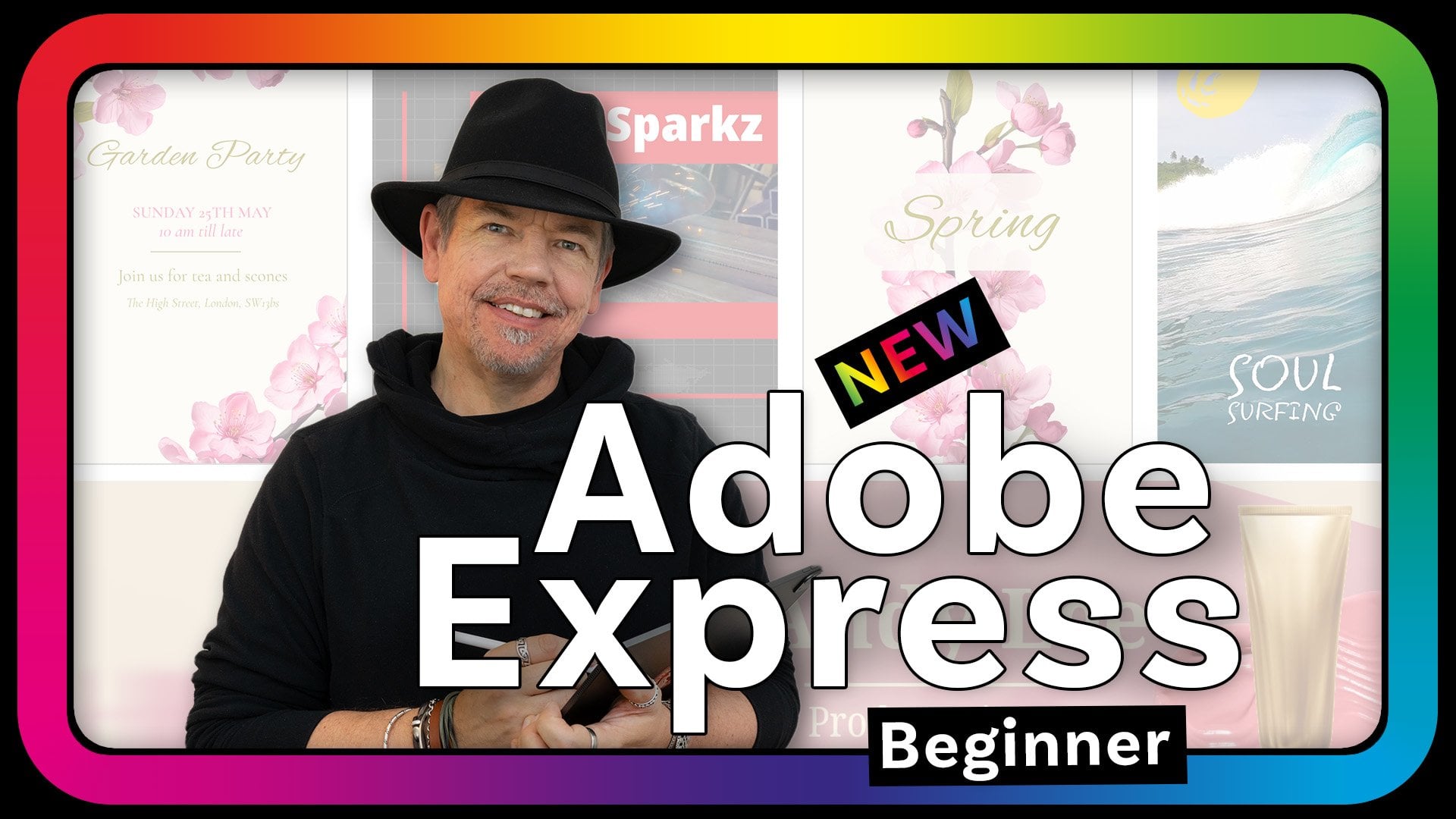
1. Willkommen zu diesem Kurs!: KI ist überall und
Grafikdesign ist natürlich keine Ausnahme. Manchmal ist es wirklich schwer
zu wissen, wo man anfangen soll. Welche Modelle benutzt du,
um Bilder zu machen? Was benutzt du für Text? In diesem Kurs
möchte ich Sie durch einige verschiedene Modelle
mit Express und Firefly Aber wir werden nicht nur die Firefly-KI
verwenden. Wir werden uns auch mit einigen anderen Modellen befassen. Hallo. Mein Name ist Tim Wilson. Ich lebe mit Ali und
FujiuKat auf einem Boot und wir bereisen
die Kanäle rund um
London in Großbritannien die Kanäle rund um
London in Ich würde Ihnen gerne zeigen, wie Sie KI
in Adobe Express verwenden können. Ich habe nicht nur für einige
der weltweit
führenden Unternehmen trainiert , darunter Disney,
BBC, Nissan, Nikon. Ich habe aber auch als
Universitätsdozent in der Abteilung für
Grafikdesign gearbeitet , sodass ich weiß, wie ich
Ihnen den perfekten Kurs bieten kann. In diesem Kurs
werden wir die Verwendung von
KI nicht nur für Text
oder Bilder,
sondern auch für Videoeffekte behandeln , und wir werden die
KI tatsächlich dazu bringen, eine Aufforderung für uns zu schreiben, sodass Sie sich nicht einmal
Gedanken darüber machen müssen , ob
die Eingabeaufforderung korrekt ist. Es gibt so viele
Dinge, die Sie an der Verwendung von
KI
lieben können , weil Sie Ihre eigene Kreativität
einsetzen
und sie mit
der KI mischen können, um etwas
absolut Unglaubliches zu schaffen. Sie werden gesehen haben,
wie einige
der großartigen Dinge
, die wir
machen werden , hier drüben aufgetaucht sind, während ich gesprochen habe, und ich weiß, dass Sie diesen Kurs sehr
genießen und tolle Arbeiten
schaffen
werden diesen Kurs sehr
genießen und tolle Arbeiten
schaffen Worauf warten Sie noch
? Fangen Sie sofort an. Ich kann es kaum erwarten,
Ihnen zu helfen, mithilfe von KI
fantastische
Grafikdesign-Arbeiten zu erstellen .
2. Orientierung finden - Intro: In diesem Abschnitt
werden wir uns mit der Benutzeroberfläche befassen und uns damit befassen
, wie Sie sich in Adobe Express
zurechtfinden Adobe Express
zurechtfinden Nun, vielleicht
haben Sie den
vorherigen Kurs, den ich über Adobe Express gemacht habe,
von Anfang bis Ende ,
oder Sie verwenden Express
vielleicht bereits. In diesem Fall benötigen Sie diesen Abschnitt wahrscheinlich
nicht. Wenn das der Fall ist, springen Sie sofort zum nächsten
Abschnitt. Wenn Sie sich bei Express nicht sicher
sind, schauen Sie weiter. Lass uns gehen.
3. Benutzeroberfläche: Bevor wir mit Express beginnen, möchte
ich
für diejenigen unter Ihnen, die es
noch nicht benutzt haben, einen kleinen Überblick
über die Benutzeroberfläche geben, damit
Sie wissen, wo sich die Dinge befinden, und was noch wichtiger ist, wie zurückkehren können, wenn Sie
irgendwo hingegangen sind, von dem Sie denken : Oh mein Gott, ich bin ein bisschen verwirrt Wie dem auch sei, wenn Sie zum ersten Mal
mit Adobe Express beginnen ,
sieht es ungefähr so Und ich sage so etwas , weil es sich ständig ändert. Adobe fügt neue Funktionen und sie werden
auch hier auftauchen. Also, wenn deins nicht genau so
aussieht , mach dir darüber keine Sorgen. Ich zeige dir, wo
alles ist. Jetzt, ganz oben, müssen wir alles
schnell und einfach
erstellen. Dies sind einige Abkürzungen
, um mit
Ihren Inhalten zu beginnen oder
KI zu generieren , auf die wir später noch eingehen werden. Dann haben
wir hier weiter unten weitere Tools für die schnelle Bearbeitung, wir haben leere Leinwände Wir werden das ziemlich oft
benutzen. Dann gibt es da unten die Erstellung von
Anleitungen und Vorlagen, alle möglichen anderen Kleinigkeiten, von denen Adobe
glaubt, dass sie Ihnen gefallen könnten. Auf der linken Seite haben
wir diese nun, haben
wir diese nun, ich würde sie gerne Tools nennen,
aber sie sind eher Abkürzungen
zu kleinen Bedienfeldern. Wenn du sie also anklickst, öffnet sich
ein kleines Fenster. Und ganz oben
haben wir auch ein weiteres Menü, und genau hier gibt es weitere Verknüpfungen zu
anderen Adobe-Bereichen. Aber lassen Sie mich ganz schnell
etwas öffnen. Also gehe ich
zur leeren Leinwand. Ich werde auf
Instagram Portrait Post klicken, und das macht mir einfach sehr schnell einen Instagram-Porträt-Post. Alles, was es getan hat, ist es auf die Seite
geschafft. Aber Sie können
hier sehen, dass einige
Vorlagen gut funktionieren, ich will die nicht. Wenn ich etwas machen möchte, möchte
ich es
selbst machen , anstatt die Vorlage von
jemand anderem zu verwenden, also schließe ich sie vielleicht einfach. Und dann haben sich die
Dinge gegenüber
dem ursprünglichen Fenster wieder leicht geändert. Wir haben ein etwas anderes es ist nicht wirklich ein
Menü, denn das
sind unsere kleinen Panels oben und
die Panels hier drüben. Wenn ich also zum Beispiel
auf etwas wie die
Elemente geklickt habe, weil ich ein Element einfügen
möchte , öffnet
sich hier ein Fenster für mich und zeigt mir alle Elemente, die ich verwenden kann Nicht nur das, ich könnte
sagen, nun, weißt du was? Ich würde gerne zu den Formen
gehen und ich möchte mir
alle Formen ansehen. Also hat es mich
zu den Formen gebracht. Aber wie komme ich wieder zu
all diesen Elementen zurück? Nun, das liegt daran, dass
Sie hier einfach
durch die verschiedenen Bereiche blättern können Du kannst also entweder
rauf und runter gehen oder du kannst dort nach links und rechts gehen Halte Ausschau nach diesen
kleinen Symbolen hier drüben. Es ist leicht, sich zu verirren und du
denkst: Wo um alles in der Welt bin ich? Du klickst einfach da drüben
, um wieder zurückzukommen. Also, wo auch immer du hingehst,
was auch immer du hier machst, du kannst einfach dort drüben klicken. Und wenn du
etwas hinzugefügt hast, dann wird sich
dieser Bereich wieder
für dich ändern und du wirst sehen, wird sich
dieser Bereich wieder
für dich ändern wenn du Animationen hinzufügst, bekommst
du hier
unten vielleicht
noch einen kleinen Bereich , in dem du animieren Aber ich kann sie schließen. Ich kann zu jeder der
anderen Optionen hier gehen. Aber was ist, wenn ich das nicht
wirklich erstellen wollte? Ich möchte
zu meinem Hauptbereich zurückkehren
, dem ersten Fenster oder Zuhause. Nun, wenn Sie einfach nach oben
zum kleinen Adobe
Express-Symbol
gehen und darauf klicken, gelangen Sie zurück
zu diesem Startbereich. Sie werden sehen, dass es dort auch eine
Home-Taste gibt. Das haben sie nicht, sobald Sie das
Dokument selbst gelesen haben. Jetzt
bietet Ihnen Adobe drei Möglichkeiten, alles
zu tun. Wir können zwar Dinge von hier aus
erledigen, wir können auch
auf das kleine Plus klicken und es sagt: Oh, du
willst anfangen. Es gibt also verschiedene
Bereiche, in die wir für Dinge wie Videos,
Fotos, Dokumente, Drucke,
Internet, Websites usw.
gehen können für Dinge wie Videos,
Fotos, Dokumente, Drucke,
Internet, Websites usw.
gehen . Ich werde
den schließen. Das Wichtigste, was Sie hier
wissen sollten, ist, wenn Sie sich verirren, können
Sie jederzeit
zu dem kleinen Symbol zurückkehren. Alles, woran Sie
gearbeitet haben, wird hier
unten in der letzten
Version ganz unten erscheinen , und ich könnte mir all das ansehen, und Sie können dort
alles sehen, woran ich
gearbeitet habe . Wenn du
etwas geschaffen hast, von dem du denkst, dass
ich das wirklich nicht will, gehen
wir einfach zu
den drei kleinen Punkten in deinen Sachen
, weil wir dort drin sind. Wir sind da tatsächlich in
deinen Sachen. Klicken Sie auf diese Punkte und
Sie können sie einfach löschen. Und das ist es. Es ist jetzt weg. Wenn du diese letzten
Artikel unten nicht sehen kannst, gehe
einfach zu deinen
Sachen dort drüben, und das bringt dich wieder in
den gleichen Bereich. All diese kleinen
Dokumente, die Sie erstellen, werden alle in der Cloud
gespeichert, sodass Sie sich im Laufe der Zeit keine Gedanken
über das Speichern machen müssen. Sie werden automatisch
in Ihrem Adobe Cloud-Speicherplatz gespeichert. Probieren Sie es aus, spielen Sie
ein bisschen, und wenn Sie das
bereits wissen und es sich
gerade angesehen haben, um zu sehen,
worum es geht,
fahren Sie gerade angesehen haben, um zu sehen,
worum es geht, mit dem nächsten Video fort.
4. Verwendung von KI in Express- und Nicht-Firefly-Modellen: Wenn es nun darum geht, KI in Express zu
verwenden, werden
wir sie
für eine Reihe von Dingen verwenden Zuallererst werden wir Bilder mit KI
generieren und
Firefly und eine Reihe
anderer Modelle verwenden Firefly und eine Reihe
anderer Modelle Wir werden auch Text verwenden. Nun, wir werden auch KI verwenden,
um unseren Text anzupassen, und wir werden auch rausgehen
und dieses GPT verwenden, um Ideen für unsere
verschiedenen Social-Media-Beiträge zu generieren Wenn es um Adobe geht, hat
Adobe jetzt ein eigenes Modell. Das heißt also Firefly. Falls Sie also etwas verwirrt sind
mit dem, was Firefly ist, ist
Firefly ein Modell
oder ein KI-Modell Denken Sie zum Beispiel an GPT oder Gemini,
solche Dinge Der Unterschied zwischen Firefly und den anderen besteht darin, dass Firefly ausschließlich
mit Bildern von Adobe geschult wird,
Bildern, für die sie das Urheberrecht
besitzen oder die sie
von Fotografen lizenziert haben,
und auch mit allen anderen Bildern, die Dies ist anders als bei den
anderen Modellen, die
mit allem trainieren, was sie aus dem
Internet heraussuchen können. Im Moment
scheint alles in Ordnung zu sein, aber wer weiß, was in
Zukunft mit rechtlichen Problemen passieren wird Zukunft mit rechtlichen Problemen Warum
benutzt nicht jeder Firefly, weil
es so moralisch ist Nun, das liegt daran, dass es nicht
so gut ist wie die anderen. Es wurde auf einer viel
kleineren Bilddatenbank trainiert. Die Bilder, die es erzeugt,
sind also nicht immer so toll. Einige von ihnen sind sehr gut, aber manchmal
möchten Sie vielleicht die anderen verwenden. Wie
integrieren wir diese Sünde also? Also,
ich habe dort zum Beispiel die Schaltfläche „
Mit KI generieren“
und ich kann einfach sagen, ein Bild
generieren und du bekommst hier eine Bildaufforderung und das
Bild wird dort drüben eingeblendet. Aber das ist der
interessante Teil. Adobe hat erkannt, dass Firefly für bestimmte Dinge nicht so gut
ist wie einige der
anderen Sie geben Ihnen also die
Möglichkeit, hier
eines der
Nicht-Firefly-Modelle auszuwählen . Sie könnten also Flash
2.5 verwenden, es ist Nanobanana. Sie könnten Open AI verwenden. Du hast GIPT hier drin. Nun, es gibt auch, wie gesagt,
eine Möglichkeit, Text einzufügen
und Text mit einer NAI zu verwenden Noch einmal, wir werden
all diese Dinge später tun. Aber wenn ich zum
Text hier drüben gehe, sage
ich, füge meinen Text hinzu. Ich werde es dort einfach viel kleiner
machen und
dort
etwas Text einfügen. So wie. Dann hast du da eine
Umschreibungsoption Und noch einmal, wenn
ich darauf klicke, ist
das quasi wie GPT, wo man es
umformulieren, kürzen,
verlängern kann, mit nur ein paar
einfachen kleinen Knöpfen einfachen Manchmal ist es einfacher
, es im Chat
GBT in einem separaten Fenster, einem
Suchfenster, zu tun GBT in einem separaten Fenster, einem
Suchfenster, und es dann zu kopieren
und Wie dem auch sei, wenn Sie
sich diese ganz schnell ansehen möchten, fahren wir mit
dem nächsten Abschnitt fort
5. KI-Modelle – Einführung: In diesem Abschnitt werden
wir uns verschiedene Modelle
ansehen,
sodass Sie sehen können, wie
verschiedene Modelle zu
unterschiedlichen Ergebnissen führen,
wenn Sie sowohl
Bilder als auch Text erstellen Bilder als auch Text Hier gibt es also jede Menge KI-Sachen zu tun.
Lass uns anfangen.
6. Generative KI verwenden – Firefly mit Referenz: Lassen Sie uns nun damit beginnen
, etwas
mit einer leeren Leinwand zu erstellen Und wir werden
einen Instagram-Beitrag machen. Ich werde diesen
Portrait-Post dort drüben verwenden. Scrollen Sie einfach nach unten
zum leeren Leinwandbereich und wir klicken darauf. Jetzt werde ich für
diesen speziellen Beitrag
alles mit KI machen . Ich werde einen Hintergrund haben. Ich werde ein
oder zwei Bilder in den Hintergrund bringen, und ich werde etwas Text haben. Und wir werden mit dem Hintergrund
beginnen ,
denn was ich dazu gedacht
habe, ist
ein dummer kleiner Beitrag
darüber, dass ein dummer kleiner Beitrag
darüber eine Tasse Tee genauso gut ist wie ein Urlaub in der Sonne Ich werde also damit beginnen
,
dass ich hier drüben ein Bild für meinen Hintergrund
erstelle. hier drüben ein Bild für meinen Hintergrund
erstelle Und ich möchte, dass dieses Bild eine Art sonnige Szene ist. Ich mag es sogar, wenn es eine
Strandszene ist, und ich habe die
Idee, dass ich auf den Strand schauen möchte . Also werde ich zu generativer KI übergehen
. Das ist dieser kleine Knopf
auf der linken Seite hier. spielt keine Rolle, ob das aktiv ist, du kannst es
schließen, wenn du willst, aber klicke auf Generative KI. Und hier sagen wir,
generiere ein Bild. Jetzt können Sie
ein Bild, ein Video,
Vorlagen oder Texteffekte generieren , keinen Text als solchen. Dann Es gibt eine andere
Möglichkeit, den Text zu erstellen. Aber ich
sage „Bild generieren und
wähle „Porträt“. Jetzt machen wir es einfach groß , weil es
groß werden wird. Mir gefällt der Hintergrund. Und ich möchte hier eine
Strandszene haben. Also gehe ich sofort
auf die linke Seite und muss mir ein Modell aussuchen Jetzt werden
wir uns hier
ein paar Modelle ansehen und
sehen, wie sie
Dinge unterschiedlich erzeugen Und ich werde jetzt meine Eingabeaufforderung eingeben , die Aufforderung, die ich eingegeben habe, besagt ein Bild
einer Strandszene zu
generieren, von oben
gesehen,
tut mir leid, von oben gesehen. Das Meer soll atemberaubend blau
und der Sand goldbraun sein. Also möchte ich diese Art von
Vogelperspektive auf den Strand sehen. Wenn ich im Moment einfach
auf Generieren klicken würde, würde
ich nichts weiter tun, nur sicherstellen, dass das
auf dem Foto ist , weil ich möchte, dass
es fotografisch ist. Ich klicke auf Generieren und warte einfach einen Moment, um zu sehen, was passiert. Nun, da haben wir es. Sie können sehen, dass es uns
einige Bilder von
Stränden von oben gegeben hat, aber ich suche
etwas Spezifischeres aber ich suche
etwas Spezifischeres,
weil diese
zu viele Details enthalten. Ich habe also
tatsächlich mitgemacht
und die Art
von Bild gefunden, das ich haben möchte. Also habe ich den
Bildstil gefunden. Sie können sehen, dass es dort
einen Stil
und die Kompositionsmethode gibt . Schauen Sie sich diese jetzt an. Ich zeige dir die
Bilder, die ich gefunden habe. Ich habe den hier gefunden. Und das sind die
Farben, die ich mag, die Art von
Stil, die ich mag, und diese
Komposition gefällt mir, wo sie direkt
auf den Strand
schaut. Also werde ich
diese beiden Bilder verwenden und ihr
sagen, dass dies der Stil
und die Komposition sind
, die ich gerne hätte. Also werde ich wieder hier reingehen. Ich klicke auf den Stil und
lasse mich den Stil suchen, das war dieser hier. Diese Bilder stammen übrigens von
Unsplash. Und Komposition Ich werde
darauf klicken und wir werden die Komposition
finden Falls du Unsplash noch nie benutzt hast, es ist eine Bildbibliothek mit vielen kostenlosen
Bildern Ich neige dazu, es ziemlich oft zu benutzen. Es eignet sich also hervorragend für kostenlose Bilder, aber es eignet sich auch hervorragend als
Referenz. Ich habe wieder
genau die gleiche Aufforderung. Ich habe das Wort
Foto drin und ich klicke auf Generieren und wir werden sehen, was jetzt passiert. Oh, sieh dir das an.
Das ist so viel netter. Das ist die Art von Dingen
, die ich im Sinn hatte. Ich habe zuerst
darüber nachgedacht. Es heißt also , die Komposition da drin zu verwenden. Absolut brillant.
Ich werde dort aufhören. Wenn Sie es ein bisschen
versuchen möchten ohne das
generative Bild zu verwenden, habe
ich hier die beiden
Bilder eingefügt, die ich mit den Inhalten
aus diesem Kurs
verwendet habe . Sie können sie also verwenden.
Oder du kannst auch deine eigenen Bilder
suchen. Wie gesagt, ich benutze unsplash.com. Es gibt noch einen anderen
namens Pixabay, auch Freeimages,
oder Sie können Adobe Stock verwenden
und dort auf die kostenlose Option klicken, die kostenlose Option klicken um kostenlose Ansonsten
kosten sie ziemlich viel. Versuch es ein bisschen damit.
7. Verwenden von Gemini und Open AI: Schauen wir uns nun an,
was die anderen Modelle machen. Ich werde das einfach für
ein bisschen zur Seite stellen und dann noch eins machen. Hier drüben generiert die generative
KI ein Bild, wieder ein Porträt,
wir machen einfach eine vernünftige Größe
daraus. Und ich habe den Text,
den ich vorher hatte, kopiert, sodass ich
ihn einfach wieder einfügen kann. Es ist also genau derselbe Text. Aber mal sehen, wie es
Gemini geht. Und wieder
können Sie ein
Referenzbild auswählen, wenn Sie möchten Ich nehme das gleiche
Referenzbild, das ich dort
hatte, und
das ist das. Ich habe ihm gesagt, es soll von oben
nach unten
schauen und wir werden dieses
erstellen und sehen, was passiert. Nun, Firefly ist
bei bestimmten Arten von Bildern sehr gut. Strände, das ist toll,
weil es auf Adobe-Stock so viele Bilder von Stränden gibt. Es hat also viele sehr,
sehr hochwertige Referenzen. Bei einigen anderen
Dingen, die auf Lager nicht
ganz so beliebt sind , werden
Sie feststellen, dass es nicht so gut darin weil es nicht so gut
gelernt hat. Das ist interessant. Das ist nicht die Idee, die ich
hatte, als ich darauf herabsah, aber es ist eine interessante Option. Mal sehen, was passiert, wenn wir etwas wie Open AI
ausprobieren. Und noch einmal
klicken wir auf Generieren. Übrigens
finden Sie hier, Sie können diese Modelle hinzufügen und
entfernen. Sie können sehen,
dass wir Flux haben
, den ich
im Moment nicht hinzugefügt habe. Also werde ich einfach Open AI verwenden, auf Generieren
klicken und schauen, was
es mit diesem Bild machen kann. Oh, das ist interessant.
Es hat nicht wirklich die Farben
, nach denen ich suche, aber es ist eher die Art
von Bild, die ich wollte. Ich nehme jetzt
das Original da drüben,
aber denk dran, wenn
du eine Aufforderung eingibst, versuche so genau zu sein, wie du willst. Wenn ich also zum Beispiel nicht die Art von
Bild
bekomme, die ich will
, also ein Bild vom
Strand von oben gesehen, muss ich vielleicht sagen, direkt von oben gesehen. Seien Sie also etwas genauer ,
worauf ich herabblicke. Wie dem auch sei, probieren Sie einige
der anderen Modelle aus und sehen Sie,
was Sie von ihnen erwarten können.
8. Anpassen des Bildes – Helligkeit und Farbe: Selbst wenn Sie
etwas mit KI erstellt haben, können
Sie dennoch
einige Anpassungen vornehmen. Ich werde auf das Bild klicken. Ich bin übrigens zu meinem
ursprünglichen Bild von Firefly zurückgekehrt , und hier erscheint
diese Bildoption Denken Sie also daran, wenn Sie hier nichts
davon
sehen können, wenn Sie auf Ihr Bild klicken, wenn Sie auf Ihr Bild klicken, sollten die
Bildoptionen auf der linken Seite Jetzt
klicke ich auf Anpassen, und es gibt so viele Dinge
, die ich hier anpassen kann. Zuallererst der Kontrast, also könnte ich ihn
viel kontrastreicher machen, Weiß dort
drüben aufhellen und das Dunkel des Meeres
abdunkeln Ich kann das ganze Bild aufhellen
oder das ganze Bild abdunkeln oder das ganze Bild abdunkeln Kann nur die
Glanzlichter ändern, die helleren Bereiche. Sie können sehen, dass ich nur
diese hervorgehobenen Bereiche beeinflussen kann, und ich kann nur die
dunkleren Bereiche dort drüben beeinflussen, nämlich das Meer. Ich werde die Sättigung,
die Lebendigkeit dieser Farben erhöhen die Lebendigkeit dieser Farben Sie können sehen, dass es
wirklich übertrieben ist, aber nur ein bisschen
Lebendigkeit, wir geben ihnen ein
bisschen mehr. Ähm, mph Und dann die Wärme, ich kann viel wärmer
machen, so gelb, oder ich kann es
kühler machen, was blau ist. Ich werde da nur ein bisschen Wärme reinbringen. Sei vorsichtig, wenn du
zu viel Gelb hinzufügst. Ihr Blues wird da drinnen
offensichtlich grün werden. Also füge ich einfach ein bisschen
Wärme hinzu, um
dieses wirklich schöne,
sonnige Gefühl zu bekommen . Und das ist es. Da drüben bin ich fertig. Ich gehe wieder hierher
zurück. Wenn Sie also einfach
ein bisschen ausprobieren und Ihr Bild ein
bisschen zu gut
anpassen möchten , das Detail hervor oder
bringen Sie die Farbe zur Geltung. Okay.
9. Ausschneiden eines Bildes: Was ich jetzt tun werde, ist eine
kleine Teetasse hinzuzugeben. Wie gesagt, hier
dreht sich alles um eine Tasse Tee einem sonnigen Feiertag
schmeckt. Jetzt verwende ich wieder
Generate Image,
also bin ich dort zu
Generatives Bild gegangen, Bild
generieren, und ich werde
wieder ein Portrait verwenden. Nun, das
muss nicht riesig sein. Wir machen es einfach auf eine
vernünftige Größe wie diese. Und dann gebe ich ein
, was ich sehen möchte. Nun, wieder einmal, es gibt
wahrscheinlich eine Menge Tassen Tee auf Adobe Stark. Firefly wird also wahrscheinlich ganz gut
funktionieren. Mal sehen, was passiert. Also habe ich
eine Tasse Tee in eine
durchsichtige Tasse eingegeben
und lass uns auf Generieren klicken
und sehen, was passiert. Stimmt, ich habe
meine Tasse Tee da, aber ich möchte auf einem
durchsichtigen Hintergrund sein. Selbst wenn ich
diesen Hintergrund hier loswerden könnte,
weil es sich um eine durchsichtige Tasse handelt, werden
Sie einige dunklere Bereiche
sehen, die nicht ganz so gut
aussehen würden diesen Hintergrund hier loswerden könnte,
weil es sich um eine durchsichtige Tasse handelt, werden
Sie einige dunklere Bereiche
sehen . Wenn Sie nun versuchen,
die Eingabeaufforderung zu platzieren oder
der Aufforderung mitzuteilen , dass Sie sie auf
einem transparenten Hintergrund haben möchten, funktioniert das nicht sehr gut. Lass mich dir zeigen, was passiert. Also mache ich den
Hintergrund transparent
und lass uns sehen, was er macht. Nun, das ist nicht besonders
gut, weil es dafür nur einen schwarzen
Hintergrund
gemacht hat Ich könnte es noch einmal versuchen und hier eine andere
Eingabeaufforderung wählen Also habe ich versucht, dass die
Tasse auf
einem transparenten Hintergrund stehen sollte und auf Generieren klicken sollte. Und du wirst feststellen, dass meins
anscheinend sehr schnell generiert wird, aber das liegt daran, dass ich das Video
gerade schneide. Manchmal dauert es
eine Weile und
hängt auch von Ihrer
Internetverbindung ab, da es auf
Ihrem lokalen Computer nicht funktioniert. Ah, nun, der sieht
genauso schlecht aus. Wir müssen vielleicht
ein anderes Modell ausprobieren und versuchen wir es mit Flash und
generieren von dort aus. Was es jetzt getan hat ist, dass es den Effekt
der Transparenz bewirkt hat. Dieser Effekt ist das,
was Sie bei den
meisten Adobe-Software sehen würden, wenn Sie möchten etwas
transparent ist, weil das bedeutet, dass es transparent ist. Aber hier wird nur
der Transparenzeffekt dort draufgesetzt . Es ist nicht wirklich reingegangen
und hat es transparent gemacht. Also werde ich stattdessen
zu Firefly
zurückkehren,
und anstatt einen
transparenten Hintergrund zu haben, werde
ich es
dort drüben auf
einen weißen Hintergrund legen, werde
ich es
dort drüben auf
einen weißen Hintergrund legen drüben auf
einen weißen Hintergrund damit wir es dann zumindest
ausschneiden können Okay, das ist ein
bisschen besser. Ich glaube, wir haben da drüben einen auf
reinweißem Hintergrund. Also, das scheint ausgeschnitten zu sein, aber es zeigt die
ganze Sache da drüben. Also was ich tun kann, ist, das da
drüben ein bisschen
herauszuziehen , bis ich die
ganze Tasse da drin habe. Sobald wir das gemacht haben, können
wir es einfach sofort
ausschneiden, indem wir zu den Effekten gehen und ein kleines Ausschneidewerkzeug
verwenden. Und was ich dann tun kann,
ist einfach darauf zu klicken. Und hier in
der Bildoption haben
wir den Hintergrund entfernen, und dadurch wird
der Hintergrund für mich
sehr, sehr schnell gelöscht. Wie auch immer. Schau dir das an. Wir machen es nur ein
bisschen kleiner
und schon steht meine Tasse in der Ecke, und schon steht meine Tasse in der Ecke fertig zum Mitnehmen. Probiere alles aus. Es gibt so viele Dinge
, die Sie mit
diesen Eingabeaufforderungen machen können , aber seien Sie
sehr, sehr vorsichtig, denn manchmal können
sie einfach furchtbar schief gehen, und es versteht
Transparenz wirklich nicht so gut wie das Ausschneiden eines Bildes,
Transparenz
10. Umschreiben mit KI: Lassen Sie uns etwas Text dazu schreiben. Also gehe ich zum
T-Werkzeug, dem Textwerkzeug dort, und füge meinen Text hinzu. Und ich habe
hier nur etwas Text , den ich
direkt einfügen werde. Und die Marke selbst
heißt Seaweed. Also werde ich das hier drüben in
umgekehrte Kommunikation einbauen und,
ähm, das S groß schreiben. Und dann möchte ich ein erfrischendes Getränk,
das dir das
Gefühl gibt, am Strand zu sein in deinem Gesicht ein
bisschen besser wird, weil
ich Meeresalgentee habe, ein erfrischendes Getränk,
das dir das
Gefühl gibt, am Strand zu Gefühl Und ich habe hier ein
paar Dinge falsch geschrieben, aber das ist absolut in Ordnung. Und ich habe hier ein
paar Dinge falsch geschrieben, aber das ist absolut in Ordnung. Wir werden sehen, was passiert. Ich werde Rewrite wählen. Ich möchte versuchen,
dies als inspirierendes
Zitat
umzuformulieren dies als inspirierendes
Zitat
umzuformulieren Klicken wir also auf Generieren
und wir
erhalten drei Versionen Also hier drüben, wir haben mit
jedem Schluck Seetang T, Sie werden das
belebende H eines
Strandurlaubs spüren Sie werden das
belebende H eines
Strandurlaubs spüren. Das zu genießen ist, als würde man sich
am Ufer sonnen und einen Schluck trinken,
um an einen Strand zu gelangen , der den Geist wiederbelebt Das nehme ich da mit. Und klicken Sie auf Ersetzen. Dann gehe ich wieder zurück und kürze es noch
einmal, behalte das
inspirierend und
klicke auf Generieren Wir sollten uns ein paar wirklich
nette kurze Schnappschüsse besorgen. SIPC, wir spüren die
Sonne. Das ist brillant Strandstimmung Awaken oder
dein sonniges Paradies. Das gefällt mir wirklich,
also
klicke ich auf Ersetzen
und schon ist es da Ich habe meinen Text da drin. Wir müssen nur
die richtige Position einnehmen und
dafür sorgen, dass es gut aussieht. Probiere das aus. Experimentieren Sie
mit diesen Umschreibungen ,
denn dabei wird eine KI verwendet, um Ihren Text für
Sie neu zu schreiben
11. Texteffekte hinzufügen: Ich möchte, dass dieser Text ein bisschen stärker
hervorsticht, und ich
möchte auch etwas größer sein. Wenn ich ihn also auswähle, habe
ich nur ein paar
Mal darauf geklickt, um ihn auszuwählen Ich habe Fett als Option
drin, was okay aussieht. Sie können sehen, dass da drüben auch ein
kleiner, fett gedruckter Knopf ist. Ich schalte
das einfach wieder ein, aber ich
musste wirklich weiter rausspringen. Also werde ich hier
rübergehen, um den Text
herauszuholen und darauf zu klicken. Und wir haben hier verschiedene
Layouts. Ich könnte es mit einem Kreis versuchen und dann vielleicht die
Tasse in die Mitte stellen und du hättest das T drin Lass uns das ausprobieren und sehen. Wenn wir das also nach unten verschieben, können
wir das
in die Mitte verschieben, so
etwas in der Art. Man
kann es nicht wirklich lesen. Es eignet sich hervorragend für ein Logo oder etwas, für das sich die Leute Zeit nehmen
würden, es zu lesen, aber das ist sehr, sehr schwierig. Gehen wir also
noch einmal hierher zurück. Ich würde aber gerne den dynamischen Text verwenden, weil der dynamische Text interessant ist , weil, wenn
Sie
ihn herumziehen, er nur die
Größe der Zeichen ändert, sodass wir so
etwas haben können. Also habe ich meinen Seetang,
dein sonniges Paradies. Der Tee und die Sonne lassen sich nicht
wirklich gut lesen. Also müssen
wir noch einmal etwas anderes tun. Also, was können
wir noch tun? Also, wir haben hier mehr Effekte. Wenn Sie oben klicken, können
Sie sehen, dass wir Effekte haben. Ich könnte es hier mit einem
Schatten versuchen, und Sie können sehen, dass wir einen nicht
so subtilen Schatten darauf bekommen. Das ist okay. Es gibt aber auch
einige andere Optionen, die wir tun können. Wir könnten versuchen, zu den Optionen zum
Generieren von Texteffekten zu wechseln. Und hier haben Sie
ein paar Optionen, sagen wir, alle
anzeigen, und wir
können auf diese klicken, und es wird nur
dieser bestimmte Effekt erzeugt. Nun, das ist ein Goldeffekt. Ich hoffe, dass es mit dem
Gold-T
gut aussieht . Manchmal dauert es einen
Moment, bis es einsetzt. Wie Sie sehen können, ist es eingedrungen, aber ehrlich gesagt
sieht es ein bisschen kitschig Aber wenn Sie es ein bisschen damit versuchen
und
sehen wollen , was Sie bekommen können, gibt es einige sehr, sehr
interessante Effekte Ich glaube, ich werde den Effekt
entfernen. Also, um es los zu werden, gehe
ich einfach wieder hierher zurück. Klicken Sie dort auf die kleine
Zurück-Schaltfläche und wählen Sie
einfach keine aus den
generierten Texteffekten aus. Und ich
nehme einfach so etwas wie diesen Schlagschatten, damit wir
sehen können , was der Text tatsächlich sagt, und ich verschiebe ihn einfach ein bisschen in die Mitte. Wie dem auch sei, spielen Sie
ein bisschen mit diesen Optionen
und sehen Sie, was Sie bekommen können. Versuchen Sie
auch, dort irgendeine Art von
Texteffekten zu generieren . Hab Spaß damit.
12. Erstellen anderer Formatformen: Jetzt sind wir bereit zum Herunterladen, und wir werden
den Download-Button hier verwenden. Aber es gibt noch etwas Besonderes
, das ich dir zeigen möchte. Ich habe das
als Portraitformular, und vielleicht möchte ich
auch eins zum Quadrat bringen, aber lassen Sie uns zuerst
zum Herunterladen gehen. Und wenn ich dort zu
JPEG gehe
und auf
Herunterladen klicke. Schau, was passiert. Es lädt es so herunter, wie es ist, aber es gibt mir hier auch einen kleinen Bereich, aus dem
ich tatsächlich
ein Quadrat auswählen kann. Jetzt ist es einfach auf
die rechte Seite da drüben gesprungen ,
und ich kann dort das
Instagram-Quadrat wählen Und wenn du
scrollst, wirst du feststellen, dass es dort mehr Optionen gibt Also werde ich sagen: Nun, ich hätte auch gerne einen quadratischen
Instagram-Post. darauf klicke,
erhalte
ich nur einen quadratischen Beitrag
darüber, was ich getan habe. Perfekt. Das ist jetzt in einem
kleinen Quadrat. Also noch einmal, ich kann auf
Herunterladen gehen und ich werde
das herunterladen und es
gibt mir jetzt eine weitere Option
für eine Instagram-Story. Aber das würde mir gefallen, also werde ich auch
darauf klicken. Nun, das
sind alles separate Dateien, sodass Sie tatsächlich unabhängig voneinander
an ihnen arbeiten können. Und dann gehen wir, da ist
mein Portrait. Und noch einmal, ich werde die Dinge
einfach ein bisschen so bewegen . Und wenn wir
zu diesem Hauptbereich zurückkehren und uns die letzten Dateien
ansehen, werden
Sie feststellen, dass, wenn
ich „Alle anzeigen“ wähle, es hier tatsächlich
mehrere Versionen
dieses Dokuments gibt , sodass ich
sie später immer unabhängig voneinander anpassen kann Wie auch immer, probieren Sie das aus. Es ist
ein wirklich netter schneller Weg.
13. Verwendung von KI für Branding – Intro: Branding ist ein so wichtiger
Bestandteil jedes Designprozesses. Ich möchte Ihnen zeigen,
wie Sie
KI nutzen können , um Ihre Marke zu entwickeln, egal ob es sich um eine persönliche Marke handelt
oder um die Arbeit für ein Unternehmen. Was wir
jetzt tun werden, ist
, KI zu nehmen und
sie dazu zu bringen , uns bei der
Farbauswahl zu helfen, damit sie Farben für uns
findet , die zusammenarbeiten, und das
ist sehr, sehr gut. Wir werden es auch verwenden, um Schriften oder Schriftpaare zu
erstellen. Hier haben Sie
zwei Schriften zusammen, und ich werde im Laufe der Zeit etwas mehr
darüber erklären. Wir werden KI auch verwenden, um
Ihnen bei der Erstellung von Logos zu helfen. Jetzt können wir all
dies in unser Branding integrieren,
oder
Sie können es natürlich auch einfach in jeder
anderen Software verwenden, die Sie möchten,
weil es Ihnen die Dinge gibt, die
Sie benötigen, wie die Zahlen,
die Hexadezimalzahlen für die Farben oder die Schriftarten
, die Sie verwenden müssen. Obwohl wir
mit Adobe Express arbeiten, können
Sie diese
Techniken überall verwenden.
14. Branding mit ChatGPT: Obwohl wir hier
einen interessanten Beitrag verfasst haben, wir uns noch nicht damit befasst, wie das gesamte Branding
dieser kleinen Algen-T-Firma aussehen
wird Und wir werden uns das jetzt
ansehen, aber wir werden KI
einsetzen, um uns zu helfen Also werde
ich ein paar Schriften finden. Ich möchte wirklich zwei
verschiedene Schriftarten, eine für die Überschriften und
eine für den Haupttext, und diese werden
als Schriftpaarungen bezeichnet Und dann möchte ich auch ein paar
Farben, und wir brauchen wahrscheinlich auch
ein kleines Logo Jetzt werde ich
das mit Chat-GPT machen. Und was ich getan habe,
und ich
füge das einfach ein und lese es
Ihnen vor, ist, dass ich geschrieben habe, ich erstelle und ich habe Erstellen
falsch geschrieben Ich entwerfe ein Design für
ein fiktives Unternehmen
namens Der Tee ist ein
erfrischendes Getränk, das Meer
im Sommer erinnern
soll Ich brauche ein paar Farben und Schriften
, die das wiedergeben. Ich habe ihm nur
grob gesagt , wie sich
dieses kleine Geschäft anfühlt Und mal sehen, was
dabei rauskommt. Manchmal ist es
absolut brillant. Manchmal, naja, vielleicht
musst du es ein bisschen anpassen, aber es hat hier eine Farbpalette
mit Primärfarben entwickelt, also Hauptfarben da drin, Sekundärfarben und vielleicht auch
Highlight-Farben hier drin Es hat uns also die
Tiefsee und tiefes Blaugrün,
Meeresschäume und Sandkorallen gegeben Meeresschäume und Sandkorallen Und wenn es dann um Schriften geht, hat
es uns einige
Schriftkombinationen gegeben Also die Überschriftenschrift hier drüben und dann eine Fließschrift und dann noch eine
Überschriftenschrift und eine Fließschrift Also, das ist es, was
ich mag. Es hieß: Möchtest du, dass ich
aus den Schriftmodellen
ein Muster-Farbmuster erstelle , wie ein Mini-Brandboard? Absolut. Schauen wir einfach
rein, damit wir das visuell
sehen können. Nun, manchmal dauert es eine
Weile, bis es funktioniert. Das sieht wirklich gut aus
, weil wir jetzt alle Farben in
einem Bereich dort drüben sehen
können . Da sind unsere Meeresschäume und
unser tiefes Blaugrün drin. Das sieht richtig gut aus. Da steht: Möchtest du, dass ich auch ein paar Schriftmodelle
zusammenstelle? Nun ja, das können wir genauso
gut haben. Also werde ich vorbeischauen, ja da rein.
15. Fügen Sie Ihrer Marke Farbe hinzu: Jetzt zurück zu Express. Was ich tun werde, ist kein neues Dokument zu
erstellen. Ich werde hier tatsächlich zu Marken
gehen. Wir werden hier unsere
Markenrichtlinien oder
unsere Markendetails
zusammenstellen . Also werde ich sagen,
erstelle eine Marke. Jetzt gibt es zwei Möglichkeiten. Eine ist eine manuelle Einrichtung, die wir tatsächlich durchführen
werden, aber die andere ist das Extrahieren
der Marke aus einem Upload. Was dann passiert, ist, dass es sich etwas ansieht
, das Sie hochladen und
es wird Schriften
und Farben und auch Elemente wie
Logos finden . Manchmal funktioniert es,
vor allem, wenn Sie
Markenrichtlinien haben , die klar festgelegt
sind. Manchmal macht es die Dinge ein bisschen
durcheinander und Sie verbringen mehr Zeit damit
, es zu klären. Also versuchen Sie es auf jeden Fall. Alles was Sie
tun müssen, ist aus dem
Upload zu extrahieren und es ihm mitzuteilen
oder ihm die Datei zu geben. Ich werde
jedoch die manuelle Einrichtung verwenden , ich werde
ihr einen Namen geben. Also nenne ich das CT.
Lass uns auf Create klicken. Jetzt heißt es, fügen Sie
Ihre Markenlogos, Grafiken, Farben und Schriften hinzu. Ich klicke auf Hinzufügen
und fange mit
meinen Farben an. Also die Farbpalette hier drüben, und ich kann
dort drüben klicken und dann
kann ich einfach meine
Farben hier unten eingeben. Also muss ich nur
zurück zum Chat gehen, die erste
Hexadezimalzahl
finden, weil ich das tiefblaue Blau da drin haben
will, das
kopieren und dort einfügen Und das als erste Farbe speichern. Lass uns da drüben noch eins machen. Noch einmal, hier drüben, finde die nächste Farbe
, die ich verwenden möchte. Also ich will das
als Grundfarbe. Sekundärfarben. Ich glaube,
ich hätte gerne diese Koralle. Wir können
später auch immer noch andere Farben hinzufügen , wenn wir möchten. Ich möchte einfach nicht zu lange
damit verbringen wollen. Da ist Koralle, und lassen Sie uns vorerst nur
eine dritte Farbe nehmen. Sie können so viele
Farben hinzufügen, wie Sie möchten. Und ich nehme
das knackige Weiß da drüben. Also, knackiges Weiß ist wirklich weiß, weil es da drüben nur
FF FF, FF Das ist also reines Weiß. Und vielleicht ist reines Weiß
nicht ganz das, was wir brauchen. Versuchen wir es mit Zitronengelb, dann kopieren wir das
und bringen es rein. Ebenso. Wenn ich hier reingehe, könnte
ich reines Weiß wählen,
indem ich einfach FF, FF,
FF eintippe und auf Speichern klicke. Ich hätte dort tatsächlich Weiß als
eine meiner Farben. Und wir klicken auf
Hinzufügen, um all diese Farben hinzuzufügen. Ich werde dort aufhören, damit du deine Farben eintragen
kannst. Denken Sie also daran, auf Marken zu klicken , eine neue Marke zu
erstellen, sie manuell
einzurichten , zu Ihren Farben zu
gehen und dort Ihre Farben
hinzuzufügen. Sie werden sehen, dass Sie zwischen den
Übersichtslogos, Farben usw. hin- und herschalten können,
und dann werden
wir gleich ein paar Schriftarten erstellen
16. Schriftarten zu Ihrer Marke hinzufügen: Also gehe ich zu
den Schriften hier drüben, füge Schriften hinzu und dann
werde ich nach
der Schrift suchen . Jetzt muss ich sie finden. Hier drin, die Schriften.
Der Treibsand. Mir gefällt das Aussehen
von Treibsand sehr,
also werde ich Quicksand kopieren Gehe zurück hierher, tippe
schnell oder füge Treibsand und es wird mir Treibsand angezeigt und wir
fügen Treibsand wir Dann kann ich hier einfach immer
mehr davon hinzufügen. Lassen Sie uns erneut Hinzufügen wählen
und wir werden noch einmal
eine weitere Schriftart hinzufügen . Gehen Sie hier
wieder rein. Und wenn du dich daran erinnerst
, dass es Quicksand war, ich glaube, es war mit
Montserrat als Paar Aber wenn wir uns nicht
sicher sind, können wir einfach wieder hierher
zurückkehren und sagen:
Oh, was ist das? Unsere Notiz war es nicht?
Es war mit Laura. Schauen wir uns Laura an. Ich kopiere das und gehe
wieder rein. Füge das ein. Da drüben, und das gibt uns unseren Header-Text und unseren
Haupttext da drin. Bei Laura bin ich mir nicht sicher. Ich könnte hier auch noch
einen hinzufügen. Gehen wir also mit den
Schriftarten zurück in den Chat. Und ich finde, Monset war da drüben
interessant. Wir kopieren das und fügen es
da drüben ein. Stimmt, ja, ich mag
die beiden irgendwie. Da drüben
mag ich die Laura-Schrift nicht
so sehr, also klicke ich oben drauf und
lösche einfach die. Die anderen beiden werden also
meine Header- und meine Body-Fonts sein. Probieren Sie es aus und bringen Sie ein
Paar Schriftarten in Ihre Marke ein.
17. Logos zu Ihrer Marke hinzufügen: Was ist nun mit einem Logo? Möglicherweise haben Sie ein
professionell gestaltetes Logo , das Sie bereits verwenden möchten, und Sie können dieses Logo einfach hier
hochladen. Aber die andere Sache
ist, dass wir
KI verwenden können , um uns ein einfaches Logo zu entwerfen. Nun gibt es ein paar
Möglichkeiten, dies zu tun. Eine dieser Möglichkeiten ist, dass Sie
tatsächlich zu dem kleinen
Plus oben gehen können , dem kleinen blauen Plus, wo
es heißt: Los geht's. Sie können auf Schnellaktionen klicken. Und dann hier in
den Schnellaktionen ist
einer von ihnen ein Logo-Maker. Jetzt geben Sie hier den Namen
Ihres Unternehmens ein. Also Seetang, Tee und,
ähm, Getränke am Meer. Ich werde dort
auf Weiter klicken. Dann
heißt es in dieser Phase, wählen Sie ein Symbol. Nun, hier gibt es ein paar
Symbole, und Sie können auch einfach
ein Symbol auswählen , indem Sie etwas Ähnliches eingeben
, wie zum Beispiel Restaurant oder Teeblatt oder
etwas Ähnliches. Sobald das erledigt ist, wird es
übernommen und Sie erhalten einige Variationen davon mit verschiedenen Farben und
Schriftarten Die Sache ist, dass wir
bereits Schriften erstellt haben, also möchte ich etwas, das dem zustimmt Also, wenn du es
so machen willst, tu es auf jeden Fall. Sobald Sie
dies getan haben, können Sie
die Schriftart und die Farben ändern . Aber der andere Weg, das zu tun, und das ist der, den ich jetzt
richtig machen
werde, ist, dass ich
das loswerden kann, ist, dass ich
zu ChatGPT gehe und das habe ich schon
gemacht, nur um ein bisschen
Zeit für Sie zu sparen Geben Sie ein, können Sie mir ein
einfaches Logo für diese Marke machen? Und es hat sich da eine ausgedacht
, die ich ziemlich gut fand, aber ich mag die verwendete
Schrift nicht Also sagte ich zu ihr: Kannst du das mit der Quicksand-Schrift
machen? Er sagt: Ja, willst du, dass ich dasselbe noch einmal nachstelle Ja, habe ich. Und genau das hat
es sich dort ausgedacht. Jetzt muss ich das nur noch dort
runterladen. Es wird diese Farbe
im Hintergrund haben. Wählen wir dort einfach
Herunterladen und wir werden es hier
in ein Dokument einfügen. Also werde ich einfach
ein brandneues Dokument erstellen. Da, lass uns einfach
mit dem Instagram-Post weitermachen. Ich möchte, dass du siehst
, wie es aussieht. Ich werde mitmachen
und das Bild reinbringen. Also werde ich sagen,
dort hochladen, das Bild suchen. Das war das letzte
in meinem Download-Ordner, und da ist es. Das ist
absolut genial, und
das kann ich natürlich in mein Branding einfließen lassen. Also werde ich zu meinen Marken gehen. Du kannst soweit sehen, ich
habe Farben und Schriften. Wenn ich zu den Logos gehe, ist
da noch kein Logo drin. Aber ich kann sagen, Logos hochladen, und ich kann einfach das Bild
hochladen. Du musst
es übrigens nicht öffnen , wie
ich es dort getan habe. Ich habe das nur gemacht, um dir zu zeigen, wie es
aussehen würde. Und das wird jetzt hochgeladen. Und da habe ich
mein Logo drin. Mit der Markenübersicht können
Sie also sehen, dass wir ein Logo haben, wir haben Farben und wir
haben auch die Schriftarten hier unten. Eines der Dinge, die Ihnen vielleicht auffallen, ist, dass meine Farben hier weder diese
Hintergrundfarbe
noch die helleren Grüntöne enthalten . Wenn ich sie also
durchsetzen möchte, kann
ich diese spezielle Farbpalette tatsächlich kann
ich diese spezielle Farbpalette tatsächlich
bearbeiten. Ich gehe hier rein
und gehe einfach auf Bearbeiten und auf das Plus,
ich kann auf das
kleine Plus dort drüben klicken, zur
kleinen
Pipette
gehen und dann auf die Farbe
klicken, um sie
auszuwählen und zu Lass uns das nochmal machen.
Also klicken Sie da drüben, klicken Sie auf die Pipette,
wählen Sie Und speichere es. Und ich mache
einen letzten hier drüben. Und wieder lasse ich dort eine
Wahl fallen, die grün ist. Klicke auf Speichern. Und Sie können Ihrer vorhandenen Palette
einfach so viele Farben hinzufügen, wie Sie
möchten,
wirklich, sehr einfach. Probieren Sie es noch einmal aus.
18. Fotos und Grafiken zu Ihrer Marke hinzufügen: Jetzt müssen wir noch eines dieser Branding-Dinge hinzufügen, und das werden einige
Grafiken oder Fotos sein. Also werde ich auf Grafiken
klicken, Grafiken
hochladen und dann kann
ich einfach die Bilder
suchen. Jetzt bin ich zu Unsplash gegangen und habe
viele Bilder heruntergeladen Sie können
alles herunterladen, was Sie möchten. Ich mag das irgendwie als Bild vom Typ
Seetang, also lade ich das hoch Und ich werde einfach weitermachen und
einige davon hochladen Ich werde dich nicht dazu bringen,
zuzuschauen, weil, naja, es wird einfach eine
Weile dauern, bis ich sie alle gemacht Probieren
Sie das ein bisschen aus und fügen Sie ein paar Bilder in
diesen Grafikbereich ein.
19. Fügen Sie Ihrem Logo Transparenz hinzu: Schauen wir uns
an, wie wir
unser Logo auf einen
transparenten Hintergrund bringen können . Ich habe hier gerade eine App mit leeren
Seiten und gehe zu Medien. Nein, tut mir leid. Ich gehe
zu Uploads Und ich werde das Logo
finden, das ich hatte, und wir werden es hochladen Machen Sie es jetzt einfach ein
bisschen größer. Jetzt muss ich nur noch zum Bild gehen. Dort wird das Bild angezeigt und auf Hintergrund entfernen
geklickt. Es wird den Hintergrund entfernen
und es werden sogar
diese kleinen Teile
zwischen den Wörtern entfernt . Es ist also ziemlich clever,
wie es das macht. Sobald es fertig ist, werden wir es exportieren oder herunterladen. Da haben wir's. Da
können Sie sehen , dass wir
all diese durchsichtigen
Bereiche haben. Wenn ich nur eine Kopie davon
machen würde, können
Sie dort sehr deutlich sehen
, dass es transparent ist. Ich gehe nach oben zum Herunterladen. Klicke auf Herunterladen
und ich
wähle PNG für diese Datei. Ich wähle Herunterladen. Der Grund, warum ich mich für PNG entschieden habe, ist PNG Ihnen
Transparenz ermöglicht. Lassen Sie uns einen kleinen Blick
darauf werfen, was ich habe. Und hier ist die Datei, aber sie enthält keine
Transparenz. Es ist nur auf weißem Hintergrund. Was können wir also dagegen tun? Also, was Sie tun, ist,
hier zu
Ihrer Hintergrundfarbe zu gehen und keine auszuwählen. Das ist der kleine
Schrägstrich da drüben oder der Backslash. Und jetzt können Sie sehen, dass wir diesen transparenten Effekt
haben,
den kleinen karierten Effekt, den kleinen karierten Effekt ich
vorhin gesprochen
habe Wenn ich das jetzt
herunterlade und als
transparentes PNG herunterlade. Jetzt heißt es transparent, weil wir den transparenten
Hintergrund da drin haben. Ich kann das dort herunterladen und da drüben ist mein transparentes
PNG. Jetzt
kann ich dann natürlich zu
meinen Marken wechseln und es
einfach als ein anderes Logo mit
transparentem Hintergrund einfügen. Lassen Sie uns also meine Marken finden. Geh da rein, klicke auf
das Plus für Logos, wähle das aus, lade es hoch, und ich habe jetzt auch ein normales Logo und ein transparentes Logo
drin. Seien Sie vorsichtig, denn diese haben im
Moment eine
ziemlich niedrige Auflösung, da wir derzeit
nur mit niedriger Auflösung für
soziale Medien
arbeiten mit niedriger Auflösung für
soziale Medien
arbeiten. Probiere es aus.
20. Social-Media-Projekt – Intro: Ich liebe Projekte und wir werden
etwas wirklich Cooles kreieren Jetzt werden wir
einen Beitrag in den sozialen Medien erstellen
und
all die Dinge, die
Sie bisher gelernt haben, verwenden und zusammenstellen. Aber ich werde im Laufe der Zeit auch
ein paar kleine zusätzliche Hinweise und
Tipps hinzufügen . Also halte deine Augen
offen. Lass uns anfangen.
21. Image importieren und Firmennamen von ChatGPT abrufen: Ihr Unternehmen hat
diesen neuen Super-Duper-Schuh mit
langer Lebensdauer entwickelt ,
und das ist dieser kleine
Schuh und das ist dieser kleine Er hat also eine
besondere Leinwand sodass du
ihn einfach für immer und einen Tag tragen kannst Und wir wollen ihn
rein in die Reihe
eines Schuhs für Langzeitreisen stellen eines Schuhs für Langzeitreisen , den man
überall tragen kann und den man
einfach weitertragen kann. Jetzt habe ich übrigens
dieses Bild von Adobe Stock. Es ist eines der kostenlosen. Ich werde es
für Sie in den Kurs aufnehmen, damit Sie es herunterladen können. Aber wenn du deinen
eigenen finden
willst , ist das absolut in Ordnung. Ich habe gerade auf Adobe-Stock nach Canvas
Shoe Vintage gesucht. Aber stellen Sie sicher, dass Sie dort oben auf die kostenlose
Schaltfläche klicken, es
sei denn,
Sie
zahlen tatsächlich für Aktien . Wir
wollen also das gesamte Branding
rund um diesen speziellen
brandneuen Schuh
kreieren . Und wir werden uns
zunächst das Bild selbst ansehen
und herausfinden, welches Gefühl wir von diesem
gesamten ersten Beitrag erwarten. Jetzt werde ich mitmachen. Ich werde in Express auf die
Plus-Schaltfläche klicken und gehe zu Erstellen. Und hier
haben wir alle möglichen Arten von Größen und
Dingen, die wir erstellen können. Ich werde für den Moment einfach
ein Quadrat wählen. Und ich bringe das Bild damit wir es
uns genauer ansehen können. Also das ist die Art
von Dingen, die
dir
die Fotografen vielleicht gegeben haben , nachdem du ihnen den Schuh
gegeben hast. Ich klicke auf Hochladen und suche
meinen Schuh und bringe ihn rein. Lass uns das da drüben
etwas größer machen. Also brauchen wir
etwas Hilfe beim Branding. Und wir werden
das tun, indem wir ALM verwenden, und wir werden es
nach Ideen rund um diesen Schuh fragen. Also
gehen wir sofort in den Chat GBT und unterhalten Ich habe
Chat GBT zunächst gesagt , was ich
eigentlich von ihm erwarte, und ich habe ihm gesagt, dass
es der Markenexperte ist
und ich Hilfe bei dem Produkt benötige, das
ich entwickle, damit es versteht,
was von ihm erwartet wird Und dann habe ich gesagt, dass es sich bei
dem Produkt um
einen Canvas-Sneaker handelt ,
der dem Converse All Star sehr ähnlich Die Schuhe richten sich an Menschen, die die Welt ohne Angst
bereisen, Unbehagen nichts
ausmacht und die wahrscheinlich in
einem alten Segelboot landen Ich brauche einen Namen für meinen
Schuh und einen Slogan. Also hat es das getan. Es hat sich hier ein paar
interessante Namen ausgedacht, Nomadics. Das ist sehr,
sehr nett, Tide Way,
One Line, Drift Step, Outbound Und dann haben wir hier ein paar
Slogans. Also der Slogan für
diejenigen, die nicht angedockt bleiben und nicht sicher Ich mag diesen. Gehen Sie furchtlos durch
die Welt Versuch es ein bisschen damit. Ähm, sagen Sie Chat einfach, was Sie davon erwarten, und
geben Sie ihm dann die Informationen.
22. Farben mit ChatGPT einrichten: Ich klicke auf Text hinzufügen und
füge den Titel hinzu Ich habe es geändert. Ich mag Nomadiker
eigentlich Und was den
Slogan angeht, werde
ich hier noch etwas
mehr Text hinzufügen, und das wird die Straße, die Flut,
das Unbekannte sein Also habe ich die beiden da drin. Jetzt müssen wir auch
anfangen, uns Dinge wie
unsere Markenfarben und
die Schriftarten anzusehen unsere Markenfarben und ,
die wir dabei verwenden werden. Also zurück zum Chat. Was ich jetzt getan habe, ist,
den gleichen Text wie
zuvor zur Beschreibung
des Produkts verwendet zu haben den gleichen Text wie
zuvor . Und dann habe ich gesagt,
ich brauche einige Farben für meine Marke, die das Gefühl
widerspiegeln. Die Hauptfarbe ist, und ich habe dort eine
Hexadezimalzahl eingegeben. Also, was ist diese Hauptfarbe
und wie habe ich sie gefunden? Nun, um eine Farbe zu finden, habe
ich beschlossen, etwas von
diesem Bild zu
verwenden , weil ich die Haptik
wirklich liebe, das alte Braun hier drin. Also möchte ich diese Farbe nehmen und herausfinden,
was diese Farbe ist. Es gibt also so viele Möglichkeiten
, sie zu finden, aber ich gehe gerne einfach in mein Textwerkzeug dort drüben,
wenn du auf den Text
klickst, du wirst sehen, dass dort ein kleiner Button zum
Ausfüllen ist. Wenn du darauf klickst,
werden deine Farben angezeigt. Was mich aber interessiert, ist diese kleine Schaltfläche
da oben und das benutzerdefinierte Fenster. Also gehe ich zu
diesem winzigen kleinen Knopf. Es ist das Perpet. Ich gehe
über mein Dokument und klicke.
In dem Bereich, den ich will. Und du kannst sehen, es ist nur ein Muster der Farbe da drin und es hat mir
die Hexadezimalzahl gegeben. Du kannst also da drüben
weitermachen, damit wir es mit einem anderen versuchen können. Gehen wir und machen das noch einmal. Klicken Sie hier unten darauf, vielleicht ein etwas dunkleres
Braun unten, klicken Sie einmal und nehmen Sie es auf. Und du kannst sogar hier reingehen
und es selbst anpassen,
los, ja, das ist genau die Farbe,
die ich will Kopiere die Hexadezimalzahl und gehe dann zurück in den Chat und füge sie ein Was jetzt getan ist, ist, dass
er reingegangen ist und
mir einige der wichtigsten
Markenfarben gegeben hat. Und Sie können sehen, dass
wir da all die
verschiedenen Hexadezimalzahlen
haben , mit einer kleinen Beschreibung
, wie das eigentlich ist. Diese sind übrigens
großartig, denn wenn Sie eine Art Branding
einrichten,
sieht
es so aus, als ob Sie bei
Ihrer Farbauswahl
viel sorgfältiger gewesen wären,
als Sie es vielleicht getan haben Wie dem auch sei, wir haben
die Farben da drin. Und dann habe ich
sie gebeten, sie zu bekommen, eine
weitere, eher
altmodische Version zu machen oder zu entwerfen. Also kannst du es einfach
sagen, du weißt schon, sie gedämpft
machen, sie altmodisch
machen Und dann sagte ich, mach eine Vintage-Palette nach,
damit ich
die Farben tatsächlich sehen kann und hier sind meine
Farben nebeneinander drin Also kann ich mir
die ansehen und sagen, eh, sind so ziemlich die
Farben, die ich wollte. Nun, wenn ich das
aufnehmen möchte, damit ich es auf dem Bild vergleichen
kann, könnte
ich es einfach sehr schnell herunterladen
. Also laden wir einfach
das Diagramm da rein und ich kann es wieder
hier reinbringen , damit ich es mir immer
ansehen kann. Übrigens ist es
egal, dass mein Text eine lustige Farbe hat. Wir werden
das sowieso später klären. Aber ich werde einfach
hochladen, das Bild suchen es
einfach reinbringen
und sagen, ja,
Sie sehen, diese Farben passen so wunderbar zu diesem
speziellen Dokument. Wie dem auch sei
, wir werden diese Farben nehmen, wir werden sie gerade
für unser Branding verwenden. Aber wir haben
einen anderen Weg eingeschlagen , als zuerst das Branding zu
machen. Und das Produkt,
wir haben das Produkt zuerst gewählt, danach das Branding. Probieren Sie das aus und
probieren Sie es ein bisschen aus. Noch einmal, hier
drin, müssen
Sie ihm nur
die gleichen Informationen geben und ihm sagen, was die Hauptfarbe dort drüben ist. Sagen Sie ihm, dass Sie eine Vintage-Version oder
eine gedämpfte Version
wollen , und bitten Sie ihn,
ein Modell davon zu machen , damit
Sie auch
die Farben sehen können . Probiere es aus
23. Farben aus ChatGPT zu Markenrichtlinien hinzufügen: Jetzt bin ich zu der kleinen
Markenschaltfläche auf
der linken Seite gegangen Markenschaltfläche auf
der linken Seite und werde eine neue Marke
erstellen Also werde ich auf dieses
kleine B mit einem Plus klicken und ich
sage manuelle Einrichtung. Sie können versuchen, die
Marke aus einem Upload aus
einem Bild und Video zu extrahieren , tut mir leid Du kannst versuchen,
die Marke aus
einem Bild zu extrahieren , das die verschiedenen
Farben zeigt, die du hast Ich finde das nicht immer ganz
so nützlich. Ich werde es manuell einrichten. Geben wir dem einen Namen. Das wird also nomadisch sein. Und ich werde auf Erstellen
klicken. Was wir jetzt
tun können, ist unsere Farben hier drüben zu verwenden, und ich kann dieser Marke Farben
hinzufügen. Fügen wir die
Farben hier hinzu, klicken wir auf das Plus und ich kann
einfach anfangen, sie zu
kopieren und einzufügen Jetzt werde ich nicht jeden von
ihnen machen , während du zuschaust, aber ich werde ein
oder zwei davon machen Ich werde mit
diesem Haupt-Ocker beginnen, verstanden. Füge das ein und speichere. Und wir werden einfach weiterhin
solche Daten direkt aus Chat GPT
hinzufügen solche Daten direkt aus Chat GPT Und damit sind wir fertig. Und ich füge einfach all die anderen
Farben
hinzu ,
während du es ausprobiert hast. Probieren Sie es also ein bisschen aus und bringen Sie
Ihre Farbpalette zum Laufen.
24. Schriftarten aus ChatGPT zu Markenrichtlinien hinzufügen: Wir werden uns auf die Suche nach den
Schriften machen, die wir verwenden möchten. Also wieder zurück in den Chat. Und danach
habe ich danach gefragt. Was ist mit der Schriftpaarung? Welche Schriftarten würden Sie vorschlagen? Nun, das ist immer noch
Teil desselben langen Chats, also versteht es, wovon
ich spreche. Also, ich will eine
gedämpfte Vintage-Palette, bei Explorer
getragen wurde, und da drüben waren ein paar
Schrifttypen drin. Und damit sagen wir,
dass wir Serf Serif oder
die kleinen lockigen Stellen
oben für
die Hauptüberschrift verwenden die kleinen lockigen Stellen
oben für
die Hauptüberschrift Und es gibt uns hier
drei Optionen, und wir können sie ausprobieren
und sehen, was Wir können es auch mit
dem Körper versuchen. Jetzt sieht der Körper sauberer aus. Denken Sie also daran, Ihre Schriften wie einen
Comedy-Doppelakt zu
behandeln. Sie haben einen, der
ein bisschen wild ist, und einen, der
aufrichtiger und ernster ist Und schauen Sie einfach mal rein und sehen was Ihnen an
diesen Typ-Gesichtern gefällt Ich werde mit ihnen
experimentieren, also werde ich mir zuerst dieses
ansehen. Kopieren Sie das, gehen Sie zurück zu Express und gehen Sie zu
meinem Typ hier. Also gehe ich zu Schriften
und füge Schriften hinzu. Und wenn ich dann die
Schrift dort drüben einfüge, sie sie für mich gefunden, und sie sieht tatsächlich
ziemlich interessant aus, besonders in
Großbuchstaben dort drüben. Aber schauen wir uns auch die
anderen an. Also dieser Chaparral-Profi, den werde
ich kopieren Fügen Sie den ein. Oh, versuchen
wir das nochmal. Machst du das jemals? Manchmal, wenn du etwas
einfügst, kopierst du es versehentlich erneut. Es ist am nervigsten
, wenn man es tut. Da. Sehr, sehr ähnliches
Gesicht da drüben, der Typ mit kleinen
Rippen am Rand, und wir können es auch mit dem
anderen versuchen Aber ich werde tatsächlich diesen da drin nehmen. Also habe ich die erste Schrift mitgebracht, und dann
gehe
ich zurück und suche eine für meinen Haupttext. Also werde ich Lato hier drüben hinzufügen
, ich werde ato kopieren, zurück gehen Ich werde dort oben auf das kleine
Plus klicken , um etwas hinzuzufügen, und ich werde wieder
eine weitere Schrift hinzufügen Ich werde Lato
einfach oben drüben einfügen. Das ist das, was ich will,
und es bringt es direkt zur Seite. Probiere es aus.
25. Erstellen eines Logos in Express: Was ist mit einem Logo?
Weil wir in unserem Markenbereich
keine Logos haben. Wenn du eines hast, das
du bereits erstellt hast oder dir
Pfandrechte gegeben hat oder ein
Design für dich gemacht hat, kannst
du
es einfach von dort hochladen. Was ich
allerdings tun werde, ist, dass ich da drüben einfach
wieder zum Anfang
zurückkehren werde . Vergessen Sie nicht, dass Ihr
Dokument automatisch in
den zuletzt verwendeten Optionen
gespeichert wird. Und ich werde oben auf
Little Plus klicken. Und wir haben hier einige
Schnellaktionen, also wähle ich Schnellaktionen. Und eine dieser
Schnellaktionen ist ein Logo-Maker. Es geht also nicht unbedingt
darum , ein Logo für
diesen bestimmten Job zu erstellen. Es geht nur darum,
ein Logo zu entwerfen, das wir speichern können. Erzählen Sie uns also von Ihrem Logo. Also, das wird
für Nomadics sein Road
and Tide, glaube
ich, wird der Titel sein Lassen Sie uns auch das groß schreiben. Oder ich denke, vielleicht wäre
nur Road and Tide noch besser Ich werde auf Weiter klicken. Jetzt kann ich hier etwas eingeben
, das alle kleinen
Symbole, nach denen ich suche, aussortiert. Ich könnte einen Schuh nehmen.
Es könnte ein bisschen naheliegend sein, da wirklich eine kleine
Schuhikone drin zu haben. Also werde ich stattdessen etwas wie einen
Kompass für die Navigation verwenden. Und wir haben hier ziemlich viele
verschiedene Kompasse. Und jetzt denke ich
über das Gefühl nach. Das wird alt sein. Das wird altmodisch sein. Ich will etwas, das
aussieht, als könnte es einer Landkarte aus dem 19. Jahrhundert
stammen Und ich mag diesen
kleinen hier drüben, also werde ich einfach
darauf klicken Und dann heißt es, wähle
ein Logo, mit dem du beginnen möchtest. Also wird es hier einen
dieser Stile verwenden. Und Sie können sehen, dass wir ziemlich viele davon
haben. Also noch einmal, ich
suche nach einem Logo-Stil, nun ja,
das Gefühl nachahmt
, nach dem ich suche Dieser hier, Old Sun
, der da drinnen wirklich,
wirklich interessant aussieht da drinnen wirklich,
wirklich interessant Darauf werde ich
klicken. es nimmt das Bild,
das ich
ausgewählt habe , und den Text und fügt es zu einem kleinen
Logo wie diesem
zusammen. Wenn es Ihnen jetzt nicht gefällt, klicken Sie auf die schwarze Schaltfläche Zurück und Sie können etwas anderes
ausprobieren. Ich finde, dieser Lotus sieht dort
wirklich interessant wobei der Text
ziemlich einfach ist. Lass uns das versuchen. Das gefällt mir
noch einmal. Sobald ich damit zufrieden bin, kann
ich einfach „Herunterladen“ sagen um mein Logo herunterzuladen,
und fertig. Lassen Sie uns
das jetzt schließen und zu unserem Projekt hier
zurückkehren . Und dann gehe ich
zu meinen Marken. Ich gehe zu Logos
und werde
sagen, Logos hochladen. Also werde ich dort
den finden, den ich
gerade erstellt habe . Dieses Logo ist
eigentlich eine Zip-Datei. Sie können sehen, dass dort Logo to Zip steht. Was ich also tun muss, ist es zuerst
zu entpacken. Also gehe
ich einfach zu meinen Downloads,
doppelklicke darauf, entpacke es
und da drin kannst du sehen, dass ich eine transparente Version
habe und ich habe eine Version mit
dieser Hintergrundfarbe Es ist wirklich cool. Und ich
werde natürlich beide wieder
reinbringen, also Logos
hochladen. Ich werde da reingehen und ich
will die transparente Version. Und ich will die
undurchsichtige Version. Ich glaube, ich habe vielleicht
verpasst, auf die Schaltfläche zu klicken. Lassen Sie mich
das einfach noch einmal als weiteres Logo und als transparentes
Logo zum Hochladen hinzufügen. Wenn ich dann
eines davon hineinziehe, können
Sie sehen, dass wir
dort
die transparente Version oder die nicht
transparente Version haben . Ich kann das kleine
Logo da hinbringen, wo ich es haben will. Ich denke, da drüben,
sehr subtil in der Ecke,
wird wirklich gut funktionieren. Also probiere es ein bisschen aus. Versuchen Sie, einige
interessante Logos zu erstellen. Vergessen Sie nicht, sie herunterzuladen,
während Sie sie erstellen Sie erhalten dann ein
transparentes
und ein solides Logo, das Sie verwenden können. Probiere es aus.
26. Erstellen Sie ein Logo weiß oder schwarz: Ich würde diesen kleinen
Nomaden gerne hier
unten rechts platzieren , aber Sie können das
Problem sofort erkennen Du kannst es einfach nicht sehen, dann
siehst du es nicht. Das ist das Problem.
Also, wie könnte ich dieses Logo weiß machen oder ob ich es schwarz machen
wollte? Nun, was wir tun können, ist,
dass wir mitmachen können, wenn Sie auf das Logo
selbst
klicken und
zum Bearbeitungsbereich hier drüben gehen. Dies ist der Bereich für verknüpfte Assets. Sie können ihn anpassen. Wenn
du auf Anpassen klickst, wirst
du feststellen, dass du hier Dinge
wie Helligkeit hast . Sie können dort tatsächlich Dinge
aufhellen oder abdunkeln Du kannst dort die Farben anpassen,
wenn du willst, also könnte ich es etwas blauer oder
grauer machen Aber das gibt mir kein Weiß. Also was wäre, wenn ich einfach wieder
hierher gehen und auf Effekte
klicken würde Nun, mit den Effekten gehe
ich hier runter
zu Duotone Ich werde auf das
kleine Symbol in der Mitte klicken. Also habe ich einmal geklickt, um zu
sühnen, und dann werde ich
auf diese kleine Schaltfläche klicken
, mit der ich es bearbeiten Und dann haben
wir hier zwei Optionen, eine für die Schatten und
eine für die Wenn ich auf die Highlights klicke, dort
drüben und Weiß wähle. Nun, du kannst sehen, dass es eine wirklich seltsame Farbe
hat. Wenn wir in den Schatten gehen und Weiß
wählen, A, dann sind wir da. Jetzt haben wir es
als reines Weiß. Also musst du vielleicht die Farben hier
ändern. Wenn ich dort eine
andere Farbe aufgetragen hätte, können
Sie sehen, dass ich
die Schatten und
Lichter hier anpassen kann . Aber wenn ich zu beiden
gehe und
sie beide weiß mache , ist
das weiß. Wenn ich Schwarz will, kann ich sie
einfach beide schwarz machen. Da rein und es wird schwarz. Also wirklich nette, schnelle und
einfache Möglichkeit,
Ihr Logo entweder
weiß oder schwarz oder in einer beliebigen Farbe erscheinen zu lassen Ihr Logo entweder
weiß oder schwarz oder . Wenn ich also etwas
haben möchte, das dazu passt, kann
ich dort auch eine dieser
Farben wählen. Ich werde mich für Weiß entscheiden
, damit es
in meinem Dokument
tatsächlich sichtbar ist . Probieren Sie das mit Ihrem Logo aus, Sie es mit
einem transparenten Logo,
passen Sie die Lichter
und Schatten an,
indem Sie den Duo-Ton verwenden.
27. Hinzufügen des Schriftstils von Marken: Lassen Sie uns jetzt
den Text anpassen, also werde ich hier einfach
zum Text übergehen. Denken Sie an unser Branding. In unserem Branding
haben wir die Schriftarten hier unten. Also
wähle ich einfach die Schriftart für den Hauptteil und schon ist sie da.
Es hat es angewendet. Ich klicke erneut auf MaticsOce, gehe zum Branding und
wähle
den Header für den Header Dieser wird
ein bisschen größer sein,
also werde ich ihn vielleicht irgendwo
drüben platzieren, und dieser wird ein bisschen kleiner
sein Und wir ziehen
es einfach raus. Ich mag
das
Unbekannte da auch nicht, also werde
ich es rausnehmen. Ich sage
Straße und Flut. Probieren Sie es aus und lassen Sie Ihren
Text interessant aussehen.
28. Verwenden von Firefly & Gemini Flash zum Erstellen von Hintergründen: Nun, ich habe die Farben
auf den beiden da drüben geändert und ich glaube, ich habe hier so viel Platz.
Nun, das ist großartig. Wenn ich nur
irgendwelche anderen Details über
den Starttermin oder so
etwas angeben muss irgendwelche anderen Details über . Aber scheuen Sie sich nicht, auch Leerzeichen zu
hinterlassen. Diese negativen
Leerzeichen tragen dazu bei, dass Ihr Objekt
etwas wichtiger erscheint. Wenn ich das also einfach ein
bisschen nach unten verschiebe , macht
es nichts, dass das
absolut kostenlos ist und
der Text da oben ist. Was es allen sagt,
ist, dass diese Objekte
so wichtig sind , dass wir sie einfach für sich
haben
und wir uns keine
Sorgen machen müssen, jeden noch so kleinen
Raum mit etwas zu füllen. Wenn Sie sich
einige Top-Luxusmarken ansehen, wenn sie die Objekte tatsächlich
ausstellen, werden
die Objekte mit
viel Platz um sie herum ausgestellt,
fast so, als wäre es ein Museumsstück, und Sie sind nur da, um dieses bestimmte Objekt
anzusehen und zu schätzen, nicht um es zwischen
vielen, vielen Dingen zu sehen. Jetzt möchte ich eine
zweite Version davon machen, in der ich mehr
Dinge im Hintergrund haben werde. Also gehe ich in
die untere rechte Ecke,
wo Seite hinzufügen steht. Ich werde auf die
drei Punkte dort drüben klicken
und sage, Seite
duplizieren. Ich habe jetzt zwei dieser Seiten. Sie können hier sehen, dass ich zwischen Seite eins und
Seite zwei wechseln
kann eins und
Seite zwei Und auf dieser Seite hier klicke
ich auf das
Hintergrundbild meiner Schuhe und gehe zur Bearbeitung über und sage,
den Hintergrund
entfernen Ich werde versuchen,
diesen Hintergrund hier loszuwerden . Jetzt dauert es einen Moment, aber normalerweise macht es einen
ziemlich guten Job. Ah
ha. Da sind wir. ziehe ich das einfach ein bisschen
runter , damit der Boden
des Gehäuses nicht zu sehen ist. Also, ich bin damit zufrieden. Das ist wirklich,
wirklich wunderschön ausgeschnitten. Aber was ich
jetzt tun möchte, ist, dass ich ein Bild dahinter in den
Hintergrund rücken möchte. Also
gehen wir runter zu den Medien, und ich werde
sagen, Bild generieren. Und ich möchte, dass das ein Quadrat ist. Ich mache
es auf die gleiche Größe wie mein Dokument da drüben. Und dann werde ich
beschreiben, was ich will. Also tippe ich es einfach hier ein. Also, ich habe
eine alte Schiffskabine eingebaut
, in der die Sonne
durch das Bullauge scheint, also möchte ich irgendwie diesen
schönen alten Look dazu Ich glaube, ich muss ihm auch sagen,
dass ich will, dass er alt ist. Nun, ich habe versucht, etwas
genauer zu sein,
und ich habe gesagt, das
sollte alt
und ein bisschen abgenutzt und dreckig aussehen . Mal sehen, was wir kriegen können. Jetzt benutze ich Firefly, hier drüben. Ich gehe runter
zum Inhaltstyp. Ich will nicht, dass es Kunst ist. Ich wollte da drüben eigentlich ein
fotografisches Bild
sein , und ich werde auf Generieren
klicken. Also versuchen wir es zuerst mit Firefly
Firefly. Da ist es ein bisschen sprachlos. Und mal
sehen, was wir bekommen Nun, das ist
interessant. Es ist immer noch nicht so alt und
dunkel, wie ich dachte. Schauen wir uns
das an. Das ist herrlich. Sieht aus, als wäre es etwas
von Jules Verne. Ähm, das ist gar nicht so schlimm. Hier gibt es viel, viel
wirklich schönes Holz. Der dort
gefällt mir besonders gut. Wenn ich es also unter
all die anderen Ebenen verschiebe, bekommen
wir dort diesen schönen
Hintergrund. Das ist ein bisschen zu glänzend, aber wir können die
Dinge später anpassen. Aber lass uns auch ein
paar andere ausprobieren. Also, was ich
hier machen werde, ist, dass ich einfach den ganzen Text
dorthin
kopiere , weil ich dieses Bild nicht loswerden
will. Ich werde sagen:
Generieren Sie erneut ein Bild, generieren Sie ein Quadrat
und machen Sie ein anderes. Und wir werden
einen Blick darauf werfen und sehen, was uns
die anderen Modelle bieten. Also werde
ich dieses Mal,
anstatt Firefly zu verwenden, zu Gemini Flash gehen, und wir werden den
gleichen Text dort versuchen Da drüben. Wir werden auf Generieren klicken und sehen
, was hier passiert. Oh, das ist jetzt interessant. Es ist wirklich alt und dunkel. Lass uns das unten versuchen. Mm. Persönlich das Aussehen mit
dem Holz, obwohl
es hell und kontrastreich im Hintergrund mag
ich das Aussehen mit
dem Holz, obwohl
es hell und kontrastreich im Hintergrund
ist. Manchmal bekommst du mit einem ein
besseres Ergebnis, manchmal ein besseres
Ergebnis mit einem anderen. Es lohnt sich also, die
verschiedenen Modelle dort auszuprobieren. Vergessen Sie nicht, sie auf
fotografisch umzustellen , um ein
echtes fotografisches Aussehen zu erzielen. Natürlich können Sie
dann hier zu
den Effekten gehen hier zu
den Effekten gehen und sie mit
jedem dieser Effekte anpassen. Wir können die Farben ändern. Wir können hier drüben ein Portrait machen
oder das Ganze abdunkeln, Schatten abdunkeln, Sonnenbaden. Das ist
interessant Lassen Sie uns das loswerden und zur Bearbeitung
zurückkehren, weil wir die Anpassung
hier auch verwenden
können, um es zu bearbeiten. Und ich könnte den
Kontrast etwas verringern, damit es nicht ganz so hell war. Verdunkeln Sie es, wenn ich glauben würde, dass die Schuhe
dadurch etwas besser zur Geltung Das kommt bei den Schuhen wirklich
gut raus, und nun ja, ich finde, das sieht
gar nicht so schlecht Manchmal, wenn der Hintergrund
sehr, sehr voll ist, kann
man die Unschärfe verwenden, um
dem Bild ein bisschen Unschärfe hinzuzufügen , sodass man quasi den Look
sehen kann , den
wir anstreben, aber ohne zu viele Details Das Aussehen gefällt mir wirklich. Jetzt muss ich nur noch
zu meinem Text gehen und ihn auf Weiß
umstellen, oder ich könnte hier
dieselbe Farbe verwenden, eine unserer Farben
aus unserem Branding. Ich werde dort einfach
Weiß als
Hauptfarbe verwenden und ein bisschen cremefarbenes
Weiß verwenden. Oder das U-Boot. Richtig, wir
haben jetzt zwei Versionen
der sehr sauberen Version und die mit einem interessanten
Hintergrund dahinter. Vergiss nicht
deinen Hintergrund, du kannst ihn dann auch noch ein bisschen ändern, wenn ich ihn herausziehe. Vielleicht könnte ich mir
etwas Ähnlicheres besorgen,
das im Hintergrund wirklich, wirklich
interessant aussieht. Es ist verschwommen, also ist es
egal, ob ich es nach oben oder unten skaliere Viel Spaß damit. Versuche, ein wirklich interessantes
Hintergrundbild zu erstellen.
29. Herunterladen und Variationen für andere soziale Plattformen erstellen: Für diejenigen unter Ihnen,
die eine kostenpflichtige Version verwenden, können Sie, wenn Sie zu Ihren Design-Assets gehen, einfach weitermachen und einige Design-Assets
finden, die Sie
darauf platzieren können . Es gibt einige in
der kostenlosen Version. Sie sind einfach nicht so gut. Wenn Sie also die kostenlose
Version verwenden, schauen Sie sie sich auf jeden
Fall an und sehen Sie, schauen Sie sie sich auf jeden
Fall an und sehen ob Sie einfach auf Alle anzeigen klicken . Dort werden
Sie all die verschiedenen
Design-Assets sehen. Ähm, und wir haben hier
verschiedene Overlays, aus
denen wir wählen können Sie können also sehen, dass wir
all diese verschiedenen Arten haben, besonders wie
dieses hier. Also, das ist eine
der kostenlosen, und
Sie können damit quasi dieses Grunge-Feeling
auf Ihre
Dokumente legen , damit ich
etwas in die Richtung habe . Da drüben, um es ein
bisschen grungy wirken zu lassen. Wie dem auch sei, wenn Sie
die kostenpflichtige Version haben, gibt es hier eine wirklich
nette. Wenn du sie dir
zum ersten Mal ansiehst, ist
es diese Kleine hier drüben. Und was es macht, ist, dass es dir
irgendwie den
grungy Blick auf den Boden gibt, sodass ich es vergrößern kann Aber das ist der Trick. Wenn Sie dann zur Einstellung gehen, können
Sie
die Helligkeit
und Helligkeit anpassen , um
einen dunkleren Effekt zu erzielen , da wir
das Aussehen oder das Gefühl
wirklich
auf die Schuhe konzentrieren möchten das Aussehen oder das Gefühl
wirklich
auf die Es ist ganz oben. Ich
verschiebe es die Ebene nach unten, sodass es direkt über dem Koffer damit das Logo davon nicht
beeinträchtigt wird Sobald wir die
beiden dort drüben fertig haben,
müssen wir sie nur noch runterladen,
und wir können sie
entweder als PNG- oder
als JPEG-Datei herunterladen, die
bereit ist und wir können sie
entweder als PNG- oder
als JPEG-Datei herunterladen , in sozialen Netzwerken gepostet zu Ich werde JPEG wählen. Klicken Sie auf Herunterladen.
Und wir sind fertig. Und vergiss nicht,
wann du das tust. Sie haben
hier auch die anderen Optionen, wenn Sie verschiedene Größen und Formen wünschen . Wenn ich zum Beispiel zu
Flyer übergegangen bin
, wurde eine weitere
Flyer-Version für uns erstellt, aber wir müssen
trotzdem einige Dinge ändern. Es herrscht also Dunkelheit, ich
muss das nach unten verschieben. Vielleicht gehe ich tatsächlich zum Koffer und zu
den Schuhen,
schiebe sie ein
bisschen nach unten, ändere den Hintergrund. Dort drüben und dann beide
Textteile ein wenig nach oben
verschieben und dort die Größe
anpassen. Nomadinnen und
Rute Da drüben
Nomadinnen und
Rute
und Flut, einfach
drunter sitzen Probieren Sie es noch einmal aus,
haben Sie Spaß damit, machen Sie ein paar verschiedene Größen und klicken Sie erneut einfach
auf Herunterladen, um es herunterzuladen Ich hoffe, dir hat das gefallen und probierst einige andere
Variationen des Themas aus.
30. Videoeffekte und Animationen – Intro: Jeder liebt Video und
jeder liebt Animation. Und genau das werden wir
uns jetzt ansehen. Wie man KI benutzt, um ein
wirklich interessantes Intro zu erstellen. Du kannst hier auf der Seite sehen, es erinnert dich an einen Film Ich werde den Film nicht erwähnen, aber ich bin mir sicher, dass Sie
erraten haben, um welchen es sich handelt Wir werden Animationen
machen. Wir werden uns mit der
Erstellung von Avataren und
Charakteren und Voiceover befassen, mit
so Da ist so viel Zeug drin. Ich bin mir sicher, dass du es
absolut lieben wirst. Wie dem auch sei, lass mich aufhören zu reden
und wir fangen einfach an.
31. Videoeffekt mit einer in KI generierten Eingabeaufforderung – Intro: Lassen Sie uns ein fantastisches
Intro für einen Videobeitrag erstellen. Was ich
tun werde, ist,
dass ich zuerst eine Aufforderung mache und dann gehen wir
zu Firefly Jetzt werde ich dir gleich sagen, warum wir es
so machen werden. Aber hier drüben
werde ich etwas hinzufügen. Also ich bin in diesem Hauptwohngebiet. Klicken Sie auf Add-Ons und wir gehen einfach zu
allen Add-Ons hier über. Was wir suchen,
ist ein KI-Video-Add-On. Wenn Sie es jetzt nicht sehen können, geben Sie es
einfach oben ein. KI-Video, das
ist das, was wir wollen, der KI-Videogenerator, und wir werden einfach
hier runtergehen und sagen, mehr erfahren, und Sie können es dann
über ein wiederkehrendes Abonnement bezahlen. Wenn ich damit zufrieden bin, klicke
ich auf Öffnen. Jetzt
werden wir das
Video beschreiben, das wir wollen,
und ich möchte etwas, das sehr matrixartig aussieht , aber mit Worten. Das werde ich eintippen. Erstellen Sie ein Intro wie
den Matrix-Film, aber verwenden Sie Wörter, keine Zahlen Die Farben sollten
gelb und orange sein. Und ich werde dort
auf Verbessern klicken. Und dann wird es sich das
ansehen und
das Ganze für mich
viel besser beschreiben das Ganze für mich .
Jetzt ist es da Eine Kaskade wachsenden
Salats
fällt auf einen dunklen digitalen Bildschirm, wobei jeder Charakter in
einer orange-gelben Aura schimmert Ich überprüfe nur, ob hier
nichts ist , was ein bisschen seltsam
klingt Gelegentlich ist es in allen möglichen seltsamen
Farben drin, aber das ist eine ziemlich
nette Beschreibung. Und ich werde alles
auswählen und die Beschreibung
kopieren,
die es mir gegeben hat. Jetzt könnten wir uns anmelden,
um ein Video zu generieren, und wir könnten es so oder anders machen
, als ob Sie zu
Firefly wechseln und es in Firefly machen können Nun, wir haben uns in diesem Kurs
noch nicht direkt mit
FireFly befasst Ich gehe also einfach
zurück zum Home-Bereich indem ich auf das
kleine Symbol oben klicke, und du wirst sehen, dass
ich oben einige
der
Adobe-Pakete habe oben einige
der
Adobe-Pakete Eines davon ist Firefly Ich klicke auf Firefly und das öffnet
Firefly für mich Es ist ein separates
Paket von Express. I Und dann ist es wirklich
einfach, weil es nur heißt, beschreibe das Bild, das
du generieren möchtest. Wir wollen kein Bild machen.
Wir wollen ein Video machen. Also werde ich diese
Aufforderung hier einfügen und auf Generieren klicken
und wir werden sehen, was wir bekommen. Okay, es ist fertig. Lass uns auf die Play-Schaltfläche klicken und
sehen, was wir bekommen. Oh, das ist so cool. Das ist genau das, was ich im
Sinn hatte. Absolut perfekt. Alles was wir tun müssen, ist
das jetzt herunterzuladen und herunterzuladen , zurück in Express. Also werde ich einfach
ein paar Mal
auf die Schaltfläche Zurück klicken oder hier oben auf
Express klicken. Und
das kann ich dann in ein Dokument aufnehmen. Wir werden
also eine leere Leinwand machen,
und ich möchte einfach, dass das
etwas
Interessantes ist und ich möchte einfach, dass das
etwas , wie eine
Instagram-Geschichte. Und ich werde es suchen. Also werde ich zum Hochladen gehen. Finde meinen Glanz. Da ist es da. Lade das hoch, bring es rein. Und wir werden es
richtig wild angehen lassen, es
hochziehen, so. Und lass es uns einfach testen
, um zu sehen, ob es funktioniert. Wir können unten auf die
Play-Schaltfläche klicken . Ah,
das ist brillant. Genau das, wonach ich gesucht habe.
Also das wird das Intro sein, bevor wir den sprechenden
Kopf in unser Video einbauen Wie auch immer, versuchen Sie es ein bisschen
damit. Probieren Sie auch verschiedene
Intros und sehen Sie, was Sie daraus machen
können Aber versuchen Sie
, dieses Add-On zu verwenden, um
eine wirklich interessante
Aufforderung zu generieren , die
wahrscheinlich besser ist als nur eine einfache, die Sie selbst
erstellen würden
32. Erstellen eines Titels mit Title Pro: Lassen Sie mich Ihnen zeigen, wie Sie ganz einfach einen Titel hinzufügen
können. Ich gehe
zurück zu meinen Add-Ons, und da ist eines
namens Title Pro. Wenn du es jetzt nicht finden kannst, suche es
einfach in
den Videooptionen in der Videosuchleiste oben
nach Addons Und ich werde
den benutzen. Also lass uns
Title Pro da drin haben. Jetzt taucht es hier auf. Wenn Sie es installiert haben,
denken Sie bei diesen Dingen daran, Sie dort einfach auf Hinzufügen
klicken müssen,
wenn
Sie sie nicht hinzugefügt haben dort einfach auf Hinzufügen
klicken müssen,
wenn
Sie Und dann haben wir etwas ganz unten,
das sofort
Ihre Aufmerksamkeit erregt.
Es heißt, zehn Tage, um 30% Rabatt zu
erhalten. Nun, das würde bedeuten
, dass es tatsächlich bezahlt ist. Ja, ist es. Wir können jedoch tatsächlich
eine Version mit niedriger Auflösung kostenlos verwenden. Sie werden sehen, wenn wir das erstellen. Wenn du etwas kreierst denkst, Wow,
das ist so toll, ich möchte es in hoher Auflösung verwenden
oder eine Version mit hohem Risiko machen, dann könntest
du natürlich auch gehen und dafür bezahlen. Aber ich werde
das vorerst einfach schließen. Was wir hier haben, sind alle
verschiedenen Arten von Intros. Sie können also einfach mit der
Maus über eines von ihnen fahren, um zu sehen, was es
dort tatsächlich bewirken wird Und tut mir leid, du
musst darauf klicken, nicht über meinen Fehler fahren Sobald du einen gefunden hast, den du
magst, wie den da. Was Sie tun, ist,
die Farben darauf zu ändern. Ich werde jetzt
die Hintergrundfarbe ändern, also
klicke ich da rein und
mache den Hintergrund schwarz. Und ich denke, dieser Bereich hier, ich werde ihn weiß machen. Und dann kannst du sehen, dass die
Texte auch alle schwarz sind. Und jetzt, wo ich das getan habe, ist
das okay, aber ich
muss den Text noch ändern. Also lass uns hier auf
Bearbeiten klicken. Und dann kann ich
verschiedene Dinge wählen. Nun, dieses kleine Video, wie viele Sekunden das sind. Ich habe es nicht wirklich zeitlich festgelegt. Ich glaube, es waren 5 Sekunden, also hätte ich 5
Sekunden drin Und dann hier drüben
unter meinem Edda-Text, siehst
du, da steht
das große Wort Lächeln drin Und ich gebe meinen Namen ein, denn das stellt Jetzt können Sie sehen, dass es da ein
bisschen herausragt Wenn ich also hier zur
Schriftgröße gehe, kann
ich
die Schriftgröße einfach reduzieren, bis mein Name so hineinpasst. Und wo
mehr drinsteht, werde ich das auf Grafiken
umstellen. Und ich werde den letzten
ganz oben auf Training umstellen. Jetzt, wo ich das getan habe, bin
ich damit zufrieden. Ich werde auf
Rendern klicken und Sie können sehen, dass die Version mit niedriger Qualität kostenlos ist
und die anderen, für die
Sie bezahlen müssen. Also werden wir einfach diesen von
niedriger Qualität verwenden, weil nur
für einen Instagram-Beitrag ist
und nicht riesig sein wird. Also klicke ich einfach auf
Rendern, um es zu erledigen. Und sobald es fertig ist, wird
es
hier auftauchen . Da ist es. Und das können wir einfach spielen. Also los geht's. Also, wenn ich damit zufrieden wäre, könnte
ich
das nach unten verschieben und das
Video einfach oben abspielen lassen. Und es ist okay. Es
sieht nicht gut aus. Aber was ich wirklich tun
möchte, ist, dass diese Briefe noch dazu
fließen. Das wäre so cool. Aber wie dem auch sei, ich werde
dir gleich zeigen, wie wir so
etwas machen können . Bei diesem kleinen Video es übrigens rein und wir haben es kommt es übrigens rein und wir haben es
auch raus,
also kannst du es tatsächlich verschieben
, wenn du dort
anfangen willst , und es
dann langsam wieder ausblenden. Gegen Ende könntest
du es so
machen lassen. In Ordnung also So oder so, es ist nicht
wirklich wichtig. Spielen Sie ein bisschen damit. Kommen Sie zurück, und ich zeige
Ihnen dann, wie wir
diese Briefe dazu bekommen können ,
noch dazu zu kommen.
33. Hintergrund entfernen: Wie können wir also erreichen, dass
die Buchstaben über dem schwarzen Bereich stehen,
sodass wir unser Logo sehen können, ohne dass da dieser
große schwarze Fleck ist? Nun, was wir tun können, ist, wenn wir auf dieses kleine Video
klicken und Sie warten müssen, bis es fertig gerendert
ist,
gehen Sie zu Hintergrund entfernen und klicken Sie auf Hintergrund
entfernen. Es dauert einen Moment, aber es wird tatsächlich den
Hintergrund entfernen und das kleine Logo einfach dort drüben
belassen. A, sieh dir das an. Also jetzt haben wir die
Zahlen über den schwarzen Bereich
da drin. Lass uns das spielen. Man kann sehen, dass es so viel besser
aussieht, und dann wird es langsam so
verblassen, und dann können wir
gleich danach den
sprechenden Kopf reinbringen . Spielen Sie ein bisschen damit. Wenn du es
andersherum versuchen willst, okay, du kannst das tun. Es ist ein bisschen interessant. Sie könnten auf
das Hintergrundvideo klicken und den Hintergrund entfernen. Wenn Sie nun den
Hintergrund aus dem Video entfernen, müssen
Sie die Farbe ändern,
denn wenn er weiß ist, wenn der Hintergrund weiß ist und
Sie diesen Hintergrund entfernen, wird
es ein bisschen lustig aussehen. Du wirst gleich sehen, was ich meine.
Da haben wir's. Aber wenn mein Hintergrund tatsächlich schwarz
wäre, würdest
du nicht bemerken
, dass er ausgeschnitten ist. Und wenn ich
das jetzt in eine Runde ändere ,
werden die Zahlen tatsächlich
über dem Logo stehen. Und es
verdeckt sie fast wie ein Vulkanausbruch. Wie auch immer, versuche es so
oder so. Ich persönlich bevorzuge
den anderen
Weg mit den Logos oben, versuche es aber mit beiden.
34. Nehmen Sie sich selbst auf oder fügen Sie aufgezeichnete Videos hinzu: Das Letzte an
diesem Intro-Video ist, dass Sie, wenn
Ihnen Ihre Farben nicht
gefallen, auf
Ihren Hintergrund klicken und in
den Videobereich wechseln können Sie können zur Bearbeitung gehen und die Farben anpassen. Sie können den Kontrast ändern. Sie können sie
aufhellen. Du kannst sie abdunkeln und machen, was immer du willst Da ist etwas Sättigung
und Wärme drin, oder Sie können
zu den Effekten übergehen und auf Duatone klicken Nun, bei einem Duotone, wenn du auf das kleine
Einstellungssymbol in der Mitte
klickst, kommst du
hierher und ich kann sagen:
Nun, ich will die dunklen
Farben Ich klicke sie an, um zu sehen, oh, sagen wir, dieses
Blau da drin Und die Highlight-Farben sind
hellgrün oder
etwas gedämpfter, vielleicht sogar braun Wenn Sie das getan haben und Ihnen nicht gefällt, was
Sie getan haben, klicken Sie
einfach auf Nichts, um es zu entfernen Wenn Sie es speichern
möchten, weil
Sie es in anderen Videos verwenden möchten, können Sie einfach zum Herunterladen gehen, MP Four
auswählen und es sofort
herunterladen. Dadurch wird es heruntergeladen
und Sie haben dann ein
MP Four, Dadurch wird es heruntergeladen
und Sie haben dann ein das Sie in anderen Dokumenten
wiederverwenden können. Lassen Sie uns nun darauf zurückkommen. Und was ich tun möchte, ist , dass
ich das
schließen werde. Ich möchte danach
noch ein Video reinbringen. Das ist also mein Intro. Schauen wir es uns jetzt ein
wenig an. Ich werde
es spielen. Das ist sehr, sehr lang für ein Intro Die Leute langweilen sich nach
2 Sekunden Intro und, du weißt schon, klicken auf
etwas anderes Also wollen wir es schön kurz
und knackig machen. Also werde ich das da drüben
einfach
ein bisschen
runterziehen drüben
einfach
ein bisschen Also haben wir gerade dieses
kleine kurze Video. Ja, das stimmt. Aber ich denke, lass
es uns stattdessen so machen. Zieh es von dieser Seite rüber. Das ist besser. Schnell, und
das ist alles, was die Leute brauchen. Sie müssen Ihre
harte Arbeit bei der Erhöhung
dieser Zahlen nicht zu schätzen wissen . Jetzt, wo ich das getan habe, werde
ich mein Video reinbringen, und es gibt zwei Möglichkeiten
, das zu tun. Eine Möglichkeit, und dafür
gehen wir zu den Medien und Videos über, ist, dass
wir uns selbst direkt
vom Computer
aufnehmen können . Oder wir können
das auch vom Desktop oder von einem
vorinstallierten Video hochladen das auch vom Desktop oder von einem
vorinstallierten Video Also sage ich einfach,
nimm dich auf. Hier drüben. Da siehst du, dass ich mit der Kamera
spreche, und ich kann einfach mit der
Aufnahme beginnen,
also klicke ich auf
Aufnahme starten drei, zwei, eins. Hi, ich bin Tim Wilson und das ist ein Adobe
Express-Kurs. Lass uns damit aufhören. Und es wird einfach durchgehen und das auch mit dem Sound
wiedergeben .
Das kann ich spielen. Hi, ich bin Tim Wilson und das ist ein Adobe
Express-Kurs. Ich hätte auf Speichern klicken können, aber das will ich wirklich nicht Ich möchte
etwas verwenden, das viel besser
eingerichtet ist viel besser
eingerichtet wo ich es auf
der Couch aufgestellt habe und ich dort Lichter
habe Ich benutze immer noch dasselbe Mikrofon, aber es sieht
etwas professioneller aus. Also werde ich
vom Gerät hochladen. Ich werde das Video finden. Klicken Sie auf Hochladen und es heißt:
Wo willst du es haben? Möchten Sie es im gleichen Bereich auf derselben Leinwand dort drüben haben, oder möchten Sie es hinzufügen? Also wollen wir es danach der
Reihe nach hinzufügen. Schauen wir uns das kurz an. Okay, das Hoch sollte etwas früher kommen
, wieder ein bisschen zurück.
Es ist ein bisschen klein. Ich werde es vergrößern. Es ist ein Video von ziemlich hoher Qualität, also werde ich es
so hochziehen, um mein Gesicht zu sehen. Das ist ein merkwürdiger Ausdruck. Lass uns das
nochmal versuchen. Hi, ich bin Tim. Richtig. Also da ist es da drin. Und ich könnte
noch einmal mein Logo draufsetzen
, wenn ich wollte, also würde es hier drüben stehen. Wie auch immer, versuchen Sie es ein bisschen
damit. Laden Sie also zunächst Ihr Dokument
herunter. Sie können dann auch
reingehen und
sich entweder hier mit
dem Eintrag „Selbst aufnehmen“ aufnehmen,
oder Sie können ein Video
von sich selbst oder einer anderen Person hochladen. Es spielt ehrlich gesagt keine Rolle. Wenn Sie sich nicht gerne selbst
aufnehmen, warten Sie
einfach, bis Sie
quasi
alleine sitzen , und nehmen Sie sich dann dort
selbst auf. Denken Sie daran, wenn
Sie sich selbst aufnehmen, geht
es nur um
diesen kleinen Abschnitt hier. Also schiebe ich
die Kamera
ein bisschen nach unten ein bisschen in der Mitte,
weil ich nur den mittleren
Teil da drüben benutzen
werde . Und dann klicken Sie einfach auf Aufnahme
starten, warten Sie 3 Sekunden, lächeln Sie in die Kamera und machen Sie von dort aus weiter.
Lass uns damit aufhören. Und noch einmal, ich könnte die Aufnahme
speichern und ich werde dann eine
weitere kleine Aufnahme von mir hier drüben machen. Jetzt können Sie sehen, dass einer
über dem anderen liegt .
Lass uns dorthin zurückkehren. Und natürlich könnte ich das dann
vergrößern, wenn ich wollte, also werde ich da drüben einfach
mittendrin sein. Richtig. Ich sehe da wirklich
besorgt aus. Ich war es nicht, ich habe so ausgesehen. Suchen wir uns ein Lächeln.
Das ist ein bisschen besser. Wie auch immer, probiere das aus
und hab Spaß damit. Nimm dich selbst auf oder lade
alles, was du willst, aus einem Video hoch. Es muss keine Person
sein. Wenn du etwas anderes machen
willst,
suche dir ein anderes Video, benutze eines
der Videos, die sie dir hier unten
geben. Am wichtigsten ist,
genießen Sie einfach den Prozess.
35. Hinzufügen eines Übergangs: Jetzt haben wir
diesen sogenannten Straight Cut vom Intro direkt
in das Video hinein Wenn du irgendwelche Überblendungen
oder etwas in dieser Richtung ausprobieren möchtest, kannst
du zum kleinen
Plus gehen und dort klicken und einen Übergang
hinzufügen Also werde ich
dort klicken. Ich werde Transion hinzufügen sagen, wir haben hier einige
verschiedene Übergänge Es gibt einen, der einen herausdrückt. Da drüben kannst du sehen, dass
einer den zur Seite schiebt. Wir können diese Art
von Abwischung rüberbringen. Es gibt einen Dissolve
, den ich sehr mag. Es ist eine langsame Auflösung, und
dann ist da auch noch dieser Wechsel
zu Schwarz oder Dip zu
Weiß drin. Ich werde das Auflösen
der Option vorziehen. Jetzt, wo das
Auflösen wieder funktioniert, kann ich, wenn ich auf das kleine
Symbol in der Mitte klicke, wählen, wie lange
das Auflösen dauern soll. Ich habe hier 3 Sekunden eingeplant, also wird es eine sehr langsame
Auflösung sein, die schrecklich aussieht Also
nehme ich das zurück und mache einfach eine sehr schnelle
kleine Auflösung, vielleicht weniger als eine
Sekunde drin, also
löst es sich einfach sehr schnell von einem
in das Aber probiere das aus. Wenn
wir also so etwas bekommen, gibt es eine schnelle Änderung, es nimmt uns einfach weg von
diesem plötzlichen Hin und Her von
einem Bild in ein anderes oder von
einem Video in ein anderes Wie immer, probieren Sie es aus.
36. Weitere Videos hinzufügen: In diesem Intro-Bit geht es darum, dass
ich nur Hallo sage. Ich sage meinen Namen Beautiful Barge. Meine Frau bereiste die Kanäle
rund um London. Und ich spreche darüber
, dass ich mit Ali,
meiner Frau und Fuji auf einem Boot
lebe meiner Frau und Fuji Deshalb möchte ich
ein kleines Video reinbringen ,
das uns drei an unserem Boot zeigt das uns drei an unserem Boot Also werde ich das tun, und ich werde
vom Gerät hochladen und das
Video
finden, das ich will. Und ich werde
es auf die Leinwand legen. Ich wähle eine Ebene
auf Canvas und klicke auf Anzeige. Sie können sehen, dass
es reingebracht wurde. Nun, das ist ein durchweg
ziemlich langes Stück
. Und der Teil, nach dem ich
suche , ist am Ende wahrscheinlich
näher Also werde ich es einfach ein bisschen
kürzen und dann kann ich tatsächlich auf das Video selbst
klicken und es durchblättern Mein Playback-Kopf ist also am Anfang
da. Das ist das Video
, das da reinkommen wird,
und ich kann es einfach durchblättern , bis
ich da bin, wo ich will. Also, Ali winkt einfach
einem vorbeifahrenden Bota zu. Wenn es ein sehr lautes Boot ist, wie Sie gleich sehen werden, schaut
Fuji Und was ich gerne tun würde,
ist, diesen Teil
hier zu verwenden, wo Fuji auf meine Schulter springt Er ist eine sehr, sehr bedürftige Katze. Er liebt die Aufmerksamkeit dort. Das ist also wirklich
der Teil,
nach dem ich diesen kleinen
Abschnitt hier suche. Also lass uns das spielen und sehen. Jetzt kannst du
all das Geräusch hören. Das war
tatsächlich aus dem Video. Einige der älteren Boote hatten diese wirklich lauten
alten Dieselmotoren, und das war einer von ihnen, der so viel Lärm
macht, wenn er vorbeifährt Also, was ich mit dem kleinen Video machen werde ,
ist, es stumm zu schalten Da ist eine Stummschalttaste, der das Video stummgeschaltet wird. Ich werde
es etwas
kleiner machen und es einfach nach unten verschieben ,
damit wir es
abspielen können, während ich rede. Und ich denke, es
sollte reinkommen. Lass uns sehen. Ich lebe und arbeite auf einem Lastkahn der mit meiner Frau
Allie und unserer Katze Fuji durch die Kanäle rund um
London
fährt Allie und unserer Katze Okay, vielleicht erweitere ich
das da drüben ein bisschen Aber wir haben jetzt zwei Videos, eins übereinander, die
reinkommen und zusammen abgespielt werden, aber nur einen Soundtrack. Ein wunderschöner Lastkahn,
der mit meiner Frau
Ali und unserer Katze Fuji durch die Kanäle rund um
London fährt der mit meiner Frau
Ali und unserer Katze Fuji durch die Kanäle rund um
London Ali und unserer Katze Unser Boot
heißt übrigens Sunflower Boogie. Also, wenn Sie mal in Großbritannien sind
und uns auf den Kanälen sehen, kommen Sie einfach und Wir sind sehr freundlich.
37. Erstellen einer gefälschten B-Rolle: Nun, manchmal, wenn du
auf ein Video wie
dieses oder jenes
klickst , denkst du, warum kann ich nicht alle anderen Videos
sehen? Alles, was ich sehen kann,
ist dieses hier drin. Und das liegt daran, dass
Sie sicherstellen müssen , dass Show Layer-Timing aktiviert
ist. Wenn das eingeschaltet ist,
siehst du, dass dein
Haupttrack hier unten ist, und dieser kleine Track
darüber ist der, auf den
du geklickt hast Wenn ich also auf
diesen klicke,
sehe ich jetzt meine Studioversion Wenn ich darauf klicke, sehe ich die Outdoor-Version
dieses Videos. Stellen Sie also sicher, dass Sie dort auf den entsprechenden Artikel
klicken und Sie werden ihn sehen. Und wenn nicht, heißt es Layer-Timing einblenden. Nun möchte ich dir einen kleinen Trick zeigen
, den viele Leute benutzen,
die Videos machen. Und wenn du es einmal gesehen hast, wirst
du es nie wieder aus den Augen verlieren Siehst du, viele Leute nehmen
bei der Aufnahme tatsächlich
mit zwei Kameras auf,
und ich bin mir sicher, dass du das gesehen hast Sie haben die sogenannte
A-Rolle und die B-Rolle. Und die B-Rolle kommt sehr oft
von der Seite der Person, sodass sie einfach von vorne
zur Seite schneiden kann. Aber natürlich ist nicht jeder in der
Lage, diese
beiden Kameraansichten zu machen. Sofern Sie nicht
gerade ein besonders gutes Studio-Setup haben, ist das
ziemlich schwierig. Weißt du, wenn du es auf deinem Handy
machst, hast du vielleicht ein
Telefon auf der einen Seite dann ein Telefon auf der anderen Seite. Aber hier ist ein kleiner
Trick, den
viele Leute machen, nur um
Interesse zu wecken. Ich werde sagen, aus diesem
ersten Video hier, also
werde ich mich einfach vorstellen? Da drüben. Hi, ich bin Tim. Hi, ich bin Tim. Und ich werde dort
aufhören. Und dann klicke
ich mit der rechten Maustaste darauf und teile
das Video in zwei Teile auf. Es ist also dieses Stück hier
und das Stück da, die jetzt separate Teile sind. Es wird immer noch direkt
von diesem gespielt. Ich bin Tim. In den rein. Aber wenn ich zu diesem
vorderen Bild
hier drüben gehe
und sicherstelle, dass es da drüben
angeklickt ist, werde
ich es ein bisschen vergrößern, also werde ich es ein bisschen vergrößern Also hast du mein
Gesicht da drin tatsächlich viel größer. Also ich bin dort größer und hier
drüben bin ich kleiner. Es ist eine subtile Sache, aber es lässt es einfach so aussehen, als ob es tatsächlich zwei Kameras
gibt, eine leicht vergrößert und eine, die mehr von allem zeigt Lass mich das noch einmal für dich machen, also spiele ich es einfach von Anfang an
durch Hi, ich bin Tim. Ich lebe und arbeite auf
einer wunderschönen Beule. Und wenn Sie möchten,
können Sie sogar zwischen diesen beiden
wechseln und einen Übergang
hinzufügen, und ich könnte eine sehr schnelle
Auflösung zwischen diesen beiden hinzufügen, aber machen Sie es sehr, sehr schnell Du willst nicht, dass es
zu offensichtlich ist. Und es macht einfach diesen harten Sprung von einem zum anderen. Richtig, versuchen wir es noch einmal. Also genau in diesem Moment bin
ich Tim. Ich lebe es. Oh, das sah aus, als ob
es tatsächlich ein bisschen herangezoomt wurde. Das ist ein bisschen seltsam Wenn Sie also wieder dorthin
zurückkehren müssen, können
Sie darauf klicken und dann einfach wieder
reingehen und das ändern. Versuchen Sie vielleicht,
es etwas langsamer zu machen. Mal sehen, wie das aussieht. Andernfalls könnten wir einfach etwas anderes
ausprobieren oder es vielleicht
sogar nicht dort haben. Hallo. Ich bin Tim. Ich lebe
und arbeite dort. Äh, das stimmt.
Aber um ehrlich zu sein, ich bin
damit sowieso nicht so glücklich, also sage ich einfach nichts für den Übergang
zwischen diesen beiden. Aber du kannst dort machen
, was du willst. Probieren Sie das ein bisschen aus und sehen Sie
, was Sie tun können.
38. Mein Fehler: Ich habe einen kleinen Fehler gemacht und
ich möchte ihn dir zeigen. Also, als ich
das gespielt habe, war ich Tim. Und er wurde einfach leer. Und dann
kommt es plötzlich zurück. Was ist dort passiert? Weil
du das auch tun könntest? Ich habe nicht zugesehen, weil ich mehr
rede , als ich
tatsächlich zuschaue. Aber du siehst
da drüben, wenn ich mit der Maus über den kleinen Übergangsknopf fahre, ist
da ein Plus drin Wenn ich auf das Plus klicke, wird ein weiterer
kleiner leerer Clip eingefügt Vielleicht wollte ich Text
oder
so etwas hineinlegen . Also muss ich diesen Clip wirklich einfach so
loswerden. Also, wenn Sie das haben,
achten Sie auf das kleine Plus, wenn Sie es
da reinlegen, löschen Sie es einfach. Und du bist
wieder da. Und wie es war. Wie dem auch sei, mach weiter so wie du warst.
39. Erstellen von Avataren und animierten Charakteren: Nun, ich
verstehe vollkommen, dass es einige
Leute gibt, die sich nicht gerne selbst
aufnehmen und
lieber einen Avatar
oder so etwas Ähnliches haben, der für sie spricht Und noch einmal, mit Express ist es
ziemlich einfach, und ich werde
Ihnen auch eine Google-Methode zeigen ,
das zu tun , was ich viel besser
finde. Nun, genau, sagen wir. Wie dem auch sei, lassen Sie uns
diesen schließen. Und was ich tun werde,
ist,
auf das kleine Plus hier oben zu klicken . Ich gehe
zu Quick Actions. Und eine dieser Aktionen, die wir haben, heißt
animierter Charakter Nun, du hast hier
viele Charaktere. Scrollen Sie einfach auf und ab, finden Sie etwas, das Ihnen
ähnelt,
alles, was Sie
hier verwenden möchten . Ich gehe mit Ming. Er ist viel jünger als ich. Aber wie dem auch sei, ich mag
diesen Charakter. Und dann können wir den Charakter
auch in dem kleinen Fenster, in
dem
er sprechen wird, auf und ab
skalieren in
dem
er sprechen wird, auf und ab . Mal sehen, ob es
noch jemanden gibt , den wir vielleicht benutzen möchten. Damit bin ich ziemlich zufrieden. Gehen wir also zum Hintergrund und wir können dann
entweder einen
transparenten Hintergrund wählen , sodass Sie ihn einfach auf einen beliebigen
Hintergrund
legen können ,
oder Sie können weitermachen
und einen
dieser vorhandenen
Hintergründe hier auswählen . Oder du kannst einfach
eine benutzerdefinierte Farbe verwenden, um ehrlich zu sein, oder
dein eigenes Bild hochladen. Versuchen wir also, hier
ein Bild hochzuladen und zu
sehen, wie es aussieht Ich werde einfach in meinen Downloads
ein Bild mit einer
Beschreibung suchen meinen Downloads
ein Bild mit einer
Beschreibung Ich werde die Nematik verwenden,
die wir zuvor erstellt haben. Ich sage einfach offen und da steht
er schon davor Und dann, was die Größe angeht, können
wir hier entscheiden, wohin
es
gehen soll und du hast Instagram, Facebook usw. oder
eine benutzerdefinierte Größe drin Ich werde
das als Quadrat beibehalten. Alles was Sie dann tun müssen,
ist das aufzunehmen. Also werde ich sagen,
verbessern Sie auch die Sprache, damit es noch besser klingt. Also lass mich auf Aufnahme klicken. Hallo. Ich heiße Tim. Ich trage diese wirklich coolen blauen
Schuhe und lebe auf einem Boot. Jetzt müssen wir nur noch
eine Weile warten, bis es
das alles für uns erledigt. Wir können
die Animation tatsächlich sehen und sie abspielen. Hi, ich heiße Tim. Ich trage diese wirklich coolen blauen
Schuhe und lebe auf einem Boot. Richtig. Das macht wirklich Spaß. Also muss ich das
jetzt nur
herunterladen oder in einem Editor öffnen. Wenn ich einfach auf Editor öffnen klicke und wir dann
wieder dorthin zurückkehren. Das ist also eine Möglichkeit, einen Charakter
zu erstellen. Und nun ja, so
einfach ist das. Wir können
das herunterladen und
dann in unser anderes Video einfügen. Die andere Möglichkeit, dies zu
tun, ist die Verwendung von Google. Jetzt habe ich das geöffnet. Was Sie tun müssen,
ist zu Labs Dot
Google Forwardslash FX
oder einfach Google Google zu gehen Dot
Google Forwardslash FX
oder einfach Google Whisk. Das ist der, den
wir hier haben wollen. Also Google Google Whisk. Und ich werde Whisk
hier starten und Enter Tool
sagen Jetzt führt es uns in diesen Bereich. Wenn Sie diese
kleinen Fenster übrigens nicht sehen, klicken Sie
einfach auf den kleinen
Pfeil an der Seite. Auf diese Weise können wir
dann Standbilder erstellen und sie mit
Motiven, Szenen und Stilen mischen. Und wenn Sie dann Ihr Bild
erstellt haben, können
Sie daraus ein
Video machen. Also gehe ich
zum Thema und anstatt Text einzugeben, lade
ich ein Bild hoch. Und ich habe ein Bild von mir auf meinem
Desktop. Ich habe nur einen Screenshot
von einem der Videos. Da haben wir's. kann man sehen, dass ich
da
sitze ziemlich ernst drehe, mit
einer Gitarre im Hintergrund. Nun, die Szene, du kannst
reintun, was du willst. Ich lasse das leer, aber wenn du eine andere
Szene willst, kannst du das machen. Und dann sage
ich im
Stil Text eingeben
und ich sage Animationsanime-Stil. Und lass uns auf Generieren klicken. Und dann
müssen Sie wieder nur warten , bis es sein Ding macht. Richtig. Sie können hier auch
weiter beschreiben,
was Sie wollen. Aber ich lasse das
Feld einfach leer und klicke auf den
kleinen Start-Button. Und basierend auf diesen beiden Eingabeaufforderungen werden jetzt ein oder
zwei Bilder
generiert basierend auf diesen beiden Eingabeaufforderungen werden jetzt ein oder
zwei Okay. Das habe
ich nicht erwartet. Nun, lassen Sie uns eine
kurze Beschreibung eingeben. Richtig. Sitzen und in die
Kamera schauen, bereit für die Aufnahme. Richtig. Also haben wir zwei weitere, die
etwas genauer sind. Ich mag den hier drüben. Mir geht es nicht ganz so, aber
es ist überhaupt nicht schlecht. Ich klicke dort drüben auf
Animate und dann muss ich ihm
sagen, was er sagen soll Stimmt, also bin ich reingekommen.
Hi, ich bin Tim Ich liebe es auf einem Boot. Ich lebe. Ich lebe mit Ali,
meiner Frau und unserer Katze Fuji auf einem Boot meiner Frau und unserer Katze Fuji Lass uns auf die Schaltfläche klicken
und sehen, was wir bekommen. Nun, das klingt, als ob es
heißt, dass ich Tim bin. Ich lebe davon. Es heißt, dass ich mit Ali
und meiner Frau und unserer Katze zusammenlebe. Also muss ich das vielleicht
ein
bisschen ändern, da drüben
mit Ali, meiner Frau. Und unsere Katze Fuji. Ähm, also kann ich tatsächlich
mit meiner Frau ausgehen. Ich sage
mit Ali und meiner Katze. Aber der Akzent ist
falsch, weil ich
einen britischen Akzent habe , dem auch
ein bisschen Südafrikanisch
hinzugefügt wurde, weil das mein Hintergrund ist. Stimmt, also habe ich
das ein bisschen geändert. Ich habe ihm sogar gesagt, dass er sagen
soll: Hi, ich bin Tim. Ich lebe mit
Ali und unserer Katze Fuji auf einem Boot, und ich habe ihr gesagt, sie soll einen britischen Akzent
mit einem Hauch von Südafrikanisch
verwenden mit einem Hauch von Südafrikanisch Mal sehen, was passiert. Mal sehen, was das
bewirkt. Hi, ich bin Tim. Ich lebe mit
Ali und unserer Katze Suji auf einem Boot. Hi, ich bin Tim. Ich lebe
mit Ali und unserer Katze Suji auf einem Boot Nun, es ist auch in den
Untertiteln enthalten, was ziemlich gut ist, glaube ich Es könnte noch viel mehr Arbeit
nötig sein um den
Akzent auch nur annähernd richtig zu setzen Was Sie hier jedoch tun können,
ohne zu sehr in
ein Kaninchenloch zu geraten,
ist, dass Sie es
einfach mit
dem falschen Akzent herunterladen können es
einfach mit
dem falschen Akzent herunterladen Es ist nicht dein Akzent per se oder klingt nicht nach dir. Und es gibt eine Reihe
verschiedener KI-Modelle,
mit denen Sie einem Video
Ihre Stimme verleihen können. Nun, wir werden das nicht bis
zum Ende durchgehen. Damit kannst du selbst
experimentieren. Aber was ich getan habe, war, dass ich es
hier selbst gemacht habe,
mit einem anderen. Also habe ich meine Stimme eingegeben
, damit du es sehen kannst. Hi, ich bin Tim. Ich bin heute dein Adobe-Dozent. können Sie also erkennen, dass Sie dort auch Ihre eigene
Stimme einbringen
können. Also, wenn du nicht gerne
vor der Kamera stehst, kannst
du das jederzeit versuchen.
Es heißt wirklich. Es ist eine nette Art, etwas
wirklich Interessantes
zu bekommen. Ich bevorzuge diesen Charakter
gegenüber dem letzten, aber wie gesagt, es wird ein bisschen Arbeit
brauchen. Alles was Sie tun müssen, ist
auf den Download-Button zu klicken, um es von hier
herunterzuladen. Wie auch immer,
viel Spaß damit. Es ist ein wirklich cooles kleines Tool, es kommt von Google
Labs und heißt Whisk
40. Letztes Video hinzufügen: Lassen Sie uns am Ende das letzte
Video einfügen. Also werde ich zu den Medien gehen und ein Video
finden. Nun, wenn
Sie etwas haben, das
Sie einfügen möchten,
nachdem Sie
alle anderen
Videoteile eingefügt haben, können Sie es natürlich Sie einfügen möchten,
nachdem Sie hochladen. Aber ich werde
eigentlich Video suchen sagen , weil ich nach Flüssen
suche. Und ich könnte es eintippen oder
ich habe es einfach schon eingegeben, um
sie auszuchecken , bevor ich sie dir
gezeigt habe Ja. Ja, wir haben hier eine Reihe von
verschiedenen Flüssen. Mir gefällt dieser Teil
der Themse, der durch London fließt
, durch London fließt
, Also werde ich
darauf klicken. Ich werde es am Ende der Szene hinzufügen. Jetzt möchte ich, dass es im Vollbildmodus
angezeigt wird. Anstatt nach dem Ende zu greifen und zu
versuchen, es größer zu machen, gibt es hier oben einfach einen passenden
Video-Button Wenn du das tust, kannst du
sehen, dass wir es einfach einbauen können, und dann kann ich
das da drüben reinziehen Diejenigen von Ihnen, die noch
nie in London waren. Das da drinnen ist als Tower Bridge
bekannt und das
heißt The Shard Das ist ein wirklich hohes Gebäude. Und ja, du kannst nach
oben gehen und es übersehen. Und das ist die Themse. Und jetzt will ich
das Ganze nicht. Ich gehe zu diesem kleinen
Schieberegler unten und ziehe ihn
einfach nach links,
damit ich alles sehen kann. Das ist eine Schaltfläche zum Vergrößern und
Verkleinern dort drüben, und ich möchte nur einen
kleinen Abschnitt wie diesen verwenden. Schauen wir uns also
das Ende da drüben an. Also, ich denke wir könnten da drinnen einen kleinen Übergang gebrauchen. Und noch einmal, ich werde
einfach mit
einem Dissolve experimentieren , damit wir diese auflösen
können. Ich klicke
darauf und mache eine etwas
längere Auflösungszeit, vielleicht nur 2 Sekunden
da drüben, weil das das Ende ist und es langsam
abläuft.
Mal sehen, wie das aussieht. Ja, das wird funktionieren. Also lass uns einfach
den zweiten Teil spielen. Ich wohne dort drüben, Fuji. Und wir lassen uns für unseren Teil
darauf ein. müssen wir natürlich ein paar Texte und andere
Teile reinpacken, aber
für das Ende probieren wir mal ein Video rein. Ja.
41. Fügen Sie dem Outro einen Sprecher hinzu und verbessern Sie ihn durch KI: Jetzt hätte ich gerne ein bisschen Voiceover für dieses
spezielle Video,
und es gibt eine
einfache Möglichkeit, und es gibt eine
einfache Ich werde einfach
auf das letzte Video klicken, nicht auf das da, weil ich hier reinkommen wollte. Und ich gehe zu den Medien und hier steht:
Nimm dich auf. Wir haben das schon einmal gemacht, aber
dieses Mal werden wir
es etwas anders machen , weil ich nicht will, dass mein Gesicht da drin ist. Ich werde auf Selbst
aufnehmen klicken. Hier werde
ich mit der Aufnahme beginnen und ich brauche nur ein paar Sekunden. Also fang an aufzunehmen. Begleite uns auf unseren Abenteuern. Oh, das hat mir nicht
gefallen. Lass uns die Aufnahme beenden und nochmal anfangen. Also starte die Aufnahme. Begleiten Sie uns auf unseren Abenteuern
durch die Flüsse Londons. Lass uns dort aufhören.
Jetzt habe ich das getan. Ich werde auf Aufnahme
speichern klicken. Schließen Sie das nicht einfach
, sonst verlieren Sie es. Speichern Sie also die Aufnahme
und sie wird angezeigt. Schau dir das Gesicht
da an. Lass uns das ausprobieren und sehen, ob es funktioniert. Begleiten Sie uns auf unseren Abenteuern
durch die Flüsse Londons. Okay, es klingt also okay. Damit bin ich zufrieden.
Es ist sehr laut, aber damit werden wir uns in Kürze
befassen. Aber was ich tun werde, ist zu den
Ebenen hier drüben zu gehen, und ich werde das
unter die andere Ebene verschieben. Also liegt es einfach
dahinter, damit wir es nicht sehen. Um es jetzt auszuwählen, klicken
Sie es übrigens einfach in den
Ebenen an, um es dort auszuwählen. Und ich
gehe zur Lautstärke
und werde die Lautstärke
stark reduzieren, und werde die Lautstärke
stark reduzieren weil
ich denke, es war viel,
viel zu laut, weil ich dafür
direkt am
Mikrofon war . Schauen wir uns also an
, wie das funktioniert. Und GatoGi begleite uns auf unseren Abenteuern durch
die Flüsse Londons Es ist okay. Es
klingt nicht schlecht, aber es klingt ein
bisschen widerhallend. Also werde ich auch etwas anderes
tun. Ich werde dort drüben
auf die Schaltfläche „Verbesserte Spracherkennung“ klicken. Und das wird einfach
den Sound mithilfe von KI durchgehen den Sound mithilfe von KI und die Sprache
verbessern, sodass
Sie viel besser klingen, mehr Studioqualität. Richtig, schauen wir uns an, wie sich
das anhört. J. Begleiten Sie uns auf unseren Abenteuern durch
die Flüsse Londons. Das ist
jetzt so viel besser, da Sprache nicht mehr so klingt, als wäre ich in
einer Art kleiner Kiste. Wie auch immer, probieren Sie es ein bisschen
aus und setzen Sie es ein. Das wird Outro genannt Du hast also ein Intro
am Anfang, Otro am Ende, und dann machen wir hier
noch etwas
42. Einen abschließenden Effekt hinzufügen: Jetzt werden wir das
animieren. Also werde ich nur sichergehen , dass ich das richtige Timing habe Zentimeter durch die
Flüsse Londons. Okay, das ist also ungefähr richtig. Ich könnte das ein
bisschen kürzen. Ich klicke
auf das Plus und sage „Vom Gerät hochladen“. Und ich werde
die generierte Version finden. Nun, das ist eine
etwas andere , die ich
auch generiert habe, als wir uns die
Generierung der anderen angesehen haben. Also etwas anderes
bringt meinen Namen da rein, und wir werden das
auch ein bisschen kürzen. Also wird es einfach von
dort aus weitergehen. Wer ist aus London? Da rein. Ich
will nur, dass das reinkommt, damit du quasi meinen
Namen darunter sehen kannst. Und dann werde ich zwischen den beiden
klicken. Ich werde einen
Übergang zu Dissolve hinzufügen. Klicken Sie auf das kleine Symbol,
um die Dauer
anzuzeigen, und wir geben 3 Sekunden an, sodass wir eine langsame Auflösung
zwischen diesen beiden erhalten. Lass uns das letzte Stück
durch die Flüsse von London ausprobieren. Und wir lösen uns langsam auf. Und zwar dort, wo mein Name am Ende
auftaucht. Natürlich könnte ich das
hier
wiederverwenden, wenn ich dort mehr
Kontinuität haben wollte. Wie dem auch sei, probieren Sie es ein bisschen. Geben Sie am Ende etwas ein, und dann werden wir es herunterladen, um
das Endergebnis zu erhalten.
43. Einblenden und Ausblenden und anschließend herunterladen: Jetzt können Sie sehen, dass ich
mein Ende auf das gleiche wie
am Anfang geändert habe, weil ich dachte, es würde so ein bisschen
besser
aussehen. Aber es gibt zwei
Dinge, die wir sehr schnell
tun werden ,
bevor
wir das herunterladen , nämlich das Ein - und Ausblenden
auf der anderen Seite. Siehst du, wenn das
reinkommt, ist es einfach so rein. Wenn ich
es etwas einblenden möchte, kann
ich auf das erste
Video klicken und hier drüben, ich gehe zur Animation, und Sie können sehen, dass wir Vor- und Nachteile haben. Ich gehe zu raus Sorry, ich gehe zu mir.
Ich möchte es einblenden. Klicken Sie auf die Ausblendung. Ich
kann da reinklicken und die Dauer wählen. Ich möchte, dass das
ziemlich schnell einblendet, also werde ich nicht
einmal bis zu einer Sekunde erhöhen. Lass uns das jetzt abspielen, damit du sehen
kannst, wann es anfängt. Es fängt tatsächlich weiß an. Und das liegt an
der Hintergrundfarbe. Wenn ich
hier oben zur
Hintergrundfarbe gehe und sie auf Schwarz ändere, sollte
es da drüben anfangen , absolut
schwarz
zu sein, also ist es schwarz und es verblasst Lass uns die andere Seite machen, bis zum Ende hier drüben, diese Und noch einmal, diesmal sage
ich Fade-Out. Ich werde dort auf Ausblenden klicken. Ich werde es dort über
ein paar Sekunden langsamer
ausblenden lassen . Wenn wir das
jetzt spielen, wird es einfach ausgeblendet. Es wird wieder
weiß. Lass uns einfach die
Hintergrundfarbe auf
Schwarz oder eine andere Farbe ändern , die du magst, um ehrlich zu sein Und wenn wir es jetzt abspielen, wird
es langsam zu Schwarz verblassen. Richtig. Wir werden
auf MP 4 herunterladen klicken. Es werden zehn ATP sein, was der Originalgröße entspricht. Wir werden das herunterladen und da ist es so
ziemlich fertig. Schauen wir uns
das Endergebnis an. Hallo. Ich bin Tim. Ich lebe und arbeite auf
einem wunderschönen Lastkahn der mit meiner Frau
Allie und unserer Katze Fuji durch die Kanäle rund um
London
fährt Allie und unserer Katze Begleiten Sie uns auf unseren
Abenteuern durch
die Flüsse Londons .
Und da ist es. Ich hoffe, deins sieht viel
besser aus als meins und dass du
etwas wirklich Cooles gemacht hast. Wie auch immer, genieß es. Es gibt viele Techniken
, die Sie
auf alle möglichen
anderen Projekte anwenden können .
44. Gut gemacht & Vielen Dank: Herzlichen Glückwunsch. Sie haben
das Ende dieses Kurses erreicht und ich bin mir sicher, dass Sie
jetzt wirklich sicher sind, KI mit
Grafikdesign
zu verwenden. Vergessen Sie jetzt nicht,
mir zu folgen und eine Bewertung abzugeben. Es hilft uns wirklich,
mehr Kurse für Sie zu erstellen. Und schauen Sie sich die
anderen Kurse an, die ich mache. Auch in Adobe,
Affinity, Procreate
und Canva gibt es viele Knoten Affinity, Procreate
und Canva gibt es Und wir sehen uns
im nächsten.
 Tim Wilson, Adobe Certified Instructor and Expert