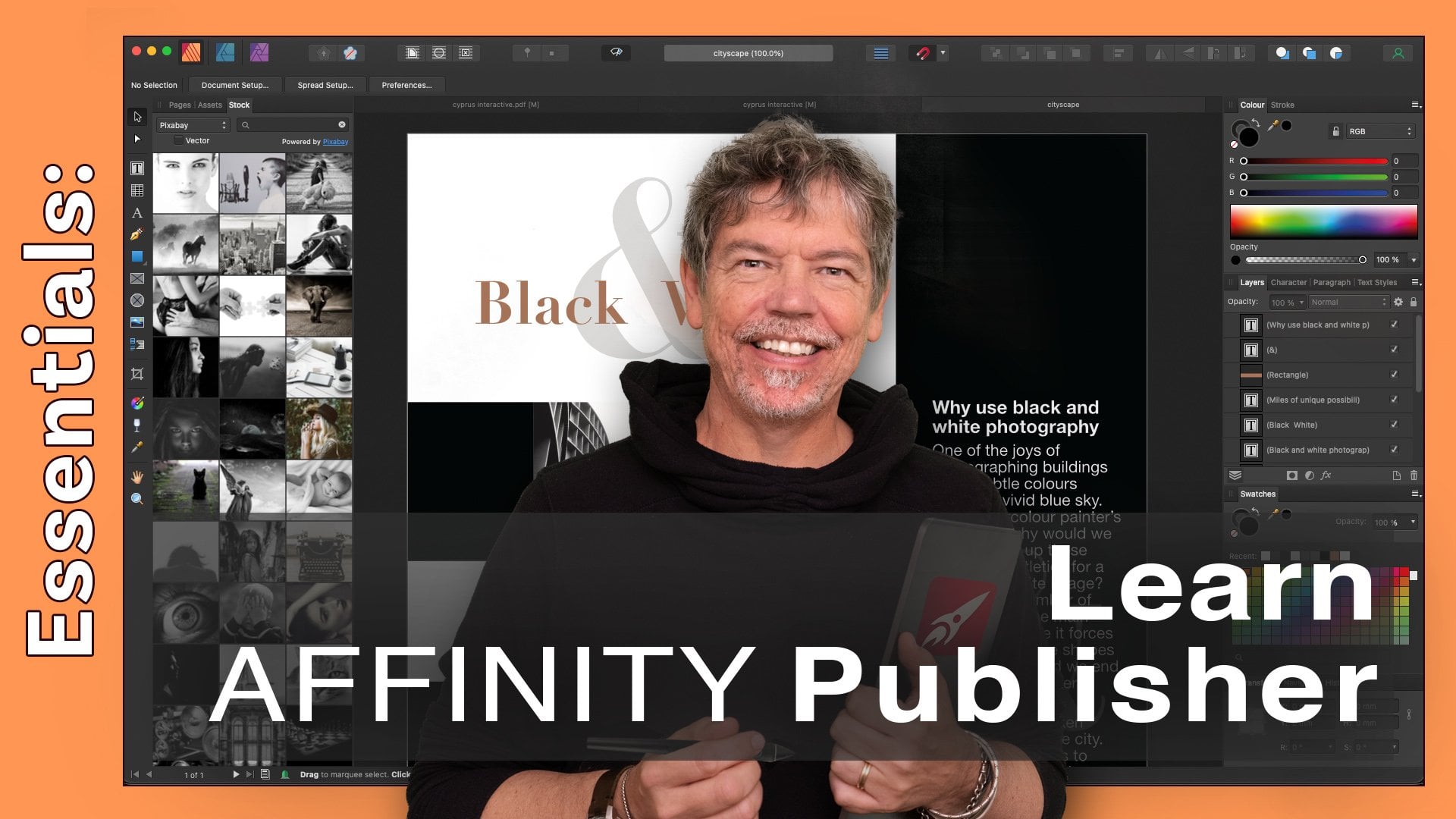
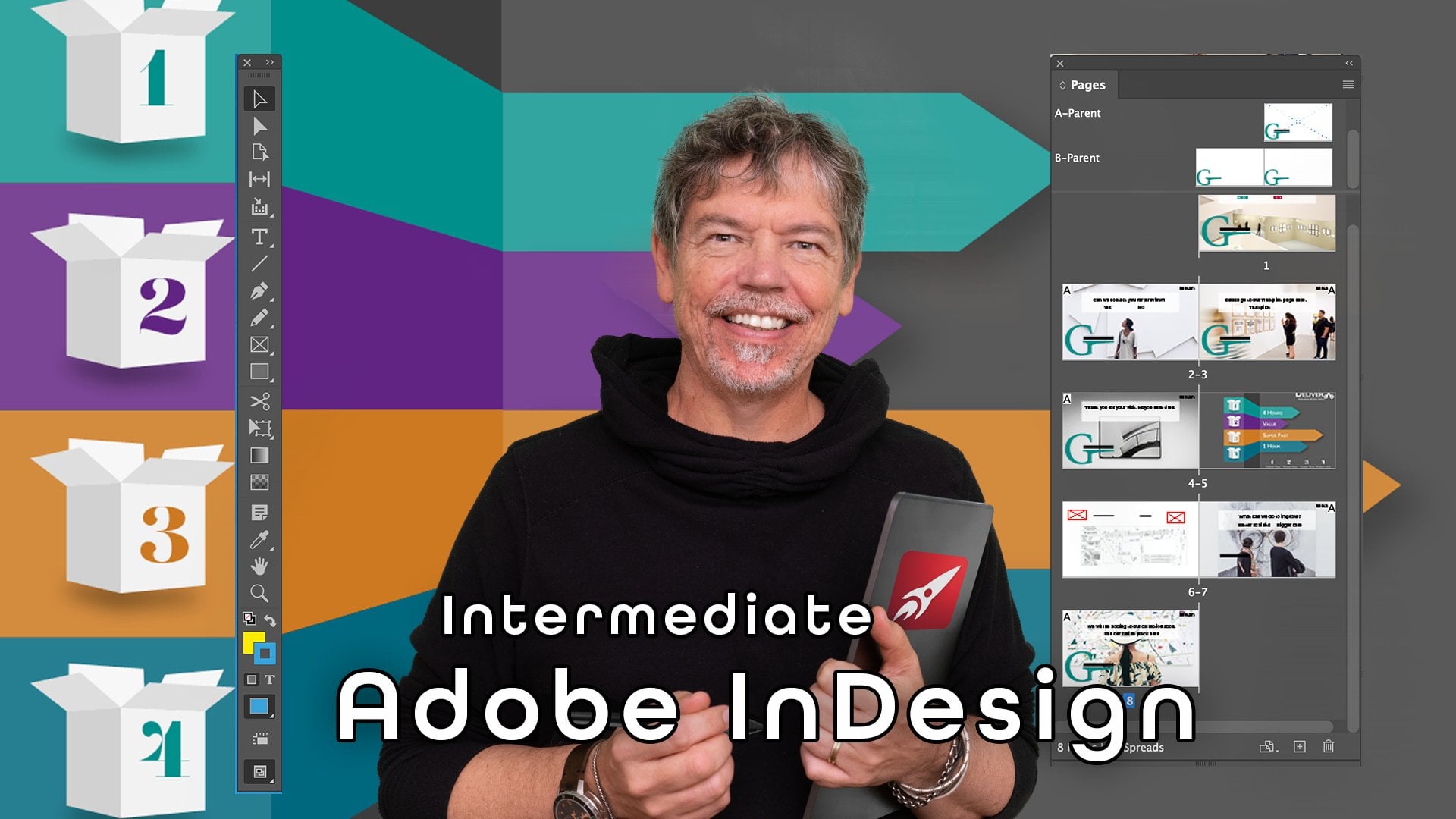
Grundlagen von Affinity Publisher auf der iPad-Version 2
 Tim Wilson, Adobe Certified Instructor and Expert
Schau dir diesen Kurs und Tausende anderer Kurse an
Schau dir diesen Kurs und Tausende anderer Kurse an
Einheiten dieses Kurses
-
-
1.
Kursübersicht
1:45
-
2.
Was macht Publisher
1:48
-
3.
Die Homescreen-Benutzeroberfläche
1:49
-
4.
Die Schnittstelle
4:45
-
5.
Studio Link
2:46
-
6.
Neues Dokument-Intro
0:18
-
7.
Dokument-Setup
4:01
-
8.
Seiten gegenüberstellen, mehrere Seiten, Zoom und Schwenken
3:39
-
9.
RGB und CMYK
2:43
-
10.
Bleeds
4:49
-
11.
Kopieren und Einfügen von Text in einen Textrahmen
4:39
-
12.
Live Prefilght
1:58
-
13.
Ändern von Text und Textrahmenfarben
4:41
-
14.
Schriftarten und Größe
1:34
-
15.
Hinzufügen einiger Bilder
3:17
-
16.
Erstelle eine einfache Form und ändere Füll- und Konturfarbe
3:07
-
17.
Einfache Formsteuerungen
1:53
-
18.
Projekt: Erstellen einer Broschüre / Newsletter-Intro
0:35
-
19.
Projekt: Erstelle ein neues 1-seitiges Dokument
1:30
-
20.
Ein Foto in einen Bilderrahmen setzen
2:59
-
21.
Zeichnen einer Grafik- und Beispielfarbe auf dem Hauptfoto
1:45
-
22.
Ein zweites Foto hinzufügen und es skalieren
0:57
-
23.
Künstlerischen Text hinzufügen und zweimal duplizieren
3:16
-
24.
Verwenden von Verschieben nach Zurück, um die Stapelreihenfolge zu ändern
2:19
-
25.
Hinzufügen von Rahmentext
1:20
-
26.
Mehr Text hinzufügen und zu Weiß wechseln
2:01
-
27.
Mehr künstlerischen Text hinzufügen, Ebenen sperren und zu Weiß wechseln
3:45
-
28.
Als bearbeitbare Datei speichern und als PDF exportieren
3:25
-
29.
Text Intro
0:29
-
30.
Steuern des Textflusses zwischen Textrahmen
4:24
-
31.
Konvertieren von Formen in Textrahmen
2:48
-
32.
Benutzerdefinierter Textrahmen
1:37
-
33.
Fett gedruckt, Kursiv, Durchstreichen unterstreichen, Nachverfolgung, Großbuchstaben
3:34
-
34.
Hochstellen, Tiefstellen und Scheren
1:12
-
35.
Glyphen, Kerning und Grundlinien-Verschiebung
2:39
-
36.
Absatz- und Aufzählungszeichen
2:12
-
37.
Absatz und erste Zeile einrücken
1:05
-
38.
Leit- und Tropfen-Caps
1:08
-
39.
Spalten und vertikale Textausrichtung
2:16
-
40.
Dekorationen
1:18
-
41.
Text auf einem Pfad
5:17
-
42.
Konvertieren von Text in Kurven
2:00
-
43.
Fußnoten, Sidenotes und Endnoten
1:20
-
44.
Umschlinge deinen Text um ein Foto
4:30
-
45.
Projekt: Banner, SM-Post, PowerPoint-Folien-Intro
0:35
-
46.
Erstelle ein Druckplakat in CMYK
2:32
-
47.
Hinzufügen einer großen künstlerischen Textfigur
1:54
-
48.
Hinzufügen eines Bildes aus der Bestandsbibliothek
2:07
-
49.
Platziere das Foto in die Figur
1:11
-
50.
Hinzufügen eines Schlagschattens
1:42
-
51.
Hinzufügen von künstlerischem Text
1:57
-
52.
Abtasten der Bildfarbe
1:14
-
53.
Aufzählungszeichen und Tracking
3:54
-
54.
Als speichern und mit und ohne Druckermarken exportieren
4:59
-
55.
Neues Dokument und Foto hinzufügen
2:58
-
56.
Hinzufügen von Text auf einem Pfad
1:53
-
57.
Eine Glyphe hinzufügen und speichern und exportieren
2:52
-
58.
Erstelle ein neues Dokument für PowerPoint und füge ein Foto hinzu
1:58
-
59.
Text hinzufügen und um eine unsichtbare Form umbrechen
4:07
-
60.
Bilder Intro
0:27
-
61.
Verlinkte vs. eingebettete Dateien
4:15
-
62.
In Frame platzieren vs. Nicht in Frame
2:46
-
63.
Manuelles Platzieren in Rahmen
3:22
-
64.
Verwende den Stift, um eine Form für das Foto zu erstellen
0:59
-
65.
In benutzerdefinierten Rahmen platzieren
1:38
-
66.
In einem Wort platzieren
2:27
-
67.
Arbeiten mit mehreren Fotos
1:44
-
68.
Platzieren mehrerer Fotos in mehreren Rahmen
1:02
-
69.
Mehrere Fotos in mehrere Rahmen in einem Rutsch umgewandelt
1:55
-
70.
Verwenden des FX
2:22
-
71.
Projekt: 4-seitiges Broschüren-Intro
0:31
-
72.
Startseite erstellen
7:42
-
73.
Hinzufügen mehrerer Bildrahmen mit Power Duplicate
2:57
-
74.
Füge mehr Bilder auf den Seiten 3 und 4 hinzu
2:55
-
75.
Im Text hinzufügen
2:25
-
76.
Deine Dokumentseiten neu anordnen
1:41
-
77.
Dein Dokument speichern und verpacken
4:37
-
78.
Farb-Intro
0:32
-
79.
RGB und CMYK und warum wir sie verwenden
6:11
-
80.
Was sind Farbprofile und Farbmanagement
3:50
-
81.
E3 das Farbpanel
2:47
-
82.
Beispielfarbe vom Foto
1:08
-
83.
Arbeiten mit Farbfeldern und Erstellen eigener
3:30
-
84.
Hinzufügen von Farben und Globals zur Palette
3:19
-
85.
Was sind Spot- und Pantone-Farben
2:47
-
86.
Arbeiten mit Farbverläufen und Hinzufügen deiner eigenen Farben
2:24
-
87.
E9 Ausblenden einer Form mit dem Transparenz-Werkzeug
1:28
-
88.
Projekt: Erstelle 3 verschiedene Social-Media-Beiträge
0:32
-
89.
Erstelle ein neues Dokument für soziale Medien
2:30
-
90.
Hinzufügen eines Bildes als Hintergrund
1:48
-
91.
4 Rahmen hinzufügen und ausrichten, bevor du Fotos hinzufügen kannst
5:35
-
92.
Hinzufügen von Text und Beispielfarbe
1:26
-
93.
Hinzufügen einer Glyphe
1:38
-
94.
Füge einige Formen hinzu
3:50
-
95.
Verwenden von Mischmodi
3:46
-
96.
Hinzufügen von Mischmodi und Text
6:05
-
97.
Speichern und Exportieren
2:00
-
98.
Fazit und gut gemacht!
0:34
-
-
- --
- Anfänger-Niveau
- Fortgeschrittenes Niveau
- Fortgeschrittenes Niveau
- Jedes Niveau
Von der Community generiert
Das Niveau wird anhand der mehrheitlichen Meinung der Teilnehmer:innen bestimmt, die diesen Kurs bewertet haben. Bis das Feedback von mindestens 5 Teilnehmer:innen eingegangen ist, wird die Empfehlung der Kursleiter:innen angezeigt.
325
Teilnehmer:innen
2
Projekte
Über diesen Kurs
Hallo – ich bin Tim
Ich bin Senior Trainer und Designer im Red Rocket Studio und Dozent an der Universität und arbeite in und um London.
Willkommen zu meinen Grundlagen von Affinity Publisher im iPad Version 2 Kurs.
Du benötigst keine Erfahrung, um diesen Kurs abzuschließen, da ich dich von Anfang an bis zu einem Punkt führe, an dem du selbstbewusst deine eigenen Medien erstellen kannst.
Affinity Publisher / Affinity Publisher auf dem iPad ist eine der besten Publishing-Software, die es gibt und ein starker (und erschwinglicherer) Anwärter auf Adobe InDesign.
Es ermöglicht dir, schöne Bücher, Zeitschriften und Marketingmaterialien zu erstellen, bis zu Social-Media-Posts, Website-Mockups und eine Vielzahl anderer Projekte. Diese moderne Publishing-App gibt dir die Möglichkeit, schöne Schrift, aufregende Bilder und erstaunliche Grafiken zu kombinieren, um atemberaubende Layouts zu erstellen, die zur Veröffentlichung bereit sind.
Es verfügt über eine einfach zu bedienende Benutzeroberfläche, die dir hilft, schnell und intuitiv zu arbeiten.
Der Kurs beinhaltet Folgendes:
Übersicht darüber, was Affinity Publisher auf dem iPad tatsächlich tut
Betrachten der Benutzeroberfläche und wo du Dinge finden kannst
Wie du verschiedene Arten von Dokumenten einrichten und erstellen kannst
Farbprinzipien (wie RGB und CMYK)
Die Grundlagen der Typografie und wie sie in Affinity Publisher verwendet wird
Arbeiten mit Bildern und grafischen Formen um deine Projekte "zum Knallen zu bringen"!
Verwenden von Bildrahmen mit intelligenten Skalierungsoptionen
Erstellen von Textumbruch mit feiner Polsterung
Verknüpfen mehrerer Textrahmen in deinem Dokument
Aufregende Projekte, die dir helfen, dich an das Gelernte zu erinnern und es in die Praxis umzusetzen
Mit leistungsstarken Funktionen wie Musterseiten, Tabellen, Textfluss und professioneller Druckausgabe und anderen großartigen Funktionen bietet Affinity Publisher alles, was du für die Erstellung des perfekten Layouts benötigst – egal ob für kommerziellen Druck, Heimdruck, Web- oder Social-Media-Projekte.
Triff deine:n Kursleiter:in

Praxisnahes Kursprojekt
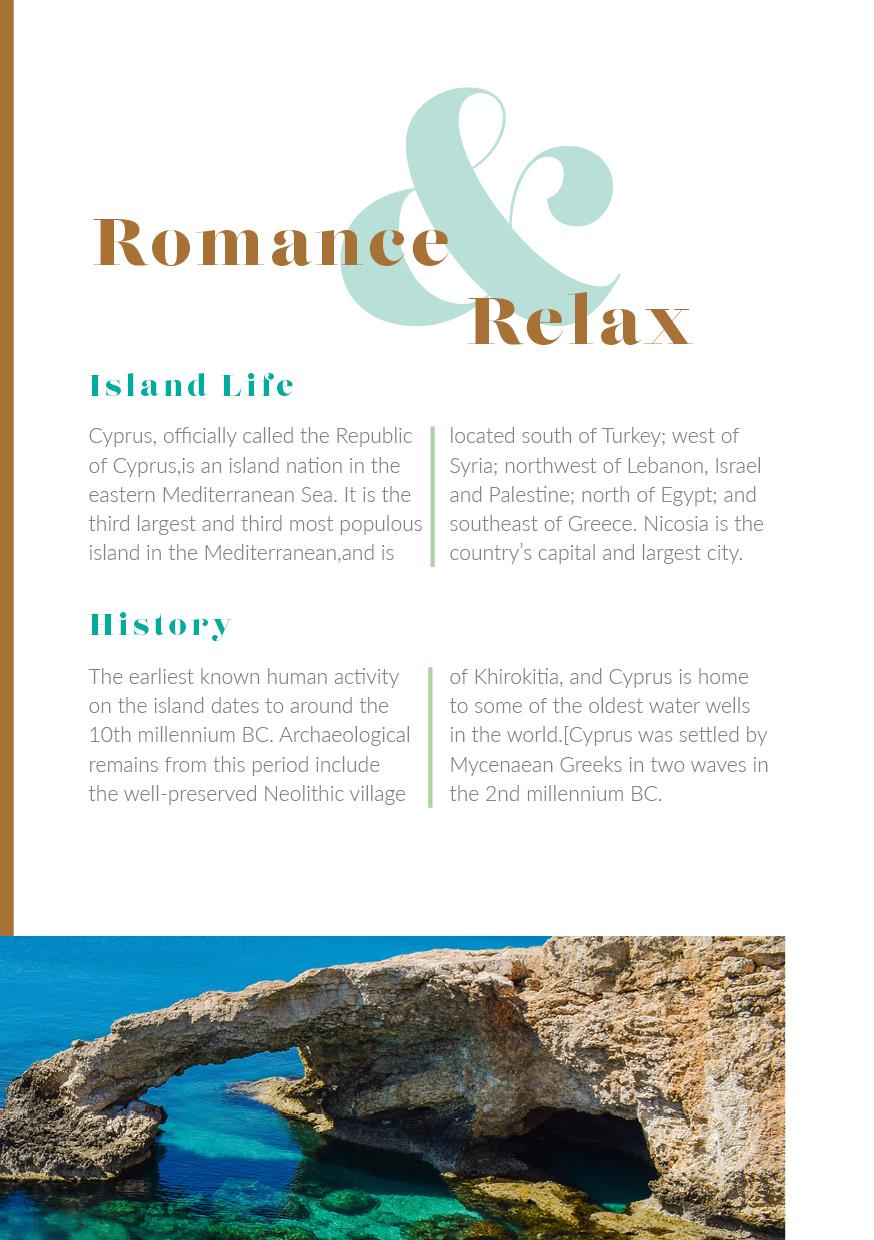
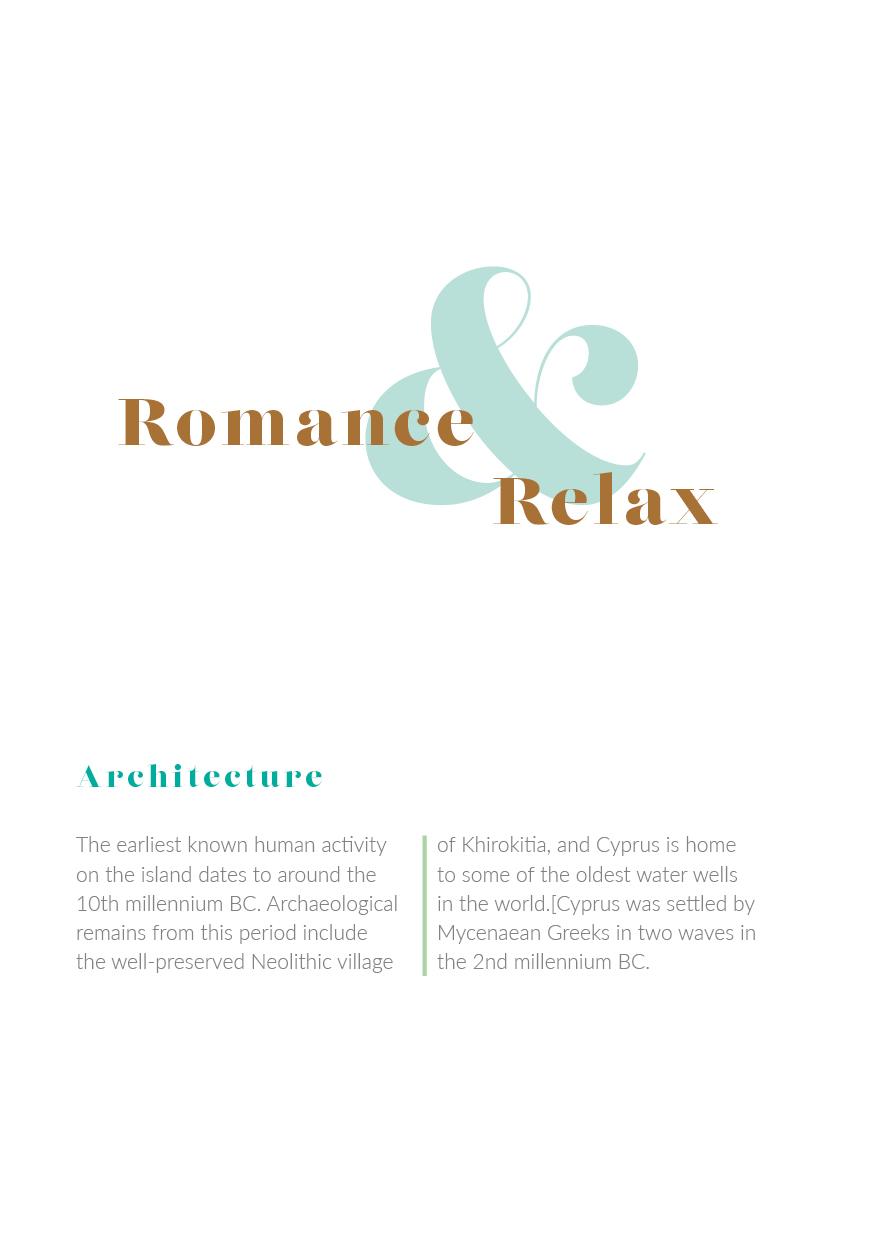
Erstelle eine 4-seitige Mini-Broschüre zu jedem Thema, das du magst. Du kannst die Bilder in den Stock-Bibliotheken in Publisher finden oder deine eigenen Bilder platzieren.
Jede Seite sollte anders aussehen, aber einen ähnlichen Gesamtstil im Dokument aufweisen, z. B. die Schriftarten gleich zu halten und möglicherweise ein ähnliches Farbschema.
Du kannst dieses Dokument entweder für den kommerziellen Druck erstellen. In diesem Fall musst du sicherstellen, dass du über einen Bleed verfügst und dieser in CMYK erstellt werden muss, oder du kannst es für das E-Mail-Senden erstellen, sodass du keinen Bleed benötigst und der Farbmodus RGB ist.
Am wichtigsten ist, dass du Spaß hast und ein Motiv verwendest, das dir Spaß macht.
Unten habe ich mein Beispiel aufgestellt, um dir einige Ideen zu geben.
Bitte teile deine Arbeit, ich liebe es zu sehen, was du erschaffst!




Kursbewertung
Warum lohnt sich eine Mitgliedschaft bei Skillshare?
Nimm an prämierten Skillshare Original-Kursen teil
Jeder Kurs setzt sich aus kurzen Einheiten und praktischen Übungsprojekten zusammen
Mit deiner Mitgliedschaft unterstützt du die Kursleiter:innen auf Skillshare
Lerne von überall aus
Ob auf dem Weg zur Arbeit, zur Uni oder im Flieger - streame oder lade Kurse herunter mit der Skillshare-App und lerne, wo auch immer du möchtest.


Ähnliche Kurse