Transkripte
1. Einführung: Als ich entdeckte, wie ich meine Illustrationen
stilisiert
transformieren kann, war
ich so begeistert,
diese ausdrucksstarke und ansprechende
Form der digitalen Kunst zu erforschen diese ausdrucksstarke und ansprechende
Form der digitalen Kunst Wenn du Animationen liebst und deine
Illustrationen auf
die nächste Stufe heben
möchtest , indem du
sie auf eine persönlichere Art animierst, dann ist dieser Kurs
perfekt für Hallo, ich bin Loretta Sac und ich bin Illustratorin und Animatorin mit
Sitz in Ich habe sowohl die
Kunstschule als auch die Kunstuniversität abgeschlossen, aber meine Neugier
führte mich dazu, Animation,
meinen Animationsstil, zu lernen und zu
üben Ich hatte die Gelegenheit
, mit
April an den Liedtexten
von Chad Smith Video,
der Washington Post, der New
York Times und Bona Petite zu arbeiten April an den Liedtexten
von Chad Smith Video, der Washington Post, der New
York Times und Bona Petite Es macht mir wirklich
viel Freude zu wissen, dass
meine Arbeit auf der ganzen Welt anerkannt
und geschätzt wurde ganzen Welt anerkannt
und geschätzt Ich erinnere mich, als ich anfing
, mit
Frame-by-Frame-Animationen
zu experimentieren , ohne einen Plan zu haben. Dieses Experiment hat mir
mehr Ideen gegeben und mir
klar gemacht , dass
Frame-by-Frame-Animationen wirklich fantastisch aussehen. In diesem Kurs werden wir
zunächst an der
Planung der Animation in
einer vorhandenen Illustration arbeiten , die sich jedes Element verwandeln
wird. Anschließend
erstellen wir eine grobe Animation,
bereinigen sie, fügen
weitere animierte Elemente hinzu, wenden Farben an,
exportieren aus procreate und fügen schließlich Sound zur Animation
in Premier Rush hinzu Animation
in Premier Alles, was Sie brauchen, ist eine zu
schöne Illustration. Es kann auch eine
Illustration sein. Wir werden daran arbeiten, wie sich jedes
Element verändern wird. Dieser Kurs ist ideal für neugierige und ehrgeizige Anfänger , die bereits wissen, wie
man Procreate benutzt Und auch für diejenigen, die ein grundlegendes Verständnis der
Animationsprinzipien Um loszulegen, müssen Sie die
Procreate-App
auf Ihrem iPad installiert haben Procreate-App
auf Ihrem iPad installiert Und Premier Rush für das Mischen von
Sound und Animation. Wenn du bereit bist, triff
mich im nächsten Kapitel des Kurses und
lass uns anfangen.
2. Kursorientierung: Ich freue mich, dass ich mich entschieden habe
, an meiner Klasse teilzunehmen. Dieser Kurs nahm Gestalt an, nachdem ich auf Instagram eine Reihe
von Fragen
zu
meinem Animationsprozess erhalten Instagram eine Reihe
von Fragen
zu
meinem Animationsprozess und wie lange es dauert, diese Art von Animation zu
erstellen. Es mag zwar schwierig
erscheinen, wenn du es regelmäßig übst, du wirst Selbstvertrauen
und, was am wichtigsten ist, Geduld entwickeln . Am Ende dieses Kurses besteht
Ihr Projekt darin, zwischen drei und fünf
Sekunden Animation zu erstellen . Um dies zu erreichen, sollten Sie bereits über ein oder zwei
unterschiedliche Illustrationen verfügen, die
jeweils mehr
als ein Element enthalten. Lassen Sie mich Ihnen zeigen, warum Illustrationen, die ich für diesen Kurs verwenden
werde. erste Abbildung
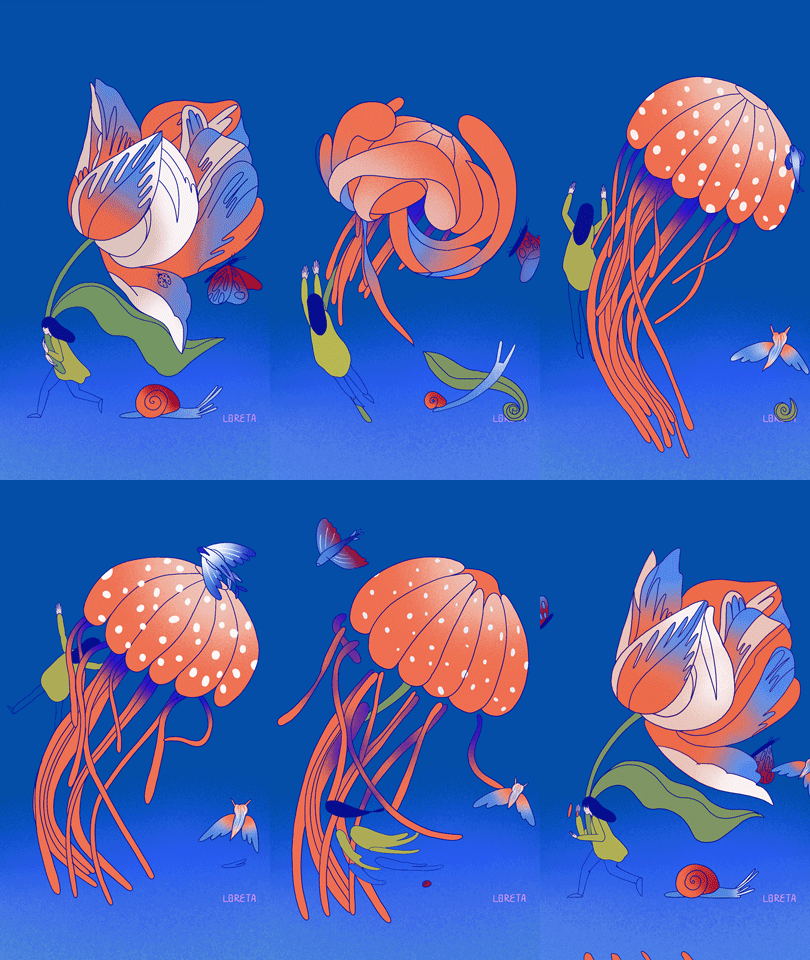
zeigt ein Mädchen, das großes Mehl und eine Knopffliege in der
Hand hält. Und der Verkauf und all das
werden sich in ein Mädchen verwandeln mit einer großen Qualle
und zwei anderen Meeresfiguren
schwimmt und zwei anderen Meeresfiguren In diesem Kurs werden wir
nur zwei Charaktere aus
diesen beiden Illustrationen transformieren nur zwei Charaktere aus
diesen beiden Illustrationen erste ist das Salz
und die zweite ist die Blume, die sich in eine Qualle
verwandelt Wir beginnen damit,
eine grobe Animation zu erstellen, sie zu
reinigen, Farbe hinzuzufügen und sie aus procreate zu exportieren. Und dann die Animation mit
dem Sound in Premier Dash mischen. Und schließlich das Exportieren der gesamten Animation
aus Premier Dash. Für diesen Kurs
müssen Sie wissen, dass ich
eine Procreate-Datei mit
diesen beiden animierten Charakteren
und ihrer Transformation bereitgestellt habe eine Procreate-Datei mit diesen beiden animierten Charakteren und ihrer Transformation Diese Datei wird
dir helfen zu verstehen, wie ich diese Charaktere animiert habe Sie eignet sich ideal zum
Referenzieren und Animieren von Elementen aus
Ihrer eigenen Illustration Sie können mit dieser Datei sogar
das Ausmalen dieser Animation üben mit dieser Datei sogar
das Ausmalen dieser Animation bevor
Sie an Ihrer eigenen Animation arbeiten Oder Sie können diese
Datei verwenden, um
diese beiden Charaktere in
andere Charaktere umzuwandeln diese beiden Charaktere in , die Sie aus Ihrem eigenen Portfolio
haben. Wenn Sie jedoch
Ihre eigene Illustration
für dieses Projekt verwenden möchten , ist
dies absolut in Ordnung. Denken Sie daran,
Ihre Illustration oder
Animation in die
Projektgalerie hochzuladen , wenn Sie der Meinung sie fertig ist, oder Sie sind, dass
sie fertig ist, oder Sie
können Ihre endgültige
Animation auf Instagram,
Youtube oder eine andere Plattform hochladen ,
Youtube oder eine andere Plattform , die eine Videodatei unterstützt. Und vergiss nicht, mich zu taggen. Hier sind ein paar Tipps, die Sie
während dieses Kurses beachten sollten. Der Patient lernt zu üben. Um eine persönliche Note hinzuzufügen,
ist es wichtig, eine
eigene Illustration oder
eine Skizze zu haben eigene Illustration oder , die Sie animieren
möchten Erstellen Sie so viele
Posen, wie Sie möchten. Lösche nichts. Schließe die Animation bis zum Ende ab und wenn sie dir nicht gefällt,
fange nochmal von vorne an, bis du mit dem Fortschritt von Osmbian
zufrieden bist, nachdem
du Fortschritt von Osmbian
zufrieden bist, nachdem Ende ab und wenn sie dir nicht gefällt,
fange nochmal von vorne an, bis du mit dem Fortschritt von Osmbian
zufrieden bist, nachdem
du mit verschiedenen Ansätzen experimentiert hast. Gehen wir nun zum nächsten
Kapitel über, in dem wir mehr
darüber besprechen werden, wie wir unsere mehr
darüber besprechen
3. Planung der Animation: In diesem Kapitel
werden wir besprechen, wie eine
Transformationsanimation geplant wird. Wir werden uns
die Komposition ansehen , die ich für diesen Kurs
ausgewählt habe. Daraus werden wir sehen,
wie viele Möglichkeiten eine Illustration zu animieren Für diesen Kurs habe ich
diese Illustrations-Tagore ausgewählt , die eine große Blume in ihren Händen
hält zusammen mit zwei anderen Aber was ich mit
dieser Illustration machen wollte , die
bereits animiert ist, wollte
ich sie auf
die nächste Ebene bringen , wo sich
all diese Elemente neue Charaktere
und im Grunde in eine neue
Komposition und Illustration
verwandeln und im Grunde in eine neue
Komposition und Illustration Die zweite Illustration zeigt
das Mädchen, das
zusammen mit der Qualle
zusammen mit zwei anderen
Hauptfiguren schwimmt zusammen mit der Qualle zusammen mit zwei anderen In dieser Klasse werden wir nur zwei Charaktere
animieren. erste ist die Schnecke, die sich in die Wasserschnecke verwandelt Die zweite wird die schwierigste sein
. Und den Rest der Elemente können
Sie selbst
animieren Ich würde wirklich gerne deine Charaktere und
deine Transformationen
sehen ,
indem du
mit den restlichen Elementen trainierst , und vergiss nicht, sie
in die Projektgalerie aufzunehmen Bevor ich auf die zweite Idee
kam all diese Elemente
in die zweite Illustration
umzuwandeln , habe ich mich gefragt, ob
es eine neue Geschichte geben wird Was wird die neue Geschichte sein? In welche Richtung würde
ich gerne
untersuchen, was meiner Meinung nach mit all diesen Elementen
in der nächsten Illustration
oder der nächsten Geschichte
passieren wird mit all diesen Elementen
in der nächsten Illustration
oder der nächsten Geschichte
passieren . Schauen wir uns an, wie viele Ideen
und Möglichkeiten es
gibt , bevor wir mit der
Animation der ausgewählten Geschichte beginnen Die erste Idee war, die Blume
in eine Qualle zu
verwandeln Und das Mädchen wird anfangen, zusammen mit zwei
anderen Meeresfiguren zu schwimmen Die zweite war, dass
das Mädchen weiterhin die wechselnden Jahreszeiten wandert begleitet von einer harten
Blume, die sich in einen schneebedeckten
Weihnachtsbaum verwandelt hat. Der Frühling kommt und die Blume beginnt wieder
zu erscheinen. Die endgültige Idee war,
mit allen Elementen aus
dieser ersten Komposition Freestyle zu gehen mit allen Elementen aus
dieser interessant, sie alle auszuprobieren, aber ich finde, die
Quallen waren
komplexer und interessanter komplexer und Sie bei der Auswahl eines Motivs für die
Illustration und Animation
daran, das
Originaldokument beizubehalten und zu duplizieren, daran, das
Originaldokument beizubehalten und zu um eine
mehrschichtige Dies hilft Ihnen bei der Entscheidung, mit welchem
Element animiert werden soll. Das bedeutet, dass Ihre Kontur von Ihren Texturen
und Ihren Farbelementen
getrennt ist. Bitte vergiss nicht,
all deine Charaktere auch in
verschiedenen Ebenen zu haben . Wenn du
deine eigene Illustration
aus deinem Portfolio animierst oder wenn du dich dafür entscheidest, diese Illustration
aus diesem Kurs zu animieren diese Illustration
aus diesem Kurs Fragen Sie sich, in
welches Objekt oder welche Form Sie
diese Figuren transformieren möchten und
wie sich diese Objekte, Formen
oder Charaktere bewegen Schreiben Sie im echten Leben mindestens drei Ideen
zu Ihrer Illustration oder zu der
vorhandenen Illustration diesem Kurs
mindestens drei Ideen
zu Ihrer Illustration
oder zu der
vorhandenen Illustration
auf und beginnen Sie
dann mit dem Skizzieren. Wählen Sie eine Richtung aus, die
illustriert und animiert werden soll . Gehen Sie zum
nächsten Kapitel über,
in dem wir
darüber sprechen werden, wie wichtig es
ist nächsten Kapitel über,
in dem wir
darüber sprechen werden , Sterenzen zu
verstecken.
4. Referenzen für die Animation: Bevor wir beginnen,
unsere Charaktere anhand der
ausgewählten Illustration zu animieren , ist
es wichtig, zuerst
einige Referenzvideos zusammenzustellen Auf diese Weise
weißt du, wo du anfangen musst, und verhindert, dass du dich
festgefahren
und überfordert fühlst , wenn du denkst, dass dieses Projekt
vielleicht zu
schwierig oder unerreichbar ist Normalerweise sammle ich viele
Videos für Formen,
Charaktere, sich bewegende Pflanzen
oder alles, was ich animieren
möchte Ich filme sie selbst
oder suche sie über das Internet in
verschiedenen Videos Oder Jeeves für die Qualle
und für die Schnecke. Ich habe ein paar Referenzen
, dass ich sie gedreht habe, als ich in Valencia im
Ozeanographischen Zentrum war Das Video zeigt ein
anmutiges Schwimmen von Quallen und anderen Meerestieren Ich werde dieses Video
als Referenz für
den schwimmenden Teil der
Charaktere verwenden den schwimmenden Teil der , in dem sie
sich Wenn ich weiß, wie
sich diese Charaktere im wirklichen Leben bewegen ich mir
leichter vorstellen, wie man sich
transformiert und übertreibt Video mit
den Shapes References
ist wirklich wichtig, um Sie bei Ihrem Projekt auf
Kurs zu halten Vor allem, wenn Sie
nicht wissen
, wo Sie anfangen sollen und trotzdem weitermachen und mit Animationen
experimentieren
möchten Die Idee mit dem Experimentieren kam
erst nachdem man aufmerksam und die
Bewegung in der Realität beobachtet Und dann überlegt euch, wie jede Bewegung
übertreiben
könnt, wenn ihr sie animieren wollt Dies hängt jedoch davon ab, was Sie mit
Ihrer Animation erreichen
möchten Du musst darüber nachdenken, welche
Energie
deine Charaktere haben sollen und ein
Element auswählen , wenn du
immer noch neugierig bist. an der Zeit, zum nächsten Kapitel überzugehen, in dem ich erläutern werde, welche Tools ich verwenden
werde, um meine Charaktere zu
animieren
5. Tools und Einstellungen: In diesem Kapitel werde ich
Ihnen die Tools vorstellen, die ich für diese Animation ungeeignet verwenden
werde. Ich werde den Animationsassistenten verwenden. Ich aktiviere ihn, indem ich zum Aktionsmenü
gehe, Leinwand
auswähle
und ihn aktiviere, indem diese Taste in
der Animationshilfe
verschiebe. Animation Assist ist eine
benutzerfreundliche Oberfläche für Animatoren mit grundlegenden
Funktionen wie Zwiebelschale, sofortiger Wiedergabe,
verschiedenen Optionen für die
Wiedergabe
dieser Animation und einer visuellen Zeitleiste Auf der rechten Seite
haben wir unser Ebenenmenü, in dem wir unsere Ebenen in einem Frame
organisieren können einem Frame Wie Sie sehen können, wird die
Timeline unten automatisch aktiviert, wo
wir die Animation abspielen können. Um es einzurichten, gehe ich zu den Einstellungen der Timeline-Leiste
und wähle Loop. Dann stelle ich die Bildrate für
den Anfang auf 12 oder zehn ein. Denken Sie daran, dass für die
Animationsproduktion normalerweise 24 Bilder pro Sekunde eingestellt sind,
was bedeutet, dass es
24 Zeichnungen pro Sekunde gibt. Ich bevorzuge es jedoch,
zehn oder 12 Bilder pro Sekunde zu verwenden zehn oder 12 Bilder pro Sekunde , da meine
Animation dadurch einen gleichmäßigen Effekt erhält. Als Nächstes setze ich den Rahmen für die
Zwiebelschale auf eins, sodass ich die erste Ebene
sehen kann. Beim Zeichnen der ersten Schale stelle ich die Deckkraft der
Zwiebelschale auf 26% und wähle eine Zwiebelschalenfarbe , die meine Komposition nicht beeinträchtigt Wie Sie sehen, wird jede Gruppe von Ebenen in
unterschiedlichen Rahmen angezeigt, auch wenn sie aus
derselben Komposition stammen Normalerweise füge ich
alles zu einer einzigen Gruppe hinzu. Eine andere Sache, die ich mache, ist mein Hintergrundbild
festzulegen. Das hilft mir, einen
Ausgangspunkt für die Animation zu haben. Oder um die Elemente zu sehen
, die nie animiert sind, sondern während
der gesamten Animation sichtbar sein müssen. Wenn ich weiß, was ich animieren werde, animiere
ich zunächst das wichtigste Element
in der Komposition Normalerweise ist es ein größeres
, das Ihre Aufmerksamkeit auf sich zieht. Es ist jedoch nicht falsch, wenn Sie das
kleinste Element in
Ihrer Komposition animieren und es
sichtbarer machen oder in den Mittelpunkt
der Animation Jetzt sind Sie dran. Wenn Sie
Ihre Animation nicht aktiviert haben, unterstützen Sie uns und passen Sie die
Einstellungen nach Ihren Wünschen an. Jetzt ist es an der Zeit, zum nächsten Kapitel
überzugehen, in dem wir darüber sprechen werden, wie
ich meine Arbeit organisiere.
6. Die Arbeit organisieren: Schauen wir uns an, wie
ich meine Arbeit organisieren werde. Jeder Schritt wird
separat in einem Ordner gespeichert. In procreate bedeutet
das, dass ich
eine neue Komposition erstelle oder
die Komposition duplizieren und
sie dann an die neu erstellte
Komposition anpassen werde sie dann an die neu erstellte
Komposition Ich werde den Namen ändern und Erstellung einer
Linienanimation beginnen. Dann werde ich
die Liniengrafikkomposition duplizieren die Liniengrafikkomposition und dann die Animation
bereinigen. Schließlich werde ich
die Komposition duplizieren , um mit der
Färbung jedes Elements zu beginnen. Auf diese Weise
möchte ich sichergehen, dass ich jeden Schritt meines Vorgangs im selben Bestand oder
Ordner
gespeichert
habe im selben Bestand oder
Ordner
gespeichert , als ich
eine neue Komposition erstellt und ihr einen Namen gegeben habe. Bevor ich die Komposition erstelle, möchte
ich sicherstellen, dass mein Zeitraffervideo auf eine bessere Qualität
eingestellt ist Da ich vorhabe,
meinen Prozess auch online zu teilen. Ich mache das über
den Galerie-Tab mit der
Plus-Schaltfläche oben
rechts auf dem Bildschirm. Dadurch wird
das neue Canvas-Menü geöffnet. Oben rechts in diesem Menü befindet sich ein Symbol, das aus
zwei Rechtecken mit einem kleinen Plussymbol besteht.
Tippen Sie darauf, um
die benutzerdefinierte Leinwand aufzurufen .
Tippen Sie auf die Zeitleisteneinstellungen Von hier aus können Sie Auflösung Ihres Videos
von
180 auf volle vier K einstellen. Passen
Sie 180 auf volle vier K einstellen. Passen Einstellungen für die
Aufnahmequalität
von niedrig bis verlustfrei an,
was bedeutet, dass bei größeren Dateien
keine Details verloren gehen keine Details verloren Hc ist eine neue Form der Videokomprimierung für die Erstellung anspruchsvoller
Animationsgrafiken Sie ist standardmäßig ausgeschaltet
, kann aber aktiviert werden. Dann werde ich die Größe
meiner neuen Komposition wählen, die bei 1920 180 sein wird Die Auflösung bei 72 DPI. Es ist eine Größe, die ich normalerweise verwende, besonders wenn ich vorhabe, sie auf Instagram,
Reel, Tiktok oder
Youtube Stories
zu posten . Und dann werde ich
jede Illustration aus der vorherigen Komposition
in die neue Komposition einfügen. Der Schriftteil wird zum nächsten Kapitel übergehen
, in dem
wir mit dem Zeichnen unserer ersten
Animation für die Schnecke beginnen werden
7. Grobe Animation für die Schnecke: In diesem Kapitel wird erklärt, wie ich unseren ersten Charakter
aus unserer Komposition
animieren Ich werde eine einfache
Animation der Schnecke demonstrieren. Die restlichen Charaktere
werden später von dir animiert. Alternativ können Sie jedes Element aus
Ihrer eigenen Komposition und
Illustration in Ihrem
eigenen Stil animieren Ihrer eigenen Komposition und
Illustration in Ihrem
eigenen Illustration in Ihrem
eigenen Zunächst werde ich mich auf die Schnecke
konzentrieren. Da es sich um eine einfache und leichte
Transformationsanimation handelt, die Schnecke
in eine Wasserschnecke verwandelt Für diese Animation
werde ich mir noch einmal das von
mir gewählte
Referenzvideo ansehen , in dem Fische schwimmen und andere
Meeresfiguren Oder ich suche im
Internet, um zu sehen, wie sich eine Schnecke bewegt oder wie eine
Wasserschnecke schwimmt Ich werde die
Referenzen verwenden, um
beide Charaktere zu animieren , solange sie sich
nicht in der Transformationssituation befinden nicht in der Um diese Animation zu starten, habe ich das erste Bild und das letzte Bild
der Figur aus der
zweiten Abbildung und dann wieder das erste
Bild mit der Schnecke Ich weiß, wo ich anfangen
und wo ich enden muss. Zuerst werde ich das
Schneckenhaus verschwinden lassen. Dann werde ich Flügel machen, die einem Fisch
ähneln. Auf der Wasserschnecke erscheinen Flügel. Diese Flügel werden aus
demselben Körper wachsen und dann schwimmt
die Wasserschnecke, bis links auf der Seite verschwindet, und dann taucht die Schnecke
wieder auf der Seite auf Der erste Schritt besteht darin,
eine Zwischenebene hinzuzufügen , die
zeigt, wie diese
Transformation aussehen wird Danach füge ich eine weitere Zwischenschicht
aus der zweiten Szene hinzu, in der wir die Schnecke
zur Wasserschnecke sehen Dazu gehe ich zum Menü Time Line und
klicke auf Frame hinzufügen Wie Sie sehen können, wird dadurch automatisch ein Frame
nach dem ersten Frame hinzugefügt. Dann gehe ich zu Einstellungen
und aktiviere die Zwiebelschale. Als Nächstes werde ich
alle anderen Elemente aus
der Komposition abwählen , um mich
nur auf einen Charakter zu konzentrieren Ich wähle eine
dunkelblaue Farbe für die Linie und fange an,
die gewünschte Leitung für diese
erste Zwischenebene zu erstellen die gewünschte Leitung für diese
erste Zwischenebene So sieht eine Schnecke aus,
verwandelt in eine Wasserschnecke, und so taucht sie in der Komposition wieder auf Ich bin wirklich gespannt, wie deine Animation
für die Schnecke aussieht Lass es mich wissen, indem du in dieser Klasse eine
Vorschau hinzufügst.
8. Grobe Animation für die Qualle: Gehen wir zur Quallenanimation über
. Dies ist das herausforderndste
Element in dieser Komposition. Ich werde damit beginnen,
das größte Element
aus dieser Abbildung zu animieren , nämlich die Blume, die
sich in
die Qualle und
wieder zurück in eine Blume verwandeln die Qualle und
wieder zurück Ich werde dieselbe Technik verwenden, die ich für
die Schnecke verwende, nämlich das Hinzufügen einer
Zwischenebene
, um mit der Animation dieses Charakters zu beginnen Der
Transformationsprozess wird jedoch länger dauern, da dieser Charakter aus
mehreren Elementen besteht , die
animiert werden müssen Einige von ihnen
müssen verschwinden und andere Elemente müssen
wieder in der Komposition auftauchen Auch wenn das Fertigstellen
dieser Animation etwas schwierig
und einschüchternd
erscheinen mag , gibt es einige Dinge
zu beachten Animieren Sie zunächst einige Elemente. Nach Abschluss der Animation von Anfang bis Ende Wiederholen Sie den Vorgang,
diesmal jedoch vom
Ende bis zum Anfang. Wenn Sie mit
der Hauptfigur beginnen, bestimmt
dies
die Dauer einer gesamten Animation Da dieser Charakter
das erste Element sein wird , das der Betrachter sieht, ist
es wichtig,
den Ton dieser Animation festzulegen,
unabhängig davon, ob es sich um eine schnellere
oder langsamere Transformation Der Plan für die
Blüte besteht darin, jedes Blütenblatt nach und nach so aussehen zu
lassen, als ob es herunterfallen würde In Wirklichkeit
werden sie sich jedoch langsam
in die Form von
Quallen verwandeln in die Form von , sodass eine
Lupo-Animation entsteht Es ist wichtig, von Anfang an einen
Plan zu haben. Dazu gehört auch
die Bestimmung der Verwandlung zwischen Blüte
und Qualle Dann werden wir die Qualle ein bisschen schwimmen
sehen. Und dann wird es beginnen, die Umwandlung
rückgängig zu machen,
was bedeutet, dass sie sich von
der Qualle in Mehl verwandelt Das ist meine grobe Animation mit der Blume, die sich in die Qualle und wieder zurück
in die Blume verwandelt Qualle und wieder zurück
in die Aber ich möchte
mehr zwischen den
Ebenen hinzufügen und die
Animation etwas flüssiger machen Im nächsten Kapitel werden
wir besprechen, wie man diese
Animation ein bisschen macht. Glatter.
9. Die Animation flüssiger machen: Derzeit sieht dieser
Animationsentwurf ziemlich grob aus. Ich habe das Gefühl, dass es
mehr Aufmerksamkeit braucht. Und damit meine ich, dass ich mehr zwischen den Schichten
hinzufügen werde, besonders für den Teil, wo die Qualle
ins Wasser schwimmt und
die Blume ein bisschen in der Luft
schweben muss Aber ich glaube nicht, dass
die Schnecke verbessert werden muss , da mir die
Art und Weise, wie sie gerade ist, sehr gut
gefällt Aber wenn du Lust hast, deinen
Charakteren mehr zwischen
den Ebenen hinzuzufügen , du das
gerne tun In meinem Fall
braucht die Qualle mehr Aufmerksamkeit. Wie ich bereits erwähnt habe, möchte
ich den schwimmenden
Teil der Qualle
eher als Pullover und den Teil, in dem die Blume ein wenig
im Wind steht, machen eher als Pullover und den Teil, in dem die Blume ein wenig im Wind steht Außerdem werde ich auf die Dosis achten, die
auf
dem Quallenkörper erscheint, weil sie erscheinen und dann wieder verschwinden müssen Wenn Sie jedoch einen
anderen Charakter oder ein anderes Objekt haben und diese dynamischer
gestalten
möchten und
Sie keine zwischen den Ebenen
hinzufügen möchten, um sie glatter
zu machen,
dann ist das völlig in dann ist das Es ist deine Entscheidung, wie dieser Charakter animiert werden
soll Ich rate
dir dringend zu experimentieren. Als Nächstes fange ich mit der
Animation an, indem ich mehr
zwischen den Ebenen hinzufüge, bis ich
mit meiner flüssigen Animation zufrieden bin Im Fall der Qualle haben
wir mehr als 20
Ebenen, die gleichzeitig animiert
werden müssen animiert
werden Aber bitte habt etwas Geduld, denn ich habe mehr als vier Tage an diesem
Charakter gearbeitet Manchmal hilft dir eine kleine
Pause dabei, mehr Ideen
zu entwickeln, wie
du jedes Element animieren So sieht
meine Animation für die Qualle im Und ich bin bereit, zum nächsten Kapitel
überzugehen, in dem wir besprechen werden, wie wir unsere Animation
bereinigen können
10. Die Animation aufräumen: Ich freue mich sehr, dass uns die Linienanimation inzwischen
gelungen ist. Jetzt ist es wirklich
wichtig, mit der
Reinigung jeder Ebene
unserer Animation zu beginnen . Sie fragen sich vielleicht, was
der beste Weg ist, das zu tun? Bei
der Bereinigungsanimation werden
die endgültigen Zeichnungen erstellt , die wir in unserer endgültigen Animation
sehen. Es geht nicht nur darum, die Linien zu
reinigen, es ist auch der Teil, in dem wir die
Details jedes Frames
genau untersuchen. Wenn Sie etwas
wie die Schattenausdrücke oder
den Animationsfluss verpasst haben,
gibt es ein paar Möglichkeiten. Aber wir werden damit beginnen,
jede Ebene zu überarbeiten und die
Linien neu zu formen, die mir nicht gefallen Oder vielleicht habe ich vergessen, eine winzige Form zu
animieren, oder vielleicht
fehlt eine Linie Das passiert
mir oft, wenn ich es eilig habe. Oder vielleicht bin ich zu sehr in das vertieft
, was ich gerne mache. Wenn meine Ebene zu unübersichtlich ist, überzeichne
ich jede bestehende Ebene,
weil das schneller geht,
vor allem, wenn sie zu unordentlich ist Die Tools hier sind sehr hilfreich,
um diese Überarbeitungen vorzunehmen. Zwiebelschale, ein Werkzeug, das mir
hilft, die Schatten
der vorherigen oder oberen Ebene zu sehen .
Zwiebelschale ist nützlich überprüfen, ob die Formen, die sich in der Szene bewegen, korrekt gezeichnet
sind Anpassen der Bilder pro Sekunde. Wenn Sie diese
Animation zu flüssig machen und
es so aussieht, als ob sie zu langsam ist, müssen
Sie keine Ebene
löschen. Sie können sehen, wie es aussieht. Wenn Sie danach die
Bildrate erhöhen,
entscheiden Sie, ob dies wirklich
notwendig ist, um einige Ebenen zu löschen. Der Tipp ist, eine Überarbeitung vorzunehmen, und in diesem Moment können
wir feststellen, ob Ebenen
fehlen. Oder vielleicht haben wir
unserer Schleife
zu viel Animation hinzugefügt zu viel Animation und
möchten einige Ebenen löschen. Jetzt sind Sie an der Reihe
, mit dem Aufräumen
Ihrer Animation zu beginnen , bevor Sie zum nächsten Kapitel
übergehen, in dem wir besprechen, wie Sie unsere Animation einfärben
können.
11. Die Animation ausmalen: Das Ausmalen ist wirklich
mein Lieblingsteil der
Erstellung der Animation. In dieser
Transformationsanimation weiß
ich, dass die Farbe
zusammen mit der Transformation
jedes Charakters geändert
wird . Und es scheint mir, dass es
dabei eine so lustige Rolle spielt indem es
Farbverlaufstexturen hinzufügt. Das alles hängt natürlich von
der Illustration ab , die für diesen Kurs
ausgewählt wurde. Wie Sie sehen, sage ich die
erste Komposition mit allen Farbschichten und
die letzte Abbildung mit den Quallen mit
leicht diese Form schneller einfärben, duplizieren
wir zunächst einige Ebenen
und verwenden dann das Füllmenü
oder löschen die Farbe, die
die App zulässt Ich werde zuerst eine Farbe auswählen und bis zum
Ende der Animation fertig stellen. Und dann
die restlichen Farben für jedes Blütenblatt, das sich in die
Qualle verwandelt Wenn Sie den Farbverlauf der
Blume sehen, Blau und Orange
aufeinander Ich wähle die Form mit einem Freihandwerkzeug zur Formularauswahl aus. Dann mache ich diesen Farbverlauf mit dem
Pinsel, den ich liebe. Ich weiß, dass das bedeutet
, dass jedes Bild
etwas anders sein wird und das
bedeutet, dass es eine Animation
geben wird. Ich muss sagen, ich liebe den Effekt. Und es fügt quasi eine Textur hinzu, die durch diesen Farbverlauf auf jeder Form
animiert Auf diese Weise wird es mir helfen, den Übergang der Farbe
zur nächsten Form zu Dann werde ich
jede Ebene überarbeiten , um zu sehen, ob
ich etwas verpasst habe Wenn Sie einer Form Farbe hinzufügen. Jetzt, da Sie wissen, wie ich
jedes Element einfärben werde, werde
ich damit beginnen, dies für
all diese Elemente zu tun ,
bis ich sie fertig habe. Einige Tipps zum Ausmalen
in Procreate. Wenn Sie die Ebene füllen, können
Sie den Prozentsatz
der Füllung anpassen , indem Sie
die Farbe in die Form fallen lassen Wenn es zu viel ist, ziehen Sie es,
bis es für Sie richtig ist. Wenn die Farbe nicht die gesamte Form
ausfüllt, überprüfen Sie
einfach jede Ecke und füllen Sie sie mit
dem Pinsel aus.
Die Unvollkommenheit Wenn Sie einer Form Texturen oder
Farbverläufe hinzufügen ,
verwenden Sie eine Schnittmaske Denken Sie daran, am Ende zu überprüfen ob alle Formen farbig
sind, und die Änderungen
für die Ebenen
vorzunehmen, in denen noch einige
unordentliche Linien vorhanden sind So sieht meine endgültige
Animation mit der Farbe aus. Ich hoffe, Sie sind zufrieden damit, wie
Ihre Animation in
Farbe mit allen gewünschten Detailstufen
aussieht Farbe mit allen gewünschten Detailstufen . Danach können wir mit
dem nächsten Kapitel fortfahren, in dem wir mit dem Export unserer Animation beginnen.
12. Exportieren aus Procreate: Jetzt, wo wir die
gesamte Animation fertig haben, halte
ich das für eine große Leistung,
weil wir hart gearbeitet haben Es müssen noch einige Schritte
erledigt werden, bevor wir sehen
können, dass sie fertig ist. Procreate bietet einige
Optionen, die beim Export Ihrer endgültigen Animation
berücksichtigen sollten Export Ihrer endgültigen Animation Im Aktionsmenü gehe
ich zum Symbol für gemeinsame Nutzung
und sehe mir den Teil an in dem Ebenen teilen steht Hier gibt es vier
verschiedene Arten von Animationsmöglichkeiten, die wir gemeinsam nutzen
können. Ich verwende Jeff, wenn ich eine einfache Animation
teilen möchte, sie wie einen Aufkleber
haben möchte
oder wenn ich
sie auf mein GP-Konto hochladen möchte. Aber wenn es um eine
so lange Animation geht , die wir in diesem Kurs
erstellt haben, empfehle
ich nicht, ein
G zu verwenden. Ich verwende PNG, wenn ich eine Animation
exportieren möchte , die
keinen Hintergrund und ich sie
zu einer größeren Animation hinzufügen möchte. Im Grunde werde ich die Animation in einer anderen
App zusammensetzen Animation in einer anderen
App P four ist ein ideales
Videodateiformat , das ich normalerweise
für meine Animationen verwende Hash VC steht für
Highly Efficiency Video Coding. Das Hash-VC-Format ist hauptsächlich
für Vier-K-Videos konzipiert. Ich werde MP Four auf
mein iPad exportieren , wenn ich
diese Animation in sozialen Medien teilen möchte , und ich werde HashVC verwenden,
wenn ich diese Animation
auf Youtube oder Vimeo
hochladen möchte diese Animation
auf Youtube oder Vimeo
hochladen Für diese Klasse empfehle
ich, MP Four zu exportieren. Wir sind bereit, mit dem
nächsten Kapitel fortzufahren, in dem wir unserer Animation Sound hinzufügen
werden.
13. Sound hinzufügen: Der Sound ist für mich sehr
wichtig und inspirierend für den Zuschauer, da er
eine emotionale Verbindung herstellt. Es gibt nur wenige Optionen, wenn
es darum geht, Sound hinzuzufügen. Sie können den
Sound direkt zu Ihren sozialen Medien hinzufügen. Post-Plattformen wie Instagram, Tiktok und Youtube
können Sie dies tun. Es ist eine großartige Möglichkeit,
Ihre Lieblingsband
in Ihr Kunstwerk zu integrieren . Alternativ
können Sie
über das Internet nach
Ihrem Lieblingssound suchen . Einige Künstler verkaufen ihre
Sounds oder Sie können mithilfe einer Software zur
Sounderstellung
Ihr eigenes Lied erstellen . In diesem Kurs hast du
die Möglichkeit, die von mir
erstellten Sounds
herunterzuladen und sie sind in
der Kursressource verfügbar. Bitte laden Sie sie herunter,
wenn
Sie den Sound
mit Ihrer Animation mischen möchten. Ich öffne Premier Rush und klicke auf die Schaltfläche, um ein neues Projekt zu
erstellen. Dadurch komme ich
zu meiner Covera-Rolle,
wo ich
die Animation auswähle wo ich
die Animation auswähle , die ich
aus Procreate exportiert habe Die Komposition basiert auf
der Größe des vorhandenen Videos. Sobald die Komposition abgeschlossen
ist, füge
ich den Sound hinzu, indem ich in
der Ecke der App erneut auf
die Plus-Schaltfläche Ecke der App erneut auf
die und den
Sound aus meinem Ordner auswähle. Jetzt haben wir alles an
einem Ort, bereit zum Mischen. Premier Rush ist
einfach nachzuverfolgen. Ich habe mich für diese App entschieden, weil
ich zeigen wollte ,
wie Sie alles mit
einem einzigen Gerät wie dem iPad Pro erledigen können. Am unteren Rand der App
befindet sich eine größere Zeitleiste, befindet sich eine größere Zeitleiste in der Sie das Video bereits
haben. Ich werde den Sound auch hinzufügen, indem ich
ihn in der Timeline ablege. Ich experimentiere gerne
mit der Tonmischung, also sieht mein
Mix vorerst so aus. Ich werde
jedoch weiterhin Änderungen vornehmen und
verschiedene Optionen ausprobieren , bis ich mit dem Sound
zufrieden bin Es gibt ein paar Tipps, die
Sie bei der Planung beachten sollten. Welches Gefühl hättest du
gerne, wenn du diese Animation hättest? In meinem Fall
möchte ich einen Sound für
den Transformationsteil
dieser beiden Charaktere haben . Zu Beginn möchte ich die Frühlingsstimmung
einfangen, wenn sich all das in Quallen
verwandelt und jeder
Charakter anfängt Ich möchte das Gefühl haben, im
Wasser zu schwimmen. Deshalb wähle ich
sehr eigenartige Klänge. Jetzt sind Sie an der Reihe,
Ihre Illustration mit
dem Sound so zu mischen , wie es
zu Ihrer Animation passt. Gehen wir zum nächsten
Kapitel, in dem
wir unsere endgültige
Animation mit dem Sound exportieren werden.
14. Aus Premier Rush exportieren: Ich freue mich sehr,
den letzten Schritt dieses Kurses mit Ihnen teilen zu können. Wenn alles
fertig ist, werde ich mit Share loslegen. Und dann können
wir im Menü „
Schnelleinstellungen“ zwischen „
Automatische Bildrate anpassen“ wählen. Dies bedeutet, dass
das Video mit der Bildrate aus der zuvor exportierten
App exportiert wird. In meinem Fall sind das
12 Bilder pro Sekunde, 35 C bei derselben Größe, aber die Bildrate ist schneller
als in meiner Komposition. Danach können Sie wählen
, ob Sie es auf Ihren
iPod oder direkt auf
die Plattform exportieren möchten. Wir wollen diese Animation sehen. Nachdem du
diesen letzten Schritt abgeschlossen hast, kannst du deine Animation gerne feiern, indem du deine Animation in den
sozialen Medien teilst oder hier in der
Skillshare-Klasse einen Link hinzufügst einen Link Vorher rate ich
Ihnen,
zuerst Ihre Animation zu exportieren
und sie
jedes Mal auf Ihrem iPad zu sehen, wenn ich
sehe, dass meine Animation
exportiert wird zuerst Ihre Animation zu exportieren
und sie
jedes Mal auf Ihrem iPad zu sehen , wenn ich
sehe, dass meine Animation ,
ohne dass irgendwelche Einstellungen
vorhanden Dadurch wird mir klar ob die Animation
angepasst oder verbessert werden muss Zum Beispiel, wenn diese Mischung des Sounds mir
das Gefühl gibt, dass ich möchte und es verdient
, mit
allen geteilt zu werden , oder vielleicht sogar verbessert werden
sollte. Ich würde wirklich gerne
deine endgültige Animation sehen , wenn du in den sozialen Medien
gepostet wirst. Vergiss nicht, mich zu markieren. Ich würde wirklich gerne
Ihre endgültige Version
der Animation mit Ihnen teilen . Wenn Sie
es alternativ in anderen sozialen Medien teilen, vergessen Sie
nicht, hier im Skillshare-Kurs einen Link hinzuzufügen Davon abgesehen, viel Spaß mit
deiner letzten Arbeit. Gehen wir zum nächsten
Kapitel, wo wir
besprechen werden , was wir bis jetzt
erreicht haben.
15. Schlussbemerkung: Herzlichen Glückwunsch,
wir haben es wirklich geschafft. uns endlich gelungen, aus der
ausgewählten Illustration
eine Transformationsanimation für
unseren Charakter zu erstellen eine Transformationsanimation für . Folgendes haben wir in diesem Kurs
erreicht. Wir haben
unsere Illustration ausgewählt, Ideen gesammelt und
uns eine Richtung
für die Animation
entschieden Wir haben über die Tools und
Einstellungen gesprochen , die ich für diese Animation
verwenden werde Wir haben das
Referenzvideo ausgewählt. Wir haben angefangen, unsere grobe
Animation für die Schnecke zu erstellen. Dann lernen wir, wie man
eine komplexere Animation erstellt, Transformation für
die Blume, die in die Qualle
und wieder zurück in eine Blume
verwandelt und wieder zurück Dann machen wir weiter, indem wir
unsere Animation ausgraben und ausmalen. Dann exportieren wir es
aus Procreate. Und schließlich haben wir
gelernt, wie man
Sound hinzufügt und wie man
ihn aus Premier Rush exportiert Durch dieses
kreative Animationserlebnis ist
es wirklich wichtig, Ihre Leistung zu
feiern. Ich kann es kaum erwarten, deine
Transformationsanimation zu sehen. Bitte vergessen Sie nicht, Ihre endgültige Animation in
der Projektgalerie zu veröffentlichen. Sie nun gesehen haben, wie diese
Transformationsanimation funktioniert, vergessen Sie
nicht, dass sie auf
jede Abbildung
aus Ihrem Portfolio angewendet werden
kann . Stellen Sie einfach sicher, dass Sie sich die richtigen Fragen stellen, bevor Sie ein neues Projekt
starten. Auch wenn Ihr Projekt ehrgeiziger
ist, vergessen
Sie nicht, es in
Teile zu zerlegen, damit Sie Ihre Zeit
besser einteilen und
die Animation auf Ihre
ganz persönliche Weise fertigstellen können. Arbeiten Sie mit
Neugier und Begeisterung weiter. Und vergiss nicht, ein
paar Pausen einzulegen, wenn du sie brauchst. Manchmal hilft
es dir nach
ein paar Pausen, deine Ideen zu verbessern und du wirst mit mehr Enthusiasten
zusammenarbeiten. Nochmals vielen Dank für die
Teilnahme an diesem Kurs und ich hoffe, dass dieses Wissen
hilfreich war und dass es Ihnen Spaß macht. Ihr Feedback wird
sehr geschätzt. Da es mein erster Kurs ist, bedeutet
er mir viel. Bitte lassen Sie mich wissen, was
ich für meine nächste Idee verbessern kann. Vielen Dank und bis zum
nächsten Mal. Auf Wiedersehen.
16. Bonuskapitel: Erstelle die Animation in Procreate Dreams: Bonus-Kapitel. Ja, ich habe mich vorhin
verabschiedet, aber ich wollte wirklich ein spezielles Kapitel schreiben,
in dem ich
fünf einfache Schritte erläutern möchte ,
wie Sie
diese Animation in
Procreate Dreams erstellen können diese Animation in
Procreate Dreams erstellen Weil diese App einfach zu bedienen ist und du alles
in einer einzigen App erledigen kannst, z. B. bearbeiten, animieren
und Sound hinzufügen Wenn Sie also
Ihre Procreate Dreams gestartet haben, ist
das großartig. Wir
sind bereit zu gehen Lass uns anfangen. Erster Schritt, Erstellen der Leinwand
in Procreate Dreams Zunächst öffne ich die
neue App Procreate Dreams und klicke auf die Plus-Schaltfläche in der rechten Ecke der App Hier haben wir fünf Möglichkeiten , die Größe
unserer Leinwand zu wählen Ich werde mich für
Harsh Death Social entscheiden, weil der Zweck dieser Animation darin besteht, sie als echtes Exemplar auf
Instagram Tube oder sogar Tiktok zu
teilen Instagram Tube oder sogar Tiktok wie ich bereits in
den vorherigen Kapiteln erwähnt habe. Dann klicke ich
auf diese drei Punkte , um meine
Bildraten und Dauer auszuwählen. Schließlich haben wir
eine längere Dauer ohne Einschränkung der Ebenen. Hier haben wir viele
Möglichkeiten für die Bildrate. Ich wähle 12 und eine
Dauer von 5 Sekunden aus diesem Teil, in dem wir
zwei Symbole haben, gezeichnet oder leer. Ich wähle leer.
Und das ist erledigt. Wir haben unsere neue Leinwand
und Procreate Dreams kreiert. Zweiter Schritt: Import von
Layer-Illustrationen aus Procreate. Ich werde die
Komposition von Procreate direkt in unsere neue Leinwand
von Procreate Dreams einfügen Und wie wir sehen, wird es einen Truck
geben. Wenn ich mit dem
Finger auf den Layer-Truck klicke, kann
ich Gruppe auswählen. Und dann werden wir
diese Komposition mit
drei Ebenen im selben
Truck sehen , wie ich in Procreate gesagt habe, aber der Hintergrund
ist ein anderer Truck Was ist der Truck, fragst du dich vielleicht? Truck funktioniert wie Ebenen, indem Inhalte vertikal
auf der Timeline
gestapelt Der visuelle Inhalt dieses Trucks wird
auf der Bühne angezeigt Inhalte, die sich oben auf
der Zeitleiste befinden, werden
im Vordergrund
der Bühne angezeigt . Warum? Der Inhalt unten
ist der Hintergrund. Schritt drei, Werkzeuge für Animationen. Das neue Menü befindet sich in der Mitte der rechten
Seite der Seite. Dieses Menü funktioniert
in verschiedenen Modi. Sobald wir darauf geklickt
haben, arbeiten wir mit einem bestimmten
Modus von rechts nach links Das Menü beinhaltet, wenn wir auf die Klassentaste
drücken
, die Schaltfläche Hinzufügen
, mit der wir Dateien hinzufügen können Ich kann zum Beispiel
Procreate-Dateien aus
meinem Ordner oder Sounddateien
von diesem Speicherort hinzufügen meinem Ordner oder Sounddateien
von diesem Speicherort Die nächste Funktion ist der Modus
Zeichnen und Malen. In diesem Modus wird die
Leinwand ähnlich wie bei Procreate aktiviert. In der rechten Ecke finden
wir das Menü für Pinsel, Löschen mit
vielen Werkzeugen,
Ebenen und Farben Auf der linken Seite können wir
unsere Pinselgröße und Opazität anpassen unsere Pinselgröße und Opazität Ich werde das für
meine aktuelle Animation verwenden. Zum Beispiel würde ich bei der Schnecke
, die ich animieren möchte, meine
erste und letzte Ebene
auf demselben unterschiedlichen Truck haben auf demselben unterschiedlichen Ich werde den Flip-Modus verwenden
, um Bild für Bild zu zeichnen. Dieser Modus ist ausgezeichnet
, weil er flexibel ist. Wenn ich zeichnen möchte, die Timeline geschlossen und dann wird der Flip-Modus
auf der Leinwand in meiner Nähe aktiviert. Und ich kann es auf der Leinwand verschieben, was
ich will. Vergessen wir nicht die Zwiebelschale,
die entsteht, wenn Sie die
Zeitleiste auf der rechten Seite
drücken. Sie können sogar die
Farbe für die Zwiebelschale,
für die hintere Schicht
oder für die vordere Schicht ändern für die hintere Schicht
oder für die vordere Schicht Außerdem können wir hier wählen, wie viele Ebenen wir sehen können,
während wir zeichnen Nächste Zeitleiste. Es ist für die
Bearbeitung von Video und
Ton und ich werde es
Ihnen später bei der Aufführung zeigen. Es ist ein Modus, den jeder
aktivieren und mit der Animation beginnen kann . Selbst wenn Sie nicht wissen,
wie die Animation funktioniert, zeichnet
sie Ihre
Bewegung oder Ihren Effekt bei
jeder einzelnen Berührung sofort auf und reagiert
sofort
darauf, während sie abgespielt wird. Mal sehen, wie viele
Dinge wir mit
Lkw-Layern machen können , während wir mit ihnen arbeiten
werden. Wenn Sie die Ebene gedrückt halten und sie
ziehen, um die
einzelne Ebene zu verlängern, wird
im Grunde genommen die Dauer des einzelnen Frames verlängert. Sie können denselben Truck auswählen oder
ausblenden. Sie können den
Mischmodus für einen Truck wählen. Du kannst diesen Truck umbenennen. Du kannst ihn schneiden und
im Grunde kannst du ihn
bearbeiten, wenn du einen längeren Animator hast
oder wenn du ein Video hast, kannst
du diesen Truck duplizieren Schließlich können wir
mehrere Tracks auswählen und dann gruppieren dann Schritt Nummer
vier, Sound hinzufügen Ich füge Sound hinzu, indem ich auf
die Plus-Schaltfläche gehe , auf der Hinzufügen steht. Und dann wähle ich Datei. Und dann wähle ich den
Sound aus und füge ihn hier hinzu. Und dann kann ich meinen
Song so bearbeiten, wie ich will. Schritt Nummer fünf,
Exportieren der Animation. Um zu exportieren, müssen Sie lediglich den Namen
dieser Leinwand
platzieren, „Teilen“ und dann das Video
auswählen. Es wird automatisch exportiert
und auf Ihrem iPad gespeichert. Ein paar Tipps, die Sie beachten sollten. Ich empfehle Ihnen,
zuerst
Ihre gesamte Illustration in procreate fertigzustellen , da die App über
alle Abkürzungen verfügt , die ich gerne zur
Verfügung habe Wenn du dann etwas verpasst hast und du einige Details
hinzufügen möchtest, kannst
du das immer noch mit
Fortpflanzungsträumen machen, wenn du dich
dafür entscheidest,
deine Illustration zu animieren,
aber ich werde sie Fortpflanzungsträumen machen, wenn du dich dafür entscheidest,
deine Illustration zu animieren, verwenden, wenn meine
grobe Animation Wenn Sie Ihre
Pinsel mit procreate nicht finden können, können
Sie sie in procreate finden
und sie in der neuen App ablegen Procreate Dreams, du kannst eine Frame-Nummer
machen, wenn
du das Gefühl hast, dass das Licht dazu ist, du kannst Texturen mit
dem Pinsel hinzufügen und dann den Stall
benutzen Das ist so ziemlich das,
was ich
über Procyinedrine teilen wollte und
was Sie in dieser App tun können Ich hoffe, dieses Kapitel war nützlich und dass Sie ab jetzt magische Animationsbehälter
erstellen werden nützlich und dass Sie ab jetzt magische Animationsbehälter
erstellen werden.
Auf Wiedersehen.
 Loreta Isac, illustrator & animator