Transkripte
1. Einführung: Ich habe das Gefühl, dass Procreate Dreams meine
Kreativität gesteigert hat. Es hat meinen Arbeitsablauf beschleunigt, sodass ich unterwegs
animieren kann,
aber auch bestimmte
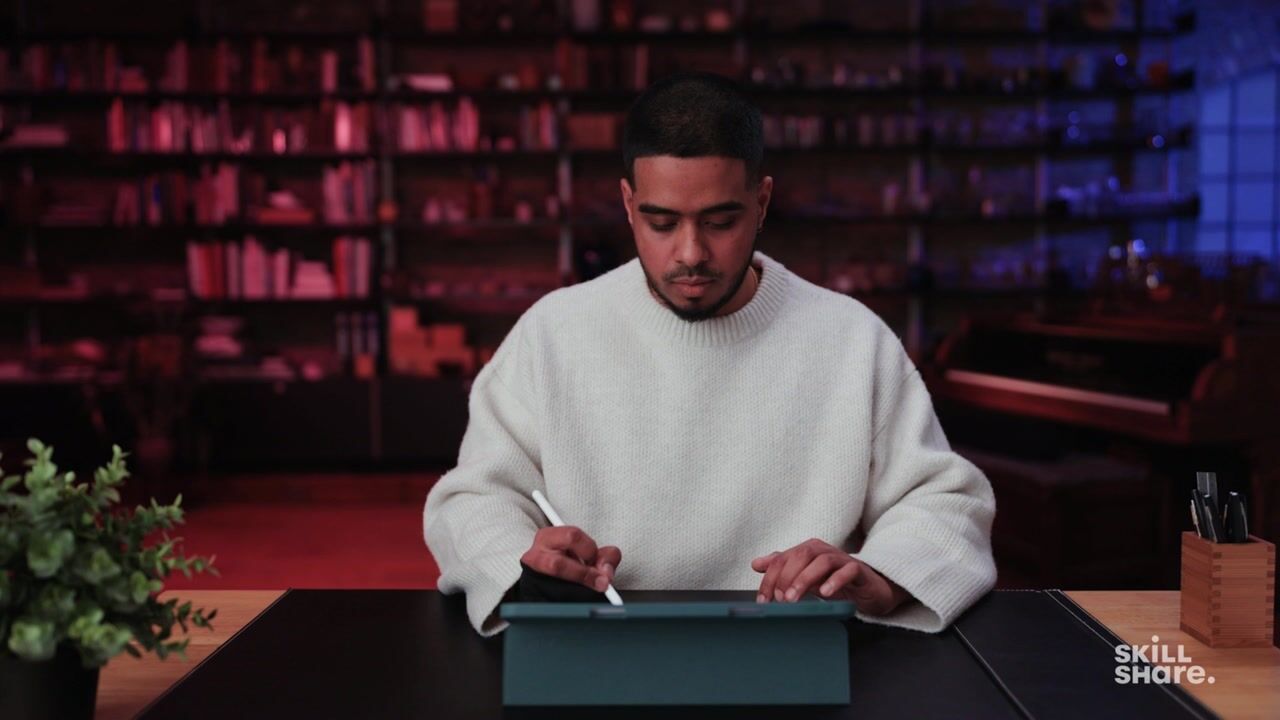
Ideen zum Leben erwecken Hallo. Ich bin Smitesh Mistry Ein multidisziplinäres Kreativunternehmen, das Videografie,
Illustration, Animation und Erstellung von Inhalten
umfasst Illustration, Animation Im Laufe der Jahre habe
ich mir all diese
unterschiedlichen Fähigkeiten angeeignet und verwende sie
gerne als Werkzeuge bei Arbeit an kreativen Projekten Sie haben vielleicht einige meiner
Illustrationen auf Instagram
oder einige meiner
Videoarbeiten auf TikTok
oder sogar einige Kunden
wie Wingstop gesehen oder einige meiner
Videoarbeiten auf TikTok , aber auch meine Kurse
auf Skillshare Im heutigen Kurs werden
wir
eine einfache Animation erstellen, die mit einer
Logo-Enthüllung endet Sie können
es entweder für Ihre sozialen Netzwerke,
ein YouTube-Intro oder sogar für
einen Teil Ihres Dieser Kurs ist perfekt, wenn Sie Procreate
Dreams
noch nie benutzt haben Procreate
Dreams
noch nie benutzt oder wenn Sie animiert haben und eine neue Software verwenden möchten Ich habe das Gefühl, dass die Fähigkeiten, die
Sie dabei lernen werden, wie Übergänge oder sogar
Frame-by-Frame-Animationen, viele Projekte übertragbar sein werden In diesem Kurs führen wir Sie
zunächst durch die Oberfläche
von Procreate Dreams, wo es bestimmte Tools und Gesten
gibt denen Sie Ihren Arbeitsablauf
verbessern können Dann werden wir das Flipbook und die
Keyframes verwenden , um unserer Illustration
Animationen hinzuzufügen, und dann
runden wir das Ganze
ab, indem wir ab, indem Am Ende dieses
Kurses wirst du
ein solides Verständnis für die Verwendung
von Procreate Dreams haben und ein Projekt haben, das Übergänge
und eine Logo-Enthüllung
beinhaltet Ich freue mich, diesen
Kurs zu unterrichten und Ihnen zu zeigen, wie ich Procreate
Dreams in meinem Arbeitsablauf verwendet habe, sowie Tricks und Tipps, die Sie verwenden
können, um sie auch in Ihren zu integrieren Wenn du bereit bist, mit dem
Animieren in Procreate Dreams zu beginnen, schnappen
wir uns dein iPad und deinen
Stylus und lass uns loslegen
2. Erste Schritte: Entdecke Procreate Dreams: Das wirklich Aufregende
an Procreate Dreams ist wie
einfach es ist, komplexe Animationen zu
erstellen Am Ende dieses
Kurses wirst du
ein solides Verständnis für die Verwendung
von
Procreate Dreams
und ein Projekt haben ein solides Verständnis für die Verwendung
von , das Übergänge
und eine Logo-Enthüllung
beinhaltet Du kannst
es entweder für deine sozialen Netzwerke,
als YouTube-Intro oder sogar für
einen Teil deines Es ist verrückt, was
mit Procreate Dreams möglich ist, früheren Illustrationen Leben einzuhauchen, eine Animation zu
planen oder sogar ohne jegliche
Zeichenerfahrung zu
animieren In dieser Lektion
werde ich
die Benutzeroberfläche
von Procreate Dreams durchgehen die Benutzeroberfläche
von Procreate Dreams Da es sich um eine Procreate-App handelt,
gibt es einige Ähnlichkeiten
, die Sie von Procreate
übernehmen können .
Fangen wir damit In der App gibt es eine Funktion zum
Zeichnen und Malen. Wie du hier
oben rechts sehen kannst, hast
du deinen Pinsel, du hast deinen Fleck,
du hast dein Rasiermesser, du hast deine Ebenen
und du hast deine Farbe Dies sind alles Dinge
, die Sie von
Procreate übertragen können von
Procreate Aber auch hier auf der
linken Seite haben
Sie Ihre Pinselgröße
und Ihre Pinselopazität und Ihre Pinselopazität Wenn es um Gesten geht, können
die Gesten von
Procreate
übernommen werden : Drücken zum Zoomen,
einfach so, und das
Doppeltippen zum Rückgängigmachen und dann das
Drei-Finger-Tappen zum Wiederherstellen Das Gute daran ist, dass Sie das Rückgängigmachen und Wiederherstellen an einer
beliebigen Stelle auf dem Bildschirm durchführen können, sodass Sie es einfach hier unten in
der Timeline tun können Eines der Elemente, die mir gefallen das von
Procreate übernommen wurde , ist die Möglichkeit
, Schnittmasken zu erstellen Angenommen, Sie haben eine Form und müssten eine
Textur hinzufügen, genau wie in Procreate, statt Ebenen, haben
Sie Spuren, also würden Sie darüber eine neue Spur
hinzufügen Dann kannst du einfach
zeichnen, was du möchtest. Wenn Sie damit zufrieden sind, können
Sie
den Hauptinhalt abwählen, auf „Masken“ und
dann auf „Schnittmasken“
klicken So einfach ist das. Wie in Procreate können
Sie
Ihre eigenen
Farbpaletten erstellen, um sicherzustellen, dass Ihre gesamte Animation einheitlich ist Nachdem wir die Dinge
behandelt haben
, die mit Procreate ähnlich sind, wollen wir einige
der Dinge durchgehen, die in Procreate
Dreams neu sind Wenn Sie die App öffnen, werden
Sie
mit dem Kino begrüßt Hier werden all
deine Filme gespeichert. Um einen neuen Film zu erstellen,
klicken Sie einfach auf die Plus-Schaltfläche
oben rechts, und Procreate Dreams
hat
einige Vorlagen geladen , die Sie verwenden können In diesem Beispiel
gehe ich auf Widescreen und dann auf
Leer Dies ist das Erste,
womit Sie begrüßt werden. Ich möchte das
in drei Abschnitte aufteilen. Dieser obere Abschnitt hier, das wird die Bühne genannt. Dieser untere Abschnitt
ist die Zeitleiste. Wenn Sie hier rechts auf dieses
Kringel klicken, gelangen
Sie in den Modus Zeichnen
und Malen Lassen Sie uns die einzelnen Funktionen durchgehen und , wo Sie die Tools finden können Fangen wir mit der Bühne an. Hier oben werden Sie den
größten Teil Ihres Zeichnens
und Animierens machen größten Teil Ihres Zeichnens
und Animierens Der Bereich hier, der
hervorgehoben ist , wird Ihre Bühne
genannt, und jeder Bereich außerhalb davon
wird Ihr Backstage-Bereich genannt Das Tolle daran ist,
dass Sie hier zeichnen können,
sodass Sie Ihre Illustration, die Sie erstellt haben, sehen können und
wissen, wo Sie sie
animieren müssen und wie sie auf
die Hauptbühne bringen Dann
haben Sie hier links
im oberen Bereich Ihren Timecode Wenn du darauf klickst, findest du hier Tools wie Zwiebelhäuten
oder deine Hintergrundfarbe Nun zum unteren
Abschnitt, der Zeitleiste. Hier werden all deine
Tracks zu hören sein. Wenn ich eine einfache Form zeichne, wirst
du sehen, dass ein Track erscheint Du kannst sie verschieben, indem du den Inhalt einfach gedrückt hältst und mit der Maus
bewegst Sie können die
Länge ändern, indem Sie auf den Rand
klicken und ihn hinein- und
herausziehen Wenn Sie
es dann gedrückt halten,
erscheinen weitere Optionen wie
Umbenennen, Markieren, wo Sie das Tag ändern können,
das darauf verweist,
nur damit es einfacher
ist nur damit es einfacher mit größeren Dateien zu arbeiten Weitere Optionen wie das Maskieren, die wir in unseren späteren Lektionen noch eingehen werden Ganz oben auf der
Zeitleiste hast du dein Lineal. Hier
können Sie in Sekundenschnelle sehen, und wenn Sie weiter hineinzoomen, können
Sie jeden
einzelnen Frame sehen, was
beim Animieren sehr nützlich ist Eines der nützlichen Werkzeuge, die Teil der Timeline sind,
ist der Abspielkopf Das ist dieses rote Ding
, das du herumziehen kannst. Es fungiert nicht nur
als Cursor, sodass Sie sehen
können, wo Sie sich
in Ihrer Animation befinden, sondern es gibt auch ein Menü
dahinter. Wenn Sie darauf tippen, können Sie mit dem Hinzufügen von
Animationen über ein Schlüsselbild beginnen. Lass es mich dir zeigen. Sie tippen auf die
Stelle, an der Sie beginnen möchten. Dafür führe ich einfach eine
einfache Rotation durch. Dann ziehen Sie den Abspielkopf an die
Stelle, an der er aufhören soll, klicken erneut und
fügen dann die Animation Dann ziehen wir das nach vorne, und wenn Sie
die Play-Taste drücken, können
Sie eine einfache Drehung hinzufügen Wir werden in
jeder Lektion mehr darauf eingehen, aber ich möchte Ihnen nur alle Funktionen zeigen ,
die möglich sind. Sagen wir, wenn Sie
innerhalb der Bühne etwas erstellt haben und es verschieben
möchten, müssen
Sie den
Zeichnungs- und Malmodus deaktivieren Wenn Sie dann auf das Objekt tippen
, das Sie gerade gezeichnet
haben, wird dieses Feld mit
Optionen auf beiden Seiten angezeigt Wenn Sie die roten Punkte auswählen, können Sie
sie
vergrößern und verkleinern. Wenn Sie dann jedoch
auf einen der roten Punkte tippen, erscheint direkt
an der Außenseite
eine kleine Linie, mit der Sie
das Objekt, das Sie gerade gezeichnet haben, drehen können das Sie gerade gezeichnet haben, Eine andere Sache, die
ich wirklich mag, ist die Tatsache, dass Sie die Ankerpunkte
ändern können Dies ist der Punkt, an dem das Objekt, das Sie
gezeichnet haben, dreht,
wie Sie hier sehen können, von diesem
kleinen Plus, das auftaucht Um das zu ändern, gibt es hier oben rechts ein
Menü den drei Punkten. Du
klickst einmal darauf und dann kannst du den Anker bearbeiten Auf diese Weise können Sie ihn verschieben Wenn Sie
ihn
also drehen, dreht er sich jetzt genauso um den Ankerpunkt. Die wichtigsten Tools, die
Sie verwenden werden befinden
sich
oben in der Timeline. Sie haben das Spiel, damit können Sie
Ihre Animation abspielen. Daneben haben Sie
Ihr Performance-Tool. Lass mich dir zeigen, wie das funktioniert. Ich werde eine einfache
Form auf den Bildschirm zeichnen. Das Tolle daran ist, dass es einfach aufzeichnet, wie Sie Ihre Hand bewegen oder wie Sie den Stift
auf dem Bildschirm bewegen Ich werde auf „Perform“ klicken. Wie Sie oben
links sehen, wird angezeigt, dass es fertig ist Sobald Sie
also
mit dem Objekt interagieren ,
das
Sie gerade gezeichnet werden
sie als Keyframes aufgenommen, wie Sie sehen werden. Ich werde es
einfach bewegen. Sobald ich aufhöre, wirst du sehen, dass auch der Abspielkopf aufhört. das
nach vorne ziehst,
siehst du, was du gerade animiert hast,
wenn du auf Play drückst nun zur Flipbook-Funktion Gehen
wir nun zur Flipbook-Funktion in den Schubladen
- und Malmodus und zeichnen wir einfach einen Kreis Um in den Flipbook-Modus zu gelangen, in
dem Sie
Einzelbildanimationen erstellen können, mache
ich das gerne, indem ich einfach
diese kleine Linie zwischen
der Bühne und der Timeline ziehe,
einfach nach oben, und jetzt haben Sie
dieses kleine Pop-Out-Fenster
, in dem Sie Ihre Frames mache
ich das gerne, indem ich einfach
diese kleine Linie zwischen
der Bühne und der Timeline ziehe ,
einfach nach oben, und jetzt haben Sie
dieses kleine Pop-Out-Fenster
, in dem Sie Ihre dieses kleine Pop-Out-Fenster sehen können. Um einen neuen Frame zu erstellen,
tippen Sie einfach auf den Frame, auf den
Sie gerade gezeichnet haben,
und klicken Sie dann auf und klicken Sie dann Wie Sie gesehen haben, ist die Form, die
ich gerade gezeichnet habe, verschwunden. Um das zu sehen,
schalten wir unser Zwiebelhäuten ein. Ich klicke
auf den Zeitcode
und dann auf
„Zwiebelschale anzeigen“. Dies zeigt den vorherigen
Frame, den wir gerade gezeichnet haben. Jetzt können wir einfach
weiter zeichnen und den nächsten Rahmen
auswählen. Um das wiederzugeben, können
Sie entweder Ihre
Frames ziehen, um zu sehen, was Sie gezeichnet haben, oder Sie können den
Flipbook-Modus verlassen, indem Sie auf das X klicken und dann Ihren
Abspielkopf nach vorne ziehen
und dann einfach auf
die Schaltfläche Abspielen tippen In den späteren Lektionen werden wir uns
eingehender damit befassen. Neben dem Performance-Tool haben
wir die Timeline-Bearbeitung. Dies ermöglicht
bestimmte Dinge wie Gruppieren von Frames, indem man sie
einfach überzeichnet Wie Sie sehen können, sind
sie alle ausgewählt Wenn Sie dann
einfach einen
der Rahmen gedrückt halten und dann auf „Gruppieren“
klicken, er sich
jetzt in einer durchgehenden Spur, sodass Sie sich leichter bewegen können Um zu sehen, was sich in dieser Gruppe befindet, tippe
einfach auf das kleine Drop-down-Menü. Dann haben wir endlich die Funktion zum Hinzufügen,
mit der Sie Titel, Fotos, Videos,
Texte und Dateien hinzufügen können, was wir
später in den Lektionen tun werden. Lassen Sie mich abschließend noch
einige der Gesten
durchgehen , die
in Procreate Dreams neu sind Hier auf der Timeline können
Sie nach wie vor durch Drücken ein- und
auszoomen, aber um die Höhe und
Breite dieser Spuren
mit drei Finger zu ändern, schieben Sie entweder nach links oder rechts, damit Sie die Breite
ändern können, und wenn Sie dann nach oben und unten gleiten, können Sie die Höhe
ändern Um die Animation
wie in Procreate zu sehen, tippen Sie
einfach mit vier Finger und drücken Sie dann auf „Abspielen“. Nachdem ich die Benutzeroberfläche
durchgegangen bin, werden
wir mit der
Erstellung des Klassenprojekts fortfahren Wir werden das
Performance-Tool, Keyframes
und die
Flipbook-Funktion verwenden, um
eine Animation zu erstellen , die in einer
Logo-Überprüfung endet
3. Erstelle eine Intro-Animation: Lass uns anfangen. Ich werde damit beginnen, einen neuen Film zu drehen. Ich werde die
Widescreen-Vorlage verwenden. Ich werde auf
Zeichnen klicken. Bevor wir beginnen, möchte
ich die Frames
pro Sekunde dieses Films ändern. Dazu klicke ich
einfach
dort und
ändere dann die 24 auf 12. Lass uns jetzt anfangen.
Bei diesem ersten Schlag färbe
ich den Hintergrund ein. Ich weiß, dass wir hier eine Funktion für die
Hintergrundfarbe haben, aber da ich sie ändern werde
, möchte
ich die Möglichkeit haben, ihr später Schlüsselbilder
hinzuzufügen. Ich mache das,
indem ich klicke und auf die Bühne ziehe Jetzt erstelle ich
einen Titel darüber, indem Hinzufügen
drücke und
dann auf Titel klicke. Wie du gesehen hast, erscheint ein neuer Titel über dem vorherigen Zu Beginn werde
ich zuerst einen Bewegungspfad
zeichnen. In diesem ersten Teil
der Animation werden
wir
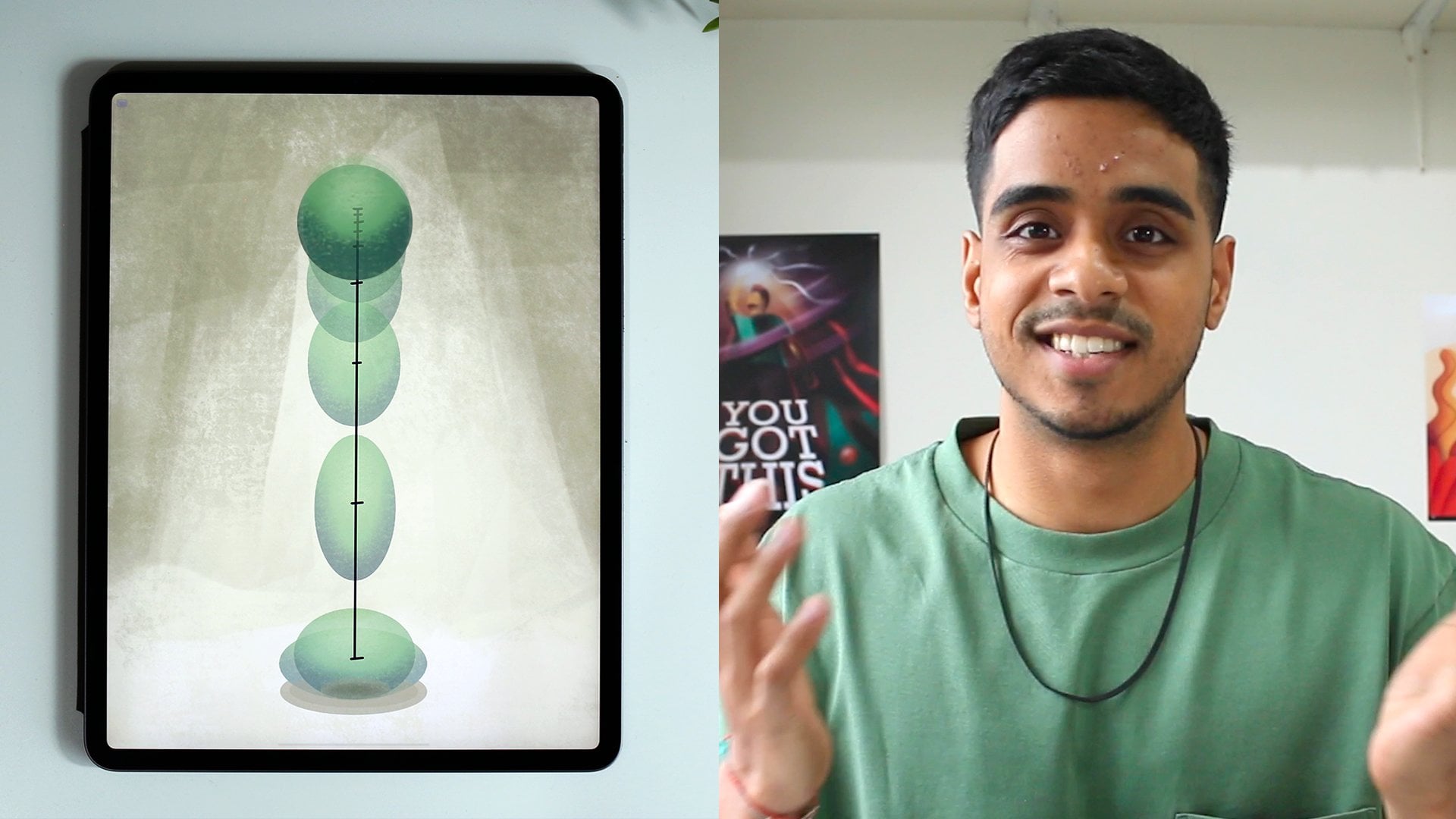
einen Blob einfliegen lassen, der sich in vier Blobs
verwandelt, und
das geht dann in den nächsten Teil über
, den wir
in der nächsten Lektion behandeln werden das Zeichen- und
Malwerkzeug ausgewählt ist, wähle
ich einen
Bleistift und eine hellere Farbe und
zeichne einfach einen Bewegungspfad Dies ist der Pfad, dem der Blob folgen
wird, wenn er hineinfliegt Sie können jeden beliebigen
Bewegungspfad zeichnen. Dafür mache ich einfach
eine Kurve und dann gerade aus, bis es in die Mitte
des Bildschirms
kommt Jetzt werde ich einige
Indikatoren einschalten, damit ich weiß, wie schnell
der Blob reinfliegen soll Zunächst möchte ich, dass der
Blob schnell einfliegt,
langsamer wird, wenn er sich dreht, und dann wieder
beschleunigt, wenn
er zum Stillstand kommt Weil ich möchte, dass der Blob, der
fliegt, in vier Teile geteilt wird, werde
ich auch
diese einzeichnen nur damit ich weiß Lassen Sie uns jetzt unsere Indikatoren hinzufügen. Ich möchte, dass es dort endet. Ich will, dass
der Blob schnell reinkommt Ich lasse einen als größere Lücke erscheinen und dann verringern wir den
Abstand zwischen diesen Je größer der Abstand
zwischen diesen Indikatoren ist, desto schneller wird die
Animation sein. Jetzt werde ich die Deckkraft
dieses Inhalts verringern,
indem ich einfach auf den Abspielkopf
klicke, dann auf Filter und Deckkraft klicke
und den Wert dann ein wenig
herunterlasse dieses Inhalts verringern,
indem ich einfach auf den Abspielkopf
klicke, dann auf Filter und Deckkraft und den Wert dann ein wenig
herunterlasse Jetzt haben wir unseren Bewegungspfad mit unseren
Zeitindikatoren drauf Wir werden
darüber eine neue Spur
erstellen und dann beginnen
wir, auf dieser Spur zu zeichnen,
also werde ich auf „Spur hinzufügen“
klicken. Jetzt möchte ich die Zwiebel
enthäuten, damit ich sehen
kann, wo
ich im vorherigen Bild abschneide Klicken Sie auf den Timecode und zeigen
Sie dann die Zwiebelschale an. Dafür
verwenden wir die Flipbook-Funktion. Zeichnen wir
also unseren ersten Frame und dann machen wir von dort aus
weiter Ich gehe in den
Flipbook-Modus indem ich diese kleine Reihe nach oben ziehe Ich verschiebe
es nach links und dann auf den neuen Rahmen Tippe
einfach auf den aktuellen und dann auf das rote Plus. Wie Sie gesehen haben, wurde der vorherige
Rahmen lila, also verwende ich das
als Indikator und
tippe dann auf den leeren Rahmen
daneben, um den
nächsten hinzuzufügen , und so weiter. Eine Sache, die ich gerne machen würde die Bereiche, in denen die
Zeitindikatoren ziemlich
weit voneinander entfernt sind . Ich möchte die Animation erweitern, um
die Illusion von Geschwindigkeit zu verstärken. Bei letzterem
werde ich es dann ein bisschen dehnen. Dann, wenn es zum Stillstand kommt, möchte
ich das
Ende ein bisschen zusammendrücken Ich übertreibe
das, um
die Höhe der
Vorderseite dieses Blobs zu erhöhen die Höhe der
Vorderseite dieses Ich werde auch die
Oberfläche der Rückseite vergrößern. Das Tolle an
der Flipbook-Funktion ist, dass Sie
sich Ihre Bilder
einfach nacheinander ansehen können , indem Sie sie einfach ziehen um zu sehen, wie alles aussieht Dann möchte ich jetzt, dass sich
dieses große, lange Exemplar in
vier einzelne Ich möchte, dass das getrennt wird. Ich werde den letzten Klecks langsam näher rücken, um den
Effekt eines Rückstoßes zu erzielen Ich werde
diesen letzten Klecks
von den anderen beiden trennen, und dann werden diese beiden fast
auseinandergebrochen sein Dann nur noch ein letztes Bild mit den Bällen an
derselben Stelle. Wenn wir uns das noch einmal ansehen, klicke
ich einfach auf das kleine X, um die Timeline zu
verkleinern, und ziehe dann den Abspielkopf
an den Anfang Lassen Sie uns die Hilfsprogramme
dafür ausschalten , damit wir sehen können,
was wir getan haben Das Gute daran ist, dass Sie jetzt einfach durch
die Timeline blättern und
jeden Frame ändern
können die Timeline blättern und
jeden Frame ändern ,
je nachdem, was Sie möchten Ich werde wieder
zum Bewegungspfad zurückkehren. Ich möchte, dass der Block ein
bisschen größer
wird , wenn er reinkommt. Ich deaktiviere die Schublade und das Malwerkzeug und dann kann ich einfach auf den Rahmen
tippen und dann kann ich es einfach vergrößern, den kleinen roten Punkt
herausziehen und das mache ich einfach Schauen wir uns das jetzt noch einmal an. Es gibt noch eine letzte
Änderung, die
ich mit der ausgewählten Schublade und dem
Malwerkzeug vornehmen möchte . Ich werde nur meinen Pinsel
wechseln und dann einfach die
Form dieses Kreises ändern. Dann werde ich noch eine Ergänzung
hinzufügen, um
das Ganze etwas
überzeugender zu machen : Wenn
der Klecks sich hier draußen zurückzieht, wird nur
ein bisschen herunterfallen Also mache ich einen einfachen Blob und dann folgt einfach ein weiterer kleiner Da haben wir unseren
Rahmen unserer Animation. Ich gehe jetzt rein und färbe einfach
die verschiedenen Bereiche ein. Ich werde
dafür
in das Flipbook eintragen , weil jetzt alle
Rahmen gezeichnet sind Ich werde das Zwiebelhäuten
ausschalten Dann benutze den Pinsel
deiner Wahl, gehe hinein und färbe alle
Rahmen, die du gemacht hast Gehen Sie einfach Bild für Bild vor. Im Gegensatz zu Procreate, wo Sie die Farbe
in eine Wolkenform ziehen können ,
um sie aufzufüllen, beschleunigt
das Ihren
Arbeitsablauf ein wenig Was ich jetzt mache, ist, diesen letzten
Frame
aufzuräumen und dann schauen wir uns die Animation an, die wir für diesen ersten Abschnitt
erstellt haben für diesen ersten Abschnitt
erstellt Da jedes Bild Bild für Bild
ist, fühlt
es sich an, als wäre jedes Bild fühlt
es sich an, als wäre jedes eine andere Leinwand,
was nett ist. Mal sehen, was wir jetzt gemacht haben. Ich ziehe den
Spielkopf zurück zum Anfang. Cool. Das ist ein kurzer Blick auf die Flipbook-Funktion
in Procreate Was ich jetzt tun werde, ist, diesen
Bewegungspfad zu löschen, den
wir Weil wir
das nicht mehr brauchen. Ich werde einfach den Inhalt gedrückt halten und
dann
auf Inhalt löschen klicken und dann möchte
ich den letzten Frame, den
wir gezeichnet haben, etwas länger halten , also klicke ich
auf den Rahmen und ziehe
dann einfach die Außenseite, vielleicht 10 Frames, nur so dass der letzte Frame hält. Da haben wir's. Was ich nun tun möchte, um zur nächsten Szene
überzugehen,
ich möchte dem letzten Bild,
das wir gerade gehalten haben, ein Schlüsselbild hinzufügen . Ich
zoome einfach die Folie heran und dann am Anfang
dieses Frames tippe
dann am Anfang
dieses Frames
auf den Abspielkopf Klicken Sie bei Verschieben und Skalieren auf „
Verschieben“. Dann möchte ich sicherstellen, dass mein Ankerpunkt in der Mitte ist, also klicke ich auf das Menü auf der rechten Seite, füge einen Ankerpunkt hinzu und ziehe
ihn
dann einfach in die Mitte. Klicken Sie dann oben rechts
auf Fertig. Dann möchte ich zunächst, dass
es verkleinert und gedreht wird und dann möchte ich, dass es wieder
herauskommt und sich in die andere Richtung
dreht Ich ziehe den Abspielkopf und stelle sicher, dass er sich auf
der Keyframe-Spur befindet,
tippe und dann mit
der kleinen Linie an der
Außenseite des roten Punkts tippe und dann mit , drehe ihn leicht und ziehe dann den roten Punkt hinein, sodass er ein wenig
skaliert Nur um
etwas Vorfreude zu wecken. Ziehen wir das
vielleicht zwei Frames raus
und dann will ich, dass es nach
außen explodiert, also drehe ich es in die andere Richtung
und skaliere es dann Schauen wir es uns
bis zum Anfang an. Beachten Sie,
dass wir das,
je nachdem, was Sie
in Ihrer Timeline sehen, in einer je nachdem, was Sie
in Ihrer Timeline sehen, Endlosschleife abspielen. Wenn ich also zoome, bis ich die gesamte Animation
in der Timeline
habe,
und
auf die gesamte Animation
in der Timeline
habe Play drücke, wird das, was
wir bisher gemacht haben, in einer Endlosschleife Aber wenn ich nur
den Abschnitt sehen möchte , den wir
auf den Keyframes gemacht haben, kann
ich einfach zwei Finger verwenden,
um die Timeline
genau damit zu füllen Frame und es wird einfach diesen
Teil der Animation in einer Schleife wiederholen. Ich glaube, ich möchte, dass es
etwas übertrieben ist, also klicke ich auf
das letzte Schlüsselbild und ziehe es
dann ein wenig heraus Ich bin mir nicht sicher, ob Sie schon einmal
mit Keyframes gearbeitet haben,
aber eine Sache, die Sie tun können, ist Weise zu
ändern, wie die einzelnen
Keyframes interagieren Wenn wir die
Keyframe-Spur zwischen
den erstellten
Frames gedrückt halten , können
wir die gewünschte Art
der Beschleunigung festlegen Dazu wollen wir den Modus
auf „Ease In“ und „Ease Out“ einstellen, was bedeutet, dass
er
zwischen den einzelnen Keyframes langsam anfängt, schneller
wird oder in
der Mitte am schnellsten ist und dann am Ende wieder
langsamer Einfach rein, entschleunigst. Es wird in der Mitte
schneller, hier
langsamer und dann wird
es hier stark schneller. Perfekt. Nachdem wir nun die Flipbook-Funktion verwendet haben, um diesen ersten Teil
der Animation zu erstellen, werde ich Ihnen
in der nächsten Lektion zeigen,
wie Sie das Performance-Tool
und
die Keyframes verwenden können Performance-Tool
und
die Keyframes um den zweiten
Teil dieser Animation zu erstellen
4. Füge Flug-Elemente hinzu: Aufbauend auf der
vorherigen Lektion werden
wir das
Performance-Tool
verwenden , um die nächste Szene zu erstellen. Dazu erstellen wir
einen leichten Übergang, bei dem sich einen leichten Übergang, bei dem die Blobs, die wir
in der vorherigen Lektion erzeugt haben nun in Formen umwandeln beginne dort, wo wir
mit dem Frame aufgehört haben, den wir gehalten haben schneide ihn einfach ab,
indem
ich an der
Außenseite des Frames ziehe, sodass das letzte
Schlüsselbild verschwindet Spiel das noch mal ab. Es ist perfekt. Ich wollte ganz abrupt enden
, weil wir dann zu dem Teil
übergehen werden, den wir
jetzt zeichnen werden Dafür möchte ich, dass sich die Blobs in vier
verschiedene Formen verwandeln also möchte ich auf vier separaten
Spuren vier verschiedene Formen
zeichnen Ich fange an, indem ich
auf „Spur hinzufügen“ klicke und den vorherigen
Frame als Referenz
für die Position der Blobs verwende der Blobs Gehen Sie zur Schublade und zum
Malwerkzeug. Sie
können
jeden beliebigen Pinsel und jede Farbe verwenden Sie
können
jeden beliebigen Pinsel und jede Farbe Da ist unsere erste Form fertig, also werde
ich dasselbe für
die anderen drei Formen tun , also einfach auf die neue Spur klicken. Sie sich keine Gedanken über
die Größe der Form, denn
wir werden mit der Skala
herumspielen , nachdem
wir unsere Formen gezeichnet haben. Nochmals, plus Button neuer Titel, ich werde nur die
Farbe dieses Titels auf Grün ändern. Nun zu unserer endgültigen
Form mit diesen Formen.
Ich wollte nur, dass sich jede
Form deutlich voneinander unterscheidet,
und dann mit den Farben, ich wollte einfach, dass es Spaß macht. Ganz gleich, wie
rau und rot ist, es muss
nicht perfekt sein. Da haben wir unsere
vier Formen alle auf unterschiedlichen Spuren.
Was wir jetzt tun wollen, ist, wir,
bevor wir irgendwelche Keyframes hinzufügen Größe und
Position sortieren. Ich
ziehe zunächst den Abspielkopf auf
das rosafarbene Kreuz und deaktiviere dann
die Schublade und das Malwerkzeug. Tippe
einfach auf die Form und lass uns sie
mit den roten Punkten verschieben , sie
einfach Im Moment
lege ich sie einfach über den Kreis, nur um die Größe
zu bestimmen, und dann
zeige ich dir , was wir damit
machen Wenn wir den Abspielkopf ziehen und sehen, in welche Richtung sich die
Blobs bewegen, können
Sie sehen, dass sie sich in diese Richtung und
nach außen
drehen . Weil
das nach außen geht, möchten
wir, dass die Wenn Sie vorhersagen, wohin
der Blob gehen wird, wird
er hier oben sein.
Gehen wir also rein und bewegen
unsere Formen in die Richtung
, in die sich die Blobs bewegen unsere Formen in die Richtung
, in die sich die Ich werde hin und
her schrubben nur um eine Vorstellung zu bekommen Perfekt. Lassen Sie uns unsere Clips so zuschneiden sie dort beginnen, wo die Blobs enden, also gibt es zwei
Möglichkeiten, dies zu tun Sie können jeden
Clip manuell so ziehen dass
sie dort beginnen, wo die Blobs
enden, also gibt es zwei
Möglichkeiten, dies zu tun.
Sie können jeden
Clip manuell so ziehen oder die Timeline-Bearbeitung verwenden, Sie können einfach über
alle vier zeichnen und sie dann hineinziehen,
sodass wir sie
alle zusammen machen können , sodass
wir dann unsere Formen haben Jetzt verwenden wir
das Performing-Tool , um sie
herauszubewegen , sodass
eine Explosion entsteht Ich mache jede Form nach
der anderen, führe sie aus
, lasse sie explodieren und mache dann dasselbe
für jede Form danach Beginnen Sie dabei mit
dem Kreuz, also ziehe ich den Abspielkopf
an
den Anfang des Clips
. Da er bereits
ausgewählt ist, wenn ich auf das Werkzeug für dem Kreuz, also ziehe ich den Abspielkopf
an
den Anfang des Clips
. Da er bereits
ausgewählt ist, wenn ich auf das die Ausführung klicke, werden
Sie sehen, dass der
Abspielkopf, Form zu
bewegen sobald ich anfange, die entlang dieser Spur
gleitet und die Keyframes
aufzeichnet Da haben wir's, einfach so. Ich mache zwei
Finger und tippe und dann mit drei Finger
, um die Breite zu verringern Wählen Sie das leistungsfähige Werkzeug aus.
Ich möchte, dass sich die Form schnell
bewegt und dann langsamer wird, sodass es einige Versuche dauern
kann Ich brauche ein
paar Versuche, um nach
draußen zu wischen und dann wieder rein zu kommen Damit versuche
ich, den Effekt zu erzeugen, als würde es Bühnenrand
abprallen Wenn du dir das nochmal ansiehst, ist es für
mich nicht schnell genug. Ich werde das rückgängig machen
und es dann erneut versuchen. Ich werde
sicherstellen, dass all diese
Keyframes auf linear eingestellt sind. Das ist eine gute Sache mit
dem Performance-Tool.
Sie können die Keyframes danach weiter
bearbeiten, Sie können die Keyframes danach weiter
bearbeiten sehen, wo sie sich tatsächlich um zu
sehen, wo sie sich tatsächlich
bewegen, sodass dieser erste
anscheinend nichts bewirkt hat, also werde ich ihn löschen und dann diesen
ersten nach vorne ziehen. Da haben wir's,
damit bin ich zufrieden. Lass uns herumspielen,
Spaß mit dem
Performing-Tool haben Spaß mit dem
Performing-Tool und lass uns das
Gleiche für den Rest tun. Ich versuche auch, jedes Bild
ungefähr für die gleiche
Zeit animieren zu lassen, sodass
das letzte
Keyframe in einer Linie
steht ungefähr für die gleiche
Zeit animieren zu lassen, sodass
das ,
dann jetzt der Kreis, also werde ich das hier nach unten
springen lassen und
dann hier enden,
nur um sicherzustellen, dass die
endgültige Anordnung
der Formen alle ausgewogen Ich werde mir das ein paar
Mal ansehen , nur um sicherzugehen, dass
ich damit zufrieden bin, bevor ich zum nächsten Schritt übergehe. Nachdem wir nun mit
der Position der
Form auf der Bühne
herumgespielt haben , wollen wir mit der
Drehung und der Skalierung herumspielen, also genau dasselbe tun, Form für Form. Ich beginne am
Anfang des Inhalts und wähle das
ausführende
Werkzeug aus, aber dieses Mal werde
ich, anstatt es zu bewegen, die
roten Punkte in der anstatt es zu bewegen, die
roten Punkte in der Ecke verwenden, um es
wieder so zu
skalieren, wie es aus
dem vorherigen Übergang hervorgegangen vorherigen Übergang ist, und stelle sicher, dass es dort endet, wo
der vorherige Clip war. Was ich tun möchte,
ist,
die Position ein
wenig zu ändern , also werde
ich dafür einfach die
Keyframe-Spur gedrückt halten. Ich werde
die bewegliche Skala erweitern und hier sehen wir eine Form in Form von X und Y, sodass der
Kreis hier seine Richtung ändert. Ich werde es ein bisschen
nach unten und dann nach
draußen bewegen , damit es
tatsächlich so aussieht, als würde es vom Bühnenrand
abprallen vom Bühnenrand
abprallen Dann lassen Sie uns das wieder zusammenklappen, indem wir
einfach gedrückt halten und dann die bewegliche
Skala reduzieren. Machen Sie dasselbe für das Rechteck. Wählen Sie nun
das ausführende Werkzeug und ziehen Sie es dann mit den roten
Punkten in der Ecke
einfach heraus, und
weil ich möchte, dass es der Geschwindigkeit entspricht , mit der X sich gegenüber dem vorherigen
Übergang ausdehnt gegenüber dem vorherigen
Übergang Ich werde
dasselbe auch mit meiner Hand machen. Dann jetzt zum rosafarbenen
Kreuz und jetzt endlich, wie ich bereits erwähnt habe, gehen
wir rein und fügen eine Rotation hinzu, nur um
das alles zusammenzufügen. Noch einmal, wählen Sie
das ausführende Werkzeug aus, ich schätze, mit dem Kreis werden Sie ihn
nicht oft sehen, aber lassen Sie uns trotzdem eine Drehung hinzufügen. Und mit der Linie
, die aus
der roten Ecke herausragt , werde
ich wieder langsamer, während sich der Abspielkopf entlang des Trucks
bewegt, also im Rechteck Was ich versuche,
ist, wie ich bereits erwähnt habe, die Geschwindigkeit der verschiedenen Arten von
Keyframes, die ich
hinzufüge,
anzupassen, also für die Skala,
die Drehung und die Position,
ich möchte, dass es schnell beginnt
und dann langsam endet, also
mit der Drehung,
ich drehe es schnell und
dann, wenn die Geschwindigkeit der verschiedenen Arten von
Keyframes, die ich
hinzufüge,
anzupassen verschiedenen Arten von
Keyframes, die , also für die Skala,
die Drehung und die Position,
ich möchte, dass die Drehung und die Position, es schnell beginnt und dann langsam endet, also
mit der Drehung, die Form langsamer wird, verlangsame
ich auch
meine Rotation. Wenn wir das abspielen, Sie
so viel herumspielen, wie Sie möchten, die Ausrichtung der Form, die Position auf der
Bühne aber ich bin ziemlich zufrieden damit, wie es die Seite
ausfüllt. Was ich jetzt tun werde, ist, die Clips aufzuteilen, also stellen wir sicher, dass
alle Keyframes gleichzeitig
enden Ich schiebe
den Abspielkopf an das Ende der
Übergänge,
tippe auf den Abspielkopf, füge ihn hinzu und teile ihn Lassen Sie uns das für alle Clips tun und
sicherstellen, dass sich der Abspielkopf auf
der Spur und nicht auf
der Keyframe-Spur befindet der Spur und nicht auf
der Keyframe-Spur Nun, da wir die Grundlage diesen Teil der Animation haben, wollen wir mit
Schnittmasken und
Texturen
etwas Interessantes hinzufügen Schnittmasken und
Texturen
5. Füge mehr Texturen und Bewegung hinzu: Lassen Sie uns reingehen und durch
die Verwendung von
Schnittmasken und Texturen ein
wenig Interesse wecken die Verwendung von
Schnittmasken und Texturen Dazu wähle ich den Track aus,
dem ich die Schnittmaske hinzufügen
möchte, und dann den Jetzt
wähle ich mit der ausgewählten Schublade und dem
Malwerkzeug mit der ausgewählten Schublade und dem
Malwerkzeug eine Farbe Ihrer Wahl aus Ich werde ein Grün auswählen
und dann Spaß haben. Es macht mir wirklich Spaß, meinen Formen Schnörkel
und Linien hinzuzufügen. Es ist wirklich so, wie es aussieht. Jetzt werde ich den Inhalt
halten und dann
Masken und
Schnittmasken aufsetzen , damit die Kringel alle
in der rosafarbenen Form
bleiben Kringel alle
in der rosafarbenen Form
bleiben Wenn wir jetzt durch
die Zeitleiste blättern, werden
Sie feststellen, dass sie einfach im rosa Kreuz
bleibt Machen wir das für
den Rest von ihnen. Tippen Sie mit dem Blau auf das Blau, neuer Titel, Farbwechsel. Halten Sie die Inhaltsmaske
und die Schnittmaske gedrückt. Das Gleiche gilt für das grüne Rechteck. Stellen Sie sicher, dass das
Spiel auf der Strecke beginnt. Neuer Track, er wird die entgegengesetzte
Richtung gehen wie der rosafarbene. Halten Sie wieder den Inhalt, Maske, die Schnittmaske gedrückt
und dann, endlich, für den
Kreis, spielen wir das durch Jetzt sollten alle Texturen,
die wir
den Formen hinzugefügt haben ,
während der gesamten Animation vorhanden sein Nachdem wir nun das Performance-Tool
durchgegangen sind, kommen
wir zu den Schlüsselbildern. Was wir jetzt mit
dieser Animation erreichen
wollen, ist , dass sich alle Formen
drehen und dann verschwinden Wir werden dafür
Keyframes verwenden. Kommen wir zu dem Punkt, an dem
wir den Clip aufgeteilt haben. Lass uns mit einer Form beginnen. Fangen wir mit
der rosafarbenen Kreuzung an. Fangen wir dort an, wo wir den Clip
aufgeteilt haben. Fügen wir ein Schlüsselbild hinzu.
Zunächst möchte ich den Ankerpunkt
aller vier Formen ändern . Nur als Referenz Ich klicke
auf den obersten Inhalt, erstelle eine neue Spur und zeichne einen Blob in der Mitte,
nur als Referenz, und dann löschen wir ihn Ich ändere die Farbe auf Weiß und zeichne einfach
einen Klecks in der Mitte Dann gehen wir jetzt zurück zu der
Stelle, an der wir den Clip aufgeteilt haben. Lassen Sie uns die
Schublade und das Malwerkzeug abwählen. dann im Menü oben in der Form Klicken
wir dann im Menü oben in der Form auf „
Ankerpunkt bearbeiten“. Dann ziehen wir
dieses Kreuz einfach auf den
Referenzpunkt, den wir gerade erstellt haben. Wir können das mit jeder Form machen. Wir müssen das Menü nicht
verlassen, wir können einfach auf die nächste
Form tippen und dann dasselbe tun, dann die grüne
und die gelbe. Der Grund, warum wir das gemacht haben, ist
, dass sich die Form jetzt um die Mitte
drehen kann ,
was wir wollten. Fangen wir mit dem rosafarbenen Kreuz an. Wie Sie hier sehen, ist
der Spielkopf des Keyframes dunkelrot. Sobald Sie darauf tippen
, wird es weiß. Das bedeutet, dass Sie ein Schlüsselbild
hinzugefügt haben Ziehen wir es
also heraus, und dann tippen
wir erneut. Verwenden wir dann die Linie
auf der Außenseite, drehen
wir einfach
diese schöne Drehung, und jetzt wollen wir, dass sie
auch skaliert wird. bei diesem letzten
Schlüsselbild, das wir erstellt haben Lassen Sie die Form mithilfe der roten
Punkte an der Ecke verkleinern. Wir haben es abgespielt, es sollte sich gleichzeitig drehen und skalieren
. Bei dieser Art der Lockerung wollen
wir, dass sie sich lockert Ich werde mich weiter
eingewöhnen Das bedeutet, dass es
anfängt, sich langsam zu drehen, und dann wird es schneller
, je kleiner es wird Machen wir dasselbe für
alle anderen Formen. Sie auf dem blauen Halbkreis Tippen Sie auf dem blauen Halbkreis auf ein Schlüsselbild Ich vergewissere mich,
dass ich
es mit dem vorherigen Bild ausgerichtet habe ,
klicke erneut, lass uns drehen
und dann Das Gleiche gilt für das grüne Rechteck. Wir müssen einen Schlüsselrahmen und
eine Skala hinzufügen . Dann endlich der gelbe Kreis. Tippen wir, um einen Schlüsselrahmen hinzuzufügen. Ziehen Sie den Playhead
an die Stelle, an
der Sie tippen möchten , und skalieren Sie dann nach unten. Lassen Sie uns nun unseren
Referenzpunkt, den wir gesetzt haben, loswerden. Halten Sie den Inhalt
und löschen Sie den Inhalt Wenn wir ihn
also
abspielen, ist das perfekt. Ich werde nur den grünen
ändern. Ich gehe in
das Schlüsselbild, verfolge es, halte es, expandiere und dann mit der Drehung , die
es ein bisschen verkleinert. Lassen Sie uns das zusammenklappen.
Ich möchte nur sichergehen, dass alle Lockerungen
nachlassen Halten Sie die Keyframe-Spur gedrückt,
wählen Sie „Alle Easing“, Ease In“, „Alle Easing“, Ease In“ und
schließlich für den Kreis Um dieser Animation ein wenig Bewegung
zu verleihen, füge ich am Ende der
Formen
einige Spuren hinzu, während sie kleiner werden Formen
einige Spuren hinzu, während sie und sich
zur
Mitte hin drehen Ich ziehe den Abspielkopf, vielleicht drei oder vier Frames,
bevor sie verschwinden. dann der Track ausgewählt ist, erstelle
ich einen
neuen Track darüber. Ich gehe zur
Schublade und zum Malwerkzeug
und wähle dann, weil ich zuerst
auf dem Kreis bin
, den Kreis aus. Dafür möchte ich, dass die
Zwiebelschale aktiviert ist, damit ich die vorherigen Frames sehen kann Deshalb tippe ich auf den
Timecode „Zwiebelschale anzeigen Es sieht so aus, als ob die Textur gerade
durchkommt, aber mach dir darüber keine Gedanken , denn
wir
werden sie
gruppieren damit die gesamte Form , damit die gesamte Form
in der Textur enthalten Jetzt möchte ich in
den Flip-Up-Modus wechseln, also
ziehe ich das nach oben, klicke auf den Rahmen, klicke
auf das rote Plus, dann kannst du dem einfach folgen da es das
Hinzufügen zur Bewegung reduziert. Wir schauen uns das noch einmal an und fügen der Form die Spur
hinzu. Das machen wir für die anderen. Ich wähle
das grüne Rechteck plus und die neue Spur aus. Lassen Sie uns dann wieder die Bewegung
suchen. Der Weg wird
auf dieser Seite sein. Jetzt ist es Zeit für
den blauen Halbkreis. Lass uns in den Flip-Buck-Modus wechseln. Tippe auf deinen Rahmen
und das rote Plus. Nun zum rosafarbenen Kreuz Tippen Sie auf Track
Plus und dann Track, Sie in den Flipbook-Modus, tippen Sie auf Ihr Frame Plus,
dann ist es weg Verlassen wir den Flipbook-Modus. Lassen Sie uns diese nun zusammenfassen. Ich werde den Clip des letzten Frames,
den ich für die Trails
gezeichnet habe, teilen . Ich werde
auf den Playhead klicken, bearbeiten und dann teilen, und jetzt kann ich das löschen. Inhalt löschen, und ich kann dasselbe auch für die
Schnittmaske
tun Bei der Bearbeitung der Timeline wähle
ich dann
die Frames aus, die wir
gezeichnet haben , sowie den Clip
, den wir zuvor geteilt haben Ich werde halten und gruppieren. Lassen Sie uns das wieder
nach oben zur Schnittmaske verschieben und dann dasselbe für
den vorherigen Titel Wenn Sie sich das jetzt genauer ansehen, entspricht
die Textur der
Form plus den Spuren Lassen Sie uns das auch für die
restlichen Formen tun. Zeitleiste, bearbeiten,
auswählen, die Frames
und den Inhalt auswählen, gedrückt halten, gruppieren und dann den Inhalt
wieder nach oben zur
Schnittmaske verschieben wieder nach oben zur
Schnittmaske Mach dir keine Gedanken über die leeren
Tracks, die hier sind. Wir werden
sie in Kürze aufräumen. Jetzt schauen wir es uns noch einmal an. Die
Textur wird innerhalb der Form und der Spuren liegen,
was perfekt ist. Für ein bisschen Hausarbeit werde
ich jetzt alle Titel
durchgehen und löschen , die keinen Inhalt
haben. Schauen wir uns noch einmal an, was
wir bisher animiert haben.
6. Erstelle eine Text-Logo-Enthüllung: Nachdem wir nun alle
Formen verschwinden
lassen, importieren wir unser Logo
und lassen es erscheinen. Ich klicke auf Plus,
Fotos, weil ich es
dort gespeichert habe. Ich klicke auf
das Logo und dann auf Hinzufügen. Mit diesem Logo habe ich
das in Procreate gemacht. Ich habe einfach meinen Namen
eingegeben und dann einfach die
Farbe jedes Buchstabens geändert Lassen Sie uns unserem Logo eine kleine
Animation hinzufügen. Wir lassen
es einfach zusammendrücken und dann expandieren und dann zu seiner normalen Form
zurückkehren Ich tippe,
bewege, bewege die Waage. Ich will
es nur ein bisschen zerquetschen. Dann vielleicht zwei Frames, tippe erneut. Lass es uns erweitern. Dann noch zwei weitere Frames und lassen wir es einfach
wieder zur normalen Größe zurückkehren. Um das alles zusammenzufügen, füge
ich ein
Leuchten hinzu, das
zwischen dem Logo und den verschwindenden
Formen erscheint zwischen dem Logo und den verschwindenden
Formen Denn wenn wir
das jetzt abspielen, sieht
es ein bisschen klobig Ich ziehe das Logo einfach
so, dass es dort beginnt, wo der
vorherige Trakt Lass uns einfach sehen, wie
das aussieht. lassen Sie uns reingehen und
unseren Glanz zwischen dem Verschwinden
der Formen
und dem Erscheinen des Logos hinzufügen Verschwinden
der Formen
und dem Erscheinen des Logos Auf einem Track oben
gehe ich auf die
Schublade und das Malwerkzeug, es wählt Weiß Gehen wir rein und fügen ein
wenig Cartoon-Glanz hinzu. Ich möchte, dass das anfängt,
wenn die Formen da sind. Gehen wir in den Flipbook-Modus. Ich möchte das duplizieren. Lass uns den
Clip teilen. Lösch das. Wir haben das und dann behalten
wir das Frame-Duplikat. Ich möchte nur eine
Skala und eine Drehung hinzufügen und
sicherstellen, dass die
Ankerpunkte in der Mitte liegen. Perfekt. Dann fügen wir eine
leichte Drehung unter der Skala hinzu. Ich gehe das
gerade durch
und bearbeite es,
reduziere es nur ein bisschen, um zu
sehen, wie es sich anfühlt. Ich will der Größte sein
, wenn die Formen verschwinden. Ich werde das alles nur um einen Frame nach hinten verschieben. Nun, um dem Logo ein wenig
Übertreibung hinzuzufügen,
das fügt dem auch ein paar
Spuren hinzu Ich werde schrubben, bis
die Logos am breitesten sind. Dann verwende ich
Farbe und Pinsel,
wähle die Farbe jedes
Buchstabens und zerstöre dann
einen kleinen Ich werde einen
rausbringen, um ein Buch umzublättern, neuer Rahmen Lassen Sie uns wieder
unser Zwiebelhäuten einschalten. Ich werde sie gruppieren. Dann will ich sie einfach bewegen. Machen wir dasselbe auch für alle
anderen Formen. Es wird
in den Flipbook-Modus wechseln. Drücken Sie das Plus und beenden Sie
es dann einfach. Sehen wir uns jetzt einfach
das letzte Teilpaket an. Lassen Sie uns das
Logo teilen. Lösche das. Verlängern wir das einfach
auf sieben Sekunden. Dann lassen Sie uns einfach
unsere gesamte Zeitleiste kürzen. weiß, dass es sieben Sekunden sind, klicke
ich auf den
Filmtitel und die Einstellungen. Dann ändere
ich
diesen Wert unter Dauer auf sieben Sekunden und die Minuten auf Null. Sie können das Ende
Ihrer Zeitleiste an diesem dunkleren
Abschnitt hier rechts erkennen . Ich ziehe den
Abspielkopf an den Anfang. Tippen Sie dann mit vier Finger
, um den Vollbildmodus aufzurufen. Drücken wir dann Play
, um zu sehen, was wir haben. Perfekt. Nun, da wir den gesamten technischen
Teil dieser Animation
abgeschlossen haben, gehen
wir rein und fügen
etwas Sound hinzu, um die ganze Animation
abzurunden .
7. Füge Sound- und Glüheffekte hinzu: In dieser Lektion werden
wir die gesamte Animation
zusammenführen , indem wir etwas
Sound und einige zusätzliche Elemente hinzufügen. Die Sounds, die ich in dieser Lektion
verwenden werde , finden Sie weiter unten in den
Unterrichtsmaterialien sie
also gerne herunterladen und auch zu
Ihrer Animation hinzufügen. Ich werde nur meine Dateien öffnen. Ich werde es einfach
anklicken,
ziehen und zur Seite schieben, und es ist ganz einfach. Das Tolle an
dem geteilten Fenster ist, dass Sie es einfach hineinziehen können, und dann gehen wir, holen uns
unsere Audiodatei. Ich werde das einfach
wegwischen. [GERÄUSCH] Jetzt geht es nur noch
darum, mit
der Position zu spielen , um zu sehen, wie es sich anfühlt und klingt.
[GERÄUSCH] Perfekt. So können Sie Audio
in Procreate Dreams hinzufügen. Ich bin schon reingegangen
und habe noch mehr
Audio für die gesamte Animation hinzugefügt , also lass uns das nochmal abspielen und
sehen, wie es klingt [NOISE] Am Ende
möchte ich noch einen Pop hinzufügen, genau wie wir es
am Anfang getan haben. [NOISE] Hier ist der Pop-Sound,
also halte ich die Taste gedrückt, dupliziere ihn und
ziehe ihn
dann einfach an die Stelle, an der
wir den Pop-Sound haben wollen. Ich will es, wenn das Logo erscheint. [GERÄUSCH] Perfekt. Jetzt, wo
wir den Sound hinzugefügt haben, gehe
ich rein und füge hier und da ein
paar kleine Elemente hinzu. Ich ändere
den Hintergrund, wenn die Elemente auftauchen,
um
den Burst zu verstärken,
und dann füge ich am Ende
einen Glüheffekt hinzu, um den Übergang
zwischen
dem
Verschwinden der Formen und dem Erscheinen
des Logos zu erleichtern Übergang
zwischen
dem
Verschwinden der Formen und dem Erscheinen
des Logos Am Anfang,
wenn wir
einen ganzen [NOISE] -Track
für den Hintergrund erstellt haben , werde
ich diesen aufteilen und
dann einfach [NOISE]
die Farbe ändern . Dann teilen. Dann werde
ich mit dem neuen Inhalt einfach die Farbe
ändern. Ich gehe zum
Zeichnen und Malen,
wähle die gewünschte Farbe und ziehe
sie dann einfach auf die Bühne. Wir werden uns das noch einmal ansehen. [GERÄUSCH] Perfekt. Und
jetzt zum Glow. Ich möchte, dass der Track
über allem steht,
um alles zum Leuchten zu bringen. Ich gehe einfach
zur obersten Ebene , füge eine Spur hinzu
und zeichne dann mit dem ausgewählten
weichen Pinsel einfach einen Kreis in
die Mitte des Rahmens. Das gelbe
Leuchten liegt daran, dass das Zwiebelhäuten immer noch aktiviert ist. Schalten
Sie das aus, damit Sie sehen
können, was Sie haben Jetzt füge ich
einfach ein einfaches Schlüsselbild hinzu,
sodass es klein anfängt,
erweitert und dann wieder
verkleinert wird einfach ein einfaches Schlüsselbild hinzu, es klein anfängt, erweitert und dann wieder
verkleinert Ich werde den
Clip ausschneiden, bearbeiten und teilen. [GERÄUSCH] Ich schaue nur
nach der Dauer. Ich möchte, dass es erscheint und dann verschwindet, wenn das Logo erscheint. Ich werde
es nur noch einen Frame länger halten. Ich tippe in die Mitte, klicke auf „Verschieben und skalieren“
und ziehe es so, dass es den ganzen Bildschirm
ausfüllt. Verkleinern
wir das erste Schlüsselbild und dann das
letzte Bild wieder. Ich werde es nur
um ein Bild erweitern und dann
das Schlüsselbild mitziehen .
[GERÄUSCH] Perfekt. Dann ändere
ich mit dieser Ebene den Mischmodus, also behalte ich den Inhalt
bei, klicke auf „Mischmodus“
und
ändere ihn dann, um ihn hinzuzufügen. [GERÄUSCH] Perfekt. Jetzt, wo wir den
Sound und die zusätzlichen Effekte hinzugefügt haben, werde
ich
es ein paar
Mal durchspielen , nur um sicherzugehen, und dann gehen wir
rein und exportieren die Datei. Ich tippe
mit vier Finger, und dann schauen wir uns das mal an. [GERÄUSCH] perfekt. Lassen Sie mich Ihnen zeigen wie Sie
in Procreate Dreams exportieren können In den Dreams-Einstellungen gehe
ich einfach auf
Teilen und klicke auf „Video“. einfach ist das, und dann
sollte das in deinen Dateien gespeichert werden. Entweder können Sie es in Ihrer Galerie
speichern oder Sie können es in Ihren Dateien speichern. Dafür speichere ich einfach das Video, und dann findest du es
in deiner Foto-App,
einfach hier, und schon geht's los, deine allererste Animation.
8. Schlussgedanken: Herzlichen Glückwunsch zum Abschluss
deiner ersten Animation in Procreate In diesem Kurs haben wir zunächst
die
Oberfläche von
Procreate Dreams durchgesehen die
Oberfläche von
Procreate Dreams und herausgefunden,
wo sich Ihre Tools befinden Anschließend haben wir die Keyframes für
das performende
Tool und
die Flipbook-Funktion verwendet, um Keyframes für
das performende
Tool und
die unsere vollständige Animation zu
erstellen Dann runden wir das Ganze ab, indem etwas Sound und einige
zusätzliche Effekte Nachdem Sie Ihre
Animation exportiert haben, sie
gerne
weiter unten in der Projektgalerie veröffentlichen. Ich würde gerne sehen, was Sie gemacht haben,
und Ihnen Feedback geben. Nochmals vielen Dank für
die Teilnahme an diesem Kurs. Ich hoffe, Sie haben
etwas an Wert gewonnen und sehen den nächsten. Tschüss.
 Smitesh Mistry, Illustrator & Designer