Transkripte
1. Willkommen bei meinem Kurs!: Hallo, ich bin Anastasia von
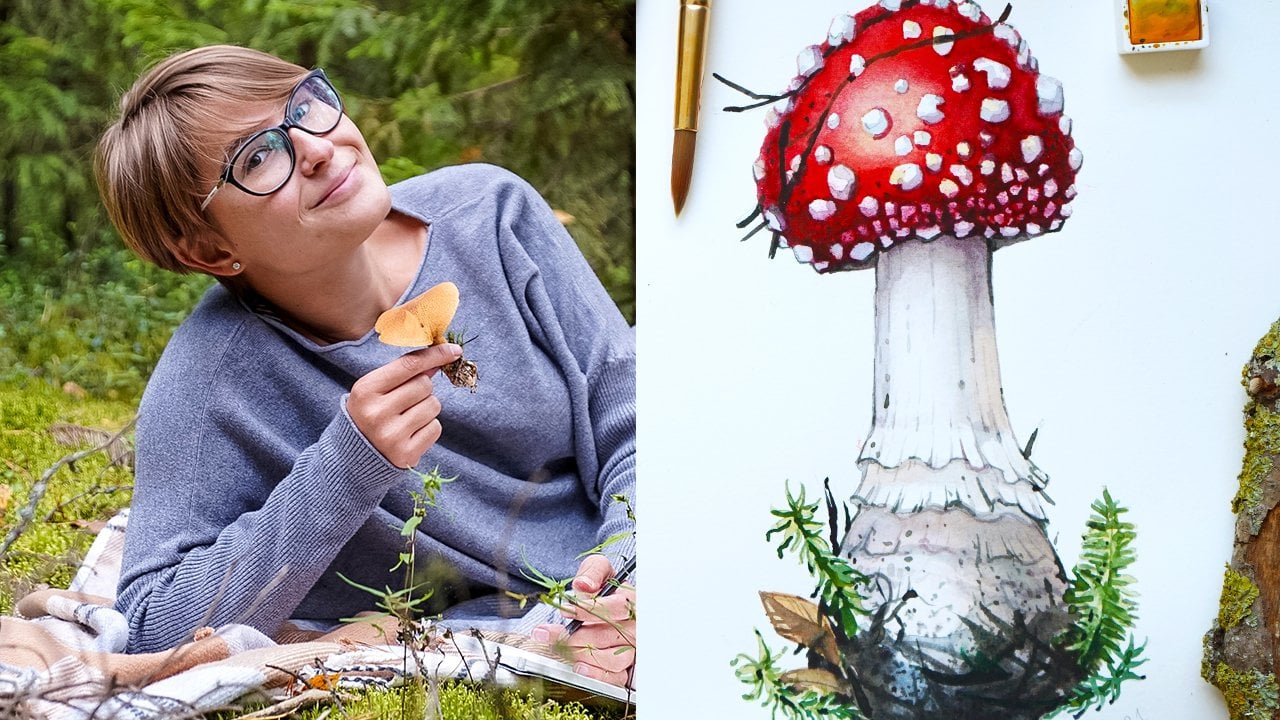
Naturalist Strata und ich bin eine russische Naturillustratorin und Oberflächendesignerin, die in Italien
lebt. Dies ist meine zweite Klasse, in der ich Ihnen beibringen
werde, wie Sie
Ihre naturhistorischen Gemälde
in individuelle Vanille-Aufkleber verwandeln Ihre naturhistorischen Gemälde können. Sticker sind eine unterhaltsame Art, Objekte jeglicher Art zu
dekorieren. Es kann ein schönes und einzigartiges Geschenk für Ihre Freunde oder Kunden sein. Und Sie können es auch online
verkaufen, genau wie in meiner vorherigen Klasse.
Ich habe beigebracht, wie man
eine realistische Illustration eines
Fliegenpilzes mit Aquarell erstellt. Heute lernen wir, wie Sie Ihre
Illustrationen richtig scannen oder fotografieren, wie Sie sie in Photoshop bringen, wie Sie sie
vom Hintergrund trennen und wie Sie Dateien
für den Online-Druck vorbereiten. Ich werde Sie durch den
gesamten Prozess führen, wie ich
Aufkleber von einer
meiner bevorzugten
Print-on-Demand-Websites bestelle Aufkleber von einer . Als Abschlussprojekt werden
wir unsere
eigenen einzigartigen Aufkleber
herstellen für
jede Art von Bedarf verwendet werden können. Für diesen Kurs können Sie
eines Ihrer vorhandenen Gemälde verwenden . Oder wenn du lernen willst, so etwas zu
malen, kannst
du dir zuerst meine
vorherige Klasse ansehen. Wenn Sie also bereit für dieses neue Abenteuer sind,
fangen wir an.
2. Das brauchst du für diesen Kurs: Zunächst benötigen Sie
eine fertige Abbildung. Es kann in jeder Technik hergestellt werden, aber es ist besser, wenn Sie malen, einen weißen Hintergrund haben. Aber wenn Sie einen
farbigen Hintergrund haben, Sie sich
keine Sorgen,
Sie können auch damit arbeiten. Sie benötigen außerdem einen Computer mit installiertem Adobe Photoshop. Wenn Sie Photoshop nicht haben, füge ich einen Link in die Kursnotizen ein, über den Sie eine kostenlose Testversion
abonnieren können. Im Idealfall
benötigen Sie einen Scanner, aber wenn Sie keinen haben, können
Sie Ihre Kamera oder
Ihr Handy verwenden , wenn es gute Bilder
macht. Das war's. In der nächsten Lektion zeige
ich Ihnen, wie Sie
Ihre Illustrationen scannen oder wie Sie gute
Bilder davon machen können. Bis bald.
3. Wie man die Illustrationen digitalisiert: In dieser Lektion zeige ich
Ihnen drei Möglichkeiten, wie Sie Ihre
physischen Illustrationen
in Ihre Computer bringen
können . Die erste ist also die Verwendung
eines Scanners. Ich verwende einen Canon Pigma
mg 40 bis 50-Scanner. Es ist ziemlich erschwinglich und
funktioniert gut für mich. Ich lege meine Illustration direkt auf den
Scanner, wenn Sie die unscharfen Bereiche verhindern
möchten die unscharfen Bereiche verhindern
möchten weil Aquarell etwas verzerrt
wird, Sie können etwas Schweres darauf
legen oder Sie können es einfach
halten Ihre Illustration während des
Scannens
gleichmäßig mit den Händen halten und
Sie erhalten ein besseres Ergebnis. Jetzt bist du in meinem
Computer und ich benutze einen Mac. Und das ist die Anwendung
zum Scannen im Mac, die
Drucker und Scanner genannt wird. Zunächst müssen wir
die Auflösung und
die Farbe auswählen . Also werde ich
diesen in Farbe scannen. Und die Auflösung, die
ich wähle, ist 300 dpi. Ich möchte Sie daran erinnern, dass 300 dpi ein Standard
für das Drucken sind, dann haben wir die
Möglichkeit, Ihre Datei zu benennen. Also werde ich einfach
fly und Garrick hierher bringen, und dann können wir
das Dateiformat wählen. Also werde ich
dieses als JPEG belassen. Und jetzt können wir die
Übersicht unseres Scans sehen. Um es
in dieser Anwendung scannen zu können, müssen
Sie tatsächlich einen
Bereich ziehen, den Sie scannen möchten dieses Feld per Drag & Drop um meine Flagge und
dann klicke ich auf Scannen. Manchmal kann es eine Weile dauern weil wir mit
einer ziemlich guten Auflösung scannen, aber Sie müssen
nur ein bisschen warten, bis Ihr Scanner
diesen Vorgang abgeschlossen hat. Und wir sind fast fertig
und es geht ziemlich schnell. Wie Sie sehen können, ist
mein Scanner fertig. Ich werde es auf meinem Desktop finden ,
weil ich es dort gespeichert habe. Ich öffne es einfach. Und los geht's, der
Scan sieht ziemlich gesättigt aus und alle
Bereiche sehen sehr klar aus. Die andere Methode besteht darin,
Ihre Illustration in
die Nähe der Lichtquelle zu bringen . Normalerweise benutze ich diesen kleinen
Tisch in der Nähe des Fensters. Ich verwende eine Sony Alpha Drei-Kamera, aber Sie können jede
DSLR-Kamera verwenden, die Sie haben. Also würde ich gerne ein
paar horizontale Aufnahmen machen. Und dann
bewege ich meinen Tisch
gerne in den Sonnenbereich, wo ich
direktes Sonnenlicht habe, und versuche dort ein paar Aufnahmen zu machen,
um den Unterschied zu erkennen. Denn manchmal führt
direktes Sonnenlicht zu besseren Effekten. Aber wir werden am
Ende dieser Lektion sehen, welche Ergebnisse besser
ausgefallen sind, wenn Sie keine
DSLR-Kamera haben, kein Problem. Was ich normalerweise
benutze, ist eigentlich nur mein Handy. Ich habe ein iPhone
X und eigentlich mache ich meine
Bilder
lieber mit meinem Handy. Ich denke es geht schneller. Ich werde versuchen,
dasselbe zu tun wie zuvor. Ich stelle meinen Tisch ins Sonnenlicht. Und ich mache
hier ein paar Aufnahmen mit einigen vertikalen
und einigen horizontalen Aufnahmen und einigen horizontalen Aufnahmen nur um das zu haben,
woraus ich wählen kann. Und mal sehen, was wir kriegen. Das sind also die Aufnahmen, die wir
mit der Kamera
bei Tageslicht gemacht haben . Und das ist die
Aufnahme mit meinem Handy. Sieht zwar ziemlich ähnlich aus, aber ich denke, dass direktes Licht uns
nicht
den gewünschten Effekt bringt. Es hat
die Originalfarben
meiner Illustration irgendwie verändert . Es sieht zu gelb
und zu warm aus, und ich denke, es sind nicht die
besten Ergebnisse, die wir erzielen können. Diese sehen allerdings
ganz nett aus. Dies sind die gleichen Bilder, die mit meiner Kamera
aufgenommen wurden, mit meinem Telefon, aber ohne
direkte Sonneneinstrahlung. Und ich denke, das
funktioniert so viel besser. Die Farben sehen natürlich aus. Wir haben diesen schönen weißen
Hintergrund und wie Sie sehen können, sehen das Rot auf der Kappe und das
Grün sehr gesättigt aus, ganz nah an der Realität. Ich denke also, dass
es sehr gut ist, mit diesen Bildern zu arbeiten. Der Scan fällt
gut aus, wie Sie sehen können, die Auflösung ist sehr hoch. Das einzige, woran ich hier arbeiten
möchte, ist die Sättigung des Kappenendes des gesamten
Pilzes im Allgemeinen, denn manchmal
fressen Scanner Ihre Sättigung und lassen Ihre
Illustrationen wie etwas langweilig und etwas verblasst, aber wir können es
in Photoshop in
den nächsten Schritten leicht anpassen . Wenn Sie also Ihren Scan haben, bringen
wir ihn in Photoshop und bereiten
ihn für den Druck vor. Wir sehen uns dort.
4. Einführung in Photoshop: In der heutigen Lektion
bringe ich Sie zu Photoshop und zeige Ihnen die grundlegenden Werkzeuge, die
ich normalerweise in meiner Arbeit verwende. Also habe ich meinen Photoshop geöffnet und
so sieht es aus. Hier sind einige meiner früheren
Arbeiten, an denen ich gearbeitet habe. Und was ich eigentlich tun werde, ich werde dieses Bild
von einem fliegenden Eric verwenden. Ich ziehe es einfach per
Drag & Drop auf Photoshop. Also los geht's. Da ist mein Foto. Wir verwenden eigentlich
nur ein Bild , das ich mit meinem Handy aufgenommen habe. Wenn Sie also keinen Scanner oder keine Kamera haben
, ist
dies ein Beweis dafür, dass
Sie nur
mit den Bildern
Ihres Telefons arbeiten können . Ich werde einen kurzen Überblick über
die grundlegenden Tools geben, die ich in Photoshop
verwende. Wenn Sie also Photoshop zum ersten Mal
öffnen, lassen Sie sich nicht überfordern. Ich weiß, es könnte ein bisschen beängstigend
aussehen. Es gibt viele Instrumente überall auf der linken
Seite, auf der rechten Seite. Aber eigentlich
müssen wir nicht all
dies wissen und wir werden nicht
alle diese Instrumente einsetzen. Ich zeige Ihnen nur die
grundlegenden, die ich sehr
praktisch und sehr nützlich finde , um meine Illustrationen schnell
anzupassen. Schauen wir uns also zuerst
das Ebenen-Panel an. Es ist belauscht. es nicht hier. Sie können einfach zu
Fenster gehen und Ebenen suchen. Meins ist schon da. Deshalb gibt es dort
dieses kleine Schild. Sie finden also
alles hier
im Windows-Panel, falls
Ihnen etwas fehlt. Ebenen bedeuten also eigentlich,
dass
Sie verschiedene Ebenen übereinander haben. Sie können also hier klicken
, um eine neue Ebene zu erstellen. Sie können auch
eine Gruppe von Spielern erstellen. Also werde ich
diese einfach löschen und es etwas später
erklären. Warum brauchen wir Schichten? Aber im Moment zeige ich
Ihnen hier nur noch eine Sache. Wenn Sie eine
Datei oder ein Bild in Photoshop ablegen, sehen
Sie standardmäßig dieses Sperrzeichen und müssen es nur entsperren. Auf diese Weise. Photoshop können
Sie dieses Bild anpassen. Wie Sie sehen können, ist
das Schild verschwunden. Wir werden also das
Zuschneide-Tool verwenden, um diesen unnötigen
Hintergrund hier tatsächlich zu löschen. Wir brauchen also nicht diesen einen Tisch und wir brauchen auch nicht
so viel Weiß. Gehen Sie zum Zuschneidewerkzeug, drücken Sie
einfach einmal. Und wie Sie sehen können, ist hier ein weißer
Rahmen aufgetaucht. Und wenn Sie zur
Seite dieses Rahmens gehen, können
Sie sehen, dass ein
Doppelpfeil angezeigt wird. Was Sie also tun müssen
, ist einfach
auf diesen Pfeil zu drücken und einfach
die Seite an die Stelle zu ziehen die Seite an die Stelle , an der Ihre Kante
Ihre neue Kante sein soll, und dann lassen Sie sie einfach los. Also mache ich es auch auf der
linken Seite. Also veröffentliche ich es hier. Vielleicht verschiebe ich
das ein bisschen mehr. Und ich mache einfach
dasselbe auf der Ober- und Unterseite. Was Sie hier sehen, ist eigentlich eine Übersicht über Ihr neues Bild, wie es aussehen wird,
wenn Sie die Eingabetaste drücken. Wenn Sie also damit zufrieden sind, wie
es aussieht, drücken Sie einfach die Eingabetaste. Und wie Sie sehen können, haben
wir dieses zugeschnittene Bild hier. In der nächsten Lektion zeige
ich Ihnen, wie Sie
mit Ebenen arbeiten und wie die Farbe und
Sättigung Ihrer Illustrationen
anpassen. Wir sehen uns dort.
5. Helligkeit, Kontrast und Sättigung: Ich zeige Ihnen noch ein paar Tools , mit denen ich meine Bilder
gerne anpassen kann. Dieses Bild
sieht also ziemlich gut aus. Wie du siehst. Es ist ziemlich gesättigt und ich möchte hier fast nichts ändern. Aber ich zeige Ihnen das Panel, das ich
oft in meiner Arbeit verwende. Es ist also das
Einstellungsfenster und Sie finden es hier
auf der rechten Seite. Oder wenn Sie es nicht sehen, können
Sie einfach zu
Fenster gehen und Anpassungen vornehmen. Du findest es immer dort. Also klicke ich einmal darauf. Und hier haben Sie alle
Tools zur Verfügung. Was Sie also tun können, Sie können hier die Farbe,
die Sättigung und alle
verschiedenen Dinge anpassen . Aber ein Instrument, ich benutze
immer unsere Levels, also finde ich es sehr praktisch. Sie können also einfach
darauf klicken und dann wird dieses kleine
Panel hier angezeigt. Was es tut, ermöglicht
es Ihnen,
Ihr Bild klarer
oder dunkler zu machen und
diese Art von Tonsachen anzupassen. Wenn
Sie also ein Bild scannen, ist
es normalerweise besonders praktisch, da
der Scanner
Ihr Bild normalerweise viel
langweiliger und trostloser aussehen lässt , weniger gesättigt ist und
Sie das Bild ein
wenig anheben müssen Schwarze. Aber hier finde ich es
sieht ziemlich gut aus. Was Sie hier sehen können,
ist, dass Ihr Bild heller wird, wenn Sie
den kleinen weißen Pfeil
und die linke Seite ziehen , wenn Sie
den kleinen weißen Pfeil
und die linke Seite ,
wie Sie sehen können. Hast du das gesehen? Und auf der gegenüberliegenden Seite
hast du den schwarzen Pfeil. Und wenn Sie es ziehen, sehen Sie, was passiert, es wird
Ihr Bild dunkler. So weit
müssen wir natürlich nicht gehen. Wir werden einfach damit
herumspielen. Und ich möchte dieses Bild ein bisschen heller
aussehen lassen. Ich glaube, es ist ein bisschen zu dunkel. Also, was ich tun werde, ich nehme den
rechten Seitenpfeil, den weißen Pfeil und ziehe ihn ein wenig
auf die linke Seite. Wie Sie sehen können, ist hier ein neues Level
erschienen. Und es befindet sich auf unserer
bestehenden Ebene mit dem Bild. Und Sie können tatsächlich ein
- und ausschalten und klicken, Sie sehen dieses kleine Symbol. Wenn das Auge da ist, bedeutet
es, dass Sie es sehen können. Und wenn Sie noch
einmal darauf klicken ,
wird es unsichtbar. Stellen Sie sich auf diese Weise vor,
dass diese Ebene
unsichtbar ist und Sie nur
sehen, was sich darunter befindet. Sie können also den Unterschied erkennen. Jetzt wurde mein Bild heller. Ich glaube, ich kann noch mehr machen
und es noch
ein bisschen leichter machen. Jetzt können Sie den
Unterschied besser erkennen. Sofort habe ich
mein Bild aufgehellt und es ist eine sehr praktische Methode wie Sie
Ihren Bildern mehr Licht verleihen können. Und wenn Sie möchten, können
Sie auch die Dunkelheit anpassen. Wenn ich zum Beispiel
die dunklen Bereiche noch
dunkler machen möchte , kann ich das tun. Und wir haben uns
nur ein bisschen angepasst, nur um ein bisschen mehr
dieser Blöcke hier zu haben. Und von diesem Kontrast
hier unter der Kappe denke
ich, dass das etwas zu viel
sein könnte. Und lass mich sehen. Ich denke, es sieht ziemlich gut aus. Sie können sehen, dass der Unterschied mit dieser
Anpassung hier
viel besser aussieht . Ein weiteres Instrument, das
ich gerne benutze, ich gehe zurück zu den Anpassungen, klicke
einfach einmal. Manchmal können Sie dasselbe mit
der Helligkeit
und
dem Kontrast des Panels tun . Im Grunde macht es also
so ziemlich dasselbe. Sie haben hier zwei Optionen, sodass Sie mehr
Helligkeit hinzufügen können und
im Grunde so ziemlich dasselbe und dasselbe mit Kontrast tun. Der Kontrast ist jedoch ganz
anders. Wie Sie sehen können, wird Ihr Bild dadurch schärfer. Manchmal benutze ich es genauso
wie für die Helligkeit. Ich denke, wir haben es bereits
zuvor in den Level-Panels angepasst , also werde ich es nicht verwenden. Wenn Sie also nicht zufrieden sind, können
Sie einfach auf
das Level drücken und es löschen. Und wie Sie sehen können,
ist es verschwunden. Und diese Art der Bearbeitung ist
eigentlich zerstörungsfrei. Es bedeutet also, dass Ihr
Originalbild immer da ist, wenn
Sie dieses Niveau beibehalten. Wenn Sie also nicht zufrieden sind, können
Sie dieses Level einfach ausblenden oder sogar löschen, damit
Ihr Originalbild unberührt
bleibt
und Sie es jederzeit auf eine neue
Art
anpassen können , wenn Sie es bevorzugen. Das andere Instrument, das
ich Ihnen zeigen wollte ist dieses Vibrance-Instrument. Hier können Sie also die
Lebendigkeit und
Sättigung Ihrer Illustration anpassen . Dies ist sehr praktisch
, wenn Sie Ihre Bilder
scannen,
da Scanner dazu neigen, Ihre Bilder weniger
gesättigt und grauer zu machen. Daher verwende ich dieses Panel immer
, wenn ich mit Scans arbeite. Dieses Bild ist
ziemlich gesättigt und ich denke, hier gibt es fast
nichts zum Anpassen, aber ich werde trotzdem
diesen kleinen
Sättigungspfeil nach rechts ziehen . Wie Sie rechts sehen können, wird
es sehr gesättigt. Das ist also viel zu viel. Sieht ein bisschen verrückt aus, und wenn Sie es
nach links ziehen, wie Sie sehen können,
wird es schwarz und weiß. Also im Grunde musst du hier einen Sweet Spot
finden
, mit dem du zufrieden bist. Spiel einfach damit herum. Und es liegt an Ihnen,
den Grad der Sättigung zu entscheiden , den
Sie erreichen möchten. Ich denke das ist zu viel. Ich werde
meine nur ein kleines bisschen erhöhen. Zum Beispiel vielleicht 12
Punkte mehr, was es auch kann. Wenn Sie hier nicht
mit diesem Pfeil spielen möchten, können
Sie hier einfach eine Nummer
hinzufügen. Sagen wir zum Beispiel 25. Und wie Sie sehen können, wurde
es heute
viel, viel lebendiger. Wenn ich 100 setzte, wie Sie sehen können, wurde es verrückt. Sie können also auch auf diese Weise
damit spielen. Geben Sie hier eine Zahl ein, wenn Sie es vorziehen, aber ich ziehe sie eigentlich
gerne einfach, ich finde es einfacher. Also denke ich, dass ich
meine bei zehn weiteren Punkten verlassen werde. Wie Sie sehen können, ist
der Unterschied
fast unsichtbar. Also vielleicht setze ich
etwas wie 14 ein,
ich denke, es sieht gut aus. Sehen Sie also, dass es
einen kleinen Unterschied gibt. Also ich denke, es sieht auf diese Weise ein
bisschen schöner aus. Ich denke, das ist alles, was
ich hier anpassen werde. Wir haben andere
Instrumente wie Kurven. Dieser funktioniert ziemlich ähnlich wie Pegel, Helligkeit
und Kontrast. Eigentlich
verwende ich nicht alle drei,
aber ich
bevorzuge es, Level zu verwenden. Ich denke, es gibt mir
bessere Ergebnisse bei der Belichtung, ich verwende
diese Farbsättigung nicht wirklich. Das ist im Grunde
dasselbe wie Vibrance. Und dann haben Sie all diese anderen
fortgeschritteneren Tools , die wir heute nicht verwenden werden. Und im Grunde sagte Dan, ich denke, das Bild
sieht ziemlich gut aus. Es wurde gesättigter. Und was wir tun können ist, ich mag es nicht, all diese
Schichten hier zu haben. Was ich also mag, ist,
einige der Ebenen zu gruppieren und sie insgesamt zu
haben. Ich mag es zum Beispiel,
diese Effekte in einer Gruppe zu haben . Wie Sie hier sehen können, ist
meine oberste Ebene ausgewählt und
ich kann beide Stufen auswählen. Also muss ich nur die Umschalttaste
drücken und auch auf die zweite
Ebene
klicken. Jetzt sind sie beide ausgewählt
und dann kann ich sie gruppieren. Sie können also entweder auf dieses Symbol Neue Gruppe
erstellen klicken. Sie können sehen, dass sie
sofort gruppiert wurden. Ich kann die Gruppe umschalten und
den Unterschied zwischen
Vorher und Nachher sehen . Also ziemlich cool. Ich kann die Gruppen auch benennen. Also nenne ich diesen Effekt, und ich nenne
eigentlich meine Ebene, auch
mein Originalbild. Um es zu benennen,
müssen Sie nur darauf doppelklicken. Und ich setze Fly. Und Garrett hier, auf diese Weise sind
Ihre Dateien und Ihre Levels besser organisiert. Jetzt haben Sie eine Vorstellung von
den grundlegenden Werkzeugen und wie Sie Ihre Illustrationen
mithilfe des Anpassungsfensters anpassen
können mithilfe des Anpassungsfensters Spielen Sie damit herum. Vielleicht findest du
Instrumente, die du bevorzugst als die, die
ich dir heute gezeigt habe. Also hab keine Angst davor,
klicke darauf, probiere es aus. In der nächsten Lektion werden
wir beginnen, unsere Illustration aus
dem Hintergrund zu verbreiten , und
ich werde Ihnen
verschiedene Instrumente zeigen , mit denen ich dies tue. Bis bald.
6. Den Hintergrund entfernen : Zauberstab-Werkzeug: Willkommen zurück. Und in der heutigen Lektion zeige
ich Ihnen, wie Sie
Ihre Illustration vom
weißen Hintergrund trennen . Und ich zeige Ihnen
vier Tools, denen
ich es normalerweise mache. Und ich zeige dir auch mein
Lieblingswerkzeug. Warum müssen wir also eigentlich die Abbildung
vom weißen Hintergrund
trennen? Du fragst dich vielleicht. Sie also in der Lage sein möchten, Wenn Sie also in der Lage sein möchten,
Ihr Bild beispielsweise auf einem anderen
Hintergrund zu platzieren , möchten
Sie
ein Muster daraus erstellen, oder Sie möchten
Ihre Illustration aufnehmen und eine Postkarte, aber anstatt
einen weißen Hintergrund zu haben, möchten
Sie einen
farbigen Hintergrund haben. Sie können dies ein paar tun, speichern Sie es als transparentes PNG. Um dies tun zu können, müssen
wir
den weißen Hintergrund auswählen und auf diese Weise löschen. Diese Abbildung
wird wie ein Ausschnitt und Sie können sie auf einem
beliebigen Hintergrund platzieren. Zuerst zeige ich Ihnen
das Zauberstab-Werkzeug. Dies ist wahrscheinlich
der schnellste Weg wie Sie den Hintergrund
loswerden können. Sie finden es auf der linken Seite
unter dem Objektauswahl-Werkzeug. Einige der Tools sind
in den anderen Tools versteckt. Machen Sie sich also keine Sorgen, wenn Sie dieses kleine weiße Dreieck auf
der rechten Seite des Tools sehen. Das bedeutet, dass Sie ein
Werkzeug aus dieser Toolbox auswählen können. Wir können es nennen, du
musst nur zweimal klicken. Oder mit Mac. Ich klicke tatsächlich
mit meinen beiden Finger. Und Sie haben dieses Fly-Out-Menü. Und Sie können Magic
Wand aus diesem Menü auswählen. Oder wie Sie sehen können, gibt es auf der rechten Seite
eine Abkürzung, die w ist. Also drücke ich einfach darauf und stelle sicher, dass Sie
auf der richtigen Ebene sind. Also im laufenden Betrieb, Agaric-Level, nicht das Effektlevel, denn schau, was passieren wird,
wenn du zu den Effekten gehst. Es
erlaubt dir eigentlich nichts zu tun. Du siehst diesen kleinen weißen
Kreis mit einer Linie. Dies bedeutet, dass dieses Tool hier
nicht verfügbar ist. Um dieses Tool verwenden zu können, müssen
Sie zum Level
Fly Garrick gehen. Und jetzt sehen Sie, dass es
diese Art von Gleichaltrigen gibt. Also was ich mache, ich klicke einfach einmal. Und wie Sie sehen können, gibt es diese
kleinen laufenden Linien die hier
in dem aufgetaucht sind, was ich gerade gemacht habe. Ich habe den weißen
Hintergrund um meinen Pilz
herum ausgewählt Ich kann einfach die
Entf-Taste drücken und wie Sie sehen können
, wurde der
Hintergrund gelöscht und die Auswahl sofort aufgehoben. Sie müssen nur häufig
d tun . Dies ist eine Abkürzung
zum Abwählen, aber das einzige
ist, wie Sie sehen können, mein Zauberstab-Werkzeug
hat einige Bereiche übersehen. Zum Beispiel ist dieser Bereich des
Hintergrunds immer noch weiß. Und hier gibt es auch ein kleines Problem: Sie
können die Toleranz anpassen. Zum Beispiel liegt
unsere Toleranz jetzt bei 32. Wenn wir 0 setzen,
sehen Sie, was passieren wird. Es wählt also nur die genaue Farbe aus, auf die
Sie drücken. Wenn ich zum Beispiel hier drücke, wird nur
dieser winzig kleine Bereich ausgewählt ,
da
diese umliegenden Bereiche seiner Meinung nach einen anderen Ton andere Farbe haben und
je nach der von Ihnen eingestellten Toleranz der Photoshop
wählt mehr Farben aus. Wenn ich zum Beispiel zehn setze,
schauen wir mal, wie das läuft. Sehen Sie also, es wurde
ein größerer Bereich ausgewählt, aber hier ist immer noch
viel Weiß übrig. Also 32 war eigentlich ziemlich gut. Also lege ich es zurück. Und mal sehen, Sie sehen, es ist alles Weiß
ausgewählt. Aber was es tatsächlich
gemacht hat, es hat einen
meiner weißen Flecken ausgewählt und schau, was
passieren wird, wenn wir löschen. Drücken Sie also Entf,
drücken Sie die Auswahl aufheben, und um herauszufinden, wie
Photoshop seine Arbeit gemacht hat, können
wir unseren
Pilz tatsächlich bereits auf
einen anderen Hintergrund stellen und sehen wie es aussieht, um dies zu tun Ich erstelle eine neue Ebene,
indem ich hier auf dieses Symbol klicke, und ich ziehe die Ebene
unter meine Fliege Garrick. Auf diese Weise wird mein fliegender
Eric an der Spitze sein. Was ich dann mache, ich
nehme einfach die schwarze Farbe, also wechsle ich einfach
hierher und stelle sicher , dass das schwarze Quadrat oben ist. Und dann nehme ich dieses
Farbeimerwerkzeug und drücke drauf. Was ich mache, klicke ich einfach
einmal auf meinen Hintergrund. Wie Sie sehen können,
wurde es sofort schwarz gefärbt. Und schauen wir uns die Abbildung
an. Dies ist der schnellste Weg, um den Hintergrund zu löschen, aber wie Sie sehen,
funktioniert
er nicht immer so, wie wir es wollen. Diese beiden Stellen wurden gelöscht. Ich wollte eigentlich auch hier
bleiben. Und es hat tatsächlich einige
dieser weißen Flecken hinterlassen. Wir wollen eigentlich, dass es gelöscht wird. Es funktioniert also nicht immer so, wie wir es uns für einige
sehr schnelle Bearbeitungen
wünschen, es kann tatsächlich
ziemlich gut funktionieren, wenn Sie nicht viel
Weiß auf Ihrer Illustration haben, dieses Tool
kann tatsächlich sehr praktisch. Zum Beispiel, wenn Ihre
Illustration eine ziemlich einheitliche
Farbe
hat oder
wirklich dunkel auf weißem Hintergrund ist. Dieses Tool kann tatsächlich gute Arbeit für Sie
leisten. Aber zur Veranschaulichung denke
ich, dass es nicht das
beste Werkzeug ist, das wir verwenden können. Das ist eigentlich eine
permanente Veränderung. Wenn Sie also einfach auf
Okay drücken und weitermachen, können
Sie Ihren
Hintergrund nicht mehr zurückerhalten. Und nur um sicherzugehen
, dass Sie etwas getan haben und
damit nicht zufrieden sind und zurückkehren möchten. Wir können tatsächlich
unser Haupt-Level kopieren , also die
Flagge Eric Levels. Dazu klickst du einfach auf die Fliegenpilz-Ebene
und machst Command C, und dann machst du Common
V. Wie du sehen kannst, haben
wir hier eine Kopie und wir werden
einfach
eine der Kopien verstecken. Das ist also die Kopie, die
wir
für uns behalten wollen , falls
etwas schief geht. Und jetzt wollen wir weiter andere
verfügbare Tools
untersuchen und herausfinden, welche Methode
die beste ist , um diesen Hintergrund zu
beseitigen.
7. Radiergummi und Pen: Willkommen zurück. Das nächste Tool, das ich Ihnen
zeigen möchte, ist das Radier-Tool. Los geht's, Radiergummi. Es ist auf der linken Seite. Hier können Sie die
Größe Ihres Radiergummis anpassen. Sie haben also dieses
kleine Panel hier. Du kannst es größer machen, du kannst es kleiner machen. Du kannst wirklich sehen Es liegt
an dir, die Seiten zu wählen. Und jetzt kann ich einfach gehen
und den
Hintergrund manuell löschen. Dieser Bereich ist ohne
Hintergrund. Der einzige Nachteil dieses Tools ist
, dass
Sie viel Zeit benötigen Sie viel Zeit um alles
vom Hintergrund zu trennen. Und Sie müssen sehr
vorsichtig sein, damit Sie Ihr Image nicht versehentlich
durcheinander bringen
möchten. Und wenn Sie anfangen, an diesen Bereichen zu
arbeiten, ist
es überhaupt nicht einfach. Sie müssen
die Größe des Pinsels ändern und haben einfach
viel Zeit damit verbracht. Und ich denke, das ist
nicht das, was wir wollen. Also gehe ich einfach zurück
und lösche diese Änderungen. Das andere Werkzeug, das Sie
verwenden können, ist das Stiftwerkzeug. Du findest es hier
auf der linken Seite, du drückst drauf. Und was ein Stiftwerkzeug tut, es ermöglicht Ihnen tatsächlich den Bereich genauer
auszuwählen. Aber wenn Sie ein Anfänger sind, denke
ich, dass dieses Tool etwas zu
komplex ist und am Anfang etwas
frustrierend sein könnte. In manchen Situationen kann
es jedoch ein ideales Werkzeug sein , um Ihr Motiv
vom Hintergrund zu trennen. Und ich zeige dir warum. Es ermöglicht
Ihnen also,
eine sehr genaue Auswahl
eines Bereichs zu treffen und einen Punkt zu setzen. Also drückst du einfach einmal. Und wie Sie sehen können, ist da dieser kleine blaue Fleck
, der dort aufgetaucht ist. Ich möchte den Umriss
dieser kleinen Beule
hier sehr genau verfolgen . Was ich als nächstes mache, setze ich einfach einen anderen Punkt, halte ihn gedrückt und ziehe ihn. Es gibt diese beiden kleinen
Linien, die hier angezeigt werden, und es ermöglicht mir, die Kurve
anzupassen und Sie können entscheiden welche Form
der Kurve Sie möchten. Also werde ich versuchen, der Kurve
dieser kleinen Beule hier
so genau wie möglich zu
folgen . Also ich finde das ziemlich
nett und ich lasse es einfach. Also muss ich einfach
weiter in
diese Richtung gehen und
einen neuen Punkt ansprechen. Und wie Sie sehen können, ,
wenn ich nur einen Punkt mache
und sofort loslasse Photoshop diese
Kurve tatsächlich für mich erstellt,
wenn ich nur einen Punkt mache
und sofort loslasse, weil er entschieden hat, dass dies der natürliche
Weg ist, in dem diese Kurve verlaufen sollte. Und wenn Sie
dieses kleine Ding hier anpassen möchten, also je nachdem, wo
Sie dieses Ding platzieren, wird
Ihre Kurve in
verschiedene Richtungen gehen. Hast du das gesehen? Sie müssen also
Option gedrückt halten und
können dieses
Ding tatsächlich bewegen, wie Sie möchten. Sie können es länger machen,
Sie können es kürzer machen und es wird die Kurve beeinflussen. Du wirst machen.
Was ich normalerweise mache. Ich verlasse Photoshop einfach, um
die natürlichen Kurven für mich
zu entscheiden die natürlichen Kurven für mich und
passe einfach die anderen an. Also gehst du einfach, du ziehst und
ablegst, du gehst, du ziehst und ziehst. Und es gibt Ihnen
viel Kontrolle darüber was Sie tun, und machen Sie
einfach so weiter. Und wenn ich dann einen Bereich
ausgewählt
habe, muss ich diesen Bereich schließen, der eine geschlossene Form haben
sollte. Also was ich mache, ich gehe hierher und schließe die Form. Und wenn ich gerade dabei bin, es
zu schließen, erscheint dort dieses kleine Federzeichen
. Also drücke ich darauf
und wie Sie sehen können, haben
wir hier eine Auswahl. Wir müssen zu Paths gehen. Und da ist dieser
kleine Pfad aufgetaucht, ein kleines weißes Ding ist aufgetaucht. Also müssen wir
auf diesen Punktkreis drücken. Wenn Sie darauf drücken,
können Sie sehen, dass es
diese Zeilen gibt , die hier zu laufen
begannen. Es bedeutet, dass dieser Bereich ausgewählt ist. In dem, was Sie tun, drücken
Sie einfach
Entf. Ich deaktiviere die Auswahl, indem Sie Befehl D drücken. Und wie Sie sehen können,
haben wir gerade
einen Bereich gelöscht und lassen Sie uns testen,
wie er für uns funktioniert hat. Also erstelle ich eine neue Ebene. Ich lege es unter
meine Flagge, Eric, ich fülle die Ebene
wie zuvor mit
dem Farbeimerwerkzeug mit meiner schwarzen Farbe. Und hier haben Sie diesen
Bereich hier, den weißen Bereich. Das ist immer noch mein Hintergrund, also habe ich ihn immer noch. Und das ist der Bereich, den wir gerade mit dem Stiftwerkzeug gelöscht haben. Und es hat tatsächlich
sehr gute Arbeit für uns geleistet. Die Linien sind nett. Hier gibt es keine seltsamen weißen
Hintergrundflecken. So
haben Sie wirklich viel Kontrolle
über die Auswahl. Aber wenn Sie mit diesem Tool noch nicht vertraut sind, kann
es sehr frustrierend sein, besonders am Anfang. Wenn Sie also gerade erst anfangen, ist
es gut,
mit diesem Tool zu üben. Tatsächlich werden Sie mit
etwas Übung sehen, dass
Sie mit diesem Tool sehr
schnell werden. Also übe einfach und du wirst
sehen, dass es besser wird. In der nächsten Lektion zeige
ich Ihnen das vierte
Tool, das ich persönlich bevorzuge. Und meiner Meinung nach wird
dies
das ideale Werkzeug für solche
Situationen sein.
Wir sehen uns sehr bald.
8. Magnetisches Lasso-Werkzeug und Export: Willkommen zurück. In dieser Lektion zeige ich
Ihnen mein Lieblingswerkzeug, das ich normalerweise verwende, um
meine Illustrationen
vom Hintergrund zu trennen . Dieses Tool heißt
Magnetic Lasso Tool, und genau dort finden Sie es. Sie haben andere Werkzeuge
wie Lasso Tool, polygonales Lasso-Werkzeug, aber wir benötigen das magnetische Lasso-Werkzeug. Also was es macht, es macht tatsächlich einen
großen Job für Sie. Es funktioniert ziemlich ähnlich
wie das Stiftwerkzeug, sodass Sie eine
sehr genaue Auswahl treffen können, ohne
jedoch all
diese Kurven und
Linien zu machen und
Ihren Kopf darum zu wickeln, insbesondere wenn Sie ein Anfänger. Also was es tut, es macht eigentlich
alles für dich. Wir müssen heranzoomen,
um eine bessere Kontrolle zu haben. Und was Sie dann tun, klicken
Sie einfach einmal und
Sie haben diesen Punkt hier. Und was das
Magnetic Lasso macht, es versteht tatsächlich die Form und macht diese
Punkte für Sie. Aber das einzige ist, dass es
manchmal nicht so
genau ist, wie Sie es möchten. Sehen Sie sich zum Beispiel
diesen Bereich hier an, und wir werden diese Punkte löschen. Dieser Bereich ist
nicht sehr genau. Wie Sie sehen können,
versteht es nicht , dass er hierher gehen
muss. Was ich also
tatsächlich tun kann, ist, dass ich
manuell einstellen kann , wo ich diese Stellen platzieren
möchte. Also klicke ich einfach einmal und
du siehst den Spot erscheint. Ich kann noch
einmal klicken, klicken. Jedes Mal, wenn Sie sicher sind, dass Sie irgendwo einen Punkt haben
möchten. Sie können
diese Punkte tatsächlich selbst setzen. Und in den
anderen Situationen bringt
es einfach die Punkte für Sie, sodass Sie einfach
nichts tun. Also setzt man die Punkte
dort, wo man sieht,
dass es einige Einschränkungen gibt, und dann lässt man
es einfach, macht seinen Job. Wie Sie sehen, werden meine
Punkte
automatisch platziert und wenn Sie
diese Punkte haben , die
Sie nicht möchten, drücken
Sie einfach Entf und es werden die
einzelnen Punkte für Sie gelöscht. Deshalb haben wir
diesen Bereich hier ausgewählt. Und genau wie beim Stiftwerkzeug müssen
wir diese Form schließen
, um sie löschen zu können. Also schließe ich die
Form genau wie mit dem Stiftwerkzeug und
es
erscheint ein kleines Schild und wenn
Sie darauf drücken, wird
es direkt ausgewählt, sodass wir nicht zu den ausgewählten Pfaden
gehen müssen. Es ist bereits
für Sie ausgewählt. Sie
müssen nur wie zuvor die
Entf-Taste drücken
und Befehl D, um die Auswahl aufzuheben. Und lass uns testen, wie es funktioniert hat. Ich werde eine neue
Ebene machen und wie zuvor, lege sie darunter, fülle sie mit Schwarz und sieh sie dir
an, funktioniert ziemlich gut. Es hat uns tatsächlich fast das genaue Ergebnis geliefert, das
wir mit dem Stiftwerkzeug hatten. Aber ich denke, es ist
viel schmerzloser, besonders am Anfang. Und das ist persönlich
mein Lieblingstool , mit dem ich meine Illustrationen normalerweise vom Hintergrund
trenne. Also werde ich jetzt einfach weitermachen. Und ich werde dieses
Tool verwenden, um
alles zu trennen , und ich
lasse Sie zuschauen. Wie wir sehen können, hat
das Magnetic Lasso Tool ziemlich
gute Arbeit für mich geleistet. Ich habe alle
diese Personen gelöscht, alle haben noch
all diese Details hier. Selbst wenn Sie
einige sehr kleine Details
wie diese vier Beispiele löschen möchten , können
Sie dies vollständig tun. Sie fragen sich vielleicht, warum muss ich so genau sein? Eigentlich müssen
wir für den Aufkleber nicht so genau sein, da mein
Aufkleber auf
dem weißen Hintergrund ist und
weil er
auf einer relativ kleinen Größe gedruckt wird, werden
Sie es auf einer relativ kleinen Größe gedruckt wird, nie sein in der Lage, all diese Details zu
sehen. Wenn Sie jedoch
in Zukunft
ein Muster erstellen möchten, platzieren Sie es
auf dem farbigen Hintergrund. Diese Methode ist sehr praktisch. Jetzt muss ich nur noch den Rest des
Hintergrunds
loswerden . Ich könnte es einfach
mit demselben
magnetischen Lasso-Werkzeug auswählen , aber ich werde es einfach löschen. Ich denke, es ist einfach
einfacher und schneller. Es gibt verschiedene Möglichkeiten dasselbe in Photoshop zu tun. Also mach einfach weiter, probiere
verschiedene Methoden, verschiedene Tools aus
und ich bin sicher, du wirst deinen Workflow finden. Also werde ich meinen
schwarzen Hintergrund löschen und da ist meine fertige
Abbildung hier, also hat sie keinen Hintergrund. Und jetzt müssen wir es als
nächstes als
transparentes PNG speichern. Sie gehen einfach zu Datei, Exportieren, Exportieren als, und hier haben Sie all
diese Optionen. Es gibt also eine Dialogbox
und ich werde hier PNG wählen. Das Wichtigste ist, dass diese
Transparenzbox x geklickt wurde, also wollen wir die Transparenz. Also vergiss diesen nicht. Ich lasse die Größe so wie sie ist und klicke einfach auf Exportieren. Und ich nenne es, Fly Gag. Ich speichere es auf meinem Desktop. Ich drücke einfach auf Speichern. Und ich denke es ist geschafft. Mal sehen, hier ist es
unser brandneues PNG. Und wenn Sie es öffnen, sehen
Sie, dass sich Ihre
Illustration
tatsächlich auf einem
transparenten Hintergrund befindet . Es bedeutet also, dass es
keinen Hintergrund hat. Wenn
Sie
diese Illustration zum Beispiel auf
einem farbigen Hintergrund platzieren möchten , erstelle ich hier ein
neues Dokument. Lassen Sie mich Ihnen nur den
Unterschied zwischen JPEG zeigen. Das ist also das PNG,
kein Hintergrund. Also werde ich das JPEG Seite
an Seite mit
der Abbildung stellen . Und wie Sie sehen können, hat
diese Datei den
weißen Hintergrund. Und wenn Sie es
auf einem farbigen Hintergrund platzieren möchten, können
Sie dies nicht tun. Deshalb haben wir den
ganzen Prozess diese kleinen Teile zu löschen und
vom Hintergrund zu trennen. Weil dieses PNG jetzt so vielseitig
ist, Sie damit tatsächlich
ein Muster erstellen können. Sie können es auf
verschiedene Hintergründe stellen. Diese Datei ist perfekt
für jede Art von Verwendung. In der nächsten Lektion zeige
ich Ihnen, wie wir unsere Aufkleber
tatsächlich drucken, wie wir Aufkleber von
einer meiner Lieblingswebsites bestellen. Wir haben schon unsere
nette Akte hier. Also los geht's, mein PNG, ich werde diese Datei benutzen. Wir sehen uns in
der nächsten Lektion.
9. Wie man Vinyl-Aufkleber erstellt: Willkommen zurück. In der heutigen Lektion
zeige ich Ihnen, wie ich
Aufkleber von einer
meiner Lieblingswebsites bestelle , die Sticker-App genannt wird. Wir haben also unsere
Abbildung hier. Also ist es jetzt ein PNG. Wenn Sie sich an
die letzte Lektion erinnern
, haben wir es so gespeichert. Es hat also einen
transparenten Hintergrund und Sie können es auf
jeder Art von Hintergrund platzieren, z. B. auf schwarzem oder einem beliebigen farbigen Hintergrund. Lass uns eintauchen. Ich gehe einfach zu meinem Browser und klebe deine App
in die Suchleiste. Und los geht's. Sie können also
verschiedene Möglichkeiten erkunden , die Ihnen
diese Website bieten kann. Sie können also zu
benutzerdefinierten Aufklebern gehen. Und hier sehen Sie alle
Möglichkeiten, die Sie haben. Es kann also ein Dicot-Sticker sein. Es bedeutet, dass es die
exakte Form Ihres Motivs wiederholt. In unserem Fall unseres Pilzes können
Sie quadratische Aufkleber,
kreisförmige Aufkleber, runde Ecken,
dickere Blätter und Aufkleber herstellen . Und auch hier gibt es einige ziemlich coole
Anpassungsoptionen. Das sind Vanille-Aufkleber. Sie können sie auf jede Art
von Oberfläche kleben, auch draußen. Also auf deinem Fahrrad, auf deinen Flaschen, die du zum Wandern
mitnimmst. Und es ist sehr widerstandsfähig, kratzfest
und wasserabweisend. Und ich verkaufe diese online und die Aufkleber
sind sehr beliebt. Meine
Lieblingsoption ist also diese, die gestanzten Aufkleber. Und ich zeige Ihnen den gesamten Prozess, wie
ich diese normalerweise bestelle. Also lasst uns eintauchen. Ich muss zuerst
das Material auswählen. Sie können also sehen, dass Sie
einige holographische Aufkleber im Dunkeln
leuchten lassen können . Fehler sind Glitzer-Aufkleber. Und all diese Optionen
hier sind verfügbar, aber ich bestelle normalerweise nur eine
normale Vanille-Aufklebergröße. Und Sie haben die Größe in Zoll
oder Sie haben eine benutzerdefinierte Größe. Was wir also tun können, ist manuell die gewünschte
Größe einzugeben. Ich glaube, ich lasse
meins so wie es ist. Und hier haben Sie die
Mengen und Preise. Je mehr Sie bestellen, desto
günstiger wird es sein. Es beginnt also bei 26$ für
mehr als 100 Stück. Ich denke, der Versand
sollte schon im
Preis enthalten sein, glaube ich schon. Hier können Sie Ihre Datei hochladen. So können Sie eine Vielzahl von Dateien
hochladen und Sie können hier auch
ein normales JPEG hochladen. Aber da wir unser schönes PNG haben, werde
ich dieses hochladen. Also los geht's, Fly Guy, PNG. Und los geht's. Im Grunde ist dies die
Übersicht Ihres Aufklebers. Und hier können Sie auch
einige andere Dinge anpassen. Wenn Ihnen beispielsweise die Schnittlinie
nicht gefällt, können
Sie sie hier anpassen
oder Text hinzufügen. Sie können sogar den
Hintergrund ändern, aber lassen Sie uns damit spielen und
sehen, wie es läuft. Mal sehen, das ist es,
wovon ich spreche. Da es sich bei Ihrer Datei um ein PNG handelt, können
Sie ganz einfach den
Hintergrund Ihres Aufklebers auswählen. Also lasse ich meins weiß
und werde versuchen, dieses Schnittlinien-Feature hier zu erkunden. Das ist also sehr nett
, weil Sie tatsächlich
wählen können , wie viel Weiß Sie um
Ihren Aufkleber haben
möchten? Lass es uns klein versuchen. Und ich glaube, das gefällt mir besser. Sie sehen, ich habe
weniger von diesem Weiß und ich denke, meine Illustration
sieht auf diese Weise größer aus. Ich denke also, das ist die
Option, für die ich mich entscheiden werde. Also im Grunde ist es das. Die Menge, die ich für
diese Größe erhalte, ist 123 Aufkleber. Und wenn Sie die Größe ändern, werden
Sie feststellen, dass der
Preis steigt. Oder Sie können eine
kleinere Menge bestellen und Sie werden sehen, dass sich der
Preis ändert. Aber im Grunde kostet
es Sie weniger,
nur die
Standardgröße und -menge. Also ich denke, es sieht
ziemlich gut für mich aus. Also werde ich
12023 Aufkleber für
sechsundzwanzig Dollar haben und ich habe sie
zur Wache hinzugefügt und dann würde
es einfach zur Kasse gehen. Wie Sie sehen können, ist es nur
eine Frage von Minuten, wenn nicht Sekunden. Es ist sehr einfach. Sie geben einfach Ihre Daten ein. Sie geben hier Ihre
Kartendaten ein, und das war's. Wie gesagt, der Versand ist kostenlos, daher werde ich meine Aufkleber
um dieses Datum erhalten. Das war's. Jetzt
wissen Sie, wie Sie Ihre Aufkleber über diese App bestellen können, die ich sehr einfach zu bedienen finde. Und ich zeige Ihnen, welche Art von Aufklebern ich damit bedruckt habe. Und Sie können mit
eigenen Augen die Qualität sehen und selbst entscheiden, ob Sie diesen Anbieter wählen
möchten, ob Sie die
Sticker-App ausprobieren möchten oder ob Sie vielleicht bessere Websites zum
Drucken von benutzerdefinierten Websites ausprobieren möchten Aufkleber. Übrigens, wenn Sie eine
solche Website kennen und sie jemandem empfehlen
möchten, können
Sie sie in Class Notes einfügen. Und natürlich
warte ich auf Ihre Projekte. Bitte teilen Sie uns mit, teilen Sie Ihre fertigen Aufkleber mit. Wenn Sie welche im Bereich
Klassenprojekte haben
oder Ihre Aufkleber noch nicht
bestellen möchten, zeigen Sie
einfach, dass Sie bereit sind, die Datei bei uns
auszudrucken. Teilen Sie Ihre PNGs auf transparentem Hintergrund oder
sogar auf farbigem Hintergrund
oder nur Ihre bearbeiteten
Bilder, die zum Drucken bereit sind. Teilen Sie diesen also bitte
im Projektbereich mit. Ich kann es kaum erwarten, Ihre Ergebnisse zu
sehen.
10. Was du in meinem nächsten Kurs lernen wirst.: Es ist so ein einzigartiges Gefühl. Halten von Aufklebern mit
Ihren eigenen Illustrationen verbesserte etwas, das
Sie von Grund auf neu erstellt haben, buchstäblich aus einem
weißen Stück Papier, wurde zu einem Produkt
in der realen Welt. Jetzt wissen Sie, wie Sie Ihre
Illustrationen digital bearbeiten und wie Sie sie für den Druck
für alle Arten von unterhaltsamen Projekten vorbereiten . In meinem nächsten Kurs werde
ich Ihnen beibringen, wie Sie
Ihre Illustrationen in
ein nahtloses Muster verwandeln Ihre Illustrationen in ,
das Sie auf jede
Art von Oberfläche wie Stoff, Tapete,
stationär nicht mehr. Ich bin so aufgeregt und
hoffe, Sie dort zu sehen. Tschüss.
 Natura Illustrata, Anastasiia - Watercolor artist