Transkripte
1. Einführung: Der Zweck dieser
Episode ist es, über
die Animationsprinzipien zu sprechen
und darüber , wie sie auf Textanimationen
in Bewegungsgrafiken
angewendet werden können . Die 12 Prinzipien wurden erstmals in den 1930er Jahren von Disney
erfunden, aber Sie müssen keine Cartoons mit großem Budget oder
Bild-by-Frame-Animationen
erstellen, um Bild-by-Frame-Animationen sie
in Ihre Arbeit
zu integrieren Gemeinsam werden wir eine Textanimation
erstellen und
gleichzeitig etwas über
die Prinzipien lernen Ich kann es kaum erwarten,
deine Animationen zu sehen.
2. Erste Schritte und Kursprojekt: Um mit diesem Kurs zu beginnen, benötigen
Sie Adobe
After Effects, um dem Kurs zu folgen. Ihr Unterrichtsprojekt besteht darin,
die Animationsprinzipien auf
Ihre eigene Textanimation oder
eine beliebige Animation anzuwenden die Animationsprinzipien auf . Sie können eine
fertige Version
dieser Projektdatei auf
der Projekt- und
Ressourcenseite herunterladen dieser Projektdatei auf und Ihre Projekte
gerne in der Projektgalerie veröffentlichen.
3. Die Hauptfolie in der Animation: In diesem Kurs gehe ich
etwas entspannter vor. Wir rufen die
Wikipedia-Seite den 12 Animationsprinzipien auf, gehen
sie nacheinander durch
und schauen, wie
wir
sie in unsere Textanimation integrieren können . Wir beginnen diesen Kurs mit der
Erstellung einer einfachen Folie
in einer Textanimation. Die Kompositionseinstellungen spielen für dieses Projekt wirklich keine Rolle. Ich nehme mein
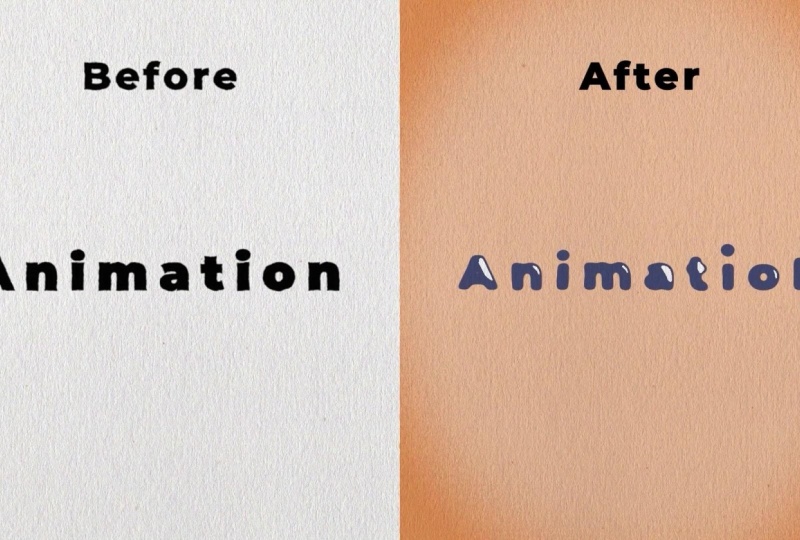
Textwerkzeug und tippe etwas Text ein. Ich tippe eine Animation ein. Die Schriftart, die Sie verwenden, spielt auch keine Rolle, aber ich werde
Montserrat Black verwenden Ich werde den Text in der
Mitte der Komposition zentrieren. Und das führt uns zu unserem
ersten Animationsprinzip Pose Depose versus
Straight-Ahead-Action Dies sind zwei
verschiedene Herangehensweisen an den Zeichenprozess Straight-Ahead-Actionszenen werden Bild für Bild
von Anfang bis Ende
animiert. Bei Pose Depose beginnen Sie mit dem Zeichnen von Keyframes und
füllen die Intervalle später füllen die Intervalle Geradeaus-Action
erzeugt eine flüssigere, dynamischere Bewegungsillusion
und eignet sich besser für
realistische Action-Sequenzen Andererseits
ist es schwierig, die
Proportionen beizubehalten und dabei
exakte, überzeugende
Posen zu kreieren . Posen eignet sich besser für dramatische und emotionale
Szenen, in denen Komposition und
der Bezug
zur Umgebung von größerer Bedeutung sind. Oft wird eine Kombination der beiden
Techniken verwendet. In der Computeranimation,
was wir tun, beseitigt
Computeranimation die Probleme der
Proportionen im Zusammenhang mit dem Zeichnen von Geradeaus-Action, aber Pose zu Pose
wird immer noch für
Computeranimationen verwendet , da sie Vorteile bei
der Komposition
bietet. Der Einsatz von Computern
erleichtert diese Methode und kann die fehlenden Sequenzen zwischen
den Posen automatisch ergänzen. Es ist weiterhin wichtig,
den Prozess zu überwachen und
die anderen Prinzipien anzuwenden müssen Sie
eigentlich nichts tun Für dieses Animationsprinzip müssen Sie
eigentlich nichts tun, da wir bei Bewegungsgrafiken die
meiste Zeit automatisch
Pose für Pose machen wir nun wissen, welche Art
von Animation wir erstellen, machen
wir weiter und erstellen diese einfache Slide-in-Textanimation. Ich rufe die
Position auf, indem
ich P drücke. Ich drücke einfach
die Stoppuhr, um
einen Keyframe einzufügen ich P drücke. Ich drücke einfach
die Stoppuhr, um
einen Keyframe einzufügen und ihn
auf der Timeline zu ziehen Im Moment spielt es keine Rolle
, wo. Jetzt werde ich den Y-Wert
ändern. Vielleicht füge ich hinzu, dass ich 300
zum Y-Wert hinzufüge. Da haben wir's. Und das erzeugt automatisch einen weiteren
Keyframe für uns. Lassen Sie uns nun herausfinden, wie lang diese Animation sein soll Vielleicht machen wir
es 1 Sekunde lang. Also ziehe ich den Keyframe auf
30 Frames auf der Timeline. Und da haben wir sie, unsere
einfache Slide-In-Animation. Jetzt können wir beginnen,
diese Animation mithilfe unserer
Animationsprinzipien zu verbessern .
4. Langsam ein- und langsam auslaufen: Langsam rein und langsamer
oder mit anderen Worten, langsam rein und langsam raus. Die Bewegung von Objekten
in der realen Welt, wie dem menschlichen Körper,
Tieren, Fahrzeugen usw.,
benötigt Zeit, um sich zu beschleunigen
und zu verlangsamen Aus diesem Grund werden
in der Nähe des Anfangs und des
Endes einer Aktion mehr
Bilder gezeichnet ,
wodurch ein verzögerter und verlangsamter Effekt entsteht, um eine
realistischere Bewegung zu erzielen Das Konzept betont die
extremen Posen des Objekts. Umgekehrt
werden weniger Bilder in
der Mitte der Animation gezeichnet , um eine schnellere Aktion
zu betonen Dieses Prinzip
gilt für Charaktere, die sich zwischen zwei
extremen Posen bewegen, z. B. im Sitzen
oder Aufstehen,
aber auch für
unbelebte, aber auch für
unbelebte sich bewegende Objekte wie
einen Wie ich bereits erwähnt habe, können
Slow-In und
Slow-Out auch
Ease In und Ease Out genannt werden Um unsere
Bewegungen in After Effects zu erleichtern und zu
löschen,
wählen Sie einfach unsere Keyframes aus und
drücken Sie F neun, um das
Ganze zu erleichtern Da haben wir es. Unser erstes Animationsprinzip
wird bereits angewendet. Wenn Sie After Effects bereits verwenden, wissen
Sie bereits, dass ein
einfaches Ein- und Ausschalten zu
einer flüssigeren Animation
zwischen unseren Keyframes führt einer flüssigeren Animation
zwischen unseren Keyframes Natürlich können wir
in unseren Diagrammeditor gehen und unsere Animation
nach unseren Wünschen anpassen Aber im Moment
lasse ich es so, wie es ist,
und wir werden es später
verbessern, indem wir unsere anderen
Animationsprinzipien verwenden
5. Erwartung (und Übertreibung): Das nächste
Animationsprinzip, das wir auf unsere Animation
anwenden werden,
ist Vorfreude Antizipation wird verwendet, um das Publikum auf
eine Aktion
vorzubereiten und die
Handlung realistischer erscheinen zu lassen Ein Tänzer, der vom Boden springt ,
muss zuerst die Knie beugen Ein Golfer, der einen Schwung macht
, muss zuerst den Schläger zurückschwingen. Die Technik kann auch
für weniger körperliche Aktionen verwendet werden, z. B. wenn ein Charakter
vom Bildschirm schaut, um die Ankunft einer
anderen Person zu antizipieren , oder die
Aufmerksamkeit konzentriert sich auf ein Objekt, das ein Charakter
gerade aufheben wird Um unserer eigenen Animation etwas Vorfreude
zu verleihen, können
wir, bevor unsere Animation
beginnt, nach oben zu animieren, bevor unsere Animation
beginnt, nach oben zu animieren, einige Frames weitergehen und unsere Animation nach
unten ziehen. Gehen wir also zu vielleicht
vier Frames auf der Wir werden
unseren ersten Keyframe kopieren und einfügen und
die Y-Position ziehen, sie
vielleicht auf 930
abzurunden. Da haben wir's. Bevor unsere Animation nach oben
geht, wird
sie ein bisschen sinken, und das kann
unsere Vorfreude sein Was wir auch tun können, ist
ein bisschen Überschwingen hinzuzufügen. Und Überschreitung ist nur ein anderes
Wort für Vorfreude,
aber es bedeutet, die letzte Ruhestätte zu überschreiten Wir können unseren letzten Keyframe kopieren, ihn in Frame 26 einfügen
und die Y-Position nach oben
ändern Ich werde meinen
525 machen. Also los geht's. Anstatt einfach nur von einem
Keyframe zum nächsten zu
animieren,
geht unsere Animation nun von einem
Keyframe zum nächsten zu
animieren, ein wenig nach unten,
was unsere Erwartung ist, und dann schießt sie
ein wenig darüber, bevor sie zur letzten Ruhestätte geht Ich gehe
in den Grafikeditor
und schaue mir die Geschwindigkeitsgrafik an Es sieht ein bisschen komisch aus. Eine einfache Lösung für dieses Problem besteht darin,
unsere Keyframes zu verwirren, indem Sie
sie auswählen, die Strg-Taste drücken und auf unsere Keyframes klicken. Dann können wir
sie ganz einfach lockern, und auf unsere Keyframes klicken. Dann können wir
sie ganz einfach lockern, indem wir F 9 drücken
und zurück in den Diagrammeditor
gehen Und ich fange an, unsere Keyframes zu
lockern. Ich beginne damit,
diese beiden in die Mitte zu ziehen, und gehe dann zu den
letzten Ich werde diese
beiden auch in die Mitte ziehen. Und für die
Hauptanimation in der Mitte ziehe
ich diesen
Griff nach links. Da haben wir's. Lass uns eine Vorschau ansehen
und sehen, wie das aussieht. Ich finde, das sieht
ziemlich gut aus. Also los geht's. Wir haben Vorfreude
und etwas Übertreibungen geweckt. Außerdem werde ich unsere
Keyframes auf
der Timeline ein wenig verschieben , damit die Animation nicht sofort
startet Vielleicht können wir es auf der Timeline auf fünf
Frames verschieben.
6. Squash und Stretch: Nur eine kleine Zusammenfassung dessen,
was wir bisher haben. Wir haben festgestellt
, dass die Art der
Animation von Pose zu Pose ist Wir haben etwas Lockerung und
Lockerung hinzugefügt, und wir haben auch etwas
Vorfreude und Überschreitung hinzugefügt Gehen wir nun mit unserer
Animation mit unserem nächsten
Prinzip, Squash und Stretch, noch einen Schritt weiter Der Zweck von Squash und Stretch besteht darin, gezeichneten oder
computeranimierten Objekten
ein Gefühl von Gewicht
und Flexibilität zu verleihen gezeichneten oder
computeranimierten Objekten
ein Gefühl von Gewicht
und Flexibilität zu Es kann auf einfache
Objekte wie einen springenden Ball
oder auf komplexere Konstruktionen
wie die Muskulatur
des menschlichen Gesichts angewendet oder auf komplexere Konstruktionen wie die Muskulatur
des menschlichen Im Extremfall kann eine zu stark gedehnte oder
gequetschte
Figur eine
komische Wirkung haben In realistischen Animationen ist
der wichtigste Aspekt dieses Prinzips jedoch, dass sich das Volumen
des Objekts
nicht ändert, wenn es
gequetscht oder nicht ändert, wenn es
gequetscht Wenn die Länge des Balls vertikal gestreckt
wird, seine Breite in drei
Dimensionen, also auch seine Tiefe, muss sich
seine Breite in drei
Dimensionen, also auch seine Tiefe,
entsprechend horizontal zusammenziehen in unserer eigenen Animation Da wir in unserer eigenen Animation nur eine
einfache Textanimation machen, glaube
ich nicht, dass wir uns zu
viele Gedanken über die
realistische Animation machen
müssen . Wenn wir jedoch
etwas wie einen springenden Ball animieren würden, müssten
wir einer vertikalen Dehnung
einen horizontalen Squash entgegensetzen . etwas Squash und Stretch
auf unsere Textanimation anwenden, fügen
wir eine einfache Skalierungsanimation hinzu Ich glaube, wenn unser Text nach oben animiert
wird, dehnen
wir den
Text ein wenig, und wenn der Text dann an seiner ursprünglichen Stelle
landet, kürzen
wir ihn ein
wenig,
und dann, ein paar Frames später, kehren
wir
zu seiner normalen Skalierung Rufen Sie also zunächst
die Positions- und
Skalierungseigenschaften auf, indem Sie P
drücken,
die Umschalttaste gedrückt halten
und S drücken. Wir gehen zum
Keyframe für
die zweite Position und
drücken die Stoppuhr für die Skalierung,
um einen Keyframe einzufügen die Positions- und
Skalierungseigenschaften auf, indem P
drücken,
die Umschalttaste gedrückt halten und S drücken. Wir gehen zum Keyframe für
die zweite Position und . Gehen wir nun zum Keyframe für die
dritte Position. Wir heben die Verknüpfung der Skala auf, sodass wir einfach die Y-Eigenschaft ändern
können Wir ändern unsere
Y-Skala auf eins von 15%. Jetzt gehen wir zum Keyframe mit der
letzten Position über. Und was wir tun wollen,
ist,
die Keyframe-Taste zu drücken , weil wir wollen, dass diese beiden Keyframes
gleich bleiben Wir wollen keine
Animation zwischen ihnen. Jetzt
bewegen wir uns, sagen wir, über fünf Frames auf der
Timeline zu Frame 40,
und das ist der Punkt, an dem
wir etwas Squash machen werden Wir ändern unsere Y-Skala auf 85%
und einige Frames
später, bei Frame 43, wir zu
unserer normalen Skalierung zurück und
ändern unsere
Skalierungseigenschaft auf 100 Sehen wir uns nun eine Vorschau an, wie es
aussieht. Es ist sehr subtil, aber ich denke es trägt so viel
zur Animation bei. All diese kleinen
subtilen Dinge können deine Animationen so viel besser
aussehen lassen. Und ich denke, wir können es lockern und es vorerst
einfach bei der
grundlegenden Leichtigkeit belassen.
7. Durchlaufen und Überschneiden: Durchfolgen und
überlappende Aktion ist eine allgemeine Überschrift für zwei
eng verwandte Techniken , die dazu beitragen, Bewegungen
realistischer darzustellen der
Eindruck erweckt wird
, dass der Charakter den Gesetzen der Physik
folgt,
einschließlich des
Trägheitsprinzips einschließlich des
Trägheitsprinzips Follow-Through bedeutet, dass sich
lose miteinander verbundene Körperteile weiter
bewegen sollten, nachdem
der Körperteile weiter
bewegen sollten, nachdem
der Charakter angehalten hat,
und dass sich die Körperteile über den Punkt hinaus
bewegen sollten, an dem
der Charakter angehalten hat, nur um anschließend wieder zurückgezogen zu werden In Richtung des Massenschwerpunkts oder mit unterschiedlich starker
Schwingungsdämpfung Als überlappende Wirkung
wird die Tendenz bezeichnet Körperteile dazu neigen, sich unterschiedlich schnell zu
bewegen Zum Beispiel bewegt sich ein Arm zu anderen Zeitpunkt als
der Kopf und so weiter Eine dritte verwandte
Technik ist das Ziehen, bei dem eine Figur anfängt, sich
zu bewegen, und Teile von ihnen benötigen einige
Frames, um aufzuholen. diesen Teilen kann es sich um
unbelebte Objekte wie Kleidung oder Antennen an
einem Auto oder um Körperteile wie Arme und menschliche Körper Der Rumpf ist der Kern
mit Abhängigkeiten zwischen Armen, Beinen, Kopf und Haaren, die normalerweise der Bewegung
des Rumpfes folgen Körperteile mit Muskelgewebe, wie z. B. große Mägen oder
Brüste oder die lockere Haut eines Hundes, neigen eher zu
eigenständiger Bewegung
als knochigere eigenständiger Bewegung
als Auch hier kann eine übertriebene Anwendung
dieser Technik einen komischen Effekt haben
. Realistischere
Animationen müssen
die Aktionen genau zeitlich abstimmen, um ein überzeugendes
Ergebnis zu erzielen Der bewegliche Griff animiert zwischen zwei sehr
ähnlichen Positionen Selbst Figuren, die still sitzen oder sich
kaum bewegen, können Bewegungen
wie Atmen oder
leicht wechselnde Positionen zeigen wie Atmen oder
leicht wechselnde Positionen Dadurch wird verhindert, dass das
Zeichnen zur Umsetzung
dieses Prinzips in unsere eigene Animation Wir könnten alle Buchstaben
unseres Wortes zu einem anderen Zeitpunkt animieren lassen In dieser Lektion werde
ich Ihnen also
zwei verschiedene Methoden zeigen, um unsere Buchstaben zu
verrechnen Die erste Methode ist viel
anfängerfreundlicher, aber obwohl sie vielleicht einfacher ist, ist
sie viel weniger fehlerverzeihend, wenn wir unsere
Animationen später optimieren Die zweite Methode
verbindet alle unsere Ebenen
mithilfe einer Expression zu einer Ebene Auf diese Weise folgen
alle Ebenen, wenn wir die
Animation auf einer Ebene bearbeiten . Sie werden sehen, was ich meine, wenn
wir das implementieren. Ich würde also empfehlen, sich diese Lektion bis
zum Ende anzusehen, und dann können Sie entscheiden, welche Methode Sie verwenden möchten. Wir beginnen, indem wir mit der rechten
Maustaste auf unseren Text klicken. Gehe zu Formen aus Text erstellen. Wir
müssen diese Ebene
für jeden Buchstaben
duplizieren. Ich
dupliziere meine Ebene sieben
Mal, schalte den Inhalt herunter und wir löschen
alle anderen Buchstaben hier,
außer dem A, dann benennen
wir diese Ebene in A um, und das machen
wir für jeden Buchstaben Ich mache
das vielleicht schneller, aber im Grunde
gehen wir jede Ebene durch
und löschen jeden Buchstaben
außer dem, und löschen jeden Buchstaben den wir wollen, und dann
benennen wir die Und mir wird
gerade klar, dass ich einen weiteren
erstellen muss, weil
ich einen Buchstaben vergessen habe Okay, jetzt, wo wir damit fertig sind, werden wir unsere
Schichten ausgleichen. Wir können alle unsere Ebenen auswählen, zu einem Bild
auf der Timeline
gehen, die Alt-Taste und die eckigen Klammern
gedrückt halten, Alt-Taste und die eckigen Klammern
gedrückt halten um unsere Ebenen
auf der Timeline auszuschneiden. Dann ziehe ich meine Ebenen auf die Timeline, sodass sie
nur ein Bild lang sind. Ich kann mit der rechten Maustaste auf die Ebenen klicken. Gehen Sie zum Keyframe-Assistenten und ordnen Sie
Ebenen an. Wir klicken einfach auf Okay. werden alle unsere Ebenen auf der Timeline um
einen Frame versetzt. Jetzt müssen wir unsere Ebenen
wieder
herausziehen , damit sie sich
über die gesamte Timeline erstrecken. Und das Gleiche müssen wir zu Beginn
der Timeline tun. Und im
Grunde genommen haben wir nur unsere Keyframes
auf der Timeline verschoben Das ist einfach eine viel
schnellere Methode. Sie sehen, wenn wir unsere
Keyframes mit der U-Taste aufrufen, sind
sie alle um einen Frame versetzt Das ist also die erste Methode
, um unsere Ebenen abzugleichen. Jetzt
zeige ich Ihnen eine andere Methode, die einen Ausdruck verwendet Zu Beginn
klicken
wir mit der rechten Maustaste auf Formen aus Text erstellen. Dann duplizieren wir diese Ebene für jeden Buchstaben
genug oft, sehr ähnlich wie bei
unserer ersten Methode. Wir werden sie einfach alle
durchgehen, alle Buchstaben
löschen, die
wir nicht wollen, und wir werden unsere Ebene
umbenennen, genau wie bei unserer ersten Methode. Okay. Jetzt, wo wir damit
fertig sind,
werden die
Dinge ein bisschen anders. Wir werden
die Keyframes für
all unsere Buchstaben aufrufen , mit Ausnahme des ersten A-Buchstabens, und wir werden die gesamte Animation
entfernen weil wir sie
durch einen Ausdruck ersetzen werden sie
durch einen Ausdruck ersetzen Denken Sie daran, dass
Sie zum Löschen der Animation einfach die Stoppuhr drücken können Jetzt können wir die
Schlüsselbilder für unsere A-Ebene aufrufen Nun, da wir die Position für unser N gefunden
haben, drücken wir Alt
und drücken die Stoppuhr Und in diesem Feld werden
wir unseren ersten Ausdruck schreiben Ich werde zuerst
eine Variable schreiben. P ist gleich, und ich werde den Pick-Whip benutzen
, um mir die Position
zu schnappen Beenden Sie das
mit einem Semikolon. Gehen Sie zu unserer nächsten Zeile und ich werde meinen Ausdruck aufschreiben P-Punktwert nach dem anderen. Denken Sie daran, dass Groß- und Kleinschreibung beachtet wird Schreiben Sie es
also genau so auf,
wie es angezeigt wird. Und hier schreibe ich Zeit -0,10 0,1 Sekunden,
weil Ausdrücke immer in Sekunden sind Und wie Sie sehen können, wenn wir die Zeitlinie
durchgehen, animiert
unser N genau einen Punkt
einer Sekunde später als unser A, was genau
das ist, was Jetzt werden wir
dasselbe für die Skalierung tun. Ich fange mit einer Variablen an. S ist gleich. Benutze den
Pick-Whip, um nach der Waage zu greifen. Beenden Sie es mit einem Semikolon. Gehe zur nächsten Zeile. Geben Sie den
Punktwert der Variablen jeweils ein. T -0,1 Sekunden. Da haben wir's. Jetzt kopiert es auch die
Skalenanimation. Und das werden wir für jeden Buchstaben
tun. Das einzige, was
wir am Ausdruck für
den Rest
unserer Briefe ändern werden, ist das Timing. Aber ja, jetzt werden alle
Änderungen, die Sie an der A-Ebene vornehmen,
auf die anderen Buchstaben übertragen
, weil wir auch hier einen Ausdruck verwenden ,
der die gesamte Animation kopiert. Also werde ich
weitermachen und
diesen Ausdruck
für die Position kopieren . Gehen Sie zum nächsten Buchstaben, drücken Sie
Alt, um einen Ausdruck hinzuzufügen, fügen Sie ihn
dann einfach
in dieses Feld und wir
ändern ihn auf 0,2. Dadurch wird die
Positionsanimation übernommen, weitere 0,1 Sekunden später. Das
Gleiche machen wir mit der Waage. Und du hast es erraten. Wir machen für jeden Buchstaben
dasselbe. Also werde ich das wahrscheinlich einfach
schnell durcharbeiten. Aber denken Sie daran, dass
wir bei jedem Buchstaben die
Zahl auf 0,3 — 0,4 usw. ändern werden. Da haben wir's. Sehen wir uns
eine Vorschau unserer Animation an.
8. Sekundäre Animation: Nachdem wir nun
einige Folgemaßnahmen und
Überlappungen durch
Versetzung unserer Buchstaben hinzugefügt haben , können
wir zu unserem nächsten
Animationsprinzip übergehen,
nämlich der sekundären Aktion Das Hinzufügen von Nebenaktionen
zur Hauptaktion verleiht einer Szene mehr Leben und kann
dazu beitragen, die Hauptaktion zu unterstützen Eine Person, die geht, kann gleichzeitig ihre Arme schwingen oder sie in der Tasche behalten, sprechen oder pfeifen oder Emotionen durch ihren
Gesichtsausdruck ausdrücken Das Wichtigste an
sekundären Aktionen ist, dass sie die betonen, anstatt Hauptaktion
betonen, anstatt sie von ihr
abzulenken Wenn letzteres der Fall ist, diese Aktionen
besser weggelassen werden. Zum Beispiel bleiben
Gesichtsausdrücke während
einer dramatischen Bewegung oft unbemerkt In diesen Fällen ist es besser, sie
zu Beginn und am
Ende
der Bewegung einzubeziehen Beginn und am
Ende
der als währenddessen Hallo, Lehrer
aus der Zukunft hier. Erinnerst du dich an den Anfang dieses
Kurses, als ich gesagt habe, dass es
egal ist, welche Schrift du
benutzt? Nun, ich habe gelogen. In dieser Lektion werden
wir die Punkte auf unseren Augen
animieren Wenn Ihre Schrift
keine Punkte auf den Augen hat, können
Sie
diese Lektion nicht abschließen . Aber mach dir keine Sorgen. Es ist für
das Klassenprojekt nicht unbedingt erforderlich. Sie können zur
zweiten Hälfte
dieser Lektion übergehen, in der wir
eine Animation mit Deckkraft hinzufügen,
oder, was noch besser ist,
Sie können ein Brainstorming durchführen , wie Sie
Ihrer eigenen Animation
Sekundärbewegungen hinzufügen können Ihrer eigenen Animation
Sekundärbewegungen hinzufügen Ich denke, eine
Möglichkeit,
etwas Sekundärbewegung hinzuzufügen , besteht darin, die Punkte auf
unseren Augen zu animieren Ich fange damit an, alle meine Ebenen
auszuwählen, mit der
rechten Maustaste zu klicken und mit der
Unterkomposition zu beginnen . Und wir werden diese neue
Komposition Animationstext nennen. Jetzt gehen wir
zu unserem Projektmenü und
wählen unsere Animationstextkomposition aus. Wir werden
es duplizieren, indem wir Strg D drücken Dadurch wird eine neue Komposition erstellt, und wir werden diese Komposition in Punkte umbenennen haben ,
weil wir
eine Komposition mit
unserem Animationstext werden
und die andere Komposition unsere Punkte enthält. Wir werden mit der Komposition unseres
Animationstextes beginnen. Wir werden unser I herunterschalten und das obere I
hier
löschen , um unseren Punkt loszuwerden Jetzt machen wir
dasselbe für unser zweites Ich schalte die Ebene runter, schalte den Inhalt
runter, schalte
dieses I
runter, lösche Jetzt haben wir eine Komposition, die
nur unseren Animationstext ohne
Punkte enthält Jetzt
müssen wir zu
unserer Punktekomposition übergehen und das Gegenteil tun. Lösche hier alles
außer den Punkten. Abgesehen von einer Sache, die wir beachten sollten,
ist, dass wir diese
oberste A-Ebene behalten
müssen , weil das die Ebene ist, auf der
unsere Animation steht. Denn denken Sie daran, dass alles durch einen Ausdruck
miteinander verbunden ist . Wir können die
Sichtbarkeit darauf ausschalten. Ich lösche weiterhin
alle Buchstaben, schalte den
I-Inhalt herunter und bei diesem löschen
wir das zweite
E. Das Gleiche machen wir für
die andere Augenschicht. Lösche den zweiten. Jetzt haben
wir also eine Komposition
, die nur unsere Punkte enthält. Und denken Sie daran, der
Grund, warum wir
diese A-Ebene beibehalten , ist, dass das die Ebene mit all
unseren Animationen ist. Jetzt kehren wir zu
unserer Hauptkomposition zurück. Jetzt fügen wir
unsere Punktekomposition in unser Projektfenster ein. Jetzt können wir damit beginnen, unsere
Punktanimation zu animieren. Ich denke, wir werden die Punkte innerhalb
der Hauptkomposition
animieren Wir
müssen also
unsere Punktebene duplizieren und
einige Masken zeichnen , um
die beiden Punkte voneinander zu trennen Ich nehme die Punktebene dupliziere sie mit Strg
D. Auf der ersten Punktebene nehme
ich das
Rechteckwerkzeug und zeichne eine Maske über die
erste Hälfte des Bildschirms. Das wird für unseren ersten Punkt sein. Apropos, stellen Sie sicher, dass
die Maske auf Hinzufügen eingestellt ist. Ich werde
diese Ebene in Punkt eins umbenennen. Nach unserem zweiten Punkt machen
wir dasselbe, zeichnen
aber die Maske auf der anderen Seite des Bildschirms.
Das wird unser Punkt zwei sein. Ich werde die Ebene umbenennen. Also beginnen wir mit der
Animation von Punkt eins. Ich denke, für Punkt
eins könnten wir den Punkt nach oben springen lassen, während
das I nach oben animiert Und wenn der Buchstabe dann landet, holt der
Punkt auf, fast
wie ein kleiner Sprungeffekt. Bild 20 rufen wir die Position mit P auf und
drücken die Stoppuhr, um einen Keyframe
einzufügen drücken die Stoppuhr, um einen Keyframe
einzufügen Ich denke, vielleicht gehen wir zu Frame 32
über. Und hier werden wir unsere Y-Position nach oben
ziehen. Ich werde
200 von der Y-Position subtrahieren. Dann gehen wir auf der Zeitleiste
weiter. Dann versuchen wir es vielleicht mit Bild 44. Wir kopieren den ersten
Keyframe und fügen ihn ein. Wählen Sie unsere Keyframes aus und drücken Sie
F neun, um einige einfache Es hinzuzufügen. Sehen wir uns eine Vorschau an, wie
das aussieht. Ich denke auf
Anhieb, das sieht ziemlich gut aus. Wir könnten in
den Grafikeditor gehen. Ich bin auf der
Geschwindigkeitskurve und werde diese Griffe ziehen, einen nach links,
einen nach rechts. A Ich finde, das
sieht ziemlich gut aus. Ziemlich gut für einen ersten Versuch. Jetzt können wir zu unserem zweiten Punkt gehen. Punkt zwei, ich denke, wir können
ihn
vielleicht einfach vom
oberen Bildschirmrand einwerfen lassen. Also müssen wir einen
Punkt auf der Timeline finden. Ich denke, es ist Frame 54, wenn wir wollen, dass der Punkt an
seiner normalen Position ist. Also rufen wir die Position auf
und drücken die Stoppuhr. Jetzt müssen wir auf
der Timeline zu einem Punkt zurückkehren der Timeline zu einem Punkt , an dem unser Punkt wieder auftauchen
soll Und ich ziehe einfach
die Y-Position bis unser Punkt nicht mehr auf dem Bildschirm ist. Ich runde es einfach auf minus 100
ab. Ich werde auch die Zeitleiste
kürzen, sodass wir diesen Punkt
erst zu diesem Zeitpunkt sehen. Die eckige Alt-Klammer ist
der Schlüssel dazu. Es ist eine nette Abkürzung, das zu wissen. Wir wählen diese Keyframes aus und
drücken F neun, um ES zu beschleunigen. Und für diesen wollen wir
eine schöne, schnelle Bewegung weil es natürlicher
aussieht , als würde der Ball tatsächlich vom Himmel
fallen Wir gehen in die Geschwindigkeitskurve und ziehen
diese beiden Griffe nach rechts. Dort sieht das
viel natürlicher aus. Da haben wir's. Wir haben
unsere Punktanimationen. Und jetzt, als
zweite Bewegung, warum nutzen wir das nicht
als Gelegenheit, um die Opazität
der
animierten Buchstaben zu animieren Wir werden mit unserer
Animationstextkomposition beginnen. Rufen Sie die E-Frames für
die A-Ebene hervor, indem Sie auf. Drücken Sie die Umschalttaste und halten Sie T gedrückt
, um die Deckkraft zu erhöhen. Ich reduziere die Deckkraft auf 0% und drücke die Jetzt müssen wir entscheiden,
an welchem
Punkt die Opazität auf 100 steigen
soll Ich denke, Frame 25 könnte gut sein. Also werden wir die
Opazität wieder auf 100 bringen. Wählen Sie die Keyframes
und F nine für EZ Es aus. Ich denke, das könnte gut sein. Wenn ich durch die Zeitleiste
scrolle, kann ich sehen, dass wir
immer noch ein bisschen
von unserer Vorfreude sehen können ,
was wir wollen für die restlichen Ebenen den Da ich für die restlichen Ebenen den Ausdruck
verwendet habe, werde
ich das Gleiche für
die Deckkraft aller
anderen Buchstaben tun die Deckkraft aller G, um meinen Ausdruck einzugeben. Ich gebe O gleich ein und
verwende die Auswahltaste, um die Deckkraft für
die A-Ebene Überspringe eine Zeile und gebe
dann den Punktwert für den Ausdruck ein,
Klammerzeit Jetzt hat das N die
Opazitätseigenschaften kopiert, aber nur 0,1 Sekunden später Und das sollte einfach sein. Wir kopieren
einfach diesen Ausdruck und fügen ihn in die Deckkraft
der restlichen Ebenen Und natürlich ändern wir
die Zahl auf jeder Ebene. Dieser ändert sie auf zwei und so weiter für den
Rest der Buchstaben. Und ich werde den Rest einfach im
Schnelldurchlauf durchgehen. Und denken Sie daran: Wenn Sie den Offset mit
der anderen Methode vorgenommen haben , müssen
Sie
die Opazitätseigenschaft kopieren und in alle
Buchstaben einfügen die Opazitätseigenschaft kopieren und in alle
Buchstaben Lassen Sie uns nun eine Vorschau der gesamten Animation anzeigen und sehen,
wie sie aussieht Ich finde, das
sieht ziemlich gut aus. Ich kopiere die
Opazitäts-Keyframes und
wir gehen zu unserer
Punktkomposition Und ich möchte nur
sichergehen, dass ich die Animation in dieselben Frames
einfüge Also gehen wir zu
Bild fünf über und fügen ein. Und natürlich
müssen wir dasselbe für
unsere Deckkraft auf den beiden I-Ebenen tun unsere Deckkraft auf den beiden I-Ebenen Ich gehe einfach zurück zur Animationstextkomposition,
kopiere den Ausdruck
für diese Ebene und
füge ihn hier in Animationstextkomposition, kopiere den Ausdruck
für diese Ebene die Deckkraft Machen Sie dasselbe
für die Sekunde, in der ich diesen Ausdruck
kopiere, gehe
zur Punktkomposition füge ihn in die zweite Jetzt haben diese Punkte
dieselbe Animation wie ihr Gegenstück zu
Animationstextkompositionen Gehen wir nun zur
Hauptkomposition und sehen uns eine Vorschau unserer Animation an. Für mich sieht das ziemlich gut aus. Natürlich kannst du deine
animieren, wie du willst, aber ich denke, ich werde meine so
lassen
9. Übertreibung: Nachdem wir unserer Animation nun etwas
Sekundärbewegung hinzugefügt haben ,
kommen
wir zu unserem nächsten
Animationsprinzip, Übertreibung Übertreibung ist in der Tat
besonders nützlich für Animationen, da animierte Bewegungen, die eine perfekte Nachahmung der
Realität
anstreben, perfekte Nachahmung der
Realität
anstreben statisch und langweilig wirken können Der Grad der
Übertreibung
hängt davon ab , ob man Realismus oder
einen bestimmten Stil wie eine Karikatur oder den Stil
eines bestimmten Künstlers anstrebt einen bestimmten Stil wie eine Karikatur oder den Stil eines Die klassische Definition
von Übertreibung, die von Disney verwendet wurde,
bestand darin, der Realität treu zu bleiben und sie
nur als eine
wildere, extremere Form darzustellen Andere Formen der
Übertreibung können
die übernatürlichen oder
surrealen Veränderungen der physischen Merkmale
einer Figur oder von
Elementen in der Handlung selbst beinhalten die übernatürlichen oder
surrealen Veränderungen der physischen Merkmale
einer Figur oder von Elementen in der Handlung selbst Es ist wichtig, bei Übertreibungen
ein gewisses Maß an Zurückhaltung walten zu lassen Wenn eine Szene
mehrere Elemente enthält, sollte
ein ausgewogenes
Verhältnis zwischen
diesen Elementen hergestellt werden
, um den Betrachter nicht zu
verwirren oder zu
überrumpeln verwirren oder zu
überrumpeln Wenn es um
unsere eigene Animation geht, haben
wir
bereits
einige Übertreibungen eingebaut , indem wir unseren ersten Punkt
animiert Diese Animation an sich
ist schon übertrieben. Ich denke, wir könnten noch ein bisschen
weiter gehen, indem vielleicht
unsere maßstabsgetreue Animation übertreiben Also werde ich mich mit unserer Komposition für
Textanimationen befassen. Und bei unserem Keyframe der zweiten
Skala werde
ich ihn
vielleicht auf 30% erhöhen Außerdem müssen wir
unseren dritten Keyframe auf einen Keyframe von
30% ändern , denn denken Sie daran, dass diese beiden Keyframes identisch
sind Und wenn unser Text dann auf dem Boden
landet, fügen
wir
etwas mehr Squash hinzu, reduzieren unseren
Squash vielleicht Lass uns eine Vorschau davon sehen.
Und denken Sie daran Wenn Sie Ihren Offset
mit den Expressions
erstellt haben, ist das
für Sie extrem einfach , da die
gesamte Animation , die wir auf dieser Ebene ändern auf
die anderen Buchstaben übertragen werden
sollte. Wenn Sie es
anders machen würden, die einfachere Methode, müssten
Sie
die Maßstabsanimation von
unserer A-Ebene kopieren und auf alle
anderen Buchstaben einfügen die Maßstabsanimation von . Sie also einfach daran, wenn Sie Ihre
eigenen Animationen erstellen. Ich gehe in
meine Punktebene und ändere auch
die Skalierung der Punkte. Gehe zur Animation der zweiten
Skala. Keyframe der zweiten Skala,
stellen Sie ihn auf 130 um. Gehen Sie zum dritten Keyframe und ändern Sie ihn ebenfalls auf 130 Dann gehen wir runter zu
unserem Squash-Keyframe ändern ihn auf 70%.
Und da haben wir es Kehren wir nun zu
unserer Hauptkomposition zurück. Sehen Sie sich an, wie es
aussieht. Da haben wir's. Wir haben unserer
Maßstabsanimation ein wenig
Übertreibung hinzugefügt ,
und denken Sie daran, dass unsere
erste Punktanimation ebenfalls eine übertriebene
Animation ist
10. Zeitlicher Ablauf: Timing bezieht sich auf die Anzahl der Zeichnungen oder Frames
für eine bestimmte Aktion, was sich in der
Geschwindigkeit der Handlung auf dem Film niederschlägt Auf rein physikalischer Ebene lässt das
richtige Timing Objekte den
Anschein erwecken, lässt das
richtige Timing Objekte als ob sie den
Gesetzen der Physik gehorchen Zum Beispiel
bestimmt das Gewicht eines Objekts, wie es
auf einen Impuls wie einen Stoß reagiert Leichte Objekte
reagieren schneller als schwere. Das richtige Timing ist entscheidend,
um die Stimmung, das
Gefühl und die Reaktion
eines Charakters zu bestimmen. Es kann auch ein Mittel sein,
um Aspekte der Person
einer Figur zu vermitteln . Das ist
also der Teil des Animationsprozesses, bei dem
wir überlegen würden, ob das Timing unserer Animationen für das,
was wir animieren,
logisch sinnvoll für das,
was wir animieren,
logisch sinnvoll Wenn wir
etwas Komplexes animieren würden, beispielsweise eine Charakteranimation, wäre
dieser Prozess viel
länger und Aber für etwas wie
eine Textanimation, wie in unserem Fall, würden wir
hier unsere Zeitleiste
durchgehen, vielleicht unsere
Keyframes etwas absetzen, oder wir können unsere Ebenen verschieben oder wir könnten in
den Diagrammeditor Ändern Sie die Beschleunigung
unserer Animation. Das sind alles Dinge, die
wir
berücksichtigen können , wenn wir unser Timing
anpassen Für meine Animation finde ich, dass das
Timing ziemlich gut aussieht. Das einzige, was ich jetzt anpassen
möchte, ist vielleicht die Skalenbeschleunigung
im Diagrammeditor
anzupassen Also werde ich
weitermachen und zum Ende
vorspulen Da haben wir's. Ich habe nur ein paar kleinere Änderungen
am Diagrammeditor und an der Skalierungsanimation
vorgenommen, damit sie besser zu unserer
Positionsanimation
passen Wenn Sie den Offsetting
mit der Expression-Methode vorgenommen haben, sollte die gesamte Animation die
anderen Buchstaben übertragen werden Falls nicht, müssen
Sie
die Skalierungs-Keyframes kopieren und sie in
Ihre anderen Buchstaben
einfügen Und das
liegt natürlich ganz bei Ihnen. Sie können Ihre Animationen nach
Belieben vereinfachen.
11. Inszenierung: Dieses Prinzip
ähnelt der Inszenierung, wie sie in
Theater und Film bekannt ist Ziel ist es, die Aufmerksamkeit
des Publikums zu lenken und deutlich zu machen, was
in
der Szene am wichtigsten ist in
der Szene am Johnson und Thomas definierten es als die Präsentation einer
Idee, sodass völlig und
unmissverständlich klar ist, ob
es sich bei
dieser Idee um eine Handlung, eine
Persönlichkeit, einen
Ausdruck oder eine Stimmung handelt Persönlichkeit, einen
Ausdruck oder eine Stimmung Dies kann auf verschiedene
Weise geschehen, z. B. durch die Platzierung
einer Figur im Rahmen, durch
die Verwendung von Licht und Schatten oder durch den Winkel und die
Position der Kamera Der Kern dieses Prinzips
besteht darin, sich auf
das Wesentliche zu konzentrieren und unnötige Details
zu vermeiden. Da das Einzige in unserer
Szene unsere Textanimation ist, gilt
dieses Animationsprinzip
nicht wirklich für uns, aber warum nutzen wir das nicht als Gelegenheit,
unsere Animation
ein wenig zu stilisieren? Als Erstes ziehe
ich
diese Farbpalette hinein , die ich auf der Coolers-Website
erstellt habe Ich verkleinere es und
lege es in die
Ecke meines Bildschirms Ich werde
einen neuen Hintergrund erstellen,
indem ich einen neuen Festkörper übereinanderlege. Ich nenne ihn BG für Hintergrund. Benutze den Farbwähler und
wähle eine meiner Farben. Ziehen Sie diese neue Ebene an den
unteren Rand des Ebenenstapels. Jetzt füge ich meiner Textanimation einen Fülleffekt
hinzu. Auch hier nehme ich
den Farbwähler und wähle vielleicht diese
dunkelblaue Farbe Kopiere die Füllung und füge sie zu meinen beiden Punktebenen hinzu, indem du
sie in meine Punktebenen einfügst Blau und Orange sind kontrastierende
Farben, was mit anderen
Worten bedeutet , dass sich
diese Textanimation vom Hintergrund abhebt Übrigens habe ich
einen ganzen Kurs, sich der Auswahl von Farben
widmet falls Sie daran interessiert sind. Warum nicht für den letzten
Schliff ohne Vignette? Vignetten eignen sich hervorragend, um
die Aufmerksamkeit des Betrachters in
die Mitte des Ich erstelle mit dem Rechteckwerkzeug eine neue
Formebene. Ich benenne sie in Vignette um,
wobei die Vignette ausgewählt ist. Ich gehe zu meinem
Ellipse-Tool. Ich werde sicherstellen, dass „Tool
erstellt Maske“ ausgewählt ist. Jetzt können wir
auf das Ellipse-Werkzeug doppelklicken , um eine Maske über
unserer Vignettenebene zu erstellen Wir müssen den Modus zum
Subtrahieren ändern. Rufen Sie die Feder
mit der F-Taste auf, und wir können diese Feder hochziehen bis wir eine gut
aussehende Vignette Damit die Vignette einen dunkleren Farbton
der Hintergrundfarbe annimmt, können
wir den Modus
der Ebene auf
Überlagerung einen dunkleren Farbton
der Hintergrundfarbe annimmt, ändern Da haben wir's. Die Vignette sieht für meinen Geschmack etwas zu
gesättigt Also das Erste, was ich tun werde, ist die Feder wieder zur Sprache zu
bringen. Dreh die Feder noch
ein bisschen höher. Und eine andere Sache, die ich tun könnte ist, die Deckkraft
mit der Taste T zu erhöhen die Deckkraft auf 50% zu
ändern Ich finde, das
sieht toll aus.
12. Bogen: Die meisten natürlichen Aktionen neigen dazu, einer
bogenförmigen
Flugbahn zu folgen, und Animationen sollten
diesem Prinzip folgen, indem sie impliziten
Bögen
folgen, um impliziten
Bögen
folgen Diese Technik kann auf
ein bewegtes Glied angewendet werden, indem ein Gelenk
gedreht wird,
oder auf ein geworfenes Objekt, indem es sich entlang einer Parabelbahn Die Ausnahme ist eine
mechanische Bewegung,
die sich typischerweise in geraden Linien Geschwindigkeit
oder der Impuls eines Objekts zunimmt, neigen
Bögen dazu, sich in der
Vorwärtsbewegung abzuflachen und sich in Kurven zu
verbreitern Baseball tendiert ein Fastball
dazu,
sich in einer geraderen
Linie zu bewegen als andere Spielfelder, während ein Eiskunstläufer, der sich mit
Höchstgeschwindigkeit bewegt ,
nicht so
scharf abbiegen könnte wie ein
langsamerer Skater und mehr Boden zurücklegen
müsste, um scharf abbiegen könnte wie ein
langsamerer Skater und mehr Boden zurücklegen
müsste die Runde zu beenden Ein Objekt in Bewegung, das
sich ohne ersichtlichen
Grund aus seinem natürlichen Bogen bewegt , wirkt unregelmäßig
als Bei der Animation
eines Zeigefingers
sollte
der Animator beispielsweise sicherstellen, dass bei
allen Zeichnungen zwischen
den beiden extremen Posen
die Fingerspitze
einem logischen Bogen
von einem Extrem zum nächsten folgt von einem Extrem Herkömmliche Animatoren
neigen dazu, den Bogen
leicht auf Papier zu zeichnen , um ihn später zu
löschen. Laien sieht
es also im Grunde viel natürlicher aus, etwas in
einer Bogen- oder Ovalform
zu animieren
als in einer geraden Linie Nun, das kann für
jede Art von Animation gelten, besonders
aber für
Charakteranimationen Hier ist ein Beispiel für einen
Gehzyklus, den ich vor einiger Zeit gemacht habe, und ich habe
den Bewegungspfad erwähnt. Und wie Sie sehen können, animiere
ich den
Fuß, wenn er den Boden verlässt , nicht in
einer geraden Linie oder in
einer Dreiecksform,
sondern
eher einer geraden Linie oder in
einer Dreiecksform, in einer ovalen Form, und genau das sagt
das Bogenprinzip Es sieht viel
natürlicher aus,
etwas in einem Bogen zu animieren als Wie können wir das also
in unsere eigene Textanimation implementieren? Nun, für diese einfache
Textanimation können wir nicht
viel tun, außer einer Sache, die wir meiner Meinung nach tun
können , ist vielleicht
unsere zweite Punktanimation so zu animieren,
dass , ist vielleicht
unsere zweite Punktanimation so zu animieren unsere zweite Punktanimation so zu von der Seite aus dem Bildschirm
kommt,
fast so, als wäre es
ein springender Ball Also werde ich die
Position für meinen Punkt zwei aufrufen
und wir müssen
diese Animation anpassen, damit sie von der Seite
animiert Wir werden unseren zweiten
Keyframe unverändert lassen. Wir gehen zu unserem ersten Keyframe
und ich
verschiebe die Position
so, dass sie vom rechten Bildschirmrand
aus animiert wird dass sie vom rechten Bildschirmrand
aus animiert Jetzt, wo es von der Seite des Bildschirms aus animiert wird, müssen
wir noch einige Anpassungen vornehmen,
damit es eher in
einer
ovalen Form animiert Zunächst werde ich die Keyframes vorerst etwas lockerer machen,
nur um
das Ganze zu vereinfachen. Sie können Keyframes
deaktivieren, indem Sie sie auswählen, die
Strg-Taste drücken und auf die Keyframes
klicken Ich denke also, dass
wir gegen die Hälfte oder
vielleicht etwas nach der Hälfte einen weiteren Keyframe hinzufügen müssen Wir werden unsere
Y-Position ein wenig erhöhen. Jetzt müssen wir die Kurve
des Bewegungspfads glätten Kurve
des Bewegungspfads Zuerst gehe ich
zu unserem ersten Keyframe und verschiebe die
Y-Position etwas weiter nach unten,
vielleicht runde ich Y-Position etwas weiter nach unten, sie auf Ich
zoome den zweiten Punkt auf
unserem Bewegungspfad ein wenig zweiten Punkt auf
unserem Bewegungspfad heran
und hole mir das Zeichenstift-Werkzeug Genauer gesagt nehme
ich
das Werkzeug „Wirbel ändern und klicke
auf diesen Mittelpunkt,
um ihn ein wenig zu glätten Und da haben wir es.
Wir sind auf dem Weg dorthin. Es sieht jetzt ein
bisschen natürlicher aus. Jetzt, auf diesen mittleren Keyframe, ich klicke mit der rechten Maustaste und ich werde mich durch die
Zeit bewegen. Falls Sie nicht wissen,
was das bedeutet, bedeutet das, dass
ich, wenn wir
unsere Keyframes
im Diagrammeditor lockern , sie auswähle und F 9 drücke Unser Zeit-Keyframe „Rove Across ist jetzt nur noch ein Teil
des Bewegungspfads, und wir müssen uns nicht mehr darum kümmern, ihn
zu lockern Wir müssen nur unseren
ersten und letzten Keyframe verkleinern. Der zweite Keyframe verhält sich
also eher
wie ein Bewegungspfad Ich ziehe den ersten
Griff nach rechts. Ich finde, das sieht okay aus. Ich werde den Bewegungspfad nur etwas weiter
anpassen , damit
er eher wie
eine Kurve aussieht , weil wir
wollen, dass er eher
so aussieht , als würde er
vom Bildschirm abprallen Ich gehe also zu
meinem ersten Keyframe und ziehe die
Y-Position weiter nach Und ich
ziehe die Griffe für
den mittleren Keyframe, um ihn ovaler
zu gestalten Ich werde unseren ersten Keyframe etwas
weiter nach unten bewegen. Dann werde ich
diesen Griff wieder übernehmen. Und jetzt bekommen wir
etwas, das viel mehr wie ein Bogen
aussieht. G, um den anderen
Griff zu ziehen. Da haben wir's. Ich finde, das sieht ziemlich gut aus. Ja, ich finde, das sieht okay aus.
13. Die anderen Animationsprinzipien: Die letzten beiden
Animationsprinzipien gelten
speziell für Illustrationen
und Charakteranimationen, aber wir werden sie trotzdem
kurz durchgehen. Das Prinzip des soliden
Zeichnens bedeutet, Formen im
dreidimensionalen Raum zu
berücksichtigen Formen im
dreidimensionalen Raum zu
berücksichtigen oder ihnen
Volumen und Gewicht zu geben. Der Animator muss ein
erfahrener Künstler sein und die Grundlagen
dreidimensionaler
Formen
verstehen : Anatomie, Gewicht, Gleichgewicht, Licht
und Schatten usw. Für den klassischen Animator würde
dies durch
die klassische Ausbildung erreicht werden, einschließlich umfangreicher
Kunstkurse und Johnson und
Thomas warnten vor allem
davor
, Zwillinge zu erschaffen,
Charaktere, deren
linke und rechte Seite einander
widerspiegelten und leblos Thomas warnten vor allem
davor
, Zwillinge zu erschaffen,
Charaktere, deren
linke und rechte Seite einander
widerspiegelten und einander
widerspiegelten In der Computeranimation zeichnen
Computeranimatoren
heutzutage aufgrund der
Möglichkeiten, zeichnen
Computeranimatoren
heutzutage die
ihnen Computer bieten,
weniger , aber ihre Arbeit profitiert hohem Maße von einem
grundlegenden Verständnis der Animationsprinzipien und
deren Ergänzungen zur grundlegenden Computeranimation deren Ergänzungen zur Dieses Prinzip unterstreicht
die Bedeutung einer guten Illustration
in der Animation Und obwohl es für uns
Motion-Designer nicht
immer relevant
sein wird, sind wir
manchmal die Illustratoren unserer eigenen
Animationsgrafiken unserer eigenen
Animationsgrafiken Daher ist es immer noch wichtig, ein grundlegendes Verständnis
dieses Prinzips zu
haben und zu wissen, wie wir es in
unseren eigenen Kreationen
umsetzen können es in
unseren eigenen Kreationen
umsetzen Anziehungskraft einer Zeichentrickfigur entspricht dem, was wir Charisma bei einem Schauspieler
nennen würden Ein Charakter, der ansprechend ist, ist nicht unbedingt sympathisch Bösewichte oder Monster
können auch ansprechend sein. Wichtig
ist, dass der Zuschauer das Gefühl hat, dass der Charakter
real und interessant ist Es gibt verschiedene
Tricks, um einen Charakter
besser mit dem Publikum zu verbinden. Für sympathische Charaktere ein symmetrisches oder
besonders
babyähnliches Gesicht eher
attraktiv komplizierten oder schwer lesbaren
Gesichtern wird es an Attraktivität oder
Faszination bei der Komposition
der Pose oder dem Charakterdesign mangeln Faszination bei der Komposition
der Pose oder dem Charakterdesign Dieses Prinzip
wäre also viel relevanter, wenn wir
Charakteranimationen machen würden Der Zweck dieses
Prinzips ist es,
Ihren Charakter für das Publikum so sympathisch wie
möglich zu gestalten Da wir jedoch
eine Textanimation machen, werden
wir nicht zu
tief in dieses Prinzip eintauchen
14. Optimieren unserer Animationen(Die letzte Phase): Das ist also der Teil
des Prozesses, in dem ich meine
Animation
durchgehen und sie verfeinern Das erste
, womit ich nicht ganz
zufrieden bin , ist die
maßstabsgetreue Animation. Ich denke, ich könnte
mehr Follow-Through hinzufügen, also gehe ich
zu meinem Animationstext
und werde
die Skalenanimation optimieren, indem ich am Ende der
Skalenanimation weitere Follow-through hinzufüge Ich beginne damit,
meinen letzten Keyframe über einige
Frames auf der Timeline zu ziehen meinen letzten Keyframe über einige
Frames auf der Timeline Ich werde den
Prozentsatz von 100 auf vielleicht 115 ändern. Ich werde mich auf der Timeline um mehr als drei
Frames bewegen. Ändern Sie den Prozentsatz auf 95. Vielleicht ziehe ich diesen
Keyframe über einen anderen Frame. Jetzt gehe ich
weitere drei Frames durch, und hier können wir
unseren Prozentsatz wieder auf 100 ändern unseren Prozentsatz wieder auf 100 Aber wir haben ein bisschen mehr
Follow-through-Animationen auf unserer Skala. Ich denke, das sieht viel besser aus. Ich könnte sogar
die Skalierung einiger
unserer Keyframes erhöhen die Skalierung einiger
unserer Keyframes Ich gehe zu diesem
Keyframe und ändere ihn 130-145. Wir müssen
diesen Keyframe ändern, weil wir wollen, dass sie identisch sind. Also ändere ich ihn auf 145. Gehe zu diesem Keyframe, ändere ihn
vielleicht auf 60%,
gehe zu diesem Keyframe Statt 115 steigen
wir vielleicht auf 120. Der vorletzte Keyframe
ändert den Wert auf 90%. Und lassen Sie uns eine Vorschau davon sehen
, wie das aussieht. Ja, das gefällt mir viel besser. Ich denke auch, dass die
Animation etwas
langsam ist , wenn sie nach oben skaliert wird. Also werde ich einen
Punkt auf der Timeline finden, vielleicht hier, und
ich werde
all diese Keyframes auswählen und sie überziehen Das ist Bild 26 auf der Timeline. Das ist eine Vorschau. Ich
finde, das sieht okay aus. Und natürlich
dürfen wir nicht vergessen, dass wir unseren Diagrammeditor bearbeiten
müssen. Denken Sie daran, ich verwende
die Geschwindigkeitskurve. Vergewissere dich, dass wir
den richtigen Griff nehmen. Schieb einfach den Griff
aus dem Weg. Da haben wir
den richtigen Griff, ziehen Sie ihn ein bisschen rüber. Zieh diesen ein bisschen rüber. Ich glätte nur die Kurven. Wir werden dasselbe für
die letzten beiden Keyframes tun. Und natürlich können Sie
das Wertdiagramm verwenden, wenn
Sie möchten, wenn Sie
mit dem Wertdiagramm vertraut sind So
würde es im
Wertediagramm aussehen , wenn Sie das Wertediagramm verwenden würden. Und denken Sie auch hier daran,
dass Sie diese bearbeiten können. Sie können Ihre Animation nach
Belieben bearbeiten. Denken Sie daran, dass meins nur ein Beispiel
ist. Wir müssen die Skalierungs-Keyframes
kopieren und sie in unsere Punktebene
einfügen Ich
entferne einfach die Animation,
indem ich auf die Stoppuhr drücke und dann die
Stoppuhr
erneut drücke und dann die Keyframes einfüge Denken Sie daran, dass wir das auf der A-Ebene tun ,
denn darauf verweisen unsere
Punktebenen Dort haben unsere Punkte jetzt
dieselbe Animation. Kehren wir jetzt zu unserer Hauptkomposition zurück
und sehen uns eine Vorschau der Animation Ich habe dies
auch
zum Anlass genommen ,
die
Punkt-Zwei-Animation erneut zu bearbeiten Ich habe sie schnell bearbeitet, aber ich gebe Ihnen einen
Überblick darüber, was ich geändert Ich habe im Grunde nur den Pfad
geändert indem ich die Koordinaten
der Position Hier zeige ich dir
die neuen Koordinaten. Und ich
verlangsame auch die Animation indem ich die
Keyframes auf der Timeline herausziehe Hier ist ein kleiner Tipp
, den Sie verwenden können. Sie können Keyframes auswählen
und die Alt-Taste
gedrückt halten . Wie Sie sehen, die Keyframes proportional gezogen, wobei dieselbe Animation beibehalten Und ich habe das erste
Keyframe auf Frame 17 gezogen
und das letzte
Keyframe an derselben Die Animation
endet also immer noch auf demselben Keyframe
wie zuvor
15. Outro: Herzlichen Glückwunsch zum Abschluss dieses Kurses über Animationsprinzipien Sie können Ihre Projekte
gerne in der Projektgalerie veröffentlichen. Ich kann es kaum erwarten, die von Ihnen erstellten
Animationen zu sehen.
 Tyler Bennett, Motion Graphics Designer & Photographer