Transkripte
1. Kurseinführung: Hallo, alle zusammen. Mein Name ist Lisa
und ich
freue mich sehr, Ihnen
diesen umfassenden Kurs anbieten zu können, der Ihre
Oberflächenmusterdesigns
verbessern wird Ihre
Oberflächenmusterdesigns
verbessern Da ich als lizenzierter
Künstler und Gestalter von Ressourcen gearbeitet
habe, bin ich immer auf der Suche nach
besseren und schnelleren Möglichkeiten , meine Musterdesigns zu verbessern Und einer meiner
Lieblings-Workflows ist es,
meine passenden
Bilder direkt in
Adobe Illustrator zu verwenden meine passenden
Bilder direkt in , um einzigartige Muster zu
erstellen Ich kombiniere sie oft mit Vektorelementen, was das
Endergebnis wirklich verbessert Sie denken vielleicht, was? Raster und Vektor zusammen. Ja, absolut. Nicht viele Designer wissen, dass
Sie mit
Rasterdateien direkt
in Adobe Illustrator so viel anfangen können, und ich werde Ihnen in diesem Kurs alle
Geheimnisse zeigen Ich möchte Sie mit
so vielen Informationen wie möglich versorgen, weshalb dieser Kurs
drei Fondsprojekte umfasst , die alles abdecken
, vom Einbetten bis zum Umfärben Rasterdateien mit einem Außerdem werden wir Vektor- und
Rasterelemente
kombinieren , um einzigartige Ergebnisse zu
erzielen Anschließend erstellen und testen wir unser Muster in
Adobe Illustrator Darüber hinaus erfahren Sie,
wie Sie
Ihre endgültige, sich wiederholende Kachel exportieren und speichern , damit Sie
sie lizenzieren oder verkaufen Zwischendurch werde
ich Ihnen viele Tipps
mit auf den Weg geben , um Ihren Kunstschaffungsprozess zu
beschleunigen. Dieser Kurs richtet sich sowohl an
Anfänger als auch an Designer
der Saison , die nach neuen Workflows suchen, die diese beiden fantastischen Apps
kombinieren. Am Ende dieses Kurses werden Sie wissen, wie
Sie Vektor
- und
Rs-Bilder direkt in
Adobe Illustrator kombinieren - und
Rs-Bilder direkt in können, um
wunderschöne, sich wiederholende Muster zu erstellen .
Wir sehen uns im Unterricht
2. Materialien und Kursressourcen: Für diesen Kurs benötigen Sie
ein iPad, auf dem
Procreate installiert ist Hier werden wir all unsere Motive
zeichnen. Für den zweiten Teil
der Klassenprojekte benötigen
Sie dann die vollständige
Desktop-Version von Adobe Illustrator Der Grund, warum wir
die Desktop-Vollversion
und nicht die iPad-Version verwenden , ist wir
Funktionen verwenden werden, um
unseren Arbeitsablauf zu beschleunigen , die die
iPad-Version nicht Sie benötigen außerdem eine
zuverlässige Methode, um Ihre
Procreate-Dateien auf Ihren Computer zu
übertragen Sie können Airdrop auf einem Mac
oder einem Cloud-basierten
Dienst wie Um Dropbox verwenden zu können, benötigen Sie ein Dropbox-Konto und die auf Ihrem iPad installierte
App Wenn Sie dann
aus Procreate exportieren, müssen
Sie Ihre Dateien
in der Dropbox auf Ihrem iPad speichern Sobald Sie bereit sind, in Illustrator zu
importieren, laden Sie die Dateien von Dropbox
auf Ihren Desktop-Computer Um mir zu folgen, empfehle
ich, die Bonusressourcen herunterzuladen, die im Lieferumfang
dieses Kurses Natürlich können Sie gerne
Ihre eigenen Pinsel und Paletten verwenden Ihre eigenen Pinsel und Paletten Ich wollte es dir nur einfacher
machen, indem ich
dir
diese Bonus-Goodies zur Verfügung den Ressourcen gehören einige
lustige Stempel mit geflügelten Insekten, ein paar meiner Premium-Pinsel für
Fortpflanzung
und eine Vorlage, die wir für das
zweitklassige Projekt verwenden werden verwenden Ich habe auch die
Farbpaletten, die ich verwenden werde,
sowie die Motive
für Projekt drei beigefügt , falls Sie dasselbe Kunstwerk verwenden möchten, mit
dem ich das Muster erstellt habe Hop hier rüber, um
alle Goodies herunterzuladen. Sobald Sie
die Ressourcen heruntergeladen haben, installieren
Sie bitte die Pinsel und importieren Sie
die Vorlagendatei in Procreate, damit wir direkt mit der Erstellung
beginnen können
3. Unterschied zwischen Raster und Vektor: Bevor wir mit der Erstellung beginnen, wollen wir kurz auf die
wichtigsten Unterschiede zwischen
rasterbasierter Grafik und
vektorbasierter Grafik eingehen . Es ist wichtig,
diese Unterschiede zu verstehen , damit Sie ihre
Vorteile erfolgreich nutzen können. Um es einfach zu halten, habe ich
eine kurze Tabelle erstellt, die uns hilft die Unterschiede zwischen
den beiden Apps, die wir heute verwenden
werden, zu
vergleichen . Procreate ist also eine
Raster-basierte App, während Adobe Illustrator vektorbasiert
ist Wenn es darum geht, wie die
App die Bilder rendert, verwendet das
Rasterformat winzige Pixel, um die Bilder
zu formen, während Vektorgrafiken Kunstwerke
mithilfe mathematischer
Punkte oder Formeln rendern mithilfe mathematischer
Punkte Das bedeutet, dass
Rasterbilder
auflösungsabhängig sind ,
Vektorgrafiken jedoch nicht In der realen Anwendung bedeutet
das, dass Sie
pixelbasierte Bilder nicht vergrößern können , ohne irgendwann an
Qualität zu verlieren. Umgekehrt können Vektoren unendlich
vergrößert werden, ohne an Qualität zu verlieren Welches Format eignet sich also
am besten für die Erstellung von Kunst? Es gibt kein richtiges
oder falsches Format. Wie bei allen Kunstmedien haben
sie alle Vor- und Nachteile Der Trick besteht darin, ihre
Stärke zu Ihrem Vorteil zu nutzen. Was wir in dem einen
Medium verlieren, gewinnen wir im anderen. Rasterbasierte Grafiken haben zum Beispiel
den Vorteil, dass sie
handgezeichnet und weniger digital aussehen. Es ermöglicht Ihnen als Künstler, schöne
Texturen in Ihre Arbeit zu integrieren und Ihrem Kunstwerk ein
echtes malerisches Aussehen zu
verleihen. Wie bereits erläutert, hängt
es jedoch von der Auflösung ab,
was bedeutet, dass Sie
den Maßstab des Kunstwerks nicht erhöhen können ,
ohne an Qualität zu verlieren Aber wir können dem entgegenwirken, indem
wir das Bildmaterial so groß wie möglich gestalten, um zu vermeiden, dass es der Zeit
zu Qualitätsproblemen
kommt. Vector hingegen
gibt Ihnen die Freiheit, Ihr Kunstwerk unendlich zu skalieren, was sich hervorragend für
große Anwendungen eignet Vektorgrafiken können jedoch oft
computergeneriert und flach aussehen Aber wenn es um das
Entwerfen von Patenten geht, ist
Adobe Illustrator meiner Meinung nach mit Abstand
die beste App für diesen Job Sowohl mit dem Patent-Tool
als auch mit der Bildverfolgungsfunktion
ist das
Erstellen und Testen
nahtloser Muster sehr einfach, Erstellen und Testen
nahtloser Muster sobald Sie
den Dreh mit diesen Tools verstanden Okay. Gibt es also eine Möglichkeit diese zu
kombinieren und
das Beste aus beiden Welten herauszuholen? Ja, absolut. In diesem Kurs
werde ich Ihnen zeigen, wie wir
die Vorteile von
Procreate und Illustrator nutzen können , um nicht nur schöne Designs zu erstellen, sondern auch Ihren Arbeitsablauf
dabei zu beschleunigen. Okay.
4. Projekt 1: Motive in Procreate erstellen: Für unser erstes Projekt werden
wir ein
akutes Mottendesign erstellen Und was ich getan habe, sind ein paar Stempel für Sie, die Sie als Ausgangspunkt
verwenden können. Aber das erste, was wir tun
wollen, ist unser Dokument zu erstellen. Und weil wir in
unserem Patentdesign
einige Elemente verwenden werden in
unserem Patentdesign
einige Elemente , die immer noch Rasterelemente sind, möchten
wir das
Dokument so groß wie möglich gestalten. Ihr iPad könnte Probleme mit der Größe haben, für die ich mich in diesem Kurs entscheiden werde
. Ich empfehle also, so groß wie möglich zu sein. werden wir
ungefähr fünf
oder sechs Ebenen verwenden diesem Dokument werden wir
ungefähr fünf
oder sechs Ebenen verwenden. Denken Sie also darüber nach, wenn
Sie Ihre Datei erstellen. Aber ich denke, wenn Sie
Ihre Dateiebenen
ziemlich klein halten Ihre Dateiebenen
ziemlich klein Mit anderen Worten, Sie
verwenden nicht zu viele Ebenen, Sie sollten in der Lage sein, ein
ziemlich großes Dokument zu verwenden Für diesen Kurs
werde ich also ein Dokument verwenden. Ich werde
eine neue Leinwand erstellen, die 7.500 mal
7.500 Pixel groß ist 7.500 Pixel groß Ich stelle sicher,
dass es 300 DPI hat. Ich habe also 14 Ebenen
, mit denen ich herumspielen kann. Vielleicht hast du etwas, das sechs oder vielleicht acht
sagt. Aber wie gesagt,
versuchen Sie, so groß
wie möglich zu sein, damit wir diese
Auflösung beibehalten können, wenn wir diese Rasterelemente schließlich in unserem patentierten Design
verwenden. Also werde ich
weitermachen und auf Erstellen klicken. Und ich habe
das Pinselset, das mit der Klasse
geliefert wird, bereits importiert . Als Erstes
möchte ich anfangen,
Spaß daran zu haben,
süße kleine Motten zu kreieren, und
das werden wir als Grundlage verwenden Und im Grunde
werden wir diese Motten dekorieren. Ich habe auch zwei Pinsel mitgeliefert Dieser stammt
aus
meinem unordentlichen Farbkasten, und Lisas Bleistift ist
so ziemlich in allen meinen
Pinselsets enthalten, die ich kreiere, und das sind meine Lieblingsstifte, die ich
in den meisten meiner Projekte verwende Als Erstes
möchte ich einige meiner Mottenformen
ausstempeln einige meiner Mottenformen
ausstempeln Ich werde die erste auswählen und einfach
eine stempeln. Ich werde im Grunde
alles Mögliche verwenden , wie eine Motte
in jeder Ecke, diese vier Viertel
dieser Leinwand. Das erste, was ich
tun möchte, ist das Bild zu vergrößern und es grob oben links zu
platzieren. Dann gehe
ich auf einer neuen Ebene zur zweiten über. Und mach das Gleiche.
Ich stemple nur einmal Sobald ich
mit der Platzierung zufrieden bin, werde
ich sie glätten
, weil wir so viele
Schichten wie möglich
beibehalten wollen so viele
Schichten wie möglich
beibehalten Ich werde zusammenführen und dann eine neue Ebene
für den nächsten Stempel erstellen Das werden
unsere Guides sein und zusammenführen, eine neue Ebene
für die letzte
erstellen,
ich finde, sie sieht ziemlich
gut aus und zusammenfügen. Okay. Jetzt, wo ich
mein Grundgerüst habe, werde ich anfangen, dem etwas Farbe
hinzuzufügen. Ich möchte nur ein
bisschen über Farbe sprechen. Das Schöne an
Adobe Illustrator ist, nicht viele Leute
wissen, dass man die Farbe von
Rasterbildern in
Adobe Illustrat tatsächlich ändern
kann Rasterbildern in
Adobe Illustrat und ich werde dir
genau zeigen, wie das geht Ich werde mir zu diesem
Zeitpunkt also nicht allzu viele
Gedanken darüber machen
, welche Farbe ich für welches Element verwende Aber worauf ich mich
konzentrieren werde, ist sicherzustellen, dass ich im Wesentlichen
für jede Art von Farbbereich eine neue Ebene verwende . Auf diese Weise können
wir, wenn wir Bilder nachzeichnen oder Elemente
in unserem Musterdesign verwenden, zumindest diese getrennt sind und einfach zu handhaben sind Und du wirst
später im Unterricht
genau sehen, was ich meine , wenn wir zu Adobe Illustrator
übergehen Seien Sie sich also vorerst bewusst,
dass Sie eine
neue Ebene für diese Farbe verwenden, wenn Sie nicht möchten ,
dass
Farben , die sich in Adobe
Illustrator
unterscheiden, berühren , die sich in Adobe
Illustrator
unterscheiden, Okay, also werde ich
die magische Massenpalette verwenden , die im Kurs enthalten ist, und ich werde
vorerst nur eine kleine
Farbe verwenden vorerst nur eine kleine
Farbe Also worauf ich mich jetzt konzentrieren werde
, sind die Flügel meiner Motten Und diese werde ich höchstwahrscheinlich
als Rasterbilder
behalten, weil ich sichergehen möchte
, dass ich
all die schönen, verwischenden
Texturen sehen kann , die mir
dieser Pinsel gibt Ich möchte das
in meinem endgültigen Design
in Adobe Illustrator beibehalten in Adobe Illustrator Also ich auf einer neuen Ebene, möchte
nur diese Farbe testen Lass uns diese hellere
Cremefarbe verwenden. Mit diesem Pinsel Sie also
jedes Mal, wenn Sie
Ihren Stift anheben erzeugen Sie also
jedes Mal, wenn Sie
Ihren Stift anheben und einen neuen Strich erstellen, Variationen in der Textur und
auch in der Farbe. Sie entscheiden also, wie viel vom Hintergrund Sie durchscheinen lassen
möchten. Und wenn Sie sehen möchten,
wie das auf einem dunkleren Hintergrund
reagiert, würde
ich empfehlen,
entweder
Ihre Hintergrundebene einfach ein- und auszuschalten, um zu sehen,
wo Sie sich befinden, oder Sie können
die Hintergrundfarbe tatsächlich ändern ,
was ich tun werde. Meine Güte, ich werde
vorerst nur das Blau
verwenden , oder vielleicht das Braun Es ist also nicht grell. Und ich möchte die Textur, die
ich mit diesem Pinsel erhalte,
maximieren, also hebe ich meinen Stift
bei jedem Strich stark an
und variiere einfach
die Größe, während ich arbeite Sie werden also sehen, dass
wir einen wirklich schönen schmierigen Effekt erzielen. Das ist genau das, was ich will. Denn wenn
wir
Rasterbilder in unser
endgültiges Musterdesign integrieren , sollten
Sie diese Art von
Farboptik so weit wie möglich nutzen . Okay, also ich werde dieselbe Ebene für
die nächsten Schmetterlingsflügel
verwenden , weil
wir
später als Illustrator das tatsächlich
duplizieren werden,
und dann werden wir es
auf wir
später als Illustrator das tatsächlich
duplizieren werden, jeden kleinen Schmetterling zuschneiden , und ich werde dir
genau zeigen, wie das geht Sie werden also ziemlich
überrascht sein, wie viel Sie Illustrator
mit Rasterbildern machen
können Und das ist der Sinn der Sache. Ich wollte Ihnen zeigen, was Sie in Illustrator mit
Rasterbildern machen
können , anstatt
Photoshop oder eine andere
Fotobearbeitungs-App zu verwenden Photoshop oder eine andere
Fotobearbeitungs-App Sie können einen Großteil der
Arbeit in Illustrator erledigen, was eine echte Zeitersparnis Oh. Okay, ich bin glücklich
mit diesen Flügeln. Ich werde jetzt zu
meiner zweiten Art von Flügeln übergehen . Und ich möchte
sichergehen, dass ich
eine neue Ebene verwende , denn
wenn Sie sich erinnern können, wollen
wir nicht,
dass sich Elemente, die zwei verschiedene Farben haben,
berühren. Also verwende ich eine neue Ebene und ich werde
diese lila Farbe verwenden Ich bleibe bei demselben Pinsel. Und wie ich schon sagte,
du kannst entscheiden. Wie viel Textur möchtest du? Ich mag diese Art
von grauem Paint Tilly Look sehr. Also hebe ich meinen
Stift ein bisschen hoch. Ja. Ja. Oh. Okay, ich bin ziemlich zufrieden mit den Flügeln. Jetzt werden wir Spaß
haben und
einige Details hinzufügen und unsere Flügel
verschönern Also kommen wir einfach
zu einer dunkleren Farbe über. Ich werde ein
paar Spezifikationen machen. Und wieder zufällig Hier können Sie Spaß
haben und wirklich entscheiden, wie sehr Sie
Ihren kleinen Mund schmücken möchten. Natürlich kannst
du gerne etwas anderes machen als
das, was ich mache. Aber im
Grunde machen wir unsere kleinen Motten einfach interessanter Ja. Ja. Fühlen Sie
sich frei frei, alle Pinsel, die Sie
mögen, für Ihre Verzierungen zu verwenden Aber wie gesagt,
ich möchte eigentlich so viel
Spritzigkeit wie möglich
behalten Ich werde einfach zum Stift übergehen , weil ich ein bisschen mehr Details
machen möchte Aber weil ich weiß, dass ich möchte
, dass es dieselbe Farbe hat. Eigentlich möchte ich nur für den Fall tun
, dass ich es nicht tue. Ich werde das
als separate Ebene behalten. also eine neue Ebene erstelle, Wenn ich also eine neue Ebene erstelle, bleibe
ich bei dem Blau. Ich werde nur ein paar Details hinzufügen. Daher verwende ich möglicherweise
dieselbe Farbe für diese Details. Aber falls ich es nicht tue. Ich möchte sie auf einer
separaten Ebene haben, damit
ich weiß, dass ich die Wahl habe. Okay, ich muss nur noch
ein paar Details zu
einigen Körpern
und zu den Flügeln machen ein paar Details zu . Also nochmal, eine neue Ebene erstellen. Ich möchte nur
eine hellere Farbe daraus machen, damit ich sehen
kann, was ich mache. Und ich bleibe bei dem
Braun, tut mir leid beim Blau. Ich benutze immer noch Lisas Bleistift
und ich weiß, dass ich auf einer neuen Ebene bin. Ich will das nur ausfüllen. Ja. In diesem Stadium denke
ich zu viel
darüber nach, was ich vektorisieren und was ich als Raster behalten
werde Ich konzentriere mich definitiv
mehr darauf , süße Details zu kreieren Und wenn du deine
Artikel auf einer eigenen Ebene
hast, hast du definitiv die
Freiheit, dich später zu entscheiden. Wenn Sie
das verwirrend finden, verwenden Sie
lieber eine andere Farbe,
wenn Sie nicht wissen, was Sie bereits ausgefüllt haben und
was Sie noch tun müssen. Aber ich habe eine gute Vorstellung
davon, was ich machen möchte, also bin ich mit dem Dunkelblau zufrieden. Ich wollte nur
sichergehen, dass ich diese Körperform nicht auf derselben Schicht
habe. Ich okay, ich glaube, ich bin ziemlich
glücklich damit. Und ich möchte nur
zwei weitere kleine Motten hinzufügen , die nur Umrisse sind, und diese werden irgendwie
in meinem Design auftauchen Also gruppiere ich sie nur
für meinen eigenen Verstand. Wenn dir die Ebenen
ausgehen, mach weiter und lösche deine Stempelebene, weil du
sie nicht mehr brauchst, aber ich scheine immer noch okay zu sein, also werde ich sie ausschalten und diese beiden einfach
ausstempeln Und wir werden
genau das
Gleiche tun wie zuvor, einmal auf eine neue Ebene
stempeln, vergrößern und dann einfach
zusammenführen und die Deckkraft verringern Und dann werde
ich auf einer neuen
Ebene darüber das Dunkelblau verwenden Und mit Lisas Bleistift werde
ich einfach Spaß daran haben, werde
ich einfach Spaß daran haben nachzuzeichnen und es dabei zu
verschönern Oh. Okay, damit bin ich ziemlich
zufrieden. Also werde ich die
andere Ebene wieder einschalten. Und jetzt werden wir das als PSD-Datei
exportieren. Das ist also eine Photoshop-Datei mit
mehreren Ebenen, und ich werde sie
per Air Drop auf meinen Mac übertragen. Wenn Sie keinen Apple Mac
verwenden, können
Sie einen Cloud-Dienst wie Dropbox verwenden um das zuerst in
Ihrer Dropbox zu speichern und es dann
von Dropbox auf
Ihren Computer zu übertragen, den Sie für Adobe Illustrator
verwenden werden Sie möchten also auf
das kleine
Aktionssymbol klicken und auf Teilen
klicken und dann PSD wählen Und dann werde ich das einfach per
Air Drop auf meinen Computer übertragen. Und wir sehen uns
auf der anderen Seite.
5. Projekt 1: Importieren in Adobe Illustrator: Ich habe meine Datei
in einen Ordner verschoben , den ich für diesen Kurs verwenden
werde Ich habe das auch umbenannt. Jetzt müssen wir das
in Adobe Illustrator importieren. Es gibt ein paar Möglichkeiten, das zu tun. Die erste Möglichkeit wäre, wenn Ihr Symbol
sichtbar ist,
wenn Sie beispielsweise einen Mac verwenden
und Ihr Symbol am unteren Bildschirmrand in
Ihrem Dock
angezeigt wird . Sie können die Datei
einfach per Drag & Drop über Ihr
Adobe Illustrator-Symbol Oder wenn Sie einen PC verwenden, können
Sie mit der rechten
Maustaste klicken, oder wenn Sie einen MAC verwenden, können
Sie die Strg-Taste
auf Ihrer Tastatur gedrückt halten und auf die Datei
klicken, um dieses Popup-Fenster aufzurufen. Und wo es heißt, Stift wert, entscheiden
Sie sich einfach für Adobe Illustrator Und du solltest
ein Popup-Fenster bekommen , das ungefähr so aussieht Und was Sie tun möchten, ist
sicherzustellen, dass Sie
Ebenen in Objekte konvertieren wählen. Sie möchten
es nicht
reduzieren,
weil dadurch natürlich alle Ihre Ebenen geglättet werden Sie möchten
all die Ebenen beibehalten , die wir in Procreate hatten Und dann habe ich mich auch dafür entschieden, die versteckten Ebenen zu
importieren, nur für den Fall, dass ich vor dem Export
ein oder zwei Ebenen
in Procreate weggelassen ein oder zwei Ebenen
in Procreate weggelassen habe, also möchte ich nur sicherstellen, dass
ich alles importiere Und dann werde ich weitermachen und auf Okay klicken. Illustrator wird also Ihr Dokument
konvertieren. In eine Arbeitsdatei. Und wir wollen überprüfen
und sicherstellen, dass all diese Ebenen separat
geliefert wurden. Und was Sie tun möchten, ist dass
Sie
Ihr Ebenenfenster öffnen möchten. Ich habe meins hier auf der
linken Seite angedockt. Wenn Sie Ihres nicht geöffnet haben, können
Sie zum Fenster gehen
und es unter Schichten finden also mein Ebenen-Panel erweitern, werden
Sie sehen, dass alle Ebenen gut
durchgekommen sind, und wir können mit der
Arbeit an unseren Motiven beginnen. Aber bevor wir uns damit befassen, möchte
ich kurz einige Dinge durchgehen, die Sie
bei der Verwendung von Rs-Bildern
in Adobe Illustrator beachten sollten bei der Verwendung von Rs-Bildern
in Adobe Illustrator Als Erstes müssen Sie
den Farbmodus
Ihrer Dokumente überprüfen den Farbmodus
Ihrer Dokumente Und wenn Sie damit zufrieden sind, bin
ich auch mit der Arbeit in RGB zufrieden, und das von
uns verwendete Procreate-Dokument wurde
als RGB-Datei erstellt Also werde ich
meins als RGB behalten. Aber wenn Sie stattdessen in CMYK
arbeiten möchten, ist
es sehr einfach, das zu ändern. Alles, was Sie tun möchten, ist
zur Datei zu gehen und den
Dokumentfarbmodus auszuwählen und
einfach die CMYK-Farbe auszuwählen. Dadurch werden alle
Ihre STER-Bilder in CMYK konvertiert. Als Nächstes
möchte ich erwähnen, dass Adobe Illustrator Pixel
etwas anders
behandelt als
beispielsweise Photoshop, und ich möchte
nicht
zu sehr auf die
technische Seite eingehen Sie sollten sich jedoch daran erinnern, welche Auflösung Ihre Motive
in Adobe Illustrator haben, das ist die Auflösung, die Sie verwenden
werden, wenn Sie
Ihre endgültige sich wiederholende Kachel
als J P oder P und G exportieren ,
unabhängig davon, welches Format Sie verwenden
werden Der beste Weg, die Auflösung Ihrer Motive zu
überprüfen,
besteht also darin,
einfach auf eines davon zu klicken Und wenn Sie oben sind, werden Sie
all diese Informationen sehen , die
in der oberen Leiste angezeigt werden. Und Sie werden sehen, dass
das Dokument, das bestimmte Motiv, auf das
ich geklickt habe, tatsächlich 300 PPI hat, was Pixeln pro Zoll entspricht Wenn ich also mein Dokument exportiere, wähle
ich 300
DPI als Auflösung Aber wenn das zum Beispiel auf
die Originalgröße vergrößert
wurde. Ich habe vergessen zu erwähnen, dass
Sie es merken werden, wenn ich
nur die äußere Größe unseres
Dokuments betrachte Sie werden feststellen, dass
das Dokument nicht die gleiche Größe hat, die
Sie in Procreate verwendet haben Wenn Sie sich erinnern können, hatte unser
Dokument also 7.500 Pixel. Illustrator verwendet eine
ganz andere Größe da
es, wie ich bereits erwähnt habe, Pixel
etwas anders behandelt Es verwendet die Auflösung, um bestimmen beim Import
im Wesentlichen
die endgültige Bildgröße zu Aber auch hier möchte ich nicht, dass Sie
sich darüber zu viel Aufhebens machen. Ich wollte nur, dass du dir dieser Diskrepanz
bewusst bist. Aber letztendlich wird
es beim Export keinen Unterschied der Qualität Ihres Kunstwerks geben, es wird genau dieselbe Qualität haben,
die Sie in Procreate hatten Also werde ich
weitermachen und das stornieren. Und wenn Sie dann einfach zu dem
zurückkehren, was ich bereits erwähnt habe, wenn Sie darauf klicken, werden
Sie sehen, dass wir 300 DPI haben. Also, wenn ich das exportiere, werde
ich
300 DPI für den Export auswählen. Aber wenn es zum Beispiel auf die
Originalgröße
vergrößert wurde, die wir in procreate hatten,
nämlich 7.500 Pixel, werden
Sie feststellen, dass der PPI auf 72 Pixel
gesunken Wenn ich also in
dieser Originalgröße arbeiten und diese Motive
vergrößern würde, würde ich
beim Export
72 DPI als Auflösung wählen 72 DPI als Auflösung Im Wesentlichen bestimmt
die Auflösung des
Motivs in Adobe Illustrator in Adobe Illustrator
die Auflösung , mit der Sie dieses
endgültige Dokument exportieren Aber ich werde mich an die Größe
halten, die 1.800 Pixel beträgt und die Motive
300 Und schließlich,
wenn Sie
mit Rasterdateien
und Illustrator arbeiten mit Rasterdateien
und Illustrator und diese
wie wir
in Ihre Muster integrieren möchten , sollten
Sie sicherstellen, dass Ihre Rasterdateien in Illustrator
eingebettet sind Der beste Weg, um
herauszufinden, ob es so ist, klicken
Sie einfach auf ein Motiv
und Sie
kommen wieder ganz oben
, direkt neben Ihrer DPI ein Etikett, das Sie darüber informiert
, ob es eingebettet wurde oder ob
Sie es trotzdem einbetten möchten. In diesem Fall
wurde es also eingebettet, weil wir das
Dokument über die PSD importiert haben. Also hat Illustrator all diese Dateien automatisch
eingebettet. Aber wenn ich zum Beispiel
ein Dokument oder ein PNG per Drag & Drop in dieses Dokument ziehen würde, müsste
ich es trotzdem
einbetten Sie möchten also sicherstellen, dass
alle Ihre Motive, die Sie in Ihrem Design verwenden
möchten, tatsächlich eingebettet
sind.
6. Projekt 1: Arbeiten mit Rasterbildern und Vektorisieren: In dieser Lektion
beginnen wir mit der Arbeit an unseren Motiven
und entscheiden, welche Elemente wir beibehalten
möchten und
welche
Elemente wir Rasterformat beibehalten
möchten und
welche
Elemente wir tatsächlich dem
Bildnachzeichnungstool in Illustrator verwenden
werden Aber als Erstes möchte
ich dieses Dokument speichern Also gehe ich einfach auf
Datei speichern unter und stelle sicher , dass wir jetzt
ein Illustrator-Dokument erstellen Und ich werde den Namen so
belassen, wie ich ihn bereits umbenannt
habe,
und dann einfach auf Speichern klicken Und dann wollen wir
unser Ebenen-Panel öffnen und alles
ausschalten. Damit wir anfangen können, jeweils an einer Ebene zu
arbeiten. Und ich werde weitermachen und an
meinen kleinen Flügeln arbeiten , die daraus
entstehen, diese cremige Farbe. Ich denke, ich möchte sie im Rasterformat
behalten, aber ich möchte
sicherstellen, dass jeder Flügel
separat ist , damit ich
die Motten
unabhängig voneinander bewegen kann die Motten
unabhängig voneinander bewegen Und der schnellste Weg, das
zu tun, besteht darin, sie alle
im Moment zu duplizieren, wir haben vier, ich werde das
viermal
duplizieren , weil ich es so
zuschneiden möchte , dass ich
jedes Element separat Also habe ich das ausgewählt, und ich
gebe einfach den Befehl C auf meiner Tastatur und den Befehl F. wird
im Grunde
das Bild kopiert und dann werden wir es an der richtigen
Stelle einfügen . Ich werde
das noch einmal machen. Ich werde es einfach an der richtigen Stelle
einfügen, was Befehl F ist, und wieder Befehl F. Wenn Sie sich nun unser Ebenenbedienfeld ansehen, werden
Sie feststellen, dass wir
vier Kopien davon haben. Wenn Sie denken, dass
Sie verwirrt sein
werden, können Sie drei
davon
ausschalten , sodass Sie jeweils nur an einem
arbeiten. Ich habe die
Auswahlfunktion im Ebenenbedienfeld verwendet,
indem ich auf den Bereich neben dem runden Symbol geklickt habe,
um das Bild
auszuwählen was sehr
praktisch ist. Ich verwende das sehr oft als meine Auswahl, anstatt tatsächlich zu versuchen, das
Kunstwerk auf der Zeichenfläche zu finden Aber du kannst weitermachen und
es so direkt auf deiner
Zeichenfläche auswählen es so direkt auf deiner
Zeichenfläche Stellen Sie sicher, dass Sie Ihr
Auswahlwerkzeug ausgewählt haben. Jetzt werden wir
rüberkommen und unser erstes Flügelpaar
zuschneiden, das wird die
obere rechte Seite sein. Ich komme einfach
zu Objekt und Bild zuschneiden. Dann ziehe ich einfach diese Ecken und
schneide dieses Bild einfach ab und drücke dann die Eingabetaste
auf meiner Tastatur, und Sie werden sehen, dass Illustrator im Wesentlichen das getan
hat,
was Sie in Photoshop
getan hätten , und den Flügelbereich
nur auf das eine Bild
zugeschnitten hat, das wir einzeln
verwenden möchten Und ich mache weiter und mache dasselbe für
das nächste Ich verwende mein
Ebenenbedienfeld, um es auszuwählen,
und gehe dann zu
Objekt und Bild zuschneiden. Ich arbeite jetzt oben rechts. Und bring das einfach
runter. Drücken Sie Enter. Schalte meine nächste Ebene ein, wähle sie aus und gehe
zum Objekt zum Zuschneiden des Bilds. Und ich arbeite jetzt unten links. Also kannst du es dir richtig
gemütlich machen, wenn du willst. Das Wichtigste bei der
Arbeit ist, dass Sie sie nicht bewegen,
denn wenn Sie sich erinnern können, sitzen
alle unsere anderen Schichten sehr gut auf diesen Flügeln, und das wollen wir beibehalten,
damit beim Aufzeichnen alles in der
richtigen Position ist Bewegen Sie zu diesem
Zeitpunkt also nichts. Und dann mein letztes Flügelpaar, das habe
ich
in meinem Ebenenbedienfeld,
Objekt, Zuschneidebild ausgewählt . Und ich werde ziemlich
eng. Antworte. Jetzt haben wir unsere vier Flügel
, die unabhängig voneinander sind. Ich mache weiter
und schalte sie aus ,
damit ich nicht zu
verwirrt werde. Dann ist die nächste Schicht, an der ich anfangen möchte
zu arbeiten die lila lila Farbe der Flügel Auch hier denke ich, dass ich das eigentlich als
Rasterformat behalten
möchte , weil ich den malerischen
Effekt, den es bietet, wirklich mag Ich mache weiter
und mache dasselbe wie mit den cremefarbenen Flügeln, und ich werde das auswählen Ich muss, wie Sie sehen können, das dreimal duplizieren. Befehl C, Befehl F und noch einmal Befehl F. Wenn Sie sich das
Ebenenbedienfeld hier auf meinem Bildschirm ansehen, werden
Sie feststellen, dass
diese zusätzlichen Ebenen erstellt wurden. Ich werde diese ausschalten und dann einfach nacheinander
an ihnen arbeiten. Ich habe das ausgewählt
, um zu meinem
Objektzuschneidebild zu
kommen, und wenn ich oben rechts
zuerst die nächste Ebene mache, das
einschalten und
auswählen, komme zum Objektzuschneidebild. Ich möchte nur
sichergehen, dass dieser Bereich aus unserem Bild
herausgenommen wird . Andernfalls wird der Bereich
größer und bleibt drin Wenn ich ihn so ausdehne
, bleibt dieser Bereich drin. Ich möchte sichergehen
, dass ich ziemlich
dicht bin , damit wir ein sauberes Bild
haben und dann unser letztes
Flügelobjekt, das Zuschneidebild, haben. Ich hoffe, Sie werden feststellen
, dass Sie in Illustrator
bisher ziemlich viel mit Rast-Bildern arbeiten Jetzt haben wir also ein
kleines Problem, und ich werde Ihnen
genau zeigen , wie wir das
umgehen können Also das wird in meinem Bild
zurechtgeschnitten. Also werde ich weitermachen
und die Eingabetaste drücken. Und weil wir einfach das an der Seite
ausschalten , damit
wir sehen können, was vor sich geht. Okay. Also unser Quadrat
bleibt offensichtlich in dem anderen, und das will ich loswerden. Und das geht am schnellsten,
wenn wir diesen Flügeln
eine neue Form Wir
betrügen also fast die Ernte. Also werde ich
einfach zeichnen. Also habe ich auf meine Tastatur gedrückt
, um ein Bleistiftwerkzeug aufzurufen. Und ich zeichne gerade eine grobe
Form um meine Flügel. Okay. Und jetzt werde ich eine Schnittmaske
erstellen. Ich stelle sicher, dass ich sowohl das
Bild als auch die neue Form
, die ich erstellt habe und zu Objekt,
Schnittmaske und Make übergehe ,
dass automatisch
ein neuer Clip-Bereich erstellt wird und das
zusätzliche Detail,
das wir in unserem Bild hatten, entfernt das wir in unserem Bild hatten Ich mache
weiter und schalte die anderen Flügelpaare ein ,
denn das ist vorerst alles in Ordnung Sie werden in unserem Ebenenfenster sehen , dass eine neue Clip-Gruppe erstellt
wurde. Ich werde das einfach mit
den anderen nach unten
verschieben , damit alles in Ordnung
bleibt. Wenn ich das erweitere, werden Sie sehen, dass
wir unser Originalbild haben. Und dann ist das die
Clip-Form, die ich erstellt habe. Ich empfehle
Ihnen wirklich, sich daran zu gewöhnen, Ihr Ebenenbedienfeld
zu
verwenden, um Ihnen viele
Informationen zu geben und Ihnen auch beim
Navigieren und Auswählen von
Bereichen Ihres Kunstwerks zu helfen . Es ist viel, viel einfacher,
Ihr Ebenenbedienfeld zu verwenden ,
anstatt sich durch die Auswahl auf
Ihrer Zeichenfläche zu kämpfen durch die Auswahl auf . Die haben wir gemacht. Ich mache weiter und schalte die
anderen ein, die wir gemacht haben,
und Sie werden sehen, dass alles
noch an seinem Platz ist, was genau das ist, was wir wollen. Jetzt wähle ich meine nächste Gruppe von
Illustrationen aus, die wir gemacht haben. Ich denke, dafür
werde ich das Bild nachzeichnen. Mit anderen Worten, ich
werde das in
einen Vektor umwandeln und wir
müssen das Gleiche tun. Ich verwende einfach
dieses kleine Symbol auf der rechten Seite meines
Ebenenfensters , um diese Ebene auszuwählen, und stelle
sicher, dass ich genau diese
auswähle. Und dann komme ich
zu Image Chase. Und wenn Ihre
Jagd nach Bildern nicht beendet ist, finden
Sie sie
unter Ihren Fenstern. Und ich werde
mit der Silhouette
als Ausgangspunkt beginnen. Unter den Voreinstellungen werden Sie
sehen, dass es mehrere gibt, aus denen Sie wählen können, und Sie werden sogar sehen dass
ich
mehrere habe, die ich gespeichert habe Aber für diesen Kurs
werde ich zuerst
mit der
Silhouette beginnen , damit Sie im Grunde von derselben
Position aus
beginnen können wie ich Dann können wir von hier aus die Einstellungen
anpassen. Ich möchte Weiß also auf jeden
Fall ignorieren. Ich möchte keine Form für die weißen Bereiche erstellen
. Es wird uns überhaupt nicht
dienen. Dann werde ich
weitermachen und
die erweiterten Einstellungen erweitern . Ich werde einfach mit
den Einstellungen
herumspielen und
sehen, was mir gefällt. Ich möchte wahrscheinlich, dass es enger an meinem Pfad liegt, weil
ich
all diese kleinen, schmuddeligen Bereiche
meiner Zeichnung behalten und möglicherweise die
Schwelle
herabsetzen möchte all diese kleinen, schmuddeligen Bereiche meiner Zeichnung behalten und möglicherweise die
Schwelle
herabsetzen Die Schwelle,
je höher wir sind, desto mehr wird der Illustrator in Ihrer
Illustration
aufgreifen Wenn ich nur heranzoome. Nehmen wir es noch einmal auf, damit ich Ihnen
veranschaulichen kann, was ich meine. Sie werden sehen, dass es diesen Bereich im Wesentlichen
erweitert. Wenn wir es herunterfahren,
wird es weniger solide,
wenn ich es so nennen kann. Aber das hängt natürlich von dem Pinsel ab,
den Sie bei Procreate
verwendet haben Es ist ein bisschen experimentierfreudig
und du wirst lernen zu verstehen,
wie es sich
in Illustrator verhalten wird Und das ist
einfach nur Erfahrung. Die Art von festgelegten
Regeln, im Wesentlichen. Es ist etwas, das
Sie lernen
werden , wenn Sie
diese Methode anwenden. Ich bin also ziemlich zufrieden
mit dem, was ich hier sehe, also sehe ich mir im Grunde
nur all diese Bereiche an, und ich glaube, ich bin zufrieden damit, wie Illustrator dem nachzeichnet Also werde ich
weitermachen und das erweitern. Schauen Sie sich also
unser Ebenen-Panel an
und Sie werden sehen, dass eine Gruppe erstellt
wurde. Und wir
wollen all diese Elemente
einzeln
gruppieren, denn auch hier wollen wir die Kontrolle darüber
haben, wenn wir
unsere Motten und all
die
kleinen Bereiche auf den Flügeln neu einfärben unsere Motten und all
die
kleinen Bereiche auf den Der einfachste Weg, das zu tun, besteht darin, auf Ihre
Gruppe zu doppelklicken Das wird also den Isolationsmodus aufrufen. Und dann verwende ich
einfach das
Direktauswahl-Werkzeug und
ziehe dann einfach über die Bereiche, die ich eigentlich getrennt
gruppieren möchte. Und sobald ich darüber
gezeichnet habe, werde
ich das einfach
gruppieren, was
Befehl G auf meiner Tastatur ist . Und ich gruppiere diesen Bereich, diesen Bereich. Diese kleinen Leckereien Diese kleinen Leckereien. Das sollte schon eine
Gruppe sein, aber ich zoome mal rein Und ich sehe, dass Illustrator
ein paar zusätzliche kleine Knoten erstellt
hat ,
was absolut in Ordnung ist Damit bin ich zufrieden. Und nachdem ich mein Ebenenfenster
erweitert habe, kann ich sehen, dass Illustrator
daraus einen zusammengesetzten Pfad erstellt hat dass Illustrator
daraus einen zusammengesetzten Pfad erstellt Mit anderen Worten,
es ist nur eine Form,
und damit bin ich absolut
einverstanden Und dann werde ich sie
zusammenfassen. Und wenn
ich sie ausgewählt habe, werden Sie sehen wo sie sich
in Ihrem Ebenenbedienfeld tatsächlich befinden. Natürlich
wollen wir sie nicht überall
haben, so wie sie es derzeit sind, also wollen wir sie gruppieren. Und wenn Sie sich das einmal durchgearbeitet
haben, können Sie den
Isolationsmodus verlassen indem Sie einfach auf die obere Leiste klicken, und dann kehren wir
zu unserem Dokument zurück. Ich habe die Gruppierung
dieser speziellen Ebene vorgenommen und Bildern nachgezeichnet,
und damit bin ich zufrieden Ich werde mit
der nächsten fortfahren. Auch hier verwende ich mein
Ebenenbedienfeld, um das auszuwählen. Ich denke, in diesem Fall werde
ich das auch mit einem Bild
nachzeichnen. Ich habe ausgewählt, dass mein
Bildverfolgungsfenster noch geöffnet ist, also fange ich einfach
wieder mit Silhouette an. Und ich werde einfach
hineinzoomen, um
ein besseres Bild davon zu bekommen , wie es
aussieht. Auch hier werden wir
sicherstellen , dass wir Weiße
ignorieren Ich möchte die weißen Bereiche überhaupt nicht
nachzeichnen. Und als
Erstes möchte ich den Schwellenwert festlegen und
den Schieberegler einfach nach oben oder unten bewegen
,
je nachdem, welche Farbe Sie verwenden. Mir gefällt sehr, was hier
passiert. Es sieht ziemlich
lückenhaft aus. Lass es uns einen Schlag runter nehmen Ja, damit bin ich ziemlich
zufrieden Also werde ich
weitermachen und das erweitern. Und wenn Sie sich unsere Ebene ansehen, werden
Sie sehen, dass Illustrator diese Gruppe
hat, und wir wollen
dasselbe tun wie zuvor,
und stellen wir sicher, dass jede
dieser Ebenen
einzeln gruppiert ist dieser Ebenen
einzeln gruppiert Der beste Weg, das zu tun,
ist also ein Doppelklick. Und Sie können ein Direktauswahlwerkzeug oder
nur ein Auswahlwerkzeug verwenden. Gruppen zur Auswahl von Bereichen. Ich möchte also nur sehen
, ob die Illustratoren diesen Pfad bereits zu einem zusammengesetzten Pfad
gemacht haben Das ist also schon eine Gruppe. Damit muss ich
nichts anfangen. Das lasse ich liegen. Ich möchte, dass diese beiden kleinen
Punkte eine Gruppe bilden. Und ich möchte überprüfen, ob das ein zusammengesetzter Pfad
ist. Ja, ist es. Das lasse ich
liegen. Und dann dieser Bereich, den ich gruppieren möchte. Diesen Bereich möchte ich gruppieren. Diese kleinen gestreiften Teile. Dies sollte ein
zusammengesetzter Pfad sein und das ist er auch. Das ist also in Ordnung. Das
lasse ich liegen. Und dann sollte dieser Typ auch
ein Pfad sein oder eine Gruppe, also werde ich das einfach gruppieren. Okay, wir haben
all diese Elemente gemacht,
und ich werde
meinen Isolationsmodus verlassen, indem ich einfach
hier oben drüben drüben drüben drüben drüben drüben drüben. Lass uns sehen. Und dann
weiter mit unserer nächsten Ebene. Die Dinge werden
etwas verwirrend, also möchte
ich sie einfach ausschalten. Ich benutze mein Ebenen-Panel
, um das auszuwählen. Und ich glaube,
ich werde das auch mit einem Bild
nachzeichnen. Also fange ich mit Silhouetten an. Ich werde die
Schwelle ein bisschen senken. Also das ist definitiv
persönlicher Geschmack, und ich ermutige Sie, ein Gefühl dafür
zu bekommen, Sie wissen schon, was Pinsel erzeugen, welche Art von Textur, wenn
Sie das Bild nachzeichnen Ich mag diesen
kritzeligen Look wirklich. Das fängt also an, wirklich
nett auszusehen. Und damit bin ich ziemlich zufrieden. Ich stelle sicher, dass
Ignore White aktiviert ist und expandiere. Und dann müssen wir sie gruppieren, so wie wir es mit den anderen gemacht haben. Also werde ich einfach darauf doppelklicken
,
um in den Isolationsmodus zu wechseln. Erweitere meine Gruppe. Jetzt wirst du eine
Menge verschiedener Pfade sehen. Also
müssen wir diese definitiv gruppieren. Aber was ich
speziell mit diesem
machen möchte , ist, einen zusammengesetzten Pfad
zu erstellen. Es macht keinen Sinn,
einen Pfad und dann
noch einen kleinen Pfad zu haben einen Pfad und dann
noch einen kleinen Pfad , wenn ich froh bin,
dass dies ein echter Verbundpfad ist. Mit anderen Worten, es ist ein Objekt statt einer Gruppe
verschiedener Pfade. Um das zu tun, stelle ich sicher, dass ich das ausgewählt
habe, und
gehe dann zum Objekt über. Zusammengesetzter Pfad und dann erstellen. Sie werden also in meinem Illustrator im
Ebenenfenster sehen, dass es jetzt nicht mehr eine Gruppe ist,
sondern eine Form, was für
mich in diesem speziellen Fall absolut in Ordnung ist mich in diesem speziellen Fall absolut in Und für diese werde
ich dann gruppieren, dass
ich gruppieren werde Und dann kann das auch
ein zusammengesetzter Pfad sein , der zu Objekt,
zusammengesetzter Pfad und Marke
übergeht . Und dann gehe ich zur Gruppe
, die ich gruppieren werde. Hier haben wir also einen etwas
kniffligen Auswahlbereich. Der schnellste
Weg, dies zu tun, besteht darin, lieber die
Lasso-Auswahl
zu verwenden, die sich auf Ihrer Tastatur befindet Und dann zeichne ich
einfach um die Form herum, die
ich auswählen möchte Und dass ich auf jeden Fall einen zusammengesetzten Pfad
will, und dann dasselbe für diesen. Und weil das jetzt zusammengesetzte Pfade
sind, habe
ich alles
ausgewählt, aber ich halte die Umschalttaste gedrückt
und klicke darauf,
um das
abzuwählen ,
was viel einfacher ist, was viel einfacher ist als eine Form über
all diese kleinen Teile zu zeichnen Also diese werde ich gruppieren. Und wenn wir uns jetzt unser
Ebenen-Panel ansehen, haben
wir alles in Gruppen, und wir haben die Dinge so geändert,
dass sie zusammengesetzt sind. Und damit bin ich ziemlich zufrieden. Also muss ich
aus der Isolation herauskommen. Ich tippe auf die obere Bar. Und dann schauen wir
uns unser Framework an, das war
also unser Framework
, das wir nicht brauchen. Und ich denke, das
ist unsere letzte Schicht. Und noch einmal, diese werde
ich verfolgen. Also wähle ich einfach das
aus, das zu meiner Silhouette passt. Das sind alles meine Einstellungen für
meine spezielle Illustration. Möglicherweise müssen Sie experimentieren, um
herauszufinden, was am besten zu Ihrer
Illustration passt. Das sieht für mich ziemlich gut aus, und ich werde das erweitern. Und dann werden wir
dasselbe tun und diese Gruppe gruppieren. Und dann lassen Sie uns unsere Arbeit überprüfen all diese
Ebenen wieder
einschalten. Also ist alles
bereit und vorbereitet. Wir können jetzt weitermachen
und Farbe auftragen. In der nächsten
Lektion werden
wir also die Farbfelder verwenden, die
in den Klassenressourcen enthalten sind
, um
damit zu beginnen, unsere Elemente einzufärben Wir sehen uns dort.
7. Projekt 1: Motive mit Farbe versehen: Jetzt, wo wir alles
nachgezeichnet und getrennt haben, möchte
ich damit beginnen,
mein Motiv neu einzufärben , damit wir unser Muster erstellen
können Aber bevor wir das tun, möchte
ich nur
mein Ebenen-Panel aufräumen und all die Dinge
loswerden
, die wir nicht benötigen Das war also unsere
Hintergrundebene und das war die Vorlage. Ich werde weitermachen
und das löschen. Und ich werde diese Ebene
verlassen weil ich
irgendwann einen Hintergrund in meinem Muster haben möchte, aber ich möchte nichts von Procreate
darauf haben, also habe ich alles ausgewählt,
was auf dieser Ebene ist, und ich werde das einfach löschen Und doppelklicken Sie einfach
darauf, um es umzubenennen. Das wird also mein Hintergrund
sein. Das nächste, was wir tun
müssen, ist,
alle Mottenmarkierungen
und Kleinigkeiten, die zu jeder
Motte gehören, zu gruppieren alle Mottenmarkierungen
und Kleinigkeiten, die und im Grunde für jede eine Gruppe zu bilden Und wenn Sie sich erinnern, haben wir tatsächlich schon ein
bisschen daran gearbeitet indem wir für
jede dieser Gruppen
,
die wir ausfindig gemacht haben, in den Isolationsmodus gegangen für
jede dieser Gruppen
,
die wir ausfindig gemacht haben, in den Isolationsmodus sind
und dafür gesorgt haben, dass sie gruppiert wurden Aber sie sind in ihrer Ebene immer noch in einer Gruppe
als Ganzes, Sie hier in
meinem Ebenen-Panel sehen können Was wir also tun wollen, ist,
dass wir diese zuerst gruppieren wollen. Also habe ich das ausgewählt, und dann
gehe ich einfach rüber
zu Objekt und Gruppierung aufheben Und wenn ich diese Ebene erweitere, werden
Sie sehen, dass wir jetzt
all diese einzelnen Minigruppen haben all diese einzelnen Minigruppen , die wir später verwenden können, um all unsere Motten
oder alle Elemente für diese
bestimmte Motte zusammen zu
gruppieren oder alle Elemente für diese
bestimmte Motte Also mache ich einfach weiter
und mache das für jede Ebene. Sie werden also sehen, dass ich
mein Ebenenbedienfeld verwendet habe , um diese Gruppe
auszuwählen. Wenn ich diese Ebene erweitere, wirst
du sehen, dass das alles immer noch
eine Gruppe ist , und das wollen wir
nicht. Also mache ich weiter
und gehe zu Objekt und Gruppe, und dann mache ich
dasselbe für die nächste. Also haben wir all
unsere nachgezeichneten Elemente gemacht. Wir müssen nur diese beiden machen. Also mache ich weiter
und entferne die Gruppierung
und
verwende die Tastenkombination Shift
G. Und wir sollten jetzt zwei Gruppen
haben, die G. Und wir sollten jetzt zwei Gruppen
haben Motte auf
der linken Seite und die Motte auf
der rechten Und ich werde
diese Ebene einfach ausschalten , weil
wir das jetzt getan haben Und diese Ebene können wir
loswerden , weil sie unsere Formen hatte. Okay, jetzt haben wir alles
gruppiert, was wir brauchen, und jetzt müssen
wir
all diese Elemente für
jede Motte miteinander kombinieren . Ich
ziehe einfach meinen Cursor über die obere linke Motte und
all ihre Elemente. Wenn wir in unser Ebenenbedienfeld schauen, werden
Sie alle Elemente sehen, die es ausgewählt hat, was richtig ist. Und jetzt wollen wir
das nur noch gruppieren ,
was Befehl G ist. Das hätte eine nette Gruppe
mit all unseren Leckereien
bilden mit all unseren Leckereien
bilden Und ich werde
das Gleiche oben rechts tun,
Befehl G, Befehl G. Und vielleicht haben Sie
Elemente, die
jetzt irgendwie ihre
Platzierung oder ihre Position verloren haben , aber wir können weitermachen
und das jetzt korrigieren Also darüber mache ich mir keine allzu großen
Sorgen, die letzte, unten links, Befehl G. Und dann wollen
wir all die
Ebenen loswerden , die jetzt leer sind. Und du solltest vier
Motten haben, die
gruppiert werden, mit all
ihren kleinen Körnern
und Markierungen für Aber jetzt wollen
wir nur die Reihenfolge festlegen,
also werde ich nur die erste
erweitern und
sicherstellen, dass ich
die richtige ausgewählt Das ist also der obere rechte. Und ich will nur mitbringen, das
sind meine Flügel. Ich möchte das nur auf
den Grund bringen und dann
dasselbe für den nächsten tun. Also
schossen unsere Flügel quasi nach oben,
was wir nicht wollen. Und ich hoffe, Sie haben bemerkt wie viel Macht Sie
mit Ihrem Ebenenbedienfeld haben, anstatt, wie gesagt, herumzualbern und zu
versuchen, sie auf Ihrer Zeichenfläche
auszuwählen.
Sie können einfach
Ihr Ebenenbedienfeld verwenden, Sie können einfach
Ihr Ebenenbedienfeld verwenden um Elemente viel einfacher
neu anzuordnen Und ich denke, das ist richtig. Das sieht alles gut aus.
Jetzt werden wir Farbe
auf all unsere
verschiedenen Elemente anwenden. Und ich werde die Muster verwenden
, die mit den
Unterrichtsmaterialien geliefert Ich habe das Dokument bereits geöffnet
. Also
wähle ich einfach diese aus und befolge den Befehl C
, also kopieren, und komme
dann zu meinem Arbeitsdokument. Und dann
werden wir das einfach einfügen. Ich will
es nur an die Spitze bringen. Und dann möchte ich einfach mein Farbfelder-Panel
öffnen
und Sie werden sehen, dass sie alle
durchgekommen sind, weil es globale Farben sind, und wir wissen das an
diesem kleinen Dreieck unten rechts, das anzeigt, dass
es sich um eine globale Farbe Als ich diese Farben erstellt
habe, habe ich darauf geachtet, dass
sie global sind, und ich werde Ihnen nur kurz
zeigen, was ich meine Doppelklicken Sie also einfach
auf eine von ihnen. Ich habe
nur dafür gesorgt,
dass das kleine Häkchen
aktiviert war, als ich es erstellt habe. Das bedeutet also,
dass jedes Mal, wenn ich all diese
Farbfelder
kopiere und in ein neues Dokument einfüge, diese Farben
automatisch in
mein Farbfeldbedienfeld übernommen werden diese Farben
automatisch in
mein Das erste, was ich anpassen möchte, ist die Farbe dieser Flügel Also die Rasterdateien, ich möchte die Farbe nur
leicht anpassen , damit sie dieser cremefarbenen Farbe
näher kommt Und dies ist eine weitere
großartige Funktion, die Sie in Adobe Illustrator verwenden
können Anstatt
diese Rasterdateien in Photoshop öffnen zu müssen , können
Sie die Farben
direkt in Illustrator
anpassen direkt in Ich stelle also sicher, dass ich dieses Element ausgewählt
habe, und verwende wieder mein
Ebenenbedienfeld Also verwende ich diese Nebenfunktion
, um das auszuwählen. Und ich habe sichergestellt, dass
ich die Flügel ausgewählt habe, und dann werden Sie sehen, dass sie
immer noch als Bild angezeigt werden, was genau richtig ist. Es ist ein Rasterbild. Jetzt kommen wir rüber
, um Farben zu bearbeiten und
die Farbbalance anzupassen. Wenn Ihre Datei CMYK war, sollte
dieser Farbmodus CMYK widerspiegeln Meiner ist offensichtlich RGB und
ich werde ihn so lassen, wie er ist, und ich werde einfach meine Vorschau
einschalten. Und von hier aus
können wir im Grunde einfach mit dem
Slider
herumspielen und Sie können die Farbe wirklich an fast alles anpassen,
was Sie wollen. Aber wie ich bereits erwähnt
habe, werde ich mich für
diese cremige Farbe entscheiden . Es kann also ein wenig
Übung und Feinabstimmung erfordern, . Es kann also ein wenig
Übung und Feinabstimmung erfordern um zu verstehen welchen Effekt Sie erzielen
werden, wenn
Sie den Schieberegler nach rechts oder links bewegen Aber im Grunde weiß ich, dass ich
es heller und weniger winzig haben möchte. Damit bin ich ziemlich
zufrieden. Also werde ich mir
diese Prozentsätze merken , weil ich sie auf
alle anderen Flügel anwenden möchte ,
die dieselbe Farbe haben Meine Werte sind also 41116. Also werde ich das einfach aufschreiben
. Und dann zuschlagen. Und fahren Sie auch damit fort,
diese neu einzufärben. Wenn ich also meine Gruppe
in meinem Ebenenfenster finde, erweitere
ich diese Gruppe
und suche dann nach erweitere
ich diese Gruppe
und suche dann nach diesen Flügeln,
wähle nur diese aus und
komme dann rüber, um Farben zu bearbeiten, Farbbalance
anzupassen und dann
sicherzustellen, dass meine Vorschau aktiviert ist, damit
ich sehen kann, was vor sich geht Also war es 41116. Also, wenn Sie sich für die Farbwerte entschieden
haben, ist
es viel schneller, alle
anderen zu ändern Ich erweitere meine Gruppe und finde die richtigen Flügel, die ich
ändern möchte . Und dann der letzte. Das sind die geänderten
Rasterbilder. Jetzt
fange ich an, die Vektorelemente,
die wir nachgezeichnet haben
, neu Vektorelemente,
die wir nachgezeichnet haben
, Wie Sie wissen, kann ein
Illustrator
Vektorelemente viel schneller neu einfärben . Ich werde mir
also keine allzu Gedanken über die Entscheidungen machen,
die ich gerade treffe, aber ich möchte
eine allgemeine Vorstellung
von dem Farbthema
haben , das Ich werde einfach mit einigen Elementen
herumspielen. Da das gruppiert ist, gehe
ich einfach per Doppelklick in diese Gruppe Jetzt sollte ich jedes Element frei
auswählen und nach
und nach neu einfärben können jedes Element frei
auswählen und nach
und nach neu einfärben Dieser kleine Leckerbissen
war also genau oben und versperrte die Sicht auf
diese beiden kleinen Punkte Also habe ich es einfach
nach hinten geschickt, und
Sie können das wieder über
Ihr Ebenen-Panel tun, oder Sie können Objekt verwenden, anordnen und dann an zurück senden Auch hier habe ich ein Element , das meine
kleinen Streifen blockiert. Also werde ich das einfach nach unten
verschieben. Und dann ändere die
Farbe von denen. Aber ich will diese Flügel
ganz unten haben, also habe ich sie
tatsächlich dorthin verschoben. Das sieht aus Für diese Elemente
möchte ich diese kleinen Punkte und dieses
kleine stachelige Teil unabhängig voneinander neu einfärben diese kleinen Punkte und dieses
kleine , also werde ich sie einfach
gruppieren Dann verwende ich mein Lasso-Tool,
das Q auf meiner Tastatur ist Was ich jetzt machen möchte, wird kompliziert,
weil es noch
andere Elemente in
derselben Gruppe gibt andere Elemente in
derselben Gruppe Ich werde sie
einfach ausschalten. Dann halte ich meine
Umschalttaste gedrückt, weil ich
diese auf dieser Seite auswählen
und dann diese gruppieren möchte . Und sie
gruppieren, um diese Elemente
wieder einzuschalten. Und neu einfärben. Okay, wir
kommen definitiv weiter. Und dann sind die letzten beiden kleinen
Schmetterlinge
, die wir aufgespürt Also schalte die Gruppe nur damit ich sehen kann,
was vor sich geht Und ich werde
wahrscheinlich vorerst diese Farbe wählen. Also habe ich alles neu eingefärbt
und ich glaube, ich bin bereit, mit der Erstellung meines
Musters zu beginnen Das werde ich in der nächsten Lektion sehen.
8. Projekt 1: Aufbau deines Musters: Für dieses erste Projekt werde
ich das
Patent-Tool in Illustrator nicht verwenden Wir werden das für
das zweite Projekt verwenden. Also werde ich das auf traditionelle Weise bauen
. Und ich beginne damit
, meine Hintergrundfarbe zu erstellen. Wenn Sie sich erinnern können, habe ich diesen Hintergrund nicht
gelöscht, und ich werde auf diesem Hintergrund eine
Form erstellen. Und das wird
ein Rechteck sein , das meinen Hintergrund anzeigen wird
. Also gehe ich einfach zum
Rand meines Dokuments. Ich habe das Rechteckwerkzeug ausgewählt und werde
nur einmal klicken. Und ich weiß, dass meine
Dokumentgröße 1.800 Pixel beträgt. Das
werde ich also eingeben. Dann gehe
ich einfach
zum Transformationsfenster und werde sicherstellen, dass
es an der richtigen Stelle ist. Wenn ich auf mein kleines Symbol drücke, mache
ich einfach einen Prenut und dann wird y
auch Null sein Das sollte es
genau dort platzieren, wo wir es brauchen,
nämlich auf der Y- und X-Achse Dann ändere ich
einfach die Farbe. Ich fange vorerst mit
der blauen Farbe an und werde sie einfach sperren , weil ich sie
nicht verschieben möchte , während ich all meine anderen Elemente verschiebe. Sie sind alle gut
gruppiert, wenn Sie sich erinnern können. Ich werde sie von
meiner Zeichenfläche entfernen , damit wir sehen
können, was vor sich geht Ich denke, wir können
sie sogar verkleinern , weil sie
vielleicht ein bisschen zu groß Ich werde das nur ein
bisschen machen und mit dem Bauen beginnen. Ich fange gerne in der
oberen linken Ecke an. Möglicherweise haben Sie eine
andere Präferenz als den Ort, an dem Sie mit der
Erstellung Ihrer Motive beginnen möchten. Ich denke, ich möchte diese Motte
duplizieren
und einfach
eine Variante davon erstellen ,
sodass wir in unserem Design
noch eine weitere Motte haben , mit der wir
herumspielen können. also die
Optionstaste gedrückt halte, während ich das verschiebe, werde
ich es einfach
duplizieren. Und vielleicht so etwas. Dieser Typ auf der linken Seite. Ich werde nur eine
kleine Variation davon erstellen. Vielleicht lösche die. Dann
könnte ich sie vielleicht etwas
kleiner machen und füllen. Ich drücke einfach
K auf meiner Tastatur, dem Live-Malwerkzeug. Und erweitere das.
Das Gleiche gilt für diesen. Erweitern Sie das, und ich denke,
ich möchte sie dort etwas
kleiner machen , aber dominieren Und färbe sie einfach neu und verkleinere Das ist nur eine geringfügige Variation der, die wir bereits haben Okay, wir bauen
das traditionell, was bedeutet, dass
das Motiv oben hier unten dupliziert
wird. Also behalte ich
das einfach im Hinterkopf. Ich werde diesen Bereich nicht füllen. Und ich wechsle einfach
zwischen meinem Drehwerkzeug, das R auf meiner Tastatur ist,
und dem Auswahlwerkzeug, das V auf meiner Tastatur ist Und dann
sind diese kleinen Kerle eher Füllstoffe. Okay, also werde ich einfach die Elemente
duplizieren, die die Zeichenfläche
hinausragen Es wird also alles sein, was sich außerhalb
der Grenzen der
Zeichenfläche befindet Also wähle
ich diesen und diesen aus. Dann drücke ich
A auf meiner Tastatur und wir
werden das einfach verschieben. Und wenn Sie sich erinnern können, das
Dokument hat eine Größe von 1.800, also müssen wir es genau auf
die gleiche Größe wie das Dokument verschieben also müssen wir es genau auf
die gleiche Größe wie das Dokument verschieben, und ich werde diese Elemente
kopieren Und dann machen Sie dasselbe für alles auf der
linken Seite Drücken Sie die Eingabetaste auf meiner Tastatur. Und dann
sind es horizontal 1.800 Pixel, aber vertikal ist Null, weil wir nur horizontal
hinübergehen wollen, und dann
möchte ich sicherstellen, dass ich all diese Elemente kopiere Und jetzt werden wir die Dinge einfach
verschieben, um
sicherzugehen Dinge einfach
verschieben, um
sicherzugehen , dass alles an
der richtigen Position ist Und du wirst sehen
, dass
sich diese kleinen Motive überschneiden und das will
ich nicht Entweder ich lösche das
und kopiere es dann erneut oder ich wähle
es einfach zusammen mit dem aus, das
ich oben verschiebe Ich finde, das sieht ziemlich gut aus. Dann muss dieses kleine G verkleinert
werden, vielleicht so
etwas Und dann mache
ich
dasselbe für diesen, suche mir einen Partner
auf der linken Seite aus und verschiebe sie
dann zusammen Ich glaube, damit bin ich ziemlich
zufrieden. Dann möchte ich vielleicht nur
hier und da einen zusätzlichen Mini-Füller. Ich werde die
beiden kleinen Blobbis in
dieser speziellen Motte auswählen beiden kleinen Blobbis in
dieser speziellen Ich wähle diese Gruppe aus,
doppelklicke, um in
den Isolationsmodus zu wechseln , und wähle einfach diese
beiden Elemente Dann kopiere ich,
das ist Befehl C, komme aus der Isolation heraus
und dann Befehl V. Ich glaube, ich möchte
es in ein dunkles Blau ändern. Überprüfe die Größe. Vielleicht ein kleineres Und dann wiederhole
einfach diese Elemente. Also halte ich meine
Wahltaste gedrückt, während ich sie
bewege und drücke dann R
, um die Rotation zu starten. Also suchen wir hier nur
nach Ausgewogenheit. Damit bin ich ziemlich zufrieden
und ich bin bereit, das Muster zu
testen. Um das
tatsächlich zu testen, müssen
wir ein
Farbfeld erstellen, das wir
einfach in
unser Farbfelder-Panel ziehen können Farbfeld erstellen, das wir
einfach in
unser Farbfelder-Panel ziehen Aber wir müssen
Illustrator mitteilen, wo das Muster beginnt und endet,
indem wir ein Begrenzungsfeld erstellen Im Grunde ist es nur eine
leere Form ohne Füllung
oder Kontur, die
Illustrator mitteilt, wo sich die
eigentliche Musterkachel befindet, und sie muss sich ganz unten in Ihrem
gesamten Und das geht am
schnellsten, wenn Sie Ihren selbst
erstellten Hintergrund verwenden Ich werde das entsperren und dann einfach
das blaue Rechteck
auswählen,
das wir für unseren Hintergrund verwendet haben Ich mache ein
Duplikat
davon, das ist Befehl C, und
dann an der richtigen
Stelle einfügen, was Befehl F ist. Dann ich sicher, dass ich
den auswähle was Befehl F ist. Dann
stelle ich sicher, dass ich
den auswähle, der ganz unten ist, und
das ist eigentlich dieser,
werde ich es mit
nichts und ohne Strich füllen. Und wir haben jetzt ein Begrenzungsfeld, das
Illustrator im Wesentlichen
mitteilt , wo unsere
Musterkachel beginnt und endet Aber bevor wir das tun, wissen
Sie vielleicht,
dass einen kleinen Fehler Illustrator
einen kleinen Fehler hat, wenn es um die Erstellung von
Musterfeldern geht Manchmal gibt es einen Haaransatz, einen
winzigen, wichtigen Haarstrich , der in Ihren Mustern auftaucht,
wenn Sie Ihre Farbfelder erstellen Der einfachste Weg, dies zu
beseitigen, besteht darin, eine Hintergrundfarbe zu erstellen die
über die Grenzen
Ihrer Musterkachel hinausgeht Damit meine ich,
dass Sie diese Hintergrundfarbe auswählen werden diese Hintergrundfarbe auswählen Und dann einfach die Hopfen hinter
sich lassen. Okay. Die eigentliche Bounding Box. Wenn ich also das
untere Begrenzungsfeld auswähle, das unsere illustrierte Kachel ist, wirst
du sehen, dass unser Hintergrund darüber
hinausgeht Und das löst normalerweise die wichtigsten Linien auf,
die Sie häufig in den Musterfeldern von
Illustrator finden Es ist auch hilfreich, wenn Sie diese Kachel als JPEG
exportieren. Es ist wichtig, dass die Hintergrundfarbe über Ihre Zeichenfläche
hinausgeht , um kleine
Pixelabweichungen zu vermeiden
, die
beim Exportieren als J-Peg auftreten könnten Jetzt, wo wir
unser Design, unser
Begrenzungsfeld und den Hintergrund erstellt haben , ziehe
ich einfach alles in
mein Farbfelder-Panel und
teste dann unser ziehe
ich einfach alles in mein Farbfelder-Panel und Der einfachste Weg
, das zu tun, besteht darin, einfach dem Mauszeiger über
alle Elemente zu
fahren,
sicherzustellen, dass keine
der Ebenen gesperrt ist, und dann einfach per
Drag-and-Drop in Ihr Farbfelder-Panel ziehen Drag-and-Drop in Ihr Dann
testen wir das, indem wir eine
beliebige Rechteckgröße erstellen und dann unser neues
Musterfeld als Füllung
auswählen Ich finde, das sieht ziemlich gut aus. Dann haben wir die
ganze leckere Textur unserer Rasterbilder
von procreate beibehalten ,
und wir haben
auch eine schöne Mischung
aus Vektorelementen, und wir haben
auch eine schöne Mischung
aus Vektorelementen die sich leicht neu einfärben lassen, wenn
Sie dieses Dokument neu einfärben müssen In der Tat werde ich
weitermachen und das tun. Ich werde das Tool
zum Umfärben verwenden, das sich ganz oben befindet Also habe ich mein Rechteck ausgewählt, das das
neue Muster als Füllung hat, und dann gehe ich in
das Werkzeug zum Neufärben und dann
auf erweiterte Optionen. Okay. Und doppelklicken Sie auf das Rot. Und ich glaube, ich möchte entscheiden, was ich getan habe.
Lassen Sie mich einfach
genau erklären, was ich getan habe. Ich habe zweimal
auf das Rot geklickt und gehe zu meinen
Farbfeldern Dadurch werden alle
Farbfelder in meinem Dokument Ich werde diese
Brownie-Farbe wählen. Okay. Das sieht ziemlich interessant aus. Dann experimentiere vielleicht einfach
mit der Hintergrundfarbe und
tausche sie gegen die dunklere Ich wähle einfach
diese dunkle Farbe aus und verschiebe sie
dann über
das andere Blau Dann hast du
dein Muster sehr
schnell und ohne
großen Aufwand neu eingefärbt , und dann werde ich einfach zuschlagen Verkleinern. Nur um zu erwähnen, was
Illustrated bewirkt Es erstellt ein neues Musterfeld in Ihrem Farbfelder-Panel,
was sehr praktisch ist Ihr Original ist
immer noch da und Sie haben ein sekundäres Farbfeld für
Sie erstellt Und dann nur eine Anmerkung: Ich
bereite dieses Kunstwerk für Upload an Orte wie
Society Six oder Red Da dieses Dokument
Raster-Elemente enthält, würde
ich empfehlen, es als JPEG mit hoher Auflösung zu exportieren als JPEG mit hoher Auflösung zu Wenn Sie sich erinnern können,
dass unsere
Raster-Elemente 300 DPI hatten, ist das die Auflösung,
mit der Sie das exportieren werden. Kommen Sie zu Ihrer
Datei: Exportieren Exportieren als. Dann wirst du die Zeichenfläche
verwenden. Wir wollen
es im Grunde an die Grenzen
unserer Zeichenfläche anpassen, und ich wähle JPEG Wir haben nur eine Zeichenfläche in unserem
Dokument Aber wenn Sie mehr hätten,
würden Sie Illustrator auf jeden Fall
mitteilen wollen , welche
Zeichenfläche Sie exportieren möchten,
und dann auf Exportieren und dann RGB ist der
Farbmodus, den wir verwendet haben. Wir haben die höchste maximale
Qualität, nämlich zehn, und ich werde 300 DPI als
Auflösung
wählen , weil das
die Auflösung meiner Motive war . dann sicher, dass
das Anti-Alias auf Art Optimized
eingestellt ist ,
und klicken Sie dann auf Okay. Und dann möchte ich Ihnen zeigen,
was Illustrator getan hat,
nämlich es wieder in seine ursprüngliche Größe
gebracht zu Unser Illustrator hatte also 1.800 Pixel, weil er ihn
so von Procreate übernommen
hat Aber unser ursprüngliches Procreate-Dokument hatte 7.500
. ich das mit 300 DPI exportiere, gehe ich zum eigentlichen JP, das wir gerade exportiert haben,
und ich werde paar Informationen
dazu abrufen
, indem ich auf meiner Tastatur
auf meinem Mac die Befehlstaste Und Sie werden sehen, dass die Abmessungen
7.500 x 7.500 Pixel betragen. Illustrator hat dieses eine kleine
Pixel hinzugefügt. Und wenn wir unsere Zeichenfläche hätten,
wenn wir unseren Hintergrund hätten, genau zu unserer Zeichenfläche passt, Abweichung von einem Pixel würde diese Abweichung von einem Pixel tatsächlich zu einer Schlüssellinie
führen. Deshalb ist es sehr
wichtig, dass Sie
Ihren farbigen Hintergrund
über
die
Grenzen der Zeichenfläche hinaus bringen , nur um
diese seltsamen kleinen
zusätzlichen Pixel zu minimieren, die sich beim Exportieren aus diese seltsamen kleinen
zusätzlichen Pixel könnten Sie werden sehen, dass wir jetzt
eine hochauflösende
Patentkachel erstellt haben , die Sie jetzt an
Orten wie, wie gesagt,
Society Six oder Spoon Flower hochladen
können , und Sie haben es geschafft,
all diese schöne handgezeichnete
Textur in Ihren Motiven beizubehalten . Aber gleichzeitig haben
wir das Bildnachzeichnungstool von
Illustrators genutzt Bildnachzeichnungstool von
Illustrators und unsere Kunstwerke nach Bedarf neu
eingefärbt
9. Projekt 2: Motive in Procreate erstellen: Bei unserem zweiten Projekt werden
wir
Spaß daran haben, eine
meiner Patentvorlagen zu verwenden , die
aus dem Patent Design Toolkit stammen aus dem Patent Design Toolkit Das Kit enthält 40 Vorlagen , die Ihnen Stunden sparen
und
das Rätselraten beim
Platzieren von Notizen
sowohl für Raster- als auch für
Half-Drop-Repeat-Designs überflüssig das Rätselraten beim
Platzieren von Notizen
sowohl für Raster- als auch für
Half-Drop-Repeat-Designs sowohl für Raster- als auch für
Half-Drop-Repeat-Designs Wenn Sie mehr über das Kit
erfahren möchten, habe
ich einen
kurzen Überblick über das Toolkit in
den Download-Ordner für
Unterrichtsmaterialien aufgenommen Toolkit in
den Download-Ordner für
Unterrichtsmaterialien Die Vorlage, die wir verwenden werden ist eines der Half-Drop-Designs Ich verwende es, um
ein süßes Muster zu kreieren, von dem
ich mir vorstelle, dass es
für Babykleidung verwendet wird, z. B. für einen Reißverschluss oder ein T-Shirt. Sie können
diese Vorlage zwar verwenden, um Ihr Muster direkt in Procreate von Anfang bis
Ende zu erstellen Heute werden wir
unsere Apps kombinieren und unser
Design in Procreate beginnen und
dann in Adobe Illustrator beenden Indem ich Ihnen diese Methode zeige, hoffe
ich, Ihnen
einen neuen Arbeitsablauf vorstellen zu können
, der nicht nur Spaß macht, sondern Ihnen auch viel
Zeit sparen kann. Lass uns eintauchen. Ich habe meine
Vorlage bereits in Procreate importiert, also werde ich sie einfach
antippen, um sie zu öffnen Sie zu unserem Ebenen-Panel kommen, werden
Sie feststellen, dass
in diesem Dokument bereits mehrere vorgefertigte
Ebenen enthalten
sind in diesem Dokument bereits mehrere vorgefertigte
Ebenen enthalten Wenn es sich um eine vollständige
Patentvorlage , wären
unter den Patentvorlagen ,
wenn wir diese Gruppe erweitern mehrere
davon verfügbar,
wenn wir diese Gruppe erweitern würden. Aber heute
werden wir nur die einfache Blume verwenden. Und unser Fokus liegt darauf,
auf der Ebene „Hier zeichnen“ zu zeichnen. Aber ich
möchte Sie nur schnell
durch alle anderen
Ebenen führen , die enthalten sind. Das wäre also
unser Patenttitel. Dies wird
im Wesentlichen die endgültige Größe sein, die unsere Kachel haben wird, sobald wir sie zugeschnitten, entworfen
und dupliziert Also werde ich das
einfach ausschalten. Es gibt und diese auch, und es gibt eine Messschicht , die wichtige
Messungen beinhaltet. Für den Zweck dieses
Kurses möchte
ich nicht, dass Sie sich Gedanken über
die Größe des Dokuments machen
, denn das ist für Leute, die die Procreate-Version
verwenden Sie könnten also dieses Design und
diese Mustervorlage verwenden , um Ihr gesamtes Muster von
Anfang bis Ende in procreate zu erstellen, und dann wären Sie eher daran interessiert,
etwas über diese Messung zu erfahren Aber im Moment
brauchen wir uns darüber keine Gedanken zu machen, und ich möchte nur
meine Patentkachel und mein Design wieder
einschalten meine Patentkachel und mein Design wieder Das Kit enthält ein sehr umfangreiches Tutorial
, in dem Sie Schritt für Schritt erfahren, wie Sie Ihr Muster in Procreate
von Anfang bis Ende Aber heute werden
wir, wie ich bereits erwähnt habe ,
in Procreate beginnen und dann zu Illustrator wechseln Worauf wir uns
heute wirklich konzentrieren
müssen , sind diese Grauzonen Und wie ich bereits erwähnt habe, ist
das ein halber Rückgang. Im Grunde
sind es diese gepunkteten Linien , an denen sich all Ihre Motive wiederholen
werden Dieser Typ wird es dort
wiederholen, das wird sich
dort wiederholen und so weiter Diese Bereiche mit gepunkteten Linien, von denen
du dich fernhalten willst, und du willst dich nur
auf diese grauen, klebrigen Stellen konzentrieren . Und die Idee hinter
der Vorlage ist, Sie zu
inspirieren und Sie dazu zu bringen, diese Formen so zu
interpretieren, wie Sie möchten Das
könnte zum Beispiel ein Haus sein, das könnte ein kleiner
Bär sein, das könnte ein Baum sein. Sie entscheiden völlig, wie Sie
diese Formen interpretieren möchten. Aber die Idee ist, dass
die grauen Bereiche
Ihnen helfen , Ihre Motive zu platzieren,
und Sie können
sie sicher platzieren , da Sie wissen, dass
sie sich
an der richtigen Stelle gut wiederholen , wenn
Sie irgendwann
Ihren halben Drop erstellen. Aber auch hier möchte ich nicht, dass
du dich darauf konzentrierst. Nur für heute werden
wir uns
auf diese Grauzone konzentrieren und
sicherstellen, dass wir nicht in den Bereich sicherstellen, dass wir nicht den gepunkteten Linien
geraten Okay, wir sind also auf unserer Ebene „
Hier zeichnen“, was richtig ist. Stellen Sie sicher, dass Sie sich
auf der Ebene „Hier zeichnen“ befinden. Ich benutze
heute nur meinen Bleistift, Lisas Bleistift. Und das Design, auf das ich mich konzentriere, ist
wie ein süßes Kindermuster, also werden das Design und die
Zeichnungen ziemlich naiv sein Und ich werde
direkt mit dem Zeichnen beginnen. Ich werde mir nicht die Mühe machen,
Skizzen zu erstellen , weil es
okay ist, wenn ich Fehler mache Ich werde einfach mein Rasiermesser benutzen
und ich möchte, dass meine Illustrationen fast kindlich aussehen beginne hier oben und
werde diese Form verwenden, um einen kleinen
Bären zu kreieren Und ich variiere nur den Druck
meines Bleistifts, nur um
Variationen in der Linienführung zu erzeugen, und er wird
einen kleinen Schal tragen. Und wie ich schon sagte, es werden
einfache Zeichnungen sein. So kannst du Spaß haben und dich
nicht zu sehr
unter Druck setzen. Du musst keine Perfektion
schaffen. Vielleicht ein paar Markierungen. Und dann glaube ich,
ich mache daraus einen kleinen Busch oder einen Baum. Und natürlich können Sie diese Formen so interpretieren, wie Sie
es für richtig halten. Ich achte also nur darauf, mich ungefähr an die Formen zu halten Also das ist wie eine kleine Schnecke. Und vielleicht diese kleine Blume. Also hier ist ein sich wiederholendes Element. Also stelle ich nur sicher , dass ich dem nicht
zu nahe komme. Richtig. Dies ist eine Zeit, in der Sie sich entspannen und Ihrer
Kreativität auf natürliche Weise freien Lauf lassen können. Versuche,
dich nicht zu sehr unter Druck zu setzen. Denn dann passiert
die Magie. Denken Sie also daran, dass Sie Ihre endgültige Farbe
für Ihre Linienzeichnung nicht auswählen müssen , da wir
sie in Illustrator jederzeit ändern können Ich habe mich einfach für das Blau entschieden
, das wir zuvor verwendet haben. Jetzt füge ich hier und da nur
kleine Spezifikationen hinzu. Ich glaube, ich werde damit
aufhören. Okay, lassen Sie uns unsere
Vorlagenebene ausschalten und sehen, wie sie aussieht. Ich finde das sieht ziemlich süß aus. Also mache ich weiter
und importiere das jetzt, ich werde es per Air Drop auf meinen Mac übertragen. Und wir machen das Gleiche,
kommen zu unseren
Aktionen und klicken dann auf
und wir exportieren eine PSD, weil ich
alles übereinander haben möchte, und dann wähle ich Airdrop und sende es an meinen Mac. Und unser nächster Schritt besteht
darin, das
in Illustrator zu importieren .
Wir sehen uns dort
10. Projekt 2: Vorbereiten deines Dokuments in Adobe Illustrator: Ich habe genau die gleichen Schritte befolgt , die ich in Projekt eins verwendet habe , um meine PSD-Datei
in Adobe Illustrator zu importieren Ich habe es auch
gespeichert und umbenannt. Als Nächstes möchten
wir unsere Ebenen bereinigen, wie wir es beim
ersten Projekt getan haben. Und natürlich können
Sie zu diesem Zeitpunkt entscheiden, ob
Sie es
als RGB oder als CMYK belassen möchten als RGB oder als CMYK Sie können all diese
Änderungen in diesem Stadium vornehmen. Aber ich werde es so lassen, wie es ist, und ich möchte einfach alle meine Schichten
aufräumen. Also das Erste, was ich tun
möchte, ist
meine Objekte auf meinem Hintergrund loszuwerden , weil ich sie nicht brauche. Und wenn Sie sich erinnern können, hatten
wir dann ein patentiertes Kachelbild, das war der weiße Block. Also werde ich das löschen. Und ich
glaube, diese Schicht hat nichts. Also werde ich das löschen. Also sollten wir bei
unseren Messungen bleiben, die ich
vorerst nur zur Erinnerung hinterlassen werde. Und wir sollten
unsere Vorlagenebene haben ,
die wir nicht benötigen. Also werde ich weitermachen und das auch
loswerden. Tatsächlich werde ich die gesamte Schicht
loswerden. Und dann sollten wir mit unserer Linienarbeit allein
bleiben, die ich vorerst
unterbrechen werde. Dann möchte
ich, anders als bei unserem ersten Projekt, diese Dateigröße
auf die ursprüngliche
Größe
bringen , die sie in
procreate hatte , weil wir diese Maße verwenden werden,
um das Musterwerkzeug
zu verwenden
und unseren halben Drop zu erstellen schalten die
Messebene ein und unser Design aus, nur
damit wir
diese Maße sehen können Unsere Wiederholung beim Zuschneiden wird
irgendwann 4.000 Pixel betragen, und das Dokument hat
eine Größe von 5.000 Pixeln. Dann möchte ich nur noch
die Größe überprüfen , in der Illustrator dieses Dokument
erstellt hat Ich werde einfach dieses Bild
auswählen. Oder wählen Sie zumindest diese Ebene aus. Und dann gehe ich zu meinem Transformationswerkzeug
und Sie werden sehen, dass das
Dokument 1.344 Pixel groß ist Also brauchen wir 5.600. Der beste und schnellste
Weg, das zu tun, besteht
darin, alle mit Befehl
A auf Ihrer Tastatur auszuwählen und
sicherzustellen, dass alle Ihre Elemente
sichtbar und aktiviert sind Und dann
beschränke ich einfach die Höhe und Breite, indem ich auf
dieses kleine Symbol klicke
, das diese Werte sperrt Und dann gebe ich
meine neue Zahl ein, die
5.600 ist , und drücke die Eingabetaste. Das sollte für beide
automatisch funktionieren, Das sollte für beide
automatisch funktionieren weil wir das kleine Schloss aktiviert
hatten, und jetzt möchte ich die
Größe Ich habe immer noch die
Auswahl, die ich zu Objekt,
Zeichenfläche und dann zur ausgewählten Grafik
anpassen Die Auflösung unserer
Liniengrafik sollte jetzt also 72 DPI betragen. Das können wir überprüfen, indem wir die Ebene
erweitern und
einfach das Bildmaterial auswählen Und wenn wir uns hier
oben ansehen, werden
Sie 72 DPI sehen Wenn wir also unsere
letzte sich wiederholende Kachel
exportieren, werden
wir sie mit 72 DPI exportieren.
11. Projekt 2: Farbe hinzufügen und dein Muster vervollständigen: Okay, jetzt haben
wir die Größe geändert und sind bereit
, unsere Farbe hinzuzufügen Für dieses Projekt werde
ich also alle meine
Farbelemente direkt in
Illustrator hinzufügen , indem ich einfach
einfache Formen zeichne und sie
dann neu Und um bei
unserem Farbthema zu bleiben, werde
ich dieselben Farben verwenden, die wir für das erste Projekt verwenden nun zu den Farbfeldern zu kommen, die
mit den Unterrichtsmaterialien werde
ich einfach mein
Arbeitsdokument kopieren und geliefert werden,
werde
ich einfach mein
Arbeitsdokument kopieren und dann einfügen Auch das sollte alles
in unser Farbfeld-Panel
bringen in unser Farbfeld-Panel Ich werde nur die Ebenen ausschalten, die ich im Moment nicht
benötige, nämlich die Messung
und den Hintergrund Und dann werde ich
eine neue Ebene unter
meiner Liniengrafik erstellen eine neue Ebene unter
meiner Liniengrafik Stellen Sie also sicher,
dass
ich auf der Bildebene mit den
Maßen einfach auf Plus drücke und schon wird eine neue
Ebene darüber erstellt Und dann wähle ich einfach
eine Farbe aus, um sie vorerst
als Füllung zu verwenden,
aber wir können
viel später neu einfärben, wenn wir mit dem Zeichnen
all unserer Formen fertig Und ich stelle sicher, dass ich wieder auf
meiner Ebene bin, auf der ich auch diese Formen
hinzufügen möchte, die sich unter meiner Liniengrafik Und dann verwende ich das
Bleistiftwerkzeug. Sie können gerne das Blob-Tool
verwenden,
unabhängig davon, mit welchem Tool Sie sich
wohl fühlen Und bevor ich anfange, möchte
ich nur die
Einstellungen meines Tools überprüfen das
Stiftwerkzeug ausgewählt ist, ich einfach die Eingabetaste auf meiner Tastatur und das
ruft die Optionen auf, und ich möchte die
Genauigkeit nur ein wenig verringern. Und die restlichen Einstellungen lasse
ich unverändert und fange an , meine Formen zu zeichnen. Wenn du also das Bleistiftwerkzeug
verwendest, zeichnest du einfach deine Form und
wartest darauf , dass das kleine
Leersymbol erscheint Gehen wir und lassen los und
das wird uns den Weg versperren. Natürlich
hättest du das alles in
Procreate machen und
die gleichen Schritte befolgen können, die wir im ersten Projekt gemacht haben Aber ich wollte dir
verschiedene Arbeitsabläufe
in diesem Kurs zeigen verschiedene Arbeitsabläufe
in diesem Kurs Und das ist eine weitere
großartige Möglichkeit, wie Sie die beiden Apps kombinieren
können. Da ich mir vorgestellt habe
, wie dieses Muster auf Kinderkleidung verwendet
wird, mache
ich mir keine allzu großen Sorgen oder pedantisch,
wenn es darum geht, in der Warteschlange zu bleiben Wenn Sie
einen Bereich in Ihrer Form korrigieren möchten, der noch ausgewählt ist, noch ausgewählt ist können
Sie Ihr Objekt im Wesentlichen
umformen A Ich möchte einen
kleinen Knockout dort einen
kleinen Knockout für die Mitte
der Blüte Ich werde einfach
eine andere Farbe wählen, damit ich sehen
kann, was ich mache, und
meine Form zeichnen und dann beide
Formen so
auswählen, dass die dunkelblaue Mitte und meine Blume Und dann komm rüber
zum Pfadfinder. Wenn das nicht sichtbar ist, findest
du es unter Fenster. Und dann klicke ich einfach
auf minus Vorderseite
, weil der dunkle Bereich vorne ist
und dadurch die
Mitte von der Blume entfernt wird klicke ich einfach
auf minus Vorderseite
, weil der dunkle Bereich vorne ist
und dadurch die . Mm hmm. Und dann möchte
ich nur
diesen kleinen Farbbereich korrigieren Also habe ich einfach die
obere Linie neu gezeichnet, damit ich die farbigen
Bereiche auf dieser Form
entfernen kann die farbigen
Bereiche auf dieser Form
entfernen Dann möchte
ich jedem der Charaktere eine weiße Form oder
eine weiße Farbe
um sie herum geben, weil ich
irgendwann einen
Hintergrund für dieses Muster haben werde Ich möchte also, dass die
Zeichen weiß sind. Also werde ich vorerst nur diese cremefarbene Farbe wählen. Ich möchte nur einen weiteren
Knockout-Bereich im Bären einrichten. Also wähle ich eine dunklere Farbe. Schnauze herum zeichnen Wählen Sie das und die Form
darunter aus, kommen Sie zu unserem Pfadfinder
und schlagen Sie das dann Und jetzt
möchte ich einfach
all die blassen Bereiche auswählen ,
die wir gerade erstellt haben, und ich möchte sie gruppieren
, weil ich das später kontrollieren möchte Mit dem magischen Werkzeug,
nämlich Y auf meiner Tastatur, wähle
ich einfach diese Farbe aus, und es wählt all diese Farben auf der Zeichenfläche in derselben
Farbe aus, und dann
werde ich sie einfach gruppieren Oh, mach nicht den
Bereich, den ich gerade gemacht habe, natürlich auch
die Farbfelder auswählt Also werde ich
das einfach sperren und jetzt kann ich
weitermachen und das gruppieren Und das Tastenkürzel ist Befehl G. Jetzt, wo wir all unsere Formen
haben, werde
ich jetzt mit einer Farbe
herumspielen und verschiedene Farben
auf verschiedene Elemente anwenden. Aber bevor ich das mache, um
mir das Leben zu erleichtern, sperre
ich einfach
meine Liniengrafik-Ebene Und jetzt, wo wir dieses Schloss haben, können
wir die
Elemente darunter frei auswählen ohne uns um unsere Liniengrafik kümmern zu müssen , die sich
darüber befindet Ich strebe also ein
ausgewogenes Verhältnis der Farben an. Ich versuche nur,
jede Farbe
gleichmäßig über mein Kunstwerk zu verteilen jede Farbe
gleichmäßig über mein Kunstwerk zu Okay. Aber da es sich bei diesen
Elementen um Vektorelemente handelt, können
wir
das zu einem späteren Zeitpunkt leicht anpassen. Ich habe beschlossen, die
Farbpalette sehr begrenzt zu halten, sodass ich
diese Farben nur für dieses
spezielle Design verwenden werde . Ich denke, das trägt zu dem ganzen naiven Look bei, den ich anstrebe Und was ich wirklich mag, ist, dass der Buntstift-Effekt einem
Fortpflanzung wirklich sehr
gut zur Geltung kam Und ich möchte nur
meine rosafarbenen Elemente neu einfärben. Und ich werde Weiß verwenden, aber ich habe kein
Weiß in meinen Farbfeldern, also möchte ich nur ein Weiß
kreieren Und dann schick es einfach nach hinten, weil
ich
die kleinen Wangen,
die ich kreiert habe
, zum Vorschein bringen will kleinen Wangen,
die ich kreiert habe
, Und ich werde sie einfach
gruppieren
und diese Art
von rosafarbener Farbe wählen Und ich glaube, ich bin bereit
, unsere Wiederholung zu kreieren. Also die Sperre ausschalten , weil wir unsere
Leitung zur Verfügung haben müssen. Oh, der wichtige Schritt, den ich ursprünglich
verpasst habe, ist, dass ich
vergessen habe, das zuzuschneiden. Wir werden also zu dem übergehen , was wir
im ersten Projekt gemacht haben, zum Objekt
übergehen und dann das Bild zuschneiden. Und das wollen
wir einfach reduzieren. Also ist es schön und gemütlich. Und jetzt müssen wir
unsere Farbformen auswählen , die wir erstellt haben Aber bevor wir das tun, wollen wir die Messungen, mit
denen wir arbeiten, noch einmal
zusammenfassen Also schalte ich diese Ebenen einfach aus, damit wir sehen können,
womit wir es zu tun haben Also hier haben wir unsere
Maße und
die zugeschnittene Wiederholungskachel
ist 4.000 mal 4.000 Aber da wir mit einem halben Abstand
arbeiten, müssen
wir
unsere horizontale Messung tatsächlich halbieren, und ich werde Ihnen genau
zeigen,
wie das geht und was ich meine Die Hälfte davon wären also 2000. Also das ausschalten,
unsere anderen Schichten wieder einschalten. Ich werde alle auswählen. Und dann werden wir das Patent-Tool
verwenden, also kommen wir zu
Objekt, Hatton und Make Und wir verwenden den halben Tropfen. Es ist also Stein für
Spalte, halber Tropfen. Und unsere Maße
sollten 2.000 mal 4.000$ betragen. Also mache ich weiter
und tippe 2000 Operationen ein. Und bis zu 4.000$ und dann haben wir eine perfekte
Half-Drop-Wiederholung dann haben wir eine perfekte
Half-Drop-Wiederholung
ohne großen Aufwand Und wenn wir alle Motive überprüfen, sitzen
sie alle eng zusammen und
keines von ihnen überschneidet sich weil wir
uns anhand dieser
Vorlage orientieren, wo wir unsere Motive platzieren sollen Und obwohl wir
einfache Zeichnungen erstellt haben, haben wir tatsächlich eine ziemlich
komplexe Half-Drop-Wiederholung erstellt Also, was ich jetzt tun werde ist das zu speichern, also klicke
ich auf Fertig. Und Illustrator hätte ein
Muster für uns erstellt. Und lass uns weitermachen
und das testen. Ich werde ein Rechteck verwenden und
sicherstellen, dass ich mich auf einer
Ebene befinde, die nicht gesperrt ist. Und lassen Sie uns das Doming in testen. Das sieht ziemlich gut aus. Aber jetzt möchte ich tatsächlich einen Hintergrund dafür
erstellen. Und ich
möchte
diese Kachel letztendlich auch exportieren , damit ich sie
hochladen oder verkaufen kann. Also lösche ich das vorerst auf meiner Hintergrundebene. Ich werde diese Kachel
auf die Zeichenfläche ziehen. Das ist also das Ergebnis der
Verwendung des Musterwerkzeugs, und Illustrator hat unser
gesamtes Linienbild für uns dupliziert unser
gesamtes Linienbild Und
darüber werde ich mir keine Gedanken machen, denn ich
möchte vorerst nur einen
Hintergrund erstellen Also erweitern wir unsere
Hintergrundebene und die Gruppe. Wir suchen nach dem
Begrenzungsrahmen, Illustrator verwendet, um das Muster zu
definieren, und da befindet es sich
ganz unten Also
wähle ich das mit meinem Ebenenbedienfeld aus und
kopiere es Und mit dem Befehl F, an der richtigen Stelle einfügen und dann sicherstellen, dass ich mich immer noch über meinem Begrenzungsrahmen
befinde, werde ich
meine Hintergrundfarbe wählen, das ist die cremige Farbe Wie im
vorherigen Projekt besprochen, müssen
wir diesen Hintergrund
über die Musterkachel hinaus Aber zuerst möchte ich eine Zeichenfläche
erstellen, die genau zu diesem neuen Muster passt Ich werde diese
Form noch einmal kopieren, Befehl C und dann
einfügen,
Befehl F, und dann
zu Objekt,
Zeichenflächen wechseln und in Befehl F, und dann
zu Objekt, Zeichenflächen konvertieren Jetzt haben wir also eine zweite Zeichenfläche unserer
letzten Wiederholung Jetzt kann ich weitermachen und
den Hintergrund über das
Begrenzungsfeld hinaus erweitern den Hintergrund über das
Begrenzungsfeld hinaus Aber ich sehe, dass ich die
falsche Form verwendet habe , um meine Zeichenfläche zu erstellen,
aber das ist kein Problem Das ist also unser Hintergrund,
und den habe ich ausgewählt. Ich nehme es, Hoppla. Wenn Sie Schwierigkeiten haben, Dinge
zu bewegen, können
Sie jederzeit alles
andere sperren , was Sie nicht verschieben
möchten, aber ich werde das
vorsichtig umgestalten Und dann
muss es unsere Bounding Box sein. Oh, ist es Okay, unsere Bounding-Box hat also keine Füllung und keinen Strich,
also ist sie perfekt Wenn Sie möchten,
können Sie das jetzt wieder in
Ihr Farbfeldbedienfeld ziehen, um auch
ein Farbfeld mit dem
Hintergrund zu erstellen ein Farbfeld mit dem
Hintergrund Ich mache
weiter und mache das. Alles auswählen
und per
Drag-and-Drop ziehen und schon geht der Speicherplatz
aus Jetzt können wir unser neues Swatch testen. Das sieht ziemlich süß aus. Wenn Sie das exportieren möchten, würden
wir die
gleichen Schritte ausführen wie im ersten Projekt. Also komme ich zur Akte. Exportieren. Und wir werden sicherstellen
, dass wir die Kunsttafel
verwenden. Aber in diesem Fall
wird es die zweite sein,
weil das die zweite Zeichenfläche ist, die wir erstellt haben, und ich werde JP
Port wählen und, was sehr wichtig ist, wenn Sie sich erinnern können, wir haben
die Größe unseres Dokuments geändert und unsere Motive wurden 72. Das ist die Auflösung, die
ich jetzt wählen muss. Wir optimieren, und das ist
genau das, was wir wollen. Die Qualität ist am Maximum, und dann werde ich zuschlagen. Und dann wollen
wir nur noch die Größe überprüfen. Also nochmal, ich bringe
Informationen über diesen JP zur Sprache. Und Illustrator hat eine Pixelpatentkachel im Wert von
4.000 USD im Wert von 4.000 USD erstellt , was genau der Größe entspricht
, mit der wir in Procreate begonnen haben Und wieder werden Sie das
zusätzliche kleine Pixel sehen, das sich eingeschlichen hat
,
aber es sollte uns
absolut gut gehen, weil
wir unseren Hintergrund außerhalb der Zeichenfläche erstellt haben Für dieses Projekt haben wir also
eine Vorlage verwendet, die uns dabei half,
Motive zu erstellen und
genau zu wissen, wo wir
sie für eine komplexere
Half-Drop-Wiederholung platzieren müssen sie für eine komplexere
Half-Drop-Wiederholung Und dann beenden wir das in Illustrator, indem wir
die Formen zeichnen und
Farbe auftragen und dann mit dem patentierten Tool unseren halben Tropfen
erstellen
12. Projekt 3: Aquarellmotive vorbereiten: Für unser letztes Projekt werden
wir
einige Aquarelle verwenden, um ein Muster zu erstellen Sie können gerne
Ihre Illustrationen oder
Aquarelle verwenden
, die Sie in der Ihre Illustrationen oder
Aquarelle Vergangenheit verwendet haben,
oder Sie können dem Beispiel folgen, indem Sie
das JPG verwenden , das ich zu meiner Illustration hinzugefügt
habe das Sie im Download-Ordner für
Unterrichtsmaterialien finden Nur um Ihnen den
Prozess zu erklären, den ich befolgt habe. Ich habe meine Aquial-Pinsel und eine der
vorgefertigten Leinwände
verwendet, die sind können gerne
Ihre eigenen
Aquarelle mit einigen Blättern und Beeren erstellen Ihre eigenen
Aquarelle Aber wie ich bereits erwähnt habe,
können Sie gerne
das J Pig verwenden , das ich
in die Ressourcen aufgenommen habe Wenn Sie
eine vorgefertigte Leinwand verwenden möchten , die eine
Papierstruktur wie
diese enthält , empfehle
ich Ihnen, diese Papierschicht auszuschalten , bevor
Sie sie als JP exportieren. In diesem Fall verwende ich einen weißen Hintergrund, sodass ich mir keine
Gedanken darüber machen muss,
den Hintergrund meiner
Aquarellbilder zu entfernen , d. h. sie auf
einem transparenten PNG-Hintergrund zu einem transparenten PNG-Hintergrund Wenn Sie das tun möchten, habe ich
ein Tutorial, dem Sie folgen
können, und ich werde es in einen Link unten aufnehmen Aber für diesen Kurs werde
ich einen weißen Hintergrund verwenden. Ich werde das
als flache JPEG-Datei exportieren. Aber als Erstes
möchte ich einfach diese Papierstruktur
ausschalten ,
weil das
in Illustrator zu
einem Problem wird , wenn
jede kleine einzelne
Illustration jede kleine einzelne
Illustration ihre eigene Papiertextur
hat Wir müssen das ausschalten.
Ich werde einfach das Ebenen-Panel erweitern und dann zu den
Papiereffekten übergehen. Sie haben Leinwand gekauft,
wenn Sie die Leinwand von
jemandem verwenden , die Sie gekauft haben, sieht vielleicht etwas anders aus, aber Sie möchten die
Papiertexturebene finden. In diesem Fall befindet sie sich unter Papiertextur und ich
werde sie einfach ausschalten. Sie werden sehen,
dass
all die schönen Effekte
der Aquarell-Leinwand beibehalten wurden, aber wir haben gerade diese Textur entfernt, sodass dieser Hintergrund einfach weiß ist,
was wir wollen Sobald Sie das getan haben, exportiere
ich einfach
das gesamte Dokument, obwohl ich
an verschiedenen Ebenen gearbeitet habe, werde
ich einfach
das gesamte Dokument
als Flat-JP exportieren als Flat-JP Kommen wir zu den Aktionen Wir teilen
und wählen dann JP und dann werde
ich das einfach per Airdrop auf meinen Mac übertragen. Jetzt
importieren wir das in Illustrator und
erstellen unser Muster Wir sehen uns in der nächsten Lektion.
13. Projekt 3: Aufbau deines Musters: In der vorherigen Lektion habe ich meine Datei per Air Drop auf meinem Mac abgelegt. Jetzt werden wir
weitermachen und es in Adobe Illustrator integrieren Und weil es ein Flat-J-Schwein ist, können
wir es einfach
so importieren , als würden wir
ein flaches Bild importieren Und ich werde dir zeigen,
wie ich das normalerweise mache. Aber zuerst möchte
ich eine neue Datei erstellen. Also werde ich
rüberkommen, um eine neue Datei zu erstellen. Und dieses Mal werde ich Millimetermaße
verwenden. Sie können gerne bei Pixeln
bleiben oder Zoll verwenden,
was auch immer Sie bevorzugen Aber ich werde
mit Millimetern arbeiten, und ich werde mich tatsächlich
für eine 300 mal 300 Millimeter große Zeichenfläche Und dann bleibe
ich bei RGB für meinen Farbmodus, und die Auflösung ist 300 DPI, und die restlichen
Einstellungen sind in Ordnung, und dann drücke ich einfach auf Erstellen Um das Bild zu platzieren, können
Sie zur Datei wechseln
und dann Platzieren wählen. Am schnellsten
geht das, wenn Sie
sowohl Illustrator als auch
Ihre Datei im Blick haben sowohl Illustrator als auch
Ihre Datei im Blick und dann einfach
darauf klicken, ziehen und ablegen Ein Illustrator bringt es
natürlich,
wie wir in unseren vorherigen Lektionen besprochen haben in seiner eigenen Größe ein, und Sie werden hier
ganz oben sehen, dass es Ich werde es runterholen. Ich werde
es gleich herunterskalieren. Und wahrscheinlich so
etwas. Und Sie werden sehen, dass sich der
PPI ändert, wenn
wir ihn herunterskalieren. Und ich werde etwa 300
anstreben, vielleicht so etwas. Dann ist der nächste wichtige Schritt, wie wir bereits besprochen haben, dass wir das einbetten müssen. Da wir das nicht als PSD-Datei geöffnet
haben, müssen wir Illustrator anweisen, dieses Bild
einzubetten Ich werde einfach im Bett zuschlagen. Es könnte ein
paar Sekunden dauern. Okay, unsere Datei ist jetzt eingebettet und hat
die richtige Größe. Und dann möchte ich einfach zu meinem Ebenen-Panel kommen
. Schauen wir uns an, was wir hier
haben . Wir haben ein Bild. Und wir wollen jetzt
damit beginnen, es zu duplizieren, weil wir tun
wollen, was wir zuvor
getan haben, nämlich
das Viehmotiv Ich möchte also einfach eins nach dem anderen duplizieren und eins
nach dem
anderen zuschneiden. Moment gebe ich nur den C-Befehl F,
also Einfügen
an Im Moment gebe ich nur den C-Befehl F,
also Einfügen
an der richtigen Stelle, und schalte dann einfach den unten aus, sodass ich nur an einem
der Bilder
arbeite und dann zum Zuschneiden von Objekten
übergehe . Und dann werde ich
mich langsam
durch all diese Doming-In arbeiten durch all diese Doming-In Wie schon zuvor wollen
wir
individuelle Motive haben , die wir bewegen können Ich kehre zu meinem ursprünglichen zurück. Ich schalte einfach
den anderen aus,
also lass dich nicht verwirren und wähle
ihn dann wie immer in
meinem Ebenenfenster aus
und befolge dann den Befehl C mit dem Befehl
F. Schalte das untere aus. Requisitenbild. Also mache ich weiter und mache
das für alle Motive Also hier sind wir auf ein Problem
gestoßen , da ein
bisschen mehr reinschaut. Also müssen wir
eine Schnittmaske erstellen wie wir es in
der vorherigen Lektion getan haben Ich werde mein
Bleistiftwerkzeug verwenden, das auf meiner Tastatur ist, und ich werde einfach
eine Form um diese Operation herum zeichnen. Hoffentlich kannst du die Form
etwas besser
zeichnen als ich. Und dann, wenn die
obere Form ausgewählt ist, halte
ich die Umschalttaste gedrückt und wähle dann mein Bild
darunter aus und dann zu Object
Flipping Mask und Make über Okay, ich glaube, ich habe sie alle
gemacht, aber ich werde es noch einmal
überprüfen, indem ich alles und meine letzte,
naja, meine ursprüngliche Skizze
einschalte ,
und es sieht so aus, als ob
wir alles haben Also brauche ich das
Original nicht mehr. Ich werde das löschen,
indem ich sicherstelle, dass ich das ausgewählt habe und dann einfach auf Löschen klicke. Nun ist der nächste wichtige
Schritt, den wir tun müssen weil unser Hintergrund auf all unseren Motiven
weiß ist.
Wir müssen sicherstellen, dass dieser Wert auf
Multiplikation gesetzt ist und dass , wenn wir eine Überlappung
haben, dieser
weiße Hintergrund im Wesentlichen entfernt wird. Das ist also ein bisschen ein Cheat, und ich liebe diese Funktion so,
wie sie funktioniert, weil sie uns wirklich davor bewahrt, den weißen Hintergrund zu
entfernen Also werde ich einfach alle auswählen. Und dann kommen wir
zu unserer Transparenz, falls die noch nicht da ist, dann findest
du das noch einmal unter Fenster. Und dann
gehe ich einfach zu, du wirst es im Moment
sehen, auf Normal
einstellen. Ich werde einfach Multiplizieren
wählen. Und wenn ich
zu diesem Motiv zurückkomme, werden
Sie sehen, dass das Weiß die Abbildung darunter
nicht
übertönt ,
sondern dass es sich im Grunde um einen
Überdruck auf der anderen Abbildung handelt Das ist also sehr praktisch,
wenn Sie
Ihre Motive eng aneinander
anordnen möchten und dann nicht, dass der weiße Hintergrund das andere Motiv
beeinflusst Okay, jetzt, wo wir unsere Illustrationen
vorbereitet haben, können
wir mit der
Erstellung unseres Musters beginnen Also werde ich
das Gleiche
tun wie
beim ersten Projekt und es traditionell
erstellen,
ohne das Patent-Tool zu verwenden. Aber natürlich können Sie gerne weitermachen und ein Patent-Tool verwenden. Ich finde einfach, dass
Illustratoren manchmal,
wenn wir so viele Bilder haben, ein
bisschen Probleme mit einem patentierten Tool Das ist für mich ein viel
schnellerer Arbeitsablauf, und ich bin es gewohnt,
Muster traditionell zu erstellen, daher fühle ich mich
mit dieser Methode wohl Natürlich können Sie gerne
die Methode verwenden, mit der Sie sich
am wohlsten fühlen. Also nochmal, ich fange oben links
an. Und dann werde ich einfach mit der Platzierung von Motiven
herumspielen mit der Platzierung von Motiven
herumspielen und wir sehen uns
auf der anderen Seite. Also
möchte ich jedes Mal eine Kopie
eines Motivs machen , das ich
bereits platziert habe. Ich halte einfach
meine Wahltaste gedrückt, während ich das Motiv ziehe, und
schon entsteht ein Duplikat. Okay, ich bin an einem Punkt
angelangt , an dem ich
anfangen muss,
meine Motive für die Wiederholung
zu duplizieren meine Motive für die Wiederholung , damit ich sehen kann,
was mir noch bleibt Also bleibt mir natürlich dieser Bereich
übrig, aber ich möchte sichergehen, dass ich keine Elemente überschneide Also werde ich damit beginnen,
den oberen Teil zu kopieren, indem ich einfach meinen Mauszeiger über die oberen Bilder ziehe und dann die
Eingabetaste auf meiner Und wenn Sie sich erinnern können waren
unsere Maße
300 Millimeter Sie müssen also
sicherstellen, dass Sie
die Maße Ihres von Ihnen erstellten
Dokuments eingeben , und dann
wollen wir das einfach kopieren. Und dann
wollen wir dasselbe für die linke Seite tun.
Brauche ich den? Geben Sie auf meiner Tastatur ein, sodass das 300 horizontal Null vertikal ist, und kopieren Sie das
dann. Und dann kann ich sehen, wie dieser Typ direkt hinter
der Zeichenfläche
klebt, also muss ich das kopieren und sicherstellen, dass es sich hier
wiederholt Ich drücke auf meiner
Tastatur und dieses Mal wähle
ich
-300, weil wir
gehen , nicht -300, weil wir nach
oben gehen und das dann kopieren. Okay, jetzt habe ich eine bessere Vorstellung davon was ich zum Ausfüllen brauche, und ich werde einfach
weiter meine Motive hinzufügen Okay, ich habe hier oben ein Element , das sich überlappt
, also muss ich das nur
duplizieren Und ich überprüfe generell mein Design
und stelle sicher, dass es
keine offensichtlichen Lücken gibt Ich schaue mir auch an,
ob ich
zu viele Elemente habe , die sich in einer Reihe
befinden und in dieselbe Richtung
zeigen,
weil es dieselbe Richtung
zeigen sich
um ein verworfenes Muster handelt Das ist eine Art Wurfdesign. Deshalb möchte ich
sicherstellen, dass das gesamte Design
einen schönen, gleichmäßigen
Fluss Ich glaube, ich bin damit zufrieden, also werde ich meinen ersten Test
machen. Ich komme zu meinem Ebenen-Panel. Ich möchte
diesen Hintergrund erstellen. Also drücke ich einfach auf
das Plus-Symbol und möchte
ein Rechteck
ohne Füllung und ohne Kontur erstellen . Also gehe ich einfach in die
obere linke Ecke und klicke einmal und dann 300 Millimeter
mal 300 Millimeter. Und dann kommen
wir
zum Transformations-Panel und müssen sicherstellen, dass
x und y auf Null stehen. Und dann muss
unsere Füllung natürlich nichts
sein und unser Strich
muss nichts sein. Okay, das muss also ganz nach unten gezogen
werden , weil
das Begrenzungsfeld unter
all unseren Motiven liegen
muss Und jetzt, da wir das Begrenzungsfeld erstellt
haben , sind
wir bereit zum Testen Also öffne ich einfach
mein Farbfelder-Panel und wähle alles per Drag-and-Drop Wir haben jetzt vielleicht lustige Lücken , weil wir keinen weißen Hintergrund haben
, aber schauen wir uns das mal Okay. Also, was ich
tun möchte, damit wir uns nicht verwirren, ist,
einen weißen Hintergrund zu erstellen ,
denn wenn Sie nur hineinzoomen, werden
Sie all diese
lustigen kleinen Ausschnitte sehen,
was ein bisschen beunruhigend aussieht Also werde ich
weitermachen und das Farbfeld löschen. Ich werde auch
dieses Musterfeld löschen, damit ich
den Dateien keine Daten hinzufüge Und dann werden wir eine Hintergrundfüllung
erstellen. Ich verwende das Rechteck
, das wir erstellt haben, den Befehl F, füge es und fülle es dann mit Weiß. Und jetzt teste unser Swatch noch einmal. Und wir werden es
mit dem neuen Muster füllen. Und dann machen wir eine Inspektion. Sie werden diese
winzigen kleinen Schlüssellinien sehen. Sie werden nicht gedruckt,
und wenn Sie sie exportieren, sie definitiv nicht angezeigt. Es ist nur die Art und Weise
, wie Illustratoren diese Bilder rendern. Wie Sie sehen können,
verschwindet es irgendwie, wenn wir es vergrößern, und dann könnte es
wieder erscheinen, wenn Sie es herausziehen Aber keine Sorge,
diese lassen sich nicht drucken, und sie
werden bestimmt nicht auf diese Weise exportiert Okay, ich finde, das
sieht ziemlich gut aus. Ich werde einen
etwas größeren Test erstellen. Und ich kann sehen, dass hier
eine kleine Linie verläuft,
und das will ich nicht. Ich möchte einen
organischeren Fluss schaffen. Um das zu korrigieren, möchte ich einfach
versuchen,
innerhalb
des Musters eher eine Zick-Zack-Form oder ein Muster zu kreieren , sollte ich sagen Also werde ich ein
bisschen anpassen. Okay, mal sehen, ob ich
es geschafft habe, das zu beheben. Also alles auswählen und dann
einfach ziehen und ablegen. Ich teste das noch einmal. Ja, ich
finde, es sieht viel besser aus. also zu
unserem vorherigen kommen, werden
Sie sehen, dass hier eine markante Linie verläuft, und unser neues Design
ist viel besser, diese Linie
irgendwie versteckt,
aber diesmal besser. Also ich bin ziemlich zufrieden damit. Und dann
wollte ich dir zeigen, ob du dein Farbfeld vektorisieren willst, das Beste wäre, deine Zeichenfläche zu
duplizieren, oder du kannst speichern unter, was ich denke, ich werde weitermachen,
sonst
wird dieses Dokument
zu ,
sonst
wird dieses Dokument Also einfach eine Kopie speichern und mir ist aufgefallen, dass ich die andere noch nicht gespeichert
habe, also mache ich
weiter und mache Und dann öffne einfach den Vektor
, den ich gerade erstellt habe. Im Allgemeinen mag ich es nicht, meine
Wasserfarben in Illustrator
nachzuzeichnen.
Ich finde es ein
bisschen abgehackt und es wird nicht wirklich gerecht Aber ich weiß, dass Sie es vielleicht irgendwann tun
müssen, ob Sie das irgendwann wirklich, wirklich groß
aufblasen wollen das irgendwann wirklich, wirklich groß
aufblasen Es ist praktisch, das zu tun. Ich persönlich würde also empfehlen, das nur zu tun,
wenn Sie es unbedingt müssen. Wenn Sie das also vektorisieren
möchten, empfehle
ich, die Wiederholung erneut durchzuführen Was ich damit meine
, ist,
all Ihre sich wiederholenden Elemente
, die entlang der Kanten verlaufen, zu löschen , vektorisieren und diese Elemente dann erneut zu wiederholen Und ich werde dir
genau zeigen, was ich meine. Also werde ich weitermachen und diese
löschen, die sich überschneiden. sind
im Wesentlichen diejenigen, die hier oben auftauchen und sich hier unten
wiederholen. Ich werde diese löschen und dann dasselbe mit ihnen machen. Und dann können wir sicher
weitermachen und das vektorisieren. Aber ich muss den Hintergrund natürlich nicht vektorisieren
. Ich konzentriere mich nur auf die Aquarellmotive und mache
dann Wenn Sie Ihre Motive nachzeichnen, können
Sie
sie entweder einzeln nachzeichnen, was etwas schmerzhaft ist, wenn Sie mich fragen, oder
wir können tatsächlich ein einzelnes Bild
aus dieser gesamten Gruppe
erstellen, was
viel schneller nachzuzeichnen sein wird Nachdem alles ausgewählt ist, kommen
wir
zum Objekt Und dann Raster. Und Sie wählen
den Farbmodus für Ihr Dokument aus,
stellen sicher, dass er 300 DPI hat, und dann möchten Sie transparent
wählen Stellen Sie sicher, dass die Grafik unter
dem Anti-Aliasing
optimiert ist, und klicken Sie dann auf Illustrator hat jetzt aus
all diesen Motiven
ein einziges Bild erstellt , und jetzt können wir
alles auf einmal nachzeichnen,
was viel schneller geht alles auf einmal nachzeichnen,
was viel beginnen mit 16 Farben , weil wir
sichergehen wollen, dass die Spur so
nah wie möglich an
der ursprünglichen Wasserfarbe ist nah wie möglich an und nur heranzoomen Ich werde meine
Farben erhöhen und auf 25 erhöhen. Und dann wollen wir einfach den weißen Hintergrund
ignorieren. Und du kannst entscheiden,
wie viele Farben du
für die Einstellung wählen möchtest. Ich werde es bei 25 belassen
und dann weitermachen und expandieren. Und jetzt müssen wir
unsere sich wiederholenden Elemente duplizieren. Im Moment
ist alles gruppiert. Sie können also entweder einfach
die gesamte Gruppe wiederholen , aber
das
erhöht natürlich die Größe Ihres
Dokuments, oder Sie müssen diese sich wiederholenden Elemente einzeln auswählen. Ich doppelklicke also, um in
den Isolationsmodus zu wechseln. Und mir ist aufgefallen, dass ich das hier dupliziert habe, also möchte ich nur das eine
loswerden Und wenn ich
Q auf meiner Tastatur drücke, wähle
ich
das aus und gruppiere es Mach dasselbe für diesen.
Gruppiere es und dieses. Und dann mach einfach dasselbe für die Elemente, die oben
sind. Ich halte die
Umschalttaste gedrückt, um
mein Plus-Symbol zu erhalten , sodass ich die Elemente auswählen
kann, die ich verpasst habe. Und dann werden Sie hier sehen, ich sie versehentlich ausgewählt habe, also halte ich
meine Wahltaste gedrückt, um
das Minus zu erhalten und sie im Grunde
auszuschließen, und dann gruppieren und gruppieren. Okay, jetzt sind wir bereit, unsere Wiederholung noch einmal
zu machen. Also
wähle ich einfach die Elemente aus, die auf
der linken Seite
hängen, Plus auf meiner Tastatur
und wir wissen, dass es 300
breit und Null ist und kopiere. Und dann dasselbe für die
obersten Elemente und kopiere. Und dann war es nur
dieser kleine Kerl , der noch einmal wiederholt werden musste, zuschlagen. Also ist es -300 Und kopiere. Okay, lassen Sie uns das testen. Ich werde
meinen Hintergrund entsperren. Wählen Sie alles per Drag & Drop aus. Und dann haben wir unsere
Vektor-Aquarellmotive. Für diese Lektion haben wir also
ein flaches JP der
Aquarellillustration verwendet ein flaches JP der
Aquarellillustration und dabei darauf geachtet, dass unsere
Papierstruktur ausgeschaltet Wir haben das
in Illustrator importiert, das JP
eingebettet und unser Muster mit
der herkömmlichen Methode
erstellt Anschließend vektorisierten wir
unser Musterdesign für den Fall, dass Sie jemals
eine Vektorversion Ihres
Aquarellmusters benötigten Ihres
Aquarellmusters
14. Fasse dein Projekt zusammen und lade es hoch!: Lassen Sie uns eine kurze Zusammenfassung durchgehen. Erstellen Sie Ihr Kunstwerk in Procreate
so groß wie möglich , um ein hochauflösendes
Design in Adobe Illustrator zu gewährleisten Wenn Sie Rasterdateien
in Adobe Illustrator verwenden, stellen Sie sicher, dass Sie sie
in Ihre Dokumente einbetten damit Sie aus Ihrem Design ein
Patentmuster erstellen können Achten Sie auf die Auflösung
und die Größe der Zeichenfläche. Dies bestimmt
die Auflösung wenn Sie Ihr Bildmaterial exportieren Und denken Sie daran, dass Sie
Ihre Bilder direkt
in Adobe Illustrator neu einfärben können, sodass Sie die Farben
Ihrer Motive
anpassen können Durch die Kombination von
Rasterelementen mit Vektorgrafiken haben
Sie die Möglichkeit, leckere handgezeichnete Texturen zu verwenden , um Ihre Designs
zu verbessern Ich hoffe, Sie fanden die
Projekte unterhaltsam und sie haben
neue Arbeitsabläufe eingeführt, Sie in
Ihren Mustererstellungsprozess integrieren können Viel Spaß beim Gestalten. Vergiss nicht
, dein Projekt hochzuladen. Ich würde gerne sehen, was du kreierst. Okay.
 Lisa Glanz, Illustrator & surface pattern designer


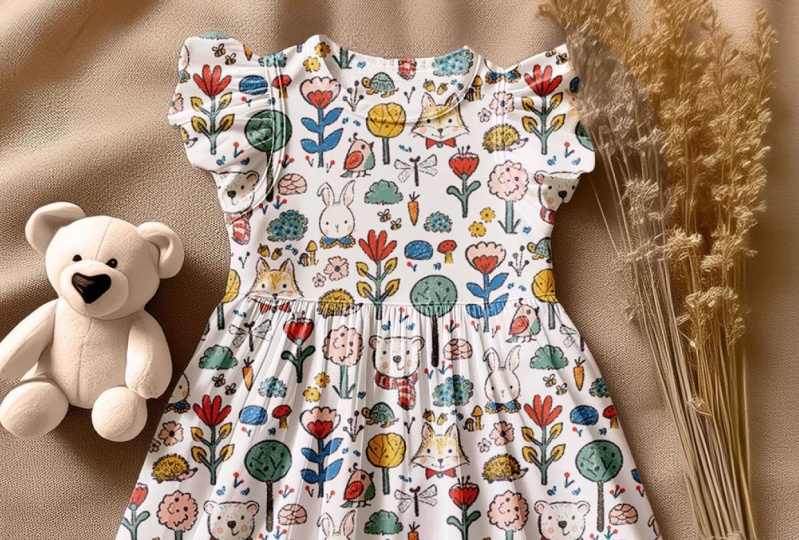


 7.354
1 Std. 31 Min.
7.354
1 Std. 31 Min.