Transkripte
1. Begleite mich in einem lustigen Texturkurs!: Okay. Hallo. Ich bin Lisa. Ich bin Vollzeit-Illustratorin und Schöpferin
digitaler Ressourcen In diesem Kurs werden
wir
all die unterhaltsamen Möglichkeiten erkunden , wie wir in Procreate Textur
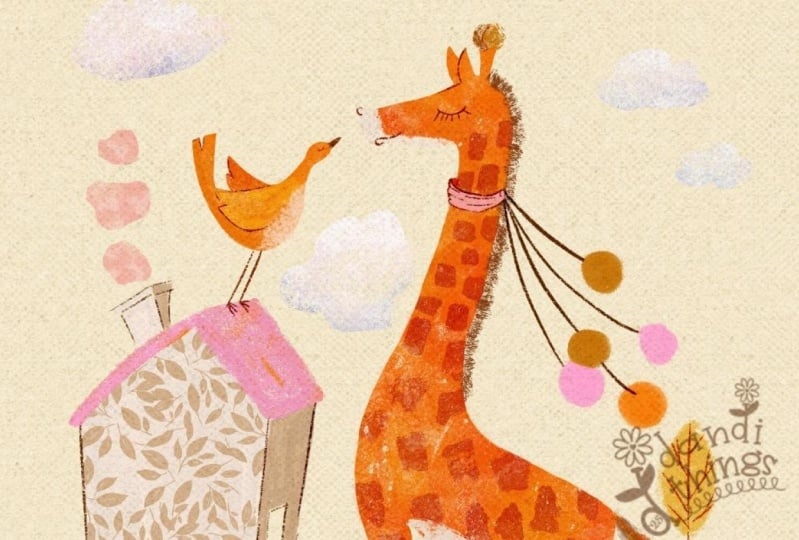
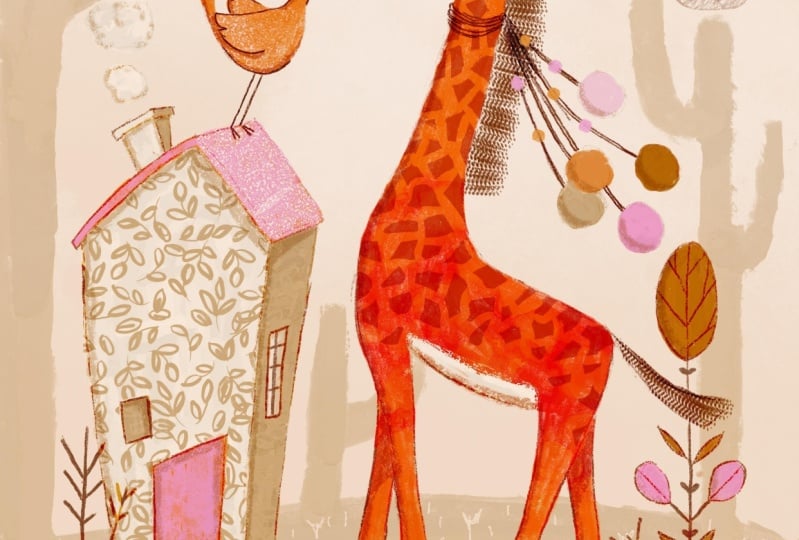
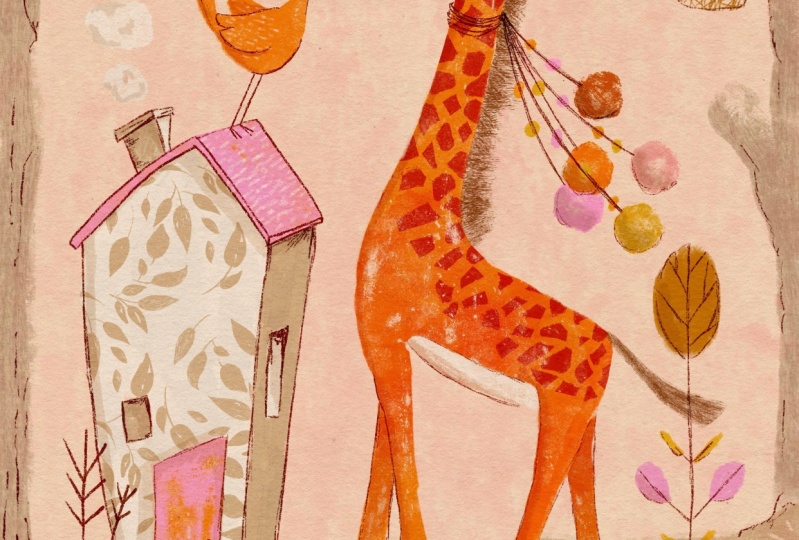
hinzufügen können Wir werden eine süße kleine
Giraffe als Versuchskaninchen verwenden und mit einigen der in
Procreate verfügbaren
Funktionen spielen , um
leckere Texturergebnisse zu erzielen Sie können natürlich auch weiterhin Ihre eigene
Zeichnung verwenden,
aber ich habe das Leben einfacher gemacht,
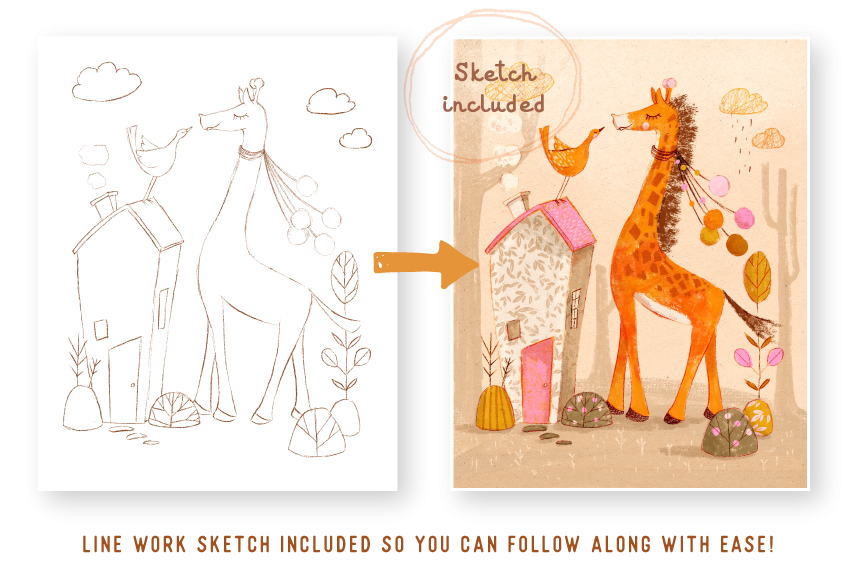
indem ich die Giraffenskizze,
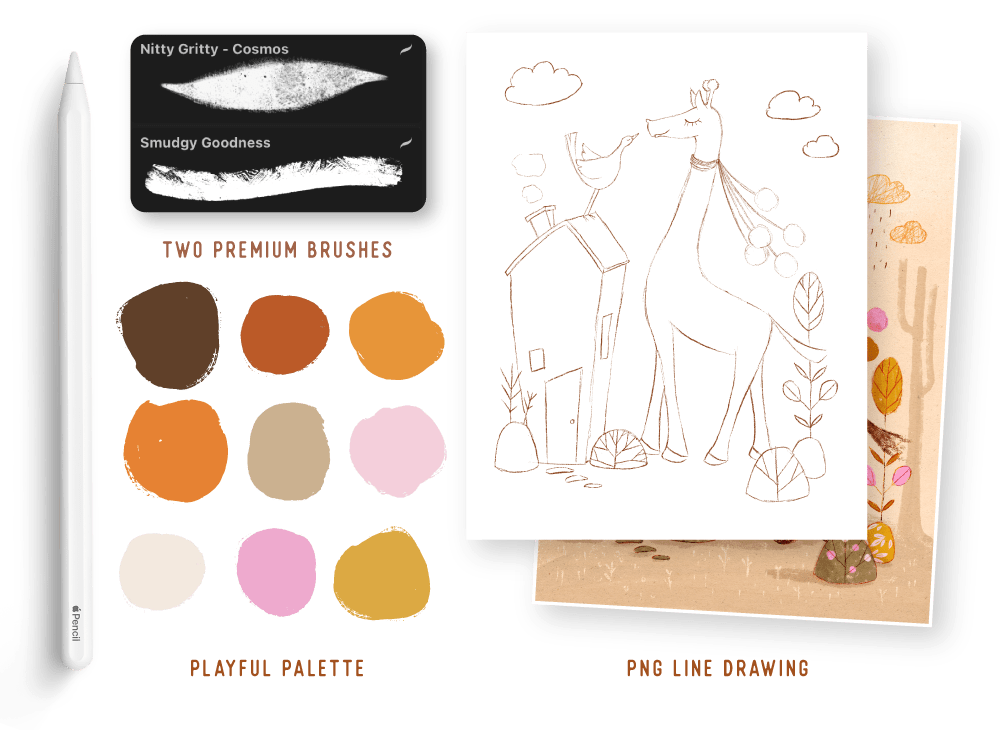
einige Texturpinsel
und die Farbpalette hinzugefügt habe,
sodass Sie diesen folgen natürlich auch weiterhin Ihre eigene
Zeichnung verwenden,
aber ich habe das Leben einfacher gemacht, indem ich die Giraffenskizze, einige Texturpinsel
und die Farbpalette hinzugefügt habe, können Klingt alles gut. Lass uns zeichnen.
2. Verwenden von Pinseln zum Hinzufügen von Textur: Ich habe die Farbfelder importiert ,
die mit der Klasse und
dem Pinselset geliefert Wenn Sie das immer noch tun müssen, empfehle
ich,
das Video einfach anzuhalten und es
in Procreate zu übertragen, bevor Sie weitermachen, wenn Sie dieselben
Farbfelder verfolgen
möchten , die Okay, also werde ich weitermachen
und ein neues Dokument erstellen. Und ich arbeite gerne auf einer mittelgroßen
bis großen Leinwand. Sie können etwas
kleiner werden, wenn Ihr iPad
kleiner ist und Ihnen schnell die Schichten
ausgehen. Aber die Größe, die ich heute verwende,
ist 3.900 x 4.950 Pixel, und ich werde sie einfach öffnen Und jetzt werde ich einfach
weitermachen und
unsere Strichzeichnung importieren , die mit der Klasse
geliefert wird, und ich werde einfach zu meinem Aktionsmenü zurückkehren Und ich werde eine Datei einfügen. Also habe ich es in meiner Dropbox gespeichert. Wenn Sie es auf
Ihrem Kamera-Upload gespeichert haben, klicken Sie auf Foto einfügen. Also werde ich weitermachen und eine Datei
einfügen und diese auswählen. Und wenn Sie
es zu diesem Zeitpunkt anpassen möchten, fahren Sie fort. Aber ich werde es bei dieser Größe
belassen, weil es
perfekt für mich funktioniert. Und ich werde
das umbenennen und es einfach
Sketch nennen und dann
eine neue Ebene erstellen und diese
unter meine Skizzenebene ziehen. Und dann möchte ich die
Skizzenebene auf „Farbe nachbrennen“ setzen. Und die Hintergrundfarbe, ich werde
diese Art von blasser,
rosafarbener, neutraler Farbe wählen rosafarbener, neutraler Farbe Okay, das bedeutet
jetzt natürlich, dass wir
unsere Zeichnung sehen können . Wenn ich also zu meiner Skizzenebene
zurückkehre, werde
ich auch
die Deckkraft verringern Also, sagen wir, ungefähr 60%. Und auf dieser neuen Ebene werden
wir anfangen, einige Pinsel zu
verwenden um die Bereiche der Giraffe und
des
Vogels und des Hauses auszufüllen Giraffe und
des
Vogels und des Hauses Bei Texturpinseln empfehle ich also,
unabhängig davon, ob Sie
Texturpinsel kaufen oder
die Standardpinsel verwenden , die mit Procreate
geliefert werden, tatsächlich mit
der Textur zu experimentieren und die besten Ergebnisse zu erzielen,
die Sie mit diesem Texturpinsel erzielen
können Also werde ich
genau zeigen, was ich meine. Also wähle ich einfach eine
der orangefarbenen Farben. Und wenn ich zu
dem Klassenpinsel komme , den du mit dem Kurs bekommen hast, werde
ich einfach Kosmos wählen Das kommt also aus meinem
kleinen Pinselpaket, und das andere ist in keinem meiner
Pinselpakete Das habe ich nur für diesen Kurs gemacht. Also mit Cosmos werde
ich Farbe einfach
mit ein paar gleichmäßigen Strichen auftragen Und mit diesem Pinsel umso mehr Textur zum Vorschein,
je mehr Druck Sie
auf Ihren Stift kommt
umso mehr Textur zum Vorschein,
je mehr Druck Sie
auf Ihren Stift ausüben. Das meine ich also mit dem
Experimentieren mit einem Pinsel. Vielleicht möchten Sie sich ein Bild
davon machen, wie viel Textur Sie für die bestimmte
Art von Entschuldigung
auftragen müssen , wie viel Druck Sie für
die bestimmte Art von
Textur ausüben
müssen , die Sie erzielen möchten Und natürlich ist jeder
Pinsel anders. Deshalb ist es wichtig
, sie kennenzulernen. Und wenn Sie
einen gefunden haben, den Sie wirklich mögen, oder wenn Sie mehrere gefunden haben,
die
Ihnen wirklich gefallen, können Sie sich wirklich
ein gutes Bild von den Ergebnissen machen, die Sie mit
der Menge an Textur und dem Druck, den Sie ausüben
, erzielen. Also ich mag diesen Look wirklich.
Das lasse ich liegen. Ich will, dass die Textur
durchkommt. Und nur mit ein paar
schnellen Pinselstrichen trage ich etwas Farbe auf. Und ich bin nicht so wählerisch wenn es darum geht
, zu schick zu sein, denn das ist die
Art von Look, die ich anstrebe, aber Sie haben vielleicht
einen
ganz anderen Stil und möchten
mehr natürliche Kanten. H Okay, ich bin
also ziemlich glücklich
mit Giraffen Ich will nur den Bereich
aufräumen. Nun zu meinem Rasiermesser.
Ich möchte nur sichergehen, dass ich
das Recht habe , den gleichen Pinsel zu wählen, den ich
verwende, nämlich Kosmos Und ich werde diesen Bereich einfach
aufräumen. Und wieder werde
ich mit demselben
Pinsel auf derselben Schicht Farbe
auf unseren kleinen Vogel auftragen. Also bin ich jetzt mit
dieser Schicht zufrieden. Ich möchte es nur vergrößern
und Ihnen zeigen, dass Sie
all die schöne Textur sehen werden , die wir mit
dem Pinsel und
unterschiedlichem Druck
erreicht haben mit
dem Pinsel und
unterschiedlichem Druck
erreicht , und der Hintergrund scheint
im Grunde durch,
und das ist es, was wir wollen. Okay, also werde ich eine neue Ebene
erstellen und unserem Haus etwas Farbe verleihen. Also wähle
ich die
dunklere neutrale Farbe und verwende den anderen Pinsel
, der zur Klasse gehört,
nämlich den Smudgy Und Sie werden sehen, wie
unterschiedlich dieser Pinsel reagiert und wie wir unterschiedliche Ergebnisse
erzielen werden Wenn du dich erinnern kannst, verwenden
wir bei der Giraffe
eher gleichmäßige Striche Bei diesem wollen wir also kleine
Striche haben. Denn mit jedem Pinselstrich bekommst
du, lass mich da
einfach hineinzoomen Du bekommst eine
andere Textur. Deshalb ist es wichtig, die Pinsel zu verstehen
, die Sie haben, und die besten Ergebnisse
zu erzielen da Ihre Linienführung, also die Art und Weise, wie Sie die Farbe auftragen, die Art der
Textur beeinflusst , die Sie mit diesem Pinsel erzielen Und ich verwende nur die sehr
helle Farbe, um,
du weißt schon, eine Art weißen Bereich
an der Vorderseite des Gebäudes hinzuzufügen du weißt schon, eine Art weißen Bereich an der Vorderseite des Gebäudes Die Vorderseite des
Gebäudes wird also im Grunde mehr Licht haben und die
Seite hat ein bisschen Schatten. Ich möchte einfach den Kosmos
nutzen, um dieses
Gebäude ein
wenig
fertigzustellen und einige glattere Bereiche zu schaffen dieses
Gebäude ein
wenig
fertigzustellen und einige glattere Bereiche Und ich möchte diesem Fenster nur ein
bisschen Farbe hinzufügen. Oh, eigentlich habe ich eine
Stelle verpasst. Ich habe die Stelle verpasst. Unser Gebäude ist jetzt fertig. Ich möchte
eine neue Ebene erstellen, die nur
eine etwas
definiertere Linienführung
über den Merkmalen
der Tiere hat eine etwas
definiertere Linienführung
über den Merkmalen
der Tiere Also werde
ich über unserer Skizzenebene eine
neue Ebene erstellen und diese auf lineares Brennen einstellen, weil
ich möchte, dass sie ziemlich dunkel ist und
sich irgendwie in den Rest
des
Gemäldes einbrennt Und
ich wähle einfach unsere Art von ziemlich dunkelbrauner Farbe Ich nehme einfach einen Bleistift. Ich benutze Lisas Bleistift, aber du kannst buchstäblich
jeden Stift benutzen . Spielt
eigentlich keine Rolle. Welchen Stift
du auch gerne verwendest. Und ich werde diese
wichtigen Merkmale nur im Wesentlichen definieren Also nur hier und da, nicht
überall. Hier und da. Ich werde nur ein paar Linien
hinzufügen. Wir wollen mit unserer
kleinen Nase angeben. Nun, eigentlich ihre kleine
Nase, die wie sie aussieht. Und Sie können entscheiden, wie viele
Details Sie hinzufügen möchten. Ich möchte nur sicherstellen, dass,
wenn das Stück fertig ist, all diese
wichtigen Merkmale des Tieres nicht verloren gehen. Und auch hier können Sie entscheiden, ob Sie einen glatteren Pinsel oder
einen glatteren Stift
möchten Ich mag diese körnige Art von strukturiertem Pinsel Und das ist auch eine weitere
großartige Möglichkeit, Textur hinzuzufügen. Also werde ich
diese Art
von fadenförmigen Linien einfach definieren diese Art
von fadenförmigen Linien einfach Ich weiß nicht wirklich, was
das ist, wenn es ein Schal ist. Aber es ist süß. Okay, das sitzt also
im Wesentlichen oben. Es wird über
allem stehen. Ich möchte nur sichergehen, dass
das Auge klar ist.
3. Farbe schichten, um Textur hinzuzufügen: Jetzt werden wir mit der Verwendung von
Farbe
fortfahren, um etwas Textur hinzuzufügen. Wir zeigen Ihnen, wie Sie Farben überlagern können, um Ihrer Arbeit ein interessanteres
Texturergebnis zu verleihen Ihrer Arbeit ein interessanteres
Texturergebnis Also werde ich
eine neue Ebene über
meinem Haus erstellen und dasselbe Orange wählen , das wir
ursprünglich verwendet haben. Ich werde mir einfach einen
Pinsel aus dem Nitty Gritty Set holen, aber Sie können
gerne einen
dieser Pinsel verwenden, die mit diesem
Kurs geliefert wurden
, oder einen Ihrer anderen Texturpinsel
, die Sie in Procreate haben Also benutze ich einfach
meinen Canvas-Grunge
und ich mag die unordentliche
Art von Kante, die Ich trage also sehr schnell Farbe
auf
und mache mir bewusst
keine allzu großen
Sorgen, ob ich innerhalb der Linien bleibe weil ich, wie gesagt,
die Art von unordentlichen Kanten mag Also werde
ich in demselben Labor jetzt Rosa verwenden, und ich komme zu Cosmos Und was ich sicherstellen
möchte, ist,
dass genug Textur
irgendwie durchscheint Das Orange kommt also auf das Rosa
über. Und das ist eine großartige
Möglichkeit, Ihre Farben oder Ihre Palette tatsächlich Ihre Farben oder Ihre auf
Ihr gesamtes Stück zu übertragen. Also, obwohl das Orange unter dem Rosa sein
wird, wird
es Bereiche geben, durch
die es hindurchschaut, und das ist eine großartige
Möglichkeit, um, wissen Sie, Ihr
ganzes Stück in Bezug auf die Palette
einheitlicher zu gestalten in Bezug auf die Palette
einheitlicher Also sorge ich dafür, dass ich eine
schöne Textur bekomme und
drücke meinen Stift nach unten Das gibt uns also ein wirklich schönes Ergebnis , bei dem sie
die beiden Farben miteinander vermischen Also, obwohl Ihre Tür rosa ist, können
wir immer noch
Orange durchkommen sehen Deshalb ermutige ich Sie,
mit dem Überlagern verschiedener Farben zu experimentieren mit dem Überlagern verschiedener Farben Das Orange, weißt du, hätte leicht das Dunkelbraun sein können, und das hätte
uns ein viel stärkeres Ergebnis gebracht In diesem Fall
war es also subtiler, aber ich denke, es
funktioniert wirklich gut.
4. Erstelle deinen eigenen Stempelpinsel: Okay, jetzt
werden wir damit fortfahren, unseren eigenen
Texturpinsel zu erstellen, was wirklich Spaß macht. Abschluss dieses Dokuments werde
ich
ein neues Dokument erstellen, und es wird wirklich umfangreich
sein. Wir werden mindestens 7.000 mal
7.000 Pixel verwenden. Und der Grund, warum wir das
wollen, ist, dass wir
ein Bild mit wirklich hoher Auflösung wollen ein Bild mit wirklich hoher Auflösung , aus dem wir
einen Stempelpinsel erstellen Und ich werde Schwarz verwenden. Also habe ich einfach zweimal auf meine Farbe
getippt und es wird dir
automatisch die dunkelste Farbe
in diesem Mit einem der
Texturpinsel können
Sie einen der
beiden Pinsel verwenden, die im Set enthalten sind Ich werde einfach
einen der
Standardpinsel verwenden , die
mit Procreate auf der Registerkarte
Zeichnen geliefert mit Procreate auf der Registerkarte
Zeichnen geliefert Und wir werden ein Blattmuster
erstellen. Nun, es ist nicht wirklich ein Muster. Es wird ein Blattstempel sein. Aber im Grunde
werden wir es wie ein Muster verwenden. Deshalb versuche ich, mein
Blattdesign im Kreis zu halten. Nur ein grober Kreis
muss nicht zu spezifisch sein. Okay, diese Größe ist
ein bisschen groß. Also der Pinsel, den ich
benutze, ist Blackburn, und der ist, wie
gesagt, bei Procreate Und ich kreiere nur grob
ein Blattmuster. Und ich sorge dafür, dass meine Blätter in
alle möglichen Richtungen gehen Also, wie ich bereits erwähnt habe, streben
wir ein
gewisses Kreisdesign an. Und das macht es viel
einfacher, wenn Sie
Ihren Stempel verwenden , damit er
etwas gleichmäßiger
und nicht so blockig Ich denke, damit sind wir zufrieden. Jetzt müssen wir das für unsere
Aktionen übernehmen.
Stellen Sie sicher, dass Sie JPEG auswählen. Und ich werde einfach auf Kopieren klicken. Und dann
unsere Pinselbibliothek öffnen. Ich gehöre immer noch zur
Klasse Pinselset, was wichtig ist, aber du kannst, weißt
du, deinen Pinsel
überall hinzufügen, wo du willst. Ich finde einfach,
dass es einfacher sein wird alles
am selben Ort
aufzubewahren. Ich werde das
Plus drücken. Das erste, was ich tun möchte, ist den Abstand zu
ändern. Ich werde das
ganz auf 100 verschieben. Und dann
komme
ich zu unserer Form, klicke auf Bearbeiten und
dann auf Importieren und Einfügen. Wir müssen das umkehren, also benutze ich einfach
zwei Finger und tippe einmal auf den Bildschirm. Schlag fertig. Dann kommen wir
zum Apple Pencil, wir werden das
ganz auf Null reduzieren,
die Opazität, weil
wir beim Stempeln nicht wollen dass die Opazität variiert Und ich werde
sicherstellen, dass meine Form, wenn ich zu unserer Form
zurückkomme, Streuung um Streuung
ist Jedes Mal, wenn ich stemple, ändert sich
die Richtung des eigentlichen Stempels,
was wir wollen Wir wollten organisch aussehen. Und dann ist
das Letzte, was ich
tun möchte , einfach die Größe zu erhöhen, wahrscheinlich sind drei
t in Ordnung. Und wenn du dann
nur deinen Pinsel benennen willst, Blattstempel und du
kannst beschließen, ihn zu unterschreiben und
ihm einen Namen
zu geben, all diese Dinge, die wir jetzt nicht machen werden, und wir werden wieder
fertig und fertig klicken. Und da ist dein Stempelpinsel. Wir werden ihn gerade
testen, aber im Moment möchte
ich
einen weiteren Stempelpinsel erstellen. Also eine neue Ebene erstellen und die andere ausschalten. Wir verwenden immer noch Schwarz.
Also werde ich Sticks
verwenden, die
standardmäßig in Procreate enthalten Es befindet sich unter dem
Zeichenpinselset. Und die Idee
ist wiederum, das Design in einer
Art Kreisform zu belassen, aber wir
werden nur zufällige Striche verwenden. Hm. Bei letzterem
sieht es etwas zu quadratisch aus. Mal sehen, ob wir
es dabei belassen, was passiert. Okay, also machen wir
das
Gleiche und wechseln zu Action, Share, JPEG und Copy. In demselben Pinselset, mit dem
wir das andere erstellt
haben, werden wir das Plus
und unseren gesamten Abstand drücken. Diesmal wieder
importieren und einfügen. Wir werden es invertieren, wie wir es zuvor mit zwei Finger
gemacht haben Aber dieses Mal werde ich die
Streuung nicht ändern. Ich werde
es genau so belassen, wie
es auf den Apple Pencil übertragen wird, und wir werden die
Opazität ganz reduzieren Und ich werde einfach
die Größe erhöhen, wie wir es
mit dem anderen gemacht haben Und dieses Mal
möchte ich dem Pinsel nur einen Spritzer
Maserung hinzufügen . Wenn ich also auf unsere Bearbeitung klicke, klicke ich auf Import und
dann auf Quellbibliothek. Das kommt also mit Procreate. Und ich suche
etwas Grungy. Also lass es uns versuchen.
Versuchen wir es mit dem Typen. Also, ich will
das einfach verbessern, oder sollte ich sagen, den
Kontrast und die Skala. Also die Bewegungen beim Rollen. Sie können damit
experimentieren und sehen, Sie wissen schon, welche Art von Textur
Sie erreichen möchten. Aber im Grunde wollen
wir eine raue Textur für unsere Linien Ich denke, das war es auch schon. Und ich werde dem Pinsel
einfach einen Namen geben. Nennen wir es
Linienstempel. Fertig und fertig. Okay, jetzt werden wir Pinsel
zum
Arbeiten verwenden und sie auf unserer
Zeichnung verwenden, um etwas Textur hinzuzufügen.
5. Schnittmasken verwenden, um Textur hinzuzufügen: Zurück zu unserer Giraffe:
Ich werde mit dem
Stempelpinsel, den wir gerade kreiert haben,
ein hübsches kleines
botanisches Muster auf
das Haus auftragen ein hübsches kleines
botanisches Muster den wir gerade kreiert haben,
ein hübsches kleines
botanisches Muster auf
das Haus Kommen wir zu der Ebene, auf der wir es
erstellen, dem eigentlichen Haus. Ich gehe auf Plus. Ich werde das
auf Schnittmaske einstellen. bedeutet also, dass alles, was sich unter
dieser Ebene befindet, Wir könnten also wirklich außerhalb
der Grenzen malen . Es spielt keine Rolle. Es wird im Grunde nur das behalten, was sich
unter dieser Schicht befindet. Es wird es auf diesen bestimmten Bereich
beschränken, was sehr praktisch ist, wenn Sie etwas
wie einen Stempelpinsel verwenden. Also werde ich dieselbe
Farbe verwenden, die wir für den Schatten verwenden. Und mit unserem Blattstempel denke
ich, dass die Größe ungefähr stimmt. Wir werden einfach nach Zufallsprinzip ein süßes
kleines Blattmuster ausstempeln Ich finde, das sieht ziemlich gut aus. Und dann werden
wir auf unserem Dach eine viel hellere Farbe verwenden, wir werden
den anderen Stempel verwenden. Ich möchte
diese Größe nur ein bisschen reduzieren. Und wir werden das
auf eine Schnittmaske setzen, weil ich sie
auch hier nur am Dach
befestigen möchte Und während wir die Schnittmaske
verwenden, füge
ich der Giraffe einen etwas
weißeren Bereich Also stelle ich sicher, dass ich über
meiner Giraffe bin . Ich
füge eine neue Ebene hinzu Ich habe immer noch meine Lichtfarbe und werde Cosmos verwenden Wir schneiden
es in einer Minute ab. Und ich werde einfach
einen niedlichen kleinen Bereich
unter seinem Bauch erstellen einen niedlichen kleinen Bereich
unter seinem Bauch Und dann stellen Sie sicher, dass wir das am
Körper der Giraffe
befestigen Und was ich
hier machen will, ich will nur ein paar raue
Kanten an diesem Teil Also verwende
ich mit meinem Radiergummi einen der Standardpinsel, die im Lieferumfang von die im Procreate enthalten
sind,
sogenannte Sticks, und
nehme etwas davon leicht weg, um den Kanten ein etwas organischeres,
raues Aussehen zu
verleihen, den Kanten ein etwas organischeres,
raues Aussehen zu
verleihen das zum Rest
der Giraffe und einem Strich hier drüben passt .
Ich glaube, das ist es Und dann, endlich, wieder mit
einer Schnittmaske, werden
wir einen Stempel
aus einem anderen meiner Sets verwenden, aber du kannst jeden beliebigen
Stempel verwenden Die Idee ist, eine
Art Variation in den
Farbtönen der Giraffe zu erzeugen Art Variation in den
Farbtönen der Giraffe Also werde ich einen
Stempel aus meinem Aquarien-Set verwenden, und ich werde
die zufälligen Blüten verwenden Du weißt schon,
die dunklere Sorte darf nicht senforange
Farbe verwenden, wie eine verbrannte Orange Ich werde einfach eine
neue Ebene erstellen und einmal stempeln, um zu
sehen, ob ich
mit der Platzierung zufrieden bin Ich werde
das auf „Farbe nachbrennen“ einstellen, was ich in einer Minute anpassen werde. Und jetzt stelle ich
das auf Schnittmasken ein. Was also passieren wird,
wie wir bereits gesagt haben, wird auf alles
unterhalb dieser Ebene zugeschnitten die Leute manchmal ein
bisschen verwirrt sind, werden
Sie sehen, ob wir es nicht abgeschnitten haben. Die Ergebnisse sind ziemlich unterschiedlich. Und es behält immer noch
seine ursprüngliche Form, wie die Briefmarke
ursprünglich aussah. Aber sobald wir den
Stempel zuschneiden, nimmt
er die Eigenschaften
der ursprünglichen
Unterschicht
an , und er nimmt
alle Unvollkommenheiten
und sogar die Opazität an alle Unvollkommenheiten
und sogar die Manchmal sind die Leute verwirrt und können nicht verstehen, warum ihr Stempel oder
ihre Schnittmaske nicht so stark aussieht,
wie sie Das liegt daran, dass
alle Eigenschaften übernommen wurden , die
Ihre ursprüngliche Ebene hatte, und dazu gehört auch die
Deckkraft dieser In diesem Fall werde
ich einfach die Deckkraft
meines Farbknochens verringern , weil
das Rot ein bisschen hart war Aber das ist eine nette Möglichkeit,
Ihrer Farbapplikation ein wenig Abwechslung zu verleihen ,
ohne erneut malen zu müssen
6. Verwenden von Alpha Lock, um Textur hinzuzufügen: Okay, also machen wir
weiter und verwenden Alpha Lock, um
etwas Textur anzuwenden. Auch hier wird eine neue Ebene erstellt. Ich werde den Senf verwenden
und zurück zu den
Pinseln kommen, die zu einer Klasse Ich verwende einfach den
Smudgy Gooness und wir werden etwas Farbe
auf unsere kleinen Hügel oder Hügel
auftragen , wie auch immer Sie sie nennen möchten
. Ups. Jetzt müssen wir diese Ebene
Alpha-Sperren. Und das bedeutet, dass Sie im Grunde
die Pixel sperren und nicht zulassen,
dass, wenn Sie Farbe auf dieselbe Ebene auftragen , und nicht
zulassen, dass diese Farbe hinausgeht, was
Sie bereits gemalt haben. Und ich werde
genau zeigen, was ich damit meine. Wenn ich also dieselbe Ebene , der wir gerade den Senf
hinzugefügt haben ,
wähle ich Alpha-Sperre
und du wirst sehen, dass die
Transparenz gestiegen ist. Was das für Sie bedeutet, ist, Sie im Grunde
nur die Bereiche wirklich bemalen können ,
auf die Sie
bereits Farbe aufgetragen haben. Es ist eine großartige
Möglichkeit, schnell
Farbe nur auf bestimmte
Bereiche aufzutragen , auf die Sie bereits Farbe
aufgetragen haben , sodass Sie sozusagen
nicht über
die Linien hinausgehen. Also wähle ich
diese kleine Farbe und unseren Stempel, den wir kreiert haben, mache einen Strich drunter und
ich glaube, ich werde es sogar noch größer
machen Sie werden also sehen, dass es
automatisch
nur auf diesen Senfbereich zugeschnitten dass es
automatisch
nur auf diesen Senfbereich Es
macht im Grunde dasselbe
wie eine Schnittmaske, aber es wendet es auf
die eigentliche Originalebene an, was manchmal gut ist, manchmal aber auch nicht Aber in diesem Fall weiß ich, dass ich das Muster auf
dem senffarbenen Absatz haben
möchte, also bin ich absolut glücklich es direkt
auf den Senf
aufzutragen Und das Gleiche
gilt hier, ich werde Oops wählen Sowas wie Senffarbe,
und trage einfach ein paar Linien Das ist also sehr
praktisch, wenn Sie selbst an
Mustern arbeiten und
sie
an einem bestimmten Bereich ausschneiden möchten .
7. Verwenden von Masken zum Hinzufügen von Textur: Jetzt werden wir Spaß daran
haben, Masken zu verwenden. Und der beste Weg, um zu verstehen , dass es fast wie eine Schablone ist, als würden Sie
Schablonenbereiche auf eine
bestimmte Ebene auftragen Schablonenbereiche auf eine
bestimmte Deshalb möchte ich eine Maske verwenden, um Flecken auf der Giraffe zu
erzeugen Und wenn ich über die
Schnittmaske komme, die wir erstellt haben, werde
ich
diese dunkelbraune Farbe verwenden. Und lassen Sie mich einfach benutzen, ich werde vorerst Blackbne
verwenden. Und ich male einfach nach dem Zufallsprinzip. Und dann werde ich
daraus eine Maske machen. Es wird
also automatisch eine Ebenenmaske darüber hinzugefügt. Und jetzt
werden wir im Wesentlichen einen schablonenähnlichen Effekt
auf dieser Maskenebene erzeugen einen schablonenähnlichen Effekt
auf dieser Maskenebene Deshalb ist es wichtig, dass
Sie dafür Schwarz verwenden. Und ich werde einfach
den
gleichen Pinsel verwenden, den wir gerade für die eigentliche
Farbschicht
verwendet haben. Und was Sie tun ist, als ob Sie einen Radiergummi verwenden
würden, was Sie können, Sie können
den gleichen Effekt erzielen,
Sie wissen schon, mit einem Radiergummi Aber was mir an der Verwendung
einer Maske gefällt , ist, dass man sie bewegen
kann Die ursprüngliche Ebene
wird dadurch nicht beschädigt. Wenn das also eine sehr
wichtige Ebene
für Sie war, zum Beispiel, es war, Sie wissen schon, spezielle Textur, die Sie hinzugefügt haben oder sogar ein Foto
oder ein Bild, ist
das eine gute Möglichkeit, den Bereich
zu erstellen , den Sie nicht benötigen, ohne die ursprüngliche Ebene zu beschädigen. Und ich denke, das Wegnehmen bringt
manchmal wirklich interessante
Ergebnisse, im Gegensatz zum Malen, Sie
wissen schon, etwas hinzufügen. Was ich meine ist, dass ich
im Grunde genommen Farbe entferne, was uns zu
einem anderen Endergebnis führt. Und das Schöne daran ist,
wenn es uns nicht gefällt, löschen
wir einfach die Ebene, löschen die eigentliche
Maske und fangen wieder von vorne an. Wenn Sie einen Fehler gemacht
haben und wieder
etwas Farbe hinzufügen möchten, stellen
Sie einfach
sicher, dass Sie Weiß verwenden, also kommen wir den ganzen Weg und
fügen diesen Bereich im Grunde wieder hinzu. Aber in diesem Fall wollen
wir das nicht. Also, Sie wissen schon,
vor allem beim Markieren,
wie ich es gerade mache, gibt
es Ihnen eine nette, interessante
Art von Ausschneideeffekt, was alles zum
Gesamtinteresse des Stücks beiträgt. Und zu guter Letzt, wenn Sie mehr Wirkung erzielen
wollten, könnten
Sie den Effekt jederzeit auf „Linear
Bone“
setzen und die
Opazität einfach verringern oder sogar vervielfachen Vielleicht ist Multiplizieren ein bisschen besser.
8. Erstelle deinen eigenen Texturpinsel: Jetzt werden wir
unseren eigenen Texturpinsel erstellen, und ich werde dieselbe Form
verwenden,
die wir für unseren Stempel verwendet haben, und Sie werden sehen, wie einfach es ist, eigene
Texturpinsel zu erstellen. Nun zu unserem Pinsel, den
wir erstellt haben, dem Linienstempel Ich werde ihn einfach duplizieren
und auswählen. Dieses Mal werden wir
den Abstand verringern. Wahrscheinlich etwa 10%. Und ich will
sichergehen, dass meine Figur stimmt. Ich will
diese Linie, denn das wird für
die Hauptfigur der Giraffe sein Also werde ich
den Scatter überhaupt nicht verwenden, weil dadurch die Form natürlich komplett
verändert wird Ich werde
all diese Linien beibehalten und kommen zu unserem Getreide, hier
können Sie Spaß haben und
interessante Ergebnisse erzielen Also reduziere ich die
Helligkeit ein bisschen und ändere sie auf „Linear Bone“
, weil ich finde, dass das
oft einen interessanten
Grungy-Effekt ergibt oft einen interessanten
Grungy-Effekt Und ich spiele einfach mit einer
Skala und sogar mit der Bewegung, irgendwie herauszufinden, welchen Look
ich anstrebe . Ja,
ich würde sagen, dass das ein
ziemlich gutes Ergebnis ist Und wir wollen das einfach umbenennen und wir könnten es
so nennen wie, hey Also verwende ich auf einer neuen Ebene
eines der dunkleren Brauntöne. Und wir werden anfangen, eine Haupttextur
hinzuzufügen. Natürlich kannst
du entscheiden, wie
intensiv du es haben möchtest. Mit unserem Radiergummi. Ich will das nur aufräumen. Ich glaube, unsere Giraffe
nimmt Gestalt an. Ich will nur den Stempel
, den ich auf seinem Körper verwende,
unter die
weiße Schicht legen ,
weil das irgendwie ein gelbliches
Leuchten erzeugt, was ich nicht will Also werde ich einfach die eine
Schnittmaske unter
die andere bewegen Schnittmaske unter
die andere
9. Verwenden des Auswahlwerkzeugs zum Hinzufügen von Textur: Eine weitere großartige
Möglichkeit,
Ihrer Arbeit Textur hinzuzufügen, ist
die Verwendung des Auswahlwerkzeugs. Also werde ich das für
diesen kleinen Hügel oder Busch machen ,
wie auch immer Sie ihn nennen wollen, und sogar für die Hufe der Giraffe,
die auf unsere Schichten kommen eine neue
Ebene bilden Und ich habe es einfach
über dem Senf kreiert. Ich werde
diese Khaki-Farbe verwenden und unser kostenloses
Auswahlwerkzeug verwenden.
Ich habe dafür gesorgt, dass
ich es aktiviert habe,
und weil ich eine Auswahl treffen
und dann eine weitere
Auswahl hinzufügen
möchte und dann eine weitere
Auswahl hinzufügen Ich zeichne also einfach frei, drücke auf
den kleinen Punkt und verwende dieselbe Auswahl wie die, die wir gerade
erstellt haben, weil ich für beide dieselbe
Technik anwenden
werde Okay, um Farbe aufzutragen, werde
ich einen Stempel
aus dem Set Nitty Gritty verwenden Auch hier können Sie
jeden Stempel verwenden, den Sie bevorzugen. Und ich werde einfach so lange stempeln
, bis ich glücklich bin. Ich finde, das sieht ziemlich gut aus. Und dann möchte
ich auf unserer
linearen Knochenschicht eine
Auswahl für die Hufe erstellen Also komme ich wieder
zu meinem Auswahlwerkzeug, ich
wähle einfach die freie Entfernung,
sollte ich sagen, den Hufbereich aus Und
ich verwende dieselbe Farbe, die
wir für die Features verwendet haben, und komme zu
einem der Stempel zurück, die wir für diesen Liniengrafik-Stempel erstellt haben, und ich werde einfach stempeln
und stempeln, bis ich zufrieden bin Und zu guter Letzt möchte
ich einfach
denselben Stempel für unseren Vogel verwenden Und ich muss nur
eine neue Ebene darüber erstellen. Und ich möchte
ein helleres Rosa verwenden. Und ich
möchte tatsächlich
die Richtung dieser
Linien ändern , sodass sie in die andere Richtung verlaufen. Also nur zur Abwechslung, damit es nicht genau
so aussieht wie das Dach. wir zu dem
Stempel kommen, den wir erstellt
haben, wählen wir die
Form aus und bearbeiten sie dann. Und dann nehme
ich zwei Finger, drehe und lasse sie fallen, drücke dann auf Fertig und teste die Größe. Ich finde, das sieht ziemlich gut aus, aber ich möchte nur sichergehen. Ich werde es nicht zu einer Schnittmaske
machen. Also habe ich es aus
dem Schnittmaskenbereich gezogen und schalte
die Schnittmaske aus
und stemple nur einmal.
10. Deine eigene Textur zeichnen: Eine weitere lustige Sache, die ich gerne
mache, ist, meine eigene Textur zu zeichnen. Und was ich damit meine ist
, dass ich es liebe,
ein Bleistiftwerkzeug zu benutzen und einfach
grobe Markierungen oder Linien zu machen Manchmal verwende ich das Radiergummi auch, um Texturen zu erstellen Ich werde also einen Hintergrund erstellen
und dann
verwenden wir das Radiergummiwerkzeug, um
interessante Markierungen
auf der Hintergrundebene hinzuzufügen interessante Markierungen
auf der Hintergrundebene Also, ganz unten
werde ich eine neue Ebene erstellen, ich werde sie
unter Al Giraffe ziehen Und ich wähle dieselbe Farbe
wie der Schatten des Hauses. Ich benutze einfach Cosmos. Und ich zeichne einfach
höllisch. Ich ändere ab
und zu meinen Druck und nehme ab und
zu
meinen Bleistift nur zur Abwechslung. Und dann
benutze ich den anderen Pinsel,
den Smudgy Goodness, um ein paar Bäume
zu kreieren Wenn Sie sich also vorstellen können, dass hier ein
riesiger Baum heraufkommt Und ein kleiner Ast
, der herauskommt. Vielleicht macht die Filiale das. Also werde ich die Deckkraft
nur um einen Spritzer dieser Ebene verringern Ich werde nur sehen, wie Multiplizieren
aussieht. Ja, ich finde, das
sieht ziemlich gut aus. Also, was wir jetzt machen wollen, ich bevorzuge
rauere Kanten an dem Stück, also werde ich den
Radiergummi benutzen. Du kannst Stöcke benutzen Sie können jeden
dieser Texturpinsel verwenden , der genauso gut funktioniert. Aber ich werde etwas aus
meiner wichtigsten Sammlung
verwenden . Und es ist die Leinwand,
eigentlich das dreckige Getreide. Und ich bin einfach hier und da. Ich werde die Kanten wegnehmen. Wie gesagt, ich mache das,
weil ich diesen Look mit rauen
,
strukturierten Kanten wirklich mag Look mit rauen
,
strukturierten Kanten Vielleicht bevorzugen Sie eine sauberere Linie. Und wenn wir immer noch unsere Strahlen verwenden, werden wir jetzt einen Teil dieses Bereichs
wegnehmen, aber es wird
kontrollierter und präziser sein, und ich sage Ihnen, was ich meine. Ich werde den Grimy Shy
Pencil verwenden, aber auch hier kannst
du jede Art
von Bleistift verwenden , der eine
schöne, gute Textur hat Also, was wir jetzt tun wollen, ist,
dass wir bewusstere Markierungen setzen wollen, und ich werde die eine oder andere kleine
Pflanze hineinwerfen Und das ist eine wirklich unterhaltsame Art , im Grunde
Ihre eigene Textur zu zeichnen Und Sie können entscheiden, wie
viel Sie hinzufügen möchten. Eine meiner anderen
Lieblingsbeschäftigungen
ist es also, ein paar kritzelnde
Linien als Textur hinzuzufügen Also werde ich
es auf derselben Ebene
wie unsere ursprüngliche Skizze verwenden wie unsere Also wähle ich diese Ebene
und wähle eine ähnliche Farbe
, nämlich eine dieser Brauntöne.
Der sollte in Ordnung sein Ich werde meinen Stift benutzen. Du kannst jeden Stift verwenden, den du magst. Also, was ich zuerst tun möchte,
ist eine Auswahl zu erstellen. Also benutze ich unser Auswahltool und für den spaßigen Teil werde ich
einfach wegkritzeln.
11. Der letzte Schliff: Wir werden die Zeichnung schnell
fertigstellen, indem diese Art
von Baumbereich hier
fertigstellen, den
Pompons etwas Farbe
verleihen und so Und dann werden wir etwas
Schatten hinzufügen. Verwenden wir also dieselbe Ebene
wie unsere kleine,
lassen Sie uns zuerst die Höllen machen Also werde ich nur
sichergehen, dass ich aus Alpha und auf derselben EL-Ebene Ich nehme dunkleren Senf und kehre zu
unserer schmierigen Güte zurück Und die rosafarbene Farbe. Experimentieren Sie gerne, welche
Farben Sie verwenden möchten. Ich möchte dort nur ein paar
Trittsteine hinzufügen. Also auf derselben
Schicht wie das Haus, werde
ich einfach
die dunklere Farbe verwenden Und lassen Sie uns
den Pompons etwas Farbe verleihen den Pompons Ein paar Wolken.
12. Verwende grundlegende Beleuchtung, um Textur hinzuzufügen: Jetzt werden
wir ein bisschen Spaß
mit sehr einfacher Beleuchtung haben , und Sie können entscheiden, wie viel Sie hinzufügen
möchten und wie detailliert Sie mit
Ihrer Schattenarbeit
und Ihrer Beleuchtung werden möchten . Aber ich werde Ihnen nur
eine sehr einfache und schnelle Möglichkeit zeigen , genau das
Zusätzliche
hinzuzufügen
, das Ihrer Arbeit eine gewisse
Dimension verleiht. Wenn unsere Lichtquelle also grob in diese Richtung
käme
, würde der Schatten im Grunde auf diese
Seite von allem fallen. also eine neue Ebene erstellen wir also eine neue Ebene erstellen
und unterhalb der
Skizzenebene arbeiten können, ist das kein Problem. Ich werde
das auf Multiplikation umdrehen, und
ich werde zuerst
an der Giraffe arbeiten Also werden wir eine wärmere Farbe verwenden
. Und ich werde vorerst
diese verwenden, eine der orangen Farben. Und du kannst jeden
Pinsel verwenden, den du bevorzugst, aber ich mag einen
grungy Pinsel besonders bei meinen Schattenarbeiten Also werde ich einen der grobkörnigen Pinsel verwenden
und dafür
die dreckige Maserung verwenden Und ich werde nur zuerst
sehen,
dass ich die Opazität herunternehme Wenn ich mit dem
Ton dieses Schattens auf
meiner Giraffe zufrieden bin , sieht
er bis jetzt Wie bereits erwähnt, sind wir nur grob mit unserer Schätzung wohin der Schatten fallen wird. Und ich werde
dasselbe mit unserem Vogel machen. Ich werde die Opazität erhöhen
, nur um sie
etwas ausgeprägter zu machen Und wenn wir diese Khaki-Farbe verwenden, werden
wir etwas hinzufügen.
Okay, das ist zu dunkel, wenn ich dieselbe Ebene verwenden
möchte Also werde ich die hellere
Version verwenden. Ich sehe besser aus. Und ich stelle mir vor, dass
dieses kleine Dach einen ziemlich großen Schatten wirft
, der so etwas tut einen ziemlich großen Schatten wirft
, der so etwas tut.
Das Gleiche gilt für die Tür Ich stelle mir das alles vor und werfe Schatten auf den
Boden. Und die Giraffe Das ist
definitiv nicht richtig, denn das hätte
heller sein
sollen und das hätte
dunkler
sein sollen , aber das spielt keine Rolle Wir streben nicht nach
wissenschaftlicher Korrektheit. Shadow ist also eine weitere
fantastische Möglichkeit
, einfach ein bisschen mehr Textur hinzuzufügen und Ihre Zeichnung fertigzustellen. Und du kannst dasselbe
mit etwas Licht machen, was ich tun
werde, und die hellere Farbe
verwenden. Ich werde einen
der Stempel aus
meiner It's My Instant
Artist Kollektion verwenden . Das ist also einer dieser
Aufbaustempel , der im
Grunde sehr weich ist, und wenn man diesen Stempel
aufträgt, baut
er quasi die Textur auf. Das Auftragen ist also eine nette
Art, Textur aufzutragen, aber Sie können den
gleichen Effekt mit
jedem Pinsel anwenden, der eine weiche Textur hat. Sie können etwas verwenden
, das Sie
aus einem haben , vielleicht haben
Sie Pastell,
eine Pastellpinselsammlung oder eine
Kohlebürstensammlung. Sie können dieselben Ergebnisse erzielen und es nur
in bestimmten Bereichen anwenden. also zu
unserem Ebenen-Bedienfeld komme, werde
ich
eine Ebene direkt über
unseren Hintergrundbäumen erstellen , die wir erstellt haben. Und wenn wir in dieser Ecke beginnen, ist
es eine sehr subtile Textur, aber sie hilft
uns, diesen Bereich aufzuhellen, gibt uns
aber trotzdem eine
schöne weiche Textur, was ich Ich denke, das war es auch schon. Oh, ich wollte nur ein bisschen Schatten für
unsere Wolken
kreieren. Ich habe vergessen, das zu tun. Also, ich verwende dieselbe Farbe und wir kommen zurück
zu unserem Kern. Also das hilft den
Wolken nur mit einer gewissen Definition. Und zum Schluss noch ein paar Details am Fenster und an einigen
der kleinen Bäume. Also auf unserer obersten Skizzenebene, mit den gleichen
Farben wie auf der Ebene, benutze
einfach einen Bleistift und beende diese Bäume ,
nur um sie besser zu
definieren. Und ich möchte über allem nur ein
paar Kugeln hinzufügen über allem nur ein
paar Kugeln Ich denke, es braucht es. Ich
benutze einfach wieder Smudgy Goodness Und dann werden wir endlich etwas Papiertextur
hinzufügen, was eine wirklich unterhaltsame und schnelle Art ist interessanter zu Was unsere Aktionen angeht, werden
wir noch etwas hinzufügen. Und wieder habe ich
meins auf Dropbox, also werde ich eine
Datei einfügen, kein Foto. Also verwende ich ein Papier aus
meiner Sammlung von Papierboxen. Sie können gerne jede beliebige Textur
verwenden , jede
Papierstruktur. Ich werde das einfach in freie Form ändern
. Und dann stelle diese Ebene ein. Ich werde einfach experimentieren und sehen, welcher am besten aussieht. Ich finde, Linear Bone
sieht ziemlich interessant aus. Und dann
reduzieren Sie einfach die Opazität . Lass uns einen Squize machen Ja, also was wirklich
Spaß daran macht,
es hat, du weißt schon,
die schöne Textur des Papiers beibehalten und auch all die kleinen, schmuddeligen Teile. Und du kannst
mit der Ebene experimentieren , die für dich am
besten geeignet Aber ich denke, Linear Bone funktioniert in diesem Fall
am besten für mich. Ich hoffe, dieser
Kurs hat Ihnen
eine gute Vorstellung davon gegeben , wie Sie
all die verschiedenen
Funktionen in
Procreate verwenden können all die verschiedenen
Funktionen in , um Ihrer Arbeit eine
interessante Textur zu verleihen Ich hoffe, dir hat das gefallen
und viel Spaß beim Erstellen.
 Lisa Glanz, Illustrator & surface pattern designer