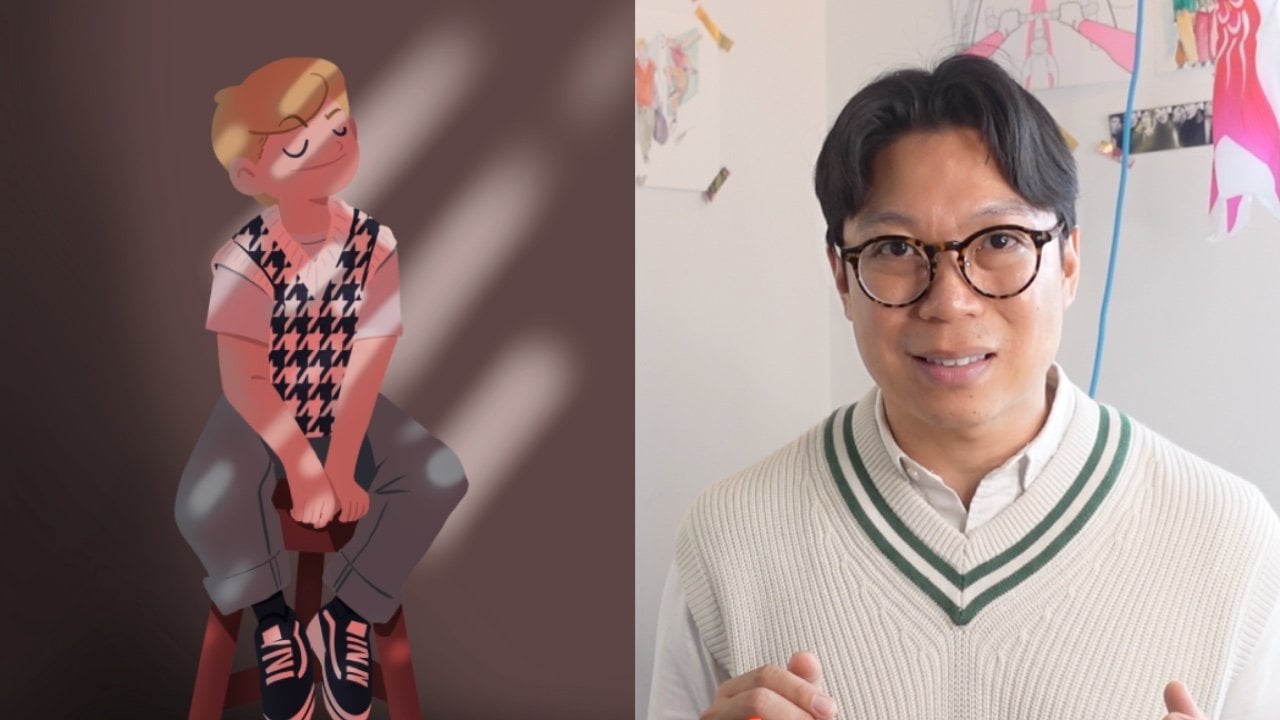
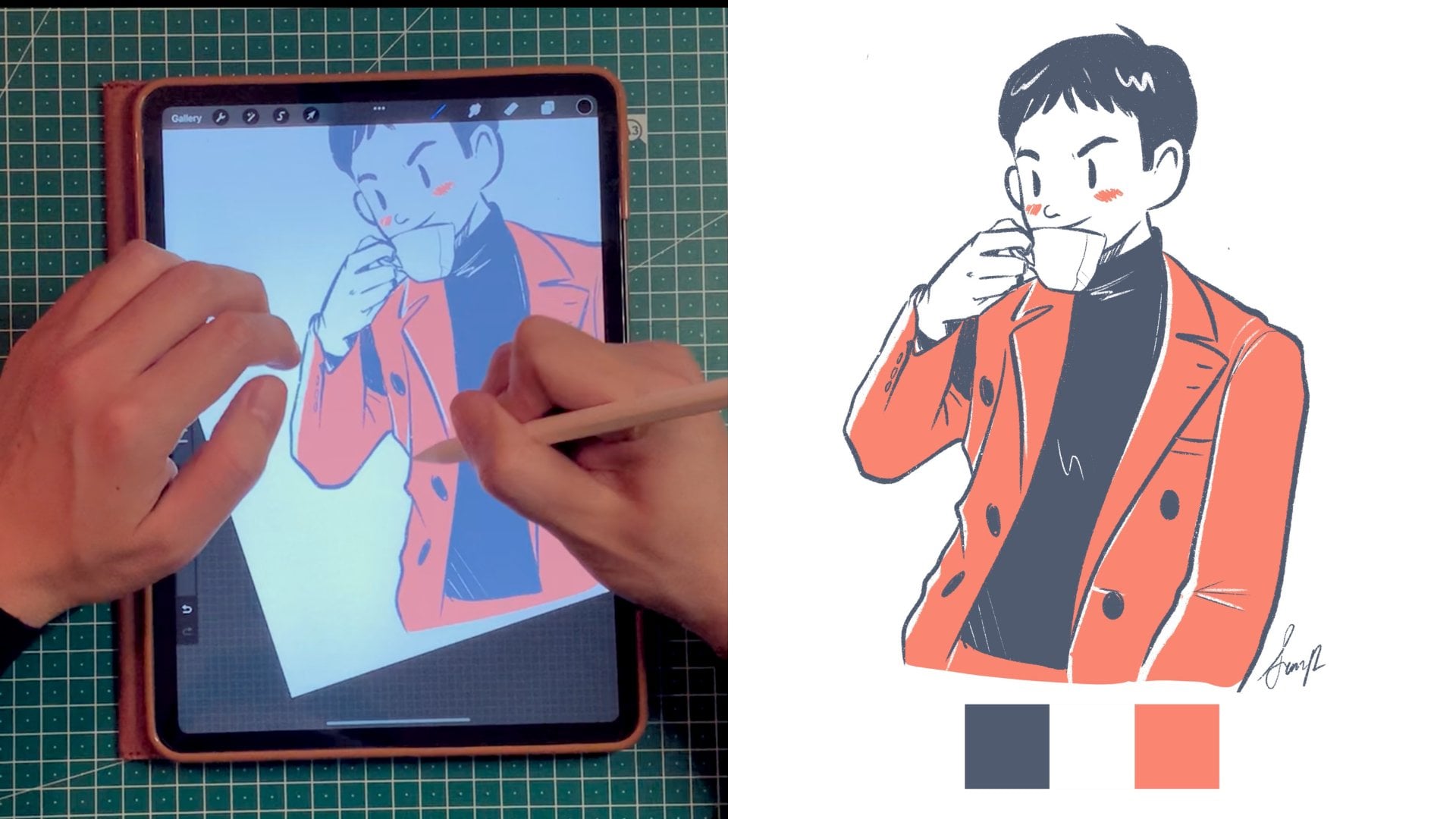
Transkripte
1. Einführung: Zeichne weiterhin Charaktere
und lasse sie auf
dem einfachen Farbblock stehen, weil du zu viel Angst hast,
Hintergründe zu bearbeiten. Nun, es ist an der Zeit, das zu ändern, denn in diesem
Fortbildungskurs für Fortgeschrittene werde
ich dir zeigen, wie du
gemütliche Hintergründe kreierst, die deine Zeichnungen
auf gemütliche Hintergründe kreierst, die das nächste Level
bringen Und für diejenigen, die mich nicht
kennen, ich bin Simon. Ich bin ein Illustrator,
Inhaltsersteller und Top-Lehrer
hier bei Skillshare Und ich liebe es auch,
gemütliche Animationen auf Procreate
und Procreate Dreams zu zeichnen , und ich bin hier, um
Ihnen zu helfen, Ihre Arbeit zu verbessern Denken Sie daran, dass
es beim Erstellen einer gemütlichen
und einladenden Zeichnung nicht nur um
Ihre Zeichnung geht, sondern auch darum, die richtigen Werkzeuge und
Techniken zu verwenden , um
die perfekte Stimmung zu Außerdem lernst du, wie du die richtige Farbpalette auswählst , die richtige Perspektive
beherrschst und verschiedene
Rendering-Techniken wie Verlaufsmuster, Mischmodi
und Bloom-Effekte Es ist einfacher als Sie denken,
denn ich führe Sie durch meinen persönlichen
Zeichenprozess, von der Suche nach Inspiration bis hin zur Erstellung
einer vollfarbigen Szene aus der Gemütlichkeit Ihres
Schlafzimmers mit Und hier ist der Bonus. Sie erhalten außerdem Zugriff auf
Ihr fast 100-seitiges PDF, das den gesamten Kurs
zusammenfasst und Übungsblätter mit Handlungsaufforderungen für Ihr Projekt
enthält Außerdem erhalten Sie
meine Procreate-Datei die Sie herunterladen und bearbeiten
können damit Sie
besser verstehen, wie ich meine verschiedenen Zeichnungen übereinander gelegt habe Dieser Kurs ist perfekt für Sie, junge Künstler
, die fortgeschrittene Techniken
ausprobieren möchten fortgeschrittene Techniken
ausprobieren Und am Ende dieses Kurses wirst
du die Fähigkeiten
und das Selbstvertrauen haben, Illustrationen in
professioneller Qualität zu erstellen und
eine reichhaltigere visuelle Geschichte
mit mehr Kontext zu erzählen eine reichhaltigere visuelle Geschichte
mit mehr Wenn Sie also bereit
sind Ihre
Zeichenfähigkeiten auf Procreate zu verbessern, klicken Sie auf das nächste
Video und los geht's
2. Dein Projekt: Ordnung. Lassen Sie uns über Ihr Projekt
sprechen ,
denn in diesem Kurs werde
ich Sie Schritt für
Schritt bei der Erstellung einer
schönen perspektivischen
Zeichnung mit zwei Punkten anleiten schönen perspektivischen
Zeichnung mit zwei Punkten . Außerdem lernen
Sie einige fortgeschrittene
Procreate-Techniken
kennen, lernen
Sie einige fortgeschrittene
Procreate-Techniken schneller rendern und
arbeiten Außerdem haben Sie Zugriff auf Ihr fast
100-seitiges PDF-Dokument, sodass Sie in Ihrem eigenen
Tempo lernen sowie auf eine
Vorlagendatei, mit der Sie arbeiten können Sie können
die Procreate-Datei
unter Projekt und Ressourcen herunterladen.
Dort finden Sie meine Datei Schritt für
Schritt, um mit dem Erstellen unter Projekt und Ressourcen herunterladen.
Dort finden Sie meine Datei Schritt für
Schritt, zu beginnen und um von Ihrem iPad aus
einfach darauf zuzugreifen Ich verschiebe die heruntergeladene
Datei einfach in meinen iCloud-Ordner, damit ich von meinem
iPad aus darauf zugreifen und sie auf Procreate laden kann Ihr Projekt besteht also
darin, einen
der zehn
Handlungsaufforderungen in der PDF-Datei auszufüllen , z. B. Ihre
Palette, Ihr Moodboard, Ihre
Skizzen und Ihre endgültige Zeichnung anzuzeigen ,
weil es sich um einen Prozess Die Blätter sind im PDF
mit einem grünen
Lesezeichen gekennzeichnet , sodass sie leicht zu
finden sind und angeben handelt. Die Blätter sind im PDF
mit einem grünen
Lesezeichen gekennzeichnet,
sodass sie leicht zu
finden sind und angeben,
wann Sie an der Reihe sind, Maßnahmen
zu ergreifen. Der Einfachheit halber füge ich sie
auch
separat in die Procreate-Datei ein,
sodass Sie sie einfach als JPeck exportieren und als
Teil Ihres Projekts hochladen können. Unser gemeinsames Ziel ist es, dass Sie ein paar Tipps für Fortgeschrittene bei der
Fortpflanzung
lernen Das Ergebnis
ist ein gemütliches Bild mit
einem ausgeprägten Sinn für Perspektive
und effektivem Einsatz von Licht Wenn Sie also unterwegs
Fragen haben, nutzen
Sie bitte den
Diskussionsbereich Und in diesem Sinne, lassen Sie uns gleich
loslegen.
3. Einige coole Pinsel: Pinsel, Pinsel, Pinsel. Procreate ist vollgepackt mit
wirklich guten Standardpinseln. Und in dieser Lektion stelle
ich Ihnen einige
meiner Lieblingspinsel vor, stelle
ich Ihnen einige
meiner Lieblingspinsel ohne zusätzliche Kosten oder Download, da sie alle in Procreate
enthalten sind Und um zu beginnen, hier sind meine
fünf am häufigsten verwendeten Pinsel , die ich täglich verwende, von
Skizzen bis hin zu klaren Linien Okay, trockene Tinte hat also eine raue Texturkante, die das Aussehen
herkömmlicher Tinte auf Papier
nachahmt Es eignet sich hervorragend, um beim
Einfärben meiner Skizzen
schöne Linien zu erzeugen beim
Einfärben meiner Skizzen
schöne Linien Für mich
verleiht es den Illustrationen wirklich einen Hauch von organischer Textur verleiht Ihrer Zeichnung ein taktiles Gefühl Also einer meiner Favoriten. Technische Stifte bieten
präzise, klare Linien ohne oder
mit minimaler Textur. Es ist, als ob Sie einen Stift für technisches
Zeichnen oder einen feinen Liner verwenden würden. Ich denke, es ist ideal für detaillierte Linien und Tuschen, um ein gleichbleibendes, scharfes
Blindbild zu erzielen Ich benutze es auch ziemlich oft. Der Monolinpinsel zeichnet sich durch eine gleichmäßige Dicke
während des gesamten Pinselstrichs Die Tatsache, dass es
keine Variation in der Breite bietet, ist perfekt für die Erstellung kräftiger grafischer Linien
und einheitlicher Formen Okay, Spectra ist
also kostenpflichtig und kann verwendet werden. Es ist ein Pinsel mit einem sanften
Farbverlauf, einen verträumten
und atmosphärischen Look erzeugt Es hat einen weichen, diffusen Rand
und ich denke, es ist wirklich
ideal, um
weiche Farbverläufe hinzuzufügen und Farben glatt zu
mischen Ich verwende es hauptsächlich als Hintergrund, besonders wenn ich einen weißen Bereich abdecken
muss,
und ich finde, es erzeugt wirklich
ein angenehmes Gefühl von Licht Ein weiterer Texturpinsel,
den ich mag, ist der Kreidepinsel, weil
der Kreidepinsel die Textur
traditioneller Kreide auf der Tafel
nachahmt , mit einem
gierigen Er eignet sich hervorragend, um Ihrer Illustration Textur und Rauheit zu verleihen . Ich denke, für mich ist es perfekt
zum Skizzieren, Texturieren
und auch, um Ihrem Kunstwerk ein schickes
Vintage-Feeling zu verleihen Wenn Sie Ihrem Hintergrund
einige wirklich coole Texturen
hinzufügen möchten, können
Sie auch Ihrem Hintergrund
einige wirklich coole Texturen
hinzufügen möchten, all
diese speziellen Pinsel verwenden Einige zusätzliche Pinsel, auf die
ich mich verlassen würde, sind die Elements Cloud. Ich benutze es immer dann, wenn ich Wolken in den Hintergrund
einfügen möchte . Elemente. Wasser, wenn ich Elemente
mit Wasserwellen oder realistische
Elemente erzeugen möchte. Getriebener Schnee Dieser ist ideal, wenn Sie einem Nachthimmel Schneesprenkeln hinzufügen
möchten,
ein Gänseblümchen aus
Bio-Papier Ich verwende ihn immer dann, wenn ich Laub und
auch den Schatten, der
von einem Laub an
einem warmen Sommertag kommt,
leuchtende Spokolte kreieren
möchte auch den Schatten, der
von einem Laub an
einem warmen Sommertag kommt , leuchtende Spokolte Füge diesen ein wenig
Glaunschärfe hinzu, .
Füge diesen ein wenig
Glaunschärfe hinzu,
und Und um all diese Pinsel im Zaum zu halten. Hier ist ein kurzer Tipp
, wie ich sie in einem leicht zugänglichen Ordner
organisiere. Ordnung. Tippen wir also
auf das Pinselsymbol in der oberen rechten Ecke, um die Pinselbibliothek zu
öffnen. Um nun ein neues Pinselset zu erstellen, wir auf
das Plus-Symbol in der oberen Ecke. Dieser. Sobald Sie darauf tippen, wird ein neuer
Pinselset-Ordner erstellt und Sie werden aufgefordert, ihm einen Namen zu geben. Jetzt kannst du ihm einen beliebigen Namen geben. Normalerweise nenne ich meine
Lieblingspinsel. Sie können sehen, dass ich
bereits einen Ordner mit dem Namen Favorit habe. Dieser wird also nur eine Demo sein. Sie werden sehen, dass Ihr
Pinselset im Moment komplett
leer ist. Um also Pinsel
zu Ihrem neuen Set hinzuzufügen, gehen Sie zu einer beliebigen Bibliothek
. Und ziehen Sie es in den neuen
Pinselordner oder das neue Pinselset. Sie können sehen, dass das grüne Pluszeichen bedeutet, dass das Pinselset dupliziert
wurde, sodass Sie es auch weiterhin
unter dem ursprünglichen
Pinselsatz finden können auch weiterhin
unter dem ursprünglichen
Pinselsatz Wenn ich also ein
Pinselset aus dem Skizzieren verschiebe, ist es weiterhin im Skizzieren
und in den Lieblingspinseln des neuen
Pinselsets
verfügbar und in den Lieblingspinseln des neuen
Pinselsets Und Sie können den Vorgang
so oft wiederholen, wie Sie möchten. Für mich ist hier die Liste
meiner Lieblingspinsel, die
ebenfalls modifiziert wurden.
4. Stromlinienform von Pinsel: Ordnung, Leute,
Streamline ist eine
meiner Lieblingsfunktionen, unverschämt meiner Lieblingsfunktionen Weil Streamline
wirklich dabei hilft, Ihren Pinselstrich zu
glätten ,
indem er ihn stabilisiert,
und es reduziert Wackeligkeit und Dadurch wirkt Ihr Pinselstrich flüssiger und gleichmäßiger. Es ist wie Radfahren
mit Stützrädern. Zu viel Streamen
kann jedoch Ihre Bewegung einschränken und Ihren
Pinsel unnatürlich machen. Deshalb zeige ich Ihnen, wie
Sie Ihre Fließlinie anpassen können, sei es zum
Skizzieren oder zum Erstellen präziser feiner Linien Okay. Tippen wir also auf den Pinsel, um
die Pinselbibliothek zu öffnen. In der Pinselbibliothek wählen
wir
den Pinsel aus, den wir ändern
möchten. Tippen Sie also auf den Pinsel
Ihrer Wahl, um das Pinselstudio zu öffnen
. In diesem Fall ist es trockene Tinte. Auf der linken Seite navigieren
Sie zu den
Stabilisierungseinstellungen. O Unter Stabilisierung siehst
du eine Streamline mit der
Bezeichnung Slider Hier können Sie
den Schieberegler anpassen, um
den Stromlinieneffekt zu erhöhen oder zu verringern Normalerweise behalte ich meine Stromlinie beim Einfärben bei
etwa 25%, weil zu viel
Stromlinie auch dazu führen kann, dass Ihre Linie ihr
organisches Gefühl verliert Ich empfehle außerdem, die Pinsel zu duplizieren, indem
Sie sie verschieben und Duplizieren auswählen Dies ist der Fall, wenn Sie
den Standardpinsel
nicht ändern und eine
andere Version davon verwenden möchten , z. B. eine Schnelllinie für trockene Tinte bei
0% und eine Stromlinie für trockene Tinte bei
25%. Oh.
5. Sich die Szene vorstellen: Alles beginnt also
in deinem Kopf, und hier beginnen
wir,
das Fundament für
unseren gemütlichen Hintergrund zu das Fundament für
unseren gemütlichen Hintergrund Und bevor wir uns gleich damit befassen , uns
von anderen Bildern inspirieren zu
lassen, nehmen wir uns einen Moment Zeit, um
die Elemente festzulegen , die
Ihre Szene persönlicher und
einzigartiger nach Ihrem Geschmack machen . An erster Stelle stehen gemütliche Objekte, denn eine der wichtigsten
Inspirationsquellen, die ich mir ansehe
, ist die Lofi-Ästhetik Und der Stil wird oft mit einem Gefühl der
Nostalgie nach einer einfacheren Zeit
vor dem digitalen Zeitalter in
Verbindung gebracht Nostalgie nach einer einfacheren Zeit
vor dem digitalen Wenn ich also
eine Innenszene zeichne, füge
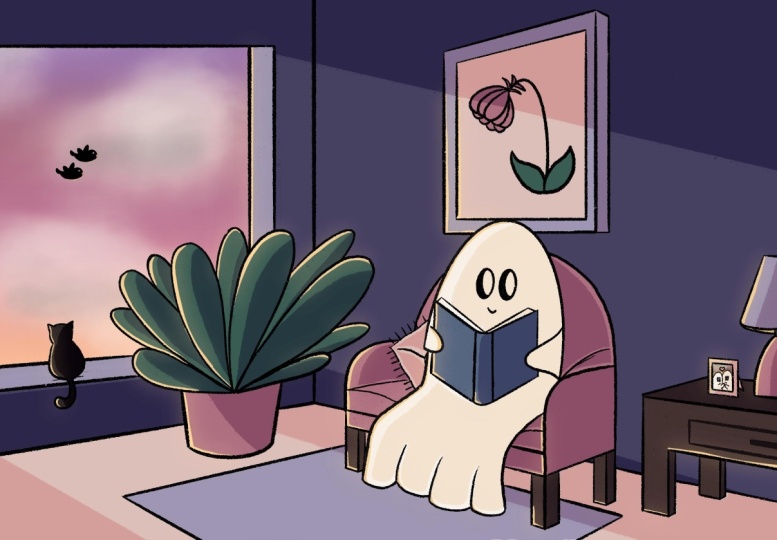
ich meinen Zeichnungen immer gerne das folgende Element Also zum Beispiel ein Sitz, wie ein gemütlicher Stuhl oder ein Bett, ein Platz zum Sitzen
, ein grünes Element, wie eine Zimmerpflanze,
wie diese, ein persönliches Objekt
wie ein Gemälde, ein Fenster und eine Hauptfigur. Als Nächstes denke ich über die Stimmung nach
und verwende Farbe und
Licht, um
ein bestimmtes Gefühl
oder eine bestimmte Tageszeit,
einen Sonnenaufgang oder Sonnenuntergang, zu vermitteln ein bestimmtes Gefühl
oder eine bestimmte Tageszeit, , und das kann deiner Zeichnung wirklich
Wärme verleihen. Teil drei ist eine Beleuchtung. Daher
platziere ich meine Lichtquelle
normalerweise immer in der oberen linken Ecke, und Sie können mit
mehreren Lichtquellen experimentieren ,
um Tiefe und Interesse zu erzielen. So füge ich zum Beispiel manchmal
gerne ein Kerzenlicht hinzu, den Globus von einem
Handy oder von einem Fenster aus Und all dies
kann Ihrer Zeichnung eine warme, einladende Atmosphäre
verleihen Und jetzt lass uns
über den Protagonisten sprechen. Ich denke, es ist wirklich
wichtig,
zumindest eine Hauptfigur hinzuzufügen, da dies einen Schwerpunkt setzt und
die Szene für Ihren Zuschauer verständlicher
macht die Szene für Ihren Zuschauer verständlicher Okay, hier sind einige
Punkte, die du berücksichtigen solltest denn wenn du
diese ersten Ideen skizzierst, ist
es gut, einen
Optimierungsgrad von 0% zu haben, um deine spontanen Gedanken auf deiner Leinwand
wiederzugeben Und ich denke auch,
dass es sehr
wichtig ist, sich Ihre Szene vorzustellen, bevor Sie sich das Bild eines anderen
Künstlers ansehen , denn
dann können Sie
diese ursprüngliche Idee und
Kreation Ihren näher bringen diese ursprüngliche Idee und
Kreation
6. Inspiration finden: Jetzt ist es an der Zeit,
Inspiration für
Ihre Farbpalette zu finden . Und für mich persönlich ist es ein
guter Anfang,
auf Pinterest oder Instagram nach Inspiration für
Farbpaletten zu
suchen Inspiration für
Farbpaletten zu
suchen. Jetzt
sind diese Plattformen voller
talentierter Künstler, die Ihre Kreativität
wiederbeleben können. Und wenn Sie
Ihre eigene Szene visualisieren bevor Sie nach Inspiration
suchen, müssen
Sie auch kontrollieren
, was aus
Ihrem eigenen
Kopf kommt, anstatt sich
zu sehr von der Ihrem eigenen
Kopf kommt, anstatt sich Illustration
anderer beeinflussen zu Weil ich weiß, dass es da draußen so viele talentierte Künstler gibt Daher suche ich normalerweise nach Begriffen
wie Low-Fi-Farbpalette oder gemütlichen Farbschemata, um eine Vielzahl von Optionen zu
finden. Eine weitere Ressource
für Farbpaletten, die ich empfehlen
kann, ist
coolers.co, wo Sie nach verschiedenen Farbpaletten
suchen können verschiedenen Farbpaletten
suchen Jetzt bist du dran.
Nehmen wir uns einen Moment Zeit, um über Ihre persönlichen
künstlerischen Vorlieben
nachzudenken. Und ich werde dir
drei einfache Fragen stellen. Also, zu welcher Art von
Zeichenstil fühlen Sie sich hingezogen? Bevorzugst du realistische
und detaillierte Kunst oder vielleicht vereinfachte oder sogar
stilisierte Zeichnungen wie Anime? Welche Farbpalette
fällt dir dann ins Auge? Fühlen Sie sich mehr
zu, sagen wir,
lebendigen und kräftigen Farbpaletten
oder zu weichen Pastelltönen hingezogen lebendigen und kräftigen Farbpaletten
oder zu weichen Pastelltönen Für mich persönlich denke ich, dass es gedämpfte und erdige
Töne sind, Und welche Art von Geschichte stellst
du dann gerne in deiner Kunst dar Magst du es, Szenen von
Abenteuern und
Erkundungen in der Natur zu kreieren? Abenteuern und
Erkundungen in Oder bevorzugen Sie gemütliche,
intime Umgebungen wie ein gemütliches Schlafzimmer Wenn Sie
diese Vorlieben verstehen, können Sie
eine Szene kreieren , die sich
einzigartig anfühlt und die
Ihrer persönlichen
künstlerischen Stimme entspricht Ihrer persönlichen
künstlerischen
7. Skizzieren deines Hintergrunds: Okay. Jetzt ist es an der Zeit, deine ursprüngliche Zeichnung zu verfeinern und sie auf die Leinwand zu
legen. Beginnen wir also mit
dem Hintergrund und all den gemütlichen Elementen
, über die wir gesprochen haben. Sie bei Ihrem Pinsel daran,
dass es beim Skizzieren allem um Intuition
und Gefühle geht Und es kann
einige Zeit dauern, bis du
weißt, welcher Pinsel zu deinem Stil
passt Experimentieren Sie jedoch mit den verschiedenen Pinseln
, die wir besprochen haben. Und denken Sie daran, dass
ich zum Skizzieren einen Pinsel
mit einer Stromlinie von 0% empfehlen würde Während ich skizziere, denke ich über die ungefähre Vorstellung von dem nach, was wir besprochen haben, als
wir uns die Szene vorgestellt haben,
und darüber, wie ich all
diese Ideen zu
Papier oder auf die Leinwand bringen diese Ideen zu
Papier oder auf Also denke ich an gemütliche
und persönliche Gegenstände wie einen großen Sofasessel, auf dem sich die
Figur entfalten kann, oder
an einen flauschigen Teppich Ein bisschen Grün ist
immer eine nette Idee, also werde ich
eine schöne große Pflanze hinzufügen. Ein gerahmtes Kunstwerk, das unserem Charakter
etwas Individualität verleiht, und ein schönes, großes Fenster, um den
Kontrast zwischen Innen und Außen zu zeigen. Nun, bevor wir weitermachen, haben Sie
jetzt eine grobe
Skizze für Ihre Szene. Und zu diesem Zeitpunkt muss
es nicht perfekt
sein, denn Nächstes werden
wir die Linie bereinigen und Ihre Perspektive
anpassen.
8. Zeichnen mit Perspektive: Okay, also wenn du kein Fan
des perspektivischen Zeichnens bist oder nicht wirklich verstehst,
wie es funktioniert, habe ich dich. Hier werden wir uns auf die
Zwei-Punkt-Perspektive konzentrieren. Das ist eine Technik
in der Kunst, bei der zwei Linien in
separate Fluchtpunkte divergieren Aber lassen Sie uns eine kleine Auszeit , denn ich werde Ihnen helfen zu
verstehen, was das bedeutet Wenn Sie also mit einer
Zweipunktperspektive zeichnen, beginnen
Sie mit diesen
beiden Fluchtpunkten an den Seiten Ihres Papiers Das bedeutet, dass alle Linien
des Gebäudes, der Bäume
oder alles, was Sie zeichnen in Richtung dieser
Fluchtpunkte verlaufen und immer kleiner
erscheinen weiter sie sich diesen Punkten
nähern Beachten Sie, dass sich diese Fluchtpunkte immer auf der Horizontlinie
befinden Für eine tiefere Perspektive bedeutet
das dramatischere Wenn Sie
Ihre Fluchtpunkte
näher an der
Mitte der Leinwand platzieren , wird
alles zusammengedrückt und es entsteht eine dramatischere und es entsteht eine dramatischere Und für eine breitere Perspektive ziehen Sie Ihre Perspektivpunkte auf beiden Seiten weit von der
Leinwand Lassen Sie uns nun gemeinsam das
Perspektivenraster einrichten. Tippen Sie auf das Schraubenschlüsselsymbol in der oberen linken Ecke, um das Aktionsmenü zu
öffnen unter der Registerkarte Leinwand auf die
Zeichenanleitung Tippen Sie auf Zeichenanleitung bearbeiten. Daraufhin wird das
Zeichenhilfen-Menü geöffnet, Daraufhin wird das
Zeichenhilfen-Menü geöffnet in dem Sie
Ihr perspektivisches Raster einrichten können Wählen Sie die Option Perspektive. Auf diese Weise können Sie ein perspektivisches Raster
erstellen indem Sie perspektivische
Punkte auf Ihrer Leinwand platzieren. Immer wenn du auf deine Leinwand
tippst, platzierst du deinen ersten
Perspektivpunkt, und das kannst du
bis zu dreimal tun. Dadurch entstehen mehrere
Fluchtpunkte für eine komplexere Perspektive Und wenn Sie die
Fluchtpunkte gedrückt halten, können
Sie sie auch verschieben und
löschen, indem Sie erneut darauf tippen Sie können
diese Typen natürlich auf Procreate anpassen, und diese Anleitungen
sollen Ihnen bei Ihrem
Zeichenprozess helfen Im oberen Banner kannst
du
die Farbe der einzelnen
Fluchtpunktlinien,
ihre Deckkraft und ihre Dicke ändern die Farbe der einzelnen
Fluchtpunktlinien, ihre Deckkraft und ihre Dicke Okay, die korrekte Verwendung der
Perspektive ist ein entscheidender
Teil deiner Zeichnung Und wenn Sie kein
Fan von Perspektive sind, sich
keine Sorgen. Ich war es auch nicht. Ein guter Tipp ist jedoch,
das Perspektivenraster und die
Hilfsfunktion von Procreate zu verwenden das Perspektivenraster und die
Hilfsfunktion von Procreate zu Der Toggle Sis ist also
hier, um dir zu helfen. Zunächst verwenden wir Ihre
Skizze als Referenz, mit der Sie
eine schnelle
Skizze Ihres Hintergrunds zeichnen Drücken Sie alle Ihre Skizzenebenen
zu einer Ebene zusammen, um sie zu glätten, und streichen Sie dann mit zwei Finger nach links, um die
Deckkraft auf 20% oder sogar weniger zu verringern Sie können
die Ebene auch sperren, um
sicherzustellen , dass Sie nicht
versehentlich darauf zeichnen Ein perspektivisches
Raster zu haben ist großartig. Aber was wäre, wenn Sie sicherstellen
könnten, dass Ihre Linie immer
den perspektivischen Linien folgt? Hier erfahren Sie, wie. Sobald Ihre
Perspektivpunkte festgelegt sind, können
Sie die
prospektive Unterstützung aktivieren, indem Sie
auf die Ebene tippen ,
auf der Sie zeichnen möchten, und die Zeichenhilfe auswählen Dadurch wird der Modus für
unterstütztes Zeichnen aktiviert, sodass Ihre Striche automatisch
dem perspektivischen
Raster folgen automatisch
dem perspektivischen
Raster Fangen Sie an, Ihr
Hintergrundelement zu zeichnen, und Sie werden feststellen, dass Ihre Linie im perspektivischen Raster einrastet. Auf diese Weise wird in der
gesamten Illustration
eine einheitliche Perspektive beibehalten . Vergessen Sie auch nicht,
das Sss bei Bedarf ein- und auszuschalten Um Ihnen zu helfen, habe ich unter Ressourcen auch
meine einfache perspektivische
Skizze mit
farbcodierten
Richtlinien für einen Raum
aufgenommen meine einfache perspektivische
Skizze mit farbcodierten
Richtlinien für einen Raum Um Ihnen den Überblick zu
erleichtern: In diesem Beispiel können
Sie sehen, dass die
blaugrünen Linien auf der linken Seite in
die
blaugrünen Fluchtpunkte umgewandelt auf der linken Seite in
die
blaugrünen Fluchtpunkte Jetzt werden die magentafarbenen Linien in
den Fluchtpunkt in Magenta
auf der rechten Seite umgewandelt den Fluchtpunkt in Magenta
auf der
9. Kurven in Perspektive zeichnen: Okay, jetzt können Sie
gerade Linien in einer
Zwei-Punkt-Perspektive zeichnen , aber das bedeutet auch, dass Sie
nur Boxen zeichnen können. Nun, falls Sie Kreise oder Kurven
zeichnen möchten, zeige
ich
Ihnen, wie das geht. Und in diesem speziellen Beispiel werde
ich Ihnen helfen, eine schöne Vase für diese Pflanze zu zeichnen. Also Überraschung, Überraschung,
alles beginnt mit einem
Brett, und so geht's. Basierend auf den festgelegten
Fluchtpunkten und der Horizontlinie zeichnen
wir
ein Rechteck mit drei D , das wir auch Quader genannt Diese Form hilft uns,
Kreise und Kurven
perspektivisch zu zeichnen Kreise und Kurven Und dieser Quader wird das
solide Fundament für eine Vase sein. Konzentrieren wir uns also auf die horizontalen
Ebenen der Quader,
also auf die Oberseite und die Unterseite Wir werden auf jeder Seite
kleine Linien zeichnen , um den
Mittelpunkt für jedes Segment zu definieren Vom Mittelpunkt aus werde
ich einen Kreis zeichnen, werde
ich einen Kreis zeichnen der jeden
der vier Punkte berührt, einen Kreis auf der
oberen horizontalen Ebene und einen Kreis auf der
unteren horizontalen Ebene. Das mag zunächst etwas schwierig
zu visualisieren sein, aber das wird
mit etwas Übung geschehen. In diesem Fall zeichne ich
ein Kürbis-Oval, das sich in Richtung der
Fluchtpunkte erstreckt Du kannst die
Form auch festhalten, um sie zu korrigieren. Dann bekommst du also einen
perfekten Kreis. Prüfen Sie, ob die Form korrekt
aussieht, und nehmen Sie bei Bedarf kleine
Anpassungen In diesem Fall werde ich
den oberen Kreis erweitern, da
ich
eine schalenförmige Vase erstellen wollte , bei der die Oberseite breiter ist als
der untere Kreis Ein guter Tipp, um
komplexere Formen zu beherrschen, ist also, das
Zeichnen von Kreisen und das Erstellen von
Röhren innerhalb verschiedener
kastenförmiger Objekte zu üben Zeichnen von Kreisen und das Erstellen .
10. Zeichne deine Figur: Jetzt ist es an der Zeit, deinen Charakter zu
zeichnen und daran zu denken, dass
dein Charakter
der Mittelpunkt deiner Zeichnung ist , der Protagonist, und er wird einfach allem Leben
einhauchen Bevor wir deinen Charakter zeichnen, gibt es ein paar Dinge, die
wir beachten müssen, um sie zu schützen. Das erste ist
die Horizontlinie. Nun ist die Horizontlinie die horizontale Linie, die für
den Betrachter Augenhöhe darstellt. Wenn sich also ein Objekt
über dieser Linie befindet, können
Sie dessen Unterseite sehen. In diesem Fall befindet sich die Wolke
über der Horizontlinie, und wenn Sie
den Boden sehen können. Befindet sich ein Objekt
dagegen unter der Horizontlinie, können
Sie dessen Oberseite sehen. In diesem Fall
können Sie die Oberseite
eines Stuhls, die Sitzecke, sehen . Jetzt ist es an der Zeit, unseren Charakter in die
Kulisse unserer Szene einzuordnen. heißt, wir müssen die Proportionen
und den Winkel an die
perspektivischen Linien
anpassen . Dies verleiht der Szene ein
einheitliches und dynamisches Aussehen. Um diese Aufgabe zu vereinfachen, habe
ich bereits das Sofa oder
den langen Stuhl gezeichnet , auf dem die
Figur sitzen wird, aber mit einfachen Quaderformen Und Sie können mit der
Datei unter Ressourcen arbeiten. den Fluchtpunkt berücksichtigt, kann
man sehen, dass der linke Arm
des Charakters
näher am Betrachter sein wird Deshalb werde ich
es etwas größer zeichnen. Der rechte Arm ist
weiter von
der Ansicht entfernt und wird im Vergleich
kleiner sein. Denken Sie also an unsere Horizontlinie. Also, wann immer du Menschen zeichnest die Dinge unterhalb dieser Linie
sind, werden
ihre Gürtel oder Hüte wie
ihre Kurve aussehen , weil du auf sie
herabschaust. Je niedriger sie sind,
desto mehr krümmen sie sich. Aber wann immer Sie Menschen
oder Dinge über diese Linie zeichnen, ihre Gürtel, unsere Hüte, als würden
sie sich krümmen, weil
Sie zu ihnen aufschauen . Und je höher sie sind, desto krümmen sie
sich.
11. Nachzeichnen sauberer Linien: Okay, konzentrieren wir uns darauf unsere Skizze
mit klaren Linien zu
verfeinern, und verwenden dafür einen Stift mit
einer leichten Fließlinie Bei mir sind es etwa 25%, und wir werden auch sicherstellen die
Dicke unseres Pinsels
einheitlich Um also sicherzustellen, dass die
äußeren Schichten ungefähr
die gleiche Breite haben und
die Detaillinien dieselbe Breite haben. Denken Sie nun daran, dass
wir
in der vierten Liste die
Bedeutung von
Stromlinien für die Erzeugung glatter,
kontrollierter Linien erörtert haben Erzeugung glatter,
kontrollierter Linien Für klare Linien verwenden
wir einen Stift mit einer leichten Änderung der
Stromlinie für die 25%. Diese Einstellung
hilft uns dabei, eine
glatte, fließende Linie zu erzielen
und gleichzeitig eine gewisse
natürliche Handbewegung zu ermöglichen,
was bedeutet, dass Sie sich bei über 25% meiner Meinung nach
etwas zu eingeschränkt fühlen werden Der erste Schritt besteht also darin
, Ihren Stift auszuwählen. Zum Tuschen
empfehle ich außerdem,
den technischen Stift oder
den Mono-Line-Pinsel zu verwenden den technischen Stift oder
den Mono-Line-Pinsel Stellen Sie sicher, dass Sie
Ihre Stromlinie anpassen. Kurz zusammengefasst:
Du kannst deine
Stromlinie anpassen, indem du
auf den Pinsel tippst , um das Pinselstudio zu öffnen
, dann zur Stabilisierung navigierst Ich passe meine Stromlinie
auf 25% an und das war's. Um Ihre Linie konsistent zu halten, ist
es wichtig, die Pinselgröße zu
speichern Also so mache ich es. Ich stelle meinen Pinsel
mit
dem Größenregler auf der
linken Seite des Bildschirms auf die gewünschte Größe ein. Und um dann die Pinselgröße zu speichern, tippe
ich einfach
auf das Pluszeichen im
Größenfenster. Und das ist es. Ich verwende die Pinselseite so ,
dass ich eine festgelegte
Größe habe, sagen wir, um die Kontur
des Charakters zu erstellen, und dann eine weitere
kleinere Pinselgröße um den
Detailbereich des Charakters zu zeichnen. Oh. Okay, sobald Sie mit
Ihrer sauberen Arbeit zufrieden sind, sind
Sie bereit, mit
der nächsten Phase Ihres Projekts fortzufahren . Und wenn Sie an
einer linenlosen Ästhetik interessiert sind, haben Sie Glück, denn
Sie können sich
meine linenlose Illustration ansehen und eins
fortpflanzen, das
mit Farben und Formen wächst Vertrau mir. Es ist ein
wirklich guter Kurs mit vielen sehr wertvollen Tipps
, um diesen zu ergänzen
12. Erstellen deiner Farbpalette: Denken Sie daran, als wir nach Inspiration
gesucht haben. Nun, wenn Sie ein
Bild mit Farben gefunden die Sie inspirieren, speichern Sie
es auf Ihrem Gerät. Ich zeige Ihnen dann, wie Sie diese Farben
in Procreate
importieren Sie können dies auf
zwei Arten tun, indem Sie
Farben aus einem Foto importieren oder sie
manuell auswählen. Okay, so erstellen Sie eine Farbpalette aus
einem Foto auf Procreate Zuerst tippen wir auf
das Farbauswahlsymbol, das
ein Kreis in der
rechten Ecke der Werkzeugleiste ist ,
und dadurch wird
das Farbbedienfeld geöffnet Stellen Sie nun sicher,
dass Sie sich im unteren
Menü des Farbfensters unter Palette Dann tippen wir oben auf
das Plus-Symbol und
wählen aus Fotos „Neu“ aus Dann wird Ihre
Fotobibliothek geöffnet und Sie müssen lediglich
das Foto Ihrer Wahl auswählen . Standardmäßig importiert
procreate bis zu 30 verschiedene Farbfelder
aus einem einzigen Foto Deshalb möchte ich, dass meine
Farbpalette
auf 5 bis 7 Farbfelder begrenzt ist, also
zeige ich Ihnen auch, wie
Sie einzelne auswählen Lassen Sie uns nun unsere
Farbfelder manuell speichern. Wir haben also ein importiertes Foto. Lassen Sie uns zunächst
eine neue Farbpalette erstellen. Um eine neue Farbpalette zu erstellen, tippen Sie auf das Farbauswahlsymbol Das ist wieder der Kreis auf der
rechten Seite der Werkzeugleiste.
Wählen Sie im unteren Menü
die Option Palette aus, Wählen Sie im unteren Menü
die Option Palette aus, tippen Sie auf das Plus-Symbol und
wählen Sie Neue Palette erstellen Auch hier empfiehlt es sich, Ihrer Palette auch
einen Namen zu geben. Gehen Sie nun zu Ihrem Bild
und drücken Sie lange auf die gewünschte Farbe dem Foto, bis sie
im Farbwähler angezeigt wird Tippen Sie nun auf ein leeres Farbfeld
und die Palette, die Sie
erstellt haben, um
die ausgewählte Farbe zu speichern , und wiederholen den Vorgang für jede Farbe Sie Ihrer Palette hinzufügen möchten Sie können auch jede Farbe leicht
ändern und sie speichern, indem Sie
das untere Menü unter Farbe verwenden. Sie können dazu den Harmony-Wert von
Disc Classic verwenden Harmony-Wert von
Disc Classic und sie
unter die Palette ziehen Bevor Sie weitermachen, nehmen Sie sich
etwas Zeit, um
den Bereich mit der Farbpalette
der Projektvorlage auszufüllen den Bereich mit der Farbpalette
der ,
da
Sie so eine solide
Grundlage haben, um die Stimmung Ihrer Zeichnung zu bestimmen, während Sie Ihre gemütliche
Hintergrundszene
erstellen
13. Erstellen eines Farbverlaufshimms: Sie uns hier einen schönen
Abendhimmel mit Farbverlauf erstellen, damit wir vom Zeichnen träumen Lassen Sie uns hier einen schönen
Abendhimmel mit Farbverlauf erstellen, damit wir vom Zeichnen träumen können. Und so geht's. Mit Ihrer begrenzten
Farbpalette ist
es wirklich einfach, einen schönen Farbverlauf zu finden , den Sie in Ihre Zeichnung
integrieren können. Jetzt tippen wir auf das Auswahlwerkzeug,
das das
S-förmige Symbol ist, und wählen
die Option Rechteck. Ich werde ein Rechteck zeichnen
, das ein Drittel
des gewünschten Bereichs abdeckt , und
es auf derselben Ebene anwenden. Ich werde also oben
die dunkelste Farbe in die mittlere Farbe und
im unteren Drittel
die hellste Farbe auftragen mittlere Farbe und im unteren Drittel
die hellste Farbe Sie
können Ihren Verlaufsbereich auch beliebig verschieben, ändern und
dehnen, Ihren Verlaufsbereich auch beliebig verschieben, ändern und
dehnen besser
zu Ihrer Illustration passt Und wenn alle kombinierten
Farbebenen ausgewählt sind, tippe
ich jetzt auf das Anpassungsmenü und
wähle die Gugen-Unschärfe Jetzt können Sie Ihren
Fingerstift nach rechts bewegen, um die Unschärfe zu erhöhen
, bis Sie
einen gleichmäßigen Verlaufseffekt
zwischen den veränderten Farben erzielen einen gleichmäßigen Verlaufseffekt
zwischen den
14. Ausmalen mit flacher Farbe: Immer wenn mich Leute fragen, was mein Lieblingspinsel ist, bin
ich oft versucht, das
Lasso-Werkzeug zu sagen Und obwohl es kein Pinsel ist, verwende
ich ihn häufig, um meine Zeichnung
in Kombination mit
Schnittmaske und Referenzebenen zu
kolorieren in Kombination mit
Schnittmaske und diese verschiedenen
Farbtechniken verwenden, können
Sie wie ein Profi
und innerhalb der Linien malen Und das ist der unterhaltsame
Teil, denn es ist
wie das Ausmalen aus
einem Malbuch, mit Ausnahme Ihrer eigenen klaren Linien. Verwenden Sie zunächst das Lasso-Werkzeug. Dazu tippe ich auf
das Auswahlwerkzeug, das ist
das S-förmige Symbol,
das sich in
der oberen Werkzeugleiste befindet, und wähle die
Freihandoption um eine benutzerdefinierte Auswahl zu treffen Sollte um den
Bereich herum zeichnen, für den ich eine Farbe haben möchte, und das hilft wirklich dabei, einen
bestimmten Teil der Abbildung zu isolieren , wenn ich die Farbe anwende. Sobald der Bereich ausgewählt ist, wähle
ich die gewünschte Farbe aus dem Farbbedienfeld aus und lege
sie in dem Bereich ab, der sich
nicht in der Zebra-Linie Und Sie können
Ihren Finger nach rechts bewegen, um sicherzustellen, dass der Bereich auch richtig
gefüllt ist In diesem speziellen Fall verwende
ich das Lasso-Werkzeug, um
den Umriss für das
Kaninchen in Weiß zu erstellen , den Sofasessel auch, die Pflanze, und das hilft
mir wirklich, sie zu
einem späteren Zeitpunkt mit einer
Schnittmaske oder sogar einer
Referenzschicht einzufärben einem späteren Zeitpunkt mit einer Schnittmaske oder sogar einer
Referenzschicht O Siehst du wie ich
mit dem Lasso-Werkzeug einen groben Umriss erstelle, aber die Farbe blutet nicht Das liegt daran, dass wir darunter eine
Schnittmaske haben. Mit Bluten meine ich, dass Farbe einem
bestimmten Bereich austritt Während meines Färbeprozesses verwende
ich die
meiste Zeit Schnittmaske und Lasso-Werkzeug in Kombination Um Ihre eigene
Schnittmaske zu erstellen, tippen Sie
in den Ebenenfenstern auf das Plus-Symbol,
um eine neue Ebene über
Ihrer Grundfarbebene zu erstellen Jetzt
tippen wir auf die neue Ebene
und wählen die Schnittmaske aus Schnittmaske wird
die neue Ebene auf das
Pixel der darunter liegenden Ebene beschränkt die neue Ebene auf das
Pixel der darunter liegenden Und das ist eine gute Möglichkeit,
verschiedene Farbtöne auf
flache Farben aufzutragen verschiedene Farbtöne auf
flache Verwenden Sie also Ihren Pinsel, den Sie
auf die Schnittmaskenebene malen, und die Farbe erscheint nur innerhalb der Grenze
der Basisebene Und das verhindert, dass es zu
Blutungen kommt. So
wurde beispielsweise der
Umriss des Hasen mit dem Lasso-Werkzeug erstellt dann mit einer weißen Farbe gefüllt Und darüber hinaus fange
ich an, eine
Schnittmaske hinzuzufügen, um verschiedene Bereiche
des Hasen
einzufärben, z. B. das Buch, das
T-Shirt usw. Oh. Bevor Sie eine Referenzebene verwenden, stellen Sie sicher, dass alle Linien in Ihrer Linie
richtig dicht beieinander liegen. Manchmal werden Sie feststellen
, dass, wenn Sie
die Farbe weglassen und sie auf den Rest
der Leinwand übergeht,
dies in der Regel daran liegt, dass
die Referenzebene nicht richtig geschlossen
ist Wenn Ihre Linien jedoch richtig geschlossen
zu sein scheinen, können Sie etwas tun, um
das Ausbluten
zu verhindern Wenn Sie also die
Farbe in die Form fallen lassen, können
Sie Ihren Finger nach links
oder rechts bewegen , um
den Farbschwellenwert zu ändern. Der
Schwellenwert für den Farbverlust bestimmt wie stark Ihr
Farbabfall
in und über die Kanten Ihres
W übergeht in und über die Kanten Ihres . Und um
den Farbgrenzwert zu aktivieren, müssen
Sie die
Farbtaste über den Bereich ziehen ,
den Sie fühlen möchten,
aber lassen Sie ihn nicht los Nach einem Moment wird der Schwellenwert für den
Farbverlust aktiviert, und Sie können sehen, dass
Sie ihn anpassen können
, indem Sie Ihren Finger nach
links oder rechts bewegen Wenn Sie Ihren
Finger nach rechts bewegen, fühlt sich
die Farbe
mehr von der Form an, und wenn Sie ihn nach
links bewegen, fühlt sie sich weniger an. Jetzt
ist die Verwendung einer Referenzebene eine fortgeschrittenere Technik, und wenn sie nicht richtig ausgeführt wird, kann das sehr frustrierend sein Aber ich werde es
Ihnen trotzdem zeigen, weil ich denke , dass es sehr nützlich sein könnte, verschiedene Bereiche
in sehr kurzer Zeit
einzufärben verschiedene Bereiche
in sehr kurzer Zeit
einzufärben Wir werden also Ihre Clean Line Layer
auswählen. Und wenn wir darauf tippen, wählen
wir Referenz. Auf diese Weise können Sie die
Strichzeichnungsebene als Richtlinie verwenden. Jetzt erstellen wir eine neue Ebene unter
Ihrer Linienzeichnungsebene, und dies wird
Ihre Farbebene sein. Es ist immer gut, nicht direkt
auf der Referenzebene,
Ihrer Strichzeichnung, zu zeichnen direkt
auf der Referenzebene, , damit Sie Ihre Farbe
zu einem späteren Zeitpunkt ändern
können. Wählen Sie eine Farbe aus
dem Farbbedienfeld und legen Sie sie in den Bereich
, den Sie fühlen möchten. Und die
Referenzschicht sorgt dafür, dass die Farbe innerhalb der Linie bleibt. Aber hier ist ein großer Vorbehalt. Achten Sie darauf, dass die Linien richtig dicht beieinander liegen, wenn Sie
eine Farbe Andernfalls
fühlt es sich nicht richtig an. Tippen Sie erneut auf die Strichzeichnung
und wählen Sie Referenz entfernen aus. Dadurch wird verhindert, dass die
Referenzeinstellungen Ihren
Zeichenprozess später
beeinträchtigen Ich weiß also, dass es
viel zu besprechen gab, aber jetzt sind alle Bereiche
Ihrer Zeichnung gefüllt, und Sie haben eine flache
Farbzeichnung
15. Verwenden von Mischmodi: Mischmodus wird also durch die Kombination
zweier Ebenen bestimmt , die miteinander vermischt werden Es wirkt sich also darauf aus, wie Farbe und Textur der Ebene
miteinander interagieren, und führt zu unterschiedlichen Ergebnissen Es gibt einen anderen Algorithmus,
um die Basisebene zu erstellen, also das ist die ursprüngliche Ebene
mit den langweiligen Ebenen Das ist die oberste Ebene. Dadurch können verschiedene
Effekte wie Verdunkelung,
Blitz, Erhöhung der Bildstärke
oder sogar das Hinzufügen von Spezialeffekten oder sogar das Hinzufügen Es gibt verschiedene Möglichkeiten, den
Mischmodus zu verwenden. Ich verwende ihn zum Beispiel zum
Schattieren und Hervorheben. Dies ist eine großartige Möglichkeit, Schatten und
Lichter zu
verbessern , indem
Farben natürlicher gemischt Ich verwende es auch, um Textur hinzuzufügen. Ich überlagere also
Texturen oder Muster, ohne dass das darunter liegende Bild verdeckt
wird Und auch für die Farbanpassung, weil es eine großartige Möglichkeit ist, den Gesamtton und die
Farbbalance eines
Kunstwerks mithilfe von Mischmodi zu
ändern Farbbalance eines
Kunstwerks mithilfe von Mischmodi zu Und jetzt möchte ich
mit Ihnen fünf Beispiele für fad moz like teilen , die ich oft verwende Die erste Methode ist Multiplizieren
, wobei Sie
die Basisschicht abdunkeln , indem Sie
sie mit der milden Schicht multiplizieren Es gibt auch einen Bildschirm. Dadurch wird die
Basisschicht aufgehellt, indem
die milde Farbe invertiert und mit der Grundfarbe multipliziert
wird Overlay kombiniert Multiplikation
und Bildschirm, um
den Kontrast zu erhöhen . Dadurch werden
dunkle Bereiche dunkler und helle Bereiche heller Farbnachdruck erhöht den
Kontrast, indem die Basisschicht abgedunkelt wird,
sodass die Farbe der langweiligen Schicht
wiedergegeben wird Und zu guter Letzt behält „verdunkelt den dunkelsten Pfad der beiden Schichten Und ich würde sagen, dass
Sie nicht, überhaupt
nicht,
jeden langweiligen Schimmelpilz auswendig kennen müssen überhaupt
nicht,
jeden langweiligen Schimmelpilz auswendig kennen Aber mit
der Erfahrung werden Sie, je mehr
Sie zeichnen, feststellen, dass Sie sich bei der
Entwicklung
Ihrer eigenen Technik zu Ihren eigenen Favoriten
hingezogen Entwicklung
Ihrer eigenen Technik zu Ihren eigenen Favoriten Wie benutzt man also den
langweiligen Modus in Procreate? Zunächst wählen Sie die
Ebene aus, auf die Sie den
Mischmodus anwenden
möchten den
Mischmodus anwenden
möchten Sie tippen also
im Ebenenfenster auf die Ebene und öffnen dann die Option für den
langweiligen Modus Tippen Sie auf das N-Symbol, das für
„Normal Dies ist normalerweise Ihr
Standardmischmodus Nachdem sich Ihre Optionen für
den langweiligen Modus geöffnet
haben, können Sie den Modus auswählen, für den
Sie sich bewerben möchten Sie werden den Effekt in
Echtzeit sehen , wenn Sie
durch die Option scrollen Das ist also eine großartige Möglichkeit,
auch auf einen Blick zu
sehen, wonach Sie suchen Ein kurzer Tipp: Nachdem Sie einen Mischmodus
ausgewählt
haben, können Sie die Deckkraft der Ebene anpassen indem Sie
mit zwei Finger leicht darauf tippen diese Weise können Sie den
Mischmodus-Effekt fein einstellen Denken Sie also daran, dass Sie die Deckkraft verringern,
wenn Sie nach links gleiten , und wenn Sie
nach
rechts gleiten, erhöhen
Sie Ihre Deckkraft nach
rechts gleiten, erhöhen
Sie Ihre Sie Mithilfe des Mischmodus können
Sie komplexe und
dynamische visuelle Effekte erzeugen Und es macht auch super Spaß, besonders wenn du sie
mit einer Maske kombinierst. Aber wie das geht, zeige ich dir in
der nächsten Videolektion.
16. Dunklere Töne und Schatten: Mit dem, was wir bisher
über die verschiedenen Band-Modi gelernt haben , werde
ich Ihnen zeigen, wie ich
meinen flachen Zeichnungen mit Hilfe
von Verlaufskarten und Masken
einen dunkleren Ton meinen flachen Zeichnungen mit Hilfe
von Verlaufskarten und Masken Aber lassen Sie mich Ihnen zunächst erklären,
was eine Verlaufskarte ist. Wenn Sie beispielsweise
ein Schwarzweißbild haben, ist
eine Verlaufskarte so, als ob Sie
eine benutzerdefinierte Regenbogenfarbe
über dieses langweilige Bild legen würden. Die Verlaufskarte
ändert die Farbe Ihres Bilds
von oben nach unten, und diese Farbe folgt der
Farbe Ihres Regenbogens. Wenn Ihr Regenbogen also von Rot nach Blau
wechselt, ändert sich
die Bildfarbe
gleichmäßig von Rot zu Blau. Und es ist wirklich eine großartige Möglichkeit, die Variation
Ihrer Zeichnung zu sehen. Also, wie benutzt man
die Gradientenkarte? Ich verwende die Verlaufskarte
in Kombination mit dem Mischmodus „Multiplizieren“ ,
um meiner Zeichnung dunklere Töne hinzuzufügen also zunächst sicher, dass sich all Ihre flachen Farben
in einer einzigen Ebene befinden Wenn nicht, stellen
Sie sicher, dass Sie sie flach drücken. Duplizieren Sie nun die
Ebene und legen Sie sie auf die ursprüngliche
flache Farbebene Wählen Sie die neue Ebene aus, gehen Sie
zum Anpassungsmenü und wählen Sie die
Grader-Map aus der Liste Dadurch werden die Einstellungen für die
Grader-Map geöffnet. Jetzt können Sie einen
voreingestellten Farbverlauf auswählen oder Ihren eigenen
erstellen, indem Sie
auf die Verlaufsleiste tippen Passen Sie also die Farben und Position an, die zu
Ihrer Illustration passen Wenn Sie sich entscheiden,
Ihre eigene Verlaufskarte zu erstellen, können
Sie mit dem Finger oder Zellen bewegen, um die Intensität
der Verlaufskarte anzupassen. Sie können die Farbe auch
anpassen und sie in Ihre
bevorzugte Farbpalette
ändern. Tippen Sie auf Fertig,
wenn Sie mit dem Ergebnis
zufrieden sind Ich bin in
der Regel mit der voreingestellten Veneneinstellung zufrieden,
da ich sie normalerweise verwende. Ich werde
also keine
eigene benutzerdefinierte Einstellung erstellen. Nachdem Sie die
Verlaufs-Map auf
die duplizierte flache Farbebene angewendet haben, setzen Sie sie auf den Modus „Multiplizieren“ Dadurch wird
der Schatten verstärkt und Ihre Farben erhalten mehr
Tiefe Jetzt tippe ich mit zwei
Finger und stelle Deckkraft
auf etwa 50% ein, sodass sie sich nahtlos in
die darunter liegende Grundfarbe einfügt sind jetzt dunklere Farben Durch den
Mehrfachmischmodus sind jetzt dunklere Farben
sichtbar Unter dieser
Ebene befindet sich immer
noch Ihre ursprüngliche
flache Farbebene. Um die helleren
Farben sichtbar zu machen, verwenden Sie eine Maske. Anstatt einfach
meine duplizierte Grundfarbebene zu multiplizieren meine duplizierte Grundfarbebene zu multiplizieren Ich verwende gerne eine
Verlaufskarte, um ihr
einen etwas
wärmeren Farbton zu verleihen einen etwas
wärmeren Farbton zu Aber du könntest einfach deine
Basisfarbebene duplizieren und multiplizieren. jetzt dunklere Farben Dank des Mischmodus „
Multiplizieren“ sind jetzt dunklere Farben
sichtbar. Und unter dieser Ebene befindet
sich immer noch Ihre
ursprüngliche flache Farbebene. Das bedeutet, dass die ursprüngliche
flache Farbebene heller ist Um die helle Farbe sichtbar zu machen, verwenden
wir eine Maske. Stellen Sie sich für diese Übung vor, dass sich Ihre Lichtquelle in der oberen linken Ecke
befindet, wo sich das Fenster befindet. Deshalb werden wir unsere Lichtquelle in
unserer gesamten Zeichnung
einheitlich gestalten . Okay. Tippen Sie also auf die
neue Ebene, das ist
die Ebene mit der Verlaufskarte
, und wählen Sie Maske aus. sehen Sie nun eine weiße Leinwand Ebenenfenster sehen Sie nun eine weiße Leinwand
als Miniaturbild Weiß zeigt einen Teil der
Clip-Ebene, der sichtbar ist. Und wenn das Vorschaubild vollständig weiß
ist, können
Sie nur diese Ebene sehen In der Zwischenzeit verbirgt Schwarz einen
Teil der Clip-Ebene. Wenn die Miniaturansicht also vollständig schwarz
ist, es so, als ob die Sichtbarkeit dieser
Ebene ausgeschaltet
wäre oder sie nicht existierte Sie dann verwenden, um die
hellere Ebene darunter sichtbar Welche Farbe sollten Sie dann verwenden, um die
hellere Ebene darunter sichtbar zu machen Also werde ich einen schwarzen Pinsel verwenden, um einen Teil der dunkleren Schicht
zu verbergen und
die hellere
Farbe darunter zum
Vorschein Also konzentriere ich mich auf die Lichtquelle auf der
linken Seite und male auf die linke Seite
der Figur, wo das
Licht sie treffen würde
17. Blüte und Hinzufügen von dramatischer Beleuchtung: Meiner Meinung nach ist dies
eine optionale Technik. Ich finde, deine Zeichnung
sieht bisher fantastisch aus. Aber warum nicht mit Bloom spielen? Bloom sorgt für ein strahlendes Bild und stimuliert
den Effekt der
Lichtstreuung durch ein
Medium wie Nebel oder Staub Und das kann wirklich
einen dramatischen atmosphärischen
Lichteffekt erzeugen einen dramatischen atmosphärischen
Lichteffekt Zeichne auf einer neuen Ebene
eine dünne gelbe Linie an der Stelle, an der das
Licht auf die Figur trifft, und denke daran, dass
unsere Lichtquelle das Fenster auf
der linken Seite
ist. Während diese Ebene ausgewählt ist, tippen Sie auf das Einstellungsmenü und
wählen Sie Bloom aus der Liste aus. Dadurch werden
die Bloom-Einstellungen geöffnet. Jetzt müssen Sie die Größe des
Bloom-Effekts
anpassen , indem
Sie Ihren Finger oder Ihre Styles bewegen. Größere Seiten sorgen
für ein diffuseres Leuchten. Passen Sie es an, bis Sie die
gewünschte dramatische Beleuchtung erreicht haben.
18. Animieren auf Procreate Dreams: Wenn du deine
Fähigkeiten noch weiter ausbauen möchtest, kann
ich dir nur empfehlen, deine Zeichnung
mit Procreate Dreams zu animieren Und du hast Glück,
denn ich habe einen brandneuen Kurs namens
Procreate Dreams für Anfänger,
Animiere deine Zeichnungen
für soziale Medien um dir
dabei wirklich zu helfen. Schau es dir
19. Schlussgedanken: Gratulation. Sie haben es bis zum Ende dieses Kurses geschafft, und es hat mir wirklich Spaß gemacht
, Sie durch meinen persönlichen
Zeichenprozess zu führen, von der Visualisierung einer Idee bis
zur Umsetzung auf dem iPad In diesem Kurs haben wir viel
behandelt. Lassen Sie mich sehen, wir haben Pinsel
ausgewählt und eine Farbpalette
erstellt. Wir erforschen die Perspektive. Wir haben klare Linien
gezeichnet und flache Farben
hinzugefügt. Wir haben
mit Mischmodi,
Masken und auch mit Bloom-Effekten experimentiert ,
Masken und auch mit Bloom-Effekten Und ich bin mir sicher, dass ich zwischendurch
viel vergesse. Denken Sie aber auch daran, dass
Sie
das bereitgestellte PDF jederzeit erneut aufrufen können , um
jede Lektion in Ihrem eigenen Tempo Und als letzten Aufruf zum Handeln können
Sie die Checkliste überprüfen
und sicherstellen, dass Sie
eines der zehn
Aktionsblätter hochladen , einschließlich des Bitte hinterlassen Sie auch eine
Bewertung, denn Ihr Feedback hat mir
wirklich geholfen,
zukünftige Kurse
besser auf Ihre Bedürfnisse zuzuschneiden zukünftige Kurse
besser auf Ihre Bedürfnisse guter Letzt: Wenn dir
dieser Kurs
gefällt und dir meine Arbeit gefällt, lass uns
in Verbindung bleiben. Um mehr von meiner
Zeichenreise zu sehen, folge mir auf Instagram, YouTube
und Tik Tok, Ding Whoops.
Ding, Ding, Ding. Vielen Dank, dass Sie
zugeschaut haben,
Ihr Projekt gesendet und auch eine
Bewertung hinterlassen haben. Und denken Sie daran, kreativ zu bleiben. Tschüss und bis zum nächsten Mal.
 Simon Ip, Digital Illustrator