Transkripte
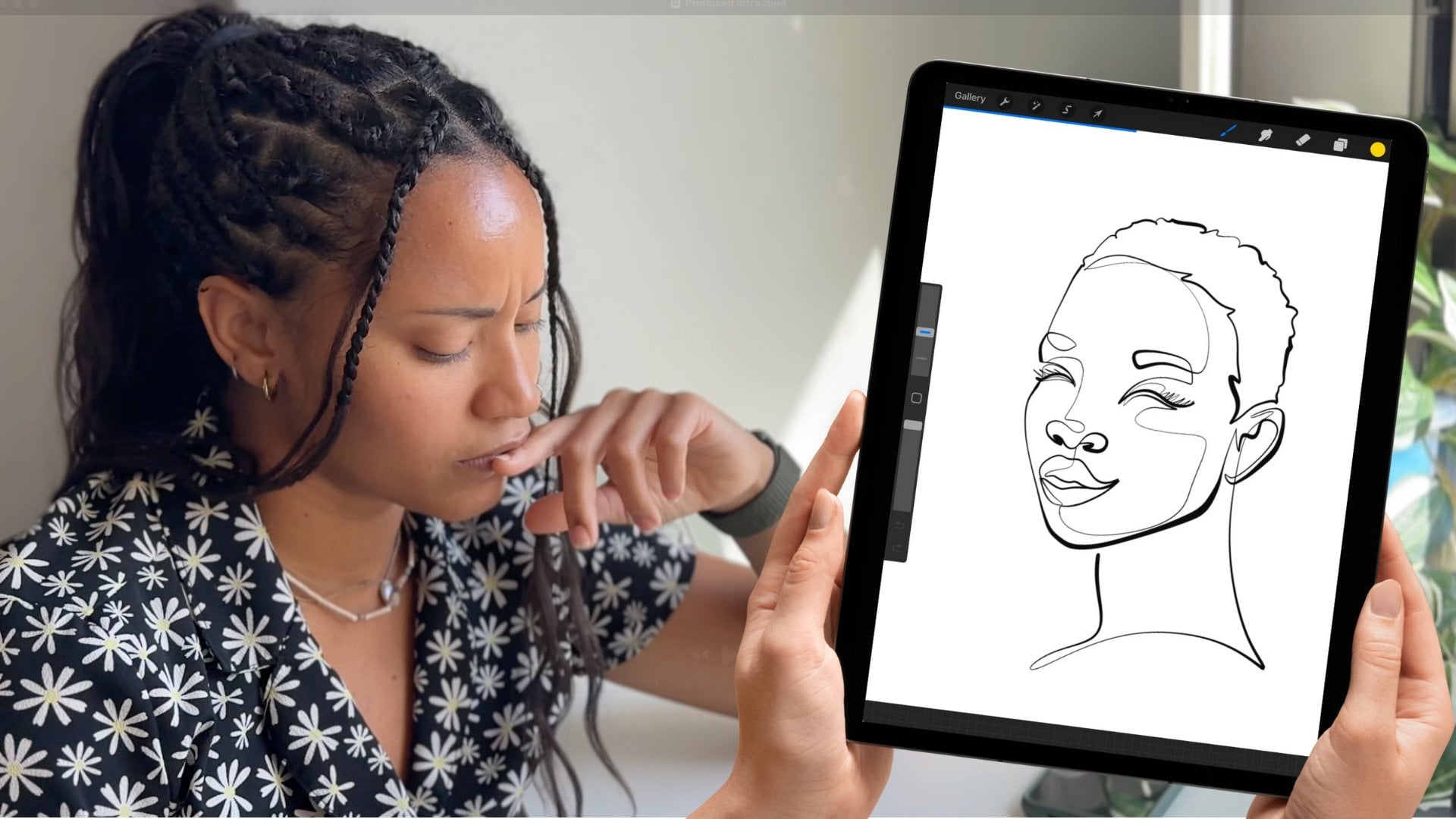
1. Einführung: [MUSIK] Hey Leute, mein Name ist [unhörbar] und ich bin
Vollzeit-Einzeilen-Illustrator. Ich habe tatsächlich
Linguistik und Bildung studiert, aber Kunst als Verkaufsstelle benutzt,
solange ich mich erinnern kann. Irgendwann wurde mir klar, dass beide Leidenschaften nebeneinander existieren könnten. Hier bringe ich
dir bei, wie du machst, was ich liebe und wie du es
in deinen Vollzeitjob verwandeln kannst. In meiner Kunst spiele ich mit
verschiedenen
Pinseltypen herum , je nachdem welche Ergebnisse ich erzielen muss. Einige haben eine raue Textur, andere sind glatt und sinnvoll, wie viel
Druck ausgeübt wird. In dieser Klasse werde ich die App Procreate
verwenden,
die über eine erweiterte Funktion
namens Brush Studio verfügt ,
mit der Sie relativ ohne Aufwand unglaubliche
digitale Pinsel
erstellen können unglaubliche
digitale Pinsel
erstellen . Diese Funktion ist
benutzerfreundlich und schafft so viel Raum für Kreativität
und Personalisierung. Wir beginnen
mit den
Procreate-Pinseln, die mit
der App geliefert werden, die
für eine Zeilenkunst bereit sind. Dann werden wir ins
Brush Studio gehen, um herauszufinden , welche Pinselfunktionen in
diesem Kunststil von entscheidender Bedeutung sind und
wie man sie bearbeitet. Schließlich werden wir unseren eigenen Procreate
One-Line-Pinsel erstellen, der sich
von einem Pinsel trennt , der sich
bereits in der App befindet. Dieser zweistufige Projektansatz wir in dieser Klasse verfolgen werden, macht die Klasse
sowohl für Anfänger als auch für Fortgeschrittene geeignet . Hoffentlich erhalten
Sie am
Ende dieses Kurses nicht nur bessere einzeilige
Illustrationen, sondern auch mit neuen
Fähigkeiten, mit denen Sie Ihre
eigenen Procreate-Pinsel
erstellen und bearbeiten können. Danke, dass du meinem Kurs beigetreten bist
und lass uns gleich darauf eingehen.
2. Pinselkursprojekt: Für den ersten Teil
unseres Klassenprojekts werden
wir drei ähnliche
einzeilige Illustrationen
mit unterschiedlichen
Pinseln erstellen , um zu lernen, wie man
sie kontrolliert und wie sie funktionieren. In dieser Phase werden wir uns die Pinsel
ansehen, die ich am häufigsten
verwende und die bereits
Teil der Procreate-App sind Im zweiten Teil
dieses Kursprojekts werden
wir
in das
Procreate Brush Studio eintauchen, werden
wir
in das
Procreate Brush Studio eintauchen um die Eigenschaften
jedes dieser drei
originalen Procreate-Pinsel
aufzuschlüsseln und herauszufinden , was sie für eine
Linienzeichnung geeignet macht Danach werden wir den entsprechenden Pinsel bearbeiten und personalisieren,
um ihn zu unserem eigenen zu machen Das Projekt ist auf diese Weise aufgeteilt, sodass sowohl
Anfänger als auch Fortgeschrittene nutzen können diesen Kurs in
vollen Zügen Bevor Sie
mit dem Kurs beginnen,
stellen Sie sicher, dass Sie
die App procreate
mit dem neuesten Update haben , nämlich Procreate 5.2. Laden Sie das Bild,
mit dem
wir arbeiten werden , aus den Unterrichtsmaterialien herunter
und los geht's
3. Bereit gemachtes Pinsel: [MUSIK] Die App Procreate wird mit Hunderten von
fantastischen Pinseln für
verschiedene Zwecke geliefert . Diese Pinsel sind so
nah an der Realität, dass es eine wahre Freude
ist, sie
für die Kunst zu verwenden, die wir schaffen. Seit der Zeit, als ich
die App 2018 zurückbekommen habe, gibt es drei dieser Pinsel
, von denen ich einfach nicht genug bekommen kann. Diese drei Pinsel sind mein Anlaufpunkt, wenn ich mich nicht besonders
kreativ
fühle oder eine Zeichnung
angehen muss, die sich etwas
schwieriger zu erreichen
erweist als andere. In den meisten Fällen eignen sich
diese Pinsel für
eine Linie, wie sie sind. Dies bedeutet, dass
Sie es nur abholen
und zeichnen müssen. Ich werde Sie
durch das führen, wofür ich
diese Pinsel verwende und wie am besten verwenden können, wenn Sie sie noch
nicht personalisiert haben. Denn wenn man
sie so benutzt, wie sie sind, gibt es ein paar
Macken, an die ich mich
gewöhnen musste , als ich immer mehr mit
ihnen zeichnete. Fangen wir mit dem ersten an. Es heißt „trockene Tinte“. [MUSIK]
4. Trockene Tinte: Der erste Pinsel, den ich
dir zeigen möchte, ist der trockene Tintenpinsel. Sie können es finden, indem Sie
sich das Farbpinsel-Set ansehen. Ich liebe das raue Gefühl, das mir
dieser Pinsel gibt, es ist großartig, wenn ich möchte,
dass meine
Zeichnung weniger poliert aussieht, oder ich zeichne etwas, das
rauh sein soll wie eine Linie einer Statue. Ich mag es auch
, weil es wie
eine Kreide oder ein stumpfer Bleistift aussieht . Versuchen wir es zusammen in
einer Zeichnung zu verwenden. Okay, Mann,
um loszulegen, öffne eine neue Canvas
auf Procreate. Ich mache 8.196 Pixel mal
6.144 Pixel. Öffnen Sie es einfach, klicken Sie
auf Aktionen, Hinzufügen, Foto
einfügen und
fügen wir unser Katzenreferenzfoto ein. Lass es uns so groß machen. Tut mir Leid, ich hab da einen Platz gelegt. Nehmen Sie Ihre Referenzfotoebene, verringern Sie die Deckkraft
und erstellen Sie eine neue Ebene. Wählen Sie Ihren trockenen Tintenpinsel. Beginnen Sie im Grunde einfach
mit Ihrem trockenen Tintenpinsel zu zeichnen. Wenn Sie es bemerken, schauen Sie, wie
schön diese Teile aussehen. Es ist echt hart. Es sieht sogar aus wie ein
pixeliger Pinsel. Es lässt die Katze meiner Meinung nach
ein bisschen gemeiner
aussehen, ein bisschen gemeiner als sie sein sollte,
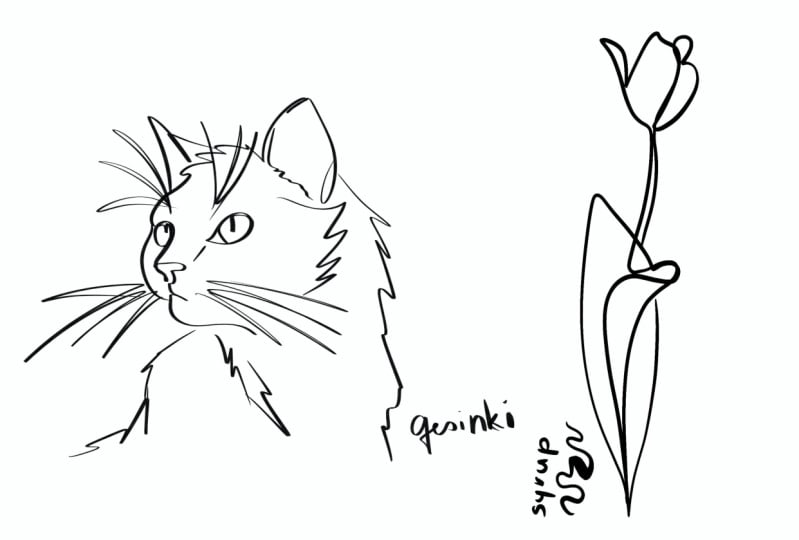
weil sie so hart ist. Wir haben unsere erste
Katze. Das war's. wir die Sichtbarkeit
über den Beispiel-Layer, unsere
Referenzebene, um. Los geht's. Sieh dir den Reichtum
in diesem Pinsel an. Es ist so körnig. Was denkst du
über diesen Pinsel? Lassen Sie es mich im
Diskussionsbereich unten wissen. Jetzt gehen wir zu unserem
zweiten Pinsel, Monoline.
5. Monoline: [MUSIK] Ich benutze jedes Mal Monoline, wenn ich
etwas brauche , um
sehr zusammengestellt auszusehen. Es ist ein Pinsel,
der die gleiche Breite und
Deckkraft behält , unabhängig
davon, wie viel Druck Sie auf den iPad-Bildschirm ausüben. Ich denke, Monoline
ist ein großartiger Pinsel um
mit einer Linie anzufangen, weil es nicht zu empfindlich ist und ein
poliertes, sauberes Ergebnis liefert. Sie können es finden, indem Sie
zum Kalligraphie-Pinselset gehen und
dann auf Monoline tippen. Monoline war meine
erste Pinselliebe; mein Logo ist tatsächlich damit
gemacht. Versuchen wir unsere Katze
einzeilige Zeichnung damit. Um mit dem
Monolinpinseltest zu beginnen, möchte
ich, dass Sie die
Referenzfotoebene
nach rechts verschieben , damit Sie sie verwenden können. Mache dafür eine weitere Ebene und ändere deinen
Pinsel in Monolin. Das Gleiche hier, ich werde es ein bisschen größer
machen. Ich werde nur schauen,
wie glatt dieser Pinsel ist, er ist wirklich glatt. Verglichen mit dem anderen Pinsel ist
es einfach ein Vergnügen,
ist wirklich glatt. Wenn ihr merkt, dass
die Linie viel reicher ist, gibt es keine Flecken. Schau dir den Unterschied hier an; es gibt einfach keine
Stellen zwischen diesen beiden. Sie können sehen, wie sauber das im Vergleich dazu
aussieht. Das fühlte sich viel
glatter an, weniger chaotisch. Gehen wir weiter zu unserem
nächsten und dritten Pinsel, der Serum ist.
6. Syrup: [MUSIK] Dieser Pinsel ist mein
absoluter Favorit. Wenn man einen
Pinsel heiraten könnte, würde ich diesen heiraten. In der Tat habe ich das schon getan. [GELÄCHTER] Es gibt keine
einzeilige Zeichnung, die ich heutzutage
mache, die ich nicht zuerst mit dem Siruppinsel
versuche. Wie jede gute Liebesgeschichte war
dieser Pinsel nicht
einfach zu meistern. Es ist unglaublich
druckempfindlich und der iPad-Bildschirm ist Glas.
Ich musste viel
üben, bevor ich meinen eigenen persönlichen Stil
auf der Basis dieses Pinsels
aufbauen konnte meinen eigenen persönlichen Stil
auf der Basis dieses Pinsels
aufbauen . Der Siruppinsel hat ein
dramatisches Flair. Wenn Sie eine Linie zeichnen, wenn Sie stark drücken, breitet sich
der Pinselstrich aus
und wird sehr
schnell dick , und wenn Sie
leicht zeichnen , kann die Linie
so dünn wie eine Haarsträhne sein. Ich liebe es absolut. Um es zu finden, musst du nur zum Farbpinselset gehen, und dort findest du Sirup. Nehmen wir diesen Pinsel
für einen Dreh. Sollen wir das? Der letzte, den wir tun
werden, ist Sirup, deaktivieren Sie
einfach die Sichtbarkeit
Ihres Referenzbildes. Bewegen Sie es zur Seite. Ich werde die Monolinenkatze einfach
ein bisschen so
bewegen , damit ich mehr Platz habe und
die Katzenreferenz auf der anderen
Seite rechts belassen
werde . Ich werde nur eine neue Ebene
erstellen ,
damit ich meine Zeichnung erstellen kann. Ich zoome
raus, zoomen Sie hier rein. [MUSIK] In
Ordnung, also wie du siehst, liebe
ich diesen Pinsel. tue ich wirklich. Schau, ich konnte einfach nicht aufhören etwas
zu sagen,
denn wenn ich es benutze, fühle
ich mich einfach wie in
einem Bewusstseinsfluss. Schau, wie schön diese
Bürsten, wenn du nach unten drückst, wenn du Druck verwendest, die Schnur verdickt, und wenn du den Druck
anhebst, kann
die Leitung
so dünn werden wie nichts. Ich zeig es dir einfach hier. Also kein Druck,
viel Druck. Kein Druck, viel
Druck, kein Druck. Es ist einfach wirklich interessant
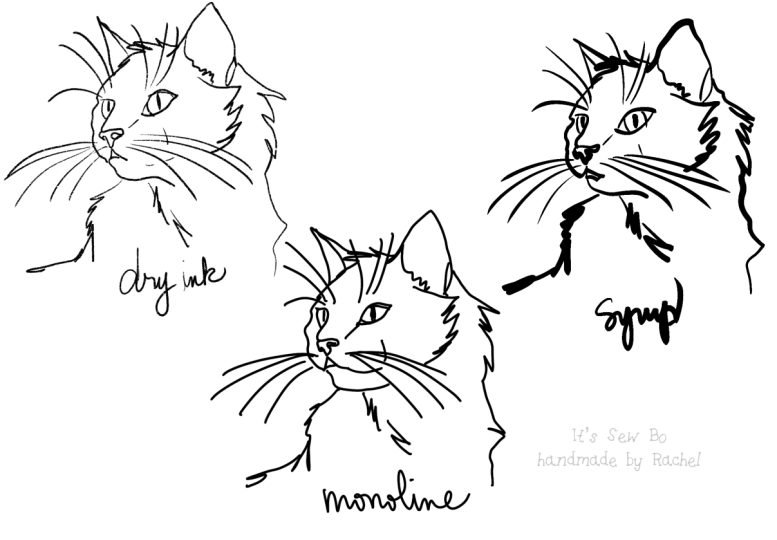
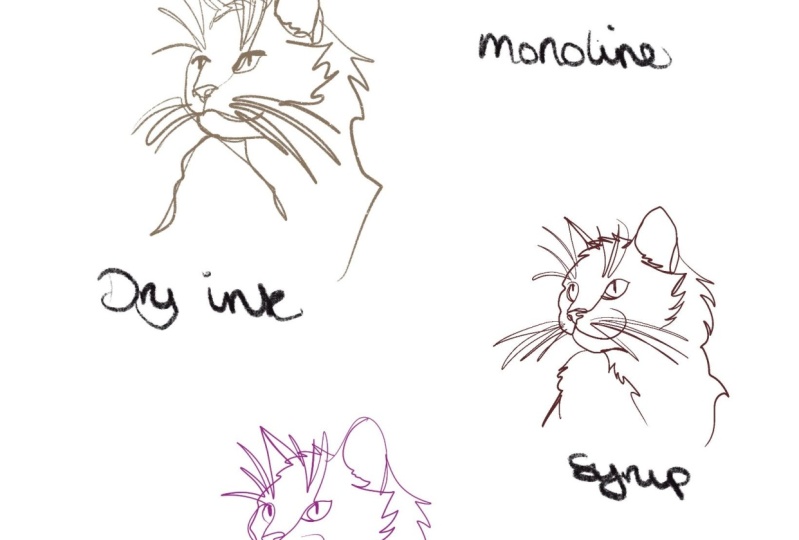
für mich, wie dieser Pinsel so gut Druck ausübt. Ja, hier sind unsere drei Katzen. Ich werde
das kleine bisschen
kleiner machen , damit wir sie vergleichen
können. Wenn Sie bemerken, ist
die trockene Tintenkatze wirklich rau, sie ist dicker, die Linie ist eben, aber sie ist wirklich körnig. Während die
Monolinzeichnung ziemlich sauber ist. Die Linie hat
keine Spots drauf. Ich zoome
viel hinein und Sie können
die gezackten Kanten aufgrund
der Pixilation sehen , aber das Innere der
Linie ist ziemlich solide. Dann ist es auch hier ziemlich solide
, aber dann bekommt man diese schöne Entwöhnung und Verdickung und Ausdünnung
der Linie, wenn man mit Druck
arbeitet. Das sind meine Top Drei. Sie sind sich wirklich ähnlich,
wenn man sie aus der
Ferne sieht , aber sie
sind anders, oder? Da gehst du. Sieh dir an, wie unterschiedlich sie alle sind, wie sie
auf ihre Art einzigartig sind. Ich würde gerne sehen,
wie Sie sie verwenden, also teilen Sie Ihre
Projekte bitte unten mit mir. Ich bin auch sehr daran
interessiert, von
euch zu hören , wie es sich anfühlt, sie im
Diskussionsbereich zu verwenden. Jetzt personalisieren Sie
diese Pinsel so, dass sie so gut wie möglich
für Ihre Hand und Ihren Stil
funktionieren.
7. Pinselstudio: [MUSIK] Brush Studio ist Procreate
Abschnitt zum Ändern, Personalisieren und Erstellen von
Pinseln für die App. Die App gibt Ihnen eine kostenlose
Herrschaft, damit
Sie ihre Standardpinsel
wie den, mit dem wir
gerade gespielt haben,
personalisierter gestalten ihre Standardpinsel
wie den, mit dem wir
gerade gespielt haben, oder sogar Ihre eigenen
Pinsel von Grund auf neu
erstellen können. Ich möchte Ihnen schnell
herumführen, bevor wir die Pinsel
im zweiten Teil
dieses Klassenprojekts
personalisieren . Betreten Sie das Brush
Studio, indem zweimal in einen der
Procreate Pinsel tippen. Es gibt drei Hauptbereiche in
der Brush Studio-Schnittstelle. Die erste ist die Spalte ganz links, die
alle Pinselattribute enthält. Für eine Zeilenkunst sind
die Attribute, mit denen ich am meisten arbeite, Stabilisierung, Verjüngung
und Eigenschaften. Die zweite Spalte ist Eigenschaften. Dies sind die Beträge, die Sie innerhalb dieser Attribute
ändern können . Hier werden
Sie die eigentliche Änderung vornehmen. Die dritte und breiteste Spalte
ist ein Zeichenblock zum Testen. Schnell löschende Spitze
im Zeichenblock Bewegen Sie sich einfach von Seite zu Seite mit
drei Finger wie diesem. Immer wenn ein Pinsel
nicht perfekt zu mir passt, gibt es drei
Attribute, die ich immer betrachte, und wenn ich
sie ein wenig optimiere löst
normalerweise das Problem, das dazu führt, dass dieser bestimmte Pinsel gibt es drei
Attribute, die ich immer
betrachte, und wenn ich
sie ein wenig optimiere, löst
normalerweise das Problem, das
dazu führt, dass dieser bestimmte Pinsel
fülle ein wenig aus für mich. Als nächstes sind meine Anlauf-Attribute, wie man sie behandelt
und was sie tun.
8. Streamline: [MUSIK] Nach
Jahren und jahrelanger Übung benutze
ich es immer weniger, benutze
ich es immer weniger aber es war definitiv
ein Game Changer für mich, als mein Schlaganfall
nicht so stabil war wie jetzt. Dieses Attribut ist ideal für Menschen, deren Linie sehr wackelig
aussieht, Stabilisierung glättet
Striche beim Zeichnen, wodurch handgezeichnete Linien gerader werden, als sie
es natürlich wären. Streamline hilft beim
Glätten von Wackeln oder
Shakes in Ihrer Linie, Stromlinie ist
besonders wichtig für das Einfärben und die Kalligraphie. Ich habe alle Mengen dieser
anderen Eigenschaften auf Null gebracht, auf keine in diesem Pinsel, lass dich
einfach sehen,
wie
meine Linie ohne diese
Pinselfunktionen aussehen würde . Wenn ich eine Ein-Linienzeichnung nehme, nur eine schnelle
Einzeichenzeichnung eines Gesichts, ist
dies nur eine
Zeichnung eines Gesichts. Man sieht, dass die
Linie wirklich wackelig ist. mache ich
nochmal, sehr wackelig. Ich mache ein Ich,
damit du es
in einer besseren Linie siehst . Sie können das ganze
Wackeln in dieser Zeile sehen. Du kannst sehen, wie meine Hände schüttelt. Wenn ich den Grad
der Straffung ändere, würde
es
ganz anders aussehen. Schau dir das an, die Linie
sieht nur ein bisschen glatter aus. Wenn ich es mehr mache, sieht
es noch glatter aus. Es nimmt einfach wirklich [NOISE] all das Detail dieses Jitteriness auf und lässt es einfach verschwinden,
was ich liebe. Die meisten meiner Zeichnungen, meisten meiner Pinsel sind, würde
ich sagen, 50 Prozent
der Straffung. Wenn Sie eine
extrem nervige Hand haben, empfehle
ich Ihnen, ihr auch eine
gewisse Stabilisierung zu geben. Die Stabilisierung wird
Ihre Linien gerade machen. Siehst du, es
wird sogar fast weniger. Selbst wenn Sie eine Kurve
machen, wird sie ziemlich gerade.
9. Tapper: [MUSIK] Tapper, Kegel. [GELÄCHTER] Ich benutze dieses wenn ich ein bürstenloses Muster möchte, aber die Punkte sind sehr stumpf und nicht
für meine One Line Art geeignet. Diese Attribute helfen dabei,
jeden geeigneten Pinsel
mit einem Muster,
das Sie mögen, in einen eher
einzeiligen, freundlichen Pinsel zu verwandeln jeden geeigneten Pinsel
mit einem Muster,
das Sie . Der Gewindebohrer passt die
Dicke
und Deckkraft Ihrer Bürsten am Anfang und am Ende
Ihres Strichs an und
verleiht Ihrem Pinsel ein natürliches
konisches Aussehen. Ich mag diesen Pinsel sehr. Ich mag den Markerpinsel sehr, aber er ist immer noch sehr rund wenn es um den Anfang
und das Ende des Strichs geht. Es hat fast die gleiche Größe
wie die Größe des Pinsels. Was ich tun werde,
ist, dass ich diese Druckverjüngung ändern werde , ich werde
das Band so verknüpfen,
dass es die gleiche Größe hat. Jetzt sollte der Tipp viel mehr verjüngt sein. Sieh dir das an. Wenn ich so gehe, kannst
du sehen, dass es
sehr dünn anfängt und dann
wird es breiter, da ich
es gegen Ende habe. Wenn ich das mache, endet
es tatsächlich auch dünner. Es beginnt mit einer dünnen Spitze, was ich für
einzeilige Kunst mag, weil ich gerne meine Linie
beginne und dann
einfach dicker hineingehe. Es gibt einen großen Unterschied, sieh mal. Es gibt einen großen Unterschied, wenn ich meine einzeilige Kunst
mache
, die so aussieht. Entschuldigung. Es gibt einen
großen Unterschied, wenn ich das mache, während wenn
ich ein stumpfes Ende habe, sehen Sie, es hat
sich dort tatsächlich geändert. Ich muss es nicht neu zeichnen. Sie können sehen, dass dies
die Art und Weise ändert , wie Ihre Linie
beginnt und endet.
10. Brush: [MUSIK] Wenn du es noch nicht bemerkt hast, versuche
ich nur, dass sich jeder Pinsel wie
mein geliebter Siruppinsel verhält. Daher ist das letzte Attribut, das ich oft ändere, das
Verhalten meines Pinsels. Der Abschnitt „Pinselverhalten“
befindet sich in den Eigenschaften. Es ändert die Größe und die
Deckkraft Ihres Pinsels. Diese Einstellungen steuern die
Ober- und Untergrenzen der Größe und der Deckkraft der Schieberegler in
der Seitenleiste Procreate. Wenn es um das
Pinselverhalten geht, gehe ich einfach hierher. Sagen wir, ich möchte, dass mein
Pinsel einfach größer ist. Der originale
Monolinpinsel ist nicht sehr groß. Wenn ich eine große Zeichnung machen möchte, kann
ich das nicht tun. Ich geh einfach zu ihm. Ich gehe zu Immobilien. Ich gehe hier zur
maximalen Pinselgröße. Wenn du hier siehst, ist der größte, den mein Pinsel
sein kann, 23 Prozent. Wenn ich den Pinsel hier
maximal habe wird
es immer noch super winzig sein. Ich meine, es wird
sehr klein sein. Das ist das größte, das es sein kann. Aber wenn ich hierher gehe und
ich zu Monoline gehe, ändere ich meine Größe
auf maximale Größe. Dann bedeutet das, dass ich die Größe
bearbeiten kann und die maximale Größe jetzt eine dicke schwarze Linie
ist. Ich kann es viel größer machen und damit eine
einzeilige Kunst machen. Diese Funktion ermöglicht es mir , einfach zu entscheiden, wie groß
mein Pinsel sein soll. Das Schöne daran
ist jedoch, dass wenn Sie sich hier unten mit diesem
Pinsel und
zu diesem Originalpinsel zurückkehren möchten nur weil Sie
einen Fehler gemacht
haben und zurückkehren
möchten So wie es war, können
Sie einfach auf
„Alle Einstellungen zurücksetzen“ klicken und es wird wieder dorthin bringen
, wo es war.
11. Einen Pinsel speichern: [MUSIK] Wenn Sie
einen Procreate-Pinsel bearbeiten
oder Ihren eigenen
Pinsel von Grund auf neu erstellen möchten. diese Weise kann man es retten. Wenn Sie einen
der Procreate-Pinsel bearbeiten möchten, nehmen
Sie einfach einen
Procreate-Pinsel wie zuvor. Nehmen wir zum
Beispiel Monoline. Sie müssen nach links wischen und duplizieren. Sobald Sie es dupliziert
haben, erhalten Sie die Kopie mit
einer Nummer an der Seite. Monoline wird Monoline
1, wenn es Ihre Kopie ist, und diese, die
Sie
mit Ihren Änderungen bearbeiten und
als eigenen Pinsel speichern können. Dies ist großartig, wenn Sie Ihren eigenen
Pinsel für den Verkauf herstellen möchten . Wir werden zu Immobilien gehen. Wir werden diesen Pinsel
groß machen wie
im letzten Video. Wenn du
es dann speichern und zu deinem eigenen machen willst, gehst du zu diesem Pinsel und jetzt
wird es anders sein. Siehst du, du wirst
die Möglichkeit haben, es umzubenennen. Ich benenne meine um. Ein großer Rundpinsel zum Beispiel. Sag, es wurde von mir gemacht. Ich gebe meinen Namen hier und du kannst eine
Unterschrift machen, wenn du willst, aber du musst es nicht. Diese Information
wird mit
Ihrem Pinsel reisen , wohin sie auch geht. Es wird
jedem auftauchen , der es benutzt,
wenn er es kauft. Sie müssen sicherstellen
, dass Sie
einen neuen Reset-Punkt erstellen , damit der neue Reset-Punkt zu dem Punkt zurückkehrt, an
dem Sie ihn ursprünglich erstellt haben. Sie erstellen den neuen
Reset-Punkt, nennen ihn, geben Ihren Namen
darunter, damit er
zeigt, dass Sie der Ersteller sind
und auf „Fertig“ klicken. Jetzt zeigt es, dass du einen
großen braunen Pinsel siehst. Jetzt schleppst du es. Wenn Sie es in
eine andere Kategorie platzieren möchten , in der
Sie es besser finden können, habe ich meine Favoriten
und meine Pinsel, also werde ich es in
meinen Pinsel legen, diese Kategorie. Man muss ein bisschen
darüber verweilen
, damit es sich öffnet. Dieser hat sich geöffnet. Jetzt schleppst du es,
ohne es loszulassen. Steck da rein. Wie Sie sehen können, kann
ich es jetzt benutzen. Ich werde eine neue Ebene erstellen,
damit ich es dir zeigen kann. Jetzt ist es der neue
Pinsel, den du erstellt hast.
12. Personalisierung: [MUSIK] Jetzt auf Personalisierung. Sie können
jeden der Standard-Pinsel für
Procreate ändern und personalisieren . Ich empfehle Ihnen, dies zu
tun, weil es so ist einen Stuhl und Spiegel
in einem Auto
einstellen, das Sie fahren. Es macht einen großen Unterschied. Um mit der Bearbeitung zu beginnen, wählen Sie den Pinsel aus, den Sie personalisieren
möchten, erstellen Sie eine Kopie und
tippen Sie zweimal darauf. Für diesen Teil des Projekts möchte
ich, dass Sie
einen Pinsel auswählen, um alle Funktionen zu bearbeiten und
mit ihnen herumzuspielen , auf die
Sie neugierig sind. Sie müssen sich nicht auf diejenigen
beschränken, die ich benutze. Tu das, was am besten für dich funktioniert. Vergewissern Sie sich, dass Sie
Ihren Pinsel nach der
Personalisierung umbenennen , damit Sie ihn später leicht finden
können. Wenn du dies tust,
zeichne bitte die Katze, die wir am Anfang gemacht haben
, mit dem Pinsel, den du gerade erstellt hast, und teile sie für mich
im Projektbereich unten.
13. Schlussbemerkung: [MUSIK] Wenn Sie
etwas Zeit haben, mit dem Brush Studio
herumzuspielen , lassen Sie Ihrer Fantasie freien Lauf. Die Procreate-Website enthält
wirklich coole Tutorials,
wie sich jedes Attribut auf das Verhalten des Pinsels auswirkt. Sie mit Ihren Pinseln kreativ werden
, wird
Ihrer Arbeit einen zusätzlichen Kick der Einzigartigkeit verleihen , wird
Ihrer Arbeit einen zusätzlichen Kick der Einzigartigkeit , der
gute Kunst hervorhebt. Herstellung eigener Pinsel ist auch eine großartige Möglichkeit, als Künstler ein
zusätzliches Einkommen zu erzielen. Viele bekannte Künstler verkaufen
ihre personalisierten Pinsel und mit diesen Pinseln
ihre jahrelange Expertise darüber, ihre jahrelange Expertise darüber was für ihren
spezifischen Kunststil funktioniert. Ich hoffe, wir sehen
uns bald wieder in jedem anderen meiner Kurse
hier. Tschüss.
 Attabeira German, One-Line Illustrator