Transkripte
1. Willkommen in der Welt von Photoshop!: Photoshop zu lernen kann einfach und unterhaltsam sein, und genau das werden wir in diesem Kurs zusammen
machen. Wenn Sie ein absoluter Anfänger sind, ist das völlig in Ordnung. Wir werden all diese schönen Projekte
Schritt für Schritt erstellen ,
ohne dass es bei einer komplizierten Theorie darum geht in Photoshop zu
arbeiten, kein Auswendiglernen. Und ich werde alles für dich aufschlüsseln. Machen Sie dies zu einem Fünf-Sterne-Erlebnis. Sie haben auch Spickzettel, um Ihr Gedächtnis aufzufrischen, schauen Sie sich diese an, um
die wesentlichen Punkte jeder Vorlesung zu sehen . Und Sie erhalten auch alle Ressourcen,
was jedes Projekt, sowohl die
Anfangshaufen als auch die abgeschlossenen Stapel. Außerdem haben Sie Zugriff, wenn sie eine komplette Community sind, wo Sie in
Echtzeit mit anderen Schülern sprechen können und alle super freundlich sind. Da bin ich Chris, Chris Baron, zertifizierter Photoshop-Instruktor und Bestsellerautor. Was meinen Kurs zu ihrer Front macht
, ist , dass er Ihnen lehrt, dass sich reale Projekte darauf konzentrieren werden in kürzester Zeit
großartige Ergebnisse zu erzielen. Das ist so praktisch wie es mehr als das wird. Dieser Kurs ist die Grundlage für jeden Designer. Denn nachdem Sie es beendet haben, haben
Sie viele Möglichkeiten zu entdecken, aus wem Sie sich entscheiden. Zum Beispiel können Sie sich auf Webdesign spezialisieren. So erstellen Sie schöne Websites ohne Programmierung
, so habe ich eigentlich als Freelancer angefangen. Und so habe ich meine ersten 50 Tausend Dollar mit Photoshop verdient. Sie können sich aber auch auf
Grafikdesign konzentrieren , indem Sie Social-Media-Anzeigen, Banner aller Art, Flyer, YouTube und Miniaturansichten erstellen. Sie können auch mobile Apps entwerfen, sowohl iOS- als auch Android-Apps. Sie können sich darauf spezialisiert haben, auf vieles mehr zu retuschieren. Dies ist die Tür zu einer Welt des Designs und es liegt an Ihnen zu sehen, wie man sich darauf spezialisiert hat, ob Sie als Hobby einige lustige Projekte machen möchten . Oder vielleicht suchst du nach der neuen Karriere, mit der du neu anfangen kannst. Vielleicht starten Sie sogar das Geschäft, erhöhen Sie einige fantastische Designs, damit es wachsen kann. Dies ist der richtige Kurs für dich. Außerdem habe
ich als Geschenk über 300 Vorlagen hinzugefügt, die Sie für die meisten Ihrer Projekte problemlos verwenden
können. Obwohl Sharp mein Leben auf
unglaubliche Weise verändert hat , bin ich sehr dankbar dafür. Bis dies eine Hoffnung war, kannst du deine eigenen Träume und Ziele
erreichen. Ich weiß, dass mein Akzent nicht jedermanns Sache ist, aber deshalb habe ich meinen Freund Mark um Hilfe gebeten. Er hat eine seidige, glatte britische Stimme. Das ist absolut fantastisch. Hör einfach mal zu. Hallo da. Ich bin Mark Rise, wie Chris gerade sagte, ich werde den Ton für diesen gesamten Kurs abdecken. Die meisten Videos sind in Großbritannien ansässig und ich bin ein
ziemlich bekannter britischer Synchronsprecher und das Fernsehen präsentiert es. In meiner Freizeit. Ich arbeite auch gerne an lustigen Projekten, wie zum Beispiel Chris bei diesem Kurs zu helfen. Wir freuen uns, loslegen zu können und ich hoffe, dass du es auch bist. Sie werden also die meiste Zeit dieses Kurses seine Stimme
hören . Großartig in allem, dem ganzen Inhalt, allen Übungen. Ich beantworte deine Fragen. Mark, tut nur das Audio. Ich habe diese schwierige Entscheidung getroffen, weil ich möchte, dass Sie
eine Fünf-Sterne-Lernerfahrung haben eine Fünf-Sterne-Lernerfahrung und sein Akzent viel besser ist. Begleite mich also bei der nächsten Vorlesung und lass uns loslegen. Wir werden jede Menge Spaß haben.
2. Hol dir die beste Photoshop-Version: Willkommen zurück. Was hat es mit all
den
Photoshop-Versionen auf dem Markt auf sich? Die kurze Antwort, nach der
Sie suchen, lautet wie folgt. Die beste Photoshop-Version
ist die neueste, und dafür ist ein
kostenpflichtiges Abonnement von
Adobe.com erforderlich . Die beste Wahl
ist der Fotoplan
, der bei 10$ pro Monat beginnt, je nach
Standort, mehr oder weniger. Kaufen Sie jetzt bitte nicht
den individuellen Plan. Der
zusätzliche Cloud-Speicher ist es nicht wert. Das ist der einzige Unterschied, Sie
verpassen nichts. Die ersten sieben Tage
sind völlig kostenlos. Gehen Sie zu Adobe.com, erstellen Sie ein kostenloses Konto und
laden Sie die Testversion herunter Und das war's im
Grunde mit den Grundlagen. Das ist alles, was Sie
unbedingt wissen müssen. Wenn du jetzt
mehr erfahren willst, bleib hier. Ist Photoshop Elements gut genug für diesen
Kurs? Nein, ist es nicht. Photoshop Elements ist ein
völlig anderes Programm und eignet sich nicht
für diesen Kurs. Wie wäre es nun, wieder ein
iPad für den Computer zu verwenden? Nein, das ist eine ganz
andere Erfahrung. Wie wäre es mit Photoshop,
S3s4, CS Five? Nun, obwohl sie funktionieren können, würde
ich das nicht empfehlen. Es ist, als würde man unter Windows 98 arbeiten und gleichzeitig eine Menge
besserer Optionen zur Verfügung haben. Zum Beispiel wurde CS Four bereits 2008 auf den
Markt gebracht. Die Verwendung extrem veralteter
Software ist niemals eine gute Idee. Auch hier könntest du mitarbeiten, aber es wäre keine
großartige Erfahrung. Es ist, als ob man ein großes
Auto auf engstem Raum
ohne Sensoren
oder Kameras parken könnte, aber es ist nicht ideal. Wissen Sie, CS Six ist die älteste Version, die Sie für den Kurs verwenden
sollten. Und das wurde
bereits 2012 eingeführt. Selbst das ist sehr
veraltet und Sie werden einige nette
Verbesserungen und Funktionen verpassen. Nochmals
, wenn Sie sehr
geduldig sind , können Sie Photoshop CSX
verwenden, ich empfehle es einfach nicht Zusammenfassend lässt sich sagen, dass Sie
mit verschiedenen Dingen rechnen sollten die
nicht verfügbar sein werden, wenn
Sie eine ältere Version verwenden Aber lassen Sie mich das klarstellen. Die meisten Unterschiede zwischen diesen Versionen sind
hauptsächlich visuell. Sie hindern
dich nicht daran zu arbeiten. Es gibt 234
verschiedene Verhaltensweisen, aber ich werde dafür
separate Vorlesungen erstellen, damit Sie nicht
viele Probleme damit haben werden . Insgesamt sollten Sie sich also keine allzu
großen Sorgen darüber machen, eine etwas ältere
Version von Photoshop zu
verwenden, solange es sich nicht um
etwas handelt, das aus
2008 oder so etwas
völlig veraltet ist. Und wie gesagt,
die ideale Situation ist, dass Sie ein Creative
Cloud-Abonnement
haben. Lassen Sie mich erklären, wie das funktioniert. Damals
hat Adobe Programme wie
Photoshop CS four,
Photoshop CS five,
CS six usw. auf den Markt gebracht . Und sie hatten einen festen Preis. Zum Beispiel Photoshop CS Six,
das beliebteste Modell, das für den
699 im Einzelhandel Sie haben also 700 Dollar
für das einzelne Programm bezahlt, und das war eine riesige
Summe, und das
konnten sich nicht viele Leute leisten Aber 2013 hat Adobe die Preisgestaltung komplett
geändert und die Creative
Cloud oder einen Short CC auf den
Markt gebracht. Dies bedeutete, dass
der Benutzer
ein monatliches Abonnement zahlen und alle Updates
und Bugfixes kostenlos erhalten würde . Und genau da befinden wir uns
derzeit im Grunde. Wenn ein Update kommt, werde
ich in
meinem Adobe Creative Cloud-Programm darüber informiert . So sieht es derzeit aus, aber es ändert sich ständig. Wenn deins anders aussieht,
mach dir darüber keine Sorgen. Aber ich werde hier
auf eine Schaltfläche klicken und die neue Version
wird installiert. Und das gilt für jeden , der eine legale Version
von Photoshop hat, eine kostenpflichtige. Wenn Sie ein Abonnement haben, haben
Sie wahrscheinlich
die neueste Version. Niemand bleibt bei CC 2014 oder
2017 hängen , weil das Update
kostenlos ist und einfach durchzuführen ist, Sie klicken einfach auf eine Schaltfläche. Eine letzte Sache: Der Kurs
ist versionsunabhängig. Über 90% von dem, was ich Ihnen beibringe ,
gelten für alle
Photoshop-Versionen. Wenn Sie also einen
etwas älteren Kurs haben, verwenden Sie
ihn
bitte nicht als Ausrede, um diesen Kurs
nicht anzusehen und
daraus zu lernen. Die Änderungen zwischen den
CC-Editionen sind minimal, die Benutzeroberfläche ist
etwas anders und Do und Shift funktionieren
etwas anders. Aber ehrlich gesagt hat sich nicht
viel geändert. Wenn Ihre Oberfläche also nicht
vollständig mit meiner übereinstimmt, sich darüber
keine Sorgen. Bitten Sie einfach um Hilfe. Ich
werde da sein. Und wie ich am Anfang sagte
, wenn Sie
kein Geld in Photoshop investieren möchten, erstellen Sie ein kostenloses
Konto auf Adobe.com und Sie erhalten
eine Woche völlig kostenlos Und in dieser Woche können Sie die gesamten Angebote
fertigstellen. Okay, lassen Sie uns das zusammenfassen. Sie könnten Photoshop CS six verwenden, aber Sie werden
einige nette Verbesserungen
und verschiedene Funktionen verpassen . Ich empfehle Ihnen, auf
Adobe.com zu gehen . Sie zahlen für
das Abonnement, 10$ pro Monat, den
Fotoplan, und das war's dann Okay, lass uns anfangen.
3. Erstelle ein Schwarz-Weiß-Bild: Willkommen zurück. Ich weiß, dass einige
Leute denken , dass Photoshop
ein überwältigendes Programm ist, das schwierig zu bedienen ist, aber ich bin hier, um es allen
Schwierigkeiten zu nehmen. Ich möchte Ihnen von Anfang
an zeigen , wie Sie
mit nur wenigen Schritten fantastische Ergebnisse erzielen können . Bei dieser Aktivität werden
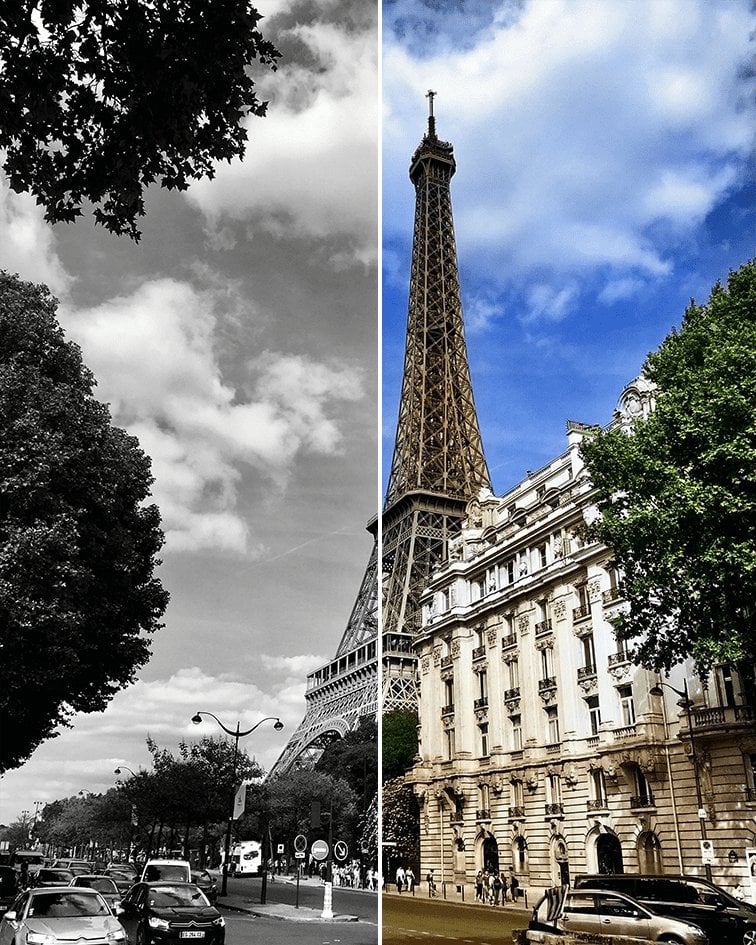
wir dieses Bild,
das ziemlich langweilig
und langweilig ist, in dieses Bild umwandeln . Alles wird
in
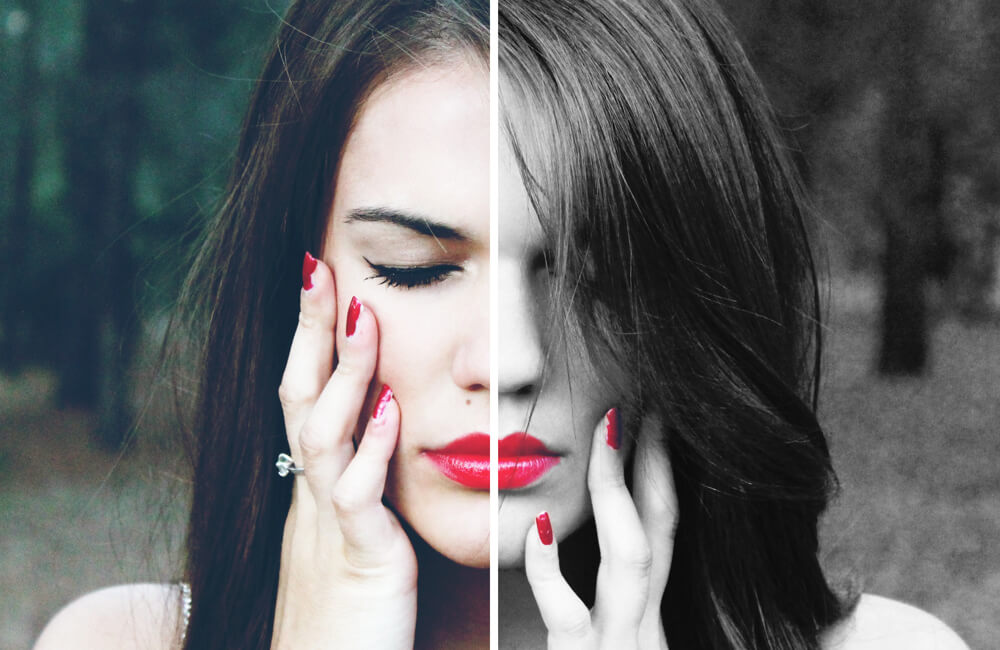
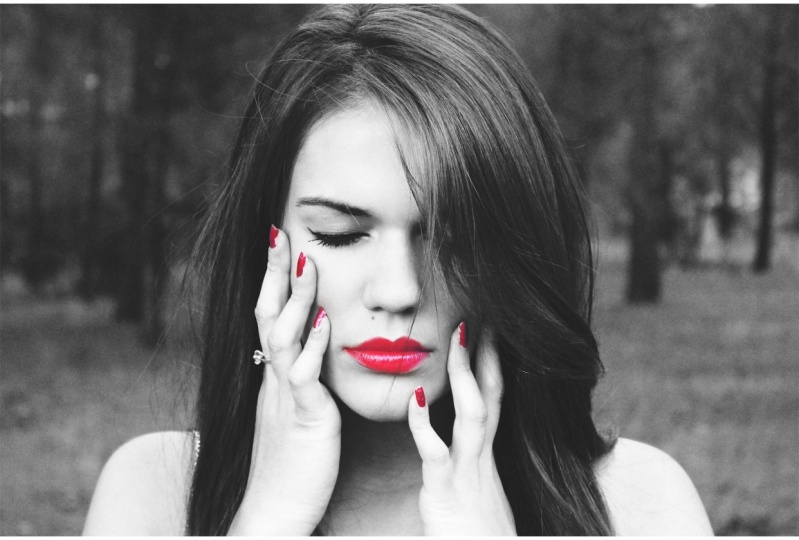
nur wenigen Minuten in zwei Schritten erledigt sein . Nummer eins, wir werden es schwarz-weiß
machen. Und Nummer zwei, wir werden ihren Lippen wieder Farbe
verleihen. Fangen wir mit dem Bild an, das Sie diesem Vortrag
beigefügt haben. Bitte laden Sie es herunter,
klicken Sie mit der rechten Maustaste darauf und öffnen Sie
es in Photoshop. Eine andere Möglichkeit,
es zu öffnen, besteht darin, einfach
auf diese PSD zu doppelklicken , die
Sie angehängt haben. Es wird direkt geladen. Es ist dasselbe. Es gibt keine Unterschiede zwischen den beiden. Okay. Machen Sie sich jetzt bitte
keine Gedanken über die Einzelheiten, wir werden später darüber
sprechen Bitte
folgen Sie vorerst einfach meinem Beispiel. So sollte Photoshop bei Ihnen
aussehen. Wenn das nicht der Fall ist, gehen
Sie bitte zur oberen rechten
Seite und klicken Sie hier. Aus dieser Liste
sollten Sie Essentials auswählen. Wenn das Programm immer noch nicht so
aussieht, wie Sie es
hier sehen, kein Problem,
klicken Sie erneut, aber
diesmal
wählen Sie bitte Reset Essentials, okay? Fantastisch. Gehen Sie jetzt
zum Ende des Photoshops und klicken Sie auf dieses kleine Symbol, das
nach Ying Yang aussieht. Okay, aus dieser neuen Liste wählen
Sie bitte Schwarz und Weiß. Und das ist Schritt eins. Sofort hat sich unser
Image geändert, aber wir haben gerade erst angefangen. Jetzt werden Sie
ein neues Fenster
namens Eigenschaften bemerken . Von hier aus können wir
Anpassungen an diesem
Schwarzweißeffekt vornehmen. Spielen Sie so viel mit diesen
Folien herum, wie Sie möchten, ohne befürchten zu müssen, dass Sie das Bild zerstören
könnten. Sie können sehen, dass die
Fotoqualität gar nicht so gut ist. Wenn Sie einige dieser Folien verwenden, werden
Sie
mehr dieser Probleme sehen. Ich möchte Sie daran erinnern
, dass Sie sich
diese Übungen beim
ersten Mal zweimal ansehen sollten . Bitte versuche nicht, mitzuspielen. Schau einfach zu und sieh
, was ich mache. Verstehe meinen Prozess
so, wie ich denke. Spulen Sie dann von Anfang an zurück. Und dann, beim zweiten Mal, machen
Sie bitte so oft eine Pause, wie Sie müssen
, um weiterzuarbeiten Drücken Sie einfach Schritt für Schritt die
Leertaste. Okay, lass uns jetzt darauf zurückkommen. Wenn mit diesen Folien etwas nicht
stimmt, haben
Sie glücklicherweise zwei Möglichkeiten. Zuallererst können Sie diesen Effekt,
diesen Schwarzweißeffekt,
einfach deaktivieren , indem Sie hier
neben dem Symbol klicken, okay. Das ist jetzt auch hilfreich, wenn Sie die
Vorher- und Nachher-Aufnahmen vergleichen
möchten. Klicken Sie hier, um
es erneut zu aktivieren, falls einige
dieser Einstellungen nicht
stimmen und Sie
sich nicht an die ursprüngliche Position erinnern können . Die zweite Option ist
am besten, einfach auf
dieses Pfeilsymbol zu klicken und schon
wird alles zurückgesetzt. Auf diese Weise
müssen Sie nicht löschen und vorne beginnen, nur für den
Fall, dass Sie Mist bauen. Schauen wir uns jetzt an, was
wir hier machen wollen. Das Haar könnte etwas dunkler sein. Lass uns den
Blues auf
etwa -100 reduzieren . Das wird
uns dabei helfen Lassen Sie uns auch
Magentas auf etwa -25 reduzieren. Auch hier müssen Sie nicht präzise
sein, da wir jederzeit zurückkommen und diese Einstellungen
ändern
können Okay, nehmen wir an,
das sieht toll aus, aber lassen Sie uns einen dramatischen Effekt erzielen. Schritt Nummer zwei, richtig? Ich möchte, dass ihre Lippen
hellrot sind, während alles andere
schwarz-weiß ist. Lass uns das machen. Drücken Sie jetzt B, um
das Pinselwerkzeug aufzurufen. Schauen Sie sich das
Werkzeugfenster auf der linken Seite an. Klicken und halten Sie die Maustaste gedrückt und stellen Sie
sicher, dass Sie das Pinselwerkzeug
ausgewählt haben ,
nichts anderes. Okay, jetzt konzentrier dich hier. Klicken Sie auf das kleine
Symbol, das ein Fenster mit dem Namen
Brush Properties
öffnet. Jetzt ist hier viel los, aber lassen Sie sich bitte nicht verwirren. Wir wollen hier nur drei Dinge. Wählen Sie zunächst den allerersten Pinsel aus
der Liste aus, diesen hier. nun als zweites
sicher, dass die Härte auf 0% eingestellt
ist.
Ändern Sie abschließend die Größe auf
etwa 60 Pixel. Also mehr oder Nehmen,
okay, jetzt ist es Zeit, sich
an die Arbeit zu machen. Stellen Sie jetzt sicher, dass Sie hier
Schwarz als oberstes Quadrat haben. Okay? Wenn das nicht der Fall ist, drücken
Sie bitte X auf Ihrer
Tastatur und das wird die
beiden umdrehen. Okay, fantastisch. Jetzt wollen wir wirklich in die Lippen
kommen, was wir tun müssen, ist
Z drücken, um das Zoom-Tool zu aktivieren. Das ist Z für das Zoom-Werkzeug. Das ist der neue Mauszeiger mehrmals
geklickt wird,
bis Sie ganz nah dran sind. Fantastisch. Kommen wir jetzt wieder
zum Pinselwerkzeug zurück. Jetzt fangen wir an,
um ihre Lippen herum zu malen. Wie Sie sehen können,
fallen diese bei
der Arbeit enorm auf.
Das Rot sticht wirklich heraus Lassen Sie mich hier für
eine Minute innehalten , falls
das bei Ihnen nicht funktioniert. Bitte schauen Sie sich hier
alle meine Einstellungen an. Pausiere das Video
und vergewissere
dich, dass deine Einstellungen mit meinen übereinstimmen. Vor allem der Modus, der auf normal eingestellt sein
sollte. Okay, lass uns wieder an die Arbeit gehen. Wenn du
beim Zähneputzen nicht vorsichtig bist, mach dir darüber
bitte keine Sorgen Nehmen wir an, ich habe Mist gebaut
und ich bin viel zu weit gegangen Das wäre nicht okay Was machen wir hier?
Kein Problem. Drücken Sie X, und diesmal
wird Weiß die oberste Farbe sein. Statt Schwarz werden wir hier oben Weiß
haben. Fantastisch. Jetzt übermalen Sie den Fehler und er ist
einfach weg. Richtig. Wechseln Sie jetzt wieder zu Schwarz und malen Sie weiter, während
Sie die Lippen bedeckt haben. Möglicherweise möchten Sie
die Pinselgröße anpassen, und das liegt daran, dass
diese kniffligen Teile die kleinere Größe benötigen. Vielleicht 20 Pixel, 30 Pixel, so
etwas in der Art. Wenn Sie fertig sind, drücken Sie jedoch die
Strg-Taste oder den Befehl Z. Dadurch wird
die Zoomstufe zurückgesetzt und Sie können das gesamte Ergebnis
sehen. Das ist es. In nur wenigen Schritten haben wir das Bild
schwarz-weiß gemacht. Wir haben ihr Haar verbessert und den kreativen Effekt erzielt,
indem wir ihre Lippen
zur Geltung gebracht haben. sie übermalen, können
wir sie nicht mehr mit einem
Schwarz-Weiß-Schieberegler
anpassen, aber alles
andere ist Freiwild. Jetzt bist du dran. Aber wenn du anfängst zu putzen, mach
bitte auch die Nägel Ich möchte sehen, dass alle
Nägel gemacht werden. Es sollte ungefähr vier bis
5 Minuten dauern , bis Sie ein gutes Ergebnis erzielen. Um dies zu vereinfachen, habe ich die PDF-Datei erstellt damit Sie die
wichtigsten Punkte
dieser Vorlesung sehen und sehen können, wie Sie das Bild
als J-Pego-PNG-Format
exportieren können das Bild
als J-Pego-PNG-Format
exportieren Bitte schauen Sie sich das PDF an und posten
Sie dann das Bild
im Kommentarbereich Wenn Sie wirklich einen guten Eindruck hinterlassen möchten
, suchen Sie sich Ihr eigenes Bild, wenden Sie dieselbe Technik an und laden Sie es ebenfalls in
den Kommentarbereich hoch. Okay, viel Spaß und
wir sehen uns in
der nächsten Vorlesung.
4. Aus diesem Grund ist Photoshop endlich magisch: Willkommen zurück. Photoshop
ist endlich magisch. Lass es mich dir zeigen, aber
bitte arbeite beim ersten Mal
an deiner
zweiten Ansicht weiter . Lehnen Sie sich einfach zurück und schauen Sie zu. Okay. Dies ist die neueste
Version von Photoshop, und ich habe ein kostenpflichtiges
Abonnement von Adobe.com. Der einzige Ort, an
dem Sie Photoshop bekommen können Ich werde
das Marquee-Tool aktivieren, Hotkey M, es ist dieses
Tool genau hier Und klicken Sie auf
das Kästchen in dieser Ecke und ziehen Sie es heraus. Das bedeutet, dass ich eine Auswahl
getroffen habe. In dieser neuesten
Version von Photoshop
habe ich jetzt diese Option
namens generatives Füllen. Lass uns darauf klicken. Jetzt haben wir ein Feld, in das wir alles eingeben
können. Ich nehme zum Beispiel
Preiselbeeren und klicke auf Generieren Das erfordert eine
Internetverbindung und ein bisschen Geduld Aber nach einer Weile ist
hier das Ergebnis. Deshalb habe ich gesagt, dass Photoshop endlich magisch
ist. Das ist nur
in der neuesten Version
des Programms verfügbar , aber wow, es ist fantastisch. Wenn es dir nicht gefällt,
mach dir keine Sorgen. Wir haben insgesamt drei Optionen. Benutze diese Pfeile, um durch sie
hindurchzugehen. Sie können diese Optionen auch
hier im Eigenschaftenfenster sehen . Nun dachten einige Leute,
Photoshop sei
abgewaschen und all diese neuen
Plattformen wie Mid Journey würden
Photoshop einfach überflüssig machen. Das ist nicht der Fall, das Gegenteil ist
tatsächlich der Fall. Photoshop ist jetzt noch
leistungsfähiger als je zuvor. Lass es uns nochmal machen. Das
Marquee-Tool, richtig? Tastenkombination M, klicken Sie auf Halten
und stellen Sie sicher, dass Sie diese
Option hier ausgewählt haben Lassen Sie uns nun ein weiteres Feld zeichnen. Aber was ist, wenn du einen
Fehler machst? Kein Problem. Drücken Sie Strg D,
das ist Befehl D auf einem Mac, wo Sie
sich D wie D, Select, merken können. Okay, das ist Steuerung D, um deine Auswahl zu
entfernen. Zeichne es jetzt noch einmal, klicke auf Generative Fill und lass uns
etwas anderes eingeben. Nehmen wir zum Beispiel
Kokosnuss. Sie werden eine Weile
warten müssen ,
aber das ist völlig in Ordnung. Ich werde es herausschneiden. Okay, das Ergebnis. Okay, das ist okay, aber ich liebe es nicht. Ich denke, wir sollten es noch einmal versuchen. Ich werde auf
dasselbe Suchfeld klicken, aber dieses Mal denke ich, dass
ich mich jetzt für Kokosnusschips entscheiden
werde . Das sollte mir
ein besseres Ergebnis geben. Ja, ich denke, das
ist ein bisschen besser. Wir können sie durchgehen
und nach dem besten suchen. In meinem Fall
suche ich nach etwas Realistischem, aber auch nach etwas, das zum gesamten Foto
passt. Im Allgemeinen verwende ich
diese Funktion jetzt für meine
Social-Media-Beiträge. Vielleicht für eine Anzeige auf Facebook-Anzeigen oder vielleicht für eine
Bildergalerie für meinen eigenen Webshop. Jetzt fragst du Chris vielleicht, funktioniert diese generative
Füllung immer? Garantiert es
perfekte Ergebnisse? Nein, natürlich nicht. Zumindest nicht in dieser Version. Ich bin mir sicher, dass es nur besser
werden wird. Aber hier ist die Sache. Wenn Sie eine große
Auswahl treffen, sind das Probleme. Es macht keine gute Arbeit. Wählen wir zum Beispiel
den gesamten oberen Teil aus. Nehmen wir an, ich möchte
es mit ein paar Mandeln füllen. Übrigens, ich schneide
nebenbei, weil ich das Video kurz
halten möchte. Aber ja, wisse, dass es
ein paar Sekunden dauert. Wie dem auch sei, hier ist das Ergebnis, aber das ergibt keinen Sinn. Sie können die Optionen
durchgehen, aber es macht einfach
keinen anständigen Job. Aber wenn ich einen
viel kleineren Bereich auswähle, sagen wir diesen Teil hier, und ich wiederhole genau die
gleichen Anweisungen, Mandeln, sonst nichts, dann wirst
du sehen, dass das
eigentlich ganz in Ordnung ist. Jetzt
sollten Sie natürlich
mehrere Optionen durchgehen , die Sie bei Bedarf erneut
generieren können. Aber ja, konzentriere dich auf kleinere Teile. Um nun alle Arbeiten zu exportieren, gehen Sie zum Hauptmenü In Datei. Gehen Sie von hier aus zum Exportieren und dann Exportieren, als ob Sie die Tastenkombination
bevorzugen. Das sind alle
Sondertasten, alles Strg Shift. Und
das ist schließlich sehr lang, aber man gewöhnt sich daran Alle Tasten, alle die Umschalttaste und dann in
diesem neuen Fenster PNG
wählen und diese
Taste drücken, wenn Sie bereit sind. Jetzt sind Sie an der Reihe, generatives Füllen zu
verwenden. Denken Sie daran, dass dies nur in der neuesten
Photoshop-Ausgabe
verfügbar ist in der neuesten
Photoshop-Ausgabe
verfügbar und Sie ein
kostenpflichtiges Abonnement von Adobe.com benötigen. Außerdem sollten
Sie sich
auf kleinere Bereiche konzentrieren Wenn Sie
sehr große Bilder erstellen möchten, werden
Sie kein gutes Ergebnis erzielen Jetzt haben wir viel zu besprechen, aber das war nur eine Vorschau. Mach weiter und übe
und hab Spaß damit. Sie haben das Bild angehängt.
5. Verwende das Verlaufsfenster, um deine Fehler zu beheben: Willkommen zurück. Lassen Sie mich Ihnen zeigen, wie Sie selbstbewusst
arbeiten können, in dem
Wissen, dass Sie jeden Fehler
korrigieren können. Also hier ist die Situation, richtig? Nur als Demo, ich
habe ein leeres Projekt, nichts Besonderes daran. Und ich werde mehrere
zufällige Dinge tun, oder? Du musst nicht mit mir arbeiten, schau mir einfach bei der Arbeit zu, okay? Ich werde
zum Beispiel ein Dreieck erstellen. Nur eine zufällige Form. Dann werde ich es ein bisschen
bewegen. Als Nächstes füge ich dem Projekt eine
leere Ebene hinzu. So etwas in der Art. Ich werde zum Pinselwerkzeug wechseln. Ich werde ein paar Linien zeichnen. Wieder zufälliges Zeug. Endlich hole
ich mir den Radiergummi und lösche
einen Teil der Zeichnung Okay, nochmal,
zufällige Aktionen. Während dieses Entwurfsprozesses Sie vielleicht fest, dass vielleicht etwas anders
hätte sein sollen. Vielleicht hättest du
eine andere Farbe für den Pinsel wählen sollen. Oder vielleicht wolltest du
eine Aufräumlinie. Lage zu sein,
zurückzugehen und es zu wiederholen, ist ein großer Vertrauensschub, da Sie
so
schneller werden können, ohne sich Sorgen machen zu Der Versuch, die ganze
Zeit perfekt zu sein, bei jedem Schritt. Versuch es einfach.
So läuft das. Zuallererst
müssen Sie wissen, dass Photoshop fast
alles aufzeichnet, was Sie tun. Gehen Sie
von hier aus zum oberen Menü zum Fenster und wählen Sie die Standardeinstellung „
Verlauf Dieses neue Bedienfeld ist ziemlich kurz, aber bewegen Sie
den Cursor hier unten und erweitern Sie
es, vergrößern Sie es. Okay, jetzt können wir den gesamten
Inhalt hier in diesem Panel sehen. Alle meine Aktionen
wurden aufgezeichnet. Die einfache Möglichkeit,
Fehler zu beheben , besteht darin, einfach
auf einen dieser Einträge zu klicken. Wenn ich zum Beispiel auf Verschieben klicke, werden die neue Ebene, das Bürsten und
das Radieren gelöscht Bürsten und
das Diese Aktionen sind inaktiv
geworden. Deshalb sind sie grau.
Aber hier ist die Sache. Wenn das ein Fehler ist, wenn
Sie das nicht tun wollten, klicken Sie
einfach auf eines dieser Audit-Elemente
und es wird , dass es mit diesem Panel wiederholt
wird.
Sie haben völlige Freiheit
und können mit
Zuversicht arbeiten, da Sie wissen, dass
Sie jederzeit zurückkehren können Okay? Nun, eine Sache, die
Sie beachten müssen , ist, dass, wenn Sie mehrere
Schritte zurückgehen und etwas anderes tun, zum Beispiel, sagen wir, wir fügen
ein zweites Rechteck hinzu, oder? All diese grauen Aktionen
werden
aus dem Verlaufsfenster gelöscht. Es ist zwar großartig,
aber nicht magisch, es erlaubt dir nicht,
neue Aktionen zwischen alten hinzuzufügen . Das ist nicht möglich. Zusammenfassend lässt sich sagen, dass Sie jederzeit
zu einem früheren Status zurückkehren
und jeden Fehler korrigieren
können . Aber wenn du zurückgehst und
etwas anderes tust, etwas Neues,
werden die grauen Aktionen verschwinden. Aber insgesamt bedeutet das,
dass Sie mit
Zuversicht arbeiten können , weil Sie jedes Problem
immer lösen können. Aber lassen Sie uns das
auf eine andere Ebene bringen. Hotkeys und Photoshop gehören
zusammen wie Brot und Marmelade. Und eine der besten
Hotkeys, die Sie verwenden
können, ist Steuerung Z. Bevor wir über
diese spezielle Tastenkombination sprechen, müssen
Sie Ihre
Photoshop-Version überprüfen. liegt daran, dass
es aufgrund der Photoshop-Ergänzungen einige Unterschiede gibt. Hier ist der Deal. Angenommen, Sie verwenden die neueste
Version des Programms, ist der
Vorgang recht einfach, wenn
Sie drei Schritte rückgängig machen möchten. Nur als Beispiel Sie drücken
dreimal die Taste Z, das ist 12.3 Steuerung z ist dasselbe wie die
Verwendung des Verlaufsfensters, aber es ist nur schneller Und es ist auch besser,
wenn Sie sich daran gewöhnen, denn das hilft Ihnen, effizienter
zu Aber wenn Sie eine ältere
Photoshop-Version haben, lassen Sie mich darauf umsteigen. Es kann irgendwo
zwischen CC 2018 und CS Six liegen, die bereits
2008 auf den Markt gebracht wurden , das ist prähistorische Zeit Dinosaurier rannten immer noch
herum. Wie dem auch sei, in den älteren Versionen würde Control Z so funktionieren Sie drücken einmal die Taste Z
und gehen einen Schritt zurück. So weit, so gut, aber
wenn du es wieder
drückst, wirst du vorwärts gehen. Im Grunde
schalten Sie die letzte Aktion um. Dies war besonders nützlich,
wenn Sie sich
beispielsweise zwischen zwei Farben entscheiden wollten beispielsweise zwischen zwei Farben Sollte dieser Button rot oder blau,
rot oder blau, rot oder blau
sein . Und Sie würden mit
der Taste Z hin
und her gehen , falls Sie mehrere Schritte zurückgehen
möchten. Sie haben das getan, Sie verwenden
zuerst Strg Z und dann Alt Strg Z. Jedes Mal, wenn ich
diese Kombination drücke
, kommen wir einen weiteren Schritt zurück. Aber auch das gilt für
alte Photoshop-Versionen. Und obwohl das kompliziert
erscheinen mag, müssen
Sie sich nur den Hotkey
für Ihre Version
merken ,
um Ihnen zu helfen Ich habe ein
Che-Blatt erstellt und Sie können es
jederzeit überprüfen und Ihr Gedächtnis
auffrischen Abschließend können Sie
das Bedienfeld „Verlauf“ verwenden, um Ihre Fehler zu
korrigieren, oder Sie können den Befehl zum Rückgängigmachen
über die Tastenkombination Strg Z verwenden . Bevor Sie Strg Z verwenden, sollten Sie unbedingt
die Photoshop-Version überprüfen. Solange Sie jedoch ein aktuelles Programm
haben, können
Sie es wie in jedem
anderen Programm verwenden , zu dem Sie zurückkehren
möchten. Zum Beispiel vier Schritte. Verwenden Sie einfach das steuerbare
Z viermal. Lassen Sie uns damit weitermachen.
6. Du musst dieses Tool für KI-Kunst (Generative Fill) lernen: Willkommen zurück. Das
Lasso-Werkzeug ist eines dieser Dinge, die etwa 20 Jahre lang nicht viel Sinn Nun, jetzt ist es ein absolutes Muss. Hier ist die Situation. Wir haben diese Flasche Limonade
und möchten ein
paar Zitronenscheiben
und Minze hinzufügen . Das Problem ist, dass das Markierungswerkzeug ziemlich
einschränkend wäre Wie Sie sehen können, sehe ich mir
die Flasche an und das liegt daran, dass
ich meine Zitronen so
nah wie möglich an der Flasche haben möchte nah wie möglich an der Flasche Könnte ich jetzt eine
sehr kleine Auswahl treffen? Vielleicht so etwas? Ja, sicher, aber es
würde nicht so nett aussehen. Denken Sie daran,
mit Strg D auszuwählen. Okay, jetzt kommt
das Lasso-Tool rein. Hotkey L, es ist
dieser hier. Dies ist ein Tool
, mit dem Sie eine
Auswahl treffen können, indem Sie freihändig zeichnen Sie klicken, zeichnen und kreisen zurück
zum Ausgangspunkt Bis zum Lasso-Werkzeug kann
ich wirklich nah an
die Flasche herankommen und
dieser bestimmten Linie folgen Nun, dieses Tool war nicht allzu
beliebt, weil es
nicht wirklich präzise ist Wenn Sie es ausprobieren, werden
Sie feststellen, dass
es eigentlich ziemlich knifflig ist. Schöne gerade Linien, aber
mit generativer Füllung ist
das eigentlich kein Problem. Lass uns Zitronenscheiben eintippen und Photoshop wieder sein Ding
machen lassen, das ist die kostenpflichtige Version. Die neueste Version
durchläuft die Optionen und
wählt die beste aus. Wie immer können Sie
mehr generieren, wenn Sie nicht zufrieden sind. Das ist bahnbrechend, weil das Lasso-Tool
so einfach zu erlernen ist Lassen Sie uns auch den oberen Teil machen. Denken Sie daran, zu klicken und zu zeichnen. Wenn es nicht gut ist, benutze Strg
D und fange von vorne an. Eine Sache, die Sie wissen
sollten, ist, dass Sie
zum Ausgangspunkt zurückkehren sollten. Folgendes passiert,
wenn Sie dies nicht tun. Ich fange an, eine Linie
wie einen Regenbogen zu
zeichnen , eine Kurve. Im Grunde genommen sage ich
, dass ich meinen
Mausklick genau hier loslassen werde . Nun, Photoshop wird den Startpunkt mit diesem
verbinden, mit der aktuellen
Position des Cursors. Das bedeutet, dass wir
immer eine gerade Linie haben. Lass mich das nochmal machen. Du
fängst an, das Lasso-Werkzeug zu benutzen Klicke, halte den Klick gedrückt, du zeichnest etwas,
dann lässt du einfach los Nun, Photoshop
wird
den Startpunkt mit der
letzten Position Ihrer Maus verbinden . Offensichtlich wirst
du eine gerade Linie bekommen. In den meisten Fällen ist das keine ideale Kontrolle. Und mach es noch einmal. Das Lasso-Tool erfordert
viel Ausprobieren. Und
wundern Sie sich nicht, wenn Sie
56 Versuche benötigen , bevor Sie
die richtige Auswahl treffen Lassen Sie mich
Ihnen jetzt etwas zeigen, das mit jedem Auswahlwerkzeug
funktioniert, mit jedem einzelnen. Angenommen, Sie zeichnen eine
kleine Auswahl auf diese Weise. Schauen Sie sich die Optionsleiste an und
sehen Sie, wie dieses Symbol aktiv ist Dies bedeutet eine neue Auswahl. Wenn Sie diese
Auswahl jedoch nur ein bisschen vergrößern möchten, Sie die Umschalttaste gedrückt. Jetzt halte ich sie gedrückt. Und beachte, dass das mehr als das
aufleuchtet. Konzentrieren Sie sich auf den Cursor.
Beachten Sie, dass es sich um ein kleines Plussymbol handelt. Das bedeutet, dass ich
wieder zeichnen kann und meine Auswahl vergrößern werde. Einfach so. Machen wir es noch einmal mit dem ausgewählten
Lasso-Werkzeug Ich kann eine Auswahl ziehen.
Richtig, jede Größe. Wenn ich dann zu
dieser Auswahl etwas hinzufügen möchte , ohne von vorne zu
beginnen, kann
ich die Umschalttaste gedrückt halten. Ich werde ein
Plus-Symbol auf meiner Maus bekommen. Cursor, und jetzt kann ich etwas hinzufügen. Es muss nicht einmal in derselben Region
sein. Und es wird immer noch funktionieren. Ich kann mit
dem gesamten Bild arbeiten, aber wenn wir etwas hinzufügen können, können
wir auch Teile
der Auswahl entfernen, indem wir „Alle“ verwenden. Das ist die Option, Kono Mac. Beachten Sie das Minussymbol auf
Ihrem Cursor oben Sie werden sehen, dass
dieses Symbol jetzt aktiv ist Ziehen Sie jetzt über Ihre Auswahl, und Sie werden
diesen Teil entfernen. Einfach so. Um das Lasso-Tool noch einmal zusammenzufassen: Die Tastenkombination L eignet sich hervorragend, wenn
Sie viel Freiheit benötigen Zeichnen Sie eine beliebige Form, indem
Sie klicken und ziehen. Wenn Ihre Hand
nicht ruhig genug ist, können
Sie die Taste
D verwenden und es erneut versuchen. Oder Sie können Ihr
Bestes geben und dann Umschalttaste drücken, um diese
Auswahl einfach so zu erweitern. Oder verwenden Sie Alt, um Teile Ihrer
Auswahl auf diese Weise zu entfernen. Wenn Sie dann zufrieden sind, klicken Sie auf Generatives Füllen und geben etwas wie Mint ein.
Was? Minzeblätter? Da hast du es.
Das Lasso-Tool ist endlich nützlich und jetzt wissen
Sie, wie man es benutzt Verwenden Sie wie immer Alt
Strg+Shift, um Ihre Arbeit zu exportieren. Das sind alle
modifizierten Tasten plus W. Sie haben dieses Bild angehängt. Bitte mach weiter und
übe. Viel Spaß damit.
7. Verbessere Bilder mit Camera Raw: Hey, lassen Sie mich Ihnen zeigen, wie Sie ein Foto in Camera Raw schnell verbessern können. Ich werde das so kurz und süß wie möglich halten. Seine Idee, haben Sie ein langweiliges Bild in Camera Raw? Dies ist ein sehr mächtiger Teil von Photoshop, der sich überwältigend anfühlen kann. Aus diesem Grund. In diesem Vortrag werden wir nur das Wesentliche behandeln. So können Sie aufstehen und mit ihm laufen und Ergebnisse erhalten Vergangenheit, wird einen separaten Abschnitt über Camera Raw später im Kurs haben. Dort tauchen wir tiefer hinein. Also nochmal, vorerst, ist
dies nur ein Überblick. Lass uns direkt hineinspringen. Okay, fangen wir mit diesem Foto von einem Haferflocken-Glas an. Ich habe es mit meiner eigenen Kamera, einem anderen Fotografen, aber ich brauchte ein paar Fotos von meiner Website, also versuchte ich mein Glück damit. Die meisten Kameras geben Ihnen zwei Dateien für jedes Foto, das Sie eine JPEG-Datei aufnehmen, was ziemlich Standard ist, und in meinem speziellen Fall eine CR3-Datei. Ich werde die Unterschiede in einer anderen Vorlesung erklären, aber hier sind die Grundlagen. Nummer eins, wenn Sie die Option haben, verwenden Sie die Raw-Datei in Photoshop, nicht das JPEG tut, weil das Raphael immer viel mehr Informationen enthält. Wenn man sich nur die Größe anschaut, ist
das ein totes Werbegeschenk, das JPEG ist etwa fünf Megabyte. Die Rohdatei beträgt etwa 27 Megabyte. Das ist also ein großer Unterschied. Es gibt zwei Möglichkeiten, Camera Raw in Photoshop zu öffnen. Sie können einfach auf diesen Raphael doppelklicken. Warten Sie einen Moment, und das wird Camera Raw in Photoshop starten. Aber vorausgesetzt, das funktioniert nicht für Sie auf Ihrem, dann können Sie das tun. Lassen Sie mich diese Bar schließen, indem Sie auf Abbrechen klicken. Die zweite Möglichkeit besteht darin, die Kamera auf folgende Weise zu öffnen. Ziehen Sie die JPEG-Datei per Drag & Drop in Photoshop. Wenn das aus irgendeinem Grund nicht funktioniert, verwenden Sie Control O. Okay, jetzt verwenden Sie dieses Fenster, um nach der Datei auf Ihrem Computer zu suchen. Sobald das JPEG geöffnet ist, gehen Sie zum oberen Menü, um zu filtern. Scrollen Sie von hier nach unten zu Camera Raw. Und genau so hast du jetzt an der gleichen Stelle. Das sind also Ihre beiden Hauptoptionen. Doppelklicken Sie auf die Raw-Datei, oder verwenden Sie Filterkamera Raw-Rate. In diesem Fall, weil ich die RAW-Datei für mich zur Verfügung habe. Ich klicke noch einmal auf Abbrechen und öffne das. Wie gesagt, enthält dies viel mehr Informationen, daher ist es am besten, daran zu arbeiten. Arbeiten Sie nicht an einem JPEG, wenn Sie die Raw-Datei haben. Dieses Fenster ist unglaublich massiv. Dies ist die neueste Version des Programms in CS6. Es sieht anders aus, aber die meisten Funktionen sind immer noch da. Du musst wirklich geduldig sein und nach ihnen suchen. Ok. Sie können sich vorstellen, warum sich viele Menschen von Camera Raw eingeschüchtert fühlen. Was Sie auf der rechten Seite sehen, ist der grundlegende Abschnitt erweitert. Aber wenn Sie auf Kurve,
Detail oder Farbmischer klicken , erhalten
Sie eine Reihe mehr Optionen in jedem von ihnen. Es ist wirklich einfach, verwirrt zu werden. Aber hier sind meine Top-Tipps, um tolle Ergebnisse ohne Kopfschmerzen zu bekommen. Nummer eins, verwenden Sie die Auto-Funktion. Dies ist auf der rechten Seite neben dem Bearbeitungsbereich verfügbar. Achten Sie darauf, dass Sie nicht versehentlich auf Schwarz-Weiß klicken. Okay, wenn Sie treffen, obwohl Photoshop ein Foto anschaut und es sein Bestes versucht, es basierend auf dem zu verbessern, was es für ideal hält. Das Tolle daran ist, dass Sie es ein- oder ausschalten können, damit Sie die Änderungen sehen können. Wir können sehen, dass die rote Marmelade oben heller ist. Die Schatten sind auch radikal anders und der Kontrast im gelben Teil wird deutlich verbessert. Mit einem einzigen Klick. Du hast gerade das Foto verbessert. Um fair zu sein, funktioniert das nicht immer. Und in diesem Fall sieht es immer noch nicht so aus, als hätte ich es gerne. Also hier ist Schritt Nummer 2. Sie können Ihre Änderungen jederzeit zurücksetzen. Dies geschieht, indem Sie die Alt- oder Wahltaste auf dem Mac gedrückt halten. Wenn Sie dies tun, ändert sich die Schaltfläche Abbrechen am unteren Rand zurück. tat er, und du bist wieder in den Standardzustand. Mit diesem bisschen Info können
Sie mit all diesen Schiebereglern so viel spielen, wie Sie wollen, denn Sie können immer von Platz eins beginnen, falls Sie zu schlecht durcheinander gehen. Das bedeutet, dass Sie mit Zuversicht arbeiten können, auch wenn Sie vielleicht nicht genau wissen, was Sie tun. Und wenn Sie Alt gedrückt halten, können
Sie auch einzelne Komponenten zurücksetzen. Genau so. Also musst du nicht alles wegwerfen, was du getan hast. Okay, Deb Nummer drei soll damit anfangen zu spielen. Ich schlage vor, dass Sie sich die meiste Zeit auf den Grundbereich konzentrieren. Ich mache keine vollständige Aufschlüsselung von allem, was du hier siehst. Das ist für später im Kurs. Stattdessen lassen wir dieses Foto Pop machen. Beginnen Sie mit dem Temperaturschieber. Wenn Sie es aufheben, werden
Sie es wärmer machen, was bedeutet, dass sich die Stimmung des Fotos ändert. Weiß wird gelblich werden. Auf der anderen Seite wird ein niedrigerer Wert es kälter machen. Blau wird anfangen, sich einzuschleichen. In diesem Fall werde ich mit einer mäßig coolen Stimmung gehen, 4200. Das ist eine sehr subjektive Sache, also mach dir keine Sorgen darüber. Das ist nicht der richtige oder falsche Weg. Ok. Lasst uns weitermachen. Für die Belichtung werde ich die Dinge ziemlich einfach halten. Wenn Sie einen niedrigeren Wert verwenden, wird
alles dunkler, was hier
nicht ideal ist , wenn man bedenkt, dass wir einen schwarzen Hintergrund haben. Wenn wir es erhöhen, kommt
mehr Licht durch, was großartig ist, weil Produktfotos neigen dazu, besser aussehen, wenn sie schön und hell sind. Aber geh nicht über Bord,
denn diese roten Blutkörperchen, diese roten Flecken werden dich wissen lassen, dass du es über die Grenze schiebst. Wieder. Ich weiß, dass Sie Fragen zu all diesen Schiebereglern haben, aber vorerst gehen wir weiter. Kontrast. Eine geringe Menge lässt alles miteinander verschmelzen. Wir wollen das Gegenteil. Wir wollen, dass das Glas sich von seinem Hintergrund abhebt. Verwenden Sie einen hohen Wert, aber gehen Sie nicht über Bord mit ihm, denn wieder, Sie werden einige rote Flecken sehen. Ich denke, rund plus 35 wird gut funktionieren. Hinsichtlich der Highlights sind sie die hellsten Teile des Bildes. In meinem Fall trifft das Licht auf das weiße Etikett und das Ergebnis ist nicht so toll. Wieder, Schritt drei ist zu experimentieren, damit zu spielen. Wenn Sie die Logik hinter diesen Einstellungen nicht kennen, erhöhen
Sie sie einfach oder verringern Sie sie und sehen Sie, wie sie aussieht. In diesem Fall macht es Sinn, für den negativen Wert zu gehen, sagen minus 50 Jahre alt. Also noch einmal, denken Sie nicht zu viel von ihnen, verwenden Sie sie als Referenz. Sie können natürlich mit mehr oder weniger mit der nächsten Folie, den Schatten gehen. In diesem speziellen Fall können
wir den Hintergrund steuern. In diesem Fall werde ich für den positiven Wert gehen. Abhängig von Ihrem Foto kann
dieser Schieberegler andere Teile des Bildes anpassen. Okay, bis jetzt gut aussehend, lasst uns weitermachen. Wir haben noch Ladung zu erledigen. Ich werde den Weißwert erhöhen, weil wir die Highlights ziemlich viel fallen lassen. Ich möchte immer noch das Etikett zu glänzen, so dass
dies sehr viel als das, was der schwarze Schieberegler benötigt wird, werde
ich es halten, wie es ist. Ich werde schnell zu Lebendigkeit und Sättigung springen. Ich möchte, dass bestimmte Farben mehr hervorstechen. Also werde ich die Lebendigkeit auf etwa plus 30 Jährige stoßen damit ich die Sättigung im Allgemeinen nicht berühren werde, das ist keine gute Idee. Jetzt kommen Sie zurück zu diesem Teil, wo sich viel ändern kann. Zum Beispiel, wenn ich die Textur erhöhe, beginnen
der Wert oder die einzelnen Samen im Glas zu kommen. Dies kann oder nicht sein, was Sie wollen, ist eine sehr subjektive Sache. Wenn ich es senke, um einen negativen Wert zu sagen, ändert sich
das Aussehen des Produkts,
aber beachten Sie, dass die Textur des Hintergrunds auch verschwindet. Ich denke, das ist eine positive Sache, denn niemand kümmert sich um den Hintergrund auf diesem Foto. Der Schieberegler „Klarheit“ scheint etwas ähnlich zu sein, aber es ist am besten, dass Sie mit den Schiebereglern spielen, bis Sie glücklich sind. Manchmal macht es möglicherweise keinen Sinn, das Bild
durch einen Schieberegler zu verdunkeln und es dann heller zu machen, um ein anderes zu machen. Vertrau mir, am Ende des Tages verbessert
es das Foto, wenn du weißt, was du tust ohnehin, insgesamt, ein positiver Schwerkraftwert. Und während wir zu diesem Thema sind, möchte
ich all diese Staubpartikel entfernen und alle Fehler vom Etikett minimieren. Sprang zum Detailbereich hier finden Sie die Rauschunterdrückung. Das ist kritisch. Bewegen Sie es den ganzen Weg bis zu 100, und das wird eine dramatische Veränderung haben. Plötzlich ist dort alles glatt. Jetzt lasst uns innehalten. Es gibt eine Menge mehr, was wir tun können, aber es ist wirklich detaillierte Dinge, die ziemlich viel Zeit brauchen. Betrachten wir dies nun, wenn Sie Ihre Arbeit in Camera Raw abschließen möchten. Mein Rat ist, dass Sie hier klicken neben zu öffnen. Wählen Sie aus dieser Liste als Objekt öffnen, das für das Smart-Objekt eigentlich kurz ist. Warten Sie eine Sekunde, und Sie sind wieder in der regulären Version von Photoshop. Jetzt können Sie exportieren, dass wie üblich oder Sie können andere ihre Schulden tun. Aber hier ist die Sache. Falls Sie einige Schieberegler in Camera Raw ändern möchten, doppelklicken Sie
einfach auf die Miniaturansicht, ist das einfach? Doppelklicken Sie hier, und tut das, wo die wenigen Sekunden und hier Sie gehen. Alle Schieberegler sind genau so, wie wir sie geklumpt haben. Ich werde aber auf Abbrechen drücken. Lassen Sie uns das Vorher und Nachher sehen. Hier haben wir angefangen. Und das ist die verbesserte Version. Nur für den Fall, dass Sie sich fragen, hier ist das letzte Foto. Nachdem ich mit ihm ein bisschen mehr spielen. Es ist Nacht und Tag, ihre Freunde. Und das alles ist durch die Macht von Camera Raw. Was ich möchte, dass Sie jetzt tun, ist das Video zurückspulen und diese Version neu erstellen. Nachdem Sie sich den gesamten Kurs angesehen
haben, werden Sie in der Lage sein, noch bessere Ergebnisse wie dieses zu erzielen. Aber vorerst ist das gut genug. Ich habe auch an dieses Foto angebracht, das ziemlich ausgewaschen ist, bringen Sie es in Photoshop, verwenden Sie den Camera Raw Filter und zeigen Sie mir, was Sie damit machen können. Bitte beachten Sie, dass Sie dies zuerst tun müssen, wenn
Sie ein PNG- oder JPEG-Bild verwenden. Wechseln Sie zu Filter konvertieren für Smartfilter. Dann können Sie in Camera Raw springen. Du wirst hier nur einen Ok Button haben, aber das ist völlig in Ordnung. Sie können Ihre Einstellungen immer noch bearbeiten, wenn Sie auf OK klicken, Sie müssen nur hier doppelklicken. Also denken Sie daran, bitte konvertieren Sie für intelligente Filter. Insgesamt war dies ein Einblick in die mächtige Macht von Camera Raw in Photoshop. Viel Spaß damit.
8. OPTIONAL: Beschleunige Photoshop: Willkommen zurück. Wenn Sie wie ich sind, möchten
Sie die beste
Leistung aus Photoshop herausholen. Mach es so schnell wie möglich.
Was können wir also tun? Also, mein
Rat Nummer eins ist Besorgen Sie sich
keinen Laptop
für ernsthafte Arbeit. Nun, ich verstehe,
dass Sie vielleicht reisen, aber Sie müssen verstehen
, dass Sie
Geschwindigkeit für die Mobilität opfern , was das Preis-Leistungs-Verhältnis
angeht Laptops sind nicht großartig. Ich weiß, das ist vielleicht nicht das,
was Sie hören möchten, aber bei jedem Budget wird
ein Desktop-Computer viel
schneller sein und ein besseres
Preis-Leistungs-Verhältnis bieten. Aus diesem Grund kann ich Laptops nicht
empfehlen. Es spielt keine Rolle,
welche Marke , welches Modell,
Sie werden viel mehr bezahlen. Und es wird langsamer sein als
ein normaler Computer. Dies ist ein sehr langes Thema, aber lassen Sie mich Ihnen die
wichtigsten Punkte nach und nach erläutern. Lassen Sie uns also die Liste durchgehen. Zuallererst benötigst du
keine schicke Grafikkarte
für Photoshop. Jede GPU wird einwandfrei funktionieren. Es spielt keine Rolle, ob
es 50 Dollar oder 2.500,01$ sind, es wird Als Nächstes eignen sich
IPS-Monitore in Bezug auf Displays am besten
für die Photoshop-Arbeit Bitte vermeiden Sie TN- und VA-Monitore. Außerdem mag ich keine
Vier-K-Monitore, daher kann ich sie nicht empfehlen. 1920 mal 1080 ist am besten. Oder höchstens zwei
K wurden zwei K genannt,
25, 60 mal 14, 40. Ich hatte ein wunderschönes Vier-K-Display. Aber ich habe es zurückgegeben, ich
konnte mich einfach nicht daran gewöhnen. Was das Webdesign angeht, sagen
100% Nein zu vier
K. Das ist mein Rat. Prozessoren angeht, so ist das mit Abstand das
Wichtigste auf Ihrem Computer für Photoshop, das Wichtigste, um herauszufinden, welcher Prozessor im Moment
am besten ist. Bitte benutzen Sie diese Website
namens Budget Systems. Sie können dieses
Filtersystem auf der linken Seite verwenden. Klicken Sie auf Photoshop, öffnen Sie dann beliebigen Artikel und Sie werden bestimmt ein
Diagramm wie dieses finden. So können Sie die Unterschiede
zwischen allen Arten von Prozessoren
erkennen . Was den Arbeitsspeicher angeht, ist Ram 16
Gigabyte ein guter Anfang, 0,8 sind normalerweise nicht genug Photoshop bewegt sich möglicherweise langsamer
als bei der RAM-Frequenz. Photoshop ist das wirklich
egal,
es geht um Quantität vor Qualität. Wenn Sie zwischen
schnellerem Speicher und mehr Speicher wählen müssen , Sie sich
immer für weitere SSDs Diese werden einen großen Unterschied
in Bezug auf Ihre Leistung
machen in Bezug auf Ihre Leistung Halten Sie immer mindestens 50 Gigabyte
leer, und Sie sollten startklar sein Schließlich empfehle
ich für das
bestmögliche Erlebnis eine
mechanische Tastatur Das ist optional, aber auch für mich hat es
einen großen Unterschied gemacht. Mechanische Tastaturen
sind ziemlich teuer. Aber auch hier gilt für mich, eine
der besten Investitionen, die
ich je getätigt habe, dass ich jeden Tag sechs bis zehn
Stunden am Tag einen Computer benutze Für mich ist das also absolut
bahnbrechend. Ich kann es nicht wirklich beschreiben. Es ist im Grunde teurer
Champagner im Vergleich zu billigem. Oder ein brandneues Auto
im Vergleich zu einem aus den 1980er Jahren zu fahren. Es ist eine große Veränderung. Was die Maus angeht, reicht jede
Gaming-Maus, aber sie muss
programmierbare Tasten haben. Und ich benutze eine
bestimmte Abkürzung. Das ist wieder etwas
, das ich total liebe. Zeige Desktop, warum liebe
ich es dann so sehr? Wenn ich viele,
viele Dinge geöffnet
habe, klicke ich auf diese Seitentaste und alles wird minimiert Ich liebe diese Funktion absolut, zumal ich
alles auf meinen Desktop herunterlade Okay, lassen Sie uns jetzt
in Photoshop einsteigen , um einige Dinge
einzurichten. Drücken Sie auf einem Mac die Taste Control K Desk
Command. In diesem neuen Fenster
wählen Sie Leistung. Okay, Sie sollten Ihren Speicher auf
60 oder 70%
erhöhen , je nachdem,
wie viel Multitasking Sie ausführen. Die Verlaufsstatus
beziehen sich darauf, wie oft Sie
zurückgehen oder rückgängig machen können. Nun, für ältere Computer rate
ich Ihnen, den Wert auf 20,
vielleicht 30 Staaten zu begrenzen, in
denen dies der Fall ist, aber wenn Sie einen
leistungsfähigen Computer haben, können
Sie ihn auf
50 oder vielleicht sogar 100 erhöhen. Jetzt auf der linken Seite fragen Sie sich
vielleicht, worum es
hier eigentlich geht. Kurz gesagt, wenn Sie viele
Ebenen oder
Webdesign-Arbeiten verwenden , werden
Sie
diese verwenden, wenn Sie
der Fotograf sind , der
mit absolut riesigen Bildern arbeitet. Die letzte Option ist die
erste Wahl,
wenn Sie sich nicht sicher sind, ob die
Standardeinstellung die beste ist. Jetzt verwende ich persönlich die erste Option und
das empfehle ich. Jetzt
sind Scratch-Disketten
auf älteren Computern sehr wichtig , wenn
Sie nicht genug RAM haben Photo Shop nimmt Speicherplatz auf Ihrer SSD oder der Festplatte ein. Um zu sehen, ob das passiert,
drücken wir Escape und
schließen dieses Fenster. Gehen Sie nach unten und klicken Sie auf diesen kleinen Pfeil in dieser Liste. Bitte wählen Sie Effizienz.
Wenn du weiterarbeitest, solange du diese 100% erreichst, bist
du großartig. Du
hast genug Ram. Und Photoshop wird
gut funktionieren. Aber wenn das unter 100% fällt, werden
Sie es wirklich spüren. Photoshop wird
stark langsamer werden. Und wenn das passiert, fügen
Sie bitte mehr
Speicher hinzu, wenn Sie können, aber wenn Sie keine Speichersticks
hinzufügen können, öffnen
Sie bitte die Einstellungen. Drücken Sie erneut die Strg- oder
Befehlstaste, um zu den Scratch-Disketten zu wechseln. hier sicher, dass Sie
sie in der
richtigen Reihenfolge gestapelt haben sie in der
richtigen Reihenfolge gestapelt Da es sich um eine Liste
handelt, sieht sie nicht danach aus. Aber glaub mir, das ist eine Liste. Wenn Sie eine SSD haben, sollte
sie ganz oben
stehen und auch
hier sollte sie mindestens 50
Gigabyte freien Speicherplatz haben hier sollte sie mindestens 50
Gigabyte freien Schließlich zwei Einstellungen, die Sie persönlich bevorzugen,
unter der Benutzeroberfläche Diese Option hier, bitte
verwenden Sie die dunkelste. Dann ändere sie
bitte unter den Einheiten und Regeln in Pixel
für beide Drop-down-Menüs So bereite ich mich
gerne auf Sha vor. Sie haben auch ein PDF angehängt falls Sie
einige dieser Informationen überprüfen möchten. Viel Spaß und ich hoffe,
das war hilfreich.
9. KI-Kunst – Dall-E, ChatGPT – werden sie Designer ersetzen?: Willkommen zurück. Wir
lernen etwas über Photoshop und es ist
alles in Ordnung und gut, aber Sie haben wahrscheinlich
den Wahnsinn an
künstlicher Intelligenz
oder KI mit Sicherheit gesehen künstlicher Intelligenz
oder KI Zum Beispiel schafft Lens AI etwas absolut
Unglaubliches. Das ist unglaublich Avatare, wenn du ihm
ein paar Fotos von
dir gibst oder chattest,
was
Google auf Steroiden
oder im Supersen-Modus zu sein scheint oder Ali, der jedes Kunstwerk kreiert,
das dir einfällt ein paar Fotos von
dir gibst oder chattest,
was Google auf Steroiden
oder im Supersen-Modus zu sein scheint oder Ali, der jedes Kunstwerk kreiert, das dir einfällt Das ist extrem aufregend, aber für
manche Menschen auch besorgniserregend . Es ist
aufregend, weil es eine Welt voller Möglichkeiten
eröffnet,
von denen wir im Moment nicht einmal
träumen können Denken Sie
an das Internet mit Einwahlgeschwindigkeit in den 90ern und denken Sie
darüber nach, was es heute ist Die Technologie entwickelt sich so schnell. Alle Mängel, die
Sie gerade sehen sind genau das,
sehr vorübergehend. Manche Leute
sagen zum Beispiel, hey, weißt du, Chat, GPT versteht es manchmal
falsch. Sicher, absolut Aber du weißt, was am Anfang auch
schrecklich war. Telefone mit Touchscreens, die einen bestimmten
Druck
erforderten. Das war die Anfangszeit, oder erinnern Sie sich an die ganze Zeit, als
Sie buchstäblich
20 Minuten warten mussten , um das Foto auf
Ihr Handy
herunterzuladen , und es
war höllisch isoliert Nun, jetzt kann ich
Filme legal mit
80 Megabyte/Sekunde für
etwa 15 Dollar pro Monat herunterladen 80 Megabyte/Sekunde für
etwa Der derzeitige Stand der KI ist nichts im Vergleich zu dem,
was er sein wird Das ist der spannende Teil. Die Zukunft sieht unglaublich aus. Aber was ist mit dem
besorgniserregenden Teil, besonders für den Designer? Ja, es wird wahrscheinlich viele
und viele
Designer
ersetzen . Hier ist der Grund. Sie können Dolly und
jeder anderen KI einfach so sagen, dass sie eine neue
Version erstellen Mach es freundlicher. Bum, du hast es ernster. Du hast es, mach es rot, du hast es, mach es
retro-futuristisch Schwarz-Weiß, was auch immer, was auch immer Sie sich einfallen lassen können, die KI schafft es in Sekundenschnelle Und denk über die
alte Art nach, es zu tun. Sie stellen eine Menge Designer ein, Sie benötigen Besprechungen, Sie benötigen Briefings, eine
kreative Leitung, verschiedene Arten von
Mitarbeitern, was einfach
eine Menge Ressourcen,
Zeit, Geld und einen langsamen Zyklus bedeutet Zeit, Geld und einen langsamen Zyklus Mit KI können Sie
10% dieser Abteilung,
der Designabteilung, behalten und die KI
die ganze schwere Arbeit erledigen Jetzt, mehr als die
Gehälter der Designer, wird
die Zeitersparnis enorm
sein und die Reibungsverluste
werden drastisch reduziert. Jetzt habe ich einen Freund, der
unglaubliche Kunstwerke macht, oder? Er kennt sich mit dem aus,
was Sie hier sehen,
Mike, von Creative Mints Das ist momentan absolut
fantastisch,
mein Freund hat bei weitem nicht
so mein Freund hat bei weitem nicht viel Geschick, aber
er hat trotzdem stundenlang geübt,
Jahre und Jahre, Jahre und Jahre, Jahrelanges Üben und
Studieren und so weiter. Aber wie jeder Mensch hat auch mein
Freund Gefühle, Stimmungen, manchmal ist
er im Flow, manchmal nicht so sehr, Es ist schwierig
, ein solches Niveau an
Designarbeit zu
schaffen , oder? Wenn einige Leute aus der
Wirtschaft sagen, hey, weißt du was? Wie wäre es, es pink zu machen? Mädchen mögen Rosa. Nun, das
erzeugt offensichtlich Reibung. Der Designer ist verärgert. Er braucht Zeit, um neu zu starten, neu zu starten und neu zu beginnen. Sie brauchen ein neues
Treffen in ein paar Tagen, vielleicht in ein paar Wochen. diesem Grund ist es unvermeidlich, dass KI Designer
nach links und rechts zerschneidet All dieses Talent wird wahrscheinlich
für ein paar Cent pro Dollar verkauft werden Wo ein zehnjähriger
Designveteran für
jedes Unternehmen jetzt
oder besser gesagt, in
naher Zukunft
eine wertvolle Bereicherung war jedes Unternehmen jetzt
oder besser gesagt, in
naher Zukunft
eine wertvolle Bereicherung oder besser gesagt, in
naher Zukunft Er ist nur ein weiterer Typ von der
Straße Meiner Meinung nach ist
KI für die Spiele, für die Filme, für die
sehr kreativen Dinge für die Filme, für die
sehr kreativen Dinge wahrscheinlich die Zukunft, daran besteht
kein Zweifel. Nun zu den Facebook-Werbeanzeigen, den Bannern aller Art,
den Newslettern, Logos,
Broschüren, Flyern
zur Retusche
und so weiter, ich denke immer noch, dass
noch ein sehr langer Weg vor uns liegt Das Gleiche gilt für
App-Design, Webdesign. Ich denke schon, dass
KI es irgendwann schaffen wird, insbesondere bei der Retusche Aber bis es zum Mainstream wird, haben
wir noch viele,
viele Jahre vor uns Die ersten, von denen ich glaube, dass sie fallen
werden,
werden definitiv die kreativsten Designer , die diese Art von Dingen kreieren. Im Moment ist die einzig
mögliche Rettung diese. Derzeit
sammeln diese KI-Modelle jede Menge
Materialien aus dem Internet. Sie recyceln es und stellen
es neu her. Aus diesem Grund haben einige KI-Kunstwerke
einige Signaturen in der Ecke, weil es sich verschiedene Teile
von echten Was auch immer Sie als Designer
an die Hand nehmen, Dribble, Instagram, was auch immer die KI nimmt
und es auf den Kopf stellt, das ist nicht gerade legal Das ist so, als würdest du
ein paar beliebte Songs nehmen und
sie zusammenmischen. Klar, Remixe sind bis zu einem
gewissen Grad erlaubt, aber es muss eine
klare Linie stehlen und was alles in allem Inspiration
ist Ich denke, das mag die KI-Kunst
verlangsamen, aber es wird sie nicht aufhalten Und es hat keinen Sinn
, sich dem zu widersetzen. Sicher. Als Designer sollten wir nicht zulassen, dass Leute unsere Kunst
stehlen. Ich denke jedoch, dass KI die Positionen von
Designern in
bestimmten Unternehmenstypen
schrittweise ersetzen wird. Auch hier Spiele, Filme, ausgefallene Animationen,
Dinge dieser Art. Aber aus diesem Grund mache ich mir
persönlich keine Sorgen. H and M verkauft
hochwertige Hemden, sie haben sehr
günstige Preise. Aber es gibt immer noch Schneider,
obwohl sie mehr verlangen, obwohl sie
langsamer, altmodisch sind oder immer noch sehr gut abschneiden Darauf
müssen Sie sich konzentrieren. Ein Designer zu sein, der ein Unternehmen in
- und auswendig
kennt und ihm bei den Dingen hilft ,
mit denen es
zu kämpfen hat. Wenn Sie einfache T-Shirts im weißen
Keksschnitt verkaufen, wird das
natürlich schwierig. H und M
werden dich immer zerstören. Oder wenn Sie etwas
extrem Kompliziertes verkaufen , bei dem Unternehmensleiter alles
tun würden , um Sie los zu werden. Ja, nochmal, es
wird wirklich schwer werden. Denk nochmal an Filmsets. Absolut riesige Unternehmen. Diese wollen die Kosten optimieren. Aber wenn Sie ein Designer sind
und
kleine und mittlere Unternehmen
bedienen und todesspezifische Bedürfnisse eingehen, denke
ich, dass es Ihnen gut gehen wird Wissen Sie, manchmal kaufe
ich bei H und M, aber meistens
ziehe ich es vor, die Aufmerksamkeit und
das menschliche Miteinander
eines Schneiders zu bekommen das menschliche Miteinander
eines und ich bekomme
genau das, was ich will Etwas, das
speziell für mich ist,
etwas, das zu mir passt, nicht etwas von der Stange. Und den meisten Geschäftsinhabern
geht es genauso, insbesondere kleinen und
mittleren Geschäftsinhabern. Und ich werde
mit diesem enden. Es wird
teuer werden. Luft Kunst. Sicher, die Kosten werden
sinken, aber ich versichere Ihnen, dass Ihr
lokales Restaurant zum Beispiel oder jede Menge lokale Unternehmen derzeit
nicht auf
einen KI-Kunstgenerator umsteigen werden . Sie können Google Maps kaum auf
ihrer Website
verwenden oder sie
richten einen QR-Code für die Menüs ein. Verkaufe
die Farm noch nicht. Grafikdesign ist immer noch
sehr lebendig und es
wird so
lange am Leben bleiben , bis Sie nicht aufhören sollten, Design zu
lernen. Das ist also meine Meinung dazu. Es ist ziemlich aufregend und du solltest dir darüber keine Gedanken machen. Konzentriere dich auf dich
und deine Fähigkeiten und du wirst es großartig machen.
10. Entferne alles mit einem Klick – WIRKLICH!: Willkommen zurück. Ich muss
es noch einmal sagen. Photoshop ist
mit dieser neuen Version wirklich magisch .
Hier ist die Sache. Hotkey, J wie James
auf der linken Seite. Klicken und halten Sie in diesem Bereich. Suchen Sie auf der rechten Seite nach
dem Tool zum Entfernen, das
genau beschreibt, was es
aussagt , dass wir diese
Person entfernen möchten. Das entfernte Werkzeug
verhält sich wie ein Pinsel. Das heißt, wir müssen
auf Halten und Zeichnen klicken. Wir
überprüfen die Größe in der Optionsleiste und
können sie anpassen. Sie können dieses Drop-down-Menü hier verwenden. Oder noch besser, Sie können
die eckigen
Klammertasten auf Ihrer Tastatur verwenden die eckigen
Klammertasten auf Ihrer Tastatur Für dieses Bild sollten meiner Meinung nach
etwa 100 in Ordnung sein. Gehen Sie jetzt grob mit
dieser Person um. Was Sie tun möchten, ist, ihn vollständig zu behandeln, aber nicht zu viel
in den Hintergrund zu rücken Aber ja, stellen Sie sicher, dass Sie ihn vollständig
abdecken. Okay, nachdem du die Maus
losgelassen hast, wird
Photoshop
eine Weile nachdenken und dann
bumm, das war's. Fantastisch. Das
sieht wirklich toll aus. Wechseln wir jetzt zu einem neuen Bild. Beginnen wir mit dem obersten Regal mit der Pflanze auf der rechten Seite. Sag das
aus welchem Grund auch immer, ich mag es nicht. Nun, aktivieren Sie erneut das
entfernte Werkzeug, die Tastenkombination J. Wählen Sie einen Pinsel mit anständiger
Größe und kreisen Sie ihn
dann hier
grob ein. Es ist in Ordnung. Wenn ich nur einen
Teil des Regals auswähle, sollte das
keine größeren Probleme bereiten. Einfach so,
es ist komplett weg. Um sicherzugehen, dass Sie
genug Flexibilität haben ,
lassen Sie uns das tun. Das empfehle ich
dringend. In der Optionsleiste wird
diese Funktion namens Alle Ebenen
abtasten aktiviert . Das ist jetzt ziemlich wichtig. Erstellen Sie eine neue Ebene vom
unteren Rand des Layouts aus. Spanelkay. Großartig. Konzentrieren wir uns jetzt,
sagen wir, auf das zweite Regal. Sag diese gelben Flaschen. Streichen Sie sie mit
einer entfernten Wand ab. Offensichtlich werden sie
dadurch entfernt. Falls Sie jetzt noch
etwas übrig haben, kein Problem, verwenden Sie es
einfach erneut. Nun, was ist anders, das ist auf einer anderen Ebene, Flexibilität. Falls wir unsere Meinung ändern, können
wir diese Ebene einfach ausblenden. Dies ist die empfohlene
Arbeitsweise . Lass es uns nochmal machen. Wir beginnen mit
einer brandneuen Schicht Jetzt kümmern
wir uns hier um diese Pflanze. Das ist ein bisschen knifflig, weil
es auch einen Schatten gibt. Aber keine Sorge. Verwenden Sie
das entfernte Werkzeug mit Golden, umkreisen Sie es einfach Gut, wieder zu gehen. Wenn du ein zweites
Mal gehen musst, ist das völlig in Ordnung. Aber wenn du 34,
vielleicht fünf Versuche brauchst , dann solltest du die Situation
vielleicht neu bewerten Könnten Sie dieses Tool nun
für kleine Unvollkommenheiten verwenden, zum Beispiel
für den
Schmutz auf dem Boden? Natürlich, einfach
klicken und fertig. Vielleicht klicken und ziehen,
je nachdem, was benötigt wird. Das ist wirklich eine fantastische
Funktion, die in dieser neuesten
Version von Photoshop
eingeführt wurde . Wenn Sie ein
Update haben, tun Sie es bitte. Es ist ein Muss.
Lass uns jetzt zwischen den Bildern wechseln. Sie haben sie alle angehängt. Übrigens, diese
zusätzlichen Tennisbälle sind gar nicht so toll.
Lassen Sie uns sie entfernen. Zoomen Sie genau hinein und wählen Sie
eine passende Größe. Erinnerst du dich an die
eckigen Klammern auf deiner Tastatur? Okay, erstelle eine neue Ebene, damit
wir richtig arbeiten können. Okay, dann umzingle
es, nur eine grobe. Das ist eine knifflige Situation weil das Mädchen
im Hintergrund ist, aber ein Photoshop weiß es
und es macht einen perfekten Job Versuchen wir es noch einmal
mit diesem anderen Ball , der auf der weißen Linie ist. Merken Sie sich bitte das neue Layout. Nur damit wir
maximale Flexibilität haben. Okay, auch das
ist eine knifflige Situation, aber weißt du was, Photoshop macht das auf
magische Weise. Keine Probleme Vor ein paar Jahren wäre das ein Albtraum
gewesen. Jetzt ist es ein Spaziergang im Park. Was Sie
wissen müssen, ist, dass dies bei großen Bildern am besten
funktioniert. Aber ja, du hast sie
alle beigefügt. Mach es und sieh, wie es dir geht. Versuchen Sie,
bestimmte Dinge zu entfernen und sehen Sie, wie es funktioniert.
Viel Spaß damit.
11. Panel entdecken - Finde Hotkeys und Panels schnell!: Hallo da. Ab
Photoshop, CC 2021, erhalten wir ein neues
Panel namens Discover. In der Vergangenheit
hieß es Suche, aber jetzt ist es neu und verbessert, und die Suchfunktion
wurde auf die Startseite verschoben. Ich werde die
Unterschiede gleich erklären. Lass uns
erstmal anfangen. Hier ist die Essenz. Angenommen, Sie möchten
das Verlaufsfenster verwenden, können sich
aber nicht
erinnern, wo es sich befindet. Klicken Sie im Discover-Bedienfeld
entweder auf diese Lupe oder
verwenden Sie die Tastenkombination F, das ist der Befehl auf einem Mac Hier ist das Discover-Panel. Ganz oben befindet sich ein Suchfeld Geben Sie Verlauf ein und wir
erhalten eine Ergebnisliste. Oben haben Sie
ein paar Vorschläge und etwas darunter haben
wir unsere Abkürzungen. In den meisten Fällen
ist es das, was Sie interessieren wird. Wir suchen nach
dem Geschichtspanel. Klicken wir auf Einfach so, es bringt es in Aktion, und Photoshop hebt
es auch blau hervor, damit es uns ins Auge fällt Das Programm ist so freundlich,
das Entdeckungsfenster
vorübergehend auszublenden , aber wenn wir noch einmal die
Taste F drücken, können
wir die Dinge genau
dort weitermachen, wo wir aufgehört haben Um zurückzugehen. Wir können eine
dieser drei Optionen verwenden das Zurück-Symbol, das Schließen-Symbol oder das Home-Symbol im
Standardstatus. Das Discover-Panel ist
vollgepackt mit Tutorials, Anleitungen und anderen Inhalten. Mein Rat ist, dass Sie es
verwenden , falls Sie nicht weiterkommen
und keine Frage auf Discord
stellen möchten Frage auf Discord
stellen Deshalb bin ich
nicht in es verliebt Oder Betel sagte warum. Ich denke, dieser Kurs
und der
Discord-Chat werden dir eine viel bessere
Lernerfahrung Angenommen, Sie möchten
einen Schwarzweißeffekt anwenden , wie
wir es vor ein paar Lektionen gemacht haben, aber
Sie können sich nicht an
die genauen Schritte erinnern Sie tippen in Schwarzweiß. Sie gehen zum
Shortcut-Bereich und Sie finden ihn hier. coole Problem ist, es heißt es ist unter der Ebene, der neuen
Einstellungsebene. Das ist zwar richtig, aber die
meisten Profis fügen Einstellungsebenen
über das Ebenenbedienfeld Hier ist es
von diesem Ying Yang
aussehenden Symbol. Photoshop ist zwar
dafür bekannt, dass es Ihnen
die Möglichkeit gibt,
dasselbe auf verschiedene Arten zu erreichen, aber das kann
dazu führen, dass Sie sich am
Kopf kratzen , weil es anders ist
als das, was ich Ihnen beigebracht habe. Hier ist noch etwas.
Als Sie darauf klicken, Sie auf dieses
neue Popup-Fenster gestoßen. Als Anfänger kann
Sie das verwirren. Hier gibt es eine Reihe von Optionen, die
den Vorgang für einen
erfahrenen Benutzer erschweren den Vorgang für einen
erfahrenen Benutzer Sicher, das ist völlig in Ordnung. Aber für jemanden, der gerade erst
anfängt, ist
meine Methode einfacher
und das, was
Profis
meistens verwenden. Dennoch ist Profis
meistens verwenden. Dennoch das Discover-Bedienfeld
eine nette Ergänzung zu Photoshop CC 2021 und
kann Sie aus der Klemme holen,
insbesondere wenn ich Sie bitte, einige Tools zu verwenden, an die Sie sich
schwer erinnern können. Zum Beispiel das Patch-Tool. Keine Ahnung, wo es versteckt
sein könnte, oder? Nun, wir könnten klicken und gedrückt halten und einige
mögliche Optionen erkunden, aber es ist einfach viel schneller, Strg
F zu drücken und
das in Patch einzugeben. Und hier ist die Abkürzung. Das Patch-Tool mit
dem Hotkey J, wunderschön und wirklich nützlich. Bevor wir das zum Abschluss bringen, lassen Sie uns über
die Suchfunktion sprechen die ähnlich,
aber sehr unterschiedlich ist. Wir wissen also, dass wir das Entdeckungsfenster
über
die Steuerung oder den
Befehl F oder über
diese Lupe öffnen können Entdeckungsfenster
über
die Steuerung oder Befehl F oder über , wenn
wir ein Projekt geöffnet haben Okay, aber was ist, wenn wir kein Dokument im Spiel
haben? Lass mich es schließen, damit
ich es dir zeigen kann. Wir haben immer noch dieses Symbol hier
oben rechts, aber es ist ein bisschen anders. Dies ist die
Suchfunktion, mit der Sie eine völlig
andere Ergebnisliste erhalten.
Geben Sie sie Sie eine völlig
andere Ergebnisliste erhalten in Schwarzweiß ein. Beachten Sie zum Beispiel, dass diese
Liste ganz anders aussieht. Wir haben hier ein Tutorial, einige Links, die
in unserem Standardbrowser geöffnet werden, und unten Adobe Stock,
im Grunde eine Website, auf der Sie Premium-Fotos kaufen
können. Das ist die
Suchfunktion, die
verwendet werden kann , wenn Sie
keine Projekte geöffnet haben. Wenn wir eines haben und diese Lupe
verwenden, rufen Sie das Discover-Panel Mir ist klar, dass das etwas verwirrend
sein kann, aber hier ist mein Rat Mach dir darüber nicht zu viele Gedanken Es ist sehr unwahrscheinlich, dass Sie die Suchfunktion
verwenden werden. Es ist unwahrscheinlich, dass
Sie
diese Lupe tatsächlich verwenden , wenn Sie kein Projekt geöffnet haben Was das Discover-Panel angeht, ist
es ein guter Bezugspunkt wenn Sie schnell Hilfe benötigen Zum Beispiel, wenn Sie
nach einem bestimmten Tool suchen müssen. Nur um sicher zu gehen, füge
ich dieser Vorlesung einen kurzen Che Che
hinzu, nur Fall, dass Sie
Ihr Gedächtnis über
diese beiden Funktionen auffrischen möchten . Danke und lass uns weitermachen.
12. Verwende die Benutzeroberfläche von Photoshop effizient: Willkommen zurück. Lassen Sie mich Ihnen
zeigen, wie einfach es ist, die
Photoshop-Oberfläche zu verstehen. Starten wir das
Programm also, indem wir
auf diese PSD doppelklicken , die Sie der Vorlesung beigefügt
haben. Oder Sie können die Steuerung verwenden und
ein beliebiges Projekt erstellen, das Bild selbst ist nicht relevant. Okay, hier sind wir
im Photoshop und es gibt viel zu sehen. Lassen Sie mich das Interface aufschlüsseln. Der wichtigste Teil
ist dieser zentrale Bereich. Das nennt man Leinwand, und hier
passiert alles auf der Leinwand. Hier
zeichnest du Farbdesign. Und darauf sollten Sie sich zu 90%
konzentrieren. Das heißt, es ist die Nummer
eins auf unserer Liste. Jetzt haben
wir
das Layout-Panel, das sich direkt auf die Leinwand bezieht . Und du kannst es hier
auf der rechten Seite sehen. Dies ist das Layout-Panel. Falls Sie es nicht haben, können
Sie zum Fenster
und dann zu den Ebenen wechseln. Okay, alles
, was du auf die Leinwand legst, wird
auch hier angezeigt. Zum Beispiel
füge ich meinem Projekt einen Kreis hinzu, und dieser wird
sofort in den Layouts angezeigt. In Panel zwei können Sie sehen,
dass es Ellipse eins heißt. Diese sind miteinander verbunden und Sie können das eine nicht
ohne das andere verwenden Wenn Sie ans Autofahren denken, können
Sie die Leinwand
wie Ihre Windschutzscheibe betrachten Durch sie hindurch sieht man das
Wichtigste, die Straße. In unserem Fall ist die
Straße dieses Bild. Jetzt ist das Layout-Panel Ihr Dashboard, in dem Sie Informationen wie Geschwindigkeit,
Drehzahl, Kraftstoffstand usw.
sehen können Drehzahl, Kraftstoffstand usw. In Photoshop verhält sich Ihr
Layoutfenster auf ähnliche Weise, d. h. es gibt Ihnen Informationen darüber, was
auf der Leinwand vor sich geht Wenn wir jetzt darüber sprechen,
was wichtiger ist, sollten
Sie sich immer ansehen, was auf der Leinwand vor Ihnen liegt. Sie sollten aber auch von Zeit zu Zeit einen Blick auf Ihr Ebenen-Panel , um wertvolle Inhalte zu finden. Das bedeutet, dass Nummer eins
die Leinwand ist und dann Nummer
zwei direkt dahinter, das Ebenen-Panel. Das ist soweit. weitermachen, haben
wir auf der linken Seite den Werkzeugkasten oder die Werkzeugleiste, es ist
dasselbe. Auf diesen Bereich, Photoshop,
sollte jetzt in 90%
der Fälle mit
Ihren Hotkeys zugegriffen werden . Im Laufe des Kurses werden
Sie einige
Schnelltasten lernen. Im Wesentlichen ist die Idee folgende. Es ist effizienter,
B zu drücken, um das Pinselwerkzeug
aufzurufen, als den Cursor
ganz nach links zu bewegen . Und das liegt daran, dass unser
Fokus hier,
vorne und in der Mitte der Leinwand, liegen sollte . Hier sollte sich dein
Maus-Cody jederzeit befinden. Aus diesem Grund werden wir
die Werkzeugleiste über Hotkeys verwenden die Werkzeugleiste über Hotkeys Als nächstes haben
wir oben im Photo Shop dieses Menüsystem, das alle
Optionen und Funktionen
enthält. Jetzt benutzen wir es vielleicht
von Zeit zu Zeit, aber die
wichtigsten haben Hotkeys. Es ist viel schneller, diese zu verwenden anstatt
all diese Elemente durchzugehen. In Anbetracht all dessen landet es in meinem Buch
auf Platz vier. Unmittelbar darunter befindet
sich
dieser Bereich, der
als Optionsleiste bezeichnet wird und sich
ständig ändert,
je nachdem, welches Werkzeug Sie ausgewählt haben. Im Moment verwende ich das
Verschieben-Werkzeug und ich weiß, dass das
der Fall ist, weil wir sehen können
, dass dieses Symbol gedrückt ist. Aber wenn ich auf
andere Tools klicke,
merke ich, wie sich dieser Bereich ändert. Im Grunde
können Sie hier alle Einstellungen
für jedes einzelne Tool sehen und ändern. Aus diesem Grund wird sie
Optionsleiste genannt. Sie zeigt Ihnen die Optionen
für jedes einzelne Tool. Das ist ziemlich wichtig, hängt
aber auch von der Art der Arbeit ab
, die Sie machen. In den meisten Fällen werden Sie es
einrichten und dann
ist das so,
dass wir es auf Platz fünf
platzieren können. Um es zusammenzufassen: Bisher haben
wir Nummer eins,
die Leinwand, Nummer zwei,
die Ebenen, Bedienfeld Nummer drei, die Werkzeugleiste oder die
Toolbox Nummer vier, das Menüsystem und Nummer
fünf, die Optionsleiste. Jetzt werden wir in etwa
90%
der Fälle mit den ersten drei arbeiten . Bitte mach dir keine
Sorgen, dass du dir etwas
merken musst.
Das musst du nicht tun Laufe des Kurses werden
Sie beginnen, sie mühelos zu
lernen Okay, damit ist es abgeschlossen. Ich werde dich
in der nächsten Vorlesung sehen.
13. Passen Sie Ihren Arbeitsbereich an: Willkommen zurück. Photoshop ist ein
Designprogramm, das für viele Projekte
verwendet werden kann
, weil jeder anders ist. Die Guten von Adobe Photoshop-Oberfläche anpassbar
gemacht. Das bedeutet, dass
all diese Panels zusammen
umgeschaltet und angepasst werden können. Übrigens,
all diese Panels zusammen
bilden den sogenannten Workspace. Mal sehen, was ist, womit
jedes Projekt mit Kontrolle beginnt und nichts Besonderes, oder? In Photoshop sind einige
Arbeitsbereiche bereits integriert. Wenn wir oben rechts auf dieses Symbol
klicken, werden
Ihnen
mehrere Optionen angezeigt:
Grundlagen, rote Grafik
und Web usw. Bitte erkunden Sie sie und beachten Sie,
wie sich die Benutzeroberfläche ändert. Der Punkt ist, wenn Sie Bilder retuschieren möchten, benötigen
Sie
bestimmte Panels Aber wenn Sie
zum Beispiel
etwas Webdesign machen möchten ,
benötigen Sie völlig andere Aus diesem Grund haben wir mehrere
Webspaces eingebaut. Außerdem können wir jederzeit unsere eigenen
einrichten. Das werden wir zusammen machen. Lassen Sie uns zunächst zu den Grundlagen
zurückkehren, damit wir die
Oberfläche Schritt für Schritt gemeinsam anpassen können. Ich schlage vor, dass Sie immer Reset Essentials
verwenden. Auf diese Weise werden alle Änderungen
verworfen. Alle diese Paneele
können abgenommen werden. Die Toolbox
befindet sich beispielsweise standardmäßig
auf der linken Seite, aber wenn Sie zum oberen Rand gehen, auf Halten klicken und ziehen, werden
Sie sehen, dass sie
sich von dieser Seite löst Im Grunde können Sie sie schweben
lassen oder Sie können sie z.
B. an der rechten
Seite anhängen und sie über die andere Seite ziehen Und ohne die Maus loszulassen, bewegen Sie sie, bis Sie diese blaue Linie sehen. Das bedeutet, dass Sie
es an dieser Position andocken und anbringen
können. Okay. Nun, das sieht offensichtlich nicht besonders
gut aus. Lass es uns zurückziehen. Übrigens,
bitte beachten Sie, dass Sie es
vom oberen Teil nehmen
müssen, von diesem kleinen Teil, sonst
können Sie es nicht bewegen. Okay, das
sieht viel besser aus. Jetzt, immer noch in der Werkzeugleiste, können
Sie festlegen, dass es
eine oder zwei Zeilen einnimmt. Um zwischen diesen Zuständen zu wechseln, klicken Sie auf dieses kleine Symbol Wie Sie sehen können,
nimmt es ein oder zwei Zeilen in Anspruch. Persönlich würde ich es
gerne wieder umschalten. Okay. Nun, was
alle anderen Panels angeht, funktionieren
sie genauso
wie die Werkzeugleiste. Das heißt, sie
können verschoben, getrennt und wieder an jede andere Zone
angehängt Nehmen wir als Beispiel das
Light-Vis-Panel. Deins ist wahrscheinlich leer, aber du wirst es trotzdem in deinem Arbeitsbereich
haben. Nehmen wir an, du
brauchst es nicht. Kein Problem. Sie
können es von dieser Position ziehen und an einer beliebigen Stelle
ablegen. Jetzt haben wir etwas Speicherplatz frei gemacht, wir können ihn jederzeit wieder zurücklegen. Aber hier ist die Sache. Klicken
und ziehen, aber nicht loslassen. Siehst du diese blaue Linie hier? Das zeigt mir, dass
wir es hier
zwischen dem Ebenenfenster
und dem
Eigenschaftenfenster von oben platzieren zwischen dem Ebenenfenster
und dem werden. Wenn ich loslasse,
wird es Platz für sich selbst schaffen, aber lassen Sie mich es wegziehen. Wie Sie oben sehen
können, haben
wir wieder das
Farbpanel aktiviert. Aber es gibt
hier die
wenigen anderen Panels , die gerade versteckt sind. Farbfelder, Farbverläufe
und Muster. Nun, wir könnten auch
Leben dorthin verlagern. Haltet einfach nach diesem
blauen Highlight Ausschau. Natürlich
musst du geduldig sein und deine Maus bewegen. Lassen Sie uns das noch einmal machen,
aber jetzt wollen wir es
neben Anpassungen verschieben .
Sehen Sie sich das Highlight an. Das ist es, wonach wir suchen, aber lassen Sie uns das noch einmal in die Länge ziehen. Wir können es
komplett schließen, indem wir
dieses X-Symbol verwenden , aber
hier ist die Sache. Sie können es jederzeit zurückbekommen indem Sie von oben zum Fenster gehen. Diese Liste ist
alphabetisch sortiert. Gehe zu L und du wirst
Bibliotheken finden. Großartig, ich werde nicht darauf klicken
, weil
wir es die meiste Zeit eigentlich nicht brauchen. Tatsächlich werden
Sie für
die meisten Akkorde insgesamt
drei bis fünf Panels
benötigen , also nur eine Handvoll Lassen Sie mich Ihnen zeigen, wie schnell
Sie sie entfernen können. Was ist, wenn Sie
mehrere Panels gleichzeitig schließen möchten? Zum Beispiel alle vier
Panels oben? Nun, wir können auf
dieses sehr kleine Symbol klicken. Adobe glaubt, dass wir Supervision
haben. Ich schätze, das ist der
Grund, warum sie
diese superkleinen Symbole verwenden diese superkleinen Symbole Wie auch immer, klicken Sie hier und Sie werden auf Tab-Gruppe
schließen klicken Und das war's, sie sind
alle weggegangen. Als Nächstes schlage ich vor, dass wir
ein neues Panel aktivieren , indem wir
zum Fenster gehen. Von hier. Ich benutze gerne Charakter. Das wird genau hier in
dieser Natow-Bar stehen. Und hier ist die Logik dahinter. Wir wollen immer
das Eigenschaftenfenster sehen , weil wir viele
Informationen daraus
erhalten. Und dann brauchen wir jederzeit das
Ebenen-Panel. Das ist eine Selbstverständlichkeit. Das ist
super wichtig. Aber das
Charakterpanel nicht so sehr. Anstatt zum Fenstermenü
zu gehen und es
jedes Mal zu aktivieren, wenn ich es brauche, hätte
ich es viel lieber hier in dieser Spalte. Ein Klick entfernt. Deshalb platziere ich
es gerne hier in diesem Bereich. Sie können jeweils nur ein
aktives Panel haben. Angenommen, wir benötigen das
Verlaufsfenster. Kein Problem. Einfach hier klicken.
Es ist einen Klick entfernt, und das ist ein bisschen schneller. Anstatt zum Fenstermenü zu gehen und nach unten zu scrollen und so weiter. Auch hier ist es keine große
Zeitersparnis, aber es ist ziemlich gut. Nun, können wir alles, was Sie
hier in dieser engen Spalte
sehen, wegziehen? Natürlich können wir das,
jeder einzelne. Können wir ein Panel nehmen und es
in die Säule legen ?
Natürlich können wir das. Können wir es zum Beispiel über
Eigenschaften stellen? Sollten wir es jederzeit
geöffnet haben können? Photoshop ist sehr flexibel, aber mein empfohlener
Arbeitsbereich ist dieser. Habe das Zeichenfenster
in dieser Spalte. Und dann verkleinern Sie das
Eigenschaftenfenster ein wenig, machen Sie es ein bisschen kürzer liegt daran, dass das Ebenenbedienfeld in meinem Buch sehr wichtig
ist Letzte Sache. Platz ist im Fotoladen
unverzichtbar. Je mehr Panels
Sie erweitert haben, desto weniger Platz für Ihre Leinwand. Richtig? Offensichtlich ist das keine gute Idee, weil die Leinwand das Wichtigste
ist. Denken Sie daran, die Leinwand
ist Ihre Windschutzscheibe. Du fährst ein Auto und
musst auf die Straße schauen, richtig? All diese Paneele sind
tragende Elemente. Sie sind niemals das Aa, sie sind nie der
wichtigste Teil, oder? Sie sollten sich wirklich
darüber im Klaren sein , welche Panels erweitert bleiben
sollten Lassen Sie mich zum Beispiel einfach etwas
zusammenwerfen. Fügen Sie einfach so ein weiteres Panel auf der
rechten Seite hinzu. Wir haben alles erweitert,
wie gesagt, Platz kostbar. Also lass uns das nicht verschwenden. Entferne es und das wird
für Don in Ordnung sein. Ohne Einstellungen
empfehle ich dir,
deinen Workspace Calci,
panel property,
Spanel, Laylpanel so einzurichten panel property,
Spanel, Laylpanel Ich denke, wir brauchen tatsächlich
die Pinseleinstellungen, das tut nicht weh,
also lasst uns sie aktivieren Fantastisch. Um die Sache
abzuschließen, speichern
wir unseren
Arbeitsbereich, indem hier auf dieses Symbol
aus dieser Liste klicken. Wähle einen neuen Arbeitsbereich. Offensichtlich
wirst du einen Namen benötigen. Ich werde es Cress nennen. Klicken Sie auf Speichern und jetzt
werden Sie es finden. Und dieses Drop-down-Menü
hier unten, großartig. Und warum ist das nützlich? Nun, für den Fall, dass jemand
kommt und
deinen Arbeitsplatz verändert, dramatisch,
alles um
diese Frau herum durcheinander alles um
diese Frau herum durcheinander Du willst nicht
alles wiederholen, was
wir gerade getan haben Stattdessen machen wir das, klicken Sie hier und
wählen Reset Cress Alles ist genau
so, wie wir es verlassen haben. Okay, bitte geh und erstelle deinen eigenen Arbeitsbereich, damit du dich mit den
Techniken
vertraut machen kannst , die ich dir gezeigt habe. Dinge verschieben,
zusammenklappen und so weiter. Viel Spaß.
14. Ein neues Projekt erstellen: Willkommen zurück. Mal
sehen, wie wir ein neues Projekt in Photo Shop erstellen können. Wenn Sie das Programm öffnen, haben
Sie zwei Hauptoptionen. Entweder können Sie diese
Taste hier drücken, oder was die meisten Profis tun, verwenden Sie die Steuerung, das ist ein
Befehl auf einem Mac. Lassen Sie mich zunächst
Escape drücken, damit ich Ihnen zeigen kann wie Sie all
diese Einträge hier entfernen können, nur für den Fall, dass Sie Ihre letzten Projekte
verstecken möchten. Sie können den
Anzeigemodus über dieses Symbol hier ändern. Dies ist jedoch der Listenmodus. Es hat immer noch ein Vorschaubild
auf der linken Seite. Ich mag die andere Art, sie zu sehen. Lass mich zurückschalten. Aber auch hier, falls Sie alles löschen
möchten, können
Sie zum oberen
Menü gehen und auf Datei klicken. Gehen Sie von hier aus zur Liste der zuletzt
geöffneten Dateien öffnen. Nun, das wird
eine große Liste sein, aber unten finden Sie
diese Option, die Liste der zuletzt geöffneten Dateien
löschen. So einfach ist das. Alles ist schön und sauber. Okay, jetzt benutzen wir Control
End und erstellen ein neues Projekt. Jetzt ohne zwei Hauptoptionen. Wenn Sie Ihr Design
drucken möchten, müssen
Sie die Registerkarte Drucken verwenden. Das eignet sich hervorragend für die
Verpackung von Flyern, Broschüren, Visitenkarten und ähnlichen
Dingen. Aber für die meisten Projekte werden
Sie hier den Web-Tab verwenden Es gibt viel zu sehen, aber es ist eigentlich ganz einfach. All diese Voreinstellungen oben ändern
nur die Breite
und die Höhe Wenn ich sie durchklicke, siehst
du, dass alles beim Alten
bleibt, nur die Breite und
die Höhe ändern sich Aber mehr noch,
egal wofür Sie sich entscheiden, Sie können Ihre
Meinung zu einem späteren Zeitpunkt jederzeit ändern. Ja, Sie können die
Größe Ihres Projekts jederzeit ändern,
nachdem Sie es gestartet haben Dies gilt
wiederum für die Webprojekte, nicht für die Printprojekte. Das bedeutet, dass
Sie sich keine Gedanken über die Größe
Ihrer Leinwand machen müssen. Als Nächstes
haben Sie
hier einige Vorlagen , die Ihnen beim Start
Ihrer Projekte helfen können. Aber mein Rat, benutze sie nicht, sie sind nicht so nützlich. Sie neigen dazu,
dich mehr als alles andere zu verwirren. Zurück zu allen Einstellungen. Die Hauptsache
, die Sie tun sollten diese Option, die
als Zeichenflächen bezeichnet wird,
deaktiviert Diese können
in bestimmten Situationen nützlich sein, aber während
des größten Teils dieses Kurses werden
wir sie nicht verwenden Nun, Zeichenflächen eignen sich hervorragend
für Webdesign-Projekte, App-Designprojekte oder Situationen,
in denen
Sie einen direkten Vergleich anstreben Es ist, als hätten Sie mehrere
Leinwände, falls das Sinn macht. Aber auch hier gilt: Für die meisten Projekte, insbesondere für die
in diesem Kurs, sind
diese nicht sinnvoll Sie werden in einem separaten Kapitel mehr über
sie erfahren. Aber denken Sie vorerst daran, diese Option als Nächstes
zu deaktivieren. Sie sollten
diese Einstellungen immer bei
72 Pixeln pro Zoll, RGB, Farbe acht setzen, sonst
nichts für
Webprojekte Das sind genau das, was du brauchst. Okay, lass uns auf Erstellen klicken. Nun, an diesem Punkt ist es
wichtig, wissen Sie, eine Sache, Sie haben das Projekt erstellt, aber es ist nirgends gespeichert. Darüber werden wir
in der nächsten Lektion sprechen. Aber im Moment ist es wichtig,
dass Sie sich darüber im Klaren sind, dass dies der Fall ist, wenn Sie sich den Namen Untitled
ansehen,
was einfach bedeutet, dass es keinen Titel gibt Du hast ihm keinen Namen gegeben. 100% ist die Zoomstufe. Wenn ich das Zoom-Werkzeug
nehme und ein paar Mal klicke, siehst
du 300%,
dann RGB und acht Das sind die Einstellungen
vom vorherigen Bildschirm. Jetzt funktioniert Photoshop
wie Ihr Browser. Wenn wir ein neues Projekt
mit Kontrollbereich und beliebigen Einstellungen starten , werden
Sie
sehen, dass wir sie in Tabs
eingerichtet haben. Diese Tabs sind getrennt.
Sie sind unabhängig. Sie interagieren nicht
miteinander. Sie haben ein separates
Schichtpaneel. Sie sind völlig
anders, oder? Aber insgesamt ist es so, wie
man ein Projekt startet. jetzt bitte weiter an Schauen Sie sich jetzt bitte weiter an, damit Sie
erfahren, wie Sie ein Projekt in Photoshop
speichern
und wie Sie es exportieren können. Ich werde
dich in einer Sekunde sehen.
15. Umgehe in Photoshop schnell: Willkommen zurück. Lassen Sie mich
Photoshop starten und zwei leere Projekte öffnen, damit wir
herausfinden können , wie wir das Projekt
umgehen können. Ich werde dem ersten Projekt eine rote
Form hinzufügen, damit wir es
leicht identifizieren können. Dann wechsle ich zwischen den Tabs und füge dann die
blaue zur anderen Registerkarte hinzu. Wie ich bereits sagte, funktioniert
Photoshop mit
Projekten wie ein Webbrowser. Sie haben sie in Tabs eingerichtet, und das ist die beste Art zu arbeiten. Was Sie jetzt
vermeiden sollten, ist, sie
abzutrennen und sie herumschweben
zu lassen Geben Sie mir jetzt eine Sekunde
, um Ihnen zu zeigen, wie ich dieses Interface leicht
durcheinander bringen kann Jetzt denkst du vielleicht, warum
sollte ich
so etwas wie dieses Wappen machen? Nun, das war vor einiger Zeit
bei Mac-Benutzern sehr beliebt, als alles nur noch auf der Leinwand
herumschwebte, verschiedene Panels, die Werke. Jetzt ist das Problem, dass es
schwierig ist zu wissen, was was ist,
vor allem, wenn Sie viele
Layouts in Ihrem Layoutfenster haben und
Sie nicht wissen, welches
Projekt welches ist. Denken Sie daran, dass Sie
immer wissen sollten, was in
Ihrem Layoutfenster vor sich
geht, welche Ebene Sie ausgewählt haben, welche Art von Ebene
es sich handelt und so weiter. Aus diesem Grund ist es am besten
, wenn Sie im oberen Menü zum Fenster gehen. Gehen Sie von hier aus zu einem Bereich und konsolidieren
Sie dann alles in Tabs. Soweit es mich betrifft, ist das die einzige Möglichkeit zu arbeiten
. Bitte stellen Sie sicher, dass
Sie diesen Rat befolgen. Lassen Sie uns als Nächstes über das Zoomen sprechen. Dies kann nun auf verschiedene
Arten geschehen. Ich werde ein
anderes Projekt verwenden damit Sie die Vorteile sehen können. Wenn Sie nun das Ganze,
das gesamte Projekt,
sehen möchten , verwenden Sie auf einem Mac den Befehl control
zo command zero. Jetzt passt das
Projekt auf Ihr Display, egal wie groß
oder klein es ist. Dies eignet sich am besten,
wenn Sie
das allgemeine
Erscheinungsbild des Projekts sehen möchten . Wenn Sie
das Ganze sehen möchten. Das liegt daran, dass
Sie manchmal arbeiten, um zu zoomen. Und dann neigen Sie dazu
, sich zu sehr auf
einen bestimmten Bereich zu konzentrieren und dann vernachlässigen
Sie den Rest
des Projekts Das ist Control Zero, es passt
das Design an Ihren Bildschirm an. Jetzt kann es natürlich auch
für kleine Dinge funktionieren. Anstatt es kleiner zu machen, wird
es es tatsächlich größer machen. Sie müssen sicherstellen, dass Sie verstehen, dass
es auf Ihren Bildschirm passt. Egal, ob es groß oder klein ist, es wird dafür sorgen
, dass es passt. Was ich wirklich
empfehle, ist die Kontrolle eins, bei der Sie sich zu 100% an
die Eins erinnern können. Das ist für all Ihre Projekte
von
entscheidender Bedeutung denn so
werden die Leute Ihre Arbeit tatsächlich sehen. Wenn ich eine sehr kleine Schrift verwende, sagen
wir etwas Lächerliches. Ich weiß nicht,
acht Pixel. Okay, wenn du supergezoomt arbeitest, dann denkst du vielleicht, hey, das ist
eigentlich ganz gut Das ist in Ordnung. Ich kann es
lesen, es ist alles gut. Oder ich kann 100 Pixel verwenden. Aber wenn ich
ständig herausgezoomt werde,
wenn ich komplett herausgezoomt arbeite, werden
Sie vielleicht nicht bemerken, dass das ein Problem ist Vielleicht benutzt du die
Nulltaste und sagst,
hey, das ist Aber kurz gesagt, Sie sollten
immer zu 100% 100% zurückkehren Kontrolle eins ist die einzig wahre Methode Ihr Design
zu beurteilen, um zu sehen,
ob es tatsächlich Sinn macht. weitermachen, benötigen Sie möglicherweise mehr Kontrolle
beim Zoomen, oder? Weil du den Zoom kontrollierst
und einen
steuerst, sind sie vielleicht etwas zu extrem Keine Sorge. Schnappen Sie sich das Zoom-Tool. Hotkey Z Die einfachste
Art zu arbeiten ist so:
Klicken Sie auf Halten und bewegen Sie sich nach rechts, um
die Ansicht zu vergrößern. Jetzt werden Sie feststellen, dass Ihre Cucl-Position sehr wichtig
ist, und das liegt daran, dass Sie
dort heranzoomen werden Wenn Sie die Ansicht verkleinern möchten, klicken Sie auf Halten und
bewegen Sie sich nach links Es ist wirklich so
einfach,
bei
Ihnen zu wissen , dass Sie sich bitte diesen Prozentsatz ansehen, er steht immer in der
unteren linken Ecke. Okay, das ist Zoomen. Klicken Sie auf Halten und bewegen Sie die
Maus nach links oder rechts. Aber der absolut klassische
Weg ist das Klicken. Schauen Sie sich die
Optionsleiste an, diesen Bereich hier. Beachten Sie das Plus-Symbol
, das gedrückt wird. Das bedeutet, dass
Sie standardmäßig die Ansicht vergrößern. Klicken Sie auf eine beliebige Stelle auf der Leinwand
und Sie werden
genau das tun , indem Sie
bei jedem Klick die Ansicht vergrößern Aber wenn Sie herauszoomen möchten, sollten
Sie sich nicht
hierher bewegen und auf
das Minussymbol klicken Nein, was Sie stattdessen tun
sollten, halten Sie die Alt-Taste gedrückt. Und das ist die
Option Iono Mac, mit der Sie
vorübergehend
auf das Minussymbol Bei jedem Klick auf die Leinwand verkleinern
Sie die Ansicht. Das ist großartig, das ist Alt. Um es vorübergehend umzuschalten. Lassen Sie uns eine Zusammenfassung machen.
Control z passt jedoch zum gesamten Design
auf Ihrem Bildschirm Egal wie groß
oder klein es ist. Steuerung eins ist die
nützlichste Zoomstufe , da sie die wahrste
Form des Projekts darstellt Das sollten Sie jetzt immer
verwenden, um die Ansicht zu vergrößern oder zu verkleinern. Sie können
das Zoom-Werkzeug Kz aktivieren, klicken, gedrückt halten und die
Maus nach links oder rechts bewegen Oder Sie können einfach
klicken, um die Ansicht zu vergrößern, und dann die Alt-Taste gedrückt halten, um zu
klicken und zu verkleinern Nun, das ist alles in Ordnung und gut, aber es geht nichts ohne
die folgende Technik, ohne
sie zu deinen Fähigkeiten hinzuzufügen. Und das dreht sich um. Um herumzuschwenken. Hier ist, was los ist. Angenommen, ich
zoome in diese Ecke und
möchte hier etwas machen, was auch immer das sein mag,
richtig. Dann muss ich auf die andere Seite
des Projekts
gehen , in
die andere Ecke. Das
geht jetzt am besten, indem Sie die Leertaste gedrückt halten. Jetzt wird dein Cursor
zu einer winzigen Hand. Das bedeutet, dass wir uns bewegen können, und das wird offiziell
als Panning bezeichnet Halten Sie die Leertaste gedrückt, klicken Sie auf Halten und ziehen Sie von einer
Seite zur anderen. Koordinieren Sie, um
zu koordinieren, was auch immer
Sie tun möchten Ich
verwende Photoshop seit über 15 Jahren, und glauben Sie mir,
das ist eines der Dinge, die Sie beherrschen müssen:
das - und
Auszoomen und das Herumschwenken Um sicherzugehen, dass Sie diese Techniken
üben, haben
wir
in der nächsten Vorlesung eine Übung Aber lassen Sie mich Ihnen vorerst
zwei weitere Dinge
über den Fotoladen zeigen . Wenn Sie versehentlich
oder
absichtlich die Tabulatortaste drücken , werden
Sie alle Ihre Panels ausblenden. Falls das jemals passieren sollte, drücken Sie einfach wieder die Tabulatortaste
und es ist völlig in Ordnung. Nun, was ist der Zweck? Warum sollten Sie alles verstecken
wollen , um einen klaren
Überblick über Ihre Arbeit zu haben? Keine Ablenkungen, aber eigentlich benutzen nur
sehr wenige Leute Tab. Stattdessen empfehle ich Ihnen,
in den Vollbildmodus zu wechseln. Dies geschieht durch
zweimaliges Drücken der Taste. Das ist einmal und dann zweimal
die Taste für den Vollbildmodus. Dann möchten Sie vielleicht Control
Zo verwenden , um sich einen guten
Überblick über das Projekt zu verschaffen. Das ist der Schlüssel, zweimal. Übrigens, du
musst es nicht so schnell machen. Jeder Kopf führt Sie
durch den Anzeigemodus.
Es ist ziemlich einfach, zum normalen
Photoshop-Arbeitsbereich zurückzukehren . Es ist Zeit zum Üben.
Lass uns zur Sache kommen.
16. Execise: Übe das Zoomen und Panning: Willkommen zurück. Es ist an der Zeit, das Zoomen und Schwenken zu
üben , da dies bei der Arbeit
in Photoshop einen
so großen Teil Arbeit
in Hier ist die Aufgabe, wir haben ein ziemlich großes Projekt und wir müssen
diese Kreise anordnen Hier ist, wie du arbeiten solltest. Machen Sie den Zug, Dual-Hotkey V, und stellen Sie sicher, dass Sie diese Einstellungen
haben. Automatische Auswahl ist deaktiviert,
dann daneben und in diesem Drop-down-Menü müssen
Sie eine Ebene haben,
nicht eine Gruppe Okay, jetzt zoomen wir in die erste Gruppe hinein, die
für die schwarzen Kreise bestimmt ist Halten wir die Steuertaste gedrückt
und klicken wir auf die blaue. Das sollte nicht hier sein. Überprüfe das Ebenenfenster und
vergewissere dich, dass es
richtig ausgewählt ist. Okay, für mich ist das in Ordnung. Jetzt fange an zu klicken und es nach rechts zu
ziehen. Wenn Sie jetzt an den
Bildschirmrand kommen, müssen
Sie die
Leertaste gedrückt halten. Klicken und ziehen. Und dann ausspülen und wiederholen. Bewege dich ständig. Bewege
dich ständig, bis du diese Position erreichst, bis du den blauen Bereich erreichst. Nun
, Sie werden einige Male brauchen , um auf die andere Seite
zu gelangen, aber das ist völlig in Ordnung. Das ist der Punkt. Man muss viel
heranzoomen und herumschwenken. Jetzt musst du dich wirklich an diese Technik
gewöhnen. Jetzt weiß ich, dass es so
einfach scheint, oder? So einfach. Aber glauben Sie mir, ich habe
Hunderte von Designern
für meine Designfirma interviewt . Das ist eine Sache, die mir
extrem wichtig ist. Nun, ein anderer
Weg, das zu tun, ist dieser. Lass mich trotzdem die Taste Z drücken. Als Nächstes werde ich stark heranzoomen. Und ich werde mir
den grünen Kreis
von der oberen linken Seite schnappen . Jetzt, wo er ausgewählt ist, werde
ich wieder herauszoomen. Weil hier die Sache ist. Durch das Wechseln der Werkzeuge wird die
Auswahl der aktuellen Ebene nicht aufgehoben. Sie können das Zoom-Werkzeug Hockey Z ohne Probleme Okay, jetzt, wo wir die Ansicht verkleinert haben, können
wir auf Halten klicken und es an die
gewünschte Position ziehen Hier ist die Sache. Wir müssen nicht
einmal darüber klicken. Nein, weil es ausgewählt ist. Photoshop weiß, dass das
das ist , was wir bewegen wollen. Es ist ziemlich einfacher,
so zu arbeiten, wenn man es wirklich herauszoomt. Jetzt ist es Ihre Aufgabe, beide
Techniken, Zoomen und Schwenken, anzuwenden,
um sich daran zu gewöhnen Um das Ganze etwas
interessanter zu machen, verwenden
wir eine Stoppuhr
auf Ihrem Handy.
Sie bekommen einen Timer und schauen, wie schnell Sie das machen können Bitte mach es dreimal und sieh wie sich deine Zeit ändert,
wie du dich verbesserst Lassen Sie mich Ihnen zeigen, wie Sie das Projekt zurücksetzen
können. Gehen wir davon aus, dass hier alles
komplett erledigt ist, oder? Alles ist gut gruppiert. Um die Übung erneut durchzuführen,
aktivieren Sie das Verlaufsfenster . Sollte es hier in
dieser engen Spalte haben. Wenn du mitgemacht hast. Wenn Sie es nicht haben, gehen Sie
über das Hauptmenü zum Fenster. Von dieser
alphabetisch sortierten Liste müssen
Sie in die Mitte gehen und
den Verlauf suchen Wenn Sie auf diesen
allerersten Eintrag klicken, setzen
Sie das Projekt Okay, versuche es jetzt dreimal und poste deine
Zeiten im Kommentarbereich. Denken Sie daran, zoomen und schwenken, es ist wirklich wichtig, dass
Sie sich damit vertraut machen. Viel Glück und teilen Sie
mir Ihre Zeiten mit.
17. Speichere deine Photoshop-Arbeit: Willkommen zurück. Lassen Sie uns über das Speichern unserer Arbeit in Photoshop sprechen. Lassen Sie uns das Folgende tun. Ich werde ein
beliebiges Projekt erstellen. Die Einstellungen
spielen in keiner Weise eine Rolle, Sie können
also jede gewünschte
Größe verwenden. Okay, jetzt
ziehe ich ein Bild in
meine Leinwand, damit wir uns
etwas ansehen können. Auch das ist nichts
Besonderes, Sie können fast
alles in diesem Projekt
für die Zwecke dieser Lektion verwenden fast
alles in diesem Projekt . Okay, als Nächstes werde ich eine Einstellungsebene
anwenden, nur mit einem schönen
Effekt. Nehmen wir an,
wir sind völlig glücklich ohne Arbeit und das
wollen wir uns sparen. Hier müssen wir
einen wesentlichen Unterschied machen. Es ist eine Sache,
unsere Arbeit zu speichern , und dann ist es
eine andere Sache, sie zu exportieren. Anders ausgedrückt Sie können das
Projekt entweder für die zukünftige Verwendung
als PSD speichern oder es mit Ihren
Freunden als PNG mit einem JPEG teilen. Dies sind zwei sehr
unterschiedliche Möglichkeiten. Das bedeutet verschiedene Dinge. Speichern, Exportieren. Lassen Sie uns das aufschlüsseln,
indem wir unsere Arbeit speichern. Wir werden
eine Punkt-PSD-Datei
oder eine
so genannte Quelldatei erstellen . Dies ist nützlich für eine
bestimmte Sache, für die zukünftige Bearbeitung oder für die
sonst gewährte Flexibilität. Die Idee ist, dass Sie eine PSD-Datei
haben, die alle einzelnen
Layouts so
enthält, wie Sie sie hinterlassen haben. Das bedeutet, dass Sie
das Projekt morgen in
einem Monat öffnen können das Projekt morgen in
einem Monat einem Jahr
können Sie immer noch mit den D-Einstellungen spielen
und andere Änderungen vornehmen Dies ist nur
möglich, wenn Sie
Ihre Arbeit als PSD-Datei speichern Ihre Arbeit als PSD-Datei Das geht über
die Tastenkombination S, für Speichern steht. Als weitere Option können
Sie nun im
Hauptmenü die Datei aufrufen. Suchen Sie von hier aus nach Speichern unter, und
Sie erhalten das Gleiche. In dieser neuesten
Photoshop-Version
wird jetzt ein neues Fenster angezeigt, Sie
gefragt werden, ob Sie
das Projekt lokal
auf Ihrem
Computer, auf Ihrem Laufwerk oder
auf der anderen Seite in der Cloud speichern möchten das Projekt lokal
auf Ihrem
Computer, auf Ihrem Laufwerk oder
auf der anderen Seite . Dies ähnelt
Drawbox oder Google Drive. Im Moment konzentrieren
wir uns auf
die Standardmethode zum Speichern Ihres Projekts
auf Ihrem Computer Das ist es, was ich
eigentlich
auch empfehle . Es ist ziemlich einfach. Sie nun in diesem Fenster Wählen Sie nun in diesem Fenster einen Ort aus
, den Sie kennen. Ich verwende zum Beispiel gerne meinen Desktop als temporären
Speicherplatz gebe ihm
dann einen Namen
ohne Sonderzeichen, ohne Sonderzeichen, ohne Dollarzeichen, Sternchen, Klammern und dergleichen Halte es einfach, oder? Beachten Sie als Nächstes das Dateiformat. Es ist SD und dann
diese beiden anderen. Das ist genau das,
wonach du suchst, sonst nichts. Dann ändere es nicht. Nachdem Sie Ihre
PSD auf Ihrem Desktop gespeichert haben, möchten
Sie möglicherweise
irgendwo auf Ihrem Computer einen weiteren Ordner
erstellen , damit Sie sie sicher aufbewahren können. Jetzt ist es natürlich am besten, all
Ihre Projekte aus
diesen Quadraten in einem Ordner zu organisieren diesen Quadraten in einem Ordner ,
damit Sie sie zu
einem späteren Zeitpunkt auschecken können Okay, jetzt
fange ich mit dem neuen Projekt an. So kann ich Ihnen die
Unterschiede zwischen
Speichern und Exportieren zeigen , wenn
Sie ein neues Projekt starten. Bevor Sie sagen können, dass
Sie etwas tun müssen, irgendwas,
müssen Sie eine Aktion ausführen. Ich werde
zum Beispiel das Pinselwerkzeug verwenden. Aber es kann alles sein gleich nachdem Sie
eine einzige Aktion ausgeführt haben. Jetzt kannst du das sagen, jetzt kannst
du die Kontrolle weniger nutzen und du wirst diese Liste wieder
sehen. Sie können
hier ein beliebiges Format wählen, aber hier ist die Sache. Sie können zwar jedes Format wählen, sollten aber niemals
etwas anderes als PSD wählen. Das ist die einzige Wahl SD.
Und das liegt daran, dass
Sie Ihre Arbeit nicht mehr
speichern, wenn
Sie etwas
anderes wie Jpeg und J Gift wählen , wenn
Sie etwas
anderes wie Jpeg und J Gift . Nein, du
exportierst tatsächlich gute Arbeit. Und das wird
in einer anderen Vorlesung behandelt. Hier ist der Unterschied
auf den Punkt gebracht Wenn Sie eine
PSD-Datei öffnen, wird Ihre Arbeit gespeichert Sie erhalten
eine Reihe von Ebenen denen Sie Ihre Arbeit bearbeiten
können Mit viel Flexibilität können
Sie Ihre Meinung ändern,
Sie können viele Dinge tun. Stellen Sie sich vor, Sie
haben, ich weiß nicht,
vielleicht 6 Stunden an
diesem Projekt gearbeitet , oder? Und du hast Tonnen
und Tonnen von Arbeit. Nun, Sie können einfach
dort weitermachen
, wo Sie aufgehört haben, aber wenn Sie es
als PNG exportieren und in Photoshop öffnen
, erhalten Sie genau
das, eine einzige Ebene. Das heißt, du bearbeitest. Die Optionen sind sehr begrenzt,
vor allem, wenn Sie zum Beispiel spielen wollten
, in diesem Fall mit dem
Anpassungslayout, das etwas weiter
geschoben wurde Sie haben hier also keine Optionen. Sie müssen wieder von diesem Punkt aus
beginnen. Im Grunde ist
das der Hauptunterschied zwischen dem Speichern Ihrer
Arbeit als PSD, Beibehalten all Ihrer Layouts und dem anschließenden Exportieren als PNG-JPEG mit
einem
anderen Format. Im ersten Fall können Sie
weiterarbeiten, Sie haben Dinge vergessen. Im zweiten Fall
haben Sie nur sehr begrenzte Möglichkeiten. Das Exportieren ist sinnvoll,
wenn Sie Ihre Arbeit
mit Ihren Freunden teilen, sozialen
Medien veröffentlichen usw. möchten. In diesem Fall macht das Hochladen
einer PSD-Datei
offensichtlich keinen Sinn Aber auch hier werden wir
darüber sprechen, unsere Arbeit zu teilen und sie in ein paar Minuten zu
exportieren Jetzt kann es
vorkommen , dass Sie nicht wissen, ob das
Projekt gespeichert ist oder nicht. Also so funktioniert das. Wenn Sie ein neues Projekt starten, werden
Sie sehen, dass
es Untitled heißt, und das war's auch schon,
direkt auf diesem Tab Außerdem erhalten Sie wieder die
Zoomstufe, den Farbmodus und die Bittiefe, die standardmäßig RGB und Acht
sein sollte Nun, hier ist die Sache. Wenn Sie in
diesem leeren Projekt
irgendetwas tun, lassen Sie uns sagen, eine
leere Ebene erstellen, oder? Beachten Sie, dass
sich auf der Registerkarte etwas ändert. Beginnt, Sie werden
sehen, dass Ebene eins angezeigt wird. Das sagt Ihnen die aktuelle Ebene , die ausgewählt wird,
das ist ihr Name. Wenn Sie jetzt wieder zur
Hintergrundebene wechseln, ändert sich
die Registerkarte. Aber hier ist der wichtige Teil. Wenn Sie die Taste weniger
drücken
und dieses Projekt
als PSD-Datei speichern möchten, nennen Sie es, wie Sie wollen. Crest Dot PSD, was auch immer. Schauen Sie sich jetzt die Registerkarte an, Sie werden einen Unterschied
feststellen. So können Sie feststellen, dass ein
Projekt als PSD gespeichert ist. Wenn Sie sich die Registerkarte ansehen, lassen Sie mich noch einmal ein leeres
Projekt erstellen, damit Sie sie vergleichen können. Dieser hier, wo
es keine Erweiterung gibt, er heißt einfach Titel. Okay? Und das gespeicherte
Projekt sieht so aus. Jetzt können Sie verschiedene
andere Dateiformate öffnen. Lassen Sie mich zum Beispiel
ein Bild von meinem Desktop ziehen. Wenn wir uns die Registerkarte ansehen, werden
wir feststellen, dass es sich um eine PNG-Datei
handelt. Sie ist nicht als PSD gespeichert. Okay, im Moment ist das
nicht nötig. Aber wenn Sie irgendwelche Änderungen vornehmen, irgendwelche Änderungen, die wir später
anpassen könnten, ist
das
Speichern als PSD die einzige Möglichkeit. Das ist ungefähr das, was das
Speichern Ihrer Dateien als PSD angeht. Nun, hier ist
noch etwas anderes, das Sie beachten sollten. Wenn Sie ein Projekt speichern, werden Sie
wahrscheinlich
weiter daran arbeiten. In diesem Fall erstelle
ich zum Beispiel eine neue Ebene und kritzele einfach
etwas mit dem Pinselwerkzeug Das ist nicht wichtig. Konzentrieren Sie sich jetzt bitte auf den Tabat. Nochmals, merke etwas Neues. Ein Sternchen ist gerade
neben dem Kleidungssymbol erschienen. diese
Weise teilt Ihnen Photoshop , dass
Sie nicht gespeicherte Arbeit haben Das heißt nicht, dass
die PSD nicht
auf Ihrem Laufwerk gespeichert ist Nein. Stattdessen erfahren
Sie hier, dass Sie einige zusätzliche Änderungen vorgenommen haben
, die noch nicht gespeichert wurden. Ich drücke weniger auf die Taste „Steuerung“ und dann
verschwindet das Sternchen Aber auch hier gilt: Wenn Sie
Änderungen vornehmen, irgendwelche Änderungen, egal
wie groß oder klein, auch wenn es so ist, als würden Sie eine leere Ebene
erstellen ,
wird das Sternchen
wieder Nun ist es nicht Ihre Aufgabe, dafür zu sorgen, dass dieses
Symbol verschwindet Es ist nur eine freundliche, subtile Erinnerung daran, dass Sie Ihre Arbeit nicht gespeichert
haben. Heutzutage drücken
Profis oft alle
paar Minuten weniger auf die Steuerung , falls
der Computer Bitte machen Sie es sich zur
Gewohnheit, diese Tastenkombination zu verwenden. Es wird einstimmig als
der Lebensretter angesehen, der
Steuerelemente sehr oft verwendet .
Das ist es auch schon Speichern Ihrer Arbeit angeht, lassen Sie uns eine kurze Zusammenfassung machen Speichern einer PSD ist erforderlich,
da Sie so weiter an Ihrem Projekt
arbeiten können ,
unabhängig davon, wie viel Zeit
vergangen ist, oder? Außerdem ist das Speichern Ihrer PSD fantastisch, wenn der Strom
ausfällt oder Ihr Computer abstürzt. Mein Rat ist, dass Sie für
10/22 arbeiten und es dann als PSD speichern. Dann
benutze ständig weniger Kontrolle. Das ist die beste Art zu arbeiten. So
arbeiten auch Profis. Exportieren Ihrer Arbeit als PNG
in ein JPEG-Format wird nun in einer anderen Vorlesung behandelt. Und das ist nützlich
, wenn du deine Arbeit
mit deinen Freunden
teilen möchtest. Okay, großartig. Eine letzte Sache: Control Les wird Sie zunächst fragen wo
Sie Ihre PSD speichern
möchten, sei es auf Ihrem Computer
oder in Ihrer Cloud. Nachdem Sie es gespeichert haben, sollten Sie Control Less
weiterhin verwenden. Wie ich gerade sagte, kontrolliere weniger alle paar Minuten
, weil das der beste Weg ist, das
zu tun. Eine letzte Sache.
Schauen Sie immer auf der Registerkarte „Projekt“ nach,
ob es als PSD gespeichert ist. Und schauen Sie von Zeit zu Zeit nach, ob Sie noch nicht gespeicherte Arbeiten haben, was
durch ein Sternchen gekennzeichnet ist Das war's auch schon.
Vielen Dank und bitte
schauen Sie weiter zu, denn es ist wirklich interessant, einen
vollständigen Überblick
über den Export Ihrer
Arbeit zu erhalten. Ich danke dir.
18. Exportiere deine Arbeit auf 5 Arten (als PNG/JPEG): Willkommen zurück. Lass uns darüber sprechen deine Arbeit
mit der Welt zu
teilen. Das heißt nicht, dass du ihnen
die PSD-Datei mit all
deinen Ebenen und Bearbeitungen schicken die PSD-Datei mit all
deinen Ebenen und Bearbeitungen Nein. Stattdessen geht es darum,
das Projekt als PNG- oder JPEG-Datei zu exportieren
, sodass Sie
es an eine
beliebige Stelle im Internet senden oder veröffentlichen können . Ich habe
hier ein zufälliges Projekt mit ein paar Ebenen. So kann ich
es mit der Welt teilen. Die beste Methode Nummer eins auf meiner Liste ist die alte Strg+Shift W. Im Grunde all
Ihre Sondertasten Und dann ist das jetzt ziemlich lang. Alles bei gedrückter Shift-Taste, es ist vielleicht einfacher, zum Hauptmenü zu
gehen, um eine Datei zu finden. Gehen Sie von hier aus zum
Exportieren und dann zum Exportieren. Falls die
Datei ziemlich groß ist, kann
das Laden einige
Sekunden dauern. Von hier aus haben Sie
einige Einstellungen. Der Dateityp PNG
bietet Ihnen beispielsweise maximale Qualität, aber die Datei kann in Kilobyte ziemlich
groß JPEG ist auch eine gute Wahl, und Sie haben einen Schieberegler
, der die Qualität steuert Du folgst meinem Rat,
bleib bei PNG, gehst runter, vielleicht arbeitest
du
an riesigen Bildern, wahrscheinlich brauchst du
sie bei einer so großen Größe nicht. Sie könnten
sie verkleinern,
indem Sie entweder einen anderen Wert
in eines dieser Felder eingeben, Breite oder Höhe, oder
was ich gerne verwende. Und was ich empfehle, ist, das Skalierungs-Dropdown-Menü zu
verwenden. Spielen Sie nicht mit der Leinwandgröße, und diese anderen Teile
sind so wie sie sind in Ordnung. Nun könnten Sie möglicherweise dasselbe Projekt
in verschiedenen Größen
exportieren , indem
Sie diesen Teil hier verwenden. Aber um ehrlich zu sein, benutzen die
meisten Leute es nie. Lass uns weitermachen. Lass mich Escape drücken und dir
die zweite Art des
Exports zeigen , die ziemlich alt ist und ich nicht wirklich
empfehle. Die alte ist die alte
Control-Shift-Taste und statt W bekommst
du, das ist
die Version von Photoshop S six von
2012, vor Ewigkeiten. Jetzt
sind die Hauptfunktionen immer noch da. Sie können den Dateityp auswählen die
Größe des Bildes ändern. Es ist viel, viel besser, die neuere Version zu
verwenden. Bevor wir zu Nummer drei übergehen, lassen Sie mich das auf
jeden Fall sagen. Gehen Sie zu Datei > Speichern unter und wählen Sie dann aus
diesem Drop-down-Menü ein Format wie PNG oder JPEG aus. Bitte tu es nicht. Das Endergebnis
wird nicht optimiert werden, und das ist eine schreckliche Wahl. Bitte exportiere niemals auf
diese Weise, okay? Die dritte Möglichkeit zum
Exportieren besteht darin, zum Layout-Panel zu gehen und von hier aus mit
der
rechten Maustaste zu klicken. Sie können Quick Export als PNG verwenden. Dies ist viel schneller
, da Photoshop nur diese bestimmte
Ebene speichert, sonst nichts. Offensichtlich hat es auch
Nachteile, weil es nicht das
Ganze, die gesamte Leinwand, speichert Aber wenn Sie vielleicht ein Symbol
exportieren möchten, vielleicht ein paar bestimmte
Ebenen, ist das großartig Falls Sie keine PNG-Dateien
möchten, können
Sie das
Format mithilfe der Steuerung ändern. Das ist Befehl K auf einem Mac. Gehen Sie von hier aus zum Exportieren. Sie können dieses
Drop-down-Menü nach Belieben ändern. Mein Rat ist,
dass Sie es als PNG einstellen. Um es noch einmal zusammenzufassen: Sie schreiben Click und wählen „Als PNG exportieren“ Das geht sehr schnell, exportiert
aber nur diese
bestimmte Ebene oder Gruppe Die vierte Methode ist
eigentlich ziemlich ähnlich. Gehen Sie zum Layout-Panel
und wählen Sie Exportieren. Nach dem Schreiben und Klicken erhalten
Sie dasselbe Fenster wie
bei allen Strg+Umschalt-W, der ersten Methode und
der empfohlenen Methode. Dies ist jedoch anders,
da nur die
ausgewählte Ebene gespeichert wird. Denken Sie daran, dass die erste Option das gesamte
Projekt
exportiert, also alle Ebenen. Bei den letzten beiden Methoden,
3.4, werden jedoch nur
ausgewählte Ebenen exportiert. Layouts oder Gruppen. Schau, wir können den Vorgang beenden und mehrere Ebenen
auswählen. Ich halte die Strg-Taste gedrückt, um mehrere Layouts
auszuwählen,
indem ich sie anklicke. Okay, jetzt können wir schreiben,
klicken und Exportieren als wählen. Und auf der linken Seite werden
Sie mehrere Ebenen
sehen.
Sieh dir diesen Teil an. Aber wenn ich Escape drücke und die erste Methode
verwende, Alt-Control-Shift, sehen wir
nur eine einzige Sache. Um alles zusammenzufassen, verwende Alt Strg+Shift
als erste Methode, oder gehe zu
Dateiexport, Exportieren als, was
genau dasselbe ist. Damit sind im Grunde vier Möglichkeiten zum
Exportieren Ihrer Arbeit abgeschlossen. Bitte sehen Sie sich das beigefügte
Bild an, falls Sie die Shirt-Version
wünschen.
Viel Spaß damit.
19. Wie man Fotos zuschneidet und begradigt: Willkommen zurück. Lass uns ein Foto zuschneiden
und begradigen Bitte öffnen Sie diese PSD-Datei
, die Sie angehängt haben, oder öffnen Sie ein anderes Bild mit Steuerung von
Commando auf einem Mac Das Erste, was ich tun
möchte, ist
dieses Bild zu glätten , weil ich in die Perspektive nicht
verliebt bin Um nun ein Bild zu begradigen, aktiviere
ich
das Zuschneidewerkzeug,
indem ich C drücke, um es zuzuschneiden indem ich C drücke Wenn Sie sichergehen möchten, dass
Sie es richtig ausgewählt haben, überprüfen Sie Ihre Werkzeugleiste
auf der linken Seite Okay. Falls nötig, pausiere bitte das Video und überprüfe
all diese Einstellungen hier. Okay? Sonst könntest du komisches Verhalten
bekommen. Okay? Sofort bekommst
du diesen gepunkteten Strich
am Bildrand Dies zeigt Ihnen, dass das
Zuschneidewerkzeug aktiv ist. Falls Sie die Ansicht vergrößern müssen, können
Sie mit der Nulltaste
das Bild an
Ihren Bildschirm anpassen . Jetzt sollten
Sie die Griffe sehen können Das ist Steuerung Null, um
das Bild an Ihren Bildschirm anzupassen. Als Nächstes gehe ich zur
Optionsleiste und aktiviere Straighten.
Ist das hier? aktiviere Straighten.
Ist das hier Zum Glück hat dieses Bild einige gerade Linien und
diese werden uns helfen Hier ist, was Sie
tun: Sie klicken und ziehen entlang dieser Kante. Sobald Sie zufrieden sind, lassen los
und Photoshop zeigt Ihnen eine Vorschau dessen, was
Sie bekommen werden. Das ist fantastisches Zeug. Das Ergebnis ist fast perfekt. Wir können die Eingabetaste drücken oder wir können dieses Häkchen hier
verwenden. Das werde ich noch nicht
tun. Beachten Sie den abgegrenzten Bereich
außerhalb dieser Region
, der von Photoshop
weggeworfen wird.
Aber das ist ziemlich schade, Aber das ist ziemlich schade denn ich liebe den
vierten, diesen Hintergrund. Folgendes können wir tun. Ab der neuesten
Photoshop-Ausgabe haben
wir jetzt ein Drop-down-Menü in der Optionsleiste und
es ist fantastisch Das ist in diesem Bereich hier. Das wird Optionsleiste genannt. Auch dies ist nur in der neuesten
Photoshop-Ausgabe
verfügbar. Wenn Sie kein Upgrade durchgeführt haben, stellen
Sie bitte sicher, dass Sie es tun
, denn das ist fantastisch. Eines jedoch: Manchmal
hefte ich Photoshop an meine Taskleiste an,
sagen wir, die Version 2023, die
ich aktualisiert habe, aber die angeheftete Version ist
immer noch die alte Möglicherweise starte ich versehentlich die
alte Version. Bitte notieren Sie sich das. Stellen Sie sicher, dass Sie den richtigen anheften. Der letzte.
Okay, zurück zur Sache. In der Optionsleiste
habe ich jetzt ein Drop-down-Menü. Der Hintergrund bedeutet
die untere Farbe von der linken Seite und das benutzt im Grunde
niemand. Content Aware ist Photoshops, lokale künstliche
Intelligenz, KI Das ist ziemlich gut,
aber es ist nicht erstaunlich. Der Star der Show ist
jedoch generativ. Erweitern Sie es, wählen Sie es aus und verwenden Sie
dann das Häkchen. Diese Generate-Funktion
kommuniziert jetzt mit Adobe-Servern. Es nutzt künstliche Intelligenz
, um diese Bereiche auszufüllen. Es funktioniert sehr gut. Aber nur für den Fall, dass
Sie nicht zufrieden sind, haben
Sie hier zwei
andere Möglichkeiten. Lassen Sie mich jetzt rückgängig machen und
Ihnen die vorherige Version,
Content Aware, zeigen , die
nicht so intelligent ist. Sie müssen diesen
Vorgang nicht wiederholen. Übrigens,
schau einfach zu und lerne. Wie Sie sehen können, ist
Content Aware in Ordnung, aber es ist viel schlimmer
als Generative Fill. Fazit: Wenn
Sie einen
Bereich mit dem Zuschneidewerkzeug ausfüllen möchten ,
stellen Sie sicher, dass die Füllung auf generatives Füllen
eingestellt ist. Jetzt ist die Frage, Chris, funktioniert das immer? Nein, natürlich nicht. Nimm zum Beispiel dieses Bild
von mir, nett und ernst. Nehmen wir an,
du willst
meine Beine sehen und versuchst, dich in diesen Bereich
auszudehnen. Es versteht sich von selbst, dass es nicht so gut
funktioniert. Nun, diese neueste
Photoshop-Version ist unglaublich. Ja, aber es ist immer noch begrenzt. Hier ist ein weiteres Beispiel. Wir haben dieses schöne
Bild von einem Strand, aber es ist im
Portraitmodus, oder? Wir müssen es viel breiter machen damit wir es
im Querformat verwenden können. Nun, wir freuen uns alle darauf,
das Zuschneidewerkzeug und das
generative Füllen zu verwenden . Wir schlagen zu, wir schnappen uns einen Kordongriff, wir machen ihn superbreit Das Problem ist, dass das Ergebnis
verschwommen sein wird. Hier gibt es kein Detail. Das ist eine weitere Einschränkung. Diese künstliche Intelligenz ist derzeit
auf eine bestimmte Größe beschränkt. Was Sie tun können, ist das Foto langsam Stück für Stück zu
vergrößern, langsam in kleinen Stücken. Dadurch erhalten Sie
etwas bessere Ergebnisse. Aber selbst dann wird
es in einigen Fällen nicht so gut
funktionieren. Sie werden einige
Artefakte sehen, einige seltsame Teile. Insgesamt gefällt uns diese Fülloption,
aber wir müssen realistisch was sie kann und was nicht. Und hier ist eine Sache, die Sie beachten
müssen. Lass uns von vorne anfangen. Völlig frisch. Angenommen, ich verwende das Move-Tool und
dann entscheide ich mich, einen
Teil dieses Bildes
mit einem Zuschneidewerkzeug zu entfernen . Stimmt das? Ich aktiviere
es mit C und dann kann ich jeden dieser
Griffe verwenden, um die Größe von Cool zu ändern Wenn ich fertig bin, drücke ich die
Eingabetaste und die Griffe
werden verschwinden. Aber ich bin immer noch im Zuschneidewerkzeug, aber es gibt keine Griffe mehr,
falls Sie erneut zuschneiden möchten Das kann etwas verwirrend sein. Keine Sorge, wechseln Sie einfach
zum Verschieben-Werkzeug, Hotkev, wechseln Sie
dann zurück
zum Zuschneidewerkzeug, Hotkey C, und jetzt haben Sie diese
Griffe wieder Ich wiederhole, wenn die
Griffe wegfallen, wechseln Sie zu einem neuen Werkzeug, einem
beliebigen Werkzeug, und aktivieren Sie dann erneut
das Zuschneidewerkzeug Richtig. Schauen wir uns andere
Dinge an, die wir tun können. Angenommen, Sie möchten den unteren Teil
entfernen. Kein Problem. Nimm einfach den
mittleren Griff und ziehe ihn nach oben. Wenn Sie zufrieden sind, drücken Sie die Eingabetaste. Wenn Sie
mit dem Ergebnis nicht zufrieden sind, können
Sie es wieder nach unten ziehen und Sie
erhalten immer noch diese Peelings Das Bild wird
in Ordnung sein. Das liegt daran, dass ich
diese Option deaktiviert habe. Wenn ich sie aktiviere, lösche ich
beschnittene Pixel und entferne
dann einen Teil meines Bildes Diese Pixel werden
verloren gehen, dauerhaft verloren gehen. Lassen Sie mich erneut ziehen und die Eingabetaste drücken. Okay, jetzt holen wir uns
das Zuschneidewerkzeug und erweitern
das Foto in diesem Bereich. Ja, wie Sie bei der Auswahl
transparenter Pixel sehen können, aktivieren Sie diese Funktion nur, wenn Sie sicher sind, dass Sie diesen Bereich
dauerhaft entfernen möchten . Und hier ist noch etwas anderes, falls du die Griffe nicht benutzen
willst. Sie können auch an eine
beliebige Stelle auf der Leinwand klicken und ziehen. Zunächst
zeigt Ihnen Photoshop eine Vorschau
Ihrer Auswahl. Und dann können
Sie es natürlich verfeinern oder verschieben oder die Datumsgriffe
verwenden. Jetzt halte ich übrigens nur
meinen Mausklick gedrückt
und ziehe, es wird nichts
anderes gedrückt Du hast hier ziemlich
viel Freiheit. Wenn du zufrieden bist
, kannst du Enter drücken. Schließlich
ziehen es die meisten Photoshop-Benutzer vor, die Größe der
Leinwand mit dem Zuschneidewerkzeug zu ändern, und das liegt daran, dass
es so einfach Aktivieren Sie es einfach
und stellen Sie sicher, dass Sie Option „Inhaltserkennung“
oder „Generatorfüllung“ deaktivieren Nehmen Sie
dann einen Eckgriff
und ziehen Sie ihn nach außen Wenn Sie
die gesamte Leinwand gleichmäßig
auf allen vier Seiten vergrößern möchten , halten
Sie bitte die Alt-Taste gedrückt,
das ist die Option,
Kono, halten Sie die Alt-Taste gedrückt und Sie werden die
Größe von allen Teilen aus Das Tolle ist, dass Photoshop Ihnen
Ihre Maße mitteilt Sie können entscheiden, wann
es am besten ist, aufzuhören, wann Sie mit dem Betreten zufrieden sind. Und so können Sie
ganz einfach die Größe Ihrer Leinwand ändern, sie
verkleinern oder vergrößern Dafür wird das
Zuschneidewerkzeug nicht verwendet, aber die meisten Leute
verwenden es auf diese Weise Im Grunde ist es damit abgeschlossen. Denken Sie daran, dass Sie
dieses Bild angehängt haben. Wenn Sie an
einem anderen arbeiten möchten, verwenden Sie bitte die Steuerung. Mach es und hab Spaß.
20. So habe ich mit Photoshop 9000 $ eingespart: Willkommen zurück. Ich möchte eine kurze Pause einlegen und
Ihnen ein wenig Kontext geben. Warum solltest du
Photoshop lernen, oder? Es gibt künstliche
Intelligenz, es gibt Canva.com Es gibt jede
Menge Vorlagen aller Art. Warum sollte es wichtig sein, wenn du Photoshop
kennst, oder? Nun, hier ist wie. Photoshop
hat mir über
9.000$ für mein Unternehmen für gesunde
Lebensmittel in Rumänien gespart 9.000$ für mein Unternehmen für gesunde
Lebensmittel in Lassen Sie mich mit einem
der wichtigsten Dinge beginnen ,
meiner Müsliverpackung Ich habe alles selbst entworfen. Ich habe die leere Vorlage von der Druckerei bekommen und dann
angefangen, damit zu spielen. Ich habe Version für Version gemacht. Ich habe mit
verschiedenen Looks experimentiert. Am Ende habe ich mir dieses Design
ausgedacht. Ich mag es sehr. Sie haben eigentlich
zwei Versionen. Es gibt eine glänzende
aus Kunststoff und dann gibt es eine aus Papier
, die biologisch abbaubar ist Nun, der zweite ist nicht
so schön anzusehen, aber er ist umweltfreundlicher Das ist eine Sache, die ich mit Photoshop
gemacht habe. Im Laufe der Zeit benötigte ich
Etiketten für alle meine Produkte und
die habe ich auch selbst gemacht. Ich ging zu Version
nach der anderen, bat die
Druckerei um einige Muster, und als ich zufrieden war, habe ich sie in Produktion gebracht
und das Ganze gemacht, insgesamt
etwa 40 Etiketten. Natürlich habe ich auch
die gesamte Website,
den Desktop und die
responsive Version entworfen . Und wenn Sie meine
Webdesign-Kurse gesehen haben, wissen
Sie wahrscheinlich, dass ich
das Unternehmen von etwa
10.000$ pro Monat,
gemessen am Umsatz,
auf über 60.000$ pro
Monat
gebracht habe das Unternehmen von etwa
10.000$ pro Monat, gemessen am Umsatz, über 60.000$ pro , indem ich nur
kleine Designänderungen vorgenommen habe, wie die Galerie bearbeitet, die Größe der Titel
geändert, die wie die Galerie bearbeitet, die Größe der Titel
geändert, die Ansichten an
eine andere Position gebracht, einige Häkchen an
guten Stellen
hinzugefügt habe und Alles kleine Designentscheidungen, alle getroffen wurden, indem
das Design und
Photoshop bearbeitet und
dem Programmierer gesagt wurden, was er tun soll. Und gerade entwerfe ich meine eigene Verpackung für
meine Haferkekse Das wird eine
Pappschachtel sein und sie hat den gleichen Stil wie die
Müsliverpackung, weil ich bereits in
einhundert Geschäften im
ganzen Land bin , um es kurz
zu halten Ich habe auch Visitenkarten gemacht. Ich habe Facebook-Anzeigen, Flyer, Broschüren und
Menüs aller Art Ich habe fast alles gemacht
, was dir einfällt. Das ist locker
9.000$ wert , aber mehr als
das Geld, das ich gespart habe, habe ich
mit verschiedenen Looks experimentiert Siehst du, wenn du einen Designer engagierst, wird es umso teurer,
je mehr du deine Meinung änderst es umso teurer,
je mehr Es macht Sinn, oder? Aber weil ich es selbst gemacht
habe, hatte ich die Gewissheit, die beste Version zu bekommen. Aber zurück zu den Gründen, warum es unglaublich ist,
Photoshop zu lernen. Möglicherweise haben Sie keine eigene
Firma, richtig, kein Problem. Aber Sie können solche Dinge für
andere Unternehmen erstellen , für
Geschäftsinhaber, die sich mit Photoshop
nicht auskennen , und so werden
Sie gutes Geld verdienen. Photoshop geht es nicht
nur um Schönheit, Retusche, Bastelmittel
oder einfach nur um Herumspielen Nein, Sie können der Breite tatsächlich einen
enormen Mehrwert verleihen. Denk einfach an dieses
einfache Beispiel, oder? Ich habe zum Beispiel
zehn Facebook-Banner entworfen, richtig, für Facebook
und Instagram. Drei davon hatten
eindeutig mehr Flexibilität. Ich habe mit meiner Marketingagentur gesprochen und mein gesamtes Budget
für diese drei Banner ausgegeben. Das ist für
jedes Unternehmen sehr wertvoll , weil mehr
Klicks mehr Umsatz bedeuten, aber diese Bands sind
nicht so schwer zu machen. Deshalb solltest du Photoshop
lernen. Sie können es zu einer Karriere machen, aber Sie können es auch als
Teilzeitbeschäftigung als Freiberufler machen Teilzeitbeschäftigung als Freiberufler Du kannst einen
Fernjob bekommen, du kannst viel tun. Photoshop öffnet so
viele Türen und Sie müssen
nicht talentiert
oder kreativ sein oder
wissen, wie man zeichnet. Es ist eine Methode, um
meinen Designregeln und -prinzipien zu folgen . Und du wirst auch in der Lage sein, diese Dinge zu entwerfen. Das ist die Hauptidee. Du solltest Photoshop lernen, nicht nur um
deine Urlaubsfotos zu bearbeiten oder Spaß damit zu haben. Das ist definitiv
auch eine Option. Klar, natürlich. Sie können
Photoshop aber auch verwenden, um
wertvolle Designs zu erstellen , die jedem Unternehmen zum Wachstum
verhelfen können. Wenn Sie das können,
werden Sie sehr gut bezahlt. Es liegt wirklich an dir,
was du tun willst. Lass uns jetzt weiter Photoshop
lernen.
21. Bilder auf 6 Arten öffnen: Willkommen zurück. Lassen Sie uns darüber sprechen,
wie Sie Bilder in Photoshop öffnen können, denn wir haben eine Reihe von Möglichkeiten, dasselbe
zu tun. Und ich füge die Datei dieser Vorlesung bei, wo Sie die Kurzversion
bekommen können. Jede Methode hat ihre
eigenen Vorteile. Lassen Sie uns sie nacheinander
betrachten und sehen was der allererste Weg ist.
Die einfachste Option besteht
darin, mit der rechten Maustaste auf
die Datei zu klicken und dann Öffnen mit
auszuwählen Wählen Sie
aus dieser Liste Photoshop. Falls das nicht da ist, müssen
Sie
Ihren Computer nach
dieser bestimmten Datei durchsuchen . Das ist es, wonach Sie suchen, aber im Allgemeinen
sollte es da sein. Okay. Sobald ich darauf klicke, wird
das Foto sofort geladen
. Und das wird die einzige Ebene
sein, die einzige Ebene im Projekt. Sie können es hier sehen
und es heißt Hintergrund und es ist gesperrt. Das ist aber kein Problem. Um es zu entsperren,
müssen wir in diesem neuen
Fenster
darauf doppelklicken . Klicken Sie auf Okay. Jetzt können wir es
auf die Leinwand verschieben. Okay, das ist der erste Weg. Rechtsklick
mit Fotoshop öffnen. Die zweite Methode verwende
ich meistens. Und das ist Kontrolle.
Das ist ein Befehl auf einem Mac, wobei O für Open
steht. In einigen Fällen wird jetzt möglicherweise dieses Fenster angezeigt , das sich auf
Cloud-Dokumente bezieht. Mach dir darüber keine Sorgen. Klicken Sie einfach hier und wir
kehren zu unserem Computer zurück. Okay. Nun, das ist
ein vertrautes Fenster und Sie können es verwenden, um
die Datei zu finden , nach der
Sie suchen. Falls Ihnen die Tastenkombination nicht
gefällt, können
Sie zur Datei gehen und dann erhalten Sie genau
dasselbe Fenster. Also, ich habe
nichts geöffnet, oder? Kein nennenswertes Projekt. Ich habe gerade einen
Fotoshop eröffnet. Richtig. Das bringt uns zur dritten
Möglichkeit, ein Bild zu öffnen, nämlich
es in Photoshop zu ziehen Ich gehe zu meinem
Desktop, wähle die Datei aus, klicke auf Photoshop geöffnet halten und ziehe sie dann hierher. Wie Sie sehen können, ist
dies der ersten Methode sehr
ähnlich bei der ich meine Ebene standardmäßig
gesperrt habe. Aber was passiert, wenn Sie ein aktives Projekt
haben? Sie arbeiten an etwas und
möchten dann vielleicht das neue starten,
indem Sie ein Foto
in das Programm ziehen Das ist Methode Nummer vier. Das ist die Sache. Ich
gehe zu meinem Desktop. Ich wähle
gleich, wenn Photoshop erscheint,
ein anderes Bild aus Ich werde nicht über
diesen Leinwandbereich hinweggehen. Nicht hier, das ist nicht der richtige Ort. Stattdessen gehe
ich drüber, direkt unter meiner Optionsleiste. Hier
werde ich es ablegen. Und jetzt, wenn ich den Klick loslasse
, öffnet
er sich
in einem anderen Tab. Jetzt fragst du dich vielleicht,
was passiert, wenn du ein Bild über ein
aktives Projekt ziehst, oder? Also direkt über der Leinwand, naja, das ist Methode Nummer fünf. Also lass mich zurück zu meinem Desktop gehen. Ich wähle ein paar
Fotos aus und
ziehe sie dann. Wenn Photoshop jetzt erscheint, werde
ich nicht über meine Leinwand hinausgehen. Stattdessen werde ich sie hier
veröffentlichen. Okay? Nun, wie Sie sehen können, ist
das erste Bild auf der Leinwand
platziert. Es hat diese Linien. Wir sind im transformierten Modus. Das heißt, wir können die Größe ändern, wir können es verschieben, wir
können tun, was wir wollen Nun, der Nachteil,
der negative Punkt ist, dass ich drei Fotos ausgewählt habe.
Jedes von ihnen fragt mich, ob ich
das Bild transformieren möchte , bevor ich
sie auf die Leinwand lege Das bedeutet, dass ich für jedes einzelne Foto die
Eingabetaste drücken muss. Es ist keine große Sache, aber es
ist etwas, das man in Betracht ziehen sollte. Jetzt werden sie mit einem
anderen Ebenentyp platziert. Das sind intelligente Objekte. Das ist eigentlich ein Vorteil, aber darauf werden wir
später im Kurs eingehen. Endlich Option Nummer sechs. Der letzte behandelt den
Fall, in dem ich diese vier
Fotos in Photoshop
öffnen möchte , jedoch in separaten Tabs. Jedes Foto ist ein anderes Projekt. Nun, das ist eigentlich
ganz einfach zu
tun, falls es überhaupt keine
Projekte gibt. Photoshop ist frisch,
nichts ist geöffnet. Ich kann sie einfach
in das Programm ziehen und ich werde sie
in die einzelnen Tabs einfügen. Das ist ganz einfach, aber falls Sie
ein aktives Projekt haben, falls Sie an
etwas arbeiten und sie einfügen
möchten, werde
ich sie an dieser Position über
meinen Leinwandbereich ziehen dieser Position über
meinen Leinwandbereich und jetzt werde ich sie wieder
freigeben. Wir werden
dasselbe bekommen. Jedes Bild wird
einen eigenen Tab haben. So kannst du es machen,
im Grunde ist es das. Ich schlage vor, dass Sie bei Control Low
bleiben. Einige dieser
Optionen können sich jedoch als nützlich erweisen, je nachdem, was
Sie tun möchten. Probieren Sie jede Methode aus und teilen Sie mir Ihre Favoriten
und Kommentare mit. Nochmals, für mich ist das Control
Low. Viel Spaß damit.
22. Wie man die Größe eines Fotos ändert (verkleinern und vergrößern): Willkommen zurück. Lassen Sie uns
über die Größenänderung eines Bilds sprechen. Und das können Sie
auf verschiedene Arten tun. Zuallererst, wenn Sie ein Bild mit Kontrolle öffnen
oder es
ohne aktives Projekt in Photoshop
ziehen, wird
die Ebene gesperrt sich darüber keine Sorgen.
Das ist völlig in Ordnung. Doppelklicken Sie darauf und
klicken Sie auf OK, um es zu entsperren Das ist das erste, worum
Sie sich kümmern müssen. nun die Größe ändern, ist die Steuerung der erste und beste Weg,
dies zu tun. Wo du dich erinnern kannst, wie beim Transformieren, gibt dir das einige
Handgriffe rund um das Foto. Wenn Sie sie nicht sehen können, verwenden Sie
einfach die Nulltaste
oder verkleinern Sie sie einfach. Jetzt ist
es meistens am besten,
einen Kordongriff zu verwenden , und es ist wirklich so einfach, ein
Foto zu verkleinern Wenn Sie fertig sind, drücken Eingabetaste und das war's.
Du bist bereit zu gehen. Nun, es besteht eine sehr geringe
Wahrscheinlichkeit, dass sich das Bild so verhält, wenn
Sie die Strg-Taste
drücken und zu ziehen beginnen . Es wird verzerrt. Das ist eines der schlimmsten Dinge , die Sie in Photoshop tun können Falls Ihnen das passiert, konzentrieren Sie sich
bitte auf
die Optionsleiste oben zwischen W und H, die für
Breite und Höhe stehen. Du solltest dieses Kettensymbol haben. Stellen Sie jetzt sicher, dass dies der Fall ist und dass es einsatzbereit sein sollte. Was du tun kannst, ist das. Oder Sie könnten auch Folgendes
tun. Ich lasse die
Kette ungeprüft, ohne Druck. Sie können sich den anderen
Weg vorstellen,
diese Größenänderung
läuft nicht gut, Aber wenn ich plötzlich die
Shift-Taste gedrückt halte ,
ist das eine tolle Zusammenfassung Wenn Sie das Bild
schützen möchten, stellen Sie
sicher, dass das
Kettensymbol gedrückt ist Oder halten Sie bei Bedarf die Umschalttaste gedrückt. Das ist die erste Art der Kontrolle. Die zweite Möglichkeit der Größenänderung
ist die Optionsleiste. Nachdem Sie die Strg-Taste gedrückt haben, ist
das jetzt ein bisschen anders. Standardmäßig erhalten Sie Prozentsätze in Bezug auf Breite und Höhe Das, was Sie schreiben, anklicken und Pixel auswählen können
, ermöglicht es Ihnen, präzise zu
arbeiten, insbesondere wenn Sie
eine bestimmte Größe im Auge haben Jetzt muss das Kettensymbol
gedrückt werden , da Sie das Bild schützen müssen
. Wenn Sie etwa 1.200
mal 500 benötigen , bekommen Sie vielleicht, ich weiß nicht, 1.200
mit einem anderen Wert, nur damit Sie das Bild nicht
verzerren Aber nehmen wir an, dass Sie diese bestimmte Größe benötigen , egal was passiert
. Hier ist die dritte
Möglichkeit der Größenänderung. Sie können die Alt-Taste C verwenden , um die Größe
der Leinwand zu ändern. Geben Sie nun
den gewünschten Wert ein. Technisch gesehen ändern Sie
nicht die Größe des Fotos, sondern die Leinwandgröße, aber das Endergebnis ist dasselbe. Das ist Alt-Control. Jetzt bekommst du vielleicht eine Warnung, aber das ist völlig in Ordnung. Dann können Sie
das Foto bei Bedarf auch neu positionieren Wenn das für
Sie Sinn macht, ist das großartig Okay, hier ist eine weitere
Möglichkeit, die Größe einer Ebene zu ändern. Und das geht über
das Eigenschaften-Panel. Sie sollten es
in Ihrem Arbeitsbereich haben. Wenn nicht, benutze das
Hauptmenü. Gehe zu Fenster. Wählen Sie dann mit
den Eigenschaften die Ebene aus, an der Sie arbeiten
möchten, und dann steht Transformation ganz oben
in der Liste. Das ist dasselbe,
als würde man die Steuerung drücken. Dies ist etwas schneller
, da Sie nur die Ebene auswählen und
dann diese Zahlen eingeben müssen . Das sind vier Möglichkeiten,
eine Ebene zu verkleinern. Erstens, kontrollieren und verwenden Sie die Ziehpunkte der
zweiten Art, aber verwenden Sie dann die Optionsleiste,
um bestimmte Werte einzugeben Drittens: Verwenden Sie alle Tasten
C, um die Größe der Leinwand zu ändern. Schließlich, Nummer vier, verwenden Sie das Eigenschaftenfenster
, das es verkleinert Was ist, wenn Sie es vergrößern möchten? Nun, wenn es sich um eine einzelne Ebene handelt, können
Sie Option Nummer eins verwenden, Alt Control, wobei I für das Bild
steht. Zuvor haben wir
Alt Control C verwendet, wobei C für Leinwand stand. Hier kannst du einen größeren
Wert eingeben, aber hier ist die Sache. Übertreibe nicht. Es 20% größer zu machen ist in Ordnung, aber es zehnmal
so groß zu machen ist nicht vernünftig Siehst du, Photoshop ist toll, aber es ist nicht magisch, oder? Es kann keine Wunder bewirken. Wenn Ihr Foto sehr
klein ist und Sie es
zehnmal vergrößern möchten, wird
es keine gute Arbeit leisten Sie erhalten ein verschwommenes, pixeliges Bild.
Achten Sie also darauf, dass Sie es
um einen kleinen Betrag vergrößern Wenn Sie ein Foto
vergrößern möchten, ist
es am besten, wenn Sie mit einer ordentlichen
Größe beginnen Je größer das ursprüngliche
Foto, desto besser. Der Versuch, ein
extrem kleines Foto
200 mal 100 zu vergrößern , das
ist fast unmöglich. Übrigens
könnten Sie möglicherweise auch die
Alt-Kontrolltaste verwenden , um
das Bild zu verkleinern Natürlich können Sie es größer
oder kleiner machen . Es geht in beide Richtungen. Ja, wenn ich etwas
vergrößern möchte, ist
das der beste
Weg, Nummer eins. Nun, hier ist die zweite Möglichkeit
, ein Foto zu vergrößern. Es ist wahrscheinlich das,
was Sie am häufigsten verwenden werden. Zunächst sollten Sie die Ebene im Layoutfenster trocken anklicken. Wählen Sie aus dieser Liste die Option In Smart-Objekt
konvertieren aus. Dies ist unbedingt erforderlich , da Sie damit
ein besseres Ergebnis erzielen werden. Suchen Sie im Ebenenbedienfeld nach diesem speziellen
Symbol. Wenn Sie es haben, bedeutet das, dass es sich um ein intelligentes Objekt handelt
und Sie können loslegen. Dann können Sie die
Steuerung verwenden und es vergrößern. Falls die
Leinwand nicht groß genug ist, können
Sie jetzt die Eingabetaste drücken, um zum Zuschneidewerkzeug zu
wechseln. Machen Sie einfach die Leinwand größer. Oder natürlich haben wir
gerade gesehen, dass wir alle Steuerelemente C
verwenden können , um die
Größe der Leinwand zu ändern, sie ziemlich groß zu
machen und dann wieder die Steuerung zu verwenden.
Das ist wahrscheinlich das, was
Sie verwenden nun, bevor wir Lassen Sie mich Ihnen nun, bevor wir fertig sind, einige
Ratschläge geben Nummer eins: Verwenden Sie keine
Steuerung für Textlayouts. Ändern Sie ihre Größe nicht auf diese Weise. Verwenden Sie stattdessen das Zeichen
- oder Eigenschaftenfenster und geben Sie feste Werte wie 70
Pixel oder was auch immer Sie Wenn Sie sie jedoch steuern, erhalten
Sie sehr
seltsame Werte wie 54, 79. Das ist nicht ideal. Die zweite Sache, Shift gedrückt halten, wenn die Größenänderung
nicht gut funktioniert. Wir
wissen zum Beispiel, dass wir
das Kettensymbol gedrückt halten müssen das Kettensymbol gedrückt halten wenn wir
an einem Bild arbeiten, oder? Weil dadurch,
anders gesagt,
das Seitenverhältnis beibehalten wird, ohne dass das Bild
verzerrt Stimmt das? Aber was ist, wenn wir an einem Rechteck arbeiten und es breiter machen
wollen, oder? Nun, Sie könnten die
Steuerung verwenden und
dann einen Griff auf der rechten
Seite nehmen und dann nach rechts ziehen. Aber sieh dir an, was passiert. Es wird tatsächlich auch
größer, und das liegt
an dem Kettensymbol Um zu bekommen, was wir wollen, halten
wir einfach Shift gedrückt. Und jetzt können wir tun,
was wir wollen. Wir können es
ohne Probleme breiter machen. Und das war's mit diesem Tipp. Endlich Nummer drei. Wenn Sie ein kleines Bild haben und es von viel
leerem Raum umgeben ist,
gehen Sie zu Bild, zum oberen
Menü und schneiden Sie es dann zu. Verwenden Sie diese Einstellungen und klicken Sie auf
Okay, im Grunde haben Sie einfach die gesamte Leinwand
verkleinert Wenn Sie sich an
diesen Teil nicht erinnern können ,
gehen Sie einfach wie folgt vor Besorgen Sie sich ein Zuschneidewerkzeug und verwenden Sie die Griffe, um
die gesamte Leinwand zu verkleinern Okay, vergiss nicht, dir
dieses Video noch einmal anzusehen. Du stellst sicher, dass du die wichtigsten
Punkte verstehst. Viel Spaß damit.
23. Verkleinere deine PNG/JPEGs, ohne an Qualität zu verlieren: Willkommen zurück.
Nehmen wir an, Sie beenden das Projekt und möchten das Design
auf Ihre Website
hochladen. Zum Beispiel vielleicht
für Ihr Portfolio, vielleicht möchten Sie es an
eine E-Mail anhängen ,
so etwas, oder? Das Problem ist, wenn Sie das Bild
exportieren
, aber vielleicht sehen Sie, das PNG
riesig sein wird, über 20 Für Druckzwecke ist
das in Ordnung, wenn Sie es
tatsächlich in
ein physisches Banner umwandeln oder
das Bild auf eine Leinwand drucken möchten , vielleicht als Gemälde oder etwas Ähnliches Okay, das ist völlig in Ordnung. Aber nur so als Idee werden
die meisten Unternehmen Sie tatsächlich
nach der PDF-Datei fragen, nicht nach PNG, sondern zurück zur Datei. Dieses Design wird
wahrscheinlich im Internet verwendet werden. Benötigen Sie wirklich
4.000 mal 4.000 Pixel? Das ist sehr hoch, besonders wenn Sie
es auf einer normalen Website veröffentlichen. Wenn Sie es
auf eine soziale Plattform hochladen möchten, wird
es zunichte
gemacht,
weil all diese
großen Plattformen
Ihre Fotos komprimieren und einige sogar
ihre Größe ändern Es ist keine gute Idee, so große Bilder
hochzuladen, aber nehmen wir an, wir wollen
eine kleine Menge Zellen machen , Wir können diese Skalierungsfunktion verwenden. Lassen Sie uns es auf
etwa 33% senken, oder? Das gibt uns eine ordentliche Größe. Aber das PNG ist jetzt nur noch
2,3 Megabyte groß. Das ist eine enorme Ersparnis, aber sie ist immer noch zu groß. Jetzt fragst du Chris vielleicht, warum bist du so besessen davon 2.3 Es ist nicht so groß.
Es ist ziemlich einfach. Die Ladegeschwindigkeit Ihrer
Website ist sehr wichtig. ist dies einer der
wichtigsten Ranking-Faktoren Google ist dies einer der
wichtigsten Ranking-Faktoren
. Dies wurde von
Google seit Jahren bekannt gemacht. Google möchte
, dass Ihre Website so schnell wie möglich ist, aber das
passiert tatsächlich auch bei Newslettern. Mail Chimp sagt, wenn
Sie riesige Fotos hinzufügen, werden
Ihre E-Mails tatsächlich
darunter leiden Ihre Öffnungsrate ist nicht so gut. Warum? Weil nicht jeder eine unglaubliche
Internetverbindung
hat. Sicher. Auf meiner Seite
verwende ich einen Desktop-Computer. Ich habe superschnelles, supergünstiges Internet.
Sicher. Aber das bin ich. Wenn Sie bei drei G nicht weiterkommen und 50
Dollar für 1 Gigabyte zahlen, spielt
die Dateigröße tatsächlich eine große Rolle. Ein Blick auf Ihre Dateigröße ist
eigentlich durchaus gerechtfertigt. Sogar 2.3 ist zu groß. Was können wir jetzt tun? Ich empfehle zwei Websites, und das sind Tinypng
und Love Img.com Now, beide machen einen tollen In der Vergangenheit habe ich
gesehen, dass ich
IMG liebe , ein bisschen
besser funktioniert als TinyPNG,
aber es ändert sich von
Zeit zu Zeit, von Fall zu Fall Kurz gesagt, Sie können Ihr Bild
hochladen. Dadurch werden verschiedene Informationen entfernt, Daten
erstellt und so
weiter und es wird verkleinert Die Hauptsache ist, dass es nicht an
Qualität verliert. Und das ist fantastisch. Es wird tadellos aussehen. Um fair zu sein, Tiny PNG akzeptiert
keine sehr großen
Bilder, ohne Es sind 5 Megabyte. Ich glaube, iLOMG hat ein Limit dafür, wie viele Fotos Sie tatsächlich
gleichzeitig machen können Ich benutze tatsächlich die
Premium-Version und bin sehr zufrieden damit Das Tolle daran ist
, dass Sie, wenn Sie diese
beiden aus Photoshop und
der komprimierten Version vergleichen , kaum
bis gar keinen Qualitätsverlust feststellen werden. Eine Sache, die Sie jetzt vermeiden sollten,
ist die Verwendung des JPEG-Formats. Photoshop bietet
Ihnen zwar eine kleinere Dateigröße, die Qualität
wird nicht großartig sein, sie wird wirklich sichtbar sein. Png plus eine dieser
Websites ist die beste Wahl. Es gibt noch eine andere Option. Es ist nicht so toll,
um ehrlich zu sein, aber ich werde es erwähnen falls Sie viele, viele Dateien haben und nicht für die
Premium-Version bezahlen
möchten, Sie könnten möglicherweise
ein eigenständiges Programm verwenden, und das ist PNG Gauntlet Nun, dieses Programm
sieht aus, als wäre es aus den 90ern, aber es Soweit ich weiß, ist
es völlig kostenlos. Es ist ein superkleines Programm, es ist schnell zu installieren, es hat keine Malware, es hat keine Viren. Aber der Nachteil ist
die Komprimierung, sie ist nicht so schnell und nicht so
gut wie die beiden Websites, die
ich gerade erwähnt meinen Tests
für diese Datei glaube
ich, dass ich so etwas wie
eine Datei
bekommen werde , die 550 K
groß ist Jetzt wird PNG Gauntlet
mir nach .
Jetzt wird PNG Gauntlet
mir nach einer ganzen Weile etwa 2 Megabyte geben ,
von 2,3 auf etwa 2 Megabyte von Das Ergebnis ist bei weitem nicht perfekt. Aber auch hier möchten Sie vielleicht
PNG Gauntlet verwenden , falls Sie Hunderte von Dateien
haben Aber lassen Sie uns
etwas erwähnen , das auf dem neuesten
Stand der Technik Web Web ist ein ziemlich neues Format
, das auf Websites verwendet wird Wenn Sie die
niedrigstmögliche Größe
bei anständiger Webqualität haben möchten, ist
P die richtige Wahl. Im Allgemeinen
sollten Sie damit rechnen,
verschiedene Web Press-Plug-ins zu finden , die dieses Dateiformat verarbeiten. Im Grunde
genommen, Sie laden Ihre normalen fetten PNGs hoch und dann macht
das Plug-In sein Ding
und ändert das Bild in Web Das wird gezeigt werden. Jetzt macht es das auf clevere Weise , weil nicht alle
Browser das Internet akzeptieren. Es ist eine komplizierte Diskussion, aber nur um das klarzustellen, Sie sollten nicht versuchen,
Webdateien aus Photoshop zu exportieren. Höchstwahrscheinlich wird ein
Plug-In diesen Job erledigen. Im Allgemeinen behandeln Codes
diesen Teil der Website. Fragen Sie im Zweifelsfall einfach einen Entwickler, wie
Sie das angehen sollten. Nun zu meinen
Webdesign-Projekten, genau das mache ich. Ich exportiere als PNG,
dann gehe ich durch, ich liebe IMG, dann Web
durch ein Plug-In. Um fair zu sein, ich bin mir
nicht sicher, ob ich liebe IMG immer noch benötigt wird, wenn
Sie ein Web-Plug-In verwenden, aber es ist nur eine Frage
von Sekunden, also warum nicht? Außerdem macht es die Übertragung von
Bildern viel schneller. Ich empfehle
Ihnen, auch
PNG zu verwenden, und dann haben wir diese Websites, und
dann können Sie loslegen. Wenn Sie sich für Webdesign interessieren, sprechen Sie mit Ihrem Code über das Internet, und das war's. Viel Spaß damit.
24. Das leistungsstarke Eigenschaften-Panel: Willkommen zurück. Lassen Sie uns über eines der leistungsstärksten
Bedienfelder in Photoshop
sprechen, und das ist das Eigenschaftenfenster. Dies kann aktiviert werden, indem Sie
zum oberen Menü und zum zweiten Fenster gehen . Diese Liste ist
alphabetisch sortiert Gehen Sie
also nach unten und klicken Sie auf Eigenschaften, falls
Sie sie nicht haben Hier ist ein umfangreicher Haftungsausschluss. Was ich Ihnen gleich zeigen werde, ist das neue und verbesserte
Eigenschaftenfenster. Das gibt es schon
lange, aber jetzt wird es überarbeitet Ich verwende derzeit die
neueste Version von Photoshop, aber wenn Sie
eine ältere Version verwenden, werden
Ihnen nicht alle
diese Optionen angezeigt Tatsächlich werden Sie
feststellen, dass es ziemlich schlecht ist, wenn Sie etwas von
2015 oder etwas Ähnliches verwenden. Denken Sie also bitte
daran, dass Sie bei der Arbeit die neueste Ausgabe
des Programms
verwenden. Wenn Sie also nicht alles
sehen, was
ich Ihnen zeigen werde, bedeutet das, dass
Sie nicht
auf die neueste
Version des Programms aktualisiert haben . Okay, lassen Sie uns zur Sache kommen. Dieses Panel ist also
mit allen möglichen
nützlichen Steuerelementen gefüllt , die
Ihnen das Leben erheblich erleichtern. Wir haben über viele
verschiedene Techniken gesprochen, Windows und Hotkeys. Das
Eigenschaftenfenster enthält jedoch einige
der häufigsten Aktionen, die Sie möglicherweise verwenden möchten.
Also das ist es. Das ist im Grunde eine
große Shortcut-Liste. Lass mich ein neues Projekt starten. Sie können also sehen, dass nichts
Besonderes vor sich geht, oder? Also zum Beispiel eine neue
Leinwand von 1920 mal 1080. Richtig? Hier ist das
Eigenschaften-Panel. In diesem Standardprojekt gibt es nur eine einzige Ebene. Das bedeutet, dass das
Eigenschaftenfenster uns viele Optionen und viele allgemeine Optionen zeigt . Zunächst können wir diese Werte
umkehren, auf dieses Symbol
klicken
und Photoshop
fragt Sie, ob Sie sich sicher sind, und klicken Sie auf Weiter. Und das ist alles Im Grunde
befindet sich die Leinwand jetzt also im Hochformat. Es wurde einfach umgedreht und
natürlich können Sie
es auch zurückdrehen Sie sollten
dieselbe Warnung erwarten. Und wenn Sie
diese beiden Felder hier haben, können
Sie natürlich jeden Wert manuell
eingeben. Zum Beispiel 1.000 mal 500. Möglicherweise möchten
Sie dieses Kästchen ankreuzen, damit Ihnen nicht jedes Mal dieselbe
Methode angezeigt wird. Außerdem gibt es hier einen Tipp. Ich drücke gerne die Tabulatortaste,
um zum zweiten Feld zu gelangen, ich gebe die Breite ein
und dann drücke ich die Tabulatortaste und das war's.
Es ändert sich automatisch. Diese Funktion ist großartig
, da Sie nicht mehr alle Tasten C
verwenden müssen , um
die Größe Ihrer Leinwand anzupassen. Das ist eine nette Abkürzung, aber denken Sie daran, dass wir hier keine Ebenen
haben. Okay, wenn wir weitermachen,
können wir
zum Beispiel sofort
die Hintergrundfarbe
von Weiß auf Schwarz ändern die Hintergrundfarbe
von Weiß auf Schwarz oder wir könnten sie transparent
machen. Natürlich ist das
tolle Zeug und
es ist alles in Ordnung hier
im Eigenschaftenbereich. Sie könnten auch eine
benutzerdefinierte Farbe für Anfänger wählen, das ist absolut fantastisch. Es ist ziemlich einfach, sich schnell zu
bewegen. nun weiter nach unten gehen, sind
diese beiden Symbole besonders nützlich für diejenigen, die präzise arbeiten
möchten. Die erste aktiviert die Regeln, über
die
wir zu einem späteren Zeitpunkt sprechen werden. Die Idee ist, dass
Sie, anstatt sich an die
Tastenkombination R zu erinnern, sich an die
Tastenkombination R zu erinnern, einfach hier klicken. Jetzt können Sie Hilfslinien abrufen, Sie können sie aus
dieser Position herausziehen, und Sie können
maximale Genauigkeit erzielen. Wenn Sie fertig sind, können Sie erneut hier
klicken und sie ausblenden. Verstecken Sie sie temporär. Aber was ist mit der blauen Linie? Wirst du das auch los? Nun, die klassische
Methode ist, sich
diesen Hotkey zu merken und das ist ein
kontrolliertes Semikolon.
Offensichtlich ist das
nicht jedermanns Sache Sie könnten das auch tun,
Sie können dieses Menü verwenden Das ist ziemlich groß
und du wirst es
irgendwo hier finden , um zu
zeigen, was deine Guides verstecken. Jetzt gibt es das
Eigenschaften-Panel, um die Dinge zu vereinfachen. Klicken Sie hier und es ist versteckt. Es gibt noch viel mehr zu sagen. Aber wir werden die Dinge später in separaten
Vorlesungen
detaillierter aufschlüsseln . Das Entscheidende an
der Eigenschaftenleiste ist
, dass sie kontextuell ist Das heißt, es ändert,
was es Ihnen zeigt,
je nachdem, was
ausgewählt wurde Im Moment ist das Projekt leer, es hat den Standardstatus, oder? Das Eigenschaftenfenster
zeigt uns allgemeine Optionen. Aber wenn Sie das Rechteck zu
diesem speziellen Tool hinzufügen ,
schauen Sie, was passiert Das Eigenschaftenfenster ändert sich. Und wir können tatsächlich eine Menge
Dinge für dieses
spezielle Rechteck tun . Wir können die Breite,
die Höhe und so weiter ändern. Beachten Sie jedoch, dass dies
nicht für die Leinwand ist, sondern für das Rechteck Wie Sie sehen können, wird
die Form beim Herumspielen sofort angepasst. Auch jetzt
werden wir
alle Einzelheiten in
mehreren Vorlesungen untersuchen , aber vorerst möchte ich, dass Sie
wissen, wie Sie von einem Zustand in einen anderen
wechseln können . Fügen wir beispielsweise eine Textebene hinzu, indem
wir sie auswählen. Das Eigenschaftenfenster
zeigt mir viele Optionen speziell
für diese Ebene. Das meine
ich mit kontextuell. Alle diese Einstellungen
wirken sich auf die Textebene aus. Jetzt möchten Sie vielleicht
von Anfang an zu
den allgemeinen Einstellungen zurückkehren . Wie machst du das? Es ist eigentlich
ganz einfach. Sie heben die Auswahl auf, indem Sie auf eine leere Stelle
im Layoutfenster Übrigens nicht an der Seite einer
Ebene. Nein, das wirst du auswählen. Suchen Sie stattdessen nach der Stelle
unter Ihren Layouts. So können Sie diese
ersten Optionen von hier aus abrufen. Sie können beispielsweise Ihre Leinwand
zuschneiden. Beachten Sie übrigens
diese schicken Griffe. Ich glaube, diese wurden im Jahr 2020 leicht
aktualisiert. Photoshop CC 2020.
Sie verhalten sich genauso, sehen
aber einfach ein
bisschen schöner aus als zuvor Lassen Sie mich jetzt die
Textebene ausblenden, da ich den
gesamten überschüssigen Raum
um dieses Rechteck herum abschneiden möchte den
gesamten überschüssigen Raum
um dieses Rechteck herum Hier ist die Situation. Kein
Herumfummeln mehr am Hauptmenü Klicken Sie einfach hier und schon sind
Sie fertig. Dies ist der Trendbefehl immer
im Eigenschaftenfenster verfügbar ist. Das ist es. Im Grunde ist das
Eigenschaften-Panel sehr
anfängerfreundlich und fasst
die Dinge zusammen , die Sie am
wahrscheinlichsten verwenden werden. Da es kontextbezogen ist, ist es
eine sehr gute Idee, es immer in Ihrem Arbeitsbereich und ihm genügend
Platz zu geben, damit es übersichtlich Dieses Panel ist nur eine Abkürzung. Anstatt beispielsweise
auf diese Schaltfläche zum Zuschneiden zu klicken, könnten Sie an
dieser Stelle einfach C
drücken, um das Zuschneidewerkzeug zu aktivieren, oder Sie könnten einfach zur Werkzeugleiste
gehen und auf das entsprechende Symbol klicken, oder? Aber das ist eher für Leute
zugänglich, die noch
nicht gewohnt sind, der
Shop-Oberfläche zu folgen Ist das etwas Neues?
Ist es ein Game Changer? Nicht weit davon entfernt. Hier gibt es keine neuen
Funktionen. Falls Sie es nicht haben oder
es nicht verwenden möchten, verpassen
Sie nichts. Auch hier handelt es sich nur um eine
Reihe von Kürzungen. Danke fürs Zuschauen.
Und versuchen Sie, das Eigenschaftenfenster zu verwenden
und zu prüfen, ob dies für Sie
sinnvoll ist.
Ich danke dir vielmals.
25. Optional – Speichere deine Arbeit in der Cloud: Willkommen zurück. Dieser Vortrag über das Speichern Ihrer
Arbeit in der Cloud ist optional, da diese Funktion ab dem 1. Februar 2024 für die meisten Benutzer nicht mehr
verfügbar sein wird. Nehmen wir an,
Sie haben drei Computer, einen bei Ihnen zu Hause,
einen in Ihrem Büro und dann vielleicht einen Laptop. Und Sie
wechseln ständig
zwischen ihnen hin und her , während Sie
an verschiedenen Projekten arbeiten. Falls Sie nun
zu einem bestimmten Zeitpunkt Zugriff auf
die neueste Version Ihrer
Arbeit haben möchten , ist
es am besten, sie in der Cloud zu speichern. Das bedeutet nur, dass es im
Internet gespeichert ist und Sie es herunterladen
können. Sie können es mit
Ihrem aktuellen Computer synchronisieren ,
solange Sie über eine
Internetverbindung verfügen. Dies wird als Synchronisieren bezeichnet
, damit der Download automatisch erfolgt. Und es ist eine großartige Art
zu arbeiten, da Sie nicht ständig einen USB-Stick, ein USB-Laufwerk oder
eine
externe Festplatte
verwenden
oder das
Projekt ständig per E-Mail hin- und herschicken müssen USB-Laufwerk oder
eine
externe Festplatte oder das
Projekt ständig per E-Mail hin- und herschicken Ich bin mir sicher, dass Sie mit
Drawbox oder Google Drive vertraut sind. Nun, wir haben beschlossen, dass es an der Zeit ist
, etwas Ähnliches anzubieten. Lass es uns ausprobieren und
sehen, wie es funktioniert. Dies ist ein neues Projekt, das gerade erstellt wurde, und ich werde ihm eine beliebige Ebene
hinzufügen. Okay, klicken Sie jetzt auf
Weniger kontrollieren und wählen Sie, ob
Sie es in der Cloud speichern möchten. Diese Funktion ist nur verfügbar, wenn Sie
ein kostenpflichtiges Abonnement haben. In diesem neuen Fenster werden
Sie aufgefordert, ihm einen Namen zu
geben. Sie können Sie jedoch bei
anderen Dateien sehen , die sich
bereits in der Cloud befinden. Diese sind spezifisch
für mein Konto. Natürlich können Sie den Anzeigemodus
entweder als Liste oder, was ich
empfehle, als Miniaturbildmodus einstellen entweder als Liste oder, was ich
empfehle, als Miniaturbildmodus Sie können hier aber auch Ordner über
dieses Symbol
erstellen , damit Sie Ihre Arbeit
besser organisieren können Sobald dies gespeichert ist, werden
Sie
ein brandneues Symbol neben dem Namen des Projekts sehen.
Sehen Sie den Unterschied. Wenn ich zu einem anderen
Computer wechsle und mich mit meinem
Benutzernamen und Passwort bei meinem Creative
Cloud-Konto
anmelde meinem
Benutzernamen und Passwort bei meinem Creative
Cloud-Konto , erhalte
ich
Zugriff auf diese PSD. Das Tolle
daran ist, dass, sobald ich Änderungen an einem Computer vorgenommen habe
und auf Steuerung gedrückt habe, die Cloud die neuesten
Änderungen erhält und
ich anschließend zwischen den Computern wechseln kann
und trotzdem Zugriff auf die neueste Version habe Das ist fantastisch für
mehrere Computer, es ist auch toll
für diese Projekte. Bitte beachten Sie jetzt, dass neben dem Cloud-Symbol
auf der Registerkarte „Projekt“ Sie
neben dem Cloud-Symbol
auf der Registerkarte „Projekt“ auch eine neue Erweiterung haben. Das ist PSD, wobei das
C für Cloud steht, nur für den Fall, dass Sie sich
nicht sicher sind. Dies ist ein weiterer Hinweis darauf, dass Sie es mit einer
anderen Art von Projekt zu tun haben. Aber nur für den Fall, dass
Sie
dieses Projekt lokal
auf Ihrem Computer speichern möchten , gehen Sie
einfach im
oberen Menü zur Datei, das ist die
Photoshop-Registerkarte auf einem Mac. Wählen Sie von hier aus Speichern. Als. Von hier aus können Sie sich für
die reguläre Speichermethode entscheiden. Einfacher Klassiker. Falls Sie alle
Ihre Cloud-Dokumente
außerhalb von Photoshop sehen möchten , können
Sie dafür Ihr
spezielles Creative Cloud-Programm verwenden . Hier ist die neueste Version. Wenn deine etwas anders aussieht, hast du vielleicht eine ältere
Version von hier. Wechseln Sie jetzt von Ihrer Ansicht zu Ihrer
Arbeit. Klicken Sie hier. Anfangs können
Sie Ihre Bibliotheken aufrufen, aber Sie können hier auf
dieses Symbol klicken und schon kann
es losgehen. Aber ja, aus meiner Sicht ist
das sehr nützlich, weil
Sie mehr Platz auf dem Bildschirm haben. Davon abgesehen gibt es eigentlich keine zusätzlichen
Funktionen. Hier gibt es nichts Wichtiges , das Sie nicht in Photoshop
haben. Aber nehmen wir an, Sie haben sich
mit Cloud-Dokumenten beschäftigt und möchten
jetzt reinen Tisch machen
. Folgendes schlage ich vor Schließen Sie Ihre Projekte
vom Startbildschirm und Sie konzentrieren sich von hier aus
auf die linke Seite. Wählen Sie hier
Cloud-Dokumente aus. Sie können sie auswählen, indem Sie dieses Kontrollkästchen
verwenden. Sie können
sie natürlich in Ordnern und so weiter organisieren ,
aber das ist nicht das, was wir wollen Stattdessen wollen wir sie löschen. Klicken Sie hier, und
das bedeutet , dass Photoshop Ihnen eine zweite
Chance gibt. Wie Sie sehen können, haben Sie hier
eine weitere Option
namens gelöscht. Dies ist der klassische
Windows-Papierkorb. Von hier aus
können Sie
Ihre Projekte entweder wiederherstellen oder
dauerhaft löschen. Das werde ich jetzt tun. Zusammenfassend,
empfehle ich, Ihre
PSDs
über den Adobe-Dienst in der Cloud zu speichern ? Eigentlich nein, nicht wirklich. Verstehen Sie mich nicht falsch, ich
finde es großartig, Ihre Arbeit in
der Cloud zu speichern großartig, Ihre Arbeit in
der Cloud zwar genau aus den oben genannten Gründen
. Sie können mehrere Computer verwenden
und erhalten Zugriff auf die neueste Datei, die Ihnen das Leben
natürlich erleichtern wird. Aber hier ist noch eine weitere wichtige Sache, die
Sie beachten müssen, warum Sie die Cloud verwenden sollten. Hardware kann jederzeit ausfallen, egal ob es sich um Festplatten,
SSDs, USBs,
insbesondere USB-Sticks Der Verlust all Ihrer wertvollen
Daten ist ein ernstes Problem. Die Nutzung eines Dienstes wie Drawbox oder Google Drive ist ein
absolutes Muss Warum ich
den Adobe-Dienst nicht empfehle ,
liegt darin, dass es sich um
begrenzte PSD-Dateien auf
Google Drive oder Drawbox handelt begrenzte PSD-Dateien auf
Google Drive oder Drawbox Sie können absolut
alles einfügen, was Sie wollen. Die Preisgestaltung ist auch sehr gut. Darüber hinaus wird
Photoshop, wie gesagt, Ihre Cloud-Funktionen einschränken. Dies wird
Teamkonten und großen
Unternehmen vorbehalten sein . Diese Option wird Ihnen ab dem 1. Februar 2024 grundsätzlich nicht mehr zur Verfügung stehen Ich benutze Drawbox und ich liebe es und ich benutze es jetzt seit
ungefähr sechs Jahren Ich kann es nur empfehlen, aber Sie tun, was Sie wollen. Denken Sie
nur daran, immer die
Arbeit zu retten und ein
Backup zu haben.
26. Überprüfung: Willkommen zurück. Ich hoffe, dir
hat dieser Abschnitt gefallen. Wir haben viel
über die
Benutzeroberfläche von Photoshops gelernt und darüber, wie Sie Ihre
Arbeit auf verschiedene Arten öffnen und speichern können Das
Wichtigste ist, dass Sie mitarbeiten und
diese Funktionen ausprobieren Bitte setzen Sie sich nicht einfach hin und
schauen Sie mir Arbeit zu, denn Sie werden nicht
das Beste aus diesem Pferd herausholen. Ich weiß, dass du vielleicht
alles verstehst, was vor sich geht, aber bitte werde aktiv. Veröffentlichen Sie Ihre Arbeit
im Bereich Allgemein. Schreiben Sie über Ihre bevorzugte
Methode zum Exportieren Ihrer Arbeit. Und natürlich teilen Sie
mir bitte mit, welche Fotos
Sie begradigt, was Sie beschnitten haben
und was Sie Erzählen Sie mir Ihre
Erfahrungen damit. Wir stehen am Anfang
unserer Reise,
aber ich möchte, dass du weißt,
dass ich hier bin, um zu helfen. Bitte posten Sie eine Frage
im Kommentarbereich und ich werde sie so
schnell wie möglich beantworten. Aber ich möchte, dass mein
Engagement Ihrem entspricht. Zeigen Sie mir also bitte, dass Sie
genauso involviert sind wie ich. Und ich verspreche Ihnen, dass dieser gesamte Prozess ein Kinderspiel
wird. Du wirst Spaß damit
haben. Übrigens, bitte hinterlasse eine
Bewertung für diesen Kurs und lass mich wissen, ob ich etwas tun
kann, um diesen Kurs zu einem
Fünf-Sterne-Erlebnis zu machen. Ich gebe mein Bestes, deshalb würde ich Ihnen
gerne die Bewertungen vorlesen. Okay, lass uns mit
dem nächsten Abschnitt fortfahren.
27. Dies ist die größte Verbesserung in Photoshops Geschichte: Willkommen zurück. In
den letzten Jahren hat sich
in Photoshop
nicht viel geändert. Wenn Sie eine
etwas ältere Version verwenden, Sie vielleicht
damit zufrieden, da sie zu
99% genauso funktioniert wie die
neueste Version. Aber hier
ändern sich die neuronalen Filter. Dies ist ein brandneues
Tool, mit dem Sie Fotos auf dramatische
Weise
erheblich bearbeiten können. Bevor wir jedoch weiter über neuronale Filter
sprechen, müssen
Sie verstehen, dass
dies nur funktioniert, wenn Sie
ein kostenpflichtiges Abonnement auf
Adobe.com haben ein kostenpflichtiges Abonnement auf . Wenn Sie nicht für den Fotoladen
bezahlen, erhalten
Sie diese Filter nicht Nun stellt sich die Frage, sind
sie es wert, 10$ pro Monat? Ich sage ja, sie sind total genial. Wie Sie in
den kommenden Vorlesungen sehen werden, werden
wir sie durchgehen. Aber ich möchte
Ihnen etwas Kontext geben ,
denn das ist der
wichtigste Teil. Stellen Sie sich vor, Sie
haben
keine Internetverbindung und eine Filmbibliothek, richtig? Wenn Sie sich etwas ansehen möchten, haben
Sie die Wahl, basierend auf dem,
was Sie bereits haben, oder? Sie haben vielleicht ein paar Filme,
vielleicht haben Sie eine Menge, sei es auf Ihrem Computer,
auf DVDs, auf
USB-Laufwerken, was auch immer. Aber deine Bibliothek ändert sich nicht, also musst du dir
Home Alone zum 20. Mal ansehen. Aber wenn Sie eine
Internetverbindung und
vielleicht ein Abonnement für Netflix,
Hulu, HBO, was auch immer hinzufügen vielleicht ein Abonnement für Netflix,
Hulu, , dann erhalten
Sie viel mehr Optionen Sie erhalten eine riesige Bibliothek, eine Vielzahl von Auswahlmöglichkeiten
, die Ihnen zur Bei neuronalen Filtern ist es genauso. Photoshop ist ziemlich intelligent und kann einige wunderbare
Dinge tun, oder? Aber wenn Sie
es mit dem Internet verbinden, wird
es viel, viel intelligenter. Und so funktionieren
neuronale Filter. Wenn
Sie beispielsweise
ein Bild nur als
zufälliges Beispiel kolonisieren möchten , kann
Photoshop im
Internet nachschauen wie andere ähnliche
Fotos aussehen So kann es den Job machen. Also gut, jetzt
ist meine Erklärung simpel und
nicht zu 100% korrekt, aber kurz gesagt, so
funktioniert es Aus diesem Grund benötigen Sie
ein kostenpflichtiges Abonnement, da Ihr lokales
Photoshop-Programm
Ihre
verschiedenen Projekte an verschiedene Server im Internet sendet Ihre
verschiedenen Projekte an verschiedene Server im Internet viele
Ressourcen im Internet, Software für
maschinelles Lernen
und verschiedene Dinge verwendet Software für
maschinelles Lernen
und verschiedene Dinge Und dann wird
es mit
einem großartigen Ergebnis auf
Ihren Computer zurückkehren . Aber vielleicht bist du nicht
interessiert, oder? Vielleicht all diese neuronalen Filter, vielleicht interessieren
sie dich nicht. Aber hier ist die Sache. Dies ist ein kleiner
Einblick in etwas, das noch
nicht verfügbar ist Ich wiederhole, das ist noch
nicht verfügbar.
Nehmen wir an, wir brauchen hier
eine große Auswahl, wobei die Haare
der knifflige Teil Nun, in naher Zukunft diese Option möglicherweise für jeden
Photoshop-Benutzer
verfügbar sein. Verwenden Sie ausschließlich Photoshop-Ressourcen, schreiben Sie
die lokale Version
Ihrer eigenen Bibliothek oder verarbeiten Sie
das Bild besser in der Cloud. Das ist Netflix Hulu,
alles, worauf Sie Zugriff haben, die ganze Welt, alle
Ressourcen der Welt Dies führt in der Tat zu
viel besseren Ergebnissen, insbesondere in schwierigen Fällen Auch wenn Sie nicht gerne Bilder dieser
verschiedenen neuronalen Filter
einfärben , werden
Sie dennoch
enorm von der Nutzung der Cloud profitieren enorm von der Nutzung der diesem Grund
sollten Sie wirklich
die neueste Ergänzung
von Photoshop verwenden die neueste Ergänzung
von Schau, die Oberfläche ist
fast dieselbe. Die Toolbox, das Ebenenfenster , die Tastenkombinationen, die Prinzipien ,
alles ist gleich, aber mit einer Verbindung zum Internet über
die Cloud. Sie werden neue
und schnelle Arbeitsweisen erschließen. Darüber hinaus
werden Ihre Ergebnisse schärfer und
ausgefeilter sein , auch wenn
Sie Anfänger sind Wenn Sie sich nicht sicher sind, ob sich 10 USD
pro Monat lohnen. An diesem
Tag ist jetzt klar, dass Sie auf jeden Fall
ein Abonnement abschließen sollten. Lassen Sie uns nun diese
neuronalen Filter untersuchen und
sehen, was was ist.
28. Ein Schwarz-Weiß-Foto einfärben: Willkommen zu dieser Vorlesung, in ich Ihnen beibringe, wie Sie mit
nur wenigen
Klicks ein Schwarzweißbild von
diesem zu einem anderen Bild einfärben Klicks ein Schwarzweißbild von nur wenigen
Klicks ein Schwarzweißbild von
diesem zu einem anderen Bild einfärben Das ist sehr
leistungsstark und Teil der neuronalen Filter
, die wir gerade in Photoshop CC 2021
eingeführt haben in Photoshop CC 2021
eingeführt Ich weiß, dass neuronale Filter ein bisschen seltsam
klingen, aber es ist wirklich tolles Zeug. Lassen Sie mich Ihnen zeigen, wie
einfach es ist,
großartige Ergebnisse zu erzielen .
Lassen Sie uns loslegen. Hier haben wir ein
Schwarzweißfoto. Es spielt keine Rolle, wie
Sie das Bild öffnen. Stellen Sie einfach sicher, dass eine
bestimmte Ebene ausgewählt ist. Das Bild hat zwar
einen gewissen Charme, aber sagen wir, wir möchten
etwas Farbe hineinbringen. Gehen Sie zum oberen Menü, um von hier aus zu filtern, und
wählen Sie Neuralfilter Das ist Adobes Art , Ihnen
mitzuteilen, dass
all diese Optionen auf künstlicher
Intelligenz
und maschinellem Lernen
basieren . Gehen Sie zu den Beta-Filtern und Sie müssen sie
möglicherweise herunterladen,
bevor Sie sie verwenden können Aber das ist schnell und Sie können es mit einem Klick
erledigen. Okay. Klicken Sie auf Kolorieren Aber um es zu aktivieren,
müssen Sie tatsächlich den Schalter umlegen. So einfach ist das. Der
Unterschied ist erheblich. Photoshop hat hier
wirklich gute Arbeit geleistet. Denken Sie daran, dieses Symbol zu verwenden, um die Vorher- und Nachher-Aufnahme zu sehen. Sie können sehen, dass Photoshop sogar die Wände
im Hintergrund, den Mantel und
den Schal bis auf
einen Farbtupfer bearbeitet hat. Es erweckt also alles zum Leben. Wenn Sie zum normalen Photoshop-Arbeitsbereich zurückkehren möchten ,
um
das oder das bearbeitete zu exportieren, denken
Sie bitte daran, die Ausgabe zu
ändern. Ich schlage vor, dass Sie einen intelligenten Filter verwenden. diesem Grund spielt es keine Rolle, wie Sie das Bild, die
Drag-Drop-Steuerung
oder eine andere Option öffnen . Drücken Sie, okay, und
schauen Sie sich dieses Panel an. Dies ist eine
zerstörungsfreie Technik,
was bedeutet, dass wir die Pixel nicht dauerhaft
verändert haben. Oder anders ausgedrückt, wir können den
Effekt jederzeit deaktivieren, indem wir hier klicken. Aber am liebsten
arbeite ich mit der Maske. Klicken Sie hier, um sie zu aktivieren, und greifen Sie
dann zum Pinselwerkzeug. Angenommen, dir gefällt nicht, wie
die Farbe
auf ihre Wangen oder ihr
Kinn aufgetragen wurde . Mach dir keine Sorgen Mit einem weichen Pinsel und
einer sehr geringen Deckkraft können
Sie mit Schwarz malen, um den
kolorierten Effekt
leicht zu entfernen Sie müssen subtil vorgehen, aber nur damit Sie
sehen können, was vor sich geht, erhöhe
ich die Deckkraft auf ich die Deckkraft 100%. Bitte tun Sie
das nicht die Maske ausgewählt ist und
Schwarz die oberste Farbe ist, entferne
ich den Effekt Wie Sie sehen können, ist es
ziemlich dramatisch. Drücken Sie X, um mit Weiß
zu malen Dadurch wird
der Farbfilter erneut angewendet. Sie haben die vollständige
Kontrolle darüber,
solange Sie die
Ebenenmaske und das Pinselwerkzeug verwenden Lassen Sie uns zu einem anderen Fall übergehen. Hier ist ein weiteres schönes Foto. Wenden Sie denselben neuronalen
Filter noch einmal an. Denken Sie daran, dass
sich dies noch in der Beta-Phase befindet. In Zukunft werden die Dinge nur
besser werden. Ganz zu schweigen von der
Tatsache,
dass Adobe eine Menge
mehr Filter plant. Sie können sehen, wie viele in diesem Arbeitsbereich
geplant sind. Zurück dazu: Aktiviere die Option „
Einfarbig“. Angenommen, Sie möchten, dass der Himmel
etwas heller und gesättigter Klicken Sie auf dieses Farbfeld, das derzeit
weiß ist und über einen
Farbwähler mit
einer roten diagonalen Linie verfügt , um ein sehr sattes
Blau
auszuwählen, sodass Sie den Unterschied
wirklich erkennen können ,
wenn Sie damit zufrieden sind Klicken Sie auf OK und Sie
werden keine Änderungen sehen. Das liegt daran, dass Sie die Farbe
auf dem Foto anwenden müssen. Sie müssen diese
Vorschau hier verwenden und wir werden
genau das tun . Da hast du's. Der Himmel wurde gerade neu gestaltet, aber der untere Teil ist immer noch
etwas verwaschen. Keine Sorge Halten Sie die Alter-Optionstaste , damit Sie den Punkt
duplizieren können. Schieben Sie es irgendwo
in die Nähe des Bodens und los geht's.
Das ist fantastisch. Im Allgemeinen sollten Sie eher gedämpfte Farben
verwenden, da es sonst
falsch und unnatürlich aussieht Das Tolle
daran ist, dass du zwischen deinen Punkten hin- und
herschalten
und die Farbe ändern kannst Das bedeutet, dass diese Option ausgewählt ist
und dass diese Farbe es natürlich nicht dunkler oder verwaschen macht,
was auch immer Sie wollen Denken Sie daran, dass Sie
jederzeit Strg Z zum Rückgängigmachen verwenden können, sodass Sie sich keine
Sorgen machen müssen, dass Sie Fehler machen. Es geht nur ums Experimentieren. Und natürlich
können Sie auch hier klicken, den ausgewählten
Punkt zu entfernen Das möchte ich nicht
tun. Ich werde weitermachen. Lass uns auch auf die Bäume klicken. Anfangs werden sie blau sein, aber ändern Sie sie auf grün. Das wird sie wirklich sättigen, was ein bisschen viel ist Aber auch hier haben Sie Ebenenmaske die
vollständige Kontrolle über den
Effekt Was diese Slider angeht, bin
ich kein großer Fan. Sie können einen Farbton auftragen, der die
Stimmung des Fotos und
die Atmosphäre
wirklich verändert, aber ich kann nicht
sagen, dass ich in sie verliebt bin Klicken Sie auf Okay, aber erst, nachdem
Sie die Ausgabe
auf Smart-Filter umgestellt haben und schon ist Ihr Ergebnis
da Wenn dieses Gebäude einen Hauch von
Blau aufweist, sich
keine Sorgen.
Doppelklicken Sie einfach und fügen Sie
dort einen Hauch von Grau hinzu, um es aufzuräumen. Das dauert nur eine Sekunde und ich bin wirklich froh
, dass ich es schaffen kann. Kolorieren eines Fotos ist immer
ein zeitintensives Projekt, aber mit der Hilfe von Photoshop werden
Sie es jetzt viel
einfacher haben Es liefert Ihnen vielleicht
kein perfektes Ergebnis, aber es ist ein guter Ausgangspunkt Viel Spaß damit, Sie haben
beide Fotos beigefügt.
29. Automatische Hautglättung: Willkommen zurück. Lassen Sie uns über den ersten und neuronalen Filter sprechen
und das ist Hautglättung Bevor wir beginnen, stellen
Sie bitte sicher, dass Sie die Ebene
richtig sammeln und
in ein intelligentes Objekt umwandeln Sie werden etwas später sehen, warum das
wichtig ist. Nun, das ist
das Symbol, nach dem du suchst. Okay, gehen wir zum
oberen Menü, um zu filtern. Gehen Sie von hier aus zu neuronalen Filtern. Und du musst ein bisschen
warten bis dieses neue Panel geladen ist. Okay, jetzt siehst
du zunächst ein Cloud-Symbol anstelle
eines Kippschalters Das bedeutet, dass Sie diesen Filter
aus dem Internet
herunterladen müssen diesen Filter
aus dem Internet
herunterladen Nun, wie ich bereits sagte, müssen
Sie für
Photoshop bezahlen, um Zugriff auf
dieses Zeug zu erhalten , und Sie benötigen eine
aktive Internetverbindung. Okay, jetzt klicken wir auf Skin Smoothing,
aber um es zu aktivieren, müssen
Sie
den Schalter umlegen, okay? Wenn Sie ein großes Bild verwenden, sehen
Sie den Unterschied möglicherweise nicht Beachten Sie jedoch das Tool
auf der linken Seite. Dies zeigt Ihnen, dass Sie mit dem Handwerkzeug
herumschwenken können , aber mehr als das können
Sie vergrößern. Lassen Sie uns die Ansicht vergrößern und uns die Unterschiede
ansehen. Nun, um
dieses Ein-Klick-Wunder wirklich zu beurteilen. Sie
müssen hier klicken. So können Sie
das Vorher und Nachher sehen. Klicken Sie mehrmals darauf und Sie können
die Unterschiede erkennen. Jetzt wird das Ergebnis nicht perfekt sein, aber es ist ein sehr gutes Werkzeug. Die Fälle, in denen Sie
ein Foto
schnell verbessern möchten und der Akzent schnell
gesetzt ist , das ist
die Hauptsache. Eine Sache, die Ihnen vielleicht auffällt, ist, dass der Grad der Unschärfe
ziemlich groß ist. Jetzt könnten Sie jedoch möglicherweise mit diesen Schiebereglern
spielen Der zweite
ist in dieser
speziellen Situation fast nutzlos Sie könnten die Unschärfe möglicherweise
verringern und sehen, ob sie dadurch
nur ein wenig verbessert wird Sie haben das Bild angehängt nur für den Fall, dass Sie
weiterarbeiten möchten , während Sie die Unschärfe
möglicherweise erhöhen könnten.
Ich denke nicht, dass das eine gute Idee ist Insgesamt hat dies
die Hautqualität ein wenig verbessert. Es ist definitiv nicht perfekt, aber es ist das, was
ich treffen werde. Okay, und ich möchte, dass du dir das Ebenen-Panel ansiehst. Beachten Sie jetzt, dass wir
hier
dieses weiße Quadrat haben , das ist eine Maske Und wir werden
es nicht anfassen, zumindest nicht jetzt. Darunter
können Sie neuronale Filter sehen. Aus diesem Grund haben wir aus dieser
Ebene ein intelligentes Objekt gemacht. Weil dieses Format es uns ermöglicht, den Filter für Starts zu bearbeiten. Ich kann es ausschalten und dann wieder einschalten. Aber auch hier kann es
ein paar Sekunden dauern, bis es sich wieder von selbst anwendet, oder was am wichtigsten ist, ich kann
darauf doppelklicken und wir können jetzt dort
weitermachen, wo wir
aufgehört haben Aus diesem Grund ist es am besten, die Ebene in
ein intelligentes Objekt zu
konvertieren , bevor
Sie einen Filter anwenden Okay, lass uns
zu einem anderen Foto übergehen, damit wir es noch einmal in
Aktion sehen können. Diesmal lasse ich es so, wie
es ist, damit Sie das Problem sehen können. Gehen wir zum Filtern des
Neuralfilters. Und ich werde die Hautglättung
aktivieren. Nach wie vor müssen wir
ein wenig heranzoomen und uns die Hautqualität
genauer ansehen Nun das nochmal,
es ist nicht perfekt. Das ist vielleicht eine
Verbesserung von 30%, oder? Die dunklen Flecken sind weniger auffällig, die Falten sind etwas feiner Aber es ist kein Unterschied zwischen
Tag und Nacht, oder? Im Grunde ist diese
Hautglättung durch neuronale Filter für
Sie nicht magisch Es ist keine große Transformation. Aber das bringt mich
zu meinem nächsten Punkt, dem Wichtigsten,
was sind Ihre Erwartungen? Schau mal, ob du an einem Foto
für den Avatar auf Linden arbeitest für den Avatar auf Linden Vielleicht dein Lebenslauf, vielleicht
ein bisschen Unschärfe, vielleicht ein bisschen Hautglättung.
Das ist völlig in Ordnung Avatare
sind im Allgemeinen ziemlich klein, Leute werden die Unschärfe nicht wirklich
erkennen Wenn
Sie das wollen, ist dieser Filter eine gute Wahl diesen Schalter umlegen,
können Sie mit
einer Verbesserung zwischen 20 und 50% rechnen . Das
sollten Sie erwarten.
Falls Sie jetzt ein
Supermodel mit perfekter Haut werden möchten, können Ihnen
neuronale Filter helfen Aber um ehrlich zu sein, kann ich es wirklich
nicht empfehlen. Ich denke nicht, dass es eine
gute Idee ist, die Gesichtszüge auf dramatische
Weise komplett zu verändern. Ich werde dir in der nächsten Vorlesung ein
Beispiel zeigen. Aber zurück zur Hautglättung für den Moment.
Hier ist die Sache Denken Sie daran, wir haben
daraus kein intelligentes Objekt gemacht, also werde ich einfach auf Okay klicken. Jetzt haben wir
standardmäßig eine Auswahl. Sie können diese
gepunktete Linie auf
der Leinwand sehen, um sie zu entfernen. Verwenden Sie einfach
die Steuerung D, D wie in D auswählen. Aber schauen Sie sich
das Layout-Panel an. Wir können immer noch sehen, dass es sich um
eine einzelne Ebene handelt , die wie zuvor
gesperrt ist, aber hier gibt es keinen
neuronalen Filter. Hier gibt es nichts, was
bedeutet, dass wir es nicht bearbeiten können. Wir können es nicht deaktivieren. Wir können es nicht anpassen , weil wir es nicht zuerst
in ein intelligentes Objekt konvertiert haben. Wenn Sie es jetzt konvertieren, erhalten
Sie immer noch keinen Zugriff
auf die vorherige Bearbeitung. Aber für zukünftige Filter, ja, natürlich
wirst du sie hier haben. Aber ja, deshalb
musst du es vorher machen, deshalb musst du es in
ein intelligentes Objekt
konvertieren, bevor
du einen Filter anwendest. Okay, jetzt gehen wir
zum endgültigen Foto über, das ziemlich wichtig ist. Lassen Sie uns das
in ein intelligentes Objekt umwandeln. In erster Linie
sollte dies zu einer
automatischen Gewohnheit werden. Jetzt werden wir die Hautglättung
aktivieren. Siehst du, das ist
das Problem, darüber
möchte ich sprechen Diese Sommersprossen
sind meiner Meinung nach Teil des Charakters dieser
Person. Sie sind kein Mangel,
nichts, was Sie vertuschen
sollten. Ich stimme zu, dass es eine komplizierte Diskussion
über Sommersprossen, Akne, Falten, welche anderen
Merkmale und welche anderen Mängel ist. Ich bin nicht derjenige, der urteilt, aber ich kann sagen, dass ich
Ihnen nicht empfehle, in einem solchen Fall einen solchen
Filter zu verwenden. Manche Leute ziehen es vielleicht vor, dass
du die Sommersprossen entfernst, aber damit fühle ich mich nicht
wohl. Ich werde auf Abbrechen klicken und
damit enden. Ich denke, Hautglättung ist völlig in Ordnung, solange du
eine Verbesserung von 30% willst und du dich nicht in eine Barbie-Puppe verwandeln
willst, in eine völlig
andere Person Wenn Sie diesen
Ansatz im Hinterkopf haben, um
30 bis 50% zu verbessern sollten Sie diese Funktion
mit Zuversicht nutzen Falls
Sie es
nun zu 100% auf die Titelseite der Zeitschrift bringen wollen , das Anfassen, gibt es ein paar Vorträge später
als vor Gericht. Nun, ich werde Ihnen
einige fortgeschrittene Techniken zeigen oder es gibt einen anderen neuronalen Filter
, der die Dinge wirklich verändert. Es ist absolut unglaublich. Auch hier kann ich
es nicht wirklich empfehlen, außer in bestimmten Fällen, aber schauen wir uns
das in der nächsten Vorlesung an, und Sie können es
selbst beurteilen. Danke.
30. Mit Smart Portrait wie ein Model aussehen: Willkommen zurück. Wir haben gesehen,
wie eine Hautglättung Ihre
Hautqualität leicht verbessern
kann, oder? Nun, lassen Sie uns dasselbe
Bild verwenden, damit ich Ihnen zeigen kann, wie Sie es in
etwas völlig anderes verwandeln können Wie du jetzt wie
ein Topmodel aussehen kannst. Das sind Eigenschaften von Smart Pol. Bevor ich den
Schalter bei den Neal-Filtern umlege, möchte
ich Ihnen
meine persönliche Meinung mitteilen.
Ich denke, das sind
nur eine Handvoll Fälle, in denen Sie diese Art von Filter
verwenden sollten Okay, lassen Sie uns ihn aktivieren. Und ich werde
eine V-Minus-Änderung vornehmen. Ich werde
den Glücksregler
auf etwa minus fünf ändern . Warte ein paar Sekunden
und du wirst ziemlich
überrascht sein zu sehen, dass das wie eine andere Person
aussieht. Was passiert, ist das.
Wir lassen Photoshoppen, analysieren das Internet und kommen mit bestimmten
Schönheitsstandards
zurück. Und dann wendet es
es auf dieses Bild an. Schauen Sie sich zum Beispiel die
Zähne an. Das Lächeln ist ganz anders. Die Zähne sind weißer. Die geradliniger, wie
Hollywood, oder? Das Gesicht ist auch etwas schlanker. Sieht aus, als hätte er zehn Pfund abgenommen
oder so. Die Falten sind nicht mehr so
offensichtlich und das ist eine sehr kleine Veränderung,
Glück minus fünf. Das ist es. Schauen wir uns nun das Gesichtsalter an. Wenn wir es leicht bearbeiten, machen
wir
ihn einfach ein bisschen jünger. Warte ein paar Sekunden, im Grunde genommen
bekommst du wieder eine neue Person. Das Haar ist fast
perfekt in Bezug auf das, was Algorithmen für perfekt
halten. Die Farbe seiner Haut
ist viel einheitlicher. Es weist insgesamt weniger Variationen auf. Das ist eine neue Person,
soweit es mich betrifft. Um fair zu sein, wenn Sie das Drop-down-Menü mit
den Einstellungen überprüfen, werden
Sie hier
einen Schieberegler sehen, der
besagt, dass Sie eindeutige Details beibehalten sollten. Adobe ist
sich bewusst, dass Sie
diese Schieberegler verwenden können , um
daraus eine völlig
andere Person zu machen daraus eine völlig
andere Person Um ehrlich zu sein,
hilft
der Slider
zumindest in diesem Fall nicht viel Du kannst ihn ausprobieren, aber die
Unterschiede sind minimal. Es gibt hier noch andere Teile,
die ziemlich interessant sind, wie die Kopfposition
oder die Lichtrichtung, aber diese
funktionieren nicht so gut, zumindest nicht in diesem
speziellen Bild. Nun, ich denke, Smart Portrait
eignet sich hervorragend für ganz
spezielle Fälle, oder? Vielleicht gibt es ein Gruppenfoto und jemand hat gerade niest
oder so Vielleicht hat jemand geblinzelt, vielleicht war jemand für
den Bruchteil einer Sekunde wütend, dann Ich denke, das zu benutzen
ist völlig in Ordnung. Ein weiterer Anwendungsfall, vielleicht
für deine Überschrift. Wenn dein Kopf dünner wird, wenn es etwas ist, mit dem
du Probleme hast, kann dir
das wirklich helfen,
Dinge, bei denen du dir
unsicher bist Sie können sich aus diesen Gründen
weigern, für
das Klebefoto zu posieren , aber mit dieser Funktion kann
es natürlich
nur ein bisschen helfen Mehr noch, wenn
Sie jemanden aus dem
Hintergrund herausschneiden und
die Kopfauswahl nicht besonders gut aussieht, können
Sie
diese Unvollkommenheiten wirklich verbergen Auch dies sind sehr
spezielle Fälle, die nicht ausreichen würden. Ich würde diese Schieberegler nicht für
meine eigenen Fotos verwenden und
sie auf Instagram,
Facebook oder eine andere Dating-App hochladen ,
Facebook oder eine andere Dating-App Das ist sehr mächtiges Zeug. Sicher. Aber versuche
nicht, die Leute zum Narren zu halten. Es ist eine Sache,
einige Unvollkommenheiten, bei denen
Sie sich unsicher sind,
leicht zu retuschieren einige Unvollkommenheiten, bei denen
Sie sich unsicher sind Es ist eine andere Sache, zu versuchen, ein Topmodel zu werden
und
anschließend eine andere Person andere . Ich schätze zwar
die Technologie und bin erstaunt
über die Verbesserung, ich empfehle dir wirklich nicht,
sie
jetzt für dein eigenes soziales Leben als Avatar auf Twitter
oder im Spiel zu verwenden sie
jetzt für dein eigenes soziales Leben als Avatar auf Twitter .
Klar, absolut Sie sind neugierig darauf, Ihre Zähne im
echten Leben
aufzuhellen , und Sie sind
neugierig, wie das aussehen
würde, wenn Sie eine Zahnspange bekommen Auch das kann dir weiterhelfen, aber das ist auch schon alles Lassen Sie uns zu
einem anderen Anwendungsfall übergehen, der die Einschränkungen dieses Filters
zeigt. Das ist ein tolles Foto, und es sind eine
Menge Leute hier. Leider
werden einige von ihnen nicht vom Programm
aufgenommen. Sie können diese weißen Quadrate sehen. Das sind deine Entscheidungen. Während Sie das
Handwerkzeug ausgewählt haben, können
Sie tatsächlich auf eines davon
klicken. Und im Grunde ist das die Person, an der
Sie arbeiten werden. Sie könnten auch
dieses Drop-down-Menü hier unten verwenden. Das ist ein anständiger
Anwendungsfall, oder? Angenommen, dies ist Ihr einziges Foto
von Ihren Klassenkameraden und diese Person ist auf
dem Foto nicht allzu glücklich , obwohl sie eine tolle Zeit
hatte Nun, du kannst
ihn heraussuchen, indem du
auf dieses Quadrat klickst , es wird blau Nun, vielleicht können wir den Happiness Slider
hochfahren. Oder vielleicht verändert der Überraschungs-Slider die
Gesichtszüge nur ein bisschen. Aber wenn Sie diese
Person gut genug kennen, sollten
Sie wissen, wie oft Sie diese Slider tatsächlich verwenden
können Mein Rat ist, dass Sie sich
immer für weniger entscheiden, nur minimale Bearbeitung,
hier
verwende ich ziemlich große Werte, damit Sie den Unterschied tatsächlich
sehen können Aber ja, das ist Smart Portrait, ein neuronaler Filter, der
dich komplett in eine andere Person verwandeln
kann ,
wenn du es zu weit gehen lässt. Aber es
kann auch ein Lebensretter jene Momente sein, in denen ein Foto zur falschen Zeit aufgenommen
wurde Aber vielleicht verstecken Sie
bestimmte Unsicherheiten, verstecken bestimmte Dinge, deren Sie sich bewusst sind
. Denn vielleicht willst du ja auch ein wunderschönes Album
machen, oder? Vielleicht von deiner Hochzeit,
vielleicht von einem besonderen Moment. Vielleicht ärgerst du dich ein bisschen über Akne
oder so etwas. Einige Unvollkommenheiten, bei denen Sie sich
nicht wirklich sicher sind. Nun, du kannst
sie in Stücke reißen. Sie können sicher sein, dass
Sie diesen Moment in der Kamera
gefilmt haben. Und dann kannst du
so etwas verwenden, um es aufzuräumen. So würde ich es benutzen.
31. Verbessere dein Porträt und verändere deinen Hintergrund: Willkommen zurück. Lassen Sie uns diese neuronalen Filter etwas genauer
ausprobieren und sehen, ob wir ein schönes Porträt erstellen
können. Hier ist ein Foto, das ich
mit meiner Kamera aufgenommen habe. Ich habe eine sehr kleine
Sache gemacht und Camera Raw gemacht. Aber jetzt möchte ich den Hintergrund
entfernen und vielleicht
mein Gesicht ein bisschen nachbessern. Ich brauche ein schnelles Ergebnis. Fünf, zehn Minuten. Ich
habe nicht ein paar Stunden. Lassen Sie uns damit beginnen,
ein Auswahlwerkzeug zu
besorgen, HotkeyW, es spielt keine
Rolle, welches Lassen Sie uns das Thema auswählen. Und bitte stellen Sie
sicher, dass Sie nach Möglichkeit
die Cloud-Version verwenden . Okay, das ist startklar. Wir haben eine Auswahl. Jetzt füge ich eine Maske hinzu,
indem ich hier klicke. So weit, so gut. Okay, starten Sie jetzt Ihren Browser, gehen Sie zu slash.com oder einer anderen Website und suchen Sie nach abstrakten
Hintergründen Hier ist ein Foto, das
ziemlich interessant ist. Jetzt werde ich es hineinziehen, aber wie Sie
erwarten würden, passt es nicht. Keine Sorge. Verwenden Sie entweder
dieses Feld, um die Breite zu erhöhen, oder greifen Sie nach einem
Koordinatengriff. Klicken und ziehen Sie nach außen. Halten Sie die Alt-Taste gedrückt, während
Sie arbeiten, damit es etwas schneller geht Falls Sie jetzt nicht weiterkommen und die
Koordinate nicht mehr sehen können, verwenden Sie
einfach die Nulltaste. Jetzt befindest du dich immer
noch im freien Transformationsmodus. Auch hier können Sie die
Alt-Taste gedrückt halten und nach außen ziehen. Übrigens, positionieren Sie
das Foto bei Bedarf neu. Okay, wenn Sie fertig sind,
drücken Sie die Eingabetaste. Gehen Sie nun
zum Ebenenfenster und ziehen Sie
es unter mein Foto Jetzt
hängt es wirklich von deinem abstrakten Bild ab, ob das funktioniert oder nicht. Mein Rat ist, dass du
viele Bilder hochlädst und
sie nacheinander ausblendest. So können Sie
sehen, was am besten funktioniert. Sie nicht davon aus, dass
Ihre erste Wahl immer die beste sein wird. Nein. Wenn ich nicht filme, wähle
ich normalerweise
mindestens fünf Bilder aus. Ich übertreibe nicht, ich mache
nie mehr als 15 Bilder. Ja, ich
teste gerne Dinge aus. Okay, lass
uns jetzt mein Gesicht retuschieren diese Ebene
auswählen, sonst funktioniert
nichts. Als Nächstes holen wir uns das Zoom-Werkzeug, Hot Z, und lassen Sie uns
mein Gesicht fokussieren. Jetzt können wir endlich die neuronalen Filter von
Adobe aktivieren. In diesem Fall verwende ich jetzt Smart Portrait. Ich habe zwei Hauptregler,
die ich gerne verwende. Das ist Gesichtsalter. Ein sehr kleiner Wert, etwa minus fünf oder
so. Das verbessert meinen Hautton, verändert
aber auch die
Textur meiner Haare. Anfangs hatte ich
ziemlich viele weiße Haare. Dieses Gesichtsalter macht
alles viel besser. Das ist das Erste
, was ich gerne benutze. Dann die zweite
Sache, Hair Technus, wieder ein sehr kleiner Wert Das macht es etwas dunkler, aber das
ist wirklich wichtig, wenn Sie es mit einer Nahaufnahme zu tun haben Sonst fällt es nicht
wirklich auf. Benutze ständig das
Vor- und Nachher des Shots und schaue, ob
das Sinn macht. Jetzt ist die Frage, kannst du mich immer noch erkennen? Wenn die Antwort ein klares
Ja ist, dann machen wir uns auf den Weg. Aber hier
kannst du es wirklich vermasseln. Wenn ich den Glücksregler verwende, ändern sich
die Dinge dramatisch. Selbst bei einem sehr kleinen Wert
ändern sich meine Gesichtszüge dramatisch. Jetzt glaube ich nicht mehr, dass mich
das repräsentiert. Ich mag es überhaupt nicht. Ich werde
das zurückbringen und du kannst
sehen, dass das
viel natürlicher ist. Das bin ich. Nun, Betel sagte,
es sei näher an der Realität So verwende ich D Portrait
gerne. Ein letzter Schliff, lassen Sie uns eine neue Ebene
erstellen, eine leere, die sich
zwischen dem
Hintergrundbild und mir befindet . Nimm das Pinselwerkzeug, Hotkeybo, klicke mit der rechten Maustaste und senke die Härte auf 0% und erhöhe die
Pinselgröße erheblich Und ich meine ziemlich viel. Überprüfen Sie meine Einstellungen
oben, falls Sie
genau das gleiche Ergebnis erzielen möchten. Jetzt mit Weiß als
oberstem Farbfeld, falls Sie einen
anderen Farbsatz haben Kopf D, D ist und Standard, jetzt ist es X
, um sie auszutauschen Weiß ist das Top-Muster, okay? Gehen Sie jetzt irgendwo
um diese Position herum. Und wenn Sie einmal klicken, entsteht ein weiches, leuchtendes Licht. Offensichtlich ist das viel zu viel, aber gehen Sie zum Ebenenfenster
und verringern Sie die Deckkraft Vielleicht 20%, vielleicht
weniger, vielleicht mehr. Es
hängt wirklich von deinem Hintergrund ab. Aber ja, das ist eine schnelle
und einfache Möglichkeit,
neuronale Filter zu verwenden , um
ein schönes Portraitbild zu erstellen. Probieren Sie es selbst aus
und sehen Sie, wie es Ihnen geht. Du solltest wirklich ein
Portraitfoto für deinen Lebenslauf machen lassen, für dein verlinktes Profil. Vielleicht sogar Twitter,
Skype oder Discord. Ich hoffe das hilft.
Viel Spaß damit.
32. Bokeh-Effekt: Verwende Tiefenunschärfe für einen schönen Look: Willkommen zurück. Es gibt noch einen
tollen neuronalen Filter , mit dem du deinen Hintergrund
verwischen kannst, wie du es auf diesem Foto siehst Um fair zu sein, das wurde mit
einer teuren Kamera aufgenommen. Genauer gesagt wurde es mit einem teuren Objektiv
aufgenommen. Und es wurde retuschiert. Aber ich denke, wir können die schöne
Unschärfe im Hintergrund
schätzen, die das Motiv wirklich hervorhebt Heute nennen viele Leute
diesen Effekt Bouquet, und Photoshop kann
Ihnen dabei helfen, ihn zu erzielen Lassen Sie uns dieses Bild
von einem Mädchen öffnen, das Yoga macht. Das ist von Unsplash.com
und wurde nicht bearbeitet. Lassen Sie uns es in
ein intelligentes Objekt umwandeln und wir können
sehen, was wir damit machen können Bevor wir dazu kommen,
möchte ich Ihnen sagen, dass
es noch viel
Verbesserungspotenzial gibt und dieser Filter bei weitem nicht perfekt
ist. Er ist gerade in der Beta-Phase. Okay, lassen Sie uns eine Tiefenunschärfe aktivieren, die derzeit
unter der Fotografie zu finden ist Jetzt fügt Adobe jeden Tag mehr
und mehr Filter hinzu. Wenn Sie
hier mehr davon sehen, ist das völlig in Ordnung. Dies ist ein sehr dynamischer
Bereich in Photoshop. Es ändert sich ständig. Okay, lassen Sie uns den Schalter umlegen. Aber beachten Sie, dass im Moment auch
hier Beta steht. Das ist eine andere Art zu sagen, hey, senke deine Erwartungen. Das wird gut, aber
es wird nicht fantastisch sein, okay? Das ist standardmäßig
nichts, worüber man schreien müsste, aber lassen Sie mich Ihnen zeigen, was
passieren kann , wenn Sie das Ganze
tatsächlich hochfahren Zuallererst rate ich
Ihnen, das Fokus-Thema zu aktivieren. Dies führt tendenziell zu besseren Ergebnissen, insbesondere wenn Sie sich nicht für
Fotografie interessieren und sich nicht
wirklich sicher sind , was
Brennweite und Brennweite bedeuten. Jetzt ist der erste
automatisch deaktiviert. Das macht seltsame Leben einfacher. Lassen Sie uns als Nächstes die Stärke
der Unschärfe stark erhöhen , damit Sie den Unterschied
wirklich erkennen können Ich werde auf 90 steigen
oder so. Wie Sie sofort sehen können, die Umgebung
verschwommen Benutze die
Tasten „Vorher“ und „Nachher“, um die Dinge zu überprüfen. Immer noch können wir
die Helligkeit
auf vielleicht plus 30 erhöhen , ungefähr in dieser Richtung. Das ist übrigens
ziemlich intensiv. Sie müssen
warten, bis der Fotoladen das Bild bearbeitet hat. Ich habe einen sehr leistungsstarken Computer. Neuronale Filter werden im
Allgemeinen schneller als schneller. Aber auch hier benötigen
Sie möglicherweise einen leistungsstarken Computer und eine sehr starke
Internetverbindung um die besten Ergebnisse zu erzielen. Okay, was den
Brennweitenbereich angeht,
finde ich, dass niedrige Werte am besten funktionieren. Sie geben dir die
meiste Unschärfe. Mein Rat ist jetzt, dass
Sie es
von Fall zu Fall betrachten und
mit den Extremen spielen Verwenden Sie entweder sehr niedrige oder sehr hohe
Werte. Das Ergebnis sieht jetzt ganz nett aus, aber wenn Sie die Ansicht vergrößern, werden
Sie einige Probleme
am Rand Ihres Motivs finden . Du wirst ein
paar seltsame Artefakte bekommen. Sie könnten
sie möglicherweise auf verschiedene Weise entfernen, aber hier ist der einfachste
Weg, sie loszuwerden. Deaktiviert, Fokus,
Betreff und stattdessen diese kleine Vorschau hier
verwenden. Klicken Sie auf eine beliebige Stelle auf das Mädchen, und Sie werden sehen
, dass die Ränder
sauberer werden und das
Bild weniger komisch wirkt Ich denke immer noch, dass das
Fokusfach im Allgemeinen eine gute Wahl
ist Aber in diesem speziellen Fall, mit dem See im Hintergrund
, verursacht das einige Probleme. Nun noch eine Sache,
lassen Sie uns
die Sättigung
nur ein wenig erhöhen . So etwas wie vielleicht plus fünf. Ich denke wirklich, dass dieser
Filter ständig aktualisiert
wird und irgendwann
leistungsfähiger werden wird. Aber für Laien
finde ich das ziemlich gut. Eine stilistische Wahl, die
Sie haben, ist Dunst. Du könntest es auf
etwa 20 oder so etwas erhöhen Dadurch wird das Foto etwas interessanter
aussehen. Jetzt wäscht es es nur ein bisschen
aus, aber hey, es liegt jetzt wirklich an
dir, was die Leistung angeht. Ich bevorzuge Smart-Filter, also stellen Sie sicher,
dass Sie ihn im Drop-down-Menü auswählen, okay. Und schau mal. fair zu sein, würde ich das Bild in Camera Raw öffnen und dann noch ein bisschen mit
dem Bild herumspielen. Wir haben ein ganzes
Kapitel über Camera Raw, schauen Sie es sich
unbedingt an. Aber im Wesentlichen können
Sie so
etwas erreichen,
indem Sie mit
nur wenigen Filtern und nur wenigen Schiebereglern spielen können
Sie so
etwas erreichen,
indem Sie Vielleicht sind das im Grunde Tag und
Nacht,
wo wir angefangen haben Bilder von Dingen können Stunden
dauern. Man weiß nie, wann man aufhören muss , weil man immer mehr tun kann. Aber lassen Sie uns auf einem anderen Bild zur
Tiefenunschärfe zurückkehren. Dies wird uns
zeigen, wie wir einige
Feinanpassungen an unserer Unschärfe
vornehmen können einige
Feinanpassungen an unserer Unschärfe
vornehmen Zuerst wähle ich
das Motiv manuell aus , indem ich genau hier
auf sein Gesicht Dann werde ich
die Unschärfe auf etwa 100 erhöhen. Dann können wir etwas haben, mit
dem wir arbeiten können. Fokusbereich ist auf
Null gesetzt und das
Fokusmotiv ist deaktiviert Okay, das Vorher und Nachher zeigt uns, dass die Wand
selbst ziemlich verschwommen ist Ein bisschen zu viel für meinen Geschmack, aber das ist in Ordnung für den
Zweck dieses Vortrags Aber achte auf den Unterarm, der wird unscharf Das ist nicht wirklich okay. Was mir gefällt, ist die Unschärfe
an diesem Teil, sie rückt die Aufmerksamkeit
wirklich auf die Person Nun, wir könnten möglicherweise den Fokus
aktivieren, Thema wie dieses
für ein paar Sekunden, dann werden Sie feststellen, dass
die Form nicht mehr verschwommen Aber es gibt noch ein anderes, ziemlich großes
Problem, mit seinen Finger ist
der Topf jetzt nicht mehr
verschwommen im Vordergrund Wir müssen das Ergebnis verfeinern. Lassen Sie uns das Häkchen bei Thema fokussieren entfernen
und ich kann Ihnen zwei Möglichkeiten zeigen Die erste, die
ich wirklich nicht mag, zumindest nicht in dieser Version Es verwendet diese beiden
Tools genau hier, die Plus- und die Minus-Symbole. Im Grunde können Sie diese
Tools verwenden, um
den Effekt
an bestimmten Stellen hinzuzufügen oder zu entfernen , z. B. am Unterarm Das Problem ist, dass das ziemlich schlecht aussieht, es ist überhaupt nicht
anfängerfreundlich, es ist ziemlich schwierig, es
zu umgehen Ich werde Strg Z verwenden
, um es rückgängig zu machen. Das ist die erste Option, aber lassen Sie mich Ihnen zeigen,
was ich bevorzuge. Stellen Sie dies in diesem
Drop-down-Menü als intelligenten Filter ein. Und dann auf Ok klicken. Jetzt werden
Sie
im Ebenenfenster dieses weiße
Rechteck
sehen , das ist eine Maske Die Maske wird jedoch nur
auf den Filter angewendet. Die Maske wird nicht auf
die Ebene selbst angewendet. Was bedeutet das nun? Du kannst dir das
Pinselwerkzeug holen, Hotkeyb. Bitte stellen
Sie sicher, dass Sie das Tool
ausgewählt haben , da B tatsächlich mehrere Tools
aufrufen kann mehrere Tools
aufrufen und schauen Sie sich dann die Optionsleiste
an Pausieren Sie das Video bei Bedarf. Das sind die Einstellungen
, nach denen du jetzt
suchst , mit Schwarz
als oberstem Farbfeld. Wenn ich male, kann ich
den Effekt „Schwarz verstecken“ entfernen Wenn Sie an einer Maske arbeiten, können
Sie sich daran erinnern, dass Sie
das Licht im Raum schließen Im Dunkeln können Sie es
sehen. Schwarze Häute Okay. Wenn wir die
vier Alumnen übermalen, ist alles gut Die Unschärfe wird entfernt. Im Grunde entfernen wir
einen Teil der Unschärfe. Das ist es, was genau hier vor
sich geht. Beachten Sie jedoch, dass das
weiße Quadrat ausgewählt ist, nicht die Ebene selbst. Wenn du versuchst,
die Ebene so zu übermalen, bekommst
du eine
und das ist nicht gut. Der Grund, warum ich
dir zeige, wie man mit
einer Maske arbeitet , ist, dass das bei jedem Filter
funktioniert. Wenn du lernst, wie man das
Pinselwerkzeug in dieser Situation benutzt, bist
du sicher fertig Möglicherweise müssen Sie die Pinselgröße verkleinern
. Vielleicht mach es größer. Vielleicht ändere ich die Opazität. Mach es weicher, mach es schwieriger. Ein weicher
Pinsel ermöglicht
dir zum Beispiel einen sehr allmählichen
Übergang, oder? Es ist zwar schwierig
, aber das wird
ziemlich offensichtlich sein. Der Unterschied ist sehr offensichtlich. Sie müssen Zeit
damit verbringen, damit es besser aussieht. Es sieht gut aus. Aber ja, insgesamt ist das mein Ansatz. Und weißt du, wenn man etwas
zurückzoomt, die Tiefenunschärfe-Funktion
nicht perfekt Es befindet sich noch in der Beta-Phase und wird sich
wahrscheinlich verbessern. Schau, wie es läuft
und probiere es auf
deinen eigenen Fotos aus .
Viel Glück damit.
33. Schneide eine Person aus und ersetze den Hintergrund: Willkommen zurück. Hier ist eine
sehr beliebte Anfrage. Angenommen, Sie möchten
den Hintergrund entfernen und ihn jetzt durch einen
anderen
ersetzen.
Entwickeln Sie in Photoshop viele Möglichkeiten, dies
zu tun. Aber können wir das mit einer Methode von
Klicks machen und trotzdem
ein realistisches Aussehen haben? Nun, ich denke, mit Hilfe von neuronalen
Filtern können wir das. Zuallererst ist dieses Bild von unsplash.com. Und wenn
wir das Steuerelement C der
Größe A überprüfen
oder wenn wir einfach
im Eigenschaftenfenster nachschauen, können
Sie sehen, dass dies ein riesiges Bild
ist Das ist wichtig, denn je größer
das Bild, desto besser
das Ergebnis Okay, gehen wir
zum Ebenenbedienfeld, klicken erneut und konvertieren diese
Ebene in ein intelligentes Objekt Als nächstes müssen wir
ein anderes Foto finden, das wir als neues
Hintergrundbild verwenden
möchten Richtig, das habe
ich ausgewählt. Bitte beachten Sie jedoch
, dass es kleiner sein kann, wenn Sie es
hineinziehen. Kein Problem. Benutze aber
Control Z. Falls nötig, schnappen Sie sich einen
Koordinatengriff. Halten Sie die Alt-Taste gedrückt und ziehen Sie nach außen. Wenn du es jetzt nicht
schaffst, es so in
der Optionsleiste zu machen und
diesen Wert genau
hier im W-Feld zu erhöhen , achte
natürlich darauf, dass
das Kettensymbol gedrückt ist Okay, das ist es.
Lass uns Enter drücken. Wie Sie sehen können, deckt das
Bild das Mädchen ab. Gehen Sie zum Ebenenfenster, klicken Sie auf Halten und ziehen Sie
den Wald nach unten. Okay, es ist komplett versteckt, aber das ist völlig in Ordnung. Wählen Sie als Nächstes die Ebene aus
, die das Mädchen enthält. Okay, jetzt drück auf deine Tastatur. Jetzt sollte eines
dieser Tools aktiviert werden, mit denen
Sie eine Auswahl treffen können. Wenn Sie hier klicken und gedrückt halten, können
Sie sehen,
dass Sie
eine Reihe von Optionen haben, aber alle haben aber alle haben
dieselbe Funktion wie „Betreff auswählen“. Das wollen wir in der neuesten
Photoshop-Version
verwenden. Sie erhalten dieses
Auswahlmenü und das gibt Ihnen die
Leistungsfähigkeit der Cloud. Das bedeutet, dass Ihre
Auswahl
viel besser sein wird als das, was
Photoshop alleine tun kann. Auch dies ist
der Fall, wenn
Sie für Photoshop bezahlen und die neueste Version
haben. Wenn du es nicht hast, kann
ich dir nicht helfen. Okay. Klicken Sie auf Betreff auswählen und Sie
müssen einige Sekunden warten. Ihr lokales Photoshop-Programm stellt eine Verbindung
zu Adobe-Servern her, analysiert das Bild und
kehrt dann mit der Auswahl zurück. Das bedeutet diese
gepunktete Linie. Im Grunde haben wir
diesen Teil des Bildes isoliert. Wir haben viele Lektionen
über Auswahlen, aber lassen Sie uns das vorerst einfach
halten Gehen Sie zum Layout-Bereich
und klicken Sie auf dieses Symbol zwischen X und dem nach
Ying Yang aussehenden Einfach so hast du eine Maske
erstellt. Aber mehr als das, der
ursprüngliche Hintergrund ist verschwunden. Nun, dieser Look ist
insgesamt nicht schrecklich. Es ist auch nicht großartig, oder? Das Mädchen scheint falsch zu sein. Es scheint bearbeitet worden zu sein, oder? Nun, es gibt einen neuronalen Filter
für diesen speziellen Fall. Bevor
Sie etwas tun,
überprüfen Sie zunächst das Layoutfenster. Sehen Sie sich dieses Highlight an. Das bedeutet
, dass die Maske ausgewählt ist. Wenn dies der
Fall ist und Sie
zum oberen Menü gehen, um
neuronale Filter zu filtern, wird sie abgestuft Um das Problem zu beheben, klicken Sie
hier auf dieses Vorschaubild, das Vorschaubild des Mädchens Jetzt können wir neuronale
Filter filtern und
von diesem neuen Fenster aus weiterarbeiten Wir suchen nach einer Harmonisierung, was ein bisschen fragwürdig klingt,
aber es bedeutet im Grunde, es realistisch aussehen
zu lassen Jetzt schalten Sie den Schalter ein, aber es scheint nichts passiert zu
sein, oder? Und das liegt daran, dass Sie die andere,
die Pots-Ebene,
auswählen müssen. Sobald das ausgewählt ist, wird
Photoshop eine Weile
nachdenken. Und da hast du's. sieht
es viel
realistischer aus. Im Grunde genommen mischt Photoshop
die Farben miteinander. Das Mädchen
fällt nicht so auf, es scheint nicht so falsch zu sein. Verwenden Sie diese Taste, um
das Vorher und Nachher zu überprüfen. Das ist ein ziemlich großer
Unterschied für die Ausgabe. Wählen Sie Smartfilter aus und klicken
Sie dann auf Ok. Machen Sie sich keine Sorgen. Falls du es noch nicht
verstehst, machen wir es gleich
nochmal. Aber lassen Sie uns noch
einen Schritt weiter gehen. Richtig? Wir haben gerade etwas
über Tiefenunschärfe gelernt Lass es uns hier ausprobieren. zunächst
die Steuertaste gedrückt und
wählen Sie die andere Ebene aus. nun, wenn beide ausgewählt sind, Verwenden Sie nun, wenn beide ausgewählt sind, die Steuerung E wie in Eric. Dadurch werden die beiden Ebenen
kombiniert. Der offizielle Begriff ist
Zusammenführen und du
findest den Befehl im
oberen Menü der Ebene. Nun, das ist nicht der ideale Weg, aber glauben Sie mir, es ist in Ordnung. Scrollen Sie ganz nach unten
und Sie haben hier
diese Option, Ebenen zusammenführen. Das ist jetzt eine Standardebene, es ist am besten, wir machen
daraus ein intelligentes Objekt. Wenn das erledigt ist, können
wir wieder neuronale
Filter öffnen, Tiefenunschärfe
einschalten und
alles bis zum Maximum hochdrehen Mein Rat ist nun, dass Sie das
fokussierte Thema aktiviert haben, damit Sie hier
ein besseres Ergebnis erzielen werden Aber ja, jetzt sieht das
noch realistischer aus. Wenn du fertig bist, kannst
du es natürlich mit
einer Strg-Taste W exportieren und es überall posten. Wir werden es mit deinen
Freunden teilen. Aber lass es uns tun. Ich verwende wieder
die
niedrigste Einstellung und öffne
ein weiteres Landschaftsbild. Diesmal ist es ein Strand und im Hintergrund ist ein herrlicher
Sonnenuntergang. Als Nächstes schleppe ich das
Mädchen in den Fotoladen. Bitte beachten Sie, dass ich
nicht Control Low verwende. Stattdessen ziehe ich
es einfach vom Desktop. Okay. Drücken Sie die Eingabetaste und klicken Sie dann auf Wenn Sie noch nicht da sind,
okay, wählen Sie den Betreff aus
und warten Sie ein paar Sekunden. Nun, da wir die Auswahl haben, klicken Sie hier, um
eine schöne Maske zu erstellen. Klicken Sie auf das Vorschaubild, um die eigentliche Ebene
auszuwählen. Gehen Sie dann zu Filter >
Neuronale Filter. Wählen Sie
bitte immer den
von unten, nicht den ersten. Das ist sehr wichtig. Okay, lassen Sie uns die
Harmonisierung aktivieren und ein paar Sekunden die Strandschicht
auswählen Und das ist es mit Grad, die Farben passen dazu Okay. Und wir sind fast fertig. Wenn Sie
es für die Auswahl verwenden möchten, wählen Sie beide Ebenen aus, indem Sie die
Strg-Taste gedrückt halten , fügen Sie sie
zusammen machen Sie sie
dann zu
einem intelligenten Objekt obwohl dies
an dieser Stelle optional ist. Gehe zum Filter Neuralfilter, der weiter unten,
nicht der erste. Aktiviere
diesmal eine Tiefenunschärfe. Für die Einstellungen sollten Sie vielleicht 90
für die Unschärfe und etwa
20 für So kannst du
schnell
zwei Bilder kombinieren und
sie jetzt echt aussehen lassen Funktioniert das immer? Nein. Brauchst du große Fotos? Absolut, aber das ist der
schnellste Weg. Versuche es ein paar Mal
und sieh, wie es dir geht. Poste deine eigene Arbeit
im Kommentarbereich, ich möchte sehen, was du dir
einfallen lassen kannst . Viel Glück damit.
34. Alte Fotos mit neuronalen Filtern wiederherstellen: Willkommen zurück. Wenn es
einen neuronalen Filter gibt , der magisch ist, dann ist es der
Fotorestaurierung. Jetzt liebe ich es absolut. So läuft das. Ich habe dieses Bild aus
den 1920er Jahren in Berlin, 100 Jahren, und es ist
offensichtlich in einem schlechten Zustand Richtig? Es ist zerkratzt,
es ist schwarz-weiß Es ist nicht gerade
beeindruckend, oder? Aber wir können es in
ein intelligentes Objekt umwandeln und dann einige
neuronale Filter aktivieren. Die Fotorestaurierung befindet sich
noch in der Beta-Phase, aber lassen Sie mich
sie zusammen mit JPEG,
Artefaktentfernung und Kolorierung schnell aktivieren Artefaktentfernung und Kolorierung Die Kombination von drei
neuronalen Filtern wird dieses
Bild komplett verändern und zum Leben erwecken Schauen Sie sich das an,
um damit gefüttert zu werden, wobei hier und da einige
Details
verloren gehen Wenn Sie sich auf diese Hand konzentrieren, werden
Sie
feststellen, dass Photoshop sie
quasi
mit der Kleidung verbindet. Es macht wirklich nicht
viel Sinn. Aber wenn man bedenkt, wie
viele Dinge
auf diesem Foto vor sich gehen , bin
ich sehr beeindruckt. Mein Rat ist, dass Sie die
Kratzreduzierung auf das Maximum erhöhen. Und das Gleiche gilt für die
Fotoverbesserung. Beachten Sie, dass Beta bedeutet, dass das Beispiel
manchmal kaputt geht. Wenn ich versuche, die Gesichter auf
diesem bestimmten Foto zu verbessern, erhalte Meldung,
dass ein anderes Bild
aufgetreten ist und dass Photoshop den Filter
deaktiviert hat. Aber ja, Sie können
diese Kombinationen verwenden, diese drei Filter, oder Sie
können farbige Augen ausschalten. Du behältst den alten
Charme des Fotos. Wie bei kleinen Portraits ist
es eine Sache, die
Technologie an ihre Grenzen zu bringen. Es ist
natürlich faszinierend, es in Farbe zu sehen, aber dann ist da noch
das menschliche Element. Wenn man es in
Schwarz-Weiß sieht, als es aufgenommen wurde, hat
es eine eher emotionale
Verbindung zu dieser Zeit Vor 100 Jahren, vielleicht bin
das nur ich. Aber wenn ich
eine Reihe dieser Fotos hätte, würde
ich
sie tatsächlich in Schwarzweiß behalten. Restauriert. Ja, aber insgesamt in
Schwarz-Weiß. Ich liebe diese Funktionen, weil Leute
noch vor ein paar Jahren ewig mit diesen Aufgaben verbracht haben. Bei der Restaurierung war es
tatsächlich eine Menge Handarbeit mit
dem Klonstempel und Heilpinsel, und es
war ziemlich mühsam,
stundenlang für ein einzelnes Foto zu arbeiten, wenn
man ein großartiges Ergebnis erzielen wollte Heutzutage wird Photoshop
immer intelligenter. Ich glaube, das ist
erst der Anfang. Wenn Sie alte Fotos haben, scannen Sie sie mit hoher DPI,
fügen Sie sie in Photoshop ein und
speichern Sie sie für die Zukunft. Probieren Sie das aus und sehen Sie, wie es Ihnen geht. Viel Glück damit und viel Spaß.
35. Mache ein Foto 4x größer (GROSSARTIGE Qualität): Willkommen zurück. Neuronale
Filter sind beeindruckend. Sicher. Aber wenn Sie sich nicht für diese kreativen Dinge
interessieren, Sie vielleicht nicht
begeistert von ihnen. Richtig. Am Ende des Tages werden
nicht viele Leute die Fotorestaurierung verwenden, richtig. Oder der Landschaftsmischer, um einige noch
nie dagewesene Bilder zu
erzeugen. Richtig. Ich verstehe es, aber Smart
Portrait ist sehr mächtig. Die Harmonisierung ist sehr nützlich. Die Tiefenunschärfe mag
dir hier und da helfen, aber wenn es einen Filter
gibt, der das Beste macht, das ist Superzoom, und du musst ihn benutzen, du
musst ihn ausprobieren Superzoom ist absolut
fantastisch, zweifellos unglaublich. Es ist die beste Technologie,
die jemals
in Photoshop gesehen wurde , und
lassen Sie mich Ihnen zeigen, warum. Hier ist ein Foto von meinem
aktuellen gesunden Lebensmittelprodukt. Verwenden Sie alle Tasten C, um
die Leinwandgröße zu überprüfen , oder
schauen Sie sich das Eigenschaftenfenster an. Dieses Foto meines Produkts
ist 800 mal 1.000 Pixel groß. Das ist nicht klein, aber es ist alles andere
als großzügig, oder? Lassen Sie uns im Allgemeinen ein
intelligentes Objekt daraus machen. Indem
Photoshop daraus
ein intelligentes Objekt macht, wird es
sein Bestes tun, um
das Bild schön und scharf zu halten , wenn Sie es vergrößern. Lassen Sie mich das tatsächlich tun,
indem ich die gesamte Kontrolle ausnutze. Ich werde es viel größer machen. Ich werde es einfach halten. Ich werde Prozent
in diesem Drop-down-Menü verwenden, und ich werde
einen lächerlichen Wert verwenden,
400%, viermal so groß Wenn Sie schon einmal
mit solchen Dingen gespielt haben, Bilder in Photoshop viel
größer
zu machen, wissen
Sie wahrscheinlich, dass das Endergebnis Müll sein
wird Es wird
verschwommen und pixelig sein. Es kann nirgends verwendet werden. Dies ist die neueste Version
des Programms und sie
macht einen guten Job. Das ist zwar nicht perfekt, aber nicht
so toll. Das ist immer noch meilenweit besser als die vorherigen
Versionen des Programms. Wenn Sie
so etwas mit dem vergleichen, was Sie in CS Six von 2012 bekommen
würden, ist
der Unterschied Tag und Nacht. In Photoshop Six könnten Sie wahrscheinlich einzelne Pixel erkennen. Jetzt übertreibe ich,
aber Sie haben die Idee, das ist eine solide Verbesserung gegenüber
der neuesten Version von
Photoshop. Es ist viel besser Aber lassen Sie mich das sagen weil
ich nicht darüber sprechen möchte. Okay, lassen Sie
mich das Bild noch einmal öffnen. In einem anderen Tab
werde ich überprüfen, ob es sich um ein intelligentes Objekt
handelt. Als Nächstes gehe ich zum
Hauptmenü, um von hier aus
zu filtern. Lassen Sie uns neuronale Filter wählen. Warte eine Sekunde. Und
anhand dieser Liste werde
ich Superzoom aktivieren. Das ist die größte Verbesserung ich je in Photoshop gesehen habe. Keine Diskussion hier. Sie können dieses Symbol verwenden, um das Foto zu
vergrößern. Lex bedeutet 400%. Sie können sehen, dass hier
vier x steht Und natürlich
sollten Sie
die Bilddetails verbessern und Sie könnten möglicherweise auch diese
andere Funktion aktivieren Aber bevor ich auf
all diese Einstellungen eingehe, möchte ich Ihnen den
wesentlichen Punkt erläutern. Sie sollten die Ausgabe in ein
neues Dokument ändern , falls
Sie das gesamte
Foto vergrößern möchten Sie das gesamte
Foto vergrößern möchten Andernfalls bekommst du
nur einen kleinen Teil davon. Und wenn das der Fall ist, sind Sie
vielleicht nicht glücklich damit. Falls Sie
einen kleinen Teil davon haben möchten, verwenden Sie
einfach diese Voransicht um anzupassen, was
Sie erhalten möchten. Okay, jetzt drücke ich auf Okay, weil ich
den ganzen Geschmack haben will. Aber Sie
wissen vielleicht nicht , wie viel
Unterschied das macht Super Zoom ist aus
einer anderen Welt. Die
Standardmethode zur Größenänderung war in dieser neuesten Version von
Photoshop bereits viel besser als
in früheren Versionen. Sicher. Aber wenn du es dir im Vergleich zum Superzoom ansiehst,
wow, es ist fantastisch. Um nun den Anzeigemodus zu ändern, gehen Sie zum oberen Menü zum Fenster. Von hier aus gehe zu einem Bereich. Ich benutze gerne zwei vertikal. abschließend zum selben Menü, um
sicherzugehen,
dass wir uns an derselben Stelle befinden. Wählen Sie dann aus dieser
Liste Match aus. All dies ist die einfachste
Art, dies zu tun. Okay, sieh dir die Unterschiede an. Superzoom ist meilenweit besser. Ohne schärfere Linien ist es weniger laut. Es ist im Vergleich zur Standardmethode
zur Größenänderung erheblich verbessert Standardmethode
zur Größenänderung Das geschieht durch den Einsatz
neuronaler Filter. ist im Grunde eine Methode
, mit der Adobe
maschinelles Lernen auf verschiedene Situationen anwendet maschinelles Lernen auf verschiedene Situationen und
ein besseres Ergebnis erzielt. Jetzt bin ich mir sicher, dass das Ergebnis
nicht perfekt ist. Sie können immer noch einige Probleme sehen, besonders wenn das Etikett mit dem kleinen Text
etwas schwer zu lesen ist, aber das ist trotzdem fantastisch. Viermal so groß. Wir haben nicht einmal mit
all den Einstellungen gespielt , mit denen wir das Bild
schärfen können, um das Ergebnis
sofort zu maximieren. Das ist etwas
, das die Art und
Weise, wie wir Upsampling betrachten,
komplett verändern ein
Bild vergrößern wird Das war früher Upsampling,
das war eine ziemliche Herausforderung. Das ist jetzt ein Kinderspiel. Und das liegt daran, dass es nicht
vernünftig ist, 400% zu fragen, oder? Eine Erhöhung von 400% Im Allgemeinen benötigen
Sie möglicherweise 200%, vielleicht höchstens 300 Und vielleicht
fangen Sie sogar mit einem größeren Foto als diesem 1800 1.000 an. Wenn Super Zoom bei diesen
relativ bescheidenen Bedingungen so gut
funktioniert, dann können Sie es
in realistischeren
Situationen wirklich
sinnvoll einsetzen , oder? Mein Rat ist, dass Sie es ausprobieren und testen und sehen, wie es funktioniert. Für mich sind 200, vielleicht 300%
das absolute Maximum. Und ich fühle mich ziemlich
wohl dabei,
ein Foto zu drucken , nachdem ich
Superzoom darauf verwendet Wenn ich zum Beispiel
eine ziemlich normale Situation
von 2000 mal 3.000 Pixeln nehme eine ziemlich normale Situation
von 2000 mal 3.000 Pixeln diese Zahl auf 4.000
mal 6.000
verdoppele, meine ich,
das ist immer noch sehr großzügig nur damit wir ein
Gefühl für die Dinge bekommen Vier mal 6.000 Pixel
bedeuten etwa 13 mal 20 Zoll, was, 34 mal 51 Zentimeter Drucken angeht, ist
das mehr als anständig, weißt
du, und das ist
nur eine Verdoppelung Wenn
Sie viermal diese Ergebnisse erzielen, ist es
großartig, es
zu verdoppeln Probieren Sie es aus und teilen Sie mir
jetzt Ihre Gedanken mit. Um fair zu sein, ich bin wahrscheinlich
beeindruckter als die durchschnittliche
Person, weil ich seit CS
4 in all den Jahren bis 2022 in Photoshop
gearbeitet habe. Ein Foto zu vergrößern war eine
ziemliche Herausforderung. Jetzt ist das nicht mehr der Fall, viel
Glück und viel Spaß damit
36. Werden Sie kreativ mit Ihren Naturfotos: Willkommen zurück. Das
ist eine kurze Vorlesung. Es geht um den
Spaßfilter, den Sie verwenden
können , um Spaß
damit zu haben. Spielen Sie einfach herum. Es heißt Landscape Mixer, und wie zuvor müssen wir unsere Ebene zu einem intelligenten Objekt
machen. Okay, Sie finden den Landschaftsmischer in
der Kategorie Kreativ. Dies ist etwas, das
Ihr Bild
auf der Grundlage einiger Voreinstellungen
völlig verändert Ihr Bild
auf der Grundlage einiger Voreinstellungen Klicken Sie im Grunde
hier und sehen Sie zu, wie dem Foto etwas
ganz anderes wird Photoshop behält die
Struktur des Fotos bei, aber Sie können auf dramatische Weise mit dem
Aussehen spielen. Das ist ehrlich gesagt
sehr beeindruckend, aber es ist nicht gerade ein Filter, für den ich
eine bestimmte Verwendung habe. Einige dieser Ergebnisse sind ziemlich seltsam und können
in den Folien nicht verwendet werden. Und wenn man bedenkt, dass Sie hier
so viele Slider haben, können
Sie im Grunde fast alles erstellen ,
was
Ihnen einfällt Nun, zu welchem Zweck? Auch hier glaube ich nicht, dass es eine eindeutige Technik oder den speziellen Fall gibt, die
ich empfehlen könnte. Ich sehe das genau als
das, was es ist. spiele, experimentiere,
versuche, deiner
Kreativität freien Lauf zu lassen. Ich denke, Adobe macht gute Arbeit, wenn es darum geht, uns
solche Dinge zu bieten Klar, wir lieben es, eine
bessere Auswahl zu haben. Richtig. Bessere Ergebnisse, wenn wir ein Bild
vergrößern. Aber ich schätze diese
Art von Sachen auch. Mein Rat ist, dass Sie es
20 Minuten oder so
etwas ausprobieren und sehen, ob Sie es mögen, wenn es mit KI-generierter Kunst
gefüttert wird. Das wird weniger wertvoll, aber falls Sie sich nicht mit künstlicher
Intelligenz
anlegen möchten , ist
dies wahrscheinlich das
Nächstbeste. Es ist etwas sehr
Ähnliches. Sie können einige
fremd aussehende Szenen haben oder einfach Ihre
Fotos aus Ihrem Urlaub verbessern. Der Himmel ist die Grenze. Ein Feature, das mir hier wirklich
gefällt, ist der Nacht-Slider der das Aussehen
der Szene
völlig verändert. Es ist etwas, das es
verändert. Ich habe jedoch festgestellt, dass niedrige Werte
tendenziell etwas besser aussehen. Sie können Dinge leicht durcheinander bringen. Wenn das passiert und
es unweigerlich passieren wird, verwenden
Sie bitte diesen Pfeil
, um zu
den Standardeinstellungen zum
Zeitpunkt dieser Aufnahme zurückzukehren . Das ist auf deiner Seite noch in der
Beta-Phase. Wenn Sie die neueste
Version des Programms verwenden, funktioniert
es möglicherweise besser oder Sie haben möglicherweise
andere Voreinstellungen Aber die Idee bleibt, das
ist gar nicht so praktisch, aber es macht Spaß und ist unbeschwert Probiere es aus und lass es mich im Bereich Allgemein
wissen, wenn du diese Art von
Sachen magst, viel Spaß
37. Instagram-Filter in Photoshop: Willkommen zurück. Nehmen wir an, Sie möchten auf kreative Weise mit Ihren Bildern spielen , ähnlich dem, was Instagram Ihnen
in Bezug auf Filter bietet. Nun, jetzt können wir das mit
neuronalen Filtern tun. Lassen Sie uns zunächst aus dieser
Ebene ein intelligentes Objekt machen. Okay, gehen Sie als Nächstes zum
oberen Menü, um zu filtern. Von hier aus, neuronale Filter,
warten Sie, bis das neue
Panel geladen
wird, und dann finden Sie unter Farbe und dann finden Sie unter Farbe etwas, das
als Farbübertragung bezeichnet wird. Im Moment befindet sich diese
Aufnahme noch in der Beta-Phase, was bedeutet, dass Sie Ihre Erwartungen herunterschrauben sollten
, aber das funktioniert für meinen Geschmack immer noch
gut genug. Wenn Sie den Schalter umlegen,
erhalten Sie Zugriff auf diese Voreinstellungen Probieren Sie sie
nacheinander aus und sehen Sie, wie das Bild in
etwas völlig anderes verwandelt Es ist
einem Instagram-Filter sehr ähnlich. Nun, einige davon sind
großartig, andere nicht so sehr. Ein großer
Nachteil dieses Filters ist die Tatsache , dass er
ziemlich lange dauert. Es erfordert eine Bearbeitung Wenn Sie
also einen älteren Laptop
verwenden, kann
dies eine Farbe sein, mit der
Sie arbeiten können. Sehen Sie, jedes Mal, wenn Sie auf
ein anderes klicken , muss der
Fotoshop nachdenken In meinem Fall ist das ziemlich in Ordnung. Aber ich benutze einen teuren
Desktop-Computer. Wenn Sie unterwegs sind, funktioniert Ihr
Laptop möglicherweise nicht. Eine andere Sache, denken Sie vielleicht, hey,
dieser gelbe zum Beispiel. Das ist absolut schrecklich. Aber die Sache ist die, man weiß
nie, was
man bekommt. Ja, für dieses spezielle Foto das gelbe nicht
besonders gut aus. Stimmt. Aber lassen Sie mich zu
einem ganz anderen Foto wechseln. Ich werde die gleichen Schritte ausführen. Okay. Also, hier ist die Sache. Dieses neue Bild,
das gelbe Preset, sieht
eigentlich
ganz anständig aus. Das bedeutet, dass Sie mit diesen Voreinstellungen spielen müssen bis Sie das gefunden haben, das Ihrem Geschmack am besten zu
Ihrem Foto
passt Geschmack am besten zu
Ihrem fair zu sein, könnten
Sie natürlich viel
Zeit damit verbringen, könnten
Sie natürlich viel
Zeit damit verbringen mit diesen Schiebereglern zu spielen, denn diese verändern
das Ergebnis
dramatisch . Wenn Sie im Farbraum
des Labors arbeiten, erhalten
Sie Zugriff auf all diese Funktionen, mit denen
Sie den Effekt anpassen können Mein Rat ist, dass Sie
sich an die Voreinstellungen halten, auch wenn Sie möglicherweise Ihr eigenes
Bild hochladen könnten Auch hier wissen Sie nie, wie Photoshop Ihren Upload
interpretieren wird Ich denke, es ist am besten
, wenn Sie bei
diesen Schiebereglern bleiben diesen Schiebereglern bis Sie ein besser
aussehendes Ergebnis erzielen Ich denke, der Dob wird hier etwas mehr
Funktionalität
hinzufügen Aber lass mich dir tatsächlich
etwas anderes zeigen,
eine andere Art, tolle Filter zu
bekommen , die wie Instagram
aussehen Ich werde im selben Hauptmenü
unter Filter auf Abbrechen klicken . Wir werden den
Camera Raw-Filter verwenden. Jetzt ist dies die
neueste Version
des Programms und die neueste
Version von Camera Raw. Wenn Sie eine ältere Version verwenden, führen Sie bitte
ein Upgrade durch. Klicken Sie jetzt hier auf dieses Symbol über den drei Punkten hier. Du wirst
sozusagen jede Menge schöner Filter bekommen. Jetzt sind das eigentlich
Presets, Camera Raw, Presets. Das Tolle daran ist, dass diese
in Kategorien gegliedert sind Wenn Sie etwas im
Sinn haben, versuchen Sie es einfach, öffnen Sie das
Drop-down-Menü und decken Sie dann einfach
alle ab. Was ich liebe,
ist, dass es superschnell ist. Photoshop zögert wirklich
nicht ,
eines auszuwählen, das
fantastisch aussieht, ist ein Kinderspiel. In
diesem speziellen Fall denke
ich zum Beispiel, dass ich
die Kategorie Herbst verwenden werde, wahrscheinlich werde ich mich für die erste Kategorie
entscheiden. Meine, die allererste
Wahl auf der Liste. Jetzt haben wir einen vollständigen
Abschnitt über Camera Raw. Bitte stellen Sie sicher, dass
Sie es sich ansehen. Aber wenn du damit zufrieden bist, klicke
ich hier auf dieses Symbol,
mit klicke
ich hier auf dieses Symbol, dem du dieses Glück
anpassen kannst, denn im Grunde
sind
alle Slider bereits
entsprechend dieser Voreinstellung bewegt wir zum Beispiel an, du möchtest, ich weiß nicht, vielleicht
weniger lebendig Okay, sicher. Mach weiter
und schwäche es ab. Wenn du bereit bist, kannst
du zuschlagen, okay. Jetzt können Sie
Ihr Design endlich mit
Alt-Ctrl+Shift W exportieren , oder wenn Sie sich nicht an
die lange Tastenkombination erinnern können, gehen Sie zum Exportieren in das Hauptmenü. Exportieren Sie dann wie gewohnt
als PNG, um
die maximale Qualität zu erzielen. Im Grunde ist das alles,
Sie sind startklar, haben Sie Spaß damit, probieren Sie
sie aus und sehen Sie, wie es Ihnen geht. Sie können mehr
Camera Raw-Presets bekommen, aber im Grunde geht es darum,
mit diesen Slide-Us zu spielen, also liegt es wirklich an
Ihnen. Viel Spaß damit
38. Einführung: Willkommen in diesem neuen Abschnitt , in dem wir über Ebenen sprechen werden. Und dies ist eines
meiner Lieblingsthemen , weil ich viele
Tipps, Tricks und
Techniken behandelt habe Tipps, Tricks und
Techniken die Ihre
Arbeitsweise völlig verändern
werden. Jetzt weiß ich, dass Sie vielleicht schon ein
oder zwei Dinge über Ebenen wissen, aber in diesem Abschnitt werde
ich Ihnen
fantastische Möglichkeiten zeigen, wie Sie Ihren Arbeitsablauf
verbessern können. Das ist das Wichtigste hier. Ich werde Ihnen zeigen, wie
Sie sich das Leben
leichter machen können , indem Sie
Aufgaben richtig angehen. Ich werde auch das Thema
erläutern, an dem die meisten Photoshop-Designer
, die sich für
die Stelle in meinen
Unternehmen beworben haben , gescheitert sind. Ich erspare Ihnen jede
mögliche Peinlichkeit wenn Sie bis zum Ende
des Abschnitts bei mir bleiben Außerdem werden wir Spaß mit
einigen Übungen haben , die Ihr Wissen testen werden Lassen Sie uns also ohne weitere
Umschweife loslegen.
39. OPTIONAL: Was sind Ebenen?: Willkommen zurück. In diesem Vortrag werde
ich erklären,
was Ebenen sind und warum sie in Photoshop so
nützlich sind. Wenn Sie das Thema bereits
verstehen, können Sie gerne zur nächsten Vorlesung
übergehen, da diese nur für Anfänger gedacht ist. Um Ihnen zu helfen,
das Konzept der Ebenen zu verstehen, habe
ich diese PSD geöffnet , die Sie dieser Vorlesung
beigefügt haben. Sie können sich Schichten als
durchsichtige Papierstücke vorstellen durchsichtige Papierstücke , die übereinander gestapelt werden. Jede Schicht bietet die Möglichkeit
, etwas Neues zu schaffen. Wenn Sie sich dieses Projekt ansehen, können
Sie sehen, dass wir
mehrere Layouts haben. Im Layout-Panel haben
wir eine Hintergrundebene, den Rahmen, all
diesen Text und so weiter. Wenn Sie dieses Projekt
aus dieser Perspektive betrachten, all diese
einzelnen
transparenten Papierstücke sind
all diese
einzelnen
transparenten Papierstücke übereinander
gestapelt Am Ende erhalten Sie
eine Leinwand, die
wie ein flaches Bild aussieht Wenn ich
dieses Layoutfenster ausblenden
würde, könnten Sie dann
erkennen, wie viele Layouts dieses Projekt hat? Natürlich nicht. Es sieht aus wie ein einzelnes Bild, aber wenn wir die PSD-Datei
öffnen, können
wir die wahre Geschichte sehen. Hier habe ich veranschaulicht,
wie dieses Projekt
aussehen würde , wenn wir es sozusagen von der
Seite
betrachten würden. Diese Perspektive
zeigt uns nun die Wahrheit. jedem einzelnen Blatt Papier, also auf jeder Schicht,
befindet sich etwas anderes. Diese erste zeigt
den Hintergrund, die nächste enthält den Rahmen. Der dritte hat das
Blatt Papier und so weiter. Wenn Sie sie
näher zusammenbringen, können
Sie sehen, dass das Endergebnis dem, was
wir auf der anderen Registerkarte sehen, sehr ähnlich
ist .
Lass uns darauf zurückkommen. Sie fragen sich vielleicht,
warum das Problem, nun, lassen Sie uns den Pinsel dazu bringen,
naja , durch Drücken müssen Sie nicht weiterarbeiten. Schau einfach
, was los ist. Schauen Sie sich jetzt die Werkzeugleiste an. Sie haben diese
Optionen genau hier. Jetzt fange ich an zu malen
und schaue, was passiert. Ich habe die
Hintergrundebene ausgewählt. Sie wissen, dass sie ausgewählt ist, weil
Photoshop sie hervorhebt. Wie Sie sehen können, passiert nichts mit meinem Rahmen oder irgendetwas anderem. Das liegt daran, dass es, obwohl
es wie ein solides Bild aussieht, tatsächlich
aus mehreren Ebenen besteht. Da ich die
Hintergrundebene ausgewählt habe, sich
die Änderungen nur auf wirken sich
die Änderungen nur auf diese Ebene aus, sonst nichts. Drücken Sie Strg Z, um den Vorgang rückgängig zu machen. Wenn ich zur Papierschicht wechsle
und das Bürsten wiederhole, wirst
du feststellen, dass die Holzschicht so
aussieht, als wäre sie beschädigt. Aber das ist nicht der Fall. Wenn wir durch Drücken von V zum
Verschieben-Tool wechseln, können
wir sehen, dass es sicher und gesund ist. Es scheint, als ob es betroffen war , weil jede Ebene transparent
ist. Photoshop
arbeitet seit Ewigkeiten auf diese
Weise von CS aus . Warum? Weil es Ihnen die Freiheit
gibt , stundenlang,
tagelang daran zu arbeiten ,
den perfekten Hintergrund zu erstellen. Du willst es nicht durch einen Ausrutscher
ruinieren. Anstatt
all deine Arbeit zu riskieren. Erstellen Sie eine neue Ebene,
die über Ihrem bestehenden Projekt liegt, und Sie können
ohne Sorgen weitermachen Dies gibt Ihnen Flexibilität , da Sie jedes Element
isolieren können. Nun, wie viele Ebenen
können Sie erstellen? Nun, es liegt wirklich an Ihnen, und darüber werden wir
in den kommenden Vorlesungen mehr sprechen. Ein wichtiger Hinweis,
bevor wir
die Reihenfolge dieser Schichten,
Metalle, ganz kurz zusammenfassen . Wenn ich die
Hintergrundebene über das Papier bringe, siehst
du das Papier nicht mehr. Das liegt daran, dass es sich bei Ebenen standardmäßig um transparente
Papierstücke handelt. Durchsichtig. Sicher.
Aber ich kann mich dafür entscheiden, diese
Ebene
vollständig mit der Farbe zu füllen, weshalb sie
nicht mehr transparent ist. Sie müssen also vorsichtig
beim Stapeln sein. Im Layout-Panel werden
wir das Thema in diesem Abschnitt
ausführlicher
behandeln Aber ja, ich weiß, dass
das ziemlich viel Metall ist. Tiefer unten bedeutet weiter hinten, höher oben heißt oben. Okay, damit ist es abgeschlossen. Ich hoffe, Layouts sind
kein Geheimnis mehr. Es sind durchsichtige
Papierstücke , die uns Flexibilität geben.
Lass uns weitermachen.
40. Beginne, Schichten zu verwenden: Willkommen zurück. Lassen Sie uns darüber
sprechen, wie Sie effektiv mit
Ebenen arbeiten
können. Beginnen wir mit einer leeren Leinwand und gehen dann zu einer anderen Registerkarte
über. Als erstes möchten Sie vielleicht die Hintergrundebene löschen. Es ist derzeit gesperrt, ermöglicht
aber eine teilweise Bearbeitung. Ich kann es übermalen, Teile davon löschen, aber ich kann es nicht verschieben. Außerdem möchten Sie vielleicht zunächst
einen transparenten Hintergrund
haben. Der Befehl zum Entfernen einer
Ebene ist die Löschtaste unter Windows oder die
Rücktaste auf einem Mac Sie können ihn drücken, aber Sie werden feststellen, dass nichts passieren
wird Und das liegt daran, dass
Photoshop
in jedem Projekt
mindestens eine Ebene benötigt . Es kann eine leere Ebene sein, aber Sie können kein Projekt haben, in
dem nichts enthalten ist. Fügen wir eine von der
unteren rechten Seite hinzu. Dies ist das Symbol, das eine neue Ebene
erstellt. Klicken Sie einmal und
eine neue ist gerade aufgetaucht. Jetzt kann ich zu diesem
anderen wechseln und es löschen, obwohl es gerade
das Schlosssymbol hat. Wenn Sie den Cursor nicht
ganz nach unten bewegen möchten , können
Sie die
Tastenkombination Shift
N verwenden . Das macht dasselbe, zeigt Ihnen
aber auch dieses Fenster, in dem Sie verschiedene Dinge einstellen
können. Aber mein Rat,
klicken Sie einfach auf das Symbol. Es ist ein bisschen schneller. Du willst
nicht, dass dieses Pop-up auftaucht. Jetzt sollte Ihr Projekt ordnungsgemäß organisiert
sein. Doppelklicken Sie hier, um es zu benennen. Jetzt kannst du es nennen,
wie du willst. So benennen Sie jedes Layout in Photoshop um.
Sie doppelklicken darauf. Das Schöne ist, dass Sie
mehreren Ebenen denselben Titel geben können , und Photoshop wird sich nicht beschweren. Bitte beachten Sie jedoch, dass
dieses Popup-Fenster angezeigt wird, wenn
Sie auf eine andere
Stelle
außerhalb des Namens klicken , wenn
Sie auf eine andere
Stelle
außerhalb des Namens . Wenn das der Fall ist, drücken Sie die
Esc-Taste und versuchen Sie es erneut. Dies ist normalerweise der Fall, wenn Ihr
Layer-Name sehr kurz ist. Offensichtlich ist es schwierig, genau darauf zu
klicken. Das Gleiche gilt, wenn Sie auf das Vorschaubild
doppelklicken. Das ist nicht das, wonach Sie
suchen , wenn Sie es umbenennen möchten Okay, lassen Sie uns
bei diesem schönen Bild die Tabs wechseln. Ich möchte eine Nachricht in
der oberen rechten Koordinate
hinzufügen , die die Frage aufwirft, wann es der richtige Zeitpunkt ist, mit mir ein neues Schichtbett zu erstellen, wie ich gleich
erklären werde. Zuallererst werde ich etwas mit
dem Pinselwerkzeug
schreiben Bitte konzentriere dich beim Zähneputzen nicht
auf die eigentlichen Techniken, denn
darum geht es in der Vorlesung nicht Okay, ich habe diese
handgeschriebene Nachricht, richtig? Aber ich möchte zum Beispiel auch
ein paar Herzen hinzufügen. Nichts besonderes. Ich habe nur
Spaß, kritzele hier nur Zum Schluss füge ich noch
ein paar zufällige Linien hinzu, um es
weiter zu verschönern,
ja, um es zu etwas Besonderem zu machen Jetzt bin ich fertig, sage aber,
dass ich nicht glücklich bin. Sag, ich möchte
die Farbe der
Herzen ändern und vielleicht sollte
das letzte Wort in
einem anderen Stil geschrieben
werden .
Ich sehe das Problem. Die Sache ist, ich habe
alles auf einer einzigen Ebene erstellt. Jetzt stecke ich mehr als das fest. Ich habe dieses Bild dauerhaft markiert , weil ich tatsächlich direkt
daran gearbeitet habe. Schlechte Praxis. Und
du solltest es immer vermeiden,
so zu arbeiten. Das ist nicht gut. Sie haben keine Flexibilität. Wenn ich versuche, meine Arbeit zu löschen, sieh dir an, was passiert. Das schadet mehr als es nützt. Ich werde das
Verlaufsfenster verwenden , um zum Anfang zurückzukehren. So
sollten Sie es angehen. Zuallererst ist es
am besten, wenn Sie
eine ungefähre Vorstellung davon haben ,
was Sie tun möchten. Sie müssen nicht genau sein, aber Sie sollten auf dieser Grundlage eine allgemeine
Vorstellung haben. Auf dieser Grundlage können
Sie einige wichtige
Entscheidungen darüber treffen, können
Sie einige wichtige
Entscheidungen darüber treffen wann es am besten ist, eine neue Ebene
zu erstellen. Das werde ich jetzt
machen. Okay, jetzt werde
ich meine Nachricht schreiben. Okay? Angenommen, ich habe
meinen ersten Teil fertig, aber jetzt werde ich
eine neue Ebene für das letzte Wort erstellen . Beachten Sie hier etwas. Es
hängt alles davon ab, was ich tun möchte. Wenn ich extrem flexibel sein möchte, könnte
ich jedes
Wort auf einer eigenen Ebene platzieren. Jetzt denke ich, dass das ein bisschen
zu viel ist. Das ist übertrieben Aber wenn Sie
maximale Flexibilität wollen, Ihnen frei,
dies zu tun. Hier ist noch etwas. Wenn ich
die Farbe dieses letzten Wortes nicht ändern wollte, hätte
ich alles
auf einer einzigen Ebene belassen können. Niemand kann dir eine
konkrete, definitive Anleitung
geben wann es am besten ist,
eine neue Ebene auf einer neuen Ebene zu erstellen. Es hängt davon ab, was
Sie tun möchten und wie viel Freiheit Sie in jedem Projekt haben
möchten. Zum Beispiel würde
ich
meine drei Herzen auf jeden Fall auf
einer anderen Ebene hinzufügen. Im Allgemeinen separate Komponenten. Separate Elemente sollten auf verschiedenen Ebenen
platziert werden. Die Herzen sind offensichtlich
ein anderes Element, sie haben nichts mit meiner Handschrift
zu Es ist sinnvoll,
sie auf eine eigene Ebene zu legen. Nun nochmal, möchtest du, dass
sie als Ganzes behandelt werden ,
eine Ebene zum Beispiel für
drei Herzen, oder möchtest du
sie einzeln stylen? Wenn Sie sich solche
Fragen stellen, werden
die Dinge für mich
viel reibungsloser laufen Ich werde mich für
die zweite Option entscheiden. Ich möchte sie später bearbeiten,
aber nicht als Ganzes. Insgesamt werde ich
drei verschiedene Ebenen
für jedes einzelne Herz erstellen , okay? Bitte beachten Sie
das Highlight. Dies zeigt Ihnen die aktive Ebene. Wenn es Zeit ist, zu einer neuen Ebene
überzugehen
, klicken Sie
einfach
darauf und klicken Sie
einfach
darauf und diese Ebene wird hervorgehoben. Das bedeutet, dass Sie Zeichnungen haben die sich
nicht gegenseitig stören. Bitte nehmen Sie sich einen Moment Zeit und benennen Sie alle Ebenen um.
Okay, gutes Zeug. Jetzt kann
ich durch verschiedene Techniken meine Arbeit anpassen, ohne etwas anderes zu
beeinflussen. Das ist das Schlüsselwort hier,
das wollen wir. Ich kann die Farbe des Herzens ändern, aber
mit den anderen beiden passiert nichts. Das ist perfekt, das ist
maximale Flexibilität. Ich kann dieses letzte Wort löschen und etwas anderes
schreiben, vielleicht in einem anderen
Stil oder was auch immer. So solltest du mit deinen Ebenen
arbeiten. Verwenden Sie sie, um so viel Freiheit
und Flexibilität zu erlangen , wie Sie möchten. Ein Ratschlag ist, Ihre
Layouts
niemals unbenannt zu lassen Sie
müssen wirklich organisiert bleiben und sie entsprechend benennen Wenn du das nicht tust,
wirst du in eine
Welt voller Schwierigkeiten geraten. Es wird ziemlich schwierig sein , dieses Projekt durchzuziehen. Okay, jetzt, wo wir ein
paar Ebenen in unserem Projekt haben, ist
es an der Zeit, über
Gruppen, Gruppen oder Ordner zu sprechen. Es ist dasselbe,
wenn Sie an
Ihr Betriebssystem,
Ihren Computer denken . Wenn Sie ein neues Programm installieren, erstellen
Sie dafür einen Ordner, einen speziellen Ordner genau dafür. Und das liegt daran, dass
all diese Dateien
zusammengehören und Sie nicht
möchten, dass sie verloren gehen . In Photoshop ist es dasselbe. Diese drei Herzen sind miteinander
verwandt. Lass uns sie gruppieren.
Ich empfehle Ihnen, das so zu tun. Sie halten die Strg- oder
Befehlstaste gedrückt und klicken
dann auf die Namen. Sobald sie alle
ausgewählt sind, drücken Sie die Strg-Taste. So haben wir einen
ersten Ordner. Keine Sorge, Ihre Layouts
wurden nicht gelöscht, sie wurden
innerhalb dieser Gruppe verschoben. Wenn Sie auf diesen Pfeil klicken, werden
Sie
sehen, dass sie sicher sind. Und Sound Control ist ziemlich einfach zu merken, weil es für die Gruppe
steht. Wenn Sie es loswerden möchten, sollten
Sie Delete nicht verwenden, da dadurch auch
alle
darin enthaltenen Layouts gelöscht werden . Nein, stattdessen
solltest du versuchen, darauf zu klicken. In dieser Liste werden Ebenen angezeigt, bei denen die
Gruppierung aufgehoben wurde, und
schon kann es losgehen Ihre Layouts
werden so beibehalten, wie sie insgesamt
sind Bei Gruppen ist es genauso, Sie können so
viele erstellen, wie Sie möchten. Im Allgemeinen sollten Sie
mindestens zwei Layouts
in einer Gruppe haben . Sonst macht es nicht
viel Sinn. Aber Kinder, eine Sache
, die ihr tun könnt, ihr könnt eine Gruppe
für diese Herzen gründen. Okay, bitte benenne es um. Wählen Sie nun alles außer der Hintergrundebene
und gruppieren Sie erneut. Jetzt haben Sie einen Ordner
innerhalb eines Ordners. Sie können mit dieser Zeile weitermachen, aber ich würde sagen, nicht
mehr als drei Ebenen weil Sie sonst
einfach chaotisch werden Diese werden jetzt als
verschachtelte Gruppen bezeichnet , also Ordner innerhalb von
Ordnern Wie Sie sich vorstellen können, ist
es ganz einfach, sie
neu zu positionieren
oder auf vielfältige Weise zu bearbeiten,
wenn
alles zusammen ist
es ganz einfach, sie
neu zu positionieren ist Das macht dir das Leben leichter. Schau dir an, wie
einfach es ist, mit meiner
gesamten Komposition
herumzuspielen . Gruppieren von Ebenen ist
ein wesentlicher
Bestandteil , um das Beste
aus Ihren Projekten herauszuholen Damit haben wir diesen Vortrag
abgeschlossen. Öffne diese PSD und folge meinen Schritten.
Viel Spaß damit.
41. Hier sind meine besten Tipps für das Ebenenbedienfeld: Willkommen zurück. Das
Layoutfenster ist für jedes
Projekt in Photoshop
unverzichtbar Lassen Sie mich Ihnen einige Dinge zeigen , die Ihren Arbeitsablauf verbessern werden Bevor wir etwas tun, aktivieren Sie das Verschiebewerkzeug, Hotkey V.
Schauen Sie sich nun die obere linke
Seite in der Optionsleiste an. Wenn Sie möchten, dass diese Funktion deaktiviert wird, deaktivieren Sie die automatische Auswahl.
Wenn sie aktiviert ist Möglicherweise möchten Sie dieses Drop-down-Menü auch in eine Ebene
ändern , nur für den Fall,
dass dadurch die Gruppe festgelegt wird. Okay, wir haben bereits über das
Erstellen von Ebenen und Gruppen gesprochen. Lassen Sie uns jetzt etwas tiefer eintauchen. Angenommen, Sie sind
mit diesem Projekt nicht vertraut ,
Sie kennen es nicht
und Sie möchten
wissen, was sich in all diesen drei Ordnern befindet. Jetzt könnten Sie
sie manuell öffnen, aber was wäre, wenn es 20
Ordner, 40 Ordner hätte? Was? Dann ist hier mein Wasserhahn. Bevor Sie auf
eine geschlossene Gruppe klicken, halten Sie die Steuertaste gedrückt. Das ist die
Befehlstaste auf dem Mac. Und das wird
sie alle auf einmal erweitern. Wie Sie sehen können,
haben sich jetzt alle drei geöffnet. Beachten Sie jedoch,
dass
zwei weitere Ordner immer noch geschlossen sind. liegt daran, dass
das Halten der Strg-Taste nur
bei Gruppen der ersten Ebene funktioniert. Dies sind immer noch Gruppen der ersten
Ebene. Das ist ein netter Trick und
funktioniert andersherum. Wenn du sie alle schließen willst,
behalte die Kontrolle und das
wird sie zusammenbrechen lassen, es wird sie schließen.
Okay. Tolles Zeug. Nur für den Fall, dass du wirklich alles erweitern
willst, willst
du
absolut alles öffnen. Halten Sie beide Tasten
Alt gedrückt und klicken Sie dann. Jetzt werden Sie
absolut jeden einzelnen Ordner öffnen . Wenn du
sie jetzt wieder schließen willst, das Gleiche. Drücken Sie Alt und klicken Sie, und
das wird sie schließen. Okay, ein weiteres
interessantes Feature in unserem Ebenen-Panel ist dieses Symbol Dies steuert die Sichtbarkeit. Angenommen, ich möchte nur am rechten Flyer
arbeiten und der linke lenkt
mich ab, das Problem Klicken Sie einfach auf das Ordnersymbol und es wird verschwinden Es ist nicht gelöscht, es ist versteckt. Beachten Sie, dass alle Layouts in dieser Gruppe auf der linken Seite über
Grade-Symbole verfügen. Das liegt daran, dass Sie ein Layout nicht sichtbar
machen können wenn es sich in einem versteckten
Ordner befindet. Das ergibt Sinn. Schau dir an, was passiert,
wenn ich versuche,
die Sichtbarkeit der ersten
Ebene in diesem Ordner zu aktivieren . Dadurch wird das
Symbol für die Gruppe oder
den Ordner aktiviert , da Photoshop sieht, dass ich daran arbeiten möchte. Nun, das ist etwas
, dessen Sie sich bewusst sein sollten. In Zukunft können Sie
alle Ebenen und die Sichtbarkeit umschalten. Das Schöne ist, dass
Sie,
anstatt mehrmals zu klicken, einmal klicken und dann die Maus nach oben oder unten
bewegen können Auf diese Weise können Sie ganz einfach eine Reihe von Ebenen
mit wenig bis gar keinem
Aufwand
ausblenden und umgekehrt. Sie können dies auch tun, wenn
Sie sie aufdecken möchten. Aber nehmen wir an, das Projekt
ist absolut riesig, vielleicht hat es Hunderte von Schichten. Wie kann man alles
außer einer Ebene oder einem Ordner verstecken? Nun, hier ist der Trick. Halten Sie die Alt-Taste gedrückt und klicken Sie
dann auf das Auge neben dem Ordner oder Ebene, die Sie sichtbar halten
möchten. Bitteschön,
alles ist versteckt. Wenn Sie Alt gedrückt halten und erneut klicken, wird
alles aufgedeckt. Ich weiß übrigens, dass
das ziemlich viele
Informationen sind,
aber keine Sorge, ich habe einen schönen Spickzettel
erstellt Du kannst es dir
jederzeit ansehen, wenn du dein Gedächtnis
auffrischen möchtest Lassen Sie uns nun mit
einer weiteren Information fortfahren. Manche Schichten passen
besser zusammen als andere. Schauen wir
uns zum Beispiel hier um. Texturbasis und Schattenbasis. Wenn wir sie auf der Leinwand bewegen, können
wir schnell erkennen, dass sie
tatsächlich eine Einheit bilden, ein Element, sie sind
ziemlich wichtig. Was wir tun können, ist, sie
anzuklicken, um sie auszuwählen. Wir haben alle drei
ausgewählt. Und dann können wir
Steuerung G verwenden, wie in der Gruppe. Das ist nützlich, weil wir sie als eine
Einheit, als ein Element
bewegen können . Sie können auch viele andere Dinge
tun,
z. B. ihre Größe ändern, vielleicht die Deckkraft
ändern,
was auch immer Sie wollen Gruppen sind eine großartige Möglichkeit, schneller und intelligenter zu
arbeiten. Wählen Sie sie einfach aus und verwenden Sie
die Steuerung, die auf einem Mac als Befehl gilt. Abschließend möchte ich Ihnen einige Möglichkeiten zeigen, wie Sie
Ebenen
oder Gruppen duplizieren können
, um Kopien zu erstellen. Die Methode, die ich beim Knoten
am häufigsten verwende ist Control J, wie in James Testen wir es
an dieser Spitzengruppe. Okay, ein neuer Ordner
ist erschienen und er
heißt Left Flyer
Copy. Es hat funktioniert. Ich werde
es auf die Leinwand verschieben damit du es besser sehen kannst. Standardmäßig wird es
genau über dem alten sein . Okay, lassen Sie mich jetzt
den gleichen Befehl control
J auf jede andere Ebene anwenden . Nochmals, da hast du's. Es funktioniert ganz gut. Überprüfe bei Bedarf noch einmal die
Leinwand. Okay, jetzt werde ich
es löschen, weil ich
Ihnen eine andere Technik zeigen möchte , die ich ständig verwende, und das ist die folgende. Wenn Sie im Layoutfenster eine Ebene oder
Gruppe ausgewählt haben , halten Sie
die Alt-Taste
gedrückt, klicken und
ziehen Sie, wann immer Sie loslassen. Dort
wird Photoshop
eine Kopie erstellen . Hier ist es. Was ich
an dieser Funktion,
dieser All-to-Drag-Technik, am meisten liebe ,
ist, dass Sie sie
direkt auf der Leinwand verwenden können. Wählen wir diese
eine Ebene nach dem Zufallsprinzip und nehmen wir an,
wir benötigen eine Kopie. Jetzt ist es ganz einfach, im Leinwandbereich werde
ich die Alt-Taste gedrückt halten. Ich werde klicken und ziehen. Ich werde es im Grunde neu positionieren,
sodass es zwei Fliegen
mit einer Klappe sind Ich mache eine Kopie, aber ich
positioniere die Kopie auch neu Und das liegt daran, dass
wir
es höchstwahrscheinlich irgendwo neu positionieren wollen Richtig. Okay. Also nochmal, sobald du
deinen Mausklick
loslässt, bekommst du diese
Kopie und sie ist fantastisch. Alt und Drag, oder wenn nicht,
Strg J, das ist völlig in Ordnung. Okay, damit ist diese
Vorlesung abgeschlossen, aber seien Sie gespannt auf
die nächste, weil sie eng mit diesem Thema
verwandt ist Also stellen Sie bitte sicher, dass Sie es
sich jetzt ansehen.
42. Ebenen auswählen: Willkommen zurück. Ein großer
Teil Ihrer Zeit in Photoshop wird mit der Auswahl von Ebenen
verbracht. Ich bin hier, um Ihnen zu helfen,
diesen Prozess
besser zu verstehen und ihn
mit einigen wichtigen Tipps zu verbessern. Konzentrieren wir uns zunächst
auf das Layout-Panel. Wenn Sie hier auf etwas klicken, wird es
natürlich ausgewählt. Ich habe meinen Wechsel zu Aktiv gemacht. Das bedeutet also, dass ich ihn bewegen
kann. Ich kann auch zu einer
Gruppe wechseln, sagen wir Brillen. Und jetzt kann ich daran arbeiten. Einfaches Zeug, nichts
besonderes. Wenn ich mehrere
Elemente in meinem Ebenenbedienfeld auswählen möchte, wissen
Sie das wahrscheinlich schon. Sie können die
Strg-Taste gedrückt halten und klicken. Jedes Mal, wenn ich klicke, werden
mehrere Ordner oder Ebenen ausgewählt, was absolut fantastisch ist. Wenn ich auf die Leinwand
gehe, kann ich klicken
und ziehen, und ich kann sehen, dass alle meine ausgewählten
Objekte schweben. Ich verwende die Option
Rückgängig immer zusammen mit Strg Z. Das
werde ich nicht ständig erwähnen. Aber ja, jedes Mal, wenn
ich etwas verschiebe um sicherzugehen, dass ich
verstehe, was vor sich geht werde
ich die
Tastenkombination Strg Z verwenden. Nun, wenn Sie eine Reihe von Objekten
ausgewählt haben und diese nicht mehr
möchten, wie können Sie die Auswahl aufheben Nun, zwei Hauptoptionen. Sie klicken entweder irgendwo
im Layoutfenster, speziell in diesen leeren
Bereich unten Das ist also eine Option, und wie Sie sehen können, ist
nichts hervorgehoben Das ist nicht immer verfügbar, aber es ist eine Option. Lassen Sie mich dann ein paar
weitere auswählen , damit ich
Ihnen die gepunktete Option zeigen kann Bei meiner täglichen Arbeit klicke
ich einfach auf eine
beliebige Ebene oder Gruppe Und das ist es im Grunde. Jedes Mal, wenn Sie klicken,
wählen Sie keine Methode aus, was
Sie ausgewählt haben. Es spielt keine Rolle, ob
es sich um eine Ebene oder eine Gruppe handelt. Okay, tolles Zeug. Ich habe immer noch ein paar Tipps, aber mach dir keine Sorgen, du musst sie dir nicht
merken. Wir werden sie
während des gesamten Kurses verwenden. Natürlich haben Sie einen
Spickzettel beigefügt. Sie können
Ihren Speicher schnell auffrischen, indem Sie ihn verwenden. Okay, als Nächstes können
Sie auch die Umschalttaste verwenden, um eine Reihe von
Ebenen oder Ordnern ziemlich
schnell auszuwählen . So benutze ich es. Ich klicke mit der linken Maustaste auf einen Ordner, keine andere Taste S, drücke
nach rechts, wähle ihn einfach aus. Als Nächstes gehe ich
irgendwohin, wo es ganz unten ist. Ich werde Shift gedrückt halten und dann auf diesen
klicken. Beachten Sie, dass jetzt alle Ebenen und Gruppen dazwischen ausgewählt
sind. Das ist total genial. Das ist Shift, du wählst ein Ende und dann wählst
du mit gedrückter Umschalttaste das andere Ende aus. Die wahre Magie entsteht all diese
Schritte mit Ihrem anderen
kombinieren. Flow-Shift-Technik
ist wirklich hilfreich, wenn Sie eine dieser Gruppen
öffnen,
sagen wir ist wirklich hilfreich, wenn Sie eine dieser Gruppen
öffnen, den ersten Herzordner. Wie Sie sehen können, besteht es
aus mehreren Ebenen Fall, dass ich alle
außer dem Schatten auswählen möchte. Vielleicht hilft
mir Shift. Ich werde die oberste
Ebene bekommen, indem ich einfach darauf klicke. Jetzt halte ich die Umschalttaste gedrückt und jetzt
klicke ich auf die untere. Fantastisch. Alle von
ihnen sind ausgewählt. Oder in diesem Fall, weil es nur
eine Handvoll davon gibt, kann
ich Folgendes tun. Lassen Sie mich auswählen, ob es
nur wenige davon gibt. Ich kann die Taste gedrückt halten und sie einzeln
anklicken. Es liegt wirklich an Ihnen
, welche Sie verwenden möchten. Die Steuerung erfolgt in der Regel
nur für eine Handvoll Ebenen. Und natürlich
können Sie die Steuerung an
jedem einzelnen Punkt innerhalb
des Layoutfensters verwenden . Aber Shift ist eine
durchgehende Linie, der Anfang und dann das Ende Sie muss kontinuierlich sein. Okay, bis jetzt haben wir
über das Layer-Spanel gesprochen. Lassen Sie uns nun sehen, wie wir Layouts
von Ordnern direkt auf
der Leinwand auswählen
können von Ordnern direkt auf
der Leinwand So arbeite ich eigentlich. Das ist jetzt eine sehr große PSD. Wenn ich
dieses besondere Herz,
das Ding mit der Halskette, auswählen möchte,
müsste ich es genauer untersuchen. Ich weiß nicht, ich glaube,
es sind vier Gruppen. Ich möchte all
diesen Ärger vermeiden. Ich will das nicht tun.
Folgendes können Sie tun. Stellen Sie sicher, dass Sie
unterwegs sind, Tool. Halten Sie als Nächstes die Taste gedrückt und klicken Sie
einfach direkt
auf der Leinwand darauf. Beachten Sie, dass es jetzt
im Layoutfenster ausgewählt ist Sie können es jetzt als Ordner identifizieren So sollten Sie die meiste Zeit
arbeiten. Halten Sie die Maus über
der Leinwand und
wählen Sie dann mit
der Steuertaste schnell diese oder jene Ebene aus. So arbeiten die meisten
Profis. Ich benutze gerne meine linke Hand
und klicke auf die Steuertaste. Schließlich werde
ich, auch wenn wir die Sperrschichten noch nicht
behandelt haben, das Folgende anwenden,
eine hervorragende Technik. Ich klicke
auf den Hintergrund
und verwende ihn, indem ich auf dieses Symbol klicke. Okay, tolles Zeug. Jetzt halte ich
die Steuertaste gedrückt. Ich werde klicken und eine Kiste herausziehen. Alles, was sich in diesem
Feld befindet, wird ausgewählt. Ich lasse nicht los. Sie können also sehen, wie eine Reihe
von Layouts und Ordnern
im Layoutfenster aufleuchten , wenn ich mich anderen Bereichen
zuwende. Dies wird im
Layout-Panel angezeigt. Dies ist hilfreich
, wenn Sie Tonnen
von Ebenen überall verstreut haben . Mit dieser Methode vermeiden
Sie es, nacheinander nach ihnen zu
suchen oder viele Klicks zu tätigen. Bitte denken Sie daran, dass diese Technik eine meiner Favoriten
ist, aber Sie müssen
alle Hintergrundebenen sperren. In einigen Fällen haben Sie möglicherweise mehrere Hintergrundebenen und müssen
jede einzelne davon sperren. Aber ja, so wählen
Sie Ordnerebenen in Photoshop
aus. Bitte schauen Sie sich diesen Vortrag
noch einmal an und arbeiten Sie mit mir zusammen. Sie so oft
eine Pause, bis Sie die Leertaste drücken müssen , und sehen Sie
dann, wie es Ihnen geht.
43. Ebenen wie ein Profi verschieben: Willkommen zurück. Ich habe dir
verschiedene Möglichkeiten gezeigt, Ebenen auszuwählen. Lassen Sie uns nun
darüber sprechen, sie zu verschieben. Fangen wir mit der Leinwand an. Sie haben in diesem Kurs bereits gesehen, wie ich
das Verschiebe-Tool verwendet habe. Sie wählen eine beliebige Ebene oder den Ordner aus und ziehen
ihn an die gewünschte Position, auch außerhalb
des Leinwandbereichs. Das ist
jetzt zwar keine gute Idee , aber es ist leicht zu verstehen. Dies gilt für mehrere Ebenen oder Ordner gleichzeitig. Wenn Sie
mehrere aktive Tabs haben, möchten
Sie vielleicht Dinge
zwischen Projekten verschieben. wir zum Beispiel an, dass ich
diese oberste Karte in meinem anderen Tab,
in meinem anderen Projekt haben möchte diese oberste Karte in meinem anderen Tab, . So machst du es. Sie wählen die Gruppe im Layoutfenster aus. Sie stellen sicher, dass Sie sich
im Move-Tool befinden. Dann klicken Sie von der Leinwand aus. Sie ziehen erneut von der Leinwand bis Sie für einen Moment über die
andere Registerkarte gehen, und Photoshop
zeigt Ihnen das Projekt. Gehen wir jetzt an eine beliebige Stelle auf
der Leinwand und fertig. Jetzt hast du eine Kopie. Dieser Vorgang wird durch
Arbeiten auf der Leinwand durchgeführt. Ich empfehle Ihnen nicht
, dieses Element aus dem Layoutfenster zu ziehen . Das ist nicht ideal,
wiederum von der Leinwand aus. Und hier ist ein toller Track, sagen wir, ich möchte diese Visitenkarte in der
Mitte dieses neuen Projekts platzieren. Und so gehen Sie vor. Sie wählen die Karte aus, ziehen sie, halten
dann aber die Umschalttaste gedrückt. Wenn Sie jetzt loslassen, wird
die Kopie
in der Mitte des
neuen Projekts platziert . Fantastisch. Kehren Sie jetzt
zum ersten Tab zurück sich darüber
keine Sorgen, denn die Karte ist genau
dort eingerichtet, wo sie war. Sie hat sich nicht bewegt. Was du gesehen hast, war nur vorübergehend. Die einzige Ausnahme ist zum Beispiel,
wenn Sie beim Ziehen
den Mausklick loslassen . Ich werde es nur ein wenig verschieben, ich lasse den Mausklick los und dann klicke, ziehe und verschiebe es auf
der nächsten Registerkarte. Wenn wir jetzt zurückgehen, befindet sich
die Karte offensichtlich nicht mehr an
ihrer ursprünglichen Position. Warum? Weil ich
es in zwei Schritten bewegt habe. Okay, wenn Sie beim Verschieben von
Ebenen
zusätzliche Präzision benötigen, können Sie Folgendes tun. Sie können Ihre
Zusatztasten verwenden, um in Schritten von
einem Pixel zu bewegen, um etwas in Schritten von einem
Pixel zu bewegen Im Moment tippe ich auf die linke
Taste. Jedes Tippen bedeutet, dass
sich diese Gruppe um ein weiteres Pixel
nach links bewegt Dies ist ideal für die Feinabstimmung , wenn Sie wirklich präzise sein
möchten. Aber hier ist die Sache. Aber du willst nicht den ganzen Tag deine
Schlüssel zusammenstecken. Wenn Sie sie nicht übereinander legen möchten, können
Sie die
folgende Tastenkombination verwenden: Halten Sie die
Shift-Taste und die Ado-Taste gedrückt. Dadurch wird
das Objekt in Schritten von zehn
Pixeln bewegt das Objekt in Schritten von zehn
Pixeln Drei Tabs bedeuten, dass Sie es um 30 Pixel verschieben
werden. Das ist Shift plus die Pfeiltaste. So arbeite ich eigentlich. Nehmen wir an, ich verwende drei
Tabs nach links, richtig? Dann lasse ich die Shift-Taste los und tippe dreimal in
die entgegengesetzte Richtung. Das bedeutet insgesamt
30 minus 327 Pixel. So habe ich
diesen spezifischen Wert erreicht. So
würden Sie diese
Do-Tasten in allen realen Projekten verwenden . Auch hier bei Taste ein Pixel
Shift plus eine Taste zehn Pixel. Sie haben die PSD angehängt. Probieren Sie es aus und sehen Sie,
wie Sie damit umgehen. Wir haben diesen Vortrag abgeschlossen. Bitte übe, denn
im nächsten Video
werden wir eine Übung machen. Okay, lassen Sie uns zur Sache kommen.
44. ÜBUNG: Ebenen-Geschicklichkeit: Willkommen zurück. Ich hoffe, du bist
bereit für die nächste Übung, denn das wird Spaß machen. Öffnen Sie diese PSD-Datei, die
Sie angehängt haben, und Sie werden feststellen, dass
es ziemlich hektisch zugeht Wir haben
überall Schichten. Nichts ist beschriftet. Es gibt ein paar Gruppen, aber sie werden zufällig erstellt. Insgesamt ist das ein
Chaos. Hier ist deine Aufgabe. Ich möchte, dass du auswählst. Verschiebe und gruppiere all diese
Ebenen basierend auf der Farbe, also
diese fünf insgesamt: Gelb, Blaugrün, Grün, Weiß und Rosa Sie müssen sie effizient
auswählen, auch immer Sie das tun möchten, sie in
einzelne Ordner
gruppieren
und diesen Ordner mit
der jeweiligen Farbe kennzeichnen Und dann
verschieben Sie schließlich den Ordner
, der Gelb,
Rosa, Weiß usw. heißt. Verschieben Sie diesen Ordner auf eine separate Seite der
Leinwand, um ihn zu löschen. Das bedeutet, dass alle
gelben Ebenen oben
links auf der Leinwand und
blaugrün oben
rechts im Ordner platziert werden
sollten blaugrün oben
rechts im Ordner Das Gleiche gilt für die
Unterseite und dann die fünfte Seite in der
Mitte der Leinwand Was jetzt wichtig ist, ist,
dass Sie am Ende
fünf Ordner haben ,
die richtig beschriftet benannt
sind und
dass die Ebenen von
allen roten Farben getrennt sind. Hier sind ein paar Tipps zum
Ein- und Auszoomen. Da einige Layouts recht
klein und schwierig auszuwählen sind , können
Sie die Steuerung verwenden, um
direkt aus
der Leinwand auszuwählen , oder die Umschalttaste drücken, um mehrere auszuwählen. Sieh dir den Spickzettel aus
der vorherigen Lektion an und
finde dann die besten Techniken
für diesen Job Sie können die vorhandenen Gruppen und Ordner verwenden , oder Sie können sie löschen und neue
erstellen Es liegt wirklich an dir.
Wieder das Gleiche. Sie können sich auf
das Layoutfenster konzentrieren oder
direkt auf der Leinwand arbeiten. Was ich jetzt von dir will,
ist, deine Zeit selbst, Gill Stoppuhr,
und Und dann wirst du es
zweimal machen. Du wirst
es das erste Mal machen, dann wirst du
es das zweite Mal machen, um zu sehen, ob du dich verbessert hast.
Mal sehen, wie es dir geht. Und dann poste den Kommentar
mit deinen beiden Zeiten. Bitte beenden Sie den Kurs
jetzt und machen Sie die Übung. Das liegt daran, dass
ich Ihnen im
nächsten Video zeigen werde,
wie ich es lösen würde. Aber bitte, es ist sehr wichtig, dass du versuchst
, es selbst zu tun. Denken Sie daran, machen Sie es sofort
und posten Sie dann die Zeiten. Und erst danach fahren Sie mit der Lösung fort. Bitte. Ich freue mich darauf, Ihre Zeiten im
Kommentarbereich zu sehen. Lass uns einen
freundschaftlichen Wettbewerb zwischen dir und allen
anderen Schülern veranstalten. Lass uns Spaß damit haben.
Das ist das Einzige , was zählt. Ich danke dir vielmals.
45. Lösung: Layer-Geschicklichkeit: Willkommen zurück. Hast
du die Übung gemacht? Hast du deine Zeit
im Kommentarbereich gepostet? Ich hoffe wirklich, dass du
es getan hast, weil ich wirklich
neugierig bin , wie du beim ersten Mal
damit umgegangen bist. Lassen Sie mich jetzt erklären,
wie ich es machen würde. Zuallererst würde ich die Sichtbarkeit
jeder Gruppe
umschalten , damit ich
sehen kann, ob sie nützlich sind Jetzt, wo ich sehe, dass es sie einfach einzeln
durchgeht, scheint
es nicht so, als ob
sie wirklich nützlich sind Was ich
tun werde, ist, all diese Ebenen
mit Hilfe von Shift
auszuwählen. Denken Sie daran, dass dies am besten funktioniert, wenn
Sie viele Ebenen auswählen. Dann schreibe ich Click
und dann wähle ich Layergruppierung aufheben aus liegt daran, dass diese Ordner
absolut nutzlos sind und ich sie
lieber selbst erstellen würde. Ich habe jede einzelne Ebene ausgewählt , weil dieser Befehl
immer noch funktioniert. Anstatt sie einzeln
auszuwählen, würde
ich einfach alles auswählen. Und dann rechtes Bein. Okay, hier haben Sie
viele Optionen. Jetzt besteht die langsame Methode
darin, am oberen Rand
des Ebenenfensters zu beginnen und
die Sichtbarkeit jeder Ebene umzuschalten Nachdem Sie es auf der Leinwand gefunden
haben, können Sie es in
Grün oder eine andere Farbe umbenennen Das wird jetzt ewig dauern. Hier ist mein Ansatz.
Zunächst wähle
ich die Hintergrundebene aus, wähle
ich die Hintergrundebene aus sie bei
gedrückter Maustaste anklicke. Als Nächstes werde ich es sperren,
indem ich hier auf dieses Symbol klicke. Auf diese Weise kann
ich mithilfe der Box-Technik schnell mehrere Artikel auswählen. Jetzt werde ich eine beliebige Farbe
wählen. Sagen wir gelb, weil
es ein bisschen einfacher erscheint. Ich halte die
Steuerung gedrückt und wähle
diese Herzebene aus. Als Nächstes werde ich die Strg-Taste
gedrückt halten, aber ich werde auch
einfach so
Shift Control+Shift hinzufügen . Ich habe jetzt vier von sechs
Ebenen, ausgewählte gelbe. Das heißt, diese ist transparent und überlappt sich
mit dem weißen Kreis Ich muss vorsichtig damit sein. Ich werde
in diesen Bereich klicken, aber wenn ich überprüfen möchte,
welche Ebene ich ausgewählt habe, werde
ich sie
etwas zur Seite verschieben. Okay, das ist nicht korrekt. Also, was wir tun werden
, ist Do zu kontrollieren. Okay. Jetzt, wo
beide Sondertasten gedrückt
gehalten werden, Strg und Shift, klicke
ich
erneut auf diesen Kreis, diesmal auf die untere Hälfte, damit ich ihn einfach abwählen kann Jetzt wechsle
ich zum Zoom-Werkzeug. Wenn ich Z drücke,
gehe ich viel näher hinein. Und jetzt kann ich
wieder auf dieses Symbol klicken. Bitte lass die Kontrolle und
den Wechsel nicht los. Andernfalls verlieren Sie die Ebenen, die Sie bereits
ausgewählt haben , und Sie
werden einfach bei dieser einen Ebene hängen bleiben. Das ist hier nicht der Fall. Insgesamt werde
ich fünf haben. Okay, lassen Sie mich
mit Steuerung eins herauszoomen. Und ich werde mir
das letzte gelbe Symbol
von der linken Seite holen . Tolles Zeug. Okay, lassen Sie uns jetzt die Kontrolle
übernehmen und wir haben unsere erste Gruppe. Lass mich darauf doppelklicken und
ich nenne es gelb. Natürlich sind wir noch nicht fertig. Wir haben sie ausgewählt,
wir haben sie gruppiert, aber wir müssen sie auch
in einen separaten
Bereich auf der Leinwand verschieben . Platzieren wir all diese
Ebenen oben links. Öffne deinen Ordner und
verschiebe sie nacheinander. In dieser Region gibt es
die langsame Version. Aber es funktioniert immer noch und
es ist einfach, es zu verfolgen. Aus diesem Grund
hat diese Übung Geschicklichkeit im Titel. Es ist nicht unglaublich schwer, aber du musst
schnell mit deinen Händen sein Jetzt gehe ich zur Farbe
Blaugrün über,
Blautal, wie auch immer
du es nennen willst Fangen Sie mit den größeren Formen an, zum Beispiel diesem Kreis Aber dieses Mal verlängern wir
unsere Zeit, indem wir
jede Ebene neu positionieren wir sie auswählen, nehme
ich sie mit einer
Control-Klick-Technik auf Wenn
wir sie auswählen, nehme
ich sie mit einer
Control-Klick-Technik auf
und ziehe sie dann in die obere rechte Ecke
meiner Leinwand Der Rest dieser
Artikel ist ziemlich groß, wir werden nicht viele
Probleme damit haben. Wählen Sie die Steuerung, klicken Sie und positionieren Sie sie so
schnell wie möglich Es versteht sich von selbst
, dass Sie
eine Hand auf der Tastatur
und eine auf der Maus halten sollten eine Hand auf der Tastatur
und eine auf der Maus Okay, das ist erledigt, aber sie sind nicht gruppiert. Das Problem, ich werde die
Steuerung behalten und
eine Form zeichnen, so dass alles, was sich eine Form zeichnen, so dass alles in diesem Feld befindet, ausgewählt
wird. Die Box-Technik,
deshalb nenne ich sie so. Da hast du's. Ich habe alle sechs meiner Tal-Ebenen
im Layout-Panel hervorgehoben. Und jetzt kann ich
Strg G verwenden, um eine neue Gruppe zu erstellen. Doppelklicken Sie dann
darauf,
um es in T oder Blue umzubenennen , was auch immer Sie wollen. Natürlich
hätten Sie dasselbe tun Ihre Hintergrundebene
sperren können, aber dafür wären hier und da noch ein paar
Klicks
erforderlich gewesen. Fühl dich nicht schlecht, wenn du es
nicht so gemacht hättest. Zu diesem Zeitpunkt ist es nicht wichtig. Jetzt stellt diese weiße Schicht eine
Herausforderung dar. Ich bin mir nicht sicher, ob Sie es sehen, aber hier haben wir ein sehr
kleines Periodensymbol. In den meisten Fällen würde ich vorschlagen, dass Sie
ganz nah heranzoomen und darauf klicken. Aber lassen Sie uns den gesamten
gesperrten Hintergrund nutzen. Ich werde die Kontrolle behalten und ich werde diese Form
machen, los
geht's, einfach. Jetzt kann ich es, sagen wir, in
der Mitte der Leinwand platzieren. Jetzt werde ich den Prozess
beschleunigen. Während ich mit
allen anderen das Gleiche mache, werde
ich die
Drag-Selection-Technik verwenden, die Box-Technik, weil
sie wirklich praktisch ist. Denken Sie daran, dass wir immer
das schnellste Ergebnis wollen. Du willst
jetzt nicht mit Handarbeit sklaven , wenn es einen schnellsten Weg gibt , es jetzt
als Übung zu benutzen. Sicher, völlig in Ordnung. Manuelle Arbeit ist als
Übung in Ordnung, um Ihre Geschwindigkeit zu erhöhen. Aber dann arbeite immer intelligenter, egal ob
du an
persönlichen Projekten arbeitest oder deine Fähigkeiten als Freelancer einsetzt,
vielleicht für deinen Job Wirklich wichtig, dass du
verstehst, dass es niemanden interessiert, ob du es in
2 Minuten oder 2 Stunden geschafft hast Die Leute schauen sich nur das
Ergebnis an. Das ist es, worauf es ankommt. Am Ende des
Tages liegt das Ergebnis, 2 Minuten oder 2 Stunden
, 2 Minuten oder 2 Stunden
, nur bei Ihnen,
dem Kunden, Ihren
Kollegen, niemanden interessiert es. Wenn es einen einfacheren
Weg gibt, nutzen
Sie ihn bitte. Okay? Ich bin fast fertig mit meiner PSD. Lass mich im
Kommentarbereich wissen, wie es
dir ergangen ist und wie dir dieser Ansatz
gefällt.
46. Bilder schnell anordnen: Willkommen zurück. Der Photoshop
ist auf Präzision ausgelegt. Auch wenn Sie
kein Architekt sind, sollten
Sie sich bemühen, Pitzelperfect Designs zu entwerfen Das
bedeutet jetzt natürlich, alles genau auszurichten Aber zum Glück haben wir viele Tools und Funktionen, die uns
dabei helfen In dieser angehängten PSD haben
Sie zwei aktive
Rechtecke auf der Leinwand und ein
drittes ist im Ebenenfenster versteckt Jetzt werden wir sie verwenden, um alle unsere Optionen zu erkunden Zunächst werden
wir über intelligente Guides sprechen, die standardmäßig aktiviert sind. Wenn nicht, können Sie zum
Hauptmenü gehen, um von hier aus die Optionen Move to Show“ und
dann „Smart Guides“ anzuzeigen. Wenn Sie sich nun auf dem verschobenen Werkzeug befinden
und eines
dieser Rechtecke nehmen und es
bewegen, werden Sie einige rosafarbene Linien
sehen Das sind intelligente Hilfslinien und sie helfen uns,
alles präzise zu positionieren Möglicherweise haben Sie auch das Gefühl, dass das Element
an seinem Platz einrasten möchte. Das ist wirklich hilfreich. Bitte stellen Sie sicher
, dass Sie es versuchen. Du wirst es
wirklich in
deiner Maus und in deiner Hand spüren . Nun, intelligente Guides sind fantastisch. Sie haben diese rosafarbenen Linien. Sie können sie auf
verschiedene Arten verwenden. Sie zeigen dir fast
alles , was
du wissen musst. So positionieren Sie
die Dinge genau. Lassen Sie uns nun als Nächstes über Anleitungen
sprechen. Denken Sie daran, dass wir
über intelligente Leitfäden gesprochen haben. Dies sind nur Anleitungen. Um sie zu verwenden, müssen Sie
zuerst die Taste R oben
drücken und auf der linken Seite erhalten
Sie
diese Messungen. Die sind ziemlich okay. Die sind ehrlich gesagt gar nicht so
nützlich. Aber hier ist, was Sie tun können. Bewegen Sie sich darüber, klicken Sie
und ziehen Sie dann. Sie werden diese Dosenlinie
sehen, Dose hellblau, wie auch immer
Sie sie nennen wollen. Jetzt rastet das ein
.
Wenn ich es zum Beispiel genau in
der Mitte dieses Rechtecks platzieren möchte , genau in der Mitte, muss ich
nur
sicherstellen , dass diese
Ebene ausgewählt ist ich dann ziehe, werden
Sie das Gefühl haben, dass
Photoshop Sie
zur Mitte bewegt Das funktioniert sowohl horizontal als
auch vertikal. Auch hier musst du
es ausprobieren, um mir wirklich zu glauben. Auch hier wird Photoshop dich anstupsen. Auf diese Weise können Sie sich
die gesamte Gastarbeit abnehmen. Aber auch hier funktioniert es nur,
wenn die Ebene ausgewählt ist. Wenn Sie nun
eine Hilfslinie präzise platzieren möchten, können
Sie zum oberen
Menü wechseln, um sie von hier aus anzuzeigen. Klicken Sie auf Neuer Leitfaden. Was ist jetzt anders als hier? Sie können genau angeben, wo sich
der Guide befinden soll. Geben Sie einfach eine Zahl ein, sagen Sie 100 und drücken Sie Okay,
das ist tolles Zeug. Wenn Sie sie nun ausblenden möchten, um Ablenkungen
zu vermeiden, können
Sie das Kontroll-Semikolon verwenden. Dadurch werden alle
Hilfslinien ausgeblendet Oder natürlich kannst du zum Hauptmenü
gehen, obwohl das niemand tut . Sie können zu Ansicht gehen und
dann von hier aus anzeigen. Auch hier benutzt es niemand wirklich, aber hier kannst du Guides auswählen
oder abwählen. Mach dir jetzt keine Gedanken darüber,
dich an alles zu erinnern. Sie haben einen Spickzettel angehängt, und die meisten davon befinden sich auch
im Eigenschaftenfenster Bitte beachte jetzt, dass
du versehentlich eine Anleitung verschieben könntest, wenn
du das
Verschiebewerkzeug versehentlich eine Anleitung verschieben könntest, wenn
du das
Verschiebewerkzeug Das willst du vielleicht nicht. Wie Sie sehen können, wenn
ich mit der Maus über sie fuhr, ändert sich dieses Symbol Jetzt hilft dir Photoshop, weil es dir erlaubt, deine Hilfslinien
zu sperren Der Befehl lautet
Strg-Alt-Semikolon. Egal, wie lange
ich mit dem Mauszeiger drüber gefahren bin,
du wirst das Symbol nicht sehen Ich werde es jetzt nicht bewegen können. Sie können sie trotzdem
mit dem Kontrollsemikolon ausblenden. Aber ja, du kannst sie jetzt nicht
versehentlich verschieben , wenn du sie entsperren
willst. Keine Sorge. Es ist genau derselbe Befehl
Control Alt Semikolon. Okay, gutes Zeug. Lassen Sie uns zum Schluss oben über diesen Abschnitt
sprechen
, den ich absolut liebe. Dies sind die
Ausrichtungstools denen wir
die Dinge schnell ordnen können. Diese Ausrichtungswerkzeuge sind
absolut fantastisch, aber sie müssen
mindestens zwei Elemente ausgewählt haben, damit sie funktionieren. Falls Sie ungerade Boards verwenden, reicht
eine Ebene aus, aber sie befinden sich hier im
normalen Photoshop-Modus. Okay, hier haben wir nur
eine Ebene ausgewählt, alle Ausrichtungswerkzeuge
sind nicht verfügbar. Und das liegt im Grunde daran, dass wir nur eine Sache ausgewählt haben, wir brauchen zwei,
das ist die einzige Bedingung, wir brauchen mindestens zwei Elemente. Was wir also tun können, wir können
die gesamte Leinwand auswählen ,
zum Beispiel steuern. Und jetzt haben wir zwei Elemente. Jetzt leuchtet die gesamte
Region auf, wir haben die Ausrichtung auf zwei Ls, nicht alle, weil einige
davon drei Elemente erfordern. Aber dazu
kommen wir gleich. Okay, jetzt bitte, eins, wir haben nicht zwei
verschiedene Ebenen ausgewählt. Und das liegt daran, dass eine Auswahl als Element zwei betrachtet
wird, wir benötigen zwei Elemente. In diesem Fall sind es das
Rechteck und die Auswahl. Photoshop zeigt uns
die verfügbaren Optionen Da wir
diese Bedingung erfüllt haben, haben
wir zwei Dinge ausgewählt. Okay, wenn Sie jetzt einfach auf Jedes Symbol
beobachten klicken , werden
Sie sofort verstehen, was jedes einzelne
von ihnen bewirkt. Es ist großartig. Ich positioniere
die ausgewählte Ebene
basierend auf der Leinwand neu ,
weil diese ausgewählt ist Ja, es ist absolut fantastisch , weil es schnell
und präzise ist Nun, die
Ausrichtungstools sind großartig und ich benutze sie ständig. Okay, unsere beiden Elemente sind
eine Auswahl und eine Form. Aber lassen Sie mich Folgendes tun. Lassen Sie uns mit Strg D die Auswahl aufheben und sehen, wie diese
Ausrichtungswerkzeuge funktionieren Wenn wir zwei Elemente ausgewählt haben, also zwei Rechtecke, verwende ich
zum Beispiel „Obere
Kanten ausrichten“ Jetzt werden beide Ebenen betrachtet. Es verwendet die
, die sich weiter oben auf der Leinwand befindet, als Bezugspunkt. Sobald Sie dann klicken, wird der andere einfach
nach oben verschoben. Das ist fantastisch. Das Tolle daran ist
, dass es leicht zu verstehen ist. Sie können es mit Zuversicht verwenden. Richten Sie die oberen Kanten aus, Sie wissen,
welche Ebene sich
weiter oben auf der Leinwand befindet , und dann wird
natürlich die zweite Ebene nach oben verschoben. Lassen Sie
mich jetzt andererseits die Dinge verschieben. Zum Beispiel können wir die folgenden
vertikalen Mittelpunkte anordnen. Jetzt werden
beide Ebenen gleichmäßig verschoben. Wie Sie sehen können, ist
dies etwas weniger vorhersehbar, aber
insgesamt immer noch ein fantastisches Tool. Bitte beachten Sie, dass dies auf jeder Art von Ebene,
auf jeder Form, auf Textebenen jeder
Größe
funktioniert , was auch immer Sie jetzt tun möchten. Lassen Sie uns zum Schluss einfach noch einmal
zurücksetzen. Wir können die unteren Kanten einer Linie verwenden. In diesem Fall wird die
Ebene,
die sich weiter unten auf der Leinwand befindet, als Referenzpunkt
verwendet. Sie können
all diese Symbole ganz einfach explodieren lassen, indem sie
einfach auf
der Leinwand bewegen und
immer wieder klicken Wenn Sie das Bedienfeld jetzt nicht sehen, müssen
Sie das Verschiebewerkzeug verwenden Fahren Sie mit der Verteilung der
vertikalen Mittelpunkte fort. Hier müssen drei
Elemente ausgewählt werden. Ich werde
meine dritte Form zeigen. Wenn Sie nun
alle drei auswählen,
können Sie auf der können Sie auf der X-Achse den gleichen Abstand zwischen
ihnen
haben Y-Achse
oder auf der X-Achse den gleichen Abstand zwischen
ihnen
haben. Was Sie tun möchten, ist
sicherzustellen , dass sie alle
gleichmäßig verteilt sind Das hilft dir dabei, genau das zu tun. Es ist dasselbe,
wenn wir diesen benutzen. Verteilen Sie horizontale Mittelpunkte. Das gibt uns den gleichen
Platz auf dieser Achse. Jetzt können Sie es ein paar
Mal wiederholen , bis Sie
den Dreh raus haben. Ich weiß, dass das ziemlich viel zu sein
scheint, aber die Symbole erzählen
wirklich die Geschichte. Und wenn Sie es falsch verstehen, benutzen Sie
einfach Strg
Z und versuchen Sie es erneut. Sie werden sie im
Handumdrehen bekommen. Du musst nur üben. Lassen Sie mich Ihnen jetzt
ein weiteres hilfreiches Feature zeigen. Sie die Steuertaste
gedrückt, während Sie eine
Ebene ausgewählt haben. Das ist die
Befehlstaste auf dem Mac. Dies zeigt
Ihnen den Abstand zwischen Ihrer Ebene und
dem Rand der Leinwand. Dies sind die intelligenten Anleitungen, über die
wir ursprünglich gesprochen haben. Auf diese Weise können Sie eine
pixelgenaue Präzision
erreichen, und wenn Sie es
mit einer anderen Ebene überlagern, erhalten
Sie Messungen
zwischen diesen beiden Elementen. Das ist absolut
fantastisch damit. Sie können die Effizienz
der Ausrichtungsbefehle überprüfen. Sie können sicherstellen, dass alles pixelgenau
ist. Wie Sie sehen können,
ist das total genial. Das ist der Steuerschlüssel. Und bewege den Mauszeiger über
was auch immer du willst. Nun, eine wichtige
Sache: Wir haben
zwei Formen, die genau so positioniert sind, wie wir sie haben wollen. Das ist absolut perfekt.
Aber hier ist die Sache. Jemand kommt rein und sagt, hey, wir brauchen dieses Element in
der Mitte der Leinwand. Nun, wenn wir beide
ausgewählt haben und „
Horizontale Mittelpunkte ausrichten“ verwenden, zentrieren sie sich
untereinander. Und das ergibt
Sinn. Das Programm schaut sich an, was ausgewählt wurde. Offensichtlich tut es genau das. Wenn ich nun beide
ausgewählt habe, wählen
wir dann mit Steuerung A die gesamte
Leinwand Das ist die dritte Sache. Jetzt verwenden wir „Horizontale Mittelpunkte ausrichten“. Auch hier werden die Formen in der Mitte
der Leinwand
platziert, aber die
vorherige Positionierung geht verloren. jetzt rückgängig und wir werden
dies tun , um sicherzustellen, dass sie so
bleiben, wie sie sind. Sag, dass das perfekt ist. Das ist genau das, was wir wollen. Wir werden sie zuerst mit Kontrolle
gruppieren. Jetzt haben wir zwei Dinge ausgewählt. Wir werden
diesen Ordner haben, ein Objekt. Dann die zweite
Sache, die Leinwand. Jetzt können wir diese
Ausrichtungswerkzeuge verwenden und dieses Objekt in
der Mitte der Leinwand platzieren. Tolles Zeug. Damit können
wir mit
der nächsten Lektion fortfahren.
47. Ebenen-Deckkraft vs. Füllung: Willkommen zurück. In diesem Vortrag möchte
ich mir einen Moment Zeit nehmen
und etwas ansprechen , das viele
Photoshop-Benutzer nicht wissen. Im oberen Bereich des
Entlassungsfensters haben
wir eine Deckkraft von 100% und eine
Füllung von 100%. Die Frage ist, was ist der Unterschied
zwischen diesen beiden Ich habe zwei identische
Ebenen auf meiner Leinwand und ziehe die Deckkraft für
diese Ebene auf 60% herunter Ich kann das eingeben und
die Eingabetaste drücken. Wie Sie sehen können,
wird die Form durchscheinend,
halbtransparent Ich kann die Deckkraft auch anpassen indem ich einmal in dieses Jetzt halte ich die Umschalttaste gedrückt,
während ich mit der Maus scrolle Dadurch wird der Wert
in Schritten von zehn Pixeln geändert Denken Sie jetzt daran, dass das
Gleiche funktioniert, wenn Sie die Hinzufügen-Tasten auf
Ihrer Tastatur verwenden , um etwas neu
zu positionieren Shift entspricht zehn Pixeln. Okay, hier ist noch eine Möglichkeit die Deckkraft tatsächlich zu ändern Wenn du auf deiner Tastatur auf zwei tippst, wird die Deckkraft
auf 20% gesetzt. Wenn ich fünf drücke, wird sie
auf 50% geändert. Sei dir bitte bewusst,
dass Null die volle Deckkraft
zurückbringt, 100%. Aber wenn du schnell
darauf tippst, wie 25, das 25%
Okay, Kommen wir jetzt zurück zum Thema. Gehen wir zur anderen Ebene über
und reduzieren die Füllung auf und reduzieren die Füllung auf 25%. Die Sache ist, dass es keinen Unterschied
zwischen diesen beiden gibt. Diese hat eine Deckkraft von
25%, diese hat eine Füllung von
25%. Ich habe
über 200 Designer
für mein Designgeschäft interviewt , und die überwiegende Mehrheit konnte die Unterschiede nicht
erklären Nun, hier ist die Situation. Ich klicke auf
dieses kleine FX-Symbol am unteren
Rand meines Ebenenfensters und
aktiviere einen Strich Ich weiß, dass wir noch nicht darüber gesprochen haben, aber das
werden wir später tun Konzentrieren wir uns vorerst trotzdem
auf dieses Thema, ein großer roter
Strich. Hier ist der Schlüssel. Wenn ich das Feld auf
0%
ändere, sieh dir an, was passiert. Dadurch wird die
Transparenz
der Ebene selbst gesteuert ,
aber nicht der Effekt, nicht der Ebenenstil. Das bedeutet, dass der Strich nicht beeinträchtigt
wird. Ich kann es ändern, wie ich will. Der Strich bleibt derselbe. Wenn ich den Vorgang dagegen mit
der anderen
Form mit Deckkraft wiederhole , Sie feststellen, dass ist werden
Sie feststellen, dass
die gesamte Ebene einschließlich
des Strichs betroffen Einschließlich des Effekts ist
das der Unterschied
zwischen diesen beiden Wenn ich ihn auf 0% setze,
wirst du sehen, dass das Ganze von der Leinwand verschwindet , während du
auf
der anderen Seite bist.
Auch wenn du die Füllung auf
0% setzt, Auch wenn du die Füllung auf
0% setzt wirst
du immer noch den Strich sehen. Das eröffnet eine Welt
voller Möglichkeiten. Aus diesem Grund hat Adobe
Füllung und Deckkraft getrennt. Kurz gesagt, die Opazität wirkt sich auf
die gesamte Ebene aus. Die Transparenz
der gesamten Ebene, einschließlich aller Effekte, wird gefüllt. Dies funktioniert nur
auf der Ebene selbst, nicht auf den Effekten Das ist es. Lass uns weitermachen.
48. ÜBUNG: Schnelle Ausrichtung: Willkommen zurück. Zeit
für die Übungsnotiz. Diesmal werden wir uns darauf konzentrieren, die Ebenen so schnell wie
möglich
auszurichten , da dies
ein wesentlicher
Bestandteil jedes effizienten Vermögensflusses ist Ich glaube, wenn Sie diese Fähigkeit
beherrschen, werden
Sie bei
Ihren täglichen Projekten
viel schneller sein.
Hier ist die Aufgabe. Sie haben neun Rechtecke, die in einem perfekten Raster angeordnet werden
müssen Seien Sie so effizient wie
möglich und stellen Sie sicher, dass alles
perfekt und pixelgenau ausgerichtet ist Nutze das gesamte Wissen aus den vorherigen Vorlesungen, denn
du wirst es brauchen. Sie können mit
intelligenten Hilfslinien, Hilfslinien,
den Ausrichtungswerkzeugen
und natürlich mit
einer Kombination aus allen arbeiten den Ausrichtungswerkzeugen
und natürlich . Tun Sie dies mehrmals und
auf verschiedene Arten, um
Ihr Verständnis dieser Methoden wirklich zu festigen und herauszufinden, welche Methode schneller ist. Jetzt ist hier die Wendung. Wenn Sie das
Ausrichten von Ebenen neben dem
Anordnen wirklich beherrschen möchten , stellen
Sie bitte sicher, dass Sie
den exakt gleichen
Abstand zwischen ihnen haben den exakt gleichen
Abstand zwischen Nehmen wir diese mittlere Ebene und
positionieren alles
so, dass
alle Abstände gleich sind
, sagen wir 25 Pixel Das bedeutet, dass
Sie zwischen jeweils
zwei Ebenen 25 Pixel haben sollten, sowohl horizontal als auch vertikal. Sie können jeden anderen Wert verwenden, nicht genau 25, das ist
weniger wichtig, aber Sie müssen
ihn jetzt genau angeben , nur für den Fall, dass Sie
nicht wissen, wie das geht. Mach dir keine Sorgen. In der nächsten
Vorlesung werde ich es lösen. Sie können unsere
Workflow-Optionen vergleichen, aber beenden Sie die
Vorlesung bitte sofort. Laden Sie den Anhang herunter
und machen Sie sich an die Arbeit. Es ist wirklich wichtig. Machen Sie jetzt als Bonus die
Hintergrundebene rot und posten Sie das Ganze
zusammen mit Ihrer Zeit im Kommentarbereich. Okay, jetzt viel Spaß damit. Und nochmal, bitte pausiere
das Video sofort.
49. Lösung: Schnelle Ausrichtung: Willkommen zurück. Ich liebe diese
Übung, weil es auf Ihre Geschwindigkeit und Ihr Wissen über die
Ausrichtungswerkzeuge
ankommt. Es ist nicht ziemlich kompliziert, aber Sie sollten sich bemühen,
es in möglichst wenigen Schritten
zu lösen . Seien Sie schnell und effizient. So würde ich es angehen. Nicht unbedingt der schnellste Weg, aber definitiv unter Verwendung aller Tools, die
uns zur Verfügung stehen. Zuallererst
würde ich sagen, die
Außenseite dieses drei mal drei
Würfels. Lassen Sie uns die drei Formen auf der linken Seite perfekt ausrichten. Wählen Sie alle drei aus und verwenden Sie
dann die linken Seitenränder. Natürlich können wir jetzt den Vorgang
für die rechte Seite
wiederholen, alle drei
auswählen und eine Linie an den rechten Rändern
drücken. Einfach so. So weit, so gut. Jetzt müssen wir das Top machen. Und dann endlich, natürlich
der letzte, der untere, jetzt der obere Teil,
das gleiche Verfahren. Holen Sie sich alle drei, aber drücken Sie
diesmal auf eine Linie, obere Kanten, ich bin mir sicher, dass
es inzwischen ziemlich klar ist. Dann wird das Quadrat auf der
linken Seite
als Bezugspunkt verwendet , weil es der höchste Punkt der Charge ist. Jetzt
drücken
wir unten auf Align Bottom Edges. Und wir haben damit
nichts allzu Kompliziertes gemacht, aber wir behandeln nur
viele Tools. Okay, als Nächstes wählen wir
jede Zeile und verwenden die Option Horizontale Mittelpunkte
verteilen. Dadurch erhalten wir den
gleichen Abstand zwischen ihnen. Okay? Sieht gut aus.
Bisher große Fortschritte, wir haben nur noch einen Schritt vor uns. Als Nächstes wählen Sie jede Spalte aus, okay, natürlich
auf einer vertikalen Linie. Verwenden Sie jetzt „
Vertikale Mittelpunkte verteilen“. Sie müssen
das einige
Male wiederholen, um das perfekte Ergebnis zu erzielen. , obwohl dies optional ist wir abschließend an, dass ich
dieses Raster in der Mitte der Leinwand
positionieren möchte .
Kein Problem. Denken Sie daran, dass wir zuerst alle neun Ebenen so
gruppieren und dann die gesamte
Leinwand mit Kontrolle auswählen müssen. Somit haben wir zwei
Elemente ausgewählt. Mit Photoshop können wir sie
zuerst vertikal und
dann horizontal ausrichten . Jetzt können wir auf Ebenen klicken und „Gruppierung aufheben
“ wählen. Das ist im Grunde die Übung. Als Alternative würde
ich mich freuen, wenn Sie
dasselbe Ergebnis erzielen würden, aber nur mit intelligenten Hilfslinien. Ich kann 12 verwenden, um zurückzukehren oder das
Verlaufsfenster zu verwenden, was auch immer Sie möchten Gehen Sie im Grunde zu den Anträgen über. Auch hier geht es um Patienten und die Nutzung von Photoshops zu
Testamenten und Hilfsmitteln Natürlich ist dies
die neueste Version von Photoshop und sie hilft mir
wirklich Jetzt kann ich die Steuertaste drücken und es wird
mir jede Entfernung angezeigt. Aber auch ohne sie werden Ihnen
die intelligenten Guides sicherlich enorm weiterhelfen Und Sie werden von
Zeit zu Zeit feststellen, dass einige Quadrate
einrasten. Hier gehe ich von
einem Abstand von 20 Pixeln auf allen Seiten aus. Ich benutze meine Ado-Tasten, um
von Zeit zu Zeit
jede Ebene an ihren Platz zu bewegen . Ich füge
Shift in die Mischung ein,
und das liegt daran, dass es
wirklich einfach ist,
den gleichen Abstand zu erreichen , wenn man jeden Fingertipp
mitzählt Lassen Sie mich das langsamer machen, damit ich Ihnen den Vorgang zeigen
kann. Ich werde diese Ebene
direkt neben diese ziehen , oder? Ich werde dafür sorgen, dass
sie sich berühren. Jetzt kann ich auf meine Ado-Tasten tippen,
während ich die Umschalttaste gedrückt halte. Das wird
mir genau 20 Pixel geben. Wenn ich irgendwie daneben bin, kann
ich es mit meinen Ado-Tasten
an seinen Platz bewegen Das ist eine weitere Lektion
in Sachen Schnelligkeit und Geschicklichkeit. Sie werden diese
Übung sicherlich
selbst durchführen können diese
Übung sicherlich
selbst Wenn Sie es erneut versuchen, ist
das nicht der Punkt. Ziel ist es,
Sie mit
allen Ausrichtungsoptionen vertraut zu machen
und Ihre Geschwindigkeit zu erhöhen. Sobald dies erledigt ist, ändern Sie
die Hintergrundfarbe, wenn Sie möchten, und im Grunde ist das
alles, das ist die Übung. Lass es mich wissen. Wie hast du es geschafft? Benutze den
Gemeinschaftsbereich auf diesem Platz, damit wir uns unterhalten
können. Ich danke dir vielmals.
50. Überprüfung: Hallo, hallo. Wir haben
viel über Ebenen gesprochen, aber ich verspreche dir, dass sie, wenn ich
gerade erst anfange, Rückgrat von Photoshop
sind Und sie werden in fast
jedem einzelnen Projekt benötigt , das Sie sich vorstellen können Ich hoffe, Sie fanden die Übungen sowohl interessant als auch herausfordernd. weiter wir vorankommen, desto
schwieriger und spannender werden unsere
Projekte . Bitte bleiben Sie dran und eines: Bitte überprüfen Sie die Anlagen
für diesen gesamten Abschnitt. Sie sind immer
beigefügt und ich hoffe, dass sie dir
beim Üben helfen werden. Jetzt sind es raus, ein paar Dinge, die du immer im Hinterkopf behalten solltest. Das Ebenenfenster ist permanent
mit der Leinwand verbunden. Wenn Sie an einer Stelle eine
Ebene auswählen, wird sie auch an der
anderen Stelle ausgewählt. Wenn Sie effizient
arbeiten möchten,
verwenden Sie als Nächstes die
Strg-Klick-Technik, um die Ebenen
auszuwählen, die Sie
von der Leinwand entfernt haben Verwenden Sie Strg G, um
zusammengehörende Ebenen zu gruppieren. Und denken Sie an Ihre unvollständige
Kontrolle, wenn es
darum geht , wie viele Ebenen Sie verwenden und wie viele Ordner
Sie erstellen möchten. Was zählt, ist, dass
Sie sauber und organisiert arbeiten . Jede Ebene und Gruppe
muss korrekt benannt sein. Wenn Sie Ebenen verschieben, denken
Sie bitte daran, dass Ihre Ado-Tasten sie in Schritten von
einem Pixel Wenn Sie aber auch die Umschalttaste
gedrückt halten, ändern
sie sich in Schritten von
zehn Pixeln sodass Sie sie
präzise verschieben können Die Ausrichtungswerkzeuge
sind fantastisch. Wenn Ihr Projekt viele Ebenen
hat , die organisiert werden müssen, sind
sie großartig. Aber natürlich
sind die intelligenten Anleitungen immer eine helfende Hand. Sie helfen bei fast jedem einzelnen Projekt
, das Sie sich vorstellen können. Denken Sie daran, dass intelligente Hilfslinien rosa
sind, während normale Hilfslinien blaugrün oder blau sind, wie auch immer Sie sie nennen möchten Reguläre Hilfslinien werden
von der Seite gezogen, wenn Sie
Strg R drücken . So
können Sie die Unterschiede
zwischen den beiden erkennen Schließlich steuert
die Deckkraft die Transparenz
für die gesamte Ebene, einschließlich des Layoutfensters Well fill funktioniert nur für das Layout selbst und
nicht für die zugehörigen Kacheln In einem anderen Beispiel war
das ein Schlaganfall. Okay, lass uns weitermachen. Ich werde dich
im nächsten Abschnitt sehen.
51. Einführung: Willkommen zu einem anderen Abschnitt , in dem wir über Ebenen
sprechen werden. Dies ist der Kern
aller Photoshop-Projekte, deshalb verbringen wir
so viel Zeit damit. Wenn es nach mir ginge, würde ich
5 Stunden mit diesem Thema verbringen. Zum Glück weiß ich, wie
es ist,
stundenlang
ein Boarding-Video anzusehen . Deshalb werden wir
das Tempo erhöhen. Wir werden uns klein halten. Und bis zum Punkt werden
wir in diesem Abschnitt über
Photoshop-Ebenentypen sprechen
und darüber , wie jeder von ihnen
eine bestimmte Rolle spielt. Sie werden lernen, wie Sie
die besten auswählen , um
maximale Flexibilität zu gewährleisten. Wir werden auch
über das Anpassen
Ihres Layout-Panels sprechen , da sie einige großartige Tipps enthalten, die Ihnen
wirklich helfen können , diese Lernkurve zu verkürzen Sie lernen auch bestimmte Tricks kennen, mit
denen Sie Ebenen
auf verschiedene
Weise identifizieren und bearbeiten Dies sind Techniken, die ich
in meinem täglichen Arbeitsablauf verwende, daher ist dieser Abschnitt nicht
übertrieben Ich freue mich darauf, loszulegen, also lasst uns loslegen
52. Ebenentypen erklärt: Willkommen zurück. Photoshop verwendet verschiedene Arten von Ebenen
für unterschiedliche Zwecke. In dieser Vorlesung geben wir
einen kurzen Überblick über einzelnen Projekte, damit Sie besser verstehen, welche Projekte
für Sie am besten geeignet sind. Später im Kurs werden
wir auf viele Details eingehen. Fangen wir mit Formebenen an. Dies ist ein rotes Rechteck
auf der gesamten Leinwand, und wir können anhand der Miniaturansicht erkennen, dass es sich
um
eine Formebene Im Layoutfenster werde
ich die Ansicht vergrößern, damit
Sie es besser sehen können Okay, so können Sie seinen Typ
anhand dieses Symbols
identifizieren Wann immer Sie es sehen, wissen Sie,
dass es sich um eine Formebene handelt. Um nun eine Formebene zu erstellen, werden
Sie all
diese Werkzeuge auf der linken Seite haben, das Rechteckwerkzeug,
die Lippen und so weiter. All dies kann
Formebenen erstellen. Darüber hinaus können Sie auch Formen mit
dem Stiftwerkzeug
erstellen, worauf wir in einer späteren Vorlesung
eingehen werden. Der größte Vorteil von
Formebenen sind nun unterschiedliche Eigenschaften Vector bedeutet, dass Sie es
einfach auf
jede Größe vergrößern können , ohne
an Qualität zu verlieren Ich drücke auf Control, um es zu transformieren, und ich werde
es so groß wie möglich machen. Wie Sie jetzt sehen können, wird es
immer noch scharf bleiben. Keine unscharfen Kanten, und das
liegt daran, dass es sich um einen Vektor handelt. Diese Arten von Ebenen
werden häufig
in Webdesign- und
mobilen Laborprojekten verwendet in Webdesign- und
mobilen Laborprojekten Sie helfen auch
in anderen Szenarien, aber gerade hier glänzen
sie wirklich. Denken Sie an ein Hauptmenü,
eine Schaltfläche und so weiter. Das sind alles Rechtecke. Jetzt haben sie
einen großen Nachteil. Sie erlauben keine
vollständige Bearbeitung. Klar, ich kann seine Größe ändern, ich kann seine
Form ändern, seine Farbe. Übrigens, für den letzten Teil doppelklicken Sie
einfach Vorschaubild und dann können
Sie mit
dem Farbwähler spielen und Sie werden die Änderungen sofort sehen Kann
es aber nicht mit einem Pinsel übermalen. Ich kann Filter und
verschiedene andere Tools nicht verwenden. Diese
Vektoreigenschaften haben ihren Preis. Formebenen
lassen diese Bearbeitung nicht zu. Wenn ich
mit einem Pinselwerkzeug auf eine beliebige Stelle klicke, erhalte
ich in
der neuesten Version
von Photoshop eine neue Ebene . In früheren Versionen hattest
du ein verbotenes Schild. Jetzt ist die einzige Möglichkeit,
vollständige
Bearbeitungsleistung zu erhalten , das Schreiben. Klicken Sie im Layoutfenster darauf. Von hier aus können Sie eine gerasterte Ebene
auswählen. Jetzt sage ich, könnte, weil du es wirklich nicht
tun solltest. Hier ist der Grund. Wenn ich versuche,
eine gerasterte Ebene zu vergrößern,
sieh dir an, was passiert Lassen Sie mich die Ansicht vergrößern, damit Sie es besser sehen
können. Die Ränder sind jetzt verschwommen. Es ist kein Vektor mehr. Seine Qualität ist gesunken. Es ist, als hätte man
ein brandneues Auto, aber seinen Motor durch
etwas aus den 1990er Jahren ersetzt. Kurz gesagt, Sie sollten
Formebenen nicht rastern. Lassen Sie mich jetzt ein paar Schritte zurückgehen. Es ist also immer noch eine Formebene. Übrigens ist es wichtig, dass Sie sich darüber im Klaren sind, dass es
egal ist , wie die Ebene
auf der Leinwand aussieht . Das
spielt keine Rolle. Nur das ist ein Symbol
im Ebenen-Panel. Sie können nicht wissen, um welchen Typ es sich handelt, wenn Sie es
sich nur auf der Leinwand ansehen Nein, du musst
das Ebenenfenster überprüfen. Okay, lass uns
weitermachen. Rasterebenen. Das
erhalten Sie, wenn Sie
die neue Ebene über
das Layoutfenster erstellen , über dieses Symbol hier. Dies ist eine Sternebene. Nun, woran erkennst du es? Nun, es ist eigentlich
ganz einfach. Es hat kein Symbol. Es ist das einzige
, das so ist. So
erkennt man Rastolayouts. Kein Symbol im Layout-Panel. Was ist der Deal?
Nun, Rasta-Schichten geben dir völlige Freiheit Sie akzeptieren gerne jegliche Bearbeitung. Das bedeutet, dass sie
sehr vielseitig sind. Sie können sie in allen
möglichen Situationen verwenden. Ich weiß nicht, lass mich das Pinselwerkzeug
holen und ich werde
einfach herumspielen. Du kannst machen, was du willst. Sie können löschen, Sie
können Filter anwenden, Sie können absolut alles tun. Es scheint eine
fantastische Wahl zu sein. Der Nachteil ist jedoch, wenn Sie versuchen, es beispielsweise
um mehr als 20% zu vergrößern, erhalten
Sie unscharfe Kanten Selbst wenn Sie es
nur geringfügig vergrößern, werden
Sie es verschwommen machen.
Das ist der Nachteil Als nächstes, intelligente Objekte, es ist
das Zahnradsymbol auf der Leinwand. Sie fragen sich vielleicht, hey, das sieht aus wie die Resta-Ebene und trotzdem sehen sie auf der Leinwand
ähnlich aus, aber sie sind nicht vom gleichen Typ Schauen Sie im Ebenenfenster nach, Sie werden sehen, dass es ein
Vorschaubild hat Dieses Symbol zeigt Ihnen, dass es sich um ein intelligentes Objekt
handelt. Und intelligente Objekte sind spezielle Ebenen, die
ihre Informationen speichern. Wenn ich die
Größe zum Beispiel auf 50% ändere, wird
es sicher kleiner, oder? Aber haben wir
diese Information verloren? Nein, weil es ein intelligentes Objekt ist. Wenn du noch
einmal die Taste drückst, wirst du hier wieder 50%
sehen. Und auch das funktioniert nur,
weil es ein intelligentes Objekt ist. Wir können es auf 100% zurücksetzen Es sieht toll aus,
nett und scharf. Jetzt denkst du vielleicht, dass das normal ist. Aber so funktionieren
Resta-Ebenen nicht. Wenn ich diese Restebene auf
50% verkleinere und die Eingabetaste drücke, dann ist
das alles Photoshop hat gerade die
Hälfte der Ebeneninformationen weggeworfen Hälfte der Ebeneninformationen Es hat die Kontrolle halbiert
und Sie werden
sehen, dass das tatsächlich zu 100% ist. Das ist die neue Ebene, das ist die neue Normalität. Wir können
diese vorherigen Pixel nicht wirklich zurückbekommen. Könnten wir
es jetzt auf die gleiche Größe bringen? Klar, wir könnten es verdoppeln, aber die Qualität ist einfach nicht da. Das liegt daran, dass Photoshop diese Informationen
weggeworfen hat. Das ist also ein großer
Vorteil von intelligenten Objekten. Sie speichern Informationen. Sie klingen fantastisch, oder? Tatsächlich sind sie
viel mehr als das. Jede Ebene kann
in ein intelligentes Objekt umgewandelt werden. Aber mehr noch, lass mich dir etwas zeigen
, das absolut mein Favorit ist. Wir können jede Art von
Filter für ein Smart-Objekt aktivieren. Ich werde hier etwas
Zufälliges tun. Du musst meinen Schritten nicht
folgen. Schau einfach zu und sieh, was was ist. Sagen wir einfach, dass ich mit
diesem Effekt vorerst
sehr zufrieden bin , aber ich hätte gerne mehr
Flexibilität in der Zukunft. Vielleicht möchte ich den Effekt
anpassen oder ihn zu einem späteren Zeitpunkt sogar
ausschalten. Okay, kein Problem. Weil das ein intelligentes Objekt ist. Ich kann all das möglich machen. Das würde
auf einer Rasterebene nicht funktionieren. Auch hier ein großer Vorteil
gegenüber intelligenten Objekten. Aber hier ist der Haken. Intelligente Objekte können nicht
direkt bearbeitet werden, ähnlich wie Formebenen Sie können nicht direkt bearbeitet werden, nicht weil ein Abe sich mit dir anlegen
will, sondern jeder Ebenentyp
hat seinen eigenen Zweck Es gibt keine Konkurrenz
zwischen ihnen. Sie passen tatsächlich so
zusammen. Im weiteren Verlauf ist der nächste
Ebenentyp eine Textebene. Dies ähnelt Formebenen,
was bedeutet, dass Sie ihre Größe auf jede beliebige Größe
ändern können, sodass
sie , schön und
scharf bleibt Textebenen sind ebenfalls Vektoren. Wenn Sie jetzt das Erscheinungsbild
ändern möchten, müssen
Sie das Zeichenfenster
verwenden. Gehe zum Hauptmenü zum Fenster. Wählen Sie von hier aus den Charakter. Von diesem neuen Panel können
Sie fast alles tun. Telefon, Familie, Gewicht,
Größe, Farbe, was auch immer. Es ist alles hier. Jetzt
sei dir bitte etwas bewusst. Wenn Sie etwas eingeben
und die Eingabetaste drücken, wechseln
Sie zu einer neuen Zeile. Wenn Sie fertig sind,
müssen Sie tatsächlich die numerische Eingabe oder
das Häkchen von oben verwenden oder Ihre Maus ziemlich
weit wegbewegen und klicken. So
beenden Sie die Bearbeitung einer Textebene tatsächlich. Als nächstes kommt die Einstellungsebene, sie ist eigentlich nicht auf der Leinwand
dargestellt. Sie können es auf
der Leinwand nicht sehen, da es
keine echten Pexel Diese Ebenen werden von hier aus
erstellt, aus diesem Ying-Yang-Symbol. Im Grunde besteht das Ziel darin, vorhandene Pixel
anzupassen, daher der Begriff Einstellungsebene,
etwas, das über
Ihre vorhandenen Ebenen hinausgeht Jetzt
habe ich in meinem Ebenen-Panel eine solche Ebene,
du kannst sie hier sehen Es hat ein ganz
anderes Vorschaubild. Wenn ich darauf doppelklicke, können
wir sehen, dass es sich um
eine Einstellungsebene handelt , die Lebendigkeit
und Sättigung
steuert Ich kann diese
Folien nach oben und unten bewegen,
und natürlich ändert sich die
Hintergrundebene Jetzt bleiben die anderen Ebenen unberührt, da die
Stapelreihenfolge entscheidend ist Jede Einstellungsebene wirkt
sich nur auf
Ebenen aus , die sich
im Layoutfenster darunter befinden Das ist ziemlich wichtig.
Lass mich das noch einmal sagen. Einstellungsebenen wirken
sich auf alle Ebenen aus, die
sich im Ebenenbedienfeld darunter befinden. Aus diesem Grund bleiben die anderen
so, wie sie sind. Wenn ich es weiter oben platziere, wird sich das
natürlich ändern. Wie Sie sehen können,
ändert es die Dinge. Wie Sie sehen können, ist das Stapeln
der Methoden sehr. Jetzt haben alle Einstellungsebenen
unterschiedliche Miniaturansichten. Lassen Sie mich noch ein paar hinzufügen. Wie Sie sehen können, sind dies für
jeden von ihnen
unterschiedliche Symbole. Wenn Sie jedoch diese
Art von Miniaturansicht sehen, können
Sie davon ausgehen, dass es sich um
eine Einstellungsebene handelt Nun eine letzte Ebene, ein
Typ, eine Marke, eine Ebene, sich mit generativer Füllung und
künstlicher Intelligenz befasst Es ist dieser hier mit den
Sternen neben dem Vorschaubild. Deshalb habe ich in dieser
neuesten Version gesagt, dass Photoshop magisch
ist Es scheint, dass Adobe
genauso denkt, daher diese Sterne. Mit diesen
Ebenentypen
können Sie nicht mehr viel tun, außer zwischen diesen Variationen
hin und her zu wechseln. Sie werden
diesen Ebenentyp nur in
der neuesten kostenpflichtigen
Version von Photoshop erhalten . Die letzte, die bezahlt wurde. Okay, jetzt wo es fertig ist,
ich weiß, dass du noch Fragen hast Das war nur ein kurzer
Überblick, aber im Anhang hast du einen kleinen Spickzettel du verwenden kannst,
wann immer du willst Okay, lass uns weitermachen.
53. Passen Sie das Ebenenbedienfeld an: Willkommen zurück. Das
Layout-Panel ist ein wesentlicher
Bestandteil Ihres Arbeitsbereichs. Es ist sinnvoll,
es so anzupassen, dass es Ihren Bedürfnissen entspricht. Ich werde
diese
angehängte Datei verwenden, damit Sie weiterarbeiten können. Nun, so sieht das
Layout-Panel zunächst aus. Das ist so ziemlich Standard. Die erste Option ist
die Größe der Miniaturbilder. Wenn Sie schreiben und auf eine davon klicken, erhalten
Sie
die folgende Liste Hier können Sie sehen, dass dies auf kleine Vorschaubilder eingestellt
ist, aber wir haben auch andere Möglichkeiten,
lassen Sie uns diese durchgehen Nein, Vorschaubilder zeigen
dir einfach das Symbol, über das wir
zuvor gesprochen haben Diese Karte, BG, ist eine Formebene, während BG ein intelligentes Objekt ist Wenn ich Zutaten öffne, kannst
du diese
Gruppe hier sehen. Wir können sehen, dass es
sich um eine ausgeruhte Schicht handelt. Der Grund
für diese Option ist nun, dass dieser Speicherplatz in Photoshop
in Ihrer Benutzeroberfläche sehr
begrenzt ist in Photoshop
in Ihrer Benutzeroberfläche sehr
begrenzt Egal wie groß
Ihr Display ist, egal wie groß
Ihre Monitore sind, Sie möchten immer mehr
Platz für die Leinwand Jedes Panel, das sich in
Ihre Leinwand einreißt , ist ein
kleines Problem. Aus diesem Grund bevorzugen die meisten
Profis kompakte Paneele, um
alles schön und fest zu halten. Öffnen Sie nicht zu viele
Dinge, weil Sie weniger Platz
auf dem Bildschirm und
weniger Platz für die Leinwand haben . Gehen wir nun zurück zur Größe
der Miniaturbilder.
Bitte beachten Sie, dass Sie mit der
rechten Maustaste in diesen Bereich klicken sollten Wenn Sie nach rechts gehen, erhalten
Sie eine völlig andere Liste, falls
dies unklar ist. Wenn Sie das nicht schaffen, klicken Sie einfach mit der
rechten Maustaste auf eine beliebige Stelle in der Nähe des unteren Bereichs, wo Sie
keine Ebenen haben Jetzt ändern wir es
auf große Vorschaubilder. Und wie Sie
sehen können, ist das ziemlich großzügig und
sinnvoller Und das funktioniert nur dann gut, wenn Ihr Projekt hier nur sehr
wenige Ebenen hat. Ich würde sagen, dass dies
die maximale Anzahl von Gruppen und Ebenen für
diese spezielle Einstellung ist. Wenn Sie mehr als diese haben, werden
Sie am Ende
einfach viel zu viel scrollen Warum würdest du es benutzen?
Große Vorschaubilder Nun, Anfänger lieben es, weil sie vielleicht vergessen
, Ebenen umzubenennen Da dieses
Symbol jedoch viel größer ist, Sie sehen, was
Ebenen sind, was Sie auf diese Weise identifizieren können. Aber ja, auch hier ist es ziemlich knifflig, weil der Platz knapp
ist. Ja, deshalb
musst du vorsichtig damit sein. Hier ist eine weitere Option:
Konzentrieren Sie sich auf diese Ebene namens Icon. Anhand des Vorschaubilds können
Sie jetzt kaum noch
erkennen, was was ist Aber ich werde Click schreiben. Und ich werde mich hier
auf diesen Bereich konzentrieren. Ich verwende Clip-Thumbnails,
Dokumentgrenzen. Okay, das ist der aktuelle. Lass uns das so ändern, dass
der Nagel an den Grenzen der Schicht befestigt wird. Jetzt ist das Symbol sehr
leicht zu erkennen, es ist ein Stern. Und wenn wir
über die Leinwand schauen, können
wir es sofort erkennen. Das ist ganz nett. Außerdem kann ich das Herzsymbol
im Titel und in
allen anderen Ebenen sehen . Diese Option ist
fantastisch für diejenigen, die an Projekten
arbeiten, die
nur wenige Ebenen haben. Lassen Sie mich Ihnen nun zeigen, warum
die vorherige Einstellung auch in
bestimmten Situationen hilfreich
ist. Ich werde
das Sternsymbol auswählen und es ziemlich groß
machen. Ich mache es auch rot, damit es leicht zu verstehen ist. Jetzt
platziere ich es irgendwo in der oberen linken Ecke. Beachten Sie das Vorschaubild. Das Vorschaubild an die Grenzen des
Dokuments anpassen. Jetzt zeigt mir das die
Position der Ebene auf der Leinwand, weil ich
sie oben links platziert habe Das Vorschaubild
zeigt mir das auch. Aber wenn ich es
auf die rechte Seite verschiebe, aktualisiert
sich
das Vorschaubild von selbst. Hast du es bemerkt? Lass mich das nochmal machen,
nur dieses Mal. Ich lege
es unten auf
die Leinwand und los geht's. Okay. Eine weitere coole
Option ist die folgende. In den meisten Projekten werden Sie viele Ebenen
duplizieren, wenn ich das mache. nun die Taste J gedrückt
haben, werden Sie sehen, dass
eine neue Ebene mit haben, werden Sie sehen, dass
eine neue Ebene Namen Copy Icon Copy
erscheint. Nun, ich habe bereits erwähnt
, dass Sie mit Photoshop denselben Namen mehrmals verwenden
können. Warum sollte es nicht einfach ein Symbol sein, sondern einfach mehrere Kopien
mit demselben Namen haben Jetzt könnten wir es
natürlich umbenennen, aber das ist ein bisschen DS. So haben Sie
das Kopierlabel deaktiviert. Gehen Sie zur oberen rechten Seite
des Ebenenfensters und suchen Sie
dieses sehr kleine Symbol. Klicken Sie darauf und
Sie erhalten diese Liste. Suchen Sie nach Panel-Optionen. In diesem neuen Fenster können
wir dieselben Dinge sehen, über die
wir bereits gesprochen haben, die Größe der Miniaturbilder und den Inhalt der
Miniaturbilder Aber schauen Sie sich diese Option an fügen Sie kopierten
Ebenen und Gruppen eine Kopie hinzu Standardmäßig ist es aktiviert. Deaktivieren Sie es und
schon kann es losgehen. Jetzt testen wir es,
kontrollieren J, und wie Sie sehen
können, gibt es keine Kopie mehr Okay, eine letzte
Sache, bevor wir gehen, falls Sie an
einem großen Projekt arbeiten oder manchmal vorübergehend einige Ebenen
ausblenden So können Sie den Überblick
behalten. Wenn Sie mit
der rechten Maustaste auf das Symbol neben
jeder Ebene oder Gruppe klicken, erhalten
Sie
die folgenden Optionen. Wenn Sie auf eine
dieser Farben klicken, wird diese im Layoutfenster
wiedergegeben. Jetzt haben Sie insgesamt sieben
Auswahlmöglichkeiten. Und das ist mehr als genug. Im Allgemeinen verwende ich
diese Farbcodes gerne, wenn ich etwas
verberge, das ich nicht versehentlich löschen
möchte. Vielleicht eine Variante, vielleicht
eine andere Farbe, vielleicht etwas, bei dem
ich mir etwas unsicher bin. Das ist fantastisch, um
die Dinge zu organisieren. Lassen Sie uns damit weitermachen.
54. Wie man ein Design für den Druck (Verpackung) vorbereitet: Willkommen zurück. Wie Sie vielleicht wissen, verwende
ich Photoshop ziemlich oft für mein Geschäft mit gesunden
Lebensmitteln. Ich habe fast
alles selbst entworfen. Und in diesem Vortrag
möchte ich Ihnen zeigen, wie ich mein
Müsli-Verpackungsdesign für den Druck
vorbereitet habe mein
Müsli-Verpackungsdesign für den Druck
vorbereitet Zuallererst habe ich Photoshop
nicht gestartet. Ja, eigentlich habe ich
Google gestartet , um herauszufinden,
wonach ich suche. Ich habe Müsliverpackung eingegeben, dann
Müsliverpackung und so weiter Und das liegt daran, dass
ich nicht wusste, dass diese Tasche eigentlich Doy-Pack
genannt wird Ein Doypack ist ein Standbeutel
aus flexiblem Material, der flexiblem Material, normalerweise von selbst
aufrecht steht Es war wichtig, den tatsächlichen Namen
der Verpackung herauszufinden , denn wenn Sie nur eine
Müslischachtel oder eine Müslischachtel eingeben, erhalten
Sie möglicherweise eine Pappschachtel erhalten
Sie möglicherweise eine Und danach
habe ich nicht gesucht. Okay. Nachdem ich
den richtigen Namen gefunden hatte, eröffnete
ich etwa 20 Firmen
, die diese Taschen lieferten. Aber nur die Hälfte von ihnen bot Anpassungen
oder Personalisierungen Personalisierung, ich glaube, so nennst du es jetzt sowieso, im Grunde konnte nur die Hälfte von
ihnen mein Design drucken Dann habe ich drei
Firmen gefunden, die bereit
waren, Muster zu
schicken Nun, das waren bezahlte Proben, aber sie
waren trotzdem sehr hilfreich. Und das liegt daran, dass es verschiedene Größen
gibt. Ich wollte 300 Gramm Produkt, aber wie ich herausfand, ist
es eine Sache,
300 Gramm Kaffee zu haben, eine andere Sache,
300 Gramm Tee,
300 Gramm Müsli zu haben und so weiter Offenbar kann man leicht die falsche Größe
bestellen, aber mehr als die Größe war
das Material selbst
wahnsinnig schwer auszusuchen Schauen Sie sich jetzt einfach
einige dieser Optionen an. Und das ist nur ein Unternehmen. Verschiedene Unternehmen
haben verschiedene Möglichkeiten. Transparent ist zwar
ziemlich klar, okay? Ohne die Wahl ist es
glänzend, matt und recycelbar. Ich habe keine Ahnung, dass das auch bei
den anderen ist.
Ich hatte keine Ahnung, wie Aluminiumpapier von metallischem Papier
unterscheidet Dies ist in den meisten Situationen
der Fall, in denen Sie etwas drucken möchten,
anstatt zu raten und nach Mustern zu fragen Nach ein paar Wochen
habe ich Muster von
drei Firmen bekommen und ich konnte jedes Material
sehen und fühlen. Dann wurde mir klar, Dann wurde mir klar dass die Größe auf der
Website völlig
anders war als das , was ich
mir vorgestellt hatte , sie in
meiner Hand zu haben , hat das Debattieren völlig
verändert Ich möchte wirklich
sichergehen, dass Sie verstehen, Sie Muster nehmen und sie in Ihrer Hand
fühlen müssen. Nachdem ich das Material und
die Größe ausgewählt hatte, habe ich den Preis
ausgehandelt Und dann, und erst dann,
habe ich Photoshop gestartet. Eigentlich ist das nicht
ganz richtig. Zunächst habe ich eine Vorlage
angefordert. Nun, all diese
Unternehmen sollten
Ihnen eine Vorlage geben , die
ungefähr so aussieht. Das wird eine PDF-Datei sein. Normalerweise haben sie irgendeine
Art von Dokumentation , die erklärt, dass die grüne
Linie der Anschnittbereich ist, dass die blaue Linie der
wiederverschließbare Reißverschluss ist und so weiter Fragen Sie immer nach
der Dokumentation , um Anweisungen zur Verwendung der Vorlage
zu Jetzt werde ich nicht weiter darauf eingehen,
denn
der Hauptpunkt ist folgender Recherchieren Sie
bis zu diesem Zeitpunkt. Das
müssen Sie herausfinden, dass Sie
Ihre eigenen Nachforschungen anstellen müssen. Jetzt beginnt jedes Projekt nicht
einfach in Photoshop, sondern bei Google. Dann erhalten Sie Muster, dann sprechen Sie mit der
Druckerei, damit sie
Ihnen die richtigen
Spezifikationen oder Spezifikationen geben kann . Selbst wenn ich wüsste, dass ich
eine zehn mal 15 Zentimeter große Tasche haben möchte, würde
ich immer noch nicht mit Photoshop anfangen Denn zurück zur Vorlage,
nachdem ich die Anweisungen und
die Anweisungen gesehen hatte , wusste ich,
dass dies die Vorderseite ist, das ist die Rückseite und
das ist die Unterseite Ich wiederhole, das gilt nur für
diese spezielle Firma, für diese spezielle Tasche, andere Modelle, die andere Firmen
haben, die andere Vorlagen haben, bei denen das Layout
völlig anders sein kann. Dann
konnte ich mich endlich an die Arbeit machen. Lassen Sie mich Ihnen das fertige
Design zeigen. Das ist es. Der Boden ist der
Bereich in der Mitte. Und ich habe es sauber gehalten,
keine Informationen. Ich drücke R, um meine Leinwand zu
drehen. Okay. Wie Sie sehen können,
stößt die Website zwar auf den Reißverschluss, aber alles in allem ist das keine
große Sache. Das ist in Ordnung. Anfänglich. Um ehrlich zu sein, wollte
ich die Website
horizontal platzieren, aber das Aussehen gefiel mir nicht. Beachten Sie, dass ich mich
von den Rändern fernhalte, wenn es um die Seiten
und den Boden
geht. Aber oben habe ich beschlossen, es mit diesem orangefarbenen Balken zu riskieren, mit diesem orangefarbenen Rechteck weil
ich wollte, dass diese Linie angezeigt wird. Übrigens, falls Sie Ihre Rotation zurücksetzen
möchten, drücken Sie R und gehen Sie dann
zur Optionsleiste. Von hier aus finden Sie
die Reset-Ansicht. Okay, nachdem ich
mehrere Versionen gemacht hatte, habe ich dann nach dem Drucktest gefragt. Auch dies war ein bezahlter Test. Jetzt
gibt Ihnen der Drucktest tatsächlich ein Blatt, keine echte Tasche, aber es ist das Geld wirklich wert. Erst danach
sagte ich, okay, mach weiter. 10.000 Einheiten gedruckt und es
kostete ein paar tausend Dollar, es war ziemlich teuer. Also, was habe ich ihnen gegeben? Ich habe ihnen eine PDF-Datei gegeben. Übrigens nie die PSD. Die PSD, sonst noch etwas? Ein PDF ist normalerweise gut. Gehen Sie zur Datei, speichern unter und wählen Sie dann die
höchste Druckqualität , die hier verfügbar ist.
Nehmen Sie sich Zeit dafür. Es ist nichts besonderes. Auch hier ist
es am besten, sich bei ihnen zu erkundigen. Das PDF wird riesig sein, aber das ist völlig in Ordnung. Benutze Draw Box, wir übertragen
Google Drive, was auch immer, okay. So werden
Sie maximale Qualität erreichen. Jetzt, wo alles gesagt und getan ist, habe ich jetzt meine Verpackung. Aber beim zweiten Mal habe ich tatsächlich einen großen
Fehler gemacht. Sehen Sie in der ersten, ich habe mich für glänzenden Kunststoff entschieden. Mann, es war wunderschön, es war fantastisch, ich habe es geliebt. Aber dann, weißt du, habe ich
einige Beschwerden bekommen , weil ich
nicht umweltfreundlich bin. Ich habe das Material von
Plastik auf wiederverwertbares Papier umgestellt. Nun, die Druckerei hat mich
tatsächlich gewarnt, aber ich war in meinem
Leben so beschäftigt mit anderen Problemen, dass
ich das Problem
zu dem Zeitpunkt wirklich nicht verstand Nun, sie hatten eine technische
Einschränkung, da sie nicht auf Papier
genauso drucken konnten wie auf Plastik. Jetzt frag mich nicht warum, das ist wirklich egal. Plötzlich hatte ich
20.000 Einheiten wie diese. 20.000 Beutel wie dieser mit
diesen riesigen weißen Rändern. Jetzt zu sagen, dass ich enttäuscht
war, wäre eine massive
Untertreibung Aber es war absolut meine Schuld. Zum Glück haben meine Kunden
wirklich nicht
viel mitbekommen und sie sagten, dass
die Kunststoffversion insgesamt genauso freundlich ist. Ich glaube, sie waren damit
ziemlich zufrieden. Jetzt stimme ich voll und ganz zu, dass
wir umweltfreundlicher werden sollten. Am Ende habe ich entschieden,
dass wir bei
der Papierversion bleiben sollten, auch wenn sie nicht so schön aussieht. wiederum daran, dass
sie Falten hat. Es ist leichter zu beschädigen und Kratzer
zu bekommen. Insgesamt ist es nicht so gut, aber hey, du weißt schon, Kompromisse Wenn Sie nun mehr darüber
erfahren möchten, wie ich diese Art von Dingen
entworfen habe ,
diese Art von Verpackungen, habe ich einen Kurs zum
Aufbau Ihres Portfolios als Designer, der
über 40 Projekte umfasst Lassen Sie uns nun eine Zusammenfassung machen. also zunächst
Ihre Recherchen und
suchen Sie nach dem, was Sie benötigen Zweitens: Fragen Sie nach
Proben, auch wenn sie bezahlt sind. Drittens fragen Sie nach Spezifikationen, Unterlagen und allem, was Sie benötigen um die Arbeit tatsächlich zu erledigen. Die vierte Sache:
Benutze die Vorlage. Fragen Sie immer nach der Vorlage. Und zum Schluss, Nummer
fünf, gib ihnen ein PDF. Mit Drawbox
übertragen wir oder Google Drive. In der endgültigen Version solltest
du die Vorlage verstecken, sonst werden sie diese Dinge tatsächlich in deinem Design
drucken Bevor ich zum Ende komme, fragen Sie mich
bitte nicht nach
dem Namen dieser Firma. Sie müssen wählen,
was für
Sie in Bezug auf Versand,
Zeit, Qualität, Preis usw. am besten Sie in Bezug auf Versand, ist. Weil, schau, ich hatte eine andere
Firma, die mir
etwa 50% Rabatt zu einem
viel besseren Preis versprochen hat, oder? Aber ich musste in kundenspezifische
Werkzeuge investieren. Im Grunde zahlen Sie bei Ihrem ersten Druck
etwas
mehr, etwa zwei 3.000$ aber dann bekommen Sie einen
viel besseren Das Problem ist neben
den Vorabkosten die Lieferzeit von
12 bis 16 Wochen Aus diesem Grund kann ich kein Unternehmen für
jede
Art von Verpackung empfehlen Unternehmen für
jede
Art von Verpackung Sie müssen
Ihre eigenen Nachforschungen anstellen. Womit ich dir helfen kann, ist Photoshop. Lass uns damit
weitermachen.
55. Schichten identifizieren: Willkommen zurück. Manchmal muss
man bei einem großen Projekt
die Ebene schnell finden. Nun, wenn Sie die
neueste Version von Photoshop verwenden, ist
das ganz einfach. Die Technik ist so einfach wie
es nur geht und sie ist narrensicher. Also alle hinzugefügten Optionen
im Video sind immer noch gültig, sie liegen
meilenweit hinter dieser zurück Hier ist sie. Halten Sie die alte Taste gedrückt, das ist die Optionstaste auf einem Mac. Und dann klicken Sie im Layoutfenster auf den
Namen des Layouts. Dadurch gelangen Sie
zu dieser bestimmten Ebene. Sie werden wirklich
vergrößert, wenn es wirklich klein ist, aber das wird
Ihnen helfen,
Ebenen schnell und
ohne Kopfschmerzen zu identifizieren Ebenen schnell und
ohne Kopfschmerzen Dies wird offiziell als „Ebene auf dem Bildschirm
anpassen“ bezeichnet. Sie finden
das auch im oberen Menü indem Sie auf Ansicht klicken. Hier ist es. Jetzt ist der
Hotkey natürlich viel schneller. Beachten Sie jetzt bitte, dass
Sie auf einem Mac die
Alt-Taste gedrückt halten und auf den Namen des Layouts
klicken können, aber das funktioniert auch mit
dem Miniaturbild Das Einzige, was Sie vermeiden
müssen, ist zwischen zwei Ebenen zu
klicken und
dabei alle gedrückt Ich schwebe gerade zwischen diesen beiden und der Cursor hat sich geändert Das willst du nicht? Das wollen wir nicht. Wenn du jetzt
klickst, bekommst du eine
Schnittmaske und sie ist nicht richtig Halten Sie erneut die alte
Taste gedrückt und klicken Sie dann auf den Namen oder das Vorschaubild
der Ebene , um sie zu vergrößern
und sie an Ihren Bildschirm anzupassen Das funktioniert auch in Gruppen, und ich finde es sehr nützlich wenn Sie es
auf sehr kleinen Ebenen ausprobieren möchten Auch hier
wird Ihre Zoomstufe unglaublich hoch sein, Sie werden sehr
nah dran sein. Aber ja, insgesamt ist dies der beste Weg, um eine Ebene zu
identifizieren. Aber wie ich am Anfang sagte
, funktioniert
das nur in modernen
Photoshop-Versionen. Falls Sie eine ältere haben, müssen
Sie einige dieser Optionen
verwenden, einige dieser Alternativen. Hier ist eine weitere Option, Sie
können die Sichtbarkeit umschalten. Sie tun dies, indem Sie mehrmals auf
das Symbol auf der linken Seite Und dann schaust du auf die Leinwand und siehst,
was vor sich geht. Klicken Sie ein paar Mal
und sehen Sie, was passiert. Jetzt ist es am besten, die
Zoomstufe
entweder mit Steuerung eins
oder mit Steuerung Null zurückzusetzen . Kontrolle eins ist 100%, während Kontrolle Null für
das gesamte Projekt gilt. Auf Ihrem Bildschirm können Sie das Ganze
sehen. In diesem Fall sind wir
ziemlich verkleinert, weil es ziemlich groß ist So funktioniert es,
passt auf das Ganze. So kannst du alles sehen. Okay, lass es uns versuchen. Fotos, die Zuschauergalerien, die Dinge sehen ziemlich gut aus. Sie können sehen, was ist, was Sie ziemlich schnell identifizieren
können. Gehen wir jetzt zurück
zu 100% und sehen einige feine Details innerhalb
der Subhthogruppe Wir haben drei Ordner, 321, wir können die Sichtbarkeit umschalten, um sie zu identifizieren, oder die zweite, die zweite Alternative,
Sie können sie auf
der Leinwand verschieben und sehen,
was mit dem Verschieben-Tool Natürlich
scheint es hier , dass eine die
Gruppe auf der linken Seite ist, sie enthält das gesamte Element Sobald Sie es entdeckt haben, verwenden Sie Strg Z, um
es wieder an seinen Platz zu bringen. So
funktioniert das. Du bewegst es und stellst es mit der Taste
Z zurück. Lassen Sie uns nun einen
dieser Ordner öffnen und sehen,
was sie enthalten. Wir haben mehrere Textebenen, ein Symbol, aber ich bin mir nicht sicher,
was Ellipse zwei ist Wenn ich die Sichtbarkeit ein- und ausschalte, merke
ich keine
besondere Änderung Und das bringt mich
zur dritten Technik,
zur dritten Option Wenn Sie nun
Änderungen erkennen können , indem Sie
mit der Sichtbarkeit spielen, können
Sie eine Auswahl erstellen. So
funktioniert das. Halten Sie die Taste gedrückt, das ist der Befehl auf einem Mac, und Sie klicken auf einen Stammnagel. Sobald Sie die Auswahl
erstellt haben, haben
wir ein ganzes Kapitel, in dem
es um Auswahlen geht Aber das Wichtigste ist, dass Sie
diesen Strich um ihn herum haben, diesen Rand, und jetzt
können Sie ihn eindeutig identifizieren Das ist eine Formschicht, die eine sehr verwaschene Farbe
hat. Außerdem ist die
Opazität jetzt auf 20% eingestellt. Okay, jetzt wollen wir sehen, was wir in diesem riesigen Projekt noch
finden können Ebene 22 von oben
im Layoutfenster ist
ein guter Kandidat Lass uns alles versuchen, was bisher passiert ist. Erstens, schalten Sie
die Sichtbarkeit um, aber wenn ich klicke, merke
ich wirklich nichts Es ist immerhin ein riesiges Projekt. Lassen Sie uns die
Zoomstufe ändern und es erneut versuchen. Aber wenn Sie weiterarbeiten, werden
Sie feststellen, dass wirklich
nichts passiert. Mir fällt nichts auf. Versuchen wir es jetzt mit der
zweiten Technik. Lassen Sie uns es verschieben und
dann Strg Z verwenden. Jetzt kann ich sehen, dass meine intelligenten Hilfslinien die rosafarbenen Linien
aufleuchten lassen. Es ist etwas in der
Mitte der Leinwand, aber ich bin mir nicht ganz
sicher, was es ist. Du kannst mit
der Zoomstufe spielen, aber ja, ich bin mir nicht
sicher, was das ist. Lassen Sie uns die dritte Technik verwenden. Lassen Sie uns eine Auswahl erstellen. Ich halte die Taste gedrückt und
klicke auf das Vorschaubild Okay, keine weitere Nachricht. Das bedeutet, dass wir irgendwo
eine Auswahl haben , was ein gutes Zeichen ist. Und wenn ich mir das
Projekt von oben bis unten ansehe, kann ich nicht
feststellen, dass dies eine
knifflige Situation ist. Sie bekommen vielleicht keine PSDs , die so groß sind,
dass Sie sie nicht kennen. Aber wenn du Teil eines Teams sein
willst, kann
das manchmal passieren. Oder wenn Sie es aus
dem Internet herunterladen, was können wir tun? Tipp Nummer vier: Wenn
nichts anderes funktioniert, können
Sie das Marque-Werkzeug
und die Ausrichtungswerkzeuge verwenden Lassen Sie mich Ihnen die Technik zeigen, auch wenn wir
bis zu diesem Zeitpunkt nicht
wirklich viel über
Auswahlen gesprochen haben bis zu diesem Zeitpunkt nicht
wirklich viel über
Auswahlen Hier ist die Sache: Holen Sie sich
das Marquee-Tool, Tastenkombination, M. Es ist das aus
der Werkzeugleiste Ziehen Sie jetzt ein Feld heraus,
wo immer Sie wollen. Nur eine mittelgroße, richtig. Wechseln Sie als Nächstes zum Verschieben-Tool, und dann können wir
die Ausrichtungsoptionen verwenden. Drücken Sie auf Vertikale Mittelpunkte ausrichten und Horizontale Mittelpunkte ausrichten. Dadurch wird die Ebene in
der Mitte dieses
Felds
verschoben . Hier ist es. Wenn wir die Ansicht vergrößern, können wir
tatsächlich sehen, dass es
sich tatsächlich um zwei
winzige schwarze Punkte handelt. Offensichtlich
müssen wir es jetzt zurücklegen. Lass uns Strg Z benutzen. Okay, das wurde tatsächlich über dem dunklen Bild
platziert, deshalb konnten wir es nicht
wirklich sehen. Wenn ich
noch einmal eine Auswahl treffe und heranzoome
, können wir sie jetzt natürlich sehen. Aber herausgezoomt, ja,
wir konnten es einfach nicht machen. Der nächste Schritt ist etwas, das
ich nicht befürworte, aber einigen Leuten macht er wirklich Spaß Auch hier mein Rat: Verwenden Sie
das Tool „Während des Verschiebens“ nicht Sie können diese Option von
hier aus aktivieren : Transformationssteuerelemente anzeigen. Wenn ich jetzt eine beliebige Ebene
auswähle, klicke sie einfach an. Es wird
so aussehen, als würde ich die
Steuerung verwenden , um es zu transformieren. Wenn Sie
einen dieser Griffe verwenden, können
Sie die Größe tatsächlich ändern Jetzt gefällt es einigen Leuten
, weil man offensichtlich
die Kanten der Ebene sehen kann die Kanten der Ebene und immer weiß,
was ausgewählt ist Aber ich denke wirklich nicht, dass
das eine gute Option ist. Ich möchte, dass die Schicht
sauber ist, sonst nichts. Deshalb schlage ich vor, dass
Sie es deaktivieren. Du deaktivierst es und wählst bei
gedrückter Maustaste immer eine Ebene Dann schaue ich mir das
Layout-Panel an und ich kann jetzt
loslegen, damit ich zwischen den
Tabs zu einem anderen wechseln Dieses Projekt ist viel kleiner. Es sieht nicht so schwierig aus. Warum brauchen wir so viele
Möglichkeiten, eine Ebene zu identifizieren? Nun, lassen Sie uns
das von oben betrachten. Lassen Sie uns die
Sichtbarkeit von Ebene acht umschalten. Wenn Sie nun der normale
Hawkeye oder der Scharfschütze sind, vielleicht ein
Meisterschaftsspieler im Counter Strike, haben
Sie vielleicht bemerkt, dass diese Ebene die Blattdetails enthält Kurz gesagt, diese
Sichtbarkeitstechnik funktioniert nicht wirklich gut Lassen Sie uns die
Auswahlmethode ausprobieren, oder? Sie kontrollieren den Klick,
aber wir
erhalten tatsächlich eine Fehlermeldung, weil die
Details so gut sind, fast durchsichtig sind. Photoshop hat Schwierigkeiten
, sie zu finden dass sie
fast durchsichtig sind. Photoshop
hat Schwierigkeiten
, sie zu finden. Das sollten Sie beachten. Das Gleiche passiert,
wenn wir versuchen, eine Auswahl auf der
Grundlage von Ebene zehn zu treffen. Wir erhalten den gleichen Fehler. Aber wenn wir Tipp Nummer zwei verwenden, ihn
verschieben und dann rückgängig machen, können
wir tatsächlich sehen, dass
es dieser Teil hier ist. Jetzt hoffe ich, dass Sie
verstehen, warum Sie mehrere Möglichkeiten kennen müssen , um eine Ebene zu identifizieren. Sie wissen nie,
welcher am besten zu Ihnen passt. Aber ja, wenn Sie die Reason-Version
haben, alles ist die Taste, halten Sie die Alt-Taste gedrückt, klicken Sie auf
das Vorschaubild oder auf den Namen der Ebene und
schon kann es losgehen Sie haben diese PSDs angehängt. Geh sie durch und hab Spaß.
56. Filterschichten: Willkommen zurück. Mal sehen,
wie wir Ebenen schnell herausfiltern können, damit wir etwas Bestimmtes
finden können. Manchmal geht es bei der Arbeit in Photoshop nur
darum, Ihnen das Leben zu erleichtern. Genau das macht das
Filtersystem. Lassen Sie uns diese PSD als
Beispiel verwenden, weil sie ziemlich groß ist. Jetzt haben wir gesehen, wie wir hier und da gerade
Schichten
identifizieren können . Und wir haben darüber gesprochen,
dass
jeder Ebenentyp ein unverwechselbares Symbol hat. Cool. Wenn wir unsere Aufmerksamkeit nun auf den oberen Rand
des Layoutfensters richten, werden
Sie sie tatsächlich erkennen können. Diese Typen haben einen Befehl. Das ist die restliche Schicht. Einstellungsebenen,
Textebenen, intelligente Objekte. Wenn ich auf die erste klicke, werden mir alle verbleibenden Ebenen
in diesem Projekt angezeigt Ebenen
in diesem Projekt Um diese Option zu nutzen,
können wir sie einfach umbenennen, wir können sie gruppieren, wir können sie
auf verschiedene Arten bearbeiten Wenn wir fertig sind,
müssen wir auf
dieses Symbol drücken ,
um zum normalen Anzeigemodus zurückzukehren. Lassen Sie uns also den
Formebenenfilter aktivieren und ich werde Ihnen zeigen, wie
ich ihn in echten Projekten verwende. Hier habe ich mehrere
Grundformebenen. Wenn ich sie auswähle und
verschiebe, kann
ich sie leicht
als diese weißen Rechtecke identifizieren als diese weißen Rechtecke habe bemerkt, dass sie
einen Schatteneffekt haben, aber ich bin nicht in sie verliebt Ich würde es gerne loswerden. Hier glänzen Filter. Anstatt
potenziell Hunderte
von falsch beschrifteten Ebenen durchzugehen , reduziert
das meine
Arbeit enorm Jetzt schreibe ich Click und wähle den Stil „Ebene
löschen“ Und das ist alles. Kein Schatten mehr. Das funktioniert, egal
wie viele Schichten es gibt. Bitte beachten Sie nun, dass
Sie, sobald
dieser Filter aktiv ist , diese rote
Schaltfläche oben rechts sehen können. Das bedeutet, dass Sie
keine andere Ebene auswählen
können, die nicht zu diesem speziellen Filter
passt. Lass mich dir zeigen, was ich meine. Angenommen, ich möchte
alle vier weißen Rechtecke
zusammen mit dieser Überschrift verschieben alle vier weißen Rechtecke
zusammen mit dieser Überschrift Ich halte die Strg
-
und Umschalttaste gedrückt und klicke
auf sie, um sie auszuwählen. Wie Sie sehen können, passiert im Moment
nichts, wenn ich
sie von einer Seite zur anderen bewege. Nur meine Rechtecke
werden neu positioniert
, und das liegt daran, dass diese Textebene tatsächlich nicht ausgewählt wurde Wenn ich dieselbe
Aktion mit dieser Schaltfläche ausführe, nehme ich
sie sofort aus der Leinwand. Das liegt daran, dass
kein anderer Ebenentyp ausgewählt werden
kann. Wenn
dieser Filter aktiv ist , lasse ich die Umschalttaste fallen Und ich werde einfach die Strg-Taste
gedrückt halten damit ich versuchen kann,
diese Textebene auszuwählen. Wie Sie sehen können,
erhalte ich diesen Fehler. Wenn Ihnen das passiert, stellen Sie sicher, dass der Filter nicht aktiv
ist. Wenn du ihn deaktivieren willst, musst
du
auf diesen roten Button klicken, okay? Jetzt kann ich natürlich alles
auswählen auch eine Textebene, und sie
nach oben verschieben oder was auch immer. Jetzt werde ich den Filter
wieder
aktivieren und kann weiter
an dem Projekt arbeiten. Dies ist ein reales Fallszenario. Okay. Bisher haben wir
die Standardeinstellungen verwendet, richtig? Filtern Sie nach Ebenentyp, oder wie Photoshop es nennt, Ebenentyp, Ebenentyp,
es ist dasselbe. Eine der nützlichsten
Optionen hier ist der Name. diesem Grund sage ich Ihnen
ständig, bitte beschriften Sie Ihre Ebenen
richtig und benennen Sie sie um. Ich weiß, dass alle meine
weißen Rechtecke Basis
heißen , weil
ich ihnen einen Namen gegeben habe, oder? Das kann ich jetzt einschreiben. Jetzt kann ich mich
nur noch auf sie konzentrieren und das ist fantastisch für große Projekte weil man
konsistent bleiben kann, oder? Das funktioniert hervorragend
bei großen Projekten,
vor allem, wenn Sie
bei der Benennung Ihrer Ebenen konsistent bleiben. Im Grunde können Sie schneller und
schneller arbeiten , auch wenn Sie sie
nicht umbenennen.
Folgendes können Sie tun. Ich schreibe abgerundet, was hier automatisch für
jedes abgerundete Rechteck
auf der Leinwand hinzugefügt wird . Ich habe mehrere Knöpfe. Ich werde sie höchstwahrscheinlich
hierher bringen, wenn ich sie nicht umbenannt habe. Natürlich fragen Sie sich vielleicht,
woher Sie wissen, was was ist? Nun, aus diesem Grund hatten wir einen separaten Vortrag über die
Identifizierung von Schichten. In diesem Fall
verwende ich Steuerung Null und
Technik Nummer drei. Erstellen Sie eine Auswahl
, indem Sie bei
gedrückter Ctrl-Taste auf
die erste Miniaturansicht
im Ebenenfenster klicken. Das ist das
letzte Bild auf meiner Leinwand Wenn ich mich in diesem Bedienfeld nach unten bewege, kann
ich sehen, wie die einzelnen Schaltflächen auf der Leinwand
aufleuchten Nehmen wir aber an, dass Sie
keine Ahnung haben , wie Ihre
Ebenen heißen. Okay, es kann passieren. Alles, woran Sie sich erinnern
, ist , dass sie einen
Schlaganfall auf sie hatten. Okay, kein Problem. In diesem Drop-down-Menü
wähle ich den Effekt auf der rechten Seite. Ich werde hier alle
verfügbaren Ebenenstile
in Photoshop haben . Ich werde hier „Kontur“ auswählen, alle Ebenen, die zusammenpassen. Wie Sie sich vorstellen können, ist dies ein sehr leistungsfähiges
Tool für jeden Benutzer. Aber hier ist eine Funktion, die ich
liebe, nämlich das Attribut. Das Namensattribut sagt Ihnen
vielleicht nicht viel, aber lassen Sie uns es aktivieren. Und Sie werden hier
eine weitere Liste sehen. Dieser ist riesig. Sie können
fast alles auswählen, was Sie möchten. Wenn Sie beispielsweise
die Gewohnheit haben, viele Ebenen zu erstellen, bleiben
einige davon möglicherweise leer. Nun, dieser Filter wird von
Ihnen aktiviert und
sie werden angezeigt. Das macht es sehr einfach
, deine PSD zu bereinigen. Wenn du erneut klickst, können wir hier
auch „Nicht sichtbar“ sehen, was dir hilft, versteckte Ebenen zu
sehen. Das
können Sie ziemlich oft tun. Sie werden die Ebene für
Versicherungszwecke
duplizieren, nur für den
Fall, dass Sie Mist bauen. Okay. Aber dann machst du gute
Arbeit und machst mit
dem Projekt weiter , ohne
diese Ebene zu löschen , ohne sie zu entfernen. Nun, dieser Filter kommt
dir zu Hilfe und er ist sehr groß. Er hilft dir, dein Ebenen-Panel zu bereinigen
. Nun, der letzte Punkt, über den ich sprechen
möchte, Farbe. Dies bezieht sich nicht auf die Farbe der Ebene an
sich auf der Leinwand. Nein, es geht um das Etikett. Wir haben ein paar,
Rot, Gelb und so weiter. Durch diesen Filter kann
ich
verschiedene Ebenen isolieren und
meine Aufmerksamkeit auf sie richten. Im Grunde kann
das Filtersystem Ihre Arbeit auf diese Weise kann
das Filtersystem Ihre Arbeit Lassen Sie uns damit weitermachen.
57. Teste deine Geschwindigkeit mit dieser lustigen Übung: Willkommen zurück. Es ist
Zeit, Ihre Fähigkeiten
mit einer neuen Übung auf die Probe zu stellen. Sie haben diese PSD mit
mehreren unbenannten Ebenen verknüpft mehreren unbenannten Ebenen Bitte nehmen Sie sich die
Zeit, sie
entsprechend dem
Dateityp zu kennzeichnen , zu dem sie gehören Wenn Sie eine Ebene wiedererkennen, doppelklicken Sie auf ihren Namen und ändern Sie sie in
ein beliebiges Format. Formebene, Raster,
Smartobjekt usw. Das bedeutet, dass Ihr
Ebenenfenster
Ebenen haben sollte , die als
Smart-Objekt eins,
Smart-Objekt zwei usw. bezeichnet werden. Nachdem Sie sie umbenannt haben, platzieren Sie jeden Typ in einem
eigenen Ordner. Das bedeutet zum Beispiel, dass alle Textebenen ihren eigenen Ordner haben
sollten. Wenn Sie mit
dem Ebenenbedienfeld fertig sind, wechseln Sie zur Leinwand und trennen Sie sie
visuell. Ich schlage vor, dass Sie
sie in Spalten platzieren. Aber jeder andere Weg funktioniert, trennen Sie sie
einfach, damit Sie deutlich sehen
können, was was ist. Jetzt ist es wichtig, dass du übst und dann versuchst
, deine Geschwindigkeit zu erhöhen. Hier dreht sich alles um
Geschicklichkeit und darum,
kluge Entscheidungen zu treffen,
schwierige Wenn Sie jedoch die
falschen Techniken wählen, verbringen
Sie möglicherweise mehr
Zeit als nötig Die allerletzte Aufgabe
besteht darin, die
einzelnen Ebenentypen durchzugehen und sie
anhand ihrer Farbe
weiter zu trennen. Das heißt, Sie sollten sich zum Beispiel
alle
Formebenen ansehen zum Beispiel
alle
Formebenen und die roten Ebenen
in ihren eigenen Ordner verschieben, dann dasselbe für die
grünen Ebenen tun und so weiter. Jetzt kann der gesamte Vorgang zwischen 5 und 20 Minuten
dauern. Aber ja, diese Übung
wird deine Geschwindigkeit testen. Ihr Schlüsselwissen, Ihre Fähigkeit,
Schichten schnell zu identifizieren. Aber was noch wichtiger ist,
Sie sollten
sich wirklich einen Moment Zeit nehmen und überlegen,
was der beste Ansatz ist. Denken Sie wirklich
darüber nach, das ist wichtig. Wie ich schon sagte, Photoshop ist
ein vielseitiges Programm, oder Sie können jede Ebene
auf der Leinwand verschieben , indem
Sie Ihre Zusatztasten anpassen Im Moment
scheint ein Pixel nach
dem anderen gar nicht so toll Stimmt, das wäre nicht ideal. Aber das wirft dann die Frage auf, was wäre die
ideale Technik Finden Sie das Antwortfoto selbst heraus
und lassen Sie es mich im
Kommentarbereich wissen, wenn Sie es das erste Mal tun, und
dann beim zweiten Mal, verwenden Sie eine Stoppuhr und
sehen Sie, was was ist Bitte pausiere das
Video jetzt. Denn in der nächsten Vorlesung werde
ich es selbst lösen. Pausiere das Video und
mach es selbst. Danke.
58. Lösung: Schichten sortieren: Willkommen zurück. Wie
haben Sie es geschafft, wie haben Sie die Übung gefunden? Ich weiß, dass du
einige dieser Techniken schon einmal benutzt hast. Aber ich schätze mal,
je mehr du übst, desto besser wirst du darin. Mein Ziel ist es, Sie an einen Punkt zu bringen , an dem Sie nicht mehr
darüber nachdenken, was getan werden muss. Stattdessen
machst du es direkt, ohne zu zögern. Das kommt, nachdem man ziemlich viel
geübt hat. Jetzt habe ich dir eine Frage hinterlassen. Was wäre der ideale
Weg, es zu lösen? Nun, wir können es
auf verschiedene Arten tun. Hier zeige ich
Ihnen den ersten Ansatz. Zuallererst können wir uns zu 90% auf
das Ebenenfenster
konzentrieren und die
Leinwand
im Grunde erst ganz am Ende berühren liegt daran, dass wir
das Filtersystem verwenden können , um die
ganze schwere Arbeit zu erledigen Für uns ist dies der
einfachste Weg, und ich empfehle Ihnen,
ihn beim ersten Versuch zu verwenden. Jetzt besteht die erste Aufgabe darin, sie je nach Typ
umzubenennen. Lassen Sie uns das jetzt machen und
mit den intelligenten Objekten beginnen. Das ist jetzt das Symbol
für intelligente Objekte. Lassen Sie uns sie übrigens filtern,
nur für den Fall, dass Sie die Symbole vergessen, einfach mit der Maus über sie
und Sie werden sehen, wie
ihre Namen
nach intelligenten Objekten gefiltert Großartig, jetzt, wo diese Option aktiviert ist, sehen
wir sofort alle Ebenen, die diese Kriterien
erfüllen Jetzt machen wir uns an die Arbeit, können auf die
erste doppelklicken und ich nenne sie Smart
Object Space Blank. Jetzt können wir diesen Titel kopieren,
sodass wir ihn einfach für
alle anderen einfügen können. Natürlich müssen wir
einen für den allerersten eingeben,
aber ja, danach, wie Sie sehen können, kopieren Sie einfach die Taste
V und fügen Sie dann eine
Zahl an das Ende,
456, bis zu neun, insgesamt neun intelligente
Objekte,
nur für den Fall,
dass Sie den Ring gewonnen
haben. Das ist auch eine gute Methode, um
dich mit Tastaturwaagen zu üben . Nun zurück zu den neun Ebenen für jeden
Typ, intelligenten Objekten, was wir gerade gemacht haben, den neun Formebenen, Textebenen und schließlich
gerasterten Ebenen. Sie alle können identifiziert
und sortiert werden, indem genau dieselbe Methode verwendet wird , bei
der Sie sich
auf den Photoshop-Filter verlassen , um die meiste
Arbeit zu erledigen In den meisten Situationen müssen
Sie sich jetzt die Vorschaubilder ansehen
und sie
an ihren Symbolen
erkennen Aber hier möchte ich
dir den schnellsten Weg zeigen. Okay, sagen wir einfach
, dass wir
alle Ebenentypen abgeschlossen haben und jetzt der nächsten Aufgabe fortfahren können. Das ist eigentlich ganz einfach, es verwendet genau den gleichen Filter. Alles, was wir tun müssen,
ist den ersten
auszuwählen und dann die Umschalttaste zu drücken und auf das andere Ende zu
klicken. So bekommen wir sie alle. Drücken Sie die Strg-Taste, um sie zu gruppieren Das ist ein Befehl auf einem Mac. Wiederholen Sie den Vorgang, indem
Sie sie nacheinander filtern. Es gibt eine weniger effektive,
aber lohnendere Methode , nämlich Steuerung
und
die Umschalttaste zu verwenden und jede Ebene so
auszuwählen, wie Sie
sie im Layoutfenster finden. Das wird allerdings
viel langsamer sein. Ich wollte nicht grausam sein, ich habe keine 200 Schichten hinzugefügt. Aber ja, im Allgemeinen sollten
Sie eine
Reihe von Techniken ausprobieren , um sicherzustellen, dass Sie jeden Hotkey vollständig
verstehen. Sobald Sie fertig sind, können
Sie
den Filter schließen , indem Sie
auf eine kleine rote Taste drücken. Und jetzt müssen Sie jeden Ordner
umbenennen, jede Gruppe
öffnen
und sehen, welchen
Ebenentyp sie enthält. Beschriften Sie sie entsprechend. Und im Grunde ist es das, ohne viel Aufhebens, ganz einfach zu machen Das
Tolle daran ist, dass es in Photoshop
nur wenige
Ebenentypen gibt, sodass es ziemlich schnell funktioniert Und jetzt können wir weitermachen. Lassen Sie uns all diese
Ebenen auf der Leinwand trennen. Vier Ebenentypen
bedeuten vier Spalten. Die grundlegende Vorgehensweise
besteht nun darin, sie nacheinander auszuwählen (bei gedrückter
Ctrl-Click-Technik ), und sie dann
in ein Spaltenformat zu verschieben. Nun, das ist ein bisschen
zeitaufwändig. Es ist nicht optimal, aber
für Lernzwecke ist
es offensichtlich in Ordnung. Am
einfachsten ist
es jetzt, die
Ausrichtungstools von oben zu verwenden. Ich kann alle
Ebenen innerhalb
der Gruppe auswählen und sie dann links ausrichten. Das ist jetzt ziemlich gut. Ich kann sie an einer
beliebigen Stelle auf der Leinwand und dann diesen
Befehl verwenden, um sie zu trennen. vertikale Mittelpunkte verteile, habe ich mehr Abstand zwischen ihnen. Jetzt müssen Sie dies möglicherweise einige
Male
wiederholen , bis Sie mit
dem Abstand
zwischen ihnen zufrieden sind . Wenn Sie dann zufrieden sind, fahren Sie
einfach mit den
anderen Ebenentypen fort. Dies ist eine weitere
wenig genutzte Technik,
vor allem, weil viele Photoshop-Benutzer diese Tools nicht
wirklich lieben, sie haben
die Runde nicht mit ihnen gespielt. Aber ja, sie sind unglaublich effizient und
pixelgenau. Die Genauigkeit ist sehr
hoch, wie Sie sehen können. Insgesamt sind diese Aufgaben
nicht so schwer zu erledigen, aber ich verspreche Ihnen, dass viele
Leute diese Übungen
überspringen werden und sie nicht so schnell sein werden
. Diese Geschwindigkeit ist in der heutigen Zeit wirklich
wichtig, besonders wenn Sie
nach einem Job suchen. Die Leute werden sich jetzt deine Geschwindigkeit
ansehen. Ich verstehe vollkommen, dass Sie verstehen
können, was
vor sich geht , wenn Sie sich
zurücklehnen und nur zuschauen. Aber es ist eine Sache, es auf deiner Couch, auf deinem Sofa, auf einem großen Fernseher zu sehen
, vielleicht auf deinem Handy. Aber glauben Sie mir, es ist eine viel bessere Erfahrung, einen Desktop-Computer zu benutzen
und weiterzuarbeiten. Wenn nicht, funktioniert auch ein Laptop. Aber ja, stell sicher,
dass du mit mir zusammenarbeitest. Okay. Jetzt benennen wir sie um, wir haben sie gruppiert, wir haben sie auf der Leinwand
getrennt. Jetzt ist es an der Zeit, sie
nach ihrer Farbe zu sortieren. Für diesen Schritt ist es wichtig, dass wir die
Hintergrundebene gesperrt haben. Stellen Sie sicher, dass sich neben dem
Schlosssymbol kein anderes Symbol befindet. Wenn Sie es nicht haben, wählen Sie
es aus und klicken Sie auf dieses Symbol. Okay, jetzt werden Sie
feststellen, dass einige dieser
Formen ziemlich klein sind. Das ist nur einer von ihnen. Um sie einfach auszuwählen, müssen
wir entweder
ganz nah heranzoomen und
die
Control-Klick-Technik verwenden oder ein bisschen
noch klicken und ziehen. Wir haben das schon einmal gemacht, aber falls Sie es beim ersten Versuch nicht
verstanden haben,
lassen Sie es mich noch einmal erklären, wobei der Hintergrund gesperrt ist, während er sich an der verschobenen Wand befindet. diese Funktion
deaktiviert ist, kann ich ziehen, ich kann ein Feld herausziehen und alles, was sich in diesem Feld
befindet, wird ausgewählt Natürlich
wollen wir keine zusätzlichen Ebenen, also werden wir
den folgenden Ansatz verwenden Nachdem wir eine ausgewählt
haben, halten wir die Strg- und
Umschalttaste
gedrückt , damit wir eine weitere auswählen können. Das erfordert
Geschicklichkeit, Schnelligkeit, aber sobald du sie hast, wirst
du fliegen Du musst nur
noch einmal üben und dabei den Blick
auf das Ebenenfeld Sobald Sie die erste Ebene ausgewählt haben, müssen
Sie sowohl
die Strg- als auch die Umschalttaste gedrückt halten Und dann können Sie klicken und
ziehen, um eine andere auszuwählen. Verwenden Sie dann dieselbe Tastenkombination
G, um sie zu gruppieren. Es liegt wirklich an
Ihnen, ob Sie sie jetzt oder am Ende
umbenennen möchten . Aber ja, es
wäre besser,
es jetzt zu tun , weil du die Farben sehen
kannst. Aber um Ihren Flow zu verbessern, können
Sie mit
der Click-Drag-Technik fortfahren ,
bis Sie fertig sind. Das wird einige Zeit dauern, aber das wird dir wirklich
helfen. Lassen Sie mich diese
Schritte durchgehen, da es Ihnen
nicht viel nützen wird, wenn Sie sehen, wie ich das
Gleiche 20 Mal mache. Aber ja, das ist im Grunde
die Essenz dieser Übung. Wie ich schon sagte, wenn Sie nicht die richtigen Techniken
wählen, ist
dies eine der
schwierigsten , da sie
viel Handarbeit erfordert. Denken Sie jedoch daran, dass wir sie
zunächst
mit dem gefilterten System
vom oberen Rand
des Layoutfensters aus sortiert mit dem gefilterten System haben. Jetzt empfehle ich Ihnen, sie einzeln mit einer
Control-Click-Technik
von der Leinwand zu
nehmen mit einer
Control-Click-Technik
von der Leinwand Und wenn Sie auf diese Weise arbeiten, können
Sie
sie nach Typ trennen
und sie gleichzeitig in Spalten
unterteilen. Es hat einen Vorteil,
auf diese Weise zu arbeiten. Das bedeutet, dass Sie die Übung
wiederholen müssen. Aber ja, das ist völlig in Ordnung. Bitte machen Sie es noch einmal
so und Sie werden am Ende
die Vorteile
sehen. So
sollte das Projekt aussehen. Schau es dir hier gut an. Pausieren Sie das Video bei Bedarf. Okay, bitte versuchen Sie es erneut
und sehen Sie, wie es Ihnen geht. Veröffentlichen Sie Ihre Zeit im
Kommentarbereich. Danke.
59. Ebenen bearbeiten: Ändere die Größe, drehe, transformiere, spiegle: Willkommen zurück. Sagen
wir, wir wollen Ebenen bearbeiten, ihre
Größe ändern, sie drehen, das funktioniert, wie machen wir das? Nun, Kontrolle
ist natürlich unser täglich Brot. In Bezug auf die Größenänderung ist
das ein Befehl auf einem Mac. Sobald du diese Griffe
hast, kannst du klicken und ziehen und Größe jeder
Ebene oder Gruppe
schnell ändern Jetzt gibt es bei der Größenänderung eine
sehr wichtige Sache die Sie beachten müssen
, nämlich dieses Kettensymbol Wenn das Kettensymbol gedrückt wird, schränken
Sie
Ihr Seitenverhältnis ein, Sie behalten es bei Das ist toll, wenn Sie zum Beispiel
an einem Foto arbeiten. Wie Sie sehen können, ändere ich
die Größe proportional. Wenn wir nun die Umschalttaste gedrückt halten, schauen wir uns das Kettensymbol Es ist nicht mehr gedrückt. Das bedeutet, dass wir
völlige Freiheit haben. Das ist
in diesem Fall wirklich schrecklich, weil das Foto am Ende so
verzerrt werden kann Jetzt übertreibe ich,
aber du verstehst, worum es geht. Das Kettensymbol ist sehr wichtig und du solltest es
immer eingeschaltet lassen, oder? Nun, nicht genau. Mal sehen, ob ich meiner Leinwand
ein Rechteck hinzufüge. Sagen wir das hier. Gehen wir einfach davon aus, dass ich es breiter machen
möchte. Ich werde die Steuerung verwenden,
richtig, um die Größe zu ändern. Aber sieh dir an, was passiert, wenn
ich von diesem Griff ziehe. Es wird breiter. Ja, aber es
wird auch größer. Ja, das liegt
an dem Kettensymbol. Das ist nicht gut.
In diesem Fall sowieso nicht. Auch dadurch wird
das Seitenverhältnis beibehalten. Es erweitert oder verkleinert
es proportional. Aber in diesem Fall wollen wir das
absolut nicht. Wir müssen
das Kettensymbol nicht drücken. Nun, woran sollten Sie sich bei all dem
erinnern? Nun, wenn es nicht richtig
funktioniert, halten Sie die Umschalttaste gedrückt, das
war's. Sonst nichts. Wenn die Größenänderung nicht so
funktioniert, wie Sie es
erwarten würden ,
fügen Sie der Mischung einfach Shift hinzu, halten Sie sie gedrückt, und das sollte das Problem beheben. Das liegt daran, dass
dieses Kettensymbol standardmäßig
gedrückt werden kann , wenn Sie darauf klicken
oder erneut darauf klicken. Das wird auch beim nächsten
Mal so bleiben. Im Grunde
merkt sich Photoshop Ihre Wahl, aber lassen Sie uns die
Dinge nicht komplizieren , wenn es nicht richtig
funktioniert Halten Sie
einfach die Umschalttaste gedrückt und fertig Lassen Sie uns als Nächstes über das
Rotieren unserer Ebenen sprechen. Jetzt werde ich weiterhin dieselbe Form
verwenden,
aber das gilt für
alle Ebenen und Gruppen. Nachdem Sie die Strg-Taste gedrückt haben, können
Sie in eine Ecke gehen und Sie erhalten
diesen neuen Cursor. Jetzt erfahren Sie, dass Sie auf Halten und Drehen klicken
können. Sie erhalten ein Pop-up, das Ihnen den aktuellen Winkel
anzeigt Wenn Sie
jedoch zusätzliche Präzision benötigen, können
Sie dieses Feld in
der Optionsleiste verwenden. Das ist es. Geben Sie einfach Ihren
Wert ein und Sie werden die Änderung
sehen,
ohne die Eingabetaste drücken zu müssen. Jetzt muss ich
etwas erwähnen, das mir wirklich nicht gefällt. Nehmen wir an, Sie
ändern die Größe einer Ebene. Vielleicht drehst du sie nach rechts. Wenn Sie Ihre Maus
zu stark nach außen bewegen, ändert sich
der Cursor Und wenn Sie gut klicken, Sie gerade ausgewählt Es ist, als würde man
Escape oder Enter drücken. Ich mag dieses Verhalten nicht, aber Adobe scheint
es zu mögen, weil es in den letzten Jahren
so war . Hüten Sie sich davor. Wenn du zu weit rausgehst und klickst, drückst du
einfach Enter. Im Grunde werden Sie
sich zu all diesen Änderungen verpflichten. Du musst in
der Nähe bleiben. Wie nah? Es gibt hier eine gewisse Bandbreite. Wenn du auf die Maus
schaust, wirst du sehen, was was ist. Es ist ein bisschen nervig,
aber es ist was es ist. Nun zurück zu einer Reihe
von Optionen, die Ihnen
möglicherweise nicht bewusst sind . Nachdem Sie Strg T gedrückt
haben, können Sie mit der rechten Maustaste klicken und Sie erhalten eine
brandneue Liste mit Optionen. Das Gleiche gilt, Sie haben einen Rechtsklick
irgendwo in der Nähe der Ebene. Wenn Sie zu weit weg sind, werden
Sie die
Auswahl erneut aufheben Aber ja,
wenn Sie mit der rechten Maustaste klicken, erhalten
Sie einige
dieser Optionen wie Horizontal
spiegeln
oder Vertikal spiegeln Diese eignen sich am besten Fotos zu all den anderen
Optionen aus der Liste. Ich kann sie nicht wirklich empfehlen. Wir brauchen sie nicht wirklich
bei der täglichen Arbeit. Aus diesem Grund denke ich, dass wir sie alle überspringen
sollten. Vielleicht akzeptiere ich die Perspektive. Ich denke, dieser macht ziemlich viel Spaß. Lass mich dir zeigen, wie es funktioniert. Angenommen, ich habe diese nette Karte, aber ich möchte
mit ihrer Perspektive spielen. Nun, kein Problem.
Lassen Sie uns die Kontrolle übernehmen. Und dann klicken Sie mit der rechten Maustaste auf Weiter,
wir verwenden die Perspektive. Es ist nichts passiert, aber
das liegt daran, dass Sie nach einer beliebigen Ecke des Griffs
greifen müssen , um es in Aktion zu sehen. Wie Sie sehen können, handelt es sich dabei
um einen Drei-D-Effekt. Es ist jetzt ziemlich interessant, werden wir es so oft
benutzen? Nein, nicht wirklich. Aber es ist cool und ich wollte es mit dir
teilen. Und damit können wir weitermachen.
60. Beste Hotkeys: Willkommen zurück. In diesem
Vortrag dreht sich alles um Hotkeys. Aber es ist ein
Spickzettel beigefügt, sodass Sie sehen können, dass alles
übersichtlich Falls etwas unklar ist, kannst
du dir jederzeit
den Spickzettel ansehen oder zu diesem
Quad kommen Okay, jetzt schauen wir mal,
was Hotkeys sind Absolut fantastisch. Sie können Ihnen helfen,
intelligenter und schneller zu arbeiten. Lassen Sie uns also anfangen. Ich werde mich auf das konzentrieren,
was ich täglich verwende, und ich werde ein paar
komplizierte hinzufügen, nur so zum Spaß. Steuern Sie J, J wie bei James, einer der am häufigsten verwendeten
Tastenkombinationen in Photoshop. Es erstellt eine Kopie der
aktuell ausgewählten Ebene oder Gruppe und
platziert sie darüber. Das ist großartig, weil Sie in Photoshop immer Kopien
benötigen. Im Grunde kann diese
Kopie
wie eine Versicherung wirken, falls Sie es vermasseln. Kein Wort ist, dass du
das Original hast. Diese Tastenkombination funktioniert auch auf mehreren Ebenen oder
Gruppen gleichzeitig. Das ist Control J, wie bei James. Jetzt ist die Steuerung G wie in der Gruppe
eine weitere Tastenkombination, die ich oft verwende, und sie ist absolut fantastisch. Beachten Sie jedoch bitte, dass Sie
eine leere Gruppe erstellen, wenn
Sie die Taste G verwenden , ohne dass
etwas ausgewählt ist. ist jedoch kein Wort, Sie können Ihre
Ebenen
einfach hineinziehen. Ich empfehle jedoch,
eine Gruppe zu erstellen , indem
Sie zuerst Ihre Ebenen auswählen, entweder die Strg-Taste gedrückt halten
oder die Shift-Methode verwenden. Und wenn Sie sie ausgewählt
haben,
verwenden Sie Strg G, um sie zu gruppieren. Beim nächsten Befehl, ich bin mir sicher, dass
Sie wissen, welches Steuerelement, ist ein unverzichtbarer Befehl denn Sie müssen die Größe ändern, drehen, die Arbeit verzerren, mit Perspektiven spielen
und so weiter In Photoshop
ist die Steuerung absolut fantastisch. Du wirst
es ziemlich oft benutzen. Die nächste, alles
Steuerung C. Das ist ideal, wenn Sie Ihre Leinwand
verkleinern oder vergrößern möchten, aber Präzision benötigen Bitte beachten Sie, dass
Sie, wenn Sie beispielsweise
100 Pixel zum
oberen Rand der Leinwand hinzufügen
möchten , tatsächlich
auf diesen unteren mittleren Pfeil klicken müssen Ich weiß, das mag verwirrend klingen, aber lassen Sie uns das noch einmal machen. Wenn Sie Platz in
einem bestimmten Bereich benötigen, sagen wir auf der linken Seite, müssen
Sie hier
den Ado auf der
gegenüberliegenden Seite verwenden . Ich verschiebe es nach rechts, sodass mir drei
leere Felder nach links bleiben. Das bedeutet, dass jeder Wert, den ich eingebe ,
in dieser Region
widergespiegelt wird. Lass mich auf Okay drücken.
Hoffentlich macht das Sinn. Falls du diese Pfeile nicht
benutzt. Photoshop wird den Wert gleichmäßig
verteilen. Zum Beispiel bedeuten 100 zusätzliche Pixel 50 auf jeder Seite. Das ist Alt-Control,
der Re-Size-Befehl. Sie können immer
das Zuschneidewerkzeug verwenden, Sie können das verwenden,
das ist natürlich etwas schneller,
aber nicht so präzise. Das nächste Hockey
ist ziemlich ähnlich Es ist ein Steuerelement, als Bild, das ist der Befehl zur Bildgröße. Ich schlage vor, dass Sie es entweder mit
Prozent
verkleinern oder, wenn Sie genau wissen, wonach
Sie suchen, können
Sie es in Pixeln ändern Ich verwende das gerne, wenn ich die Größe von absolut allem ändern
möchte Größe von absolut allem ändern
möchte Die erste Option, alle Steuerelemente C, ändert die
Größe der Leinwand, aber
alle Steuerelemente ändern die Größe von
allem, was sich darin befindet Als Nächstes ist dieser ziemlich lang, aber ich verwende ihn tatsächlich,
und es ist eine Steuertaste, und jetzt wird
eine neue Ebene erstellt , die
alles enthält, was auf der Leinwand
sichtbar ist Wenn Sie sich jetzt nicht mehr daran erinnern
wollen,
denken Sie an den Befehl Zusammenführen, bei
dem es denken Sie an den Befehl Zusammenführen, sich um eine Steuerung handelt, die im Grunde zwei
Ebenen zu einer macht. Darüber hinaus
können Sie alle
Sondertasten auf Ihrer
Tastatur, Alt und Shift, hinzufügen Sondertasten auf Ihrer
Tastatur, Alt und Shift, Okay, als Nächstes, Steuerung
eins, bringt Ihre Zoomstufe auf 100% und ich empfehle Ihnen, es sich zur
Gewohnheit zu machen, sie zu benutzen Kontrolle eins ist
absolut notwendig. Nun die nächste Sache zu Ihrem Anzeigemodus für
den Vollbildmodus. Wenn Sie ihn einmal drücken,
werden Sie so enden. Drücken Sie es erneut und Sie werden absolut
alles
verstecken und Sie können sich auf Ihre Arbeit konzentrieren, wenn
Ihr Projekt ziemlich lang ist. Ich schlage vor, dass Sie
zwischen Steuerung eins,
die eine Zoomstufe von 100% hat,
und dann Steuerung Null umschalten die eine Zoomstufe von 100% hat, und dann Steuerung Null Durch Steuerung Null
passt Ihr Projekt an die aktuelle Bildschirmgröße Das ist eigentlich
ganz nett, weil Sie es
natürlich von
oben nach unten, von
links nach rechts sehen möchten . Lassen Sie mich Ihnen nun zeigen, wie ich
eine Kombination dieser
Hotkeys in einem echten Projekt verwende . Das ist eine ziemlich lange Leinwand und wenn du dir
die Scrollbalken ansiehst, ist
das ziemlich ernst. Wenn Sie
an einem solchen Projekt arbeiten, reicht es einfach nicht aus, nur eins zu
kontrollieren. Sie haben nicht den vollständigen Überblick , dann verwenden Sie jedoch
Steuerung Z. Und dann werde ich
zweimal
auf die Taste tippen , um in den
Vollbildmodus zu gelangen. Ich sehe genau hin. Dann wechsle ich
zum Zoom-Werkzeug z. Und dann klicke ich ein paar
Mal, nicht zu viel, aber nur damit ich es ein
bisschen besser
verstehe , bin ich ein bisschen näher dran. Ich benutze nie meine Maus,
um rauf und runter zu gehen. Das liegt daran, dass
ich ewig dafür brauche. Ich füge Shift zum
Mix Shift und Scrollen hinzu. Und wie Sie sehen können, springt mein
Blick ziemlich weit. Ich brauche nur 23 Wischbewegungen
und ich komme zum anderen Ende. Sie können es sich als Seite
hoch mit Seite ab vorstellen. Das ist eine absolut fantastische
Verschiebung beim Scrollen der Maus.
Wenn Sie sich
leicht daran erinnern möchten, denken Sie
einfach daran, was die Verschiebung in den meisten Fällen
bewirkt. Wenn Sie eine Ebene
mit den Ado-Tasten
verschieben, macht die Umschalttaste einen Sprung in Schritten von
zehn Pixeln Wenn Sie
Ihre Kapazität anpassen, zum Beispiel mit dem Scrollen mit der
Maus, geschieht dasselbe, nämlich die magische
Wirkung von Shift Es ist sinnvoll, es zu
verwenden, wenn Sie sich in einem großen Projekt umsehen, einem sehr großen Projekt. Beachten Sie vor allem, dass es funktioniert, auch wenn Sie sich
nicht im Vollbildmodus befinden. die Shift- und Scroll-Steuerung mit der Maus Endlich die Shift- und Scroll-Steuerung mit der Maus und die
eckigen Klammertasten Aber ich liebe es wirklich. Auf diese Weise können Sie eine Ebene
innerhalb Ihres Ebenenfensters verschieben. Auf der anderen Seite wählen Sie mit Alt und den eckigen Klammertasten
eine andere Probieren Sie sie aus und sehen Sie, wie es Ihnen geht. Jetzt gibt es eine
Menge anderer Hotkeys, aber das sind die
wichtigsten, die Sie meiner Meinung nach
in Ihren täglichen Arbeitsablauf integrieren sollten. Schauen Sie sich damit bitte den Spickzettel an und
jetzt können wir weitermachen
61. Verwende Mischmodi: Willkommen zurück. Lassen Sie uns über
Mischmodi in Photoshop sprechen Mischmodi in Photoshop Erstens
beziehen sich Mischmodi auf die Art und Weise, wie Pixel aus verschiedenen Ebenen
miteinander interagieren Die erste Möglichkeit,
den Mischmodus
oder den Mischmodus anzupassen, besteht im
Ebenenbedienfeld Standardmäßig ist es auf „Normal“ eingestellt. Das bedeutet, dass die Ebenen nicht mit den
Ebenen untereinander
interagieren. Sie haben dieses Projekt hier
angehängt. Sie können sehen, wie sich jeder
dieser Mischmodi ändert Ein Bild hier ist das Original, dem
nichts hinzugefügt wurde Für alle anderen habe ich ein rotes Rechteck
über ihnen hinzugefügt und dann das Rechteck für den
Mischmodus geändert Die Farben werden mit den Winden auf dem Bild
interagieren Der erste funktioniert nicht. Wenn wir die Deckkraft bei
100% belassen, wird uns die
Ebene angezeigt, die sich darüber befindet , und das ist im Grunde alles Wenn wir jedoch die Deckkraft verringern,
stellen Sie fest, wie sich das Bild auflöst Jetzt gruppiere ich sie auf der Leinwand danach wie sie in dieser Liste
getrennt sind Als allgemeine Richtlinie gilt, die zweite Reihe dazu neigt, ein Bild
abzudunkeln Sie können das
anhand ihrer Namen vorhersagen, z. B. verdunkeln, vermehren, verbrennen All diese Dinge implizieren ein dunkleres
Bild, ein dunkleres Ergebnis. Mit den nächsten
Mischmodi wird ein Bild nun aufgehellt. Auch hier deuten die Namen darauf hin , dass der Rest in keiner Weise
gruppiert werden kann Sie sind ein bisschen da draußen. Vielleicht kann der
vierte als
der extreme bezeichnet werden , weil die
Ergebnisse ziemlich unterschiedlich sind. Aber ja, wenn du
sie mehr und mehr benutzt, wirst
du dich an sie gewöhnen. Aber ehrlich gesagt ist es
ziemlich schwierig,
das Ergebnis vorherzusagen , wenn man
die Bilder einfach nebeneinander betrachtet Jetzt machen die meisten Designer,
was sie tun, sogar ich, das
von Zeit zu Zeit. Sie klicken einfach auf
dieses Drop-down-Menü und blättern
dann ziemlich schnell durch
sie. Dann schränken Sie die Dinge auf vielleicht ein oder zwei ein, die
Sie wirklich mögen, und dann entscheiden Sie,
welches am besten ist. Denken Sie auch hier daran, dass dies
ein Beispiel für diese Effekte ist , wenn Sie ein Bild
mit einer Volltonfarbe kombinieren. Wenn Sie jedoch zwei Bilder kombinieren, werden
die Ergebnisse sehr unterschiedlich sein. Diese Gruppe sorgt immer noch für einen dunkleren Effekt und diese werden die Dinge immer noch
aufhellen Aber ja, insgesamt ist es
ziemlich schwer vorherzusagen. Um die Sache noch
komplizierter zu machen , fügen Sie der Mischung eine weitere
Variable hinzu, indem
Sie die Opazität
anpassen Mischung eine weitere
Variable hinzu, indem
Sie die Es ist wirklich etwas, das viel Spiel und viel Versuch und Irrtum
erfordert Versuch und Irrtum Und das Gleiche gilt für
Ebenenstile. Zum Beispiel funktionieren diese
drei standardmäßig nicht gut mit
den Standardeinstellungen, aber lassen Sie mich Ihnen zeigen, wie
ich mit ihnen herumspiele. Hier habe ich sie jetzt voreingestellt, sie sind gerade deaktiviert, deshalb
sind die Augen ausgegraut Aber wenn Sie hier klicken,
werden Sie sehen, dass
diese aktiv werden Lassen Sie uns nun sehen, was wir
zuerst haben, wir haben ein farbiges
Overlay, das so eingestellt ist, dass Dodge eingefärbt wird, wobei Blau als Farbe
eingestellt Wenn das auf normal eingestellt wäre, würden
wir nichts anderes sehen Als nächstes der Farbverlauf, dieser
ist so eingestellt, dass er sich mit
einer radikalen Farbmenge von
Rot bis Grün multipliziert , ziemlich extrem. Jetzt haben wir endlich eine
Musterüberlagerung mit
Farbüberlagerung und diagonalen Linien
, die sich über das Bild ziehen Jetzt ist das Ergebnis
ziemlich interessant und ich habe nur ein paar
Augenblicke gebraucht, um
es auszuprobieren. Das Fazit ist, dass
Mischmodi mächtig sind, auch wenn Sie
keine Ahnung haben, was sie bewirken, auch wenn sie
schwer vorherzusagen sind, es lohnt sich trotzdem, sie auszuprobieren Laden Sie ein paar
Bilder herunter, überlagern Sie sie und ändern Sie den Mischmodus zu
dem, der oben angezeigt wird. Mal
sehen, was Sie bekommen Viel Spaß damit und poste
dein Bild vielleicht im
Kommentarbereich
62. Wie ich eine Website in Photoshop schnell bearbeite: Willkommen zurück. So verwende ich Photoshop fast
jede Woche, um meinen Entwicklern
bestimmte Dinge
zu vermitteln . Also
hier ist die Situation. Stellen wir uns vor, ich
arbeite an dieser Website. In welcher Situation ist es eigentlich egal. Stellen wir uns vor,
wir wollen es bearbeiten, wir wollen einige
Dinge daran ändern, oder? Der beste Weg
, das zu tun, besteht darin, Photoshop zu verwenden und diese Änderungen
einfach vorzunehmen anstatt
dem Entwickler zu sagen, hey, weißt du, ich möchte, dass
das Foto kleiner ist,
ich möchte, dass ein paar andere
Fotos darunter sind. Ich möchte vielleicht eine andere Schrift, vielleicht einen größeren Button. Anstatt das alles in
einer E-Mail zu sagen oder einen
Zoom-Anruf darüber zu tätigen, mach es
einfach in Photoshop und zeige dem Entwickler
genau, was du meinst. Nun, das ist für
die Präsentation, das ist für das Meeting. Vielleicht ist es eine Diskussion
mit Ihrem Geschäftspartner. Die Situation spielt keine Rolle. So gehe ich vor. Als erstes mache
ich einen Screenshot. Normalerweise benutze ich diesen
einen Feuerschuss, ich kann Control-Shift benutzen und
das wird total nett sein. Ich werde die
ganze Seite speichern und dann
werde ich sie als Nächstes herunterladen. Ich werde es in
Photoshop ziehen. Hier ist der Plan. Hier ist, was ich
tun werde. Zuallererst ist
die Ebene gesperrt, sodass ich sofort mit der Arbeit
beginnen kann. Lass uns einen Blick darauf werfen. Ich habe nichts Bestimmtes im Sinn, wir werden einfach damit
herumspielen. Aber die Idee ist, dass
wir nicht das gesamte Design machen werden, wir werden es nicht pixelgenau
machen. Das wird ein grober
Entwurf sein, etwas, auf dem wir weitermachen können,
etwas, auf dem wir jetzt,
in der
Skizzierphase,
aufbauen können . Lass uns zur Sache kommen Zuallererst würde ich es definitiv kleiner
machen. Ich hole mir
das Festzeltwerkzeug,
Hokey M, das
rechteckige Partyzelt Hokey M, das
rechteckige Ich wähle
das Ganze und verwende dann Steuerung J. Das ist im Grunde getrennt.
Okay, großartig. Als Nächstes verstecke ich diesen
Teil genau hier, dann verstecke ich ihn. Wir könnten möglicherweise
Folgendes tun. Holen Sie sich einfach das
Rechteckwerkzeug und verstecken Sie es einfach, aber ich werde Strg Z verwenden. Dann mache ich Folgendes, immer noch mit dem Marquee-Tool Das wird übrigens unser
Lieblingswerkzeug sein. Ich werde auf dieser Ebene übrigens
eine solche
Auswahl treffen : Strg, weiter
bewegen und Shift
gedrückt halten. Und das ist es.
Im Grunde sind wir fertig. Fantastisch. Jetzt können wir
Folgendes tun. Wir können uns ein Rechteckwerkzeug besorgen. Ich drücke X, um es umzudrehen. Das ist schwarz. Wir können jetzt so etwas
machen. Fantastisch. Lassen Sie uns die Anleitung
herausziehen, nur zum Spaß, das ist Steuerung R. Und
dann bei der Anleitung, okay, wir können loslegen. Fantastisch. Jetzt
haben wir ein Rechteck. Jetzt
werde ich das nach unten verschieben. Ich rufe diese Website an, dann diese hier. Bum. Da haben wir's. Control,
wir haben nur eine Schnittmaske Ich werde sagen, das
ist das Hauptfoto, okay? Jetzt können wir das tatsächlich wieder
anpassen. Steuerung. Und mal sehen, so
etwas. Vielleicht so, okay? Und jetzt können wir es nach oben verschieben. Der Hauptvorteil
dabei ist, dass wir mit allem
alleine
spielen. Wir brauchen den Designer nicht, wir brauchen den Entwickler nicht. Wir brauchen keinen Projektmanager. Wir spielen nur
damit und
schauen, ob es Sinn macht, oder? Das liebe ich wirklich. Wir können die
bestehende Website überprüfen, wir können hin und her gehen. Ja, auf jeden Fall. Ja, das
ist eine gute Wahl. Das macht es ein bisschen kleiner, vielleicht sogar kleiner. Ja, das
liebe ich, weil ich
stundenlang damit
herumspielen kann . Und dann
zeigst du endlich das Design und sagst, hey, ich will etwas
, das so aussieht. Mach es zu 100% Aber ja, so
etwas. Als Nächstes
möchte ich auf jeden Fall einen größeren Knopf. Holen wir uns das Rechteckwerkzeug. Lass uns sagen, hoppla,
tut mir leid. Das Rechteckwerkzeug. Lass es uns viel größer machen. Oh, es ist in der Schnittmaske. Keine Sorge. Zieh es hoch. Alles kontrolliert G. Jetzt wollen wir mal sehen, könnten wir diese Orange benutzen? Lassen Sie uns einen Blick darauf werfen. Okay,
ziemlich gut. Ziemlich gut. Lassen Sie uns das abrunden,
vielleicht ein sehr hoher Wert. Lass uns sehen, vielleicht 25260. Okay, bis 48 Uhr. Okay, das klingt vernünftig. Lassen Sie uns jetzt auf
den Punkt 48 machen, aktivieren. Seht es euch noch einmal an. Okay.
Sagen wir jetzt, in den Warenkorb legen. Aber zuerst müssen wir uns
tatsächlich für eine Schriftart entscheiden. Okay, lass uns in den Warenkorb legen. Das sind Poppins, jetzt ändern
wir es,
vielleicht 30, machen wir es reinweiß Verschiebe es hierher. Nehmen wir uns etwas Zeit, Monserrat Die Idee ist, dass Sie mindestens zehn,
15 Minuten reservieren und bei
Google Fonts nachschauen sollten 15 Minuten reservieren und bei
Google Fonts nachschauen ,
was Sie interessiert Das haben wir
im Kurs behandelt. Aber ja, schauen
Sie sich im Grunde hier um, was
interessant genug aussieht. Die Idee ist,
sicherzustellen, dass Sie
etwas mit etwas
Persönlichkeit haben , oder? Weil
einige davon sehr einfach, sehr langweilig und
im geringsten Sinne interessant Ich möchte etwas Interessantes, vielleicht so
etwas,
vielleicht 22 Control R. Wählen
wir es aus und zentrieren
es dann Es ist immer noch zu groß.
Lass uns mit 18 gehen. Ja, wenn du es selbst machst, sparst
du
eine Menge Geld. Ich schätze die Tatsache sehr
, dass ich diese Freiheit erhalte. Lass uns so etwas sagen.
Okay? In den Einkaufswagen legen. Gut. Ziemlich gut. Nun, offensichtlich ist
dieser Teil viel zu klein. Lass uns, lass uns das machen. Das ist der Knopf, heb ihn hoch. Ich denke, wir
werden das Gleiche tun. Wir werden diesen Typen auswählen. Wir werden einfach J darauf
kontrollieren. Wunderschön. Hallo. Nennen wir
das Plus und Minus. Lassen Sie uns nun auch
diesen Teil ausblenden, wobei die Marquette wieder
die Umschalttaste gedrückt hält Wunderschön. Wir
haben jetzt dies und das. Okay. Heb es hoch. Da hast du's. Jetzt
machen wir das größer. Jetzt ist das ein Rest der Ebene, ich werde
ihn einfach in ein intelligentes Objekt umwandeln. Es wird
nur ein bisschen schärfer sein, so
etwas in der Art, glaube ich 100% okay, ziemlich gut. Ja, ich denke, das macht Sinn. Die ganze Sache ist
, sicherzustellen, dass
das so hoch ist wie der Knopf. Aber ja, wir
müssen nicht perfekt sein. Ich finde das ziemlich gut. Okay. Schauen wir uns als
Nächstes den Preis an. Ja, der Preis funktioniert bei mir einfach
nicht. Lass uns tatsächlich
die folgende Sache machen. Lassen Sie uns den Preis noch
einmal verstecken, die Festzeltwand. Okay, lass uns sehen, was wir tun können. Ich denke, die Menge
sollte auf der linken Seite sein. Dann sagen wir so
etwas wie 79, 99, so etwas
, was auch immer. Okay? Mach
das wahrscheinlich so. Vielleicht dunkle Farbe. Orange. Ich finde Orange
eigentlich ganz nett. Lass uns auch einen Betrag
von 1$ angeben, okay? Mach das vielleicht ein bisschen größer, vielleicht sogar noch größer. Das ist die Art von
Dingen, die ich gerne mache. Ich glaube, dass Photoshop für diese Art von
Dingen
hervorragend funktioniert , denn kannst
du einfach damit spielen
und tun, was du willst. Auch hier muss es nicht
perfekt sein. Vielleicht beschließen Sie,
die Dinge dramatisch zu ändern, sie anders zu
platzieren, Sie können
fast alles tun, was Sie wollen. Das liebe
ich an Photoshop. Ich
kann einfach herumspielen und
sehen, was am besten funktioniert. Ja,
so etwas, weißt du. Aber vielleicht können wir tatsächlich Folgendes
tun. Lassen Sie uns das tatsächlich entfernen. Lassen Sie uns den Titel hier hinzufügen. Snackpaket, nahrhafte Nährstoffpakete, was auch immer Vielleicht auf zwei Zeilen setzen. Lass uns 36 gehen. Gehen wir die Leitung an, wir haben etwas
Nettes hier. Vielleicht machst du
so etwas, oder? Ich denke, so etwas
könnte ein bisschen besser funktionieren. Und lassen Sie uns die Linie tatsächlich auch
entfernen. Wir brauchen es nicht noch einmal. Kontrolle. Da hast du's. Ja. Jetzt können
wir plötzlich Folgendes tun. Wir können das machen, bumm, so
etwas, oder? Vielleicht erhöhen wir das ein bisschen. Okay? Etwas wie das hier. Und tatsächlich
können wir einen Teiler verwenden, in der Tat können wir genau hier
einen verwenden Okay? Sowas in der Art. Aber nicht reines Schwarz. Vielleicht etwas anderes,
vielleicht so etwas. Grau, dunkelgrau. Eigentlich
hellgrau. Okay. Jetzt können Sie sehen, dass diese
Schrift nicht zentriert ist. Eigentlich stehlen wir es. Können wir es leicht stehlen? Ich glaube, ja, da haben wir's. Lassen Sie uns
diesen auch verstecken. Wie Sie sehen können,
verstecken wir uns ziemlich viel. Aber ja, das ist der
Prozess. Es ist was es ist. Okay? Wir müssen hier etwas mit der Rücktaste
machen, aber das ist kein Problem, okay? Okay, okay und okay, ich denke, wir müssen allerdings die Farbe
ändern Wir sollten es wahrscheinlich
dunkelgrau machen, sehr dunkel. Wahrscheinlich 22, vielleicht
16, vielleicht nur Großbuchstaben. Lass uns einen Blick darauf werfen. Ich bin mir nicht sicher. Lass es uns trotzdem reparieren. Ich werde
die Leertaste anpassen und dann einfach
kopieren und einfügen Ich weiß, dass das auf Rumänisch ist. Möglicherweise
verstehen Sie das Menü nicht, was auf der Speisekarte steht.
Es ist völlig in Ordnung. Der wichtigste Punkt ist, sicherzustellen , dass Sie die Technik haben, dass Sie
die Technik verstehen. Ja, das ist 100% und
es ist immer noch zu groß. Ja, vielleicht so etwas. Okay, wir können
Align it schreiben und jetzt
können wir das Schlüsselwerkzeug verwenden
, um tatsächlich zu zentrieren. Ich werde
eine Auswahl treffen, zum Beispiel das Verschieben-Werkzeug
wechseln
und dann dieses verwenden. Vertikal
zentrieren und bumm, los geht's. Der erste
kann auch orange sein. In Ordnung, jetzt
schauen wir uns das an. Das ist das Bestehende
und das ist das Neue. Und ich denke, das ist
ein ziemlich großer Unterschied. Wir können natürlich
alles nach links verschieben. Aber lassen Sie uns das tatsächlich tun. Ich werde dir beibringen,
wie ich gerne arbeite. Ich werde
den Hintergrund auswählen und ihn dann sperren. Ich werde
diesen Typen genau hier benutzen. Und jetzt werde ich diese Typen so
auswählen und sie dann einfach verschieben. Wunderschön, wunderschön, wunderschön. Nun, für diesen, nur
ein bisschen weiter oben, brauchen
wir eigentlich nicht so viel Platz. Ja, wir wollen natürlich
nicht, dass es überfüllt ist. Ja, vielleicht nur
ein bisschen weiter unten. Auch hier können
Sie
sich mit nur 10 Minuten Zeit lassen. Offensichtlich gehe ich ziemlich schnell. Aber ja, du kannst dir einen Nachmittag
Zeit nehmen, ein paar Stunden, 23, 4 Stunden, und einfach experimentieren. Vielleicht
sieht dieser in einer dunkleren Farbe besser aus. Vielleicht mach ich
es tatsächlich in zwei Farben. So etwas wie das. Ich bin mir
nicht sicher, ob es dir gefällt. Vielleicht können wir das
in Großbuchstaben machen. Okay. Eigentlich können wir das in Schwarz machen, also so
etwas. Okay. Vielleicht, wie du siehst, spiele
ich nur damit herum. Und ich liebe solche Dinge
in Photoshop, weil man nicht
jedes Mal Recht haben muss. Ich glaube. Ich denke, das ist eigentlich in Ordnung, aber ja, spiel einfach
damit und schau, ob es dir gefällt. Wenn nicht, kein Problem.
Benutze einfach Steuerung Z. Und das war's. Das ist herrlich. Lassen Sie uns das
jetzt ein bisschen ansprechen. Lassen Sie uns hier
auch die Schrift hinzufügen. Okay, da haben wir's. Okay, ich habe es gerade eilig und ich habe mein Mikrofon
direkt vor mir. Deshalb mache ich tatsächlich
ziemlich viele Fehlklicks. Das ist kein Problem.
Da hast du's. Wenn du Geschwindigkeit willst, wirst
du natürlich etwas Präzision opfern, normales Licht vielleicht. Warum nicht? Lass uns sehen. Ich bin mir nicht sicher. Okay, 16 würde
also einen Haufen brauchen. Ziemlich viel Zeilenhöhe. Okay. Vielleicht normal. Vielleicht mittel. Okay. Okay. Okay. Ich denke, das ist in Ordnung. 1 Sekunde, weil wir hier etwas mehr Platz
haben und es mich so
etwas nervt Okay. Ja, ich denke, das ist
vielleicht eine viel bessere Wahl. Aber was die Farbe angeht, kann
ich nicht sagen, dass ich
in sie verliebt bin. Vielleicht so etwas. Ich bin mir nicht sicher, ob du es sehen kannst, aber dieses Braun ist vielleicht
eine viel bessere Wahl. Ich bin mir nicht hundertprozentig sicher. Eigentlich sollten wir einfach
mit diesem hier weitermachen. Also behalt einfach den Lehm. Wie du siehst,
richte ich es unten aus. Das ist ganz nett Das können wir tatsächlich tun. Bum, da hast du's. Ziemlich nett. Dann lass uns das wahrscheinlich machen. Ich werde eine Kopie machen,
ich werde sie zusammenführen. Ich werde sie zu
einem intelligenten Objekt machen, weil mir die Größe nicht wirklich wichtig ist. Vielleicht mach so etwas. Wir müssen
die Pfeile verstecken , da
der Entwickler sonst verwirrt werden könnte. Lassen Sie uns die folgenden Dinge verwenden. Wir werden es auswählen und die fünf Inhalte entsprechend
verschieben. Okay, das war's,
das ist gut genug. Es ist kein Problem
, dass es nicht gut
aussieht. Es ist völlig in Ordnung. Wir können es tatsächlich besser machen. Aber warum sollten wir es einfach beibehalten, es edel halten, es einfach halten Okay? Sowas in der Art. Und dann, was
das eigentliche Rechteck angeht ,
schauen wir uns das an. Ich denke, wir sollten das Seitenverhältnis
beibehalten Machen
wir das, verkleinern wir
das, etwa so. Wollen wir drei oder vier? Das ist die Frage. Lass uns mit vier
gehen, glaube ich. Gehen wir mit vier.
Okay, da hast du's. Wir lassen sie alle auswählen und bumm, da hast du's wieder. Vielleicht sind es ein oder zwei Pixel
falsch, darum geht es nicht. Ich bin offensichtlich ein Fan von
der Liebe zum Detail. Ich liebe es, sehr, sehr vorsichtig mit diesem Zeug Aber ja, im Allgemeinen
sollte es dich zu diesem Zeitpunkt nicht wirklich
interessieren. Weil die ganze
Sache darin besteht, bei
all diesen Dingen nicht besonders vorsichtig zu
sein. Die Idee ist,
die Arbeit schnell zu erledigen. Aber natürlich arbeite ich
schon eine ganze
Weile in Photoshop und
ich habe vor einigen Jahren
professionell Webdesign
in Photoshop gemacht . Ja, deswegen bin ich eigentlich ziemlich vorsichtig mit diesem Zeug. Okay, das ist ungefähr das. Das ist ziemlich gut. Neun Pixel. Zwischen diesen
Typen haben wir zehn Pixel. Okay, lass uns einfach noch einen machen. Nochmal, das ist nur
der Teil von mir , der sehr vorsichtig mit den Details
umgeht, aber im Allgemeinen
sollte das keine Rolle spielen. Ja, das
wollte ich dir zeigen, wie du solche Dinge machen kannst. Lass uns diesen Teil auch machen. Steuere einfach J und verschiebe es hierher. Und dann, ja. Hallo.
Inklusive der Linie, weil die Linie nicht richtig
positioniert ist. Eigentlich haben wir es hier. Ja, nur unter dem Strich. Plötzlich haben
wir uns selbst, eine brandneue Website, verstecken
wir die Anleitung, gehen
wir in den Vollbildmodus. Und ja, das ist eigentlich
viel ähnlicher. Das sollte
etwas erhöht werden , weil wir hier
ein bisschen mehr Weiß wollen. Ja. Dann bumm, das war's. Denn auch hier
braucht das Logo etwas Luft zum Atmen. Ja, das schlage ich vor. Ich denke, das ist meilenweit besser
als das bestehende. Mit dieser sehr schnellen Sache,
die wir in etwa
15 Minuten erledigt haben , können
wir darüber sprechen. Ich kann zu einer Besprechung gehen, ich kann sofort einen Anruf annehmen. Anstatt
Dinge zu erklären, kann ich sie einfach zeigen. Zeig es meinem Entwickler, meinem Geschäftspartner, wem auch immer
, einem anderen
Designer, was auch immer. Ja, ich denke, das ist die Art von Dingen, nach denen Sie streben
sollten. Ziehen Sie es einfach hinein und nehmen Sie alle möglichen Änderungen vor,
bis Sie zufrieden sind Eine andere Sache, die
Sie wirklich tun können, ist von anderen Websites
inspirieren Zum Beispiel ist die
Bewertung teilweise richtig. Zum Beispiel scheint dieser reizend
zu sein. Okay. Kein Problem.
Klau es einfach. Stehlen Sie es einfach. Warum
würdest du es stehlen? Weil dies nur ein
Ort für Inspiration ist. Das heißt nicht, dass
du
genau dasselbe verwenden wirst , oder? Es ist nur etwas, das
Sie nachahmen können und dann können Sie es Ihrem Entwickler zeigen
, unabhängig von Ihren Aktionären, und sagen, okay, was ist damit? Was ist, wenn wir die
Ansichten hier platzieren und dann den
Rest des Designs erneut haben, eine große Auswahl machen und sie dann einfach nach oben verschieben, weil
es sich auch eine Rester-Ebene
handelt, sodass wir solche Dinge problemlos erledigen
können Was ist, wenn wir
so etwas machen, richtig? Bum. Da haben wir's.
Vollbildmodus. Ja, das ist es. Natürlich kannst du das
machen,
anstatt grün zu sein, du
kannst es orange machen. Du kannst die Leitung verlassen. In diesem Teil kannst du eine Menge Sachen
machen. Aber die ganze Sache ist, in Photoshop zu
springen, einen
Screenshot zu machen und
dann einfach damit zu spielen. Und du hast gesehen, wie ich es gemacht habe. Benutze einfach das
Marquee-Tool, benutze die Steuerung. Gehen Sie die
Bewegungen einfach sehr schnell durch. Es muss nicht perfekt sein. Du kannst alle möglichen Dinge tun , die nicht perfekt sind,
die ein bisschen chaotisch sind Aber ja, insgesamt ist das in Ordnung solange Sie sich
in diese Denkweise hineinversetzen Denn
wenn Sie zum Beispiel
einen Anruf annehmen und Ihr
Geschäftspartner sagt,
hey, warum sind diese Typen orange? Warum ist das eine andere
Schrift als die obige? Okay, das ist nicht
die richtige Einstellung. Sie könnten möglicherweise
das Ganze selbst entwerfen, es pixelgenau
machen. Sicher, das ist völlig in Ordnung. Und ich habe einen
Photoshop-Kurs darüber. Aber das ist nicht der
Sinn dieses Vortrags. geht darum, sich inspirieren zu lassen
, sich darauf einzulassen und
damit einverstanden zu sein , dass Sie es vielleicht nicht wissen. Vielleicht wirst du hier
eine andere Schrift verwenden. Lass es
mich dir zum Beispiel einfach zeigen. Vielleicht können wir so
etwas machen. Nehmen wir zum Beispiel Zilla Slab Bold. Ich glaube nicht. Vielleicht mittel. Ändere das auf scharf, oder? Mach es vielleicht ein bisschen dunkler. Ich habe keine Ahnung. Ich habe keine
Ahnung, ob das in Ordnung ist oder nicht. Aber ich werde es tun. Ich
werde es mir ansehen und dann
entscheiden, ob es gut ist oder nicht? Wenn es nicht gut ist, okay, lass es uns einfach wieder ändern, du weißt schon, ändern wir es wieder in Monster,
richtig? Und das ist es. Also das ist die Art von
Dingen, die ich wirklich möchte, dass du sie erforschst, dich darauf einlässt und keine Angst hast, ob es in Ordnung ist, es ist in Ordnung, wenn es nicht einfach rückgängig gemacht und du es dir morgen noch
einmal ansiehst. Denn normalerweise entstehen so
die besten Ideen. Ich schaue mal hier nach, ich denke das ist nach
20 Minuten Arbeit in Ordnung. Aber morgen, nach
dem guten Schlaf, kann
ich sagen, okay, lass uns
das noch kleiner machen. Lassen Sie uns das anheben. Machen Sie es vielleicht
so. Dann hebe auch die
Vorschaubilder hoch. Ja, du kannst
eine Menge Dinge tun, aber die ganze Sache ist, davor furchtlos zu
sein Versuche nicht, perfekt zu sein. Spring einfach rein und sieh,
wie du damit umgehst. Hier meldet sich Chris
ab. Ich danke dir vielmals.
63. Was ist Adobe Bridge und warum du dich darum kümmern solltest: Willkommen zurück. In der
Vergangenheit war
Adobe Bridge meiner Meinung nach ein altes,
klobiges Programm, das in der realen Welt wirklich keinen Nutzen
hatte Ich habe gesehen, wie ältere Designer es benutzt haben, und ich konnte nicht herausfinden Nun, in letzter Zeit
ist Adobe Bridge viel besser geworden. Es kann auch kostenlos
heruntergeladen und verwendet werden, und ich denke wirklich, dass
Sie es verwenden sollten. Das ist Adobe Bridge
und Sie können es sich
als ein Programm vorstellen , das
Ihnen hilft, Ihre Dateien zu organisieren. Es gibt keine bestimmte
Sache , die Sie umhauen wird. Nein, es ist eigentlich eine Reihe hilfreicher Kleinigkeiten, die Sie schneller und
effizienter
machen. Lassen Sie mich Ihnen ein
klares Beispiel geben, Sie besser sehen können,
was jetzt los ist. Ich habe ein paar Fotos
von meiner Kamera, aber welche sind das? Was ist in ihnen drin?
Wie Sie sehen können, sind
diese Typen bereit, sich in Photoshop zu
öffnen. Aber das ist nervig, weil
der Prozess sehr langsam ist. Sie nacheinander zu öffnen,
bereitet große Kopfschmerzen. Wenn Sie nicht wissen, was in diesen Dateien namens IMG 6568, IMG 6569 enthalten ist, dann wird es schwierig sein, mit ihnen
zu arbeiten, Mehr noch, wenn
Sie im Urlaub sind, werden
Sie viele Fotos machen, aber ein großer Teil
davon wird verschwommen und unscharf sein Verschwommen. Du blinzelst,
du niest, du kannst sie nicht benutzen
. Wie kann man sie schnell reinigen und nur die behalten
, die wirklich gut sind? Von 500 von 1.000
2000 hängen von Ihrem
Ehepartner ab, oder? Adobe Bridge hilft
Ihnen dabei. Nun ist es wahr, dass Ihr
Betriebssystem Ihnen einige
dieser Vorschaubilder geben
kann, oder? Aber sie können helfen. Können sie dir zeigen, ob
das Bild scharf ist? Kannst du sehen, ob das
Bild körnig
oder verrauscht ist ? Nein, nicht wirklich Jetzt könnten Sie möglicherweise
ein anderes Programm wie ACDC verwenden ein anderes Programm wie ACDC Jetzt, in der Vergangenheit, habe ich
den folgenden Trick gemacht. Ich habe ein Foto kopiert,
in diesen Ordner eingefügt und es dann in
eines oder etwas Ähnliches umbenannt Ich habe den Namen geändert,
sodass es
die allererste Datei
in diesem Ordner wäre die allererste Datei
in diesem Ordner Da es sich bei diesem Foto dann um ein JPEG mit einem PNG
handelte, öffnete
es
ACDC und
ich öffnete
es
ACDC und
ich konnte die Vorschau all
dieser Dateien sehen, seien es PSD-Dateien oder Rohdateien
von einer professionellen Kamera Das war der Trick, den
ich in der Vergangenheit benutzt habe. ACDC ist jedoch kein kostenloses Programm. Adobe Bridge ist mehr als das. Adobe Bridge hilft mir dabei,
meine Dateien auf der Grundlage verschiedener
Filter wie Isolieren, Shuttle Speed und Apple Aber ich kann ihnen auch eine Punktzahl
geben, eins bis fünf von 500 Fotos Mir bleiben nur ein
paar davon übrig , die auch wirklich gut
sind. Die mit
Adobe Bridge, bei der ich nicht
niese oder blinzele , ist fantastisch und als Designer wirklich geholfen, mich
weiterzuentwickeln In den nächsten Lektionen werde
ich alles teilen, werde
ich alles teilen mir in
meinem Arbeitsablauf tatsächlich geholfen hat Dies wird kein A-Z-Abschnitt
zu Adobe Bridge
sein , da Sie viel Zeit damit verbringen können jedes einzelne
Element in diesem Programm zu Und das mache
ich nicht gerne. Ich werde mich nur auf Dinge
konzentrieren , die Sie sofort verwenden können. uns vor diesem Lassen Sie uns vor diesem Hintergrund
gemeinsam Adobe Bridge entdecken. Lassen Sie uns zur Sache kommen.
64. Organisiere eine Menge Fotos mit Adobe Bridge: Willkommen zurück. Hier
bin ich in Adobe Bridge. Ich verwende die neueste Version zum Zeitpunkt der Aufnahme, und das allererste,
worauf wir uns
konzentrieren sollten , ist der Arbeitsbereich. Wir wissen, dass Photoshop
unterschiedliche Arbeitsbereiche hat ,
je nachdem welche Art von Arbeit
Sie erledigen möchten Nun, genau das
Gleiche gilt hier für die Vorschau und Bewertung von
Fotos Ich benutze gerne den Filmstreifen. Jetzt ist es dieser
hier auf dieser Seite, ich habe Filter als aktiven Tab. Jetzt werde
ich von Zeit zu Zeit auch Essentials
verwenden, wodurch ich auf der rechten Seite eine kleinere
Vorschau habe. Und ich kann diese Informationen
genau hier sehen, die Metadaten. Eine Sache, an die Sie sich erinnern
müssen
, ist , dass Sie die
Größe dieser Panels jederzeit ändern können, zum Beispiel dieses hier. Bewegen Sie den Cursor
, bis Sie dieses Symbol sehen. Ändern Sie dann die Größe nach Bedarf. Und vertrau mir,
das wirst du tun müssen. Jetzt sollten Sie sich keine
Sorgen mehr machen, dass Sie etwas verpassen, denn wie immer
können Sie Ihren Arbeitsbereich zurücksetzen. Benutze einfach dieses Panel. Sie weitermachen, können Sie
hier eine
Menge Dinge sehen . Mein Rat ist, dass Sie
sich auf das Wesentliche konzentrieren. Zum Beispiel die Größe
der Vorschau auf der rechten Seite. die Größe des Bedienfelds
nach Bedarf an. Im Arbeitsbereich „
Essential“ sollten
Sie jedoch nicht wirklich eine zu große
Vorschau haben Dafür ist der
Filmstreifen da. Ihre eigentlichen Dateien angeht, können
Sie nun die Steuerung gedrückt halten und mit der
Maus scrollen, können
Sie nun die Steuerung gedrückt halten und mit der
Maus um
sie zu vergrößern oder zu verkleinern. Das ist natürlich für die
Thumbnails. Nur für den Fall,
dass Sie Hotkeys nicht mögen, können
Sie hier immer
diesen Schieberegler verwenden, und das macht dasselbe Konzentrieren wir uns nun auf
praktische Dinge. Die Dateinamen neigen dazu
, Müll zu sein, oder? Das Gleiche gilt für
die Ordnernamen. Das gibt
mir meine Kamera
normalerweise , wenn ich meine
Filme und Bilder herunterlade. Jetzt ist es entweder das Datum
oder einige Zufallszahlen. Es ist ziemlich schwierig
, das zu verstehen. Mach meine ersten beiden Schritte. Zuallererst können
Sie innerhalb
der Explosionsleiste hier in diesen Bereich klicken , der als Adressleiste bezeichnet wird Verwenden Sie das Steuerset, um es zu kopieren. Kehren Sie dann zu Adobe Bridge zurück. Hier haben Sie genau
dieselbe Adressleiste. Einmal klicken und
dann ist es richtig. Du kannst es einfügen. Geben Sie ein und Sie
werden zu diesem Ordner weitergeleitet. Auch hier gilt: Wenn Sie es nicht verwalten können, können
Sie dieses Fenster
verwenden , um
in Ihrem Computer zu navigieren. Jetzt bin ich hier, in diesem Ordner, indem ich
die erste Methode verwende, aber was ist der zweite Schritt? Es benennt sie um. Das ist die zweite Sache, auf die
Sie sich wirklich konzentrieren sollten. Wählen
Sie das erste
rote Feld aus, indem Sie darauf klicken Dann, wie in den meisten Anwendungen, behalte ich die Steuerung und kann die anderen auswählen. Jetzt, wo ein paar
von ihnen ausgewählt sind, kann
ich zum
Hauptmenü gehen. Klicken Sie auf Tools. Verwenden Sie von hier aus die Batch-Umbenennung. Es gibt auch einen Hotkey, aber lassen Sie es uns einfach halten. Nun zu den Einstellungen, wir wollen sie im selben Ordner
umbenennen, aber wir wollen Namen, die
wir tatsächlich verstehen können. Nennen wir das Red Box Cookies. Jetzt behalte ich die Unterstreichung und
die Sequenznummer bei
, das sind zwei Vorschauen Das ist eins darunter, das ist die neue Benennungsstruktur, oder Sie könnten hier auf Vorschau
von dieser Seite klicken Das zeigt dir die gesamte Liste. Warum ist das jetzt wichtig? Denn beim nächsten
Mal können wir
die Suchfunktion verwenden und nach so etwas wie Box
suchen. Oder wenn wir die anderen umbenennen, können
wir nach dem
einzelnen Cookie suchen. Lassen Sie mich
die anderen auch umbenennen, nur damit Sie eine bessere Vorstellung haben. Einzelne Cookies, vielleicht separate Cookies,
was auch immer Sie wollen, , was auch immer Sie wollen, nennen Sie sie
einfach etwas
, das Sie erkennen können. Solange Sie den Namen wählen, werden
Sie sich wahrscheinlich
daran erinnern. Okay? Das ist viel logischer und es ist
offensichtlich einfacher, Dateien zu finden, die
richtig beschriftet sind als IMG 4316 Richtig, um
die ersten beiden Tipps noch einmal zusammenzufassen:
Verwenden Sie die Adressleiste, um schnell zu einem bestimmten
Ordner auf Ihrem Computer zu gelangen Dann die zweite
Sache: Verwenden Sie Tools und benennen Sie
dann Batch-Umbenennungen, um Ihren Dateien einen
besseren Namen Der dritte Tipp ist nun
das Erstellen von Ordnern, genau das, was Sie in Ihrem regulären
Betriebssystem
tun. Adobe Bridge ist genau so, als ob
Ihre Datei explodiert ist, oder? Wir können einen neuen Ordner schreiben, anklicken und
erstellen, ihm einen beliebigen Namen geben und dann können Sie Dateien darin ziehen und
zeichnen Der Prozess ist
rationalisiert, da Adobe Bridge weiß, wie man
mit diesen Dateitypen umgeht,
seien es Rohdateien oder
normale J-Pegs seien es Rohdateien oder
normale J-Pegs Jetzt können Sie Ihre Ordner nicht mehr sehen, Sie können jederzeit hier klicken Wählen Sie nun aus dieser Liste die Option Filter löschen, da wir manchmal verschiedene Filter
anwenden, z. B. nur die
Dateitypen anzeigen, die fünf Sterne
haben, oder so
ähnlich. Und dann könnten wir uns
einbilden, dass, hey, bei fehlenden Dateien
in diesem Ordner, okay, zurück zum Inhalt,
falls du das möchtest. Benutze natürlich Strg Z und die Datei wird nicht mehr
darin platziert. Aber hier ist die Sache,
ausschneiden, kopieren, einfügen. Sie funktionieren immer noch genauso wie in Ihrem Betriebssystem Verwenden Sie Ihre Hotkeys, um
Dinge zu verschieben oder sie
per Drag & Drop zu Was Sie tun möchten, können Sie hier in Adobe Bridge
tun. Und wenn Sie sich die obere linke
Seite ansehen, werden
Sie eine weitere Funktion sehen, die Ihnen
sehr bekannt ist , einen Zurück-Pfeil. Sie müssen die Adressleiste nicht
verwenden. Du kannst zu diesen schönen Pfeilen
hin und her gehen. Um das Ganze abzurunden, Adobe Bridge ist
unglaublich nützlich beim Anzeigen
und Organisieren von Fotos, aber heutzutage ist es auch schnell. Früher war es
langsam und klobig, aber diese Version funktioniert auf den meisten modernen
Computern sehr gut Viel Glück damit und
schauen Sie weiter, damit Sie sehen können wie viele andere Funktionen Sie in Ihrem täglichen
Arbeitsablauf verwenden können in Ihrem täglichen
Arbeitsablauf verwenden Viel Glück und viel Spaß damit.
65. Bewerte deine Dateien – der unbekannte Held!: Willkommen zurück. Wie Sie vielleicht wissen, habe ich in
Rumänien ein Geschäft mit gesunden
Lebensmitteln und habe insgesamt etwa
30 Produkte. Ich habe mit einem
professionellen Fotografen zusammengearbeitet, aber ich habe auch mein Glück
versucht, selbst Fotos zu machen Letzten Endes ist es
das, was Sie von einem Amateur
erwarten können Jede Menge Bilder. Das Problem ist, dass
ein großer Teil davon nicht brauchbar ist, und wenn ich
sie nehme, wird die
überwiegende Mehrheit
offensichtlich schrecklich sein Selbst mit einem Profi werde ich mit
mindestens 20% nicht gut
zurechtkommen Aber ja,
wie soll man bei so vielen Fotos entscheiden, welche es wert sind, behalten zu werden? Wir wissen, dass wir
fast
jedes Bild in Camera
Raw oder Photoshop verbessern können . Aber einige von ihnen
sind aussichtslos, zum Beispiel dieser hier, einfach nicht genug Licht. Es ist wirklich nicht großartig. Jetzt könnten wir es
ganz löschen , indem wir
die Löschtaste drücken. Übrigens, wenn Sie darauf klicken, werden
Sie diese Nachricht
erhalten. Im Grunde
fragt Sie Adobe Bridge, ob Sie
es
wirklich von Ihrem Hotdrive entfernen oder es
einfach aus dieser Liste ausblenden möchten . In den meisten Fällen
möchten Sie es wahrscheinlich entfernen. Sie
möchten das löschen. Es heißt, dass
Sie es mit Control und Delete
sofort dem Recycling zuführen können. Und jetzt werde
ich allerdings stornieren. Jetzt liegt das Problem nicht bei
diesen schrecklichen Fotos. Die sind klar geschnitten,
wirf sie weg, entferne sie. Das eigentliche Problem besteht bei Fotos, bei denen Sie sich
etwas unsicher sind. Hier kommt das
Bewertungssystem ins Spiel.
Wechseln Sie zum Filmstreifen, falls Sie ihn
noch nicht haben , damit wir besser
sehen können, was hier ist. Du solltest die
folgenden Optionen haben, Titel markieren und dann Steuerung für
Labels und Bewertungen
verwenden. Das heißt, wenn
ich auf die erste Taste drücke, wird
diesem Foto eine
Ein-Stern-Bewertung zugewiesen. Sie können es auch auf
der linken Seite neben
diesem Filter-Tab sehen . Wir haben eine Reihe von
Fotos ohne Bewertungen. Ein paar davon mit fünf Sternen, und jetzt ein einziger
mit einem einzigen Stern. Jetzt wiederhole ich, ein Stern
bedeutet normalerweise, dass es schrecklich ist. Du kannst es entfernen. Jetzt helfen dir Bewertungen
tatsächlich in
näheren Situationen. Dieses Foto ist zum Beispiel ein Fünf-Sterne-Foto und ich habe es
bereits in Camera Raw verbessert. Aber was ist mit dem anderen? Nun, das Glas ist etwas
weiter hinten. Ich glaube, ich gebe ihm
drei Sterne und drei. Oder Sie können hier auf
die Sternebewertung klicken. Falls Sie sie
löschen möchten, klicken Sie erneut. Oder Sie können auf das Stornierungssymbol links
neben der Sternebewertung klicken . Aber ja, drei Sterne,
weil es nicht gut aussieht, dass das letzte Glas eher hinten
steht. Also, was ist mit dem anderen? Nun, ich würde sagen, das
ist ein Vier-Sterne-Foto. Es sieht ziemlich gut aus. Aber den anderen
mit Keksen auf dem Boden zu sehen, finde
ich, das ist eindeutig besser. Ich werde diese Version bevorzugen. Aber falls das nicht klappt, aus welchem
Grund auch immer, werde
ich darauf zurückkommen, denn hier ist die Sache, vielleicht arbeiten Sie
mit einem Kunden zusammen, vielleicht wollen wir entscheiden, wir wollen einen
weißen Hintergrund verwenden. Aus diesem Grund haben wir 3,4
Sterne als Backup. Wenn wir nach der
Woche, nach dem Monat, nach dem Jahr
wiederkommen, können wir schnell zu diesem Projekt zurückkehren. Sie müssen sich nicht auf Ihr Gedächtnis
verlassen. Wenn Sie nun die
Dateien per Batch-Umbenennung umbenennen und das
Bewertungssystem verwenden, sollten
Sie einen Haufen
Fotos im 34,5-Stil haben Jetzt gibt es fünf Stile, sodass
wir sie in
Camera Raw und Photoshop verbessern und auf meine Website
hochladen Vier bedeuten, dass es eine solide
Alternative zu einem
Fünf-Sterne-Hotel ist. 1.3 Styles
funktioniert als Backup. Hier ist die Situation,
mein Fotograf hat eine Menge Fotos, die
er für mich aufnehmen muss Ich habe die folgenden angefragt, Einzelfotos auf Weiß, Einzelfotos auf Schwarz. Dann als Gruppe in
Bezug auf Kategorien, dann als ganze Gruppe, das Ganze,
diese seltsamen Bilder, dann als Produkte ohne
Zucker und so weiter. Das ist eine große Checkliste. Das könnte ihn verwirren. Also hier ist eine klare
Situation, in der das Bewertungssystem
für die Verpackung von Gvanola benötigt wird Ich brauchte ein sauberes, isoliertes
Foto der Tasche. Okay, ich habe insgesamt drei. Der rote ist hier. Der ist erledigt. Das magentafarbene
, es ist fertig. Das blaue, es ist noch nicht fertig. Es gibt nur dieses Foto
mit der Schale
daneben und sie bedeckt
einen Teil der Tasche. Das ist ein Drei-Sterne-Foto, nicht weil es von schlechter Qualität ist, sondern weil das
Arrangement nicht stimmt. Falls ich kein
anderes Foto habe, das der Fotograf
vielleicht
vergessen hat zu schicken, werde
ich gezwungen sein,
dieses Drei-Sterne-Bild zu verwenden .
Hier ist noch eins. Nehmen wir an, dass
alle meine Bilder auf der Startseite
einen weißen Hintergrund haben müssen, oder? Aber es gibt nur
ein verfügbares Foto , das etwas zu dunkel oder
ein bisschen zu körnig ist Nun, wenn Sie sich das Bild
ansehen, besonders wenn Sie es vergrößern, werden
Sie feststellen,
dass es sehr laut ist Das liegt an dem sehr hohen. Also, aber das ist
eine andere Diskussion. Tatsache ist, dass die Qualität schlecht ist. Dies ist ein Drei-Sterne-Foto, aber wenn es das einzige ist, auf dem
ich einen weißen Hintergrund
habe, muss ich es möglicherweise verwenden. So
benutzt man eigentlich ein Sternensystem. Sie laden alle Fotos und öffnen sie in Bridge. Sie benennen sie stapelweise um, basierend auf der Kategorie,
anhand der
Hintergrundfarbe und nach beliebigen anderen Kriterien
. Dann bewerten Sie
sie am Ende schnell. Du solltest
keine unbewerteten Fotos haben. Die Bilder, bei denen es sich um eins oder
zwei handelt,
sind normalerweise verschwommen , unscharf, körnig, zu dunkel,
überbelichtet usw. Diese können
mit Kontrolle gelöscht werden, löschen. Dann können diejenigen, die
großartig sind, mit fünf Sternen bewertet werden. Diejenigen, die solide, aber
nicht erstklassig sind, haben vier Sterne. Als zusätzliche drei Sterne, nachdem Sie sie bewertet haben, kehren
Sie zum
Filtersystem zurück und
beginnen, die
Sterne mit fünf Sternen zu bearbeiten Sie bearbeiten sie, verbessern
sie in Camera Raw
, speichern und exportieren sie. Wenn sie gut aussehen, stellst
du sie auf die Website. Wenn Sie sie hochladen und
sie nicht großartig sind, können
Sie zu
den Vier-Sterne-Modellen
zurückkehren falls Sie nach etwas anderem
suchen. Wenn du in echten
Schwierigkeiten steckst, weil
dir zum Beispiel etwas fehlt, dann
entscheide dich für die Drei-Sterne-Angebote. Im Allgemeinen bearbeite ich gerne
die vier Styles,
wenn die vier Styles ich mit den
Fünf-Sternen fertig bin, einfach weil ich
gerne jede
Menge Material für soziale Medien habe . Aber ja, insgesamt ist
das mein System. So verwende ich Adobe
Bridge, um meine Dateien zu bewerten und entscheiden, was es wert ist,
in Photoshop und Camera Raw bearbeitet zu werden. Soweit ich gesehen habe, ist dieser
Prozess nicht allzu beliebt. Adobe Bridge ist ziemlich unbekannt, aber ich denke wirklich, dass
dies ein entscheidender Faktor ist Es ist schnell, effizient und
logisch, wenn Sie es
mit vielen Fotos zu tun haben, egal ob es sich um ein Fotoshooting egal ob es sich um ein Fotoshooting handelt
oder Sie im Urlaub waren Ich denke, das ist ein Geschenk des Himmels. Viel Glück damit und viel Spaß.
66. Bist du ein Anfängerfotograf? Beginne hier!: Willkommen zurück. Ich bin
kein Fotograf und habe auch nicht vor, einer
zu werden. Aber ich würde trotzdem
gerne hier
und da
ein paar Schnappschüsse machen können , oder? Sei es für
Urlaubsfotos, besondere Momente
oder vielleicht sogar
Produktfotos für meine Produkte Das Problem ist, dass ich keine
Ahnung habe, was Shuttlegeschwindigkeit ,
Blende, also
Brennweite usw. bedeuten. Es gibt eine Reihe von
Begriffen, bei denen mir
gerade der Kopf schwirrt , falls Sie in der Situation
waren. Ich war in dieser Situation. Also hier ist eine schnelle Lösung
über Adobe Bridge. Also hier ist der Fall. Ich
empfehle Ihnen, Ihre Kamera auf einem Stativ oder die gleiche
Position beizubehalten. Gehen Sie dann
jede einzelne Einstellung durch , die Ihnen einfällt, oder? Nehmen Sie dasselbe Foto mit unterschiedlichen Einstellungen auf und schauen Sie es sich dann in Adobe Bridge an. Wechseln Sie zum unverzichtbaren
Arbeitsbereich und schauen Sie sich hier, den Bereich Metadaten, an. Hier siehst du
eine Reihe von Zahlen, aber das sind die
wichtigsten. Aperture, Shuttle, Speed und O. Um es sich
leichter zu machen, wechseln Sie in den
Filmstreifenmodus und verwenden
wir zum Beispiel das
Filtersystem. Wechseln wir zum höchsten Wert, also das sind in meinem Fall 4.000. Jetzt wird die Liste aktualisiert und wir haben
ein paar Fotos. Nun, die
sehen zunächst gut aus, oder? Es scheint nicht, als hätten
wir etwas aufgedeckt. Aber lassen Sie uns sie
in Camera Raw öffnen. Übrigens wird es
standardmäßig in Camera Raw geöffnet, da
es sich
um eine Raw-Datei
handelt, nicht um eine JPEG-Datei. Die meisten professionellen Kameras geben Ihnen eine Raw-Datei. Mehr dazu im
Bereich Camera Raw. Wie dem auch sei, hier hinten,
zoomen Sie rein und Sie werden sehen, dass es
hier sehr laut ist All diese Körner sehen aus wie Staub Das wird tatsächlich
durch einen hohen SO-Wert verursacht. Jetzt könnte ich das erklären. Also ist die Kamera
lichtempfindlich? Aber diese Definition
hat mir wirklich nicht allzu viel geholfen. Was geholfen hat, ist dieses Ergebnis. Findest du,
das sieht gut aus? Nein, weit davon entfernt. Das wäre ein Foto mit drei
Stopps in meinem Buch. Könnten wir es nun möglicherweise
verbessern, indem Rauschreduzierung
über das Detailfenster in Camera Raw Sicher, das hilft, aber jetzt wird es ein
bisschen verschwommen, ein bisschen unscharf sein Deshalb ist es ein
Drei-Sterne-Foto. Wir können verschiedene Dinge tun
, um es nutzbar zu machen, aber es ist nicht ideal. Gehen wir jetzt zurück
zu Adobe Bridge und deaktivieren Sie diesen Filter Dieses Mal
werden wir den niedrigsten verwenden. Das ist übrigens nicht
das
niedrigstmögliche O
der Welt oder das, wozu die
Kamera fähig ist? Nein, das ist eigentlich der niedrigste Wert. Also Bild in diesem
speziellen Ordner, das ist 0640. Ja, denk nach, okay,
lass es uns laden und sehen, was was ist. Nun,
hier ist die Sache. Wenn wir heranzoomen, werden
wir sehen, dass es viel weniger Lärm
gibt. Es ist eigentlich
ein ganz ordentliches Foto, aber beachten Sie noch etwas anderes. Das ist normalerweise viel dunkler. Das ist es, was
Sie mit einem niedrigeren bekommen werden, ALSO Sie werden ein saubereres
Bild mit einem dunkleren
bekommen, soweit ich weiß. Und bitte nehmen Sie das
mit Vorsicht. Und was Sie wollen, ist ein sehr niedriger Wert. Also etwa 200, gepaart mit
tollen Lichtstudioleuchten. In diesem Fall hatte ich
keine großartige Lichtquelle. Es war nur mein Fenster. Deshalb ist es ziemlich dunkel. Jetzt ist hier die Sache. Könnten
wir es auch verbessern? Klar, wir können die Bekanntheit erhöhen und viele andere Dinge tun. Eigentlich, weißt du was,
ich werde einfach auf
Auto drücken , weil Auto eine Menge Dinge
macht. Ja, es erhöht die Bekanntheit. Ziemlich viele andere Einstellungen, das ist weitaus
brauchbarer als das High. Also eine, so wirst du im Grunde
lernen. In diesem Ordner können Sie
sehen, dass sich mein Thema geändert hat, aber ich empfehle Ihnen aber ich empfehle Ihnen,
Fotos mit
derselben Position, demselben Produkt und
demselben Licht aufzunehmen und dann einfach
die Einstellungen zu ändern. Gehen wir zurück und sprechen
über die Blende. Auch hier können Sie
mithilfe dieses Panels filtern. Auch hier
war die Definition nicht wirklich so klar. Es ist wirklich etwas, das Sie
interessieren könnte, wenn Sie
sich für Fotografie interessieren. Es tut mir leid, das gefällt
mir nicht. Das ist nicht respektlos, aber es fällt mir nur
schwer, das zu verstehen. Ich sehe mir die Fotos
hier an. Ich habe ein paar Fotos mit 2.8
aufgenommen.
Wenn wir uns nun die Vorschau ansehen, können
wir sehen, dass es im Hintergrund einen
Unschärfeeffekt gibt Das ist ganz nett und für dieses spezielle
Foto liebe ich es Mittlerweile sind mehr als mehr
Telefone
in der Lage , diesen
natürlichen Unschärfeeffekt zu Manche Leute nennen es Strauß. Ein niedrigerer Wert führt zu
einem verschwommeneren Hintergrund. Alles darüber kannst du in
diesem Artikel nachlesen. Aber ja, im Grunde macht
eine hohe Blendenöffnung wie 11 oder F 16
den Hintergrund schärfer Alles wird scharf
sein, oder? In Adobe Bridge habe ich hier keinen
hohen Wert. Der höchste Wert ist 40, was immer noch ziemlich niedrig ist. Aber ja, insgesamt ist
das mein Vorschlag. Wenn Sie ein Anfänger sind, verwenden Camera Raw, um ein besseres
Gefühl für diese Werte zu bekommen. Ich habe einen halben Tag damit verbracht,
mit allen Einstellungen zu spielen und die Ergebnisse in
Adobe Bridge und Camera Raw zu
analysieren. Und jetzt weiß ich, was ich
für meine Produktfotos benötige. Und das Gleiche gilt für meine Videos. Es dauert eine ganze Weile. Sie benötigen zwar mehrere Takes, aber wenn Sie Adobe Bridge verwenden, sind
Sie goldrichtig. Geben Sie ihnen eine Bewertung und Sie können deutlich sehen, was am besten funktioniert. Und sobald du weißt, wie sich
diese Einstellungen auf
das Erscheinungsbild deiner
Schnappschüsse auswirken , kannst du loslegen Sie Adobe Bridge
sinnvoll Nutzen Sie Adobe Bridge
sinnvoll und vergleichen Sie
verschiedene Einstellungen Sehen Sie, wie es Ihnen geht.
Viel Glück damit.
67. Den Betrachtungsmodus optimieren und den Cache löschen: Willkommen zurück. Hier
sind ein paar Dinge, die mir wirklich geholfen
haben, meinen Arbeitsablauf zu
beschleunigen. Zuallererst halte
ich im
Filmstreifenbetrachtungsmodus gerne die Steuerung und
wähle zwei Fotos gleichzeitig aus. Das gibt mir ein gutes Bild von
Seite zu Seite und ich kann
schnell eine Entscheidung treffen. In diesem Fall ist das nicht klar und ich muss
in den Vollbildmodus wechseln. Damit das passiert, benutze ich
gerne die Leertaste. Jetzt
bringt Sie die Leertaste natürlich in den Vollbildmodus Aber hier können Sie mit den
Pfeiltasten auf Ihrer Tastatur zwischen
den beiden ausgewählten Bildern hin und her wechseln Jetzt kann ich mich wirklich auf bestimmte Teile
des Bildes
konzentrieren , um sicherzugehen, dass
ich das beste auswähle Jetzt kannst du auch Auswahl aufheben und ein einzelnes Bild
hervorheben Drücken Sie dann die Leertaste, um in den Vollbildmodus zu
gelangen. Jetzt können Sie zu
all Ihren Bildern gehen Falls Sie im
Vollbildmodus
zoomen möchten , können
Sie einfach klicken, und das
bringt Sie näher Wenn Sie erneut klicken,
werden Sie wieder herauszoomen. Der Fokus liegt hier auf Geschwindigkeit. Sie haben nicht die vollständige Kontrolle, aber das ist nicht die richtige
Einstellung.
Sie möchten Bilder schnell
sortieren und auswählen und sie
dann in
Camera Raw oder Photoshop bringen Falls Sie
Ihr Zoomen jedoch im
Vollbildmodus steuern möchten , können
Sie die Plus- und
Minus-Tasten auf Ihrer Tastatur verwenden Ich verwende gerne die Zifferntasten auf
der rechten Seite meiner Tastatur, und die Zoomstufe wird oben in der Mitte
des Bildschirms angezeigt Schließlich könnten Sie auch
Ihr Mausrad benutzen. Es liegt wirklich an
dir. Nun, eine Sache , bei
der ich mir nicht hundertprozentig sicher bin , ist, wie Sie den Namen
der Datei
hier auf meiner Seite anzeigen .
Das funktioniert, indem
Sie die Zo-Taste drücken. Aber ich habe im
offiziellen Adobe
Bridge-Handbuch noch nichts gefunden . Trotzdem kannst du diesen
Zo benutzen und sehen, was was ist. Okay, während du dich von Foto zu Foto
bewegst, kannst du immer noch
Steuerung fünf verwenden, um dem Bild zum
Beispiel
eine Fünf-Sterne-Bewertung oder einen anderen Wert zu geben . Das Tolle ist,
wenn Sie Escape drücken, werden Sie tatsächlich zu dieser bestimmten Datei
weitergeleitet, Sie müssen sich
den Dateinamen im
Vollbildmodus nicht merken . Das
hilft dir natürlich ein bisschen. Aber ja, geh zu und du solltest
den Namen unten links sehen. Einer der Gründe, warum Adobe
Bridge Ihnen all
diese Vorschauen so schnell anzeigt , ist, dass
es Cache verwendet Das Problem ist, wenn Sie ein kleines Laufwerk
haben, kann
es sein, dass es voll wird,
falls das passiert Sie sollten Strg K drücken um das
Einstellungsfenster zu öffnen Wenn dir Hotkeys nicht gefallen, gehe zum Hauptmenü, um sie zu bearbeiten. Gehen Sie von hier aus zu Einstellungen. Okay, warte einen Moment. Und dann gehe in diesem neuen
Fenster zum Cache. Hier können Sie den
Gesamtspeicherplatz festlegen, Adobe Bridge zum
Speichern dieser Vorschauen verwenden kann Im Grunde wird es
schneller geladen, wenn Sie auf etwas
klicken Bum, du wirst es haben. Nun, das scheint
ein großer Wert zu sein, hat
aber enorme Auswirkungen
auf die Leistung. Wenn Sie möchten,
dass Adobe Bridge so schnell wie möglich reagiert, müssen Sie
diesen Preis zahlen. Möglicherweise möchten Sie
diese Funktion aktivieren, die besagt, dass Bargeld
gelöscht werden kann, das
älter als 30 Tage ist, aber es kommt darauf an wie viel Sie zu opfern
bereit sind Falls Sie wirklich etwas leeren Speicherplatz
benötigen, können
Sie hier zur
Cache-Verwaltung wechseln Das ist sozusagen die nukleare Option, bei der alles gelöscht
wird Für mich waren
das jetzt nach intensiver Nutzung nur noch etwa zwei
oder 3 Gigabyte. Um ehrlich
zu sein, hatte
ich mehr ehrlich
zu sein, hatte
ich Aber hey, zumindest
weißt du jetzt, wie man alles löscht. Sobald Sie alles
gelöscht haben, wird
Adobe Bridge es Ihnen natürlich danken. Es wird geladen, nichts Wichtiges, aber Sie werden
jedes Mal, wenn Sie
auf eine Vorschau klicken, einige
Lademeldungen sehen . Okay, das sind meine
Tipps für Adobe Bridge. Stellen Sie sicher, dass
Sie sie sinnvoll einsetzen, wenn Sie es mit vielen
Fotos zu tun haben. Viel Spaß damit.
68. Erstelle in Sekunden eine schöne PDF-Präsentation: Willkommen zurück. Lassen Sie mich
Ihnen zeigen, wie Sie in eine wunderschöne PDF-Präsentation in wenigen Sekunden
eine wunderschöne PDF-Präsentation in
Adobe Bridge erstellen können. Stellen Sie zunächst sicher, dass sich Ihre Fotos im Ordner befinden. Auf diese Weise können Sie natürlich das Filtersystem von
oben rechts
verwenden , um Ihnen
nur
die fünf besten Fotos anzuzeigen , falls
Sie sie bewertet haben. Wechseln wir nun zur Ausgabe. Nun, das Laden dauert
ein paar Sekunden. Bitte haben Sie ein bisschen Geduld.
Die ganze Sache ist das. Angenommen, Sie müssen mit
jemandem über das Aussehen
des Projekts sprechen , richtig? Angenommen, Sie sind sich nicht sicher,
ob Sie
einen hellen oder dunklen Hintergrund
für Ihre Fotos verwenden sollen , aber vielleicht sind Sie dabei,
eine Verkaufsbroschüre oder ein
gedrucktes Fotobuch für
den besonderen Moment zu drucken eine Verkaufsbroschüre oder ein
gedrucktes , und Sie sind sich nicht sicher, welche Bilder hinzugefügt werden
müssen Nun, Sie können diese Funktion tatsächlich
verwenden. Wählen Sie
im oberen Bereich unter
den Ausgabeeinstellungen eine Vorlage aus . Vier mal fünf ist meine erste Wahl, weil ich wirklich keine großen Bilder
benötige. Dieses kleine Raster wird gut
funktionieren. Ich hätte lieber ein schönes Raster kleineren Fotos, die ich
einfach drucken und präsentieren kann. Was das Drucken angeht, haben Sie hier den internationalen
Standard, wie 45 und so weiter. Aber wenn Sie sich dieses Drop-down-Menü ansehen, werden
Sie feststellen, dass Sie
eine Menge
Vorlagen und eine Menge Auswahlmöglichkeiten haben werden. Die Sache ist, dass Sie es wirklich
nicht drucken müssen. Sie können das PDF per E-Mail versenden oder vielleicht ein
Zoom-Meeting darüber abhalten. Es ist jedoch viel besser
, alles in
der PDF-Datei zu haben , als Tonnen von
Bildern einzeln
durchzugehen . Das ist der Hauptpunkt. Jetzt überlasse ich dieses Set auf vier. Jetzt werde ich die
Steuerung gedrückt halten, um
mehrere Fotos auszuwählen und
sie über diese
Vorschau hier zu ziehen . Jetzt müssen
Sie eine Sekunde warten und Sie werden sehen, dass das
Layout aktualisiert wird. Das geht schnell und einfach. Sie können sehen, dass wir die
Möglichkeit haben, mehrere Seiten hinzuzufügen, aber ich werde mich für dieses Beispiel auf eine
einzige beschränken. Darüber hinaus können
Sie jetzt auf ein
beliebiges Bild klicken und es
neu positionieren Stellen Sie sich vor, Sie wählen Fotos für das Urlaubsalbum aus, richtig? Vielleicht möchtest du
das Album in der richtigen Reihenfolge anordnen, oder? Das Gepäck vorbereiten, am Flughafen
ankommen, landen,
im Hotel ankommen und so weiter. Es ist sehr hilfreich, sie
gut arrangieren zu können. Ich habe
diesen Prozess tatsächlich durchlaufen und es ist ein bisschen schwierig, weil Sie sehen Fotobücher eine
festgelegte Anzahl von Seiten haben, also 24 oder 36 oder was auch immer. Sie müssen wirklich vorsichtig
sein welche Fotos
Sie hinzufügen möchten. Es ist großartig, sie über ein
solches PDF auszuwählen. Es hilft wirklich, besonders wenn Sie
jemanden haben, mit dem Sie sprechen können. Eine Sache, die
ich jetzt immer mache, ist ich die Dateinamen
in diesem Dokument behalte. Ich benötige die
Erweiterungen jedoch nicht, also werde ich diese Option
deaktivieren Am besten haben Sie all diese Fotos stapelweise
umbenannt, aber solange Sie einfach nach
den Namen von Zahlen suchen
können , ist
das völlig in Ordnung Okay, ohne
einige Auswahlmöglichkeiten hier in diesem Panel-Beispiel unter den PDF-Eigenschaften könnten
Sie
unter den PDF-Eigenschaften ein Passwort einrichten, das nur bestimmte Personen öffnen können. Sie können es auch so einstellen, dass es im Vollbildmodus
geöffnet wird. Sie können sogar ein Wasserzeichen einrichten,
nur damit Sie geschützt sind. Jetzt werde ich nicht
mit all diesen Dingen herumspielen, denn es gibt noch einen anderen
Abschnitt, der
unsere Aufmerksamkeit erfordert, nämlich Raster und Ränder Standardmäßig
ist Adobe Bridge sehr großzügig, was
den Abstand angeht, insbesondere den vertikalen Abstand. Mein Rat ist
, dass Sie zu diesem Zellenabstand gehen und ihn stark
abschwächen. Beachten Sie nun bitte,
dass diese grauen Bereiche im
eigentlichen Dokument nicht angezeigt werden. Diese werden angezeigt, damit Sie den Raum
besser einschätzen können. Okay, lassen Sie uns das
abschwächen. Sowas in der Art. Jetzt
wird die Vorlage von oben auf Benutzerdefiniert geändert, aber das ist völlig in Ordnung. Nur für den Fall, dass
das PDF so leicht wie möglich sein soll, möchten
Sie vielleicht
die Auflösung ändern. Die Standardeinstellung ist hier
300 PPI (Pixel pro Zoll). Die Bildqualität ist auf acht eingestellt. Wenn Sie jetzt die
Auflösung auf 150 reduzieren, erhalten
Sie ein leichteres PDF , das sich zwangsläufig schneller öffnen lässt, insbesondere auf langsameren Computern. Es hängt wirklich davon ab
, was Sie tun möchten. 150 ist ideal für die Verwendung auf dem Bildschirm. 300, wenn
Sie das drucken möchten. Okay, nachdem das geklärt
ist, drücken wir,
okay, lassen Sie uns auf Als PDF exportieren klicken. Warten Sie ein paar Sekunden
, mehr oder weniger, abhängig von Ihrem Computer. Dann sollte
Ihr PDF angezeigt werden. Schauen Sie nach, ob dies für Ihren Zweck gut
funktioniert. Falls das letzte
Detail in Ihren Fotos ist, benötigen
Sie möglicherweise ein anderes
Raster für logische Bilder. Gehen
wir für Logikfotos zurück zu Adobe Bridge und ändern die
Anzahl der Spalten auf drei. Behalten Sie den Wert für die Zeilen bei fünf. Dadurch erhalten Sie ein
größeres Vorschaubild und können
so kleinere
Details in Ihren Bildern besser beurteilen Es liegt wirklich an Ihnen, aber
ich denke, die Verwendung von Adobe Bridge, einem völlig kostenlosen Programm, zum Erstellen dieser schnellen
PDFs ist sehr nützlich Probieren Sie es aus und sehen Sie, wie es
Ihnen geht. Viel Spaß damit.
69. Camera Raw – Eine Einführung in die Stadt, die du unbedingt beobachten solltest: Hallo. Hallo alle zusammen.
Das ist Chris, und ich möchte dich zu
diesem Teil des
Kurses, Camera Raw, begrüßen . Bevor wir uns damit befassen, muss
ich Ihnen ein
paar Dinge darüber erzählen. Camera Raw ist ein Biest. Es ist unglaublich
mächtig und komplex. Wenn Sie sich für Fotografie interessieren, ist
dies ein absolutes Muss. Aber es ist nicht nur
Power-Usern vorbehalten. Camera Raw kann Ihnen helfen ein Foto mit
nur wenigen Klicks zu
verbessern. Auch wenn Sie der
Anfänger sind, machen Sie sich keine Sorgen. Jetzt bin ich eher für
diesen zweiten Teil. Ich bin ein Gelegenheitsnutzer. Ich bin
kein Fotograf und möchte auch keiner werden. Der Grund, warum ich mit
Camera Raw angefangen habe , war aus der Not heraus. Ich musste einige
sehr verwaschene oder
einige sehr dunkle Fotos korrigieren einige sehr dunkle Fotos und das war das richtige
Werkzeug für diesen Job. Im Grunde gehe ich also entspannt vor. So sehe ich das. Ich
persönlich bin ein Perfektionist Ich möchte mein Bestes zeigen. Jedes Mal, wenn ich etwas herausgebracht
habe, fing ich an, an
einigen Produktfotos
von meiner eigenen Website zu arbeiten . Und mit dem ersten
habe ich 1 Stunde verbracht. Auf dem zweiten Foto habe ich 2 Stunden verbracht. Jetzt war es in der Tat besser, aber ich habe auf meiner
Website nachgesehen und festgestellt, dass ich noch 80 andere
Fotos machen musste. Ich meine, 2 Stunden für
alle waren nicht machbar. Da habe ich beschlossen, dass
ich Kompromisse eingehen muss. Ich muss mit
acht von zehn zufrieden sein. Für mich
muss es ein Gleichgewicht zwischen Geschwindigkeit und Qualität
des Ergebnisses geben. Und genau das werde ich Ihnen in diesem Abschnitt
zeigen. Es werden keine perfekten Projekte sein, aber ich zeige
Ihnen meine Techniken und wie Sie
Ihre Fotos schnell verbessern können. Dann liegt es im Grunde an
dir, ob du 10 Minuten,
10 Stunden pro Foto
aufwenden möchtest. Schließlich wird dies in
den neuesten Photoshop- und
Camera Raw-Versionen aufgezeichnet . Wenn Sie eine ältere
Version des Programms haben, müssen
Sie
viel Geduld haben. Die meisten Schieberegler und
Funktionen sind immer noch da, aber sie werden auf eine
andere Art und Weise dargestellt Es ist ganz anders. Ich kann nicht sagen, dass es einfach sein
wird,
einer älteren Version zu folgen. Mein Rat, bitte, es zu aktualisieren,
ist die 10$ pro Monat wert. Und damit war's das, Liz. Fangen Sie an. Wir werden gleich sehen
, was was ist.
Danke.
70. Das Wichtigste über die Bearbeitung von Fotos: Egal, ob es in
Camera Raw oder generell in
Photoshop funktioniert . Einige Schüler haben mich
gefragt, Chris,
woher ich weiß, wann
ich mit der Bearbeitung fertig bin? Oder Chris, woher weiß ich,
ob es gut aussieht oder nicht? Nun, das sind
gute Fragen und sie bringen uns zum
Wichtigsten Bearbeiten von Fotos und das
ist
die Tatsache, dass es weißt, dass beim Bearbeiten von Fotos und das
ist
die Tatsache, dass es keine Ziellinie gibt,
es gibt keinen Sollwert, an dem du du fertig bist. Um das zu
verdeutlichen, kannst
du jedes Foto machen und diese automatische Funktion
verwenden, okay? Und es sieht besser aus
als nur ein Klick. Bist du jetzt fertig? Du könntest
die Schärfe
etwas mehr erhöhen oder vielleicht den Kontrast Jetzt, bist du jetzt fertig? Sie können auch
gezielte Änderungen vornehmen, sodass Sie sich hier und da auf
einige wichtige Bereiche konzentrieren können Dann kannst du eine Vignette anbringen und so weiter
und so geht es weiter. Wann bist du fertig? Der
Punkt ist, du musst verstehen, dass es beim Bearbeiten keine
Ziellinie gibt. Sie können so viel tun, wie Sie möchten, abhängig von Ihrer Zeit, Geduld
und Ihren Fähigkeiten. Sie müssen sich damit abfinden , dass
es kein klares Ende gibt. Nun zur zweiten Frage,
woher weißt du,
ob es gut aussieht? Das ist ein weiterer Teil. Sag mir, sieht das gut aus oder
sieht das gut aus? Oder wie wäre es mit diesem? Es ist dasselbe Foto, oder? Und ich kann dir viele
andere
Effekte und Stimmungen zeigen , verschiedene Vibes. Du kannst fast
alles
machen, was du willst Es geht darum, zu experimentieren
und Spaß damit zu haben. Sicher, bei einigen Fehlern
, die ziemlich offensichtlich sind, wie zu hell oder zu
gesättigt, vielleicht zu dunkel. Im Allgemeinen werde ich
Ihnen beibringen, wie Sie diese Probleme vermeiden können. Darüber hinaus liegt es jedoch
wirklich an Ihnen und Ihrem Auge. Es gibt keinen festgelegten Standard
, den Sie erreichen müssen. Wenn du meinen
Rat willst, kannst du das tun. Schauen Sie sich Galerien an, die Sie
lieben, oder Stock-Foto-Websites, schauen Sie sich Bilder an
, die Ihre Aufmerksamkeit erregen. Schau, wie hell, wie gesättigt,
wie scharf sie sind. Dann versuche dasselbe zu tun. Jetzt werden Sie in den meisten Fällen feststellen, dass
Sie ein feines
Fingerspitzengefühl benötigen. Weniger ist in der Regel mehr. Aber auch hier gilt: Um einen
Eindruck von Ihren Änderungen zu bekommen, schauen Sie sich einige Beispiele an
, die Ihnen gefallen Gehen Sie dann zurück zu Camera Raw oder zu Photoshop
und machen Sie Ihr Ding, gehen Sie hin und her und sehen Sie, ob Sie in
die richtige Richtung gehen Aber am Ende des
Tages
ist deine Denkweise die wichtigste Üben Sie mit diesen Änderungen keinen Druck auf
sich selbst aus. Je mehr Spaß Sie haben, desto besser
werden Sie es schaffen verstehen, dass dies kein Endpunkt
und kein festgelegter Standard
ist und kein festgelegter Standard Das bedeutet, dass
du mit
deinen Änderungen herumspielen und sehen kannst
, wo du landest Wenn es dir nicht gefällt, versuche es
einfach noch einmal. Das ist der Geist
dieser Art von Projekten. Bitte viel Spaß. Ich meine es ernst.
71. Die häufigsten Änderungen in Camera Raw: Hallo da. Lassen Sie uns eintauchen
und beginnen, dieses Foto in Camera Raw mit
den
gängigsten Techniken zu bearbeiten. Ich werde im weiteren
Verlauf alles im
Detail erklären , aber vorerst möchte ich, dass
Sie aktiv werden. Bitte beachten Sie, dass
Rohdateien normalerweise riesig sind. Ihr Computer kann manchmal
ziemlich langsam sein. Wenn Sie nicht mit Rohdateien arbeiten können, verwenden
Sie bitte Jpegs von
unsplash.com. Okay, hier haben wir ein dunkles Foto das nicht besonders Um ehrlich zu sein, du
kannst immer
auf Auto klicken und Um ehrlich zu sein, ist das
Ergebnis ziemlich gut. Es hat einen tollen Job gemacht. Aber ich möchte,
dass wir uns mit
dieser Oberfläche vertraut machen und alles selbst machen können
. Lassen Sie uns jetzt dazu kommen. Zuallererst möchte ich, dass
du zwei Dinge bemerkst. Der rote Fleck am Himmel und diese blauen
Stellen im Gras Das sind jetzt Warnzeichen. Diese sagen uns, dass es in
diesem Bereich
keine Informationen gibt, keine Details. Es ist nur reines Weiß und Schwarz. Wenn Sie diese Farben nicht
sehen, klicken Sie auf diese beiden kleinen
Symbole, jetzt sind sie sehr klein. Wenn Sie nicht feststellen können,
ob sie aktiviert sind, können
Sie sich den Rand ansehen. Wenn du es siehst, sind sie aktiviert. Du kannst auch deine Tastatur benutzen. Drücken Sie U und schon sollten
Sie in der Lage sein, diese Punkte
zu sehen. Auch diese zeigen
Ihnen, dass einige Teile nicht
richtig sind, um sie zu reparieren. Wir können diese Angebote hier nutzen. Zuerst
senke ich die Glanzlichter auf -50 und das sollte für
den Himmel reichen Nun, woher weiß ich, dass ich das machen muss? Nun, wir haben es
mit zu viel Licht zu tun. Okay. Es gibt drei Dinge
, die uns hier helfen können. Belichtung, Glanzlichter und Weißtöne. Lassen Sie mich
das jetzt wieder auf Null bringen. Wenn wir
mit der Belichtung spielen, wird
das Ganze viel zu dunkel. Das ist nicht die Antwort. Wenn wir zurückgehen und dann
die Weißwerte senken, nun, das funktioniert, aber wir müssen
einen Extremwert verwenden , der
gar nicht so toll ist Was den Prozess der Eliminierung angeht
, ist das der Fall. -50 Nun zurück zur Belichtung Die gesamte Szene
benötigt mehr Licht Erhöhen wir das
auf etwa 1,5. Nun nochmal, wie bin ich
zu diesem Wert gekommen? Ich bin einfach ein paar Mal
hin und her gegangen. Genau so
solltest du auch arbeiten. Spielen Sie mit dem Slider und
sehen Sie, wo Sie landen. Als nächstes steht Kontrast auf der Liste. Ich klicke gerne hier und verwende
meine Auf- und Ab-Nathows,
während ich die Shift-Taste gedrückt halte Auf diese Weise passen Sie die D-Einstellungen und die Schrittweite von zehn
Pixeln Im Allgemeinen sorgt ein
höherer Kontrast dafür, dass Sie ein
besser aussehendes Bild erhalten Plus 30 oder so sollten
in Ordnung sein. Zu diesem Zeitpunkt haben
Sie möglicherweise vergessen, wie
das Originalbild aussieht. Stimmt das? Mach dir keine Sorgen. Wir haben dieses Symbol
genau hier, das uns
hilft, das
Vorher und Nachher zu sehen. Klicken Sie ein paar Mal darauf und
sehen Sie, wie weit wir gekommen sind. Nur ein paar Minuten.
Wenn Sie Hotkeys mögen, verwenden Sie Ihren Schrägstrich
neben der Enter-Taste, direkt neben diesem Symbol Es gibt noch einen
, der dir hilft, das
Vorher und Nachher in
verschiedenen Modi zu sehen , aber um ehrlich zu sein, kann ich ihn nicht
wirklich empfehlen Drücken Sie es, oder noch besser, drücken Sie Q auf Ihrer Tastatur. Und Sie können zwischen
verschiedenen Anzeigemodi wechseln. Aber auch hier bin ich kein großer Fan, also kann ich es nicht empfehlen. Auch hier können Sie zwischen diesen Modi
wechseln, aber halten Sie es einfach. Okay, jetzt gehen wir
zurück zu den Schatten. Die blauen Zonen sagen
uns, dass es ein Problem gibt, also helfen uns Schatten. Ich verwende einen positiven
Wert plus 20 oder so. Einfach so, das
Problem war weg. Die roten und blauen Bereiche
sind keine große Sache, aber es ist am besten, sie zu
minimieren, okay? Jetzt zurück zu den Slidern. Sie können mit Weißen spielen, aber in diesem Fall
wird nichts passieren Das ist natürlich
von Foto zu Foto unterschiedlich. Was die Schwarzen angeht, nun ja, wenn wir sie intensiver machen, kommt
das Blau wieder zurück Und das ist nicht ideal. Ich werde es belassen, da
es ein bisschen nach unten geht. Gehen wir zu Vibrance. Das kann ich nur
empfehlen. Ich benutze es die ganze Zeit. Ich nehme plus 30. Durch die Lebendigkeit fühlen sich Ihre
Farben lebendiger an. Jetzt bewirkt die Sättigung in
etwa dasselbe, aber mit weniger Raffinesse Sie können es aber auch
auf zehn erhöhen. Aber hier
werde ich mich wiederholen. Oft kann
man seine eigenen Versionen erstellen, es gibt keinen richtigen oder falschen Weg. Ich senke zum Beispiel
schnell die Textur auf -40 und dann die
Klarheit auf minus zehn Okay, als Nächstes werde
ich von Basic wechseln. Dieser Teil genau hier,
zwei Effekte hier. Ich werde eine Vignette hinzufügen. Ich werde die Ränder weiß machen,
als wäre das aus einem Film. Als ob das eine Szene ist, in der du dich an etwas
von vor langer Zeit erinnerst. Ein traumhafter, ätherischer Raum. Richtig? Okay. Also
das ist eine Sache, die du tun
könntest, aber dann
könntest du es auch fallen lassen. Zum Beispiel. Ich könnte
viel Textur und Klarheit hinzufügen. Sagen wir plus 20 und plus zehn
oder so. Und jetzt kann man
fast jeden einzelnen
Grashalm sehen , das Bild fühlt sich rau an. Das ist eine andere Stimmung, deshalb sage ich, dass es
keinen richtigen oder falschen Weg gibt Es geht nur darum, wie du ein Gefühl ausdrücken
willst. Hier ist noch eine, wir können
die Temperatur auf sagen wir 6.500
oder sogar mehr erhöhen die Temperatur auf sagen wir 6.500
oder sogar mehr Jetzt hat das Gras nicht
die gleiche Frische. Es ist eher Herbst
als Frühling, oder? Lassen Sie uns eine kurze Zusammenfassung machen. Erstens gibt es keinen richtigen
oder falschen Weg. Zweitens, wenn Sie rote und blaue Zonen
sehen, bedeutet das, dass Sie alle
potenziellen Probleme,
die Sie vielleicht lösen möchten,
diese die Sie vielleicht lösen möchten, Warnungen aktivieren können, indem
Sie
diese beiden Symbole verwenden oder indem Sie
U und O auf Ihrer Tastatur drücken. Die häufigsten Änderungen werden im Basisbereich
vorgenommen. Sie haben noch viele andere, aber die meiste Zeit
werden Sie genau hier verbringen Wenn Sie
vorher und nachher sehen möchten, verwenden Sie den Schrägstrich oder dieses Symbol hier. Angenommen, Sie sind mit
Ihren Änderungen zufrieden und
möchten diese Arbeit teilen, öffnen
Sie sie bitte in Photoshop Ich öffne es gerne
als intelligentes Objekt, das einfach eine gute Angewohnheit Okay, wenn du jetzt in
Photoshop bist, kannst du es exportieren. Bitte denken Sie daran, dass das
Bild riesig ist. Haben Sie Geduld. Und vielleicht möchten Sie
die Skalierungsfunktion verwenden, um
es auf 30 oder 40% oder
etwas leichter zu handhabendes zu verkleinern es auf 30 oder 40% oder
etwas leichter zu handhabendes Auf diese Weise können Sie
es einfacher teilen. Damit war dies eine
erste Reise in Camera Raw. Bitte laden Sie Ihre eigene Version hoch. Traurig, glücklich, Frühling oder
Herbst, kalt oder warm. Benutze, was du willst.
Spiel einfach damit und hab Spaß.
72. So passen Sie Teile eines Fotos in Camera Raw an: Willkommen zurück. Wir haben gerade
gesehen, wie wir die Schieberegler aus
dem Basisbereich , um das gesamte Foto zu bearbeiten Was aber, wenn Sie nur einen bestimmten
Teil des Bildes
anpassen möchten einen bestimmten
Teil des Bildes
anpassen Nun, lassen Sie uns
diese Rohdatei öffnen und Sie werden einige rote
Bereiche auf den Lichtern bemerken. Diese sind überbelichtet,
was bedeutet, dass
Photoshop viel zu hell ist.
Wir sollten sie abschwächen . Jetzt eine kurze Notiz. Wenn Sie diesen Bereich hier
unter dem Foto haben und ihn schließen möchten,
verwenden
Sie den Schrägstrich. Der neben der Umschalttaste, nicht der, der neben der Eingabe steht Auch hier können Sie diesen Bereich umschalten,
indem Sie diesen Schrägstrich verwenden, den neben Ihrer
Umschalt-Taste drücken Sie zurück Um einen bestimmten
Teil eines Fotos anzupassen, können
Sie diesen Bereich verwenden, der
hier als Maskierung bezeichnet wird. Dies ist nur in der
neuesten Photoshop-Version verfügbar. Okay, dadurch wird ein neues Fenster
geöffnet, Sie einen
beliebigen Bereich des Fotos auswählen können. Für diesen Vortrag
werden wir es einfach halten. Wähle Pinsel. Nun, hier passiert
viel, aber wir werden es
Schritt für Schritt angehen. Lassen Sie uns zunächst die
Größe von diesem Teil aus ändern. Wenn Sie sich nicht sicher sind, bewegen Sie den Mauszeiger über das Foto. In diesem Fall denke ich, dass eine Größe von etwa zehn
ausreichen sollte. Sie können auch die Tasten mit
eckigen Klammern verwenden. Okay, das ist jetzt in Ordnung. Lass uns diese Lichter übermalen. Wenn wir anfangen zu malen, verschwinden
die roten Flecken und ein neues Rot kommt ins Spiel Dieses verblasste Rot zeigt uns , wo wir gemalt haben,
was wir ausgewählt Jetzt können wir es deaktivieren. Und das kannst du tun,
indem du hier auf Show Overlay klickst. Aber mein Rat ist, dass
Sie es in Ruhe lassen. Sie können es auch von
Rot auf eine andere Farbe ändern, aber auch hier ist es in
Ordnung, so wie es jetzt ist. Wir können zu den Schiebereglern gehen und die hellen Lichter
herunterdrehen, vielleicht sogar die Belichtung Beachten Sie, dass beim
Bewegen der Schieberegler das Rot verschwindet, sodass
Sie Ihr Ergebnis sehen können Ob Sie es glauben oder nicht, dies ist der gesamte Arbeitsablauf beim Anpassen eines bestimmten Bereichs in Camera Raw Sie gehen zur Maskierung über, wählen eines dieser
Werkzeuge aus, zum Beispiel das Pinselwerkzeug, Sie
übermalen den Bereich, den Sie bearbeiten
möchten , und dann können Sie
diese Schieberegler verwenden Es ist wirklich so einfach. Wenn Sie jetzt fertig sind
und diesen Maskierungsmodus
verlassen möchten , können
Sie einfach hier klicken und Sie werden in
den allgemeinen Bearbeitungsmodus gebracht Dies wirkt sich auf
das gesamte Bild aus. Beachten Sie nun, dass die roten
Flecken verschwunden sind. Als Nächstes können wir verschiedene
Arten von Änderungen vornehmen, z. B. mit der Belichtung spielen, Schatten
kontrastieren usw. Aber ich möchte beim
Maskieren und dem Pinselwerkzeug bleiben, also überlasse ich
diesen Teil Ihnen,
aber stellen Sie sicher, dass Sie
mindestens zwei verschiedene Vibes ausprobieren Sorgen Sie für ein strahlendes und fröhliches Aussehen wie den, für den ich mich hier entschieden habe Und vielleicht noch
eins, etwas dunkler, vielleicht kalter, so
etwas in der Art. Etwas ganz anderes. Richtig. Um nun unser
Maskieren mit dem Pinselwerkzeug zu üben, öffne
bitte
dieses zweite Bild Dies ist eine Rohdatei, aber auch
hier können Sie eine JPEG-Datei verwenden. Gehe einfach zu
Filterkamera, Raw-Filter. Ich möchte, dass Sie
dieses Bild in
mindestens fünf verschiedene
Bereiche aufteilen und starke Änderungen vornehmen So läuft das ab. Gehe zur Maskierung und
wähle den Pinsel aus. Sie können die
Tastenkombination K auch sofort verwenden. Wir werden uns eine neue
Maske in diesem kleinen Panel besorgen. Ich werde
jetzt das blaue
Haus auf der linken Seite nehmen. Das Problem ist, wenn ich mit
einem großen
Pinsel zu schnell
putze, kann ich
jetzt über die Straße oder
das orangefarbene Haus fahren . Keine Sorge. Wenn das passiert, ist
das sehr wahrscheinlich. Bitte halten Sie auf
einem Mac die
Alt- oder Wahltaste gedrückt und Ihr Cursor
wird ein Minussymbol anzeigen. Jetzt kannst du es aufräumen, wenn
du viel zu viel malst. Denken Sie daran,
die Alt-Taste gedrückt zu halten und
die unerwünschten Teile zu entfernen. Ich schlage nun vor, dass Sie
ständig Anpassungen vornehmen. Sie haben Pinseleinstellungen
und die Arbeit ist vergrößert. Drücken Sie die Z-Taste und ich
schlage vor, dass Sie dies tun. Klicken und halten Sie jetzt,
bewegen Sie sich nach links, und Sie werden herauszoomen oder nach rechts
bewegen, und
Sie werden hineinzoomen. Bitte üben Sie diesen Teil
, da er sehr wichtig ist. Das letzte Puzzleteil besteht darin, sich zu
bewegen , indem Sie
die Leertaste gedrückt halten. Dies wird
Ihr eigentlicher Arbeitsablauf sein. Zoomen Sie hinein, zoomen Sie heraus, bewegen Sie sich und
wiederholen Sie den Vorgang. Wenn Sie
mit Ihrem Bild fertig sind, können
Sie einige
verrückte Anpassungen vornehmen. Ich werde
die Sättigung erhöhen, vielleicht die Belichtung,
was auch immer es sein mag. Ich will nur
sichergehen, dass es offensichtlich ist. Gehen wir nun davon aus, dass
wir damit fertig sind, obwohl es noch viel mehr Arbeit erfordert. Gehen wir weiter zum nächsten Haus. Das ist entscheidend. Bitte klicken Sie hier auf dieses Plus-Symbol und
wählen Sie erneut Pinsel, da wir
individuelle Steuerungen wollen, jedes Haus sollte seine eigenen Änderungen
haben Im Wesentlichen ist dieses Panel
hier wie Ihr Ebenen-Panel Lass mich schnell das Haus durchstöbern und dann
gehen wir zurück. Die Idee hier ist,
organisiert zu bleiben und zu verstehen, wie
das funktionieren soll. Bitte spiel mit den Schiebereglern
und mach dein Ding, okay? Bitte beachte, dass wir
hier zwei Masken haben, damit es sauber bleibt. Bitte doppelklicken Sie auf die
erste und benennen Sie sie in Blue House um. Okay. Machen Sie jetzt dasselbe
mit dem zweiten. Jetzt ist die Sache. Wie ich schon sagte, individuelle
Kontrollen, richtig? Angenommen, Sie möchten das blaue Haus
bearbeiten, klicken Sie
einfach darauf und Sie werden feststellen, dass der Pinsel bereits ausgewählt
ist. Das bedeutet, dass Sie
mit dem Malen beginnen können. Es ist ganz einfach. Jetzt muss ich sagen, dass es Zeit und
Geduld braucht, um es richtig zu machen, aber die eigentliche Technik
ist ziemlich einfach. Jetzt sind Sie dran. Bitte mach die anderen Gebäude, vielleicht sogar die Straße und den Himmel. Verwenden Sie
für diese Übung nur den Pinsel. Wenn Sie fertig sind, öffnen das
Imaging-Photoshop und exportieren Sie es in einem kleineren Maßstab, vielleicht 50%, vielleicht sogar weniger. Denken Sie daran, viel Spaß zu haben und
Ihre Masken umzubenennen , nachdem Sie dieses Symbol
verwendet haben, bitte
eine Maske pro Bereich. Danke.
73. Hier ist eine intelligentere Möglichkeit, bestimmte Teile in Camera Raw anzupassen: Hallo und willkommen zurück. Lassen Sie uns dieses Bild öffnen,
damit ich Ihnen
bessere Tools für nur
bestimmte Teile eines Bildes zeigen kann . Bitte gehe zur Maskierung. Und hier haben wir mit einem Pinselwerkzeug
herumgespielt, was eines der Dinge ist, die
Sie beherrschen müssen Es ist, als würde
man in der Küche hacken lernen. Wenn du ein grauer Koch werden willst, brauchst
du hervorragende Messerkenntnisse. In Photoshop ist es dasselbe. Beherrsche das Pinselwerkzeug
und du wirst goldrichtig sein. Nachdem Sie alles vorbereitet haben, können
Sie zu
diesen schicken Werkzeugen übergehen. Wählen Sie beispielsweise Betreff aus. Das ist großartig. nutzt seine Magie, um das Mädchen
in nur wenigen Sekunden auszuwählen in nur wenigen Sekunden anstatt es mit einem Pinsel zu
übermalen. Photoshop macht das
automatisch. Jetzt können wir alle gewünschten
Änderungen vornehmen. Ich werde ein paar ziemlich
große machen, damit wir die Unterschiede
bei der Aufnahme
wirklich erkennen können die Unterschiede
bei der Aufnahme
wirklich erkennen Aber mein Rat im Allgemeinen ist ,
mit diesen Änderungen nicht zu übertreiben Okay, einfach so,
das ist verbessert. Was ist nun mit dem Hintergrund? So können Sie intelligenter arbeiten. Wir wissen, dass Photoshop
das Mädchen ganz alleine auswählen kann. Nun, was ist, wenn wir es umdrehen? Wenn wir das Mädchen ausschließen, bedeutet das, dass der Hintergrund ausgewählt
wird. Stimmt das? Also bitte mach das, benenne die erste Maske in
zwei Mädchen oder Betreff um, was auch immer du als Nächstes möchtest. Klicken Sie mit der rechten Maustaste und
wählen Sie Duplizieren. Hab keine Angst vor
diesem verrückten Look, benenne es
einfach um, damit wir
alles organisiert haben, okay. Jetzt klicken Sie erneut mit der rechten Maustaste. Diesmal zu diesem Teil, der
hier als Thema eins bezeichnet wird. Wählen Sie aus dieser Liste die Option Invertieren. Jetzt ist der Hintergrund ausgewählt und wir können
alle Arten von Änderungen vornehmen Lassen Sie mich jetzt
noch einmal erklären, was wir getan haben. Wir haben zuerst das Motiv ausgewählt,
was bedeutet, dass das Mädchen sagen kann, dass
wir sie isoliert haben, wir haben sie
vom Hintergrund abgeschnitten und dann einige Änderungen vorgenommen Als Nächstes wollten wir den Hintergrund
auswählen,
aber die intelligentere Methode
besteht darin, die Maske zu duplizieren Dann invertieren Sie es oder
kehren Sie es um, wie auch immer Sie es nennen möchten Stell es dir so vor.
Nehmen wir an, wir haben eine riesige Leinwand und einen kleinen Punkt. Wenn Sie schnell die riesige Leinwand
auswählen möchten, können
Sie den Punkt auswählen. Dann weisen Sie Photoshop an, umzukehren, also wählen Sie bitte alles andere außer diesem kleinen Teil Und hier ist es dasselbe. Es ist einfach schneller
, auf diese Weise zu arbeiten. Hier ist ein weiteres Beispiel. Lassen Sie uns dieses Bild
des Himmels öffnen und Maskieren wählen. Und von hier aus
können Sie den Himmel auswählen. Lassen Sie uns nun alle
Arten von Änderungen vornehmen. Ziemlich große,
sie sind ziemlich offensichtlich. Gehen wir nun einfach davon aus
, dass der Himmel perfekt ist, auch wenn er es offensichtlich nicht ist. Aber wie Sie
unten sehen können, ist es
hier wieder viel zu dunkel. Anstatt
es manuell auszuwählen, sollten wir zuerst die Maske invertieren und eine Kopie
erstellen, weil wir alle Änderungen
behalten wollen ,
die wir gerade Jetzt hat der Himmel zwei Änderungen und das ist
viel zu viel, aber Gehen Sie hier runter und klicken Sie jetzt mit der
rechten Maustaste. Wählen Sie Invertieren. Jetzt werde
ich etwas
Verrücktes tun, zum Beispiel die
Temperatur stark erhöhen Einfach so. Ein großer
Teil unserer Arbeit ist vorbereitet. Jetzt fragst du dich vielleicht, warum ich dich dazu gebracht habe, den Pinsel
so oft zu
benutzen , wo wir doch
diese tollen Werkzeuge haben: Motive
auswählen, Himmel auswählen und so weiter. Und das liegt daran, dass
man sich nicht wirklich auf sie verlassen kann. Ich verwende hier großartige Beispiele. Riesige Fotos, Rohdateien speziell
für diese Vorträge
ausgewählt wurden. Aber in Ihren Projekten funktionieren
diese Ein-Klick-Wunder
möglicherweise nicht so gut. Aus diesem Grund
müssen Sie sich mit dem
Zähneputzen und dem
manuellen Auswählen auskennen Zähneputzen und dem
manuellen Auswählen auskennen Und wenn Sie
beide Dinge kombinieren, Bürsten und diese ausgefallenen
Funktionen, dann sind Sie fertig Dann kannst du
loslegen. Bitte übe bevor du weitermachst. Danke.
74. Entdecke bessere Tools, um Bearbeitungen in Camera Raw vorzunehmen: Hallo und willkommen zurück. Sie werden wirklich Spaß
daran haben, mit
Photoshop und Camera
Raw zu arbeiten , wenn Sie Lust dazu haben. Sie haben Optionen, wenn
Sie das Gefühl , mindestens zwei verschiedene Möglichkeiten
zu kennen , um dasselbe zu erreichen. Hier ist das gleiche Landschaftsfoto. Wir wissen, dass wir die Funktion
„Himmel auswählen“ verwenden können, aber hier ist ein weiterer schicker
Track, linearer Farbverlauf. Wählen Sie es aus und Ihr Cursor
wird sich ändern. Gehe über das Foto,
klicke und ziehe. Lass nicht los. Wenn wir expandieren, werdet ihr diesen roten Bereich
sehen. Und das bedeutet
, dass wir diesen Teil des Bildes anpassen werden. Wenn Sie die Umschalttaste gedrückt halten, erhalten Sie
eine gerade Linie. Lassen Sie uns nun die Belichtung anpassen. Möglicherweise stellen Sie beispielsweise fest, dass es nicht das Ergebnis ist, nach dem wir
suchen, aber kein Problem. Kehren Sie dazu zurück und ändern Sie es so, dass
Sie damit zufrieden sind. Denken Sie jedoch daran, dass Sie sich bei all Ihren Änderungen nicht auf
eine einzige Funktion
verlassen all Ihren Änderungen nicht auf
eine einzige Funktion In diesem Fall
fügen wir eine weitere Maske hinzu, diesmal für den unteren Teil Wie Sie sich vorstellen können,
könnten wir das Pinselwerkzeug verwenden. Wir könnten den
Himmel auswählen und umkehren. Oder wir können weitere Optionen für den
Farbverlauf hinzufügen. Diese geben dir Freiheit. In Photoshop
werde ich
einen anderen Farbverlauf verwenden und diesen Bereich aufhellen Die Schatten sind viel zu intensiv. Die Kamera zeigt die
blauen Punkte, um uns zu helfen. Was Sie jetzt feststellen werden
, ist , dass selbst mit diesem
zweiten Farbverlauf die linke Seite immer
noch nicht
gut aussieht. Deshalb habe ich dich vorher
all diese Häuser
mit dem Pinselwerkzeug streichen lassen. Sie können sich hier also
mit diesem Panel vertraut machen. Fügen Sie einfach eine weitere Maske hinzu, diesmal
einen Pinsel, und zielen Sie auf diesen bestimmten Bereich ab. Ziel ist es,
sicherzustellen, dass Sie bequem
von Maske zu Maske und
von Werkzeug zu Werkzeug wechseln können. Deshalb
schlage ich immer vor, dass Sie sich Zeit nehmen und Ihre Masken
immer umbenennen. Auf diese Weise kannst du hin und
her gehen und nach Bedarf Änderungen vornehmen Das ist die Sache. Wenn
du etwas änderst , verändert das die gesamte
Stimmung des Fotos Möglicherweise müssen Sie andere
Dinge anpassen. Mein Rat ist,
dass Sie sich daran erinnern, was ich zu
Beginn dieses
Abschnitts gesagt habe . Viel Spaß damit. Es gibt keine Ziellinie, es gibt keinen
Qualitätsstandard, den man erreichen muss. Wenn das für
dich gut aussieht, dann sei es so. Mit der Zeit wirst du
besser und besser werden. Und du könntest dir sogar deinen eigenen Stil
einfallen lassen. Stellen Sie einfach sicher, dass
Sie verstehen ,
an welcher Maske Sie gerade arbeiten. Und denken Sie daran, dass eine Maske
verwendet wird , um einen
Teil eines Bildes zu isolieren. Wenn Sie das nicht möchten
, kehren Sie von hier aus zu den allgemeinen
Folienangeboten zurück. Okay, lass uns eine kurze Pause machen.
75. Raw-Bildformat im Vergleich zu JPEG: Willkommen zu dieser Vorlesung
, in der wir
über Rohdateien und JPEGs sprechen werden über Rohdateien und JPEGs Wie ich zu
Beginn des Kurses sagte, geben dir die meisten Kameras
zwei Dateien für jedes Foto Verwenden Sie Snap, eine Jpeg
- und eine Raw-Datei. Kurz gesagt, wenn Sie dieses Bild bearbeiten
möchten, gibt es keine Diskussion darüber
, verwenden Sie die Rohdatei. Sie enthält viel
mehr Informationen und reagiert viel besser auf
Ihre Änderungen Arbeiten Sie immer an der Rohdatei,
wenn Sie sie zur Verfügung haben. Lassen Sie uns nun
über das Dateiformat sprechen. Meine Kamera gibt mir drei Dateien, Ihre gibt
Ihnen vielleicht etwas anderes. Das ist völlig in Ordnung. Tatsächlich hängen die vielen RAW-Dateitypen von Ihrer Kamera ab Sony-Kameras
geben Ihnen eine Datei. Panasonic, R, two,
Fuji Film, RF, Canon geben
Ihnen, je nachdem,
wie neu die Kamera ist, zwei oder drei Dateien Dng ist ein weiteres
sehr beliebtes Format und die Liste geht weiter und weiter, aber das spielt wirklich keine Rolle Der wesentliche Punkt ist, dass Sie es in Photoshop
öffnen. Das ist es. Machen Sie sich keine Sorgen um die
Verlängerung, probieren Sie es einfach aus. Okay, lass uns anfangen. Wie öffnet man Camera Raw? Nun, nur für den Fall, dass
Sie in Ihrer Raw-Datei
kein Photoshop-Symbol
sehen , klicken Sie mit der
rechten Maustaste darauf und wählen Sie dann Öffnen mit aus dieser Liste.
Wählen Sie Photoshop. Die Alternative
besteht darin,
erneut mit der rechten Maustaste zu klicken und dort auf Eigenschaften zu klicken. Sie können sehen,
wie die Datei
geöffnet wird , wenn Sie erneut darauf
doppelklicken. Wenn Photoshop nicht da ist, müssen
Sie es auswählen. Das passiert bestimmt, wenn Sie Programme wie ACDC verwenden Aber sobald Sie
Ihrem Computer sagen, dass er Photoshop verwenden soll,
sollten Sie loslegen können,
vorausgesetzt, Sie können Photoshop in
dieser Liste nicht
finden und Sie können aus
irgendeinem Grund nicht danach
suchen Sie können die Datei nicht einfach so per
Drag-and-Drop in Photoshop ziehen. Bitte beachten Sie, dass das Laden von Camera Raw etwas Zeit in Anspruch
nimmt. Es ist nicht gerade leicht, also haben Sie bitte etwas Geduld. Lassen Sie uns über die Bearbeitung einer JPEG-Datei im Vergleich
zur Bearbeitung einer Rohdatei sprechen. Die Rohversion ist geöffnet und ich bearbeite sie mit
der Auto-Funktion. Das Ergebnis ist nicht perfekt, aber es ist eine große Veränderung. Ich lasse es so wie es ist. Und als Nächstes werde ich es öffnen. Nun, das ist die Rohdatei, und wenn Sie jemals fertig werden,
schauen Sie sich den Dateinamen an. Oder drei. Okay, jetzt lass mich
das JPEG in einen neuen Tab ziehen. Denken Sie daran, dass
Sie beim Ziehen über
den Leinwandbereich gehen müssen. Das Bild wird
in einem separaten Tab geöffnet. Okay, Sie können sehen, dass hier JPEG
steht. Gehen wir jetzt zu
Filterkamera, Raw Filter. So
sollten Sie
PNGs, JPEGs und so weiter öffnen , insbesondere wenn Sie hier Fotos von
Unsplash.com oder ähnlichen Websites
verwenden Unsplash.com Um die Dinge einfach zu halten, werde
ich genau die gleichen Änderungen wie zuvor vornehmen Ich werde die automatische Funktion nicht verwenden ,
weil
uns das etwas anderes geben könnte. Stattdessen klicke ich hier auf
diese drei Punkte, diese Liste. Ich wähle „
Frühere Einstellungen anwenden“. Im Grunde kopiere ich meine Änderungen
und füge damit es ein
fairer Kampf wird, oder Ich ändere meinen Anzeigemodus,
damit wir sie vergleichen können. Ich muss Sie warnen, das wird keinen Unterschied zwischen Tag
und Nacht machen, gar nicht durch
die Aufnahme. Aber glauben Sie mir, wenn ich sage, dass es
keine gute Idee ist,
an einem JPEG zu arbeiten , wenn Sie
die Rohdatei zur Verfügung haben. Okay, schau mal. Auf dem JPEG ist ein hässliches blaues
Zelt angebracht. Die Rohdatei ist
viel natürlicher. Dies kann verfeinert und zu einem
großartig aussehenden Foto
gemeißelt Der andere, nicht so sehr. Ich zoome auf 100% an meiner Hand heran. Jetzt ist der Name des Spiels
hier ganz natürlich. Meine Nägel auf der anderen
Seite sind unglaublich rosa. Sie sind normal Nun, ich weiß,
dass das für die meisten Menschen keine große Sache
ist, aber es ist wichtig, wenn
man ein gutes Ergebnis braucht. Wenn wir schon hier sind,
sieh dir mein Shirt an, das ist absolut schrecklich. In meinem Buch scheint
das Blau
mit einem Pinsel auf die
andere Seite aufgetragen worden zu sein. Es sieht gut aus. Lassen Sie mich jetzt zu
meinem normalen Anzeigemodus zurückkehren. Ich verwende „Alles in
Tabs zusammenfassen “, falls Sie das nicht
überzeugt hat. Hier ist ein weiteres Argument,
ein logischeres. Ich werde mich hier auf die Kontrolle konzentrieren, die wir über Rohdateien
haben. die Rohdatei geöffnet ist, möchte
ich, dass Sie sich den Temperaturregler
ansehen. Wenn Sie sich nicht für Fotografie interessieren, sagt
Ihnen
das vielleicht nicht viel, aber das ist ein
internationaler Standard. Wenn wir uns die
Farbtemperatur ansehen, können
wir sehen, wie diese Werte einer bestimmten
Lichtquelle
zugewiesen werden . Zum Beispiel ist alles
über 5.000 Calvin die Maßeinheit Calvin ist übrigens
ein cooles blaues Licht, Studiolicht fällt
in diese Kategorie Wenn Sie Autos mögen und
alt genug sind, erinnern
Sie sich wahrscheinlich daran, dass die meisten Autos früher gelbliche
Scheinwerfer hatten, aber heute sind sie laserblau Keine sind
so ziemlich der Standard
für die teureren Modelle Nun, in Camera Raw können wir die tatsächliche
Temperatur der Aufnahme
bearbeiten Das ist fantastisch. Das ist im Grunde, dass wir
die Kameraeinstellungen ändern ,
nachdem wir das Foto aufgenommen haben. Die Tatsache, dass wir
all diese Dinge bearbeiten können, nachdem wir das
Foto für mich aufgenommen haben,
ist absolut erstaunlich. Das ist der Temperaturregler. In der Rohdatei ist es in Kelvin und es ist der tatsächliche
Wert aus dem Bild Lassen Sie mich jetzt zu einem JPEG wechseln. Okay, obwohl wir
am selben Ort sind, Camera Raw,
ist unsere Steuerung tatsächlich unterschiedlich. Konzentrieren Sie sich auf den Temperaturregler. Er ist auf Null gesetzt und
reicht von -100 bis plus 100. Und es gibt keine
Maßeinheit. Das bedeutet, dass der
Effekt auf das Bild angewendet wird. In gewisser Weise erzwingt es,
dass es sich nicht um einen tatsächlichen Wert in Kelvin handelt, und das Ergebnis wird niemals so gut sein wie das
Bearbeiten einer Rohdatei Lassen Sie uns das jetzt abschließen. Abschließend: Wenn Sie die Rohdatei
haben, arbeiten
Sie bitte daran,
nicht an der JPEG-Datei. Wenn Sie die Rohdatei nicht haben, ist
es völlig in Ordnung,
den Kamera-Rohfilter zu verwenden. Sie müssen
klug vorgehen und mit den Folien
nicht übertreiben, aber alles in allem ist
das Wesentliche Danke. Lass uns weitermachen.
76. Wie man schnell viele Bilder ansieht: Hallo? Hallo. Mal sehen, wie Sie schnell eine Vorschau Ihrer Bilder anzeigen
können. Dies ist sehr hilfreich
, wenn Sie viele
, viele Fotos haben ,
insbesondere Rohfotos. Nehmen wir dieses Beispiel. Ich habe hier über
1.000 Rohdateien, die
ich persönlich aufgenommen habe. Und ich weiß, dass mehr
als die Hälfte davon, um ehrlich zu sein, Müll sind Sie sollten gelöscht werden. Wie können wir sie also schnell sortieren? Wie können wir sehen, welche großartig und
welche Müll sind? Nun, da kommt Adobe Bridge. Dies ist ein kostenloses Programm, das Adobe anbietet und das uns
wirklich helfen kann. Jetzt ist es hier, und
ich werde mich kurz fassen. Ich mochte Adobe
Bridge nie, weil es sich
immer langsam
und kompliziert anfühlte. Aber als ich anfing, meine eigenen Fotos zu
machen, wurde
mir klar, dass dies ein Muss ist. So arbeite ich gerne. Nachdem ich meine Fotos von meiner Kamera
auf meinen Computer kopiert und eingefügt habe, klicke ich gerne hier und
kopiere dieses Adressfeld. Dann bin ich zu Adobe Bridge gewechselt. Hier ist die Adressleiste. Klicken Sie auf Einfügen und drücken Sie die Eingabetaste. Auf diese Weise verschwenden Sie
keine Zeit damit ,
viele Ordner zu durchsuchen. Okay, jetzt können Sie
diesen Bereich mithilfe dieser Region anpassen . Hier schlage ich den Filmstreifen vor, und Sie können die Vorschau jederzeit nach
Bedarf
anpassen . Jetzt ist hier die Sache. Sie können schnell
zu Ihren Fotos gehen, aber das Beste ist dieser. Zunächst können Sie die Dateien sofort
löschen, wenn sie verschwommen oder von geringer
Qualität sind oder Sie sie einfach
nicht mögen Drücken Sie die Löschtaste und
Sie erhalten diese Warnung Es fragt uns, ob wir
die Datei
wirklich löschen oder
sie einfach aus der Liste entfernen möchten die Datei
wirklich löschen oder
sie einfach aus der Liste entfernen Ich möchte
sie in Zukunft löschen. Ich verwende Control,
Delete, um diesen Teil zu überspringen. Das ist ein Teil, um den ich mich gekümmert habe. Das bedeutet, dass wir alle schlechten Fotos schnell
bereinigen können. Als Nächstes können Sie Ihre Fotos mit Sternen
bewerten, damit Sie wissen, wie Sie sie sortieren müssen. Hier ist die Sache. Ich bin ein
Anfänger-Fotograf. Ich mache viele, viele Fotos. Ich gehe dann hin und her also benutze ich dafür gerne meine Schlüssel für
Erwachsene. Dann entscheide ich,
welcher besser ist. Wenn es ziemlich gut ist,
gebe ich ihm vier Sterne. Vielleicht fünf Sterne zum Beispiel. In diesem Fall verwende
ich Steuerung Vier. Und du wirst feststellen, dass die
Sterne aufgetaucht sind. Dieser hier ist nicht so gut. Drei Sterne, Kontrolle drei. Übrigens, wenn Sie die Steuertaste
nicht verwenden
möchten , klicken Sie
einfach hier. Jetzt können Sie einfach
12345 verwenden, und das war's. Wiederholen Sie nun diesen Vorgang, und dann können Sie dieses
Filtersystem verwenden. Links können
Sie sehen, dass ich bereits
einige
Fotos mit fünf Stilen in diesem Ordner habe einige
Fotos mit fünf Stilen in diesem Ordner Markieren Sie jetzt dieses Kästchen und Sie werden sie unten
sehen. Jetzt können Sie sie öffnen, indem rechten Maustaste klicken und
Open End Camera Raw wählen. So
arbeite ich eigentlich, wenn ich zum Beispiel
Fotos für meine
Haferflockenprodukte mache. Auch hier
mag ich Adobe Bridge nie, aber in diesem Fall ist
das der beste Weg. Stellen Sie sich vor, Sie müssten mehr
als 1.000 Fotos
in Camera Raw öffnen , um zu überprüfen,
ob sie brauchbar sind. Das wäre furchtbar. Aber genau deswegen
ist Adobe Bridge großartig, um ehrlich zu sein. Dieses Programm ist ein
Biest für sich. Sie können es
auf jede Art und Weise anpassen. Sie können viele andere
Dinge damit machen. Aber ich möchte, dass wir uns
weiterhin auf die Bearbeitung von Fotos konzentrieren, also werden wir uns nicht mit
den restlichen Funktionen befassen. Das ist mehr als genug
, um dich wieder zu verstehen. Adobe Bridge, laden Sie es herunter, wenn
Sie viele Rohdateien verwenden. Lassen Sie uns damit weitermachen.
77. Mein Workflow in Camera Raw: Hallo? Hallo. Lass uns über meinen Workflow und Camera Raw sprechen. Hier ist der Deal. Ich
doppelklicke auf die Raw-Datei und sie wird geöffnet. Im unteren Teil
finden Sie einige
Informationen zum Bild. Wenn Sie darauf klicken, erhalten
Sie diese Einstellungen. Die meisten Menschen sind sich über
die folgenden Einstellungen einig. Der Cuddle Space sollte Adobe RGB 1998
sein, und die Tiefe sollte
auf 16 Bit pro Kanal eingestellt sein Allerdings sind 16 Bit für meinen
Computer ziemlich anstrengend. Wenn Sie ein älteres Modell
oder, noch schlimmer, einen Laptop verwenden , möchten
Sie vielleicht bei acht Bit
bleiben Kurz gesagt, es geht darum, mit mehr Informationen zu
arbeiten. Und Sie werden
besser aussehen , wenn Sie 16 Bit verwenden Wenn man bedenkt, dass ich
das aufnehme, lasse ich es um acht Uhr stehen. Beachten Sie jedoch, dass 16 empfohlen wird. Als Nächstes ist entscheidend.
Bitte aktivieren Sie diese Option, die
in Photoshop als Smart-Objekt geöffnet ist. Das ist der wichtigste Teil. Wenn Sie es aktivieren, schauen Sie sich die
Schaltfläche „Öffnen“ von unten an, ändert
sich in „Objekt öffnen“. Jetzt werde ich es einfach halten. Angenommen, Sie sind sich bei
diesen Einstellungen nicht sicher und
überspringen sie einfach. Ich drücke auf Abbrechen. Ich drücke
dann oben rechts auf die Auto-Taste
und
sage, dass ich damit fertig bin. Nun, das ist wichtig. Klicken Sie hier auf den Pfeil
neben Öffnen aus dieser Liste wählen Sie wie zuvor
Offenheitsobjekt. Nun, warum ist das
unglaublich wichtig? Weil wir Folgendes
tun können. Wir können auf
das Vorschaubild doppelklicken und so können wir weiter an dem Bild
arbeiten Alle Schieberegler sind
genau so, wie ich sie gelassen habe. Wenn ich fertig bin, kann ich auf
Okay klicken, zurück zu Photoshop. Ich kann jetzt weiter an dem Bild
arbeiten, es
vielleicht schärfen, vielleicht
Hautretuschen
machen, was auch vielleicht
Hautretuschen
machen Wenn ich fertig bin, kann ich
es als PNG oder J-Peg exportieren. So kann ich es
mit meinen Freunden teilen. Aber nehmen wir es eins nach dem anderen. Wenn Sie nur in Camera Raw
arbeiten möchten, müssen Sie
das Projekt als PSD speichern? Die Antwort lautet nein. Das liegt an dieser XMP-Datei , die
neben der Rohdatei angezeigt Sie können sehen, dass sie
denselben Namen wie die Rohdatei hat. Wenn wir Photoshop schließen und dieses Bild dann mit einem
einfachen Doppelklick öffnen, werden
Sie feststellen, dass all Ihre
Änderungen noch vorhanden sind Sie können weiter
daran arbeiten, und das alles liegt
an dieser XMP-Datei automatisch aufgerufen wird
,
wenn Sie einige Änderungen vornehmen Lassen Sie mich jetzt Photoshop schließen
und ich werde es löschen. Wie Sie sich vorstellen können, wenn ich jetzt auf die Rohdatei doppelklicke, werden
die Schieberegler wieder auf die Standardeinstellungen zurückgesetzt Um es zusammenzufassen: Wenn
Sie Ihr
Bild nur in Camera Raw bearbeiten
wollen ,
stellen Sie sicher, dass Sie sich um Ihre XMP-Datei kümmern
, die automatisch
neben Ihrer Rohdatei erscheint In diesem Fall
müssen Sie das Projekt nicht
als PSD speichern , wenn Sie nur in Camera Raw arbeiten
möchten Andererseits möchten
Sie
in den meisten Fällen andere Änderungen am Bild vornehmen Eine meiner bevorzugten Techniken ist zum Beispiel das Aufbringen
einer Grauschicht
von 50% Das wird in einem anderen
Teil des Kurses erklärt Aber die Idee ist
, dass, sobald Sie
ein paar Dinge im
Ebenenbedienfeld haben , es am besten ist, sie als PSD zu speichern, egal ob es sich um
eine oder 20 Ebenen handelt. Speichern Sie es, damit es bearbeitet werden kann. Sobald Sie das getan haben, müssen
Sie sich keine Gedanken mehr über die X- und P-Datei Das ist mein Arbeitsablauf.
Ich öffne die Rohdatei, überprüfe meine Einstellungen,
nehme meine Änderungen und öffne sie in Photoshop
als Smart-Objekt Wenn ich meine Änderungen
auf Camera Raw beschränke, bewahre ich die X- und P-Datei Wenn ich weitere Änderungen vornehmen möchte, speichere
ich sie als SD-Karte Dann exportiere
ich in beiden Fällen,
egal was passiert, das Bild
als PNG oder JPEG. Typischerweise in einer viel geringeren Größe. Ich benötige das 6.000 mal
4.000 große Bild im
Exportfenster nicht wirklich ,
ich entscheide mich generell dafür, es
zu verkleinern. Das ist eine allgemeine Größe, aber alles in
allem nicht riesig. Das ist mein Arbeitsablauf
78. So fügst du optimierte Bilder zu einer Website hinzu (Galerie): Hallo, als Designer bekommst
du vielleicht diese Aufgabe. Hier ist eine Website, die
Fotos für all diese Produkte benötigt . Und wenn du
eines von ihnen eingegeben
hast, bekommst du eine Galerie, mehr Fotos hier, oder? Wie sollten Sie also
vorgehen? Zunächst müssen
Sie verstehen, dass die
Größe in zweierlei Hinsicht entscheidend ist. Ein großes Bild von hoher Qualität, vielleicht 5 Megabyte, es
können zehn oder sogar 20 sein Das bedeutet, dass die Website sehr
langsam geladen
wird . Jeder hasst das Also müssen wir unser Bestes tun, um
diese Größe zu verkleinern. In der Regel sind weniger als 300 K pro Foto
ziemlich gut Unter 100 K ist fantastisch. Je kleiner, desto besser. Diese
2345-Megabyte-Bilder sind nicht erlaubt. Jetzt ist der zweite Teil der
Studie die tatsächliche Größe. Die Abmessungen, die die Leute lieben, große Fotos, 1.800 mal
1.200 Wunderschöne, große, wunderschöne Fotos, auf denen man wirklich alle Details sehen
kann Aber je größer die Abmessungen, desto größer die Dateigröße. Jetzt könnten wir 900
mal 600 nehmen und das
wäre vernünftiger. Aber entscheiden Sie sich niemals für
etwas wie 400 250, denn das
wäre viel zu klein. Um diesen Punkt zusammenzufassen, müssen
Sie testen und herausfinden, was für diese
spezielle Website am besten
funktioniert. Ihr Ziel ist es, eine kleine Dateigröße zu
haben während die tatsächlichen Abmessungen so groß wie möglich
sind. So arbeite ich persönlich. Ich verwende Adobe Bridge
, um meine Fotos zu quadrieren. Ich wähle dann alle
fünf Startbilder aus und bearbeite sie nacheinander in Camera
Raw. Ich werde
Ihnen nicht den gesamten Vorgang zeigen da dies so lange dauern kann. Wenn ich mit Camera Raw fertig
bin, öffne
ich es immer
als Smart-Objekt. Das ist essenziell. Wenn Sie diese Option
hier nicht sehen, halten Sie bitte die Umschalttaste gedrückt. Wenn das nicht
funktioniert, verwenden Sie Strg oder Befehl K.
Gehen Sie dann in
diesem neuen Fenster zu Arbeitsablauf.
Aktivieren Sie von hier aus diese Option.
Okay, zurück zur Sache. Sobald ich hier bin, kann ich diese Datei nicht
wirklich benutzen. Wir können die
Leinwandgröße mit diesem Hotkey überprüfen. Und du wirst
sehen, dass das riesig ist. Die
derzeit beliebteste Bildschirmgröße ist 1920 x 1080. Wir müssen viel
kleiner sein. Aber so arbeite ich gerne. Ich ändere die Größe dieses Fotos nicht. Stattdessen starte ich ein
neues Projekt mit Kontrolle über Breite und Höhe Ich werde meine endgültigen Werte
für diese Haferflocken-Website eingeben . Ich habe 960 mal 540 gewählt, Treffer. Okay, und hier wird die
Magie passieren. Ziehen Sie zunächst das
Smart-Objekt aus der anderen Registerkarte. Das wird viel zu groß sein, aber drücken Sie Strg. Das Problem
ist, dass wir die Ziehpunkte nicht
sehen, aber wir können dieses Feld hier verwenden, das Ganze
auswählen und es durch
einen anderen Wert wie 100 ersetzen. Jetzt können wir die Griffe sehen
und die Größe nach Bedarf ändern. Jetzt werde ich die PSD speichern,
das ist ziemlich wichtig Als Nächstes füge ich auf die gleiche Weise von Bridge aus immer mehr intelligente Objekte hinzu. Ich mache mit
meinen fünf Stop-Fotos weiter und öffne sie in Camera Raw, wenn das Bild dem vorherigen Bild sehr ähnlich
ist. Nun, hier ist der Track. Ich liebe es, diese Funktion hier zu verwenden. Wenden Sie die vorherigen Einstellungen an. So können Sie
wirklich effizient sein. Jetzt wird jede Rohdatei in einem anderen
Tab
geöffnet, so wie hier. Ich ziehe sie in mein neues Projekt und ändere ihre Größe nacheinander,
damit sie an meine Leinwandgröße passen Das wird eine Weile dauern. Wenn ich endlich
alle meine Fotos hier habe, es können sogar 50 oder 100 sein, werde
ich sie exportieren. Gehen Sie dazu
zum Layoutfenster und
wählen Sie alle aus. Sie können die Steuerung verwenden, um sie nacheinander
auszuwählen. Oder noch besser, klicken Sie
auf die erste, dann die ganze Schicht, dann
klicken Sie auf die letzte, und so erhalten Sie sie alle. Klicken Sie jetzt mit der rechten Maustaste
und wählen Sie Exportieren, da dies offensichtlich einige Zeit dauern
wird.
Bitte haben Sie etwas Geduld. Ich hoffe, du hast jetzt einen
starken Computer. Derselbe Shift-Ansatz funktioniert
hier in diesem neuen Fenster. Wählen Sie alle aus und ändern
Sie dann das Format. Ich möchte JPEG mit
einer ziemlich hohen Qualität verwenden. Sie müssen sich keine Gedanken
über die Abmessungen machen, da sie alle auf 960 x 540 eingestellt sind. Und das kannst du hier sehen. Okay? Exportiere sie überall hin. Und dann ist da
nur noch ein Schritt. Benutze diese Website
namens I Love MG.com und das wird deine
Bilder komprimieren, zu den Bewegungen übergehen Und nach den wenigen Sekunden werden sie auf
dieser Website viel
kleiner, ohne zu viel Qualität
zu verlieren Aus einer 20-Megabyte-Datei, die
5.000 mal 4.000 mal groß war, haben Sie jetzt ein Foto mit einer Größe von unter 300 K (960 x 540)
, das hochgeladen werden kann Wenn die Qualität nicht stimmt, können
Sie den Export als PNG erneut durchführen. Dadurch erhalten
Sie eine bessere Qualität aber eine größere Dateigröße. Was wichtig ist, ist, dass
Sie herumspielen und herausfinden, was für
Ihre andere Website am besten funktioniert. Jetzt fragst du Chris vielleicht, warum hast du die PSD mit
all diesen intelligenten Objekten gespeichert? Nun, nehmen wir an
, dass Sie
mit einigen der
Fotos nicht zufrieden sind. Kein Problem. können in Camera Raw auf dieses Vorschaubild
und Ihren Rücken doppelklicken Camera Raw auf dieses Vorschaubild
und Ihren Rücken Das bedeutet, dass Sie
das gesamte Bild erhalten
und mit der Bearbeitung fortfahren können Nach dem Speichern können Sie erneut
exportieren und komprimieren. So
arbeite ich eigentlich täglich. Du musst meine genauen Schritte nicht
kopieren. Ich bin mir sicher, dass Sie
es auf andere Weise tun können, aber ich hoffe, das war
hilfreich. Viel Glück.
79. Ein-Klick-Wunder in Camera Raw: Hallo, hallo. In diesem Video möchte
ich über
One Click Wonders sprechen. Aktionen, die noch
wenig bis gar keine Zeit in Anspruch
nehmen, führen zu großartigen Ergebnissen. Ich verwende diese
Website, um
einige Rohdateien herunterzuladen , weil
ich kein Fotograf bin, und hier sind tolle Dateien zu finden. Lassen Sie uns dieses öffnen und wir werden es
verwenden, um Voreinstellungen zu erkunden. Um diesen Teil von
Camera Raw zu aktivieren, klicken Sie bitte hier. Wie Sie sehen können, sind diese in
mehrere Kategorien unterteilt. Im Allgemeinen wäre das
eine schlechte Sache, denn
je mehr Auswahlmöglichkeiten Sie haben, desto schwieriger ist es, eine Entscheidung zu
treffen. Aber das ist der Grund, warum ich
diesen Teil von Camera Raw liebe. Wenn Sie jede
dieser Optionen durchgehen, sofort eine Vorschau angezeigt. Das ist fantastisch. Das ist anfängerfreundlich, aber das Ergebnis ist felsenfest. Nun, in den meisten
Fällen, wie Sie sehen können, funktionieren
einige Voreinstellungen
besser als andere, aber es liegt an Ihnen,
herauszufinden, was am besten passt In diesem Fall handelt es sich um
ein ziemlich dunkles Bild. Offensichtlich
werden bestimmte Voreinstellungen nicht gut funktionieren. Lassen Sie mich zu einem anderen Bild wechseln , damit wir sie
weiter untersuchen können Bitte denken Sie daran, dass ich
die neueste Version
des Programms verwende . Wenn deine
Oberfläche nicht wie meine aussieht, dann verwendest du wahrscheinlich eine ältere Photoshow-Version jede Menge Voreinstellungen
gibt
, die du hier erkunden Bitte gehen Sie
sie durch und sehen Sie, was sie sind, woran Sie sich gewöhnen können. Mir gefällt besonders
der Vignetteneffekt
, nach dem
viele Leute suchen Dadurch werden die Kanten etwas dunkler und es
entsteht eine gute Stimmung Aber hier ist die Sache, sagen wir, du klickst auf eine
dieser Voreinstellungen Es besteht eine gute Chance, dass es
nicht perfekt sein wird. Aber hier fängt der Spaß an. Gehen Sie zurück zum Bearbeitungsteil
und arbeiten Sie weiter daran, sei es mit einem Pinsel oder
was auch immer Sie tun möchten. Es gibt noch viel mehr über Voreinstellungen
zu sagen, darüber, wie Sie im Internet
nach neuen Presets suchen, sie
laden, deaktivieren
und so weiter. Aber hier ist die Sache,
das Beste, was ich je für meine Website,
für mein Unternehmen getan habe, war, ein Preset für
meine Produktfotos zu erstellen Hier sind einige meiner Bilder. Schöne Gläser gefüllt mit Kia-Pudding und
verschiedenen anderen Dingen Übrigens sagen wir Kia, aber Chia funktioniert auch, okay? Wenn Sie bis zu diesem Zeitpunkt mit Camera
Raw gespielt haben, wissen
Sie vielleicht, dass Auto
ein guter Anfang ist. Das Problem hängt vom
Bild und seinem Hintergrund Sie erhalten jedes Mal ein anderes
Ergebnis. Aus diesem Grund erhalten
Sie möglicherweise
eine Galerie, die mit jedem Foto
ihre Stimmung ändert. Ansonsten habe ich gesagt, dass
Sie
Ihre Bilder verbessern können und sie
vielleicht hübsch aussehen. Aber wenn du sie als Galerie
durchblätterst ,
wirken sie unzusammenhängend Aus diesem Grund habe ich
eine Voreinstellung erstellt, die
sicherstellt, dass ich bei Dutzenden,
wenn nicht Hunderten von Bildern das gleiche
Erscheinungsbild wenn nicht Hunderten von Denken Sie einfach darüber nach und merken Sie sich die Farbtemperatur
für jedes Bild. Der Texturregler, das
Schärfen, das Vibrieren, all das wird durch
einen voreingestellten Klick auf diese drei
Punkte erledigt und Einstellungen speichern Dadurch öffnet sich dieses Fenster ,
aus dem Sie so ziemlich
alles
auswählen können , was Sie hier mit den
Betäubungen aufnehmen möchten den
Betäubungen aufnehmen Profis werden sich bei den normalen Benutzern wie
zu Hause fühlen den normalen Benutzern wie
zu Hause Drücken Sie einfach auf Speichern.
Es öffnet sich ein neues Fenster, in dem Sie
aufgefordert werden, dem Preset einen Namen zu geben. Der Hinweis wird als XMP-Datei
gespeichert. Nennen Sie es,
wie Sie möchten, aber stellen Sie sicher, dass Sie es
an einer Stelle platzieren, an der
es für Sie Sinn macht Dann, wenn du es benutzen willst. Wechseln Sie nicht zur Registerkarte Precess. Klicken Sie einfach hier und laden Sie die
Datei. So einfach ist das. Wir könnten hier zwar daran arbeiten, weitere Regeln
hinzuzufügen, aber
ich rate davon nicht wirklich ab Stattdessen
empfehle ich Ihnen dringend, sich darauf zu konzentrieren Ihre eigenen Regeln
für Ihre eigenen Fotos zu
entwickeln Die vorgefertigten sind
als Ausgangspunkt mehr als ausreichend Okay, probiere es aus und
hab Spaß damit.
80. Bonus: Wie ich in Camera Raw für Produktfotos arbeite (30 Minuten): Willkommen zurück. Das ist Chris und das wird eine
Live-Session sein, in
der
wir all diese Fotos machen und sie
verbessern werden. Hier ist
die Situation. Ich habe all diese
Fotos an einen Fotografen geschickt, und dann hat er
offensichtlich ein paar Fotos gemacht Im Allgemeinen repariert der Fotograf sie,
er verbessert sie, er macht alles, und dann kommt er
mit dem Endprodukt zurück Aber ich habe tatsächlich
nach den Rohdateien gefragt, ich habe nach
all dem gefragt. Sie können also sehen, dass einige von
ihnen ziemlich schrecklich sind. Zum Beispiel dieser hier, er ist tatsächlich ziemlich
unterbelichtet Sie könnten es jedoch möglicherweise
reparieren. Um ehrlich zu sein, ist
es gar nicht so toll. Aber ja, im Grunde habe ich ihn gebeten alles
zu schicken,
und deswegen ist
es viel, viel billiger. Das ist also eine der Möglichkeiten, wie ich
ganz einfach eine Menge Geld sparen kann . Anstatt zehn Fotos zu bekommen, bekomme
ich ungefähr 150 für den
gleichen Geldbetrag. Und natürlich kann ich
ziemlich viele davon reparieren. Anstatt
zehn endgültige Bilder zu haben, kann
ich vielleicht 30, vielleicht 50,
vielleicht so etwas bekommen. Das habe ich hier. Eigentlich glaube ich, dass
ich noch einen hier habe. Ja, bitteschön. Ich muss sie natürlich bearbeiten. Das
wird in Camera
Raw gemacht und so arbeite
ich gerne. Nun, das wird
natürlich komplett live sein. Möglicherweise sehen Sie
hier und da einige Lücken, ein gewisses Zögern Hoffentlich kannst du es mit mir aushalten. Aber das ist mein gesamter Prozess
von Anfang bis Ende. Die Idee ist, dass wir
all diese Fotos machen damit wir
sie tatsächlich hier auf meine Website hochladen können. Sie können sehen, dass einige
davon bereits brandneu sind, aber diese sind die alten. Das müssen wir natürlich reparieren. Lassen Sie uns einen Blick darauf werfen und
sehen, wie das läuft. Zuallererst werde
ich
diese URL kopieren und Bridge öffnen. Ich werde Bridge öffnen, ich
werde es hier einfügen. Jetzt haben Sie möglicherweise ein
anderes Layout. Wenn das der Fall ist, gehen Sie
zu Libraries Essential. Aber im Grunde verwende ich
gerne Filmstreifen. Im Grunde füge ich
den Ort hier damit ich keine Zeit damit verschwende, das Foto
tatsächlich zu finden. Und dann kann ich natürlich einfach hier nachschauen
und sehen, was was ist. Nun, einige davon
sind bereits erledigt. Auch hier können Sie
sie sehen. Ich habe schon
ein paar davon bearbeitet, aber für die Kekse muss
ich noch etwas tun. Dies sind einige der Kekse und ich würde mich gerne um sie kümmern. Ich würde sie gerne reparieren
und sehen, ob das gut ist , ob das tolle Fotos
sind, nicht Mal sehen, womit
wir anfangen können. Ich denke diese,
diese schwarzen. Lassen Sie uns
hier einen kurzen Blick darauf werfen und sehen, was was ist. Okay. Da hast du's. Wenn Sie Adobe Bridge
nicht haben, ist
das völlig in Ordnung. Was Sie verwenden können,
ist so etwas wie ACDC oder so etwas
und schauen Sie sich das einfach an Natürlich kann
man in Windows einfach hineinzoomen und sehen, was
ich normalerweise nehme, die letzten beiden Ziffern oder
die letzten drei Ziffern, und so kann ich ein Foto
schnell identifizieren Falls Sie Adobe Bridge
haben, müssen
Sie eigentlich nicht viel damit anfangen. Sobald Sie in den
Filmstreifenmodus wechseln, sollten
Sie in der Lage sein,
sie sich einfach anzusehen und
zu sehen, welche die besseren
sind. Dann kannst du ihnen tatsächlich eine Sternebewertung
geben. Diese Sternebewertung ist eigentlich
sehr hilfreich, falls Sie Hunderte und
Hunderte von Fotos haben. Schauen wir uns das
genauer an und sehen , wo wir anfangen werden. Mal sehen, ob
dieser ziemlich gut ist. Auch hier wurden einige von ihnen
bereits bearbeitet. Aber nein, dieser
wurde nicht bearbeitet. Okay, das ist ziemlich gut. Nun, im Allgemeinen würde
ich Control Five
verwenden und das
wären fünf Sterne. Dann schau mal, fünf Sterne, im Grunde
gibt es hier sehr kleine Unterschiede. Sie können tatsächlich hineinzoomen und kleinste Details
sehen. Wahrscheinlich wäre dieser ein bisschen besser, weil er
etwas höher ist. Nochmals, kontrolliere fünf. Dieser
ist der einzige. Aber Kontrolle fünf,
das ist sehr zerknittert, es gibt eine Menge
Probleme damit Ich bin mir nicht sicher, ob
wir es benutzen werden. Offensichtlich können wir
absolut alles korrigieren. Wir können alles
in Photoshop reparieren, aber es ist eine
Zeitmethode, wenn man hier
so viele Dateien hat,
es ist ziemlich schwierig. Schauen wir uns das nochmal an. Okay, das ist herrlich, das ist wahrscheinlich besser. Es ist ein bisschen verkleinert. Wir müssen uns um die, um die Etiketten kümmern
. Wir sollten sicherstellen, dass
sie dort im Fokus stehen. Okay. Dieser, glaube ich, dieser. Okay. Lass uns
zuerst die Kekse machen, dann werden wir
sehen, was was ist. Okay. Okay. Fangen wir mit
diesem an, dem Schokoladenkuchen. Ein Doppelklick darauf sollte sofort
im Photoshop
starten. Okay, schauen wir uns das jetzt an. Ich werde sofort die automatische Funktion
testen. Ein ziemlich guter, es ist ein
guter Ausgangspunkt. Schauen wir uns die
Belichtung an. Etwas höher
würde ich sagen, Temperatur. Jetzt werde ich diesen
Standard kopieren. Lass uns sehen. Okay, normalerweise
gehe ich gerne bis zum Äußersten
und schaue, was was ist, wahrscheinlich so etwas Im Allgemeinen
möchte ich
sicherstellen, dass alle meine Fotos die gleiche Temperatur
haben,
vor allem, wenn sie in einem Set sind, normalerweise etwas besser aussehen Dann lasse ich es so, wie
es das Highlight ist Es ist dieser Teil genau hier, der weiße genau hier. Ich glaube nicht, dass wir so viel brauchen. Schatten angeht, okay, hier gibt es ein großes Problem
mit dem Geräuschpegel. Man kann all die
Kratzer und so weiter sehen. Die Textur, wir
müssen sie wirklich
reduzieren und das ist ganz
nett, wie Sie sehen können Das ist ein großer Unterschied. Lass es mich kurz
aufdrehen, damit du jedes
einzelne Detail hier sehen
kannst, was
in dem Keks wunderschön ist, aber hier ist es schrecklich. Lassen Sie uns das aus Gründen der
Übersichtlichkeit tun. Wir werden
es verlassen. Wir werden die
Geräuschreduzierung stark erhöhen, obwohl es sozusagen ein bisschen zu
verträumt Es ist wie in einem Traum,
es ist ein bisschen verschwommen. Lass es uns ein bisschen schärfen. Okay? Okay. Offensichtlich
wird das gekürzt werden. Ich denke, das ist so wie es ist
ziemlich in Ordnung. Mal sehen, was
wir hier noch in Bezug auf Farbe
machen werden. Ich werde die
Lebendigkeit noch etwas erhöhen. Sie können hier sehen, welchen Unterschied das
macht. Riesig. Das ist, obwohl
das für 50 ist Okay, 50 Textur. Lassen Sie uns ein bisschen
Klarheit schaffen. Im Allgemeinen
mag ich Klarheit wirklich nicht besonders. Die Klarheit an
den Rändern des Glases ist großartig. Das ist ein Glasgefäß. Das ist ganz okay. Ziemlich gut? Ziemlich gut. Nun wollen wir
sehen, was wir hier tun können. Was wir
bisher gemacht haben, ist im Grunde die gesamte Szene. Jetzt müssen wir uns
um das Etikett kümmern. Drücken wir K. Und das
öffnet einen Pinsel. Es ist dieses Panel genau hier. Und wir werden den Pinsel
mit der linken
eckigen Klammertaste
verkleinern mit der linken
eckigen Klammertaste Und jetzt werden wir den Typen hier einfach
übermalen. Mal sehen, was wir
tun können. Es ist ein bisschen knifflig. Leider ist die
linke Seite über der, exponiert, die rechte Seite
ist viel zu dunkel. Sehen wir uns in erster Linie die Belichtung
an. Okay, nicht so nett. Der Schatten funktioniert nicht wirklich. Wir müssen ihn vielleicht
in zwei Teile teilen, was nicht ideal ist. Mach links etwas und rechts
etwas anderes
. Lass uns ein bisschen mehr versuchen, okay? Die Weißtöne sind vielleicht
weniger
kontrastreich, okay? Okay. Ziemlich knifflig. Deshalb
verlangen Fotografen ziemlich viel. Weil Sie viele und viele dieser Situationen
durchmachen müssen, okay? Haben wir nicht genug Deckung? Das Blau
blutet tatsächlich ein bisschen aus. Lass uns das hier nachsehen. Die Sättigung ist in Ordnung. Lassen Sie uns die Textur verringern, was uns genau hier helfen sollte. Aber nochmal, es ist ein bisschen, ich bin mir nicht sicher, ob ich es mag. Auch hier sollten wir das
möglicherweise aufteilen, aber wir werden den
ganzen Tag hier sein und ich bin mir nicht sicher
, ob ich das tun will. Clarity kann das eigentlich nicht gebrauchen. Schauen wir uns
hier noch einmal um und schauen, ob wir in
Bezug auf die Highlights noch etwas anderes
tun können . Wir können es hier ein
bisschen herunterfahren. Ja, ich kann nicht sagen
, dass ich es mag. Ich kann nicht sagen, dass es mir gefällt. Es ist okay, aber es ist nicht großartig. Lass uns noch eine Maske machen. Ich habe gerade noch einmal K getroffen. Erhöhen wir es und
machen wir das Par gleich hier. Der eigentliche Keks für diesen, ich werde
die Textur nur ziemlich stark erhöhen. Sie können den
Unterschied sehen, dass das so etwas
macht. Klarheit. Ich bin mir nicht sicher. Lass uns die Schokolade
langsam knallen. Es ist vielleicht ein bisschen zu viel. Lass uns so etwas machen. Okay. Und ich denke, das ist es. Vielleicht ein bisschen mehr Kontrast. Sie können sehen, dass
es
brauner, bräunlicher, goldener und gelber wird brauner, bräunlicher, goldener und gelber Ja, ich glaube,
das gefällt mir sehr. Okay, das ist also ganz nett. Also das ist der obere Teil. Masse zwei ist im Grunde
der obere Teil. Du kannst es
einfach den oberen Teil nennen, aber ja, dieser Teil hier, ich liebe ihn nicht. Nein, das ist nicht toll. Leider ist es nicht
großartig. Also habe ich es einfach gelöscht. Lass uns jetzt noch einmal K drücken. Hoppla. Nein, lass uns mit
A gehen. Lass uns mit Pinsel gehen Okay, versuchen wir es noch einmal Diesmal konzentrieren wir
uns nur auf die linke Seite Was ist hier los? Zeig
vorbei. Ja, bitteschön. Okay, versuchen wir es mit dieser Bar
hier für die Aufmerksamkeit. Okay, ich
glaube nicht , dass wir die
Belichtung allzu oft nutzen können. Vielleicht die Feder vergrößern
und ein bisschen mehr malen. Okay, schauen wir uns das
mal an. Was können wir tun? Was können wir tun? Es ist großartig, um ehrlich zu sein. Es ist nicht großartig. Ich denke, wir werden
es so lassen, wie es ist. Aber ja, es ist nicht ideal. Es ist nicht ideal. Lass uns nicht weitermachen. Ich bin nicht allzu glücklich darüber. Das Diltulti ist, dass ich zuschlagen
werde, okay. Ich öffne es als intelligentes Objekt. Jetzt können wir weitermachen. Wir können sehen, was die Idee ist, dass, nachdem
wir den ersten haben, Sie sehen können, wie es
sich hier ändert. Wir könnten möglicherweise
einfach
eine zweite öffnen und dann, sobald
diese geladen ist, könnten
wir die vorherigen
Einstellungen hier anwenden, anwenden. Bum, da haben wir's. Jetzt wird die Sekundärmaske
offensichtlich nicht
oben und unten
aufgetragen. Aber ja, insgesamt
könnte dies ein ziemlich besserer
Ausgangspunkt sein. Lass uns hier noch einmal versuchen. Lass uns den ersten
Teil gleich hier machen, den Kontrast
erhöhen,
dann die Textur. Okay, vielleicht
ein bisschen die Klarheit. Ja, nur ein bisschen. Okay. Ich denke, das
ist jetzt ziemlich gut. Könnten wir es so lassen wie es ist? Ich glaube, ich glaube schon. Das könnte ein bisschen
besser sein, um ehrlich zu sein. Okay, versuchen wir es noch
einmal mit den Weißen,
okay, dann mit dem Kontrast Okay, öffne das Objekt,
lass uns einen Blick darauf werfen. Ja, das ist besser. Es ist ein bisschen zu viel, obwohl
es ein bisschen zu viel ist. Wenn wir uns das hier ansehen, finde
ich, dass es ein bisschen zu viel ist. Die Lebendigkeit ist
überall. ich tun werde, ist
,
diesen zu schließen . Ich brauche es nicht. Dann ist die
Lebendigkeit für diesen viel zu groß. Also werde ich es abschwächen. Schauen wir uns das noch einmal an. Vibrance, lass es uns wieder leiser
stellen. Etwas wie 20 vielleicht. Okay? Okay. Okay. Ich denke, das ist
jetzt ziemlich gut, an dem Punkt, an dem
ich nicht
jede einzelne PSD speichern werde. Das würde eigentlich
keinen Sinn ergeben. Ich werde Folgendes tun. Ich werde eine andere PSD öffnen
. Lass mich sehen, wo es ist. Ja, das ist es. Im
Grunde genommen habe ich für jedes einzelne Foto eine bestimmte Größe im Kopf. Das ist die breite.
Das tut mir leid. Ich brauche den anderen, um
einen zu portieren. Ja. Okay. Im Grunde brauche ich eine bestimmte Zahl von
800 mal 1.000, was auch immer das
ist. Schauen wir uns das mal an. Mal 800 mal
1.000 sehen . Was hier passiert,
ist, dass ich das machen werde, das ist komplett erledigt, oder? Nehmen wir an, ich bin zu 100%
zufrieden damit, okay? Dann nehme ich das,
ich werde es hierher bringen. Ich werde die Schicht gedrückt halten und die Steuerung übernehmen. Und dann
wird es natürlich ein bisschen dauern, aber ja. Re wie das. Okay. Okay. Und das ist alles. Also,
was ich im Grunde tun werde, ich kann das beenden und du
wirst sagen, okay Chris, aber was ist, wenn wir
etwas ändern wollen? Kein Problem. Doppelklicken Sie einfach auf
die Kamera und schon haben wir alle
Ersparnisse . Warum
ist das so? Weil es eine XML-Datei gibt , die tatsächlich in
diesem speziellen Ordner gespeichert ist. Alles ist gespeichert. Dafür gibt es eine separate
Datei, wir können weiterarbeiten, aber wir haben diese PSD. Im Grunde können
wir alle auswählen. Exportieren und das, damit wir die perfekte Größe
bekommen. Lassen Sie mich eigentlich eine Schicht machen. Ich weiß, wo ich
aufgehört habe, wir können
die Farbe tatsächlich ändern und das war's. Im Grunde werde ich
weitermachen, ich werde immer mehr tun. Ich werde
sie reinziehen. Nun zum Problem mit diesem Seitenverhältnis. Lassen Sie mich Ihnen die mobile
Version zeigen, denn
das ist das Wichtigste in Bezug auf
die mobile Version. Wenn Sie auf ein Foto klicken, erhalten
Sie so etwas. Es ist ziemlich schmal
und ziemlich hoch. Aber wie werden wir
mit dieser Situation umgehen? Das ist der knifflige Teil, den
wir sehen werden. Das könnten wir einfach nicht benutzen. Das wird ziemlich
schwierig. Lass uns darauf zurückkommen. Wir haben das mit Schokolade gemacht. Das kannst du dir vorher
und nachher ansehen, genau hier. Ein ziemlich großer Unterschied.
Lass uns das auch machen. Wir können diesen sofort
anwenden. Das sieht nicht so gut aus. Das ist ein bisschen zu verträumt. Schauen wir uns den Kontrast
etwas mehr für die Textur an. Wir könnten es ein
wenig erhöhen und die Klarheit verringern. Nein, das ist wirklich gut. Okay. Die Schärfung ist ziemlich hoch. Das ist eine gute Geräuschreduzierung. Ja, ich denke,
das müssen wir senken. Dieser, ich glaube nicht, dass er einen signifikanten
Unterschied
macht. Okay, ja, wir lassen es einfach
bei 50 stehen. Okay, schauen wir uns das
mal genauer an. Der Kontrast ist in Ordnung. Lass uns zuerst einen Pinsel holen. Mach diesen Teil gleich hier. Ich glaube, ich habe ein bisschen zu viel. Ich halte die Alt-Taste gedrückt und entferne
das Bett gleich hier. Okay, lass uns einen Kontrast machen. In der Regel sind Kontraste die
beste Wahl, da die meisten Fotos tatsächlich verwaschen
sind, also die Textur ist klar Okay, nur zum Spaß, schauen wir uns kurz an,
was passieren würde, wenn wir diesen Teil
tatsächlich aktivieren Das ist nicht nötig. Das ist aber nicht nötig. Das Overlay sollte
eigentlich aktiv bleiben. Okay. Okay. Okay, das
ist insgesamt sehr nett. Nochmal, ziemlich viele Kratzer,
das ist kein Problem. Öffnen Sie das Smart-Objekt.
Ich halte die Umschalttaste gedrückt, wenn ich
die Öffnungsfunktion verwende , und bringen Sie es hinein. Lassen Sie uns das eigentlich machen. Lass mich Escape drücken. Was ich gerne mache, ist, dass ich
die gleiche Größe habe, weil offensichtlich alle
Fotos die gleiche Größe haben. Und da hast du es, Bum, Bum, Bum, Bum. Ziemlich gut. Nochmal, wir haben hier
etwas Lärm, aber das
stört mich nicht allzu Ich denke, das ist auch in Ordnung.
Aber ja, ziemlich gut. Wir haben zwei von vier. Ah, okay. Wir haben uns für diesen entschieden. Machen wir
dasselbe, bewerben wir uns vorher. Im Allgemeinen ist es so
, dass Sie tatsächlich
viel mehr Zeit
mit jedem einzelnen Foto verbringen
sollten . Um ehrlich zu sein, sollten Sie
Stunden damit verbringen , jedes einzelne
Foto
wirklich wunderschön zu machen. Was ich hier mache,
ist ein Einblick in wie
es ist, ein Unternehmer zu sein und alles
selbst zu machen Es ist großartig, es ist nicht ideal. Weil du einen tollen Job machen wirst
. Du wirst
niemals einen perfekten Job machen. Das werden
sieben von zehn sein, vielleicht acht von zehn. Wenn ich Glück habe und das habe, bin
ich gut gelaunt. Aber ja, im Allgemeinen delegiert
man es einem Designer
, all diese Dinge zu machen Dieser Designer hat es nicht
eilig, weil ich gerade eine Menge Dinge
machen muss, 20 andere Dinge Offensichtlich
konzentriert sich mein Geist nicht zu 100% auf diese Aufgabe allein. Aber ja, es ist was es ist. Wenn du beschäftigt bist,
versuchst du, so viel wie möglich zu tun , damit du das Objekt die ganze
Schicht lang öffnen kannst. Okay, komm schon. Okay, Kontrolle. Ich bin mir sicher, dass Sie die Dinge vielleicht
ein bisschen anders machen, aber auch hier gilt: Wenn
Sie in einer Krise sind, müssen
Sie
sicherstellen, dass Sie
so effizient wie möglich sind so effizient wie möglich 20 Minuten für die 34
Fotos sind nicht großartig, aber es ist ein guter Ausgangspunkt Ja, auch hier könnten wir
das Clone-Stempel-Tool benutzen und schauen, was ist wir haben
auch hier ein Problem, aber weißt du was, ich werde es tun, ich werde es nicht tun, weil ich keine Zeit verschwenden möchte Es ist ein kleines Detail und
ich glaube nicht, dass es
den zusätzlichen Aufwand wert ist , weil ich noch mindestens zehn andere
Fotos bearbeiten muss Zuvor habe ich 50 gemacht
und Sie können auf der PSD sehen, wie viele ich tatsächlich gemacht habe. Aber ja, im Moment werde ich
nicht
das Ganze aufnehmen und
dir den gesamten Prozess zeigen. Ich werde nur ein paar davon
machen. Ja. Okay, das ist gut. Öffne das Objekt, lass uns sehen, wie viele
wir tatsächlich haben. In diesem Bild kannst du sehen, dass die Schriftrolle wirklich
riesig ist. Deshalb sage ich, dass Sie als Unternehmer delegieren
sollten Und du solltest nicht
alles alleine machen. Sie können sehen, dass das
absolut riesig ist. Es ist riesig, ja. Deshalb verfolge ich diesen
Ansatz. Weil Zeit Geld ist und
man nicht zu viel Zeit mit
sehr kleinen Dingen verbringen kann. Nun, das ist ein klarer Mangel, offensichtlich ist es ein Defekt
und er sollte nicht hier sein. Könnte es sein? Könnten wir es ziemlich schnell
reparieren? Ja, sicher. Aber nochmal, ich will das nicht tun, weil
ich noch viel zu tun habe. Schauen wir uns das mal an. Wir könnten das möglicherweise tun. Lass uns einen kurzen Blick darauf werfen. Vielleicht können wir es 1 Sekunde als
Kategoriefoto verwenden. Lass uns das machen. Okay. Okay,
lass uns die Textur machen. Mach einen kleineren Teig. Okay. Hier auch. Hmm. Da hast du's mit den Großen. Kontrast, okay? Textur, okay? Klarheit, vielleicht nur ein
bisschen okay. Da hast du's. Nun, das
wird wieder ein Problem sein weil wir es hier nicht
wirklich verwenden können. Aber lassen Sie uns es versuchen
und sehen, wie es ist. Ich habe eine andere PSD
für den Querformatmodus. Das ist fast anständig. Ich werde es speichern,
aber es ist nicht ideal. Wie Sie sehen können, ist es
alles andere als ideal. Mal sehen, was ist, wenn wir es tatsächlich
vergrößern. Nein, nein. Okay, speichern Sie es und lassen Sie uns
wie folgt vorgehen. Lassen Sie uns diese Jungs
schnell als PNG exportieren. Speichern wir sie auf meinem Desktop. Dann wird es ein bisschen dauern. Ja, ich meinte, wir könnten
das Querformat auf
der Kategorieseite verwenden , das ist genau das hier. Das könnten wir tatsächlich tun. Aber wir mögen diesen
weißen. Die Etiketten sind
wirklich verwaschen. Wir werden sehen müssen,
okay, lass uns hierher gehen, lass uns die
Fotos auswählen. Da hast du's. Übrigens riesig, anfangs wird
das immer
riesig sein, wie Sie sehen können. Eine große Verbesserung. Okay, jetzt
werden wir es exportieren. Okay, startklar.
Jetzt öffne ich meine Wordpress-Website und wir werden uns diese speziellen Produkte
ansehen. Dann können wir natürlich jeden von ihnen
hochladen. Lass uns einen Blick darauf werfen.
Lass uns zu Biscuit gehen Das ist, war in Wordpress. Das ist ziemlich normal. Lass uns diese Leute tatsächlich
hochladen. Ich werde sie öffnen,
indem ich auf die Scroll-Schaltfläche klicke. Schauen wir uns hier
um, was das ist, was ich ersetzen werde. Sie können die
tatsächlichen Fotos hier sehen. Ja, lass uns das regeln und sehen. Lass uns diesen entfernen. Das ist die gesalzene Version. Bum, die gesalzene
Version ist diese. Es ist schwarz. Die vorherige
Version war weiß. Ich denke, Weiß war ein bisschen besser. Lass es uns trotzdem versuchen, es
spielt keine Rolle. Lass uns gehen, das ist
das hier, okay? Okay. Es dauert ein bisschen, bis es geladen ist, deshalb bin ich ziemlich schnell, und deshalb arbeite ich
an drei verschiedenen Tabs, vier verschiedenen Tabs, weil
man das Tempo halten muss. Auch hier gilt: Zeit ist Geld. Das habe ich
als Unternehmer gelernt. Als Geschäftsinhaber müssen Sie
wirklich sicherstellen, dass Sie bei der Sache sind und
weiterarbeiten. Okay. Das ist erledigt. Okay.
Jetzt können wir es aktualisieren. Dieser ist auch fertig. Okay, Update. Ja, so arbeite
ich normalerweise. Nun, um ehrlich zu sein, ändere ich
tatsächlich etwas. Lass es mich dir in diesem neuen Tab zeigen, normalerweise tippe ich hier
etwas anderes ein. Dies ist ein Schlüsselwort und es hilft
normalerweise für
SEO-Zwecke. Dann lass uns einfach auf
Update klicken und schauen, ob das okay
aussieht oder nicht. Lass uns neu laden. Ich glaube, ich
habe gerade ein bisschen gecacht Okay. Ziemlich gut,
aber ein bisschen zu groß. Möglicherweise müssen wir sie zu einem
besten Modell machen , damit sie besser passen. Aber ja, insgesamt bin ich damit
ziemlich zufrieden. Ich denke, das ist auf
dem richtigen Weg. Ja. Schauen wir uns die anderen hier
an. Sie können sehen, dass die
Gläser etwas besser platziert sind. Das ist ein bisschen zu zoomen. Dann müssten wir
das wahrscheinlich so machen ,
so etwas. Ein sehr kleiner Unterschied. Aber ja, ich glaube, das
werde ich tun. Lassen Sie mich das eigentlich einfach sagen. Okay. Also, ich glaube, ich
werde es so lassen, wie es ist, aber ja, das ist
mein eigentlicher Prozess. Ich sehe mir all
diese Fotos an, bewerte sie und
sortiere sie dann nach Bewertung. Ich sehe nur die fünf gestylten. Danach mache ich mein
Ding in Camera Raw, und wenn das erledigt ist, füge
ich sie in eine separate PSD ein Und wenn das erledigt ist, geht es
mir total gut. Um fair zu sein, tendiere
ich dazu, Folgendes zu tun. Lass mich
dir diesen Teil zeigen und dann werde ich die Aufnahme beenden. Deshalb zahlt es sich wirklich aus, einen starken Computer
zu haben. Dann lass mich das machen. Ich nehme all diese
Typen, all diese Schichten. Um ehrlich zu sein, haben wir nur fünf gemacht. Ich werde wahrscheinlich noch mindestens
zwei Stunden daran arbeiten . Aber ja, ich werde
sie nehmen, ich werde sie hier hinstellen. Dieser passt perfekt. Das ist ganz nett. Okay. Dann werde ich
tatsächlich sagen, dass all diese Typen ganz okay
sind. Ziemlich. Okay. Ja. Ich glaube ich könnte
sie tatsächlich so lassen, wie sie sind, obwohl wir
jederzeit
hier reinkommen und natürlich hier und da ein bisschen
Heilung bewirken könnten. Wie Sie sehen können,
ist das ziemlich einfach, es geht nur darum, sich
die Zeit zu nehmen, es zu versuchen. Bum. Da haben wir's. Viel besser. Könnten wir noch viel mehr tun? Absolut, wir können hier eine
Menge Dinge tun, aber ja, das ist eine Methode der Zeit. Was ich tun werde, ist
, es einfach zu speichern. Ich werde
es schließen, ich werde
weiter am
Porträtmodus arbeiten. Sobald das erledigt ist,
werde ich lo IMG verwenden. Dann werde ich sie endlich in mein Backend
hochladen. Sobald das fertig ist, das Vorschaubild fertig ist, mache
ich
diesen Teil natürlich gleich hier, die Galerie, denn wenn
man in das Produkt geht, hat
man natürlich auch eine
Galerie mit Fotos Wie Sie sehen können,
sind dies die alten. Ich muss sie aktualisieren. Das ist die Landschaft
. Das ist nicht korrekt. Ich muss sicherstellen
, dass alles schön ist und
jedes einzelne Foto aktualisiert wird. Und ich glaube, ich habe ungefähr
45 Fotos pro Produkt. Und ich habe ungefähr 30 Produkte, 34 Produkte, das sind
mehr als 150 Fotos. Wenn Sie es so ausdrücken, müssen
Sie wirklich
sicherstellen, dass Sie einen Mangel Aber ja, ich hoffe, dir
hat dieser Prozess gefallen. So arbeite ich eigentlich. So verbringe ich meine Zeit. Hoffentlich war das nützlich, ein nützlicher Einblick,
wie ich natürlich
alles sortieren und
sicherstellen kann , dass alles schön und editierbar ist Die PSD ist riesig. Das sind 6 Gigabyte,
5,6 Gigabyte. Der andere, glaube ich, ist
neun, fast 9 Gigabyte. Aber ja, ich finde, dass das eine der besten
Arbeitsweisen
ist und ich erhalte jedes Mal die exakte
Größe Okay, Chris meldet sich ab. Vielen Dank fürs und ich hoffe, das
war aufschlussreich Danke.
81. Schlussbemerkung: Hallo, hier ist Chris. Wir haben diese Sitzung abgeschlossen, aber es gibt natürlich noch
viel mehr zu lernen. Camera Raw ist etwas, das einen völlig
separaten Kurs erfordern
würde, aber ich hoffe, diese Lektionen haben Ihnen einen
Einblick in die Möglichkeiten gegeben. Wie gesagt, experimentiere mit
den Reglern und achte darauf, dass du den Einstellpinsel beherrschst Solange du das tust, wirst
du in der Lage sein, deine Fotos
dramatisch zu
verbessern , während wir uns auf RAW-Dateien
konzentriert haben Bitte scheuen Sie sich nicht,
Camera Raw für PNGs oder JPEGs zu verwenden Camera Raw für PNGs oder JPEGs Sicher, es ist nicht dasselbe, aber Sie können Ihre Fotos trotzdem auffallen
lassen Sie haben nicht so viel Freiheit, aber das ist in Ordnung, wenn Sie die Rohdatei
nicht haben. Es ist was es ist.
Persönlich hatte
ich große Probleme
mit meiner DSLR-Kamera Als ich sie zum ersten Mal gekauft habe, schien
alles Jede Menge Einstellungen,
viele Tutorials. Und das Wichtigste,
automatische Einstellungen, wurden
einstimmig als schrecklich angesehen. Dann waren alle Begriffe
so, dass Objektive mit Blendenabschaltung
funktionieren. So viele Begriffe, so
viele Dinge, die es zu lernen gilt. Aber je mehr ich mir
Zeit nahm, mit ihnen zu spielen, desto selbstbewusster wurde
ich. Es gab keinen bestimmten
Moment, in dem ich das Gefühl hatte, es verstanden zu haben. Stattdessen erlaubte ich
mir nicht, frustriert zu werden. Ich denke, das ist der
wichtigste Teil. Ich glaube, es ist
dasselbe mit Camera Raw oder irgendetwas anderem im Allgemeinen, das unmöglich zu lernen
scheint. Mach es Schritt für Schritt. Üben Sie nicht zu viel Druck auf sich selbst aus und Sie werden es zu gegebener Zeit
lernen. Sie haben keine Frist. Bleib konzentriert und
du wirst es schaffen. Viel Glück und denken Sie
daran, Spaß damit zu haben.
82. Was sind Cloud-Dokumente?: Hallo und willkommen
zu diesem Vortrag in dem wir über
etwas sprechen werden, das die dramatisch verändern
wird Weise, wie wir in Photoshop arbeiten, dramatisch verändern
wird, und das sind Cloud-Dokumente. Das Thema ist aus
visueller Sicht gar nicht so aufregend, es mag ein bisschen langweilig sein, aber glauben Sie mir, dies ist eine
der größten Änderungen
in Photoshop CC 2021 Lassen Sie uns direkt loslegen. Bevor wir auf all das eingehen, möchte ich kurz erklären,
was Cloud-Dokumente sind. Wenn Sie eine Datei
auf Ihrem Computer speichern. Sie speichern sie auf einer Festplatte oder auf einem
Solid-State-Laufwerk, einer SSD. Nehmen wir an, Ihr Computer fängt Feuer oder es
gibt einen Unfall oder Ihre
Daten werden zerstört,
und das liegt daran, dass
die Informationen auf einem physischen Gerät gespeichert
wurden Wenn Sie alt genug sind,
stellen Sie sich vor, Sie brennen eine CD mit Ihren Fotos
oder Filmen Wenn Sie die CD kaputt machen
oder verlieren, ist das alles, die
Information ist erledigt. Aber dann kommen die Cloud,
Drawbox, Google Drive, Cloud und viele andere Dienste die jetzt Folgendes tun Sie speichern Ihre Datei auf
Ihrem Hotdrive oder Ihrer SSD, aber sie
laden diese Datei auch automatisch ins Internet Sie klonen es im Grunde. Sie duplizieren es und
jedes Mal, wenn Sie es speichern, wird
die Datei
im Internet aktualisiert. Wenn nun etwas mit Ihrem Computer passiert
, sei es ein mechanischer
Fehler oder was auch immer, ist
die Datei im Internet sicher und
unversehrt, der Klon ist zu 100%
geschützt, da er nicht auf einem einzigen Computer
gespeichert ist
, der anfällig für Fehlfunktionen Sie wird tatsächlich auf
Tausenden von Computern gespeichert und ist
somit absolut sicher Neben der Sicherheitsfunktion lassen sich
Dateien, die in der
Cloud gespeichert sind, jetzt einfacher teilen. Sie müssen keinen
Filesharing-Dienst wie We
Transfer oder was auch immer sich die
Datei bereits im Internet befindet, verwenden . Das einzige, was Sie
benötigen, ist ein Download-Link, der sich besonders für Orte eignet, an denen
die Internet-Upload-Geschwindigkeit ziemlich langsam ist. Endlich für Leute wie mich
, die an mehreren Geräten arbeiten, meinem Heimcomputer, meinem
Bürocomputer, meinem Laptop. Da ich alle meine
Dateien in der Cloud speichere, habe ich sie immer dabei. Das heißt, ich
muss keine Zeit mit
USB-Sticks verschwenden oder ständig Dateien
per E-Mail an mich selbst versenden. Das ist der Wert der Cloud. Sie schützt Ihre Daten für den Fall , dass
einem Ihrer Geräte
etwas passiert. Es hilft Ihnen
, diese Dateien mit
der Welt zu teilen , und Sie haben
die Informationen immer zur Hand. Nun, solange Sie
eine Internetverbindung haben, ist
das der einzige
potenzielle Nachteil Jetzt sind Google Drive und Draw Box die größten
Spieler im Spiel, aber Adobe möchte mit zwei spielen Das ist eigentlich der größte Unterschied
zwischen diesen beiden. Photoshop-Pläne, der
Fotoplan enthält zum Zeitpunkt dieser
Aufnahme
natürlich nur 20 Gigabyte Cloud-Speicher Zeitpunkt dieser
Aufnahme
natürlich Wenn Sie jedoch die
teurere Option kaufen , die nicht
mit Adobe Lightroom geliefert
wird, erhalten Sie übrigens 100
Gigabyte Cloud-Speicher Das ist eigentlich ziemlich
wichtig, wie Sie gleich
sehen werden, bevor wir zu einem anderen Teil dieses Themas übergehen Lassen Sie mich Ihnen sagen, dass Sie mit
Google Drive oder Drawbox jedes Dokument in
der Cloud speichern können , unabhängig von Format und Dateigröße Die Cloud von Adobe ist auf kreatives Arbeiten
ausgerichtet. Das bedeutet Bilder,
PSDs und so weiter. Eine letzte Sache:
Adobe
versucht nicht, direkt mit
Draw Box oder Google Drive zu konkurrieren, die übrigens
bis zu 3 Terabyte Cloud-Speicher
bieten bis zu 3 Terabyte Cloud-Speicher Nein, Adobe versucht,
uns als Designer das Leben zu erleichtern uns als Designer das Leben zu erleichtern Das ist also der Ansatz
für Cloud-Dokumente.
83. In der Cloud oder lokal (auf deinem Computer) speichern: Hallo und willkommen zu dieser Vorlesung, in der
ich Ihnen zeige, wie Sie Ihre Projekte lokal auf
Ihrem Computer AK
speichern und
nicht, wie Sie
sie in der Cloud speichern. Denken Sie daran, dass Sie ein aktives
Photoshop CC-Abonnement
benötigen , damit dies funktioniert. Wenn Sie CS six
oder eine ältere CC-Edition verwenden, können
Sie
dem nicht folgen. Bitte aktualisieren Sie, wenn möglich. Lass uns direkt loslegen. Okay,
lassen Sie uns zunächst mit dem brandneuen
Dokument beginnen. Alle Einstellungen reichen aus. Und lass uns etwas
ganz Einfaches machen. Ich füge der Leinwand ein Rechteck hinzu
. Okay, großartig. Jetzt benutze ich die Steuerung. Das ist ein Befehl auf einem Mac. Und da es sich um
ein brandneues Projekt handelt das noch
nicht gespeichert wurde, wird dieses Fenster nur für den Fall angezeigt, dass Sie diese Option
aktiviert haben . Es wird
nicht wieder angezeigt
und Sie haben
den Kurs auf Ihrer
Computerversion besucht . Sie können dies von
diesem Standardfenster aus tun , das es
schon seit Ewigkeiten gibt. Sie können jetzt auf In Cloud-Dokumenten
speichern klicken. Großartig. Okay. Übrigens, es geht andersherum. Sie können auf diese
Schaltfläche auf
Ihrem Computer klicken , um
zur klassischen Version zurückzukehren. Okay, lokal zu speichern
ist einfach. Sie wählen einen Speicherort
auf Ihrem Computer, sei es auf Ihrem Desktop
oder in einem beliebigen Ordner, und im Grunde ist
es das, nennen Sie es Rechteck. Was auch immer Sie wollen, speichern Sie es. Und diese Datei wird
immer da sein, Sie wissen, wo Sie danach suchen müssen. Aber natürlich erhalten
Sie nicht all die schönen Vorteile , die das
Speichern in der Cloud mit sich bringt. Lassen Sie uns ein weiteres Projekt erstellen. Dieses Mal erstelle ich eine
Ellipse, auch bekannt als Kreis. Drücken Sie weniger Strg, aber dieses Mal möchte ich es nicht auf meinem Computer
speichern Ich klicke auf In Cloud-Dokumenten speichern
. Hier können wir andere
Cloud-Projekte sehen, die bereits in meinem
persönlichen Adobe-Konto gespeichert
sind. Die Oberfläche ist ziemlich
einfach und intuitiv. Wir können die Sortierung und
den Anzeigemodus ändern , wir können die Projekte
in Ordnern
anordnen und so weiter. Aber konzentrieren wir uns auf
den Cloud-Teil. Nennen Sie es Kreis
und speichern Sie es. Einfach genug. Als Erstes
möchte ich, dass Sie
das Cloud-Symbol neben
dem Namen des Projekts bemerken . Dies sagt Ihnen, dass
es sich um ein Cloud-Dokument handelt. Obwohl das ziemlich offensichtlich ist. Suchen Sie nicht
irgendwo auf Ihrem Computer nach dieser Datei . Das ist nicht der richtige Ansatz. Sie haben zwar eine temporäre Kopie auf Ihrem Computer
gespeichert, aber wenn Sie
sie erneut öffnen möchten, tun Sie dies, schließen sie und wechseln
zum Startbildschirm, indem Sie auf dieses Symbol klicken. Als Alternative
können Sie die niedrige Einstellung verwenden, aber ich würde lieber
den Startbildschirm verwenden. Okay. Klicken Sie in
der linken Spalte auf Cloud-Dokumente Daraufhin werden
Ihnen alle Projekte angezeigt , die Sie zuvor gespeichert haben. Sicher genug, hier der Kreis.
Wenn Sie ihn öffnen möchten, klicken Sie
einfach darauf, und können Sie weiter
daran arbeiten. Um es bis jetzt zusammenzufassen:
Wir haben die PSD
lokal auf unserem Computer gespeichert und sie heißt Rectangle, und wir haben ein weiteres
Dokument in der Cloud gespeichert, das ist das Circle-Projekt. Wenn ich übrigens meinen
Laptop
oder irgendein anderes Gerät öffne, das meine Zugangsdaten
hat, also mein Adobe-Konto, habe
ich dort
im Grunde dieselben Projekte.
Das ist wunderschön. Überall, wo ich mich
mit meinem Adobe-Konto anmelde, habe ich dieselben Dateien. Okay, jetzt kommt
die Schlüsselfrage. Was ist, wenn Sie aus irgendeinem Grund den
Internetzugang verlieren? Können Sie immer noch
an Cloud-Dokumenten arbeiten? Der Startbildschirm beantwortet das. Wenn Sie dieses grüne Symbol sehen, lautet
die Antwort Ja, Sie
können trotzdem daran arbeiten. Auf der anderen Seite ist hier ein anderes Projekt, das ich von meinem Laptop
gespeichert habe. Ich habe nie
von diesem speziellen Computer aus darauf zugegriffen. Und ich kann sehen, dass ich ohne
Internetverbindung nicht daran arbeiten
kann . Wenn ich zum Beispiel fliege und es brauche, nun, Pech gehabt. Aber hier ist der gute Teil. Nehmen wir an, mein Internet
ist wieder online. Wenn ich weiß, dass ich permanenten
Zugriff auf diese bestimmte Datei benötige, kann
ich diese
Punkte aus dieser Liste verwenden, auswählen,
offline verfügbar machen, immer. Es klingt ein bisschen seltsam, aber es bringt
den Punkt auf den Punkt. Jetzt kann ich sicher sein, dass ich ständig darauf zugreifen kann. Ich habe immer noch
alle Vorteile
der Cloud, die
automatischen Updates, die Sicherheit und die gemeinsame Nutzung von Dateien, aber ich habe sie auch jederzeit
zur Verfügung. Ich kann das auch umdrehen. Vielleicht brauche ich keinen permanenten
Zugriff darauf. Keine Sorge. Ich kann erneut auf diese
Punkte klicken und „Nur
online verfügbar machen“ wählen. Und jetzt hat sich das Symbol geändert. Ich kann immer noch darauf zugreifen, aber nur, wenn ich eine
Internetverbindung habe. So ändern
Sie die Einstellungen. Aber wie wäre es mit dem
Rechteckprojekt , das auf meinem Computer gespeichert ist? Nun, wir können den
Befehl Speichern unter verwenden , der
uns die Möglichkeit gibt,
es in der Cloud zu speichern. Sobald dies erledigt ist, rate ich Ihnen, die lokale Version zu löschen,
damit Sie
sie nicht versehentlich öffnen und
verwirrt werden, sobald
sie sich in der Cloud
befindet damit Sie
sie nicht versehentlich öffnen und . Vergessen Sie das Suchen nach
den Dateien auf Ihrem Computer. Zum Abschluss möchte ich noch etwas
Persönliches
sagen. Ich war anfangs
skeptisch gegenüber all dem. Ich weiß gerne, wo sich meine Dateien befinden, und ich
vertraue der Cloud nicht wirklich Aber diese Funktion ist schon seit
einiger Zeit auf Adobexd verfügbar, einem ziemlich neuen Designprogramm Ich benutze es jetzt seit
ungefähr einem Jahr
und ich muss sagen, Cloud Documents Rock Sie sind fantastisch. Wenn ich nicht
alle Vorteile in Aktion gesehen hätte, wäre es
mir wahrscheinlich egal gewesen. Ich gebe Ihnen
einige freundliche Ratschläge, auch wenn dies eine große
Veränderung in Ihrer Arbeitsweise darstellt,
glauben Sie mir, es ist die Zukunft. Ob es Ihnen gefällt oder nicht, so
werden die Dinge sein. Sei nicht der Typ, der
immer noch Windows XP benutzt. Nur weil du dich damit
wohlfühlst. Diese Arbeitsweise ist unvermeidlich und
bietet viele Vorteile. weiter und du wirst eines der
größten Dinge aller Zeiten
sehen.
84. Versionsgeschichte - WOW!: Bist du ein Designer?
Ist Ihr Computer mit PSDs
gefüllt
, die so aussehen? Jede Menge Variationen
und Optionen für dasselbe Projekt. Nun, nicht mehr. Benutze Virgin History und räume das ganze
Chaos weg. Virgin History ist fettfrei, glutenfrei und
tierfreundlich. Okay, genug mit
der Werbesendung. Lassen Sie uns ernst werden, denn das ist eine große Veränderung
in unserer Arbeitsweise Ich bin schon
lange genug Designer, um all diese Versionen
desselben Projekts gehabt zu haben. Das liegt daran, dass Kunden
dazu neigen, unentschlossen zu sein. Sie haben eine Option mit
einem roten Farbschema, andere mit einem blauen Sie nehmen viele Änderungen an einem von ihnen vor, dann
ändert der Kunde seine Meinung Er möchte
zu der anderen Version zurückkehren
, die früher ein Albtraum war, aber Virgin History ist genau
so. Es klingt so, als ob es alle Versionen
des Projekts automatisch in
der Cloud
speichert des Projekts automatisch in
der Cloud Lass mich dir zeigen, was was ist.
Lass uns direkt loslegen. Erinnern Sie sich an das Circle-Projekt. Lass es uns starten und ich werde zuerst ein paar Dinge
erledigen. Ich werde ein paar
Kopien erstellen, nichts Besonderes. Ich schleppe einfach zu lange. Aber das ist nebensächlich. Jetzt werde ich es schließen,
aber beachten Sie etwas, Photoshop fragt
uns nicht einmal, ob wir es speichern wollen. Das macht es automatisch. Wie auch immer, auf dem Startbildschirm, ohne dass ein
Cloud-Dokumentbereich ausgewählt ist, können
wir den neuen Status
des Projekts sehen . Ich werde es wieder öffnen. Ich denke, ich werde
die Farbe eines
Kreises in eine andere Farbe ändern ,
damit wir ihn leicht erkennen können. Sobald wir es wieder schließen, wird
das Projekt mit der Cloud
synchronisiert Die Änderungen
werden automatisch gespeichert Wenn ich meinen Laptop oder ein
anderes Gerät mit
meinem Adobe-Konto öffne , habe ich Zugriff darauf Aber hier ist die Sache.
Lass mich die Datei öffnen. Was ist, wenn mir meine Änderungen nicht gefallen? Was ist, wenn ich meine alte
Version zurück haben möchte? Kein Problem. Gehen Sie zum Hauptmenü, um das
Fenster aus dieser Liste zu öffnen. Wählen Sie den Versionsverlauf. Auch dies ist nur
in CC 2021 und höher verfügbar. Und so haben
wir ein neues Panel , das uns alle Projektstände zeigt. Aus diesem Grund benötigen Sie
keine Kopien Ihrer PSD. diesem Grund ist die Arbeit mit unentschlossenen Kunden
kein Problem mehr Das Tolle daran ist, dass
wir diese Vorschau oben sehen.
Wir können sehen, wie wir mit einem Kreis
angefangen haben, ihn
dann multipliziert dann einen davon geändert haben Wir können auch die
Zeitstempel und den Tag sehen, in diesem Fall ist das heute Das ist absolut
unglaublich, weil jede größere Änderung
im Projekt
automatisch gespeichert wird. Sie müssen das Projekt nicht
schließen damit der neue Status hier registriert wird. Photoshop entscheidet, wenn Sie
genügend Änderungen vorgenommen haben , dass eine neue
Version erforderlich ist Denken Sie also über das Szenario nach, das
ich zuvor erwähnt habe. Wenn der Kunde
eine ältere Version möchte, dann ist sie hier genau richtig. Wenn er sich nicht sicher ist, können Sie
ihm die verschiedenen
Projektstände zeigen ihm die verschiedenen
Projektstände Das Tolle
daran ist, dass Sie der
Entscheidungsfindung von Photoshops nicht vertrauen
müssen Wenn Sie eine kleine Änderung vorgenommen haben
und diesen Status speichern möchten, klicken Sie
einfach auf dieses Menüband Photoshop fragt Sie nach einem
Namen, aber das ist optional. Mein Rat ist, dass Sie
ihm einen passenden Titel geben, z. B. rotes Farbschema oder ein kleines Logo oder etwas Ähnliches
. Sie werden hier zwei Bereiche bemerken. Dieser Teil ist
für das automatische
Speichern von Dateien reserviert , die Photoshop
als unterschiedliche Status betrachtet. In diesem Teil,
der mit Versionen gekennzeichnet
ist ,
entscheiden Sie, was gespeichert werden muss. Dieser Teil ist permanent. Nun, diese Versionen
werden automatisch gelöscht, nach 30 Tagen werden
sie gelöscht Wenn Sie Ihre Meinung zum
Speichern einer markierten Version ändern, klicken Sie erneut
auf das Menüband. Dadurch wird die Version heruntergestuft. Es wird es im Grunde einfach genug von
diesem Ort entfernen , oder? Wenn die Vorschau nicht genügend
Informationen
enthält, um fortzufahren, klicken Sie auf diese Punkte, um
diese Version in einem neuen Tab zu öffnen. Natürlich müssen Sie
eine Minute warten. Aber da ist es. Ich werde es schließen, weil
es nicht interessant ist. Beachten Sie jedoch, dass Photoshop mich
fragt, ob ich es dieses Mal
speichern möchte. werde gefragt, ob wir natürlich wählen können, ob
wir
es zu einem Cloud-Dokument
oder einem einfachen
lokalen Standarddokument machen möchten. Auch diese Funktion wurde gerade in Photoshop CC 2021
eingeführt, ist
aber schon seit geraumer Zeit
in Adobe verfügbar Ich muss sagen, ich liebe es
absolut. Je mehr ich es benutzt habe, desto mehr habe ich mich in es verliebt. Ich weiß, es scheint nicht
so aufregend zu sein, aber für jemanden wie mich ist
das absolut fantastisch. Bevor wir gehen, sagen wir, dass
ich die Farbe des
Kreises durch etwas anderes ersetzt habe. Okay, großartig. Aber die neue
Version ist nicht aufgetaucht. Nun, der Treffer kann weniger anzeigen, und nach ein paar Sekunden wird
die neue Version angezeigt. Beachten Sie das graue Zeug mit dem Zeitstempel. Dies ist das
brandneue , leistungsstarke
Virgin-Verlaufsfenster ab
Photoshop CC 2021
verfügbar
85. Das größte Manko bei Cloud-Dokumenten: Hallo und willkommen zurück. Bisher habe ich davon geschwärmt, wie
großartig Cloud-Dokumente sind. Ich bin an dieses
Konzept sehr gewöhnt, weil ich seit vielen Jahren Drawbox- und Google
Drive-Nutzer Darüber hinaus
verwende ich die
Cloud-Dokumentenfunktion und den Versionsverlauf
in Adobe XD seit vielen Monaten Ich habe übrigens zwei Kurse auf
Adobe, falls Sie
daran interessiert sind, noch einmal darauf zurückzukommen Ich bin ein professioneller Nutzer
und bin zu 100% dabei, heilt
aber dort, wo für manche Leute Dinge aus den
Fugen geraten, Dateigröße und Siehst du, Adobexd hat den
unglaublichen Vorteil , dass es im Vergleich zu Photoshop blitzschnell
ist Deshalb habe ich gesagt,
Photoshop ist wie ein riesiges Kreuzfahrtschiff
voller Funktionen und Annehmlichkeiten, aber es ist auch sehr langsam Adobe XD ist wie ein Jetski. Es hat nicht
so viele Funktionen, aber Junge, ist es schnell. Ein riesiges Projekt in Adobe XD
hat vielleicht nur ein paar Megabyte, vielleicht höchstens zehn
Megabyte,
vielleicht ein paar hundert
Megabyte, ein paar Aufgrund der geringen Dateigröße ist die
Arbeit mit Cloud-Dokumenten Arbeit mit Du klickst, du blinzelst
und du hast die Datei. Aber sieh mal,
Photoshop-Dateien sind anders, sie sind viel, viel größer Ich hatte Projekte mit weit über 500 Megabyte, die nur eine Handvoll Grafiken
enthielten Jetzt gibt es Möglichkeiten
, Ihre PSD zu verkleinern,
und darüber habe ich einen Vortrag gehalten Aber um es kurz zu machen, PSD-Dateien sind viel, viel größer als die nächsten D-Dateien Aus diesem Grund wird
das Hoch- und Herunterladen eine Weile dauern Sie müssen sich daran gewöhnen,
Fortschrittsbalken zu sehen und geduldig zu sein Dies ist nicht
jedermanns Sache, wenn Ihre
Internetverbindung langsam ist. Nun, das macht
die Sache viel schwieriger. Darüber hinaus
wird das
Herunterladen großer PSD-Dateien
aus der Cloud ein Problem sein, wenn Sie einen begrenzten Datentarif
haben Herunterladen großer PSD-Dateien
aus der Cloud ein Problem sein, wird das
Herunterladen großer PSD-Dateien
aus der Cloud ein Problem sein, wenn Sie einen Das ist natürlich
von Land zu Land unterschiedlich. In Rumänien
habe ich zum Beispiel eine
1.000-Megabyte-Verbindung für
meinen Desktop-Computer für meinen Desktop-Computer für nur 10$. Das sind jetzt 10
$ pro Monat Mein Telefonplan beinhaltet
10 Gigabyte für 15$. Internet ist hier billig, schnell Für mich ist das Herunterladen
einer 900-Megabyte-PSD aus dem Internet kein
großes Problem Nun für die anderen Leute, die vielleicht unmöglich sind, mein Rat: Schauen Sie sich den
Kurs
weiter an und finden Sie heraus, Schauen Sie sich den
Kurs
weiter an und finden Sie heraus wie Sie die
Größe Ihrer PSD-Dateien verringern können Der letzte Aspekt, den
Sie beachten
müssen, ist Ihr CC-Abonnement Wie ich zu
Beginn dieses Kurses sagte, beinhaltet
der Fotoplan 20 Gigabyte Cloud-Speicher Für den
Webdesigner, der in Photoshop arbeitet, kann
dies beispielsweise nur 20 oder 30 PSD-Dateien bedeuten,
was unglaublich wenig ist Und die einzige Lösung besteht
darin,
Ihren Plan zu aktualisieren , um 100
Gigabyte Speicherplatz zu erhalten Ich persönlich habe den
All-Apps-Plan , sodass ich maximalen Speicherplatz habe Aber ich weiß, dass die meisten Leute den
Fotoplan nutzen
werden. Vor diesem Hintergrund kann ich die
Cloud-Dokumente von
Adobe nicht wirklich jedem empfehlen . Wenn Sie über ein gutes
Internet verfügen und wissen,
wie Sie Ihre PSD optimieren können, ist Sure. Dann mach weiter. Das ist für dich, das ist die Zukunft. Das wird der
einzige Weg sein, um voranzukommen. Wenn dies jedoch nicht der Fall ist, speichern Sie
Ihre Dateien weiterhin lokal. Auch hier besteht das Hauptproblem darin, dass immer
mehr
Menschen irgendwann auf die Cloud
umsteigen werden, auch wenn es Ihnen
egal mehr
Menschen irgendwann auf die Cloud
umsteigen werden ist. Dies wird der
einzige Weg sein, um voranzukommen. Das ist Chris, der sich abmeldet.
86. Hautunreinheiten weich machen: In dieser Aktivität werden wir Hautunreinheiten in nur wenigen Minuten mildern. Dies ist unser Ausgangspunkt und in nur zwei schnellen Schritten wird dieses Ergebnis erhalten. Lassen Sie mich Ihnen zeigen, wie Sie diese einfache, aber effektive Technik anwenden können. Der erste Schritt besteht darin, diese Fotosättigung und den Kontrast zu verbessern. Wir könnten das mit einem Anpassungslabor machen, aber ich möchte Ihnen eine andere Art zeigen, es zu tun. Gehen Sie zum oberen Menü und klicken Sie auf das Bild. Wählen Sie in dieser Dropdown-Liste die Option Bild übernehmen aus. Hier haben wir ein neues Fenster mit verschiedenen Optionen, aber wir interessieren uns nur für zwei Dinge, den Mischmodus und die Deckkraft. Lassen Sie uns dieses Drop-down-Menü in weiches Licht ändern. Und da wir die Vorschau aktiviert haben, sehen
Sie sofort, wie das Bild erscheint. Eine 100-prozentige Deckkraft ist zu viel für meinen Geschmack, also lasse ich sie auf etwa 50 Prozent fallen. Okay, das ist viel besser. Dies war Schritt Nummer eins. Lassen Sie uns zu Teil 2 gehen, wo wir ihre Haut weich machen und durch diesen Effekt einige dieser Details verbergen, die Sie vielleicht nicht auf Ihrem Foto zeigen möchten. Wir haben über intelligente Objekte gesprochen und wie sie Ihre Pixel schützen. Das ist dringend erforderlich, weil Ihre kürzere wollen , um die Intensität des folgenden Effekts anzupassen. Klicken Sie also mit der rechten Maustaste auf diese Ebene und wählen Sie In Smart-Objekt konvertieren. Ok, großartig. Als nächstes wenden wir einen Filter aus diesem oberen Menü an. Gehen Sie zu Unschärfe, Oberflächenunschärfe. In diesem neuen Fenster erhalten wir zwei Schieberegler. Die Option radius gibt die Größe des Bereichs an, der für die Unschärfe abgetastet wurde. Er hat so etwas wie 10 Pixel sollten gut funktionieren. Die Schwellenwertoption bestimmt, wie stark Ihr Effekt sein wird. Bitte beachten Sie, dass, wenn Sie es zu hoch einstellen, Sie am Ende mit Kunststoff aussehende Haut. Sie haben vielleicht gesehen, dass auf Hochglanzmagazin Covers aussehen, wo Modelle wie Barbie-Puppen aussehen. Nichtsdestotrotz gehen hier alle mit einem ziemlich starken Wert, 15 Levels. Sie werden sehen, wie wir unsere Ergebnisse in nur einem Augenblick optimieren können. Drücken Sie OK, lassen Sie mich
meinen intelligenten Filter aus dem Ebenenfenster erweitern , damit ich Ihnen das Vorher und Nachher zeigen kann. Dies macht eine großartige Arbeit, um bestimmte Unvollkommenheiten zu verbergen und es macht die Haut weicher aussehen. Das Problem ist, es beeinflusst auch die Textur ihrer Kleidung, sowie ihre Haare. Das ist nicht ideal. Also hier ist, was wir tun werden. Klicken Sie auf die Smart-Filter-Masken, greifen Sie das Pinselwerkzeug und stellen Sie sicher, dass Sie mit Schwarz malen werden. Ihre Härte sollte auf 50 Prozent oder weniger gedreht werden, um reibungslose Übergänge zu gewährleisten. Jetzt fangen Sie an, über jene Bereiche zu malen, die nicht aufgeweicht werden sollten. Ich konzentriere mich hauptsächlich auf ihre Bluse. Beachten Sie, dass all dieses Detail wieder hereinkommt. Nehmen Sie sich Zeit damit und passen Sie bei Bedarf Ihre Pinselgröße an. Als Nächstes gehe ich über ihre Haare. Insbesondere die linke Seite erfordert meine Aufmerksamkeit, indem ich sie so lasse, wie sie ist. Sie können deutlich sagen, dass das Bild unscharf ist und das ist nicht das, was wir tun. Der richtige Teil erfordert ein bisschen mehr Patienten bemerken die streunenden Haare. Wenn Sie über sie malen, verblassen
sie in den Hintergrund. Das liegt an dir, wenn du sie verstecken willst oder sie da drin lassen willst. Hier, ich denke, ich werde sie entfernen. Ok. Nur noch ein paar Bürsten hier und da und wir sind fast fertig. Eine Sache, die mich belästigt, ist diese Halsregion. Sie können sehen, dass es seltsam aussieht, kein Problem. Wir haben zwei Hauptentscheidungen. Wir können unseren Effekt „Oberflächenunschärfe“ reduzieren, weil er ein wenig auf der schweren Seite ist. Das ist eine Art, es zu tun. Aber ich zeige Ihnen lieber diese zweite Option, die Ihnen mehr Kontrolle gibt. Wenn Sie das Pinselwerkzeug aktiv haben, ändern Sie die Deckkraft in etwa 30 Prozent. Dies wird langsam einige Details in ihrer Haut zurückbringen. Während ich putze, können Sie sehen, dass dies ein viel besseres Aussehen ist. Denken Sie daran, Control 1 und Control 0 zu verwenden, um die Qualität Ihrer Bearbeitungen schnell zu messen. Wenn Sie bei zwei bis 300% die ganze Zeit stecken, werden
Sie nicht mit einem guten Ergebnis enden. Apropos, verwenden Sie den gleichen Ansatz, um über ihre Haut zu bürsten. Die linke Seite war zu Beginn ziemlich glatt, also werde ich einige meiner Oberflächenunschärfe aus diesem Bereich entfernen. Spielen Sie nach Ihren eigenen Standards herum. Diese Sommersprossen auf der Nase oder eine süße Eigenschaft in meinem Buch, damit ich sie wieder einmalen kann. Lassen Sie mich die letzten Striche durchzoomen. Okay, schnell vorwärts. Und so sieht mein Bild aus. Lassen Sie mich mein History Panel öffnen, damit ich Ihnen das Vorher und Nachher zeigen kann. Hier ist unser erstes Bild. Hier ist unser Ergebnis. Ich bin glücklich damit und es dauerte nur ein paar Minuten. Jetzt bist du dran. Sie haben dieses Bild beigefügt, also folgen Sie bitte meinen Schritten und sehen Sie, wie Sie es tun. Fühlen Sie sich frei, auf anderen Fotos zu üben. Wenn Sie starke Hautunreinheiten haben, können
Sie Ihre Oberflächenunschärfe noch mehr erhöhen, und dann können Sie sich auf Ihre Pinsel Fähigkeiten verlassen, um diese problematischen Bereiche zu lokalisieren. Viel Spaß.
87. Einführung: Willkommen im Abschnitt in
den folgenden Vorlesungen.
Ich werde
Ihnen beibringen, wie Sie
das Pinselwerkzeug für
alle möglichen Dinge verwenden können. Sie werden sehen, dass
es sich um ein vielseitiges Werkzeug , das auf viele Arten verwendet werden kann. Aber ich werde die
ganze Komplexität
herausnehmen , denn das ist es,
was Sie wissen müssen. Du musst wissen, wie man es für echte Projekte
benutzt, nicht für digitales Malen
und solche Dinge. Sie werden auch
den wichtigsten Unterschied zwischen
Photoshop und Illustrator herausfinden , und Sie werden überrascht sein, wie viele Leute das
falsch verstehen Wo wir über die Entlarvung von Mythen sprechen, werde
ich Ihnen auch etwas über
Bildgröße und Auflösung beibringen, zwei Begriffe, die oft
verwechselt werden Wir werden auch ein
bisschen retuschieren indem wir die Farbe eines T-Shirts ändern Wir werden einige
Hautunreinheiten korrigieren und Spaß mit
vielen anderen Übungen haben Abschließend werde ich erklären, was zerstörungsfreies Bearbeiten ist und wie das mit dem Wetterfluss
zusammenhängt, weshalb Sie sich dafür interessieren sollten Da zerstörungsfreies Bearbeiten fast jedem Vorstellungsgespräch,
zu
jedem Vorstellungsgespräch gehört , sollten
Sie
ohne weitere Umschweife
darüber Bescheid wissen . Lass uns zur Sache kommen.
88. Verwende das Pinsel-Werkzeug: Willkommen zurück. Das Pinselwerkzeug ist vielseitig und sehr leistungsstark, aber im Rahmen
dieses kratzt
aber im Rahmen
dieses Kurses nur an der Oberfläche. Das liegt daran, dass aus
meiner Sicht wenig
gewonnen werden kann, wenn man es beherrscht Klar, wenn Sie sich für
digitale Malerei interessieren, sollten Sie sich auf jeden Fall dafür entscheiden Aber für den täglichen Photoshop-Gebrauch, für die meisten Projekte,
brauchst du nur das, was ich dir in dieser Vorlesung
beibringen werde. Die Tastenkombination ist B, B für das Pinselwerkzeug. Und es funktioniert mit
diesen beiden Quadraten, dem
Vordergrund, dem von oben, und dem Hintergrund, dem
von unten. Denken Sie daran, immer eine neue Ebene
zu erstellen , wenn Sie mit dem Malen beginnen. Das
erspart Ihnen eine Menge Kopfschmerzen und Unannehmlichkeiten. Okay? Wenn ich klicke und ziehe, male
ich standardmäßig mit Schwarz. Weil das derzeit oben ist, genau hier, auf der linken Seite. Ich kann sie mit
X umdrehen und jetzt
male ich mit Weiß. Sie können sich nicht an
die Tastenkombination X erinnern. Sie können auf
dieses sehr kleine Symbol
mit diesen beiden Pfeilen klicken . Das macht dasselbe. Natürlich können Sie diese Farben durch
Doppelklicken
ändern und dann viel Spaß auf der Leinwand
haben. Aber ja, in den meisten Fällen werden
wir nicht wirklich Dinge auf die Leinwand
malen. Nein, eigentlich werden wir das Pinselwerkzeug
verwenden, um Ebenen und
Masken aller Art zu bearbeiten, anzupassen. Jetzt entfernt Schwarz den
Effekt und Weiß zeigt ihn. Aber nur für den Fall, dass
Sie
Spaß haben und das Malen ausprobieren
möchten. Klare Sache. Hier sind ein paar
Tipps, um das Beste daraus zu machen. Nehmen wir an, wir haben ein
schönes Foto und möchten eine
Farbe von der Leinwand ausprobieren. Nun, halten Sie einfach Alt oder Option
gedrückt. Dadurch erhalten
Sie das
Tool im Auge , während Sie die Taste
gedrückt halten. Das ist die Alt-Taste
oder die Optionstaste. Warum solltest du es jetzt tun? Denn wenn Sie klicken, erhalten Sie Farbhinweis auf der linken Seite. Du hast es
gerade abgeholt. Im Grunde kann
man so herumlaufen und Farben
aufnehmen und
dann damit malen. Halten Sie im Pinselwerkzeug einfach die Alt-Taste gedrückt und klicken Sie
, um eine neue Farbe auszuprobieren. Sie können
diese jederzeit mit X umdrehen, und jetzt können Sie noch mehr Farben auswählen
. Tippen Sie ständig auf X, halten Sie die Alt-Taste gedrückt, und das wird Ihnen eine Menge Geschwindigkeit
geben. Probieren Sie es aus und sehen Sie, wie es Ihnen geht. Auch das ist
für die meisten Projekte nicht geeignet,
aber es macht Spaß. Und Sie können ausprobieren, wie digitales Malen aussehen
würde. Zurück zu praktischeren Dingen. Sie können die Pinselgröße
mithilfe der eckigen
Klammertasten anpassen . der linken wird der Pinsel verkleinert Mit der linken wird der Pinsel verkleinert
, mit dem rechten
wird er größer Ihr Cursor wird
Ihnen sagen, was. Es ist eine ziemlich visuelle Sache, wenn es
um Opazität und Flut geht. Auch dies gilt nur
für digitales Malen. Wir werden uns ihm nicht nähern. Lass uns jetzt weitermachen. Gehen wir zum
oberen Menü zum Fenster. Klicken Sie von hier aus an derselben Stelle auf
Pinseleinstellungen. Sie haben auch Pinsel. Hier ist viel los, aber keine Sorge. Wir werden es einfach halten , weil wir praktisch
bleiben wollen. Nun, die Härte
bestimmt, wie der Pinsel mit der Leinwand
interagiert Kurz gesagt, eine Härte von 0% bedeutet,
dass Sie einen weichen Pinsel erhalten, Ihnen ein verblasstes Aussehen verleiht Dies ist ideal für
knifflige Bereiche , in denen Sie einen
weichen Übergang wünschen Auf der anderen Seite ermöglicht Ihnen
ein harter Pinsel einen sehr
präzisen Auftrag und
gut definierte Kanten, die sich
am besten für das eigentliche Design in großen Bereichen denen Sie
keine weichen Stellen haben möchten. Eine weitere Option ist der Abstand. Sie können es verwenden, um gepunktete Linien zu
erstellen, es zu erhöhen und damit zu
spielen In diesem Fall schlage ich vor, dass Sie
die eingestellte Härte auf Maximum halten die eingestellte Härte auf Maximum Ja, so können Sie gepunktete Linien
erstellen. Im Allgemeinen
verwende ich tatsächlich das Textwerkzeug und ich verwende den Punkt, um gepunktete Linien zu
erstellen, aber das funktioniert auch ganz gut Seien Sie sich bitte bewusst, dass anzupassen Pinselgröße und einige es natürlich viele Möglichkeiten
gibt,
Ihre
Pinselgröße und einige Einstellungen Wir können einige Änderungen auch von hier aus in der Optionsleiste vornehmen. Offensichtlich sind die
Pinseleinstellungen absolut großartig. Und natürlich das
Pinsel-Panel, das ist ziemlich viel. Aber auch hier müssen
Sie sich im Allgemeinen nicht allzu viele Sorgen machen. Solange Sie
die Größe und die Härte verstehen, können Sie loslegen. Nun, das ist etwas, das hier
ganz nett ist , und
das glättet Glätten bedeutet im Grunde, dass
Sie keine wackeligen Kanten bekommen. Selbst bei einem Tablet,
einem Grafiktablett, kann es vorkommen, dass
Ihre Hand etwas zittert, sodass Sie keine glatten Linien bekommen Nun, genau dabei hilft Ihnen
diese Funktion. Je mehr Sie es anheben, desto glatter sind die Linien Jetzt ist das Problem, dass es
beim Klicken und Ziehen zu einer
gewissen Verzögerung kommen wird Klicken und Ziehen zu einer
gewissen Verzögerung Sie werden
spüren, wie Photoshop versucht, Ihnen zu helfen, aber auch hier gibt es eine große Verzögerung. Je größer der Wert,
desto größer die Verzögerung. Mein Rat, bleib bei diesen zehn, vielleicht 20% oder so. Um darauf zurückzukommen,
das Wesentliche ist das. Sie haben im ersten Beispiel
den Schwarz-Weiß-Effekt gesehen. Wie wir das Pinselwerkzeug verwenden, haben wir im Grunde eine
Einstellungsebene hinzugefügt und dann verwenden wir das Pinselwerkzeug, um
im Grunde einen Teil
davon zu löschen , um den
Schwarz-Weiß-Effekt aus dem Lippenbereich zu entfernen . Also haben wir einen Teil
des Effekts entfernt. So wirst du es
im Grunde verwenden. Darüber hinaus ist es sehr
wichtig, dass Sie eine Ebenenmaske
verwenden, wenn Sie
beispielsweise einen Hintergrund
entfernen ist es sehr
wichtig, dass Sie eine Ebenenmaske
verwenden, wenn Sie
beispielsweise . Das ist völlig in Ordnung. Aber dann möchten Sie vielleicht diese Ebenenmaske
verfeinern. Hier glänzen Pinsel
wirklich. So
werden wir sie tatsächlich verwenden. diesem Grund sind wir
nicht an
digitalem Malen im Flow interessiert , verschiedenen Mischmodi an benutzerdefinierten
Pinseln und so weiter Das ist alles für digitale Malerei, für Künstler im wahrsten Sinne des Wortes, wir versuchen
nicht, das zu tun Wir versuchen, verschiedene Dinge zu
machen , die sehr praktisch sind Projekte, nach
denen Unternehmen suchen. Visitenkarten,
Illustrationen, Symbole, verschiedene Dinge, verschiedene Dinge,
die ziemlich praktisch sind. Digitales Malen
mag schön sein, aber ich
würde es nicht als Karriere empfehlen. Und damit wollen wir weitermachen.
89. Hautunreinheiten weicher werden: Willkommen zurück. In diesem Vortrag werden
wir
einige Hautunreinheiten
in nur wenigen Minuten mildern in nur wenigen In der nächsten Vorlesung werden
wir eine
brandneue Version verwenden Etwas, das viel einfacher ist. Aber ich denke immer noch, dass Sie diese
Technik auch lernen
müssen. Auch wenn es ein bisschen älter ist. Du kannst es für
alle Dinge verwenden, okay? Stimmt. Das ist unser
Ausgangspunkt. In nur zwei schnellen Schritten werde
ich Ihnen
ein fantastisches Ergebnis erzielen. Dieser. Lassen Sie
mich Ihnen nun zeigen, wie Sie die einfache, aber
effektive Technik anwenden können. Der erste Schritt besteht darin,
die Fotosättigung zu verbessern. Im Gegensatz dazu könnten wir das
mit einer Einstellungsebene machen. Aber ich möchte dir
einen anderen Weg zeigen, es zu tun. Gehen Sie zum Hauptmenü
und klicken Sie auf Bild. Aus diesem Drop-down-Menü. Wählen Sie „Bild anwenden“. Hier haben wir ein neues Fenster
mit verschiedenen Optionen, aber uns
interessieren nur zwei Dinge. Das ist der Mischmodus
und dann die Deckkraft. Lassen Sie uns dieses
Drop-down-Menü auf „Weiches Licht“ umstellen Da wir die Option
„Überprüfung“ aktiviert haben, werden
Sie
das sofort sehen Okay, das knallt jetzt auf, 100% Opazität ist mir ein
bisschen zu viel Lass es uns auf 50% reduzieren.
Ja, das ist besser. Das war Schritt Nummer eins. Gehen wir zum zweiten Teil über, in dem wir
einige Hautunreinheiten mildern Und im Grunde
werden wir einige
dieser Details verbergen , die Sie
vielleicht nicht sehen möchten Wir haben über
intelligente Objekte gesprochen und wie sie
unsere Pixel schützen können, oder? Wie sie Informationen speichern. Nun, in diesem Fall ist
das dringend erforderlich, weil wir vielleicht die Intensität
des Effekts
anpassen möchten . Klicken Sie mit der rechten Maustaste und wählen Sie dann In ein intelligentes Objekt
konvertieren. Okay, großartig. Gehen wir als Nächstes zum oberen Menü, um hier zu filtern. Gehe zu Unschärfe und
dann zu Oberflächenunschärfe. In diesem neuen Fenster
werden wir zwei Schieberegler bekommen. Die Radius-Option gibt hier die Größe der
Musterdiria der Unschärfe an Ich denke, etwa
zehn Pixel sollten funktionieren. Du musst es
ausprobieren und sehen, was was ist. Dann sagt Ihnen die
Schwellenwertoption im Grunde, wie stark
der Effekt sein wird. Bitte beachten Sie, dass
Sie, wenn Sie den Wert zu hoch einstellen, am Ende
Plastikhaut erhalten,
etwas, das falsch aussieht, und das wollen wir jetzt nicht. Offensichtlich Hochglanzmagazine,
Bar B und all das. Klar. Aber wir wollen, dass die Dinge natürlich
bleiben. Lassen Sie uns zunächst den
ziemlich starken Wert wählen, 15 Stufen. Sie werden gleich sehen, wie wir das
verfeinern können. Lass uns zuschlagen, okay, jetzt
konzentrieren wir uns auf das Ebenen-Panel, denn ich möchte
dir das Vorher und Nachher zeigen. Nun, das macht einen großartigen Job beim Verbergen bestimmter Unvollkommenheiten und lässt die
Haut weicher erscheinen Problem ist, dass
sich dies auch auf
die Textur der Kleidung
und der Haare auswirkt ,
und das ist Hier ist, was wir tun werden. Klicken Sie auf die intelligenten Filter und maskieren Sie diesen hier. Dann schnappen Sie sich natürlich das Pinselwerkzeug und stellen Sie sicher, dass Sie mit Schwarz malen
werden. Die Härte kann 50% betragen.
Um sicherzustellen, dass wir glatte Übergänge
haben, beginnen Sie
jetzt mit dem Übermalen. Diese Bereiche sollten
nicht aufgeweicht werden. Okay. Schwarz entfernt den Effekt. Jetzt konzentriere ich mich auf die Bluse. Beachten Sie, wie all
die Details wieder auftauchen. Schwarz entfernt den Effekt. Nehmen Sie sich Zeit und
passen Sie dann bei Bedarf Ihre
Pinselgröße an. Lassen Sie uns als Nächstes zu ihren Haaren übergehen. Vor allem die linke Seite braucht
wirklich etwas Hilfe. es so lassen, wie es ist, können
Sie deutlich erkennen
, dass dieses Bild unscharf
ist und
das nicht das ist, was wir wollen. Der rechte Teil braucht
etwas mehr Geduld. Beachten Sie streunende Haare. Wenn Sie sie jetzt übermalen, treten
sie in den
Hintergrund. Das liegt an dir. Wenn du
sie verstecken oder drin lassen willst, werde
ich sie wohl entfernen. Okay. Nur noch ein paar
Pinsel hier und da, und fast fertig. Eine Sache, die
mich stört, ist die Halsregion. Sie können sehen, dass es ein bisschen seltsam aussieht. Das Problem, wir haben
zwei Hauptoptionen. Jetzt können wir den Effekt
der Oberflächenunschärfe abschwächen Effekt
der Oberflächenunschärfe da er etwas
zu stark ist. Das ist eine Möglichkeit, das zu tun. Aber lassen Sie mich Ihnen
diese zweite Option zeigen , die Ihnen
etwas mehr Kontrolle gibt . Wenn Sie
den Pinsel aktiv haben , ändern Sie
die Deckkraft auf etwa 30%, vergrößern Sie die Ansicht
und beginnen Sie mit dem Malen Dadurch werden langsam
einige Details in der Haut wiederhergestellt. Beim Zähneputzen siehst du, dass das immer
besser aussieht Denken Sie daran, Eins und
Null zu kontrollieren , um schnell die
Qualität Ihrer Änderungen Wenn Sie die ganze Zeit bei
300% feststecken, werden
Sie am
Ende kein gutes Ergebnis erzielen Ständig vergrößern und verkleinern. Apropos, benutze dieselbe Methode, um über ihre Haut zu
streichen. Jetzt war die linke Seite zunächst ziemlich
glatt. Ich denke, wir sollten einen Teil
der Oberflächenunschärfe aus diesem Bereich entfernen der Oberflächenunschärfe aus diesem Bereich Spielen Sie jetzt
nach Ihren Maßstäben herum. Zum Beispiel diese
Sommersprossen auf ihrer Nase. Ich finde das süß.
Das steht in meinem Buch. Aber ob du
sie entfernen willst, das ist deine Entscheidung. Falls Sie beim Bürsten auf
eine schwierige Stelle gestoßen sind , können
Sie jederzeit
wieder zu Schwarz wechseln, die Deckkraft auf
100%
ändern und
diese Unvollkommenheit dann ausblenden Gehen Sie
zwischen Schwarz und Weiß hin und her. 100% und 30% Ich zoome mal heran, weil
ich glaube, dass Sie die Idee verstehen. Aber ja, kurz gesagt, das ist die Option Danach können Sie das Verlaufsfenster
öffnen , um das erste Bild zu
sehen. Insgesamt bin ich ziemlich glücklich und
wir haben ziemlich viel gelernt. Ich liebe Ein-Klick-Lösungen
wie in der nächsten Vorlesung. Aber wenn Sie
all diese Schritte durchgehen, erhalten Sie
meiner Meinung nach ein viel
robusteres Bild von Photoshop. Sie können sehen, wozu das
Programm in der Lage ist. Und natürlich halte
ich das für ideal, wenn Sie lernen Dinge
mit Ebenenmasken,
mit Pinsel,
Deckkraft und so weiter zu
verfeinern mit Pinsel,
Deckkraft und so weiter zu
verfeinern halte
ich Und damit wollen wir weitermachen.
90. Hautglättung - Der einfache Weg: Hallo da. Ab Photoshop CC 2021 haben
wir eine supereinfache
Möglichkeit, Hautunebenheiten
mit
nur wenigen Klicks zu beheben nur wenigen Klicks Die Benennung ist ein bisschen komisch. Es heißt Neuralfilter, aber ich bin mir sicher, dass du es lieben
wirst. Eine Sache, die ich Ihnen sagen
muss, ist, dass die bisherige Technik
immer noch die beste ist, sie ist König. Üben Sie sie und stellen
Sie sicher, dass Sie sie verwenden, denn sie ist vielseitig und Sie können sie
auf viele Arten anwenden. Zurück zu dieser Sache mit den
neuronalen Filtern sind nur in
Photoshop CC 2021 und höher verfügbar. Lass uns loslegen. Hier haben wir das gleiche Bild wie zuvor. Glättungseffekt ist
etwas übertrieben, sodass Sie die Unterschiede sehen können Lassen Sie uns die Oberflächenunschärfe ausschalten und mit Steuerung J eine Kopie erstellen Gehen Sie
anschließend zum Hauptmenü, um von hier aus zu filtern, und
wählen Sie Sie werden hier einen
brandneuen Arbeitsbereich sehen, nur zwei Tools auf der linken Seite, aber die wahre Magie
ist auf der rechten Wenn du auf dieses Symbol
klickst, erhältst du eine Menge Filter,
die sich noch in der Beta-Phase befinden. Beta bedeutet nur
Arbeitsfortschritt, was sich in Ergebnissen niederschlägt
, die nicht perfekt sein werden einige davon werden wir
in einer anderen Vorlesung eingehen, aber für den Moment klicken Sie hier und
das zeigt Ihnen zwei Optionen In dieser speziellen
Version von Photoshop, nach vollständiger Hautglättung aussieht, aktivieren Sie diese Option und sofort wird
etwas Magisches geschehen Aktiviere das Zoom-Werkzeug
und konzentriere dich auf ihr Gesicht. Mit den Standardeinstellungen werden
Sie immer noch eine ziemlich
solide Verbesserung feststellen. Verwenden Sie das Symbol unten
, um
die Vorschau ein- und auszuschalten , damit
Sie das Ergebnis überprüfen können. Da wir die Glättung
über diese beiden Schieberegler
anpassen können , ist
es sehr einfach, den
Überblick zu behalten Aus diesem Grund werden die meisten Menschen
diese Funktion lieben. Spielen Sie einfach mit diesen
Schiebereglern herum und
verwenden Sie ständig die Vorschau-Schaltfläche unten
in diesem Bedienfeld Sie können sie sogar
auf einen sehr hohen Wert hochdrehen,
wodurch Sie immer noch
ein ziemlich glaubwürdiges Ergebnis erzielen Natürlich sollten
Sie etwas Zurückhaltung walten lassen, aber hier ist, wie groß der
Unterschied Das ist großartig. Ich möchte,
dass du dir die Ausgabe ansiehst. Mein Rat ist, dass Sie es immer auf Smart-Filter
einstellen. Sie werden gleich sehen, warum das
wichtig ist. Okay, und wir werden zurück zur
normalen Photoshop-Oberfläche
gebracht . Mein Rat ist, dass Sie
die Oberflächenunschärfe
der Originalebene aktivieren und die Sichtbarkeit
dieser Kopie ein- und ausschalten Der Unterschied
zwischen ihnen ist riesig. Der Neuralfilter hat jedoch einen
viel besseren Job gemacht. Um fair zu sein, habe ich Glättung
in der vorherigen Vorlesung
übertrieben, sodass Sie
die Veränderung insgesamt wirklich sehen konnten Das ist ziemlich gut. Gehen wir nun
zu einem anderen Foto über. Bitte beachten Sie das Ebenenbedienfeld. Dieses Bild wurde zur Steuerung
geöffnet. Deshalb haben wir nur eine Hintergrundebene, die
gesperrt ist, ohne
etwas anderes zu tun. Gehen wir zum Filter und
dann zum Neuralfilter. Was ich an dieser Funktion liebe,
ist, dass Photoshop intelligent
genug ist , um zu erkennen, dass es in unserem Projekt
zwei Gesichter gibt. diesem Grund haben wir hier dieses
Vorschaubild, auf das wir klicken und das
andere Gesicht auf dem Foto auswählen
können Beachten Sie, dass die Schieberegler für jedes
Porträt separat sind. Das heißt, wir können
es für den älteren Herrn wirklich lauter drehen, für das
Kind aber auf einer niedrigen
Stufe belassen Drücken Sie
ein paar Mal auf die Vorschau-Schaltfläche, damit Sie die
Änderungen wirklich noch einmal sehen
können Diese Funktion ist unglaublich und sie wird
nur
besser werden, bevor wir zuschlagen. Okay, bitte ändern Sie die
Ausgabe auf Smart-Filter. Das ist wichtig. Okay. Nun, fällt
dir etwas auf
, das ein bisschen abwegig ist? Ja, wir haben eine
blaue vertikale Linie die über das Gesicht des Kindes verläuft. Bitte doppelklicken Sie auf
den Filter, damit Sie diesen
Arbeitsbereich wieder haben. Okay, beachten Sie, dass Photoshop jedes
dieser Portraits mit
einem Rahmen umrahmt. Diese Zeile hier, nun, das heißt übersetzt diese Zeile Dies ist offensichtlich ein Fehler, und ich bin zuversichtlich, dass Photoshop ihn in den
nächsten Versionen beheben
wird Dies ist einer der Gründe,
warum ich gesagt habe, dass Sie
sich nicht zu sehr auf diese
Ein-Klick-Wunder verlassen sollten . Sicher, es ist einfach und im
Allgemeinen werden
Sie damit solide Ergebnisse erzielen. Aber wenn Sie nicht wissen, wie man mit einem
Pinselwerkzeug an einer Maske
arbeitet, schränken
Sie sich wirklich ein. Hier ist der Deal.
Da wir Smart-Filter als
Ausgabe gewählt haben, erhalten wir diese Maske. Klicken Sie darauf, um das auszuwählen. Schnappen Sie sich als Nächstes das
Pinselwerkzeug, HotkeyB. Wählen Sie eine angemessene
Größe für den Pinsel, aber stellen Sie sicher, dass Sie die Härte auf 0%
senken wenn Sie bereit sind,
diese Linie zu übermalen , und sie
wird verschwinden. Leider wurde auch der
Glättungseffekt entfernt, aber solange Ihr Pinsel einigermaßen anständig
ist, sollte
das kein
allzu großes Problem sein Insgesamt. Dies ist die einfache Methode , Hautunebenheiten in
Photoshop CC 2021 und höher
zu mildern Photoshop CC 2021 und höher
zu Sie sind nicht perfekt.
Aber selbst wenn sie es wären, schlage
ich vor, dass Sie sich mit dem
Pinselwerkzeug
und den Ebenenmasken
auskennen .
91. Verwende den Augentropfer und die Farbfelder: Willkommen zurück. In diesem Video werden
wir über Augentropfen,
ein Tool und Farbmuster sprechen ein Tool und Farbmuster Nun, die Namen
sagen dir vielleicht nicht viel, aber lass uns sehen, was was ist Zuallererst eine kleine
Einführung. Wenn Sie sich die
Pinsel-Vorlesungen jetzt nicht in jedem
Photoshop-Projekt
angesehen haben, müssen Sie wahrscheinlich mit Farben arbeiten. Das geht hauptsächlich von diesem Bereich
aus, von der Werkzeugleiste
aus. Das obere Quadrat entspricht den
vier Grundfarben. Wir setzen besser die
aktuelle aktive Farbe ein. Der untere ist wie
der sekundäre. Wenn Sie sie ändern möchten, klicken Sie
einfach einmal und Sie
erhalten die Farbe Pecker Das ist die Farbe
Pecker daraus. Sie können
auf der linken Seite herumspielen, oder Sie können diesen Schieberegler verwenden um Ihre Farbe komplett zu ändern Die beliebteste
Methode,
bestimmte Farben im Internet zu teilen,
ist heute ein Hex-Code. Das ist genau hier. Sie können es kopieren und einfügen
, was immer Sie wollen. Sie können zum Beispiel
im Internet nach Hex-Codes und Farbpaletten suchen , und Sie werden
etwas wie dieses bekommen,
einen schönen Rosaton, F00 Das ist es. Sie können die neue Farbe immer direkt
hier in der Vorschau sehen. Lass uns auf Okay klicken und dasselbe
für die Hintergrundfarbe tun. Ich kann darauf klicken und erhalte
denselben Farbwähler Lassen Sie mich es jetzt schließen, weil ich Ihnen
einen tollen Hotkey zeigen
möchte, Sie vielleicht schon
kennen, das ist X. Dadurch werden sie ausgetauscht Falls du dich nicht daran erinnern
willst, kannst
du jederzeit
hier auf dieses winzige Symbol klicken Und sobald Sie darauf klicken, erhalten Sie
dasselbe. Wenn Sie
diese Farben jetzt an Ort und Stelle ändern möchten, werden
Sie wahrscheinlich
das Drop-down-Menü von Tool verwenden. Der Hotkey ist, dass Sie es an diesem
Symbol in der Werkzeugleiste
erkennen können es an diesem
Symbol in der Werkzeugleiste
erkennen Klicken Sie auf eine beliebige Stelle auf der Leinwand. Und der vierte Bereich
wird sich ändern. Du hast gerade die Farbe genommen. So wirst du es in den meisten Projekten
verwenden. Sie klicken und legen eine Farbe fest. Dann verwenden Sie X,
um sie umzudrehen , und
wählen dann eine Sekundärfarbe. Das ist der Augentropfen, ein Werkzeug. Jetzt wirst du
einen Ring bemerken , der erscheint
, wenn du klickst Wenn Sie klicken und gedrückt halten, können
Sie sehen, dass dieser Ring in zwei Teile geteilt
ist Nun, wir
werden ihn nicht wirklich benutzen,
aber es ist am besten,
wenn Sie darüber Bescheid wissen. Die obere Hälfte zeigt Ihnen, was
gerade richtig abgetastet wird. Wenn Sie sich nun nach links und rechts bewegen, werden
Sie feststellen,
dass sich dies ändert. Dann zeigt
Ihnen der untere Teil die aktuelle Farbe. Im Grunde ist das nützlich , wenn du die beiden
vergleichen möchtest. Es ist alles nicht so toll, wir werden es nicht so oft
benutzen, aber wenn
du es gedrückt hältst, wissen wir Bescheid. Wie wir bereits besprochen haben, arbeitet
Photoshop nun mit Rasterbildern , die aus Pixeln bestehen. Im Moment verwenden wir das
Drop-A-Tool , um
einzelne Pixel aufzunehmen. Wenn ich jetzt auf
die maximale Stufe zoome, können
Sie sehen, dass dieses Raster angezeigt wird. Dieses Raster ist großartig , weil es im Grunde
aus vielen Quadraten besteht. Und diese Quadrate,
wenn man viele davon hat, bilden
sie im Grunde ein Bild. Wenn du auf eines davon klickst, wird die Farbe des Pixels angezeigt. Dies wird als Punktbeispiel bezeichnet und Sie können es hier
in der Optionsleiste sehen. Das verwende ich
in meiner täglichen Arbeit. Aber manchmal möchtest du
vielleicht
eine Farbe aus einem größeren Bereich bekommen . Es wird nicht allzu oft vorkommen, aber es kann trotzdem passieren. Verwenden Sie dieses Drop-down-Menü und
wählen Sie eine dieser Optionen aus. Zum Beispiel durchschnittlich 31 mal 31, gib mir genau das. Es wird einen
größeren Bereich betrachten und den Farbcode
finden, der dem
Durchschnitt für diesen Punkt entspricht. Jetzt
sind all diese Werte mehr als Pixel. Übrigens, wenn Sie an
einem größeren Projekt
mit mehreren Ebenen arbeiten , möchten
Sie diese
Einstellung vielleicht ändern, und ich ermutige Sie dazu. Jetzt ist es am einfachsten
, eine aktuelle Ebene auszuprobieren Das bedeutet, dass Sie genau das
bekommen, worauf Sie klicken. Sie haben auch die
Möglichkeit, Proben
aus Ebenen zu ziehen, die sich über
oder unter der aktuellen Ebene befinden, sowie andere Kombinationen. Aber diese sind etwas
schwieriger in den Griff zu bekommen. Ich empfehle Ihnen,
sich an diesen Modus zu halten. Jetzt müssen Sie sich
der aktuell ausgewählten Ebene bewusst sein . Wenn Sie das nicht schaffen, klicken Sie
einfach auf diese Option, Aus allen Ebenen aufnehmen. Und im Grunde genommen werden
Sie, egal wie
Ihr Projekt strukturiert ist, alles aufnehmen, was
Sie auf der Leinwand anklicken. diese
Option ausgewählt ist, ignorieren
Sie im Grunde das Ebenenfenster und konzentrieren sich
einfach auf die Leinwand. Wo auch immer Sie klicken,
genau das bekommen Sie jetzt. Zwei Farben, richtig? Aber wenn du mehr davon haben
willst,
kein Problem. Dafür könntest du
Farbmuster verwenden. Gehe zum Hauptmenü zum Fenster. Gehen Sie von hier aus zu den Farbfeldern. Jetzt kann ich eine Farbe probieren, sagen wir ein Blau, das ich wirklich mag, oder? Dann gehe ich zu diesem Panel
über. In letzter Zeit
wurde dies verbessert. Die Farbfelder sind etwas
größer und die Art und Weise, wie Sie eine Farbe speichern, hat sich
leicht geändert Anstatt mit der Maus über
diesen Bereich zu fahren und jetzt zu klicken, können
Sie dieses Plussymbol zwischen
dem Ordner
und dem Papierkorb verwenden zwischen
dem Ordner
und dem Papierkorb Symbole im Pop-up, du wirst nach dem Namen gefragt Noch wichtiger ist jedoch,
dass Photoshop Sie fragt, ob Sie es in Ihren Bibliotheken
speichern möchten. Wir werden
in einer anderen Vorlesung darüber sprechen,
aber ich schlage vor, dass Sie das Häkchen Ich glaube nicht, dass du Bibliotheken
brauchst, okay? Okay, und diese Farbe
wurde gespeichert. Wenn Sie der Leinwand ein Rechteck
hinzufügen, können
Sie die
Vorteile dieses Panels wirklich erkennen. Klicken Sie einfach auf eine
dieser Uhren und
beobachten Sie, wie die Form ihre Farbe
ändert. Das ist großartig, aber weißt
du was? Es funktioniert tatsächlich
mit mehreren Ebenen. Dies wird
Ihnen einen großen Geschwindigkeitsschub geben , wenn
Sie es intelligent einsetzen Darüber hinaus funktioniert es auch
auf Textebenen. Wie Sie sehen können, werden sie
mit einem einzigen Klick aktualisiert, wenn
Sie sich mehrere davon
schnappen . Nun, ich weiß, dass
diese kleinen Dinge ziemlich klein
erscheinen, oder? Sie sparen vielleicht ein oder zwei Sekunden, aber je weniger
Aktionen, desto besser. Es optimiert lediglich Ihren Arbeitsablauf alles auf natürliche Weise
abläuft Bevor wir weitermachen, verwechseln Sie bitte
nicht das Folgende. Ich werde die
Farbe
dieser Rechtecke in etwas
sehr Auffälliges ändern ,
wie zum Beispiel leuchtendes Rot, Als Nächstes setze ich meine
Vordergrund- und Hintergrundfarben auf die Standardwerte
zurück, indem ich D als
Standard Okay, sag mir, ob ich jetzt auf dieses Symbol
klicke
, um ein neues Swatch hinzuzufügen Welche Farbe wird im Benennungsfenster angezeigt? Wird es bei
dieser Form
hellrot sein oder wird es das Standardschwarz in
der Werkzeugleiste
sein? Wenn Sie Schwarz gesagt haben, haben
Sie in der Tat Recht. Bitte verwechseln Sie
diese Dinge nicht indem Sie auf diese Schaltfläche klicken Sie erstellen ein
Farbfeld,
das auf der Farbe auf der linken
Seite des Bildschirms basiert das auf der Farbe auf der linken
Seite des Bildschirms Aber nur für den Fall, dass Sie Ihre Farbe
speichern möchten , indem Sie mit
dem Farbwähler direkt an einer Form herumspielen .
Welche Textebene? Folgendes können Sie
tun. Wählen wir eine schöne auffällige Farbe. Verwenden Sie dann die Schaltfläche „Zu Farbfeldern
hinzufügen“. Okay. Und das ist
so, dass Sie in diesem Panel ein neues
sehen werden. Aber
wundern Sie sich nicht, dass der Farbwähler aufgetaucht ist Auch dies ist
beabsichtigt, da Photoshop davon ausgeht, dass Sie hier
immer noch Dinge richtig machen werden Aber ja, alles in
allem ist das großartig. Eine Sache, die Ihnen vielleicht nicht
gefällt, ist die Tatsache, dass Sie viele Farbfelder
vorinstalliert
haben, oder? Wenn sie wirklich stören, könntest
du
eines davon auswählen und es
auf dem Mülleimersymbol löschen Sie können an dieser blauen Markierung
erkennen,
ob es ausgewählt ist. Aber was ich an
diesem verbesserten Panel liebe , ist die Tatsache , dass ich
mehrere Farbfelder auswählen kann wir zum Beispiel an, ich
möchte drei verschiedene auswählen. Ich kann die Strg-Taste gedrückt halten, das ist die Befehlstaste auf einem Mac, und ich kann sie durch Klicken auswählen. Oder, wenn du eher ein Typ bist, der
massenweise auswählt, kannst
du auf ein
Ende klicken und dann die Umschalttaste gedrückt halten, um auf das andere
Ende zu klicken. Und das ist alles. Sie haben sie alle,
natürlich können Sie sie löschen. Oder Sie können eine Gruppe für
sie erstellen , indem Sie dieses Symbol hier verwenden. Auch dies
kann eine großartige
Arbeitsweise sein und bietet
viel Flexibilität. Bitte beachten Sie, dass
es am besten ist, wenn Sie die Gruppe löschen
möchten , zuerst
all diese Farbfelder auszuwählen und sie aus der Gruppe
herauszuziehen Wenn Sie also überstürzt die Gruppe löschen, werden
Sie auch den Inhalt
löschen Es liegt an Ihnen, ob Sie das tun
möchten oder nicht. Aber ja, insgesamt ist
das ganz nett. Eine letzte Sache, bevor wir gehen. Der kleinere Satz von Farbfeldern zeigt Ihnen die zuletzt verwendeten
Farben Diese ändern sich offensichtlich
ständig,
vor allem, wenn Sie klicken
und weiterarbeiten Aber im Allgemeinen verwende ich sie
nicht wirklich. Aber ja, insgesamt sind das die Pipette und
das Viel Spaß und wir sehen uns in
einer Sekunde.
92. OPTIONAL: Photoshop vs. Illustrator: Willkommen zurück. In diesem
Vortrag werden
die wichtigsten Unterschiede zwischen
Photoshop und Illustrator behandelt die wichtigsten Unterschiede zwischen
Photoshop und Illustrator Dieses Video ist möglicherweise nicht für Sie geeignet,
wenn Sie sich nicht für
das Thema interessieren oder wenn
Sie bereits wissen wie
sehr sich diese Programme unterscheiden.
Wenn das der Fall ist, können Sie es
gerne überspringen Okay, sowohl Photoshop als auch Illustrator sind Teil
der Adobe-Familie Und Sie fragen sich vielleicht, was der Hauptunterschied
zwischen ihnen Darüber hinaus
sehen sie ein bisschen ähnlich aus. Nun, ich werde keinen vollständigen eingehenden
Vergleich
durchführen , da das an dieser Stelle nicht wirklich nützlich ist. Aber ich werde
Ihnen ein paar Informationen geben , die sehr wichtig
sind. Zuallererst
müssen Sie wissen, dass Photoshop hauptsächlich mit
Rastergrafiken
arbeitet. Rasterebenen, das
sind Bilder, die aus einer
bestimmten Anzahl von Pixeln bestehen. Sie haben
das vielleicht schon erlebt, als Sie ganz
nah an einen Fernseher
gegangen sind und gesehen haben, dass ein Punkt tatsächlich eine
Farbe und Tausende hat. Aber diese Millionen von
Punkten machen ein Bild aus. Sie können auch sehen, dass,
wenn Sie in Photoshop wirklich,
wirklich nah heranzoomen , schauen Sie sich
einfach hier die Zoomstufe
an. Es ist wahnsinnig nah dran. Und wie Sie sehen können, ist das eine
Art Raster, das im Grunde aus vielen
Quadraten, auch Pixeln genannt, besteht. Ein Quadrat, ein Pixel. Jetzt
enthält jedes Quadrat eine Volltonfarbe. Wenn Sie viele
davon zusammenfügen, erhalten
Sie ein schönes Bild. Je mehr Pixel, desto besser die
Qualität eines Bildes. diesem Grund sind 4,5 K so erwünscht, weil sie mehr Pixel
enthalten,
was ein besseres, klareres und schärferes Bild bedeutet Das ist Photoshop, das sind
Restebenen, Rastergrafiken. Auf der anderen Seite arbeitet
Illustrator jetzt mit Vektoren für
Vektorgrafiken Jetzt bestehen diese Bilder nicht
aus einer festen Anzahl von Pixeln,
wie 1 Million, 5
Millionen, was auch immer Now actually illustrated verwendet Algorithmen, um das Bild ständig
neu zu zeichnen Was
heißt das nun in einfachem Englisch? Nun, wenn Sie diesen stetigen Bären sehr
nahe heranzoomen, erhalten
Sie nicht dasselbe
Pixelraster , wie Sie es in Photoshop
gesehen haben. Überprüfen Sie die Zoomstufe
mit Super, Super Close. Aber hier ist nichts gezackt, nichts ist
scharf oder abrupt Alles ist super glatt,
super hochwertig. Wenn Sie zwischen
den beiden Programmen hin- und herschalten, werden
Sie feststellen, dass
es Tag und Nacht ist Das ist ein großer Unterschied. enthalten nichts Besonderes Diese speziellen
PSDs und AI-Dateien Es ist jedoch wichtig, dass Sie Folgendes
verstehen. Das bedeutet nicht, dass Illustrator besser
ist als Photoshop, dass es in einigen Fällen überlegen ist Nein, beide Programme haben
ihre Stärken. Photoshop verfügt über viele Tools
, die zum Bearbeiten,
Entwerfen, Retuschieren von Bildern und für alle Arten von
Bearbeitungen konzipiert sind Entwerfen, Retuschieren von Bildern und für alle Arten von
Bearbeitungen Illustrator
hingegen bietet eine unendliche Sie sollten auch wissen, dass Coral
Draw nur als Nebenknoten dient. Coral Draw funktioniert sehr
ähnlich wie Illustrator. Das ist ein anderes Programm
, das auf Vektoren basiert. Kurz gesagt, in der realen Welt würden
Sie
Photoshop nicht für alles verwenden. Zum Beispiel ein Logo, Sie sollten es nicht in
Photoshop entwerfen. Warum ist das so? Weil Sie es vielleicht auf einem Blatt Aktenpapier
ausdrucken möchten . Sicher. Möglicherweise müssen Sie es aber
auch an der Seite eines Gebäudes
oder an der Seite eines Lastwagens ausdrucken. Wir haben
hier im Fotoladen ein Logo auf dem Bildschirm. Diese Leinwand ist ziemlich klein. Wenn du es auf ein Außenbanner
drucken lassen würdest, wofür bräuchtest
du das? 30 Fuß mal zehn, 10 Meter mal zwei auf jeden Fall. Unendlich größer, viel, viel größer als
du es hier hast Wenn du versuchst, es zu vergrößern ,
naja, es wird
in Photoshop nicht funktionieren Wenn Sie die Größe verdreifachen wollen, wird
es unscharf und wenn Sie es dann ausdrucken, wird
es schrecklich Deshalb ist Photoshop nicht die beste Wahl für diesen Job
. Diese Programme sind
wiederum sehr unterschiedlich. Sie wurden für völlig
unterschiedliche Dinge gebaut. Du solltest
sie nicht vergleichen, indem du
Dinge in Photoshop entwirfst, die du
für einen Illustrator entworfen Dinge in Photoshop entwirfst, die du hättest, du schränkst
dich selbst ziemlich ein Aber wenn Sie in Illustrator
arbeiten und
dann die Größe ändern, unabhängig
von der gewünschten Größe, wird
es natürlich dann die Größe ändern, unabhängig
von der gewünschten Größe, immer noch glatt,
schön, scharf und knackig aussehen schön, scharf Das ist die Magie von Illustrator. Es zeichnet
das Bild sozusagen ständig neu. Aber ja, um es zusammenzufassen:
Wenn Sie
etwas entwerfen müssen, das unendlich skaliert werden
muss, ist
Illustrator Das bedeutet normalerweise Logos, Outdoor-Banner, Hemdendesigns, aber es kann so ziemlich alles
sein Auf der anderen Seite ist
Photoshop am besten geeignet, wenn
Sie ein Bild bearbeiten,
ein Gemälde
erstellen, eine Visitenkarte
erstellen, ein Design für Bildschirme
wie Social-Media-Werbung, Banner aller Art
und ähnliches erstellen möchten. Im Grunde genommen sind
feste Größen der Schlüssel. Photoshop mit fester Größe illustriert,
unendlich skalierbar. Wenn Sie versuchen, etwas in
Photoshop zu
vergrößern ,
nennt man das Sampling Obwohl Photoshop darin immer besser
geworden ist, ist
es immer noch nicht so
gut wie Illustrator Wenn Sie auf und nach oben gehen, werden
Sie unscharfe oder
verschwommene Kanten bekommen Das Bild wird
nicht mehr scharf sein und Sie
werden es nicht mehr verwenden können Beide Programme haben
ihre Stärken. Keines ist besser
als das andere , weil sie
für unterschiedliche Zwecke entwickelt wurden.
93. Das Bibliotheken-Panel: Willkommen zu dieser Vorlesung, die dem Bedienfeld „Bibliothek“
gewidmet ist , einer Funktion,
die in der Creative
Cloud-Version von Photoshop eingeführt wurde . Wenn Sie immer noch CS Six verwenden, werden
Sie dieses Panel nicht in
Ihrem Arbeitsbereich haben , oder?
Lass uns zur Sache kommen. Um es zu aktivieren, gehen Sie bitte
zum oberen Menü zum Fenster und scrollen Sie in der Mitte der Liste nach unten. Dort
finden Sie Bibliotheken. Ich habe bereits etwas eingerichtet, deshalb sehen wir hier
alle möglichen Einträge. Bevor wir ins Detail gehen, möchte ich Ihnen ein Beispiel aus der
Praxis zeigen wo das Bibliotheks-Panel glänzt Hier habe ich eine Website, die
speziell für eine Startseite entworfen wurde, und ich bin zufrieden damit, wie sich
herausgestellt hat, dass die Zeichenflächen nicht relevant
sind Ignorieren Sie sie
also bitte Als Nächstes muss ich mich mit
dieser Detailseite befassen. Jetzt ist es ein bisschen chaotisch, aber mit Hilfe
des Bibliotheksfensters kann
ich es schnell klären. So arbeite ich in der Regel,
wenn ich schnelle Ergebnisse benötige. Bitte beachten Sie, dass meine
automatische Auswahloption der Optionsleiste deaktiviert
ist. Ich klicke auf diese
Ebene, um sie auszuwählen. Als Nächstes halte ich sowohl die Strg
- als auch die Umschalttaste gedrückt, sodass ich auch diese
anderen auswählen kann. Das war eine ziemlich
normale Mehrfachauswahl. Als Nächstes klicke ich im Bibliotheksfenster im Bereich
Zeichenstile auf diesen
Eintrag . Einfach so
wurden alle drei Ebenen entsprechend formatiert anschließend auf den Titel, Klicken Sie anschließend auf den Titel, für den
eine andere
Behandlungssteuerung erforderlich ist, um ihn auszuwählen Aber dieses Mal klicke ich in
meinem Bibliotheksfenster auf ein anderes Objekt. Wunderschön. So
einfach ist das. Wie wäre es mit all diesen Knöpfen? Schwarz ist sicherlich nicht richtig. Wir könnten uns
entweder für Marineblau,
Orange oder sogar Gelb entscheiden . Dies sind meine Optionen
, weil ich sie zuvor verwendet habe. Lass uns sie eins nach dem anderen ausprobieren. Der wesentliche Teil
ist, dass Sie sie alle
mit derselben
Technik wie zuvor auswählen . Halten Sie sowohl die Strg- als auch die Umschalttaste gedrückt
und klicken Sie jeweils darauf. Versuchen wir es mit Blau in
einer einzigen Aktion. Alle von ihnen werden aktualisiert. Es sieht okay aus,
ist aber nichts Besonderes. Wie wäre es mit Gelb? Viel
zu hell für meinen Geschmack. Orange? Ja. Das ist
eindeutig die beste Wahl. Und das ist das Panel der
Bibliothek in einem echten Projekt,
um Ihnen die Wahrheit zu sagen. Ich habe diese Funktion auch verwendet, als ich eine App
für dieses Unternehmen
entwickelt habe . In diesem Projekt hatte ich
über 50 Bildschirme, die ich mit pixelgenauer Genauigkeit
sortieren
und gleichzeitig konsistent bleiben musste mit pixelgenauer Genauigkeit
sortieren . Jetzt haben Sie es in Aktion gesehen. Bringen wir es zurück
und verlangsamen es. Was ist der Zweck
des Bibliotheksfensters? Es hilft Ihnen,
Ihre Lieblingsfarben,
Textbearbeitungen
und sogar Grafiken zu speichern . Sie können sie also
auf mehreren Computern
in verschiedenen Adobe-Programmen verwenden . Starten wir ein
brandneues Projekt, indem wir im Bibliotheksfenster die
Steuerung drücken . Klicken Sie hier, damit Sie ein brandneues
erstellen können. Sie werden nach einem Namen gefragt, und ich bevorzuge generell den Namen des Projekts. Aber hier schreibe ich nach dem Zufallsprinzip
etwas. Das ist eine leere Bibliothek
und wir können uns an die Arbeit machen. Nehmen wir es eins nach dem anderen. Lassen Sie mich meiner Leinwand ein zufälliges
Rechteck hinzufügen. Ich werde auch die Farbe in ein
leuchtendes Rot ändern , damit es auffällt. Als Nächstes ändere ich
meine Vordergrundfarbe in einen zufälligen Blauton. Nur damit der nächste Schritt völlig klar ist
. Klicken Sie unten im Bibliotheksfenster auf dieses kleine Plussymbol unten im Bibliotheksfenster Daraufhin werden
mehrere Optionen angezeigt. Im Allgemeinen wählen Sie
eine der folgenden Optionen. Entweder Sie möchten Ihre
Vordergrundfarbe
aus der Werkzeugleiste speichern , in diesem Fall ist das Blau. Oder Sie können die hellrote
Farbe der Ebene speichern. In dieser Situation können Sie dieser Liste auf diese
Weise einen Sinn geben. Realistisch gesehen werden
Sie die Farbe der Striche selten speichern
wollen Farbe der Striche selten speichern
wollen Sobald Sie auf eine
dieser Optionen klicken, erscheint
ein neuer Eintrag in Ihrem Panel Das Tolle daran ist
, dass Sie
hier doppelklicken können , um es in
etwas Passenderes umzubenennen. Zum Beispiel die
Farbe der Schaltfläche oder der Hintergrund oder etwas, das
im Kontext des Projekts sinnvoll ist. Für Poweruser gibt es
hier mehrere Optionen, darunter das Erstellen von Gruppen, das
Ändern des
Anzeigemodus usw. Aber wir werden uns mit den Grundlagen befassen, da Sie
in den meisten Fällen
genau das verwenden werden. Ein Ratschlag: Verwenden Sie
diese Funktion namens Neue
Bibliothek aus Dokument nicht . Wie in den meisten Fällen werden dem Bedienfeld
Ihrer Bibliothek
viel zu viele Dinge hinzugefügt . Dies wird am besten manuell eingerichtet. Als Nächstes funktioniert
dies in Bezug auf
Ihre Textebenen genauso. Gib mir eine Sekunde. Ich füge zwar etwas
Text und Stil hinzu, verwende aber zufällige Einstellungen, aber das ist weniger wichtig. Das Tolle am Bedienfeld „Bibliotheken“ ist, dass es
alle Details speichert, nicht nur die Schriftfamilie,
Größe und Schriftstärke, sondern auch verschiedene Transformationen Sie möglicherweise darauf angewendet haben Wenn Sie sich
bereit fühlen,
klicken Sie einfach auf das Plus-Symbol noch einmal aus der Liste den Wählen Sie noch einmal aus der Liste den Zeichenstil,
obwohl Sie natürlich
nur die Farbe speichern können, um ihn zu testen. Lassen Sie mich noch
eine weitere Textebene erstellen. Und anstatt
absolut alles in
diesem Panel
manuell zurückzusetzen , klicke ich hier Aus dieser Liste
wähle ich „Charakter zurücksetzen“. Wie Sie sehen können, wurde für die
Textebene wieder der
Standardstil verwendet. Jetzt verwandle
ich es mit einem einzigen Klick in unseren gespeicherten Stil. Fantastisch. Und wenn Sie wissen, dass Sie ein Foto an
mehreren Stellen in einem Projekt verwenden werden , ist es sinnvoll,
es in Ihrem Bibliotheksfenster zu speichern. Lassen Sie mich zu
diesem
Webdesign-Projekt zurückkehren und eines
dieser Haferflockenfotos aus
der Liste speichern . Wählen Sie eine Grafik. Diese neu
eingeführte Option ist übrigens ziemlich kompliziert und nicht so
nützlich, also überspringen wir sie. Einfach so. Wir haben
ein paar Fotos zu deiner Bibliothek hinzugefügt. Zurück zum neuen Projekt. Wir können jedes von ihnen
auf unsere Leinwand
ziehen, und Photoshop teilt
uns mit, dass wir sie als verknüpfte
Smart-Objekte
platzieren werden. Die Details sind nicht wirklich wichtig, aber kurz gesagt, die Dateien
werden nicht in Ihrer PSD gespeichert. Stattdessen werden sie insgesamt
aus der Cloud übernommen. Aus Sicht des Lernens dieses Bibliotheks-Panel nicht
schwer zu verstehen Es ist wichtig, dass Sie
verstehen, warum es so wertvoll ist Ich aktiviere zum Beispiel das Bedienfeld „Farbfelder“
über das Hauptmenü Dies wurde in
Photoshop CC 2020 verbessert und wir haben jetzt die Möglichkeit,
Ihre Farben in Ordnern zu organisieren Ihre Farben in Ordnern zu Warum ist das Bibliotheksfenster
besser als Farbfelder? Weil es an Ihr
Creative Cloud-Konto gebunden ist. Das bedeutet drei Dinge. Erstens, wenn ich
Adobe Illustrator öffne, finde
ich dort das Bedienfeld dieser
Bibliothek Gib mir eine Sekunde,
während es sich öffnet. Und wenn Sie irgendwelche Änderungen vornehmen,
egal welcher Art, werden sich
die Änderungen auf
alle Adobe-Programme verteilen , die die
Funktion Nummer zwei
dieser Bibliothek haben Funktion Nummer zwei
dieser Bibliothek Auf diese Weise können Sie
auf mehreren Computern arbeiten haben
gleichzeitig immer die neuesten
Ressourcen parat Denken Sie einfach darüber nach. Sie starten dieses Projekt an
Ihrem Arbeitscomputer. Sie
nehmen einige Anpassungen an Ihrem Laptop vor, während Sie pendeln Und wenn Sie wieder zu
Hause sind, sind alle Farben, Texte, Behandlungen und
Grafiken für Sie da Keine USB-Sticks, keine
externen Festplatten, kein
Hin- und Herschicken von Dingen per E-Mail. Schließlich Nummer
drei: Dies ermöglicht es
Ihnen, bei Ihrem Design konsistent zu sein. Es gibt viel zu erklären,
aber kurz gesagt, wenn Sie ein
großes Projekt von Grund auf neu erstellen, definieren Sie am besten einen
sogenannten Styleguide. Das sagt jedem Entwickler, jedem Designer, was zu tun und was nicht. Wenn Sie entschieden haben, dass diese Überschrift in
Monserrat-Fettschrift mit 32 Pixeln dargestellt werden
muss , dann ist das in Stein gemeißelt. Du bist der Designer,
du hast die Kontrolle. Sie entscheiden, wie das
Projekt aussehen soll. Somit kann
es niemand sonst mit einem Auge sehen. Wenn Sie die Dinge richtig einrichten, haben
Sie einen Stil
für alle Überschriften, für Unterüberschriften, für Zitate, Textlisten und so weiter Dies wird jedem Kunden, jedem Entwickler und
jedem anderen
Designer, der mithilfe
des Bibliotheksfensters in
die Mischung einsteigen kann, enorm
helfen Entwickler und
jedem anderen
Designer, der mithilfe
des Bibliotheksfensters in
die Mischung einsteigen kann mithilfe
des Bibliotheksfensters in
die Mischung einsteigen Alles ist übersichtlich
und leicht nachzuvollziehen. Es sollte keine offenen
Fragen geben. Wenn der Entwickler die regulären 30
Pixel von
Monserrat anstelle von
fett und 32 Pixeln verwendet , wissen
Sie, wessen Fehler das ist Wenn Sie die Funktion
der Bibliothek jedoch nicht verwenden, könnten
Sie zwischen
Dutzenden von Seiten oder Bildschirmen verwirrt werden,
und dann liegt könnten
Sie zwischen
Dutzenden von Seiten oder Bildschirmen verwirrt werden, der Fehler bei
Ihnen Kommen wir zurück zum Beispiel
mit dem Farbfeldbedienfeld Wir haben auch
Absatzformate und Zeichenformate Auch diese machen dasselbe, sie speichern Ihre Textbehandlung, aber sie sind an die PSD gebunden Es ist viel besser, auf all diese Details
auf allen Adobe-Geräten und
auf mehreren Computern
zugreifen zu können. Deshalb ist das
Bibliotheks-Panel großartig. Auf der anderen Seite gilt
das alles nicht, wenn Sie
ganz alleine arbeiten oder wenn Ihre
Projekte relativ klein sind. Aber wenn Sie Ihr
Spiel verbessern
und ein
professioneller Designer werden möchten , müssen Sie
das Bibliotheks-Panel beherrschen. Das Gute daran
ist, dass es leicht zu bekommen ist. Ich hoffe, Sie haben gesehen, dass Sie in etwa
10 Minuten
lernen können , es zu benutzen. Die Herausforderung liegt in
Ihren organisatorischen Fähigkeiten. Und damit ist es an der
Zeit, es abzuschließen. Probieren Sie es aus und sehen Sie, wie
Sie damit umgehen. Viel Glück.
94. Auflösung im Vergleich zur Bildgröße: Höhe, Auflösung
und Bildgröße etwas, worüber die meisten
Menschen noch
nicht nachdenken. Deshalb
verwechseln sie die beiden Begriffe ständig. Selbst ich habe das vielleicht in der Vergangenheit
getan, aber lassen Sie uns das klären und
sehen, was sie jeweils beschreiben. der Arbeit an jedem Projekt sind
wir an der Bildgröße interessiert Bei der Arbeit an jedem Projekt sind
wir an der Bildgröße interessiert. Eine höhere Größe bedeutet eine
besser aussehende Komposition, egal ob es sich um ein Foto
oder ein Designprojekt handelt. Um es schnell zu identifizieren, können
wir eine Vielzahl von Hotkeys verwenden Das Eigenschaftenfenster
ist eine Option. Hier sehen Sie
eine Breite von 5.184 Pixeln und eine Höhe
von 3.456 Pixeln Das ist die Bildgröße. Wir haben auch die
Befehlssteuerung Lt. Hier können wir das Gleiche sehen Wenn Sie diese Zahlen multiplizieren, erhalten
Sie hier einen Gesamtpixelwert
für das gesamte Bild. Das sind fast 18 Millionen. So viele Pixel
kannst du in diesem Bild finden. Je mehr desto besser die Kontrolle zeigt uns
auch die Bildgröße. Anfangs wird
uns ein Prozentwert angezeigt, aber wir können klicken
und ihn in Pixel ändern. Immer wenn Sie etwas
wie 100 mal 100 Pixel sehen, bezieht sich
das auf die Bildgröße. Was bedeutet Auflösung? Nun, wenn wir ein neues
Projekt mit Kontrolle erstellen, findest
du
es standardmäßig hier. Für Webprojekte, die
auf 72 Pixel pro Zoll eingestellt sind. Wenn Sie etwas
drucken möchten, ist
300 eine viel bessere
Wahl
, da dies die
Druckqualität beeinträchtigt. Hier gibt es einen wichtigen Unterschied. Egal wie stark Sie diese Pixeldichte
erhöhen, Ihr Projekt wird auf dem Bildschirm nicht besser aussehen
. Ich möchte betonen, dass es völlig
nutzlos ist, wenn Sie für ein Projekt eine höhere Auflösung verwenden,
es
aber nicht drucken werden . Tatsächlich wird
es die
Leistung von Photoshop beeinträchtigen , weil
es sie verlangsamen wird Es gibt keinen Grund, mit
300 Pixeln pro Zoll
für ein Bild zu arbeiten , das nur in
sozialen Netzwerken
oder für andere digitale Zwecke verwendet wird oder für andere digitale Zwecke Und was das
Drucken Ihrer Bilder angeht:
Wenn wir versuchen, die Auflösung digital zu
erhöhen (
72-300), werden Sie keine
guten Ergebnisse erzielen Sie erhalten gezackte Kanten, verschwommene Details. Sie sollten also nicht versuchen, zu stoßen Auch hier
ist es
für Druckzwecke am besten , mit einem Foto zu beginnen, das mit einer guten Kamera aufgenommen
wurde meiste, was wir
hier lernen , ist für den Bildschirm konzipiert, daher werde ich nicht näher darauf
eingehen.
Denken Sie daran, dass sich die Bildgröße
auf die Anzahl der Pixel bezieht und normalerweise
etwa 100 mal 100 Pixel beträgt. Nun, die Auflösung ist nur für Druckzwecke
relevant, und der ideale Wert liegt bei
300 Pixeln pro Zoll. Für digitale Medien ist
72 perfekt. Okay, lass uns weitermachen.
95. OPTIONAL: Ändere die T-Shirt-Farbe: Willkommen zurück. In dieser Aktivität werde
ich Ihnen zeigen,
wie Sie die Farbe
in jedem Bild schnell
ersetzen können , und diese Methode ist narrensicher Diese Vorlesung ist optional
, da ich Ihnen
später im Kurs eine bessere Technik
beibringen werde Ihnen
später im Kurs eine bessere Technik
beibringen Aber dafür sind noch ein paar
Schritte und ein bisschen mehr Wissen erforderlich, um diese Technik anzuwenden
. Jeder kann sie anwenden. Es ist super einfach und du kannst es einfach so in
jedem Bild
verwenden. Sie können sich diesen Vortrag ansehen, wenn
Sie es auf einfache Weise wollen. Oder Sie können mit
dem nächsten Video weitermachen und später mehr über
dieses Thema erfahren. Okay, falls du immer noch bei mir bist, werde
ich
meine ursprüngliche Ebenenkontrolle J duplizieren meine ursprüngliche Ebenenkontrolle J Und wir werden diese Option eins
nennen. Als Nächstes klicke ich
auf meine Fool Grundfarbe. Und ich werde mit
meinem Farbwähler herumspielen , damit ich einen schönen Blauton
bekomme Sie können jede
Farbe verwenden, die Sie möchten. Ich nehme jetzt diesen. Deshalb ist das narrensicher. Gehen Sie zur Werkzeugleiste und klicken Sie auf das Pinselwerkzeug
und halten Sie es gedrückt. Wenn Sie es nicht finden können, verwenden Sie B
für das Pinselwerkzeug, okay. Wählen Sie von hier aus das
Farbersatzwerkzeug. Konzentrieren Sie sich auf Ihre Optionsleiste und wir können
alles richtig einstellen. Der Modus ist hier
die
wichtigste Wahl . Wir wollen dieses
rote Shirt wechseln und es blau machen. Die beste Einstellung für
den Job ist Farbe. Leuchtstärke wird versucht,
der Helligkeit
einer Farbe von vier Gramm zu entsprechen der Helligkeit
einer Farbe von vier Gramm Wenn wir es ausprobieren, wird es
nicht richtig aussehen. Der Sättigungsmodus
eignet sich hervorragend, wenn Sie die
Intensität Ihrer Farbe anpassen
möchten. Aber meistens wird es den roten Farbton
auswaschen. Im Grunde führt es zu
seltsamen Ergebnissen, weil es versucht, die Farbe zu
ändern, aber es hat keinen Einfluss auf die
Sättigung der Helligkeit. Das bedeutet, dass Sie fleckige
Stellen bekommen werden. Das ist nicht großartig Mein Rat, bleib bei Farbe. Mein Pinsel ist ziemlich groß. Es
hängt wirklich von der Bildgröße ab. Aber die Härte irgendwo in der Mitte kann bei 50% liegen. Schließlich wird
meine Toleranz
beeinflussen, wie locker Photoshop
meine Farben hier ersetzt Fangen wir mit 20% an.
Fangen wir an zu malen, und dann können wir es nach und nach
anpassen Wie Sie sehen können,
macht das tatsächlich einen ziemlich guten Job. Dies ist eine großartige Textgröße,
da Sie dadurch gezwungen die
Tasten mit eckigen Klammern
zu verwenden, während Sie sich fortbewegen Dadurch ändert sich die
Größe des Pinsels. Das liegt daran, dass, wenn du dich zum Beispiel
auf seine Farbe konzentrierst und der Pinsel zu groß ist, du ihn
natürlich wie einen Schlumpf aussehen
lässt Und das ist hier nicht das Ziel. Für kleinere Bereiche sollten Sie
Ihren Pinsel kleiner machen. Zoomen Sie hinein und
übermalen Sie es dann vorsichtig. Wie Sie sehen können, läuft
es bis auf die
Schulterregion dort ziemlich gut. Es scheint, dass Photoshop aufgrund all
der Details in diesem Bereich keine gute Arbeit leistet . Die Farbe ist nicht so fest
wie in dieser Region. Aus diesem Grund haben wir
Probleme, ihn zu ersetzen, aber aus diesem Grund haben wir
diesen Toleranz-Schieberegler. Er geht bis auf 255.200,55 und ersetzt dann absolut alles Ich möchte, dass etwa
80% auf
Ihrer Tastatur acht treffen und es sollte
springen Und ich empfehle Ihnen,
jeden Bereich mehrmals durchzugehen. Denken Sie daran, heranzuzoomen
und Ihre Größe anzupassen, sonst werden Sie es mit diesen Ärmeln
schwer haben auch wenn es schwierig sein wird seine Haut nicht
zu übermalen, aber das ist der Kompromiss. Auf der einen Seite ist das
sehr einfach einzurichten Wählen Sie
einfach eine Farbe
und beginnen Sie mit dem Malen. Auf der anderen Seite ist es
nicht sehr flexibel. Wenn Sie versehentlich über ein
Gebiet fahren, ist es
am besten, Strg Z zu
verwenden, um es rückgängig zu machen. Das Problem ist, wenn Sie die Maus
jeweils 20/32
gedrückt halten , verlieren Sie
beim Rückgängigmachen Ihren gesamten Fortschritt Das ist keine perfekte Technik. Es hat einige Nachteile,
einige negative Aspekte, aber es ist
ziemlich einfach, es sich zu merken Deshalb haben wir insgesamt
damit angefangen. Das ist es, das ist die
Technik. Das ist ziemlich einfach. Es ist nicht perfekt, aber
Sie können im Handumdrehen
damit loslegen. Wenn Sie
eine bessere Methode lernen möchten, schauen Sie
weiter zu
und ich werde sie Ihnen
zeigen.
Viel Spaß damit.
96. Projektgröße optimieren: Willkommen zurück. In diesem Vortrag erfahren
Sie, wie
Sie Ihre PSD-Datei verkleinern In meinem Buch gibt es nur eines von zwei Dingen, die tatsächlich einen Unterschied
machen Mal sehen, was ich für ein Webdesign-Projekt in Photoshop
geöffnet habe , und ich habe es hier in
einem separaten Ordner abgelegt ,
damit wir es besser sehen können. Wir können sehen, dass es ziemlich
groß ist, etwa 100 Megabyte, und vielleicht ist das ein bisschen
zu viel für meinen Geschmack,
oder? und vielleicht ist das ein bisschen
zu viel für meinen Geschmack,
oder? Hier ist die Lösung Die einzige Möglichkeit, eine
PSD-Datei zu verkleinern, besteht darin,
Ihre intelligenten Objekte zu rastern
oder die Größe Ihre intelligenten Objekte zu rastern
oder die des gesamten
Projekts zu ändern, es zu verkleinern Jetzt liefert
Ihnen der erste hier die besten Ergebnisse. Ich werde Folgendes tun, lass uns das
Filtersystem von oben verwenden und ich werde
dir meine intelligenten Objekte zeigen. Wenn wir uns nun
einige dieser Fotos ansehen, werden
Sie feststellen, dass die meisten von ihnen auf etwa 50% der Größe
skaliert sind auf etwa 50% der Größe
skaliert Dies passiert normalerweise,
wenn Sie Bilder
von Unsplash.com oder
verschiedenen anderen Websites erhalten von Unsplash.com oder Und in den meisten Fällen werden
diese riesig sein Aber in diesem Projekt benötigen
Sie kein Bild mit 4.000 mal
4.000 Pixeln, oder? Sie werden
diesem Szenario ziemlich oft begegnen. Sie haben ein riesiges Bild, das
tatsächlich kleiner geworden ist, aber auch hier ist das Bild tatsächlich viel größer
als es scheint. Die Sache ist die: Wenn Sie
sicher sind, dass Sie
es nicht in einer größeren Größe benötigen, ist
es am besten, es zu rastern Wenn nun ein anderer Kollege, ob er nun Designer, der Code oder was auch immer ist, ein bisschen mehr an
dem Projekt arbeiten möchte, ist
es am besten, zu fragen, ob er plant diese Bilder
hier zu bearbeiten Mir geht es gut. Ich arbeite alleine. Ich werde jedes
einzelne intelligente Objekt auswählen. Ich werde sie auswählen
und dann mit der rechten Maustaste klicken. Und von hier aus werde ich gerasterte Ebenen
auswählen. Lassen Sie uns das
PSD-Steuerelement jetzt weniger speichern, und Sie werden sehen,
dass es viel kleiner ist Nun, das ist eine große Verbesserung. Das nenne ich Optimierung. Hier ist die Sache. Wir
haben jetzt nicht an Qualität verloren. Wir haben im Laufe der Zeit etwas an
Flexibilität verloren. Das Projekt ist
nicht mehr zukunftssicher Wenn Sie
also planen, einige dieser Grafiken
in einem anderen Projekt erneut
zu
verwenden, werden
Ihre Optionen etwas eingeschränkt sein da Sie nicht das vollständige Bild
haben. Was Sie sehen, ist was Sie bekommen. Aber trotzdem ist eine Reduzierung
der Größe um 50% fantastisch. Jetzt haben
wir im Ebenenfenster noch einige
andere, die versteckt sind. Ich sehe keine Farbetiketten für mich. Das bedeutet, dass
ich sie löschen, erneut
speichern und
dann die Größe überprüfen kann. Das ist nur ein Bruchteil
dessen, was es einmal war. Jetzt glaube ich, dass Sie die
Kehrseite intelligenter Objekte erkennen. Sie sind zwar unglaublich,
aber absolut fantastisch, sie behalten diese Informationen Sie helfen uns bei der Arbeit mit Filtern. Sie sind natürlich mit Kosten verbunden, das ist
natürlich die Dateigröße. Jetzt geht
es nicht nur um die Dateigröße, sondern auch um
Ihren Computer. Wie leistungsfähig es sein muss. Wenn Sie
mit riesigen Bildern arbeiten, wird
Ihr Computer Probleme haben. Immer noch ausgeruhte Ebenen
sind gar nicht so schlecht, du kannst trotzdem
dein Ding damit machen Lass mich diesen Filter deaktivieren. Lass uns sehen, ob wir noch etwas anderes
tun können. Jetzt kann auch das Zusammenführen helfen, aber in den meisten Fällen nehmen
ausgeruhte Ebenen nicht viel Platz Es wird
dir nicht allzu viel helfen. Intelligente Objekte sind
das Größte. Nun, in diesem Fall
könnte, wenn es sich
nicht um ein Webdesign-Projekt handelt, möglicherweise die
Bildgröße und die Leinwandgröße reduziert werden. Aber auch hier handelt es sich um ein
Webdesign-Projekt, das funktioniert
also nicht. Aber ja, nehmen wir an, dass das etwas ganz
anderes
ist, oder? Lassen Sie uns Alt Control I verwenden. Das sind 1.600 x 33 88 Pixel Das ist eine ziemlich große Größe, aber nehmen wir an, dass wir sie nicht so groß haben
müssen Wir können es auf
50% reduzieren, wir können es speichern, und das ist eine viel kleinere PSD. Auch hier steht Ihnen diese Option nicht
immer zur Verfügung, aber das ist
neben der Rasterung
intelligenter Objekte die einzige Möglichkeit Lassen Sie uns damit weitermachen.
97. Nicht-destruktive Bearbeitung: Willkommen zurück. Ich möchte
über das große Prinzip im Photoshop sprechen, und das ist
zerstörungsfreie Bearbeitung. Wir haben
dieses Thema bereits hier und da angesprochen, aber in diesen paar Minuten möchte
ich es direkt ansprechen. Zuallererst, was ist
destruktive Bearbeitung? Nun, das bezieht sich auf
ständig wechselnde Pexel. Nun, das
berücksichtigt offensichtlich nicht die Möglichkeit machen, weil das ab einem bestimmten
Punkt nutzlos Lass mich dir zeigen, was ich meine. Was wir zuvor gemacht haben, als
wir die Farbe des roten Polos geändert haben , war
zerstörerische Bearbeitung. Das liegt daran, dass ich jedes Mal mit einem
Farbersatzwerkzeug
male, ich mit einem
Farbersatzwerkzeug
male, die Pixel
in diesem Bild ändere. Sobald Sie das getan haben,
gibt es kein Zurück mehr. Es gibt keinen Schieberegler,
es gibt keine Sichtbarkeit, es gibt keinen Effekt, den
ich anpassen oder deaktivieren könnte. Es gibt kein Zurück mehr, vor allem nicht, wenn du dich
weiterbewegst. Du machst ein paar andere Dinge. Es gibt nicht mehr die Möglichkeit
, Steuerung Z zu verwenden, da Sie
offensichtlich all Ihre
Fortschritte verlieren. Das ist die Sache. Das ist destruktives Bearbeiten, und es wird
genauso betrachtet, als würde man Bild mit
einem Radiergummi
durchgehen. Es ist nicht okay, Bild
im Grunde zu zerstören Und du magst sagen, okay,
aber nochmal, Chris, ich habe Control Z zu tun. Ja, das ist in der
Tat der Fall. Aber lass mich dir ganz einfach
zeigen, was los ist. Wir ersetzen das T-Shirt des Typen, richtig, dann
werde ich weiter
an etwas anderem arbeiten. Nehmen wir zum Beispiel an
, dass ich
den Schnurrbart nur
zum Spaß hinzufügen werde , oder Nehmen wir an, für diesen Schnurrbart
brauche
ich, ich weiß nicht, ein
paar Stunden, Zehn Schichten.
Hunderte von Schichten. Weil das eindeutig
ein umwerfend aussehender
Schnurrbart ist , oder? Ich mache natürlich Witze, aber auch hier verstehst du, worauf es ankommt Vielleicht werde ich an ein paar Dingen
arbeiten und dafür werde ich ziemlich viel
brauchen Könnte ich jetzt die Taste
Z benutzen , um
zum ersten Shirt zurückzukehren? Nein, natürlich nicht. Jetzt könnte ich Undo natürlich 1.000 Mal
verwenden. Das ist übrigens das Limit. Aber natürlich würde ich den Schnurrbart
verlieren. Ich möchte den Schnurrbart behalten, aber ich möchte
die Bearbeitung des Shirts von dieser
Farbe
auf eine andere ändern Shirts von dieser
Farbe
auf Aus diesem Grund
funktioniert destruktives Bearbeiten nicht und es ist
schlecht, weil
es wiederum Ihre späteren Optionen
einschränkt Stattdessen können Sie wie folgt
vorgehen und zerstörungsfreie Techniken
verwenden. Wir haben bereits ein bisschen
über intelligente Objekte gesprochen. Sie haben gesehen, wie sie
Filter in intelligente Filter umwandeln. Lassen Sie mich
Ihnen schnell zeigen, was ich meine. Ich werde gleich im oberen
Menüfilter sicherstellen, dass dies der Rest der Ebene
ist .
Und dann verwischen. Und sagen wir, messen und verwischen. Das ist destruktives Bearbeiten,
denn sobald ich auf Okay klicke, das war's, stecke ich Ich kann nichts anderes tun. Aber hier ist die Sache. Ich
werde den Vorgang wiederholen, nur dieses Mal. Ich werde
es zuerst in ein intelligentes Objekt umwandeln. Wenden wir nun denselben Filter an, genau dieselben Einstellungen, und überprüfen Sie dann das
Layoutfenster. Sie werden sehen, dass es sich um einen intelligenten Filter
handelt.
Das bedeutet, dass ich die
vollständige Kontrolle darüber habe Ich kann ihn ausschalten
oder anpassen. Ich kann jederzeit
100 Schnurrbärte zeichnen, kein Problem. Ich kann immer wieder hierher kommen und es nach der Minute,
nach dem Tag, nach dem Jahr ändern nach dem Tag, nach dem Jahr Auch hier sind
Anpassungslayouts ein großer Teil der
zerstörungsfreien Bearbeitung. Diese eignen sich hervorragend zum Bearbeiten vorhandener Pixel auf dem Bildschirm, aber auch hier das lustige Zeug,
sie sind nicht dauerhaft. Sie verhalten sich
ähnlich wie intelligente Objekte,
was bedeutet, dass Sie jederzeit
zurückkommen und die gewünschten Einstellungen finden können .
Außerdem können Sie die Sichtbarkeit
ausschalten Und das ist auch toll. So
werden wir
diese Farbe später
im Kurs tatsächlich ersetzen . Immer noch bei zerstörungsfreier
Bearbeitung sind Masken eine weitere großartige Möglichkeit ohne Dinge permanent zu
bearbeiten. Wir werden sie gleich besprechen, aber ja,
es ist wichtig, dass Sie sich darüber
im Klaren sind, dass es einen Weg gibt, ein Bild
zu zerstören, und einen anderen, den richtigen Weg, die
zerstörungsfreie Bearbeitung. Ob Sie Freiheit haben, ob Sie Flexibilität haben. Aber ja, in diesem Kurs werden wir die
meiste Zeit richtig arbeiten. Das war eine der
ganz wenigen Ausnahmen. Nun, Sie könnten sagen, dass
zerstörungsfreies Bearbeiten ein paar mehr
Fähigkeiten
erfordert, aber machen Sie sich keine Sorgen. Wir werden sie eins nach dem anderen
durchgehen. Ja, jetzt kennst du
den Unterschied. Die zerstörungsfreie Bearbeitung
ermöglicht Ihnen Flexibilität, indem Sie einen Effekt ein
- oder ausschalten oder anpassen können. destruktiven Bearbeitung die
Pixel eines Bilds
direkt , d. h. sie werden gelöscht,
übermalt , Filter
direkt
angewendet usw. Versuchen Sie, solche Dinge
zu vermeiden. Lassen Sie uns damit weitermachen.
98. Überprüfung: Willkommen zurück. Wie haben
Sie diesen Abschnitt gefunden? Ich hoffe, Ihnen hat
die erste Aktivität gefallen , bei der wir einige
Hautunreinheiten mildern Verwenden Sie
wann immer möglich intelligente Objekte, um die Kontrolle über
Ihre Bilder zu erlangen In diesem Abschnitt haben wir auch
über Photoshop
im Vergleich zu Illustrator gesprochen über Photoshop
im Vergleich zu Illustrator Einer arbeitet mit ausgeruhten Leben und der andere
konzentriert sich auf Opfer Photoshop mit für die
Vectorves illustrierten Salaten. Wir haben mit
dem Pinselwerkzeug herumgespielt und gesehen wie wir
mit der
Pipette verschiedene Farben aufnehmen können . Außerdem können wir
Farbfelder für unsere Projekte erstellen. Der wohl unerwartetste
Teil war nun die Tatsache, dass Sie Farben auch außerhalb
der Photoshop-Oberfläche aufnehmen können Wie großartig ist das?
In diesem Abschnitt haben wir auch über die
Optimierung Ihrer Projektgröße gesprochen. Und ich habe Ihnen auch gezeigt, dass die einzige Möglichkeit
, dies zu tun, darin besteht,
intelligente Objekte tatsächlich zu rastern. Die besten sind nicht wirklich
hilfreich Außerdem habe ich hoffentlich einen wichtigen
Verwechslungsfaktor
zwischen Auflösung und Bildgröße
ausgeräumt Verwechslungsfaktor
zwischen Auflösung und Bildgröße Nun, das hat mich in
vielen Interaktionen
und Chats verfolgt ,
insbesondere in Gesprächen mit
anderen Leuten, die in diesem Bereich
zu tun haben Aber jetzt, wo Sie diesen Abschnitt
durchgegangen sind, werden Sie
hoffentlich keine schlechten Erfahrungen machen, denn auch hier gibt es viele Unterschiede
zwischen diesen beiden Wie dem auch sei, nehmen Sie sich bitte
Zeit, überprüfen Sie alles, und wenn Ihnen etwas
unklar ist ,
fragen Sie bitte nach. Jetzt ist der perfekte Zeitpunkt
, um Fragen zu stellen. Verwenden Sie den Kommentarbereich und
ich werde sicher antworten. Und damit lass uns weitermachen.
99. Einführung: Willkommen zurück. Im nächsten Video werde
ich einsteigen und das Konzept
von Kunsttafeln
erklären, was sie sind, was sie können und ob Sie sich für sie
interessieren sollten. Kunsttafeln in Photoshop helfen Ihnen nicht nur bei der Organisation
eines großen Projekts, sondern sie verändern auch die
Funktionsweise bestimmter Tools. Wir werden alles
durchgehen. Wenn Sie eine sehr
alte Photoshop-Version
wie CS Six von 2012 verwenden , waren
Artboards damals nicht
verfügbar Aber bleib hier und sieh,
was du verpasst. Bitte haben Sie wie immer etwas Geduld und schauen Sie sich einmal
ohne Unterbrechungen Spulen
Sie dann vom Anfang zurück und machen Sie eine Pause, um an
Ihrer zweiten Sendung weiterzuarbeiten eine Pause, so oft
Sie möchten, aber versuchen Sie auch hier
nicht, meinen
Anweisungen zum Ansehen des Videos zu folgen Das Fazit der
Serie ist wie folgt. Kunsttafeln sind großartig, aber nur für bestimmte Projekte. Deshalb werden
wir sie in all
meinen anderen Videos nicht wirklich verwenden. Ja, du hast das richtig gehört. Obwohl ich Kunsttafeln liebe, sie in diesem Kurs nicht verwendet. Aus einem bestimmten Grund benötigen
unsere Projekte sie nicht. Sie werden in den kommenden Vorlesungen sehen, was ich
meine. Davon abgesehen,
lassen Sie uns darauf eingehen. Lassen Sie uns über Photoshop sprechen.
100. Finde heraus, wie Zeichenflächen dir helfen können: Willkommen zurück. In dieser
Vorlesung werden
wir über die
Grundlagen von Zeichenflächen sprechen Was sie sind, wenn
man sie verwenden muss und wie man sie erstellt,
aber auch, wie man Zeichenflächen
deaktiviert All das wird in den nächsten Minuten
zur Sprache kommen. Lass uns über Fotoshop sprechen. Okay. An diesem Punkt sollten
Sie wissen, dass dieser weiße Bereich als Leinwand bezeichnet
wird und alles darauf ausgelegt ist. Zeichenflächen auf Mini-Leinwänden. Und Sie können
so viele davon haben, wie Sie möchten, im selben Projekt Der Zweck besteht darin,
Ihnen bei der Organisation der Dinge zu helfen. Eine andere Art, Zeichenflächen zu
betrachten, ist wie Supergruppen,
Gruppen auf Steroiden Wir wissen, dass
zusammengehörende Ebenen in Ordnern
platziert werden müssen Wir haben diese Ebenen
hier und sie bilden eine Einheit, ein
Designelement. Dann ist es sinnvoll,
sie zu gruppieren. Richtig? Werden Art Boards
noch einen Schritt weiter gehen? Es ist ein weiteres Tool, das
Ihnen helfen kann, Dinge zu organisieren. Wenn man sich Gruppen wie
Boxen vorstellt , in denen man
Dinge aufbewahrt, die zusammenpassen, dann
sind Kunsttafeln so etwas wie Versandbehälter und
natürlich sind sie mit Kartons
gefüllt. Okay, lassen Sie uns jetzt einen Schritt
zurücktreten und darüber sprechen, wann Sie Kunsttafeln verwenden
müssen, die viele Dinge verdeutlichen. Angenommen, wir erstellen ein
App-Projekt, richtig? Jeder Bildschirm ist also eine
Art Mini-Projekt für sich, aber alle Bildschirme sind
miteinander verbunden, sodass Sie sie alle gleichzeitig sehen können
sollten. So
entwirft man eine großartige App. Die klassische Methode besteht darin,
jeden Bildschirm in einem
separaten Projekt zu haben . Wenn Sie jedoch 102050 Bildschirme haben, wird
es zu einem Problem,
wenn Sie bestimmte Teile
des Designs
aktualisieren möchten bestimmte Teile
des Designs
aktualisieren Ein anderer Ansatz besteht darin, Ihre Leinwand zu
vergrößern und
alle Bildschirme nebeneinander
in Gruppen zu platzieren , die funktionieren können, aber das ist nicht gerade ideal Außerdem ist die Leistung in
Photoshop einfach nicht da. Außerdem
haben Sie eine Menge Gruppen und können sich leicht im Ebenenfenster
verlieren. Nun, das ist es, was
du eigentlich willst. Ohne Boards, die sich
wie Mini-Leinwände verhalten, haben Sie alle
Bildschirme in einem Projekt, aber es ist gut organisiert Jede Zeichenfläche ist ein Versandcontainer
voller Gruppen Wenn Sie an etwas
arbeiten möchten, konzentrieren
Sie sich auf einen Container Du öffnest nicht alles andere, und das macht dir das Leben leichter. Ein weiteres Beispiel dafür
, wann Sie
sie verwenden sollten , ist ein Webdesign-Projekt. Auch hier
haben alle Seiten gemeinsame Designelemente. Der Kopf des Hauptmenüs und was auch immer das Foto ist und so weiter. sie jetzt alle übersichtlich ansehen, erhalten
Sie zwei Dinge. Erstens erhalten Sie einen besseren
Überblick über das Projekt und zweitens können Sie
Dinge schnell aktualisieren oder Änderungen vornehmen. Zusammenfassend lässt sich sagen, dass
Sie Zeichenflächen
immer dann verwenden sollten , wenn Ihr Projekt aus
mehreren Abschnitten besteht , die zusammengehören Fehlende Websites sind
perfekte Beispiele. Sie können aber auch seltsame Boards
für Dinge wie einen
dreifachen Flyer verwenden für Dinge wie einen
dreifachen Grundsätzlich gilt: Wenn du
mehrere Teile eines
Projekts gleichzeitig sehen möchtest , dann sind ungerade Boards genau das Richtige für Okay, lassen Sie uns schnell mit
der Erstellung seltsamer Boards fortfahren. Nur ein kurzer Überblick.
Wenn wir neue Dateien anlegen, bekommen
wir eine Menge Optionen Aber ich bin nur
an dieser Checkbox hier interessiert. Seltsame Boards, das
ist es, was du willst. Wenn Sie jetzt im
klassischen Photoshop-Modus arbeiten möchten, lassen Sie ihn
einfach deaktiviert Wenn Sie einen Außenborder wollen, klicken Sie ihn an und fahren Sie fort. Okay, Sie werden feststellen, dass
ein seltsames Board vorhanden ist , wenn Sie im Ebenenbedienfeld
nachsehen Standardmäßig wird dies als Odd Board One bezeichnet. Sie können diesen Namen
auch oben links sehen. Du denkst vielleicht, du
würdest es mit einer Gruppe verwechseln, aber lass mich eine
bis G erstellen. Wie du siehst, gibt es einen klaren Unterschied zwischen einem seltsamen
Board und einem Ordner Wenn du an meine Referenz zu
Versandcontainern denkst, wirst
du Container fliegen, wirst Kartons darin haben, aber
andersherum ist es nie Ich kann auf diesem Zeichenbrett so viele Gruppen haben, wie
ich will, aber ich kann nie ein seltsames
Brett innerhalb der Gruppe platzieren. So funktioniert das nicht. Okay, ich werde dir schnell zeigen, wie
du noch ein paar seltsame Boards hinzufügen kannst, aber darüber werden wir in
einem anderen Vortrag
mehr sprechen, wie das geht. Ich klicke auf das
Verschieben-Werkzeug und halte es gedrückt. Daraufhin wird das Zeichenflächenwerkzeug angezeigt, wenn es aktiv ist Ich ziehe
noch ein paar auf meinen Bildschirm. Ich werde ihnen auch ein
paar Ebenen hinzufügen. Es formt Text,
Ebenen, was auch immer. Aber sagen Sie, das ist für Sie nicht in Ordnung und Sie
möchten sie entfernen. Die einfache Möglichkeit besteht darin, im Ebenenfenster oder
auf der
Leinwand auf
den Namen der Zeichenfläche zu klicken und die Löschtaste zu drücken Das ist vertrautes
Verhalten, nett und einfach. Sie werden natürlich alles
darin
löschen, falls Sie diese Ebenen behalten
möchten. Sie klicken im Ebenenfenster mit der rechten Maustaste auf
die Zeichenfläche und
wählen „Zeichenflächengruppierung aufheben Wie Sie sehen können, sind die Ebenen
jetzt unabhängig voneinander. Wir werden
in einer anderen Vorlesung darauf eingehen. Beachten Sie nur, dass das nicht ideal ist. Ich empfehle niemals, so zu
arbeiten. Entweder ist alles
in unseren Pods gespeichert oder nichts, und Sie befinden sich im
klassischen Photoshop-Modus. Apropos, wenn Sie zu einem einzelnen Pod
gelangen, können
Sie ihn nicht löschen. Probieren Sie es aus, aber es wird nicht funktionieren. Stattdessen müssen Sie die Gruppierung aufheben Dadurch kehren Sie zum normalen
Photoshop-Modus zurück normalen
Photoshop-Modus Um sich diese Schritte leicht merken zu können, denken Sie
einfach an Gruppen,
sie funktionieren Verwenden Sie die Löschtaste und Sie löschen mit all ihren Inhalten in den
Papierkorb. Klicken Sie mit der rechten Maustaste darauf und heben Sie die Gruppierung auf, und all diese Ebenen
bleiben unberührt Okay, um es noch einmal zusammenzufassen: Zeichenflächen sind
Mini-Leinwände, mit denen Sie Dinge organisieren können, die zusammenpassen . Sie eignen sich am besten für Projekte mehreren
zusammengehörenden
Elementen Sie können mit
dem Befehl Neues Projekt eine
Zeichenfläche erstellen ,
indem Sie dieses Kästchen aktivieren, oder Sie können das entsprechende
Werkzeug verwenden, um eine Zeichenfläche zu entfernen Verwenden Sie einfach die Löschtaste, wenn Sie die Elemente behalten
möchten, klicken Sie darauf und heben Sie die Gruppierung Damit haben wir die erste
Vorlesung abgeschlossen. Bitte schauen Sie sich die anderen Vorlesungen an, um sich ein vollständiges Bild zu machen. Wir sehen uns in einer Sekunde.
101. Der versteckte Wert von Zeichenflächen: Willkommen zurück. In diesem Vortrag möchte
ich über den verborgenen
Wert von Kunsttafeln sprechen. Natürlich gibt es noch mehr zu ihrer Erstellung und Bearbeitung
zu sagen , aber bevor wir dazu kommen, möchte
ich, dass Sie verstehen,
warum Sie sich darum kümmern sollten. In diesem Vortrag werden wir uns auf
die großartigen, subtilen Dinge
an Kunsttafeln konzentrieren . Und wir werden mit einigen Dingen enden , die Sie beachten müssen. Lass uns reden, folge dem Shop. Wenn Sie Kunsttafeln verwenden, werden
Sie einige Unterschiede feststellen. Manche sind großartig,
andere weniger. Aber fangen wir mit
den guten Sachen an. Ich habe ein Rechteck in dieser Zeichenfläche und ich habe
das Verschieben-Werkzeug ausgewählt Nichts besonderes, oder? Wenn Sie sich jedoch den Optionen-Pod ansehen, werden
Sie feststellen, dass die
Ausrichtungswerkzeuge aufleuchten,
deaktiviert sind und somit einen Schritt zurück zum klassischen
Photoshop-Modus Diese Werkzeuge sind nur
verfügbar, wenn Sie mindestens zwei
Elemente ausgewählt haben, seien es zwei Ebenen, zwei Gruppen
oder die Ebene, die Gruppe oder sogar eine Ebene
in der Auswahl Was zählt, ist, dass es
mindestens zwei Seiten gibt. Photoshop kann herausfinden
, welche angeordnet werden muss. Nun, im Modus für ungerade Pods wird
das ungerade Board selbst zum zweiten Element. Das erste ist das Rechteck. Das bedeutet natürlich, dass ich es schnell nach oben ausrichten
kann. Du willst das im
normalen Photoshop-Modus machen? Ich bin sicher,
Sie wissen, dass Sie
die gesamte Leinwand kontrolliert
auswählen müssen. Verwenden Sie dann den Ausrichtungsbefehl. Wählen Sie dann mit Steuerung D aus. Wenn Sie das
Verfahren nicht kennen, machen Sie sich darüber keine Gedanken. Es wird später in den Codes behandelt. Das ist eine der
ersten Verbesserungen. Das klingt vielleicht nicht nach viel, aber mit Kunsttafeln
bewegt man sich um zwei unnötige Schritte. Sie möchten es links ausrichten, klicken Sie
einfach auf das
Symbol und fertig. Sie müssen nicht mehr auswählen und auswählen. Natürlich können Sie die
Steuerung weiterhin verwenden, aber sie ist überflüssig. In diesem Szenario hat das mein Tempo
komplett verändert. Ich wurde mit weniger Arbeit schneller. Es ist eine Traumsituation. Bitte unterschätzen Sie nicht den
Wert dieser Verbesserung. Es ist bedeutsam, okay, das nächste große Ding auf meiner Liste ist die Fähigkeit, Kunsttafeln auszuschneiden Manchmal möchte man einfach
schnell etwas
skizzieren, indem man Kunsttafeln verwendet Sie müssen bei Ihrer Größe nicht
präzise sein. Wenn Sie Rechtecke zeichnen, wird
der Überschuss
automatisch ausgeblendet Das meine ich allerdings
mit Ausschneiden. Das ist schlampig und
ich würde es nicht generell empfehlen Es ist eine große Zeitersparnis, wenn
Sie Dinge herumwerfen, Sie Dinge herumwerfen das Endergebnis sieht
immer noch großartig Dies ist ein weiterer Vorteil
der Verwendung von Kunsttafeln. Die Fähigkeit zum Ausschneiden. Als Nächstes auf meiner Liste steht die Fähigkeit
von Photoshop , zu erkennen, wann Sie die Ebene
in das
Zeichenflächenprogramm aufnehmen
möchten . Es ist intelligent genug, dass die Ebene
automatisch für Sie
im Ebenenbedienfeld verschoben für Sie
im Ebenenbedienfeld Hier ist das Szenario. Sie haben welchem Grund auch immer
ein paar Schichten außerhalb der Zeichenfläche. Wenn Sie eine auf
die Zeichenfläche ziehen, Photoshop aktiv Es erkennt, dass die Ebene innerhalb der Zeichenfläche platziert werden
muss Überprüfen Sie das Ebenenbedienfeld. Wie Sie sehen können,
wurde das Layout verschoben.
Das ist tolles Zeug. Das funktioniert auch, wenn Sie
mehrere Zeichenflächen haben und Ihre
Elemente verschieben
möchten Wahrscheinlich werden
Sie so arbeiten Sie werden
eine Schaltfläche von
einer Außenfläche stehlen und
sie in einer anderen ausprobieren Auf diese Weise können Sie schnelle Designentscheidungen treffen,
und das ist fantastisch Das
Tolle ist außerdem, dass Sie sich weiterhin auf die Leinwand konzentrieren
können. Dieses Verhalten wird als
automatische Verschachtelung bezeichnet. Verschachteln ist ein ausgefallener Begriff
für das, was Sie gerade gesehen haben. Die Ebene oder Gruppe
wird im
Ebenenfenster basierend auf
ihrer Position auf der Leinwand neu positioniert Ebenenfenster basierend auf
ihrer Position auf der Leinwand Platzieren Sie es über der Außenfläche, und Photoshop verschiebt das Element im
Ebenenfenster an die Spitze des Stapels, falls Sie diese Funktion jemals
deaktivieren möchten, was
ich nicht empfehle.
Sie können das tun, indem Sie
die Zeichenfläche auswählen und
auf dieses Symbol klicken Dies ist Teil
des Sperrbereichs, aber auch hier handelt es sich um eine
wertvolle Funktion Bitte lassen Sie es an, um es noch einmal zusammenzufassen. Mit Zeichenflächen können Sie
den ersten Satz von
Ausrichtungswerkzeugen sofort verwenden den ersten Satz von
Ausrichtungswerkzeugen Sie verbergen jeden Zugriff. Andernfalls
schneiden sie Ihre Inhalte ab. Schließlich schlucken sie
automatisch alle Ebenengruppen, die sich über ihnen
befinden Bevor wir gehen, möchte ich Ihnen
einige Dinge sagen , die Sie beachten
müssen Im Zeichenflächenmodus spielt die
Leinwandgröße keine Rolle mehr. Sicher, die Größe der Zeichenfläche, sagen wir 720 mal 12 80, aber der gesamte schwarze Teil, der sie
umgibt, ist
praktisch unendlich Wenn Sie also im oberen Menü
auf Bild klicken und Canvasize auswählen, wie es die meisten Leute tun Wenn Sie die Alt-Taste drücken, werden Sie hier einige Werte
erhalten, aber sie sind nicht wichtig,
um es Ihnen zu beweisen, ich ändere es
einfach Als ich die Änderung bestätigt habe, stelle ich
fest, dass nichts passiert. Photoshop flackert vielleicht
für eine Sekunde, aber
eigentlich hat sich nichts geändert Ich kann den Vorgang wiederholen
und diese Punkte verwenden, um
Photoshop anzuweisen ,
in diesem bestimmten Bereich mehr Speicherplatz hinzuzufügen, aber im Outboard-Modus macht das keinen
Sinn Wenn Sie mehr Platz benötigen, einfach die Größe des Outboards
oder erstellen Sie ein neues Auch hier ist die Leinwand unendlich. Bezüglich der Erstellung
neuer Zeichenflächen haben
wir noch einen
Vortrag darüber, okay? Die andere Sache
, die nicht
mehr funktioniert , ist das Zuschneidewerkzeug Wenn Sie es außerhalb
der Zeichenfläche verwenden, werden
Sie vom Ergebnis verblüfft Sie werden tatsächlich
eine neue Kunsttafel erstellen. P, du hast das gehört, oder? Das Zuschneidewerkzeug erstellt
neue Kunsttafeln. Ich bin mir nicht sicher, wer sich
das ausgedacht hat, aber so ist es. Wenn Sie es innerhalb
der ausgewählten Zeichenfläche verwenden, verhält
es sich wie das Verschiebewerkzeug. Beachten Sie, wie die gesamte
Zeichenfläche neu positioniert wird. Überprüfe die linke Seite. Ich bin
nicht unterwegs, Tool. Das Zuschneidewerkzeug ist
tatsächlich aktiv, es macht
also keinen Sinn
, die Größe
Ihrer Leinwand wie im
klassischen Photoshop-Modus jetzt zu Ihrer Leinwand wie im
klassischen Photoshop-Modus jetzt Sind das Probleme,
sind das Probleme? Nein, das würde ich nicht sagen. Das sind nur seltsame Dinge,
derer man sich bewusst sein muss. Alles in allem hoffe ich, dass ich
Sie davon überzeugt habe , dass in unseren Boards viel steckt. Allerdings werden
sie in den meisten Fällen, in den meisten kleinen Projekten, in den meisten kleinen Projekten, nicht benötigt um die Dinge
schön und einfach zu halten. Die anderen Abschnitte der Codes basieren
nicht auf seltsamen Boards. Einige meiner Schüler verwenden
immer noch CSX und Zeichenflächen waren damals nicht
verfügbar Außerdem werden wir
keine ernsthaften
Designprojekte für Web-Apps erstellen keine ernsthaften
Designprojekte für Web-Apps Das sind die Fälle, in denen
Kunsttafeln wirklich glänzen. Aus diesen Gründen
werden Kunsttafeln nur in diesem Bereich verwendet. Wenn Sie sich jedoch meine App-Designcodes
ansehen, verwenden
wir sie ununterbrochen Okay, lass uns
in der nächsten Vorlesung weitermachen.
102. Zeichenflächen erstellen und in der Größe anpassen: Willkommen zurück. In diesem Vortrag dreht sich alles um die Arbeit
mit Zeichenflächen Wir werden sie auf viele
Arten erstellen und ihre Größe ändern. arbeiten In nur wenigen Minuten lernen Sie, wie
ein Profi zu Was wichtig ist, ist, dass Sie
kluge Entscheidungen treffen
, die das Leben einfacher machen. Lasst uns Photoshop beenden. Wir haben bereits über
Methode Nummer eins gesprochen Sie erstellen eine Zeichenfläche über
das neue Projektfenster. Mein Rat ist, dass Sie sich an zwei Voreinstellungen halten
, in beiden Fällen
1920 x 1080, eine mit Zeichenflächen
und eine ohne Damit diese
auf Ihrer Seite angezeigt werden,
gehen Sie zum Web-Tab und
wählen Sie das Preset Nachdem Sie
die Bewegungen ausgeführt haben, wird
Ihre letzte Auswahl zuerst angezeigt,
da dies als Rest bezeichnet wird Okay, das ist leicht zu bekommen. Fangen wir also im
klassischen Photoshop-Modus an. Konzentrieren wir uns auf die linke
Seite einer Oberfläche. Klicken Sie auf
das Verschiebewerkzeug und halten Sie es gedrückt, um
das Außenbordwerkzeug einzublenden Ihre Schnitte werden sich geändert haben, aber der Optionen-Bot ist etwas
, das Ihnen vielleicht ins Auge fällt Dies ist die zweite
Art, eine Zeichenfläche zu erstellen, aber ich empfehle sie nicht So läuft das ab. Auf der linken Seite findest
du eine Menge Presets. Sie erhalten alle Arten von
Geräten, hauptsächlich IOS-Geräte, aus welchen
Gründen auch immer, wie
iPhones, iPads Aber ehrlich gesagt gehen
nur sehr wenige Fachleute diese Liste durch Stattdessen ziehen sie es vor,
die Maße wie folgt
manuell einzugeben . Drücken Sie nun die Tabulatortaste, um zur
Höhe zu wechseln und dasselbe zu tun. Beachten Sie, dass sich das erste
Drop-down-Menü in Benutzerdefiniert ändert. Genau hier ist ein weiterer
wichtiger Controller. Sie können Ihre
Hintergrundfarbe festlegen Sie können sich
jedoch auch
für transparent entscheiden. Okay, hier ist der Grund, warum ich diese Methode nicht
mag, bei meisten Benutzer verwirrt sind die folgenden Einstellungen
in den Optionen Bod enthält Jetzt werde ich
das Outboard mit
einem Klick erstellen , aber es passiert nichts Ich werde tatsächlich auf
das Verschiebe-Tool umgestellt , was wirklich nervig
sein kann Um tatsächlich eine Zeichenfläche zu erstellen auf dem
basiert, was hier gezeigt wird. Sie müssen auf
dieses Symbol mit einem Plussymbol klicken dieses Symbol mit einem Plussymbol Beachten Sie, wie sich Ihr
Cursor verändert hat. Ich wechsle zum
Pinselwerkzeug und dann zurück, damit
Sie es wieder sehen können. Das ist der normale
Zeichenflächencursor. Jetzt bin ich sozusagen im
Erstellungsmodus. Okay. Klicken Sie einmal und Sie erhalten eine Zeichenfläche mit
diesen Maßen Ich mache es rückgängig und
wähle eine Voreinstellung, sagen wir iPhone X,
klicke, klicke und los geht's Methode Nummer zwei zum Erstellen
einer Zeichenfläche erfolgt über
das Optionsfeld Sie richten alles ein und klicken
dann insgesamt auf das
Plus-Symbol Das ist ziemlich mühsam, deshalb empfehle ich es
nicht Hier ist jedoch Option drei
. Mein Favorit. Du bekommst das Zeichenflächenwerkzeug, du klickst und
ziehst an eine beliebige Stelle Es spielt keine Rolle,
ob es sich innerhalb oder außerhalb der Leinwand befindet,
buchstäblich überall Herzlichen Glückwunsch. So machst du es Wir werden gleich über
die Größenänderung sprechen, aber lassen Sie uns vorerst bei der Erstellung von
Kunsttafeln bleiben. Lassen Sie mich zur Steuerung Z zurückkehren, zur normalen
Photoshop-Oberfläche, und ich entsperre meine
Hintergrundebene für Methode Nummer vier. Okay, jetzt klicke ich mit der rechten Maustaste darauf und wähle
Kunsttafeln aus Ebenen aus. Es öffnet sich ein neues Fenster,
aber klicken Sie einfach auf, okay. Und da hast du es.
Dies ist nützlich in den Fällen
, in denen
Sie Projekte haben , die Sie einmal
in seltsame Boards strukturiert haben. Es macht
für Sie keinen Sinn,
leere zu erstellen und
alles in sie hineinzuziehen Sie gruppieren alles
und erstellen
dann aus diesem Ordner eine
Zeichenfläche In einigen Fällen hat die Zeichenfläche
möglicherweise nicht die perfekte Größe, aber das lässt sich leicht korrigieren Lassen Sie uns mit der
Größenänderung von Zeichenflächen fortfahren. Du denkst vielleicht, hey Chris, Methode drei ist nicht korrekt Was ist, wenn ich eine bestimmte
Größe möchte, 800 mal 300? Nun, kein Problem. Du bekommst das Zeichenflächen-Tool
und erstellst ein zufälliges. Dann
wird der Start der Show zum Eigenschaftenfenster. Ich docke es hier an, aber
wenn Sie es nicht sehen, gehen Sie zum Fenster über das Hauptmenü. Scrollen Sie von hier aus nach
unten zu Eigenschaften. Konzentrieren Sie sich nun auf die NH-Werte. Geben Sie
einen beliebigen Wert ein und fertig. Dies ist bei weitem der
beste Weg, da das Immobilienspanel ein
Muss für Resorts ist In den meisten Projekten schränkt
das Kettensymbol
diese Messungen Wenn ich es aktiviere und
zum Beispiel 800 auf 400 setze, erhalten wir im zweiten Feld
automatisch 150 Ich empfehle Ihnen nicht, diese Option zu verwenden,
aber Sie sollten wissen, dass es sich um eine Option , deren Größe geändert wurde,
Methode Nummer eins. Nummer zwei ist etwas
schlampiger, aber ein bisschen schneller. Wenn Sie einen
Außenborder ausgewählt haben, gehen Sie zu einer seiner Kanten
und suchen Sie nach diesem Symbol Es spielt keine Rolle, ob
Sie das Move-Tool oder
das seltsame Board-Tool verwenden,
das funktioniert immer noch Klicke und ziehe so
viel du möchtest. Wenn Sie klicken und gedrückt halten, wird dieses Popup-Fenster
mit der aktuellen Größe angezeigt. Wenn Sie nach einem bestimmten Wert
suchen, gehen
Sie es langsam an, das
ist nicht zielführend Trotzdem ist es ziemlich schnell , wenn du etwas
skizzieren willst, das ist wahrscheinlich
der beste Weg Methode Nummer drei führt
uns zurück zum Options-Pod. Wir müssen das
D-Board-Tool ausgewählt haben, aber auch ein ungerades Board ausgewählt haben. Das ist ein ziemlicher Schluck. Wie dem auch sei, du klickst auf dieses
Drop-down-Menü und kannst deinem Scrollrad zwischen diesen Optionen
hin Wie Sie sehen können, ändert sich die Größe
sofort. Ich kann nicht sagen, dass ich ein Fan bin, aber auch hier muss man
sich dieser Möglichkeit bewusst sein. Apropos, lassen Sie mich
eine Ebene innerhalb einer Zeichenfläche auswählen eine Ebene innerhalb einer Zeichenfläche Jetzt wechsle ich
zum Zeichenflächen-Tool. Während ich durch diese
Liste scrolle, passiert nichts. Und das liegt daran, dass ich keine Zeichenfläche ausgewählt
habe. Klicken Sie hier und jetzt
können Sie frei scrollen. Nein, nur für den Fall, dass Sie nicht
zum Ebenenfenster wechseln möchten. Sie können
Kunsttafeln auch auswählen,
indem Sie auf der Leinwand auf die Namen
klicken. Wie Sie mit
einem einfachen Klick sehen können, wechsle ich jetzt zwischen ihnen. Ich kann die Größe im Options-Pod auf
den Punkt genau ändern Options-Pod auf
den Punkt Ich kann die Größe direkt
von der Leinwand aus ändern,
aber ich schlage trotzdem vor, dass Sie die DW
nh-Eingaben Und damit ist es abgeschlossen.
Ich werde dich bald sehen
103. Dupliziere Zeichenflächen und verwende Leitfäden: Willkommen zurück. In diesem Vortrag werde
ich Ihnen zeigen,
wie ich
Kunsttafeln tatsächlich verwende , wenn ich an einem echten Projekt
arbeite. Es spielt keine Rolle, ob es sich um ein Designprojekt
für mobile Labore handelt. Eine Website oder eine Broschüre. Es wird Ihnen sehr
helfen, die Dinge richtig einzurichten. Wir duplizieren sie und verwenden
Zeichenflächenspezifische Hilfslinien Es wird ein
ziemlicher Aufbau sein, also haben Sie bitte etwas Geduld Lass uns über Photoshop sprechen. Lassen Sie uns ein neues Projekt mit den Maßen 1920 mal
1080 beginnen , bei dem die
Zeichentafeln markiert sind. Nehmen wir an, wir entwerfen
eine fünfseitige Website und ich möchte einen aktiven
Bereich von 1.200 Pixeln verwenden Das bedeutet, dass alle meine Inhalte in diesen Bereich passen
müssen. Der beste Weg, dies zu tun
, ist die Verwendung von Anleitungen. Holen wir uns das Rechteckwerkzeug und klicken, um die Maße einzugeben
. Gehen wir
von 1.200 mal 100 Pixeln aus. Dies muss
auf der Leinwand zentriert sein, aber wie ich in
einer früheren Vorlesung sagte, sind
die Ausrichtungswerkzeuge
sofort verfügbar Gut, als Nächstes verwenden Sie Control Add, um Ihre Rulods zu aktivieren, während
das Rechteck ausgewählt ist, klicken und halten Sie auf diese
Seite und ziehen Sie eine Hilfslinie heraus Wenn Sie sich der
Form nähern, werden Sie Photoshop spüren. Versuche dir zu helfen. Dadurch wird
die Anleitung an ihren Platz gebracht. Machen Sie jetzt dasselbe für
die andere Seite. Beachten Sie, dass diese Fangaktion nur funktioniert, wenn Sie das
richtige Layout ausgewählt haben Angenommen, das wird unser Hauptmenü
sein. Jetzt wollen wir es so einrichten, dass
alle, alle Seiten genau
das gleiche Layout haben werden. Lassen Sie uns zunächst 50 Pixel zwischen dieser Form
und dem oberen Teil belassen. Konzentrieren Sie sich dazu einfach
auf das Eigenschaftenfenster. Suchen Sie von hier aus nach dem Y-Feld und geben Sie 50 Pixel ein. Okay, sobald das erledigt ist, können
Sie zwei weitere Hilfslinien ziehen. Die ganze Sache ist gut sortiert. Großartig, ich nehme mir
einen Moment Zeit,
um diesem Hauptmenü ein paar weitere Elemente
hinzuzufügen. Ich bin ziemlich
schnell unterwegs, weil ich hier
ganze Zitate habe , die
App- und
Webdesign-Projekten gewidmet App- und
Webdesign-Projekten Ich versuche, etwas zu beweisen. Okay, jetzt haben wir
ein einfaches Hauptmenü. Aber ich wähle
all diese Ebenen aus. Ich klicke mit der rechten Maustaste auf
das Ebenenbedienfeld und konvertiere sie
in ein intelligentes Objekt. Wir haben eine ganze Menge
Vorträge über intelligente Objekte, dazu später
mehr. Fügen wir nun ein weiteres
Rechteck für den Slider hinzu. Wenn meine Hilfslinien aktiv sind, ist
es einfach,
die perfekte Größe zu finden. Auch hier
hilft mir Photoshop sehr. Falls du es nicht
schaffst oder du nicht genau 1.200 Pixel
bekommst Benutze das Eigenschaftenfenster mit dieser neuen Form
auf meiner Zeichenfläche Ich kann schnell Hilfslinien erstellen indem ich sie im
oberen Menü ansehe Von hier aus geht das viel schneller, ganz unten bis hin
zur neuen Anleitung von Shape. Und da hast du's. Und hier ist der
Grund, warum wir das alles gemacht haben. Ich wähle die Zeichenfläche aus
und dupliziere sie mit dem ersten
Methodensteuerelement J. Übrigens
erstellt Photoshop
immer ein exaktes Replikat
auf der rechten Seite Wunderschön. Eine andere Möglichkeit, einen Bot zu
duplizieren
, besteht darin, ihn auszuwählen. Und das Outboard-Tool, Sie
erhalten diese Plus-Symbole
auf drei Seiten Sie werden aus offensichtlichen Gründen keinen auf der
linken Seite haben. Wenn Sie direkt darauf klicken, erhalten
Sie ein leeres
R-Board mit derselben Größe. Aber das war es auch schon. Keine Ebenen, keine Hilfslinien, einfach leer. Ich mache es rückgängig, weil
es einen besseren Weg gibt. Ich werde auf
das untere Plus-Symbol klicken, aber ich werde auch
auf einem Mac
die Alt-Adoptionstaste gedrückt halten . Da hast du's. Die dritte Möglichkeit, einen Bot zu
duplizieren, besteht darin, ihn auszuwählen, Alt
gedrückt zu halten und ihn an eine beliebige Stelle zu ziehen Das funktioniert auf Ebenen
, aber auch auf Gruppen. Lassen Sie uns noch einmal zusammenfassen, wie man Zeichenflächen
dupliziert. Nummer eins kann J Nummer zwei
werfen, benutze das Plus-Symbol mit
oder ohne den alten Schlüssel Nummer drei: Halten Sie
die alte Taste gedrückt und ziehen Sie,
während Sie das Verschieben-Werkzeug verwenden. Das Tolle ist
, dass wir
all diese Anleitungen in
jeder dieser Kunsttafeln aufbewahren können. Das wird uns helfen,
alles
von oben nach unten richtig auszurichten . Es klingt vielleicht nicht nach viel, aber glauben Sie mir, es ist
wirklich wichtig. Beachten Sie, dass bei der Auswahl
verschiedener Zeichenflächen die anderen Hilfslinien ausgeblendet werden Und nur diese speziellen
leuchten auf, falls Sie sie alle sehen
möchten, was ich
eigentlich nicht empfehle Sie können
Ihre Einstellungen öffnen, zwar über das Hauptmenü, Bearbeiten und dann Einstellungen. Oder noch besser, verwenden Sie Taste K unter Hilfslinien,
Raster und Scheiben. Klicken Sie auf diese Option, inaktive Hilfslinien für ungerade Boards
anzuzeigen. Wenn du in den Hintergrund
schaust, wirst du sie bereits sehen. Sie können die Farbe in
Magenta ändern ,
um sie wirklich hervorzuheben. Ich werde es jedoch deaktivieren, da wir
bisher über
seltsame, platinenspezifische Hilfslinien
im klassischen Photoshop-Modus gesprochen haben . Wir haben regelmäßige Anleitungen
, mit denen ich die Ansicht
verkleinern und Ihnen zeigen kann, wie
Sie sie im Modus „
Seltsames Brett“ hinzufügen können . Das ist ganz einfach. Du deaktivierst einfach alles
im Ebenenfenster. Ein Klick auf eine leere Region
reicht normalerweise aus. Gehen Sie jetzt zur Leinwand
und ziehen Sie die Anleitung heraus. Beachten Sie den Unterschied in der Farbe falls Sie die Auswahl
nicht aufheben können Tun Sie dies, erstellen Sie eine leere Ebene am unteren Rand
des Ebenenfensters Verschieben Sie es nun
ganz nach oben im Stapel. Da es sich außerhalb der Zeichenfläche befindet, können
Sie jetzt
die globale Hilfslinie hinzufügen Gute Arbeit. Beachten Sie, dass
Sie, wenn Sie eine Zeichenfläche auswählen, jetzt beide Sätze erhalten Gehen wir jetzt einen Schritt zurück. Was können Sie jedoch mit
diesen Informationen machen? Nun, es ist wichtig,
dass Sie wissen, dass es zwei
Arten von Leitfäden gibt. Der N ist am besten für
den klassischen Photoshop-Modus geeignet. Sie können sie hier zwar hinzufügen, aber
sie
helfen Ihnen nicht wirklich weiter. Sicher, Sie könnten sie verwenden, um
eine Linie mit Kunsttafeln wie diesen zu
versehen, aber das können wir tatsächlich über
die Optionen tun. Schlecht, lass mich eins verschieben. Okay, wählen Sie beide
Zeichenflächen aus und klicken Sie hier. Wählen Sie als Nächstes die oberste Zeile. Da hast du's. Globale Hilfslinien sind in einer
Zeichenflächenumgebung nicht ideal Lassen Sie mich sie wegziehen,
zum Verschieben-Werkzeug wechseln und
nach diesen Kurven suchen Okay, jetzt entferne sie. Auf der anderen Seite
sind
Zeichenflächenspezifische Hilfslinien großartig, da sie sich synchron mit
der Zeichenfläche bewegen Wenn ich sie neu positioniere,
merke ich, wie sie sich auch bewegen Das ist graues Zeug und
es ist wirklich nützlich. Bevor wir es zum Abschluss bringen, möchte
ich betonen, dass ich
so arbeite, wenn ich mit
einem mehrseitigen Projekt zu tun habe. Ich habe die gesamte erste Seite
mit meinen
Inhaltsleitfäden und so weiter eingerichtet . Sobald ich fertig bin, erstelle
ich Duplikate
und verfeinere Das ist der beste
Weg,
denn wenn Sie
50 Pixel von
oben bis zum Hauptmenü lassen möchten , ist
dies der einfachste Weg Endlich kennst du das
intelligente Objekt, das ich erstellt habe. Nun, ich kann darauf
doppelklicken und ich kann die Farbe dieser
Rechtecke ändern Control, schließe diesen
neuen Tab. Da hast du's. So arbeite ich gerne
mit seltsamen Booten und Guides. Es erfordert eine Menge Geduld. Du brauchst Zeit, um alles zu
arrangieren, aber sobald du einen bestimmten
Punkt erreicht hast, wirst du fliegen. Probieren Sie es selbst aus
und sehen Sie, wie es Ihnen geht. Auch hier erfahren Sie später
in den Zitaten viel über intelligente Objekte Sie sich
also keine Sorgen und haben
Sie einfach Spaß.
104. Zeichenflächen exportieren: Willkommen zurück. Das wird
kurz und bündig. Ich möchte Ihnen zeigen, wie Sie Ihre Zeichenflächen
auf sehr einfache Weise
exportieren können Ihre Zeichenflächen
auf sehr einfache Weise
exportieren Außerdem weiß ich, dass einige Leute
den klassischen
Photoshop-Modus mit dem Artboard-Modus verwechseln den klassischen
Photoshop-Modus mit dem Artboard-Modus Ich werde dir beibringen, wie du sie schnell trennen
kannst. Damit fangen wir an. Lass uns über Photoshop sprechen. Okay, wir werden ein neues
Projekt durch Kontrolle beginnen. Len und ich werden schnell
eines meiner 1920 x 1080-Presets verwenden. Die Sache ist, dass ich so schnell gegangen bin, dass ich nicht sicher bin, ob ich eine
Zeichenfläche dabei habe Klar. Wenn ich herausgezoomt bin, kann
ich alle bis auf einen
in der oberen linken Ecke lesen Das Gleiche gilt für das Ebenen-Panel, aber sagen wir, wir haben
sie doch verpasst Wenn ich mit der rechten Maustaste auf die
Zeichenfläche klicke und die Gruppierung aufhebe, kommt das sehr
bekannt vor Also hier ist, was Sie tun können: Zuerst erstelle ich die Zeichenfläche neu, indem
ich mit der rechten Fairerweise muss man sagen, dass ich es sowieso nicht
über die Z-Steuerung schaffen konnte über die Z-Steuerung Jetzt klicke ich mit der rechten Maustaste auf eine
beliebige Stelle außerhalb der Zeichenfläche und
erhalte diese Liste Wenn Sie hineinklicken, wird nicht dieselbe Option angezeigt Behalte das also im Hinterkopf. Von hier aus können
wir unsere
Hintergrundfarbe anpassen. Und ich verwende gerne die
hellgraue Option. Jetzt gehe ich in den regulären
Photoshop-Modus. Und da hast du es, Schwarz. Erstellen Sie eine Zeichenfläche
mit dem dafür vorgesehenen Werkzeug, und jetzt haben wir hellgrau Auf diese Weise können Sie die beiden Modi einfach
trennen. Klicken Sie mit der rechten Maustaste und wählen Sie
eine andere Farbe. Okay, jetzt wechsle ich zu einem
App-Design-Projekt von mir. Dies ist Teil eines anderen Zitats. Übrigens, wie Sie sehen können, habe ich eine Menge
R-Boards und das liegt daran, dass
Sie so ein Projekt für mobile Apps erstellen sollten . Jeder Bildschirm sollte eine
eigene Zeichenfläche haben. Die beiden
Exportmöglichkeiten sind nun die folgenden. Nummer eins ist die gute
alte Control-Shift W. Die Sache ist, dass das Laden hier ein paar
Sekunden dauert, Sie werden
jeden einzelnen von ihnen exportieren. Sie können diese
Einstellungen jedoch individuell anpassen. Halten Sie die Steuertaste gedrückt
und wählen Sie einige davon aus. Spielen Sie als Nächstes mit den
Einstellungen auf der rechten Seite. Wählen Sie PNG oder JPEG. Spielen Sie vielleicht mit der
Qualität der Größe. Sie werden sehen, dass die
linke Spalte
diese Änderungen
sofort widerspiegelt. In den meisten Fällen möchten
Sie jedoch nicht 40,
50 Zeichenflächen gleichzeitig exportieren 50 Zeichenflächen gleichzeitig Wir haben den schnellen
Export bereits in einem anderen Vortrag behandelt, aber hier ist er wieder. Diesmal im Outboard-Modus. Sie wählen eine davon
im Ebenenfenster und klicken auf Quick Export Wie in meinem Fall ist das PNG. Sie müssen einen
Ort wählen, aber das war es auch schon. Dies macht es kinderleicht,
bestimmte ungerade Karten zu speichern ,
ohne
Ihren Computer zum Stillstand bringen zu falls Sie
mehrere ungerade Karten exportieren möchten. Aber noch nicht alle benutzen wieder
die Steuertaste
und wählen mehrere aus. Dieses Mal werde ich mich für den Export entscheiden. Wie aus der Liste hervorgeht, ist es das
gleiche Fenster wie zuvor, aber wir haben hier nur
drei Boards. Treten Sie jetzt einfach zurück und
denken Sie darüber nach,
das Ab-Designprojekt als
separate PSD-Dateien für
jeden einzelnen Bildschirm zu haben das Ab-Designprojekt als . Stellen Sie sich dann vor, Sie müssten sie einzeln
exportieren. diesem Grund eignen sich Außenborder
hervorragend für diese Situationen, und diese beiden schnellen
Exportmöglichkeiten sind genau
das Richtige. Okay, damit ist
es erledigt, viel Spaß.
105. Schlussbemerkung: Willkommen zurück. Ich hoffe, du hast es jetzt
geschafft, diesen Abschnitt zu überstehen. Im Allgemeinen sind unsere Teile
großartig, sie sind fantastisch. Wir können sie verwenden, um
große Projekte zu organisieren und uns das Leben zu erleichtern, indem wir
alle Vorteile nutzen ihre Fähigkeit zum Zuschneiden,
die automatische Verschachtelung, die
Verwendung der Ausrichtungswerkzeuge ohne
Auswahl und so weiter Das ist nett, aber auch hier muss
ich Ihnen sagen, dass
wir sie
im Rest des Kurses nicht verwenden werden Wir neigen dazu, an Projekten zu arbeiten , die eine einzige Leinwand benötigen. Es wäre für
uns nicht sinnvoll, zu einer Zeichenfläche zu wechseln. Sie glänzen erst richtig, wenn man mindestens zwei
oder drei davon
braucht Außerdem verwenden einige Studierende
immer noch CS six aus dem Jahr 2012. Ich weiß, dass es ein Mist ist. Aus diesen Gründen werden
wir ganz ohne
sie
weitermachen Ich hoffe, Ihnen gefällt dieser
Abschnitt. Lass uns weitermachen.
106. Verwende Lasso-Tools: Beginnen wir diesen Abschnitt mit den Lasso-Tools. Diese sind hilfreich, wenn Sie eine grobe Auswahl treffen möchten. Und ihr Hauptvorteil ist dort Geschwindigkeit. Sie haben drei von ihnen insgesamt, und ihre Hotkey ist l, wird sie eins nach dem anderen nehmen, beginnend mit dem ersten aus dieser Liste. Das normale Lasso-Werkzeug funktioniert wie ein Bleistift. Sie greifen es und dann können Sie eine beliebige Stelle auf der Leinwand zeichnen, um eine Auswahl zu treffen. Es bietet keine speziellen Optionen außer Anti-Aliasing, die immer aktiviert werden sollten. Darüber hinaus haben Sie auch die Option Feder, die weiche Kanten erzeugt. Darüber haben wir in einer früheren Vorlesung gesprochen. Hier gibt es nichts Neues. Also, was ist das letzte? Wessen Zweck? Wenn Sie auf Ihrem Canvas zeichnen, können
Sie weder die Umschalttaste zum Erstellen von geraden Linien verwenden, noch verfügen Sie über andere Features. Ja, Sie können dieselben Änderungstasten verwenden, die Sie für
die Verschiebung des Auswahlrahmenwerkzeugs zur Auswahl verwendet haben . Beachten Sie das Pluszeichen neben dem Cursor. Olds entfernt Teile davon. Und Shift und Alt kombiniert geben Ihnen den Schnittpunkt zwischen diesen beiden. Wir haben die schon mal gesehen. Dies scheint nicht so genau zu sein, und in der Tat ist es kein erstaunliches Werkzeug für sich. Aber hier ist der Haken im meisten realen Szenario ist, dass Sie nie nur ein Auswahlwerkzeug verwenden werden. diesem Grund haben wir ein spezielles Kapitel, das diesem Thema gewidmet ist. Alle diese Werkzeuge verflechten sich miteinander. Mit dem Auswahlrahmen erstellen Sie einen rechteckigen Schnitt. Dann springen Sie mit der Klage, um Teile davon zu entfernen. Sie verwenden den Zauberstab, aber dann verbessern Sie Ihre Auswahl weiter,
indem Sie einen großen Teil mit den Klage Tools entfernen. Und es gibt viele Szenarien, in denen diese hilfreich sind. Aus diesem Grund habe ich beschlossen, Ihnen zu zeigen, wie Sie sie verwenden können. Das Lektionswerkzeug wird also verwendet, um schnell etwas aus dem Canvas aufzunehmen. präzise ist es aber nicht. Wenn Sie ein Tablet verwenden, erhalten Sie möglicherweise bessere Ergebnisse. Im Allgemeinen werden Sie es verwenden, um eine andere Auswahl anzupassen, meistens wenn Sie ziemlich große Teile einschließen oder entfernen möchten. Sie zum polygonalen Lasso-Werkzeug gehen, hat
dies genau die gleichen Eigenschaften wie das normale, geringere Anti-Aliasing und Feder, aber es hat eine bessere Präzision, da es auf Klicks angewiesen ist. Das ist großartig, wenn Sie gerade Objekte wie das Gebäude haben, das wir hier haben, an jedem Punkt kann ich klicken und meine Richtung ändern. Aber beachten Sie, dass es keine gab, wir haben nur gerade Linien. Wenn Ihr Objekt also Kurven hat, ist
dies nicht das ideale Werkzeug für den Job. Dennoch ist das sehr schnell und irgendwie präzise, was eine ziemlich gute Kombination ist. In den meisten Fällen kann dies von selbst verwendet werden, aber im Allgemeinen müssen Sie möglicherweise ein paar andere Werkzeuge verwenden, um ein perfektes Ergebnis zu erzielen. Verwechseln Sie die ältere ASU des Polygons
nicht mit dem Polygon-Werkzeug. Das sind zwei völlig unterschiedliche Dinge. Dieser hier schafft Formen und wir müssen noch darüber reden. Dieser erstellt Auswahlen. Okay, zum Magnetic Lasso Tool zu gehen, das ist eigentlich eine fantastische Sache. Sofort erhalten wir mehr Funktionen an der Spitze und diese steuern das Verhalten der Werkzeuge. Lassen Sie es uns zuerst in Aktion sehen. Ich klicke, und ich werde immer noch über den Rand dieses Gebäudes schweben. Es ist wichtig, dass du verstehst, ich klicke überhaupt nicht. Ich habe einmal für meinen Anfangspunkt geklickt und jetzt bewege ich nur meine Maus. Photoshop fügt
diese Ankerpunkte automatisch basierend auf der Häufigkeit hinzu, die ich oben eingerichtet habe. Je höher ich es anhebe, desto mehr Ankerpunkte werde ich bekommen. Warum ist das wichtig? Nun, wenn die Form kompliziert ist, führen
mehr Ankerpunkte zu einer besseren Auswahl. Wenn ich denke, dass Photoshop nicht die richtige Menge oder an den richtigen Stellen platziert. Ich kann mich anklicken, um ein paar hinzuzufügen irgendwie Dinge zu
klassifizieren und ich möchte nicht von vorne anfangen. Ich kann einfach die Rücktaste drücken. Dadurch werden Ihre letzten Ankerpunkte gelöscht und Sie können mit der richtigen Linie fortfahren. Wie bei allen Auswahlen müssen
Sie zum ursprünglichen Punkt zurückkehren und ihn schließen. Sie sehen, dass der Cursor sein Aussehen ändert. Lustige Sache ist, dass Sie wirklich schnell gehen können und wenn das Bild ziemlich klar ist, wird
Photoshop immer noch einen tollen Job machen. Wenn das Bild ausgewaschen ist, müssen
Sie möglicherweise den Kontrast hochstufen. In Bezug auf die Breite. Das ist der Bereich, in dem Photoshop nach dem Rand sucht. Es ist in der Regel eine gute Idee, es auf etwa zehn Pixel zu belassen. Okay, das ist das Magnetic Lasso Tool, eine ziemlich solide Option für schnelle Auswahl mit ziemlich hoher Genauigkeit. Ich werde nicht alle diese Einstellungen eingehend abdecken, da es selten ist, wenn überhaupt in realen Projekten verwendet wird. Alle diese Lasso-Werkzeuge werden wahrscheinlich nur einen Bruchteil der Zeit im Vergleich zum Zauberstab und dem Schnellauswahlwerkzeug verwendet. Trotzdem haben Sie dieses Bild beigefügt. Daher empfehle ich Ihnen, die polygonalen und magnetischen Klagen zu verwenden, um ein Gebäude auszuwählen. Drücken Sie dann Control J und legen Sie es auf einen weißen Hintergrund, damit Sie sehen können, wie gut Sie Spaß hatten.
107. Dies sind Auswahlen – und wie sie helfen: Willkommen zurück. Lassen Sie uns über Auswahlen
sprechen, was sie sind und
welchen Zweck sie haben In Photoshop verwenden
wir Auswahlen bereits
in einigen Vorlesungen, aber jetzt ist es an der Zeit, sie
offiziell vorzustellen Was Sie jetzt sehen werden, ist, dass sie Projekte voranbringen können. Im Wesentlichen
helfen Ihnen Auswahlen dabei,
einen bestimmten Teil eines Bildes zu isolieren einen bestimmten Teil eines Bildes um
sich besser darauf konzentrieren zu können Ich nehme
zum Beispiel das Auswahlrechteck, Tastenkombination M, und ziehe
eine Auswahl heraus Jetzt sind all diese Pixel
, die in
diesem Feld enthalten sind,
Gegenstand meiner Bearbeitung Nichts anderes wird
davon betroffen sein, egal
wie sehr ich es versuche. Das ist fantastisch, weil
ich so genau bestimmen kann
, wo ich arbeiten möchte Durch das Isolieren bestimmter Bereiche, Farben oder Objekte usw. Ich habe eine unglaubliche Kontrolle
über mein Projekt. Diese intermittierende schwarze
Linie, die
sich ständig bewegt,
definiert im Grunde die Auswahl Und es wird normalerweise
die marschierenden Ameisen genannt. Ameisen, wie das Insekt. Ja. Wenn du genau hinschaust, kannst
du wahrscheinlich sehen, woher
der Name kommt. Auswahl kann
auf verschiedene Arten getroffen werden, und wir werden in diesem Kurs auf die besten
und
wichtigsten
eingehen diesem Kurs auf die besten
und
wichtigsten Im Allgemeinen werden
wir jedoch
die Auswahlwerkzeuge, das Lasso, das
Schnellauswahlwerkzeug,
den Zauberstab,
das Stiftwerkzeug,
einige automatische Werkzeuge
wie die Motivauswahl usw. verwenden die Auswahlwerkzeuge, das Lasso, das
Schnellauswahlwerkzeug, den Zauberstab,
das Stiftwerkzeug, einige automatische Werkzeuge
wie die Motivauswahl Wenn Sie nun mit dem Rest
Ihres Projekts
weiterarbeiten möchten , müssen
Sie die
Auswahl kontrolliert treffen. D wie bei Auswahl. Falls Sie sich jetzt nicht
an die
Tastenkombination erinnern können , was ich bezweifle, können
Sie jederzeit von Select aus zum
Hauptmenü gehen auf Auswählen klicken. Nun, ich habe dir
diesen Ratschlag schon gegeben, aber hier ist er sehr gut abgestimmt, falls du dann zoomen
musst und du Leinwandränder
nicht siehst könnte es zu einem
seltsamen Photoshop-Verhalten kommen Lassen Sie mich Ihnen ein Beispiel geben. Ich füge ein
Rechteck auf meinem Bildschirm hinzu und sage, ich verwende die Steuerelemente,
um es zu speichern, richtig? Aber aus Versehen verwende ich
tatsächlich die Steuerung. Jetzt ist die Leinwand ausgewählt, aber ich habe keine Ahnung, weil
ich zu stark vergrößert bin Als Nächstes werde ich etwas
Standardmäßiges wie eine Transformation
mit Kontrolle ausprobieren Standardmäßiges wie eine Transformation
mit Aber ich benutze Kontrolle
und nichts passiert. Ich drücke darauf, aber
weil ich eine Auswahl habe, lässt
mich das
aktive Photoshop diese Form nicht transformieren. Verkleinern Sie
die Ansicht im Zweifelsfall mit der Nulltaste. Wenn Sie eine
aktive Auswahl haben, verwenden Sie Steuerelement D. Während wir gerade beim
Thema Debuggen sind, könnte
Ihnen das
folgende Szenario begegnen Auswahl kann von der Optionsleiste
aus
durch diesen Bereich geblättert aus
durch diesen Bereich Jetzt werde
ich ohne eine Feder klicken und ziehen
und eine Auswahl erstellen Und ich werde übrigens eine
neue Ebene erstellen. Jetzt werde ich es mit Alt
füllen. Löschen. Nur
etwas Zufälliges, du musst dem nicht
folgen. Jetzt, wie du siehst, passiert
nichts
Spektakuläres. Aber hier ist die Sache. Wenn ich den Wert für „
Feathered“ auf
50 erhöhe und den Vorgang wiederhole, schauen Sie sich an, was passiert Die Kanten sind jetzt weich,
wir haben einen allmählichen,
sanften Übergang, denn genau
das macht Feathering Alles ist in Ordnung und gut, was ist das Problem?
Hier ist die Situation. Wenn ich eine sehr
kleine Auswahl treffe, kleiner als dieser Wert ist, kann
Photoshop sie nicht treffen. Es kann ihn nicht erstellen. Und hier ist der Fehler. Überall
im Internet stellen Leute diese Frage Warum kann ich keine Auswahl treffen? Ich
erhalte ständig diese Fehlermeldung, und das liegt daran, dass der
angegebene Wert im Vergleich zu der Region
, die Sie auswählen möchten, zu
hoch ist im Vergleich zu der Region
, die Sie auswählen möchten, zu
hoch In diesem Bereich sind nicht genug
Pixel vorhanden. Photoshop kann es nicht überstehen. Es kann es nicht möglich machen. Nun, natürlich, wenn
Sie eine viel größere bauen, wenn Sie die Oberfläche vergrößern, ist
sicher, dass es funktionieren wird. Aber ja, dieser eingeschränkte
Wert bleibt gespeichert. Wenn Sie Photoshop beenden
und zurückkehren, wird sich
Photoshop daran erinnern Deshalb ist es am besten, es wieder auf Null zu
setzen. Lassen Sie mich jetzt zwischen den Tabs wechseln, damit ich diese Vorlesung zusammenfassen
kann. Wann immer Sie
einen Bereich aus einem beliebigen Projekt retuschieren möchten. In den meisten Fällen
wird der erste Schritt derselbe sein. Erstellen Sie eine Auswahl. Wie Sie das machen, ist
von Fall zu Fall unterschiedlich. Und das liegt daran,
dass jedes Bild unterschiedliche
Herausforderungen mit sich bringt. In dieser Situation wähle
ich schnell den Himmel und werde dabei ein
bisschen albern sein Ich werde es nur
so zum Spaß in
eine andere Farbe bringen nur
so zum Spaß in
eine andere Farbe Es ist wirklich
egal, welches Tool ich verwende, aber ja, treffe eine Auswahl. Ich kann
diesen Bereich
ohne zusätzlichen Aufwand
vom Rest des Fotos isolieren ohne zusätzlichen Aufwand
vom Rest des Fotos Sobald ich mit der Bearbeitung fertig bin, kann
ich mir den Strand schnappen , ihn separat auswählen und dann
dasselbe tun, einfach etwas
völlig Zufälliges erstellen ich eine Auswahl treffe, erhalte
ich
sowohl Flexibilität als auch Seelenfrieden. Das liegt daran, dass ich nicht
befürchte, dass ich
das Bild zerstöre oder dass es andere Bearbeitungen
beeinträchtigt In diesem Fall
wäre das keine Tragödie. Natürlich
spiele ich nur herum. Aber stellen Sie sich vor,
Sie haben stundenlang
gearbeitet dann mit einem Fehler und
dann mit einem Fehler im Grunde alles ruiniert. Aber durch die
Macht der Auswahlen werden
Sie nicht
in diese schlimmen Situationen geraten Zusammenfassend lässt sich sagen, dass
Auswahlen Ihnen helfen bestimmte Bereiche
präzise
anzusprechen, und sie bieten Ihnen Komfort,
indem sie Grenzen setzen Sie nicht überschreiten können, weil
jede Situation anders ist, jedes Bild ist Sie müssen eine Reihe von Tools und
Techniken
erlernen , um
Auswahlen in Photoshop wirklich freizuschalten Aber ja, damit
werden wir uns
in diesem Kurs befassen. Lass uns weitermachen.
108. Auswahl ändern: Willkommen zu dieser Vorlesung
, in der wir
die wichtigsten Möglichkeiten untersuchen , wie Sie Ihre Auswahl ändern
können Verwenden Sie ein beliebiges Bild, es
hat keinen Einfluss auf das Ergebnis. Ich verwende dieses Bild und ziehe eine zufällige Auswahl an eine beliebige Stelle auf meiner Leinwand, damit wir einige
unserer Optionen erkunden können . Wenn Sie bei einer aktiven
Auswahl auf Ihrer Leinwand zum
Verschieben-Werkzeug wechseln, können
Sie diesen Bereich zunächst bei einer aktiven
Auswahl auf Ihrer Leinwand zum
Verschieben-Werkzeug wechseln, durch Klicken und Ziehen ausschneiden Dadurch wird unser
karierter Hintergrund sichtbar , da sich
unter unserer Ebene nichts befindet Bitte beachten Sie, dass dies nur auf Rasta-Ebenen
funktioniert. in diesem Format natürlich nicht hilfreich, da sich
dieser Bereich, der neu positioniert wurde, immer noch auf derselben Ebene
befindet Lassen Sie uns das rückgängig machen und diesmal verwende
ich Strg J.
Denken Sie daran, dass dieser Befehl verwendet wird , um eine Ebene oder einen Ordner zu duplizieren Hier extrahiert er diese
Auswahl auf eine neue Ebene. Und jetzt ist das
viel nützlicher. Lass mich 12 drücken, damit
wir weitermachen können. Wenn diese Tastenkombination nicht funktioniert, gehen Sie zum Hauptmenü
und klicken Sie auf Datei. Wählen Sie von hier aus „Wiederherstellen“. Wenn Sie auf einem Mac arbeiten, heißt der
Tab Photoshop. eine andere Auswahl
aktiv ist, kannst du schreiben, darauf
klicken und
alles andere auf der Leinwand mit der Option
Umkehren auswählen auswählen Das ist fantastisch für Situationen
, in denen Sie
ein großes Bild bis auf
einen kleinen Teil Anstatt alles auszuwählen und den winzigen Bereich zu isolieren, nehmen Sie lieber den
kleinen Bereich und verwenden
dann den Befehl „
Umkehren auswählen“ Im weiteren Verlauf
kann jede Auswahl verkleinert werden,
auch wenn Sie dieses
Eingabefeld in der Optionsleiste nicht verwendet Eingabefeld Unabhängig davon, mit welchem Tool Sie eine Auswahl erstellt haben
, können
Sie Click
und choose Feather schreiben Wie wir bereits besprochen haben, müssen Sie, wenn
Sie die Wirkung sehen möchten, diesen Bereich mit der
Farbsteuerung oder Olt
zusammen mit der Löschtaste füllen Farbsteuerung oder Olt
zusammen mit der Löschtaste Alternativ
können Sie Shift F 5 verwenden. Und das ruft
den Befehl Füllen auf. Wählen Sie eine beliebige Farbe und Sie werden
jetzt den Federeffekt sehen. All diese Optionen sind
sehr nützlich, da Erstellung komplexer Auswahlen
viel Zeit in Anspruch nimmt Wenn Sie fertig sind,
möchten Sie es vielleicht leicht anpassen. Hier möchte ich
weitere zwei oder drei
Pixel in diese Auswahl aufnehmen .
Kein Problem. Gehen Sie zum Hauptmenü und klicken Sie
auf Aus dieser Liste auswählen. Wählen Sie, ändern, erweitern Sie
in diesem Popup und geben Sie Ihren Pixelwert ein. Und so
viel
fügt Photoshop Ihrer
aktuellen Auswahl hinzu. Hier nehme ich
etwas Großzügiges, etwa 50 Pixel, damit Sie
den Unterschied sehen können . Da hast du's. Das funktioniert andersherum. Sie können
Ihre Auswahl einschränken, falls Sie
zu viel von Ihrer Ebene ausgewählt haben. Dieser Befehl hat auch
keinen Hotkey, also müssen wir
das Hauptmenü noch verwenden. Wählen Sie erneut Ändern.
Klicken Sie nun auf Vertrag, geben
Sie Ihren Wert ein und schon kann es losgehen. Bitte beachten Sie diesen
Effekt beim Anwenden auf der Leinwand. Grenzen sind
nur hilfreich, wenn Sie mit Steuerung A
die gesamte Leinwand auswählen Ein letztes Merkmal, das für
einen interessanten Look sorgt, ist der Rand Das liegt im
selben Menüsystem. Lassen Sie mich das ansprechen
und ich zeige Ihnen, wie einfach es ist, einen
schönen Effekt zu erzielen. Okay, jetzt ist es angewendet und Sie können alle
möglichen Dinge damit machen. Aber hier fülle ich es einfach
mit weißem, tollem Zeug. Lassen Sie mich jede
mögliche Verwirrung ausräumen. Wenn ich Click schreibe, werden dir
zwei Transformationsoptionen angezeigt Freie Transformation und
Transformationsauswahl. Ihre Namen erzählen ihre Geschichte, aber ich würde
sie sicherheitshalber lieber erklären. Freie Transformation ist das, was du bekommst
, wenn du kontrolliert drückst. Wenn Sie
es also aus dieser Liste auswählen, können
Sie die Größe
dieses ausgewählten Bereichs Andererseits ist die
Transformationsauswahl sehr
nützlich, und ich empfehle Ihnen, sie immer dann zu
verwenden, wenn Sie knifflige Stellen
haben Sobald Sie sie aktiviert haben, erhalten Sie ähnliche Handles wie
bei „Steuern nur dass Sie diesmal
nur
Ihre Auswahl anpassen und nicht
Ihre tatsächlichen Pixel. Wie Sie sich vorstellen können, wird
dies in vielen Situationen
nützlich sein. Wenn Sie Click schreiben, erhalten Sie alle möglichen Optionen, über die wir bereits
gesprochen haben. Für mich ist Distortion
der Star der Show. Das werden Sie höchstwahrscheinlich Ihre Projekte in der realen
Welt
benötigen Sie können es entweder auswählen oder
Sie können die Strg-Taste gedrückt halten, und das macht dasselbe. Beachten Sie, dass sich mein Cursor ändert, wenn ich über meinen
Rand gehe. Photoshop sagt mir, dass ich mir diesen Bereich
schnappen und damit
herumalbern kann . Aber wenn ich
die Steuertaste gedrückt halte, ändert
sich mein
Cursor erneut. Und jetzt verwende ich den Befehl
distort damit. Ich kann diese Auswahl an
alle Arten von unregelmäßigen Formen anpassen alle Arten von unregelmäßigen Formen Und dort wirst du es am dringendsten
brauchen. Für diese Vorlesung habe ich
hauptsächlich eine rechteckige Auswahl verwendet . Aber glauben Sie mir, Sie
müssen alle möglichen
zufälligen Formen auswählen , und
das wird sich als nützlich erweisen. Okay, das ist es. Ändern von Auswahlen angeht, haben
wir noch ein paar andere
interessante Optionen, die wir
aber
in den nächsten Vorlesungen behandeln werden Bitte schauen Sie sich weiterhin
die kommenden Veranstaltungen an, damit Sie sich ein vollständiges Bild machen können.
Wir sehen uns in einer Sekunde.
109. Rechteckiges Festzelt: Willkommen zurück. Die
Marque-Tools eignen sich hervorragend für meine Arbeit In diesem Vortrag hoffe ich, Ihnen
zeigen zu können, wie wertvoll sie sind Insgesamt gibt es vier, aber eigentlich
benutzt jeder die ersten beiden, die rechteckige
und die elliptische Diese anderen sind
nutzlos und sinnlos. nun in dieser Vorlesung Lassen Sie uns nun in dieser Vorlesung über den ersten sprechen Die Tastenkombination ist M,
M für die Marke. Klicken und ziehen Sie, und Sie erhalten
eine rechteckige Auswahl. Wenn Sie das noch einmal tun, wird das neue
angezeigt. Sie nun die
Benutzersteuerung D, S und D in der Optionsleiste auswählen, werden
Sie
vier Symbole von denen eines aktiv ist. Die erste, lassen Sie uns sie nacheinander
untersuchen. Dies ist der normale
Modus, der jedes Mal, wenn
Sie die zweite ziehen,
eine neue Auswahl erstellt jedes Mal, wenn
Sie die zweite ziehen,
eine neue Auswahl Wenn sie verwendet wird, wird sie automatisch zu Ihrer Auswahl
hinzugefügt. Ganz gleich, wo Sie auf Ihrer Leinwand
zeichnen, es kann sich entweder direkt neben der Leinwand befinden,
oder es kann sich an einer Stelle
befinden, die nichts damit zu tun hat Jetzt wirst du
im zweiten Modus,
wenn du deinen Cursor auscheckst, feststellen , hier ist der normale, dann ist hier der
zweite bei der Auswahl Mein Rat ist, dass Sie die Standardeinstellung beibehalten ,
die Grundeinstellung, die erste, und dann
Ihre Hotkeys verwenden , um
diese Modi so zu verwenden, wie Sie sie benötigen. Shift erweitert Ihre Auswahl. Im Grunde aktiviert es
den zweiten Modus solange Sie
die Taste gedrückt halten. Wie ihr seht, steht neben meinem Cursor
ein Plus-Symbol, das ist die Shift-Taste. Jetzt entfernt der dritte
Teil deiner Auswahl. Und der Hotkey ist Alt. Das ist die Optionstaste auf einem Mac. Beachten Sie das
Minussymbol auf Ihrem Cursor. Der letzte ist Intersect, aber wir werden ihn nicht wirklich verwenden Die Tastenkombination ist
sowohl Alt als auch Shift, und Sie können es an diesem
X-Symbol erkennen Dadurch wird jeder Teil
Ihrer Auswahl mit Ausnahme
des Schnittpunkts entfernt . Die Idee ist, dass Sie damit komplizierte,
komplizierte Auswahlen erstellen
könnten ,
aber in Wirklichkeit verwenden es nur wenige Leute ich bisher gelernt habe, ist die Verlagerung
, zu Ihrer Auswahl etwas hinzuzufügen,
alles, um Teile Ihrer
Auswahl zu entfernen weitermachen, können Sie sehen, wie groß Ihre
Auswahl ist, wenn Sie ziehen W steht für die
Breite H, volle Höhe. Wenn Sie wissen, dass Sie eine Auswahl von
300 mal 400 Pixeln benötigen, könnten
Sie hier ein Auge darauf werfen. Jetzt ist es natürlich ziemlich
schwierig, es richtig zu machen, aber es macht den Job. Eine Sache, die Sie beachten sollten:
Wenn Sie den Auswahlrahmen
ausgewählt haben , Sie
hineinklicken und dann ziehen, können
Sie diese Auswahl
neu positionieren Aber auch das
passiert nur, wenn Sie sich
innerhalb der Auswahl Wenn du dich außerhalb der Grenze befindest,
wirst du eine neue erstellen. Eine weitere Einstellung in der
Optionsleiste ist das feste Verhältnis, z. B. eins zu eins. Das wird
dir ein perfektes Quadrat geben. Wenn Sie jedoch dasselbe Ergebnis
erzielen möchten, halten Sie
beim Ziehen
einfach die Umschalttaste gedrückt Bitte beachten Sie jetzt, dass
es einen Unterschied gibt. Sie klicken auf Ziehen und
halten
die Umschalttaste gedrückt, um ein perfektes Quadrat zu
erhalten. Wenn Sie jedoch eine
Auswahl aktiv haben, halten Sie die Umschalttaste gedrückt und klicken
dann, um den zweiten Modus zu aktivieren
, der Ihre Auswahl erweitert. Lassen Sie mich das noch einmal sagen. Wenn Sie zuerst
klicken und dann Shift hinzufügen, schränken
Sie natürlich das Seitenverhältnis ein und Sie
erhalten ein Quadrat Wenn Sie jedoch eine
Auswahl auf
der Leinwand aktiv haben und dann
die Umschalttaste gedrückt halten, wird
natürlich das Pluszeichen auf Ihrem Cursor angezeigt und
Sie werden vorhandenen Auswahl etwas
hinzufügen , was auch für Alt gilt Klicken Sie auf Ziehen und halten Sie die Alt-Taste gedrückt, und Ihre Auswahl wird auf allen Seiten
erweitert. Wenn Sie sich nach links bewegen, wächst
die Auswahl auf
der rechten Seite mit derselben Geschwindigkeit. Wenn Sie schließlich auf
Ziehen klicken und dann
Alt und Shift gedrückt halten, wird Ihre Auswahl
ab der Stelle, an der Sie klicken,
gleichmäßig
vergrößert ab der Stelle, an der Sie klicken,
gleichmäßig Jetzt weiß ich, dass das
ziemlich kompliziert ist. Sie haben einen Spickzettel, damit
Sie Ihr Gedächtnis auffrischen können. Es ist schwer, sich daran zu erinnern, aber wenn Sie
einmal damit
herumgespielt haben, wenn
Sie ein bisschen üben , werden Sie feststellen
, dass
das tatsächlich sehr sinnvoll Jetzt musst du dir
etwas merken, wenn du klickst und
ziehst, aber nicht loslässt. Sie können die Leertaste drücken und dann können Sie es tatsächlich auf der Leinwand
verschieben. Sie können Ihre Auswahl verschieben. wird in ein
paar Minuten nützlich sein, aber denken Sie daran, dass
Sie die
Leertaste gedrückt halten müssen, sonst funktioniert das nicht. Eine weitere Sache, alles, was wir
besprochen haben , funktioniert am besten
auf einer Rasterebene. Keine Formebene,
kein intelligentes Objekt, keine Textebene. Diese
Techniken funktionieren nicht. Denken Sie an die Rasterebene. Wofür
verwenden wir das Festzelt eigentlich? Nun, wenn Sie eine
neue Photoshop-Version verwenden, können
Sie die
Generierungsfunktion verwenden, Sie zeichnen eine Form und geben
dann etwas ein, das Sie hinzufügen möchten Das funktioniert hervorragend
, wenn Sie einem
bestehenden Projekt etwas
hinzufügen möchten . Aber hier ist das zweite Szenario. Angenommen, Sie haben einen leeren
Bereich innerhalb des Projekts. Nun, natürlich
können Sie sie mit
einem Marquee-Tool abrufen und
sie dann mit demselben
generativen Füllbefehl füllen Das ist absolut fantastisch. Es ist nett und präzise
und ziemlich schnell. Ich verwende auch das Marquee-Werkzeug ,
wenn ich die Ebene suchen möchte Ich ziehe eine Auswahl heraus und verwende
dann
die Ausrichtungswerkzeuge So kann ich leicht
Ebenen finden, die ich falsch platziert habe. Das ist ideal für
große Projekte. Eine weitere Möglichkeit,
es zu verwenden, ist die folgende. Angenommen, ich möchte dieses
Symbol an dieser Textebene ausrichten. Ich kann Folgendes tun, eine Auswahl
treffen und
jetzt kann ich an sie senden. Jetzt könnte man sagen, dass
ich
beide Ebenen hätte auswählen und dann
die Ausrichtungswerkzeuge verwenden können. Aber manchmal möchte man, dass eine
dieser Ebenen repariert wird. In diesem Fall funktioniert die Verwendung einer
Auswahl hervorragend. Eine letzte Möglichkeit, wie ich
das Marquee-Tool oft verwende, ist diese. Angenommen, ich habe einen
Screenshot einer Website, keine einzelnen Ebenen, nur
eine einzige Sta-Ebene Angenommen, ich möchte
den Text auf dieser Schaltfläche ändern, was ein echtes Szenario ist. Nun, hier ist, was ich tun kann. Ich kann so eine kleine
Auswahl treffen, dann kann ich die Kontrolle verwenden
und sie erweitern. So kann ich ganz einfach
Text abdecken und dann hier
etwas Neues hinzufügen. Sie werden vielleicht überrascht sein, aber ich benutze
das tatsächlich ziemlich oft. Auch hier treffe ich eine
Auswahl und dann verwende
ich die Steuerung, um sie auszudehnen. Das funktioniert nur, wenn es sich bei der
Ebene um eine Rasterebene handelt, nicht um ein Smart-Objekt. Ich möchte das nur
klarstellen, wir können weitermachen.
110. Elliptisches Festzelt: Willkommen zurück. Wir haben
über den rechteckigen Schlüssel gesprochen, und jetzt sprechen wir über
den elliptischen Schlüssel, der Kreise bildet Bitte beachten Sie, dass Shift
und Alt auf die gleiche Weise funktionieren. Sie haben immer noch
all diese Funktionen hier in der Optionsleiste. Okay, jetzt zur Auswahl,
offensichtlich dieselbe Tastenkombination M, oder Sie können Shift M verwenden, um zu all diesen zu
wechseln. Eine weitere Option, die es über der rechteckigen Taste gibt,
ist Anti-Aliasing Es ist dieser hier. Ich empfehle Ihnen, das immer überprüfen zu
lassen Das macht im Grunde glattere
Kanten, weichere Kanten. Aber das gilt natürlich
nicht für gerade Linien
wie die, die Sie mit dem
rechteckigen Um nun den Unterschied zu sehen, gehen
wir wie folgt vor. Lassen Sie uns einen Kreis
ohne diese Funktion erstellen. Auch das ist ohne sie. Wer wird wechseln, um es
perfekt rund zu machen ?
Das gilt immer noch. Dann benutze Schicht fünf. Bitte beachten Sie, dass ich
Arrested Layer verwende. Wenn Sie jetzt nicht die
Umschalttaste bei fünf verwenden möchten, um es zu füllen, können
Sie zum Bearbeiten das
Hauptmenü aufrufen. Gehen Sie von hier aus zum Ausfüllen. Okay, jetzt
wiederholen wir den Vorgang, aber dieses Mal werden
wir
die
Anti-Aliasing-Funktion von oben aktivieren die
Anti-Aliasing-Funktion von oben Okay, jetzt das gleiche Tastenkürzel um fünf, um es zu füllen, okay? Jetzt
ist der Unterschied offensichtlich Tag und Nacht, aber Sie können hineinzoomen, um die Unterschiede zu
sehen. Es ist ziemlich klar, dass
dieser gezackte Kanten hat, der andere ist viel feiner Jetzt werden Sie natürlich in 99% der Fälle die zweite
Option wollen Nun, die Schwierigkeit bei der Verwendung des elliptischen Markets besteht darin, zu
erraten, wo man anfangen soll Wenn ich diesen Bereich auswählen möchte, muss
ich allerdings irgendwo oben links
hingehen Ich bin mir nicht wirklich sicher wo. Ich muss ständig Strg D
drücken , um meine Auswahl auszuwählen und dann
neu zu treffen Folgendes können Sie tun: Gehen Sie nach links
oben und
ziehen Sie, lassen Sie nicht los Und jetzt halte die Leertaste gedrückt,
und das ist der Schlüssel. Jetzt können Sie Ihre
Auswahl verschieben und positionieren und einer Stelle
ausrichten. zum Beispiel auf der linken oberen Seite die Leertaste los, Lassen Sie zum Beispiel auf der linken oberen Seite die Leertaste los,
damit Sie sie nicht mehr bewegen können. Und jetzt kannst du es nur ein bisschen
erweitern. Halten Sie dann wieder die
Leertaste gedrückt, falls erforderlich, und verschieben Sie sie nach und nach
an ihren Platz. Das ist der beste
Weg, das zu tun. Es hilft offensichtlich
sehr bei runden Objekten. Nun, hier ist eine andere
Art zu arbeiten. Das ist nicht so
effektiv, weil
man sich
dem Zentrum annähern muss, sagen
wir mal, dieser Teil hier. Verwenden Sie dann Alt und Shift und ziehen Sie. Dadurch wird Ihre Auswahl ab dem Punkt, an
dem Sie klicken,
erweitert. Wenn Sie den Mittelpunkt kennen,
können Sie ihn von diesem Punkt aus erweitern. Jetzt ist es natürlich
ein bisschen schwierig, aber Sie könnten auch die
Leertaste gedrückt halten Aber das ist
für die meisten Menschen ein bisschen viel. Lassen Sie mich das jetzt noch einmal
sagen. Raten Sie nach bestem Wissen, wo sich
der Mittelpunkt des Objekts befindet. Klicken und ziehen Sie dann und halten Sie dann sowohl
Alt als auch Umschalt gedrückt. Mit der Alt-Taste wird die Auswahl
vom Ausgangspunkt aus erweitert, und mit der Umschalttaste können Sie einen perfekten Kreis
erstellen. nun beide gedrückt halten, halten
Sie auch die Leertaste gedrückt. Das ist die dritte Sache.
Insgesamt drei Schlüssel. Und jetzt kannst du
es neu positionieren, wenn du glücklich bist. Lassen Sie zuerst die Leertaste los Sie dann den Mausklick los Das ist ziemlich wichtig. Lassen Sie die Leertaste los und lassen Sie
dann den Mausklick los. Ich weiß, dass das
ein bisschen schwierig erscheint, aber wir werden
das elliptische Marquee
eigentlich nicht so oft benutzen das elliptische Marquee
eigentlich nicht so In den meisten Fällen
werden Sie es verwenden, um
sehr kleine Teile
eines Bildes auszuwählen und vielleicht durch
generatives Füllen etwas
hinzuzufügen den meisten anderen Fällen verwenden
Sie jedoch das rechteckige oder das
Schnellauswahlwerkzeug. Aber jetzt weißt du, wie das
funktioniert und wir können weitermachen.
111. Lerne, Objekte auszuwählen: Willkommen zurück. Bist du
bereit für eine lustige Übung? Das wird Ihre Patienten wirklich testen. Aber mach dir keine Sorgen,
es wird nicht länger als
ein paar Minuten dauern. Hier ist die PSD-Datei.
Sie haben es angehängt. Ihr Ziel ist es,
jede dieser Formen auf einer
eigenen Ebene zu platzieren , indem Sie
die beiden Auswahlwerkzeuge verwenden , über
die wir gesprochen haben Sonst nichts, einzelne Ebenen. Denken Sie jetzt
nur an das rechteckige und
das elliptische Partyzelt .
Nicht mehr als Ich möchte, dass Sie so arbeiten, nachdem Sie
Ihre erste Auswahl getroffen haben. Also einfach etwas Zufälliges, benutze Steuerung
J, um es zu duplizieren. Und platzieren Sie es über dieser weißen
Ebene im Ebenenfenster, machen Sie es sichtbar
und stellen Sie sicher, dass Sie auf dieser Ebene
kein Blau Wenn das der Fall ist, fangen Sie erneut an und verwenden Sie dafür das Verlaufsfenster Eine Sache zu diesem letzten
, diesem rosafarbenen hier. Was ich will, ist diese äußere Region dieser weiße Kreis abgeschnitten ist. Aber hier ist die Wendung. Ich möchte, dass du es
in einer Bewegung machst. Wenn du dir den
weißen Kreis schnappst und dann die rechteckige Form
nimmst, um den Rest zu bekommen, wäre
das Betrug Nein, ich möchte, dass du eine Kombination
dieser beiden Marken verwendest So zeigst du, dass
du wirklich lernen willst. Glauben Sie mir, Sie werden Auswahlen auf viele
verschiedene Arten
verwenden, um in Photoshop viele kreative Effekte Diese Fähigkeit benötigen Sie
unbedingt. Ich weiß, es mag etwas
schwierig erscheinen ,
pixelgenau zu sein und so, aber wenn
Sie ein
bisschen Geduld haben, werden Sie
es zum Laufen bringen. Und bitte poste deine Ergebnisse
im allgemeinen Bereich. Und bitte
poste auch die Uhrzeit. Wie lange hast du gebraucht? Bitte sei dir bewusst, dass
ich
es
im nächsten Video machen werde, also ist es sehr wichtig, dass du sofort
aufhörst. Bitte mach weiter und probiere es aus.
112. So erstellst du knifflige Auswahlen: Willkommen zurück. Hast
du die Übung gemacht? Ich hoffe wirklich, dass Sie es getan haben,
denn Verlauf werden
diese
immer schwieriger werden. Es ist wichtig, dass
Sie mitarbeiten. Bitte machen Sie eine Pause, falls Sie es
noch nicht getan haben. Okay, so
hättest du diese Übung lösen sollen. Die erste ist
eigentlich ganz einfach, aber lassen Sie mich das auf die harte Tour machen. Ich nehme das
elliptische Festzelt
und zoome es ganz nah heran Nähern Sie es nun an,
zentrieren Sie es, klicken Sie und ziehen Sie. Lassen Sie Ihre Maus nicht los. Und jetzt drücken Sie Alt und
Shift gleichzeitig. Insgesamt haben wir drei Dinge, wenn Sie die linke Maustaste gedrückt
halten. Klicken Sie auf Alt und Shift. Machen wir es jetzt interessant, fügen
wir die vierte hinzu, die Leertaste. Auf diese Weise können Sie
Ihre Auswahl so verschieben , dass sie den Y-Kreis perfekt
abdeckt. Das ist der schwierige
Weg . Viel einfachere Methoden. Aber ja, ich
möchte dir wirklich zeigen, was jetzt
möglich ist , wenn du
glücklich bist. Benutze die Kontrolle J. Okay. Platziere diese Kopie über der weißen Ebene und aktiviere sie,
damit wir unseren Fortschritt sehen können. Wenn es nicht stimmt,
wiederholen Sie es , bis Sie
ein perfektes Ergebnis erhalten. Okay, lass uns hier zur
zweiten Form übergehen. Ich werde den Vorgang wiederholen. Ich werde den
Ealytical Markey verwenden. Ich werde in der Mitte beginnen. Ich habe keine Ahnung, wo das ist, aber ich werde es ungefähr berechnen. Klicken Sie auf Ziehen und dann auf Alt und Shift, um die
Auswahl zu erweitern und sie größer zu machen Wenn Sie es vergrößern,
möchten Sie vielleicht von Zeit zu Zeit eine
der Sondertasten loslassen ,
um zu sehen, ob das hilft Wenn Sie zufrieden sind, was einige Zeit dauern
kann, müssen
Sie zum rechteckigen Auswahlrahmen
wechseln . Machen Sie sich keine Sorgen, die Auswahl bleibt
aktiv Halten Sie nun die Alt-Taste gedrückt, bevor
Sie mit dem Ziehen beginnen. Das ist Alt. Bevor
Sie mit dem Ziehen beginnen, müssen Sie den gesamten
Abschnitt erfassen ,
um ihn zu entfernen Denn bei Verwendung von Alt hat der
Cursor ein
Minussymbol. Tolles Zeug. Jetzt werde ich sagen, dass
es sicherer ist,
ein paar zusätzliche Pixel übrig zu lassen ein paar zusätzliche Pixel , als sie
in die gelbe Form zu schneiden. Und das liegt daran, dass
Sie mit
dem alten Schlüssel jederzeit
eine weitere rechteckige
Auswahl erstellen mit
dem alten Schlüssel jederzeit
eine weitere rechteckige
Auswahl und dann
den überschüssigen Platz
andersherum entfernen können. Das wird auf keinen Fall so
einfach sein keinen Fall so
einfach wie
wir es auch mit
diesem gemacht haben. Für den dritten werden
wir etwas anderes machen. Ich werde
mit dem elliptischen Rahmen eine erste Auswahl treffen. Aber jetzt
schreibe ich Click und wähle Auswahl
transformieren Jetzt kann
ich es mit Hilfe
dieser Griffe anpassen, ohne dass Sie Probleme haben. Die Zoomstufe wird sehr
wichtig sein. Falls Sie Probleme haben, möchten
Sie sie vielleicht ändern. Okay? Natürlich könntest du dir ein paar zusätzliche Pixel und
das wäre nicht das Ende der Welt. Aber ich bin gerne
Perfektionist. Weil ich ein Perfektionist bin, werde
ich es wieder tun,
weil es genau hier einen
Splitter gibt Ich werde das Verlaufsfenster verwenden,
zurückgehen und
die Auswahl noch einmal transformieren.
Achten Sie darauf, dass Sie beim
Transformieren einer Auswahl die Umschalttaste gedrückt halten, wenn Sie diese Ziehpunkte verwenden, denn das kann sich als nützlich erweisen Okay, das ist jetzt viel besser. Hier ist immer noch ein
halbes Pixel, aber ich bin damit völlig
einverstanden. Okay. Ich werde mit
dem vierten sprechen , weil es
nichts Besonderes ist. Das Circle-Bit ist an dieser Stelle
Standard. Es geht mehr als alles andere darum,
konzentriert zu sein. Für mich ist
es bei all
dem, was mit der Aufnahme passiert und allem, ein bisschen wichtig, aber
ich werde mein
Bestes tun, um es in
einer angemessenen Zeit fertig zu stellen. Ich denke, Sie verstehen jetzt, warum ich
gesagt habe , dass das
ein bisschen Geduld erfordert. Okay, was den quadratischen Teil
angeht, werde ich
zur rechteckigen Taste wechseln und die Umschalttaste drücken. Bevor ich klicke, wird
das Plus zu meinem Mauszeiger hinzugefügt. Das heißt, wir
fügen die Auswahl hinzu. Und da hast du es.
Ich kann es jetzt kopieren und oben
in meinem Ebenenfenster platzieren. Lassen Sie uns jetzt
mit dem letzten abschließen. Ich werde zunächst
die rechteckige
Marke verwenden , um die große rosa Form zu erhalten. Gib mir nur einen
Moment, um mich darum zu kümmern. Okay. Nachdem das
richtig positioniert ist, muss
ich auf das
elliptische Zelt umsteigen Ich halte die Alt-Taste gedrückt, um das
Minus-Symbol zu erhalten. Jetzt klicke und ziehe ich
und lasse
Alt für eine Sekunde los. Als Nächstes klicke ich erneut
neben die Umschalttaste, damit ich meine Auswahl von diesem
Mittelpunkt aus
vergrößern kann . Das sieht gut aus. Schließlich benötige ich
die Leertaste, um das Ganze
zu verschieben,
bis ich es richtig verstanden Das Problem ist, dass Sie, wenn Sie
Dinge durcheinander bringen und die Auswahl aufheben, diese
äußere Auswahl verlieren Und du musst
komplett von vorne anfangen. Zum Glück mache ich es hier richtig und jetzt können wir damit
weitermachen. Okay. Im Grunde sind das
die Techniken, mit denen Sie diese Übung hätten
lösen
sollen. Auch hier hätten Sie andere Tools oder
eine Kombination anderer Tools
verwenden eine Kombination anderer Tools und es wäre etwas einfacher
gewesen. Aber das
Wichtigste, was Sie geübt haben, und das wird sich später im Kurs wirklich
auszahlen. Gute Arbeit und lass uns
weitermachen.
113. Dieses Tool ist ENDLICH nützlich!: Willkommen zurück. Lass uns
über die Lasso-Werkzeuge sprechen Diese helfen Ihnen bei der groben Auswahl und der
Hauptvorteil ist ihre Geschwindigkeit Sie haben insgesamt drei, und der Hotkey ist
L, L von Lasso Jetzt
nehmen wir sie eins nach dem anderen, beginnend mit der ersten
aus dieser Liste, die eigentlich die
wichtigste ist Die anderen beiden werden überhaupt
nicht benutzt. Okay, jetzt funktioniert das normale
Lasso-Werkzeug wie ein Bleistift. Sie nehmen es und können
dann an einer
beliebigen Stelle auf der Leinwand zeichnen , um eine Auswahl zu treffen Jetzt bietet es
keine besonderen Optionen
außer Anti-Aliasing, das standardmäßig
aktiviert sein sollte Was ist dann sein Zweck? Wenn Sie auf Ihrer Leinwand
zeichnen möchten, können
Sie
weder die Umschalttaste verwenden,
um gerade Linien zu zeichnen, noch stehen Ihnen
andere erweiterte Funktionen zur Verfügung. Es ist freie Hand. Im Grunde
zeichnest du einfach und das war's. Fairerweise muss man sagen, dass Sie
dieselben Sondertasten verwenden können, die wir für die Tastenkombination zur Auswahl verwendet haben Beachten Sie das Plus-Symbol
neben dem Cursor Das ist Standard und dann alle Optionen,
die Teile davon Wir haben das alles schon einmal gesehen, aber auch das
scheint nicht präzise zu sein. Aber hier ist die Sache mit
dieser neuen Photoshop-Version Das Lasso-Tool ist so wie es ist
perfekt Sie werden es verwenden, um einen Bereich wie diesen
grob auszuwählen. Und dann können Sie dort alles eingeben,
was Sie hinzufügen möchten. Also, bevor Generative fiel, vor dieser Bar hier, das Lasso-Werkzeug, nun ja, es war fast nutzlos Niemand hat es wirklich benutzt, weil es im Grunde
Freihandzeichnen Aber jetzt in dieser neuesten
Photoshop-Version, wow, es ist super hilfreich Sie können es in vielen
Situationen verwenden , in denen Sie grob
eine Auswahl treffen und sie dann
mit etwas füllen
können eine Auswahl treffen und sie dann
mit etwas füllen , genau
wie in diesem Fall. Das ist das Fazit
dieses Vortrags. Das Lasso-Tool ist superschnell, überhaupt
nicht präzise, aber wenn Sie es mit
generativer Füllung verwenden ,
können Sie loslegen Es ist großartig. Lassen Sie uns jetzt schnell über die anderen beiden
sprechen, aber um fair zu sein, wir sie
wahrscheinlich überhaupt nicht verwenden. Ich werde sie kurz
vorstellen, Sie haben eine Vorstellung
davon, wie sie funktionieren, aber auch hier sind sie keine
modernen Auswahlwerkzeuge. Sie sind nicht schnell,
sie sind nicht effizient, sie sind nicht allzu mächtig, sie sind einfach anständig, aber man muss etwas
über sie wissen. Los geht's. Jetzt das polygonale Lasso-Tool. Dieses hier, es hat genau
die gleichen Eigenschaften
wie das normale Modell, weniger gegen Aber es hat eine bessere Präzision
, weil es mit Klicks funktioniert. Das ist großartig, wenn Sie
gerade Objekte haben , wie
zum Beispiel Gebäude ,
wie wir es hier haben. Ich kann jederzeit klicken
und meine Richtung ändern. Beachten Sie jedoch, dass es keinen Unterschied gibt. Wir haben nur gerade
Linien, keine anderen Optionen. Nur gerade Linien, wenn Ihr
Objekt Kurven hat. Dies ist nicht das ideale Werkzeug
für den Job an sich. Natürlich können Sie
weitere Tools hinzufügen, aber ja, sich
genommen sieht es nicht gut aus, passt insgesamt
nicht gut. Das ist ziemlich schnell. Es ist insgesamt präzise, das ist in den meisten Fällen
anständig. Auch hier kann es
alleine verwendet werden, aber im Allgemeinen benötigen
Sie
ein paar andere Tools, um eine anständige Auswahl zu erhalten. Nun, um das zu
wissen, verwechseln Sie das polygonale Lasso-Werkzeug nicht
mit dem Polygon-Werkzeug mit Das sind zwei völlig verschiedene Dinge, zwei verschiedene Dinge Dieser hier kreiert Formen, und
darüber werden wir in diesem Kurs sprechen. Dieser hier
erstellt Auswahlen. Das letzte Lasso, das
magnetische Lassowerkzeug. Das ist interessant. Obendrein erhalten
wir viel mehr Funktionen und diese steuern
das Verhalten der Tools. Das ist jetzt etwas ganz Nettes. Lassen Sie uns das zunächst in Aktion
sehen. Ich klicke
und fahre mit Maus über den Rand
des Gebäudes Es ist wichtig zu verstehen
, dass ich nicht klicke. Ich habe für
meinen ersten Punkt einmal geklickt. Jetzt bewege ich nur meine Maus. Photoshop fügt
diese Ankerpunkte
automatisch hinzu , basierend auf
der Frequenz, die ich oben eingerichtet habe. Je mehr ich es anhebe, desto mehr Ankerpunkte erhalte
ich. Warum ist das jetzt wichtig? Nun, wenn die Form
sehr kompliziert ist, geben uns
mehr Ankerpunkte die Möglichkeit, eine Schaltfläche auszuwählen. Wenn ich der Meinung bin, dass Photoshop
nicht
die richtige Menge oder
an den richtigen Stellen platziert , könnte
ich selbst klicken,
um ein paar Pluspunkte hinzuzufügen. Wenn ich
etwas verpasse und ich nicht von vorne beginnen
möchte, kann
ich die Rücktaste drücken Dadurch wird
der letzte Ankerpunkt entfernt und dann kannst du
mit der richtigen Linie weitermachen Wie bei allen Auswahlwerkzeugen müssen
Sie jetzt zum ursprünglichen Punkt,
dem Startpunkt,
zurückkehren und ihn
dann schließen. Sie werden sehen, dass sich der
Cursor ändert.
Das ist es, wonach Sie suchen. Lustig ist, dass
man wirklich
schnell fahren kann , wenn das Bild ziemlich klar
ist. Wenn der Kontrast gut ist, wird
Photoshop gute Arbeit leisten. Wenn das Bild jetzt verwaschen ist, müssen
Sie den Kontrast
erhöhen. Was nun die Breite angeht, das ist der Bereich, in dem
Photoshop nach einer Kante sucht. Im Allgemeinen würde ich
sagen, ungefähr zehn Pixel. Das ist das magnetische Lasso-Werkzeug, eine gute Option, um
schnelle Auswahlen mit
relativ hoher Genauigkeit zu treffen schnelle Auswahlen mit
relativ hoher Genauigkeit zu Jetzt werde ich nicht
auf all diese Einstellungen näher eingehen,
weil
wir dieses Tool, wie gesagt, nicht verwenden werden Die Lasso-Werkzeuge werden
nicht geliebt. Die erste ist fantastisch, aber nur mit dem General Das sind die beiden, die meisten
Leute meiden sie einfach, testen sie, sehen, wie es dir geht. Wenn Sie
fertig sind, klicken Sie natürlich mit der
rechten Maustaste und treffen Sie eine Auswahl. Und jetzt können Sie verwenden,
was Sie wollen. Sie können Control J
mit allem anderen verwenden. Und jetzt kannst du mit
diesem Teil des Bildes spielen. Aber ja,
das sind die Lasso-Werkzeuge. Bleib beim
ersten und du
wirst großartig sein.
Lass uns weitermachen.
114. Pixel mit Ebenenmasken ausblenden: Willkommen zurück. In diesem Vortrag werde
ich Ihnen zeigen, wie einfach es ist, mit Ebenenmasken zu arbeiten. Dies sind Säulen
, die für die
zerstörungsfreie Bearbeitung sehr
wichtig sind . Ich denke, du
wirst sie
sehr mögen . So funktionieren sie. Angenommen, ich möchte den
Hintergrund von diesem Bild entfernen. Klar, Sie haben es übrigens
beigefügt, falls Sie
bei Ihrer zweiten Besichtigung
mitarbeiten möchten. Nun
wäre es eine schlechte Wahl, sich
das Radiergummi-Tool zu schnappen und damit zu beginnen, einige dieser Pexel zu
entfernen Jetzt
wären diese Änderungen dauerhaft. Es wird Ihnen nicht erlauben
, später Änderungen vorzunehmen. Irgendwann
möchten Sie vielleicht diesen Hintergrund wiederherstellen , und gilt für fast jede
andere Situation. Wann immer möglich,
müssen Sie sich Optionen lassen. Sei flexibel. Hier kommen
Ebenenmasken ins Spiel. Um eine Ebenenmaske zu erstellen, müssen Sie hier
unten im Ebenenfenster auf
dieses dritte Symbol klicken . Ebenenmasken
und Masken sind übrigens dasselbe. Jetzt ist dieses weiße Quadrat neben meinem
Ebenen-Thumbnail
erschienen Dadurch erkenne ich, dass
ich eine Ebenenmaske habe. Nun, hier ist der Deal. Es ist super wichtig. Ich wechsle
zu meinem Pinselwerkzeug und fange an, mit Schwarz zu
malen. Siehst du, wie der
Hintergrund verschwindet? Das Tolle daran ist
, dass Sie zu Weiß wechseln können. Bringen Sie es jetzt
jederzeit zurück, solange Sie die
PSD haben und ich
zwischen Weiß und Schwarz wechseln und alle möglichen Änderungen
vornehmen kann zwischen Weiß und Schwarz wechseln und alle möglichen Änderungen
vornehmen Wenn ich fertig bin, kann
ich andere Dinge
mit meinem Projekt machen Vielleicht füge diesem Hund einen fabelhaften Schnurrbart hinzu. Etwas
wirklich Lustiges Etwas für
die Hölle. Aber weißt du was,
vielleicht habe ich
meine Meinung geändert und möchte die
Ebenenmaske
deaktivieren. Kein Problem. Nur Reichl und das ist, dass
das zerstörungsfreie
Bearbeitung vom Feinsten ist Das sind Ebenenmasken
auf den Punkt gebracht, aber lassen Sie uns
das von oben genauer betrachten Verlangsamen Sie es nur ein bisschen. Zuallererst ist es
wichtig, dass
Sie
zwischen der Auswahl der Ebene
und der Auswahl der Ebenenmaske unterscheiden . Wie Sie sehen, gibt es
einen Highlight-Effekt , der Ihnen zeigt, woran Sie
gerade arbeiten. Das ist super wichtig. Wenn du
mit Schwarz auf der Ebene malen willst, wird das
natürlich
nicht funktionieren. Verwenden Sie „Rückgängig“. Ein weiteres Werbegeschenk sind Ihre Vordergrund- und
Hintergrundfarben Ich wähle
die Ebene aus und dann ich
ein paar zufällige Farben aus Vielleicht ein leuchtendes Rot und vielleicht, ich weiß nicht, vielleicht
ein leuchtendes Blau, so
etwas, oder? Sie können
sie hier auf
der linken Seite deutlich sehen , oder? Okay. Nun, hier ist die Sache. Ich werde zur Ebenenmaske wechseln
. Achte auf diesen Bereich. Es wurde gerade zu
Schwarzweiß geändert. liegt daran, dass Sie an
Ebenenmasken nur mit
diesen beiden Farben arbeiten
sollten . Schwarze Häute, weiße Enthüllungen. Du kannst über dein
Licht in deinem Zimmer nachdenken. Wenn es Schwarz gibt,
bedeutet das, dass du Schwarz sehen kannst. Denk an deine Glühbirne. Weiß. Weiße Shows, das ist
eine Art, sich daran zu erinnern. Wenn Sie nun mit
bestimmten Farben arbeiten und sehen, dass sie auf der linken Seite fehlen
, ist
das ein Hinweis darauf, dass Sie die Ebenenmaske
ausgewählt haben Das Tolle an
Masken ist, dass Ihnen
das Pinselwerkzeug voll zur Verfügung steht Sie können die Größe
des Pinsels mit einer eckigen Klammer,
Tasten, die Härte ändern, um weichere
Übergänge zu erzielen und so weiter Jetzt können Sie
Ihren Pinsel ganz einfach anpassen , ohne auf
all diese Bedienfelder zugreifen Sie können schreiben, auf eine beliebige Stelle auf
der Leinwand klicken und schon erhalten Sie eine Reihe von Optionen Beachten Sie nun bitte, dass
beim Ausblenden von Pixeln das anfängliche weiße Rechteck
langsam schwarz wird. diese
Weise informiert Photoshop Sie darüber , dass
Sie im Grunde
nur ein paar Pixel ausgeblendet haben Wenn Sie die Pause drücken und die Maske für den
Moment
deaktivieren möchten , können Sie schreiben, darauf
klicken und hier haben
Sie
die Option Ebenenmaske deaktivieren Sie können es natürlich
jederzeit
aus derselben Liste löschen oder die Löschtaste
verwenden, aber ich werde
weitermachen. Eine weitere Sache mit Masken
ist, dass Sie kontrollieren können indem Sie auf das Vorschaubild klicken,
und Sie erhalten eine Auswahl Das hängt von dem Bereich ab, den
Sie übermalt haben. Angenommen, Sie möchten das genaue
Gegenteil, Sie möchten, dass dieser andere
Teil ausgewählt wird. Nun, wechseln Sie zu einem beliebigen
Auswahlwerkzeug, zum Beispiel dem Auswahlwerkzeug Klicken Sie mit der rechten Maustaste und wählen Sie die
umgekehrte Auswahl. Jetzt können Sie an dieser Region arbeiten. Eine Sache, die Sie vermeiden sollten,
ist die folgende Option. Wenn Sie schreiben, klicken Sie auf Ebenenmaske
anwenden. Sobald
Sie das getan haben, haben
Sie
diese Änderungen im Grunde genommen vollständig übernommen, aber Sie haben
Ihre Flexibilität verloren. Das mag sich
von Zeit zu Zeit als nützlich erweisen, aber im Allgemeinen rate ich
Ihnen, sich davon fernzuhalten. Eine letzte Sache, bevor wir gehen. In unserer ersten Aktivität haben wir ein Bild
von Schwarz und Weiß gemacht. Stimmt das? Und dann haben wir das Rot von ihren Lippen
zurückgeholt. Okay, das wurde standardmäßig mit einer
Ebenenmaske gemacht. Wenn Sie eine
Einstellungsebene erstellen, diese Ebene
mit einer Ebenenmaske geliefert. Lass es mich dir zeigen.
Ich werde, sagen wir, eine lebendige
Einstellungsebene hinzufügen, richtig? Ich werde sie dramatisch
erhöhen und Sie können sehen, dass sie sich wirklich
auf die gesamte Leinwand auswirkt. Aber achten Sie auf die Maske. Damit kann
ich genau bestimmen, wo diese
Einstellungsebene funktionieren soll Sagen Sie zum Beispiel, dass ich den Hund nicht
verbessern möchte. Das heißt, ich
werde
ihn mit schwarzen, schwarzen Farbtönen übermalen . Denken Sie daran, dass
die Zunge und die Augen sofort wieder in ihren
ursprünglichen Zustand zurückkehren. Auch hier funktioniert die
Einstellungsebene dort nicht , wo ich male, weil
ich mit Schwarz male. Wenn ich den gegenteiligen Effekt erzielen möchte, verwende
ich X,
um meine Farben umzukehren, und
übermale diesen Bereich mit Weiß. Jetzt wasche ich alles weg, indem ich mit einem
großzügigen schwarzen Pinsel male. Wenn ich wegputze,
können Sie die Ergebnisse sehen. Sie erhalten all diese Funktionen und können trotzdem
die ursprünglichen Pexels beibehalten Das sind Ebenenmasken
und sie sind spektakulär. Ich weiß, dass sie nicht
gerade einfach zu erlernen sind, aber wir werden es
Schritt für Schritt machen. Wir werden Schritt für
Schritt
ziemlich viel üben . Lass uns weitermachen.
115. Kombiniere 2 Bilder mit Ebenenmasken: Willkommen zurück. In dieser Aktivität werden
wir das, was
wir bisher gelernt haben, nutzen, um diesen Himmel
durch diesen neuen zu ersetzen. Wir werden auch
den unteren Teil verbessern weil er ein bisschen verwaschen, ein bisschen stumpf ist, und das alles
in etwa 5 Minuten. Zuallererst habe ich beide Bilder in zwei verschiedenen Tabs
geöffnet. Sie haben sie angehängt, bitte
arbeiten Sie bei der
zweiten Ansicht mit. Ich werde diesen
Hintergrund entsperren , indem ich darauf
doppelklicke. Ich werde zum neuen Himmel wechseln
. Und das werde ich auch
tun. Ich öffne beide
kontrolliert. Oh, übrigens. Okay. Jetzt ziehe
ich es von der Leinwand in diesen Tab. Okay, hier werden
wir arbeiten. Ich habe die Umschalttaste gedrückt gehalten, der Himmel fiel in
die Mitte meiner Leinwand. Auch hier gilt: Wenn Sie etwas
von Leinwand zu Leinwand,
von Tab zu Tab bewegen , während Sie
die ganze
Schicht verschieben platzieren Sie es in der
Mitte. Okay, großartig. Jetzt ändere ich
die Reihenfolge meiner Ebenen. Das erste Foto
sollte über dem anderen sein. Das werde ich noch einmal sagen. Das erste Foto
sollte über diesem sein. Okay, hier ist der knifflige Teil. Wir müssen den aktuellen Himmel entfernen
. Dafür werden
wir eine Ebenenmaske verwenden. Der beste Weg, dies zu
tun, besteht darin,
eine Auswahl zu erstellen , bevor
wir eine Maske anwenden. Aber ich möchte, dass du lernst,
das Pinselwerkzeug für
diese Aktivität zu verwenden . Wir werden
diesen Schritt komplett überspringen und uns auf
alle Malfähigkeiten
mit dem Pinselwerkzeug verlassen . Auch hier ist es nicht der schnellste Weg, der intelligenteste Weg, aber
das wird an Geschwindigkeit gewinnen Okay, lass uns hier klicken, um eine Maske zu erstellen und sicherzustellen, dass
deine Farbe auf Schwarz eingestellt ist Und dann den
Pinsel ziemlich stark vergrößern. Das ist
jetzt ein ziemlich großes Projekt für den oberen Teil, für die Härte von 100%, weil
wir gut definierte Linien wollen. Jetzt können Sie anfangen,
mit großen, breiten Strichen zu malen. Das Ziel ist es, die meiste
Arbeit mit nur wenigen Wischbewegungen zu erledigen. Okay, mach weiter und arbeite
dich nach unten vor. Hier wird es
schwieriger werden. Du wirst deinen Pinsel
verkleinern müssen und du wirst die Härte, die das ist,
ändern müssen Also werden wir hier einen
besseren Übergang bekommen. An
diesem Bergrand gibt es kein Geheimnis. Du musst nur
geduldig sein und
dir Zeit dafür nehmen. Jetzt, nur für den Fall, dass Sie Mist bauen, wechseln Sie zu Weiß und
malen Sie den Bereich dann wieder ein. Mein Rat ist, dass Sie für diesen Hügelbereich
einen weißen Pinsel mit einer Härte von
100% verwenden für diesen Hügelbereich
einen weißen Pinsel mit einer Härte von
100% um sicherzustellen, dass er richtig aussieht. Ich werde das noch einmal sagen. Wenn Sie mit
Schwarz malen, um Pixel zu entfernen, die Härte auf
vielleicht 50% eingestellt ist,
erhalten Sie einen glatten Übergang. Aber wenn Sie
etwas zu tief nach unten gehen und
das durcheinander bringen, müssen
Sie es reparieren. Wenn Sie es reparieren, kehren Sie zu einer Härte von 100%
zurück. Jetzt muss
ich den Prozess natürlich ein
wenig beschleunigen, weil das viel Hin und Her
sein wird. Deshalb musst du
lernen, deine Hotkeys zu benutzen, zum Beispiel X, das
dich von Schwarz auf Weiß umschaltet. Es ist sehr wichtig hier , wo du unweigerlich Mist bauen
wirst. Dann der nächste Hotkey,
die eckigen Klammertasten So kann ich
meine Größe im Handumdrehen anpassen. Es ist wirklich wichtig, dass
Sie Ihre Hand an der Maus halten und
dann mit der anderen Hand einfach Ihre Größe ändern. Wenn Sie mit der rechten Maustaste klicken,
können Sie die Härte
und einige andere Dinge ändern . Denken Sie daran, als wir in Photoshop über
die Bedeutung der einzelnen
Bereiche gesprochen haben , stand
die Leinwand
an erster Stelle. Ich habe erwähnt, dass
Sie den
Mauszeiger in diesem Bereich auf
der Leinwand halten müssen Mauszeiger in diesem Bereich auf ,
anstatt sich in der
Optionsleiste oder an der Seite hin und
her zu bewegen . Nichts davon konzentriert sich hier. Die Sache ist, wenn du in
der Zone bist , wenn du dich
konzentrierst, brauchst
du keine
Ablenkungen, auch wenn Optionsleiste wechselst, um ein paar Einstellungen zu ändern Nein, du musst dich hier
wirklich konzentrieren. Die Sache ist, in den meisten Fällen müssen
Sie
sich alle paar Sekunden hin und
her bewegen . Musste manuell
von Schwarz zu Weiß wechseln, das würde
deine Konzentration wirklich beeinträchtigen. Aber mit X ist
es wirklich viel einfacher. Wie auch immer, jetzt bin ich im Grunde fertig. So sieht die Gegend aus. Jetzt
könnten einige Teile verbessert werden. Sicher. Aber zu
Demonstrationszwecken, , das funktioniert
in nur ein paar Minuten ich denke, das funktioniert
in nur ein paar Minuten gut. Ich denke, du verstehst die Idee. Du wirst es
viel langsamer angehen lassen müssen. Bleiben Sie
mindestens 10 Minuten dabei, und Sie werden
ein viel besseres Ergebnis erzielen. Lassen Sie uns insgesamt sagen,
dass das in Ordnung ist, aber die Sonne ist für meinen Geschmack viel zu
untergegangen. Gehen wir einfach davon aus, dass wir es ändern
wollen. Klar. Nun, die Sache ist, wir können uns
unsere Himmelsebene schnappen und sie
einfach nach oben bewegen. Wie Sie sehen, ist
es kein Problem es neu
zu positionieren Das ist tolles Zeug. Lassen Sie uns nun
den unteren Teil in Angriff nehmen. Zuallererst werde
ich die Straße ausschneiden, da es wirklich
nicht schön anzusehen ist.
Drücken Sie C, um das Zuschneidewerkzeug aufzurufen, und stellen Sie sicher, dass diese Einstellungen mit meinen identisch
sind. Lassen Sie uns nun diesen
Abschnitt entfernen. Okay, sieht gut aus. Jetzt ist die Sache mit den Grüntönen
, die etwas verwaschen sind. Lass uns das verbessern. Ich werde die Steuerung
gedrückt halten und auf die Maske klicken. Jetzt ist das ausgewählt, ich kann eine Einstellungsebene hinzufügen. Lassen Sie uns mit Kurven gehen Diese werden
zum Beispiel übrigens über meiner
Ebene platziert. Jetzt werde
ich von diesem Panel aus
diese Mittellinie auswählen. Ich werde es nur ein bisschen bewegen. Das wird
all diese dunklen Bereiche aufhellen. Es wird mir helfen, die
Details ein bisschen besser zu sehen. So etwas ist in Ordnung. Lass uns noch eine
Einstellungsebene machen. Wählen Sie erneut aus, indem Sie bei gedrückter Ctrl-Taste klicken, und diesmal wählen wir
eine andere Wählen wir hier Lebendigkeit. Ich werde beide Schieberegler
anheben sodass Sie deutlich
sehen können, was vor sich geht, auch wenn Sie nicht in
Full-HD schauen Wie Sie sehen können,
macht das einen großen Unterschied. Rufen Sie den
Vollbildmodus auf, indem Sie die Taste zweimal drücken, und sehen Sie sich unseren Fortschritt
an. Wenn etwas nicht stimmt, ist es
jetzt an der Zeit, es zu beheben. Natürlich können Sie auf eine
dieser Ebenen
doppelklicken und Ihr Ding machen. Jetzt bist du dran. Ich möchte, dass du zwei
Dinge in den Bereich „Allgemein“ hochlädst. Zuallererst eine Nachbildung dessen,
was Sie hier sehen. Verwenden Sie dieselben Fotos, dieselben Einstellungsebenen
und zeigen Sie mir, wie gut
Sie es geschafft haben, die Hügel
entlang zu fahren.
Das ist eine Sache. Machen Sie als Nächstes zwei
beliebige eigene Fotos
und machen Sie dann dasselbe. Kombiniere sie. Okay, ich
suche danach. Viel Spaß damit.
116. Himmelsersatz mit einem Klick: Hallo da. Im
vorherigen Video kombinieren
wir zwei Bilder mit
einer Ebenenmaske. Nun, ab CC 2021 bietet
Photoshop eine Funktion zum Ersetzen des
Himmels
, die den Zweck
mit nur wenigen Klicks erledigt. Wir werden dasselbe
Bild wie zuvor verwenden. Lassen Sie uns gleich loslegen. Zuallererst können wir
Photoshop bitten , den
Himmel ganz alleine auszuwählen. Dies ist ein optionaler Schritt, aber es ist etwas, dessen
Sie sich bewusst sein sollten. Gehen Sie zum Hauptmenü, um
von hier aus auszuwählen, wählen Sie Sky. Warte eine Sekunde, dann
schauen wir uns das an. Beachten Sie
, dass es hier auf der
linken Seite des Bildschirms keine gute Arbeit geleistet hat. Dies ist bei
diesen Ein-Klick-Wundern
, die die Arbeit für Sie erledigen, zu erwarten . Das Ergebnis
wird niemals perfekt sein. Okay, ich wähle
über Steuerung D, das ist Befehl D auf einem Mac ,
weil das
ein optionaler Schritt war. Aber ich wollte
dir zeigen, wie Photoshop den Himmel von diesem
speziellen Bild aus
sieht. Okay, um den Himmel automatisch zu
ersetzen. Wählen Sie diese bestimmte Ebene und gehen Sie dann zum
Hauptmenü, um sie zu bearbeiten. Scrollen Sie von hier aus
nach unten zu Sky Replacement Hier ist das neue Fenster
, das die gesamte Magie steuert. Das Wichtigste
ist dieses Vorschaubild hier. Sie darauf klicken,
erhalten Sie eine Menge
Optionen, die alle
in Ordnern strukturiert sind Weil die Ordner
erweitert und
geschlossen werden , tolle Sachen.
Klicken Sie einfach und sehen Sie, wie Photoshop unseren Standardhimmel
ganz einfach ändert. Kurz gesagt, das ist die Funktion zum Ersetzen des
Himmels. In den meisten Fällen
erhalten Sie damit ein anständiges Ergebnis. Es wird nicht perfekt sein, aber es ist solides Zeug. Denken Sie daran, dass wir
das Zoom-Werkzeug verwenden können, indem die Tastenkombination Z drücken, damit wir unser Bild untersuchen
können. Wir können auch mit der Leertaste von einer
Seite zur anderen schwenken mit der Leertaste von einer
Seite zur anderen Wir können das Bild mit der Nulltaste an den
Bildschirm anpassen, was ideal ist, weil wir das
gesamte Bild sehen
möchten Das Tolle ist, dass wir unsere eigenen Himmelsbilder
verwenden können. Klicken Sie auf das Vorschaubild, um Ihre Auswahlliste zu
erweitern. Unten
haben Sie dieses Plus-Symbol. Klicken Sie darauf, und jetzt können Sie Ihren Computer
nach einem Bild
durchsuchen. Ich wähle den Himmel
aus der anderen Vorlesung. Wähle einen Namen dafür und schon bist
du für die Einstellungen ausgewählt. Gehen wir mit Null
für die Überblendkante und -30 für die
Schaltkante aus. Mehr zu denen Falls der neue Himmel in
der nächsten Vorlesung einige
merkwürdige Teile enthält, können
Sie ihn
mit der Maus bewegen. Einfach klicken und los geht's. Natürlich
wollen wir diese fiesen Kanten nicht, aber deshalb haben wir hier
einen Skalenregler. Lass dich damit aber nicht verrückt machen. Kleine Erhöhungen
sind der richtige Weg. Das ist hier sogar eine umgekehrte Option, nur für den Fall, dass Sie sie brauchen. Das ist das neue Tool zum
Ersetzen des Himmels ab
Photoshop CC 2021
verfügbar ist.
117. Den Himmel-Ersatz anpassen: Willkommen zurück. Lass uns das Ersatzfenster für
den Himmel noch einmal einschalten. Damit ich Sie
durch diese Schieberegler führen kann. Ich werde eine andere Option aus
dieser Liste verwenden, um etwas Abwechslung zu schaffen. Okay? Mit Shift Edge können Sie das neue Himmelsbild
weiter in die Berge
hineinschieben. Bei einem sehr hohen Wert wird der
Rand des Berges ziemlich weich. Und das wollen
wir vermeiden, weil dieser Grat
sehr gut abgegrenzt ist. Wenn wir einen negativen Wert für die
Verschiebungskante verwenden, erhalten
wir mehr
vom ursprünglichen Himmel falls sie einigermaßen
übereinstimmen. Das ergibt Sinn. Aber wenn das Original
zum Beispiel hell und glücklich und das
neue dunkel und düster ist, sollte
das vermieden werden Ich setze es auf Null zurück. Sie können also sehen, dass die
Funktion „Fade Edge“ einen sehr hohen Wert hat. Wir zeigen Ihnen einen
reibungslosen Übergang. Andererseits
führt kein Verblassen zu keiner Verblendung. Oder setzen Sie einen
abrupten Übergang , weil wir es
mit einem Bergrand zu tun haben Die zweite Option könnte hier besser
funktionieren. Aber hier ist der wesentliche Punkt, jedes Bild ist anders. Es gibt keine Zauberformel
, an die Sie sich erinnern sollten. Bei jedem Projekt müssen
Sie
ein Feingefühl verwenden und
einige Zeit mit jedem
dieser Schieberegler verbringen einige Zeit mit jedem
dieser Schieberegler Für jedes Bild sind
unterschiedliche Einstellungen erforderlich. Bitte achten Sie nicht
auf bestimmte Werte wie 80 Shift
Edge und 24 Fade Edge. Die Ergebnisse werden von Bild zu Bild
stark variieren. Okay, wenn Sie weiter nach unten gehen, können
Sie den neuen
Himmel dunkler oder heller machen, aber denken Sie bitte daran, dass all diese Änderungen
mit dem Rest des Designs übereinstimmen müssen. Wenn das Gelände zum
Beispiel sehr hell ist, würde
es nicht viel
Sinn machen , den bewölkten Himmel hinzuzufügen,
etwas, das wirklich dunkel ist. Und
mit der Temperatur ist es genauso. Es sollte der Stimmung
der Gesamtkomposition entsprechen. Übrigens können
Sie Ihren
Himmel jederzeit auf etwas
anderes ändern und
mit diesen Schiebereglern experimentieren Sie werden feststellen, dass sich bei
einigen dieser Optionen
der Rest des Bildes so ändert, der Rest des Bildes so ändert sich auf den unteren
Teil der Leinwand konzentriert Wie Sie sehen können, tut Photoshop sein Bestes, um es an den neuen Himmel
anzupassen. Das ist etwas Bemerkenswertes. Auch das ist ein sehr
wichtiger Punkt, alles zusammenpassen
zu lassen, dafür
zu sorgen, dass alles die gleiche Atmosphäre
hat Ich schätze es, dass Photoshop
versucht, uns zu helfen. Okay, das ist alles in Ordnung und gut, lassen Sie mich
jetzt das
potenzielle Problem ansprechen. Was für ein Photoshop
macht keine gute Arbeit. Zum Beispiel auf der linken
Seite des Bildschirms, wo die Auswahl nicht
perfekt war. Was ist damit? Nun, wir können
das Sky Brush-Tool verwenden , das hier
verfügbar ist. Das funktioniert in zwei Modi. Sie können den Himmel erweitern (Standardwert), oder Sie können im
Subtraktionsmodus arbeiten indem Sie die Alt-Taste gedrückt halten Sie können in der
Optionsleiste nachsehen , dass das Plus-Symbol in
Kombination mit Größe,
Härte,
Mischmodus und Deckkraft standardmäßig
aktiviert ist in
Kombination mit Größe,
Härte,
Mischmodus und Deckkraft standardmäßig
aktiviert Härte,
Mischmodus und Dies ist einer der
Schlüssel, um das wahre Potenzial der
Sky-Replacement-Funktion auszuschöpfen Es ist eigentlich ziemlich
viel Arbeit wenn Sie ein perfektes Ergebnis erzielen möchten Aber nein, du musst nicht immer
eine Zehn anstreben. Jage nicht immer
etwas Perfektem hinterher. Wenn Sie einfach nur
Spaß haben oder ein ziemlich gutes Ergebnis erzielen möchten , können
Sie sich einfach in
diesen Optionen umsehen und den Rest von Photo
Shelf herausfinden lassen. Okay, nachdem das geklärt ist, möchte ich Ihnen zunächst zeigen, wie der
Himmelspinsel funktioniert, wobei der Wert für die Überblendung der Kante auf 100
gesetzt und die Deckkraft der Pinsel ebenfalls auf 100%
eingestellt Das wird jetzt nicht schön aussehen
, aber es wird
dir zeigen, wie das funktioniert ich anfange,
diese Wolken zu malen, die
nicht hier hätten sein sollen , weil
sie vom ursprünglichen Himmel stammen, beginnen
sie zu verblassen. Der Himmelspinsel
hilft uns im normalen Modus dabei, den neuen Himmel auszudehnen. Der von diesem Vorschaubild,
er hilft uns, ihn zu enthüllen Also, hier gibt es ein Missverhältnis. Dieser Teil, den ich gerade
überstrichen habe , passt nicht zu
seiner Umgebung Je öfter ich den Himmelspinsel verwende, desto offensichtlicher wird das
Problem Das passiert aufgrund
von zwei Dingen. Erstens meine
Pinseleinstellungen und zweitens der Maximalwert
dieses Reglers
, der uns einen sehr langen
und sanften Übergang ermöglicht wenn ich mit aufgedrehtem
Pinsel reinkomme Das wird natürlich
zu Problemen führen. Aber als Demo ist es großartig, weil Sie die
Logik dahinter sehen. Gib mir einen Moment, während ich zurücksetze. Wenn ich es auf Null senke,
ohne dass es zu einer Glättung kommt. Jetzt, wo ich den Himmelspinsel benutze, verschwinden
die ursprünglichen Wolken und es sieht natürlich aus,
okay? Ziemlich gut. Wenn wir den Himmel erweitern können, können
wir ihn auch subtrahieren Finde den Teil des Bildes, in dem die Berge zu weich sind Dieser Teil hier hält zum Beispiel die alte Taste oder die Adoptionstaste auf
dem Mac und funktioniert im
Subtraktionsmodus Dadurch sind sie
weniger durchsichtig. Im Grunde sagen wir
Photoshop, dass der neue Himmel hier keinen Platz
hat,
und das ist großartig Das ist die Sky-Pinsel-Funktion. Aber du weißt, was
toll daran ist. Wir haben diese Ausgabefunktion auf neue Ebenen
eingestellt, okay. Und beachten Sie das Layout-Panel, das ist absolut genau richtig Es gibt uns maximale Kontrolle. Wir haben hier eine Einstellungsebene , die sich auf den unteren
Teil des Bildes auswirkt. Wenn Sie sich erinnern, ist
das dem, was wir in der
ursprünglichen Lektion gemacht haben, sehr ähnlich , obwohl wir dort eine dynamische
Einstellungsebene verwendet haben. Als Nächstes haben wir eine Ebene, die die Beleuchtung
steuert. Nochmals, ziemlich gut. Aber hier haben wir eine
Maske für den Himmel. Das ist das Wesentliche, denn wir haben eine Maske, das heißt, wir können sie mit
dem Pinselwerkzeug
genauso
bearbeiten wie zuvor. Ich klicke zum Beispiel auf
die Maske, um
sie zu bearbeiten, und
zoome auf die rechte Seite, wo die Berge
vielleicht etwas verschwommen durchsichtig Fangen Sie an, mit Schwarz zu malen, und wir
machen es offensichtlich Der Klassiker
funktioniert immer noch , wenn man mit einem
Pinsel auf einer Maske arbeitet. Anders ausgedrückt, wenn
alles andere fehlschlägt, können
Sie sich auf das bewährte Pinselwerkzeug
und die Maske verlassen , um es zu verfeinern, aber schirmen Sie etwas ab
, dessen Sie sich bewusst
sein sollten das Sie
absolut überall verwenden können Halten Sie die Alt-Taste gedrückt, das ist die Optionstaste auf einem Mac Und klicken Sie auf die Maske, die
auf die Sky-Ebene angewendet wurde. Bitte beachten Sie, Alt-Option, klicken Sie hier, nicht auf
das Lal-Thumbnail Dadurch wird die
Maske auf der Leinwand sichtbar. So
solltest du es interpretieren, denn der obere Rand des
Berges ist etwas sichtbar. Das heißt, er ist durchsichtig, das heißt, der neue Himmel
wird in ihn hineinbluten wollen wir nicht. Das sollte felsenfest und zu 100% undurchsichtig Wenn ihr alle erneut auf die
Maske klickt und die Ansicht vergrößert, werdet ihr sehen, was ich mit
durchsichtig meine Siehst du, wie weich dieser Teil ist? Nun, ich klicke nochmal
und schnappe mir einen Pinsel. Stellen Sie sicher, dass es ziemlich hart
und von der Größe her angemessen ist. Fangen Sie an zu bürsten, bis
dieser Teil rein schwarz ist. Das wird die Berglinie wirklich
verbessern. Aber wie beim
ursprünglichen Ansatz müssen
Sie sich
dafür Zeit nehmen. Sie müssen
Ihre Pinselgröße verkleinern, die Deckkraft
des Pinsels
anpassen und so weiter Wenn Sie zu schlampig sind, werden
Sie schnell
frustriert Mein Rat ist, dass Sie
das mit viel
Geduld angehen und sich nur
auf die schwarzen Teile konzentrieren Das liegt daran, dass die weißen Bereiche eine sehr feine Berührung
erfordern. Und
lassen Sie das am besten in Ruhe, überlassen Sie es Photoshop mit einem Sky-Ersatzteil
, das automatisch funktioniert. Alles in allem
arbeiten Sie auf diese Weise mit Sky Replacement , das in
CC 2021 und höher verfügbar ist.
118. Entdecke das beste Auswahlwerkzeug (und auch ein mittelmäßiges): Willkommen zurück. Lassen Sie uns über zwei leistungsstarke
Auswahlwerkzeuge in Photoshop sprechen. Und das ist das
Schnellauswahlwerkzeug, das absolut fantastisch ist. Und dann der Zauberstab.
Das sind die Muss. Wenn wir über Auswahlen sprechen, sollten wir sie in Aktion sehen Zuallererst befindet sich das
Schnellauswahlwerkzeug, der Hotkey, darunter Wir haben noch ein paar andere Tools, aber wir werden Schritt für Schritt
zu ihnen kommen. Jetzt funktioniert das
Schnellauswahlwerkzeug wie ein Pinsel. Sie klicken und ziehen über das Element, das
Sie auswählen möchten. Und wie Sie sehen können, wird die
Auswahl schnell erweitert. Und es
macht tatsächlich einen tollen Job. Es ist auch so einfach zu bedienen. Oben haben wir Auto Enhance
und das sollte angekreuzt sein. Wir können die
Tasten mit eckigen Klammern verwenden , um die Pinselgröße anzupassen, sodass wir eine
bessere Auswahl Wir können eine Auswahl jederzeit
erweitern, aber ein Fotoladen geht zu weit. Wir können die Alt-Taste gedrückt halten und Sie werden das Minussymbol
sehen. Und wenn
Sie klicken und ziehen, entfernt
Photoshop
diesen Teil natürlich . Je öfter Sie Alt verwenden,
das ist die Option. Kono Mac, desto besser
wird Photoshop funktionieren. Das verwende ich bei den meisten
meiner Auswahlarbeiten. Dieses Tool kann nicht genug
gelobt werden Es ist schnell, es ist genau, es ist sehr einfach zu erlernen. Klicken Sie einfach auf den
gewünschten Bereich ziehen und sehen Sie
sich sofort die Ergebnisse an. Höchstwahrscheinlich wird es
Ihnen gefallen, auch
das Auswahlwerkzeug. Seien Sie jedoch unvoreingenommen und überlegen Sie
, welche Optionen Ihnen in diesem Kurs nicht zur Verfügung stehen. Und das liegt daran, dass jedes
Bild anders ist. Und obwohl das
Schnellauswahlwerkzeug ziemlich vielseitig
ist, ist
es nicht das Ende aller
Auswahlmöglichkeiten Lassen Sie uns nun
zum Zauberstab springen. Es befindet sich unter dem
Schnellauswahlwerkzeug, wir könnten
also Shift W verwenden oder
einfach hier klicken und gedrückt halten. Von Anfang an muss ich
dir sagen, dass es nicht so
gut ist wie das
Schnellauswahl-Tool, wenn du wenig Zeit hast. Die Schlussfolgerung ist, bleiben Sie
beim Schnellauswahl-Tool. Jetzt ist der Zauberstab in Ordnung, aber er ist eines der
älteren Auswahlwerkzeuge. Aus diesem Grund ist
er nicht so gut. Okay, mit dem Zauberstab können
wir einmal klicken und
eine schöne Auswahl treffen. Jetzt sind die Ergebnisse sehr unterschiedlich. In unserem Fall hier wird
es ziemlich schwierig sein eine gute Auswahl
zu treffen. Das liegt daran, dass der
Zauberstab die
Algorithmen von Photoshop verwendet , um
herauszufinden , welche Pixel hier mit
der sekundären Blume
im Hintergrund
zusammenpassen hier mit
der sekundären Blume
im Hintergrund
zusammenpassen , das wird ein bisschen nervig Es ist wichtig zu wissen
, dass Sie Ihre Auswahl jedes Mal,
wenn Sie klicken, zurücksetzen Wenn Sie etwas hinzufügen oder subtrahieren möchten, müssen
Sie Shift und Alt verwenden Andernfalls
verschwendest du deine Zeit. Denken Sie jetzt daran, Shift
addiert und subtrahiert. Jetzt ist die Toleranz für dieses
Tool entscheidend. Die Toleranz
finden Sie in der Optionsleiste. Dadurch wird Photoshop mitgeteilt,
wie locker es passenden Pixeln suchen
soll Wenn Sie einen zu niedrigen Wert
eingeben, müssen
Sie bei gedrückter
Umschalttaste viele
Male klicken Umschalttaste viele
Male Aber wenn du ihn zu stark erhöhst,
schnappst du dir viel zu viele Pexel Im Allgemeinen könntest du zum Beispiel
mit etwa
30 beginnen mit etwa
30 Aber wie Sie sehen können, fällt es
mir hier schwer. Wir haben diese Auswahl in weniger als 5 Sekunden mit einem
Schnellauswahl-Tool getroffen. Aber hier habe ich Probleme. Aber wenn wir
zu einem anderen Bild übergehen, werden
Sie sehen, wie
magisch dieses Tool tatsächlich ist. Es sind nur zwei Klicks erforderlich
, um den gesamten Himmel auszuwählen. Mit einem Klick erhalten Sie
eines dieser Gebäude. Was bedeutet das für dich? Jede Situation muss so
einfach wie möglich
gehandhabt werden . Sie müssen entscheiden, welches
Tool oder welche Auswahltechnik für den aktuellen Job am besten geeignet
ist. Das ist einfacher als du denkst. Du fängst mit einem von
ihnen an und schaust, wie es läuft. Wenn Sie Schwierigkeiten haben, wählen Sie
einfach die Auswahl aus und beginnen Sie mit einem neuen Tool von
vorne. Ich möchte, dass
du das besser verstehst als jede andere Hotkeyod-Funktion Entscheiden Sie anhand Ihres Urteilsvermögens, was für Ihr
spezielles Bild am besten geeignet ist Sie mögen in
ein Schnellauswahlwerkzeug verliebt sein, aber das
bedeutet nicht, dass Sie
es für Ihre gesamte Arbeit verwenden sollten . Es hängt von der Situation ab,
ob all diese Tools abgedeckt werden. Und ich zeige Ihnen
mehrere Beispiele, damit Sie den
Denkprozess und die Techniken verstehen
können. Das Ziel ist nicht, meine genauen Schritte zu
kopieren. Oh, es ist ein Bild mit einem Himmel. Also werde ich
das Schnellauswahlwerkzeug verwenden müssen ,
weil Chris das benutzt hat. Nein, so
funktioniert es eigentlich nicht. Sie müssen sich
genügend Wissen bis Sie an einem Punkt angelangt sind,
an dem Sie völlig frei aneignen,
bis Sie an einem Punkt
angelangt sind,
an dem Sie völlig frei entscheiden können. Dafür müssen Sie alle Tools
erlernen und herausfinden, welches unter welchen Bedingungen
am besten funktioniert. Jetzt können wir weitermachen.
119. Entferne eine Person aus ihrem Hintergrund: Willkommen zurück. Lass uns über etwas reden, das
jeder will. Wie man eine Person
aus ihrem Hintergrund entfernt. Bevor wir zu den Details
kommen, Sie bitte ein paar Sekunden Geduld mit mir
. Jetzt möchte ich auf
etwas sehr Wichtiges hinweisen. Managen Sie die Erwartungen. , eine Person
aus einem komplizierten Hintergrund herauszuschneiden Es ist sehr schwierig, eine Person
aus einem komplizierten Hintergrund herauszuschneiden. Wenn man Haare in der Mischung hat, wächst
die Herausforderung um ein Vielfaches. Die Sache ist die, wenn
man Tutorials sieht, sind
die Bilder absolut
riesig und die Kirsche ausgewählt, der Hintergrund ist sehr klar,
genau so, wie Sie es hier sehen. Wenn Sie es
auf Ihren eigenen Fotos ausprobieren, werden
Sie enttäuscht
sein. Wenn Sie einen
Rat wünschen, hier ist er. Beginne mit einem fantastischen
Foto, einem großen. Verwenden Sie kostenlos pick.com, Unsplash und Vado Elements oder
was auch immer die Und suche nach
so etwas wie einer Person auf weißem Hintergrund oder einer Dies sind die Arten
von Bildern, die Sie in Projekten verwenden
sollten. Im Allgemeinen sollte das
Thema klar
vom Hintergrund unterschieden werden. Das bedeutet, dass Sie eine
gute Dosis Kontrast benötigen. Nehmen Sie nun dieses Foto
als Beispiel. Der Hintergrund ist so
einfach wie es nur geht. Der Rand ist sehr gut definiert. Wenn wir uns die Zoomstufe
ansehen, wird Ihnen
dies eines
der wichtigsten Geheimnisse zeigen . Das Bild ist absolut riesig. Lassen Sie mich den Befehl zur
Leinwandgröße verwenden. Das ist alles Steuerung C, und Sie werden sehen,
dass dies ein Bild mit einer Breite von
über 7.000 Peg-Zellen ist Breite von
über 7.000 Peg-Zellen Wenn Sie nun all diese Faktoren zusammenfügen,
einen einfachen Hintergrund, gut definierte Kanten,
ein riesiges Bild, großartigen Kontrast, können wir Folgendes
tun Sie können hier hingehen und dann einfach auf Hintergrund entfernen
klicken. Nach ein paar Sekunden ist
es wie Magie. Wie in einem der
Filme aus den 1990er Jahren, in dem jemand
sagt, verbessere diesen Bereich und jemand macht etwas
am Computer, und plötzlich
ist das Bild schön, scharf und scharf Aber zurück in die reale Welt. Ja, das hat gute Arbeit geleistet. Es ist super anfängerfreundlich. Sie klicken einfach auf eine Schaltfläche und Photoshop erledigt die
meiste Arbeit für Sie. Um nun zu sehen, wie gut
das tatsächlich ist, können
Sie eine
einfarbige Einstellungsebene hinzufügen. Ich verwende gerne sehr helle Farben , um die Qualität
dieser Entfernung zu überprüfen. Im Allgemeinen bedeutet das nun die obere rechte Seite
des Farbwählers. Nun, wie Sie hier sehen können, das Ergebnis nicht perfekt Aber es ist in der Tat ein
sehr guter Anfang. Ab diesem Zeitpunkt ist
es am besten, eine ausgewählte Maske zu verwenden, die in diesem
Abschnitt des Kurses behandelt wird. Kurz gesagt, diese Option wird angezeigt wenn Sie ein
beliebiges Auswahlwerkzeug aktivieren, z. B. den Auswahlrahmen, das
Schnellauswahlwerkzeug, egal was passiert, Sie werden sie hier finden Sobald Sie sich in
diesem Bearbeitungsmodus befinden, können
Sie mit dem
Kantenerkennungsradius spielen Sie können diese Schieberegler verwenden, Sie können den intelligenten Radius aktivieren, Sie können viele Dinge tun Aber
denken Sie auch hier bitte nicht, dass das einfach ist und dass Sie ein
superkleines Bild wie 400 x 300 verwenden können und dass Sie ein großartiges Ergebnis erzielen werden Andererseits sage
ich nicht, dass unmöglich ist, eine Person aus ihrem
Hintergrund zu
entfernen. Nein, aber Sie müssen
mit einem fantastischen Foto beginnen, wie diesem, und die Arbeit
wird größtenteils zu
80% erledigt sein . Lass uns das nochmal versuchen. Ich habe ein anderes Bild
mit einer Person, die scharf ist
, während der
Hintergrund verschwommen ist Das ist wieder ein
perfekter Kandidat. Ich werde auf Hintergrund
entfernen klicken. Warte einen Moment und los geht's. Jetzt wechsle
ich zum Auswahlwerkzeug, der
Tastenkombination M, damit ich
auf „Auswählen und maskieren“ klicken kann Das Laden wird
ein paar Sekunden dauern. Es mag zunächst einschüchternd
erscheinen, aber wenn
Sie sich Zeit nehmen, sollten
Sie am Ende ein Ergebnis von 90% erzielen Nicht zu 100%, weil das viel Arbeit
erfordert, aber trotzdem ein großartiges Ergebnis Trotzdem
kann ich von hier aus schnell
meinen Anzeigemodus ändern. Ich verwende gerne Overlay. Bei einer Deckkraft von etwa
70% kann ich
diesen Schieberegler auf etwa 20% erhöhen , obwohl der Wert wirklich von der
Leinwandgröße abhängt Ich werde
Smart-Radios aktivieren, um zu sehen, ob das hilft. Die Sache ist, dass der Rand
des Shirts etwas
dunkler ist als er sein sollte Ich werde diese Option
namens „Farbe dekontaminieren“ aktivieren namens „Farbe dekontaminieren Die Wahrheit ist, dass Sie hier viele
Dinge tun können , z. B. die Kante
glätten, sie definierter
machen
und so weiter, alles abhängig davon, was
Sie erreichen möchten Die Idee ist, dass jede Person
, die Sie isolieren möchten wird je nach den
Details
wahrscheinlich in ein
anderes Projekt aufgenommen Sie können
eine halbe Stunde damit verbringen,
an kleinen Details zu arbeiten ,
aber hier ist die Sache Wenn ich für die Bands arbeite, für meine Anzeigen und Newsletter, verbringe
ich wirklich keine
Zeit damit, ein perfektes Ergebnis zu erzielen. Und 80 bis 90% sind
mehr als genug für mich, weil Zeit
so wertvoll ist .
Okay, zurück an die Arbeit. Hintergrund entfernen ist eine Funktion in der neuesten Photoshop-Ausgabe. Tun Sie es noch einmal, damit Sie
verstehen, wie das funktioniert. Die Idee ist, dass Photoshop das Bild in der Cloud
analysiert. Es
entfernt diese Pixel nicht wirklich. Der Hintergrund wird nicht entfernt. Es löscht das jetzt nicht, sondern versteckt diese
Pixel in einer Maske Beachten Sie dieses Ding
hier, das ist eine Ebenenmaske. Auch dies wird
in diesem Abschnitt behandelt. Das Wesentliche ist das Folgende. Wenn Sie auf die Maske klicken, nicht auf die Miniaturansicht der Ebene, sondern auf die Maske, ist dies ein
wichtiger Unterschied hier klicken, können Sie das Pinselwerkzeug aufrufen und dann mit dem Ergebnis
spielen Schwarz verbirgt Weiß enthüllt Schwarz. Stell dir Schwarz als Dunkelheit vor. Weiß, Licht, Licht
enthüllt Dinge. Licht zeigt Dinge. Konzentrieren wir uns in diesem Fall auf ihren Arm. Öffnen Sie das
Bedienfeld mit den Pinseleigenschaften, indem Sie hier klicken. Wir möchten reines Schwarz
mit einem relativ kleinen Pinsel verwenden. Aber der entscheidende
Punkt ist die Härte. Wir wollen etwas
von etwa 70% oder so, was
uns einen ziemlich guten Vorteil verschaffen wird, ziemlich gut definiert ist. Jetzt zoomt sie näher heran und malt mit ruhiger Hand
über ihren Unterarm Aber Sie können diese
Funktion gleich hier verwenden. Glätten ist
jedoch optional. Wenn Sie jetzt einen Fehler machen,
verwenden Sie X, um Ihre Farben umzukehren Jetzt, mit Weiß als
oberstem Farbfeld, können
Sie diese Teile zurückmalen Das alles erfordert
viel Zoomen. Anpassung der
Pinselgröße, der Härte. Aber am Ende kann dies
Ihnen helfen, ein besseres Ergebnis zu erzielen. Bitte öffnen Sie das
Verlaufsfenster. Klicken wir nun auf
den ersten Eintrag. Als nächstes machen wir es anders. Klicken wir auf Betreff auswählen. Das ist im Grunde genommen das Entfernen Hintergrunds, aber
ohne die Maske. Die Idee dabei ist, dass
Sie mit
dieser Auswahl beginnen und
sie auf verschiedene andere Werkzeuge erweitern
können , z. B. das
Schnellauswahlwerkzeug, das magische Werkzeug, das
Lasso usw. Im Wesentlichen erledigt dies
den größten Teil der Arbeit für Sie. Es macht vielleicht
nicht immer gute Arbeit, aber
in bestimmten Fällen ist dies eine Zeitersparnis.
Bitte beachten Sie, dass Sie
diese Funktion auch über die
Optionsleiste aktivieren können diese Funktion auch über die
Optionsleiste Stellen Sie einfach sicher, dass Sie
eine Auswahl getroffen haben, der Ihnen
der Zauberstab oder
das Festzelt insgesamt gut gefallen der Zauberstab oder
das Festzelt insgesamt Ich hoffe, dieser Vortrag war hilfreich, insbesondere im Hinblick auf
Ihre Erwartungen Ich habe nie Angst davor, hart zu arbeiten oder dir
fortgeschrittene Techniken zu zeigen. Aber manchmal ist es besser , dir das Leben
leichter zu machen und
Entscheidungen zu treffen, die
deine Chancen auf
ein fantastisches Ergebnis erhöhen . Beginnen Sie mit einem großartigen Foto großartigen Kontrast, und lassen Sie dann Photoshop
die meiste Arbeit erledigen. Und am Ende des Tages sollten Sie mit acht
oder neun von zehn Punkten zufrieden sein.
120. Entferne ALLES mit Leichtigkeit, indem du dies verwendest:: Willkommen zurück. Sie haben den Zauberstab gesehen und die
Schlussfolgerung ist, dass er mittelmäßig ist Sie lieben wahrscheinlich das
Schnellauswahl-Tool, und das ist völlig
verständlich Aber hier ist ein anderes Tool, das
Ihnen sehr helfen wird, das Objektauswahlwerkzeug. Hotkey, W, hier ist es. Und es ist nur in
den neueren Photoshop-Versionen verfügbar. Wenn Sie eine ältere
Photoshop-Version haben, haben
Sie sie nicht. Lass uns direkt loslegen. Hier haben wir ein schönes Foto von Unsplash.com und ich
möchte einen Teil davon auswählen Bevor ich etwas mache, testen
wir die Auswahl von Betreff Photoshop wird
eine Weile nachdenken und es wird uns eine ziemlich
gute Auswahl von diesem Typen geben. Nun, das ist gut, aber was wäre,
wenn ich stattdessen
das Kreuz auswählen wollte? Darin ist das
Objektauswahlwerkzeug enthalten. Das ist super einfach zu benutzen. Sobald Sie es haben, gehen Sie
so
über das Kreuz und klicken Sie darauf. Das ist es. Klicken Sie einfach
nach den zweiten beiden einmal darauf, Sie haben eine
fantastische Auswahl. Lassen Sie uns das ein wenig aufschlüsseln. In der Optionsleiste haben wir zwei wichtige
Arbeitsmodi: rechteckig und weniger. den meisten Fällen verwende
ich jetzt das Lasso, um
schnell um das herum zu zeichnen,
was ich auswählen möchte, z. B. eines
dieser kleineren Kreuze Aber die Sache ist, Sie müssen
nicht präzise sein. Das ist die Magie dieses Tools. Darüber hinaus können Sie diese Funktion
hier verwenden, um zu sehen, wie Photoshop dieses Bild
betrachtet. Sie können
diesen Anzeigemodus aktivieren, indem hineindrücken oder hier klicken, und jetzt bekommen wir all dieses Rosa. Im Wesentlichen sind dies
alle einzelnen Elemente, die
Photoshop identifiziert hat. Der Himmel, die Hügel, das große Kreuz, die kleineren
und natürlich die Person, bei dem Stein, auf dem
der Typ sitzt, ist man
sich nicht sicher ,
auch nicht bei diesem hier. Ja, das
kann dir Photoshop mit
einem einzigen Klick bieten. Wenn das verwirrend ist, klicken Sie erneut, um
diesen Anzeigemodus bei
ausgewähltem Tool zu deaktivieren . Wenn Sie verschiedene
Dinge in diesem Bild durchgehen, werden
Sie
dieses Highlight sehen. Das bedeutet, dass Sie
einmal klicken und eine Auswahl treffen können. Wenn Sie diese Optionen hier sehen, bedeutet
das, dass Sie die Umschalttaste verwenden können , um Ihre
Auswahl auf diese Weise zu erweitern. Und so können Sie mehrere Objekte
aufnehmen. Oder natürlich können Sie
Alt verwenden, um etwas zu entfernen. Das ist wirklich
fantastisch, um fair zu sein. Das ist ein riesiges Bild und der
Kontrast ist ziemlich gut. Sehen wir uns
hier noch einen an. Es ist
im Grunde dieselbe Geschichte. Sie können den Mauszeiger
über bestimmte Teile und dieses kleine
Stück von der linken Seite auswählen Wenn du auf den anderen
klickst, deaktivierst du den
ersten und
schnappst dir stattdessen diesen Denken Sie daran, die Umschalttaste zu
drücken, wenn Sie beide verwenden möchten. Aber aus diesem Grund ist das
Lasso-Tool wichtig. Wenn wir darauf klicken, können wir
natürlich viel Rosa
sehen , viele Highlights Beachten Sie jedoch, dass dieser zentrale Bereich,
der sich darunter befindet, nicht sichtbar ist. Hier gibt es kein Highlight. Wenn du versuchst, darauf zu
klicken, passiert nichts. Aber hier ist das Ding
im Lasso-Modus, oder? Wir können diesen Ausschnitt
grob skizzieren, und dann macht
Photoshop seine Arbeit Das ist fantastisch,
das ist großartig. Also, funktioniert es immer
? Nein, natürlich nicht. Aber in den meisten Fällen, für die meisten Menschen,
ist dies das Tool, auf das sie
gewartet haben. Lassen Sie uns noch
einmal die Tabs wechseln. Hier ist die Hauptsache. Geschwindigkeit ist wichtig. Zeit ist alles. In der heutigen Zeit muss
man schnell handeln. Wenn Sie
dieses Produkt in die Hand nehmen und
in ein anderes Projekt einfügen möchten, klicken
Sie auf Strg J, das ist ein Befehl auf einem
Mac, und schon sind Sie fertig. Oh, du wolltest dir die Pflanze
schnappen. Klick, und los geht's. Darauf sollten Sie abzielen. Kein perfektes Ergebnis, aber ein schnelles, das
den Job damit erledigt .
Lassen Sie uns weitermachen.
121. Bastle ein orangefarbenes Lila: Willkommen zurück. In dieser Übung bearbeiten
wir dieses
Foto mit dieser
Blutorange für alle Auswahlen
und unsere Einstellungsebenen So
wird das funktionieren. Zuallererst werde
ich eine Auswahl
dieses Bereichs mit dem
elliptischen Festzelt treffen dieses Bereichs mit dem
elliptischen Festzelt Nun, das wird
schwierig sein, aber deshalb
werden Sie
die zweite Option
viel, viel mehr zu schätzen wissen die zweite Option
viel, viel mehr Der nächste Schritt besteht
nun einer Einstellungsebene, und wir werden sie bis
zum Eigenschaftenfenster bearbeiten. Fangen wir mit
dem Marquee-Tool an. In diesem Fall benötigen
wir natürlich
den elliptischen Lassen Sie uns nun unsere Farbe
um diesen weißen Bereich herum platzieren. Klicken und ziehen Sie ein wenig, dann halten Sie die Maustaste gedrückt,
das ist die Option. Kono Mac Shift
wird nicht wirklich von großem Nutzen sein, aber Sie können gerne experimentieren und dann die Auswahl
erweitern Wie Sie sehen können,
ist die Orange schräg gestellt. Das elliptische Partyzelt
hat Schwierigkeiten diese besondere
Form anzunehmen.
Machen Sie sich aber keine Sorgen Gib dein Bestes. Klicken Sie
dann mit der rechten Maustaste auf diese Liste und wählen Sie Auswahl
transformieren. nun mit diesen Griffen Ihr
Bestes, um die Auswahl weiter zu
verfeinern. Wenn Sie sie einfach herumziehen, werden
Sie feststellen, dass
das nicht genug ist. Wir sind wieder da, wo wir
angefangen haben, das zum Laufen zu bringen. Halten wir die Steuertaste gedrückt. Auf diese Weise können
wir die Auswahl
so verzerren, dass sie besser in die orange Farbe passt. Halten Sie die Steuertaste Wie Sie jetzt sehen können,
macht das einen viel besseren Job. Das ist eine Verzerrung, es liegt an dir, ob du dich auf
diesen zentralen Bereich beschränken
willst oder ob du das M mit
einbeziehen willst . Ich werde
mich auf das Zentrum konzentrieren Und dann werden wir gleich den
äußeren Bereich in Angriff nehmen. Okay, sagen wir vom unteren Rand
des Ebenenfensters aus, dass ich jetzt zufrieden
bin . Fügen
wir die Einstellungsebene für Farbton und
Sättigung Das sind Farbton und Sättigung. Ab sofort können wir es zum Beispiel auf
die Eigenschaftenleiste
umstellen Beispiel auf
die Eigenschaftenleiste
umstellen Lassen Sie uns Farbaugen aktivieren,
weil wir sagen, dass wir die Farbe jetzt
drastisch ändern
möchten Passen wir den Farbton auf
etwa 300 an, oder? Nur etwas Zufälliges. Das gibt
dir einen seltsamen violetten Farbton für Sättigung
und Helligkeit, 50. Und dann 054 Sättigung,
04, Helligkeit. Ich finde das sieht gut aus. Zoomen Sie mit Regler
Null heraus und sehen Sie, wie es Ihnen ergangen ist. Wenn du eine andere Farbe
daraus machen willst, vielleicht etwas
völlig Seltsames. Nehmen Sie etwa
einen Farbtonwert von 230. Das ist 230,
das macht es blau. Übrigens, ich mag
den lila. Lass mich zu dem zurückkehren. Das Problem ist, wenn wir näher heranzoomen, können
wir diesen Rand deutlich erkennen. Das ist es, was Sie
vom Festzelt bis zur Wand erwarten sollten,
es sei denn, Sie verwenden zunächst die
Option mit Fesseln Dafür ist es jetzt ein bisschen zu
spät. Jetzt könnten wir zurückgehen und die Auswahl
neu erstellen,
aber hier ist eine weitere Option, die wir
rückgängig machen können , bevor wir
die Ebenenmaske hinzufügen Und dann können wir mit der rechten Maustaste klicken und die
Auswahl von dort aus erweitern Aber selbst das ist
gar nicht so fantastisch. Hier ist eine viel, viel
bessere Option. Lassen Sie uns zu diesem Punkt zurückkehren. Deshalb liebe ich Ebenenmasken. Wenn Sie auf die Miniaturansicht der
Einstellungsebene klicken, wird
das Eigenschaftenfenster angezeigt. Okay? Nichts besonderes, das wissen
wir. Aber wenn du auf die Maske
klickst, bekommst du
ganz andere Optionen. Derjenige, den wir wollen, ist Feather. Mit diesem Schieberegler kann ich den
ganzen Aufwand vermeiden ,
die Auswahl neu zu erstellen oder zu
ändern Ich kann mich auf diesen
Rand konzentrieren und mich langsam nach oben bewegen, wobei der
Schieberegler bei etwa diesem Wert Er wird langsam verschwinden Lass uns weitermachen,
okay. Tolles Zeug. Benutze Control Zero und
sieh dir den neuen Effekt an. Ja, das ist viel besser. wir müssen uns noch um das
Äußere kümmern, aber weißt du was? Holen wir uns das Pinselwerkzeug. Stellen Sie sicher, dass Sie mit Weiß
auf die Maske malen. Überprüfe die Härte, denn
wir wollen einen reibungslosen Übergang. Wir wollen nicht, dass das zu mächtig ist. Etwa 50%
sollten in Ordnung sein. Nehmen Sie sich Zeit dafür,
denn das ist nicht unbedingt erforderlich. Lassen Sie uns nun diese
Einstellungsebene ausblenden und Version Nummer zwei ausprobieren. Das ist das Schnellauswahlwerkzeug. Lassen Sie mich meine Pinseleinstellungen überprüfen,
bevor ich etwas mache Verwenden
wir eine Größe von etwa 200. Das wird immer von der Bildgröße
abhängen. Diese Funktion
sollte übrigens überprüft werden. Okay, ich will den harten Pinsel,
stell ihn auf 100%. Jetzt
kommt das lustige Zeug. Malen Sie einfach über die Orange. Das waren was, 2 Sekunden. Das
Schnellauswahlwerkzeug ist fantastisch, und in diesem Fall ist es viel
schneller als das Marquee-Tool Der Grund, warum wir mit
dem Marquee-Tool angefangen haben , hatte mehrere
Gründe Zuallererst möchte ich, dass
du
schwierige Aufgaben übst , denn
so erhöhst du dein Können Die zweite Sache in Photoshop ist, du dir das Leben immer leichter oder
schwerer machen
kannst , je
nachdem, welche Entscheidungen du triffst. Wir haben hier ungefähr das
gleiche Ergebnis erzielt, aber der damit verbundene Stress war bei Option Nummer eins
erheblich höher. Im Fall von Auswahlen haben
Sie jetzt eine viel
bessere Vorstellung davon, wie
die Schnellauswahl im Vergleich
zum Marquee-Tool abschneidet Sicher, Sie wissen, dass der
Auswahlrahmen gar nicht so toll ist, aber ja, Sie
müssen flexibel sein, Sie müssen wissen, wie
man sie alle benutzt Ich möchte, dass du immer darüber
nachdenkst, was
der beste Ansatz ist, wie solltest du diese Aufgabe erledigen? Lassen Sie sich nicht
direkt darauf ein, ohne mehrere Möglichkeiten zu haben,
dasselbe Ergebnis zu erzielen. Fragen Sie sich immer wie Sie diese Aufgabe am besten erledigen können. Okay, laden Sie jetzt bitte
das Bild herunter und machen Sie sich an die Arbeit. Bitte verwenden Sie nicht nur die
Schnellauswahlmethode, auch die erste,
transformieren
Sie die Auswahl und verwenden Sie Steuerung, um diesen Startmodus zu verwenden. Falls Sie das nicht
möchten, können
Sie jederzeit mit der rechten
Maustaste klicken und
Sie haben dort dieselbe
Option, den Start. Bitte poste das Ergebnis und zeig mir ein paar komische Farben.
Viel Spaß damit.
122. Ändere die Farbe des T-Shirts v2: Willkommen zurück. der beste Ansatz, wenn
Sie die Farbe eines bestimmten Bereichs Was ist
der beste Ansatz, wenn
Sie die Farbe eines bestimmten Bereichs ändern möchten? In diesem Vortrag werde ich die Farbe eines Hemdes
ändern. Das haben wir bereits
in einem früheren Video gemacht. Aber wie ich in diesem Vortrag sagte, war
diese Methode nicht die, die Profis anwenden, und das liegt daran, dass Sie nicht flexibel genug
waren. Nun, hier werden
wir es richtig machen. Ich werde die besten
Techniken verwenden und das wird
zerstörungsfreie Bearbeitung sein. Sie können einige Ihrer
eigenen Bilder verwenden, um es auszuprobieren. Stellen Sie einfach sicher, dass Sie
eine ziemlich große Größe haben. Okay, der erste Schritt besteht also
darin, eine Auswahl zu treffen. Und das ist wichtig, weil
wir jetzt sehen können, dass das Hemd fast
zu seiner Jeans passt. Wir können kein Werkzeug verwenden, das auf eine bestimmte Farbe
abzielt, in diesem Fall Blau, und dann
einfach wegpusten. Nein, ich will nur
sein Hemd ins Visier nehmen und wir
müssen es isolieren. Damit das passiert, werden
wir das Schnellauswahl-Tool verwenden. Lassen Sie mich den Pinsel vergrößern. Jetzt kann ich das Shirt schnell
übermalen, und im Grunde
wird das ganz nett aussehen. Die Auswahl wird von Anfang an
ziemlich gut sein . Wenn wir jetzt hineinzoomen, können
Sie sehen, dass es hier und da einige
Probleme gibt. Bei seiner Uhr
gibt es zum Beispiel auch ein paar
Probleme mit der Farbe. Offensichtlich die Finger,
das
wird bei einem Schnellauswahlwerkzeug immer ein Problem sein. Was Sie tun müssen,
ist, den Pinsel ziemlich stark zu verkleinern und dann
diese Bereiche hinzuzufügen oder
sie bei Bedarf zu entfernen Denken Sie daran, dass die
Schnellauswahl standardmäßig zur Auswahl hinzugefügt wird, ohne dass Sie Shift oder etwas anderes hinzufügen Sie klicken einfach und die
Auswahl wird wachsen. Jetzt ist die linke Seite ziemlich schnell
repariert. Sie müssen Photoshop
lediglich
etwas Zeit geben , um die Änderungen zu
verarbeiten. Jetzt, auf der rechten Seite, müssen
wir besonders vorsichtig sein, da dieser Bereich ziemlich dunkler
ist. Photoshop wird
versucht sein, auch
die Gene auszuwählen , und
würden Sie es nicht wissen? Das ist genau das, was es getan hat. Keine Sorge. Halte die Alt-Taste gedrückt. Sie erhalten
das Minussymbol und beginnen, diesen Teil
aus der Auswahl zu entfernen. Je mehr Sie mit der Alt-Taste über
einen Bereich gehen, desto besser funktioniert
Photoshop. Und das liegt daran, dass
wir Photoshop im Grunde sagen, hey, ich möchte diese Art
von Pixeln nicht in meiner Auswahl haben. Photoshop versteht das im Grunde. Okay, wenn wir schon mal hier sind,
schließ auch die Uhr aus. Okay, zoomen Sie
mit Regler Null heraus, ich lasse die
Farbe allein, weil das
ein Bereich ist, in dem
wir ein bisschen Feinabstimmung vornehmen müssen. Jetzt haben wir eine großartige Auswahl. Gehen Sie nach unten
und aktivieren Sie eine
Einstellungsebene für Farbton und Sättigung. Offensichtlich werden wir
eine Maske haben, wie Sie sehen können, weil
wir eine aktive Auswahl hatten Die Ebenenmaske hat es
sofort verstanden. Ich möchte an diesem Bereich arbeiten. Konkret wurde eine Maske erstellt , die nur das Shirt enthält. Das Shirt ist jetzt isoliert. Wenn wir bei gedrückter
Taste darauf klicken, wird die Auswahl
angezeigt. Noch einmal, wir brauchen es nicht. Lassen Sie uns Steuerung D verwenden. Nun
zum eigentlichen Farbwechsel, es ist so einfach wie Pi. Aktivieren Sie diese Farboption. Und jetzt verschieben Sie einfach den
Farbtonwert an eine beliebige Stelle. Jetzt
sehen einige Farben möglicherweise etwas zu hell aus. Mein Rat ist, dass Sie
die Sättigung verringern , um ein
realistischeres Aussehen zu erzielen. Verringern Sie entweder die
Sättigung oder die Helligkeit. Ich glaube, ich
werde hier
eine verwaschene rote
Farbe für mein Hemd wählen Der Farbton 360, die Sättigung etwa 50 und die Helligkeit, sagen
wir -20. Jetzt können Sie also Nachher hin- und
herschalten
und sehen, wie das neue
Shirt aussieht Ich bin ziemlich glücklich, außer dass
die Farbe nicht perfekt ist. Jetzt können wir immer noch
etwas von dem Blau sehen. Mal sehen, wie wir das beheben können. Im Allgemeinen
empfehle ich Ihnen immer, mit
einer fantastischen Auswahl zu beginnen. Aber falls du hier etwas nicht
hinkriegst, kannst du dich immer
auf das Pinselwerkzeug verlassen. Klicken Sie auf die Maske
und jetzt können wir mit dem Malen beginnen. Benutze Weiß. In diesem Fall ist es
selbstverständlich, dass Sie die Pinselgröße und -härte anpassen
sollten. Zoomen Sie ganz nah heran und behandeln Sie
all diese Problembereiche. Im Wesentlichen können Sie sich
so viel Zeit nehmen, wie Sie möchten. Je mehr Zeit, desto
besser die Ergebnisse. Aber zu Übungszwecken könnten
Sie möglicherweise
hier und da
einige Unvollkommenheiten hinterlassen hier und da
einige Unvollkommenheiten Aber mein Rat: Nehmen Sie sich
ein paar Minuten mehr Zeit und
machen Sie es manchmal richtig Ich verwende das nicht in meiner Aufnahme, weil ich es kompakt halten
möchte, ich möchte es kurz halten. Aber ich ermutige Sie,
sich die Zeit zu nehmen, es richtig zu machen. Okay. Das ist meine bevorzugte Methode
, wenn ich eine Farbe ersetzen,
eine gute Auswahl treffen und
dann eine Einstellungsebene verwenden möchte eine gute Auswahl . Es ist flexibel, zerstörungsfrei und es ist wirklich nicht
so schwierig, solange Sie ein Bild in
anständiger Größe haben. Natürlich könnten
Sie in der neuesten
Ausgabe von Photo Shop möglicherweise die Option „Betreff auswählen“
verwenden, und jetzt können Sie Teile
davon entfernen , indem Sie die Alt-Taste gedrückt halten. Das ist eine andere Art zu arbeiten. Mein Rat, das ist
nicht nötig. Manchmal braucht
man nur einen kleinen Teil. Das Schnellauswahl-Tool
ist wahrscheinlich die beste Wahl. Schnappen Sie sich jetzt einige Ihrer eigenen
Fotos und probieren Sie es aus. Mal sehen, wie es dir
geht. Denk dran, entscheide dich für die verwaschenen Farben. Machen Sie sie nicht zu
hell, zu gesättigt. Das wird nicht realistisch sein. Viel Spaß damit.
123. Überprüfung: Willkommen zurück. Wir haben
einen weiteren Abschnitt abgeschlossen, aber es gibt
noch viel mehr zu entdecken, also machen Sie bitte weiter hier. Sie haben etwas über
Auswahlen im Allgemeinen gelernt und erfahren, wie Sie sie ändern können Und wir haben die
beiden Marquette-Mauern angegriffen. Ich weiß, dass du denkst, dass ich grausam
bin , wenn ich dich mit ihnen arbeiten lasse, besonders wenn wir
das Schnellauswahl-Tool haben Aber ich verspreche Ihnen, dass es
wirklich wichtig ist, dass Sie
verstehen, dass es eine Menge Arbeit
gibt, für verstehen, dass es eine Menge Arbeit
gibt Sie
die Standardwerkzeuge benötigen. Nun, all diese ausgefallenen Tools, mit
denen Sie einfach so eine
Auswahl treffen können,
sind völlig Aber manche sagen, es ist, als würde man
von Anfang
an
lernen , ein automatisches Auto zu fahren Sicher, es ist viel einfacher, auf diese Weise fahren zu
lernen. Aber fast jeder, zumindest
in meinem Teil der Welt, lernt
zuerst, ein Auto mit Schalthebel zu fahren. Das liegt daran, dass man nie
weiß, wann man sich auf
diese grundlegenden Fähigkeiten verlassen
muss. Aber wenn Sie sie überhaupt nicht
geübt haben, werden
Sie in Schwierigkeiten geraten. Also das Gleiche
gilt für das Marquee-Tool. Es
scheint kein schickes Werkzeug zu sein, aber glauben Sie mir, Sie
werden es brauchen Eine Sache, die ich
wirklich
loswerden wollte , waren Masken. Ich habe bis zu diesem Punkt
des Kurses gewartet , um sie Ihnen
vorzustellen , weil wir auch über
Auswahlen und
Einstellungsebenen sprechen mussten auch über
Auswahlen und
Einstellungsebenen Sie gehen Hand in Hand. Und obwohl ich
Ihnen gleich zu Beginn
des Kurses mit einer Schwarz-Weiß-Übung
einen Einblick Beginn
des Kurses mit gegeben habe, wir in diesem Kapitel endlich über
sie gesprochen Aber glauben Sie nicht, dass wir mit der Auswahl
fertig sind. Wir haben noch viel
zu tun. Also werde ich dich bald
sehen.
124. Einführung: Hallo und willkommen zurück. In diesem Abschnitt werden wir uns
weiterhin mit ausgewählten Optionen befassen. Wir werden über die
Lasso-Werkzeuge und das Stiftwerkzeug sprechen, aber wir werden auch
einige lustige Übungen und
Aktivitäten Wir werden
verschiedene Objekte aus
Fotos entfernen und auch eine Person aus
ihrem Hintergrund
herausschneiden Ich zeige dir auch einige andere interessante Dinge
über Auswahlen und wie du sie
mit ein paar
Tricks und Einstellungen verbessern kannst mit ein paar
Tricks und Einstellungen Bitte beachte, dass einige
dieser Vorlesungen
schwieriger sein werden als die, die
wir bisher besucht haben Mein Rat: Üben Sie wann immer eine
Aktivität auf dem Bildschirm erscheint, und
versuchen Sie, meinen Schritten zu folgen. Denn nur so
kannst du dich wirklich auf
die nächsten Abschnitte vorbereiten. Je tiefer wir in den Kurs einsteigen, Vorkenntnisse
werden
Sie
bis zu diesem Zeitpunkt benötigen . Auch hier gilt: Werden Sie bitte aktiv, engagieren Sie sich und Sie werden
eine großartige Lernerfahrung haben . Okay, lassen Sie uns zur Sache kommen.
126. So bearbeitest du Formen, um alles zu erstellen: Willkommen zurück. Lassen Sie uns über das Direktauswahl-Tool
und das Pfadauswahl-Tool sprechen. Dies sind wichtige
Komponenten, wenn Sie mit dem
Stiftwerkzeug oder Formen arbeiten. Nun, hier ist die Situation. Angenommen, wir haben ein Rechteck, aber Sie möchten eine Ecke und sie ein wenig verschieben.
Wie können wir das machen? Auf seinem Weg und mit
Hilfe dieser Tools. Aber was wäre, wenn wir
den Weg jetzt gehen würden? Zu welchem Zweck? Sie können
darum bitten, eine Auswahl zu erstellen. Okay, cool. Aber sagen wir, wir müssen
es anpassen, es ist nicht richtig. Wie können wir das
mit denselben Tools machen, dem Direktauswahlwerkzeug
und dem Pfadauswahl-Tool? Deshalb müssen wir
sie lernen. Lassen Sie uns nun Schritt für Schritt vorgehen. Pfadauswahlwerkzeug
ist der schwarze Pfeil Sein einziger Zweck besteht
darin, Ihnen den Pfad zu zeigen. So funktioniert das
in der realen Welt. Lassen Sie uns
mit dem Stiftwerkzeug rechts oben links eine Form
auf der Leinwand erstellen . Ich werde dafür sorgen
, dass es in Form gebracht wird. Nichts Besonderes, du
musst nicht mitarbeiten. Okay, jetzt mache ich etwas
nach dem Zufallsprinzip. Okay? Jetzt kann ich etwas
anderes auswählen
oder mich darauf konzentrieren, was auch immer. Okay, zurück zu dieser Form. Sag, ich will seinen Weg sehen. Ich kann mir einen schwarzen Pfeil holen
und einmal darauf klicken. Nun, zu welchem Zweck? Warum muss ich seinen Weg sehen? Weil ich
es sehen muss, um Punkte zu erkennen. Jetzt verstehe ich, wie diese Form ohne
die Ankerpunkte hergestellt
wurde. Jetzt kann ich es anpassen. Wie passen wir es jetzt an? Nun, wir können
zum weißen Pfeil wechseln, dem Direktauswahlwerkzeug. Jetzt werde ich klicken
und ein Kästchen herausziehen. Jetzt
ist dieser Ankerpunkt ausgewählt. Sie können sehen, dass dies der
Fall
ist, weil dieser schwarz und die
anderen weiß sind. Jetzt kann ich es bewegen und die Form ändert sich
in etwas anderes. Lassen Sie uns alle Formen zusammenfassen,
unabhängig davon, wie Sie
sie mit dem Stiftwerkzeug erstellen, indem Sie diese Werkzeuge
hier auf der linken Seite verwenden, wie
das Rechteck-Werkzeug , das Lippenwerkzeug usw. Sie alle haben einen Pfad. Dieser Pfad enthält
Ankerpunkte, die schwarzen. Um den Pfad zu sehen, können Sie den schwarzen Pfeil
verwenden. Sie einmal klicken, werden
Sie alle
sehen , weil sie alle
schwarz sind. Das bedeutet, dass alle ausgewählt sind. Sie haben jetzt den
gesamten Pfad ausgewählt. Alle Ankerpunkte
sind ebenfalls ausgewählt. Wenn Sie nun einen Anker
anpassen möchten, 0,1 von mehreren, können
Sie den weißen Pfeil verwenden. Du kannst sie dir durch eine Kiste schnappen. Im Allgemeinen
würde ich sagen, dass Sie
wahrscheinlich in 90% der
Fälle den weißen Pfeil verwenden werden, das ist in der realen Welt üblich. Oh, übrigens, stellen
Sie bitte sicher, dass in
der Optionsleiste die Option auf aktive Ebenen eingestellt
ist. Wir wollen nur
auf der aktuellen Ebene arbeiten. Jetzt zurück zu einem
Standardrechteck. Sagen wir, wir wollen uns diese Ecke richtig
schnappen. Also nimmst du den weißen Punkt
und ziehst die Schachtel heraus. Jetzt benutze ich gerne Shift. Was sind meine Pfeiltasten? Sie erhalten vielleicht eine Warnung, aber das ist völlig in Ordnung. Jetzt kann ich
dieses Rechteck in etwas
völlig anderes verwandeln . Du schnappst dir einen Ankerpunkt
und machst dein Ding. Wie schnappst du ihn dir?
Mit einem weißen Pfeil. Nun, warum habe ich keinen schwarzen Pfeil
benutzt? Weil das eine
ziemlich normale Form ist. Ich weiß, wo die Ankerpunkte sind, weil ich
es 1 Million Mal gemacht habe. Was Sie jetzt
wissen müssen, ist, dass
diese beiden Pfeile sehr
gut mit dem Stiftwerkzeug funktionieren. Das liegt übrigens daran, dass
Sie, sobald ein Pfad mit einem schwarzen
Pfeil ausgewählt
ist, zum Stiftwerkzeug wechseln
können und auf Ihrem Cursor
etwas sehen, es ist ein Plussymbol. Das bedeutet natürlich, dass Sie einen Ankerpunkt hinzufügen
können. Warum würden Sie
einen weiteren Ankerpunkt hinzufügen? Weil
wir dadurch mehr Kontrolle haben. Sie können die Form auf
so viele Arten ändern , indem Sie
mit Ankerpunkten arbeiten. Aber hier ist die Sache. Wenn Sie den schwarzen Pfeil nicht verwenden und
den Pfad nicht ausgewählt haben, funktioniert
Ihr Stift nicht wie erwartet. Beachten Sie dieses Symbol. Es ist kein Plus,
es ist ein Sternchen. Das bedeutet, dass Sie einen neuen Pfad erstellen werden
. Und das wollen wir nicht, wir wollen diesen bearbeiten. Deshalb müssen wir
den schwarzen Pfeil verwenden , um den Pfad
auszuwählen. Übrigens, nur für den Fall,
dass Sie den Pfad aus
irgendeinem Grund abwählen möchten , drücken Sie
einfach die Eingabetaste Wie Sie sehen können, ist das
Highlight verschwunden. Zusammenfassend lässt sich sagen, alle Formen
Pfade haben, die den Pfad zeigen. Verwenden Sie den schwarzen Pfeil, um einen oder mehrere
Ankerpunkte
anzupassen. Verwenden Sie den weißen Pfeil
, um den Pfad abzuwählen. Drücken Sie die Eingabetaste. Eine letzte Sache. Wir haben hier ein
Pfadfeld. Ich möchte nur dein Gedächtnis
auffrischen. Das ist immer hier,
es war schon immer hier. Wenn Sie es nicht sehen können, gehen Sie
zum Hauptmenü zum Fenster und von dort zu Pass. Jetzt
können Sie an dieser Stelle Ihre Pfade in
der PSD speichern , sodass Sie
sie immer wieder verwenden können. Warum würdest du das tun?
Nun, manche Auswahlen dauern ewig. Sie arbeiten vielleicht ziemlich viel an einem, aber dann brauchen Sie eine Pause deinen Weg speicherst, bekommst
du genau das, du bekommst eine Pause, ohne jedoch etwas von deinem Fortschritt
zu verlieren. Verwenden wir dieses
Panel nun oft? Nein, nicht wirklich. 99% der Zeit. Du wirst eigentlich nur Rechtecke anpassen. Sie werden
das weiße Do verwenden, um Rechtecke
anzupassen
und das war's auch schon Aber jetzt weißt du, wie diese funktionieren. Machen wir also eine Pause und
wir werden in einer Sekunde weitermachen.
127. Meistere das Stift-Tool: Willkommen zurück. Wir haben
über das Stiftwerkzeug gesprochen, jetzt ist es an der Zeit, es in die Hand zu
nehmen. T Bei dieser Aktivität haben wir, wie Sie sehen können,
viele Formen in dieser PSD. Bitte laden Sie es herunter
und folgen Sie meinem Beispiel. Ich werde ein paar machen und dann werde ich
die Fackel an dich weitergeben. So
beherrschen Sie das Stiftwerkzeug ,
indem Sie es
nacheinander in
verschiedenen Situationen verwenden. Lass es uns machen. Die erste Form ist
ziemlich einfach, da sie nur gerade Linien benötigt. Für den zweiten Punkt halte
ich die
Umschalttaste gedrückt und das ergibt eine perfekte gerade Linie. Auch wenn ich vielleicht irgendwo
klicke
, macht das nicht viel
Sinn. Ich sehe keine Probleme in gerader Linie. Stellen Sie jetzt sicher, dass Sie
mit der richtigen Zoomstufe arbeiten. Das versteht sich von selbst, okay. Klicken Sie auf diesen mittleren
Ankerpunkt und wiederholen Sie den Vorgang
nun
auf der anderen Seite. Daran ist nichts Besonderes, es ist nur ein nettes Aufwärmen. Wenn Sie jetzt einen
Fehler machen, drücken Sie die Taste Z. Wenn Sie
Feineinstellungen vornehmen möchten, halten Sie die Taste gedrückt. Das ist die Befehlstaste auf einem Mac. Und verschiebe jeden Ankerpunkt
an die richtige Stelle. Okay, lassen Sie mich in der
Zwischenzeit die letzten Klicks
durchgehen .
Wenn Sie in diesen Situationen Ihre Auswahl nicht perfekt
an der Kante der Form ausrichten können , wäre
es
mir lieber, wenn Sie sie etwas innerhalb der Form platzieren würden. Das bedeutet, dass wir ein oder
zwei Pixel aus der Form verlieren. Aber ich denke, das ist
viel besser, als rundum einen weißen Strich zu
haben. Okay, richtig, das ist erledigt. Ich werde eine Auswahl treffen. Klicken Sie mit der rechten Maustaste, treffen Sie eine
Auswahl und
platzieren Sie
sie dann mit Strg J über dieser Ebene. Ich werde es sichtbar machen. Wie du sehen kannst, sieht meine
Figur wunderschön aus. Gehen wir zum nächsten über, dem gelben, der
etwas mehr Geduld erfordern
wird . Beginnen Sie mit
einem einzigen Klick von oben links ,
bewegen Sie sich nun nach unten und klicken Sie auf Stelle in
diesem Bereich, kurz bevor das Objekt beginnt
, seine Form zu ändern. Als Nächstes werden wir den nördlichen
Ankerpunkt in der Nähe dieses Bereichs anvisieren, denn hier in der Nähe können wir diesen Mittelpunkt
finden. Wir könnten versuchen, direkt auf die andere Seite zu klicken und zu
ziehen, aber das würde
mehr Feinabstimmung erfordern. Okay, mach das rückgängig und
lass es uns geschehen lassen. Klicke und
ziehe nach rechts. Wir müssen ziemlich weit nach
draußen gehen, um der Krümmung zu entsprechen. Sie können sehen, dass ich
gerade am Rande bin. Darüber habe ich vor ein paar Sekunden
gesprochen. Anstatt weiße
Pixel zu bekommen, würde
ich lieber hier ein
bisschen in diesen
gelben Bereich schneiden hier ein
bisschen in diesen
gelben Bereich Verwenden Sie die Steuerung und ziehen Sie den
rechten Griff nach innen. Gib mir
bitte einen Moment. Okay, jetzt ist
es Zeit für den
nächsten Ankerpunkt. Das sollte der auf
der linken Seite sein, aber das ist nicht verpflichtend. Zieh, bis du glücklich bist. Ja, insgesamt
sieht das ziemlich gut aus. Unsere nächste Linie sollte perfekt geradlinig
sein. Wenn wir
ohne Zusatztasten klicken, erhalten
wir etwas, das viel Feinabstimmung
erfordert Ich möchte das noch nicht
tun. Stattdessen verwende ich A. Und dann klicke ich
auf diesen Ankerpunkt. Jetzt werde ich eine perfekte Linie
bekommen. Denk daran, Alt
bei deinen Freunden zu kontrollieren. Ohne sie wirst du deinen Pfad nicht richtig
anpassen
können. Das bedeutet, dass Sie keine richtige Auswahl
erhalten werden. Jetzt ist diese rechte Seite dem, was wir unten
gemacht haben, sehr ähnlich. Ich werde es etwas schneller
durcharbeiten. Nun, diese Griffe sind
die Schlüssel zu einem großartigen Pfad. Deshalb passe ich sie
ständig hin und her an. Ankerpunkte können genauso gut
verschoben werden. Hab keine Angst davor, eine Platzierung zu
ändern. Jetzt werde ich
zurückkreisen und nach diesem Symbol
suchen , um die Sache
abzuschließen. Okay, klicken Sie mit der rechten Maustaste und
treffen Sie eine Auswahl. Stellen Sie übrigens sicher, dass Sie sich auf der
richtigen Ebene befinden. Verwenden Sie nun die Taste J und
platzieren wir sie darüber,
falls weiße Pixel vorhanden sind. Das wird
uns unsere Fehler zeigen. Natürlich will ich nicht zu viel von der Form
wegnehmen,
aber ja, insgesamt
suche ich nach der ausgewogenen Variante. Okay? Noch eins und dann machst
du den Rest. Lass uns diesen Kreis machen, was wahrscheinlich eine Menge Arbeit
sein wird. Mein Rat ist, dass Sie am
äußeren Teil beginnen, an
der Stelle, an der sich die
beiden Farben überschneiden Klicken Sie einmal und
bewegen Sie jetzt Ihre Maus zu diesem imaginären
Mittelpunkt unserer Form. Okay? Klicken und ziehen
Sie nach rechts. Denken Sie daran, dass Sie bei Bedarf auf Zoom
12
wechseln können , um eine bessere
Ansicht zu erhalten. Okay, überprüfe, ob dein Pfad
bündig mit dem Rand des Objekts verläuft. In diesem Fall
scheint es ganz in Ordnung zu sein. Ich werde versuchen,
den nächsten Tanket-Point
etwas weiter
von diesem entfernt zu positionieren etwas weiter
von diesem entfernt Irgendwo in der Mitte der rechten
Seite sollte der Track reichen. Jetzt. Je weiter
sie voneinander entfernt sind, desto besser. Aber es wird auch mehr Konzentration
erfordern. Keine Sorge, wir können uns jetzt darum
kümmern. Das muss viel gezogen werden, aber es sieht ganz nett Wenn du nicht die gleiche
Erfahrung hast, nimm es langsamer, benutze Strg Z und mit ein bisschen Geduld
wirst du es schaffen. Der nächste Punkt liegt
wirklich bei Ihnen. Gehen Sie auf
Nummer sicher und fügen Sie einen weiteren Punkt
zwischen diesen beiden hinzu, oder gehen Sie
direkt zum Ende? Die letzte Option ist
offensichtlich besser, aber sie wird
viel mehr Fummeln und
viel mehr Feinabstimmung erfordern viel mehr Feinabstimmung Jetzt bin ich damit fertig, lass es uns machen. Eines sei noch erwähnt: Wir haben
nur den äußeren Teil gemacht, aber es ist Zeit, eine Auswahl zu
treffen. Nachdem wir den zweiten,
den inneren Pfad, gemacht haben,
subtrahieren wir von einer Auswahl Und das wird uns
geben, was wir wollen. Auch hier werden wir jetzt
eine Auswahl treffen. Und nachdem wir dann den
Stift 12 für den inneren Teil verwendet
haben, werden wir eine
neue Auswahl treffen und insgesamt subtrahieren Ich bin
mit diesem Ergebnis sehr zufrieden,
vor allem, weil
ich versuche, bei
der Aufnahme
ein gewisses Tempo einzuhalten . Klicken Sie mit der rechten Maustaste und
treffen Sie eine Auswahl. Erstellen Sie eine Kopie und platzieren
Sie sie über dieser Ebene. Schau dir jetzt an, wie es dir ergangen ist. Wenn es
Probleme gibt, gehen Sie zurück,
versuchen Sie, einige
Anpassungen vorzunehmen und sehen Sie,
was Sie jetzt vielleicht denken. Könnten wir ein Thema wählen? Könnten wir das
Schnellauswahl-Tool verwenden? Ja, natürlich, aber du
musst lernen, wie man das Stiftwerkzeug
benutzt, und das
ist die perfekte Übung. Jetzt hast du noch
ziemlich viele Formen übrig Einige sind einfach, andere
sind ziemlich schwierig. Aber nimm ein paar Patienten
und du wirst es schaffen. Bitte laden Sie Ihre Arbeit
in den Bereich Allgemein hoch. Bitte stellen Sie sicher, dass
Sie sich die Zeit nehmen. Sag mir, wie viel
hast du dafür gebraucht? Wir werden einen
Freundschaftswettbewerb veranstalten, aber es ist wirklich wichtig
, dass du ehrlich bist. Nehmen Sie sich Zeit und sehen Sie, wie lange
es gedauert hat, Spaß damit zu haben.
128. Maskierungsmodus: Willkommen zurück. In diesem Vortrag werden
wir
über den Schnellmaskenmodus sprechen
, der sehr hilfreich ist, wenn
Sie die Qualität Ihrer
Auswahl überprüfen und sie
dann weiter definieren möchten Ihrer
Auswahl überprüfen und sie
dann weiter definieren Nun, hier ist die Situation. Wir haben dieses Gebäude
und sein oberer Rand ist blau. Der Himmel ist auch blau. Das könnte einige
unserer Auswahlwerkzeuge verwirren und
das wird ein Problem sein. Ich werde mich für
eine unterdurchschnittliche Wahl entscheiden. Für diesen Job werde ich das Schnellauswahl-Tool
verwenden. Ich weiß, dass die meisten Leute es lieben, aber in diesem Fall ist es
vielleicht besser, zum Beispiel das
Stiftwerkzeug zu verwenden. Nichtsdestotrotz werde ich
damit demonstrieren, wie nützlich der
Schnellmaskenmodus tatsächlich ist. Übermalen Sie mein Gebäude
so, dass Sie sehen können, dass es in
diesem unteren und mittleren Bereich ziemlich gute Arbeit
leistet. ich nach oben gehe, sieht es nicht
mehr so heiß aus,
weil ich Angst habe, diese Region zu durchqueren, weil ich den Himmel
in meiner Auswahl haben
werde, genau das versuche
ich zu vermeiden. Also, habe ich einen guten Job gemacht? Nun, dieses Blau auf
Blau ist im Comes
Quick Mass Mode nicht sehr hilfreich. Und das Wichtigste ist, dass ein
paar Dinge passiert sind. Zuallererst
ist jetzt die gesamte Luft rot markiert. Noch auffälliger ist dieses
Rot, das den Himmel bedeckt. Das heißt, es ist nicht ausgewählt. Schnellmaskenmodus
können Sie sehen, was ausgewählt ist, in diesem Fall dieses Gebäude
, das nicht betroffen ist Und dann, was nicht ausgewählt ist, in diesem Fall der Himmel und
der ist rot bedeckt Mit seiner Hilfe kann ich heranzoomen und mich auf meine Problembereiche konzentrieren. Jetzt zeige ich Ihnen nicht nur
alle Auswahlprobleme, sondern
habe auch eine hervorragende
Möglichkeit, sie zu lösen. Nimm den Pinsel, um alle Tastenkombinationen B zu
verwenden. Jetzt, wo Weiß meine
volle Grundfarbe ist, kann
ich anfangen, diese roten Bereiche zu
übermalen. Denken Sie daran, dass Rot bedeutet, dass es nicht ausgewählt ist und ich möchte, dass
das gesamte Gebäude ausgewählt wird. Passen Sie bei Bedarf die Härte an
und versuchen Sie, diese Bereiche nach besten Kräften zu
übermalen. Ein viel besserer Ansatz
wäre der folgende. Holen Sie sich das Stiftwerkzeug und klicken Sie
schnell ein paar Mal. Für
diese spezielle Region sind keine Kurven erforderlich. Okay, schließen Sie es jetzt und klicken Sie dann mit der
rechten Maustaste, um eine Auswahl zu treffen. Ja, das ist
im Quick Mass Mode erlaubt. Sobald wir das haben, kannst
du entweder
mit dem Pinsel
darin malen oder noch besser, du kannst Alt und Löschen verwenden um es mit
Weiß zu füllen, das ist Alt. Und zusammen löschen, das heißt, wir werden dieses Gebäude enthüllen,
was in diesem Fall
zu einer Auswahl
führt Okay, kümmere dich um
die rechte Seite, wenn du ein paar freie Momente
hast Übrigens, Sie haben dieses Bild an die Vorlesung angehängt Bitte arbeiten Sie an
Ihrer zweiten Ansicht weiter. Okay, nehmen wir an, unsere Arbeit
ist abgeschlossen. Gut gemacht. Beenden Sie nun den Schnellmaskenmodus, indem Sie
entweder die
Tastenkombination drücken oder auf dieses
Symbol in der Werkzeugleiste klicken. Sobald Sie das getan haben, haben Sie eine schöne Auswahl und können
dann damit machen, was
Sie wollen. Aber ja, das ist der
schnelle Maskenmodus. Aber ich möchte mir einen Moment Zeit nehmen
, um auf ein paar Dinge hinzuweisen. Obwohl das
Schnellauswahl-Tool einfach zu bedienen ist, war
es nicht das beste
Tool für diese Aufgabe. Ja, ich hätte die Alt-Taste
verwenden können, um
Teile des Himmels insgesamt zu entfernen , um
Teile des Himmels insgesamt Das hätte einen ordentlichen Job machen können. Aber auch hier ist das
Stiftwerkzeug N überlegen. Sogar das polygonale Lasso
hätte hier besser funktioniert. Ja, du musst unvoreingenommen sein.
Ja, mehr als das. Ich habe dieses Szenario erstellt, um Ihnen zu
zeigen, wie das funktioniert, wie der schnelle Maskenmodus funktioniert. Wenn das nicht der Fall wäre und ich den Himmel loswerden
wollte, hätte
ich mich
ihm andersherum genähert. Anstatt
das Gebäude auszuwählen, was 80% des Fotos ausmacht, hätte
ich tatsächlich den Himmel
ausgewählt. Und das ist offensichtlich
viel einfacher. Insgesamt muss man intelligenter
arbeiten, nicht härter. Das ist insgesamt der Punkt. Das ist schnelles Hockey im Maskenmodus. Das hilft dir, deine Auswahl besser zu
sehen. Lassen Sie uns damit weitermachen.
129. Wähle eine Farbe in einem Foto aus: Willkommen zurück. Hier ist eine Technik , die Sie ab
und zu anwenden können. Es ist nicht üblich, aber es ist gut, darüber Bescheid zu wissen. Schauen wir uns an, wie wir mit dem
geringstmöglichen Arbeitsaufwand
eine Farbe aus einem schwierigen Bild
auswählen können. Wenn Sie also
all diese rosafarbenen Blumen anpassen müssten, müssten
Sie zunächst mit
einer Auswahl beginnen , damit Sie Ihre Änderungen
genau bestimmen könnten, oder? Eine Auswahl funktioniert immer am besten. Jetzt der Zauberstab oder das
Schnellauswahlwerkzeug, sie mögen den Job machen, aber das würde
eine Menge Klicks erfordern, weil das Foto so viele Details
enthält. Schauen Sie sich diesen Bereich hier an. Das wird
eine Farbe zur Auswahl sein. Hier ist eine Alternative. Gehen Sie zum Hauptmenü
und klicken Sie auf Auswählen. Okay, jetzt
wählen wir den Farbbereich. Lassen Sie mich erklären, was in
diesem neuen Fenster vor sich geht. Erstens ist das Drop-down-Menü
derzeit auf Musterfarben eingestellt, aber ich kann es
zum Beispiel auf Rot ändern In diesem kleinen Vorschaufenster wird
alles, was weiß
ist, ausgewählt Auch hier bedeutet Weiß ausgewählt. Wir können sehen, dass diese rote Option
keine fantastische Arbeit leistet. Wir könnten zu Glanzlichtern wechseln, und das würde uns
mehr von diesen Blumen bescheren. Aber wenn Sie in
die obere linke Ecke schauen, werden
Sie sehen, dass auch
ein bisschen vom Himmel zu sehen ist.
Das ist nicht toll. Lassen Sie uns das wieder
auf Musterfarben umstellen. Dadurch wird eine
Auswahl erstellt, die darauf basiert
, auf welche Farben wir klicken
. Das ist großartig. Jetzt können Sie sehen, dass, wenn ich den Mauszeiger über das Bild
bewege, es zum
Augentropfen von Tool wird. Das heißt, ich werde diese Farbe gleich probieren. Klicken wir über den Himmel, damit
Sie sehen können, wie das funktioniert. Diese Vorschau zeigt mir
, dass ich den Himmel ausgewählt habe, aber es ist ein winziges
Fenster, das
es schwierig macht zu erkennen, ob wir gute Arbeit
leisten. Nun, konzentrieren Sie sich auf diesen unteren Bereich und klicken Sie auf dieses Drop-down-Menü. Wählen Sie Graustufen, und das
zeigt Ihnen die Vorschau
direkt auf der Leinwand. Klicken Sie erneut, irgendwo
über der Blume, und dadurch wird
Ihre Auswahl angepasst. Das geht in
die richtige Richtung, unter der Schaltfläche Speichern. Auf der rechten Seite sehen
Sie drei Tools, die Pipette,
die wir bisher verwendet haben,
und zwei weitere, mit denen Sie Teile Ihrer
Auswahl
hinzufügen oder entfernen können Teile Ihrer
Auswahl
hinzufügen oder entfernen jetzt natürlich wie immer Verwenden Sie jetzt natürlich wie immer Ihre Hotkeys Drücken Sie die Umschalttaste, um Alt hinzuzufügen, oder
wählen Sie die Option zum Entfernen. Lassen Sie mich nun diese
Vorschau ausschalten, indem ich „Keine“ auswähle. Aus dieser Liste können Sie ersehen, dass
wir verschiedene Rosatöne haben. Es ist unwahrscheinlich, dass
wir all
diese Blumen mit
einem einzigen Klick erhalten . Das bedeutet, dass wir
unsere Auswahl langsam aufbauen
müssen , indem wir
mehrmals klicken und dabei die Umschalttaste gedrückt halten
. Lass uns das jetzt machen. Aber ändern Sie die Vorschau noch einmal auf
Graustufen. Klicken Sie auf eine Blume und
wiederholen Sie den Vorgang
mehrmals, wiederholen Sie den Vorgang während
Sie die Umschalttaste gedrückt halten. Beachten Sie, wie meine Auswahl
zu wachsen beginnt. Um es zu verfeinern, ist dieser
Unschärfe-Schieberegler ein Lebensretter. Dreh ihn auf vielleicht
150 oder so und du bekommst ein viel klareres Bild
davon, was hier vor sich geht Das ist ein bisschen zu viel, aber es hilft Ihnen,
die Bereiche zu identifizieren , die ausgeschlossen werden
müssen. Halte durch und fange auf den Himmel zu
klicken.
Im Grunde ist es das. Wechseln Sie ständig zwischen dem
Hinzufügen zu Ihrer Auswahl mit Umschalttaste und dem Entfernen
von Teilen davon mit der Alt-Taste. Je nachdem, wie viel
Rosa Sie von der Leinwand
aufnehmen möchten, müssen
diese Schieberegler nun Rosa Sie von der Leinwand
aufnehmen möchten, fein
abgestimmt werden Aber sobald Sie den Dreh raus haben, wird
der gesamte Vorgang
deutlich weniger
Aufwand erfordern , als
jede Blume einzeln
mit einem anderen Werkzeug aufzusammeln jede Blume einzeln
mit einem anderen Werkzeug Wenn Sie
lokalisierte Farbcluster ausgewählt haben, erhalten
Sie Zugriff
auf diese Bereichsfunktion. Verwenden Sie sie, um zu steuern
, was in der Auswahl enthalten sein soll. Basierend auf
dem Bereich, auf den Sie klicken, gilt: Je mehr Sie ihn vergrößern, desto größer wird der Bereich, den
Photoshop betrachtet. Wenn ich beispielsweise auf eine
Blume auf der rechten Seite
meiner Leinwand klicke und den Bereichswert
erhöhe,
merke ich, wie die linke
Seite verblasst. Kurz gesagt, das ist hilfreich,
wenn Sie die Aufmerksamkeit von
Photoshop auf
eine bestimmte Stelle lenken möchten Aufmerksamkeit von
Photoshop auf
eine bestimmte Klicken Sie nun weiter, bis Sie
mit Ihrem Ergebnis zufrieden sind Das Tolle ist, dass
Sie Ihre Arbeit speichern können und wir dann
zu einem anderen Zeitpunkt darauf zurückkommen können. Das habe ich schon gemacht.
Lass mich auf Laden klicken. Und das wird uns ein neues Fenster
zeigen. Und wir suchen nach
der Punktdatei, die sich unter befindet. Hier ist sie. Ich
doppelklicke darauf und jetzt habe ich
es in Photoshop verfügbar. Das ist eine großartige Funktion , da Sie nicht mehr
den Zeitraum einplanen
müssen ,
in dem Sie nicht durch
die sichere Funktion gestört
werden möchten . Sie können in kleinen Abschnitten arbeiten und müssen
nicht befürchten, dass Sie
Ihren Fortschritt verlieren, wenn
Sie den Marsch sehen Wie Sie sehen können,
ist das ein ziemlich guter Job. Weitaus besser als
das, was wir zum Beispiel mit dem
Schnellauswahl-Tool
bekommen hätten. Nun, was wir tun können, absolut
alles, was wir wollen. Fügen wir zum Beispiel eine Einstellungsebene für Kurven vom unteren Rand
des Layoutbereichs Ol hinzu. Jetzt ziehe ich
diesen Mittelpunkt
nach unten, damit ich ihn etwas dunkler
machen kann Da ich eine
aktive Auswahl habe, können
Sie sehen, dass meine Maske
zeigt, dass ich nur an den rosafarbenen Blumen arbeite.
Das ist die Vorlesung. Dieses Bild war ziemlich knifflig , weil es so
viele komplizierte Stellen hatte Aber mit der Farbpalette können
wir uns das Leben
leichter machen. Jetzt sind Sie dran. Probieren Sie es aus und sehen Sie, wie es Ihnen geht. Auch dies ist keine
übliche Technik. Sie werden es nicht allzu oft
anwenden,
aber es ist etwas, das
Sie
mindestens ein paar Mal
üben müssen, um zu sehen, was was ist.
Denken Sie daran, Spaß damit zu haben.
130. Hintergrund entfernen: Willkommen zurück. In diesem Vortrag werde
ich Ihnen zeigen, wie Sie diesen Fußball mit
dem Stiftwerkzeug in nur wenigen
Minuten aus dem Hintergrund
entfernen können. So
wird das Endergebnis aussehen. Sie haben das Bild angehängt, also arbeiten Sie bitte bei
Ihrer zweiten Ansicht mit. Das dauert
ungefähr 10 Minuten und wir haben mehrere Schritte. Nummer eins, entferne den
Hintergrund Nummer zwei und füge einer
Einstellungsebene einen neuen hinzu. Nummer drei: Erstelle
einen realistischen Schatten. Und Nummer vier: Erzeuge
einen Vignetteneffekt. Ich weiß, es klingt nach viel, aber ich werde
Sie jetzt Schritt für Schritt anleiten Die erste besteht darin, eine Auswahl zu
erstellen. Jetzt ist das Stiftwerkzeug
möglicherweise nicht Ihre erste Wahl. Ich weiß, dass viele Leute das
Schnellauswahlwerkzeug gerne verwenden
würden. Ich werde das stattdessen verwenden. Ich werde es durchgehen und Sie werden sehen, dass es
unten keine
gute Arbeit macht , weil der Schatten mit
dem Gras verschmilzt
. Jetzt kann ich die Alt-Taste gedrückt halten und diese unerwünschten Stellen
entfernen, aber es geht immer noch nicht schnell genug
in die richtige Richtung. Nichtsdestotrotz ist
der Großteil der Arbeit erledigt. Der nächste Schritt besteht darin, eine Ebenenmaske zu
erstellen. Denken Sie daran, dass wir das tun anstatt
tatsächliche Pixel zu löschen, weil wir
zerstörungsfrei arbeiten wollen , das heißt, wir werden Pixel
mit einer Ebenenmaske verstecken Okay, hier ist der Fußball auf
einem transparenten Hintergrund, nicht ganz perfekt ausgeschnitten, aber mit einer Ebenenmaske Also können wir weiter daran arbeiten. Jetzt haben wir das
Stiftwerkzeug genau hier vermieden. Das ist die beste
Option für den Job. Du kannst es nicht mehr vermeiden. Wenn du das Stiftwerkzeug einfach hasst. Folgendes können Sie tun. Du
kannst dir einen schwarzen Pinsel schnappen. Zoomen Sie hinein und beginnen Sie zu malen. Gehe über jeden Bereich und
komme langsam immer näher an
den Rand der Kugel heran. Nun, das wird nicht schnell gehen Ihnen
auch kein gutes Ergebnis bringen, aber es ist sehr einfach. Ja, du könntest es möglicherweise so
machen. Jetzt schlage ich vor, dass wir es auf meine Art machen. Jetzt nimm die Strafvollzugsanstalt und lass uns
von der linken Seite beginnen Ich möchte die
gesamte untere Hälfte
mit nur einem Klick bekommen mit nur einem Klick Das wird
uns eine glatte Oberfläche geben. Ich klicke auf
den linken Rand. Als Nächstes gehe
ich irgendwo in die Nähe des
Mittelpunkts. Das Tolle daran ist, dass wir dieses Gummiteil hier haben. Und dieses Gummiteil wird uns
helfen, es richtig zu positionieren oder zu
klicken. Ich werde klicken und
viel
nach rechts ziehen , damit ich eine schöne Kurve
bekomme. Machen Sie sich keine Sorgen, wenn Sie
einen kleinen Teil davon entfernen. Solange es
nur ein paar Pixel sind, ist
das in Ordnung. Damit bin ich zufrieden. Klicken wir jetzt erneut auf die rechte Seite. Je nachdem, wie gut Sie den vorherigen Punkt
platziert
haben, müssen Sie ihn möglicherweise mithilfe der Steuerung
weiter anpassen. Falls es nicht richtig ist, verwenden Sie
einfach die Taste Z und
verfolgen Sie Ihre Schritte zurück Im Moment werde ich mit
ein paar schnellen Klicks
ihre Position wieder
umkreisen , ist wirklich
egal, weil es meine Auswahl jetzt nicht beeinflusst Klicken Sie mit der rechten Maustaste und wählen Sie.
Treffen Sie eine Auswahl. Lassen Sie den Vater jedoch bei Z, aber stellen Sie sicher, dass die
Anti-Aliasing-Option aktiviert ist In diesen Fällen ist es
dringend erforderlich. Okay, jetzt, mit dieser Auswahl, nimm den schwarzen Pinsel und wir werden alles entfernen
, was nicht gewünscht ist. Okay, lassen Sie sich Zeit damit. Und wenn Sie bereit sind, drücken Sie die Tasten D bis D und wählen Sie. Okay, großartig. Lassen Sie uns nun mit Hilfe
einer Einstellungsebene einen Hintergrund erstellen. Dies ist der zweite Schritt. Klicken Sie hier, um diese Liste zu sehen, und wählen Sie diese
hier aus, Volltonfarbe. Dadurch wird unsere Leinwand
mit jeder Farbe gefüllt , die uns gefällt Beachten Sie
Einstellungsebenen im Allgemeinen, sie haben keine Pixel, sie modifizieren nur vorhandene. Nun, diese eine
Volltonfarbe ist
neben Farbverlauf und Muster eine der wenigen Ausnahmen. Diese habe ich tatsächlich auf der Leinwand
gesehen, sie modifizieren nicht nur Dinge. Okay, ich entscheide mich
für den schönen
Blauton , sagen wir 80ff Okay, platzieren Sie es übrigens
unter dieser Ebene, falls Sie
Probleme mit dem Entfernen des
Hintergrunds haben Probleme mit dem Entfernen des
Hintergrunds Diese Volltonfarbe wird
Ihnen alle Probleme erklären. Du wirst sie sofort sehen. Wenn das der Fall ist,
klicken Sie auf die Maske und wischen Sie alle Stellen weg, die
Sie möglicherweise übersehen haben. Das sieht gut aus für mich. Okay, die dritte Sache, lass uns einen Schatten erzeugen. Es wird nicht so aussehen, als würde es im Weltraum
schweben, oder? Schnappen Sie sich das Ellipsenwerkzeug
von der linken Seite. Auch wenn ich es nicht
offiziell vorgestellt habe, denke
ich, du wirst es ganz
gut machen , eine Form wie diese anzuklicken und
herauszuziehen, zerquetscht zu
fliegen und
etwa zwei Drittel der Länge des Fußballs Okay? Positioniere es unter dem Ball und zentriere
es horizontal. Verwenden Sie bei Bedarf die
Ausrichtungswerkzeuge und die Steuerung A und dann die Steuerung D, oder Sie können es einfach approximieren. Okay, wenn Sie
fertig sind, klicken Sie rechts darauf. Das ist übrigens im
Ebenenfenster Wählen Sie „In Smart-Objekt
konvertieren“. Okay, gehen Sie als Nächstes zum oberen Menü, um zu filtern. Von hier aus
werden wir eine Unschärfe anwenden,
insbesondere eine
Gaugan-Unschärfe . Okay, großartig. in diesem Fenster Lassen Sie uns in diesem Fenster
etwa 50 Pixel verwenden. Okay, und wir haben noch einen letzten Schritt für unseren realistischen Schatten. Aktiviere eine Maske vom
unteren Rand des Ebenenfensters aus. Das ist optional, aber ich denke,
es wird wirklich helfen. Nun, hier ist, was
wir tun werden. Anstatt die
Deckkraft für den gesamten Schatten zu verringern, werden
wir
das selektiv tun Jetzt sollte der mittlere Teil dunkler
sein als die Kanten. So würde es bei einer
normalen
Lichtquelle aussehen . Richtig, was wir
tun werden, ist, die
Tastenkombination
des Verlaufswerkzeugs für den Farbverlauf zu verwenden. Bitte beachten Sie, dass es möglicherweise unter dem
Farbeimerwerkzeug
versteckt ist. Stellen Sie sicher, dass Sie
den richtigen auswählen. Okay, jetzt überprüfe die linke Seite. Stellen Sie sicher, dass Sie
hier
Weiß und Schwarz als Vordergrund
- und Hintergrundfarben haben . Wenn das nicht der Fall ist, verwenden Sie es
jetzt in der Optionsleiste Sie suchen hier nach dieser
Vorschau. Nehmen Sie sich Zeit damit und stellen Sie
sicher, dass Sie dasselbe haben. Jetzt hat das Verlaufswerkzeug
mehrere Arbeitsweisen. Willst du
in diesem Fall einen radialen Farbverlauf? Und Sie können diese
Option hier sehen. jetzt mit diesen Einstellungen Gehen
Sie jetzt mit diesen Einstellungen bitte über den Schatten. Klicken Sie irgendwo
um diesen Punkt herum. Halten Sie die Umschalttaste gedrückt, um eine
gerade Linie zu erhalten, und ziehen Sie nun. Hier ist die Sache, du wirst es beim Spaß
nicht
richtig machen. Versuchen Sie immer wieder zu wischen
, um Ihren Farbverlauf zurückzusetzen. Sie suchen nach einem
reibungslosen Übergang. Hier ist noch etwas. Wenn Sie zu kurz
wischen, erhalten Sie am
Ende einen winzigen Schatten , der nicht sehr glatt ist Wiederhole das so oft, bis
du mit dem Ergebnis zufrieden bist. Es sollte ein
subtiler Übergang sein, aber insgesamt bin ich mit diesem
zufrieden. Lassen Sie uns nun noch eine letzte
Sache mit dem Vignetteneffekt machen. Dadurch werden die Ecken
unserer Leinwand
dunkler und sie wird dadurch
viel schöner Hier ist eine Möglichkeit, es zu tun. Fügen Sie oben in
Ihrem Ebenenstapel eine Einstellungsebene hinzu. Wir suchen wieder nach Kurven Diese muss ganz oben sein,
okay, gutes Zeug aus
dem Eigenschaften-Panel. Ziehe diese Linie
irgendwo in der Mitte nach unten. Das verdunkelt alles,
aber keine Sorge. Wir haben eine Maske angebracht. Schnappen Sie sich jetzt eine weiche schwarze Bürste. Ich werde sagen, mit
einer Härte von etwa 50%, und noch dazu ziemlich
groß. Wir werden den
Effekt rund um den Ball entfernen. Stellen Sie sicher, dass Sie einen riesigen Pinsel haben, in diesem Fall
etwa, ich weiß nicht, 2000. Klicken Sie nun auf die Kugel und
bürsten Sie in einem kreisförmigen Muster. Es liegt an Ihnen, wie
viel Sie aus dieser
Einstellungsebene
entfernen möchten . Verwenden Sie die Nulltaste, um die Ansicht zu
verkleinern und das Ergebnis zu sehen. Sehen Sie sich das Ergebnis an. Das ist nicht schlecht. Sie können das
Verlaufsfenster öffnen und das Vorher und
dann das Nachher
sehen. Ich bin sehr zufrieden damit und ich hoffe, du bist
es auch. Dies ist das Stiftwerkzeug.
Wir verwenden es, um unten eine schöne
Auswahl zu treffen. Sehr schön und glatt. Und wir haben 10
Minuten, 15 Minuten gebraucht. Und damit können wir weitermachen.
131. Auswahl speichern und laden: Willkommen zurück. Ich möchte mir eine Minute Zeit nehmen und Ihnen einen Rat geben ,
der
Ihnen helfen wird, aus der Klemme herauszukommen. Wenn Sie viel Zeit
mit einer komplizierten Auswahl verbringen,
ist
das Letzte, was Sie tun möchten, all Ihre harte Arbeit zu verlieren. Bisher haben wir
ziemlich viel Zeit mit diesem und dem verbracht, aber wie Sie gleich sehen werden, werden
wir im Laufe der Zeit
kompliziertere Auswahlen
erstellen . Es ist sehr wichtig, dass Sie lernen,
wie Sie eine Auswahl speichern. Mein Beispiel: Ich habe
etwas gesagt, dass ich,
ich weiß nicht, 20 Minuten
mit dieser Auswahl verbracht habe. Vielleicht mit einem Stiftwerkzeug,
was auch immer es sein mag. Richtig. Aber dann passiert etwas und ich muss an etwas anderem
arbeiten. Also werde ich
mehrere Ebenen erstellen. Ich werde einen Schnurrbart hinzufügen. Das funktioniert wie immer. Jetzt muss ich natürlich zu dieser Auswahl
zurückkehren , um
weiter daran zu arbeiten. Stimmt das? Control Z wird
nicht viel helfen
, weil ich meinen fantastischen Schnurrbart
verlieren werde meinen fantastischen Schnurrbart
verlieren Stimmt das? Das kommt nicht in Frage.
Folgendes können Sie tun. Jetzt klicken
Sie im oberen Menü auf Auswählen. In diesem Drop-down-Menü können
Sie jetzt Re Select auswählen die Krise abgewendet ist, Jetzt, wo die Krise abgewendet ist, habe ich das Beste
aus beiden Welten Ich darf den Schnurrbart behalten, aber ich erhalte auch meine Auswahl
zurück Aber hier ist die Sache,
dieser Befehl aus dem Auswahlmenü
funktioniert nicht immer Wenn Sie Photoshop schließen, haben
Sie ihn nicht mehr. Außerdem können Sie eine
weitere Auswahl erstellen. Und das
wird
Photoshop offensichtlich dazu bringen, diese komplizierte Angelegenheit zu vergessen. Aus diesem Grund können wir
Auswahlen
tatsächlich innerhalb der
PSD, innerhalb des Projekts, speichern Auswahlen
tatsächlich innerhalb der
PSD, innerhalb des Projekts, Beachten Sie, dass ich das derzeit nicht als PSD gespeichert
habe. Wenn Sie auf die
Registerkarte klicken, werden Sie
feststellen, dass es sich um ein JPEG handelt. Und das bedeutet, dass es keine Ebenen speichern
kann. Der erste Schritt ist, zur Datei zu gehen. Speichern unter, benennen Sie es, was auch immer Sie wollen, stellen Sie nur
sicher, dass es sich um eine PSD-Datei handelt. Okay, um die Auswahl zu speichern, gehen Sie zum oberen Menü,
um sie auszuwählen,
scrollen Sie dann nach unten und wählen Sie Auswahl
speichern. Es wird
dich nach dem Namen fragen. Ich werde Paret
oder so etwas sagen. Als Nächstes werde ich diese PSD
schließen, nur um Ihnen zu
zeigen, dass wir sie schnell und einfach
zurückbekommen können Okay, lass es uns jetzt öffnen. Lass uns zur Auswahl gehen. Okay, jetzt die Auswahl laden. In diesem Drop-down-Menü müssen
wir
auswählen, was wir
zuvor eingegeben haben. Das ist ein Teil, so speichern und laden
Sie
Ihre Auswahl. Auch hier ist mein Rat,
dass Sie Ihre PSD speichern obwohl sie
keine anderen Ebenen enthält .
In diesem Moment nicht. Wenn Sie diesen Schritt überspringen, geht Ihre
gesamte Arbeit
verloren, nachdem Sie den Fotoladen geschlossen haben. Jetzt wissen Sie, wie Sie Auswahlen speichern und laden. Lass uns weitermachen
132. Haare auswählen und masken: Hallo und willkommen
zu dieser Vorlesung in der wir dieses Bild aufnehmen, seinen Hintergrund
entfernen und es
durch dieses ersetzen werden. Und das alles unter Beibehaltung der
Details in den Haaren des Models. Der Vorgang wird ungefähr 5 Minuten
dauern , also lassen Sie uns damit beginnen. Der erste Schritt besteht darin,
eine gute Auswahl zu treffen. Ich werde das
Schnellauswahlwerkzeug verwenden , um das Mädchen grob auszuwählen. Offenbar hat es einen tollen Job gemacht. Aber wenn Sie sich auf ihre Haare konzentrieren, können
Sie sehen, dass einige
Ständer weggelassen wurden. Ziel ist es, sie mit minimalem Aufwand
zurückzubekommen. Zum Glück bietet uns Photoshop einen völlig neuen Arbeitsbereich
namens Select and Mask, der uns hilft,
unsere Auswahl in früheren
Versionen von Photoshop zu verbessern unsere Auswahl in früheren
Versionen von Photoshop Dieser wurde Refine Edge genannt. Beachten Sie, dass Sie, wenn Sie
diese Schaltfläche nicht
in Ihrer Optionsleiste haben , ein beliebiges Auswahlwerkzeug nehmen
und schon kann es losgehen. Es spielt keine Rolle,
ob es sich um ein Lasso, das Marquee-Werkzeug
oder den Zauberstab Jedes Tool, das
Auswahlen erstellt, bietet
Ihnen diese Funktion Alternativ
können Sie die Tastenkombination
Lt control R verwenden . Sobald ich
darauf klicke, ändert sich mein Arbeitsbereich Hier auf der linken Seite können
Sie sehen, dass wir nur ein paar Tools
haben. Das erste ist das
Schnellauswahlwerkzeug, weil es eines der
leistungsfähigeren in Photoshop ist. Dies ist nützlich, falls
Sie vergessen,
eine Stelle oder einen Bereich darunter zu erfassen . Wir haben den raffinierten Kantenpinsel
, den wir gleich verwenden werden. Ein normaler Pinsel, die
Lasso-Werkzeuge außer dem Magnetpinsel und den
Hand- und Zoom-Werkzeugen Die rechte Seite ist vollgepackt mit
Einstellungen und Funktionen, von denen
einige
wichtiger sind als andere In diesem Fall, in dem wir
es mit den Haaren zu tun haben, ist
der Ansichtsmodus einer der interessantesten ist
der Ansichtsmodus einer der interessantesten,
da wir unsere
Auswahl in verschiedenen Modi sehen können. Auf
weißem Hintergrund sieht
das zum Beispiel ziemlich anständig aus. Aber wenn wir es auf Schwarz ändern, können
wir sehen, dass wir große
Probleme mit unserer Auswahl haben. Das Tolle ist, dass Sie die Opazität
Ihres Anzeigemodus anpassen
können , um besser zu verstehen,
was vor sich geht Es gibt keinen bestimmten aus
dieser Liste, der für alle Fälle
am besten geeignet ist Sie müssen sie
durchgehen und herausfinden was die richtige für den Job
ist. Das Ziel ist es,
die Auswahl von
ihrer schlechtesten Seite zu sehen , nicht von ihrer besten Seite. Und das liegt daran, dass es
jetzt an der Zeit potenzielle Probleme
zu korrigieren. diese durchgehen, bekommen
Sie ein besseres Gefühl dafür was hier behoben werden muss. Ich verwende Overlay
als Anzeigemodus , da dieses Rot alle meine
Probleme anzeigt Übrigens, wenn Sie
dieses Rot in etwas anderes ändern
möchten , haben
Sie diese Option hier Lassen Sie mich Ihnen zeigen, wie
diese Einstellungen funktionieren. Der Radius-Schieberegler hilft uns dabei,
Ihren Auswahlbereich zu
erweitern . Dabei werden in der Regel kleine Details berücksichtigt, die ausgelassen
wurden. Wenn ich ihn auf seinen
Maximalwert von 250 Pixeln stelle, können
wir sehen, dass er die weißen Flecken,
die durch
den ursprünglichen Hintergrund verursacht wurden,
gut beseitigt weißen Flecken,
die durch
den ursprünglichen Hintergrund verursacht wurden Mein Rat ist, immer Smart Radius zu
verwenden, wenn Sie es mit Haar,
Fell oder einer ähnlichen Textur zu tun haben es einschalten, können wir
sehen, wie wir
einige wichtige Details zurückbekommen , die
wir sonst
verloren hätten . Hier
ist ein gutes Beispiel. Lassen Sie mich Smart Radius
ein paar Mal ein- und ausschalten, damit Sie den Unterschied sehen können Ohne sie wird dieser
Haarkörper durchscheinend und das ist alles andere als
ideal Es stimmt, dass wir, wenn wir Smart Radius
aktivieren, einige weiße
Bereiche wieder in ihr Haar bekommen, aber diese können weiter bearbeitet werden Wenn Sie sich nicht sicher sind, welchen
Wert Sie verwenden müssen, gehen Sie nach oben und aktivieren Sie
die Funktion „Kante anzeigen“. sie aktivieren,
können Sie den Bereich sehen , in dem Photoshop
nach zusätzlichen Haaren sucht. Wenn es Null ist,
wirst du nichts sehen. Aber wenn ich es langsam erhöhe, können
Sie sehen, wie
diese Region wächst. Lassen Sie mich das wieder auf Null setzen
und diese Funktion deaktivieren. Glatt und Federn sind zwei Einstellungen, die Sie
beim Umgang mit Haaren vermeiden sollten Sie haben hier keinen Platz
, weil wir
all diese feinen Details
in unserem Endergebnis haben wollen . Wohingegen diese beiden
all diese extra feinen Teile eliminieren. Sie können den Kontrast erhöhen, aber ich bin mir hier nicht sicher, ob uns
das in irgendeiner Weise hilft. Diese gezielte weiche Kante
geht entlang der Kante unserer
Auswahl über und macht sie abrupter und sichtbarer Lassen Sie mich auf 0-100% gehen, damit Sie den
Unterschied sehen können. Es gibt kleine Stellen
, an denen es auftaucht. Zum Beispiel diese Region. In diesem Fall denke ich, dass
ich diese Funktion überspringen werde. Verwenden Sie die Nulltaste, um
das Bild an Ihren Bildschirm anzupassen. Das letzte hier ist Shift Edge und es ist
eine gute Möglichkeit,
noch mehr von diesen Rebellenhaaren zum Vorschein noch mehr von diesen Rebellenhaaren indem man es nach rechts schiebt. Wir erweitern unsere Auswahl. Dadurch wird mehr von
diesem weißen Highlight sichtbar. Aber auch das kann
herausgeschnitten werden, weil ich noch nicht
an meiner Auswahl gearbeitet habe. Die Ergebnisse sind nicht spektakulär, auch wenn ich zu den Extremen dieser
Schieberegler gehe Also nehme ich den Pinsel für raffinierte Kanten und
male ein
wenig um ihr Haar herum, damit ich Ihnen die
Shift Edge in Aktion zeigen
kann Okay, das sollte reichen. Wenn ich es nach rechts schiebe, können
wir sehen, dass all diese feinen
Haare wieder hochkommen. Aber sie werden von
Weiß begleitet, was nicht ideal ist. Wenn Sie es dagegen nach links
schieben, fressen
Sie sich in
die Auswahl ein. Es ähnelt
dem, was wir in
unseren Auswahlübungen gemacht haben , als wir entschieden haben, dass es am besten ist, ein paar Pixel zu anstatt zusätzliche Pixel
aus dem Hintergrund zu holen. Richtig, lassen Sie mich
diesen Wert auf Null zurücksetzen. Und ich werde Strg
Alt Z benutzen , um mehrere
Schritte zurückzugehen, damit ich zur Arbeit gehen kann. Okay, ich verwende den Pinsel zum
Verfeinern der Kanten aus diesem neuen Werkzeugkasten und fange an, rund um
ihre Kontur zu malen , um
einige dieser unordentlichen Haare zurückzubringen Mein Rat ist, dass Sie mehrmals
klicken anstatt auf einmal zu klicken und
zu ziehen Das liegt daran, dass wir die
Steuerung Z verwenden können, um Probleme zu beheben. Es ist also am besten,
einen Bereich nach dem anderen zu patchen. Das sieht ziemlich gut aus. Lassen Sie mich den
Anzeigemodus auf Ebenen ändern damit wir sehen können, wie das auf einem neuen Hintergrund
aussehen würde. Okay, das ist nicht schlecht,
aber wir sehen immer noch etwas Weiß auf ihren Haaren
vom vorherigen Hintergrund. Kein Problem. Ich aktiviere Dekontaminierung
von Farben von unten
und das wird
uns enorm helfen Lassen Sie mich das
hin und her schalten , damit Sie den Unterschied sehen können Da ich den Pinsel „Kanten
verfeinern“ verwendet
habe, kann ich auch ein bisschen mit
Shift Edge herumspielen In diesem Fall
erhöhe ich ihn auf etwa 20%. Okay, das sieht gut aus. Damit sind wir mit diesem Teil fertig. Lass uns auf Okay klicken und unsere
Auswahl damit aktivieren. Wir können alle möglichen weiteren Änderungen vornehmen, obwohl das
nicht das Ziel dieser Vorlesung Das ist der Arbeitsbereich zum Auswählen und
Maskieren,
wir haben es geschafft,
von hier nach hier zu gelangen Jetzt bist du dran.
Mal sehen, wie es dir geht. Im Allgemeinen ist die Auswahl von
Haaren eine Qual. Mein Rat ist, dass Sie sich an
Bilder halten , die
Ihnen das Leben erleichtern. Ihre Fähigkeiten zunehmen, können
Sie sich
schwierigeren Fällen zuwenden. Okay, viel Glück.
133. Warum brauchst du ein Portfolio?: Willkommen zurück. Die Frage ist, benötigen Sie ein Portfolio? Ich sage zu 100% Ja. Wenn du noch
irgendeine Art von Job bekommen willst,
einen externen Job im Haus, Vollzeit als Freelancer, was auch immer du brauchst, um ein Portfolio zu
haben Im Designbereich ist
das manchmal wertvoller
als ein Lebenslauf, als ein Lebenslauf In dem Sinne, dass sich jeder
Ihr Portfolio ansehen und
sehen
kann , wo Sie sich befinden. Ein Portfolio zeigt innerhalb von 2 Sekunden
Ihre Fähigkeiten
, Ihren Stil und
Ihre Spezialisierung . Sicher. In Ihrem Lebenslauf können
Sie die Namen der
Unternehmen angeben, für die Sie möglicherweise gearbeitet
haben, und
die Position, die Sie
möglicherweise innehatten. Aber die Designbranche ist riesig. Wenn Sie also sagen würden,
dass
Sie zum Beispiel der Hauptdesigner waren, sagt
das nicht wirklich viel aus. Haben Sie zwei
Personen oder 20 Personen geführt? Hast du, ich
weiß nicht, Schönheitsretusche oder Grafikdesign gemacht, oder Ein Lebenslauf ist unbedingt erforderlich und kann nicht
durch ein Portfolio ersetzt werden Sie müssen sich jedoch darüber im Klaren sein, wie
der Einstellungsprozess funktioniert. Ich habe
Hunderte von Designern persönlich interviewt und ein paar Dutzend eingestellt. Als ich die Lebensläufe
durchgesehen
habe, habe ich mir immer in erster Linie das
Portfolio Klar, ich musste mir
die Namen, das Foto, das Alter und die Lage ansehen , aber dann ging ich
direkt ins Portfolio Als erfahrener Designer, aber auch als Unternehmer hatte
ich innerhalb von Sekunden ein Gespür für
jedes einzelne Portfolio
. Siehst du, ich habe nie
das gesamte Portfolio durchgesehen Siehst du, ich habe nie
das gesamte Portfolio etwa
20 Einträge oder so. Ich habe nie alle
Details über das Projekt gelesen. Nein. Ich habe nach bestimmten Hinweisen gesucht, die
mir zeigten, mit welcher Art von Person
ich es zu tun Ich habe nach Dingen gesucht
, die mir zeigen, dass die Person lernfähig
ist und dass sie über
ein gutes Fundament verfügt , das verbessert werden kann Und das liegt daran, dass
ich es Ihnen beibringen kann, wenn Sie
bereit sind zu lernen, und Sie können
viel, viel besser werden, Sie können in meinem Unternehmen wachsen.
Das ist die Art von Dingen. Das ist keine Methode,
kreativ zu sein, talentiert zu sein, nein, es ist keine Methode,
ein Portfolio mit
einer Menge von Projekten zu füllen. Es geht darum,
die richtigen Signale auszusenden. Das einzige Problem
mit Portfolios im Allgemeinen ist, dass
sie nicht aktualisiert werden. Meins wurde seit Ewigkeiten nicht mehr
aktualisiert. Das Problem ist, dass
du
am Anfang unbedingt Projekte bekommen willst. Du machst dein Portfolio. Und dann haben Sie vielleicht Glück
und Sie könnten Kunden bekommen. Sie könnten von
Projekt zu Projekt springen. Das ist fantastisch, es wächst, du bekommst etwas Geld. Die Dinge bewegen sich schnell, aber raten Sie mal, Sie lassen Ihr Portfolio
hinter sich. Das ist die einzig
schwierige Sache, es
zu kuratieren,
alte Einträge zu entfernen und bessere neue Einträge zu erstellen Das braucht Zeit, aber wenn Sie
tatsächlich bezahlte Projekte haben, möchten
Sie sich nicht die
Zeit nehmen, an etwas zu arbeiten, von dem Sie
vielleicht denken, dass es wenig bis
gar keine Rendite Um es auszudrücken, sagen Sie einfach, dass Sie heute 6 Stunden
Arbeit
haben, oder? Verbringst du diese 6 Stunden mit
deinem Portfolio und verzögerst
dein bezahltes Projekt? Oder kümmerst du dich um das
bezahlte Projekt und
entspannst dich dann oder nimmst vielleicht ein anderes Projekt
auf? Die Plage der
Portfoliowelt. Die meisten Menschen
haben kein aktuelles
Portfolio, weil
sie mit der Arbeit beschäftigt sind Sehr wenige Designer nehmen sich
tatsächlich die Zeit , das Portfolio
in einem neuwertigen Zustand zu halten. Deshalb rate ich Ihnen,
sich auf
sechs bis zehn solide Einträge zu konzentrieren und es dabei zu belassen. Sie benötigen keine 20.000 Studien. Sie benötigen keine
kilometerlangen Projekte oder eine Vielzahl von
Projekten. Halte es einfach. Zeigen Sie, worauf Sie sich spezialisieren
, zeigen Sie Ihre Stärken. Das Problem wird
offensichtlich, wenn Sie unweigerlich in
diese Situation geraten Sie haben ein oder zwei
Stammkunden, großartige Kunden. Sie halten dich auf Trab.
Ein Projekt nach dem anderen. Sie zahlen gut, aber Sie arbeiten hart und haben
wenig bis gar keine Freizeit. Nach einer Weile können die
Projekte versiegen. Das kann nach ein
paar Monaten sein, es kann nach ein
paar Jahren sein. Jetzt sind Sie plötzlich ein guter Designer mit
einem bescheidenen Portfolio, das
seit Ewigkeiten nicht mehr aktualisiert wurde. Sie möchten
schnell neue Projekte bekommen , um den Ball am Laufen zu halten, aber Ihr Portfolio ist ein
großes Problem. Es ist nicht großartig. Sie können den Leuten in
E-Mails oder bei Zoom-Anrufen mitteilen , dass Sie dies getan haben, oder dass Sie ihnen Links schicken können, Sie können ihnen Screenshots schicken. Aber das ist nicht
sehr professionell. Das erweckt kein Vertrauen. Es scheint, als ob du chaotisch bist. Als ob Sie unorganisiert sind
und das
nicht die Eigenschaften einer Person sind
, die Sie einstellen möchten, oder Das ist also das einzig
Schwierige an Portfolios. Es ist schwierig, sie auf dem Laufenden zu halten. Ihr werdet Einträge haben, ihr werdet Projekte bekommen. Aber wenn Sie Ihr Portfolio nicht
bewässern, wird
es wie
ein vernachlässigter Hausplan untergehen. Deshalb sage ich, ja, Sie benötigen zu 100% ein
Portfolio, weil Senden von Links oder Screenshots keine Option
ist. Es ist nicht professionell, es schafft
kein Vertrauen und der Lebenslauf ist
definitiv nicht genug. Deshalb sollten Sie
immer ein Portfolio haben. Aber jetzt ist die Frage, wie richtet man das ein? Wie macht man das? Lassen Sie uns im nächsten Stuhl
darüber sprechen.
134. Wie baust du dein Portfolio auf? Auf welcher Plattform?: Willkommen zurück. Okay, wir haben festgestellt, dass wir ein Portfolio
benötigen. Das ist cool. Aber wie
sollen wir das angehen? Die kurze Antwort lautet:
Hans.net Das ist es. Falls Sie eine Alternative suchen, können
Sie Adobe Portfolio verwenden, das etwas ausgefeilter erscheint Einige Designer verwenden auch
gerne Dribble, und das ist auch ziemlich gut Insgesamt drei Möglichkeiten. Aber lassen Sie uns ins Detail gehen. Wie wäre es, ich weiß nicht,
Wicks.com, Ihre eigene Website wie crestbarn.com zu leiten, die
auf Wordpress,
Shopify, Wicks oder einer anderen Plattform basiert Shopify, Wicks Kurz gesagt, ich rate dringend davon ab. Sehen Sie, die meisten Menschen wissen nicht
, dass das Erscheinungsbild
Ihres Portfolios nicht
zehnmal besser sein
wird , wenn Sie
es selbst gestalten Jetzt verstehe ich die Logik. Wenn Sie ein großartiger Designer sind, warum verwenden Sie dann eine Website , die alle anderen nutzen? Es macht keinen Sinn, oder? Ihre Website sollte
Ihren Stil und Ihre
Persönlichkeit widerspiegeln , oder? Sie sollte einzigartig sein. Nein, das ist eigentlich
nicht richtig. Dies gilt nur für Designer,
die Projekte annehmen , die bei 20.000$
beginnen Dies gilt für vielleicht 1%, vielleicht 0,1% der Designer, die in London,
New York usw. ansässig
sind New York usw. Es ist etwas, das
nichts für die Massen ist. Es ist, als würde man sich den
Bentley ansehen und denken, dass es ein großartiges Auto ist, das man mit 18 als erstes
Auto haben Es ergibt keinen Sinn.
Klar, es sieht unglaublich aus. Es ist etwas, das du anstreben
solltest. Aber als erstes Auto mit 18, wenn man noch ein Anfänger ist, scheint
das nicht realistisch. Das Gleiche
gilt für Ihr Portfolio. Du musst vernünftig sein. Siehst du, ich habe selbst mit
verschiedenen Plattformen gespielt , wie
We Well Press und so weiter. Hatte große Schmerzen
wegen einer Sache, du
brauchst viel Zeit, um das
zu bekommen, was du willst. Du musst
das Ganze entwerfen. Dann finde einen guten Entwickler. Dann finde ein gutes
Hosting-Unternehmen, Domainname. Mach eine Menge Dinge. Das wird
Sie Tausende von Dollar
mit Hunderten von Stunden kosten , beides. Ich weiß, du denkst vielleicht, hey, ich werde einfach eine Vorlage
von Team Forest verwenden , die, ich weiß nicht, 50 bis 80 Dollar kostet. Ich werde mir günstig einen
Code von Chris von
five.com bei
Freelancer holen five.com bei
Freelancer Und ich werde mit
nur ein paar hundert Dollar davonkommen. Glaub mir, mein Freund,
das wird nicht funktionieren. Nun, ich sage nicht, dass
es unmöglich ist, aber aufgrund meiner
Erfahrung als Designer,
als Unternehmer, der in den Schützengräben
war, immer noch Arbeit
, die nicht vernünftig ist Selbst wenn Sie dieses Geld ausgeben, selbst wenn Sie diese Zeit ausgeben und am Ende eine
fantastisch aussehende Website haben, was
werden Sie
dann verwenden Eine Performance-Marketing-Agentur , die Facebook-,
Tiktok- oder Google-Anzeigen schalten wird . Werden Sie
Tausende von Dollar
pro Monat ausgeben , um Kunden zu gewinnen,
die
hoffentlich
Zehntausende von Dollar generieren ? Es ist so ein langer Weg. Nur weil Sie eine Website haben, heißt das nicht, dass die
Leute darauf zugreifen werden. So einfach ist das nicht. Sie benötigen bezahlte Werbung, und das ist offensichtlich teuer. Es ist eine schwierige Reise. Und hier ist die Sache. Vielleicht
bist du nur ein Anfänger. Vielleicht hast du noch nicht einmal
dein erstes 500-Dollar-Projekt, also macht es zu diesem Zeitpunkt
keinen Sinn Das wünschen
wir uns alle. Der Bentley, richtig? Aber wir müssen mit
etwas Vernünftigerem beginnen etwas Vernünftigerem Glaubst du, du wirst
die nächste Facebook-Plattform bauen ? Du machst dir was vor. Ich sage nicht, dass du nicht groß träumen
solltest. Ich sage nicht, dass
Sie nicht versuchen sollten Projekte im Wert von 20.000$
zu bekommen Sie haben meine volle
Unterstützung,
ich hoffe, dass ich Ihnen
dabei helfen kann Aber das Wichtigste zuerst, Schritt für Schritt,
vernünftige Ziele. Das Problem, wenn man zu groß träumt und ein unglaubliches, einzigartiges Portfolio hat, ist, dass man aufgibt. Sie fangen ganz begeistert an, dann stoßen Sie auf ein
Problem nach dem anderen. Vertrauen Sie mir, ich habe diese Phasen
durchgemacht. Ich habe gesehen, wie andere Menschen mit ihnen zu
kämpfen hatten. Nun, du magst widerstandsfähig sein, aber am Ende
des Tages wirst
du frustriert, müde und
ausgebrannt sein, weil okay, du wirst Crest Barn.com
haben das so
aussieht, wie du es willst, oder Denn als Randnotiz, es wird niemals zu
100% das sein, was Sie wollen, was Sie sich vorstellen,
dass Sie
niemals, niemals mit dem Aussehen zufrieden sein werden, ob das fraglich ist, ob Sie mit dem Aussehen zufrieden sein werden
oder nicht, lassen Sie mich Ihnen sagen,
was nicht fraglich ist. Ladegeschwindigkeit, die Art und Weise, wie
die Website funktioniert. Es sei denn, Sie sind bereit, einen Haufen Geld für
einen talentierten Entwickler auszugeben , einen Haufen Geld für
einen talentierten Entwickler und Sie erlauben ihm, wochenlang Stunden zu investieren , um zur
Arbeit zu gehen. Die Website
wird nicht gut funktionieren. Die Website
wird wahrscheinlich langsam sein. Sie wissen nicht was,
Sie wissen es insgesamt nicht. Um es kurz zu machen, es ist toll,
dass Sie auffallen wollen, aber mein Hauptpunkt
ist, dass es Ihnen zu
Beginn Ihrer Karriere nicht helfen
wird, auch
nicht nach ein paar
Jahren, um ehrlich zu sein. Deshalb empfehle ich Ihnen, zu den Händen
zu gehen , was völlig kostenlos ist. Richten Sie ein Konto ein.
Es wird Minuten dauern , bis
Sie damit loslegen können. Minuten, nicht Monate. Und Sie können sich
auf Ihre Einträge in
Ihren Projekten konzentrieren und müssen
sich nicht mit der Suche nach Codes,
Ladegeschwindigkeiten,
Cloudflare, Wordpress,
Plug-ins, Weiterleitungen,
Nameservern
und einer Menge Dingen befassen Ladegeschwindigkeiten,
Cloudflare, Wordpress, , die
Ihnen egal Adobe Portfolio ist jetzt
ein kostenpflichtiges Abonnement von Adobe erforderlich ein kostenpflichtiges Wenn Sie jedoch die
10 USD pro Monat für den
Fotoplan ausgeben , ist das
Adobe-Portfolio enthalten. Dribble basiert auf Einladungen. Es ist kostenlos. Sie können ganz einfach eine Einladung erhalten. Machen Sie sich darüber keine Sorgen. Aber lassen Sie uns darüber
sprechen, wie Ihr
Portfolio aussehen sollte. Lassen Sie uns das gleich besprechen.
135. Wie sollte dein Portfolio aussehen?: Willkommen zurück. Wir haben
entschieden, dass wir das
Muster behalten und Hände,
Adobe Portfolio oder
Dribble verwenden
müssen . Als kurze Notiz Als Geschäftsinhaber liebe
ich diesen Ansatz, weil
ich weiß, wo ich suchen muss. Wenn ich mir in ein
paar Stunden
50 Portfolios ansehen werde , würde
ich gerne wissen, wo ich suchen muss. Wir müssen klicken. Ich habe unzählige schicke Portfolios gesehen, bei denen ich einfach nicht wusste,
wie ich mich darin zurechtfinden sollte. Komplizierte Animationen, die mich
einfach abgelenkt haben. Ich möchte deine Arbeit sehen,
nicht, was mit
Java-Skript oder
ausgefallenem CSS-Code gemacht werden kann Java-Skript oder
ausgefallenem CSS-Code Wenn es einen
Grund gibt, warum Sie einen
Standardansatz verwenden
sollten, dann ist es dieser. Das macht es
für den Arbeitgeber einfacher, sich Ihre Arbeit anzusehen, denn
jeder kennt Kurven, jeder kennt Adobe Portfolio.
Die ganze Sache ist das Es muss so
intuitiv wie möglich sein. Und das ist das
Portfolio von Adobe oder Drebble. Ihre Arbeit muss auffallen. Wenn die Website nicht unglaublich
gut gestaltet und codiert
ist, wird das nur eine Ablenkung
sein Okay, zurück zu, es
ging um Hände, richtig? Wie sollte dein
Portfolio aussehen? Ich sage irgendwo zwischen
sechs und vielleicht 12 Einträgen. Vielleicht zehn, vielleicht 12. Manche Designer möchten
einen Eintrag pro Kategorie haben, zum Beispiel: Das
könnte Webdesign sein, das könnte App-Design sein, das wäre Logodesign. Und zum Schluss noch das Spieldesign, oder? Das ist also eine
Art, das anzugehen. Andere Leute verwenden einen
Eintrag pro Firma. Wenn Sie also als Designer die Website
erstellt haben, auf der
Facebook Werbung macht, und den Newsletter, kann
alles in einem Eintrag schön
und sauber gehalten werden. Jetzt
verbringen andere nicht mehr so viel Zeit damit und
fügen einfach einen Eintrag nach dem anderen hinzu, unabhängig vom
Unternehmensstil oder etwas anderem. Richtig, endlich, ich habe gesehen, wie Leute in zwei Jahren
Dinge organisiert haben, 202-12-2203 Das ist auch eine gute Möglichkeit zu sehen, wie sich Ihre Arbeit qualitativ weiterentwickelt
hat Aber um es kurz zu machen, es gibt keinen bestimmten Stil
oder keine bestimmte Gruppierung, die Stattdessen sollten
Sie sich für Folgendes entscheiden oder im Gegenteil
ganz vermeiden Nun, das
Wichtigste, was Sie einbeziehen
müssen, ist der Kontext. Hier ist ein Designer, der einen meiner
Kurse besucht hat, richtig? Du klickst auf einen beliebigen
Eintrag und fertig. Das ist die ganze Sache. Das ist das Design
und sonst nichts. Jetzt denkst du vielleicht, okay Chris, was gibt es sonst noch
, um Kontext hinzuzufügen. Kontext ist alles. Lassen Sie mich Ihnen ein Beispiel geben. In einem meiner
Webdesign-Kurse zeige
ich Ihnen, wie ich den Umsatz meines
Unternehmens von 10.000 USD pro Monat auf etwa 60.000 USD pro
Monat erhöhe Richtig? All das durch
geringfügige Designänderungen, Dinge wie das Verschieben von
Schaltflächen, Ändern der Größe von Elementen, die
Neupositionierung von Bewertungen, Hervorheben bestimmter
Dinge und so weiter Alles Designkram. Stellen Sie sich jetzt vor, Sie
suchen gerade
einen Designer für Ihr eigenes
Unternehmen. Denken Sie, dass es
hilfreich ist, wenn ich
erwähne, wie ich ein Unternehmen von 10.000 auf 60.000 ein Unternehmen von 10.000 auf 60.000
pro Monat erhöht habe, um meine Designfähigkeiten zu erhöhen? Natürlich hilft es. Es ist unglaublich. Siehst du, es ist
eine Sache, Dinge zu entwerfen, es ist eine andere Sache, sie in jedes Projekt
richtig einzufügen. Es sollte
einen grundlegenden Kontext geben. Im Jahr 2021
wandte sich dieses Unternehmen an mich, um diese Website
neu zu gestalten Sie hatten Probleme
mit ihren Konversionsraten, ich
weiß nicht , und sie hatten
das Gefühl, dass diese Website ihr hauptsächlich
weibliches Publikum nicht ansprach Ich habe alles in Figma entworfen und hatte eine enge
Beziehung zum hauseigenen Entwickler Um das Projekt in
weniger als vier Wochen nach
der Implementierung des Designs abzuschließen , meldete der Kunde einen Umsatzanstieg von
12% Macht das Sinn?
Ich denke, das hilft. Dieses Zeug innerhalb des Jahrhunderts in dein
Portfolio zu schreiben. Siehst du, es reicht nicht aus, ein Design zuzuschlagen und es für
sich selbst sprechen zu lassen Ich habe dieses Beispiel in meinen
Webdesign-Kursen ein paar Mal gegeben, aber hier ist es wieder Angenommen, Sie gestalten
die Website für das
Fitnesscenter neu , oder? Und weil es bewusst vage ist, postest du
jetzt das Design und fragst die Leute,
ist es gut oder Nun, hier ist die Sache.
Kontext ist alles. Wenn das Geschäft ein
Hardcore-Bodybuilding-Fitnessstudio
ist, ist das eine Sache, oder? Wenn das Design für das
Yoga-Zentrum ist, ist es eine andere Sache. Wenn es für das
Pilotzentrum ist, ist es eine andere Sache. Wenn es ein allgemeines
Fitnesscenter für alle ist, ist es
wiederum etwas anderes. Das Design selbst reicht nicht aus. Sie müssen einen gewissen Kontext angeben. Manchmal
hat man nicht viel zu erzählen, weißt
du, mir ist klar, dass man
manchmal nicht viel zu schreiben
hat. kannst du nicht sagen,
hey, weißt du, ich habe den
Umsatz um 20% gesteigert, okay? Sicher. Aber zumindest kannst du ein bisschen über den Kunden, das Unternehmen, den Prozess
sprechen, oder? Denken Sie in den Augen
eines potenziellen Arbeitgebers darüber nach. Dies ist ein ziemlich wichtiges Beispiel. Wenn Sie nicht darüber sprechen, dass
Sie nur das Design und
Photoshop gemacht haben und dass der Programmierer das Design
tatsächlich umgesetzt Sie können die Leute verwirren, Sie könnten in Interviews mit anderen Situationen geraten, in denen die
Leute vielleicht denken, dass Sie, mein Freund,
sagen, was Sie getan haben, wie Sie es getan haben, unter
welchen Lassen Sie mich Ihnen ein
positives Beispiel
von einem meiner Studenten zeigen . So hat er seine Einträge
eingerichtet. Jetzt ist das seine eigene Website,
sein eigener Domainname. Aber es ist super klar, super sauber, sehr
nett und modern. Was Sie
hier sehen, ist beeindruckend, aber mir ist klar, dass
das auch beängstigend ist. Es dauert ewig, Zeitalter aufzubauen,
viel, viel Arbeit. Aber das
ist übrigens ein falsches Projekt. Das ist kein echter Kunde. Dies kann jedoch als Investition
in Ihre Designkarriere
angesehen werden . Ja. Du wirst
ungefähr eine Woche damit verbringen, alles
durchzugehen und
alles zu entwerfen, was hier ist, richtig Aber jetzt, wenn Sie
das einem Kunden zeigen, können
Sie darauf wetten, dass
Sie sofort
einen ersten Eindruck hinterlassen werden sofort
einen ersten Eindruck hinterlassen Ich habe auch gesehen, dass
das extrem wurde, richtig, wo es
viel zu viele Details gibt, wo es wie ein Roman ist, oder? Dieses besondere Beispiel befindet sich ganz in der Nähe dieser Gefahrenzone. Wenn Sie sich
umschauen und sich Lebensläufe und Portfolios
ansehen, möchten Sie als
potenzieller Arbeitgeber wirklich keinen Mini-Roman lesen . Als Geschäftsinhaber müssen Sie
nicht über
die Hoffnungen und Träume
des Kunden lesen und den Designer diese überwinden
lassen, alles in 50.000 Worten. Es ist ein bisschen viel. Halten Sie
es kurz und bündig, halten Sie es kompakt
und auf den Punkt.
Wenn Sie mit Details übertreiben, Wenn Sie mit Details übertreiben können Sie bestimmten Leuten zeigen , dass
Sie sich gerne Zeit damit nehmen Und sie denken sofort, Mann, wenn dieser Typ mir einen Stundensatz
berechnet, wird mir
dieser Designer einen Haufen Geld in
Rechnung stellen. Ich kann mir ihn nicht leisten. Deshalb musst du nicht mit
zu vielen Details
übertreiben Aber alles in allem lassen Sie uns noch einmal zusammenfassen. Organisieren Sie Ihre Einträge
nach Belieben, basierend auf dem Jahr, in dem sie von Unternehmen
entworfen wurden , und
nach der Art des Projekts Es ist wirklich egal. Aber stellen Sie sicher, dass
Sie den Kontext angeben. Sie müssen nachvollziehen warum Sie das Projekt übernommen haben, was die Herausforderungen waren, wie Sie damit umgegangen und was
Sie am Ende erreicht haben. Gehen Sie nicht auf eine lange, endlose Geschichte ein, sondern stellen sicher, dass Sie klar und deutlich
erklären, was Sie getan haben. So
sollte Ihr Portfolio aussehen.
136. Was solltest du in deinem Portfolio posten?: Willkommen zurück. Okay, wir wissen, dass wir ein Portfolio brauchen und dass wir einen gewissen
Kontext zu den
Sachen, die wir hochladen,
geben müssen . Aber was sollten wir hochladen? Schau, wenn du diesem Kurs folgst, lernst du im Grunde Grafikdesign, was im Grunde alles bedeutet
, was dir einfällt, oder? Facebook-Werbung, also Banner aller Art,
YouTube-Thumbnails, Visitenkarten, Broschüren,
Verkaufspräsentationen und die Liste geht weiter und weiter Richtig? Wenn du meine
Webdesign-Kurse machst, ist
das etwas
ganz anderes. Als Nächstes machen manche Leute
gerne D-Arbeit und dann verwenden sie Photoshop
als letzten Schliff. Andere Leute malen
gerne digital,
konzentrieren sich auf Schönheit, retuschieren,
entwickeln viele Dinge, auf
die man sich spezialisieren kann Aber ich sage immer:
Wähle deinen Weg,
entscheide dich für eine Sache,
sei großartig darin, dann mach weiter Ich schlage niemals vor
, dass Sie gleichzeitig
Photoshop Illustrated und
Design lernen . Einer der größten
Mythen für Anfänger
ist, dass Sie auf dem Arbeitsmarkt
besser in Form sein werden,
wenn Sie mehr Programme
kennen in Form sein werden,
wenn Sie . Das Gleiche gilt für Webdesigner. Manche haben Schwierigkeiten damit, Programmieren zu
lernen, und zwar dem einfachen Grund
, dass sie nicht
genug Selbstvertrauen haben , wenn es darum geht, allein mit Figma,
AdobXD oder Photoshop zu
arbeiten AdobXD oder Sie denken, ohne Programmieren zu
lernen , könnten sie Das stimmt eigentlich nicht. So funktioniert das nicht. Du musst dich spezialisieren. Du musst dich auf eine
Sache konzentrieren, gut darin sein, und das wird
dir die besten Ergebnisse bringen, die ich will, das beste Gebäck Ich gehe in eine spezielle Konditorei. Wenn ich
Kabel in meinen Wänden benötige, stelle ich einen Elektriker ein Sie werden immer Top-Qualität bekommen
, wenn Sie jemanden einstellen, der
sich darauf spezialisiert hat Eins ist der Grund, warum Sie zu einem Fuß- oder Herzarzt
oder einem Zahnarzt gehen. Es ist nicht dieselbe Person. Nun, könnte das möglicherweise
funktionieren? Natürlich. Aber als Anfänger sind die
Chancen, dass das gut funktioniert, gering bis gar nicht. Mit Ihrem Portfolio ist es genauso. Sie zeigen mir, dass Sie alles
können, vom Webdesign über die Retusche bis
hin zum allgemeinen Grafikdesign Das ist ein kleines Warnsignal. Das ist ein Alarmsignal, weil es mir zeigt, dass
Sie unentschlossen sind Du bist dir nicht sicher, was
du tun willst. Ein großer Teil meiner Schüler
fällt in diese Kategorie. Sie machen gerne
Webdesign-Sachen, aber sie machen
zum Beispiel auch gerne Facebook-Werbung . Das ist jetzt cool. Sie sind ein bisschen
im selben Stadion, aber wenn man etwas D-Arbeit
oder Schönheitsretusche dazumischt , die Dinge aus dem Ruder Das Portfolio sieht
unglaublich verwirrend aus, aufgeteilt, es sieht nicht Die Frage ist, was sollten
Sie in Ihrem Portfolio veröffentlichen? Die Antwort ist das, worauf Sie sich spezialisieren
möchten. Anfänglich Sie können eine
Menge Dinge hinzufügen, nur weil Sie das Gefühl haben, dass Ihr
Portfolio leer ist, oder? Nur ein oder zwei Einträge zu haben mag ein bisschen leer erscheinen, oder? Ein bisschen enttäuschend.
Aber deine Aufgabe ist es nicht, es mit
einem Haufen Zeug zu füllen Ihre Aufgabe ist es, einen
guten ersten Eindruck zu hinterlassen. Ihr Portfolio sollte
für Ihre Fähigkeiten werben. Es ist zwar verlockend, alle
meine Projekte aus
all meinen Kursen
zu posten , ich glaube wirklich nicht,
dass dir das zu viel hilft Mein Rat: Erkunden Sie
weiterhin, was ich unterrichte, und
wählen Sie etwas aus Normalerweise empfehle ich
eine von drei Branchen. Es ist entweder Webdesign, sei es Adobe oder sogar Photoshop,
wenn du altmodisch bist Es ist App-Design, das in den
ersten beiden Programmen gemacht
werden kann in den
ersten beiden Programmen gemacht
werden Oder die dritte Option, allgemeines Grafikdesign, bei dem der Schwerpunkt darauf liegt,
Unternehmen beim Wachstum zu unterstützen. Das heißt, wenn Sie
Visitenkarten entwerfen. Okay, das ist Grafikdesign. Das ist anständig. Aber wird eine Visitenkarte dem Unternehmen wirklich
zum Wachstum verhelfen? Nicht signifikant, aber wenn
Sie Facebook-Anzeigen entwerfen, die dem Unternehmen viele
Klicks bescheren und mehr Umsatz
generieren, ja, Sie können
den Umsatz des Unternehmens von Wochen von 10.000 auf
50.000 erhöhen Oder um einige
Facebook-Anzeigen zu erstellen, einige Banner. Ja, das passiert. Es ist jetzt
tatsächlich wahr. Wie dem auch sei, es gibt
viel über
allgemeines Grafikdesign zu sagen und darüber, wie Sie
diese relativ einfachen Projekte nutzen können diese relativ einfachen Projekte um einem Unternehmen zu helfen, viel mehr Geld zu
verdienen, was
Ihnen wiederum hilft, viel mehr zu verdienen. Tatsache ist jedoch, dass Sie einen Weg wählen
müssen Wenn Sie das getan haben, schließen alle anderen Teile
aus Ihrem Portfolio aus. Es ist weitaus besser,
ein leeres Portfolio
zu haben eines zu haben, das mit allem
gefüllt ist Vertrauen Sie mir,
das ist der richtige Weg. Spezialisieren Sie sich darauf, füllen Sie Ihr
Portfolio mit dieser einen Sache, vielleicht zwei Dinge. Okay, viel Glück damit.
137. Jobs aus deinem Portfolio bekommen: Willkommen zurück. Angenommen
, Sie möchten einige Jobs bekommen, die auf
Ihrem Portfolio basieren, richtig? Was ist der beste Weg, das zu tun? Nun, wie gesagt, Sie sollten
mindestens ein paar Einträge in
Ihrem Portfolio
haben , ich würde sagen drei. Nun, das können gefälschte Projekte sein, aber stellen Sie sicher, dass
Sie deutlich erwähnen sie falsch sind, erwähnen Sie,
dass sie fertig sind. Nur als
Übungsmaterial, oder? Auch hier ist das Minimum drei, aber ich bevorzuge sechs
bis zehn, vielleicht 12. Sobald Sie Ihre Fähigkeiten unter Beweis
gestellt haben, rate ich Ihnen, ein lokales Unternehmen zu finden , das
irgendeine Art von Werbung macht. Wenn Sie Ihren Werbeblocker deaktivieren, sollten
Sie Anzeigen in Ihrem
Facebook-Desktop-Feed sehen Oder wenn Sie Google verwenden und
nach zufälligen Dingen suchen, ist
es am besten, wenn Sie sich an
kleine bis mittlere Unternehmen und ihnen etwas
sehr Greifbares und
Unkompliziertes anbieten sehr Greifbares und
Unkompliziertes Ich habe zum Beispiel
unzählige Anzeigen auf Facebook gesehen , die absolut schrecklich sind. Aber weil
das Unternehmen für sie bezahlt, bedeutet das, dass
sie daran
interessiert sind , diesen Teil
des Geschäfts auszubauen. Sie sind bereit zu investieren und 100% im Voraus etwas für
sie zu
entwerfen Fragen Sie sie nichts und kontaktieren Sie sie
dann. Hey, ich bin Chris Barron. Ich habe deine Anzeige auf Facebook gesehen. Und um ehrlich zu sein, ich glaube nicht, dass dieses Design zu Ihrer Marke passt. Ich denke, die Qualität
ist gar nicht so gut. Ich habe mir die Freiheit genommen, etwas zu
entwerfen, das meiner Meinung nach
dem Wert Ihrer
Marke, Ihres Unternehmens viel näher kommt . Es ist modern, professionell und
ich denke, es wird
Ihnen helfen, mehr Umsatz zu erzielen. Sie haben es
an diese E-Mail angehängt. Lass mich wissen, was du
denkst. Ich freue mich , mit Ihnen
an diesem Projekt zu arbeiten. Mein Tarif beginnt bei
25 Dollar pro Stunde, aber wir können auch einen Festpreis anbieten wenn Sie sich damit
wohler fühlen. Ich bin in Bukarest ansässig. Das ist mein Portfolio,
das ist mein Link. Und ich freue mich, mit Ihnen zu telefonieren oder ein Treffen zu
vereinbaren. Ich danke dir vielmals. Ja.
Wenn es dir nicht gefällt, lass mich
einfach wissen, dass
du nicht interessiert bist und das ist völlig in Ordnung. Das weiß ich zu schätzen.
Viel Glück, Chris. Und so
macht man es. Siehst du , du
musst etwas umsonst arbeiten. Absolut. Aber hier ist die Sache. Selbst wenn sie nicht
mit dieser kostenlosen Arbeit antworten, könntest du sagen, es ist
alles verschwendet, oder? Aber du hast immer noch etwas
, das du deinem Portfolio hinzufügen kannst. Entfernen Sie den Namen
dieses Unternehmens oder ersetzen Sie ihn durch einen generischen
Namen oder das generische Logo. Dann sind
Sie startklar und können es
jederzeit wiederverwenden
und für das andere Unternehmen Wenn Sie, ich weiß nicht, in Ihrer
Stadt oder in Ihrem Land
Teppichreiniger machen , wird
es bestimmt eine
Menge davon geben, oder? Kontaktiere sie
nacheinander per E-Mail. Whatsapp oder was auch immer in Ihrem Teil der Welt
am besten funktioniert . Und es ist
sehr wichtig, ihnen einen Link zu
Ihrem Portfolio zu senden . Es schafft Vertrauen.
Das ist entscheidend. Sehen Sie, diese E-Mails werden als kalte
E-Mails bezeichnet und im Allgemeinen werden die
Leute mit ihnen überflutet In der Regel handelt es sich um Betrügereien
oder zweifelhafte Vorschläge. diesem Grund müssen Sie zeigen
, dass Sie eine echte Person sind, ein echter Designer mit
einem diesem Grund senden Sie das
Design in der ersten E-Mail, nicht nach der Antwort Ich hasse Leute, die sagen, hey, ich habe etwas
für dich vorbereitet, Chris. Es ist etwas nur für dich. Aber bitte antworte
auf diese Nachricht. Ich erhalte Tonnen von diesen E-Mails. Seien Sie offen darüber
und das erhöht Ihre Chancen
, den Job
zu bekommen Eine weitere Möglichkeit, Ihre Chancen zu
erhöhen darin, einen echten Avatar, einen echten Namen und ein anständiges
Banner in Ihrem Portfolio zu Verwende keine falschen Namen wie deinen
Lieblings-Anime-Charakter oder was auch immer. Ich bin Chris Chris Barn,
klein und süß. Das ist mein Gesicht,
so sehe ich aus, als wäre ich eine echte Person und
das ist mein Portfolio. Das ist die Art von Dingen, die ich mache. Das ist sehr wichtig
, weil der Kunde immer aus einer Situation
kommt, in
der er ziemlich skeptisch ist, oder? Sie haben ihm aus heiterem Himmel eine
E-Mail geschickt. Das ist normal Du solltest mit
etwas Widerstand rechnen. Aber wenn du dein
Gesicht zeigst, hilft das wirklich. Und so
kannst du ein paar Jobs bekommen. Auch wenn Sie gerade am
Anfang Ihrer Karriere stehen. Sie erstellen ein Portfolio
mit Ihrem eigenen Gesicht, mit Ihrem eigenen Namen
und einigen Einträgen. Auch wenn sie falsch sind,
dann arbeitest du umsonst. Lokale Unternehmen, die
Werbung machen, haben schlechte Designs. Du wählst sie aus, besonders sie, weil sie
Geld zum Investieren haben und du
sie mit deinen Fähigkeiten wirklich begeistern kannst. Sie können ihre
Newsletter, ihre Anzeigen,
die Website, die App,
alles, ihre
Restaurantkarte, was auch immer das sein mag, neu gestalten die Website, die App,
alles, ihre
Restaurantkarte, was auch immer das sein mag, Machen Sie es einfach und stellen Sie sicher, dass
Sie A Ihr Portfolio mit
echten Unternehmen und K-Studien erweitern und B, dass Sie etwas Geld verdienen, damit
Sie den Prozess genießen können Jetzt liegen Ihre
Erfolgschancen bei etwa zehn bis 20%. Das bedeutet eine oder zwei Antworten
von zehn E-Mails Man muss geduldig sein und
die Arbeit hineinstecken. Du brauchst Volumen. Bitte denken Sie daran, Sie benötigen Volumen.
Viel Glück damit.
138. Live-Portfolio-Bewertungen: Willkommen zurück in
diesem Live-Bereich , in dem ich einige Portfolios
überprüfen werde. All diese stammen
aus meinem Discord-Kanal. All diese Leute
sind meine Schüler. Also lasst uns loslegen. Und hoffentlich
kann Ihnen das helfen Ihr eigenes Portfolio aufzubauen
und tolle Jobs zu bekommen. Lassen Sie uns hier einen kurzen Blick darauf werfen. Zuallererst
möchte ich sagen, dass
der erste Eindruck
wirklich wichtig ist , oder? Das ist also Irvin,
einer meiner Schüler. Und das sieht leider
gar nicht so gut aus. Auf der anderen Seite hat
dieser Typ hier einen viel besseren Eindruck, oder? Die Farben sind wunderschön. Sie knallen, sie sehen toll aus. Diese Seite sticht nicht hervor. Leider sind die
Farben gedämpft. Die Vorschaubilder sind
gar nicht so toll. Insgesamt ist der erste Eindruck gar
nicht so gut.
Aber hier ist die Sache. Wenn Sie tatsächlich einen
Blick in die Projekte werfen, werden
Sie feststellen, dass Irvin tatsächlich ein besserer Designer
ist Die meisten seiner Designs, die ich bereits durchgesehen
habe, waren weitaus besser als
die von Spudson Der erste Eindruck
zählt ziemlich viel, aber wenn Sie in
das eigentliche Portfolio kommen, werden
Sie
viel niedrigeres Ipsum sehen Sie werden hier eine Menge
gefälschter Inhalte sehen. Insgesamt sind diese Designs
nicht allzu zugeknöpft. Hier gibt es Einblicke in
einen großartigen Designer, aber sie sind
voller verschiedener Probleme Zum Beispiel bekommst
du hier überhaupt keine
Preise Die Schrift ist ein bisschen knifflig.
Es ist ein bisschen schwierig. Der riesige QR-Code, es gibt Einblicke in einen
großartigen Designer,
aber insgesamt, ja,
er ist einfach unzureichend Jetzt könntest du ihn
möglicherweise verbessern. Sicher. Der Hauptpunkt ist, wie der erste Eindruck die Situation wirklich
verändert. Dieser scheint großartig zu sein, aber wenn Sie sich darauf einlassen, sind
Sie ein bisschen enttäuscht. Auf der anderen Seite scheint
dieser fad, er scheint langweilig, er
scheint veraltet zu sein Aber wenn Sie
sich wirklich damit beschäftigen, werden
Sie feststellen, dass dies
tatsächlich ein großartiger Designer ist tatsächlich ein großartiger Designer Das ist also etwas, dessen man sich bewusst
sein sollte, oder? Obwohl Sie
ein großartiger Designer sind, können Sie sich leider
selbst ins Knie schießen,
wenn
Sie Ihr
Portfolio in Eile einrichten schießen,
wenn
Sie . Denn schauen Sie noch einmal,
alles, was Sie hier sehen, es
knallt nicht, es fällt nicht auf. Es scheint nicht modern zu sein. Das scheint ein
Portfolio von 2010 zu sein. Ich sage nicht, dass es schrecklich ist, aber es sticht einfach nicht so
heraus wie dieses, oder? Und mehr dazu. Schauen wir uns das mal an, Pash, wiederum einer
meiner besten Schüler ist Und schauen Sie sich hier die Farben
an, oder? Schauen Sie sich die Präsentation an. Das ist genial. Das ist herrlich. Und eigentlich braucht
er gar nicht so viele. Um ehrlich zu sein, würde ich nicht all diese Bücher hier
hinzufügen. Ich glaube nicht, dass es hilft. Ich würde die
YouTube-Thumbnails nicht hinzufügen. Ich würde das wahrscheinlich
auf höchstens neun reduzieren. Aber ja, wenn du hier
nachschaust, wirst du viele
, viele Dinge sehen, die 2022 und höher
sind, oder? Sie können den
großartigen Einsatz von Farben erkennen. Das Farbschema ist im
Allgemeinen wunderschön. Diese besondere Schrift,
absolut reizend. Sie können sehen, dass die Call Action sehr
hervorsticht. Das ist ein guter Designer, oder? Ich würde sagen, das ist
ein großartiger Designer. So
sollte Ihr Portfolio aussehen. Sie müssen jedoch vorsichtig
sein, wie viele
Dinge Sie einbeziehen. Denn auch hier sind ein bisschen zu viele Dinge
enthalten. Nun, eine weitere Sache
, auf die Sie achten
sollten , ist, dass
der Text bei einer solchen
Präsentation etwas schwer zu lesen ist. Leider denke ich, dass wir hier ein anderes Beispiel
haben. Ja, Roland ist wieder
einer meiner besten Studenten. Anfangs. Schau mal
hier, es ist ziemlich gut. Vor allem die letzten gefallen mir, der Stil der Präsentation. Ich bin mir nicht sicher, was
den dunklen Hintergrund angeht, aber ja, ziemlich gut. Aber wenn du jetzt hineingehst, mag das Design
an sich nett sein, vielleicht
ist es nicht das, was auch immer dieser Klick ist, du
siehst es eigentlich nicht, oder? All das wird
unlesbar. Das ist Kauderwelsch Also im Grunde, was hier passiert, weil es so verkleinert ist, Sie
die letzten Punkte nicht sehen Ich kann nicht wirklich sagen, ob
diese Schrift großartig ist. Ich kann nicht wirklich sagen, ob
die Größe stimmt. Ich kann nicht wirklich sagen, ob
dieser leere Raum
angemessen ist oder nicht, weil ich nicht das gesamte Design sehen
kann. Das ist die Gefahr bei
diesen Präsentationen. Sie
verzerren deine Perspektive einfach völlig. Sie ändern diese
Perspektive auf eine Weise, bei Sie nicht wirklich erkennen können, ob
dies angemessen ist oder nicht Ist die Überschrift
dieses Titels so groß? Was ist das klein?
Ich kann es nicht wirklich sagen. Das ist das Problem. Sie
mögen ein großartiger Designer sein, aber wenn Sie nicht wissen, wie Sie Ihre Arbeit zur
Schau stellen sollen, schießen
Sie
sich selbst ins Knie. Und in der Folge wird dir das
nicht helfen. Ich glaube nicht, dass Roland von seinem Portfolio
profitiert. Schauen wir uns das noch einmal an. Vielleicht dieser. Es ist
genau derselbe Stil. Es ist genau derselbe Look. Schauen Sie sich hier die Titel
dieser Produkte
an .
Das funktioniert nicht. Das funktioniert nicht. Auch hier kann ich Einblicke in einen
großartigen Designer
sehen. Aber leider gerade die letzten 10% einen
Unterschied aus.
Ein großer Unterschied. Insgesamt. Ziemlich
gut. Ziemlich gut. Aber ja, ich würde diesen Designer
deswegen wahrscheinlich nicht einstellen. Denn auch hier gilt: Wenn Sie
so viele andere Optionen haben, werden
Sie nicht wirklich die Zeit aufwenden jedes einzelne Detail
zu analysieren. Es geht um den ersten Eindruck, ich drücke sofort auf Escape
und gehe zu einem anderen über. Das ist die Sache. Schauen wir
uns das mal an. Das ist ein weiterer Student von mir. Leider machen die
Vorschaubilder keinen guten
ersten Eindruck, aber schauen wir uns mal was
etwas Zufälliges auswählt Im
Vollbildmodus darauf klicken, okay. Sehr klein. Zeitplan für
kostenlose Beratung im Hauptmenü, ordentliche Unterüberschrift,
Unterjo-Bereich, tolle Schrift, ziemlich
interessante Symbole. Der Daumen, das gleiche
Icon-Set. Ziemlich gut. Ja, ziemlich gut.
Okay, Teammitglieder. Ich würde diesen entfernen. Ich hätte nur sechs.
Es sieht besser aus. Anständige Logos, einzigartiger Ansatz. Vielleicht noch mehr Zeilenhöhe? Gut. Das ist ein guter
Designer-Look hier. Ich bin mir nicht sicher, was das ist. Wo fängt das Design an? Ich vermute hier, oder? Ehefrau, Ehemann.
Das ist verwirrend. Ich glaube nicht, dass das hilft. Ich schätze, das ist
die Produktseite, okay. Aber was hier ist, ist diese
Art von Filtersystem. Leider verwirren dich solche
Dinge nur Wenn Sie die Möglichkeit haben etwas in Ihr Portfolio aufzunehmen,
stellen Sie sicher, dass es
leicht zu verstehen Mit einem Restaurant oder
dem Kommaladen kann man mit so
etwas nichts falsch machen Wenn man in so
etwas gerät, was angeblich
Comma Store sein sollte und man nicht das klassische Layout
hat, ist
es ein bisschen schwierig Ich schätze, das ist nur
die innere Seite, oder? Aber dieser Teil
hier ist so verwirrend. Und auch in diesem Teil denke
ich wirklich, dass Sie vorsichtig
sein sollten , wen Sie ansprechen Weil die meisten Geschäftsinhaber keine Designer
sind. Sie werden nicht
wie ich sein. Wo ich all die
feinen Details
schätzen kann, oder? Sie werden es sich ansehen, sie werden es nicht verstehen, und sie werden einfach näher ran
und zu einer anderen Person gehen . Das ist die Denkweise. Leider würden Sie
sich vorstellen, dass jeder, dass alle
Geschäftsinhaber
zu jedem einzelnen Teil
Ihres Portfolios gehen werden . Sie werden es
wirklich verstehen, sie werden
es wirklich analysieren. Das ist nicht der Fall. In Ordnung. Zum Beispiel
hier
sind die Schriften viel zu groß für meinen Geschmack. Auch hier macht es nicht
allzu viel Sinn. Hier gibt es viel zu viel
leeren Raum. Warum solltest du
so viel leeren Raum haben? Das zeigt mir, dass
du nicht
genug Erfahrung in der realen Welt hast . Denn in der realen Welt möchtest
du die Schriftrolle
so kurz wie möglich machen. Sie möchten den Inhalt komprimieren ohne ihn offensichtlich
zu belasten. Also, weil du
diese Art von Dingen,
diese Art von Lücke genau hier aufzeigst , sagst
du mir, dass
du nicht wirklich an irgendwelchen
realen Projekten
gearbeitet hast an irgendwelchen
realen Projekten
gearbeitet Sieht es gut aus, so luftig? Ja, natürlich sieht es toll aus, aber es ist nicht vernünftig. Und es ist eine Schande, weil Sie
sehen können , dass dies
ein guter Designer ist. Er weiß, was getan werden
muss, richtig. Er weiß, dass er all diese Teile mit
einbeziehen muss. Ein großer Aufruf zum Handeln, eine wunderschöne Galerie, obwohl die Galerie ein bisschen zu groß ist. Leider macht das Hauptmenü
keinen Sinn. Du solltest hier ein
ordentliches Hauptmenü haben. Und das ist nicht der Fall, es gibt keine sozialen Medien. Und ja, viel
zu viel leerer Raum. Denken Sie daran, ich betrachte das
auf einem riesigen Display, auf einem riesigen Monitor
oder einem 2-K-Display,
24 Zoll, und es ist immer noch groß. Was ist, wenn Sie einen Laptop
benutzen? der ganze Laptop, das ist, ja. Einfach viel zu viel. Ich verstehe, dass er sich wahrscheinlich von Apple
oder ähnlichem inspirieren
ließ, aber es ist einfach viel zu groß. Mehr noch, es ist nicht modern
, es ist nicht praktisch. Es ist nicht so, dass es nicht
per se modern ist, es ist nicht praktisch. Auf jeder Website
müssen Sie das
Beste aus jedem Quadratzoll herausholen, damit Sie tatsächlich
mehr Umsatz erzielen können,
wenn Ihre Titel
so groß sind. In der realen Welt
ergibt das einfach keinen Sinn. In Bezug auf
Präsentationen sieht es gut aus, aber ja, insgesamt ist es nicht
ideal. Was ich tun würde, ist,
diesen Designer wahrscheinlich einzustellen , weil er Potenzial
hat, oder? Ich würde diesen Designer wahrscheinlich
meiden , weil er hier und da ziemlich viele
Probleme hat. Also wenn du mal nachschaust, ist
das eigentlich
nur ein Logo-Design. Ich bin mir nicht sicher, warum es
wie ein Website-Design aussieht. Oh, es ist tatsächlich
ein Website-Design. Er begann mit dem
Logo und dann Okay, das ist das eigentliche
Design selbst. Okay. Es ist in einem
Präsentationsmodus, also können wir es nicht wirklich
zu 100% beurteilen, ein bisschen zu viel Platz. Ziemlich schöne Farben. Okay, ich nehme das zurück. Ich finde das
eigentlich ziemlich gut. Fangen Sie an, ich bin mir nicht sicher, warum
das genau hier geschrieben steht. Ich denke, das sollte nicht hier sein. Denn eigentlich
musst du hier zwei Aufrufe
zum Handeln hinterfragen , okay? Ziemlich gut, gutes
Essen, ich liebe es zu 100%. Schauen wir uns noch einmal einige
der anderen Projekte an ,
denn ich erinnere mich, dass ich es durchgemacht habe und ich
war nicht allzu beeindruckt. K Cambridge-Maschinen,
genauso wie das Logo? Das ist nicht toll. Absolut kein Aufruf zum
Handeln. Die Schrift? Ziemlich langweilig, aber
es ist was es ist. Es ist eine Unternehmenswebsite. Okay. Anständig, ein bisschen verwaschen. Ein Logo. Zu viel. Laura Mepsm, wir stellen ein. Jep. Deshalb war ich
tatsächlich enttäuscht Die
Titel vieler Inhalte sind viel zu groß. Schauen wir uns das hier noch einmal an. Im Allgemeinen würde ich mir nicht
mehr als die Designs ansehen, um Ihnen die Wahrheit zu sagen, aber ich gebe im Zweifelsfall einen Vertrauensbonus, weil ich denke, dass das in diesen Videos am besten ist. Okay, das ist anständig,
aber was ist es? Ist es ein Laden voller
Design und Innovation? Laura Mepsu, ich schätze,
das ist ein gewöhnlicher Laden. Die Preise sind ganz
unten. Das ist so eine Schande. Auch
das zeigt mir, dass Sie kein richtiges Geschäft entworfen
haben. Denn wenn Sie das tun würden, wüssten Sie, dass
Sie einige Preise oben angeben müssen. Kein richtiges Geschäft hat hier
etwa eine Seite. Es ergibt einfach keinen Sinn. Ich
zeige Ihnen nur einen
der größten Geschäfte hier
in meinem Teil der Welt. Es ist dieser hier. Also im Grunde hast du eine
Band, die dir
verschiedene zeigt, wenn du nach
unten scrollst und das war's. Du bekommst Preise. Sie bekommen viele viele Preise und
Bewertungen und so weiter. Es ist so klar wie sie, so sieht ein gewöhnlicher
Laden aus Wenn Sie ein Produkt eingeben, werden
Sie diese beiden Karten
sehen, Sie werden den Preis,
die Bewertungen und so weiter sehen. Die Beschreibung und so weiter. Ja, so sieht ein
typisches Geschäft aus, egal ob es Amazon
oder etwas anderes So sieht ein typisches
Geschäft aus. Aber dann kommst du hierher, du kannst leicht
die Navigation nicht sehen, du kannst
die Karte leicht nicht sehen, bekommst ein Angebot. Ist das ein Geschäft an sich
oder ist das etwas , das offensichtlich
maßgeschneidert, maßgeschneidert Maßgeschneidert, weil
es ein bisschen schwierig ist, hier etwas
Standardpreis zu haben und dann
hier ein Angebot einzuholen. Es scheint nur, dass Sie den Kunden
nicht wirklich
verstanden haben. Sie sind sich nicht ganz
sicher, was das ist. Du hast einfach dein Bestes
gegeben und improvisiert. Ich
mag den Kontrast nicht wirklich. Das ist wirklich viel
zu verwaschen. Ich schätze den
Effekt nicht, dass die Opazität verringert wird. Ich glaube nicht, dass es
modern ist. Ich würde
das 2020 nicht empfehlen. 3.20 24. Ja. Insgesamt ist es nicht
etwas, das ich liebe. Schauen wir uns das hier noch einmal an. Großartig aussehendes Design. Ich
würde deinen Namen tatsächlich für etwas verwenden,
mit dem man sich
besser identifizieren kann, wie Chris Barn, Usain Okay, und ja, Roland, ich finde das offensichtlich ziemlich
gut Wenn Sie einen sehr
komplizierten Namen haben , ist das vielleicht nicht ideal. Aber ja, vielleicht
möchten Sie etwas verwenden, das
etwas einfacher zu lesen ist und
sich an die Präsentation erinnert. Um ehrlich zu sein, bin ich kein großer Fan
davon. Denn auch hier wissen die meisten
Geschäftsinhaber, selbst wenn sie vor Ort
waren, selbst wenn sie vor Ort
waren,
möglicherweise nicht dass sich das eigentliche
Design darunter befindet. Wenn sie tatsächlich
hier klicken und erneut klicken,
würden sie erwarten, dass
das gesamte Design zu 100%
stimmt. Leider ist
das nicht der Fall
und es gibt hier viele kleine Details, die
ich nicht wirklich sehen kann. Auch wenn ich ein Geschäftsinhaber bin und mich mit Händen
nicht auskenne. Ich sehe es
mir an und kann nichts sehen. Das wäre natürlich ziemlich
schade, wenn Sie ein bisschen nach unten scrollen und dann hier klicken, können Sie tatsächlich
das gesamte Design sehen. Und das ist offensichtlich
viel besser. Toller Aufruf zum Handeln. Tolles
Hauptmenü, nett zum Abschnitt. Ich liebe das auch. Ich bin mir nicht sicher. Es ist sehr sinnvoll, es
darunter zu legen . Aber insgesamt ziemlich gute Technik. Ziemlich gut, genau hier.
Fangen Sie an. Video ansehen. Ziemlich gut. Das
ist ziemlich reizend. Unternehmen auf der
ganzen Welt vertrauen uns. Die Logos sind nett, ordentlich, haben die gleiche
Größe. Probieren Sie es aus. Okay. Wir haben den Prozess hier. Ja, das ist ein
fantastisches Design. Leider ist die Präsentation
gar nicht so toll. Ich würde wahrscheinlich den Hoda
nehmen und
ihn als Vorschaubild platzieren Ich denke, das wäre
viel, viel besser. Schauen wir uns noch einmal etwas nach
dem Zufallsprinzip an. Sie können sehen, wie mein Auge sofort auf
bestimmte Designs fällt. Ich finde das klassisch. Die meisten Geschäftsinhaber
werden dasselbe tun. Ordentliches Hauptmenü. Okay. Higher Balance Institute. Ziemlich gut. Ich würde
wahrscheinlich die Leitung verlassen. Dadurch würde die
rechte Seite leerer werden. Es würde die
rechte Seite leerer machen, aber das macht nicht wirklich
viel Sinn Entweder alles
hier zentrieren oder ja, die Linie
links lassen und
das Mädchen genau hier platzieren Das
wäre wahrscheinlich ein bisschen besser. Nun, ich verstehe, dass das
Mädchen wahrscheinlich genau hier im Dunkeln
des Schattens sitzt ,
aber das ist keine gute Raumnutzung
, ordentliche Statistiken. Ich kann nicht sagen, dass ich
in ihn verliebt bin. Zumindest aus demselben
Icon-Set, demselben Stil. Ziemlich gute Benutzeroberfläche hier. Okay, aber ich würde hier gerne etwas mehr Platz
sehen, weil der
Eckenradius ziemlich
groß ist . Okay. Ziemlich gut. Ziemlich gut. Die Galerie. Ich bin mir nicht sicher, ob dieser Schlaganfall
tatsächlich in irgendeiner Weise hilft. Ich würde es wahrscheinlich weiß machen, um ehrlich zu sein, wegen
der geringen Opazität Ich glaube nicht, dass der Stil eigentlich zu allem anderen
passt Das ist also ein Pinsel
oder so,
und Sie können sehen,
dass der Hintergrund tatsächlich ziemlich
laut ist Ich bin mir nicht sicher, warum das so ist. Ich glaube nicht, dass es
beabsichtigt ist,
aber hier ist viel Lärm zu hören. Wenn man sich wirklich darauf konzentriert, gibt es viel Lärm und
das scheint ein Fehler Es scheint nicht so, als ob es sich um
eine Textur handelt, die
absichtlich aufgetragen wurde ,
weil Sie sehen können , dass hier alles
klar ist. Aber wenn du dann nach unten gehst, ja, es ist ziemlich laut Ich schätze, er hat das Foto von
niedriger Qualität verwendet. Er hat etwas damit gemacht, bei dem
die Qualität einfach nachgelassen hat. Vielleicht ist das ein JPEG. Ich kann
es hier nicht wirklich speichern. Okay, insgesamt ziemlich gut. Ja, ich denke, das ist ein großartiges Portfolio, das in Bezug
auf die Vorschaubilder hier verbessert werden muss .
Ich würde
den Namen wahrscheinlich in etwas ändern, Ich würde
den Namen wahrscheinlich in etwas ändern das
etwas nachvollziehbarer Schauen wir uns das noch einmal an. Ja, das ist eine weitere
meiner Studentinnen, die das Portfolio
gepostet hat, obwohl ich sie in diesem Kabel
auf diesem Coord nicht
aktiv gesehen habe in diesem Kabel
auf diesem Coord nicht
aktiv Ich liebe diese Schrift nicht.
Ich glaube, es ist viel los. Diese Grafik hier nochmal, sie zeigt wirklich jemanden, der
wenig bis gar keine Erfahrung hat , weil es viel zu viele Stile gibt, bei
denen der schwarze Strich, der rote,
der San viel zu geschäftig im Schatten ist. Sofort würde ich einfach gehen. Nach dem, was ich hier sehe, würde
ich
dieses Portfolio nicht weiterführen, weil ich hier einen Schattenkontrast sehe, viel zu viele Farben. Dieser Clan-Tastenstrich, dieses komische Gesicht. Diese Art von
Person würde ich nicht einstellen. Sie können hier
verschiedene andere Probleme sehen. Das kindische Icon-Set, diese Icons, die
eigentlich sehr veraltet sind Diese Farben, die
tatsächlich gewonnen werden, sind der Schlüssel. Das sind nicht die
offiziellen Farben. Das waren nie die offiziellen Farben. Ja, ich denke, das ist
ein Anfänger, der noch
viel zu lernen hat und ich
würde nicht weitermachen. Es ist wirklich egal, ob es ein Ziel gibt, meins genau hier. Denn das zeigt
mir, dass du immer
noch ein Anfänger bist und immer noch klassische Fehler,
grundlegende Fehler,
Ausführungsfehler machst . Mal sehen, ob wir
hier noch
etwas Interessantes
haben . Lassen Sie uns einen Blick darauf werfen. Dies ist eine spezielle
Plattform für Portfolios, und aus diesem Grund
empfehle ich Ihnen nicht, etwas anderes zu verwenden als Hände des
Portfolios zu sein oder zu dribbeln Ziemlich bedauerlich. Schauen wir uns das nochmal an. Das ist kein Portfolio. Dies ist nur ein Teil einer Website. Das ergibt keinen
Sinn. Schauen wir uns das
mal an. Diese Person möchte sich für 99 Designs bewerben. Daniel, das ist ziemlich gut. Du solltest hier und
hier
Großbuchstaben verwenden , denn
so wird es gemacht. Leider
beginnt dieses
Banner hier mit dem Rosa und
dem Glitzern mit dem, was auch immer sie sind. Das ist nicht toll, es ist
nicht wirklich professionell. Das ist nicht etwas
, das
Sie als Designer repräsentieren würde . Es ist ein bisschen peinlich,
um ehrlich zu sein. Sie würden viel lieber einfach etwas Leeres
verwenden oder gar nichts verwenden Lass uns hier einen kurzen Blick darauf werfen. Wird geladen, ich
schätze, das Design ist riesig. Lass uns einen Blick darauf werfen. Okay, das
ist nicht toll. Es ist anständig. Es ist nicht großartig. Es ist
etwas aus dem Jahr 2012. Es ist kein schlechter Stil, aber es ist nicht modern. Ich kann es nicht
wirklich genau sagen. Aber es sind all diese
kleinen Details, die sich summieren, und das zeigt mir
, dass Sie nicht
die neuesten und
besten Techniken verwenden . Schauen wir uns das noch einmal an. Vielleicht kann ich es auf
eine andere Art erklären. Diese basieren alle auf meinen Designs von meiner
Website, von meinem Kurs. Mal sehen, haben wir hier
etwas Originelles? Nein, das haben wir eigentlich nicht. Vielleicht ist dieser originell. Okay. Du solltest die Adresse nicht hier
haben. Die Adresse wird
normalerweise im
oberen Teil der
Website in der oberen Leiste angezeigt . Zu viel Platz hier. Ja. Leider
ist das kein gutes Design. Jede Menge
kleiner Fehler. diesem Grund ist es so schwierig , ein Gefühl dafür
zu bekommen, wo Sie sich gerade befinden, weil kein Kunde Ihre Designs
tatsächlich für Sie analysieren wird. Kein Kunde wird
Ihnen sagen, hey, ich habe Sie nicht eingestellt,
weil Sie hier
viel zu viel Platz gelassen haben und hier viel zu viel Platz, oder? Es gibt keine Preise, es gibt keine Schaltfläche „Details anzeigen“,
es gibt keine Beschreibung. Es ist nur ein Foto. Es ist
nur ein Foto mit einem Strich. Leider
ist das nicht genug, oder? gibt Preise hier und wir haben auch einen
Ad-to-Card-Button, aber Sie würden
keine Mainstream-Website finden , die diese Art von Kartenlayout
verwendet, diese Art von Produktlayout. Weil du in
jeden Laden gehen kannst, kannst
du auf Team
Forest gehen und dir
dann ansehen, was die größten
Spieler machen darum geht,
sich hier bei
Wordpress umzuschauen , kommt das zum Beispiel Sie werden
diese Art von Dingen nicht finden, Sie werden diese Art von Karte nicht
finden. Schauen wir uns einfach
jemanden bei Random Live Preview an. Lassen Sie uns einen kurzen Blick darauf werfen und sehen , ob es hier etwas
Interessantes gibt. Können wir uns eine Demo ansehen? Ja, schauen wir
uns einfach eine Demo an. Mal sehen, was was ist.
Schauen wir uns das an, da Sie hier
ein bisschen mehr Details sehen können. Sie haben eine Produktbewertung,
Sie haben den Preis, Sie haben die Karte als Favorit und Auffrischung, so
etwas Viel mehr Details. In Ordnung, schauen wir uns noch einmal einen an. Sagen wir mal diese eine Vorschau. Okay. Acht vorgefertigte Demos. Okay, lassen Sie uns einen Blick darauf werfen, schauen
wir uns an,
ob das Design
tatsächlich Sinn macht Schauen wir uns die Karte an. Ja, nochmal, das
ist viel besser. Es gibt also ein großes Foto,
wie es hier der Fall war, aber es gibt viel mehr Details. Das scheint hier etwas
zusammengefügter zu sein. Ich bin nicht gerade verliebt in es, weil es keinen
Aufruf zum Handeln gibt, oder? Hier ist der
Favoriten-Button. Aber ja, du
brauchst tatsächlich eine C-Details-Schaltfläche. Ich sehe, dass es genau hier einen
Effekt gibt. Aber ja, insgesamt kann ich nicht sagen, dass ich auch in diesen
verliebt bin. Lassen Sie uns noch
einmal nachschauen und sehen
, ob wir noch etwas anderes überprüfen können. Okay, ich denke, das
ist ziemlich neu, es hat nur neun Bewertungen. Schauen wir uns das mal an. Nochmals einkaufen, nicht wirklich. Ist die gleiche Vorlage, das gleiche Layout, das gleiche Foto, Titel, die gleiche Anzahl der
Sterne und der gleiche Preis. Nochmals, ich bin nicht in sie verliebt. Ich denke nicht, dass dies insgesamt der richtige Weg
ist, auch wenn die Beispiele von Team Forest nicht
gerade erstklassig waren und sie nicht gerade wie
die größte Shopping-Website in
meinem Teil des Landes
waren, auf der Sie den
Einkaufsbutton genau die größte Shopping-Website in meinem Teil des Landes
waren, auf der hier sehen können Aber ja, insgesamt denke ich, dass Sie das nutzen müssen, was die
größten Leute tun Lassen Sie uns noch
einmal nachschauen und sehen
, ob wir noch etwas überprüfen können. Und dann werden wir
das schließen. Dann schauen wir uns das mal an. Okay.
Wir können diese Seite nicht finden. Vielleicht hat er es entfernt? Nein. Okay. Schauen wir uns das
noch einmal an. Schau mal, ob es hier etwas
Interessantes gibt. Mehrfach. Okay. Ich
mag nicht mehrere , weil ich eigentlich
über eine bestimmte Person sprechen möchte . Die Präsentation ist nett, aber das ist eigentlich
ziemlich interessant. Wir fangen von Anfang an stark
an,
das ist wunderschön, reizend, okay? Und dann gehe
ich wieder runter. Ich bin ein potenzieller Geschäftsinhaber , der einen Designer einstellen möchte. Du hast mir dieses Portfolio geschickt,
oder? Die Präsentation. Wunderschön. Dann komme
ich her, okay. Du hast ein Netz. Ich bin mir nicht sicher, wofür
das nützlich ist, aber okay, es sieht gut aus. Die farbigen. Okay.
Die Typografie Okay. Was ist das dann? Was sollte ich hier verstehen? Ich vermute, das sind
Teile des Designs. Ich schätze den Hintergrund. Der Hintergrund ist zu
Präsentationszwecken da, aber du hättest
ihn verwischen sollen oder du hättest etwas damit
machen sollen,
weil er sich einfach so unzusammenhängend anfühlt Ich bin mir nicht wirklich sicher,
was ich mir ansehe. Auch hier bin ich Geschäftsinhaber. Ich möchte dich einstellen.
Was schaue ich mir an? Ich sehe mir verschiedene
Elemente an, die Sie gebaut haben. Und ich sollte sagen, okay,
wow, das ist, die
Farben sind so schön, die Abstände sind wunderschön,
es ist schwierig,
nochmal, die Präsentation. Das sind die Gefahren
dessen, was ich
in einem anderen Vortrag gesagt habe , wo
du es zu weit treibst, anstatt
das Design zu zeigen und zu zeigen, was
du für das Unternehmen getan hast, den Kontakt
aufzuschreiben, hey, sie haben mich engagiert, sie
hatten dieses Problem, ich habe es auf diese Weise gelöst. Ich habe das Design in Figma gemacht. Ich habe mit den Entwicklern gesprochen, was auch immer Sie sagen,
etwa so Und das ist nur für Dribble
gedacht. Das ist nur
dazu da, dir Likes zu besorgen, das wird
dir niemals Projekte einbringen Im Gegenteil,
ich glaube viele Freunde als
Geschäftsinhaber zu haben,
Freunde in der Technik
zu haben, Freunde in sehr
klassischen Unternehmen zu haben, alle Schulunternehmen,
Leute über 45 Jahre, sie werden
mit solchen Dingen niemals Anklang finden Weil es
sich einfach so unzusammenhängend anfühlt, man sich nicht sicher, was
man da Vor allem vielbeschäftigte
Menschen, Unternehmer, haben keine Geduld Wenn sie etwas nicht
verstehen, sie einfach weggehen. Ja, es sind kleine Teile des Designs
und
nicht das eigentliche Design. Zeigen Sie einfach das gesamte Design
und fertig. Zeigen Sie nicht mit Kleinigkeiten. Hands ist ein Ort, an Sie Ihr Portfolio
als Designer präsentieren können, aber das ist nichts für die anderen Designer, auch nicht für andere Designer. Ich bin mir nicht sicher, ob sie das, was
wir hier sehen, wirklich
schätzen würden . Aber das ist für die
potenziellen Kunden. So sehe ich es. Wie dem auch sei, wenn man
solche Dinge macht, muss
man wirklich darüber nachdenken
, wer Resonanz finden wird Was glaubst du,
wird meine Reaktion sein? Was erwartest du? Erwarten Sie, dass ein
Designer hierher kommt und sich über Ihre
Präsentationsfähigkeiten wundern wird? Denken Sie, dass
ein Geschäftsinhaber solche Dinge zu schätzen wissen
wird? Leider nicht. Schauen wir uns von ihnen
noch einmal an. Schauen wir uns an, was das ist, eine X-Website X. Wie Sie sehen können, hasse ich X Deshalb ist es
Zeitverschwendung. kannst du sehen. Das
sieht aus, als wäre es von 2005. Mein Klick auf Wow, okay, wie gehe ich zurück? Kein Witz. Okay? Okay. Du kannst jetzt
verstehen, warum ich X hasse. Um fair zu sein, du könntest möglicherweise
etwas Nettes auf Wgs kreieren, aber im Allgemeinen ist das nach dem, was ich gesehen habe, nicht
wahrscheinlich Vielleicht habe ich eine von
50 Websites auf W gesehen , die
tatsächlich fantastisch aussieht Aber ja, Mann, du kannst
sehen, dass es so einfach ist. Klicken Sie hier, klicken Sie, sehen Sie
sich das Vollbild-Design an. Zoomen Sie hinein, gehen Sie zurück, verlassen Sie das Fenster, benutzen Sie die
Escape-Taste, das Schließen-Symbol. Es ist so einfach. Aber
hier muss ich erneut lernen, wie man auf einer Website navigiert. Lass uns einen Blick darauf werfen. Wie auch immer,
sehr kleines Design Okay. Ich kann diesen Teil hier verwenden. Zumindest macht das Sinn. Auch hier konzentriere ich mich nicht
wirklich auf das Design selbst. Das ist sehr veraltet. Und ich kann sehen, dass dies
ein fehlerhaftes Design ist , obwohl er in Bezug auf
die Illustrationen so aussieht, es ganz
nett ist Aber ja, der Rest ist
leider ziemlich schlecht. Ziemlich schlecht. Im Stil von 2005, es gibt viel zu lernen.
Du musst noch viel lernen. Ja, hier mit dem JPEG angeben, das ist kein großes Glück. Ich denke, wir können damit enden. Wix ist keine gute Wahl. Ich kann Ihnen versichern, dass
dieser Designer ziemlich viel Zeit
damit verbracht hat, dieses Hintergrundbild
auszuwählen, dieses Logo
hier zu
platzieren, was auch immer, all diese Dinge genau hier zu
machen, es ist kein großes Glück Komm schon, lass uns
mit einem Höhepunkt enden. Lass uns tatsächlich
etwas Positiveres tun. Lasst uns Glück haben. Hoffentlich können wir etwas sehen
, das ein bisschen besser ist. Diese Person ist erst
16, ziemlich nett. Okay, wir können seinen
Namen hier sehen. Das ist ziemlich gut.
Ich schätze, das ist jetzt
seine Website, Linkbaum Okay. Fordere meine Dienste an. Okay. Okay. Das
sieht eigentlich ganz nett aus. Das
sieht eigentlich ganz nett aus. Sie können einige
meiner Projekte hier sehen. Das ist aus meinem Kurs. Aber ja, du kannst die Farben
sehen. Sie sehen bezaubernd aus. Jetzt bin ich mir
nicht sicher, was er getan hat. Meine Bilder,
aus denen ein Projekt besteht, okay, haben
das Konzept entwickelt, okay? Okay, das ist
eigentlich ganz nett. Das ist eigentlich
ziemlich beeindruckend. Was haben wir hier?
Okay, Schritt für Schritt, Anleitung, wie er es gemacht hat. Okay, das ist
eigentlich ganz nett. Ja, mit 16 ist das
ziemlich beeindruckend. Ich bin mir nicht sicher, was das ist. Denk dir ein Studienprojekt aus. Okay. Also das scheint falsch zu sein. Okay. Ziemlich gut. Ich schätze, das ist
das Vorher. Danach. Okay. Also ein
bisschen Retusche Okay. Okay. Ja, ich weiß das
sehr zu schätzen. Also, obwohl er 16 ist, würde
ich ihm einen Job anbieten. Ich würde
diese Person aber möglicherweise einstellen. Ich bin mir nicht sicher, ob ja. Okay. Oh, okay. Ich bin mir nicht sicher, was
vorher war, dann war es das Nachher. Okay. Ja.
Deshalb habe ich gesagt, dass er Portfolio nicht mit so
viel Zeug füllen
sollte dein Portfolio nicht mit so
viel Zeug füllen
sollte. Das sollte nicht hier sein, der Treibstoff ist in Ordnung,
dieser Teil ist in Ordnung. Schauen wir uns auch die Köpfe
an. Lassen Sie uns sehen, ob das
etwas ist , mit dem Sie
wiederum nicht angeben sollten. Ich meine, das ist fraglich, aber das
sollte zu 100% nicht hier sein. Schauen wir uns auch
diesen hier an. Es ist schwierig für
Leute , die solche Sachen nicht wirklich lesen
können. Ich glaube, ich würde es wagen zu sagen
, dass das abschreckend ist, aber ja, jeder weiß,
was für ihn am besten ist, für den anderen Teil der Welt. Okay. Project Embed, komm schon. Ja, ich weiß
das vor und nachher zu schätzen, aber um ehrlich zu sein, glaube
ich nicht, dass
das ein gutes Beispiel
für deine Fähigkeiten ist. Bleib bei solchen Dingen. Ich finde, das ist eine großartige Show. Dieser auch? Ja,
räume es einfach auf, entferne einige davon
und ich denke, du wirst mehr Projekte bekommen. Wenn Sie nur wenige andere Einträge haben, erhalten Sie
möglicherweise mehr Projekte. Auch hier gibt es keinen Kontext. Ich bin mir nicht sicher, was das ist. Inoffizielle Farben,
Werbedesign, okay. Aber wir haben keine
Ahnung, was das ist. Ib, keine Ahnung was das ist. Warum ein Mikrofon Sinn machen
würde. Deshalb brauchst du
eigentlich Kontext. Okay, 16. Großes Potenzial hier. Ich bin mir bei
diesem Header nicht wirklich sicher. Ich denke, du kannst etwas Besseres, ein bisschen Moderneres machen. Aber ja, insgesamt
betrachte ich Portfolios im Allgemeinen so . Worauf Sie
genau achten sollten , ist die Art und Weise, wie
Sie Ihre Arbeit präsentieren. Stellen Sie sicher, dass der erste
Eindruck gut ist. Dann fügen Sie im Inneren
eine Art Kontext hinzu. Nur ein paar Zeilen, vielleicht
oben, vielleicht unten. Aber sagen Sie einfach ein paar Worte
über das Projekt, was Sie gemacht haben, wie Sie
mit dem Kunden interagiert haben, was Ihre Erwartungen waren und was Sie erreicht haben Wenn du das tust,
denke ich, wirst du großartig
sein . Das ist Chris. Hoffentlich war das hilfreich. Und ich hoffe, Ihr
Portfolio auch hier zu sehen. Denn obwohl
ich einige
dieser Portfolios ziemlich
negativ bewertet habe , hoffe
ich, dass Sie spüren können, dass dies
von einer guten Seite kommt, von einer positiven Seite,
wo ich Ihnen nur helfen und
Ihnen konstruktives Feedback geben möchte. Und natürlich ist es nicht
wirklich sinnvoll, sich
auf große, positive Aspekte zu konzentrieren . Ich würde mich also viel lieber
auf die negativen Aspekte konzentrieren, damit Sie sie
ansprechen und sie tatsächlich
zu
etwas Positivem machen können sie
ansprechen und sie tatsächlich zu
etwas Positivem machen Schauen Sie sich zum Beispiel hier um. Ich schätze diesen Kopf
sogar etwas mehr als diesen, obwohl er ziemlich schwarz ist. Das ist nur ein einfaches Muster. Das ist tatsächlich etwas
professioneller als das hier. Wenn ich mich also nur auf der
Grundlage dieser beiden Dinge entscheiden müsste, würde
ich mich tatsächlich für dieses
entscheiden. Okay, auch hier meldet sich
Chris ab, und ich hoffe, das war
sehr nützlich. Danke.
139. Einführung: Willkommen zurück. In diesem Abschnitt werden
wir effektiv mit
Form-Layouts arbeiten. Sie erfahren, wie Sie sie erstellen, wie Sie sie ändern, was der Hauptzweck ist
und weitere fantastische Tipps, die
Ihnen wirklich weiterhelfen werden. Zuvor haben wir über
Layoutmasken gesprochen , aber
in diesem Abschnitt zeige
ich Ihnen ein
oder zwei Dinge über
Schnittmasken , die viel
einfacher zu bekommen sind Du lernst, wie du mit
Hilfe der Pulzwolle
individuelle Formen von Grund auf neu erstellst. Und gemeinsam
werden wir
einige Schaltflächen für
das Design der Website entwerfen und
automatische Anleitungen erstellen, erstellen die uns
helfen, die Dinge präzise zu positionieren Ich möchte wirklich sagen, dass
ich Formebenen liebe und ich finde, sie eignen sich hervorragend
für alle Arten von Projekten. Und am Ende dieses Abschnitts hoffe
ich, dass es Ihnen genauso
geht. Formen machen Spaß.
Lassen Sie uns also zur Sache kommen.
140. Formen erstellen: Kreise, Quadrate, Rechtecke und beste Einstellungen: Willkommen zurück. Lassen Sie uns
über Formebenen in Photoshop sprechen und herausfinden, wie sie Ihnen bei Ihren Projekten
helfen können. Wir haben festgelegt, dass Formen
dieses Symbol im
Layoutbereich tragen . Sie können in der Größe
beliebig verändert werden , ohne dass die Gleichheit
verloren geht Das bedeutet, dass eine Ihrer Tastenkombinationen die Steuerung sein wird Das ist ein Befehl auf
einem Mac, das zu tun. Sie können sie vor Ort ändern. Okay, wir werden uns auf diese Werkzeuge
von der linken Seite
konzentrieren , um diese Formen zu
erstellen Beginnen wir mit dem Rechteck. Um eine zu Ihrer Leinwand hinzuzufügen, haben
Sie zwei Hauptoptionen. Eine davon kannst du
anklicken
und ziehen, und das verwende ich
meistens. Beim Ziehen sehe ich
auch seine Größe,
was sehr hilfreich ist, weil mich so besser
auf das konzentrieren
kann, was gerade passiert Die zweite Methode ist großartig. Wenn Sie eine
bestimmte Messung wünschen, klicken
Sie darauf und Sie
erhalten dieses Fenster hier. Sie können
etwa 500 mal 200 Pixel angeben. Da hast du's. Lassen Sie uns nun unseren Fokus in der Optionsleiste etwas nach
oben verschieben. Stellen Sie sicher, dass Sie diese Einstellung verwenden. Zuallererst muss die Form genau hier ausgewählt
werden. Das ist ziemlich wichtig. Die Füllung bestimmt die Farbe
der Rechtecke. Sie können
es danach jederzeit ändern. Aber ja, hauptsächlich
wird das
von der vierten
Grundfarbe übernommen , die etwas weiter unten liegt. Nun zu den Farben, mein Rat ist, dass Sie
hier eine beliebige Einstellung verwenden, weil Sie jederzeit auf
das geformte Vorschaubild doppelklicken
können und schon haben
Sie
den Farbwähler, Sie können damit herumspielen und die Änderung wird sofort auf der Leinwand
angezeigt So arbeite ich gerne. Der Schlaganfall ist ein weiterer , bei dem Sie ihn so
lassen sollten, wie er ist. Sie können sehen, dass das
Gewicht eingestellt werden kann, egal ob zwei Pixel
oder so. Aber ich habe hier dieses
weiße Rechteck , durch das eine diagonale rote
Linie verläuft. Das bedeutet, dass der
Strich deaktiviert ist. Egal, welchen
Wert ich hier habe, kein Strich wird auf
der Leinwand auftauchen. Und das ist völlig
in Ordnung, weil wir einem Ebenenstil Striche
hinzufügen können . Darüber werden wir später
sprechen. Aber ja, kurz gesagt, benutze die
Stroke-Funktion von hier aus nicht. Als nächstes endlich eine Linie an den Rändern. Dadurch erhalten Sie
scharfe Linien mit Hauben. Lass es immer überprüfen. Okay. Wenn Sie nun
zur Werkzeugleiste übergehen, werden
Sie feststellen
, dass dies in der
Vergangenheit
ein einziges Tool war, das zwei war, aber jetzt ist es nur noch eines. Wenn Sie das
abgerundete Rechteck möchten, können
Sie die
Radiuseinstellung in der Optionsleiste verwenden. Wenn Sie einen Wert von beispielsweise
20 Pixeln eingeben , erhalten
wir diesen Wert auf der Leinwand. Aber hier ist die Sache, Sie sehen das Eigenschaftenfenster. Dies erscheint jedes Mal, wenn
Sie eine neue Form hinzufügen. Dies ist meine erste Wahl,
wenn es darum geht, meine
Rechtecke von hier aus
anzupassen Sie können alles tun,
besonders die Sie können es einfach bearbeiten. Sie können es
von hier aus ändern, ich habe einen Wert von 20 Pixeln eingestellt ,
weil ich das in die Optionsleiste
eingegeben habe Aber ich kann es auf
Null setzen, drücken Sie auf Center. Jetzt ist das abgerundete Rechteck ein einfaches Rechteck,
ein normales Rechteck. Und Sie können nicht nur den Eckenradius
anpassen, Sie können das für
jede einzelne Ecke tun. Jetzt ist das
Kettensymbol standardmäßig aktiviert. Es ist gedrückt, was bedeutet, dass sich
alle vier Ecken ändern, je nachdem was Sie eingeben. Gib zehn ein. Dort
wird alles zehn Pixel groß sein. Aber ich kann genau hier auf dieses
Symbol klicken. Nehmen wir an, ich
gebe 25 oder die niedrigsten ein. Wie Sie sehen können, gibt
mir das viel Flexibilität. Ich kann sie auch ausgleichen,
indem ich Null eingebe,
was auch immer ich will. Das ist ganz nett. die Eigenschaftenleiste nach oben bewegt, haben
wir die Werte für Breite und
Höhe Das bedeutet, dass wir die Steuerung nicht
wirklich
verwenden müssen, um die Größe zu ändern Das ist immer noch eine gültige Option.
Das ist immer noch ganz nett. Ich benutze es ständig,
aber das ist fantastisch,
wenn man Präzision will. Wir haben auch die Position der
Formen auf der Leinwand, beginnend in
der oberen linken Ecke. Ich habe bereits erklärt, wie es
funktioniert, aber lass es uns noch einmal machen. X ist die horizontale
Position der Formen, beginnend von der linken Seite. Wenn ich es auf Null ändere, das Rechteck berührt
das Rechteck den linken Rand
der Leinwand, ändere es auf 100
und natürlich bewegt
es sich um 100 Pixel
nach rechts. Jetzt bezieht sich y auf
die vertikale Achse, und dort
gilt dasselbe. Z bringt es dazu, den oberen Rand zu
berühren, 200 Pixel, es wird
sich 200 Pixel nach unten bewegen Das ist alles nett und gut, wirst du
es so oft benutzen Nein, wahrscheinlich nicht. Ich gehe in diesem Panel nach unten. Wir können den Strich auch kontrollieren,
aber auch hier gilt: Verwenden Sie ihn nicht. Wir werden einen
Ebenenstil verwenden, der viel,
viel besser funktioniert, wenn Sie
eine neue Form erstellen, indem Sie auf
der Leinwand ziehen und die Umschalttaste gedrückt halten . Dadurch werden Ihre
Proportionen eingeschränkt Das heißt, wenn Sie
das Rechteckwerkzeug verwenden, erhalten
Sie ein Quadrat Wie Sie sehen können,
hilft mir Shift dabei, daraus ein Quadrat zu machen. Natürlich kann ich immer loslassen. Wenn du zum
Ellipsenwerkzeug wechselst und die Shift-Taste gedrückt hältst,
erhältst du einen perfekten Kreis Oh, übrigens, die
Ellipse hat nicht
so viele Einstellungen im
Eigenschaftenfenster,
das macht Sinn Sie hat keine zu steuernden
Koordinatenradien. Als Nächstes auf meiner Liste bin
ich kein großer Fan, aber das Polygonwerkzeug kann verwendet
werden, um Sterne
und verschiedene Formen mit
vielen Seiten,
Sechsecken oder was auch immer zu erstellen und verschiedene Formen mit
vielen Seiten,
Sechsecken oder was Um die Anzahl der Seiten zu steuern, können
Sie dieses Feld in der
Optionsleiste verwenden Mein Rat: Klicken Sie einfach auf eine
beliebige Stelle auf der Leinwand und Sie erhalten ein neues Fenster , in dem Sie die Größe, die
Anzahl der gewünschten Seiten
und verschiedene andere Dinge
eingeben müssen . Zum Beispiel, wie glatt die Koordinaten sein sollen. Ich kann es auf 100 mal
103 Seiten setzen und das
Häkchen nicht Und das wird mir ein Dreieck
geben, wie Sie es erwarten würden Wir haben auch ein Dreieckstool, aber auch hier
verwende ich es nicht so oft. Wenn ich jetzt noch einmal klicke, möchte ich, dass du
zuerst feststellst, dass meine Größe standardmäßig
100 mal 100 ist. Und das liegt nicht daran, dass das
der letzte Wert ist, den ich eingegeben habe. Nein, das
stammt tatsächlich von der letzten
Form, auf die ich geklickt habe Wenn ich eine andere Ebene auswähle, sagen wir diese,
solange es sich um eine Formebene handelt, werden nach dem Klicken
die Maße, die in diesen Feldern bereits
eingerichtet Das funktioniert für alle Formebenen. Sie erhalten diese Größe, wenn Sie einmal
klicken. Das ist ganz nett. Nun zurück zu dem, was ich gesagt habe: Wenn ich glatte Ecken
mit derselben Einstellung
von 100 mal 100 aktiviere , erhalte ich
jetzt einige
seltsam aussehende Formen. Natürlich können Sie viele Dinge
tun, Stile
erstellen und
verschiedene Dinge. Aber meistens wirst
du
sie aus dem Internet herunterladen. Ich überlasse es Ihnen
, einige
dieser Optionen zu erkunden und Spaß damit zu
haben. Kommen wir nun
zum Linienwerkzeug, das nicht viele Leute
benutzen und das aus gutem Grund, man kann nicht wirklich
viel damit anfangen. Sie können nicht klicken,
um die Maße
einzugeben, Sie haben nicht
wirklich viele Optionen. Sie können die
Dicke von oben einstellen,
aber ich schlage vor, dass Sie sie
immer auf
ein Pixel beschränken und die
Umschalttaste verwenden , um sie
perfekt gerade zu machen. Viel mehr gibt es nicht zu sagen. Die meisten Designer, ich
eingeschlossen, verwenden es nicht. Weil wir mit
dem Rechteckwerkzeug dasselbe erreichen können . Ich kann darauf umschalten und die Höhe
von sagen wir einem Pixel
eingeben. Das gibt mir im Grunde eine Linie. Außerdem kann ich jederzeit die Steuerung verwenden
, um die Dicke zu ändern. Ja, es ist was es ist. Endlich benutzerdefinierte Formen. Wir werden in einer separaten
Vorlesung darüber sprechen, aber ja, das war es auch schon. Bezüglich eines kurzen Überblicks über diese Formebenen.
Viel Spaß mit ihnen.
141. Formen ändern: Willkommen zurück. Lassen Sie uns darüber sprechen wie Sie
geformte Ebenen ändern können. Wenn Sie Ihrer Leinwand
ein Rechteck oder eine Ellipse hinzufügen, erhalten
Sie dieses Bedienfeld Wir haben es bereits behandelt, aber Sie haben vielleicht einige
dieser Symbole aus dem
Marquet-Beispiel
erkannt dieser Symbole aus dem
Marquet-Beispiel Lassen Sie mich es aktivieren, damit Sie diese beiden vergleichen
können. Wie Sie sehen können, sind
sie sich sehr ähnlich. Wenn wir versuchen,
Sondertasten zu verwenden, werden
Sie feststellen, dass sie
sich genauso verhalten Wenn ich vor dem Ziehen die Umschalttaste gedrückt halte, schränkt
ich
mein Seitenverhältnis ein Wir werden ein perfektes
Quadrat bekommen. Okay, das wissen wir. Aber wenn ich
vor dem Ziehen die Umschalttaste drücke, merke ich, dass
sich mein Cursor ändert. Wir werden dieses
Plus-Symbol daneben haben. Und das liegt daran, dass wir
bereits eine Formebene ausgewählt haben. Die Formebene
ausgewählt und verschoben. Jetzt
bekommen wir das und das
bedeutet , dass wir
die bestehende Form erweitern werden. Überprüfen Sie das Ebenenbedienfeld und Sie werden
feststellen, dass dies der Fall ist. Offensichtlich ist dies eine brandneue Form und es ist keine
neue Ebene aufgetaucht Stattdessen wurde sie
mit der ausgewählten zusammengeführt. Die Geschichte geht genauso weiter
wie mit dem Auswahlrechteck.
Halten Sie die Alt-Taste gedrückt, und Sie können Teile dieser Form
entfernen, beachten Sie das Minussymbol Wenn ich jedoch klicke und ziehe
und dann die Alt-Taste gedrückt
halte, wird Ihre Ebene
auf beiden Seiten mit der gleichen Geschwindigkeit
erweitert auf beiden Seiten mit der gleichen Geschwindigkeit Wenn ich nach links ziehe
und dabei die Alt-Taste gedrückt halte, wächst
die rechte Seite genauso stark oder umgekehrt.
Es wird sich zusammenziehen. Okay, endlich der letzte, wir werden ihn nicht wirklich in der Schicht
benutzen. Das wird
uns eine Schnittmenge zwischen der alten
und der neuen Form geben. Okay, großartig. Ich
gehe jetzt zur Ellipse zu
Wänden über,
damit ich Sie
daran erinnern kann, was wir
in der Vorlesung Elliptical
Markey besprochen haben in der Vorlesung Elliptical
Markey Wenn Sie sich erinnern, könnten wir
die Auswahl auf der Grundlage des Ausgangspunkts
erstellen und erweitern die Auswahl auf der Grundlage des Ausgangspunkts von dem aus wir hier klicken Lass uns das von
der oberen linken Ecke aus ausprobieren. Ich werde
dort klicken. Ich werde die Schicht
halten, um
einen perfekten Kreis zu bekommen. Okay, aber wenn ich auch all
das verwende , wird die Form
von der Stelle aus erweitert, auf die ich ursprünglich geklickt Und das ist in der oberen
Ecke, tolles Zeug. Nun ist es gut zu wissen, dass Steuerelement E
des Zusammenführungsbefehls nicht die Größe von zwei Formebenen festlegt. Sie erhalten
eine einzige Ebene aber es wird
immer noch eine Form sein. Das ist fantastisch. Lass mich dir
zeigen, wie das funktioniert. Ich wähle das
Rechteck auf meiner Leinwand aus. Ich werde
es darüber rot machen. Ich werde noch einen hinzufügen. Diesmal werde ich
es zum Beispiel grün sagen lassen. Okay, wenn beide
ausgewählt sind, verwende
ich Strg E
und sie werden
zu einer neuen Ebene kombiniert. Aber achte auf die Farbe, die neue Form ist grün. Wenn wir die
Positionen im Layoutfenster rückgängig machen und austauschen, werden
Sie herausfinden, wie das
funktioniert, wenn wir sie erneut zusammenführen. Die höhere Form im
Ebenenbedienfeld wird die neue Formfarbe
bestimmen hier die neue Formfarbe
bestimmen, da
sich die rote Form darüber befand. Wir schauen uns jetzt die rote Form
an. Was cool ist, ist, dass es
sich immer noch um lebende Formen handelt. Wenn ich ein Tool zur Pfadauswahl,
den schwarzen Pfeil, erhalte und
darauf klicke, können
wir sehen, dass der Eckenradius tatsächlich verfügbar
ist, einen beliebigen Wert
eingeben und die Eingabetaste drücken. Das ist fantastisch. Obwohl
sie aus einer einzigen Ebene bestehen, können
Sie dennoch
einzelne Eckradien als Ziel festlegen.
Aber hier ist die Sache Wenn Sie die Umschalttaste gedrückt halten und auf die zweite
klicken, haben Sie
jetzt beide
ausgewählt. Gehen Sie zur Optionsleiste und
klicken Sie hier auf dieses Symbol. Hier haben wir alle
Befehle, die wir behandelt haben. Shift, kombinierte Formen, alles subtrahiert Shift und Alt erzeugt einen Schnittpunkt
, der nicht wichtig ist Aber hier haben wir noch etwas anderes. Shape-Komponenten zusammenführen, erhalten
wir diese Warnung.
Okay, durch Schlagen. Okay, wir wollen damit sagen, dass wir nicht mehr wollen, dass sie
wie lebendige Formen behandelt werden, sondern dass sie stattdessen in normale Formen
umgewandelt werden. Sie werden weiterhin
Vektoreigenschaften haben, aber Sie werden nicht annähernd so viele Optionen
im Eigenschaftenbereich haben. Wie Sie sehen, ist dies
viel restriktiver. Lass mich ein neues Rechteck auf
der Leinwand machen und ich
zeige dir etwas anderes. Wenn wir den weißen Pfeil bekommen, also die direkte Auswahl
aller Hotkeys, und Sie einen Ankerpunkt ziehen, erhalten
Sie
dieselbe Warnung Sie werden ihn
in einen regulären Pfad umwandeln. Das heißt, Sie werden
all diese großartigen Einstellungen verlieren. Also, warum würdest du das tun
wollen? Nun, das ist nützlich,
wenn Sie
alle unregelmäßigen Formen erstellen möchten , die
Photoshop nicht bietet. Standardmäßig würden Sie alle
leicht verständlichen Formen verwenden und sie zusammenfügen, um etwas völlig
Neues und Anderes zu schaffen. Okay, hier erfahren Sie, wie Sie Ihre Formebenen
im Eigenschaftenfenster
ändern können , indem Sie Ihre Modifikatortasten oder das
Direktauswahl-Werkzeug Das ist die Zusammenfassung vieler Möglichkeiten
, dasselbe zu erreichen. Damit wollen wir weitermachen.
142. Free Transform (Strg+T) in CC 2024 funktioniert anders: Willkommen zurück. In
diesem kurzen Vortrag möchte
ich auf
eine große Änderung im Verhalten von
Photoshop in
diesem leeren Projekt hinweisen Verhalten von
Photoshop in
diesem leeren Projekt Ich füge meiner Leinwand ein zufälliges
Rechteck hinzu. Jetzt aktiviere ich die
freie Transformation, indem Steuerung
verwende, um die Größe
zu ändern. Einfach genug, oder? Sie, was passiert, wenn ich diesen mittleren Griff
von der rechten Seite nehme und Beachten Sie, was passiert, wenn ich diesen mittleren Griff
von der rechten Seite nehme und ihn nach außen
ziehe Die Form
dehnt sich in diesem Bereich nicht nur aus, sondern
sie nimmt auch an Höhe Ich habe viele Leute gesehen, die über dieses Verhalten
verwirrt waren. Ich habe beschlossen,
ein Video darüber zu machen. Dies liegt daran, dass Adobe beschlossen hat, das
Seitenverhältnis standardmäßig beizubehalten. Das bedeutet, dass, wenn Sie die Breite
beispielsweise in
der Optionsleiste vergrößern ,
die Höhe proportional zunimmt Das heißt, wenn Sie eine breitere Form
erstellen, versucht
Photoshop, dieses Seitenverhältnis beizubehalten und auch die Höhe zu
vergrößern Das ist
zum Beispiel fantastisch für die Fotos. Du willst niemals ein Bild
verzerren, richtig. Sie möchten die Größe korrekt ändern. Das
Drücken des Kettensymbols macht absolut Sinn. Sicher. Aber was die Formen angeht, wird dich
das wahrscheinlich nerven Wir haben bereits über
dieses mögliche Problem gesprochen, aber lassen Sie mich
Ihnen die Lösung zeigen Nur um das klarzustellen: Wenn Sie
bei der Wahl Ihrer Größe
völlig frei wählen möchten , halten Sie die Umschalttaste gedrückt. Wenn Sie nun
nach rechts ziehen, wird
die Form wie erwartet
erweitert. Wenn Sie neugierig sind,
warum das passiert, schauen Sie sich die Optionsleiste an. Standardmäßig sollte dieses
Kettensymbol gedrückt werden. Das
empfehle ich eigentlich auch. Das bedeutet, dass Breite und Höhe zusammen
verriegelt sind. Wenn Sie jedoch nach einem Griff greifen, Taste gedrückt halten, die Umschalttaste drücken und ziehen, stellen Sie fest,
dass die Kette nicht mehr
gedrückt wird. Das bedeutet, dass Sie
vollständige Freiheit haben, wenn die Kette nicht ausgewählt
ist, sondern nicht gedrückt wird. Zusammenfassend lässt sich sagen, dass Sie, wenn Sie das Verhalten von
Photoshop nicht mögen, einfach die Umschalttaste gedrückt halten und es
wird einwandfrei funktionieren. Beachten Sie nun bitte, dass
diese Änderung für
absolut jede einzelne
Formebene gilt , für intelligente Objekte, Textebenen, was auch immer
, gerasterte Ebenen usw. Daran musst du dich erinnern.
Benutze Shift. Hier ist eine weitere Auswahl an Twists. Lass mich zu einem Foto wechseln
und ich werde es dir zeigen. Es ist genau dasselbe. Hier ist eine sehr häufige Situation. Ich nehme
das Markierungswerkzeug, um
dieses Objekt grob auszuwählen, oder? Das Problem ist, ich bin ein
bisschen nachlässig
damit und dieser Teil ist viel zu groß. Jetzt könnte ich natürlich die
Auswahl entfernen und es erneut versuchen, aber wenn Sie dem gefolgt sind
, wissen
Sie, dass wir die Auswahl ganz
einfach
ändern können , wenn das
Markierungswerkzeug ausgewählt ist Ich schreibe
„Klick“ und von hier aus werden
mir einige Optionen angezeigt Ich werde „Auswahl
transformieren“ wählen. Übrigens nicht kostenlos transformieren. Nein, es ist Transformationsauswahl. Ich möchte
das Foto in keiner Weise ändern. Nein, ich möchte
die Auswahl tatsächlich anpassen . Bitte
sei dir dessen bewusst. Okay, jetzt haben wir die
gleichen Griffe wie zuvor. Es ist ziemlich offensichtlich
, was
passieren wird, wenn ich schleppe Die Höhe ändert sich ebenfalls. Auch wenn ich mit der Höhe sehr
zufrieden bin, wird sich
die Lösung ändern, natürlich jetzt wie erwartet mit
Worten. Insgesamt weiß ich, dass das etwas verwirrend sein
kann, aber wie gesagt, die Lösung ist ziemlich einfach. Halten Sie das Kettensymbol
gedrückt und wenn Sie
vollständige Freiheit haben möchten , verschieben sich die Auswahlmöglichkeiten der
Formebenen Und du wirst
startklar sein. Danke.
143. Webschaltflächen gestalten: Willkommen zurück. Lassen Sie uns über
Call-to-Action-Buttons sprechen und sehen wie Sie
fantastisch aussehende Schaltflächen erstellen können indem Sie sechs Regeln befolgen. Zuallererst, was ist ein
Call to Action, ein CTA? Nun, Websites sind
voller Buttons, aber Call-to-Action-Buttons
sind die wichtigsten. Diese fordern den Benutzer auf, eine bestimmte Aktion
auszuführen, daher der Name CTA Jede Website sollte
ein bestimmtes Ziel vor Augen haben, sei es, ein Produkt
zu verkaufen, die Datei herunterzuladen, die
Mitgliedschaft
zu starten und so weiter Um dies zu erreichen, verlassen wir uns
auf die Handlungsaufforderungen von CTA. Schauen wir uns an, was einen großartigen CTA
ausmacht. Verwenden Sie jetzt als Erstes auffällige Farben. Der Benutzer wird jede
Sekunde mit blinkenden Farben,
Animationsfilmen, die größer als
Live-Fotos sind, usw. bombardiert Animationsfilmen, die größer als
Live-Fotos sind, usw. Und bei so viel Konkurrenz muss sich
ein effektiver Button von der Masse abheben Jetzt können wir uns nicht wirklich auf die Größe allein
verlassen, da es nur
so viel Spielraum gibt, wir uns darauf konzentrieren müssen, eine großartige Farbe
auszuwählen Zu diesem Zweck sollten Sie
diesen Bereich des Farbwählers verwenden , lebendige und sehr
gesättigte Lassen Sie uns einen ersten erstellen. Ich verwende das
Rechteckwerkzeug und zeichne
einen Eckradius
von fünf Pixeln. Und was die Größe angeht, sagen
wir 200 mal 60 Pixel.
Okay? Sowas in der Art. Sie können es jederzeit Steuerung oder das
Eigenschaftenfenster anpassen. Doppelklicken Sie nun auf die Farbe auf das Vorschaubild und lassen Sie uns das kräftige Rot wählen Ich werde Ihnen keine genauen Farbcodes geben
, stattdessen werden
wir
in diesem Bereich
des Farbwählers herumspielen in diesem Bereich
des Farbwählers Lassen Sie uns nun den Text in
der
folgenden Schriftart auschecken :
Proxima Nova, Semibold Okay, jetzt zur Größe, lassen Sie uns mit 15 Pixeln gehen Wählen Sie beide aus und zentrieren Sie sie. Dies ist eine moderne
Call-to-Action-Schaltfläche. Sie könnten sagen, es ist
ein bisschen zu einfach, aber das ist der aktuelle Stand des Webdesigns, modern und einfach. Durch die Verwendung dieser
kräftigen Farben können
wir diese
Schaltfläche nun in allen Bereichen integrieren und trotzdem die Aufmerksamkeit unserer Benutzer, der Besucher, auf uns ziehen. Es geht darum, sich von allen Elementen
abzuheben Nun die zweite Sache,
abgerundete Ecken Lassen Sie uns diese Schaltfläche duplizieren. Und lassen Sie uns
den Eckenradius ändern. Erhöhen wir ihn auf 25 Pixel. Lassen Sie uns auch die Größe ändern, es etwas kleiner
machen, 180 mal 60 für den Text Lass uns mit Gast gestartet beginnen. Was die Telefonfamilie angeht, werde
ich
Railway Semi Bold wählen. Sie
müssen es nicht wirklich ändern, aber ich zeige Ihnen jetzt gerne verschiedene
Optionen für die Farbe. Ich werde einen
schönen Grünton verwenden. Auch dies ist ein beliebter Stil , der nicht auf Farbverläufen,
Schlagschatten, Mustern oder
zusätzlichen Dekorationen angewiesen Schlagschatten, Mustern oder
zusätzlichen Dekorationen Sie werden diesen
Stil überall im Internet finden. Ich empfehle Ihnen, bei
abgerundeten Ecken zu bleiben und es gibt
zwei Hauptrichtungen. Verwenden Sie entweder etwas 4-10
Pixel für den Ordnungsradius, nur ein bisschen abgerundet Oder Sie entscheiden sich für etwas
Signifikantes wie 25, 30 Pixel, etwas
extrem Abgerundetes Dies wird auch
als Pillentaste bezeichnet. Jetzt die dritte Sache,
benutze wunderschöne Schriften. Die beste Wahl
dafür ist Google Fonts. Stöbern Sie herum und sehen Sie
, was Ihnen auffällt. Diesmal mit ein
paar Ebenenstilen, auch wenn ich sie noch nicht
offiziell vorgestellt Fangen wir mit einem
runden Rechteck an. Nehmen wir an, ein Ordnungsradius von zehn
Pixeln. Nehmen Sie
sich Zeit dafür. Stellen Sie sicher, dass Sie bei
Ihrer zweiten Besichtigung mitarbeiten. Lassen Sie uns übrigens den Text hinzufügen. Lassen Sie uns mit etwas
wie „Starten Sie Ihre Testversion“ beginnen. nun zum Look Gehen wir zu Monserrat Für die Größe nehmen wir
15 Pixel, Monserrat Regular. Übrigens, auch wenn
halbfett oder fett genauso gut
funktionieren könnte Jetzt reines Weiß,
versteht sich von selbst, denn du
brauchst immer maximalen Kontrast. Richtig. Lassen Sie uns nun das Fenster mit
den Ebenenstilen
von hier aus öffnen. Und lassen Sie uns den Farbverlauf hinzufügen. Wir werden
es auf 90 Grad einstellen. Klicken Sie hier auf diesen Bereich
und lassen Sie uns ihn anpassen. Bitte stellen Sie sicher, dass
Sie meine Einstellungen verwenden. Sie können immer mit
einem einfachen Farbverlauf von einer
Farbe zur anderen beginnen . Wenn Sie auf eines
dieser vorinstallierten klicken, werden
Sie
einige funky bekommen. Ich kann sie nicht wirklich empfehlen. Auch hier müssen Sie Folgendes
tun. Du wählst eine Seite. Die linke Seite ist für den
unteren Rand der Schaltfläche vorgesehen. Übrigens, nehmen wir einen dunkleren Blauton , etwa so. Okay, jetzt kannst du deine Meinung
jederzeit ändern. Das ist das Schöne
an diesem Abschnitt. Aber ja, jetzt
zum rechten Teil
, der den
oberen Teil der Taste steuert. Jetzt wollen wir hier eine Farbe
, die etwas anders ist. Und der Schlüssel hier ist ein bisschen, wir wollen kein Rot
oder Grün oder was auch immer verwenden. Nein, wir wollen etwas, das
nur ein bisschen anders ist. Dies wird als
halbflacher Gradient bezeichnet und gilt
als moderner Ansatz. Okay, lassen Sie uns jetzt sagen, dass ich mit diesem
Farbverlauf insgesamt
zufrieden bin . Ziemlich gut.
Fügen wir den Schlagschatten hinzu. Nun, das
wird eigentlich kein Schatten sein. Was ich
tun werde, ist, den Mischmodus auf normale Sedopazität bei 100%
umzustellen normale Sedopazität bei 100% Für die Farbe werde ich diesen unteren Bereich
testen Jetzt werde ich es etwas dunkler
machen. Du wirst Weiß sehen.
Das ist in einer Sekunde der Fall. Lassen Sie uns für die Einstellungen
den Winkel bei 90 Grad belassen. Wir verwenden einen Abstand von vier Pexeln und die
Größe Null Pexel Dadurch werden alle Schatten durchsichtig. Jetzt können Sie sehen,
dass es so aussieht, als ob diese Taste drei
D hat. Um sie zu ändern, können
Sie den Entfernungsregler verwenden, und jetzt können Sie natürlich damit
herumspielen. Jetzt noch eine letzte Sache. Fügen wir einen inneren Schatten hinzu, wiederum nicht Standard sein
wird. Ich werde reines Weiß verwenden, wobei die Deckkraft auf 100% normal eingestellt Okay, jetzt nehme ich ein Pixel für die Größe,
und das ist im Grunde auch schon alles Der Rest wird
auf Null gesetzt. Beachten Sie, dass wir unten
eine
Art Highlight haben.
Das ist herrlich. Und das ist im Grunde unser Button, obwohl es ein bisschen mehr Arbeit bedeutet
und Sie es vielleicht zu schätzen wissen. Die ersten
beiden gefallen mir insgesamt immer noch etwas besser. Es ist eine Frage des
persönlichen Geschmacks, aber ja, ich denke, die ersten
beiden sind vielleicht ein bisschen besser. Lassen Sie uns nun
mit Regel Nummer vier fortfahren. Nun, das ist ganz einfach, kollidiere
nicht mit etwas anderem,
besonders nicht mit anderen Tasten. Jetzt benötigen Sie möglicherweise mehrere
Schaltflächen in Ihrem Design. Was ist der Ansatz dort? Sollten Sie dasselbe Design, dieselbe Taste mehrmals verwenden? Nein. Stattdessen werden
wir wie folgt vorgehen. Beginnen wir mit
einem Rechteck mit einem Koordinatenradius von
fünf Pixeln für die Größe. Gehen wir von 275 mal 60 Auch hier gilt ein
Radius von fünf Pixeln für die Farbe. Ich nehme zum Beispiel etwas
ziemlich entsättigtes, aber trotzdem auffälliges Ding
wie dieses Okay, jetzt werde ich sagen, nimm
an diesem Kurs teil. Okay, was die Schrift angeht,
wählen wir offenen Sand, helle 15 Pixel für die Größe und
zentrieren es innerhalb der Schaltfläche. Das versteht sich von selbst, du solltest die Dinge immer zentrieren. Lassen Sie uns nun insgesamt
weitermachen und nehmen wir an
, dass dies
zu 100% ist . Was sollen wir dann mit dem zweiten
machen? Nun, wir werden eine Kopie
machen und dann werden
wir als Nächstes die Füllung
notieren. Fügen wir den Strich
auf der Innenseite hinzu. Nun zu den Einstellungen,
ganz einfach. Zwei Pixel für die Größe. Für die Farbe werde ich genau dieselbe Farbe
verwenden. Okay? Wunderschönes Zeug. Natürlich solltest du auch mit
dem Text
herumspielen , in
den gleichen Farben. Übrigens, bitteschön. Dies ist eine einfache Lösung für das ziemlich häufige Problem
zwischen diesen beiden Aktionen. Es ist
offensichtlich wichtiger, an diesem Kurs teilzunehmen. Ich schlage vor, dass Sie über
die Priorität der einzelnen
Tasten jeder Aktion nachdenken . Weil Sie natürlich darüber nachdenken
müssen, was hier das beste
Szenario ist. Es wäre Sache des
Benutzers, den Kurs zu kaufen. Wenn er nicht überzeugt ist, kann
er sich natürlich
eine Vorschau ansehen und dann
zurückkommen, um ihn zu kaufen. Kurz gesagt, berücksichtigen Sie immer die Wichtigkeit jeder
Aktion, die Hierarchie, und auf dieser Grundlage legen Sie
Ihre fünfte Gestaltungsregel fest fügen bei Bedarf mehr Kontext hinzu. Beginnen wir mit einem
runden, aufrechten Winkel, aber die üblichen 275 mal, sagen wir, 70 Pixel, und dann zehn
Pixel für den Eckenradius Lassen Sie uns nun für die Farbe ein tiefes Violett
wählen,
etwas, das für den Text ziemlich
auffällig Lass uns loslegen und
dann ist keine Kreditkarte erforderlich. Ich werde die Dinge beschleunigen, aber noch einmal, arbeite
an deiner zweiten Besichtigung weiter. Die oberste Zeile
wird in
Proxima Nova fett mit 23 Pixeln angezeigt Proxima Nova fett mit 23 Pixeln Aktivieren Sie dann bitte die
Transformation in Großbuchstaben und vergrößern Sie den kleinen Abstand beim Tracking Vielleicht zehn, vielleicht 15, etwas in dieser Richtung. Jetzt zentrieren
Sie es natürlich horizontal. nun für die zweite Zeile Lassen Sie uns nun für die zweite Zeile Proxima
Nova Regular verwenden, und diesmal etwas
kleiner, 14 Pixel Kein Tracking, keine Großbuchstaben ändern Sie
einfach die Farbe
in ein schönes Gelb Nochmals, nichts besonderes. Stellen Sie nur sicher, dass Sie
es leicht lesen
können , und
zentrieren Sie es dann natürlich auch. Jetzt ist es das Ziel, sie auf die gleiche Breite zu
bringen, was die ideale Situation ist. Aber wenn Sie das nicht tun können, wenn das nicht möglich ist, stellen Sie sicher, dass die zweite
Linie viel breiter ist. Sie möchten nicht, dass es nur
ein bisschen außerhalb dieser beiden imaginären
vertikalen Linien liegt Sie möchten, dass es deutlich breiter ist. So sieht es einfach besser aus. Abgesehen davon ist das
ein Ratschlag von 0,1. Passen Sie den vertikalen
Abstand zwischen diesen beiden Linien an,
bis Sie zufrieden sind. Dann, um sie
innerhalb der Schaltfläche zu zentrieren. Bilden Sie zuerst eine Gruppe. Wählen Sie nun die Gruppe und dann die Schaltfläche aus.
Sie haben zwei Elemente, die Gruppe
und die Schaltfläche
ausgewählt. Und dann können Sie die
Ausrichtungswerkzeuge von oben verwenden. Wenn Sie fertig sind, klicken Sie mit der
rechten Maustaste und heben Sie die Gruppierung auf. So stellen Sie sicher, dass diese beiden Linien
perfekt zentriert sind Jetzt ist es auch eine
großartige Idee, Schriften
und
nicht nur Schriftstärken zu kombinieren. Hier verwenden wir in beiden Fällen Proxima
Nova. Ob Sie sich für
eine handgeschriebene Schrift
oder eine Sera-Schrift entscheiden könnten , spielen Sie damit herum und erkunden Sie es Die Idee ist, dem Benutzer eine
Hilfestellung zu geben ,
was bald passieren Okay, ich werde anfangen, aber was danach
passiert, ich drücke die Taste, nun, da kommt
die zweite
Zeile ins Spiel. Keine Kreditkarte erforderlich, es ist keine Zahlung erforderlich. Und das kann die Konvergenz dramatisch
erhöhen. Andernfalls
werden
viel mehr Menschen diesen Knopf drücken. Der letzte Ratschlag:
Sechs fügen der Mischung Symbole hinzu, wann immer sie einen Mehrwert bieten. Zuerst der Button, 200 mal 60, superabgerundet,
sagen wir 28 Pixel. Ich werde den
gleichen Grünton
wie bei meiner zweiten Schaltfläche verwenden , um etwas Zeit
zu sparen, die Textdatei zum Herunterladen Nun zum Styling, lassen Sie uns Oswald
Bold 16 Pixel verwenden Bitte machen Sie alles in Großbuchstaben. Herunterladen. Jetzt ist hier die Sache. Ich habe bereits ein Symbol vorbereitet. Es wurde von flat
icon.com heruntergeladen . Lassen Sie mich es jetzt hineinziehen Normalerweise lasse ich
zehn Pixel zwischen meinen Symbolen und meinem Text,
ungefähr so Fantastisch. Jetzt werde ich hier den Vorgang von
der vorherigen Schaltfläche
wiederholen. Wir werden das Symbol und
den Text gruppieren, dann wählen wir sie
und die Schaltfläche aus und
richten sie natürlich aus. Zum Schluss die Gruppierung aufheben Und so
stellen Sie sicher, dass der Inhalt
nicht verschoben wird. Was ist
die Idee hier? Wir möchten dem
Benutzer mit einem visuellen Hinweis helfen. Der Abwärtspfeil zeigt Ihnen, dass Sie im Begriff sind
, etwas herunterzuladen Hier sind Symbole
wirklich nützlich, aber verwenden Sie sie nicht für
dekorative Zwecke Verwenden Sie sie stattdessen, wenn sie eine
Bedeutung hinzufügen , wenn sie
dem Benutzer etwas sagen. Ein letzter
Ratschlag ist, Ihren Text niemals zu groß für Ihre Schaltfläche zu
machen. In den
ersten paar Optionen hätte
ich zum Beispiel die Schriftgröße leicht viel größer machen können, aber sie würde nicht so elegant aussehen. Kleiner ist immer besser. Denken Sie daran, dass Ihre Benutzer
nicht halb blind sind. Auch hier gilt: Bei den
schönen Buttons funktioniert
kleinerer Text besser. Damit sind wir fertig. Probieren Sie
es aus und sehen Sie, wie es Ihnen geht.
144. Verwende benutzerdefinierte Formen: Willkommen zurück. Lassen Sie uns
über benutzerdefinierte Formen sprechen, die wahrscheinlich
Ihre bevorzugten
Formebenen in Photoshop sein werden . Und das liegt daran, dass
sie so einfach zu verwenden sind. So arbeiten Sie mit ihnen. Klicken Sie hier und halten Sie die Maustaste gedrückt
, um dieses Tool zu aktivieren. Wenn Sie es finden können,
drücken Sie U und dann
können Sie mit Shift U durch all
diese Tools Das gilt übrigens für jede
Tastenkombination. Wie Sie jetzt sehen können, ändert sich
dieses Tool ständig,
während ich Shift U verwende . Okay, nett. Nun, hier ist
das Tool für benutzerdefinierte Formen. Wenn Sie eine neue Ebene
hinzufügen möchten, klicken und
ziehen
Sie nicht einfach, und das war's. Nein. Stattdessen müssen Sie sich auf die Optionsleiste
konzentrieren. Dies ist ein wichtiger
Schritt, da Sie dieses Drop-down-Menü
verwenden um auszuwählen, welches Sie
erstellen möchten. Standardmäßig wird diese Liste nicht so
groß sein. Sie können
diesen Pfeil natürlich verwenden und
ihn ein wenig erweitern. Sobald Sie
etwas ausgewählt haben, gehen
Sie zur Leinwand, klicken und ziehen. Aber du hältst immer die Umschalttaste gedrückt. Das liegt daran, dass Sie
das ursprüngliche Seitenverhältnis nie kennen. Anstatt zu raten, ist es
am besten, Shift zu verwenden. Das dient dazu, die Proportionen
beizubehalten. Wenn das nicht funktioniert, machen
wir Schicht. Aber in 99% der Fälle
wirst du das brauchen. diesem Grund
rate ich Ihnen, hier nicht manuell auf
einige Werte zu klicken und sie einzugeben. Sicher, es könnte funktionieren, aber meistens werden
Sie Formen haben, die so
aussehen. Wir haben einen Pfeil auf dem Bildschirm, aber das ist gar nicht
so aufregend, außerdem ist er auch wieder verzerrt Sie klicken, ziehen
und halten die Umschalttaste gedrückt Lassen Sie uns nun diese
Galerie erkunden und sehen, was was ist. Jetzt kann dieses Panel, wie
alles andere, erweitert werden. Suchen Sie nach diesem Symbol und ziehen Sie. Okay, wir werden den zusätzlichen Platz in einer Sekunde benötigen
. Okay, geh nach oben rechts und klicke auf dieses winzige Zahnradsymbol. Daraufhin wird Ihnen eine Liste von
Optionen
angezeigt ,
die dem Layout-Panel ähneln. Sie können die Größe
der Miniaturbilder anpassen. Wenn Sie mutig sind,
können Sie nur Text verwenden. Aber wenn Sie das tun, müssen
Sie
sich auf die Beschreibung verlassen, die
Ihnen normalerweise nicht die ganze Geschichte erzählt. Mein Rat ist jetzt, dass Sie sich an
kleine oder große Vorschaubilder halten. Die großen sind sehr nützlich , da Sie alle Details sehen können Dieses spezielle Set
enthält
keine komplizierten Formen,
wie Sie gleich sehen werden. Das heißt nicht, dass alles so aussehen
wird. Möglicherweise finden Sie im Internet einige
komplizierte. Nun, eine Sache,
falls Sie einige dieser
Formen
entfernen möchten , könnten Sie schreiben Aber eine überraschende Überraschung Der Befehl ist ausgegraut Und das liegt daran, dass Adobe
das spezielle Bedienfeld
für diese Formen entwickelt hat das spezielle Bedienfeld
für diese Formen Gehen Sie hier zum oberen Menü
zu Fenster und scrollen Sie nach unten zu Formen. In diesem Bereich haben Sie jetzt
alles, was
in der Optionsleiste verfügbar ist. Wenn Sie jedoch schreiben, klicken Sie auf die Option Löschen, die
tatsächlich verfügbar ist. Jetzt weiß ich, dass das ein bisschen verwirrend
ist, aber hey,
genau dafür hat Adobe entschieden. Auch hier gilt: Wenn Sie
einige dieser Formen entfernen möchten, entweder die einzelnen Formen
oder die kompletten Ordner, müssen
Sie
das Formen-Bedienfeld verwenden .
Okay, zurück an die Arbeit. Darunter können Sie zusätzliche Pakete
aufladen. Ich werde auf Adds klicken. In diesem Popup-Fenster
werde ich gefragt, ob ich einen Stift ersetzen oder ersetzen möchte. Was bedeutet nun ein Stift? Das bedeutet lediglich, dass
Sie
diese Formen zur
bestehenden Bibliothek hinzufügen werden , Sie werden ihr weitere hinzufügen. Sie werden also die
vorhandenen
beibehalten und einige weitere hinzufügen. In den meisten Fällen werden wir
das wollen. Jetzt haben Sie viele benutzerdefinierte
Formen zur Auswahl. Die Sache ist, die sind
gar nicht so reizend. Wenn du
sie zur Leinwand hinzufügen willst, wirst
du sehen, dass sie ziemlich einfach
sind. Aber hier ist die Sache. Wir haben das gesamte Internet
an unseren Fingerspitzen. Lass uns jetzt bessere finden. Meine Website ist Shapes
for free.com. Hier gibt eine große Sammlung von benutzerdefinierten Formen, die viel
interessanter anzusehen sind Sie können diese verwenden, ohne
befürchten zu müssen , dass Ihr Design so aussehen
wird Ich weiß nicht, ob
Sie ClipArt
aus Microsoft Word 1997 verwenden aus Microsoft Word 1997 Hier ist ein Paket, das mir gefällt. Lass mich das herunterladen.
Du wirst ein Archiv
hineinbekommen. Sie werden die Datei mit
der Erweiterung H, SH, benutzerdefinierte Form
finden . Jetzt sollte Photoshop es sofort
erkennen. Das heißt, Sie können darauf
doppelklicken und Photoshop wird automatisch
aus dem Hintergrund geöffnet. Jetzt, aus welchem Grund auch immer, es wird dir nicht sagen,
was gerade passiert ist, du wirst keine Benachrichtigung erhalten. Aber wenn Sie im Panel nachschauen, werden
Sie sehen, dass
ein neues Set hinzugefügt wurde. Jetzt
können Sie sie natürlich auf
die Leinwand legen und mit ihnen
herumspielen. Und Sie werden sehen,
dass diese viel
besser sind als die
vorinstallierten in Photoshop. Nun, Shapes for Free wurde seit einiger Zeit nicht mehr aktualisiert
, aber es gibt immer noch
viele benutzerdefinierte Formen. Denken Sie daran, das Tolle ist, dass
es sich um Vektoren handelt. Sie können sie
beliebig skalieren,
falls Sie nicht
auf die CSH-Datei doppelklicken können Gehen Sie in dieser Liste zum Zahnradsymbol
, wählen Sie niedrige Formen und Sie müssen nach dieser CSH-Datei
suchen Abschließend möchte ich Sie daran
erinnern, dass alle benutzerdefinierten Formen an das
Direktauswahlwerkzeug
angepasst werden können das
Direktauswahlwerkzeug
angepasst Das
Direktauswahlwerkzeug ist das weiße Werkzeug. Das heißt, ich kann heranzoomen. Ich kann mir
das Direktauswahl-Werkzeug holen , einen Teil davon
auswählen und jetzt kann ich mein Ding machen, ich kann es neu positionieren, ich
kann machen, was ich will Ich kann sogar
einen Teil davon auswählen und dann Strg J
verwenden, um
eine kleinere neue Form zu erstellen Es steht mir frei, jeden
einzelnen Ankerpunkt auszuwählen und damit zu erstellen, was
ich will. Damit haben wir diese Vorlesung
abgeschlossen. Bleiben Sie dran, denn im
nächsten Video werden
wir unsere eigenen benutzerdefinierten
Formen erstellen. Bleib dran.
145. Entwerfe Formen mit dem Stift-Tool: Willkommen zurück. Lassen
Sie uns lernen, wie Sie benutzerdefinierte Formen erstellen, die wir in allen Projekten
verwenden können. Jetzt werde ich
einige allgemeine Techniken
zu Formebenen und dem
Direktauswahlwerkzeug,
dem weißen Pfeil, zusammenfassen zu Formebenen und dem
Direktauswahlwerkzeug, und
dann zur Hauptaktivität
übergehen Okay, jetzt fügen wir das
Quadrat zur Leinwand hinzu. Schnappen Sie sich das Rechteckwerkzeug, halten Sie die Umschalttaste gedrückt und ziehen Sie eines heraus. Die Größe spielt wirklich keine Rolle. Okay, jetzt duplizieren wir
es mit Steuerung J. Und dann möchte ich es
um 45 Grad drehen. Am Ende erhalten wir eine neue
Form, „Verwenden Sie die Steuerungstaste Tpa“. Wenn Sie drehen
, drücken Sie die Umschalttaste, um
diese Bewegung einzuschränken Sie werden sehen, dass Photoshop Ihnen helfen
wird. Das wird sich in Schritten von
15 Grad bewegen. Okay, jetzt haben wir
die erste Form, aber sie besteht aus zwei separaten Ebenen Lassen Sie uns sie
zusammen mit der Steuerung zusammenführen. So machen Sie zwei
Ebenen zu einem Steuerelement. Wenn Sie sich jetzt die Pfade ansehen
, werden
Sie
zwei separate Pfade sehen. Verwenden Sie das weiße
Direktauswahl-Werkzeug , um die Ankerpunkte der
Originalformen auszuwählen. Klicken und ziehen Sie nun. Das ist meine bevorzugte
Option, weil es
einfacher ist , als genau
auf den Ankerpunkt zu klicken. Eine Alternative ist die Verwendung
des Pfadauswahl-Tools, dem die Arbeit auch einfach so
erledigt wird. Jetzt sollten
Sie im Eigenschaftenfenster diesen Abschnitt sehen. Lassen Sie uns nun
den Koordinatenradius
auf etwas ziemlich Abgerundetes erhöhen ,
etwa so. Nehmen wir an, wir sind
damit fertig und
wollen das speichern. Sie können das über das Hauptmenü von Bearbeiten aus tun. Jetzt müssen Sie hier
irgendwo in der Mitte scrollen.
Sie können hier die Option
Benutzerdefinierte Form definieren finden. Und so können wir das sagen. Gib ihm einen Namen und das war's. Stellen Sie sicher, dass Sie gute Arbeit
geleistet haben. Schauen Sie sich die Vorschau an. Okay, lass uns
noch ein bisschen an
dieser Form arbeiten und dann können wir zwischen
Projekten wechseln .
Folgendes möchte ich tun. Erstellen Sie ein Duplikat. Wir können
eine Vorher-Nachher-Aufnahme erstellen, sie zur Seite
verschieben und
mithilfe von Photoshop-Hilfslinien die horizontale
und vertikale Mitte finden. Die Hotkeys steuern R, und dadurch werden die Oolers angezeigt, die linke Seite
ganz oben in Photoshop, diese sind in Pixeln aufgeteilt, weil ich
das in
meinem Einstellungsfenster ausgewählt habe Sie können sie mit der rechten Maustaste anklicken und sie an Ort und Stelle
ändern. Das ist nur ein Seitenknoten. Konzentrieren wir uns darauf, lassen
Sie uns eine Anleitung erstellen. Das ist es, wonach wir suchen. Solange Sie diese
Formebene ausgewählt haben,
werden Sie, wenn
Sie sich
dem Mittelpunkt nähern, das Gefühl haben
, dass
diese Anleitung an ihrer Position
einrasten möchte. Das ist eine nützliche
Funktion, da wir den Mittelpunkt
sofort finden können , ohne etwas anderes zu benötigen. Das sollte nur ein paar Sekunden dauern. Bewege es einfach, bis du anfängst, etwas
in deiner Maus zu spüren, lass los und fertig. Wenn Sie jetzt das Verschieben-Werkzeug wechseln, sehen
Sie möglicherweise diesen Cursor. Das bedeutet, dass wir uns
auf Hilfslinien bewegen können, was in manchen Fällen fantastisch sein
kann. Aber hier möchte ich, dass sie auf diese Position
fixiert werden. Verwenden Sie dazu das Semikolon bei der
Alt-Taste, und das wird sie
fixieren, wie Sie Jetzt passiert nichts mehr, wenn ich Mauszeiger
mit dem Verschieben-Werkzeug über sie Wenn Sie dieselbe Tastenkombination wiederholen
(Alt-Taste, Halbrunde)
, werden sie entsperrt Das ist nicht das, was wir wollen. Lass mich sie
wieder zusammenkleben. Ich werde
den gleichen Befehl verwenden. Sie könnten möglicherweise
zum Hauptmenü gehen, um Anleitungen anzuzeigen und dann zu sperren, falls
Sie Ihre Tastenkombination vergessen. Sie können das immer dort finden. Okay, lassen Sie uns zurück
zum Direktauswahl-Werkzeug wechseln und alle Ankerpunkte
auswählen. Als Nächstes fügen wir mit dem Stiftwerkzeug noch ein
paar hinzu. Diese blauen Führer werden uns
sagen, wo wir die Maus-Autos
platzieren müssen Bitte stellen Sie sicher, dass
Sie dieses Symbol sehen. Wenn Sie ein Sternchen sehen , das bedeutet, dass Sie den Pfad nicht
ausgewählt haben, stellen Sie sicher, dass Sie
den Pfad ausgewählt haben Dann sehen Sie ein
Plus. Okay. Fügen Sie nun für jeden Schnittpunkt
einen Punkt hinzu. Nehmen Sie sich Zeit
dafür. Es wäre ideal, wenn Sie pixelgenau
wären. Super genau.
Okay, tolles Zeug. Jetzt haben wir diese neue Form
mit vier neuen Ankerpunkten. Erstellen Sie dann zwei
weitere Duplikate und platzieren Sie sie an einer beliebigen Stelle
auf der Leinwand Nun, hier ist, was
wir tun werden. Für die erste Form wählen
wir die vier Ankerpunkte aus
, die wir gerade erstellt haben. Und dann werden wir
sie löschen. Wir werden sie entfernen. Ich weiß, dass es keinen
Sinn ergibt, oder? Warum sollten wir sie löschen
, wenn wir sie einfach hinzufügen würden? Sorgen Sie sich, so wird sich die
Form ändern. Nur um sicherzugehen, dass
nichts anderes passiert. Ich werde zur Hintergrundebene wechseln
und
den verschobenen Brunnen aktivieren. Jetzt klicke ich bei gedrückter Taste auf diese Form, um sie auszuwählen. Dann wechsle ich
zum weißen Pfeil. Ich klicke und ziehe, um
diesen linken Ankerpunkt auszuwählen. Und dann werde ich
ihn mit einer Löschtaste löschen. Nichts allzu spektakuläres, oder? Aber lass mich das für
die restlichen drei machen. Ich werde
ein oder zwei Sekunden brauchen, okay? Zoomen Sie jetzt bei Bedarf heraus und
schauen Sie sich unsere neue Form an. Ziemlich cool, oder?
Lass mich das beschleunigen. Für diese andere Form wähle
ich nun alle Ankerpunkte aus,
sodass Sie sehen können, dass es sich um
eine perfekte Nachbildung Das ist kein lustiges Geschäft. Keine Bearbeitung. Okay. Als Nächstes klicke
ich auf dieses Drop-down-Menü und
wähle „
Überlappende Formen ausschließen Und hier ist eine weitere
interessante benutzerdefinierte Form. Bei der endgültigen
Kopie werde ich mein Tool zum Konvertieren von Punkten
verwenden. Zunächst verwende ich
den weißen Pfeil, um all
diese Ankerpunkte zu erfassen. Jetzt werde ich
zum Stiftwerkzeug wechseln und alles
halten, wonach ich suche. Ich mache zuerst den ersten. Aber denken Sie auch daran, die Shift-Taste
gedrückt
zu halten, um diese Bewegung
auf eine gerade Linie zu beschränken Okay, jetzt mache ich die untere und die beiden verbleibenden Seiten Aber ich werde den Prozess
beschleunigen, weil ich denke, dass
Sie die Idee verstehen. Wenn Sie fertig sind, verwenden Sie
denselben Befehl, schließen Sie überlappende Formen aus, und das ist, was
Sie erhalten All diese Formen
sind nicht sehr kompliziert, aber sie sind ein guter
Ausgangspunkt für jeden Photoshop-Benutzer,
der seine eigenen benutzerdefinierten Formen
erstellen möchte der seine eigenen benutzerdefinierten Formen
erstellen Damit sind wir fertig.
Bitte nehmen Sie sich die Zeit, alles, was
Sie bisher gesehen haben, neu zu erstellen alles, was
Sie bisher gesehen haben, Bitte fahren Sie nicht mit
dem nächsten Video fort. Sag dir, mach es okay.
Viel Spaß mit.
146. Leitfäden aus Formen generieren: Willkommen zurück. In diesem Vortrag werde
ich Ihnen beibringen,
wie Sie
anhand verschiedener Formen
auf der Leinwand Hilfslinien erstellen . Das wird
schnell und doch effektiv sein. Anleitungen haben wir bereits
in der vorherigen Vorlesung besprochen. Aber hier ist noch
einmal der Überblick über die Erstellung eines Leitfadens
, der zwei Hauptmethoden umfasst Erstens, was ich empfehle, ist, die Steuerung R zu
verwenden, um den Herrschern die Kontrolle zu
ermöglichen R. R, Vier Lineale. Klicken und ziehen Sie anschließend
aus diesem Bereich. Und du wirst einen Leitfaden bekommen. Du erkennst es
an dieser blaugrünen Farbe,
hellblauem Blaugrün, hellblauem Blaugrün, Die zweite Methode: Gehen Sie
zum Hauptmenü, um es hier anzuzeigen. Von diesem Fenster aus können Sie zum Guide wechseln. Sie können sowohl die Ausrichtung
als auch die Position wählen , an der
ich arbeiten möchte, beispielsweise vertikal, 100 Pixel. Denken Sie daran,
dass Photoshop den Ausgangspunkt
oben links betrachtet . Das bedeutet, dass ich mir gleich hier
einen neuen Leitfaden besorgen werde. Wenn Sie sich auf einem bewegten Brunnen befinden, können
Sie ihn darüber bewegen und ihn nach
Belieben neu positionieren Wenn Sie es ausblenden möchten,
verwenden Sie das Strg-Semikolon. Dadurch wird es nicht gelöscht, Sie können sich nur auf das konzentrieren,
was Sie gerade auf
der Leinwand tun , wenn Sie möchten Ihre Hilfslinien wieder das
Kontrollsemikolon verwenden.
Wenn Sie Ihre
Hilfslinie als Referenzpunkt verwenden möchten, ist es am besten, sie mit der Alt-Control-Taste in der Spalte Sem zu
fixieren fixieren Sie können es nicht verschieben, es sei denn,
Sie verwenden dieselbe
Tastenkombination Auch wenn es
gesperrt ist, können Sie es immer noch verstecken. Hilfslinien helfen Ihnen jetzt im Wesentlichen dabei, Ebenen
präzise auf der Leinwand zu
positionieren. Ein relativ neues Upgrade ist die Möglichkeit,
Hilfslinien aus einer Formebene zu erstellen. Lassen Sie mich meine
Leinwand leeren, indem ich
zum oberen Menü gehe , um es von hier aus anzuzeigen. Scrollen Sie nach unten und
wählen Sie „Hilfslinien löschen“. Jetzt füge ich meiner Leinwand ein
Rechteck hinzu. Angenommen, ich werde es
verwenden, um
ein Rastersystem zu erstellen , das,
ich weiß nicht, vielleicht ein
Website-Design definiert , um Leitfäden
von seiner aktuellen Position aus zu erstellen. Gehen Sie zum Hauptmenü, um es hier anzusehen. Wählen Sie neue Hilfslinien von Shape. Wie Sie sehen können, werden sie
sofort angezeigt. Ich werde das noch
zweimal duplizieren und sie gleichmäßig
verteilen. Okay, ich wähle alle drei
Formen in meinem Ebenenbedienfeld aus. Und jetzt wiederhole ich die Befehlsansicht und dann die
neuen Hilfslinien von Shape. Wie Sie sehen, können Sie auf diese Weise schnell
ein
Raster erstellen, das auf Ihren Formen basiert. Bevor du gehst, möchte ich dir auch etwas
zeigen, das wir
noch nicht behandelt haben. Textebenen. Lass mich
etwas auf die Leinwand schreiben. Nichts besonderes. Nehmen wir an, das ist großartig. Als Nächstes wiederhole ich diesen
Befehl aus dem Ansicht-Menü und wir werden
erwartungsgemäß neue Anleitungen bekommen. Aber nehmen wir an, ich mag
Typografie wirklich und möchte Hilfslinien
für jeden einzelnen Buchstaben Stellen wir uns vor, dass das der
Fall ist. Wie können wir das tun? Nun, das Tolle an
Textebenen ist, dass sie in
Formen umgewandelt werden
können. Das hast du gehört, oder? Klicken Sie einfach mit
der rechten Maustaste auf die Textebene
im Layouts-Bedienfeld und
wählen Sie „In Form konvertieren“. Jetzt kann ich die Zeichen nicht mehr
bearbeiten. Ich kann diese Nachricht nicht ändern. Aber natürlich kann ich diesen Befehl
wiederholen und viele Anleitungen für
jeden einzelnen Buchstaben
bekommen. Nun, manchmal
kann das ein kleiner
Kompromiss sein,
zu dem Sie bereit sind, einzugehen. Einerseits können Sie es nicht mehr
bearbeiten. Auf der anderen Seite erhalten
Sie viele Anleitungen, die sehr nützlich
sein können. Und so
können Sie in Photoshop Hilfslinien
aus Ihren
Formebenen generieren .
147. Platziere Bilder in Formen: Beschneidungsmaske vs. Ebenenmaske vs. Vektormaske: Willkommen zurück. In diesem Vortrag werde
ich
Ihnen drei Möglichkeiten zeigen, wie Sie ein Bild innerhalb der Form
platzieren können. Dabei kann es sich um ein Bild innerhalb der Form
platzieren eine beliebige
Form handeln. Falls Sie nun an den Fachbegriffen
interessiert sind, wird
dies ein Vergleich
zwischen Schnittmasken,
Ebenenmasken und
schließlich Effektmasken sein Okay, lassen Sie uns zur Sache kommen. Wir haben diese schöne
Flagge hier und ich möchte sie
in der Formebene platzieren. Ich werde eine
benutzerdefinierte Formebene verwenden, aber Sie können eine
rechteckige Ellipse
mit der gewünschten Form verwenden der gewünschten Form Okay, ich werde es auf die Leinwand
zeichnen, aber notieren Sie
sich meine Einstellungen oben links Das ist in Form gebracht,
das
wird
in ein paar Minuten ziemlich relevant sein. Positionieren Sie diese Ebene
unter dem Bild neu. Das ist sehr wichtig. Okay, wählen Sie jetzt das Foto aus
und verwenden Sie die Alt-Kontrolle. Sie haben gerade die Alt-Steuerung für die
Schnittmaske erstellt. Beachten
Sie, dass sich die Flagge nun innerhalb dieser Form und diese Ebene und
das Ebenenspandel leicht
eingerückt sind Ansonsten wurde
es nach rechts verschoben und hat
diesen kleinen Pfeil So können Sie eine Schnittmaske
identifizieren. Das Tolle daran ist, dass
Sie es nach Ihren Wünschen anpassen können Ich hätte zum Beispiel gerne
mehr von dieser Stange. Ich wähle
die Bildebene und verschiebe sie einfach. Sonst ist hier
nichts los. Mit dem Verschieben-Werkzeug kann
ich auch die Herz-Ebene neu
positionieren und ihre
Größe mit Wie Sie sehen, bietet dies eine
hervorragende Flexibilität und ist
bei all meinen Projekten eine meiner bevorzugten Optionen Es ist zerstörungsfrei,
schnell und flexibel. Und das alles mit
einem einfachen Hotkey, alten Steuerelement G.
Denken Sie auch hier daran, dass Sie das Bild
über Ihrer Form platzieren müssen . Aber
hier ist die Sache. Sie können jede Ebene
auf jede andere Ebene ausschneiden. Ich hole mir das
Textwerkzeug und schreibe USA auf meine Leinwand. Gib mir dafür eine Sekunde. Alle Einstellungen reichen aus,
es ist nicht wirklich wichtig. Okay, jetzt kann ich diese
Ebene über diesem Foto ausschneiden. Jetzt sind beide
in dieser Form. Sie können sehen, dass ich dieselbe
Tastenkombination verwende,
wenn
ich den Text verschiebe , um diesen Effekt zu beseitigen . Okay, jetzt
verschiebe ich USA unter mein Foto und erstelle eine
weitere Schnittmaske Jetzt wird das Foto
auf diese Form der Textebene zugeschnitten. Es ist unglaublich vielseitig. So schlage ich vor, dass
Sie alles
in eine Form oder die
Textebene einfügen , was auch immer. Lassen Sie mich das jetzt
zur Seite legen und ich
werde Ihnen zeigen, was
wir bisher verwendet haben. Und das sind Ebenenmasken. Jetzt spielt die Reihenfolge dieser beiden
Ebenen keine Rolle mehr. in diesem Fall die
Strg-Taste gedrückt und klicken Sie auf
das Herz-Thumbnail Dadurch wird eine Auswahl getroffen. Wechseln Sie nun zur Fotoebene und klicken Sie auf das Maskensymbol. Möglicherweise möchten Sie Ihre
Ebene ausblenden, wenn sie sich oben befindet. Übrigens hier, Ebenenmaske. Dies ist in
vielen Fällen nützlich, in denen Sie hier gezielte
Anpassungen wünschen. In diesem Fall ist es nicht großartig, denn wenn Sie
versuchen, es neu zu positionieren, wird
es sich als Ganzes bewegen Wenn Sie die Größe einer dieser beiden Ebenen ändern oder sie verschieben
möchten, müssen
Sie
die Ebenenmaske löschen und
den gesamten Vorgang wiederholen Das wäre der einfachste
Weg. Jetzt ist es
besser, auf dieses kleine Symbol
im Layoutfenster zu klicken. Dadurch wird die Verbindung zwischen
der Maske und der Ebene deaktiviert, und Sie können sie verschieben,
sodass Sie sich die
Mühe ersparen, sie erneut zu erstellen Lassen Sie mich es jetzt noch einmal verlinken. Du kannst dir natürlich ein Pinselwerkzeug
besorgen und
anfangen, mit Schwarz
oder Weiß zu malen, um es zu verfeinern. In diesen Szenarien
sind Pinsel nicht allzu genau. Insgesamt handelt es
sich dabei um Ebenenmasken. Lassen Sie mich Ihnen abschließend zeigen, wie Sie eine Vektormaske erstellen können. Wir werden das nicht
allzu oft verwenden, aber Sie sollten darüber Bescheid wissen. Ich werde
das zur Seite legen und eine
Kopie dieses Fotos erstellen. Jetzt werde ich mir
ein Werkzeug für benutzerdefinierte Formen besorgen, aber ich werde
den Modus auf Pfad
statt auf Form ändern . Dies ist wichtig. Wenn Sie ein Rechteck oder eine
andere Formebene
verwenden, werden
Sie feststellen, dass
dort auch dasselbe Drop-down-Menü verfügbar ist Okay, jetzt werde ich mein Herz nach oben
zeichnen,
du kannst sehen, dass es ein Pfad ist, der
genau das ist, was ich wollte Klicken Sie nun erneut und wählen Sie das Bedienfeld „
Vektormaskenebenen erstellen“. Und Sie werden ein
völlig anderes Aussehen
sehen als eine Ebenenmaske
, die wir gerade Vektormasken haben jetzt einen Hauptvorteil, weil
sie aus Pfaden bestehen. Sie können das
direkte Auswahlwerkzeug, das weiße, verwenden und jeden Ankerpunkt fein
abstimmen. Wie Sie sehen, ermöglicht dies ein gewisses Maß an Flexibilität. Sie können auch zum Stiftwerkzeug wechseln, um Ankerpunkte hinzuzufügen oder zu
entfernen. Das heißt, du kannst in die Stadt
gehen und dieses Herz in
alles verwandeln, was du möchtest. Sie können die Verknüpfung
Ihrer Vektormaske auch aufheben , indem Sie hier
auf dieses Kettensymbol diese Weise können Sie das Bild
mühelos
neu positionieren , ähnlich wie wir es
zuvor mit der Ebenenmaske getan haben Wenn Sie zufrieden sind,
klicken Sie erneut darauf, um sie wieder zu
verlinken In einigen Fällen sind Vektormasken vielleicht perfekt, während sie in anderen Fällen etwas zu
viel Aufmerksamkeit
erfordern Es hängt alles von Ihrem Image ab
und davon, was Sie erreichen möchten. Alles in allem
sind dies drei Möglichkeiten, Sie ein
Foto in der Ebene platzieren können. Schnittmasken mit
aller Kontrolle,
was ich
dringend empfehlen kann Anschließend können Sie Masken überlagern, indem Maustaste auf das
geformte Vorschaubild klicken Und dann endlich Vektormasken. Nicht wirklich alles empfehlenswert. Und stellen Sie sicher, dass Sie in
der Optionsleiste den Pfad
auswählen ,
Photoshop öffnen und diese ausprobieren. Verwenden Sie jedes Bild und jede Form
und haben Sie Spaß damit.
148. Erstelle ein Website-Layout mit Formen: Willkommen zurück. In dieser Vorlesung werden
wir ein
schnelles Website-Layout erstellen. Nun, der obere Teil. Wie dem auch sei, wir werden kein vollständiges Website-Design
erstellen, aber ich werde diese
Gelegenheit nutzen, um Ihnen zu zeigen, wie
Sie Formen verwenden können, um ein Website-Layout zu
erstellen. Sie in wenigen Minuten Öffnen Sie in wenigen Minuten diese beigefügte PSD und arbeiten Sie mit mir an
Ihrer zweiten Ansicht. Sperren Sie Ihre Guides mit der
Alt-Taste und der Sem-Spalte. Jetzt fangen wir an, einige Formen für die Website hinzuzufügen . Jetzt werden wir ein paar Komponenten
haben. Die Kopfzeile, in der
wir das Logo
im Hauptmenü haben werden. Dann der Do-Bereich, in dem wir ein großes Bild,
etwas Text und die Schaltfläche
haben werden. Und schließlich ein Raster von Fotos, das sich
wie ein Portfolio verhalten kann. Was kann eine
Reihe von Produkten sein. Okay, nimm das Rechteckwerkzeug und gehe nach oben links. Klicken Sie und ziehen Sie den ganzen
Weg über die Leinwand. Achten Sie beim Ziehen auf die Höhe. Willst du etwas, 70-80
Pexel? Falls das knifflig ist Keine Sorge. Sie können
das Eigenschaftenspanel verwenden Wenn du die
Leinwand verlassen hast, ist das völlig normal. Verwenden Sie einfach die Steuerung oder
erneut das Eigenschaftenfenster. Ich möchte,
dass dieses Rechteck genau so breit wie meine Leinwand ist und dass die
Endkante am oberen Rand des Arbeitsbereichs ausgerichtet ist. So
sollten Sie es angehen. Wählen Sie zunächst die
gesamte Leinwand mit Steuerung A Verwenden Sie
nun die Ausrichtungswerkzeuge
von oben und richten Sie sie am linken Rand und dann
auch am oberen Rand aus. Das heißt, wir müssen uns nur um die rechte Seite
kümmern. Gehen Sie rüber, benutzen Sie noch
einmal die Kontrolle und bringen Sie
das dann rein. Gutes Zeug. Überprüfen Sie nun die Höhe im Eigenschaftenfenster und stellen Sie
sicher, dass Sie etwa
80 Pex-Zellen haben, mehr oder weniger. Okay, als Nächstes. Duplizieren Sie diese Ebene, machen Sie
eine Kopie, damit wir einen Platzhalter für das
Logo verwenden können. Und wenn Sie ziehen, sollten
Sie vielleicht die Umschalttaste gedrückt halten, vielleicht die Alt-Taste, um den Vorgang
zu beschleunigen Sobald Sie eine Breite von
etwa 200 Pixeln erreicht haben, können
Sie sie auf der
linken Seite des Bildschirms positionieren Die Hilfslinien sind sehr
hilfreich, weil sie den aktiven
Bereich auf meiner Leinwand einschränken. Wenn Sie jetzt eine Website öffnen, werden
Sie feststellen, dass
der wesentliche Teil innerhalb dieser Grenzen
liegt,
innerhalb dieser Anleitungen Deshalb haben wir sie
genau hier. Sie werden vielleicht etwas
außerhalb dieser Anleitungen sehen, aber das wird zu
Dekorationszwecken dienen. Nur damit die Website ein bisschen
schöner aussieht wie Illustrationen
von Fotos Aber auch hier befinden sich die
wichtigsten Inhalte in diesen Leitfäden,
in diesem Bereich Okay, lass uns runter
zur Heldenregion gehen. Wählen Sie das erste Rechteck aus, halten Sie alles gedrückt und bewegen Sie es nach unten. Dadurch wird eine Kopie erstellt, aber wenn Sie sie besser sehen
möchten, doppelklicken Sie auf die Miniaturansicht
und ändern Sie die Farbe Okay? Das ist jetzt viel
ähnlicher, was die Größe angeht. Machen wir etwa
600 Pixel, also 600. Verwenden Sie das
Eigenschaftenfenster, wenn Sie schneller und präziser
arbeiten möchten . Okay, jetzt gehen wir
zum Produktbereich über , wo
wir ein
Raster mit vier Einträgen erstellen werden. In diesem Fall verwende ich ein Rechteck mit
einem Koordinatenradius, der auf zehn Pex-Zellen
festgelegt Klicken Sie einmal und geben Sie die
folgenden Werte ein: 285 mal 285. Ich kenne diese Werte, weil
ich sie bereits berechnet habe. Und das wird uns
vier Rechtecke mit einem Abstand
von 20 Pixeln zwischen ihnen geben vier Rechtecke mit einem Abstand von 20 Pixeln Jetzt werde ich ein paar
Mal mit der
Alt-Drag-Technik duplizieren Mal mit der
Alt-Drag-Technik Sobald ich den letzten
entsprechend der richtigen Anleitung positioniert habe, wähle ich
alle vier aus. Und ich werde
diesen Befehl aus
der Optionsleiste verteilen verwenden . Okay, denken Sie daran, dass Sie übrigens 12 Uhr
unterwegs sein müssen, um zu diesem Panel zu gelangen. Okay, behalte die Kontrolle. Und das wird dir
deine Lücken zeigen, deine Entfernungen. Wir suchen nach 20
Pixeln auf allen Seiten, einschließlich dieser Lücke zwischen
dem Heldenbereich und diesem Abschnitt
, an dem wir gerade arbeiten. Wenn es nicht stimmt, benutze die
Tasten für Erwachsene mit Shift, um
sie an ihren Platz zu bringen. Symmetrie ist extrem wichtig. Okay, bis jetzt
sehen wir gut aus und das ist ein Gut, auf dem
wir ein Design erstellen können Ich werde mir einen
Moment Zeit nehmen und
dieses Layout mit ein paar
Bildern und Textebenen füllen dieses Layout mit ein paar
Bildern und Textebenen Für die Fotos werde ich
die Schnittmaskentechnik verwenden die Schnittmaskentechnik und für die Logo-
und Textebenen
habe ich sie
jetzt schon vorbereitet, habe ich sie
jetzt schon vorbereitet während ich im Hintergrund arbeite Lassen Sie mich Ihnen ein paar Dinge sagen Wenn Sie sich für Webdesign
interessieren, ich Figma nur empfehlen Adobe XD ist auch anständig, aber Adobe wird
Adobe XD einstellen, weil es
gerade Figma gekauft hat Es ist nur eine Frage der Zeit. Können Sie Photoshop jetzt
für Webdesign-Zwecke verwenden? Für kleine Projekte ja, aber die meisten Profis
verwenden Figma, und Figma ist völlig kostenlos Wenn Sie
mehr darüber erfahren möchten, schauen Sie sich
bitte diesen Kurs an Okay, zurück zu diesem Projekt. Dies ist nur ein kleiner
Einblick in das, was Sie mit welchen
Formebenen in Photoshop
erreichen können welchen
Formebenen in Photoshop
erreichen Nun, ein vollständiges Website-Design
dauert mindestens 90 Minuten,
aber ich hoffe, ich habe
Ihnen gezeigt, wie diese Formen, nur reine Rechtecke,
Ihnen helfen können , etwas Interessantes zu erstellen. Rechtecke und Textebenen,
das ist alles was ist. Offensichtlich gibt es viele
Regeln und Prinzipien. Aber ja, wenn du sie
einmal sinnvoll genutzt
hast, wirst du
etwas Fantastisches sehen. Probieren Sie es jetzt selbst aus
und haben Sie Spaß damit.
149. AKTIVITÄT: Gestalte eine flache Illustration - Teil 1: Willkommen zurück. Lassen Sie uns
sehen, wie wir eine schöne, flache Illustration entwerfen können, indem auf Formebenen
und einige Ebenenstile
verlassen. Alles
wird auf dem basieren, was wir bisher in
diesem gesamten Kurs
gelernt haben . Fangen wir mit einer neuen
Leinwand an, die 1024 mal 800 groß ist. Holen Sie sich als Nächstes das Rechteck-Werkzeug und klicken Sie,
um diese Werte einzugeben. Jetzt wollen wir es so
breit wie der Arbeitsbereich 1024 und in Bezug auf
die Höhe 150 haben. Okay, wählen Sie die gesamte Leinwand
mit der Steuerung aus und verwenden Sie dann die Ausrichtungswerkzeuge
, um sie auf
der Leinwand zu zentrieren und dann
unten auszurichten. Gut.
Doppelklicken Sie nun auf das Vorschaubild und lassen Sie uns die Farbe ändern Es wird
viele Farbcodes geben, aber Sie werden
sie auf dem Bildschirm sehen Also dieser ist acht F Z D zwei, okay. Wenn dir meine Farben nicht gefallen, kannst
du später immer noch
damit herumspielen. Im Moment empfehle ich Ihnen, meinen Anweisungen zu
folgen, eine perfekte
Nachbildung
zu erstellen und dann herumzuspielen und Ihr eigenes Design
zu erstellen Wechseln Sie nun auch zur
Pfadauswahl, damit wir den Shapes-Pfad sehen können Wir möchten irgendwo im
ersten Drittel einen neuen
Ankerpunkt hinzufügen , wechseln Sie
zum Stiftwerkzeug, Tastenkombination P, und suchen Sie nach dem
Plus-Symbol auf Ihren Schnitten. Sobald Sie geklickt haben, halten
Sie bitte die Umschalttaste gedrückt und tippen Sie dreimal auf die
Aufwärtspfeiltaste Das wird sich
in einen Hügel aus Schwertern verwandeln. Offensichtlich wollen wir nicht, dass
es komplett flach ist. jetzt, immer noch mit dem Stiftwerkzeug, Gehen Sie jetzt, immer noch mit dem Stiftwerkzeug, zum letzten Drittel und fügen Sie dort ebenfalls einen weiteren
Ankerpunkt hinzu. Verschieben Sie diesen ebenfalls um 40 Pixel nach unten. Jetzt
können Sie natürlich ein bisschen mehr, ein bisschen weniger damit
herumspielen . Aber ja, kurz gesagt, wir wollen einen Hügel voller Schwerter Nun, das ist die Kulisse, aber ich möchte einen Stil verwenden
, der auf dicken Strichen basiert Gehe zum Ende
der Ebene spandlen. Klicken Sie in dieser Liste auf diese
FX-Schaltfläche und wählen Sie Stroke als Farbe Ich entscheide mich für 42394. Das ist ein dunkles Purpur. Das wird
mein verblasstes L ziemlich gut kontrastieren. Das wird während des
gesamten Projekts verwendet werden. Stellen Sie es übrigens auf die Außenseite und erhöhen Sie
die Größe auf acht Pixel. Jetzt könnten wir hier aufhören, aber ich möchte
ein zusätzliches Detail hinzufügen. Duplizieren wir es
mit Steuerung J. Bewegen wir es nach unten, vielleicht 2030 Pex Ls. Und dann den Strich löschen. Sie können es
im Ebenenfenster deaktivieren oder mit der rechten Maustaste klicken und
klare Layoutstile auswählen. Okay, jetzt
doppelklicken Sie darauf, stutzen, nageln und ändern Sie es in einen anderen
Farbton von L. Diesmal es allerdings zwei D Z. Natürlich müssen wir den Pfadwechsel
an das
Direktauswahl-Werkzeug anpassen Pfadwechsel
an das
Direktauswahl-Werkzeug Das ist der weiße
Pfeil am Anfang. Wir verwenden den schwarzen, um den gesamten Pfad
auszuwählen, aber dieses Mal wollen wir hier den weißen
verwenden. Konzentrieren Sie sich auf diese linke Seite
und bringen Sie sie gerade so weit nach
oben, dass wir ein wenig Abwechslung
in unserem Design haben. Wir wollen, dass es schön aussieht. Nehmen Sie sich jetzt natürlich einen
Moment Zeit und benennen Sie all diese Ebenen um und gruppieren sie, weil wir die Dinge sauber halten
wollen. Du kannst es Land
oder so nennen. Jetzt werden wir
ein paar Bäume und
Berge hinzufügen und dieser Prozess
ist sehr interessant. Verwenden wir das Polygonwerkzeug, überprüfen Sie die Optionsleiste und stellen Sie
sicher, dass Sie sie auf drei Seiten
eingestellt haben Klicken und ziehen Sie nun, um ein Dreieck zu
erstellen. Ich schlage
jedoch vor, dass Sie die Umschalttaste gedrückt halten Mein Rat ist, dass Sie nicht
loslassen , bis es
nach oben oder unten zeigt. Wenn du es nicht schaffst,
benutze die Kontrolle. Nun zur Größe,
ich suche nach einer Breite
von 40-45 Pixeln Was die Farbe angeht,
werden wir 3846 verwenden. Auch hier
sind alle Farbcodes auf den Bildschirm geschrieben. Jetzt gehen wir irgendwohin. Okay, jetzt ist es an der Zeit
, es zu duplizieren und auf
etwa 70 Pixel zu vergrößern. Und Breite, Sie
müssen übrigens nicht präzise sein, verwenden Sie beliebige Werte,
sondern behalten Sie sie irgendwo in
dieser Region. Okay, noch eins. Das sollte etwas größer sein, etwa 80 Pexel Nun, hier ist die Sache. Diese drei
Formen zusammen ergeben einen schönen Baum. Es ist wirklich so einfach. Natürlich musst du sie ein bisschen
bewegen. Aber ja, ich hoffe, du
kannst sehen, wie einfach es ist, wenn du es
in einfache Elemente zerlegst. Holen Sie sich zum Schluss das Rechteckwerkzeug und fügen Sie den Baumstumpf unten Offensichtlich brauchen alle
Bäume einen Baumstumpf. Nun, du könntest
es dunkler machen, aber ich
werde ziemlich schnell weitermachen Aber wenn Sie
an Ihrer zweiten Ansicht weiterarbeiten, könnten
Sie einen dunklen Farbton wählen. Okay? Stellen
Sie sicher, dass Sie es mit allen drei Dreiecken zentrieren.
Und das ist startklar Das ist ein Filzbaum. Aber natürlich brauchen wir noch
ein paar Bäume. Lass uns sie duplizieren
und skalieren. Das ist einer der
Hauptgründe, warum ich Formen liebe. Sie können sie
problemlos in der Größe ändern. Ich verwende auch gerne die Steuerung, klicke mit der
rechten Maustaste und
wähle dann Horizontal spiegeln Das Design wird
sich nicht zu repetitiv anfühlen. Es sind diese kleinen Dinge
, die sich wirklich summieren. Ich würde sagen, etwa sechs Bäume
sollten genug davon sein. Canvas 678 ist wirklich dir überlassen, aber einige sollten kleiner sein, während andere etwas größer
sein können Es handelt sich hier um eine
perspektivische Methode, aber Sie können
die Position danach immer noch verfeinern Das Gleiche gilt für die Größe. Nun, eine Sache, die ziemlich
wichtig ist, ist, dass Sie sie
gruppieren und dass Sie
sie unter dem Land-Ordner platzieren . Andernfalls wird es
Ihnen
aufgrund des Baumstumpfes schwer fallen, sie richtig zu
platzieren nun für den Hintergrund Lassen Sie uns nun für den Hintergrund das
Rechteck 12 nehmen und auf eine
beliebige Stelle mit der Größe 1024 mal 800 klicken beliebige Stelle mit der Größe 1024 mal 800 Was die Farbe angeht, nehmen wir
acht CD EZ obwohl das ein blasser
Blauton ist und wirklich
eine besondere Stimmung erzeugt. Mir gefällt es hier wirklich. Also, was ist ein Hügel ohne
die Windmühle, oder? Das wird in meinem Design tatsächlich
der Star der Show sein in meinem Design tatsächlich
der Star der Show Ich werde es hier
auf dem Gipfel dieses Hügels platzieren. Beginnen Sie mit dem
Rechteckwerkzeug und geben Sie einen Wert von 100 mal 150 für den
Eckenradius ein. Vier Pixel.
Sollte für die Spitze in Ordnung sein. Für die Unterseite wird man das
nicht sehen. Sie können es auf Z setzen, obwohl es nicht sichtbar
sein wird, da die Hügelschicht den unteren Teil abdecken
sollte. Schauen Sie sich immer das Ebenen-Panel
an und passen Sie diese Reihenfolge bei Bedarf an. Okay, für den Farbcode verwenden
wir D, D, D. Okay. Richtig. Positionieren Sie es entsprechend und wir werden
den Schlag aus der Hölle beibehalten ,
mein Rat. Kopie eingefügt Oder Sie könnten diese Werte möglicherweise manuell eingeben. Aber ich liebe Copy-Paste. Nun, hier ist die Sache, wir wollen
kein
Standardrechteck Holen wir uns den weißen
Pfeil, die Tastenkombination und das Direktauswahlwerkzeug. Wählen Sie dann die
beiden Ankerpunkte auf der linken Seite aus und verschieben Sie
sie dann mit der Umschalttaste und
der rechten Tho-Taste nach mit der Umschalttaste und
der rechten Tho-Taste Tippen Sie zweimal darauf und wiederholen Sie den Vorgang
auf der anderen Seite erneut. Ziehen Sie mit der weißen Pfeiltaste , um diese
beiden Ankerpunkte auszuwählen. Benutze nun zweimal
die linke Taste plus Shift, um sie
auf die andere Seite zu bewegen Warum benutzen wir jetzt
die Pfeiltasten? Weil es viel schneller ist. Auch das sind zwei
Taps, 20 Pixel. Als Nächstes duplizieren wir es
mit Steuerung J. Ich glaube, ich
werde die Layoutstile
am einfachsten löschen , indem ich
mit der rechten Maustaste klicke und Layoutstile
löschen wähle Das funktioniert am besten, vor allem,
wenn Sie viele davon haben. Vielleicht möchten Sie sich eine Sekunde Zeit nehmen
und Ihre Layouts umbenennen. Das wird sehr
helfen. Okay, jetzt werde ich den Farbcode
ändern. Das sollte B, E sein, verschiebe es um
fünf Pixel nach rechts. Und wenn das
erledigt ist, fünf Pixel runter. Okay, jetzt verwende ich diesen Trick, um ein
Highlight aus Schwertern zu kreieren Du wirst gleich sehen, was ich meine. Erstellen Sie jetzt eine
Schnittmaske, indem Sie Alt
Strg G verwenden . Achten Sie übrigens
auf das Layout-Panel, das erzeugt
einen Highlight-Effekt Benennen wir es genau so um. Um ein
bisschen mehr Details zu bekommen, können
wir nun Folgendes tun. Lassen Sie uns ein weiteres Rechteck
mit einer Größe von 30 mal 175 erstellen. Das ist 30 mal 175. Das sollte grau sein , weil es sich wie ein Schatten
verhalten wird. Der Farbcode ist 999d. Sobald Sie es wieder haben, nehmen
Sie sich bitte Zeit für diese
Pause, so oft Sie möchten Sobald Sie es haben,
verwenden Sie bitte auch die Alt-Taste, und Sie
müssen es nur ein wenig drehen. Das ist mit Kontrolle erledigt. Die gute Nachricht ist
die Tatsache, dass wir
diesen Schlaganfall haben und er als Leitfaden
dient. Wir wollen sie Seite an Seite haben. Okay, hier wollen wir
ungefähr fünf bis sieben Pexls sehen. Der nächste Teil ist optional, aber es ist eine nette Möglichkeit, die Taste gedrückt zu
halten und auf diese Ebenenminiatur zu
klicken, um eine Auswahl
zu erstellen Okay, jetzt haben wir
diese Auswahl. Schnappen Sie sich jetzt das
neueste Rechteck, das graue, und
klicken Sie auf das Maskensymbol. Dadurch wird der obere Teil
ausgeblendet und nur
etwas hinzugefügt. Wie ich schon sagte, es ist optional, aber ich denke, es ist eine nette Geste. Okay, lassen Sie uns die Tür
der Windmühle so gestalten im Moment fast fertig Wir werden ein
Rechteck von 17 mal 26 verwenden,
das sollte ziemlich dunkel sein, etwas wie 848484, so
etwas Auch hier können Sie
mit diesen Farbcodes herumspielen. Es mit der
Basisschicht und natürlich Unterseite ausrichten. Nun,
hier ist die Sache. Wir wollen diesen Schlag auf der
ganzen Linie beibehalten. Stellen Sie sicher, dass Sie mit der rechten
Maustaste klicken und ihn einfügen. Das wird
es dramatisch verschärfen. Und der Strich, er
krümmt automatisch die oberen Kanten,
was fantastisch ist. Das passiert, wenn Sie einen ziemlich dicken Strich
haben. Es krümmt sich automatisch. Jetzt gehe ich zur
Kuppel hinauf,
weil das ziemlich
einfach zu erstellen ist. Holen Sie sich das Rechteckwerkzeug und klicken Sie auf eine
beliebige Stelle, um diese Werte einzugeben. 58 für die Breite, 30 für die Höhe, das ist 30. Was den Eckenradius angeht, wollen
wir 29 für die
oberen und für den unteren Zoo. Nehmen
Sie sich Zeit dafür. Auch hier brauchen Sie sich nicht zu beeilen, zentrieren Sie es mit allem für den Farbcode.
Lass es uns ändern. Wir suchen nach Ec8b5. Wie ich schon sagte, das ist einer der Stars
des alten Designs. Die Windmühle
muss auffallen. Gehen Sie zum Ebenen-Panel, klicken Sie mit der
rechten Maustaste und
fügen Sie den Strich ein Jetzt werden Sie feststellen, dass
Sie es
unter den restlichen Rechtecken
platzieren unter den restlichen müssen,
damit es richtig aussieht Sie könnten es möglicherweise
oben im Ebenenfenster belassen , aber dadurch werden die
Licht
- und Schattenebenen entfernt .
Etwas in der Art. Das
Duplizieren mit Steuerung J geht ganz gut Jetzt bitte mit der rechten Maustaste klicken, um den Strich zu entfernen.
Räum das weg. Okay, wir wollen noch ein Highlight , das zu dem von
der Basis passen sollte. Ändern Sie die Farbe auf den
folgenden Code, C622 A. Wenn Sie fertig sind,
nehmen Sie alte Steuerelement und befestigen Sie
es an dem rosafarbenen Okay, wunderschönes Zeug. Jetzt schieb es an seinen Platz.
Jetzt ist die Sache Ich habe ursprünglich den rosafarbenen Farbton weil dies eine
der einfachsten Möglichkeiten war, diesen
Highlight-Effekt zu erzielen, ohne Masken
oder Layoutstile zu
verwenden. Im Grunde wollte ich die Macht der Formen
demonstrieren. Aber ja, insgesamt ist
das ein gutes Tempo, das im Handumdrehen erledigt sein wird. Wir haben noch ein wichtiges Element in der Windmühle
übrig,
die Propeller Fangen wir mit dem
zentralen Rotator an. Dies kann mit dem
Ellipsenwerkzeug gemacht werden. Im Grunde ist es ein Kreis. Für die Messungen sind 22 Pixel
für den Farbcode völlig in Ordnung. Lassen Sie uns das Folgende verwenden. B928. Das ist ein sehr
schöner Gelbton. Platziere es in der Mitte
des grauen Rechtecks. Jetzt sollten
Sie von oben
etwa 20 Pixel mehr oder weniger übrig lassen etwa 20 Pixel mehr oder weniger Behalte die Kontrolle und
überprüfe deine Entfernungen. Okay, wunderschönes Zeug. Jetzt konnten wir durch andere
Kreise und Schnittmasken
einige Lichter und
Schatten erzeugen durch andere
Kreise und Schnittmasken
einige Lichter und
Schatten Aber lassen Sie mich Ihnen zeigen, wie Sie das mit Ebenenstilen
machen können das mit Ebenenstilen
machen Klicken Sie auf die Effekt-Schaltfläche
und wählen Sie „Innerer Schatten Lassen Sie uns
sie Schritt für Schritt durchgehen. Mischmodus, normale
Opazität, 65% Winkel, 130.100,30 Grad Abstand für Pexel Und die Farbe sollte auf reines Weiß eingestellt sein. Natürlich ist
das im Grunde das Highlight. Okay, jetzt müssen wir auch
den Schatten machen .
Füge noch eins hinzu. Verwenden Sie den gleichen Mischmodus, aber erhöhen Sie jetzt die Deckkraft
auf 100%. Jetzt das lustige Zeug Ändern Sie den Farbcode,
C705, das ist ein Was den Winkel betrifft, so
wird dieser -48 sein. Für den Rest
ist das genaue Gegenteil vier für die Entfernung Nun, es gibt viele Möglichkeiten, dasselbe
zu erreichen, aber ich wollte Ihnen zeigen, wie
Sie Layoutstile verwenden können Okay, treten Sie einen Schritt zurück, verwenden Sie Steuerung eins und sehen Sie
sich den bisherigen Fortschritt an. Ich bin wirklich zufrieden damit, aber wir haben noch einen langen Weg vor uns, bis wir mit weiteren Videos fertig sind. Nehmen Sie sich jetzt bitte einen Moment Zeit, benennen Sie Ihre Layouts um und stellen Sie
sicher
, dass Sie etwas haben , das dem, was
Sie hier sehen, sehr ähnlich ist. Danke.
150. AKTIVITÄT: Gestalte eine flache Illustration - Teil 2: Willkommen zurück zu unserem Projekt. Hier haben wir aufgehört, und der Plan ist,
die Windmühle fertigzustellen und mit dem
Rest des Designs fortzufahren Schnappen Sie sich das Rechteckwerkzeug
und klicken Sie auf die Leinwand. Die Maße 77 mal 18
Pixel für den Farbcode. Lass uns das benutzen, b928. Okay, fügen Sie jetzt den
gleichen Stricheffekt falls Sie ihn noch aktiv haben Wenn nicht, schnapp es dir einfach
von einem anderen Ort. Ebenenstil kopieren und einfügen. Okay, gutes Zeug.
Jetzt werden wir ein neues Rechteck
für diese Klinge
erstellen. Es sollte die
folgende Größe haben, sieben mal 22 Pixel, und Sie müssen
die Farbe der Striche abtasten. Wenn nicht, können Sie
es manuell eingeben. Der Farbcode ist 42394 A. Es ist dasselbe Violett
, das wir bisher verwendet haben Wir müssen bei unseren Farben und Einstellungen
konsistent bleiben. Dies sollte sieben
Pixel von der linken Seite entfernt platziert werden. Jetzt
machen wir mehrere Kopien, und dazwischen lassen
wir
den gleichen Platz,
sieben leere Pixel. Das wird
einen sehr schönen Effekt
für das Windmühlenblatt erzeugen für das Windmühlenblatt Wenn Sie jetzt Probleme haben,
verwenden Sie den Befehl „
Horizontalen Satz verteilen der Optionsleiste Nachdem Sie
alle ausgewählt haben, möchten wir natürlich grundsätzlich den gleichen
Abstand zwischen ihnen haben. Okay, hier, ich kann loslegen. Eine letzte Sache,
bevor wir fertig sind. Wir brauchen etwas, das
die Klinge mit dem Rotator verbindet. Schnappen Sie sich das Rechteckwerkzeug und fügen Sie die neue Form hinzu,
die Größe 20
mal fünf Pixel Okay? Zentrieren Sie es jetzt vertikal
mit dem gelben Rechteck. In diesen Fällen mache ich
gerne einen
Kontrollklick auf das Vorschaubild, sodass
ich eine Auswahl treffen kann, und dann kann ich
die Ausrichtungswerkzeuge verwenden Auf diese Weise
verschiebe ich es nicht versehentlich. Nur das kleine Rechteck
wird neu positioniert. Okay, das muss auch auf
den Rotator ausgerichtet sein. Bilden Sie eine Gruppe, das
wird sicherlich helfen, alles sollte
einer schönen, flüssigen Linie folgen Sobald alles eingerichtet ist, duplizieren
wir den gesamten Ordner und
drehen ihn horizontal um. Dadurch entsteht ein mittlerer Effekt und wir werden
schneller fertig sein. Schnapp sie dir und
erstelle ein Duplikat. Steuere sie und drehe sie so, dass
sie aufrecht stehen Fantastisches Zeug. Ein letzter
Schritt für diese Propeller Wählen Sie alle vier Gruppen aus und
wir drehen sie um 45 Grad. Dadurch wird es ein bisschen natürlicher
erscheinen. Jetzt werden Sie feststellen, dass die Klingen etwas lang sind, aber sobald sie in Position sind, wird
das kein Problem sein. Tolles Zeug. Jetzt wird der nächste
Schritt optional sein, aber ich denke, er hilft wirklich. Lassen Sie uns aus
Zeitgründen einen Ebenenstil verwenden. Hier ist der Prozess. Nehmen wir das Ellipsenwerkzeug und klicken Sie
von der Mitte dieses Rotators aus und ziehen nach außen, während Sie die Alton-Shift-Taste gedrückt halten Dadurch entsteht
ein perfekter Kreis
, dessen Ausgangspunkt
genau hier ist Deshalb benutzen wir Al. Ich hoffe, Sie erinnern sich an diesen Vorgang aus der Lektion mit dem
elliptischen Festzelt Wenn nicht gar nichts, wenn Sie
klicken und die Alton-Shift-Taste gedrückt halten, erstellen
Sie einen perfekten Kreis, der sich
von dem Punkt an, an dem
Sie geklickt haben, größenmäßig
um etwa 250 Pixel erweitert der sich
von dem Punkt an, an dem
Sie geklickt haben, größenmäßig um etwa 250 Das sollte in Ordnung sein. Verwenden Sie das Eigenschaftenfenster
, um es bei Bedarf anzupassen. nun die Füllung auf
0% fallen . Dann fügen wir
den Strich hinzu. Wir werden den lila nicht verwenden. Stattdessen werde ich mich für reines Weiß
entscheiden. Das ist auf Innen eingestellt, aber die
gleiche Größe wie zuvor, acht Pixel. Die Idee ist, eine Bewegung
darzustellen, wie die Klingen, die
sich sehr schnell drehen. Das hat mehrere Möglichkeiten
, diesen Effekt zu erzielen. Aber ich möchte Ihnen viele
Photoshop-Techniken zeigen. Okay, das sollte
hinter der Windmühle platziert werden. Bitte ändern Sie es bei Bedarf im
Ebenenbedienfeld. Nun, das
sieht nicht besonders gut aus, aber hier ist, was als Nächstes kommt. Klicken Sie im Ebenenbedienfeld mit
der rechten Maustaste darauf und wählen Sie den Stil für gerasterte Ebenen Dadurch wird der
Strich nun Teil der Ebene. Jetzt füge ich eine Maske hinzu. Und dann nehme ich den Pinsel,
um zu klicken und
die Härte auf 100% zu ändern , falls
sie nicht schon eingestellt ist. Okay, jetzt mit Schwarz als
vierter Grundfarbe ist
das ziemlich wichtig. Schwarz. Ich werde
anfangen, einen Teil dieses Schlaganfalls
in diesen Regionen zu entfernen. Denken Sie daran: Wenn Sie an einer Maske
arbeiten, verbirgt
Schwarz weiße Enthüllungen Du kannst dich an
Schwarz erinnern wie an Dunkelheit. Offensichtlich
verbirgt Dunkelheit Dinge. Solltest du mal Mist bauen, kannst
du X drücken und dann kannst du diese
Details
wieder mit Weiß einfärben Sobald dies erledigt ist, duplizieren mit der Taste J, um eine Kopie zu erstellen. Fantastisch. Verwenden Sie nun die Steuerung, um es auf etwa
210 Pixel oder so zu
verkleinern, das sind 210, und
drehen Sie es um 45 Grad. Okay, großartig.
Senken Sie jetzt die Deckkraft auf etwa 30% und im Grunde
haben wir übrigens auf Lovely
Windmill verzichtet. Um die Deckkraft
zu ändern, benutzen Sie Eins ist 10%, drei
sind 30% und so weiter. Nur Schritt drei. Ich denke, all diese optionalen Details machen es
wirklich einzigartig. Wenn all
diese Anweisungen jedoch
kompliziert sind, machen Sie sich keine Sorgen. Überspringen Sie sie
einfach und wiederholen Sie
diese Aktivität, Überspringen Sie sie
einfach und wiederholen Sie
diese wenn Sie
mit diesen Begriffen etwas vertrauter Okay, lassen Sie uns einen Schritt zurücktreten
und sehen, was passiert. Ohne Projekt muss
der Hintergrund meiner Meinung nach etwas angepasst werden. Lassen Sie uns diesen Farbcode verwenden. Es sind acht CDs. Ist aber einfach. Nur eine kleine Änderung, aber ich denke,
es wird helfen. Wir müssen uns
um die Himmelsregion kümmern, aber lassen Sie uns einige Berge hinzufügen,
um den Landschaftsteil zu vervollständigen. Schnappen Sie sich das Polygonwerkzeug und
erstellen Sie ein Dreieck mit einer Breite von etwa 01:50 und der Höhe
von etwa 01:30 Uhr Verwenden wir für die Farbe
diesen Farbcode 5609. Okay. Jetzt duplizieren Sie es, drücken J oder ziehen Sie bei gedrückter Alt-Taste. Und dann ändere die
Farbe auf 141 94c, die nur ein bisschen dunkler ist Ich glaube nicht, dass ein Choke so gut aussehen
wird. Deshalb spiele ich
mit den Farben. Okay. Ändere die
Größe auf etwa 175. Das ist 175. Ich empfehle
dir, Shift gedrückt zu halten. Das ist ziemlich gut, aber ziehen wir es unter
den ursprünglichen Berg. Okay, das ist ganz nett. Endlich noch eine Kopie, und dieses Mal werden
wir
es mit etwa 240 Pixeln machen . 240 für den Farbcode. Bewahren Sie es irgendwo
in derselben Region auf. Hier werde ich
41b9 verwenden, weil wir
diese Berge hinzugefügt haben Möglicherweise müssen wir die Position
der Bäume neu anpassen, damit
sie etwas besser passen Nun, hier gibt es keine
klare Anleitung. Folge einfach deinem Instinkt. Finden Sie heraus, was aus Ihrer Sicht
am besten aussieht. Wir haben hier einfach Spaß. Wir müssen uns jetzt nicht
allzu viele Gedanken über Proportionen oder irgendetwas anderes machen. Gleich
hier, ich kann loslegen. Ich bin glücklich damit. Lass uns die Sonne mit dem Lippenwerkzeug kreieren. Im Grunde wird das ein Kreis für die Größe 64
sein. 64 ist ganz nett. Was die Farbe betrifft, so lautet ein
hellgelber Code die folgenden vier, DC drei. Jetzt könnten Sie
eine Variante machen, bei der der Hintergrund
etwas gesättigter ist, sodass die Sonne etwas stärker
hervorsticht. Damit kannst du in
deiner Freizeit spielen. Wir wollen auch ein bisschen Details. Lass uns ein paar Strahlen hinzufügen.
Fügen wir dem Rechteck eine Runde hinzu. Geben Sie diese Maße 32 mal acht mit einem
Eckradius von etwa vier Pixeln ein. Das sollte genauso
gelb sein wie die Sonne, und du solltest es
auf der linken Seite davon platzieren. Versuchen Sie, es mithilfe Ihrer intelligenten Hilfslinien
vertikal auszurichten. Wenn Sie Probleme haben, verwenden Sie die
Ausrichtungswerkzeuge von oben, nehmen Sie sich Zeit und stellen Sie sicher, dass Sie einige
Ihrer Ebenen von Zeit zu
Zeit
umbenennen . Sie brauchen sich nicht zu beeilen. Jetzt wiederholen wir den Vorgang mit
dem Windmühlenblatt. Duplizieren Sie es und positionieren Sie es auf der anderen Seite der Sonne Für mich sind zehn Pixel
ein guter
Abstand zwischen ihnen. Benutze deine Steuertaste, um den aktuellen Wert zu
überprüfen. Im Moment werde ich die nächsten
Schritte durchzoomen , da
sie nichts Besonderes sind. Wählen Sie beide Formen aus. Duplizieren und dann drehen. Duplizieren Sie nun diese beiden
und drehen Sie sie so, dass wir
unsere erste diagonale Linie erhalten ,
wenn Sie einen schönen Winkel wünschen. Der Trick besteht darin, die Löcher zu verschieben, damit
Sie das bekommen, was Sie wollen während Sie die Löcher drehen. Ich versuche, Ihnen so
viele Hotkeys wie möglich
auf dem Bildschirm zu zeigen , ohne ihn pausenlos zu
füllen. Okay, noch einmal
und wir werden am Ende
acht perfekte Strahlen Gute Arbeit. Sie können sie jetzt übrigens
gerne mit der
Steuerung E zusammenführen , damit Sie ein übersichtlicheres Layout
haben. Spanelka, platziere die Sonne
irgendwo oben links. Und das war's mit Golden. Was die Wolken angeht,
könnten wir mehrere Tools verwenden. Aber ich möchte
Ihnen eine Technik zeigen , die ausschließlich auf geformten
Layouts basiert. Beginnen Sie mit einem Rechteck
, das 80 mal 26 für den Eckenradius groß ist. Nehmen wir 12 Pixel, machen wir es zu reinem Weiß Jetzt machen wir ein
Duplikat und ändern die Größe auf 40 × 12 Pixel beim Eckenradius nach Gehen Sie beim Eckenradius nach unten, richten Sie ihn an der ursprünglichen Form und ziehen Sie ihn nach
rechts. Geben Sie nun das
Ellipsenwerkzeug und ziehen Sie
einen Kreis mit etwa 30 Pixeln heraus einen Kreis mit etwa 30 Pixeln Jetzt sollte dies
über den vorhandenen Formen platziert werden, irgendwo oben links Dupliziere es jetzt und verschiebe es
irgendwo nach rechts. Falls Sie mit etwas nicht
zufrieden sind, können
Sie gerne Anpassungen
vornehmen. Es
sollte Spaß machen, diese Wolken hier zu machen. Ich werde die Breite der
Form auf 50 Pixel erhöhen. Außerdem werden zwei
kleine Ellipsen,
zwei kleine Kreise
auf der rechten Seite, die Größe sechs mal sechs haben,
ich denke, das ist klein genug Platziere sie, wie du es für richtig hältst. Diese sollten das Gefühl vermitteln
, dass sich die Wolke bewegt. Aber wenn Sie damit fertig sind, beeilen Sie sich bitte nicht. Gruppieren Sie alles zusammen
oder führen Sie sie mit
Steuerung E zusammen. Sie können diese Cloud
aufrufen und sie dann bitte mehrmals
duplizieren. Mache ein paar Kopien. Ich schlage vor, dass Sie
einige vergrößern, vielleicht die Opazität verringern Sorgen Sie einfach dafür, dass sie in
das gesamte Projekt passen. Sie können auch
ein oder zwei verkleinern, um den Eindruck zu erwecken, dass
einige von ihnen weit weg sind Es gibt viele
Dinge, mit denen Sie wirklich
herumspielen können mit denen Sie wirklich
herumspielen Ich lade Sie ein, sich Zeit zu nehmen
und etwas Fantastisches zu
kreieren.
Wenn Sie an der Reihe sind, denken Sie daran,
dass Sie zunächst eine Kopie machen möchten , folgen Sie
einfach meinen Schritten aber wenn
Sie fertig sind, können Sie es mischen und Ihre eigene Version
erstellen. Okay, hier bin ich fertig und
ich bin sehr zufrieden damit. Und dann das nächste Video, ich werde
dir beibringen, wie man
einen schönen Heißluftballon macht , und das wird ein Wrap sein. Ich werde
dich in einer Sekunde sehen.
151. AKTIVITÄT: Gestalte eine flache Illustration - Teil 3: Willkommen zurück. Dies
ist der Stand des Projekts und ich
finde, es sieht gut aus. Ich werde mich ein bisschen
um diese Bäume
und Berge bewegen , aber ich habe nichts Besonderes
im Sinn. Es sind nur kleine Anpassungen
hier und da. Trotzdem möchte ich dem Himmel
etwas hinzufügen. Lass uns an einem Heißluftballon arbeiten. Das wird wirklich nett. Aktivieren Sie das Lippenwerkzeug und klicken Sie auf eine
beliebige Stelle auf der
Leinwand. Für meine Werte verwende
ich 175 mal 220. Doppelklicken Sie auf das Vorschaubild. Und für den Farbcode werde
ich den folgenden verwenden Es wird FC 622 sein. Okay, tolles Zeug. Wir werden diese orangefarbene Linie beibehalten. Holen Sie sich das Direktauswahlwerkzeug und schnappen Sie sich den oberen Ankerpunkt. Jetzt greifen wir nach
diesem Ankerpunkt weil wir
keinen perfekten Kreis wollen, also verschieben wir
ihn um zehn Pixel Drücken Sie dafür die Shift-Taste in der
unteren Nato-Taste. Photoshop wird Ihnen sagen, dass
Sie diese Form
in einen regulären Pfad
konvertieren werden , aber das ist völlig in Ordnung. Drücken Sie Ja. Als Nächstes füge ich den gleichen Strich
aus der Hügelebene hinzu. Es werden acht Pixel sein. Kopieren Sie es, fügen Sie es ein oder fügen Sie es
manuell ein. So oder so, das wird uns mit unserem Ballon
helfen. Erstellen Sie jetzt einen weiteren Kreis
, der 100 mal 210 groß ist. Dieser wird in
der Mitte der
ersten orangefarbenen Schicht platziert . Okay, ändern Sie den
Farbcode wie folgt. Es ist Fc463 und das wird
zur Windmühle passen. In nur einer Sekunde wirst du sehen
, was was ist. Diese Farbe ist etwas entsättigt,
aber ich denke, sie passt okay Jetzt duplizieren Sie diese
Ebene und verkleinern Sie sie. Es hat 230 Pixel,
positioniere es in der Mitte
dieser beiden anderen Formen und ändert seine Farbe in
das ursprüngliche Orange Wie Sie sehen können, war
das ein Kinderspiel Nichts Besonderes,
nichts Schwieriges. Es geht darum, unser Leben durch kluge Entscheidungen
einfacher zu machen . Was den Korb angeht, holen
wir uns
das Rechteckwerkzeug und
geben diese Werte ein, 50 für die Breite und
dann 26 für die Höhe, für den Eckenradius. Die oberen sollten im
Quadrat zu den unteren stehen. Nun, ich denke, 12 werden ganz gut
funktionieren. Nimm den gleichen Strich, aber dieses Mal wirst du feststellen
,
dass er viel zu dick für diese winzige Form
sein wird . Passen wir das an.
Wir werden es auf vielleicht
fünf Pixel oder so reduzieren. Ja, ich denke,
das wird viel besser funktionieren. Nun, was die
Farbe des Korbs angeht, ist
es wichtig, dass wir die
gleichen Farben wie bei
der Windmühle beibehalten die
gleichen Farben wie bei
der Windmühle Ich entscheide mich für
das folgende B,
E. Nun, das ist ein ziemlich
gutes Hellgrau Was die
Position angeht, würde ich sagen, dass wahrscheinlich 40 Pixel zwischen
diesen beiden ausreichen sollten. Benutze Shift und die anderen Tasten
zur Feinabstimmung. Jetzt
versteht es sich von selbst, dass der Korb genau in
der Mitte des Ballons platziert Natürlich werden
sie bei Bedarf zugeschickt. Aber als Variante könnten
Sie natürlich
das gesamte Element drehen, könnten
Sie natürlich
das gesamte Element drehen zu zeigen, dass sich der
Heißluftballon bewegt. In diesem Fall könnte der
Korb versetzt werden. Aber ja, zurück zur Sache,
lassen Sie uns die Seile durch das Rechteck an
der Wand anbringen Das wird ziemlich einfach
sein, 50 für die Breite, dann für die Höhe,
acht Pixel Was den
Eckenradius angeht, nimm vier, auch wenn er nicht auffallen
wird, ändere die Farbe des Strichs in das
Violett. Und benutze die Steuerung, um ihn zu drehen. Jetzt würde ich sagen, ein Winkel von etwa 75 Grad
sollte gut funktionieren. Aber es geht darum, diese beiden
miteinander zu
vermischen , ohne dass
irgendwelche Flecken entstehen, die überlaufen, also fixieren Sie sich nicht
auf diese Zahl Passen Sie es einfach an,
wie Sie es für richtig halten. Wenn Sie mit dem
ersten zufrieden sind, duplizieren Sie ihn. Drücken Sie J bei gedrückter Alt-Taste, ziehen Sie es und drehen Sie
es dann horizontal um. Denken Sie an die Steuerung. Und dann mit der
rechten Maustaste klicken, um es umzudrehen. Tolles Zeug. Ich hoffe, Sie
sehen, wie einfach es ist, eine großartig aussehende
flache Illustration zu
erstellen ohne zu viel Arbeit eine großartig aussehende
flache Illustration zu
erstellen. Am schwierigsten ist es,
sich inspirieren zu lassen, aber dafür können Sie
HansolDribble.com verwenden , um zu
sehen, was Ihnen gefällt,
und dann ein paar speichern, und dann ein paar speichern Und dann zerlegen Sie sie auf die Grundformen und Sie
werden sehen, dass nichts allzu schwierig Okay, ich möchte meinem Ballon
Sandsäcke hinzufügen. Holen wir uns also das
Ellipsenwerkzeug und erstellen einen neuen Kreis mit
acht mal acht Pixeln Zoomen Sie ganz nah heran und
wählen Sie den oberen Ankerpunkt aus. Verwenden Sie den weißen Pfeil, die Tastenkombination und das Direktauswahlwerkzeug und bewegen Sie es etwa sechs
Pixel nach oben. Ich
hoffe, dass Sie beim Üben
den Unterschied zwischen dem
weißen und dem dunklen Pfeil erkennen. Wie ich bereits sagte,
wählt der weiße Punkt einzelne
Ankerpunkte aus, während der dunkle den gesamten Pfad
auswählt. Warum würdest du
den gesamten Pfad wählen? Nun, um zum Beispiel
mit dem Stiftwerkzeug einen weiteren
Ankerpunkt hinzuzufügen . Genau wie wir es zu Beginn dieser Sitzung mit
der Hölle gemacht haben . Okay, wenn du fertig bist,
ändere die Farbe aber auf das folgende F Z. Acht D. Okay? Holen wir uns jetzt das
Rechteckwerkzeug und erstellen eine neue Form. Zwei mal sechs Pexel, ziemlich klein. Zwei mal sechs, das sollte
orange sein, speziell C622. Versuchen Sie, es darüber zu platzieren,
nur so, dass es den letzten
Pexel aus dem Sandsack bedeckt Gruppieren Sie diese beiden
und aktivieren Sie den gleichen Strich. Die einzige Änderung
wird die Größe sein, diesmal
nur drei Pexel Im Grunde genommen, das ist unser Sandsack einen Moment und positioniere
ihn auf dem Korb Höchstwahrscheinlich wirst du es mit
dem anderen Schlag
verbinden. Es ist alles eine Methode, um
Details zu finden und
genau darauf zu achten. Das Heranzoomen hilft auch sehr. Bitte denken Sie daran,
so oft wie nötig eine Pause einzulegen. Wenn du glücklich bist, dupliziere es. Drücken Sie J, Alt, ziehen Sie die Kopie
und platzieren Sie sie irgendwo
auf der anderen Seite. Okay, während ich
alles ordne und noch einmal einen
Blick auf das Ebenen-Panel
werfe, möchte ich ein paar Dinge erwähnen, mit denen Sie experimentieren sollten. Ich denke, du kannst wirklich mit dem Farbschema
herumspielen. Ich denke, man kann bessere
Wolken und andere Formen kreieren, man kann mehr Bäume hinzufügen, man kann die Berge so
aussehen lassen , als hätten sie
Schnee an ihren Spitzen. Und noch ein paar andere Dinge,
es gibt also eine Menge zum Spielen. Gib dein Bestes, um etwas
auf Behnds oder Dribble zu finden,
aber achte darauf, dass du nicht die Arbeit anderer
kopierst. Sie könnten möglicherweise eine perfekte
Replik erstellen. Niemand wird etwas dagegen haben, wenn es nur zu
Bildungszwecken Aber Sie müssen
sicherstellen, dass Sie den
Autor angeben , falls Sie
eine nahezu perfekte Replik erstellen Ja, gib immer den Namen
des ursprünglichen Autors an. Lassen Sie uns das
mit dem gleichen Effekt abschließen , den wir für die Windmühle verwenden Etwas, das auf Bewegung
hindeutet. Holen Sie sich das Rechteckwerkzeug und
klicken Sie, um diese Werte festzulegen. 60 für die Breite, acht für die Höhe für den
Eckenradius, vier reichen völlig aus. Machen Sie es weiß und platzieren Sie es auf der rechten Seite
des Heißluftballons. Was die Position angeht,
das liegt wirklich an dir. Ich persönlich liebe es,
das Marquee-Tool zu verwenden , um Dinge
zu zentrieren Ich finde, es ist eine tolle Möglichkeit , am Ende dieser Form einen kleinen Kreis
mit vier mal vier Pixeln zu
erstellen Ich liebe diese winzigen Details
, weil sie Charakter verleihen. Duplizieren Sie jetzt das Rechteck
, aber verkleinern Sie es auf 30 Pixel. Platzieren Sie es etwa 15 Pixel
unter diesem und wiederholen Sie den Vorgang
mit diesen Ich werde
das beschleunigen, während ich den letzten Feinschliff mache
und alles zentriere. Aber insgesamt ist das ein Projekt. Ich weiß, es waren ziemlich viele
Anweisungen und Schnelltasten,
aber ich hoffe, du hast sie bis
zum Ende befolgt und du hast gesehen, dass wir es so einfach
wie möglich gehalten haben. Oh, eine Sache. Wenn du den Ballon kippen willst, achte darauf, dass du diese weißen Stellen nicht
erwischst , sonst
sieht es so aus,
als ob ein Absturz bevorsteht. Drücken Sie abschließend zweimal, um
in den Vollbildmodus zu wechseln
und zu sehen, was Sie getan haben. Ich hoffe, du bist stolz auf dich. Das ist eine fantastische Arbeit und ich freue mich sehr, dass du es bis zum Ende
geschafft hast. Ich werde
dich in einer Sekunde sehen.
152. Wettbewerb: Erstelle eine flache Illustration: Hallo und willkommen
zu einem neuen Wettbewerb. Ich werde mich kurz und bündig fassen und Ihre eigene
flache Originalillustration
erstellen. Und der in meinen
Augen beste wird
25$ gewinnen . Jetzt werde ich zweimal im Monat
einen Gewinner auswählen, am ersten und am 15. Ich bitte Sie nur, es in Photoshop zu
erstellen, und es muss originell sein Wenn Sie nun als Gewinner
ausgewählt wurden, müssen
Sie mir die
PSD-Datei schicken, damit ich sie überprüfen kann. Ich werde damit nichts anfangen, aber ich muss sehen, wie Sie es
erstellt haben, was den Preis angeht. Ich kann das
Geld nur über Paypal schicken. Wenn Sie kein Paypal haben
oder es nicht möchten, können
Sie zwei
meiner Kurse kostenlos wählen. Machen Sie jetzt bitte mit. Es geht nicht darum, Geld zu gewinnen, es geht nicht darum, der Beste zu sein. Es geht nur darum,
Spaß zu haben und zu üben. Auch wenn dir dein
Projekt nicht gefällt, schick es einfach. Es kann nicht weh tun. Es zählt nur, dass du dich einmischst
und Spaß dabei hast. Nochmals vielen Dank und viel Glück.
153. Überprüfung: Willkommen zurück. Wir haben
noch einen Abschnitt abgeschlossen. Kannst du dir vorstellen, dass du
hoffentlich
keine Probleme hattest , Formen zu erstellen
und zu modifizieren, sei es mit der Befehlssteuerung zum freien
Transformieren, dem
Eigenschaftenfenster für live geformte oder durch die direkte
Auswahl für alle. Denken Sie daran, dass Ihre Modifikatortasten Ihr Freund
sind, wenn es darum geht, überlagerte Formen zusammenzuführen oder
zu entfernen. Spielen Sie also bitte mit
Shift und Alt herum und sehen Sie,
was Sie erstellen können Benutzerdefinierte Formen eignen sich auch hervorragend, um
ein neues Projekt zu starten, egal ob Sie einige
aus dem Internet laden oder beispielsweise mit dem
Stiftwerkzeug
erstellen. Apropos, ich hoffe wirklich,
dass du übst, weil ich weiß, dass einige
dieser Übungen ziemlich schwer und lang
sind, aber sie werden
dir auf lange Sicht wirklich helfen. Sie haben auch gelernt,
wie Sie Hilfslinien
effektiv einsetzen und wie Sie sie automatisch
aus Formen
erstellen können . Sie haben auch
den Unterschied zwischen
Schnittmasken, Layoutmasken und Vektormasken erkannt Und schließlich haben wir ein
kleines Webdesign-Projekt gesehen und ich habe Ihnen gezeigt,
wie Sie in
wenigen Minuten
ein Website-Layout erstellen können in
wenigen Minuten
ein Website-Layout Ich hoffe wirklich, dass Sie
Spaß haben und
schreiben Sie bitte eine Bewertung und teilen Sie mir Ihre bisherigen
Erfahrungen mit. Vielen Dank und wir
sehen uns im nächsten Abschnitt.
154. Einführung: Willkommen in diesem Abschnitt, in dem wir
über Layoutstile sprechen werden. In den kommenden Vorlesungen werde
ich Ihnen zeigen, wie
Sie Layoutstile verwenden wie Sie das Beste aus ihnen herausholen können. Aber wir werden auch
verschiedene Schuleffekte ausprobieren und erstellen , wie
Sie sie auf dem Bildschirm sehen. Das wird keine lange,
langweilige Serie sein, in der ich
über jeden Effekt einzeln spreche . Nein. Stattdessen werde ich dir echte Dinge beibringen, echte Projekte. So
wirst du also verstehen, wie sie tatsächlich
miteinander interagieren. Einige von ihnen arbeiten zum Beispiel
nicht zusammen. Man muss alle möglichen
Dinge tun ,
damit sie tatsächlich funktionieren. Dieser gesamte Abschnitt
wird genau das sein,
Spaß zu haben und sie zu erkunden, und das Tempo wird
ziemlich überschaubar sein Sie sollten in der Lage sein
, an
Ihrer zweiten Besichtigung
ohne Probleme weiterzuarbeiten Ihrer zweiten Besichtigung
ohne Probleme Es gibt keine Aktivitäten
oder Übungen an sich, da die meisten
dieser Vorlesungen praxisnah sind. ohne weitere Umschweife Machen wir uns ohne weitere Umschweife an die Arbeit.
155. Ebenenstile – Crash-Kurs: Willkommen zurück. Lassen Sie uns
über Ebenenstile sprechen. Sie haben gesehen, wie ich sie
von Zeit zu Zeit verwende, aber jetzt wollen wir sie offiziell
vorstellen. Ebenenstile werden manchmal Ebeneneffekte
genannt. Und sie werden entweder hinzugefügt indem Sie wie folgt neben
dem Namen der Ebene
doppelklicken. Sie können sie aber auch anwenden,
indem Sie auf dieses FX-Symbol klicken. Deshalb nennen die Leute
sie Ebeneneffekte. Jetzt habe ich ein Rechteck ausgewählt. Ich kann Ihnen einen kurzen
Überblick darüber geben, wie diese funktionieren. Wenn ich einen Schlagschatten aktiviere, öffnet
sich
dieses Fenster und über das können Sie
diesen Effekt fein einstellen. Eine Sache, die ziemlich
neu ist, ist, dass Sie
mehrere Ebenenstile hinzufügen können , indem Sie
auf dieses Plus-Symbol klicken. Lassen Sie mich einen Strich aktivieren, damit
Sie sehen können, was vor sich geht. Okay, zunächst füge
ich einen roten Punkt an der Außenseite dieses Rechtecks hinzu. Ich nehme fünf
Pixel für die Größe. Als Nächstes
füge ich eine weitere hinzu, und dieses Mal
mache ich sie blau. Derzeit
haben beide die gleiche Größe, wir können sie auf der Leinwand nicht sehen. Stattdessen folgt Photoshop
der Stapelreihenfolge. Es ist von oben nach unten. Deshalb sehen wir nur
den, der oben ist. Aber wenn ich das
auf nur zwei Pixel ändere, können wir
jetzt natürlich beide
sehen. Jetzt hat jeder Ebenenstil seine
eigene Arbeitsweise. Die meisten von ihnen haben jedoch
bestimmte Einstellungen gemeinsam. Zum Beispiel sind die Opazität
des Effekts und der Mischmodus
in fast jedem
einzelnen von ihnen zu finden in fast jedem
einzelnen von ihnen zu Apropos
Striche, lassen Sie mich das Feld auf 0% reduzieren, damit ich Ihnen etwas zeigen
kann Ich werde eine Ecke vergrößern
und eine davon deaktivieren, damit wir besser sehen können, was
vor sich geht . Nun, hier ist die Sache. Wenn der Strich nach außen gesetzt ist, obwohl es sich um
ein normales Rechteck null Pixeln für
den Eckenradius nicht um ein abgerundetes Rechteck handelt, hat
diese Ecke eine Krümmung, weil dieser Stil
so funktioniert. Je mehr ich die Größe vergrößere, desto runder
wird sie. Wenn du verhindern willst
, dass das passiert, musst
du es auf das Innere
umstellen. Ich werde
es auf zehn Pixel einstellen. Wenn ich
es jetzt auf die Mitte ändern würde würde
das fünf Pixel auf
der Außenseite und
fünf auf der Innenseite
hinzufügen . Niemand benutzt es aber wirklich. Lassen Sie mich Ihnen jetzt
eine weitere wichtige Sache zeigen. Ich werde
es wieder auf draußen umstellen. Wir können sicherstellen, dass
es auf zehn Pixel eingestellt ist. Okay, ich werde
dieses Fenster schließen und eine Kopie erstellen. Dann zoome ich hinein
und lasse, sagen wir, zehn Pixel zwischen
diesen beiden Rechtecken Zehn Pixel, richtig? Ich kann diese
Option mit dem Auswahlrechteck überprüfen Sie werden sehen, dass es
zehn Pixel glasklar ist .
Aber hier ist die Sache Wenn ich die Strg-Taste gedrückt halte, achte darauf, was Photoshop mir sagt, allerdings
30. Warum ist das so? Striche, die sich
an der Außenseite
der Form befinden, ändern ihre Größe nicht. Wenn dieser Wert auf
250 mal 100 gesetzt ist und ich einen Strich beliebiger Größe hinzufüge, ändern sich
diese Werte nicht. Die Form ist immer noch 250 mal 100, deshalb
zeigt uns Photoshop 30 Pixel. Soweit
es das Programm betrifft, verändert
dieser Effekt
die Pixelinformationen
dieser Form nicht . Es ändert seine Größe nicht,
es vergrößert es nicht Photoshop sieht 30 Pixel. Wenn Sie diese Informationen noch einmal
überprüfen möchten, können
Sie die gesamte
Leinwand mit Kontrolle auswählen. Dann können Sie
eine Linie an den oberen Kanten verwenden. Wenn der Strich ein
integraler Bestandteil der Form wäre er dadurch verändert würde, würden Sie erwarten, dass er den
Rand der Leinwand berührt. Aber sieh dir an, was passiert. Der Strich befindet sich außerhalb
unserer Leinwand , da Photoshop
nur
den Rand des Rechtecks erkennt . Es sieht diesen Rand des
Rechtecks als Endpunkt. Diese Informationen
werden Ihnen weiterhelfen, weil
Sie sich darüber nicht am Kopf
kratzen werden. Warum hat Photoshop das gemacht? Kurz gesagt, denken Sie daran, dass Striche die Abmessungen
der Form nicht vergrößern. Eine weitere wichtige
Information zu Layoutstilen Einige davon funktionieren standardmäßig nicht
zusammen. Zum Beispiel die Überlagerungen, ich hinzufügen werde, die
Verlaufsüberlagerung Diese sind ziemlich hässlich, um fair zu sein, die
vorinstallierten Nehmen wir an, ich füge das Farb-Overlay
hinzu,
aber schauen Sie, was passiert Der Farbverlauf
wird nicht mehr auf der Leinwand angezeigt. liegt daran, dass sich die farbige Überlagerung über diesem anderen Ebenenstil
befindet Die Stapelreihenfolge ist sehr wichtig und du
kannst sie nicht ändern Wenn Sie es verwenden möchten, müssen
Sie die Deckkraft oder den
Mischmodus anpassen , sonst nichts Jetzt können wir beide sehen. Bei der Musterüberlagerung ist
es genauso. Diese drei Überlagerungen
können nicht
zusammen verwendet werden , ohne
den Mischmodus oder die Deckkraft anzupassen Wenn Sie das nächste Mal versuchen,
sie gleichzeitig zu verwenden, stellen Sie sicher, dass Sie
ihre Einstellungen,
die Deckkraft und den Mischmodus anpassen die Deckkraft und den Mischmodus Immer noch bei diesen Stilen. Wenn Sie eine von ihnen aktivieren, funktionieren
Ihre Schnittmasken
nicht mehr. Jetzt ist diese Ebene verschwunden und das liegt
am Overlay-Effekt Wenn Sie möchten, dass diese
Form beschnitten wird, müssen
Sie eine
Ebenenmaske wie diese verwenden Lassen Sie uns die Schnittmaske loslassen. Wenn Sie möchten, dass diese Form auf diese
bestimmte Form zugeschnitten wird, müssen
Sie eine Ebenenmaske wie diese
verwenden Klicken Sie bei gedrückter Ctrl-Taste auf dieses Vorschaubild
und fügen Sie nun die Ebenenmaske hinzu. Die meisten Leute ziehen es jedoch vor,
es anders zu machen. Ich empfehle ihnen nicht, diese Ebene in ein intelligentes Objekt
zu
konvertieren. Und jetzt behält es bei
, es absorbiert den Farbverlauf, aber dann können Sie
auch jede Ebene darauf zuschneiden. Alle Steuerelemente G funktionieren
einwandfrei , falls Sie das nicht
möchten. Das ist noch ein anderer
Weg. Lass mich rückgängig machen. Sie können all diese
Ebenenstile hier sehen. Überprüfen Sie diese Ebene erneut und wählen Sie den Stil für
gerasterte Ebenen. Jetzt ist es keine Form mehr, sondern eine Rasterebene all
diese Stile enthält Bitte beachten Sie eine Sache. Sie können die Form rastern,
ohne den Layoutstil zu rastern. Das ist ein wichtiger Unterschied,
ich empfehle ihn nicht Du musst dir
dieses Zeug nicht merken , weil es
ein sehr kleiner Fall Nicht etwas, das
Sie täglich verwenden
werden ,
aber es ist etwas, das Sie wissen
sollten Sie können
den Ebenenstil oder die Form rastern. Um darauf zurückzukommen, lassen Sie mich dieser Form
einige weitere
Ebenenstile hinzufügen einige weitere
Ebenenstile Ich werde schnell ein paar
aktivieren,
indem ich hier auf der
linken Seite der Namen klicke. Jetzt sind die Einstellungen für
diese Demonstration wirklich egal. Nehmen wir nun an, dass dies ein
toller Look ist und Sie dieselben Stile
für eine andere Form verwenden
möchten. Lassen Sie mich das neue zu meiner
Leinwand hinzufügen, etwas nach dem Zufallsprinzip. Hier ist, was Sie tun können
und ich empfehle es dringend. Sie können schreiben, klicken und dann Layer-Stile kopieren
auswählen. Und dann können Sie
zu dieser neuen Ebene gehen, klicken und den
Ebenenstil einfügen wählen. Dies funktioniert auf mehreren
Ebenen gleichzeitig. nun weitermachen, haben Sie
wahrscheinlich erkannt, dass Sie mit diesem Symbol die
Sichtbarkeit der einzelnen Ebenenstile
deaktivieren können einzelnen Ebenenstile
deaktivieren . Sie können die gesamte Gruppe deaktivieren indem Sie dieses Mastersymbol hier verwenden. Und das ist ganz nett. Oder Sie können sie einzeln deaktivieren. Nun ist es
sehr wichtig,
diesen Pfeil zu verwenden, um Ihr
Ebenenfenster etwas übersichtlicher zu gestalten. Damit ist es im Grunde genommen abgeschlossen. Ich werde
dich in einer Sekunde sehen.
156. Erstelle einen Gold-Texteffekt: Willkommen zurück. Wir
werden einen wunderschönen Drei-D-Texteffekt , der aussieht, als wäre er aus Gold
gefertigt. Folgendes können
Sie am Ende dieses Videos erwarten . Das Lustige daran ist, dass es sich um editierbaren Text
handelt , Live-Text Sie können dieses
Wort durch etwas
anderes ersetzen und es wird
genauso gut aussehen Okay, fangen wir mit einer
neuen Leinwand an, 1.000 mal 500. Nun zum Text
werde ich Gold schreiben. Dies wird wie folgt
formatiert. Der Typeace wird
dieser hier sein. Sie können es
aus dem Anhang herunterladen, Sie können es kopieren, einfügen
und Windows-Schriftarten sehen Ich werde es in Großbuchstaben
für eine Größe von etwa 300 Pixeln zeigen . Ich werde auch den Abstand zwischen den
Blättern auf 60 erhöhen, damit wir mehr Okay, jetzt zur Farbe. Mach dir
darüber keine Sorgen, denn
wir werden viele
Ebenenstile verwenden. Aber jetzt lasse
ich es schwarz. Aber ich werde
es auf meiner Leinwand zentrieren, sowohl horizontal als auch vertikal. Okay, als Nächstes werde ich es
in ein intelligentes Objekt umwandeln. Lassen Sie uns jetzt
eine Farbüberlagerung aktivieren. Das wird gelb sein. Der Farbcode lautet wie folgt:
ff00, lassen Sie alles
andere so, wie Sie es hier sehen. Lassen Sie uns als Nächstes
ein inneres Leuchten anstreben. Um mit der Erstellung eines Cons zu beginnen. Um für die drei
D zu arbeiten, suche nach der Farbe. Verwenden wir den folgenden
Code, F DE zwei. Stellen Sie die Deckkraft auf 90% ein,
ändern Sie den
Mischmodus jedoch auf lineares Nachbrennen Dadurch wird die Außenseite
des Textes dunkler. Die Technik
sollte auf einen weicheren Wert eingestellt werden, wobei die Quelle der Rand
des Textes Derzeit wird nichts angezeigt
, da wir den Choke
auf 45%
erhöhen müssen , das sind 45, und die Größe auf 25 Px Ls,
45% und 25 Px Zellen ändern müssen. Jetzt kommen wir irgendwohin. Das sind alles Werte, die
mit dieser bestimmten Größe funktionieren. Wenn Sie
sie woanders anwenden möchten, müssen
Sie
sie möglicherweise ändern. Lass uns jetzt weitermachen. Lassen Sie uns einen inneren
Schatten aktivieren und
den Farbcode auf den
folgenden D7f 72 ändern , die Deckkraft 100%, aber ändern Sie
den Mischmodus, um
den Winkel zu
normalisieren Ich habe mich für
140 entschieden, ohne dass die
Global-Licht-Funktion 140 entschieden, ohne dass die
Global-Licht-Funktion Schließlich werde
ich für die Folien 515,20
für jedes dieser Felder verwenden.
515,20 Ich weiß, dass es im Moment
nicht nach viel aussieht , aber
hier ist
der Wir werden für
diese Kontur den Standardwert Cove,
Shallow ändern Standardwert Cove,
Shallow Damit
habe ich
herumgespielt bis ich ein
interessantes Ergebnis erzielt habe. Es steckt keine Theorie dahinter. Ich experimentiere nur. Und jetzt, ja, das macht
viel mehr Sinn Bitte beachten Sie, dass Sie, wenn
Sie auf diesen Pfeil
klicken, nicht dasselbe Fenster erhalten durch das
Sie mich gerade gesehen haben. Das liegt daran, dass Sie diese Vorschau
tatsächlich hier
anklicken müssen . Okay, wir sind fast
fertig mit dieser Ebene jetzt fügen wir einen
Schlagschatten für die Farbe hinzu, reine schwarze Opazität,
etwa 35% 35. Behalten Sie einen Winkel von
90 Grad bei, aber ändern Sie den Abstand für die Größe
auf fünf Nehmen wir zehn Pexel.
Okay, ziemlich gute Arbeit Das sieht ziemlich langweilig aus. Aber dann lassen Sie uns ein
bisschen Glanz hinzufügen. Duplizieren Sie diese Ebene und wir werden anfangen, an der Oberseite zu
arbeiten. Kopiere die oberste,
das ist ziemlich wichtig. Senken Sie die Füllung auf 0% und löschen Sie alle
vorhandenen Ebenenstile. Okay, gutes Zeug. Jetzt fügen
wir einen Strich hinzu. Dies wird
auf zehn Pixel in
meinem Text mit dem folgenden
Farbcode festgelegt : E de00 Jetzt füge ich die
zweiwertige Prägung hinzu,
die
uns ein schönes, solides Aussehen verleiht Nun zu den Einstellungen,
hier sind sie, verwenden Sie einen Wenn die Technik auf Chisel Hard
eingestellt ist, sollte
die Tiefe auf 12,
5% eingestellt werden. Bei einer Größe von 30 Pixeln ist die Richtung nach oben gerichtet
und es gibt keinerlei Weichheit Okay, so weit, so gut. Die Schattierung wird den Look
verändern. Lassen Sie uns 100 Grad
für den Winkel hinzugefügt haben , kein globales Licht Was die Höhe angeht, 40 wird ganz gut funktionieren. Auch hier habe ich nur mit ihnen
herumgespielt, nichts ist in Stein gemeißelt. Wir werden den Conor
auf den zweiten in der Liste ändern ,
aber stellen Sie sicher, dass Sie Anti-Alias
aktiviert
haben . Das ist ziemlich wichtig Okay, um diesen Effekt zu beenden, ändern Sie die Lichtstärke
auf 75% Opazität, behalten Sie
aber die
Standardeinstellungen bei Das bedeutet, dass der
Mischmodus auf
Bildschirm eingestellt ist und der
Farbcode reinweiß ist Sechsmal für den Schatten, ich hätte gerne eine cremefarbene Farbe. Lassen Sie uns mit dem Folgenden fortfahren. A, B, B 73. Was die Opazität anbelangt, so sollte
der Mischmodus zu 75% auf lineares Nachbrennen
umgestellt werden Übrigens, stellen
Sie die Füllung auf 0%. Schließlich haben
wir einen sehr
komplizierten Farbverlauf
, haben
wir einen sehr
komplizierten Farbverlauf der einen Glanzeffekt erzeugt Sie haben es angehängt, also doppelklicken Sie es bitte einfach und Sie werden es in der
Verlaufsbibliothek abrufen. Hier ist es. Es erzeugt im Grunde
einige Reflexionen auf der
Basis von Weiß, die verblassen ,
nichts Besonderes. Jetzt sind
ein paar Punkte erforderlich,
aber es ist besser, einen vorgefertigten zu verwenden als
einen von Grund auf neu zu erstellen. Okay, jetzt
muss ich es anpassen. Einstellungen, spiele mit
dem Mischmodus herum und finde heraus,
was für dich am besten funktioniert. Normal könnte gut funktionieren, aber die Leuchtstärke könnte für die zukünftige Verwendung
flexibler sein Aktivieren Sie ter,
um sicherzustellen, dass der Farbverlauf keine
Qualitätsprobleme hat Es wird
schön glatt sein. Opazität können Sie hier selbst
herausfinden. Ich denke, ich werde mich für den Winkel
mit 50% entscheiden. Gehen wir von 55 Grad aus, erhöhen
aber die Skala auf 150%, um
einen größeren Teil des Textes abzudecken Wenn etwas
nicht richtig aussieht, können
Sie das natürlich jederzeit anpassen Ich denke, diese
Reflexion ist einer
der wichtigsten Effekte
dieses Projekts. Bitte nehmen Sie sich dafür Zeit. Es geht gut bergauf. Fügen wir der Leinwand eine weitere Kopie
dieser Ebene hinzu. Auch hier werde ich die Ebenenstile
löschen und sie am Ende
des Stapels positionieren. Jetzt schiebe ich 34
Pixel unter alles. Das ist übrigens optional, aber ich denke, es wird helfen Ich werde meinem Text mehrere
Schlagschatten hinzufügen. Klicken Sie auf die Einstellungen. Zuerst füge ich den
farbigen Overlay-Effekt , der einen etwas
kräftigeren Zielton haben wird Der Farbcode ist Fd220. Das ist jetzt erledigt. Ich kann es mit ein paar Schlagschatten abschließen. Klicken Sie auf Meine Einstellungen, der Mischmodus
normal, die Deckkraft auf 10% Okay, angesichts
meines Farbschemas werde
ich mich von reinem Schwarz
fernhalten Stattdessen werde ich mich für eine braune Farbe
entscheiden. Der Code ist 90509
für die Entfernung. Machen wir fünf Pixel
für den ersten
und dann zehn Pixel
für die Größe Hier werden wir mit dem nächsten
herumspielen. Fügen wir zwei weitere hinzu,
indem wir auf dieses Plus-Symbol klicken. Okay? Der erste
von meinem Stapel kann so belassen
werden, wie er ist, 5.10, okay? Für die zweite
werde ich fünf
zu diesen Zahlen hinzufügen Das bedeutet zehn Pixel für
den Abstand und 15 für die Größe 10,15 Dann
die dritte, die letzte Zahl wird
20,25 sein, aber ich
werde die Deckkraft auf
20% erhöhen, um mehr Glück zu haben, das reicht im Grunde So können Sie mithilfe von Ebenenstilen
und ein bisschen Nudging einen
goldenen Drei-D-Texteffekt erzielen mithilfe von Ebenenstilen
und ein bisschen Ich hoffe, Ihnen hat dieser Vortrag gefallen und Sie haben es geschafft
, an diesen Punkt zu gelangen Jetzt können Sie
damit herumspielen und alles ändern
, was Sie möchten. Ändern Sie die Mischmodi, die Schiebereglerwerte usw. Wenn Sie fertig sind, versuchen Sie, Ihre eigene Version zu erstellen
und sie auf der
Plattform zu veröffentlichen. Viel Spaß damit.
157. Text in Fotos einbetten: Willkommen zurück. Lasst uns Spaß
haben und sehen, wie wir diesen Effekt
erzielen können. Der Schlüssel dabei ist, den Text so
aussehen zu lassen , als wäre er in der realen Welt
angewendet worden. Das heißt, es sollte allen Unebenheiten,
allen Spalten, allen
Löchern usw.
folgen allen Spalten, allen
Löchern usw. Jetzt funktioniert diese Technik auf
fast jeder
Textur, die es Für noch mehr Realismus
habe ich beschlossen, es im unteren Bereich etwas
verblasst zu machen Vielleicht Regen, Schnee, der Lauf
der Zeit hat seinen Tribut gefordert,
sodass er teilweise weggespült sodass er teilweise weggespült Okay, der erste Schritt ist, dieses Backsteinmauer-Bild zu
öffnen. Bei der Kontrolle ist es sehr
wichtig, die Kontrolle zu nutzen. Ziehen Sie es jetzt nicht per Drag & Drop, sondern
speichern Sie es als PSD-Datei. Wo auch immer du möchtest.
Ich lege es auf meinen Desktop und nenne
es Display, aber der Name ist nicht wichtig. Lass uns jetzt etwas
darauf schreiben, an diese Wand. Etwas Cleveres. Etwas, das Banken macht, würdest du vielleicht sagen. Er ist ein sehr bekannter Künstler, sagen
wir, in Stein gemeißelt.
So etwas in der Art. Was die Schriftauswahl angeht, werde
ich mich für Monserrat entscheiden, fett und rein schwarz in einer Größe,
die absolut riesig ist Das ist übrigens eine
Google-Schrift. Sie können
es gerne herunterladen oder etwas anderes verwenden. Jetzt, wie in den meisten
Fällen auf der Leinwand, sowohl horizontal als auch vertikal, gehe ich immer schnell an die
Datei heran. Es ist Steuerung A, dann die Ausrichtungswerkzeuge
und dann D123 Ich hoffe, du hast dich inzwischen daran
gewöhnt. Als Nächstes
werde ich
den Text in ein intelligentes Objekt umwandeln . Nichts so ausgefallenes. Hier kommt die Magie. Nachdem wir das Smart-Objekt haben, gehen Sie zum oberen Menü und klicken Sie
dann auf Filter. Scrollen Sie von hier aus nach
unten, um zu verzerren. Klicken Sie abschließend auf Displace. Das ist die Magie genau hier. Ein ziemlich altes Feature, aber es funktioniert hier immer noch
gut. Wir werden 20
für diese beiden Boxen verwenden. Den Rest werden wir so belassen
, wie Sie hier sehen können. Nun nur für den
Kontext, den diese Werte festlegen, wie stark der Text der Steinmauer folgen wird
. Denken Sie daran, wir haben
daraus ein intelligentes Objekt gemacht. Das heißt, wir können
es jederzeit anpassen , wenn die Werte
nicht ganz stimmen. Um den Effekt zu sehen, reduzieren wir die Füllung auf 0% Wir werden die Farbe
sowieso über einen Ebenenstil steuern . Insbesondere werden
wir die Farbüberlagerung hinzufügen. Lassen Sie uns nun für den Code Folgendes verwenden: AC 3131. Für
den Mischmodus verwenden
wir dann Overlay Dies ist ein Test- und/oder ein Prozess. Sie müssen experimentieren und herausfinden , welcher Mischmodus
Ihnen das beste Ergebnis liefert Hier ist es Overlay und jetzt haben
wir diesen schönen Effekt. Auch das funktioniert bei
fast jeder Textur da draußen. Und Sie könnten
noch ein paar andere Dinge tun , um es um etwa 20% zu verbessern. Aber ich
glaube wirklich nicht, dass es sich lohnt, dass diese Technik einfach und leicht
zu replizieren ist Neben der
farbigen Überlagerung können
wir jetzt auch die Deckkraft auf 50 reduzieren, vielleicht auf 70%, um den
verwascheneren Effekt zu Es hängt wirklich davon ab,
wie stark du es haben willst. Ich werde
es aber bei 100% belassen, damit du besser sehen kannst,
was passieren wird. Ich werde einen weiteren Effekt hinzufügen. Das wird satiniert sein, das wird die Buchstaben
auf der Außenseite ein
bisschen
verbrennen . Stellen Sie sich das als inneren Schatten vor, ohne
jedoch Tiefe zu verleihen. Nun zu den Einstellungen für Samstag, dann werde ich reines Schwarz
verwenden. Und dann die Deckkraft, etwa 50% für den Mischmodus, multiplizieren Sie dann den Winkel
um 90 Grad. Nett und einfach Im Grunde ist es das. Für
die Entfernung und Größe werde
ich 12
und dann 38 Pexel verwenden Oh, übrigens, stellen Sie bitte sicher dass Invertieren nicht aktiviert ist, sonst haben Sie es mit etwas ganz anderem
zu tun Ein letzter Schritt, jetzt füge ich
die Ebenenmaske hinzu. Sie können das
vom unteren Rand
des Ebenenfensters aus tun und
sicherstellen, dass die Farben
auf Schwarz und Weiß eingestellt sind Wenn das nicht der Fall ist, können Sie D,
D wie standardmäßig verwenden D wie standardmäßig Okay, schnappen Sie sich das Verlaufswerkzeug, Tastenkombination, und stellen Sie sicher, dass
die Maske ausgewählt ist. Klicken und ziehen Sie jetzt. Dadurch wird der Text ausgeblendet, und je nachdem,
wie stark Sie ziehen, entscheidet
das darüber, wie glatt der Übergang sein
wird Beachten Sie, dass
der Effekt sozusagen
ziemlich plötzlich eintritt, wenn ich ihn kürze der Effekt sozusagen
ziemlich plötzlich eintritt, Das ist normalerweise nicht das, wonach
wir suchen. Sie stattdessen
einen längeren Farbverlauf und suchen Sie dann bei Bedarf nach einer Einheit. Bitte beachten Sie jetzt, dass dies die neueste Photosho-Version
ist Das Verlaufswerkzeug
wurde verbessert. Wenn deins anders aussieht, führe
bitte ein Upgrade durch. jetzt dazu
zurück, falls Sie nicht gerne mit Farbverläufen
arbeiten oder noch mehr Kontrolle
haben möchten Sie können sich einen schwarzen Pinsel besorgen Stellen Sie die Deckkraft auf 20% ein, passen Sie die Größe
also wie immer Und dann können Sie mit Schwarz
malen , um Teile dieses Textes zu entfernen Das funktioniert jetzt nur, wenn Sie die Ebenenmaske ausgewählt
haben. Es ist sehr wichtig, dass Sie die Maske ausgewählt
haben. Nicht das Smart-Objekt. Sie können leicht
ein paar zusätzliche Minuten aufwenden und erhalten ein realistischeres Aussehen, eine abgenutzte Schablone Jetzt rate ich Ihnen,
jeden Buchstaben zu nehmen und ihm Ihre
persönliche Note zu verleihen Lass alles nach dem Zufallsprinzip
abgenutzt werden. Übrigens, wenn
Sie den Text jemals
ändern möchten , ist
das ganz einfach. Doppelklicken Sie auf das Smart-Objekt, dann
öffnen Sie ein neues Fenster. Sie können sich das
Textwerkzeug holen und es ändern, was auch immer,
haben Sie einfach Spaß damit. Klicken Sie dann auf die Kontrollliste, um es zu
speichern und zu schließen. Dadurch gelangen
Sie zurück zum ersten Tab.
Im Grunde ist es das. Du hast jetzt völlige Freiheit und kannst Spaß damit haben. Sie haben das Bild angehängt, üben Sie
also unbedingt. Ich sehe
dich in einer Sekunde.
158. Verwende globales Licht: Willkommen zurück. Lasst uns sehen, was globales Licht ist und
wie wir es nutzen sollten. Dies ist eine Option
, die in
Ihrem Ebenenstilfenster
bei vielen Effekten angezeigt wird. Bevel and Emboss hat es
in einem Schatten, einem Schlagschatten. All dies nutzt globales Licht und wir können es
aktivieren oder deaktivieren Aber was macht es eigentlich? Nun, hier ist das Szenario. Ich habe ein Rechteck
auf meinem Bildschirm und
werde einen Schlagschatten
mit den folgenden Einstellungen hinzufügen. Für die Farbe mischen, modifizieren, multiplizieren. Ich bleibe bei der
reinen schwarzen Opazität, sagen
wir bei 70%. Jetzt ist der
Winkel wichtig. Ich aktiviere Globallicht und stelle es jetzt
auf 125 Also 125 Grad für die Entfernung. Und dann Größe, du
kannst alles verwenden. Ich lasse sie
auf 40,30 Pexel einstellen. Okay, wenn es jetzt
eine einzelne Ebene gibt , die
diese globale Licht-Option verwendet, passiert nichts allzu
Interessantes Aber jetzt werde ich zwei weitere Kopien
erstellen. Und bei diesen wird natürlich dasselbe Merkmal geprüft,
weil es sich um perfekte Kopien handelt. Stimmt das? Okay. Als Nächstes klicke
ich auf einen von ihnen und
passe den Winkel an. Ich ändere
ihn auf 45 Grad, 45. Und beachte, was passiert ist. Alle drei
erhielten diesen neuen Wert. Und das liegt daran, dass
globales Licht bedeutet, dass wir eine einzige
Lichtquelle auf der Leinwand haben. Wenn in diesem Fall der Schatten links unten
geht, bedeutet
das, dass
sich unsere imaginäre Lichtquelle irgendwo oben rechts
befindet So behalten Sie eine normale Lichteinstellung
auf Ihrer Leinwand Schauen wir uns das Foto an. Kannst du sagen, woher das
Licht kommt? Natürlich kannst du das von hinten. Dies ist in
Photoshop nur relevant, wenn Sie die
Standardarbeitsweise auf einer Leinwand beibehalten
möchten. Und zwar durch
einen einzigen
Lichtpunkt, der aus
einer bestimmten Richtung kommt. Deshalb verwenden wir Winkel, um die Lichtquelle
einzustellen. Wie wäre es mit diesem? Das ist auch ziemlich einfach. Das Licht kommt
von der linken Seite. Generell gilt: Wenn Sie es
mit einer Situation im Freien zu tun haben, werden
Sie höchstwahrscheinlich
Fotos haben, die nur einen Schatten haben. Das liegt daran, dass
wir
zumindest im Moment nur eine Sonne haben. Jetzt könntest du versuchen,
eine weitere Lichtquelle hinzuzufügen , und du wirst am
Ende zwei Schatten haben. Hier ist die Sache, in Photoshop können
Sie
fantasievolle Lichtquellen
für jede einzelne Ebene erstellen für jede einzelne Ebene Und man kann
sagen, dass all diese unabhängigen
Lichtquellen nur diese
bestimmte Ebene beeinflussen und nicht den Rest Lass mich dir zeigen, was ich
meine. Auf der Leinwand ist es viel einfacher, es
zu verstehen, wenn man es
sieht. Wir haben diese Kaffeetasse und wenn ich sie von oben betrachte, werde ich sie
jetzt
von links oben
mit einer Taschenlampe bestrahlen lassen einer Taschenlampe bestrahlen Das heißt, wir bekommen einen Schatten, der nach unten rechts geht Einfach genug. Wenn wir eine weitere Kaffeetasse mit einem globalen Licht hinzufügen,
sieht das so aus. Nun, der Schatten wird wahrscheinlich einen etwas
anderen Winkel haben, aber im Wesentlichen würde er ungefähr
so aussehen. Nun, hier ist, was Sie in Photoshop tun
können, was ein bisschen unnatürlich ist Auf derselben Leinwand, sagen
wir, auf derselben Tischplatte, können
Sie zwei separate
Lichter haben, die unabhängig voneinander
auf diese
Kaffeetassen leuchten auf diese
Kaffeetassen Der Haken ist, dass sie nicht
miteinander interagieren. Das linke Licht erzeugt
keinen Schatten für die
Tasse auf der rechten Seite. Wenn du genau sein willst, hättest
du zwei zusätzliche
Schatten auf der Leinwand, diesen und diesen. Das liegt daran, dass diese
Lichtquellen eine Wirkung auf
die gesamte Leinwand haben
sollten, oder? Mit Photoshop können Sie diesen Aspekt jedoch steuern , indem Sie
die Option „Globales Licht“ nicht verwenden. Photoshop erzeugt diese
beiden zusätzlichen Schatten nicht. Nun, das scheint unnatürlich, wenn Ihrer Leinwand um eine
Tischplatte handelt, oder? In den meisten Fällen möchten
Sie jedoch aus verschiedenen Gründen unabhängige
Schatten Wenn Sie einen solchen Fall
rechtfertigen möchten, können
Sie diese
Tischplatte als riesig betrachten, und diese Kaffeetassen und Lichter sind sehr weit voneinander
entfernt Aber kommen wir zurück zu unseren
Rechtecken. In diesem Fall für diese mittlere Form die Option werde
ich
für diese mittlere Form die Option „Globales Licht
verwenden“ aktivieren Und das bedeutet, dass der
Schlagschatten nicht den normalen Einstellungen entspricht, bei denen wir nur eine Lichtquelle
haben Jetzt kann ich
ihn unabhängig voneinander anpassen als ob er sein eigenes
Licht hätte, das auf ihn herabscheint. Aber es wirkt sich nur auf diese
Ebene aus und nicht auf die anderen. Im Wesentlichen ist es
ziemlich einfach
herauszufinden, wie das empirisch
funktioniert Aber ich wollte Ihnen
eine vollständige Erklärung geben , damit Sie besser verstehen
können,
was vor sich geht Bei Projekten
von UL bringen viele Profis, selbst auf fantastischen
Galerien wie
Händetropfen , immer noch ihre Schatten
durcheinander Fotografen weisen sehr
gerne darauf hin, wenn eine Lichtquelle unnatürlich
ist Auch hier ermöglicht Ihnen Photoshop
die vollständige Kontrolle. Es hängt wirklich davon ab
, was Sie tun möchten. Um es zusammenzufassen: Falls
Sie Global Light verwenden, denken Sie daran, dass jedes Mal, wenn Sie es an einer Stelle
ändern, es
überall dort aktualisiert wird, wo Sie diese Option aktiviert
haben.
Aktivieren Sie Global Light. Das kann also
eine echte Zeitersparnis oder eine Nervensäge sein. Wenn Sie jeden
Schatten unabhängig anpassen,
sollten Sie sich darüber im Klaren sein, dass manche
Leute es
seltsam finden könnten , wenn Sie zwei
völlig unterschiedliche Schatten
nebeneinander platzieren ,
wie ich es hier getan habe Vor allem Fotografen werden
sie ziemlich unglücklich
sein Das Design mag sie im Allgemeinen seltsam erscheinen, nicht
nur für Fotografen. Insgesamt
mag das Design falsch erscheinen. Es mag seltsam erscheinen. Die meisten Menschen werden nicht in der Lage sein, das Problem zu lokalisieren
, das sie beschäftigt,
aber sie spüren
es trotzdem in Mein Rat ist, dass Sie Global Light
deaktivieren. Weil es viele
Fälle geben
wird, in denen wir die
vollständige Kontrolle benötigen Mein Rat, benutze es nicht, auch wenn es ein bisschen unnatürlich
erscheinen mag Aber für unsere Projekte, für das, was wir in Photoshop machen, ist
das normalerweise am besten Lassen Sie uns damit weitermachen.
159. Erstelle glänzenden 3D-Text: Willkommen zurück. In dieser Lektion werden
wir in etwa 10:15 Minuten
eine fantastische, glänzende
Drei-D-Textebene
erstellen eine fantastische, glänzende
Drei-D-Textebene etwa 10:15 Minuten Wir werden
viele Ebenenstile verwenden, aber wir werden
den Text in ein intelligentes Objekt konvertieren, sodass er editierbar bleibt.
Das ist die Hauptsache Auf diese Weise können Sie Ihren Text durch ein
beliebiges anderes Wort
ersetzen und gleichzeitig den Effekt
beibehalten. Beginnen Sie mit einem neuen Projekt, 1.000 mal 500 Pixel. Sie können
die Größe bei Bedarf jederzeit ändern. Holen Sie sich das Textwerkzeug und
schreiben Sie alles, was Sie wollen. Ich nehme Shiny
Three D. Jetzt verwenden
wir für die Schrift dieselbe wie zuvor, die Größe 200 Pixel. Ich möchte es
nur ein bisschen komprimieren. Ich werde hier den kostenlosen
Transformationsmodus aktivieren. Ich werde nur
die Breite anpassen und
sicherstellen, dass diese Kette
nicht gedrückt wird. Ich werde die Breite
auf 70% reduzieren. Im Moment mache
ich sie weiß. Ich werde den Hintergrund
schwarz machen , damit Sie sehen können,
was vor sich geht. Das ist übrigens ein sehr nützlicher
Hotkey. Wenn Sie das nicht schaffen, verwenden Sie
einfach ein schwarzes Rechteck. Übrigens, was die Schrift angeht,
Sie haben sie angehängt, sie jetzt
gerne auf die Leinwand herunterladen Sie müssen sie unbedingt
sowohl horizontal als auch vertikal zentrieren und dann in
ein intelligentes Objekt konvertieren. Klicken Sie einfach mit der rechten Maustaste und suchen Sie
diese Option in der Liste. Jetzt kommt der lustige Teil. Alle Layoutstile. Beginnen wir mit der
Verlaufsüberlagerung und stellen wir sie so ein, dass sie multipliziert Ändern Sie den
Mischmodus auf Multiplizieren und
stellen Sie sicher, dass Dither aktiviert ist,
da dies ein
Phänomen verhindert, das Im Grunde bedeutet das nur, dass der Farbverlauf glatt sein muss Wenn du
es schön glatt haben willst, ist
Dither der richtige Weg Okay, stellen Sie es auf linear bei
90 Grad für die Opazität 100%. Für den eigentlichen Farbverlauf benötigen
wir drei Farben Sie können mit
der Standardfarbe beginnen und wir werden
sie wie folgt bearbeiten, den ersten unteren Griff, und den folgenden Farbcode
verwenden Es ist 00fc. Es sollte so bleiben, wie es für
den zweiten Farbcode Sie können auf eine beliebige Stelle
in der Nähe der Mitte klicken. Okay, hier ist mein Wert. Es ist B41f. Das muss jetzt bei der 50-%-Marke
liegen Ich schlage vor, dass Sie den
Mauszeiger und die Shift-Taste verwenden , um
diesen Wert in Schritten von zehn
Pixeln zu ändern diesen Wert in Schritten von zehn
Pixeln Okay. Klicken Sie auf den letzten
und stellen Sie den letzten Griff ein. Der farbige Code wird
der folgende sein. Es ist E, 83 F. Dieser Wert
sollte bei
65% liegen . Diese Farben werden erst
richtig zur Geltung
kommen, wenn wir noch ein paar Effekte einsetzen. Derzeit ist
nicht viel los, aber wir haben gerade erst angefangen. Falls Sie
sich das fragen sollten, haben wir den Mischmodus auf Multiplizieren
eingestellt weil wir gleich eine
Musterüberlagerung
hinzufügen gleich eine
Musterüberlagerung Okay, jetzt drück, okay, wir können den Hintergrund
wieder auf Weiß ändern, ich verwende gerne das graue
Hotkey-Zeug Als Nächstes fügen wir einen inneren Schatten hinzu und
lassen die Deckkraft auf reines Schwarz eingestellt, etwa 45% Wählen Sie für den Mischmodus die Option
Multiplizieren. Nun zu den
ganz einfachen Einstellungen, 15, 15 und dann zehn. Das sind alles Werte, die
ich
nach vielen Versuchen verwendet habe
und nichts davon, vor allem
muss man einfach experimentieren. Nun zur Kontur, ich brauchte etwas Interessantes. Im Grunde klicke ich auf diesen Bereich, der diesen Kontureditor
öffnet. Aus diesem Drop-down-Menü
habe ich nun Halbrund ausgewählt. sie auch hier einfach
durch und Sie werden sehen,
was interessant aussieht. In diesem Fall war die halbe Runde meine Wahl
für mich. Jetzt
ändert sich das sofort im Schatten. Ich denke, das ist es im Grunde. Wir können zum
Pfad der Überlagerung übergehen. Bevor wir zu
den Einstellungen kommen, laden
Sie bitte diese angehängte
Datei herunter Sie müssen nur darauf
doppelklicken und Photoshop wird
wieder angezeigt. Das heißt, es ist installiert. Sie erhalten keine Nachricht,
keinerlei Mitteilung. Photoshop
wird einfach auftauchen. Das ist es. Das ist ein bisschen seltsam,
aber es ist was es ist. Okay. Nun, von dieser Liste ausgehend, ist es das, was du willst. Diese diagonale Linie, okay,
stell sie auf normal mit Opazität Stellen Sie mit dem Skalenregler
den Maximalwert ein. Reduzieren Sie den Wert auf 80%
Also, damit wir ein bisschen mehr
Linien in unserem Design haben können. Jetzt lassen wir den Schlagschatten, nichts besonderes hier, mit reinem
Schwarz als Farbe
multiplizieren. Jetzt sollte die Opazität
ziemlich gering sein, vielleicht 30%. Halten Sie es also generell bei 90 Grad ohne
globales Licht.
Ich empfehle Ihnen nicht, diese Option zu
wählen nun zu den Folien Gehen
wir nun zu den Folien wie folgt über. Es ist 50 und dann zehn. Denken Sie daran, immer kaum sichtbare
Schlagschatten zu verwenden
, da alles, was zu auffällig ist , als Fehler
angesehen wird. Bisher große Fortschritte. Ich weiß, es
sieht nicht nach viel aus, aber wir werden
es ziemlich bald hochfahren. Lassen Sie uns dieses
Fenster schließen und dann
eine Kopie dieser intelligenten
Objektsteuerung erstellen . J ist dein Freund.
Lassen Sie uns jetzt alle Ebenenstile löschen,
weil wir neue
brauchen werden und es ist
einfach einfacher so. Lassen Sie uns nun die Füllung auf
0% reduzieren. Das Ziel hier ist es , einen sehr gemeißelten Look zu
erzielen Fangen wir mit einem Strich an. Dieser sollte auf
der Innenseite der Schicht platziert werden. Was die Größe angeht, werde
ich mich für etwas
ziemlich Großzügiges entscheiden , acht Pixel. Ich bleibe bei
Schwarz als Farbe, aber ich werde die Deckkraft auf
40%
reduzieren . Das
wird nicht ausreichen Ich klicke auf dieses Symbol, um einen weiteren Strich
zu erhalten. Dieses Mal wird
es
eine sehr lebendige TL-Farbe sein . Der Code ist eins, BF2f. Lassen Sie es auf der Innenseite stehen,
aber reduzieren Sie die Größe
auf fünf Überprüfe all diese
Einstellungen und vergewissere , dass es langsam
an Form gewinnt. Ich denke, das muss wieder auf 100%
erhöht werden. Ja, ich denke, das ist viel besser. Als Nächstes fügen wir
Bbl und Emboss hinzu. Hier haben wir viele Einstellungen. Lassen Sie uns Schritt für Schritt vorgehen. Stellen Sie zunächst den Stil für die Technik auf Stroke
Emboss ein. Gehen wir mit dem Meißel hart voran. Das ist das Schloss, nach dem wir suchen. Halte die Tiefe bei 100%. Bei einer
Größe von fünf Pexeln wollen
wir, dass es ziemlich Verwenden Sie hier fünf für die Schattierung. Halten Sie es bei 90 Grad, aber bei einer sehr geringen Höhe funktionieren
fünf ganz gut Die Kontur, die in
diesem Fall am besten funktioniert , ist die
zweite, okay? Der High-Light-Modus
kann auf
dem Bildschirm mit einer Opazität von 100% belassen werden dem Bildschirm mit einer Opazität von 100% In den meisten Fällen lasse
ich es bei Weiß stehen,
weil man so diesen schönen Effekt oben auf
den Buchstaben
bekommt Wenn Sie es auf 0% reduzieren,
können Sie sehen, dass es tatsächlich
einen ziemlich großen Unterschied macht. Was nun den Schatten angeht, ändere den
Mischmodus auf lineares Nachbrennen. Auch das mache
ich ziemlich oft für den Farbcode. Lassen Sie uns mit dem Folgenden fortfahren. Das ist der Code, es ist 125173. Witwe, Undurchsichtigkeit, ich glaube,
etwa 40% davon, ich weiß, das war viel Aber wir sind mit
dem schweren Zeug fertig, nehmen Sie sich einen Moment Zeit und sehen Sie,
wie wir aussehen Wir haben gute Fortschritte gemacht, aber wir sind noch nicht am Ziel. Fügen wir die Verlaufsüberlagerung hinzu. Es ist dasselbe wie beim
Zieltexteffekt. Falls Sie es nicht installiert
haben, ist
es auch an die
Vorlesung angehängt. Dies muss gesagt werden, dass
bei einer Opazität von 40% und einem Winkel von
125 Grad für den Mischmodus normal einwandfrei funktionieren
wird Das wird uns
einige fantastische Reflexionen bescheren. Diese umgekehrte Option, oh, vergiss nicht die
Skala, die
auf 150% Grau eingestellt sein sollte . Okay, wir sind fertig ohne
zweites Smart-Objekt. Jetzt müssen wir uns um
einige zusätzliche Details kümmern ,
um diesem
zusätzlichen Duplikat die oberste Ebene zu geben zusätzlichen Duplikat die oberste Ebene und es
unter diesen beiden zu platzieren. Das ist darunter ziemlich
wichtig. Löschen Sie jetzt alle Ebenenstile und hier ist, was
wir tun werden. Zuerst ein Schlagschatten. Nun zu den Einstellungen, wir
werden uns für reines Schwarz entscheiden. Ganz klassisch ist die Opazität, 25% Multiplikation ist in Ordnung Lassen Sie den Mischmodus auf
90 Grad mit einem
Abstand von zehn Pixeln eingestellt 90 Grad mit einem
Abstand von zehn Für den Spread sind
10% völlig in Ordnung. Was die Größe angeht,
nehmen wir acht Pexel. Falls Sie das noch nicht
getan haben, pausieren
Sie bitte das Video und
stellen Sie sicher, dass Sie all
diese Einstellungen genau
so haben , wie Sie sie hier sehen Ich weiß, dass es ziemlich einfach ist, einen Ebenenstil zu
kopieren und einzufügen, aber es ist nicht
dieselbe Erfahrung. Zum Schluss fügen wir noch
die bivalente Prägung hinzu, bei der der Stil
auf Prägen eingestellt wird Lassen Sie die Technik
beim Meißel hart, aber ändern Wir suchen nach einer Größe von zehn Pixeln
. Bei der Schattierung gibt es keinerlei
Abschwächung. Am Ende habe ich
einen Winkel von 130 Grad verwendet. Das ist 130 mit einer Höhe von
25 Grad für die Kontur.
Öffne die Galerie. Machen wir, glaube ich, halbe Runde für den Höhepunkt. Ich will nichts, aber wir werden
einen starken Schatten brauchen. Erhöhen Sie den Wert auf 100% und ändern Sie den Mischmodus auf
Multiplizieren für den Farbcode Lassen Sie uns mit dem Folgenden fortfahren. Es ist 212 36c. Das ist ein schöner
Blauton, der einen Drei-D-Look sorgt.
Im Grunde ist es das. Das ist viel besser. Wenn Sie es noch weiter
pushen möchten, fügen Sie einen weiteren Schlagschatten hinzu. Dieser sollte
auf Schwarz und 20% Opazität für
den Abstand von 20 Pixeln
und die Größe vielleicht 15 eingestellt den Abstand von 20 Pixeln
und die Größe vielleicht 15 Dies ist ein optionaler
Schritt, aber ich denke, es hilft im Grunde genommen, dass es sich um
die glänzende Drei-D-Textebene Viele Techniken, aber
jetzt weißt du, wie man sie
benutzt und hoffentlich fühlst du dich
ein bisschen wohler.
160. Erstelle einen Neon-Effekt: Willkommen zurück. Dies ist ein weiterer klassischer Effekt, von dem Sie wissen
müssen, wie man ihn erzeugt. Es basiert hauptsächlich auf
Ebenenstilen und einer gleichwertigen Schrift, sodass Sie nicht
viel benötigen, um es zu erreichen. Machen wir uns
zuerst an die Arbeit, den Hintergrund. Wir werden
diesen verwenden, weil er
für die Neonreklame geeignet scheint, aber weil er so hell ist, müssen
wir ihn mit ein paar
Einstellungsebenen
abschwächen . Klicken Sie zunächst hier und
wählen Sie Human Saturation. Wir werden
diese Farbe
daraus entfernen und die Sättigung
auf -100 reduzieren, okay? Nun, was die Helligkeit angeht, nimm
-25, okay Jetzt fügen wir eine weitere
Einstellungsebene hinzu. Diesmal Helligkeit
und Kontrast hier. Dreh den ersten Schieberegler
auf minus 120 runter, okay? Das ist gutes Zeug. Wählen Sie nun den Hintergrund und gehen Sie dann zum Hauptmenü. Klicken Sie auf Filter und dann auf
Camera Raw Filter. Das ist eine gute Idee, weil
wir mehr Flexibilität gewinnen. Okay, jetzt
suchen wir nach dem Vignetteneffekt. Sie können das tun,
indem Sie hier klicken. Jetzt gibt es in Camera Raw jede Menge
Optionen. Aber auch hier
suchen wir nur nach der Vignette, jetzt nach
dem eingegebenen Betrag von -100
und nach den Einstellungen können
Sie sie so lassen, wie sie sind Im Grunde ist das
der Hintergrund,
wir wollten nur, dass die
Ränder etwas dunkler Das ist alles, was
die Vignette tut. Jetzt holen wir uns das
Textwerkzeug, Hotkey,
t, klicken und
Neon schreiben. Ganz einfach. Für die Formatierung verwende
ich nun die sehr spezifische
Schriftart, das Clicker-Skript Dies ist eine Google-Schriftart, sodass Sie sie superschnell herunterladen und
installieren können Natürlich könntest du eine andere
wählen. Aber ich denke, dieser passt ganz gut
zum Design für die Größe für
50 oder ziemlich groß. Ich habe übrigens vergessen, die Leinwandgröße zu
erwähnen. Es ist 1920 mal 13 86. Nun, das ist eine ungerade Zahl, aber das liegt daran, dass ich die
Steuerung verwende, um dieses Bild zu öffnen. Das ist ziemlich wichtig. Benutze also
bitte auch die Kontrolle. Deshalb haben wir diese
seltsame Zahl für die Höhe. Okay, jetzt für den Farbcode werden
wir
den folgenden verwenden. Es ist ein B BCF. Das ist ein sehr passendes
Blau für die Neonreklame. Ich finde, es sieht toll aus. jetzt wie immer
sicher, dass Sie den
Bildschirm horizontal
und vertikal zentriert haben. Ich hoffe, Sie haben sich daran gewöhnt, die Linement-Tools zu
steuern und dann zwischen D und D auszuwählen Okay, was die Effekte angeht, werden
wir wie folgt vorgehen Zuallererst den Strich, wir werden ihn auf
die äußeren zwei Pexel einstellen Die Deckkraft 100% Für den
Farbcode ist es 003f. Das ist jetzt ein guter Anfang. Als nächstes, innerer Schatten für
den Mischmodus, lassen Sie uns mit Multiplizieren beginnen Für die Farbe wurde reines Schwarz beibehalten, Deckkraft 50%.
Für den Winkel verwende
ich jetzt 30 Grad dieses Mal die Option „Globales Licht“
aktiviert ist, werden
wir diese Entfernung
verwenden Drei Pexel, Größe sieben Pexel. Okay, sieht gut aus, graues Zeug.
Gute Fortschritte. Lassen Sie uns nun ein inneres
Leuchten für den Mischmodus aktivieren. Lassen Sie uns den Bildschirm
für die Opazität verwenden. 75% ziemlich stark. Die
Reinweißtechnik ist weicher. Und für die Quelle wählen
Sie die Mitte. Nun zu der Größe 16 Pixel, ich denke, das funktioniert hier gut. Endlich ein Schlagschatten, um
alles abzurunden. Das ist jetzt ziemlich wichtig. Lassen Sie uns Schritt für
Schritt den Mischmodus normal machen. Dann verwenden
wir für den farbigen Code 323f Okay, tolles Zeug
für die Opazität, 100% bei einem Winkel
von 90 Grad, 905 Pixel für Und dann, was die Größe angeht,
ziemlich großzügig, 25. Das ist unser bisheriger Effekt.
Aber hier ist die Sache. Eine Neonreklame
hat normalerweise ein Spiegelbild. Das müssen wir
auf der Ziegelmauer zeigen. Lassen Sie uns eine neue Ebene erstellen und sie unter den Text
legen. Das ist sehr wichtig.
Ändern Sie jetzt den Mischmodus
auf weiches hellgraues Zeug Nun, hier ist das, was
wir mit einem weichen Pinsel malen Die Härte muss angepasst werden,
0%, vielleicht 20%, liegt
wirklich bei Ihnen. Aber ein weicher Pinsel und dann
der Farbcode 003f. Okay, jetzt werden die Deckkraft und der Farbfluss einen großen Wert
haben Was Sie tun müssen,
ist, die Schrift in
den umliegenden Bereichen vorsichtig zu übermalen Die Reflexion muss subtil sein. Wenn Sie es übertreiben, können Sie die Deckkraft
der gesamten Ebene
verringern Oder Sie könnten möglicherweise die Epochen von Dual
verwenden. Wir haben es nicht
offiziell benutzt, weil es
in den meisten Fällen
nicht so toll ist. Aber ja, hier kann es funktionieren. Verwenden Sie übrigens Ihre
Hotkeys, um die Opazität zu verringern. Bitte stellen Sie sicher, dass Sie den Unterschied
verstehen. Wenn Sie fünf verwenden, wird die Opazität mit Sicherheit auf 50% gesenkt In diesem Fall verringern Sie
jedoch die
Deckkraft des Pinsels,
nicht die der Ebene selbst Stellen Sie sicher, dass Sie verstehen, dass
Sie
in diesem speziellen Fall die Deckkraft des Pinsels steuern werden Behalte das im Hinterkopf, okay. im Grunde so vor und achten Sie darauf, dass der Effekt
schön und sauber ist. Nochmals, übertreibe es nicht. Stellen Sie also sicher, dass Sie sich
für feine Details entscheiden. Im Grunde ist es das, das ist
unser wunderbarer Neon-Effekt. Viel Spaß damit und schau, was
du für dich selbst tun kannst. Vielleicht probiere es mit einer anderen Farbe, vielleicht Rosa, vielleicht Grün,
aber viel Spaß damit.
161. Entwerfe ein lachendes weinendes Emoji – Teil 1: Willkommen zurück. Lassen Sie uns ein MOG
entwerfen Dies ist nur der erste
Teil der Serie, denn wenn wir damit
fertig sind, werden
wir es zum Kinderspiel machen. Hier ist das Ergebnis für die
erste Phase, die Designphase. Das ist es, was wir anstreben. Hier ist die animierte Version. Okay, lass uns an die Arbeit gehen. Zuallererst ein neues Dokument, 500 mal 500 Pixel. Das ist mehr als
genug für die MOG. Nehmen Sie nun das Ellipsenwerkzeug und klicken Sie auf eine beliebige Stelle, um Ihre
Maße einzugeben 470 mal 470. Okay. Wie immer zentrieren Sie es auf der Leinwand. Steuerung A, dann die
Ausrichtungswerkzeuge. Drücken Sie dann die Tasten D bis D. Wählen Sie
den klassischen Ansatz. Okay, als Farbe
wählen wir ein sehr
markantes Gelb. Der Farbcode ist F00. Benennen Sie es in Base um. Jetzt füge ich ein paar
Ebenenstile hinzu. Okay, fangen wir
mit einem Schatten an, machen wir es zu reinem Weiß. Aber ändere den
Mischmodus auf lineares Ausweichen. Wenn Sie die Opazität auf 20% reduzieren
und den Winkel auf
Null Grad einstellen, deaktivieren Sie das Verwenden Sie Globallicht
nur für den Fall,
dass Sie es
für die Entfernung aktiviert haben Nehmen wir vier Pexel. So sollte die Größe
55 funktionieren. Nun, jetzt weiß ich, dass
das nicht viel bringt. Es ist nur ein Highlight, aber es fängt
an, Form zu gewinnen. Fügen wir einen weiteren inneren Schatten hinzu. Das wird
eher ein Schatten sein. Jetzt. Der Farbcode
wird der folgende sein. Fd 9228. Ändern Sie den Mischmodus, multiplizieren Sie und erhöhen Sie die
Deckkraft für den Winkel auf 55% Nehmen Sie minus 13z, obwohl
das -130 Grad ist. Jetzt
sind die nächsten Einstellungen ziemlich hoch, aber sie helfen uns,
drei D zu bekommen, die Entfernung zu betrachten,
100 Pixel, die Drossel 30% und dann schließlich
die Größe, Und jetzt
fängt es tatsächlich an, Gestalt anzunehmen. Als Nächstes werden
wir dieser Top-Region ein wenig mehr Glanz verleihen. Lassen Sie uns das regeln. Lass uns die Ellipse zur Wand
benutzen Bitte klicken Sie und
geben Sie diese Werte Zukunft ein, 355 mal 275 Okay, jetzt sollte diese neue
Form weiß sein. Und natürlich sollte es ohne Basisschicht
zentriert sein. Dinge zu zentrieren, bevorzuge
ich es, eine Auswahl zu treffen gedrückter Maustaste auf
das Vorschaubild Und jetzt ist es viel
einfacher,
die Ellipse so neu zu positionieren ,
dass sie grau ist. Steuern Sie wie immer D2d Select. Okay, jetzt verschieben wir es etwa fünf Pixel von oben
nach unten , damit
die drei
D aussehen, okay, tolles Zeug Fügen wir nun die Layoutmaske , die am unteren Rand
des Ebenenfensters erstellt wurde. Wechseln Sie wie immer
zum Verlaufswerkzeug, Hotkey G, und
wir werden es ausblenden. Dies ist übrigens das neue
Verlaufswerkzeug
in der neuesten Photoshop-Version Wenn Ihre anders ist, aktualisieren
Sie sie bitte. Ordnung, wir
suchen nach so etwas, einem ziemlich weichen Übergang. Okay, der nächste Schritt
ist etwas Neues, wir passen es an. Aber beachten Sie, ich habe nicht Maske gesagt, wir haben das
mehrmals gemacht, indem wir die Maske weicher Aber hier werden wir
einen anderen Ansatz verfolgen. Wählen Sie die Ebene aus, nicht
die Maske, die Ebene. Jetzt haben
Sie im Eigenschaftenfenster standardmäßig D-Einstellungen, die
uns nicht interessieren. Klicken Sie stattdessen hier
und das gibt uns die Möglichkeit,
die Formbewegung zu beschleunigen Dieser Schieberegler hat ungefähr acht Pixel. Sie können auch sehr hohe
Werte verwenden, um zu sehen, was das bewirkt, aber wir
suchen nach acht Im Grunde
beginnt es zu verblassen. Das ist genau die Flüssigkeit, die
bisher für ziemlich weiches, brillantes Zeug geeignet ist. Jetzt die Augenbrauen,
diese
werden durch eine Reihe
von Transformationen entstehen. Fangen wir mit einer Ellipse an. Bitte klicken Sie und geben Sie
diese Werte ein. Wir werden 150 mal zehn
Pixel verwenden. Okay, graues Zeug. Wechseln Sie jetzt zum
Stiftwerkzeug, Hotkep. Jetzt wollen wir Alt gedrückt halten. Dadurch wird das Werkzeug zum
Konvertieren von Punkten aktiviert. Halten Sie die
Alt-Taste gedrückt und verwenden Sie sie auf der linken Seite, da wir dort
keine Krümmung haben wollen. Das ist die Spitze der Augenbraue. Okay, drücken Sie die Eingabetaste und machen Sie es schwarz, falls Sie es
noch nicht getan Okay, geben Sie das Steuerelement für den freien
Transformationsmodus und suchen Sie
in der Optionsleiste nach diesem Symbol. Dadurch können wir die Form
erheblich verändern. Wir werden nicht
kostenlos stylen, weil ich möchte, dass Sie
spezifische Richtlinien haben Beginne mit einem Arc-Preset. Okay, tolles Zeug. Jetzt ändere
die Biegung auf -35% Grau. Drücken Sie die Eingabetaste und jetzt wiederholen wir
den Vorgang, nur dass wir
diesmal Shell Lower wählen Das ist Shell Lower
aus dieser Liste. Für diese Einstellungen gehen
wir nun wie folgt vor. Eine Biegung von 10% und eine horizontale
Verzerrung von 55% Ja, das fängt an zu fangen. Das Einzige, was noch zu
tun bleibt, ist, es ein bisschen zu verkleinern Verwenden Sie die Steuerung ein letztes Mal und ändern Sie den
Breitenwert auf 70% Das wird
die rechte Augenbraue sein, wir müssen sie ein wenig drehen Der Rat ist, dass du dieses Feld benutzt
und 30 Grad
eingibst, okay, tolles Zeug jetzt für die Position auf der Leinwand,
damit wir es richtig machen Benutze deine intelligenten Guides. Wir wollen 60 Pixel
vom oberen Rand entfernt. Das sind 60 und dann 100
von der rechten Seite. Okay, jetzt zum anderen, der Prozess ist
eigentlich ganz einfach. Verwenden Sie Strg J, um eine Kopie zu erstellen, ziehen Sie sie nach links und drücken Sie dann Strg. Wir könnten es so lassen, wie es ist, aber ich möchte
es nur ein bisschen ändern, damit wir ein paar
zusätzliche Stilpunkte bekommen. Klicken Sie mit der rechten Maustaste und drehen Sie
es horizontal um. Und wenn das erledigt ist, ändern Sie die Werte für Breite und
Höhe auf 115. Das sind 115%, nur ein bisschen mehr. Okay, tolles Zeug.
Gruppiere diese beiden zusammen. Drücken Sie G und benennen Sie
diesen Ordner bitte in Augenbrauen um. Wir wollen das
Projekt schön und sauber halten. Jetzt brauche ich den
subtilen Schlagschatten, also lassen wir ihn Wirklichkeit werden. Reines Schwarz für die Farbe, nichts besonderes
für die Deckkraft, ziemlich gering 30% lassen es so eingestellt
, dass es mit
einem Winkel von 90 Grad für
Entfernung und Größe multipliziert einem Winkel von 90 Grad für
Entfernung und Größe Geben Sie vier Pixel ein. Und das ist es. Die nächste
merkwürdige Liste sind die Augen. Nun, um Ihnen die Wahrheit zu sagen, ich habe sie mit
den gleichen Techniken erstellt. Aber das ist eine gute Gelegenheit
, unsere Stiftfähigkeiten zu trainieren. Schnappen Sie sich die angehängte Datei und
ziehen Sie sie in Photoshop Place, das Sie im Ebenenfenster entsprechend
einstellen, vorzugsweise oben Auf diese Weise können
Sie das Stiftwerkzeug problemlos
verwenden Im Grunde
werden wir es verfolgen. Drücken Sie P und ändern Sie den
Arbeitsmodus auf Form. Das erfolgt von
der oberen linken Seite aus. Okay, fange ab diesem Punkt mit dem linken
Auge an. Klicken Sie nun irgendwo auf den Bogen und ziehen
Sie ihn nach rechts. Versuche, die bestehende Linie abzugleichen. Aber um ehrlich zu sein, muss
es nicht perfekt sein. Mein Ziel ist es, sicherzustellen, dass
wir eine glatte Form haben. Klicken Sie erneut nach
rechts und ziehen Sie ein wenig. Aber Sie werden
feststellen, dass Sie jetzt die
Vorlage
vertuschen. Kein Problem. Senken Sie die Deckkraft auf
30%, indem Sie
auf Ihrer Tastatur drei drücken Und das ist einfach perfekt. Wir können weiterhin Alt gedrückt halten und auf Ihren letzten Ankerpunkt
klicken damit wir die Richtung ändern können. Okay, das läuft
ganz gut. Klicken Sie nun noch ein paar Mal und nehmen Sie nach
Belieben Anpassungen vor. Möglicherweise möchten Sie
einen Ankerpunkt hinzufügen oder entfernen oder
den alten Schlüssel erneut verwenden.
Entscheidend ist, dass Sie
etwas erhalten, das so aussieht. Erhöhen Sie die Deckkraft wieder
auf 100%. Und
das sollte natürlich reines Schwarz sein Nun zur rechten Seite, ich werde den
Vorgang nicht wiederholen Stattdessen mache ich
eine Kopie und drehe
sie dann horizontal um . Denken Sie an die Steuerung,
klicken Sie mit der rechten Maustaste und drehen Sie sie horizontal um. Bitte nehmen Sie
sich Zeit dafür. Beeil dich nicht. Denken Sie daran,
bei Ihrer zweiten Besichtigung weiterzuarbeiten. Abschließend ziehe ich
die Breite und Höhe auf 90% herunter , um ein perspektivisches
Gefühl zu erzeugen. Jetzt sollten diese beiden
in dem neuen Ordner namens Eyes gruppiert werden . Was die Position angeht, überlasse
ich Ihnen, aber auf dieser Leinwand gibt es nur
so viel Spielraum Nochmal, wahrscheinlich hier in der Nähe. Das sollte ganz nett sein. Oh, übrigens, lassen Sie uns
eine schöne Prägung auf dieser Gruppe aktivieren eine schöne Prägung auf dieser Gruppe aktivieren Nehmen wir die Kissenprägung
, die auf Glatt eingestellt ist, um
die Tiefe auf 215% zu ändern . Die
Richtung sollte festgelegt werden, die Werte für Größe und Weichheit sollten 15 Pixel betragen. Auch hier handelt es sich um eine Menge Einstellungen, aber wir werden es Schritt für Schritt Halten Sie bei der Schattierung den Winkel und die
Hervorhebung jeweils bei 90,30 Grad Für das Highlight verwende
ich Weiß mit einer Deckkraft von 85%.
Aber hier ist die Sache,
lassen Sie uns den Mischmodus ändern Verwenden wir Hard Mix. den Schatten angeht, steigere ihn auf 100% und stelle
ihn so ein, dass er sich vervielfacht Wenn es noch nicht festgelegt ist, möchten
wir das
Farbschema beibehalten Verwenden Sie den folgenden Farbcode Es wird E500 sein,
aber weißt du was? Ich denke, 15 sind ein bisschen viel. Lassen Sie es uns auf 78 Pixel reduzieren. Ich denke, das funktioniert besser. Denken Sie daran, so oft
wie nötig eine Pause einzulegen. Das ist es. Bisher haben wir
große Fortschritte gemacht. Ich sehe
dich in einer Sekunde.
162. Entwerfe ein lachendes weinendes Emoji – Teil 2: Willkommen zurück. Hier haben
wir die Dinge unterbrochen. Lassen Sie uns die Stufen erstellen
, denn das ist ein heulender Mog. Und dann werden wir das Ganze abschließen,
indem wir den Mund kreieren. Das geht am besten
mit einem Stift zu gut, obwohl Sie
möglicherweise Ellipsen verwenden
und sie verzerren könnten , das ist
weniger Schnappen wir uns den treuen alten Stift. Anstelle von kostenlosem Styling werde
ich meine Vorlage verwenden Fangen wir auf der linken
Seite mit der kleinsten an. Klicken Sie auf den oberen Rand, um zu
beginnen, bewegen Sie sich
dann in der Nähe der
Mitte des linken Randes nach unten, klicken Sie und ziehen Sie, bis die Kurve entsteht. Klicken und
ziehen Sie nun erneut in die Nähe des
unteren Rands der Reihe, irgendwo unten rechts. Das sind insgesamt drei Klicks,
bis jetzt drei Ankerpunkte.
Dann liegt es an Ihnen, ob Sie einen Zwischenpunkt
in der Mitte der rechten
Seite platzieren oder ihn einfach schließen
möchten .
Ich werde ihn schließen, weil es
etwas schneller ist, nur für den Fall, dass
etwas nicht stimmt Denken Sie daran, dass Ihnen eine
Reihe von Tools zur Verfügung stehen, die
Ihnen bei der Verfeinerung
helfen können In diesem Fall ist das
Direktauswahlwerkzeug, Tastenkombination, eine
meiner ersten Optionen Es ist der weiße Pfeil hier. Ich werde zu seinem Design übergehen. Der farbige Code
sollte der folgende sein. Es ist D52f. Das ist ein schöner
Blauton, der gut zu unserer orangefarbenen Basis
passt Lassen Sie uns einige Ebenenstile hinzufügen. Der erste wird
innerer Schatten sein. Ändern Sie jetzt den
Mischmodus auf Normal, etwa 70% oder so Jetzt
kann der Farbcode wie folgt lauten. Es ist 1493 FF graues Zeug. Jetzt die Entfernung und der Choke, beide sollten auf sieben eingestellt
sein Die Größe sollte zwar
fast doppelt so hoch sein, nämlich 13. Im Grunde vielleicht 14 Pixel.
Ja, das ist es. Das ist als Nächstes erledigt, wir haben ein inneres Leuchten. nun für das innere Leuchten Lassen Sie uns nun für das innere Leuchten den
folgenden Mischmodus ausführen. Normale Opazität, ca.
70% Für die Farbe verwenden
wir nun diesen Code Zither Für den Choke nehmen wir acht. Und für die Pex-Zellen der Größe
drei sollte
die Technik
weicher sein, wobei der Quellpunkt am Rand liegt und gut
zusammenpasst Jetzt fügen wir einen Schlagschatten hinzu. Das wird reines Schwarz
sein, das
auf den normalen Mischmodus eingestellt ist, 30% für die Deckkraft, ziemlich niedrig Nun zum Winkel von 18.100,80
Grad, würde ich sagen,
zwei Zellen . Gleiche gilt für den Spread von 2%. Und dann endlich für die
Größe 6 Pex Uls, das ist Das muss noch
dreimal wiederholt werden, aber ich werde ziemlich schnell
weitermachen Ich werde weitermachen
, weil daran nichts dran ist. Nur mehr vom Stiftwerkzeug. Dann wende ich dieselben Ebenenstile an, indem ich sie einfach kopiere und einfüge. Das ist eine große Zeitersparnis. Ich nutze diese Funktion
jetzt auf jeden Fall, als ich sie erstellt Ich habe versucht,
eine bestimmte Krümmung beizubehalten ,
die der Rundheit des Mo entspricht Ich denke, das ist wahrscheinlich einer
der wichtigeren Aspekte Du willst keine
scharfen Kanten haben. Nun, diese Stufen sind auch
für den Animationsteil nützlich. Deshalb habe ich mich für einen weinenden Mog entschieden. Ich denke,
es wird etwas ganz Besonderes sein, zu sehen, wie sich die Stufen bewegen es wird etwas ganz Besonderes sein, zu sehen, wie sich die Ich hoffe, du siehst, dass das Stiftwerkzeug gar
nicht so schwierig ist. Wenn Sie Mist bauen, verwenden Sie einfach
die Hotkey mit dem weißen Pfeil, das Direktauswahl-Werkzeug, und passen Sie jeden
Ankerpunkt nach Bedarf an. Denken Sie daran, dass Sie auch
Ihre Anzeigentasten auf der Tastatur verwenden können, um Dinge
zu verschieben. Okay, lassen Sie uns jetzt das Problem in Angriff nehmen , das diesen
MOG zum Leben erwecken wird Nehmen Sie das Rechteckwerkzeug und klicken Sie auf eine beliebige
Stelle, um diese Werte einzugeben Gehen wir von 300 mal 200 aus. Was nun den Eckenradius
angeht, ändern wir ihn
in etwas ziemlich Seltsames. Wir werden
40, 40, dann 158 haben, und schließlich sind die Werte eins
zu eins nicht einmal, weil der Mog leicht gedreht
ist Okay, mach es zu reinem
weißen, grauen Zeug. Lass uns jetzt weitermachen. Lassen Sie uns die Steuerung verwenden und Wp aktivieren. Worp ist eine fantastische Funktion wir noch nicht so oft benutzt
haben, aber sie ist eigentlich ganz nett nun
sicher, dass Sie in der Voreinstellung Arc auswählen. Es ist dieser hier. Jetzt müssen
wir in der Optionsleiste einige
Werte für die Biegung eingeben. Nehmen wir
im nächsten Feld 12,50, 9,5 und schließlich 6% Dies ist eine Methode des Ausprobierens und
ständigen Optimierens Hier habe ich
ziemlich viel Zeit
damit verbracht so schnell wie möglich zum Laufen zu bringen Jetzt, wo Sie frei
stylen können, ist es viel einfacher. Aber für dieses Tutorial
wollte
ich es eigentlich stark verlangsamen, wollte
ich es eigentlich stark verlangsamen damit es
einfacher ist, es zu befolgen. Aber ja,
das haben wir bisher gemacht,
Hid Enter und jetzt werden wir die
Größe der Form an die Breite Gehen wir von 75% aus. Die
Höhe sollte zwar unterschiedlich sein, die Höhe sollte für den Winkel
85% betragen.
-1,75 Ich weiß, das ist ein bisschen seltsam,
aber auch hier wollen wir, dass es Und das ist die
Grundlage für den Mund. Lassen Sie uns einen inneren Schatten aktivieren und ihn auf Schwarz setzen, während der
normale Mischmodus ausgewählt ist. Okay, bei einer recht niedrigen Deckkraft denke
ich an 20% und ändere
den Winkel auf 98 Grad. Schließlich sollte alles
andere auf Null
gesetzt werden , außer der Größe, die auf sechs Pixel
eingestellt werden sollte Ich weiß, das
scheint kein guter Ausgangspunkt zu sein, aber es wird
in ein paar Augenblicken Sinn machen. Das kann übrigens als
Mundbasis bezeichnet werden. Erstellen Sie ein Duplikat
und bewegen Sie es dann 30 Pixel nach unten (Shift) und schon
drücken Sie dreimal die Nato-Taste. Als Nächstes verwenden wir die
Steuerung, um es etwas größer zu machen. Jetzt suche ich nach den 112.100,12%. Verwenden Sie das Kettensymbol wenn Sie nicht zweimal denselben Wert eingeben
möchten Nun zum Winkel.
Stellen wir ihn auf 1,2 Grad ein,
ziemlich klein, aber es
macht Okay, jetzt verschiebe es
noch 20 Pixel nach unten und lass uns den Farbcode ändern. Wir suchen nach dem Dunkelrot, dem Farbcode 69000 Auch hier
sieht es bisher nicht nach viel aus. Aber jetzt werden wir es an der weißen Stelle
befestigen. Verwenden Sie die Alt-Taste G. Natürlich das viel sinnvoller, aber lassen Sie uns
einige Layoutstile anwenden. Lass uns dafür sorgen, dass es schön aussieht. Nun, der erste, in einem Schatten, muss
die Farbe auf reines Schwarz
eingestellt werden. Für den Mischmodus Normal und für die Opazität 100% bis zum Maximum
ändern Sie den Winkel auf 100 Grad wir nun für diese drei mit der Gehen wir nun für diese drei mit der folgenden Null, Drosselung Null
und dann Größe 120. Ziemlich viel, 120 Pixel. Das ist der erste, aber wir brauchen noch einen Dieser sollte so eingestellt sein, mit
derselben maximalen Deckkraft
multipliziert Ändern Sie den Winkel für die Entfernung
auf 80 Grad. Nehmen Sie 12 Pixel für die
Größe 32, das reicht völlig aus. Jetzt fängt es an, noch mehr Sinn zu
machen. Zum Schluss fügen wir noch einen
umgekehrten Schlagschatten hinzu, reines Schwarz, der auf Multiplikation eingestellt ist,
aber hier ist der Deal Gehen Sie von einem Winkel von -85 Grad aus. Auf diese Weise erscheint es
oben und nicht unten. Gehen wir für die Einstellungen
mit der folgenden Entfernung aus. Keine Streuung, 12%
Größe, zehn Pixel. Fantastische Fortschritte bis jetzt. Vielen Dank
, dass Sie sich
an all diese Messungen gehalten haben. Ich glaube, es gibt ein Problem
mit der breiten Form. Es ist nicht gut definiert. Lass uns das im Schatten ändern. Ich denke, wir müssen die Opazität von
20 auf vielleicht 90% oder so
erhöhen 20 auf vielleicht 90% oder so Wir müssen sicherstellen, dass es bei kleinerer Größe leicht
zu erkennen ist, nicht nur, wenn wir es vergrößert haben Ja, das ist viel besser. Nun, das letzte Element
ist die Zunge. Beginne mit einer Ellipse, die
eins zu fünf mal 100 Pixeln groß ist. Das sollte ein
sehr kräftiges Rot sein. Der Farbcode sollte
wie folgt lauten, vier bis zwei. Um uns das Leben zu erleichtern,
duplizieren Sie es jetzt mit
Contholj oder Alt Ziehen Sie es und bewegen Sie es 50
Pixel nach links. Das bedeutet fünf Mal auf
der linken Seite, eine Taste plus Shift Bewegen Sie sich nun um zehn
Pixel nach unten, wählen Sie beide aus und
führen Sie sie kontrolliert zusammen Lassen Sie uns nun einige Stile hinzufügen. Zunächst sollte
die Farbe in einem Schatten hellrosa
sein. Hier ist der Farbcode. C28, F88. Ändern Sie jetzt den
Mischmodus auf Linear Dodge Add. Das ist neu, aber ja, es funktioniert in
diesem speziellen Fall gut. Senken Sie die Opazität auf 25% Okay. Für den Winkel gehen wir von 15.100,5
Grad aus. Das ist für die Größe 24 Pixel. Das sollte auf Null gesetzt werden. Okay? Jetzt müssen wir zeigen, dass sich
die Zunge im Mund befindet, also müssen wir einen weiteren inneren Schatten
hinzufügen. Jetzt werde ich dieses Mal eine burgunderrote Farbe
wählen. Der Code ist fünf 0a00
für den Mischmodus, lassen Sie ihn auf normal eingestellt Und die Opazität 100% für
den Winkel -77 Grad. Was den Abstand und die Größe angeht, gehen Sie auf 70,55 Ein letzter Schlagschatten
und wir sind fertig. Reines Schwarz, das sich vervielfacht. Was die Opazität angeht, finde ich
die Hälfte ganz nett. 50% für den Winkel -90 Grad. Denken Sie auch hier bitte daran,
so oft wie nötig eine Pause einzulegen , damit
der Abstand bei Null
bei 23% liegt und schließlich bei den Pex-Zellen der Größe 40. Okay, damit das Sinn macht, müssen
wir es mit Alt CatHolg
ausschneiden Dann
liegt die Ausrichtung wirklich bei dir, verschiebe sie hin und her Aber ja, im Grunde sollten all diese Elemente so
positioniert werden, wie Sie es für richtig halten. Ich habe keine bestimmte
Größe im Sinn. Übrigens
brauchen wir auch Abschrägung und Prägung. Die Einstellungen sind bereits startklar , basierend auf allen
vorherigen Arbeiten,
aber pausiere das Video, falls
nötig, um die Dinge zu überprüfen Wirf einen letzten Blick darauf und sieh nach ob es etwas gibt
, das angepasst werden muss. Es gab eine
Menge Anweisungen. Möglicherweise haben Sie
einen Mischmodus verpasst oder vielleicht
stimmt etwas nicht Aber ja, insgesamt bin
ich hier sehr zufrieden mit meinem MOG Das Tolle
daran ist, dass du
diese Basis verwenden und
ein ganzes Set erstellen kannst diese Basis verwenden und
ein ganzes Set erstellen Aber ja, damit ist die
Designseite abgeschlossen. In den nächsten beiden Videos werden
wir es animieren. Wir werden ihm Leben einhauchen. Wir sehen uns in einer Sekunde.
163. Animiere ein Emoji (GIF) - Teil 1: Willkommen zurück. Animieren wir
unseren lieben G. In Photoshop gibt es
zwar
besser geeignete Programme zum Erstellen von Animationen, Photoshop bietet
uns mehrere Tools,
die uns helfen können,
einen gut aussehenden Jeff zu erstellen Fangen Sie jetzt damit an,
diese PSD zu duplizieren , damit wir
keine Überraschungen erleben Falls du es vermasselst. Keine Sorge. Du
hast immer noch das Original. Um nun in den Animationsmodus zu gelangen, gehen Sie im oberen Menü zum Fenster scrollen Sie
dann nach unten zur Timeline. Und Sie werden feststellen, dass dieser große Balken
am unteren Rand des Programms angezeigt wurde. Und vielleicht möchten Sie
die Größe jetzt ändern. Ich werde es ziemlich
groß halten , damit du sehen kannst,
was vor sich geht Okay, klicken Sie auf diese
Schaltfläche, um loszulegen. Jetzt besteht der erste Schritt darin,
unsere Einstellungen so anzupassen , dass wir
auf derselben Oberfläche arbeiten können. Bitte klicken Sie auf dieses kleine Symbol und wählen Sie von hier aus die
Panel-Optionen. Sie nun in diesem neuen Fenster Ändern Sie nun in diesem neuen Fenster die Zeitleisteneinheiten
von Timecode zu Frame-Nummer. Bitte beachten Sie die
untere linke Ecke. Derzeit befinden wir uns bei Frame Null, dem Startpunkt. Sie werden sich sehr auf diesen Bereich
konzentrieren müssen , denn
so werden wir nebenbei arbeiten. Sie werden die
aktuellen FPS-Frames pro Sekunde bemerken. Die Standardeinstellung ist jetzt 30. 30 Bilder pro Sekunde in meinem
alten Android-Designstudio Wenn wir die Mogis erstellen, verwenden
wir tatsächlich den
anderen Wert Klicken Sie erneut hier
und
wählen Sie aus dieser Liste die Option „Timeline-Framerate festlegen Aus dieser Drop-down-Liste werden
wir nun 23.976 verwenden. Es ist
eine zufällige Zahl,
aber wir haben festgestellt, dass dies für uns am besten
funktioniert Okay, großartig.
Nun, so funktioniert es. Jetzt werden hier alle Ebenen und Gruppen aus dem
Layoutfenster angezeigt. Wenn Sie bestimmte Dinge
wie die Kapazität mit der Position ändern , werden
diese Änderungen hier und in dieser Zeitleiste
angezeigt So werden wir jetzt tatsächlich
arbeiten Anfangs mag es beängstigend erscheinen, aber Sie werden
sehen, dass der Vorgang eigentlich ganz einfach
ist Fangen wir mit den Augenbrauen an. Zuallererst sollten diese oben im Layout-Panel
eingestellt werden . Es ist nicht wichtig, aber ich verwende
gerne den Ansatz von oben
nach unten. Okay, darin
sollten Sie zwei Formen haben, aber wir müssen sie in
ein einziges intelligentes Objekt umwandeln ,
um die Dinge einfach zu halten. Jetzt, wo wir das getan haben, müssen
wir uns auf
die Timeline konzentrieren und diesen Ordner
erweitern. Klicken Sie nun erneut, um diesen Teil zu
erweitern. Hier wirst du drei Dinge
haben:
Transformation, Opazität und Stil Nun zu den Augenbrauen Wir wollen
sie auf und ab bewegen Das heißt, wir verwenden
eine Transformation. bei Frame Null Klicken Sie bei Frame Null auf dieses Stoppuhrsymbol Dadurch wird
die Ausgangsposition festgelegt Sie werden feststellen, dass auf der Timeline
ein gelbes Symbol erschienen ist Das markiert einen Rahmenpunkt. Nimm jetzt diesen blauen Griff und
bewege ihn nach rechts. Behalten Sie die untere linke
Seite
im Auge und hören
Sie auf , wenn Sie vier erreicht haben. Falls Sie Probleme haben, klicken Sie
von unten auf dieses Symbol, wodurch Ihre Zoomstufe
erhöht wird. Da hast du's. Das
ist viel besser. Als Nächstes müssen wir während des Bewegungswerkzeugs die
Augenbrauen hochziehen, die Umschalttaste
gedrückt halten und zweimal, zweimal auf die
Aufwärtspfeiltaste tippen. Wenn Sie das tun, erhalten
Sie ein neues Symbol auf der Timeline. Auf diese Weise teilt Ihnen Photoshop , dass eine
Änderung der Position festgestellt wurde Im Moment haben wir die
Grundlage für jede Animation. Wenn Sie den Griff
nach hinten bewegen und die Leertaste drücken, wird eine Vorschau angezeigt. Die Augenbrauen heben sich. Das ist die Grundlage
für diesen gesamten Prozess. Drücken Sie Control und wir werden sie
auch leicht vergrößern, auf vielleicht eins oh 8.100,8%. Das
wird es ein
bisschen interessanter machen Was als Nächstes kommt, ist nur ein
bisschen Hin und Her. Wir haben die gesamte
Anfangsposition in Bild Null, die Aufwärtsposition in Bild vier. Jetzt müssen wir
es wieder nach unten bringen. Bewegen Sie den Schieberegler auf Frame 12. Und klicken Sie auf dieses kleine Symbol , um ein neues zu
erstellen. Durch diese beiden Pfeile können
Sie zwischen den Frames hin und
her springen. Und das ist hier sehr nützlich. Wir müssen
die Eigenschaften
des ersten Frames kopieren und einfügen. Klicken Sie mit der rechten Maustaste und wählen Sie Kopieren Klicken Sie
dann mit der rechten Maustaste
und wählen Sie Einfügen. Im Grunde haben wir dafür gesorgt, dass die Augenbrauen von ihrer
ursprünglichen Position aus
beginnen, nach oben gehen und sich dann wieder nach unten bewegen. Bild 16 ist eine Wiederholung von Bild vier, bei der sie sich wieder nach
oben bewegen und die Kopie eingefügt wird. Dies wird während des
gesamten Prozesses der Fall
sein gesamten Prozesses Ich hoffe übrigens, du hast Geduld und
bist bereit dafür. Schließlich
gehen wir zum letzten Bild 23 über
und fügen die Zose-Eigenschaften des
Frames ein Da dies das
Ende der Schleife ist, müssen
wir den
rechten Ziehpunkt genau
über Bild 23 platzieren Die Sache ist die, je länger
Sie Ihre Frames machen, desto größer ist die
Jiff-Größe auf einem Desktop Das ist nicht wirklich ein Problem. Aber wir haben tatsächlich 30, 40,
50 MOGs pro Packung
für den mobilen Einsatz entworfen 50 MOGs pro Packung
für den mobilen Einsatz In diesem Fall ist die Größe entscheidend,
um die Animation zu testen. Klicken wir auf der rechten Seite auf dieses Symbol
. erneut aus dieser Liste Wählen Sie erneut aus dieser Liste die Option Loop-Animation aus, was bedeutet, dass die Animation ständig abgespielt
wird. So sollten
sich Ihre Augenbrauen an dieser Stelle bewegen.
Denk darüber nach. Normal hoch, normal hoch, normale Frames 4.16 sind oben, während die anderen drei auf die Standardeinstellung eingestellt
sind Das ist tolles Zeug. Mit diesem Wissen werden
wir alle anderen Schichten und
Gruppen durchgehen und am Ende werden wir ein fantastisches MOG Lassen Sie uns als Nächstes die Augen machen. Schließt diese Gruppe und
eröffnet hier eine weitere. Bei diesen beiden Schichten ist es dieselbe Geschichte. Sie müssen in ein intelligentes Objekt umgewandelt
werden. Ich möchte sie nicht
zusammenführen, weil ich sie später
bearbeiten möchte. Der erste Schritt besteht darin, immer den Startpunkt zu
erstellen. Klicken Sie auf die
Transformationsstoppuhr oder den Timer, wie auch immer Sie sie nennen möchten Für die nächsten Bilder werden
wir tatsächlich aus den Augenbrauen
nachahmen und diese Gruppe
erweitern, damit sie
leichter nachzuvollziehen ist Das nächste Bild ist Nummer vier. Bewegen Sie den Griff
dorthin und wiederholen Sie den Neupositionierungsvorgang,
20 Pixel aufwärts Der Rahmen wird jetzt
automatisch hinzugefügt. Folgen Sie nun dieser Richtlinie von oben, um alle
anderen Punkte hinzuzufügen. Denken Sie daran, dass sie abwechseln müssen, dass Frame 12 mit Frame Null übereinstimmen
muss. Bild vier ist
mit Bild 16 gepaart. Es ist nur eine Methode zum
Kopieren und Einfügen. Und wenn ich mich daran erinnere, wie das funktioniert, werde
ich mit dem Teil schnell
weitermachen weil ich mir ziemlich sicher bin, dass
Sie die Idee verstehen Es ist genau derselbe
Prozess wie oben. Okay, lass uns die
Leertaste drücken und es ausprobieren. Ja, das funktioniert
wie erwartet. Tolles Zeug. Ich sehe
dich in einer Sekunde.
164. Animiere ein Emoji (GIF) - Teil 2: Willkommen zurück. Wir haben den
Grundstein für unsere Animation gelegt. Jetzt ist es an der Zeit, weiterzumachen
und den Job zu beenden. So sieht es bisher aus. Nicht schlecht, wenn ich das sage. Gehen wir nun zu den
Ebenen über, die aus vier Ebenen bestehen und wir
müssen sie in einzelne intelligente Objekte konvertieren. Bitte erstellen Sie nicht ein
einziges Smart-Objekt , da wir
für jedes einzelne von ihnen
separate Animationen benötigen. Damit Sie besser
verstehen, woran ich gerade arbeite, wechsle
ich jetzt zum
Verschieben-Tool und aktiviere die Option „
Transformationssteuerung anzeigen“. Dadurch erfahren Sie,
was auf der Leinwand ausgewählt ist. Okay, lassen Sie uns jetzt
die erste Stufe erweitern. Jetzt
sollte der erste Frame anders sein. Jetzt sollte sich die Stufe
vom Augenrand aus bilden. Wir werden noch keinen neuen Punkt
auf unserer Timeline erstellen. Stattdessen verwenden wir die
Steuerung und ändern die
Größe sowohl für die Breite als auch für
die Höhe auf 70% Jetzt verschiebe ich es irgendwo neben
das Y. Ich
sage etwa 20 Pixel nach rechts und etwa
zehn Pixel nach rechts und etwa
zehn Pixel Aber das ist offensichtlich, für diesen speziellen Fall auf Ihrer Seite
kann es mehr oder weniger sein Aber das Wesentliche sind die Orte ,
an denen es Sinn macht. Ich werde auch die Deckkraft auf
0%
senken . Sobald diese Änderungen vorgenommen sind, ist
es an der Zeit, neue
Punkte auf der Timeline zu erstellen Klicke sowohl auf den Transformations-Timer als auch auf den Opazitäts-Timer, denn das haben wir geändert Okay, jetzt gehe
zum nächsten Bild und
erhöhe die Deckkraft
auf 100%. Bisher hat sich die Stufe nicht Lassen Sie uns das erreichen, wechseln zu Frame sechs und verschieben Sie
es leicht nach unten Ich würde sagen, etwa
20 Pixel nach links und 20
Pixel nach unten Aber auch das wird von Fall
zu Fall unterschiedlich sein. Verwenden Sie die Steuerung und ändern Sie die Größe auf 90%, aber ändern Sie den Winkel
auf minus acht Grad. Es folgt Frame 12. Hier bewegen wir es um 20 Pixel nach unten und nach links, ändern die Größe wieder
auf 70%, denn für den Winkel ist -21
völlig ausreichend. Okay, füge einen weiteren Opazitätspunkt hinzu. Das ist nicht verpflichtend,
da wir es nicht angepasst haben, aber es ist eine Angewohnheit, die ich
von meinem Designteam übernommen habe. Okay. Verschiebe die blaue Folie, ein Bild. Das ist Nummer 13. Und klicken Sie auf beide Timer. Ändern Sie jetzt die Deckkraft
auf 0% Ob Sie es glauben oder nicht, wir haben unsere erste Stufe abgeschlossen Drücken Sie die Leertaste und sehen Sie
es in Aktion. Tolles Zeug Jetzt werden alle anderen
drei mit
derselben Technik
erstellt. Ich werde den Prozess
beschleunigen und nur die wichtigen Punkte für
die linke große Ebene erwähnen . Bewege es in Richtung
des Augenrandes und ändere seine Größe auf 60%. Markiere diesen anfänglichen
Startpunkt auf der Zeitleiste Sie werden feststellen, dass
Photoshop diese Punkte nicht automatisch
hinzufügt,
wenn Sie sich bei Frame Null Photoshop diese Punkte nicht automatisch
hinzufügt Sie müssen tatsächlich
auf die Uhrzeit Ihrer selbst klicken. Das ist also ziemlich wichtig. Stellen Sie die Opazität auf 0% ein, okay? Gehen Sie dann zum nächsten Bild über
und stellen Sie die Deckkraft
von unsichtbar auf 100% ein, sodass
sie im nächsten Bild,
Nummer sechs, sichtbar ist , wo ich
die Ebene um
30 Pixel nach unten und zehn
Pixel nach links verschiebe 30 Pixel nach unten und zehn
Pixel nach links die Breite und Höhe
auf etwa 80% oder so
setze Und ändere den Winkel auf minus vier Grad,
das sind minus vier im nächsten Bild Nummer 16 Erhöhen Sie im nächsten Bild Nummer 16 die Größe wieder
auf 100% und ändern Sie den Winkel auf -13 Grad,
das ist minus 13. Wenn Sie es auf Bild 17 um weitere 30
Pixel nach unten bewegen, ändern
wir die Deckkraft auf 0% und markieren es
auf der Okay, das sind die
wesentlichen Punkte, und im Grunde haben wir es geschafft, wir sind mit diesem Teil fertig Was die anderen beiden
auf der rechten Seite angeht, werde
ich diesen Teil herausschneiden weil es genau
dasselbe ist. Aber ja, durch die
wunderbare Magie der Bearbeitung bleibt
uns nur noch eines übrig, um den Mund hier zu animieren, wir brauchen ein einziges intelligentes
Objekt aus diesen Ebenen Nicht einzelne, sondern nur
ein einziges intelligentes Objekt. Okay, wir lassen diese Form auf und ab
bewegen, um Lachen zu
simulieren. Lassen Sie uns die Startposition festlegen,
indem wir auf den Timer klicken. Beachten Sie: Wenn Sie vergessen haben, Ihren Slider
an den Anfang zu
bewegen, klicken Sie mit der
rechten Maustaste auf Ihr Schlüsselbild
und löschen Sie es dann. Okay, verwenden Sie jetzt die Steuerung
und ändern Sie die Größe auf 80%. Das ist alles der Ausgangspunkt Der Mund sollte zunächst
kleiner sein. Fahren Sie dann mit
Bild Nummer sechs fort. Verschieben Sie es um 40 Pixel nach oben, 40. Und dann ändern Sie die Größe
wieder auf 100% Nächstes Bild,
12, klicken Sie auf den
Transformations-Timer. Kopieren Sie nun die Eigenschaften der ersten
Frames und fügen Sie sie hier ein. Kopieren, einfügen. Nichts
kompliziertes. Jetzt muss dies für Frame 18
wiederholt werden. Dort
müssen Sie
den sechsten Frame kopieren und einfügen. Schließlich müssen
wir für den Endpunkt die
endgültige Frame-Nummer 23 festlegen, den ersten Frame,
den Start-Frame
kopieren und ihn hier einfügen. Im Grunde ist das alles. Sie können die Leertaste drücken und es sich ansehen. Schau,
wie es aussieht Ich denke, das ist völlig in Ordnung, nettes Zeug, falls
du etwas verpasst hast. Ich habe einen Spickzettel
mit allen einzelnen Punkten beigefügt , die
Sie wissen müssen, mit allem, was Sie über jedes Schlüsselbild
wissen müssen Mach dir darüber keine Sorgen. Benutze den Spickzettel
und lass es langsam angehen. Um es zu speichern, um es zu exportieren, verwenden
wir
Alt Strg+Shift,
nicht W, sondern, und wählen dann hier
das Jif-Preset Keine dieser Optionen ist Ihnen wichtig
, stellen Sie
einfach sicher, dass das
Drop-down-Menü Farben auf 20056 eingestellt ist Jetzt rate ich Ihnen, sich
auf die Loop-Optionen unten zu konzentrieren und sie
auf „Für immer “ zu
ändern Und das war's, Sie haben
eine Endlosschleife. Speichern Sie es. Und das war's. Das ist animiert, probieren Sie es selbst aus und haben
Sie Spaß damit.
165. Erstelle und animiere ein Emoji: Willkommen zurück. Es ist Zeit
für den Auftrag. Werde aktiv, starte
Photoshop und erstelle ein weiteres cool aussehendes MOG und
lade es auf die Plattform Das Ziel ist es,
mit all den
Techniken zu experimentieren , die ich vorgestellt habe Für Anfänger können Sie
den Animationsteil überspringen und meinen Körper aus meinem MOG
wiederverwenden Sie haben die PSD beigefügt, sodass Sie sich darauf konzentrieren können einen schönen
Gesichtsausdruck zu
kreieren Und das wird reichen, wenn Sie sich sicher fühlen,
und ich hoffe, Sie tun es. Hier sind ein paar MOGs, die mein Team aus fantastischen Designern in
meiner Designfirma entworfen hat in
meiner Designfirma Dies sind nur ein
Bezugspunkt, aber bitte versuchen Sie, über den
Tellerrand hinauszuschauen Sie können Elemente mischen und kombinieren. Sie können gerne experimentieren und versuchen, selbst
etwas zu kreieren. Sie sollten
keine Probleme haben dieses Projekt
in etwa einer Stunde
abzuschließen. Denken Sie daran, dass
es beim Animationsteil nur darum geht
, Ebenen nach
oben und unten zu verschieben und ihre Größe zu ändern. Und solange Sie
eine konstante Schleife erstellen , die zu 100% Null,
dann zu 50%, dann zu Null und
dann
zu 100%
verläuft , können Sie loslegen. Bitte beschränke
dich nicht auf ein MOG. Ich sage aber nicht, dass du ein ganzes Pack zusammenstellen solltest
. Das wäre wunderbar. Aber ja, versuche
ein paar zu erstellen und schau, wie es dir geht. Diese machen Spaß, und wenn
Sie einmal eines davon gemacht haben, werden Sie feststellen, dass
es sehr unterhaltsam ist. Jetzt werde ich
all Ihre Arbeiten überprüfen,
aber machen Sie sich keine Gedanken
darüber, ob Sie perfekt sind. Hab einfach Spaß damit
und gib dein Bestes. Mach es albern, mach es
lustig, mach es schön. Okay, ich
sehe dich in einer Sekunde.
166. Erstelle einen Fire-Text-Effekt: Willkommen zurück. Dies ist
ein klassischer Texteffekt, aber meine Version ist
vollständig editierbar Es ist einfach zu machen und dauert
nur ein paar Minuten. So sieht es aus und
wie Sie im
Ebenenbedienfeld sehen können, handelt es sich immer noch um eine Live-Textebene, sodass ich den Text einfach
austauschen kann. Natürlich
müssen die Flammen neu angeordnet werden,
aber das ist nicht schwierig Okay, nachdem das gesagt ist, lassen Sie uns zuerst anfangen, der Hintergrund ist einfach Die Leinwand ist 1920 mal 1080 groß. Ich werde
die erste Ebene entsperren und eine Verlaufsüberlagerung anwenden Diesmal wird
es ein bisschen anders sein Wir werden es auf
Radial setzen, nicht auf Linear Radial. Nun zu den Farben, wir
werden wie folgt vorgehen. Für die linke Seite lautet
der Code 1d11d. Dann werden
wir auf der rechten Seite Folgendes verwenden Es ist 333.
Das ist im Grunde der Hintergrund. Sicher, es ist nichts Tolles, aber es wird uns
einen schönen Kontrasteffekt geben und es dauert überhaupt nicht lange. Nun zum echten Helden, lassen Sie uns den Typ auf einen
Hotket-Klick bringen und sofort loslegen. Nun zur Formatierung, nehmen wir den
folgenden Typ: Face Oswald für das
Gewicht, wählen wir Fett Das ist eine Google-Schrift. Sie können es also im Handumdrehen herunterladen und
installieren. Okay, was die Farbe angeht, das ist bei der Schrift wirklich gar nicht
so
wichtig . Sie können es in Großbuchstaben schreiben. Und ich werde
die Größe auf 320 Pixel ändern, also eine zufällige Zahl. Aber genau das habe ich
verwendet, um das zu erstellen. Nun zu einem tollen Layoutstil Der erste
wird ein Strich sein. Nun zur Größe, lassen Sie uns mit vier Pixeln
gehen. Stellen Sie es nach draußen. Wir werden reines Rot verwenden. Der Farbcode lautet wie folgt: f0000. Das ist
superhell, okay? Beim nächsten Effekt werden
wir uns für das äußere Leuchten entscheiden. Für den Mischmodus ändern
wir ihn auf Normal, die Deckkraft auf 100% bis
zum Maximum Dann für den Farbcode, das schöne Gelb, das
ist es, es ist Okay, für die Technik werden
wir Edge verwenden Was die Größe angeht,
nehmen wir 32 Pixel. Übrigens habe ich
den Effekt nicht in dieser Reihenfolge gemacht,
aber ich denke, es ist einfacher, in
diesem speziellen Fenster alles von oben
nach unten zu
verfolgen in
diesem speziellen Fenster alles von oben
nach unten Okay, jetzt stellen Sie für das Set en multipliziert auf
50% bei Deckkraft von multipliziert auf
50% bei
derselben reinen roten Farbe Und das ist f0000,
derselbe wie zuvor. Okay, für den Winkel 90 Grad. Schön und einfach. Die
Entfernung ist ziemlich groß. 50 Pixel und die
Größe 80 Pixel. Und wenn Sie
Satin verwenden, ist Invert natürlich nicht aktiviert Jetzt gibt das Verlaufs-Overlay
hier wirklich den Ton an. Das werden wir als Nächstes hinzufügen. Dieses Mal verwenden
wir für die linke Farbe eine lineare, nicht eine radiale, sondern eine Einstellung von 90
Grad. Verwenden wir den folgenden Code. Es wird
f0909 sein, gutes Zeug. Gehen wir jetzt rüber
zur rechten Seite. Wir werden den
folgenden Farbcode verwenden. Es ist 8d202. Das sieht soweit toll aus. Gehen wir
raus aus dem Glühen. Dieser Wert außerhalb des Glühens
wird auf
Normal mit einer Opazität von 100% eingestellt Normal mit einer Opazität von 100% Der Farbcode wird wie folgt lauten
: D23c. Okay? Jetzt ist die Technik weicher und der Spread ist
auf 15% eingestellt und das ist die Größe Gehen wir mit 25, 26 Pixeln aus. Denken Sie also daran, dass nichts in Stein gemeißelt
ist. Bitte stellen Sie sicher, dass Sie es nach Bedarf
anpassen, aber jetzt können Sie weitermachen. Aber wenn Sie an der Reihe sind, möchten
Sie vielleicht
eine andere Größe ausprobieren. Vielleicht vergrößern
oder verkleinern. Hab einfach Spaß
damit und experimentiere. Zum Schluss fügen wir
den Schlagschatten hinzu. Obwohl dies
ein optionaler Schritt ist, ist
der Hintergrund sowieso
ziemlich dunkel. Aber lass uns jetzt loslegen. Opazität, 70% reines Schwarz. Natürlich Winkel 90 Grad,
Abstand 40 Pixel. Und für die Größe 40. Nochmals, das ist unser Effekt und er
sieht gar nicht schlecht aus. Jetzt könnten wir alle
Tricks anwenden, um Feuer hinzuzufügen, aber ich möchte es
so einfach wie möglich machen. Gehen wir wie folgt vor. Sie haben dieses Bild
eines Feuers beigefügt. Bitte ziehen Sie es hinein. Das
ist aus Wikipedia, nur für den Fall, dass du den Ring gewinnst. Diese Ebene sollte sich jetzt natürlich
über dem Text befinden. Halten Sie nun die Steuertaste gedrückt und klicken Sie auf die Miniaturansicht der
Textebene Dadurch wird eine
Auswahl basierend auf der Gliederung erstellt. Sehen Sie sich die Marschierenden Ameisen wieder Halten
Sie die Strg-Taste gedrückt und klicken
Sie auf das Vorschaubild Das funktioniert für absolut
jede einzelne Ebene, nicht nur für Textebenen Jetzt, wo diese Auswahl aktiv ist, während Sie sich auf der Dateiebene befinden, ist
dies sehr wichtig. Sie wählen
die Dateiebene klicken auf das Maskensymbol. Hast du das verstanden? Was wir
gemacht haben, war Folgendes. Wir haben
die Textebene ausgewählt und dann
Photoshop gesagt, ich möchte den
Dateieffekt nur in diesem Bereich sehen. Dadurch kann ich
meinen Text editierbar halten, aber ich habe auch
die Freiheit,
ihn nach Belieben anzupassen , da
ich an der Maske arbeiten kann Und genau das
werden wir als Nächstes tun. Natürlich wollen wir den Effekt nicht so
beibehalten. Wir möchten, dass das Feuer über den oberen Rand
der Textebene
hinausragt. Wir werden dafür
einen Pinsel verwenden. Jetzt die Härte, du kannst sie auf 0% ganz weich
einstellen. Die Opazität liegt zwischen 150 und 20% Es wird ein
schrittweiser Prozess sein Ich
fange zum Beispiel mit
50% an, sodass ich
den Text mit Weiß übermalen kann und dadurch die Flammen zum
Vorschein kommen Und es liegt wirklich an Ihnen, wie viel Zeit Sie dafür aufwenden
möchten. Ich werde ziemlich schnell vorgehen, aber idealerweise solltest du mit einer geringeren Deckkraft
beginnen, damit du schöne
einzelne Stränge bekommst Aber selbst bei schnellem Tempo werden immer noch
großartige Ergebnisse erzielt. Denken Sie daran, dass bei der
Arbeit an einer Maske schwarze Häute und
weiße Enthüllungen Im unteren Bereich
möchten Sie vielleicht zu
100% mit Schwarz malen, und das liegt daran, dass wir dort
keine Flammen haben wollen Sie möchten, dass es so
aussieht, als ob die Oberseite
brennt und es Ihren Text
langsam auffrisst. Okay. Nun, es ist
wirklich eine Methode sich langsam zum Effekt vorzumalen, aber es ist ziemlich einfach. Es geht wirklich darum, zu bürsten
und die Deckkraft zu verringern. Ich ändere das ständig, indem ich meine Hotkeys
auf meiner Tastatur verwende Zwei für 20% fünf, 50% Null für die 100% und so weiter. Dies sind alles die
Standard-Hotkeys, sodass Sie nichts tun
müssen. Denken Sie daran, dass Sie
den Effekt des Pinsels ändern, nicht das Layout selbst. Das ist so ziemlich unser Effekt. Jetzt können Sie
den Text nach Belieben drücken und ändern. Natürlich
müsste ich jetzt meine Maske neu zeichnen,
aber ich denke, Sie können
sehen, wie einfach das war Es ist gar nicht
so schwer, also kannst du wirklich Spaß damit
haben Okay, jetzt bist du dran. Achte darauf, dass du übst. Sie haben das Feuerbild angehängt und die Schrift heißt Oswald und ist bei Google
Fonts verfügbar. Viel Spaß damit
167. Überprüfung: Willkommen zurück. An dieser Stelle sollten
Sie wissen, wie Sie
Ebenenstile verwenden , um
eine Vielzahl von Effekten zu erzielen. Sie haben gesehen, dass einige von
ihnen ziemlich knifflig sind. Insbesondere
spreche ich von der farbigen Überlagerung, der
Musterüberlagerung und so weiter Diese funktionieren nicht zusammen,
wenn Sie sie einfach aktivieren. Ich hoffe also, dass Sie
sich diesen Vortrag ansehen und sicherstellen, dass Sie verstehen,
wie sie zusammenarbeiten. Eine weitere Sache, an die
Sie sich erinnern sollten, ist, dass
vorgefertigte Ebenenstile, die im Internet verfügbar
sind, gar nicht so toll sind. Diejenigen, die interessant
sind, brauchen viel Arbeit. Sie müssen sie skalieren
und dafür sorgen, dass sie funktionieren. Zum Beispiel ist mein Blog, so sieht es aus, grade.net, mit verschiedenen
Textilien gefüllt Du musst also sicherstellen,
dass du sie dir ansiehst. Passen Sie sie auch hier
an Ihre Bedürfnisse an. Als Nächstes folgt die
Global Light-Vorlesung
, in der ein wichtiges Thema erklärt wird , das Ihnen sehr weiterhelfen könnte. Mein Rat ist, dass Sie
es in den meisten Fällen deaktivieren. Schließlich weiß ich, dass einige
dieser Anweisungen
etwas schwer zu befolgen waren, aber Sie haben alle PSD-Dateien beigefügt und können sie
jederzeit auschecken In diesem Abschnitt haben wir Text
aus Gold gemacht, wir haben die Neonreklame gemacht,
wir haben den Ebenenstil entworfen, der
aussieht, als würde er brennen. Und diese Art von
Projekten
macht wirklich Spaß und ich hoffe
, dass sie euch gefallen. Ich denke, das ist einer
meiner Lieblingsbereiche weil ich
in den meisten meiner Projekte Ebenenstile verwende, insbesondere in meinen
Webdesign-Projekten. Ähm, zu lernen, wie man sie geschickt einsetzt, kann fast jedes Projekt dramatisch verbessern Webdesign ohne
Webdesign, nur allgemein. Achten Sie also noch einmal darauf, dass
Sie alle Übungen alleine machen. Und damit lass uns weitermachen.
168. Smarte Objekte erklärt: Herzlich willkommen. In diesem Vortrag werde
ich Ihnen beibringen, was intelligente Objekte sind und wie sie in Ihren Projekten verwendet werden können. Smart Objects sind ein Ebenentyp in Photoshop zwischen Raster-,
Form-, Typ- und Anpassungsebenen. Sie können sie identifizieren, indem Sie die Miniaturansicht im Ebenenbedienfeld überprüfen. Das ist ihr unverwechselbares Symbol. Hauptmerkmal ist dann, dass sie alle Pixelinformationen innerhalb einer Ebene halten und
so viele Bearbeitungsschritte ermöglichen, ohne den Pixelinhalt dauerhaft zu verändern. Auf dem Bildschirm haben wir zwei scheinbar identische Schichten. Das Objekt auf der linken Seite ist ein Smart-Objekt, das auf der rechten Seite ist ein unregelmäßiger Raster-Layer. Lassen Sie uns beide auswählen und die Größe auf etwa 10 Prozent ändern. Vergrößern wir sie nun zurück zu ihrer ursprünglichen Form. Ich benutze Control T. noch
einmal. Das intelligente Objekt ist tadellos, während der Rest davon schrecklich aussieht. Das liegt daran, dass photoshop angewiesen wurde,
all diese Informationen zu behalten , indem diese Ebene als intelligentes Objekt verwendet wird. Bitte beachten Sie, dass, wenn Sie Control T in einem Restaurant verwenden, wenn Sie die Größe ändern und Sie die Eingabetaste drücken, Das ist
das Knie, 100% Wert. Um diese Änderung anzuzeigen, aktivieren Sie die Optionsleiste. Ich schrumpfe es jetzt auf etwa 80 Prozent. Jetzt werde ich Enter drücken. Als nächstes werde ich wieder in den freien Transformationsmodus wechseln. Aber beachten Sie, dass wir hier 100% statt 80% haben. Weil Raster-Layer in diesem Aspekt unterlegen sind Objekte
zu klein sind, verlieren sie alle diese Pixel. Und diese Photoshop sieht dies als eine brandneue Ebene, wenn auch mit weniger Pixeln. Auf der anderen Seite, wenn wir den Prozess auf diesem intelligenten Objekt wiederholen, werden
Sie sehen, Photoshop erinnert sich, welchen Wert wir setzen. In diesem Fall sind das 80 Prozent. Und das ist in vielen Situationen wirklich nützlich. Darüber hinaus ermöglichen intelligente Objekte die zerstörungsfreie Anwendung von Filtern. Hier auf Rechtsstreitigkeiten verschwimmen zu meinem Raster-Layer. Gib mir einen Moment, während ich das mache. Sobald ich mich zu diesem Effekt verpflichtet habe, ist das alles. Es gibt kein Zurück. Wie Sie sehen können, zeigt das Ebenenbedienfeld keine Wirkung. Ich kann ein- oder ausschalten. Wenn wir zum Smart-Objekt wechseln, wenden Sie den gleichen Filter über das Hotkey-Steuerelement alt F an. Wir werden sehen, dass es nichts zu befürchten gibt. Das Bedienfeld „Ebenen“ zeigt mir, dass ich einen Filter auf
dieses Smart-Objekt angewendet habe und die Sichtbarkeit ein- und ausschalten kann. Nur um dies zu wiederholen, ist dies nur für Smart Objects verfügbar. Aber hier ist das Tolle. Alle Lead-Typen können konvertiert werden. Also, wenn ich ein Rechteck auf meinem Bildschirm hinzufüge und den gleichen Filter darauf verwenden möchte. Sie zunächst im Ebenenbedienfeld mit der rechten Maustaste darauf und wählen Sie „In Smart-Objekt konvertieren“. Also das ist fantastisch, weil alle ihre Typen in Photoshop geändert werden können, um in diesem Modus zu funktionieren. Der Nachteil ist, dass Sie Smart-Objekte nicht direkt bearbeiten können. Wenn wir einen Pinsel greifen, sehen
Sie ein verbotenes Zeichen auf der Leinwand. So klug sie sind, haben
sie getan, um diese Art von Bearbeitung zu erlauben, die Allah verhaften würde keine Probleme mit haben. Okay, Sie brauchen wahrscheinlich diese Fakten aus einer früheren Vorlesung, aber jetzt wird es interessant. Standardmäßig wird jedoch beim Ziehen und Ablegen eines neuen Bildes in Photoshop vorgegeben, das automatisch als Smart-Objekt platziert wird. Auf der anderen Seite, wenn Sie es gewohnt sind, Illustrator zu verwenden, möchten
Sie vielleicht einige Grafiken daraus importieren, ist ein Design, das ich gerne in Photoshop verwenden. Verwenden Sie Control C, um es zu kopieren und zurück zu gehen. Sie können eine kleine Verzögerung fühlen, wenn Sie zwischen Programmen wechseln, aber keine Sorge, es wird bald passieren. Nachdem Sie Steuerelement V zum Einfügen gedrückt
haben, können Sie dieses Design verschiedene Typen platzieren, aber ich empfehle Ihnen immer, für die Smart-Objekt-Option zu gehen, die Ihnen das beste Ergebnis liefern wird, unabhängig vom Design. Eine letzte Funktion, die ich vorstellen möchte, ist die Möglichkeit, Ihre Smart Objects freie Transformationseinstellungen zu behalten. Lassen Sie mich Ihnen ein Beispiel zeigen. Ich füge zwei Ebenen auf meinem Canvas hinzu. Einer von ihnen wird unregelmäßige Ruheverzögerung während der andere ein Smart Object sein wird. Als Nächstes gehe ich auf diesem Raster-eins in die Stadt. Ich gehe in den freien Transformationsmodus und ich werde seine Perspektive ändern. Ich werde es auch drehen, nur damit wir eine weitere Transformation haben können. Schließlich verwende ich den Verzerrungsbefehl, indem ich die Kontrolle gedrückt halte. Okay, schnell vorwärts gemacht. Ich habe diesen Raster-Layer vollständig geändert. Gib mir einen Moment, während ich dasselbe mit dem Smart-Objekt mache. Ich möchte einen ähnlichen Effekt haben, aber ich werde nicht danach streben, eine perfekte Replik zu bekommen, da das nicht der Punkt ist. Zum Glück kann ich die Aufzeichnung beschleunigen, damit du mich nicht noch einmal mit den gleichen Schritten zuschauen musst. Okay, hier sagen wir, ich möchte diesen Rest anpassen. Ich füge nur ein wenig hinzu, vielleicht arbeite ich an seiner Perspektive, richtig? Wenn ich Control T darauf verwende, kann
ich sehen, dass meine Arbeit verschwunden ist. Diese Transformationsbox zeigt, ob dies ein normales Rechteck ist, also muss ich von vorne anfangen. Auf der anderen Seite, wenn Sie hier den freien Transformationsmodus betreten, werden
Sie sehen, wie alles genau so ist, wie ich es verlassen habe. Das ist enorm mächtig, weil Sie ein älteres Projekt überdenken können, sei es eine Stunde oder ein Jahr, und es dort weiter bearbeiten können, wo Sie aufgehört haben. Das ist die Kraft intelligenter Objekte. Wir haben noch einen langen Weg vor uns, aber wir werden es Schritt für Schritt machen. Okay, das schließt diesen Vortrag ab. Wir sehen uns bald.
169. Entwerfe ein Android-App-Symbol: In dieser Vorlesung erstellen wir ein Android-Symbol, das auf Google Play verwendet wird. Am Ende werden wir intelligente Objekte gut nutzen. Dies dauert ungefähr 15 Minuten,
je nachdem, wie kompliziert Ihr Icon-Design sein wird. Dies wird für eine App von mir namens Keyboard Plus verwendet werden. Wenn wir den Play Store überprüfen, können
wir sehen, dass SwiftKey einen minimalen Ansatz verwendet, aber es gab auch andere, die derselben Zeile folgen. Und das ist es, was wir für zwei gehen. Bevor wir darauf eingehen, möchte
ich, dass du darüber nachdenkst, wie du dieses Projekt alleine angehen würdest. Befolgen Sie meine Anweisungen und replizieren Sie mein Design. Aber dann am Ende, Ich möchte eine brandneue Option auf die Plattform hochgeladen sehen, mehr dazu am Ende, Lassen Sie uns an die Arbeit. Beginnen Sie mit einer neuen Leinwand, die 512 mal 512 Pixel betragen wird. Schnappen Sie sich das Ellipsen-Tool und klicken Sie auf eins, geben Sie 512 Pixel für beide Felder ein, da dies die offiziellen Dimensionen für Google Play sind. Verwenden Sie nun Steuerelement a und an das Shape auf dem Canvas gesendet. Verbergen Sie auch Ihre Hintergrundebene, da unser Symbol einen transparenten Hintergrund haben muss, gehen Sie zum unteren Rand des Ebenenbedienfelds und klicken Sie auf dieses FX-Symbol, damit wir einen Farbverlauf für seine Einstellungen hinzufügen können. Wir halten den normalen Mischmodus mit der Deckkraft auf 100% fest. Ich möchte einen linearen Farbverlauf mit einem Winkel von 0 Grad. Dies bedeutet, dass es eine horizontale Verläufe sein wird, nicht vertikal, weil dies im Moment sehr viel im Stil ist. Für die linke Seite verwende ich den folgenden Farbcode. Dc 16, F3. Dies ist eine rosa, lila Nuance, die in der gesamten App verwendet wird. Was soll ich sagen? Ich denke, es ist eine sehr auffällige und unvergessliche Farbe, deshalb habe ich es verwendet. Für die rechte Seite Typ in F3, 16, B8. Dies ist mehr in Richtung Rosa. Wie Sie sehen können, ist der Farbverlauf sehr subtil und genau das wollte ich. Weit weg sind die Zeiten, in denen unsere App-Symbole
lebensechte Darstellungen aktueller Tastaturen waren . Jetzt Minimalisten in, und ich werde
das im Hinterkopf behalten , während wir weiter an diesem Symbol arbeiten. Als Nächstes füge ich einen Schatten zur Basis meines Symbols hinzu. Ich werde durch diesen Stil zoomen ist es nichts Relevantes für das Thema. Ich möchte, dass es auf dem Bildschirm mit einer Deckkraft von 35 Prozent eingestellt wird. Reines Weiß wird meine Farbe der Wahl für die Entfernung sein. Also werde ich mit 20 Pixeln gehen. Die Idee dahinter ist, einen Highlight-Effekt zu erzeugen, damit sich unsere Ikone nicht so Barron anfühlt. Es ist wahr. Wir halten es sauber, aber wir wollen es nicht unter entworfen. Ich füge ein weiteres hinzu, indem ich auf dieses Plus-Symbol klicke. Dies wird unter dem anfänglichen sein, und ich werde seinen Mischmodus ändern, um zu multiplizieren. Ich werde auch die Deckkraft auf 40 Prozent reduzieren. Aber sie sollten sich wie ein Schatten der
Art verhalten , weil es helfen wird, eine Kontur für mein Symbol zu erstellen. Gehen Sie mit einem minus 90-Grad-Winkel für die Farbe. Ich werde es in der gleichen rosa Region halten, C bis 0 sein 91. Und damit bin ich zufrieden mit meiner Basis. Fügen wir ein K-Symbol in Großbuchstaben hinzu, das für Tastatur steht. Ich habe bereits eine Schriftart so schnell wie möglich fett ausgewählt. Ich werde es auf 360 Pixel vergrößern und es weiß machen. Zentrieren Sie es sowohl horizontal als auch vertikal. Dieser Kontrast ist fantastisch. Das ist genau das, wonach ich suche. Lassen Sie uns ein wenig mehr hinzufügen. Starten Sie das Layer-Stilfenster und aktivieren Sie einen inneren Schatteneffekt. Keine Sorge, wir werden keinen bösen Schwarzeffekt hinzufügen. Hier ist, was ich verwenden werde. Mischmodus, Multiplizieren, Farbe einfacher. 00, 00. Siehe A7 Deckkraft, 15 Prozent Winkel minus 90 Grad Abstand acht Pixel. Dies gibt ihm einen 3D-Look, wenn Sie so wollen. Dies ist nur meine erste Option, aber ich kann immer andere Variationen erstellen, bei denen ich meine Meinung
geändert habe und sie völlig flach halten kann. Als Nächstes füge ich ein Plussymbol hinzu, da der Name der App Keyboard Plus ist. Dies sollte irgendwo unten rechts platziert werden. Es sollte nicht mit dem k konkurrieren. Also lasst uns es etwa 180 Pixel machen, das ist die Hälfte des Heldenelements. Kopieren Sie diesen Layerstil, und fügen Sie ihn ein, da wir denselben inneren Schatten
verwenden möchten , den wir zuvor eingerichtet haben. Selbst damit funktioniert Weiß auf Weiß einfach nicht. Aber hier ist, was wir tun werden. Steuerelement klicken Sie auf diese Miniaturansicht eines Plussymbols. Dadurch wird eine Auswahl erstellt. Wie Sie sich vorstellen können, werden wir eine Maske verwenden, aber wir brauchen diese Auswahl etwas größer. Um das zu beheben, gehen Sie zum oberen Menü und klicken Sie auf Auswählen. Wechseln Sie nun zu Ändern, Erweitern. Das wird uns helfen. Lassen Sie uns es um fünf Pixel erweitern. Das sollte genug sein. Wechseln Sie nun zur k-Ebene und wechseln Sie zum unteren Rand des Ebenenbedienfelds. Halten Sie Alt gedrückt, um eine umgekehrte Maske zu erstellen, und drücken Sie dieses Symbol. Tolles Zeug. Eine letzte Sache, und ich bin glücklich damit. Ich will einen langen Schatten. Dies kann auf viele Arten erfolgen, aber hier ist eine narrensichere Methode. Gehen Sie zu Ihrer Toolbox und greifen Sie auf das Rechteck-Werkzeug. Ziehen Sie nun eine ziemlich große Leinwand auf dem Canvas heraus. Stellen Sie sicher, dass es schwarz ist, obwohl Sie mit einem dunkleren Farbton von Rosa gehen könnten. Drehen Sie es nun so, dass Sie es
mit dem oberen linken Rand dieses Fallsymbols ausrichten können. Dies erfordert, dass Sie Ihre Maus präzise bewegen. Aber wenn das nicht gut ist, verwenden Sie die Pfeiltasten von Ihrer Tastatur. Wenn es benötigt wird, drehen Sie es nur ein wenig mehr, so dass Sie es
auch an der Unterseite des k ausrichten können. Halten Sie also die Kontrolle während des freien Transformationsmodus. Der Cursor ändert sich, weil Sie gerade den Verzerrungsmodus eingeschaltet haben. Schnappen Sie sich diese Ankerpunkte und platzieren Sie sie richtig. Jetzt ist das Ding. Auch wenn Sie versuchen, es auszurichten, Sie höchstwahrscheinlich mit dem Stift-Werkzeug ein oder zwei zusätzliche Ankerpunkte erstellen. Das liegt daran, dass wir in diesen Regionen etwas überschüssiges Schwarz haben, das ist in meinem Buch inakzeptabel. im Moment die Eingabetaste, damit Sie sich zu dieser Änderung verpflichten können. Hier ist, wo ich diese Punkte platzieren. Wenn Sie Probleme haben, sie zu sehen, können
Sie Ihre Farbe vorübergehend ändern. Jetzt mit der Mutter mein Weg, Ich kann das Direktauswahlwerkzeug verwenden, indem Sie die Strg-Taste drücken und sie so bewegen, wo mein Schatten perfekt sein wird. Dies erfordert die Kenntnis des Stiftwerkzeugs, das Sie an dieser Stelle haben sollten. Aber nur um es einfacher zu machen, werde
ich rückgängig machen und ich zeige Ihnen eine alternative Methode. Hier sind wir momentan an. Wir haben dieses große schwarze Rechteck, das in einen langen Schatten umgewandelt werden muss. Erstens, senken Sie seine Deckkraft auf etwa 30 Prozent. Jetzt müssen wir es verblassen. Gehen Sie also zum Ebenenbedienfeld und fügen Sie eine Maske hinzu. Holen Sie sich jetzt das Verlaufswerkzeug und stellen Sie sicher weiß und schwarz ist Ihre Vordergrund- und Hintergrundfarben. So sieht meine Optionsleiste aus. Alles wird auf ihre Standardwerte gesetzt. Wischen Sie nun ein paar Mal. Höchstwahrscheinlich wirst du es auf den ersten Sprung nicht bekommen. Versuchen Sie also und die längsten Tücher für einen glatteren Effekt oder kurze für einen abrupten Übergang. Es hängt alles davon ab, was Sie tun möchten. Nehmen Sie sich Zeit damit. In der Zwischenzeit, bitte beachten Sie, dass es eindeutig ein Problem in der Nähe des Plus-Symbols gibt, das hätte vermieden werden können, wenn wir das Stiftwerkzeug auf unserem Rechteck verwenden. Aber ich wollte dir den einfachen Weg zeigen, ihn zu reparieren. Schnappen Sie sich einen schwarzen Pinsel, indem
Sie B drücken . Überprüfen Sie Ihre Zeichen und Härte. Ich werde mit so etwas wie 20 Pixel und der Härte gehen, gehen
wir mit 50%. Jetzt, während auf der Moschee,
beginnen, über diese problematischen Bereiche zu malen. Vergrößern Sie die Ansicht, und stellen Sie sicher, dass Sie den Verschluss entfernen, der sich hier nicht befindet. Während wir auf dem Thema sind, sollten
Sie den Vorgang für diesen oberen rechten Bereich des k wiederholen. Sie sollten eine andere von hier nach hier in diese Richtung gehen. Ich überspringe das, damit wir unsere Arbeit fortsetzen können. Bevor wir das tun, werde ich mein Rechteck rasterisieren, weil ich diesen zusätzlichen Teil loswerden
möchte , der außerhalb meiner Leinwand hängt. Wenn Sie Control T verwenden, Sie werden es sehen. Das wird mich später stören. Sie im Ebenenbedienfeld mit der rechten Maustaste darauf, und wählen Sie „Ebene rasterisieren“. Großartig. Klicken Sie nun auf die Ebenenmaske und wählen Sie „Ebenenmaske anwenden“, die diese beiden zusammenführt. Es ist aber noch nicht weg. Wenn Sie Control T drücken, werden
Sie sehen, dass es immer noch da ist. Aber hier ist der einfachste Weg, es zu entfernen. Holen Sie sich das Zuschneidewerkzeug. Stellen Sie nun sicher, dass das Löschen abgeschnittener Pixel aktiviert ist. Tippen Sie nun einfach auf die Eingabetaste und das zusätzliche Teil wird entfernt. Lassen Sie mich überprüfen, nur um sicherzugehen. Okay, wir sind gut zu gehen. Jetzt ist es Zeit, die intelligenten Objekte einzubringen. Ich zeige dir, dass du denkst, hey, die bereits erledigten Jobs, warum brauchst du intelligente Objekte? Nun, hier ist der Deal. Ich habe es gerade herausgefunden. Ich brauche dieses Symbol, das diese aktuelle Größe von 512 mal 512 entworfen hat. Aber ich brauchte auch bei 256 von 256, 128, 64 und 32. Dies wird in der gesamten App verwendet, nicht nur für Präsentationszwecke bei Google Play. Daher brauche ich ein robustes Projekt, das mir das Leben leichter machen kann. Das bedeutet, dass ich für Duplikate dieses exakten Icons erstellen muss. Aber ich bin nicht so aufgeregt von diesem aktuellen Design. Höchstwahrscheinlich werde ich es irgendwo in naher Zukunft aktualisieren. Bedeutet das, jedes Mal, wenn ich eine Änderung vornehme, muss
ich diesen Prozess für zusätzliche Zeiten durchlaufen. Nun, deshalb kommen Smart Objects rein und retten den Tag. Ich werde alle diese Ebenen erfassen und mit der rechten Maustaste in das Ebenenbedienfeld klicken. Jetzt wählen wir „In Smart Object konvertieren“. Als nächstes werde ich meine Leinwandgröße stark erhöhen. Duplizieren Sie diese vier Mal und platzieren Sie sie um die Leinwand. Verwenden Sie Steuerelement T, und ändern Sie diesen gegenwärtigen Wert in Pixel aus der Optionsleiste. Jetzt aktiviere ich das Kettensymbol auf alles in Ordnung, auf 56. Dies wird sofort für das andere Feld angewendet. Lassen Sie mich den Rest für alle anderen Größen machen. Das wird eine Minute dauern, aber dann haben wir es gemacht, denn das coole Zeug ist gleich um die Ecke. Jetzt, in dem Moment, auf den wir gewartet haben , ist
er
nach all dem Aufbau der Star der Show. Sagen Sie, ich habe meine Meinung geändert. Statt dieser rosafarbenen Farbverläufe wollte
ich das gesamte Eichengreen überhaupt nicht zu einem Problem machen. Ich weiß, dass im Ebenenbedienfeld neben intelligenten Objekten nichts verfügbar ist. Doppelklicken Sie auf eine der beiden, und Sie beginnen ein neues Projekt, das eine Punkt-PSB-Erweiterung hat. Hier haben Sie alle Layer, auf die Sie mit der rechten Maustaste geklickt und in ein Smart-Objekt konvertiert haben. Ich werde jetzt jede verrückte Anpassung machen und ich werde Control S verwenden, um es zu speichern, werfen Sie mich für einen Standort oder so etwas ist, das ist immer noch Teil meiner ursprünglichen PSD. Jetzt schließen Sie es und erlebte die Macht von Smart Objects. Alle Kopien wurden aktualisiert. So profitieren Sie wirklich von der Arbeit mit intelligenten Objekten. Hierbei handelt es sich um identische Klone, die sofort aktualisiert werden, nachdem einer von ihnen bearbeitet wurde. Das bedeutet, dass Sie Ihr Icon in jeder Größe gestalten können und
sofort sehen , wie es aussieht, mit einer völlig anderen Bildgröße. Dies ist auch ideal für Webdesign-Projekte, die einmal arbeiten, aber sehen Sie, wie Ihr Projekt sowohl auf
einem Desktop-PC als auch auf einem mobilen Gerät gleichzeitig aussehen würde . Alles, was ich damit zu tun hatte, mein Smart-Objekt zu duplizieren. Sonst ist nichts passiert. Okay, das schließt diesen Vortrag ab. Wir sehen uns in einer Sekunde.
170. Hier ist deine Aufgabe: In dieser Übung möchte ich, dass Sie alles, was Sie
bisher gelernt haben , nutzen, indem Sie ein App-Symbol erstellen. Dies kann sowohl für iOS als auch für Android verwendet werden. Was mich interessiert, ist, wie Sie intelligente Objekte verwenden, um eine Präsentation zu erstellen, aber auch, wie Sie dieses Symbol entwerfen. Dies dauert überall von 30 Minuten bis zu einigen Stunden. Hier sind ein paar Tipps, um Ihnen den Einstieg zu erleichtern. Für das Produkt selbst ist
es am besten, eine Idee über die App zu haben. Ich empfehle nicht, dass Sie direkt in Photoshop gesprungen und etwas für ein imaginäres Produkt entwerfen. Stattdessen schlage ich vor, Sie wollten eine meiner Apps, Tastatur plus oder SMS plus verwenden. Gehen Sie und suchen Sie nach Apps, die ihr Symbol verbessern könnten. Das liegt daran, dass ein Symbol eine Geschichte auf die eine oder andere Weise erzählen muss. Um die Essenz eines Produkts zu erhalten, müssen
Sie es zuerst verwenden und dann seine Hintergrundgeschichte lesen. Meine beiden Apps haben Präsentationsseiten, auf denen ich ihre Qualitäten präsentiere. Außerdem können Sie mein bestehendes Farbschema sehen. Nimm alles rein und sieh, wie du es nicht bewiesen hast. Dies ist eine Herausforderung, Es ist keine entspannte Erfahrung. Sie müssen tief in sie graben und herausfinden, was die Konkurrenz macht, wie Sie sie überlisten können und wie Sie ein Flaggschiff-Design erstellen können. darüber sprichst, musst du es einfach halten. Vermeiden Sie im Allgemeinen die Verwendung kollidierender Farben. Dies bedeutet, dass blauer Text auf einem orangefarbenen Hintergrund ist. Das ist ein großes No-Nein. Bleiben Sie auch weg von zu vielen Elementen. Anfangs, wenn ich besprochen bin, komme ich mit meinem Team. Wir haben versucht, einige Tasten zu integrieren, um zu zeigen, dass dies eine Tastatur-App ist. Tatsache ist, dass es nicht genug Platz gibt. Wenn Sie auf viele Elemente in einem 512 x 512 Canvas stoßen, wird es nicht richtig aussehen. Außerdem, wenn Sie entwerfen, müssen
Sie ein Mock-up verwenden. Hier ist, wie das funktioniert. Sie haben getan, um auf einem großen Display zu arbeiten, sagen ein oder zwei 24-Zoll-Monitore. Und du wirst ernsthaft hineingezoomt werden. Natürlich können Sie all diese winzigen Details sehen und zwischen drei oder vier Elementen unterscheiden. Auf der anderen Seite, wenn Sie dieses Design mit einem Mock-up auf Ihr Telefon bringen, werden
Sie sehen, wie alles klein ist und es ist viel schwieriger, herauszufinden, was los ist. Hier erfahren Sie, wie wir ein App-Symbol auf Android Design Studio entworfen haben. Wir machen einen Screenshot auf unserem Telefon von Google Play. Hier können wir mehrere Konkurrenten Apps sehen. Wir hatten ein Rechteck über einem von ihnen vorzugsweise mit quadratischen Ecken, so dass wir eine Clipping-Maske erstellen können. Es ist im Wesentlichen Ihr Symbol ist genau die gleiche Größe wie alle anderen von ihnen. Selbst wenn es 10 Prozent größer ist, werden
Sie natürlich eher geneigt sein, es mehr zu mögen. Sobald Ihr Design Gestalt annimmt, ziehen Sie es hier und erstellen Sie eine Clipping-Maske, um zu sehen, wie es gegen alle anderen und Allele
stapelt. Was los ist und Maßnahmen ergreifen. Machen Sie kleinere Anpassungen und sehen Sie, ob Sie es bis zur Perfektion schieben können. Das wird Zeit in Anspruch nehmen. Sie werden es wahrscheinlich nicht richtig bei den ersten paar Versuchen bekommen. Denken Sie daran, halten Sie es einfach, aber lassen Sie es nicht entwerfen. Für viele Photoshop-Benutzer werden
eine einfarbige Farbe und ein weißes Symbol zuschlagen und sie werden damit zufrieden sein. Das reicht nicht. Apropos, die meisten App-Symbole verfügen über keinen Text. Also wäre ich vorsichtig, eine Tastatur-Textebene darüber zu klatschen. Lassen Sie uns die Gangschaltung schalten und sagen, dass Sie SMS plus als Ausgangspunkt verwenden. Es befasst sich mit Nachrichten, so dass Sie geneigt sind, einen Umschlag von Arten von Rechten zu verwenden. Es ist übrigens keine Instant-Chat-App, also ist es kein Konkurrent zu WhatsApp oder Facebook Messenger. Wenn Sie einen Umschlag verwenden, der im Web verfügbar ist, wird
Ihr Symbol ein Zeichen führen. Denken Sie daran, das ist das Gesicht eines Unternehmens, also muss es interessant sein. Deshalb
habe ich in meiner Lebensversion modifizierte Schriftarten verwendet. Sie wollen einzigartig sein und sich von allen anderen unterscheiden. Wenn Sie eine Schriftart verwenden, die überall im Internet verfügbar ist, besteht die
Wahrscheinlichkeit, dass Ihr Symbol keine Persönlichkeit hat. Um es zusammenzufassen, tun Sie Ihr Bestes, um eine fantastisch aussehende Ikone zu erstellen. Zeigen Sie es in allen Größen, beginnend mit 512 und nehmen Sie es bis zu 32 Pixel in den Screenshots.
Bitte fügen Sie auch ein Mock-up hinzu, das Ihr Symbol im Vergleich zu seinen Konkurrenten zeigt. Ich schlage vor, Sie besuchen meine Websites und wählen Sie r, die Tastatur plus oder SMS plus, aber fühlen Sie sich frei, jede andere App auf dem Markt zu verwenden. Wichtig ist, dass du deine Recherche machst und du überlegst. Dasselbe gilt für iOS. Ich interessiere mich weniger für die Plattformunterschiede und allem für Ihre Auswahl und Ihre Verwendung von intelligenten Objekten. Wenn Sie also ein iPhone-Nutzer sind, lassen Sie sich dies
nicht entmutigen. Laden Sie Ihre Arbeit auf die Plattform hoch und ich werde Ihnen mein Feedback geben. Andere Schüler können auch anklingeln, so dass Sie eine Menge konstruktiver Einblicke bekommen. Okay, bitte stoppen Sie den Kurs und gehen Sie an die Arbeit.
171. Smarte Objekte zerbrechen: Hallo, In der vorherigen Vorlesung haben wir ein Android-Symbol für meine Android-App namens Keyboard Plus entworfen. Am Ende des Videos haben Sie gesehen, wie intelligente Objekte Ihnen helfen können, dasselbe Design in verschiedenen Größen zu visualisieren , indem Sie sie einfach duplizieren. In dieser Vorlesung möchte ich Ihnen zeigen, wie Sie diese Verbindung brechen können. Denn manchmal kann diese erstaunliche Funktion tatsächlich erstaunlich nervig sein. Bevor wir darauf eingehen, möchte ich Ihnen zeigen, wie ich mein App-Icon-Design aktualisiert habe. In dieser kurzen Pause gibt es nur ein paar Änderungen. Ich habe die Richtung des Schattens gewechselt, weil ich dachte, es sah cool aus und auf diese Weise, zumal ich auch ein anderes für das Plus-Symbol eingeschlossen habe, wie Sie hier sehen können, wird
der Schatten verdoppelt durch auch die Schrift ändern, weil ich etwas Einzigartiges wollte. Ich begann mit einer bestimmten Schriftart, dann habe ich sie weiter mit dem Stiftwerkzeug angepasst, so dass
ich etwas haben konnte, das niemand sonst hat. Für den Augenblick. Ich bin damit zufrieden. Frag mich morgen, und ich könnte es ändern. Schließlich habe ich diese diagonalen Streifen hinzugefügt indem ich Rechtecke mit verschiedenen Rosatönen verwende. Diese alle wurden auf meine Basisschicht geclippt. Die Idee ist einfach. Sie erstellen ein Rechteck wie folgt. Jetzt erstellen Sie einige Kopien und legen Sie die Deckkraft ab. Jetzt wählen Sie alle mit Hilfe von Kontrolle T aus. Sie drehen sie, legen sie über Ihre Ellipse und verwenden eine Clipping-Maske. Wenn Sie einen Farbverlauf angewendet haben, verwenden Sie eine Ebenenmaske. Und das war's. Zurück zu unserem Thema. Wir haben dieses Design und wir werden es in ein intelligentes Objekt konvertieren. Jetzt mache ich zwei Exemplare. Und was Sie zuvor gesehen haben, kann
ich auf eine
ihrer Thumbnails doppelklicken und ich werde Zugriff auf all diese Dateien erhalten. Wenn ich den Schatten lösche und auf Speichern klicke, wird
das auf allen von ihnen widergespiegelt. Aber Segeln wollen, dass das nur auf bestimmten Kopien geschieht. Wie kann ich verhindern, dass sich Duplikate eines Smartobjekts wie ein identischer Klon verhalten? Nun, Sie erhalten diese Klone unabhängig davon, wie Sie sie erstellen, entweder über Control J oder durch die Alt-Trag-Technik direkt auf der Leinwand. Wenn Sie eine eigenständige Kopie erstellen möchten, müssen
Sie mit der rechten Maustaste in das Ebenenbedienfeld klicken und Neues Smart-Objekt über Kopieren wählen. Das klingt so, als wäre es genau das Gleiche, aber hier ist der Deal. Ich werde es separat auf meinem Canvas platzieren. Diese drei sind miteinander verbunden, während dieser unabhängig ist. Ich werde jeden dieser Klone bearbeiten, aber dieses Mal werde ich nicht auf die Miniaturansicht doppelklicken. Stattdessen werde ich das Eigenschaftenbedienfeld verwenden und nach dieser Schaltfläche suchen, Inhalte bearbeiten. Das macht das Gleiche. Ich werde das K-Symbol an einen völlig anderen Ort verschieben und ich werde speichern, überprüfen Sie die erste Registerkarte und bemerkte, dass unabhängige Labor keine Geschäfte mit all diesen Klonen hat. So zerbricht man intelligente Objekte. Das ist keine genaue Methode, um zu beschreiben, was passiert ist, aber es ist die kürzeste Art zu sagen, dass Sie eine Kopie eines
Smart-Objekts erstellen , das nicht wie alle anderen Duplikate aktualisiert wird. Um es zusammenzufassen,
duplizieren Sie Ihre intelligenten Objekte über Control J oder mithilfe der Ziehtechnik, wenn Sie perfekte Replikate wünschen. sind Klone, die aktualisiert werden, unabhängig davon, welchen von ihnen Sie ändern. Wenn Sie ein unabhängiges Smart-Objekt wünschen, das nicht auf andere Änderungen reagiert, müssen
Sie mit der rechten Maustaste in das Ebenenbedienfeld klicken und diese Option verwenden. Dies ist wirklich nützlich, wenn Sie
zwei oder drei Icon-Designs haben und Sie sie nebeneinander sehen möchten. Höchstwahrscheinlich werden Sie mit einem Symbol beginnen und dann möchten Sie einige Variationen haben. Nun, so optimieren Sie Ihren Workflow. Sie erstellen unabhängige Replikate, und verwenden diese dann, um Klone zu erstellen, um den Entwurf in verschiedenen Größen zu präsentieren. Es geht darum, effizient zu sein und Ihnen das Leben leichter zu machen. Probieren Sie es selbst aus. Diese PSD wird nicht enthalten sein, weil ich dieses Design tatsächlich auf Google Play verwenden. Aber Sie sollten an dieser Stelle ein eigenes Symbol haben. Also, bitte benutzen Sie das. Viel Spaß.
172. Präsentiere deine Arbeit professionell: Hallo, In dieser Vorlesung bringe
ich Ihnen bei, wie Sie Ihre Arbeit durch
den Einsatz intelligenter Objekte im bestmöglichen Licht zeigen können. Hier ist die Situation. Sie verbringen Tag und Nacht damit, ein fantastisch aussehendes
Design zu entwerfen. Vielleicht ist es eine App, eine Website, es ist ein T-förmiges Designerbuchcover. Egal was es ist, Sie möchten immer noch angemessen präsentieren. Endlich kommen Sie zum Ende des Projekts und freuen sich
sehr darauf, es der Welt zu zeigen. Vielleicht möchten Sie es auf Facebook posten oder wenn Sie mutig genug auf Websites wie Behance oder Dribble sind, die mit erstaunlichen Einträgen
gefüllt sind, die von
professionellen Designern aus der ganzen Welt eingereicht wurden. Wenn Sie ein JPEG hochladen, werden
Sie feststellen, dass es nicht so besonders ist, auch wenn Ihr Design gut aussieht. Und das liegt daran, dass viele professionelle Designer
ziemlich viel Zeit damit verbracht haben,
ihre Aufnahmen vorzubereiten , damit sie mehr Likes,
Zuschauer oder Bindung im Allgemeinen erhalten können . So machst du es. Sie laden ein kostenloses Mockup aus
dem Internet herunter, das um ein kleines Objekt herum erstellt wurde. Auf dem Bildschirm haben Sie ein solches Beispiel. Sie diese PSD-Datei auswählen, werden
Sie unter anderem sehr wahrscheinlich
ein intelligentes Objekt finden . Doppelklicken Sie darauf und Sie können es bearbeiten. Dies ist der Ort, an dem Sie Ihr Design platzieren müssen. Bevor Sie dies tun, überprüfen Sie die Canvas-Größe mit Control Alt C Damit Sie sicherstellen können, dass Ihr Bild entsprechend zu diesem Projekt
passt. Ich habe bereits zwei Screenshots vorbereitet, also lass mich sie reinziehen. Dies ist ein Bildschirm für eine Android-App von mir, die nach der Überprüfung der Benutzer fragt. Ich lege es in diese PSB-Datei und klicke auf Speichern. Wie Magie
wurde der alte Bildschirm durch diesen neuen ersetzt. So können Sie diese Mockups nutzen. Ich habe noch einen Screenshot. Diesmal ist es ein intelligentes Objekt. Wenn Sie diese Mockups herunterladen und versuchen, eine Clipping-Maske zu verwenden, erhalten
Sie nicht das gleiche Ergebnis. Und das liegt daran, dass Sie Ihr Bild
wahrscheinlich transformieren, Größe ändern, die Perspektive ändern und drehen müssen. Und dieser Fall hier ist ziemlich einfach zu handhaben. Stellen Sie sich vor, das Telefon liege auf einem Tisch oder vielleicht möchten Sie Ihre App in einer Dreiviertelansicht präsentieren. Das sind knifflige Situationen. Vermeiden Sie also all diese Probleme,
indem Sie Mockups verwenden, die mit Photoshop fertig sind. Wenn Sie zu File New gehen, finden
Sie auch einige dieser Vorlagen. Stellen Sie sicher, dass Sie in die Kategorie Web oder Mobile gehen. Und du bekommst einige Modelle , die du sofort benutzen kannst. Fast alle von ihnen sind auf intelligente Objekte angewiesen, so dass es einfacher ist, mit ihnen anzufangen. Okay, das schließt diese Vorlesung ab. Denken Sie daran, dass Sie das nächste Mal ein Projekt beenden, das
durch den Einsatz intelligenter Objekte
in eine Art von Präsentation integriert in eine Art von Präsentation ist. Viel Spaß.
173. Realistisches Mockup: Hey, da, in dieser Aktivität werde ich Ihnen beibringen, wie man ein realistisches Modell in nur zehn Minuten
erstellt. Hier erfahren Sie, was Sie auf Ihrem Canvas sehen können. Am Ende dieses Videos haben
Sie dieses Bild beigefügt. Bitte arbeiten Sie mit. Also, was wir tun werden, ist jedes Foto in
diesem iPhone schnell und einfach durch die Verwendung von intelligenten Objekten hinzufügen . Es gibt keine zusätzliche Ebene in diesem Projekt. Es ist völlig flach. Beginnen Sie mit einem Rechteck, das eine Größe hat, die den Telefonspezifikationen entspricht. In diesem Fall, dass 750 von 13, 34 Pixel. Ich bin kein Apple-Fan und soweit ich weiß, ist
dies nicht das neueste Modell, aber es wird gut für diese Aktivität. Bitte beachten Sie, dass die Größe Ihres Rechtecks auf Punkt sein muss. Sonst wird das Mockup nicht so gut sein. Ändern Sie seine Farbe in Rot, weil dies uns in einem Moment helfen wird. Als nächstes werden wir es aus dem Ebenenbedienfeld in ein Smart-Objekt konvertieren. Positionieren Sie es so, dass es mit der oberen linken Kante ausgerichtet ist. Jetzt in den freien Transformationsmodus haben wir t. Als nächstes wird das Bild in einer Weise verzerren, wo es besser auf den Bildschirm des Telefons passen. Sie können eine Reihe von Optionen verwenden, um dasselbe zu erreichen. Wenn Sie einige von ihnen erkunden möchten,
klicken Sie mit der rechten Maustaste, und spielen Sie mit jeder dieser zusätzlichen Transformationen herum. In diesem Fall verwende ich Verzerrungen durch seine Hotkey, die Strg-Taste. Dies wird mir in kürzester Zeit ein gutes Ergebnis geben. Getrunken diese beiden Punkte so gut, wie Sie in Ihrer Zoomstufe berücksichtigen können. Sie können in diesem freien Transformationsmodus nicht zum Zoomwerkzeug wechseln, aber Sie können zwischen 100% und Anpassung an den Bildschirm über Control 1 und Control 0 wechseln. Sie können auch mit Hilfe der Leertaste herumschwenken, um zu den unteren Rändern zu gelangen. Dieser Prozess erfordert ziemlich viel Patienten und hin und her. Sie müssen die Eingabetaste drücken und
ein paar Mal zoomen , damit Sie dies den besten Fähigkeiten anpassen können. Ich möchte eine Zwei- oder Drei-Pixel-Lücke lassen ,
denn so sehen die meisten Telefone in diesen Mockups aus. Ihre beste Wette ist es, zu versuchen, eine gleiche Lücke auf allen Seiten zu haben. Dies wird wahrscheinlich der zeitaufwändigste Schritt aus dem gesamten Prozess sein. Deshalb habe ich das Rechteck zum Lesen gebracht. Es macht mein Leben viel einfacher, weil Schwarz auf Schwarz ein Albtraum gewesen wäre. Okay, schnell vorwärts, und ich bin fertig. Das sieht ziemlich gut aus. Doppelklicken Sie nun auf das Smart-Objekt und fügen Sie einen Screenshot einer beliebigen App hinzu. Ich werde dieses grundlegende in diesem Fall verwenden, wie Sie sehen können,
es passt perfekt, weil dies ein echter Screenshot ist, der von diesem speziellen Gerät gemacht wird. diesem Grund haben wir ein Rechteck verwendet, das den Spezifikationen des Telefons entspricht. Drücken Sie Control und schließen Sie diese Registerkarte mit Control W. Okay, das sieht ziemlich gut aus, aber es ist ein bisschen zu hell. Sie können sagen, dass es nicht real ist, aber wir haben viele verfügbare Optionen, um sein Aussehen zu verbessern. Lassen Sie uns zunächst die Deckkraft auf etwa 90 Prozent senken. So zeigt sich der ursprüngliche schwarze Bildschirm nur ein wenig durch. Als Nächstes fügen wir einen Farbverlaufs-Layer-Stil hinzu. Klicken Sie auf diesen Bereich und wählen Sie einen der voreingestellten Farbverläufe aus. Ich gehe mit dem zweiten, der von schwarz zu transparentem Hit geht. Okay, und lassen Sie uns die Deckkraft auf etwa 50 Prozent fallen. Ich werde auch sicherstellen, dass der Winkel auf 0 Grad eingestellt ist. Falls dies nicht richtig aussieht, können
Sie es umkehren, indem Sie dieses umgekehrte Kontrollkästchen verwenden, oder Sie können den Winkel auf 180 ändern, und das funktioniert genauso gut. Dieser Teil hängt von dem Bild ab, an dem Sie arbeiten. Und es ist normalerweise eine gute Idee, Ihr Smart-Objekt zu verstecken und sehen, ob Spiegelungen auf dem Bildschirm auf dem Originalfoto vorhanden sind. In diesem Fall ist es rein schwarz, also haben wir nichts mehr zu tun. Kein Problem. Nachdem Sie mit diesem herumgespielt haben, gehen Sie und finden Sie ein anderes Bild im Web und führen Sie die gleichen Schritte aus. Laden Sie es dann auf die Plattform hoch, damit andere
Ihre Arbeit sehen und ihr Feedback geben können. Ich werde auch einklingeln. Natürlich. Lassen Sie mich Ihnen eine letzte Sache zeigen, bevor wir das einpacken. Schnappen Sie sich das Stiftwerkzeug und prüfen Sie, ob es von oben links auf die Form eingestellt ist. Stellen Sie hier Ihren ersten Ankerpunkt ein. Folgen Sie dann der Telefonleitung und klicken Sie hier. Jetzt geh wieder nach oben und auf die rechte Seite. Gehen Sie schließlich zu Ihrem ursprünglichen Punkt herum. Das wird sich wie ein Blendlicht verhalten. Machen Sie es weiß, und lassen Sie die Deckkraft auf etwa 20 Prozent fallen. Wenn Sie es nicht richtig positioniert haben, rufen Sie das Direktauswahlwerkzeug auf und verschieben Sie diese Punkte. Schieben Sie sie an Ort und Stelle. Wenn Sie nicht möchten, dass es wie ein einfarbiges Dreieck aussieht, fügen Sie unten im Ebenenbedienfeld eine Ebenenmaske hinzu. Jetzt schnappen Sie sich das Verlaufswerkzeug und Sie wissen, was als nächstes kommt. Beginnen Sie mit dem Streichen, bis Sie es richtig haben. Mein Rat ist, dass Sie immer Shift halten, wenn Sie dieses Tool verwenden. Nach ein paar Versuchen sollten Sie Ihre Haltung zu bekommen. Okay, damit bin ich zufrieden. Zeigen Sie mir Ihre Version und laden Sie eine neue, hoffentlich in eine andere Position. Wenn es schön aussieht, lade ich es in meinen Blog hoch und es kann von Tausenden von Menschen heruntergeladen werden. Denken Sie daran, geduldig zu sein und den Verzerrungsmodus zu verwenden, nachdem Sie
Control T verwendet haben , da das Ihnen schnelle Ergebnisse ohne zu viele Probleme liefert. Schließlich verwenden Sie immer Rechtecke, die entsprechend den Telefonspezifikationen dimensioniert sind. Tun Sie dies, bevor Sie es in ein Smart-Objekt konvertieren. Okay, darüber hat es Spaß?
174. Verknüpfte Smart-Objekte: Willkommen zu einem neuen Vortrag über intelligente Objekte. In den nächsten Minuten bringe
ich Ihnen alles bei, was Sie
über Linked Smart Objects wissen müssen . Hier ist die Situation. Ich habe dieses Modell heruntergeladen und möchte dieses Diplom durch ein cooles Foto ersetzen. Kein Problem. Dies ist ein intelligentes Objekt, also doppelklicke ich darauf, um Zugriff darauf zu erhalten. Es ist weniger. Wenn ich diese PSB-Datei eingebe, erhalte
ich diese Warnung, die mir sagt, dass ich diese Schriftart
nicht installiert habe. Ich kann es ignorieren, indem ich auf „Nicht auflösen“ drücke, oder ich kann es durch ein anderes Telefon aus dieser Liste ersetzen. In diesem Fall zeigt mir Photoshop Myriad Pro. Egal, lassen Sie uns vor allem diese Ebenen fortsetzen. Ich ziehe mein eigenes Bild per Drag & Drop. Hier. Das ist es nicht. Ich denke, es wird in diesem Rahmen gut aussehen. Ich ziehe es in Photoshop und ändere Größe so, dass es auf diese Leinwand passt. Dafür benutze ich Alt und Shift. Okay, lass mich Enter drücken und wir können Tabs
wechseln, damit wir sehen können, wie es aussieht. Nicht schlecht. Aber hier ist das Ding. Ich arbeite nicht allein an diesem Projekt. Vielleicht ist es ein Gruppenprojekt oder eine Teamleistung auf die eine oder andere Weise. Also bekomme ich nicht das letzte Wort zu diesem Bild. Deshalb muss ich sicherstellen, dass mein Team mühelos neue Fotos
ausprobieren kann . Ein Problem. Betreten wir dieses intelligente Objekt noch einmal. Und ich habe zuvor erwähnt, dass jedes Mal, wenn Sie ein Bild in Photoshop
ziehen und ablegen, es automatisch
als intelligentes Objekt in Ihrem Projekt platziert wird. Sie können sehen, dass diese Option ein Layer das Smart-Objektsymbol
hat. Wenn Sie sich das Eigenschaftenfenster ansehen, wird diese Schaltfläche mit der Aufschrift „In verknüpft konvertieren“ angezeigt. Sie können es auch finden, wenn Sie mit der rechten Maustaste auf dieses Smart-Objekt klicken. So großartig wird es benutzt. Diese Funktion und Photoshop werden Sie
fragen, wo Sie dieses Foto speichern möchten. Google Drive oder Dropbox wären eine fantastische Wahl
, da Ihr Team dort höchstwahrscheinlich einige neue Optionen hochladen
wird. Wie auch immer, ich speichere es hier und minimiere Photoshop. Als Nächstes benenne ich diese Datei in Option zwei um. Wenn wir zurück zum Programm wechseln und sich nichts geändert hat. Wenn wir jedoch auf das Smart-Objekt doppelklicken, wird dieser Fehler angezeigt, der besagt, dass Photoshop dieses bestimmte Bild nicht finden kann. Ich habe die Möglichkeit,
mit diesem Relink-Button auf meinem Computer zu surfen , damit ich ihn finden kann. Ich klicke auf Abbrechen, weil gerade neue Bilder angekommen sind. Dies ist jetzt Option eins und verwendet
daher den genauen Namen, den Photoshop erwartet. Gehen wir zurück zum Programm. Jetzt. Es wird nicht sofort aktualisiert, da Sie eine Änderung Ihrer PSDs genehmigen müssen. Wenn Sie jedoch erneut doppelklicken, wird oben in
Ihrem verknüpften Smart-Objekt ein neues Symbol angezeigt . Das zeigt dir, dass etwas damit passiert ist. Obwohl es so aussieht, als würden wir immer noch mit der alten Datei
arbeiten. Sobald wir auch auf diesen doppelklicken, sehen
wir, dass ein neues Bild Smart-Objekt
platziert ist. Wenn Sie mit dieser Änderung einverstanden sind, müssen
Sie Photoshop mitteilen, dass Sie sie
verwenden möchten , klicken Sie im Ebenenbedienfeld mit der rechten Maustaste darauf und wählen Sie Geänderten Inhalt aktualisieren. Nach einer Sekunde zeigt Ihnen Photoshop die neue Datei an. So funktionieren Verknüpfte Smart Objects. Dies ist nicht auf Bilder beschränkt. Zum Beispiel schließe ich diesen Tab und gehe zu meinem Hauptprojekt. Angenommen, ich habe ein Logo mit meinem Team entworfen und möchte es als Linked Smart Object verwenden, aber ich möchte nicht mit einer JPEG- oder PNG-Datei verknüpfen, sondern direkt zu seiner PSD. Kein Problem. Sie gehen zu File Place Linked. Sie werden aufgefordert, Ihr Projekt hochzuladen. Und hier ist es. Ich positioniere es irgendwo in der linken oberen Ecke dieses Mockups. Beachten Sie, dass es derzeit schwarz ist. Ich schließe alles und wir stellen , dass
ein Teammitglied diese Logopunkt-PSD-Datei öffnet und die Farben von Schwarz geändert hat. Er las nach einigen neuen Indikationen des Teamleiters. Nun, sobald ich die erste PSD noch einmal öffne, habe ich das gleiche Warnsymbol, das mir sagt, dass etwas im Linked Smart Object bearbeitet wurde. Es ist ziemlich klein, aber wenn Sie auf Ihr Ebenenbedienfeld blicken, sind
Sie kürzer, sehen Sie es. Ich doppelklicke, um die Änderung zu sehen. Und das sieht gut aus. Also schließe ich es, klicke mit der rechten Maustaste und aktualisiere meine Ebene. Tolles Zeug. Durch die Verwendung verknüpfter Smart-Objekte. Sie senken auch die PSD-Größe. Das liegt daran, dass dieser Lead
nicht in diesem Projekt gespeichert wird. Stattdessen wird es einfach als abgeflachte Version dort platziert. Wenn Sie dieses Design an eine andere Person senden möchten, einschließlich aller verknüpften Smart-Objekte, müssen
Sie zu Dateipaket wechseln. Sie werden nach einem Standort gefragt. Lass mich diesen Ort auf meiner SSD wählen. Jetzt ist ein neuer Ordner
aufgetaucht , der die PSD-Datei
wie erwartet enthält , aber auch einen anderen Ordner namens Links. Insgesamt ist dies eine großartige Funktion in Photoshop, Ihnen bei der
Arbeit mit den verknüpften Smart Objects hilft . Wenn wir erneut mit der rechten Maustaste klicken, erhalten
wir eine Option, um
diese verknüpfte Datei im Explorer anzuzeigen . Wenn also jemand ein unordentliches Projekt
mit Dateien erstellt hat , die Ihre gesamte Festplatte geworfen haben, ist dies ein Lebensretter. Und wenn Sie mit der Verknüpfung von intelligenten Objekten fertig sind, können
Sie sie einfach einbetten. Drücken Sie diese Taste und so einfach ist das. Jetzt haben Sie
keine Abhängigkeiten oder Strings mehr angehängt. Auch hier Linked Smart Objects, so sehr nützlich, wenn Sie mit jemand anderem arbeiten. Das auch Greg, wenn du
etwas über mehrere PSDs entwirfst . Sie haben also ein Webdesign-Projekt und möchten keine Kunsttafeln verwenden, Sie entwerfen einmal 15 PSDs für jede Seite, aber dann ändert der Kunde seine Meinung über das Logo. Anstatt es in jeder Datei zu ersetzen, sollten
Sie sie lieber einmal aktualisieren und diese Anpassung auf alle Ihre Dateien verteilen. Dort glänzen Linked Smart Objects wirklich. Wenn Sie also das nächste Mal vorhaben, mit einem Team oder mehreren PSD-Dateien zu arbeiten , werden Linked Smart Objects aufgenommen. Okay, das schließt diese Vorlesung ab.
175. Filter mit intelligenten Objekten: Hallo, In dieser Vorlesung sprechen wir über Verwendung von Filtern mit intelligenten Objekten. Eine kurze Zusammenfassung, bevor wir uns darauf einlassen. Wenn Sie einen Filter auf einen normalen Raster-Layer anwenden, ändern
Sie die Pixelstruktur dauerhaft, was die weitere Bearbeitung ernsthaft einschränkt. Um mehr Freiheit zu erlangen, wandeln
wir die Ebene zuerst in ein Smart-Objekt um. Stimmt's? Lassen Sie mich Ihnen nun ein neues Feature zeigen Photoshop gerade in seiner vorherigen Version eingeführt wurde. Es heißt D Hayes. Und wie Sie sich vorstellen können, klärt es jeden übermäßigen Nebel oder Nebel auf. Dies ist ein perfektes Beispiel auf dem Bildschirm, also probieren wir es aus. Leider ist es ziemlich gut versteckt, aber Sie finden es unter Filtern, Camera Raw Filter. Wenn wir es nach links ziehen,
wird der Nebel tatsächlich akzentuiert, was nützlich sein könnte, wenn Sie versuchen, an
einigen Kreuzen hier und da
eine gruselige Komposition zu erstellen an
einigen Kreuzen hier und da
eine gruselige Komposition , vielleicht ein Skelett. Und du kannst ein interessantes Stück
über einen Kerl kreieren , der durch einen Friedhof läuft. Dafür sind wir allerdings nicht hier. Lassen Sie uns diesen Wert also erhöhen, wenn ich
ihn langsam auf die rechte Seite bewege und stärkere,
besser aussehende Farben bekomme , der Kontrast verbessert sich. Aber bitte beachte, wenn du es zu weit gehst, wirst
du bestimmt ein paar Artefakte bekommen. Sieh dir einfach die linke obere Stelle hier an. Da das Bild an einem so nebligen Tag aufgenommen wurde, gibt es in dieser Region wenig Informationen. Also musst du vorsichtig vorgehen. In diesem Fall wende ich verschiedene andere Filter an. Ich mache mir also keine Sorgen darüber, weil wir hier sind. Lassen Sie uns auch einen Vignetteneffekt hinzufügen. Lasst uns diesen Betrag auf minus 20 bringen. Eine Vignette bedeutet einfach, dass Sie die Ränder der Fotos
verdunkeln. Natürlich kannst du sie auch aufhellen, aber ich gehe lieber in die andere Richtung. Klicken Sie auf Okay und wir sind bereit für unseren nächsten Filter. Gehe zum oberen Menü und wähle Pixelate-Mosaik. Dies erzeugt einen interessanten Blick, durch den Sie aus
normalen Bildern fantastische 8-Bit-Kunst erstellen
können , indem Sie
die Zellengröße erhöhen , die Sie weiter verpixelt haben. Aber ich will es nicht zu weit bringen. Also bleibe ich bei etwa 30 Quadraten. Ich möchte diese Gelegenheit nutzen, um Sie daran zu erinnern, dass alle intelligenten Filter mit einer Maske geliefert werden. Du siehst es hier. Aber beachte den Unterschied. Dies ist keine reguläre Maske, die Pixel aus der tatsächlichen Ebene ein- oder
ausblenden kann . Stattdessen gilt dies nur für Ihren Effekt. Wenn Sie eine Ebenenmaske für Ihr Foto wünschen
, können Sie einfach hier klicken und Sie erhalten sie. Ich weiß, dass es verwirrend erscheinen mag,
Masken für dasselbe Smart-Objekt zu legen,
aber dies passiert, wenn Sie
standardmäßig intelligente Filter verwenden, die mit einer vollständig transparenten Maske geantwortet haben Masken für dasselbe Smart-Objekt zu legen, aber dies passiert, wenn Sie
standardmäßig intelligente Filter verwenden . Ich klicke mit der rechten Maustaste und lösche diesen. Jetzt schnappe ich mir einen Pinsel und übermale diese Person, um Teile dieses intelligenten Filters zu entfernen. Dies ist eine der besten Möglichkeiten, mit ihnen zu arbeiten. Sie erstellen entweder eine Auswahl und verwenden dann dieses obere Menü, oder Sie wenden einfach einen intelligenten Filter an, gesamte Foto, und entfernen dann Teile davon mit Ihrem Pinselwerkzeug. Es hängt wirklich davon ab, wie Sie es angehen möchten. Okay, damit bin ich zufrieden. Zuletzt verschwimme ich die Aggregation. In diesem Fall gehe ich mit einem ziemlich starken Effekt. Sagen wir also 10 Pixel für seine Stärke. Jetzt scheint es, dass ich gerade meinen Mosaikfilter verloren habe, aber da Layer von oben nach unten stapeln,
tun es auch intelligente Filter. Also schnapp ich mir den zweiten und ziehe ihn über meine Gaußsche Unschärfe. Jetzt zeigt meine Leinwand, wie ich das Beste aus beiden Welten herausholen
kann. Falls also etwas nicht richtig aussieht, wenn Sie mehrere intelligente Filter angewendet haben, denken Sie
daran, dass
Sie neben dem Umschalten der Sichtbarkeit und dem Anpassen ihrer Werte der Sichtbarkeit und dem Anpassen ihrer Werte auch ihre Stapelreihenfolge ändern können. Okay, das schließt diese Vorlesung ab. Wir sehen uns bald.
176. AKTIVITÄT: Erstelle eine Visitenkarte Teil 1: Willkommen zu dieser Aktivität, wo ich Ihnen beibringen werde, wie Sie eine schöne Visitenkarte für sich selbst
erstellen. Dies wird etwa 45 Minuten dauern, und so wird Ihr Endergebnis aussehen. Es ist sauber, es ist professionell, und Sie können leicht sein Design und Inhalt ändern. Die Ziele dieser Aktivität. Erstens: Lehren Sie Best Practices für die Erstellung von Visitenkarten. Um intelligente Objekte zu verwenden, um diese tolle Präsentation zu erstellen. Bitte beachten Sie, dass Sie eine professionelle Visitenkartenfirma verwenden müssen, um es mit Ihrem eigenen Drucker
auszudrucken, wird es nicht schneiden. über das Schneiden sprechen, benötigen Sie je nachdem, welchen Service Sie verwenden, Ihren Entwurf, um eine bestimmte Richtlinie zu befolgen. Ich ging voran und ich fand eine Vorlage von moo.com, einem der größten Unternehmen in diesem Bereich. Auf dem Bildschirm können Sie ihre Anforderungen sehen. Ich werde nicht darauf hineinkommen. Das ist nicht wichtig für diesen Vortrag, aber Sie sollten wissen, dass Ihre Leinwand eine Auflösung von 300 Pixeln pro Zoll haben sollte. In Bezug auf die Leinwandgröße, dass es von Unternehmen zu Unternehmen variieren wird. Ganz zu schweigen davon, dass Sie Visitenkarten in allen möglichen Formaten haben können. Hier. Moo.com möchte, dass ich 3,46 mal 2,32 Zoll verwende. Dies ist wichtig für sie, denn so
können sie sicherstellen, dass Ihre Karten perfekt herauskommen. Sie haben dieses Dokument dieser Vorlesung beigefügt. Bitte laden Sie es herunter, anstatt von Grund auf neu zu starten. Das Wichtigste ist, dass Sie außerhalb dieses gepunkteten Bereichs nichts entwerfen. So stellen wir sicher, dass unsere Elemente gemäß diesem Leitfaden positioniert werden. Okay, lassen Sie uns zur Entwurfsphase kommen, aber fühlen Sie sich frei, einige dieser zusätzlichen Schichten zu verstecken. Beginnen Sie mit einem Rechteck, das diese gesamte Leinwand bedeckt. Pixel, das bedeutet, dass 1038 durch 696 seine Farbe zu zwei zu einem Tag 19 ändern. Dies ist ein dunkelbraun, das uns einen
hervorragenden Kontrast bietet, falls Sie es nicht so gut sehen können,
klicken Sie mit hervorragenden Kontrast bietet, falls Sie es nicht so gut sehen können, der rechten Maustaste auf eine beliebige Stelle außerhalb Ihrer Leinwand und wählen Sie eine andere Farbe dafür. Etwas leichteres, wir helfen Ihnen. Fügen wir nun ein wenig Textur durch den Ebenenstil „Abschrägen“ und „Prägen“ hinzu. Hier sind die Einstellungen, die ich verwenden werde. Stylen Sie die innere Abschrägung mit einer glatten Technik, Tiefe, 600% Richtung nach oben mit der Größe, die auf einem Pixel festgelegt ist. Für die Schattierung verwende ich einen Winkel von 90 Grad
zum Hervorhebungsmodus auf 10 Prozent Deckkraft und den Schattenmodus auf 35 Prozent. Der nächste Schritt ist wichtig aktiviert Textur von der linken Seite. Klicken Sie hier in diese Region, um Ihre Bibliothek von Patton zu öffnen. Klicken Sie auf das Zahnradsymbol. Und aus dieser Liste wird ein Set namens Farbpapier wählen. Photoshop fragt uns, ob wir den vorhandenen Satz ersetzen oder anhängen möchten. Ich werde es komplett ersetzen, weil hier nichts Interessantes ist. Hier. Sie können mit diesen Texturen herumspielen, aber ich bin auf der Suche nach einem bestimmten, metallischen Schwarz. Es ist diese dunkle aus dieser zweiten Reihe, hängt
jedoch stark von Ihrer Fenstergröße ab. Für die Skala gehen Sie mit 215% und für die Tiefe plus 50 Prozent sollte in Ordnung sein. Lassen Sie diesen Link bei aktivierter Layer-Option. All diese spezifischen Messungen wurden durch eine Versuchs- und Fehlermethode ermittelt. Nichts Leckeres daran. Ein wichtiger Hinweis darauf, dass
wir diese Textur nur für Präsentationszwecke verwenden. Wenn Sie dieses Design schicken möchten, um gedruckt zu werden. Sie möchten keine gefälschte Papiertextur hinzufügen. Das liegt daran, dass Sie unweigerlich eine echte Textur aus
dem eigentlichen Papier bekommen , das von der Druckerei verwendet wird. Falls Sie besser verstehen möchten, warum ich diese bestimmte Tiefe oder Skala verwendet habe, probieren Sie verschiedene Optionen aus und sehen Sie, wie sich das Design ändert. In diesem Fall wollte ich ziemlich hohe Werte. So können Sie die Rillen im Inneren des Papiers sehen, dunkel
der Hintergrund, desto mehr müssen Sie diese Schieberegler aufdrehen. Lassen Sie uns einige Inhalte zu dieser Karte hinzufügen, anstatt meinen Namen zu verwenden. Alles klar, Dies sieht gut aus nur für den Spaß, das ist mein Benutzername auf allen Arten von Websites wie Dribble, Behance, Facebook, Twitter, et cetera. Dies wird alles in Unterbuchstaben in einer Serifenschrift von Google Fonts sein. Sein Name ist bitter, und ich werde es fett für die Größe verwenden, gehen Sie mit 80 Pixeln oder so, aber das hängt von der Anzahl der Zeichen ab, die Sie verwenden. Für die Farbe. Ich wähle eine leichte Creme eins, a3, neun, siehe a1c. Darunter. Wir fügen eine zweite Zeile hinzu, die beschreibt, was ich tue. In meinem Fall. Das ist Photoshop-Instruktor. Ich werde die gleiche Farbe behalten, aber ich werde die Größe auf 40 Pixel fallen. In diesem Fall werde ich diese Serifenschrift von oben
mit einer serifenlosen Schrift mischen , Josephine Sans Regular. Dies ist auch auf Google verfügbar, aktiviert die All-Cap-Transformation. Das wird also etwa zwei Drittel der Schlagzeile sein. Verwenden Sie die Strg-Taste, um den Abstand zwischen ihnen zu messen. Beachten Sie, dass Photoshop dieses G-Zeichen oder einen Teil seines imaginären Rechtecks berücksichtigt. Lassen Sie uns ein wenig unter 10 Pixel zwischen den beiden. Ich spreche über ihre Ausrichtung. Also möchte ich etwa 100 Pixel von jeder Seite lassen, und ich möchte auch ihre linken Kanten über das Gesamtbild ausrichten. Hier, ich gehe auf etwas sehr Konservatives. Visitenkarten sind ein Spiegelbild von sich selbst. Deshalb schlage ich vor, dass Sie die Dinge sauber und elegant halten. Schreien Sie nicht darüber. Sie wird einen Hauch von Farbe und Persönlichkeit hinzufügen, aber nie über Bord gehen. Ich zeige Ihnen meine persönliche Visitenkarte am Ende dieser Aktivität. Aber im Allgemeinen sollten Sie nach einer Mischung aus Kreativität und Professionalität suchen. Jetzt füge ich eine Linie durch mein Rechteck-Werkzeug hinzu. Ich möchte 100 Pixel auf beiden Seiten beibehalten. Das bedeutet also, dass seine Breite 838 sein wird. Für seine Höhe sollte etwas wie drei Pixel gut sein. Positionieren Sie es am Rande unserer obersten Linie. Sie verschieben und Ihre Nach-unten-Taste, um es nach unten zu bewegen. Okay, der Titel Photoshop-Lehrer sollte ungefähr 15 Pixel davon platziert werden. Als nächstes dupliziere ich es und platziere es Pixel darunter, nur damit ich das Auswahlfeld nicht verwenden muss, um diese Textebene vertikal zu zentrieren. Das g zieht sich natürlich auf diese Linie. Also lasst uns diesen Teil wegmaskieren. In einem Rechteck, das etwas breiter ist als dein Brief. Halten Sie die Steuerung gedrückt und klicken Sie auf die Miniaturansicht. Wechseln Sie nun zur Linienebene, halten Sie Alt gedrückt und klicken Sie hier. Das wird eine umgekehrte Maske erzeugen. Schließlich, löschen Sie das zusätzliche Rechteck und wir sind gut zu gehen. Wir haben jetzt eine Lücke. Sie hätten einen Pinsel verwenden können, aber das Erstellen einer Auswahl aus einem Rechteck ist präziser. Für diese Farbe ist, dass ich diese Cremelinie am Laufen halten werde. Doppelklicken Sie dort Miniaturansichten und Beispiele aus einem dieser Textebenen. Bisher. So gut für meine Kontaktdaten. Ich habe bereits ein paar Texte in Notepad vorbereitet. Ich hole es und füge es ein, weil ich dieses Tempo beibehalten möchte. Für die Einstellungen. Ich bleibe bei Josephine Sans Regular 40 Pixel. Für die Zeilenhöhe wird etwas wie 60 gut sein. Okay, wir haben ziemlich viel Fortschritte gemacht. Lasst uns das in der nächsten Vorlesung abholen.
177. AKTIVITÄT: Erstelle eine Visitenkarte Teil 2: Willkommen zu dieser Aktivität. Lass uns weitermachen, wo wir aufgehört haben. Wir haben diese Kontaktdaten, Telefonnummer, E-Mail, Facebook-ID und Standort hinzugefügt. Wir werden ein paar Symbole brauchen. Aber in der kurzen Pause nahm ich die Freiheit, einige zu finden. Hier sind sie. Und ich habe sie bereits auf 40 mal 40 Pixel verkleinert. Geben Sie mir eine Sekunde, während ich sie per Drag & Drop in unser Projekt ziehe und sie entsprechend platzieren. Ich habe sie 20 Pixel für meine Textebene, um sicherzustellen, dass sie richtig ausgerichtet sind. Ich werde mich nicht auf den Befehl „Vertikale Mittelpunkte verteilen“ verlassen. Stattdessen werde ich das Festzelt Tool verwenden und es manuell für jeden tun, es wird ein bisschen zeitaufwendiger sein, aber das wird mir ein perfektes Ergebnis geben. Während ich im Hintergrund arbeite, möchte
ich Sie daran erinnern, meine Anweisungen zu befolgen und eine perfekte Nachbildung zu erstellen. Nachdem Sie damit fertig sind, erstellen Sie eine Kopie dieser PSD-Datei und beginnen Sie, Ihre eigene Twist hinzuzufügen. Vielleicht fügen Sie ein interessantes Muster anstelle dieser Textur hinzu, verwenden Sie eine hellere Farbe anstelle dieser braunen und cremefarbenen Kombination und so weiter. Hier ist dieses Design so sicher wie es sein kann. Okay, diese Bauchwand gruppieren sie zusammen, lassen etwa 80 Pixel von der unteren Zeile. Was die linke Seite betrifft, möchte
ich ein bisschen Detail in dieser Region hinzufügen. Schnappen Sie sich das Ellipsenwerkzeug und klicken Sie auf eine beliebige Stelle auf der Arbeitsfläche. Lassen Sie uns einen Kreis erstellen, der 90 mal 90 Pixel groß ist. Richten Sie es mit Hilfe unserer intelligenten Guides an der linken Seite unseres Projekts aus. Dies sollte auch ganz oben auf unsere Kontaktdaten abgestimmt sein. Hier ist, wenn Sie intelligente Führer sind, wird eine ganze Menge helfen. Stellen Sie sicher, dass die Zoomstufe in Ordnung ist. Es kann passieren, dass du zu nah dran bist, um zu sehen, was los ist. Hier. Das scheint in Ordnung zu sein. Sie die Füllung auf 0% fallen, und einige fügen einen Stricheffekt hinzu. Dies wird innerhalb der Form platziert werden. Sechs Pixel sollten für seine Größe ausreichen. Was die Farbe betrifft, verwenden
wir im Moment A3, neun, C, acht, C. Das ist gut zu gehen. Lassen Sie mich eine Kopie erstellen und es unten mit unserem linken Element ausrichten. Zwischen diesen beiden möchte ich genau die gleiche Entfernung wie zuvor. Das bedeutet 80 Pixel. Jetzt ist die perfekte Zeit, um einen Schritt zurück und zu sehen, ob es irgendwelche Probleme mit unserer Arbeit bisher, Es ist sicher, von Zeit zu Zeit passieren. Vielleicht haben Sie dabei etwas verloren. Wenn das der Fall ist, überprüfen Sie die Vorlesung und sehen Sie, ob Sie einen Schritt übersprungen haben. Wenn das nicht der Fall ist, haben
Sie diese PSD an dieses Video angeschlossen. Lassen Sie uns nun alles in einem einzigen Ordner mit Ausnahme der Hintergrundebene gruppieren. Ich werde das tun, weil ich als nächstes ein paar Layerstile zu all diesen Komponenten hinzufügen werde. Beginnen wir mit einer Abschrägung und Prägung. Für den Stil habe ich es zentriert in einer Abschrägung mit einem Meißel harte Technik. Kurbeln Sie die Tiefe auf 100%. Die Größe sollte Spaß mit einem Pixel und wir wollen es nicht für den Winkel weicher machen, gehen Sie mit 90 Grad. Sie zum Glanzlicht und zum Schatten wechseln, haben Sie den ersten Wert auf 75 Prozent gesetzt. Für die andere, legen Sie es auf 0, weil wir keine Schatten einschleichen wollen. Das sieht nicht so toll aus. Aber als nächstes fügen wir ein Farbverlaufs-Overlay hinzu. Lassen Sie es auf Normal für den Füllmodus mit einer Deckkraft von 100% einstellen, ändern Sie den Stil in linear, wenn er noch nicht festgelegt ist. Und für den Winkel mit 0 Grad gehen, bedeutet
dies, dass wir einen horizontalen Farbverlauf haben. Lassen Sie uns unsere Farben eingeben. Für die linke Seite habe ich FE F9 gewählt, da. Dies ist eine sehr hellgelbe Farbe, die auf diesem Hintergrund gut abheben sollte. Für die rechte Seite wollte ich etwas intensiveres, FF DB 61. Und das sind bisher nur nüchterne Visitenkarten. Jetzt ist es Zeit, seine Präsentation zu erstellen. Und wenn wir etwas sehen, das nicht richtig erscheint, können
wir zurückgehen und es arrangieren. Zuerst wurde ein Duplikat des gesamten Ebenenbedienfelds erstellt und in ein Smart-Objekt konvertiert. Wir werden es in einem anderen Tab verwenden, wo wir eine coole Präsentation dafür erstellen. Beginnen Sie mit einer Leinwandgröße, die einhundert,
zehnhundert mal 800 Pixel ist . Für die Auflösung sind 72 Pixel in Ordnung, da wir sie nicht drucken werden. Dies ist nur, um unsere Arbeit zu präsentieren. Wir müssen unsere Karten auf irgendeine Art von Boden legen. Also habe ich diese Holzstruktur vorbereitet. Sie haben es dieser Vorlesung beigefügt. Lassen Sie uns in unser Smart-Objekt ziehen und wir werden es auf etwa 600 Pixel oder so skalieren. Stellen Sie sicher, dass auf das Kettensymbol geklickt wird, damit auch die Größe der Höhe geändert wird. Jetzt ist der nächste Schritt, es so aussehen zu lassen, als würde es auf dem Boden liegen. Aktivieren Sie also den freien Transformationsmodus und wir werden an die Arbeit gehen. Halten Sie die Strg-Taste gedrückt und ziehen Sie jede Ecke so, wo Sie sich mit den Dielen führen können. Die Idee ist zu versuchen, unsere aktuelle Parallele mit diesen Lücken zu halten. Dies erfordert viel Fummeln, weil wir es so real wie möglich aussehen lassen wollen. Die Idee ist, geduldig zu sein und verschiedene Blicke zu erforschen. Ziehen Sie eine Ecke an eine neue Position, dann machen Sie einen Schritt zurück und sehen Sie, wie sie aussieht. Wenn Sie nicht glücklich sind, positionieren Sie es erneut. Also alle vier Punkte nach einer fairen Menge Aufmerksamkeit erhalten, kann
ich sofort einige Dinge erkennen, die ich ändern möchte. Aber zuerst muss ich diese Aufgabe abschließen. Für den Fall, dass Sie eine besonders schwere Zeit haben, gehen Sie zu Google-Bildern und suchen Sie nach einigen Beispielen. Sie können sie sogar innerhalb Ihres Projekts
ziehen und ihre Deckkraft auf 20 bis 30 Prozent reduzieren. So können Sie sie als Leitfaden verwenden. Okay, schnell vorwärts. Und ich denke, das sieht gut aus. Als Nächstes erstelle ich einen Kartenstapel, indem ich mehrere Kopien dieses Smartobjekts erstelle. Hier ist der Prozess. Verwenden Sie Control J, um eine Kopie zu erstellen. Wählen Sie dann die darunter liegende Ebene aus und erhalten Sie nicht vier Pixel nach unten. Wiederholen Sie diesen Vorgang mindestens vier oder fünf Mal. Damit wir einen großen Stapel Visitenkarten bekommen können. Sie werden feststellen, dass, wenn ich immer mehr Duplikate erstelle, sie scheinen miteinander zu verschmelzen. Und das liegt daran, dass
wir in unserem originellen Design, das für den Druck bestimmt ist, keine Art von Schatten oder Glanzlichtern enthalten haben. Aber jetzt können wir an die Arbeit gehen. Ich wähle den ersten aus dem Ebenenbedienfeld und füge für diese rechte Seite einen inneren Schatten hinzu. Dies wird so eingestellt, dass 40 Prozent Deckkraft, reines Schwarz, multipliziert wird. Der Winkel ist wichtig, ich würde sagen, etwas wie minus 25 Grad sollte gut funktionieren, aber das wird viel von
Ihrer Lichtquelle abhängen und wie Sie diese Karten auf den Boden legen. Zwei Pixel für den Abstand, zwei für die Größe. Als Nächstes füge ich dieses Mal eine weitere für den unteren Bereich hinzu. Dieser sollte weiß sein, auf dem Bildschirm eingestellt. Für die Deckkraft sollten 20 Prozent in Ordnung sein. Der Winkel, für den alles geht, ist minus 150 Grad. Ein Pixel für die Entfernung, Nullen für den Rest. Okay, so weit, so gut. Aber ich möchte für den Einstellungsbildschirm für
den Mischmodus eine Verlaufsüberlagerung hinzufügen , 25 Prozent Deckkraft. Für den Stil werde ich mit linear gehen und der Winkel wird auf 45 Grad eingestellt werden. In diesem Fall möchte ich eine Lichtquelle anzeigen, die von der unteren linken Seite des Bildschirms
kommt. Klicken Sie auf den Farbverlauf, und wir wählen einen vordefinierten Farbverlauf aus. Es ist dieser hier, von schwarz bis transparent. Aber anstelle von Schwarz werde
ich doppelklicken und in Weiß ändern. Was die rechte Seite angeht, werde ich diesen Griff entfernen. Okay, unser Farbverlauf ist gut zu gehen. Fühlen Sie sich frei, seine Sichtbarkeit zu ändern, damit Sie das Vorher und Nachher sehen können. Schließlich werde ich einen Schlagschatten hinzufügen, rein schwarz,
setzen, multiplizieren mit einem 25 Prozent Taipei City. Für den Winkel 45 Grad sollte für den Abstand und die Größe in Ordnung sein. Lasst uns mit drei Pixeln gehen. Denken Sie daran, dass alle diese Einstellungen später angepasst werden können, dann nicht in Stein geschrieben. Drücken Sie. Okay, und jetzt fügen wir diesen Effekt auf alle anderen Götter ein. Ok? Jetzt sieht das viel besser aus. Jede Karte scheint unabhängig zu sein, so dass dann nicht mehr zusammengepeitscht. Tolles Zeug. Lassen Sie uns alle letzten Schliff im letzten Teil dieser Serie behandeln. Wir sehen uns in einer Sekunde.
178. AKTIVITÄT: Erstelle eine Visitenkarte Teil 3: Hallo und herzlich willkommen zum letzten Teil dieser Serie. Lassen Sie uns unser Visitenkarten-Design beenden. Aber zuerst möchte ich ein paar Dinge ändern. Zuerst ändere ich meine Kontaktinformationen, indem ich sie fett mache. Im Moment ist es ein bisschen zu dünn für meinen Geschmack. Ich werde auch die Zeilenhöhe auf 70 Pixel erhöhen, was bedeutet, dass ich all diese Symbole und Kreise neu anordnen muss, aber das wird nicht das Ende der Welt sein. Viel kommt mein Benutzername drauf, aber lasst uns es in meinen echten Namen ändern, Christian Baron. Das bedeutet, dass wir diese Ebenenmaske löschen können, da wir dieses hängende G-Zeichen nicht mehr haben. diesem Grund werde ich auch
diese beiden Textzeilen ausräumen , weil sie zu zusammengefügt sind. All diese Ideen kommen aus einem Moment der Verschnaufpause. Sobald Sie einen Schritt zurück gemacht
haben, duschen Sie, gehen Sie zurück zum Projekt. Du bringst frische Ideen auf den Tisch. Dies ist eine, die Sie nie in ein Projekt überstürzen sollten. Wenn Sie sich nicht auf ein zweites Paar gut ausgebildeter Augen verlassen können, geben Sie sich
wenigstens die Zeit, alle Ihre Einstellungen und Design-Entscheidungen zu überprüfen. Okay, jetzt bin ich glücklich damit. Lassen Sie uns eine weitere Kopie erstellen und sie irgendwo auf der Seite dieses Stapels platzieren, aber
nicht vollständig von der Gruppe getrennt, nur ein wenig für Präsentationszwecke. Lassen Sie uns es auch drehen, ein Schub es, bis wir damit zufrieden sind. Idealerweise würde ich mindestens ein Drittel meines Designs sehen, sonst ergibt es keinen Sinn. Okay, so etwas wird funktionieren. Als nächstes werde ich das Stiftwerkzeug greifen, damit ich einen Schatten für diesen Stapel erstellen kann. Stellen Sie sicher, dass es von links oben auf die Form gesetzt ist. Beginnen Sie nun von dieser Ecke des Gottes und gehen Sie in Richtung oben rechts. Denken Sie daran, dass unsere Lichtquelle von unten links kommt. Okay, ich schließe es an diesem unteren rechten Rand meiner Visitenkarte ab. Das sieht gut aus, aber es ist zu stark. Legen Sie die Deckkraft auf etwa 20 Prozent und platzieren Sie sie unter den Kopien im Ebenenbedienfeld. Gutes Zeug. Fügen Sie eine Ebenenmaske hinzu, damit wir sie verblassen können. Wischen Sie ein paar Mal, bis Sie mit dem Ergebnis zufrieden sind. Wir wollen es nicht zu weich, ein bisschen. Sicherlich wollen wir, dass die Leute es bemerken. Zuvor haben wir das gleiche Ergebnis durch die Verwendung eines Rechtecks erreicht. Hier. Ich wollte dir die Alternative zeigen. Gutes Zeug. Ich bin damit zufrieden. Um den Punkt weiter zu veranschaulichen, werde
ich diese Top-Region verdunkeln und es gibt eine Reihe von Möglichkeiten, dies zu tun. Da wir gerade das Stiftwerkzeug verwendet haben,
ändere ich die Taktik, erstelle eine neue Ebene und platziere sie über unserem Stapel. Holen Sie sich jetzt das Verlaufswerkzeug und stellen Sie sicher, dass Ihre Farben auf Schwarz und Weiß eingestellt sind. Wischen Sie ein paar Mal, um diese Art von Effekt zu erhalten. Natürlich ist das viel zu viel, also schalte ich den Mischmodus auf Multiplizieren um. Ich werde auch seine Deckkraft auf 30 Prozent fallen lassen. Jetzt ist das viel besser. Werfen Sie einen weiteren Blick und sehen Sie, ob es etwas außer
Betrieb gibt oder alles, was zusätzliche Aufmerksamkeit erfordert. Ok, insgesamt ist das unser Projekt. Es erforderte einige Schritte, aber es war ehrgeizig. Wenn wir diese Präsentation nicht machen würden, hätten
wir damit in 15 oder 20 Minuten durchkommen können. Aber damit werden Sie wahrscheinlich über 30 Minuten brauchen, nur für den Fall, dass Sie neugierig sind, zeige
ich Ihnen mein aktuelles Visitenkartendesign. Das ist es, was ich rockle. Dies ist das Logo meines Unternehmens und es heißt Theme Junkie Apps. Unter meinem Titel habe ich eine kurze Beschreibung, weil
ein Mist, um Menschen zu sehen, wird wissen, was Thema Junky alles ist. Das ist es, was ich schlage vor, dass Sie auch tun. Wenn deine Schlagzeile nicht Joes Klempnerei ist, die meisten Leute nicht wissen, was deine Hauptbeschäftigung ist. Ich biete meinen vollständigen Namen, meine Telefonnummer, Skype-ID und meinen persönlichen Blog an. Das Minimum, Sie sollten Ihre E-Mail und Telefonnummer haben. Der Rest ist optional. Ich weiß, dass Visitenkarten heutzutage nicht so viel verwendet werden, wie sie einst waren. Aber ein tolles Design macht immer noch einen guten Eindruck. Ich benutze dieses auffällige Rosa, weil wir alle Wände im Büro haben. Wir verwenden es sowohl in einigen unserer Apps als auch im Logo. Das liegt daran, dass wir etwas anderes wollten, etwas kühnes und einmal bemerkenswerteres als dieser auffällige Farbton von Rosa. Es scheint ein bisschen feminin, aber heutzutage habe ich so viele lebendige helle Farben gesehen, dass es jedermanns Spiel ist. Ich würde gerne sehen, was du dir einfällt. Bitte widerstehen Sie der Versuchung, eine Art großes Bild von einer stoke Website zu präsentieren. Normalerweise sehen diese klebrig aus und es ist am besten, sie zu vermeiden. Ihre persönliche Note zu diesem Projekt und versuchen, anders zu sein, während Sie sich an die Regeln des Spiels halten. Sie können diese Präsentation verwenden, aber ich würde lieber, dass Sie mir etwas anderes zeigen. Laden Sie Ihre Arbeit auf die Plattform, und ich werde sicher sein, Ihnen ein Feedback zu geben,
wird einen freundlichen Wettbewerb haben und sehen, welcher Student hat den besten aussehenden Gott, ich hoffe, Sie sind bereit für es, an die Arbeit und haben Spaß.
179. Erstelle einen niedlichen Charakter: Willkommen zu diesem Fonds Projekte, wo wir alles, was Sie
bisher gelernt haben, nehmen und alles zusammen, indem wir diesen niedlichen kleinen Kerl kreieren. Ich muss noch entscheiden, ob es ein Monster, eine Katze
oder ein Maskottchen ist, aber es ist liebenswert und das ist alles, was zählt. Dieser Vorgang dauert etwa 30 bis 45 Minuten, bis er von Anfang bis Ende abgeschlossen ist. Und meine Inspiration war mein neuer Charakter für meine Android-App namens SMS plus treffen Octavia. Er hat diesen Vortrag inspiriert. Also lasst uns dazu kommen. Beginnen Sie mit einer neuen Leinwand Das ist 1024 von 1024. Lassen Sie uns unsere Hintergrundfarbe mit einem Rechteck einstellen. Dies sollte die gleiche Größe haben und muss entsprechend positioniert werden. In diesem Punkt bin ich sicher, dass Sie mit den Ausrichtungswerkzeugen vertraut sind. Wir hätten diese vorhandene Hintergrundebene verwenden können und sie mit Alt Delete gefüllt haben, aber ich persönlich bevorzuge Rechtecke. Rufen Sie als Nächstes das Ellipsenwerkzeug auf, und klicken Sie, um Ihre Messungen festzulegen. Wir suchen 500 mal 500 Pixel. Wie für die Farbe, gehen Sie mit FF, 95, 36, dies ist eine schöne Orange, die sich vor dem Hintergrund abheben wird. Als nächstes haben wir einen wichtigen Schritt. Als ich dieses Design kreierte, skizzierte
ich schnell etwas, das als Leitfaden dienen würde. Mir wurde klar, dass freies Styling schwer zu machen ist, wenn Sie noch keine Projekte wie dieses erstellt haben. Laden Sie diese beigefügte Skizze herunter und legen Sie sie auf Ihre Leinwand. Das muss übrigens unter deiner Ellipse liegen. Und unser Ziel ist es, diese Körperform richtig zu machen. So senken Sie die Ellipsen Opazität auf etwa 70 Prozent auch, wir wollen es leicht transparent, so dass wir die Skizze sehen können. Jetzt haben wir gesteuert t gestoppt, um
diese Griffe zu einem Punkt zu ziehen , an dem es beginnt, mit Ihrer Vorlage übereinzustimmen. Sie werden feststellen, dass einige Teile nach innen gezogen werden müssen, während andere Griffe nach außen gehen müssen. Trotzdem wird das Ergebnis nicht perfekt sein, sondern ermöglicht den Spaziergang von der Optionsleiste. Und das wird uns viel helfen. Hier. Ich werde keine Voreinstellung verwenden, weil wir diese Skizze haben. Das Wesentliche ist die untere Region in der wir es so aussehen lassen müssen, wie dieser Kerl, der sich hinsetzt. Klicken Sie also und ziehen Sie, aber machen Sie sich keine Sorgen, um präzise auf der anderen Seite zu sein. Kümmere dich auch um die Wangenregion und du wirst bald damit fliegen. Du könntest diesen Schritt ganz überspringen, aber du wirst schütteln, wird meiner Meinung nach nicht so süß sein. Wir wollen ziemlich mollig Charakter. Okay, ich bin fertig und ich bin glücklich damit. Lassen Sie die Deckkraft so, wie sie ist, weil wir mehr zu tun haben. Als Nächstes erstellen wir mit dem Stiftwerkzeug alle diese anderen Komponenten, die Ohren, die Beine, den Mund und so weiter. Stellen Sie sicher, dass es von oben links auf die Form gesetzt ist. Wenn Sie es nicht ausgewählt haben, ändern Sie Ihre Farbe in Orange. Der Code lautet FF 95, 36. Also lasst uns mit diesem oberen linken Ohr beginnen. Idealerweise sollte dies mit nur drei Klicks erstellt werden. Mal sehen, ob wir das erreichen können. Zuerst beginne ich mit einem einzigen Klick leicht innerhalb der Körperebene. Als nächstes gehe ich zur Spitze des ER, klicke und ziehe nach oben rechts. Ich versuche, dieser Krümmung zu folgen. Denken Sie daran, dass Sie immer 7 auf Ihrer Tastatur drücken können, um
die Deckkraft auf 70 Prozent fallen zu lassen, falls Sie zu diesem Zeitpunkt noch nicht geladen haben. Jetzt klicken wir noch einmal irgendwo in den Körper. Aber das wird kein Problem sein, denn alle überlaufenden Teile werden dahinter verborgen sein. Falls die Krümmung nicht korrekt ist, können
Sie die Strg-Taste gedrückt halten und diesen Ziehpunkt an eine andere Position ziehen. Es hängt wirklich davon ab, wie viel Sie ziehen, aber denken Sie daran, das muss ein lustiger Prozess sein. Ich will nicht, dass du durch diese Details gestresst wirst. Wenn es nicht zu 100% wie die Skizze ist, sich
keine Sorgen. Das ist nur dein erster Versuch. Schließlich bringen Sie es zurück zum Ursprungspunkt. Und das ist eingewickelt. Kommt auf, ist das Innenohr. Hier. Es ist genau das gleiche Verfahren. Klicken Sie einmal, klicken Sie dann auf und ziehen Sie es nach oben rechts. Klicken Sie erneut, um das Fleisch Ihres Layers zu erstellen. Jetzt schließen Sie es ab. Wenn Sie es anpassen müssen, ist es jetzt an der Zeit, dies zu tun. Okay, das sieht gut aus. Erhöhen Sie Ihre Deckkraft auf 100% und ändern Sie die Innenohrfarbe in ein etwas dunkleres Orange. Wir konzentrieren uns etwas später auf das tatsächliche Farbschema und Defekte. Jetzt liegt es an Ihnen, wenn Sie dies duplizieren und horizontal spiegeln möchten. Übrigens ist dies ein guter Zeitpunkt, um Ihre Layer zu gruppieren und umzubenennen. Mein Rat ist, dass Sie ein weiteres Jahr mit den gleichen Techniken erstellen. Lassen Sie mich das jetzt tun. Ich klicke ungefähr fünf Pixel in dieser Ebene. Hier. Ich gehe nach oben, klicke und ziehe nach rechts. Hier. Wenn Sie erneut in Richtung Ende des Jahres klicken, sieht
Ihre Kurve möglicherweise schrecklich aus, wenn sich Ihr Griff nicht in einer ähnlichen Position befindet. Sie sollten also Alt halten und auf diesen oberen Ankerpunkt klicken. Dies wird es konvertieren und es ermöglicht Ihnen , die Richtung Ihrer Form mit Leichtigkeit zu ändern. Der Nachteil ist, dass es ein bisschen spitz sein wird, aber das ist in meinem Buch akzeptabel. Trotzdem werde ich in diesem Fall mein Bestes tun, um es
wie in der Skizze aussehen zu lassen. Okay, da gehst du. Sobald Sie fertig sind, wiederholen Sie den Vorgang für das Innenohr. Nehmen Sie sich Zeit damit, und falls Sie Probleme haben, besuchen
Sie bitte alle Stift-Tool-Übungen. sind wertvolle Lektionen, die Ihnen beibringen werden, wie man mit diesen Arten von Formen umgeht. Tolles Zeug bis die Deckkraft und ändern Sie die Farben, wenn nötig. Wenn etwas ausgeschaltet ist,
denken Sie daran, dass es sich um geformte Spieler handelt, sodass Sie immer
zum Direktauswahlwerkzeug wechseln und alle Ankerpunkte in eine bessere Position schieben können. Wenn Sie der Skizze im Hintergrund folgen, sollten
Sie keine Probleme damit haben. Als nächstes werde ich mich mit den Füßen befassen. Ich werde durch diese Elemente beschleunigen ist dann nichts Neues. Denken Sie daran, Control Zed ist Ihr Freund. Also, wenn etwas nicht stimmt, machen Sie einfach rückgängig. Und obwohl es cool und sexy aussieht, so wenige Ankerpunkte wie möglich zu erstellen, müssen Sie
manchmal nur noch ein paar zusätzliche hinzufügen, um den richtigen Look zu erhalten. Okay, das ist erledigt. Lassen Sie mich zum Rest übergehen, während ich im Hintergrund arbeite, aber ich hoffe, Sie genießen den Kurs bisher. Ich habe es zu meiner persönlichen Mission gemacht, die bestmögliche Lernerfahrung zu schaffen. Und obwohl einige Teile ziemlich repetitiv sind, wie in diesem Fall hier, versuche ich immer, es so praxisnah wie möglich zu halten. Okay, endlich werde ich angehen, was in Betracht gezogen werden könnte. Es ist aus Gießungen in diesem Fall, nachdem der erste fertig ist, werde
ich es duplizieren und es auf der anderen Seite positionieren. Es gibt keine Notwendigkeit für etwas Besonderes, da diese nur noch im unteren Teil zu sehen sind. Das bedeutet, dass Sie sich keine Gedanken darüber machen müssen, wie Werkzeug die Form sein sollte. Aber ich rate Ihnen, zumindest in die Mitte der Körperschicht zu gehen. Später werden wir sie mit einer Maske ausblenden, so dass Sie genug Höhe dafür benötigen. Okay, unser Fortschritt ist bisher vor Ort, das ist eigentlich einer der schwierigsten Teile. Nachdem wir mit dem Stiftwerkzeug fertig sind, werden
Sie sehen, dass wir durch das Projekt fliegen. Es ist eine gute Idee, Ihre Farben ständig anzupassen da Sie sonst keine potenziellen Probleme sehen können. Zum Beispiel sollten die Füße unter der Körperschicht platziert werden. So können Dinge wie diese nur beobachtet werden, wenn Sie ständig Ihre orangefarbenen Nuancen anpassen. Lassen Sie uns diesen Vortrag beenden, indem wir die Augen schaffen. Hier sollte Ihnen eine sehr geringe Deckkraft helfen. Beginnen Sie von der linken Seite und klicken Sie in den oberen mittleren Teil der Skizze. Klicken und ziehen Sie nach unten,
ob die Wangenlinie platziert wird. Mein Rat ist, dass Sie Alt halten und Sie auf diesen Ankerpunkt
klicken, damit wir eine neue Richtung festlegen können. Großartig. Klicken und ziehen Sie nun noch einmal. Geh immer so viel runter, wie es gebraucht wird. Hier. Ich denke, ich werde Alt noch einmal benutzen, aber das ist kein Problem. Hier können Sie ein Held sein und versuchen, dies mit nur einem Klick zu erreichen, aber ich werde mein Leben leichter machen, indem ich einen anderen Zwischenpunkt kreiere. Gutes Zeug. Jetzt kann ich es abschließen. Das war der schwierige Teil für den Rest der Ich werde Ellipsen verwenden. Bitte beachten Sie, dass Sie möglicherweise ständig zwischen 100% Deckkraft und
etwas wie 20 oder 30 Prozent wechseln müssen , wenn Sie es noch nicht geändert Diese benutzerdefinierten Teile sollten weiß sein. Okay, machen wir weiter. Rufen Sie das Ellipsenwerkzeug aus dem Werkzeugbedienfeld ab, klicken Sie auf und geben Sie diese Messwerte ein. Der erste sollte 99 Pixel sein. Dies muss auf die benutzerdefinierte Form zugeschnitten werden, die wir gerade gezeichnet haben. Ändern Sie nun seine Farbe auf 000 68. Dies ist ein schöner Blauton, der eine Kontur erzeugt. Die nächste Form kann mit Control J erstellt werden, Größe auf 97 Pixel oder so ändern, und dies muss ebenfalls beschnitten werden. Nun sollten Sie idealerweise irgendwo zwischen 24 Pixeln zwischen den Formen haben. Also tun Sie Ihr Bestes, um dieses Top an Ort und Stelle zu schieben. Machen Sie Ihr Leben leichter, indem Sie seine Farbe auf 21, 9D C6 ändern. Dies wird Ihnen eine ganze Menge helfen. Klicken Sie zum Schluss auf, und erstellen Sie einen Kreis mit 45 Pixeln, der rein schwarz ist. Positionieren Sie es in der Mitte dieser beiden vorhandenen Ellipsen, und wir sind gut zu gehen. Oh, es scheint, ich habe dieses kleine Detail vergessen , das den Charakter so viel ansprechender macht. bei ausgewähltem Ellipsenwerkzeug Klicken Siebei ausgewähltem Ellipsenwerkzeugauf und geben Sie eine Breite von 140 Pixeln ein. Was die Höhe angeht, sollte etwas wie 160 gut funktionieren, wird
aber den unteren Teil etwas später maskieren. Das ist also weniger relevant. Positionieren Sie es so, wo es mit der Skizze ausgerichtet ist. Dies wird wie eine Augenbraue von Arten wirkt. Okay, lasst uns Dinge abwickeln und einen schnellen Check machen. Werfen Sie einen Blick in Ihr Ebenenbedienfeld. Und an diesem Punkt ist es wahrscheinlich ein Chaos. Nehmen Sie sich eine Minute Zeit und reinigen Sie es. Überprüfen Sie Ihre Farben auf der Leinwand und sehen Sie, ob alles richtig aussieht. Jetzt ist die Zeit, um die Fettleibigkeit zu maximieren. Sobald alles gehandhabt wurde, gruppieren Sie alle diese Ebenen. Jetzt duplizieren Sie es und legen Sie es auf die rechte Seite. Schließlich verwenden Sie Control T und drehen Sie es horizontal. Das einzige Problem an dieser Stelle ist die Schülergröße. Wenn es zu groß ist, kann
es so aussehen, als ob der Charakter Angst hat oder dass er etwas anstarrt. Hier. Ich bin alles bereit. Ich weiß, das war eine ziemlich lange Lektion, aber die andere sollte schneller gehen. Wir sehen uns in einer Sekunde.
180. Niedlicher Charakter: Füge Ebenenstile hinzu: Willkommen zurück zu unserem Projekt. Hier ist unser Fortschritt bisher, es sieht nicht nach viel aus, aber hier ist das gute Zeug. In dieser Vorlesung werden wir alle Arten von Ebenenstilen hinzufügen, die diesen Look fantastisch machen. Lassen Sie uns dazu kommen, indem wir mit der größten Form auf unserer Leinwand beginnen, dem Körper. Lassen Sie uns eine Farbverlaufsüberlagerung hinzufügen. Lassen Sie es normal, wobei die Deckkraft auf 100% eingestellt ist, ändern Sie
jedoch den Stil in radial. Lassen Sie uns unsere Farben eingeben, beginnend von der linken Seite, die der innere Teil davon ist. Hier wählte ich FF 82, 83. Dies ist eine hellorange, die einen Hervorhebungseffekt erzeugt. Für die rechte Seite brauchen wir eine kräftige Farbe. Also lasst uns mit F 7941 Tag gehen. Und jetzt fängt das Gestalt an. Die Sache ist, ich möchte dieses Highlight mehr in Richtung der oberen Region des Körpers. Also hier ist, was wir mit diesem Fenster tun werden aktiv. Bewegen Sie den Cursor über die Form,
klicken Sie, und ziehen Sie ihn nach oben. Dadurch wird es verschoben, auch wenn in diesem Panel nichts passiert. Okay, das sieht gut aus. Als nächstes gehen wir mit einem inneren Schatten. Ich füge zwei hinzu. Dieses ist die Software des Paares. Mischmodus, Normaldeckkraft, 100% für die Farbverwendung, FF 99, 38, stellen Sie den Winkel von minus 90 Grad ein. Jetzt für diese Schieberegler, gehen Sie mit 10 Pixeln für die Entfernung und 20 für die Größe. Ich weiß, du kannst es kaum sehen, aber sobald wir die zweite haben, wirst
du sehen, dass es einen großen Unterschied macht. Klicken Sie auf das Plus-Symbol und gehen Sie zu ihm. Dieser sollte auf multiplizieren mit dem folgenden Code gesetzt werden, da 64, 2, 3. Der Winkel kann minus 90 Grad bleiben, aber die Entfernung auf 50 Pixel und die Größe auf 100 erhöht. Jetzt können Sie sehen, dass dies fängt Form ziemlich schön. Dies erzeugt einen Kontureffekt, der den Körper Pop macht. Und wenn Sie neugierig auf den obersten Inner Shadow sind, versuchen Sie es zu deaktivieren. Wie Sie sehen können, erzeugt dies einen schönen Glanz für die Bauchregion. Netter Job. Gehen wir zu den Pfoten. Ich bin mir nicht sicher, wo Sie mit Ihren Farben sind, wie wir diese ziemlich schnell in der vorherigen Vorlesung
durchgingen. Aber stellen Sie sicher, dass Sie FF, A1, 32 verwenden. Okay, bevor wir Layerstile anwenden, gruppieren
wir sie zusammen. Das liegt daran, dass
wir als Nächstes eine Ebenenmaske hinzufügen. Sie wissen wahrscheinlich, was unser Umzug zum Verlaufswerkzeug ist, und wir werden anfangen zu wischen, um sie in den Körper zu bekämpfen. Abhängig von der Länge dieser Formen müssen
Sie nun möglicherweise mehr oder weniger wischen. Wichtig ist, dass Sie einen reibungslosen Übergang haben, falls Sie eine harte Zeit haben. Verwenden Sie Steuerelement T für diese beiden Layer, nicht für die Gruppe. Achten Sie darauf, und ändern Sie sie in der Größe. Okay, ich bin glücklich mit ihnen, so wie sie sind. Lassen Sie uns einen inneren Schatten aktivieren. Wählen Sie eines der Beine aus. Wir werden nichts anderes auf die Gruppe selbst anwenden. Okay, hier sind die Einstellungen. Mischmodus, Normaldeckkraft, 100% Winkel minus 90 Grad mit orangefarbenem Code FF 9938, Abstand sieben Pixel, Größe 10 Pixel. Der erste Effekt scheint keinen großen Unterschied zu machen, aber lassen Sie uns einen zweiten darunter hinzufügen. Stellen Sie es auf, multiplizieren Sie mit dem folgenden Code, da 64, 2, 3. Wie für die Einstellungen werden 20 und 40 Pixel am besten funktionieren. Bitte beachten Sie, dass dieser dunklere innere Schatten unter dem helleren gesetzt werden muss. Wenn Sie Probleme damit haben,
kehren Sie diese Reihenfolge um, indem Sie diese Pfeile verwenden. So weit so gut. Gehen wir zu den Augen, damit wir das ins Rollen bringen können. Ich weiß, das sieht ziemlich gruselig aus, aber Sie werden sehen, wie viel Unterschied diese Ebenenstile machen werden. Beginnen wir mit dieser weißen Schicht von den äußeren Teilen. Hier füge ich einen Zwei-Pixelstrich hinzu, der für den Farbcode nach außen gesetzt ist, gehe mit EC 6718. Fügen Sie als Nächstes ein inneres Leuchten mit den folgenden Einstellungen hinzu. Mischmodus, normale Deckkraft, 70 Prozent farblich weise, wir brauchen etwas, das zu diesem Blau passt. Also landete ich mit 21 A5 CC. Die Technik sollte weicher sein, wenn der Quellpunkt auf Kante festgelegt ist. Für die Größe 13 Pixel werden unter Berücksichtigung unserer Proportionen gut funktionieren. Schließlich, max aus dem Bereich zu 100% ist dies wird ein Feder-Effekt zu schaffen, gut aussehen. Alles, was wir tun, muss auf der rechten Seite gespiegelt werden. der rechten Maustaste in das Ebenenbedienfeld, und wählen Sie „Eben Wechseln Sie zum rechten Auge, und verwenden Sie den Befehl Einfügen aus derselben Liste für den inneren blauen Kreis. Also nicht dieser Umriss. Lassen Sie uns ein Farbverlaufs-Overlay hinzufügen, setzen Sie es auf normale 100% Deckkraft. Es muss linear auf 90 Grad für die Farben eingestellt sein. Legen wir sie manuell fest. Für die linke Seite ging ich für einen hellblaugrün Schatten fünf, ein EB F4. Was die rechte Seite angeht, 000, sechs sein 99 ist meine Wahl. Ok. Schließen Sie dieses Fenster und werfen Sie einen Blick auf Ihren Fortschritt. Der äußere Teil muss angesprochen werden. Wählen Sie es also aus dem Canvas und ändern Sie seine Farbe in F9, ein 32. Jetzt bei einer Ebenenmaske, und wir müssen ein paar Mal wischen, um
unsere Haltung zu erhalten , dass wir keinen langen Übergang wollen. Ich möchte, dass der Effekt ziemlich kurz ist. Also tun Sie Ihr Bestes, um mein Ergebnis nachzuahmen. wie immer daran, die Umschalttaste zu halten, wenn Sie
diese Arten von Fades durch Lemma und das Verlaufswerkzeug durchführen . Was die andere Seite angeht, lassen Sie mich Ihnen zeigen, wie Sie Ihr Leben leichter machen können. Natürlich muss es den gleichen Farbcode von F9 acht A3E2 haben, aber Sie müssen diese Wischaktion nicht wiederholen. Klicken Sie stattdessen auf die Maske im Ebenenbedienfeld und halten Sie die Alt gedrückt. Ziehen Sie es nun über die andere Form und lassen Sie los. Wie Magie, erhalten Sie das gleiche Ergebnis. Du hättest dieses linke Auge duplizieren können, nachdem alles fertig war. Aber ich fand es seltsam, so viele Minuten an einem Zyklops-Charakter zu arbeiten. Lasst uns es einpacken, indem wir an den Ohren arbeiten. Beginnen Sie mit der äußeren Form und machen Sie es die folgenden orange, FF, A1, 32. Alles muss gespiegelt werden, damit ich mich nicht wiederholen werde. Aktiviere einen inneren Schatten. Und lasst uns mit den Einstellungen für die Farbe herumspielen. Gehen Sie mit FTP DB Seven, einem Mischmodus, Normale Deckkraft 100%, stellen Sie den Winkel auf 90 Grad. Abstand sieben Pixel, Größe 18 Pixel. Dies hilft uns, dieses 3D-Gefühl weiter zu übertragen. Wir wollen nicht, dass unser Charakter flach aussieht. Diese kleinen Details machen also den Unterschied. Sie sind keineswegs fakultativ. Ändern Sie für das Innenohr seine Farbe in F3 84, 000. Wenn Sie es anwenden, können Sie bereits sehen, dass es ziemlich gut aussieht, aber lassen Sie uns auch einen inneren Schatten hinzufügen, um ein Gefühl von Tiefe zu schaffen. Mischmodus, normale Deckkraft, 100%. Behalten Sie den gleichen Winkel und ändern Sie den Farbcode in EIA 73 000. Wie für die Entfernung, 24 Pixel ist ein guter Wert für die Größe verwendet 35 Pixel. Okay, ich liebe die Fortschritte, die wir bisher gemacht haben, und Sie haben viel Raum, um mit verschiedenen Ideen zu experimentieren. Am Ende dieser Serie werden wir mehr über Ihren Auftrag sprechen. Und weißt du was? Da wir auf einer Rolle sind, lassen Sie uns auch die Pause gestalten. Zuerst fügen Sie sie zusammen mit Control E. Nun fügen wir einige Stile hinzu, die unsere bestehende Linie fortsetzen. Lassen Sie uns unser Leben leichter machen und kopieren, was wir für die Körperschicht getan haben. Jetzt auf unsere Pause geklebt und wir sind gut zu gehen. Ja, das war ein gutes Ziel. Es scheint nicht fehl am Platz, aber es erlaubt uns, in den nächsten Bereich oder ein bisschen schneller zu bewegen. Das ist eine nette Abkürzung für Sie. Okay, damit ist diese Lektion beendet. Wir sehen uns bald.
181. Niedlicher Charakter: Der letzte Schliff: Hey da, Lasst uns unseren letzten Schliff setzen und dieses Projekt nach Hause bringen. Zuerst die Nase, die mit einer Ellipse zu erstellen beginnt. Machen Sie es 70 mal 40 Pixel. Und ich rate Ihnen, heranzoomen, da wir
es manuell verformen , ohne bestimmte Zahlen im Auge zu behalten. Bevor wir das tun, zentrieren Sie es auf die Körperschicht und positionieren Sie es irgendwo in der Nähe der Unterseite Ihrer Augen. Drücken Sie Control T, klicken Sie mit der rechten Maustaste und wählen Sie Verziehen Du kriegst dieses Gitter. Und was ich anstrebe, ist etwas zu schaffen, das einem Dreieck
ähnelt, dessen Spitze nach unten zeigt. Also greifen Sie diese Seite und bewegen Sie sie nach innen. Gehen Sie nun auf die andere Seite und wiederholen Sie den Vorgang. Bringen Sie diese Punkte zusammen. Unweigerlich haben Sie einen Teil etwas anders als das andere, aber machen Sie sich keine Sorgen. Es muss nicht pixelgenau sein. Tu einfach dein Bestes. Wenn Sie die Eingabetaste drücken und Ihre Ergebnisse und den Warp-Modus noch einmal nicht mögen, Photoshop Ihnen nicht zeigen, wo Sie die Dinge verlassen haben, aber Sie können es noch weiter bearbeiten, bis Sie etwas erhalten, das so aussieht. Hier. Ich bin damit zufrieden. Falls Sie das nicht verwalten können, greifen Sie das Stiftwerkzeug, öffnen
Sie die Skizze und klicken Sie auf. Okay, ich bin gut zu gehen, also doppelklicken Sie auf das Thumbnail und ich ändere seine Farbe in FF 71 BB, das ist ein schönes Rosa. Ich werde diese Linie von meinen Augen fortsetzen, die auf Schlaganfällen beruht. Also lasst uns hier einen hinzufügen. Es sollte auf der Außenseite unserer Form mit zwei Pixeln für die Dicke eingestellt werden. Für die Color CC, 7, f ist perfekt. Als nächstes füge ich dasselbe hinzu, um in einer zersplitterten Kombination zu schlagen. Die obere ist wie folgt, normal auf 100% eingestellt. Die rosa ich gehe mit diesen FF B6 DC Winkel ist 90 Grad. Wie für die Entfernung und Größe 4 und 13 Pixel jeweils den Trick zu tun. Für den unteren inneren Schatten haben
wir ein kräftigeres Rosa, d2, 418. Siehe, dies ist auf normal eingestellt, aber der Winkel sollte minus 90 Grad für Pixel für den Abstand,
13 für die Größe umgekehrt werden. Und wir sind fertig mit unserer Nase. Für den Mund könnten wir auch Ellipsen verwenden, aber ich persönlich mag diesen Ansatz nicht. Stattdessen nehme ich die Skizze und platziere sie über allen Ebenen. Jetzt werde ich es fallen lassen. Also zahlen Sie City und ich werde versuchen, es mit meinem Design nach besten Kräften zu kombinieren. Bisher gut aussehend. Schnappen Sie sich das Stift-Werkzeug und lassen Sie uns diese Mundform erstellen. Stoppen Sie von diesem oberen Mittelpunkt, indem Sie auf einen klicken. Als nächstes klicken und ziehen Sie für die linke Seite. Aber keine Sorge, ich weiß, es scheint, als würden wir in die falsche Richtung gehen. Halten Sie Alt gedrückt und konvertieren Sie diesen Ankerpunkt. Großartig. Jetzt können wir irgendwo in der Mitte dieses Mundes klicken. Aber wenn es Ihnen nicht gelingt, diesen oberen Ankerpunkt zu spiegeln,
denken Sie daran, dass Sie die Ctr-Taste gedrückt halten und diesen an Ort und Stelle schieben können. Im Allgemeinen bin ich sehr besonders darüber, hier pixelperfekt zu sein. Ich glaube nicht, dass es zu viel Ärger wert ist. Apropos: Halten wir Alt gedrückt und klicken Sie erneut, wenn wir diese Form schließen und wir duplizieren sie. Dies ist viel sinnvoller, als manuell eine passende rechte Seite zu erstellen. Positionieren Sie also Ihr Duplikat auf der rechten Seite und drehen Sie es horizontal. Bisher tolle Arbeit. Verschmelzen Sie sie zusammen mit Control E, und lassen Sie uns seine Farbe ändern. Ff 71 BB ist das, was ich wählte. Und wie Sie sich vorstellen können, werden
wir es nicht so lassen, wie es ist. Fangen wir mit einem inneren Schatten an. Mischmodus, Normaldeckkraft, 100% bf, um 79 für den Farbcode mit einem Winkel von 90 Grad zu sehen, legen Sie den Abstand auf 14 Pixel fest und stellen Sie den Größenschieberegler auf 27. Wir haben keine Schlagschatten benutzt, also var, aber es ist Zeit, sie einzubeziehen. Die obere sollte auf normal eingestellt werden und ich werde eine cremefarbene Farbe verwenden. Fa D6 73 Winkel 90 Grad mit fünf Pixel für den Abstand und sechs für die Größe. Für die zweite, ändern Sie den Winkel auf minus 90 Grad und die Farbe sollte eine leuchtend orange, einfache Zeile 509, 0 F. Und das schließt unsere Ebenenstile für diese Ebene ein. Bitte beachten Sie, dass es wichtig ist, wir positionieren es unter der Nasenschicht in diesem Panel. Sonst werden all diese Effekte darüber bluten und wir wollen nicht, dass das passiert. Wenn Sie den Mund neu positionieren, können
Sie die beiden Hälften bemerken, die diese Form erzeugt haben. Wenn Sie sie im Ellipsenwerkzeug loswerden möchten, gehen Sie zur Optionsleiste. Klicken Sie hier auf dieses Symbol und klicken Sie auf „Formteile zusammenführen“. Und das tut genau das, was es sagt. Es verschmilzt diese beiden Formen dauerhaft zusammen. Mal sehen, was wir noch tun können, um dieses Design aufzupeppen. Wir haben keine Wangen erschaffen. Lassen Sie uns das also über das Ellipsenwerkzeug behandeln. Klicken Sie auf und legen Sie diese Werte fest. 215 für die Breite, 130 für die Höhe. Machen Sie es weiß und positionieren Sie es irgendwo in der Nähe der Augenregion. Idealerweise sollten sie der Kontur dieser Form folgen. Aber wenn das nicht der Fall ist, Krieg Pitt und es passen bestimmt. Ganz zu schweigen davon, dass Sie den Stift oder das Direktauswahlwerkzeug verwenden können. Als nächstes fügen wir eine Ebenenmaske hinzu und streichen einige Male. Während ich dies im Hintergrund mache, lassen Sie mich Ihnen sagen, dass diese Arten von Designs viel Energie und Diskussionen benötigen. Als wir uns für ein Maskottchen in unserem Büro für SMS plus entschieden
haben, verbrachten wir viel Zeit mit Brainstorming und Abstimmung für verschiedene Ideen. Danach skizziert einer unserer besten Designer, Alex V, etwas. Und nach viel Hin und Her landeten
wir mit Octane. Okay, zurück zu unserem Projekt. Die Wangen sind gesetzt, aber ich möchte auch eine Schnauze erstellen. Also resigniert eine der Shape-Ebenen und platzieren Sie sie irgendwo in der Nähe der Nase. Sie möchten ein paar zusätzliche Pixel darüber belassen, aber höchstwahrscheinlich müssen Sie die Deckkraft abschalten. Wenn sich diese drei Schichten überlappen, schlage
ich vor, dass Sie ein paar Mal auf diesem zentralen Teil wischen, das Probleme beheben sollte. Gib mir einen Moment, während ich das mache. Okay, das ist erledigt. Das nächste, was ich ansprechen möchte, ist die Blendung in seinen Augen. Du hast sie in der Skizze verkauft und sie sind eine tolle Note. Beginnen Sie mit einem abgerundeten Rechteck, das 30 mal 70 Pixel beträgt. Legen Sie den Eckenradius auf 15 Pixel fest. Machen Sie es weiß und drücken Sie Control T. Drehen Sie es in der Optionsleiste auf ca. 145 Grad. Dies erfordert eine ziemlich interessante Ebenenstile. Lassen Sie uns also unseren Filter 0% fallen und aktivieren Sie eine Gradientenüberlagerung. Stellen Sie ihn auf Linear Dodge, Add, ändern Sie die Deckkraft auf 60 Prozent, und legen Sie den Winkel auf 135 Grad fest. Wie für die tatsächlichen Farben, klicken
Sie zuerst auf dieses zweite Farbfeld, das ein vorgefertigter Farbverlauf ist, greifen Sie den unteren linken Griff und entfernen Sie es aus diesem Bereich. Ich habe nichts anderes getan. Ich habe es gerade weggezogen und Photoshop entfernt. Wie für die rechte Seite, doppelklicken Sie auf diesen unteren Handel und machen Sie es rein weiß. Das ist der Farbverlauf, den wir suchen, aber es scheint nicht so besonders zu sein, weil wir umgekehrt schlagen müssen. Ok. Jetzt ist das viel mehr wie es. Jetzt das knifflige Teil, wir müssen es verziehen, Control T
drücken und mit der rechten Maustaste klicken. Sie kennen das Verfahren an dieser Stelle, mein Rat ist, dass Sie meine Schritte auf dem Bildschirm folgen, obwohl Sie erkennen sollten, dass dies eher eine persönliche Präferenz ist, Ich mag es, diese Krümmung mit meiner Form zu kombinieren, aber lassen auch genug Platz für eine zweite. Das ist ziemlich zeitaufwendig, aber es ist ein wesentlicher Schritt. Beachten Sie, dass der Warp-Befehl gleich ist, unabhängig davon, ob Sie ihn über
die Optionsleiste aktivieren oder wenn Sie mit der rechten Maustaste klicken, nachdem Sie Control T verwendet haben, ich werde vorwärts gehen, ist hier nichts Interessantes los. Nur ständige Verfeinerung. Das wird der Fall sein für die andere Form zu meinem Rat ist keine Angst davor, es zu vermasseln. Wenn das passiert, fangen Sie von vorne an. Und wenn Sie eine besonders schwere Zeit haben, öffnen Sie mein Endergebnis und verwenden Sie es als Leitfaden. Sie können jederzeit zum Stiftwerkzeug wechseln und die Formen erstellen. Hier. Ich bin damit zufrieden. Lassen Sie uns also mit dem letzten letzten Schliff fortfahren. Lassen Sie uns einen Schatten schaffen, der hinter diesen Vorderpfoten geht. Zuerst müssen wir sicherstellen, dass wir eine Gruppe haben, die den Körper und beide Formen enthält. Okay, los geht's. Erstellen Sie als Nächstes eine Ellipse, die 4, 8, 5 mal 1, 35 Pixel beträgt. Dies muss in unseren Ordner abgeschnitten werden. Und natürlich, zentriert für den Farbcode, verwenden Sie C6, sechs, c 3, 8. Wir sind noch nicht fertig. Ändern Sie den Mischmodus so, dass er vom oberen Rand des Ebenenbedienfelds multipliziert wird. Ich möchte immer, dass es gefiedert ist, aber anstatt einen Gaußschen Weichzeichner zu verwenden, verlasse
ich mich auf mein Eigenschaftenfenster. Klicken Sie hier und ziehen Sie diese bis zu neun Pixel. Jetzt sieht das schön aus. Und da wir über Schatten sprechen, lassen Sie uns eine erstellen, die zeigt, dass dieser süße Kerl mit
dem Ellipse Tool auf dem Boden steht und fünf mal fünf für die Breite und 70 Pixel für die Höhe eingeben. Das muss ein dunkelviolett sein. Also gehen Sie mit 810096, ändern Sie seinen Modus zu Multiplizieren, da dies sein Weiß erhöht. Platzieren Sie ihn unter allen Ebenen und zentrieren Sie ihn mit der Körperschicht. Ich persönlich bevorzuge es, das Festzelt Werkzeug zu verwenden, wenn ich
mit weißen Formen arbeite und ich muss sie horizontal zentrieren. Das liegt daran, dass ich Kopfschmerzen vermeide, die
aufgrund einer unvorhergesehenen Positionierung der Körperschicht auftreten könnten . Das wird passieren, wenn dein Schatten breiter ist als er. Okay, endlich, lassen Sie es uns federn. Das geschieht über das Eigenschaftenfenster. Gehen Sie mit 10 Pixeln und alles sollte gut zu gehen sein. Vielleicht möchten Sie seine Deckkraft auf etwa 50 Prozent oder so absenken, aber das liegt an Ihnen. Sie können es jederzeit später erneut besuchen. Schließlich werde ich einen Vignetteneffekt hinzufügen. Lassen Sie mich Ihnen eine coole Art zeigen, es zu kreieren. Beginnen Sie mit einer neuen leeren Ebene. Sie verschieben F5 und füllen sie mit 50 Prozent Grau. Dies ist eine fantastische Technik. Ändern Sie nun den Mischmodus in Overlay, wodurch es so aussieht, als wäre es weggegangen. Konvertieren Sie es nun in ein Smart-Objekt, obwohl dies optional ist. Als nächstes gehen Sie zu Filter, Camera Raw Filter. Mach dir keine Sorgen um all diese Einstellungen. Wir suchen nach der Registerkarte „Effekte“. Verschieben Sie von hier aus den Schieberegler für die Menge auf minus 50. Und das wird die Ränder unserer Leinwand verdunkeln. Da es sich um ein intelligentes Objekt handelt, können
Sie immer zurückgehen und es weiter verfeinern. Das ist eine coole Art, einen Vignetteneffekt
auf einer separaten, scheinbar transparenten Ebene zu erzeugen . Das Design ist jetzt fertig. Ich hoffe, Sie fanden den Prozess interessant. In der nächsten Vorlesung werde
ich einige Gedanken darüber teilen, wie Sie sich den Dingen nähern sollten. Wir sehen uns dort.
182. Letzte Gedanken: Erstelle einen niedlichen Charakter: Willkommen bei dieser Aufgabe. Nun, du musst einen süßen Charakter kreieren. Dies sollte von einigen Stunden bis zu
einigen Tagen dauern , je nachdem, wie kompliziert und kompliziert Sie es sein wollen. Mein Rat ist, dass Sie sich zunächst inspirieren lassen, indem Sie sich verschiedene Designgalerien ansehen. Wie immer sind behance.net und dribble.com meine Vorschläge. Sobald Sie auf eine bestimmte Form eingestellt sind,
versuchen Sie, etwas zu skizzieren. Es spielt keine Rolle, ob Sie nicht zeichnen können, greifen Sie
einfach den Pinsel oder Bleistiftwerkzeug und legen Sie etwas auf die Leinwand. Noch besser, schnappen Sie sich ein Stück Papier und einen Bleistift und fangen Sie an zu zeichnen. Sobald Sie eine anständige Skizze haben, nehmen Sie ein Foto und ziehen Sie es in Photoshop, höchstwahrscheinlich werden Sie bequemer mit einem echten Stift oder Bleistift arbeiten. Ich schlage vor, dass Sie sich auf die Details konzentrieren. Ohne diese Gletscher in den Augen wäre
dies zum Beispiel deutlich gesunken. Dasselbe gilt für diesen Bauchschatten. Das bringt eine Menge an den Tisch. Jetzt weiß ich, dass Sie vielleicht nicht die Erfahrung haben, diese hinzuzufügen,
aber verwenden Sie diese Inspirationsseiten, die ich erwähnt habe, und notieren Sie einige Details oder letzten Schliff, die Ihr Interesse weckten. Ich hätte das noch weiter machen können, aber ich wollte dich nicht mit jedem einzelnen Detail langweilen. In dieser kurzen Pause zwischen den Videos habe ich eine Sprechblase für ihn erstellt. Ich habe es nicht aufgenommen, weil es einfach ist, wie es sein kann, mit einem weißen Rechteck
gestoppt, das anständig groß ist. Als nächstes fügen Sie viele und viele Ellipsen darüber hinzu. Kleinere, größere machen es einfach zufällig. Wenn Sie genug haben, verschmelzen Sie sie mit Control E. So wurde das gemacht. Die Schriftart wird hier Chewy genannt, und sie ist 160 Pixel groß für ihren Farbcode. Ich ging für eine schöne blaue 33, C8, F9. Ich habe auch zwei innere Schatten, die diese blaue Kontur erstellen, aber Sie haben die PSD angebracht. Fühlen Sie sich frei, es zu erkunden. Gehen Sie zurück zu Ihrem Auftrag, engagieren Sie sich in unserer Community und teilen Sie Ihre Arbeit mit anderen Schülern. Es spielt keine Rolle, ob du denkst, dass du arbeiten wirst, ist Müll. Ich verspreche dir, dass es nicht ist. Lassen Sie mich es sehen und ich werde Ihnen einige Hinweise geben, wie Sie es verbessern können. Was zählt, ist, dass du Spaß damit hast und du sozial wirst. Ich freue mich auf Ihre Entwürfe. Viel Glück.
183. Hautprobleme entfernen: Willkommen zu diesem Vortrag, wo ich Ihnen eine
der einfachsten Möglichkeiten zeigen , Hautprobleme loszuwerden. Die anstehenden Techniken beruhen auf dem Fleckheilpinsel und den Heilpinselwerkzeugen. Diese sind sehr ACT-Einsatz und sie arbeiten zerstörungsfrei. Diese Aktivität dauert fünf bis sieben Minuten, und das wird unser Endergebnis sein. Lasst uns anfangen. Der Fleckheilpinsel ist wahrscheinlich eines der nützlichsten Werkzeuge für Anfänger. Das liegt daran, dass es schnelle Ergebnisse liefert, aber es erfordert keinerlei Kenntnisse. Es sind Hotkeys j, aber Sie sind besser dran, lange klicken und es aus dem linken Bereich auswählen. Mit dem aktiven, werde ich eine neue leere Ebene erstellen. Sie können es möglicherweise direkt auf Ihrem Bild oder auf einem Duplikat verwenden. Aber ich würde dieses Tool lieber zerstörungsfrei verwenden. Und das liegt daran, dass es eine bestimmte Einstellung hat, die mir erlaubt, das zu tun. Wählen Sie in der Optionsleiste Sample less aus. Dies sucht nun nach allen Pixelinformationen, die auf meiner Leinwand verfügbar sind, unabhängig davon, ob sie sich oberhalb oder unterhalb dieser Ebene befinden. Das funktioniert zu unserem Vorteil, weil wir
alle unsere Bearbeitungen auf einer völlig separaten Ebene haben können . Das ist eine großartige Möglichkeit, die Vorher- und Nachher-Schüsse zu präsentieren. Aber noch wichtiger ist, dass Sie die Deckkraft jederzeit abschalten oder
diese Korrekturen mit maximaler Flexibilität anpassen können, da sie von unserem Bild getrennt sind. Jetzt können wir klicken und wie Magie, die Unvollkommenheit geht weg von der Optionsleiste. Stellen Sie sicher, dass Sie auf Inhalte eingestellt sind, die die besten Ergebnisse erzielen. Dies wirkt Wunder auf Hautunreinheiten, Pickel, alle Probleme der Haut, die beim Zoomen in einen so hohen Grad offensichtlich sind. So können Sie eine schöne Porträtaufnahme ohne zu viel schnell. Wie Sie sehen können, klicke ich ständig und all diese Flecken verschwinden. Da dieses Werkzeug auf einen Pinsel angewiesen
ist, kann ich meine Größe und meine Härte schnell anpassen. Für die letztere Option schlage ich vor, dass Sie sich an
einem harten Pinsel halten , weil das Ihnen bessere Ergebnisse liefert. Aber insgesamt ist dies nützlich, wenn Sie mit
einem besonders kniffligen Bereich zu tun haben , da Sie
die eckigen Klammertasten verwenden können , um die Größe im laufenden Betrieb zu ändern. Mein Rat ist, dass Sie an kleinen Regionen arbeiten und Sie haben Ihren Pinsel etwas größer als die Stelle, die Sie beheben möchten, Sie könnten möglicherweise klicken und ziehen, aber ich finde diese Methode weniger zuverlässig. Der Fleckheilpinsel ist nicht unfehlbar. Verwenden Sie
also Control zed, wenn Sie sehen, dass er keinen großartigen Job macht. Und das kann von Zeit zu Zeit passieren, weil Sie keine zusätzliche Kontrolle darüber haben. Im Allgemeinen wird es eine anständige Arbeit leisten,
vor allem, wenn Ihre Bildgröße großzügig ist, je mehr Pixel, desto besser. Dieses Tool versucht, alle Ihre Bilddetails zu pflegen. Manchmal wird es nicht in der Lage sein, all diese kleinen Poren zu retten. Aber im Allgemeinen werden diese neuen Punkte in die Umgebung eingefügt, wenn Sie gerne die Sichtbarkeit dieser Ebene umschalten und Ihre Änderungen sehen, falls Sie zu weit gegangen sind. Das Tolle ist, dass Sie zum Radiergummi wechseln können. Zum Beispiel können wir einige dieser Sommersprossen zurückbekommen. Diese können als Fehler oder als besondere Eigenschaft betrachtet werden,
aber Schönheit liegt im Auge des Betrachters. Zurück zu unserer Aufgabe. diesem Grund lohnt es sich, auf einer separaten Ebene zu arbeiten. Ich kann ständig hin und her gehen zwischen Flecken entfernen und sie wieder hinzufügen. Das ist der Fleckheilpinsel, eine gute Möglichkeit, einige problematische Bereiche mit Leichtigkeit zu beheben. Als nächstes haben wir das Heilpinsel-Werkzeug. Verwechseln Sie die beiden nicht. Sie arbeiten auf unterschiedliche Weise. Ich werde diese vorherige Ebene ausblenden, damit wir von vorne anfangen können. Dieses Tool ermöglicht es uns, auch auf einer separaten Ebene zu arbeiten. Also lassen Sie mich jetzt eine neue erstellen aus der Optionsleiste, wir möchten von allen Ebenen abtasten. In diesem Fall ist mein Projekt leer, daher muss ich mir keine Gedanken darüber machen, unerwünschte Pixel aufzunehmen. Im Allgemeinen würde ich Ihnen raten, es auf den aktuellen und unten zu setzen. Das bedeutet, dass Sie alle möglichen Ebenen darüber haben können, aber das Heilpinselwerkzeug nimmt diese Informationen nicht auf. Das ist das Erste, was daran ist. Zweitens braucht dies einen Bezugspunkt. Also, während das erste Werkzeug machte Verwendung von Photoshop Magie gleich Engine. Dazu müssen Sie einen Punkt einrichten, an dem Photoshop einige Pixel abtasten kann. Ich möchte die Nase begrüßen und
den klaren Teil der Wange als Bezugspunkt verwenden . Um es einzurichten, muss ich Alt gedrückt halten und klicken. Beachten Sie, dass mein Cursor geändert hat Wenn ich jetzt loslasse und zur Nase gehe, wirst
du sehen, dass es so ist, als würde ich sie mit dieser Wangenpartie übermalen. Keine Sorge, das Endergebnis wird nicht so aussehen. Also, jetzt male ich darüber. Vielleicht erkennen Sie nicht den Unterschied, den es macht. Lassen Sie mich zum ursprünglichen Zustand zurückkehren. Wie Sie sehen können, macht es einen schönen Job. Aber warum müssen Sie einen Anfangsbereich angeben? Nun, das macht das Endergebnis viel natürlicher. Das Spot-Healing Pinsel-Tool kann manchmal Ergebnisse darstellen, die eindeutig gefälscht sind, entweder unscharf, verschwommen oder einfach fehl am Platz sind. Dieses Tool ermöglicht mehr Kontrolle, da Sie Photoshop sagen können, hey, verwenden Sie diese spezifischen Pixel. Es ist also ein Werfen zwischen den beiden. Manchmal sollten Sie sich auf die Content Aware-Technologie von
Photoshop verlassen , die von Assistenten oder alten Aliens erstellt wurde. anderen Fällen möchten Sie vielleicht mehr Kontrolle über
Ihre Ergebnisse erhalten und zum normalen Heilpinsel-Werkzeug wechseln. Nach meiner Erfahrung gehe ich immer zwischen ihnen hin und her. Wenn einer scheitert, versuche ich immer den anderen. Denken Sie daran, immer neu zu proben und achten Sie darauf, wie viel Sie ziehen. Lassen Sie mich das Thema erläutern. Angenommen, ich möchte die Kinnregion basierend auf der Wangenpartie fixieren. Einfach genug. Ich werde auf der rechten Seite des Mundes Probe ,
denn das ist die am besten aussehende Haut aus dem Bild. Jetzt gehe ich über ihr Kinn, aber sieh mal, was passiert. Wie ich klicke und halte. Ich habe zwei Cursor auf dem Bildschirm. Die eine, mit der ich male, und die andere, die mir zeigt, woher ich sammele. Dies ändert das Ergebnis vollständig negativ. Deshalb sollten Sie in kleinen Schritten auf kleinen Flächen arbeiten. Die beste Arbeit ist subtil und natürlich aussehend. Also bedenken Sie das. Ich finde, dass ich ständig neu sampeln muss, während ich mit meiner Retusche vorankomme. Wenn Sie sich nicht daran erinnern, das zu tun, wird
Photoshop Ihnen ein unhöfliches Erwachen geben. Besonders interessant ist dieses ausgerichtete Feature aus der Optionsleiste. Momentan ist es deaktiviert. Lassen Sie mich Ihnen zeigen, wie das funktioniert. Ich werde meine Pinselgröße mit meinem eckigen Klammerschlüssel drastisch erhöhen. Jetzt halten wir Alt fest und ich probiere ihr Auge. Als nächstes werde ich über ihre Wange malen, die einen sehr seltsamen Effekt erzeugen wird, aber es wird Ihnen zeigen, wie das funktioniert. Okay, wir haben ein zusätzliches Auge. Jetzt. Ich ziehe wieder eine alte Farbe runter. Wie Sie sehen können, bekomme ich noch ein Auge. So funktioniert dieses Heilpinselwerkzeug. Wenn Sie nicht ausgerichtet, aktiviert haben, können Sie Ihren Quellpunkt abtasten und photoshop merkt ihn, egal wo Sie den Mauszeiger bewegen. Lassen Sie mich diese Schritte rückgängig machen, und jetzt werde ich es aktivieren. Ich setze meinen Quellpunkt hier wieder
ein, eine alte Farbe über ihre Wange. Gleiche Ergebnisse. Aber hier ist der Unterschied. Ich gehe zu ihrem Kinnbereich. Und sobald ich mit dem Malen beginne,
merke, wo mein zweiter Mauszeiger positioniert ist. Im Moment ist es über ihrer Nase. Anstatt also in ein anderes I zu malen, wird
mein Quellpunkt mit meinem Cursor bewegt, und so erstelle ich eine Nase in diesem Bereich. Das ist der Unterschied zwischen der Aktivierung oder Deaktivierung dieser Funktion. Ich kann nicht sagen, dass ich einen von ihnen empfehle, weil ich sie beide benutze. Es variiert von Fall zu Fall, Bild für Bild, Punkt für Punkt. Und das sind die heilenden Pinselwerkzeuge. Bitte laden Sie das Bild herunter und gehen Sie selbst an und sehen Sie, wie Sie es tun. Viel Spaß.
184. Uhr und Halskette von Fotos entfernen: Hallo, In dieser Vorlesung, Ich werde Ihnen zeigen, wie Sie
Zubehör von Foto entfernen ist mit Retusche Werkzeuge. Konzentriert sich auf das Werkzeug „Stempel klonen“, um diese Uhr zu entfernen. Und wir werden den Heilpinsel verwenden, um den größten Teil ihrer Halskette von diesem Bild zu entfernen. Lassen Sie mich Ihnen das Endergebnis zeigen. Wie Sie sehen können, verschwinden sie auf magische Weise. Sie haben sowohl die PSD als auch die Bilder angehängt. Also lasst uns anfangen. Ich erstelle eine neue Ebene und illustriere zuerst den Unterschied
zwischen dem Heilpinsel-Werkzeug und dem Klonstempelwerkzeug. Wir haben gerade das Heilpinsel-Werkzeug Samples aus einem Bereich gelernt und dann versucht, diese Pixel auf eine neue Stelle anzuwenden, indem sie miteinander vermischt werden. Dies kann für bestimmte Szenarien großartig sein. Zum Beispiel, hier für ihre Halskette, könnte
ich es mit Leichtigkeit verwenden. Ich werde eine ähnliche farbige Region von dieser rechten Seite probieren. Jetzt werde ich diese Linie ziemlich schnell übermalen. Als ich mich näherte, könnte diese klobige Politik mir einige Flecken geben, aber wenn Sie darauf bestehen, wird
die heilende Bürste sie entfernen. Und das ist, weil es versucht, alles mit unserer Umgebung zu vermischen. Lassen Sie uns auch diesen Top-Spot entfernen. Ich muss nochmal irgendwo auf der rechten Seite probieren. Großartig. Es ging weg und ich werde weiter auf diese Weise malen. Und weil ich auf einer separaten Ebene bin, habe ich die volle Freiheit, einige meiner Bearbeitungen mit dem Radiergummi zu entfernen. Auf dieser linken Seite ist, wo die Dinge beginnen,
schwierig zu werden und wir beginnen, dieses Werkzeug Einschränkungen zu sehen. Als ich versuchte, diese kleinen Details zu entfernen, beginnen
verschwommene Flecken zu erscheinen. Dies wird die gleiche Geschichte für diesen dunklen Fleck hier sein, sowie für ihr Hemd. In diesen Fällen bin ich damit nicht zufrieden. Lassen Sie uns diese Aufgabe anhalten und Registerkarten wechseln. Hier. Ich möchte ihre Uhr entfernen. Ich werde eine klare Teile ihrer Haut probieren und ich werde anfangen, darüber zu malen. Sie können sehen, dass es nicht richtig aussieht, und das liegt daran, dass Photoshop versucht,
diese Pixel miteinander zu mischen und einige dieser anfänglichen Details zu behalten. In diesem Fall wollen wir das nicht. Dies ist also ein klarer Fall für das Klon-Stempelwerkzeug. Lassen Sie mich zurücktreten und eine neue Ebene dafür erstellen. Ich nenne es Clone Stamp Uhr. Okay, dies beruht auch auf einem Pinsel, so dass wir schnell unsere Größe und Härte anpassen können. Außerdem hat es das gleiche ausgerichtete Feature, aber in diesem Fall schlage ich dringend vor, dass Sie es überprüft lassen. Okay, nun, benutze es zerstörungsfrei, indem du an einer neuen Ebene arbeitest. Daher muss der Sample-Modus auf aktuell und unten eingestellt werden. Hier erfahren Sie, wie dieses Tool funktioniert. Unabhängig davon, ob das Heilpinselwerkzeug versucht, Pixel miteinander zu verschmelzen fügt
das Klonstempelwerkzeug sie einfach ein. Es funktioniert, indem Sie einen Quellpunkt setzen. In diesem Fall werde ich die linke Kante ihres Armes probieren. Jetzt. Ich werde es irgendwo über dem Armband der Uhr positionieren. Und was großartig ist, dass wir diese Vorschau bekommen, die uns zeigt, was wir malen werden. Wohlgemerkt, das ist genau das, was wir bekommen werden. Es wird keine Blending oder Pixelabgleichung geben. Okay, ich werde ein paar Mal klicken und Sie können sehen, wie die Uhr langsam beginnt zu verblassen, wenn ich mich nach innen bewegen. Das tut auch mein anderer Mauszeiger, weil ich die ausgerichtete Funktion verwende. Dies bedeutet, dass nun die Uhrenregion mit ihrer eigenen Haut abgestimmt wird. Und weil die Schatten dem Schild folgen, bekomme
ich ein ziemlich gutes Ergebnis. Nur um den Unterschied zu wiederholen. Wenn wir eine neue Ebene erstellen und uns auf ihr Gesicht konzentrieren, werden
wir sehen, dass sie einige Flecken hat. Sagen wir, wir wollen sie mit dem Klon-Stempelwerkzeug loswerden. Ich werde irgendwo von dieser linken Seite probieren. Jetzt werde ich diese beiden Typen übermalen. Aber sieh mal, was passiert. Weil wir ein bisschen Schatten auf dieser Region haben. Das übersetzt sich hier perfekt. So
erzeugt das Klonstempelwerkzeug, wie der Name schon sagt, wie der Name schon sagt,perfekte Pixelreplikate. Lassen Sie mich diesen Fortschritt löschen und mich auf meine Uhr konzentrieren. Hier, Es ist ein Prozess, der ein bisschen Zeit in Anspruch nimmt und ständig Ihren Quellpunkt zurücksetzt. Ich schlage vor, Sie halten es auf einer Klick-für-Klick-Basis , dass Sie klicken und ziehen können, wenn Sie sehr sicher in Ihren Ergebnissen sind. Die Uhr geht langsam weg und weil ich ihre eigene Haut benutze, muss
ich mich nicht darum kümmern, jede Textur zu verlieren sind alle machen es gefälscht aussehen. Was im Wesentlichen ist, dass Sie ständig den natürlichen Linien Ihres Themas folgen. Hier versuche ich, meinen Quellpunkt auf der gleichen imaginären vertikalen Linie zu halten, um die Schatten an den Rändern zu halten. Du wirst sehen, dass ich ein paar Probleme habe, weil ihre Hand nicht vollkommen gerade ist. Aber das wird kein Problem sein, weil ich auf einer anderen Ebene arbeite. Das bedeutet, dass ich diese Bearbeitungen mit einer Reihe von Werkzeugen weiter anpassen kann. Hier werde ich Free Transform verwenden, indem ich auf Control
C klicke . Jetzt wechsle ich, um durch dieses Raster zu gehen. Ich kann Dinge wieder an Ort und Stelle schieben. Also, wie natürliche Linie wird intakt bleiben? Wenn Sie sich beeilen, erhalten Sie möglicherweise kein perfektes Ergebnis. Aber ich würde sagen, wenn Sie etwa 15 Minuten allein mit dieser Uhr verbringen, sollten
Sie eine schöne Mischung bekommen. Am Ende geht es darum, hin und her zu gehen und Ihren Klon-Stempel-Layer anzupassen. Ich fand eine weichere Bürste macht eine bessere Arbeit, aber Sie können immer mit der rechten Maustaste und auf der Stelle eingestellt. Ein weiterer Ratschlag, der Ihnen manchmal helfen könnte, ist das Erstellen einer weiteren leeren Ebene für eine andere Region Ihres Motivs. Also, was die rechte Seite ist, wird nach oben geknöpft. Möglicherweise möchten Sie Layer für die linke Seite wechseln. Und während Sie arbeiten, werden Sie ständig auf
eine Vielzahl von Werkzeugen zurückgreifen , die Sie bis zu diesem Zeitpunkt gelernt haben. Ich werde es ziemlich schnell durchgehen, weil wir immer noch den Nicholas in der anderen Registerkarte haben. Wenn einige Flecken eine besonders knifflige Wechseln zum Heilpinselwerkzeug und sehen Sie, ob das Ihnen helfen kann. Es sei denn, es ist eine Herausforderung, Sie müssen Ihr Leben leichter machen, nicht schwieriger. Okay, lass mich diese Uhr einpacken, damit wir die gleichen Techniken für das andere Projekt
anwenden können . Am Ende sieht man, wie ihr Arm ohne die Uhr aussieht. Das Vorher, das, Nachher. Wenn ich es zurück zu dieser Halskette bringe, werde
ich zum Klon-Stempelwerkzeug wechseln und ich werde mich auf diese linke Seite konzentrieren. Lassen Sie mich eine neue Ebene greifen und sie entsprechend beschriften. Das wird geklont. Okay, zurück zu ihm. Alle Probe hat geschlossen und ich werde ein paar Mal klicken. Sie müssen sicherstellen, dass Sie mit dieser Falte anstehen. Dies ist ein ziemlich kniffliger Bereich, vor allem auf ihrer Haut, weil wir diese Lücke zwischen ihm und dem Hemd haben. Egal, passen Sie meine Pinselgröße an und hier könnte
es eine gute Idee sein, auch Ihre Härte anzupassen. Ehrlich gesagt, es gibt keinen Tipp oder Ratschlag, den ich dir geben kann, als dein Bestes zu versuchen. Und falls es nicht funktioniert, machen Sie entweder mit Control zed rückgängig oder entfernen Sie Ihre Korrektur mit dem Radiergummi. Ich werde dich nicht länger behalten. Deswegen bin ich ziemlich schnell durchzufahren. Ich denke, du bekommst den Ansatz am Ende. Ich werde es zusammenfassen, indem ich sage, dass das Heilpinselwerkzeug großartig ist, wenn Sie Pixel
zusammenmischen und sie mit dieser Umgebung übereinstimmen möchten . Das Clone-Stempelwerkzeug ist perfekt, wenn Sie
Pixel ohne andere Interferenzen von Photoshop hinzufügen müssen . Und es ist meine Option, wenn es darum geht, Personen oder Objekte zu entfernen. Ok. Das schließt es ein. Lassen Sie mich Ihnen die ersten Aufnahmen zeigen. Das ist unser Ausgangspunkt. Und jetzt hier sind die After-Shots, wo wir den Heilpinsel und das Klonstempelwerkzeug
benutzt haben , keine Halskette, wissen Sie, sehen Sie. Ich hoffe, Sie fanden diese Beispiele nützlich. Jetzt bist du dran. Also bitte laden Sie die Bilder herunter und beginnen Sie mit der Arbeit. Viel Spaß.
185. Gesichtsunvollkommenheiten aufräumen: Hallo, in dieser Vorlesung werde
ich Ihnen beibringen, wie Sie Unvollkommenheiten auf einem Porträt aufräumen können. Das dauert etwa 10 Minuten, und wir werden dieses Bild
verwandeln. Also werden wir alle Hautunvollkommenheiten entfernen und am Ende werden wir sogar 10 zu Wassertropfen auf ihrem Gesicht hinzufügen. Nur zum Spaß daran. Sie haben dieses Bild beigefügt, also bitte laden Sie es herunter und arbeiten Sie mit. Hier ist, was wir tun werden. Lassen Sie uns diese Ebene 2 mal duplizieren. Der erste wird blau genannt, während der zweite in Textur umbenannt werden kann. Das wird uns in nur einer Minute helfen. Blenden Sie diese Ebene aus und wählen Sie bla aus. Natürlich werden wir einen Unschärfe-Effekt hinzufügen, aber in diesem Fall werde
ich ihn nicht in
ein intelligentes Objekt verwandeln , weil das die Dinge unnötig komplizieren wird. In Anbetracht der Größe dieses Bildes sollten
vier oder fünf Pixel ausreichen. Okay, jetzt zeigen Sie die ausgewählte Texturebene auf und gehen Sie zu diesem oberen Menü. Klicken Sie auf das Bild aus dieser Liste, wählen Sie Bild aus diesem neuen Fenster übernehmen. Wir müssen sicherstellen, dass wir die folgenden Einstellungen für die Ebene verwenden. Wählen Sie die in der Mitte aus dem Ebenenbedienfeld aus. Deshalb haben wir es umbenannt. Der Mischmodus sollte subtrahiert werden. Was die Skala und den Offset betrifft, müssen
diese auf 2128 gesetzt werden. Dies sind Einstellungen, die am besten für Achtbit-Bilder funktionieren, was Ihnen meistens begegnen wird. Wenn Sie das Kontrollkästchen aktivieren möchten, wechseln Sie zum Bildmodus. Von hier aus können Sie sehen, dass dies auf
acht Bits gesetzt ist und diese speziellen Werte scheinen am besten zu funktionieren. Was hier los ist, ist, dass wir ihre gesamte Textur auf einer anderen Ebene platzieren. Das liegt daran, wenn Sie lesen, berühren Sie ein Thema, das Falten,
Pause und insgesamt viele Hautdetails hat . Es ist am besten, sie zu behalten. Manchmal möchten Sie vielleicht Barbie Puppe aussehen, aber für einen realistischeren Ansatz, empfehle
ich Ihnen, diese Technik zu versuchen, die alle diese Details zu erhalten. Für den Fall, dass Sie an einem 16-Bit-Bild arbeiten, müssen
Sie den Mischmodus zum Hinzufügen ändern, den
Offset auf 0 setzen und der Skalierungswert sollte auf zwei gesetzt werden. Du wirst einen Spickzettel mit allen Schritten und Einstellungen beigefügt haben. Als nächstes müssen wir unseren Füllmodus
für diese Ebene ändern , da wir nicht sehen können, was los ist. Klicken Sie hier. Und aus dieser Liste wählen Sie lineares Licht. Es scheint, als würde es das Labor verstecken, aber in der Tat behalten wir nur ihre Hauttextur. Wechseln Sie zum Blut. Und jetzt schnappen wir uns das Stift-Werkzeug. Hier ist, was wir tun werden. Wir teilen das Gesicht in mehrere Regionen und wir werden jedem Teil eine weitere Unschärfe zuweisen. Stellen Sie sicher, dass Sie den Pfad von rechts oben auf gesetzt haben. Hier ist, wie der Prozess gehen wird. Wir werden schnell klicken und verschiedene Teile ihres Gesichts auswählen. Du musst nicht genau sein. Sie müssen nicht jeden Ankerpunkt vorsichtig platzieren, sondern nur grob einen Bereich auswählen. In diesem Fall fangen wir mit ihrer Stirn an. Sobald Sie Ihren Pfad geschlossen haben, klicken Sie mit der rechten Maustaste. Von hier aus wählen wir, Treffen Sie eine Auswahl, bevor wir treffen. Okay, lassen Sie uns die Feder-Menge auf irgendwo zwischen 15 und 25 Pixel einstellen damit wir einen weichen Übergang zwischen unseren retuschierten Bereichen und dem Rest des Fotos erhalten können. Wenn Sie sehen möchten, wie Ihre Feder aussieht, drücken Sie Q, dies wird Quick Mask Modus aktivieren, und hier können Sie Ihre aktuelle Feathering für mich sehen, das sieht gut aus. Lassen Sie mich einen Schritt zurück und tun Sie das noch einmal, damit Sie klar sehen können, was los ist. Ich fange von dieser linken Region an und arbeite mich um ihre Stirn. Mein Rat ist, dass Sie ein stetiges Tempo halten und
sich nicht zu sehr darauf konzentrieren, eine perfekte Pixelauswahl zu erstellen. Hier kann ich in der Nähe ihrer Augenbrauen setzen, weil die Auswahl wegen meiner Federung zusammenziehen wird. Nur für den Fall,
dass Sie etwas von ihren Haaren bekommen, wird das keine große Sache sein, da unsere Textur auf einer anderen Ebene platziert wird. Sobald Sie Ihren Pfad abgeschlossen haben und auf den Anfangspunkt geklickt haben, um ihn zu schließen, klicken Sie mit der
rechten Maustaste, und erstellen Sie eine Auswahl. Legen Sie den Radius der Feder auf 20 Pixel fest. Gehen Sie nun zur Filterunschärfe. Von hier aus wählen wir noch einmal Gaußsche Unschärfe, aber wir werden den Wert auf etwa 10 oder 15. Dies ist, was ich regelmäßig verwenden würde und ich kann
diese Filter Sichtbarkeit mithilfe dieses Kontrollkästchens umschalten . Weil ich sichergehen will, dass du einen klaren Unterschied siehst. Ich werde es auf 20 Pixel erhöhen. Hit OK, und jetzt werde ich systematisch
jeden Bereich ihres Gesichts nehmen und die gleichen Schritte ausführen. Lassen Sie mich die linke Seite machen. Ich hetze nicht, weil ich aufnehme, aber weil diese Technik sehr verzeihend ist, denke
ich, dass es eine gute Möglichkeit ist, sich mit dem Stift-Werkzeug anzufreunden. Wenn Sie denselben Filter mit den gleichen Einstellungen wiederverwenden möchten, ist
Alt Control F der schnellste Weg, dies zu tun. Auch hier macht das einen großen Unterschied für ihren Hautton. Es gleicht es aus und Sie werden bald sehen, dass dies einen Unterschied macht. Während ich im Hintergrund für jede Region arbeite, beachten
Sie bitte, dass alle diese Wassertropfen nicht betroffen sind. Wenn ich eine andere Retuschierungstechnik benutzt hätte, hätte
ich eine Farm oder eine schwierige Arbeit gehabt. diesem Grund habe ich dieses besondere Bild gewählt. Es zeigt wirklich den Wert dieses Ansatzes. Für den Fall, dass Sie neugierig sind, wird
dies Frequenzretusche genannt, und es ist ziemlich beliebt, weil es brillante Ergebnisse liefert. Ich habe es mit verschiedenen Variationen ausprobiert, die sich nicht auf das Stift-Werkzeug verlassen, aber um ehrlich zu sein, es ist eine gute Möglichkeit, zu üben. Okay, jetzt bin ich fertig mit diesem Teil und ich möchte dir das Vorher und Nachher zeigen. Lassen Sie mich diese beiden Ebenen gruppieren, und ich schalte die Sichtbarkeit ein. Hier ist das Originalbild. Hier ist unser Fortschritt bisher. Ich denke, das macht eine Welt des Unterschieds und es funktioniert bei allen möglichen Hautproblemen. So fühlen Sie sich frei, um es auf allen Arten von Pickeln,
Hautunreinheiten, Akne und so weiter auszuprobieren . Nun, für den zweiten Teil unserer Aktivität, werde
ich ihre Hauttextur angehen. Sie können auf dieser linken Seite sehen, wir haben ein bisschen ein Problem. Holen Sie sich das Klonstempelwerkzeug von Ihrem linken Bedienfeld. Es sind Hotkeys S. Übrigens, mein Rat ist, dass Sie die folgenden Einstellungen verwenden. Ändern Sie den Mischmodus in Aufhellung, lassen Sie die Deckkraft auf 100%, aber deaktivieren Sie diese ausgerichtete Option. Es ist im Wesentlichen, dass Sie die aktuelle Ebene aus diesem Dropdown-Menü wählen. Andernfalls haben Sie Probleme mit Ihrem Effekt. Halten Sie nun Alt gedrückt und klicken Sie irgendwo in dieser Region, wo ihre Haut ziemlich klar ist. Stellen Sie sicher, dass Sie Ihren Pinsel auf eine moderate oder kleine Größe anpassen. Jetzt fangen Sie an, über diesen Makel zu malen und Sie können sehen, wie er verschwindet. Nehmen Sie sich Zeit damit. Es ist ein Incase. Sie finden, dass das Klonstempelwerkzeug zu stark ist. Nehmen Sie die Deckkraft auf 50 Prozent oder so. Hier bin ich glücklich damit und werde mich auf einen anderen Aspekt konzentrieren. Ich möchte noch ein paar Tropfen zu ihrem Gesicht hinzufügen nur um zu zeigen, wie fantastisch diese Technik ist. Immer noch auf der Texturschicht. Ändern Sie das Klonstempelwerkzeug auf normale Probe über einen nassen Bereich ihres Gesichts. Jetzt malen wir es woanders. Ich kann entweder hier und da klicken, und wir können sehen, wie ein paar neue Drops auftauchen. Aber ich kann auch klicken und halten, um vollständig durchnässt diese Wange Bereich. Es hängt wirklich davon ab, was Sie versuchen zu tun, aber ich hoffe wirklich, dass Sie sehen können, wie dieser Prozess schnell, einfach und leistungsstark ist. Und das schließt es ein. Probieren Sie es auf einigen Ihrer eigenen Fotos aus und sehen Sie, wie sie machen. Ich denke, Sie könnten sich in diese Technik verlieben. Viel Spaß.
186. Menschen auf Fotos bewegen: Willkommen zu einer neuen Vorlesung, in der wir
dieses Bild nehmen und einige dieser Leute umziehen werden. Dies wird über das Content Aware Move Tool erfolgen. Sie können es aus Ihrer Werkzeugkiste bekommen. Es ist normalerweise unter dem Flecken-Heilpinsel versteckt. Wenn Sie es auswählen, sehen Sie diesen Cursor und wenn Sie klicken und ziehen, wirkt
er ähnlich wie das letzte Sue Tool. Das bedeutet, dass Sie eine ziemlich stabile Hand brauchen, wenn Sie es so verwenden wollen. Hier ist, wie es funktioniert. In der Optionsleiste habe ich zwei Hauptmodi. Ich kann entweder ein Element verschieben oder ich kann es erweitern,
was bedeutet, dass ich eine weitere Kopie erstellen werde. Lassen Sie mich diesen Siegel kopieren. Ich werde grob eine Auswahl dafür erstellen. Jetzt. Ich ziehe es auf einen anderen Teil meiner Leinwand. Abhängig von Ihren Einstellungen erhalten
Sie jetzt möglicherweise ein anderes Ergebnis. Und das liegt daran, dass diese beiden Controller für dieses Tool ziemlich wichtig sind. Der Farbschieberegler passt an, wie stark Sie möchten,
Photoshop die Farben aus Ihrer ursprünglichen Auswahl ändern lassen . Hier, ich bekomme ein paar Himmelselemente. Wenn ich also diesen Wert auf 0 gesetzt habe, bedeutet
das, dass Photoshop eine Kopie erstellt, ohne die Farben überhaupt zu ändern. Dies wird natürlich zu einem G führen, das sich nicht in seine Umgebung einfügt. Aber wenn ich es bis zu zehn kurbeln, sieht
das viel besser aus. Natürlich können Sie immer noch einige Probleme hier und da bekommen, aber diese können mit verschiedenen Tools korrigiert werden. Für die Struktureinstellung verwende
ich diesen Skater, der in der Luft schwebt, um dir zu zeigen, was was ist. Ich werde es auf den niedrigsten Wert fallen lassen, den Modus
ändern, um sich zu bewegen. Und jetzt schnappe ich mir grob meinen Skater. Ich mache mir keine Sorgen um Präzision, da Photoshop
einen ziemlich guten Job bei der Identifizierung leisten wird , was ich verschieben möchte. Hier ist das Ding. Diese Einstellung steuert, wie stark das Programm
meine Auswahl ändern darf , um sie an seine neue Stelle anzupassen. In diesem Fall wird mir ein Wert von eins ein seltsames Ergebnis geben. Bitte beachten Sie, dass Photoshop manchmal eine Weile dauert um die Änderungen zu verarbeiten, so dass Sie Geduld haben müssen. Ok. Das ist nicht das, wonach ich suche. Lassen Sie mich mit Control Z rückgängig machen und ich werde es auf 10 kurbeln. Ich aktiviere auch die Transformation beim Ablegen, wodurch ich die Größe meines Motivs ändern kann, sobald es verschoben wurde. Okay, hier geht's. Jetzt kann ich diesen Eckgriff greifen und ich werde die Größe ändern während ich die Umschalttaste gedrückt halte, sobald ich OK klicke, können
wir sehen, wie das mit dem höchsten Strukturwert viel besser aussieht. Im Wesentlichen, wenn Sie mit einer Begrüßung zum Thema zu tun haben, sei es eine Person, ein Auto, ein Ball oder irgendetwas anderes, das solide ist. Ein höherer Wert in diesem Strukturfeld funktioniert besser. Lassen Sie uns die Tabs wechseln und ich zeige Ihnen, wie ich es vorziehe, damit zu arbeiten. Schnappen Sie sich das Quick Selection Tool und lassen Sie uns über dieses Zentrum malen, um
herauszufinden, dass dies schnell gehen wird, weil wir einen ziemlich klaren kontrastierenden Hintergrund haben. Wechseln Sie nun zum Werkzeug „Inhaltsorientiertes Verschieben“ und bemerken Sie, dass Ihre Auswahl noch aktiv ist. Das liegt daran, dass wir diese Funktion für jede Art von Auswahl verwenden können. Das bedeutet, dass Sie sich nicht auf Ihre letzten Sue-Werkzeug-Fähigkeiten verlassen müssen, um eine gute Gliederung zu erstellen. Darüber hinaus hilft dies auch, dass das Werkzeug „Inhaltsorientierte Verschieben“ eine bessere Arbeit bei gut definierten Objekten erledigt. Hier habe ich es so eingestellt, dass es erweitert wird und ich werde den maximalen Strukturwert verwenden. Und für die Farbe setze ich sie auf 0. Klicken und ziehen Sie. Halten Sie die Umschalttaste gedrückt, um sie in einer perfekt geraden Linie zu bewegen. Weil ich Transformation auf Drop aktiv habe. Sobald ich es auf der linken Seite
positioniere, werde ich mit der rechten Maustaste darauf klicken und ich wähle horizontal spiegeln, das Häkchen
drücken, und wir sind gut zu gehen. Wenn Sie nun mit diesen Schiebereglern experimentieren, werden
Sie sehen, wie sie funktionieren und warum diese Kombination die besten Ergebnisse liefert. Das ist ziemlich beunruhigend. Und wenn ich den Farbschieberegler vergrößere, wird
das auch die Kopie schlechter aussehen lassen. Insgesamt funktioniert das Tool „Content Aware Move Tool“. Es ist großartig, wenn Sie eine Kopie eines Elements aus dem Canvas erstellen möchten. Aber es funktioniert auch gut, um Dinge neu zu positionieren. Probieren Sie es aus und sehen Sie, wie Sie davon profitieren können. Mein Rat ist, dass Sie zuerst ein Auswahlwerkzeug verwenden anstatt sich auf seine letzten Sue ähnlichen Fähigkeiten zu verlassen.
187. Verbessere verblasste Fotos: Hey, da. In diesem Video zeige ich Ihnen, wie Sie
Ihre ausgewaschenen Fotos machen und sie in wenigen einfachen Schritten umwandeln können. Hier ist unser Ausgangspunkt. Nachdem ich angewendet habe, werden einige Einstellungsebenen mit diesem Effekt enden. Die Farben sind deutlich verbessert und der Kontrast ist auch besser. Lasst uns anfangen. Das erste, was ich beheben möchte, ist der Winkel dieses Bildes. Sie werden bemerken, dass es etwas schief ist. Die rechte Seite geht hoch und das ruiniert es für mich. Jedes Mal, wenn Sie gerade Linien schießen, ein bisschen Anpassung und Photoshop ist immer willkommen. Schnappen Sie sich das Zuschneidewerkzeug, und gehen Sie in die Optionsleiste. Klicken Sie auf dieses Symbol, um es zu glätten. Lasst uns jetzt über diese Steinmauer ziehen. Die Vorschau zeigt uns, was los ist und ich bin damit zufrieden. Es ist keine große Veränderung, aber es ist eine kleine Verbesserung. Als Nächstes füge ich eine Kurvenanpassungsebene hinzu. Mal sehen, was wir in diesem Panel tun können. Wenn Sie ein erfahrener Photoshop-Benutzer sind oder volle Kontrolle wünschen, können
Sie Ihren Kontrast manuell anpassen. In einfachen Worten bedeutet zunehmender Kontrast, dass Sie in Ihren Schatten dunkel und in Ihren Glanzlichtern Licht einblenden müssen. Das ist genau das, was die Kurvenanpassungsebene ermöglicht. Die untere linke Seite stellt Ihre Schatten dar während die rechte Seite die Glanzlichter steuert. Dies gibt Ihnen eine fantastische Kontrolle über sie für den Fall, dass Sie interessiert sind. Dies wird als Histogramm bezeichnet, und dieses Diagramm zeigt, dass wir einige Schatten haben, die hier vor sich gehen. Wir haben ein Bad in Mitteltönen, was nicht ideal ist, aber die Highlights sind sehr stark, daher diese Spitze. So können Sie sagen, dies ist keine ausgewogene Schüsse nur durch den Blick auf sein Histogramm. Wenn wir diesen unteren Teil nehmen und ihn nach unten ziehen, werden
leicht dunklere Teile sofort auftauchen. Das ist es, was wir tun. Wir könnten diese Einstellungsebene verwenden, um
unsere Schatten aufzuhellen , falls wir zu viele dunkle Flecken hatten. Beachten Sie, dass sich beim Ziehen die gesamte Kurve ändert, was bedeutet, dass das gesamte Bild betroffen ist. Was ist schön ist, dass wir einen sekundären Punkt hinzufügen können, indem Sie irgendwo auf diese Zeile klicken. Jetzt haben wir mehr Kontrolle über unsere Schatten. Natürlich sieht das nicht gut aus, weil wir das komplette Gegenteil wollen. Wenn Sie zu den ursprünglichen Einstellungen zurückkehren möchten, können
Sie dieses dritte Symbol hier verwenden. Sie können diese Punkte
jedoch auch löschen, indem Sie die Löschtaste auf
Ihrer Tastatur verwenden , um sicherzustellen, dass Sie auf den richtigen Punkt zielen. Stellen Sie sicher, dass es mit Weiß gefüllt ist. Dieser ist nicht ausgewählt und er ist hohl, löschen. Und das ist das. Je mehr Punkte Sie festlegen, desto mehr Kontrolle haben Sie. Aber vielleicht möchten Sie es einfach halten. Wir haben einige Voreinstellungen in diesem Drop-down-Menü hier zur Verfügung. Ich bin an erhöhtem Kontrast interessiert. Sie können sehen, dass wir hier eine S-Form bekommen und es ist fertig. Sobald ich angefangen habe, hat es diese Kurve nach unten verschoben, so dass wir mehr Kontrast in unser Bild bekommen können. Es hat auch leicht den oberen Teil angepasst. Aber sagen Sie, das ist zu viel. Nun, wir haben andere Optionen in diesem Drop-down-Menü. Zum Beispiel, mittleren Kontrast, und das funktioniert ein bisschen besser. Aber denken Sie daran, dass wir die Deckkraft dieser Ebene kontrollieren können. Also werde ich zurückkehren, um den Kontrast zu erhöhen und ich werde es auf etwa 70 Prozent reduzieren. Okay, das ist gut zu gehen. Als Nächstes. Wir fügen eine Ebene für die Anpassung der Lebendigkeit hinzu. Wenn Sie jemals damit herumgespielt haben, können
Sie sich unsicher sein, wie diese voneinander unterscheiden. Beide scheinen die Sättigung zu erhöhen. Aber hier ist die Idee. Der Schieberegler für Sättigung wirkt sich auf alles auf der Leinwand auf gleicher und linearer Weise aus. Es zielt auf alle Ihre Farben ab, und es erhöht oder verringert sich, wenn Sie sich nach rechts und links bewegen. Vibrance, auf der anderen Seite, konzentriert sich mehr auf Bereiche, die ich zu gesättigt bin. Dies bedeutet, dass es gedämpfte Bereiche anvisieren und ihnen Leben geben kann. In diesem Beispiel, wenn wir die Lebendigkeit den ganzen Weg bis zu 100% nehmen, werden
Sie feststellen, die Skyline der Stadt ist wirklich verbessert, während ihre Jacke und Haare, während ziemlich stark und nicht über die Spitze. Ich bringe es zurück auf 0. Wenn wir den Vorgang mit dem Sättigungsschieber wiederholen, ja, wir werden immer noch stärkere Farben für unsere Skyline erhalten, aber das Mädchen ist übersättigt. Dasselbe gilt für diese Felswand. Also in diesem Fall würde ich es auf etwa 20 Prozent senken und ich würde diesen lebhaften Schieberegler auf etwa 60 Prozent oder so hochfahren. Das ist der Look, den wir suchen, und das ist unser Ergebnis. Wenn Sie vor und nach der Aufnahme sehen möchten, verwenden Sie F2, um zum ursprünglichen Bildzustand zurückzukehren. Verwenden Sie nun Control Z, und dies wird zeigen, dass Sie alle Änderungen sind. Eine ziemlich große Verbesserung. Ich hoffe, Sie haben das interessant gefunden. Sie haben dieses Bild beigefügt, also experimentieren Sie damit. Viel Spaß.
188. Tools für Ausweichen, Burn, Sponge: Ausweichen, brennen und Schwamm. Diese drei Werkzeuge eignen sich hervorragend zum Hinzufügen von Details zu einem Bild, so dass bestimmte Elemente eingeblendet werden. Bevor wir anfangen, möchte
ich Ihnen zeigen, wie Sie
Ihr Originalbild schützen und optimal arbeiten können. Denken Sie daran, dass das Ziel ist, wo immer möglich zerstörungsfrei zu arbeiten. Zuerst erstellen wir hier eine neue Ebene aus diesem Symbol. Als nächstes drücken wir Shift F5, um dieses Fenster zu erhalten. Alternativ können Sie auch zur Fensterbearbeitung wechseln. Füllen. Aus diesem Dropdown-Menü wählen Sie 50 Prozent Grau. Das sieht ein Chaos aus, aber wir sind noch nicht fertig. Schließlich gehen wir zum oberen Rand
des Ebenenbedienfelds und wählen im Füllmodus die Option „Überlagerung“. Nun scheint es, dass diese Schicht verschwunden ist, aber sie ist tatsächlich noch da. Auf diese Weise können wir
die Werkzeuge „Ausweichen“ und „Brennen“ verwenden , ohne das Originalbild dauerhaft zu beeinflussen. Wir können auch mehrere Ebenen wie diese erstellen, eine für jede Komponente des Bildes oder eine für Ausweichen und eine für das Brennen. Es liegt an dir, wie weit du es hinnehmen willst. Im Moment beginnen wir mit dem Ausweichwerkzeug. Im Wesentlichen hellt dies die Dinge auf, während das Brennwerkzeug die Dinge verdunkelt. Wie Sie sehen können, ist der Effekt ziemlich offensichtlich, und das liegt daran, dass wir seine Intensität aufgetaucht haben. Wir können das anpassen, indem wir die Belichtung senken. Derzeit ist es auf 50 Prozent festgelegt. Denken Sie daran, immer sehr kleine Werte zu verwenden, um ein schönes Ergebnis zu erzielen. Und eine Sache, die zu offensichtlich ist, wird es nicht schneiden. Ich würde sagen, Sie können mit zehn bis 20 Prozent in den meisten Fällen gehen und haben immer Protect Tones für dieses Tutorial
überprüft,
abhängig von dem Gerät, auf dem Sie es sehen, und der Qualität Ihres Internets, Sie sehen möglicherweise nicht alle Details. Also werde ich sie ziemlich viel übertreiben. Bitte bedenken Sie das. Okay, im Allgemeinen möchten Sie die Bereiche aufhellen , die bereits etwas Licht auf sie haben, aber nicht genug. Ich möchte mich in diesem Fall mehr auf die Zähne konzentrieren. Also werde ich sie übermalen und ich werde ständig
meine Pinselgröße mit den eckigen Klammertasten anpassen . Ich klicke mehrmals, um den Effekt zu verstärken. Es ist besser, das mit
einer niedrigen Intensität zu tun , anstatt es von Anfang an hochzufahren. Sie werden feststellen, dass ich den Bereich von Zeit
zu Zeit ändere , und das liegt daran, dass Sie bessere Ergebnisse erzielen. Um sie zu lernen, ist es ganz einfach. Highlights zielen auf die hellsten Teile ab. Mitteltöne befinden sich in der Mitte, und natürlich wirken sich
Schatten auf die dunkelsten Teile aus, die am häufigsten gebucht haben, haben das Werkzeug Ausweichen und Brennen die gleichen Optionen. Ich kann mich auf ihre Nase konzentrieren und ein bisschen auf die Stirn. Ich kann mir Zeit damit nehmen. Wenn das ein ernsthaftes Projekt wäre, müssten
Sie mindestens 30 Minuten damit verbringen. Sonst spielt es nur herum. Ich kann mich auf andere Teile konzentrieren, um die Wange oder die Augen zu mögen. Aber ich glaube, du verstehst die Idee. Ich werde es nur ein bisschen beschleunigen, aber ich werde Ihnen das Vorher und Nachher nicht zeigen, weil Sie normalerweise nicht bemerken, wie viel sich die Dinge geändert haben, es sei denn, Sie schalten die Sichtbarkeit um. Natürlich, wenn Sie an einem echten Projekt arbeiten, müssen
Sie das tun. Aber hier möchte ich Sie überraschen. Also lassen Sie uns sagen, dass dies getan wird, obwohl es ziemlich schlampige Arbeit im Hinterkopf behalten. Als nächstes für das Brennwerkzeug können
wir uns auf die Augenbrauen konzentrieren,
das ist ein großartiger Ort, um zu beginnen. Wir können auch die Kopfhaut in diesen empfindlichen Teilen anvisieren. Und wieder, das braucht Zeit und Raffinesse. Es ist etwas, was ich schlage vor, Sie arbeiten sich nach oben, machen einige Anpassungen auf Ihren eigenen Fotos, wo Sie kaum den Unterschied sagen können. Das Ziel ist es, es jemandem zu zeigen ohne dass er bemerkt, dass es in Photoshop bearbeitet wurde. Dann arbeite dich hoch. Die Lippen können auch ein bisschen aufgehellt werden, also werde ich das Burn-Tool auch auf ihnen verwenden. Mitteltöne sind wahrscheinlich die beste Einstellung hier. Okay, lasst uns die Dinge mitbringen. Ich möchte Ihnen das Schwammwerkzeug zum letzten Mal zeigen. Für dieses Werkzeug arbeite ich an der ursprünglichen Leitung. Es hat zwei Einstellungen, D sättigen und sättigen. Sie sollten die Lebendigkeit überprüfen lassen, da es bei der Wirkung in Bezug auf den Fluss hilft. Wir haben bereits darüber geredet. Sie sollten es in einer niedrigen Einstellung haben. Aber hier gehe ich auf etwas Dramatisches. Okay, sättigen. Ich möchte die Lippen weiter verbessern. Und wie Sie sehen können, ist die Wirkung sehr mächtig. Deshalb betone ich immer wieder Subtilität. Zum Beispiel, schauen Sie, was passiert, wenn ich es zu viel auf den blonden Mädchenhaaren verwende. Sieht furchtbar aus. Lassen Sie mich ein paar Schritte zurückgehen, um das rückgängig zu machen. Ok. So kann ich es nur Augen verwenden, um nur ein bisschen. Und nun, ich könnte viel Zeit auf den Haaren verbringen, aber ich denke, Sie bekommen die Idee für die D sättigen Option. Hier. Wir haben nicht so viele Orte, um es zu benutzen, aber im Allgemeinen wird es im Hintergrund verwendet. Sie wollen, dass das Modell auffällt. Eine der Möglichkeiten, dies zu tun, ist, den Hintergrund zu treffen. Hier kann ich mich mehr auf ihre Bluse konzentrieren als auf den Hintergrund, um zu veranschaulichen, wie es funktioniert. Okay, das sind die Dodge Burn und Sponge Werkzeuge. Ich liebe sie absolut. Und ich denke, dass eines der besten Werkzeuge, um das Porträt auf natürliche Weise zu berühren. Bereit, den Unterschied zu sehen. Da gehst du. Nun, ich weiß, du sagst vielleicht, wow, das sieht schlimmer aus als das Original, aber ich ging komplett über Bord. Man kann von einer Meile erkennen, dass Photoshopped wurde. Aber wenn Sie geduldig und mit einer niedrigen Einstellungen gegangen sind, erhalten
Sie ein viel besseres Ergebnis. Apropos, äh, das ist deine nächste Übung. Sie haben dieses Bild beigefügt und ich möchte sehen, wie Sie auf den ersten Sprung machen. Nehmen Sie sich Zeit, um die Werkzeuge zu lernen. Tu genau so, wie ich es getan habe, übertreibe. Dann tun Sie es richtig mit einem niedrigen Einstellungen und feinen Anpassungen. Wenn Sie fertig sind, posten Sie einen Screenshot im Kommentarbereich. Viel Spaß.
189. Rote Augen: Hey, da. In dieser kurzen Lektion lehre
ich Ihnen, wie Sie rote Augen von Fotos mit nur wenigen Klicks entfernen können. Hier ist alles vor dem Bild, wo das Thema hat eine terminator-vibe los mit diesen riesigen roten Augen. Und hier ist der Nach-Schuss. Okay, kommen wir dran. Hier ist eine Möglichkeit, sich dieser Aufgabe zu nähern. Wir können das Quick Selection Tool greifen und wir werden auf diese linke Pupille klicken. Jetzt, da wir eine Auswahl haben, können
wir mehrere Einstellungsebenen verwenden, aber ich werde mit Farbton und Sättigung gehen. Im Wesentlichen müssen wir
etwas lesen von diesem Foto entfernen und es durch Schwarz ersetzen. Von diesen Schiebereglern werde ich die Sättigung auf irgendwo um minus 60 fallen. Das Gleichnis sollte ebenfalls auf etwa minus 75 gedreht werden. Und wir haben ein ziemlich gutes Ergebnis. Das Problem ist, dass wir immer noch unsere Arbeit federn müssen. Sonst werden wir mit roten Ringen in den Augen dieser Person enden. Aber noch wichtiger ist, ein Übergang, der zu abrupt ist. Von diesem Panel aus müssen wir zu einer Moschee wechseln, indem Sie auf diesen Button klicken. Jetzt können wir uns leicht verbünden. Erhöhen wir diesen Wert auf etwa 2,5 Pixel, in denen wir noch einige Teile manuell einbürsten müssen. Wir bekommen immer noch etwas Rot an den Rändern der Leute. Also gebar mit mir, während ich einen weißen Pinsel schnappe und ihn repariere. Die Härte sollte etwa 50 Prozent betragen und dies erfordert einen signifikanten Zoomfaktor. Bürsten Sie herum und Sie werden langsam anfangen, das Rot zu verblassen. Wir hätten unsere Auswahl auch ändern können, indem sie um mehrere Pixel
erweitert haben, die auch funktioniert hätten. Okay, lassen Sie mich das beschleunigen, denn das ist eine Möglichkeit, es zu tun. Hier ist der Deal. Es gibt ein Tool in Photoshop, das rote Augen automatisch korrigiert. Ich wollte Ihnen eine alternative Technik zeigen damit Sie dieses Rote-Augen-Tool besser schätzen können. Hier ist, wie es funktioniert. Zuerst entferne ich diese Einstellungsebene. Jetzt gehe ich zu meiner Werkzeugkiste und wir finden es versteckt unter dem Spot-Heilpinselwerkzeug in diesem letzten Slot, hier ist es. Dies hat keine komplizierten Einstellungen in der Optionsleiste. Ich habe sie immer auf ihrem Standardniveau belassen, 50 Prozent. Dieses Werkzeug funktioniert wie ein Auswahlrahmen, also klicken Sie und zeichnen Sie ein Rechteck aus. Photoshop entfernt dann sofort alle Lesevorgänge, die in den von Ihnen ausgewählten Personen gefunden wurden. Lassen Sie mich nur für einen Moment rückgängig machen. Bitte beachten Sie, dass Ihr Buch ziemlich groß sein sollte. Sonst, schauen Sie sich an, was passiert. Einige seltsame schwarze Flecken erscheinen in diesem Volk. So ist es so einfach wie, dass Marquis das ganze Auge. Und du bist gut zu gehen. Wiederholen Sie den Schritt auf der anderen Seite, und wir sind golden. So einfach ist es, rote Augen in Photoshop zu entfernen. Eine Sache zu beachten ist, dass dieses Werkzeug destruktiv funktioniert. Wir können keine neue Ebene erstellen und unsere Änderung vom Originalbild isolieren. Aber 90 Prozent der Zeit macht es einen guten Job. Damit wir es gleiten lassen können. Wenn Sie dies mit dem Erstellen einer Auswahl vergleichen und oder zwei Anpassungsebenen
verwenden, gibt es keine Konkurrenz. Okay, das schließt es ein. Eine schnelle und einfache Möglichkeit, rote Augen von Fruktose zu entfernen.
190. Batch-Größe ändern: Willkommen zurück zu einem anderen Vortrag. Sie haben gerade gelernt, wie Sie Ihre Arbeit in Photoshop durch Aktionen automatisieren können. Und in dieser Lektion werden wir es noch weiter nehmen. So können Sie die Größe vieler Bilder schnell ändern. In meinem Fall habe ich 10 Bilder, die für meine Bedürfnisse viel zu groß sind. Ich verwende ein Programm namens AC, DC, und das zeigt mir die Bildgröße unten links an. Die meisten davon sind riesig, aber ich möchte, dass sie auf ein Maximum von 2000 Pixel Weiß oder in der Höhe begrenzt sind. Wie Sie sehen können, einige von ihnen ein Schuss ihn Portrait-Modus, während die anderen breit sind,
was bedeutet, dass sie im Querformat sind. Welcher Wert größer ist, muss abgeschwächt werden. Also hier ist, was wir tun mit Photoshop geöffnet, aber ohne aktive Projekte, gehe
ich zu Dateiskripten aus dieser Liste. Ich wähle den Bildprozessor. Dies ist ein ziemlich altes Stück Technologie, aber es macht immer noch einen ziemlich guten Job. Hier ist, was wichtig ist. Zuerst wählen wir unseren Ordner aus, der alle Dateien enthält. Suchen Sie einfach, ob es nicht ausgewählt ist. Falls Sie einige zusätzliche Ordner darin haben, sollten
Sie diese Option auch aktivieren und alle Unterordner einschließen. Schritt 2 ist unerlässlich. Ich schlage immer vor, dass Sie Ihre Arbeit an einem anderen Ort auf Ihrer Festplatte speichern. Wenn Sie die Standardeinstellung beibehalten, überschreiben
Sie Ihre Quellbilder, was nicht ideal ist. Aber Nummer drei, wir können unsere Dateiqualität und Typ wählen, die auf JPEG beschränkt ist. Deshalb, warum ich sagte, das ist ziemlich veraltetes Zeug. Aus diesem Grund können wir sie nicht als PNGs exportieren. Aber keine Sorge, ich werde dir in einem Moment eine Alternative beibringen. Die Qualität reicht von 0 bis 12. Höchstwahrscheinlich möchten Sie innerhalb der neun und 12 Bereich bleiben, um anständige Ergebnisse zu erzielen. In dieser rechten Spalte ist der Ort, wo die neue Größe Magie geschieht. Aktivieren Sie diese Funktion und Sie werden aufgefordert, einige Dimensionen einzugeben. Dies spiegelt nun die maximalen Werte für Breite und Höhe wider. Es vermasselt Ihr Seitenverhältnis nicht. Also, wenn ich es im Jahr 2000, bis 2000, bekommen wir keine quadratischen Bilder. Stattdessen legen diese ihre Maximalwerte fest. Schließlich, weil wir gerade etwas über Aktionen erfahren
haben, können wir eine von Punkt Nummer vier aktivieren. In meinem Fall möchte ich nur die Größe ändern, damit ich auf Ausführen klicke. Photoshop wird jedes Bild öffnen und es wird diese Größe ändern. Je schneller Ihr Prozessor
ist, desto früher wird das Programm diese Aufgabe beenden. Okay, wir sind fertig. Schauen wir uns neue Bildgrößen an. Konzentriere dich auf die untere linke Seite, wenn ich von Bild zu Bild gehe, sie sehen, ist ein ziemlich gutes Ergebnis, obwohl es auf JPEGs beschränkt ist. So können Sie die Größe von Bildern schnell über den integrierten Bildprozessor ändern. Hier ist eine Alternative, die PNGs exportiert. Dies wird Layersparnis genannt, und ich gebe seinem Autor riesige Requisiten. Wir haben dieses Skript seit über einem Jahr überhaupt verwendet, Android Design Studio, und es ist etwas, das ich in meinen professionellen Web-Design-Projekten als auch. Hier ist, was Sie tun müssen. Sie haben diese Datei an diese Vorlesung angehängt, also laden Sie sie bitte herunter. Ich hätte gerne direkt auf die Website des Autors verlinken können, aber es ist die Ursprünge von neblig für mich. Kopieren Sie diese Datei nun und legen Sie sie in Ihrem Photoshop-Ordner ab, genauer gesagt in Voreinstellungen Schrägstrickskripten. Auf einem Windows-Computer bedeutet dies C-Programmdateien,
Adobe, Adobe Photoshop CC 2017-Presets. Fügen Sie es hier ein, und jetzt müssen Sie es neu starten. Wenn du es sofort versucht hast, wird es einfach nicht auftauchen. Sobald Sie wieder in Photoshop sind, müssen
wir unsere Benutzeroberfläche in
ein anderes Farbschema ändern , damit wir besser verstehen können, was los ist. Das liegt daran, dass dieses Skript nicht offiziell von Photoshop unterstützt wird. Alles, was von Adobe erstellt wurde. Es gibt viele Menschen da draußen, die fantastische Skripte erstellen ,
aber meistens erstellen sie sie kostenlos und teilen sie mit der Community. Da Adobe ständig Updates für das Programm startet, aktualisieren die meisten Mitwirkenden ihre Skripte nicht. Ich habe mir vorgestellt, dass dies auch hier passiert ist. Daher die dunkelste Schnittstelle. Nun, mit diesem Skript, also werde ich mein Farbschema auf das leichteste ändern. Okay, hier sind wir. Damit dies funktioniert, müssen
wir alle diese Bilder innerhalb von Canvas laden. Gib mir einen Moment, während ich das mache. Für meine App oder Web-Design, PSDs, ist
das kein Problem, weil alles bereits in
meinen Projekten hier ist , falls Sie Hunderte in Photoshop Größe ändern möchten, kann
dies ein Nachteil sein, aber nur für den Fall, dass Sie überspringen möchten Drücken Sie mehrmals die Eingabetaste, gibt es eine Einstellung dafür in Ihren Einstellungen. Öffnen Sie mit Control K und auf der Registerkarte Allgemein finden Sie eine Option namens Überspringen Transformation. Beim Platzieren. Dies bedeutet, dass diese Transformations-Handles nicht jedes Mal angezeigt werden, wenn Sie Ihrem Canvas ein neues Bild hinzufügen. So können Sie den Prozess beschleunigen. Okay, sobald diese geladen sind, gehe
ich zu Datei-Skripte Layer-Schoner. Sofort. Ich möchte auf Speichern als wo wir PNG, unter anderen Optionen wie JPEG und PSD konzentrieren. Dies ist also ein großer Vorteil für die Ausgabedetails. Bitte wählen Sie einen beliebigen Ordner aus. In diesem Fall, da diese Bilder verschiedene Größen haben, sind auch Trim-Layer aktiviert, so dass wir keine überschüssigen transparenten Raum erhalten. Jetzt alle aktivierten benutzerdefinierten Anpassungsbild. Und das wird mich nach meinen Dimensionen fragen. Ich schreibe 2000 in beide Boxen wie zuvor. Es gibt ein paar andere Optionen hier, aber lassen Sie mich den Prozess treffen. Gib ihm einen Moment zum Laufen. Je größer die Fotos, desto mehr Ressourcen wird dieser Prozess benötigt. Okay, Phospholipide und hier sind wir. Schauen wir uns ihre Größe an. Erster. Wir können sehen, dass PNGs, die großartig ist, aber auch ihre Größe ist auf 1000 Pixel begrenzt. Brillantes Skript. Aber es gibt noch eine Sache, die ich wirklich schätze. Gehen wir zurück zu Photoshop und ich füge oben auf meinen Ebenen
eine Schwarz-Weiß-Einstellungsebene hinzu. Dies ist eine ziemlich häufige Situation, in der wir
gleichzeitig Layer zusammenführen und exportieren müssen . Dieses Skript ist fantastisch, weil es uns erlaubt, Ebenen zusammen mit der obersten Ebene zu speichern. Dies bedeutet, dass alle unsere Bilder als
Schwarz-Weiß-Fotos exportiert werden , da wir diese Ebene oben in unserem Panel haben. Darüber hinaus können wir das Gleiche mit der unteren Schicht machen. Dies ist großartig, wenn Sie jede Ebene neben Ihrem Hintergrund speichern möchten. Schließlich können wir beides tun. Dies eröffnet eine Welt voller Möglichkeiten und es ist einer der aufregendsten Teile von Photoshop, der Ihren Workflow
perfektioniert, um das Beste aus Ihrer Zeit herauszuholen. Für mich in einem professionellen Umfeld, egal ob Webdesign oder App-Design, ist
dies eine fantastische Zeitersparnis. Okay, Lassen Sie mich den Vorgang wiederholen, bei dem wir die Größe auf einen Wert von 2000 Pixel ändern, aber ich wähle Alle Ebenen zusammen mit der obersten Ebene speichern. Lassen Sie uns Run drücken und wir werden die Ergebnisse in einem Moment überprüfen. Hier sind sie. Wie Sie sehen können, alle diese Bilder oder PNGs, die schwarz-weiß und sie wurden in der Größe geändert. Wir haben das so sehr in unseren Büros verwendet, dass wir eine Aktion dafür geschaffen haben. Öffne dein Aktionsfenster und lass uns ein neues aufzeichnen. Es ist auf diesem Symbol, und lassen Sie uns es so etwas wie Layersparnis nennen. Ich ändere die Funktionstaste von keiner in F2. Jetzt nehmen wir super einfach auf, es ist nur ein Schritt. Gehen Sie zu Dateiskripte, Lebensretter. Hier drin. Wir werden nichts tun, also klicke einfach auf Abbrechen. Endlich beenden wir die Aufnahme. Jetzt, wenn wir starten möchten, wird
es nur F2 verwenden und wir werden die Mühe sparen, durch all diese Menüs zu bohren. Bitte beachten Sie, dass dies äußerst vielseitig ist. Es funktioniert mit Gruppen 2, und Sie können auch Aktionen auf den ausgewählten Layern ausführen. Insgesamt ist dies eine gute Möglichkeit, Ihre Fotos schnell und ohne Kopfschmerzen zu exportieren. ob Ihnen diese Ebene gefallen hat, speichern Sie ein Skript oder die Bildverarbeitungsmethode. Bitte versuchen Sie es auf Ihren eigenen Stapel von Fotos und sehen, wie Sie es tun. Viel Spaß.
191. Textschichten erklärt: Hi, in dieser Vorlesung bringe ich dir bei, wie man mit Textebenen wie ein Profi
arbeitet. Wenn Sie Ihrem Canvas Text hinzufügen möchten, müssen
Sie das Typenwerkzeug aus Ihrer Toolbox verwenden. Es sind Hotkeys t, und es funktioniert auf zwei Arten. Zuerst können Sie klicken und mit der Eingabe beginnen. Bitte beachten Sie, dass Sie ab Photoshop CC 2019, wenn Sie auf klicken, automatisch ein paar Wörter auf Latein erhalten. Das ist Dummy-Text, der bis 2019 in allen Photoshop-Versionen im Volksmund als
Lorem Ipsum bezeichnet wird. Das passiert nicht. Wenn Sie diese Methode verwenden, klicken Sie auf und beginnen Sie mit der Eingabe. Sie erstellen einen sogenannten Punkttext. Du wirst in einer Sekunde herausfinden, was das bedeutet. Die andere Methode zum Erstellen
einer Textebene ist die folgende. Sie klicken und ziehen ein Feld heraus,
das Ihre Texte auf diese Region beschränkt. Dies wird als Absatztext bezeichnet. Auch hier wird in dieser neuesten Version ein Absatz von Lorem Ipsum automatisch eingefügt, aber ich mag es nicht. Wie Sie sich vorstellen können, ist dies besser für große
Kopiermengen geeignet , da Sie es durch diese Griffe fein abstimmen können. Dies erleichtert es, es in einem Design zu positionieren. Sie können jederzeit zwischen den beiden Methoden wechseln , indem Sie mit
der rechten Maustaste in das Ebenenbedienfeld klicken. Das mache ich für meine Punktebene. Wie Sie in dieser Liste sehen können, habe ich die Möglichkeit, es in Absatztext umzuwandeln. Ich treffe es und gehe zurück zu meiner Leinwand. Wenn ich jetzt mit dem Typ-Tool darauf klicke, werden
Sie eine Einschränkung für dieses Feld feststellen. Wenn Sie versuchen, weitere Charaktere hinzuzufügen, werden diese nicht angezeigt. Sie können jedoch immer die Größe dieses Bereichs ändern. Das ist also kein Problem. Lassen Sie mich das Gleiche für diese andere Ebene tun. Klicken Sie im Ebenenbedienfeld mit der rechten Maustaste darauf und wählen Sie In Punkttext konvertieren. Jetzt sind diese Handles weg, aber Sie erhalten möglicherweise eine Warnmeldung, die besagt, dass Sie
zusätzlichen Text haben , der sich außerhalb Ihres sichtbaren Bereichs befindet. Wenn Sie es in Punkttext konvertieren, löscht
Photoshop ihn wenn Sie damit zufrieden sind, drücken Sie. Okay. Ich drücke Abbrechen und erweitere es, damit ich alle meine Absätze behalte. Okay, lass mich das nochmal machen. Im Moment sind diese Griffe verschwunden. Sie fragen sich vielleicht, warum Sie all diese Probleme durchmachen, aber Sie werden sehen, dass dies
bei der Elektrode wichtig ist . Ein wichtiger Punkt, wenn Sie
eine neue Textebene hinzufügen und die Bearbeitung beenden möchten, können
Sie auf eine beliebige Stelle auf
der Arbeitsfläche klicken und mit der nächsten Aufgabe fortfahren. Dies gilt nur für Photoshop-Versionen oberhalb von CC 2017, und Sie müssen sich außerhalb eines bestimmten Bereichs befinden. Wenn Sie meine Vorträge über rotierende Ebenen gesehen haben, sind
Sie mit diesem Verhalten vertraut. Aber lass es mich noch einmal erklären. Ich mache gerne das Typ-Tool und klicke auf eine beliebige Stelle. Das Programm wird mir diese beiden Dummy-Wörter geben. Konzentriere dich jetzt auf meinen Mauszeiger. Wenn ich irgendwo in dieser Region klicke, passiert
nichts, wie Sie hier klicken können, aber es ist alles umsonst. Mein Pfeil sieht aus wie das Verschiebewerkzeug. Und das liegt daran, dass ich diese Textebene neu positionieren kann, wenn
ich klicke und ziehe . Jetzt fange ich an, mich immer weiter zu bewegen. Keine Eile. Beobachte den Cursor einfach ein bisschen mehr. Und das ist der Punkt, an dem der Cursor außerhalb des Bearbeitungsbereichs liegt. Wenn ich jetzt hier klicke, wird
der Text weitergegeben. Dies gilt für alle Seiten und es braucht einige Gewöhnung. Aber lassen Sie mich noch einmal in den Bearbeitungsmodus wechseln. In dieser neuesten Version des Programms können
Sie Ihren Text auch über den Escape-Schlüssel festschreiben. Ein bisschen merkwürdig, weil man folgendes erwarten würde. Du klickst und du siehst diese beiden Wörter und du willst sie verwerfen, du drückst schnell die Escape-Taste, aber überraschend, du hast gerade den Bearbeitungsmodus verlassen. Das ist also etwas zu beachten. In den neuesten Photoshop-Versionen können
Sie Ihre Textebenen entweder durch Klicken
außerhalb dieses Bereichs oder mithilfe der Escape-Taste festlegen . Für alle anderen Versionen müssen
Sie dieses Häkchen entweder der Optionsleiste verwenden oder die numerische Eingabetaste verwenden. Das ist die Eingabetaste von der rechten Seite Ihrer Tastatur. Wenn Sie die Hauptzeile verwenden, wechseln
Sie einfach zur nächsten Textzeile. Denken Sie also daran, wenn Sie die neueste Version haben, klicken Sie auf eine beliebige Stelle und es geht Ihnen gut. Wenn nicht, verwenden Sie das Häkchen oder die numerische Eingabetaste. Höchstwahrscheinlich ist dies nicht das, wie Ihr Text aussehen soll. Um Änderungen vorzunehmen, schlage
ich vor, dass Sie das Zeichenbedienfeld verwenden. Sie könnten es in der Optionsleiste ändern. Aber ich finde dieses Panel viel besser für alle meine Bearbeitungen geeignet. Ich habe es immer hier angedockt und
möchte es unter das Absatzfeld verschieben. Standardmäßig werden sie umgekehrt auftauchen. Sie müssen also das manuell neu positionieren. Wenn Sie es nicht haben, gehen Sie einfach zu Windows-Charakter. Von hier aus kannst du
so gut wie alles ändern , was du willst. Die erste ist Font-Family, ziemlich einfach. Es sagt dir, welche Schriftart du verwendest. Der Standardwert in Photoshop ist Myriad Pro. Wenn du nicht siehst, was ich sehe, gehe nach oben rechts und klicke auf dieses Symbol aus dieser Liste und wähle Charakter zurücksetzen. Und dadurch werden alle Ihre Einstellungen auf ihre Standardwerte zurückgesetzt. Rechts von unserer Schriftfamilie haben
wir unser Schriftgewicht. Photoshop nennt es Schriftstil. Hier können Sie damit rechnen, einige zu finden. Im Allgemeinen haben Sie Licht, regelmäßig fett, schwarz und so weiter. Deshalb nenne ich es Gewicht, aber auch weil das der offizielle CSS-Begriff ist, hat
jede Schriftart ihre eigenen Schriftstile. Möglicherweise finden Sie solche, die mehr als zehn Gewichte haben, wie im Fall von Myriad Pro, während andere nur eines haben. Falls wir keine Optionen haben, können
Sie fett und kursiv fett und kursiv verwenden. Feind ist Franzose für Fälschung. Dies lässt die Schriftart so aussehen, als hätte sie
einen fetten oder kursiven Stil, aber ich würde es nicht empfehlen. Wenn ich zur Schriftgröße
gehe, tippe ich meine Werte gerne manuell ein. Und ich habe mich daran gewöhnt, Pixel anstelle von Punkten zu verwenden. Das empfehle ich Ihnen auch zu benutzen. In der Druckindustrie werden Punkte verwendet, und diejenigen, die die Verwendung
empfehlen, stammen normalerweise aus diesem Hintergrund. Um Ihre Maßeinheit zu ändern, drücken Sie Control K, um Ihre Präferenzen zu öffnen. Wählen Sie von hier aus Einheiten und Lineale aus. Oben links findest du Typ. Hier. Ich habe es auf Pixel eingestellt, wie du solltest. Okay, lass uns dieses Fenster schließen. Wenn Sie Ihre Größe anpassen möchten, haben
Sie verschiedene Möglichkeiten. Sie können klicken und mit der Maus scrollen. Sie können die Umschalttaste hinzufügen, wodurch der Wert um zehn Pixel springt. Sie können auch einen beliebigen Wert eingeben und die Eingabetaste drücken. Wenn Sie diesen Bereich durchlaufen, können
Sie klicken und ziehen, und sobald Sie losgelassen haben, wird der neue Wert angewendet. Schließlich können Sie dieses Dropdown-Menü auch verwenden , um einen dieser vorhandenen Werte auszuwählen. Persönlich empfehle ich Ihnen Maus zu
klicken und zu benutzen. Das verwende ich in meinen täglichen Projekten. Und füge auch Shift hinzu, wenn ich auf einen viel höheren Wert springen muss. Hier ist ein wesentlicher Hinweis. Wenn Sie irgendwelche Änderungen vornehmen möchten. Wenn Sie meine empfohlene Methode verwenden, also das Zeichenbedienfeld oder müssen
Sie die Ebene auswählen. Wie Sie bisher gesehen haben, kann
ich seine Größe,
Farbe oder fast alles ändern , ohne
etwas anderes tun zu müssen. Okay, neben der Schriftgröße haben
wir Lead-in, das in CSS auch Zeilenhöhe genannt wird. Ich würde diesen Begriff bevorzugen, weil er selbsterklärend ist. Dies steuert den vertikalen Abstand zwischen Textzeilen, also den Namen. Es ist großartig, um die Lesbarkeit zu verbessern, und ich denke, es ist ein Muss, wenn es um Absätze geht, großzügig damit zu
sein. Die automatische Option lässt den Text eng aussehen und niemand möchte etwas lesen, das so aussieht. Zwischen 1,5 und
etwa dem Zweifachen der Schriftgröße ist eine gute Referenz. Wenn also meine Textebene beispielsweise auf
15 Pixel eingestellt ist , sollte meine Vermietung nicht mehr als 30 Pixel betragen. Wie Sie sehen können, ist das ein bisschen zu viel, aber wenn ich es auf etwas wie
26 skaliere , sieht das gut aus. unter die Schriftgröße gehen, haben wir Kerning, aber das ist nicht wirklich interessant, also überspringen wir es. Es ist eines dieser Dinge, die speziell Type-Enthusiasten
vorbehalten sind. Ich würde Ihre kostbare Zeit lieber mit Dingen verbringen, die Sie tatsächlich in Ihren täglichen Projekten verwenden werden. Rechts davon haben wir eine Funktion namens Tracking, aber ich nenne sie gerne nach ihrem CSS-Namen, Buchstabenabstand. Und sein Name beschreibt, was es sehr gut macht. Es steuert den Gesamtraum für Buchstabengruppen oder ganze Absätze. Dies ist etwas, das die Art und Weise, wie Ihr Text aussieht, komplett verändert. Es ist ziemlich einfach zu bedienen und Sie können
seine Vorteile deutlich erkennen , wenn wir das Tracking auf 10 erhöhen. Dies erhöht den Abstand zwischen unseren Buchstaben und verleiht ihm somit ein luftigeres Gefühl. Dies verbessert in den meisten Fällen die Lesbarkeit und Ästhetik. Sie können auch in die andere Richtung
gehen und den Text eindrücken. Minus 20 ist ein gutes Beispiel. Die Ergebnisse sind nicht dramatisch, aber genau das wollen wir. Subtilität. Dies ist großartig für ein paar Wörter in einem Titel oder einer Überschrift, aber für Textabsätze sollten Sie dies vermeiden. Sie können auch in die Stadt gehen und einige große Werte eingeben. Es liegt an Ihnen, abhängig der Art des Effekts, den Sie erzielen möchten. Die anderen Optionen in diesem Panel. Sehr wichtig, es ist für diejenigen Benutzer, die sich wirklich für Typografie interessieren. Also würde ich mich von all diesen Knöpfen nicht einschüchtern lassen. Konzentrieren wir uns auf die Farbe, die einfach einzustellen ist. Anfangs verwendet der Text die Vordergrundfarbe, aber mit einem Klick sehen Sie die Änderung sofort. Das war's. Kein Aufhebens darüber. Okay, das Letzte, worauf ich hinweisen möchte, ist diese Silbentrennungsoption,
die im Absatzfenster
direkt neben dem Zeichenfenster verfügbar ist . Deaktivieren Sie es immer, da Ihre Texte ohne sie viel besser aussehen. Dies ist eines der Dinge, mit denen ich gesehen habe, dass Leute zu
kämpfen haben, weil es nicht im Charakter-Panel ist. Sie wussten einfach nichts von dieser Einstellung. Abgesehen davon bist du bereit zu gehen. Wir sehen uns also in der nächsten Vorlesung.
192. Schriftarten: Willkommen zu dieser Vorlesung. In den nächsten Minuten werden Sie dann die wichtigsten Schriftarten und wie Sie sie kategorisieren können. Dieses Video zielt darauf ab, Ihnen beizubringen, was Sie für Ihre alltäglichen Projekte wissen müssen. So habe ich all das langweilige Zeug darüber übersprungen, wie jeder Schrifttyp entstanden ist, wie sie im Laufe der Zeit entwickelt wurden und all diesen Jazz. Obwohl es für eine Handvoll Benutzer interessant sein mag, ziehe
ich es vor, auf der Erde zu bleiben und einen praktischen Ansatz zu verfolgen. Die Hauptklassifikation, die Sie über die Teilung von Flächenarten basierend auf ihrem Aussehen kennen sollten. Wir haben zwei grundlegende Kategorien, serif und sans serif Schriftarten. Wir haben zwei Beispiele auf dem Bildschirm. Die erste Zeile ist in Droid Serif geschrieben, während die zweite Droid Sans verwendet. Der Unterschied zwischen diesen beiden Lungen in diesen winzigen Dekorationen. Konzentrieren wir uns auf die TI-Zeichen. Sie werden feststellen, dass die Serifen-Version diese zusätzlichen Bits hat, die es ein bisschen unverwechselbarer machen. Dies ist die ganze Geschichte über alle Charaktere hinweg. Im Allgemeinen können Sie Serifen-Schriftarten mit einem eleganteren Aussehen verknüpfen. Sie sind sehr verbreitet in der Druckindustrie, vor allem im Zeitungsformat, aber auch in professionellen Dokumenten und anderen Medien, die eine größere Menge an Ernsthaftigkeit und Eleganz
erfordern. Einige argumentieren, dass Serifenschriftarten leichter
von einem Leser zu identifizieren sind und daher wird empfohlen, sie zu verwenden, wenn Sie wollen. Der Text ist ziemlich klein. Ich stimme nicht voll und ganz zu, aber jedes Medium hat seine eigenen Regeln. Es ist eine Sache, den Typ über
ein 27-Zoll-Display zu betrachten und eine andere, um ihn auf einem 85 Stück Papier in einem Buch zu lesen. Wenn Sie sich leicht an den Unterschied zwischen Serif und Sans Serif Schriftarten erinnern möchten, empfehle
ich Ihnen, die Definition von Sends zu beachten,
was bedeutet, dass ohne die Sans Serif als ohne Dekoration in Erinnerung bleiben kann. Was die Identifizierung dieser Art Gesicht auf der Leinwand betrifft, habe ich keinen besonderen Rat außer sie
anzusehen und zu sehen, ob es zusätzliche Dekorationen bietet. Neben diesen beiden Hauptklassen, hier sind einige andere, denen Sie sicherlich begegnen werden. Zuerst haben wir die handgeschriebenen Schriftarten, die ziemlich leicht zu verstehen sind. Sie versuchten zu scheinen, als wären sie von einer Person geschrieben worden. Sie finden auch Skriptschriftarten, die manchmal als Kalligraphieschriftarten bezeichnet werden. Diese sind extrem elegant und werden am besten in großen Größen verwendet. Dekorative Schriftarten oder eine andere Klassifizierung. Und diese haben einen Überschuss an Persönlichkeit. Sie sind sehr leicht zu bemerken, weil sie normalerweise um Aufmerksamkeit schreien. Photoshop verwendet diese Klassen, die ich gerade erwähnt habe, und Sie können sie im Zeichenbedienfeld finden, indem Sie hier klicken. So können Sie nach einer bestimmten Art von Schriftart suchen. Du schneidest also alle anderen ab, die nicht zu dieser Klasse passen. Bitte beachten Sie, dass Sie, wenn
Sie in verschiedenen Schriftgalerien surfen , wahrscheinlich andere Kategorien finden, aber die grundlegenden Kategorien derselben überall. Serif, serif, handgeschriebene Schrift, Schlaganfall, Kalligraphie. Eine andere Möglichkeit, Telefon sieht basierend auf ihrem Typ zu teilen, und es gibt zwei Kategorien, offene Schriftarten und True Type Schriftarten. Sie sind Erweiterungen unterscheiden. Eine ist nicht OTF, während die andere TTS ist. Und es gibt jede Menge Informationen über sie im Internet. Aber hier ist, was Sie wissen müssen. Im Allgemeinen sollten Sie offene Schriftarten gegenüber
True-Type-Schriftarten bevorzugen , da sie zusätzliche Funktionen und Optionen enthalten. Lassen Sie mich Ihnen zeigen, was ich meine. Auf meiner Leinwand. Ich habe einen Absatz in Minion Pro Italica geschrieben. Dies ist eine offene Schriftart, und ich kann es erkennen, indem ich dieses Dropdown-Menü betrachte. Beachten Sie, dass o-Symbol, das für Open Type steht. Wir überspringen zuvor diese Region im Zeichen-Panel, aber lassen Sie mich schnell zeigen, was PSAP. Grundsätzlich, wenn Sie diese Funktionen zur Verfügung haben, bedeutet
dies, dass Ihr Typ einige zusätzliche Dekorationen haben wird, noch mehr als die normalen Serifenschriftarten. Lassen Sie mich den ersten aktivieren, aber konzentrieren Sie sich auf den Text, nicht auf diesem Panel. Haben Sie den Unterschied bemerkt? Konzentrieren Sie sich zum Beispiel auf Syfy, wenn ich es ein- und ausschalte. Wie Sie sehen können, identifiziert photoshop, dass diese Schrift zusätzliche Sonderzeichen, die Glyphen genannt werden, enthält, die unter bestimmten Umständen verfügbar sind. Hier sieht es die Möglichkeit, F und ich zusammen zu kombinieren. Und das ist genau das, was es tut. Warum? Nun, es sieht schöner aus. Und das ist die Geschichte mit all diesen Funktionen. Lassen Sie mich diese dritte aktivieren. Konzentrieren Sie sich auf Listen Wenn ich diese Funktion
aktiviere, Ich werde eingeben gewinnt einen Hauch von Persönlichkeit. Dies ist sehr nützlich, wenn Sie die Kreativität steigern möchten, aber Sie sind auf Textebenen beschränkt. Und all dies ist möglich, weil diese Schriftart diese zusätzlichen Zeichen enthält. Dasselbe kann nicht über echte Schriftarten gesagt werden. Dies ist der Hauptgrund, warum Sie nach offenen Typerweiterungen suchen sollten. Aber versteh mich nicht falsch. Es ist nicht so, dass TTS-Schriftarten weit davon nutzlos sind, ich benutze sie tatsächlich in den meisten meiner Projekte. Aber wenn Sie zwischen zwei ähnlichen Schriftarten wählen müssen, würde
ich mit einer mit mehr Optionen gehen. Und in den meisten Fällen, wenn nicht alle, bedeutet das einen ETFs. Eine letzte Anmerkung, die meisten Schriftarten, obwohl sie offen sein könnten, enthalten
nicht viele dieser zusätzlichen Glyphen. Wenn Sie also zu einer anderen Schriftart wechseln und die meisten sehen, wenn nicht alle diese Symbole ausgegraut sind. Das liegt daran, dass diese bestimmte Schrift diese zusätzlichen Glyphen nicht hat. Okay, das schließt diesen Vortrag ab. Wir sehen uns bald.
193. Neue Schriften installieren: Hallo, lass mich dir zeigen, wie du in wenigen Minuten
fantastisch aussehende Schrift bekommen kannst . Es gibt zwei Methoden sind völlig kostenlose Option und eine weitere, die
ein Creative Cloud-Abonnement erfordert . Ich fange mit dem ersten an und es ist meine Hauptwahl für meine Designprojekte, fonts dot google.com. Dies bietet über 800 Schriftfamilien
und ist eine der einfachsten Möglichkeiten, große Mengen von Typ-Gesichtern zu
erforschen. Wenn Sie die Website besuchen, sehen
Sie viele Dinge auf Ihrem Bildschirm. Lass es mich aufschlüsseln. In den obersten Rechten haben Sie verschiedene Kategorien zur Auswahl. Standardmäßig ist alles aktiviert. Aber sag, du suchst
nach handgeschriebenen Schriftarten, kein Problem. Deaktivieren Sie die anderen und die Website wird neu geladen, ohne die Seite aktualisieren zu müssen. Sie werden feststellen, dass Google Schriftarten auf andere Weise klassifiziert. Photoshop hatte einige andere Optionen, aber im Wesentlichen werden die wichtigsten abgedeckt. Zum Beispiel enthält Handschrift auch Skriptschriften, sodass Sie nichts verpassen, es ist nur eine Beschriftungssache. Für den Down. Sie können anpassen, wie diese Ergebnisse sortiert werden, und Sie haben ein paar Optionen im Trend, beliebt und alphabetisch. Mein Rat ist, dass Sie ständig die Dinge ändern, damit Sie Ihr Schriftkenntnis diversifizieren können. Wenn Sie ständig dieselben verwenden, werden
Sie nicht als Designer wachsen. Weiter unten haben Sie verschiedene Schieberegler , die Ihnen helfen, einen bestimmten Stil zu bestimmen. Du suchst etwas, das extra dick ist, kein Problem. Klicken Sie auf dieses Kontrollkästchen und bewegen Sie diesen Schieberegler nach rechts. Tolles Zeug. Lassen Sie uns alle diese Filter löschen indem Sie hier unten rechts klicken. Diese Sätze werden übrigens nicht nach dem Zufallsprinzip ausgewählt. Sie zielen darauf ab, Ihnen so viele Buchstaben des Alphabets wie
möglich zu zeigen , damit Sie
eine genaue Darstellung der Schrift erhalten . Interessanter ist die Tatsache, dass Sie in Ihren eigenen Text schreiben
können. Klicken Sie hier und wählen Sie mit Control a all diesen Text aus. Entfernen Sie es mit Ihrer Rücktaste-Taste. Und jetzt schreiben wir, das ist ein Beispiel. Jetzt kann ich leicht entscheiden, was für
mein Projekt am besten ist , wenn dies eine echte Überschrift aus meinem Design wäre. Neben der Schrift, seinem Namen und Autor sehen
Sie auch, wie viele Stile, bekannt als Gewichte sie aufweisen. Roberto hat 12 Stile,
was bedeutet, dass es sehr vielseitig ist. Sie können es für fett gedruckte Überschriften, für Absätze im regulären Stil, Anführungszeichen in Italica usw. verwenden. Auf der anderen Seite bietet nur einen Stil und das ist sehr einschränkend. Wenn Sie eine Vorstellung davon haben, was Sie verwenden möchten, klicken Sie oben rechts auf dieses Download-Symbol. Jetzt laden Sie ein Zip-Archiv herunter und das alle Ihre Auswahlmöglichkeiten enthält. Jetzt extrahiere ich es und jede Schriftart wird in einem eigenen Ordner abgelegt. Hier sind sie. Kopieren Sie sie mit Control C, und jetzt legen wir sie in unseren Fontsordner für Betriebssysteme ab. In meinem Fall sehen Sie Windows-Schriftarten. Es dauert normalerweise eine Sekunde, um zu laden. Aber sobald Sie Control V verwenden und
alle diese Schriften einfügen , erhalten Sie möglicherweise einen Fehler, wenn Sie es bereits installiert haben. Wenn das der Fall ist, können Sie es überspringen. Großartig. Jetzt können Sie zurück zu
Photoshop springen und Sie werden feststellen, dass sie in den meisten Fällen
verfügbar sind in den meisten Fällen
verfügbar ohne das Programm neu starten zu müssen. Wie Sie sehen können, finde ich sie in dieser Liste, wenn
ich nach einer neu installierten Schriftart suche. Nett. Sprechen wir über die zweite Möglichkeit,
Geld zu erhalten , und das ist durch Typekit. Dies ist nur für diejenigen verfügbar ein Creative Cloud-Abonnement
haben. Wenn Sie also für Photoshop bezahlen, können Sie diese erstaunliche Galerie kostenlos nutzen. Wenn nicht, ist es am besten, sich an Google-Handys zu halten. Wie Sie wahrscheinlich feststellen können, macht
dies einen großen Unterschied, da einige Typgesichter nur unter bestimmten Bedingungen funktionieren. Überschriften ermöglichen beispielsweise kreativere und interessantere Schriften aufgrund ihrer großzügigen Größe
kreativere und interessantere Schriften. Dies bedeutet, dass der Betrachter all diese feinen Details
schätzen kann . Wenn es sich um
Körper-Tags handelt , auch Absatztext genannt, ist
eine kleine Größe erforderlich, und wir möchten aus Gründen der Lesbarkeit
etwas Sauberes auswählen . Wie Sie sehen können, können wir
diese Liste basierend auf ihrer empfohlenen Verwendung filtern . Das zeigt dich nur in die richtige Richtung. Es ist keineswegs kugelsicher, aber ich weiß es zu schätzen, dass Adobe versucht mir zu helfen. Ich liebe dieses Redesign, weil es so einfach zu bedienen ist. Aber lasst uns zur Verfolgungsjagd kommen. Sag, ich liebe diese Schriftfamilie, oder? Ich kann sehen, dass es eine Menge Variationen hat, was großartig ist, weil ich seine vielen Gewichte und
Stile während meines gesamten Projekts verwenden
kann , um es herunterzuladen. Sie müssen nicht
wie bei Google Fonts durch Reifen springen . Nee. Alles, was Sie tun müssen, ist auf diesen Schieberegler zu klicken. Dies wird es synchronisieren. Und solange Sie
Ihr Creative Cloud-Programm laufen lassen , erhalten
Sie eine Benachrichtigung, dass diese Schriftarten hinzugefügt wurden. Suchen Sie nicht auf
Ihrer Fahrt nach ihnen , weil Sie sie nicht finden werden, zumindest nicht ohne nennenswerten Aufwand. Jetzt kannst du zurück zu Photoshop gehen und es ausprobieren. Dies ist ein fantastisches Erlebnis. Der Adobe verdient also eine Runde Applaus. zu Adobe-Schriftarten zurückkehren, Sie,
wenn
Sie ein Webentwickler können Sie,
wenn
Sie ein Webentwickler sind, auf dieses Symbol klicken und
ein neues Webprojekt für uns auffordert, das nicht benötigt wird , aber wissen, dass es da ist. Wenn Ihr Projekt codiert wird, muss Ihr Entwickler über diese Funktion Bescheid wissen. Wenn Sie schließlich auf eine Schrift klicken, erhalten
Sie dieses Angebot, das alles enthalten sollte. Sie würden erwarten, alle Gewichte,
die Möglichkeit, nur bestimmte zu aktivieren , damit Sie keine Crowd haben, Ihr System, die Option zum Anpassen Ihres Anzeigemodus, einen Schieberegler für die Tech-Seite, ein Bereich, in dem Sie Ihren Beispieltext ändern können. Wirklich, das ist eine fabelhafte Erfahrung. Ihre Typografie-Spiele sollten also auf den Punkt gebracht werden. Das war's vorerst, Vorsicht.
194. Lerne Best Practices für Typografie: Hallo und herzlich willkommen zu diesem Vortrag. In den nächsten Minuten lehre
ich Ihnen alles, was Sie über Topografieregeln,
Best Practices wissen müssen und wie Sie fundierte Entscheidungen für Ihre Entwürfe treffen können. Dies wird eine zweiteilige Vorlesung sein, und am Ende sollten
Sie wissen, welche Schriftarten Sie verwenden müssen, welche Farben, wie Sie Schriften kombinieren und so weiter. Eines der ersten Dinge, die Sie beachten sollten, ist, dass einige Schriftarten nur in bestimmten Größen auf meiner Leinwand
gut aussehen . Also habe ich eine wunderbare Schrift namens Aquafina. Obwohl es in größeren Größen ästhetisch ansprechend ist, auf unter 20 Pixel hinunterkommen sollte sieht es nicht nur schlimmer aus,
sondern wird unlesbar,
wenn man
nicht . Auf der anderen Seite ist rubato extrem vielseitig und kann in jedem Medium und in fast jeder Größe
verwendet werden . Wie Sie hier sehen können, kann ich es den ganzen Weg
nach unten verkleinern und es hält immer noch ein gutes Maß an Lesbarkeit. Ich würde sagen, das ist eine Ausnahme, weil die meisten Schriftarten, besonders dekorative, am besten nur in bestimmten Größen verwendet werden. Denken Sie also daran, wenn Sie Ihre nächste Schriftart für Ihr Projekt auswählen. Nicht alle von ihnen funktionieren gut in allen Größen. Es kann gut aussehen auf Google-Schriftarten oder Adobe's Typekit. Aber sobald Sie es in Ihrem Projekt in einer anderen Größe verwenden, können
die Dinge dramatisch anders sein. Als nächstes streben Sie immer danach, maximalen Kontrast zu erhalten. Obwohl es wahr ist, hilft ein Farbtupfer Ihrem Design auffallen und
versucht, auffällige Farben zu vermeiden. Wie Sie sehen können, tun Rot und Blau auf einem dunklen Hintergrund einfach nicht den Trick. Und es ist das Gleiche, wenn Sie Lesetextebenen mit einem blauen Hintergrund kombinieren. Das ist nicht das, was Sie suchen, weil es optisch nicht erfreulich ist. Ja, Sie könnten diesen Text möglicherweise lesen, aber niemand würde das gerne tun, weil es zu hart ist. Stattdessen versuchen, Farben zu verwenden, die leicht für das Auge sind. Während Typografie als Kunstform betrachtet werden sollte, ist
es am besten zu verstehen, dass die Lesbarkeit an erster Stelle steht. Ich bin sicher, dass Sie einige tolle Graffiti-Stücke in Ihrer Stadt gesehen haben, aber egal wie kompliziert sie sind, wenn Sie es nicht verstehen können, es ist sinnlos. Verwenden Sie daher einen guten Kontrast und bleiben Sie von experimentellen Kombinationen fern. Wenn der Benutzer es nicht mit Leichtigkeit lesen kann, dann ist es nicht gut. Meine Faustregel ist diese. Wenn Sie Ihre Kombination nicht auf einer Mainstream-Website gesehen haben, sollten Sie sich davon fernhalten. Denken Sie darüber nach, welche Websites Sie täglich besuchen. Wenn Sie denken, dass sie gut aussehen, versuchen Sie, die gleichen Prinzipien in Ihren eigenen Designs anzuwenden. Und wenn Ihr Projekt ein Buchcover,
eine Visitenkarte oder ein Poster ist , stöbern Sie einige der bekanntesten Galerien
da draußen und sehen Sie, was funktioniert und was nicht, versuchen Sie
nicht, das Rad neu zu erfinden. Lassen Sie uns auf Anti-Aliasing übergehen, das ist eine ziemlich langweilige Themen, aber ich werde es auf einem Bedürfnis zu wissen Basis halten. Anti-Aliasing hilft, Ihre Schriftarten zu glätten und
verhindert, dass gezackte Kanten in Ihren Designs angezeigt werden. Wenn wir diese Funktion nicht verwendet
haben, erhalten wir Textebenen, die wie diese aussehen würden. Sie müssen nicht hineinzoomen, um die Probleme zu sehen. Aber je näher Sie kommen, desto mehr verstehen Sie, dass dies nicht ideal ist. Dies geschieht, wenn keine Zwischenpixel vorhanden sind, um die Lücke zwischen Ihrer Schrift und Ihrem Hintergrund zu überbrücken. Photoshop bietet sechs Anti-Aliasing-Optionen, von denen
jede eine andere Auswirkung auf das Erscheinungsbild Ihrer Typen hat. Mein Rat ist, dass Sie sich von stark und scharf fernhalten. Der erste fügt Ihrem Typ künstliches Gewicht hinzu, während der zweite etwas rau ist. Ich bin mir nicht sicher, ob Sie diese Unterschiede aufgreifen können, ist sie schwer zu erkennen. Beachten Sie in diesem Beispiel das S-Zeichen am unteren Rand. Wir können eindeutig einige Unterschiede zwischen den beiden erkennen. Dasselbe hier und hier. Shop hat zwei weitere Pixel, die helfen, diesen Übergang zu glätten. Während die starke Anti-Aliasing-Option sie vollständig mit Farbe gefüllt hat. Sie könnten denken, dass diese halbtransparenten Pixel vermieden werden sollten, weil sie verschwommen aussehen. Wenn Sie jedoch auf 100% verkleinern, sehen
Sie diese Hilfe, dass der Text besser aussieht. Die Absatzlänge sollte immer in einer moderaten Größe gehalten werden. Wenn Sie es in einer sehr engen Spalte quetschen, haben
die lesbaren Schwierigkeiten, es zu navigieren. Auf der anderen Seite, wenn Sie es über eine große Fläche strecken, erreicht
dies den gleichen unerwünschten Effekt. Der potenzielle Leser wird diesen Bereich wahrscheinlich überspringen. Wir haben über Absatztexte-Layer gelernt. Es sollte leicht für Sie sein, diese Griffe zu greifen und Größe dieser Textzeilen auf eine moderate Größe zu ändern. Das ist es, was Sie anstreben sollten. Ich werde keine bestimmte Länge erwähnen, denn selbst wenn das der Fall ist, sagen Sie 90 Zeichen pro Zeile, es wäre schwer für Sie, sie strikt durchzusetzen. Mein Rat, nutze dein faires Urteilsvermögen und bleib in dieser Länge. Wenn Sie Ihre nächste Schriftart für Ihr Design auswählen, denken Sie über die Atmosphäre nach, die Sie darstellen möchten. Ist das eine Präsentation für das Büro oder ist es für einen Geburtstagsfeier Flyer? Vielleicht ist es ein Dokument für Ihren Anwalt. All diese Umstände sind wichtig. Darauf basiert, können Sie eine geeignete Schriftart auswählen. Beachten Sie den Unterschied zwischen diesen beiden Zeilen, welche scheint freundlicher zu sein? Wie wär's mit dem hier? Schriftart ist Ihrer Meinung nach besser für diesen Kontext geeignet? Die Stimmung, die Sie zu übertragen versuchen, sollte sich in Ihren Entwurfsentscheidungen widerspiegeln. Wenn es ein verspieltes Projekt wie eine Geburtstagsfeier für ein kleines Kind ist. Ihre kurzfristige wollen etwas skurriles,
spielerisches verwenden , kann ziemlich abgerundet sein. Für ein offizielles Dokument, gehen Sie mit etwas Nüchternes, Kaltes, Professionelles. So wählen Sie Ihre Schriftarten aus. Du berücksichtigst die Stimmung, die du versuchst, über die du hinauszukommen. Und darauf basiert, passen
Sie Ihre Entscheidungen an. Okay, lassen Sie uns dieses Thema in der nächsten Vorlesung fortsetzen.
195. Schriften kombinieren: Hallo, In diesem Vortrag werden
wir weiterhin Regeln und
Best Practices untersuchen , mit denen Sie Ihre Schriftauswahl
verbessern können . Ein sehr beliebter Ansatz besteht darin,
mehrere Schriftarten in einem Projekt zu kombinieren . Hier ist, was du darüber wissen solltest. Mischen von Schriften ist in Ordnung, solange Sie sich auf maximal drei beschränken, würde
ich sagen, zwei sind eine bessere Wahl. Aber wenn Sie an einem besonders großen Projekt arbeiten, reicht
das möglicherweise nicht aus. Wenn Sie Schriften mischen, halten Sie
sich am besten von ähnlich aussehenden Schriften fern. Die meisten Leser greifen auf subtile Unterschiede auf. Wenn Sie also so etwas verwenden, wird
es höchstwahrscheinlich als Fehler interpretiert. Ganz zu schweigen davon, dass es nicht besonders gut aussieht. Es fühlt sich an, als ob etwas nicht stimmt obwohl du nicht mit dem Finger drauf legen kannst. Du tippst Gesicht überträgt ein Gefühl. haben wir bereits in der vorherigen Vorlesung behandelt. Indem Sie gemischte Signale senden, tun
Sie sich selbst keinen Gefallen. Folgendes müssen Sie also tun, wenn Sie zwei Schriften kombinieren und so unterschiedlich wie möglich
gestalten möchten zwei Schriften kombinieren . Wählen Sie Schriften, die eine unterscheidende Persönlichkeit haben. Hier sind ein paar Beispiele auf Ihrem Bildschirm. Diese Funktionen sind beispielsweise
komprimierte Schrift, gepaart mit einer handgeschriebenen. Das ist es, wonach du suchst. Einige Best Practices sind die folgenden kombinierten Schriftarten aus verschiedenen Kategorien. Serif mit Serifenlose, Kalligraphie mit San Serif und so weiter. Verwenden Sie verschiedene Größen, um sie
auch auf visueller Ebene zu unterscheiden. Es hängt auch mit der Tatsache zusammen, dass einige Schriftarten am besten in größeren Größen verwendet werden. Verwenden Sie nach Möglichkeit verschiedene Farben. So heben Sie Ihren Typ von der Masse ab. Implementieren Sie diese Änderungen und Sie werden sehen Ihre Arbeit erheblich verbessern wird. Apropos Größe, Typhierarchie ist unerlässlich. Ich bin sicher, dass Sie vielleicht von H1, H2, H3 gehört haben. Wenn Sie sich jemals mit Webdesign befasst haben, bezieht sich
das einfach auf eine
Überschrift, Überschrift 2 usw. Das ist ein bestimmtes Format, das Sie auf Ihren Text anwenden. Ziel ist es, die Wichtigkeitsebene
jedes Abschnitts zwischen diesen Layern hervorzuheben . Welches ist Ihrer Meinung nach wichtiger? Der Größere? Dies hilft natürlich, Ihre Datei B zu strukturieren. Es ist ein Dokument oder ein Poster, da es die Verwendungsseiten zu den wichtigsten Teilen
führt. So lesen wir eine Zeitschrift. Wir scannen es zunächst und analysieren jeden einzelnen Abschnitt. Wenn die Überschrift interessant ist, lesen wir sie vielleicht. Diese Hierarchie muss in Ihrem Projekt widergespiegelt werden. Es sollte klar sein, wer der Boss ist und wer der Kumpel ist. Deshalb sind Überschriften immer größer als Textabsätze. Sie haben völlig andere Rollen in einem Projekt. Sie sollten also die Formatierung der Schrift widerspiegeln. Eine Sache, die Ihnen vielleicht aufgefallen ist, ist, dass ich ständig die Begriffe Schriftart und Schrift
ausgetauscht habe. Im Wesentlichen ist es akzeptabel, dies zu tun, aber wenn Sie genauer sein möchten, ist
eine
Schrift eine Schriftfamilie mit verschiedenen Weißen und Stilen. Einige Beispiele sind Licht, Italica, regulär, halbfett, so weiter, diese Variationen von Schriftarten. Wenn Sie also Leute sagen hören, ich liebe Open Sans, beziehen sie sich
höchstwahrscheinlich auf die gesamte Schrift mit all ihren Stilen. Wenn sie sagen, dass Open Sans Light, das auf 30 Pixel eingestellt ist, schön ist, dann sprechen sie von einer bestimmten Schriftart. Es ist also ein subtiler Unterschied. Aber wenn Sie nicht mit Typografie-Liebhabern interagieren, ist
es akzeptabel, sie auszutauschen. Wenn Sie sich an diesen Unterschied erinnern möchten, können
Sie sich die Johnson-Familie vorstellen. Johnson ist der Familienname, denn Open Sans ist die Schrift ist Name in Sicht diese Familie, die Sie Bauch und Polar haben. Die sind Teil der Johnson-Familie. Wenn Sie jedoch mit ihnen sprechen möchten, verwenden
Sie deren spezifischen Namen. Billy und Paula. Niemand sagt, Hey, du Johnson bist hergekommen, obwohl das richtig wäre. Es ist weder spezifisch noch sehr nett. In unserem Fall
kann Open Sans Light mit Billy assoziiert werden. Also ein Individuum mit unterschiedlichen Merkmalen, das Teil einer Familie ist. Okay, und damit haben
wir diesen Vortrag abgeschlossen. Hoffentlich helfen Ihnen all diese Tipps und Best Practices dabei, bessere Entscheidungen für Ihre Projekte zu treffen.
196. ÜBUNG: Hände auf Textebenen: Willkommen bei dieser Übung, in der Sie lernen, wie Sie
ein durchgängiges Projekt verwalten , das über zehn Textebenen verfügt. Dies ist die PSD, an der Sie arbeiten werden, und es ist ein Design für eine meiner Android-Apps. Ihre Aufgabe ist es, all diese Probleme in Bezug auf Schriftgröße,
Farbe, Zeilenhöhe, Positionierung und alles andere, was typbezogen ist, zu beheben . Sie sollten ungefähr 15 Minuten dauern, bis Sie fertig sind. Also beiseite ein bisschen Zeit und kommen Sie zu ihm. Hier finden Sie eine Liste von Aufgaben, die Ihnen bei der Lösung dieser Übung helfen. Eine installierte eine Schriftart von Google Fonts. Ich habe Eisenbahn in diesem Fall verwendet, und Ihr Projekt wird Ihnen Fehler geben, wenn Sie es nicht
installiert haben , um die Schriftfarbe so anzupassen, dass es seinen Hintergründen entspricht. Drei, spielen Sie mit der Schriftgröße herum. Also alle diese Überschriften und Absätze von Texten werden besser für die Zeilenhöhe aussehen, aka lassen und erhöhen Sie sie dort, wo Sie es für angemessen halten. Fünf, zentrieren, ausrichten und positionieren diese Textebenen korrekt. Nehmen Sie diese Schaltfläche als Beispiel. Sie möchten nicht, dass diese Textebene diesen oberen Rand der Schaltfläche berührt, oder? Darum geht es bei dieser Aufgabe. Sechs, verbesserte die Topographie, wie Sie es für richtig halten. Dies ist eine optionale Aufgabe, aber wenn Sie denken, dass Sie etwas tun können, um dieses Design zu verbessern, gehen Sie dafür. Okay, bitte pausieren Sie das Video und beginnen Sie mit der Arbeit an dem Projekt. In der nächsten Vorlesung zeige ich Ihnen, wie ich es angehen würde, aber bitte probieren Sie es selbst aus.
197. Die vorherige Übung lösen: Willkommen zu diesem Vortrag, wo ich Ihnen zeigen werde, wie Sie die Textebene Übung lösen können. Hast du es selbst ausprobiert? Dies ist Ihre letzte Chance, die Aufnahme zu pausieren. Okay, wenn du noch bei mir bist, lass uns alle Schritte durchgehen. Die Installation der Schriftart ist einfach. Wir haben es bereits besprochen, aber hier ist ein kurzer Überblick. Sie gehen zu fonts dot google.com, und Sie müssen den Suchfeldtyp in der Eisenbahn verwenden, und Sie werden es sofort finden. Klicken Sie auf das orangefarbene Plussymbol und fügen Sie es Ihrer Bibliothek hinzu. Öffnen Sie dieses Fenster und tippen Sie auf das Download-Symbol. Sie erhalten ein Zip-Archiv, das extrahiert werden muss. Sobald Sie die Datei erhalten haben, kopieren Sie sie in den Schriftartenordner Ihres Betriebssystems. Wenn Sie auf einem Windows-Computer sind, wird
das C Windows-Schriftarten sein. Das kümmert sich also um diese erste Aufgabe. Lassen Sie uns alle unsere Farben so schnell wie möglich reparieren. Von dem, was ich sehen kann, sind die meisten von ihnen ziemlich gut sortiert, außer dieser hier im Heldenbereich. Und diese drei, die über dieser Band sind. Wählen wir sie alle mit der Ctrl-Click-Technik aus. Ich schnappe die erste und dann halte ich auch die Schicht. Jetzt klicke
ich im Zeichenbedienfeld auf dieses Farbfeld. Wir wollen sie reinweiß. Also gehen wir den ganzen Weg zur linken Seite dieses Farbwählers. Beachten Sie, dass wir die Textebenen nur in einer Aktion geändert haben, sodass Sie sie nicht einzeln auswählen müssen, da wir sie bereits ausgewählt haben. Lasst uns sie von Myriad Pro auf Eisenbahn wechseln. Anfangs werde ich für ein mittleres Gewicht gehen, denn jetzt ist es Zeit, jeden nach seiner Umgebung anzupassen. Nehmen wir es von oben mit diesem schönen Tippen. Es gibt keine richtige oder falsche Möglichkeit, sein Aussehen in Bezug auf
seine Größe zu verbessern , wo kürzer etwas wollen, das auffällt, weil diese Top-Linie ist riesig. Es ist also etwas zu klein für meinen Geschmack. Lasst es uns auf bis zu 22 Pixel rampen. Weil die Überschrift in allen Großbuchstaben ist. Ich werde es auch hier aktivieren. Das scheint anständig zu sein. Lassen Sie uns sein Gewicht in etwas Dramatischeres ändern. Nun, nachdem ich all das durchgemacht
habe, denke ich, Schwarz ist eine gute Option. Das Problem ist, dass die Textebene etwas zu kurz ist,
was bedeutet, dass die Überschrift von oben aufnimmt, ich würde sagen, etwa 600 Pixel in der Breite. Und das ist wirklich winzig im Vergleich dazu. Wir könnten seine Größe noch weiter erhöhen, aber dann würde es um Aufmerksamkeit konkurrieren. Daher denke ich, unsere beste Wette ist es, den Buchstabenabstand zu erhöhen. Ich werde meine Maus verwenden, um das zu tun. Okay, während ich es vergrößere, bin
ich zuversichtlich, dass das eine gute Wahl ist, aber lass mich sehen, wie weit wir es nehmen sollten. Ich denke, es wäre ideal, wenn es der Länge der Tastatur entspricht. Dies bedeutet, dass ich einen Wert von etwa 480 verwenden werde. Ja, damit bin ich zufrieden. In Bezug auf seinen Abstand würde ich sagen, Sie können beide Wege gehen. Derzeit ist es etwa 20 Pixel von
der ersten Zeile und etwa 40 von diesem Absatz entfernt . Wir können sehen, dass der Abstand
zwischen den Schaltflächen und diesen drei Textzeilen etwas übereinstimmt . Damit wir es so lassen können, wie es ist. Aber in diesem Fall werde ich es zentrieren. Schnappen Sie sich das Auswahlrahmen Werkzeug und zeichnen Sie eine Auswahl aus. Versuchen Sie, so genau wie möglich zu sein. Wechseln Sie nun zum Verschiebenwerkzeug und verwenden Sie diesen Befehl vertikale Mittelpunkte ausrichten. Okay, das sieht nett aus. Lasst uns die Knöpfe anpacken. Erster. Wählen wir alle diese drei Schichten aus und ändern Sie sie in Eisenbahnmedium. Diese sind kaum sichtbar, also lassen Sie uns dies auf 13 Pixel erhöhen. Es ist nicht so viel, aber hier ist, was als nächstes kommt. Die wesentlichen Parteien, Android und iPhone, nicht wahr? Also lasst uns sie greifen und ihre Größe und Gewicht erhöhen. Lassen Sie mich ein paar Dinge ausprobieren. Es ist ein Prozess, bei dem man experimentieren muss. Ok? Ich denke, ich bleibe mit 18 Pixeln mit dem Stil schwarz eingerichtet. Ich werde das alte Cap-Thema gehen , um mir eine Sekunde zu geben, während ich dies auf die andere anwenden. Während ich das mache, bin ich wirklich neugierig auf deinen eigenen Ansatz. Bitte nehmen Sie an diesen Übungen teil. Ich denke, es gibt eine gute Möglichkeit, Feedback zu bekommen. Okay, das sieht nett aus. Jetzt geben Sie mir einen Moment, während ich die gleiche Behandlung anwenden, um Video zu sehen. Diese drei sind von ihrem Aussehen gleichermaßen wichtig. Also bleibe ich bei Railway schwarz 18 Pixel. Gehen wir nach unten und korrigieren diese Überschrift. In diesen Fällen sind große Schlagzeilen beliebt. Lass mich sehen, was oben vor sich geht. Da wir dieses Setup bereits haben, ist
es viel besser, dieser Zeile zu folgen. Okay, das ist Railway dünne 70 Pixel scheint gut. Erhöhen wir die erste Zeile, so dass sie mit diesem Wert übereinstimmt. Hoppla, ich habe vergessen, seine Schriftfamilie zu ändern. Lassen Sie mich das jetzt zusammen mit all diesen anderen Textebenen aus dieser Region tun. Okay, gehen wir wieder mit dem Railway Medium. Zurück zur Überschrift. Das funktioniert überhaupt nicht. Der schwarze Charakter. Lassen Sie uns seine Farbe von Schwarz in etwas wie 3, 3, 3. Eigentlich, lassen Sie mich wählen alle schwarzen Textebenen und verwenden Sie diesen Farbcode für alle von ihnen. Es macht keinen Sinn, diese Aktion mehrmals zu wiederholen. Gib mir einen Moment, während ich das mache. Bisher hoffe ich, Sie haben gesehen, dass nichts übermäßig kompliziertes daran ist. Es ist nur ein Prozess, der ein bisschen Patienten und einen Hauch von Denken erfordert. Solange Sie meine grundlegenden Regeln für die Arbeit mit Typ befolgen, sollten
Sie gut gehen. Richtig? Dies geschieht für die Überschrift, die wir gesehen haben, dass die von oben auf 70 Pixel gesetzt wurde, aber ich fühle es hier nicht. Es ist einfach zu groß. Lassen Sie mich es auf etwa 50 Pixel fallen und ich werde auch
seine Gewichte in Licht ändern , die aus meiner Sicht zu Fuzzy synchronisiert wird. Ja, damit bin ich zufrieden. Für die zweite Zeile werde ich ein bisschen Farbe einführen. Klar. Dieses rosa lila ist bevorzugt. Also lassen Sie mich sehen, wo wir es abholen können. Das hier. 100 Designs haben eine gewisse Farbe, aber beachten Sie, dass das Zeichenfeld Schwarz in diesem Farbfeld angezeigt wird. liegt daran, dass dieser Ordner einen Farbüberlagerungsstil zugewiesen hat. Doppelklicken Sie neben seinem Namen und identifizieren Sie diesen Farbcode. Okay, es scheint FF 000 6, 8 zu sein. Ich füge das als Vordergrundfarbe hinzu, damit ich es später wiederverwenden kann. Was die Unterüberschrift betrifft, folge
ich dem Stil aus den drei Schaltflächen aus dem Kopfzeilenbereich. Das bedeutet Eisenbahn schwarz, 18 Pixel. Wir haben bereits diese Ebenen Buchstabenabstand manipuliert und wir haben gesehen, wie es verbessert. Ich werde nachsehen. Ich denke, das ist viel zu kondensiert, um zusammen zu zerquetschen. Vergrößern wir es auch hier. Wie viel liegt hier wirklich an dir? Ich denke, etwas um 200 sollte in Ordnung sein. Okay, große Fortschritte bis jetzt. Lassen Sie mich das Tempo aufnehmen, damit wir das abschließen können, denn ich bin zuversichtlich, dass Sie die Idee bekommen. Bevor wir vorwärts gehen, werde
ich die gleiche Behandlung auf alle Schlagzeilen und Untertitel dieses Designs anwenden. Auch hier ist die oberste Linie Railway light, 50 Pixel mit einem ColorCode von 33 3. Und die Unterüberschrift wird dieses rosa aus
unserem Vordergrund Farbfeld mit Railway Black 18 Pixel verwenden . Der Buchstabenabstand, aka Tracking, sollte auf 200 eingestellt werden. Bitte aktivieren Sie auch alle Großbuchstaben. Lassen Sie uns diese beiden Bereiche reparieren und ich überlasse den Rest Ihnen. Was wird normalerweise als Textkörper bezeichnet. Mal sehen, wie wir sein Aussehen verbessern können. Es muss sicherlich größer sein. Also lasst uns mit unserem Mauszeiger herumspielen. Nun, ich denke, 16 Pixel sind eine gute Wahl, aber dieses Weiß tut es nicht für mich. Lassen Sie uns mit einer kühneren, leistungsfähigeren Option gehen. Indem ich diese durchgehe, denke
ich, halb mutig ist eine gute Wahl. Ich habe das Beste für zuletzt gespeichert, die Zeilenhöhe hier, lasst uns mit dem Maximalwert gehen. Das bedeutet das zweifache seiner Schriftgröße. 32 Pixel ist eine Menge, aber angesichts der Proportionen dieses Bereichs, denke
ich, es wird gut gehen. Jetzt für das letzte Stück, dieser Bereich hier. Also lasst uns diese Größe und Stil anpacken. Ich schlage vor, Sie verwenden Ihre Maus noch einmal scrollen und sehen, was Ihre Aufmerksamkeit auf sich zieht. Dies scheint eine sehr wichtige Region aus diesem Design weil es die besten Eigenschaften dieser Tastatur zeigt. Abgesehen davon denke ich irgendwo etwa 20 Pixel in der Größe genauso gut wie für ihr Gewicht, halb fett oder fett arbeiten. Machen Sie einen Schritt zurück und sehen Sie, ob es etwas gibt, das angepasst werden muss , alles berücksichtigt. Ich bin zufrieden mit meinen Fortschritten in dieser Zeit. Okay, ich hoffe, ich habe dir einen Einblick gegeben, wie diese Übung gelöst werden sollte. Es gibt noch ein paar Textebenen, die Ihre Aufmerksamkeit benötigen. Beenden Sie also bitte die Ergebnisse und posten Sie die Kommentare im Kommentarbereich, besonders wenn Sie verschiedene Schriftarten ausprobiert haben. Wir sehen uns bald.
198. Identifiziere jede Schrift: Hallo, in dieser Vorlesung werde
ich Ihnen beibringen, wie Sie eine Schrift auf vier verschiedene Arten identifizieren können. Hier ist die Situation. Da. Wir werden Fälle sein, in denen Sie eine Schlagzeile sehen, die fantastisch aussieht und Sie sie vielleicht in Ihren eigenen Projekten verwenden möchten. Das ist alles in Ordnung und gut, aber wenn Sie keine jahrelange Erfahrung haben, erkennen
Sie diese Schriftart vielleicht nicht. Woher sollen Sie wissen, worauf Sie bei Google-Fonts achten sollten? Also Typekit. Nach dieser Vorlesung haben Sie vier solide Möglichkeiten, die meisten Schriftarten zu identifizieren. Option 1, verwenden Sie das Inspect-Tool Ihres Browsers. Dies ist besonders praktisch für diejenigen, die eine Art Codierungserfahrung haben. Ob Sie wissen, CSS oder nicht, diese Technik wird immer noch ziemlich einfach zu bedienen sein. Hier ist ein schönes Beispiel. Der Name der Website ist ziemlich seltsam. Es ist Psi Dot IM. Nichtsdestotrotz ist diese Schrift sehr scharf und sie sieht auf diesem besonderen Hintergrund schön aus. Wenn Sie herausfinden möchten, welche Schriftart in diesem Fall verwendet wurde, finden Sie
hier, wie Sie es tun. Ich benutze Firefox, aber das funktioniert genauso gut auf den meisten Mainstream-Browsern. Klicken Sie mit der rechten Maustaste auf dieses Textfeld und wählen Sie Element prüfen. Sie werden dieses Fenster von unten in Ihrem Browser erweitern lassen, aber nicht von all diesen Informationen überwältigt werden. Was wir suchen, ist die Registerkarte „Schriftarten“. Hier ist es auf der rechten Seite meines Bildschirms. Klicken Sie darauf und es wird angezeigt, welche Schriftart für diese Überschrift verwendet wurde. Hier scheint es, dass dies Futura PT Web-Licht ist, fantastisch. Wir können auch sehen, dass es von Typekit geladen wird. Das bedeutet, dass ich es wahrscheinlich mit meinem Computer synchronisieren und sofort verwenden kann. Ja, hier ist es an den oberen Toren. Wir können sehen, es hat insgesamt 18 Stile. Und diese leichte Version ist das, was wir suchen. Fantastisch. auf die Website zurückkehren, Wenn Sieauf die Website zurückkehren,können Sie auf die Registerkarte Regeln wechseln, wenn
Sie ein wenig CSS kennen . Hier finden Sie Dinge wie den spezifischen Farbcode. Hier ist es reinweiß. Wir können auch sehen, seine Zeilenhöhe sind, was man in Photoshop nennt. Es ist übrigens so etwas hier. Also alle möglichen interessanten Dinge, obwohl es nicht für jedermann ist. Optionen 2 und 3. Er kommt von was? Die font.com. Dies ist eine Website, die auf die Identifizierung von Schriftarten spezialisiert ist. Es verfügt über ein ziemlich cooles Softwareprogramm, das
versucht, Schriftarten automatisch mit seiner Datenbank abzustimmen. Das ist Option zwei. Der dritte Weg ist rund um das, was die Fonds Gemeinschaft, das ist ziemlich umfangreich und es ist vor allem Topographie Liebhaber basiert. Du wärst überrascht, wie schnell diese Jungs reagieren, wenn du um Hilfe gebeten hast. Also lasst es uns ausprobieren. Ich habe dieses Bild in Photoshop geöffnet und möchte herausfinden, welche Schriftart dafür verwendet wurde. Aber wenn Text, wenn ich keine genauen Ergebnisse bekommen kann oder zumindest eine ähnliche Alternative mag. Also machen wir folgendes. Schnappen Sie sich das Marquee Tool und treffen Sie eine Auswahl um diese letzte Zeile. Verwenden Sie als Nächstes Control J, um es auf einer eigenen Ebene zu platzieren. Jetzt exportieren wir es direkt aus dem Ebenenbedienfeld. Sie ist Quick Export als PNG. Schön. Jetzt haben wir es auf meinem SSD-Laufwerk platziert. Lassen Sie uns feuern, was die Schriftart, die vollständige Adresse ist, mein fonts.com Schrägstrich. Achten Sie auf die Schriftart. Hier werden wir gebeten, ein Bild hochzuladen. Nehmen Sie sich einen Moment Zeit, um diese Tipps zu lesen, weil sie wahrscheinlich Ihre Ergebnisse verbessern. Stellen Sie im Grunde sicher, dass Ihr Text ziemlich gut verteilt ist. Haben Sie es auf einer horizontalen Ebene, haben Sie es in einer ziemlich großen Größe, et cetera. Unser Beispiel nimmt all diese Boxen. Also lasst uns Datum hochladen. Okay, lass uns Weiter drücken. Jetzt werden wir auf eine neue Seite gebracht, auf der wir
aufgefordert werden , zu bestätigen, was ihre Software identifiziert hat. Wir können sehen, dass es einen tollen Job gemacht hat, aber dieses OH, von Ihnen wurde als 0 interpretiert. Das ist nicht gut. Also lassen Sie es uns manuell ändern. Okay, jetzt mal sehen, was diese Website als Ergebnisse dient. Nun, in diesem Fall, hat keinen fantastischen Job gemacht. Wir können ein paar ähnlich aussehende Schriftarten sehen, aber wenn Sie die K analysieren, werden
Sie sehen, dass sie nicht in der Nähe sind. Immer noch. Dieser hier ist ziemlich anständig. Es hängt wirklich davon ab, wie genau das Ergebnis sein soll. Wenn Sie zu Ihrem vorhandenen Satz hinzufügen möchten, Verwendung einer anderen Schriftart höchstwahrscheinlich zu schlechten Ergebnissen. Also Option Nummer 2 ist in diesem Fall nicht zuverlässig, aber im Allgemeinen würde ich es immer noch empfehlen. Ich habe es in der Vergangenheit erfolgreich benutzt, aber es hängt alles von Ihren Umständen ab. Wie für Option Nummer drei, Dies erfordert, dass Sie auf Berater Experte klicken. Machen wir das jetzt, aber ich werde diesen Fall nicht einreichen. Hier. Es gibt nur zwei Dinge, die Sie ausfüllen müssen, den Namen Ihrer Datei. Und optional können Sie eine Nachricht hinzufügen. Einige Tipps hier, die es wert sind zu lesen. Im Wesentlichen, wenn Sie ein wenig Kontext bereitstellen, ist
es viel wahrscheinlicher, dass Sie Hilfe bekommen. Also, wenn ich es so lasse, wird
es schwieriger für jemanden sein, es zu identifizieren. Trotzdem habe ich in der Vergangenheit tolle Ergebnisse erzielt. Und damit, ich meine, einige Leute antworteten innerhalb einer Stunde mit dem genauen Namen und Gewicht der Schrift. Schließlich wurde die Option für in CC 2015 DOT 5 neu eingeführt, und es heißt Match Font. In dieser 2017 Version funktioniert
es ziemlich gut, obwohl nichts so präzise ist wie die erste Technik aus diesem Vortrag. Lassen Sie es uns in Aktion sehen. Ich werde zuerst eine neue Ebene erstellen, wo in Ordnung, Sie machen, ich werde es unter dieser letzten
Textzeile platzieren und ich werde es in der Größe etwas ähnlich machen. Feststelltaste ist ebenfalls aktiviert. Als nächstes werde ich noch einmal das Marquee-Werkzeug greifen, und ich werde eine Auswahl treffen. Versuchen Sie und schnappen Sie sich ein paar Worte, aber halten Sie es in einer Zeile. Gehen Sie nun zur Eingabe aus dem oberen Menü und wählen Sie Schriftart anpassen. Ich habe meine Textebene bereits ausgewählt. ich also auf diese Ergebnisse klicke, wird
mein Layer sofort aktualisiert und ich kann sehen, ob es eine gute Option ist oder nicht. Diese ersten Einträge sind bereits auf meinem Computer installiert. Die von unten sind auf Typekit verfügbar. Also, wenn Sie sie ausprobieren möchten, so müssen Sie auf dieses kleine Symbol auf der linken Seite ihrer Namen klicken. Es wird eine Sekunde dauern, um zu sinken, aber danach kannst du es ausprobieren. Hier. In diesem Fall bin ich ziemlich zufrieden mit dieser Schriftart. Ich habe es tatsächlich in der Vergangenheit benutzt, also bin ich ziemlich vertraut damit. Falls Ihr Ergebnis nicht so gut ist, bewegen Sie sich in Ihrer Auswahl. Sie können es mit diesen Ziehpunkten verfeinern, wo Sie es in eine andere Linie verschieben können. In einigen Fällen erhalten Sie sofort eine völlig neue Ergebnisliste. Während andere Zeiten sehen Sie möglicherweise ein paar Schriftarten in dieser Liste erscheinen und heraus. Insgesamt ist es eine ziemlich gute Technik, aber es ist kein vollständiger Beweis. Anfangs, als es zum ersten Mal herauskam, war
ich wirklich enttäuscht. Aber als ich es in mehreren Fällen verwendet
habe, habe ich verstanden, dass seine Ergebnisse von Situation zu Situation variieren. Solange Sie verstehen, dass nichts so präzise ist wie die Verwendung des Inspect-Tools Ihres Browsers, dann sind dies gute Optionen, um eine Schriftart zu identifizieren und die sie umschließt, falls Sie nach der komprimierten Version suchen. Ich habe einen Spickzettel, um diesen Vortrag beizufügen. Viel Spaß.
199. Bleib konsequent: Herzlich willkommen. Lassen Sie mich Ihnen zeigen, wie Sie
Ihre Projekte verbessern können , indem Sie in Ihren Schriftarten konsistent sind. die Wahrscheinlichkeit, dass Sie an
einem größeren Projekt arbeiten bestehtdie Wahrscheinlichkeit, dass Sie an
einem größeren Projekt arbeitenmüssen, das große Textmengen aufweist. In diesen Fällen müssen Sie sich für den Erfolg einrichten. Lassen Sie mich Ihnen beibringen, wie Sie die Zeichen- und Absatzformate zu Ihrem Vorteil nutzen können. Erstens ist dies nur in Photoshop CC und CS6,
CS5 DOT 5 oder einer früheren Version verfügbar . Das wird nicht für dich funktionieren. Um es zu öffnen, gehen Sie zu Fenster Absatzformatvorlagen. Sie sollten diese beiden Symbole auf Ihrer Sidebar erhalten. Der eine ist Zeichenformate, der andere ist für Absätze. Der Unterschied zwischen ihnen ist ziemlich offensichtlich. Einer ist natürlich für Absätze. Also für große Stücke, während der andere am besten für ein paar Zeichen oder Wörter geeignet ist. Probieren wir sie aus. Holen Sie sich das Textwerkzeug und zeichnen Sie ein Rechteck aus, um eine Absatztextebene zu erstellen. Dann gehen Sie zum oberen Menü und klicken Sie auf Typ aus dieser Liste, wählen Sie Paste Lorem, Ipsum. Dies ist übrigens eine tolle Funktion, da Sie Photoshop nicht mehr verlassen müssen, um einen Dummy-Text zu erhalten. Lassen Sie mich sein Aussehen anpassen. Obwohl mit Montserrat Regular 16 Pixel in der Größe, 28 Pixel, Zeilenhöhe, FF 0000. 0000 wird mein Farbcode sein, ein extrem helles Rot. Aber Sie werden bald sehen, warum ich für diese Option ging. Nehmen wir an, so möchte ich, dass alle meine nächsten 30 Absätze aussehen. Aber hier ist die Sache. Ich kann zu einer anderen Seite des Projekts springen und das kann zu Problemen führen. Eine Sache, die Sie vielleicht bemerkt haben, ist, dass, wenn Sie auf verschiedene Textebenen auf Ihrem Canvas klicken, Ihr Zeichenfeld auch ändern wird. Das kann ein Segen oder ein Fluch sein. Wenn ich zum Beispiel diese Textebene auswähle, wird
mein Zeichenfeld alle Formatierungen aufnehmen. Wenn ich nun das Typwerkzeug schnappe und etwas hinzufüge, wirst
du sehen, dass es gleich aussehen wird. Das kann in einigen Fällen in Ordnung sein, oder es kann Sie ärgern. Für mich möchte ich eine zuverlässigere Möglichkeit, viele Absätze schnell zu stylen. Das ist also der beste Weg, um darüber zu gehen. Hier ist, was ich tun werde. Ich bekomme das Type-Werkzeug und ich werde auf diese Ebene klicken. Jetzt verwende ich Control a, um es vollständig auszuwählen, um Probleme mit der folgenden Technik zu vermeiden. Jetzt ist es an der Zeit,
Photoshop mitzuteilen dass Ihre Absätze so aussehen sollen. Öffnen Sie dieses Absatzformatfenster, und klicken Sie auf dieses dritte Symbol, das dem Symbol „Neue Ebene erstellen“ am unteren Rand des Ebenenbedienfelds
sehr ähnlich aussieht . Okay, ein neuer Eintrag ist erschienen und er heißt Absatzstil 1. Lassen Sie mich darauf doppelklicken. In diesem neuen Fenster können
wir alle Einstellungen sehen, die ich zuvor in meinem Zeichenfenster gesetzt habe. Wir haben unsere Größe, Zeilenhöhe, dieser Neon liest die Werke. Was ist großartig ist, dass Sie die Einstellungen anpassen können und standardmäßig ist
das Vorschaufeld aktiviert. Wenn ich also mit der Farbe herumspiele, kann
man sehen, dass sich das sofort auf der Leinwand widerspiegelt. Lassen Sie mich diesen Text nennen. Als Nächstes wähle ich eine der anderen Ebenen aus und mein Zeichenfeld zeigt diese Formatierung an. Das bedeutet, dass, wenn ich jetzt einen neuen Absatz erstelle und ich einen Dummy-Text einfüge, er sich erheblich von meinem roten Absatz unterscheidet. Das ist kein Problem. Anstatt alle diese Werte manuell einzugeben oder rückgängig zu machen. Ich erledige dies über das Bedienfeld „Absatzformatvorlagen“. Ich klicke auf den Textkörper. Als nächstes drücke ich dieses erste Symbol, das Photoshop anweist,
alle vorhandenen Formatierungen wegzuwerfen und die zuvor gespeicherte Formatierung zu verwenden. Und dann gehst du, jetzt ist dieser Absatz identisch mit dem vorherigen. Lassen Sie mich das noch einmal wiederholen. Ich wähle eine andere Textebene aus, um meine Einstellungen durcheinander zu bringen. Eigentlich können Sie auf die Hintergrundebene klicken und das selbst tun. Großartig. Jetzt füge ich einige Absätze ein. Diese sehen nicht richtig aus, also möchte ich sie zu meiner vorhandenen Formatierung passen. Klicken Sie auf das erste Icon und dort haben Sie es. Aber hier ist der Deal. Sagen Sie, das Rot belästigt meine Augen. Wie kann ich das schnell beheben? Wählen Sie die anfängliche Ebene aus und lassen Sie sie schwarz machen. Wenn wir nun das Absatzformatbedienfeld überprüfen, können
wir sehen, dass unser Haupttext ein Pluszeichen daneben hat. Dies bedeutet, dass wir einige Änderungen vorgenommen haben, verglichen mit dem Punkt, an dem wir diesen Stil speichern. Wenn wir es mit dieser schwarzen Farbe aktualisieren möchten, was wir tun, müssen wir auf dieses Häkchen klicken. Dadurch wird Photoshop mitgeteilt, dass Sie Ihre Meinung geändert haben. Und so möchten Sie, dass dieser Stil aussieht. Sobald Sie es drücken, werden auch die anderen beiden Textebenen aktualisiert. Jetzt habe ich in diesem Fall nur die Farbe geändert, die leicht über das Zeichenbedienfeld bearbeitet werden
konnte. Denken Sie jedoch an Fälle, in denen Sie
fast jede Einstellung im Zeichenbedienfeld ändern möchten. Das ist, wo diese Funktion wirklich glänzt. Schließlich klicke ich auf diesen anderen Stil und erstelle damit einen neuen Absatz. Bären Sie eine Sekunde mit mir. Jetzt sagen, wie ich meine Meinung noch einmal geändert habe, so möchte ich, dass alle meine Absatzschichten kein Problem aussehen. Ich werde einfach den vorhandenen Stil überschreiben, indem ich auf dieses Häkchensymbol klicke. Und da gehst du. Nun, es sieht schrecklich aus, aber das ist die Macht dieses Panels. Sie können jederzeit doppelklicken und weiter anpassen. In Bezug auf die Zeichenstile werden
Sie sie wahrscheinlich weniger verwenden. Lassen Sie uns eine neue Textebene hinzufügen, die „Ich und meine Freunde“ sagt. Das ist, was ein kaufmännisches Und-Zeichen, nicht mit dem Wort. Und wir wählen es aus und ändern seine Schriftfamilie in Georgia Italic. Wir könnten seine Größe oder seine Farbe ändern. Wichtig ist, dass wir es hervorheben. Jetzt haben wir dieses stilisierte Wort und wir möchten diese Einstellungen speichern. Hier kommt der Charakterstil ins Spiel. Rufen Sie das Typwerkzeug ab, und wählen Sie das kaufmännische Und-Zeichen Dann öffnen Sie mit Ihrem Zeichenstil-Panel, drücken Sie nach Hause diesen einzigen Kegel, um einen neuen Stil zu erstellen, kühlen Sie es, kaufmännisches Und-Zeichen, und Sie sind gut zu gehen. Jetzt können Sie ein beliebiges Wort aus
jeder anderen Textebene auswählen und im Zeichenformatbedienfeld kaufmännisches Und-Zeichen auswählen. Klicken Sie auf die erste nur gehen, und das wird sofort aktualisiert werden. Fantastisches Zeug. Dies sind also die Verwendung von Absatz- und Zeichenstilen. Alle diese Profile werden in der PSD-Datei gespeichert. Das heißt, wenn Sie ein neues Projekt starten, haben
Sie es nicht, aber Sie können sie importieren. Erster. Lassen Sie uns diese PSD speichern, nennen Sie es Test und setzen Sie es überall, wo Sie wollen. Lassen Sie uns nun ein Projekt öffnen. Sie können sehen, dass wir keine Stile in beiden Bereichen haben. Kein Problem. Gehen Sie zu diesem sehr kleinen Symbol und klicken Sie darauf. Hier haben Sie Absatzvorlagen laden. Klicken Sie darauf. Und Photoshop fordert Sie auf, eine PSD-Datei auszuwählen, aus der sie importiert werden soll. Und wenn Sie wechseln, haben Sie die andere, laden Sie Zeichenstile. Das bedeutet, wenn Sie in den meisten Projekten ständig denselben Textkörper verwenden, kann
dies Ihnen sehr hilfreich sein. Oder wenn Sie an einem zehnseitigen Projekt arbeiten und konsistent und schnell sein möchten. Das wird bestimmt helfen. Damit ist dieser Vortrag abgeschlossen. Probieren Sie es aus, denn so geben Sie Ihr Wissen ein, indem Sie es in die Praxis umsetzen.
200. Textschichten ausrichten: Hallo, in den nächsten Minuten dieses Vortrags werde
ich Ihnen beibringen, wie Sie Textebenen effizient auf Ihrem Canvas ausrichten können. Anscheinend scheint das noch keine große Sache zu sein. Sie werden bald feststellen, dass der Prozess ein bisschen komplizierter ist, als Sie vielleicht erwarten. Beginnen wir mit einigen Rechtecken. Ich habe drei auf meiner Leinwand und möchte sie gleichmäßig ausräumen. Das ist keine große Sache. Sie erhalten das Verschiebenwerkzeug, Sie wählen alle drei aus, und dann konzentrieren Sie sich auf die Optionsleiste. Hier finden wir alle unsere Ausrichtungswerkzeuge oder komprimieren, horizontale Zentren
verteilen, die diese mittlere hier ist. Und sofort werden sie neu arrangieren. Ich kann die Genauigkeit dieser Neupositionierung überprüfen, indem das mittlere Rechteck auswähle und die Strg-Taste gedrückt halte. Das zeigt mir den Abstand zwischen ihnen. Für die linke und die rechte Seite. Sie können sehen, dass sie identisch sind, was Sie erwarten würden. Lassen Sie mich die grüne verstecken und ich werde das tun. Ich ziehe dieses rote an den unteren Rand meiner Leinwand. Nun, ich will, dass dieser blaue damit ausgerichtet ist. Auch hier wissen wir, wie diese Ausrichtungswerkzeuge funktionieren. Wir müssen beide auswählen und wir werden auf die unteren Kanten ausrichten klicken. Einfach und noch wichtiger, es ist vorhersehbar. Nun lassen Sie uns dasselbe mit einigen Textebenen machen. Hier sind drei einzelne, aber Sie können deutlich sehen, dass sie nicht den gleichen Abstand zwischen ihnen haben. Lassen Sie mich steuern, klicken Sie auf die mittlere, damit wir die anfängliche Entfernung sehen können. Okay, es ist klar, dass die auf der rechten Seite weiter entfernt ist. Lassen Sie uns sie nun mit dem gleichen Befehl aus der Optionsleiste verteilen. Nun, das sieht nicht richtig aus. Es ist schlimmer. Ich muss nicht einmal die Steuerungstaste halten, um sie auszumessen. Es ist klar, dass das nicht korrekt ist. Egal, Wiederholen wir den zweiten Test. Ich ziehe diese letzte Textebene in die Nähe des unteren Bereichs. Jetzt wähle ich ein anderes mit Kontrolle und Shift aus. Also nichts Besonderes. Ich klicke auf „Untere Kanten ausrichten“ und lass uns sehen, was passiert. Anscheinend ergibt das keinen Sinn. Sie können deutlich sehen, wie die zweite Schicht weiter nach unten ging, als sie sollte. Dies kann erklärt werden, indem Sie diesen Client Testimonials Layer mit dem Typ-Tool auschecken. Wenn wir darauf klicken, können wir sehen, dass es durch eine Box eingeschränkt wird und viel größer ist. Deshalb legt Photoshop dieses andere Bein weiter unten, als es sollte. Eigentlich mit diesem Absatz Text erweitert, können
wir sehen, dass es tatsächlich eine tolle Arbeit geleistet hat. Wenn Sie also mit Textebenen arbeiten und ihre unteren Kanten ausrichten möchten, stellen Sie
sicher, dass diese in Punkttext konvertiert werden. Lass uns das jetzt machen. Klicken Sie im Ebenenbedienfeld mit der rechten Maustaste darauf und drücken Sie In Punkttext konvertieren. Wenn wir nun den Vorgang wiederholen, können
Sie diesen Ort richtig sehen. Das würde also das Problem beheben, richtig? Stellen Sie einfach sicher, dass es sich um Punkttext und nicht um Absatztext handelt. Leider ist das nicht der Fall. Wenn ich dieses Wort durch „Ort“ ersetze, wirst
du eine weitere Überraschung erleben. Lassen Sie mich noch einmal auf die unteren Kanten ausrichten klicken. Wie Sie sehen können, werden Kundenberichte weiter nach unten verschoben. Und das liegt daran, dass das p von Ort in Betracht gezogen wird. Wenn wir einen Guide von oben ziehen, sehen
wir, dass Photoshop in seiner Ansicht gute Arbeit geleistet hat. Denken Sie daran, dass das Programm Pixel betrachtet. Es sieht Dinge nicht so, wie du sie siehst. Um meinen Punkt zusammenzufassen, können
Sie Textebenen nicht genau über
die Ausrichtungswerkzeuge in der Optionsleiste positionieren . Hier ist, was ich vorschlage. Stattdessen ist es einfach, aber effektiv. Statt diese Menüelemente auf einzelnen Ebenen zu platzieren, löschen Sie sie und platzieren Sie sie auf einer einzigen Textebene. Gib mir einen Moment, während ich sie wieder hinzufüge. Sobald Sie fertig sind, gehen Sie zwischen den ersten beiden Elementen und drücken Sie mehrmals die Leertaste. Sobald Sie mit dieser Lücke zufrieden sind, kopieren Sie sie mit Control C. Jetzt eingefügt zwischen allen anderen Menüpunkten. In diesem Fall gibt es nur einen anderen Ort. Aber wenn Sie 67, 10 Menüpunkte haben, wird
dies sicherlich ein Lebensretter sein. Es ist ein bisschen grob, aber es wird die Arbeit auf der horizontalen Achse erledigt. Vertikal. Sie haben nicht viele Möglichkeiten. Sie können Ihre Layer in Punkttext konvertieren. Aber mein Rat ist, dass Sie sie mit Hilfe Ihrer intelligenten Guides positionieren. Ich aktiviere eine weitere Textebene und
positioniere sie vertikal so, dass sie mit dieser anderen übereinstimmt. Kerbe es mit der Maus hin und her. Und diese rosa Ebenen,
was bedeutet, dass Ihre intelligenten Guides angezeigt werden, um Ihnen zu helfen. Das ist es, wonach Sie suchen. So richten Sie Ihre Textebenen exakt aus. Sie platzieren sie auf einer einzigen Ebene statt auf separaten Ebenen, und fügen Sie den leeren Raum zwischen den einzelnen Elementen ein. Wenn Sie einige Textebenen vertikal ausrichten möchten, tun Sie dies manuell mit der Maus und mit Hilfe Ihrer Smart Guides.
201. Glyphen erklärt: Willkommen zu diesem Video, in dem wir über Glyphen in Photoshop sprechen. Das ist kein besonders interessantes Thema, aber ich denke, ich kann Sie vor vielen Kopfschmerzen retten. Möglicherweise sind Sie auf die folgende Situation gestoßen. Sie haben ein bisschen Text hier und Sie möchten ein anderes Wort hinzufügen, einfach genug wird das Type-Werkzeug, das wir auf
der linken Seite klicken , wie und wir werden schreiben und vor ihm. Okay, nichts Ausgefallenes daran. Alles, was übrig bleibt, ist, das Großbuchstaben H in ein Kleinbuchstaben zu ändern. Wählen wir es mit dem Type-Werkzeug aus und drücken Sie H auf unserer Tastatur. Aber sieh mal, was passiert. Nichts. Lassen Sie mich nochmals drücken. Immer noch nichts. Stattdessen scheint es ein Fenster der Art zu geben, das ständig auftaucht. Das ist eine Verbesserung, die in CC 2015 eingeführt wurde. Dieses Fenster zeigt Ihnen eine alternative Glyphen für dieses bestimmte Zeichen. Auf der einen Seite kann dies Sie frustrieren und Sie
in Ihren Spuren stoppen , wenn Sie eine einfache Aktion ausführen möchten. Auf der anderen Seite ist dies ein sehr wertvolles Werkzeug für Designer, die ihre Typografie auf die nächste Ebene bringen wollen. Also lasst es uns zusammenbrechen. Wenn Photoshop erkennt, dass Ihre Schriftart mehrere Symbole für ein bestimmtes Zeichen
enthält, werden diese Optionen in diesem kleinen Pop-up angeboten. Dies kann nur für ein paar Buchstaben oder für die meisten von ihnen geschehen, abhängig von Ihrer Schriftart. Als Faustregel haben Schriftarten, die mit Pro markiert sind, normalerweise mehrere Alternativen. Mit diesen Glyphen können Sie Ihre Entwürfe auf eine andere Ebene bringen. Werfen wir einen kurzen Blick auf ein Beispiel von kreativen Mints, die ein sehr beliebter Benutzer auf dribble.com ist. In diesem Design können Sie sehen, wie dieses kaufmännische Und-Zeichen wirklich hervorsticht. Mit diesem Photoshop-Update können Sie ein ähnliches Ergebnis erzielen. Umzug zu einem anderen Beispiel, wieder von Mike aka creative mins. Hier können Sie sich am Anfang dieses Absatzes auf dieses S konzentrieren. Sie können etwas Besonderes verwenden, das auffällt, während Sie immer noch die gleiche Schriftart verwenden. Es ist also eindeutig ein leistungsfähiges Feature, aber manchmal kann es Sie ärgern. Wie können Sie dieses Popup deaktivieren? Es ist einfach. Gehen Sie zu Voreinstellungstyp. Ich ziehe es vor, Control K zu verwenden, um es schnell zu starten. Aus diesem Fenster. Deaktivieren Sie diese letzte Option aktiviert Typ Layer Glyphe alterniert, hit, okay, und jetzt sind wir frei, dieses H ohne Unterbrechungen zu ersetzen. Keine Sorge, Sie haben immer noch diese alternativen Glyphen zur Verfügung. Sie müssen sie nur über Fenster-Glyphen aus diesem neuen Panel öffnen. Standardmäßig sind Alternativen für die Auswahl aktiv. Dies bedeutet, dass, wenn Sie ein anderes Zeichen auswählen, dieses Panel sofort mit neuen Möglichkeiten aktualisiert wird. Wenn ich dieses ausgefallene Zeichen verwenden möchte, doppelklicken Sie einfach darauf und das wird auf meiner Leinwand im Handumdrehen aktualisiert. Wenn ich das auswähle, wird H sehen, dass es hier abwechselnd ist. Was schön ist, ist, dass wir dieses Panel schließen können. Und wenn Sie einen Blick auf unsere Auswahl auf der Leinwand werfen, werden
Sie diesen Bereich
hier bemerken , der uns sagt, dass dieser Charakter alternative Glyphen zur Verfügung hat. Eine weitere Option, die Sie zur Verfügung haben, ist,
das Glyphenbedienfeld zu öffnen und diese Einstellung auf die gesamte Schriftart zu wechseln. Jetzt können Sie alles erkunden, was diese Schrift zu bieten hat. Diese Steuerelemente machen es super einfach, die Größe der Symbole zu vergrößern oder zu verkleinern. Sie können aber auch die Größe des Rasters auf feinabstimmen. Wie Sie sehen können, ist es sehr intuitiv und unkompliziert und ich denke, Adobe hat einen tollen Job gemacht. Es ist wahr, dass Sie viel Canvas-Raum mit diesem Panel aufessen werden. Aber wenn Sie mit Ihrer Typografie ernst meinen, müssen
Sie den Preis dafür bezahlen. In meiner Arbeit bisher hatte
ich die besten Ergebnisse, wenn ich diese spezifischen Kategorien aus diesem Dropdown verwendet habe. Und es gibt eine ganze Reihe von ihnen, die von
erweiterten lateinischen Zeichen bis hin zu Währungs- und Mathematik-Symbolen reichen. Sie erhalten auch alle Arten von Glyphen für Bindestriche und Anführungszeichen, Satzzeichen, Sie nennen es, es ist hier. Es wird sagen, dass die meisten Schriftarten diese Funktionen nicht haben. Aber wenn Sie eine Schrift finden, die Ihnen all diese Optionen bietet, machen Sie sich eine mentale Notiz davon. Meine Sprache, Rumänisch, ist eine lateinische Sprache. Also haben mir diese zusätzlichen Symbole wirklich
geholfen , als ich an einer Kopie für Rumänen gearbeitet habe. Aber wie gesagt, ist dies auch hilfreich für Währungssymbole. Das Pfund oder der Duft. haben keine einfache Tastenkombination auf Ihrer Tastatur. Also ist es toll, dass Sie sie hier finden können. Ich mag auch Designer-Favorites, die viele interessante bietet. Also, das ist das Glyphen-Panel insgesamt, ich liebe es, aber diese Pop-up-Integration ist nicht für mich. Wenn Sie die gleiche Art und Weise fühlen,
denken Sie daran, es von Voreinstellungen Typ zu deaktivieren. Egal, welche Wahl Sie haben, die Verwendung dieser speziellen Symbole wird definitiv Ihre Projekte verbessern. Viel Spaß.
202. Mach deine Zähne weiß: Hallo da. In diesem Video erfahren Sie, wie Sie
Ihr Lächeln in Photoshop innerhalb von Minuten verbessern können . Zuerst greifen wir das letzte Sue Tool und treffen eine Auswahl. Ich benutze es, weil das Quick Selection Tool sicherlich Teile des Zahnfleisches und der Lippen aufnehmen wird. Fühlen Sie sich frei, es auszuprobieren. Aber ich denke, du wirst zu viel Zeit damit verbringen, alt zu bleiben, um den Überschuss zu entfernen. Wie Sie sehen können, erfordert es zu viel Aufmerksamkeit. Also zeichne ich den Papierkorb diese Idee, benutze Control D, um die Auswahl zu deaktivieren. Okay, zurück zu meinem Ansatz mit dem letzten Sue Tool aktiv, zoomen Sie hinein und beginnen zu arbeiten. Sie brauchen sich nicht zu sehr um die Genauigkeit zu kümmern. Das liegt daran, dass Sie immer die Umschalttaste verwenden können, um
Ihrer Auswahl hinzuzufügen , und Sie müssen einige unerwünschte Teile erhalten. So halten Sie alte, um sie zu entfernen. Dies erfordert ein bisschen Patienten, aber je größer das Lächeln, desto leichter ist der Job. Außerdem ist dies auch ein guter Weg, um mit dem ASU-Tool zu üben, wenn ich Hilfe eingeführt habe. Also habe ich dir versprochen, dass du es in bestimmten Szenarien nützlich findest. Nun, hier sind wir. Ich muss meine Auswahl federn, damit der Effekt nicht getropft erscheint. Klicken Sie dazu in der Optionsleiste auf Auswählen und Moschee. Wenn Sie es nicht sehen, stellen Sie sicher, dass Sie ein Auswahlwerkzeug aktiv haben. Zum Beispiel die letzte Klage. Diese Schaltfläche ist nur in den neuesten Versionen von Photoshop verfügbar. Wenn Sie CS6 oder eine frühere Version verwenden, wird
dies als „Verfeinern Edge“ bezeichnet. Keine Sorge, die Idee ist einfach. Von diesem neuen Arbeitsbereich wird die Feder auf etwa 2,5 Pixel erhöht. Dieser Wert basiert auf meiner Bildgröße und meiner Auswahl. Andere Bilder erfordern möglicherweise andere Einstellungen. Als nächstes gehe ich zum unteren Rand des Ebenenbedienfelds und klicke auf dieses Symbol. Von hier aus wähle ich selektive Farbe, die die letzte in dieser Liste ist. Sie greifen eine Einstellungsebene, die es mir
erlaubt , etwas von dem Gelb von den Zähnen zu entfernen. Das ist, was ich aus diesem Dropdown wählen werde, gelb. Hier können wir vier Schieberegler sehen, aber wir werden uns nur auf Gelb konzentrieren. Ich ziehe es den ganzen Weg runter. Wenn wir diese weniger Sichtbarkeit umschalten, sehen
Sie, dass sie bereits verbessert wurde. Nun, wenn Ihre Auswahl nicht so groß war, ist
dies die Zeit, in der Sie mit
Ihrem Pinselwerkzeug einspringen und einige der Bits, die nicht enthalten waren, in Angriff nehmen können. Stellen Sie sicher, dass Sie mit Weiß malen. Klicken Sie mit der rechten Maustaste und überprüfen Sie Ihre Härte Um diese gefiederte Kante beizubehalten, werden
Sie etwas ziemlich Weiches wollen. Also sicher unter 50% malte ich einen dieser gelben Flecken weg, die Sie hier vielleicht verpasst haben. Ich bin gut zu gehen. Bevor wir weiter gehen, muss
ich sagen, dass ich natürlich aussehende Zähne will und die Veränderung subtil sein muss. Wenn Sie beabsichtigen, dies auf Facebook oder einer anderen sozialen Plattform zu verwenden, widerstehen
Sie bitte dem Drang, die Einstellungen zu kurbeln. Es gibt eine Reihe von anderen Tutorials da draußen, die dich Hollywood lächeln lassen wie noch, ich fühle, das ist zu groß für eine Veränderung. Ich werde keine subtile Verbesserung, kein ganz anderes Lächeln. Lassen Sie uns mit Schritt Nummer 2 fortfahren. Ich brauche meine Auswahltasche, aber keine Sorge, du musst nicht das letzte Sue Tool greifen und den gleichen Job wiederholen. Stattdessen steuern wir, klicken Sie auf unsere Ebenenmaske und dies wird unsere Auswahl wieder aktivieren. Das ist ein echter Zeitersparnis. Jetzt wähle ich eine andere Einstellungsebene aus der unteren Ebene des Ebenenbedienfelds aus. Hier. Sie müssen sich nicht zu sehr um all diese Details kümmern. Ich werde diesen mittleren Schieberegler auf die linke Seite um 1 200 oder so bewegen. Und das wird mir ein tolles Ergebnis auf Ihrem Image bringen. Möglicherweise brauchen Sie mehr, Sie brauchen weniger. Arbeiten Sie mit den Schiebereglern und überprüfen Sie ständig das Ergebnis. Wenn wir diese Anpassungsebenen ausblenden, um das ursprüngliche Bild zu sehen, können
wir sehen, dass wir einen großen Unterschied gemacht haben und es ist immer noch glaubwürdig. Das ist die Nummer eins in meinem Buch. Wenn Sie planen, Ihr Aussehen zu ändern, stellen Sie sicher, dass Sie mit Ihren Anpassungen angemessen sind. Sonst wird es einfach albern aussehen. Lassen Sie mich Ihnen eine andere Möglichkeit zeigen, einige dieser gelben Nuancen aus diesem Bild zu entfernen. Ich aktiviere meine Auswahl erneut, indem ich auf diese Maske klicke. Anstatt selektive Farben zu verwenden, aktiviere
ich nun eine Farbton- und Sättigungsanpassungsebene. Keine Sorge, wir werden nicht seine Zähne brechen oder lesen, stattdessen wird dieses winzige Symbol aktivieren, das uns erlaubt, Photoshop genau zu sagen, was wir wollen, um es von unserem Foto zu sprechen. Klicken Sie also irgendwo auf seine Zähne und Sie werden jetzt sehen, dass dieses Drop-down-Menü automatisch in Gelb geändert wurde. Wir haben aktiv. Sie können die Sättigung herunterdrehen. Wie viel liegt an dir, aber ich würde nicht gehen minus 75. Bewegen Sie es nach links und rechts und sehen Sie, wo sich dieser Sweet Spot befindet. Sie können auch Ihre Leichtigkeit von
diesem Panel anpassen und die Dinge weiter bewegen können. Insgesamt, seine alles vor Schuss nach Schuss. Ich werde jede Methode ist in Ordnung, nur eine Frage der Feinabstimmung Ihrer Einstellungen. So verbessern Sie Ihre Zähne. Erstens, treffen Sie eine Auswahl, in diesem Fall mit dem Lasso-Werkzeug, um die selektive Farbanpassungsebene zu verwenden, und ziehen Sie den gelben Schieberegler nach unten. Alternativ können Sie Farbton und
Sättigung verwenden und auf seine Zähne klicken, um diese Farbe zu bestimmen. Drei, wählen Sie erneut aus und verwenden Sie die Ebenen Anpassung Ebene, um Ihre Helligkeit zu steuern. Joint out auf Ihre eigenen Bilder und sehen, wie Sie Spaß haben.
203. Gesichter neu gestalten: Herzlich willkommen. In dieser Lektion werde
ich Ihnen beibringen, wie Sie Ihre Gesichtszüge mit 0s manipulieren können. Hier sind unsere Startpunkte und nach ein paar Minuten werden
wir mit diesem Ergebnis enden. Bitte beachten Sie, dass zu Demonstrationszwecken alles zum Spaß gemacht wird. Ich stimme mit digital verbesserten Bildern nicht überein. Ich denke, jeder sollte auf sich selbst aufpassen, einen gesunden Lebensstil führen und mit seinem eigenen Körper glücklich sein. Nachdem wir das gesagt haben, lassen Sie uns die Dinge leicht halten und mit dem Face-Awared Liquify Tool herumspielen. Lasst uns dran kommen. Der erste Schritt besteht darin, unsere Ebene in ein Smart Object zu konvertieren. Dies ermöglicht es uns, unsere Einstellungen einfach anzupassen, falls wir auf dem ersten Weg nicht zufrieden sind. Als nächstes gehe ich zum oberen Menü und ich werde Filter wählen, verflüssigen. Dies wird in dieser neuesten Version von Photoshop verbessert und wir bekommen, um
fast alle ihre Gesichtszüge zuvor zu kontrollieren . Und CC 2015 85, wir konnten ihre Augen nicht einzeln kontrollieren, was ein bisschen ein ziemlicher Drag war. Jetzt müssen wir das tun. Bevor wir da reinkommen. Bitte beachten Sie, dass dies für Gruppenfotos gut funktioniert, da wir durch dieses Drop-down-Menü alle erkannten Gesichter durchlaufen
können. Die einzige Einschränkung ist Ihr Motiv, er oder sie muss sich der Kamera stellen, wenn Sie eine Website Aufnahmen bekommen oder wenn der Kopf zu weit geneigt ist, diese Gesichts-bewusste Funktion nicht funktionieren. Hier können wir sehen, weil wir auch dieses Overlay bekommen und ich werde abkürzen. Mal sehen, was wir tun können. Erst das Upgrade, können
wir ihre Augen individuell kontrollieren. Hier aufgrund der Natur dieses Fotos, können
wir sehen, ihr Auge von der linken Seite des Bildschirms kleiner ist. Das macht Sinn, aber Sie wären überrascht zu finden wie viele Menschen ungleiche Augen in geraden Bildern haben. So kann ich diesen Schieberegler bis zu etwa 70 oder so ziehen. Und Sie können diese kleine Veränderung sehen. Alles hier ist subtil, obwohl man es bis zu 100 kurbeln kann. Der Unterschied wird nicht Tag und Nacht sein. Und ich begrüße diese Einschränkung, die von Adobe implementiert wurde. Als nächstes werde ich ihre Augenhöhe leicht anpassen, aber ich werde dieses Kettensymbol aktivieren, das standardmäßig deaktiviert ist. Hier, ich gehe mit so etwas wie 15. Wenn Sie sich für Animate-Transformationen einsetzen, können Sie sie drastisch erhöhen. Aber hier werde ich das nicht tun. Bewegen Sie sich auf ihre Augenbreite, Lassen Sie uns auch erhöhen Sie es auf etwa 20. Aber was auch immer Grund, dass diese Schieberegler nicht durch Ihre Maus Scrollen gesteuert werden können? Ich bin sicher, dass dies ein Fehler ist, der ziemlich bald behoben wird, aber es ist etwas, das Sie sich bewusst sein sollten. Als nächstes können wir uns mit ihren Augen lächeln lassen, indem wir diese Tilt-Funktion verwenden. Es gibt eine Reihe von Emotionen, die uns zur Verfügung stehen, aber ich bleibe da raus. Auf der anderen Seite ist der No-Schieberegler etwas, das dramatische Ergebnisse erzeugt. Hier werde ich die Höhe auf etwa minus 30 und die Breite auf etwa minus 50 oder so verringern. An dieser Stelle haben wir ziemlich viel getan und Sie fragen sich
vielleicht, ob Sie auf dem richtigen Weg sind. Nun, wir haben ein Vorschau-Kontrollkästchen hier unten in diesem Panel, aber ich ziehe es vor, seinen Hotkey zu verwenden. Da wir uns in einem anderen Arbeitsbereich befinden, erhalten
Sie das Stiftwerkzeug aus Versehen nicht. Okay, so weit so gut. Ihr Mund ist auch eine kritische Komponente nach ihrer Nase. Lassen Sie uns dieses Lächeln ein bisschen größer machen, indem Sie diesen Schieberegler auf 50 erhöhen. Ich weiß, dass es heutzutage wichtig ist, üppige Lippen zu haben, also erhöhen wir das Oberlippental auf 55. Ich rate Ihnen, die Unterlippe zu überspringen. Ich habe auf einigen Bildern von mir gespielt und sie produzieren gruselige Ergebnisse. Für die Breite. Der Wert von 50 wird es verbessern. Und lasst uns etwas Ähnliches für die Höhe tun. Drücken Sie P, um die Vorschau ein- und auszuschalten, damit Sie den bisherigen Fortschritt sehen können. In Ordnung, ich bin glücklich damit, aber jetzt werde ich ihre Gesichtsform anpassen, die dieses Foto komplett für die Kinnhöhen verwandeln wird. Gehen wir mit 25 oder so. Was die Kieferlinie und die Gesichtsbreite betrifft, finde
ich negative Werte am besten bei Frauen. Hier, ich gehe mit minus 50 und minus 65. Und das war's. Lasst uns drücken. Ok. Lassen Sie uns unsere Vorher und Nachher auf unserer Leinwand sehen. Aber bitte beachten Sie, dass dies ein ziemlich intensiver Prozess ist. Photoshop wird also für eine Weile nachdenken, bevor der Effekt erneut angewendet wird. Ich denke, die vor und nach ist dramatisch bis dramatisch Ich könnte hinzufügen, aber wieder, Lassen Sie uns alles in gutem Spaß halten. Doppelklicken Sie darauf, damit ich Ihnen eine bessere Möglichkeit zeigen kann, Ihre Fotos anzupassen. Diese Folie ist ein Iffy in dieser Version. Was Sie also tun können, ist mit der Maus über die verschiedenen Teile ihres Gesichts zu bewegen und diese Guides werden angezeigt. Jetzt können Sie ihren Mund
zum Beispiel direkt vor Ort einstellen . Dasselbe gilt für ihre Nase und all ihre Gesichtszüge. Dies ist ein wirklich leistungsfähiges Werkzeug, das einfach zu bedienen ist. Dennoch schlage ich vor, dass Sie alle diese Änderungen auf Fotos anwenden, auf denen Sie jemanden
sehen, der in einem weniger als idealen Licht aufgenommen wurde. Leicht erhöht Lächeln, machen beide Augen die gleichen Größen, kleine Dinge dieser Natur. Und damit hat sie diesen Vortrag eingehüllt. Sie haben die PSD mit diesem bestimmten Ergebnis verbunden. Also fühlen Sie sich frei, damit zu experimentieren.
204. Erstelle ein Lens Flare: Willkommen in dieser Lektion, in der Sie lernen, wie Sie
eine Linsenblendung hinzufügen und sie so anpassen, dass sie besser an Ihre Fotos angepasst werden kann. Hier ist ein Beispiel auf dem Bildschirm unseres Endergebnisses. Dieser Vorgang
dauert nur wenige Minuten, bis er vom unteren Rand des Ebenenbedienfelds eine neue leere Ebene erstellt wird.
Sie verschieben F5, um sie mit Farbe zu füllen. Genauer gesagt, wir suchen 50 Prozent Grau. Dies ermöglicht es uns, unsere Linsenflare auf dieser Schicht zu platzieren und mehr Kontrolle darüber zu haben. Klicken Sie auf OK, und Sie können es in ein Smart-Objekt konvertieren. Dies gibt Ihnen auf lange Sicht zusätzliche Flexibilität. Ändern Sie nun den Verschmelzungsmodus in Überlagerung. Großartig. Jetzt können wir es so aussehen lassen, als ob die Sonne wirklich schien, als wir dieses Foto aufgenommen haben. Wechseln Sie zum oberen Menü und wählen Sie Filter aus dieser Liste. Wechseln Sie zu Rendern Lens Flare. Hier haben Sie eine Reihe von Optionen zur Auswahl. Und diese Presets Spaß zu experimentieren. Mein Rat ist, dass Sie die Helligkeit bei 100% halten, weil wir es immer später ändern
können, indem Sie oder weniger Fettleibigkeit manipulieren. Während Sie sich durch diese bewegen, zeigt Ihnen
diese Vorschau, was Sie im Begriff sind zu bekommen. Ich bleibe bei der ersten und es sieht schon gut aus. Wenn Sie es anpassen möchten, können
Sie dies tun, indem Sie in dieses Vorschaufenster klicken. In Anbetracht unserer Herangehensweise ist das nicht wesentlich. Der Grund, warum ich mich für eine 50 Prozent Grauschicht entschieden habe
, ist , dass ich jetzt zusätzliche Freiheit habe, diese Linsenblendung zu manipulieren. Zum Beispiel möchte ich es vielleicht mit einer Unschärfe weicher machen. Ich gehe zu Filterunschärfe aus dieser Liste. Lassen Sie uns mit der klassischen Gaußschen Unschärfe gehen. Irgendwo um drei Pixel beginnen, es weicher zu machen. Wenn Ihnen diese roten Hervorhebungen nicht gefällt, können
Sie sie einfach mit einer anderen Einstellungsebene ändern. Das ist die Macht dieses Ansatzes. Aktivieren Sie eine Farbton- und Sättigungsanpassungsebene und schneiden Sie sie mit Control Alt J. Jetzt kann ich diesen Farbtonschieber verwenden und ich ziehe ihn auf plus 40, was mir eine gelbe,
grüne Farbe verleiht , die besser für diese Umgebung geeignet ist. Ich kann auch seine Sättigung auf minus 100 senken, und wir werden mit einer Reihe von weißen Ringen bleiben. Es hängt alles von dem Aussehen ab, den Sie erreichen wollen. Außerdem können wir Control T verwenden und die Größe nach Herzenslust anpassen. Zum Beispiel kann ich es ziemlich viel vergrößern. Ich kann es auf der Leinwand neu positionieren oder gedreht. Bitte beachten Sie, dass Sie, wenn Sie die Größe ändern oder dramatisch verschieben, mit diesen Kanten enden können. Siehst du, was hier los ist? Das ist nicht ideal, aber keine Sorgen. Diese Filter werden standardmäßig mit einer Maske geliefert. Klicken Sie also darauf und greifen Sie einen Pinsel. Wählen Sie Schwarz als Vordergrundfarbe und erhöhen Sie es drastisch. Das ist für die Härte und das Ding unter 50 Prozent wird gut funktionieren. Jetzt malen Sie diese Ränder und sie werden verschwinden. Jetzt haben wir einen reibungslosen Übergang. Und falls Sie das Bürsten vermeiden möchten, können
Sie das Verlaufswerkzeug jederzeit rückgängig machen und verwenden. Ich bin sicher, Sie kennen es zu diesem Zeitpunkt. Während auf den Standardfarben Streichen und erhalten Sie Ihre Kugellager. Je nachdem, welche Farbe sich oben befindet, möchten
Sie möglicherweise in die entgegengesetzte Richtung streichen. Und da gehst du hin. So können Sie mehr Freiheit erhalten, wenn Sie eine Linsenblendung auf Ihrem Canvas erzeugen. Ich hoffe, das wird ein guter Nutzen für Sie sein. Viel Spaß.
205. Tilt Shift: Miniaturisiere Objekte: Hey da, das wird ein lustiger Vortrag, denn wir werden
ein gewöhnliches Foto machen und es in etwas ganz anderes verwandeln. Es ist, als wären alle diese Autos miniaturisiert worden. Und das ist alles ein Brettspiel, bei dem alles aus Kunststoff besteht. Lassen Sie mich Ihnen zeigen, wie Sie den gleichen Effekt in nur fünf bis zehn Minuten erzielen können. Beginnen Sie mit der Vibrance Anpassung, weil wir die Intensität unserer Farben erhöhen wollen. Ich würde sagen, eine Lebendigkeit haben plus 10 unter Sättigung von plus 30 wird genug sein, aber es wird alles von Ihrem Bild abhängen. Bitte beachten Sie, dass Sie dieses Foto sowie die PSD beigefügt haben. Also bitte arbeiten Sie mit. Okay, jetzt konvertieren wir es ein Smart-Objekt, da dieser Effekt auf mehreren Filtern beruht. Gehen Sie zum Menüsystem und klicken Sie in der Liste auf Filter, gehen Sie zu Rauschen, reduzieren Sie Rauschen. Das Ziel ist es,
alle harten Kanten und Details zu glätten , die in Plastikspielzeugen nicht zu sehen sind. Ich habe diese Technik auf mehreren anderen Bildern wiederholt, bevor ich mit dieser Aufnahme begonnen habe. Und in den meisten Fällen, Lärm
zu reduzieren macht eine fantastische Arbeit. Hier wird das Ergebnis nicht so dramatisch sein, aber es wird uns immer noch helfen, sicherzustellen, dass Sie die Vorschaueinstellungen
aktiviert haben und die Stärke auf den Maximalwert 10 erhöhen. Wir möchten keine Details beibehalten, also nehmen Sie dies auf 0, und in diesem Fall werde ich auch das Farbrauschen auf 0% reduzieren. Wenn Sie sehen wollen, was das tut, konzentrieren Sie sich auf diesen roten Kerl in der Mitte der Kreuzung. Beachten Sie, dass er bei 0% ziemlich scharf ist. Während, wenn wir es bis zu 100 Prozent bringen, wird Farben wegbluten. Jetzt für den Schieberegler für geschärfte Details, Hier ist, wo Sie experimentieren müssen, basierend auf dem, was Sie in der Vorschau sehen. In einigen Fällen wie hier habe
ich es auf 0% gesetzt, während ich es manchmal gekröpft habe. Denken Sie daran, es ist ein intelligentes Objekt, daher sind diese Werte nicht in Stein gesetzt. Gehen wir zum nächsten Filter, der Median sein wird. Dies ist im selben Filtermenü in der Rauschkategorie ausgeblendet. Wir werden es benutzen, um alles zu mildern. Dies reduziert den Unterschied zwischen Pixeln, die
nahe beieinander liegen , und es fügt irgendwie einen Glüheffekt hinzu. Wenn Sie hoch genug Werte verwenden, wollen
wir damit nicht verrückt werden. Halten Sie sich also auf einen Radius von drei bis vier Pixeln. Der nächste und letzte Filter macht den Unterschied. Es wird Tilt Shift genannt und Sie werden es finden, indem Sie zu Filter gehen, Unschärfe Galerie. Klicken Sie darauf, und Sie erhalten den folgenden Arbeitsbereich. Dieser zentrale Bereich hat Ihren Fokus gesetzt. Also wird alles, was zwischen diesen beiden Linien liegt, seine Schärfe behalten. In ihm drin. Sie finden einen Controller, der die Menge an Unschärfe anpasst, die Sie auf Ihre Leinwand anwenden. Wenn Sie klicken und ziehen, erhöhen oder verringern
Sie Ihre Werte. Obwohl mein Rat ist, dass Sie diesen Schieberegler auf der rechten oberen Seite verwenden. Dieses Panel ist viel benutzerfreundlicher. diese gepunkteten Linien betrifft, setzen sie den Übergangspunkt zwischen dem Brennpunkt und dem nicht fokussierten Bereich, tranken sie näher und Sie werden mehr Unschärfe auf dem Rest des Bildes haben. Aber das erhöht den Miniaturisierungseffekt drastisch. Okay, lassen Sie uns unseren Wert auf etwas wie 10 Pixel setzen. Schlag, okay? Und lassen Sie uns unser Ergebnis sehen, richtig? Das sieht wunderschön aus. Es ist, als ob diese alten Spielzeugautos, und das war genau das, was ich wollte. Aber da dies ein intelligentes Objekt ist, doppelklicken Sie noch einmal auf die Unschärfe-Galerie und ich werde diesen Effekt umdrehen. Anstatt es horizontal zu verwenden, gehe
ich Wissenschaftler aus und drehe es, damit wir den gleichen Effekt auf diese diagonale Linie
erzielen. Es ist toll, dass wir die Straße haben, um uns zu führen. Diesmal. Ich werde diese gepunkteten Linien auch weiter
von der Mitte weg bewegen , damit Sie den Übergang etwas besser sehen können. Sobald Sie glücklich sind, drücken Sie noch einmal OK und werfen Sie einen Blick auf unser Ergebnis und den Vollbildmodus und sehen Sie, ob Sie noch etwas tun können, um es zu verbessern. Im Wesentlichen geht es um die Filterwerte, die wir eintragen. Hier. Ich bin damit zufrieden. Lassen Sie mich Ihnen einen schnellen Weg zeigen, alles wiederzuverwenden. Ich minimiere Photoshop und ziehe dieses Bild hinein. Ich werde es so anpassen, dass es besser zu meinem Canvas passt. Im Moment muss das oberhalb unseres ursprünglichen Labors platziert werden, aber unter der Einstellung. Halten Sie nun Alt gedrückt, klicken Sie und ziehen Sie von dieser Smart-Filter-Auflistungsversion über das neue Foto. Ich bin wie Magie. Sie haben die gleichen Einstellungen auf sie angewendet. Er, äh, wir könnten einen höheren Wert gebrauchen, aber du verstehst die Idee. So können Sie die angehängte PSD verwenden, um schnell diesen Effekt auf alle Ihre Fotos ohne zu viel Aufwand zu bekommen. Viel Spaß damit.
206. Füge leuchtende Linien zu Fotos hinzu: Hey, lass mich dir zeigen, wie du deinen Fotos leuchtende Linien hinzufügen kannst. Dies ist ein weithin beliebter Effekt, weil es ziemlich einfach zu erstellen ist, aber es ist ziemlich beeindruckend in seiner Einfachheit. Dies ist das Endergebnis und wir werden es in den nächsten zehn Minuten neu erstellen. Der Effekt hängt von Ihren Stiftfähigkeiten ab. Dies ist also eine großartige Übung, um mit ihm zu arbeiten. Wählen wir es mit dem pK aus und stellen Sie sicher, dass Sie sich auf der Pfadoption von oben links zurück zum Canvas befinden. Ich weiß, dass viele Leute mit ihren Kurven kämpfen. Manchmal ist es schwer, sie richtig zu machen, besonders wenn Sie eine Menge von ihnen wollen, wie in diesem Fall hier. Wie Sie sehen können, mache ich ein Chaos von Dingen und wir wollen die Wirkung
glätten, wird es einfach nicht schneiden. Also lassen Sie mich ein paar Mal zurückgehen. Nun, anstatt zu klicken und zu ziehen, können
Sie einfach klicken und gerade Linien erstellen. Anschließend verwenden wir das Werkzeug „Punkt umwandeln“ aus dem Stift. Und so können wir alle Kopfschmerzen umgehen. Wie viel du klickst, liegt an dir, aber ich werde ziemlich schnell hier gehen. Ein Klick pro Seite, einer auf der linken, einer auf der rechten Seite, ganz nach unten. Vorzugsweise sollte Ihr Thema vom Hintergrund unterschieden werden. Hier. Dies ist ein guter Kandidat, aber ich bin sicher, dass Sie viele Fotos finden können, wo Sie stehen, also versuchen Sie es bitte auf Ihren eigenen Fotos danach. Ok. Also habe ich es ziemlich schnell durchgemacht und klar habe ich einige Probleme, aber das ist, warum ich diesen Ansatz liebe. Sie auf dem Stiftwerkzeug HaltenSie auf dem Stiftwerkzeugdie Alt- oder Wahltaste auf einem Mac gedrückt. Wechseln Sie zum zweiten Klick, und ziehen Sie nach unten. Wenn Sie sicherstellen möchten, dass Sie auch bei der Schicht ein gutes Ergebnis erhalten. Und das wird dich in Schach halten. Jetzt ist das erledigt. Ich kann zum nächsten übergehen, und ich kann diesen Vorgang so oft wiederholen, wie es dauert. Sie werden feststellen, dass einige von ihnen nicht richtig positioniert werden. Das ist kein Problem, da wir
diesen Pfad einfach mit dem Direktauswahlwerkzeug manipulieren können . Anstatt darauf zu wechseln, halte
ich die Strg-Taste oder die Befehlstaste auf einem Mac. Und das wird meinen Cursor auf diesen weißen Pfeil ändern. Jetzt kann ich es nach Belieben neu positionieren. Mein Ziel ist es, diese Linien schön und glatt aussehen zu lassen. Aber das wird eine Minute dauern, weil ich viele
Male dort mit mir klicke , während ich den Prozess beschleunigen und jeden Punkt umwandeln. Dies ist eine Möglichkeit, sich ohne Probleme mit Bézier-Kurven vertraut zu machen. Ich denke, das ist eine gute Möglichkeit, zu üben. Also, auch wenn Sie nicht lieben das Endergebnis, es ist immer noch eine wertvolle Übung, soweit die Stift-Werkzeuge betroffen. Ich schlage vor, dass
Sie mit der Leertaste vergrößern und schwenken , damit Sie sehen können, was los ist. Es liegt an dir, wenn du willst, dass diese Linien näher an ihrem Körper oder weiter weg sind. Wenn Sie etwas interessanter machen wollen, können Sie mit nur wenigen Pixeln Abstand beginnen. Und wenn Sie sich nach unten bewegen, können
Sie die Entfernung erhöhen. Das ist zeitaufwändiger, aber es wird Ihnen einen wirksameren Effekt geben. Übrigens, falls Sie irgendwelche Probleme haben,
greifen Sie das Pfadauswahlwerkzeug und klicken Sie darauf. Eine Alternative besteht darin, vollständig auf
das Direktauswahlwerkzeug zu wechseln , da das Stiftwerkzeug für wichtige Arbeiten nicht
benötigt wird . Im Moment haben wir dieses Setup. Der nächste Schritt besteht darin,
einen neuen Layer zu erstellen Dies ist wichtig, also überspringen Sie ihn nicht. Wechseln Sie dann zum Pinselwerkzeug. Wie Sie sehen können, bleibt der Pfad aktiv, da wir nichts getan haben, um ihn zu entlassen, wählen Sie einen Pinsel, aber er sollte ziemlich klein sein, würde
ich sagen, unter 20 Pixel, aber das hängt von Ihrem Bild ab. Für die Härte können Sie mit etwas von 60 bis 80 Prozent experimentieren. Bitte stellen Sie sicher, dass Sie Weiß als Vordergrundfarbe gesetzt haben und dass Ihre Pinsel-Deckkraft auf 100% eingestellt ist. Große. Wir haben unsere Bürste aufgestellt. Jetzt können wir zurück zu unserem Stiftwerkzeug gehen und mit der rechten Maustaste auf eine beliebige Stelle auf unserer Leinwand klicken, solange der Pfad aktiv ist, wird eine Reihe von Optionen erhalten, aber wir suchen nach Strichpfad. Sobald wir getroffen haben, wird es dieses neue Fenster haben. Von hier aus wählen wir Pinsel und wir müssen diese Option überprüfen, um den Druck zu simulieren, der normalerweise für Tabletten verwendet wird. Aber hier wird es einen schönen Effekt erzeugen. Okay, hier ist unser Ergebnis. Bitte überprüfen Sie dies auf einer eigenen Ebene. Und falls Sie nicht zufrieden sind, ist es
jetzt an der Zeit, Control Z zu verwenden, um Ihre Kurven weiter anzupassen. Sobald Sie Ihren Pinsel auftragen, ist das alles. Also nehmen Sie sich Zeit damit und hetzen Sie es nicht. Okay, ich bin glücklich damit. Drücken Sie die Eingabetaste, damit wir unseren Weg loswerden können. Jetzt müssen wir Teile dieser Spur verstecken. So haben wir die Möglichkeit, zerstörerisch mit
dem Radiergummi oder zerstörungsfrei mit einer Maske zu arbeiten . Natürlich gehen wir mit der zweiten Option. Jetzt mit unserer Maske aktiv, können
wir anfangen, mit Schwarz zu malen. Sie müssen natürlich die Pinselgröße anpassen, aber das ist leicht mit den eckigen Klammertasten gemacht. Ich weiß, dass ich es dir schon oft gesagt habe, aber das hält deinen Fluss am Laufen. Die Idee hier ist, es so aussehen zu lassen, als würde die Linie manchmal hinter ihr gehen, während sie andere Male vor dem Mädchen platziert wird. Das braucht Patienten und viel Zoomen. Falls Sie sich vermasseln, verwenden Sie X, um Ihre Farben zu spiegeln und diesen Bereich wieder einzumalen. Natürlich können Sie möglicherweise verschiedene Auswahlwerkzeuge verwenden, um den Prozess zu beschleunigen oder Ihren Workflow zu diversifizieren. Aber um diesen Effekt mit dem Pinselwerkzeug zu demonstrieren, denn ich habe gesehen, dass dies für Anfänger weniger einschüchternd ist. Während ich im Hintergrund arbeite, möchte
ich Ihnen sagen, wie Sie
ein potenzielles Problem beheben können, falls Ihr Pinsel nicht so aussieht. Es liegt wahrscheinlich daran, dass Simulieren Druck nicht funktioniert hat. Wenn Sie dies erreichen möchten,
aktivieren Sie die Formdynamik über das Pinselfenster. In diesem Fenster müssen Sie nach Kontrolle suchen. Aus diesem Drop-down-Menü. Sie haben es auf Stiftdruck eingestellt, auch wenn Sie kein Tablet haben. In meinem Fall, obwohl ich eine verbunden
habe, werde ich es nicht für diese Übung verwenden. Trotzdem zeigt mir Photoshop immer noch eine Warnung durch dieses Symbol hier. Trotzdem bin ich gerade mit meinem Zeilenabbau fertig. Okay, hier sind wir. Jetzt können wir in unsere Ebenenstile einsteigen, aber dieser Schritt ist einfach. Zuerst können wir die Farbe in Weiß mit
Farbüberlagerung ändern , nur für den Fall, dass Sie nicht damit malen. Hier, mir geht's gut. Die Magie geschieht ohne Glühen, aber wir haben keine komplizierten Einstellungen. Wir halten den Mischmodus auf dem Bildschirm und stellen die Deckkraft ziemlich hoch. 80 Prozent werden gut gehen. Die Technik ist weicher, die Ausbreitung beträgt 10 Prozent. Als nächstes wird diese Einstellung erweitert. Beginnen wir also mit 10 Pixeln. Für den Farbcode können Sie verwenden, was Sie wollen. Ich werde mit einem hellen Magenta gehen. Der Farbcode ist FF 000 D acht. Drücken Sie nun OK und überprüfen Sie Ihr Ergebnis. Höchstwahrscheinlich werden Sie jetzt einige Probleme rund um
ihr Kleid sehen , die durch diesen Glanz verursacht werden, aber keine Sorgen. Nehmen Sie das Pinselwerkzeug und beginnen Sie mit dem Malen Bitte vergewissern Sie sich, dass Sie auf die Miniaturansicht „Maske“ klicken und nicht auf die Ebene. Es gibt einen großen Unterschied zwischen den beiden. Schauen Sie sich also immer das Ebenenfenster an, um sicher zu sein, dass Sie auf dem richtigen Weg sind. Möglicherweise möchten Sie auch Ihre Pinselhärte anpassen. Das wird ein paar Minuten dauern,
also werde ich schnell vorwärts gehen , weil es nichts Besonderes daran gibt. Das Ziel hier ist es, eine schöne Wirkung zu bekommen, nicht sehen, dass ich manuelle Arbeit immer und immer durchführen. Das kann auch unterhaltsam sein. Nichtsdestotrotz sind wir hier. Nun, wenn Sie es weiter nehmen möchten, Lassen Sie uns diese Ebene duplizieren. Okay, der Effekt verstärkt sich, aber das ist nicht das, was ich will. Wenn Sie diesen Effekt erzielen möchten, spielen Sie die Waffe mit den Einstellungen „Äußeres Glühen“. Denken Sie daran, dass wir eine 10-prozentige Spread und eine 10-Pixel-Größe verwendet haben, aber Sie können es bis zu jedem Wert nehmen. Okay, bewegen Sie es nach unten, sagen wir 30 Pixel. Das bedeutet, dass Sie Ihre Abwärtspfeiltaste dreimal tippen müssen, während Sie gedrückt halten. Jetzt können wir die äußere Glühfarbe in etwas anderes ändern, vielleicht ein helles Blaugrün oder so etwas. Ich werde auch gelernt, meine Einstellungen zu 5,
5% Pixel, nur um etwas Abwechslung zu bekommen. Natürlich müssen
Sie mit dieser Neupositionierung Ihre Maske anpassen, weil sie nicht mehr passt. Aber ich bin sicher, Sie sind daran gewöhnt, damit zu arbeiten. Ich werde nicht länger dauern, also zeige ich Ihnen das Endergebnis. Hier ist es. Dies ist auf glühenden Linien Effekt und es dauerte insgesamt
etwa 15 Minuten, um mit all meinem Bürsten und Bearbeiten zu vervollständigen. Stellen Sie sicher, dass Sie üben und versuchen Sie es auf einigen anderen Fotos. Viel Spaß damit. Die Möglichkeiten sind endlos.
207. Licht zu einem Bereich hinzufügen: Im Fokus auf einen bestimmten Bereich mit Licht. Um auf einen bestimmten Teil Ihres Bildes aufmerksam zu machen, werden
wir Folgendes tun. Gehen Sie zunächst zum unteren Rand des Ebenenbedienfelds und fügen Sie eine Einstellungsebene hinzu, indem Sie auf dieses Symbol klicken. Das wissen Sie schon jetzt, aber es gibt eine Wendung. Jetzt werden wir Kurven aus dem neuen Panel auswählen, das von der Mitte angezeigt wird, und die Linie deutlich nach oben
angehoben. Dies wird das Bild dramatisch aufhellen. Drücken Sie nun Control I, und dies wird die Maske invertieren. Was bedeutet das? Zuvor wurde alles von der Einstellungsebene beeinflusst. Jetzt mit der Inversion ist
nichts, aber es ist nicht nutzlos weit davon entfernt. Wählen Sie das Pinselwerkzeug aus, und stellen Sie sicher, dass die
Härte auf 0% und die Deckkraft unter 50 Prozent eingestellt ist. Weiß als Vordergrundfarbe haben, beginnen Sie mit dem Malen auf den Bereich, den Sie aufhellen möchten. In unserem Fall ist es das Paar. Manchmal, abhängig von Ihrem Hintergrund und Ihrer Pinselhärte, können
Sie am Ende einen lausigen Effekt haben. Machen Sie sich keine Sorgen, nachdem Sie alle Painting eingestellt haben, doppelklicken Sie auf Ihre Anpassungsebenen Miniaturansicht, und drücken Sie auf dieses kleine Symbol hier. Stellen Sie sicher, dass Ihre Maske ausgewählt ist, indem Sie darauf klicken. Andernfalls wird dieses ganze Panel unbeleuchtet. Ziehen Sie nun den Schieberegler mit der Feder nach oben. Wie viel hängt wirklich von der Bildgröße, der Deckkraft und der Härte des Pinsels ab, mit dem Sie gemalt haben. Hier. In meinem Fall macht es keinen signifikanten Unterschied. Aber ich wollte Ihnen diesen Schritt als Vorsichtsmaßnahme zeigen, wenn nichts anderes. Der zweite Schritt besteht darin, eine weitere Kurvenanpassungsebene hinzuzufügen, aber dieses Mal machen Sie es dunkler. Was wirklich schön ist, ist, dass man sich keine Sorgen machen muss, um es beim ersten Mal richtig zu machen. Diese Ebenen können jederzeit durch Doppelklick auf ihre Miniaturansicht angepasst werden. Also, wenn etwas zu mächtig ist, können
Sie es leicht etwas abnehmen. Hier werde ich den Effekt übertreiben. Also diejenigen, die nicht die Möglichkeit haben, in
High Definition zu beobachten , können immer noch sehen, was los ist. Großartig. Jetzt haben wir eine zweite Kurvenschicht, drücken Sie Control I, um es wieder zu invertieren. Malen Sie mit Weiß an den Rändern des gekoppelten, um einen wirklich schönen Effekt zu machen. Stellen Sie sicher, dass Sie die Pinselgröße anpassen, um das beste Ergebnis zu erzielen. Ich benutze immer meine eckigen Klammern auf meiner Tastatur. Ich gehe fast überall um sie herum, sogar ein bisschen in der Sonne. Wenn Sie zu weit gehen, drücken Sie X und malen Sie mit Schwarz, um einen Teil des Effekts zu entfernen. Danach sagte sie immer sowohl die Leichtigkeit des Mädchens oder
die Dunkelheit des Alters anpassen kann, indem Sie einfach doppelklicken und die Linie bewegen. Sie können aber auch die Deckkraft Ihrer Layer verringern. Ich verwende gerne meine Eins-bis 0-Tasten auf meiner Tastatur. Einer steht für 10 Prozent, zwei für 20 Prozent und so weiter. 0 geht auf eine 100-prozentige Deckkraft zurück. Großartig. Jetzt schauen wir uns das Vorher und Nachher an. Ein ziemlich großer Unterschied und
denken Sie daran, es in nur wenigen Schritten zu wählen. Du brauchst nicht zu viel, um einen schönen Effekt zu erzielen. Das kann ich nicht genug betonen. Wenn es zu offensichtlich ist, es wurde fotoshopped, es nimmt wirklich viel weg. Sie möchten das Bild leicht verbessern, nicht vollständig wiederholen. Gehen Sie etwas Spaß mit dieser Technik.
208. Schlussgedanken: Hey, das ist Chris, du bist das Foto, das dort geschärft wurde. Wow, du hast es zu ihnen geschafft. Und ich möchte Ihnen
von ganzem Herzen gratulieren , denn das ist keine kleine Leistung. Viele Leute haben sich Ziele gesetzt, aber sie haben es versäumt, dies zu tun. Und du bist einer der guten, um das ultimative Photoshop-Training
dieses Krieges
vom Anfänger bis zum Bruder zu beenden ultimative Photoshop-Training
dieses Krieges . Ich hoffe, dass dies eine großartige Lernerfahrung war und hoffe, eine Rezension lesen zu können. Bitte nimm dir ein paar Minuten Zeit und schreibe etwas aus. Schon wieder. Vielen Dank, dass Sie sich für den Azure-Lehrer entschieden haben. Und ich sehe dich in einem anderen Kurs von mir. Ich habe ziemlich viele, alles Gute. Und denken Sie daran, arbeiten Sie hart, arbeiten Sie, klug ,
arbeiten Sie lange genug, und die Ergebnisse werden sicherlich kommen. Das ist Chris, der sich abmeldet.
 Chris Barin, Certified Photoshop Expert