Transkripte
1. Photoshop wird durch KI jetzt magisch: Photoshop ist endlich magisch. Lass es mich dir zeigen, aber bitte arbeite bei deiner
zweiten Besichtigung weiter. Lehnen Sie sich beim ersten Mal
einfach zurück und schauen Sie zu. Okay, das ist die neueste
Version von Photoshop, und ich habe ein kostenpflichtiges
Abonnement von adobe.com, dem einzigen Ort, an dem
Sie Photoshop bekommen können Ich aktiviere den Hotkey M für das
Marquee-Tool. Es ist dieses Tool genau hier. Klicken Sie auf das
Feld in dieser Ecke
und ziehen Sie es heraus Das bedeutet, dass ich eine Auswahl
getroffen habe. In dieser neuesten
Version von Photoshop
habe ich jetzt diese Option
namens generatives Füllen. Lass uns darauf klicken. Jetzt haben wir ein Feld, in das wir alles eingeben
können. Ich nehme
zum
Beispiel Preiselbeeren und klicke auf Generieren Das erfordert eine
Internetverbindung und ein bisschen Geduld Aber nach einer Weile ist
hier das Ergebnis. Deshalb habe ich gesagt, dass Photoshop endlich magisch
ist. Das ist nur
in der neuesten Version
des Programms verfügbar , aber wow. Es ist fantastisch. Und wenn es Ihnen nicht gefällt, sich
keine Sorgen, wir haben insgesamt
drei Optionen. Benutze diese Pfeile, um durch sie
hindurchzugehen. Sie können diese Optionen auch
hier im Eigenschaftenfenster sehen . Nun dachten einige Leute,
Photoshop sei abgewaschen und all diese neuen Plattformen wie Md Journey oder D würden Photoshop einfach überflüssig
machen. Das ist nicht der Fall. Das ist
eigentlich das Gegenteil. Photoshop ist jetzt noch
leistungsfähiger als je zuvor. Lass es uns nochmal machen. Das
Marquee-Tool, richtig? Hotkey. Klicken Sie, halten und stellen Sie sicher, dass Sie diesen hier
ausgewählt haben. Lassen Sie uns nun ein weiteres Feld zeichnen. Aber was ist, wenn du einen
Fehler machst? Kein Problem. Drücken Sie Strg D. Das ist
Befehl D auf einem Mac, wo Sie sich
D wie in D Select merken können. Okay, das ist also Steuerung D
, um deine Auswahl zu entfernen. Zeichne es jetzt noch einmal. Okay, klicken Sie auf Generatives Füllen und lassen Sie uns
etwas anderes eingeben. Nehmen wir zum Beispiel
Kokosnuss. Sie werden eine Weile
warten müssen, aber das ist völlig in Ordnung. Ich werde es
herausschneiden. Okay. Das Ergebnis, nun, das ist okay, aber ich liebe es nicht. Ich denke, wir sollten es noch einmal versuchen. Ich werde auf
dasselbe Suchfeld klicken. Aber dieses Mal werde
ich wohl Kokosnusschips nehmen. Nun, das sollte
mir ein besseres Ergebnis bringen. Und, nun ja, ich denke,
das ist ein bisschen besser. Wir können sie durchgehen
und nach dem besten suchen. In meinem Fall
suche ich jetzt nach etwas Realistischem, aber auch nach etwas, das zum gesamten Foto
passt. Im Allgemeinen verwende ich diese Funktion für meine
Social-Media-Posts, vielleicht für eine Anzeige in Facebook-Anzeigen, aber vielleicht für eine Bildergalerie, für meinen eigenen Webshop. Jetzt fragst du dich vielleicht, Chris, funktioniert diese generative
Füllung immer? Garantiert es
perfekte Ergebnisse? Nein, natürlich nicht. Zumindest nicht in dieser Version. Ich bin mir sicher, dass es nur besser
werden wird. Aber hier ist die Sache. Wenn Sie eine große
Auswahl treffen, sind es Probleme. Es macht keine gute Arbeit. Wählen wir zum Beispiel
den gesamten oberen Teil aus. Nehmen wir an, ich möchte
es mit ein paar Mandeln füllen. Übrigens schneide ich nebenbei, weil ich das Video kurz halten
möchte. Aber ja, wisse, dass es
ein paar Sekunden dauert. Wie dem auch sei, hier ist das Ergebnis. Aber das ergibt keinen Sinn. Sie können die Optionen
durchgehen, aber es macht einfach
keine gute Arbeit. Aber wenn ich einen
viel kleineren Bereich auswähle, sagen wir diesen Teil hier, und ich wiederhole genau die
gleichen Anweisungen, Mandeln, sonst nichts, dann wirst
du sehen, dass das
eigentlich ganz in Ordnung ist. Jetzt sollten Sie natürlich mehrere Optionen
durchgehen. Sie können bei Bedarf
erneut generieren. Aber ja, konzentriere dich auf kleinere Teile. Um nun alle Arbeiten zu exportieren, gehen Sie im oberen Menü zur Datei. Gehen Sie von hier aus zu Exportieren
und dann zu Exportieren als. Wenn Sie die Tastenkombination bevorzugen, das alle
Sondertasten, Strg, Shift und
schließlich W. Das ist eine sehr lange Taste.
Aber man gewöhnt sich daran Alle Tasten, Strg, Shift und dann W. Und jetzt
wählen Sie in
diesem neuen Fenster PNG und drücken Sie diese
Taste, wenn Sie bereit sind. Jetzt sind Sie an der Reihe, generatives Füllen zu
verwenden. Denken Sie daran, dass dies nur in der neuesten
Photoshop-Ausgabe
verfügbar und Sie ein kostenpflichtiges
Abonnement von adobe.com benötigen Außerdem sollten Sie sich
auf kleinere Bereiche konzentrieren. Wenn Sie
sehr große machen möchten, werden
Sie
kein gutes Ergebnis erzielen. Nun, wir haben viel zu besprechen, aber das war nur eine Vorschau. Mach weiter und übe
und hab Spaß damit. Sie haben das Bild angehängt.
2. Dies ist die größte Verbesserung in der Geschichte von Photoshop: In den letzten Jahren hat sich
in Photoshop
nicht viel geändert. Wenn Sie also eine
etwas ältere Version verwenden, Sie vielleicht damit zufrieden, da
sie zu
99% genauso funktioniert wie die
neueste Version. Aber hier
ändern sich die neuronalen Filter. Dies ist ein brandneues
Tool, mit dem Sie Fotos auf dramatische
Weise
erheblich bearbeiten können. Bevor wir jedoch weiter über neuronale Filter
sprechen, müssen
Sie verstehen,
dass dies nur funktioniert, wenn Sie ein kostenpflichtiges
Abonnement auf adobe.com haben Wenn Sie nicht
für den Fotoladen bezahlen, erhalten
Sie diese Filter nicht Die Frage ist nun,
sind sie es wert? 10$ pro Monat? Ich sage, ja, sie sind
absolut großartig, wie Sie gleich in
den kommenden Vorlesungen sehen werden, werden
wir sie durchgehen. Aber ich möchte
Ihnen etwas Kontext geben ,
denn das ist der
wichtigste Teil. Stellen Sie sich vor, Sie
haben keine Internetverbindung und Sie haben eine Bibliothek
mit Filmen, richtig? Wenn Sie sich etwas ansehen möchten, haben
Sie die Wahl, basierend auf dem,
was Sie bereits haben, oder? Sie haben vielleicht ein paar Filme. Vielleicht haben Sie eine Menge, sei es
auf Ihrem Computer, auf DVDs, auf USB-Laufwerken, was auch immer, aber Ihre Bibliothek ändert sich nicht Sie müssen also zum 20. Mal
allein zu Hause zuschauen. Wenn Sie jedoch eine
Internetverbindung
und vielleicht ein Abonnement
für Netflix,
Hulu, HBO oder was auch immer hinzufügen und vielleicht ein Abonnement
für Netflix,
Hulu, , erhalten
Sie viel mehr Optionen Sie erhalten eine riesige Bibliothek, eine Vielzahl von Du weißt schon, nur an
deinen Fingerspitzen. Bei neuronalen Filtern ist es genauso. Siehst du, Photoshop ist ziemlich intelligent und kann einige
wunderbare Dinge tun, oder? Aber wenn Sie mit
dem Internet verbunden sind, wird
es viel intelligenter. Und so funktionieren
neuronale Filter. Wenn Sie also beispielsweise ein Bild einfärben
möchten, , kann
Photoshop als zufälliges Beispiel im
Internet nachschauen wie andere ähnliche
Fotos aussehen Deshalb kann es die Arbeit so gut
machen. Nun, meine Erklärung ist simpel und
nicht zu 100% korrekt, aber kurz gesagt, so
funktioniert es Aus diesem Grund benötigen Sie ein
kostenpflichtiges Abonnement, da Ihr lokales
Photoshop-Programm
Ihre verschiedenen Projekte an
verschiedene Server im Internet sendet Ihre verschiedenen Projekte an
verschiedene Server im Internet Es wird viele
Ressourcen verwenden, die sich im Internet befinden, Software für
maschinelles Lernen
und verschiedene Dinge, und dann wird
es mit
einem großartigen Ergebnis auf
Ihren Computer zurückkehren . Aber vielleicht bist du nicht
interessiert, oder? Vielleicht sind dir all diese neuronalen Filtons egal
, aber hier ist die Sache Das ist ein kleiner Einblick in etwas, das
noch nicht verfügbar ist, oder? Wiederhole. Das ist noch
nicht verfügbar. Nehmen wir an, wir
brauchen
hier eine große Auswahl ,
wobei die Haare der knifflige Teil sind. Nun, in naher Zukunft diese Option möglicherweise für jeden
Photoshop-Benutzer
verfügbar sein. Verwenden Sie ausschließlich Photoshop-Ressourcen, sodass die lokale Version
Ihrer eigenen Bibliothek, richtig oder die bessere Wahl, das Bild in der Cloud
verarbeitet Das ist also Netflix Hulu,
alles, weißt du, du hast Zugriff auf
die ganze Welt, alle Ressourcen der Welt Und das gibt
Ihnen in der Tat viel bessere Ergebnisse, insbesondere in schwierigen Fällen Auch wenn Sie nicht gerne Bilder dieser
verschiedenen neuronalen Filter
einfärben , werden
Sie dennoch
enorm von der Nutzung der Cloud profitieren enorm von der Nutzung der diesem Grund
sollten Sie wirklich
die neueste Ergänzung
von Photoshop verwenden die neueste Ergänzung
von Schau, die Oberfläche ist
fast dieselbe,
die Toolbox, das Ebenenfenster, die Hotkeys, die Prinzipien. Alles ist gleich. Aber mit der Verbindung
zum Internet durch die Nutzung der Cloud eröffnen sich
Ihnen neue
und schnelle Arbeitsweisen. Darüber hinaus
werden Ihre Ergebnisse schärfer und
ausgefeilter sein , auch wenn
Sie Anfänger sind Wenn Sie sich also nicht sicher sind, ob sich
10 USD pro Monat lohnen,
ist an diesem
Tag klar, dass
Sie auf jeden Fall
ein Abonnement abschließen sollten Lassen Sie uns nun diese
neuronalen Filter untersuchen und
sehen, was was ist.
3. Alles mit einem Klick entfernen – WIRKLICH!: Willkommen zurück. Ich muss
es noch einmal sagen. Photo Shop ist
mit dieser neuen Version wirklich magisch. Hier ist die Sache.
Hotkey J wie bei James. Klicken Sie auf der linken Seite auf diesen Bereich
und halten Sie ihn gedrückt. Suchen Sie nach dem Tool zum Entfernen, das
genau beschreibt, was es tut. Angenommen, wir möchten diese
Person auf der rechten Seite entfernen. Das entfernte Werkzeug
verhält sich wie ein Pinsel. Das bedeutet, dass wir auf Halten und Zeichnen
klicken müssen. Wir überprüfen die Größe in der Optionsleiste und können sie anpassen. Sie können dieses Drop-down-Menü hier verwenden. Oder noch besser, Sie können
die eckigen
Klammertasten auf Ihrer Tastatur verwenden die eckigen
Klammertasten auf Ihrer Tastatur Für dieses Bild sollten meiner Meinung nach
etwa 100 in Ordnung sein. Gehen Sie jetzt grob mit
dieser Person um. Sie möchten ihn vollständig abdecken, aber nicht zu viel
in den Hintergrund treten Aber ja, stellen Sie sicher, dass Sie ihn vollständig
abdecken. Okay, nachdem du deine Maus
losgelassen hast, wird
Photoshop eine Weile nachdenken und dann bumm. Das ist es. Fantastisch. Das sieht wirklich toll aus. Lassen Sie uns jetzt
zu einem neuen Bild wechseln. Beginnen wir mit dem obersten Regal
mit einer Pflanze auf der rechten Seite. Sag das
aus welchem Grund auch immer, ich mag es nicht. Nun, aktivieren Sie erneut das
entfernte Werkzeug, die Tastenkombination J, wählen Sie einen Pinsel mit anständiger Größe und kreisen Sie ihn dann grob ein. Hier ist es in Ordnung. Wenn ich nur einen
Teil des Regals auswähle, sollte das
keine größeren Probleme verursachen. Und einfach so ist
es komplett weg. Sie uns nun Folgendes tun, um sicherzustellen, dass Sie
genügend Flexibilität haben Lassen Sie uns nun Folgendes tun, um sicherzustellen, dass Sie
genügend Flexibilität haben. Das empfehle ich
dringend. der Optionsleiste Aktivieren Sie in der Optionsleiste diese Funktion
namens Sample All Layers. Das ist ziemlich wichtig. Erstellen Sie nun unten im Layoutfenster eine neue Ebene . Okay, großartig. Konzentrieren
wir uns jetzt, sagen wir, auf das zweite Regal. Also diese gelben Flaschen, bürsten Sie sie mit
einer entfernten Wolle ab, und es
wird sie offensichtlich entfernen. Falls Sie jetzt noch
etwas übrig haben, kein Problem, verwenden Sie es erneut. Nun, was ist anders? Das ist auf einer anderen Ebene. Also Flexibilität. Falls wir es uns anders überlegen, können
wir diese Ebene einfach ausblenden. Dies ist die empfohlene
Arbeitsweise . Lass es uns nochmal machen. Also fangen wir mit
einer brandneuen Ebene an. Gut.
Kümmern wir uns jetzt hier um diese Pflanze. Das ist ein bisschen knifflig, weil
es auch einen Schatten gibt. Aber keine Sorge.
Benutze das Verschiebewerkzeug und mit Gold. Kreisen Sie es einfach ein. Bereit zu gehen. Nochmals,
wenn du ein zweites Mal
gehen musst, ist
das völlig in Ordnung. Aber wenn Sie drei, vier,
vielleicht fünf Versuche benötigen , sollten
Sie die Situation vielleicht
neu bewerten Könnten Sie dieses Tool nun
für kleine Unvollkommenheiten verwenden, zum Beispiel
für den
Schmutz auf dem Boden? Klar, natürlich. Einfach klicken. Und das war's. Vielleicht klicken und ziehen,
je nachdem, was benötigt wird. Das ist wirklich eine fantastische
Funktion, die in dieser neuesten
Version von Photo Shop
eingeführt wurde . Wenn Sie nicht
aktualisiert haben, tun Sie es bitte. Es ist ein Muss.
Lassen Sie uns jetzt zwischen den Bildern wechseln. Sie haben sie übrigens alle
angehängt. Hier sind diese zusätzlichen Tennisbälle gar nicht so toll.
Lassen Sie uns sie entfernen. Zoomen Sie näher hinein und wählen Sie
eine passende Größe. Denken Sie an die eckigen Klammern
auf Ihrer Tastatur. Okay, erstelle eine neue Ebene, damit
wir richtig arbeiten können. Okay. Dann kreisen Sie es ein. Nur eine grobe. Das ist eine knifflige Situation, weil das
Mädchen im Hintergrund ist, aber ein Photoshop weiß es
und es macht einen perfekten Job. Versuchen wir es noch einmal diesem anderen Ball, der
auf der weißen Linie ist. Denken Sie bitte an ein neues Layout, damit wir maximale Flexibilität haben. Okay. Nun, das
ist wieder eine knifflige Situation. Aber weißt du was Photoshop? Macht es auf magische Weise. Keine Probleme Vor ein paar Jahren wäre das ein Albtraum
gewesen. Jetzt ist es ein Spaziergang im Park. Was Sie
wissen müssen, ist, dass dies bei großen Bildern am besten
funktioniert. Aber ja, du hast sie
alle beigefügt. Mach es und sieh, wie es dir geht. Versuchen Sie,
bestimmte Dinge zu entfernen und sehen Sie, wie es funktioniert.
Viel Spaß damit.
4. Du musst dieses Tool für KI-Kunst (Generative Fill) lernen: Willkommen zurück. Das
Lasso-Tool ist eines dieser Dinge, die etwa 20 Jahre lang nicht viel Sinn Nun, jetzt ist es ein absolutes Muss. Hier ist die Situation. Wir haben
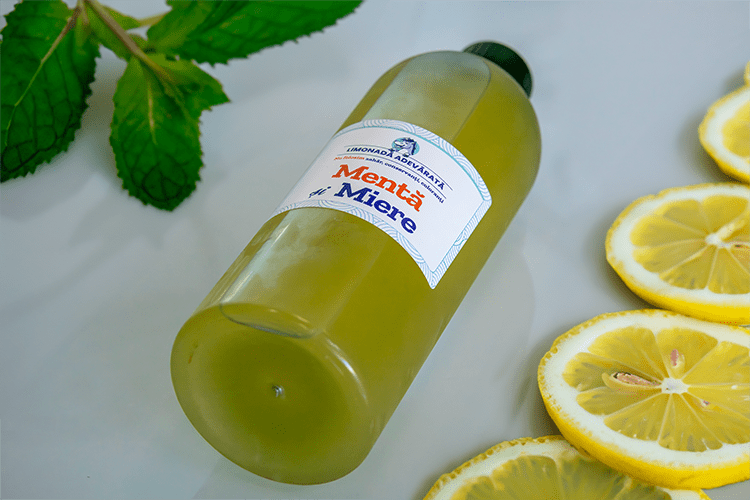
diese Flasche Limonade und wollen ein paar
Zitronenscheiben und Minze dazugeben Das Problem ist, dass das Marquee-Tool ziemlich einschränkend
wäre. Wie Sie sehen, sehe ich mir
die Flasche an, und das liegt daran, dass
ich
meine Zitronen so nah wie möglich an
der Flasche haben möchte meine Zitronen so nah wie möglich an
der Flasche Könnte ich jetzt eine
sehr kleine Auswahl treffen? Vielleicht
so etwas? Ja, sicher, aber es würde nicht so nett aussehen. Denken Sie daran, Strg
D bis D zu drücken. Okay. Jetzt kommt
das Lasso-Tool, Hotkey L. Es
ist dieses hier. Nun, das ist ein Tool, das Ihnen hilft
, eine
Auswahl zu treffen, indem Sie freihändig zeichnen Sie klicken also, zeichnen und kreisen zurück
zum Ausgangspunkt Mit dem Lasso-Tool kann
ich
der Flasche wirklich nahe kommen und
dieser bestimmten Linie folgen Nun, dieses Tool war nicht allzu
beliebt, weil es
nicht wirklich präzise ist Wenn Sie es ausprobieren,
werden Sie feststellen, dass es
eigentlich ziemlich schwierig ist , schöne gerade Linien zu
bekommen. Aber mit generativer Füllung ist
das eigentlich kein Problem. Also lass uns Zitronenscheiben eintippen und Photoshop sein Ding machen lassen. Auch dies ist die kostenpflichtige
Version, die neueste. Okay, gehen Sie die Optionen durch
und wählen Sie die beste Und wie immer können Sie
mehr generieren, wenn Sie nicht zufrieden sind. Das ist bahnbrechend weil das Lasso-Tool so einfach zu erlernen
ist Lassen Sie uns auch die besten Kunstwerke machen. Denken Sie daran, zu klicken und zu zeichnen. Wenn es nicht gut ist, benutze Strg
D und fange von vorne an. Eine Sache, die Sie wissen
sollten, ist, dass Sie
zum Ausgangspunkt zurückkehren sollten. Also hier ist, was
passiert, wenn Sie es nicht tun. Also fange ich an,
eine Linie wie einen Regenbogen zu zeichnen. Also im Grunde eine Kurve
und sagen, ich lasse meinen Mausklick genau hier los
. Nun, Photo Shop
wird
den Startpunkt mit
diesem Punkt mit der aktuellen
Cursorposition verbinden den Startpunkt mit
diesem Punkt . Das bedeutet also,
dass es uns immer
eine gerade Linie geben wird. Lass
mich das nochmal machen. Also benutzt du das
Lasso-Werkzeug, du klickst, du hältst die Maustaste gedrückt,
du zeichnest etwas und dann lässt du einfach los Nun, Photoshop
wird
den Startpunkt mit
der letzten Position Ihrer
Maus verbinden den Startpunkt mit und
Sie werden natürlich eine gerade Linie erhalten In den meisten Fällen ist
das nicht ideal. Also kontrolliere D und mach es noch einmal. Das Lasso-Tool erfordert viel
Ausprobieren und V. Seien Sie nicht
überrascht, wenn Sie fünf,
sechs Versuche benötigen, bis Sie
die richtige Auswahl treffen Lassen Sie mich
Ihnen nun etwas zeigen, das mit jedem Auswahlwerkzeug
funktioniert, mit jedem einzelnen Angenommen, Sie zeichnen eine
kleine Auswahl auf diese Weise. Schauen Sie sich die Optionsleiste an. Sehen Sie, wie dieses Symbol aktiv ist. Das bedeutet eine neue Auswahl. Wenn Sie diese
Auswahl jedoch nur ein bisschen vergrößern möchten, müssen Sie die Umschalttaste gedrückt halten. Jetzt halte ich es gedrückt
und merke, dass es aufleuchtet. Mehr als das: Konzentrieren Sie sich
auf den Cursor. Beachten Sie, dass es ein
kleines Plussymbol gibt. Das bedeutet, dass
ich wieder zeichnen
kann und meine Auswahl einfach so
vergrößern werde. Also lass es uns noch einmal machen. Wenn
das Lasso-Werkzeug ausgewählt ist, kann
ich eine Auswahl in
beliebiger Größe ziehen Wenn ich dann zu dieser Auswahl etwas hinzufügen
möchte, ohne von vorne zu beginnen, kann
ich die Umschalttaste gedrückt halten Ich erhalte ein
Plus-Symbol auf meinem Mauszeiger, und jetzt kann ich etwas hinzufügen. Es muss nicht einmal in
derselben Region sein , und es wird
trotzdem funktionieren. Ich kann mit
dem gesamten Bild arbeiten. Aber wenn wir etwas hinzufügen können, können
wir auch
Teile der Auswahl entfernen indem wir t verwenden, das ist
die Option Kono Mac Beachten Sie das
Minussymbol auf Ihrem Cursor. Und oben werden
Sie sehen, dass dieses Symbol jetzt aktiv ist. Ziehen Sie jetzt über Ihre Auswahl und Sie werden
diesen Teil einfach so entfernen. Um es noch einmal zusammenzufassen: Das Lasso-Werkzeug, Hotkey L, eignet sich hervorragend, wenn Sie viel
Freiheit benötigen Zeichne eine beliebige Form, indem
du klickst und ziehst. Wenn Ihre Hand
nicht ruhig genug ist, können
Sie Strg
D drücken und es erneut versuchen, oder Sie können Ihr Bestes geben und dann die Umschalttaste drücken,
um der Auswahl
etwas hinzuzufügen , oder Alt verwenden ,
um Teile Ihrer
Auswahl zu entfernen Und wenn Sie zufrieden sind, klicken Sie auf Generatives Füllen und geben etwas wie Minze,
welche Minzeblätter, ein. Und da hast du es. Das Lasso-Tool ist
endlich nützlich, und jetzt wissen Sie, wie man es benutzt Verwenden Sie wie immer Alt Control,
Shift W, um Ihre Arbeit zu exportieren Das sind alle
modifizierten Tasten plus W. Sie haben dieses Bild angehängt. Bitte mach weiter und übe. Viel Spaß damit.
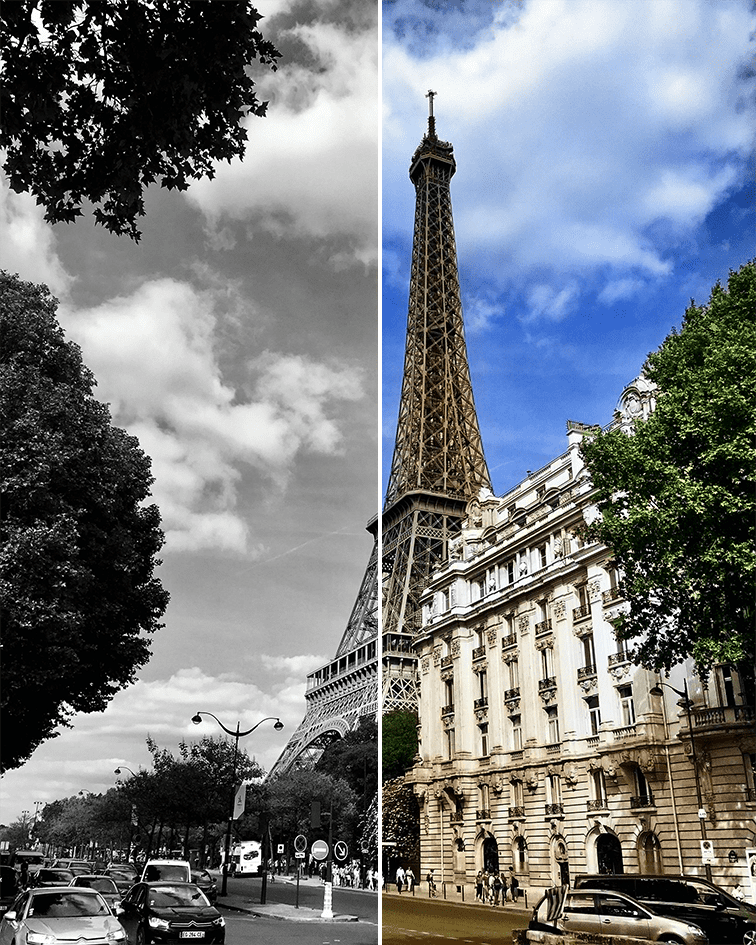
5. Ein Schwarz-Weiß-Foto einfärben: Willkommen zu dieser Vorlesung, in der ich Ihnen beibringe, wie man ein Schwarzweißbild
koloriert Von hier zu diesem mit
nur wenigen Klicks. Das ist ein sehr mächtiges Zeug und Teil der
neuronalen Filter, die wir gerade
in Photoshop CC 2021 eingeführt haben. Ich weiß, dass neuronale Filter ein bisschen seltsam
klingen, aber es ist wirklich tolles Zeug. Lassen Sie mich Ihnen zeigen,
wie einfach es ist, großartige Ergebnisse zu erzielen.
Lassen Sie uns loslegen. Hier haben wir ein
Schwarzweißfoto. Es spielt keine Rolle, wie
Sie das Bild öffnen. Stellen Sie einfach sicher, dass eine
bestimmte Ebene ausgewählt ist. Das Bild hat zwar
einen gewissen Charme, aber sagen wir, wir möchten
etwas Farbe hineinbringen. Gehen Sie zum Filtern in das Hauptmenü. Wählen Sie von hier aus den neuronalen Filter Weise
teilt Adobe Ihnen mit, dass
all diese Optionen auf künstlicher
Intelligenz
und maschinellem Lernen
basieren . Okay, klicken Sie auf Einfärben. Aber um es zu aktivieren, musst du tatsächlich
den Schalter umlegen. Und so einfach ist das. Der
Unterschied ist erheblich. Photoshop hat hier
wirklich gute Arbeit geleistet. Denken Sie daran, dieses Symbol zu verwenden, um die Vorher- und Nachher-Aufnahme zu sehen. Sie können sehen, dass Photoshop sogar die Wände
im Hintergrund, den Mantel und
den Schal
bearbeitet hat,
nur ein kleiner Farbtupfer, sodass alles zum Leben erweckt wird. Wenn Sie zur normalen Photoshop-Arbeit zurückkehren möchten,
die
Leertaste drücken, um sie zu exportieren,
oder zu dem, was bearbeitet wurde, denken
Sie bitte daran, die Ausgabe zu
ändern. Ich schlage vor, dass Sie einen intelligenten Filter verwenden. diesem Grund ist es nicht wirklich wichtig, wie Sie das Bild öffnen. Dragon-Drop-Kontrolle
oder irgendeine Adoption. Klicken Sie auf Okay und
schauen Sie sich dieses Panel an. Dies ist eine
zerstörungsfreie Technik,
was bedeutet, dass wir die Pixel nicht dauerhaft
verändert haben. Oder anders ausgedrückt, wir können den
Effekt jederzeit deaktivieren, indem wir hier klicken. Aber am liebsten
arbeite ich mit der Maske. Klicken Sie hier, um sie zu aktivieren, und greifen Sie dann zum Pinselwerkzeug. Angenommen, dir gefällt nicht, wie
die Farbe
auf ihre Wangen oder ihr
Kinn aufgetragen wurde . Mach dir keine Sorgen Mit einem weichen Pinsel und
einer sehr geringen Deckkraft können
Sie mit Schwarz malen, um den
kolorierten Effekt
leicht zu entfernen Sie müssen dabei subtil vorgehen. Aber nur damit Sie
sehen können, was vor sich geht,
erhöhe ich die
Opazität auf 100% Bitte tun Sie das nicht
in echten Projekten. also die Maske ausgewählt und Schwarz die oberste Farbe ist, entferne
ich den Effekt, und wie Sie sehen können,
ist er ziemlich dramatisch. Okay, drücken Sie X,
um mit Weiß zu malen Dadurch wird
der Farbfilter erneut angewendet. Sie haben die vollständige
Kontrolle darüber,
solange Sie die
Ebenenmaske und das Pinselwerkzeug verwenden Lassen Sie uns zu einem anderen Fall übergehen. Hier ist ein weiteres schönes Foto. Wenden Sie denselben neuronalen
Filter noch einmal an. Das Tolle daran ist, dass Sie jederzeit Anpassungen vornehmen
können. beispielsweise die Sättigung, Erhöhen Sie beispielsweise die Sättigung, damit
die Farben besser zur Geltung kommen. Und übrigens, es
wird viel mehr neuronale Filter geben. Sie können sich
die Gewichtsliste ansehen. Aber ja, zurück
zur Sache, benutze die Schieberegler. Schau dir die Sättigung an, aber du hast hier auch ein
paar andere Dinge. Sie können zum Beispiel ein Zelt hinzufügen. Nun, eine Dose in Rot funktioniert nicht
wirklich gut, um ehrlich zu sein, aber es ist
etwas, das Sie hinzufügen können. Grün. Es sieht vielleicht ein bisschen funky Magentarot. Nun, ich denke Magenta könnte in
diesem speziellen Fall funktionieren. Es könnte es
im Grunde in etwas
ziemlich altes Vintage-Design verwandeln . Aber ja, insgesamt kann
man damit spielen
und sehen, wie diese Schieberegler wirklich einen Unterschied machen Nun, es hängt wirklich von dem Look ab,
den du anstrebst. Aber ja, im Grunde ist
das absolut fantastisch. Und weil wir jederzeit
zurückkommen und es anpassen können, haben
wir völlige Freiheit. Um fair zu sein: Der
Automatikmodus ist zu 99% kugelsicher. In seltenen Fällen möchten
Sie jetzt vielleicht manuelle Änderungen vornehmen Sie könnten also
möglicherweise hier
auf das Foto klicken und
eine andere Farbe wählen In meinem Fall ist es rot und es sieht ehrlich gesagt nicht besonders gut aus. Sie können sehen, dass es ziemlich fleckig ist. Und offensichtlich macht Photoshop
nicht all das tolle
Rot am Himmel Es ist offensichtlich keine gute Idee. Aber ja, du kannst jederzeit
zurückkommen und es verfeinern. Sie können so viele
Punkte setzen, wie Sie möchten. Aber ja, im Allgemeinen 99% der Fälle lassen Sie in
99% der Fälle den Fotoshop sein Ding machen, und Sie
werden damit zufrieden sein. Aber wisse einfach, dass du
möglicherweise manuell daran arbeiten könntest. Insgesamt ist dies das kolorierte Feature und
Photoshop viel Spaß damit
6. Automatische Hautglättung: Willkommen zurück. Lass uns über den ersten Neuralfilter
und die Hautglättung Bevor wir beginnen, stellen
Sie bitte sicher, dass
Sie die Ebene verstopfen und sie
in ein intelligentes Objekt umwandeln Sie werden später sehen, warum das
wichtig ist. Nun, das ist ein Symbol
, nach dem du suchst. Okay, gehen wir zum
Hauptmenü mit zwei Filtern. Gehen Sie von hier aus zu neuronalen Filtern, und Sie müssen ein
wenig warten , bis dieses neue
Panel geladen wird. Okay. Jetzt sehen
Sie zunächst ein Cloud-Symbol anstelle
eines Kippschalters,
und das bedeutet, dass Sie diesen Filter
aus dem Internet
herunterladen müssen Filter
aus dem Internet
herunterladen Nun, wie ich bereits sagte, müssen
Sie
für Photoshop bezahlen um Zugriff auf dieses Zeug zu erhalten, und Sie benötigen eine aktive
Internetverbindung Okay. Klicken wir nun
auf Hautglättung es zu aktivieren, müssen
Sie jedoch den
Schalter umlegen Okay. Wenn Sie ein großes Bild
verwenden, sehen
Sie den Unterschied vielleicht nicht, aber Sie sehen ihn bei
beiden auf der linken Seite. Das zeigt Ihnen, dass Sie mit dem Handwerkzeug
herumschwenken können , aber darüber hinaus können
Sie die Ansicht vergrößern. Lassen Sie uns also hineinzoomen und uns die Unterschiede
ansehen. Um
dieses Ein-Klick-Wunder wirklich beurteilen zu
können, müssen Sie hier klicken. So können Sie
das Vorher und Nachher sehen. Klicken Sie mehrmals darauf und Sie können
die Unterschiede erkennen. Nun, das Ergebnis
wird nicht perfekt sein, aber es ist ein sehr gutes Tool, aber in den Fällen, in denen Sie ein Foto
schnell verbessern möchten und der Akzent schnell gesetzt ist. Das ist die Hauptsache.
Eine Sache, die Ihnen vielleicht auffällt, ist, dass die
Menge der Unschärfe ziemlich groß ist. Jetzt könnten Sie möglicherweise mit diesen Schiebereglern
spielen. Obwohl der zweite in dieser speziellen Situation fast nutzlos
ist Sie könnten die Unschärfe möglicherweise
verringern und sehen, ob sie dadurch ein
wenig verbessert wird Sie haben das Bild angehängt nur für den Fall,
dass Sie weiterarbeiten möchten Und obwohl Sie die Unschärfe
möglicherweise erhöhen könnten, halte
ich
das für keine gute Idee Insgesamt hat dies
die Hautqualität ein wenig verbessert. Es ist definitiv nicht perfekt, aber es ist was es ist. Ich klicke auf
Okay und möchte, dass du dir das Ebenen-Panel
ansiehst. Beachten Sie jetzt, dass wir hier
dieses weiße Quadrat haben. Das ist eine Maske, und wir werden sie nicht
anfassen, zumindest nicht jetzt. Und darunter
können Sie neuronale Filter sehen. diesem Grund haben wir
diese Ebene zu
einem intelligenten Objekt gemacht , da wir
mit
diesem Format den Filter bearbeiten können. F startet, ich kann es ausschalten. Dann schalten Sie es wieder
ein, aber
es kann ein paar
Sekunden dauern, bis es sich wieder von
selbst oder was am
wichtigsten ist, erneut aufträgt selbst oder was am
wichtigsten ist Ich kann
darauf doppelklicken, und jetzt können wir dort
weitermachen, wo wir
aufgehört haben Aus diesem Grund ist es am besten
, die Ebene in
ein intelligentes Objekt zu konvertieren , bevor
Sie einen Filter anwenden. Okay, lassen Sie uns
zu einem anderen Foto übergehen damit wir es noch einmal in
Aktion sehen können. Dieses Mal lasse ich es so, wie
es ist, damit Sie das Problem sehen können. Gehen wir also zum Filter über, zum
neuronalen Filter. Und ich werde die Hautglättung
aktivieren. Nach wie vor müssen wir
ein wenig heranzoomen und uns die Hautqualität
genauer ansehen Nun, das
ist wieder nicht perfekt. Das ist vielleicht eine
Verbesserung von 30%, oder? Die dunklen Flecken sind weniger offensichtlich. Die Falten sind etwas feiner, aber es ist kein Unterschied zwischen
Tag und Nacht, oder? Im Grunde genommen die
Hautglättung durch neuronale Filter für
dich. Es ist nicht magisch Es ist keine große Transformation. Aber das bringt mich
zu meinem nächsten Punkt. Das Wichtigste, was sind Ihre Erwartungen? Schau, ob du an einem Foto
für den Nvatar on Linden arbeitest , vielleicht an deinem Lebenslauf, weißt du, vielleicht ein bisschen
Unschärfe, vielleicht ein bisschen Hautglättung. Avatare
sind im Allgemeinen ziemlich klein. Weißt du, die Leute werden die Unschärfe nicht
wirklich erkennen. Also, wenn es das ist, wonach
Sie suchen, ist
dieser Filter eine gute Wahl diesen Schalter umlegen, können
Sie mit
einer Verbesserung zwischen 20 und 50% rechnen . Das sollten Sie erwarten. Nun, falls du
ein Supermodel mit perfekter Haut werden willst ein Supermodel mit perfekter Haut Neuronale Filter können dir helfen. Aber um ehrlich zu sein, kann ich es
wirklich nicht empfehlen. Ich denke nicht, dass es eine
gute Idee ist, die Gesichtszüge auf dramatische
Weise komplett zu verändern. Ich werde Ihnen in der nächsten Vorlesung ein
Beispiel zeigen, aber zurück zur
Hautglättung für den Moment Also hier ist die
Sache. Denken Sie daran , wir haben
daraus kein intelligentes Objekt gemacht. Also werde ich einfach auf Okay klicken. Jetzt haben
wir standardmäßig eine Auswahl. Sie können diese gepunktete
Linie auf der Leinwand sehen. Um das loszuwerden, verwenden Sie
einfach Strg D, D wie in
D Select, aber schauen Sie sich
das Layout-Panel an Wir können immer noch sehen, dass es sich um
eine einzelne Ebene handelt , die wie zuvor
gesperrt ist, aber
hier gibt es keinen neuronalen Filter. Hier ist nichts. Das heißt, wir können es nicht bearbeiten, wir können es nicht deaktivieren. Wir können es nicht anpassen. Und das liegt daran, dass wir es
nicht zuerst in ein intelligentes Objekt konvertiert haben. Wenn Sie es jetzt konvertieren, erhalten
Sie immer noch keinen Zugriff
auf die vorherige Bearbeitung. Aber für die zukünftigen Filter, ja, natürlich
wirst du sie hier haben. Aber ja, deswegen
musst du es vorher machen. Deshalb
müssen Sie es in
ein intelligentes Objekt konvertieren , bevor
Sie einen Filter anwenden. Okay. Kommen wir nun
zum letzten Foto, das sehr wichtig ist. Lassen Sie uns das also in erster Linie in
ein intelligentes Objekt umwandeln . Das sollte automatisch
zur Gewohnheit werden. Jetzt werden wir die
Hautglättung aktivieren und sehen,
das ist das Problem Darüber möchte ich
sprechen. Diese Sommersprossen
sind meiner Meinung nach Teil des Charakters dieser
Person. Sie sind kein Defekt. Sie sollten nicht vertuschen. Und ich stimme zu, dass es eine komplizierte Diskussion
über Sommersprossen, Akne, Falten, welche
anderen Merkmale und welche anderen Mängel ist. Ich bin nicht derjenige, der urteilt, aber ich kann sagen, dass ich
Ihnen nicht empfehle, in einem solchen Fall einen solchen
Filter zu verwenden. Sicher, manche Leute bevorzugen es vielleicht,
wenn Sie die Sommersprossen entfernen, aber damit fühle ich mich nicht
wohl. Also werde ich auf Abbrechen klicken und damit enden. Ich denke,
Hautglättung ist völlig Ordnung, solange du eine Verbesserung von 30%
willst und du dich nicht in
eine Barbie-Puppe
verwandeln willst , in eine
völlig andere Person Wenn Sie diesen
Ansatz im Sinn haben, Verbesserung von
30 bis 50%, sollten Sie diese Funktion
mit Zuversicht verwenden Falls
Sie es jetzt zu 100% auf das Magazin bringen möchten ,
decken Sie das Berühren ab. dem Gericht gibt es ein paar Vorträge
, in denen ich Ihnen
einige fortgeschrittene Techniken zeigen werde. Oder es gibt einen anderen neuronalen Filter , der die Dinge wirklich verändert. Es ist absolut unglaublich. Auch hier empfehle ich
es nicht wirklich, außer in bestimmten Fällen, aber schauen wir uns
das in der nächsten Vorlesung an, und Sie können es selbst beurteilen. Danke.
7. Mit Smart Portrait wie ein Model aussehen: Willkommen zurück. Wir haben gesehen,
wie eine Hautglättung Ihre
Hautqualität leicht verbessern
kann, oder? Nun, lassen Sie uns dasselbe
Bild verwenden, damit ich Ihnen zeigen kann wie Sie es
in etwas
völlig anderes verwandeln können, wie es wie
ein Topmodel aussehen kann, oder? Nun, das sind intelligente P-Merkmale. Nun, bevor ich den Schalter
in den Nadelfiltern
umlege, möchte ich Ihnen
meine persönliche Meinung mitteilen. Ich denke, das sind
nur eine Handvoll Fälle, in denen Sie diese Art von Filter
verwenden sollten. Okay, lassen Sie uns ihn aktivieren und ich werde
eine Minute lang etwas ändern. Ich ändere
den Glücksregler auf etwa minus fünf. Warten Sie ein paar Sekunden und Sie werden ziemlich
überrascht sein , dass das wie
eine andere Person aussieht. Was also passiert, ist Folgendes. Wir lassen Photoshop
das Internet analysieren und kommen mit
bestimmten Schönheitsstandards zurück, und dann wendet
es sie auf dieses Bild an. Schauen Sie sich zum Beispiel die
Zähne an. Das Lächeln ist ganz anders. Die Zähne sind weißer, je gerader, wie in
Hollywood, oder? Das Gesicht ist auch etwas schlanker. Sieht aus, als hätte er zehn Pfund abgenommen
oder so. Die Falten sind nicht mehr
so offensichtlich. Und das ist eine sehr, sehr, sehr kleine Änderung. Glück minus fünf. Das ist es. Schauen wir uns nun das Gesichtsalter
an. Wenn wir es leicht bearbeiten, machen
wir ihn einfach ein bisschen
jünger. Warte ein paar Sekunden. Im Grunde genommen
bekommst du wieder eine neue Person. Das Haar ist in
Bezug auf das, was Algorithmen für perfekt halten, fast perfekt. Die Farbe seiner Haut
ist viel einheitlicher. Es hat weniger Variationen. Insgesamt ist das eine neue Person,
soweit es mich betrifft. Um fair zu sein: Wenn Sie das Drop-down-Menü mit
den Einstellungen überprüfen, werden
Sie hier
einen Schieberegler sehen, der
besagt, dass Sie eindeutige Details beibehalten sollten. Adobe ist sich also
bewusst, dass Sie
diese Folien verwenden können , um
daraus eine völlig
andere Person zu machen . Nun, um ehrlich zu sein,
hilft
der Slider
zumindest in diesem Fall nicht viel. Sie können es ausprobieren, aber die
Unterschiede sind minimal. Es gibt hier noch andere Teile,
die ziemlich interessant sind, wie die Kopfposition
oder die Lichtrichtung, aber diese
funktionieren nicht so gut, zumindest nicht in diesem
speziellen Bild. Nun, ich denke, Smart Portrait eignet
sich hervorragend für ganz
bestimmte Fälle, oder? Also vielleicht gibt es ein Gruppenfoto und jemand hat einfach niest
oder so, aber vielleicht hat jemand Vielleicht war jemand
für den Bruchteil einer Sekunde wütend. Dann, ja, ich denke, es ist völlig in Ordnung,
das zu benutzen. Ein weiterer Anwendungsfall, vielleicht
für deine Überschrift. Weißt du, wenn dein
Kopf dünner wird, wenn es etwas ist,
womit du Probleme hast, kann dir
das wirklich helfen Also Dinge, deren du dir
bewusst bist. Also, weißt du, vielleicht weigerst du dich,
wegen diesen Dingen etwas für das Klebefoto zu posten. Aber mit dieser Funktion kann
es natürlich
nur ein bisschen helfen. Darüber hinaus
können Sie diese Unvollkommenheiten wirklich verbergen
, wenn Sie jemanden aus
dem Hintergrund herausschneiden und die Kopfauswahl nicht besonders gut aussieht Unvollkommenheiten wirklich verbergen Also nochmal, das sind
sehr spezielle Fälle. Was ich nicht tun würde,
ist,
diese Folien nicht für meine eigenen Fotos zu verwenden und sie auf Instagram,
Facebook oder eine andere Dating-App hochzuladen . Das ist also sehr mächtiges Zeug. Sicher, aber versuche nicht, Leute
zum Narren zu halten, weißt du,
es ist eine Sache, einige Unvollkommenheiten, bei denen
du unsicher bist, leicht zu retuschieren Es ist eine andere Sache
, zu versuchen,
ein Topmodel und anschließend
eine andere Person zu werden , andere Leute quasi Ich schätze
die Technologie zwar und bin erstaunt
über die Verbesserung, ich empfehle Ihnen wirklich nicht,
sie für Ihr eigenes soziales Leben zu verwenden sie für Ihr eigenes soziales Leben Nun, für einen Avatar auf
Twitter oder in einem Spiel, ganz
sicher, du weißt schon, wenn du
neugierig darauf bist, deine
Zähne im echten Leben
aufzuhellen,
und du neugierig bist, wie das
aussehen würde , Zahnspangen zu bekommen Nochmals, das kann dir helfen, weißt
du, aber das ist auch schon alles Lassen Sie uns zu
einem anderen Anwendungsfall übergehen die Einschränkungen dieses
Filters zeigt. Das ist also ein Gruppenfoto und es sind
viele Leute hier. Leider
werden einige von ihnen nicht vom Programm
aufgenommen, sodass Sie diese
weißen Quadrate sehen können haben die Wahl. Und während Sie das
Handtuch ausgewählt haben, können
Sie tatsächlich auf eine von ihnen
klicken, und das ist im Grunde die
Person, an der Sie arbeiten werden Sie könnten auch
dieses Drop-down-Menü hier verwenden. Das ist also ein anständiger
Anwendungsfall, oder? Sagen wir, das ist dein einziges Foto von deinen Klassenkameraden und diese Person ist auf dem Foto nicht besonders glücklich Obwohl er
eine tolle Zeit hatte. Nun, du kannst ihn heraussuchen,
indem du auf dieses Quadrat klickst. Es wird blau. Und jetzt können wir
vielleicht
die Glücksrutsche hochfahren, oder vielleicht die Überraschungsrutsche. Es verändert die
Gesichtszüge nur ein bisschen. Aber wenn Sie diese
Person gut genug kennen, sollten
Sie wissen, wie oft Sie diese Schieberegler
tatsächlich verwenden können diese Schieberegler
tatsächlich verwenden Mein Rat ist also, dass Sie sich immer
für weniger entscheiden , nur für minimale Bearbeitung Hier verwende ich
ziemlich große Werte, sodass Sie den Unterschied tatsächlich
sehen können. Aber ja, das ist Smart Portrait, ein neuronaler Filter, der
dich komplett in eine andere Person verwandeln
kann ,
wenn du es zu weit gehen lässt. Aber es kann auch lebensrettend sein, aber diese Momente, in denen ein Foto zur falschen Zeit aufgenommen wurde, aber vielleicht
bestimmte Unsicherheiten verbergen, weißt
du, bestimmte
Dinge verstecken, deren du dir bewusst bist. Denn noch einmal, vielleicht möchtest du ein wunderschönes Album
machen Vielleicht von deiner Hochzeit,
vielleicht von einem besonderen Moment. Vielleicht bist du ein bisschen
verärgert über, du weißt schon, vielleicht über Akne,
so etwas. Also Unvollkommenheiten Sie sind sich nicht wirklich
sicher. Nun, Sie können sie in Stücke reißen. Sie können feststellen, dass
Sie diesen Moment auf Film
in der Kamera
festgehalten haben , und dann können Sie
so etwas verwenden, um ihn zu bereinigen. So würde ich es also verwenden.
8. Dein Porträt verbessern & deinen Hintergrund ändern: Willkommen zurück. Lassen Sie uns diese neuronalen Filter etwas
genauer
ausprobieren und sehen, ob wir ein nettes Pot-Merkmal
erzeugen können. Also hier ist ein Foto, das ich
mit meiner Kamera aufgenommen habe. Ich habe einige sehr kleine Bilder
und Camera Raw gemacht, aber jetzt möchte ich den Hintergrund
entfernen und vielleicht mein Gesicht ein wenig
nachbessern Ich brauche ein schnelles Ergebnis,
fünf, zehn Minuten. Ich habe nicht ein paar Stunden. Holen wir uns also zunächst
ein Auswahlwerkzeug, Hotkey W. Es spielt keine
Rolle, welches Wählen wir das Thema aus
und stellen Sie
sicher, dass Sie, wenn möglich, die
Cloud-Version verwenden Okay, das ist startklar. Wir haben eine Auswahl. Jetzt werde
ich eine Maske hinzufügen, indem ich hier klicke. So weit, so gut. Okay. Laden Sie jetzt Ihren Browser hoch, gehen Sie zu onslash.com oder einer anderen Website und suchen Sie nach abstrakten Hintergründen Hier ist ein Foto, das ziemlich interessant ist
. Jetzt werde ich es hineinziehen, aber wie Sie erwarten würden, passt
es nicht. Keine Sorge. Verwenden Sie entweder dieses Feld,
um die Breite zu erhöhen, oder greifen Sie nach einem Koordinatengriff, klicken Sie und ziehen Sie ihn nach außen Halten Sie die Dal-Taste gedrückt, während
Sie arbeiten, damit es etwas schneller geht Falls Sie jetzt nicht weiterkommen und die
Koordinate nicht mehr sehen können, benutzen
Sie
einfach die Nulltaste. Jetzt wirst du immer noch im kostenlosen Transportmodus
sein. Also auch hier kannst du
Dal gedrückt halten und nach außen ziehen. Übrigens, positionieren Sie
das Foto bei Bedarf neu. Okay, wenn Sie
fertig sind, drücken Sie die Eingabetaste.
Gehen Sie nun zum Ebenenfenster und
ziehen Sie es unter mein Foto Nun, es
hängt wirklich von deinem abstrakten Bild ab, ob das funktioniert oder nicht. Mein Rat ist, dass Sie viele Bilder hochladen und
sie nacheinander ausblenden. So können Sie
sehen, was am besten funktioniert. Sie nicht davon aus, dass
Ihre erste Wahl immer die beste sein wird. Nein. Wenn ich nicht filme, wähle
ich normalerweise
mindestens fünf Bilder aus. Ich übertreibe nicht. Ich mache
nie mehr als 15 Bilder Aber ja, ich teste
gerne Dinge aus. Okay. Lass uns jetzt mein Gesicht
nachbessern. Wählen Sie diese Ebene aus. Andernfalls wird
nichts funktionieren. Holen Sie sich als Nächstes die Hotkeys für das Zoom-Werkzeug und lassen Sie uns mein
Gesicht fokussieren. Jetzt können wir endlich die neuronalen Filter von
Adobe aktivieren. In diesem Fall verwende ich Smart Portrait
und habe zwei Hauptregler, die ich gerne verwende Und das ist das Gesichtsalter, ein sehr kleiner Wert wie minus fünf oder
so Das verbessert meinen Hautton, verändert
aber auch die
Textur meiner Haare. Anfangs hatte ich
ziemlich viele weiße Haare. Dieses Gesichtsalter macht
alles viel besser. Das ist also das Erste
, was ich gerne benutze. Und dann die zweite Sache, wieder
Haartechniken, ein sehr kleiner Wert Das macht es etwas dunkler, aber es ist wirklich wichtig, wenn Sie es mit
einer Nahaufnahme zu tun haben Ansonsten fällt es nicht
wirklich auf. Okay.
Benutze ständig das Vor- und Nachher des Shots und schau
, ob das Sinn macht. Nun, die Frage ist, kannst
du mich immer noch erkennen? Wenn die Antwort klar ist,
ja, dann machen wir uns auf den Weg. Aber hier
kannst du es wirklich vermasseln. Wenn ich den Glücksregler verwende, ändern sich
die Dinge dramatisch. Selbst bei einem sehr kleinen Wert
ändern sich meine Gesichtszüge dramatisch. Und jetzt glaube ich nicht mehr, dass mich
das repräsentiert. Ich mag es überhaupt nicht. Also werde ich
das zurückbringen und du
kannst sehen, dass das
viel natürlicher ist. Das bin ich. Nun, besser
gesagt, es ist näher an der Realität. Also so verwende ich
Mod Portrait gerne . Ein letzter Schliff. Lass uns eine neue Ebene erstellen, eine leere, die
zwischen dem
Hintergrundbild und mir liegt . Holen Sie sich das Pinselwerkzeug, Hotkey B. Klicken Sie
jetzt mit der rechten Maustaste, reduzieren Sie die Härte auf 0% und erhöhen Sie die
Pinselgröße erheblich. Und ich meine ziemlich viel. Überprüfen Sie meine Einstellungen oben,
falls Sie genau
das gleiche Ergebnis erzielen möchten. Nun, mit Weiß als
oberstem Farbfeld hier, falls Sie einen anderen
Farbsatz haben, ist D, D und Standard Jetzt ist es X, sie auszutauschen. Weiß ist also das Top-Muster. Okay. Gehen Sie jetzt irgendwo um diese Position herum
und klicken Sie einmal, und dann erscheint ein
sanftes, leuchtendes Licht Offensichtlich ist das viel zu viel, aber gehen Sie zum
Ebenenbedienfeld und verringern Sie die Deckkraft Vielleicht 20%, vielleicht
weniger, vielleicht mehr. Es
hängt wirklich von deinem Hintergrund ab. Aber ja, das ist eine schnelle
und einfache Möglichkeit,
neuronale Filter zu verwenden, um
ein schönes Portraitbild zu erstellen. Probieren Sie es selbst aus
und sehen Sie, wie es Ihnen geht. Du solltest wirklich ein
Portraitfoto für deinen Lebenslauf machen, für dein Linden-Profil, vielleicht sogar Twitter
Skype oder Discord Ich hoffe, das hilft, viel Spaß damit zu
haben.
9. Bokeh-Effekt: Verwende Tiefenunschärfe für einen schönen Look: Willkommen zurück. Es gibt noch einen tollen
neuronalen Filter, mit dem du deinen Hintergrund verwischen kannst,
wie du es auf diesem Foto siehst Um fair zu sein, das
wurde mit einer teuren Kamera aufgenommen. Ich speziell, es wurde mit einem teuren Objektiv
aufgenommen
und es wurde retuschiert Aber ich denke, wir können die schöne
Unschärfe im Hintergrund
schätzen, die das Motiv wirklich hervorhebt Viele Leute nennen
diesen Effekt Bouquet,
und Photoshop kann
Ihnen dabei helfen, ihn zu erzielen Okay. Öffnen wir dieses
Bild von einem Mädchen, das Yoga macht. Das ist von unsplash.com
und wurde nicht bearbeitet Lassen Sie uns es also in
ein intelligentes Objekt umwandeln und wir können
sehen, was wir damit machen können Bevor wir dazu kommen, möchte ich Ihnen sagen, dass es noch
viel Verbesserungspotenzial gibt viel Verbesserungspotenzial und dieser Filter bei
weitem nicht perfekt ist. Er ist gerade in der Beta-Phase. Okay, lassen Sie uns eine Tiefenunschärfe aktivieren. Welches ist derzeit
unter dem Foto zu finden. Jetzt fügt Adobe jeden Tag mehr
und mehr Filter hinzu. Wenn Sie also hier mehr davon
sehen , ist das völlig in Ordnung. Dies ist ein sehr dynamischer Bereich in Photoshop. Es
ändert sich ständig. Okay, lassen Sie uns den Schalter umlegen, aber beachten Sie im Moment noch einmal, dass dort Beta steht. Also das ist eine andere Art zu sagen:
Hey, senke deine Erwartungen. Das wird gut,
aber es wird nicht fantastisch sein. Okay. Nun, standardmäßig ist
das nichts, worüber
man schreien müsste Aber lassen Sie mich Ihnen zeigen, was
passieren kann , wenn Sie
das tatsächlich hochfahren Zuallererst rate ich
Ihnen, das Fokusfach zu aktivieren. Dies führt tendenziell zu besseren Ergebnissen, insbesondere wenn Sie sich
nicht für Fotografie interessieren
und sich nicht wirklich sicher sind, was Brennweite und
Brennweite bedeuten. Jetzt wird der erste
automatisch deaktiviert. Das macht unser Leben also einfacher. Lassen Sie uns als Nächstes die Stärke
der Unschärfe stark erhöhen , damit Sie den Unterschied
wirklich erkennen können Ich werde
mit so etwas auf 90 steigen. Und wie Sie sofort sehen können, die Umgebung
verschwommen Benutze die
Tasten „Vorher“ und „Nachher“, um die Dinge zu überprüfen. Immer noch können wir
die Helligkeit
auf vielleicht plus 30 erhöhen , ungefähr in dieser Richtung. Das ist übrigens
ziemlich intensiv, sodass Sie warten müssen, bis der Fotoshop das Bild
bearbeitet hat. Ich habe einen sehr leistungsstarken Computer. Neuronale Filter werden im Allgemeinen immer schneller. Aber auch hier benötigen
Sie möglicherweise einen leistungsstarken Computer und eine sehr starke
Internetverbindung um die besten Ergebnisse zu erzielen. Okay. Nun, was den
Brennweitenbereich angeht, fand
ich, dass niedrige Werte am besten funktionieren. Sie geben dir später die
meiste Menge. Nun, mein Rat ist, dass
Sie es
von Fall zu Fall betrachten und
mit den Extremen spielen Verwenden Sie entweder sehr niedrige oder sehr hohe
Werte. Jetzt
sieht das Ergebnis ganz gut aus. Aber wenn Sie die Ansicht vergrößern, werden
Sie einige Probleme
am Rand Ihres Motivs finden . Sie werden
einige seltsame Artefakte hinzufügen, und Sie könnten sie möglicherweise auf
verschiedene Weise
entfernen. Aber hier ist der einfachste
Weg, sie loszuwerden Fokusobjekt wurde
deaktiviert und stattdessen diese kleine Vorschau hier
verwendet. Klicken Sie also irgendwo auf das Mädchen, und Sie werden sehen
, dass die Ränder
sauberer werden und das Bild weniger
komisch wirkt Ich denke immer noch, dass das
Fokusfach im Allgemeinen eine gute Wahl
ist Aber in diesem speziellen Fall, mit dem See im Hintergrund
, verursacht das einige
Probleme. Jetzt noch eine Sache. Lassen Sie uns die Sättigung ein
bisschen erhöhen, etwa um fünf. Ich glaube wirklich, dass dieser Filter ständig aktualisiert wird
und irgendwann
leistungsfähiger werden wird. Aber für Laien finde
ich das ziemlich gut. Eine stilistische Wahl, die
Sie haben, ist Dunst. Du könntest es auf
etwa 20 oder so etwas erhöhen Und das wird das Foto ein bisschen interessanter
aussehen lassen. Jetzt wäscht es es nur ein bisschen
aus. Aber hey, es liegt wirklich an dir. Nun, was die Leistung angeht, bevorzuge
ich intelligente Filter. Stellen Sie
also sicher, dass Sie
diesen in der Drop-down-Liste auswählen. Es ist okay und viel Glück. fair zu sein, würde ich das Bild in Camera Raw öffnen und dann noch ein bisschen mit
dem Bild herumspielen. Wir haben ein ganzes
Kapitel über Camera Raw, also schauen Sie es sich unbedingt an. Aber im Wesentlichen können Sie vielleicht
so etwas erreichen,
indem Sie
nur mit ein paar Filtern spielen,
wenn Sie mit nur ein paar Reglern spielen,
wenn Sie Im Grunde genommen sind das
Tag und Nacht, wo wir angefangen haben. Bilder können Stunden
dauern. Man weiß nie, wann man aufhören muss , weil man immer mehr tun kann Aber lassen Sie uns auf einem anderen Bild zur
Tiefenunschärfe zurückkehren. Dies wird uns
zeigen, wie wir einige
Feinanpassungen an unserer Unschärfe
vornehmen können einige
Feinanpassungen an unserer Unschärfe
vornehmen Zuerst wähle ich
das Motiv manuell aus , indem ich genau hier
auf sein Gesicht Dann werde ich die Unschärfe auf
etwa 100 erhöhen , damit wir
etwas haben, mit dem wir arbeiten können Fokusbereich ist auf Null gesetzt
und das Fokusmotiv ist deaktiviert Okay. Das Vorher und Nachher zeigt uns also, dass die Wand
selbst ziemlich verschwommen ist, ein bisschen zu stark für meinen Geschmack, aber das ist in Ordnung für den
Zweck dieses Vortrags Aber beachte den Unterarm. Das wird auch unscharf, und das ist nicht wirklich okay Was ich mag, ist die Unschärfe
auf diesem Niveau genau hier. Es rückt den Mittelpunkt
der Aufmerksamkeit wirklich auf die Person. Jetzt könnten wir möglicherweise ein
Fokus-Thema wie dieses aktivieren. Warten Sie ein paar Sekunden
und dann
werden Sie feststellen, dass die
Unterseite der vier Seiten nicht mehr verschwommen ist, aber es gibt noch ein anderes Problem, ein
ziemlich großes Problem
mit seinen Finger Und der Topf ist jetzt nicht mehr
verschwommen im Vordergrund. Also müssen wir das Ergebnis
verfeinern. Lassen Sie uns also das Häkchen setzen „Thema fokussieren entfernen
und ich kann Ihnen zwei Möglichkeiten zeigen Also die erste, die
ich wirklich nicht mag, zumindest nicht in dieser Version, verwendet diese beiden
Tools genau hier, die Plus- und die Minus-Symbole Im Grunde können Sie diese
Tools verwenden, um
den Effekt
an bestimmten Stellen hinzuzufügen oder zu entfernen , beispielsweise am Unterarm Das Problem ist, das
sieht ziemlich schlecht aus. Es ist überhaupt nicht
anfängerfreundlich. Es ist ziemlich schwierig
, es zu umgehen. Also werde ich die
Steuerung Z zwei und benutzen. Also das ist die erste Option. Aber lassen Sie mich Ihnen zeigen
, was ich am liebsten verwende. Stellen Sie dies also in diesem Drop-down-Menü als intelligenten
Filter ein und drücken Sie dann K. Jetzt, im Ebenenfenster, werden
Sie dieses weiße Rechteck
sehen Das ist eine Maske. Aber die Maske wird nur auf den Filter angewendet. Die Maske wird nicht auf
die Ebene selbst angewendet. Nun, was bedeutet das? Sie können das
Pinselwerkzeug verwenden, Hotkey B. Bitte stellen
Sie sicher, dass Sie das Werkzeug
ausgewählt haben , da B tatsächlich mehrere Werkzeuge
aufrufen kann, und schauen Sie sich dann die Optionsleiste
an und
pausieren Sie das Video, falls erforderlich. Dies sind die Einstellungen
, nach denen Sie suchen. Jetzt, wo Schwarz mein
oberstes Farbfeld ist, kann ich den Effekt
entfernen,
wenn ich male Schwarz versteckt sich also, wenn
man an einer Maske arbeitet. Du kannst dich daran erinnern,
das Licht im Raum zu schließen. Im Dunkeln kannst du es sehen. Also schwarze Häute. Okay. Also, wenn wir
die Vier übermalen, ist alles gut. Die Unschärfe wird entfernt. Im Grunde
entfernen wir also einen Teil der Unschärfe. Das ist es, was genau hier vor
sich geht. Beachten Sie jedoch, dass das
weiße Quadrat ausgewählt ist, nicht die Ebene selbst. Wenn Sie also versuchen, die Ebene so zu
übermalen, erhalten
Sie eine
Anzeige, und das ist nicht gut. Der Grund, warum ich
Ihnen zeige, wie man mit
einer Maske arbeitet , ist, dass das bei jedem Filter
funktioniert. Wenn Sie also lernen, in dieser
Situation mit
dem Pinselwerkzeug umzugehen, sind Sie goldrichtig. Sicher, vielleicht müssen Sie den Pinsel
verkleinern, vielleicht vergrößern, vielleicht die Deckkraft ändern,
ihn weicher
machen, ihn härter machen Ein weicher
Pinsel ermöglicht
dir zum Beispiel einen sehr allmählichen
Übergang, oder? dir zum Beispiel einen sehr allmählichen
Übergang Es ist zwar schwierig, aber das wird ziemlich offensichtlich
sein. Der Unterschied ist sehr offensichtlich. Sie müssen also Zeit
damit verbringen,
damit es besser aussieht,
damit es gut aussieht. Aber ja, insgesamt ist
das mein Ansatz. Und weißt du, wenn man etwas
zurückzoomt, die Tiefenunschärfe-Funktion
nicht perfekt Es befindet sich noch in der Beta-Phase und wird sich
wahrscheinlich verbessern. Schau, wie es läuft
und probiere es auf
deinen eigenen Fotos aus .
Viel Glück damit.
10. Eine Person ausschneiden und den Hintergrund ersetzen: Willkommen zurück. Hier ist eine
sehr beliebte Anfrage. Angenommen, Sie möchten den Hintergrund
entfernen und durch einen
anderen ersetzen, richtig? Entwickeln Sie jetzt in Photoshop
viele Möglichkeiten, dies zu tun, aber können wir das mit einer Methode von Klicks machen und trotzdem
ein realistisches Aussehen haben? Nun, ich denke, mit Hilfe von neuronalen
Filtern können wir das. Zuallererst
ist dieses Bild von unsplash.com, und wenn wir die Größe überprüfen
wollen, steuere
ich C, oder wenn wir einfach
in das Eigenschaftenfenster schauen, können
Sie sehen, dass das ein riesiges Bild
ist Das ist wichtig,
denn je größer das Bild, desto besser
das Ergebnis Okay, gehen wir
zum Ebenenbedienfeld, klicken und diese
Ebene in ein intelligentes Objekt konvertieren. Als nächstes müssen wir
ein anderes Foto finden, das wir als neues
Hintergrundbild verwenden möchten , oder? Also das habe ich ausgewählt, aber bitte beachten Sie, dass es kleiner sein kann,
wenn Sie
es hineinziehen . Kein Problem. Verwenden Sie jedoch bei Bedarf Strg
Z, nehmen Sie einen Koordinatengriff, Alt-Taste gedrückt und ziehen Sie ihn nach außen Wenn Sie das jetzt nicht schaffen,
gehen Sie
zur Optionsleiste und erhöhen Sie diesen Wert genau
hier im W-Feld Stellen Sie natürlich sicher, dass
das Kettensymbol gedrückt ist. Okay. Also das ist es.
Drücken wir die Eingabetaste. Nun, wie Sie sehen können, deckt das
Bild das Mädchen ab. Gehen Sie zum Ebenenfenster, klicken Sie auf Halten und ziehen Sie
den Wald nach unten. Okay. Es ist völlig versteckt,
aber das ist völlig in Ordnung. Wählen Sie als Nächstes die Ebene aus
, die das Mädchen enthält. Okay. Nun drücken Sie W
auf Ihrer Tastatur, W. Das sollte nun
eines dieser Tools aktivieren, dem Sie jedoch eine Auswahl
treffen können. Wenn Sie hier klicken und gedrückt halten, können
Sie sehen, dass Sie
eine Reihe von Optionen haben, aber alle haben
dieselbe Funktion, nämlich das Thema auswählen. Das wollen wir verwenden. In der neuesten Photoshop-Version erhalten
Sie diesen Dropdown-Pfeil, dem Sie die
Leistung der Cloud nutzen können. Das bedeutet also, dass Ihre
Auswahl
viel besser sein wird als das, was
Photoshop alleine tun kann. Auch dies ist
der Fall, wenn
Sie für Photoshop bezahlen und die neueste Version
haben. Wenn du es nicht hast, kann
ich dir nicht helfen. Okay, klicken Sie auf Betreff auswählen und Sie
müssen einige Sekunden warten. Ihr lokales Photoshop-Programm wird eine Verbindung
zu Adobe-Servern , das Bild
analysieren und dann mit der Auswahl
zurückkehren. Das ist es also, was diese
gepunktete Linie bedeutet. Im Grunde haben wir
diesen Teil des Bildes isoliert. Wir haben viele Lektionen
über Auswahlen, aber lassen Sie uns das vorerst einfach
halten Gehen Sie zum
Layout-Panel und klicken Sie auf dieses Symbol zwischen FX und dem nach
Ying Yang aussehenden Symbol Und einfach so hast
du eine Maske erstellt. Aber mehr als das, der
ursprüngliche Hintergrund ist verschwunden. Nun, das ist
insgesamt nicht schrecklich. Es ist auch nicht großartig, oder? Das Mädchen scheint falsch zu sein. Es scheint bearbeitet worden zu sein, oder? Nun, es gibt einen neuronalen Filter
für diesen speziellen Fall. Bevor
Sie etwas tun,
überprüfen Sie zunächst das Ebenenbedienfeld. Sehen Sie sich dieses Highlight an. Das bedeutet
, dass die Maske ausgewählt ist. Wenn dies der Fall ist und Sie zum Filtern in das Hauptmenü
gehen, werden
neuronale Filter ausgegraut Um das Problem zu beheben, klicken Sie
hier auf dieses Thumbnail. Also das Vorschaubild des Mädchens. Jetzt können wir zu Filtern übergehen, zu neuronalen Filtern, und wir
können weiterarbeiten In diesem neuen Fenster suchen
wir nach einer Harmonisierung, was etwas fragwürdig klingt,
aber im Grunde bedeutet es, es realistisch aussehen
zu lassen Jetzt schalten Sie den Schalter ein, aber es scheint nichts passiert zu
sein, oder? Und das liegt daran, dass Sie die andere
Ebene
auswählen müssen , die Festebene. Sobald diese ausgewählt
ist, denkt Photoshop eine
Weile nach und los geht's. Jetzt sieht
es viel realistischer aus. Im Grunde genommen mischt Photoshop
die Farben miteinander, sodass das Mädchen nicht so sehr
auffällt. Es scheint nicht so falsch zu sein. Verwenden Sie diese Schaltfläche, um
das Vorher und Nachher zu überprüfen. Das ist ein ziemlich großer Unterschied. Wählen Sie für die Ausgabe Smart-Filter aus und drücken Sie
dann K. Machen
Sie sich keine Sorgen, wenn Sie es noch nicht bekommen. Wir werden es in einer Sekunde
noch einmal machen. Aber lassen Sie uns noch einen
Schritt weiter gehen, oder? Wir haben gerade etwas über
Tiefenunschärfe gelernt, oder? Also lass es uns hier ausprobieren. zunächst
die Steuertaste gedrückt und
wählen Sie die andere Ebene aus. nun, wenn beide ausgewählt sind, Verwenden Sie nun, wenn beide ausgewählt sind, Control E E wie in Eric. Dadurch werden die beiden Ebenen
kombiniert. Der offizielle Begriff ist Zusammenführen, und Sie finden den Befehl
im oberen Menü unter Ebene. Nun, das ist nicht der ideale Weg, aber glauben Sie mir, es ist in Ordnung. Scrollen Sie ganz nach unten, und Sie haben hier diese
Option, Ebenen zusammenführen. Nun, das ist eine Standardebene. Also ist es am besten, wenn wir noch einmal
ein intelligentes Objekt daraus machen. Und wenn das erledigt ist, können wir wieder neuronale
Filter
öffnen. Schalten Sie die Tiefenunschärfe ein und drehen
Sie sie bis zum Maximum. Nun, mein Rat ist, dass Sie das
fokussierte Thema aktiviert haben. Das wird Ihnen hier
ein besseres Ergebnis bringen. Aber ja, das sieht jetzt
noch realistischer aus. Und wenn Sie fertig sind, können
Sie es natürlich mit
Alt Control Shift W exportieren und überall veröffentlichen. Ich werde es mit deinen Freunden teilen. Aber lass es uns noch einmal machen. Also werde ich Control verwenden und
ein anderes Landschaftsbild öffnen. Diesmal ist es ein Strand und im Hintergrund ist ein herrlicher
Sonnenuntergang. Als Nächstes schleppe ich das
Mädchen in den Fotoladen. Bitte sei dir bewusst, dass
ich die Steuerung nicht verwende. Stattdessen ziehe ich
es einfach vom Desktop. Okay. Kopf, tritt ein. Klicken Sie dann auf W, falls Sie noch nicht
da sind. Okay, wählen Sie das Thema aus
und warten Sie ein paar Sekunden. Nachdem wir die Auswahl getroffen haben, klicken Sie hier, um eine Maske zu erstellen. Wunderbar. Klicken Sie auf das Vorschaubild , um die tatsächliche Ebene auszuwählen Gehen Sie dann zum Filtern
neuronaler Filter. Wählen Sie
bitte immer den
von unten, nicht den ersten. Das ist sehr wichtig. Okay. Lassen Sie uns die Harmonisierung aktivieren und die Strandschicht wählen Warte ein paar Sekunden, und das war's.
Die Farben passen hervorragend zusammen Schlag und wir sind fast fertig. Wenn du
es für nehmen möchtest, wähle beide Ebenen aus,
indem du die Strg-Taste gedrückt hältst , füge sie
dann
zusammen und mache sie dann zu
einem intelligenten Objekt, allerdings ist das
an dieser Stelle optional. Gehe zum Filter, zum neuronalen Filter, zu
dem weiter unten,
nicht zum ersten. Aktiviere
diesmal eine Todesunschärfe. Und für die Einstellungen sollten Sie
vielleicht
90 für die Unschärfe und
etwa 20 für den Und so
können Sie schnell
zwei Bilder kombinieren und
sie echt aussehen lassen Also, funktioniert das immer? Nein. Brauchst du große
Fotos? Absolut. Aber das ist der schnellste
Weg. Probieren Sie es ein paar Mal aus
und sehen Sie, wie es Ihnen geht. Veröffentlichen Sie Ihre eigene Arbeit
im Kommentarbereich. Ich möchte sehen, was du dir
einfallen lassen kannst . Viel Glück damit.
11. Alte Fotos mit neuralen Filtern wiederherstellen: Willkommen zurück. Wenn es
einen neuronalen Filter gibt , der magisch ist, dann ist es der
Fotorestaurierung. Jetzt liebe ich
es absolut. So läuft das ab. Ich habe dieses Bild aus den
1920er Jahren in Berlin vor 100 Jahren, und es ist offensichtlich in einem
schlechten Zustand, oder? Es ist zerkratzt.
Es ist schwarz-weiß Es ist nicht gerade
beeindruckend, richtig. Aber wir können es in
ein intelligentes Objekt umwandeln und dann einige neuronale Filter aufrufen. Jetzt befindet sich die Fotorestaurierung
noch in der Beta-Phase. Aber lassen Sie mich es zusammen mit dem
Entfernen und Einfärben von
JPEG-Artefakten schnell
aktivieren Entfernen und Einfärben von
JPEG-Artefakten Die Kombination von
drei neuronalen Filtern
wird
dieses Bild also völlig verändern und zum Leben erwecken Schauen Sie sich das an,
um damit gefüttert zu werden hier und da einige
Details
zu verlieren. Wenn Sie sich auf diese Hand konzentrieren, werden
Sie
feststellen, dass Photoshop sie
quasi
mit der Kleidung verbindet. Es macht wirklich nicht
viel Sinn,
aber wenn man bedenkt, wie
viele Dinge
auf diesem Foto vor sich gehen , bin
ich sehr beeindruckt. Mein Rat ist also, dass Sie die Reduzierung von Kratzern
auf das Maximum erhöhen , und das Gleiche gilt für
die Fotobearbeitung.
Beachten Sie jedoch, dass Beta bedeutet
, dass dies manchmal kaputt geht. Wenn ich zum Beispiel versuche, die Gesichter auf einem bestimmten Foto zu verbessern, wird mir
angezeigt, dass ein anderes Bild
aufgetreten ist und dass Photoshop den Filter
deaktiviert hat. Aber ja, Sie können
diese Kombinationen verwenden ,
diese drei Filter, oder Sie können die Farbe ausschalten, ja, damit Sie den alten
Charme des Fotos behalten. Wie bei kleinen Portraits ist
es eine Sache, die
Technologie an ihre Grenzen zu bringen. Es ist
offensichtlich faszinierend, es in Farbe zu sehen. Aber dann ist da noch das
menschliche Element, weißt du, es schwarz auf
weiß sieht, als es aufgenommen wurde, hat
es eher eine
emotionale Verbindung zu dieser Zeit vor 100 Jahren Vielleicht bin das nur ich. Aber wenn ich einen Satz
dieser Fotos hätte, würde
ich
sie tatsächlich in Schwarzweiß behalten, restauriert, ja, aber
in Schwarzweiß. Insgesamt liebe ich diese Funktionen, weil noch vor ein paar Jahren Leute ewig mit
diesen Restaurierungsaufgaben verbracht haben. Es wäre tatsächlich
eine Menge Handarbeit mit dem Klonstempel und
dem Heilpinsel, und es war ziemlich
mühsam, die Arbeit für ein einzelnes Foto zu
beenden wenn Sie ein großartiges Ergebnis erzielen wollten Heutzutage wird Photoshop
immer intelligenter,
und ich glaube, das ist
erst der Anfang Wenn Sie alte Fotos haben, scannen Sie sie mit hoher DPI,
fügen Sie sie in Photoshop ein und
speichern Sie sie für die Zukunft. Probieren Sie das aus und sehen Sie, wie es Ihnen geht. Viel Glück damit und viel Spaß.
12. Ein Foto 4x größer machen (GROSSARTIGE Qualität): Willkommen zurück. Neuronale
Filter sind beeindruckend. Sicher. Aber wenn Sie sich nicht für diese kreativen Dinge
interessieren, Sie vielleicht nicht
begeistert von ihnen, oder? Am Ende des Tages
werden
nicht viele Leute Fotorestaurierung
oder den Landschaftsmischer verwenden, um noch
nie dagewesene
Bilder
zu erstellen , oder? Ich verstehe es. Aber Smart Portrait
ist sehr mächtig. Harmonisierung ist sehr nützlich. Die Tiefenunschärfe kann
dir hier und da helfen. Aber wenn es einen Filter gibt
, der das Beste macht, ist
das Superzoom, und
du musst ihn verwenden Du musst es versuchen. Super Zoom ist absolut fantastisch,
zweifellos unglaublich. Es ist das beste Stück Wasserhahn, das
jemals in Photoshop gesehen wurde. Und lass mich dir zeigen warum. Nun, hier ist ein Foto von meinem
gesunden Lebensmittelprodukt, richtig? Verwenden Sie nun alle Tasten C, um
die Leinwandgröße zu überprüfen , oder
schauen Sie sich das Eigenschaftenfenster an. Dieses Foto meines Produkts
ist also 800 mal 1.000 Pixel groß. Das ist nicht klein, aber es ist alles andere
als großzügig, oder? Machen wir daraus
ein intelligentes Objekt. Im Allgemeinen wird
Photoshop
sein Bestes tun, um das Bild schön und scharf zu halten
,
wenn Sie es vergrößern, indem Sie es zu einem intelligenten Objekt wird
Photoshop
sein Bestes tun, um das Bild schön und scharf zu halten machen. Lassen Sie mich das also tatsächlich tun,
indem ich die gesamte Kontrolle ausnutze. Ich werde es viel größer machen. Jetzt werde ich es einfach
halten. Ich werde Prozent
in diesem Drop-down-Menü verwenden und ich werde
einen lächerlichen Wert von
400% verwenden , der viermal so groß Wenn Sie schon einmal
mit solchen Dingen gespielt haben, Bilder in Photoshop viel
größer
zu machen, wissen
Sie wahrscheinlich, dass das Endergebnis Müll sein
wird Es wird
verschwommen und pixelig sein. Es kann nirgends verwendet werden. Das ist die neueste
Version des Programms und sie macht einen
ordentlichen Job, weißt du. Das ist zwar nicht perfekt, aber nicht
so toll. Das ist immer noch meilenweit besser als die vorherigen
Versionen des Programms. Und wenn Sie
so etwas mit dem vergleichen, was Sie in CS Six von 2012 bekommen
würden, ist
der Unterschied Tag und Nacht. In Photoshop CS six könnten
Sie wahrscheinlich
einzelne Pixel erkennen. Nun, ich übertreibe,
aber Sie verstehen, was ich meine. Dies ist eine solide Verbesserung gegenüber der neuesten Ausgabe
von Photoshop Es ist viel besser. Aber lassen Sie mich das speichern, denn darüber möchte ich nicht
sprechen. Okay? Lassen Sie mich das
Bild in einem anderen Tab erneut öffnen. Also werde ich überprüfen,
ob das ein intelligentes Objekt ist. Als Nächstes gehe ich zum
oberen Menü, um zu filtern. Lassen Sie uns von hier aus neuronale Filter
auswählen. Warte eine Sekunde, dann
werde
ich anhand dieser Liste Super Zoom aktivieren. Das ist die größte Verbesserung ich je in Photoshop gesehen habe. Keine Diskussion. Hier können Sie dieses
Symbol verwenden, um das Foto zu vergrößern. Fool Clix bedeutet 400%. Sie können sehen, dass hier Fox
steht. Und natürlich sollten Sie die Bilddetails
verbessern, und Sie könnten möglicherweise auch
diese andere Funktion aktivieren . Aber bevor ich auf
all diese Einstellungen eingehe, möchte ich Ihnen den
wesentlichen Punkt erläutern. Sie sollten die Ausgabe in ein
neues Dokument ändern , falls
Sie das gesamte
Foto vergrößern möchten Sie das gesamte
Foto vergrößern möchten Andernfalls holen Sie
sich einfach einen kleinen Teil davon. Und wenn das der Fall ist, sind Sie
vielleicht nicht glücklich damit. Falls Sie nun
einen kleinen Teil davon haben möchten, verwenden Sie
einfach diese Vorschau um einzustellen, was
Sie erhalten möchten. Okay. Jetzt drücke ich auf
Okay, ich will die ganze Bräune. Aber Sie
wissen vielleicht nicht , wie viel
Unterschied das macht. Spazoom ist also aus
einer anderen Welt. Die
Standardmethode zur Größenänderung war in dieser neuesten Version von
Photo Shop bereits viel besser als
in früheren Sicher. Aber wenn du es im Vergleich zu Super Zoom ansiehst,
wow, es ist fantastisch. nun den Anzeigemodus zu ändern, gehen Sie zum oberen Menü zum Fenster. Gehen Sie von hier aus zu einem Bereich, und ich verwende gerne
zwei vertikal. Okay. Und um
sicherzugehen, dass wir an derselben Stelle suchen, gehen Sie
zum selben Menü. Wählen Sie dann aus dieser Liste Match A Das ist die
einfachste Methode. Okay. Schau dir die Unterschiede an. Super Zoom ist meilenweit besser. Es ist weniger laut,
die schärferen Linien. Es ist im Vergleich zur Standardmethode
zur Größenänderung erheblich verbessert Standardmethode
zur Größenänderung Und das durch den
Einsatz neuronaler Filter. ist im Grunde eine Methode
, mit der Adobe
maschinelles Lernen auf verschiedene Situationen anwendet maschinelles Lernen auf verschiedene Situationen und
ein besseres Ergebnis erzielt. Nun, klar, das Ergebnis
ist nicht perfekt. Sie können immer noch einige Probleme feststellen,
insbesondere auf dem Etikett, wo der kleine Text etwas schwer zu lesen ist
. Aber das ist trotzdem fantastisch, viermal so groß Wir haben nicht einmal mit all den Einstellungen gespielt, mit
denen
wir das Bild schärfen können , um
das Ergebnis zu maximieren Du weißt schon, sofort einsatzbereit. Das ist etwas
, das die Art und
Weise, wie wir Stichproben betrachten,
völlig verändern wird . Ein Bild größer zu machen,
das ist Upsampling. Wie früher war das eine
ziemliche Herausforderung. Jetzt ist es ein Kinderspiel. Und das liegt daran,
dass es nicht
vernünftig ist, 400% zu verlangen, oder? Eine Steigerung von 400%. Im Allgemeinen benötigen Sie möglicherweise 200%, höchstens 300 Und vielleicht
beginnen Sie sogar mit einem größeren Foto als
diesem, 800 mal 1.000 Wenn Super Zoom also unter diesen ziemlich
bescheidenen Bedingungen so
gut funktioniert , dann können Sie
ihn
in realistischeren
Situationen wirklich sinnvoll einsetzen , oder? Mein Rat ist also, dass Sie es ausprobieren und testen und sehen, wie es funktioniert. Für mich sind 200, vielleicht 300%
das absolute Maximum. Und ich fühle mich ziemlich
wohl dabei,
ein Foto zu drucken , nachdem ich
Sperzoom darauf verwendet Wenn ich zum Beispiel
eine ziemlich normale
Situation nehme, wissen Sie, von 2000 mal 3.000 Pixeln das
verdoppeln auf 4.000
mal 6.000, ich meine, das ist immer noch sehr großzügig, wissen
Sie, also bekommen wir
ein Gefühl für die Dinge, vier mal 6.000 Pixel, ungefähr 13 mal 20 oder 34 mal 51 Zentimeter Was das Drucken angeht, ist
das mehr als anständig, weißt
du, und das ist
nur eine Verdoppelung Wenn
Sie also viermal diese Ergebnisse erzielen, wäre es großartig, es
zu
verdoppeln Probieren Sie es aus und teilen Sie
mir Ihre Gedanken mit. fair zu sein, ich bin
wahrscheinlich beeindruckter als die durchschnittliche Person
, weil ich
seit CS 4 in Photoshop
arbeite. Und in
all den Jahren bis 2022 war das
Vergrößern eines Fotos
eine ziemliche Herausforderung, weißt du? Das ist jetzt nicht mehr der Fall. Viel Glück und viel Spaß damit.
13. Werde kreativ mit deinen Naturfotos: Willkommen zurück. Dies
ist ein kurzer Vortrag, und es geht um einen lustigen
Filter, den Sie
verwenden können , um Spaß
damit zu haben, Sie wissen schon, herumzuspielen. Es heißt Landscape Mixer. Und wie zuvor müssen wir unsere Ebene zu einem intelligenten Objekt
machen. Okay. Sie finden den Landschaftsmischer in
der Kategorie Kreativ, und das ist etwas,
das Ihr Bild auf der
Grundlage einiger Voreinstellungen völlig verändert Klicke einfach
hier und sieh zu, wie dem Foto etwas
ganz anderes wird Photo Shop behält die
Struktur des Fotos bei, aber Sie können auf dramatische
Weise damit spielen. Das ist ehrlich gesagt
sehr beeindruckend. Aber es ist nicht gerade ein Filter, für den ich
eine bestimmte Verwendung habe. Einige dieser Ergebnisse sind ziemlich seltsam und nicht
im geringsten brauchbar Und wenn man bedenkt, dass Sie hier
so viele Schieberegler haben, können
Sie im Grunde fast alles erstellen ,
was
Ihnen einfällt Nun, zu welchem Zweck,
ich glaube nicht, dass es
eine klare Technik
oder einen speziellen Fall gibt , den
ich empfehlen könnte Ich sehe das genau als das,
was es ist, du weißt schon, spielen, experimentieren,
versuchen, deiner
Kreativität freien Lauf zu lassen. Und ich denke, Adobe macht gute Arbeit, wenn es darum geht, uns
solche Dinge zu bieten Klar, wir lieben es, eine
bessere Auswahl zu haben, oder? Bessere Ergebnisse, wenn wir ein
Bild vergrößern. Aber ich schätze diese
Art von Sachen auch. Also mein Rat ist, dass
du es
20 Minuten oder so etwas ausprobierst und siehst
, ob es dir gefällt. Mit KI-generierter Kunst gefüttert zu werden, wird
das weniger wertvoll. Aber falls Sie sich nicht mit künstlicher
Intelligenz
anlegen möchten , ist
dies wahrscheinlich das
Nächstbeste, obwohl es dem
sehr ähnlich ist. Sie können ein paar fremd
aussehende Szenen haben, wissen Sie, oder einfach Ihre Fotos aus
Ihrem Urlaub verbessern . Der
Himmel ist die Grenze. Ein Feature, das mir hier wirklich
gefällt, ist der Nacht-Slider der das Aussehen
der Szene
völlig verändert. Es ist etwas, das es
verändert. Ich habe jedoch festgestellt, dass niedrige Werte
tendenziell etwas besser aussehen. Sie können die Dinge leicht durcheinander bringen. Wenn das passiert und
es unweigerlich passieren wird, verwenden
Sie bitte diesen Pfeil um zu den
Standardeinstellungen
zurückzukehren. Zum Zeitpunkt dieser Aufnahme befindet sich das Spiel noch in der Beta-Phase. Wenn Sie also die neueste
Version des Programms
verwenden, funktioniert
es möglicherweise besser, oder Sie haben möglicherweise
andere Voreinstellungen Aber die Idee bleibt. Das ist nicht allzu praktisch, aber es macht Spaß und ist unbeschwert Probiere es aus und lass mich im
Bereich Allgemein wissen , ob du
diese Art von Sachen magst .
Viel Spaß damit.
14. Instagram-Filter in Photoshop: Willkommen zurück.
Nehmen wir an, Sie möchten auf kreative Weise mit Ihren Bildern
spielen, ähnlich dem, was Instagram
Ihnen in Bezug auf Filter bietet. Nun, jetzt können wir das mit
neuronalen Filtern tun. Lassen Sie uns zunächst aus dieser
Ebene ein intelligentes Objekt machen. Okay. Gehen Sie als Nächstes zum
oberen Menü, um zu filtern. Von hier aus neuronale Filter. Warten Sie, bis das neue
Panel geladen ist, und dann finden
Sie unter Farbe etwas, das
als Farbübertragung bezeichnet wird. Im Moment befindet sich diese
Aufnahme noch in der Beta-Phase, was bedeutet, dass Sie Ihre Erwartungen
senken sollten. Aber das funktioniert für meinen Geschmack immer noch
gut genug. also den Schalter umlegen, erhalten Sie
Zugriff auf diese Voreinstellungen Probieren Sie sie
nacheinander aus und sehen Sie, wie das Bild in
etwas völlig anderes verwandelt Es ist
einem Instagram-Filter sehr ähnlich. Nun, einige davon sind großartig. Andere, nicht so sehr. Ein großer
Nachteil dieses Filters ist die Tatsache , dass er
ziemlich lange dauert. Es erfordert eine Verarbeitung. Das heißt, wenn Sie einen älteren Laptop
verwenden, kann
es schwierig sein, damit zu arbeiten. Siehst du, jedes Mal, wenn du
auf ein anderes klickst, muss der
Fotoshop nachdenken. In meinem Fall ist das ziemlich in Ordnung, aber ich verwende einen teuren
Desktop-Computer. Wenn Sie unterwegs sind, funktioniert Ihr
Laptop möglicherweise nicht. Eine andere Sache, du denkst
vielleicht: Hey, dieser gelbe zum Beispiel, das ist absolut schrecklich. Aber die Sache ist die, man weiß
nie, was
man bekommt. Ja, für dieses spezielle Foto das gelbe nicht
besonders gut aus. Stimmt. Aber lassen Sie mich zu
einem ganz anderen Foto wechseln. Ich werde die gleichen Schritte ausführen. Okay. Also, hier ist die Sache. In diesem neuen Bild sieht
das gelbe Preset eigentlich ganz gut aus. Das bedeutet, dass Sie mit
diesen Voreinstellungen spielen
müssen , bis Sie
das gefunden haben, das
Ihrem Geschmack entspricht, am besten zu
Ihrem Foto passt. fair zu sein, könnten Sie viel Zeit
damit verbringen,
mit diesen Schiebereglern zu spielen , da diese das Ergebnis dramatisch
verändern im Farbraum des
Labors arbeiten, erhalten
Sie Zugriff auf all diese Funktionen, mit denen
Sie den Effekt anpassen können Mein Rat ist nun, dass Sie
sich an die Voreinstellungen halten, auch wenn Sie möglicherweise Ihr eigenes Bild
hochladen könnten Auch hier weiß man nie, wie Fotoshop den Upload interpretieren wird Ich denke, es ist am besten,
wenn Sie bei diesen Folien bleiben
und mit ihnen herumspielen, bis Sie ein besser aussehendes Ergebnis
erhalten. Ich denke, das DP wird hier ein bisschen mehr
Funktionalität
hinzufügen. Aber lassen Sie mich Ihnen tatsächlich
etwas anderes zeigen. Eine andere Art, tolle Filter zu
bekommen , die wie Instagram
aussehen. Also werde ich auf Abbrechen klicken. Aus demselben Hauptmenü, aus dem Filter, werden wir
den Camera Raw-Filter verwenden. Dies ist nun die
neueste Version des Programms und die neueste
Version von Camera Raw. Wenn Sie eine ältere Version verwenden, führen Sie bitte
ein Upgrade durch. Okay, klicken Sie jetzt hier auf dieses
Symbol über den drei Punkten. Und genau hier
wirst du sozusagen
jede Menge schöner
Filter bekommen . Nun, das sind eigentlich
Presets, Kamera-Drop-Resets. Das Tolle daran ist, dass diese in Kategorien strukturiert
sind Wenn Sie also etwas
im Sinn haben, versuchen Sie es einfach,
Sie wissen schon, öffnen Sie
das Drop-down-Menü und dann einfach den Mauszeiger über
jede einzelne davon Was ich liebe, ist, dass
es superschnell ist. Photoshop zögert wirklich
nicht. Es ist also ein Kinderspiel, eine auszuwählen, die
fantastisch aussieht. In
diesem speziellen Fall denke
ich zum Beispiel, dass ich
die Herbstkategorie verwenden werde. Und wahrscheinlich werde ich mich für die erste Variante
entscheiden, TM Z, die erste
Wahl in der Liste. Jetzt haben wir einen vollständigen
Abschnitt über Camera Raw, also schauen Sie sich
diesen bitte an. Aber wenn Sie damit zufrieden sind, können
Sie entweder hier auf
dieses Symbol klicken, mit können
Sie entweder hier auf
dieses Symbol klicken dem
Sie dieses Aussehen anpassen können da im Grunde
alle Schieberegler bereits
entsprechend dieser Voreinstellung bewegt Nehmen
wir zum Beispiel an, Sie möchten, ich weiß nicht, vielleicht
weniger lebendig Wund, mach weiter und schwäche es ab. Und wenn du bereit bist, kannst
du auf Okay klicken. Jetzt können Sie
Ihr Design endlich mit der alten Strg
Shift W exportieren , oder wenn Sie sich nicht an
die lange Tastenkombination erinnern können, gehen Sie zum
Exportieren zum Hauptmenü und dann wie gewohnt Exportieren als und wählen Sie PNG
für die maximale Qualität. Und im Grunde ist es das. Du bist bereit zu gehen.
Viel Spaß damit, probieren Sie sie aus und sehen Sie, wie es Ihnen geht. Sie können weitere
Camera Raw-Resets durchführen. Aber im Wesentlichen geht es darum, mit diesen Folien zu
spielen. Es liegt also wirklich an
dir. Viel Spaß damit.
 Chris Barin, Certified Photoshop Expert