Transkripte
1. Einführung: den ersten Monaten, in denen
ich Figma benutzt
habe, habe ich die
Komponenten falsch verwendet. Erst als ich
eintauchte und
mehr über die Leistungsfähigkeit
von Komponenten erfuhr , wurde
mir klar, dass mein Vertrauen in Geschwindigkeit und Figma
sich zum Besseren wendete. Wie UI/UX und
Produktdesigner sind Komponenten die
Bausteine für all unsere Projekte. Stark anzufangen ist unerlässlich wenn wir
qualitativ hochwertige Arbeit leisten wollen. [MUSIK] Ich bin Maddie Beard und ich bin eine UI/UX-Designerin
mit Sitz in Denver, Colorado. Ich arbeite seit
2017 professionell
als Designer für
große und kleine Technologieunternehmen sowie für mich selbst als
Freelancer und Unternehmer. In diesem Kurs werden wir über sechs Möglichkeiten
sprechen, um
das Beste aus den
Komponenten in Figma herauszuholen . Wir erstellen einige
Komponenten
auf die richtige Weise von Grund auf, richten die
Eigenschaften der Komponente ein, machen sie responsiv, geben
ihnen einige notwendige Varianten und machen
sie schließlich interaktiv. Zum Abschluss werden wir einige Tipps für
die Erstellung von
Komponenten unter Berücksichtigung von Teamwork
und Zusammenarbeit erläutern. Ich hoffe, Sie
verlassen diesen Kurs nicht nur mit einem tieferen
Verständnis der Komponenten, sondern auch mit einigen echten Fähigkeiten und Übungen. Diese Klasse richtet sich an alle
Designer, die neu in Figma sind, Komponenten oder in einem Team
arbeiten, oder vielleicht haben Sie schon
eine Weile mit Komponenten
gearbeitet , aber Begriffe wie Varianten, boolesche Eigenschaften und Auto-Layout hat gerade
deine Augen glasig werden lassen. Sobald Sie
diese sechs Lektionen abgeschlossen haben, werden
Sie diese und
weitere
Funktionen nutzen , um Ihre
Komponenten konsistent und
flexibel zu gestalten und Ihnen und
Ihrem Team viel Zeit zu sparen. Ich würde
dich sehr ermutigen, diese Übungen
zusammen mit mir zu machen und sie sogar mit deinem
Team zu
teilen, wenn du möchtest. Sie werden bald
alles haben, was Sie benötigen, um
diese Lektionen auf Ihre eigene
Arbeit in Ihrem Unternehmen anzuwenden .
2. Eine Komponente erstellen: Lassen Sie uns zunächst lernen, wie Sie
einige Komponenten richtig erstellen . Stellen Sie sich auf langfristigen
Erfolg ein, indem diese fünf Tipps befolgen, wenn Sie Ihre eigenen
Komponenten erstellen. Der erste Tipp ist, nur
an Komponenten wie Vorlagen zu denken . Jede Instanz einer Komponente ist im Grunde jedes Mal, wenn Sie diese Vorlage
verwenden. Änderungen, die Sie an der
Komponente vornehmen, werden
durchsickern und ändern
einzelne Instanzen. Wenn Sie jedoch eine Änderung
auf Instanzebene vornehmen, hat dies keine Auswirkungen auf die Hauptkomponente oder andere Instanzen
der Komponente. Tipp Nummer 2:
Verwenden Sie nach Möglichkeit Rahmen anstelle
von Rechtecken. Drittens, nutzen Sie das automatische Layout. Viertens,
achte immer auf die Ausrichtung. Fünftens, versuche,
einem Pixelrastersystem zu folgen. In meiner letzten Firma haben wir ein
Acht-Pixel-Rastersystem verwendet, aber was auch immer Ihr Team
verwendet, ist völlig in Ordnung solange alle Designer konsistent
sind. Schauen wir uns nun an, wie
diese Tipps mit einigen echten Komponenten ins
Spiel kommen . Ich werde damit beginnen
, eine wirklich
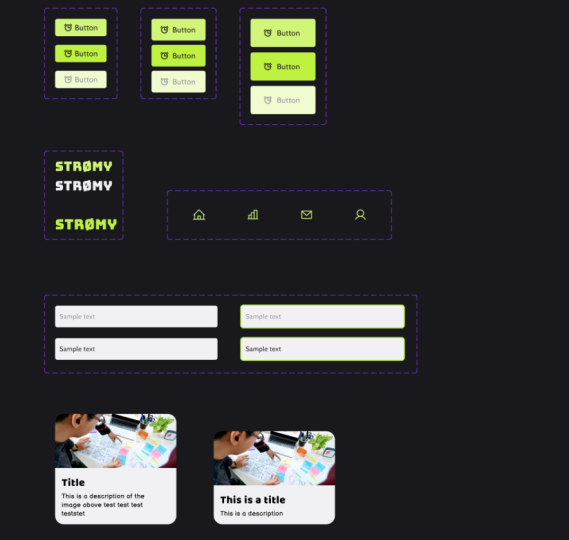
einfache Komponente zu erstellen , eine Schaltfläche. Also drücke ich einfach F auf meiner Tastatur, was die Abkürzung ist, um zu diesem Frame-Werkzeug
umzuschalten. Also erstelle ich nur einen Rahmen. Wir erstellen eine
, die 44 Pixel hoch und, sagen
wir einfach 100 Pixel
breit, für unseren Button ist. Wie ich in Tipp Nummer 2 sagte, ist
es wichtig, Rahmen
nur
als Rechtecke zu verwenden , anstatt zusätzliche Ebenen
hinzuzufügen. Anstatt zum Beispiel
ein blaues Rechteck
über diesem Rahmen hinzuzufügen , gebe
ich
diesem Rahmen einfach eine blaue
Hintergrundfarbe. Auf diese Weise habe ich es mit
weniger Ebenen zu tun und das sehr praktisch, wenn
es um das automatische Layout geht. Lassen Sie uns nun den Text hinzufügen, also drücke ich einfach T
als Tastenkombination. Jetzt wähle ich erneut
diesen Rahmen aus und
gebe ihm einfach einen Eckradius
von vier, nett und subtil. Zu jedem Zeitpunkt
können wir daraus
eine Komponente machen, indem wir
auf dem Frame auswählen und Optionsbefehl K
drücken.
Sie können dies auch tun, indem Sie zu Objekt und dann nach
unten
gehen, um eine Komponente zu erstellen. Nun, da dies eine Komponente ist, benennen
wir sie einfach um. Kommen wir nun zum Autolayout. Der Grund, warum wir das automatische Layout
verwenden, ist , dass verschiedene Instanzen
dieser Komponente zwar unterschiedlich groß erscheinen
können, der Text jedoch
immer zentriert sein sollte. So wie es jetzt ist, ist der
Text nicht zentriert. Wählen wir also den gesamten
Frame aus und klicken Sie auf Autolayout. Standardmäßig wird das Kind
angeheftet, was in diesem Fall der Text
innerhalb des gesamten Rahmens ist innerhalb des gesamten Rahmens Es wird
oben links mit etwas Abstand angeheftet. Wie Sie sehen können, haben
wir 23 Pixel
Polsterung auf beiden Seiten und
12 Pixel oben und unten. Aber was wir wollen, ist sicherzustellen , dass es an der Mitte
festgeheftet wird. Also werde ich dort einfach auf
das Symbol klicken. Dann denke ich, dass 12 Pixel
gut für oben und unten sind, aber machen wir 24
für rechts und links. Wie gesagt, die Verwendung
von Vielfachen von acht und sogar vier ist sehr hilfreich, wenn
es darum geht, die
Konsistenz in Ihren Layouts aufrechtzuerhalten . Was passiert nun, wenn
wir die Größe dieser Schaltfläche ändern? Sie können sehen, dass der Text in der Mitte
bleibt. Das ist genau das, was wir wollen. Lassen Sie uns nun eine
andere Komponente erstellen. Lass uns eine Karte machen. Also drücke ich
wieder F auf meiner Tastatur. Lass uns diese 200 mal 200
machen, nur für den Moment. Ich werde diese
Karte umbenennen Option Command K. Ich mache R für Rechteck und lege
hier ein Bild hinein, das
die erste obere Hälfte
dieser vertikalen Höhe einnimmt . Um
das als Maske zu verwenden, gehe
ich einfach in
Fülle statt in Vollbild, ich klicke auf Bild und
wähle dann einfach ein Bild aus. Ich habe diese Pizza
hier auf meinem Desktop. Also wir haben das, jetzt
fügen wir die anderen
Elemente hinzu, die wir benötigen. Lass uns etwas Text schreiben. Also vielleicht ist das ein Titel
und dann eine Beschreibung. Das sollte viel kleiner sein. Wir wollen
das nach links ausrichten und machen
dasselbe mit dem Titel. Jetzt, da wir alle Elemente haben ,
die wir benötigen,
werde ich das Autolayout
einschalten. Es wurde also ein bisschen
funky, aber das ist okay. Lassen Sie uns herausfinden,
warum das passiert ist und wie wir
es genau so gestalten können, wie wir es
als Vorlage für den
Rest unserer Projekte haben möchten . Sie können also sehen, dass, wenn ich
das automatische Layout erstellt
habe, automatisch die Kinder positioniert werden, also
die einzelnen
Elemente innerhalb eines Frames. Es wird
sie vertikal und
mittig in der Mitte positionieren und oben festgeheftet. Genau das
passiert hier. Dieser Text ist nach links ausgerichtet, aber das Textfeld selbst ist zur
Mitte des Rahmens ausgerichtet. Also, was ich jetzt tun möchte ist, diese
in einem Rahmen zu gruppieren. Ich klicke einfach auf die
Bildauswahl und wir können das automatische Layout für
diesen Frame innerhalb des Frames
aktivieren . Also werde ich sie links oben ausrichten
. Wir brauchen wirklich nur
etwa vier Pixel
zwischen diesen Typen. Anstatt den Text zu umarmen, möchte
ich, dass er den Behälter
tatsächlich füllt. Vertikal wollen wir, dass es den Inhalt
umarmt.
Also, das ist gut. Wenn wir dann hier auf
diesen Mainframe klicken, können
wir sehen, dass hier acht
Pixel Platz sind. Machen wir daraus 12. Schauen wir uns nun an, was passiert, wenn wir das erweitern. Siehst du, wir bekommen
Platz auf beiden Seiten. Anstatt also eine
feste Breite für dieses Bild zu haben, sage
ich, dass das Bild den Container füllen
sollte. Wir halten die Höhe fest. Wenn wir es jetzt erweitern, können
Sie sehen, dass es
den gesamten Behälter füllt. Lass uns ein
bisschen Polsterung hinzufügen. Wir möchten es zu
diesem Element hinzufügen, weil wir nicht möchten, dass es auch
auf das Bild zutrifft. Fügen wir also einfach 12
Pixel auf jeder Seite und 12 Pixel an der
Unterseite hinzu. Es sieht gut aus. Geben wir dem Ganzen nun einen Eckradius, vielleicht 16. Jetzt müssen wir mit diesem Bild, das
überlagert ist,
reinkommen und
es separat hinzufügen. Das sieht gut aus. Wir geben ihm nur zum Spaß einen
Schatten. Ich werde den Schatten
etwas subtiler machen. Ich verwende gerne acht
Prozent. Sieht gut aus. Mit diesen beiden Komponenten machen
wir bereits
Tipp Nummer 1. Wir betrachten
sie als Vorlagen, also achten wir sehr
genau
darauf , was passieren wird, wenn wir
zum Beispiel diese Beschreibung so lange
einschreiben, diese Beschreibung so lange
einschreiben bis sie
nächste Zeile. Das sieht
perfekt aus. Also schau mal, wir denken
über die Vorlage nach. Nummer 2: Wir
verwenden, wenn
möglich, Rahmen anstelle von Rechtecken. Nummer 3, wir haben das automatische
Layout mit beiden gemeistert. Nummer 4, wir haben dafür gesorgt, dass alles korrekt ausgerichtet ist. Nummer 5: Wenn möglich, haben
wir Polsterung und
Abmessungen verwendet , die innerhalb
eines Acht-Pixel-Rasters liegen. Eine Möglichkeit, zu überprüfen, ob unsere Komponenten flexibel sind
und wir
alles getan haben , was wir
tun müssen, um sie
erfolgreich einzurichten , besteht darin, eine Kopie
davon oder eine Instanz herauszuziehen davon oder eine Instanz und sie wie Sie zu verwenden würde es in einem Projekt
verwenden. Was wäre zum Beispiel, wenn wir hier einen wirklich langen Titel
hätten. Wie Sie sehen können, hat
dieser wirklich lange Titel diese
Komponente erweitert,
um wirklich umfangreich zu sein. Ich glaube nicht, dass wir das
unbedingt wollen. Kehren wir also zu dieser
Hauptkomponente zurück und ändern sie in ein Element mit fester Breite. Jetzt haben wir
diese feste Breite, wir müssen sie auf jeden Fall nach links
ausrichten. Schauen wir uns nun an, was
passiert, wenn wir den Titel in einen
längeren
ändern. Da haben wir's. Jetzt, da dies
eine feste Breite hat, wird
sie nach unten gedrückt, anstatt
sie nach rechts zu verschieben. Also, jetzt können wir hier rüber gehen. Da dies die
Hauptkomponente ist, werden
die Änderungen
auf unsere Instanz übertragen. Jetzt können wir sehen, dass wir es uns
genau so wünschen würden. Also werde ich dieser Komponente
ein A-Plus
geben und sagen, dass wir mit der nächsten Lektion
fortfahren können. Jetzt bist du dran. Fahren Sie fort, wählen Sie eine oder beide
dieser Komponenten aus und
erstellen Sie sie selbst. Stellen Sie sicher, dass Sie alle
fünf Kästchen für die Tipps, die
ich in dieser Lektion gegeben habe, ankreuzen . Wir
sehen uns im nächsten.
3. Einrichten von Komponenteneigenschaften: Sie nun ein
oder zwei Komponenten zur Verfügung haben, mit denen Sie arbeiten können, lassen Sie uns einige Eigenschaften einrichten ,
damit wir sie noch
flexibler gestalten können , sodass sie in Ihren Projekten
verwendet werden können. In dieser Lektion werden wir das
anhand von drei
verschiedenen Eigenschaften tun . Boolean, bei dem es sich um eine Eigenschaft mit True-False, On-Off-Eigenschaft,
Instance-Swap und Text handelt. Schauen wir uns also an, wie diese mit
diesen beiden Komponenten, die
wir bereits erstellt haben, ins Spiel
kommen . Fangen wir mit
booleschen Eigenschaften an. Stellen Sie sich das vor, als würden Sie einen Ein-/Ausschalter
erstellen. Ich denke, ein guter Ort
dafür ist in diesem Button. Also werde ich
hier einfach ein Symbol platzieren und jetzt wollen wir herausfinden, wie man
dieses Symbol aus- und wieder einschaltet. Denn manchmal, wenn
Sie diese Schaltfläche verwenden, möchten
Sie vielleicht ein Symbol und
manchmal nicht. Sie also
eine Komponente in
nur verschiedenen Instanzen
dieser Komponente verwenden können , anstatt zwei
separate Komponenten zu erstellen, sparen
Sie viel Zeit. Vor allem, wenn man
sieht, wie einfach das ist. Also, was ich
tun werde, ist reinzukommen
und auf dieses Symbol zu klicken. Gegenüber der Ebene haben
wir dieses Symbol hier. Es heißt, Boolesche Eigenschaft anwenden. Also klicke ich
darauf und es wird mir
automatisch angezeigt . Der Name
dieser Eigenschaft ist
standardmäßig Symbol anzeigen. Das klingt für mich also gut, und deshalb werde ich das erstellen. Wenn wir das nun herausziehen, um eine andere Instanz
dieser Komponente zu sehen, haben wir einen Schalter bei dem das Ziel des
Umschalters das Symbol ist. Figma ist gerade intelligent genug,
um zu wissen, dass wir
das mit
einer booleschen Eigenschaft ein- und ausschalten wollen . Das ist also wirklich einfach. Gehen
wir jetzt noch einen Schritt weiter. Was ist, wenn wir
dieses Symbol durch etwas anderes ändern möchten? Nun, ich habe hier ein paar
Varianten dieser
Komponente erstellt , und in Lektion 4 werden wir uns viel
eingehender mit Varianten befassen. Aber mach dir vorerst keine Gedanken
darüber, wie ich das erstellt habe, lass uns einfach darüber nachdenken, wie
wir es verwenden werden. Ich habe hier also eine Komponente, dies ist die Hauptkomponente
und sie hat mehrere Varianten. Ich habe also die
Download-Variante, die die Standardvariante ist, eine Share-Variante und eine Save-Variante. Figma ist also intelligent genug,
um zu wissen, dass
wir, da diese in einer Komponente gruppiert
sind, möglicherweise zwischen ihnen
wechseln möchten. Also jetzt nochmal, wenn ich reinkomme und hier auf dieses Symbol
klicke, sehe
ich dieses Symbol hier, sehe
ich dieses Symbol hier, wende die Instanz-Swap-Eigenschaft an. Also klicke ich darauf,
wir nennen es Instanz, und das sieht gut aus. Also, wann immer ich
eine Instanz herausziehe und hier
auf dieses Symbol doppelklicke, können
wir rüberkommen und
es für
alle Instanzen
dieser Icon-Komponente austauschen. Nun, der letzte, lass uns über Text sprechen. Wenn ich also möchte, dass jemand
in meine Figma-Datei
kommt und den Text
ändern kann in meine Figma-Datei
kommt und , ohne die Komponente selbst zu
berühren, können wir den Text
auswählen. Dann können wir hier unten auf dieses Symbol
klicken und daraus eine
Immobilie erstellen. Also
ziehen wir jetzt wieder eine Instanz heraus, und anstatt
den Text hier einzugeben, kann
ich einfach
die Instanz auswählen und dann zu diesem Eigenschaftenfenster und stattdessen etwas Text eingeben. Also vielleicht wollen wir
, dass es Download heißt. Dann wird
diese Komponente einfach
automatisch aktualisiert ,
ohne sie berühren zu müssen. Das Gleiche funktioniert mit so
etwas. Nehmen wir an, wir
möchten den Titel
und die Beschreibung
ändern können . Wir klicken einfach auf diesen Button
oder nennen diesen einen Titel, wir nennen diese eine Beschreibung. Wenn wir nun irgendwo eine Instanz
dieser Komponente haben, ohne diese Komponente
berühren zu müssen, klicken
wir einfach darauf
und kommen hierher. Hier ist der Titel, das ist eine Beschreibung. Wie Sie sehen, wird es auch auf alle
Autolayout-Eigenschaften
achten Autolayout-Eigenschaften , die wir zuvor festgelegt haben. Das macht
die Dinge für
Sie und Ihr Team einfach viel einfacher und schneller. Machen Sie weiter und spielen Sie
mit diesen Eigenschaften mit den Komponenten
, die Sie erstellt haben
, und lassen Sie
Ihrer Kreativität freien Lauf und machen Sie etwas Neues und testen die Grenzen des Booleschen und der Instanzwechsel
und die Texteigenschaften.
4. Komponenten Responsive: Sie
daran, dass Sie und Ihr Team
diese Komponenten möglicherweise auf
verschiedenen Bildschirmgrößen verwenden . ist also
sehr hilfreich und zeitsparend, sie reaktionsschnell zu machen . Wir haben in Lektion 1
ein bisschen darüber gesprochen. Aber lassen Sie uns hier ein anderes
Beispiel mit einer Navbar machen. Lassen Sie uns mit
einer Navigationsleiste beginnen, die für ein iPad mini
optimiert ist ,
und prüfen, ob wir sie für einen Desktop-Bildschirm
responsiv machen können . Also drücke ich „F“ für
Frame und erstelle etwas , das 774 Pixel breit ist, und lass uns mit einer Höhe von
60 Pixeln beginnen. Ich werde dem eine
schöne Hintergrundfarbe geben. Wir schnappen uns ein gefälschtes Logo, das ich
gemacht habe, und legen es da rein. Dann lassen Sie uns einige Menüpunkte machen. Also, wenn das ein Café ist, möchten
wir vielleicht Menü, Öffnungszeiten und Kontakt. Nun, genau wie zuvor, wollen
wir
daraus eine Komponente machen, Option „Command K“, ich nenne es nav. Dann schalten wir das
automatische Layout sofort , damit wir sehen können,
womit wir arbeiten. Standardmäßig wird
es also alle unsere Inhalte umarmen. Lassen Sie uns diese also in
einem Rahmen gruppieren , sodass wir das
automatische Layout aktivieren können.
Nehmen wir an , wir möchten 24 Pixel zwischen jedem von ihnen haben. Dann sieht es definitiv so aus sich
diese mehr
nach unten umarmen, also stellen wir sicher, dass
wir das mittig ausrichten können. Jetzt haben wir also den übergeordneten Frame, der die gesamte
Komponente darstellt und zwei verschiedene untergeordnete Elemente. Mal sehen, was passiert, wenn wir versuchen, das zu vergrößern. Das ist definitiv
nicht das, was wir wollen. Also, was ich tun werde, ist
diesen Frame auszuwählen und rüber
zu kommen
und auf diese drei Punkte zu klicken Anstatt gepackt, . Anstatt gepackt, ändern
wir
das in Leerzeichen dazwischen. Sie können sehen, dass das eher dem
entspricht, was wir wollten. Wir können dann reingehen und
die Polsterung an der Seite wechseln, vielleicht würden 24 dafür funktionieren. Dann sieht es
ein bisschen groß aus, also werde ich einfach reinkommen
und es ein bisschen kleiner machen. Aber als ich das verkleinert habe, sieht
es so aus, als hätte es die Höhe
verändert. Ich möchte also sicherstellen
, dass meine Höhe
immer 60 Pixel beträgt , also sagen wir mal fest dafür. Das sieht also gut aus. Lassen Sie uns es jetzt testen. Ich habe diese Rahmen hier, einen für ein iPad Pro und einen
für ein MacBook Pro, 16 Zoll. Also, was ich tun werde
, ist, sie zu
kopieren und einzufügen und wir werden sie
einfach positionieren. Also zuerst für unser iPad
und dann für unseren Desktop. Wie Sie sehen,
hat das wirklich gut funktioniert, und Sie fragen sich vielleicht,
was Sie tun würden,
wenn Sie eines
davon für einen iPhone-Bildschirm erstellen möchten? Nun, was wir vielleicht tun
möchten, ist daraus ein Hamburger-Menü zu
machen, und das
müsste eigentlich eine separate Variante sein. Lassen Sie uns
in der nächsten Lektion über Varianz sprechen. Aber vorher sollten Sie
sich
mit der Erstellung einer responsiven Komponente vertraut machen. Sie können etwas erstellen, das von einem iPhone auf
iPad oder iPhone auf den Desktop
oder vom iPad auf den Desktop
reagiert . Was auch immer Sie möchten, und wenn Sie nicht weiterkommen
, können Sie einfach das tun, was ich getan habe, und dieselbe Navigationsleiste erstellen
.
5. Varianten für Komponenten erstellen: Manchmal reichen Eigenschaften
und automatisches Layout nicht aus, um Ihre Komponenten
flexibel genug zu
machen , um sie
im gesamten Projekt
oder Designsystem verwenden zu können . Hier
kommen Varianten ins Spiel. Sie können viel
Zeit und Mühe sparen, wenn es darum geht, Bildschirme
mit Ihren Komponenten zu entwerfen. In dieser Lektion erstellen wir Varianten für verschiedene Status
einer Schaltfläche, Felder und Symbole, die Sie verwenden und
austauschbar verwenden und austauschen
können. Fangen wir mit dieser Schaltfläche an
, die wir bereits erstellt haben. Also klicke ich einfach
auf den gesamten Rahmen. Dann kommen wir hier zu den Eigenschaften und klicken auf den „Plus“ -Button und wir
erstellen eine neue Variante. Dann klicke ich hier
unten auf
die Plus-Schaltfläche , um eine neue zu erstellen. Das
wird also automatisch als Standard gekennzeichnet. Lassen Sie uns nun diese Eigenschaft bearbeiten
und ihr einen Namen geben. Wir nennen es Staat. Die Standardeinstellung ist hier gut. Was wollen wir nun aus
diesem Staat machen? Ich denke, wir beginnen mit Hover. Lassen Sie uns den Schwebezustand also etwas dunkler als Blau machen. Ich gehe einfach zum
Befehlsklick, um zu der Bildebene
hinter dem Text im Symbol zu gelangen. Ich gehe hier rein und ziehe
das einfach runter, bis ich denke
, dass es dunkel genug ist. Nur ein bisschen, es muss nicht zu drastisch
sein. Jetzt ist das der Hover-Status
und lassen Sie uns einen weiteren erstellen. Vielleicht haben wir einen Staat
, der deaktiviert ist. diese, Nehmen wir statt Blau eine Farbe wie damit sie eindeutig
deaktiviert ist und Sie sie nicht verwenden können. Ich finde das gut,
also ist das einfach genug. Lassen Sie uns nun
dasselbe mit einem Feld machen. Lassen Sie uns
dieses Feld zunächst gemeinsam erstellen. Ich drücke F für Frame. Mal sehen, wir wollen
auf jeden Fall, dass es 44 Pixel hoch ist, das Feld selbst und die Länge
spielen im Moment keine Rolle. Lassen Sie uns das Feld beschriften und es
zu einer Komponente machen. Was wir nun
tun wollen, ist dieser Hintergrund nicht existiert weil wir eine Feldbezeichnung haben
wollen. Das kann also ziemlich klein sein. Wir positionieren
es einfach oben rechts. Dann wollen wir, dass ein anderer
Frame innerhalb dieses Frames
das eigentliche Feld ist,
und dieser wird gefüllt sein . Vorerst
machen wir es einfach weiß. Das
wollen wir 44 Pixel hoch sein. Dann wollen wir sicherstellen , dass all das innerhalb des Rahmens
liegt. Lass uns jetzt das Autolayout machen und einfach
ein bisschen damit spielen. Wir haben dieses Etikett. Ich denke, wir wollen
dieses Etikett tatsächlich
etwas größer machen , 12 ist normalerweise gut für Etiketten. Jetzt hat es standardmäßig
vier Pixel dazwischen oder fünf Pixel dazwischen
. Machen wir vier draus. Lass uns
diese Ecken einfach ein bisschen umrunden. Das sieht wirklich gut aus. Lassen Sie uns nun etwas
Text in das Feld schreiben. Beispieltext. Wir machen das ein bisschen größer. Ich denke, wir wollen
es mindestens 14 haben
und wir werden es
normal machen. Richten wir es nach links aus. Stellen wir sicher, dass
dies auch nach
links ausgerichtet ist , und lassen Sie
uns diese zusammenfassen, damit wir das automatische Layout aktivieren können. Ich denke, wir wollen
die Breite korrigieren und nur
sicherstellen, dass wir, ich denke, wir können weniger Polsterung
haben. Lass uns acht Pixel machen und dann
16 oben und unten. wir sicher, dass wir
den Text darin zentrieren. Das sieht gut aus. Jetzt werden wir dafür definitiv mehrere Varianten
benötigen. Ich füge einfach eine
Eigenschaft hinzu, füge eine Variante hinzu. Wir machen das zu unserer Standardeinstellung. Wir nennen es den Standardstatus der
Immobilie. Dann nennen wir dieses Feld. Jetzt wo ich darüber nachdenke, denke
ich, dass der Standardstatus bevor jemand anfängt, etwas
einzugeben, eher
wie Beispieltext
aussehen sollte. Gehen wir rein und machen es grau. Das reicht vorerst. Nun, dieser Text ist
eigentlich der ausgefüllte Text. Jetzt haben wir zwei verschiedene
Varianten und lassen Sie uns noch eine machen. Wenn jemand darüber
schwebt, sollte
hier vielleicht ein Strich darauf stehen , um
Ihre Aufmerksamkeit darauf zu lenken. Wir fügen einfach einen Strich hinzu. Lass es uns
etwas subtiler machen. Das sollte gut sein.
Ein Pixel ist gut. Das sieht wirklich gut aus. Was wir jetzt haben, sind drei
verschiedene Varianten. Aber dieser, den wir geschaffen haben, der Staat, den wir
geben würden, schwebt. Das Problem ist jedoch, dass jemand Mauszeiger über
ein Feld
hätte bewegen können, das bereits
gefüllt ist , und über ein Feld, das noch nicht gefüllt
ist. Wir wollen sie eigentlich
in zwei verschiedene Immobilien verwandeln. Ich werde das vorerst
loswerden. Was ich tun werde, ist
eine weitere Variante hinzuzufügen. Dann nur visuell, ich ordne sie
gerne etwas
anders an, wenn es sich um eine
andere Eigenschaft handelt
, damit ich visuell sehen kann,
womit ich hier arbeite. Jetzt haben wir diesen, und lassen Sie uns diesen
auch kopieren. In dieser linken Spalte haben
wir nun diejenigen, die Standard sind. Jetzt müssen wir eine
ganz andere Variante hinzufügen. [NOISE] Anstatt dass
dieser Status heißt, nennen
wir ihn Hover. Jetzt wird der Hover
bei diesen beiden Ja und bei diesen beiden
nein sein . Dann geben
wir diesen beiden den gleichen
Schlag wie zuvor. Stellen wir sicher, dass wir auch dafür
den Staat ausfüllen . Dies ist die Standardeinstellung. Das sollte gefüllt sein. Jetzt haben wir diese Komponente mit insgesamt
vier Varianten
und zwei Eigenschaften. Schauen wir uns nun an, was passiert,
wenn wir es benutzen. Ich werde das einfach hier drüben
einfügen. Da wir nun den Wert Ja,
Nein als eine
unserer Eigenschaften hatten , wurde dieser Wert automatisch in einen booleschen Wert umgewandelt, was bedeutet, dass wir ihn ein- und
ausschalten können, ähnlich wie das Symbol in der
Schaltfläche in eine frühere Lektion, die es einfacher macht. Dann können wir auch
vom Standardtext zum ausgefüllten Text
hin und her
wechseln . Jetzt können Sie sehen, wie
das funktioniert. Sie können mit der Komponente
so viele Varianten haben , wie Sie möchten. Sie können damit sehr
detailliert werden. Dies ist nur ein sehr
einfaches Beispiel für die Verwendung von Varianten
mit einem Feld. Lassen Sie uns nun auf
diese Symbole eingehen , die ich Ihnen zuvor
gezeigt habe. Ich werde
sie schwarz machen, damit sie vorerst besser
zu sehen sind. Um Ihnen zu zeigen, wie ich das gemacht
habe, füge ich einfach einen weiteren hinzu. Wir werden
die Plus-Schaltfläche verwenden und das wird nur eine
hinzufügen, die
standardmäßig wie
diese allererste aussieht. Ich doppelklicke einfach hier
rein und lösche das. Aber wir haben immer noch
diesen Rahmen hier. Ich schnappe mir einfach
eines dieser anderen Icons. Ich drücke einfach Befehl C zum Kopieren. Jetzt wähle ich auf diesem Frame und
Command V zum Einfügen aus. Dann ändere ich die
Größe einfach so,
dass es wie die anderen gut in diesen Rahmen passt. Das sieht gut aus. müssen
wir ihm nur noch einen Namen geben. Typ, wir nennen
das Bearbeiten. Das ist alles, was Sie tun müssen
, um diese Reihe von Symbolen zu erstellen. Wenn Sie in
Ihrem Designsystem Symbole haben, die
unterschiedliche Größen haben können , können
Sie absolut zwei verschiedene
Hauptkomponenten für Symbole verwenden. Eine kleine und eine große oder eine große, mittlere und eine kleine, was auch immer für Sie funktioniert. Ich möchte
dir nur schnell zeigen , wie ich
sie tatsächlich gemacht habe. Ich drücke nur T für Text. Ich habe eine Schrift namens
Font Awesome 5 Pro. Wenn ich gerade anfange zu tippen, gebe
ich Pause ein, dann gibt es dafür ein
Pausensymbol. Ich werde
die Solid-Version machen. Dann mache ich nur noch
Ctrl-Klick, Abflachen. So habe ich
diese Icons erstellt. Lass uns hier nur ein
paar mehr erstellen. Variante hinzufügen,
einklicken, löschen, kopieren und
einfügen, Größe ändern. Sie können es sogar gut in diesem Rahmen zentrieren.
Das sieht gut aus. Jetzt haben wir fünf verschiedene
Varianten dieses Symbols. Sie können es projektübergreifend
in
allen Komponenten oder Layouts verwenden , die dieses Symbol haben. Das macht es einfach viel
einfacher, ein- und auszuwechseln. Sehen wir uns das in Aktion an. Jetzt werde ich mir eine
Instanz dieser Komponente schnappen und
sehen, wie flexibel
wir damit umgehen können. Wenn wir es auswählen,
können wir den Status ändern. Vielleicht ändern wir es auf Hover. Wir können auf das Symbol tippen
und es in eines der von
uns erstellten Symbole ändern. Bearbeiten. Dann können wir sogar hierher zurückkehren und den Text ändern ohne
die Komponente zu berühren. Um das zu üben, schnapp dir eine deiner Komponenten und baue ein paar Varianten
aus. Wenn Sie nicht weiterkommen,
können Sie mit diesen
Tastenzuständen
beginnen. Erstellen Sie genau wie ich
einen Standardstatus, einen Hover-Status und
einen deaktivierten Status. Dann können Sie gerne einen Screenshot
davon machen und ihn
im Diskussionsbereich teilen.
6. Komponenten interaktiv machen: Ihre Komponenten
interaktiv zu gestalten, ist definitiv eher
eine zusätzliche Sache , die Sie tun können, wenn Sie Zeit haben oder wirklich mit dem Prototyping beginnen
möchten. Wenn Sie jedoch in
einem Team arbeiten , das
viel Prototyping durchführt, sei es zum Testen oder zur
Präsentation vor Nicht-Designern, kann Ihnen
dies definitiv viel Zeit
sparen. Stellen Sie sich das wie Prototyping
auf Komponenten- oder Vorlagenebene vor
, nicht auf Instanzebene. Beispielsweise
übernimmt jeder Bildschirm
, der eine Instanz dieser
Hauptschaltflächenkomponente enthält ,
diese
Verhaltensänderung, wenn der Mauszeiger über den Mauszeiger bewegt wird . Sehen wir uns das in Aktion an. Nun, wie schafft
man das eigentlich? Nun, es ist super einfach. Wir werden uns nur mit diesen beiden Zuständen der Taste befassen. Was ich tun werde, ist auf
diesen zu klicken und zum Prototyp
überzugehen. Sobald ich das gemacht habe
, sehe ich hier dieses Plus-Zeichen,
wenn ich darüber drehe. Ich werde klicken und ziehen. Ich ziehe diesen
Pfeil in den Schwebezustand. Dann machen wir es hier, statt beim Tippen, während
wir den Mauszeiger bewegen, und es wechselt
in diesen Schwebezustand. Das ist einfach genug. Dann verlassen wir den
Prototypmodus und wechseln in den Designmodus. Ich werde
diese Komponente kopieren. Nur um das in Aktion zu zeigen, füge
ich es hier
in diese Komponente ein. Dann klicke ich auf diesen
ganzen iPhone-Frame und drücke hier oben auf die Wiedergabetaste. Sobald es geladen ist,
können Sie eine Vorschau
des Bildschirms sehen und ich
werde es durchgehen. Wie Sie beim Zeigen mit dem Mauszeiger sehen können, diese Instanz dieser Komponente wechselt
diese Instanz dieser Komponente von
hellerem Blau zu dunklerem Blau. Es gibt so viel, was Sie
mit diesen Arten
von Interaktionen tun können . Dies ist nur die
absolut einfachste aber ich
finde, dass ich sie am häufigsten verwende. Probiere es aus und
werde dann kreativ damit. Überlegen Sie sich Ihre eigene
Interaktion und erstellen Sie einige Instanzen davon und testen Sie sie mit
dem Vorschauplayer.
7. Aufbau mit Teamwork im Kopf: Bevor wir diesen Kurs beenden, möchte
ich einige meiner Tipps
zum Bauen mit Blick auf
Teamarbeit teilen . Wenn Sie Komponenten
für Ihr Team erstellen,
unabhängig davon, ob Ihr Team aus zwei oder 50
Designern besteht, tragen
diese Schritte zu einem reibungslosen Ablauf bei. Nummer 1: Verwenden Sie konsistente
Benennungskonventionen für Ihre Komponenten. Es spielt keine Rolle,
ob Sie nur
ein paar Komponenten haben , wie
wir es gerade tun, aber wenn Sie anfangen,
ein ganzes Designsystem zu entwickeln, werden
Sie viele,
viele weitere Komponenten haben ,
viele Varianten, und sogar verschiedene
Versionen von Komponenten. Was ich gerne mache, ist, diese auf
verschiedene Seiten aufzuteilen und
damit zu beginnen,
eine Datei zu erstellen , die Ihr
Designsystem ist. Darauf werden wir in
diesem Kurs nicht näher eingehen , weil
Designsysteme ein ganz anderes Biest
sind, über das ich eine
ganze Klasse machen kann. Aber früh mit
Namenskonventionen zu beginnen , kann Ihnen
wirklich helfen. Nehmen wir zum Beispiel an, wir haben zwei Versionen dieser
Kartenkomponente. Vielleicht haben wir eine mit einem Bild und vielleicht haben wir
eine mit Symbolen. Dann kannst du
diese entsprechend benennen. Du könntest Karte/Bild
und Karte/Symbole sagen. Das hilft wirklich,
wenn Leute
diese Komponenten verwenden und sie
aus dem Asset-Panel in Figma ziehen . Zurück zu unserem anderen Beispiel könnten
wir auch Nav/Mobile
versus Nav/Desktop
oder Icons/Large, Icons/Small sagen . Sie können sogar genauere Informationen
erhalten, Icons/12 für 12 Pixel gegenüber
Icon/24 für 24 Pixel. Ich habe auch gesehen, dass es so gemacht wurde. Nummer 2: Benennen Sie Ihre
Ebenen innerhalb einer Komponente. Wann immer ich Komponenten
erstelle, mache ich mir keine allzu großen Gedanken
darüber, wie chaotisch es ist. Aber dann gehe ich zurück, sobald ich mit der Funktionsweise einer
Komponente
zufrieden bin mit der Funktionsweise einer
Komponente
zufrieden .
Ich teste sie auf verschiedenen Bildschirmgrößen,
dann bin ich damit zufrieden. An diesem Punkt werde ich
zurückgehen und anfangen, meine Ebenen zu benennen und die Dinge
wirklich zu organisieren. Oft werde ich
Elemente in
verschiedenen Frames rahmen. Es wird zu einem Rahmen innerhalb eines Rahmens innerhalb eines
Rahmens innerhalb eines Rahmens. Kennzeichnung all dieser
verschiedenen Frames ist sehr hilfreich, wenn
jemals jemand
reinkommen und diese Komponente optimieren muss. Nummer 3 ist, über
die Art von Textbeschriftungen nachzudenken , die Sie verwenden, wenn
Sie Beispieltext verwenden. Das ist abstrakt schwer zu
beschreiben. Schauen wir uns
dieses Feldbeispiel an. Für all diese haben wir
das Wort Label als
Feldbezeichnung verwendet , aber für den Text darin verwenden
wir Beispieltext im
Vergleich zu ausgefülltem Text. Das wird auch Entwicklern wirklich helfen
, anstatt nur
Lorem ipsum da drin zu haben, beschreibt
es ihnen tatsächlich so, wie der ausgefüllte
Text aussehen sollte, er ist schwarz, im Gegensatz dazu der Beispieltext sollte so
aussehen, der grau ist. Ich habe dasselbe mit
der Kartenkomponente gemacht. Ich habe den Titel benannt
und dann die Beschreibung, die
ich da habe. Das ist eine Beschreibung und manchmal füge ich
sogar etwas hinzu, es kann in zwei Zeilen gehen, bevor es
abgeschnitten wird oder so. Ich werde das als Leitfaden
für meine Entwickler verwenden. Alles in allem geht es
darum, zu
versuchen Text in Ihren Komponenten
zu Ihrem Vorteil zu nutzen, und das wird nur für
Klarheit für alle Beteiligten sorgen. Nummer 4, ich habe
das bereits in mehreren Lektionen geteilt , verwende
aber das automatische Layout. Ich kann Ihnen nicht sagen,
wie oft ich eine Komponente
verwendet habe und
so frustriert war , denn in der Sekunde
, in der ich sie
in einem echten Projekt verwende, ist
sie für mich einfach nicht flexibel
genug, um sie zu verwenden und also muss ich es anpassen und währenddessen
wäre es viel schneller,
es auf Komponentenebene anzupassen ,
sodass die Arbeit nicht mit
allen Designern in Ihrem Team verdoppelt, verdreifacht oder vervierfacht wird. Das sind meine vier Tipps für Teamwork
beim Bauen. Sie gerne
über diese nach und teilen Sie einige Ihrer
Favoriten mit Ihrem Team.
8. Schlussgedanken: Herzlichen Glückwunsch, dass Sie diesen Kurs abgeschlossen haben. Ich hoffe wirklich, dass
diese Lektionen
Ihnen nach und nach geholfen haben, sich beim Erstellen von
Komponenten in Figma
wohler zu fühlen . Ich ermutige Sie dringend, weiter zu üben und das
Gelernte mit Ihrem Team zu teilen . Sie können auch
gerne alle Fragen
, die im
Diskussionsbereich unten
gestellt wurden, hinterlassen , die im
Diskussionsbereich unten
gestellt wurden, Ich werde sicherstellen
, dass sie beantwortet werden. Vielen Dank, dass du
heute Zeit mit mir
verbracht hast. Wir sehen uns
in meiner nächsten Klasse oder drüben auf
meinem YouTube-Kanal. Tschüss.
 Maddy Beard, Product Designer & Educator