Transkripte
1. Einkaufen!: Hey, Leute, Diane hier. Tut mir leid, es ist schon eine Weile her, aber ich habe eine neue Klasse für euch. In dieser Klasse bedecke ich Tipps, wie man
einen Charakter erstellt und wie man diesen Charakter animiert. Für diejenigen, die mein erstes Video noch nicht gesehen haben, schauen Sie es sich an. Ich bedecke ein paar Grundlagen da drin. Oder wenn Sie bereits Animation und Grabharmonie erfahren haben, dann ist diese Klasse für Sie. Für diejenigen, die mich nicht kennen. Ich bin Diane, ich habe das Animationsprogramm der
Sheridan Colleges absolviert und bin seit etwa vier Jahren in der Industrie. Ich hatte die Gelegenheit, an einer Handvoll TV-Shows zu arbeiten, wie Netflix's Carmen Sandiego, Amazons kleine große fantastische, die neue Johnny-Test-Krankheit Hotel Transylvania, und eine Handvoll unangekündigter Werbespots. Wie auch immer, ich hoffe, du hast diese Klasse genossen und ich seh dich in ihrem Stück.
2. Ein paar Tipps zum Erstellen von einfachen und niedlichen Figuren: Hey, Leute, Diane hier. Bevor wir also unseren Charakter animieren, werde
ich euch zeigen, was in die Schaffung eines einfachen Cue und ansprechenden Charakters geht. Das erste, was sind einfache Formen. Du willst nichts zu Komplexes. Je einfacher, desto besser. Denn wenn Sie hier einen Komplex zum Animieren erstellen, wird
es ein Schmerz sein, um zu animieren und könnte möglicherweise seine Attraktivität verlieren. Es ist besser, es einfach zu halten, besonders wenn Sie neu in der Animation sind. Zweite klare Silhouette. Ein Teil der Erstellung einfacher Warteschlange und ansprechenden Charakter ist sicherzustellen, dass der Charakter eine klare Silhouette hat, die offensichtlich in einfache Formen bindet. Wenn Sie einen Blick auf Zeichentrickfiguren zu nehmen, wuchs mit wie Mickey Mouse, Donald Duck, oder linear, dass von Schönheit und das Biest. Wenn Sie in ihrer Silhouette mit Schwarz malen, werden
Sie feststellen, dass es einfach und ikonisch, fast wie ein Logo. Je einfacher und klarer die Silhouette, desto besser. Und drittens, übertreibende Proportionen. Zum Beispiel, Augen weit auseinander und schmelzen die PI, oder Augen und Mund dicht beieinander oder große Augen und wenig. Nun, wie Sie hier als mein Beispiel sehen können, zeichne
ich schnell heraus, jede Figur hat sehr einfache Formen, die wirklich inkonsistent eine Form. Und auch, die Silhouetten sind klar und man kann irgendwie sagen, was die Kunst, ohne ihre Details zu sehen. Das war's für diese Lektion. Ich hoffe, es hat dir gefallen und wir sehen uns in der nächsten Lektion.
3. Animation: Teil 1: Hey, Leute, Diane hier. Jetzt, da wir übergegangen sind, wie man einen Charakter erstellt, ist
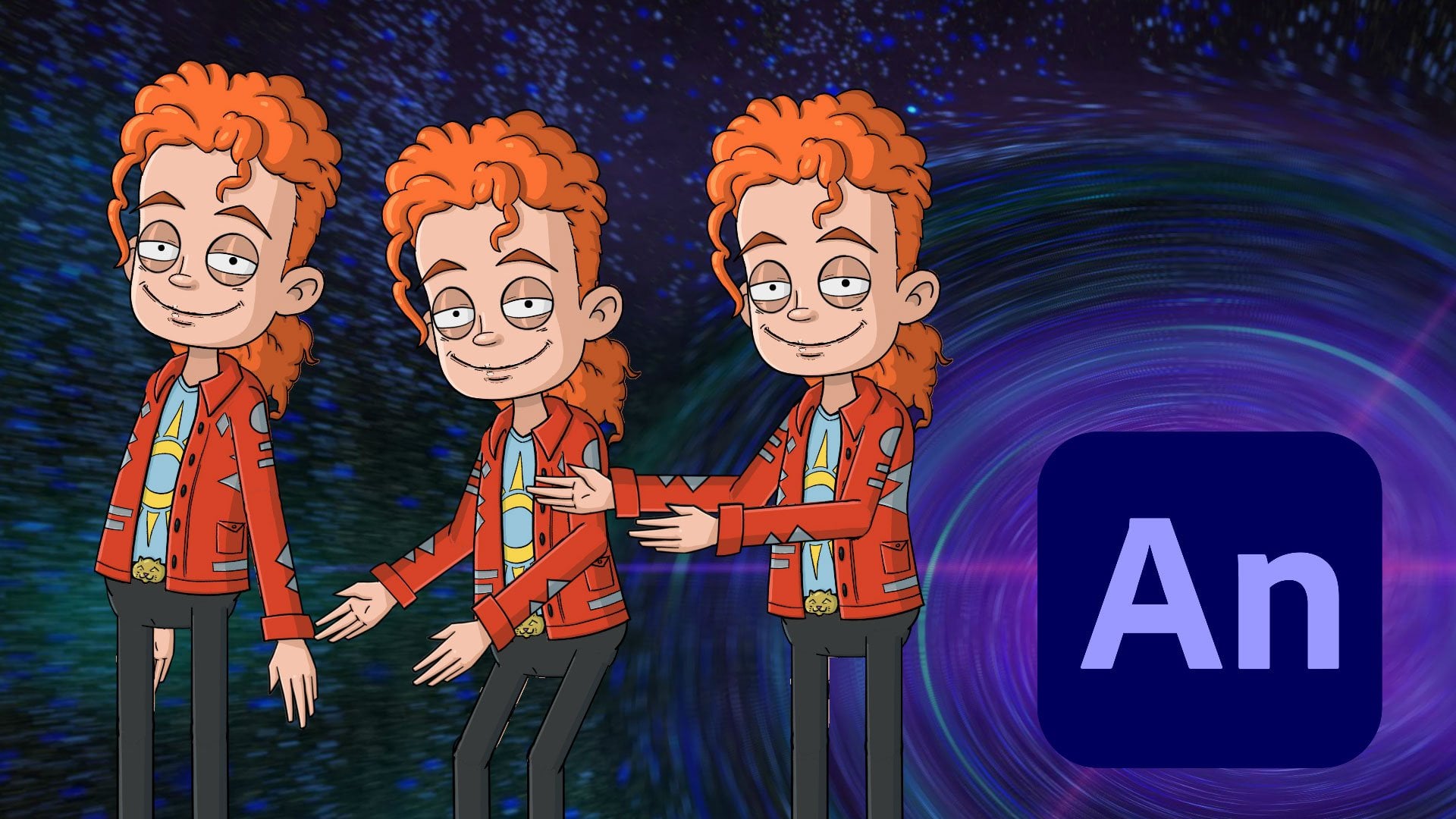
es Zeit, zu animieren. Zunächst möchten Sie also den vorhandenen Zeichnungsebene und die Knotenansicht in Animation oder Charakter umbenennen. Ich habe es als Animation beschriftet. Jetzt wollen wir deinen Charakter in einer neutralen Position zeichnen, wie ich es hier gemacht habe. Wir werden Pose zu posieren animieren. Sie werden also drei Keyframes haben. Der zweite Keyframe wird wiederholt. Also lassen wir unseren Charakter vom
ersten Keyframe zum zweiten Keyframe mit dem Arm nach oben gehen . Der dritte Keyframe wird als Arm aus sein. Dann zurück zum zweiten Keyframe. Und dann, um es wieder an der neutralen Position zu beenden, die der erste Keyframe ist, genau wie ich es hier gemacht habe. So wollen Sie Bäume über die Zeichen erste Zeichnung zweimal, so dass Sie zwei Frames haben. Ich sehe fast genau gleich aus. Dann möchten Sie nach
diesen beiden Frames kopieren und einfügen , so dass, wenn Sie diese trocken ändern, es sich nicht auf den ersten Frame auswirkt. Jetzt haben Sie Ihre Schlüssel gezeichnet, die genau aussehen, wie ich es hier gemacht habe. Sobald Sie eine neue drei Keys als Zeit für zwischendurch gezeichnet haben, einfach sicher, dass Sie fünf Frames haben. Der erste Keyframe unseres Charakters befindet sich in seiner neutralen Position. Zweiter Keyframe mit dem Arm hoch. Der dritte Keyframe ist mit dem Arm aus. Vierter Frame ist der zweite Keyframe und kopieren Sie ihn über. Und der fünfte Rahmen ist unser kopierter erster Frame. Jetzt werden wir in eine Panne werfen Zeiten. Und wenn Sie nicht sicher sind, was eine Pannenzeichnung ist, dann ist es der Rahmen, der zwischen zwei Tasten schweben. Es muss nicht genau richtig in der Mitte beider Frames sein. Es ist die Zeichnung, die uns zeigt, wie wir von einem Keyframe zum nächsten kommen. Erstellen Sie also eine neue Zeichnung zwischen den ersten zweiten Schlüsseln wird
die Zwiebelhaut und Bäume zwischen beiden Frames verwenden , so dass es nicht zu viel kochen. Alles klar, für den Zusammenbruch, das
Zeichnen zwischen dem ersten, zweiten Keyframe, wird es wahrscheinlich so etwas aussehen. Ich werde die Handpose und die Ausbreitung nach unten überarbeiten, so dass es klarer ist. Da gehen wir. Wie ist die Hand ein wenig klein aussieht, also werde ich
das tatsächlich vergrößern . Los geht's. Das ist unser Zusammenbruch. In Ordnung, also werde ich nur die Belichtungen
auf der ersten und
denZusammenbruch erweitern auf der ersten und
den , nur weil es auf einer war und wir immer wollen, dass sie zu zweit sind. Jetzt zum nächsten. Zwischen Keyframe-Nummer 23 werden
wir wahrscheinlich etwa drei Zeichnungen dazwischen haben. 23. Also zwischen Keyframe Nummer 23, da, brauchen Sie nicht genau und Zusammenbruch ist mehr nur zwischendurch. Sendet seine nicht zwischen irgendwelche drastischen Posen gehen. Also lasst uns das hineinwerfen. Du willst also wiederholen, was wir gerade mit dem Zusammenbruch gemacht haben. Sie werden die Zwiebel-Skin einschalten und
zwischen Schlüsselbild Nummer zwei und Nummer drei so nah wie möglich verfolgen . Und wir speichern den Arm für die letzte. Also für das zwischen dem Arm, werden
wir es für den zweiten Keyframe haben. Was das bedeutet, ist, dass es näher am zweiten Keyframe sein wird, dann wird es zum dritten sein. Und das wird es ein bisschen Lockerung geben. Also zeige ich dir, wie das aussehen wird. Also werden wir die Zwiebelhaut einschalten oder trocknen. Also, um aus der Saite zu entlasten, wird so aussehen, irgendwie so. Mit ein bisschen Zug. Zuerst werde ich weniger einen Luftwiderstand ausgeben. Da gehen wir. Das ist also unsere erste Zwischenzeit. Okay, da unser dritter Keyframe nicht zu weit vom zweiten entfernt ist, werden
wir ein Kissen hinzufügen, das sich in diesen Rahmen entspannt. So können wir es vor
diesem Frame zwischen ihnen und dem dritten Schlüsselrahmen hinzufügen . Oder wir können es gleich nach diesem Rahmen haben. Also werde ich nach Saddam gehen. Wir werden überprüfen, was wir gerade mit den letzten beiden Zeichnungen gesagt haben. Die Aufschlüsselung in der Zwischenzeit und genau verfolgen die Zeichnungen vor und nach. Ok. Ok. Großartig. Also für Kissen, das dazwischen, wird
es
ein System sehen , das dasselbe ist. Es wird also ziemlich nah an diesem Teilbaum aussehen, dem dritten Keyframe. Das wird also ein bisschen anders sein. Ich habe ein bisschen Drag. Und ich lese dir das hier vor, um sicherzustellen, dass alles in Bögen läuft. Also, das ist, was ich jetzt versuche, ist sicherzustellen, dass seine Hand war in
einem schönen Teil bewegt . Versprich es dort.
4. Animation: Teil 2: Ordnung, also werden wir genau dasselbe tun,
aber wir werden es tun, damit wir wieder in diese Position zurückkehren können. Aber dieses Mal werden wir uns in drei Kiva erleichtern, die wir gerade gemacht haben. Also werde ich sicherstellen, wenn Sie dazwischen sind, ist zwischen diesem Rühren gehen auf Nächte nach dem dritten Keyframe. Die zweite Keyframe-Schaltfläche. Also der dritte ist genau hier. Ok? Ordnung, also für diese nächste Armzeichnung, wird
es
aus diesem Rahmen gelockert werden . Das bedeutet also, dass es diese Trocknung begünstigt. Also werden wir es direkt hier zeichnen. Und wir werden ihm etwas Draw hinzufügen. So
wird es so aussehen, als würde das die Belichtung so verlängern, dass es auf einer Zwei ist. In Ordnung jetzt und so knallen, also müssen wir noch ein paar weitere Zwischenräume hinzufügen. Insbesondere zwischen dieser neuen Zeichnung und dem zweiten Schlüsselbild. Diese Vorderhand sieht eigentlich ein wenig klein aus, also werde ich sie größer machen. Darüber hinaus geht es auch nicht in den richtigen Bogen. Es läuft irgendwie so, so. Also werden wir es nach oben bewegen, so dass es sich in einem schönen Bogen bewegt. Also werde ich es einfach leicht nach oben bewegen. Los geht's. Der Schritt ist Risiken. Es ist besser. Alles klar, wir müssen es wie möglich beheben. Also werden wir einen weiteren Zwischenraum hineinwerfen. Also werden wir diese Trocknung begünstigen. Keyframe Nummer 2 und wiederholen Sie den Vorgang. Also, seinen Körper zu verfolgen und in seinem Arm hinzuzufügen. Also wird es wahrscheinlich genau hier sein. Ich werde es einfach reinziehen. Und es wird noch ein bisschen Drag haben, aber nicht so viel wie der letzte Reim. He, Kumpel. Ok. Entschuldigung, meine Sonneneinstrahlung, so dass jede Zeichnung ist auf. Zeit zum Vergrößern. Sieht besser aus. Wiederholen wir es. Also, jetzt werden wir in der nächsten Zeichnung zu tun. Und die Zeichnung wird eine Aufschlüsselung zwischen dem zweiten Keyframe und dem ersten Keyframe sein, so dass sie nahtlos zurückläuft. Also gehen wir weiter und ziehen in unserer Aufschlüsselung zwischen diesen beiden Frames. Also, du kennst den Bohrer. Hi.
5. Animation: Teil 3 – Wrapping: Okay, also für diese nächste Zeichnung, werden
wir unseren Zusammenbruch direkt hier hineinwerfen. Und dann nach diesem Zusammenbruch werden
wir die Zwischenräume hineinwerfen, die zwischen diesen riesigen Linien gehen. Also sollte es bei unserer Panne darum gehen, dass wir dort ein Boot kriegen. Und ich werde es tatsächlich ein wenig gekrümmter machen. Gebogenes Hören ziehen. Und stellen Sie sicher,
dass beim Ziehen jeder Punkt zum letzten Punkt führt. Also denke ich, es wird sich irgendwie mit dem verbinden, wo die Finger das letzte Wort haben. So wird das irgendwie mit dem Ziehen helfen, es weniger steif aussehen zu lassen. Lassen Sie uns die Belichtung verlängern. Sehen Sie, wie das aussieht. Alles klar, ich sehe, es sieht irgendwie Mohn aus. Und wir werden diesen Arm reparieren, weil er sich nicht bewegt wie und warum die beiden und wir diesen Arm reparieren, weil er sich nicht bewegt, wie er sein sollte. Sagen wir mal, dieser Arm verbindet
sich genau hier. Also werden wir es so aussehen lassen. Bitte. Auf diese Weise sieht es mehr aus. Venture. In Ordnung. Wir sollten Sie ein paar Zwischenfälle hineinwerfen und dann und dann sind wir fertig. Mach das einfach größer. Also, da wir aus diesem Rahmen
gelockert werden, dazwischen, vielleicht etwa hier. Ich werde sagen, mit etwas Drag. Ich drehte mich um, um die Leiche zu verfolgen. Und eigentlich war es so, als ob wir noch ein paar Zeichnungen brauchen. Vielleicht eine, aber wir werden sehen. Es sieht so aus, als ob wir
ein oder zwei Zeichnungen zwischen dieser letzten Trocknung und der ersten Saite brauchen . Also werden wir weitermachen und wiederholen, was wir getan haben. Tracing so eng wie möglich, den Körper. Und dann werfen wir die Armee dazwischen. Aber wir sind fast da. Leute, jetzt, wo wir unseren Charakter fast fertig haben, müssen
wir nur noch ein oder zwei weitere Frames hineinwerfen. Also lasst uns das machen. Okay, also für die Armplatzierung auf diesem Rahmen, werden
wir ihn platzieren. Sagen wir mal, wir legen es direkt in die Mitte. Stellen Sie sicher, dass Sie einige Drag-Dinge hinzufügen, weil ich wie eine schöne Kurve bin. Also werde ich seine Hand überarbeiten. Es sieht ein wenig klein aus. Also werde ich diesen Rahmen durchblättern. Der letzte Frame und der nächste Frame, um sicherzustellen, ich denke, Finger die Rate Länge. Manchmal, wenn Sie die Zwiebelhaut verwenden, es macht es schwieriger,
Ihre vorherige und erste Zeichnung zu sehen , obwohl es für Sie ausgelegt ist, Es ist ein wenig anders. Art von verdeckt die eigentliche Suche nach oben die Trocknung. Also manchmal, wenn Sie die Zwiebelhaut verwenden, ist
es nicht das Beste, was Sie sich verlassen. Es ist eine Art Animatoren Krücke. Also jedes Mal, wenn Sie eine neue Zeichnung machen, einen neuen Rahmen, muss
immer sicherstellen, dass wie die Schaffung eines Charakters, Sie wollen sicherstellen, dass die Silhouette immer klar aussieht. Und Sie können deutlich sagen, was in jeder Zeichnung vor sich geht. Alles klar, wir sind fast fertig. Wir brauchen eigentlich noch eine Trocknung. Lasst uns einfach nochmals nachsehen. Ja, also zurück zur letzten oder ersten Zeichnung zu gehen, sieht ein wenig abrupt aus. Also werden wir ein wenig mehr Vorsicht hinzufügen. Ein Frameshift hilft also, das zu erleichtern. Pop den Pop von diesem Rahmen zu diesem Rahmen. So sollte das Hinzufügen in einem Frame helfen. Alles klar, unser Nächstes dazwischen wird
es in der Mitte sein. Der letzte Frame und dieser nächste Frame. Und es wird anfangen, den letzten Frame zu begünstigen. Es wird also so etwas aussehen. Also werden wir den Rest der Zeichnung mit unserer Zwiebelhaut füllen. Ok. Also werden wir
etwas Belichtungsschild haben und sehen, wie es aussieht. Schön. Das ist eine vollständige Animation. Eine andere Sache, die Sie darüber hinaus
tun können , ist eine Pufferzeit zu haben, bevor er winkt. Sie können
den ersten Schrein mindestens ein paar Mal verfolgen und dann mit der ersten Trocknung Sandwiches. Und dann kopieren und fügen Sie spezielle, dass mehrmals mit einer Timeline, bevor er Wellen, so dass Sie sie beginnen zu winken auf Frame 24, aber kopieren und fügen Sie die ersten vier Zeichnungen von ihm in einer als neutralen Position bis Frame 24 wo Er fängt an zu winken. So haben Sie eine 1 Sekunde Puffer und dann die Animation von ihm winkt. Ich kann Ihnen im nächsten Video zeigen, wie Sie das machen. Bleiben Sie dran.
6. Buffer oder Idleness hinzufügen: Hey, Leute, Diane hier. In diesem Video werde
ich euch zeigen, wie man ein bisschen Puffer vor unseren Charakterwellen erstellt. Es schafft irgendwie ein wenig Realismus und auch Lebendigkeit für unseren Charakter. Also habe ich schon den ersten Schritt gemacht. Ich möchte, dass Sie unsere erste Zeichnung zweimal verfolgen und sicherstellen, dass es zwei verschiedene Frames sind. Das sind also die beiden, die ich verfolgt habe. Und ich erstelle im Grunde einen neuen Rahmen. Und Zwiebel gehäutet über den ersten Schlüssel verfolgt. Und dann habe ich die Animation ein bisschen
nach unten verschoben , so dass ich Raum habe, um neue Frames zu erstellen. Und dann habe ich diese zuerst kopiert und eingefügt, diese ersten Frames, über Frame sieben. Also habe ich spezielle eingefügt und stellen Sie sicher, dass Sie immer Zeichnungsdateien erstellen. Klicken Sie auf OK, und dann verfolgen Sie die Zwiebelhaut, den ersten Schlüssel und die vorherige Zeichnung, die Sie vom ersten Schlüssel verfolgt haben. Es gibt also 22 Zeichnungen zwischen dem ersten Schlüssel. Sobald Sie das tun, werden
wir unsere Animation nach unten verschieben, beginnend mit diesem Frame, dem Frame nach dem ersten Keith. Also werden wir das auf Frame 25 verschieben. Löschen Sie das zusätzliche Bit der Belichtung auf diesem ersten Keyframe. Dann werden wir kopieren und einfügen Special beginnend mit diesem Frame und genau dem gleichen Punkt auf der Timeline. Und erstellen Sie immer Zeichnungsdateien. Hit OK, also gerade jetzt erstellen wir nur noch einmal den Zyklus des Puffers. Und du wirst tatsächlich ein bisschen mehr verlagert, damit es sich nicht überlappt. Und so wird unsere Animation tatsächlich auf Frame
29 beginnen und ein wenig von der zusätzlichen Belichtung löschen, bringen Sie das über. Und jetzt solltest du etwas haben, das so aussieht. Sieht gut aus. Alles klar, der nächste Schritt ist das Hinzufügen eines Hintergrunds. Zeigen Sie jetzt im nächsten Video, wie Sie das tun.
7. In einem Hintergrund hinzufügen: Hey, Jungs. Jetzt, wo wir unsere Animation beendet haben, werden wir in einen Hintergrund werfen. Um das zu tun, müssen Sie nur dieses Pluszeichen treffen. Wechseln Sie zur Farbkarte. Und es wird standardmäßig eine weiße Farbkarte hinzufügen. Sie können die Farbe ändern, indem Sie in die Knotenansicht gehen und auf das gelbe Quadrat klicken und diese Farbleiste drücken. Und Sie können wählen, welche Farbe Sie möchten. Ich werde nur mit Gewicht gehen. Und das war's. Hi.
8. Einfärben deines Charakters: Hey Jungs, in diesem Bonus-Video werde
ich euch zeigen, wie man euren Charakter färbt. Nun, das wollen Sie tun, ist sicherzustellen, dass Sie diese Ebenen auf der rechten Seite des Bildschirms haben. Ich werde euch zeigen, wie man darauf zugreifen kann. Gehen Sie zu „Einstellungen bearbeiten“ und gehen Sie zu „Erweitert“. Und stellen Sie sicher, dass Sie Unterstützung Overlay und Unterlage Arts aktiviert haben. Und so greifen Sie auf diese Layer zu. Also, was du tun willst, ist K auf deiner Tastatur zu drücken. Und das wird euch die Striche zeigen. So können Sie zum Malereimer Werkzeug gehen und Ihre Paletten öffnen. Und ich werde eine Farbe für die Algen kreieren. Also gehen wir mit, dass. Und vergewissern Sie sich. Stellen Sie also sicher, dass Sie auf der Farbebene sind und drücken
Sie, Sie gehen, um diese Schaltfläche zu drücken. Und das schafft im Grunde Striche unter, unter der Linie Kunst. Und das ermöglicht es Ihnen, Ihre Linienbilder in Ihrer Farbe getrennt zu halten. Also lasst uns das nochmal treffen. Und das sollte sicherstellen, dass die Striche durchgegangen sind. Richtig? Nun, was ich gerne mache, ist Montagelinie. Also gehe ich gerne durch jeden Rahmen mit der einen Farbe. Und ich finde, es ist ein bisschen schneller, eine Farbe nach dem anderen zu machen. Bilden Sie sich jedes Mal durch, drücken Sie diesen Knopf und stellen Sie sicher, dass Sie auf der Farbebene sind. Alles klar, jetzt gehen wir zurück zum Anfang und wiederholen diesen Vorgang, aber mit einer anderen Farbe. Also werde ich etwas Rosa für
den Lachsschrott besorgen . Nein. Ich will das nicht noch einmal wiederholen. Aber dieses Mal müssen wir diesen Knopf nicht drücken, da er bereits
über
0 übertragen wurde über . Ordnung, wenn Sie also Löcher in Ihrem Liner haben, wo Sie tun können, gehen Sie zum Maleimer Werkzeug und drücken Sie nach unten, müssen Sie die Lücke schließen. Und überall, wo man dieses kleine gelbe Quadrat sieht, bedeutet das, dass es offene Linien gibt. So können Sie einfach
dieses Werkzeug verwenden , um die Linien zu schließen und das sollte helfen,
zu verhindern, dass Farben auf andere Teile bluten. Wir können auch tun, ist bereinigen Sie Ihren Charakter. Und indem Sie das tun, können Sie sicherstellen, dass es keine Löcher in Ihren Linien gibt. Wenn Sie also das tun wollten, nehmen Sie diese Route, würden
Sie einfach eine andere Ebene erstellen und über jede Zeichnung nachzeichnen und sicherstellen, dass jede Linie nur eine durchgezogene Linie ist und nicht ein paar kleine Striche. Wir haben unseren Charakter. Es ist nicht super perfekt, aber es funktioniert. Und was die, die Art und Weise das Rennen Teil der Sushi-Rolle, Ich werde eine off-white Farbe zu machen, so dass es ein wenig mehr Kontrast hat. Also etwas auf der gelben Seite. Da gehen wir hin. Ich könnte
das etwas weniger gesättigt machen . Da gehen wir hin. Wieder dasselbe.
9. Exportieren: Hey Jungs, Jetzt, da Sie Ihre Animation alle animiert und farbig, es ist Zeit zu exportieren. Gehen Sie also zu Datei, Datei exportieren, Film
exportieren, und stellen Sie sicher, dass es sich um einen QuickTime-Film handelt. Und stellen Sie sicher, dass es auf den Speicherort festgelegt ist, an den Sie ihn exportieren möchten. Und dass Sie alle für den Exportbereich ausgecheckt haben. Wie für die Auflösung, wie die Auflösung gesehen, dann drücken Sie OK. Und das war's.
10. BONUS: Hey, Leute, Diane hier. Also werde ich euch zeigen, wie ihr eurem Charakter einen Blinzeln hinzufügt. Es ist super einfach und dauert nur etwa fünf Minuten zu tun. So. Vergrößern Sie Ihren Charakter und wählen Sie aus, zu welchem Rahmen wir einen Blinzeln hinzufügen möchten. Es dauert wirklich nur etwa ein oder zwei Frames für einen Blinzeln zu registrieren. Also werde ich einen Blinzeln auf diesem Rahmen hinzufügen,
Frame 47, wo der Charakter seine Hand in die ursprüngliche Position zurückbringt. Also, was du tun willst ist, den Radiergummi herzubringen, weil er ein wenig groß ist. Und das Blinzeln dieses Kerls erschaffen. Also werden wir kleine Halbmonde machen. Und wir reißen den Bleistift aus, um ihn ein wenig ansprechender zu machen. Und das sieht ziemlich niedlich aus. Richtig? Also werden wir tatsächlich in ein wenig Leichtigkeit zu den Blinzeln hinzufügen. Also ist es nicht irgendwie abrupt. Zeig dir, wie das aussieht. Also werden wir es ein bisschen verlangsamen. So Rahmen Rahmen 48. Wir haben es drei Viertel des Weges nach oben. Also wäre sein Augenlid das. Und so werden wir die offene Position begünstigen , was das ist. Also möchte ich keine kleine Kurve haben und sehen, wie das aussieht. Da gehst du. Und wenn Sie möchten, können Sie ein wenig ys auf die Lasten hinzufügen, die nach unten gehen. Und was Animatoren normalerweise tun, ist das Blinzeln etwa auf halbem Weg nach unten zu haben. Und dann, wenn du wieder in die offene Position gehst, ist
es etwa drei Viertel offen. Das wird also halb offen sein. Also, das ist etwa die Hälfte und haben eine gewisse Kurve dazu. Los geht's. Sicher, ich sollte den Trick machen. Schauen wir es uns an. Ehrfürchtig. Hi.
11. Outro!: Hey, also hoffe ich, dass dir diese Klasse gefallen hat und ich hoffe, du lernst etwas Neues. Stellen Sie sicher, dass Sie Ihre Arbeit in die Studentengalerie hochladen. Wenn Sie Fragen haben, stellen Sie
sicher, dass Sie mich verprügeln. Ich würde gerne Ihre Arbeit überprüfen und bleiben dran für das nächste Video. Danke.
 Diane Shaher, 2D Animator & Digital Designer