Transkripte
1. Tinkercad 3D-Modellierung für Einsteiger Erstellen Sie Ihre Entwürfe Werbevideo: Willkommen zum
aufregendsten
Tinkercad Tre D-Modellierungskurs Tinkercad Tre TinkerCAD ist eine Plattform
, die es uns ermöglicht,
drei D-Designs
für drei D-Modelle
für Rapid Prototyping oder Drei-D-Druck zu erstellen drei D-Designs
für drei D-Modelle
für Rapid Prototyping oder Drei-D-Druck für Rapid Dieser Kurs richtet sich an
Anfänger, die Drei-D-Modellierung
lernen möchten , die
einfachste Software der Welt Hier werden wir also besprechen, wie wir
genau ein Konto erstellen können, wie wir auf dieser Plattform navigieren
können. Welche Tools stehen zur Verfügung, wie können wir drei D-Modelle erstellen, indem per Drag-and-Drop auf
diese spezielle Plattform ziehen, und wie wir sie genau
bearbeiten können, um
unsere eigenen Designs zu erstellen ,
und wie wir sie
genau für
verschiedene Zwecke hochladen können sie
genau für
verschiedene Zwecke hochladen ,
z. B. für Drei-D-Druck, Prototyping, Hochladen für
verschiedene Arten von Plattformen und sogar für den
Online-Verkauf und etwas verdienen eine Art von Geld Und hier
ist dieser Kurs für Anfänger. Wenn Sie also nicht wissen,
wie man drei D-Modelle erstellt, was es damit auf und wie Sie genau
ein Konto erstellen können, machen Sie sich keine Sorgen. Ich werde dir in
diesem speziellen Kurs
alles beibringen, was du als Anfänger
lernen wolltest .
2. Was ist Tinkercad (Überblick und Anwendungen): Warum ich
TinkerCat für Sie ausgewählt habe, um diese Art
von
3-D-Modellierung zu entwerfen und zu vermitteln von
3-D-Modellierung Die Tinkercat-Software ist eine
Open-Source-Software von Autodesk. Sie bietet uns eine einfache
und bessere Oberfläche zum Erlernen der
Drei-D-Modellierung und ist Wir müssen uns keine Gedanken darüber machen, es auf unserem Computer zu
installieren. Es ist eine auf einem Webbrowser basierende
Software, sodass wir direkt jede Art von
Browser öffnen und nach Tinkercat
suchen Dann können wir uns bei
dieser bestimmten Plattform anmelden und dann mit der Gestaltung beginnen Außerdem können wir
diese Art von Designs an
verschiedene Arten von Menschen weitergeben , und wir können sie auch für
drei verschiedene Dinge exportieren. Das Schöne an dieser
Tinkercat-Software ist Komponenten
per Drag-and-Drop Das ist das Interessante
an dieser speziellen Software. Was auch immer wir wollen, wir können
sie einfach per Drag & Drop ziehen und wir können sie leicht
manipulieren. Natürlich können wir vier verschiedene Arten
von Manipulationswerkzeugen verwenden. In dieser speziellen
Tinkercad-Plattform
verbessern sie auch ihre Plattform, verbessern sie auch ihre Plattform indem sie dieser
speziellen Plattform
zusätzliche Tools hinzufügen dieser
speziellen Plattform
zusätzliche Tools Es ist also das Beste , dass Sie, wenn Sie ein Anfänger
in der Drei-D-Modellierung sind, in
diesem Kurs bessere Dinge lernen können , damit Sie ein Drei-D-Modellierer
werden Und wenn Sie Ihr Geschäft mit dem Drei-D-Druck
starten
möchten, sind Sie zur richtigen Zeit am richtigen
Ort Hier werden wir also
lernen , wie wir genau drei D-Modelle
zusammenstellen können, wie wir sie manipulieren können, wie wir uns auf dieser Plattform zurechtfinden
können. All diese umfassenden Dinge werden in
diesem speziellen Kurs behandelt.
3. Erstellen eines Kontos: Jetzt zeige ich
Ihnen, wie wir uns genau bei dieser speziellen
Tinkercad-Plattform
anmelden können dieser speziellen
Tinkercad-Plattform
anmelden Es ist sehr einfach. Wir müssen zu Google gehen und von
jedem Browser aus nach TinkerCAD
suchen, von Ihrem Computer
aus, es unterstützt auf Tablets oder sogar auch mit
Ihren Smartphones Deshalb empfehle ich Ihnen dringend solche
Dinge
auf Ihrem Computer zu verwenden Dann wird es für
Sie
sehr interessant sein , solche
Dinge problemlos zu entwerfen. Also hier kannst du mit
dieser Tinkercat-Plattform beginnen. Wenn du dort klickst und du
wirst aufgefordert, dich anzumelden. Wenn Sie sich also anmelden, werden alle
Ihre drei D-Modelle und Ihre Daten in
Ihrem speziellen Konto gespeichert. Deshalb
müssen wir uns anmelden. Wenn Sie mit
dieser speziellen
Autodesk-Tinkercat-Plattform noch nicht vertraut sind , müssen
Sie sich zuerst anmelden Und wenn wir uns anmelden wenn Sie ein Lernender sind, können
Sie versuchen, mit
Ihrem persönlichen Konto zu beginnen, oder wenn Sie Lehrer sind, müssen
Sie mit
diesem speziellen Schritt beginnen Pädagogen beginnen hier, weil
Sie alles überwachen können, Schüler können
ihnen Aktivitäten und
Hausaufgaben anbieten .
Was auch immer Sie in
Ihrem Konto entwerfen, wird auch in
Ihrem
Schülerkonto verfügbar sein Ihrem
Schülerkonto Wenn Sie also Lehrer sind, können
Sie dieses
spezielle Konto Wenn Sie ein Schüler sind, Ihnen
der Lehrer möglicherweise einige Klassencodes.
Dann können Sie sich anmelden, indem Sie
auf seinen Link klicken. Wenn Sie jedoch
ein Bastler oder ein Heimwerker-Experte
sind, können
Sie vorerst damit beginnen, ein persönliches Konto zu erstellen Hier werden Sie aufgefordert, sich mit Ihrer E-Mail-Adresse oder mit
Ihrem Google-Konto oder mit Ihrem Apple-Konto
anzumelden Jetzt mache ich mit
der Anmeldung per E-Mail weiter. Jetzt wähle ich hier
mein Land aus. Und mein Geburtstag, und ich
werde auf Weiter klicken. Jetzt müssen wir hier unser E-Mail-Konto
einfügen. Jetzt füge ich mein
E-Mail-Konto in ein Passwort ein. Nachdem Sie
Ihr E-Mail-Konto eingefügt haben, ist
dies die Oberfläche
, die Sie haben werden. Wenn Sie dann möchten, dass ihre E-Mails
von Ihnen empfangen werden, können
Sie auf diese
klicken und dann auf Fertig klicken. Und das ist die Plattform,
nachdem Sie sich angemeldet haben. Und wenn Sie
es für das persönliche Konto verwenden, können
Sie hier zu den
Klassen gehen, und wenn Sie möchten, können
Sie einer Klasse beitreten, die von verschiedenen Lehrern gemeinsam genutzt
wird. Oder wenn Sie Lehrer sind, sollten
Sie es mit
einem Bildungskonto registrieren. So können Sie verschiedene
Arten von Klassenzimmern
einrichten und dann die Aktivitäten
Ihrer
Schüler auf dieser speziellen Plattform überwachen dieser speziellen Plattform Also werde ich jetzt
mit der Home-Taste fahren. Wenn Sie dieses
spezielle Dashboard nicht sehen, können
Sie hier auf dieses
Logo oder Symbol klicken Dann wird
dieses spezielle Dashboard angezeigt. In diesem
Dashboard müssen
wir nur
zur Startseite gehen. Unter dem Home können wir drei D-Designs,
Schaltungen und Codeblöcke
erstellen . In diesem speziellen Kurs werden
wir also nur
über drei D-Designs sprechen. Wenn Sie daran interessiert sind, mehr über die Schaltungen zu
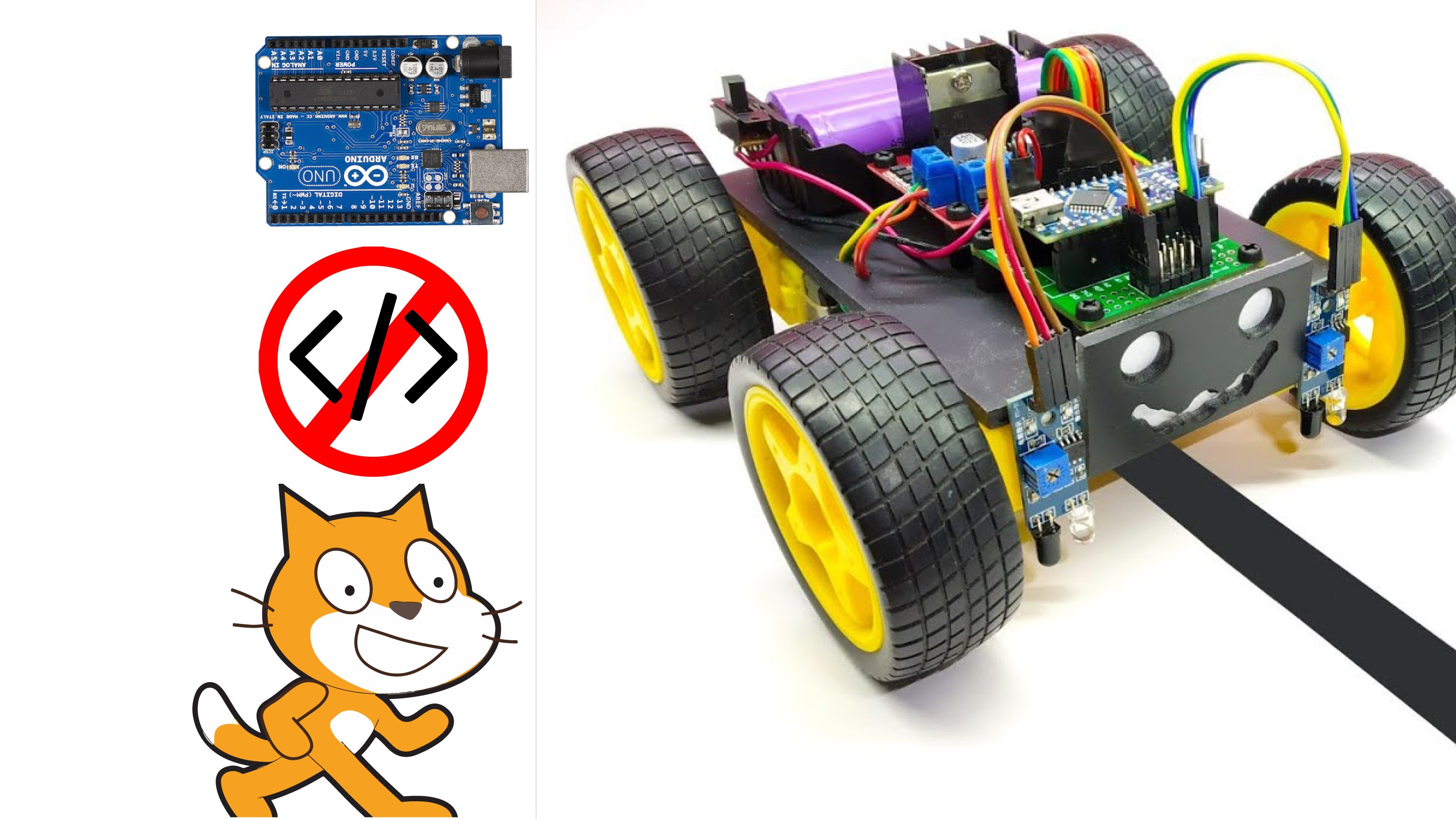
erfahren, probieren Sie mein Profil aus und in meinem Kurs werde
ich
im Tinkercat-Kurs Robotik mit
Scratch-Programmiersprache machen im Tinkercat-Kurs Robotik mit
Scratch-Programmiersprache Wenn du dich für Schaltungen
interessierst, kannst du diesen
Kurs besuchen und von
ihnen lernen interessierst, kannst du diesen
Kurs besuchen und von
ihnen Aber jetzt werden
wir in diesem
speziellen Kurs drei D-Modelle entwerfen. Daher muss ich auf
dieses spezielle Symbol klicken. Dann bietet
Ihnen die Plattform den Arbeitsbereich, in dem Sie Ihre drei
D-Modelle hier
entwerfen können.
4. Navigation verstehen (Zoom, Schwenken, Drehen): Dies ist die Oberfläche, nachdem wir uns der
Tinkercat-Plattform angemeldet
haben Und wenn wir drei D-Modelle
erstellen wollen, müssen
wir auf Erstellen
und dann auf T D Design klicken. Und dann
können wir
drei D-Modelle auf seiner Plattform entwerfen . Und hier können Sie feststellen,
dass dies auf
dieser Plattform ihr Arbeitsbereich ist und hier unten
die Arbeitsebene. Und was auch immer die Modelle sein mögen, wir ziehen es per Drag-and-Drop, und dann wird es auf
diese spezielle
Arbeitsebene gesetzt . So wie das. Und hier können Sie feststellen, dass der oberen linken Ecke der Projektname
steht. Wir wollten einen beliebigen
Projektnamen haben, wir wollten es nennen und es einfach
als Projekt Nummer eins bezeichnen. Und dann kann ich auf einige BLS klicken,
um das zu bearbeiten. Zuerst müssen
wir die Navigation
auf dieser speziellen
Plattform verstehen . Es ist sehr einfach Wir können unser
Mausrad einfach nach oben drehen, um es zu vergrößern, und
nach unten, um es zu verkleinern. Es ist sehr einfach,
wenn wir
unseren Mauszeiger an einer
beliebigen Stelle bewegen und wenn wir unser Mausrad nach
oben drehen , um diesen
bestimmten Cursorbereich zu vergrößern, und wenn ich dann das
Mausrad nach unten drehe , wird
es verkleinert Das ist also der Vorgang zum Vergrößern
und Verkleinern. Wenn wir
diese bestimmte
Arbeitsebene oder den Arbeitsbereich drehen möchten , kann
ich einfach mit der rechten Maustaste auf den Bereich klicken
, an dem ich drehen möchte. Ich kann einfach mit der rechten Maustaste darauf klicken und dann meine Maus so
bewegen , um
diesen
bestimmten Bereich zu drehen. Oder ich kann einfach
diesen speziellen Würfel verwenden , um den gesamten
Arbeitsbereich so zu drehen. Die dritte Sache, die wir
verstehen müssen, ist das Schwenken auf
dieser speziellen Plattform Unter den Navigationen
erfolgt
der Schwenk-Vorgang, indem Sie die mittlere Maustaste drücken und
den
Mauszeiger auf
diese Weise
bewegen.
Dann können wir in diesem bestimmten Bereich schwenken Es ist sehr wichtig
für uns, etwas
über diese Arten von
Navigationen zu lernen , die in
Tinkercad verwendet werden , damit wir etwas über die fortgeschrittenen Dinge lernen können, wenn Sie
ein Anfänger in Tinkercad oder
dem Three-D-Modell sind ein Anfänger in
5. Erkunden der Benutzeroberfläche: Hier werden wir mehr über
diese speziellen Tools
in TinkerCatPlatform erfahren diese speziellen Tools
in TinkerCatPlatform Zuallererst, wenn ich auf
dieses bestimmte Objekt
oder die Komponente klicke und wenn ich auf dieses drücke, dann wird es kopiert Und wenn ich diese Taste drücke, wird
die Komponente so eingefügt, oder ich kann einfach
eine Komponente auswählen und Strg+C auf
meiner
Tastatur drücken und Strg+Plus auf meiner
Tastatur drücken um diese
bestimmte Komponente einzufügen Kopieren und Einfügen sind sehr
einfach und unkompliziert, aber diese spezielle
Sache ist nicht so Es ist eine doppelte Schaltfläche. Nehmen wir an, ich möchte, dass dieselbe Komponente mehrmals
wiederholt wird. Deshalb muss ich
diese spezielle Option zum Duplizieren
und Wiederholen verwenden . Es ist also sehr einfach. Ich kann auf diese Komponente drücken, und wenn ich dann auf diese Komponente klicke, wird sie
auf dieses bestimmte Element dupliziert auf dieses bestimmte Element Und wenn ich das
Element jetzt so verschiebe, bewege
ich es nur in eine
Richtung, sodass ich Umschalttaste auf
meiner Tastatur drücke und so ziehe
und ablege,
30 Millimeter von
dieser 30 Millimeter von bestimmten Komponente entferne und dann,
ohne
irgendwo anders zu klicken dann,
ohne
irgendwo anders zu klicken, einfach diese Taste
drücke, dann
wird derselbe Vorgang wiederholt Aus diesem Grund haben wir die Option
Duplizieren
, sodass derselbe Vorgang auf diese Weise wiederholt
wird. Das ist also die
Option zum Duplizieren für Sie oder wir können einfach diese Komponente
und Strg+B drücken, dann wird sie dupliziert und andere Stelle
verschoben, wo Sie die Komponente platzieren möchten,
und immer
wieder Strg+B drücken , um die Komponenten oder
den gleichen Vorgang wie diesen zu wiederholen, dann wird es so
gemustert Wenn Sie möchten, dass einige
Komponenten gelöscht werden, müssen wir
zunächst eine bestimmte Komponente
auswählen Aus diesem Grund ist die Löschoption für uns derzeit nicht verfügbar. Und dann haben
wir für die Auswahl drei
verschiedene Optionen , um eine bestimmte
Komponente oder Komponenten auszuwählen. Wenn ich mit der linken Maustaste klicke und dann wird die
Komponente ausgewählt, oder die zweite Option ist, dass ich ein Rechteck wie dieses
zeichnen kann. Dann werden alle Komponenten ausgewählt
, die das Rechteck
berührt. Oder die dritte Option zur
Auswahl ist, dass ich einfach die
Umschalttaste auf meiner Tastatur drücken
und die Komponente auswählen kann Umschalttaste auf meiner Tastatur drücken
und die Komponente auswählen , die
ich auswählen möchte, und dann
werden diese Komponenten ausgewählt. Nachdem ich
diese Komponenten ausgewählt
habe, kann ich einfach löschen, um
diese bestimmte
Komponente oder Komponenten zu löschen , oder ich kann einfach
eine Komponente auswählen und die Löschtaste auf
meiner Tastatur
drücken , um diese
bestimmte Komponente zu löschen. Ebenso können Sie einfach Komponenten
auswählen und sehr schnell
löschen. Nehmen wir an, Sie haben
auf dieser speziellen
Plattform einige Fehler
gemacht und
die Komponente wurde fälschlicherweise gelöscht Sie können sie einfach wieder aufrufen,
indem Sie auf diese
Schaltfläche zum Rückgängigmachen klicken, oder Sie können einfach
Strg+Z
auf Ihrer Tastatur drücken , um
diese bestimmte Sache rückgängig zu machen Oder wenn Sie denselben Vorgang wiederholen möchten und dann auf
diesen bestimmten RoMaRo klicken können ,
können Sie einfach Strg+Y auf Ihrer Tastatur
drücken Strg+Y auf Ihrer Tastatur
drücken zu wiederholen Sie können feststellen, dass wir einen Würfel wie diesen
haben. Insbesondere dieser Würfel
wird verwendet, um
in dieser speziellen
Arbeitsebene wie dieser zu navigieren . Wir können die Kamera
dieses speziellen Arbeitsbereichs ändern. Die Kamera ist wie unser Bildschirm , der auf diese spezielle
Arbeitsebene wie diese
gerichtet ist. Wenn wir die
Ausrichtung der Kamera
ändern möchten , können wir einfach so
klicken und
dann
unsere Maus so bewegen , um den Blickwinkel zu
ändern Oder wir können einfach
diese obere Taste drücken. Dann wird es also
von der Arbeitsebene aus gesehen werden. Dann wird die Ansicht von oben
so aussehen. Oder wir können einfach diese Taste
drücken , um von diesem
bestimmten Standpunkt aus gesehen zu werden Wenn Sie es
aus verschiedenen Blickwinkeln betrachten möchten, können
wir einfach die
Vorderansicht oder die Ansicht von rechts drücken, um diesen bestimmten Arbeitsbereich
aus verschiedenen
Blickwinkeln Und dann sind diese Tools hier
sehr einfach zu verstehen. Sie sind die Home-Taste, und nehmen wir an, Sie verlieren sich an anderen
Stelle, indem Sie
hinein- oder herauszoomen, einer anderen
Stelle, indem Sie
hinein- oder herauszoomen,
und wenn Sie dann diese Taste drücken, wird sie auf
die Startansicht dieses
bestimmten Arbeitsbereichs umgestellt die Startansicht dieses
bestimmten Arbeitsbereichs umgestellt Auf ähnliche Weise können Sie, wenn Sie
sich an einer
anderen Stelle verirren und
alle Komponenten in einer Ansicht sehen möchten, einfach auf diese klicken Dann wird es also
auf diese bestimmte Ansicht eingestellt. Nehmen wir an, Sie haben
die Komponenten wie hier und verlieren sich in
dieser bestimmten Ansicht,
und dann kann ich einfach auf diese
klicken. Dann wird es nicht
auf die Startansicht eingestellt, sondern es wird so eingestellt, dass alle
Komponenten in einer Ansicht zusammengefasst werden. Das ist die Gesamtansicht,
oder Sie können einfach
F auf Ihrer Tastatur drücken und wenn
Sie die Ansicht vergrößern möchten, können wir
natürlich auf
diese spezielle Schaltfläche klicken, um die
Ansicht zu vergrößern, und wenn ich
auf diese Schaltfläche klicke, wird sie auch
verkleinert Hier in den Tools hier drüben haben
wir noch ein letztes Tool namens Zur flachen Ansicht wechseln oder Zur perspektivischen Ansicht
wechseln Richtig? Es gibt also
zwei verschiedene Arten von Optionen auf
dieser Tinkercad-Plattform Es ist, als würde ich auf diese klicken und Sie können feststellen,
dass diese Kante, diese Linie,
diese bestimmte Linie, beide Linien Das bedeutet, dass sie sich nicht treffen
werden. Sie nähern sich einander an. Aber wenn ich
darauf klicke, schalte ich die perspektivische Ansicht ein, und dann können Sie feststellen, dass sich
diese unter der
perspektivischen Ansicht befindet Stimmt das? Sie können feststellen, dass diese beiden Linien zusammenlaufen und sich
dann treffen Natürlich werden sie sich nicht
treffen, aber es sieht so aus, als
würden sie sich treffen Das ist also die perspektivische Ansicht. Wenn Sie möchten, können
Sie sie je nach den
drei verschiedenen Umbaubedingungen ein- oder
ausschalten drei verschiedenen Umbaubedingungen ein- oder
ausschalten Es kann so gemacht werden.
6. Arbeiten mit Grundformen (Kasten, Zylinder, Kugel usw.): Jetzt werden wir hier mit
den Grundformen arbeiten. Also hier haben wir eine Kastenform. Hier können Sie also feststellen, dass, wenn ich diese
bestimmte Komponente
auswähle, wenn ich auf diesen
bestimmten Punkt klicke und wenn ich auf diesen
bestimmten Punkt klicke und
seine Breite wie folgt bearbeiten
kann Dann kann ich auf
seine Breite klicken und sie auf 40
einstellen und dann die Eingabetaste drücken. Dann wird es also auf 40 gesetzt. Wenn ich also die Länge
anpassen möchte, kann
ich auf diesen klicken und dann kann ich ihn auf 30 ändern, und dann
wird die Länge wie folgt angepasst. Natürlich
können Sie auch die Höhe anpassen,
sodass Sie, wenn Sie
die Länge und Breite anpassen
möchten, diese
vier schwarzen Punkte
auf dieser bestimmten Form auswählen können . Und wenn Sie die Höhe
anpassen möchten, können
Sie auf diesen
bestimmten weißen Punkt klicken und dann
können Sie die Höhe
bearbeiten. Dann kann ich diese Höhe auf 50 oder eine
beliebige Höhe setzen, die Sie einrichten möchten. Danach können Sie auf
diese spezielle Option klicken , um dieses Modell zu drehen, und
wenn Sie darauf geklickt haben, und dann können Sie so ziehen
und ablegen,
wie groß der Winkel ist, den Sie einrichten
wollten, vielleicht -90 Grad, oder Sie können einfach hier klicken
und vielleicht plus oder -90 Grad oder was auch immer der Winkel ist, den Sie drehen
wollten, sagen wir 45 Grad und Presenter
und dann wird es auf einen
Drehwinkel von 40 Grad eingestellt Und dann gehört diese
spezielle Option für die Drehung
zur anderen Ebene, ich drücke auf diese
und ziehe sie so. Wie Sie feststellen können, können wir auf dieser bestimmten Ebene
rotieren. Ich hoffe also, dass Sie diese Art von
Rotationen auf dieser
Tinkercat-Plattform verstanden
haben Rotationen auf dieser
Tinkercat-Plattform Und dann wird dieser konisch
geformte Knopf verwendet,
um das jeweilige
Modell aus der Arbeitsebene zu heben Deshalb können wir diesen verwenden. Sie können also feststellen
, dass, wenn Sie dieses
bestimmte Modell von dieser bestimmten
Arbeitsebene aus anheben möchten bestimmte Modell von dieser bestimmten
Arbeitsebene aus anheben , und dann
können Sie feststellen, dass es auf diese Weise angepasst
werden kann Und dann können Sie
feststellen, dass ich, wenn ich auf
dieses spezielle Feld klicke und
es so zerstöre und dann hier, den Wert ändern kann, wie viel es von
der unteren Ebene
oder der Arbeitsebene entfernt
werden soll der unteren Ebene
oder der Arbeitsebene Nehmen wir an, ich
füge 25 ein. Jetzt können Sie feststellen,
dass es 25 ist, und dieser zeigt den Inkrementwert des Schrittes aus dem vorherigen Zustand dieser bestimmten Form Ebenso können Sie jetzt
feststellen, dass
ich hier nur
die Höhe um
fünf Einheiten verringere, ich hier nur
die Höhe um
fünf Einheiten verringere oder die Einheiten
sind in Millimetern Und wenn ich darauf klicke
und es einfach erhöhe, erhöhe ich es um 5 Millimeter Das ist es also, was es hier
zeigt, und das ist die
Gesamthöhe von der Arbeitsebene, richtig? Ich hoffe, Sie haben diese
Dinge verstanden, und das ist die
Kastenform für Sie. Und wenn ich dann
diesen bestimmten per Dragdrop ablege
und Sie dann
verschiedene Methoden haben, und Sie dann
verschiedene Methoden haben seine Werte zu
ändern, wenn ich auf diesen bestimmten Wert klicke, kann
ich ihn auf
die gewünschte Dimension einstellen. Und wenn ich dann auf
diese bestimmte Datei klicke, kann
ich ihre Dimension ändern,
ganz wie ich will. Und dann kann
ich natürlich, ähnlich wie bei der Kastenform, ähnlich wie bei der Kastenform,
ihre Höhe auf diese Weise erhöhen oder verringern, und dann kann
ich sie natürlich erhöhen, indem ich diese konische Form
drücke Hier ist die dritte Form, die
wir lernen können, die Kugel. Sphärische Formen
können auch auf diese Weise erhalten und
bearbeitet werden. Ich kann darauf klicken, um
seine Breite auf 30 zu ändern , und
auf seine Länge klicken, sodass sie dann wie folgt auf 30
geändert werden kann. Jetzt können Sie feststellen
, dass die Form auf diese Weise
manipuliert wird , also
nicht linear sphärisch Hier können wir also ihren Wert ändern. Was auch immer der Wert ist,
Sie können ihn ändern,
wie einen Rugbybowl oder etwas anderes in einer ovalen
Form. Wir können also seine Werte ändern, und so
manipulieren wir diese Art von Formen auf der
Tinker Cat-Plattform Ebenso können
Sie als Übung alle Komponenten per Drag-and-Drop in
den Tinkercat Dann müssen
Sie diese Sie müssen
jede einzelne Komponente per Drag-Drop auf Ihre Arbeitsebene ziehen
und dann müssen Sie versuchen, alle Werte
zu bearbeiten , die auf der Tinkercat-Plattform
verfügbar sind Nehmen wir an, das ist die Übung, Sie müssen
diese bestimmte Komponente per Drag-Drop ablegen, dann müssen Sie diesen Wert und diesen Wert
und diesen Wert bearbeiten und diesen Wert Alle Werte sollten von
Ihnen manuell bearbeitet werden. Das ist also die Übung
und die Bereitstellung dieser Übung für Sie. Sie müssen das machen, und dann können Sie einen
Screenshot davon und ihn dann
als Übung für diese
spezielle Lektion einreichen . Dann werdet ihr verstehen,
wie wir alle Elemente, die auf einer
Tinkercad-Plattform
verfügbar sind, per Dragdrop ablegen und
bearbeiten können alle Elemente, die auf einer
Tinkercad-Plattform
verfügbar sind, per Dragdrop ablegen und
bearbeiten einer
Tinkercad-Plattform
verfügbar
7. Spiegel- und Kreuzfahrwerkzeuge: Wenn wir diese
Art von drei D-Modellen
modellieren, müssen wir nur eine Seite
dieses bestimmten Bereichs
modellieren, und dann
sollten die restlichen Größen gespiegelt und berechnet werden Das ist der einfache Weg,
solche Komponenten zu haben. Ich klicke einfach auf
dieses bestimmte Objekt und dann werde ich
dieses bestimmte Objekt duplizieren. Jetzt können Sie feststellen, dass das duplizierte
Objekt ausgewählt ist Wenn ich jetzt auf diese
Spiegeloption klicke werden
diese
drei Pfeilmarkierungen angezeigt Wenn ich auf diese
bestimmte Pfeilmarkierung klicke, passiert das Objekt,
dass das duplizierte
Objekt zusammen mit
dieser bestimmten
Ebene gespiegelt wird zusammen mit
dieser bestimmten
Ebene gespiegelt Wenn ich also auf dieses Bild klicke wird
es so gespiegelt Nachdem Sie diese Objekte
gespiegelt haben, können
Sie die
Umschalttaste auf Ihrer Tastatur manuell drücken
und sie dann so anpassen, dass sie an das jeweilige Objekt angepasst werden. Dann sollte es also
-47,5 Millimeter sein. Dann wird es so
zusammenpassen. Und dann kann ich beide
Komponenten auswählen und auf die Gruppe klicken, dann
kann dieser spezielle Slot einfach erstellt werden diese Weise können wir mithilfe dieser Spiegeloption
verschiedene Arten
von
Objekten auf dieser
speziellen Plattform erstellen Objekten auf dieser
speziellen Plattform . Und wenn ich möchte, kann
ich natürlich auf Kopieren und
Einfügen der Komponente klicken und dann
diese bestimmte
Komponente um 90 Grad
drehen diese bestimmte
Komponente um 90 Grad diese beiden Komponenten auswählen und
sie dann wie folgt aneinander ausrichten. Richtig. Ebenso können
Sie verschiedene Arten von Objekten und
verschiedene Arten von Dingen erstellen. Ich gebe Ihnen nur
einige Ideen, wie wir genau
verschiedene Arten von Modellen erstellen
und sie manipulieren können . Und Sie können daraus lernen, und Sie können versuchen,
verschiedene Arten von
Schamen zu
erzeugen und
sie zu manipulieren , um die drei D-Modelle zu bekommen , die Sie haben wollten Richtig? Und dann können
Sie hier feststellen, dass ich diese Option
als Kreuzfahrtoption
habe. Sie wollten
dieses oder
dieses bestimmte Objekt über
dieses bestimmte Objekt verschieben . Dann können Sie
auf dieses Objekt klicken. Dann können Sie auf dieses
Objekt und dann auf Cruise klicken. Dann ist es dort
verfügbar, wo Sie es platzieren
möchten, und dann können Sie es anklicken und dann können Sie es hier
einfügen. Dann wird es also auf
diesen bestimmten Punkt eingestellt. Das ist also die Kreuzfahrtoption. Sie können
diese Komponenten mit Drachenseil
so platzieren und dann nachdem Sie das
getan haben, und dann nachdem ich auf dieses
Objekt und dieses Objekt klicken muss, muss ich es ausrichten. Dann wird es in die Mitte
gestellt. Vielleicht kann ich
seinen Radius auf 15 ändern, diesen auch auf 15. Andererseits muss ich
es so neu an der Mitte ausrichten es so neu an der Mitte Ich werde nur
die Blende entfernen ,
dann sieht es so aus Richtig? Das ist also
die Kreuzfahrtoption. Wenn Sie einige
Objekte wie dieses Objekt verschieben möchten, müssen Sie
dieses Objekt verschieben. Dann können Sie wählen, wohin
Sie es bewegen möchten vielleicht auf dieser Oberfläche oder auf dieser Oberfläche
oder auf dieser Oberfläche, wo auch immer
Sie das bestimmte
Objekt
bewegen möchten ,
Sie können diese
Cruise-Option wählen, richtig? Nachdem Sie mit dem
Cruisen fertig sind, können Sie sie dann
manuell ausrichten
8. Skalieren, Drehen und Verschieben: Zusammen. Jetzt werden wir lernen, wie
man Festkörper
in Tinkercad skaliert,
rotiert und bewegt . Es ist sehr einfach. Vielleicht können wir unsere
Festkörper
hier drüben haben und wenn wir sie
skalieren wollen, ist das sehr einfach. Wir können auf diesen Punkt
klicken und ihn so skalieren. Deshalb haben wir weiße
quadratische Felder wie dieses und dann können wir sie so
ziehen
, um sie zu vergrößern. Wenn wir skalieren, wenn Sie die Umschalttaste auf
Ihrer Tastatur drücken und sie skalieren. Und was dann passieren wird,
ist, dass es gleichmäßig skaliert wird. Das heißt, es wird
in alle drei Richtungen skalieren. Dann wird der Körper also
einheitlich skaliert. Ebenso, wenn Sie es verkleinern, vielleicht wenn Sie eine beliebige Position drücken,
unabhängig von den weißen Punkten, und es nach oben oder
unten skalieren , wenn Sie die
Umschalttaste auf Ihrer Tastatur drücken Dann wird es gleichmäßig vergrößert oder
gleichmäßig herunterskaliert Und hier, wenn Sie nicht gleichmäßig nach oben und unten
skalieren
möchten, können Sie dies tun, ohne die Umschalttaste
auf Ihrer Tastatur zu drücken Ebenso können wir
die Dimensionen so einrichten und hier und da
können wir sie so anpassen Dann kann die Drehfunktion mit dieser Funktion ausgeführt
werden, dann können wir auf
dieses spezielle Symbol klicken und dann unsere Maustaste
gedrückt halten, und wir können es an eine beliebige Position oder einen beliebigen
Winkel drehen . Und dann können wir aufhören, die linke Maustaste zu drücken. Dann wird es an seiner Position
gestoppt. Und hier können Sie feststellen, dass dies für die
Drehung dieses Winkels gilt. Das bedeutet, dass es in dieser
bestimmten Ebene, also zusammen mit
der vorderen Ebene, gedreht
wird. Wenn ich
hier auf dieses Symbol drücke, können Sie feststellen , dass ich, wenn ich
zusammen mit der rechten Ebene rotieren
möchte, diesen speziellen
Pfeil verwenden und ihn drehen kann. Dann wird es so
gedreht. Sie erreichen nicht den genauen Grad
der Drehung, und dann können Sie ihn
manuell anpassen Sie drücken die Umschalttaste auf Ihrer
Tastatur und sie
dreht sich dann bei jedem Schritt um 45 Grad Wenn Sie sie also nicht erreichen
möchten, können
Sie auf diesen
bestimmten Winkelgrad klicken und ihn
dann in dem Winkel platzieren dem
Sie das einrichten möchten. Nachdem wir sie
gedreht haben
und dann die
Verschiebeoption lernen können, ist das ganz einfach. Wir können dieses
bestimmte Objekt auswählen und es an
die Position verschieben,
an der wir es verschieben möchten, und es platzieren, indem wir
es
ziehen und ablegen, oder wir können versuchen,
die Dimension wie
-40 und hier plus 40 einzufügen , dann wird es auf
seinen genauen Wert gesetzt , wo immer
wir es verschieben wollten Oder wenn wir uns bewegen, können
wir die
Umschalt-Taste auf unserer Tastatur verwenden Was dann passieren wird, ist, dass es nur in einer Achse bewegt, so als würde es sich
nur auf dieser Achse bewegen. Es wird sich nicht in zwei Richtungen bewegen. Es wird sich nur
in eine Richtung bewegen. Also wenn ich mich in
eine andere Richtung bewegen möchte , z. B. in
eine L-förmige Richtung. Ich kann also aufhören, die
linke Maustaste zu drücken, und wieder kann ich die
Umschalttaste auf meiner Tastatur drücken, und wieder kann ich das tun. Was dann
passieren wird, ist
, dass wir aus dieser Bewegung einen solchen Weg
machen können , richtig? Also ist es sehr einfach. Sie können die Umschalttaste auf
Ihrer Tastatur drücken und
das Objekt so bewegen. Wenn Sie die genaue
Bewegung wollen, können
Sie natürlich versuchen, die Werte hier einzufügen, damit es präzise ist. Richtig. Das ist also das Skalieren, Drehen und Verschieben
dieser Elemente oder der Objekte
in der Tinkercad-Plattform Und die ganz besondere
Taste ist die Shift-Taste. Wenn Sie
die Umschalttaste drücken, bewegt
sie
sich nur in eine Richtung. Wenn Sie während der Drehung die
Umschalttaste drücken, wird
sie um 45
Grad gedreht. Und wenn Sie
beim Skalieren die
Umschalttaste drücken , wird
es gleichmäßig skaliert, oder? Das sind also die drei Dinge, die wir verstehen
müssen, wenn wir diese Art von
Operationen in Tinkercad
durchführen
9. Verwenden des Workplane-Tools: Jetzt werden wir auch etwas
über die Arbeitsebene lernen. Also die Arbeitsebene, die du
derzeit hier hast, richtig? Nehmen wir an, du wirst eine solche Form
haben, richtig? Und dann willst du
eine weitere Kiste über dieser
speziellen Kiste haben , oder? Um das zu erreichen, können wir zwei
verschiedene Optionen
haben. Nehmen wir an
, Sie haben
diesen Zylinder hier drüben, und dann können Sie
diese Cruise-Option wählen und diesen bestimmten Punkt
verschieben
und ihn hier drüben platzieren. Was dann passieren wird
, ist, dass dieser bestimmte Zylinder auf dieser bestimmten Oberfläche
oder der Ebene hier drüben steht auf dieser bestimmten Oberfläche , richtig? Oder auf ähnliche Weise können Sie auf dieses
Arbeitsebenenwerkzeug klicken und dann diese Arbeitsebene
auf diese bestimmte
Phase
setzen , richtig? Wenn ich also darauf klicke,
wird es so , denn Sie können feststellen, dass diese Ebene meine vorherige Ebene war und diese neue Ebene
meine aktuelle Arbeitsebene ist Unabhängig von der Komponente, die
ich per Drag-and-Drop verschiebe, werden
all diese Komponenten in diese spezielle
aktuelle Arbeitsebene eingefügt . Stimmt das? Das ist also die Option
des Work Plane-Tools. Vielleicht kann diese Arbeitsebene unabhängig von der Oberfläche
eingestellt werden , auf der
Sie sie platzieren möchten. Oder wenn Sie zur vorherigen Arbeitsebene zurückkehren
möchten, können
Sie einfach auf diese Arbeitsebene klicken und Ihre vorherige Ebene auswählen Sie müssen also auf Ihre alte
Arbeitsebene eingestellt werden. Oder Sie können Ihre
Arbeitsebene so ändern. Was dann passieren wird, ist, dass Sie
jetzt feststellen können, dass die Ebene
um 90 Grad gedreht wurde, und dann, unabhängig von den
Komponenten, die Sie und Sie fallen lassen, sie wird in dieser
speziellen neuen Ebene platziert. Dann können Sie
hier
mehrere Objekte auswählen und sie dann so ausrichten, dass sie
in die Mitte passen. Jetzt klicke ich auf
diese und kehre zur älteren
Arbeitsebene
zurück, richtig? Nachdem Sie
diese Art von Dingen eingerichtet haben und dann können Sie diese Art von
Objekten
spiegeln oder
sie manipulieren, wie Sie wollen, können
Sie diese Dinge haben. Und hier, jetzt
können Sie feststellen, dass, nachdem ich
all diese Änderungen vorgenommen habe und dann diese beiden Komponenten bestimmte Arbeitsebene überquert
haben oder vielleicht dieser Ball hier auf der Arbeitsfläche
schwebt. Also, was ich jetzt
tun werde, ist
, das Objekt auszuwählen und
B auf meiner Tastatur zu drücken Dann
wird der Ball auf der aktuellen
Arbeitsebene landen, auf der ich mich gerade befinde. Also hier werde ich diese beiden Objekte
gruppieren,
Strg plus G. Und
nachdem ich die
Objekte gruppiert habe, können Sie darauf klicken
und B auf meiner Tastatur drücken. Dann
wird es sich auf
dem Boden der aktuellen
Arbeitsebene niederlassen , richtig? diese Weise können wir
verschiedene Arten von
schwebenden Objekten haben und uns auf diese Weise auf der
Arbeitsebene
niederlassen . Wenn Sie also diese Objekte in drei D
drucken, müssen
Sie diesen machen,
also wenn Sie sie nicht gemacht haben, und dann werden
Sie irgendeine Art von
Stützen
anbringen müssen, um diese
drei Drucke zu ermöglichen, denn
wenn es in
der Umgebung schwebt und
die drei D-Drucker dann nicht
in der Lage sind, sie zu drucken. Wir müssen also Stützen hinzufügen
, wenn wir zu dritt drucken.
10. Importieren von 2D-Bildern und Konvertieren in 3D: Jetzt lernen wir, drei D-Modelle
aus zwei D-Designs
oder zwei D-Bildern zu
erstellen . Okay, das ist mein
spezielles Logo. Also, was ich tun werde, ist dieses spezielle Logo in einer PNG-Datei
ist. PNG-Dateien werden auf der
Clinical Cat-Plattform nicht unterstützt , sodass sie als Bilder eingefügt
werden können. Also werde ich
diese spezielle PNG-Datei in
eine SVG-Datei umwandeln diese spezielle PNG-Datei in
eine SVG-Datei oder vielleicht, was auch immer
die Bilddatei ist,
Sie müssen sie in eine SVG-Datei konvertieren. Damit ich zum Konverter von
PNG-Datei in SVG-Dateien wechseln kann. Ich kann es googeln, dann
kannst du diese Konvertierung feststellen. Diese Website bietet Ihnen
die kostenlose Konvertierung. Dann wähle ich meine Datei aus, um dieses Bild oder
die Logodatei in eine SVG-Datei zu konvertieren. Jetzt habe ich
mein spezielles Logo, meine
PNG-Datei, ausgewählt und werde es dann in SWGFle
konvertieren Sie können feststellen, dass es als
SwigFle ausgewählt wurde. Jetzt werde
ich auf Konvertieren klicken. Dann
wird diese bestimmte PNG-Datei in SWGFle konvertiert Richtig? Nach der Konvertierung kann
ich diese SVG-Datei
herunterladen und diese SVG-Datei in
die
TinkerCat-Plattform mit drei D-Modellen
einfügen TinkerCat-Plattform mit drei D-Modellen Ich werde auf Herunterladen klicken, also müssen sie auf diese Weise
heruntergeladen werden, und jetzt gehe ich zur TinkerCatPlatform und klicke dann
auf also müssen sie auf diese Weise
heruntergeladen werden,
und jetzt gehe ich zur TinkerCatPlatform und klicke dann
auf Drei D-Dateien importieren. Wir müssen darauf klicken Drei D-Dateien
importieren,
und hier können Sie
nicht sagen, dass Tinkercat SDL OBG SVG-Dateien
unterstützt, eine SVG-Datei ist eine 2-D-Datei, SVG-Datei ist eine 2-D-Datei, wir können sie einfügen
und dann können wir sie erweitern oder diese extrudieren SDL OBG SVG-Dateien
unterstützt, eine SVG-Datei ist eine 2-D-Datei,
wir können sie einfügen
und dann können wir sie erweitern oder diese extrudieren. Stimmt das? Hier
sind OBJ- und STL-Dateien drei D-Modelldateien Vielleicht, wenn Sie
bereits
drei D-Modelldateien in
verschiedenen Programmen oder
verschiedenen Plattformen erstellt haben drei D-Modelldateien in , können
wir sie als
STL-Dateien oder OBJ-Dateien konvertieren und sie dann direkt in die Tinkercat-Plattform importieren Das ist eine bessere Option in
Tinkercat für uns, um drei D-Modelle der anderen Plattform oder
andere drei D-Dateien in diese spezielle Plattform einzufügen drei D-Modelle der anderen Plattform oder
andere drei D-Dateien in diese spezielle Plattform . Jetzt werde ich
auf diese SVG-Datei klicken, also werde ich auf Datei wählen
klicken Und ich werde
diese spezielle SVG-Datei auswählen diese spezielle SVG-Datei , die ich
aus dem Internet heruntergeladen habe. Also, so
sieht die Plattform aus, wenn
wir diese beiden Defiles
in diese spezielle Plattform importieren ,
und sie fragt uns, wie Sie die Grafik oder die
Zeichenfläche zentrieren wollten , richtig Zeichenfläche bedeutet also den gesamten
Umriss des Bilds, wie hoch ist die Auflösung
des Bilds Kunst ist hier also
vor allem Kunst. Das bedeutet nur diese
Art von Linien, oder? Also, wie wolltest
du sie einfügen? Was ist das Zentrum
davon, oder? Hier können wir also
anhand Ihrer Bilder auswählen. Jetzt wähle ich Kunst aus
und hier werden Sie aufgefordert, zu skalieren, wie hoch die Skala ist,
die Sie anwenden möchten, vielleicht können Sie sie vergrößern, vielleicht um mehr
als 100 erhöhen oder verringern. Dann wird
das Bild
oder die Datei
mit drei D-Modellen vergrößert oder verkleinert und es wird einfach auf 20% gesetzt Und hier können Sie
diese Abmessungen ändern , wenn
Sie möchten, oder? Oder Sie können diese
Prozentsätze so einstellen. Ich werde nur die Maße
anwenden, dann wird es für
uns einfach sein, sie dreifach zu drucken Dann werde ich
es auf 30 Millimeter platzieren. Also hier werde ich
auf Import klicken, was
dann passiert, ist,
dass
30 Millimeter dieses bestimmten Bildes so in diese
Plattform
eingefügt werden , richtig Hier können Sie also feststellen
, dass wir auf diese Weise einfach unsere Logos
oder die Texte oder
die beiden D-Bilder in diese
spezielle Drei-D-Plattform importieren
können oder die Texte oder
die beiden D-Bilder in diese
spezielle Drei-D-Plattform Und nachdem wir sie eingefügt haben, können
wir auf das
jeweilige Objekt klicken und es gleichmäßig
skalieren, wie wenn wir es gleichmäßig
skalieren, wie dieses Objekt
drücken
oder es verkleinern, oder wir können seine Höhe oder
die Extrusionshöhe so nach oben
und unten erhöhen , richtig Also hier werde ich
es mit 3 Millimetern platzieren. Also das ist mein Logo. Hier können wir
das als STL-Datei exportieren. Dann können wir
diese Art von Logos
sehr einfach, sehr einfach in drei D drucken diese Art von Logos
sehr einfach, sehr einfach Wenn Sie also
ein Unternehmen führen und Ihre Logos
in 3D drucken und für Ihre
Marketingzwecke
bereitstellen möchten Ihre Logos
in 3D drucken und für Ihre , können Sie dies natürlich
über diese spezielle Plattform tun . Sie müssen die
PNG-Datei Ihres Logos abrufen, und dann können Sie sie als SVG-Datei
konvertieren, und dann sollte diese bestimmte
SVG-Datei in diese
bestimmte Plattform importiert
werden, und dann können Sie ihren Maßstab
anpassen,
wie groß die Länge
und die Breite ist , die Sie
haben möchten, und dann können Sie sie direkt in Ihre Plattform
importieren, und dann können Sie auf Exportieren klicken um es für den
Drei-D-Druck hochzuladen, oder? Es ist also sehr einfach
und unkompliziert. Wir können einfach
unser Drei-D-Modell hochladen.
11. Hinzufügen von Text und Verzierungen: Jetzt werden wir Text und
Verzierungen auf die Tinkercat-Plattform einfügen Verzierungen auf Vielleicht ist es sehr
einfach
und leicht weiterzuleiten, wenn wir
Texte erstellen , die
auf unserer Plattform gedruckt werden sollen, vielleicht
benutzerdefinierte Schlüsselanhänger, benutzerdefinierte Namenstafeln ,
maßgeschneiderte Dinge Hier können Sie also feststellen, dass ich ein
Objekt wie dieses erstellt
habe Jetzt werden wir Text
und Verzierungen in
dieses spezielle Modell einfügen und Verzierungen in
dieses spezielle Modell Es ist sehr einfach.
Was wir tun werden, ist, dieses Textfeld
einzufügen,
und Sie können feststellen, dass, wenn ich dieses Textfeld
per Drag-and-Drop und es mich fragt,
wo wir es platzieren müssen, wenn ich es hier platziere, und es dann
im Wortspiel erscheint Wenn ich es hier drüben
platziere, wird sich der Text dann
auf dieser bestimmten Oberfläche Das heißt, die Oberseite
dieses speziellen
Drei-D-Modells hier drüben, richtig? Was wir nun tun müssen, ist
sie so zu skalieren. Wenn ich die Umschalttaste auf
meiner Tastatur drücke, wird sie gleichmäßig nach oben und
unten skaliert Aber anstatt sie einheitlich nach oben und unten zu
skalieren, können
wir einfach
die Dimensionen auswählen, wie viel wir haben wollten Ich kann auf diesen Text klicken
und dann hier kann ich den Text so
ändern, wie
ich ihn ändern möchte Ich werde
es als Roboto Tech eingeben, und hier können Sie feststellen, dass es auf diese Weise erweitert wurde Jetzt müssen wir die
Dimension auf diese Weise reduzieren, sodass wir auf
dieses bestimmte Objekt klicken und es auf 65 ändern müssen Dann
wird es auf diese Weise
auf eine Breite
von 65 Millimetern eingestellt . Jetzt können wir sie manuell so
ausrichten, klicken Sie auf
So ausrichten. Mittig ausrichten. Jetzt können Sie feststellen, dass
diese beiden Objekte so ausgerichtet sind, und dann kann ich auf dieses
Roboto-Tech-Objekt, den Text, klicken und es dann um etwa
5 Millimeter davon entfernen 5 Millimeter davon entfernen Jetzt können Sie feststellen, dass
der Text so eingefügt wurde, aber es sieht nervig aus, sodass ich
die Höhe dieses
bestimmten Textes verringern werde,
vielleicht um die Höhe dieses
bestimmten Textes verringern werde, einen Millimeter wie diesen Jetzt können Sie also feststellen, dass
ich eine Prägung erstellt habe. Text wie dieser, das heißt
Prägung bedeutet, dass er über dem bestimmten Modell angebracht
wurde ,
genau hier drüben Ich werde sie alle auswählen
und dann auf Gruppe klicken Dann wird es also ein
einzelnes Objekt sein, oder? Das Ganze ist also ein einziges
Objekt wie dieses, richtig? Stattdessen werde ich
auf dieses klicken und die Gruppierung aufheben Und hier können Sie feststellen
, dass dieser Text geprägt ist. Jetzt werde ich das in dieses
spezielle Theoriemodell
eingravieren oder eingravieren Um das zu tun, werde ich es als Ganzes
machen Nachdem ich es als Ganzes hergestellt
habe, kann ich auf dieses
konische Teil drücken und dann die Größe auf
minus einen Millimeter reduzieren. Was dann
passieren wird, ist, dass es in das Innere dieses
speziellen Drei-D-Modells
geht, und dann wird es diese Fläche abschneiden , wenn ich
sie gruppiere, richtig? Also werde ich jetzt auf Gruppe klicken. Dann können Sie feststellen, dass das wie beim Laserschneiden graviert
wurde Auf diese Weise können wir Texte
erstellen wenn Sie
Ihren Text
oder individuelle Dinge einfügen möchten ,
vielleicht Geburtstagsgeschenke, Hochzeitsgeschenke, können
wir diese Art von
drei D-Modellen ausprobieren und vielleicht
können wir sie auch online verkaufen Ich werde auf Gruppe klicken, und hier werde ich auf
diesen bestimmten Text klicken. Und hier können Sie feststellen
, dass die Schrift, die wir in TinkerCAD
haben, begrenzt ist, vielleicht SAS und SAS
Mono und Sheriff Das sind also die Schriften, die wir derzeit in
TinkerCAD Ich weiß nicht, ob sie in Zukunft mehr Schriften
enthalten könnten. Wenn die Schrift in Tinkercad nicht
gut ist, können
Sie Canva oder verschiedene
Arten von Software
öffnen
und dann können Sie eine
beliebige benutzerdefinierte Schrift
eingeben, vielleicht Ihr Branding
oder vielleicht Ihre Benennung,
und dann können Sie sie als und dann können Sie Sie können sie als PNG-Datei herunterladen. Oder Sie können sie herunterladen, wenn
Sie Canva verwenden, Sie können
sie direkt als SVG-Dateien herunterladen, und dann können diese
SVG-Dateien als zwei D-Modelle
in diese spezielle
Plattform eingefügt werden , und dann können sie in die drei D-Modelle
konvertiert werden, und dann können solche
Dinge auch auf diese
Plattform
eingefügt werden auch auf diese
Plattform
eingefügt Du kannst mein Profil ausprobieren
und dann habe ich einen
Grafikdesign-Kurs in Canva Dann
wird dieser Kurs für
Sie nützlich sein, damit Sie mehr über
diese Art von
Grafikdesign-Arbeiten lernen können diesem
speziellen Kurs
lernen Das ist eine separate Sache. Wenn du willst, kannst du versuchen, mein Profil zu
überprüfen. Das ist also die Textoption
für Sie. Es ist sehr einfach. Dann können wir so etwas haben und wir können es gruppieren. Und dann ist eine weitere Option
, die
hier verfügbar ist, die Option Verschönerung bedeutet
Kritzelei Also hier, wenn ich auf dieses
Bild klicke und es auf diese
Weise per Drag-drop fallen lasse, kann
ich einige Arten von
Designs zeichnen , egal welche
Gedanken ich gerade habe,
ich kann es zeichnen, und dann können
das drei entmodellierte sein Wenn ich einen Baum zeichne oder
wir es vielleicht als Kritzeleien ausdrücken können, diese Arten von Bäumen
vielleicht aus drei entkernten Bäumen
bestehen Also hier sind das die Tools. Wenn Sie keine Striche mögen, können
Sie auf Rückgängig klicken und
dann, wenn Sie möchten, können
Sie erneut auf Wiederherstellen klicken, und das ist die Bleistiftmarkierung, und hier können Sie sie
für Zeichenoperationen verwenden Und wenn Sie hier etwas löschen
möchten, können
Sie darauf klicken,
dann wird es gelöscht Und hier,
dieser Stern, wird benutzt, um irgendwelche
Designs wie dieses zu entwerfen. Also müssen sie so
entworfen werden. Wenn Sie sie nicht möchten oder
wenn Sie sie löschen möchten, können
Sie diese Option Ähren
mit Form verwenden. Dann
werden all diese Dinge auf diese Weise gelöscht. Das sind also die
Optionen, die für
diese Scribble-Option
in Tinkercad verfügbar diese Scribble-Option
in Tinkercad Nachdem Sie die Bearbeitung
dieser speziellen Skizze
oder des Kritzelns abgeschlossen haben , können
Sie auf Fertig klicken, und dann kann diese bestimmte in diese
spezielle Plattform eingefügt
werden, und danach
können wir die Höhe erhöhen,
was auch immer wir anpassen wollten
, was auch immer wir anpassen wollten Das ist also die Doodle
- oder Scribble-Option, die Sie mit Ihren Tablets ausprobieren können Sie mit der
Maus unterwegs sind, wird es
für Sie schwierig sein , diese
Art von Doodles zu machen Vielleicht kannst du dein Tablet ausprobieren und ein paar
Arten von Zeichnungen werfen Richtig. Natürlich dieses Objekt gezeichnet
haben,
wenn Sie es
auf eine beliebige
Oberfläche einfügen wollen, wenn Sie es verschieben möchten,
darauf können Sie, nachdem wir dieses Objekt gezeichnet
haben,
wenn Sie es
auf eine beliebige
Oberfläche einfügen wollen,
wenn Sie es verschieben möchten,
darauf klicken und dann auf diese spezielle
Cruise-Option
klicken, und dann können Sie dieses Objekt
auf diese Oberfläche verschieben, richtig? Was dann passieren wird
, ist das bestimmte
Design oder das Doodle wird auf
diese bestimmte Oberfläche
aufgebracht , richtig Also dann kannst du hier mit
solchen Dingen
herumspielen mit
solchen Dingen
herumspielen Es ist sehr einfach
und leicht zu erlernen. Wenn Sie Fragen haben, zögern Sie
nicht, sie mir zu stellen. Ich werde meinen Schülern immer helfen. Wenn Sie also Fragen
oder Erläuterungen haben, können
Sie in den folgenden Abschnitten eine Frage stellen
. Ich werde dann versuchen, Ihre Fragen so
schnell wie möglich zu beantworten Ihre Fragen so
schnell wie möglich
12. Benutzerdefinierten Schlüsselanhänger erstellen: erstellen Als praktische Übungssitzung werden wir jetzt
einen
benutzerdefinierten Schlüsselbund Das ist die Schnittstelle. Ich werde es
als benutzerdefinierten Schlüsselanhänger bezeichnen. Und hier in diesen Schlüsselanhänger werde
ich eine Schachtel
wie diese einfügen und diese spezielle Schachtel
für den 3-D-Druck
erweitern . Dann
kann ich die Maße
von vielleicht 80 mm mal 30 mm einfügen . Hier mache ich eine Dicke von
4 Millimetern und füge
diesen speziellen
Zylinder so ein. Ich werde die
Abmessungen wie 30 30 markieren. Das bedeutet 30
Millimeter Durchmesser. Und dann werde ich sie vorher
gruppieren. Ich werde
sie so ausrichten. Nachdem ich sie ausgerichtet
habe, mache ich einen Abstand von 65 Millimetern, dann wird es so sein Jetzt markiere ich diese
Abmessung mit 4 Millimetern. Jetzt füge ich
das Ganze ein, indem ich dieses
spezielle Loch hinzufüge, das einem
Zylinder ähnelt , und dann werde ich diese benutzerdefinierten
Abmessungen wie 20 mal 20
erstellen. Dann wird der Durchmesser 20 sein. Jetzt werde ich
diese beiden Dinge
so miteinander in Einklang bringen. Das Zentrum. Es ist also schon in der Mitte. Seit diesen beiden Punkten ist
dieser Punkt grau. Das bedeutet, dass er bereits
in der Mitte ausgerichtet ist. Jetzt
verschiebe ich diesen Teil, indem die Umschalttaste auf
meiner Tastatur
drücke und
ihn in einem Abstand von 70 Millimetern
von dieser bestimmten Kante verschiebe . Dann wird
es so aussehen. Jetzt werde ich
diese beiden Teile zusammen machen. Dann wird es
mit dem Ganzen so hinzugefügt. Jetzt werde
ich einen benutzerdefinierten Schlüsselbund
einfügen.
Das ist der Name davon Jetzt füge ich ein
Textfeld darüber ein, und jetzt werde
ich es über diesem speziellen Schlüsselbund platzieren diesem speziellen Schlüsselbund Dann wird es Roboto-Technologie sein. Ich werde die Gruppierung aufheben und jetzt werde ich dieses Textfeld
bearbeiten Es sollte in Großbuchstaben geschrieben sein. Ich wollte
die 65 Millimeter machen. Schieben Sie das 2,5 Millimeter auseinander. Jetzt werde ich sie
wieder kombinieren. Jetzt ist unsere Küche fertig. So können wir solche
Küchen oder kleinere Designs
kreieren . Vielleicht kannst du
verschiedene Arten von Artikeln ausprobieren. Vielleicht kannst du es auch mit
diesem versuchen. Das ist ein Hohlzylinder, du kannst es auch mit
diesem versuchen, vielleicht vier MM hoch. Danach können Sie
einige Designs hinzufügen , wie auch immer das Design,
wie vielleicht dieses. Hier ist es ganz einfach. Wir können diese Art von
Schlüsselanhängern sehr einfach hinzufügen. Dies ist eine weitere Methode
, die wir erstellen können. Was auch immer Sie für ein Design verwenden, wir müssen sie ausrichten, das ist der richtige
Weg, sie
so zu machen , und nachdem
ich auf dieses geklickt habe, sollte
es dasselbe 20 mal 20 sein, Sie müssen sich
der Abmessungen bewusst sein, es sollte 20 sein, und dann müssen
Sie sie ausrichten. So wie hier. musst
du diesen
bestimmten Teil bewegen. Ich werde
die Höhe
dieses Teils reduzieren und
die Höhe dieses Teils erhöhen. Ebenso kann ich sie manipulieren, sodass ich diesen Teil bewegen kann. 52 Millimeter. Sie müssen es 1
Millimeter voneinander entfernen. Jetzt kann ich die Höhe
so reduzieren und jetzt kann ich sie
miteinander kombinieren Ebenso können Sie
verschiedene Arten von Schlüsselanhängern erstellen.
Vielleicht können Sie, unabhängig vom
Design, das
Ihnen gefällt, verschiedene
Arten von Schlüsselanhängern erstellen.
13. Exportieren von Dateien in STL- und OBJ-Formaten: Jetzt werden wir
lernen, wie wir diese Art von
Drei-D-Modellen für den Drei-D-Druck genau
exportieren können diese Art von
Drei-D-Modellen für den Drei-D-Druck genau
exportieren Wenn wir
drei D drucken wollen, müssen
wir
sie als STL-Dateien exportieren Die meisten Drucker
unterstützen STL-Dateien. Dann müssen
wir
STL-Dateien von dieser
Tinkercat-Plattform beziehen ,
und dann müssen wir
diese STL-Dateien auf
unsere drei Drucker hochladen , und dann werden die drei
Drucker
G-Codes generieren
und dann, werden die drei
Drucker
G-Codes generieren
und dann basierend auf diesen Codes, drei D-Dateien drucken. Also hier werde ich
dieses spezielle Design löschen, und ich werde
nur einen Artikel hier haben, und dann diesen Artikel, den ich drucken
wollte, wie Sie sehen können. Also hier, wenn Sie dieses spezielle Design
exportieren wollen , werde
ich auf Exportieren klicken. Und dann ist dies die
Schnittstelle,
über die wir
dieses spezielle Design herunterladen können. Und hier können Sie auswählen , welche Datei Sie herunterladen
möchten, vielleicht als OBJ-Datei oder
STL-Datei oder glTFFLE Oder wenn Sie lasern
möchten, können
Sie eine SVG-Datei wählen Wenn wir also dieses
spezielle Design
dreifach drucken wollen , klicke
ich auf
diese STL-Punktdatei Was dann passieren wird, ist, dass diese bestimmte STL-Datei heruntergeladen
wird Wenn ich darauf klicke, wird es auf meinem Three
D Viewer so
geöffnet Das ist also das Design
der drei Modelle, die ich in Tinkrocat
im STL-Dateiformat erstellt
habe Und wenn Sie möchten,
können Sie
erneut auf Exportieren klicken und auch auf OBGFles herunterladen
klicken Diese Art von Dateien
wird also auf verschiedenen Plattformen oder verschiedenen
Arten
von Anwendungen unterstützt Plattformen oder verschiedenen
Arten
von Wenn Sie also diese
bestimmte Datei möchten, können
Sie auch
diese Datei auswählen. Und wenn Sie diese Art
von Designs mit anderen teilen
möchten , können
Sie natürlich auf Senden an klicken. Wenn Sie einen
Screenshot Ihres Designs machen
möchten, können Sie auf Lokal herunterladen klicken. Was dann passieren wird,
ist, dass
eine PNG-Datei mit diesem
speziellen Design generiert wird, was auf dem Bildschirm angezeigt wird. Es wird ein Screenshot
Ihres Drei-D-Modells gemacht, in dem
Sie sich gerade befinden. Wenn Sie es
in verschiedenen Ausrichtungen aufnehmen
möchten , z. B. in der Ansicht
von oben, können
Sie diese auswählen
und auf
diese orthogonale Ansicht
klicken,
ein - oder ausgeschaltet klicken. Dann können Sie auf Zwei senden und dann auf diese klicken Dann wird das PNG-Bild des Bilds
auf diese Weise heruntergeladen. Sie können verschiedene
Arten von Screenshots für
Ihre drei D-Modelle erstellen , wenn
Sie sie haben möchten. Andere Optionen, wie sie
an Google gesendet wurden. Wenn Sie möchten, können Sie
dieses spezielle Design
an Ihr Google Drive senden . Wenn ich also darauf klicke, werde ich aufgefordert, mit der Site
fortzufahren,
und wenn ich dann auf
Weiter zur Site klicke,
und dann, wenn ich
meine E-Mail öffne und mich und wenn ich dann auf
Weiter zur Site klicke,
und dann, anmelde, und dann, da Sie feststellen können , dass es auf mein Laufwerk
hochgeladen wurde. Hier kann ich also auswählen
, in welchem Dateiformat ich es
auf mein Google Drive hochladen möchte. Also hier, wenn ich auf diese
STL-Datei klicke und sie sende, dann
wird diese
bestimmte STL-Datei an mein Google Drive gesendet Sie können zum
Google Drive gehen und sie
dort direkt teilen Es ist sehr einfach. Ich werde also nicht zu
meinem Google Drive gehen. Ich werde einfach auf Schließen klicken. Sie können auch
andere Optionen verwenden, z. B. das Teilen in
Ihrem Google-Klassenzimmer. Wenn Sie Lehrer sind,
möchten Sie Ihre Designs
mit Ihren Schülern
teilen. Natürlich können wir das auch
tun. Und
das Interessanteste dabei ist wir diese Art
von Designs direkt auf
die drei druckbaren
D-Plattformen hochladen können , so wie diese Plattformen akzeptieren druckbare SDL- oder
drei
D-Model-D-Dateien Muss auf
ihrer Plattform eingereicht werden. Wenn wir sie also
auf ihrer Plattform einreichen und wenn sich diese Artikel
oder die Modelle verkaufen, dann zahlen sie
uns Geld. Wenn Sie also
daran interessiert sind, können
wir sie
direkt auf die Printables, Thinggiors,
Radical, Mi
Manufactory usw. hochladen Thinggiors,
Radical, .
Manche Plattformen verlangen, dass Geld auf ihrer Plattform eingegeben wird Einige Plattformen
verkaufen ihre Plattformen nicht für Geld, nur kostenlose Moas können Und hier können Sie, wenn
Sie möchten, auch mehr Leute
auf diese spezielle
Plattform einladen auch mehr Leute
auf diese spezielle
Plattform Das sind also die Optionen, die uns
zur Verfügung stehen, wenn wir teilen
möchten, was wir auf
dieser speziellen
Tinkercat-Plattform entworfen
haben dieser speziellen
Tinkercat-Plattform Und hier im Export haben
wir auch drei
D-Druckoptionen Wir können direkt zu
diesen drei
D-Druck-Fertigungsplattformen wechseln . Und wenn wir wollen, können wir von ihnen
ein Angebot einholen und wir können diese Art von drei D-Modellen drucken und
an unsere Haustür liefern lassen Wenn wir also
solche Dinge herstellen möchten und Sie die
drei Drucker nicht dabei haben, können Sie sie online bestellen, indem
Sie sich an diese
Art von Plattformen wenden
14. Grundlagen der 3D-Druck-Schneidsoftware und Druckeinstellungen: Jetzt werden wir lernen,
wie wir diese Artikel nach dem Öffnen der STL-Dateien exakt dreidimensional
drucken können diese Artikel nach dem Öffnen der STL-Dateien exakt dreidimensional
drucken Hier können Sie also
diese spezielle
Drei-D-Slicing-Software
herunterladen und installieren diese spezielle
Drei-D-Slicing-Software Ich benutze nur Reality Print. Da ich eine
Reality-Version von drei D-Druckern verwende, können
Sie verschiedene
Arten von Software wie Qa herunterladen Also hier gehe ich einfach
zu Reality Print. Das ist also ihre Oberfläche
der Software, hier können Sie feststellen, dass dies das Bett mit
drei D-Druckern ist. Und wenn ich will, muss ich nur
auf Datei öffnen
klicken
und dann
diese spezielle STL-Datei importieren,
die ich
von der Tinkercat-Software heruntergeladen habe Jetzt werde ich das einfach öffnen, also
das ist der benutzerdefinierte Schlüsselbund, den ich auf TinkerCatPlatform entworfen
habe habe Das ist die STL-Datei. Aber drei D-Drucker, wenn Sie
drei D-Drucker betreiben wollen, müssen
wir ihnen G-Codes geben Diese G-Codes werden für
diese Art von Operationen verwendet. Deshalb können wir diese Art von
Komponenten wie diese ziehen und ausrauben, oder? Nachdem wir das Bild gezogen
und gestohlen haben, können
wir hier einfach
das Profil für den
Drei-D-Print auswählen , also qualitativ hochwertig oder
normal. Wir können solche
Dinge auch bearbeiten. Also beschreibe ich hier nur
die Grundlagen. Ich werde in
diesem speziellen Kurs tiefer gehen. Und hier können Sie diese
Eigenschaften und die Geschwindigkeit des
Drei-D-Druckers auswählen oder bearbeiten und
das Profil einrichten , nachdem wir das Profil eingerichtet
haben, dann können wir Unterstützungen hinzufügen. Wenn das Modell im AR
schwebt, müssen
wir irgendwelche
Stützen hinzufügen. Diese Stützen können
automatisch oder manuell hinzugefügt werden. Hier
benötigt dieses Modell also keine Stützen. Also hier werde ich das Material
auswählen. Ich werde PLA wählen. Da ich PLA-Filament verwende, kann
ich auf Slice klicken Dann
wird das Design in Scheiben geschnitten und wie Sie feststellen
können,
wird
die Druckzeit etwa 30 Minuten betragen So viel Gramm würde der Drei-D-Drucker
aufnehmen
, 6,9 Gramm und 2,3 Meter Länge
dieses Filaments Und hier sieht das Design so
aus. So wird der
G-Code also aussehen. Wenn Sie möchten, können
Sie hier verschiedene
Einstellungen beim Drei-D-Druck ausprobieren . Also werden wir das
in einem anderen Kurs besprechen. Nachdem wir
diese bestimmte STL-Datei geschnitten haben, können
wir darauf klicken und drucken
oder in eine lokale Datei exportieren Wenn Ihr Drucker eine
Wi-Fi-Verbindung unterstützt, können
Sie klicken und drucken
oder Sie können
die Gcde-Datei für dieses spezielle
Slice-to-Three-D-Modell generieren die Gcde-Datei für dieses spezielle
Slice-to-Three-D-Modell Wenn ich dann auf Export to Local klicke, kann ich
den Pfad wählen und ihn speichern Was dann passieren wird, ist die Codedatei erstellt wird. Das ist also die Codedatei. Diese G-Code-Datei kann also an den Drei-D-Drucker
gesendet werden, und dann kümmert sich der Drei-D-Drucker um dieses Design und um den
Drei-D-Druckvorgang.
 Bazeer Ahamed Mohamed Nishad, Design Engineer and Founder - Robototec