Transkripte
1. ÜBER DIESEN KURS: Haben Sie sich jemals gefragt,
wie Sie von
einer digitalen Kunstdatei zu
einem fertigen Produkt gelangen ? Nun, Sie sind am
richtigen Ort
, denn darum geht es in diesem
Kurs. Hallo, ich bin Chris Ruff und ich bin seit mehr als einem Jahrzehnt Oberflächendesigner Und davor war ich
Grafikdesigner. Ich hatte also alle Arten von Erfahrungen in der
Druckproduktion. Druckproduktion ist ein so wichtiges Thema für
Oberflächendesigner, aber es ist eines, das im Unterricht oft
übersehen wird. Und ich habe noch nie einen Ort gefunden
, an dem es
umfassend behandelt Also müssen wir die Dinge einfach im Laufe der
Zeit
herausfinden. Vor einigen Jahren hatte ich endlich ein Treffen mit einem
meiner Traumkunden, und sie entschieden sich für
eines meiner Designs. Sie stimmten meinem
Preis zu, solange ich ihnen
eine indizierte Datei zur Verfügung stellen konnte Natürlich sagte ich,
klar, kein Problem. Aber ich hatte keine Ahnung,
was eine Indexdatei ist. Das ist also einer der
Gründe für diesen Kurs. Ich möchte all das Produktionswissen
, das ich im Laufe
der Jahre gelernt habe , mit Ihnen teilen
, damit Sie sich nicht durch ein solches
Meeting
bluffen müssen durch ein solches
Meeting Nun, einige Dinge
in diesem Kurs beziehen sich entweder auf
Photoshop oder Illustrator, aber es gibt auch alle möglichen anderen Informationen, die
unabhängig davon gelten, wie Sie Ihre Kunst gestalten Ich werde Ihnen Dinge zeigen,
wie Sie Fehler im Musterdesign erkennen und beheben,
wie Sie mit Farbtönen arbeiten, wie Sie Produktionsdateien
für Rotationsdruck
und Tapeten einrichten und mit CMYK- und
RGB-Farben im Vergleich zu für Rotationsdruck
und Tapeten einrichten und mit CMYK- und Panton-Farben arbeiten Ich nehme Sie auch mit auf einige virtuelle Touren durch
Druckereien, sodass Sie aus erster Hand sehen können, wie
Produkte im
Offsetdruck,
Rotationsdruck, Siebdruck,
Digitaldruck und Tampondruck gedruckt werden Tampondruck Digitaldruck Am Ende des Kurses werde
ich Ihnen zeigen, wie Sie
ein kostenloses Exemplar meines Glossars für die
Druckproduktion erhalten können ein kostenloses Exemplar meines Glossars für die
Druckproduktion Es enthält über 100 Definitionen
für Begriffe der Druckproduktion. Neben dem
kostenlosen Glossar biete ich auch einen
Premium-Leitfaden an, der alle Informationen
enthält, die Sie in diesem Kurs
lernen Auf diese Weise
haben Sie
nach Abschluss des
Kurses einfachen Zugriff darauf Es ist ein 58-seitiger, vollständig
illustrierter digitaler Leitfaden. Es hat ein interaktives
Inhaltsverzeichnis, in dem wirklich alle
Produktionsinformationen nur einen Klick entfernt sind. Es gibt auch Links
zurück zu diesem Kurs für den
Fall , dass Sie sich
eines der Videos später noch einmal ansehen möchten . Zusammen bilden der Kurs und
der Begleitleitfaden
eine leistungsstarke Ressource für jede
Produktionssituation, auf die Sie stoßen Hier ist alles genau richtig. Der Leitfaden ist
direkt hier auf
Skill Share verfügbar , wenn Sie
auf meine Profilseite gehen oder einfach
in der Skill Share-Suchleiste nach
Professional Repeat suchen . Okay, lass uns
in die Lektionen eintauchen.
2. Übersicht über die Druckproduktion: Beginnen wir mit
einem kurzen
Überblick über den gesamten
Druckproduktionsprozess. Es beginnt mit dem Kunstwerk. Ja, das ist der lustige Teil. Aber sobald die Kunst an ein Unternehmen verkauft
oder lizenziert wurde, müssen Sie im nächsten Schritt eine Produktionsdatei erstellen, die nur
die technischen Informationen über
das Kunstwerk enthält die technischen Informationen über , die der
Kunde benötigt. Diese Produktionsdatei
geht an den Kunden. Der Kunde gibt
diese Produktionsdatei an das Produktionsteam weiter,
das eine CAD-Zeichnung erstellt, die manchmal auch als Pitchsheet
bezeichnet wird. Das beinhaltet nur zusätzliche Informationen über das Produkt, den Maßstab des Kunstwerks, die
Platzierung auf dem Produkt,
die Materialien, in diesem Fall, ob es sich um ein Baumwoll
- oder Seidenhemd handelt, und Details wie die Knöpfe und wie die Manschetten
genäht sind, das Ding Das ist die Datei, die in die Fabrik
geht. Die Fabrik wird dann
Beweise vorlegen, um sie dem Kunden zu zeigen. Wenn es in
diesem Fall um Stoff geht, schicken
sie bei diesem Hemd zuerst Muster
des bedruckten Stoffes,
und das nennt man Streik Danach versenden
sie tatsächlich
ein Muster des fertigen
Produkts, damit der Kunde die Qualität
und die Herstellungstechniken
und dergleichen überprüfen kann und die Herstellungstechniken
und dergleichen Sobald der Kunde
seine endgültige Genehmigung erteilt hat
, kann die Produktion beginnen und die fertigen
Produkte werden hergestellt. So funktioniert der gesamte
Prozess.
3. Überprüfung auf Musterdesignfehler: Der erste Schritt zur Erstellung einer wirklich professionellen
Wiederholung besteht darin,
sicherzustellen , dass das Muster keine
Designfehler enthält. Löcher, Flüsse,
unbeabsichtigte Streifen
und Hänge sind einige der häufigsten Fehler, und Hänge sind einige der die sich in Ihre Wiederholungen
einschleichen können Ihre Wiederholungen
einschleichen Lassen Sie uns
sie in dieser Lektion durchgehen. Hier sind vier Mustervarianten,
von denen
drei die Probleme haben
, die ich gerade erwähnt habe, aber Sie werden es nie wissen, wenn nur diese
kleinen Muster ansehen. Es ist wichtig, einen
größeren Bereich des Musters zu betrachten. Jetzt kannst du anfangen, sie zu sehen. Dieser auf der linken Seite
hat Löcher,
die weißen Bereiche, die in einem ansonsten dicht
gepackten Blumenmuster fehl am Platz
wirken einem ansonsten dicht
gepackten Blumenmuster Schauen wir uns einige andere
Beispiele für Löcher an. In diesem Bild sieht das kleine
Muster gut aus, aber im größeren Bereich können
wir die Löcher
hier und hier sehen Ähnlich verhält es sich mit diesem, das Muster sieht gut aus, aber genau hier ist ein
leerer schwarzer Fleck Ein guter Trick ist es, die
Augen zusammenzukneifen, wenn Sie es sich ansehen. Das scheint zu helfen, dass
die Löcher herausspringen. Dieser wäre leicht
zu reparieren, indem man
diese rote Blume einfach ein
wenig nach unten bewegt diese rote Blume einfach ein
wenig nach unten , um
den Raum besser auszufüllen. Kehren wir nun zu
unseren floralen Variationen zurück. Diese hier leidet unter Flüssen
und Flüsse tauchen in den negativen Zwischenräumen auf und
sehen aus wie Flüsse auf einer Landkarte, durch den Druck
schlängeln Das ist kein ungeheuerliches Beispiel Flüsse und wäre vermutlich akzeptabel für
so etwas wie eine Gefahr, bei der das Fließverhalten des Stoffes den Fluss wirklich minimieren würde Aber ich verwende gerne den Tapetentest
. Stellen Sie sich vor, das wäre eine Tapete in Ihrem Büro, wo Sie
sie
stundenlang täglich sehen würden . Sie würden
diese Flüsse definitiv bemerken und
Ihre Augen würden dazu neigen,
diese Flüsse endlos hinunterzuwandern, und das würde
definitiv alt werden Schauen wir uns ein paar
andere Beispiele für Flüsse an. Nun, hier
sind die Flüsse sehr offensichtlich. Es ist diese blaue Linie,
die auf dem Druck von oben
nach unten verläuft. Manchmal sind sie
nicht so offensichtlich. Diese hier sind getrennt, also kannst du sie
hier durchschauen. Löcher und Flüsse sind ziemlich einfach zu reparieren, wenn man sie einmal gesehen hat. Es geht nur darum,
die Motive ein wenig zu bewegen die Motive ein wenig bis diese Lücken verschwinden. Löcher und Flüsse sind schlecht, aber das bedeutet nicht
, dass Sie jeden
Quadratzentimeter Ihres Musters
ausfüllen müssen . Dieses Muster ist einfach Ordnung, weil es
bewusst so gestaltet wurde, dass offen und luftig ist und die weißen Bereiche im gesamten Druck sorgfältig
ausgeglichen werden . Der größte Unterschied besteht darin, dass Löcher und Flüsse Fehler sind. Wenn bei diesem Druck einige
der weißen Bereiche in einigen
Bereichen
deutlich größer wären als in anderen wie diesem, würden sie wie Löcher aussehen
und müssten angepasst werden. Der dritte Punkt hier ist ein gutes Beispiel für
unbeabsichtigte Streifen Das passiert, wenn sich einige
der Motive so anordnen , dass ungewollt
Streifen entstehen In diesem Fall fallen die
dunkelsten Blattformen zufällig entlang einer senkrechten
Linie, wodurch ein Streifen Tatsächlich
entsteht hier ein horizontaler
Streifen, aber in Wirklichkeit durch einen Fluss
verursacht wird, also durch den negativen
Raum im Design Lassen Sie mich Ihnen ein
paar andere Beispiele für
unbeabsichtigte Streifen zeigen unbeabsichtigte Streifen Dieses Muster ist ein gutes Beispiel. Es ist ein einfaches Design mit
einigen zufällig platzierten Bäumen. Aber wenn ich anfange herauszuzoomen, werden sie
jetzt hier und hier
sichtbar, und sie werden
klarer, je kleiner wir werden. Wenn ich einen schwarzen Hintergrund setze, kannst
du sogar mehr sehen. Sehen Sie, wie sehr sie auffallen. So wie ich es mir ansehe, gibt es auch ein Problem mit einem Loch
in diesem Muster. Man kann auch einen waagerechten
Streifen sehen, der hier hindurchfließt und tatsächlich
einen Fluss, der hier hinunterfließt. Dieses Muster hat
viele Probleme, und auch hier Sie
sie nur
ein wenig verschieben , bis
Sie diese Fehler beheben können. Hier ist ein weiteres gutes Beispiel. Es sieht einfach so aus, als ob ein
zufälliger Ort weggeht, und hier ist die Wiederholung. Aber wenn wir herauszoomen,
beginnen Sie, die Streifen zu sehen. Hier ist ein horizontaler Streifen und
hier ist ein
vertikaler Streifen zu sehen. Ich wollte darauf
hinweisen, dass ich bei zufälligen
Designs wie diesem, zufälligen
Designs wie diesem,
besonders bei Blättern,
dazu neige, aufeinander zu zeigen. Beispiel zeigt dieses Blatt auf dieses
Blatt, zeigt auf dieses, besonders wenn sie fast
perfekt horizontal
oder perfekt vertikal
sind , neigen sie dazu,
Streifen für dich zu bilden. Sei dir dessen bewusst.
Kümmere dich um eine feste Version, es fühlt sich insgesamt viel
besser an Okay. Falls du an einem
meiner Kurse zur Wiederholung von Mustern teilgenommen hast, weißt
du, ich bin ein großer Fan
des Musterwerkzeugs von Illustrator Ich beginne fast alle meine
Muster mit dem Musterwerkzeug. Hauptsächlich, weil ich einfach
eine Gruppe von Motiven wie diesem nehmen , sie
auswählen und einfach
zur Objektmustererstellung übergehen kann. Ich kann anfangen, die Fehler zu erkennen , über die wir
gleich zu Beginn gesprochen haben. Ich kann sofort sehen, dass hier
ein horizontaler Streifen und hier ein vertikaler
Streifen passiert. Ein weiterer Vorteil des
Musterwerkzeugs ist, dass
ich sofort
von einer Rasterwiederholung,
die auch als direkte Wiederholung bezeichnet
wird,
zu einer dieser anderen Optionen wechseln die auch als direkte Wiederholung bezeichnet
wird kann. Es gibt einen Block für Zeile
und einen Stein für Spalte, was auch als
Half-Drop-Wiederholung bezeichnet wird. Profi-Tipp: Das Erstellen von
Half-Drop- oder Brick-Wiederholungen statt nur einer
geraden Rasterwiederholung ist eine der besten Möglichkeiten
, Ihre Wiederholungen professioneller
aussehen zu lassen ,
da sie nur den Fluss und den
Rhythmus des Musters
verbessern Versuchen wir es mit einer halben Drop Wiederholung. Sehen Sie, wie der
horizontale Streifen sofort entfernt wurde, dann ist es nur noch eine Frage
der Bewegung. Ich kann sofort erkennen, wie sich
das auf den
Gesamtfluss des Musters auswirkt. Hier ist das fertige Muster
als Half-Drop-Wiederholung und ich vergleiche
es mit einer geraden Wiederholung. Sie sehen ähnlich aus, aber
in kleinerem Maßstab können
Sie den
Unterschied im Ablauf erkennen. Gerade Wiederholungen
fühlen sich immer stapeliger an, weil die Kacheln
vertikal und horizontal ausgerichtet sind In den anderen
beiden Fällen
sind die Kacheln entweder
vertikal oder horizontal versetzt, was den
Effekt hat, dass mehr, mehr Energie und
mehr
Bewegung durch das Muster erzeugt Energie und
mehr
Bewegung durch das Muster Deshalb empfehle ich immer einen halben Tropfen
oder einen Bric Repeat
auszuprobieren In letzterem habe
ich all
diese Probleme behoben Es gibt keine Löcher mehr, keine Flüsse oder
ungewollte Streifen Es
hat einfach generell einen guten Fluss und der weiße Raum
ist gleichmäßig und Es besteht also den Tapetentest. Es gibt noch einen weiteren
häufigen Konstruktionsfehler zu beheben gilt, und das sind Hänge Ein Hang ist eine optische
Täuschung, der sich das Muster
anfühlt, als ob es nicht eben ist,
als ob es sich
bergauf oder bergab bewegt, und es ist in einem größeren Bereich besser zu
erkennen Kannst du es sehen? Dieses Muster
sieht aus, als würde es in dieser
Richtung
leicht bergauf gehen. Das ist es nicht wirklich Wenn du dir diesen
Pilz hier unten ansiehst, ist er
ganz unten an genau der gleichen Position . Es ist nicht schräg, es ist
nur eine optische Täuschung. Wenn Sie sich nicht sicher sind, ob
Sie ein Gefälle haben oder nicht,
versuchen Sie, das Muster in
die andere Richtung umzudrehen und zu sehen, ob es in die andere Richtung geht Jetzt scheint es, dass es mit dem
Design bergab geht. Was ist hier los?
Und wie repariert man es? Nun, es hat damit zu tun, wie
die einzelnen Motive gezeichnet werden. Wenn wir eine gerade
Linie ziehen und sie
hierher bringen und uns den Boden
dieser kleinen Pflanze ansehen, können
Sie sehen, dass sie nicht eben ist. Wenn wir uns diesen kleinen Bären ansehen, seine Füße auch nicht
ganz waagerecht. Und vertikal passiert
dasselbe. Was den Bären angeht, so ist
er hier nicht symmetrisch, wenn wir bis zur Mitte seiner Nase
hinuntergehen . Bei all diesen Motiven, nur leicht aus dem Gleichgewicht geraten,
denkt unser Auge, dass es bergauf geht Die Lösung besteht nicht darin, alles
zu drehen,
sondern einzelne Motive
so zu drehen, sondern einzelne Motive
so zu drehen dass sie sich mehr so anfühlen, als stünden
sie auf festem Boden Nehmen wir unsere kleinen Lineale und setzen sie auf diese
kleine Pflanze hier. Dann nehme ich einfach diese kleine Pflanze und zeichne sie,
sie ist gleichmäßiger mit der Horizontalen und dieser
Teil dreht sich Es ist vertikaler und drehe ihn und mache dasselbe
mit dem kleinen Bären. Wir werden diesen
Typen und diesen abwechseln. Wir
müssen hier nicht jedes Motiv einzeln rotieren, aber wenn wir nur
die größten und auffälligsten machen,
dann sollte es uns gut gehen. Hier waren wir
vorher und nachher. Das war ein ziemlich
einfaches Hangproblem. Es war ziemlich einfach
herauszufinden , was damit
geschah, aber manchmal kann es
schwieriger sein, es herauszufinden. Nehmen wir zum Beispiel dieses Beispiel. Ich habe dieses Motiv
gemacht und eine Wiederholung daraus gemacht. Dann habe ich eine Form
damit gefüllt und ich fand
es okay und ich habe mich gefragt, wie es aussehen
würde, wenn ich diese um 45 Grad drehen würde. Das gefällt mir besser,
bis ich es skaliert habe. Und entdeckte, dass es ein
Gefälle hatte. Kannst du es dort sehen? Sieht aus, als ob es ein
bisschen aus dem Gleichgewicht geraten ist, es sieht aus, als
würde es bergauf gehen Ich dachte,
wenn ich
das Motiv einfach rotieren würde, würde das vielleicht dem
Hang entgegenwirken Aber das
hatte leider keine große Wirkung. Als ich es mir ansah, schien
es, als ob diese fast horizontale Form hier vielleicht die
Ursache dafür war. Außerdem
schien die vertikale Linie etwas
fehl am Platz zu sein. Ich habe das Motiv in
eine neue Datei kopiert , um mir nur
ein bisschen Spielraum zu geben. Dann habe ich einige
kleine Quadranten hinzugefügt, um zu sehen, ob ich die
Dinge etwas
besser anordnen könnte, damit sie nicht
so schief stehen ,
und habe auch einige diagonale
Hilfslinien hinzugefügt Ich habe hier viele
Iterationen gebraucht, um
herauszufinden, was Folgendes habe ich getan. Ich habe
diesen und diesen neu gezeichnet Ich habe diesen hier
etwas kleiner gemacht. Nach vielen Versuchen und
Irrtümern konnte ich es reparieren. Hier waren wir
mit dem Anstieg, und hier ist der letzte. Es sieht alles ein
bisschen ausgeglichener aus und hat nicht das
Schwindelgefühl wie
beim ersten Jetzt sollten Sie sich besser
gerüstet fühlen, um
Ihre Wiederholungen zu kritisieren und all diese Konstruktionsfehler zu identifizieren und zu beheben In der nächsten Lektion zeige
ich Ihnen
eine gute Methode, um technische Fehler zu finden
4. Virtueller Rundgang 1: Offsetdruck: Machen wir jetzt eine
kleine Pause und machen unsere erste virtuelle Print-Tour. Offsetdruck wird auch Offset-Lithografie
genannt und wird zum
Drucken auf Papier verwendet Wahrscheinlich wurden alle Zeitungen
und Zeitschriften, die Sie jemals gelesen haben,
mit Offsetlithografie gedruckt In der Oberflächengestaltung werden
Sie feststellen, dass es für
Grußkarten oder Schreibwaren,
Geschenkverpackungen, alles, was auf Papier gedruckt werden
muss,
verwendet Geschenkverpackungen, alles, was auf Papier gedruckt werden
muss Um ein Bild wie
dieses Foto zu drucken, wird
das Bild zunächst mechanisch in vier
Standard-Prozessfarben
aufgeteilt. Diese sind Cyan, Magenta,
Gelb und Schwarz. Dann wird
aus jedem
dieser Farbseparationen eine Platte hergestellt.
Es ist nicht wirklich ein Teller Es ist eigentlich ein dünnes,
flexibles Metallblech. Das Innere einer Offsetmaschine ist komplex mit vielen
rollenden Zylindern. Diese flexible Platte mit
der Farbtrennung
darauf ist um einen dieser Zylinder
in
der Druckmaschine gewickelt . Die blaue Walze hier oben ist die Farbwalze und
trägt Tinte auf die Platte auf. Anstatt die Platte direkt auf das Papier zu
drücken, wird sie zunächst auf einen
sogenannten Gummituchzylinder verschoben. Es ist nicht wirklich eine Decke,
es besteht tatsächlich aus Gummi. Wenn das Papier
in die Druckmaschine gelangt, wird
es gegen den
Gummituchzylinder gedrückt und
nimmt die Tinte auf. Es scheint ein zusätzlicher Schritt
zu sein, diesen Gummituchzylinder zu haben, aber ich schätze, das verbessert
die Detailgenauigkeit des Bildes. Daher hat es auch seinen
Namen, denn das Bild wird zur Gummituchrolle
versetzt bevor es
auf das Papier gedrückt wird. So sieht eine
Offsetdruckmaschine aus. So groß ist ein Raum, aber sie können auch viel kleiner
sein. All diese Zylinder, über die
wir gerade
gesprochen haben , sind alle
in ihren eigenen Einheiten untergebracht. Sie können die Einheiten hier sehen,
es gibt fünf davon. Sie sind die größeren, aufrechten
Bereiche der Presse. Die Tinte wird oben in jede Einheit geladen und
jede Einheit
erhält ihre eigene Am vorderen Ende wird
ein Stapel Papier eingelegt. Und dann nimmt dieser coole kleine
Abschnitt
jedes einzelne Blatt auf und
schiebt es in die Druckmaschine. Hier kannst du sehen, wie schnell sich die Zylinder drehen und
wie laut sie sind Am anderen Ende der Druckmaschine
kommen dann die bedruckten Blätter
nacheinander heraus und werden zu einem ordentlichen
Stapel gesammelt Das Besondere an etwas,
das auf
einer Offsetdruckmaschine gedruckt wird, besteht darin, dass Sie, wenn
Sie mit einer Lupe
genau hinschauen, die Bilder aus
winzigen Punkten unterschiedlicher Größe bestehen winzigen Punkten unterschiedlicher Alle Farben in einem
Bild bestehen
nur aus der Kombination
dieser vier verschiedenen
Prozessfarben Das Grün unten
ist das Ergebnis von gelben Punkten, die über
Dosenpunkte gedruckt
wurden und sie am
Ende grün aussehen. Wenn Sie es
aus der Ferne betrachten, verschwinden
die Punkte und es
sieht aus wie ein normales Foto. Das ist Offsetdruck.
5. Muster auf technische Probleme überprüfen: Haben Sie schon einmal eine
Datei an einen Kunden geschickt nur um herauszufinden, dass die
Wiederholung nicht perfekt war Der Kunde muss zu Ihnen
zurückkommen und
Sie bitten , die Wiederholung
zu korrigieren? Nun, es ist
mir passiert und ich hasse es einfach. Es fühlt sich so unprofessionell an. Jetzt
überprüfe ich immer noch einmal, ob die Wiederholung perfekt ist, bevor ich sie
an den Kunden sende Lassen Sie mich Ihnen die schnelle
Technik zeigen, die ich verwende. Ich nehme das
Kreiswerkzeug und
mache in
der oberen linken Ecke einen Kreis. Es spielt keine Rolle, wie groß es ist nur damit es
die Ecke der Wiederholung überquert. Dann mache ich eine helle,
auffällige Farbe
daraus, die
nicht in der Wiederholung vorkommt. Dann
nehme ich das alles und füge es in mein Farbfeldfeld ein Jetzt gehe ich rüber und mache ein großes Reptil und
fülle es mit diesem Muster Der Grund für diesen
Marker ist, dass ich sehen kann, wo sich das
Muster wiederholt Jedes Problem mit dieser
Wiederholung wird in diese oder diese
Linie fallen . Es hilft, dort
ein paar Hilfslinien hinzuzufügen, und dafür brauche ich meine Lineale
geöffnet, was Befehl R ist. Dann nehme ich eine Hilfslinie
und ziehe sie hier runter. Ich werde es nicht
direkt auf die Linie
der Markierung setzen , weil ich die Kante besser sehen möchte die Kante besser sehen möchte Ich werde es einfach
versetzt platzieren und
ein anderes von der Seite nehmen
und es genau dort platzieren. Jetzt zoome ich rein
und überprüfe die Wiederholung. Ich gehe in diese Richtung und
sehe sofort ein Problem. Als ich die Farben geändert
habe, habe ich sie nicht auf
beiden Seiten der Wiederholung geändert, und dann schau mal hier drüben, irgendwie bin ich versehentlich auf
dieses Motiv gestoßen . Lass uns hier runter gehen. Hier ist ein weiterer Ort, an
dem ich herumgealbert habe. Sobald ich wieder
bei der Markierung angelangt
bin, weiß ich, dass ich sowohl die gesamte vertikale
als auch
die gesamte horizontale Kante überprüft habe vertikale
als auch
die gesamte horizontale Kante Jetzt kann ich mir
merken, wo sie sind, also muss ich das
und das und das korrigieren. Und ich kann zu meiner
Wiederholung zurückkehren und diese Orte finden. So wie hier, und das
muss passen. Ich nehme diesen,
benutze meine Pipette, die sich gerade auf der Tastatur befindet,
nehme die Farbe auf und ändere sie hier. Und dann war das
am falschen Ort. Nehmen wir das Motiv
raus. Ich werde dieses bewegen. Ich klicke mit der rechten Maustaste, gehe
zu Transformieren, Verschieben, und ich möchte bei Null
und -3.1 407 gehen und es kopieren Mal sehen, es gab noch
einen anderen Ort. Es war dies und das. Ich nehme das Blatt, benutze die Pipette und
nehme die Farbe auf Jetzt sollte alles gut sein, aber
ich überprüfe es immer wieder. Bringen wir es rüber und füllen
es mit dem Korrigierten. Nun, das sieht hier gut aus, das passt richtig, und ich kann diese Seite runtergehen und dort sieht alles gut aus. Jetzt bin ich mir wirklich sicher
, dass mein Muster perfekt ist. Ich gehe einfach rüber,
entferne den Marker und füge ihn wieder hinzu. Das ist immer gut,
wenn du eine Datei verschickst.
6. Farbsysteme: Okay. In dieser Lektion werden
wir uns mit
den Einzelheiten
verschiedener Farbsysteme befassen Ich werde
Sie durch CMYK-,
Pantone-, RGB Es gibt auch so
genannte Indexfarben, aber wir werden bis zu
einer späteren Lektion warten, wenn wir über
Photoshop sprechen, um diese Farbe zu behandeln Also fangen wir mit CMYK-Farben an. Wir haben
diese bereits in der Offset-Lektion angesprochen, aber CMYK steht für Cyan, Magenta, Gelb und Schwarz Dies sind Tintenfarben sie
wie Farben miteinander
mischen, erhalten
Sie einen Regenbogen von Farben Manchmal werden sie auch als Prozessfarben
bezeichnet und werden hauptsächlich für
Offsetdruck und
Digitaldruck verwendet . Als nächstes gibt es Panton-Farben. Panton ist ein Markenname
für eine Reihe von Farben, die für den Druck auf
Papier und allen Arten
von anderen Oberflächen verwendet
werden , und sie werden fast
überall auf der Welt verwendet Das heißt, wenn Sie
eine Panton-Farbe verwenden , um eine
rote Tinte in Ihrer Kunstdatei zu spezifizieren, können
Sie sicher sein, dass die Fabrik am anderen Ende
der Welt in China das Rot
druckt, das Sie
erwarten, weil sie über die Panton-Rezepturen verfügt, um
diese spezielle rote Tinte herzustellen. Bevor ich
Oberflächendesigner wurde, war
ich Grafikdesigner Für mich bedeutete Pantone
diese Anleitungen genau
hier, weil sie die sind
, die man beim
Drucken auf Papier verwendet Die Zahlen sind entweder
dreistellig oder
vierstellig ,
gefolgt von einem C, das für
beschichtetes oder glänzendes Papier steht oder einem U für unbeschichtetes Mit anderen Worten, ein mattes Papier. Ich wusste nicht, dass es
eine ganz andere Pantone-Welt gibt , und das ist Pantone Fashion
Home and Interiors, auch bekannt als F HI Wenn Sie auf einer
anderen Oberfläche als Papier drucken, sollten
Sie
diese Farben verwenden Die Zahlen sehen
etwas anders aus. Sie beginnen mit zwei Ziffern, die die Helligkeit oder Dunkelheit
der Farbe
angeben, und dann vier Ziffern
nach dem Bindestrich , der den Farbton
oder die Farbe angibt Dann folgt
TPX oder TPG. Angeblich ist TPG neuer und das TPX-Suffix Aber ich hatte viele Kunden,
die es immer noch verwenden. Mach dir darüber nicht zu viele Gedanken. Sie sind
im Grunde genommen wirklich gleich. Als nächstes kommen RGB-Farben, was für Rot,
Grün und Blau steht. Es ist das Farbsystem für Licht wie das Licht, das durch
Ihren Computerbildschirm fällt. Da ich immer
mit Pigmentfarben gearbeitet habe, bei denen die Primärfarben Rot, Gelb und Blau
sind und wenn
ich sie alle
zusammenmische, entsteht Schwarz, fällt es mir immer schwer RGB vertraut zu machen, weil die Primärfarben Rot, Grün und Blau
sind. Es verwirrt mich besonders wenn ich denke, dass man weiß, wenn man sie alle
kombiniert ,
anstatt
Schwarz zu bekommen Es macht absolut Sinn,
denn bei Licht ist
Schwarz die Abwesenheit
von jeglichem Licht mehr Licht hinzufügen, werden mehr
Farben sichtbar, bis Sie reines weißes Licht
haben, das alle Farben
des Spektrums
umfasst. Ein weiterer Ort, an dem Sie
RGB-Farben finden können, ist Ihr Fernsehbildschirm. Wenn Sie weit hineinzoomen, sehen
Sie rote, grüne
und blaue Pixel, die Bausteine für jede Farbe auf dem Bildschirm,
ähnlich wie die Halbtonpunkte beim Offsetdruck, die
wir uns zuvor angesehen haben Okay. Es stellt sich die Frage, Sie in RGB oder CMYK arbeiten
sollten. Ich persönlich arbeite aus zwei Gründen immer
in CMYK. Erstens fühle ich mich einfach wohler
, wenn ich diese Farben
mische, was wahrscheinlich bei vielen Künstlern
der Fall ist , die
jemals Farbe verwendet haben. Der andere Grund, warum
ich in CMYK-Farben
statt in RGB arbeite , ist
die Farbskala Gamut ist der Farbbereich , den ein bestimmtes
Farbsystem anzeigen kann Hier ist das gesamte Spektrum
des sichtbaren Lichts. Hier sind die Farben
im RGB-Farbraum. Es ist eine Teilmenge des sichtbaren Lichts. Hier ist die Farbskala für
Panton-Farben und schließlich die Farbskala Sie können sehen, dass es
mehr RGB-Farben
als CMYK-Farben gibt Es klingt vielleicht nach
einer guten Idee, die größtmögliche
Farbskala zu verwenden Aber das Problem ist, wenn
Sie etwas mit
allem auf hellen
Limettengrün und Magentas entwerfen , besteht eine gute Chance,
dass Sie es auf
nichts in der
realen Welt so reproduzieren können es auf
nichts in der
realen Welt so reproduzieren Manchmal kann die
Konvertierung von RGB zu CMYK wirklich
ziemlich enttäuschend sein Ich verliere einfach die
Brillanz der Farben. Deshalb
entscheide ich mich für CMYK-Tinten, weil ich weiß, dass ich, wenn ich etwas in CMYK
erstelle, wenn es an der Zeit
für die Produktion ist, reproduzieren kann,
was auf meinem Bildschirm zu sehen ist Jetzt kann ich hören, was
du sagst. Du sagst, Hey, aber
was ist mit Löffelblume? Die Anfrage, dass du
RGB-Dateien sendest. Das ist wahr. Aber ihre Tintenstrahldrucker
verwenden CMYK-Farben, und sie fragen nur nach
RGB-Farben, damit sie sie, sobald sie
sie erhalten, mit ihrer eigenen
Konvertierungsformel
konvertieren können sobald sie
sie erhalten, mit ihrer eigenen
Konvertierungsformel
konvertieren sie erhalten, mit ihrer eigenen
Konvertierungsformel Das hilft ihnen bei der
Farbkonsistenz. Okay. Kommen wir zum
letzten Farbsystem, den Hex-Codes. Vielen von Ihnen ist es wahrscheinlich am wenigsten
bekannt. Aber wenn Sie sich den
Farbwähler in Photoshop ansehen, diese Zahl, die hier aus Buchstaben und Zahlen
besteht, ein Hex-Code Sie finden sie auch hier
in der
Farbpalette von Illustrator Farbpalette Hex-Codes stehen in direktem
Zusammenhang mit RGB-Farben. Tatsächlich handelt es sich bei dieser sechsstelligen Zahl Wirklichkeit um drei
Zahlenpaare. Das erste Paar ist der rote Wert. Das zweite Paar gibt
den grünen Wert und das dritte ist der blaue Wert. Warum also die Buchstaben und Zahlen? Also, ich kann nur vermuten, dass da
ein totaler Mathe-Freak im Spiel war ein totaler Mathe-Freak im Spiel Lassen Sie mich eine Minute Zeit nehmen, um es zu erklären. Offensichtlich
weißt du, wie man zählt, und wenn du bei Null anfängst
und auf neun kommst, wäre
die nächste Zahl zehn, außer hier. Stattdessen ist die nächste
Zahl Null A, dann Null B, Null. Wenn Sie dann auf Null kommen, ist
die nächste Zahl Zehn. Seltsam Dieses Muster setzt sich fort
und wenn wir auf neun F kommen, wechselt
es zu einer
Null, dann zu b Null. Bis die allerletzte Zahl in
dieser ganzen Sequenz FF ist. Mach dir keine Sorgen, dieses Material
wird nicht im Finale sein. Ich dachte nur, es wäre
hilfreich für dich zu wissen , dass Hexcodes einen gewissen Sinn
für Ordnung haben. Da RGB auf Licht
basiert, ist Null der dunkelste
Wert, also kein Licht, und F ist der hellste Wenn Sie einen Wert hätten
, der nur aus Nullen besteht, wäre
das Schwarz, alles
Fs, das wäre Ich glaube nicht, dass Hex-Codes bei der Oberflächengestaltung allzu häufig
verwendet
werden Oberflächengestaltung allzu häufig Aber wenn Sie
sie benötigen,
wenn Sie beispielsweise von einem Kunden aufgefordert werden,
eine bestimmte Hex-Farbe zu verwenden, können Sie den Code einfach in
den Farbwähler in
Photoshop oder Illustrator
eingeben den Farbwähler in
Photoshop oder Illustrator und ihn dann zu Ihrem
Farbfeldbedienfeld hinzufügen.
7. Virtuelle Tour 2: Digitaldruck: Unser nächster virtueller Rundgang führt
uns in den Digitaldruck
, der noch relativ neu
in der Druckwelt ist Einen, den Sie dank
Ihres
Desktop-CP-Druckers
wahrscheinlich am besten kennen Es gibt zwei Arten
von Digitaldruckern. Es gibt den Laserdrucker
, der
Tonerkartuschen verwendet , die mit einem Farbpulver
gefüllt sind, und dann gibt es
Tintenstrahldrucker, die transparente Tinten verwenden einfach
auf
das Papier gesprüht werden, winzige kleine Sprays Was haben Desktop-Drucker mit
Oberflächendesign zu tun? Werden viele von Ihnen
wahrscheinlich schon
Spoonflower oder andere digitale
Print-on-Demand-Dienste nutzen Spoonflower oder andere digitale
Print-on-Demand-Dienste Sie alle verwenden
Digitaldrucker, bei denen es sich im Grunde um gigantische In der Tat ist dies ein Video über den Betrieb von
Löffelblumen. Sie können sehen, wie der
Druckkopf unter
dem Kunststoffschild
kleine Teile
des Stoffes bedruckt , während er bewegt wird. Der Stoff wird, sobald er
herauskommt, direkt in
eine Heizeinheit geleitet , um sicherzustellen, dass
die Tinte trocken ist. Es gibt noch eine andere Art des
Digitaldrucks, von der Sie vielleicht schon gehört haben
, und das ist der Tondruck. Es ist nur eine
High-End-Version des Tintenstrahldrucks. Es wird häufig zum
Drucken von Kunstdrucken verwendet da spezielle,
lichtbeständige Tinten Archivpapier verwendet werden und
sehr feine Details mit
großer Farbgenauigkeit erfasst werden können sehr feine Details mit
großer Farbgenauigkeit
8. Exportieren von Illustrator-Dateien: Nachdem Sie alle Designfehler überprüft und
behoben haben, können Sie
eine Datei an den Kunden senden Wenn Sie als Illustrator arbeiten, haben
Sie zwei Möglichkeiten. Sie können die
Illustrator-Datei versenden oder eine
Musterkachel als JPEG- oder PNG-Datei exportieren das Exportieren dieser Datei Wir werden zuerst über das Exportieren dieser Datei sprechen Hier ist mein Muster. Wenn ich in den Wireframe-Modus
gehe, kannst
du das Muster und
den Begrenzungsrahmen
sowie dieses größere Rechteck sehen , und das ist meine Hintergrundfarbe Nun ist es wichtig,
dass das Hintergrundfeld über das Begrenzungsfeld
hinausragt das Begrenzungsfeld
hinausragt ,
weil das die
beste Methode ist,
kleine weiße Haarlinien zu vermeiden , die manchmal zwischen den
Musterkacheln auftauchen
können ,
wenn Sie in JPEG- oder PNG-Dateien exportieren JPEG- Lassen Sie mich Sie
durch meinen Prozess führen, und es ist wirklich ziemlich einfach Wählen Sie im Grunde
den Begrenzungsrahmen und gehen Sie nun zu den
Objekt-Zeichenflächen, die zur ausgewählten Grafik passen Denken Sie jetzt daran, dass unser ausgewähltes
Bild unser Begrenzungsrahmen war. Was jetzt passiert,
ist, dass unsere Zeichenfläche genau die gleiche Größe hat wie unsere Kachel wie unsere Wiederholungskachel,
und genau das wollen wir Jetzt müssen wir nur noch zum Dateiexport-Port
gehen. Wir können es hier benennen. Sie können entweder eine
PNG-Datei oder eine JPEG-Datei wählen, und wahrscheinlich
möchten Sie Ihren Kunden fragen
, welche er bevorzugt. Lassen Sie uns in diesem Fall einfach
JPEG wählen. Eines der wichtigsten
Dinge, die Sie tun müssen, ist hier
unten nach „Zeichenflächen verwenden“
zu Das ist es, was
genau auf unsere Bounding-Box zugeschnitten wird. Klicken Sie dann auf Exportieren. Dann
können Sie das Farbmodell wählen, und
das hängt wirklich vom Verwendungszweck der Datei Vielleicht möchten Sie
Ihren Kunden fragen ,
welches Modell er bevorzugt. Sagen wir einfach, wir
machen es für Spoonflower und ich weiß, dass sie
RGB mögen, also wählen wir das Sie können die
Qualität immer auf dem Maximum halten. Sie sich keine Gedanken über die
Komprimierungsmethode, und die Auflösung
hängt von der Verwendung ab. Wenn Sie nicht wissen, wie
es verwendet werden soll, speichern Sie es
immer mit
mindestens 300 DPI oder PPI. Und dann
ist dieser sehr wichtig. Stellen Sie sicher, dass es
auf Art Optimized eingestellt ist. Und dann klicken Sie einfach auf Okay. Sobald Sie das JPEG erstellt haben, ist
es immer eine gute
Idee, es
zu öffnen und zu überprüfen. Hier ist meine Akte. Ich möchte die Ansicht vergrößern
und die Kanten überprüfen. Ich möchte sicherstellen, dass diese letzte
Pixelreihe genau dieselbe
Farbe hat wie die nächste Zeile. Wenn Sie weiße Haarlinien
haben möchten, würden
Sie entlang einer Kante einen helleren
Bereich sehen. Okay. Zum Vergleich
finden Sie hier ein Beispiel ein Muster mit weißen Haarlinien, sodass
Sie den Unterschied erkennen können. Wenn ich hier nach unten scrolle, hat
die letzte
Pixelreihe eine hellere Farbe
als die nächste Zeile. Und das ist unsere berüchtigte
weiße Haarlinie. Sobald Sie die
gesamte Kachel
umrundet haben und
keine Probleme mehr sehen, können
Sie verdammt
sicher sein, dass Sie bei der Ausgabe keine
Probleme mit dem weißen Haarstrich
haben In der nächsten Lektion zeige
ich Ihnen die grundlegende Einrichtung einer
Illustrator-Datei für
9. Illustrator-Produktionsdateien erstellen: In der letzten Lektion habe ich Ihnen gezeigt,
wie Sie eine
Illustrator-Datei exportieren Einige Kunden ziehen es jedoch vor,
die eigentliche
Illustrator-Datei zu verwenden, da Vektordateien viel
flexibler sind, wenn es darum geht,
Dinge im Produktionsprozess zu skalieren und zu optimieren Dinge im Jetzt gibt es keine korrekte Möglichkeit, eine
Illustrator-Datei für die Produktion
einzurichten Das Wichtigste ist jedoch die Person
zu denken
, die die Datei
erhalten wird , und ihnen die Arbeit so
einfach wie möglich zu
machen In diesem Sinne richte ich meine
Produktionsdateien
wie folgt ein. Zuerst ziehe ich das
Musterfeld aus
dem Farbfelder-Panel und platziere
es hier auf der Dann wähle ich das
Begrenzungsfeld aus und gebe ihm einen Strich, also eine beliebige Farbe, die sich vom Muster abhebt ,
sodass sie
deutlich sehen können, wo die Kanten der Kachel befinden Ich möchte noch einmal darauf hinweisen
, dass ich das
Rechteck
der Hintergrundfarbe immer größer als
das Begrenzungsfeld mache Rechteck
der Hintergrundfarbe immer größer als , sodass es genau wie
alle anderen Motive
im Muster über
das Begrenzungsfeld hinausragt genau wie
alle anderen Motive
im Muster über
das Begrenzungsfeld alle anderen Motive
im Jetzt erstelle ich hier ein größeres Rechteck und fülle
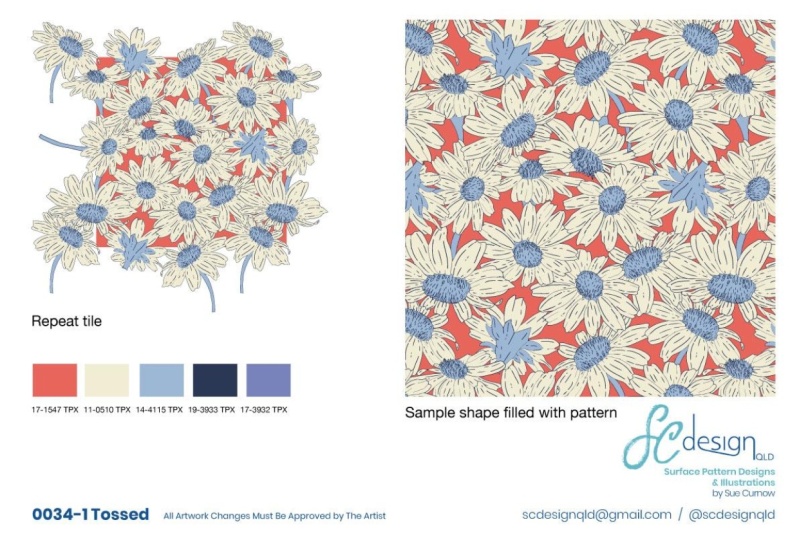
es mit dem Muster Dann beschrifte ich die Kachel
und das Musterrechteck und füge hier unten Farbfelder für alle Farben im
Muster in einer Zeile Sie müssen
die Farbfelder nicht beschriften,
es sei denn, es handelt sich um
Panton-Spotfarben es sei denn, es handelt sich um
Panton-Spotfarben Dann füge ich den Titel
der Grafik und jede Identifikationsnummer hinzu, die ich
möglicherweise habe, und füge mein Logo, Webadresse und meinen
Copyright-Hinweis unten Ich füge auch eine Zeile hinzu,
in der es heißt: Änderungen am Kunstwerk müssen vom Künstler
genehmigt werden. Sie verstehen, dass sie keine Änderungen vornehmen dürfen. Ehrlich gesagt folgen sie dem nicht
immer,
aber ich denke, es hilft, mir
klarzumachen, was meine Erwartungen sind. Ich sollte auch beachten
, dass ich, wenn ich
das Kunstwerk an den
Käufer verkauft habe , einschließlich der
Urheberrechte, kein Mitspracherecht
mehr habe , was
der Käufer damit macht. Ich lasse diese Zeile und den Copyright-Hinweis weg, weil ich das Urheberrecht nicht mehr besitze. Jetzt ist alles fertig, aber ich
mache noch eine andere Sache und das ist,
ich stelle sicher, dass es
keine anderen Versionen des Musters
im Farbfeldbedienfeld gibt Wie hier habe ich eine
Reihe von ihnen und ich
möchte nicht , dass die Möglichkeit besteht
, dass sie das falsche verwenden Ich gehe
hier zu diesen
drei kleinen Zeilen und sage, wähle alle unbenutzten aus. Damit wird alles ausgewählt
, was auf dieser Seite nicht
verwendet wird. Klicken Sie dann auf den kleinen
Mülleimer und löschen Sie sie. Schließlich gehe ich immer zu Show A. Nur für den Fall, dass da
etwas drin ist, das ich vergessen habe,
damit ich es löschen kann. Wenn ich diese Datei speichere,
füge ich dem Titel immer meinen Namen hinzu. Nur für den Fall, dass sie 100
Kunstdateien auf ihrem Computer haben, ist ganz klar,
welche von mir stammen. Das ist das grundlegende Layout, das
ich für Wiederholungsmuster verwende, und ich werde
Ihnen
in einer späteren Lektion einige weitere Tipps geben,
damit Sie sicherstellen können, dass Ihre Dateien mit
Wiederholungsmustern so professionell
wie möglich
aussehen. Aber
schauen wir uns jetzt an, wie Sie eine Datei
einrichten , die keine Muster
erzeugt, da nicht alles, was Sie
als Oberflächendesigner tun ,
mit Mustern zu tun hat. Hier ist eine Postkarte, die
ich für eine Messe drucken lassen möchte. Sie ist acht mal 11 Zoll groß, und das ist die Größe
meiner Zeichenfläche Jetzt möchte ich, dass meine Muster bis zu den Rändern
der Postkarte reichen, aber die meisten Druckmaschinen können das nicht, sie drucken es am Ende auf ein größeres Blatt
und schneiden es dann ab Aber die Trimmer sind nicht
ganz genau. Wir müssen beim Design eine
kleine Fehlerquote angeben ,
und
das nennt man Ich kann direkt hier in
das Dateidokument-Setup gehen , um einen Anschnitt einzurichten Normalerweise fordern Drucker
ein Achtel Zoll an, was 0,125 entspricht, und klicken dann Nun, diese rote Linie
ist die Anschnittlinie, und wir müssen die Muster nur bis zu diesem Rand
verlängern , sodass sie von der Seite
ablaufen Ich mache das mit meinem
Direktauswahl-Werkzeug klicke
entlang einer Seite und
ziehe sie bis zur
Anschnittmarke, während ich die Umschalttaste gedrückt halte , sodass sie sich nur noch nach links und rechts bewegt Ich mache das mit jedem
Muster und diesem Banner. Damit sie alle um
ein Achtel Zoll ausbluten. Das ist wirklich alles, was
benötigt wird, um das zu drucken. Aber es gibt noch zwei andere
Dinge, die ich gerne mache. Erstens erweitere ich den Typ immer denn wenn sie
diese Schrift nicht
in ihr System geladen haben , besteht die Möglichkeit, dass
sie standardmäßig eine andere Schriftart verwendet. Das will ich auf keinen Fall. Ich wähle es einfach aus und gehe
zu tippen, Konturen zu erstellen. Jetzt sind die Buchstaben
Formen und keine Schrift, also gibt es keine Möglichkeit,
dass sie sich ändern können. Ich werde etwas Ähnliches
für die Muster tun. Im Moment
sind es Musterfüllungen, aber ich würde es hassen, wenn es Probleme
mit einer Musterfüllung Ich werde es erweitern, indem ich zur
Objekterweiterung gehe. Stellen Sie dann einfach sicher
, dass die Füllung aktiviert ist. Jetzt wurde er, genau wie der Typ
, in Formen umgewandelt. Das
Feld könnte auf keinen Fall geändert werden. Jetzt ist es gerade chaotisch. Es gibt noch einen Schritt,
nämlich zu
Pathfinder zu gehen und Zusammenführen zu wählen Wenn Sie Pathfinder nicht sehen, gehen Sie zum Fenster Pathfinder
und es ist Jetzt sieht es viel einfacher aus. Ich werde das Gleiche
für die anderen Muster tun. Ich wähle eines aus, gehe
zum Objekt, erweitere es. Und dann klicke auf Zusammenführen. Sobald dies
für alle erledigt ist, kann
diese Datei gedruckt werden. Jetzt könnten Sie
diese Illustrator-Datei versenden, aber oft fragen Drucker stattdessen
nach einer PDF-Datei Eigentlich würde ich es vorziehen
, ein PDF zu senden. Wir gehen zur Datei, speichern eine Kopie
und ich speichere eine Kopie, sodass ich die andere behalten kann , in
der noch die Schriften und die
Musterfüllungen enthalten sind, und dann
Adobe PDF wählen und speichern. Wählen Sie hier oben die
Option Druckqualität aus. Das bedeutet, dass es
druckbereit ist. Dann
klicken Sie hier auf der linken Seite auf Marks and Bleeds Jetzt müssen Sie wirklich nur noch
die Schnittmarken überprüfen, aber es ist in Ordnung, alle
Druckermarken auszuwählen, wenn Sie möchten Für die Beschnitte, da wir sie bereits in den
Dokumenteinstellungen
eingerichtet haben, klicken Sie
einfach hier und speichern Sie dann PDF. So sieht es aus Diese kleinen Linien
sind Schnittmarken, und sie sagen dem
Drucker, wo er sie schneiden soll. Wenn Sie eine Linie zwischen
all diesen Schnittmarken ziehen würden, wäre
sie 8 x 11 Zoll groß, was der fertigen Größe entspricht. Diese kleinen Markierungen sind
Passmarken
und helfen dem Bediener der
Druckmaschine, jede Druckplatte so auszurichten , dass
die Farben perfekt aufeinander abgestimmt sind. Die Farbbalken helfen ihnen dabei die Dichte der
Tinten während des Druckvorgangs zu
überwachen. Sowohl Registermarken Farbbalken sind
für den Digitaldruck nicht erforderlich Das ist es. So richten
Sie eine Datei für den Offset- oder Digitaldruck ein.
10. Virtuelle Tour 3: Siebdruck: Jetzt ist es Zeit für
einen weiteren virtuellen Rundgang. Diesmal geht es um den
Siebdruck
, der auch
als Siebdruck bekannt ist. In seiner einfachsten Form ist
es nur ein
Holzrahmen,
über dessen Unterseite Sie ein sehr feines Netz
legen. In diesem Fall
wird eine Schablone auf
die Unterseite geklebt,
und wenn Sie dann Tinte darauf auftragen
und diese Tinte mit
einem Rakel
über den Bildschirm ziehen,
gelangt sie nur dort auf und diese Tinte mit
einem Rakel
über den Bildschirm ziehen, gelangt sie nur das Papier,
wo Löcher
in der das Papier,
wo Löcher
in Dann würde dieser Vorgang für jede Farbe
wiederholt werden. T-Shirts werden üblicherweise im
Siebdruckverfahren bedruckt und der
Vorgang ist derselbe. Hier wird der Rahmen
über dem grauen T-Shirt platziert. Tinte wird über den Bildschirm gezogen. Der Unterschied besteht hier zwar einer Schablone,
sondern in diesem einer
lichtempfindlichen Emulsion , die zuvor auf den
Bildschirm aufgetragen wurde und die das Kunstwerk,
die Löcher im Bildschirm, erzeugt die Löcher im Sobald sie angehoben wurde, ist
hier das Endergebnis. Für größere T-Shirt-Mengen gibt es einen automatischen
Siebdrucker. Der Vorgang ist derselbe. Die T-Shirts drehen sich unter den Bildschirmen,
die herunterfallen, Rakel fährt rüber
und gibt die Tinte ab, der Rakel kommt hoch und
es gibt eine weitere Klinge , die die Rückseite
verteilt, bereit für das Dann geht das T-Shirt zur nächsten Farbe über und
das Gleiche passiert, jeder Bildschirm hat seine eigene Version
des Motivs,
wie wenn wir
das Bild beim Offsetdruck farblich trennen Bild beim Offsetdruck farblich Der Vorgang wird fortgesetzt, bis
Sie Ihr Endergebnis haben. Sie können auch Stoffballen im
Siebdruckverfahren bedrucken. Hier ist eine wirklich
große
Druckmaschine, die ein kariertes Design
auf roten Stoff Jetzt können
Druckmaschinen wie diese zehn bis 12
Farben gleichzeitig drucken Obwohl diese nur drei Farben
hat. wir gegen Ende
der Druckmaschine nach unten gehen, können
Sie sehen, dass zuerst
die blaue Tinte abnimmt. Okay. Und dann geht der Stoff zum nächsten Bildschirm wo ein helleres Blau aufgedruckt
wird, und ich bin einfach erstaunt über
all die überschüssige Tinte hier. Wie haben sie zum Beispiel verhindert, dass es auf den Stoff
rutscht? Aber offensichtlich wissen sie,
was sie tun. Wie dem auch sei, als nächstes
bekommt es die weiße Tinte. Dann hat es eine
kleine Chance, zu trocknen, wenn es den Gürtel hinuntergeht, und Sie können beim
Abziehen sehen, dass der Gürtel
tatsächlich so ist , dass der Stoff während des Druckens an seinem Platz
bleibt. So werden siebbedruckte
Stoffe hergestellt.
11. Pantone gegen Adobe: Clash der Titanen: Lassen Sie uns über die Verwendung von
Pantone-Farben in Illustrator sprechen. Früher war es einfach und
unkompliziert, weil Pantone-Bibliotheken tatsächlich direkt in die
Adobe-Software integriert waren direkt in die
Adobe-Software integriert Aber im Jahr 2022
hatten Pantone und Adobe einen kleinen Streit über die
Lizenzvereinbarung, die Adobe mit
Panton geschlossen hatte , und sie trennten sich schließlich Jetzt spricht keine Seite
darüber, was passiert ist, aber zweifellos war Geld im Spiel, aber die Folgen
wirken sich wirklich auf uns alle Kreativen aus Adobe hat
Pantone-Bibliotheken aus
seinen Produkten entfernt und
Pantone hat
eine Monstrosität namens
Pantone Connect geschaffen , die Sie herunterladen und als Erweiterung in Adobe-Produkten verwenden
können Damit gibt es zwei Probleme. Erstens ist es eine
abonnementbasierte App und sie wollen 15$ pro Monat, was viel zu viel erscheint Nach allem, was ich gelesen habe, ist
es wirklich eine furchtbar
klobige Anwendung Was machen wir jetzt? Was machst
du, wenn du
Panton-Farben brauchst, sie
aber nicht
monatlich bezahlen willst Nun, es gibt einige Problemumgehungen , die Designer jetzt verwenden Eine Option ist der
sogenannte Free Tone. Dabei handelt es sich um eine
Farbbibliothek, die dem Panton-Look ähnelt. Sie
wurde speziell entwickelt , um Künstlern zu helfen, nicht für
Pantone-Farben bezahlen zu
müssen , da
diese früher kostenlos waren Ich werde den
Link zu Free Tone
in die Kursbeschreibung aufnehmen in die Kursbeschreibung Der einzige Nachteil ist, dass
es keine Version von Pantones Mode
und Hausfarben enthält Version von Pantones Mode
und Hausfarben Eine weitere Option,
die einige Leute verwenden, besteht darin, eine ältere Version von
Illustrator von Creative Cloud
herunterzuladen Illustrator von Creative Cloud und dann die
Pantone-Farbbibliotheken daraus zu
extrahieren Pantone-Farbbibliotheken Wenn Sie dies tun möchten, gehen Sie zu Creative Cloud und
suchen Sie nach Illustrator 2651, da dies die
neueste Version ist
, in der noch Panton-Bibliotheken enthalten waren Leider erhalten Sie damit
auch nicht die Mode- und
Heimbibliotheken Die einzige Möglichkeit, die ich
bisher gefunden habe, kostenlos
zu bekommen , ist auf dieser Website. Nun, ich kann nicht zu 100% garantieren , dass das Herunterladen von
dieser Website sicher ist, aber für mich sieht es ziemlich legitim
aus und ich
hatte keine Probleme, seit ich sie von hier
heruntergeladen habe Du gehst da rein und musst kein
Konto erstellen oder so. Suchen Sie einfach nach Pantone, dann finden Sie eine
Liste und suchen Autocrt, weil sie alle Bibliotheken
haben Klicken Sie auf diese Liste und dann auf die
Bibliothek, die Sie
herunterladen möchten. Gehen Sie hier zu
dieser Stelle und klicken herunterladen möchten. Gehen Sie hier zu
dieser Stelle und Sobald Sie es
auf Ihrem Computer haben, ist
es nicht wirklich wichtig,
wo Sie sie speichern,
aber vielleicht legen Sie sie in
Ihren
Anwendungsordner , damit Sie wissen,
wo Sie danach suchen müssen. Denken Sie über all diese Optionen und entscheiden Sie, was Sie tun möchten Oder hoffentlich ist das Problem
gelöst, wenn
Sie an diesem Kurs teilnehmen, und Adobe wird es wieder direkt
in die Software einbetten Aber bis 2024 ist das
immer noch nicht passiert. Sobald Sie Ihre Bibliotheken haben, sind
Sie bereit für
die nächste Lektion, und ich verspreche Ihnen, dass es einfacher ist sie
zu benutzen
, als sie zu erwerben.
12. Verwenden von Pantone-Farben in Illustrator: In dieser Lektion werden wir
zu diesem Muster zurückkehren, das derzeit mit CMYK-Farben
eingerichtet ist,
und ich werde Ihnen zeigen, wie Sie diese in Pantone-Farben umwandeln diese in Pantone-Farben Wenn Sie
die vorherige Lektion noch nicht gesehen haben, sollten
Sie das zuerst tun,
bevor Sie mit dieser Lektion beginnen Falls Sie dies noch nicht getan haben, der erste Schritt darin,
diese Pantone-Bibliotheken
in Illustrator zu laden diese Pantone-Bibliotheken
in Illustrator Gehen Sie dazu hier nach oben, klicken Sie auf die drei kleinen Linien gehen Sie runter zu Open Swatch Und dann
ganz unten steht da: O Library Hier waren früher die Pantone-Farben, aber sie sind nicht mehr aufgeführt. Wir müssen den ganzen Weg
runter in eine andere Bibliothek gehen. Geh einfach zu dem Ort, an dem
du deine Bibliothek aufgestellt hast. Oder wenn du dich nicht
erinnerst, kannst du einfach nach AC suchen und ein paar werden auftauchen und
du kannst runter zu Pantone gehen Jetzt habe ich ein paar
davon, die hier
immer noch geladen sind ,
aber lassen Sie uns einen auswählen Lassen Sie uns den
FHI-Farbführer für Hosen machen. Das ist die Mode zu Hause.
Ich klicke darauf und öffne es. Also
werden hier alle Farben angezeigt. Und eines ist zu beachten: Wenn
Sie damit arbeiten, finde
ich es einfacher, diese
als große Miniaturansichten einzurichten Auf diese Weise könnte ich sie
einfach ein
bisschen besser sehen ,
während ich arbeite Vorerst machen wir
es einfach klein. Als Nächstes wählen wir
unsere Wiederholungskachel und die Farbfelder aus und bilden daraus eine
Farbgruppe Klicken Sie
hier auf das kleine Symbol, das wie ein Ordner aussieht. Wenn dies angezeigt wird,
stellen Sie sicher, dass das ausgewählte Kunstwerk
ausgewählt ist und dieses Konvertiert den Prozess in einen globalen Prozess. Prozess ist
Prozessfarben, das ist CMYK, und global ist die Art und Weise, wie
Illustrator Volltonfarben bedeutet, und Pantones sind Volltonfarben Sie können es benennen, wenn Sie möchten. Ich
lasse es einfach liegen. Klicken Sie auf Okay. Jetzt haben
unsere kleinen Farbfelder dieses kleine
Dreieck an der Ecke,
und das bedeutet, dass
es sich um eine Volltonfarbe handelt nun, während Ihre Farbfelder und die
Wiederholungskachel immer noch ausgewählt sind, diese Farbgruppe
aus Jetzt sind sie alle hervorgehoben, und klicken Sie auf dieses Symbol, das Tool zum Umfärben zu öffnen Nun, das sieht
wirklich kompliziert aus. Ich weiß, aber was wir tun
werden, ist so einfach. Alles, was wir tun müssen, ist hier
unten zu klicken , wo gerade nichts
steht. Klicken Sie darauf und gehen Sie ganz nach
unten Ihr
Panton-Farbführer sollte dort unten
aufgeführt sein . Wähle das aus Jetzt kannst du es nicht lesen, aber
es wird auf
Panton-Farben umgestellt . Und
dann klicken Sie einfach Jetzt hat es ein neues
Set von Farbfeldern erstellt und jedes davon in diesem kleinen
winzigen Dreieck hat einen Punkt Das heißt, es ist eine Hosenfarbe. Wenn ich auf eine davon klicke, siehst
du, dass sie hier oben aufgeführt ist Illustrator hat also versucht
, die Farbe zu finden, die unserer CMYK-Farbe am nächsten kommt Nun, es ist nicht
perfekt, und hier sind einige Vergleiche von
Pantone und CMYK, und Sie können sehen, dass
es manchmal besser ist als Hier sind die CMYK-Farbfelder
, damit wir sie vergleichen können. Offensichtlich sind sie sich sehr ähnlich. Aber
diese Hintergrundfarbe ist etwas anders. Die oberste Reihe sind die Pantones. Es machte einen etwas
dunkleren Hintergrund. Sie können hier sehen
, dass dieser Hintergrund etwas dunkler
ist als dieser. Wenn du nachschauen willst
, ob es
eine andere Farbe gibt , die dir besser gefällt
, dann kommt diese ins Spiel. Du kannst das
öffnen. Und diese Farbe ist 19 3731. Lass uns das suchen Da ist es. Ich wähle es aus und werde es dann los. Jetzt kann ich alle Farben sehen, und wenn ich nach unten scrolle, ist
da unsere Farbe. Wir können sehen, was sich daneben befindet. Lass uns darauf klicken und diesen Hintergrund
ausprobieren. Das ist ein bisschen roter.
Ich bin mir nicht sicher, ob mir das gefällt. Erstens, du kannst einfach durchblättern und
deine eigene Farbe auswählen, wenn du willst. Ich lasse es einfach stehen. Ich glaube, das kommt dem, was
ich hatte, am nächsten und lass
das einfach aus dem Weg. Dann besteht der letzte Schritt darin
, diese einfach zu kennzeichnen. Ich nehme das einfach und gebe Null Null Px ein. Dann werde ich
es einfach bis zum Ende duplizieren . Ich klicke auf diesen
und das ist 19 3731. Und dieser ist 17392. Dieser ist 164020 und so weiter. Und das ist es. Jetzt müssen Sie sich nur noch um ein paar kleine
Details kümmern. Da wir die Farben ändern, ist
dieses Muster
nicht mehr korrekt. Ich werde
die überarbeitete Version
in das Farbfelder-Panel einfügen in das Farbfelder-Panel einfügen Wenn ich eine Datei verschicke, färbe ich das
Begrenzungsfeld immer so, dass sie
deutlich erkennen können , wo sich die Kanten
der Wiederholung befinden, damit
das Muster Wir müssen das unsichtbar machen
und es an die Rückseite schicken Dann machen wir das
Muster einfach wie gewohnt und füllen unser Rechteck mit der
neuen Version. Da ist es. Okay. Okay. Also,
wie schon zuvor, lassen Sie uns alles
hier loswerden, was wir nicht benutzen. Klicken Sie hier oben, wählen Sie alle ungenutzten aus und werfen Sie
sie in den Papierkorb. Jetzt haben wir nur noch
unsere Panton-Farben und unser Mustermuster Das ist es. Jetzt haben wir es
von CMYK-Farben auf Panton
übertragen von CMYK-Farben auf Panton Sie können diese Datei an
jeden Kunden senden , der Panton-Farben benötigt
13. Virtuelle Tour 4: Rotations- und Tampondruck: Hier ist nun unser
letzter virtueller Rundgang. Dieses Mal werden wir uns mit dem Rotationsdruck befassen
, der gängigsten Art
, Stoffe zu bedrucken. Am Ende werfen wir auch einen kurzen Blick auf den Tampondruck. So sieht ein
Rotationsdrucker aus. Es hat einige Ähnlichkeiten mit der Siebdruckmaschine, die
wir in der letzten Lektion gesehen haben, aber hier werden Sie keine Flachbildschirme, Tinte
oder Spritzer
sehen Tinte
oder Spritzer Stattdessen handelt es sich bei den
Bildschirmen tatsächlich um Zylinder, die Sie hier rotieren sehen können Jeder hat eine andere Farbe. Hier ist die Maschine
, die das Design tatsächlich
rund um den Zylinder einätzt Design tatsächlich
rund um den Zylinder einätzt Okay. Sobald das erledigt ist, ist
der Bildschirm gewaschen und hier können Sie die
Löcher im Bildschirm sehen. Beim Rotationsdruck handelt es sich
im Wesentlichen um Siebdruck, aber statt eines
Quetschens wird ein Gerät in die Mitte
jedes zylindrischen Siebs
geladen. Anschließend wird Tinte
hineingepumpt,
die durch das Sieb auf
den Stoff
gedrückt wird, während dieser Anschließend wird Tinte
hineingepumpt,
die durch das Sieb auf
den Stoff
gedrückt wird , während Der größte Vorteil
des Rotationsdrucks darin, wie schnell
Stoffe Schauen Sie sich nur an, wie schnell
sich der Stoff von dieser Maschine löst. Wäre es cool zu sehen, wie eines deiner Designs von
einer solchen Maschine kommt? Es brachte mich zum Kichern, als ich sah,
wie es sich in
der Fabrikhalle stapelte, aber es geht nicht direkt
von Etage Es gibt noch ein paar weitere
Schritte: Waschen und Aushärten, bevor
es verschraubt und versendet wird Es gibt noch eine letzte Druckmethode ich Ihnen vorstellen möchte, und das ist der Tampondruck Wenn Sie sich jemals gefragt haben,
wie sie
auf unebenen Oberflächen
wie Schalen oder Tassen drucken können , ist
Tampondruck eine Option So funktioniert es. Sie
benutzen einen riesigen Marshmallow Es ist kein Marshmallow, sondern ein
großes, weiches Stück
Silikon, das sich leicht an die Oberfläche der Schale
anpasst Ich werde es langsamer machen, damit du genau
sehen kannst , was passiert Auf der rechten Seite sehen Sie einen
Teller mit blauer Tinte darauf. Der Rakel bewegt sich
über die Platte und hinterlässt nur
dort Tinte, wo sich das Motiv befindet Das Pad drückt dann auf diese Platte und
nimmt die Tinte Bewegt sich dann über die Schüssel. Es drückt nach unten über die Schüssel. Auch hier, weil es so weich ist, passt
es sich der Form
der Schale an und hinterlässt
die Tinte Ist das nicht cool? Hier ist
eine noch bessere. In diesem Beispiel bedruckt das Pad auf der linken Seite die
Außenseite der Schüssel Dann
dreht der Bediener es um und legt
es auf die andere
Seite, wo das Pad hinkommt, und bedruckt die Innenseite Während das passiert, legt
der Bediener ein
weiteres Feld
auf die linke Seite Es ist wie ein gut
choreografierter Tanz. Ich finde es faszinierend und
ich könnte mir das den ganzen Tag ansehen. Aber hier ist ein weiteres
gutes Beispiel. Diesmal gibt es ein
mehrfarbiges Design in der Schale. Es sieht der
T-Shirt-Maschine sehr ähnlich , die wir uns zuvor
angesehen haben. Die Blöcke kommen runter,
lassen ihre Tinte und das Ganze dreht sich, und es passiert wieder, und wenn es zu Ende ist, nimmt
der Bediener die Schüssel
ab und legt eine neue ein Sobald der Druck fertig war, wurden sie alle in einen Ofen
geladen und gebrannt, genau wie
jedes andere Keramikstück Das ist Tampondruck und
ich finde es super cool. Herzlichen Glückwunsch. Jetzt wissen Sie viel über verschiedene
Druckmethoden. Aber woher wissen Sie, welches
Ihr Kunde verwenden wird? Nun, die einfache
Antwort ist, dass Sie das nicht tun, also müssen Sie sie nur fragen. Aber lassen Sie mich Ihnen einige
allgemeine Richtlinien geben. Es basiert immer
auf dem Substrat. Mit anderen Worten, auf
welcher Oberfläche sie
drucken werden. Wenn es Papier ist,
könnte es im Offset-,
Siebdruck- oder Digitaldruck gedruckt werden . Siebdruck ist nicht
so verbreitet wie die anderen beiden, aber für Poster und manchmal für
Kunstdrucke und Tapeten, manchmal werden diese im
Siebdruck gedruckt. Wenn sie auf Stoff drucken, und ich meine nicht nur
Stofffetzen. Es kann alles sein,
von Bettwäsche über Küchenwäsche bis hin zu Bekleidung,
alles, was aus Stoff
hergestellt ist, es wird wahrscheinlich im
Siebdruck,
Rotationsdruck oder
Digitaldruck gedruckt sein Rotationsdruck oder
Digitaldruck gedruckt Dann
ist die letzte Kategorie alles andere, was Keramik,
Glaswaren, Tassen und alles, was auf Plastik ist,
umfassen könnte Glaswaren, Tassen und alles, was auf Plastik ist, Diese könnten entweder im
Siebdruck, im Tampondruck, im
Digitaldruck oder auf andere Weise gedruckt werden Digitaldruck oder auf andere Weise gedruckt In diesem Fall könnten auch Aufkleber
oder Stickereien verwendet werden, oder im Fall von Teppichen könnten
sie gewebt werden Das gibt Ihnen einen
allgemeinen Überblick. Diese Tabelle kann in den Klassenressourcen
heruntergeladen werden.
14. Photoshop-Produktionsdateien erstellen: Lassen Sie uns nun über das Einrichten Produktionsdateien in Photoshop sprechen. Wenn Sie Ihre
Wiederholungsmuster in Photoshop erstellen, kann das
Senden
einer Datei an einen Kunden so
einfach sein wie das Senden
einer JPG-Datei. Stellen Sie einfach sicher, dass die Auflösung
für den verwendeten
Produktionsprozess
hoch genug ist. Manchmal
werden Sie jedoch gebeten,
eine
Photoshop-Datei mit mehreren Ebenen bereitzustellen . Was ist das? Nun, gute Frage, weil es verschiedene Unternehmen unterschiedliche Dinge
bedeutet. Manchmal bedeutet es einfach,
die Hintergrundfarbe auf eine
andere Ebene als die Motive zu legen die Hintergrundfarbe auf eine , aber manchmal bedeutet es für jede
Farbe im Muster
eine separate Ebene zu haben, und manchmal bedeutet es jedes Motiv
auf einer eigenen Ebene gruppiert Fragen Sie also auf jeden Fall Ihren
Kunden, was seine Bedürfnisse sind. Aber manchmal habe ich festgestellt, dass der Kundenkontakt mit dem
Produktionsprozess nicht so vertraut ist. Es könnte schwierig sein,
mehr Informationen von ihnen zu erhalten. In diesem Fall schlage ich vor, ihnen eine Datei wie diese zu
schicken. Es hat nur die
Hintergrundfarbe auf einer Ebene, die Motive auf einer zweiten Ebene, und wenn es eine Textur gibt, legen Sie diese auch auf eine eigene Ebene
und lassen Sie sie dann wissen, dass Sie
ihnen eine detailliertere Datei zur Verfügung stellen können ,
falls sie diese benötigen sollten. Ich kenne einen Künstler, der ihnen
tatsächlich
ein paar Dateien schickt und sie
eindeutig beschriftet Wenn Sie nur eine einfache Datei benötigen, verwenden Sie dieses Dokument, wenn Sie eine
Datei mit mehreren Ebenen
benötigen, verwenden Sie diese. Das wäre auch eine Option. Jetzt könnten Sie die
Datei einfach so senden. Aber denken Sie daran, dass
es in Illustrator schön war, dass wir einen Titel,
unser Logo, das Copyright und
zusätzliche Informationen zur Datei hinzufügen
konnten unser Logo, das Copyright und
zusätzliche Informationen zur Datei Nun, dafür gibt es in Photoshop zwei Möglichkeiten
. einen kann ich zu den
Dateiinformationen gehen
und dort
die Möglichkeit haben, einige Informationen hinzuzufügen , die
die Datei als meine identifizieren. Sie müssen hier nicht
alles ausfüllen. Normalerweise gebe ich meinen
Namen als Ersteller ein, füge meine E-Mail-Adresse und meine Website hinzu. Wenn ich dann ganz
nach unten scrolle, füge
ich einen Copyright-Hinweis hinzu. Eine andere Möglichkeit, mit
Photoshop-Dateien umzugehen, besteht darin die Leinwand
etwas zu vergrößern, sodass Sie
etwas Platz haben , um diese
Informationen direkt im Voraus hinzuzufügen. Wenn ich jetzt
zur Bildgröße gehe, ist
meine Datei wirklich groß. Lass uns das zuerst etwas kleiner machen
. Lass uns 12 Zoll draus machen und draufdrücken. Jetzt gehe ich zur
Leinwandgröße des Bildes und wir machen es
größer als 12 Zoll. Lass es uns 18 mal 18 machen. Jetzt haben wir etwas Platz
, um den Titel
des Stücks und
Ihr Logo und Ihren
Copyright-Hinweis hier einzufügen . Dann, um die Dinge
einfacher zu machen, denn denken Sie daran, dass
wir immer
versuchen, die Dinge
für den Kunden so einfach
wie möglich zu machen . Ich nehme den Namen,
meinen Copyright-Hinweis und das Logo, rastere sie und füge sie zu einer Ebene
zusammen Dann lege ich es auf
die Unterseite und nenne es Text. Dann wähle ich
die Grafikebenen aus und lege sie in einen eigenen Ordner
namens Repeat Tile. Das ist jetzt ziemlich klar.
Sie können die Kachel verschieben, wenn sie wollen, und sie haben ihre Informationen
direkt vor sich. Es könnte auch hilfreich sein
, die Größe hinzuzufügen. Das ist 12 mal 12. Das ist eine nette, saubere, einfache und
elegante Art, Ihre Photoshop-Dateien mit
mehreren Ebenen einzurichten.
15. Einführung in indizierte Farbe: In dieser Lektion werde ich Ihnen die indizierte Farbe
vorstellen. Dabei handelt es sich um eine Technik, mit der
die Anzahl
der Farben in
einem Bild reduziert werden kann, um es für den
Rotations- und Siebdruck vorzubereiten Jetzt verwende ich den Begriff Einführung, weil für eine gute
Farbindexierung viel
Wissen und Erfahrung erforderlich ist, was
meine Fähigkeiten bei weitem übersteigt Aber ich kann
Ihnen auf jeden Fall das Grundkonzept zeigen. Schauen wir uns dieses
Aquarell an. Wir nehmen es als blau und
lila und grün wahr und vielleicht sind da noch ein paar
andere Farben drin Aber es sind tatsächlich
Millionen von Farben , wegen all der
Variationen dieser Farbtöne. könnten wir
dieser Wasserfarbe ziemlich
nahe kommen Mit
Digital- oder Offsetdruck könnten wir
dieser Wasserfarbe ziemlich
nahe kommen, aber beim Rotations- und
Siebdruck müsste
für jede dieser
Millionen Farben eine separate Walze
vorhanden
sein für jede dieser
Millionen Offensichtlich wird das
nicht passieren. Wir brauchen ein Verfahren, um die Anzahl der
Farben im Bild zu
reduzieren. Lassen Sie uns diesen Prozess durchgehen. Wir wechseln in den Bildmodus und müssen zuerst
mit einem RGB-Bild beginnen. Wenn es CMYK ist, wird die indizierte
Farbe abgestuft. Sobald Sie Ihre RGB-Farbe haben, können
Sie einfach
auf eine indizierte Farbe klicken Im Allgemeinen würden
Sie mit einer
lokalen selektiven Palette beginnen Das bedeutet nur, dass der
Computer versucht
, die Farben
so gut wie möglich aufeinander abzustimmen. 256 sind jetzt die meisten Farben , die
auf diesem Bildschirm angezeigt werden können. Im Moment
sieht unser indiziertes Bild fast genauso aus
wie das Original Wenn Sie hier nach unten schauen, wenn ich hin und her klicke, werden
Sie dort eine subtile
Veränderung feststellen Vorschau aktiviert ist,
schauen wir uns an, was mit dem Bild
passiert, wenn wir
die Anzahl auf 12 Farben reduzieren. Okay. Da ist das Original
und da ist der Index. Man verliert ziemlich viel, und daran führt einfach kein
Weg vorbei. Um
ein Bild wie dieses zu drucken, müssen
Sie einige Opfer bringen
und einige Entscheidungen darüber treffen, was wichtig ist Eine Sache, die jetzt
helfen kann, ist das Hinzufügen eines Dithers. Wenn ich darauf klicke und Diffusion wird in
der Regel verwendet Klicke darauf. Jetzt können Sie
sehen, dass es ein bisschen geholfen hat. Achten Sie besonders auf diesen Bereich. Hier ohne Streuung und
hier mit zusätzlicher Diffusion. Wenn ich heranzoome, wirst du sehen, was
mit dem Ditthering passiert Es fügt ein paar zusätzliche
kleine Punkte hinzu,
ein Punkteeffekt, der dazu beiträgt
, dass
die Farbübergänge
etwas Hier ohne
Streuung und damit. Das sind die absoluten Grundlagen
einer DX-Farbe, bei der wir einfach
eine Anzahl von Farben eingeben , die wir benötigen, und
Photoshop
die beste Übereinstimmung ermitteln lassen . Hier ist ein weiteres Beispiel, in dem wir diese Farben
etwas weiter
anpassen. Ich gehe zum Modus indizierter Farbe und
erinnere mich daran, dass wir
mit einem RGB-Bild beginnen müssen Ich gehe zu indexierter Farbe über. Wenn ich es auf 12 Farben einstelle, sieht es
jetzt so aus. Eine Sache, die getan werden kann, ist, einige der Farben zu erzwingen,
und das ist genau hier. Ich werde hier ein paar
benutzerdefinierte Sachen machen. Ich werde ihm sagen, welche
Farben Photoshop in diesem Design verwenden
muss , damit
es dem Original ähnlicher wird. Ich klicke auf eine dieser Stellen. Das öffnet einen
Farbwähler und ich werde einfach hier rüber gehen und die Pipette
benutzen und sagen, ich möchte noch mehr von dieser
grünlich-goldenen Farbe Ich klicke darauf und klicke, und das ist jetzt eine meiner erzwungenen
Farben Wenn ich jetzt auf K klicke, sehen
wir uns jetzt eine Vorschau an. Wir haben ein bisschen
davon drin, aber ich glaube, wir brauchen noch mehr. Lassen Sie uns den Mausklick wieder rückgängig machen. Gehen Sie zurück und klicken Sie auf die zweite Stelle Lassen Sie uns dieses dunklere
Grün hier einfügen und klicken Sie auf Okay Wir vermissen diese
kupferfarbenen und roten Farben. Also lass uns eine davon auswählen. Und jetzt kommen wir ein bisschen
dorthin. Wählen wir eine dieser anderen
helleren Kupferfarben. Okay. Und da
sind wir jetzt. Wir würden einfach weiter
damit spielen, während wir gehen. Hier ist das
Endergebnis, das ich gemacht habe. Nun, nochmal, ich bin kein
Experte in diesem Bereich. Jemand, der damit wirklich seinen
Lebensunterhalt verdient, hat wahrscheinlich bessere Techniken und
Fachkenntnisse, um das ein bisschen mehr
wie das Originalbild
aussehen zu lassen. Es gibt eine sehr kurze
Einführung in indizierte Farben. Wahrscheinlich werden Sie nie darum gebeten,
aber ich denke, es ist
gut, wenn Sie nur
eine allgemeine Vorstellung davon haben , was Indexierung ist.
Wenn es im Gespräch auftaucht, werden
Sie es verstehen und wissen, wie
es sich auf die Produktion
Ihres Kunstwerks auswirken
wird
16. Skalierung von Wiederholungen: Manchmal
müssen Sie Wiederholungen für die Produktion
auf eine bestimmte Größe skalieren ,
insbesondere wenn sie
für den
rotativen Stoffdruck
oder für Tapeten verwendet werden sollen rotativen Stoffdruck
oder Zu denen kommen wir in einer Minute. Aber lassen Sie mich Ihnen zunächst zeigen, wie ich Wiederholungen im Allgemeinen skaliere,
sowohl in Illustrator
als Ein Haftungsausschluss: Es gibt wahrscheinlich viele andere Möglichkeiten, dies zu tun, aber lassen Sie mich
Ihnen nur zeigen, wie ich das mache In Illustrator ist hier
mein Muster, momentan heißt
es, dass es 6 Zoll mal
achteinhalb Zoll groß ist Das entspricht natürlich nicht der Größe der Wiederholung Dafür müssen wir
nur das Begrenzungsfeld auswählen und
dann ist hier die tatsächliche Größe Nehmen wir an, wir müssen den Maßstab
ändern, sodass er 10 Zoll groß ist.
Wie machen wir das? Zuerst werden wir einer Clipping-Masse
die gleiche Größe wie
die Begrenzungsbox
geben , und dann wird es sehr
einfach sein, die Größe zu ändern Klicken Sie einfach auf das
Begrenzungsfeld, kopieren Sie es,
was Befehl
C ist, und
klicken Sie dann mit der rechten Maustaste und wählen Sie „Vorne einfügen Jetzt
füge ich immer gerne eine Füllfarbe hinzu, nur um sicherzugehen,
dass das Feld vorne ist,
was im Moment nicht der Fall ist Wir klicken erneut und
wählen „Nach vorne bringen“. Wählen Sie nun das
Ganze aus und gehen Sie dann zu Objekt, Schnittmaske erstellen Jetzt haben wir diese ordentliche Kachel, und dann können wir hier einfach
die Größe ändern und
dabei darauf achten, dass
sie angeklickt wird, damit die Proportionen auf unserer Kachel gleich
bleiben Ich tippe einfach zehn ein
und jetzt sind wir fertig. Dann entfernen
wir einfach die Schnittmaske indem wir das
Gruppenauswahlwerkzeug verwenden, auf den
Rand
klicken und löschen Jetzt sieht unsere Kachel genauso aus wie
am Anfang,
aber sie hat den richtigen Maßstab In Photoshop können Sie den Maßstab
Ihres Drucks
ändern , indem Sie
zur Bildgröße wechseln. Hier ist die aktuelle Größe. Es ist eigentlich ziemlich klein. Möglicherweise haben Sie
Probleme, es zu vergrößern. Sie zunächst sicher, dass
Resample deaktiviert ist, da die Auflösung
jetzt mit der neuen
Größe verknüpft
wird , die Sie eingeben Wenn ich
die Höhe auf 10 Zoll ändern möchte, können
Sie sehen, dass die Auflösung auf 141,2 sinkt Leider kannst du wirklich nichts dagegen tun Es könnte verlockend sein
, einfach auf
Erneut testen zu klicken und dann 300 einzugeben Es sieht jetzt so aus, als ob es 300 DPI hat, aber so
funktioniert das nicht wirklich Resampling, wenn Sie
etwas vergrößern , führt immer noch zu
einem Verlust der Bildqualität Wenn Sie ein Design
vergrößern, deaktivieren Sie die Option „Neuberechnen“.
Andernfalls
erhalten Sie kein genaues Maß
für die tatsächliche Es gibt Situationen, in
denen Sie
die Größe einer Wiederholung reduzieren , und
Sie möchten vielleicht ein neues Nehmen wir an, Sie möchten dieses Design auf Spoon
Flower
hochladen und möchten, dass die Höhe
der Wiederholung 3 Zoll beträgt. Ich gebe 3 "ein und wenn
Resample nicht aktiviert ist, wird
die neue Auflösung 470 DP sein Laden wir diese
Datei auf Spoonflower hoch. Schau, die Kachel ist nicht
3 Zoll groß, wie wir es wollten. Es ist 9,41 „. Das passiert, weil
Spoonflower nur 150 DPI benötigt. Größe wurde automatisch auf Die Größe wurde automatisch auf 150 DPI
vergrößert Jetzt können Sie das überschreiben, indem Sie hier Ihren eigenen
Wert eingeben. Unsere Kachel hatte 470
DPI und Photoshop. Wenn wir das hier eintragen
und auf Ändern klicken, ist die Datei
jetzt die
3 ", die wir wollten. Sie können es
hier ändern oder Sie können es in Photoshop
neu Klicken Sie dazu auf Resample und geben Sie manuell
150 als Auflösung ein Wenn Sie die
Datei jetzt auf Spoonflower hochladen, werden
Sie keine Überraschungen erleben Ich sollte jedoch beachten, dass
Sie immer
eine Photoshop-Datei behalten möchten , deren Bild eine so hohe
Auflösung hat
, wie Sie Wenn Sie es verkleinern
oder die Auflösung verringern, speichern Sie das
immer als Kopie. Sie nun wissen, wie
diese Skalierung funktioniert, werde
ich Ihnen zeigen
, wie das zur Einrichtung von
Dateien für
Rotationsdruck und Hintergrundbild passt . Nehmen wir an, ein Kunde
bittet Sie,
Ihr Muster für einen
640-1-Millimeter-Bildschirm einzurichten Ihr Muster für einen
640-1-Millimeter-Bildschirm Was genau bedeutet das? Es bezieht sich eigentlich auf den Umfang
um den Zylinder herum. In diesem Fall sind es 641
Millimeter um den Zylinder herum. Wenn wir also den Bildschirm vom Zylinder
nehmen und ihn
abflachen würden,
sähe das so aus Die Höhe des
Bildschirms würde 645 Millimeter betragen und die Breite würde der
Stoffbreite entsprechen Das wird
variabel sein, und wir müssen uns wirklich keine
Gedanken über die Breite Die Größe unserer
Wiederholung muss zu
dieser Größe des Bildschirms passen , damit der Zylinder sich dreht, jedes
Mal, wenn
er sich
um den Zylinder dreht, alles perfekt nahtlos abläuft Hier ist mein Muster
und ich werde es so
ausdehnen ,
dass es auf den gesamten Zylinder passt Jetzt ist der untere Teil meiner
Wiederholung da und er ist rundum
gewickelt und der obere Rand
meiner Wiederholung ist hier. Wenn es sich dreht,
verbinden sie sich und sehen nahtlos aus. Aber was ist, wenn du dein Muster nicht so groß
machen willst, dann
musst du nur sicherstellen, dass deine Wiederholung die Höhe
deiner Wiederholung, gleichmäßig
durch diese Zahl geteilt werden
kann. Lass es mich dir zeigen. unsere Wiederholung in voller Größe
zu machen, könnten
wir sie halb so groß machen weil sie sich dort immer noch nahtlos
wiederholt. 641 Millimeter geteilt
durch zwei entsprechen also 320,5. Wir würden unsere Wiederholung
320,5 Millimeter hoch machen. Wenn wir es
kleiner haben wollten, könnten wir drei
davon hineinpassen lassen Aus jeder unserer Fliesen würden wir 213,6 Millimeter
machen. Wir können noch kleiner werden. Jetzt passen vier Kacheln perfekt auf die Höhe des
641 und so weiter Grundsätzlich muss Ihre
Kachelhöhe
ein Vielfaches der Bildschirmgröße sein ein Vielfaches der Bildschirmgröße In diesem Fall 641. Das Einrichten einer Datei
für das Hintergrundbild ist auf
eine wichtige Ausnahme
genau dasselbe Beim Rotationsdruck
mussten wir uns nur um
dieses eine Maß kümmern, und das war die
Höhe des Bildschirms. Die Breite spielte überhaupt keine Rolle. Bei Hintergrundbildern müssen wir jedoch die Breite der
Tapetenrolle
berücksichtigen , da die Muster nicht nur von oben
nach unten wiederholen müssen, sondern auch von links nach rechts
ausgerichtet werden müssen. Nun gibt es einige Unterschiede in der Breite der verschiedenen
Hintergrundbilder, aber im Allgemeinen, zumindest in den Vereinigten Staaten, sind sie in der Regel 27 Zoll groß, was 690 Millimetern entspricht. Wir können damit beginnen,
die Höhe herauszufinden , genau wie
beim letzten Mal. Darüber hinaus
muss
unsere Wiederholung jedoch auch ein Vielfaches
dieser Zahl sein Wir brauchen eine gleiche Anzahl von ihnen, die von links nach rechts gehen. Die Länge unserer
Kachel muss ein Vielfaches der Bildschirmgröße sein. Aber jetzt
muss unsere Breite auch durch
die Breite der Rolle teilbar sein Nun, das kann schwierig werden und
dieser hat ohne
größere Änderungen tatsächlich ziemlich gut funktioniert ohne
größere Änderungen tatsächlich ziemlich gut Aber Sie werden vielleicht feststellen, dass Sie Ihre tatsächliche Wiederholung ändern
müssen , entweder sie breiter oder höher machen müssen, was auch immer Sie tun müssen,
und Motive verschieben müssen, damit sie
in
beide Dimensionen passen
17. FAQs für die Druckproduktion: Lassen Sie uns nun einige
häufig gestellte Fragen zur
Produktion durchgehen . Wir werden uns mit Dingen
wie der Verwendung von Strichen oder Transparenz in Ihren
Illustrator-Dateien, Arbeit mit Farbtönen
und Farbgenauigkeit sowie mit einigen weiteren
Dingen befassen. Zunächst, ist es in Ordnung Illustratormotive
Striche in Produktionsdateien Die kurze Antwort lautet nein, ich würde es nicht empfehlen.
Lass mich dir zeigen warum. Hier sind zwei identische Blumen. Hier auf der rechten Seite
werden wir den Strich vergrößern, und wir können das tun, indem wir in diesem Fall
entweder das Objekt erweitern, das Feld spielt keine
Rolle, aber stellen Sie sicher, dass auch der Strich markiert
ist. Oder wir können zu
Objektpfad, Kontur, Kontur wechseln. Beide werden dasselbe
tun. Wenn wir uns jetzt den
Wireframe-Modus ansehen, können
Sie feststellen, dass
es einen Unterschied gibt Statt einer einzelnen Form mit einem Strich haben wir zwei Eine ist die schwarze
Kontur und eine ist die rote Form. Warum
ist das wichtig? Nun, Ihr Kunde muss
möglicherweise
Ihre Designs skalieren , und
wenn er das tut, solange die Option Striche
und Effekte skalieren aktiviert ist, sind
Sie goldrichtig. Das
wird kein Problem sein. Wenn Sie das
Design vergrößern oder verkleinern, sehen
die Blumen
weiterhin identisch aus. Aber wenn es nicht
aktiviert ist, beobachte, was der Blume
mit einem Strich
passiert. Der Strich skaliert nicht, er scheint
also immer
dicker zu werden , je kleiner die
Blume wird. Im Gegenteil, er wird immer dünner, je größer die
Blüte wird. Aus diesem Grund sollten Sie Ihre Striche immer auf
Produktionsdateien
erweitern , um zu verhindern, dass dieses Problem
jemals auftritt. Als Nächstes erfahren Sie, wie Sie
Illustrator-Dateien vorbereiten , die Transparenz
enthalten Transparenz ist beim Digital- oder Offsetdruck kein Problem Digital- oder Offsetdruck Beim Drucken
mit Sonderfarben
muss
die Transparenz jedoch zunächst reduziert werden. Hier ist ein Beispiel, bei dem wir drei transparente Formen
haben. Dieser ist auf 80% Opazität eingestellt. Dieser ist auf weiches Licht eingestellt, und dieser ist auf Multiplikation eingestellt Um die Transparenz zu reduzieren, müssen
wir sie alle
zusammen auswählen und zu „Transparenz für Objekte reduzieren
“
wechseln Es gibt eine Reihe von Einstellungen, und die oberste ist hier die
wichtigste Es hat damit zu tun
, ob Sie eines der
Elemente
rastern möchten , und wir nicht Verschiebe diesen Wert auf 100, sodass alles ein Vektor bleibt Da nun alles ein Vektor
ist, gelten
diese beiden Einstellungen nicht. Machen Sie sich keine Gedanken über die Auflösung. Tatsächlich können Sie all
diese Einstellungen ignorieren, mit
Ausnahme der Option „
Alle Striche in Konturen konvertieren “,
wenn Ihre
Grafik einen Strich enthält, was wir haben. Ich überprüfe das und klicke auf Okay. Okay. Jetzt sieht es nicht anders
aus. Wenn wir jedoch eine
dieser Formen verschieben, werden
Sie feststellen, dass jeder
einzelne überlappende Bereich jetzt
eine eigene
Farbe und eine eigene Form und dass in der Datei keine Transparenz
mehr vorhanden ist Cool, der Nachteil der Transparenz ist, dass unser
Design von vier Farben auf jetzt 11 Farben umgestellt hat, weil jeder dieser Bereiche
eine andere 11 Farben könnten die Grenzen
einiger Kunden überschreiten. Verwenden Sie Transparenz immer
mit Vorsicht, es sei denn, Sie möchten
nur digital
oder mit CMYK-Farben drucken. Kann ich als Nächstes
Pantone-Farben in meinen
Produktionsdateien verwenden Pantone-Farben in meinen
Produktionsdateien Lassen Sie uns zunächst definieren,
was ein Farbton ist. Hier ist ein schwarzes Quadrat,
und zwar ein zu 100% schwarzes Quadrat Ein Farbton ist einfach eine hellere
Version einer Farbe, also könnten wir diese Farbe zu 80% schwarz machen Farbtöne werden als
Prozentsatz einer Farbe ausgedrückt. Beim Digital- und Offsetdruck werden
Farbtöne
mit Halbtonpunkten erzeugt Wenn wir die Ansicht vergrößert haben, erzeugen
Größe und Abstand
der Punkte die
Illusion einer helleren Farbe Sie können Panton-Farben für den Digital- und Offsetdruck Wenn Sie also
alle vier dieser Farben drucken möchten, nur als
einfarbiger Druckauftrag betrachtet Leider können beim
Sieb
- und Rotationsdruck keine Halbtöne verwendet
werden Jeder Farbton
müsste
als separate Panton-Farbe gesprenkelt werden als separate Panton-Farbe Wenn Sie
alle vier dieser Farbtöne drucken wollten, wäre das ein Können Sie Farben in
einer Produktionsdatei verwenden? Ja, für Digital- und
Offsetdruck, nein für alles andere Eine der häufigsten
Fragen, die mir beim Erstellen von
Wiederholungsmustern gestellt
werden, lautet welcher Größe sollten Sie Ihre Wiederholungen
machen Nun, wenn Sie
als Illustrator arbeiten, ist
die Antwort einfach: Sie können viele Größen
erstellen, die Sie möchten Da es sich um eine Vektordatei
handelt, kann sie endlos vergrößert
oder verkleinert werden ohne sich
Gedanken über den
Verlust der Bildqualität Wenn Sie in
Photoshop oder Procreate arbeiten, ist
die Antwort etwas
komplizierter Denn bei Rasterprogrammen ist
es immer ein Gleichgewicht zwischen
Auflösung und Dateigröße Arbeit mit einer riesigen
Datei kann sehr
frustrierend sein , da sie dazu neigen, die Geschwindigkeit
Ihres Computers zu drosseln, sodass es fast unmöglich ist, mit ihnen
zu arbeiten Wenn die Datei jedoch zu klein ist, Gefahr, dass
Sie die Grafik nicht in
größerem Maßstab verwenden
können , weil Auflösung einfach nicht ausreicht Überlegen Sie sich genau , wofür Ihre Kunst
geeignet ist. Wenn Sie glauben,
dass Sie mit Bettwäsche oder
Tapeten arbeiten und dafür
größere Motive benötigen, müssen
Sie so groß wie möglich
arbeiten. Eine Möglichkeit wäre nun, Ihre Motive in einem
ziemlich großen Maßstab
zu erstellen und dann von
jedem dieser Motive eine Kopie mit niedriger Auflösung
anzufertigen. Dann können Sie
bei der Erstellung Ihrer Wiederholung die Versionen
mit niedriger Auflösung verwenden , Dinge
nach Bedarf verschieben und dann am Ende wieder zu diesen
hochauflösenden Versionen
wechseln. Auf diese Weise müssen Sie sich bei der Mustererstellung nicht
zwischen Bildern
mit hoher Auflösung
bewegen . Aber wenn Ihr Ziel
wirklich Dinge wie Quiltstoff
oder Küchenwäsche sind, brauchen solche
Dinge keine sehr großen Motive Sogar ein oder
zwei Zoll große Motive
könnten in Ordnung sein Eine weitere Sache, die
Sie beachten sollten, ist, dass nicht für alle Anwendungen
Grafiken mit 300 DPI erforderlich sind. Zum Beispiel benötigt Spoon Flower
nur 150 DPI. Wenn Sie für Löffelmehl eine
vierZoll-Blume mit
300 DPI erstellen , könnte
sie wirklich mit 8 Zoll verwendet werden da sie nur 150 DPI benötigen. Wenn Sie mit
wirklich großen Bildern
wie einem Wandgemälde oder einer Werbetafel arbeiten , da diese dazu bestimmt sind, aus der Ferne gesehen
zu werden, müssen
diese
auch nicht 300 DPI Jetzt weiß ich, dass das keine
einfache Antwort ist, aber in diesem Fall gibt es wirklich keine Je mehr Erfahrung Sie sammeln, desto besser können
Sie sich vorstellen,
wie Ihre Kunst
verwendet werden soll, und Sie können
bessere Entscheidungen
darüber treffen , mit welcher Größe Sie beginnen möchten. Vielleicht wundern Sie sich über die Genauigkeit der Panton-Farben Wenn Sie
also eine bestimmte
Panton-Farbe in Ihrer Datei angeben, wird das fertige Produkt dann zu dieser Farbe
passen Nun, theoretisch ja. In der Praxis meistens, aber es kann eine
Menge Variationen geben. Lassen Sie mich Ihnen ein Beispiel aus der
realen Welt zeigen. Dies ist ein
Blumenmuster, das ich entworfen und an eine Firma
lizenziert habe, die
wirklich schöne Produkte herstellt, und hier sind die
Endprodukte. Ich finde, sie sehen
toll aus, aber es gibt hier
definitiv viele
Farbabweichungen,
vor allem, wenn man bedenkt, dass sie alle mit
derselben Grafikdatei und
denselben Farben hergestellt
wurden derselben Grafikdatei und
denselben Farben hergestellt Hier sind ein paar der
tatsächlichen Farben, mit denen ich die Geschwindigkeit erhöhe. Hier ist die Farbpalette
der tatsächlichen Produkte. Das Gelb wurde auf
dem Tischset zu Orange und das Blau
ging von Blau zu Violett über, diese Korallenfarbe,
auf dem Blumentopf
kamen sie ziemlich nahe, aber auf der Matte
wurde es knallrot Warum
passiert das? Nun, es spielen viele Faktoren eine Rolle. Substrate haben
viel damit zu tun. dieser Kollektion wurde das
Design
auf Stoff und Keramik, Kunststoff
und Aquimatte gedruckt auf Stoff und Keramik, Kunststoff , zweifellos alle
in verschiedenen Fabriken, vielleicht sogar in verschiedenen Ländern Manchmal spielen
Sprachbarrieren eine Rolle. Allein die Tatsache, dass es
sehr schwierig ist, Farben auf einem
Computerbildschirm zu beurteilen oder zu überprüfen, ist ebenfalls ein Problem. Im Allgemeinen
sind Panton-Farben ziemlich genau, aber es gibt definitiv
eine gewisse
Fehlerquote , die Sie beachten
sollten Hier ist eine gute
Frage zum Arbeitsablauf. Sollte ich Produktionsdateien einrichten bevor ich meinem Portfolio ein neues
Design hinzufüge Ich schlage vor, zu warten, bis Sie das Werk
lizenzieren oder verkaufen, da Produktionsdateien
je nach Druckmethode
und Farbsystem variieren . Wenn Sie versuchen,
sie nach und nach einzurichten, werden
Sie wahrscheinlich
eine Menge unnötiger Arbeit erledigen müssen. Ich denke, Ihre Zeit
sollten Sie besser damit verbringen,
mehr Designs zu erstellen. Mit einer Ausnahme denke ich, dass es immer eine gute
Idee ist, im Laufe der Zeit nach
Designfehlern zu suchen , denn
das sind Überlegungen, unabhängig davon, welches
Druckverfahren später verwendet wird. Okay. Müssen Sie
in ein Panton-Fanbuch investieren Ich sage investieren, weil
sie ziemlich teuer sind. Die Fashion-Home-Version kostet
derzeit tatsächlich über 200 US-Dollar. Ich habe ein Fanbuch, das ich vor einigen Jahren gekauft habe und auf das ich
früher wirklich angewiesen war Tatsächlich habe ich
das Ding oft auseinandergenommen, um Farben besser vergleichen zu können, und ich war sehr pingelig, wenn es darum ging genau die richtigen
auszuwählen Dann setzte die Realität ein und ich
begann, einige der
Probleme mit Farbvariationen zu verstehen Probleme mit Farbvariationen über
die ich zuvor gesprochen hatte Ich ziehe mein Fanbuch jetzt nicht mehr
oft
aus der Schublade. Ich bin wirklich hauptsächlich auf
die digitale Bibliothek von Pantone
und das Tool zum Umfärben angewiesen , um Farben nach Pantone zu
konvertieren, wie ich Ihnen zuvor gezeigt habe Es ist einfach eine enorme
Zeitersparnis, es auf diese Weise zu machen. Aber ich bin froh, dass ich einen habe. Sie sind definitiv eine bessere, genauere und präzisere
Art, Farben zu betrachten und auszuwählen, als Sie es jemals auf einem
Computerbildschirm haben werden, ganz sicher. Wenn Sie zusätzliches Geld haben oder einem weiteren Steuerabzug suchen
oder Sie einfach die
Qualität der Tinte auf
Papier mögen, oder Sie einfach die
Qualität der Tinte auf
Papier mögen anstatt sich die Dinge digital
anzusehen, dann entscheiden Sie sich dafür und kaufen Sie ein Fanbook P-Tipp: Wenn Sie
sich entscheiden, eines zu kaufen, holen Sie es sich
nicht bei Pant Com Amazon.com ist es sogar um einiges
billiger. Okay.
18. Endcheckliste für Illustrator: In dieser Lektion
werde ich
eine Checkliste mit zehn Punkten durchgehen , anhand derer Sie
sicherstellen können
, dass Ihre
Illustrator-Dateien
professionell aussehen und für die Produktion bereit sind Einige davon haben wir
bereits besprochen, aber einige davon
sind auch neu Erstens:
Suchen Sie nach Konstruktionsfehlern
wie Löchern, Flüssen, Hängen
und unbeabsichtigten Streifen, über
die wir bereits gesprochen haben Nummer zwei ist die Überprüfung auf technische
Mängel. Sie können die
Markertechnik verwenden, die ich Ihnen gezeigt habe , um sicherzustellen, dass Ihre
Wiederholung perfekt funktioniert. Nummer drei ist,
Ihre Farbmuster zu überprüfen. Lass mich dir zeigen, was
ich damit meine. Diese Datei ist fertig, außer dass ich die
Farbmuster
noch nicht erstellt habe Lass uns das zuerst machen. Ich mache
einfach ein Quadrat. Ich weiß nicht, wie
viele Farben dieses Muster hat,
aber es ist eine Menge. Ich werde das einfach ein paar
Mal duplizieren. Traditionell ist dieses erste
Farbfeld die Hintergrundfarbe. Ich klicke darauf
und verwende mein Lidpipper-Werkzeug, bei dem es sich einfach um das Auge
auf der Tastatur handelt, und klicke dann auf die
Hintergrundfarbe Im Laufe der Zeit
möchte ich
die Farbe entfernen, damit ich weiß, dass
ich sie alle abgedeckt habe Ich gehe davon aus, dass
ich dieselbe Füllfarbe
auswählen werde . Dann gehe ich zu Option, Auswahl
ausblenden, was Befehl drei
ist. Dann nehme ich jede Farbe auf der
Grundlage von dunklen bis hellen Farbbereichen heraus. Klicken wir auf diesen, und das ist dunkelgrün. Ich benutze meine Pipette. Klicke darauf und jetzt habe
ich das Grün. Wir könnten weiterhin
auswählen, dieselbe Füllfarbe auswählen. Aber ich benutze das tatsächlich so oft , dass ich meine
eigene Abkürzung dafür eingerichtet habe. Wenn du
das tun möchtest, kannst du weitermachen und die Tastenkombinationen bearbeiten. Dann ist es hier kein Tool. Das ist ein Menübefehl. Klicke und wähle
und gehe dann runter zu demselben und da
ist es da, Füllfarbe. Hier habe ich Command Five gewählt. Du kannst benutzen, was du willst. Ich habe auch „
Selbe Strichfarbe auswählen“
auf Befehl 6 geändert , weil ich auch diesen Befehl ziemlich
oft
verwende. Auf diese Weise können Sie
benutzerdefinierte
Tastenkombinationen erstellen , wenn Sie möchten. Wir sind wieder bei diesem und ich werde
das Dunkelgrün wählen. Jetzt kann ich diese Tastenkombinationen verwenden. Das ist ein Befehl, mit
dem ich das ganze Grün erhalte und
ich verstecke ihn, Befehl drei. Ich mache dasselbe mit den
grünen Befehlen fünf und drei. Bei
diesem wähle ich das andere Grün und befiehl dann fünf
, alles auszuwählen, und drei. Dann dieses Grün. Ich glaube, das ist alles Grün.
Jetzt machen wir den Blues. Jetzt gehen wir zu den Purpurtönen. Das sieht aus wie das dunkelste
Kommando fünf, Kommando drei. Es sieht so aus, als
hätten wir noch ein paar Farben übrig
, also werden uns die ausgehen. Ich werde einfach eine weitere
Reihe davon hier hinstellen. Gehen wir zurück zu diesem
und wir machen die roten
, der eine, Befehl
fünf, Befehl drei. Jetzt gehe ich los und zeige es
allen. Da sind all unsere
Farbmuster. Das sind 17 Farben.
Wow, das ist eine Menge. Das ist wahrscheinlich
mehr, als wir brauchen. Sie könnten es so lassen,
wenn Sie wollen, denn wenn Sie das
am Ende
für
Digitaldruck verwenden, ist das in Ordnung. Es spielt keine Rolle, wie
viele Farben Sie haben. Aber ich werde sehen, ob
es eine Möglichkeit gibt, es zu diesem Zeitpunkt einfach auf etwa
12 zu
reduzieren. Einer der Gründe, warum ich
das in Farbgruppen mache ,
ist, dass ich
sehen kann , ob es welche gibt
, die sich unglaublich
ähnlich sind und die wir konsolidieren können. Als ob diese beiden so nah beieinander liegen. Dieser, wenn ich Command Five mache, wird
er hier benutzt, und dieser, Command Five, a, davon gibt es
nur zwei. Machen wir die in
dieser anderen Farbe. Habe diese ausgewählt und ich mache einfach die
Pipette an diesem, und jetzt sind diese beiden identisch Wir haben gerade
eine Farbe losgeworden. Lass uns sehen. Diese beiden Blues sind sich auch
sehr ähnlich. Mal sehen, dass einer benutzt wird, ungefähr ein halbes Dutzend Mal.
Dieser ist nur drei. Aber ich denke tatsächlich, das
hat einen besseren Kontrast. Ich werde das
alles ändern. Befehlen Sie fünf, sie alle
auszuwählen, und ändern Sie sie jetzt so
, dass sie diese Farbe haben. Jetzt haben wir gerade eine weitere Farbe
losgeworden. Wie wäre es mit diesen Blues hier? Lassen Sie uns diesen
wählen, Kommando fünf. Oh, sieh mal, da ist nur
eine Farbe drin. Lass uns das in dieses Blau ändern. Jetzt sind wir eine andere Farbe
losgeworden. Das hat uns auf 14 Farben reduziert, und dann habe ich zwei
weitere konsolidiert , um unsere endgültigen 12 Farben zu erhalten. Jetzt, wo ich
die Farben überhaupt manipuliert
habe, möchte ich nur noch
einmal überprüfen, ob ich hier alles
abgedeckt habe. Ich
wähle wieder die erste aus, verwende Befehl fünf oder wähle dieselbe Füllfarbe und
verstecke sie mit Befehl drei, und das machen wir einfach
mit allen Befehl fünf, Befehl drei, Befehl fünf, Befehl
drei und so weiter. Wenn ich jetzt zu Wireframe gehe, kann
ich sehen, dass alles, was ich
habe, meine Bounding Box ist Ich weiß, dass ich alle
Farben in meinen Farbfeldern abgedeckt habe, und dann werden wir Das meine ich mit Farbmustern
rezensieren. Nummer vier ist,
unnötige Elemente zu vereinfachen oder zu eliminieren Dieses Muster ist ein
gutes Beispiel dafür. Sieht aus wie ein wirklich
einfaches Muster, aber wenn ich in den Wireframe-Modus gehe,
okay aber wenn ich in den Wireframe-Modus gehe,
okay. Es ist überhaupt nicht einfach. Es sind all diese zusätzlichen Zeilen da
drin, die wir nicht brauchen. Diese sind oft ein Überbleibsel
beim Konturieren von Strichen, was meiner Meinung nach hier
wahrscheinlich der Fall ist, und technisch gesehen ist an diesem Muster nichts
falsch Es wird ganz gut gedruckt. Aber eine professionelle
Datei sollte so einfach und leicht und nicht
verwirrend wie möglich sein. Ich werde sie nur ein bisschen aufräumen
. Ich klicke einfach auf
eines davon und gehe zu Pathfinder
und klicke auf Unite Wenn du
Pathfinder nicht geöffnet hast, kannst
du zum Fenster gehen und du findest
Pathfinder Dann klicke ich auf dieses
und mache dasselbe. Gehen Sie einfach jeden
von ihnen durch und tun Sie das. Ich weiß, dass das mühsam ist. Aber Sie können sehen, wie viel einfacher es sein wird, die Datei
aussehen zu lassen Dies ist ein weiteres gutes Beispiel. Wenn ich es mir im
Drahtrahmen ansehe, macht es wirklich Sinn. Daran ist nichts
Fremdes. Aber wenn ich mir eine
frühere Iteration ansehe, als ich daran gearbeitet habe, sah
sie so Ich habe noch ein paar offene Striche. Ich habe diese Formen, die
sich hier kreuzen, also
sieht es wirklich verwirrend aus. Es ist wieder eine ziemlich einfache Lösung. Wenn ich eine auswähle, sind sie
momentan alle gruppiert, also klicke ich auf „
Jetzt gruppieren“, diese eine, hier ist sie, und ich
verwende erneut Unite, klicke dort und hier
hat sich nichts geändert, aber jetzt sieht es einfacher aus. Ich kann das
Gleiche mit diesem machen. Es vereinfacht diese Formen. Ich würde das
für jeden von ihnen tun. Das bringt mich von hier zu dem
hier. Das kann ich nicht genug betonen. Ziel ist es, es den Personen, die
diese Datei erhalten,
leicht zu machen den Personen, die
diese Datei erhalten,
leicht , damit
sie
nicht wissen , warum sie so
eingerichtet ist, wie sie ist. Lassen Sie mich
Ihnen nur als Kontrast ein Worst-Case-Szenario zeigen, eine Datei, die zeigt, was Sie nicht tun sollten, wenn Sie eine Produktionsdatei
versenden. Das habe ich
von einer kostenlosen Website bekommen,
und schauen wir uns das mal im Wireframe-Modus an Sieht ziemlich verwirrend aus bei allem, was hier vor sich geht Es scheint, als ob dies
die eigentliche Wiederholungskachel ist, aber es ist seltsam
, dass sie abgeschnitten ist Warte. Nein, es ist nicht
beschnitten, weil ich Dinge
sehen kann, die
über den Tellerrand hinausreichen Es muss eine Schnittmaske sein. Ich gehe zur Version der
Objektschneidemaske über. Jetzt sieht es eher aus wie eine Wiederholungskachel, mit der
ich arbeiten kann Aber wenn ich hier hineinzoome, ist
hier das Begrenzungsfeld, und ich werde es vorerst ausblenden Wenn ich noch einmal hier klicke,
gibt es ein weiteres Feld. Diese ist voller Weiß. Wenn ich es mit einer Farbe fülle, mir klar, dass
das die Hintergrundfarbe sein muss, aber es scheint, als ob es auch
hier eine
gewisse Transparenz gibt , weil diese Blätter nicht
dieselben Farben haben
wie
die außerhalb der Hintergrundfarbe. Jetzt muss ich mich auch mit diesem Problem
befassen. Wenn ich jetzt in den Wireframe-Modus gehe, habe ich festgestellt, dass
es
von einigen Motiven Duplikate gibt von einigen Wenn ich auf diese
eine Zeile klicke und sie ausblende, noch mehr
davon darunter Außerdem habe ich festgestellt
, dass die Kacheln selbst nicht perfekt
ausgerichtet sind. Siehst du das? Das ist ein perfektes Beispiel was Sie nicht tun sollten, wenn Sie eine Produktionsdatei
einrichten. Machen Sie es sauber, einfach
und verständlich. Kehren wir zur Liste zurück. Nummer fünf besteht darin, Striche zu skizzieren und die
Transparenz zu verringern sind zwei Dinge, die
wir in den Fragen und Antworten behandelt haben. Nummer sechs ist, Ihre
Motive sinnvoll zu gruppieren Wenn ich der Produktionsmitarbeiter wäre,
der diese Datei verwenden müsste, hoffe
ich auf jeden Fall, dass,
wenn ich
darauf klicken würde, nicht nur dieses eine Element hervorgehoben
,
sondern das gesamte Motiv gruppiert darauf klicken würde, nicht nur dieses eine Element hervorgehoben
, würde Klicken Sie einfach auf das gesamte Motiv
und gruppieren Sie jedes einzelne davon. Wenn sie die
Datei erhalten, wird die Person daran arbeitet,
Ihnen danken, dass sie nur einen Klick machen
muss ,
anstatt sich mit
kleinen einzelnen Fragmenten auseinandersetzen zu müssen. Für ein komplexeres
Design wie dieses würde
ich einige Verschachtelungsgruppen erstellen Wenn ich
zuerst auf die Wiederholung klicke , wird das
Ganze gruppiert Dann wenn ich das gruppiere. Wenn ich jetzt darauf klicke,
habe ich diesen ganzen kleinen Abschnitt gruppiert, sodass ich ihn bei Bedarf alles
zusammen verschieben
kann Wenn ich das gruppiere, habe ich
jetzt den Soldaten
gruppiert und der Baum ist getrennt und das kleine
Haus und die Girlande Natürlich mache ich das Gleiche für die anderen
kleinen Gruppen hier. Nummer sieben ist ein kleines Detail, um der Wiederholung
ein vernünftiges Maß zu geben . Diese Zahl liegt derzeit bei
16,6 667 mal 12,888 9 „. Nun, das ist nicht wirklich wichtig
, da es sich um Vektorgrafiken
handelt und Abmessungen
nicht wirklich wichtig sind, aber ich finde nur ein kleines Wie wir es zuvor getan haben, werde
ich zuerst eine
Schnittmaske erstellen, wenn Sie den Maßstab ändern
möchten werde
ich zuerst eine
Schnittmaske erstellen, wenn Sie den Ich nehme das Begrenzungsfeld, kopiere es mit Befehl C füge es vorne ein,
was Befehl F ist. Fülle es aus, ein paar Shirts davor, was es nicht ist.
Manchmal passiert das Klicken Sie mit der rechten Maustaste, gehen Sie nach unten, um
zu arrangieren, und stellen Sie es nach vorne. Schnapp dir jetzt das Ganze. Gehe zu Objekt,
Schnittmaske, Erstellen. Jetzt kann ich die Größe ganz einfach
ändern. Stellen Sie sicher, dass die
Link-Schaltfläche aktiviert ist. Ich ändere es auf 16 „. Jetzt deaktiviere ich dieses Kästchen ,
sodass ich nur
die andere Dimension ändern kann, und mache daraus 12,25 Es ist immer noch eine Dezimalzahl, aber viel einfacher als
die vorherige Das hat die Proportionen
des Designs ein wenig verändert , aber nicht wirklich genug, um es wahrnehmbar
zu machen. Jetzt benutze ich einfach mein
Direktauswahl-Tool und werde die
Schnittmaske los Die letzten drei Punkte
auf der Checkliste sind nur die letzten Details, die Verwaltung und
das Korrekturlesen Nummer acht besteht darin, alle Pan-Ton-Zahlen noch einmal zu
überprüfen. Das heißt genau hier
, wo ich sie eingegeben habe. Ich möchte sie nur
überprüfen, denn
obwohl sie
in Ihrem Musterfeld korrekt sind, ,
wenn sie hier nicht richtig eingegeben kann das zu
Produktionsproblemen führen
,
wenn sie hier nicht richtig eingegeben
werden Das ist mir schon einmal passiert. Ich gehe es einfach durch,
klicke darauf,
sehe, wie die Nummer lautet, und stelle sicher, dass sie
mit dieser hier übereinstimmt. Bis zu den letzten beiden, und Nummer neun ist
leer, alles anzeigen. Darüber haben wir schon einmal gesprochen, aber das ist nur ein Objekt, und dann alles anzeigen und
hier ist es abgestuft, was bedeutet, dass nichts
versteckt ist, also alles in Ordnung. Nummer zehn ist schließlich, alle unbenutzten Uhren zu
löschen, und das haben wir schon
ein paar Mal behandelt. Du klickst einfach hier hoch, wählst alle unbenutzten und klickst dann auf den Papierkorb. Das sind alle zehn Punkte
in der Checkliste. Eine
herunterladbare Kopie
dieser Checkliste ist übrigens in den Unterrichtsressourcen verfügbar
19. Zusammenfassung und Projekt: Herzlichen Glückwunsch. Du
hast es durch den Kurs geschafft. Das war ein großer. Das war sogar der größte Skill-Share-Kurs, den ich
je besucht habe . All das zu bestehen,
zeigt mir, dass Sie es wirklich ernst meinen,
ein professioneller
Oberflächendesigner zu werden ,
und das ist großartig. Nun, ich möchte nicht, dass Sie sich durch den
Produktionsprozess eingeschüchtert fühlen durch den
Produktionsprozess eingeschüchtert In den meisten Fällen ist es einfach und
leicht und läuft sehr reibungslos. Aber jetzt sind Sie
besser
gerüstet, um mit jeder
Produktionssituation fertig zu werden. Das Projekt besteht nun darin, eine
professionelle Produktionsdatei einzurichten. Wenn Sie in Illustrator arbeiten, versuchen Sie, es
mit Pantone-Farben einzurichten
und es für den
Rotationsdruck mit einem 640 1-Millimeter-Bildschirm genau wie ich es Ihnen in
der Lektion Skalierung wiederholt gezeigt habe Wenn Sie in Photoshop arbeiten, versuchen Sie, eine
Photoshop-Datei mit mehreren Ebenen auf
einer größeren Leinwand einzurichten ,
sodass Sie
alle entsprechenden Informationen
direkt in die Datei einfügen können alle entsprechenden Informationen
direkt in die Ich möchte
dich um einen Gefallen bitten. Ich würde mich freuen, wenn Sie sich eine Minute Zeit nehmen würden, um eine Bewertung des Kurses
abzugeben. Es hilft mir zu wissen, was bei den Leuten
ankommt und hilft anderen zu wissen, ob dieser Kurs
gut zu ihnen passt Gehen Sie dazu einfach auf
die Kursseite und dort
finden Sie eine Leiste mit Bewertungen Scrollen Sie nach unten zu der Schaltfläche
mit der Aufschrift Bewertung hinterlassen, und es
dauert wirklich nur ein
oder zwei Minuten , um einige Fragen zu beantworten. Ich habe ein kostenloses Glossar
zur Druckproduktion erwähnt , das
ich für Sie zusammengestellt habe Es enthält über 100
Definitionen,
und ich weiß, dass Sie
es als nützliche Ressource empfinden Sie finden einen Link auf der Seite mit der
Klassenbeschreibung sowie auf meiner
Profilseite hier auf Skill Share. Und vergessen Sie nicht den digitalen
Premium-Leitfaden. Jetzt, da Sie gesehen haben,
wie viele Informationen in diesem Kurs enthalten sind, können Sie sich sicher
vorstellen, wie wertvoll es wäre, ihn in
einem Format zu haben , das einfacher zu
navigieren ist, als die Videos
erneut zu durchsuchen. Es gibt wirklich nichts
Vergleichbares auf dem Markt. Sie finden auch einen Link
dazu auf meiner Profilseite, oder Sie können einfach
die professionelle
Wiederholung auf Skill Share suchen . Vielen Dank für
die Teilnahme an dem Kurs und viel
Glück bei all Ihren Abenteuern in der
Druckproduktion.
20. Noch etwas...: Hallo, nochmal, ich komme
wieder vorbei, um dir mitzuteilen , dass ich jetzt für
Einzelcoachings zur Verfügung Wenn dir dieser Kurs gefällt und individuell
mit mir arbeiten
möchtest, kannst
du das jetzt tun, indem du direkt auf meiner
Skillshare-Profilseite
eine Sitzung buchst direkt auf meiner
Skillshare-Profilseite
eine Sitzung Ich biete zwei Arten von Sitzungen an. Die erste ist eine
einstündige Portfolio-Überprüfung , bei der wir uns
Ihre Oberflächendesigns ansehen. Ich werde Sie über
einige Stärken und
Bereiche informieren , auf die Sie sich konzentrieren sollten, und Sie haben die Möglichkeit,
alle Fragen zu stellen, die Sie zur Lizenzierung von Kunstwerken oder
zur Oberflächendesignbranche haben
möchten die Möglichkeit,
alle Fragen zu stellen, die Sie zur Lizenzierung von Kunstwerken oder
zur Oberflächendesignbranche haben
möchten. Okay. Ich weiß, dass es einschüchternd sein kann , jemandem deine Arbeit
zu zeigen, aber es ist so klug,
professionelles Feedback zu bekommen, und alle Künstler, mit denen
ich zusammengearbeitet habe, fühlten sich energiegeladen und bereit, nach unseren Sessions
weiterzumachen Ich biete auch eine 30-minütige Adobe Illustrator- oder
Photoshop-Schulung Wenn Sie
mit irgendeinem Aspekt
der Software zu kämpfen haben , kann ich Ihnen helfen Wir können Ihnen die Tools vorstellen, ich kann Ihnen Techniken und
Arbeitsabläufe demonstrieren , die
Ihnen bei der Lösung Ihrer Probleme helfen. Okay. Egal, ob Sie
nach einer einmaligen Sitzung
oder einer fortlaufenden Gelegenheit
suchen , Feedback zu Ihrer Arbeit zu erhalten. Coaching ist eine großartige
Investition in Ihre Karriere. Im Gegensatz zu einigen der teuren Online-Kurse, die verfügbar
sind, hat
Coaching keinen
festen Lehrplan. Ich kann Ihnen genau
die Informationen und
Anleitungen geben , die Sie benötigen,
genau dann, wenn Sie sie benötigen. Ich hoffe, Sie ziehen Coaching in Betracht. Ich würde gerne mit
Ihnen zusammenarbeiten und kann es kaum erwarten,
Sie kennenzulernen und Sie zu unterstützen und
Sie auf Ihrer kreativen Reise zu begleiten. Und du kannst mehr
über meine Coaching-Sitzungen
auf chris ruff.com
Slash Coaching auf chris ruff.com
Slash
 Kris Ruff, Surface Pattern Designer & Coach