Transkripte
1. Über diesen Kurs: Dies ist ein schneller Kurs mit
einem wirklich unterhaltsamen Projekt,
und zwar darin, ein kompliziertes,
scheinbar komplexes Wiederholungsmuster
in Adobe Illustrator zu erstellen scheinbar komplexes Wiederholungsmuster , das wirklich
nur aus einfachen Linien
und Markierungen besteht, im Grunde genommen aus und Markierungen besteht, im Grunde genommen Hallo, ich bin Chris Ruff und ich bin ein professioneller Designer für
Oberflächenmuster. Ich habe jahrelange Erfahrung
darin, meine Kunst für
alle Arten von Produkten zu
lizenzieren,
sowohl für Haushaltswaren sowohl Und einige dieser
Designs
enthielten tatsächlich Kritzeleien oder andere Ich suche immer nach
Möglichkeiten, meine Kunst
frisch zu halten und ihr eine
verspielte, moderne Atmosphäre zu verleihen Und eine Möglichkeit, das zu tun, besteht
darin, von typischen
Illustrationsmustern und einfach zu versuchen,
Linien und Markierungen zu erforschen und mit ihnen
zu experimentieren Es ist wirklich eine befreiende
Art, lockerer zu etwas
Ausdrucksvolleres und
Persönlicheres
zu kreieren Ausdrucksvolleres und
Persönlicheres Und genau das werde ich dir
heute beibringen. Wir werden
Schritt für Schritt eine Wiederholung erstellen
und ich werde dir zeigen, wie
man die Nähte versteckt. So sehen Ihre Muster
kompliziert und nahtlos aus. Ich denke, wenn Sie einmal gesehen haben, wie einfach und befriedigend
dieser Prozess ist, werden
Sie
viele Variationen davon machen wollen Im Laufe der Zeit werden Sie
lernen, wie Sie
druckempfindliche Pinsel herstellen , die Ihren Markierungen
ein natürlicheres
Gefühl von Handarbeit verleihen , und wir werden untersuchen, wie Farbe die Persönlichkeit
Ihres Designs völlig
verändern kann . Das eröffnet viele
Möglichkeiten bei der Oberflächengestaltung. Sie werden das Beste aus
diesem Kurs herausholen , wenn Sie
bereits ein oder
zwei Muster in Illustrator erstellt haben und die Grundlagen
der Mustererstellung
verstehen Wenn Sie noch nie ein Muster erstellt haben, möchten
Sie vielleicht
zunächst
alles über das Erstellen von
Wiederholungsmustern in
Adobe Illustrator lernen alles über das Erstellen von Wiederholungsmustern in
Adobe Illustrator und mich dann wieder
hier treffen, wenn Sie fertig sind Ansonsten brauchst
du nur eine Einstellung, um lockerer zu werden und Spaß zu
haben Lassen Sie uns also loslegen und in Illustrator
kritzeln.
2. Fabelhafte Markierungen machen: Für alle Muster, die
Sie in diesem Kurs sehen werden, verwende
ich das Pinselwerkzeug,
um die Markierungen zu erstellen. Es ist wirklich das beste Werkzeug
in Illustrator, um
Vektorgrafiken zu erstellen , die aussehen, als
wären sie tatsächlich
von menschlicher Hand gezeichnet worden Wenn Sie es noch nicht
verwenden,
wundern Sie sich nicht, wenn Ihre Markierungen
zunächst etwas unangenehm aussehen Es ist zwar
etwas gewöhnungsbedürftig, aber genau wie jedes andere neue Medium, mit dem Sie
vielleicht arbeiten Also bleib einfach dran,
und irgendwann
wirst du deinen eigenen Rhythmus
und Fluss finden, der zu deinen Zielen passt. Jetzt können Sie
für diesen Kurs mit
der Maus zeichnen , wenn Sie möchten, aber das Zeichnen mit einem
Tablett ist ideal. Es ist nicht nur einfacher zu verwenden, sondern bietet Ihnen auch die Möglichkeit,
druckempfindliche Pinsel zu verwenden, wodurch Ihre Markierungen noch handgemachter
aussehen. Lassen Sie mich Ihnen zeigen,
wie man einen einrichtet. Also geh zu Fensterbürsten. Klicken Sie dann auf die
kleinen drei Linien in der oberen Ecke, wählen Sie einen
neuen Pinsel und stellen sicher, dass der
Kalligrafiepinsel aktiviert ist Jetzt haben wir hier einige Optionen. Als Erstes sollten
Sie darüber nachdenken ob Sie
einen runden Pinsel oder
etwas möchten , das
eher wie Kalligrafie aussieht, und Sie können es hier ändern Im Moment ist er so eingestellt, perfekt rund ist, und
wenn wir das ändern, werden
Sie feststellen, dass sich die Form
des Pinsels ändert, und wir können auch den Winkel
ändern Aber im Moment verwende ich nur
den Rundpinsel. Im Moment hat der Pinsel eine
feste Größe an neun Punkten, und Sie können sie hier ändern und
auch hier klicken, um
Druck auszuüben. Jetzt müssen wir noch etwas
anderes tun, und wir müssen angeben,
wie viel Variation wir auf dem Pinsel haben wollen. Wenn ich also fünf auswähle, sehen wir hier nach oben, dass diese Punkte quasi eine Vorschau darauf
sind der Pinsel aussehen wird In der Mitte befinden sich also neun Punkte. Wenn wir leichten
Druck auf den Pinsel ausüben, es neun minus fünf,
weil das eine Variation ist. Und so hätten wir
einen Vier-Punkt-Pinsel. Und andersherum
neun plus fünf ist 14. Unser Pinsel wird also
zwischen vier
und 14 Punkten groß sein . Okay, lass uns sehen, wie das aussieht. Sehen Sie sich also an, wie
die Variation der Dicke es wirklich handgezeichneter
aussehen lässt handgezeichneter
aussehen als das mit der
festen Dicke. Lassen Sie uns jetzt versuchen
, eine zu erstellen, die noch dramatischer ist. Also klicken wir
erneut auf den
neuen Pinsel und die neue Zigarre . Diesmal
machen wir daraus einen 60-Punkt-Pinsel, stellen ihn auf Druck und geben ihm eine
60-Punkt-Variante Jetzt gibt es eine große Variation in den Dicken
, die wir in
der Linie von leichtem
Druck bis hin zu starkem Druck einstellen können , und das verleiht ihr ein
ganz anderes Aussehen fast so, als würde man mit
Farbe oder Tusche arbeiten Es fühlt sich wirklich wie ein
Pinsel an. Lassen Sie mich noch einmal wiederholen, dass Sie diesen Kurs
kein Tablet
benötigen Sie können eine Maus verwenden, aber
wenn Sie ein Tablet haben, probieren Sie
auf jeden Fall
druckempfindliche Pinsel aus
3. Erstellen einer wiederholten Kachel: Lassen Sie uns gleich loslegen
und ich zeige Ihnen, wie
ich dieses Muster gemacht habe. Ich weiß, es sieht
ziemlich komplex aus, aber es beginnt mit einigen
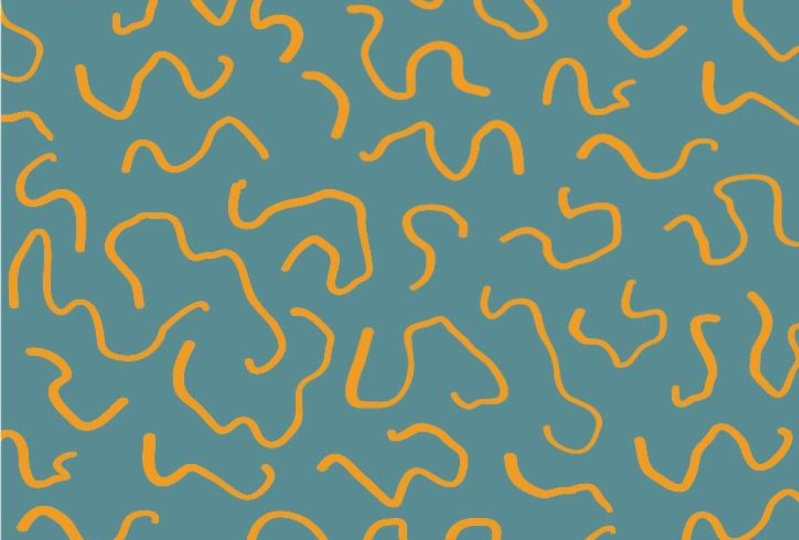
bescheidenen Anfängen, diesen kleinen Kritzeleien Nun, ich möchte, dass du zwei
Dinge an diesen Kritzeleien beachtest Erstens gibt es eine
ganze Reihe von ihnen, und das wird
uns eine Menge
Abwechslung im Muster geben ,
und das hilft, es komplexer aussehen zu lassen Und zweitens haben sie
alle unterschiedliche Größen. Nun, ich meine,
eigentlich
ist die Höhe auf der ganzen Linie ziemlich
gleich, aber
ihre Länge variiert von sehr kurzen bis zu viel
größeren wie diesen. Und das wird
uns später
helfen wenn wir das Muster bearbeiten. Von hier aus geht es also
wirklich nur noch darum sie in Reihen
zusammenzufügen. Also nehme ich einfach einen und füge
dann noch einen hinzu und mache weiter. Zu diesem Zeitpunkt steckt
wirklich nicht viel dahinter. Wir stellen
sie nur in einer Reihe auf und es gibt keine bestimmte Länge
, auf die wir schießen. Wir stellen
sie gerade zusammen. Ich würde allerdings vorschlagen dass Sie, wenn Sie
Ihre zweite Reihe erstellen, die Elemente hier
nicht entlang der Kante anordnen
, weil dadurch eine vertikale Linie in Ihrem Muster entsteht,
und das wollen wir nicht. Und es könnte
schwierig sein, es zu tarnen. Also kompensieren Sie sie stattdessen einfach
irgendwie. Also mach die Kanten
der Wiederholung
irgendwie zackig. Und dann mach
einfach weiter Und wenn ich
das reinlege, merke ich, dass es irgendwie bergab geht,
was ich nicht will. Also verwende ich Command
R, um es zu drehen und zurück zu
bewegen, sodass es
etwas horizontaler ist. Und dann
mach einfach weiter. Natürlich, wenn du
auf eine stößt , die du
nicht magst, ich liebe diese Form nicht, dann überspringe sie einfach, lösche
sie und mach weiter. Jetzt habe ich sie alle aufgebraucht. Aber ein Grund, warum sich dieses
Muster so
komplex anfühlt , ist, dass die Wiederholung wirklich schwer zu erkennen
ist. Je größer
das Kunstwerk ist, mit dem wir beginnen, desto verborgener wird die
Wiederholung sein. Anstatt hier aufzuhören, möchte
ich weitermachen und
es ein bisschen größer machen. Und um das zu tun, werde ich einfach einige dieser Elemente
wiederverwenden, sie
aber verschieben, sodass ich mehr Variationen erstelle. Also nehme ich ein paar aus der obersten Reihe und verschiebe
sie in eine neue Reihe. Und ich möchte sie nicht direkt nach unten
verschieben weil das
vielleicht in der Wiederholung offensichtlich wird. Also werde ich sie an verschiedene
Positionen bringen , vielleicht eine hier, und hier hilft es
, dass sie unterschiedlich groß sind, sodass ich die Lücken füllen kann,
die ich brauche. Im Grunde erstelle ich also
Variationen der Zeilen, und
das werden wir später in der Wiederholung nicht sehen können. Mm. In Ordnung, jetzt
haben wir also eine größere Wiederholung. Wir schauen uns das an und
schauen, ob es offensichtliche Löcher oder andere
Problemstellen gibt , und sie beheben. Okay, lassen Sie uns
damit weitermachen. Nun, wir könnten das sofort in das
Mustertool integrieren. Stattdessen
möchte ich zunächst
einige Übergänge
zwischen dieser Kachel
und der Kachel erstellen einige Übergänge
zwischen dieser Kachel , die sich daneben befinden
wird. Also werde ich das alles
gruppieren,
also klicke ich mit der rechten Maustaste
und wähle Gruppe. Jetzt verschiebe ich es
nach rechts und kopiere es. Und ich möchte
sicherstellen, dass ich mich nur horizontal
bewege ,
nicht in eine andere Richtung. Und ich werde es verschieben, bis sich einige
dieser Elemente angleichen,
so wie diese beiden hier. Jetzt werde ich nur noch die
Lücken zwischen den beiden füllen. Wenn ich jetzt
in den Gliederungsmodus gehe, können
Sie sehen, dass dies alles nur Linien
sind. Und wenn ich auf einen von ihnen klicke, wird automatisch derselbe Pinsel geladen , mit
dem ich
sie erstellt habe. Jetzt, wo ich das getan habe, gehe
ich zurück und verwende Befehl B für Pinsel
und fülle die Lücken aus. Jetzt, wo ich
das mache, möchte ich darauf
achten, dass ich die Striche nachahme,
die
bereits vorhanden sind, um
sicherzustellen, dass sie sich
konsistent und nahtlos
mit den anderen anfühlen konsistent und nahtlos
mit den In Ordnung, das sieht ziemlich gut aus. Hoppla. Nun, wir brauchen auch
einen hier unten Okay, jetzt haben wir
diese Übergänge gemacht. Und jetzt brauche ich
diese doppelte Version nicht, also lösche ich sie einfach. Das ist also die Kachel, mit der
wir arbeiten werden. Ich werde
es erneut gruppieren, Befehl G und es in
das Musterwerkzeug bringen, das heißt Objektmuster erstellen. Wenn Sie mit
dem Musterwerkzeug noch nicht vertraut sind, sieht es
so aus. Hier ist natürlich unser Kunstwerk, und wir sehen
neun Versionen davon. Also drei quer und
drei Steine runter. Und genau das
bedeutet das hier unten. Nun, wir könnten das ändern und neun
machen und es
würde so aussehen, oder wir könnten nur eine Kachel sehen. Aber lassen wir
es vorerst bei drei mal drei. Dieses blaue Feld hier
ist unser Begrenzungsrahmen, und das ist nur die Linie
, die den Rand der Kacheln definiert Wenn wir es in
das Musterwerkzeug einfügen, erstellt Illustrator automatisch ein
Begrenzungsfeld , das genau der
Größe Sie passen also genau in
dieses spezielle blaue Feld. Aber wir wollen diese
Lücken zwischen unseren Kacheln nicht. Also können wir hier drüben
darauf klicken, das Musterkachelwerkzeug, und jetzt haben wir Griffe auf dem
Feld, die wir ziehen können. Also verschiebe ich es
einfach auf beiden Seiten und nach
links und rechts, bis sich
unsere Elemente angleichen, so
wie wir es bei diesen Übergängen getan haben. Und wenn ich es überprüfen
und alles
in derselben Farbe sehen möchte , kann
ich hier nach unten klicken und das Dimmen
ausschalten Also hat
jetzt alles die gleiche Farbe. Und jetzt bringen wir das Ganze zusammen , damit wir
die horizontale Lücke schließen Bevor wir nun
diesen Bereich zwischen der Ober
- und Unterseite der Kacheln finalisieren , möchte
ich über ein weiteres
Werkzeug sprechen , das wir untersuchen sollten, und das ist der Kacheltyp Im Moment ist
es standardmäßig eine Rasterwiederholung,
was bedeutet, dass die Kacheln übereinander und
auch direkt nebeneinander gestapelt
sind und
auch direkt nebeneinander Also nur ein wirklich einfaches Raster. Und Rasterwiederholungen sind
in der Regel statisch. Wir haben andere Optionen.
Es gibt Stein Reihe und Stein für Spalte, was auch
als Half Drop bekannt ist. Da wir bei unserem Entwurf bereits
Reihen haben, funktioniert
Brick by Row am besten. Also können wir
das gleich hier ändern. Und jetzt, anstatt sie übereinander zu stapeln
, sind
sie
wie eine Ziegelmauer versetzt Und das führt tendenziell zu
einem dynamischeren Muster und hilft uns auch, die Wiederholung zu
verbergen Also nehmen wir einfach
ein paar Anpassungen vor und okay, das ist unser Muster. Jetzt klicken wir auf Fertig und erstellen eine neue Form und füllen
sie mit dem Muster. Und da ist es. Und das ist
wirklich alles, was dazu gehört. Obwohl
Sie Ihr Muster jetzt genauer
kritisieren und nach Designfehlern suchen Der beste Weg, dies zu tun, besteht darin
, das Design zu verkleinern. Sie betrachten also
einen großen Bereich davon. Also werde ich
die Wahltaste gedrückt halten und skalieren und wir werden nur das
Muster transformieren, nicht das Objekt. Also jetzt kann ich irgendwie sehen
, dass genau hier ein Loch ist. Du kannst es hier
und hier und hier sehen. Es gibt hier auch einen dunklen
Klumpen, den ich nicht mag. Es sticht irgendwie
heraus. Also gehe ich zurück
zum
Muster-Tool, um das zu beheben. Ich doppelklicke im Farbfeldbedienfeld auf das
Musterfeld im Farbfeldbedienfeld auf das
Musterfeld und wir können es erneut bearbeiten Also hier ist das Loch und wir werden Dinge
einfach verschieben. Lass es uns versuchen. Lass uns stattdessen
einfach einen zeichnen. Also noch einmal, mit dem Pinselwerkzeug, zeichne
ich hier einfach ein kleines
Kringel hinein Nun, da war auch
dieser dunkle Bereich. Also werde ich das einfach löschen und ein neues zeichnen
, das besser zusammenpasst. Nun, auf eine Sache möchte ich
hinweisen , wenn ich jetzt in den
Konturmodus gehe, Befehl Y, Sie können sehen, dass das
vorher, denken Sie daran, nur Linien waren, aber sobald wir es
in das Musterwerkzeug bringen, Illustrator diese Linien automatisch erweitert
Illustrator diese Linien automatisch zu Formen Es ist nicht etwas
, das ich wirklich mag. Ich weiß nicht, warum es
das tut, aber es ist nur eine
der Macken des
Musterwerkzeugs, derer Sie sich bewusst sein müssen Und ich spreche das an,
weil jetzt, wenn wir auf Kopie
speichern klicken , diese
Warnung erscheint Und im Grunde sagt uns
das, dass die Pinselstriche
,
die wir hier
im Musterwerkzeug gemacht haben, auch erweitert
werden Nochmals, ich liebe es nicht
, aber so funktioniert es einfach. Also werden wir das einfach
bestätigen und auf Okay klicken. Und wir können eine neue
Form erstellen und sie mit
der aktualisierten Version füllen , damit wir sie
vergleichen können. Also hier ist es. Ehrlich gesagt denke ich immer noch, dass hier
ein kleines
Loch ist . Also lass es uns noch einmal reparieren. Und hier ist dieser Ort. Also nehmen wir es heraus und versuchen einem
anderen und verschieben
die Dinge einfach , wenn wir etwas anderes
sehen. Auch hier speichern wir eine Kopie und klicken auf Abbrechen, um die vorherige Kopie
beizubehalten. Okay, da. Das gefällt mir besser. Das ist es also.
So macht man ein komplexes Scribble-Muster
4. Lassen Sie sich inspirieren: Fabelhafte Scribble-Variationen: Jetzt sind Sie dran.
Ihr Projekt besteht natürlich darin, Ihr
eigenes Scribble-Muster zu erstellen Sie können eines erstellen, das meinem sehr ähnlich
sieht, oder Sie können etwas
ganz anderes machen Lassen Sie mich Ihnen einige andere Ideen
geben wie Sie
mit diesem Konzept umgehen können. Vielleicht möchten Sie einfach
mit etwas Grundlegendem wie
diesem beginnen , bei dem buchstäblich
nur schnell Linien gezogen werden und das zu einem
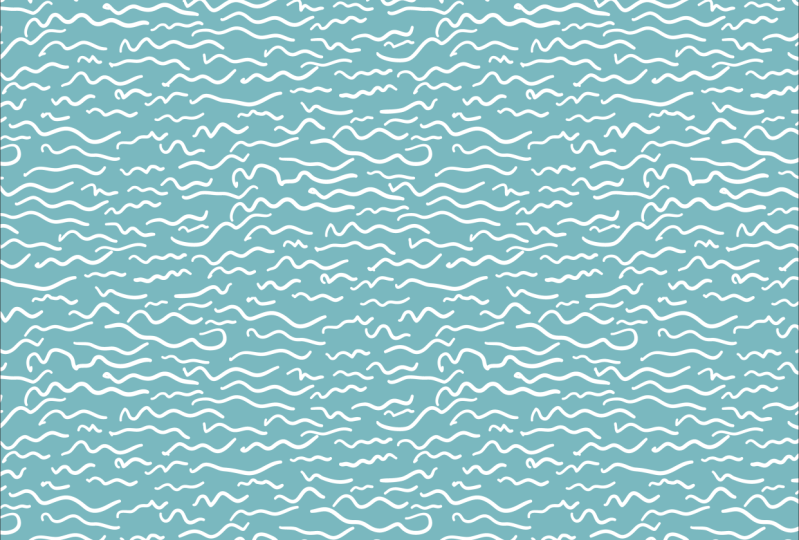
sehr texturierten Muster führt In diesem Fall stellte ich mir vor,
ich würde einen Brief schreiben. Meine Markierungen ahmen also Wörter
und Kursivschrift nach. Ich habe bereits
erwähnt, dass es
eine gute Idee ist , eine große
Wiederholung mit viel Abwechslung zu haben Lassen Sie mich Ihnen zeigen, was ich meinte. Hier habe ich ein weiteres Muster
mit den gleichen Markierungen
wie beim vorherigen gemacht , aber es gibt einfach
viel weniger davon, und Sie können den Unterschied
im endgültigen Muster sehen. Es ist so viel
repetitiver und einfach
viel weniger interessant und
dynamisch als das vorherige Eine Sache, die Spaß macht,
ist,
während der Arbeit Musik einzuschalten und sich
davon auf Ihre Noten auswirken zu lassen Wenn ich
klassische Musik höre, neigen
meine Markierungen dazu, sich in
sanfte Strudel zu verwandeln , die
einfach mitfließen. Und dann sind da noch diese, die das Ergebnis von
etwas ganz
anderem
sind . Du verstehst die Idee. Aber egal, mit welchen
Markierungen Sie enden, der Prozess ist derselbe: Die
Markierungen werden in Reihen angeordnet, um das
endgültige Muster zu erhalten. Und hier ist eine Variante
, die ich bei dieser gemacht habe, bei der ich die
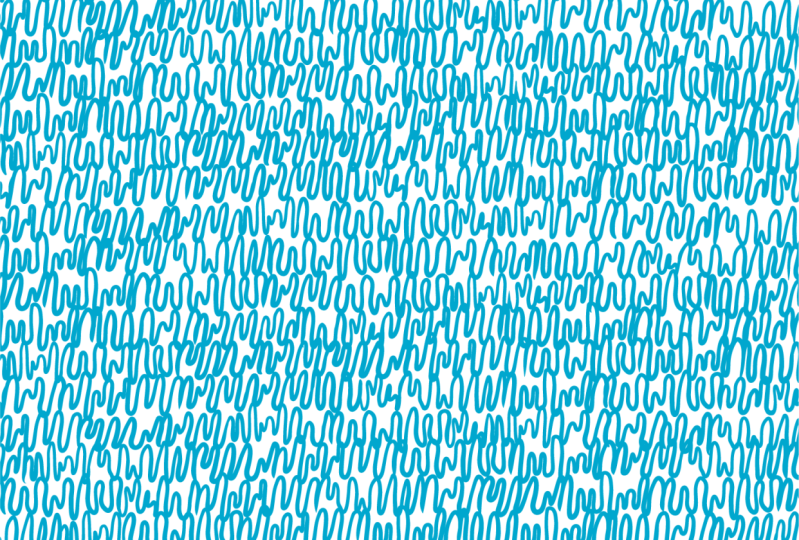
Reihen nur viel enger gemacht habe, und das gibt ihr auch ein
anderes Aussehen Also zurück zu meinen lyrischen
Markierungen. In diesem Fall habe ich den Übergangsschritt übersprungen und diese Übergänge
einfach mit dem
Musterwerkzeug vorgenommen Und Sie können auch auf diese Weise arbeiten, wenn Sie das Gefühl haben, dass das einfacher ist Und hier ist das Endergebnis. Denken Sie also daran, dass
Sie
in Ihrem Muster nicht unbedingt Zeilen erstellen
müssen. Dieses Muster ist eher planlos, aber es hat immer noch
eine Menge Abwechslung, sodass Sie nicht sehen können, wo sich die Wiederholung im endgültigen Muster befindet In diesem habe ich
mit nur einem
der Schnörkel angefangen und dann quasi darauf aufgebaut,
quasi wie das
Zusammensetzen von Puzzleteilen Jetzt, im Moment, sieht es
irgendwie so aus als hätte es eine runde
Form. Hüten Sie sich davor. Es wird viel einfacher sein,
diese Übergänge vorzunehmen , wenn die Form , die Sie am Ende haben, rechteckiger
ist. Und hier ist das endgültige Muster. Hier ist eine weitere Variante. Es beginnt genau wie die
anderen zuerst mit Markierungen und dann in Linien,
und hier ist das Ergebnis. Aber dann habe ich mich gefragt, was passieren
würde, wenn ich
eine weitere Schicht der seitwärts gerichteten
Markierungen hinzufügen würde
, wodurch ein ganzes
Maß an Komplexität und Textur entsteht Also spiel einfach und hab Spaß damit und schau, was dir
einfällt
5. Farbe erkunden: Es. Sobald Sie Ihr Muster
erstellt haben, ist
es an der Zeit, einige
Farboptionen dafür zu erkunden. Jetzt entwerfe ich fast immer
in Schwarz und Weiß. Auf diese Weise kann ich mich auf
das Layout und den Ablauf
des Designs konzentrieren , ohne mich von Farboptionen
ablenken zu lassen Und manchmal funktioniert Schwarz und
Weiß auch super, so wie es ist, wie für diese klassisch
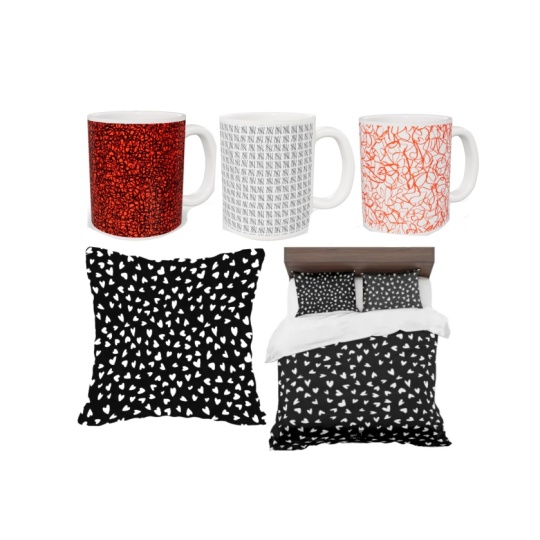
modern aussehenden Servietten oder diesen Quiltstoff Aber die Persönlichkeit Ihres Musters kann sich
mit der Farbe komplett ändern Dies sind Optionen, die ich für
eine tatsächliche Zusammenarbeit
mit einer Bademodenfirma entwickelt habe eine tatsächliche Zusammenarbeit
mit einer Bademodenfirma Also bin ich mutig und mutig geworden und
habe ihnen viele Optionen gegeben. Und hier ist das fertige Produkt. Schauen wir uns nun eine
Farbe für diesen an. In Schwarz und Weiß ist
es ziemlich langweilig, aber wenn Sie es mehrfarbig machen,
wird es erst richtig lebendig, besonders mit diesem
dunkelblauen Hintergrund Jetzt kommen die Farben richtig zur Geltung. Ich denke, es ist immer
eine gute Idee,
über Produkte nachzudenken , wenn man
sich für Farben entscheidet. Also ich denke, das
könnte auch bei Wimmer für Herren funktionieren, entweder in großem Maßstab
oder im Mikrodruck, was
gerade bei Herrenmode im Trend liegt Hier ist eine weitere Option. Ton-in-Ton-Farben waren ideal
für skritzelbare Muster, entweder mit dunkleren Motiven
auf hellerem Hintergrund, wie das
linke, oder mit helleren Motiven auf einem dunkleren Hintergrund,
wie dem grünen Ich denke, beide
würden sich gut als aufeinander abgestimmte Drucke
für Quiltstoffe eignen Okay, was ist mit diesem? Für mich hat es eine gewisse
jugendliche, vielleicht ein bisschen
rebellische Atmosphäre Also vielleicht
wären ein paar helle ,
fast neonfarbene Farben gut dafür. Oder wir könnten es
uns mit
klassischeren
blau-weißen Motiven vorstellen , was bei diesem großen Maßstab irgendwie klassisch
modern aussieht. Nun, das ist dasselbe Muster,
aber denken Sie daran, dass ich es
in einem dichteren Layout gemacht habe als subtiler Ton mit geringem Kontrast, es wird irgendwie zu einer
raffinierteren Textur Ich finde, es wäre toll, als Tapete in einem
Badezimmer wie diesem setzt wirklich ein Statement gegen die traditionelle Einrichtung
dieses Badezimmers. Okay,
wie wäre es mit diesem? Dieser ist so aktiv. Es ist fast aggressiv
in Schwarzweiß. Es schreit dich einfach an. Aber sieh dir an, wie reich es in Rottönen
aussieht. Ich würde das gerne
als Polsterstoff sehen. Kannst du dir das auf Samt vorstellen, vielleicht für handelsübliche Stoffe, wie für Stühle in einem
Büro oder Restaurant? Und sieh dir die Veränderung an , die in deinem
Gesichtsdesign in Schwarz und Weiß zu
einer heiteren Textur geworden ist,
die mich
jetzt an Grasgewebe oder
Kokosnussschale oder irgendeine
Art von Korbflechten erinnert Grasgewebe oder
Kokosnussschale oder irgendeine
Art von Korbflechten Das ist ziemlich verrückt, oder? Das alles wurde nur mit Farbe gemacht. Und hier ist eine weitere Option, ein einfaches Graublau auf Weiß , das meiner Meinung nach
hervorragend als Tischwäsche geeignet wäre Hoffentlich gibt dir das einige Ideen zum
Ausmalen deines Musters Also ein kurzer Rückblick: Wir haben uns die Verwendung von kontrastierenden
Farben wie diesen angesehen ,
bei denen sich eine Farbe stark von der anderen
unterscheidet. Oder Sie könnten einfach Ihr
Schwarzweiß abschwächen und
weichere Farben wie diese verwenden Oder Sie könnten versuchen,
die Farben umzukehren. Anstatt schwarze Kritzeleien
auf weißem Hintergrund zu verwenden, versuchen Sie es mit Weiß Manche Muster
sehen auf diese Weise sogar viel besser aus. Eine weitere Option, die wir uns angesehen haben,
ist mehrfarbig, wie diese. Und schließlich haben wir uns viele Möglichkeiten der
tonalen Farbgebung
angesehen , die den Charakter
des Designs wirklich verändert viel texturaler
gemacht haben Und das kann
sie
in verschiedenen Produktkategorien sehr vielseitig machen in verschiedenen Produktkategorien Also viel Spaß beim Erkunden von
Farbe mit deinem Design. Ich hoffe, dass du
deine Projekte auf die Kursseite hochlädst . Du kannst das auf der
Registerkarte
Projekte und Ressourcen tun und dann einfach
die Anweisungen zum Hochladen durchgehen Ich kann es kaum erwarten zu sehen, was du tust. Ich liebe es, Projekte zu sehen, und ich liebe es,
sie zu kommentieren und einfach
dieses Gemeinschaftsgefühl zu bekommen
6. Schlussgedanken: Also, danke, dass du
an diesem Kurs teilgenommen hast. Ihr inspiriert mich immer wieder, neue Kurse zu kreieren, und das weiß ich
sehr zu schätzen. Tatsächlich inspirierst du
mich manchmal buchstäblich wie dieser Kurs
, der eigentlich als
Frage zu einem Beitrag aus
einem meiner anderen Kurse begann . Und dieser Kurs hieß Zeichnen und Illustrator Wie
man die Hand des Künstlers behält Und wenn Sie mehr Techniken
lernen möchten, mit Ihre
Vektorgrafiken handgemachter aussehen lassen können, schauen Sie sich diesen Kurs an. Ich glaube, es wird
dir gefallen. Wenn Sie mehr über
Mockups
erfahren möchten , probieren Sie Mockup Es ist eine ganze Reihe von Kursen in denen ich
dir zeige, wie einfach es ist ein kostenloses Stockfoto
zu machen und es in deine
eigene Mockup-Vorlage zu verwandeln Und wenn du etwas über
Farbe lernen möchtest, probiere Farbalchemie aus Es sind zwei sehr kurze Kurse , die sich mit dem Thema
Farbtheorie befassen,
aber auf eine wirklich
nette, praktische Art und Weise Ich würde mich freuen, wenn Sie sich eine
Minute Zeit nehmen, um diesen Kurs zu wiederholen. Sie können dies auf der Kursseite tun. Suchen Sie einfach nach dem Tab „Bewertungen“. Das dauert nur eine Minute und es hilft mir wirklich
zu wissen, was funktioniert. Vergiss also nicht, mir auf
meiner Profilseite zu folgen , damit du neuen Kursen erfahren
kannst,
sobald ich sie veröffentliche. Oh, und manchmal
verschenke ich auch kostenlose einjährige
Skillshare-Mitgliedschaften Wenn du mir folgst, wirst du der Erste
sein, der
davon erfährt Und zu guter Letzt können Sie sich auf
chrirug.com für meinen Newsletter anmelden Also bis zum nächsten Mal, viel
Spaß beim Designen.
7. Noch Eine Sache: Nochmals hallo. Ich komme
wieder vorbei, um Ihnen mitzuteilen , dass ich jetzt für
Einzelcoachings zur Verfügung Wenn dir dieser Kurs gefällt und individuell
mit mir arbeiten
möchtest, kannst
du das jetzt tun, indem du
direkt auf meiner
Skillshare-Profilseite eine Sitzung
buchst direkt auf meiner
Skillshare-Profilseite Ich biete zwei Arten von Sitzungen an. Die erste ist eine
einstündige Portfolio-Überprüfung , bei der wir uns
Ihre Oberflächendesigns ansehen. Ich werde Sie über
einige Stärken und
Bereiche informieren , auf die Sie sich konzentrieren sollten, und Sie haben die Möglichkeit,
alle Fragen zu stellen, die Sie zur Lizenzierung von Kunstwerken oder
zur Oberflächendesignbranche haben
möchten die Möglichkeit,
alle Fragen zu stellen, die Sie zur Lizenzierung von Kunstwerken oder
zur Oberflächendesignbranche haben
möchten. Jetzt weiß ich, dass es
einschüchternd sein kann , jemandem deine Arbeit
zu zeigen, aber es ist so klug,
professionelles Feedback zu erhalten Alle Künstler, mit denen ich
zusammengearbeitet habe, fühlten sich energiegeladen und bereit, nach unseren Sessions
weiterzumachen Ich biete auch eine 30-minütige Adobe Illustrator- oder
Photoshop-Schulung Wenn Sie
mit irgendeinem Aspekt
dieser Software zu kämpfen haben , kann ich Ihnen helfen Wir können Ihnen die Tools vorstellen, ich kann Ihnen Techniken und
Arbeitsabläufe demonstrieren , die
Ihnen bei der Lösung Ihrer Probleme helfen. Egal, ob Sie
nach einer einmaligen Sitzung
oder nach einer kontinuierlichen Gelegenheit
suchen , Feedback zu Ihrer Arbeit zu erhalten, Coaching ist eine großartige
Investition in Ihre Karriere. Im Gegensatz zu einigen der teuren Online-Kurse, die verfügbar
sind, hat
Coaching keinen
festen Lehrplan, sodass ich Ihnen
genau die Informationen
und Anleitungen geben kann, die Sie benötigen,
genau dann, wenn Sie sie benötigen. Ich hoffe, Sie ziehen Coaching in Betracht. Ich würde gerne mit
Ihnen zusammenarbeiten und kann es kaum erwarten,
Sie kennenzulernen und Sie zu unterstützen und
Sie auf Ihrer kreativen Reise zu begleiten. Oh, du kannst mehr über
meine Coaching-Sitzungen auf
chrisruf.com Slash CaCe erfahren meine Coaching-Sitzungen auf
chrisruf.com Slash
 Kris Ruff, Surface Pattern Designer & Coach