Transkripte
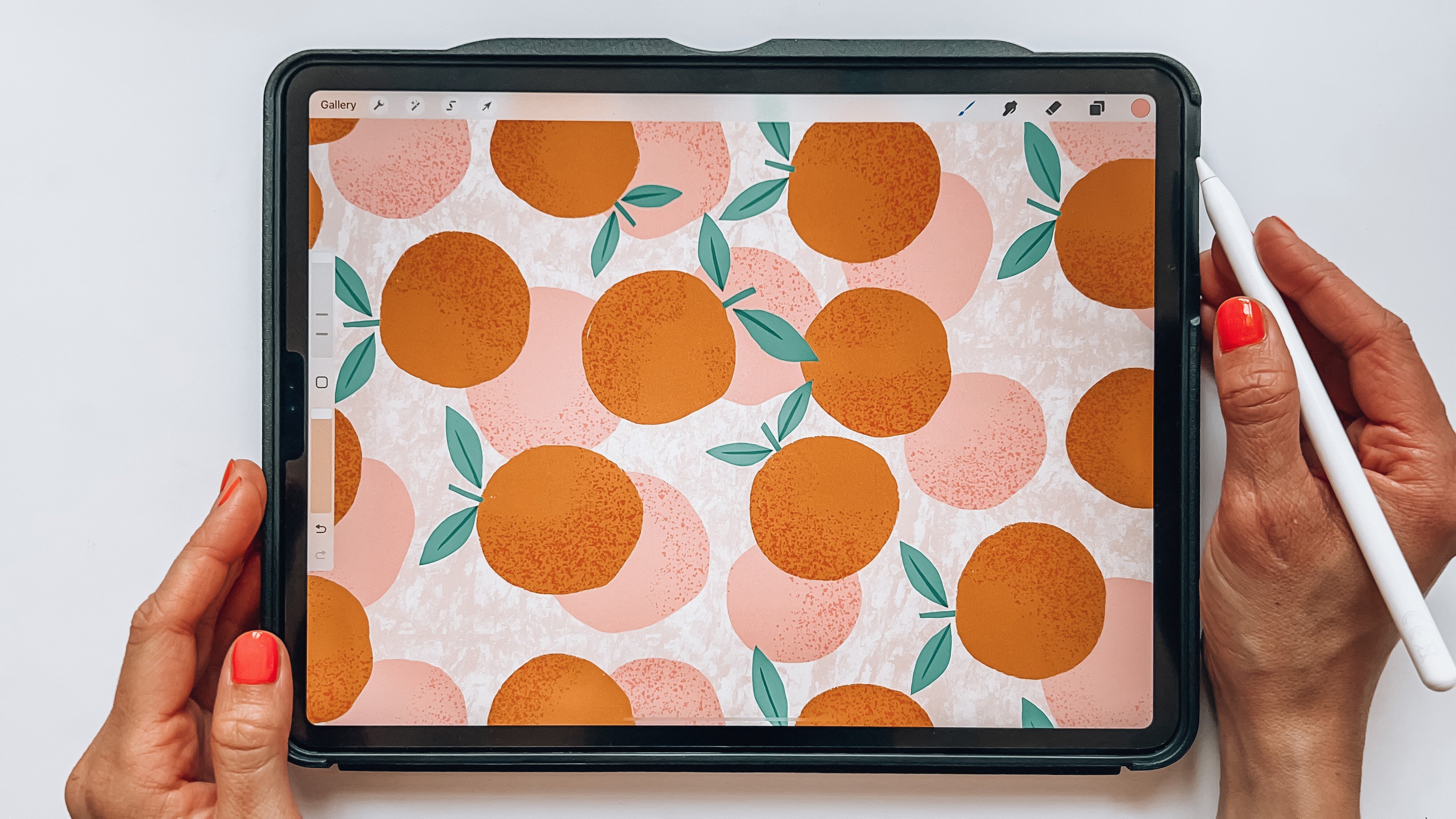
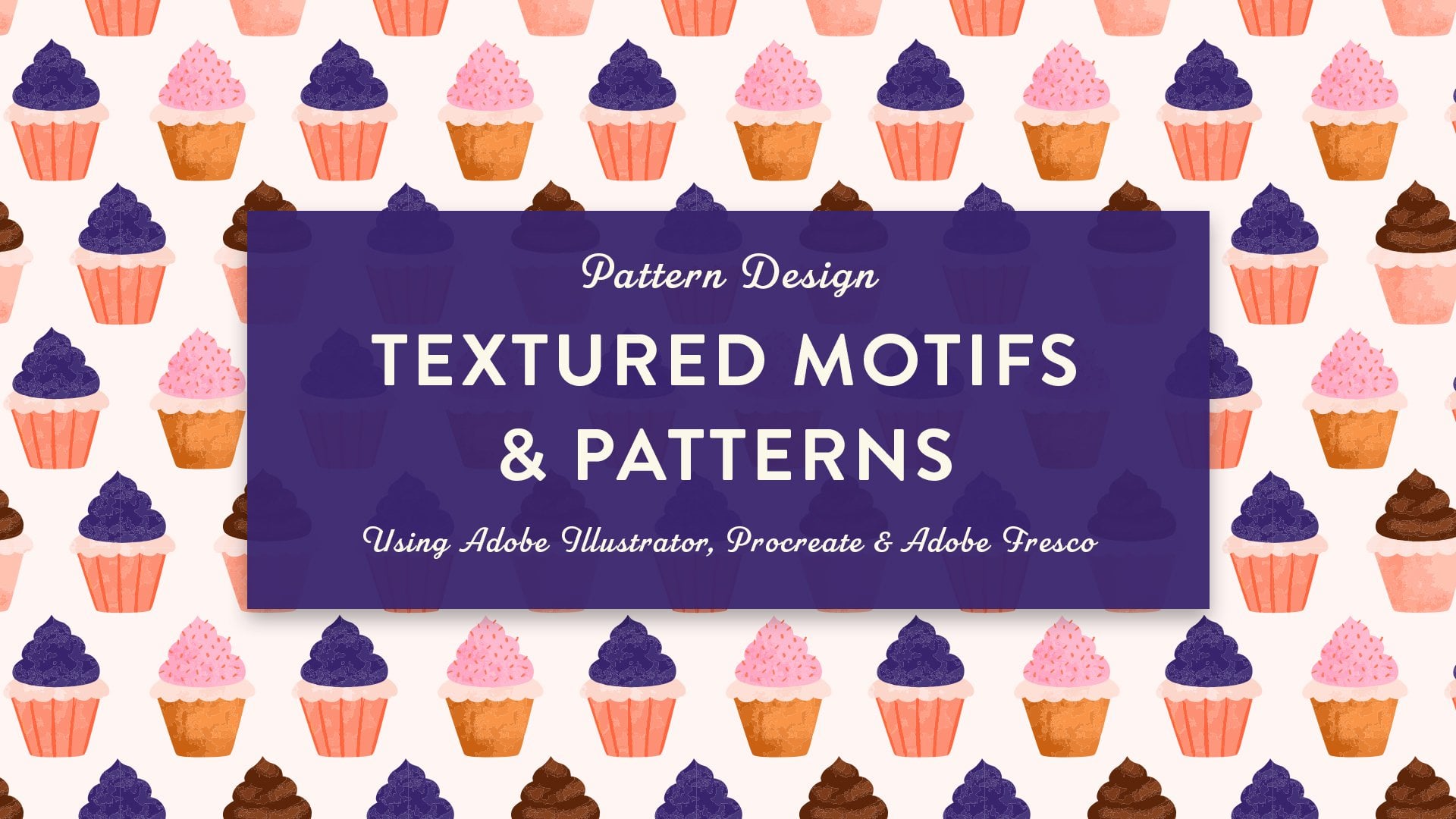
1. Einführung: Ich liebe ein sauberes digitales Kunstwerk, aber was ich noch mehr liebe, ist die menschliche Wärme, die wir durch das Hinzufügen von Texturen bekommen. Mein Name ist Josephine Skapare. Ich bin eine schwedische Illustratorin und Künstlerin, die hauptsächlich mit redaktionellen und Musterdesign beschäftigt ist. Ich suche nach diesen perfekten Texturen, seit ich vor fast 10 Jahren meine Illustrationsreise
begonnen habe . In dieser Klasse werde ich Sie durch, wie ich
nahtlose Texturen für Hintergründe oder als Körnung für strukturierte Pinsel erstelle. Wir fertigen unsere eigenen Formen und bauen unsere eigenen Pinsel. Ich werde meine Texturen auf ein Muster anwenden, aber Sie können wählen, jedes flache Design zu verwenden, das Sie umlegen, an dem Sie
Ihre Texturmagie bearbeiten können oder einfach nur
eine Skizze erstellen und meine Schritte befolgen, die ich in der letzten Lektion machen werde. Ich werde in Procreate arbeiten, aber einige dieser Techniken können definitiv auch in Photoshop und ähnlichen Apps verwendet werden. Dies ist kein Anfänger Procreate Klasse,
daher ist es gut, einige Vorkenntnisse über die App zu haben, bevor Sie in den Unterricht eintauchen. Ich hoffe, das klingt aufregend, lassen Sie uns etwas Textur-Magie schaffen.
2. Kursprojekt: Für das Klassenprojekt würde
ich gerne einen Pinsel sehen, den Sie erstellt haben, eine strukturierte Wiederholung und natürlich
das letzte Kunstwerk oder Muster, eine strukturierte Wiederholung und natürlich
das letzte Kunstwerk oder Muster,das Sie mit einer der Techniken, die ich in der Klasse gezeigt habe,
texturiert haben. Wie gesagt, Sie können wählen, ob Sie ein flaches Design verwenden, das Sie
umlegen haben , oder einfach eine Skizze erstellen und meine Schritte in der letzten Lektion folgen. Ich schaue und kommentiere jedes Projekt und ich kann es kaum erwarten zu sehen, was Sie erstellen.
3. Finde Inspiration: Bevor wir mit der Erstellung unserer Texturen beginnen, ist
es toll, etwas Inspiration zu finden und welche Texturen Sie sich befinden. Die Möglichkeiten sind endlos. Spielen Sie herum und sehen Sie, was Ihre Arbeit beruhigt und das Gefühl, das Sie vermitteln möchten. Als ich ein Kind war, zählte ich alle rostigen Gegenstände im Haus meines Vaters, er hatte eine Menge. Ich war wirklich fasziniert von all diesen alten Dingen und ich kann
mich immer noch an dieses strukturierte Gefühl erinnern, wenn ich eine rostige Oberfläche berührte. Was für ein Leben diese Dinger haben müssen. Seit ich meine Illustrationsreise begann, bin ich davon besessen, die richtigen Texturen für meine Arbeit zu finden. Ich habe in handgemachten Sachen gescannt. Ich habe stundenlang mit den Bürsten herumgespielt und in letzter Zeit habe
ich meine eigenen digitalen Pinsel gemacht. Es ist eigentlich nicht so schwer, vor allem nicht in Procreate. Gehen Sie und finden Sie Inspiration, wo immer Sie sie finden möchten. Es kann Pinterest,
Instagram, im Freien, Museen,
Bücher, Zeitschriften sein, finden Sie die Art von Texturen, die Sie angezogen werden. Drucken Texturen wie Sieb- oder Blockdruck. Vielleicht magst du alte Sachen wie mich, oder einfach organische Strukturen und Texturen, die in der Natur gefunden werden. Schauen Sie sich an, wie andere Künstler Texturen anwenden. Gefällt es Ihnen, wenn Motive flach sind und die Textur an nur zufälligen Stellen durchscheint? Oder bevorzugen Sie es, wenn es als Schattierungstechnik verwendet wird? Textur-Stil endet nicht dort. Wie gefällt Ihnen Ihre Kanten und Formen? Flache grafische Formen mit sauberen Kanten oder handgezeichnet, mehr organische Formen, raue Kanten. Bei jeder Wahl, die Sie treffen, bauen Sie Ihren eigenen einzigartigen Texturstil auf. Spielen Sie herum und sehen Sie, was Sie bevorzugen, und zögern Sie nicht, es von Zeit zu Zeit zu ändern und andere Arbeitsmöglichkeiten zu erkunden. Textur ist so vielseitig und Sie können damit auf so viele verschiedene Arten arbeiten, sowohl analog als auch digital. In dieser Klasse zeige ich Ihnen die verschiedenen Arten, wie ich mit Texturen in Procreate arbeite, hauptsächlich mit Pinseln. Hoffentlich können Sie diese Techniken auf Ihre eigene Arbeit anwenden. In der nächsten Lektion werde ich Ihnen schnell zeigen, wie ich
meinen Lieblings-Inky-Liner-Pinsel herstelle , den wir in der ganzen Klasse auf verschiedene Arten verwenden werden.
4. Erstelle eine schnelle tintenschwarze Liner Brush: Beginnen wir mit der Erstellung meiner rauen Tinte Liner Pinsel, die wirklich gut ist, wenn wir gehen, um
diese Flecken für einen gesprenkelten Hintergrund zu erstellen , den wir für unser eigentliches Muster verwenden können, oder Sie können es auch als Korn für einen gesprenkelten Pinsel verwenden. Beginnen wir damit, ein neues Dokument zu erstellen, ein 3000 mal 3000, das ist gut, wenn wir unsere Texturen erstellen werden. Lassen Sie uns einfach „Erstellen“ drücken und ich werde es in der Voreinstellung speichern. Dieser Pinsel ist wirklich einfach, weil wir nichts anderes
brauchen, das bereits in Procreate ist. Wir werden nur das Pluszeichen treffen, um eine neue Gruppe von Pinseln zu erstellen, und lassen Sie uns diese Texturpinsel nennen. Du kannst deins nennen, was immer du willst. Hier haben wir einen leeren Raum, um sich mit Bürsten zu füllen. Wie Sie vielleicht wissen, haben
Sie eine Reihe von Texturen
und lustige Pinsel, die Sie verwenden können, aber es macht so viel Spaß, Ihre eigenen Pinsel
und Texturen zu erstellen, die Sie in Ihrer eigenen Arbeit verwenden können, um es wirklich einzigartig zu machen. Klicken wir auf dieses Pluszeichen, um einen neuen Pinsel zu erstellen. Wir brauchen eigentlich nichts anderes auf dieser runden Form
und diesem flachen Ring, und Sie können dies natürlich rauer machen, indem Sie etwas Getreide hinzufügen. Aber ich halte es gerne bei dieser Sache. Für den ersten Teil auf dem Strichpfad halte
ich gerne den Abstand um 33. Sie werden später sehen, wie sich dies auf das Ganze auswirkt. Die Stromlinie ist gut um 18, denke ich. Die Stromlinie macht es nur ein bisschen glatter und nicht so wackelig. Wenn du wackelig auf deinen Händen bist, kannst
du diese Straffung aufstellen, wenn du noch mehr wie fließend wolltest, und du musst dir keine Sorgen über das Schütteln an deinen Händen machen, aber ich halte es gerne bei einer 18, also einige meiner Hand schütteln glänzt durch. Außerdem halte ich den Jitter gerne um 19 Uhr hoch. Sie können sehen, dass dies nicht so ein lustiger Pinsel ist, aber wir werden weiter damit arbeiten. Wir werden nichts an der Verjüngung
und an der Form tun , und wir werden auch nichts damit tun. Wir werden diese Voreinstellungen viel später verwenden, wenn wir andere Pinsel erstellen. Aber dafür werden wir es einfach halten. Auch Getreide, mit denen wir später arbeiten werden. Aber jetzt werden wir zu Apple Pencil gehen, und dort mag ich die Größe bei etwa 60 zu halten, Ich habe diese wirklich spezifische Zahlen, die ich gearbeitet habe, um perfekt für mich zu machen, aber fühlen Sie sich frei, dies zu arbeiten, wie Sie möchten. Dann werden wir die Deckkraft auf Null setzen, und das macht wirklich eine lustige Bürste an
den Rändern zu verwenden , weil Sie diese unregelmäßige grobe Umrisse bekommen. Sie können es natürlich auch als Liner verwenden. Schließlich können Sie tatsächlich mit der minimalen Größe
und der maximalen Größe arbeiten , aber das ist nicht wirklich wichtig. Ich halte es nur auf die Standardeinstellung. Lassen Sie uns fertig klicken, und wir können das ausprobieren. Sie können sehen, dass, wenn Sie drücken, es dicker wird, und wenn Sie Ihren Druck aufhellen, ist es dünner. Es ist wirklich schön, wenn Sie es in einer kleineren Größe haben, und Sie können wirklich diese inky Tastenstriche erstellen. Wir werden dies einfach jetzt verwenden, um diese gesprenkelte nahtlose Textur zu erstellen.
5. Erzeuge deine eigenen nahtlosen Texturen: Lassen Sie uns diese gesprenkelte nahtlose Hintergrundtextur erstellen, die wir als Kornquelle für einen Texturpinsel verwenden können, oder wir können sie als tatsächlichen Hintergrund für unsere Muster verwenden. Wir werden diesen Tintenpinsel verwenden, den wir erstellt haben, und ich mag es, dies zu verwenden, weil es mehr unregelmäßige Formen gibt. Wenn Sie einen perfekten Kreis wollen, können
Sie tatsächlich nur die Größe dieser Bürste aufbringen und dann können Sie einfach mit dem Finger tupfen und dort werden Sie diese mehr perfekte Kreise Punkte haben. Aber ich mag diese unregelmäßigeren Formen, ich werde es in der Größe halten und ich werde versuchen, diese runden Formen selbst zu kreieren. Wir werden nur diese gleichmäßig über
der Leinwand erstellen und etwa die gleiche Größe ist gut und wir werden einige kleinere erstellen auch. Stellen Sie einfach sicher, dass Sie das auch haben und jetzt
werden wir es in die Ecken verschieben und diese wiederholte Textur erstellen. Wie gesagt, meine erste Klasse hier auf Skillshare, ging
es darum, nahtlose Wiederholungsmuster in Procreate zu erstellen und es sind sowohl halbe Tropfen als auch grundlegende Wiederholungen. Wir werden hier eine grundlegende Wiederholung erstellen, aber wenn Sie an den anderen Techniken
interessiert sind und wie Sie dies genauer machen, gehen Sie und schauen Sie sich diese Klasse an. Wir werden hier eine neue Ebene hinzufügen und die Farbe fallen lassen, füllen
Sie sie auf und lassen Sie uns einfach die Deckkraft ein wenig senken. Es spielt keine Rolle, wie viel und markieren Sie diese beiden und gruppieren Sie sie zusammen. Dann werden wir diese Gruppe duplizieren und
wir werden diesen Pfeil hier wählen, so dass Sie die ganze Gruppe
ausgewählt haben und dann sicherstellen, dass Sie fangen. Dies ist eine großartige neue Funktion, die Sie in der neuesten Version von Procreate haben und das hilft wirklich der Mustererstellungstechnik viel einfacher. Wir werden sowohl Magnetik als auch Schnappen anziehen. Ich bin mir nicht wirklich sicher, was diese tun, aber Sie können mit ihnen herumspielen, aber ich halte sie einfach beide zu max, da ich es nur für diese Funktion verwende. Nehmen wir einfach eine dieser Gruppen und verschieben sie nach rechts. Sie möchten es verschieben, bis Sie sehen dass
diese orangefarbene Linie angezeigt wird, weil das bedeutet, dass Sie in der Mitte sind und dann werden wir dasselbe mit der anderen Gruppe tun, aber auf die andere Seite, bis die orangefarbene Linie erscheint und loslassen und dort nehmen wir einfach diese Deckkraft Füllungen weg. Natürlich würden Sie diese Deckkraftfüllungen nicht unbedingt benötigen, wenn Sie diese Fangpunkte haben, aber es macht es einfach zu sehen, ob Sie sie vielleicht
zu viel oder zu wenig verschieben , weil dann eine Linie angezeigt wird, wo sie kreuzen über. Ich möchte das nur als Sicherheitscheck haben. Dann reduzieren Sie diese einfach in Gruppen, Sie haben dies auf einer Ebene. Dann sehen wir hier in der Mitte, Sie können sehen, dass es hier ein bisschen mehr Lücke gibt, es ist wie eine weiße Linie hier. Lassen Sie uns einfach ein paar davon bewegen, die sie nicht auseinander sehen. Wir werden tatsächlich nur ein paar von
ihnen auswählen und dann den Pfeil auswählen und hier haben Sie das Einrasten auf. Wenn Sie dies verschieben möchten, ist
es wirklich schwer, es dorthin zu bewegen, wo Sie wollen, also schalten Sie einfach das Einrasten aus und Sie können es freier bewegen. Ich glaube, hier geht es uns gut. Wir werden dasselbe tun und es nach oben und unten bewegen. Was ich gerne tun möchte, um zu sehen, wie sich dies wiederholt, ist, es als JPEG zu teilen und es dann in Adobe Capture zu
öffnen und einfach auf „Post“ zu klicken. Es wird es so öffnen und dann einfach das
Muster drücken und hier unten klicken und dann so klicken, und hier können Sie sehen, wie es wiederholt und es sieht gut aus. Wir sind wieder im selben Dokument und ich habe gerade
zwei konkrete Hintergrundtexturen importiert , die ich gerade ein Foto mit meinem Handy draußen gemacht habe. Ich denke, das ist ein regelmäßiges Gehen auf ihrem Weg und das ist eine Wand, die ich denke. Diese eignen sich perfekt für die Erstellung dieser gesprenkelten Hintergrundtexturen. Fangen wir mit diesem hier unten an. Was Sie wollen ist, dass Sie es wollen, auch so dass ich es gerade zugeschnitten habe, wo ich es gefunden habe ziemlich gleichmäßig. Das Wichtigste ist, dass man auf der einen Seite nicht zu dunkel und auf der anderen Seite zu hell ist und das ist eben. Hier können Sie diese Punkte hier sehen. Sie können diese speichern, wenn Sie diese ein bisschen zufälliger wollen, aber ich wollte ein bisschen mehr wie die kleinen sein und dann können Sie wirklich
einfach einen Teil
der Textur auswählen und es einfach duplizieren. Dann können Sie es einfach nach unten ziehen und Sie können das nicht wirklich sehen, weil es so reich an Texturen ist, Sie nicht wirklich sehen, wo das endet. Sie können diesen Tintenpinsel verwenden, den wir haben und ziehen Sie einfach um die Linien hier, dass es ein bisschen
unregelmäßiger wird , und dann addieren Sie einfach diese Größe und Sie können damit arbeiten. Ich bin glücklich damit und der weiße, den ich wegkriegen will. Dann kann das gleiche für diese anderen tun, wenn Sie wollen. Ich werde sie einfach zusammenbrechen und duplizieren. Ernsthaft können Sie dieses einfach duplizieren und es
auf die anderen ziehen , die Sie abdecken möchten. Ich denke, die sind in Ordnung, der kleinere, wir können sehen, ob wir sie später ändern wollen. Lassen Sie uns dies erstellen und dies zu einer nahtlosen Wiederholung machen. Wenn Sie es jetzt wiederholen, wird es wirklich klar sein, dass Sie diese Linie dazwischen haben. Wir wollen, dass dieses Schwarz-Weiß es funktioniert. Wir werden die Sättigung nach unten ziehen, so dass es jetzt alles schwarz-weiß ist. Dann können Sie die Helligkeit verwenden, um zu wählen wie hell oder wie dunkel dies sein wird, und das bedeutet, wie viel Flecken, die tatsächlich durch zeigen. Wenn Sie hier sehen, denke
ich, das ist gut, weil das auch diese weißen Punkte wegnimmt. Ich ziehe es ziemlich viel nach oben und dann loslassen und dann gehen wir in die Kurven. Was wir wollen, ist, dass diese Sprenkeln tatsächlich schwarz sind, aber wir wollen nicht, dass das Weiß grau ist, wir wollen genau dazwischen sein und hier geht's. Wir haben das gesprenkelt. Das ist wirklich rau, also ist es vielleicht nicht wirklich ein gesprenkelt, aber es wird so
durchscheinen, wenn wir den Pinsel erstellen, denke ich. Es ist eine wirklich gute Getreidequelle. Was wir tun können, ist jetzt eine neue Ebene zu erstellen, und wir werden die gleiche Technik wie zuvor
tun und ich werde dies beschleunigen, damit Sie nicht das Ganze sehen müssen. Jetzt sind wir wieder hier. Sie können tatsächlich, vielleicht können Sie nicht einmal sehen, wo es hier zusammen geht. Das liegt daran, dass wir diese wirklich schwarz-weiß gemacht haben. Wir haben die Farbe so geändert, dass sie eher wie diese strukturierte Oberfläche ist. Denn wenn du die Steinversion behalten hättest, würdest
du wirklich sehen, wo sich die Ränder treffen. Aber hier können Sie sehen, ob Sie genau hinsehen. Sie haben hier einige Linien und Sie können wirklich einfach nur ein Weiß auswählen und einfach darüber malen. Aber ich denke, das ist
in diesem Muster nicht einmal notwendig , weil es eigentlich schon ziemlich gut aussieht. Aber wenn Sie es perfekt machen wollen, vielleicht möchten Sie diese Pinsel oder Hintergründe verkaufen, dann können Sie wirklich damit arbeiten. Dann machen wir das Gleiche wieder auf und ab. Los geht's. Dies war eine wirklich einfache Textur zu erstellen, eine Wiederholung von, weil es so sogar überall war. Aber Sie haben immer noch diese lustigen Variationen während des gesamten Musters. Sie können wirklich nur schauen, ob Sie das gleiche
hier tun wollen und einfach diese liny Dinge wegnehmen wollen. Du willst keine solche Linie erstellen, wie ich es gerade getan habe. Eigentlich, was ich hier sehen kann, ist, dass es nicht ganz weiß ist, also werden
wir das auch ändern, weil wir wollen, dass es ganz weiß ist. Andernfalls sind die Maserung und die Bürsten nicht so gut. So wie das. Ich werde das nur zur letzten Anpassung mit den Kurven machen und nur um sicherzustellen, dass es alles weiß ist. So wie das. Da haben wir diese Textur. Wir werden es natürlich
auch von diesem hier schaffen. Das ist ein bisschen unregelmäßiger, aber ich mag das und ich denke, es wird großartig als gesprenkelte Textur sein. Wir werden das Gleiche hier machen. Wir werden die Sättigung senken. Ich habe die falsche gewählt, also stellen Sie sicher, dass Sie auf der richtigen Ebene sind und gehen Sie zu diesen Anpassungen. Wählen Sie Sättigung und Ebene verwenden und senken Sie einfach die Sättigung hier. Dann können wir rauf und runter gehen. Ich denke, wir werden es diesmal dunkler machen. Wir haben nur diese paar Sprenkles, die so durchscheinen. Dann gehen wir zurück zu den Anpassungen und gehen in Kurven und machen diese Bereiche weiß und die schwarzen Bereiche schwarz, bis Sie eine Balance finden, die Sie mögen. Sie können sehen, dass die Textur rauer und rauer wird. Das spielt überhaupt keine Rolle. Es ist einfach gut. Wenn du so
gehst, kannst du die andere Farbe bekommen. Es spielt keine Rolle, ob es schwarz oder weiß ist oder umgekehrt, denn wenn Sie einen Texturpinsel in ProGrid erstellen, können
Sie diese einfach wechseln. Ich denke, wir werden es einfach dabei behalten. Gehen wir zurück. Das hier ist nur ein bisschen ärgerlich, denke ich. Denn wenn Sie eine von denen haben, die wirklich in Ihrem Gesicht sind, dann wird es durch und es wird nicht so gut im Muster aussehen. Wir haben dieses, und jetzt wiederholen wir das von allen Seiten, um zu sehen, wie es funktioniert. Das war eigentlich auch ziemlich gut. Das bekommst du, wenn du wirklich mit der dunklen Helligkeit oder Dunkelheit auf
dem Foto arbeitest und wenn du es schwarz-weiß machst, weil all diese verschiedenen Variationen, die du an den Ecken bekommst, wirklich verschwinden. Es macht es einfach, diese Art von Texturen zu erstellen. Hier kann ich nicht wirklich finden, wo es zusammenkommt. Das ist eine gute Sache. Machen wir es einfach hier oben. Nur ein winziges, winziges Stück. Das müsstest du nicht mal reparieren. Lasst uns den letzten machen. Los geht's. Hier können
wir sehen, dass es hier in der Mitte etwas dunkler ist, also schafft es hier diese schwarze Linie. Auch hier könnten Sie einfach einen Teil
der Textur auswählen und duplizieren und diese so verschieben. Eine andere Möglichkeit, dies zu tun, ist, wenn Sie diese ausgewählt haben und Sie zu Auswählen gehen, wählen Sie
einfach Automatisch und Hinzufügen, und wählen Sie dann das schwarze. So etwas wie das. Es spielt keine Rolle, aber was Sie tun können, ist einfach ausschneiden und einfügen. Dort haben Sie diese weiße Textur, die wir eigentlich wollen. Wenn Sie den Hintergrund auf Schwarz setzen, und dann haben Sie dies auf der separaten Ebene. Das bedeutet, dass Sie sie freier bewegen können, aber es spielt überhaupt keine Rolle, wie Sie dies tun. Aber was Sie hier tun können, ist, dass Sie es duplizieren und dann können Sie es drehen. Auf diese Weise können Sie ein paar weitere Variationen erhalten, mit denen Sie
es einfach füllen können , damit es nicht genau auf die gleiche Weise wiederholt wird. Nun, was Sie wirklich einfach tun können, ist, nur Teile wieder auszuwählen
und zu duplizieren und einfach hier zu bewegen. Es ist dasselbe, aber du bedeckst die anderen Flecken nicht mit Schwarz. Auf diese Weise ist es stärker integriert. Dann können Sie es einfach immer wieder duplizieren. Es spielt keine Rolle, und Sie können es einfach drehen. Ich ziehe es vor, es mit diesem zu drehen, so dass es springt, denn sonst neigt
es dazu, mehr pixelig zu sein. Ich weiß nicht, warum. Aber ich denke, das ist genug. Ich werde hier nur einen letzten machen. Ich finde, es sieht gut aus. Hier haben wir dieses eher gesprenkelte Texturmuster, das wirvielleicht als Hintergrund für
unsere tatsächlichen Muster
verwendenwürden vielleicht als Hintergrund für
unsere tatsächlichen Muster
verwenden , aber zumindest werden wir damit einen Texturpinsel erstellen. Wir werden das nur als JPEG speichern. Ich werde es nur als Bild speichern. Dann werde ich das auch retten. Außerdem werde ich es als Bild auf meinem iPad speichern. Wir haben diesen letzten, den wir von Hand erschaffen haben. Das werden wir auch retten.
6. Erstelle deine eigenen Pinsel-Formen: Was wir jetzt brauchen, ist eine Pinselform und was ich sehe, dass viele mit diesen Stutzen Pinsel tun,
ist, dass Sie einige runde strukturierte Pinsel haben. Aber ich mag es, die Kanten sauber zu halten und nicht zu verblassen. Ich mag nur meinen eigenen, texturierten Pinsel zu erstellen. Sie wollen ein paar Bits durchscheinen, weil dies es zufällig machen und Sie können
so etwas machen und einfach mit diesem Tintenliner malen, die ich Ihnen vor, dass ich gerne verwenden. Das ist wirklich zufällig. Ich habe das vorher noch nicht gemacht, aber ich denke, das wird funktionieren. Aber Sie können auch eine Textur verwenden, die Sie seitdem haben, vielleicht einige Pinselstriche, die Sie haben. Lasst uns das hier machen. Wir machen ein paar Formen, mit denen wir herumspielen können. Ich will diese Linien hier nicht, also werde ich es einfach etwas dicker in der Mitte machen. Es ist immer gut, die Pinselformen in der Mitte ein bisschen
dicker und ein bisschen dünner zu machen , wie hier mehr in den äußeren Ecken, so. Wir haben diese erste Pinselform. Wir werden sagen, das ist ein JPEG und wir können auch Pinsel
verwenden, den ich dir gesagt habe, und wir können alle sehen, was wir damit machen können. Ich habe eine Reihe von verschiedenen Texturen gespeichert, mit denen ich nur gerne arbeite. Das sieht lustig aus, aber ich denke, wir werden dieses benutzen und was wir zuerst mit diesem machen können, ich nehme einfach diese Kanten hier so weg und dann können wir einfach,
das ist nur ein Texturpinsel. Es muss überhaupt nicht perfekt sein und es wird bewegt werden und so was. Wir können es wirklich einfach reinbringen und übereinander hinzufügen, damit es dicker wird. Aber stellen Sie sicher, dass Sie diese Zeilen nicht so bekommen. Ich glaube, ich habe diese Textur mit etwas Reis-Sache gemacht. - Ich weiß es nicht. Aber es hat eine Menge Spaß gemacht. Aber ich denke, das ist vielleicht nicht dick genug, also werde ich nur
ein neues hinzufügen und ich habe dieses andere hier, das dicker ist. Ja, ich denke, es ist gut, diese beiden zusammen hinzuzufügen und ich lösche diese Ecken einfach aus. Sie können wirklich chaotisch sein, wenn Sie diese Formen erstellen. Es muss nicht perfekt sein. Für die Kornquelle möchten Sie wirklich, dass sich die Wiederholung wiederholt. So wie diese Formen. Sie können viele verschiedene Arten von Pinseln erstellen, indem Sie mit diesen Formen herumspielen. Weil die Formen, würde ich sagen, dass sie das Wichtigste in einem Pinsel sind. Aber die Getreidequelle ist natürlich auch wirklich wichtig. Aber das macht wirklich das ganze Bürsten der Kanten funktioniert auf verschiedene Arten. Ich bringe das einfach rein. Sie können sehen, wie Sie einfach herumspielen können mit vielleicht haben Sie einige alte Splash Dinge, die Sie von der Malerei haben. Du kannst wirklich was auch immer tun und ich werde diese beiden
zusammenbringen und sie einfach noch mehr so machen. Ich denke, das ist gut. Wäre gerade dabei, diese zu löschen und ich werde diese losen an den Rändern auch
wegnehmen und einfach ausschneiden und einfügen und den Hintergrund wegnehmen und ein paar mehr so löschen. Sie werden sehen, wie diese funktionieren, nur in ein bisschen. So wie das. Ich denke, das ist gut. Wie ich schon sagte, können Sie all diese verschiedenen Arten von Formen erstellen. Aber wir werden das vorerst ausprobieren. Lassen Sie uns diese Formen einfach auf unserem iPad speichern, wie wir es mit den strukturierten Mustern getan haben. Ist nur Bild speichern und auch dieses andere.
7. Erstelle deine eigenen Textur-Pinsel: Lassen Sie uns diese Formen und die Maserung und Texturen verwenden, um
einige stipple gesprenkelte Texturpinsel zu erstellen . Wir gehen in die Pinsel, in unseren Ordner und erstellen einen neuen. Beginnen wir einfach mit der Auswahl unserer Form. Es spielt keine Rolle, welche du davon nimmst. Ich werde mit dem hier gehen, glaube ich. Wenn Sie dies zuerst mit
den verschiedenen Formen und Körnern ausprobieren möchten , die bereits in Procreate vorhanden sind, können
Sie sie hier in der Quellbibliothek finden. Hier sind einige verschiedene Formen, mit denen Sie spielen können und hier finden Sie Körner. Natürlich können Sie diese einfach verwenden. Vor allem, wenn Sie einfach versuchen und lernen möchten, wie Sie Ihre Pinsel erstellen. Aber während Sie dabei sind, es wirklich Spaß, Ihre eigenen von Grund auf neu zu erstellen. Ich werde das als meine Form verwenden, und ich werde zwei Finger benutzen, um das zu invertieren. Klicken Sie auf Fertig. Hier haben wir es, diese sehr schöne Form, und es sieht schrecklich so aus, aber wir werden damit arbeiten. Ich denke, wir werden mit einer kleineren körnigen Textur beginnen, die wir hier haben. Lasst uns „Fertig“ drücken. Jetzt können Sie sehen, dass ich es nicht invertiert habe, also sieht es nicht wie solche Flecken aus. Wir werden diesen auch invertieren, und jetzt haben wir mehr von einem strukturierten Pinsel. Ich mag es, den Abstand für diese Bürsten irgendwo um 15 und 20 zu halten. Ich denke, 17 ist in Ordnung. Dann gehen wir einfach in Form. Ich mag es, die Streuung dafür zu halten. Du kannst es bei 100 behalten, oder ich halte es bei max., oder wir können es einfach ausprobieren und sehen, wie dieser Pinsel jetzt aussieht. Es ist ziemlich klein, also werden wir die Größe erhöhen, aber es sieht schon gut aus, denke ich. Dies ist perfekt, um Ihren Illustrationen ein bisschen mehr Vintage- oder Handgemachtes Gefühl zu geben. Ich werde die einfach wegnehmen und wir werden ein bisschen mehr damit arbeiten,
obwohl Sie es definitiv so verwenden können. Es sieht gut aus, denke ich. Wenn wir in Getreide gehen, wollen
wir, dass die Bewegung auf Rollen eingestellt ist. Die Skala, ich mag es irgendwo zu halten 25, 35, 30-ish ist in Ordnung. Diese Zoom-Auswahl hier, wenn Sie es abgeschnitten halten, bleibt
die Textur gleich groß, egal welche Pinselgröße Sie verwenden. Wenn du es auf die volle Größe hältst, kann ich dir das zeigen. Wenn Sie einen kleinen Pinsel haben, wird
die Textur winzig sein und wenn Sie einen großen Pinsel haben, wird
die Textur größer sein. Ich denke, es ist gut, es zugeschnitten zu halten, besonders wenn Sie die gleiche Textur über die gesamte Illustration wollen, aber Sie möchten vielleicht an einigen Stellen ins Detail gehen. Aber du kannst damit herumspielen. Manchmal habe ich es irgendwo im höheren Prozentsatz, und es ist wirklich abhängig von der Bürste, was passt. Du kannst damit herumspielen. Dies wird sich immer vertuschen, weil die Texturen jedes Mal an verschiedenen Orten sein werden. Aber wenn Sie stattdessen die strukturierte wählen würden, wird
es nur die gesamte Textur ausmalen, wie sie ist. Wenn Sie Ihren Bleistift anheben, füllt
er das Muster immer wieder ein. Dies ist perfekt, wenn Sie vielleicht
ein Punktmuster oder etwas gemacht hätten ,
das Sie auf Textilien wie Hosen oder so verwenden möchten , und das wäre eine perfekte Möglichkeit, das zu benutzen. Aber wenn ich diesen schattigeren,
körnigen, getupften Pinsel
verwende , halte ich ihn gerne unbewegt. Auch Form, was es tun kann, ist, dass Sie es drehen können, um Strich zu folgen. In diesem Sinne ist es nicht wirklich wichtig,
weil die Formkanten nicht so sichtbar sind, aber Sie können sie bei Folgestrich beibehalten. Außerdem überprüfe ich oft randomisiert. Das habe ich schon vergessen. Denn dann beginnt es auf unterschiedliche Weise. Es geht nie in die gleiche Richtung. Gehen wir hier zu Apple Pencil. Das ist meine Lieblingssache, die ich immer mit meinen Bürsten mache. Ich ziehe die Deckkraft nach unten, weil ich nicht möchte, dass der Pinsel ein- und ausgeblendet wird. Das macht die Textur die gleiche Deckkraft am Anfang und am Ende. Hier können wir mit Größenabweichung herumspielen. Ich denke, das kann Spaß machen. Es kann praktisch sein, wenn Sie in verschiedenen Bereichen gleichzeitig arbeiten. Es kann manchmal sein, dass man nur eine kleinere,
dünnere Textur braucht , und manchmal braucht man die größere. Hier unter Eigenschaften halte
ich das Pinselverhalten gerne auf die Mindestgröße auf keine. Sie können das bis zu max halten, aber ich denke nicht, dass es notwendig ist, aber zumindest maximale Größe wie etwa 500. Eine Sache, die wir tatsächlich auch tun können, ist, hier mit dieser Rotation zu arbeiten. Das wird jedes Quadrat wegnehmen. Vorstellungen, die Sie bekommen könnten, wenn Sie nur die Textur wiederholen. Manchmal ist es sichtbar, obwohl es nahtlos ist, manchmal nicht. Aber ich mag es, diese Rotation einfach zu machen, es nur ein bisschen zu
halten, oder einfach nur Schlaganfall zu folgen. Da wir diese haben, dachte ich, wir können tatsächlich nur eine andere Form mit dieser Registerkarte als Option erstellen, wenn wir einen stipple Pinsel mit größeren Sprenkeln erstellen. Dies ist eine typische Form, die Sie dafür verwenden würden. Aber ich mag es, zu behalten. Sie können jede der anderen Formen verwenden, die ich Ihnen gezeigt habe. Lasst uns das einfach retten. können wir löschen. Jetzt haben wir diesen großartigen Basispinsel, und wir können ihn einfach duplizieren, und dann können wir andere Quellen ändern. Lassen Sie uns versuchen, indem Sie diese andere, diese größere gesprenkelte Textur wählen und drücken Sie Fertig. Hier haben wir das schon recht gut funktioniert. Probieren wir es hier aus. Ich denke, das sieht perfekt aus. Das ist genau das, was wir wollen. Ich ziehe es nur ein bisschen runter und hier hast du das. Wir haben das nebenan. Dann denke ich, wir werden noch einen erschaffen. Wenn Sie diesen guten Pinsel mit diesen Presets haben, können
Sie wirklich einfach diese Formen ändern, und Sie müssen nicht so viel mit diesen anderen Eigenschaften herumlaufen. Wir werden nur bearbeiten, und wir können diese verwenden, die wir hatten. Da es dicker und gleichmäßiger ist, wird
die gesamte Textur durchscheinen. Wenn wir das zwischen hier verwenden, können
Sie sehen, dass es dicker ist, und es funktioniert nur ein bisschen anders und die größeren Flecken zeigen durch mehr. Es ist wirklich nur eine Vorliebe. Aber ich möchte Ihnen zeigen, dass es sich auf diese Weise unterscheidet. Lassen Sie uns das letzte jetzt duplizieren, und wir können diese Form behalten. Lassen Sie uns dies bearbeiten, um zu sehen, wie es mit den handgefertigten Sprenkeln aussieht, die wir hatten, und es sieht so aus. Ich denke, ich möchte die Form wieder dahin ändern. Mal sehen, wie das aussieht. Eigentlich denke ich, wir werden das hier versuchen. Ich denke, es könnte lustig sein. Denn dann bekommt man diese Textur, sowohl von den Sprenkeln in der Form auch von den strukturierten Sprenkeln. Sie können hier sehen, dass wir mehr Flecken bekommen, wenn ich nach unten
drücke und die ganze Bürste dicker wird, aber die Größe des tatsächlichen Musters ist immer noch die gleiche. Das liegt daran, dass wir es bei Zoom zu beschnitten haben, was großartig ist. Wir können das auch behalten,
und jetzt fangen wir an, ein paar tolle Pinsel zu bekommen, mit denen wir arbeiten können. Ich denke, ich werde versuchen, neue, Sie können so viele Pinsel bekommen, wie Sie wollen. Ich liebe es, viele Pinsel zu haben, mit denen ich arbeiten kann. Ich werde nur versuchen zu sehen, wie das mit diesem Muster aussieht. Es ist ein bisschen dicker und es ist ziemlich ähnlich, aber die Kanten sind unterschiedlich. Aber ja, es war kein allzu großer Unterschied, also werde ich das nicht retten. Wir haben diese gesprenkelten Bürsten und ich denke, wir wollen vielleicht eine
haben, die ein bisschen mehr Korn dafür haben. Ich werde das nur nach oben ziehen, nicht auf Max, sondern um etwa 50 zu sagen. Dann werde ich versuchen, die Rotation nach unten zu nehmen, und dann haben wir, ja, das ist, was ich wollte, und eher eine strukturierte Bürste. Ich denke, diese beiden sind diejenigen, die ich am meisten verwenden werde, aber auch das. Das ist gut, wenn Sie mehr von einer dicken Schattierung Art von Sache tun wollen. Ich mag das Korn, um noch mehr durch zu zeigen. Aber in der nächsten Lektion zeige
ich Ihnen, wie Sie diese invertiert machen. Es ist eher ein Block strukturierter Pinsel.
8. Erstelle einen Block-Textur-Pinsel: Gehen wir zurück zu diesem Farbpinsel, den wir am Anfang gemacht haben. Ich werde hier ein paar große Formen erstellen. Wir werden diesen blockigen strukturierten Pinsel erstellen, den ich gerne verwende, weil
ich manchmal einfach die Texturen direkt aufbauen möchte, wenn ich meine Formen erstelle. Ich möchte nicht immer die Textur danach hinzufügen müssen. Es ist eher so, wenn Sie einen Blockdruck machen oder so etwas. Wenn Sie ein paar von diesen machen können, denke
ich, das wird funktionieren. Lasst uns das einfach retten. Nehmen Sie diesen Weg. Wir können das duplizieren und damit arbeiten. Wir brauchen nicht die anderen Einstellungen, die wir für die anderen vorgenommen haben. Lassen Sie uns die Form importieren, die wir gerade gemacht haben, und invertieren Sie das und drücken Sie „Fertig“. Hier sehen Sie, dass es seltsam aussieht. Zuerst werden wir den Abstand auf
keines halten und auch den Jitter, den wir keines behalten können. Optimieren Sie es verwenden können, wenn Sie möchten. Nun, was wir wollen, ist, auf die Form hier zu gehen. Wir wollen das
hier nur ein winziges bisschen drehen und dann möchte ich die Rotation halten, die ich denke, um Schlaganfall zu folgen. Darauf werden wir in einem Augenblick zurückkommen. Aber wir werden es einfach benutzen, ich denke, wir werden das kleinere Korn für das hier verwenden. Jetzt werden wir es eigentlich als weiß behalten. Wir wollen, dass das Getreide auf Rollen gesetzt wird, und dann werden wir die Waage aufstoßen. Ich mag es irgendwo um 70 zu halten und zu zoomen, ich mag es irgendwo um 95 zu halten. Jetzt können Sie schon sehen, wie dieses Korn
durchleuchtet und wir werden hier wieder in Form gehen. Sie können hier sehen, dass Sie beide wie Linien bekommen. Aber auch ich mag es, viele Zeilen zu sehen, die ich so denke. Sie können auch einfach um
diese spielen und zu sehen, wie es in verschiedene Richtungen funktioniert. Ich denke, Randomize ist gut. Lasst uns das jetzt versuchen. Lassen Sie uns das einfach wieder einschalten und wir können sehen, wie das aussieht. Jetzt erhalten Sie, dass dieser strukturierte Pinsel bereits einige Flecken darin hat. Ich mag das wirklich, weil man dann nicht so viel über das
Hinzufügen von Textur nachdenken muss , dass man eigentlich nur eine ganze Form
ausmalen kann und sie bereits strukturiert ist. Ich mag es auch, dass die Hintergrundfarbe
durchscheinen würde und das ist wirklich eine Präferenz von mir. Ich denke, wir werden nur sehen, ob wir mit den Formen herumspielen können nur ein kleines bisschen mehr. Das haben wir. Wollen wir, dass es sich zerstreut? Nein. Ich will nicht, dass es tatsächlich zerstreut, weil dann diese Linie verschwindet. Wir wollen diesen Jitter nicht. Vielleicht könnte das nur ein winziges bisschen Jitter tun. Ja, das ist besser. Genau. Das war es, wonach ich gesucht habe. Nun, wenn du das ausmalst, bekommst
du diese beiden blockierten texturierten Ding. Sie alle haben bereits diese Art von unregelmäßiger Kante. Ich denke, das wird perfekt sein für das, was ich in meinem Muster tun möchte. Jetzt haben wir das Hintergrundbild, das wir verwenden können und wir haben viele verschiedene Arten von Pinseln. Wir haben auch diese Linerbürste. In der nächsten Lektion zeige
ich Ihnen, wie Sie diese hinzufügen und mit Texturen arbeiten, wenn Sie Ihre Kunst erstellen. In diesem Fall ein tatsächliches Muster.
9. Füge deinem Kunstwerk oder deinem Muster Textur hinzu: Verwenden wir nun unsere verschiedenen strukturierten Pinsel und unseren strukturierten Hintergrund, um tatsächlich ein Muster zu erstellen, oder Sie können jede Kunstillustration verwenden, die Sie haben. Ich habe diese Musterfliese vorbereitet und sie wiederholt sich bereits, aber wir wollen nur diese ersten Formen machen, damit wir sie danach wiederholen können. Dies ist ein halber Tropfen, wie Sie sehen können, und Sie können mehr lernen, wie dies in meiner vorherigen Klasse zu tun, Eltern auf dem Ziel, aber ich werde Ihnen zeigen, wenn ich schönere Muster finden. Was ich möchte, ist ein Hintergrund, und ich denke, es wird perfekt sein, nur einen der verschiedenen zu verwenden, die wir haben. Ich finde, das sieht gut aus. Es sind schon 3.000 mal 3.000, das gleiche wie mein Dokument hier. Ich weiß nicht, wir werden sehen, wenn ich die verschiedenen Rosenkohl fertig gemacht habe, was ich illustriere, aber ich werde das einfach als
strukturierten Hintergrund in der Zwischenzeit halten , also erinnere ich mich nur daran. Sie können wirklich herumspielen und
wiederholte Texturen erstellen , die im Hintergrund Ihrer Muster verwendet werden können, was ich denke, das Muster wirklich zum
Leben erweckt und es macht es mehr als nur Symbole, die Sie haben. Wir halten es einfach bei blauer Deckkraft und lassen das sein, und dann gehen wir hier zu dieser Gruppe und erstellen eine neue Ebene. Ich mag es, meine Skizze oben zu haben, und wir werden die Deckkraft senken und zu dieser Ebene zurückkehren. Ich werde nur ein Grün hier wählen, weil ich denke, dass passt gut, und ich werde Ihnen nur vier verschiedene Arten dieser vier verschiedenen Rosenkohl zeigen, wie ich gerne Textur zu meiner Arbeit hinzufügen. Zuerst gehe ich normalerweise mit meinem Inky-Liner, so aussieht
, du dich erinnerst
, und ich werde nur meine Illustrationen skizzieren. Es muss überhaupt nicht perfekt sein, ich spiele einfach mit ihm herum und dann fülle ich es einfach so aus. Hier haben wir diese wirklich saubere Form, wirklich digital aussehend, und natürlich wollen
wir davon wegkommen, und ich werde dasselbe mit einigen der anderen auch tun. Dann werde ich einen meiner Lieblingspinsel verwenden
, der diesen neuen dann strukturierten Pinsel ist, den wir haben, und ich werde diesen einfach verwenden. Jetzt werde ich etwas tun, das ich malen und löschen nenne. Ich mag es, die Textur vorher auszuarbeiten, um die Form genau zu bestimmen, und ich denke, das sieht gut aus. Dann kannst du den gleichen Pinsel verwenden, den du hattest und dann wirst du etwas bekommen. Wenn Sie dasselbe mit dem Grün verwenden, werden
Sie tatsächlich einige dieser Linien übrig haben, was es aussieht, wenn Sie einen Schnitt Block drucken, und ich mag die Textur davon. Es muss nicht alles sauber sein. Wenn Sie dies löschen, dann ist es ein bisschen wie, wenn Sie mit
Papier schneiden oder wenn Sie einen Schnitt Blockdruck tun, und ich denke, es gibt ihm ein schönes Gefühl. Siehst du, das sieht schon viel lebendiger aus, und wir werden das auch für die letzte tun, wie diese mehr Farbe und Löschen Sache. Was ich manchmal mache, ist nur zu kontrollieren, wie viel Textur wir auf
verschiedenen Teilen haben , ich mag es nicht, einen dieser gesprenkelten Pinsel zu verwenden. Natürlich kann man das auch mit dieser Form machen,
aber ich mag es nicht, diese spezifische Form zu haben, wenn ich die Textur mache, etwas mit meinem Gehirn
macht, es
einfach ein bisschen freier hält. Dann haben wir diese für verschiedene Formen Grundlagen, von denen wir arbeiten können. Wir werden das wieder aufstellen, und wir haben unsere strukturierten Pinsel, die ich Ihnen ein wenig zeigen werde, aber was Sie auch tun können, außer dass Sie diese strukturierten Pinsel verwenden,
ist natürlich, dass Sie verwenden Sie wirklich jede Textur, und fügen Sie das einfach oben hinzu und machen Sie eine Overlay-Textur. Ich habe diese alte Rollentextur, die ich vor einer Weile gemacht habe, und Sie können das wirklich einfach aufstoßen und Sie können es abschneiden. Sie drücken diese und verwenden Zuschneidemaske, und dann schneiden Sie diese tatsächlich auf die Abbildung unten, und sie können diese verschiedenen Überlagerungen verwenden. Sie können es auf Multiply setzen, oder ich denke, wir müssten die Farbe ändern, um eine größere Wirkung darauf zu erzielen, aber ich denke, Sie haben den Punkt hier. Ich nehme nur zwei Finger und ziehe es nach rechts, dann ist es Alpha gesperrt und es hat kein Weiß darin, es wurde bereits in ein PNG gemacht, denke ich. Ich werde das einfach treffen und die Ebene füllen, und wenn ich es auf Multiply setze, können
Sie wirklich sehen, dass diese Textur durchscheint, und Sie können das mit jeder Art von Textur wirklich tun. Ich werde nur eine zufällige Natur Check-Textur wählen, die schön sein könnte wie dieser Rosenkohl, vielleicht. Das ist ein Stein, den ich letztes Jahr vor meinem Sommerhaus mit meiner Familie gefunden habe. Auch hier können Sie das einfach aufsetzen, Multiply, und Sie können die Deckkraft senken. Sie können es an den Illustrationen anhängen, und dann können Sie
natürlich auch darauf eingehen,
was wir vorher gemacht haben, als wir unsere Bilder gemacht haben. Wenn Sie die Sättigung nach unten setzen, können
Sie dies ein bisschen mehr steuern. Sie können natürlich auch mit den Kurven
arbeiten, um sie noch mehr als Textur hervorzuheben, und ich denke, wir könnten das für eine oder vielleicht für alle speichern. Nein, wir benutzen das, denke ich. Was wir tun können, ist hier, wir können einfach eine Maske anziehen, die sie ausmaskiert und sie einfach an der einen festhält. Vielleicht wollen wir die Deckkraft nur ein wenig senken, aber jetzt gehen
wir zurück zu unseren verschiedenen Bürsten, die wir verwenden können. Wir werden weiterhin Clipping-Masken verwenden, also gehe ich zurück zu meiner flachen grünen Ebene und ich werde einfach das Pluszeichen drücken, um eine neue Ebene zu erhalten, und
alles, was dazwischen ist, wird ebenfalls abgeschnitten. Wir können unseren ersten Pinsel ausprobieren, diesen großen gesprenkelten Pinsel, und lassen Sie uns diese Schicht auch auf Multiply setzen, und hier haben Sie das. Sie können es verwenden, um nur verdeckt alle und Sie erhalten dies mit verschiedenen Schattierungen von Grün. Ich denke, das sieht gut aus ,
aber Sie können es
natürlich auch spezifischer auf die verschiedenen Blätter drauf machen. Wir können das mit dem hier versuchen und ich benutze einfach eine andere. Soll ich das hier oder vielleicht diesen? Nicht das, das hier, denke ich, ja, wir können das hier benutzen. Dann können wir dieses Gemälde der Basis Ding auch hier verwenden. Ich denke, dass Rosenkohl neigen dazu, verschiedene Schattierungen von Grün auf den Blättern zu haben, können
Sie den inky Liner oder einfach diesen strukturierten
blockigen Pinsel verwenden und einfach die Textur wegnehmen, die Sie nicht wollen. Das sieht eher wie ein Rosenkohl aus und Sie können neue Ebene für jede andere Textur, mit der Sie spielen möchten, tun. Ich werde einfach weitermachen mit diesem hier. Ich werde versuchen, zu sehen, wie das als Liner aussieht. Ich werde eine andere Schicht machen und ich werde das wieder aufstellen, und ich muss das bei Multiply setzen, und dann wirst du multiplizieren, was schön ist, dann wirst du die verschiedenen Formen durchscheinen. Hier können Sie sehen, dass es ein grün wird, wenn Sie auf dem helleren sind und dann erhalten Sie ein noch dunkleres Grün, wenn Sie auf die strukturierte gehen. So geht es wirklich darum, wie ich mit Textur arbeite. Ich verwende Overlays auf verschiedene Arten und verschiedene Pinsel und verschiedene Dinge aus der Natur, nur Fotos und was auch immer. Dann füge ich es auf dieser abgeflachten Schicht so dass Sie viel mehr Struktur und menschliche Wärme erhalten. Ich werde es auch bei diesem letzten verwenden. Ich denke, diese dunkleren, ich denke, sie sind ein bisschen zu flach. Ich werde eigentlich nur einen anderen oben hier machen und nur sehen, wie es aussieht, wenn wir
eine größere nehmen , um es zu füllen und hier noch mehr Textur zu schaffen. Ich denke, das wäre gut. Jetzt können wir das wegnehmen und sehen, wie es funktioniert. Jetzt würdest du diese Textur auf dem ganzen Rosenkohl bekommen. Obwohl, wie Sie den Multiplikationseffekt über alle von ihnen erhalten. Ich denke, das sieht lustig aus, definitiv strukturierter und hat etwas Wärme. Wenn Sie mehr Textur in Teilen hinzufügen, erhalten
Sie mehr von einem dimensionalen Look, und wir können das tun. So wie so. Ich glaube, das ist erledigt. Ich denke, für diesen, werde
ich versuchen, einfach meinen normalen Tintenpinsel zu verwenden und wir werden einfach mit dem gleichen Grün halten, also behalten wir nur die gleiche Farbskala und wir können
die gleichen Schichten verwenden , auf denen wir bereits Assets haben verschiedene Rosenkohl. Ich werde nur die Linienschicht für diese verwenden. Ich ziehe einfach die Skizze an, damit ich sehen kann, was los ist. Ich mag diesen Tintenroller wirklich, weil Sie die Variationen in der Dicke bekommen. Sie können es wirklich ganz natürlich aussehen lassen. So und mal sehen, wie das aussieht. Es sieht ziemlich lustig aus. Ich bin nicht wirklich glücklich mit diesem hier. Ich denke, es sieht ein bisschen zu grau aus. Aber hier geht's. Wenn wir auf den Bildschirm gehen und ausweichen und überlagern, verwende ich
normalerweise multiplizieren oder überlagern. Hier bekommen wir diese leichte Textur, die wirklich schön für diese war. Wir werden es dabei behalten und ich denke, ich möchte noch etwas von diesem dimensionalen Korn hinzufügen. Mal sehen, wie das aussieht. Ich denke, das sieht gut aus. Wie du siehst, kannst du einfach wirklich damit herumspielen. Ich füge normalerweise nicht so viel Textur zu meinen Illustrationen hinzu, aber ich dachte nur, es könnte Spaß machen, mit Texturen
über das Brett zu gehen und wirklich damit zu spielen. Sie können wirklich einfach so viel Textur verwenden, wie Sie möchten. Ich hoffe, Sie finden es Spaß, Ihre mehr, vielleicht, sauberen digitalen Designs zum Leben erwecken. Ich glaube, ich bin damit zufrieden. Diese haben wirklich unterschiedliche Looks bereits. Ich werde jetzt immer wieder ein paar Zeilen erstellen. Wenn Sie noch mehr strukturiertes Gefühl für die Liniengrafik wollen, würde
ich wirklich empfehlen, zu den Skizzierpinseln hier in Procreate zu gehen. Ich persönlich mag den 6B Bleistift und das hat definitiv mehr Textur. Wir können das für diese testen. Mal sehen, was mit dem hier passiert ist. Ich denke, das sieht auch gut aus und wir können das verwenden, um nur
noch eine weitere Dimension für diese zu schaffen , weil es ziemlich dunkel ist, so dass Sie nicht wirklich sehen, was passiert. Was in Ordnung sein könnte, wenn es das ist, was du willst. Mal sehen, ob das gut ist. Ja, ich mag diesen wirklich gesprenkelten Texturpinsel. Ich werde das nur
übermalen und dieses Quadrat löschen, ich will es nicht. Lasst uns den letzten machen. Ich denke, das ist eigentlich eher der Stil, den ich gerade arbeite, dass ich wie diese wirklich flache, aber strukturierte Oberfläche bin, aber ich mag diese wirklich. Ich könnte diese Stile wieder ein bisschen mehr in meine Arbeit einfügen, es ist mehr, was ich vorher getan habe. Wenn wir diese Clip-Ebene verwenden, wird
dies die Textur wirklich beibehalten. Wenn wir das wollen, können wir es behalten. Aber ich denke, wir werden einfach eine andere Ebene erstellen. Wieder, setzen Sie es auf multiplizieren und dann werde ich darüber malen, weil ich nicht unbedingt die Textur brauche, um durch die verschiedenen Linien zu glänzen, die ich erstelle. Lasst uns diese mittleren nur dünner machen. Auch hier spielt es keine Rolle, ob wir nach draußen gehen. Ich meine, es sieht nur handgefertigter aus. Das ist wirklich eine flache. Aber ich mag diesen Look auch. Ich denke, wir werden das einfach so halten, wie es ist, aber wir werden in einer Textur über die Linienarbeit arbeiten und ich werde
nur einen der gesprenkelten Pinsel als Radiergummi wählen und ich werde das einfach durchgehen. Hier sehen Sie, dass Sie diese strukturierte Linie Arbeit erhalten. Nur um dies ein zusammenhängendes Muster zu machen, denke
ich, dass ich diesem auch etwas Dimension hinzufügen werde, da es sonst etwas seltsam aussieht. Ich werde diese nur einige Schattierungen hinzufügen und ich werde löschen. Auch was Sie tun können, können
Sie mit einem Texturpinsel malen jetzt können Sie mit
einem anderen löschen und Sie können einfach wirklich mit diesen spielen. Es macht so viel Spaß, dass Sie die gleichen Pinsel für den Bleistift verwenden können, wie für den Pinsel und für den Rasierer, denn dann können Sie sie wirklich kombinieren. Nun, das sieht eigentlich ein bisschen aus, auch es sticht heraus, weil es so viel Weiß drin ist. Ich werde es wahrscheinlich nur ein bisschen ausfüllen. Lassen Sie uns ein Muster daraus erstellen. Ich werde diese ganze Gruppe duplizieren. Nur für den Fall, dass
ich etwas ändern möchte, werde ich den letzten ausprobieren und
die Skizze wegnehmen und ich werde
das alles nur abflachen , um den gesamten Prozess zu erleichtern, aber Sie können alle Ebenen behalten , wenn Ihr Dokument dies zulässt. Ich dupliziere das einfach und schalte dieses Halb-Drop-Ding an. Ich werde es fünf Mal duplizieren, also habe ich fünf davon. Ich werde die einfach ausschalten. Ich habe den ersten und dann gehen wir zum zweiten, den Pfeil schnappt. Wir wollen, dass beide Orange sichtbar sind, und wir nehmen das weg. Hier haben wir unser Muster. Natürlich können wir mit diesem Hintergrund arbeiten, wenn wir wollen. So kannst du es wirklich sauber halten. Aber ich mag es wirklich, wenn Sie
diesen strukturierten Hintergrund haben und wir könnten tatsächlich verwenden, fügen Sie einfach den anderen und setzen Sie das, um zu multiplizieren und auch die Deckkraft davon zu senken. Natürlich können Sie die Farbe ändern. Der einfachste Weg, dies zu tun, wäre eigentlich, zurück zu gehen und greifen, wo wir unsere Texturen gemacht haben. Wenn Sie sich erinnern, hatten wir diese, die wir gemacht haben, und wir haben das auch eine separate Schicht gemacht. Wir können das einfach nehmen, oder wir können
es einfach kopieren und dann gehen wir auch hierher zurück. Aus irgendeinem Grund, wenn Sie Bilder auf Fotos auf Ihrem iPad oder iPhone speichern, die Transparenz nicht gespeichert. Deswegen müsstest du das tun. Wenn wir die einfach wegnehmen und Alpha das hier sperren und es
vielleicht grün machen und dann haben wir mehr kohärente Palette. Ja, ich denke, wir sind dort fertig und mal sehen, wie das auch
in Adobe Capture aussieht , um zu sehen, wie es wie ein Muster aussieht. Wie wir es vorher getan haben, gehen wir hierher. Hier gehen wir, hier haben wir ein Muster.
10. Letzte Gedanken: Vielen Dank, dass du mich in der Klasse besucht hast. Lassen Sie mich wissen, wenn Sie Fragen haben und achten Sie darauf, mir
hier auf Skillshare folgen , um benachrichtigt zu werden, wenn ich neue Klassen kommen. Stellen Sie sicher, dass Sie Ihre Arbeit in der Projektgalerie veröffentlichen. Ich werde immer zu jedem Projekt schauen und kommentieren und ich kann es
einfach nicht erwarten zu sehen, welche Texturmagie Sie erstellen.
 Josephine Skapare, Illustrator and designer