Transkripte
1. Einführung: Hey, ich bin Maya Faber und ich bin eine Oberflächenmusterdesignerin aus Stockholm, Schweden. Dies ist eine Klasse, die sich um strukturierte Motive und Muster dreht. Ich werde Ihnen zeigen, wie Sie dies mit drei verschiedenen Techniken erstellen können. Wir werden Adobe Illustrator verwenden, um Texturen zu zeichnen und hinzuzufügen. Für diejenigen unter euch, die ein iPad haben, habe ich hinzugefügt, wie man Motive sowohl in Procreate als auch in Adobe Fresco Textur hinzufügt. Sie werden auch lernen, wie Sie
Ihre eigenen einzigartigen handgefertigten Texturen erstellen und diese vektorisieren, um in Ihrem Kunstwerk verwendet werden zu können. Für diejenigen von Ihnen, die direkt in das Hinzufügen von Texturen
digital eintauchen möchten und die Schritte überspringen möchten, um Ihre Hände schmutzig von Farbe zu machen, habe
ich kostenlose Downloads enthalten, die Sie in dieser Klasse verwenden können. Es sind 16 Vektortexturen und vier Vektorpinsel in Illustrator verwendet werden. Als Bonus habe ich auch
fünf kostenlose Procreate Pinsel von mir und dem Online-Shop meines Mannes,
Faber Company,enthalten fünf kostenlose Procreate Pinsel von mir und dem Online-Shop meines Mannes,
Faber Company, , die ich Ihnen zeigen werde, wie Sie die Textur Ihrer Motive in Procreate verwenden. Am Ende dieser Klasse können
Sie strukturierte Motive zeichnen und
ein strukturiertes Wiederholungsmuster in Adobe Illustrator erstellen . Dies ist eine Zwischenklasse. Sie brauchen kein iPad, um diese Klasse zu absolvieren, aber Sie müssen zumindest grundlegende Kenntnisse von Adobe Illustrator haben, um folgen zu können.
2. Kursprojekt: Ihr Projekt in dieser Klasse besteht darin,
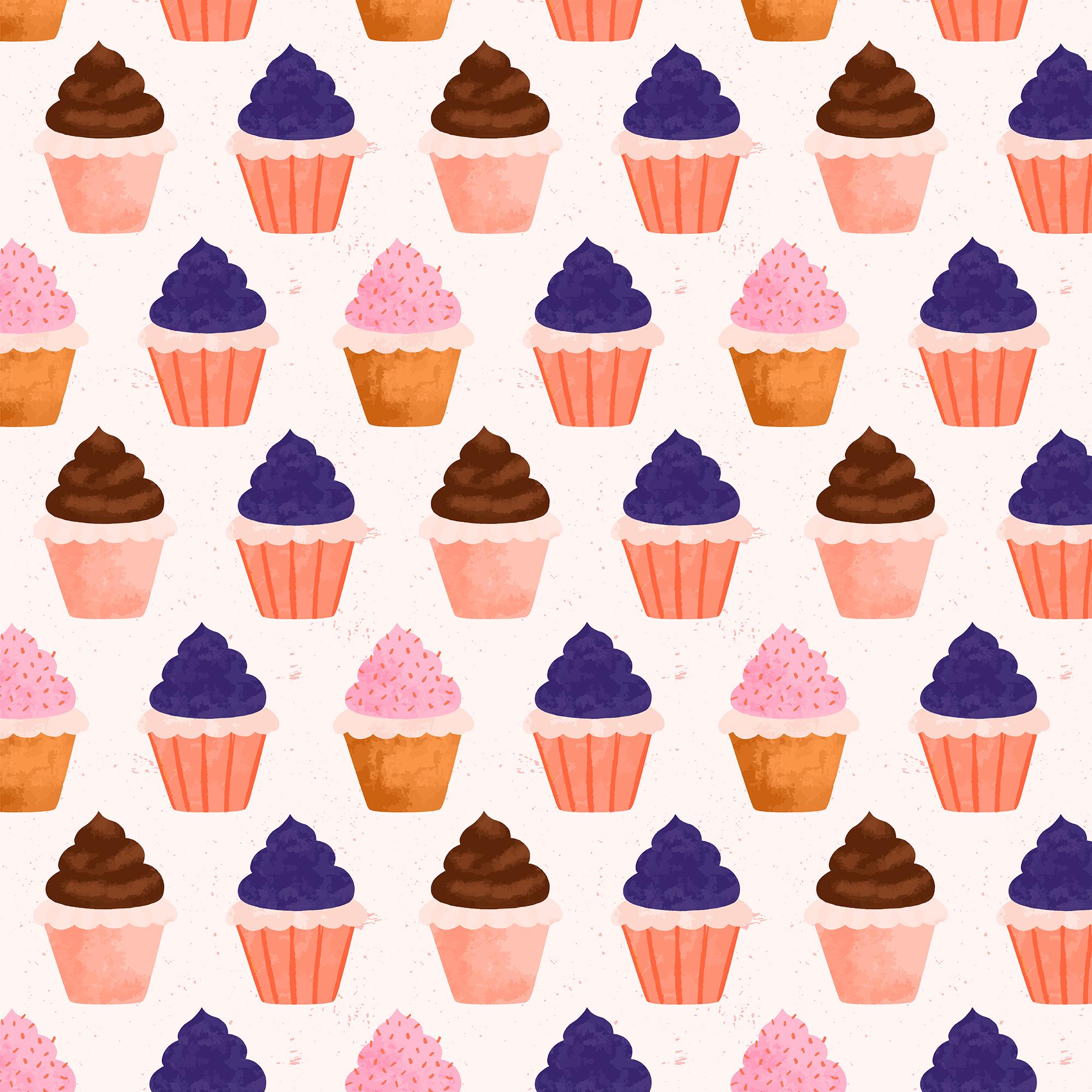
ein strukturiertes Wiederholungsmuster mit einer der Techniken zu erstellen , die Sie im Unterricht lernen werden. Fühlen Sie sich frei, jede Art von Objekten zu zeichnen. Ich werde ein Cupcake-Muster erstellen. Wenn Sie sich nicht so sehr auf Ideen konzentrieren möchten, wie das Lernen der Techniken in dieser Klasse, können
Sie auch ein Cupcake-Muster erstellen. Schlägt hier eine Notiz für Lernzwecke vor, es ist völlig in Ordnung, meine Cupcakes zu kopieren und das gleiche zu zeichnen. Aber du darfst nicht mein Kunstwerk kopieren und
dein Muster teilen , da deine eigene Idee und dein Stil auf anderen Plattformen Fähigkeiten teilen. Wenn Sie mein Kunstwerk zu Lernzwecken kopieren, teilen
Sie es bitte als Projekt hier in der Klasse, aber teilen Sie es nicht außerhalb des Kompetenzanteils, da dies eine Verletzung meines Urheberrechts wäre. Wenn Sie jedoch Ihr eigenes, einzigartiges Kunstwerk erstellen, können Sie es gerne online teilen. Wenn du es auf Instagram teilst, zögern Sie nicht, mich mit meinem Kunstgunsten zu markieren. Lasst uns loslegen. Ich würde gerne sehen, was du erschaffst.
3. Vorbereitungen und Zubehör: In dieser Klasse zeige ich Ihnen drei verschiedene Techniken, um strukturierte Motive zu schaffen. Sie brauchen nicht alle zu verwenden, es hängt alles davon ab, wie Sie arbeiten möchten und welche Werkzeuge Sie gerne verwenden. Die drei verschiedenen Techniken sind, erstellen Sie Ihre eigenen handgefertigten Texturen, digitalisieren und vektorisieren Sie sie in Illustrator. Zeichnen Sie Ihre Texturmotive in Procreate, importieren und vektorisieren Sie sie in Illustrator. Zeichnen Sie Ihre Texturmotive in Adobe Fresco, importieren und vektorisieren Sie sie in Illustrator. Wenn wir unsere Text-Motive erstellt haben, zeige
ich Ihnen, wie Sie ein Textur-Wiederholungsmuster in Adobe Illustrator erstellen. Ich werde mich ziemlich schnell durch diesen Teil bewegen, da ich andere Klassen hier auf Skill-Sharing habe, wo Sie mehr im Detail lernen, wie Sie
das Wiederholungsmuster in Illustrator mit meinen Techniken erstellen . Wenn Sie das Gefühl haben, dass der Mustererstellungsteil dieser Klasse zu fortgeschritten oder zu schnell zu bewegen ist, schauen Sie sich meine andere Klasse aus dem skizzierten Wiederholungsmuster für die Grundlagen zum Erstellen eines Musters in Illustrator an. Wenn Sie fortgeschrittenere Techniken wie Halbabfall- und Layer-Muster lernen möchten, können
Sie meine andere Klasse überprüfen, Ihr Musterdesign
aufstufen. Zu den Vorräten, die Sie benötigen, um diese Klasse zu nehmen, gibt es nur zwei, die Sie unbedingt brauchen, ist Adobe Illustrator, das unser Hauptstar der Klasse sein wird. Wenn Sie sich mir anschließen und lernen möchten, wie Sie Ihre eigenen handgefertigten Texturen erstellen, was ein wirklich lustiger Teil des Prozesses ist, benötigen
Sie einige grundlegende Zeichenmaterialien. Mein Vorschlag ist, das zu verwenden, was Sie zu Hause haben. Sie brauchen nicht zu gehen und kaufen ein teures Material für diese Klasse. Ich zeige Ihnen detaillierter die Zeichenmaterialien, die in der nächsten Lektion verwendet werden. Wenn Sie diesen Schritt überspringen möchten, können
Sie meine kostenlosen Texturen herunterladen und sie nach Belieben verwenden. Mehr dazu in einer Minute. Ich benutzte den Scanner meines Druckers, um
meine handgezeichneten Texturen auf meinen Laptop zu scannen , um sie im Illustrator digitalisieren zu können. Aber wenn Sie keinen Scanner haben, können
Sie versuchen, ein Foto Ihrer Texturen in gutem Blitz mit Ihrem Smartphone zu machen, und das könnte auch gut funktionieren. Du brauchst kein iPad, um diesen Kurs zu absolvieren. Aber wenn Sie ein iPad haben, habe
ich Lektionen enthalten, um Ihnen zu zeigen, wie Sie Ihre Texturmotive zeichnen können, sowohl in der Fortpflanze als auch in Adobe Fresco. Dies ist keine Einführungsklasse für Procreate oder Adobe Fresco.
Daher müssen Sie einige Grundkenntnisse darüber haben, wie Sie an
diesen Apps teilnehmen können, um in den Lektionen folgen zu können. Wenn Sie die Grundlagen des Zeichnens eines Adobe Fresco lernen möchten, können
Sie sich meine andere Klasse ansehen, Motive mit Adobe Fresco
skizzieren und zeichnen. Als Bonus für diese Klasse habe
ich einige kostenlose Downloads enthalten. Sie müssen diese Assets nicht herunterladen, um die Klasse zu übernehmen, aber wenn Sie sie herunterladen möchten,
handelt es sich um 16 Vektortexturen
und vier Texturvektorpinsel, die in Illustrator verwendet werden sollen. Fünf kostenlose Procreate Pinsel von mir und meinem Mann Online-Shop Faber Firma. Wenn Sie diese kostenlosen Ressourcen herunterladen möchten, habe
ich Anweisungen und die Links
dazu beigelegt , wo Sie sie in der Beschreibung dieser Klasse herunterladen können. Das war ein bisschen über die Vorbereitungen und Vorräte. Lassen Sie uns zur ersten echten Lektion in dieser Klasse gehen, wo wir unsere handgefertigten Texturen zeichnen werden.
4. Erschaffe deine eigenen Texturen: In dieser Lektion werden wir unsere eigenen handgefertigten Texturen erstellen. Wir werden die Texturen von Hand zeichnen. In der nächsten Lektion zeige
ich Ihnen, wie Sie sie auf dem Computer scannen und
in Adobe Illustrator digitalisieren, damit Sie sie für Ihre Vektorgrafik verwenden können. Aber zuerst gehen wir einfach durch die Vorräte, die ich benutze. Sie können im Grunde alles verwenden, was Sie zu Hause haben. Du brauchst dafür nichts Neues zu kaufen. Zuerst habe ich meinen Tisch mit diesem Öltuch bedeckt. Sie können sehen, dass es schon mit
Farbe ein wenig schmutzig ist, weil es ein wenig chaotisch werden kann, wenn wir unsere Texturen erstellen. Dann können Sie grundsätzlich jede Art von Papier verwenden. Das sind nur normale Druckerpapiere. Ich fand, dass sie ein bisschen zu dünn sind, aber sie können nicht perfekt funktionieren, wenn es das ist, was Sie zu Hause haben. Persönlich werde ich dieses wirklich billige Aquarellpapier verwenden. Ich habe es gerade online gekauft. Es ist überhaupt nichts Besonderes, aber es ist ein bisschen dicker. Nun zu den Zeichenmaterialien werde
ich diese Tinte benutzen, Tusche. Sie müssen keine Tinte verwenden. Sie können jede schwarze Farbe verwenden. Es ist immer einfacher, wenn Sie Ihre Texturen scannen, wenn Sie eine schwarze Farbe verwenden. Ich werde das benutzen, weil ich den Effekt mag. Sie könnten auch so etwas oder jede schwarze Farbe verwenden. Dann habe ich ein paar Zeichenmaterialien. Ich habe ein paar verschiedene Bürsten. Was immer Sie zu Hause haben, funktioniert wirklich. Was ich gerne benutze, sind diese Schwämme. Das ist so etwas wie ein Duschschwamm, denke ich, und das ist wie ein Geschirrschwamm. Was auch immer Sie zu Hause haben, dies wird perfekt feine Texturen machen. Dann habe ich nur ein paar Papiere, damit ich mehr trockene Texturen machen kann, ein wenig Wasser und etwas, das Sie Ihre Farbe ausgießen, mit Wasser
mischen und in Ihre Zeichenmaterialien eintauchen können . Fangen wir an. Ich nehme einfach meinen Teller, gieße ein paar Tropfen Tinte,
füge etwas Wasser hinzu, um es zu vermischen. Dann nehme ich meine Zeitung. Probieren wir zuerst die Schwämme aus. Wir können ein paar Texturen mit diesem etwas mehr großen Loch, Schwamm oder wie auch immer Sie es nennen. Ich tauche meinen Schwamm einfach in die Tinte und stelle sicher, dass er bedeckt ist. Probieren wir das aus. Beim Erstellen von Texturen müssen Sie nicht so viel über Formen nachdenken, da Sie die Texturen und Formen später in Illustrator immer bearbeiten können. Ich werde nur die ganze Seite nach unten drücken. Ich werde es hart auf die Zeitung drücken. Das ist eine coole Textur. Dann habe ich jedes Mal, wenn
ich drücke, weniger Tinte. Dann kann ich einfach ein wenig Licht mit der Hand drücken um diese mehr punktivere Textur zu erhalten. Vielleicht so etwas. Gehen wir zu einem anderen. Ich denke, dass ich diesen kleinen Schwamm mit wie kleineren Löchern
jetzt für einen körnigen Look ausprobieren werde . Ich will das nicht so nass. Ich werde nur versuchen, es abzukratzen und auch
mein Papier zu benutzen und ein wenig von der Tinte vom Schwamm zu trocknen. Lassen Sie uns ein wenig Korntextur machen. Wie Sie hier sehen können, drücke ich nur den Schwamm wirklich leicht auf das Papier. Ich bekomme diese Kornstruktur, die das ganze Papier bedeckt. mir nichts aus, auch wenn ich nur wollte, dass diese kleinen Punkte Körner sind und ich dieses kleine Farbtupfer bekomme. Das wird mir nichts ausmachen, weil ich das später immer bearbeiten kann. Ich denke, ich bin ziemlich zufrieden mit diesem hier. Es ist eine ziemlich leichte Kornstruktur. Gehen wir zu den Bürsten. Ich probiere nur diesen kleinen Pinsel oder einen großen Pinsel aus. Vielleicht machen Sie ein bisschen Schalter. So etwas wie das. Vielleicht so etwas wie diese kratzig aussehende Texturen. Während wir Vektortexturen erstellen, werden
wir dies einscannen und vektorisieren. Sie müssen sich nicht an die Größe der Textur erinnern, die Sie so sehr zeichnen. Obwohl, wenn Sie es machen diese Größe und Ihr Kunstbrett oder die Objekte, die Sie zeichnen, sagen, A4 Größe wie diese. Wenn Sie sie in Illustrator zeichnen, werden Sie, wenn Sie die Größe dieser Textur vergrößern, wie größere Kratzer. Darauf geht es wirklich an. Sie können von Anfang an entscheiden, wie große Texturen Sie wollen. Oder Sie können es einfach ausprobieren und Sie können Ihre Texturen immer neu zeichnen. Vielleicht können wir ein paar Texturen mit einem Pinsel zeichnen. Vielleicht willst du ein paar gepunktete Texturen. Es ist mehr wie Mark machen Textur Sache. Ich glaube, ich werde das ausprobieren. Es ist nicht wirklich eine Bürste. Ich weiß nicht, wie es heißt oder wofür es eigentlich ist. Es sind auch die Zeichenmaterialien meines Mannes. Ich stehle es nur für diese Klasse. Aber es scheint, als könnte es eine gute Sache sein, Texturen zu erstellen. Vielleicht so etwas. Jetzt haben wir diese drei verschiedenen Texturen und Sie können so viele machen, wie Sie möchten. Wenn Sie diesen Schritt der Erstellung Ihrer eigenen handgefertigten Texturen nicht durchlaufen möchten, wenn Sie denken, dass es chaotisch ist oder einfach nur viel Zeit in Anspruch nimmt, dann können Sie meine kostenlosen Assets herunterladen, die ich in diese Klasse aufgenommen habe. Es gibt einen Link in der Beschreibung der Klasse, wo Sie
meine Vektortexturen und sogar einige Texturpinsel für Adobe Illustrator herunterladen können .
5. Vektorisiere deine Strukturen: Okay, jetzt ist es an der Zeit, unsere Texturen zu scannen, um sie in Adobe Illustrator zu vektorisieren. Was ich tun werde, ist, es mit meinem Drucker einzuscannen. Ich habe nichts Besonderes, wenn es um einen Drucker geht. Es ist eine Canon MG7550, und es hat einen offenen Scanner. So sieht es für mich aus. Es wird wahrscheinlich ein bisschen anders für Sie aussehen, je
nachdem , welchen Drucker oder Scanner Sie haben. Was ich hier tun möchte, ist zuerst, welchen Bereich auszuwählen. Ich werde einscannen und das ist mein A4-Papier, dann wähle ich die höchste DPI. Ich habe 600 als meine höchste DPI, schwarz und weiß, und ich werde es einfach auf den Desktop skalieren und es nennen, Texture Green. JPEG ist in Ordnung als Dateiformat. Dann werde ich nur noch eine Einstellung vornehmen, und das ist diese Bildkorrektur. Ich werde hier zum Handbuch gehen und im Gegensatz dazu ist
dies der normale Kontrast und ich werde es auf den maximalen Kontrast bringen. Sie können den Unterschied sehen, dass das Schwarz mehr schwarz wird und das Weiß weißer wird. Dies ist das Ergebnis, das wir wollen, und dann drücke ich einfach Scan. Dort haben wir unser fertiges JPEG mit unserer Kornstruktur. Lasst uns in Illustrator gehen. Um diese Textur zu vektorisieren, werde
ich nur ein neues Dokument erstellen. Ich werde für A4-Größe gehen, da es das gleiche wie mein Papier ist, und all diese anderen Einstellungen, RGB-Farbe, Höhe, 300 ppi. Alle diese sind in Ordnung, also werde ich einfach erstellen drücken. Wenn ich meine neuen Dokumente, und ich werde nur ziehen in meine Korntextur, und jetzt werden wir Bild verfolgen. Sie sollten ein Panel oben haben. Das ist eine Bildverfolgung. Wenn Sie es nicht haben, gehen Sie zur Fensterbildverfolgung. Hier können Sie einige verschiedene Einstellungen vornehmen, da es sich um ein Schwarz-Weiß-Foto handelt. Lassen Sie uns einfach ein einfaches Schwarz-Weiß-Logo ausprobieren. Hit einfach okay, und hier ist unser erster Versuch. Ich möchte mehr von den schwarzen Teilen der Textur, damit wir hineingehen und die Schwelle erhöhen können. Wirklich, Sie können einfach mit all diesen Einstellungen herumspielen. Es gibt kein Richtiges oder Falsches. Es hängt alles davon ab, wie Ihre Textur aussehen soll. Ich denke, ich werde für so etwas gehen, und dann werde ich in die Box tippen, die sagt ignorieren weiß. Denn wenn ich diese Textur zur Seite ziehe, wirst
du sehen, dass es immer noch einen weißen Hintergrund gibt. Aber wenn ein Häkchen in der Box, Ignorieren Weiß, wird
das Weiß aus dem Bild entfernt werden. Wenn Sie mit Ihrem Ergebnis zufrieden sind, können
Sie im oberen Menü erweitern und hier haben wir unsere fertige Textur. Das ist wirklich alles, was es gibt, um die Textur zu vektorisieren. Ein wenig später in der Klasse
werde ich Ihnen zeigen, wie Sie diese Textur auf den Objekten verwenden. Wenn Sie diesen Schritt mit dem Scannen überspringen möchten, vektorisieren Sie Ihre eigenen Texturen. Sie können meine kostenlosen Vektortexturen herunterladen. Folgen Sie einfach den Anweisungen und klicken Sie auf den Link in der Beschreibung dieser Klasse.
6. Texturpinsel in Illustrator erstellen: In der nächsten Lektion werde ich Ihnen zeigen, wie Sie
diese Texturen in der Form und Form verwenden , die sie sind, und sie zu den Objekten hinzufügen, die Sie zeichnen. Aber in dieser Lektion werde ich Ihnen zeigen, wie Sie einen
eigenen Texturvektorpinsel erstellen , der auch
nützlich sein kann , wenn Sie Vektorobjekte in Adobe Illustrator Textur hinzufügen möchten. Also beginnen wir mit unserer Textur, ich mache einfach eine Kopie, halte meine Wahltaste gedrückt, klicke
und ziehe, um eine Kopie zu erstellen, so dass ich meine ursprüngliche Textur gespeichert habe. Dann werde ich voran gehen und einfach einen Kreis erstellen. Lassen Sie uns das in einer anderen Farbe machen, damit wir es sehen können und dann können Sie
den Kreis auf dem Teil Ihrer Textur platzieren , den Sie als Pinsel verwenden möchten. Weil meine Idee hier ist, einen runden Pinsel mit einem Teil dieser Textur zu machen. Also lasst uns einfach so etwas suchen. Der Teil der Textur, der sich hinter diesem Kreis befindet,
wird also der Teil sein, aus dem wir unseren Pinsel machen. Wenn Sie Ihren Kreis platzieren, wählen Sie sowohl Ihren Kreis und Textur, gehen Sie zu Objekt, Zuschneidemaske und machen. So haben Sie jetzt eine Clipping-Maske Ihrer Textur als rundes Objekt erstellt. Wenn Sie jedoch die Umrisse anzeigen, können
Sie sehen, dass sich Ihre Textur immer noch außerhalb Ihres Kreises befindet, Sie haben sie nur mit einer Clipping-Maske ausgeblendet. Jetzt müssen wir diese zusammenführen, bringen Sie Ihr Pfadfinder-Menü heraus und wenn Sie Ihre Clipping-Maske gemacht haben, können
Sie zusammenführen drücken. Wenn Sie die Umrisse anzeigen, können
Sie sehen, dass die Teile Ihrer Textur, die außerhalb des Kreises
befanden, jetzt gelöscht werden, und links haben Sie einen Kreis mit Ihrer Textur. Jetzt können Sie wählen, welche Größe Sie bürsten möchten. Sie können dies jederzeit später ändern, aber lassen Sie es uns einfach so machen und dann
wollen wir unsere Pinsel-Panel herausbringen, die wir hier haben, wählen Sie Ihren Kreis, den Sie dort nehmen. Klicken Sie auf das kleine Menü im Pinsel-Panel, Neuer Pinsel und hier werden wir Kunst-Pinsel auswählen, klicken Sie auf „Ok“. Sie können verschiedene Einstellungen ausprobieren und mit ihnen experimentieren. Aber das einzige, was Sie tun müssen, um die Farbe Ihres Pinsels ändern zu können, ist die Farbmethode in Tönungen und Schattierungen zu
ändern und dann auf „OK“ zu klicken, dort sollten Sie Ihren neuen Pinsel haben. Um diesen Pinsel auszuprobieren, wählen
wir unser Pinselwerkzeug aus, klicken Sie auf den Pinsel und zeichnen Sie mit unserem neuen Texturpinsel. Also, wenn ich diese einfach entferne und das nach oben ziehe, können
Sie sehen, dass dies jetzt ein Strich mit Ihrem neuen Pinsel ist. In der nächsten Lektion zeige
ich Ihnen, wie Sie diesen Pinsel verwenden und Textur auf Ihren Objekten hinzufügen.
7. Struktur in Illustrator hinzufügen: In dieser Lektion werde ich Ihnen zeigen, wie Sie diese Textur hinzufügen, die Sie in Illustrator zeichnen
oder in einem Bild gescannt haben, das in Illustrator verfolgt wurde. Aber ich werde Ihnen zeigen, wie Sie ein Objekt in Illustrator zeichnen und diesem Objekt in dieser Klasse Textur hinzufügen. Hier habe ich ein Dokument. Normalerweise erstelle ich meinen Mustersatz 1000 Pixel Quadrat. Das werde ich auch hier tun. Ich habe eine Farbpalette, die ich verwenden werde. Ich habe es in meiner CSE Library gespeichert, was bedeutet, dass ich es in Adobe Fresco Swell verwenden kann. Mit diesem ersten Cupcake mache
ich einen Schokoladen-Cupcake. Ich werde für die braunen und die rosa Strandfarben gehen. Sie Ihrem Farbfeldbedienfeld aus der Bibliothek Farbfelder hinzufügen
möchten, klicken Sie mit der rechten Maustaste und klicken auf „Farbe zum Farbfeld hinzufügen“. Dort haben Sie Ihre Palette. Ich denke, ich werde auch für diesen hier gehen und vielleicht die Weißen. Hier habe ich meinen Gaumen. Lasst uns einfach anfangen zu zeichnen. Normalerweise zeichne ich nicht mehr so viel in Illustrator, wie ich mein iPad habe. Das ist viel handlicher und einfacher zu zeichnen. Aber wenn ich in Illustrator zeichne, verwende
ich das Pinselwerkzeug. Sie können doppelklicken, um die Größe und andere Einstellungen auszuwählen, aber ich werde nur für 10 Punkte für diese Cupcake-Zeichnung gehen. Vielleicht werde ich für diese kleine dunklere Pfirsichfarbe gehen. Zeichnen Sie einfach eine Grundform des Cupcakes und fixieren Sie die Details ein wenig. Ich denke, dass das für dieses Beispiel in Ordnung ist. Dann werde ich die mittlere Schicht mit hellerer rosa Farbe zeichnen. Nennen wir das die Cremeschicht. Wählen Sie das Gruppenauswahlwerkzeug und löschen Sie einfach die innere Form, die Ihre Seelenform füllt. Wählen Sie erneut den Blob-Pinsel-Werkzeug
und eine braune Farbe, um den Schokoladenzuckerguss an die Oberseite des Cupcakes hinzuzufügen. Löschen Sie den inneren Teil des Objekts, um ihn auszufüllen, und korrigieren Sie dann einfach die Details ein wenig. Kann auch einfach an der Spitze löschen, um
die kleine spitze Spitze des Zuckerglass zu schaffen . Ich denke, dass das für dieses Beispiel gut aussieht. Jetzt möchten wir Texturen zu unserem Cupcake hinzufügen. Was ich tun werde, ist, alle Texturen einzubringen , die Sie hier kostenlos im Unterricht herunterladen können. Sie können meine genauen Schritte folgen, wenn Sie möchten, oder Sie können Ihre eigenen handgefertigten Texturen verwenden. Ich werde nur meine ganzen Cupcakes duplizieren. Ich habe meine ursprünglichen Objekte. Dass ich meine Originalteile habe. Dann entferne ich die oberen Schichten des Cupcakes und konzentriere mich auf die untere Schicht. Für diese untere Schicht denke
ich, dass ich diese graue Me Textur ausprobieren würde. Ich ziehe es einfach auf mein Objekt und ändere die Farbe, nicht die Strichfarbe, sondern die Füllfarbe in eine hellere Farbe. Wenn Sie sehen möchten, wie es aussieht, warum Sie die Textur ausgewählt haben, können
Sie auf „Befehl H“ klicken. Dort haben Sie etwas Textur zu diesem Objekt. Das sieht ziemlich gut aus. Vielleicht möchte ich etwas hinzufügen. Vielleicht möchte ich ein wenig mehr Textur hinzufügen. Probieren wir das aus. Ändern Sie die Farbe in das Rosa. Stellen Sie sicher, dass Sie es auf der Vorderseite haben, arrangieren bringen Sie nach vorne. Dann können wir es einfach reinziehen. Vielleicht verdreht. Seit einer Größe. Das ist ein bisschen zu groß für meinen Geschmack, ich will nur ein bisschen Textur, einen Fall oder so etwas. Dann gehe ich weiter und wähle meine ursprüngliche untere Schicht des Cupcakes aus. Drücken Sie „Befehl C“, wählen Sie alles aus. Drücken Sie „Befehl G“, um alles zusammen zu gruppieren, und fügen Sie dann mein Originalteil vor, indem Sie „Befehl
F“ drücken . Dann werde ich „Befehl sieben“ drücken, um eine Clipping-Maske zu machen. Das bedeutet, dass Sie, wenn Sie zur Ansicht der Umrisse wechseln, die Textur außerhalb des Objekts sehen können. Aber wenn ich jetzt zum Pathfinder gehe und „Merge“ wähle, löscht
das alles, was sich außerhalb meines Objekts befinden. Das sieht ziemlich gut aus. Lassen Sie uns mit der nächsten Schicht des Cupcakes fortfahren. Ich sperre einfach die untere Schicht, platziere die mittlere Schicht und ordne sie nach vorne an. Dann schauen wir mal, was wir hier machen wollen. Vielleicht sollten wir ein wenig mit unseren Pinseln zeichnen. Ich gehe zum Pinselwerkzeug, wähle den „Pinsel“ aus und probiere ihn ein wenig aus. Ich denke, dass ich für den Text Ihrer Pinselnummer 1 gehen werde, können
Sie kostenlos in dieser Klasse herunterladen. Dann werde ich versuchen, eine rote Farbe auszuwählen und sehen, wie das aussieht. Muss die Strichfarbe sein. Noch einen Schlag. Ich weiß nicht, ob mir der Regen gefällt. Ich denke, dass ich stattdessen für einen helleren Farbton des Rosa gehen werde. Ziehen Sie einfach diese Farbe hinein, so dass ich die gleiche Farbe für meine nächste verwenden kann. Hier haben wir eine leichte Textur auf dem mittleren Teil. Ich gehe einfach und kopiere das. Dann, da wir Striche haben, wenn Sie zur Ansicht Umriss gehen, können
Sie sehen, dass wir hier zwei Striche mit unserem Pinsel haben. Wir müssen diese Striche erweitern, bevor wir unsere Clipping-Maske erstellen. Sie können einfach alles lassen und gehen, um Aussehen zu erweitern. Gruppieren Sie alles zusammen. Dann drücken Sie „Befehl F.“ Um Ihre ursprüngliche mittlere Ebene nach vorne einzufügen, und „Command Sieben“, um Ihre Clipping-Maske „März“ zu setzen und dort haben Sie Ihre texturierten Objekte. Lassen Sie uns einfach das Teil verriegeln und bringen Sie unsere letzte Schicht des Cupcakes, die oberste Schicht. Dafür denke
ich, dass ich diese kleine Textur mit einer braunen Farbe verwenden werde. Sie als Füllfarbe sicher, dass Sie sie nach vorne angeordnet haben. Dann können Sie diesen Teil kopieren und verschieben, so dass Sie ein wenig mehr Textur erhalten. Vielleicht möchte ich noch etwas Textur hinzufügen. Probieren wir das aus. Machen Sie es braun nach vorne angeordnet. Drehen Sie sich um. Das sieht ziemlich gut aus. Ich kopiere meine ursprüngliche oberste Ebene, gruppiere alles zusammen und füge sie dann nach vorne ein. Dann werde ich eine Clipping-Maske erstellen. Entweder „Befehl sieben“ oder gehen Sie zur Objekt-Clipping-Maske und machen Sie und drücken Sie dann „Zusammengeführt“. Wenn ich diese Stufe hinzufüge, heraus, dass ich meiner obersten Ebene mehr Textur hinzufügen möchte. Ich habe meine ursprünglichen Ebenen hier gespeichert, aber ich kann auch weiterhin auf der obersten Ebene zeichnen da ich diese Kopie auf meinem Schneidebrett habe. Ich werde nur versuchen, einige weitere Texturen hinzuzufügen. Probieren wir das aus. Vielleicht so etwas. Sie dann sicher, dass Sie das Erscheinungsbild erweitern. Gruppieren Sie alles zusammen. Jetzt haben Sie Ihr gespeichertes Objekt in der Zwischenablage. Wählen Sie alles aus, drücken Sie „Command Sieben“ für die Clipping-Maske und verschmelzen Sie Ihre Clipping-Maske. Dort haben Sie Ihr strukturiertes Objekt in Adobe Illustrator erstellt. Wenn Sie auf „Befehl H“ klicken, können Sie sehen, dass Sie all diese kleinen Ankerpunkte haben. Das bedeutet, je mehr Ankerpunkte Sie in Ihrem Vektorgrafik haben, desto schwerer wird die Datei. Um zu versuchen, die Ankerpunkte zu verringern, werde
ich nur eine Kopie davon machen. Ich werde nur „Befehl H“ drücken und dann können wir zu Objekten Pfad gehen und zu vereinfachen. Vergewissern Sie sich, dass Sie auf ein kleines Buch tippen, damit Sie Ihr Menü erhalten. Hier kannst du mit deinen Ankerpunkten herumspielen. Sie können sehen, wenn Sie Ihre Ankerpunkte nach unten ziehen, können
Sie sehen, was mit Ihrem Objekt passiert. Wenn Sie die „Premium-Box“ drücken. Sie können sehen, dass Sie von 62.000 etwas Ankerpunkte zu 41.000 Ankerpunkten gehen. Lass uns „Okay“ drücken und sehen, wie das aussieht. Für mich sieht das genauso aus wie das ursprüngliche Objekt. Wenn Sie erstellen, nimmt das Offensichtliche in Illustrator, und vor allem, wenn Sie ein Muster von ihnen machen sollten, sollten
Sie versuchen, Ihre Ankerpunkte niedrig zu halten, um sicherzustellen, dass beim Absturz
illustriert wird und dass Sie dies nicht super machen schwere Pattern-Dateien. Das war's. Jetzt haben wir unser erstes Texturobjekt in Illustrator erstellt. Wirklich können Sie beliebige Texturen erstellen. Ich habe meine handgefertigten Tuschtexturen verwendet. Sie sind Korntexturen, die Sie wie
Streifen oder Grunge-Texturen oder kratzige Texturen erstellen können , oder was auch immer Texturen, die Sie verwenden möchten. Wenn Sie mit dieser Lektion fertig sind, fahren
wir mit der nächsten Lektion fort. Die nächsten paar Lektionen werden für
diejenigen unter Ihnen sein , die ein iPad haben und lernen möchten, wie man
strukturierte Objekte in der Fortbildung und
Adobe Fresko zeichnen strukturierte Objekte in der Fortbildung und und sie in illustriert bringen, um sie zu vektorisieren. Wenn Sie kein iPad haben, können
Sie diese Lektionen überspringen. Oder wenn Sie neugierig sind, wie man dies auf einem iPad sowieso zu tun, können
Sie sie beobachten, ist ein wirklich lustiger Prozess. Am Ende dieser Klasse
werde ich Ihnen zeigen, wie Sie ein Muster mit Ihren strukturierten Objekten erstellen.
8. Zeichnen in Procreate: Lassen Sie uns unseren Cupcake mit Textur in Procreate zeichnen. Nur lehnte sich ab, bevor wir beginnen, dies ist kein Einführungskurs in Procreate gibt es vollen Kurs, wie man alles in Procreate zeichnet, ich werde Ihnen nur zeigen, wie man ein texturiertes Objekt zeichnet. Sie sich diese Lektion ansehen, müssen Sie grundlegende Kenntnisse darüber haben BevorSie sich diese Lektion ansehen, müssen Sie grundlegende Kenntnisse darüber haben,
wie Sie in „Procreate“ zeichnen. Ich werde nur eine neue Leinwand erstellen. Normalerweise gehe ich für 1.000 Pixel Quadrat, wenn ich meine Muster und 300 DPI erstelle. Dann werde ich unsere Lieblingsfirma verwenden, Monolinpinsel, die Sie kostenlos herunterladen können, wenn Sie dem Link in der Beschreibung hier in der Klasse folgen. Ich werde diese hellere orangebraune Farbe verwenden und dann einfach den ersten Teil meines Cupcakes zeichnen. Füllen Sie es aus, vielleicht korrigieren Sie die Details ein wenig. So etwas. Dann werde ich eine neue Ebene erstellen. Wichtig ist hier, dass Sie jeden Teil Ihres Objekts auf einer anderen Ebene erstellen, da wir Texturen zu verschiedenen Teilen unserer Cupcakes hinzufügen. Das ist viel einfacher, wenn Sie Ihre Objekte von Anfang an in verschiedenen Ebenen haben. Jetzt werde ich für diese hellrosa Farbe gehen, gleichen Pinsel und etwas Zuckerguss oder Creme zeichnen oder was auch immer wir das nennen wollen. Fügen Sie eine neue Ebene oben und ich werde das für eine rosa Farbe und fixieren Sie die Details ein wenig. Dann verwende ich das Radiergummi Werkzeug, um einfach den kleinen Tipp an der Spitze des Cupcakes zu bekommen. Vielleicht so etwas. Dann gehe ich zurück zu meiner ersten Ebene und tippe auf die Ebene, drücke Alpha Lock, was im Grunde bedeutet, dass Sie nur auf dem Objekt
selbst und nicht außerhalb des Objekts zeichnen können , was wirklich gut ist, wenn wir Textur zu diesem Teil des Cupcake. Ich gehe für ein wenig dunklere braune Farbe. Dafür denke ich, dass ich unsere Lieblingsfirma verwenden werde, Grunge Nummer 4, die Sie auch kostenlos herunterladen können, wenn Sie auf
den Link in der Beschreibung hier in dieser Klasse klicken . Dann füge ich einfach einen Text zu
meinem Cupcake hinzu und tippe auf die nächste Ebene, Alpha Lock. Ich werde ein bisschen dunkler gehen, rosa da. Unsere Lieblingsfirma, graue Nummer 1, die Sie auch kostenlos herunterladen können. Ich füge einfach ein wenig grün hinzu, tippe auf die dritte Ebene, Alpha-Sperre, ich wähle eine dunklere rosa Farbe aus. Vielleicht werde ich hier unsere Grunge Nummer 1 benutzen, nur um dem Cupcake ein wenig Schattierung hinzuzufügen. Ich werde auch unsere grüne Nummer 2 Bürste ausprobieren. Dann gehe ich für eine hellrosa Farbe und füge dem Cupcake ein wenig Highlights hinzu. Nein, ich mochte das nicht, also werde ich stattdessen die Grunge Nummer 2 holen. Zurück zur dunkleren Farbe und vielleicht fügen Sie hier auch etwas Grün und ein wenig von der Grunge Nummer 4 Pinsel hinzu. Was Sie mit den Farben und Texturen hier denken möchten, ist, erstellen Sie Kontrast zwischen dem flachen Bild und den Texturen? Dadurch wird es einfacher, Ihre Zeichnungen
später in Adobe Illustrator zu vektorisieren und dennoch einige dieser Verkoster zu speichern. Es wird nicht genau so aussehen, wenn wir es vektorisieren, aber wir werden es später in Adobe Illustrator ausprobieren und Sie werden sehen, was ich meine. Ich bin ziemlich zufrieden damit, jetzt haben wir unsere drei Ebenen und wir haben Texturen zu allen drei Ebenen hinzugefügt. Ich denke, ich werde versuchen, auch ein paar Sprinkles zu diesem Cupcake hinzuzufügen. Ich werde nur eine neue Ebene hinzufügen und ein Go für rot, orange Farbe und unsere Lieblingsfirma, trockene Tinte Nummer 1, die auch kostenlos herunterladen können. Das war ziemlich gut. Wie ich weiß, dass es ein wenig schwer sein wird, die Streuseln auf
der Oberseite der Cremeschicht zu vektorisieren . Ich werde nur meine Sprinkles Schicht bewegen, um zu entscheiden, so dass es nicht berühren meinen Cupcake. Auf diese Weise kann ich dieses ganze Bild vektorisieren und die Sprinkles später in Illustrator hinzufügen.
9. Von Procreate zu Illustrator – Exportieren und vektorisieren: Nachdem wir nun den Cupcake in Procreate gezeichnet haben, werden
wir ihn in Illustrator erforschen und vektorisieren. Wir gehen einfach zum Aktionsbereich und teilen PDF, beste Qualität, und AirDrop es auf mein eigenes MacBook. Jetzt werden wir die Pixelskizze vektorisieren, die wir in Procreate erstellt haben. Um dies zu tun, ziehe ich einfach meine PDF in Illustrator, die ich
auf den Desktop gespeichert habe, und dann werde ich sicherstellen, dass ich mein Bild Trace-Panel geöffnet habe. Wenn Sie dies nicht tun, gehen Sie zu Window Image Trace und Bild verfolgen diesen Cupcake, der so viele verschiedene Farben hat. Ich werde versuchen, für 16 Farben zu gehen. Ich fand, dass, wenn Sie für mehr Farben gehen, Sie mehr von der Textur erhalten. Lassen Sie uns einfach auf 16 Farben klicken und sehen, was passiert. Wie Sie sehen können, gibt es einen gewissen Verlust von Texturen, also
lassen Sie uns versuchen und erhöhen Sie die Farben auf 20 und versuchen, den Pfad zu hoch zu bringen, was etwas mehr Textur hinzugefügt und lassen Sie uns einfach ein wenig mit den Einstellungen experimentieren. Das Geräusch machte es ein wenig glatter, aber es entfernt auch die Textur der Creme, so bringen Sie
das Geräusch wieder herunter und lassen Sie uns den Weg erhöhen. Lassen Sie uns versuchen, die Farben auch auf 27 Farben zu erhöhen. Wie Sie sehen können, können Sie nie genau das gleiche Ergebnis erzielen wie beim Zeichnen von Texturen in Procreate. Ich dachte nicht, dass das so einen Unterschied machte. Ich würde nur die Farben ein bisschen mehr mitbringen. Vielleicht werden wir eine geringere Anzahl von
Ankerpunkten bekommen und dann werde ich einfach dort zufrieden sein. Ich werde versuchen, weiß zu ignorieren und zu sehen, was passiert. Das sieht ziemlich gut aus und dann können wir expandieren und hier haben wir unsere vektorisierte Zeichnung von Procreate. Wenn Sie zu Objekt auf Gruppe gehen, werde ich nur sicherstellen, dass ich alle diese roten Sprinkles gruppieren. Ich benutze das Lasso-Werkzeug, um sie herum zu ziehen und habe dann den Befehl G, um sie zu gruppieren. Dann können wir diesen ganzen Cupcake zusammenfassen. Lassen Sie uns versuchen, ihren Weg zu vereinfachen, so dass wir ein wenig weniger Ankerpunkte
bekommen und sehen, was passiert. Wechseln Sie zu Objekt, Pfad vereinfachen. Hit die kleinen Punkte für mehr Optionen und senken Sie die vereinfachte Kurve. Sie können sehen, dass wir ein bisschen von dem Cupcake hier und
da verlieren , damit ich ihn so viel runterbringen kann. Das sieht mir ziemlich gut aus, das Original war 9.000 Punkte, und jetzt haben wir 5.000 Punkte. Ich werde einfach „OK“ treffen. Lassen Sie uns versuchen, die Sprinkles zum Cupcake hinzuzufügen und sehen, was passiert. Stellen Sie sicher, dass Sie sie nach vorne bringen und dort haben Sie Ihre Sprinkles. Wenn ich hineinzocke, sehe ich, dass hier etwas mit den Sprinkles passiert ist. Es gibt einige rosa Teile davon und vielleicht will ich das nicht, also
kann ich einfach doppelt tippen, wie ich dieses Objekt gruppiert habe, und dann gehen Sie hinein und wählen Sie die rosa Farbe. Wechseln Sie zu Auswählen, Gleiche, Füllfarbe. Stellen Sie sicher, dass Sie den Befehl H. Drücken Sie nach unten, damit Sie sehen können , welche Bereiche Sie löschen und hier ist eine andere rosa Farbe. Löschen Sie das einfach und jetzt denke ich, wir haben nur rote Farbe. Wenn Sie auschecken möchten, wenn Sie nur rote Farbe haben, können
Sie Ihr gesamtes Objekt auswählen und auf
die Farbgruppe im Quellenbedienfeld klicken . Wenn Sie dort nur Rot als Farbe sehen, dann haben Sie nur die rote Farbe. Doppelklicken Sie, um aus Ihrer isolierten Gruppe zu gehen und fügen Sie die Sprinkles zu Ihrem Cupcake hinzu. Das sieht ziemlich gut aus und so einfach
ist es , eine Skizze von Procreate in Illustrator zu vektorisieren. Wir ziehen das Original ein. Sie können sehen, dass dies nicht genau so aussieht wie dies eine Pixelzeichnung ist,
was es einfacher macht, eine glattere und schöne Textur zu erhalten, und dies ist eine Vektorzeichnung mit Ankerpunkten, so dass Sie nicht das gleiche glatte Aussehen in Ihren Texturen erhalten können. Aber für mich sieht das sowieso ziemlich okay aus und das war's für diese Lektion. Lassen Sie uns zur nächsten Lektion gehen,
in der ich Ihnen zeigen werde, wie Sie Ihr Texturmotiv in Adobe Fresco zeichnen können.
10. Zeichnen in Adobe Fresco: In dieser Lektion werden wir unseren Cupcake in Adobe Fresco zeichnen. Ich habe Adobe Fresco gerade geöffnet und ein neues Dokument erstellt. Ein Quadrat von 1.000 Pixeln. Wenn Sie meine andere Klasse hier auf Skillshare Skizze und Zeichnung Motive in Adobe Fresco gesehen haben, ging
ich durch, wie man Vektormotive in
Adobe Fresco zeichnet und auch die Grundlagen der App und wie man darin zeichnet. Aber während wir in dieser Klasse strukturierte Motive machen, werden
wir unsere Objekte tatsächlich mit den Pixelpinseln zeichnen. Auf diese Weise können wir Textur hinzufügen und dann
exportieren wir das Bildmaterial in Illustrator und vektorisieren es in Illustrator. Dies ist keine Lektion, in der ich durch alle Grundlagen von Adobe Fresco gehen werde Sie benötigen grundlegende Kenntnisse zur
Verwendung von Adobe Fresco, um in dieser Lektion folgen zu können. Wenn Sie mehr erfahren möchten, können Sie sich meine andere Klasse hier in Skillshare ansehen, Motive in Adobe Fresco
skizzieren und zeichnen und dann zu dieser Klasse zurückkehren. Wenn eine neue Ebene ausgewählt ist, habe ich meine Farbpalette in den CC-Bibliotheken gespeichert, also habe ich sie hier. Ich werde mit dieser Pfirsichfarbe beginnen. Dafür werde ich nur den Pixelpinsel, die
grundlegende und die harte runde Variable verwenden , dann werden wir nur die Glättung ein wenig aufbringen, weil sich mein Tisch um die Grenze bewegt, so dass es schwer ist, stabil auf der Hand zu sein. Dann werde ich nur anfangen, meine verschiedenen Teile des Cupcakes zu zeichnen. Hier ist ein Buggy, denke ich, weil es nicht den ganzen Bereich füllt, also werde ich einfach diese weißen Teile ausfüllen und dann hineingehen und die Details reparieren. Dann füge ich eine neue Schicht hinzu und ich werde
die Creme zeichnen und füllen,
und fixiere einfach diese kleine geheimnisvolle weiße Linie, dann füge ich eine neue Schicht hinzu und mache einen Heidelbeer-Cupcake. Ich werde nur die Details mit dem Radiergummi fixieren. So etwas. Jetzt werde ich beginnen, die Texturen hinzuzufügen. Dann wähle ich die Pinsel aus, die ich verwenden werde, um Textur hinzuzufügen. Ich habe ein paar Lieblings-Pinsel. Das sind die verschiedenen Bürsten von Kyle. Wenn Sie diese Pinsel nicht haben, können
Sie auf das kleine Pluszeichen unten im Pixelpinsel-Menü klicken und „Mehr Pinsel abrufen“ auswählen. Ich gehe auf die schwedische Adobe-Website, aber Sie können auf
die US-Adobe-Website gehen oder wo immer Sie sich auf der Welt befinden, und hier können Sie einige verschiedene Pinsel auswählen, die Sie
herunterladen und in einem Adobe Fresco verwenden können . Laden wir diese Dry Media herunter und tippen Sie auf Download. Hier oben rechts, haben
Sie Ihren Download funktioniert. Tippen Sie dann auf das Symbol, tippen Sie auf die Datei, dann tippen Sie auf das kleine Quadrat mit Pfeil, und wählen Sie In Adobe Fresco kopieren. Dort haben Sie Ihre neuen Bürsten. Einige meiner Lieblingspinsel sind diese. Ich denke, ich werde für die Kyle trockene Medien raue, Rowdy,
Variante gehen , um etwas Textur auf den Boden des Cupcakes hinzuzufügen. Dafür werde ich eigentlich ein bisschen heller als zuvor in Farbe gehen. Um in Adobe Fresco nur auf Ihrem Objekt und nicht außerhalb zeichnen zu können, können Sie, wenn Sie eine Pixelebene haben, wenn Sie eine Pixelebene haben,
zu Maskieren Ebeneninhalt gehen, und das wird Ihnen hier ein kleines schwarz-weißes Feld erhalten. Wenn Sie das schwarze und weiße Feld nach rechts streichen, können
Sie mit dem ausgewählten Text und Pinsel über das Objekt zeichnen. Ich werde nur versuchen,
diesem Teil meines Cupcakes mit der groben Rowdy-Variante etwas Textur hinzuzufügen . Ich denke, ich möchte die Farbe ändern, um vielleicht nur ein bisschen heller als es vorher war. Vielleicht probieren Sie einen anderen Pinsel aus, die trockenen Medien, neues Pastell mit etwas dunklerer Farbe und einen größeren Pinsel. Das sieht ziemlich gut aus. Dann werde ich einfach mit meinen anderen Schichten fortfahren. Tippen Sie auf die Ebene oben, klicken Sie auf „Ebeneninhalt maskieren“, wischen Sie mit der Ebene nach rechts. Wählen Sie eine neue Farbe aus. Vielleicht versuchen Sie die trockenen Medien weichen Pastell, und ein wenig leichter auf der Hand. Sie dann auf der obersten Ebene „Ebeneninhalt maskieren WischenSie dann auf der obersten Ebene „Ebeneninhalt maskieren“ über die Ebene nach rechts, und probieren Sie das weiche Pastell erneut aus. Nein, das mochte ich nicht. Vielleicht wieder die grobe Rowdy-Variante. Fügen Sie einfach ein wenig Textur zu diesem Blau hinzu. Für diesen Cupcake, Ich denke, ich werde
einige Linien mit dem Kyle's trockenen Medien köstlich trockenen Pinsel
und rot-orange Farbe hinzufügen einige Linien mit dem Kyle's trockenen Medien köstlich trockenen Pinsel . Ich werde nur einige strukturierte Linien
am unteren Rand meines Cupcakes hinzufügen . Ich bin ziemlich glücklich damit. Gehen wir zur nächsten Lektion über, in der ich Ihnen zeigen werde, wie Sie diese Datei exportieren und in Illustrator importieren, wo wir diesen strukturierten Cupcake vektorisieren.
11. Von Adobe Fresco zu Illustrator – Exportieren und vektorisieren: In dieser Lektion zeige ich Ihnen, wie Sie
die Skizze, die Sie in Adobe Fresko zeichnen, vektorisieren . Was ich gefunden habe, ist, dass, wenn Sie eine PDF erstellen, die Sie aus Adobe Fresco exportieren, Sie erhalten ein wirklich kleines Bild und es ist schwer, es zu vektorisieren. Aber wenn Sie ein JPEG erstellen, erhalten
Sie die richtige Größe des Bildes und Sie können den Rest zu Ihrer Skizze machen. Lassen Sie uns einfach das PDF entfernen. Ziehen Sie das JPEG, und lassen Sie uns sehen, wie das aussieht, wenn das Bild es mit 16 Farben verfolgt. Das sieht ziemlich gut aus. Lassen Sie uns versuchen, die Farben ein wenig zu erhöhen und den Weg zu hoch zu ziehen. Vielleicht so etwas. Dann drücken wir „Expandieren“. Aber wir haben vergessen, die Weißen zu entfernen. Gehen wir zurück. Das ist gut. Lassen Sie uns einfach in die kleine Box tippen, um weiß zu ignorieren und dann erweitern und dort haben Sie Ihren strukturierten Cupcake. Lassen Sie uns das Original ziehen und sehen Sie den Unterschied. Ich werde sagen, dass dies ungefähr so gut ist, wie es von diesem Pixelbild bekommen kann , das wir in Adobe Fresko auf das vektorisierte Objekt in Illustrator zeichnen. Wenn Sie mit dieser Lektion fertig sind, fahren
wir mit der nächsten Lektion fort, in der wir ein strukturiertes Muster erstellen.
12. So gestaltest du dein Muster: In dieser Lektion zeige ich Ihnen, wie Sie ein Muster Ihres Geschmacks und
Ihrer Motive erstellen und wir werden sogar versuchen , diese Textur dem Hintergrund unseres Musters
hinzuzufügen. Wenn Sie sich einen meiner vorherigen Klassen hier auf Skillshare ansehen, zum Beispiel,
von der Skizze bis zur Wiederholung des Musters oder zum Nivellieren Ihres Musterdesigns, dann wissen Sie, dass ich mein Muster im Musterwerkzeug erstelle. Ich denke, dass es der intelligenteste und einfachste Weg ist Muster in Adobe Illustrator
zu erstellen. Ich erstelle den ersten Teil des Musters im Musterwerkzeug, um
das Muster visualisieren zu können Dann bringe ich meine Motive auf meiner Zeichenfläche heraus, um mehr manuelle Musterkacheln zu erstellen. Das erste, was ich tun werde, ist, zu
„Preferences“ zu gehen und die Benutzeroberfläche in Weiß zu ändern, was ich gerne habe, wenn ich Muster erstelle. Sie könnten sehen, dass dies nicht genau die gleichen Cupcakes ist, wie wir zuvor in der Klasse gemacht haben. Das liegt daran, dass ich ein wenig betrogen und all diese drei Cupcakes in Procreate kreiert und vektorisiert habe. Weil ich das Gefühl habe, dass dies die beste Alternative ist, um die schönsten Texturen
zu erhalten, Ihre Motive in der Fortbildung zu zeichnen und sie dann in Illustrator zu vektorisieren. Das habe ich getan. Ich kopiere einfach meine Objekte und wähle Objekte aus, gehe zu „Objekt“, „Muster“ und „Make“. Ich ändere die Größe meiner Musterkachel auf die gleiche Größe wie meine Zeichenfläche und ziehe meine Musterkachel auf meine Zeichenfläche. Dann drücke ich „Command V“, um meine Cupcakes einzufügen und damit zu beginnen, mein Muster zu bauen. Im Musterwerkzeug erstelle ich keinen Hintergrund für das Muster. Ich spreche mehr darüber in meinen anderen Klassen hier auf Skillshare, aber das liegt daran, dass es verwirren kann, wie das Musterwerkzeug das Muster zeigt. Ich werde nur meine Motive platzieren und mal sehen, wie ich sie will. Vielleicht, wenn ich sie noch einen Schritt weg ziehe und diesen hier, und die blaue Beere hier rüber. Ich werde ein bisschen Variation mit den Farben bekommen. Ich denke, dass ich ein Muster mögen werde, das so aussieht. Obwohl ich weiß, dass ich vier Reihen brauche, um in den Rändern übereinstimmen zu können. Ich bringe einfach die Größe ein wenig herunter und füge dort rosa Cupcake hinzu, brauner Cupcake hier. Lassen Sie uns versuchen, diese einfach nach unten zu bringen, sie ein wenig kleiner zu
machen, und dann weiterhin Ihren Cupcake zu arrangieren. Wie Sie hier sehen können, bei strukturierten Objekten etwas länger dauern, wird
esbei strukturierten Objekten etwas länger dauern,bis Illustrator mit Ihrem Muster
arbeitet, da es sich um so viele Ankerpunkte handelt. Stellen Sie einfach sicher, dass Sie Ihre Ankerpunkte so niedrig wie möglich halten. Oder drücken Sie einfach „Command K“, um sicherzustellen, dass
ich vielleicht fünf Pixel im Tastaturinkrement habe. Wie Sie sehen können, arbeitet Illustrator wirklich langsam und ich habe so viele Objekte mit so vielen Ankerpunkten. Ich werde die meisten meiner Objekte löschen und dann diese Kopie löschen. Mal sehen, was ich tun möchte, vielleicht größere Cupcakes und nur ein paar von ihnen, um die Dateigröße ein wenig kleiner zu machen. Das sieht ziemlich gut aus. Lassen Sie uns versuchen, die Größe von ihnen zu erhöhen. Gehen Sie zu „Objekt“, transformieren Sie jedes, drücken Sie das Vorschaufeld und Sie können alle Ihre Objekte horizontal und vertikal skalieren. Sehen Sie, wie das aussieht. Das sieht ziemlich gut aus. Wenn Sie Ihre Objekte perfekt ausrichten möchten, können
Sie zur Auswahl ausrichten gehen
und auf die verschiedenen Einstellungen tippen, um sicherzustellen, dass Sie sie gut ausrichten. Verkleinern Sie ein wenig, um zu sehen, wie Ihr Muster aussieht. Ich mag, wie mein Muster hier aussieht. Ich bin ziemlich zufrieden mit diesem Muster. Dann kopiere ich meine Grafik aus dem Musterwerkzeug, drücke Fertig und füge sie dann auf deine Zeichenfläche ein. Dies ist meine Technik, wenn Sie irgendeine andere Technik verwenden, die auch gut funktioniert. Aber das ist die Technik, die meiner Meinung nach
die effizienteste und intelligenteste Art ist , Illustrator zum Erstellen von Mustern zu verwenden. Wenn ich mich außerhalb des Musterwerkzeugs
befinde, kopiere ich einfach das Bildmaterial, das aus den Rändern auf die gegenüberliegende Seite fällt. Dann werde ich eine Hintergrundebene erstellen, die 1.000 Pixel quadratisches Rechteck ist. Ich denke, dass ich vielleicht für eine hellrosa Farbe gehen werde. Probieren wir das aus. Richten Sie es an der Zeichenfläche aus, stellen Sie sicher, dass Sie es auf der Rückseite anordnen. Vielleicht muss ich für eine hellere Farbe für den Hintergrund gehen. Dann kopieren wir unseren Hintergrund, fügen ihn auf die Rückseite ein und stellen sicher, dass Ihr Hintergrundfeld keine Füllung, keinen Strich hat. Jetzt können wir sehen, wie dieses Muster aussieht. Wir können „Objekt“, „Transform“, „Skalieren“ verkleinern. Stellen Sie sicher, dass Sie nur Transformationsmuster hatten und das Muster verkleinern. Ich bin wirklich glücklich mit diesem Muster. Aber wenn Sie Ihrem Muster einen strukturierten Hintergrund hinzufügen möchten,
werde ich vorschlagen, dass Sie wieder in das Musterwerkzeug gehen. Aber bevor Sie das tun, holen
Sie eine Textur,
kopieren Textur und gehen dann in das Musterwerkzeug und fügen Sie Ihre Textur ein. Sie stellen sicher, dass Ihre Textur auf der Rückseite platziert wird, und Sie können sie dann heraus
ziehen, so dass sie die gesamte Musterkachel bedeckt. Vielleicht will ich nicht, ich glaube, ich will nur die Kornteile, so etwas. Dann wähle ich wieder alles aus. Kopf aus dem Musterwerkzeug heraus. Ich werde nur die Hintergrundebene und die Musterkachelebene sperren. Entferne meine Cupcakes, und dann werde ich die Textur und die Cupcakes einfügen. Jetzt können wir die Farbe ändern. Lassen Sie uns die rote Farbe ausprobieren. Nein, das mochte ich nicht, also lasst uns die rosa Farbe ausprobieren und das sieht ziemlich gut aus. Wir können die Muster einfach so anordnen, dass es so aussieht, wie wir aussehen wollten. Dann wähle ich meine Cupcakes aus, die herausfallen, kopiere sie auf die andere Seite der Musterfliese. Dann werde ich alle meine Cupcakes abschließen. Ich werde die Gruppierung meiner Textur aufheben und alles auswählen, was außerhalb der Ränder fällt. Es ist nicht ganz sicher, ob Sie das tun müssen. Es hängt davon ab, ob Sie etwas haben, hier haben wir ein wenig grün, dass außerhalb der Ränder fallen. Zuerst können wir einfach ein wenig extra löschen, die auf der Außenseite sind. Dann wählen wir alles aus, was sich auf diesem Schild befinden. Lass das hereinfallen, und das gleiche auf dieser Seite. Vielleicht habe ich vergessen, diese Seite zu tun. wird mir nichts ausmachen, dass es irgendwo eine Kopie ist. Dort haben Sie einen strukturierten Hintergrund. Wenn wir zu „Alle entsperren“ gehen und das Muster auf das Musterfeld ziehen. Schauen wir uns den Unterschied an. Hier haben Sie Textur im Hintergrund Ihres Musters. Wir haben ein fertiges Muster mit den von Ihnen gezeichneten Motiven erstellt, entweder in Illustrator, in Procreate oder in Adobe Fresco. In der nächsten Lektion zeige ich Ihnen, wie Sie
eine fertige Musterkachel erstellen und Ihre Datei
als JPEG speichern , damit Sie sie hier im Unterricht als Projekt hochladen können.
13. Exportieren als JPG: In dieser Lektion werde ich Ihnen zeigen, wie Sie Ihre fertige Musterkachel erstellen, so dass Sie sie verwenden und auf alle Produktquellen drucken oder verwenden
können, wie Sie wollen, und speichern Sie sie auch als JPEG, so dass Sie es auf der Produktseite hier in der Klasse hochladen können. Da das Muster mit dem strukturierten Hintergrund das komplizierteste Muster ist, werde ich Ihnen zeigen, wie Sie eine fertige Musterkachel daraus erstellen. Lassen Sie uns unsere Farbfelder Panel herausbringen und wenn Sie jemals Ihr originelles Muster benötigen, haben
Sie es hier. Wenn Sie das Musterfeld aus dem Farbfeldbedienfeld herausziehen. Sie müssen das nicht auf dem Artboard speichern und was wir tun ,
ist, dass wir die Hintergrundebene kopieren und dann alles zusammenfassen. Wir fügen die Hintergrundebene an der Vorderseite ein. Wählen Sie alles aus und ich werde einen Shortcut-Befehl sieben verwenden, um eine Clipping-Maske zu erstellen. Wenn Sie zur Ansichtsgliederung wechseln, können
Sie sehen, dass sich außerhalb der
Zuschneidemaske Objekte befinden , die in der Vorschau nicht angezeigt werden. Jetzt müssen wir unsere Kachel verschmelzen. Lassen Sie Ihre Clipping-Maske ausgewählt und klicken Sie auf Zusammenführen im Pathfinder-Bedienfeld. Wo wir gehen, um Umrisse zu sehen. Auf der Seite Ihrer Musterkachel sehen Sie keine Objekte mehr. Dort haben Sie Ihre fertige Musterfliese. Wenn Sie Ihre Musterkachel ausprobieren möchten, können
Sie sie zur Seite ziehen. Sie können entweder
sicherstellen , dass Sie Ihre intelligenten Hilfslinien ausgewählt haben, oder Sie können auf 1000 Pixel in der Tastatur tippen und die gleiche Größe wie Ihre Muster-Kachel und drücken Sie Ihre Option und Taste, um Duplikate Ihres Musters zu erstellen. Vergrößern Sie, um zu sehen, dass alles gut aussieht und für mich sieht es wirklich gut aus. Wir werden diese einfach löschen und jetzt, wenn ich möchte, kann
ich die Musterkachel in das Musterfeld ziehen und es noch einmal
überprüfen, um zu sehen, ob alles gut aussieht und für mich, das sieht wirklich gut aus. Nun, um dieses Muster als Projekt hier in der Klasse hochzuladen, können
Sie zum Asset-Export-Panel gehen. Wenn Sie es nicht haben, gehen Sie zum Fenster-Asset-Export und Sie können sowohl Ihre Muster-Kachel, wenn
Sie möchten, als auch eine verkleinerte Version Ihres Musters eintragen . Vielleicht möchte ich es etwas mehr skalieren. Ich gehe zur Objekttransformation und Skalierung und wenn ich das tue, ändert sich
die Musterkachel auch im Asset-Exportfenster. Ich werde dies als JPEG 100 exportieren. Sie können zu den Menü- und Formateinstellungen gehen und nur sicherstellen, dass Sie Baseline optimiert als Komprimierungsmethode und Anti-Aliasart optimiert
haben, Super-Sampling und ich habe mein eingebettetes ICC-Profil, sRGB. Ich wähle meine beiden Muster aus und drücke Export. Wir werden es einfach auf meinen Desktop exportieren. Wenn ich auf meinen Desktop gehe, sehe
ich, dass ich einen Ordner mit dem Namen 300ppi habe, in dem ich meine beiden JPEG-Dateien finden kann. Jetzt haben Sie strukturierte Kacheln erstellt und ein Muster von ihnen erstellt.
14. Letzte Gedanken: Das ist alles für diese Klasse. Ich hoffe, dass du ein paar neue Sachen gelernt hast und Spaß beim Zuschauen hattest. Arbeiten mit Texturen in Illustrator kann eine Herausforderung darstellen. Wenn Sie ständig mit Texturen in Ihren Mustern arbeiten, sollten
Sie stattdessen Ihre Muster in Photoshop erstellen, wo Sie Pixeltexturen verwenden und freier arbeiten können. Aber wenn Sie wie ich sind und es vorziehen, Muster in Illustrator zu erstellen, dann erstellen Sie Ihre Patente weiterhin in Illustrator, auch wenn sie strukturiert sind. Aber denken Sie daran, die Ankerpunkte so niedrig wie möglich zu halten, um einen reibungslosen und einfachen Arbeitsablauf zu gewährleisten. Andernfalls wird Illustrator aufgrund der hohen Arbeitsbelastung heruntergefahren, und es wird ärgerlich sein, Muster zu erstellen, wenn Sie ständig auf den Computer warten müssen. Mit dem gesagt, vielen Dank für das Anschauen. Wenn Ihnen diese Klasse gefallen hat, drücken Sie die Folgen-Button bei meinem Namen hier unten. Wenn Sie irgendwelche Fragen haben, fragen
Sie sie bitte auf der Communicating Seite hier in der Klasse, und zögern Sie nicht, eine Bewertung zu hinterlassen, um mich wissen zu lassen, wenn Sie diese Klasse genießen. Ich würde gerne deine Gedanken hören. Ich würde auch gerne Ihr Muster sehen, also stellen Sie sicher, dass Sie Ihre Vorhersage hier in der Klasse teilen. Wenn Sie auf Instagram gepostet haben,
zögern Sie nicht, mich mit @maja_faber zu markieren. Nochmals vielen Dank fürs Anschauen
 Maja Faber, Surface Pattern Designer






 1.318
1 Std. 13 Min.
1.318
1 Std. 13 Min.