Transkripte
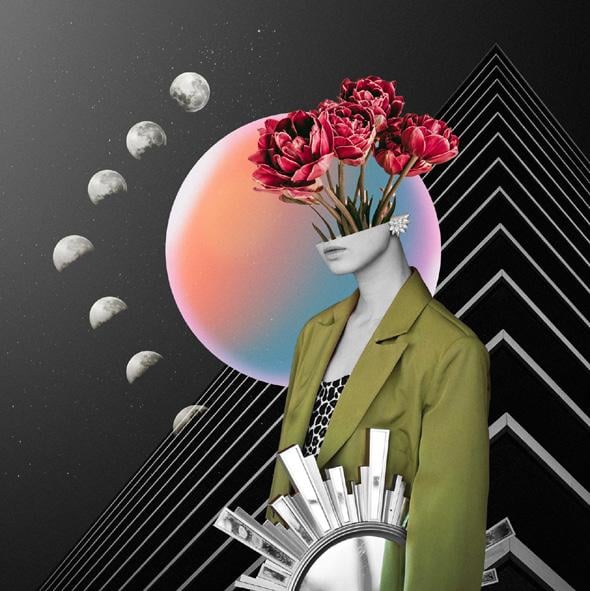
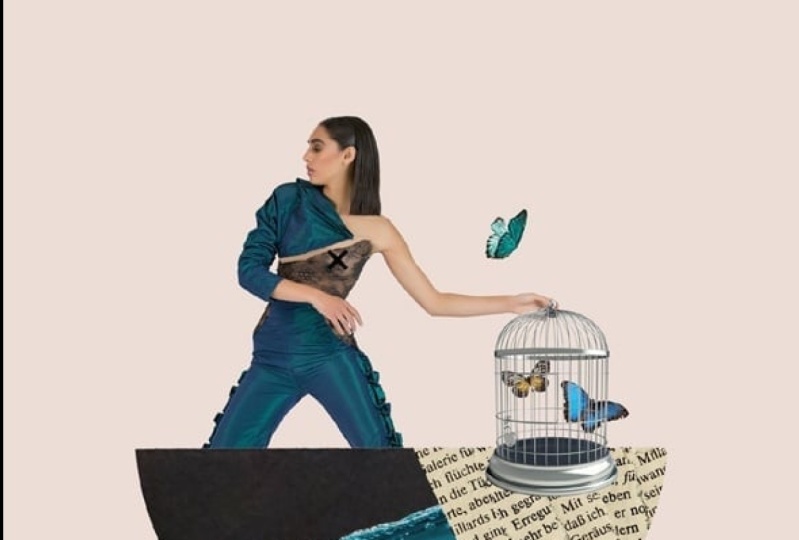
1. Dann lass uns mit der Collage beginnen!: Wenn Sie schon lange surreale,
abstrakte und fantasievolle
Collagen wie diese bewundern , aber nicht sicher waren, wie
Sie sich
aber nicht sicher waren, wie
Sie
eine eigene erstellen sollten, dieser Gemeinsam gehen wir Schritt für
Schritt
durch den Prozess, bei dem nicht eine oder zwei,
sondern drei verschiedene Portraitcollagen
erstellt sondern drei Sie werden lernen, wie
Sie Bilder,
Texturen und Formen kombinieren , um
surreale
Portraitcollagen zu erstellen , deren Erstellung ebenso viel Spaß macht wie sie
wunderschön anzusehen sind Mein Name ist Cara Pltinich und
ich bin seit mehr als 20 Jahren Fotografin, Designerin und Seriendesignerin Ich habe Bücher geschrieben, praktische
Kurse gegeben
und persönliche Workshops auf der
ganzen Welt abgehalten Von professioneller Fotografie
und Grafikdesign bis hin zu Häkeln und Papierhandwerk und
allem Ich genieße es, ein
kreatives Chamäleon zu sein, mit neuen Dingen
zu experimentieren und mit neuen Dingen
zu experimentieren Ihre Herausforderung und Ihr Projekt
für diesen Kurs
werden darin bestehen, sich durch
die Übungsaufgaben zu arbeiten Aber dann, das Gelernte zu nutzen, um
eine einzigartige Collage zu erstellen , die ganz für Sie ist Sie können einige der
Quelldateien verwenden, die ich im mitgelieferten
Collagen-Starterkit
zusammengestellt und
vorbereitet habe im mitgelieferten
Collagen-Starterkit
zusammengestellt und
vorbereitet oder Ihre eigenen kuratieren, die Sie
herunterladen Dieser Kurs ist für jeden geeignet, und ich werde Sie Schritt für Schritt
durch ihn führen Es könnte jedoch hilfreich sein, im Voraus
zumindest einige
grundlegende Erfahrungen
mit Photoshop zu haben zumindest einige
grundlegende Erfahrungen Voraus
zumindest einige
grundlegende Erfahrungen
mit Photoshop oder zumindest ein sehr
abenteuerlustiger Anfänger zu sein Wenn Sie
die Software noch nie geöffnet haben, schauen Sie sich meinen
Photoshop-Kurs
für Anfänger hier auf Skillshare
an, um sich zu orientieren,
und machen Sie sich dann wieder auf den Weg. Egal, ob Sie Drucke verkaufen, Ihren Portraitkunden ein einzigartiges Produkt
anbieten oder einfach nur
coole Kunstwerke für Ihre
Wände kreieren möchten , ich bin für Sie da Am Ende dieses Kurses werden
Sie wissen, wo legal verwendbare
Quellenmaterialien
finden, wie Sie sie auf
interessante und neuartige Weise kombinieren können, und Sie werden das Selbstvertrauen haben,
weiterzumachen. Collage-Kunst ist so verdammt cool. Ich freue mich, dass du hier bist,
um sie mit mir zu teilen,
und ich kann es kaum erwarten zu
sehen, was du kreierst Wenn du also bereit bist anzufangen, schau im nächsten Video mit mir vorbei, und wir werden diese
Party starten.
2. Kursdateien und Ressourcen: Um das Beste aus diesem Kurs
herauszuholen, Sie
unbedingt die
mitgelieferten Kursdateien herunter, damit Sie unseren
drei Übungscollage-Builds folgen
können Sie finden die Links
unter diesem Video auf der Registerkarte Projekte
und Ressourcen Nachdem Sie diese Beispiele Schritt für
Schritt abgeschlossen und
ein Gefühl dafür bekommen haben, wie es funktioniert, Ihr Projekt für diesen
Kurs darin, sich an der Erstellung
eigener Kompositionen zu versuchen . sehr einfacher Einstieg ist die Verwendung des mitgelieferten Collage-Kits, das eine
kuratierte Sammlung
lustiger Collagenelemente enthält, bei
denen enthält, bei die Hintergründe So können Sie nach
Belieben mit dem
Entwerfen und Verfassen beginnen , ohne sich Gedanken Um die Dinge auf
die nächste Ebene zu bringen, sollten
Sie entweder Bilder
verwenden, die Sie selbst aufgenommen haben oder die Sie von
Stock-Websites wie Adobe
Stock und Unsplash lizenziert und
heruntergeladen haben Stock-Websites wie Adobe
Stock und Unsplash lizenziert und Beide haben Tausende, vielleicht sogar Millionen von Bildern , die du kostenlos herunterladen
und verwenden kannst Und es ist ganz einfach,
auf beiden Seiten Filter einzustellen, sodass du einfach kostenlose Bilder
durchstöbern
und
sie lizenzieren und herunterladen kannst . Was auch immer Sie tun, schnappen Sie sich einfach
keine Bilder zufälligen Webseiten
oder Google usw. Halten Sie sich an Bilder, zu deren Verwendung Sie gesetzlich
berechtigt sind, und vergessen Sie nicht, dass Sie jederzeit Ihre eigenen erstellen
können Nun, da du
weißt, wo du das
Quellmaterial
im nächsten Video findest , werden
wir mehr
über den Prozess sprechen.
3. Prozess: Okay. Lassen Sie uns also über den Prozess sprechen, weil
es ein Prozess ist. Ich kann problemlos 8 Stunden
oder länger mit einer einzigen Collage verbringen. Und wenn ich anfange,
habe ich keine Ahnung, was ich machen
werde, und das ist Teil des Da meine Collagen also
immer Portraits beinhalten
, fange ich immer dort an Normalerweise rufe
ich Splash oder Adobe Stock auf und fange an, mit Leuten nach Bildern zu
suchen Und weil die Bilder kostenlos sind, werde
ich
so ziemlich alles lizenzieren und
herunterladen , was ich für interessant
halte. Ich achte also hauptsächlich
auf die Pose
des Motivs oder das
Gefühl eines Portraits. Ich suche nach allem
, was zu einer Idee führt. Dieser Funke könnte für ein anderes Objekt sein, das ich
vielleicht mit einbeziehen möchte, oder für
eine allgemeine Stimmung Wenn ich mich also umsehe, ein Getränk
trinke und Bilder
herunterlade und lizenziere, lade
ich normalerweise vielleicht 30, sogar 50 Bilder oder mehr herunter. Also ja, meine Festplatte ständig
Probleme mit dem Speicherplatz, aber das ist ein anderes
Thema für ein anderes Mal. Von dort aus
schaue ich mir an, was ich
heruntergeladen habe , und normalerweise
gibt es zu diesem
Zeitpunkt einige Bilder, an denen ich
ursprünglich interessiert gewesen sein könnte, aber mir wird klar, dass
sie nicht funktionieren werden. Also werde ich sie löschen
, um Speicherplatz freizugeben. Aber manchmal, wenn ich sie
wirklich mag, lege ich sie in einen
Ordner und behalte sie weil sie später nützlich
sein könnten. Also werde ich sie irgendwie im Hinterkopf
behalten, und dann wurden einige
davon
zu einem späteren Zeitpunkt in wirklich coolen
Collagen verwendet Also weiß man es einfach nie. Sobald ich ein Porträt ausgewählt habe
, mit dem ich beginnen möchte, bringe
ich es in Photoshop
und entferne den Hintergrund. Dann schaue ich mir
das Porträt an und denke über die Form nach, die Linien, die durch die Pose
des Motivs
entstehen könnten , oder ob es ein
bestimmtes Gefühl einen Ausdruck oder einen Gesichtsausdruck gibt. Dann führen mich diese Ideen
in
der Regel mit
neuen Ideen und neuen
Suchbegriffen zurück zu den Stock-Websites . Und der Prozess
läuft einfach so ab, wiederholt sich hin
und her und
füllt meine Festplatte weiter. Also suche ich nach Dingen, lade eine Menge herunter, bringe sie in Photoshop
und teste sie aus. Ähm, und ich werde Dinge
kombinieren
und einfach behalten, was funktioniert,
und wegwerfen, was nicht funktioniert Es ist wie abwaschen, aufschäumen und die Situation
immer wieder wiederholen Und manchmal immer und immer wieder,
manchmal stelle ich
fest, dass das Umdrehen eines Bildes oder das
Hinzufügen einer Textur, vielleicht das Ändern einer Farbe eine
Komposition
plötzlich zusammenbringen kann eine
Komposition
plötzlich zusammenbringen Leider habe
ich noch keinen Cheat-Code für Zeit
und Experimente entdeckt Cheat-Code für Zeit
und Das ist wirklich das, was du brauchst ist Zeit zu nehmen und Und je mehr Sie das tun, desto besser wird Ihr
Endergebnis sein. Und es ist auch
dasselbe, wenn es darum geht zu wissen, wann man aufhören muss. Also staple ich oft Dinge
in Photoshop und verschiebe sie hin
und her. Ich verstecke die Ebene und
probiere etwas anderes aus. Manchmal
fange ich vielleicht sogar ganz von vorne an. Und dann, wenn die Dinge zu erstarren
beginnen, schaue
ich mir an, was ich gebaut habe, und werde schauen, ob ich etwas herausnehmen
kann, oder Und manchmal kann ich das.
Manchmal denke ich: Oh, ich liebe dieses Stück wirklich, Pflanze oder
diese Statue oder dieses Gebäude
oder was auch immer. Aber ich weiß nicht mehr, warum
es hier ist. Also nehme ich diese Dinge raus, und irgendwann bleibt
mir
ein fertiges Stück übrig , das nicht
zu viel und nicht zu wenig enthält , und es
fühlt sich einfach so an, als wäre es fertig. Und dann, plötzlich,
weiß ich, dass es vollständig ist. Also, wonach genau
suchst du, oder? Nun, Sie können damit beginnen,
nach Begriffen wie
Vintage-Porträt zu suchen, wodurch Sie alle möglichen
interessanten Bilder von Menschen
erhalten ,
insbesondere auf Unsplash Es gibt einfach eine Menge Avantgarde-Sachen, besonders in den
Vintage-Kollektionen Wenn man zum Beispiel die
New York Public Library
und solche Einrichtungen durchsucht , haben
sie eine Menge wirklich
cooler historischer Bilder , die faszinierend sind Das ist wie ein ganzer
Hasenbau für sich. Aber wenn Sie etwas finden
, das Sie inspiriert,
lassen Sie Ihre Gedanken schweifen und schauen Sie
einfach, was sich ergibt. Also vielleicht lässt dich ein
Porträt, das du findest, an andere Objekte denken Vielleicht erinnert dich etwas
im Vintage-Stil an Rollschuhe,
Schreibmaschinen oder eine Discokugel Also dann suche nach diesen Dingen. Und während Sie sich diese Dinge
ansehen, finden
Sie vielleicht ein Bild, das auch eine wirklich
interessante Pflanze enthält, und das könnte Sie dazu veranlassen, nach weiteren Pflanzen
oder Gebäuden oder
Statuen oder Tieren
zu suchen . Was auch immer es ist, die Idee ist,
einfach Ihrer Fantasie zu folgen. Ein Bild oder eine Pose oder eine Farbe oder Textur könnte dich dazu bringen,
an etwas anderes zu denken, und es
verlinkt einfach so weiter. Die Idee ist also, einfach Ihrer Fantasie zu
folgen. Und dieser Vorgang kann zeitaufwändig
sein, macht
aber sehr viel Spaß. Und wenn Sie
bereit sind, es auszuprobieren, machen Sie es sich
einfach gemütlich und planen Sie ein, einige Zeit damit
zu verbringen stöbern und Ihrer
Fantasie freien Lauf zu lassen Als ich zum Beispiel
die Kurscollage
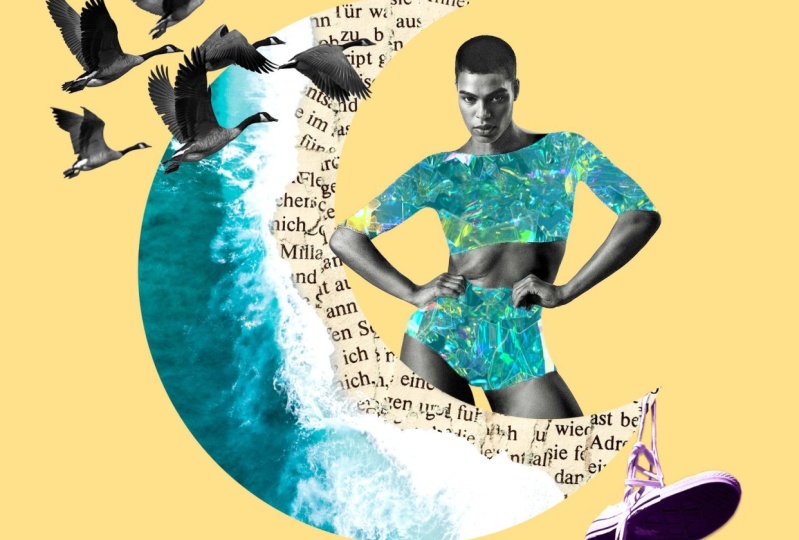
mit dem Mondbild erstellte, kam
ich an einen Punkt, an dem ich so ziemlich
alles an seinem Platz
hatte,
außer den Vögeln und den
Schuhen, die an der Spitze hingen Und während ich daran arbeitete
, kam mir plötzlich
die Idee, dass etwas
baumeln würde, in den Sinn Und ich glaube, in meinem Kopf dachte
ich vielleicht an ein Handy oder so
etwas wie einen Fensterschmuck oder so Und ich glaube, ich dachte
an Perlen, die daran hängen. Aber ich ging zurück zu Unsplash und
suchte nach dem Wort Dangle, was zu dem Bild der Schuhe führte ,
die am Kabel baumeln Und ich dachte, ich
glaube, das ist es. So funktioniert es also. Es ist nur Intuition und
Vorstellungskraft und Zeit. Wenn Sie nach Bildern
suchen, die Sie verwenden
können, sollten Sie über Pose,
Linie und Form nachdenken , um Ihre Komposition zu
erstellen Sie sich nicht so viele Gedanken
über Dinge wie Farbe denn das lässt sich offensichtlich
sehr einfach ändern. Aber Sie
sollten auf jeden Fall darüber nachdenken, wie einfach es
sein wird, ein Objekt auszuwählen, wenn Sie es
aus dem Hintergrund entfernen und auf
Horizontlinien und
Fluchtpunkte
achten möchten Horizontlinien und
Fluchtpunkte
achten möchten , sodass Sie entweder die Perspektive
in der Szene, die Sie erstellen,
anpassen können oder dass Sie
bewusst und bewusst eine falsche
Zuordnung vornehmen können bewusst und bewusst eine falsche
Zuordnung vornehmen Wenn Sie schon dabei sind, lohnt
es sich auch nach
Texturen und Hintergründen
und Dingen wie
Handschrift oder Zeitungspapier
zu
suchen und Dingen wie
Handschrift oder Zeitungspapier , um Ihrer fertigen Collage Tiefe und Wärme
zu verleihen. Manchmal suche ich sogar nach Wörtern wie surreal, seltsam oder
sogar seltsam , weil das zu
allerlei ungewöhnlichen Bildern führt, mit
denen es allerlei ungewöhnlichen Bildern viel Spaß machen kann, Wenn du also die
Übungscollagen mit mir durcharbeitest, wird
es
sich hoffentlich sehr schnell
und einfach anfühlen , was Aber natürlich habe ich die Bilder bereits
ausgewählt und die Komposition
entworfen und alles
im Voraus
herausgefunden Lassen Sie sich also nicht entmutigen , wenn Sie
Ihre eigenen erstellen und es
sich anfühlt, als würde es erheblich mehr Zeit in Anspruch nehmen Das ist normal. Sie sehen einfach nicht den ganzen Prozess
, weil Sie stundenlang
zuschauen würden. Versuchen Sie also, den gesamten
Prozess als Teil des Spaßes zu betrachten. Und was auch immer es wert ist, ich erstelle eine Menge hässlicher
, nicht funktionierender Collagen, und nur wenn ich
weiter forsche und experimentiere,
lande ich letztendlich auf etwas, das
mich wirklich begeistert Denken Sie also an diese Wahrheit
und halten Sie sie mit beiden Händen fest, wenn Sie das
versuchen und es sich
anfühlt, als ob nichts funktioniert Das könnte ein
Zeichen dafür sein, einfach
eine Pause einzulegen und
darauf zurückzukommen, wenn Sie bereit sind, weiterzumachen, denn der
einzige Ausweg ist durch. alles wissen, ist
es an der Zeit, die
Ärmel hochzukrempeln und loszulegen. Im nächsten Video werden
wir uns mit Photoshop befassen und die Theorie
mit Collage Nummer eins in die Praxis umsetzen
4. Mondschein Teil 1: Ordnung, also fangen wir damit
an, dieses Mondscheinbild zu
erstellen Das erste, was
wir tun werden,
ist unser Dokument zu erstellen Also werden
wir das von Grund auf neu erstellen. Also werden wir Datei neu
wählen wollen und hier werden
wir sicherstellen, dass
wir mit Pixeln arbeiten, und ich werde
die Größe
einfach zu handhaben machen . Aber wenn Sie etwas
Großes
machen und
ein riesiges Poster davon drucken möchten, würden Sie hier natürlich etwas
Großes
machen und
ein riesiges Poster davon drucken möchten , würden Sie mit einer
größeren Größe arbeiten
wollen. Aber nur für dieses Projekt werde
ich
eine Größe von 1.500
Pixeln mal 1.500 Pixeln wählen , das
ergibt ein schönes Quadrat, und das würde ausreichen, um
einen Kleingedruckten zu machen , wenn wir das auf eine Karte oder
etwas Ähnliches kleben wollen . Wir setzen die Farbe auf RGB. Der Hintergrund kann weiß sein, und wir fahren fort
und klicken auf Erstellen. Nehmen wir uns als Nächstes einen
Moment Zeit, um
alle anderen Bilder zu öffnen , die wir verwenden werden. Wir gehen also zu Datei öffnen und Sie können in
den Kursdownloads zum Ordner Moonshine navigieren in
den Kursdownloads zum Ordner Moonshine Wir möchten alle
JPEGs öffnen und Sie werden also sehen, dass alle
Bilder hier jetzt
in Tabs oben auf unserem Bildschirm angezeigt werden. Und Sie werden feststellen
, dass wir das leere Dokument, das
wir erstellt haben und
das
derzeit keinen Titel hat, nicht sehen können, weil sie alle sehr lange Namen wir erstellt haben und
das
derzeit keinen Titel hat, nicht sehen können leere Dokument, das
wir erstellt haben und
das
derzeit keinen Titel hat, nicht sehen können, wir erstellt haben und
das
derzeit keinen Titel hat, nicht Um darauf zurückzukommen, können
wir entweder zu Fenster und ganz unten sehen
Sie Untitled hier aufgelistet, sehen
Sie Untitled hier aufgelistet, sodass wir auf diese oder
eine andere Option klicken können , wenn Sie
dieses kleine Doppelkarat sehen ,
wenn wir darauf klicken,
das alle
unsere geöffneten Bilder auflistet, und dann können wir auf Untitled klicken, was
uns wieder
zu unserem leeren Dokument bringt . Also das Erste, was
wir tun werden, ist diese
Mondform zu
kreieren, die quasi das
Ankerstück
sein wird , das
diesen ganzen Verbund zusammenhält . Um das zu zeichnen, werden
wir uns eines der
Photoshops zunutze machen, die mit kundenspezifischen Formen gebaut wurden Was wir aus
dem Formen-Panel bekommen werden. Lassen Sie uns Fensterformen auswählen und Ihr Panel sieht möglicherweise
anders aus als meins. Ich habe hier unten einen Ordner
namens Legacy Shapes
and More, und ich glaube, dort lebt
die Mondform. Wenn Sie das nicht sehen, müssen
Sie nur das Menü
des Formfensters aufrufen und auf Legacy Shapes and
Moore klicken. Siehst du, jetzt habe ich zwei. Ich werde
einen loswerden und ihn einfach löschen. Anstatt hier zu graben
und alle Formen
durchzugehen , um zu
versuchen, das zu finden, was wir wollen, können
wir hier in die
Suchleiste kommen und einfach Mond eingeben Und das ist genau das, was wir wollen, und das Hinzufügen zu unserem
Dokument ist so einfach wie Klicken, Ziehen
und Ablegen Wir werden sehen, dass es hier landet. Es hat eine Füllfarbe.
Deine könnte anders sein. Das ist okay. Es wird hier landen und es
hat diese Kiste drum herum. Die Kiste wird es uns also
ermöglichen, sie zu vergrößern, und ich möchte
sie um einiges größer machen. Möglicherweise müssen
Sie beim Vergrößern oder Verkleinern die Umschalttaste gedrückt
halten , um zu verhindern, dass es so gequetscht
wird. um zu verhindern, dass es so gequetscht
wird Es
hängt nur von Ihren Vorlieben und davon, wie Sie die Dinge eingerichtet haben Achte nur darauf, dass du deinen Mond
nicht zerquetschst. Nun, wenn du mit der Größe
zufrieden bist, wir den Mond
in die andere Richtung drehen,
bevor
wir
diese Transformation Begrenzungsbox loswerden wollen wir den Mond
in die andere Richtung drehen,
bevor
wir
diese Transformation durchführen
und die Eine Möglichkeit, dies bei eingeschaltetem
Begrenzungsrahmen zu tun, besteht darin, mit der rechten Maustaste
zu klicken und Horizontal spiegeln zu
wählen Eine weitere Option, wenn Sie
Ihre kontextbezogene Taskleiste geöffnet haben, werden
Sie sehen, dass sich
hier
eine kleine Schaltfläche befindet, mit der Sie horizontal umblättern können Wenn Sie Ihre
kontextuelle Taskleiste nicht sehen, können
Sie sie finden, indem Sie
Fenster und weiter unten wählen. Meine ist toll, weil sie bereits auf meinem Bildschirm angezeigt wird und ich mich
in Aber genau hier ist die
kontextuelle Taskleiste. Sobald wir also mit
der Größe zufrieden sind, können wir sie übernehmen. Und das ist natürlich
nur eine Vektorform, sodass wir die Größe später bei Bedarf
wieder ändern können. Von hier aus können wir
sowohl in der kontextuellen
Taskleiste als auch im
Eigenschaftenfenster sehen sowohl in der kontextuellen
Taskleiste als auch im
Eigenschaftenfenster , dass wir
die Füllfarbe der
Form oder des Strichs anpassen können die Füllfarbe der
Form oder des Wir werden hier sowieso
ein Foto einfügen, sodass die Füllung keine Rolle spielt, solange Sie die Form sehen
können Wir wollen keinen Strich, also habe ich den Wert auf „Keiner“ gesetzt. Und ich glaube, das ist es. Wir sind bereit. Unser
Dokument ist fertig. Wir haben alle unsere Bilder oben
in unserem Arbeitsbereich
geöffnet, und wir sind bereit die Bilder
im nächsten Video
hinzuzufügen
5. Mondschein Teil 2: Ordnung, als Erstes wollen
wir das Bild
vom Meer auf unserem
Mond hinzufügen Bild
vom Meer auf unserem
Mond Um dorthin zu gelangen, können wir uns hier
durch die Bilder klicken. Ich weiß nicht mehr,
welcher es ist, dieser hier. Sobald wir das gewünschte
Bild gefunden haben, wählen
wir das Ganze aus, indem wir
Command oder Control A drücken Wir sehen
also überall marschierende Ameisen Jetzt kopieren wir
es, indem wir die Befehlstaste oder die
Strg-Taste C drücken . Jetzt klicken
wir zurück zu unserem Dokument ohne Titel und drücken Command oder
Ctrl V, um Sie werden sehen, dass
es sehr umfangreich ist
und
unser gesamtes Dokument abdeckt Damit dieses Bild also nur dort
angezeigt wird, wo sich
die Mondsichel befindet, müssen
wir dieses
Bild auf den Mond Und das tun wir, indem wir
einfach
die Wahltaste oder Alt
auf einem PC gedrückt halten , Alt oder Option Und Sie werden feststellen, dass Sie,
wenn
ich die Taste gedrückt halte und
den Cursor zwischen Ebene eins bewege, die das Bild des Ozeans
und der Form des Halbmondes darstellt, diesen kleinen
Gonzo-Cursor dazwischen sehen, wenn wir diesen
Cursor sehen und klicken,
so schneiden wir eine Ebene an eine Das bedeutet also, dass dieses Bild jetzt quasi umwickelt ist Ich stelle mir das gerne so
vor, als wäre es eingeschweißt oder so in diese
Mondschicht darunter Und das Coole daran ist, dass wir jetzt das Verschieben-Werkzeug benutzen
können und wir das Bild
verschieben können. Du
kannst sehen, ob ich zu weit gehe, jetzt zeige ich
den Mond von selbst Jetzt ist unser Mond also nackt. Aber wenn ich dieses Bild
darüber ziehe, kann
ich es positionieren,
wo immer ich will. Wenn wir das also skalieren
oder drehen wollen oder so,
ist es am einfachsten, wenn wir
die Befehlstaste drücken oder T drücken, um die freie Trans-Form
aufzurufen. Nun, dieses Bild ist so groß, dass ich nicht einmal den Kasten um es herum
sehe. Wenn wir also
Command oder Control drücken wird der
Begrenzungsrahmen um das Bild herum platziert Und auf diese Weise können wir es skalieren, wir können es umdrehen, wir können
es drehen, all diese Dinge Aber um das zu tun, müssen
wir in der Lage sein,
die Ecken zu sehen , damit wir einfach
sehen können, womit wir arbeiten. Sobald wir also dieses
Transformationsfeld aktiviert haben, wissen wir
, dass es passiert weil ich die
kleinen Steuerelemente genau hier sehen kann. Wenn ich dann zurückschauen möchte,
damit ich alles sehen kann, ich die Befehlstaste oder die
Strg-Taste und dann die Zahl Null. Und jetzt können wir sehen, womit
wir arbeiten. Also hier ist unser Bild und hier sind die
Kontrollgriffe. Wenn wir das also
verkleinern wollen, können
wir es von
einer der Ecken nach innen ziehen Und auch hier müssen Sie möglicherweise
die Umschalttaste gedrückt halten, um währenddessen die Proportionen
beizubehalten Also werde ich das einfach ein bisschen nach unten ziehen
. Und dann möchte ich
das auch umdrehen. Also nochmal, wenn ein
Transformationsfeld aktiv ist, können
wir mit der rechten Maustaste klicken und Horizontal spiegeln
wählen, oder wenn Sie Ihre
kontextbezogene Taskleiste geöffnet haben, können
Sie einfach genau dort klicken Ich suche also,
ich möchte einen Teil des Strandes sehen
und dann will ich, dass das Wasser irgendwie aus
der unteren linken Ecke
kommt der unteren linken Ecke Also an diesem Punkt
möchte ich das Bild drehen. Wenn ich also den Mauszeiger
außerhalb einer dieser Ecken bewege, wird
er zu einem
Doppelpfeil Und dann kann ich klicken und ziehen , um das Bild
ein wenig zu drehen Also ich will es so
etwas haben. Sie können es auch mit den Pfeiltasten ein wenig bewegen Also so etwas in der Art , dass es sich quasi
rundum wickelt, und dann haben wir den
Strandteil genau hier. Und wenn wir
mit allem zufrieden sind, können
Sie die Eingabetaste oder den Zeilenschalter auf
Ihrer Tastatur drücken oder nach oben kommen und auf das Häkchen klicken, um
diese Transformation vorzunehmen Und um unser Bild wieder
so zu platzieren, dass es auf unseren Bildschirm passt, drücken
wir die Befehlstaste oder die Strg-Taste und erneut die Zahl Null. Nehmen wir uns einen Moment Zeit, um
unseren Ebenen im Ebenenbedienfeld einen Namen zu geben. Ich doppelklicke auf die
Stelle, an der Ebene eins steht, nenne diesen
Strand und drücke die Eingabetaste. Und hier ist unser Mond. Das sieht ziemlich
gut aus. Als Nächstes fügen
wir das gedruckte Overlay hinzu, das über
dem Strand angebracht Ich liebe das einfach wegen der Textur. Ich werde das finden,
indem ich mich hier wieder durchklicke. Hier ist es. Also werde
ich das Gleiche tun. Befehl oder Steuerung A,
um alles auszuwählen, Befehl oder Steuerung C zum Kopieren. Dann kehren wir zu
unserem Bild ohne Titel zurück und drücken Befehl oder
Strg V, um es einzufügen Auch hier ist es riesig und groß und bedeckt alles, ob Sie es
glauben oder nicht Wir können
diese Ebene auch so zuschneiden, dass sie auch auf den Mond zugeschnitten
ist Also halten
wir die Alt
- oder Wahltaste gedrückt und bewegen den Mauszeiger, bis Sie
den Gonzo-Cursor sehen , und klicken
dann, um ihn zu Und wieder werden wir das
so skalieren , dass es gut passt Also drücken wir Command oder Control T, um
das kostenlose Transformationsfeld aufzurufen. Und dann drücken wir Command
oder Control Null, um
das
Bild auf den Bildschirm zu bringen,
einschließlich des riesigen Bildes, das
wir gerade eingefügt zu bringen,
einschließlich des riesigen Bildes, das
wir Und ziehen Sie hinein. Auch hier müssen Sie vielleicht die
Umschalttaste gedrückt halten , bis wir
etwas haben, das passt und
den Mond so bedeckt. Wir drücken Enter oder Return,
um die Transformation einzustellen, und drücken dann Command
oder Control Zero,
um
das Bild ohne das große Kontrollfeld wieder an
unseren Bildschirm anzupassen ,
um
das Bild ohne das große Kontrollfeld wieder an
unseren Bildschirm . Als Nächstes
mischen wir dieses Bild mit
dem anderen, indem wir den dem anderen, indem wir den Vorteil von Blend I also hier im Ebenenbedienfeld unser, Lassen Sie uns
also hier im Ebenenbedienfeld unser,
wir nennen es Text, umbenennen. In Ordnung, wir
haben also unsere Textebene. Also wollen wir diese
Ebene mit dieser verbinden. Wir können natürlich die
Mischmodi ändern, und wir erhalten dadurch einige coole
Effekte Aber was ich wirklich möchte, ist
, dass der Text
aus den Wasserteilen verschwindet und
einfach im Sand auftaucht Um das zu tun,
werden wir Blend I verwenden. Also doppelklicken
wir in diesem leeren Bereich
dieser Textebene, doppelklicken
wir in diesem leeren Bereich
dieser Textebene, und das öffnet unseren
Ebenenstil-Dialog. Hier sind Sie vielleicht mit
all den verschiedenen Stilen
und Effekten vertraut , die wir hinzufügen könnten. Aber ein Bereich, der oft
übersehen wird , ist dieser Bereich, der
hier Blend If heißt, und wir haben zwei
Möglichkeiten, ihn zu mischen Wir können auf
der Grundlage der aktuellen Ebene,
in diesem Fall des Textes
oder der darunterliegenden Ebene, mischen in diesem Fall des Textes
oder der darunterliegenden Ebene, Und in diesem Fall wollen
wir auf der
Grundlage der Eigenschaften
dieser darunter liegenden Ebene mischen . Wenn wir also zum Beispiel
die Schattenregler
dieser darunter liegenden Ebene nehmen die Schattenregler
dieser und sie nach innen
ziehen, schauen Sie sich das an Das Wasser beginnt wieder
hindurchzukriechen. Aber wenn wir zu weit gehen, bekommen wir
auch den Strand zurück und uns fehlen die eigentlichen
weißen Teile des Wassers Wir wollen also nicht
zu weit verschmelzen. Also vielleicht nur bis
kurz bevor wir den Sand auftauchen
sehen. Also habe ich
einen Wert von 158 vor mir. Aber jetzt wollen wir
das Bild auch in den Bereichen mischen , in
denen das Wasser weiß ist. Also nehmen wir auch hier
diesen Schieberegler und ziehen ihn nach links,
wenn wir zu weit gehen. Auch werden wir
wieder
sehen, wie der Sand zurückkriecht Wir positionieren diesen Wert
auf etwa 220 und klicken dann auf Okay Wir haben hier einen groben Blick darauf geworfen, aber es hat uns geholfen, zu erkennen, wo sich
die Kanten befinden, und dann
können wir einfach
eine Maske hinzufügen , um das Ganze
ein bisschen mehr zu vermischen. Nachdem diese Textebene
oder Textebene ausgewählt ist, kommen
wir hierher und
klicken, um eine Maske hinzuzufügen. Und eine Maske wird es uns ermöglichen, genau wie an Halloween, eine Maske zu tragen,
um Ihr Gesicht zu verbergen. Hier werden wir eine Maske
verwenden, um
Teile dieser Textebene
vor den Bereichen zu verbergen Teile dieser Textebene
vor , in denen wir sie
nicht sehen möchten. Und das
machen wir mit dem Pinsel. Also werde ich B für Pinsel
drücken. Und hier ist mein Pinsel genau hier. Jetzt können wir die Größe und
Härte unseres Pinsels
mit unserer Tastatur ändern . Aber wenn das neu für Sie ist,
können Sie auch einfach hierher kommen und wenn Sie auf dieses
kleine Drop-down-Menü klicken, erhalten
Sie einen Schieberegler, mit dem Sie
die Größe und die Härte anpassen können. In diesem Fall
möchte ich also einen weichen Pinsel. Ich werde die
Härte auf Null ziehen, und die Größe kann
68 Pixel betragen, was auch immer. Und ich möchte sichergehen, dass
ich mit Schwarz male. Und dann sieh dir an
, was passiert, wenn wir diese Bereiche
übermalen , die wir mit Schwarz
gemalt haben. Das ist also so, als würde
man eine Halloween-Maske aufsetzen und dann werden
diese Teile des Bildes einfach ausgeblendet Wenn Sie jetzt zu weit gehen, wenn
Sie so etwas tun, müssen Sie nur auf das Malen
mit weißer Farbe
umsteigen Sie können also auf
diese kleine Schaltfläche
hier klicken oder Sie können den
Buchstaben X auf Ihrer Tastatur drücken und dann einfach wieder darüber
malen. Ich stelle mir das gerne so vor, als
ob das Malen mit Schwarz so ist, als würde man das Licht auf jeder Ebene
ausschalten, auf der man sich gerade befindet. Wenn wir diese Ebene also nicht sehen
wollen, malen
wir mit Schwarz
und sie verschwindet. Wenn wir die Ebene sehen wollen, schalten
wir das Licht
an und malen mit Weiß, und sie kommt zurück. Das nennen wir Maskierung, und es macht es wirklich
einfach, Bilder auf viele
verschiedene Arten
miteinander zu vermischen viele
verschiedene Arten
miteinander . Das
sieht soweit toll Schließ dich mir im nächsten Video und wir fügen unser Hauptthema hinzu.
6. Mondschein Teil 3: Ordnung, als Nächstes suchen wir
unser Hauptmotiv
und können
die Bilder, mit denen
wir fertig sind, schließen mit denen
wir fertig sind, Das wäre also
dieses Textbild, also können wir
Command oder Ctrl W drücken, und das würde
die Bilder schließen Macht es ein bisschen einfacher
, all das zu verwalten. Und hier ist unser wunderschönes
Portraitmotiv. Der erste Schritt besteht darin, eine Auswahl zu
treffen. Wenn Sie Ihre
kontextbezogene Taskleiste geöffnet haben, können
Sie einfach auf Betreff
auswählen klicken Oder was ich normalerweise mache, ist,
W für eines der Auswahlwerkzeuge
zu drücken , die einem Assistenten
ähneln, und dann sehen wir
in der Optionsleiste hier oben eine
Schaltfläche mit der Aufschrift
Betreff auswählen Hier unten gibt es ein kleines
Drop-down-Menü, in dem Sie Photoshop mitteilen können,
ob es diese Auswahl in
der Cloud oder auf Ihrem Gerät
verarbeiten soll.
Die Cloud liefert
Ihnen die besten Ergebnisse. Wenn Sie also
währenddessen
eine Internetverbindung haben , empfehle
ich,
diese in der Cloud zu verarbeiten. Dann klicken Sie einfach auf „
Thema auswählen“ und Photoshop hat es auf den Punkt gebracht. Jetzt sind wir bereit,
Command oder Control C zu kopieren und
zu unserem Bild zurückzukehren und Command oder
Control V einzufügen. Ich kann also sehen, dass
sie in
unserem Bild gelandet ist , weil ich
sie in meinem Ebenenbedienfeld sehen kann, aber wir sehen
sie nicht auf dem Bild, und das liegt daran, dass
sie so
groß und irgendwie zur
Seite gerückt ist, dass wir sie nicht sehen. Bevor wir sie also verkleinern, konvertieren
wir sie in
ein intelligentes Objekt Fall, dass wir die Größe später
ändern möchten. Das ist also so einfach wie mit der
rechten Maustaste auf eine beliebige Stelle in den leeren Bereich
ihrer Ebene zu klicken und dann In Smart-Objekt
konvertieren zu wählen. Das macht es,
es nimmt all ihre Pixeldaten und
speichert sie in diesem kleinen
Koffer genau hier. Auf diese Weise können wir sie
verkleinern und wieder
vergrößern, und wir verlieren nicht die Pixel
, die sonst weggeworfen
würden Das ist also einer der
Vorteile von Smart Object. Jetzt, wo sie ein intelligentes Objekt ist, drücken
wir Command oder Control und wir sehen noch nicht
viel, aber wir sehen die
obere linke Ecke eines riesigen Begrenzungsrahmens Um das
Ganze zu sehen, passen wir es auf unseren Bildschirm an, indem wir die
Befehlstaste oder die Taste Null drücken Und jetzt können wir sehen,
warum wir
sie nicht gesehen haben, weil sie
groß ist und das Sagen hat, und wir werden sie
verkleinern. Und auch hier
müssen Sie möglicherweise beim Ziehen die Umschalttaste
gedrückt halten ,
um die Proportionen beizubehalten. In einigen Fällen
wird das Bild sogar verzerrt, wenn Sie die Umschalttaste gedrückt halten wird das Bild sogar verzerrt, wenn Sie die Wenn Sie also
die aktuelle Version von
Photoshop ohne Änderungen verwenden , sollten
Sie in diesem Fall die Umschalttaste nicht
gedrückt halten müssen Ordnung. Also so
etwas kann ich
jetzt
natürlich nicht sehen, weil ich so weit
zurückgezoomt habe Um es wieder auf meinen Bildschirm zu bringen, drücken wir
jetzt, wo wir ein
kleineres Begrenzungsfeld haben, erneut Command oder
Control Zero Ordnung. Also ich will so
etwas Also ich will
sichergehen , dass sie zumindest diese
Mondkurve
erreicht. Also werden wir sie in einer Minute da
hinten platzieren. Ich möchte auch, dass ihr Ellbogen genau hier
etwas
überlappt. Und dann würde ich nach Bedarf
skalieren. Also vielleicht so
etwas. Das sieht gut aus, finde
ich. Wenn wir also mit dieser Größe zufrieden sind, drücken
wir entweder die Eingabetaste
oder die Eingabetaste auf der Tastatur, oder Sie können
hier klicken , um die
Transformation zu übernehmen. Nun, sie
hinter den Mond zu bringen, könnte so einfach
sein,
sie so hinter den Mond zu ziehen Aber wenn wir diesen
Ellbogen vorne haben wollen, müssen
wir entweder den Mond maskieren oder maskieren, während
sie vorne ist Also werde ich sie
hier oben auf dem Mond lassen, aber wir werden
eine Maske hinzufügen, um ihre
Beine hier unten zu verstecken, sodass es aussieht, als würde sie hinter dem Mond
hervorkommen. Um das zu tun, fügen
wir die Ebenenmaske hinzu, indem hier
unten
im Ebenenbedienfeld klicken. Diese kleine Schaltfläche
hier fügt eine Maske hinzu. Jetzt, im Moment, ist
die Maske leer. Wenn wir also
eine perfekte Mondform zeichnen wollen,
laden wir
den Mond als Auswahl für
unsere leere Maske, indem wir die Befehls-/Strg-Taste gedrückt halten und auf
das Vorschaubild des Mondes klicken Wir sind also immer noch auf ihrer Maske, die derzeit leer ist Aber im Grunde haben wir
die Mondform als Schablone geladen. Okay. Jetzt holen wir uns unseren
Pinsel, B für Pinsel, und wir wollen schwarze Farbe weil wir
das Licht an diesem Teil ihrer Schicht
ausschalten werden. Wir sind auf ihrer Ebene,
aber wir sind nicht bei ihr. Wir sind auf der Maske. Wir haben
eine Auswahl rund um den Mond. Wir haben unseren
Pinsel mit schwarzer Farbe, und jetzt können wir einfach so malen
und es ist perfekt und wir müssen nicht versuchen
, dort eine Linie perfekt zu
zeichnen. Und das ist alles. Jetzt können
wir unsere Auswahl entfernen, indem wir Befehl oder
Strg D
drücken , um die Auswahl aufzuheben.
Ist das nicht großartig? Ich liebe es einfach. Lassen Sie uns eine einfache
Pegelanpassung vornehmen. Wir wollen also von
der Ebenenmaske zur
eigentlichen Ebene wechseln der Ebenenmaske zur , indem wir auf ihr Vorschaubild
klicken Und lassen Sie uns
sie einfach ein wenig aufhellen, indem wir die Befehlstaste oder die Strg-Taste
L
drücken, um die Stufen aufzurufen Befehlstaste oder die Strg-Taste
L
drücken, um die Stufen aufzurufen Und weil sie
ein intelligentes Objekt ist, wird
dies tatsächlich als intelligenter Filter
angewendet Wir müssen uns also keine Gedanken
über eine destruktive Bearbeitung machen. Ich nehme einfach diesen Mitteltonregler und ziehe
ihn ein wenig nach links
und den Highlights-Regler und ziehe beide ein wenig hinein,
nur um den
Kontrast hier ein wenig zu erhöhen, und dann fahren wir
fort und klicken auf Okay Ich finde, das sieht
toll aus, aber ich möchte meinen Bildern etwas
Glanz verleihen Also hier ist, was
wir tun werden. Wir werden den
Schnellauswahlpinsel verwenden. Das ist also hier
in der W-Familie. Welches Tool auch immer hier aktiv ist. Sie möchten darauf klicken
und gedrückt halten
und dann das
Schnellauswahlwerkzeug Das Schlüsselwort ist W. Wenn
Sie also einmal nicht finden können, wonach
wir hier suchen, drücken Sie
einfach W, und dann
das Werkzeug, das Sie sehen,
klicken Sie darauf, halten Sie es gedrückt und lassen Sie das
Schnellauswahlwerkzeug los. Jetzt
wählen wir ihr Outfit aus. Also ist es schwer zu sehen, dass
mein Pinsel so klein ist. Also werde ich meinen Pinsel mit meiner Tastatur
vergrößern. Um ihn zu vergrößern,
drücke ich die rechte Klammertaste. Neben dem Buchstaben P
befinden sich zwei Klammern. Der linke macht den Pinsel kleiner und
der rechte vergrößert ihn. Mit einem Schnellauswahlpinsel der passenden
Größe kann
ich ihr Hemd einfach übermalen
und dann sicherstellen, dass ich
diese Option zum Hinzufügen
in der Optionsleiste ausgewählt habe . Dann kann ich auch rüberkommen und ihren Hintern
übermalen. Dann können wir sehen, dass ich hier
ein bisschen zu viel habe. Wir haben ihren Arm und ihre Hand. Um das zu subtrahieren, ich
die Alt- oder Optionstaste gedrückt, und Sie werden feststellen, dass das Plus innerhalb des
Pinselcursors, der Kreis,
das Plus, zu einem Minus wird, und dann kann ich die
Bereiche absetzen, die ich nicht möchte Jetzt will ich diesen Bereich, also werde ich versuchen
, ihn etwas sorgfältiger einzuzeichnen , ihn etwas sorgfältiger einzuzeichnen Also ist es ein bisschen
wie ein Tanz, oder? , du
addierst und dann subtrahierst du, und dann addierst du und dann
subtrahierst du Aber es dauert nur Sekunden. Und es
muss nicht perfekt sein. Also ich denke,
das wird gut genug sein. In Ordnung, wir haben also
eine aktive Auswahl. Jetzt holen wir uns
das glitzernde Bild, um es hier
einzufügen Also das ist dieser hier. Also
wählen wir alles Commander Control A aus, kopieren es, Commander Control C, und kehren zu unserem Bild ohne Titel
zurück Und anstatt es einfach einzufügen, werden
wir
eine spezielle Paste machen Also wählen wir
Bearbeiten, Spezial einfügen. Einfügen und auschecken. Jetzt fügt es unser Bild ein,
also hat es das ganze
Bild ausgewählt und hier eingefügt , aber es wurde mit einer Maske geliefert Und Sie können sehen, dass die Maske auf der Auswahl basiert,
die wir gezeichnet haben, und dass sich die Maske versteckt Also all diese schwarzen Bereiche, das Licht ist aus, wodurch dieses Bild
versteckt wird, und die Lichter sind nur in
diesem Bereich an , der ihr Outfit bedeckt. Und diese Dinge sind nicht miteinander verknüpft. Wir können das unten
auf unserer Ebene mit
ihr und ihrer Maske sehen , es gibt eine Verbindung zwischen ihnen, die wir ein- oder ausschalten können Aber dieses Bild
hat standardmäßig keinen Link,
und das Tolle daran ist, dass wir
dieses Bild jetzt innerhalb der Maske skalieren können dieses Bild jetzt innerhalb der Maske sodass wir es separat skalieren können Also wenn das ausgewählt ist,
nicht die Maske. Ich möchte sicherstellen, dass diese Ebene hier
weiß umrandet ist. Wir drücken
Command oder Control T, gefolgt von Command
oder Control Null, und jetzt können wir alles sehen, und wir werden das
skalieren, was mir gefällt. Und dann können Sie
es,
Sie wissen schon, an einer Stelle positionieren, an der es Ihnen gefällt, und dann die Eingabetaste
drücken, um es zu bestätigen, und ich werde es
wieder auf meinen Bildschirm bringen indem ich Command
oder Control Zero drücke. Das sieht fantastisch aus. Und wenn wir dem
Ganzen ein wenig
blaue Farbüberlagerung hinzufügen möchten , gehen
wir
zur Effekteoption unten in
unserem Ebenenbedienfeld und
wählen Farbüberlagerung Stellen wir den
Mischmodus auf hartes Licht ein. Und dieses Farbfeld hier, wenn du darauf klickst, öffnet
sich ein Farbwähler-Popup, aber auch dein Cursor wird
zu einer Pipette,
und dann kannst du, du weißt schon, eine Farbe aus dem Bild auspicken du weißt schon, eine Also probiere ich einfach
etwas aus dem Wasser und habe den
Mischmodus hier auf
hartes Licht und die
Deckkraft auf 50% eingestellt hartes Licht und die
Deckkraft Also kannst du damit spielen. Zuerst müssen wir den
Farbwähler ausschalten. Und wenn du dann
mit diesen Einstellungen spielen möchtest , kannst du das tun Sie müssen kein hartes Licht
verwenden. Das ist genau das, worauf
meins eingestellt war, und ich finde, es sieht gut aus. Oh, aber lineares
Licht ist auch gut. Also was auch immer du willst. Spielen Sie hier herum und wählen Sie eine Kombination aus Mischmodi und Deckkraft für die
gewählte Farbe aus, bis Sie
damit zufrieden sind, und klicken Sie dann auf Okay An dieser Stelle sollten wir
sicherstellen, dass wir unsere Arbeit speichern. Gehen wir also zu Datei
und wählen Speichern unter Wir nennen es
Mondscheincollage Wir möchten Photoshop
als Format auswählen und
dann auf Speichern klicken Oh, das sieht so gut aus. Im nächsten Video werden wir
das beenden, indem wir ein paar Vögel, ein Paar Schuhe und
eine Hintergrundfarbe hinzufügen.
7. Mondschein Teil 4: In Ordnung, also fügen wir dem
ein paar Schuhe hinzu. Ich weiß nicht, warum mir das so
gut gefallen hat,
aber, ähm, ich Mir gefällt, wie es ausgegangen ist. Also gehen wir hier
rüber zu diesem Bild mit diesen Schuhen, die an einem Draht
baumeln, und wir drücken erneut W für eines unserer Auswahlwerkzeuge
wie Zauberer Und dann wählen wir
erneut das Thema aus. Und Photoshop wird
einen ziemlich guten Job machen. Sie werden feststellen, dass das Kabel
enthalten ist, was nett ist, aber
wir wollen es nicht. Da ich also mein
Schnellauswahlwerkzeug
habe, kann ich meinen Pinsel
mit der rechten Klammertaste vergrößern. Und ich halte einfach die Alt- oder
Wahltaste gedrückt und bürste über den Draht. Um es los zu werden. Stellen Sie sicher, dass ich keine Stellen
übersehen habe. Okay, wir können sehen, dass die
Auswahl möglicherweise nicht perfekt ist. Also, um es auf die einfachste
Art und Weise ein
bisschen aufzuräumen , kommen
wir
zu unserer Familie. Also kannst du L
auf deiner Tastatur drücken. Und wenn wir auf die L-Familie klicken und
sie gedrückt halten, werden
wir feststellen, dass es
hier ein Werkzeug gibt , das
Auswahlpinselwerkzeug. Der Unterschied zwischen
dem Auswahlpinsel
und dem
Schnellauswahlpinsel besteht also darin, dass der Schnellauswahlpinsel
quasi ein
Wizard-ähnliches Werkzeug ist , oder? Deshalb ist es
bei der W-Familie. Es ist also irgendwie automatisiert
und es findet
anhand von Kontrast und Farbe
und ähnlichen Dingen heraus was Sie auswählen ,
was Sie auswählen möchten. Aber manchmal möchten wir
unsere Auswahl einfach malen
können , und dann wollen wir
zum Auswahlpinsel greifen . Hier können wir also sehen, dass
die Bereiche, die wir
ausgewählt haben ,
mit dieser rosafarbenen Überlagerung gefüllt sind Es ist ein rubinrotes Lith-Overlay. Wenn es also in
Bereichen, die wir nicht wollen, Rosa gibt, oder wenn es nicht genug Rosa gibt, wie hier,
können wir es einfach einmalen Da es sich um einen Pinsel handelt, können
wir den Pinsel
vergrößern oder verkleinern, indem die linken Klammertasten und die rechte Klammertaste
neben dem Buchstaben P
auf Ihrer Tastatur verwenden. Also mache ich
meinen Pinsel klein und ich werde einfach malen. Und du wirst sehen, dass da
keine Zauberei dran ist. In diesem Fall ist
es zum Beispiel nur Malerei Also wollen wir
in diesem Bereich malen,
und ich sehe, dass diese Bereiche entfernt werden
müssen. In diesem Fall halte
ich also die
Alt- oder Wahltaste gedrückt und
mache dann meinen Pinsel kleiner,
halte die Alt- oder Wahltaste gedrückt, und dann male ich einfach
die Bereiche aus , in denen es keine
Auswahl geben sollte Und es muss nicht perfekt
sein. Das ist nur eine
Lernübung. Aber so
würden wir es angehen. Also einfach umziehen, eine Kombination aus
Malen oder Alt-Option-Malen
verwenden , ich werde das
irgendwie aufräumen. Also wirklich, ich werde deswegen nicht den Schlaf
verlieren. Also zoome ich rein, indem ich die
Befehlstaste oder die Strg-Taste und die Plus-Taste Dadurch werden Sie vergrößert, und dann werden Sie mit
Befehlstaste oder Strg-Minus verkleinert Sobald Sie die Ansicht vergrößert haben, können
Sie die Ansicht verschieben, indem Sie beim Ziehen die
Leertaste
gedrückt halten Es ist also eine einfache Methode,
um Ihr Bild zu vergrößern und einfach alle ausgewählten
Teile zu
bereinigen, die Sie benötigen Okay. Also ich denke, das ist gut genug. Ich werde deswegen nicht den
Schlaf verlieren. Ich wollte einfach nicht,
dass ein Haufen Himmel aus dieser Gegend
mitfährt. wir damit zufrieden sind und Sie es Wenn wir damit zufrieden sind und Sie es wieder
als Auswahl sehen möchten, können
Sie einfach zu
einem der anderen Tools wie
der Wizard-Familie zurückkehren , indem Sie
W drücken . Dort können wir unsere Auswahl
sehen. Wir kopieren es, indem wir die
Befehlstaste oder die Ctrl-Taste Dann kommen wir wieder hierher und fügen Command oder Control V Wir können sehen, dass es ziemlich groß ist. Machen wir es also zu einem intelligenten Objekt, indem wir mit der rechten Maustaste klicken
und „ Smartobjekt konvertieren“ wählen. Auf diese Weise werden alle Pixel genau hier
in den kleinen
Koffer
gepackt , und jetzt skalieren wir ihn,
indem wir Command oder
Control drücken . Und wenn Sie die Ecken
des Begrenzungsrahmens nicht sehen
können, können
Sie Command
oder Control Zero drücken Ich werde das einfach
verkleinern. Ich werde es hier A positionieren. Also, wenn wir damit
zufrieden sind, werden wir weitermachen und es festschreiben. Und du kannst mit
der Positionierung spielen. Vielleicht willst du es direkt an die Spitze
hängen, aber mir hat es irgendwie gefallen, dass
es hier ist. Und was ich dann gemacht
habe, ich werde es vergrößern. In diesem Fall
halte ich die
Befehlstaste oder
die Strg-Leertaste gedrückt . Sie werden sehen, dass das Zoom-Werkzeug
aktiviert Und dann können wir hier klicken und mit der
Maus hinüberziehen, um es zu vergrößern Und was ich gemacht habe, war hier ein bisschen wie eine
Nagelform gezeichnet zu haben. Also, wenn du
das machen möchtest, ist es ganz einfach. Ich werde D drücken
, damit ich Schwarz als
Vordergrundfarbe habe. Und ich werde P für
das Stiftwerkzeug drücken, keine Panik. Es ist okay. Und hier oben wollen
wir das
Dropdown in Form bringen. Die Füllung sollte
diese schwarze Farbe haben. Wenn nicht, können Sie es ändern, und wir wollen keinen Schlaganfall. Und dann werde
ich nur noch hierher zurückkehren. Also ich stelle mir die Nägel hier vor und es
läuft irgendwie so ab Also folge ich einfach dieser
Linie, und ich werde klicken, und ich werde so und so hierher kommen und
so
und so Also habe ich einfach
wie eine Drachenform gezeichnet. Und solange du zurückkommst und auf deinen ursprünglichen Punkt klickst, wenn du hierher kommst, wirst du
sehen, dass es wirklich schwer zu sehen Aber rechts neben meinem
Stiftwerkzeug ist ein kleiner Kreis. Das bedeutet, dass
ich im Begriff bin,
meinen Pfad zu schließen , indem ich auf den
ursprünglichen Startpunkt klicke. Und das wird die Form schließen. Und dann kann ich
es einfach hinter die Schuh-Schicht ziehen. Und wenn ich zu meinem
Verschiebe-Werkzeug wechsle und wegklicke , ist da
jetzt ein
kleiner Nagel. Also wirklich einfaches Zeug. Ich werde diesen
Nagel umbenennen und Enter drücken. Wir werden diesen
Schuh umbenennen, drücken Sie die Eingabetaste. Ordnung. Das sieht toll aus Fügen wir unsere Vögel hinzu. Hier haben wir einen ganzen
Vogelschwarm, und drücken wir einfach W
für die Wizard-Familie, und dann können wir auf Betreff
auswählen klicken Photoshop wird alle Vögel
erwischen. Ziemlich gut. Ich könnte mein
Schnellauswahl-Tool nur verwenden, weil mir gerade aufgefallen ist, dass es einige dieser
kleinen Schwanzteile nicht bekommen hat. Aber ich mache mir keine Sorgen.
Einige der Flügel sind nicht perfekt, aber das ist okay. Wenn du deswegen den Schlaf verlierst, ist
das der,
der dir Probleme bereitet. Also halte ich einfach die
Alt- oder Wahltaste gedrückt und mache meinen Pinsel
winzig klein und gehe da rein damit wir keine Schwimmhäute haben. Okay. Oh, Junge. Siehst du, jetzt habe ich die
Büchse der Pandora geöffnet. Oh, wollte ich nicht, ich
wollte mich nicht
so darauf einlassen. Okay. Jetzt kopieren wir Command
oder Control C. Komm
her und wähle Command
oder Control V zum Einfügen. Lassen Sie uns diese Typen
schwarz-weiß machen, indem wir
Command oder Control Shift drücken Command oder Control Shift und sie automatisch
entsättigen Wir können sie auch zu einem intelligenten
Objekt machen, indem wir mit der rechten Maustaste in den offenen Bereich hier
im Ebenenbedienfeld klicken und „ Smart-Objekt konvertieren“
wählen Drücken Sie dann Command oder
Ctrl T, um die
freie Transformation aufzurufen , gefolgt von in den offenen Bereich hier
im Ebenenbedienfeld klicken und „In
Smart-Objekt konvertieren“
wählen.
Drücken Sie dann Command oder
Ctrl T, um die
freie Transformation aufzurufen, gefolgt von
Command oder Control Zero, um
das Bild Und dann ziehen wir es nach innen, bis wir so
etwas haben Oh, ich liebe es. Drücken Sie die Eingabetaste, um den Vorgang zu bestätigen. Wenn ich das Zeug
platziere, achte ich
darauf, dass ich zuschaue also ich mag die Kurve des Mondes ,
der irgendwo hinter
diesem Vogel auftaucht. Mir gefallen die Flügel, die dort
die Vorderseite des Mondes kreuzen. Ich denke also, so etwas ist gut, eine gute Position. Das sieht toll aus.
Und dann fügen wir hinter all dem
eine Hintergrundfüllung hinzu. Also werde
ich ganz unten auf das klicken, was Hintergrund sagt. Und lassen Sie uns einfach
eine feste Füllfarbe hinzufügen. Also werde ich unten
im Ebenenfenster
auf die
Einstellungsebenen-Schaltfläche klicken im Ebenenfenster
auf die
Einstellungsebenen-Schaltfläche . Das ist der, der aussieht
wie ein in Milch getunkener Oreo. Es ist also der, der
genau in der Mitte ist. Und wir werden Volltonfarbe
wählen. Und ich werde einfach
etwas vom Mond probieren. also bei geöffnetem Farbwähler Wenn Sie also bei geöffnetem Farbwähler den Mauszeiger über das Dokument bewegen, können
Sie Farben aufsaugen Also habe ich diese
Art von Zeitungspapierfarbe, und dann
klicke ich vielleicht ein bisschen dunkler,
damit wir einen größeren Kontrast
zwischen dem Hintergrund
und dem Mond haben zwischen dem Hintergrund
und dem Welche Farbe auch immer Sie für gut
halten, wenn Sie
damit zufrieden sind, klicken Sie auf Okay Und weil wir das
schon einmal gespeichert haben, müssen wir
nur noch Command oder
Control
S drücken , um
unser gespeichertes Bild zu aktualisieren. Und lass uns eine Kopie als JPEG speichern, damit du sie in
sozialen Netzwerken posten oder zum
Drucken schicken kannst oder was auch immer. Also wählen wir „
Datei“, „Kopie speichern“. Und dieses Mal wählen wir statt
Photoshop JPEG. Wählen Sie aus, wo Sie es speichern
möchten, klicken Sie auf Speichern In den Optionen,
die als Nächstes angezeigt werden, belassen
wir es auf JPEG mit
der höchsten Qualität, sodass die Qualitätseinstellung
12 erhalten wird , und klicken Sie dann auf Okay Wow, das sieht gut aus. Klopfen Sie sich selbst auf die
Schulter und begleiten Sie
mich dann im nächsten Video
zur Collage Nummer zwei.
8. Carhop Teil 1: Okay,
lassen Sie uns als Nächstes ein weiteres neues
leeres Dokument erstellen, indem Sie
Datei Neu oder Befehl
Strg N drücken . Und auch hier mache
ich einfach
1.500 mal 1.500 Pixel,
RGB-Farbe, weißer
Hintergrund, erstellen RGB-Farbe, weißer
Hintergrund, Und dann gehen wir zu Datei öffnen. Und lass uns zu
unserem Car-Hop-Bild gehen. Und wir werden
all diese JPEGs öffnen. Also haben wir alles bereit. Und ja, wir haben wieder
dasselbe Bild. Eines der Dinge, von denen ich dachte
, dass es Spaß machen würde, wäre, in jedem Bild ein paar Dinge
gleich zu verwenden, nämlich Vögel und auch diese texturierte
Papierschicht. Sie werden das also in
allen drei Ordnern sehen. Also beginnen wir dieses Bild mit dem Bild
von diesem Auto genau hier. Gehen wir also dorthin und drücken W für
die Wizard-Familie Dann können wir „
Betreff auswählen“
und „Photoshops“ auswählen G, um einen ziemlich perfekten Job zu machen. Knall und Job. Fantastische
Fotoshops. Also lass es uns kopieren Command oder Control C, und gehen wir zurück zu
unserem Bild ohne Titel, das ich nicht sehen kann, weil
Oh, so viele Tabs Okay, ich
klicke hier auf diesen kleinen Pfeil
und dann können wir zu Unbenannt
gehen und Befehl oder Strg V einfügen Machen wir daraus ein
intelligentes Objekt, indem
wir mit der
rechten Maustaste darauf klicken und In Smartobjekt rechten Maustaste darauf klicken und konvertieren
wählen Und jetzt können wir es verkleinern indem wir die Befehlstaste
oder die Strg-Taste T drücken. Und ich werde von der oberen linken Ecke aus skalieren und
dabei die Alt- oder Wahltaste gedrückt halten.
Dadurch wird es
von vier Seiten gleichzeitig skaliert Und das macht
es nur ein bisschen einfacher. Okay, also skalieren Sie das und
positionieren Sie es vielleicht hier. Wenn wir damit
zufrieden sind, drücken wir Eingabetaste, um es zu bestätigen. Ordnung, auf diesem Bild
wird die Frau hinter dem Auto
hervorkommen. Es wird einen großen Kreis
bei Sonnenuntergang hinter ihr haben, Palme in der Ecke,
Vögel natürlich. Und dann ist das Auto quasi die Basis
für das ganze Bild, aber es wäre komisch, das Auto einfach so zu
haben. Also müssen wir dem Auto etwas
Bodenhaftung geben. Wir machen
das, indem wir eines
der Formwerkzeuge verwenden , um einfach einen zertrümmerten Kreis zu
zeichnen Ein Oval. Wir werden uns hier mit den
Formwerkzeugen befassen. Sie können U
auf Ihrer Tastatur drücken. Und es gibt eine Menge von ihnen. Die, die wir wollen.
Wenn du
auf das aktive
Familienmitglied klickst und es gedrückt
hältst , wirst du es
im Ellipse-Werkzeug loslassen Und hier oben wollen wir
sichergehen, dass es Form
für eine Füllfarbe eingestellt
ist Ich werde hier klicken und dann öffnet
sich das Ganze. Und dann können wir genau hier
klicken. Dadurch öffnet sich
unser Farbwähler. Und dann
wähle ich dieses Dunkelblau oder Aquamarin vom
Innendach des Autos Es ist diese wirklich dunkle Farbe genau hier, und dann klicke
ich auf Okay. Das ist die Farbe, die ich will. Dann klicke und ziehe ich einfach
, um einen kleinen
Kreis wie diesen zu platzieren. Es ist technisch gesehen kein
Kreis, es ist ein Oval. Aber ich halte die Maus immer noch gedrückt
, und wenn ich dann beschließe, sie ein wenig
nach oben zu bewegen, halte
ich die Maus weiter
gedrückt und
füge auch die Leertaste hinzu Und jetzt kann ich es neu positionieren. Also ich möchte einfach, dass es
im Grunde genau hier ist. Ich möchte also, dass es die Bereiche, in denen sich
die Räder befinden, vollständig abdeckt. Und lass uns sehen. In
unserem Ebenen-Panel müssen
wir das nach
unten ziehen, damit wir es sehen können. Wenn ich die Ansicht vergrößere, kannst du sehen, dass die Räder
in diesem Kreis enthalten sind. Aber der Kreis ist auch nicht so kurz, dass er einfach so ist. Wir wollen, dass es ungefähr hier ist. Es ist für das ganze Auto. Das ist im Grunde ein Cheat für einen Schlagschatten oder einen
Schattenwurf vom Auto In Ordnung, also
lassen wir das hier. Lasst uns diesen Layer in Car umbenennen. Hoppla. Buchstabiere es
richtig. Da haben wir's. Und diesen können wir Schatten nennen. Ordnung, und dann können wir V für das Verschieben-Werkzeug
drücken, und wenn wir dann
im Ebenenbedienfeld wegklicken, klicken
wir einfach von der Ebene ab, dann müssen wir uns den Umriss nicht
ansehen. also, wenn die Ebenen aktiv
sind, sehen wir diesen blauen Umriss, und ich weiß, dass er
viele Leute verrückt macht, also klicken Sie einfach weg und
dann wird das verschwinden. Aber sieht das nicht toll aus? diese Weise
können wir
Dinge in unseren
Bildern verankern, und das ist nett. Es hilft wirklich sehr. Wir haben zwar das Ellipse-Werkzeug, wir weiter und zeichnen wo wir den Sonnenuntergang
hinstellen Ich werde sicherstellen, dass das Ellipsenwerkzeug aktiviert und die Füllfarbe
keine Rolle mehr spielt, also jede Farbe ist Und dieses Mal werde ich beim
Zeichnen
die Umschalttaste gedrückt halten , um einen
großen Kreis wie diesen zu erstellen Denken Sie jetzt daran, dass
Sie die
Maus im Grunde
bis zum Ende gedrückt halten möchten. Also halte ich immer noch meine Maus. Aber wenn ich die
Größe des Bildes ändern möchte, kann
ich einfach mit der Maus klicken und
ziehen Aber wenn ich
es aufnehmen und verschieben möchte, ich die Leertaste
gedrückt, sodass ich
es neu positionieren kann, anstatt die Größe Sie können also
zwischen der Größenänderung und der
Neupositionierung wechseln , indem Sie einfach die
Leertaste hinzufügen Also werde ich das hier positionieren
. Also wird es
etwas nach links sein. Und wenn ich dann loslasse, füllt
es sich, und wir wollen es auch
hinter dem Auto platzieren.
Ich klicke wieder weg, damit wir nicht auf den blauen Umriss
schauen müssen. Lassen Sie uns jetzt unser
Bild vom Sonnenuntergang holen, um es dort einzufügen. Das ist dieses Bild hier. Also wähle ich alles aus indem ich Command
oder Control A drücke, kopiere es, Command oder Control C, und komme dann wieder hierher
und klicke auf
die Ellipsenebene, und klicke auf um es einfach auszuwählen Und ja, es wird
all das Zeug auftauchen. Das ist okay. Aber wenn diese Ebene aktiv ist, können
wir jetzt die Sonne einfügen, und weil diese
Ebene aktiv war, als wir das getan haben, wird
der Sonnenuntergang in eine neue
Ebene direkt darüber eingefügt ,
was es einfach
macht, sie per Gonzo zuzuschneiden Also drücken wir die Taste oder halten die Alt-Taste
oder die Wahltaste gedrückt. Mauszeiger, bis Sie
Gonzos große alte Nase sehen, und klicken Sie dann, um
diese beiden Dinge miteinander zu verknüpfen Und natürlich können wir das jetzt dem
Verschieben-Tool neu
positionieren Ich muss die Größe nicht einmal
wirklich ändern. Ich denke, so etwas ist eigentlich fast perfekt Wie cool ist es? Oh,
ich liebe es so sehr. Okay, also lass uns das in unsere
Sunset-Ebene umbenennen. Und das ist in Ordnung. Wir können das als Ellipse belassen. Wow, dieser
entwickelt sich schnell, nicht
wahr? Sparen wir uns unsere Arbeit. Bevor
wir weitermachen, wählen wir Datei, Speichern unter und
nennen es Car Hop. Oh, ich sollte es wahrscheinlich
einfach
Joy Ride nennen . Sieht aus wie eine Freudenfahrt. Wie dem auch sei, Car-Hop-Collage. Wir möchten sichergehen, dass wir
Photoshop als
Format auswählen und auf Speichern klicken Perfekt. Schließ dich mir
im nächsten Video und wir fügen unser
Portraitmotiv hinzu.
9. Carhop Teil 2: Komm zurück. Als Nächstes fügen wir
unser Portraitmotiv hinzu. Und sie ist irgendwo. Sie ist hier. Wir gehen also
zu diesem Bild über, drücken W für unsere
Wizard-Tool-Familie und klicken dann auf Betreff auswählen. Und Photoshop hat es geschafft. Also kopieren wir Command
oder Control C und kommen
wieder hierher und Command oder Control V zum Einfügen Machen wir sie zu einem intelligenten
Objekt, indem wir mit der rechten Maustaste in diesen leeren Bereich ihrer Ebene und „In Smart-Objekt
konvertieren“ wählen. Wir geben ihr einen
Namen wie Portrait. Motiv des Porträts. In Ordnung. Verkleinern wir sie indem wir die Befehlstaste
oder die Strg-Taste T drücken, und wir können sie mit der Alt- oder
Optionstaste aus einer Ecke ziehen Wenn Sie zurückblättern müssen,
damit Sie alles sehen können, denken Sie
daran, dass
Sie die Befehlstaste
oder die Strg-Taste und dann die Zahl Null drücken können oder die Strg-Taste und dann die Zahl Null Ordnung, wir
werden
sie also hinter dem Auto hervorholen lassen Oh, ich liebe es so sehr. Ich möchte diesen Ellbogen innerhalb
des Kreises haben und dann wird
dieser Arm den Kreis
durchbrechen, und das ist ungefähr perfekt. So wie sie ein bisschen auf
der Beifahrerseite
des Autos ist ein bisschen auf
der Beifahrerseite
des Autos und wir fahren fort
und klicken auf „Bestätigen“. Das sieht
wirklich toll aus. Und natürlich
wollte ich
unserer Texturebene aus
Zeitungspapier-Collagenpapier eine Texturebene hinzufügen unserer Texturebene aus
Zeitungspapier-Collagenpapier eine Texturebene Lassen Sie uns noch einmal ihren
Rollkragenpullover
auswählen Rollkragenpullover Also werde ich dafür das Schnellauswahl-Tool verwenden
. Es ist ein Mitglied der W-Familie. Und wir werden sichergehen, dass wir
auf der richtigen Ebene sind, und dann werde ich einfach über ihren Rollkragen
zeichnen. Und es sieht verrückt aus,
aber wenn wir loslassen, regelt es sich irgendwie von selbst. Aber ich will ihr Handgelenk nicht, also werde ich Alt oder Option gedrückt halten, um das alles
zu subtrahieren Ich will ihr Gesicht
und ihren Hals nicht haben und all dauert nur eine Sekunde Und da haben wir's. Und es ist
vielleicht nicht perfekt. Wir können es jederzeit verfeinern , indem wir es
später putzen, wenn wir wollen Okay, jetzt holen wir
uns den Text. Ich werde
das schließen. Hier sind wir. Wir wählen alles
Commander Control A aus, kopieren Commander Control
C und kommen
wieder hierher, wo wir Special wieder
einfügen werden. Da wir
diese aktive Auswahl haben, können
wir „Bearbeiten“, „
Spezial einfügen“
und „Einfügen in“ wählen . Das wird
in die Ebene eingefügt und es wird
eine Maske generiert ,
die das Licht überall
außer in unserem ausgewählten Bereich ausschaltet . Und sie wird nicht
automatisch verknüpft, sodass wir sie
einzeln skalieren und anpassen können. Also drücke ich
Commander Control T, gefolgt von Commander
Control Null, und dann werde ich das Ganze
vergrößern und wieder auf meinen Bildschirm anpassen. Damit es
ungefähr so aussieht. Ich liebe es, und dann werden
wir es übernehmen. Und dann können wir hier
mit den Mischmodi spielen. Also werde ich mit dem Multiply-Blend-Modus spielen, vielleicht ist der
Mischmodus gut. Das bringt etwas von
der Schattierung ihres
darunter liegenden Pullovers zurück der Schattierung ihres
darunter liegenden Pullovers Linear Burn ist auch eine gute Methode. Vielleicht magst du diesen
Look. Sie wählen den aus, für den
Sie sich entscheiden möchten Ich nehme, ich
glaube, ich wähle lineares Brennen
und dann, anstatt
die Deckkraft zu reduzieren, werde
ich die Füllung reduzieren Nur ganz leicht
auf etwa 76%. Was? Willst du mich verarschen?
Das sieht so toll Okay, lass uns eine
Palme holen. Palme, Palme. Wir können das zweite
Bild vom Auto schließen. Hier ist unsere Palme. Also, das Gleiche. Wir drücken W für die Wizard-Familie und wählen
dann Betreff. Jetzt kann ich dir sagen
, dass Photoshops dieser
Hinsicht nicht an Wert verlieren Bevor wir also mit
unserer aktiven Auswahl fortfahren, klicken
wir
hier, um auszuwählen und zu maskieren Und das bringt
uns zu diesem Arbeitsbereich, und deiner sieht vielleicht ein
bisschen anders aus, also
lass uns darüber sprechen. Hier in den Eigenschaften
für diesen Arbeitsbereich können
wir uns unsere Auswahl
auf verschiedene Arten ansehen. Im Moment sehe ich mir die
Auswahl also auf einem schwarzen Hintergrund an. Es sieht nicht superschwarz , weil die Deckkraft nur 50% beträgt Du kannst also sehen, ob
ich das nach oben ziehe. Jetzt können wir sagen, was
wir sehen. Das ist also hilfreich, wenn
Sie Ihre Auswahl
je nach Bild unterschiedlich betrachten können, sodass Sie wirklich sehen können, was ein schlechter Job hier vor sich geht. Okay, das ist also großartig. Wir können es jetzt sehen. Und jetzt kommen wir runter
und erhöhen unseren
Kantenerkennungsradius ein wenig, und jetzt werden wir diese Kanten
bereinigen Also werde ich die
Befehlstaste oder die Strg-Leertaste gedrückt halten , damit ich die Ansicht vergrößern und dann die
Leertaste nach oben ziehen kann Ansicht vergrößern und dann die
Leertaste Und wir werden
hier
zum zweiten
Tool auf der linken Seite kommen hier
zum zweiten
Tool auf der linken Das ist also der Pinsel zum
Verfeinern von Kanten. Und jetzt werde ich
einfach malen. Schau dir das an. Ich werde nur ein Blatt nach dem anderen
übermalen. Und wenn ich dann loslasse, backt
es sich irgendwie ein. Siehst du das? Und dann mache
ich das hier. Und das
heißt nur, Hey, Photoshop, du musst
hier nochmal nachschauen , weil das nicht gut ist Also wird Photoshop neu
berechnen. Schau, wie viel besser das ist. Also ich bin so einfach, oder? Der Grund, warum ich nicht
das Ganze auf einmal mache ist, dass ich einfach denke, dass
Prozesse auf diese Weise besser sind. Also arbeite ich
mich gerade durch. Und das ist ein Pinsel
wie jeder andere Sie können
die Größe mit den
Klammertasten
links und rechts neben dem Buchstaben P anpassen Klammertasten
links und rechts neben dem Buchstaben P Nur 11 Stück auf einmal. A, wie gut ist das? Hier unten werden wir ihm
sagen, dass er zwei ausgeben soll, und wir können eine
Reihe von Dingen wählen. Ich will nur eine Auswahl.
Also klicken wir auf Okay. Jetzt haben wir eine bessere Auswahl, und jetzt kopieren wir sie, indem wir Command oder Control C
drücken, und wir kommen
hierher und Command oder Control V, um sie einzufügen. Nun, klicken Sie mit der rechten Maustaste, konvertieren Sie
es in ein Smart-Objekt und benennen Sie es in Palm Tree um. Drücken Sie die Eingabetaste und
verkleinern wir es, indem wir
Commander Control T drücken, gefolgt von Commander Control Null, damit wir sehen können, was
zur Hölle wir tun Und ich werde es verkleinern. Oh, ich liebe es so sehr. Ich will es zur Seite legen. Ich will nicht, dass es
aussieht, als wäre es im Auto, also schiebe ich es auf. Ich mag es, wenn der Stamm
des Baumes ein bisschen
vom Kreis getrennt ist. Ein hier. Ich finde das perfekt. Dann gefällt es mir, wenn diese Palme so
über den Kreis kommt. Jetzt kann ich sehen, ich glaube,
ein Stück davon ragt hier unten unter dem Auto heraus. Also füge ich einfach eine Maske hinzu und nehme einen Pinsel mit schwarzer
Farbe und werde ihn los. Sieht gut aus. Im nächsten Video fügen wir die Vögel und die endgültige
Hintergrundfarbe hinzu.
10. Carhop Teil 3: Ordnung. Als Nächstes haben
wir unsere Vögel Also
drücke ich einfach wieder W für meine
Wizard-ähnlichen Tools, denen wir auf die Schaltfläche „Betreff auswählen“ zugreifen können. Wir können sehen, dass
sie ausgewählt sind. Ich kopiere
Command oder Control C, gehe wieder hierher
und Command oder Control V, um sie
einzufügen. Sie sind riesig. Machen wir sie zu einem intelligenten Objekt. Und Command or Control T. Ich kann nur einen
Vogel sehen. Und sieh dir das an. Sie passen einfach irgendwie hierher. Das habe ich nicht geplant. Es hat sich einfach herausgestellt,
dass sie zu ihr und ihrer
Hand passen und
so. Es ist einfach großartig. Sobald wir
mit dieser Vereinbarung und dem Umfang
und allem zufrieden sind , können
wir es festlegen. Oh mein Gott. Jetzt merke ich
, dass ich in dem Dokument
alles ein bisschen weit
oben angesetzt habe, also möchte ich alles nehmen
und nach unten verschieben Um das zu tun, möchte
ich, bevor
wir das alles tun, hier nachschauen
und sicherstellen, dass ich alle Masken
verknüpfe , die nicht verknüpft sind Also, als wir das hier
eingefügt haben, weil wir eine
aktive Auswahl hatten, wurde die Maske
nicht automatisch verknüpft Aber jetzt heißt das,
wenn ich versuche,
das zu verschieben , verschiebe ich das,
aber ohne die Maske Also wollen wir, dass
sie zusammen ziehen. Also klicke
ich, um dort einen Link einzufügen, und dann klicke ich
auf die oberste
Ebene, die sich im Auto befindet,
und ich werde die Shift-Taste drücken und
auf die Schattenebene klicken. Also ist alles ausgewählt. Alle Masken sind miteinander verknüpft, und dann kann ich mit
meinem Verschiebewerkzeug einfach alles
etwas tiefer
positionieren, so Okay, und dann klicken wir auf
die Hintergrundebene. Und wieder klicken wir
hier auf
die Einstellungsebene , um eine Volltonfarbe hinzuzufügen. Und ich probiere das Gelb, dieses wirklich
hellgelbe , aus
dem Sonnenuntergang und klicke. Okay. Ich liebe es. Ich denke, ich nehme
die Sonnenuntergangsebene und drücke
Commander Control T und Commander Control Null und skaliere sie
einfach ein
bisschen , weil ich den Sonnenuntergang
genau hier haben will. Das ist perfekt. Das ist
quasi zwischen ihr und dem Baum. Ungefähr hier. Es ist also wie Midway und ihr Hals und die Sonne Es ist genau da. Und diese Welle ist ein bisschen über
diesem Ast am Baum. Oh mein Gott, Leute.
Welcher ist dein Favorit? Es ist so schwer, sich zu entscheiden.
Ich liebe sie alle. Stellen wir sicher, dass wir
unsere Arbeit speichern, indem wir Datei,
Speichern wählen, um die PSD zu aktualisieren. Und natürlich
wollen wir ein JPEG exportieren,
also wählen wir „
Datei“, „Kopie speichern“
und „JPEG“, „
Qualität speichern“ von 12 und „Okay“. In Ordnung, zwei sind weg,
einer ist noch übrig. Ich treffe dich im nächsten Video
für Collage Nummer drei.
11. Vogelkäfig Teil 1: Freunde, Collage Nummer
drei kommt demnächst. Gehen wir
noch einmal zu File New. Geben Sie Ihre gewünschte Größe ein. Ich verwende 1.500 x 1.500
Pixel, RGB-Farbe und weißen
Hintergrund. Klicken Sie auf Erstellen. Dann öffnen
wir die Bilder für unsere Vogelkäfig-Collage,
indem wir „Datei“ > „Öffnen“ wählen, zu den Kursdateien zum
Ordner „Vogelkäfig“
navigieren und all diese JPEGs
öffnen In Ordnung. In Ordnung. Diesmal beginnen wir
unseren Bau mit dem Bild der Blume. Das ist genau hier. Wie üblich drücke ich W für meine Wizard-Tools und
wähle dann Select Subject. Sie können auch einfach
hier klicken. Wählen Sie Betreff aus. Wenn Ihnen Ihre kontextbezogene
Taskleiste gefällt, probieren Sie sie aus. Die Ergebnisse sollten dieselben sein, was
diese großartige Auswahl sein wird Und das einzige, was
fehlt, ist genau hier drin. Ich werde mein
Schnellauswahlwerkzeug benutzen Alt oder Option
drücken,
um hierher zu gelangen
und das Ganze zu bereinigen. Das sieht gut aus. Wir
kopieren Command oder Control C, kehren zu unserem Dokument
ohne Titel zurück und fügen Command oder
Control V Klicken Sie mit der rechten Maustaste und machen Sie
daraus ein Smart-Objekt. Benennen wir es in
Command oder Control T um und verkleinern es. Wenn ich
in meinem Kontrollpanel nach oben
schaue, habe ich das auf etwa
24% seiner ursprünglichen Größe skaliert Und weil es sich um ein intelligentes Objekt handelt, können
wir das später jederzeit anpassen Also werde ich weitermachen
und es festschreiben. Ordnung. Als
Nächstes holen wir uns unser Thema. Also ist sie es. Also, zuerst gehe ich
rein und schließe das Bild. Also drücke ich
Commander Control W , um auf Wiedersehen zu winken und es zu schließen. Ich zögere immer, das
sofort
zu tun, weil
ich manchmal denke, ich habe es kopiert, und aus welchem Grund auch immer, es hat nicht gedauert, und dann muss
ich
das Bild erneut öffnen. Also ich möchte es tatsächlich da
reinbringen, und dann können wir das Bild
schließen. Ordnung, als Nächstes
navigieren wir hier
zu diesem Porträt, und ich drücke erneut W für meine Assistentenwerkzeuge und wähle
dann das Thema aus Kopieren Sie erneut
Commander Control C und wir kehren zu unserem Bild zurück und fügen es mit Command oder Control
V Klicken Sie mit der rechten Maustaste, „In Smart-Objekt
konvertieren“, benennen Sie das Portrait-Motiv und verkleinern Sie es mit Command oder Ctrl
T. Und bevor wir es begehen, wollen
wir sie
in die andere Richtung drehen. Also hier ist diese
kontextuelle Taskleiste , die ich gerne nicht mag, ich
aber
ab und zu schätze Also klicken wir genau
hier, um sie umzudrehen
und sie nach hinten zu ziehen damit wir sehen können, wie
sie sich hier entwickelt Ich finde das gut. Ich suche also
, dass sie hinter der Blume steckt. Ähm, und das sieht toll aus. Also können wir uns einfach maskieren. Hoppla, wir können das alles
maskieren. Also, auf ihrer Ebene fügen
wir die Maske hinzu, drücken B für das
Pinselwerkzeug, schwarze Farbe Ich habe einen weichen Pinsel, also werde ich ihn so ändern
, dass er harte Kanten hat und etwas größer
sein kann Und dann werde ich einfach
alles
wegmalen, was hinter
der Blume steckt. Also kommt sie irgendwie raus. Und jetzt merke ich, dass ich alles
nach unten verschieben möchte. Wir sehen hier bereits einen Link,
also muss ich mir keine Sorgen machen. Also klicke ich einfach bei gedrückter Umschalttaste auf die Blumenebene,
sodass beide ausgewählt sind. Ich drücke V für das
Verschiebewerkzeug und ziehe sie dann herunter. Also ist sie eher wie hier. Also ein bisschen nach
links und ungefähr so. Bravo. Bevor wir weitermachen, lassen Sie uns den Text noch einmal eingeben Also können wir diese Datei schließen. Also Command or Control
W, um es auf Wiedersehen zu sagen. Und hey, holen wir uns
dieses Bild noch einmal. Commander Control A
, um alles auszuwählen. Commander Control C, um
es zu kopieren und hierher zurückzukehren. Aber bevor wir es einfügen, klicken
wir auf sie, nicht auf ihre Maske, sondern auf
sie, um sie auszuwählen. Und dann drücke ich W für mein Schnellauswahl-Werkzeug, mache meinen Pinsel etwas größer und ich möchte einfach das Oberteil oder das Kleid auswählen, das sie trägt. Arm wird hier ganz
schön durcheinander sein . Also das ist okay. Wir
haben nur eine grobe Auswahl und können sie bei Bedarf in einer Minute weiter
ausmalen. Aber wenn diese Auswahl aktiv ist, wähle
ich jetzt
Bearbeiten, nicht Einfügen, sondern Spezial einfügen, Einfügen in. Das wiederum fügt das Bild hier mit einer
unverknüpften Ebenenmaske hinzu, und jetzt können wir
Commander Control T drücken und alles nach unten skalieren,
sodass der Text klein
genug ist, dass wir ihn
in einem so winzigen Bereich sehen und bestätigen können in einem so winzigen Bereich sehen und bestätigen Das sieht ziemlich
gut aus. Wir werden diese Maske in einer Minute
aufräumen. Aber nehmen wir diese Blume, und ich glaube, ich möchte sie ein
bisschen nach unten
bewegen und
sie vielleicht etwas größer machen. Da haben wir's. In Ordnung, das ist also
ein bisschen besser. Jetzt werde ich diese Maske
hier ins
Visier nehmen und sie vergrößern Das ist also die
Befehls- oder Strg-Leertaste, und dann halten Sie
diese beiden gedrückt, während Sie klicken und mit der Maus nach
rechts ziehen. Und ich verwende einfach mein Pinselwerkzeug und
mache es kleiner, indem linke Klammertaste
neben dem Buchstaben P verwende, und ich werde hier die Lichter wieder
einschalten , wenn ich ein bisschen
mehr davon mache. Also male ich einfach herum
, wo ich das hinhaben will. Und dann wollte ich
den Mischmodus dieser Ebene ändern. Also werde ich hier
zu den Mischmodi kommen , und ich werde Divide wählen. Auf diese Weise
werden
wir dieses Bild weiterhin verwenden, um all
unsere Bilderserien miteinander zu verbinden. Aber es wird
ein bisschen anders aussehen. In dieser Version
wird es umgekehrt sein. Es wird also so aussehen, als hätte weiße Schrift auf
schwarzem Hintergrund, und ich finde, es
sieht wirklich edel aus
mit dem ganzen Ding
, das wir gerade bauen In Ordnung, wir haben einen guten Start
hingelegt. Schließ dich mir im nächsten
Video an, und
wir werden nicht eine,
nicht zwei, sondern drei coole,
flippige Formen hinzufügen nicht zwei, sondern drei coole, , um
den Großteil
der restlichen Komposition zu bilden den Großteil
der restlichen Komposition
12. Vogelkäfig Teil 2: Okay, gehen wir zurück
zu unserem Ellipse-Werkzeug
und wollen sichergehen, dass
wir es auf Form eingestellt haben Wir wollen eine Füllung
, die wir tatsächlich sehen können. Also werde ich
einfach Schwarz wählen. Und ich werde die Umschalttaste gedrückt halten
und dann klicken und
einen Kreis herausziehen , der
ungefähr so aussieht. Und wir ziehen ihn hinter
unser Portraitmotiv. Und weil es sich um Vektorgrafiken handelt, können
wir das später beliebig verfeinern. Holen wir uns also das Bild , das wir hier einfügen werden,
nämlich dieses Bild von
der Palme und dem Himmel. Also wählen wir alles
Command oder Control A aus, kopieren Command oder Control C, kommen zurück zu
Command oder Control V. In diesem Fall fügen
wir
es
also nicht in die Form Ich meine, wir hätten einfach
eine kreisförmige Auswahl zeichnen und sie
dann einfügen können, aber ich weiß nicht, wenn ich mit solchen Dingen
arbeite, möchte ich die Form
und das Bild getrennt haben Ich weiß nicht warum.
So arbeite ich einfach gerne. Aber du
hättest es so machen können. In Ordnung, wir
werden das schneiden. Denken Sie daran, dass unser Freund Gonzo Alt oder Option
gedrückt hält , bis wir Gonzos kleines Gesicht
sehen, und dann klickt, um
diese beiden Dinge zu verbinden Ich wechsle zum
Verschieben-Tool, indem ich V drücke, wie bei Move Viva Und dann können wir
das an die gewünschte Stelle ziehen, und ich werde es skalieren,
weil es zu groß ist Also drücke ich Command
oder Control T, gefolgt von Command
oder Control Zero. Und dann werde ich Alt oder die Wahltaste
gedrückt halten, um von allen Ecken aus
gleichzeitig zu skalieren und das Ganze dann an die richtige Stelle zu
setzen. Ungefähr so, so etwas in der Art
, und dann drücken Sie die Eingabetaste. Das sieht gut aus. Um dem Ganzen eine lustige Farbe hinzuzufügen, um es
wirklich zu sättigen
und ihm etwas Farbe zu verleihen, füge
ich dieser Fotoebene eine
Farbüberlagerung hinzu Also wähle ich Effex und lasse uns tatsächlich
eine Verlaufsüberlagerung erstellen, und ich werde den
Mischmodus auf Farbe einstellen Meine Deckkraft ist auf 76 eingestellt, aber Sie wissen schon, wählen Sie Ihre Einstellungen, die
Ihnen gefallen Und dann klicke
ich für meinen Farbverlauf auf
dieses Drop-down-Menü
und du wirst sehen, dass Photoshop eine
Menge voreingestellter Farbverläufe
enthält, und ich werde
hier unten unter dem orangefarbenen Bereich nachschauen, und ich werde
mich einfach durchklicken und sehen, welche Oh. Ich meine, es ist hart Sie sind alle wirklich großartig. Ich denke, ich werde mich für diesen entscheiden
und ja, vielleicht werde ich
es einfach ein wenig abschwächen. Vielleicht reduziere ich die
Opazität auf etwa 62%. Du machst, was immer du für gut
hältst. Sie können auch die
Skala des Farbverlaufs anpassen. Es ist also schwer zu erkennen,
was passiert, aber hier in dieser Vorschau, wenn wir
die Skala nach unten reduzieren, lassen
wir die Mischung zwischen
den beiden Farben fallen , sodass wir sehen können wir hier eine Farbe haben, und dann
findet die Aufteilung hier statt. Also werde ich das
ein bisschen glätten. Oh, ich finde, das sieht toll aus. Und wir können weitermachen und klicken. Okay. Als Nächstes fügen wir
zwei weitere Formen hinzu. Das nächste ist ein Dreieck. Dafür gibt es also ein
Formwerkzeug. Also nochmal, wir klicken darauf, und ich werde
einfach klicken und ziehen. Ich werde die Umschalttaste gedrückt halten, damit ich nicht diese
Art von Dreieck erhalte. Ich will nur ein Isosse-Dreieck. Und dann holen wir uns ein weiteres
Bild, das wir dort einfügen können. Und die, die ich
auf Unsplash wiedergefunden habe, ist diese lustige,
schillernde, glitzernde Textur Bevor wir das tun, lassen Sie uns
eine Pegelanpassung vornehmen
und schauen, ob wir dem Ganzen etwas mehr Pop
verleihen können Ich drücke die Befehlstaste
oder die Strg-Taste L für die Stufen, und ich bringe vielleicht den
rechten Schieberegler rein und den linken Schieberegler
nur ein bisschen so rein. Wir klicken auf Okay. Jetzt wählen wir alle
Befehle oder Strg A, Befehl oder Steuerung C zum Kopieren aus, und wir kehren zurück und kommen wieder hierher und fügen Befehl oder
Strg V ein. Dann machen wir es wieder, indem wir die Wahl
- oder Alt-Taste gedrückt halten und Mauszeiger über den Raum
zwischen der Glitzerebene und dem Und dann drücke ich
Command oder Control T, gefolgt von Command
oder Control Null, damit wir das skalieren können,
sodass wir etwas
von der Farbe hineinbekommen .
Sieh dir diesen Farbverlauf an. Hier passiert also ein bisschen ein
Regenbogen, und den möchte ich mit
einbeziehen können. Und dann drücke ich Return. Und schließlich gibt es noch eine wirklich lustige
Squeggleshape
, von der ich dachte, dass sie hier gut
funktionieren würde Als ich das komponierte, war
eines der Dinge, auf
die ich geachtet habe, als ich das gemacht habe, dass ich mit der Blume
angefangen habe Das war das Erste.
Genau wie in dieser Übung war
das das Erste,
was wir hier eingegeben haben. Und das war das Erste,
was ich hineingelegt bevor ich wusste, was ich
bauen würde. Und dann habe ich sie hinzugefügt, aber ich hatte sie noch nicht umgedreht Also dachte ich irgendwie, dass ich etwas kreieren
würde,
bei dem sie wegschaut, was ziemlich ungewöhnlich ist Aber es hat mir irgendwie gefallen. Also die Blumen
schauten irgendwie in diese Richtung
und ich wollte, dass sie wegschaut. Und es sah
wirklich gut aus, bis ich zu dem Teil
kam, wo
ich den Vogelkäfig hineingestellt Und dann dachte
ich, sie muss sich dem Rest
der Komposition
stellen Also habe ich sie
umgedreht und es gefällt mir. Eine andere Sache, die ich mag, sind
all diese organischen Kurven, wie bei den Blütenblättern,
sind schön und abgerundet Wir haben diese schöne runde Form. Wir haben natürlich
die runde Form innerhalb der runden Form. Aber wir haben hier auch
solche V-Formen. Deshalb wollte ich all
diese runden Formen
kontrastieren und die
V-Formen hier wiedergeben
, weshalb ich das Dreieck eingefügt habe. Und dann dachte ich einfach,
wir brauchen noch etwas, und ich hatte das Gefühl, dass
Wellen gut wären. Gehen wir also noch einmal zu unserem
Formen-Panel. Wenn Sie
es nicht auf Ihrem Bildschirm haben, können
Sie es finden, indem Sie
Fenster und Formen auswählen. Und dieses Mal
ist das auch Teil der
alten Formen und mehr. Wenn Sie
diesen Teil also früher verpasst haben, müssen
Sie
diesen Ordner aus
dem Formbedienfeldmenü laden , indem Sie auf
das Bedienfeldmenü klicken und dann
ältere Formen und mehr auswählen. Dieses Mal suchen wir einfach
nach Wave und wir kriegen diesen Typen. Also klicken wir einfach darauf und ziehen
es in unser Dokument, und ich werde es ungefähr
so
positionieren und klicken, um es einzustellen. Und ich möchte es auf
das Dreieck und
vielleicht auf sie ziehen . Jetzt werden wir
ein Muster hinzufügen. Und damit das
Muster angezeigt wird, möchten
wir die
Füllfarbe auf Weiß ändern. also diese
Formebene ausgewählt ist, entweder in Ihrem Eigenschaftenfenster oder in Ihrer kontextbezogenen Taskleiste, möchten
wir
die Füllung in Weiß ändern Und dann klicken
wir unten
im Ebenenbedienfeld auf
Effekte und
wählen Ich weiß nicht, ob das bei allen
standardmäßig aktiviert ist Lass uns absagen. Lassen Sie uns das absagen,
weil ich
mich nicht erinnern kann , ob das da
ist oder nicht. Gehen wir also zu Fenster und wählen Muster aus. Und genau wie
bei Formen werden
wir das Menü
des Musterfensters aufrufen und ältere
Muster und mehr auswählen. Sobald wir das getan haben, sind diese Muster,
die alten Muster
und mehr
jetzt die alten Muster
und mehr das
Ebenenstilmenü
zugänglich. Wenn diese
Wellenform-Ebene aktiv ist, können wir uns
nun auf die Effekte konzentrieren und die
Musterüberlagerung wählen Und jetzt können Sie hier
klicken, wo Muster
steht Und jetzt können wir ganz nach unten
bohren. Hier gibt es keine Suche.
Also sieh dir das an. Sie müssen in
dieses kleine Drop-down-Menü klicken und dann möchten Sie
diesen Ordner mit älteren Mustern
und mehr öffnen . Und Sie werden zwei Ordner sehen. Wir wollen den Ordner für
ältere Muster öffnen, und dann gibt es eine
Reihe von Ordnern, darunter auch
sogenannte Webmuster. Und in den Webmustern befinden sich all diese kleinen
kleinen Schnipsel Und so werden sie diese
Streifen erzeugen. Und was wir tun
müssen, ist einen auszuwählen. Ich kann nicht sagen, was passiert. Und wenn wir da rausklicken, sehen
wir hier den Skalenschieberegler. Also werde ich das
auf 100% setzen und so haben
Sie eine bessere Vorstellung davon, worauf Sie klicken. Also werde ich einfach diesen auswählen. Also das wird
diagonale Linie zwei genannt. Und dann wollen wir
sicherstellen, dass wir uns im Multiplikationsmischmodus
befinden. Und jetzt könnte ich
das etwas höher skalieren. Sie sollten nicht zu hoch gehen, da es sich um Muster
mit niedriger Auflösung handelt. Sie sind für das Internet bestimmt, also wird es anfangen, eklig auszusehen. Aber wir können mit etwa 120 oder
so davonkommen. Skala. Nur damit wir ein bisschen Streifen haben , um da ein
bisschen funky zu sein In Ordnung, die
Formfüllfarbe war also weiß. Der Mischmodus für
die Musterüberlagerung
ist eine Deckkraft von mehrfach 100% Und wenn Sie ein
anderes Muster wählen möchten, fahren Sie fort. Ich meine, wähle,
was du willst. Es muss nicht einmal aus dieser Sammlung
stammen. Sie können aus einem beliebigen Muster oder
aus keinem Muster etwas auswählen .
Es liegt an dir. Aber ich werde
das auf etwa 180 setzen. Whoo. Eigentlich 200. Sie werden feststellen, dass
Sie
bei einigen Prozentwerten ein schärferes und schärferes
Bild erhalten als Also bleibe ich bei 200
und dann klicken wir. Okay. Und
zum Schluss klicke ich einfach im
Ebenenbedienfeld weg ,
damit ich nicht auf den blauen Umriss
schauen muss . Das sieht so toll aus. Begleiten Sie mich im nächsten Video, in dem
wir diesem Bild unseren Vogel mit
einem Vogelkäfig und
einer fabelhaften Hintergrundfarbe hinzufügen diesem Bild unseren Vogel mit
einem Vogelkäfig und werden.
13. Vogelkäfig Teil 3: Bevor wir weitermachen, sollten
wir sicherstellen, dass wir
unsere Arbeit speichern, indem wir Datei,
Speichern unter wählen , und wir nennen
es Vogelkäfig, Wir möchten Photoshop
als Dateiformat wählen und speichern. Okay, auf diese Weise haben wir
all unsere Ebenen und alles, was auf uns wartet, falls wir weggehen
und darauf zurückkommen müssen. Als nächstes holen wir unseren Vogelkäfig. Wir können dieses Bild schließen. Also drücke ich einfach Command oder Control W, um Bilder zu schließen
, mit denen wir fertig sind. Und hier haben wir unseren Vogelkäfig. Also noch einmal, ich
drücke W für die Wizard-Werkzeugfamilie
und wähle dann Betreff, und hier werden der Vogelkäfig
und das kleine Loch
ausgewählt und das verwende also mein
Schnellauswahlwerkzeug, Ich verwende also mein
Schnellauswahlwerkzeug, halte die
Alt- oder Wahltaste gedrückt und pinsele
einfach über
das kleine Loch Dann kopieren wir den
Befehl oder die Strg-Taste C
und kommen hierher, und kommen hierher Command oder Control V einzufügen Lassen Sie uns die Sättigung verringern, indem wir die Befehlstaste oder die Strg-Taste und die
Umschalttaste gedrückt
halten und den Buchstaben U drücken. Dann machen wir
daraus ein Smart-Objekt, indem wir mit rechten Maustaste klicken und „Zu Smart-Objekt
konvertieren“ wählen Nun, Sie werden feststellen, dass, wenn ich für mein
Verschieben-Werkzeug V
drücke und dieses verschiebe, Sie werden feststellen, dass es keine gute Auswahl getroffen hat All diese kleinen
Löcher sind immer noch gefüllt. Wenn das also
richtig ausgewählt wäre, würden
wir
das ganze kleine Kettenglied hier durchschauen und wir würden den
Hintergrund sehen, aber das ist nicht der Fall. Aber wir werden uns nicht damit
anlegen, weil
wir
Blend I verwenden werden, um das Problem sehr
schnell und einfach zu beheben. Aber bevor wir das tun, skalieren wir das
einfach, indem wir
Command oder Control T drücken und es verkleinern. Und wir werden es haben,
also hängt
es irgendwie oben
im Dokument. In Ordnung, dann werden wir es festschreiben. Sobald wir mit
der Platzierung, der Größe und der Positionierung
und allem zufrieden der Platzierung, der Größe und der sind, werden wir das
jetzt mit Blend
If korrigieren, indem wir auf
den offenen Bereich
der Vogelkäfig-Ebene doppelklicken den offenen Bereich
der , um unsere
Ebenenstile aufzurufen Und dieses Mal wollen wir
die aktuelle Ebene mischen, wenn sie hervorsticht Das heißt, wir können
diesen Highlight-Slider ziehen und ihn auf diese Weise
nach innen bringen
und schauen, wie er all diese Highlights
öffnet Wenn wir jetzt zu
weit gehen, wird das natürlich
das gesamte Bild auffressen Wir wollen also nicht zu weit gehen, aber wir können zu einem vernünftigen Ort gehen, vielleicht um die 1180 oder so Und um dann wirklich die Raffinesse
einer wirklich glatten, sauberen Mischung zu
erhalten , teilen
wir
diesen kleinen Ziehpunkt auf, , teilen
wir indem Alt- oder Wahltaste
gedrückt halten
und auf
die linke Hälfte
dieses kleinen Schiebereglers klicken die linke Hälfte und
ihn dann weiter ziehen Und Sie sehen, wie wir das öffnen
konnten, und jetzt können wir
durch das Netz hindurchschauen Und es sieht toll aus.
Wir werden klicken. Okay. Oh, meine Güte. Ich liebe es. Als Nächstes
fügen wir eine Hintergrundfarbe hinzu. Gehen wir also ganz zum
Ende unseres Dokuments. Wir klicken auf die
Hintergrundebene und fügen eine
einfarbige Füllung hinzu. Und lass uns sehen. Ich glaube, ich werde wählen,
ich fahre einfach mit dem
Mauszeiger über dieses Mehl, um diese gelbe Farbe zu bekommen,
aber ich glaube, ich möchte
etwas
Senfigeres . Ich weiß nicht warum ich Senf
dafür so mag Irgendwie so.
Diese Farbe hier, C, D wie Hund, B wie Junge, sechs, sechs, acht. Wenn Sie also genau diese Farbe haben möchten, können
Sie diese Buchstaben und Zahlen
hier eingeben und dann klicken. Okay. Und lassen Sie uns unsere gespeicherte Arbeit aktualisieren, indem wir Command oder
Control S
drücken , um
unsere gespeicherte PSD-Datei zu aktualisieren. Und natürlich
wollen wir das exportieren, um es in sozialen Netzwerken zu teilen oder zum Ausdrucken zu
versenden. Wählen wir also
Datei, Kopie speichern. Und dieses Mal wählen wir JPEG, klicken auf Speichern, wählen eine Qualität
von 12 und klicken auf Okay. Oh mein Gott, ich liebe
diese drei einfach so sehr
und ich hoffe, du bist stolz auf all die harte
Arbeit, die du geleistet hast
14. Dein Projekt und nächste Schritte: Du hast es geschafft.
Danke, dass du hier warst und eine, wie ich hoffe,
wirklich lustige Herausforderung gemeistert hast. Jetzt sind Sie bereit, eine
Collage zu erstellen, die ganz Ihre eigene ist. Denken Sie daran, dass
es ein Prozess ist. Und ob es Ihnen gefällt oder nicht,
Prozesse brauchen Zeit. Also sei geduldig mit dir selbst. Folge deiner Intuition. Und bitte, bitte, bitte poste deine fertigen Projekte
unten , damit wir uns alle inspirieren lassen können Ich kann es kaum erwarten zu sehen,
was du kreierst und wie dieser Kurs dir
geholfen hat, zu wachsen. Und jetzt, wo wir
Freunde sind,
können Sie sich jederzeit an uns wenden. Du findest mich online auf cara pletnch.com und in den
sozialen Netzwerken als App Wenn du Lust auf weitere
kreative Abenteuer hast, schau dir meine anderen Kurse hier auf Skill Share und darüber hinaus an. Ich kann es kaum erwarten, wieder
mit dir zu kreieren. Bis zum nächsten Mal
Happy Photoshopping.