Transkripte
1. Willkommen!: He da, alle. Ich bin schrecklich darin. Und heute werde ich Ihnen beibringen, wie man diese wunderschöne,
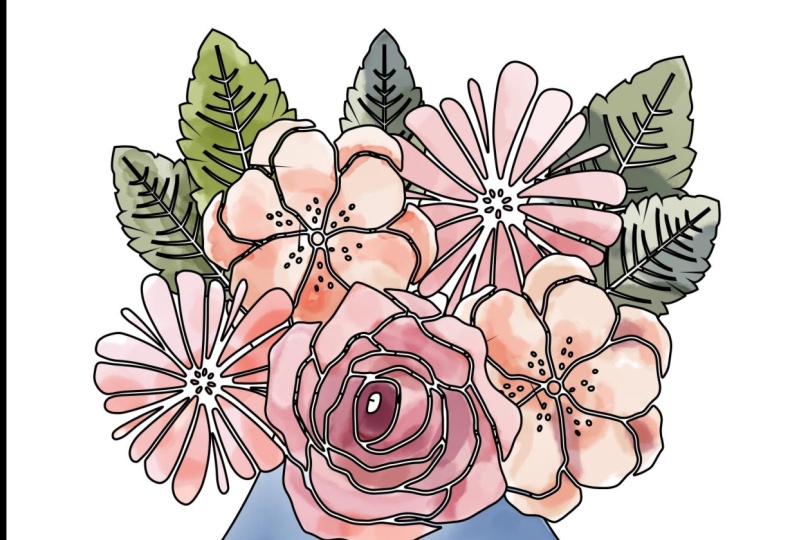
handgezeichnete Aquarell-Illustration im Fotoshop kreiert , ohne tatsächlich zu zeichnen oder etwas
zu illustrieren. Und selbst wenn Sie schrecklich sind beim Färben oder Malen und bleiben in den Linien und all das, werde
ich Ihnen einige Möglichkeiten zeigen, die es ziemlich unmöglich machen, zu vermasseln. Also lasst uns eingraben.
2. Document und erste Blumen: es hat angefangen. Ich werde ein neues leeres Dokument erstellen, indem ich Datei neu auswähle und ich werde in einer Breite von
fünf Höhe von sieben und einer Auflösung von 300 setzen . Lassen Sie den Hintergrund weiß und gehen Sie vor und klicken Sie auf Erstellen. Also das erste, was wir wollen, ist, die Formen zu schaffen, die unsere Blumen sein werden. Jetzt sehen sie handgezeichnet aus, aber sie sind überhaupt nicht. Also hier ist der Trick. Wir werden hier auf der Symbolleiste herkommen und das benutzerdefinierte Formwerkzeug finden, sobald wir
das ausgewählt haben . Wenn wir hier in das Bedienfeld kommen, können
wir auf dieses kleine Drop-down-Menü klicken, und es gibt eine Reihe von Shakes hier. Nun, was Sie auf Ihrem Bildschirm sehen kann etwas anders aussehen als diese, also wissen Sie nur, dass, wenn Sie die Ansicht hier ändern müssen, Sie hier zu diesem Zahnrad kommen und Sie können wählen, um große Miniaturbilder anzuzeigen. Das ist es, was ich gerade sehe. Und tatsächlich, wenn Sie in einer älteren Version von Fotoshop sind, aber Sie gehen, um verschiedene Kategorien hier in verschiedenen Formen zu sehen. Also, was wir suchen, sind Blumen. Also, wenn Sie in einer älteren Version von Fotoshop sind. Sie können danach suchen. Und ansonsten, wenn wir nach unten scrollen, wir sehen, dass es hier Ordner mit verschiedenen Formen gibt und Sie werden feststellen der von
ihnen Blumen genannt wird. Also wirbel ich das runter und die, die ich in meinem Beispiel verwendet habe, ist diese hier. Aber offensichtlich können Sie verwenden, was auch immer Sie, also werde ich doppelklicken, um es auszuwählen und schließen, dass fliegen hier oben in der
Systemsteuerung . Wir möchten sicherstellen, dass wir Shape ausgewählt haben, nicht Pfad, und nicht Pixel, sondern Form. Damit du die Füllung leer lassen kannst, da wir sie eigentlich malen werden. Aber wenn wir die Formen ohne Probleme überlappen wollen,
dann wollen wir eine weiße Füllfarbe so weiß für den Phil und Schwarz für den
Strich auswählen . Und dann werden wir weitermachen und das einfach rausziehen. Also halte ich Schicht, um meine Proportionen einzuschränken. Abhängig von Ihren Einstellungen müssen
Sie möglicherweise eine Verschiebung durchführen oder nicht. Das ist also unsere erste Blume. Also werde ich das umbenennen und es einfach Blume 01 nennen und mit meinem Bewegungstool aktiv. Ich werde alle oder Option gedrückt halten und eine andere Instanz dieser Blume rausziehen. Aber ich möchte ändern, wie es ein bisschen aussieht. Also werde ich das drehen, indem ich Kommandant kontrolliertes T drücke und hier an einer
der Ecken schwebe und dann klicke und ziehe, um es herum zu drehen, vermische es ein wenig. Dann halte ich die Änderungsoption nochmal gedrückt und ziehe sie hier rüber. Vielleicht so. Und dieses Mal werde ich sagen, dass wir es umdrehen. Also werde ich Commander Control T rechts drücken, klicken oder steuern, klicken und wählen horizontal drehen, nur um dies ein wenig zu mischen, damit sie nicht so
Ausstecher aussehen . Also, jetzt haben wir insgesamt drei, und ich werde die Größe dieser beiden reduzieren und diese Schichten bleiben. Also dieser hier ist Blume 02 und ich bin nur doppelklicken Sie rechts auf die Wörter hier um darüber zu tippen und dann in der Frist gedrückt. Also Minuten Elect Blume drei. Und ich werde Command halten oder kontrollieren, Teoh auch Blume auswählen, und dann werde ich Commander kontrollierte T drücken und wir werden die ein bisschen
nach unten skalieren so lassen Sie uns nur ein paar mehr machen. Also werde ich sagen, Blume drei mit meinem Zug nehmen, Werkzeug wie eine Option oder alle wieder ziehen und einen anderen hier unten und wieder machen, einen
anderen hier drüben. Also lassen Sie uns das nennen. Welches ist das hier? Untere vier. Und dieser hier wird eine Blume sein. 05 Also möchte ich im Grunde
auch nur die Dinge ein wenig bewegen . Erstellen Sie einfach eine schöne Komposition. So arrangieren Sie sind Ebenen Panel und Ihre verschiedenen Blumen, bis Sie zufrieden mit, wie alles aussieht.
3. Blätter hinzufügen: Nacht. Also werden wir in ein paar Blattformen hinzufügen. Also werde ich dich drücken, um zu meinem benutzerdefinierten Formwerkzeug zurückzukehren und das zu öffnen. Nun, einige dieser Blumen hier haben Blätter, aber sie werden nicht für das arbeiten, was wir bauen. Also werde ich nach oben scrollen. Und eines der Dinge, die ich gerne mache, ist, nur zu sehen, was ich im Formenbedienfeld finden und es dann auf unerwartete Weise
wiederverwenden kann. Also hier sind ein paar verschiedene Blätter und was wir benutzen werden, ist dieser Typ hier. Also werde ich doppelklicken, um es auszuwählen. Ich werde die weiße Füllung mit dem schwarzen Strich behalten und sicherstellen, dass ich immer noch in Form bin. Und jetzt werde ich einfach wieder klicken und ziehen, Shift
halten, je nach Ihren Vorlieben. Und ich werde nur ein paar Blätter hier rausbringen und ah, halten Sie die Option mit dem Umzugswerkzeug. Ziehen Sie einen anderen hierher und Commander Control T. Und vielleicht lassen Sie uns umdrehen, wenn Sie klicken oder Rechtsklick drinnen steuern, können Sie die
vertikale Flip wählen , und wir werden das einfach so bewegen und dann das letzte Stück. Ich schätze, diese Luft genannt Gras und Gras. 31 Exemplar. Also werde ich einfach nennen, es verlässt eins und bitte. Ok. Und schließlich gehe
ich zurück auf die benutzerdefinierte Form Tools beeindrucken Sie auf meiner Tastatur, oder es kann es hier greifen und lassen Sie uns einen weiteren Blick. Was sonst noch? Vielleicht finden wir das hier. Ich glaube, man nennt es einen Farn. - Ja. Also werde ich auf den Kerl doppelklicken und klicken und das rausziehen und es so transformieren, wie wir es vorher getan haben, und ihn hier einstecken und an den unteren Rand der Formen ziehen. Es ist also auf der Rückseite des Blumenstraußes. Sie können auch die Pfeiltasten auf Ihrer Tastatur verwenden, um Dinge herum zu schieben, wenn Sie es
fein abstimmen müssen .
4. Die Vase + handgezeichneter Effekt erstellen: Also das letzte Stück dieser ganzen Sache ist eine Art Basis, um alles zu halten. Also, wenn Sie zurück zum benutzerdefinierten Formwerkzeug gehen und dieses Mal dachte ich, dass diese
Wassertropfenform für eine Basis funktionieren könnte. Also, wenn Sie etwas anderes finden, das Sie mit allen Mitteln besser mögen, gehen Sie voran und verwenden Sie es. Aber ich mag das Aussehen. Also werde ich Ihnen zeigen, wie wir diese Arbeit in einem Doppelklick machen, um es auszuwählen Immer noch bekam mein weißer Phil schwarzen Strich und Form ausgewählt. Und wenn ein Klick und Drag Now, wenn wir wollten, um diese Unterseite ein wenig abflachen, können
wir kommen über die Symbolleiste und greifen Sie die direkte Auswahl Werkzeug. Und haben Sie keine Angst. Dies ermöglicht es uns, auf diesen Punkt hier zu klicken, und dann können wir die Seite strecken. Also halte ich Shift gedrückt, so dass ich das gerade
dehne,ohne dehne, es in einem seltsamen Winkel wie diesem zu
ziehen. Also werde ich Shift halten und diesen herausziehen, um ihm nur ein bisschen einen flacheren
Boden zu geben , aber völlig optional. Das musst du nicht tun. Dann gehe ich zurück zum Verschiebungswerkzeug und klicke weg. Und ich denke, das sieht ziemlich gut aus. Aber wenn wir hineinzoomen,
denken Sie daran, dass ich Ihnen gesagt habe, dass wir einen handgezeichneten Blick suchen. Und diese Vase ist eindeutig Perfektion. Wie diese Löwen sind viel zu perfekt und nicht handgezeichnet Blick auf alle. Also werde ich Ihnen zeigen, wie wir ihnen ein handgezeichnetes Aussehen geben können. Das ist also unser Regentropfen-Spieler. Also werde ich es umbenennen und es Vase nennen, und dann kommen Sie zum Filtermenü und Schuhe verzerren Zickzack, und dann bekommen wir diese Nachricht, die besagt, dass wir sie entweder in Pixel verwandeln müssen ,
weil, denken Sie daran, Es ist eine Form hier. Es ist eine Vektorform. Also entweder müssen es in Pixel verwandeln, die Rast entsteht es genannt wird oder wir können es in ein Smart-Objekt umwandeln. Also lasst uns das machen. Wir werden unsere Ansicht hier ändern, damit wir tatsächlich sehen können. Und der Schlüssel dazu ist sehr subtil. Also tatsächlich ein bisschen wieder aufgenommen. Also möchte ich nur irgendwie die Perfektion dieser perfekt glatten Linien durcheinander bringen, also möchte ich so etwas Verrücktes nicht machen. Also werde ich den Betrag auf eins setzen, und wir können bestimmen, wie maney Grate wir das haben wollen. Ähm, ich ging mit fünf, aber Sie können völlig tun, was Sie denken, und Sie können die Art und Weise ändern, wie dies aus der Mitte oder als Teichwellen oder
um Mitte angewendet wird . Das ist es, was ich gewählt habe. Ich gehe voran und klicke auf Papier und du siehst, wie es ihm nur ein bisschen ein
Wackeln gab . Ich liebe es. Der Farn ist ein anderer, der ein bisschen zu perfekt ist. Also kann ich hier nur hervorheben und Commander Control F. drücken und es wird den Filter erneut ausführen. Obwohl Sie wissen, was es getan hat, es erneut ausgeführt hat, ohne es zuerst zu einem intelligenten Objekt zu machen. Also lasst uns das rückgängig machen. Also, wenn Sie wollen, dass es ein intelligentes Objekt, auch, Sie haben Teoh, Rechtsklick oder Steuerung, klicken Sie und ändern Sie es zu einem Smart-Objekt und dann drücken Sie Commander Control F und klicken Sie auf OK, und jetzt wird es ausführen, auch. Und ich glaube, das könnte ich auch tun. Auch die Blätter. Also haben wir Blätter eins, und wir haben
auch Blätter . Lassen Sie uns diese zu einem intelligenten Objekt machen und denselben Filter ausführen. Also, jetzt sieht das viel organischer aus, und wir haben nicht eine einzige Sache gezeichnet. Wir nehmen all diese Formen an und gruppieren sie zusammen. Also klicke ich auf die Vase. Das ist die unterste. Und ich scrollen den ganzen Weg nach oben und klicken Sie, um das Einkaufszentrum auszuwählen, und ich werde sie gruppieren, indem Sie Befehl oder Kontrolle G drücken. Also jetzt sind sie eine Gruppe und wir sind bereit zu malen.
5. Wir malen: Wenn wir unsere Farbe ablegen, wollen
wir immer auf einer neuen leeren Ebene sein, also werde ich klicken, um eine neue leere Ebene hinzuzufügen und diese Farbe und die Farben umzubenennen, die wir verwenden werden. Ich habe hier ein Muttertag Blumen-Farbschema erstellt,
so dass, wenn Sie in der Beschreibung unten schauen, finden
Sie den Link, wo Sie eine Reihe von kostenlosen Leckereien herunterladen können, die die Farbfelder und auch einige leere Dateien und eine Vielzahl von -Formate. Wenn Sie also hier keine eigene Komposition kreieren wollen, können
Sie gleich mit dem Malen beginnen. Aber bevor wir malen, müssen
wir den richtigen Pinsel bekommen. Das ist wirklich wichtig. Also über in unserer Symbolleiste, wollen
wir unser Pinselwerkzeug greifen und hier oben in der Systemsteuerung, werden
wir auf diese kleine Vorschau des Pinsels klicken, und dies zeigt uns all die verschiedenen Pinsel, die wir von jetzt wählen können, ich haben wahrscheinlich mehr als das, was Sie haben, wenn Sie noch nie mit Ihren Pinseln gespielt . Aber was cool ist, ist jeder, der ein kreativer Cloud-Abonnent ist, kann diese gleichen
kostenlosen Pinsel von Adobe herunterladen und die Art und Weise, wie Sie tun, das ist Sie kommen über in diesem Fly-Out-Menü und Sie klicken auf das Zahnrad direkt hier und Sie wählen Holen Sie sich mehr Pinsel und , die Sie auf adobes Website, wo Sie eine Gazillion verschiedene Pinselpackungen von Kyle T.
Webster herunterladen können und die, die ich werde Ihnen heute zeigen, ist dieses Aquarell-Paket. Also, wenn Sie das nicht getan haben, pausieren Sie das Video, holen Sie sich das Aquarell-Paket und kommen Sie sofort zurück. Und dann, hier in der Aquarellpackung, wirbeln
Sie es auf. Und ich habe mich entschieden, mit diesem hier zu arbeiten. Kyles Riel Aquarell Basic 50 Song in einem Doppelklick, um es auszuwählen. Und ich gehe zu meinen Mustern. Wenn Sie das Farbfeldbedienfeld nicht haben, können
Sie es Fensterfelder finden. Und ich werde mit dieser Pfirsichfarbe hier anfangen. Also werde ich klicken, um es auszuwählen. Und jetzt bin ich bereit zu malen. Wenn Sie die Größe Ihres Pinsels ändern müssen, können
Sie dies mit der linken oder rechten Klammertasten tun. Diese befinden sich neben dem Buchstaben P. Also macht die linke Klammertaste es kleiner. Die rechte Klammertaste macht es größer, und dann können Sie einfach anfangen zu malen und was wirklich cool ist, um Ihnen ein paar Dinge zu zeigen . Selbst wenn ich wirklich schlampig bin, sagen
wir,
ich meine, ich bin überall. In der Tat, Art der schlampiger, dass Sie fast die besser sind, weil das wird, um mit der
Hand Zeichnung helfen . Schau, das ist ziemlich schlecht, aber ich meine, sie ist, wie du es in einer Minute aufräumst, okay, das sieht
also ziemlich gut aus. Wir haben ein paar Dinge, die wir brauchen, um eins zu reparieren. Wir müssen den Mischmodus von Normal ändern. Teoh multiplizieren. So können wir unseren Leinart darunter sehen. Und hier ist der Trick. Also, wenn ich hineinzoomen, können
Sie sehen, dass ich alle Arten von außerhalb der Linien gefärbt habe, und das ist OK. Also, um das zu beheben, wenn Sie Ihr Bild nur in den Blumen oder den Blättern selbst erscheinen lassen wollen, nehmen
Sie diese Farbschicht, die über Gruppe Eins liegt, und Sie werden Ault oder Option gedrückt halten, bis Sie dieses lustige kleines Symbol und dann wirst
du klicken, und das wird die Farbe abschneiden. So dass es nur an jedem Ort erscheint, an dem es Ihre Formen überlappt. Das bedeutet immer noch,
dass ich
versehentlich den Farn hier rosa malen könnte . Aber es wird all die Farbe herausbekommen, die vielleicht hier draußen in dieser Gegend verschüttet wurde. Also siehst du, ich kann nicht mehr außerhalb der Linien färben, also ist das ziemlich hilfreich. Ich werde meinen Pinsel etwas kleiner machen, um in diese detaillierten Bereiche zu gelangen. Also für diese Bereiche, die außerhalb dieser Blume sind, aber immer noch in einer anderen Blume, haben
wir ein paar Möglichkeiten. Sie können diese Gruppierung wiederholen, und Sie können für jede einzelne Blume einen Farb-Layer erstellen und ihn an diese Blume zuschneiden. Eine andere Sache, die Sie dio könnte, ist keine Sorge darüber. Und wenn Sie einige dieser Kanten hier aufräumen möchten, können
Sie Ihre
Option ändern können
Sie Ihre
Option ändern. Scheint im Modus statt normal. Dies ist ein cooler Trick, den Sie ändern können, um es zu löschen, und das macht es im Grunde wie ein Radiergummi funktioniert. Aber es ist immer noch der gleiche Pinsel, also ist es nur malen klare Schmerzen gerade jetzt,
was es erspart, dass Sie gehen müssen, um den Radiergummi und dann setzen Sie den Rennfahrer auf, um sich
wie Ihr Aquarell-Pinsel zu verhalten . Es ist also nur ein wirklich cooles Feature, und ich möchte das nicht perfekt aufräumen, weil wir für diesen handgezeichneten
Look gehen . Also lasst uns unsere nächste Blume hier drüben eine andere Farbe bekommen. Ich werde diese lila Farbe wählen, und ich werde meinen Modus wieder von klar auf normal ändern. Mach meinen Pinsel etwas größer auf Farbe in diesem Kerl. Ich werde diese Blume auch mit derselben Farbe malen, okay? Und es wird eine andere Farbe für diese letzten beiden Blumen bekommen. Also, bevor wir weitermachen, gewann
er ein Zoomen und einen Blick werfen und sehen, ob es noch andere Bereiche gibt, die Sie
aufräumen möchten oder wo Sie vielleicht die falsche Farbe hatten. Wie ich sehen kann, dass ich im Wesentlichen die Vase gemalt habe, die ich mit diesem Lila übermalt habe . Also werde ich meinen Pinsel im Klarmodus verwenden. Teoh,
richte das an. Weißt du, wenn die Basis dich wirklich belästigt, könntest
du die Vase immer nehmen, sie aus der Gruppe
ziehen, indem du sie einfach runterziehst. Und du siehst, jetzt ist es raus. Es ist also nicht eingerückt. Jetzt gehört es nicht mehr zu dieser Gruppe. Und jetzt wird diese Farbschicht nicht darauf abgeschnitten, so dass automatisch die gesamte Farbe von der Basis entfernt wird. Also denke ich, vielleicht werde ich voran gehen und das tun und dann in die Vase malen, werde
ich eine weitere neue Schicht machen. Mal sehen, wir werden diese Lackbasis nennen und ich werde das abschneiden, indem ich alle tor-Option halte und dann dazwischen
klicke. Und dann gehen wir zurück zu unseren Mustern und ich werde dieses kühle Grau bekommen. Stellen Sie sicher, dass meine Pinsel im normalen Modus. Also jetzt, weil dieser Bassist eingeschaltet ist, weil die Basis nicht mehr Teil der Gruppe ist und weil er eine eigene Farbschicht hat. Wir müssen uns keine Sorgen darüber machen, dass wir unsere Blumenfarbe vermasseln.
6. Finish: Texturen hinzufügen: alles in Ordnung und fügen Sie den letzten Schliff. Wir werden eine Texturebene hinzufügen, also klicken wir auf die oberste Ebene. In diesem Fall ist
es unser Farb-Layer, und dann kommen wir zum unteren Rand des Ebenenbedienfelds und klicken auf das
Einstellungsebenensymbol und erstellen eine Musteranpassungsebene. Sie wollen in Ihre alten Muster und mehr graben und dann Ihre alten Muster und dann weiter unten gehen und Sie wollen in den Künstleroberflächenordner schauen, und dieses hier heißt Aquarell. Klicken Sie, um das auszuwählen, und klicken Sie dann erneut auf OK, und wir werden diesen Mischmodus ändern, um zu multiplizieren. Und wenn Sie vergrößern, können
Sie sehen, dass es ein wenig Textur hinzufügt. Keine Zeit, aber nur ein bisschen. Und weißt du was? Das ist wirklich alles, was es braucht. Und da hast du es, einen schönen Blumenstrauß, den du auf eine Muttertagskarte legen kannst. Du könntest Lesezeichen machen. Sie könnten es als Webgrafik verwenden. Sie können alle Arten von Dingen tun
 Khara Plicanic, Photographer, Designer, Adobe Educator